# Dúvida | Como Alterar Versão Layout Sped Fiscal Cadastro Filial Integral Varejo?

##### **Dúvida:**

Como Alterar a Versão do Layout do Sped Fiscal no Cadastro da Filial no Integral Varejo?

##### **Solução:**

<div class="table-wrap" id="bkmrk-rotina%3A-filiais-prog"></div><div class="table-wrap" id="bkmrk-rotina%3A-filiais-prog-1"><table class="confluenceTable"><tbody><tr><th class="confluenceTh">Rotina:</th><td class="confluenceTd">Filiais</td></tr><tr><th class="confluenceTh">Programa:</th><td class="confluenceTd">CBA001</td></tr><tr><th class="confluenceTh">Localização:</th><td class="confluenceTd">Cadastros Básicos / Filial</td></tr></tbody></table>

</div>Para alterar a versão do layout do Sped Fiscal no cadastro da filial, acesse a localização citada acima.

Ao acessar a rotina, informe no campo **Cod** o código da empresa e pressione a tecla Enter para carregar as informações. Quando o sistema exibir a mensagem **Prossegue/Altera/Exclui**, informe a letra **A** para alterar.

[![image.png](https://bc.avancoinfo.com.br/uploads/images/gallery/2025-07/scaled-1680-/KV7image.png)](https://bc.avancoinfo.com.br/uploads/images/gallery/2025-07/KV7image.png)

[![image.png](https://bc.avancoinfo.com.br/uploads/images/gallery/2025-07/scaled-1680-/xEgimage.png)](https://bc.avancoinfo.com.br/uploads/images/gallery/2025-07/xEgimage.png)

Pressione a tecla **Enter** para alcançar o campo **Razao**. Em seguida, pressione a tecla **F7** para acessar a tela de **Dados Complementares** e confirma com a tecla **Enter** ou **S**

[![image.png](https://bc.avancoinfo.com.br/uploads/images/gallery/2025-07/scaled-1680-/H7Eimage.png)](https://bc.avancoinfo.com.br/uploads/images/gallery/2025-07/H7Eimage.png)

[![image.png](https://bc.avancoinfo.com.br/uploads/images/gallery/2025-07/scaled-1680-/Ivtimage.png)](https://bc.avancoinfo.com.br/uploads/images/gallery/2025-07/Ivtimage.png)

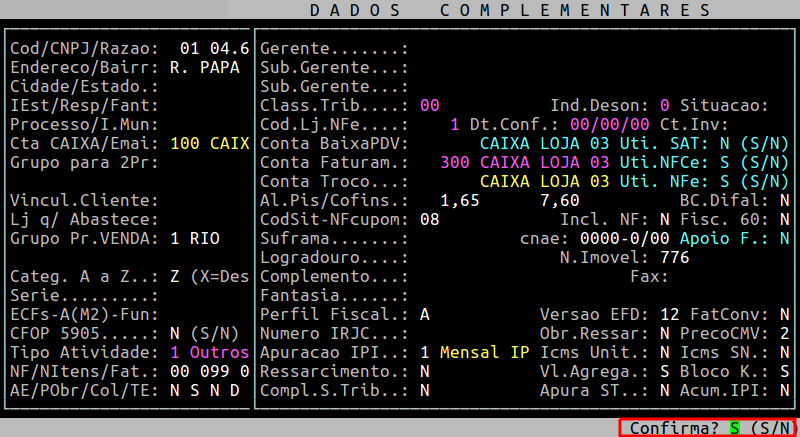
Ao acessar a tela dos **Dados Complementares**, pressione a tecla **Enter** até alcançar o campo **Versao EFD**, informe a versão do layout do Sped Fiscal desejada, e em sequência, pressione a tecla **Enter** até confirmar.

[![image.png](https://bc.avancoinfo.com.br/uploads/images/gallery/2025-07/scaled-1680-/bQFimage.png)](https://bc.avancoinfo.com.br/uploads/images/gallery/2025-07/bQFimage.png)

<p class="callout warning">**Observação**: Verifique com sua contabilidade qual é o código vigente para versão do **EFD**.</p>

[![image.png](https://bc.avancoinfo.com.br/uploads/images/gallery/2025-07/scaled-1680-/chnimage.png)](https://bc.avancoinfo.com.br/uploads/images/gallery/2025-07/chnimage.png)

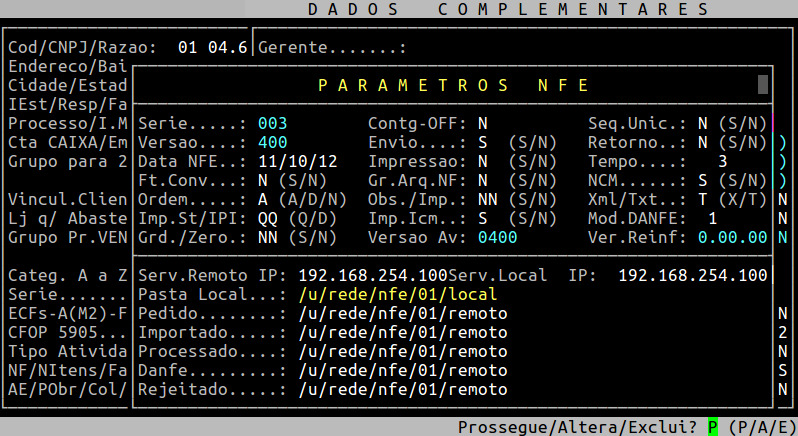
Ao acessar a tela dos **Parametro NFE**, pressione a tecla **Esc** até sair da rotina.

[![image.png](https://bc.avancoinfo.com.br/uploads/images/gallery/2025-07/scaled-1680-/JUmimage.png)](https://bc.avancoinfo.com.br/uploads/images/gallery/2025-07/JUmimage.png)
<table border="1" id="bkmrk-o-atendimento-para-a"><colgroup><col></col></colgroup><tbody><tr><td>**O Atendimento para a Avanço Informática é prioridade!**

Caso Você tenha alguma dúvida, fique à vontade para entrar em contato com a gente:  
[![logo whatsapp.jpg](https://bc.avancoinfo.com.br/uploads/images/gallery/2025-05/scaled-1680-/logo-whatsapp.jpg)](https://bc.avancoinfo.com.br/uploads/images/gallery/2025-05/logo-whatsapp.jpg)[Clique aqui para falar conosco no WhatsApp](https://wa.me/553130251188?text=Ol%C3%A1!)

[![avanco.png](https://bc.avancoinfo.com.br/uploads/images/gallery/2025-05/scaled-1680-/kibavanco.png)](https://bc.avancoinfo.com.br/uploads/images/gallery/2025-05/kibavanco.png)

</td></tr></tbody></table>