Frente de Lojas Windows
Informações referentes as aplicações de frente de lojas, desenvolvidas em Windows pela Avanço.
- Inserir Logotipo Cupom NFC-e Frente Windows
- Como Emitir NFC-e Frente Loja?
- Configuração Pagamento Carteira Digital QRCode NFC-e Frente Windows
- Dúvida | Como Importar Carga Total Parcial Supervisor Frente Avanço?
Inserir Logotipo Cupom NFC-e Frente Windows
Sumário:
Inserir Logotipo no Cupom NFC-e no Frente de Loja Windows
|
OBSERVAÇÕES: A opção de usar o logotipo no cupom NFC-e está disponível no Frente de Loja Windows, a partir da versão 7.4.38 (Windows), sendo o tamanho da imagem da logo de 143 x 166. As impressoras homologadas são duas: TH ELGIN_I9, EPSON_T20 e a EPSON_T20X. |
1 - Configurando a Impressora ELGIN_I9
1.1 - Instalando o Driver da Impressora
|
OBSERVAÇÃO: Antes de iniciar a instalação do drive da impressora a mesma deverá está desligada e com o cabo desconectado do computador. |
Para se obter a versão mais atual do Driver Windows para a impressora ELGIN i9, consulte o site: "Elgin-Impressora-I9 ".
Ao acessar o link acima, CLIQUE em Download Center.

Será aberto uma nova janela, no qual deverá CLICAR na opção Download na linha do Driver Windows.
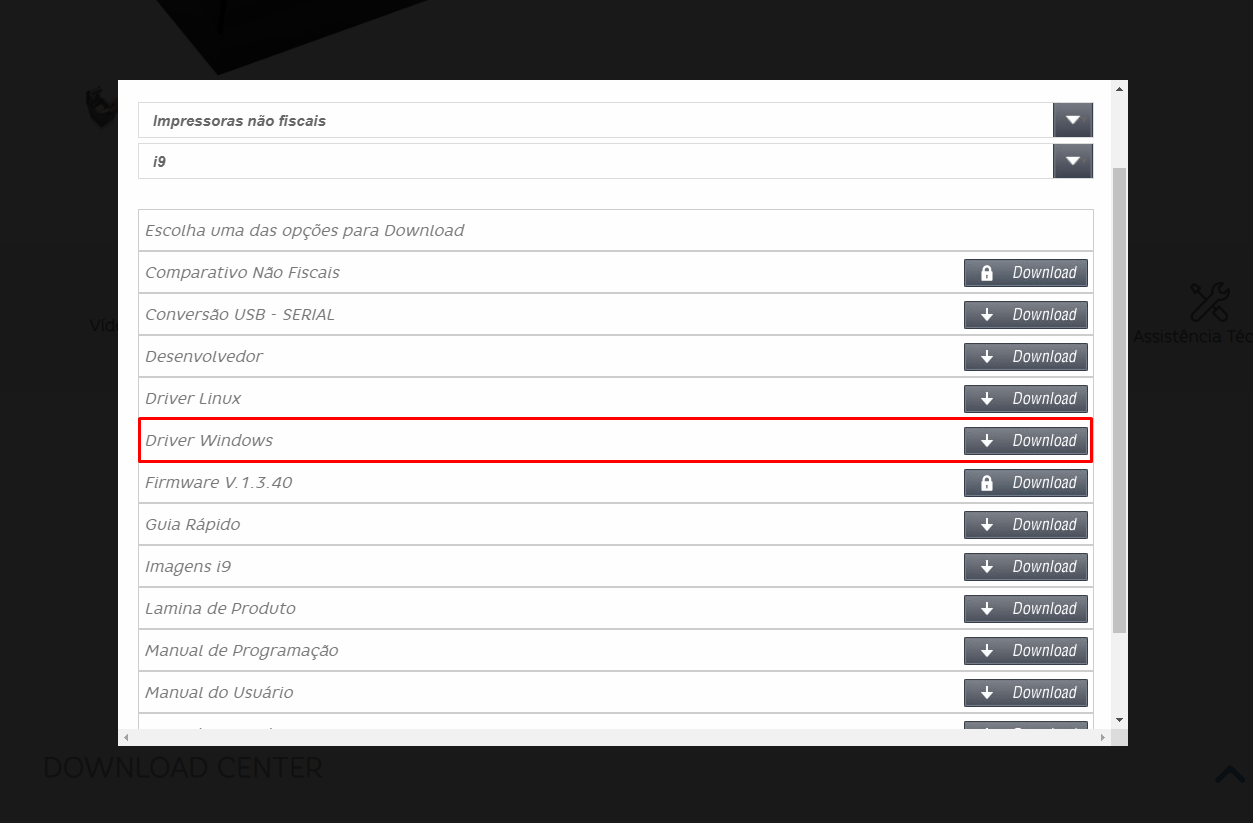
O arquivo será baixado na pasta Downloads do computador.
Acesse o Explore e vai no caminho Este Computador / Downloads e CLIQUE no arquivo baixado com o botão direito do mouse e depois clique em Extrair para " o nome do arquivo ", que neste exemplo é o Extrair para 2020-01-08_14-33-330_08928100\.

CLIQUE duas vezes (dependendo da configuração do computador) na pasta criada e depois CLIQUE duas vezes (dependendo da configuração do computador) no arquivo ELGIN Printer Driver_v-1.6.6.exe, para iniciar a instalação do Driver Windows.

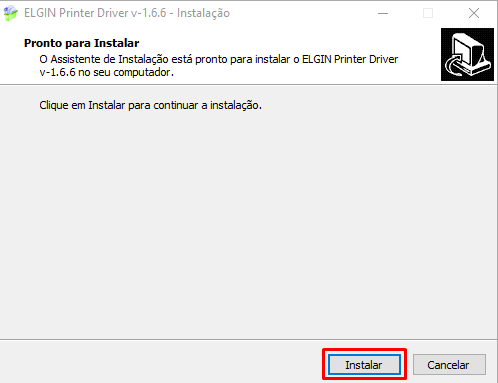
Ao abrir a janela de Instalação, clique na opção Instalar.
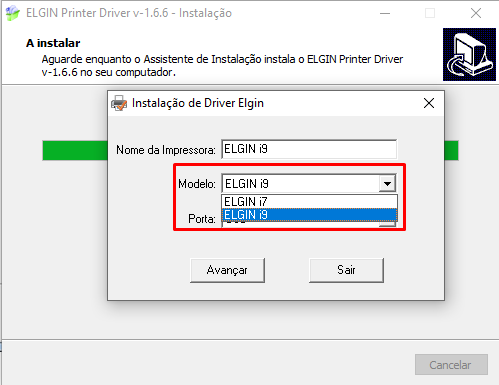
Selecione o Modelo ELGIN i9.
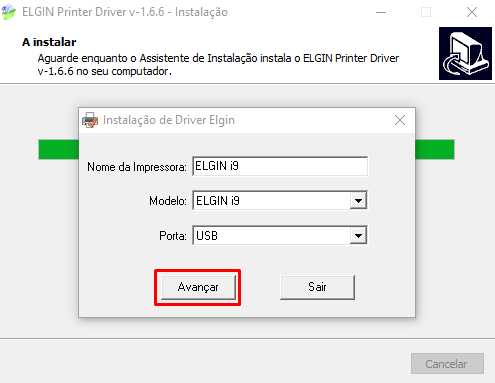
Depois, selecione a porta de comunicação USB a ser utilizada.

Logo em seguida, CLIQUE em Avançar.
LIGUE a impressora, CONECTE o cabo USB no computador e, depois CLIQUE na opção OK, quando o mesmo for habilitado.

CLIQUE na opção Concluir, para finalizar a instalação.

1.2 - Instalando o Aplicativo do Fabricante da Impressora Elgin i9
Logo depois da instalação do Driver da impressora, é necessário fazer a instalação do aplicativo ElginUtility. Pois, o Frente de Loja só conseguirá imprimir a imagem do logotipo se a mesma estiver salva na memória da impressora, no qual será inserida através do aplicativo do fabricante.
Para se obter o aplicativo, acesse o site: "Elgin-Impressora-I9 ".
Ao acessar o link acima, CLIQUE na opção Download Center, conforme o exemplo abaixo.

Será aberto uma nova janela, no qual deverá CLICAR na opção Download na linha do Utility i9 (será necessário descer a barra de rolagem até o final).

O arquivo será baixado na pasta Downloads do computador.
Acesse o Explore e vai no caminho Este Computador / Downloads e CLIQUE no arquivo baixado com o botão direito do mouse e depois CLIQUE em Extrair para " o nome do arquivo ", que neste exemplo é o Extrair para 2020-01-07_15-30-250_02331000\.
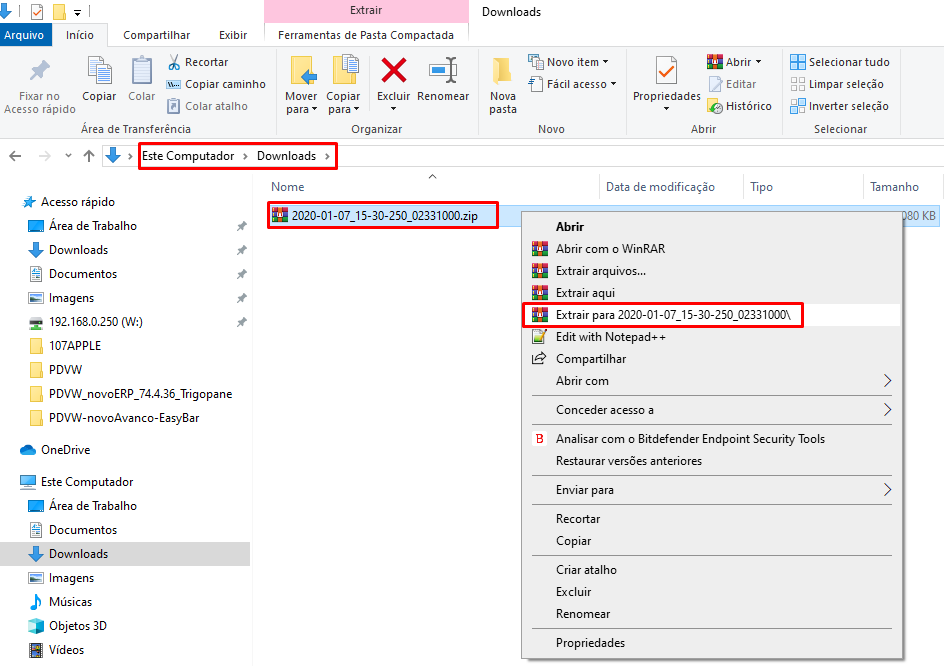
CLIQUE duas vezes (dependendo da configuração do computador) na pasta criada e depois CLIQUE duas vezes (dependendo da configuração do computador) no arquivo ELGINUtilitySetup V1.2.2.20.exe, para iniciar a instalação do aplicativo.
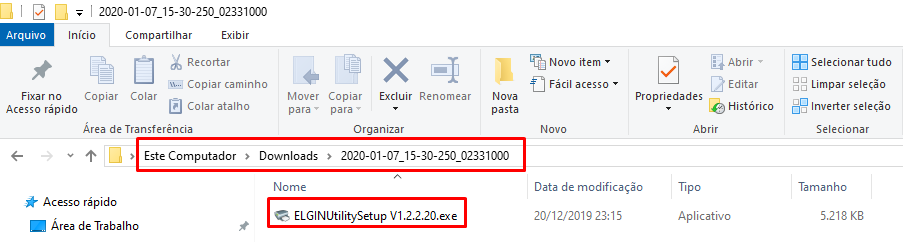
Ao abrir a janela de Instalação, CLIQUE na opção Next para iniciar a instalação.
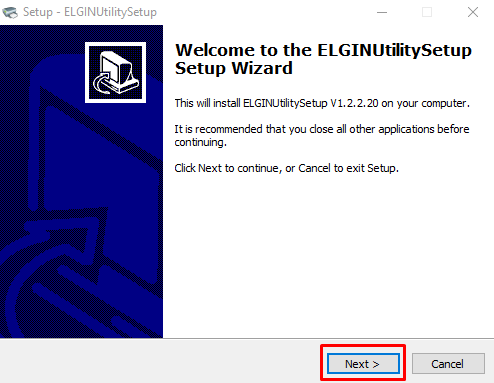
CLIQUE na opção Next para continuar.
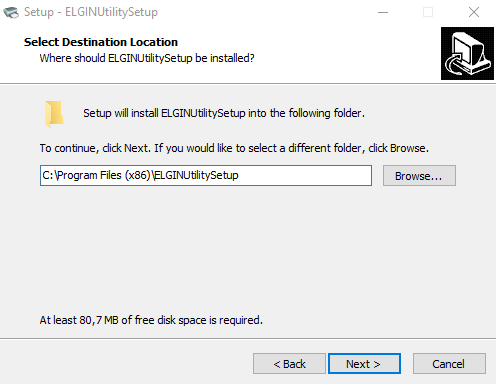
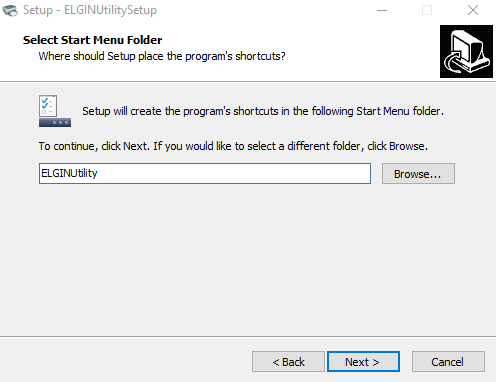
CLIQUE na opção Next para continuar.
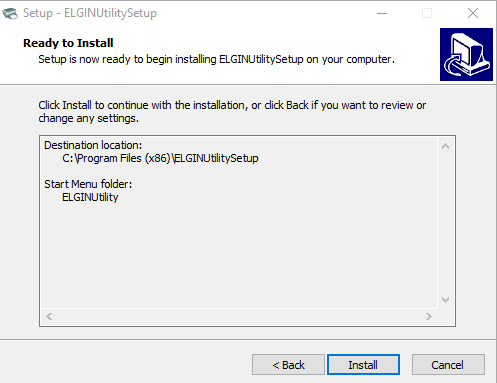
Em seguida, CLIQUE na opção Install para continuar com a instalação.
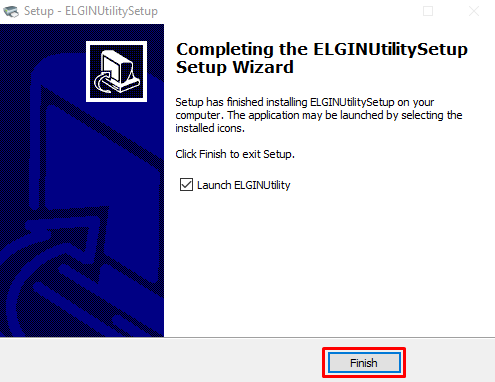
Logo depois, CLIQUE na opção Finish para completar e finalizar a instalação.
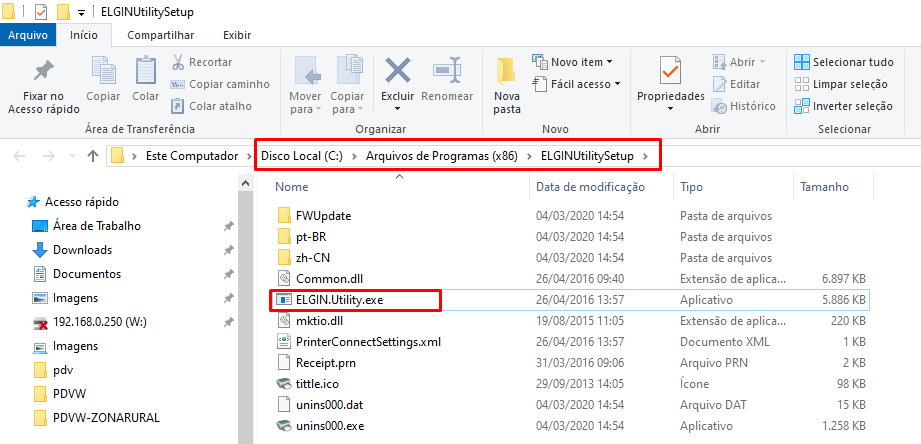
Após a finalização da instalação do aplicativo, procure o executável do aplicativo no caminho C:\Program Files (x86)\ELGINUtilitySetup e CLIQUE duas vezes (dependendo da configuração do computador) para abrir o aplicativo.
Ao abrir o aplicativo, se não existir na Lista de impressoras, a impressora com a porta COM, a mesma deverá ser criada conforme subtópico a seguir (1.2.1 - Criando a porta COM para a Impressora), porém, se existir pule para o subtópico 1.3 - Configurando o Logotipo da Impressora ELGIN_I9.
1.2.1 - Criando a porta COM para a Impressora
Dentro do aplicativo do fabricante (acessado no subtópico anterior), CLIQUE na opção Adicionar impressora.
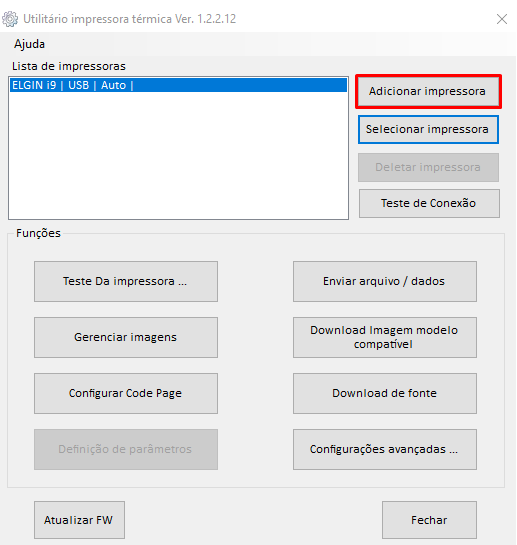
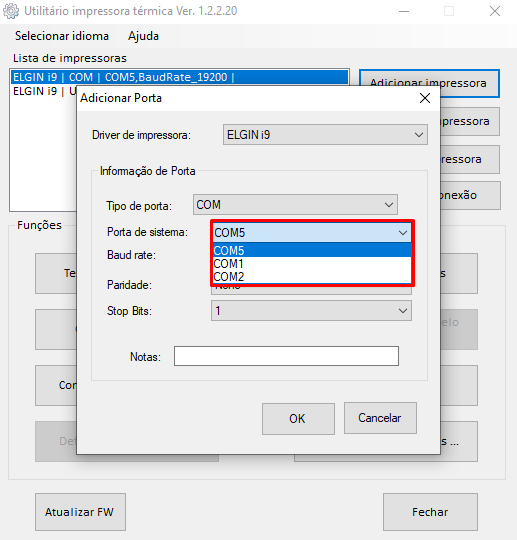
Em seguida, CLIQUE na opção Tipo de porta e depois na opção COM.

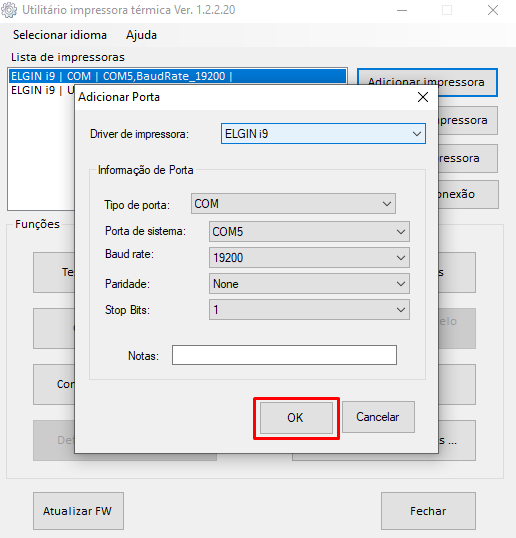
CLIQUE na opção de COM referente a porta existente no seu computador (se tiver dúvida, solicite auxilio ao setor de Tecnologia da sua empresa, para identificar a porta fica existente).
Em sequência, CLIQUE na opção OK, para concluir a inclusão da porta COM.
1.3 - Configurando o Logotipo da Impressora ELGIN_I9
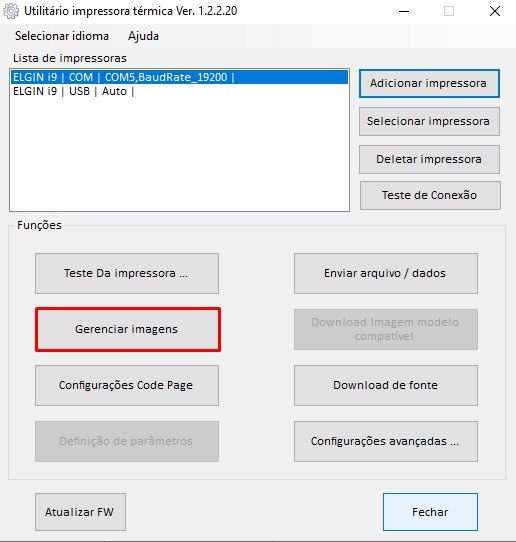
Dentro do aplicativo do fabricante (acessado no subtópico 1.2 - Instalando o Aplicativo da Impressora Elgin i9), abrirá a tela com Lista de impressoras, no qual deverá CLICAR na impressora com a porta COM e depois CLICAR na opção Gerenciar imagens, conforme o exemplo abaixo.
Na tela Gerenciar suas imagens, CLIQUE na opção Download.
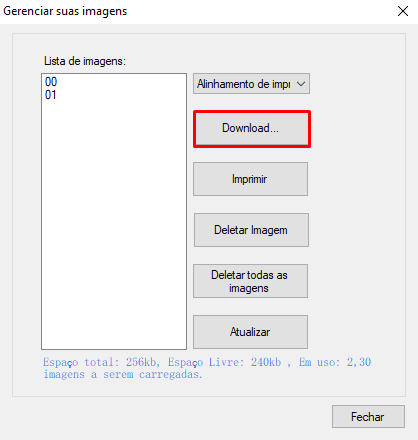
CLIQUE na opção Adicionar para selecionar uma imagem.
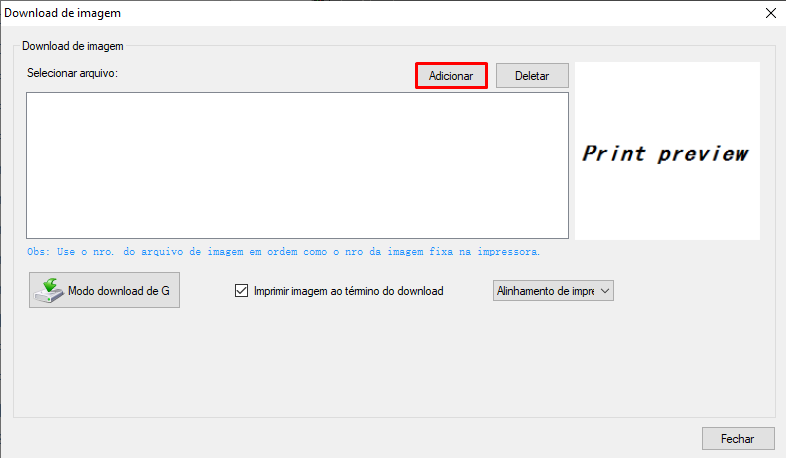
Logo após, na pasta do seu computador que se encontra a LOGO, CLIQUE na imagem para selecioná-la e depois CLIQUE na opção Abrir.
No exemplo deste documento, a LOGO foi salva na pasta downloads.

Ao abrir a imagem, será exibido o caminho completo da mesma. Sendo assim, CLIQUE neste caminho e logo depois na opção Modo download de G.

Aguarde o carregamento e a impressão da imagem. Ao abrir a janela informando que o download foi bem sucedido, CLIQUE em OK.
Entretanto, caso deseje alterar, antes de fechar a janela de Dowload de imagem, CLIQUE novamente na opção Adicionar para alterar e testar novamente a impressão pós download.
Caso não deseje, CLIQUE na opção Fechar até finalizar o aplicativo.
2 - Configurando a Impressora EPSON_T20/T20X
2.1 - Instalando o Driver da Impressora
|
OBSERVAÇÃO: Antes de iniciar a instalação do drive da impressora a mesma deverá está desligada e com o cabo desconectado do computador. |
Para se obter a versão mais atual do Driver Windows para a Epson T20 ou T20x, consulte o site: " https://epson.com.br/supportsearch?searchText=T20&support_keyword=T20 ".
Ao acessar o link acima, CLIQUE na impressora desejada.
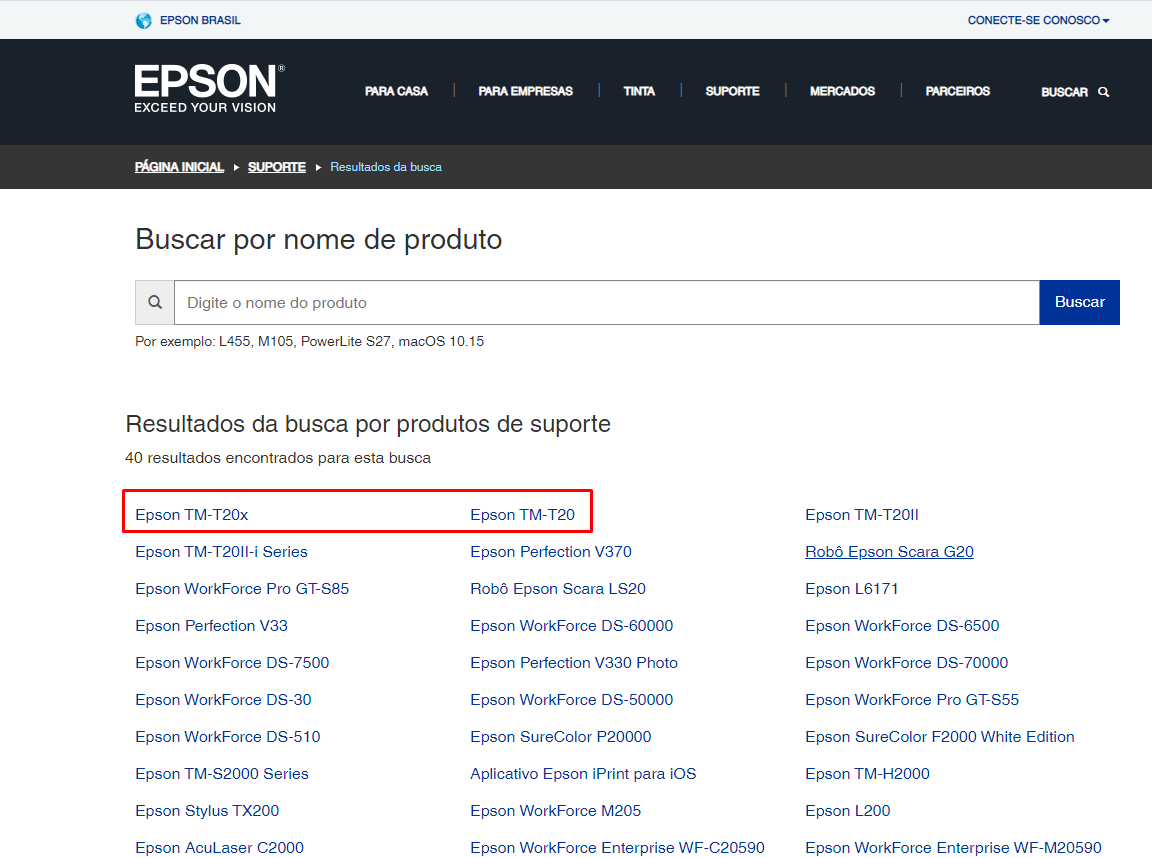
Em seguida, CLIQUE na opção Drivers.
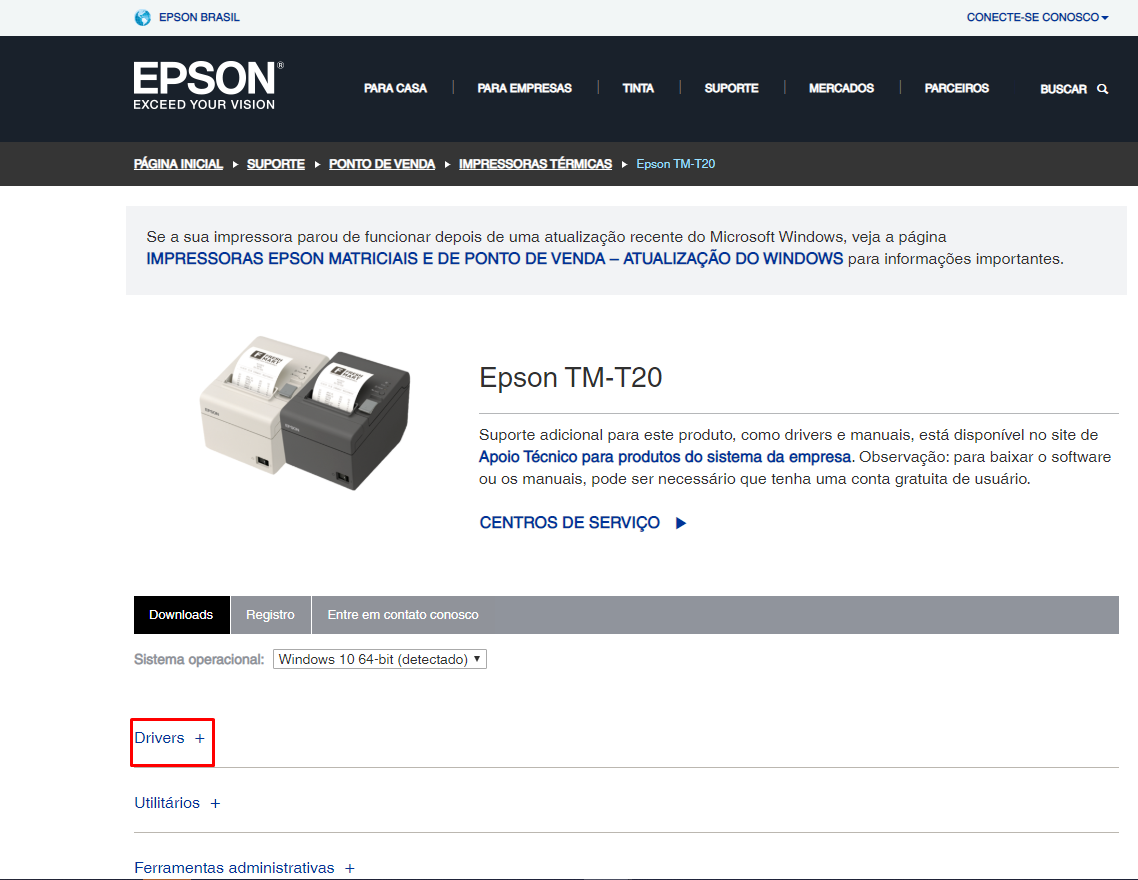
Ao rolar a barra de rolagem, procure o Driver Epson TM Driver de porta virtual v8.60a + e CLIQUE na opção Download.
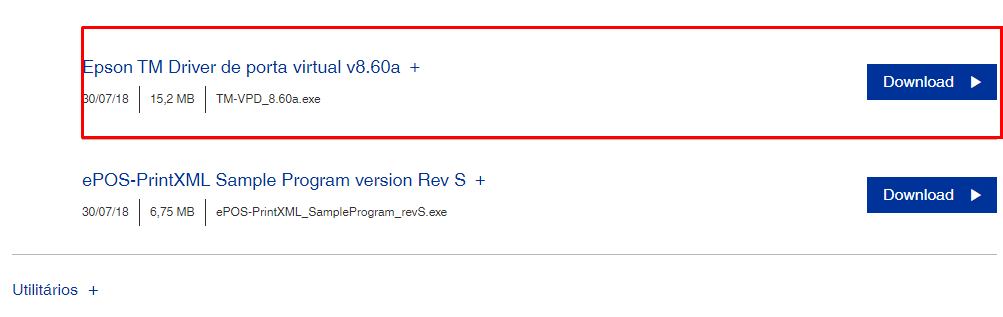
Na pasta Downloads, onde o arquivo foi baixado, CLIQUE duas vezes (dependendo da configuração do computador) para fazer a instalação do Driver.

CLIQUE em OK para continuar a instalação.
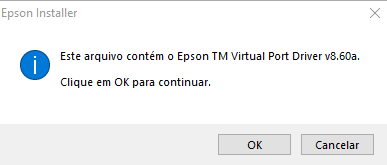
CLIQUE novamente na opção OK para continuar.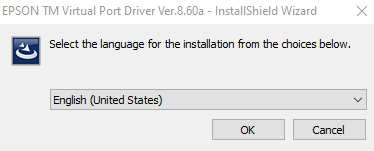
Em seguida, CLIQUE na opção Next para prosseguir.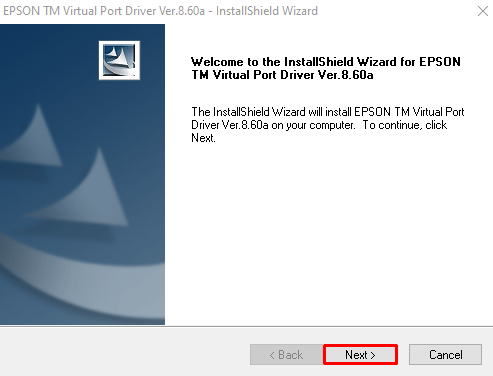
CLIQUE na opção I accept the terms of the license agreement para selecioná-la e, depois CLIQUE em Next. 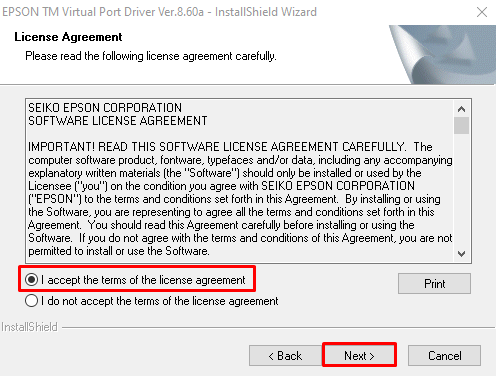
Logo após, CLIQUE em Install.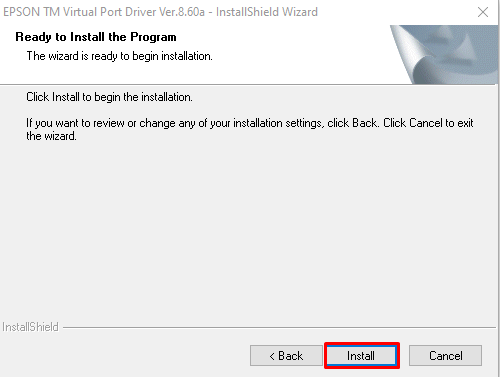
Em seguida, CLIQUE em Finish, para finalizar a instalação.
2.2 - Instalando o Aplicativo do Fabricante da Impressora EPSON T20/T20X
Logo depois da instalação do Driver da impressora, é necessário fazer a instalação do aplicativo Epson TM-T20X Utility. Pois, o Frente de Loja só conseguirá imprimir a imagem do logotipo se a mesma estiver salva na memória da impressora, no qual será inserida através do aplicativo do fabricante.
Para se obter o aplicativo, acesse o site: " https://epson.com.br/Suporte/Ponto-de-venda/Impressoras-t%C3%A9rmicas/Epson-TM-T20/s/SPT_C31CB10023 ".
Ao acessar o link acima, CLIQUE na opção Utilitarios +, conforme o exemplo abaixo.
Procure o aplicativo TM-T20 Utility v1.50 + e CLIQUE em Download. 
Na pasta Downloads, onde o arquivo foi baixado, CLIQUE duas vezes (dependendo da configuração do computador) para fazer a instalação do aplicativo. 
Clique na opção OK, para continuar a instalação.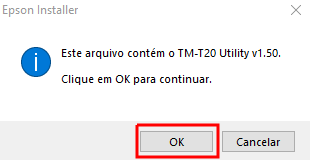
Logo após, CLIQUE na opção Seguinte.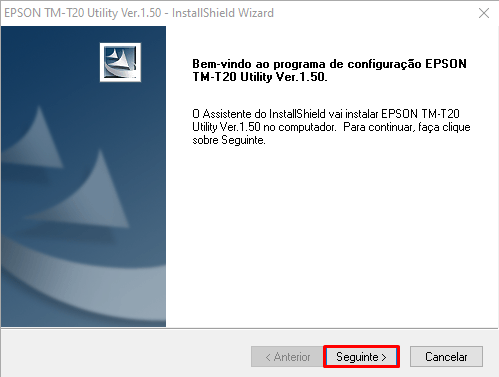
CLIQUE na opção Aceito os termos do contrato de licença para selecioná-la e, depois CLIQUE em Seguinte. 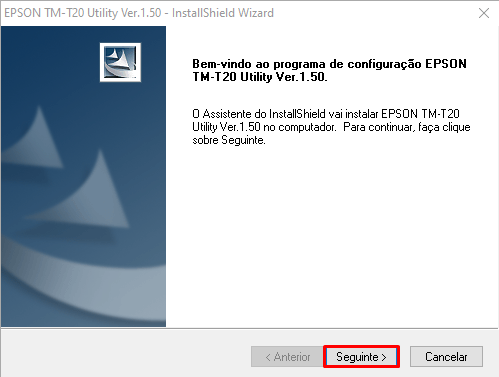
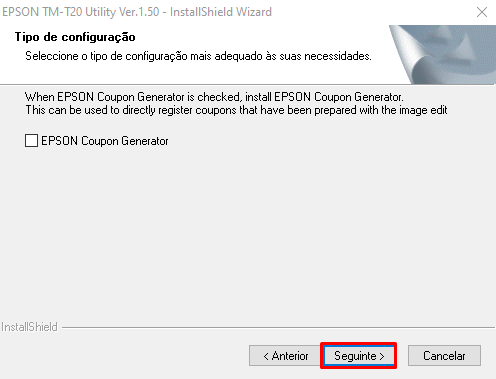
CLIQUE na opção Seguinte.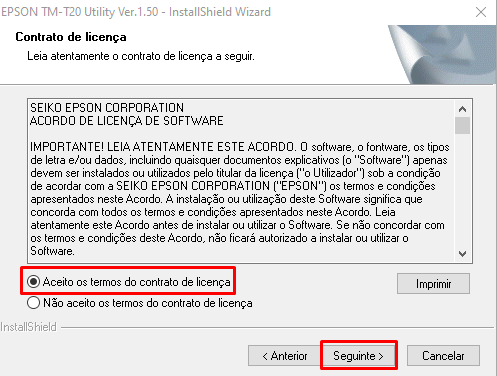
Depois, CLIQUE em Instalar.
Logo em seguida, CLIQUE em Concluir para completar a instalação.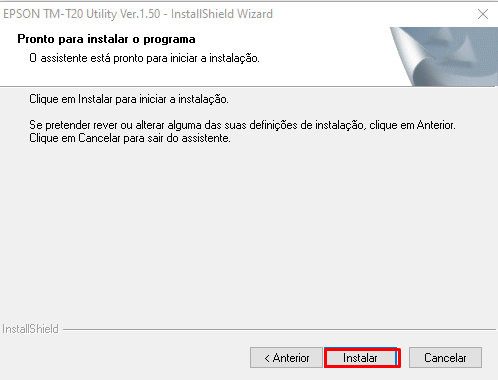
Após a instalação do aplicativo do fabricante, procure o executável desse aplicativo no caminho C:\ProgramData\Microsoft\Windows\Start Menu\Programs\EPSON TM-T20 e CLIQUE duas vezes para abri-lo. 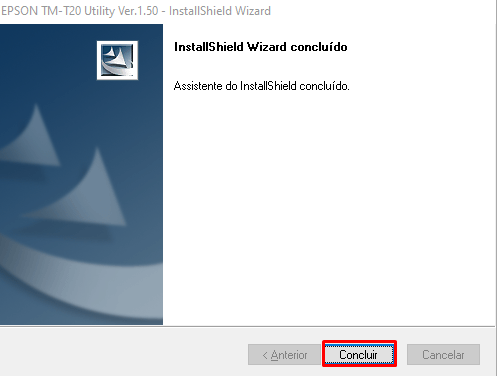
Ao abrir o aplicativo, CLIQUE na impressora para selecioná-la e CLIQUE em OK.
No Menu, situado na lateral esquerda, CLIQUE em Definições básicas e, em seguida CLIQUE em Guardar logotipo.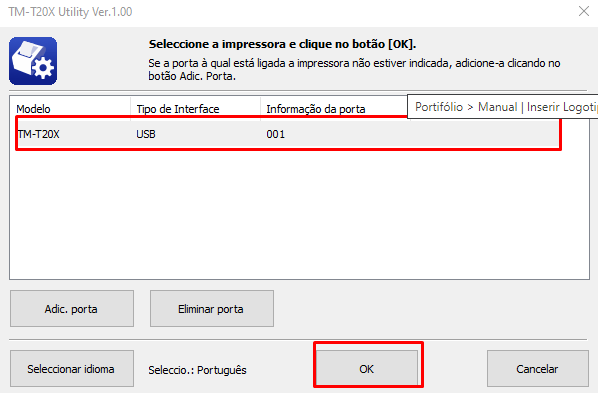
Logo após CLIQUE em Adicionar selecionando a imagem desejada. 
Na pasta do computador que se encontra a LOGO, CLIQUE na imagem para selecionar e depois CLIQUE na opção Abrir.
No exemplo deste documento, a LOGO foi salva na pasta downloads.
Após selecionar a imagem da LOGO, o aplicativo dará opções de melhorar a LOGO dentro de um limite aceito, como: brilho, densidade e, meio tom.
Quando finalizar as alterações, CLIQUE na opção OK.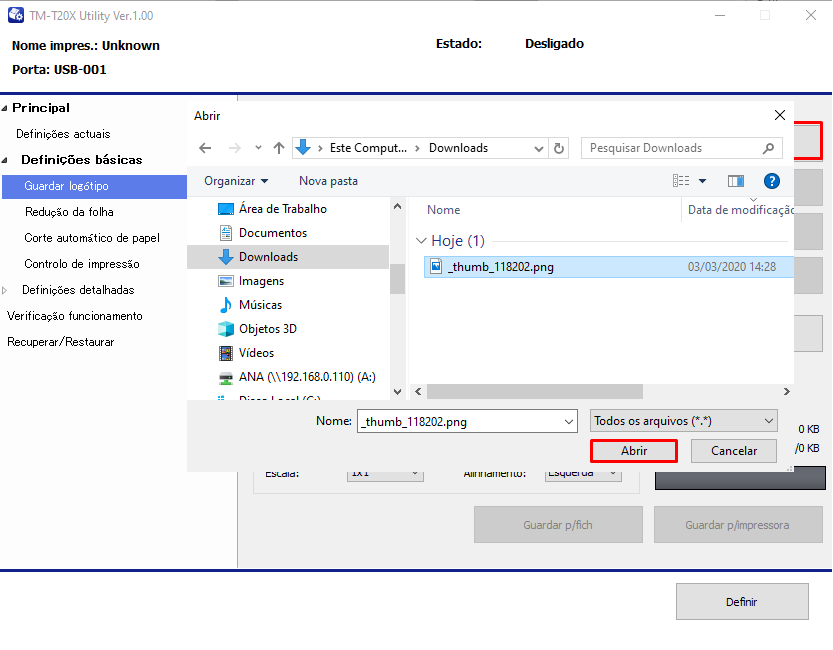
Em seguida, CLIQUE em OK, para adicionar e concluir a adição da imagem.
Se desejar realizar a impressão de teste antes de finalizar, CLIQUE na opção Impres.Teste.
Logo após, CLIQUE em Definir para finalizar o aplicativo.
3 - Configurando o Supervisor para Incluir o Logotipo
|
OBSERVAÇÃO: A opção de usar o logotipo no cupom NFC-e está disponível no Supervisor a partir da versão 8.0.9. |
| Rotina: | NFC-e |
|---|---|
| Localização: | Tabelas / NFC-e |
Para inserir o logotipo no cupom NFC-e, primeiramente é necessário fazer a configuração, acessando a localização citada acima. 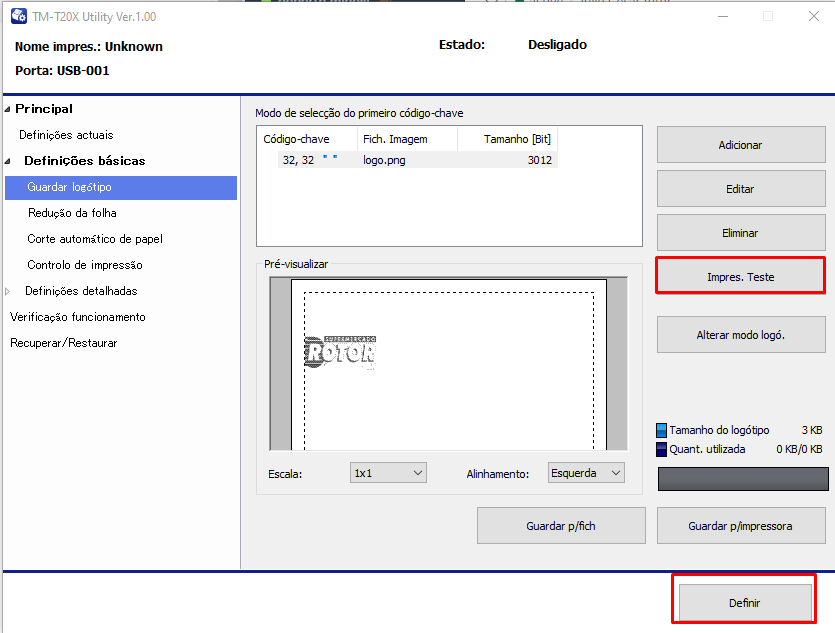
Ao acessar a rotina NFC-e, CLIQUE na seta do Logotipo no DANFE: e depois CLIQUE na opção 1 - Lateral.
Assim que a opção Gravar, situado na barra lateral esquerda, for habilitada CLIQUE na mesma para salvar a configuração.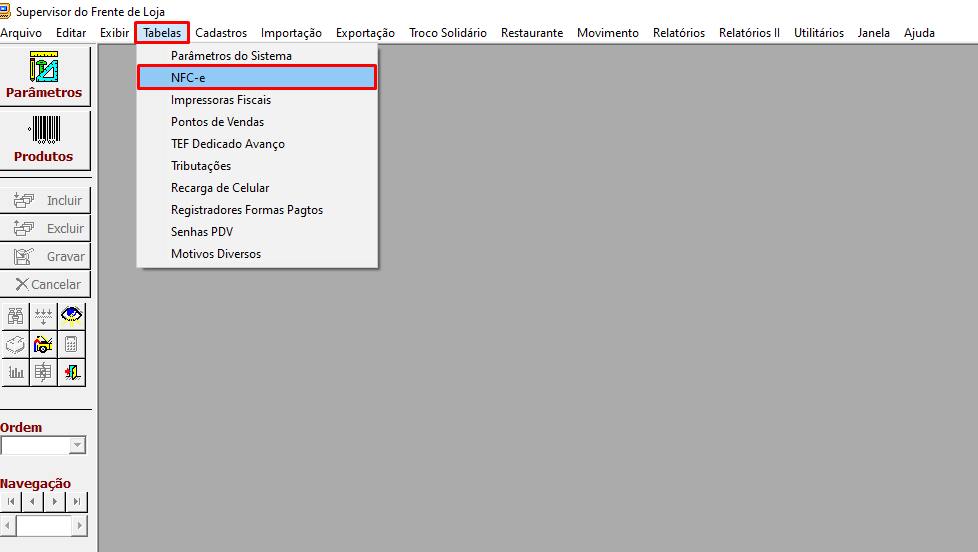
Depois de gravar a configuração, será necessário exportar as alterações para os caixas, conforme o subtópico seguinte.
3.1 - Exportando a Configuração para os Caixas
| Rotina: | Gerando Arquivos para: Windows |
|---|---|
| Localização: | Exportação / Frente Avanço (Linux/Windows) |
Para exportar as alterações do Logotipo para os caixas, acesse a localização citada acima.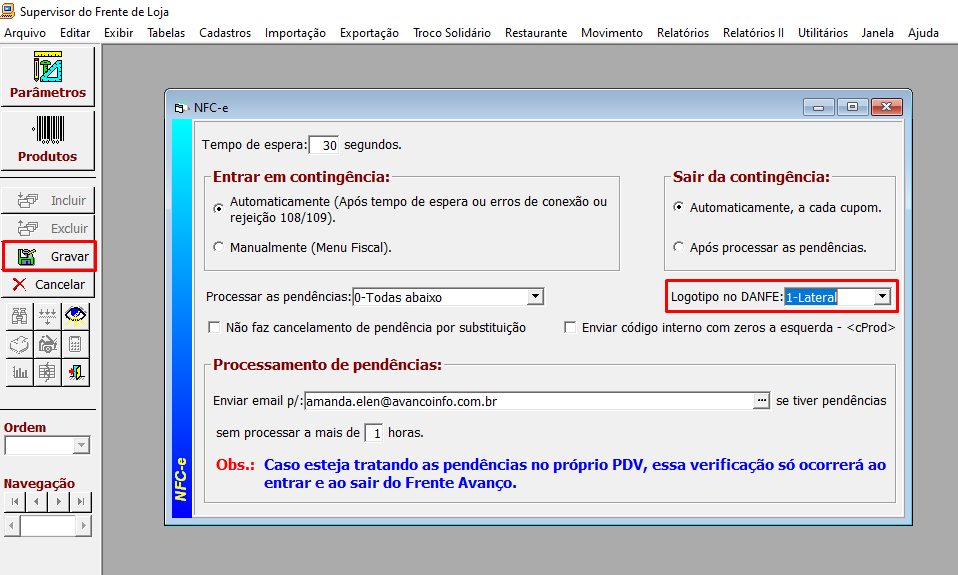
MARQUE a opção Banco de dados PAF/ECF Windows e CLIQUE em Exportar. 
4 - Verificando o Exemplo de Cupom Após as Alterações
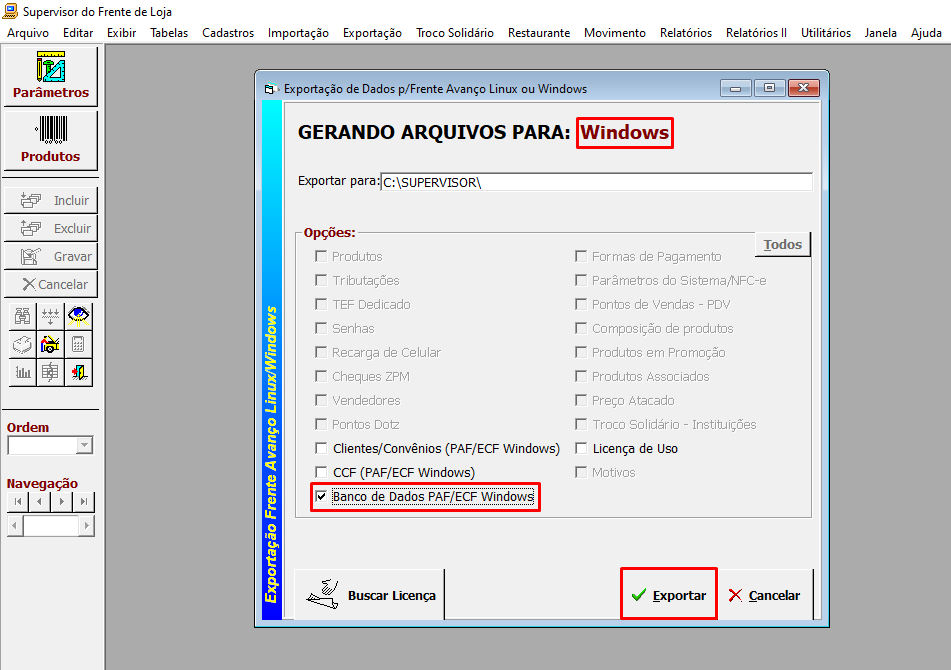
Abaixo segue um exemplo de um cupom NFC-e impresso com logotipo após configurações realizadas nos tópicos e subtópicos anteriores.
|
O Atendimento para a Avanço Informática é prioridade! Caso Você tenha alguma dúvida, fique à vontade para entrar em contato com a gente:
|
Como Emitir NFC-e Frente Loja?
Dúvida:
Como Emitir NFC-e no Frente de Loja?
Sumário:
Solução:
1 - Emitir NFC-e no Frente:
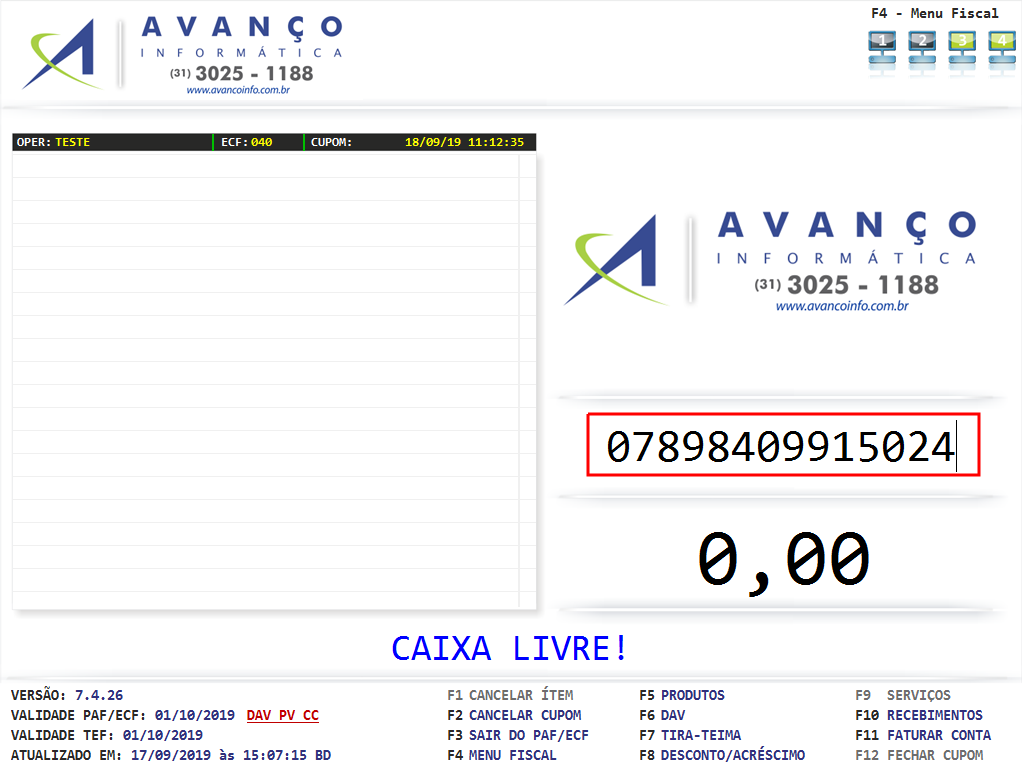
Na tela principal do Frente Avanço, informe o produto através do leitor de código de barra ou inserindo manualmente o código EAN, conforme os exemplo abaixo.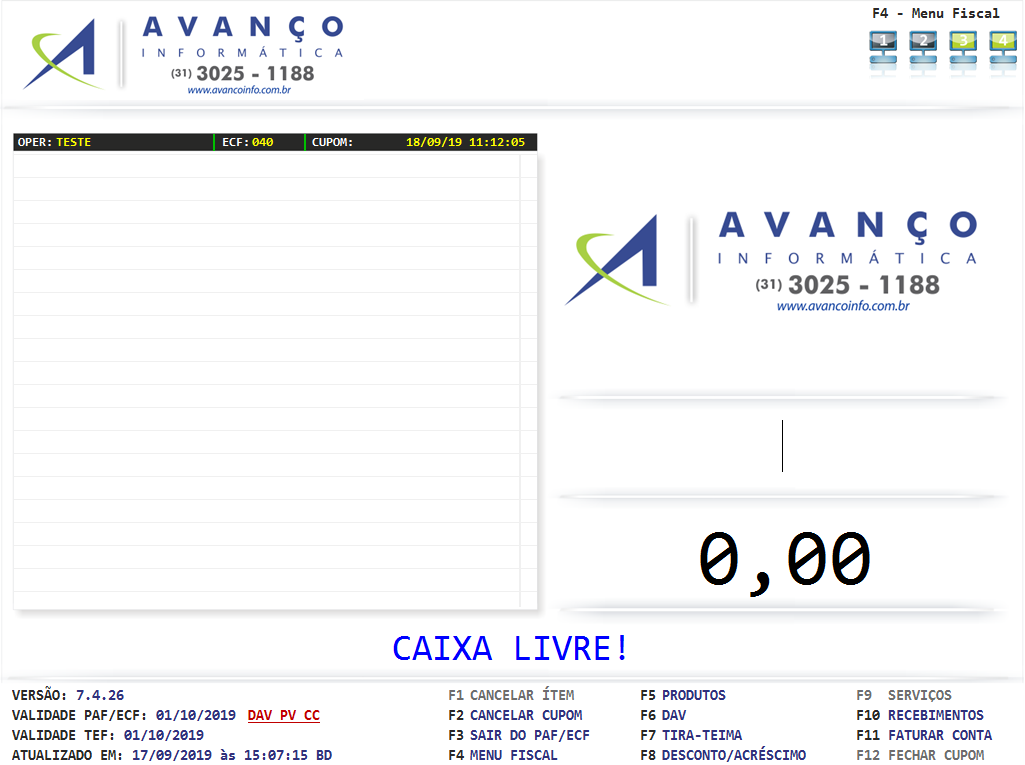
Ao finalizar a inserção de todos os itens, pressione a tecla F12 para fechar o cupom.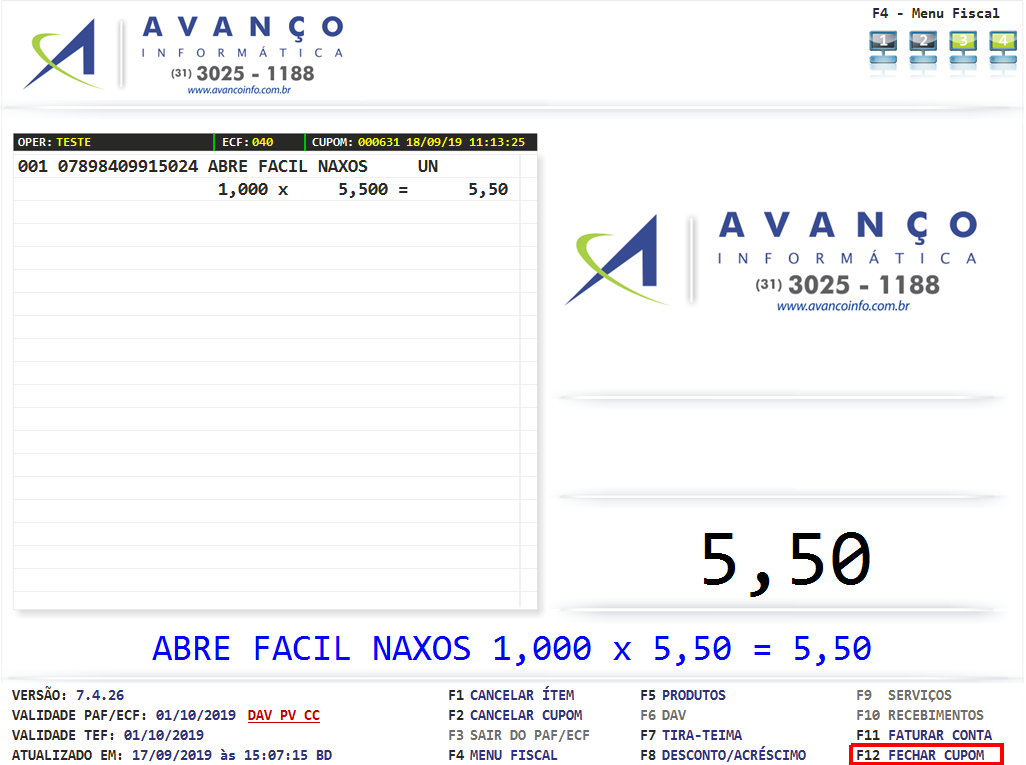
Na segunda tela irá aparecer as opções das formas de pagamento, no qual deverá CLICAR na forma desejada.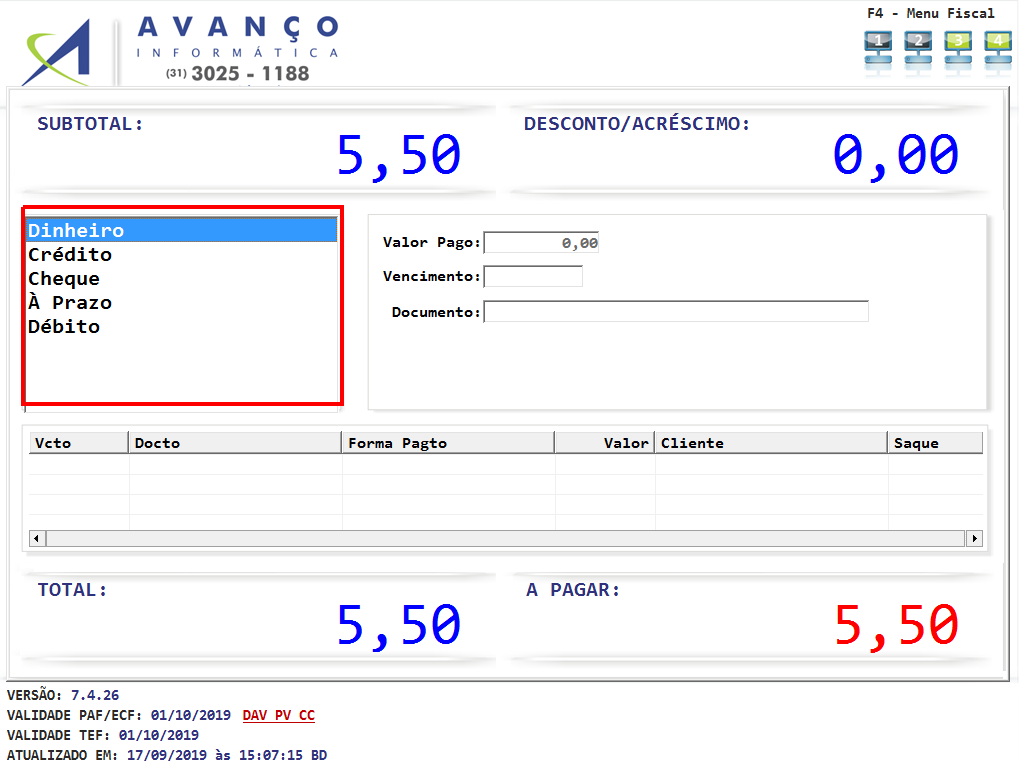
Em seguida, CLIQUE em Sim para confirmar o fechamento do cupom NFC-e.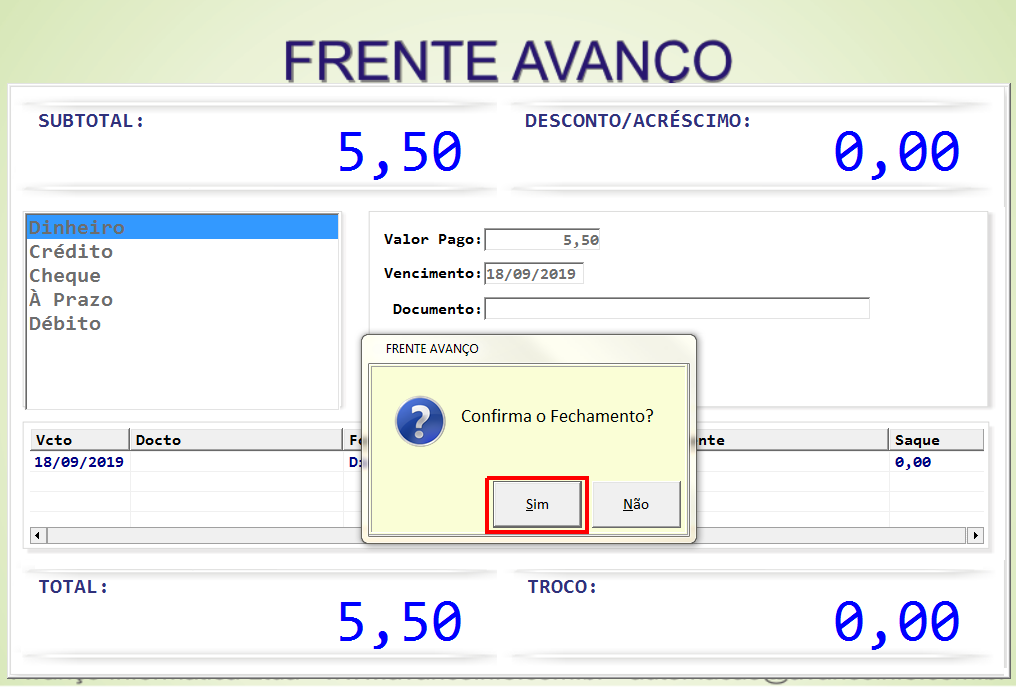
Aguarde o processamento do cupom, que logo em seguida, o cupom da NFC-e será emitida na impressora.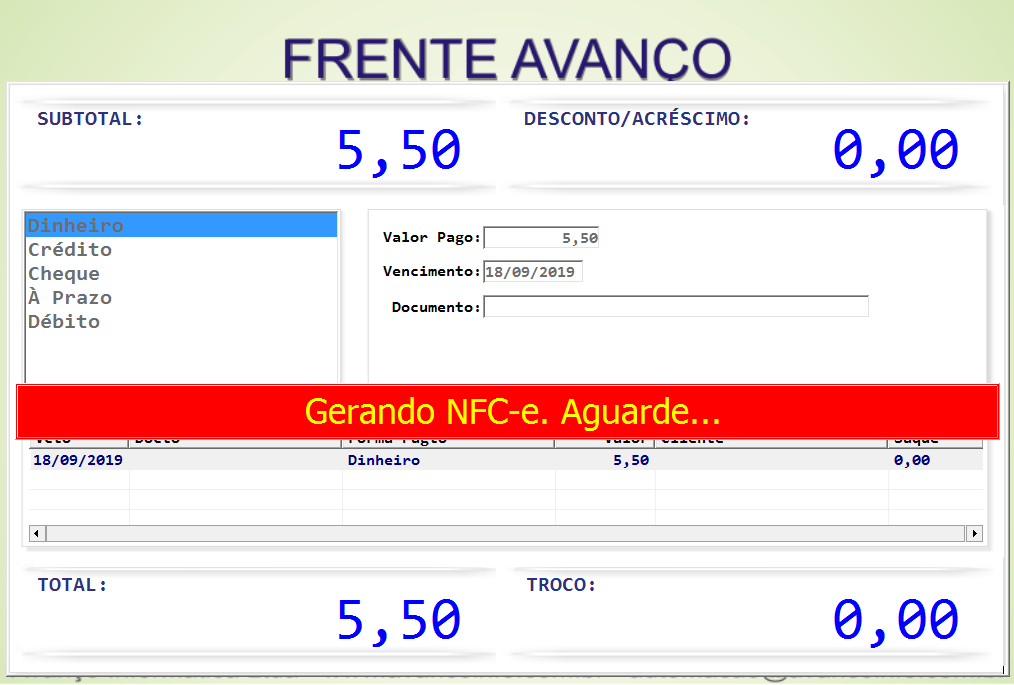
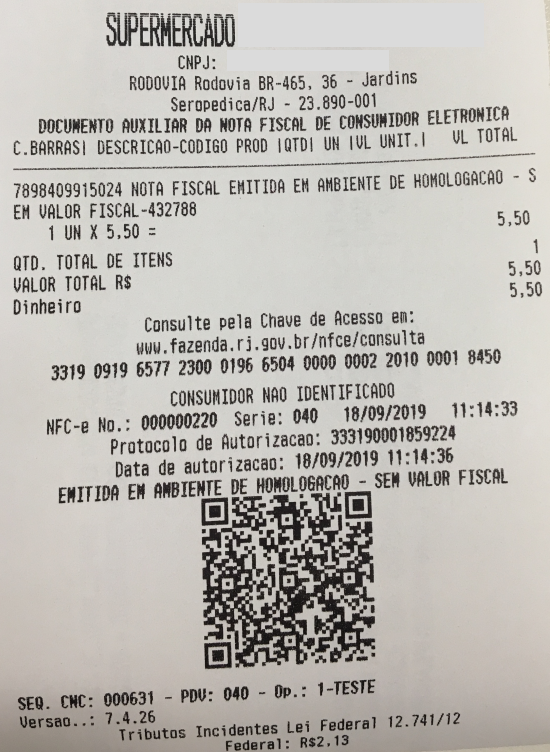
Abaixo segue um exemplo do cupom da NFC-e que foi gerado.

2 - Consultando a NFC-e no Novo NF-e
| Rotina: | Notas Processadas |
|---|---|
| Localização: | Lançamentos / NF-e / Notas processadas |
Para localizar as informações da NFC-e gerada no tramitador Novo NF-e, acesse a localização citada acima.
Em seguida, identifique a nota desejada e CLIQUE no símbolo de impressora, situado na lateral na parte superior.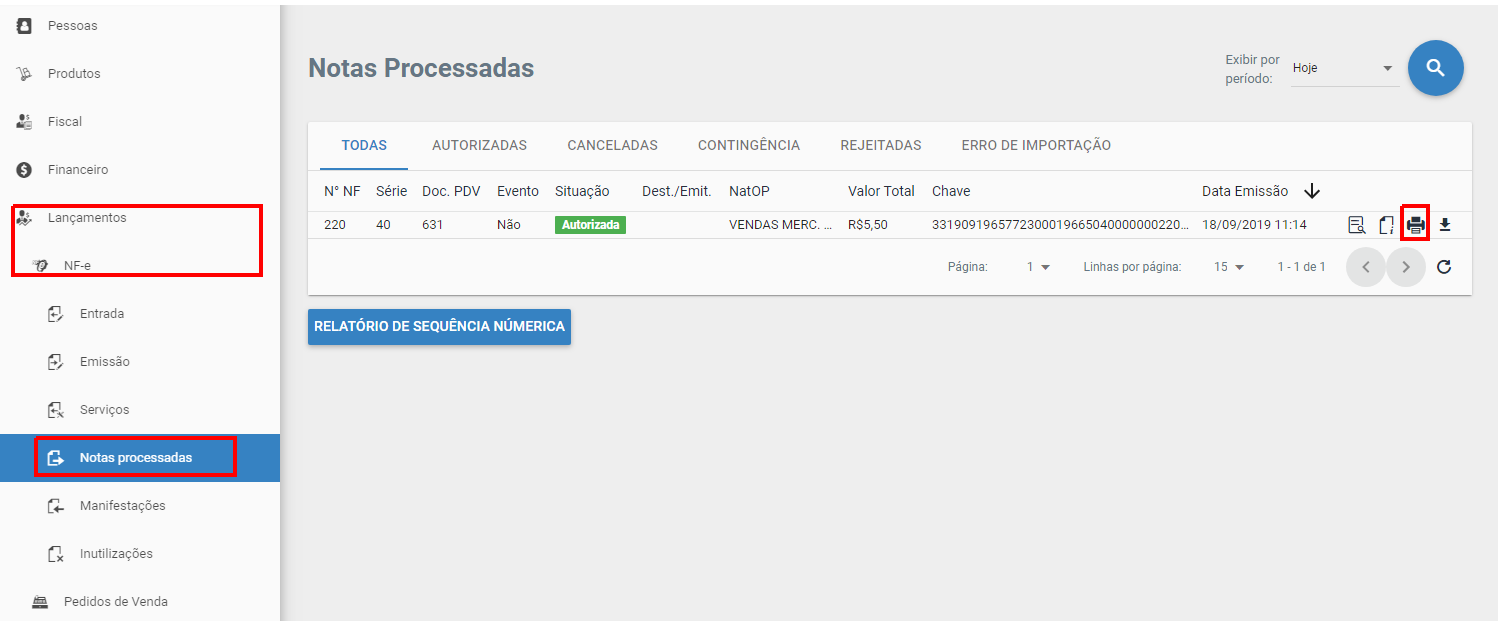
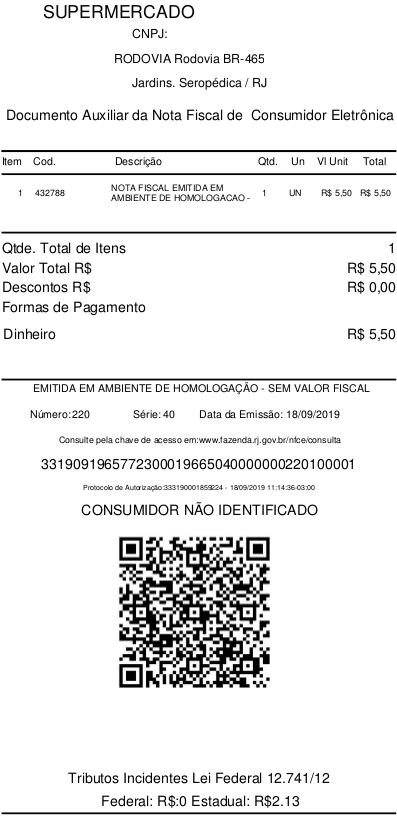
Abaixo segue o exemplo da emissão da danfe da NFC-e.
O Atendimento para a Avanço Informática é prioridade!
Caso Você tenha alguma dúvida, fique à vontade para entrar em contato com a gente: Clique aqui para falar conosco no WhatsApp

Configuração Pagamento Carteira Digital QRCode NFC-e Frente Windows
Sumário:
Configuração do Pagamento de Carteira Digital (ITI, PICPAY, PIX) com QRCode para NFC-e no Frente Windows
Neste manual, será explicado o funcionamento do Pagamento com QRCode no Frente Avanço.
|
REQUISITOS: Antes de qualquer ação via sistemas, o lojista precisa realizar o contato com o prestador de serviço de pagamento, neste caso, são os bancos ou entidades financeiras (Recebedoras), registradas no Banco Central, que irão gerar/criar a "conta" (chave PIX) e uma credencial para o estabelecimento. Cadastrar a sua credencial emitida pelo seu banco domicílio (PSP recebedor), juntamente com a Chave PIX, associada à sua conta, na plataforma da Software Express por meio do portal web. Toda transação ocorre Online, assim o estabelecimento obrigatoriamente precisar ter Internet. A configuração do pagamento com QRCode (ITI, PICPAY. PIX), está disponível a partir da versão 7.4.50 do Frente Windows. Aplicativo TEF (Software Express) contratado. A Instalação e Configuração do Módulo CardSE deverá ser feita no Servidor e no Sitef com os dados adquiridos no 1º tópico desses requisitos. Para isso, será necessário acionar o Suporte da Avanço para que seja feita a instalação e configuração do módulo. Sistema Integral na última versão do release, pois há impacto no layout de cupons, no que se refere a importação de vendas. |
1 - Explicando o Pagamento com QRCode para NFC-e
O QRCode é um código de barras bidimensional (em 2D), que pode ser lido por qualquer dispositivo com câmera, como por exemplo, o celular.
O funcionamento do pagamento com QRCode, é bem simples. Quando o cliente optar por pagamento via aplicativo (ITI, PicPay ou PIX), o operador deverá escolher uma forma de pagamento que tenha movimentação do tipo TEF. Escolhendo essa forma de pagamento, o sistema irá listar os tipos de captura de dados para pagamento, sendo possível optar pela plataforma (ITI, PicPay ou PIX). Logo após o sistema irá apresentar o QRCode na tela, conforme o exemplo abaixo.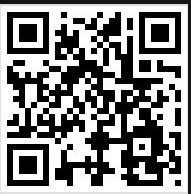
A leitura do QRCode é feita na hora e de forma bem simples. Basta o cliente apontar a câmera do celular para escanear o código e realizar o pagamento, conforme a imagem abaixo.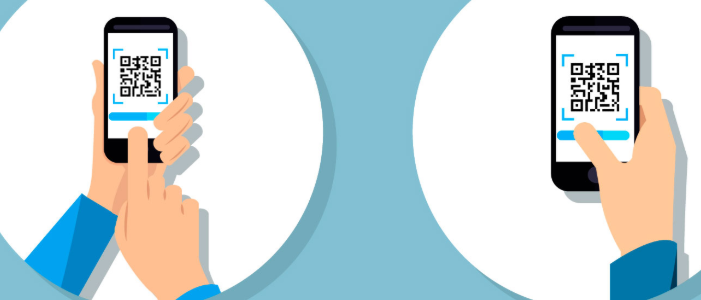
Não é preciso informar senha ou dados do cliente durante a transação, pois o aceite será pelo aplicativo e autorizado pelo próprio cliente.
2 - Configurando o Supervisor
2.1 - Cadastrando Meios de Pagamento no TEF Dedicado
| Rotina: | TEF Dedicado Avanço |
|---|---|
| Localização: | Tabelas / TEF Dedicado Avanço |
Para configurar os meios de pagamento do QRCode no TEF Dedicado, acesse a localização citada acima.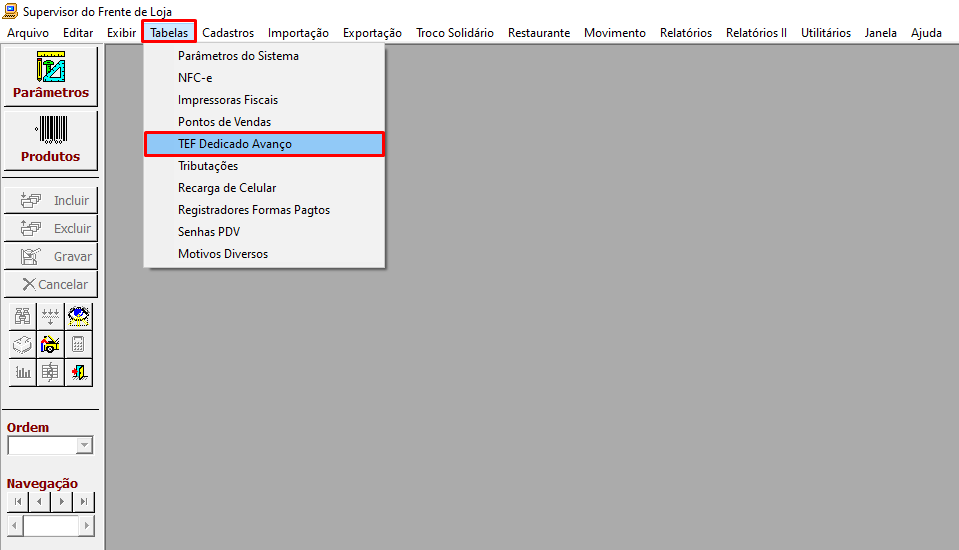
Na aba Meios de Pagto, CLIQUE no campo em branco e informe o nome da forma de pagamento Carteira Digital. 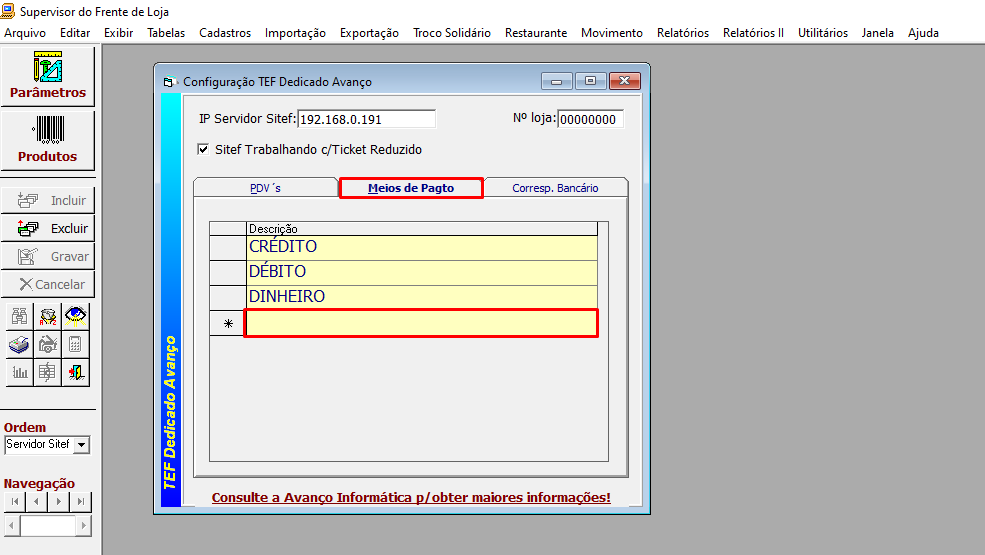
Assim que a opção Gravar, situado na barra lateral esquerda, for habilitada CLIQUE na mesma para salvar as configurações realizadas. 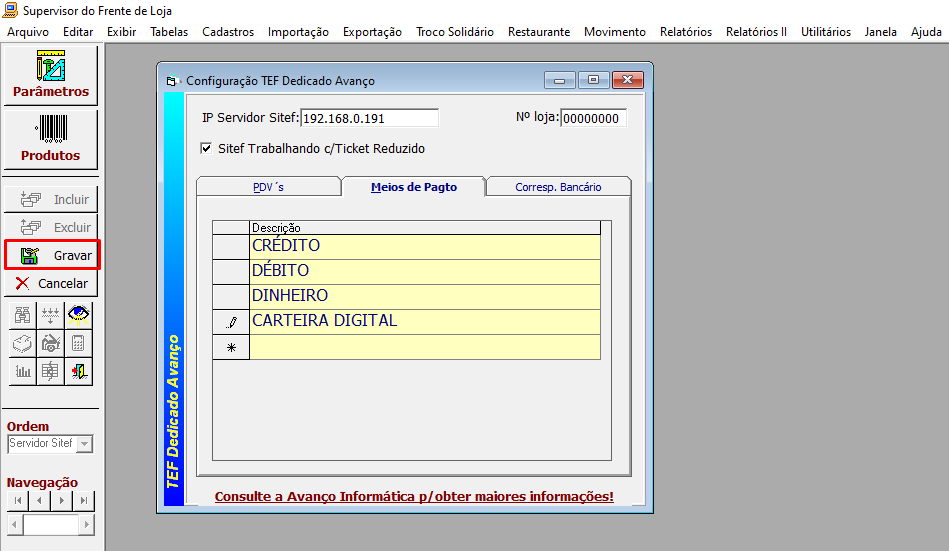
2.2 - Cadastrando Forma de Pagamento com o Tipo TEF
| Rotina: | Cadastro de Formas de Pagamento |
|---|---|
| Localização: | Cadastros / Formas de Pagamento |
Para configurar o pagamento com QRCode, primeiramente é necessário cadastrar uma nova forma de pagamento, acessando a localização citada acima.
|
OBSERVAÇÃO: O cliente pode utilizar uma forma de pagamento já cadastrada no Supervisor mudando apenas o tipo para 2-TEF. |
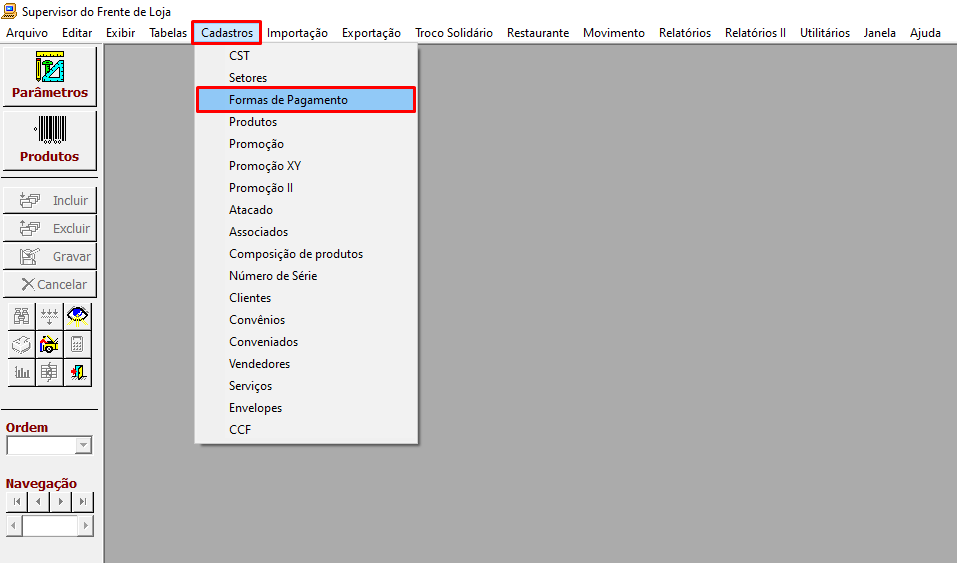
Em seguida, CLIQUE no botão de Incluir para cadastrar uma nova forma de pagamento.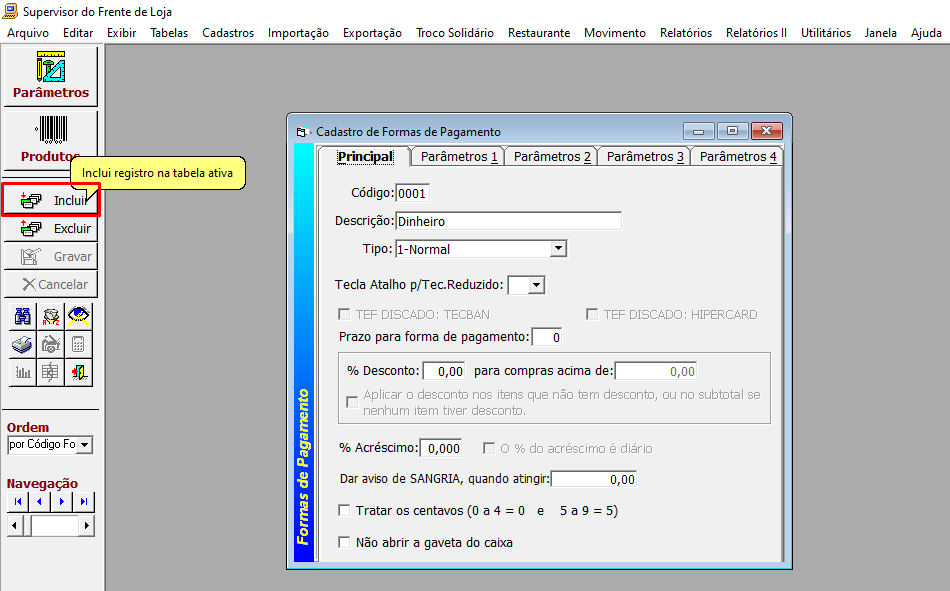
Na aba Principal, o código da forma de pagamento é gerado automaticamente a cada inclusão, como pode ser visto no exemplo abaixo no campo Código. 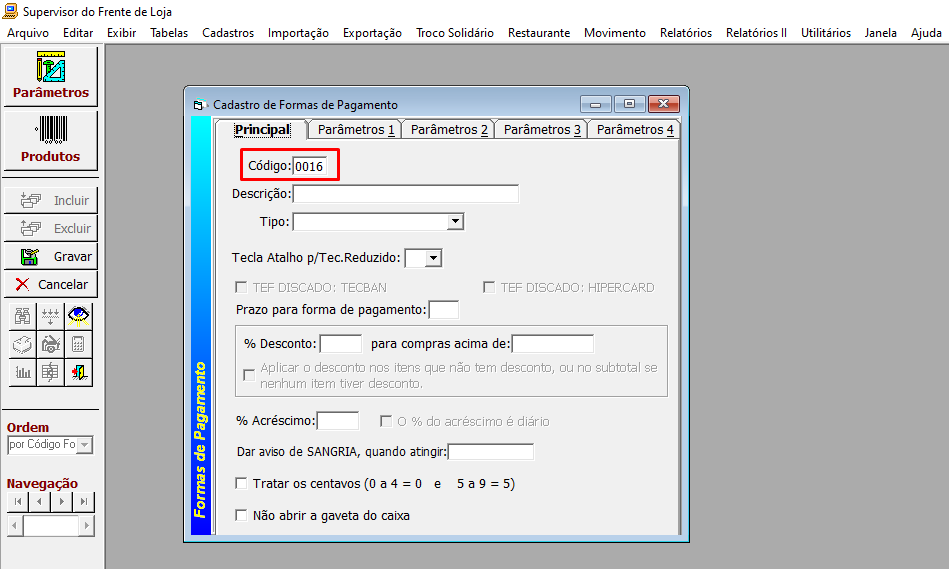
CLIQUE no campo Descrição e, informe a descrição desejada para a forma de pagamento. 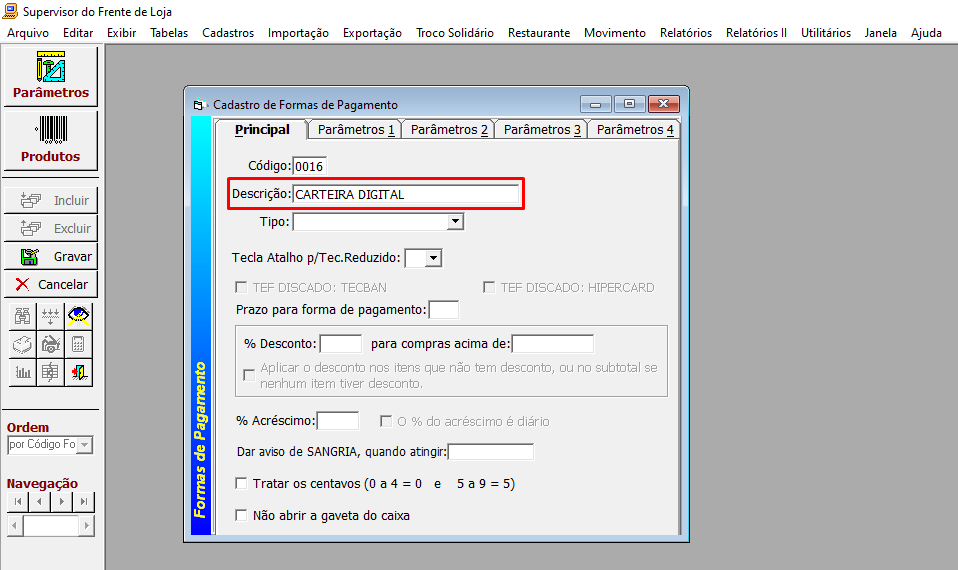
Logo após, CLIQUE na opção Tipo e, selecione o tipo 2-TEF, conforme a imagem abaixo. 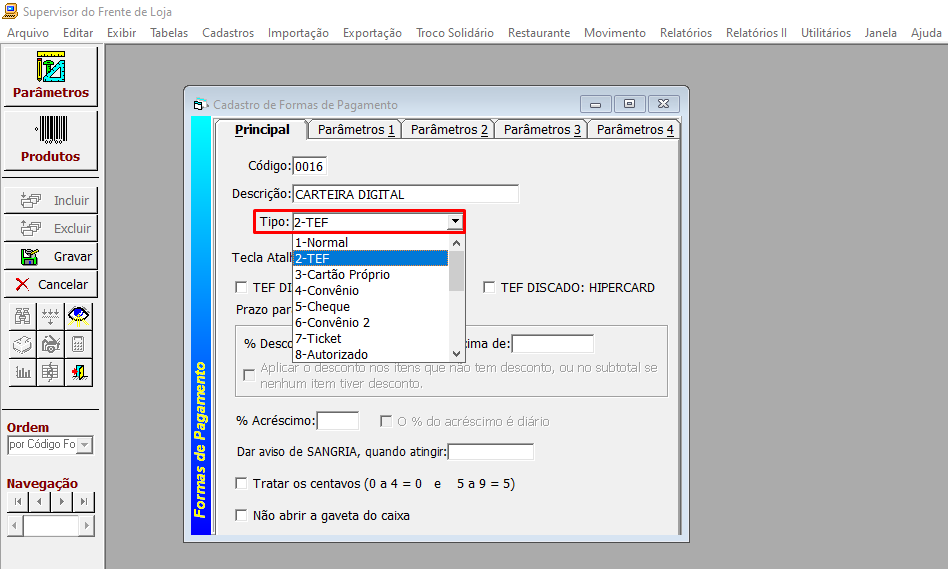
Na aba Parâmetros 2, CLIQUE na opção Consulta Cliente (F5), mostrar: e, selecione Todos. 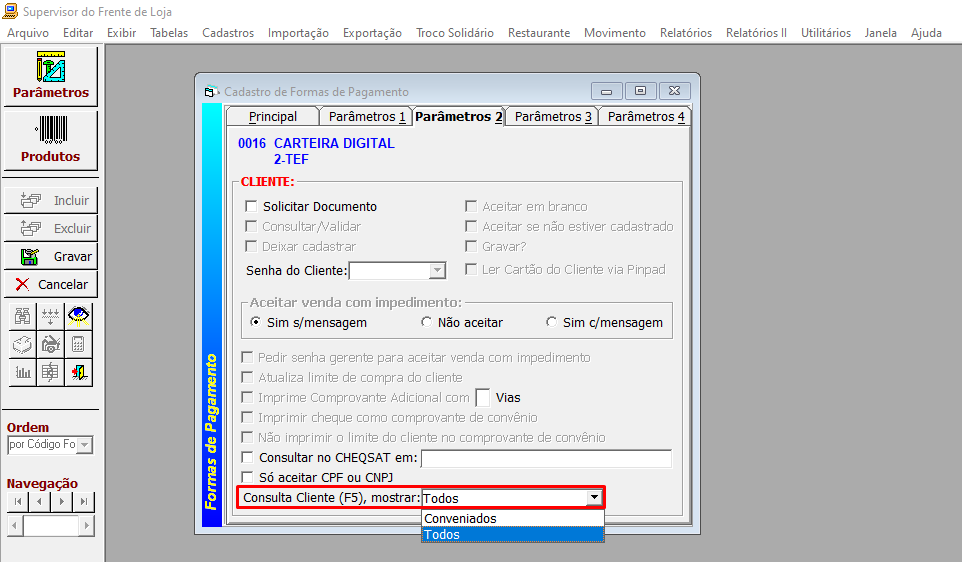
Na aba Parâmetros 3, CLIQUE na opção Meio Pagto TEF e, selecione CARTEIRA DIGITAL.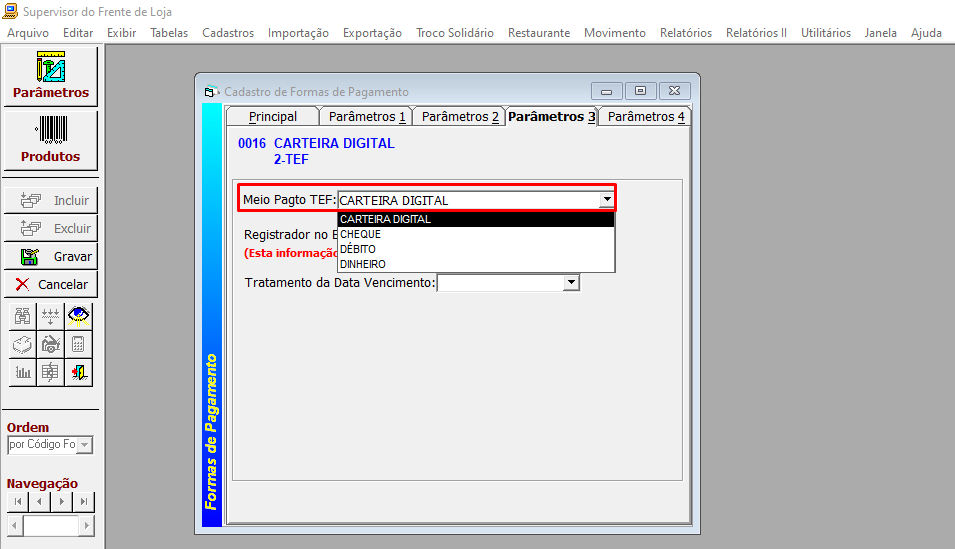
Em seguida, CLIQUE na opção Tratamento da Data Vencimento e, selecione a opção Livre. 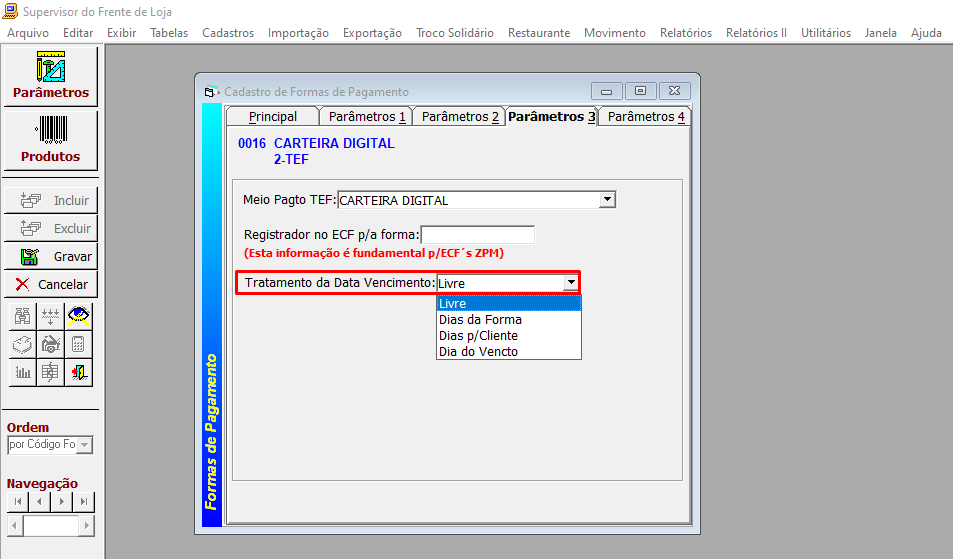
Assim que a opção Gravar, situado na barra lateral esquerda, for habilitada CLIQUE na mesma para salvar as configurações realizadas. 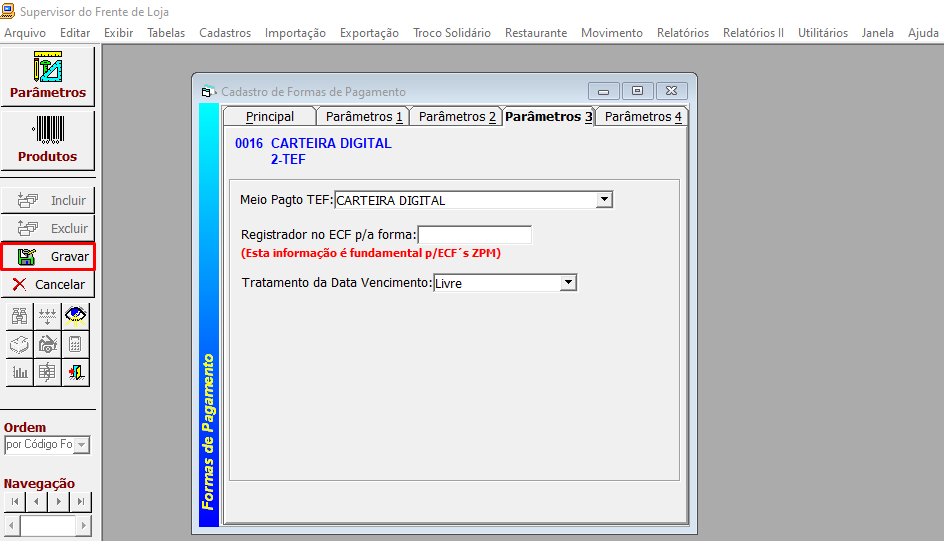
Depois de gravar a configuração acima, será necessário incluir o registrador da forma de pagamento cadastrada, conforme será apresentado no subtópico seguinte.
2.3 - Incluindo o Registrador da Forma de Pagamento
| Rotina: | Registradores das Formas de Pagamentos no ECF |
|---|---|
| Localização: | Tabelas / Registradores Formas Pagtos |
Para incluir o registrador da forma de pagamento cadastrada, acesse a localização citada acima.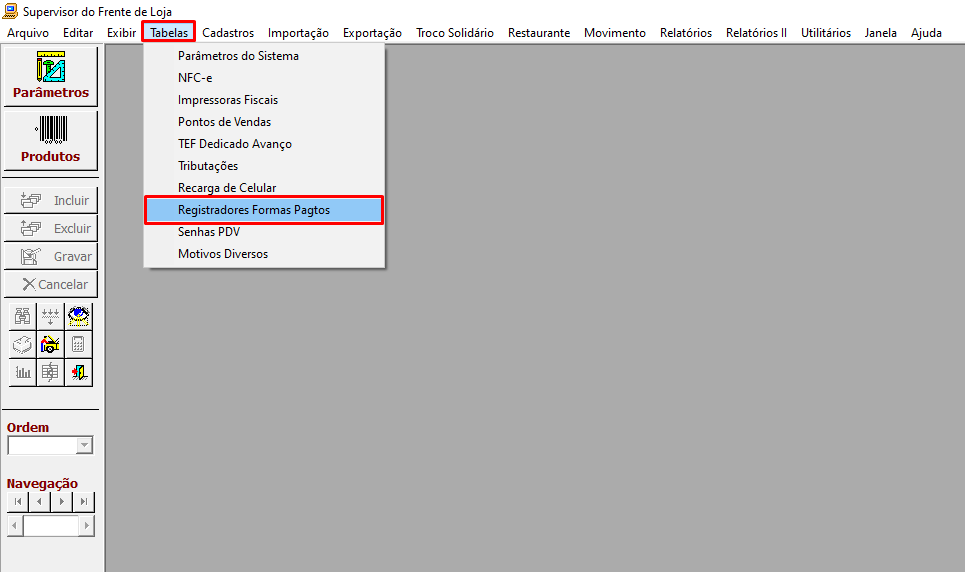
CLIQUE em um campo vazio da coluna ECF (refere-se à impressoras cadastradas no Supervisor) e, selecione a opção NFCE.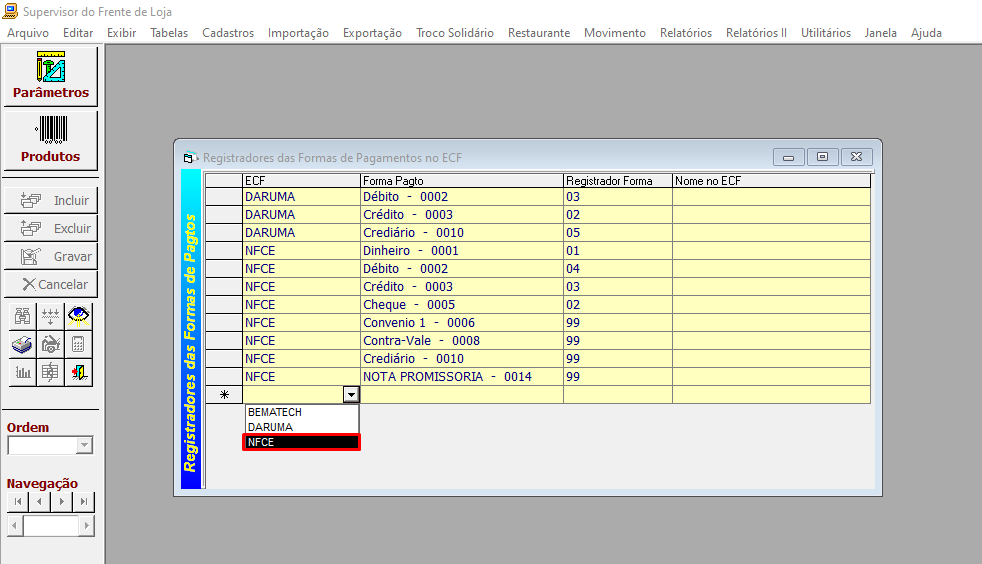
Em seguida, CLIQUE na mesma linha, porém, da coluna Forma Pagto e, selecione a opção da forma de pagamento cadastrada, que no exemplo deste documento foi a Carteira Digital. 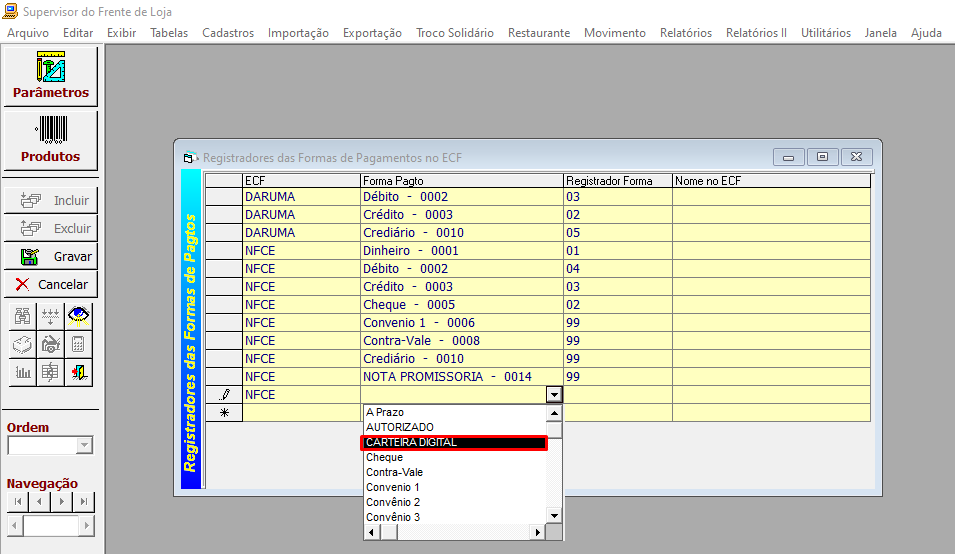
Ainda na mesma linha, porém, da coluna Registrador Forma, insira 99. 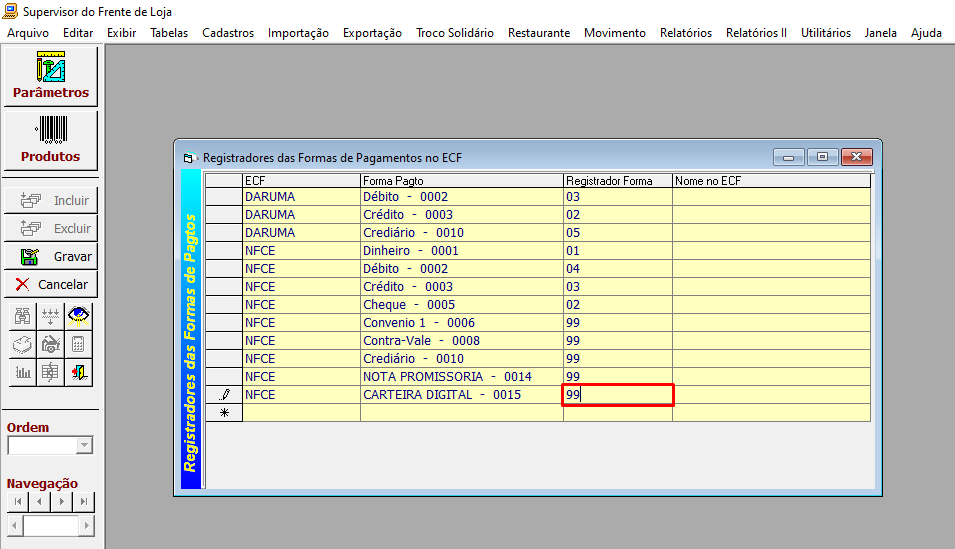
Assim que a opção Gravar, situado na barra lateral esquerda, for habilitada CLIQUE na mesma para salvar a configuração.
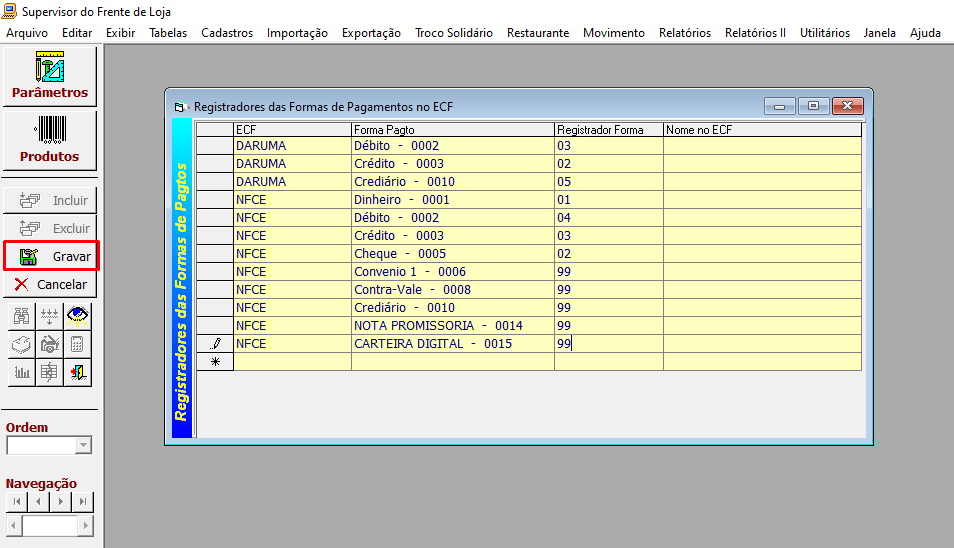
Depois de configurar todas as configurações acima, será necessário exportar as alterações para os caixas, conforme o subtópico seguinte.
2.4 - Exportando a Configuração para os Caixas Windows
| Rotina: | Gerando Arquivos para: Windows |
|---|---|
| Localização: | Exportação / Frente Avanço (Linux/Windows) |
Para exportar as alterações para os caixas, acesse a localização citada acima.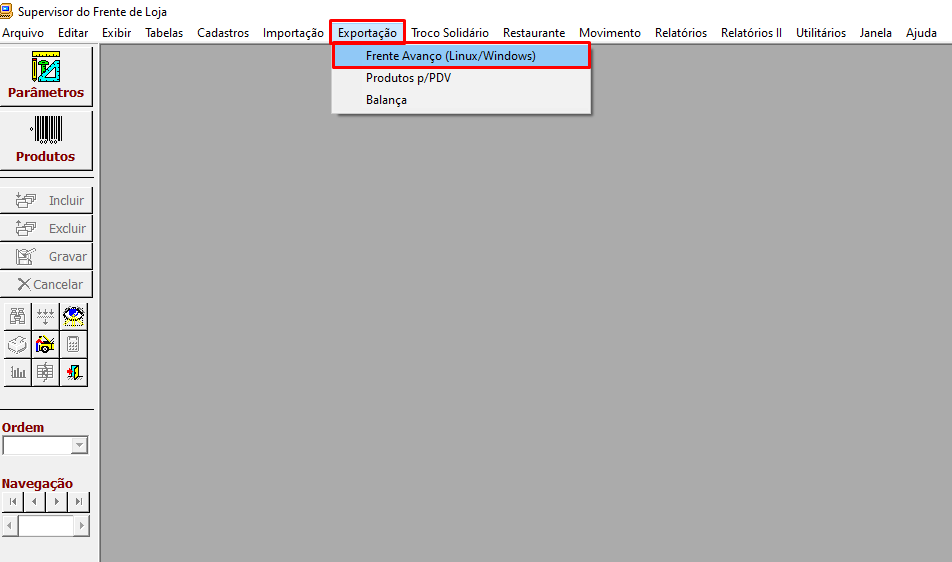
Ao acessar a rotina Gerando Arquivos para: Windows, MARQUE a opção Banco de Dados PAF/ECF Windows e CLIQUE em Exportar.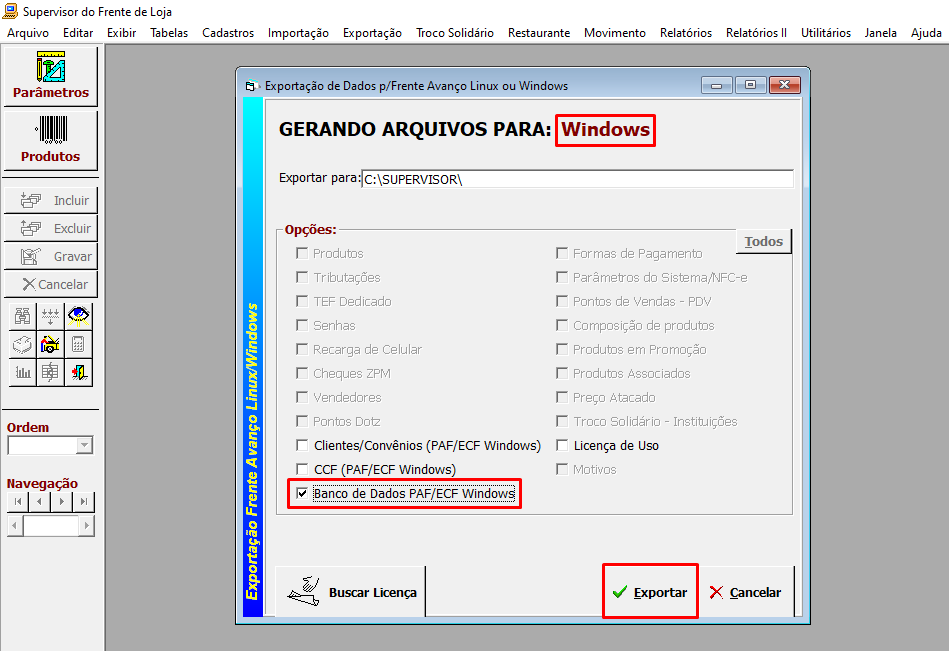
3. Vinculando Formas de Pagamento no Sistema Integral
Após realizar as configurações da Forma de Pagamento referente a Carteira Digital (Pagamento com QRCode referente ao ITI, PicPay ou PIX), será preciso fazer o processo de criar o Plano de Contas Gerencial e sua vinculação no sistema Integral, para que as vendas realizadas com essa nova modalidade de pagamento conste no sistema de gestão para conferência.
3.1 - Incluindo Forma de Pagamento no Integral
| Rotina: | Plano de Contas Gerencial |
|---|---|
| Programa: | CBA006 |
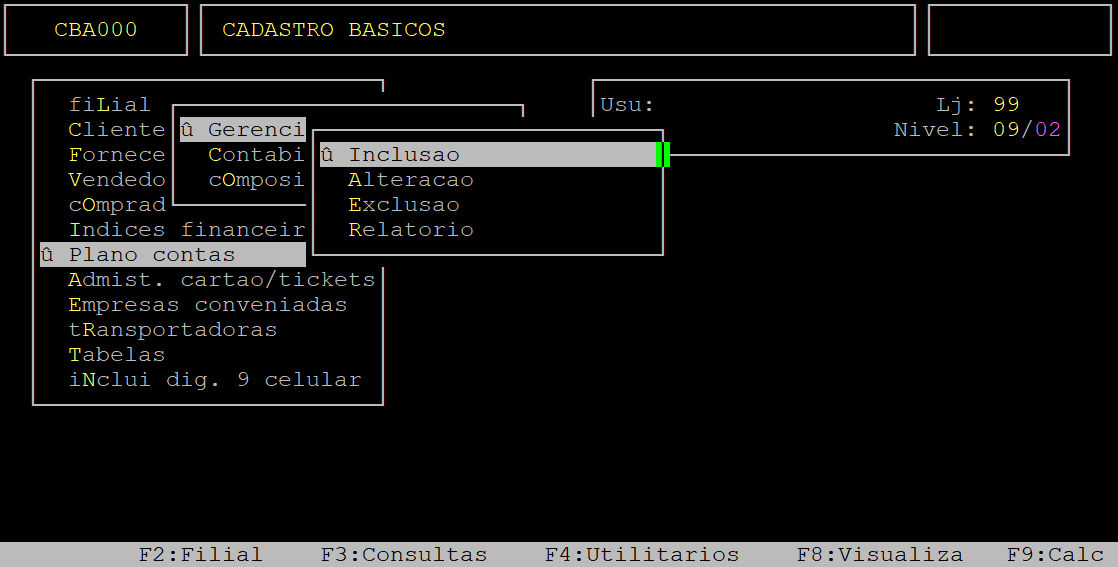
| Localização: | Cadastros Básicos / Plano de Contas / Gerencial / Inclusão |
Para realizar o cadastro do plano de contas gerencial da forma de pagamento escolhida (ITI, PicPay ou PIX), acesse a localização citada acima, pressionando a tecla Enter para acessar cada caminho.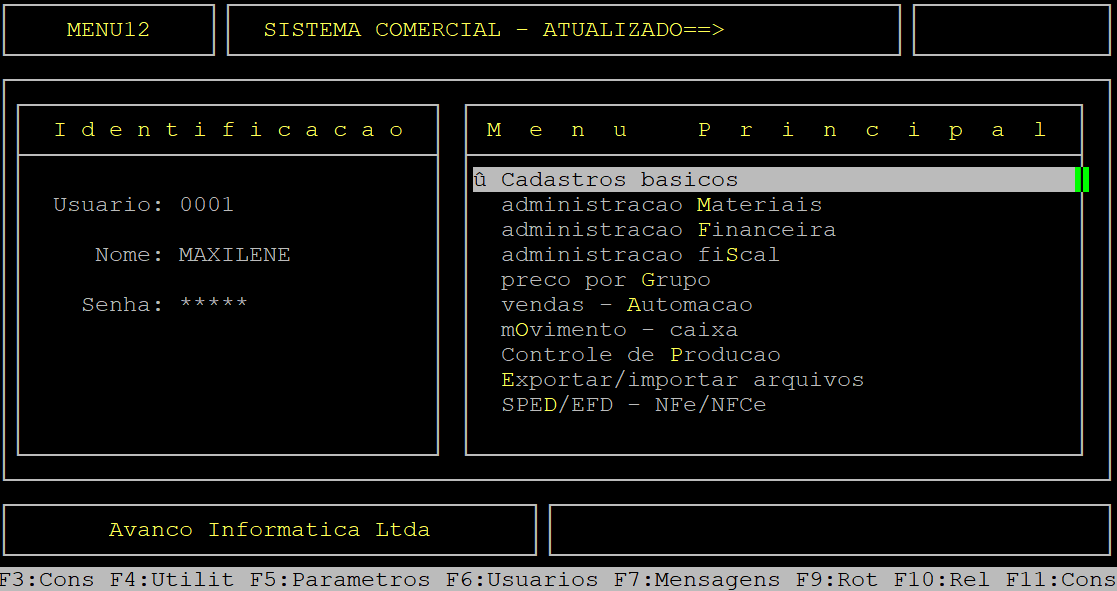
Ao acessar a rotina preencha os dados conforme desejado. Para mais detalhes dos campos, consulte o documento: " Dúvida | Como Cadastrar Tipos Gerenciais Plano Contas Gerencial Integral? ".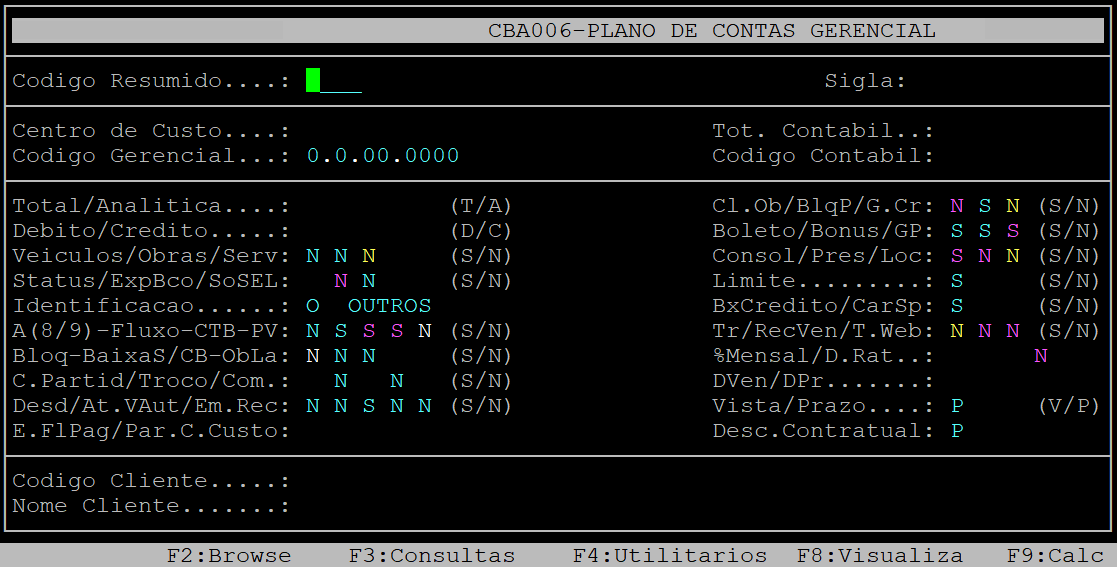
Após preencher os dados, o sistema exibirá a pergunta " Confirma? ", no qual deverá confirmar pressionando a tecla Enter ou informando a letra S.
Abaixo segue um exemplo, meramente ilustrativo, do cadastro do Plano de Contas do PicPay.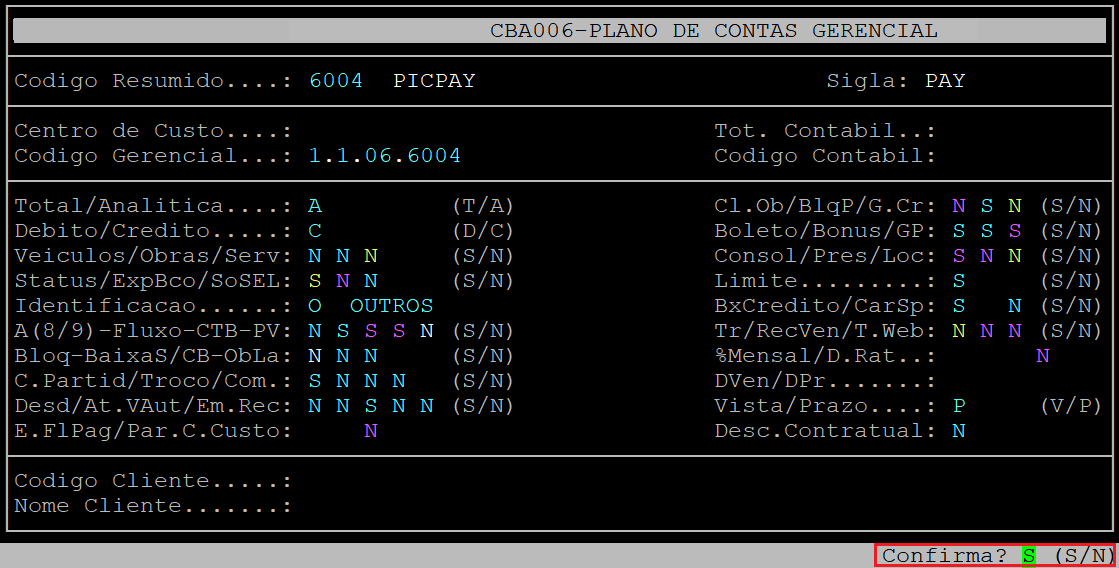
3.2 - Vinculando a Forma de Pagamento do Supervisor com o Plano de Contas Gerencial do Integral
| Rotina: | Vincula Loja + Forma Pag com Tipo Gerencial |
|---|---|
| Programa: | EXP532 |
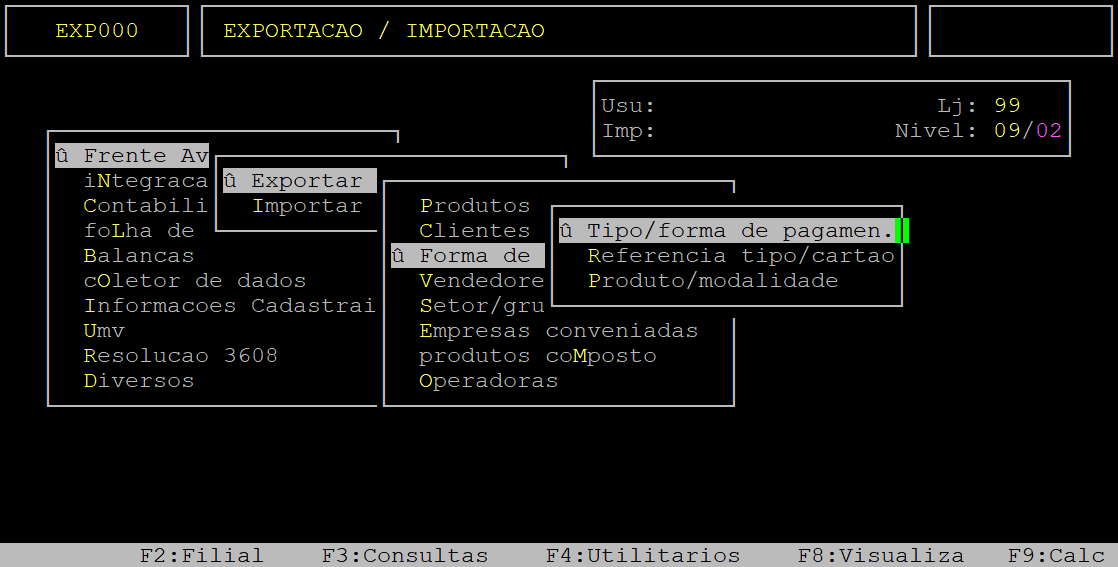
| Localização: | Exportar - Importar Arquivo / Frente Avanco / Exportar / Forma de Pagamento / Tipo - Forma de Pagamen. |
Para vincular a forma de pagamento escolhida (ITI, PicPay ou PIX), acesse a localização citada acima, pressionando a tecla Enter para acessar cada caminho.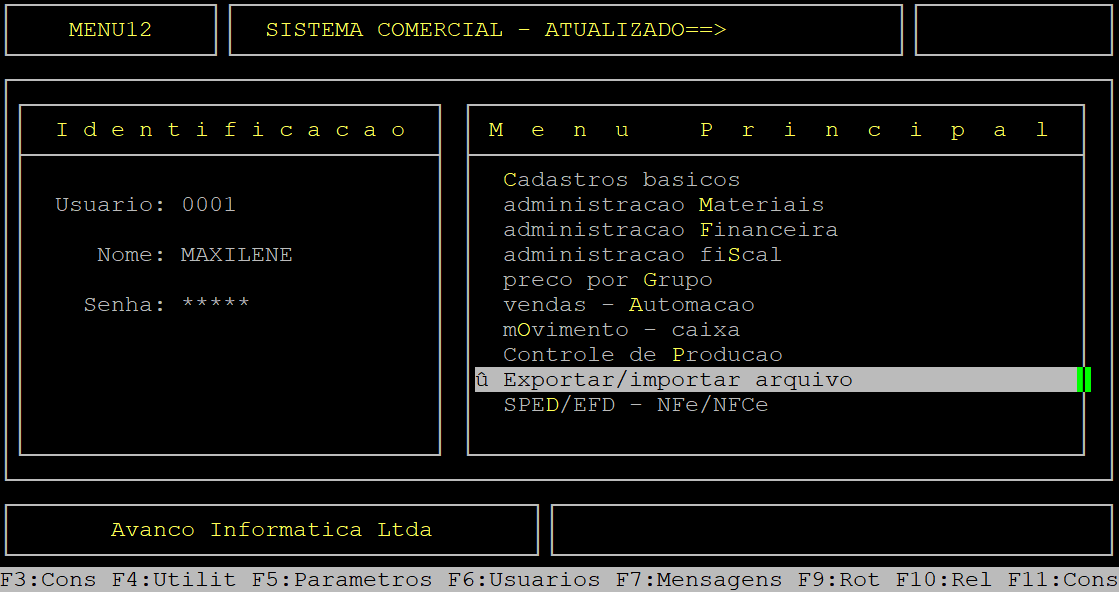
Ao acessar a rotina preencha os dados conforme desejado. Para mais detalhes dos campos, consulte o documento: " Dúvida | Como Vincular Forma Pagamento Frente Loja Integral? ".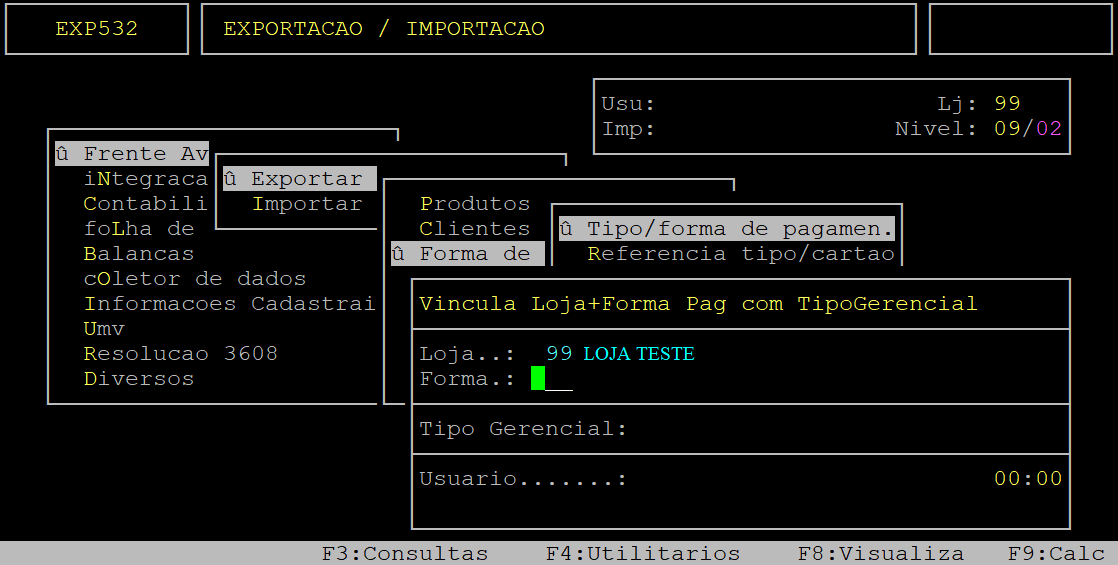
Após preencher os dados, o sistema exibirá a pergunta " Confirma? ", no qual deverá confirmar pressionando a tecla Enter ou informando a letra S.
Abaixo segue um exemplo, meramente ilustrativo, da vinculação da forma de pagamento cadastrada no Supervisor com o Plano de Contas cadastrado no Integral.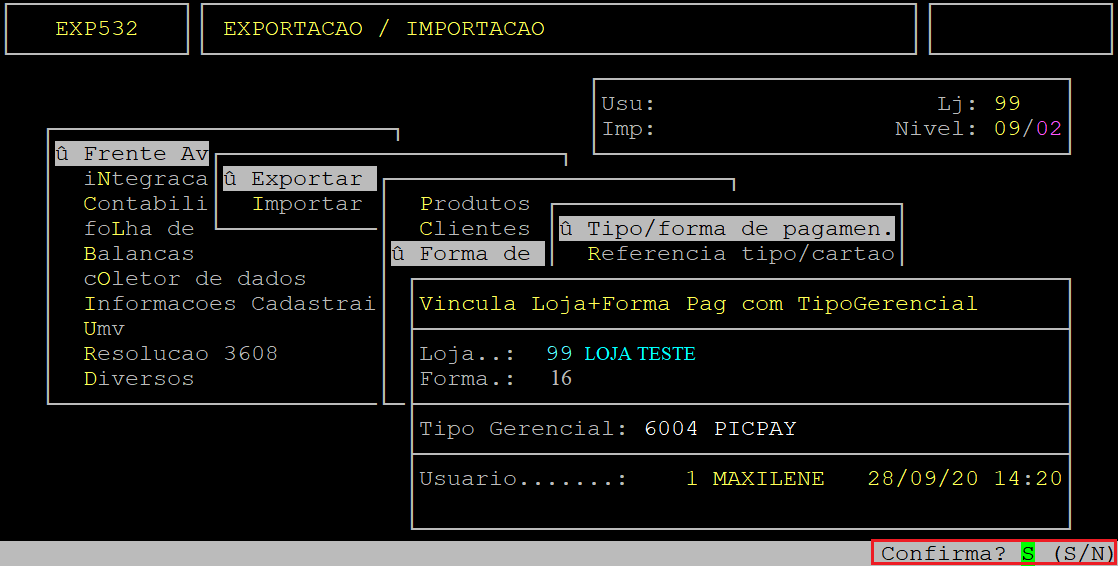
4 - Configurando o SITEF
|
OBSERVAÇÃO: Procure o Suporte da Avanço para fazer essa instalação e configuração. |
No servidor SITEF do cliente, baixe o módulo disponibilizado pela integradora SOFTWARE EXPRESS.
Pare o serviço do SITEF e feche todas as aplicações referente ao mesmo. Antes de iniciar a instalação do módulo, realize uma cópia da pasta SITEF atual localizada no disco raiz C:/.
Execute a instalação e configuração seguindo orientações do "CardSE_Guia de Instalação.pdf", já disponibilizado no pacote baixado anteriormente pela SOFTWARE EXPRESS.
Após configurar, feche a aplicação salvando as alterações e inicie novamente o serviço do SITEF.
5 - Configurando o CliSitef.ini
No diretório C: (Disco Local (C:)), CLIQUE na pasta PDVW. CLIQUE no arquivo CliSitef.ini, com o lado direito do mouse, depois CLIQUE em Abrir com e, em seguida em Bloco de notas.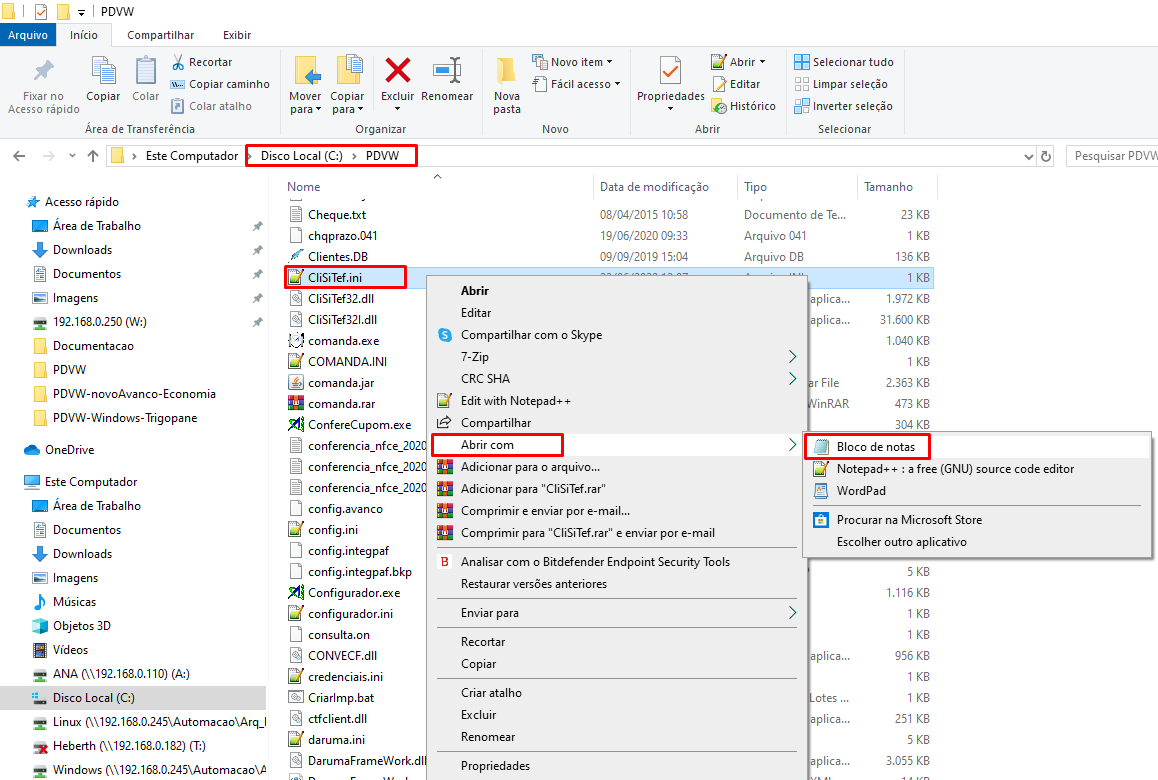
Ao abrir o arquivo, no grupo [GERAL], no parâmetro TransacoesAdicionaisHabilitadas, adicione os códigos 7 e 8, conforme indicado na imagem abaixo.
|
IMPORTANTE: Apenas adicione os códigos informados, não remova os demais, pois outras transações já se encontram ativas. |
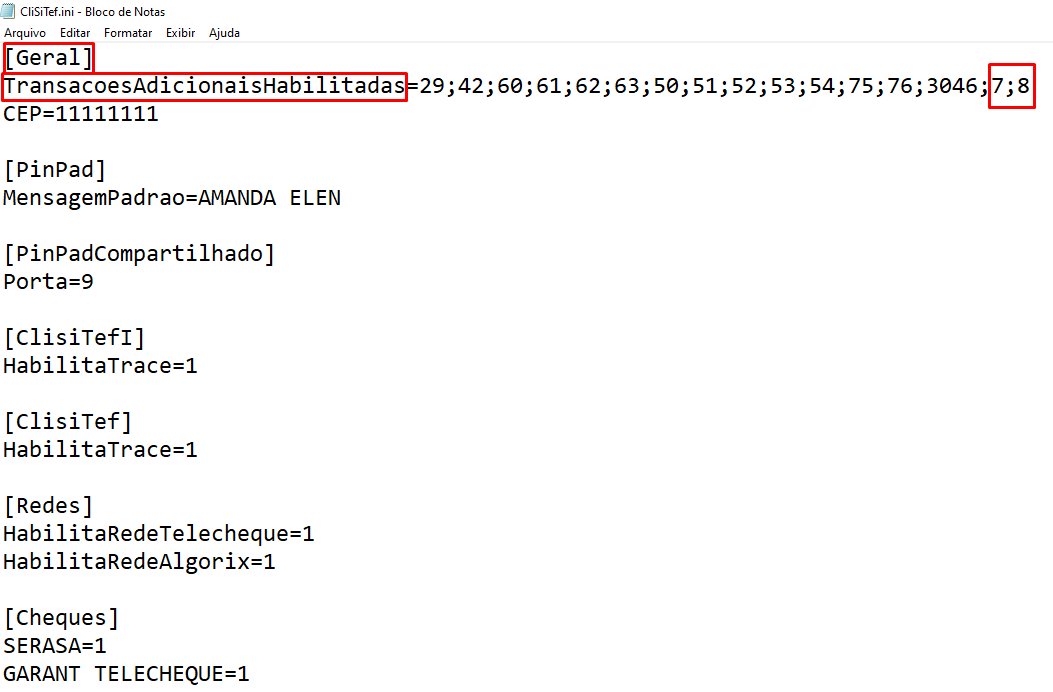
Após adicionar os códigos conforme citado acima, aperte a tecla Enter para inserir uma linha no grupo [GERAL].
Nessa nova linha, informe o parâmetro PermiteDevolucaoCodigoAutorizacaoEstendido=1, conforme indicado na imagem abaixo:
|
IMPORTANTE: Os valores previstos para essa variável PermiteDevolucaoCodigoAutorizacaoEstendido são: 0 – Desabilitado (Default) e 1 – Habilitado. Caso essa configuração esteja habilitada poderá ser retornado no campo 135 (Código de Autorização) um código de até 99 bytes. Caso esteja desabilitada, somente serão retornados códigos de até no máximo 15 bytes Apenas adicione o parâmetro novo informado, não remova os demais, pois outras transações já se encontram ativas. |
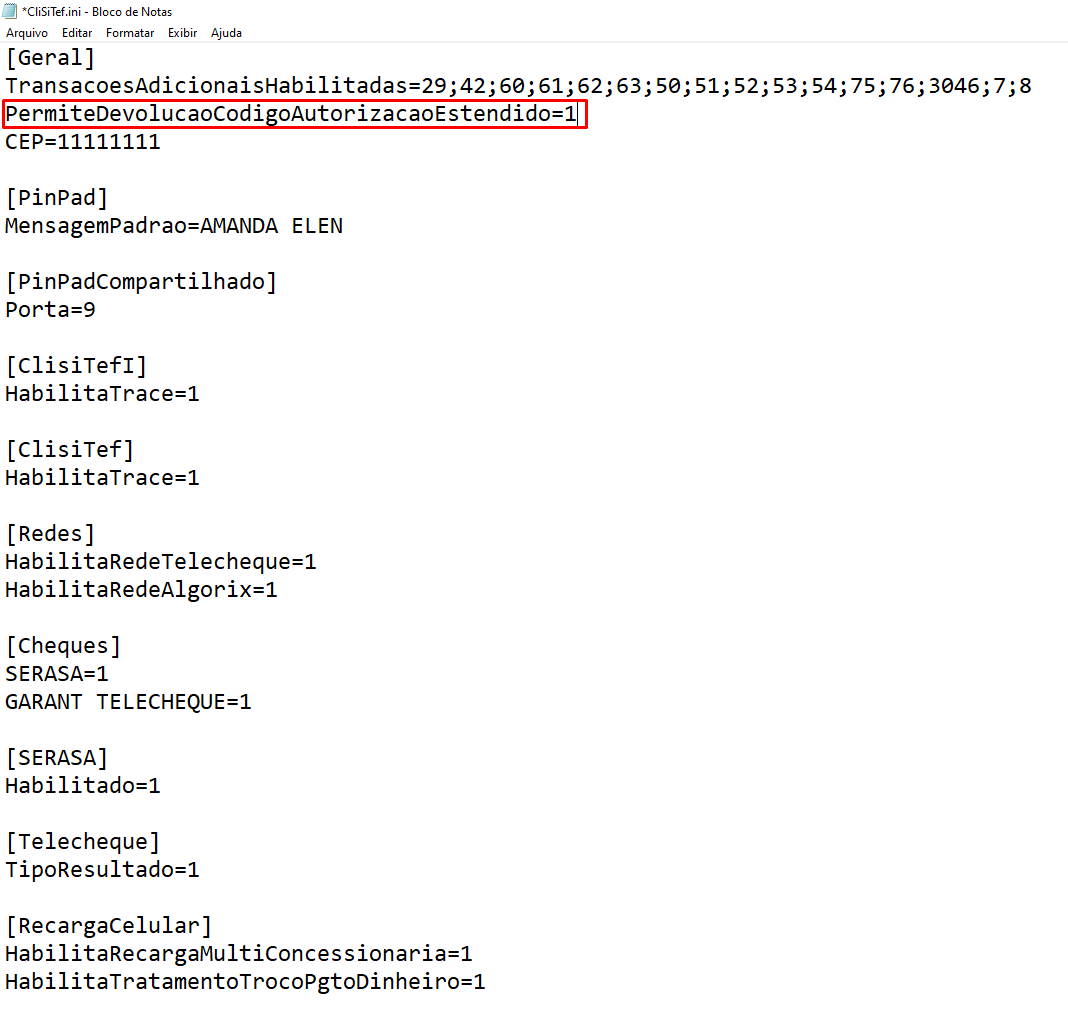
Após realizar a configuração, CLIQUE em Arquivo e, depois em Salvar, para salvar a alteração.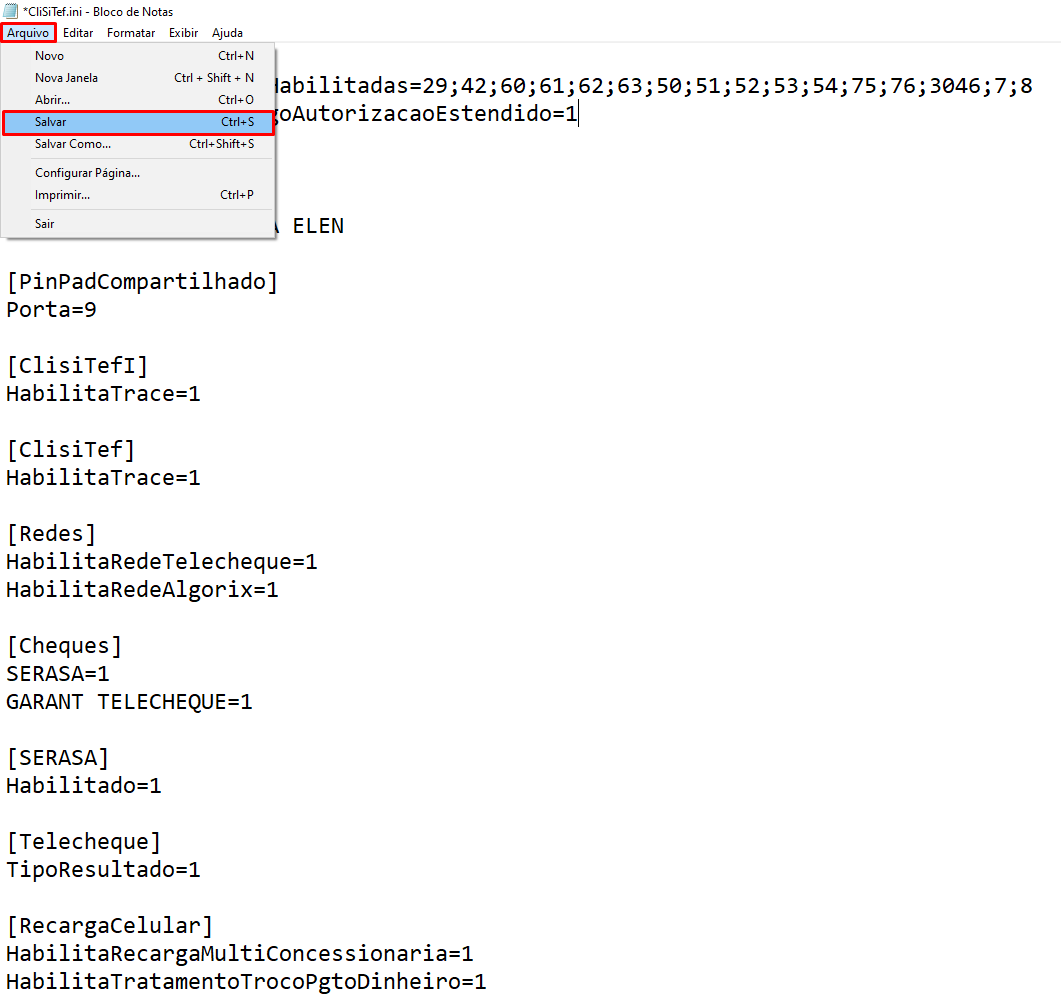
Em sequência, ainda na pasta PDVW dentro diretório C:\, CLIQUE duas vezes, com o lado esquerdo do mouse, no executável FrenteAvanço.exe para acessar o Frente de Loja.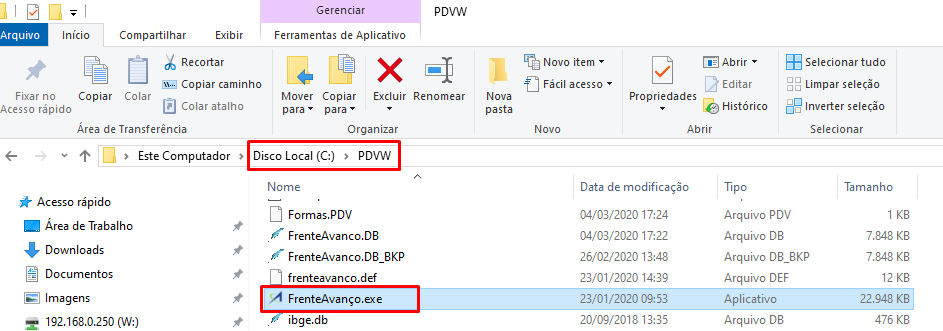
6 - Atualizando as Tabelas Enviadas
Ao acessar o sistema Frente de Loja Windows, pressione a tecla F4 para acessar o Menu Fiscal.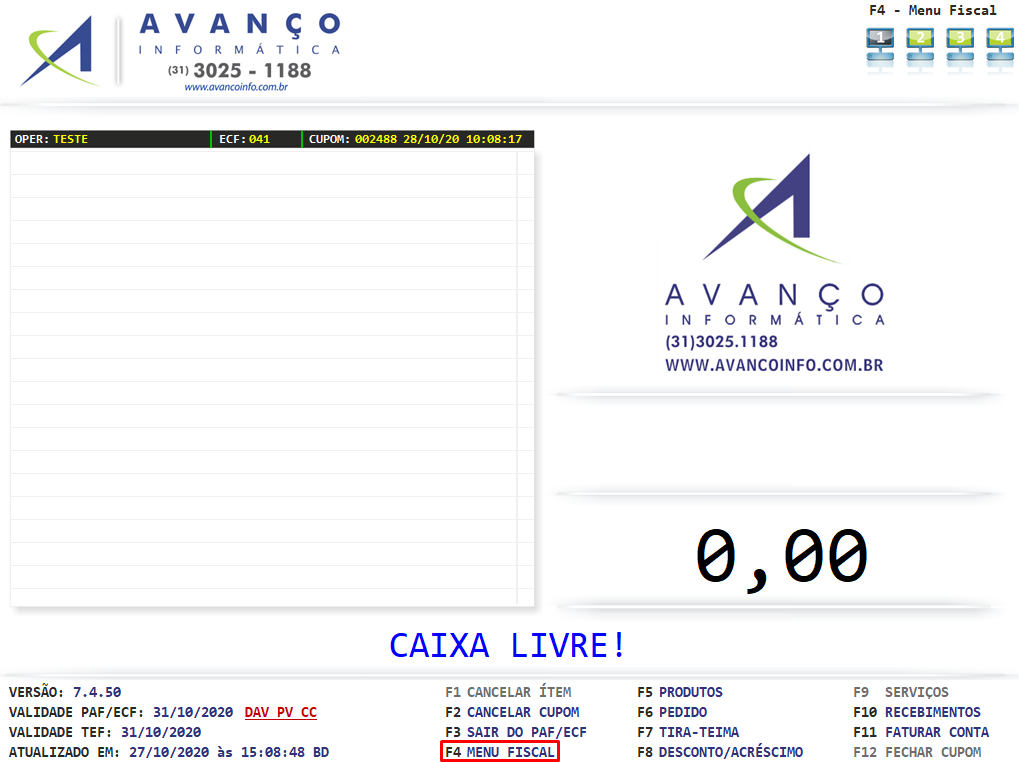
Ao ser exibida a janela do MENU NFC-e clique na opção TEF-Op Administrativas.
|
OBSERVAÇÃO: A atualização de tabelas de qualquer forma de pagamento TEF (Cartão de crédito ou débito) é realizada através do pinpad, porém, a forma de pagamento com QRCode não é realizado pelo pinpad, sendo necessário atualizar as tabelas antes de iniciar uma venda. |
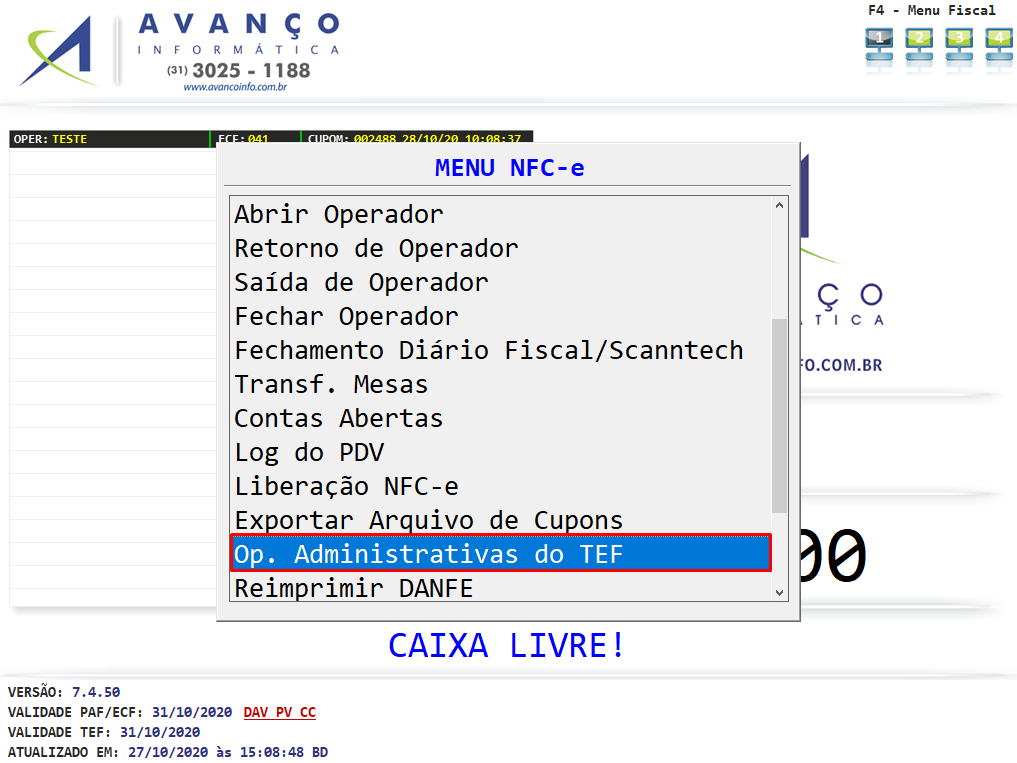
Em seguida, o Frente de Loja exibirá a tela Oper. Administrativas TEF... solicitando um usuário e senha, no qual deverá informar esses dados nos campos correspondentes.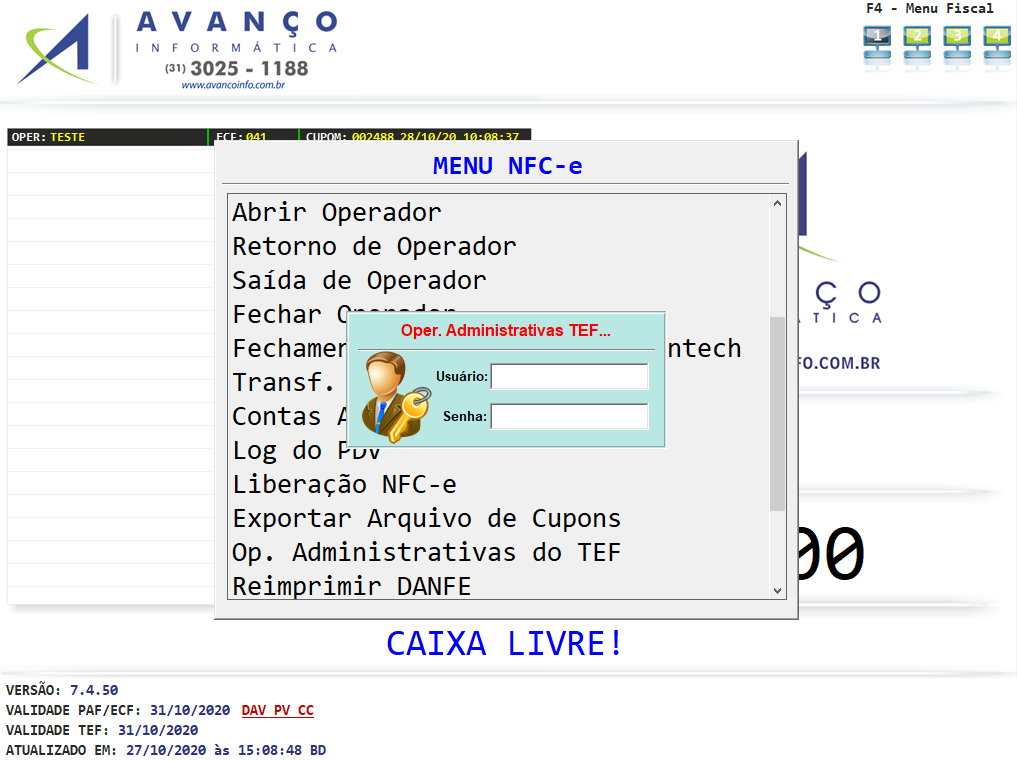
Após digitar o usuário e senha, pressione a tecla Enter para confirmar os dados.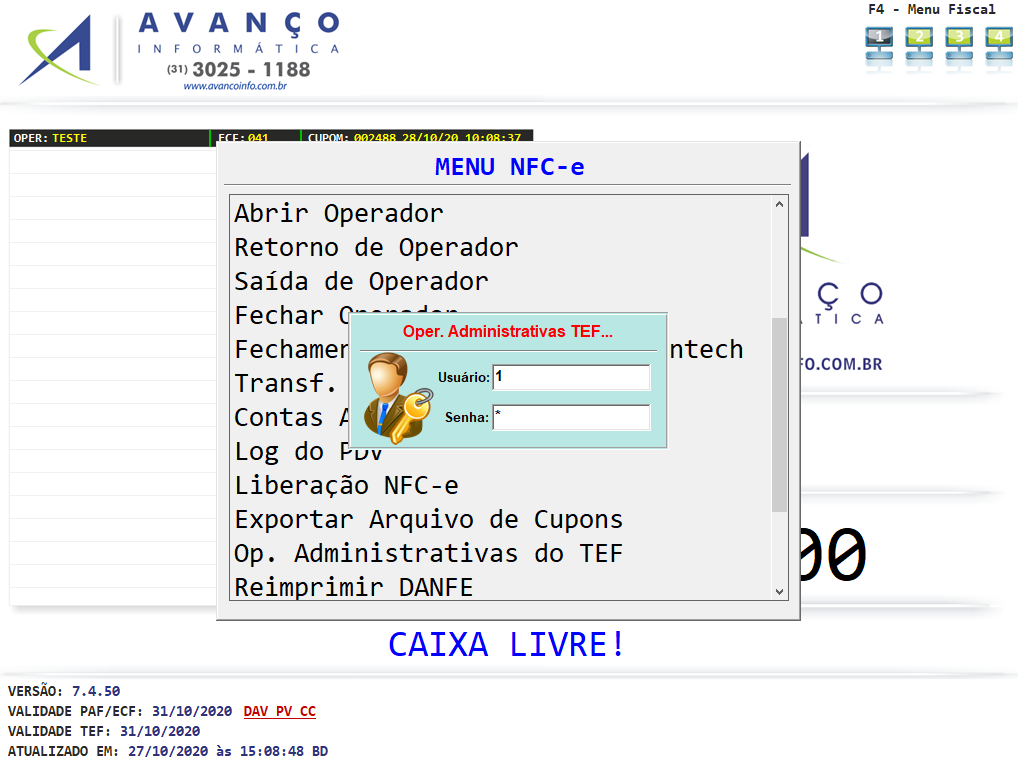
Em sequência, clique na opção Carga forcada de tabelas no pinp.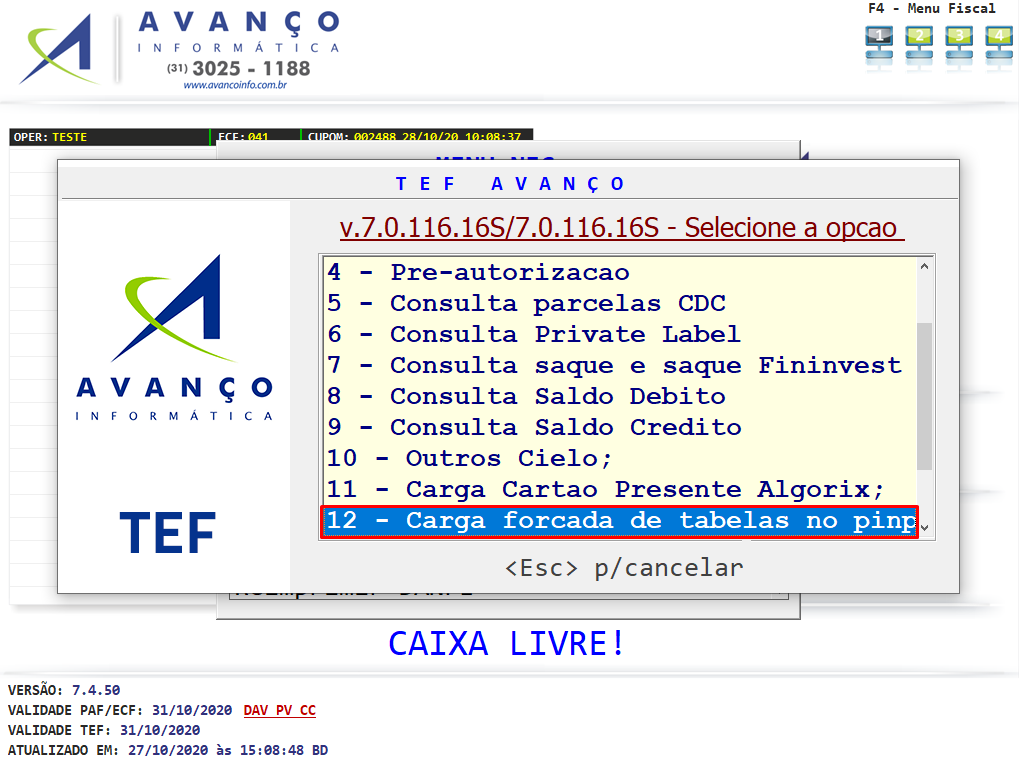
Logo em seguida, o Frente de Loja iniciará a atualização das tabelas com o PinPad.
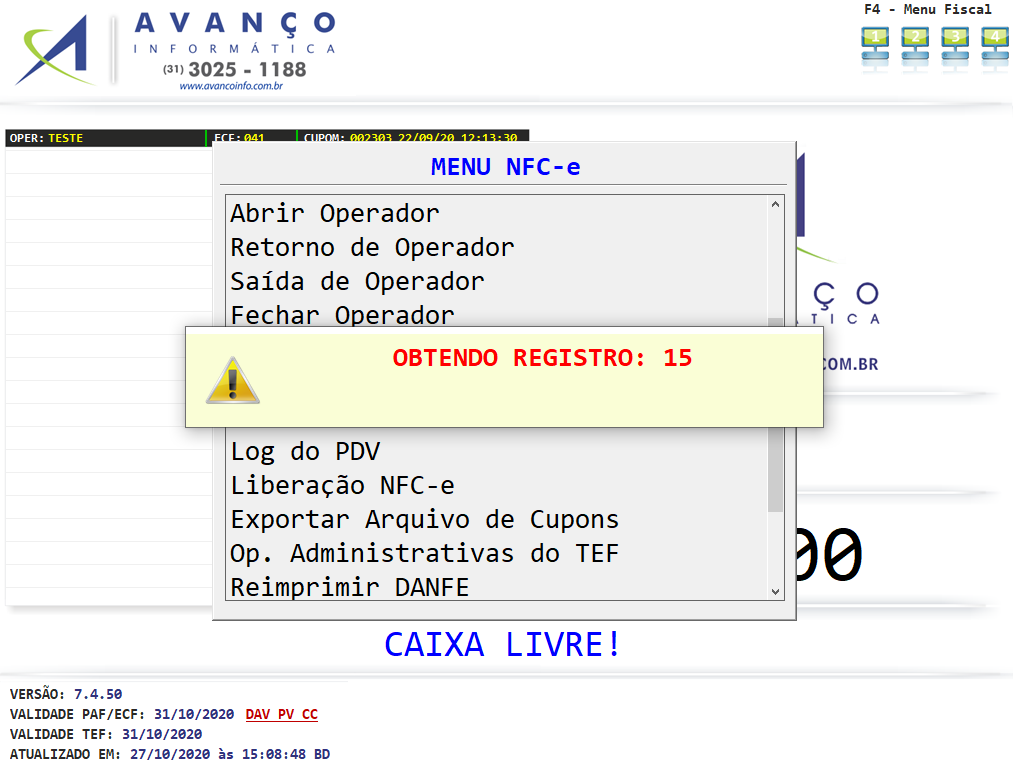
7 - Pagamento com QRCode (ITI, PicPay ou PIX) no Frente Windows
Após a atualização das tabelas enviadas, será realizado uma venda no Frente de Loja Windows para pagamento com QRCode.
Ao acessar o sistema Frente de Loja Windows, informe o (s) código (s) do (s) produto (s) desejado (s) e finalize a venda pressionando a tecla F12.
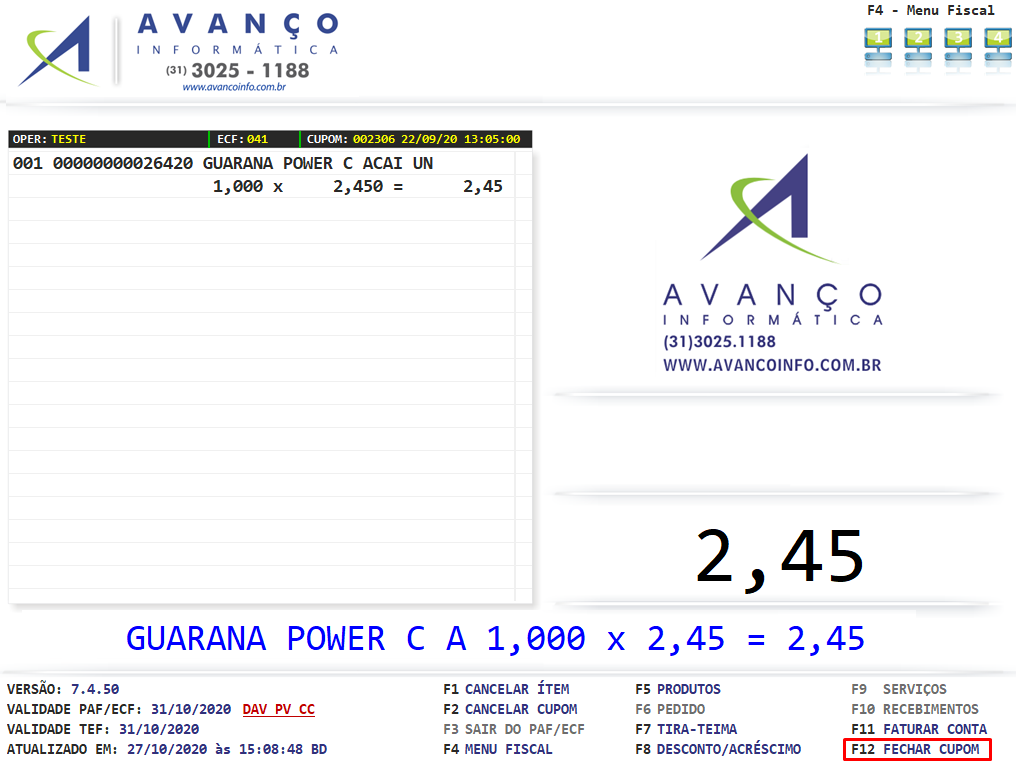
Na tela de SubTotal, na forma de pagamento, escolha a forma de pagamento cadastrada no Supervisor.
No exemplo deste documento a forma de pagamento é a Carteira Digital.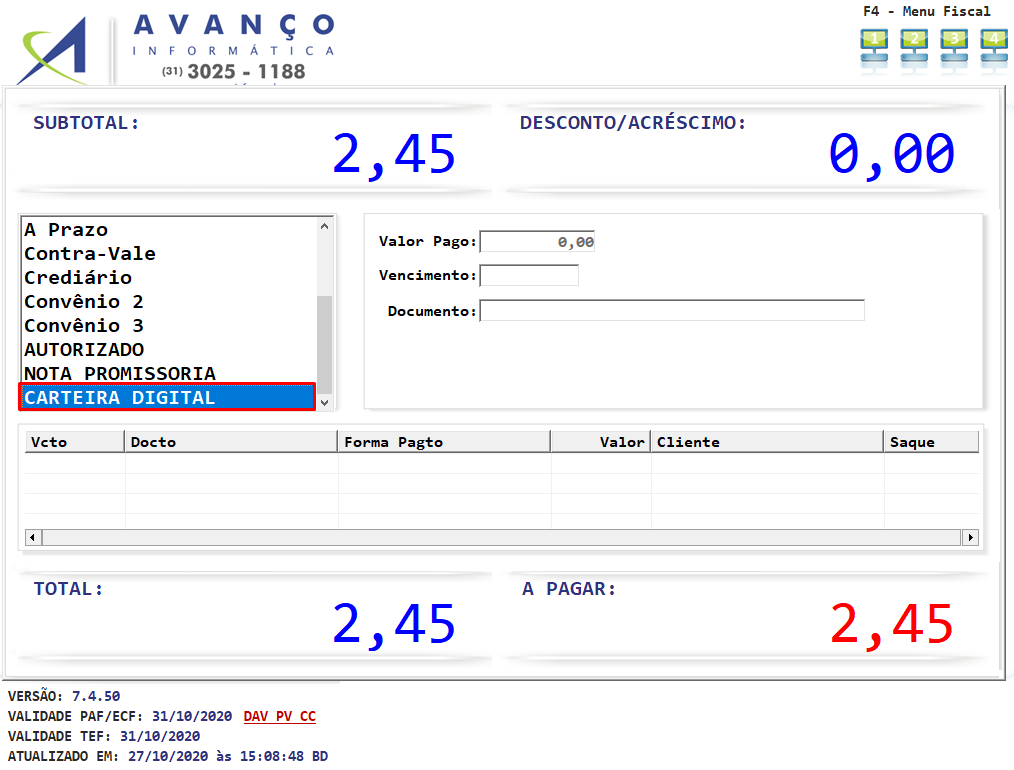
Após selecionar a forma de pagamento, o Frente abrirá a tela do TEF.
Logo após, utilize a seta do teclado para baixo, selecione a opção desejada (ITI, PicPay ou PIX) e, pressione a tecla Enter para confirmar.
No exemplo a Carteira Digital utilizada será o PicPay (da mesma forma serve para ITI ou PIX).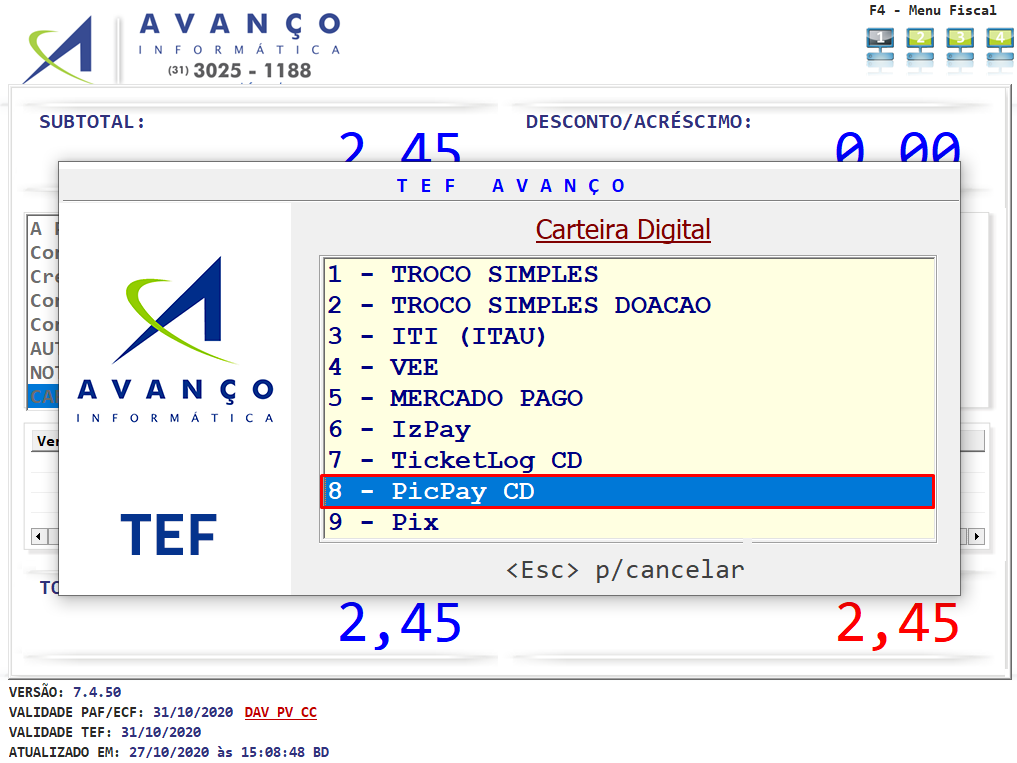
O Frente de Loja abrirá a tela do QRCode, no qual o cliente com a câmera do celular poderá escanear o código e realizar o pagamento. 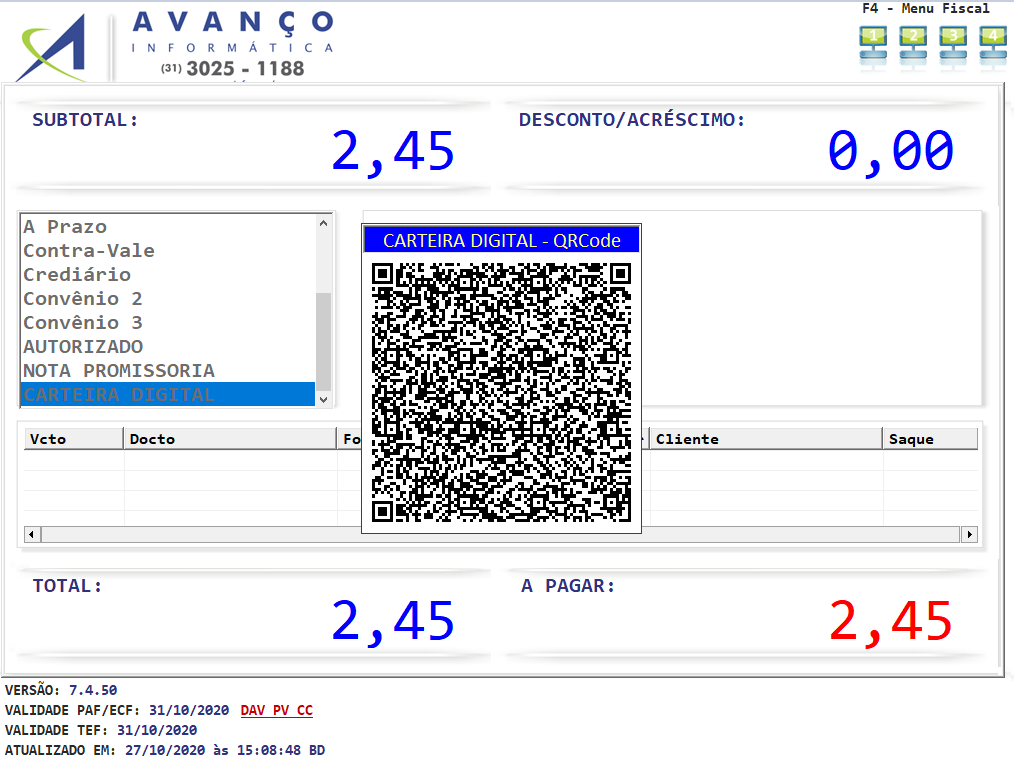
Para escanear o código é necessário que o cliente abra o aplicativo escolhido para realizar o pagamento no seu celular e, clicar na função correspondente a leitura do código QrCode. 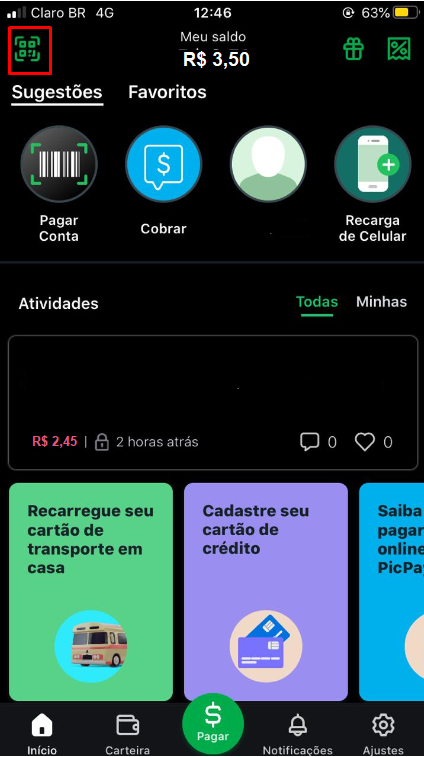
Em seguida, o cliente deverá apontar a câmera do seu dispositivo para O QRCode apresentado no Frente de Loja, aguardando a leitura.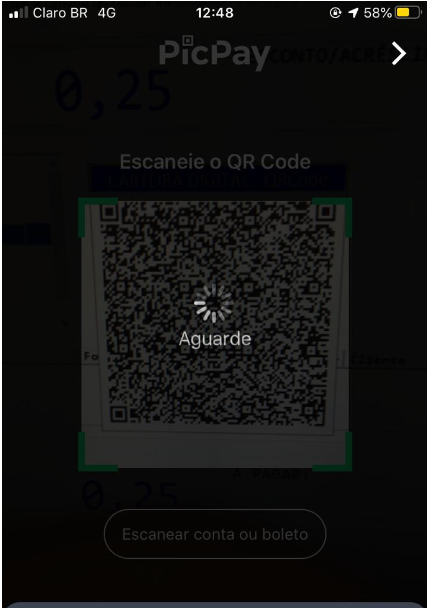
A transação só será confirmada quando o cliente autorizar no seu aplicativo, no qual será debitado automaticamente de seu saldo sendo notificado.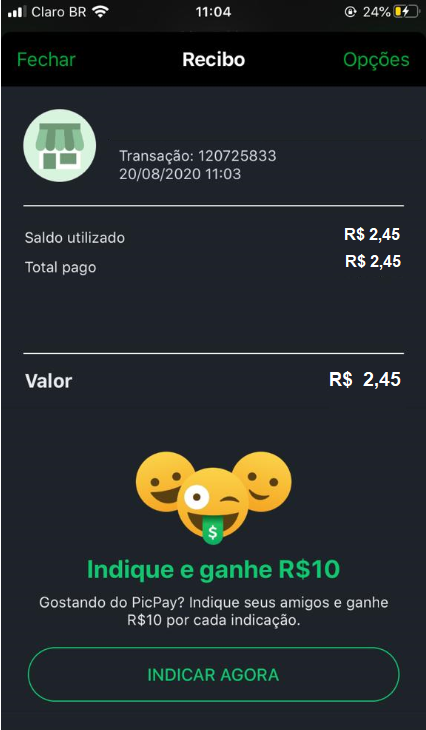
Após a confirmação, o Frente de Loja solicitará a confirmação o fechamento a venda, no qual deverá clicar na opção Sim para confirmar, ou clique na opção Não para cancelar.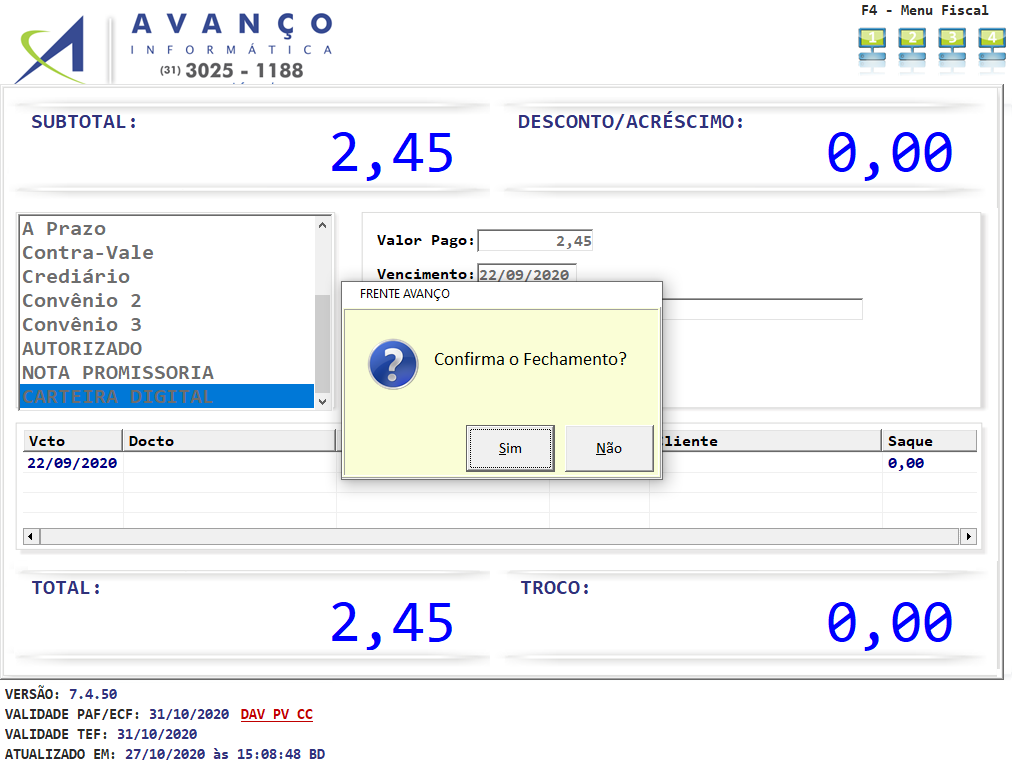
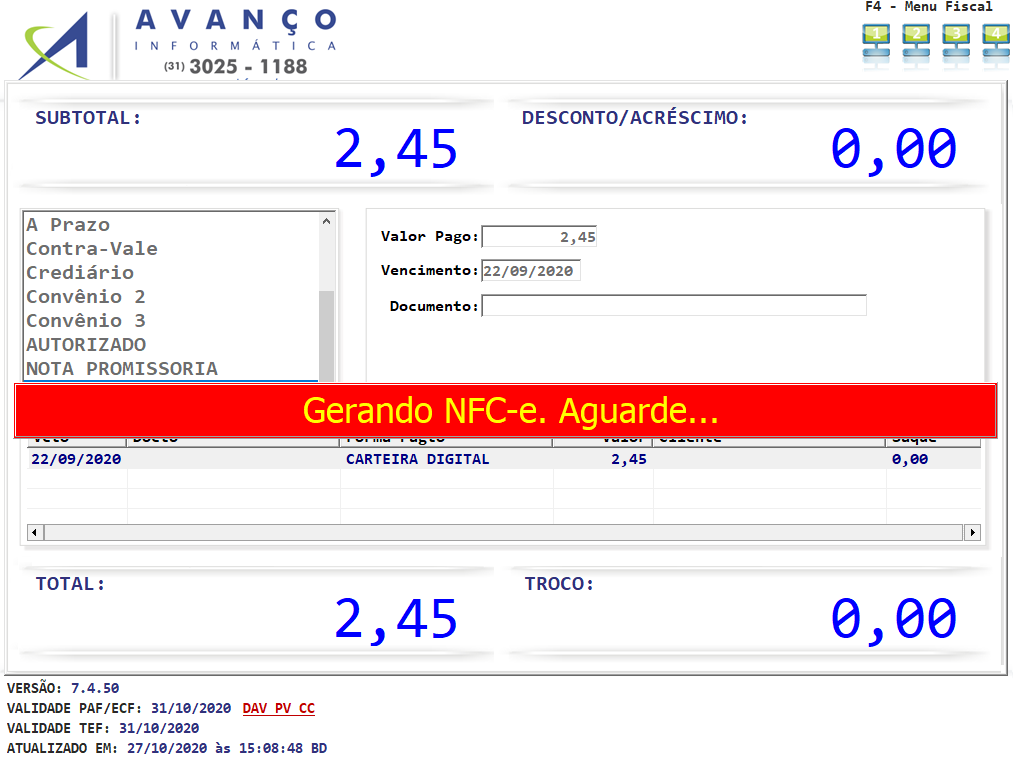
Ao finalizar, será impresso uma NFC-e juntamente com comprovante da transação, conforme o exemplo abaixo.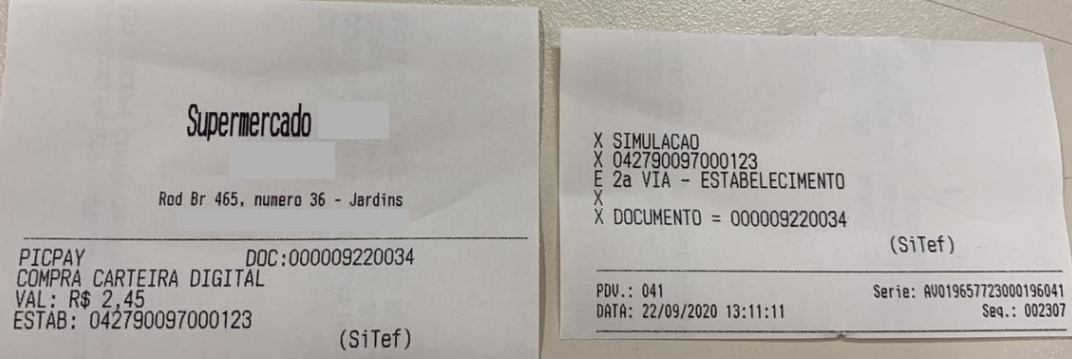
8 - Cancelando Transação da Carteira Digital
8.1 - Identificando o Número do Documento a ser Cancelado
O número do documento a ser cancelado se encontra no comprovante de transação impresso pelo Frente no campo DOC, conforme o exemplo abaixo.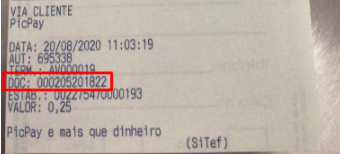
8.2 - Cancelando Transação da Carteira Digital no Frente Windows
Ao acessar o sistema Frente de Loja Windows, pressione a tecla F4 para acessar o Menu Fiscal. 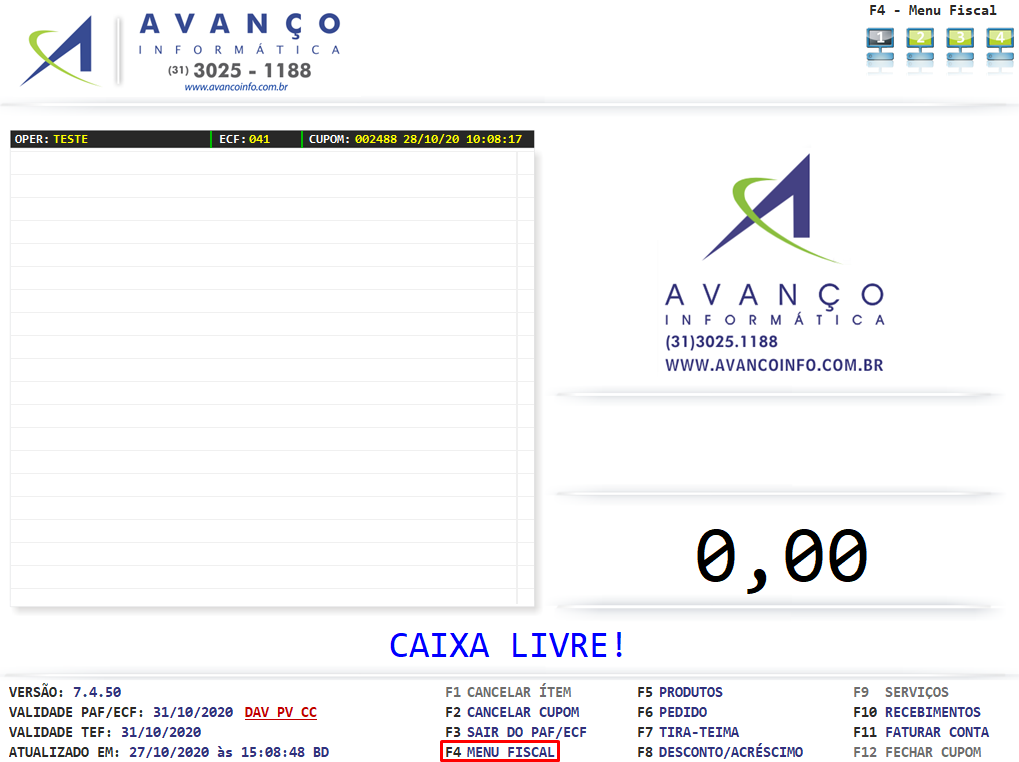
No MENU NFC-e, clique na opção Op. Administrativas do TEF para realizar o cancelamento de transação da Carteira Digital. 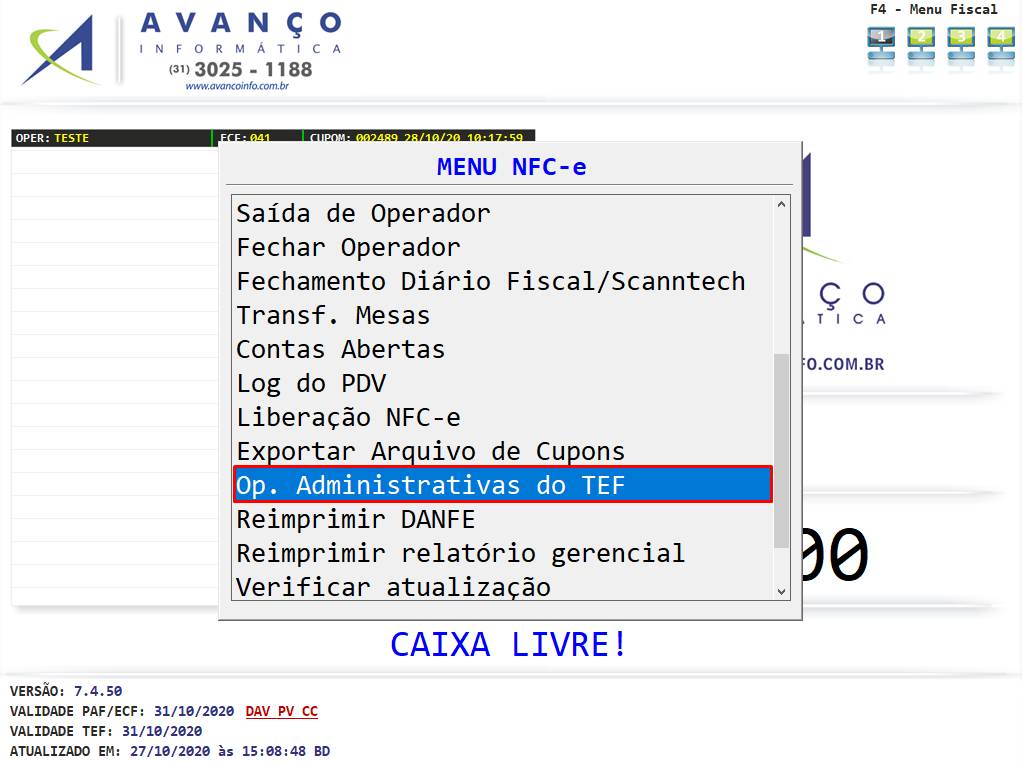
Em seguida, o Frente de Loja solicitará um usuário e senha, no qual deverá informar esses dados nos campos correspondentes. 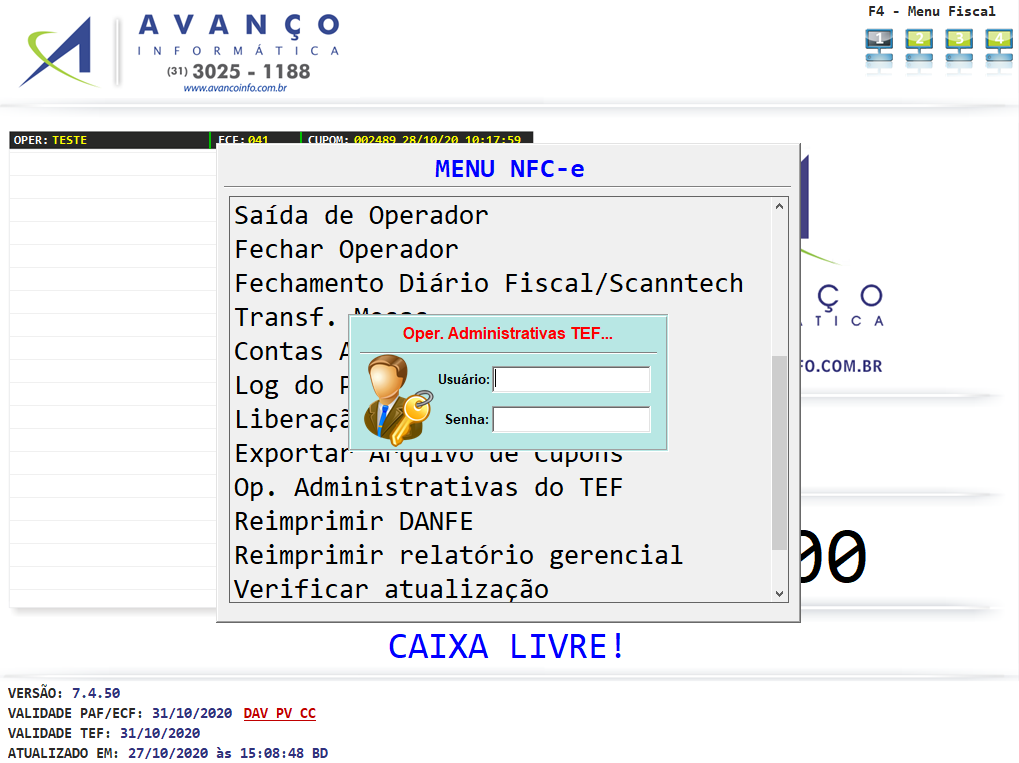
Após digitar o usuário e senha, pressione a tecla Enter para confirmar os dados.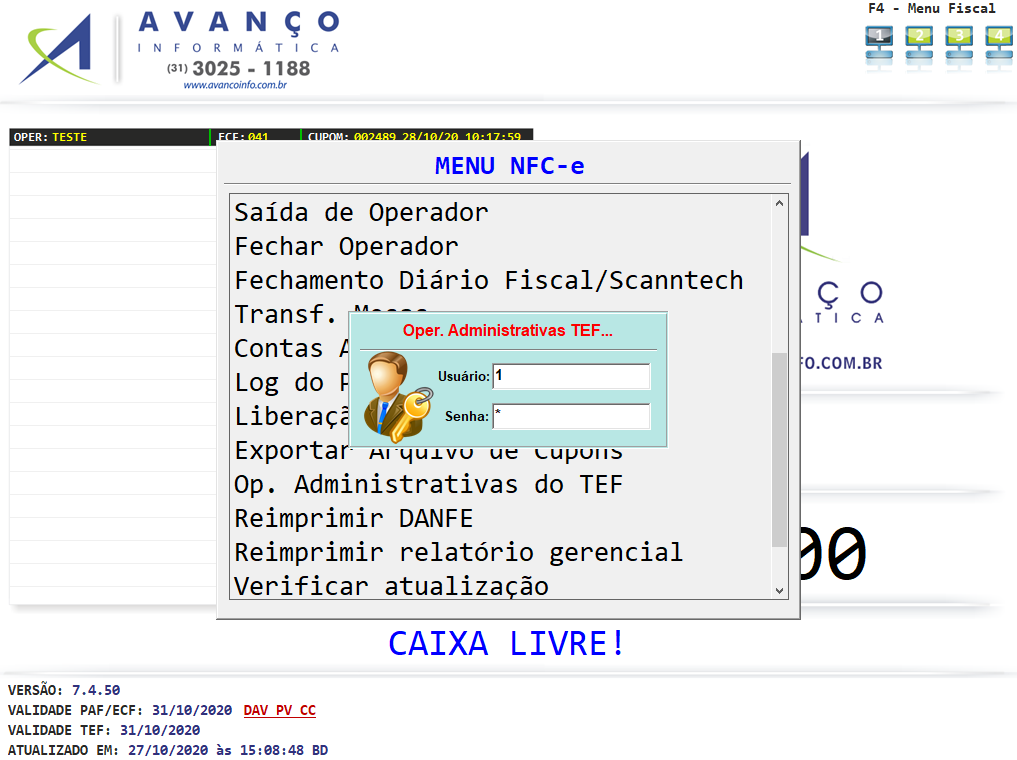
Em seguida, clique na opção Cancelamento de transacao. 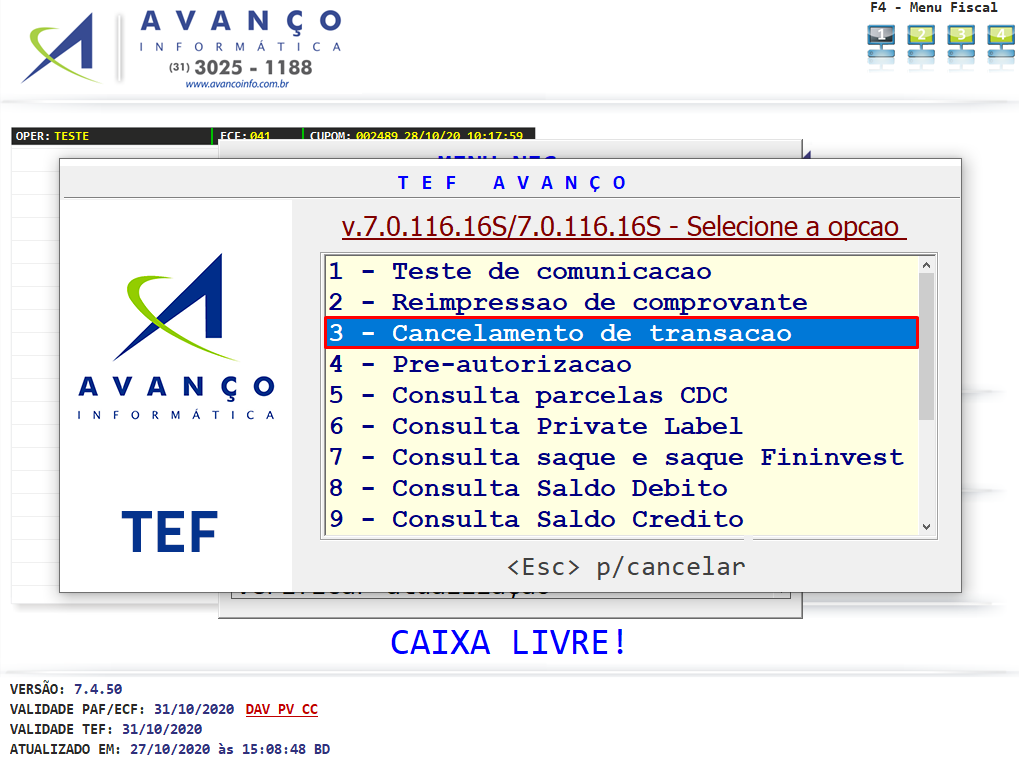
Logo após, clique na opção Cancelamento Carteira Digital. 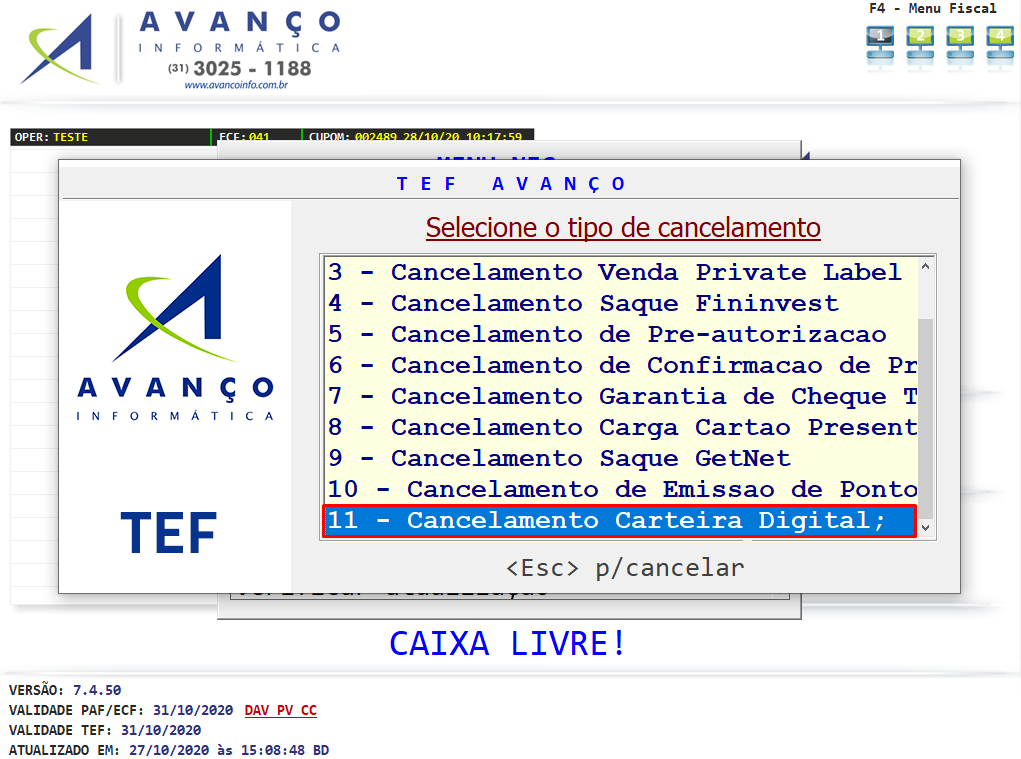
Em seguida, o Frente de loja solicitará informações sobre a transação efetuada no qual deseja cancelar, no qual será aberto uma janela de Carteira digital.
Clique na transação efetuada que deseja cancelar.
No exemplo deste documento, foi escolhida a opção 8 - PicPay CD. 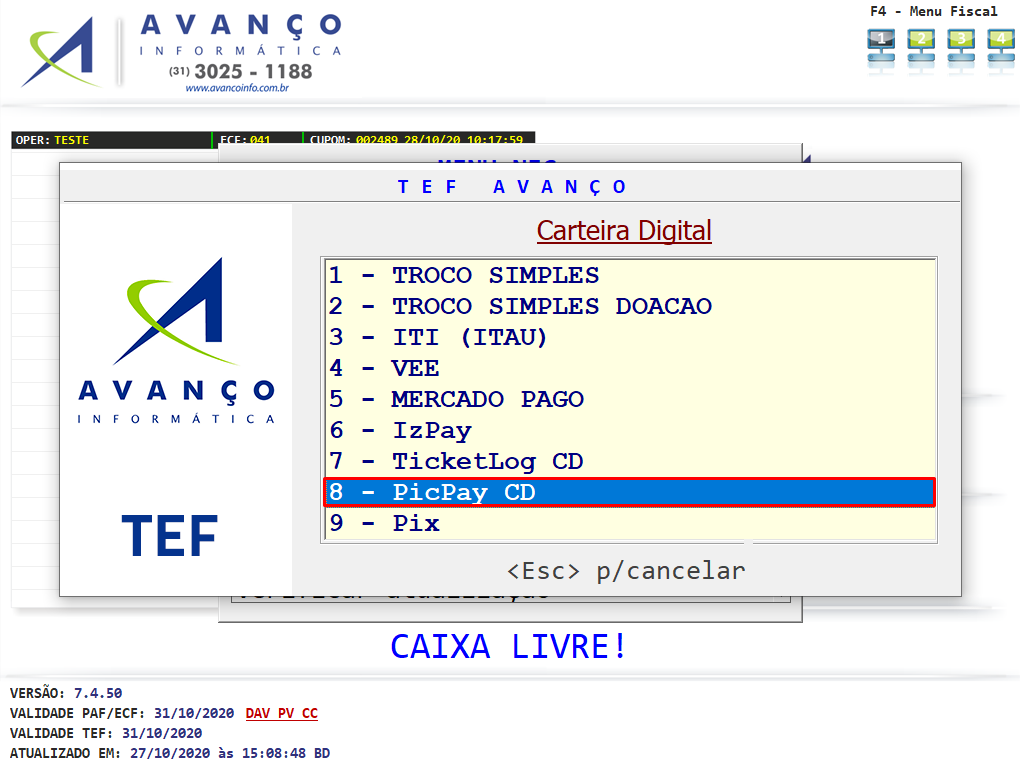
Informe o valor da transação no qual deseja cancelar e, pressione a tecla Enter para confirmar.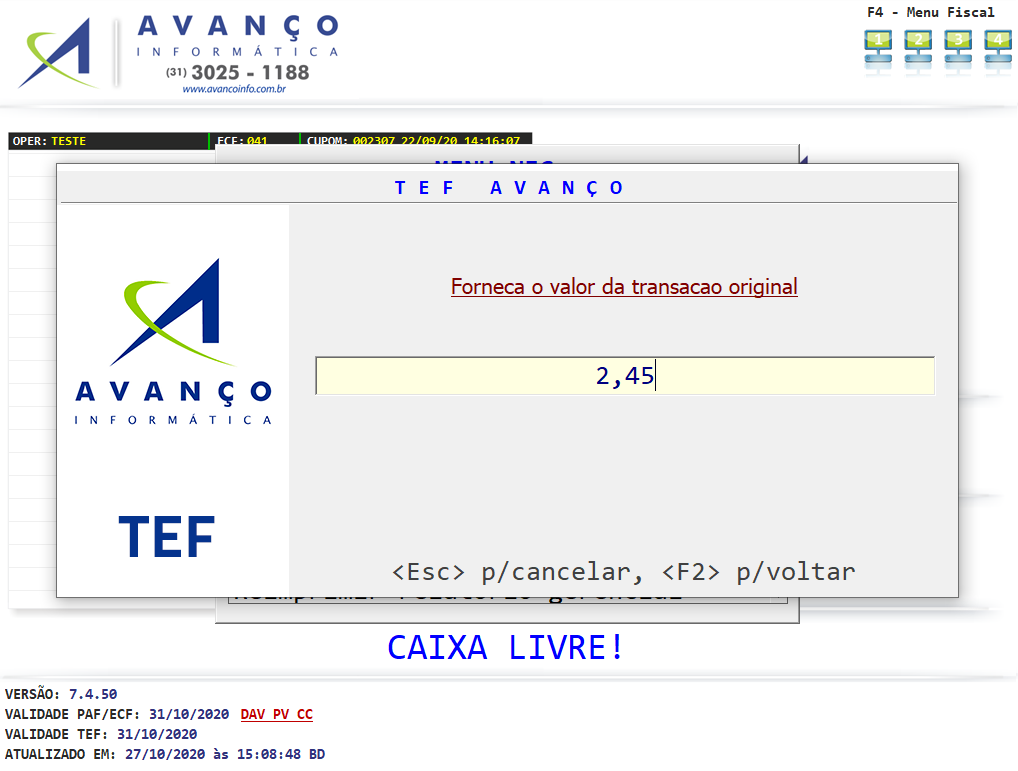
Informe o número do documento a ser cancelado e, pressione a tecla Enter para confirmar.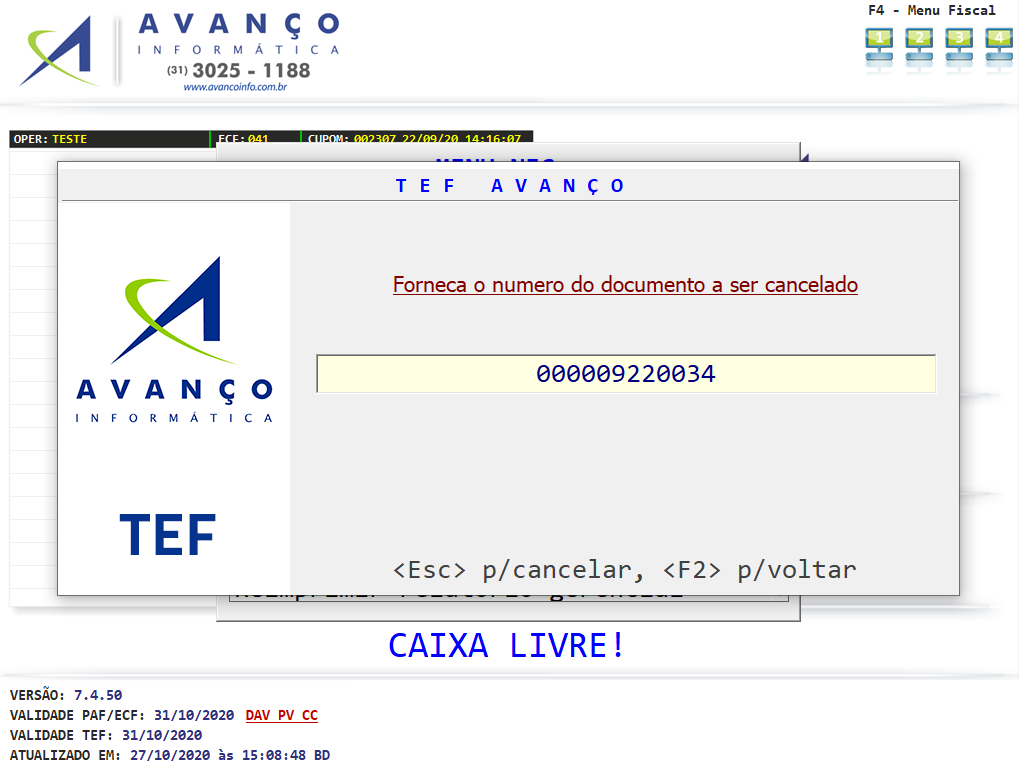
Informe a data em que a transação foi realizada, pressione a tecla Enter e, aguarde o fim da transação de cancelamento.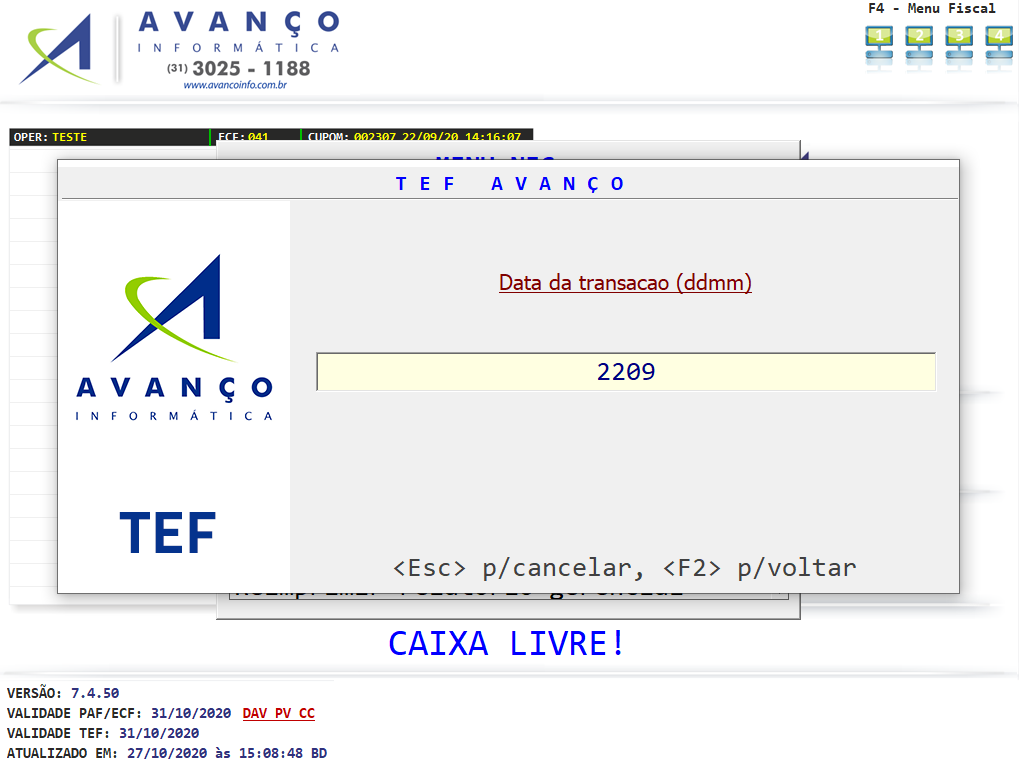
Se todos os dados estiverem corretos, será exibido a mensagem Transação OK e os comprovantes de cancelamento serão impressos.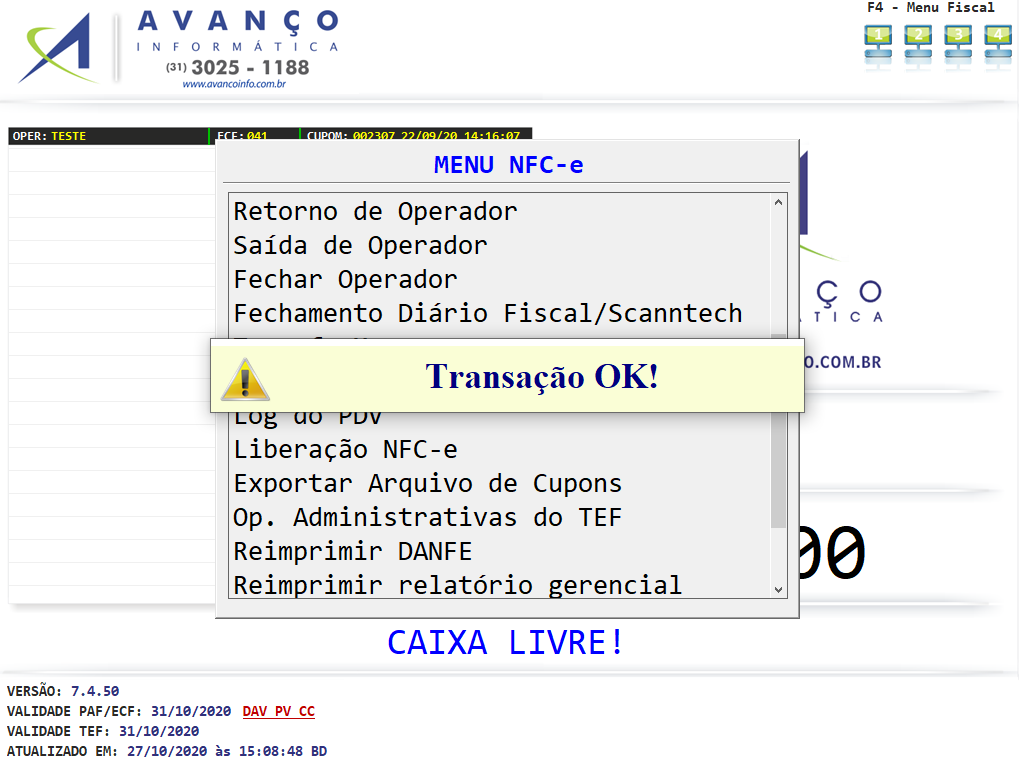
Abaixo segue um exemplo de um comprovante de cancelamento.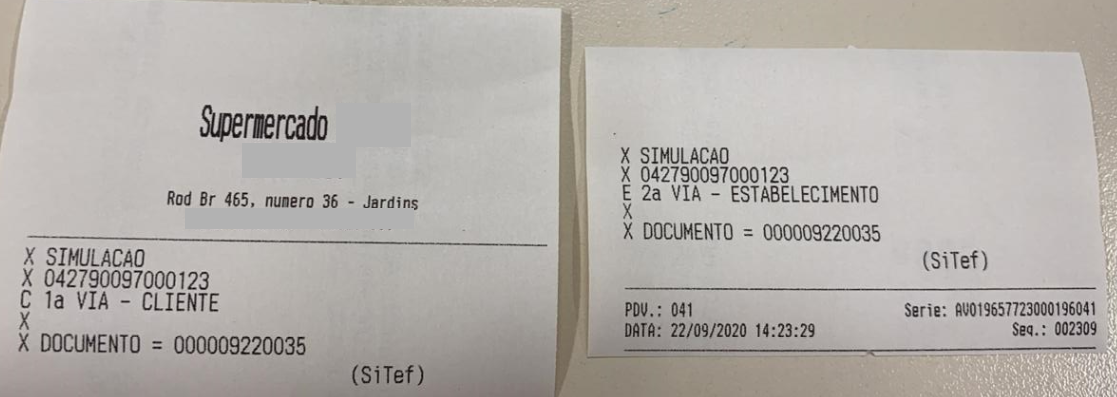
9 - Configurando o QRCode no Pinpad
No diretório ou Disco Local C:\ e dentro da pasta "PDVW", edite o arquivo PDV.ini usando o bloco de notas ou notepad++, conforme imagem abaixo.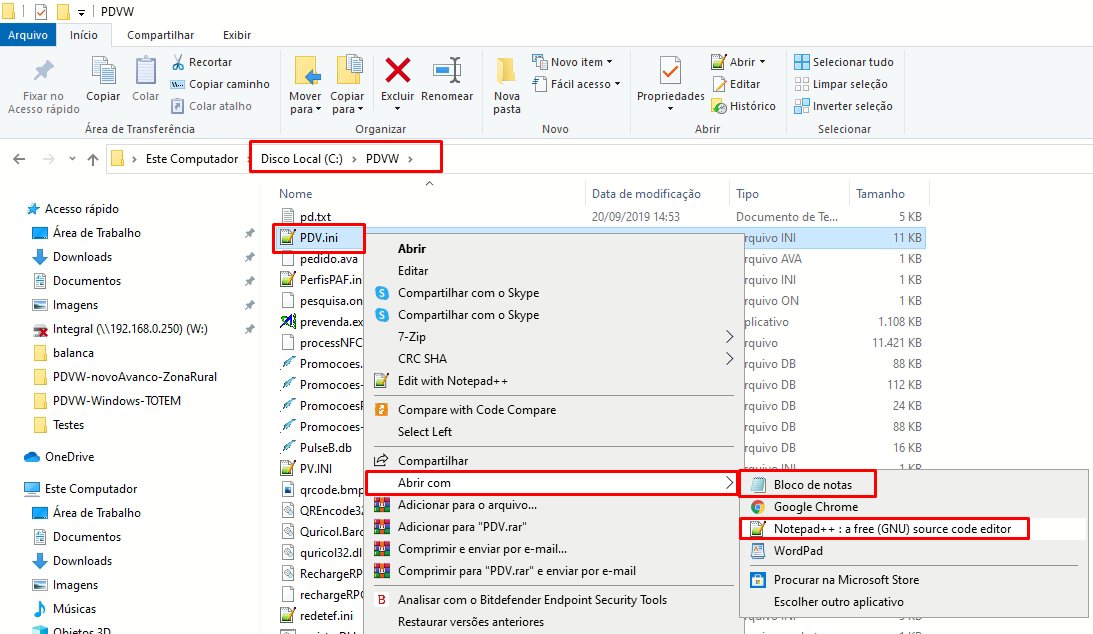
Após editar o arquivo, no grupo [Frente Avanço] criar a variável PinpadQRCode=True para informar se o PinPad aceita QRCode.
Após realizar a configuração, salve a alteração, clicando no disquete para Salvar.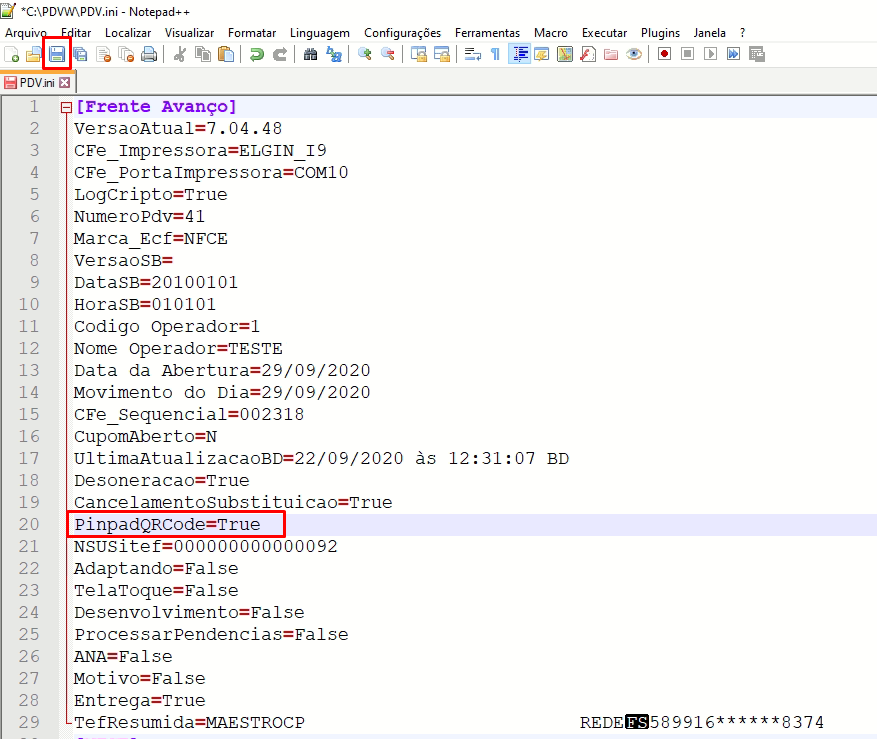
|
O Atendimento para a Avanço Informática é prioridade! Caso Você tenha alguma dúvida, fique à vontade para entrar em contato com a gente:
|
Dúvida | Como Importar Carga Total Parcial Supervisor Frente Avanço?
Dúvida:
Como Importar Carga Total e Parcial no Sistema Supervisor Frente Avanço?
Solução:
Conforme o tipo de exportação realizada no Sistema Integral será definida o tipo de importação no Sistema Supervisor, ou seja, para a exportação total será importada carga total e para a exportação de produtos alterados após um determinada data será importada carga parcial.
1- Importando os Produtos no Supervisor
A importação de produtos no Supervisor poderá ser Total ou Parcial, sendo definida através da exportação realizada no Sistema Integral. A Total será proveniente da exportação de todos os produtos cadastrados no sistema e, a Parcial será a partir da exportação dos produtos alterados em determinada data.
1.1 - Importação Total
| Rotina: | Importação de Arquivos |
|---|---|
| Localização: | Importação / Retaguarda |
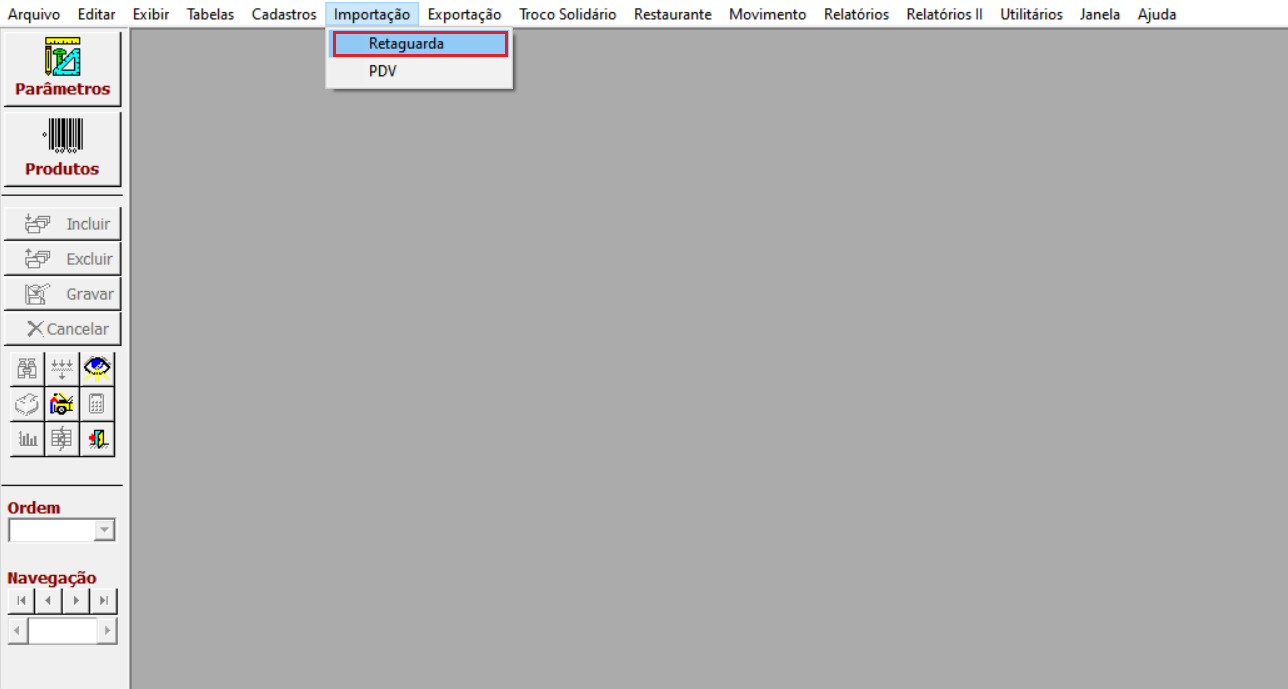
Para realizar a importação Total, acesse a localização citada acima.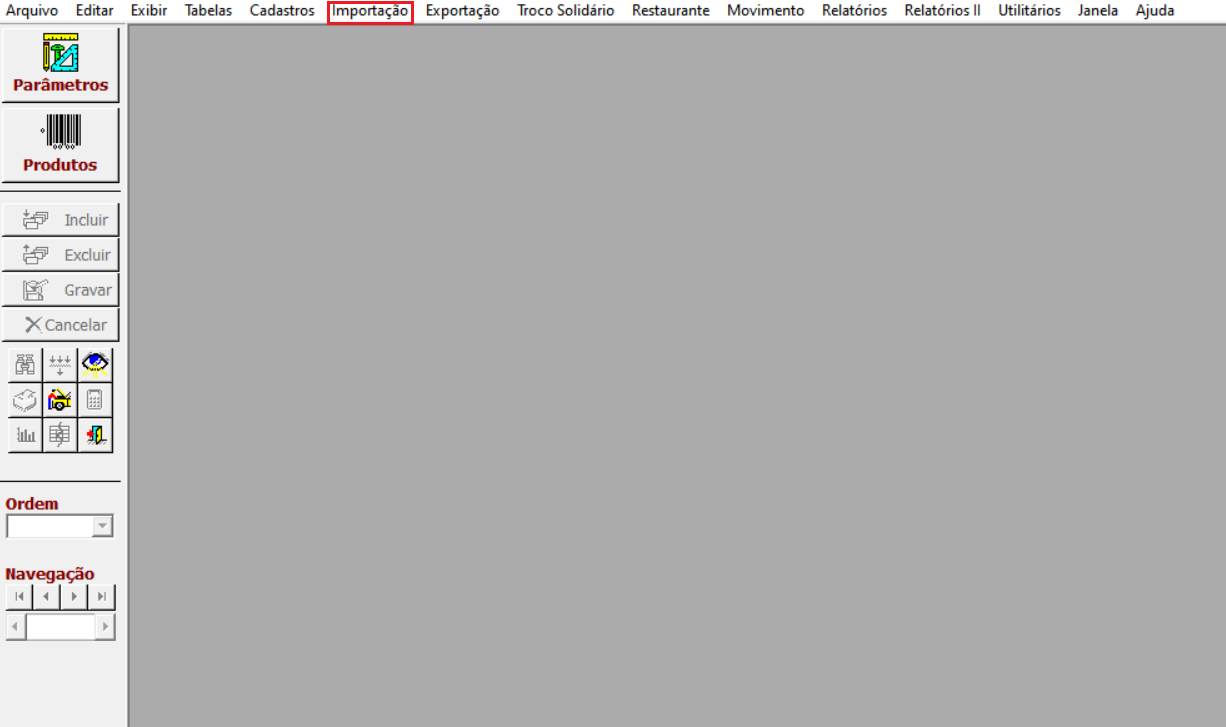
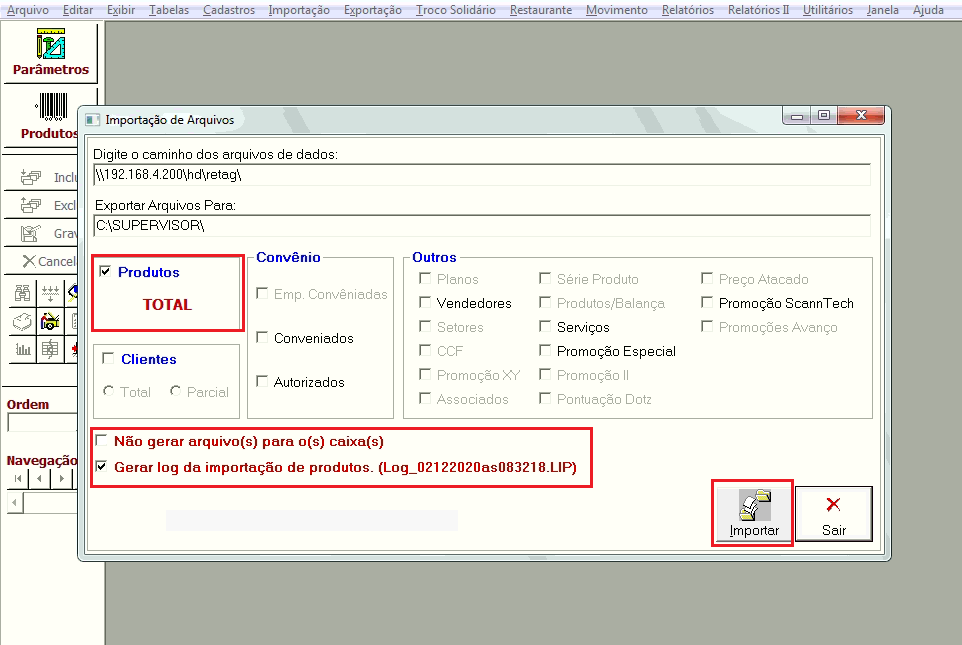
Ao acessar a rotina, marque as opções Produtos e Gerar log da importação de produtos.
Em seguida, clique no comando Importar para realizar a importação dos produtos.
|
OBSERVAÇÕES:
|
Após a importação, o sistema exibirá a mensagem " Importação Finalizada! ", no qual deverá clicar na opção OK, para sair da tela de importação.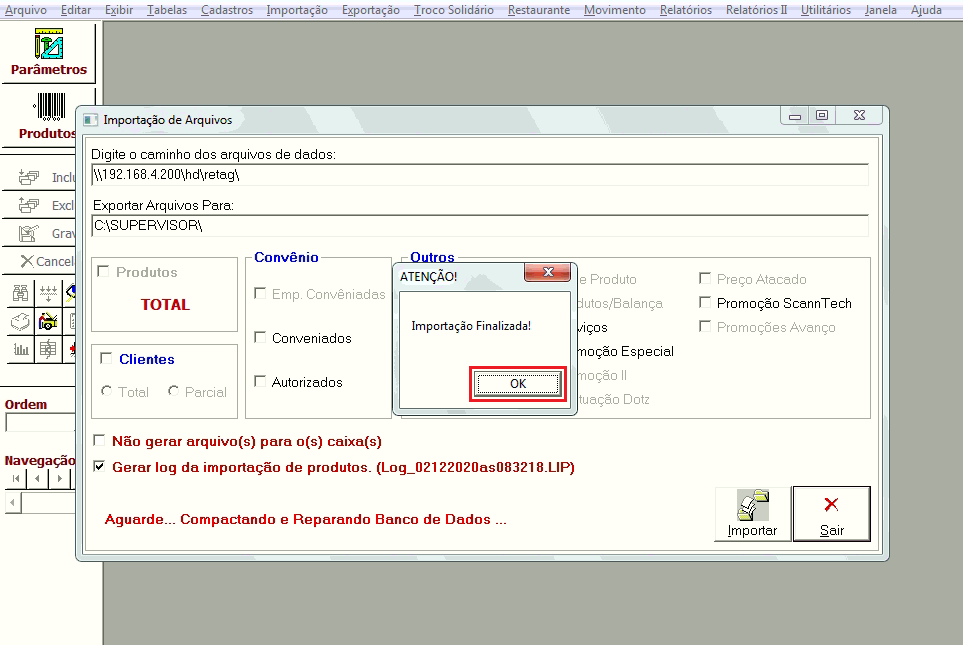
1.2 - Importação Parcial
| Rotina: | Importação de Arquivos |
|---|---|
| Localização: | Importação / Retaguarda |
Para realizar a importação Parcial, acesse a localização citada acima.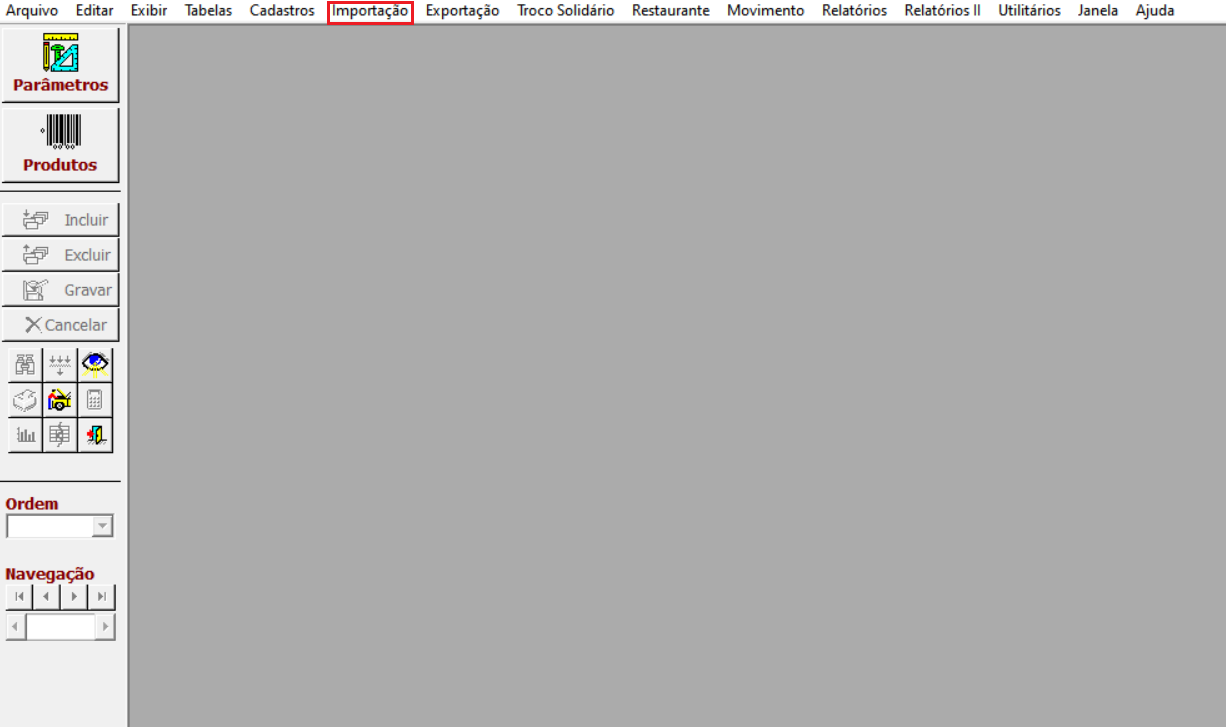
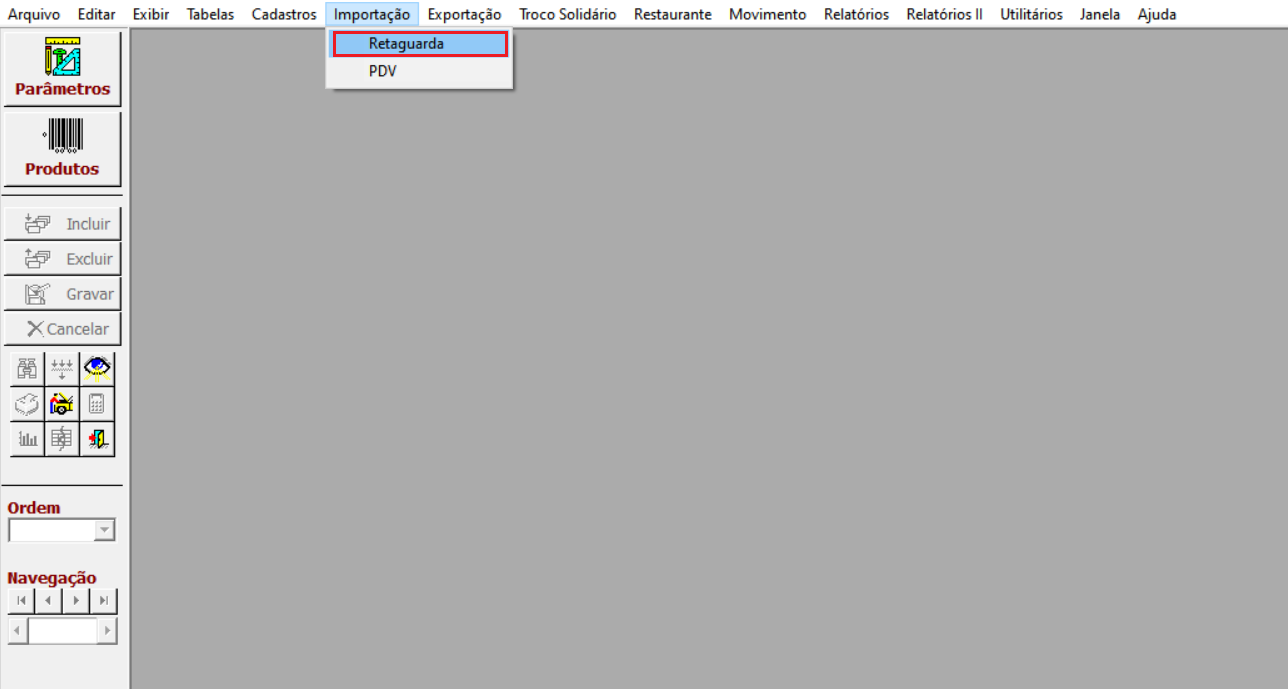
Ao acessar a rotina, marque as opções Produtos e Gerar log da importação de produtos.
Em seguida, clique no comando Importar para realizar a importação dos produtos.
|
OBSERVAÇÕES:
|
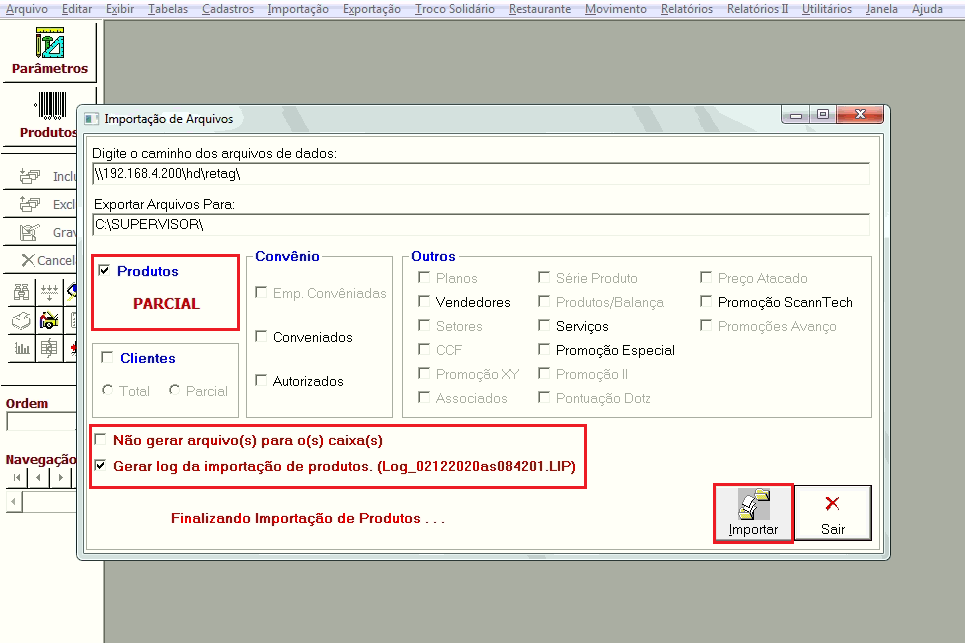
Após a importação, o sistema exibirá a mensagem "Importação Finalizada!", no qual deverá clicar na opção OK, para sair da tela de importação.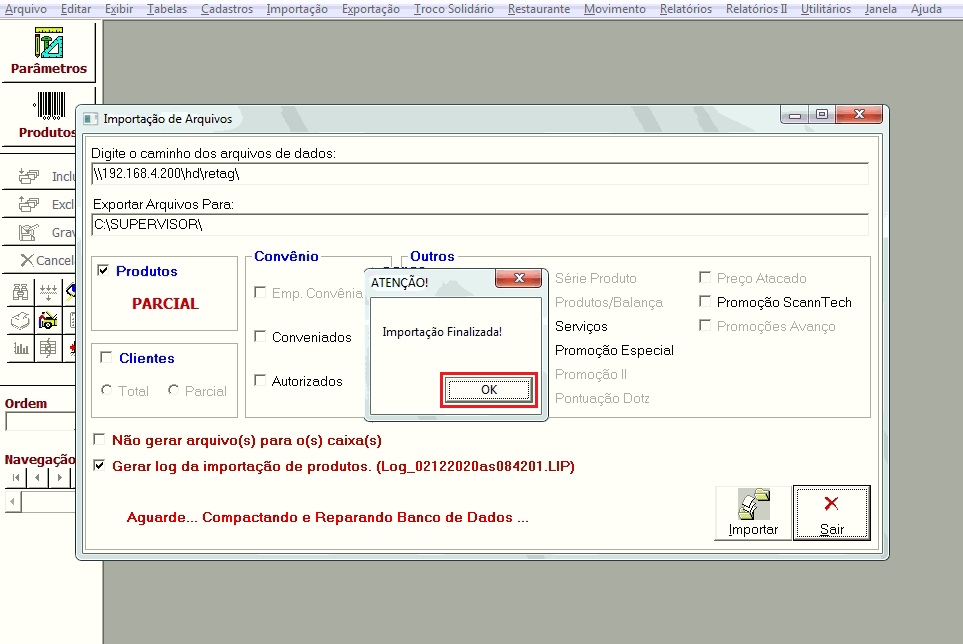
2- Exportando a Carga para os Caixas
A execução deste tópico, somente será necessária caso a opção Não gerar arquivo (s) para o (s) caixa (s) (visto no tópico 1 - Importando os Produtos no Supervisor) tiver sido marcada, caso contrário, desconsidere.
2.1 - Exportando para PDV Linux
| Rotina: | Exportação de Dados p/ Frente Avanço Linux ou Windows |
|---|---|
| Localização: | Exportação / Frente Avanço (Linux/Windows) |
Para exportar a carga de produtos para os caixas Linux, acesse a localização citada acima.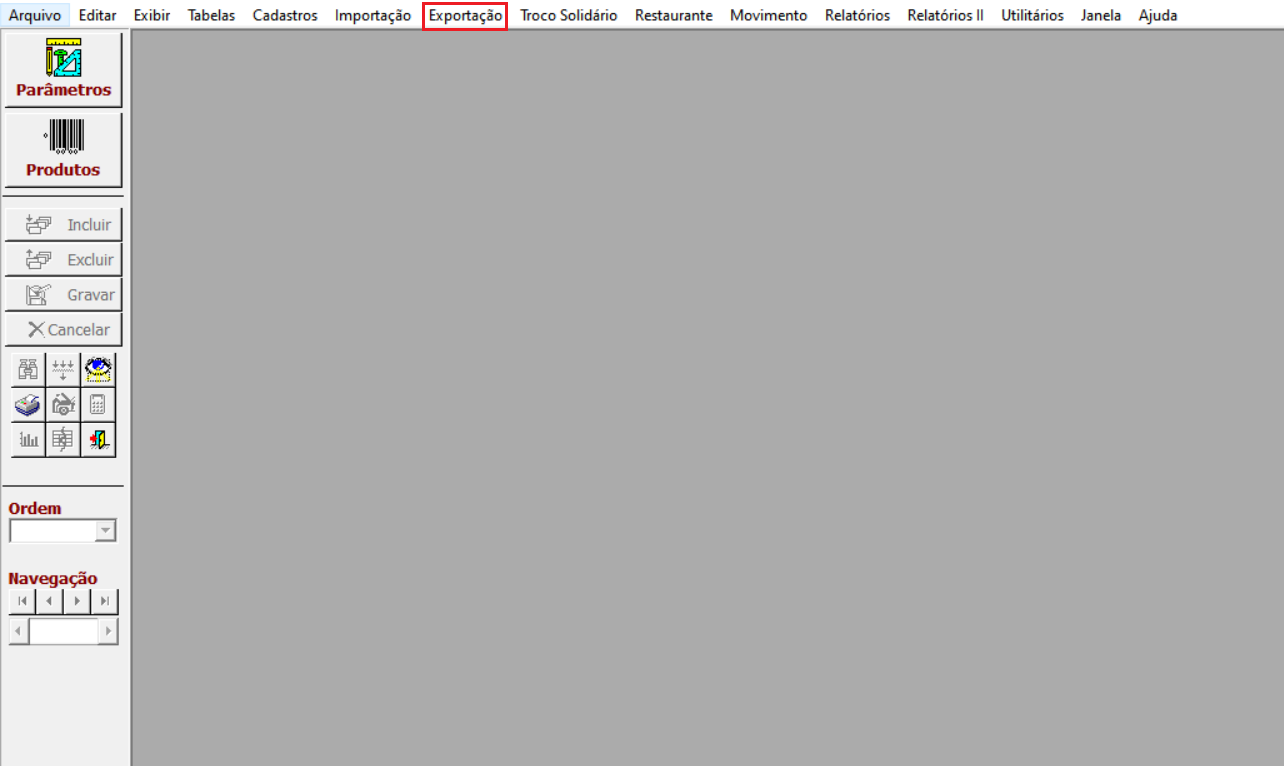
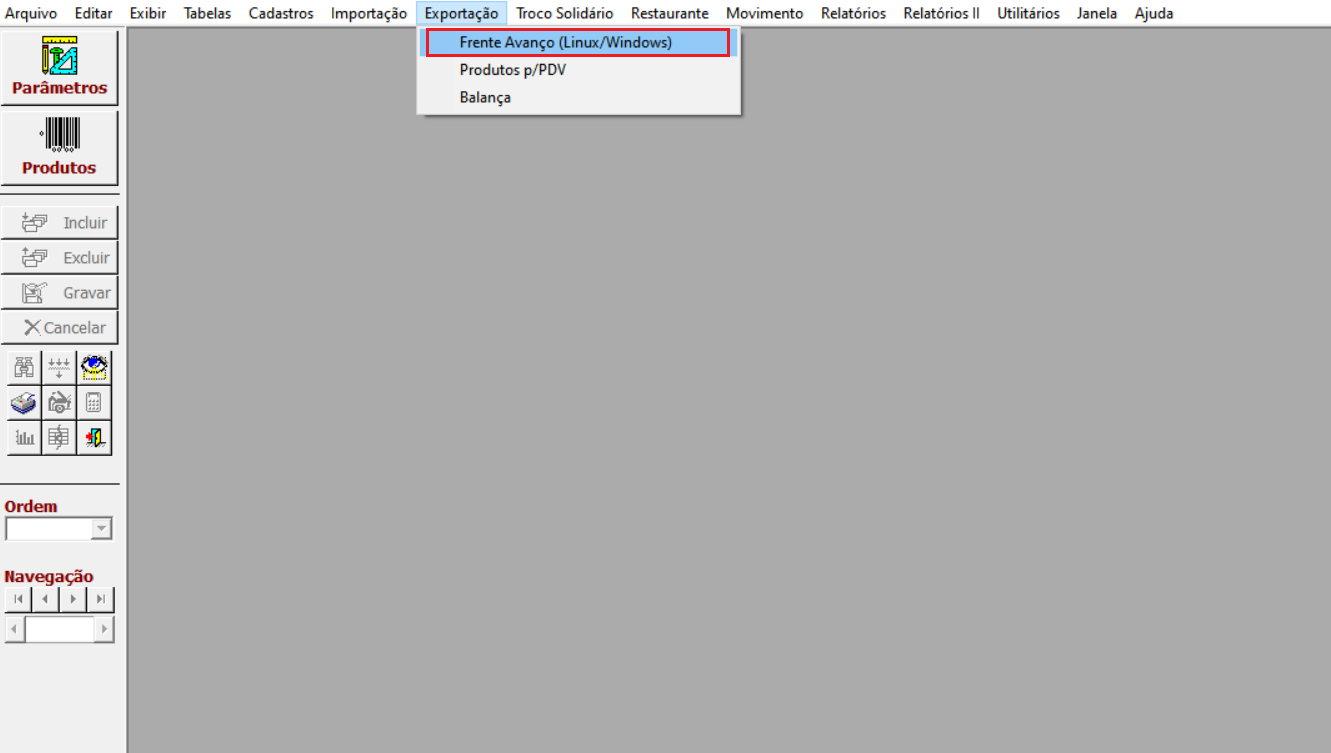
Ao acessar a rotina GERANDO ARQUIVOS PARA: Linux, marque a opção Produtos e, em seguida o comando Exportar.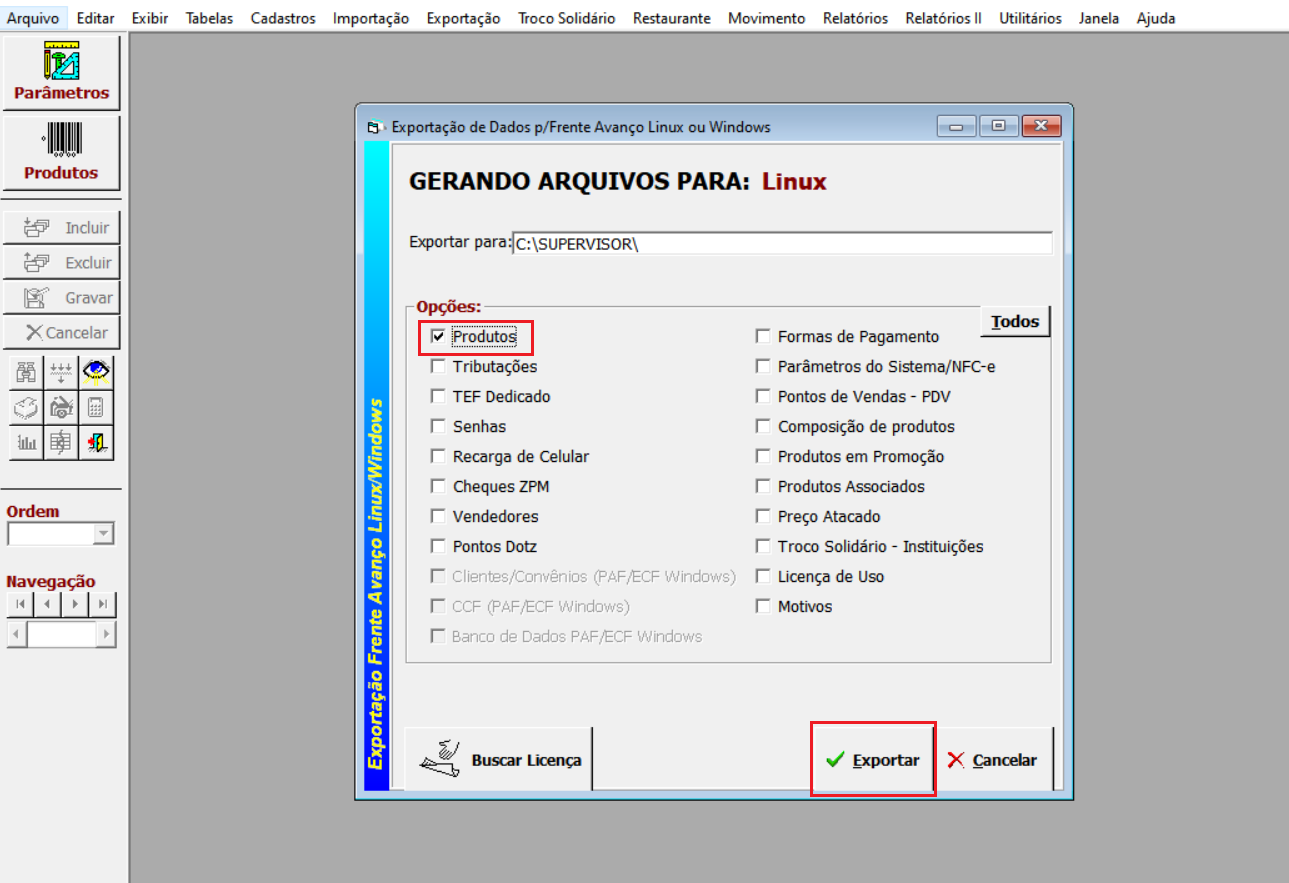
2.2 - Exportando para PDV Windows
| Rotina: | Exportação de Dados p/ Frente Avanço Linux ou Windows |
|---|---|
| Localização: | Exportação / Frente Avanço (Linux/Windows) |
Para exportar a carga de produtos para os caixas Windows, acesse a localização citada acima.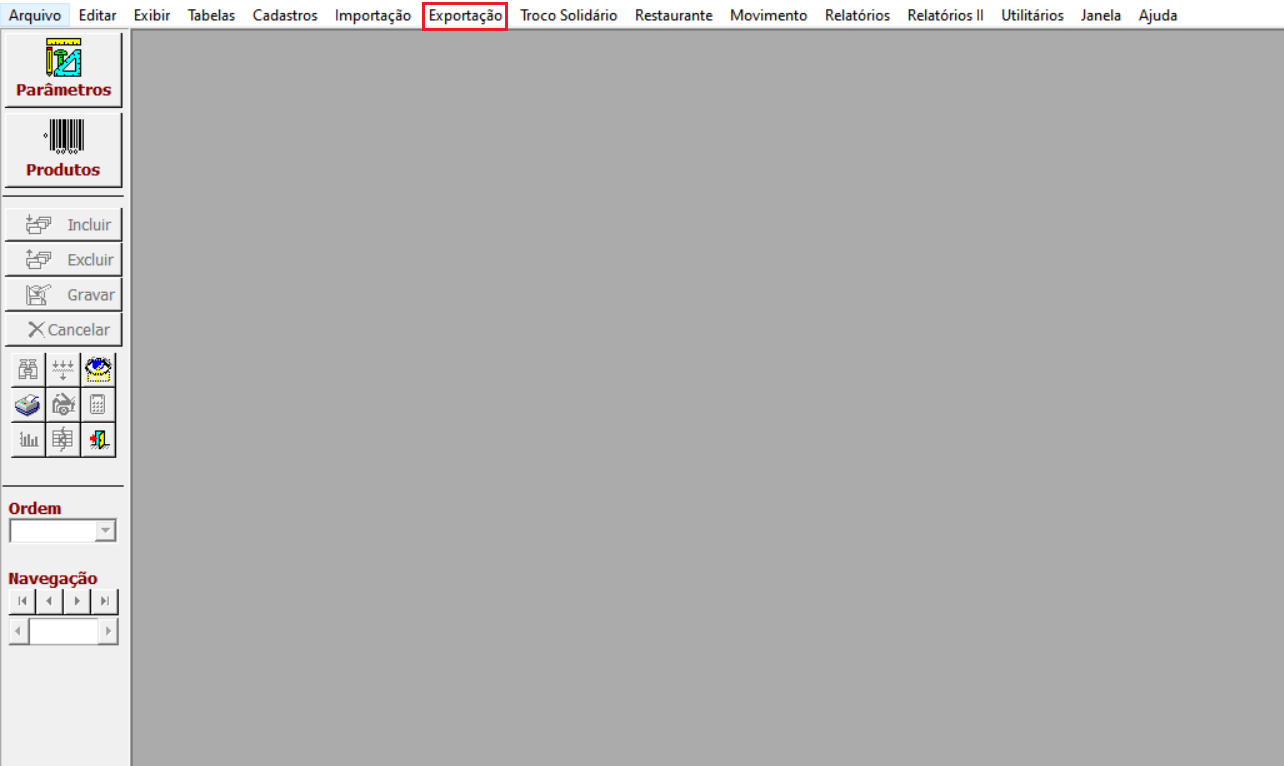
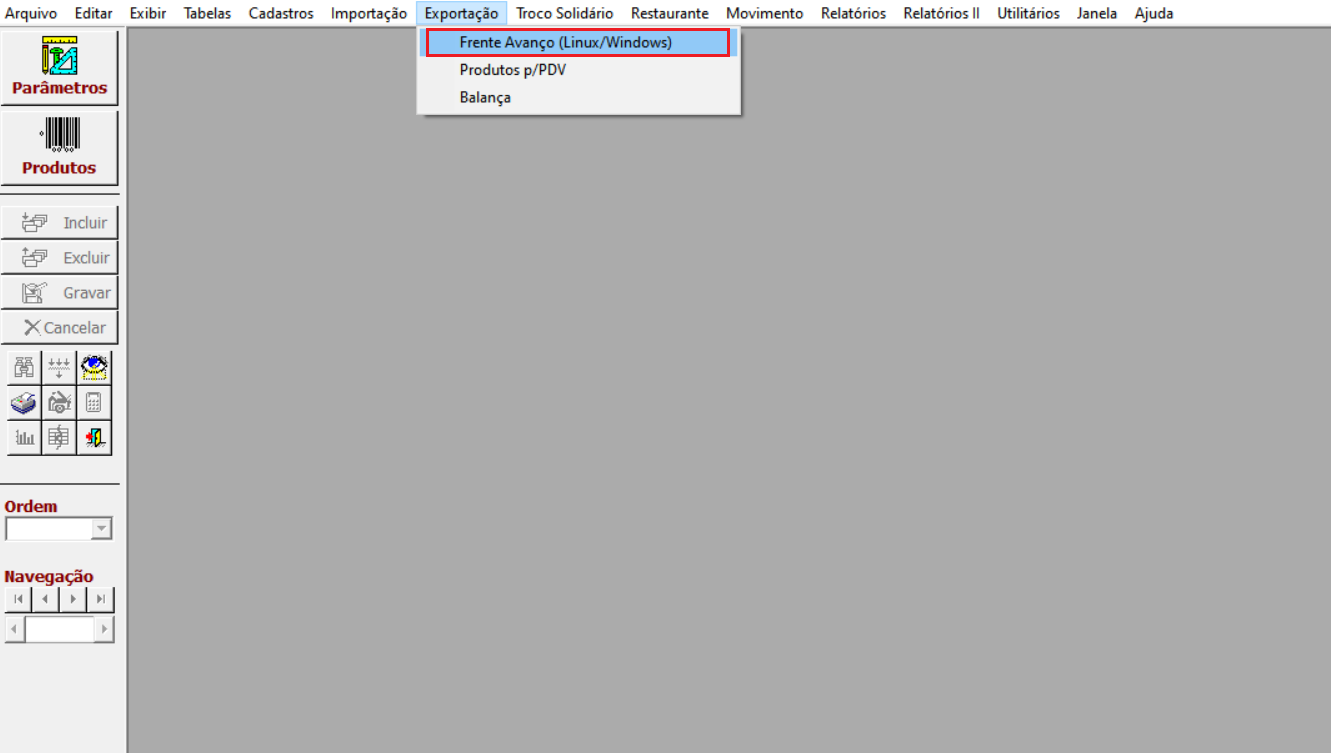
Ao acessar a rotina GERANDO ARQUIVOS PARA: Windows, marque a opção Banco de Dados PAF/ECF Windows e, em seguida o comando Exportar.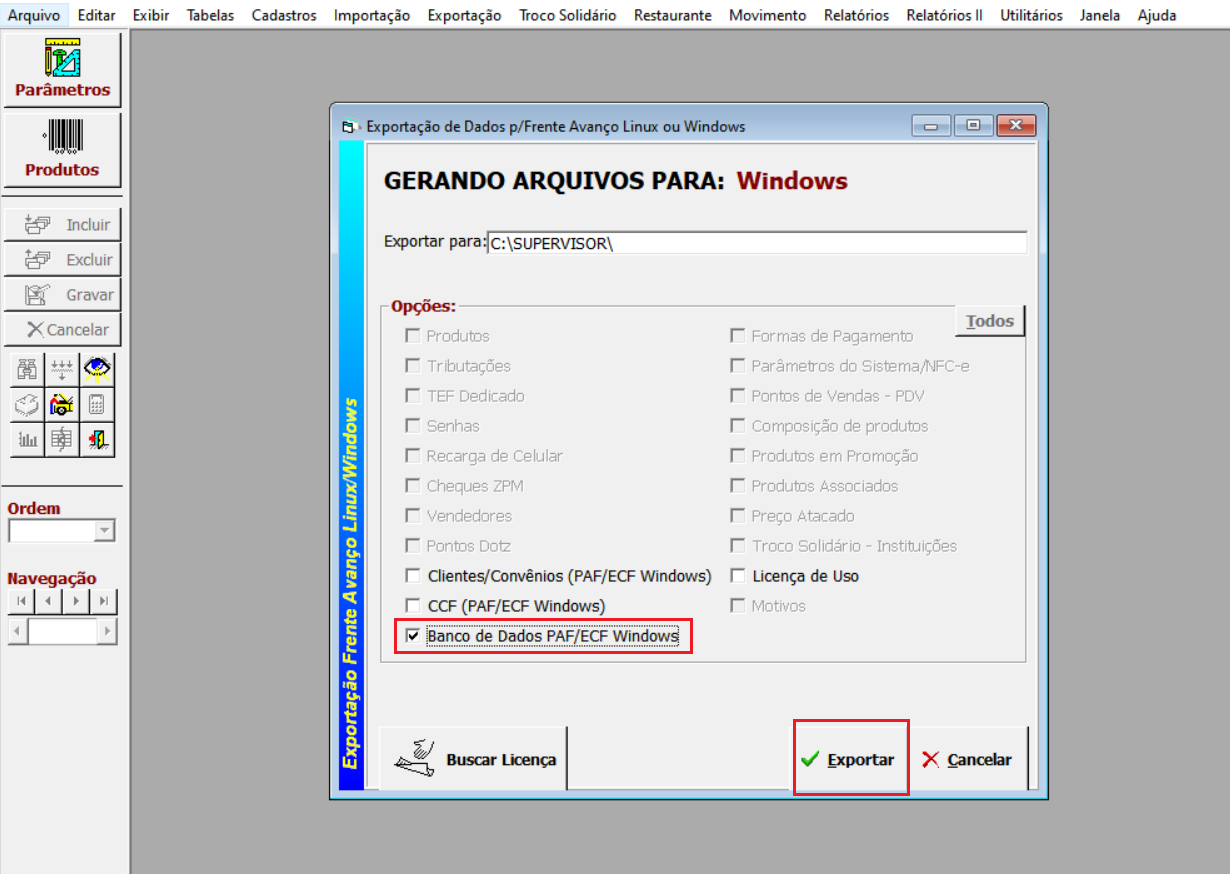
|
O Atendimento para a Avanço Informática é prioridade! Caso Você tenha alguma dúvida, fique à vontade para entrar em contato com a gente:
|