# Como instalar e configurar o Impressor

### O que é o Impressor

O [**Impressor**](https://novoqas.avancoinfo.com.br/novoPortal/downloads?app=impressor) é o aplicativo de impressão de etiquetas de gôndola e de produto do Novo Avanço, instalado no computador ligado à impressora térmica (Windows ou Linux).

Ele **substitui a impressão de etiquetas que era feita pelo Novo Agente**. A partir da versão **115199**, o Novo Agente deixa de imprimir etiquetas (veja [Atualização do Novo Agente (versão 115199+) e ativação do Impressor](https://bc.avancoinfo.com.br/books/novo-agente/page/atualizacao-do-novo-agente-versao-115199-e-ativacao-do-impressor)).

O Impressor também resolve os problemas de instabilidade de rede que faziam a impressão não acontecer. As etiquetas enviadas pelo Novo Avanço viram **lotes** gravados no banco de dados e ficam lá até o Impressor buscá-los. Se a rede cair no meio do caminho, a solicitação não se perde: o lote continua disponível para ser impresso.

<p class="callout info">O Impressor envia a etiqueta direto para a impressora, sem precisar de driver do fabricante. Basta a impressora estar instalada no sistema operacional: no Windows como uma impressora comum (qualquer driver, inclusive "Generic / Text Only"), e no Linux como uma fila no CUPS.</p>

### 1. Baixar e instalar

*[Downloads -&gt; Impressor](https://novoqas.avancoinfo.com.br/novoPortal/downloads?app=impressor)*

No Novo Avanço, abra a rotina **Downloads &amp; Extensões** e, no card **Impressor**, clique na versão do sistema operacional do computador:

<table border="1" id="bkmrk-%F0%9F%9F%A6-windows-execute-o-" style="border-collapse: collapse; width: 60%;"><colgroup><col style="width: 25%;"></col><col style="width: 75%;"></col></colgroup><tbody><tr><td class="align-left">🟦 **Windows**</td><td class="align-left">Execute o instalador baixado (*Impressor-production.exe*) e siga as telas até o fim.</td></tr><tr><td class="align-left">🐧 **Linux**</td><td class="align-left">O arquivo baixado é um AppImage (*Impressor-production.AppImage*). Dê permissão de execução e abra o arquivo.</td></tr></tbody></table>

```shell
chmod +x Impressor-production.AppImage
./Impressor-production.AppImage
```

[![Downloads - Impressor](https://bc.avancoinfo.com.br/uploads/images/gallery/2026-10/scaled-1680-/02-downloads.png)](https://bc.avancoinfo.com.br/uploads/images/gallery/2026-10/02-downloads.png)

Ao abrir, o Impressor mostra a tela principal, ainda sem impressora nem acesso configurados:

[![Tela principal do Impressor](https://bc.avancoinfo.com.br/uploads/images/gallery/2026-10/scaled-1680-/impressor-01-tela-principal.png)](https://bc.avancoinfo.com.br/uploads/images/gallery/2026-10/impressor-01-tela-principal.png)

### 2. Configurar

*Impressor -&gt; Configurações -&gt; aba API / Impressão*

##### **Impressora**

Escolha como o computador fala com a impressora:

- **USB**: a impressora está ligada neste computador. Selecione-a no campo **Impressora**.
- **Rede (compartilhada)**: a impressora está ligada em outro computador da loja, que a compartilhou na rede. Informe o **Computador ou IP** desse computador (nunca `localhost` ou `127.0.0.1`) e o nome do **Compartilhamento**, depois clique em **Testar conexão**. O compartilhamento precisa permitir acesso sem senha.

##### **Acesso ao Novo Avanço**

1. Em **Acesso à API**, clique em **Configurar Acesso**.
2. Informe o **e-mail** e a **senha** do usuário do cliente no Novo Avanço e clique em **Autenticar**.
3. Em **Selecione a filial**, clique na empresa/filial que vai imprimir as etiquetas. A lista mostra o número e o nome da loja, a razão social e o CNPJ.
4. Clique em **Salvar configurações**.

[![Configurar acesso com e-mail e senha](https://bc.avancoinfo.com.br/uploads/images/gallery/2026-10/scaled-1680-/impressor-08-config-login.png)](https://bc.avancoinfo.com.br/uploads/images/gallery/2026-10/impressor-08-config-login.png)

Com tudo certo, a seção mostra **Autenticado** com o e-mail usado, e os campos *Ambiente API* e *Filial selecionada* ficam preenchidos. O nome da filial também aparece no topo da tela principal.

[![Impressor configurado e autenticado](https://bc.avancoinfo.com.br/uploads/images/gallery/2026-10/scaled-1680-/impressor-07-config-api.png)](https://bc.avancoinfo.com.br/uploads/images/gallery/2026-10/impressor-07-config-api.png)

<p class="callout info">Na aba **Layouts** ficam os modelos de etiqueta cadastrados no Novo Avanço. Confira se o layout certo está definido como ativo antes de imprimir.</p>

### 3. Imprimir etiquetas

Há duas formas de imprimir.

##### **Opção 1: direto pelo Impressor**

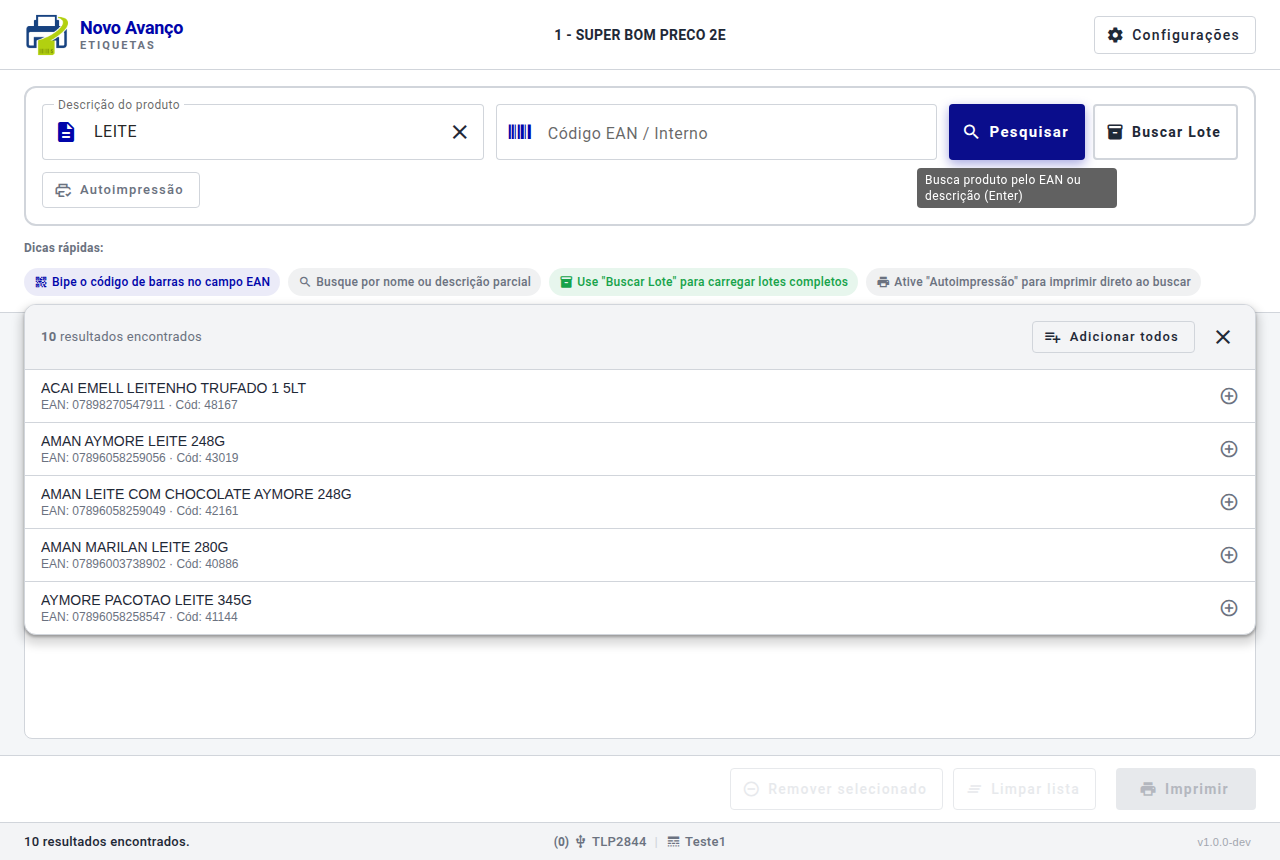
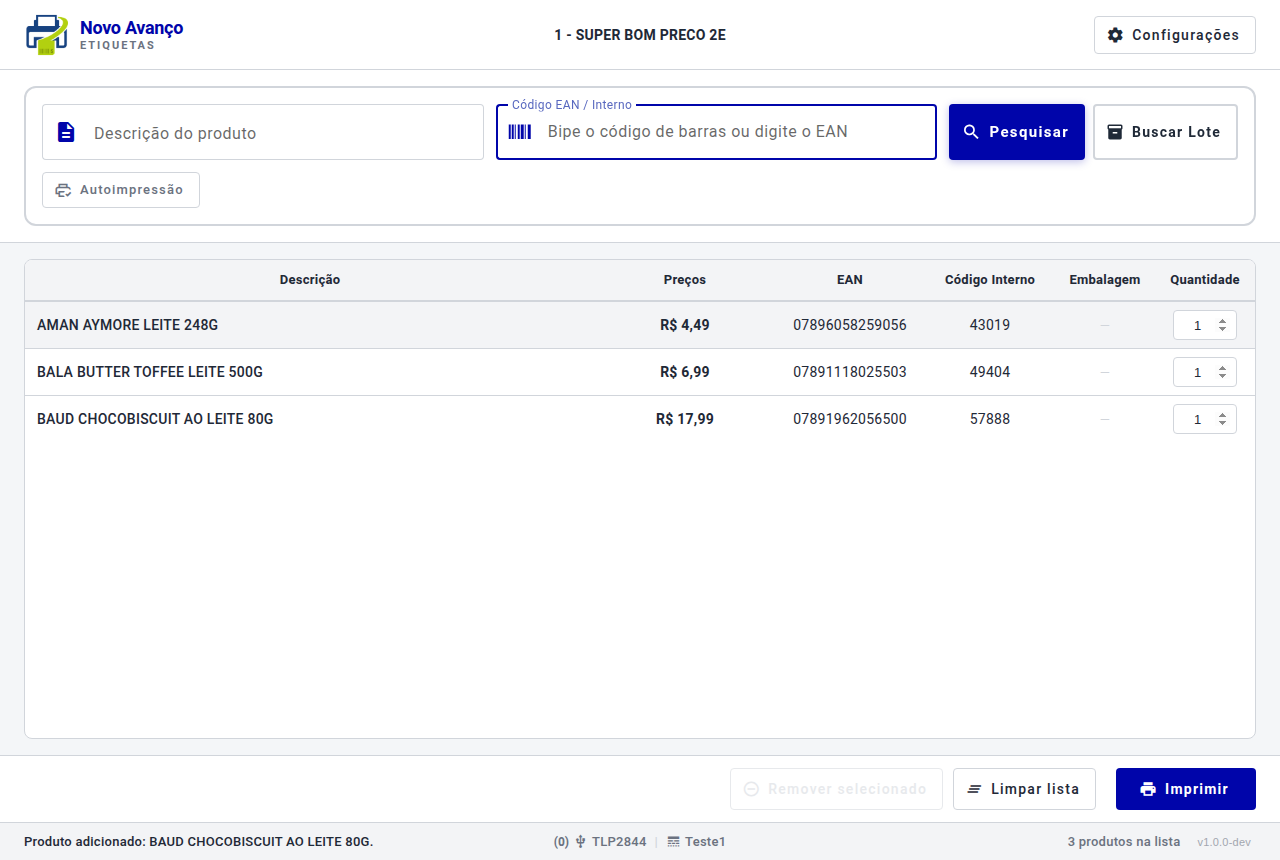
1. Bipe o código de barras ou digite o **EAN / código interno** no campo *Código EAN / Interno* e tecle **Enter**. O produto entra na lista.
2. Ou digite parte da **descrição** e clique em **Pesquisar**. Nos resultados, clique no **+** do produto desejado ou em **Adicionar todos**.
3. Ajuste a **Quantidade** de etiquetas de cada produto, se precisar.
4. Clique em **Imprimir**.

[![Busca por descrição](https://bc.avancoinfo.com.br/uploads/images/gallery/2026-10/scaled-1680-/impressor-03-busca-descricao.png)](https://bc.avancoinfo.com.br/uploads/images/gallery/2026-10/impressor-03-busca-descricao.png)
[![Produtos na lista para impressão](https://bc.avancoinfo.com.br/uploads/images/gallery/2026-10/scaled-1680-/impressor-02-busca-ean.png)](https://bc.avancoinfo.com.br/uploads/images/gallery/2026-10/impressor-02-busca-ean.png)
<p class="callout success">Com o botão **Autoimpressão** ligado, o Impressor imprime a etiqueta assim que o produto é encontrado. É útil para bipar e imprimir na hora.</p>

##### **Opção 2: por lotes criados no Novo Avanço**

*Novo Avanço -&gt; Produtos -&gt; Imprimir Etiquetas*

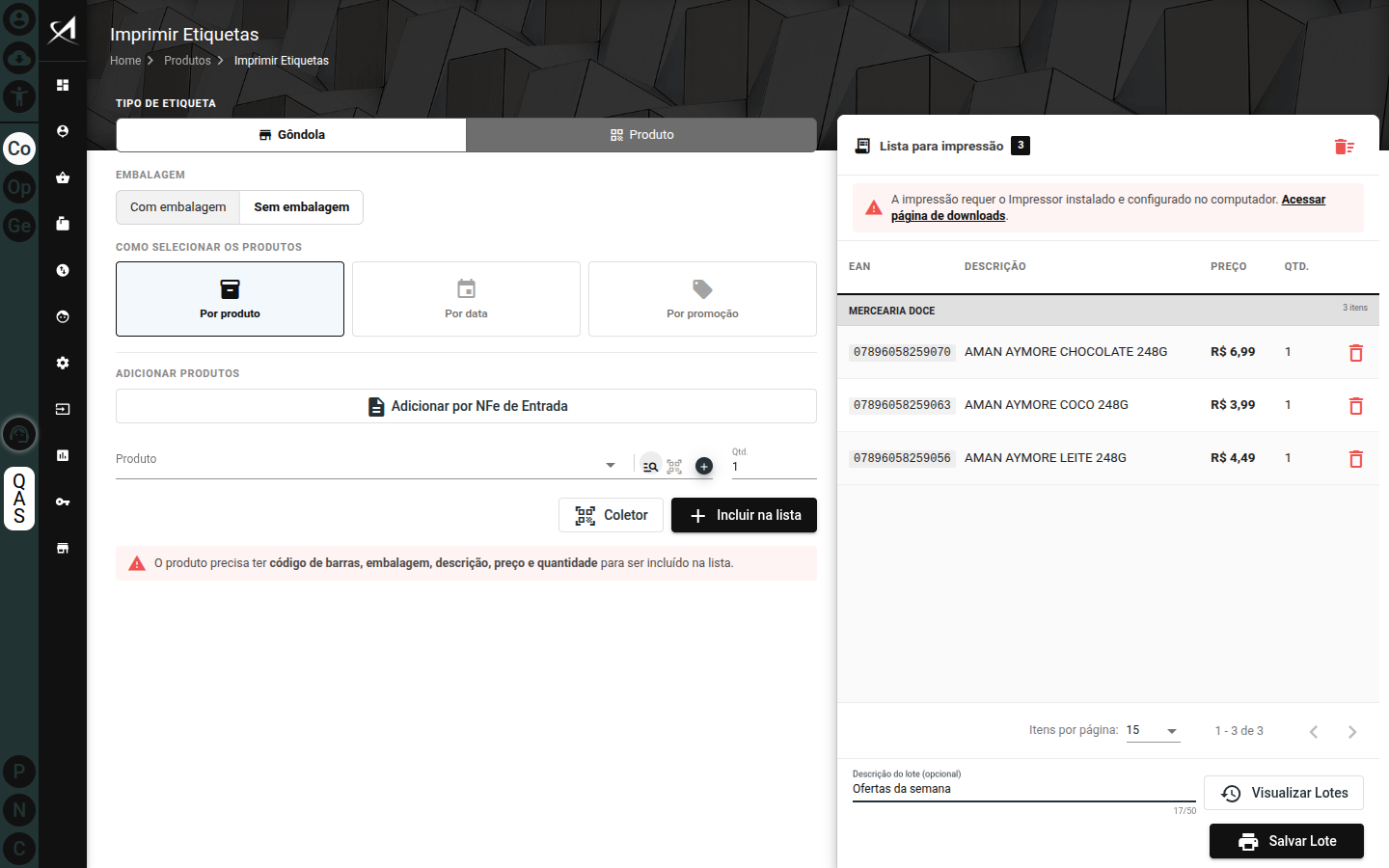
Esta forma usa a tela de Impressora V3 do Novo Avanço (parâmetro *Impressora V3* ativo na conta).

1. No Novo Avanço, escolha o tipo de etiqueta (**Gôndola** ou **Produto**), adicione os produtos e clique em **Incluir na lista**.
2. Se quiser, preencha a **Descrição do lote** para achá-lo com facilidade no Impressor.
3. Clique em **Salvar Lote**. O sistema confirma com a mensagem *"Lote N criado com sucesso"*.

[![Criação de lote no Novo Avanço](https://bc.avancoinfo.com.br/uploads/images/gallery/2026-10/scaled-1680-/impressor-06-v3-lote.png)](https://bc.avancoinfo.com.br/uploads/images/gallery/2026-10/impressor-06-v3-lote.png)
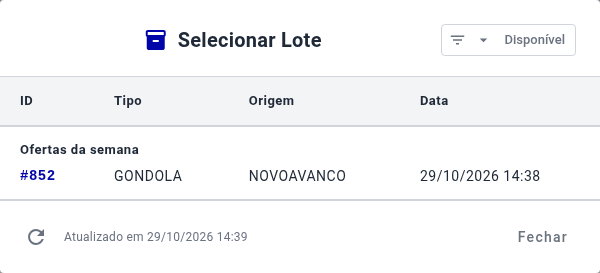
Depois, no Impressor:

1. Clique em **Buscar Lote**.
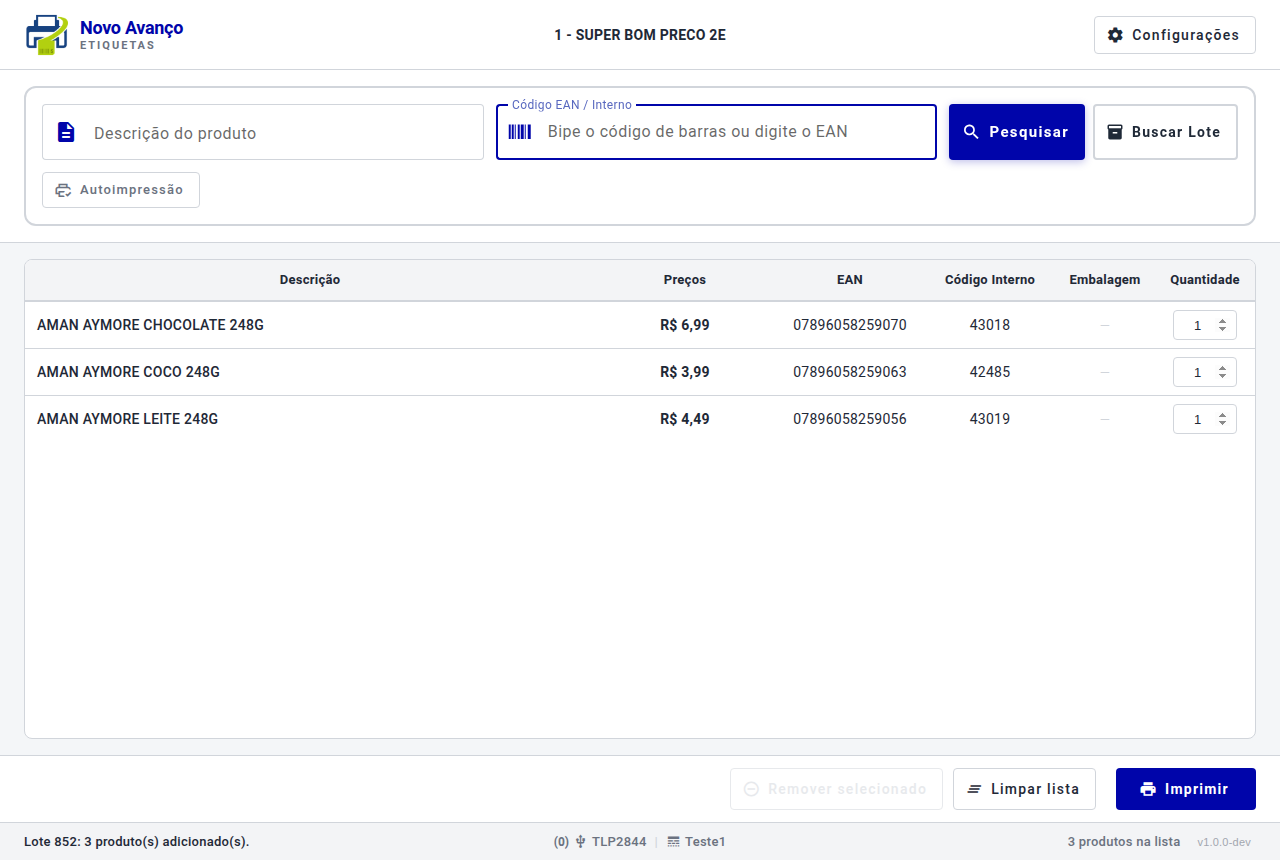
2. Clique no lote desejado. Os produtos dele entram na lista.
3. Clique em **Imprimir**.

[![Selecionar lote no Impressor](https://bc.avancoinfo.com.br/uploads/images/gallery/2026-10/scaled-1680-/impressor-04-lotes.png)](https://bc.avancoinfo.com.br/uploads/images/gallery/2026-10/impressor-04-lotes.png)
[![Lote carregado no Impressor](https://bc.avancoinfo.com.br/uploads/images/gallery/2026-10/scaled-1680-/impressor-05-lote-carregado.png)](https://bc.avancoinfo.com.br/uploads/images/gallery/2026-10/impressor-05-lote-carregado.png)
### Adicional: configurações avançadas

*Impressor -&gt; Configurações -&gt; aba Avançado*

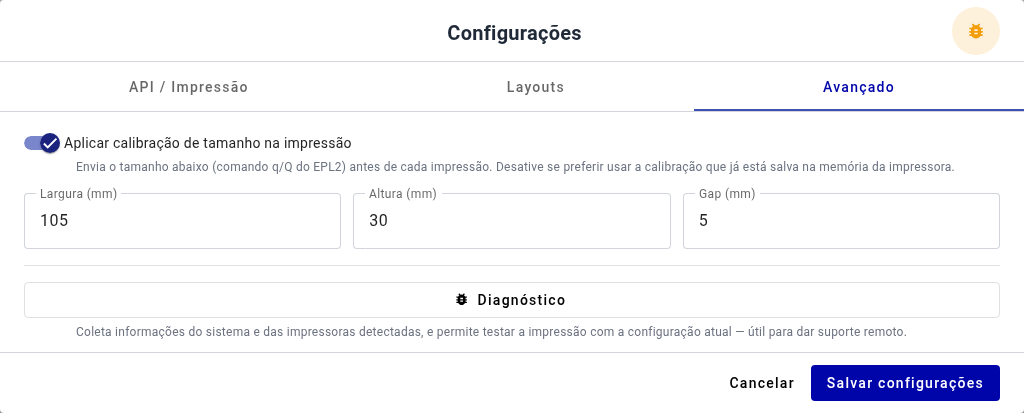
##### **Calibração e gap entre etiquetas**

Com **Aplicar calibração de tamanho na impressão** ligado, o Impressor informa à impressora o tamanho da etiqueta antes de cada impressão:

- **Largura (mm)** e **Altura (mm)**: tamanho da etiqueta;
- **Gap (mm)**: espaço entre uma etiqueta e outra no rolo.

Ajuste esses valores quando a impressora pular etiquetas, imprimir fora de posição ou ficar puxando papel sem parar. Desligue a opção se preferir usar a calibração que já está salva na memória da impressora. Clique em **Salvar configurações** ao terminar.

[![Aba Avançado com calibração e gap](https://bc.avancoinfo.com.br/uploads/images/gallery/2026-10/scaled-1680-/impressor-09-config-avancado.png)](https://bc.avancoinfo.com.br/uploads/images/gallery/2026-10/impressor-09-config-avancado.png)
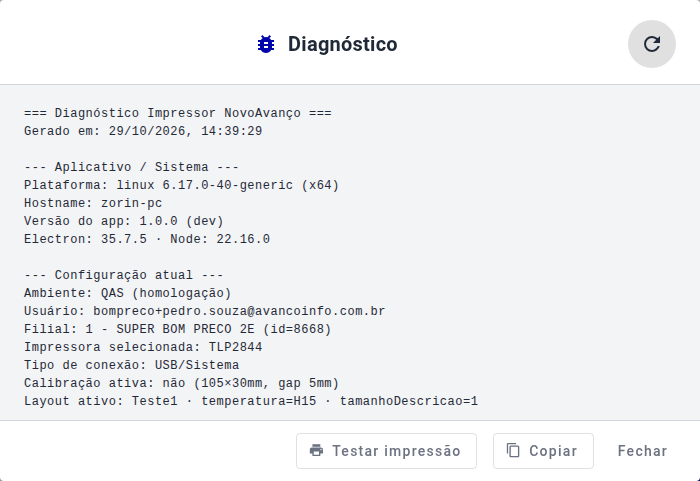
##### **Diagnóstico**

O botão **Diagnóstico** gera um relatório com o sistema operacional, a versão do Impressor, a configuração atual (ambiente, usuário, filial, impressora, calibração e layout ativo) e as impressoras detectadas. O relatório não inclui o token de acesso.

- **Testar impressão**: envia uma etiqueta de teste com a configuração atual;
- **Copiar**: copia o relatório completo.

<p class="callout warning">Ao abrir um card de suporte sobre impressão, clique em **Copiar** e cole o relatório no card. Ele traz os detalhes que o time precisa para analisar o problema.</p>

[![Relatório de diagnóstico](https://bc.avancoinfo.com.br/uploads/images/gallery/2026-10/scaled-1680-/impressor-10-diagnostico.png)](https://bc.avancoinfo.com.br/uploads/images/gallery/2026-10/impressor-10-diagnostico.png)