# Integrações (Novo Avanço)
# Integração SmartPOS – Procedimento de Ativação e Configuração
## **Visão Geral**
A integração com o SmartPOS permite que pedidos do Novo Avanço sejam enviados diretamente para a maquininha SmartPOS, funcionando como um PDV integrado. O processo é dividido em duas etapas: **ativação no SmartPOS** e **configuração no Novo Avanço**.
---
## **1. Ativação no SmartPOS**
Nesta etapa, o cliente realiza o cadastro diretamente na plataforma SmartPOS.
### **Passos**
1. O cliente faz o **cadastramento no SmartPOS**.
2. Após o cadastro, o SmartPOS disponibiliza um **token de integração**.
3. O Novo Avanço, por meio da API já integrada, **coleta automaticamente** esse token e o **vincula à conta do cliente** dentro do sistema.
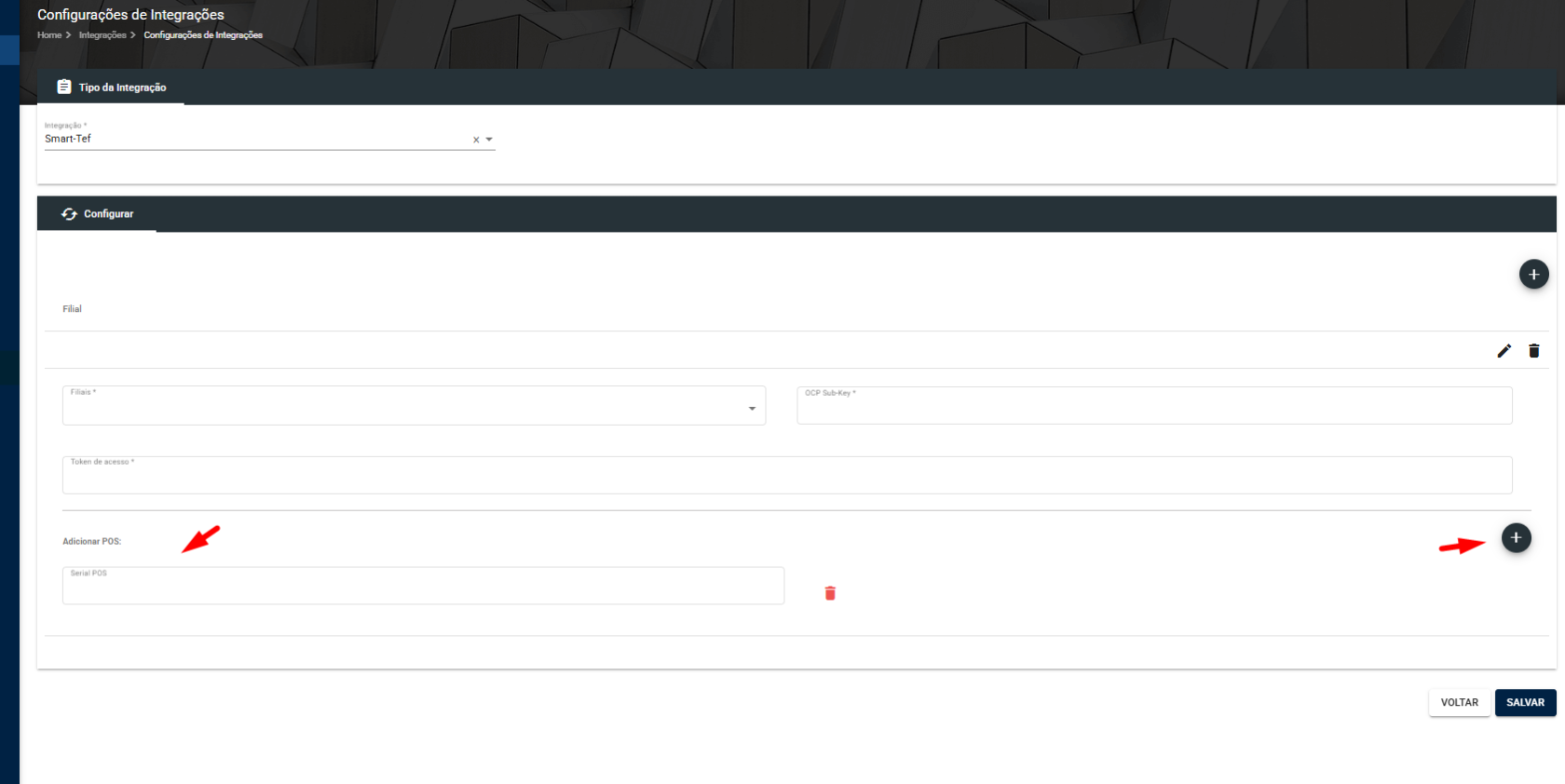
4. O mesmo também pode ser inserido manualmente em CO > Configurções de Integrações > Ativar a Integraçao Smart-TEF > Inserir filial, OCP Sub-Key e Token ( fornecedos pela própria SmartPOS/Cliente ).
[](https://bc.avancoinfo.com.br/uploads/images/gallery/2025-12/GqLimage.png)
---
## **2. Configuração no Novo Avanço**
Essa etapa é realizada pela equipe de Suporte do Novo Avanço.
### **Passos**
1. O Suporte acessa a conta do cliente e **ativa o parâmetro** de integração com o SmartPOS.
2. Após a ativação do parâmetro, deve ser cadastrado um novo POS em CO > Configurções de Integrações > Smart-TEF
[](https://bc.avancoinfo.com.br/uploads/images/gallery/2025-12/16Ximage.png)
1. Com isso, **novos pedidos podem ser enviados diretamente** para a maquininha SmartPOS. A opçao de envio estará disponíve na grade de envio de pedidos.
---
## **Fluxo Resumido**
1. **Cadastro no SmartPOS → Token é gerado**
2. **Novo Avanço coleta o token automaticamente ou é cadastrado manualmente.**
3. **Suporte ativa o parâmetro de integração**
4. **SmartPOS passa a receber pedidos como um PDV**
---
## **Responsabilidades**
- **Cliente**: realizar o cadastro no SmartPOS.
- **SmartPOS**: disponibilizar o token.
- **Novo Avanço (API)**: coletar/armazenar e registrar o token.
- **Suporte Avanço**: ativar o parâmetro e concluir a integração.
# IA CM - Classificação Mercadologica por I.A.
Integração com aplicação que utiliza dados do produto para realizar classificação mercadologica baseada em I.A.
# IA CM - Implantação
| ⚠️ **IMPORTANTE:** A utilização da rotina gera despesas. Consulte o setor comercial antes de realizar a ativação do modulo para qualquer cliente. |
#### Adicionar assinatura
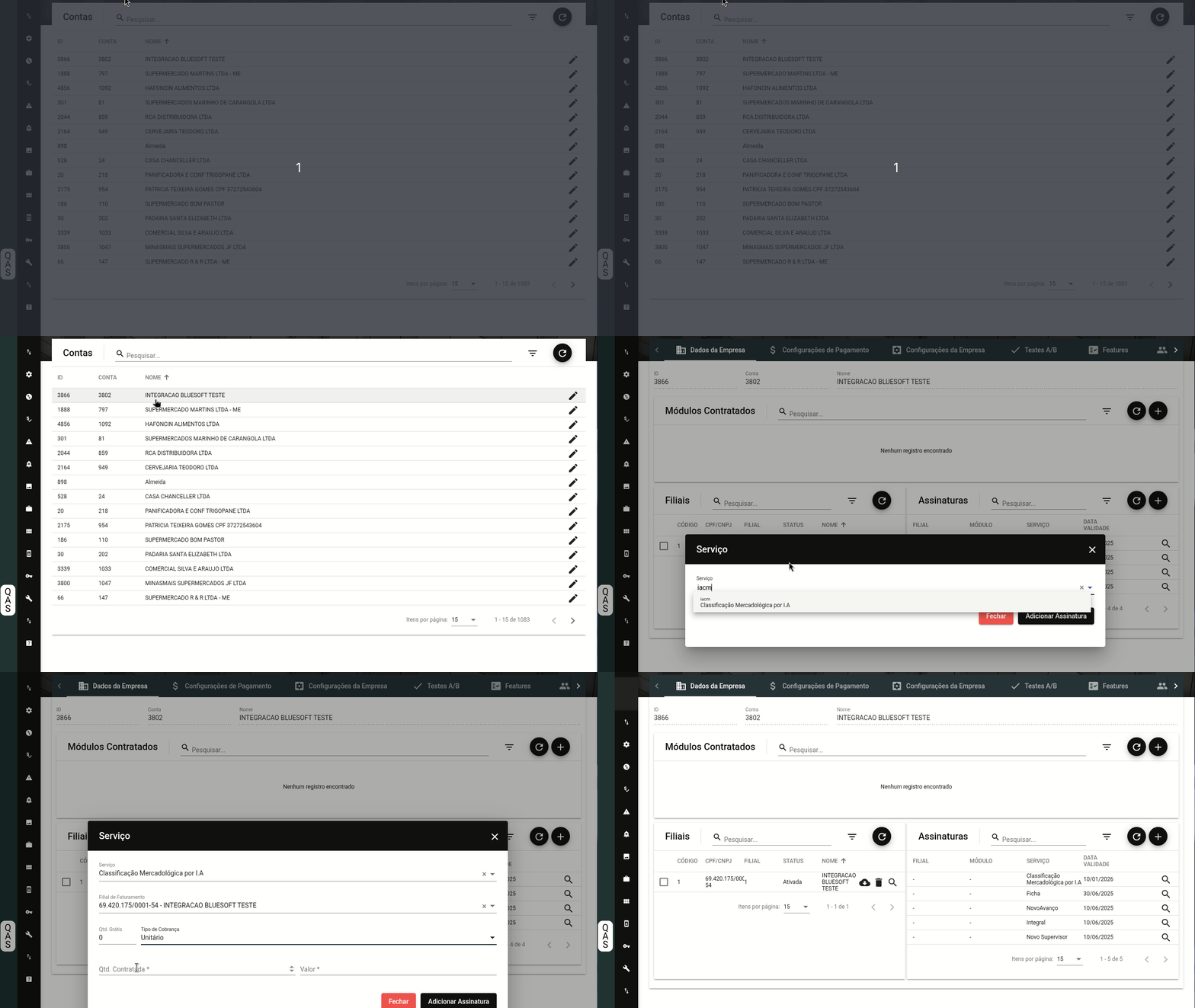
*Menu Administrador -> Assinaturas -> Contas*
1. Selecione a empresa
2. Na aba, "Dados da Empresa", em "Assinaturas", clique em "Adicionar"
3. Em "Serviço", busque por 'IA-CM' e preencha os dados solicitados
4. Clique em "Adicionar Assinatura" para salvar o registro
[](https://bc.avancoinfo.com.br/uploads/images/gallery/2025-12/iacm-addassinatura.gif)
####
#### Configurar integração
*Configurações (CO) -> Integrações -> Configurações de integrações*
1. Clique no botão "Adicionar"
2. No campo "Integração", selecione a opção "Classificação Mercadológica com IA"
3. No campo "Filial", selecione a filial desejada. Em seguida, clique em "Obter token"
4. Clique em "Salvar", para iniciar a migração
| 📌 **OBSERVAÇÃO:** Uma vez que salvar o registro, todas as classificações mercalógicas do cliente serão migradas para o modelo padrão Avanço |
[](https://bc.avancoinfo.com.br/uploads/images/gallery/2025-12/iacm-integracao.gif)
#### Classificação em massa
*Operações (OP) -> Integrações -> Classificação Mercadológica por lote*
1. Clique no botão "Adicionar"
2. No cabeçalho, selecione o checkbox pra contemplar todos os produtos e conforme a operação clicando em "Sim, selecionar todos"
3. Na aba "Revisar", clique em "Avançar"
4. Clique em "Classificar produtos" para iniciar a integração com o IA-CM
| 📌 **OBSERVAÇÃO:** A depender da quantidade de produtos, o processamento pode demorar até 8 horas |
[](https://bc.avancoinfo.com.br/uploads/images/gallery/2025-12/iacm-massa.gif)
# Migração Avancoinfo para Infovarejo (Configurações e cadastros básicos)
Caso seja realizada algum cadastro durante a execução da rotina, a migração será abortada com erro.
As vendas realizadas pelo Frente de loja, não impactam no processo de migração.
#### Preparação
A migração de dados é automatizada, contudo é necessário realizar a migração manual do Novo Agente no Frente de Loja e orientação do cliente sobre a utilização do Novo Ambiente.
1. Agende um periodo para migração com cliente, aonde ele irá ficar entre 8hrs ás 12hrs sem utilizar o sistema Novo Avanço (Frequentemente entre Sexta á Domingo)
2. Configure acesso remoto a todos os caixas, ou programe-se para ir presencialmente realizar a re-configuração do Novo Agente
3. Baixe o certificado digital do cliente e obtenha a senha de descripgrafia, pois a mudança de ambiente invalida a utilização do certificado antigo.
#### Iniciando a migração
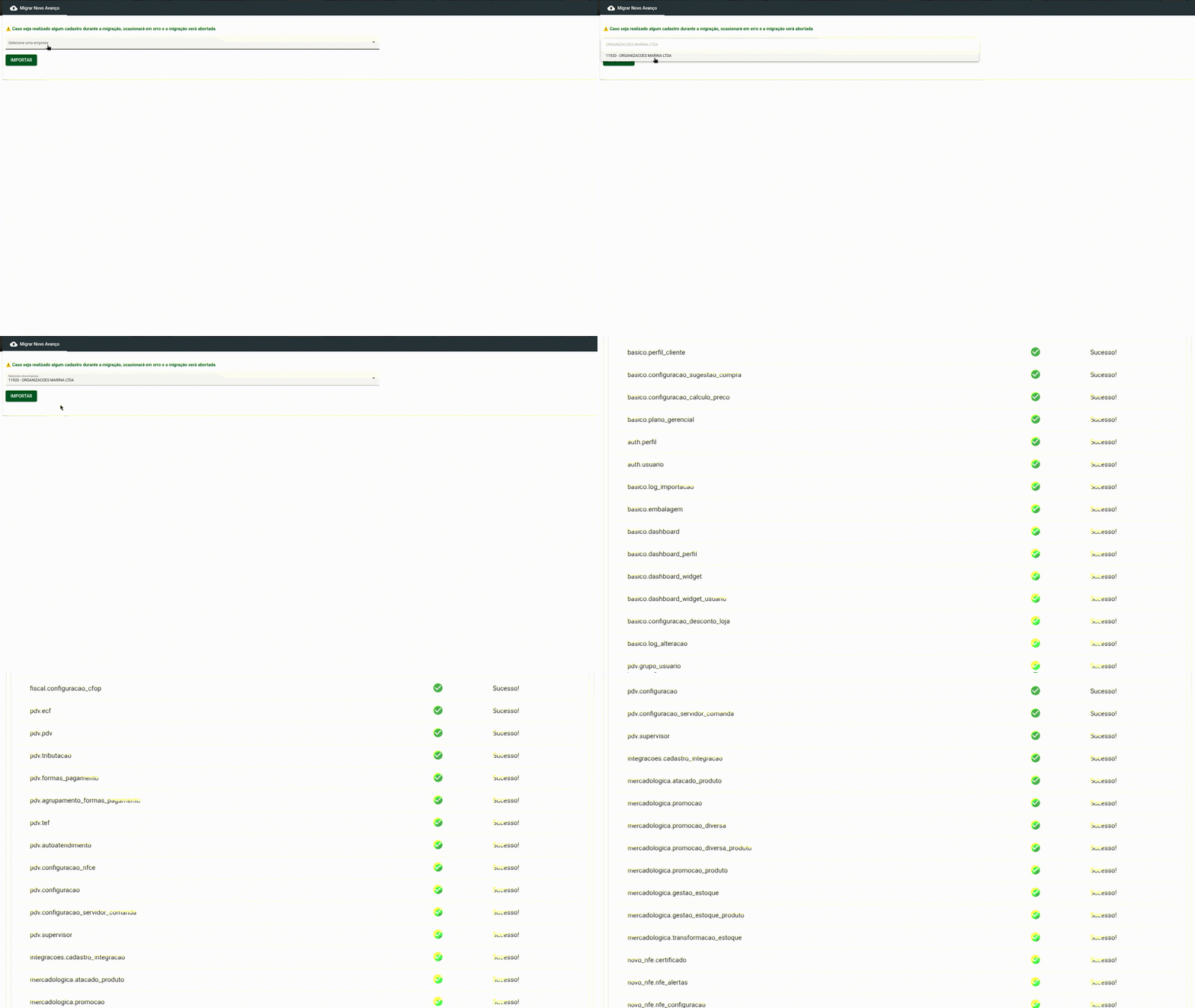
*Menu Administrador -> Importação de Dados -> Migrar Novo Avanço*
1. No campo "Selecione uma empresa", informe o *nome da empresa* ou *código da empresa\_id* que deseja importar e clique em "Importar"
2. Aguarde a importação ser finalizada. Pode levar entre 6hrs á 12hrs dependendo da quantidade de dados que o cliente possui
[](https://bc.avancoinfo.com.br/uploads/images/gallery/2025-12/migracao.gif)
#### Importando Certificado Digital
*Notas Fiscais (N) -> Configurações -> Certificado NF-e*
1. Obtenha o certificado do cliente na base antiga através da URL abaixo e o token do cliente desejado
https://api.novo.avancoinfo.com.br/nfc/frente/certificadopfx
[](https://bc.avancoinfo.com.br/uploads/images/gallery/2025-12/hoKimage.png)| 
|
2. No novo ambiente, clique no botão "Substituir", em seguida insira o certificado baixado e informe a senha. Clique em "Enviar" para finalizar o cadastro.
[](https://bc.avancoinfo.com.br/uploads/images/gallery/2025-12/mZmimage.png)
#### Invalidar acessos antigos - Usuários
*Menu Administrador -> Contas -> Usuários da Empresa*
Está etapa é extremamente relevante para evitar conflitos de usuários entre diferentes ambientes no Novo Agente, App Avanço e outras integrações. Além disso, evita confusões deivdo mudança de URL pelo usuário final.
1. Clique no primeiro usuário da lista, selecione o botão "Inativo", clique em salvar
2. Repita a etapa 1, até todos os usuários serem bloqueado.
3. Caso o usuário ainda precisa acessar o ambiente antigo, crie um usuário novo.
[](https://bc.avancoinfo.com.br/uploads/images/gallery/2025-12/GuWimage.png)
#### Invalidar acessos antigos - Usuários
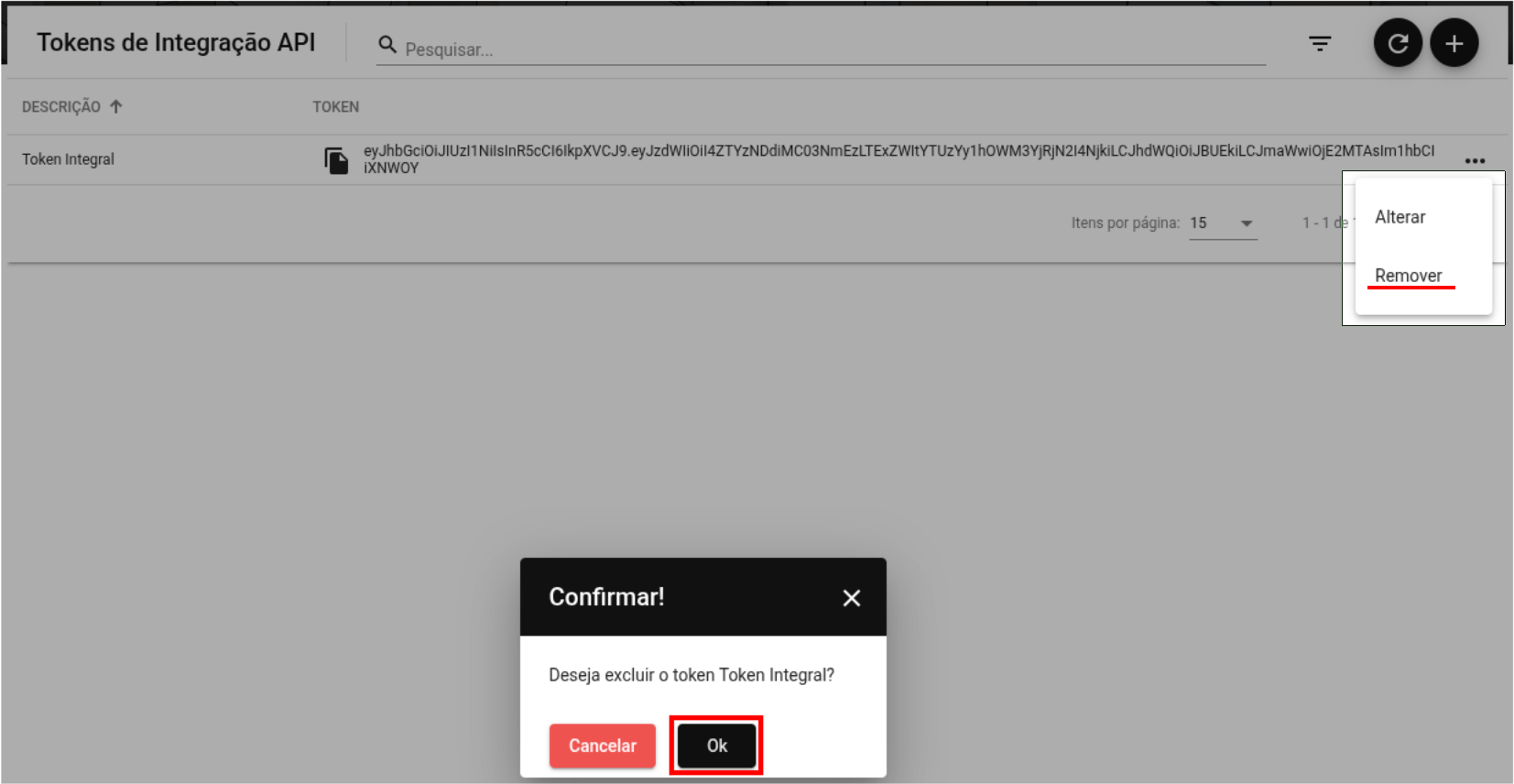
*Minha conta -> Token API*
Está etapa é extremamente relevante para evitar conflitos de usuários entre diferentes ambientes no Novo Agente, App Avanço e outras integrações. Além disso, evita confusões deivdo mudança de URL pelo usuário final.
1. Clique em ". . .", selecione a opção "Remover" e confirme a ação.
2. Repita a etapa 1, até todos os tokens sejam deletados.
[](https://bc.avancoinfo.com.br/uploads/images/gallery/2025-12/z9iimage.png)
#### Re-configurar Novo Agente
Não copia ou altere o db.json, pois eventualmente a venda pode ser enviada ao ambiente incorreto.
Após a migração, as vendas ainda estão sendo direcionadas ao sistema antigo.
1. Acesse o(s) caixa(s), vá até a pasta de instalação do Novo Agente, renomeia o arquivo db.json para db.json-pre-migracao
🟦 Windows: C:\\pdvw\\NovoAvanco
🐧 Linux: /u/pdv/NovoAvanco
2. Digite no terminal o comando de configuração do Novo Agente, e refaça a configuração.
🟦 Windows: novoagente.exe --config
🐧 Linux: ./novoagente --config
3. Confirme se a configuração deu certo, verificando no db.json (*criado no tópico 2*) se config.baseurl.production está no ambiente correto.
⭕️ Incorreto: "production" - "https://api.novo.avancoinfo.com.br"
✅ Correto: "production" - "https://api.novo.infovarejo.com.br"