Caso seja realizada algum cadastro durante a execução da rotina, a migração será abortada com erro. As vendas realizadas pelo Frente de loja, não impactam no processo de migração.
#### Preparação A migração de dados é automatizada, contudo é necessário realizar a migração manual do Novo Agente no Frente de Loja e orientação do cliente sobre a utilização do Novo Ambiente. 1. Agende um periodo para migração com cliente, aonde ele irá ficar entre 8hrs ás 12hrs sem utilizar o sistema Novo Avanço (Frequentemente entre Sexta á Domingo) 2. Configure acesso remoto a todos os caixas, ou programe-se para ir presencialmente realizar a re-configuração do Novo Agente 3. Baixe o certificado digital do cliente e obtenha a senha de descripgrafia, pois a mudança de ambiente invalida a utilização do certificado antigo. #### Iniciando a migração *Menu Administrador -> Importação de Dados -> Migrar Novo Avanço* 1. No campo "Selecione uma empresa", informe o *nome da empresa* ou *código da empresa\_id* que deseja importar e clique em "Importar" 2. Aguarde a importação ser finalizada. Pode levar entre 6hrs á 12hrs dependendo da quantidade de dados que o cliente possui [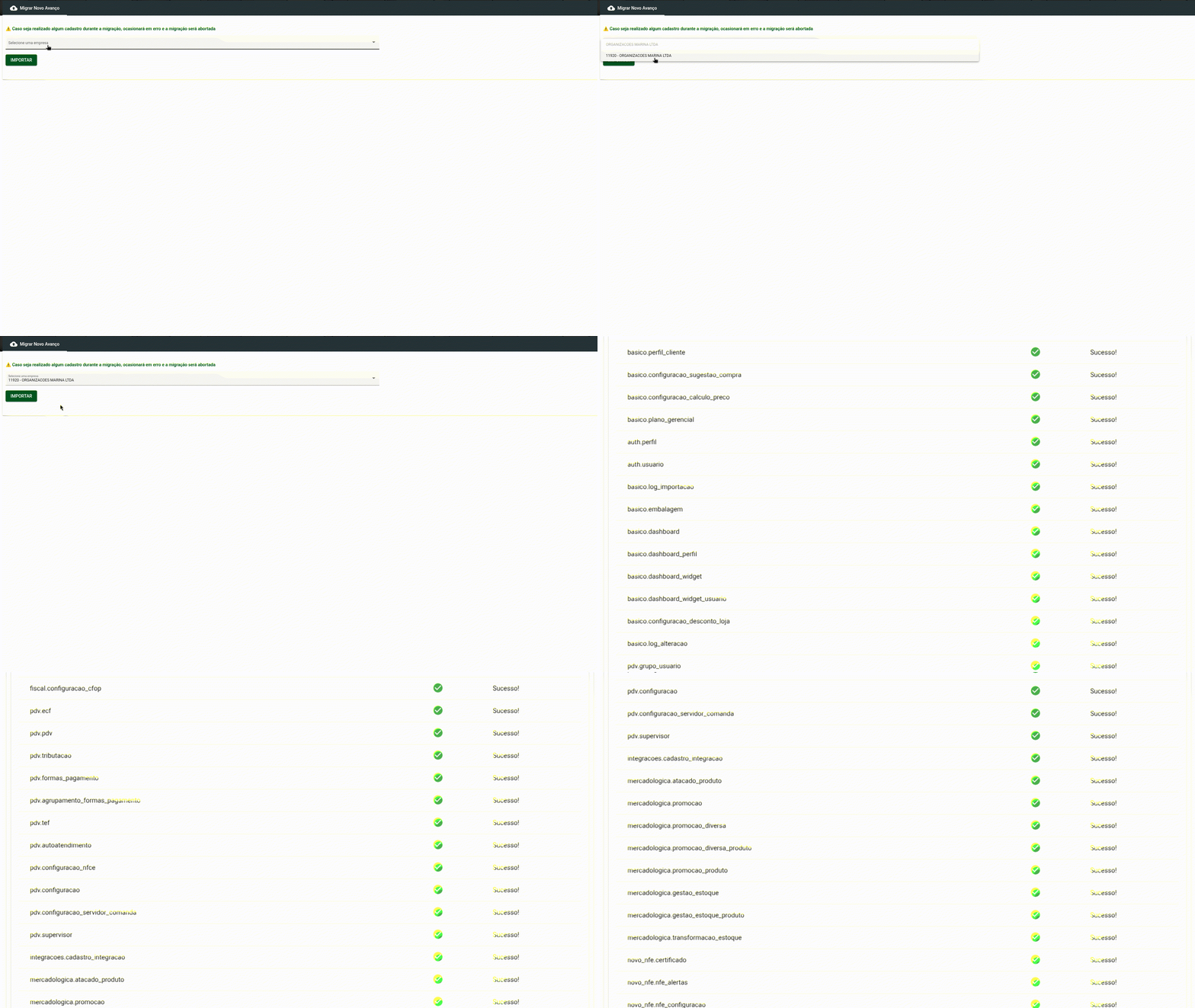](https://bc.avancoinfo.com.br/uploads/images/gallery/2025-12/migracao.gif) #### Importando Certificado Digital *Notas Fiscais (N) -> Configurações -> Certificado NF-e* 1. Obtenha o certificado do cliente na base antiga através da URL abaixo e o token do cliente desejado https://api.novo.avancoinfo.com.br/nfc/frente/certificadopfx [](https://bc.avancoinfo.com.br/uploads/images/gallery/2025-12/hoKimage.png)|  |
Está etapa é extremamente relevante para evitar conflitos de usuários entre diferentes ambientes no Novo Agente, App Avanço e outras integrações. Além disso, evita confusões deivdo mudança de URL pelo usuário final.
1. Clique no primeiro usuário da lista, selecione o botão "Inativo", clique em salvar 2. Repita a etapa 1, até todos os usuários serem bloqueado. 3. Caso o usuário ainda precisa acessar o ambiente antigo, crie um usuário novo. [](https://bc.avancoinfo.com.br/uploads/images/gallery/2025-12/GuWimage.png) #### Invalidar acessos antigos - Usuários *Minha conta -> Token API*Está etapa é extremamente relevante para evitar conflitos de usuários entre diferentes ambientes no Novo Agente, App Avanço e outras integrações. Além disso, evita confusões deivdo mudança de URL pelo usuário final.
1. Clique em ". . .", selecione a opção "Remover" e confirme a ação. 2. Repita a etapa 1, até todos os tokens sejam deletados. [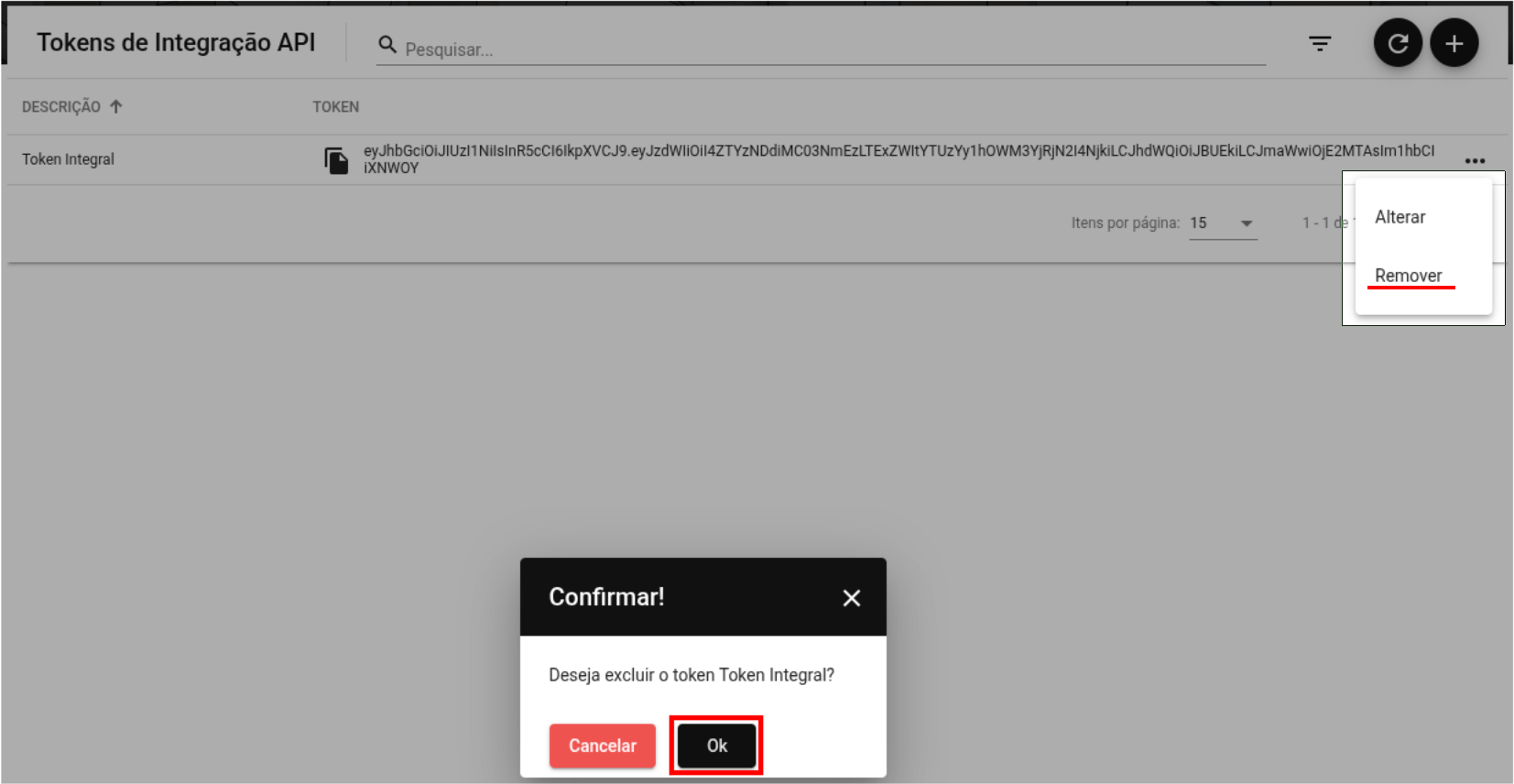](https://bc.avancoinfo.com.br/uploads/images/gallery/2025-12/z9iimage.png) #### Re-configurar Novo AgenteNão copia ou altere o db.json, pois eventualmente a venda pode ser enviada ao ambiente incorreto.
Após a migração, as vendas ainda estão sendo direcionadas ao sistema antigo. 1. Acesse o(s) caixa(s), vá até a pasta de instalação do Novo Agente, renomeia o arquivo db.json para db.json-pre-migracao 🟦 Windows: C:\\pdvw\\NovoAvanco 🐧 Linux: /u/pdv/NovoAvanco 2. Digite no terminal o comando de configuração do Novo Agente, e refaça a configuração. 🟦 Windows: novoagente.exe --config 🐧 Linux: ./novoagente --config 3. Confirme se a configuração deu certo, verificando no db.json (*criado no tópico 2*) se config.baseurl.production está no ambiente correto. ⭕️ Incorreto: "production" - "https://api.novo.avancoinfo.com.br" ✅ Correto: "production" - "https://api.novo.infovarejo.com.br"