# Integrações
# Agente Integral
# Manual | Como realizar a instalação do Agente Integral
#### Contextualização.
Além de realizar as funções já presentes no carga relacionadas as nota fiscais (envio, cancelamento, inutilização...), o agente integral é responsável pelo envio das informações do Integral para o Novo Avanço através de arquivos jsons gerados pelo próprio programa COBOL.
Essa comunicação facilita a integração do legado com o Novo Avanço via API, possibilitando a atualização das informações de forma mais rápida e precisa.
#####
##### Atualmente o Integral realiza o envio das seguintes arquivos para o Portal:
- ##### Convênios:
[https://api.novoqas.avancoinfo.net/docs/public/#/Convenio](https://api.novoqas.avancoinfo.net/docs/public/#/Convenio)
- ##### Produtos:
[https://api.novoqas.avancoinfo.net/docs/public/#/Produto/ProdutoPublicoController\_cadastraOuAtualizaProdutoV2](https://api.novoqas.avancoinfo.net/docs/public/#/Produto/ProdutoPublicoController_cadastraOuAtualizaProdutoV2)
- ##### Produto Composto(Produção):
[https://api.novoqas.avancoinfo.net/docs/public/#/ProdutoComposto](https://api.novoqas.avancoinfo.net/docs/public/#/ProdutoComposto)
- ##### Promoções:
[https://api.novoqas.avancoinfo.net/docs/public/#/Promocao](https://api.novoqas.avancoinfo.net/docs/public/#/Promocao)
- ##### Promoções Diversas:
[https://api.novoqas.avancoinfo.net/docs/public/#/PromocaoDiversa](https://api.novoqas.avancoinfo.net/docs/public/#/PromocaoDiversa)
- ##### Tabela de Preços:
[https://api.novoqas.avancoinfo.net/docs/public/#/AtacadoProduto](https://api.novoqas.avancoinfo.net/docs/public/#/AtacadoProduto)
- ##### Vendedores:
[https://api.novoqas.avancoinfo.net/docs/public/#/Pessoa/PessoaController\_upsertDadosVendedores](https://api.novoqas.avancoinfo.net/docs/public/#/Pessoa/PessoaController_upsertDadosVendedores)
#### Requisitos obrigatórios para instalação no servidor Integral.
- Utilizar a exportação Promo II (EXP744).
- **Servidor do cliente ser 64 bits.** Verificação pode ser realizado usando o comando abaixo:
Exemplo servidor 32bits **(Não viável para instalação do Agente Integral):**
[](https://bc.avancoinfo.com.br/uploads/images/gallery/2026-06/image.png)
Exemplo servidor 64bits **(Viável para instalação do Agente Integral):**
[](https://bc.avancoinfo.com.br/uploads/images/gallery/2026-06/EHFimage.png)
- Utilizar o Novo Tramitador de notas.
- Os seguintes programas devem ser/estar instalados no servidor: (sqlite3, jq e redis-server).
##### Caso algum dos programas necessários não esteja instalado no servidor, realizar instalação seguindo o padrão:
**ATENÇÃO! Utilizar usuário root para instalação dos programas**
**Instalação sqlite3:**
[](https://bc.avancoinfo.com.br/uploads/images/gallery/2026-06/dr3image.png)
**Instalação jq:**
[](https://bc.avancoinfo.com.br/uploads/images/gallery/2026-06/fWYimage.png)
**Instalação redis-server:**
[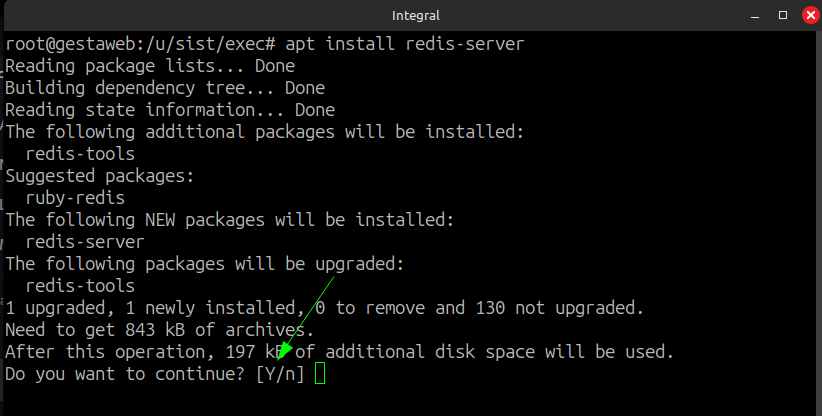](https://bc.avancoinfo.com.br/uploads/images/gallery/2026-06/asMimage.png)
Após instalar o "redis-server", necessário executar os comandos abaixo:
[](https://bc.avancoinfo.com.br/uploads/images/gallery/2026-06/zvSimage.png)
[](https://bc.avancoinfo.com.br/uploads/images/gallery/2026-06/lOgimage.png)
**OBS:** Caso haja alguma dificuldade na instalação dos programas acima, solicitar auxílio a tecnologia.
##### **ATENÇÃO!**
##### **Os processos abaixo deverão ser realizados com o usuário avanco.**
#####
1 - Realizar o backup da pasta /u/node\_apps/:
##### [](https://bc.avancoinfo.com.br/uploads/images/gallery/2026-06/gs2image.png)
#####
##### 2 - Baixar e executar o script de instalação do Agente Integral.
**Executar o seguinte comando no servidor do cliente:**
cd /u/rede/avanco/ && wget https://s3.amazonaws.com/avancoprogramas/outros/Instalador\_Agente\_Integral.zip && unzip Instalador\_Agente\_Integral.zip && rm Instalador\_Agente\_Integral.zip && sh install.sh;
Conforme imagem abaixo:
[](https://bc.avancoinfo.com.br/uploads/images/gallery/2026-06/y1Mimage.png)
**Processo de instalação e configuração iniciado:**
[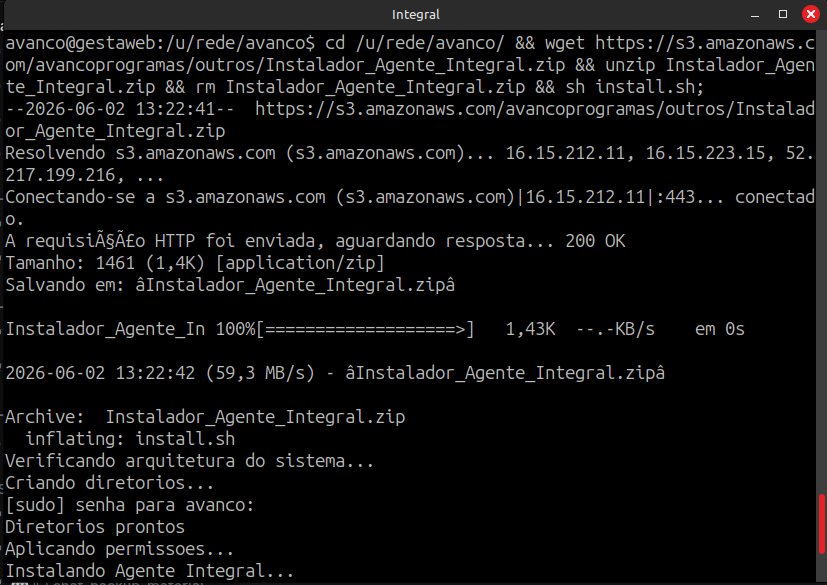](https://bc.avancoinfo.com.br/uploads/images/gallery/2026-06/cpJimage.png)
#####
##### 3 - Realizar a configuração respondendo as perguntas conforme passos abaixo:
- **Utilizar carga junto com o Agente Integral?**
Pressionar a tecla "Y"
- **Informe a porta que deseja rodar a aplicacao (porta padrão 4000):** Pressionar a tecla "enter".
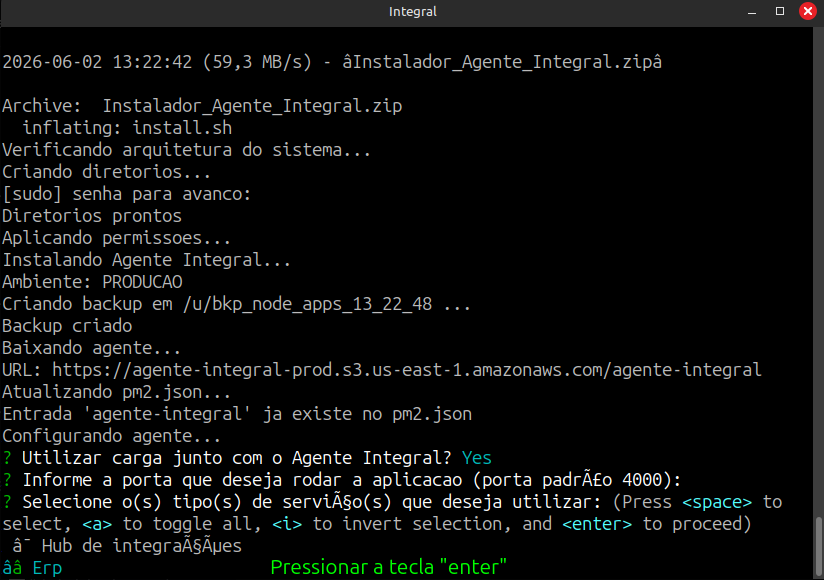
- **Selecione o(s) tipo(s) de serviço(s) que deseja utilizar:** Pressionar a tecla "seta para baixo", pressionar "espaço" e posteriormente a tecla "enter", conforme imagens abaixo:
[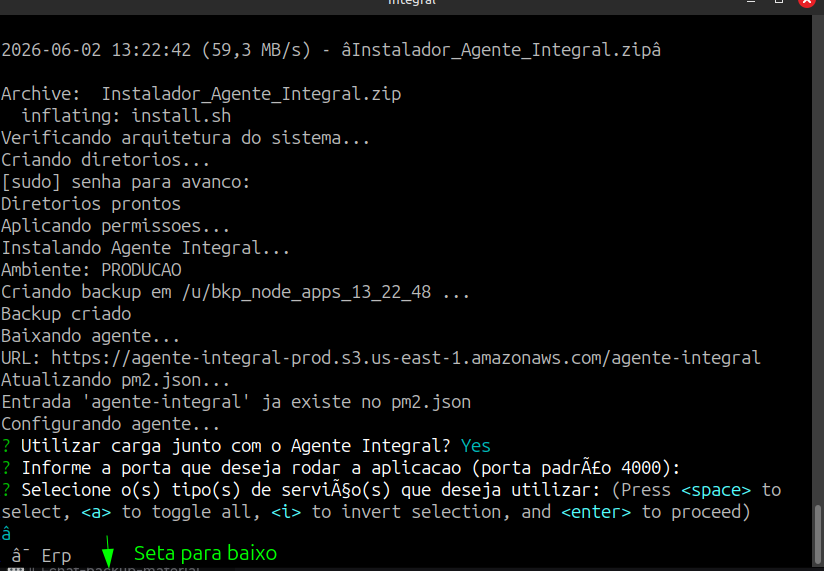](https://bc.avancoinfo.com.br/uploads/images/gallery/2026-06/QaBimage.png)
[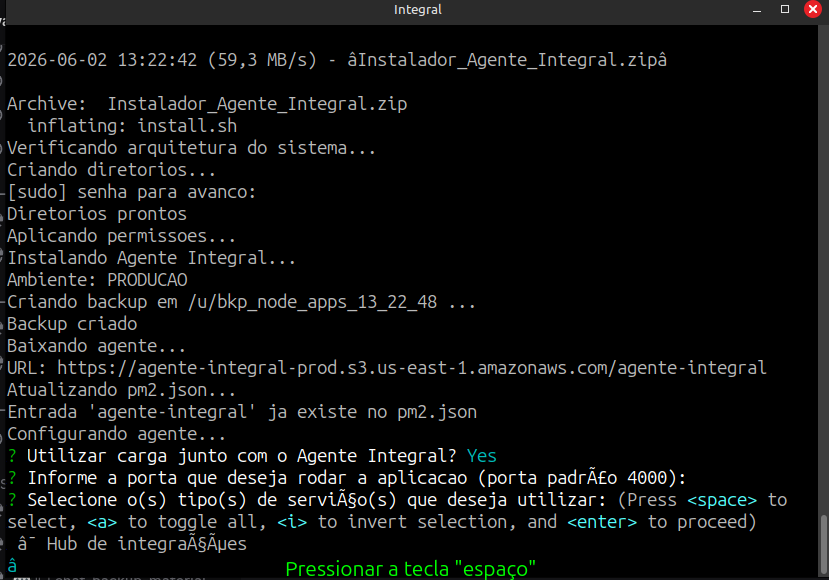](https://bc.avancoinfo.com.br/uploads/images/gallery/2026-06/4baimage.png)
[](https://bc.avancoinfo.com.br/uploads/images/gallery/2026-06/Lq4image.png)
- **Selecione qual erp você deseja fazer a integração:** Pressionar a tecla "enter"
- **Selecione o ambiente que deseja configurar para o serviço ERP NOVOAVANCO:** Pressionar a tecla "enter"
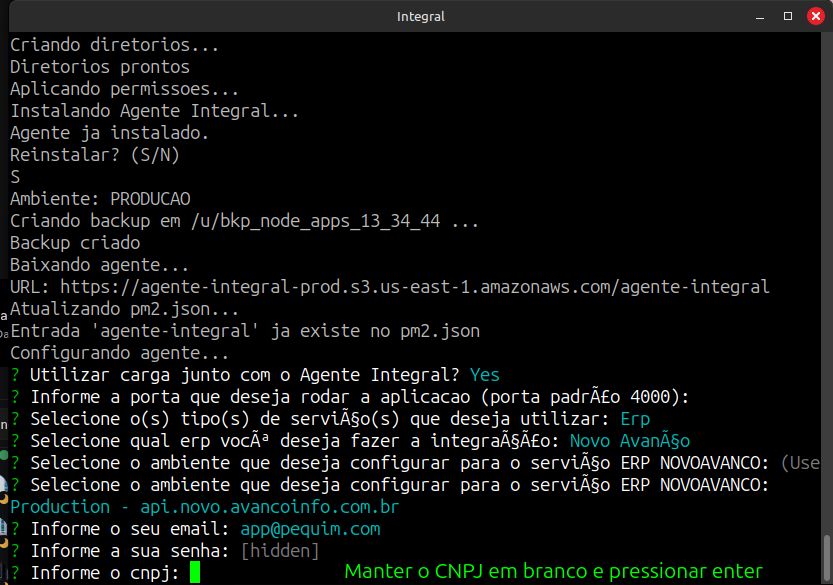
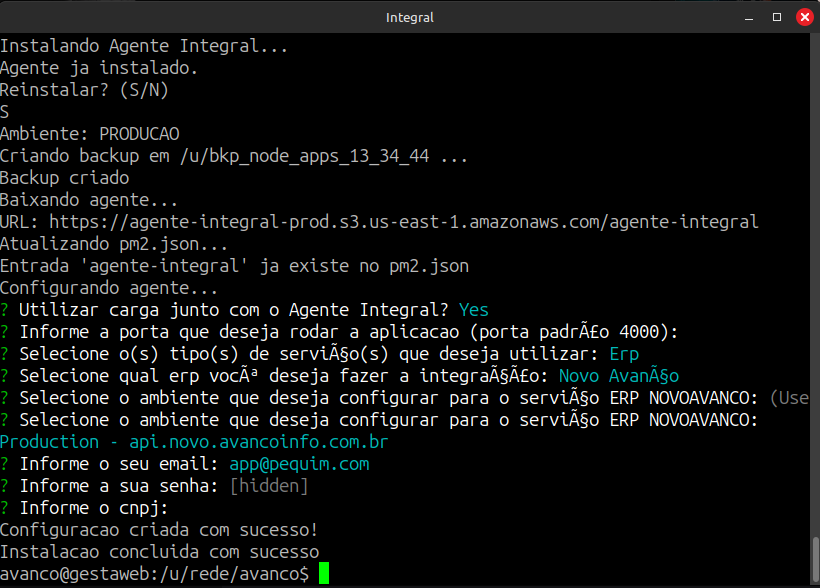
Aós realizar o processo acima, **informar e-mail e senha utilizado para acessar o Novo Avanço** e pressionar enter na pergunta "Informe o CNPJ":
[](https://bc.avancoinfo.com.br/uploads/images/gallery/2026-06/KWtimage.png)
[](https://bc.avancoinfo.com.br/uploads/images/gallery/2026-06/tBzimage.png)
#####
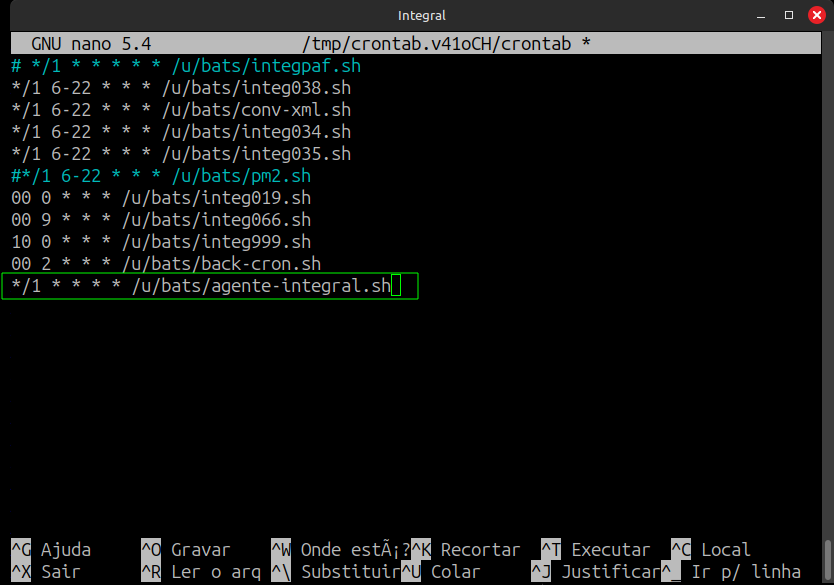
4 - Configurar bat no cron:
**Obs: Processo abaixo deverá ser realizado somente se possuir conhecimento na edição do cron linux. Caso necessário, solicitar auxílio para a equipe de tecnologia ou squad líder do materiais.** Usando o usuário Avanço, no servidor do cliente, acessar o cron e incluir a bat "agente-integral.sh":
[](https://bc.avancoinfo.com.br/uploads/images/gallery/2026-06/E2Iimage.png)
[](https://bc.avancoinfo.com.br/uploads/images/gallery/2026-06/8eiimage.png)
**Obs:** bat "/u/bats/agente-integral.sh" é criada automaticamente durante a execução do scrip de instalação, garantindo assim sua existência no servidor.
##### 5 - Configurar quais arquivos o Integral enviará para o Novo Avanço:
Agora o Agente Integral está configurado no servidor Integral do cliente, mas ainda é necessário selecionar quais serão os arquivos que o Integral enviará para o Novo Avanço. Para realizar a configuração dos arquivos enviados, acesso o servidor .250 e execute o integ817, conforme imagens abaixo:
**Obs:** Execução poderá ser realizada no caminho de qualquer base do servidor, não precisará ser necessariamente a base do cliente que a instalação está sendo feita.
Utilizar a senha da Avanço para acessar integ817
[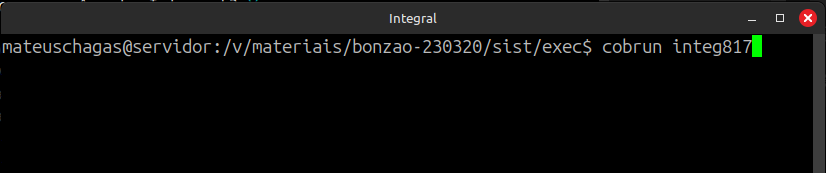](https://bc.avancoinfo.com.br/uploads/images/gallery/2026-06/sTWimage.png)
[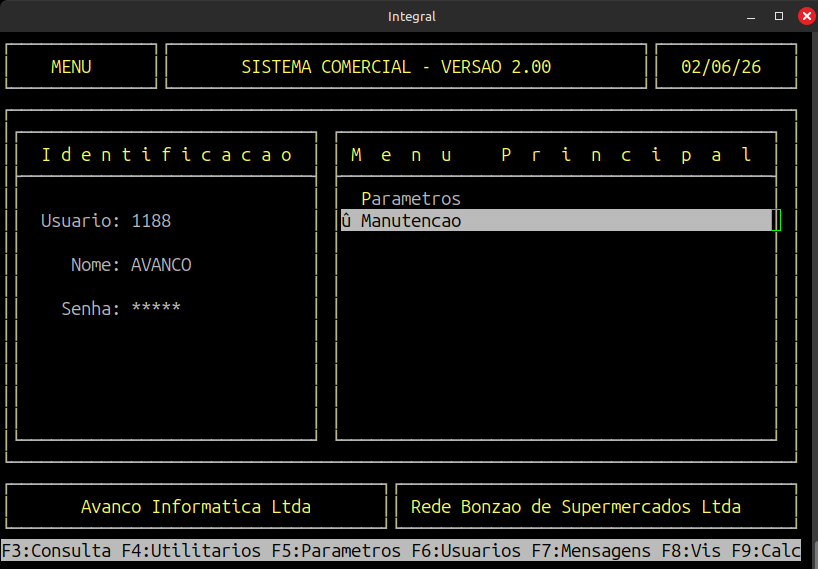](https://bc.avancoinfo.com.br/uploads/images/gallery/2026-06/P4Dimage.png)
[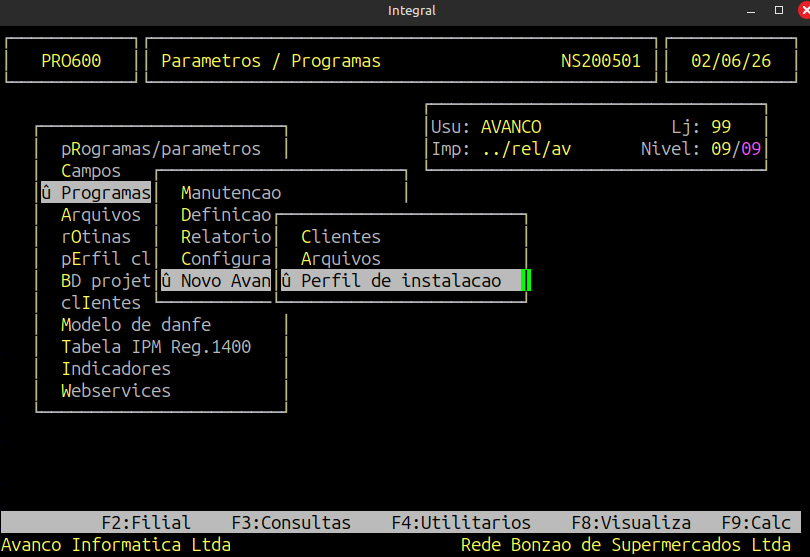](https://bc.avancoinfo.com.br/uploads/images/gallery/2026-06/JzMimage.png)
Ao acessar a rotina, escreve em maiúsculo o texto "GESTAO NFCE", pressionar enter e informar o número de série do cliente que realizou a instalação do Agente Integral:
[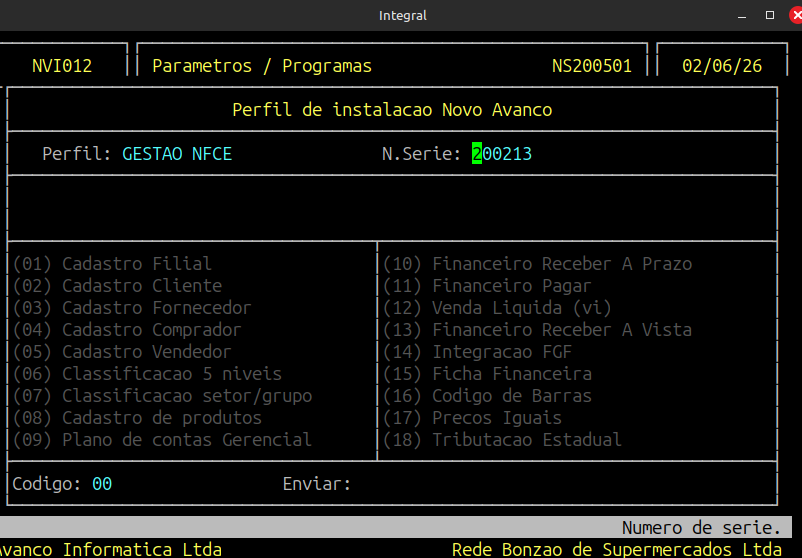](https://bc.avancoinfo.com.br/uploads/images/gallery/2026-06/hkAimage.png)
Pressionar a tecla "S" na pergunta abaixo:
[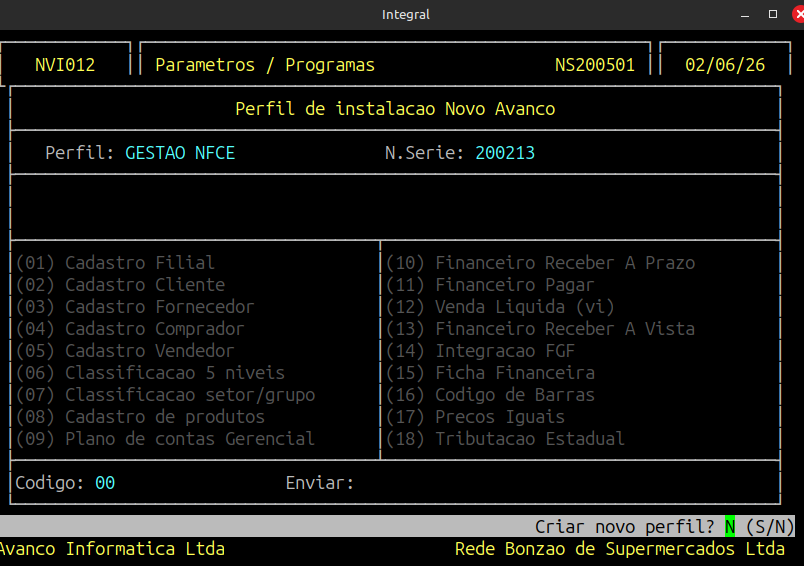](https://bc.avancoinfo.com.br/uploads/images/gallery/2026-06/KSEimage.png)
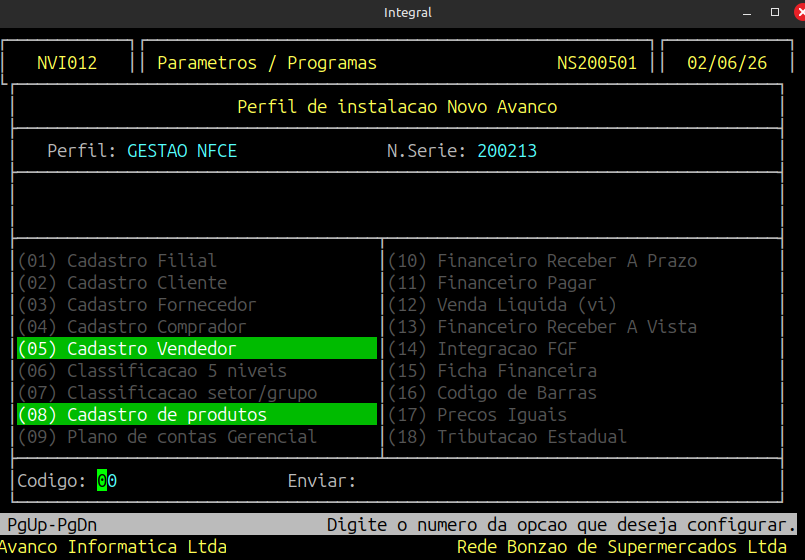
Informar o código referente aos dados que deseja enviar, lembrando que hoje sobre as informações abaixo são enviadas:
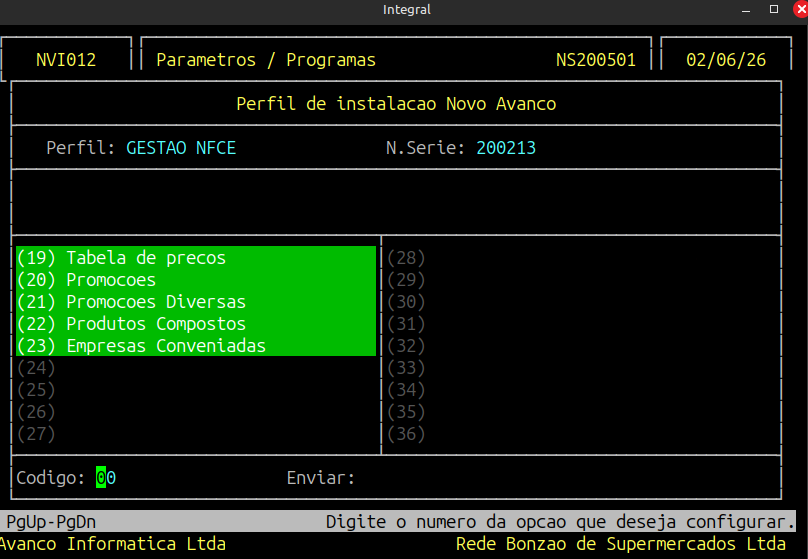
- Convênios - 23
- Produtos - 08
- Produtos Compostos - 22
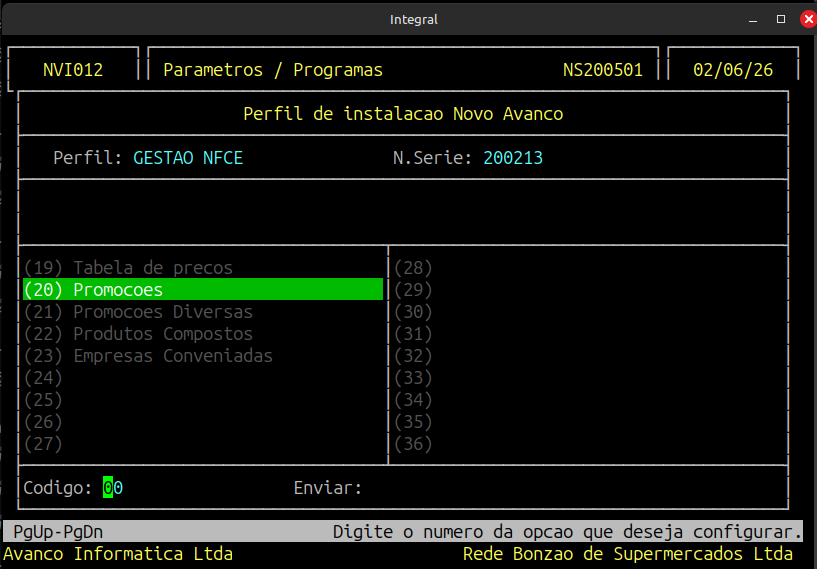
- Promoções - 20
- Promoções Diversas - 21
- Tabela de Preços - 19
- Vendedores - 05
**Obs:** É recomendado marcar o envio de todas as informações listadas acima.
Exemplo enviando cadastro de produtos e promoções:
Digitar "08" e pressionar "S":
[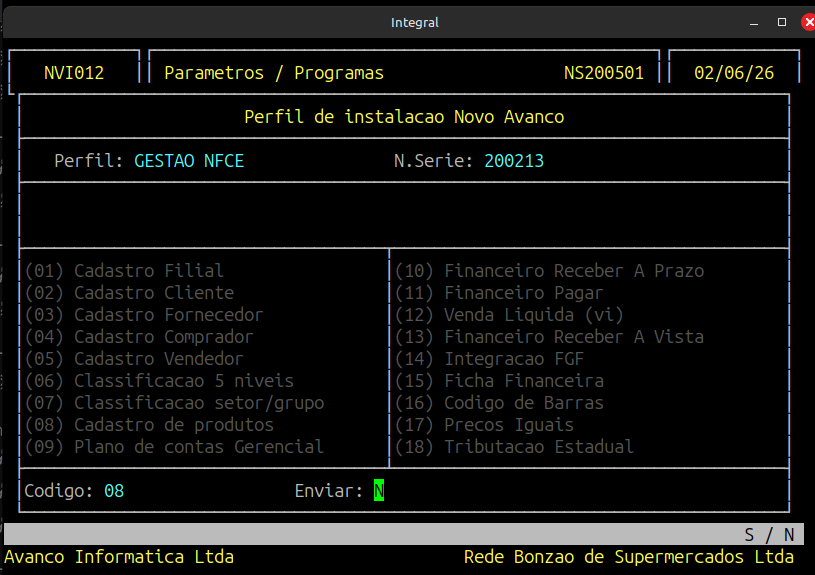](https://bc.avancoinfo.com.br/uploads/images/gallery/2026-06/uN7image.png)
[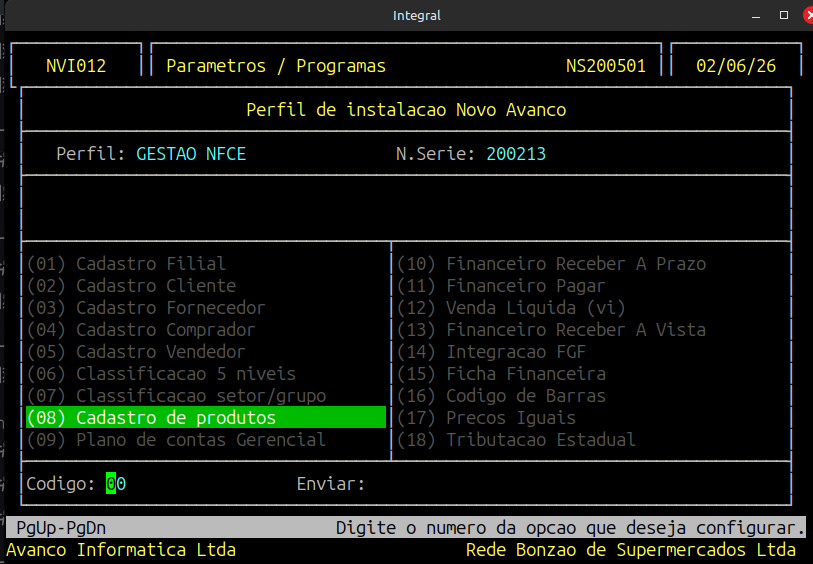](https://bc.avancoinfo.com.br/uploads/images/gallery/2026-06/0Tyimage.png)
Para navegar entre as páginas de opções, digitar "page up" ou "page down" **(Lembrando que para o Agente Integral serão enviadas somente os dados mencionados anteriormente)**.
Pressionar page down, digitar "20" e pressionar a tecla "S":
[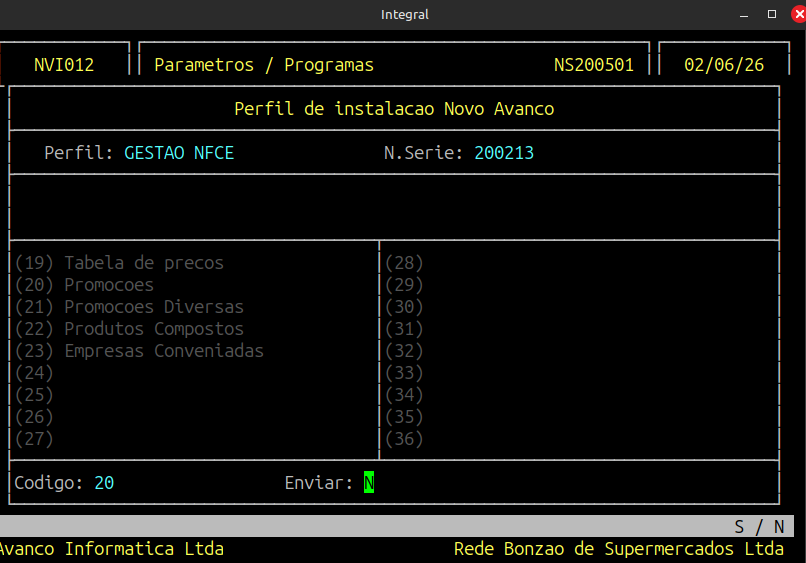](https://bc.avancoinfo.com.br/uploads/images/gallery/2026-06/ZNpimage.png)
[](https://bc.avancoinfo.com.br/uploads/images/gallery/2026-06/zUJimage.png)
Ao marcar todas as informações enviadas pelo Agente Integral, tela deve ficar da seguinte maneira:
[](https://bc.avancoinfo.com.br/uploads/images/gallery/2026-06/eFDimage.png)
##### 6 - Enviar alterações para o arqp e atualizar arquivo no cliente:
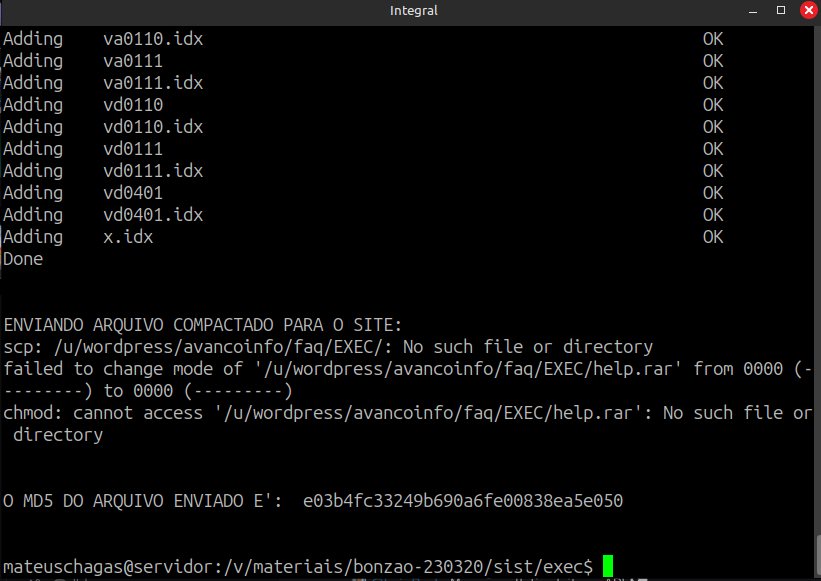
Após configurar os dados enviados, retornar a linha de comando do servidor da avanço e executar seguinte comando:
**Obs:** Caso não possua permissão para executar o comando abaixo, solicitar auxílio ao squad lider da equipe materiais.[](https://bc.avancoinfo.com.br/uploads/images/gallery/2026-06/wqoimage.png)
[](https://bc.avancoinfo.com.br/uploads/images/gallery/2026-06/XcAimage.png)
**Após finalizar o envio do arqp, retornar ao servidor do cliente e executar o seguinte comando usando o usuário Avanço:**
atu-help manual && pm2 start /u/node\_apps/pm2.json
[](https://bc.avancoinfo.com.br/uploads/images/gallery/2026-06/ATCimage.png)
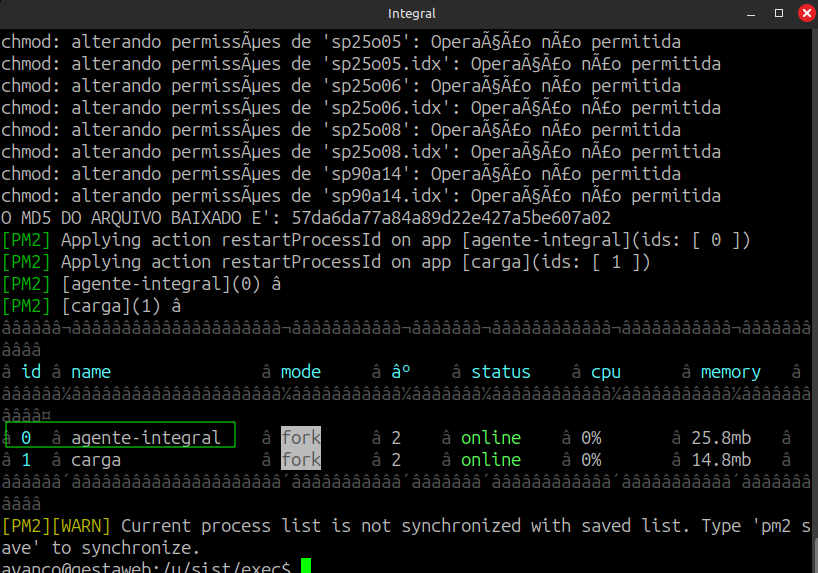
Deverá ser mostrado o "Agente Integral" na lista de serviços ativos do pm2:
[](https://bc.avancoinfo.com.br/uploads/images/gallery/2026-06/AFgimage.png)
Após realizar os processos acima, o Agente Integral estará instalado e configurado corretamente no servidor do cliente.