Controle de Produção / Transformação
- Dúvida | Como Incluir Composição Transformação Integral?
- Dúvida | Como Incluir Composição Produção Integral?
- Dúvida | Como Incluir Modo Preparo Receita Produção Integral?
- Dúvida | Como Gerar Relatório Modo Preparo Receita Integral?
- Dúvida | Como Gerar Relatório Produção Produzida Período Integral?
- Dúvida | Como Gerar Relatório Produção Programada Integral?
- Dúvida | Como Gerar Relatório Produção Versus Programada Integral?
- Dúvida | Como Incluir Transformação Item Integral?
- Dúvida | Como Incluir Transformação Composto Integral?
- Dúvida | Como Excluir Documento Transformação Item Integral?
- Dúvida | Como Gerar Produção Individual Integral?
- Dúvida | Qual Parâmetro Responsável Identificar Perda Quebra Rotina Composição Integral?
Dúvida | Como Incluir Composição Transformação Integral?
Dúvida:
Como Incluir Composição de Transformação no Integral?
Solução:
A composição de transformação consiste em agrupar vários produtos em um principal, nos quais serão vendidos separadamente ao cliente. Porém, o estoque desses produtos agrupados serão alimentados mediante a entrada do produto principal.
1 - Incluindo Composição de Transformação
| Rotina: | Composição Inclusão |
|---|---|
| Programa: | EST601 |
| Localização: | Controle de Producao / Composicao / Inclusao |
Para incluir uma composição de transformação, acesse a localização.
| OBSERVAÇÃO: Antes que seja realizado o processo de inclusão da composição é imprescindível que o produto principal (final) esteja cadastrado no sistema, assim como os produtos (insumos) para o agrupamento. |
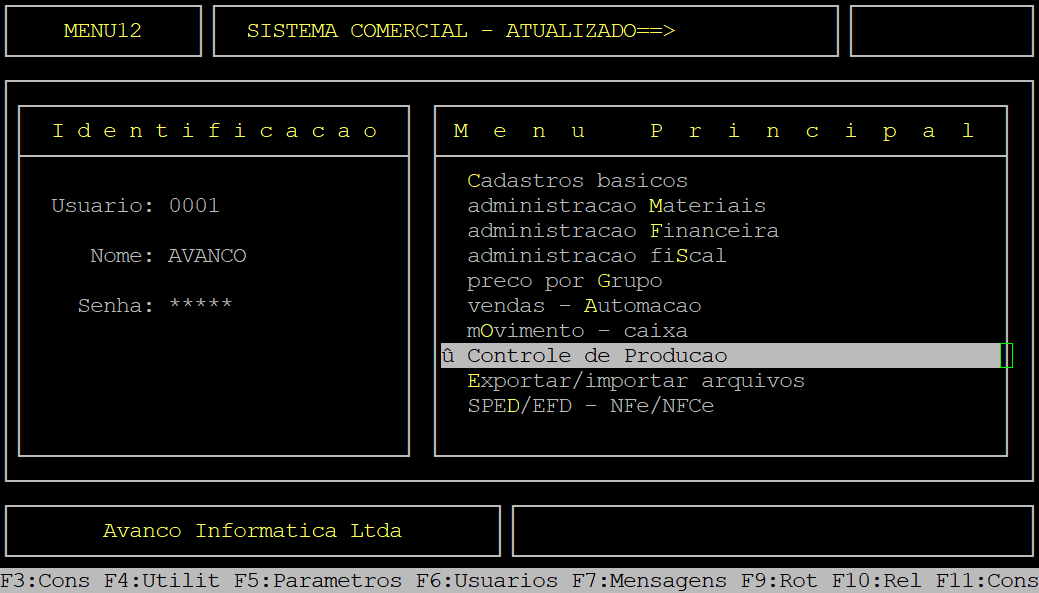
Caso possuir mais de uma loja configurada no cadastro de usuário, o sistema exibirá a janela de Filial, no qual deverá informar o número da loja que deseja incluir a composição de transformação.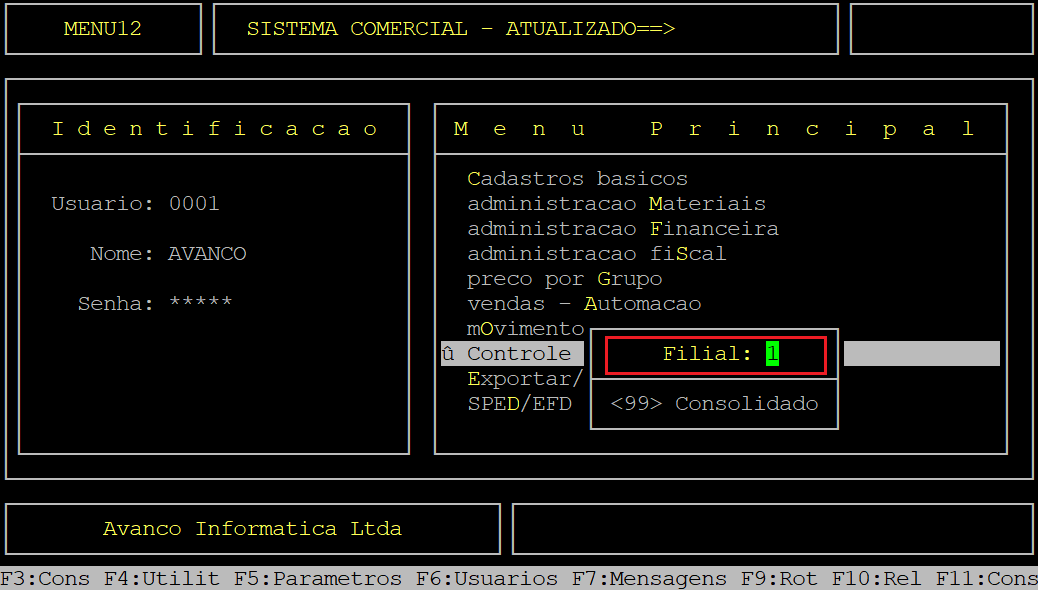
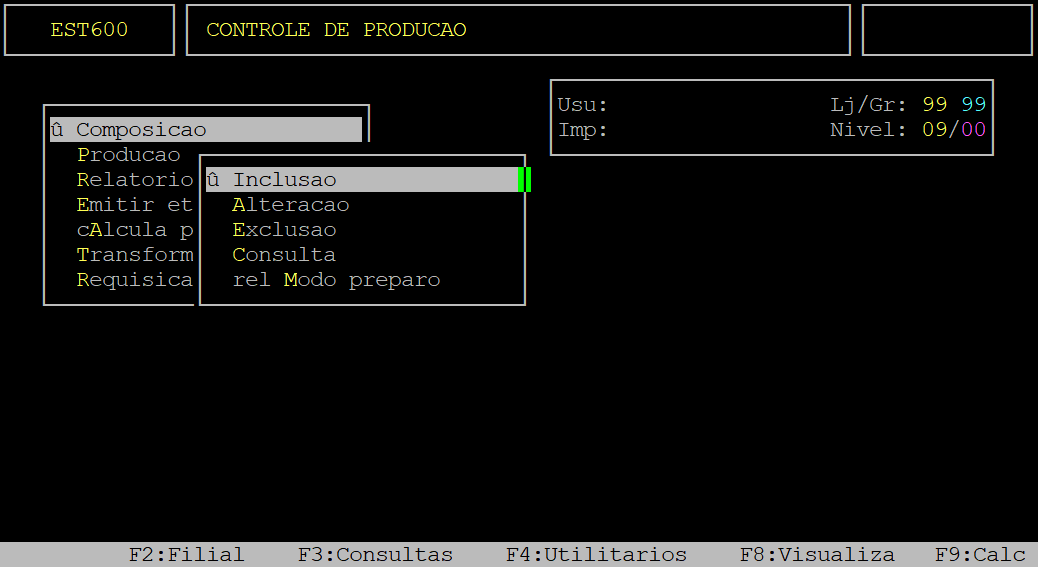
Ao acessar a rotina, no campo Produto FINAL, informe o código do item desejado, que esteja cadastrado no sistema (com o dígito verificador) e, pressione a tecla Enter.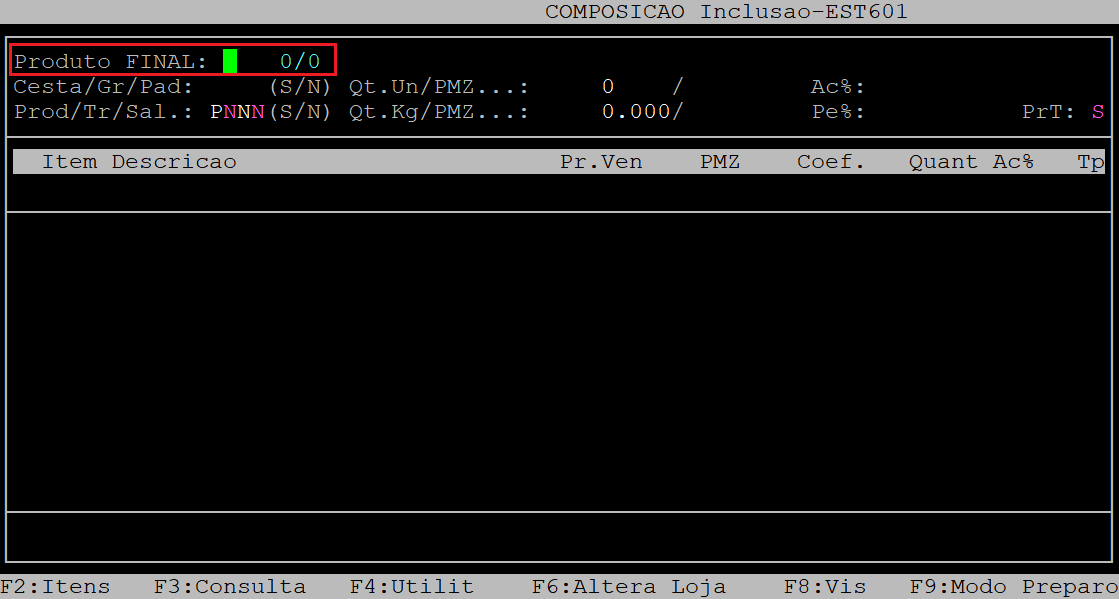
No campo Cesta, pressione a tecla Enter para prosseguir (refere-se à composição de produção).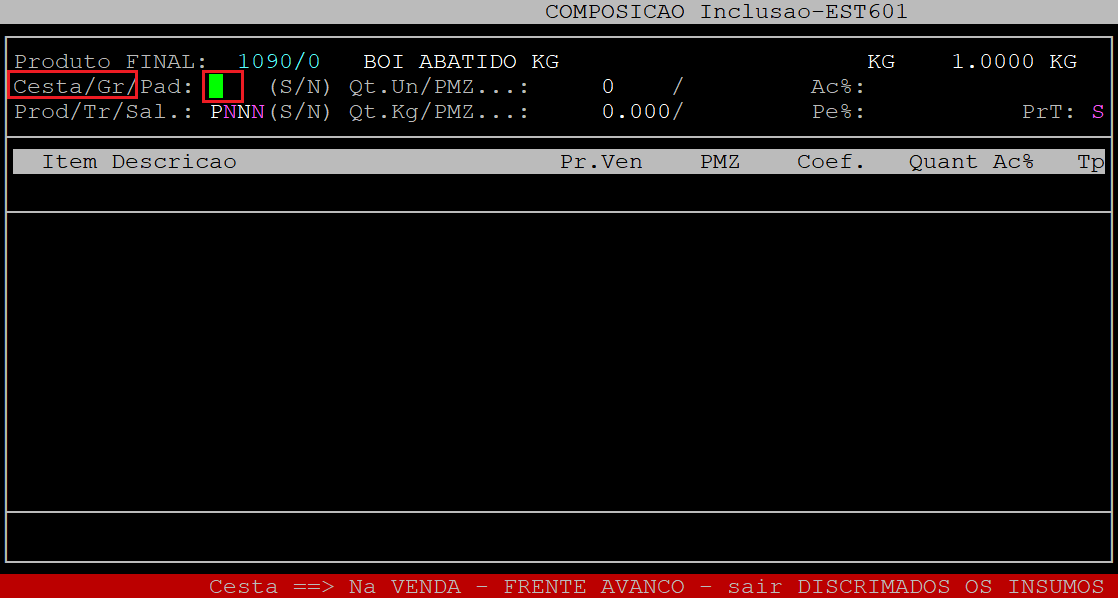
No campo Pad, informe a letra S para que a receita seja padrão, ou N para ser fora do padrão.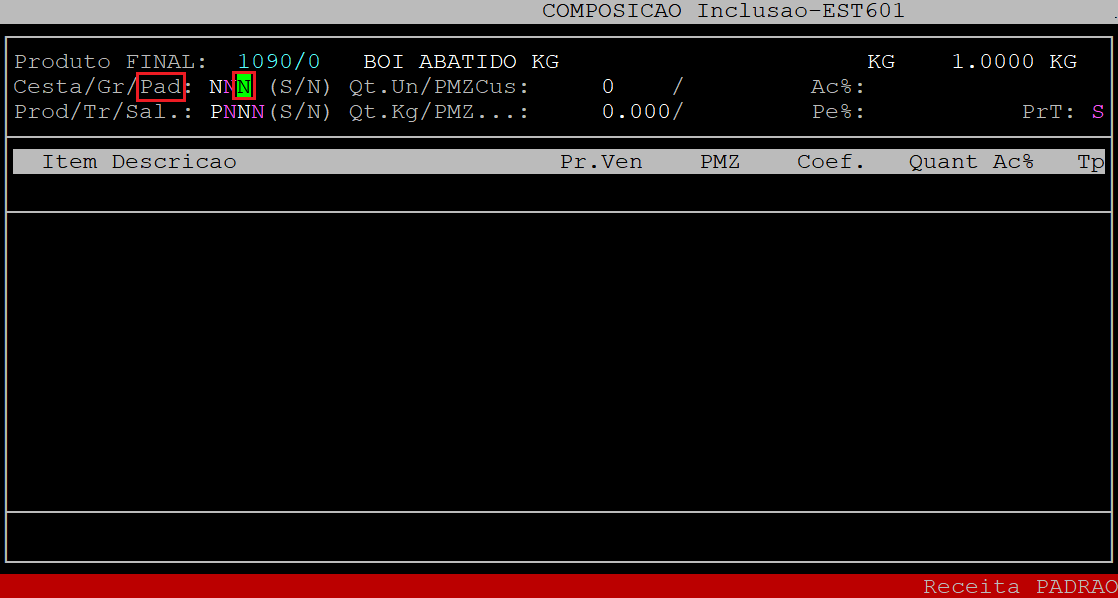
No campo Prod, informe a letra T para transformação (exemplo peça de carne).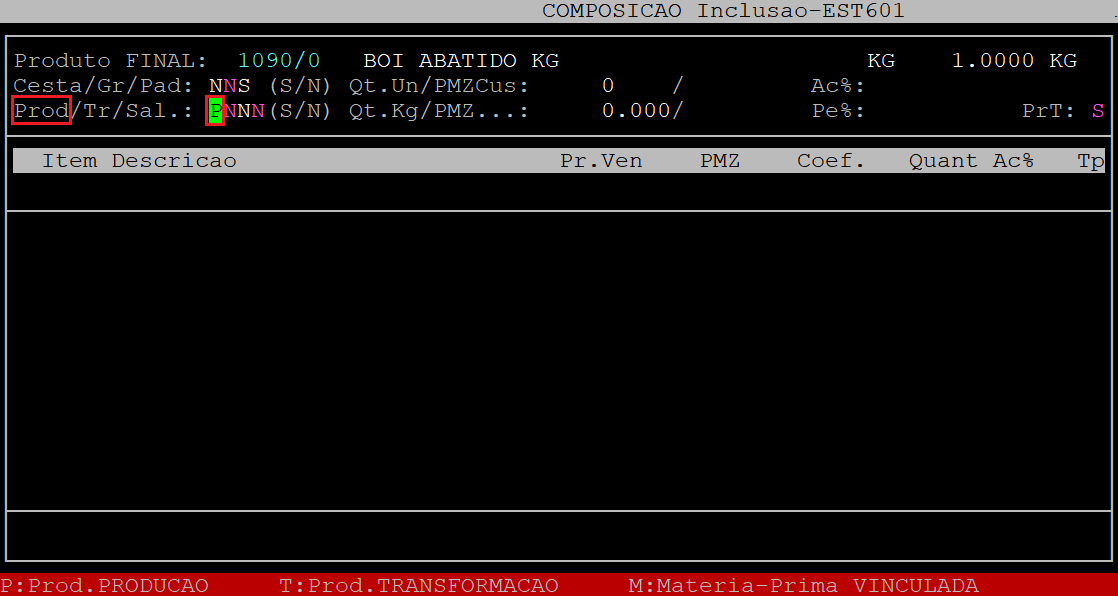
No campo referente ao terceiro parâmetro, informe a letra S para que a transformação seja parcial, ou N para ser total.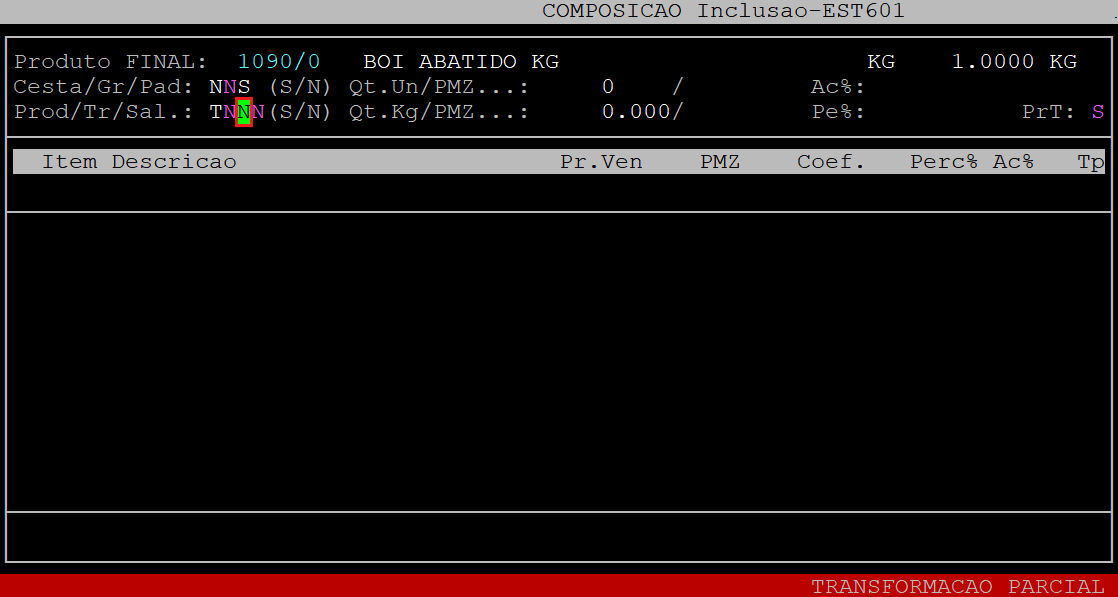
No campo Qt. Un, informe a quantidade unitária da transformação e, pressione a tecla Enter para prosseguir.
Se não desejar informar esse campo, apenas pressione a tecla Enter para prosseguir.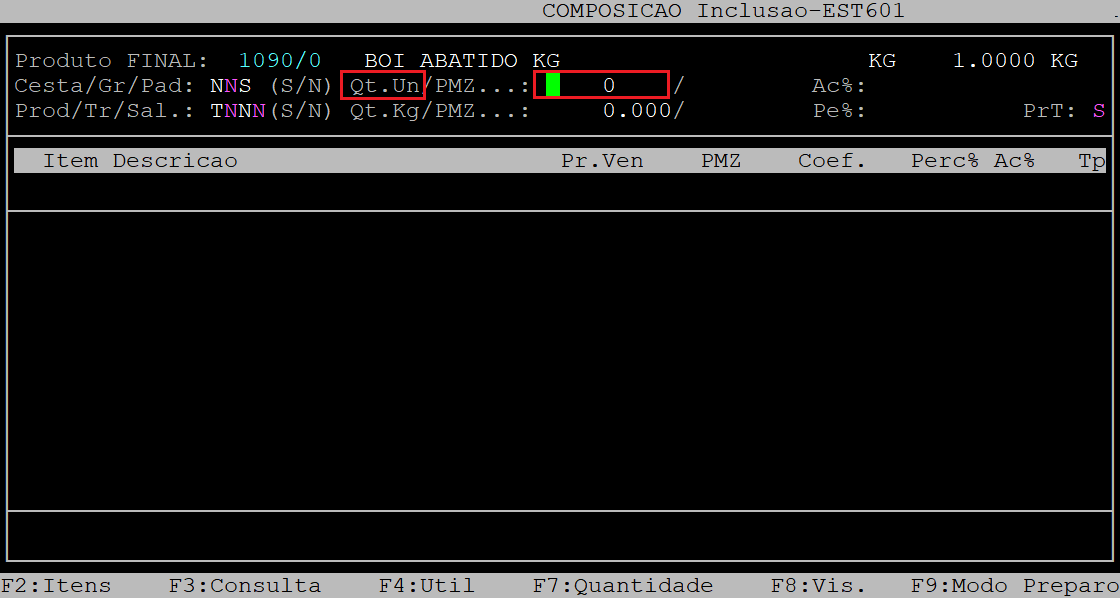
No campo Qt. Kg, informe a quantidade total em kg da transformação e, pressione a tecla Enter para prosseguir.
Se não desejar informar esse campo, apenas pressione a tecla Enter para prosseguir.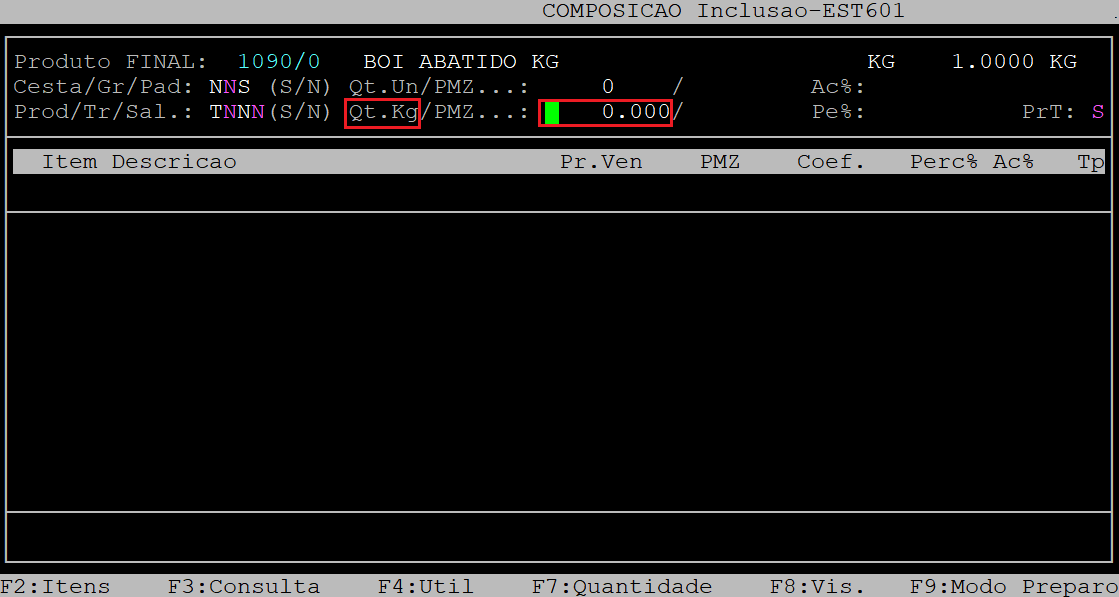
No primeiro parâmetro do campo Ac%, informe o percentual de acréscimo total para o cálculo do preço de venda e, pressione a tecla Enter para prosseguir.
Se não desejar informar esse campo, apenas pressione a tecla Enter para prosseguir.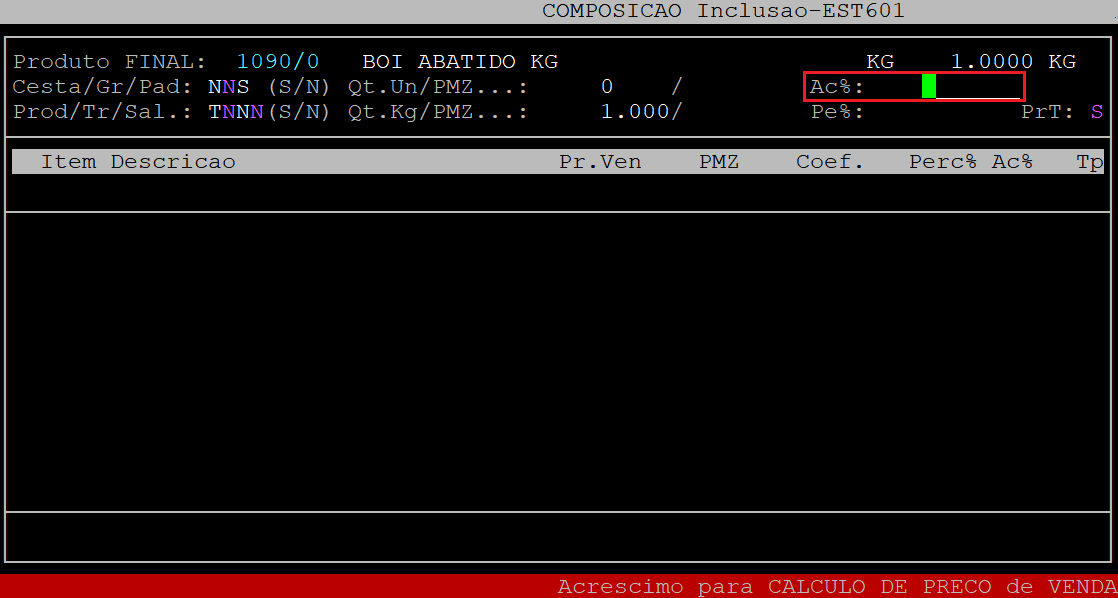
No segundo parâmetro do campo Ac%, pressione a tecla Enter para prosseguir (refere-se à composição de produção).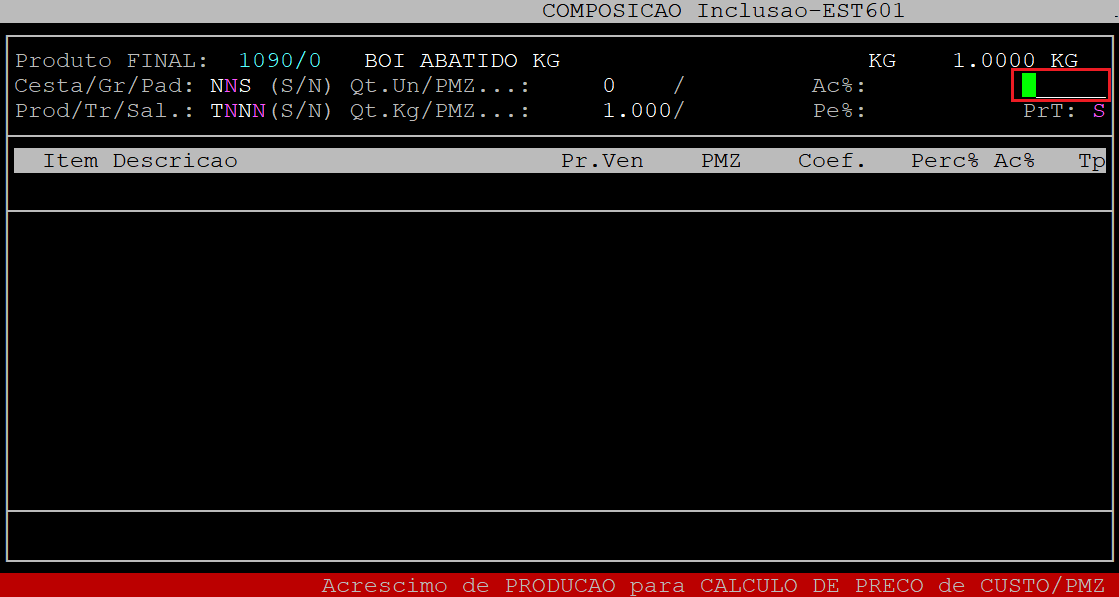
No primeiro parâmetro do campo Pe%, informe o percentual de quebra total na venda de produtos compostos de padaria e, pressione a tecla Enter para prosseguir.
Se não desejar informar esse campo, apenas pressione a tecla Enter para prosseguir.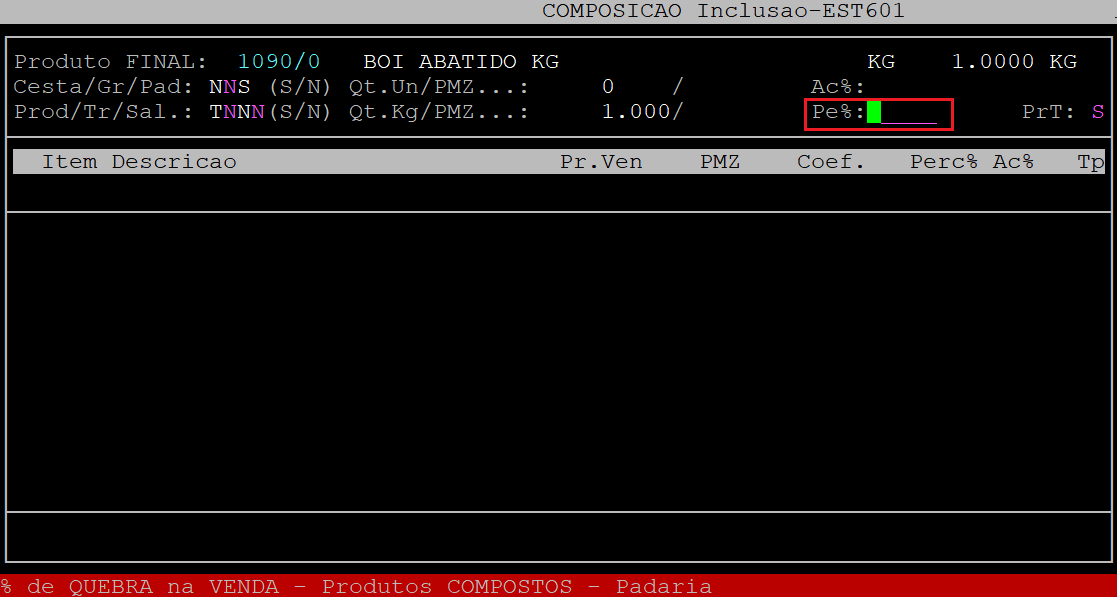
No segundo parâmetro do campo Pe%, pressione a tecla Enter para prosseguir (refere-se à composição de produção).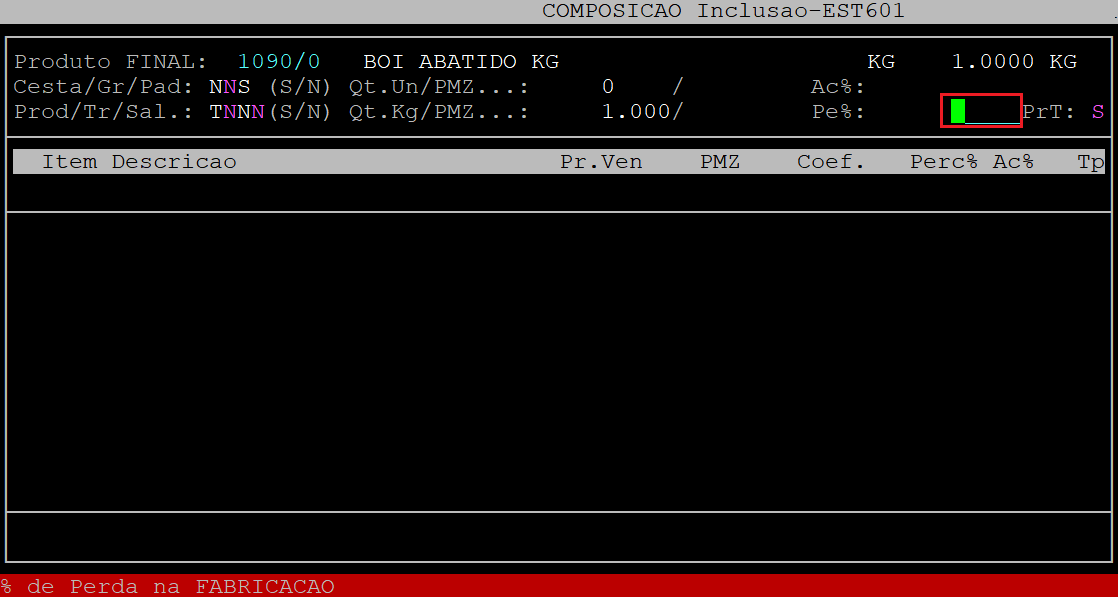
Em seguida, o sistema exibirá a pergunta " Confirma? ", no qual deverá pressionar a tecla Enter ou informar a letra S para confirmar a inclusão dos dados da composição.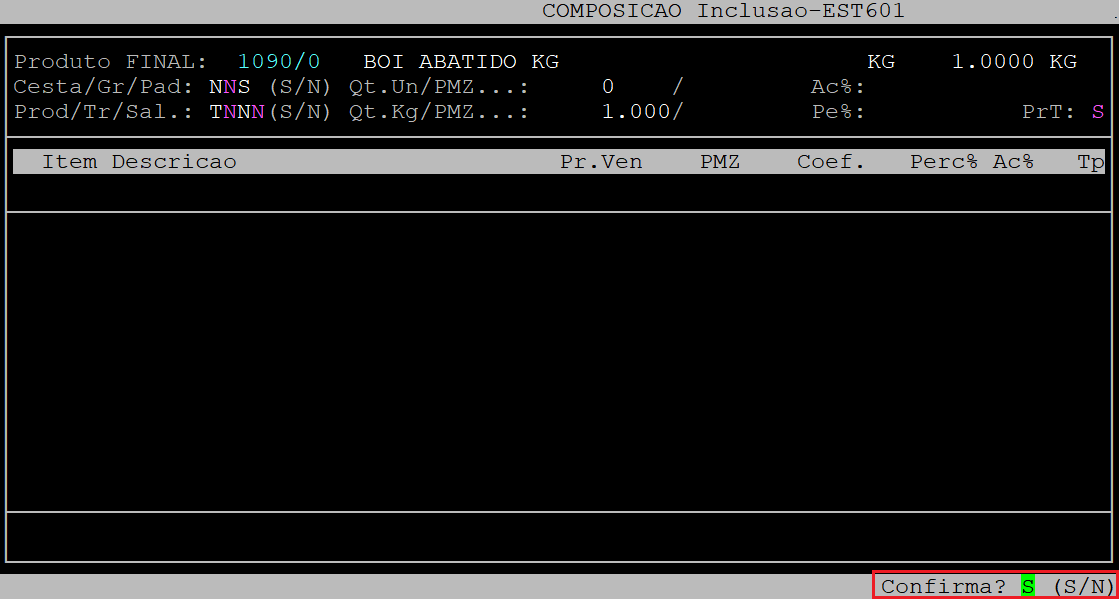
No campo Item, informe o código do produto (com o dígito verificador), que esteja cadastrado no sistema, para compor os insumos da produção e, pressione a tecla Enter.
Se desejar informar pela descrição, deixa o campo Item sem preencher e aperte a tecla Enter uma vez (1x). O cursor do teclado se posicionará no campo Descricao, no qual poderá informar a descrição do item e, apertar a tecla Enter para prosseguir. É possível visualizar os produtos cadastrados no sistema apertando a tecla F2. Utilize as setas do teclado para cima e para baixo para selecionar o item desejado e, em seguida aperte a tecla Enter para confirmar.
Se desejar informar pelo EAN (código de barras), deixa o campo Item sem preencher e aperte a tecla Enter duas vezes (2x). O cursor do teclado se posicionará no campo EAN, no qual poderá informar o código de barras do do item e, apertar a tecla Enter para prosseguir. 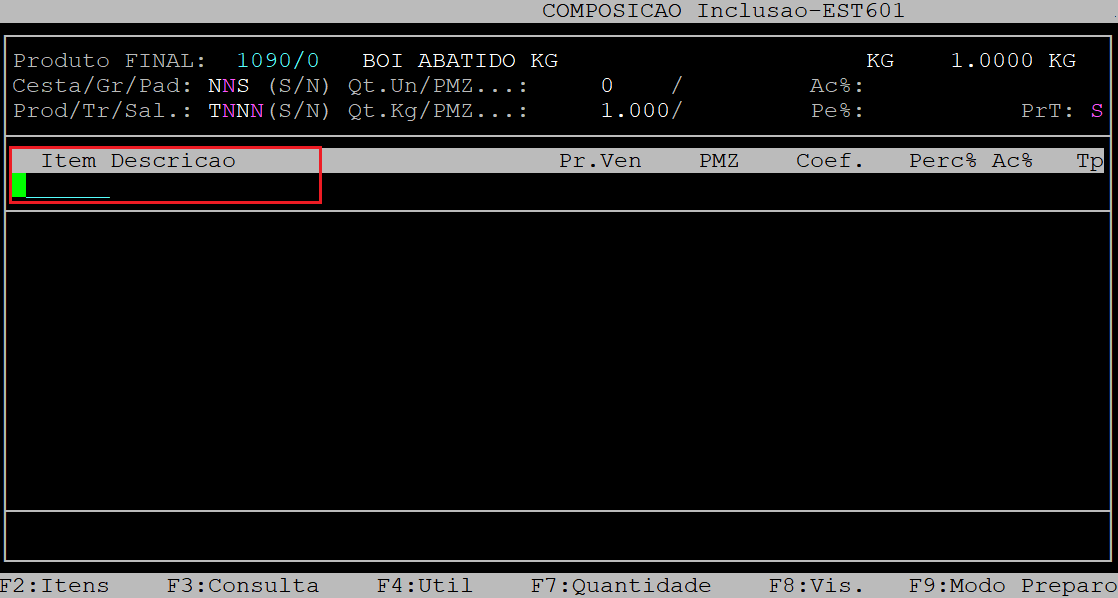
Em seguida, o sistema preencherá o campo Descricao, com a descrição do produto informado.
E no campo Coef, será preenchido com o coeficiente calculado sobre os produtos insumos.
|
OBSERVAÇÃO: O coeficiente sempre é calculado a partir das rotinas de inclusão e alteração de produção, no qual considera o peso do primeiro produto para calcular os demais. A forma de cálculo para produtos pesáveis (como por exemplo pão de sal) e produtos unitários (como por exemplo cesta básica) será a mesma. O campo Coef (coeficiente) é calculado da seguinte maneira: O primeiro item sempre iniciará com 100. Os outros passarão a ser calculados com a seguinte fórmula: (100 x quantidade do produto) / quantidade do primeiro item Exemplificando na prática: item 1 (quantidade 0,030), item 2 (quantidade 1), item 3 (quantidade 0,240), item 4 (quantidade 0,080). Aplicando a fórmula no exemplo acima: Item 2 ==> coef = (100 x 1) / 0.030 = 333.333 Item 3 ==> coef = (100 x 0.240) / 0.030 = 800 Item 4 ==> coef = (100 x 0.080 / 0.030 = 266.666 |
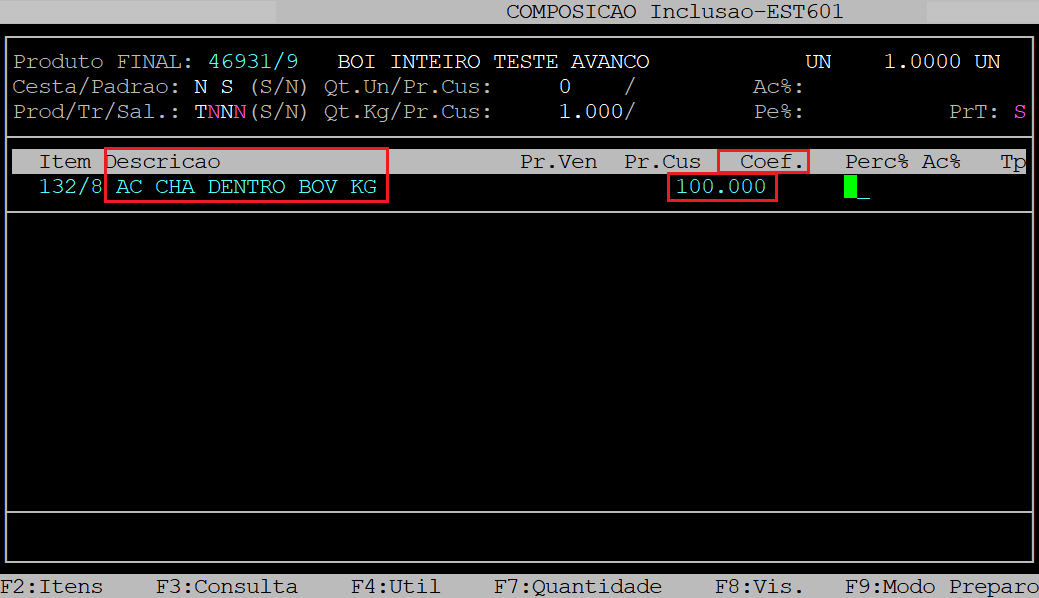
No campo Perc%, informe o percentual de perda do insumo (como por exemplo, a perda na transformação do boi inteiro em partes menores) e, pressione a tecla Enter para prosseguir.
Se não desejar informar esse campo, apenas pressione a tecla Enter para prosseguir.
|
OBSERVAÇÃO: Após a inclusão de todos os insumos, o somatório do percentual deverá ser o mesmo valor que a quantidade produzida definida no campo Qt. Kg. |
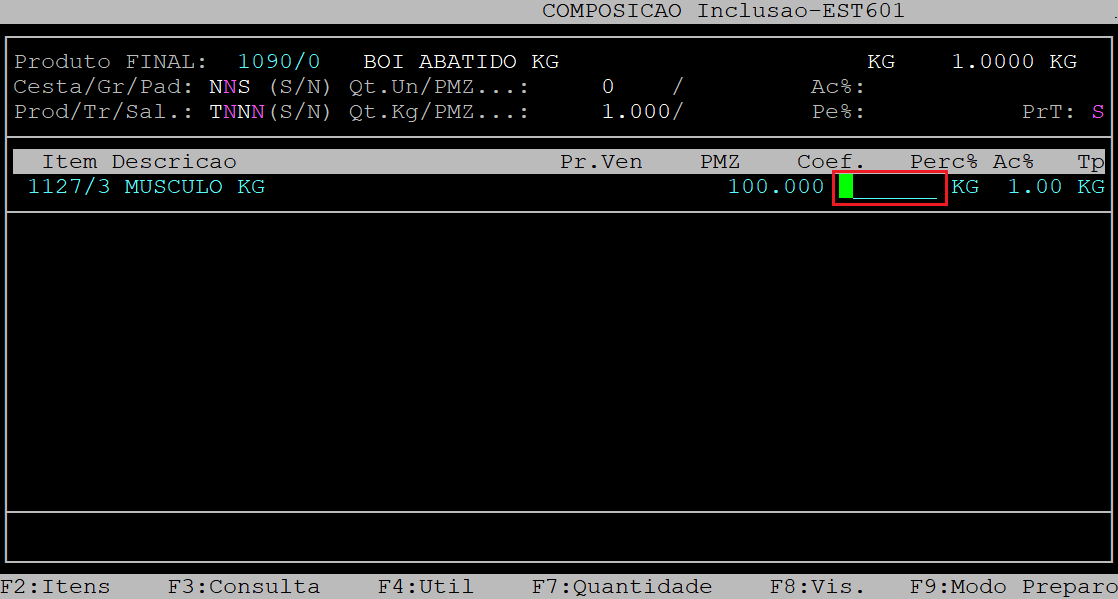
No campo Ac%, informe o percentual de acréscimo do insumo para o cálculo do preço de venda e, pressione a tecla Enter para prosseguir.
Se não desejar informar esse campo, apenas pressione a tecla Enter para prosseguir.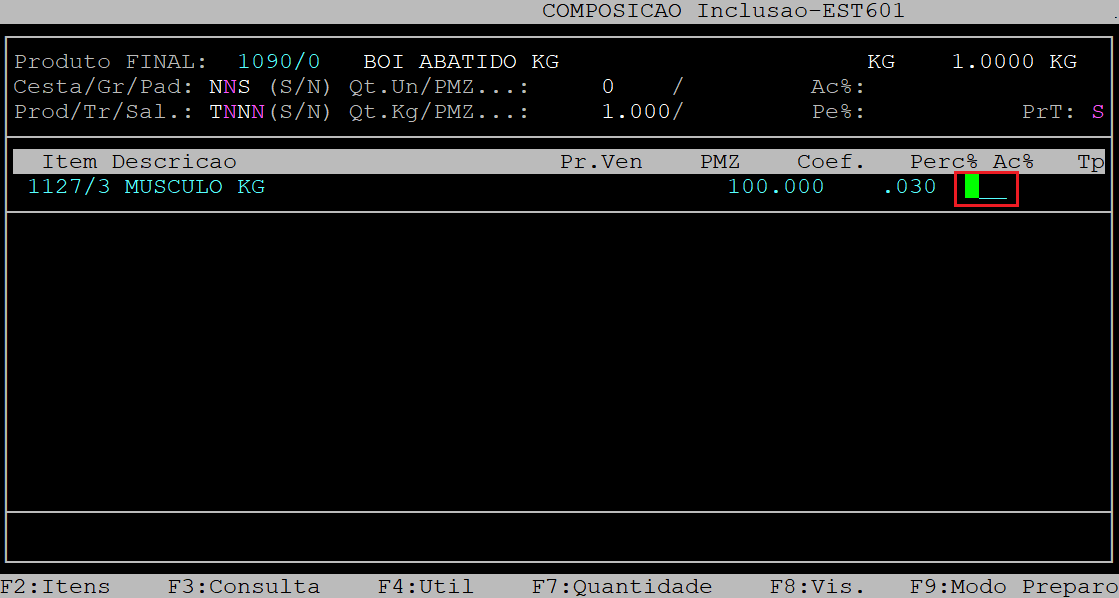
No campo Tp, informe o número correspondente ao tipo da transformação, sendo: 1 - matéria prima, 2 - acabamento, 3 - recheio, ou 4 - embalagem.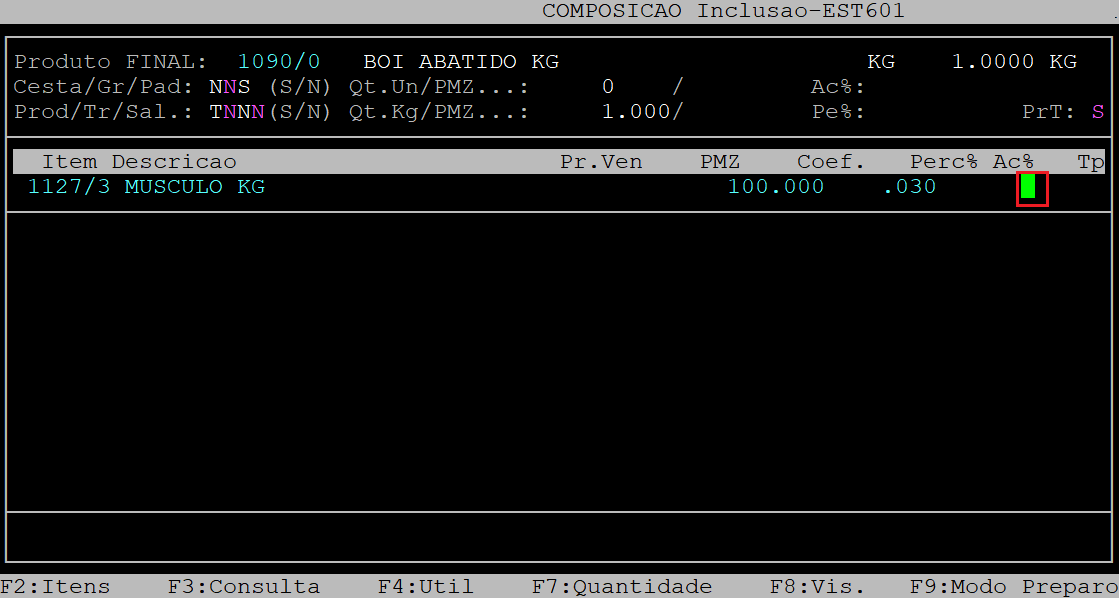
Logo após, o sistema exibirá a pergunta " Confirma? ", no qual deverá pressionar a tecla Enter ou informar a letra S para confirmar a inclusão do insumo.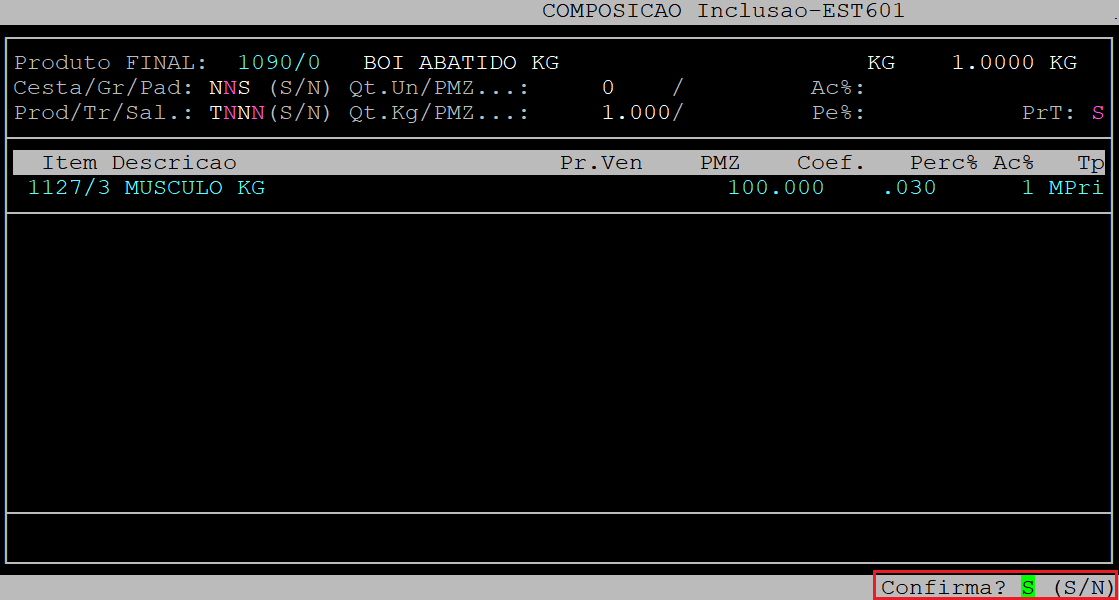
Após a confirmação, o cursor do teclado retornará para o campo Item. Se desejar informar mais insumos repita o procedimento descrito anteriormente. 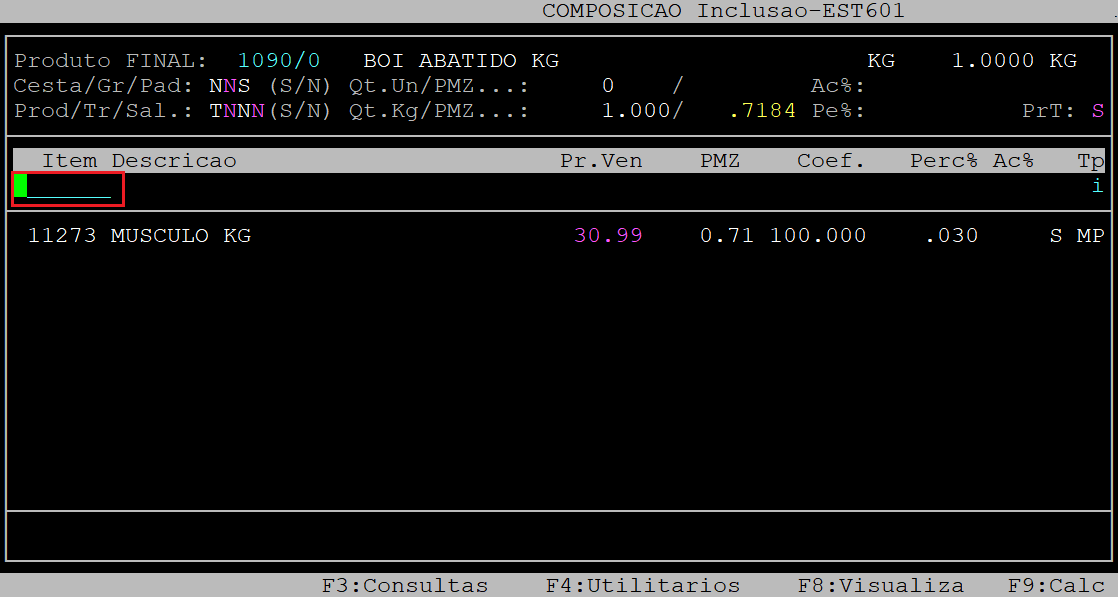
Se desejar encerrar, pressione a tecla Esc para sair da rotina.
|
O Atendimento para a Avanço Informática é prioridade! Caso Você tenha alguma dúvida, fique à vontade para entrar em contato com a gente:
|


Dúvida | Como Incluir Composição Produção Integral?
Dúvida:
Como Incluir Composição de Produção no Integral?
Solução:
A composição de produção consiste em agrupar vários produtos em um principal, porém, será vendido o produto final podendo ter os insumos discriminados no documento de venda. O estoque desses produtos agrupados serão baixados a medida que o produto final (principal) for vendido.
1 - Incluindo Composição de Produção
| Rotina: | Composição Inclusão |
|---|---|
| Programa: | EST601 |
| Localização: | Controle de Producao / Composicao / Inclusao |
Para incluir uma composição de produção, acesse a localização.
| OBSERVAÇÃO: Antes que seja realizado o processo de inclusão da composição é imprescindível que o produto principal (final) esteja cadastrado no sistema, assim como os produtos (insumos) para o agrupamento. |
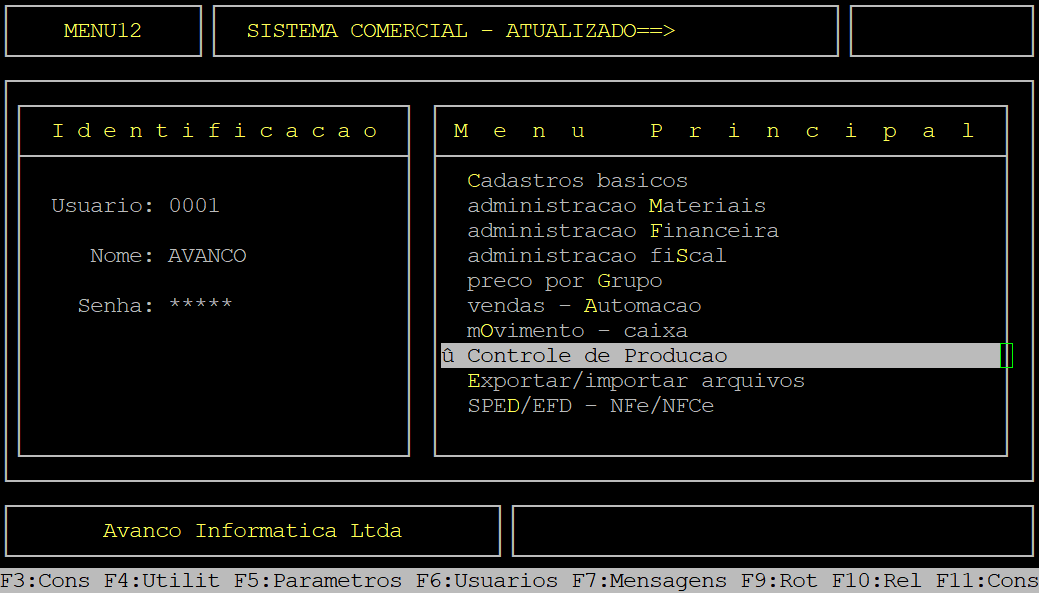
Caso possuir mais de uma loja configurada no cadastro de usuário, o sistema exibirá a janela de Filial, no qual deverá informar o número da loja que deseja incluir a composição de produção.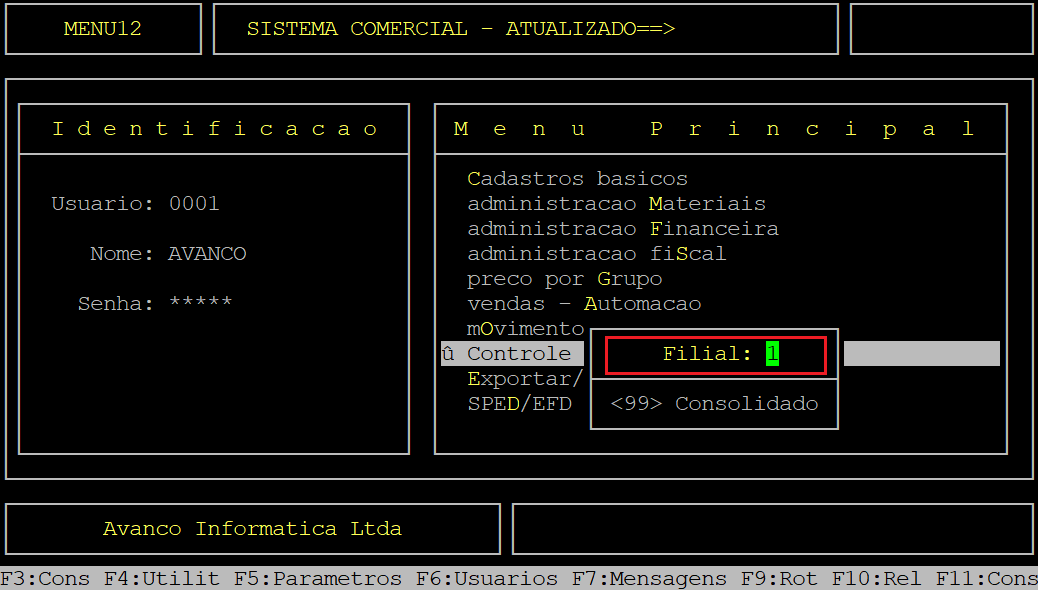
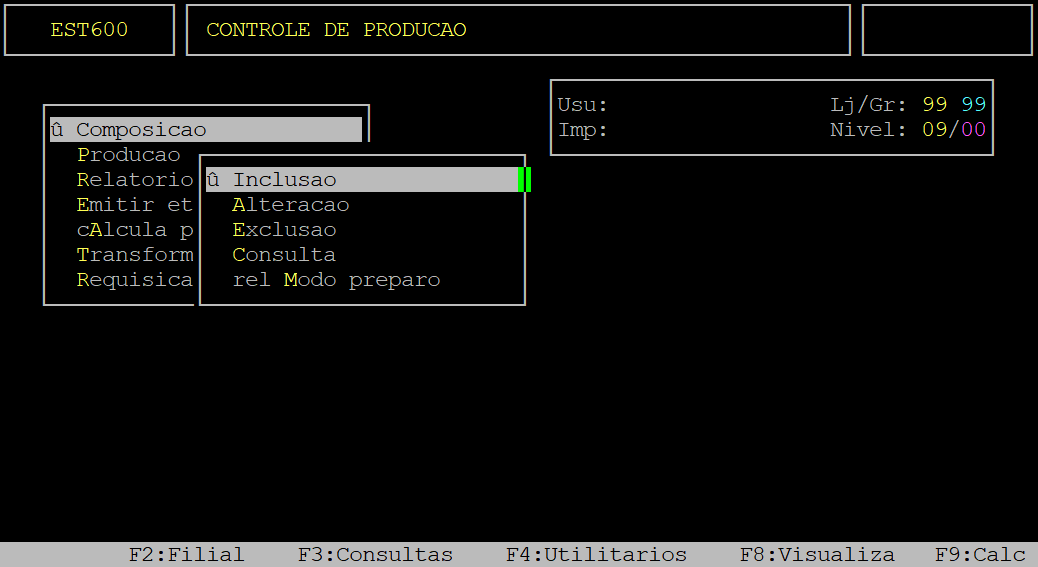
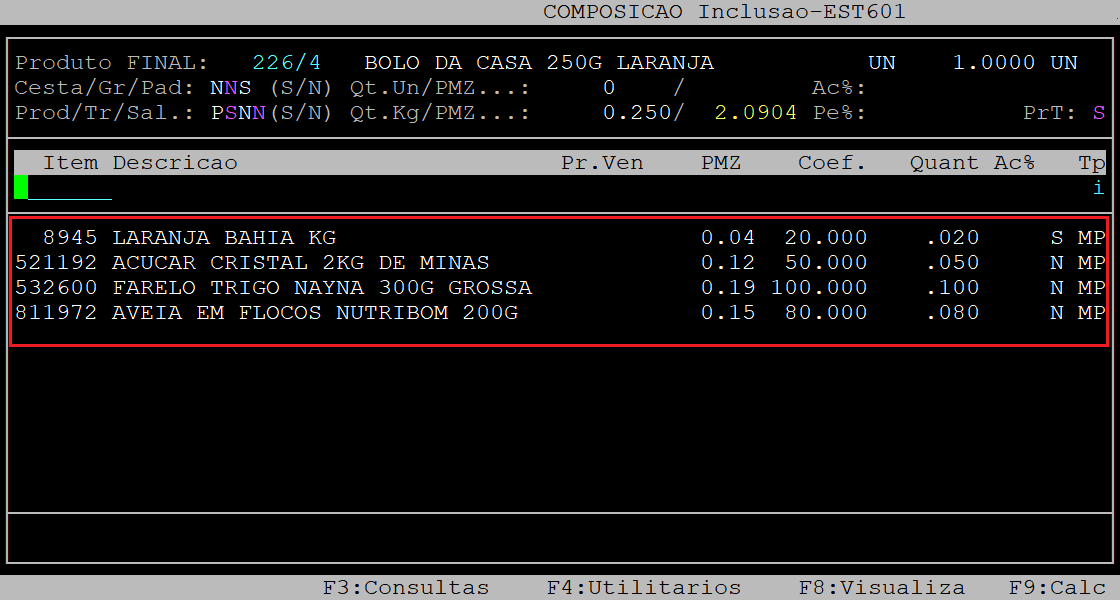
Ao acessar a rotina, no campo Produto FINAL, informe o código do item desejado, que esteja cadastrado no sistema (com o dígito verificador) e, pressione a tecla Enter.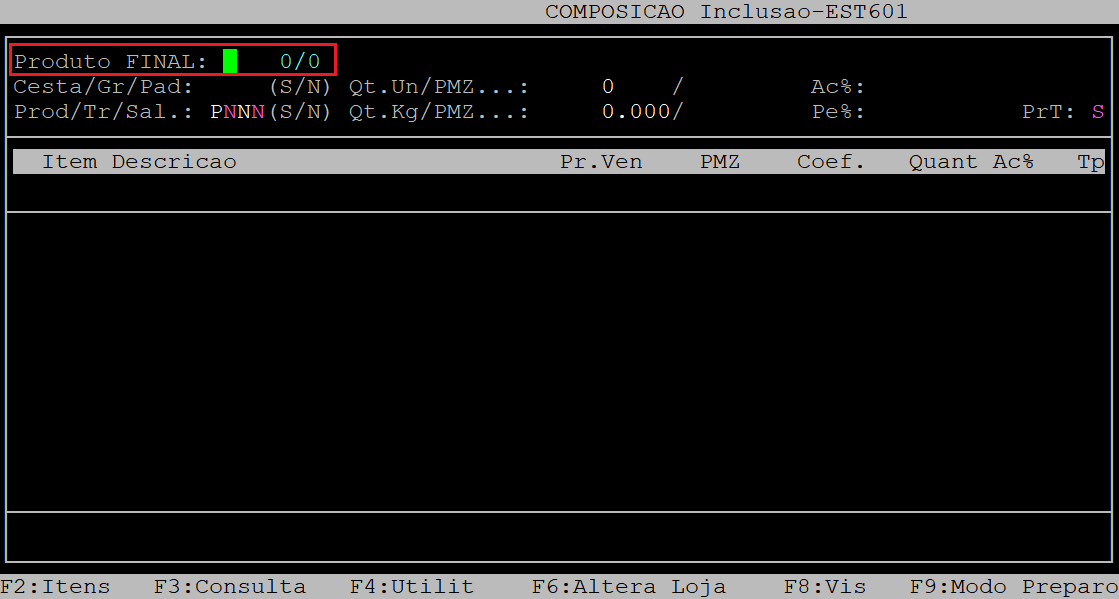
No campo Cesta, informe a letra S para que os insumos saiam discriminados na venda no frente de loja, ou N para sair apenas o código do produto final.
Ao informar a letra S no campo Cesta, o campo Gr será habilitado. Uma vez habilitado, informe a letra S para gerar estoque individual dos produtos, ou N para não gerar.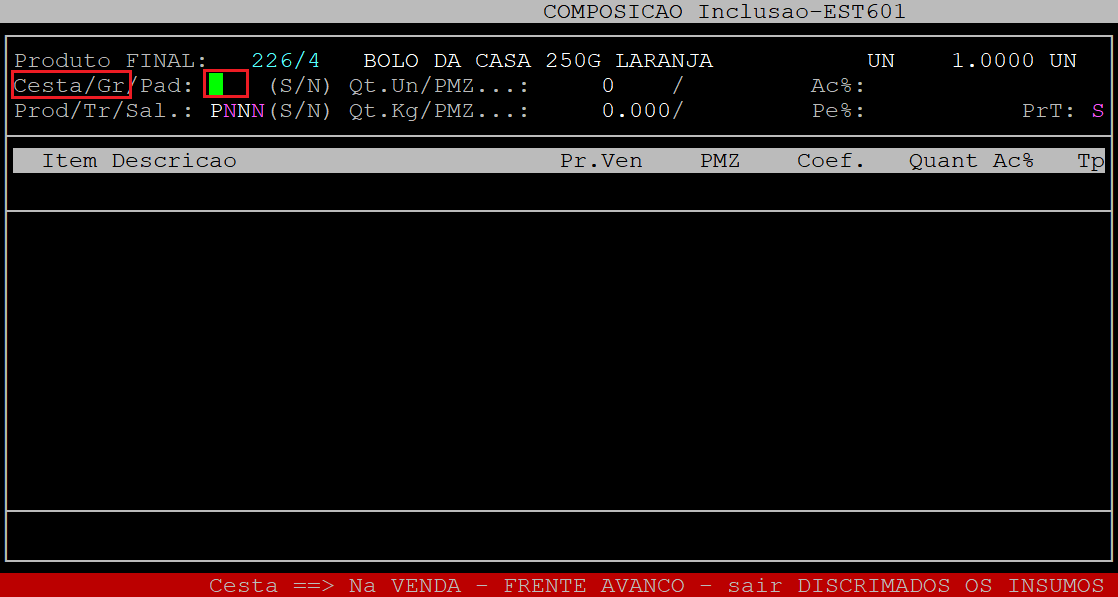
No campo Pad, informe a letra S para que a receita seja padrão, ou N para ser fora do padrão.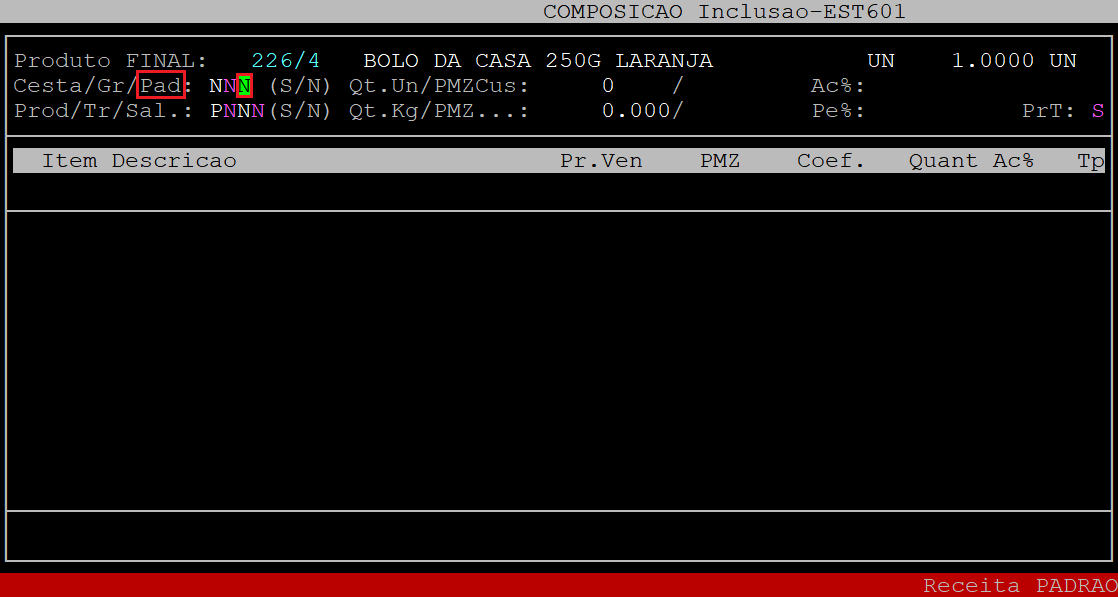
No campo Prod, informe a letra correspondente ao tipo de composição, sendo: P para que o produto seja de produção, ou M para matéria prima vinculada.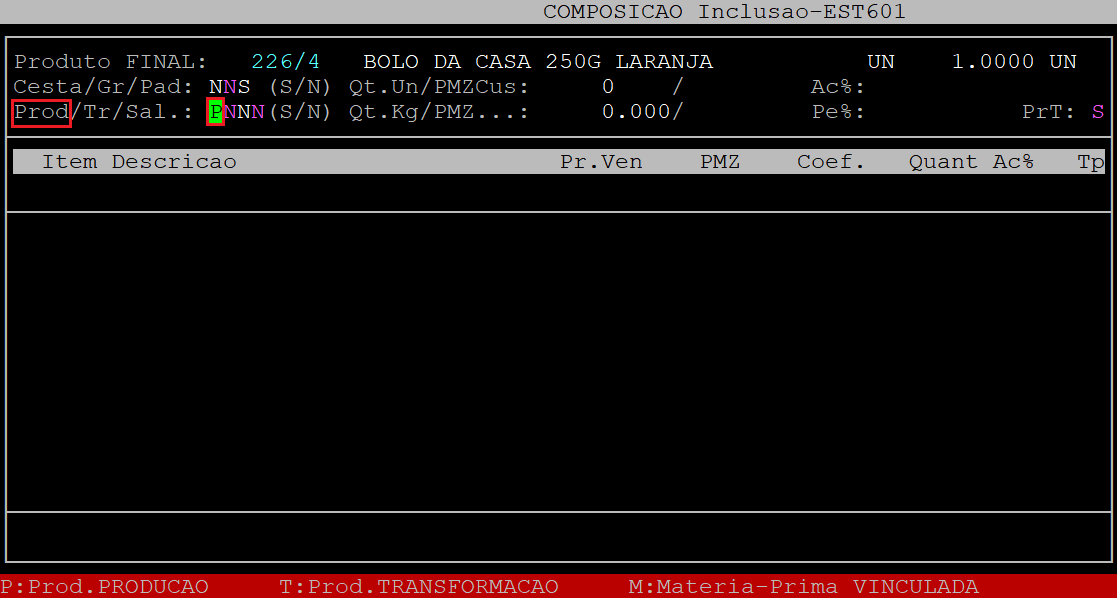
No campo referente ao segundo parâmetro, informe a letra S para que a composição seja parcial, ou N para ser total.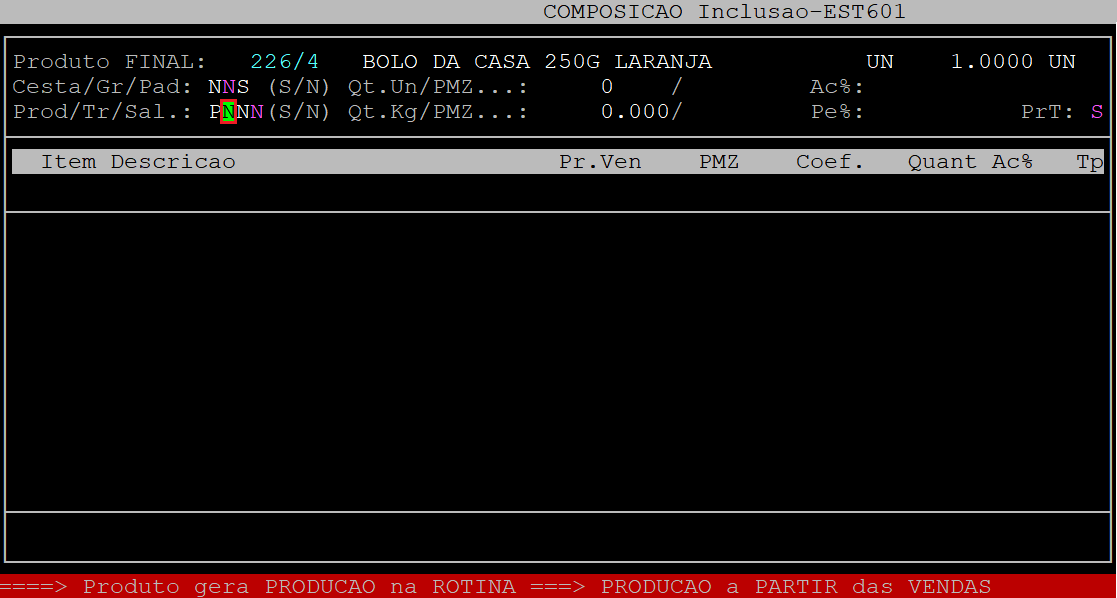
No campo referente ao quarto parâmetro, informe a letra S para que o produto seja de saldão, ou N para não ser saldão.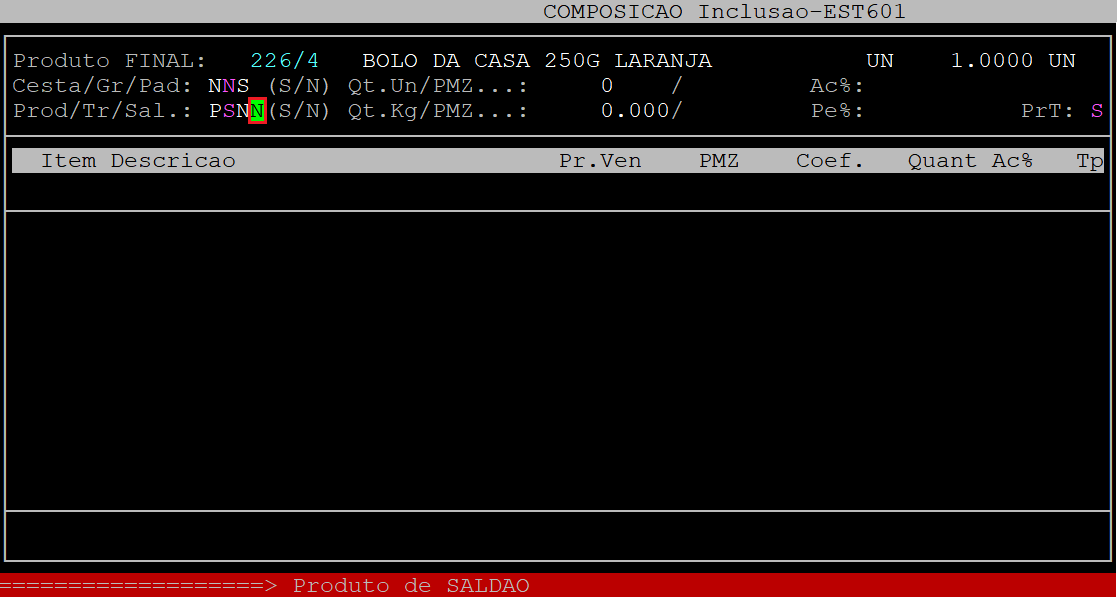
No campo Qt. Un, informe a quantidade unitária da produção e, pressione a tecla Enter para prosseguir.
Se não desejar informar esse campo, apenas pressione a tecla Enter para prosseguir.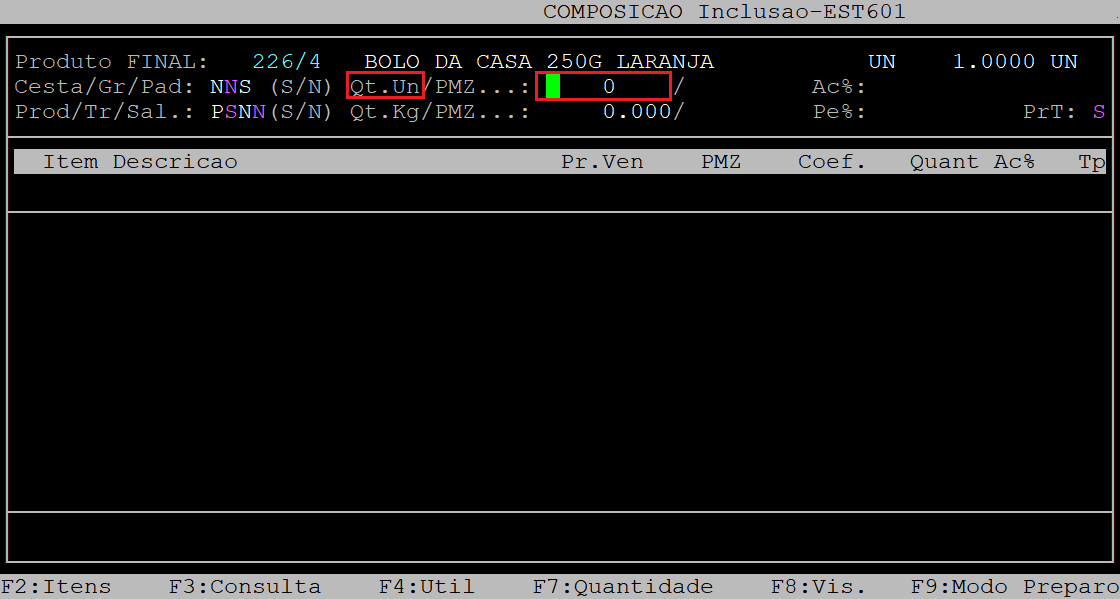
No campo Qt. Kg, informe a quantidade total em kg da produção e, pressione a tecla Enter para prosseguir.
Se não desejar informar esse campo, apenas pressione a tecla Enter para prosseguir.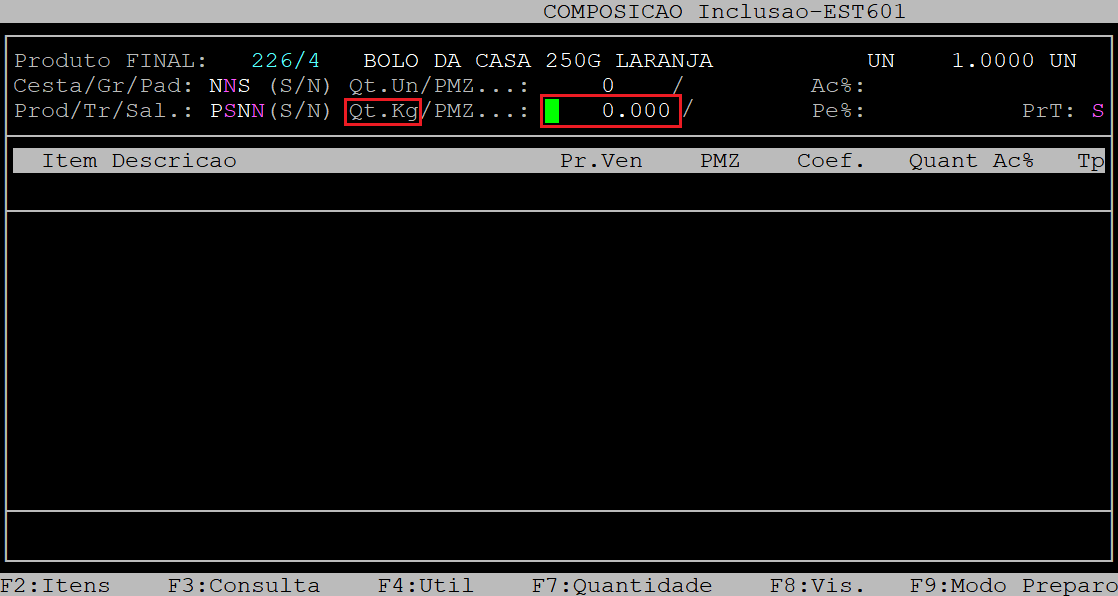
No primeiro parâmetro do campo Ac%, informe o percentual de acréscimo total para o cálculo do preço de venda e, pressione a tecla Enter para prosseguir.
Se não desejar informar esse campo, apenas pressione a tecla Enter para prosseguir.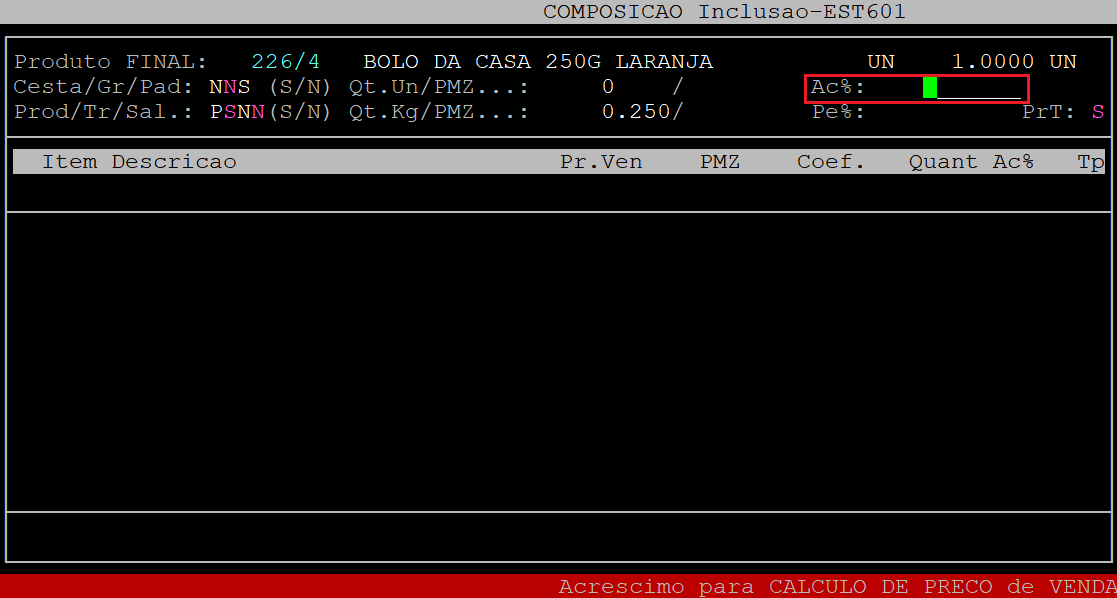
No segundo parâmetro do campo Ac%, informe o valor de acréscimo de produção para o cálculo de preço de custo ou PMZ e, pressione a tecla Enter para prosseguir.
Se não desejar informar esse campo, apenas pressione a tecla Enter para prosseguir.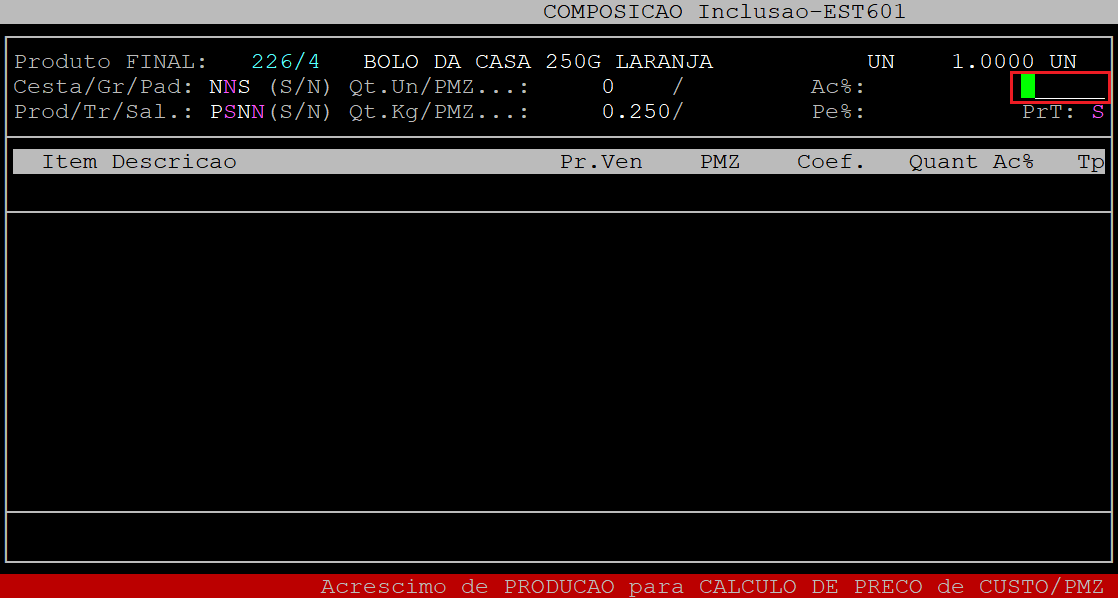
No primeiro parâmetro do campo Pe%, informe o percentual de quebra total na venda de produtos compostos de padaria e, pressione a tecla Enter para prosseguir.
Se não desejar informar esse campo, apenas pressione a tecla Enter para prosseguir.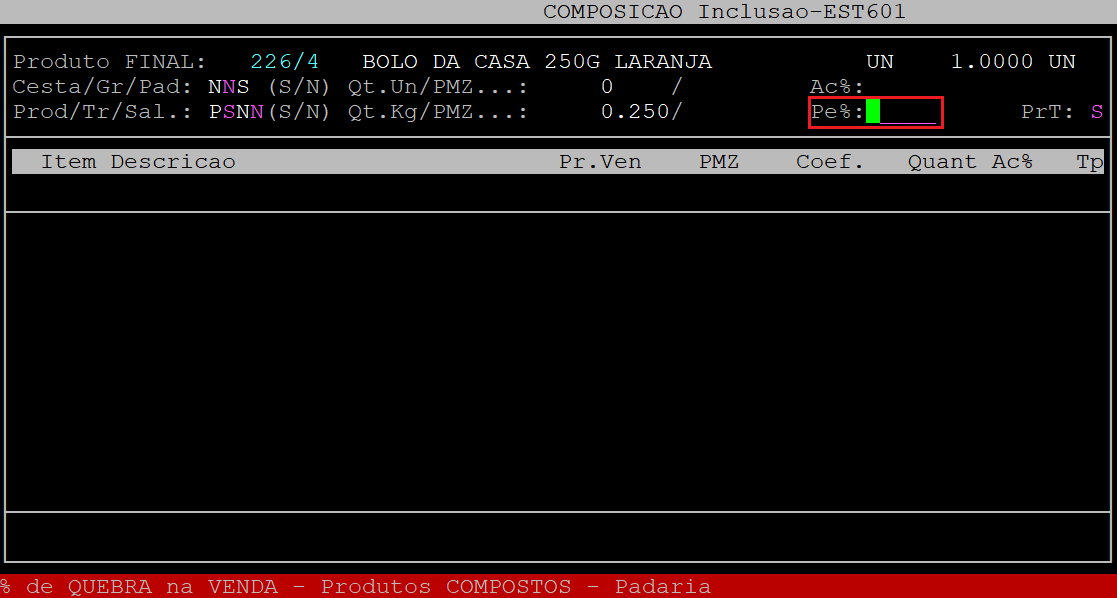
No segundo parâmetro do campo Pe%, informe o percentual de perda na fabricação e, pressione a tecla Enter para prosseguir.
Se não desejar informar esse campo, apenas pressione a tecla Enter para prosseguir.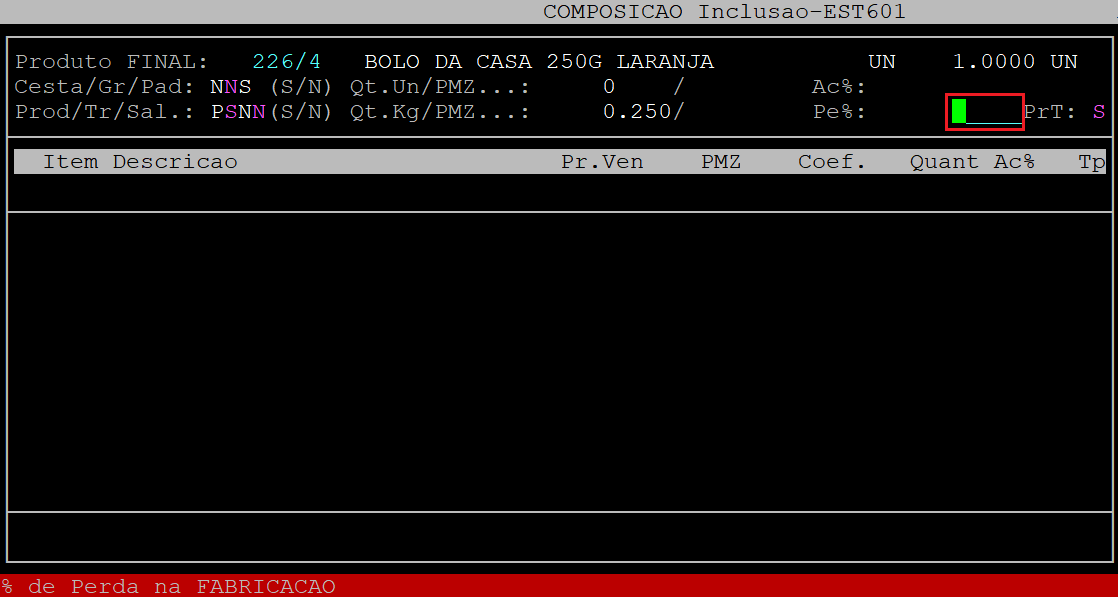
Em seguida, o sistema exibirá a pergunta " Confirma? ", no qual deverá pressionar a tecla Enter ou informar a letra S para confirmar a inclusão dos dados da composição.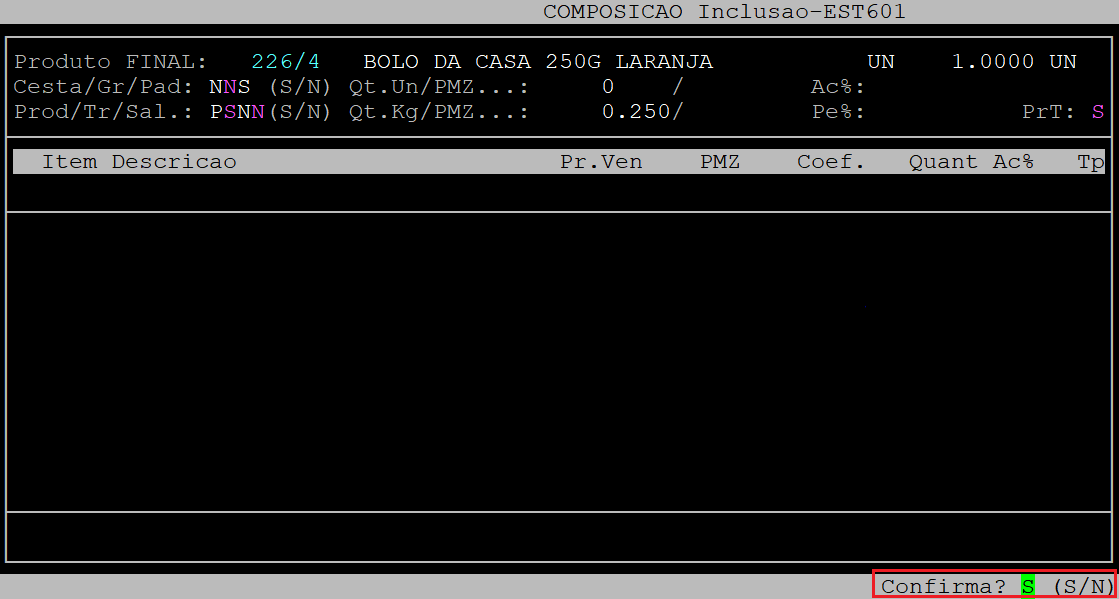
No campo Item, informe o código do produto (com o dígito verificador), que esteja cadastrado no sistema, para compor os insumos da produção e, pressione a tecla Enter.
Se desejar informar pela descrição, deixa o campo Item sem preencher e aperte a tecla Enter uma vez (1x). O cursor do teclado se posicionará no campo Descricao, no qual poderá informar a descrição do item e, apertar a tecla Enter para prosseguir. É possível visualizar os produtos cadastrados no sistema apertando a tecla F2. Utilize as setas do teclado para cima e para baixo para selecionar o item desejado e, em seguida aperte a tecla Enter para confirmar.
Se desejar informar pelo EAN (código de barras), deixa o campo Item sem preencher e aperte a tecla Enter duas vezes (2x). O cursor do teclado se posicionará no campo EAN, no qual poderá informar o código de barras do do item e, apertar a tecla Enter para prosseguir. 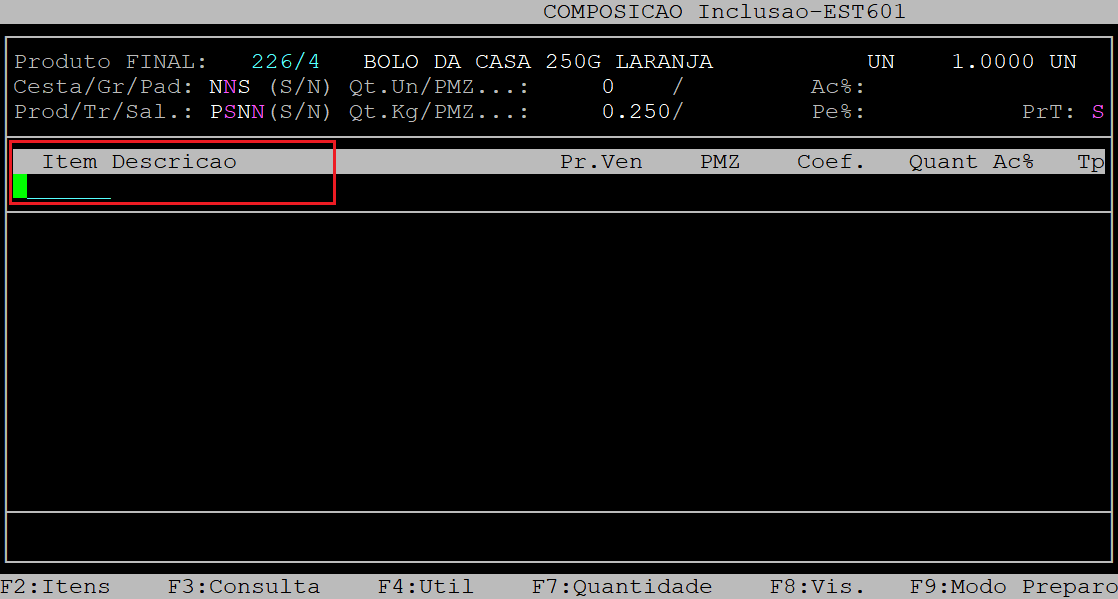
No campo Perc%, informe o percentual de perda do insumo e, pressione a tecla Enter para prosseguir.
Se não desejar informar esse campo (no caso de cesta básica, por exemplo), apenas pressione a tecla Enter para prosseguir.
|
OBSERVAÇÃO: Após a inclusão de todos os insumos, o somatório do percentual deverá ser o mesmo valor que a quantidade produzida definida no campo Qt. Kg. |
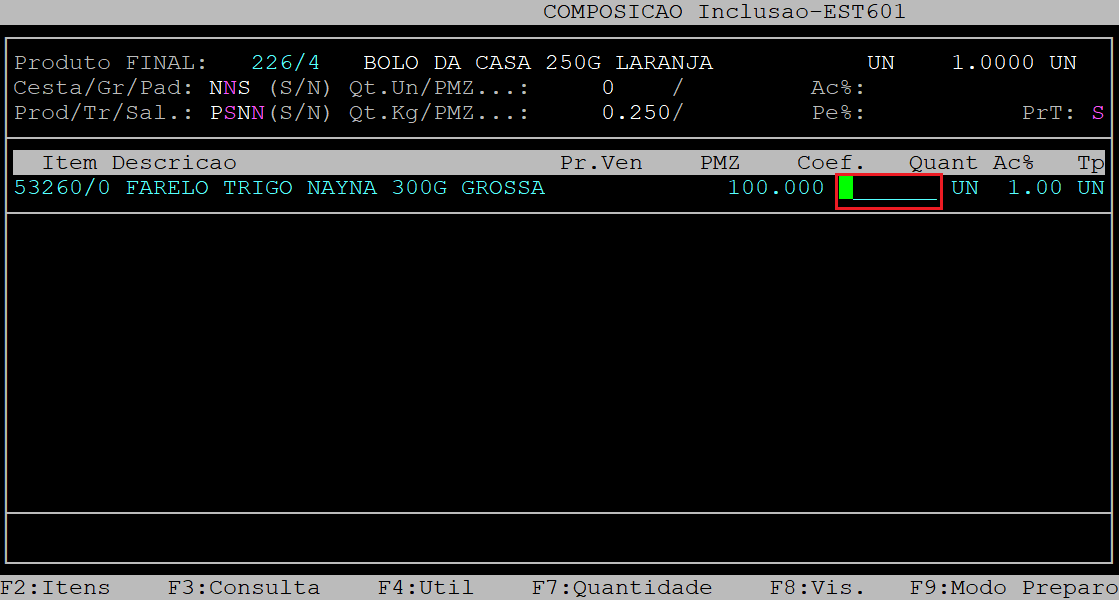
No campo Ac%, informe o percentual de acréscimo do insumo para o cálculo do preço de venda e, pressione a tecla Enter para prosseguir.
Se não desejar informar esse campo, apenas pressione a tecla Enter para prosseguir.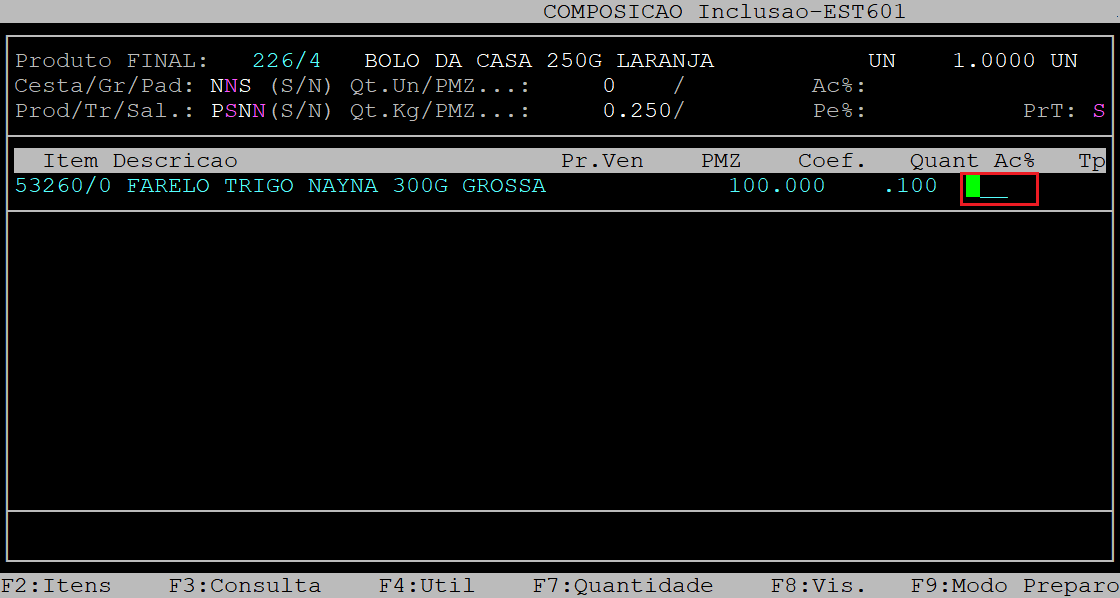
No campo Tp, informe o número correspondente ao tipo da produção, sendo: 1 - matéria prima, 2 - acabamento, 3 - recheio, ou 4 - embalagem.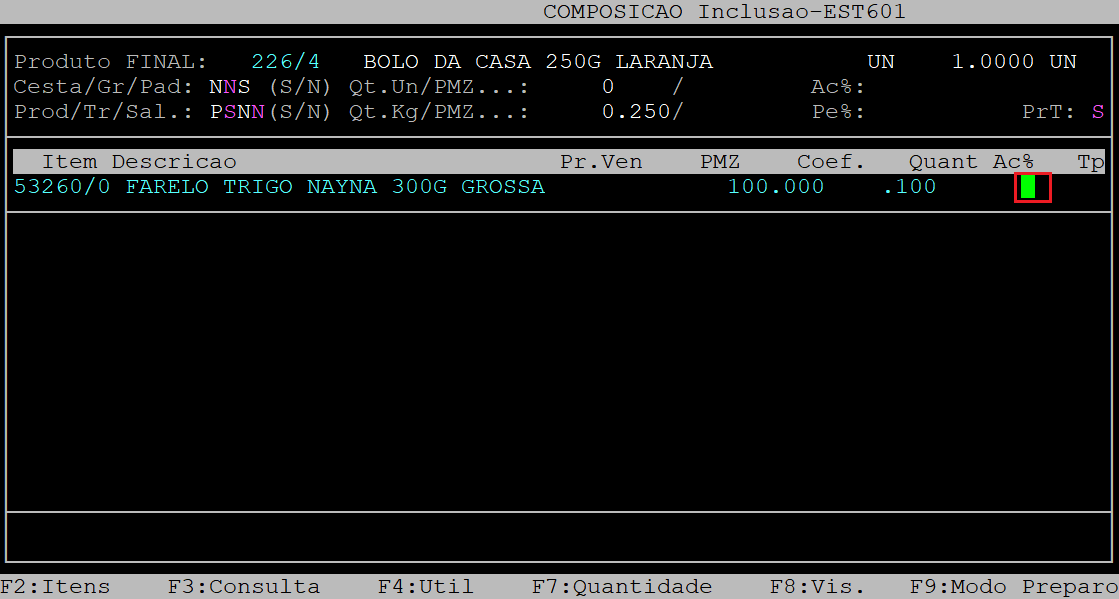
Logo após, o sistema exibirá a pergunta " Confirma? ", no qual deverá pressionar a tecla Enter ou informar a letra S para confirmar a inclusão do insumo.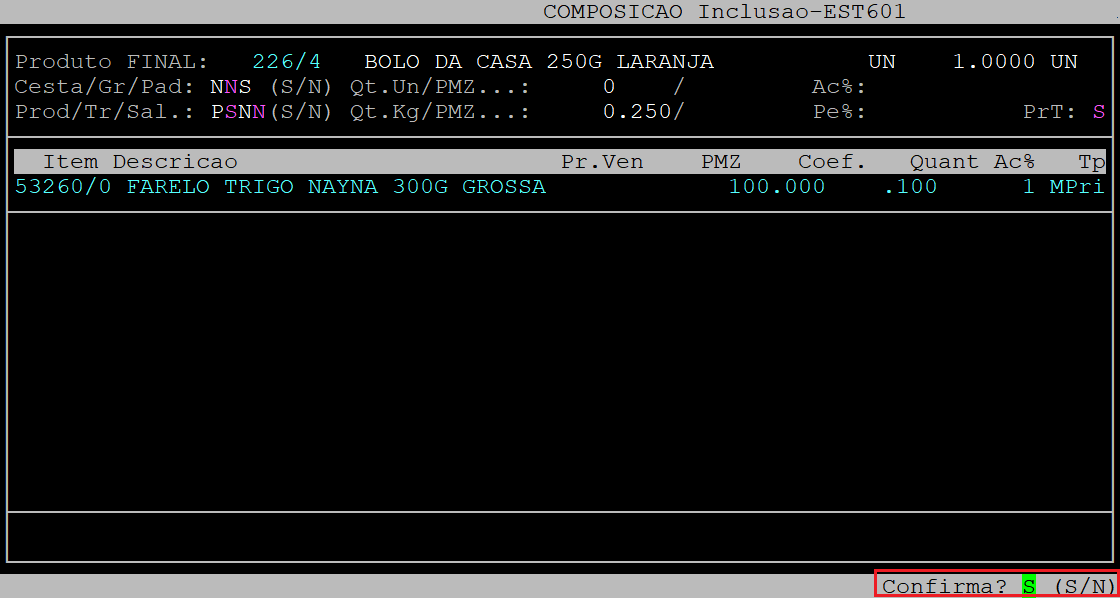
Após a confirmação, o cursor do teclado retornará para o campo Item. Se desejar informar mais insumos repita o procedimento descrito anteriormente. 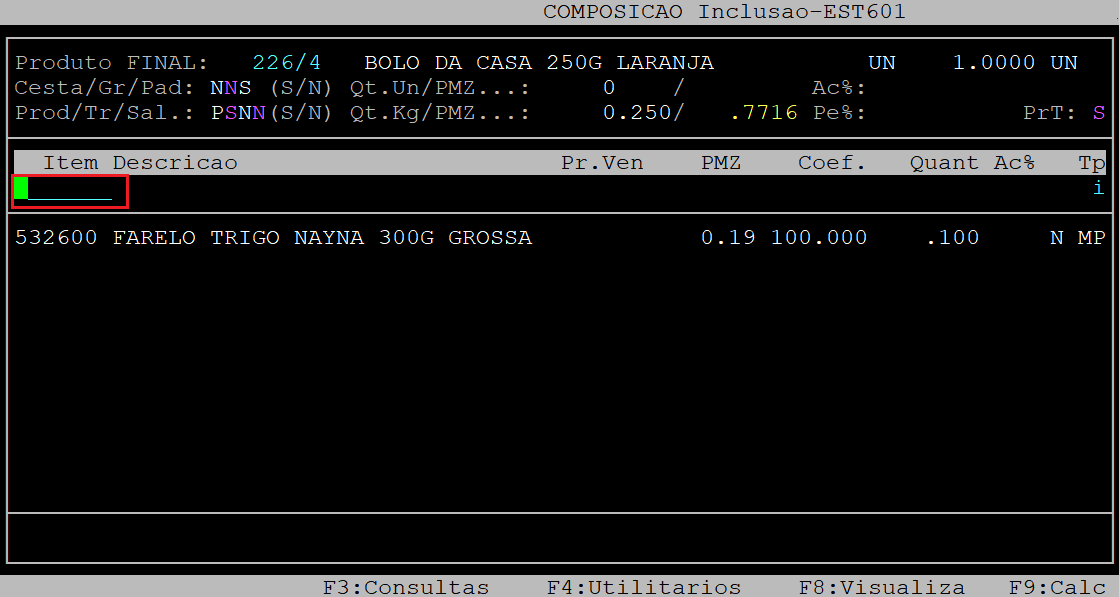
Se desejar encerrar, pressione a tecla Esc para sair da rotina.
|
O Atendimento para a Avanço Informática é prioridade! Caso Você tenha alguma dúvida, fique à vontade para entrar em contato com a gente:
|
Dúvida | Como Incluir Modo Preparo Receita Produção Integral?
Dúvida:
Como Incluir Modo de Preparo de Receita para Produção no Integral?
Solução:
1 - Incluindo Modo de Preparo no Produto de Composição
| Rotina: | Composição - Alteração |
|---|---|
| Programa: | EST621 |
| Localização: | Controle de Producao / Composicao / Alteracao / Geral |
Para incluir o modo de preparo no produto de composição, acesse a localização citada acima.
| OBSERVAÇÃO: Para incluir o modo de preparo no produto de composição, será necessário que a receita da produção seja previamente cadastrada. Para mais informações de como cadastrar a receita, acesse o documento: " Manual | Emitir Etiqueta Composição Integral ". |
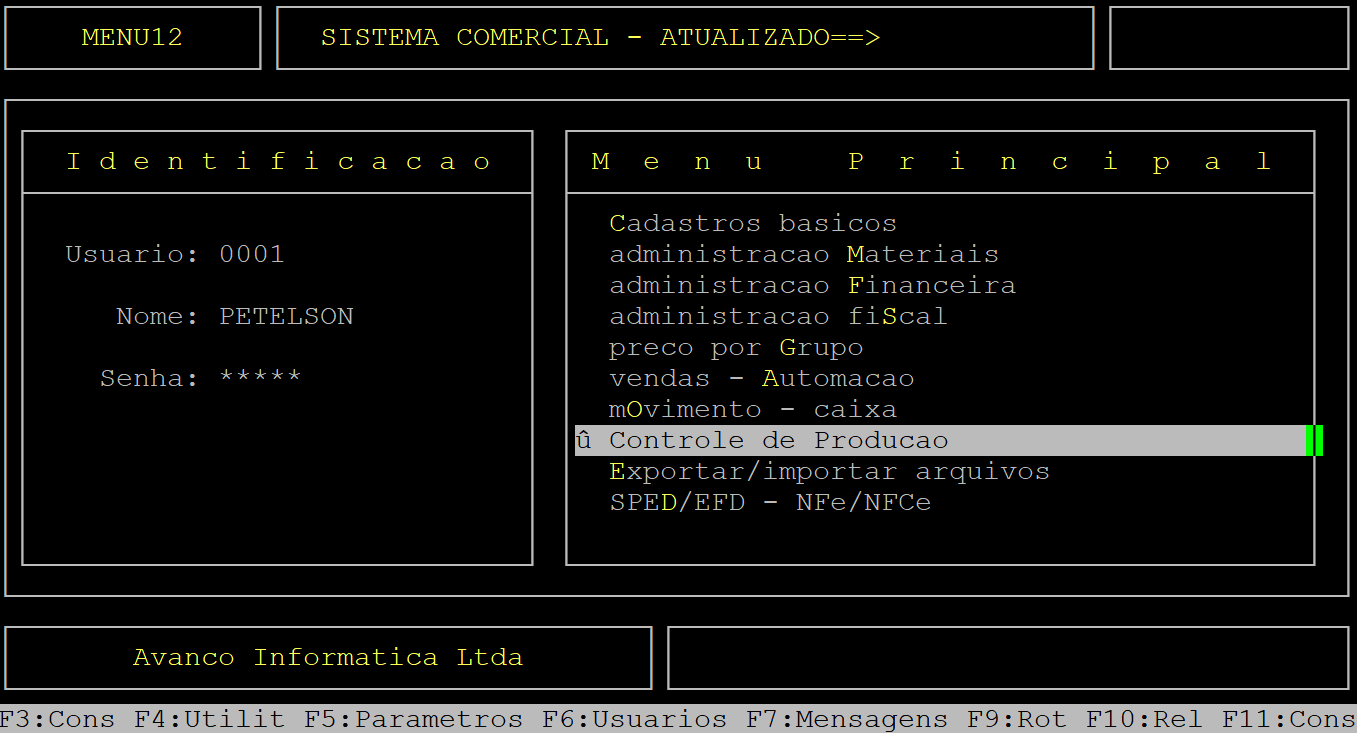
Caso possuir mais de uma loja configurada no cadastro de usuário, o sistema exibirá a janela de Filial, no qual deverá informar o número da loja que deseja incluir o modo de preparo no item de composição.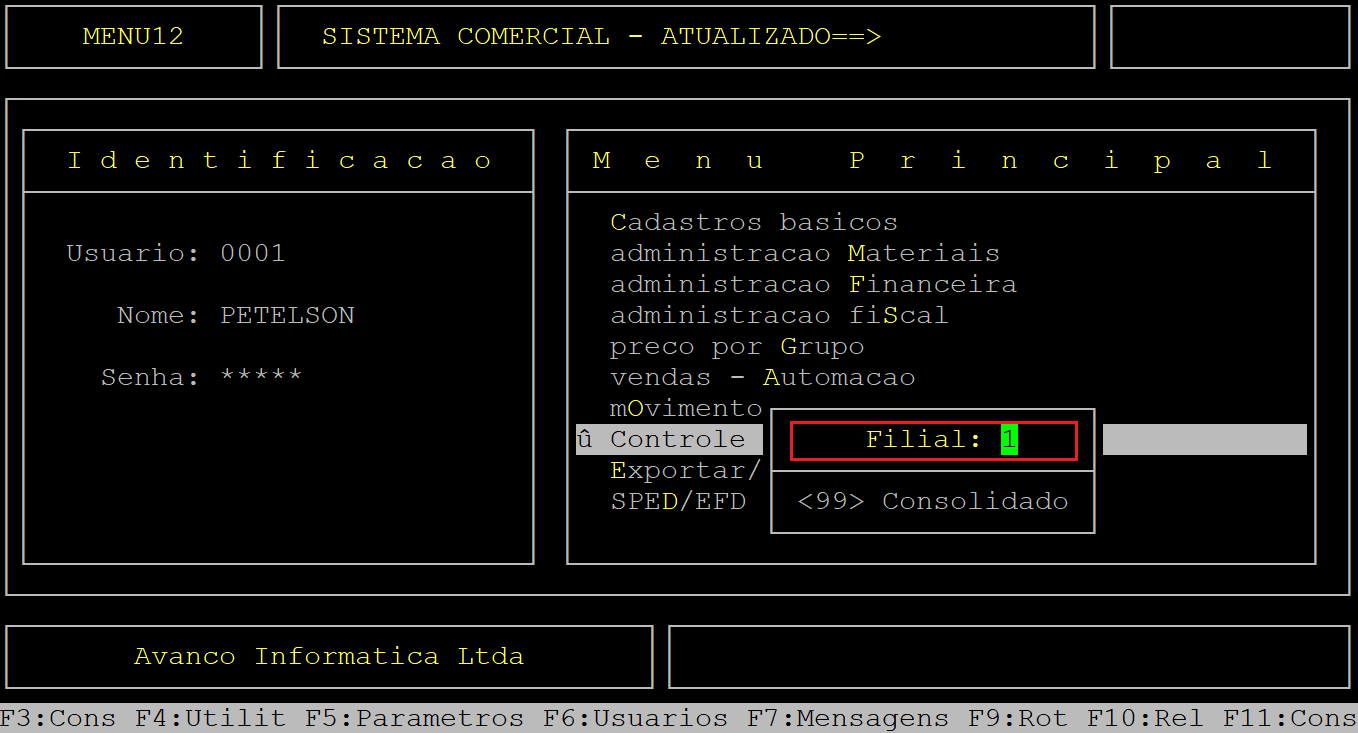
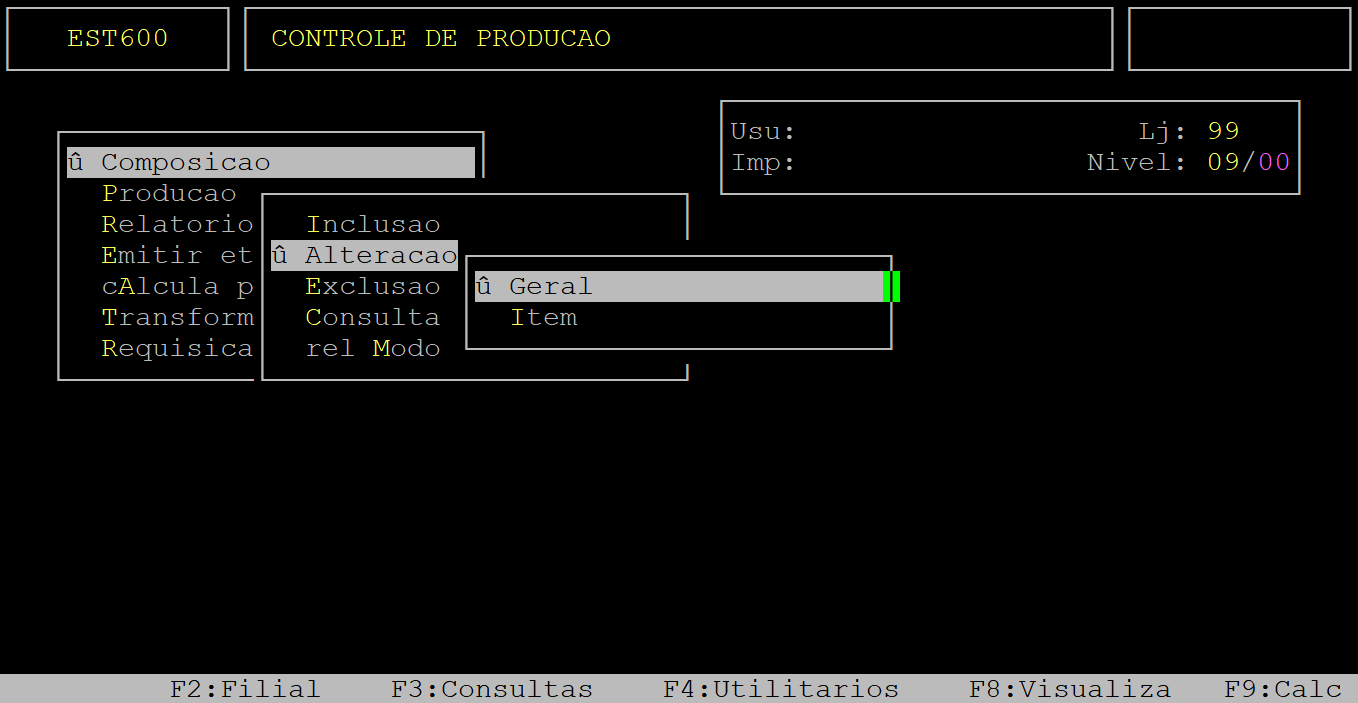
Ao acessar a rotina, no campo Produto FINAL, informe o código do produto (com o dígito verificador) que deseja incluir o modo de preparo na receita e, pressione a tecla Enter.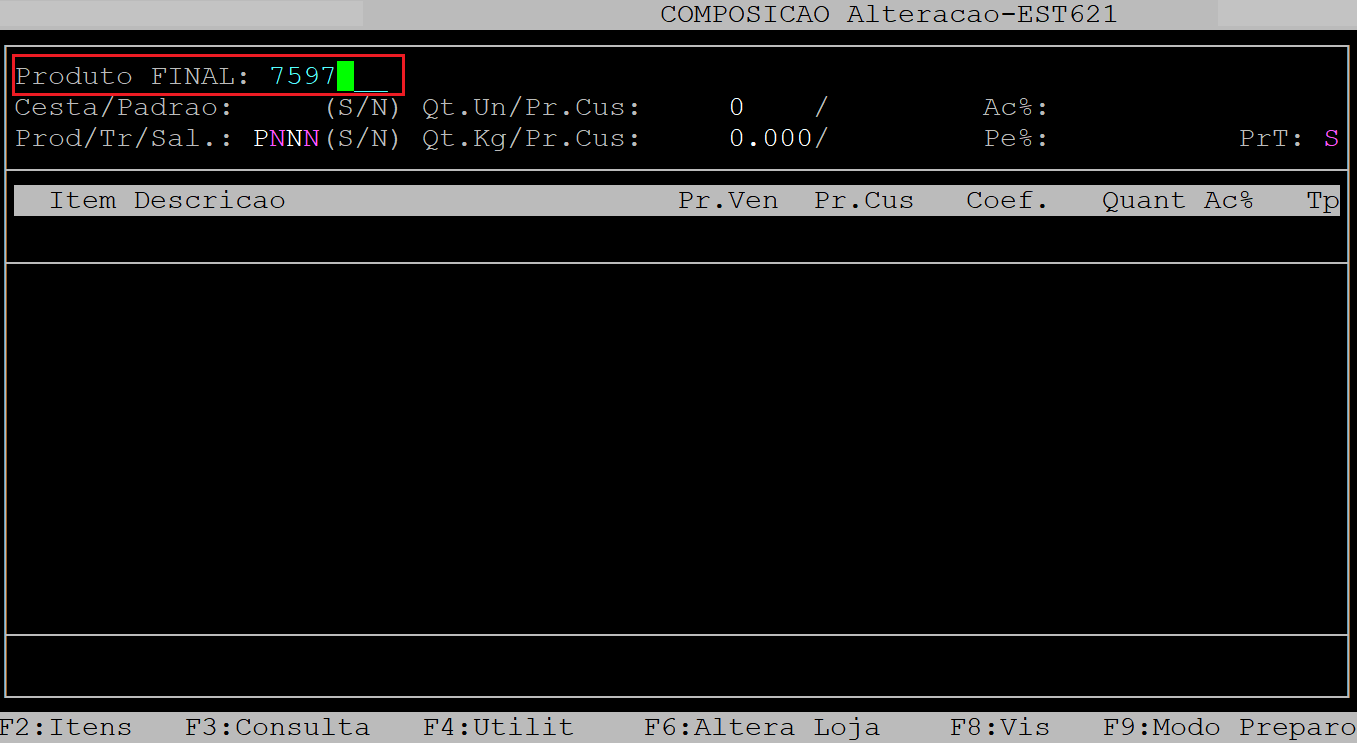
Pressione a tecla Enter para percorrer pelos campos.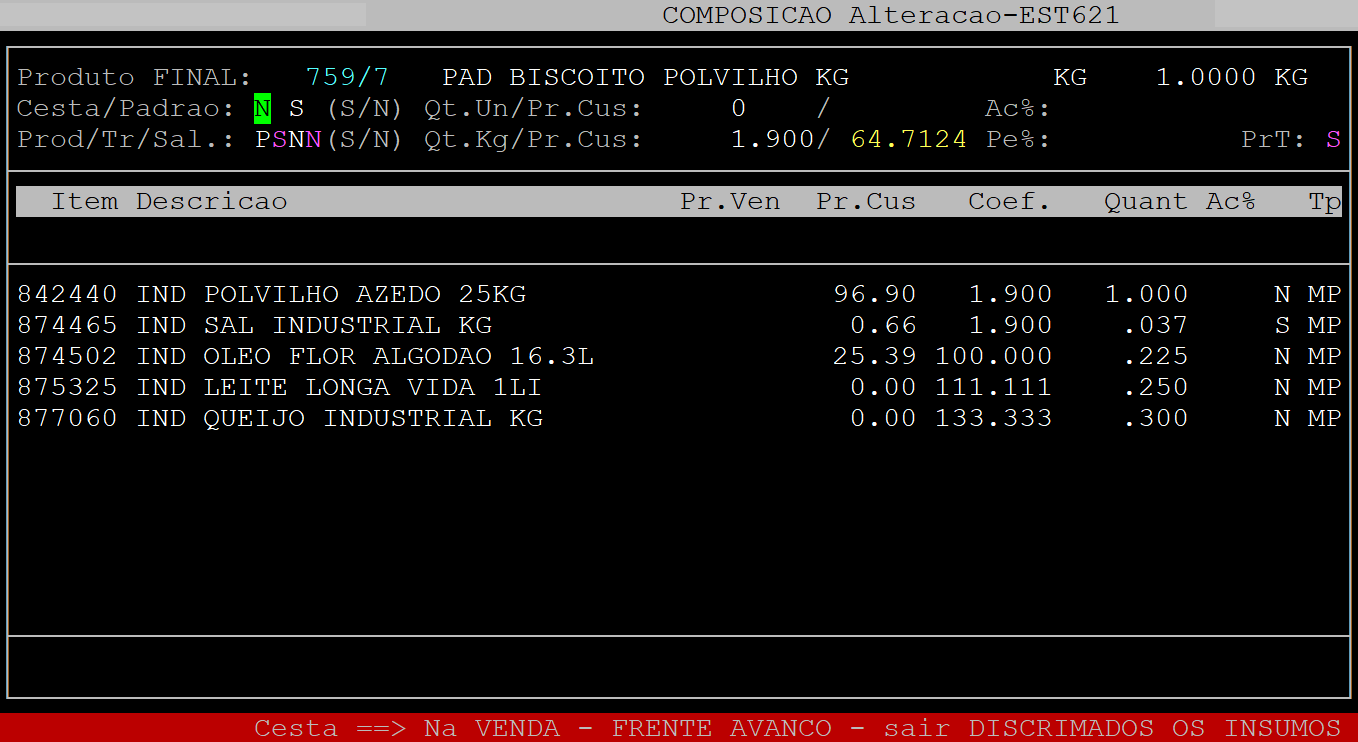
Ao ser exibida a pergunta " Confirma? ", pressione a tecla Enter ou S para confirmar os dados da composição do produto selecionado e prosseguir.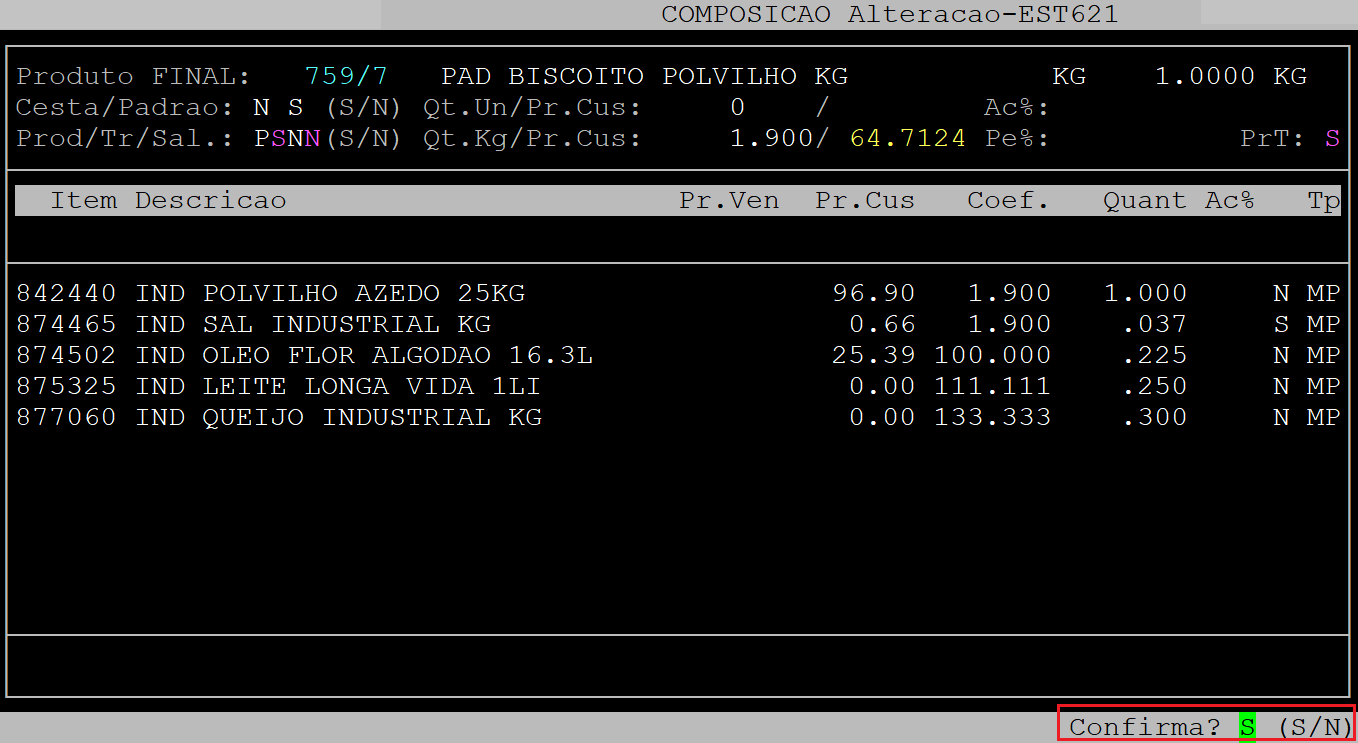
Ao alcançar o campo Item, pressione a tecla F9 para incluir o modo de preparo. 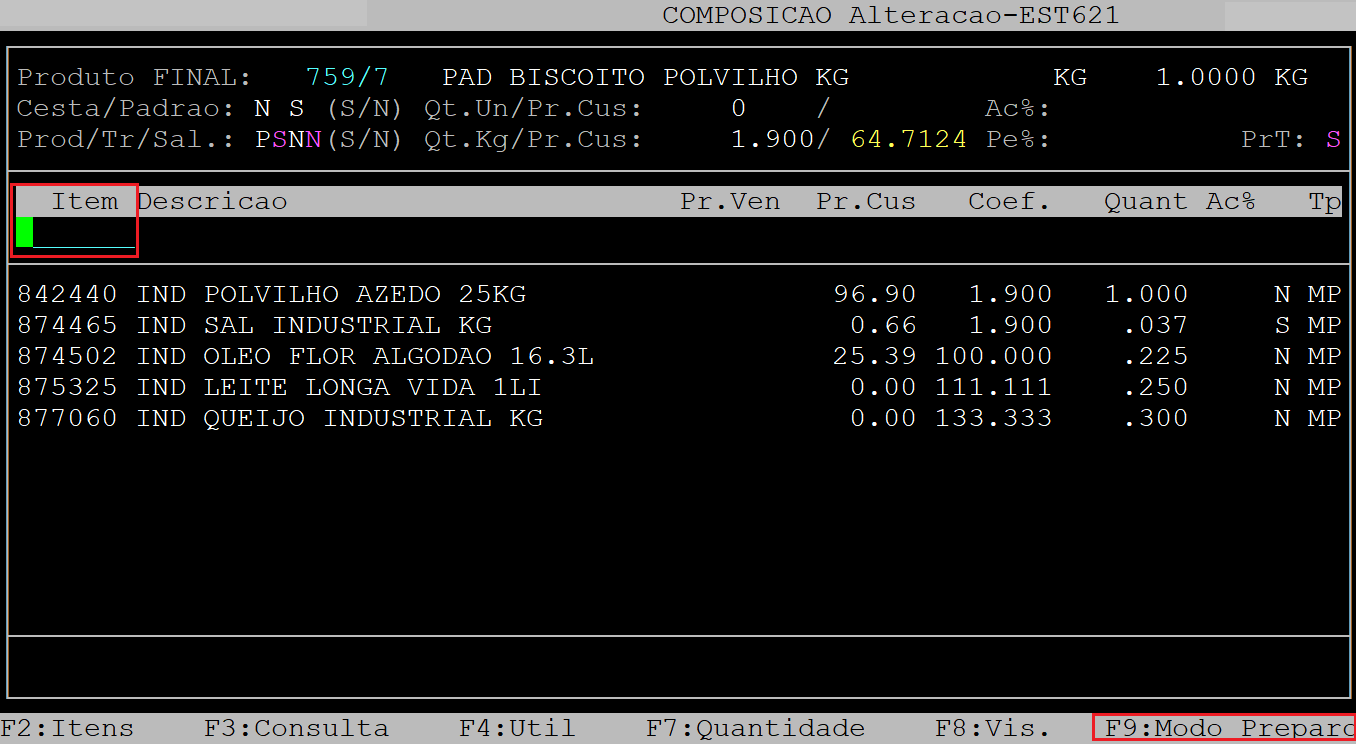
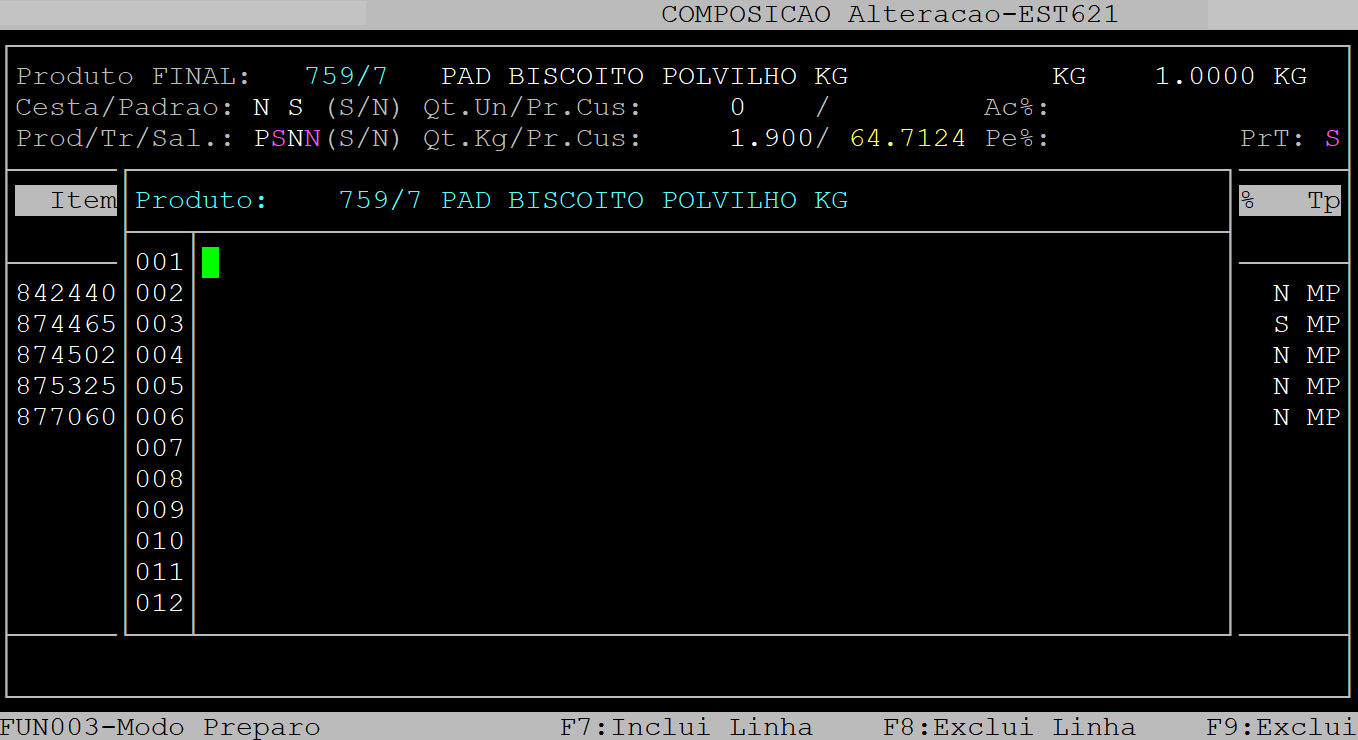
Em seguida, DIGITE o modo de preparo desejado. Pressione a tecla Enter sempre que precisar alcançar a próxima linha.
Ao finalizar a descrição do modo de preparo, pressione a tecla Esc.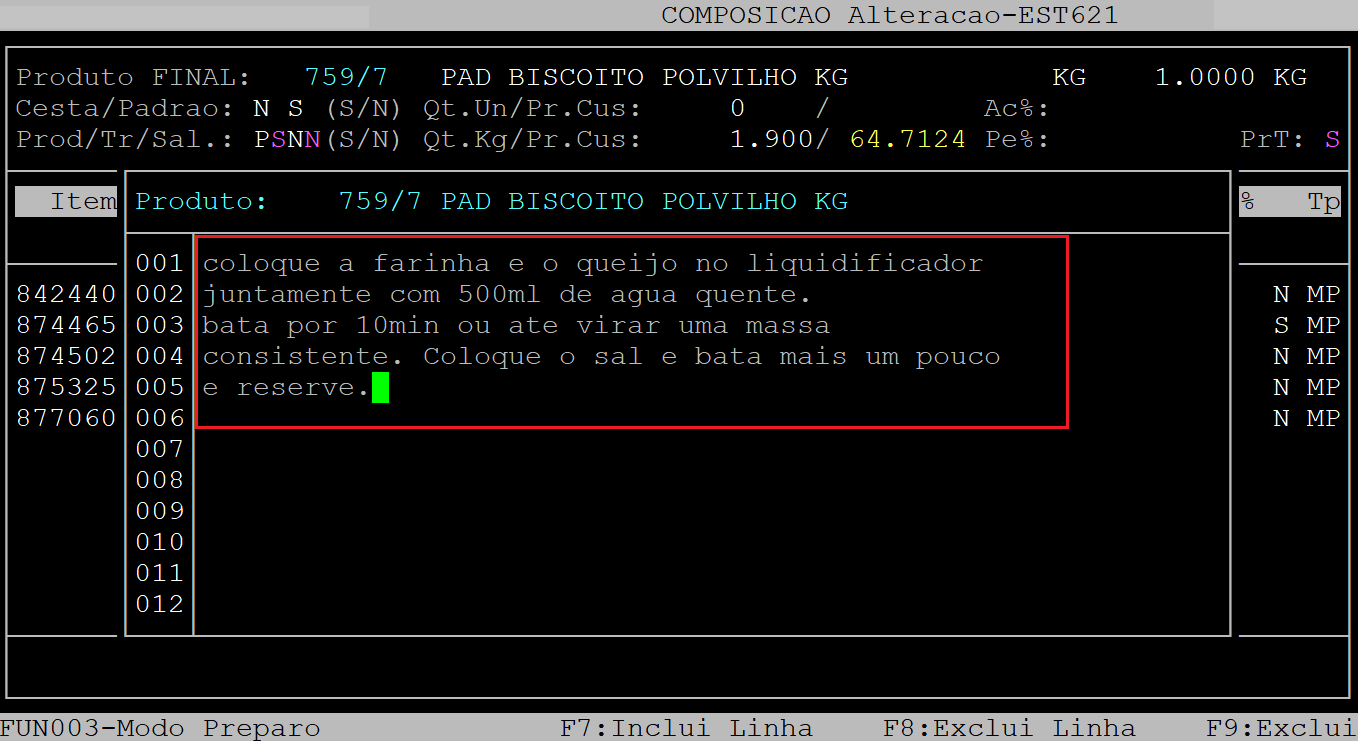
Logo após, o sistema exibirá a pergunta " Confirma? ", no qual deverá pressionar a tecla Enter ou S para confirmar a inclusão do modo de preparo.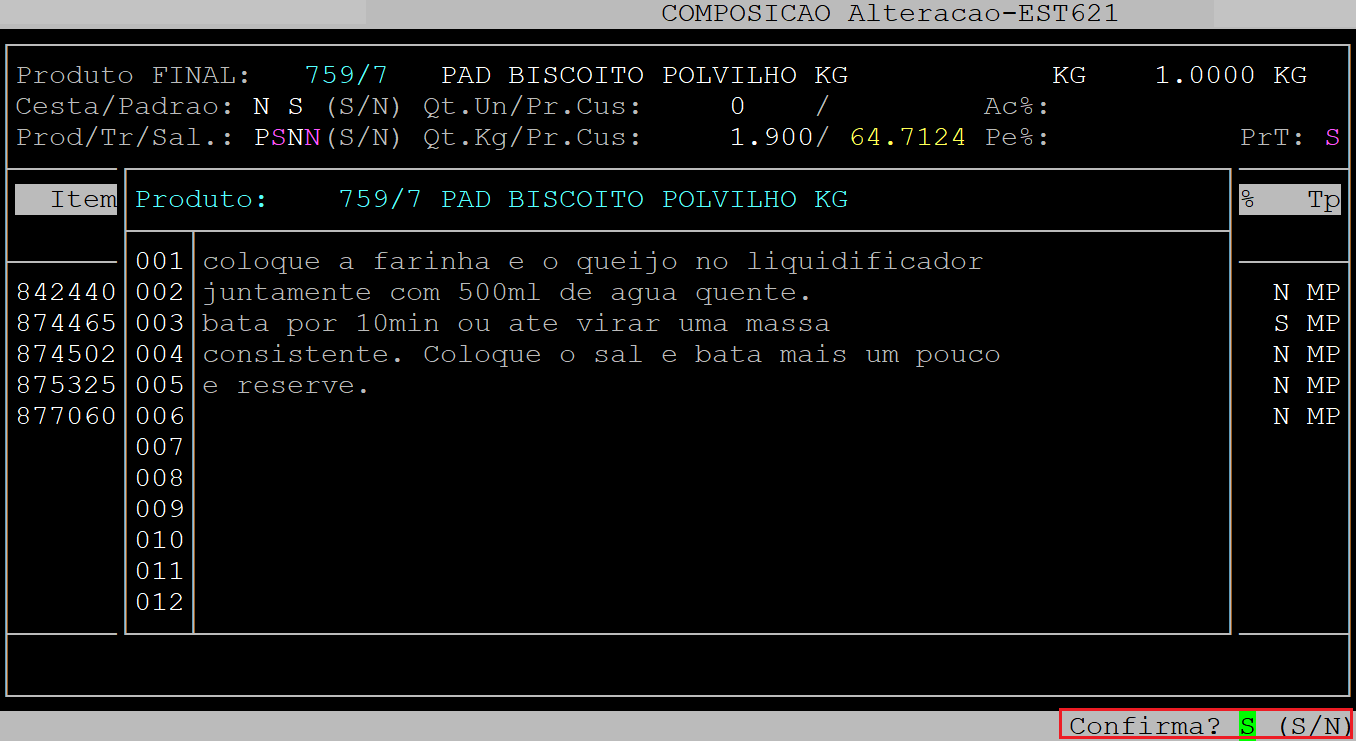
O cursor do teclado retornará para o campo Item, no qual deverá pressionar a tecla Esc para sair da rotina.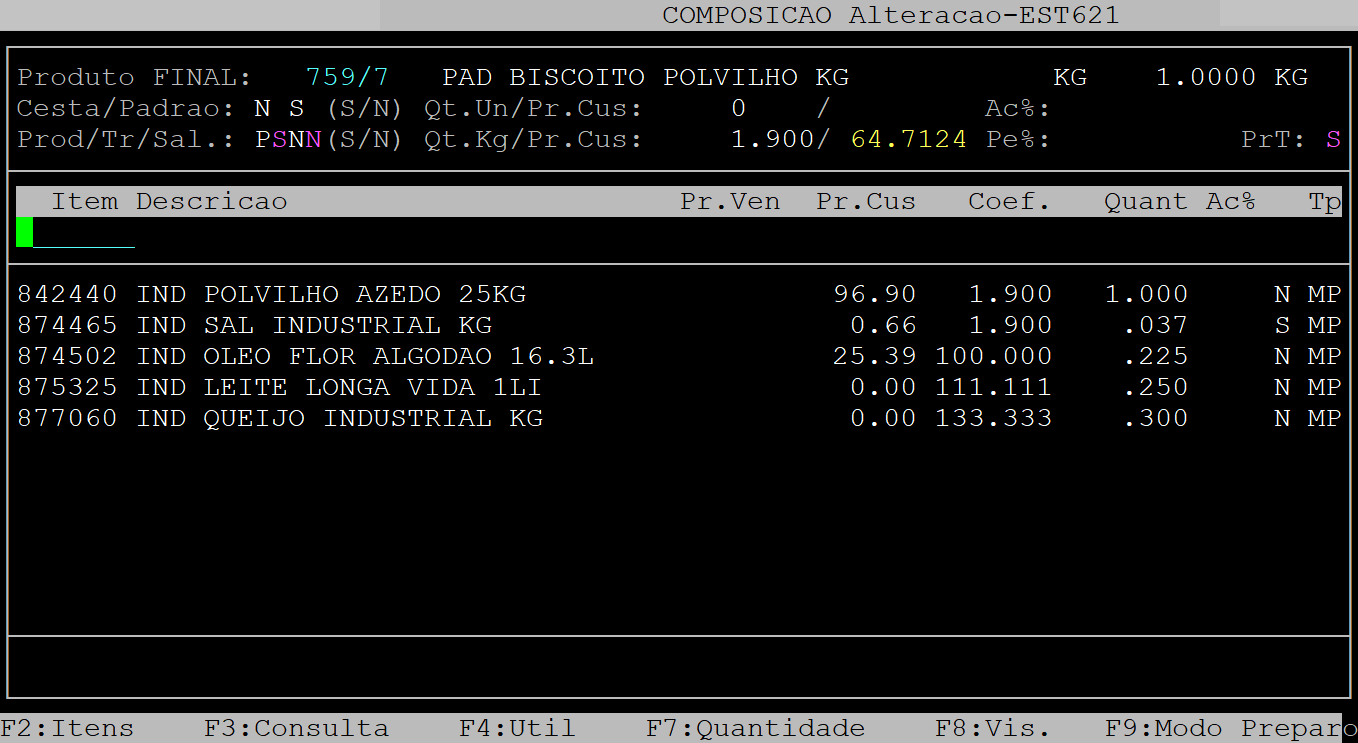
|
O Atendimento para a Avanço Informática é prioridade! Caso Você tenha alguma dúvida, fique à vontade para entrar em contato com a gente:
|
Dúvida | Como Gerar Relatório Modo Preparo Receita Integral?
Dúvida:
Como Gerar Relatório de Modo de Preparo de Receita no Integral?
Solução:
Neste documento será apresentado como gerar o relatório de modo de preparo da receita do produto de composição.
|
OBSERVAÇÃO: Para gerar o relatório de modo de preparo da receita é imprescindível incluir o produto como composição de produção (para mais informações, consulte o documento Dúvida | Como Incluir Composição Produção Integral? ) e incluir o modo de preparo ( para mais informações, consulte o documento Dúvida | Como Incluir Modo Preparo Receita Produção Integral? ). |
1 - Gerando Relatório de Modo de Preparo de Receita
| Rotina: | Modo de Preparo |
|---|---|
| Programa: | EST631 |
| Localização: | Controle de Producao / Composicao / rel Modo Preparo |
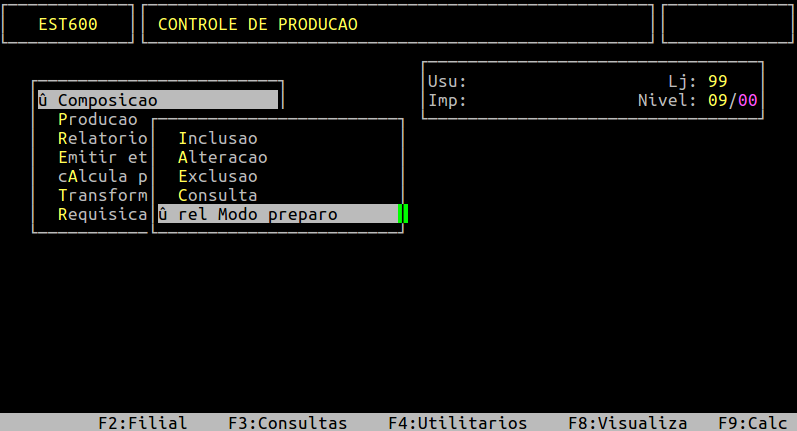
Para gerar o relatório do modo de preparo da receita, acesse a localização citada acima.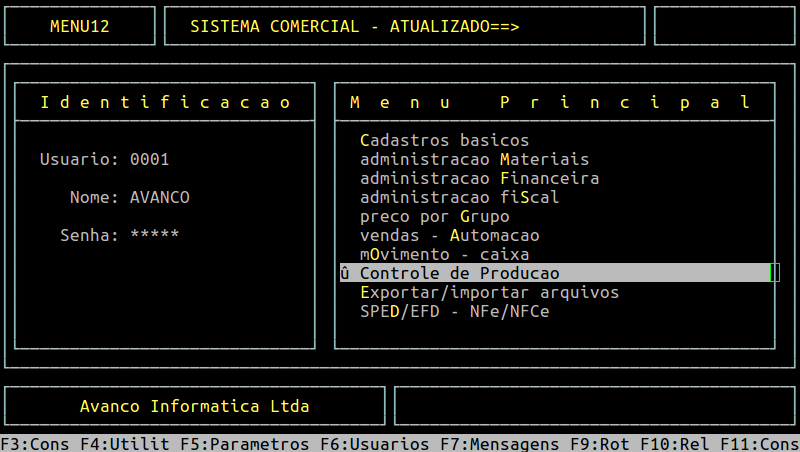
Caso possuir mais de uma loja configurada no cadastro de usuário, o sistema exibirá a janela de Filial, no qual deverá informar o número da loja que deseja gerar o relatório de modo de preparo.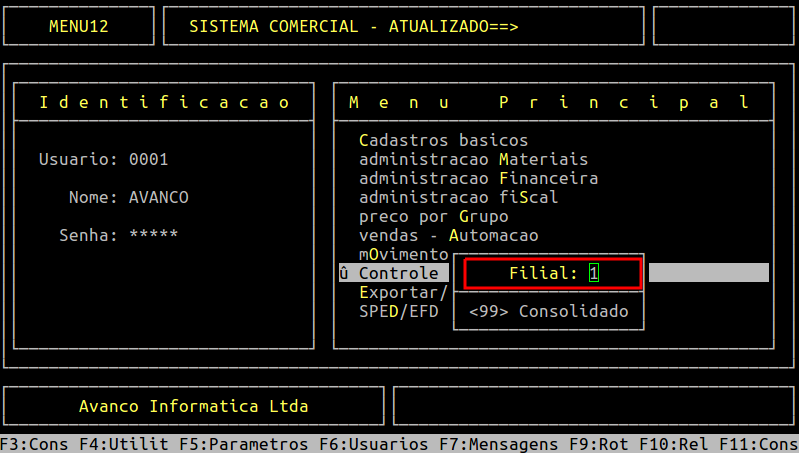
Ao acessar a rotina, no campo Classif, informe o número correspondente ao tipo de classificação que deseja filtrar no relatório, sendo: 1 - setor/grupo/subgrupo, 2 - seção/grupo/subgrupo, 3 - item, ou 5 - departamento/categoria/segmento.
No exemplo deste documento foi informado a classificação 3.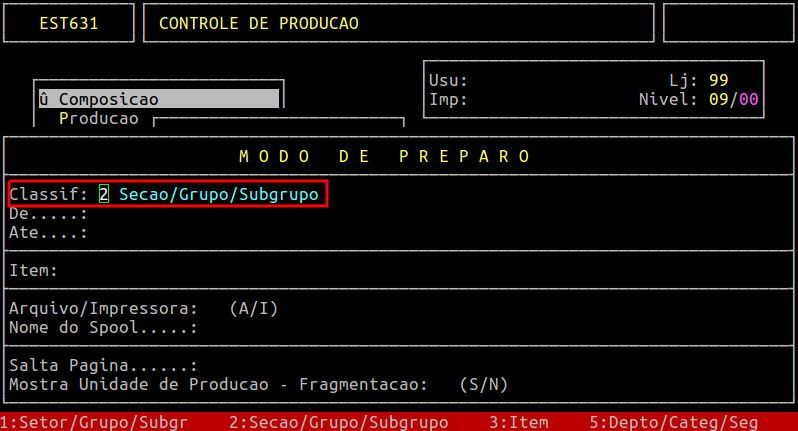
O cursor do teclado se posicionará no campo De... Ate, caso a classificação informada seja 1 ou 2.
Se desejar utilizar esse filtro, informe no primeiro campo (De) a faixa inicial da classificação desejada (2 dígitos para setor ou seção, 3 dígitos para grupo, 3 dígitos para subgrupo). No segundo campo (Ate), informe a faixa final da classificação desejada (2 dígitos para setor ou seção, 3 dígitos para grupo, 3 dígitos para subgrupo). Se não souber a identificação pressione a tecla F2 para visualizar as opções cadastradas no sistema. Se não desejar utilizar esse filtro, apenas pressione a tecla Enter nos dois campos.
Se a classificação informada for 5, o sistema abrirá a tela Classificacao de PRODUTOS para que seja informado o departamento / categoria / subcategoria / segmento / subsegmento. Se não desejar utilizar esse filtro, apenas pressione a tecla Enter nos campos.
Se a classificação informada for 3, o cursor do teclado se posicionará no campo Item, conforme o exemplo abaixo. Informe o código do produto de composição (com o dígito verificador) que deseja gerar o relatório da sua receita e, pressione a tecla Enter para prosseguir.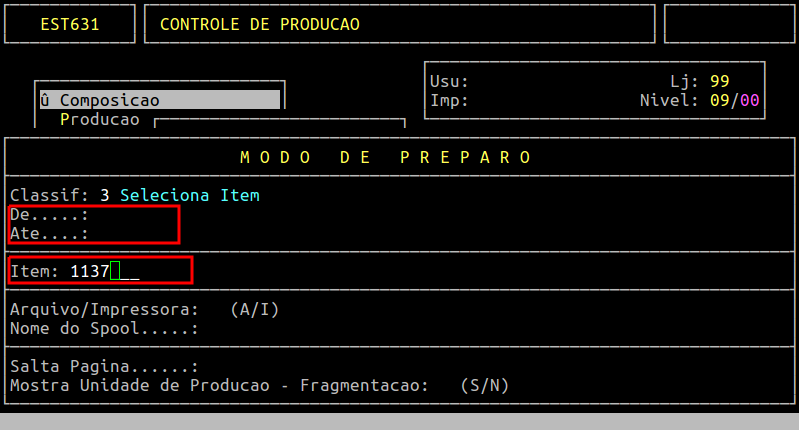
No campo Arquivo/Impressora, informe a letra A para gerar um arquivo, ou a letra I para imprimir direto na impressora.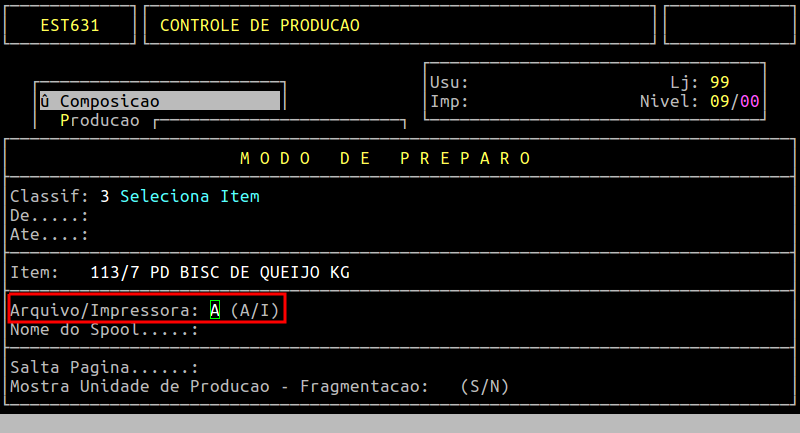
No campo Nome Spool, informe um nome que deseja para o relatório, caso tenha escolhido na opção anterior A e, pressione a tecla Enter. Caso contrário carregará neste campo o nome da impressora selecionada.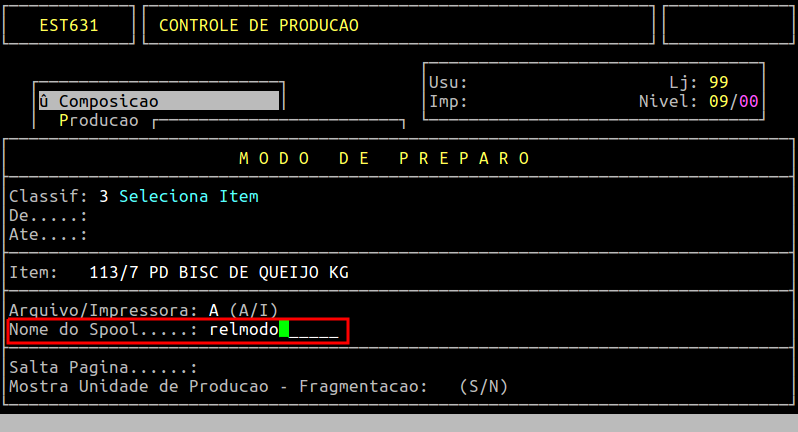
O campo Salta Pagina só será acessado se utilizar a seta do teclado para cima. Se desejar utilizar esse parâmetro, informe a letra S para que o relatório salte página, ou N para não saltar.
No campo Mostra Unidade de Producao - Fragmentacao, informe a letra S para exibir no relatório além do modo de preparo os insumos da receita, ou N para apresentar apenas o modo de preparo.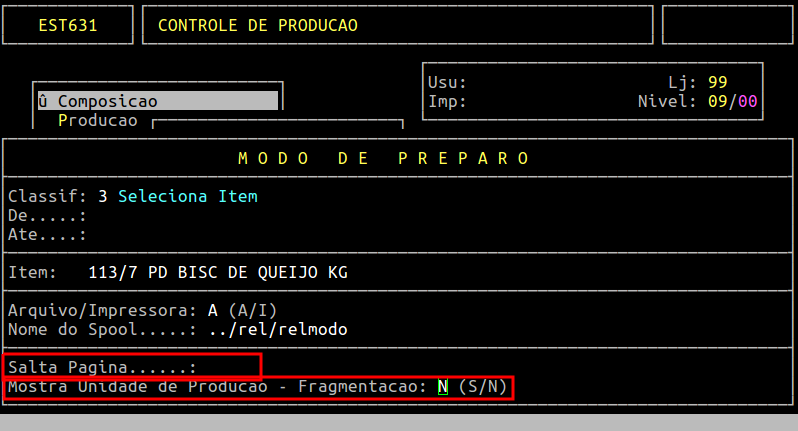
Em seguida, o sistema exibirá a pergunta " Confirma? ", no qual deverá pressionar a tecla Enter ou informar a letra S para confirmar e gerar o relatório de modo de preparo.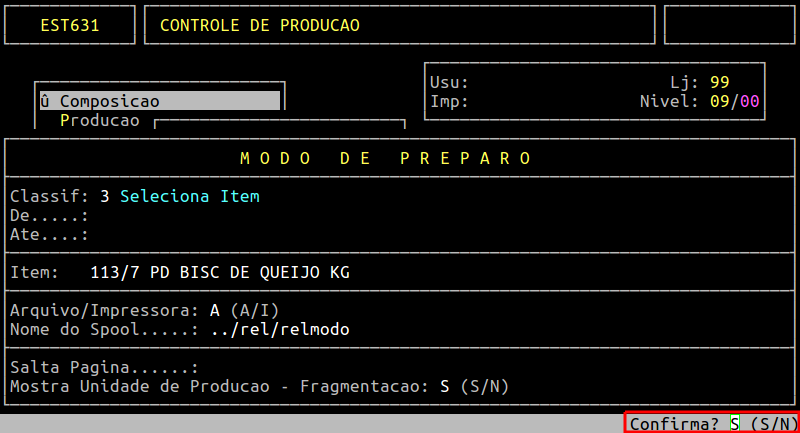
Para sair da rotina, pressione a tecla Esc.
Para visualizar o relatório pressione a tecla F8, informe o nome dado ao Spool e, pressione a tecla Enter para visualizá-lo na tela. 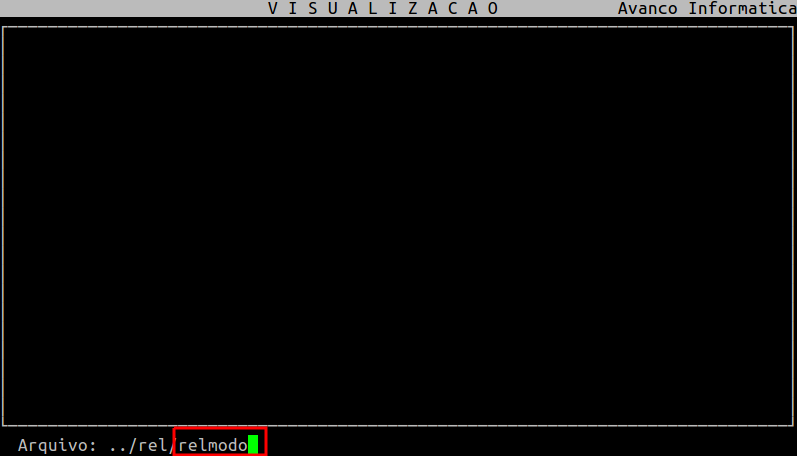
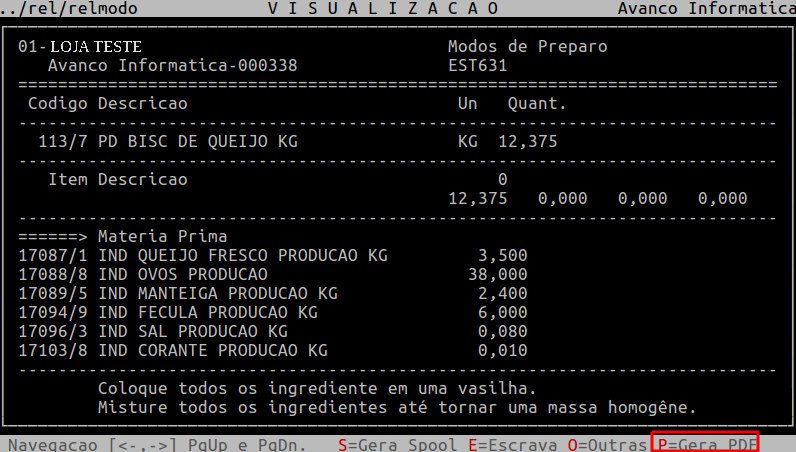
Se desejar visualizar em pdf, em seguida deverá pressionar a tecla P e depois a tecla Enter até confirmar.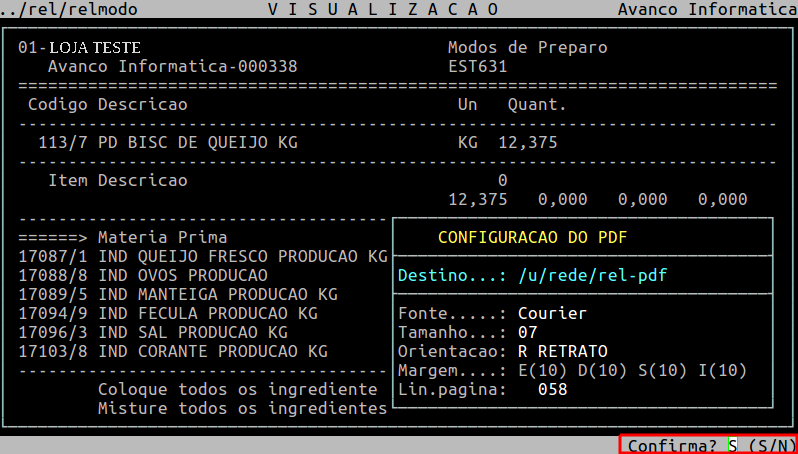
Acesse o diretório /u/rede/rel-pdf no servidor da Avanço e, CLIQUE no arquivo (nome informado no campo Spool), conforme o exemplo abaixo.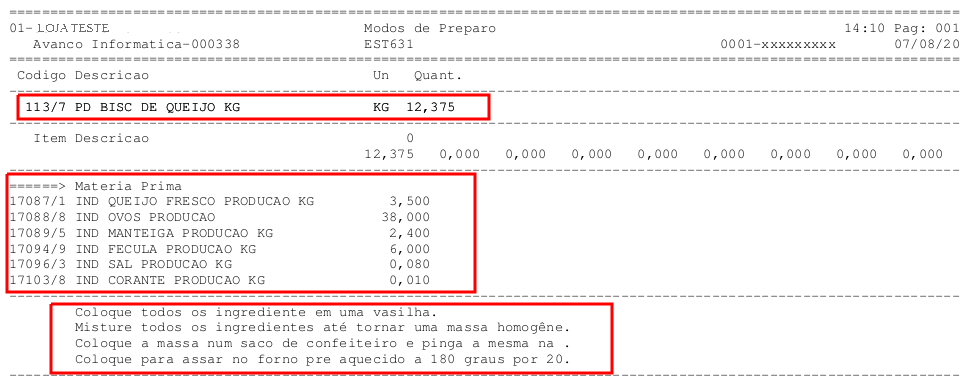
O relatório gerado como exemplo deste documento exibe o código do produto de composição, os seus insumos e, a receita do modo de preparo.
|
O Atendimento para a Avanço Informática é prioridade! Caso Você tenha alguma dúvida, fique à vontade para entrar em contato com a gente:
|
Dúvida | Como Gerar Relatório Produção Produzida Período Integral?
Dúvida:
Como Gerar Relatório de Produção Produzida no Período no Integral?
Solução:
1 - Gerando Relatório de Produção Produzida no Período
| Rotina: | Relatório de Produção |
|---|---|
| Programa: | MOV094 |
| Localização: | Controle de Producao / Relatorios / Producao / produzida no periodo |
Para gerar o relatório de produção produzida no período, acesse a localização citada acima.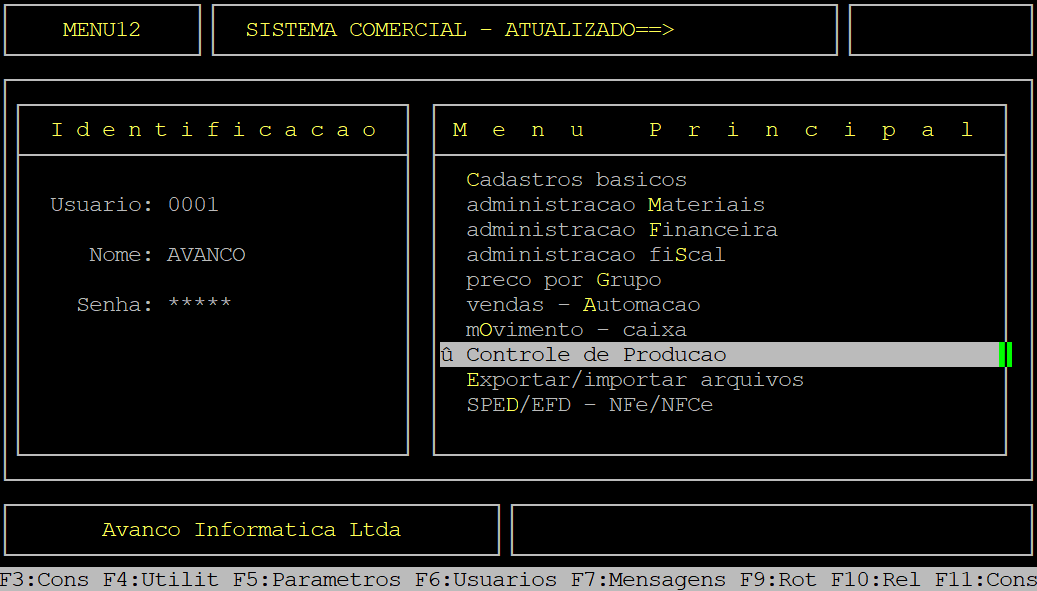
Caso possuir mais de uma loja configurada no cadastro de usuário, o sistema exibirá a janela de Filial, no qual deverá informar o número da loja que deseja gerar o relatório de produção.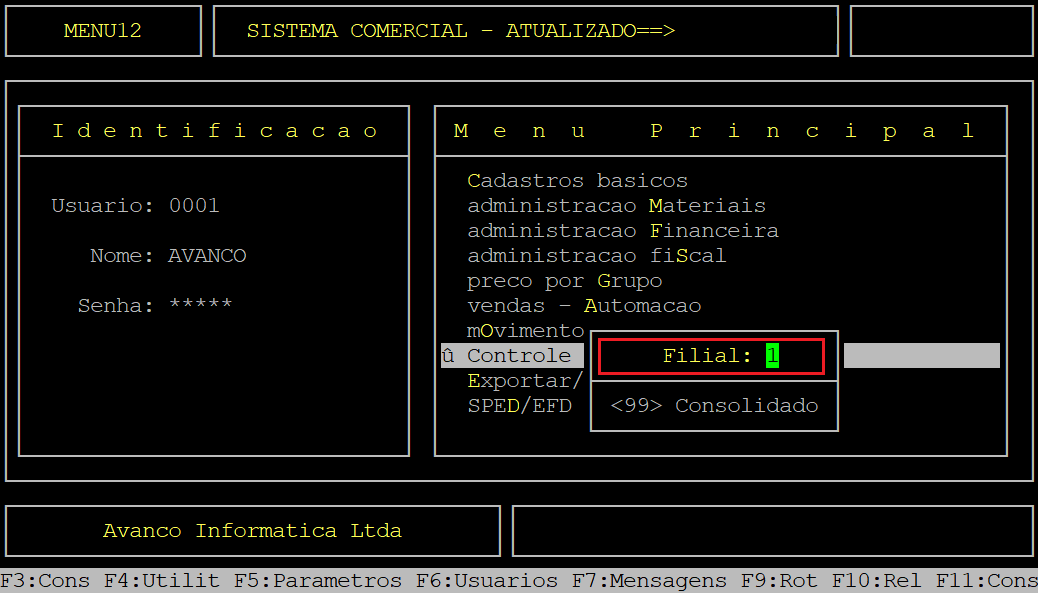
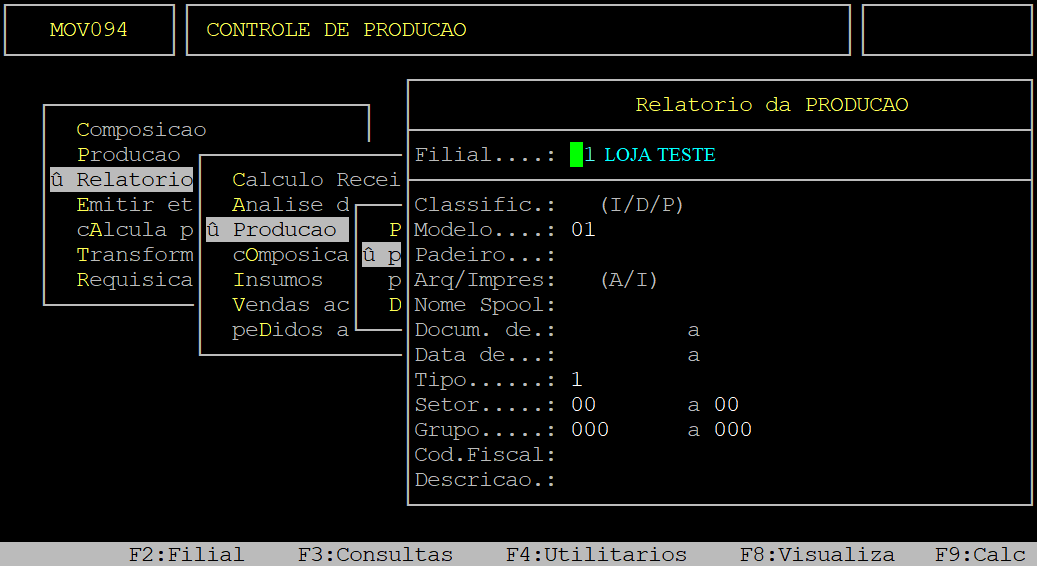
Abaixo segue a descrição dos campos importantes da tela acima, ressaltando que alguns campos são exibidos/acessados de acordo com a classificação e filtros informados no relatório:
|
Filial: |
O sistema preenche automaticamente com o código da loja definida antes de acessar a rotina. Porém, se desejar alterar informe a loja desejada e, pressione a tecla Enter. |
|---|---|
| Classific: | Informe a letra correspondente a classificação que deseja utilizar no relatório, sendo: I - exibir por item, D - exibir por documento de produção, ou P - exibir por produtividade de padeiro/confeiteiro. |
| PFinal/Insumos: |
Esse campo será exibido caso a opção do campo Classif seja I. Ao habilitar esse campo, informe a letra P para mostrar o preço final da produção no relatório, ou a letra I para mostrar o preço dos insumos utilizado na produção. |
| Mostra Insumos: |
Esse campo será exibido caso a opção do campo Classif seja D. Ao habilitar esse campo, informe a letra S para mostrar insumos utilizados na produção, ou a letra N para não mostrar os insumos. |
| So Total: | Esse campo será exibido caso a opção do campo Classif seja P. Ao habilitar esse campo, informe a letra S para mostrar o total produzido por padeiro ou confeiteiro, ou a letra N para mostrar o relatório mais detalhado. |
| So Total: | Informe a letra S para mostrar o total produzido, ou a letra N para mostrar o relatório mais detalhado. |
| Modelo: | Informe o número do modelo desejado, o sistema preenche o campo automaticamente com o modelo padrão 01, mas o mesmo pode ser alterado. |
| Padeiro: | Informe o código do padeiro/confeiteiro que deseja filtrar, ou pressione a tecla F2 para visualizar os cadastrados no sistema, ou pressione a tecla Enter para buscar todos. |
| Arq/Impres: | Informe a letra A para gerar um arquivo, ou a letra I para imprimir direto na impressora. |
| Nome Spool: | Informe um nome que deseja para o relatório, caso tenha escolhido na opção anterior A e, pressione a tecla Enter. Caso contrário carregará neste campo o nome da impressora selecionada. |
| Doc. de... a: |
Informe uma faixa inicial do documento de produção no primeiro campo (Docum. de) e, pressione a tecla Enter. No segundo campo (a) informe a faixa final do documento e, pressione a tecla Enter para prosseguir. Se não desejar utilizar esse filtro, deixe os dois campos sem preenchimento e, pressione a tecla Enter para considerar todos os documentos. |
|
Data de: a: |
Informe o período inicial no primeiro campo (Data de) e, pressione a tecla Enter. No segundo campo (a) informe o período final e, pressione a tecla Enter para prosseguir. |
| Tipo: | Informe o número correspondente ao tipo de filtro que será utilizado no relatório, sendo: 1 - setor, 2 - seção, ou 3 - item. |
| Setor: |
Informe uma faixa inicial do setor desejado no primeiro campo e, pressione a tecla Enter. No segundo campo informe a faixa final do setor desejado e, pressione a tecla Enter para prosseguir. Se não desejar utilizar esse filtro, deixe os dois campos sem preenchimento e, pressione a tecla Enter para considerar todos os setores. |
| Grupo: |
Informe uma faixa inicial do grupo desejado no primeiro campo e, pressione a tecla Enter. No segundo campo informe a faixa final do grupo desejado e, pressione a tecla Enter para prosseguir. Se não desejar utilizar esse filtro, deixe os dois campos sem preenchimento e, pressione a tecla Enter para considerar todos os setores. |
| Cod.Fiscal: | Informe um CFOP específico, ou pressione a tecla Enter para considerar todos. |
| Descricao: | Esse campo será preenchido automaticamente com a descrição referente ao campo Cod.Fiscal. |
Assim que preencher os campos acima, pressione a tecla Enter ou S para confirmar e gerar o relatório, conforme o exemplo abaixo (os dados do relatório são meramente ilustrativos).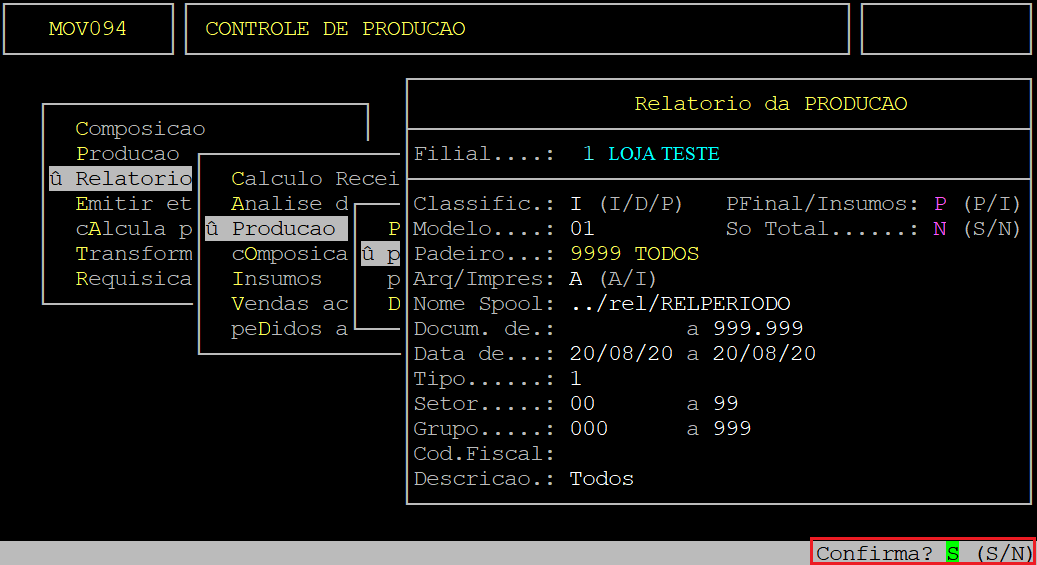
Em seguida, para visualizar o relatório pressione a tecla F8, informe o nome dado ao Spool e, pressione a tecla Enter para visualizá-lo na tela. 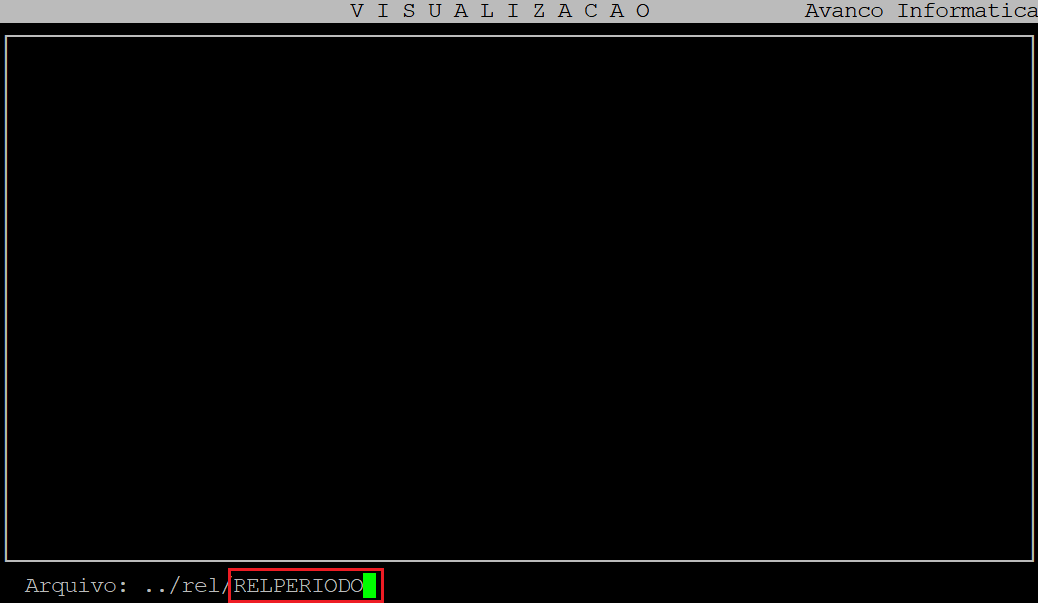
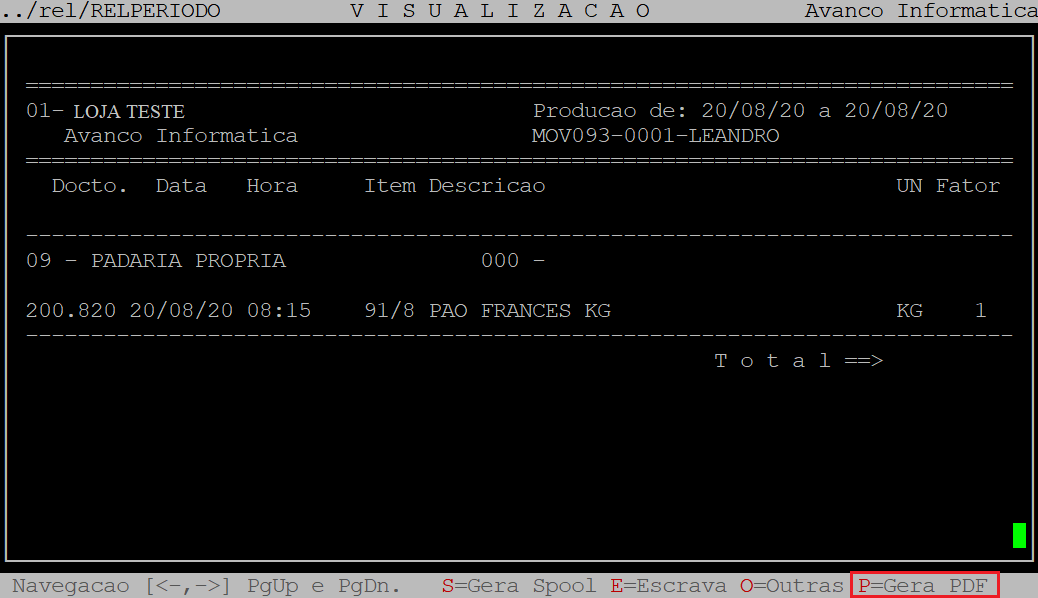
Se desejar visualizar em pdf, em seguida deverá pressionar a tecla P e depois a tecla Enter até confirmar.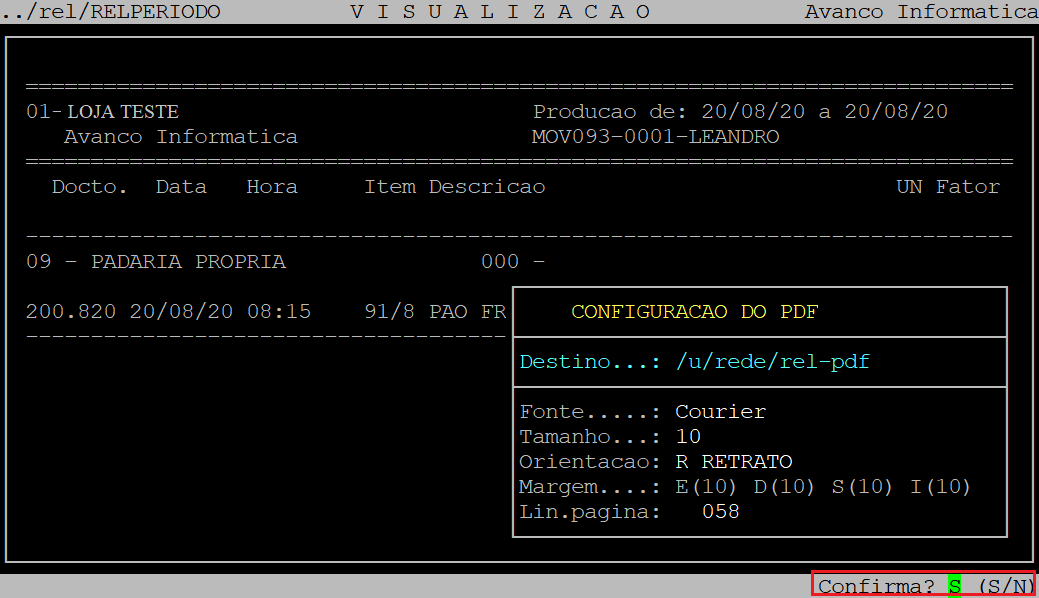
Acesse o diretório /u/rede/rel-pdf no servidor da Avanço e, CLIQUE no arquivo (nome informado no campo Spool), conforme o exemplo abaixo.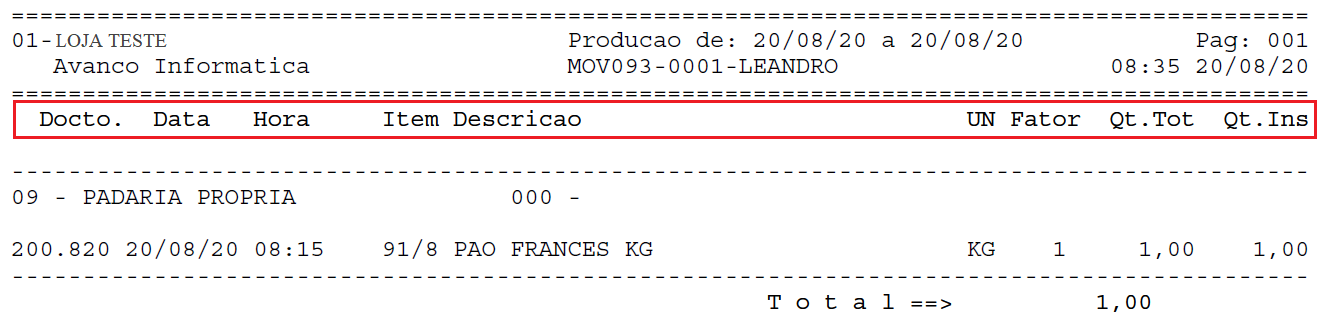
Abaixo segue a descrição das colunas do relatório gerado:
| Docto: | Refere-se ao documento de produção |
|---|---|
| Data: |
Refere-se a data em que a produção foi produzida. |
| Hora: | Refere-se ao horário em que a produção foi produzida. |
| Item: | Refere-se ao código do item produzido. |
| Descricao: | Refere-se a descrição do item produzido. |
| UN: | Refere-se a unidade de medida do item produzido. |
| Fator: | Refere-se ao fator de conversão do item produzido. |
| Qt. Tot: | Refere-se a quantidade total produzida. |
| Qt. Ins: | Refere-se a quantidade de insumos utilizados na produção da receita. |
|
O Atendimento para a Avanço Informática é prioridade! Caso Você tenha alguma dúvida, fique à vontade para entrar em contato com a gente:
|
Dúvida | Como Gerar Relatório Produção Programada Integral?
Dúvida:
Como Gerar Relatório de Produção Programada no Integral?
Solução:
1 - Gerando Relatório de Produção Programada
| Rotina: | Relatório Controle de Produção |
|---|---|
| Programa: | EST606 |
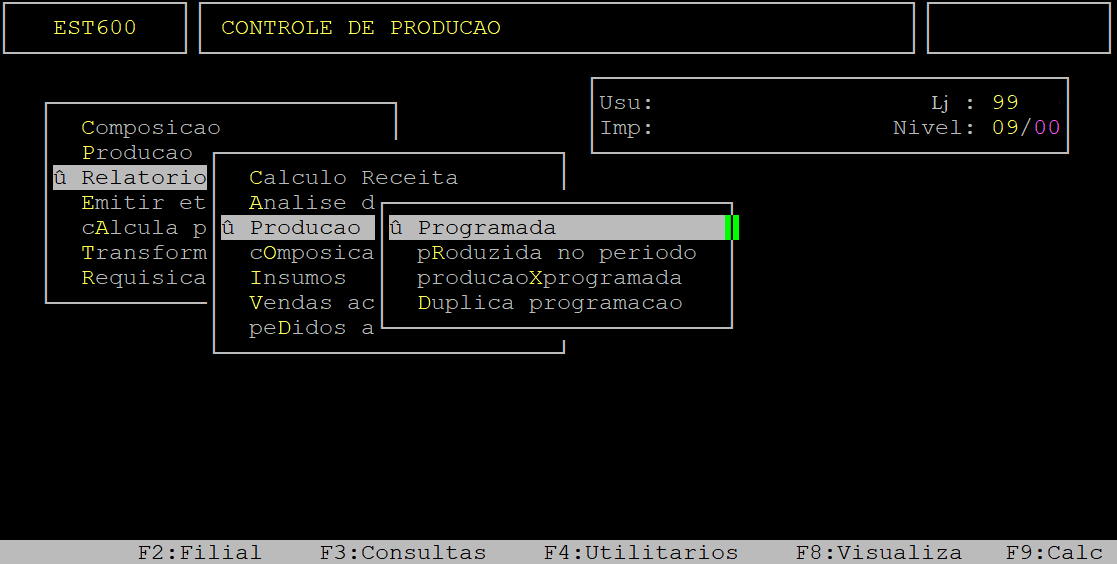
| Localização: | Controle de Producao / Relatorios / Producao / Programada |
Para gerar o relatório de produção programada, acesse a localização citada acima.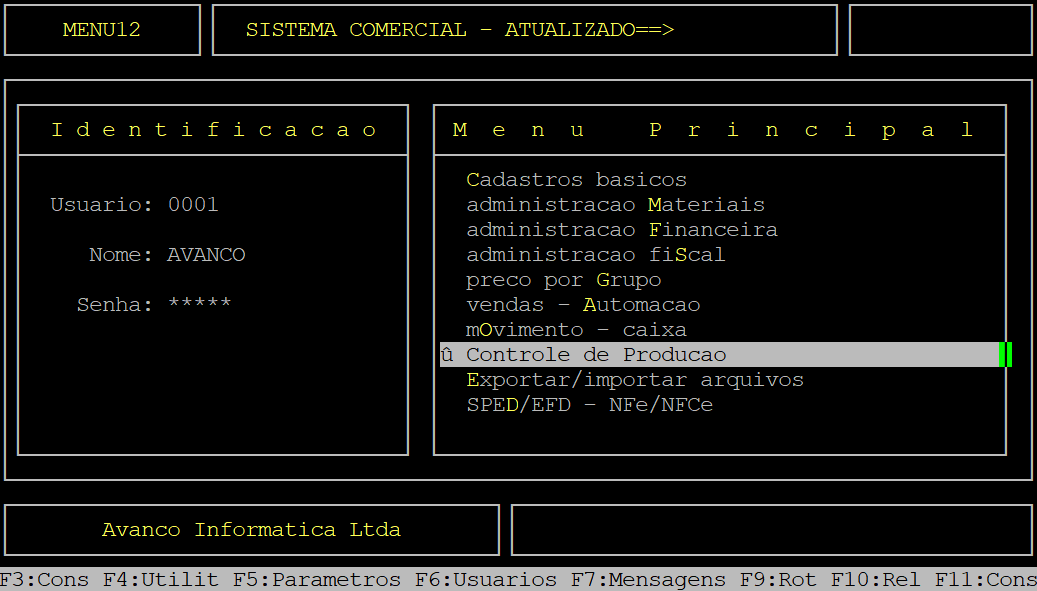
Caso possuir mais de uma loja configurada no cadastro de usuário, o sistema exibirá a janela de Filial, no qual deverá informar o número da loja que deseja gerar o relatório de produção programada.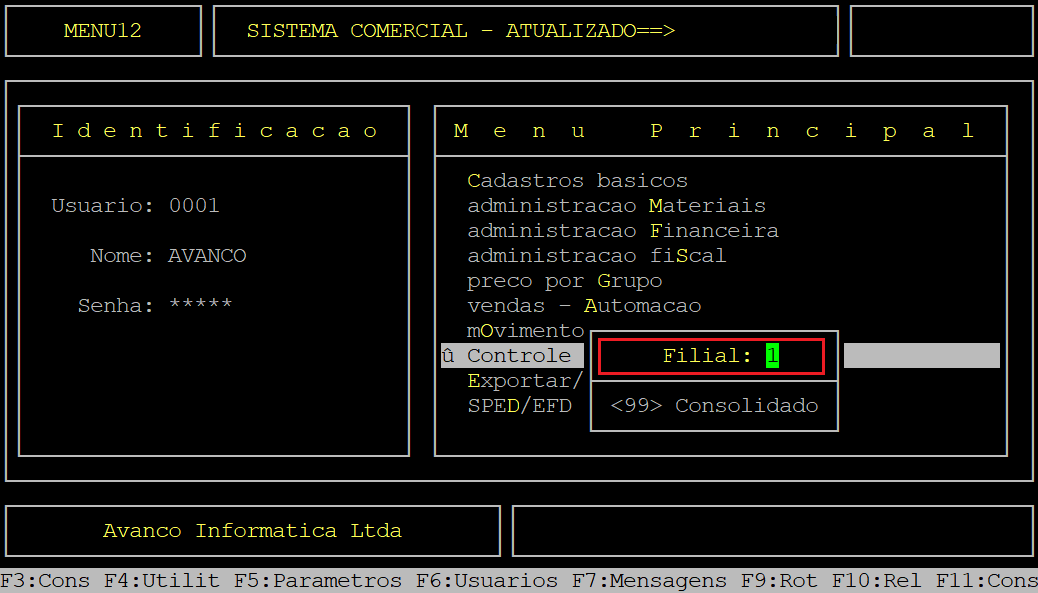
Ao acessar a rotina, no campo Loja, o sistema preenche automaticamente com o código da loja definida antes de acessar a rotina. Porém, se desejar alterar informe a loja desejada e, pressione a tecla Enter.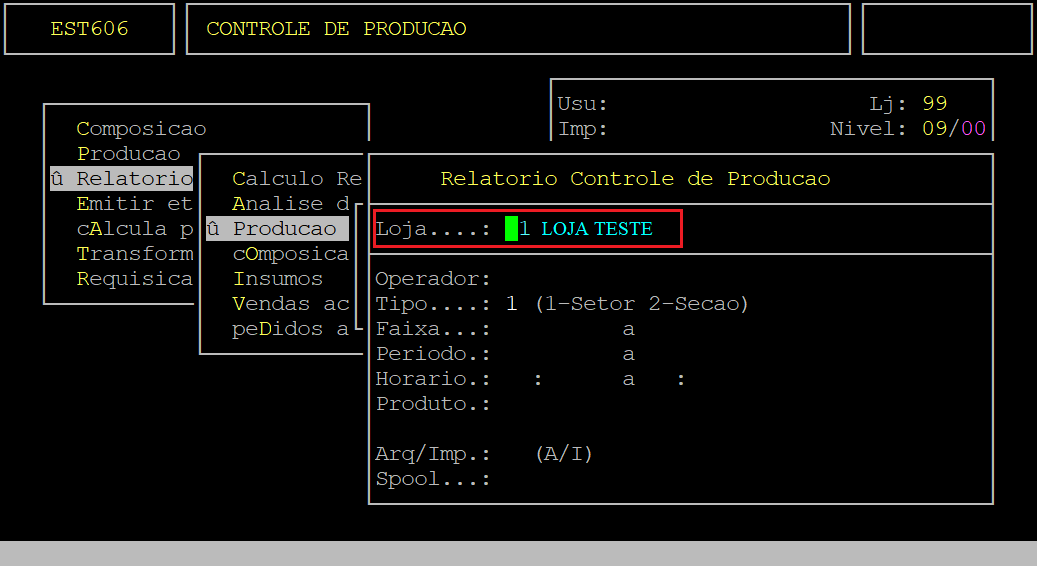
No campo Operador, informe o código do operador definido na rotina de programação de produção para visualizar somente as suas produções e, pressione a tecla Enter para prosseguir.
Se não desejar utilizar esse filtro, deixe o campo sem preenchimento e, pressione a tecla Enter para considerar as programações de todos os operadores.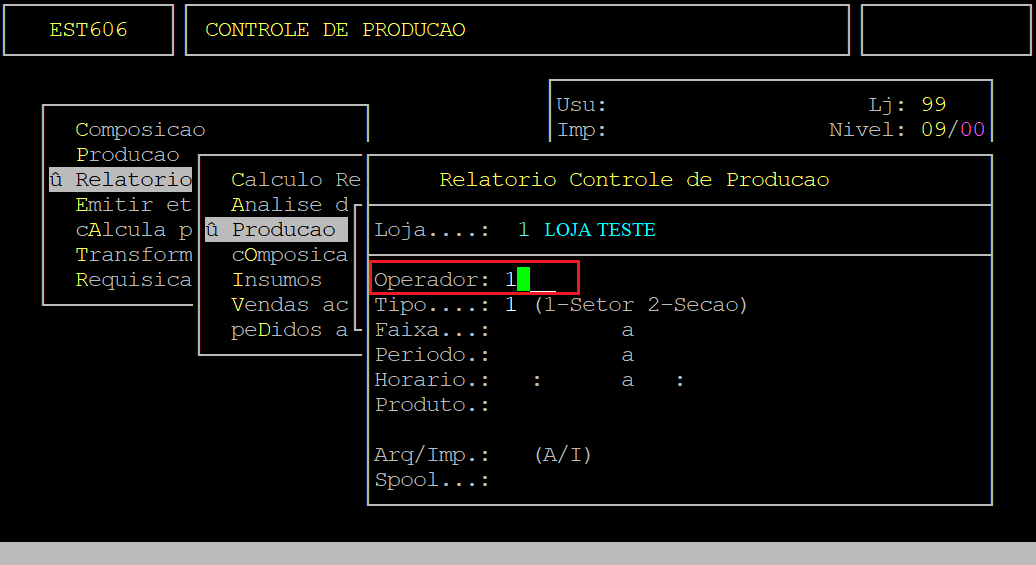
O campo Tipo é preenchido automaticamente pelo sistema. Porém, se desejar alterar, utilize a seta do teclado para cima e, informe o tipo da classificação desejada (1 - setor, ou 2 - seção).
No campo Faixa, informe uma faixa inicial do setor (dois dígitos) e grupo (três dígitos) ou seção (dois dígitos) e grupo (três dígitos), dependendo do tipo definido. Se não desejar utilizar esse filtro, deixe o campo sem preenchimento e, pressione a tecla Enter para considerar todas as faixas.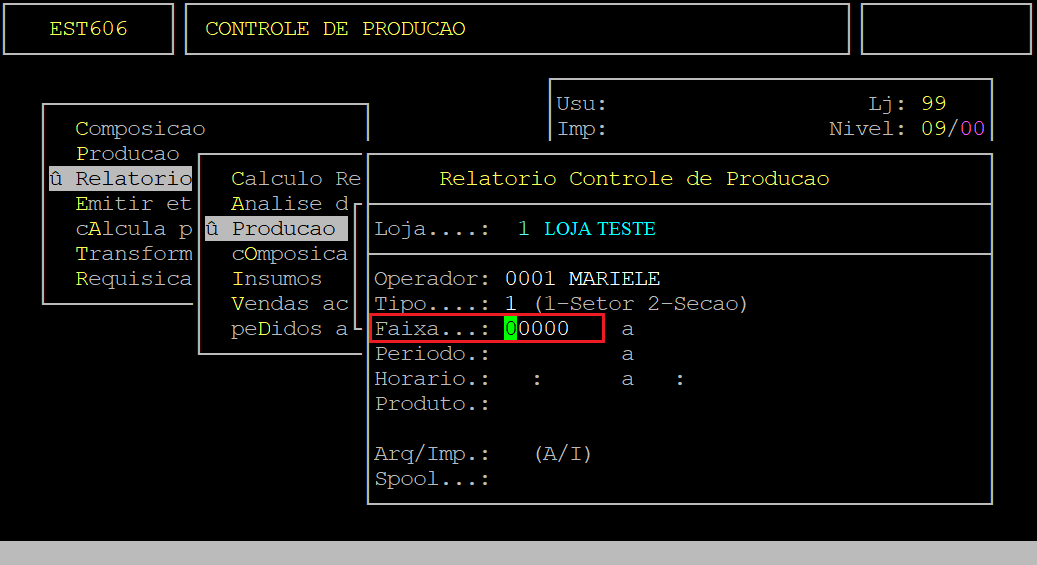
No campo a (em frente ao campo Faixa), informe uma faixa final do setor (dois dígitos) e grupo (três dígitos) ou seção (dois dígitos) e grupo (três dígitos), dependendo do tipo definido. Se não desejar utilizar esse filtro, deixe o campo sem preenchimento e, pressione a tecla Enter para considerar todas as faixas.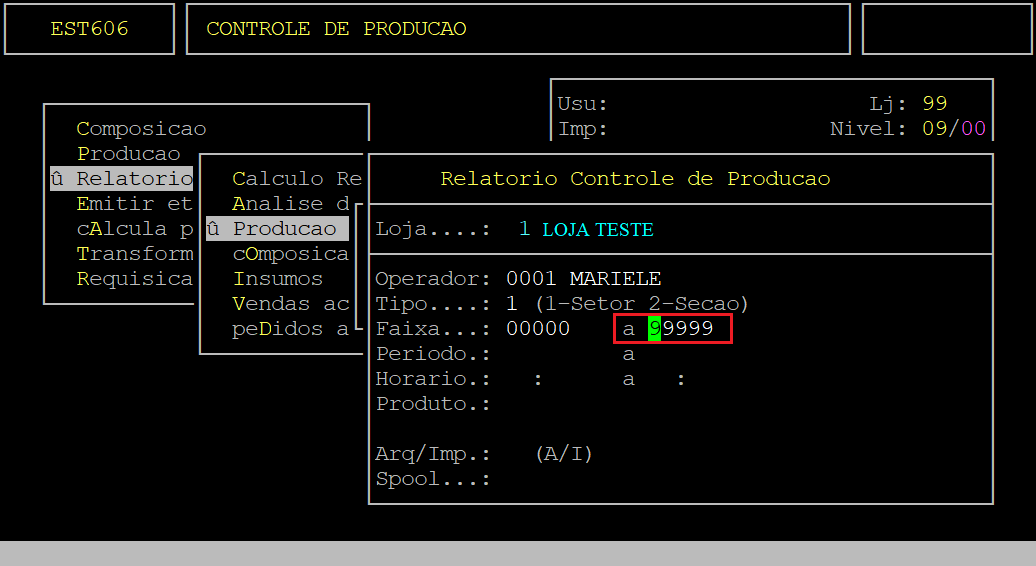
No campo Periodo, informe o período inicial das programações que deseja visualizar no relatório e, pressione a tecla Enter.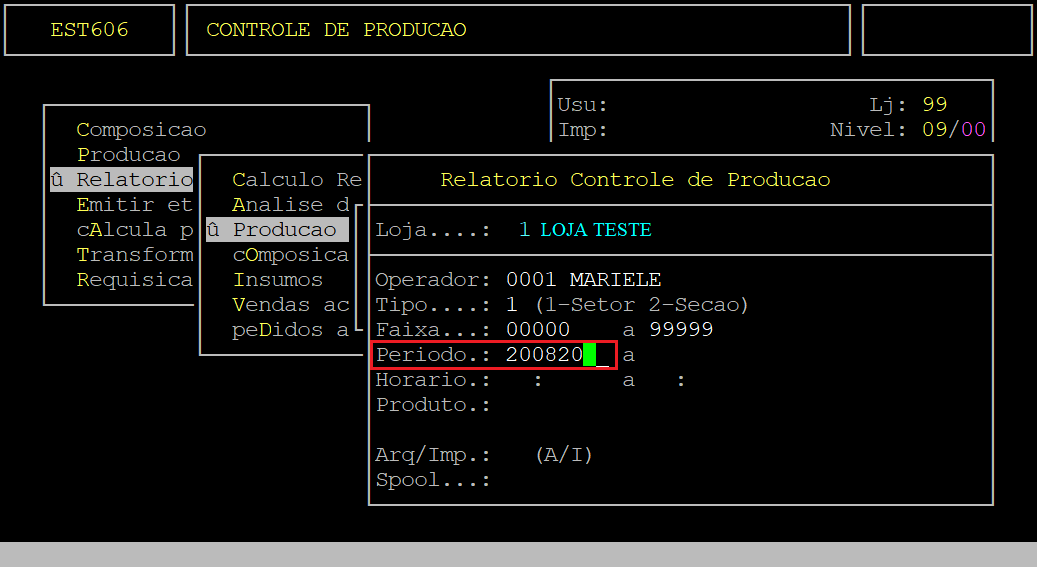
No campo a (em frente ao campo Periodo), informe o período final das programações que deseja visualizar no relatório e, pressione a tecla Enter.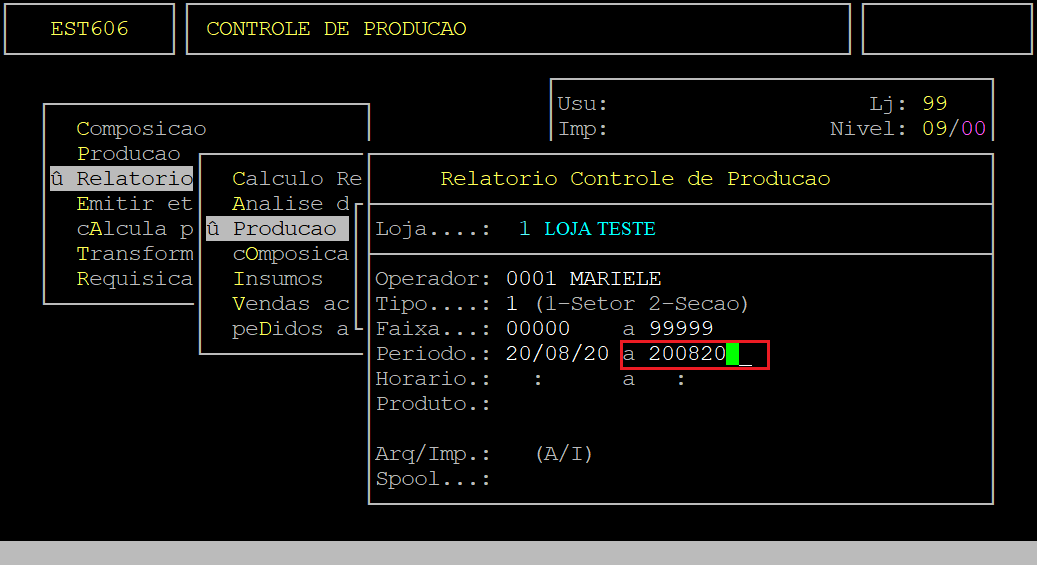
No campo Horario, informe o horário (hora e minuto) inicial das programações que deseja visualizar no relatório e, pressione a tecla Enter. Se não desejar utilizar esse filtro, deixe o campo sem preenchimento e, pressione a tecla Enter para considerar todos os horários.
No campo a (em frente ao campo Horario), informe o horário (hora e minuto) final das programações que deseja visualizar no relatório e, pressione a tecla Enter. Se não desejar utilizar esse filtro, deixe o campo sem preenchimento e, pressione a tecla Enter para considerar todos os horários.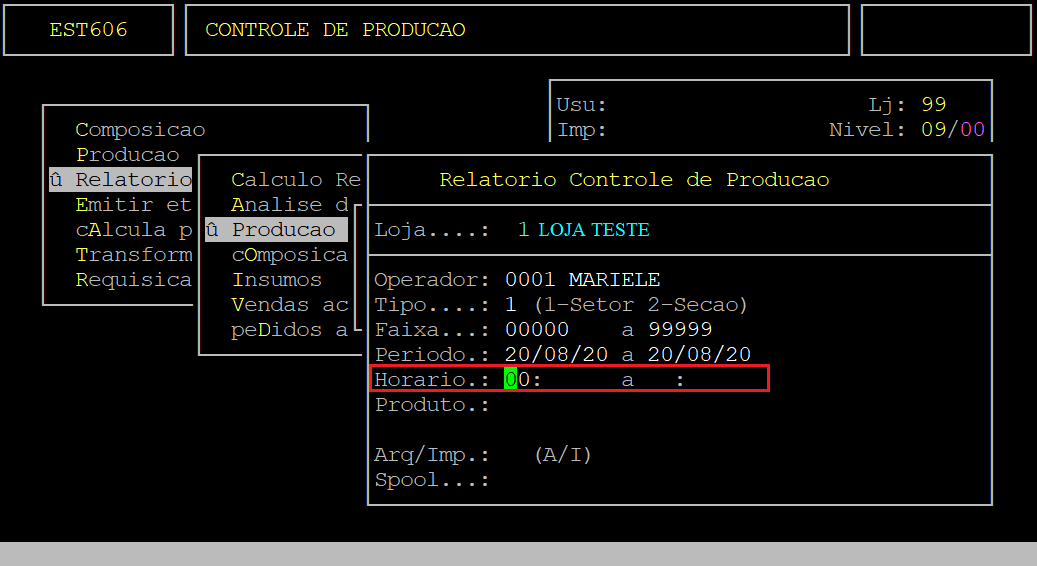
No campo Produto, informe o código do produto (com o dígito verificador) programado para ser produzido e, pressione a tecla Enter. Se não desejar utilizar esse filtro, deixe o campo sem preenchimento e, pressione a tecla Enter para considerar todos os itens programados dentro do período informado.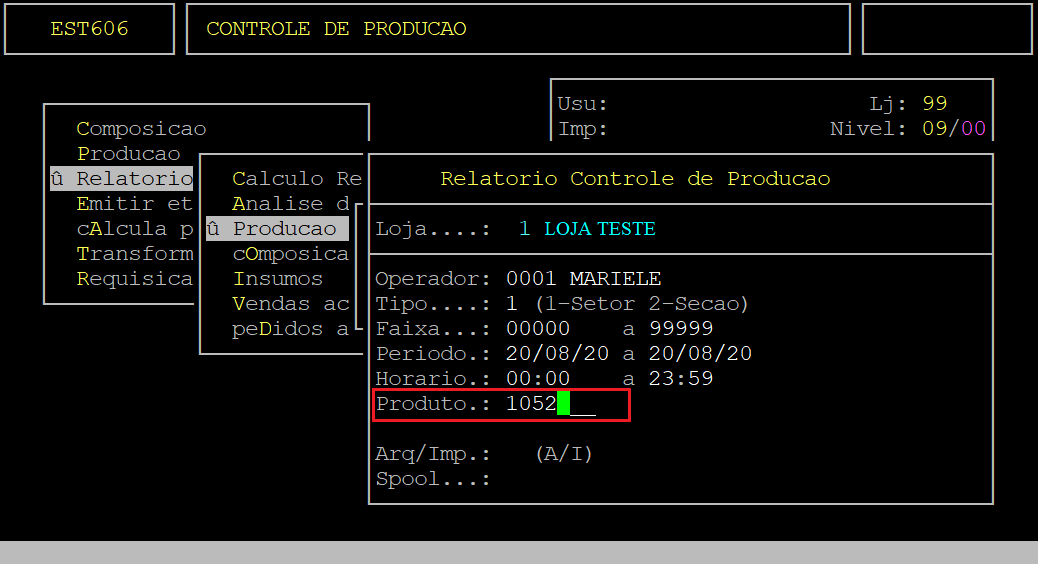
No campo Arquivo/Impressora, informe a letra A para gerar um arquivo, ou a letra I para imprimir direto na impressora.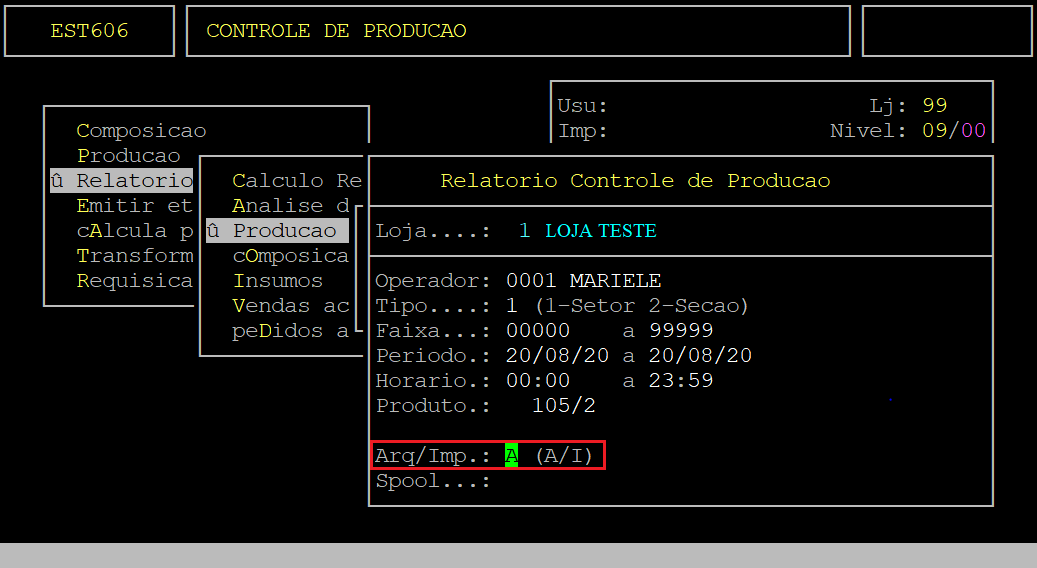
No campo Nome Spool, informe um nome que deseja para o relatório, caso tenha escolhido na opção anterior A e, pressione a tecla Enter. Caso contrário carregará neste campo o nome da impressora selecionada.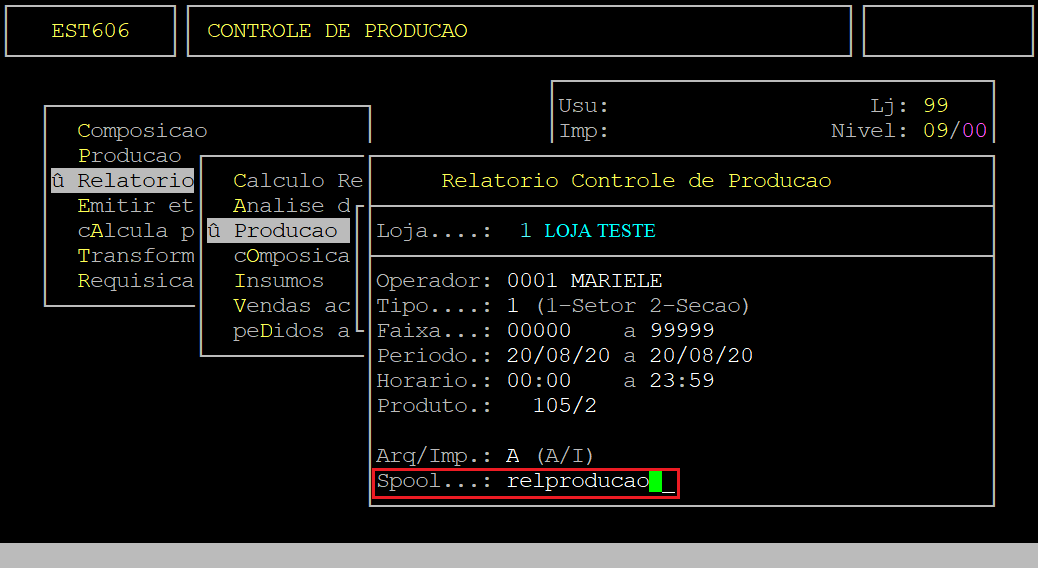
Em seguida, o sistema exibirá a pergunta " Confirma? ", no qual deverá pressionar a tecla Enter ou informar a letra S para confirmar e gerar o relatório de modo de preparo.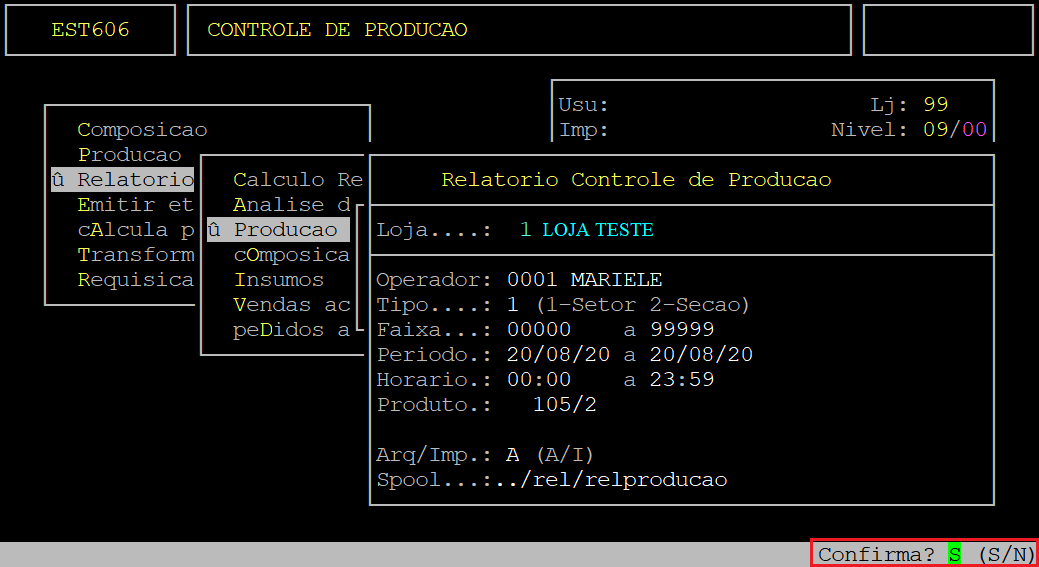
Em seguida, para visualizar o relatório pressione a tecla F8, informe o nome dado ao Spool e, pressione a tecla Enter para visualizá-lo na tela. 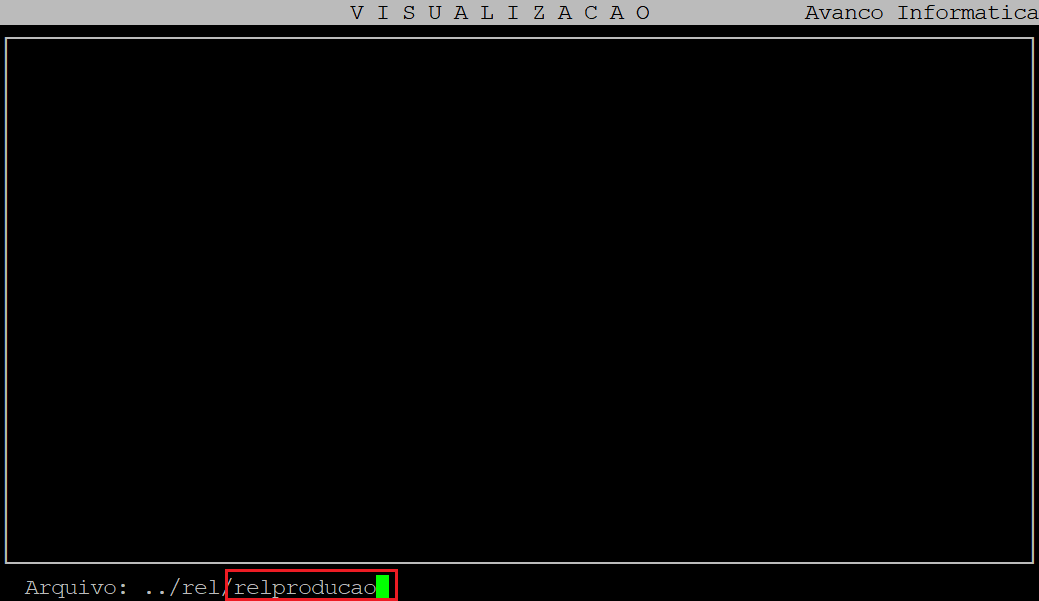
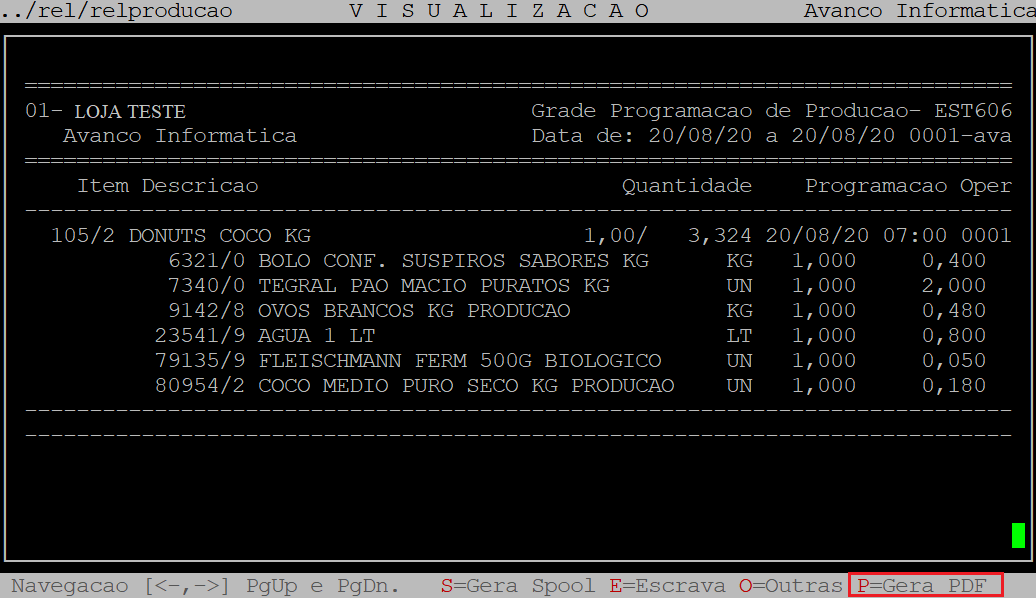
Se desejar visualizar em pdf, em seguida deverá pressionar a tecla P e depois a tecla Enter até confirmar.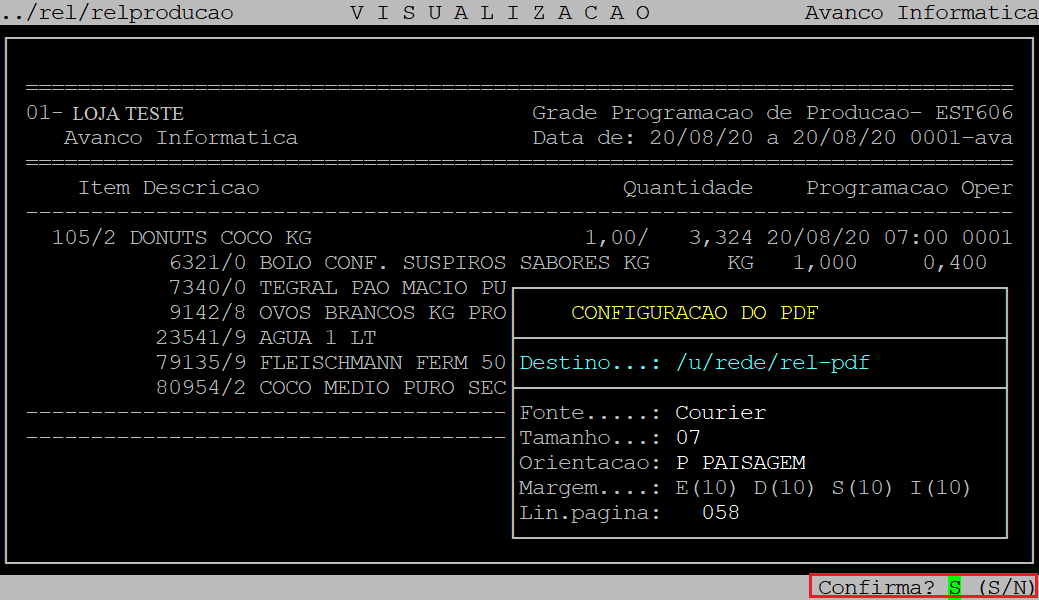
Acesse o diretório /u/rede/rel-pdf no servidor da Avanço e, CLIQUE no arquivo (nome informado no campo Spool), conforme o exemplo abaixo.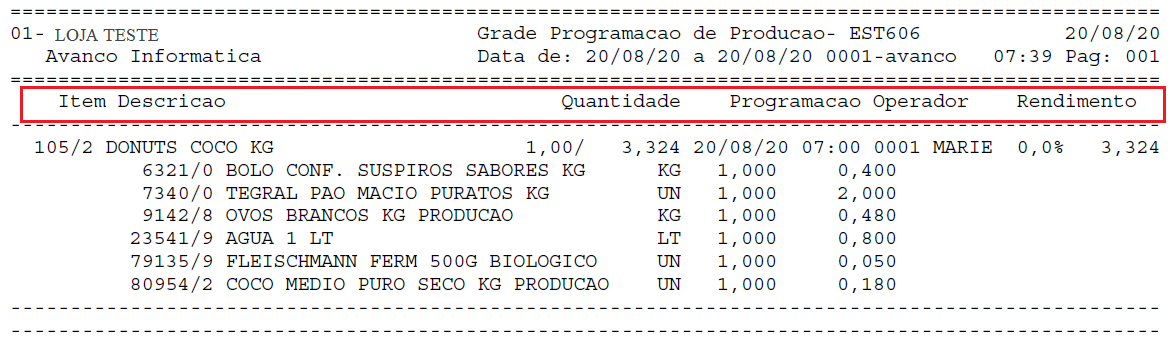
Abaixo segue a descrição das colunas do relatório gerado:
| Item: | Refere-se ao código do item programado para produção. |
|---|---|
| Descricao: | Refere-se a descrição do item programado. |
| Quantidade: |
O primeiro número abaixo da coluna refere-se a quantidade de receita do produto que foi programada. O campo ao lado refere-se a quantidade em unidade de medida (exemplo KG ou UN), no qual foi produzido o item final. |
| Programacao | Refere-se a data e horário da programação. |
| Operador: | Refere-se ao operador que realizou a programação da produção. |
| Rendimento: | Refere-se a quantidade produzida/programada. |
No relatório mostra todas as produções programadas, mesmo elas sendo produzidas ou não.
|
O Atendimento para a Avanço Informática é prioridade! Caso Você tenha alguma dúvida, fique à vontade para entrar em contato com a gente:
|
Dúvida | Como Gerar Relatório Produção Versus Programada Integral?
Dúvida:
Como Gerar Relatório de Produção Versus Programada no Integral?
Solução:
1 - Gerando Relatório de Produção Versus Programada
| Rotina: | Relatório Controle de Produção |
|---|---|
| Programa: | EST618 |
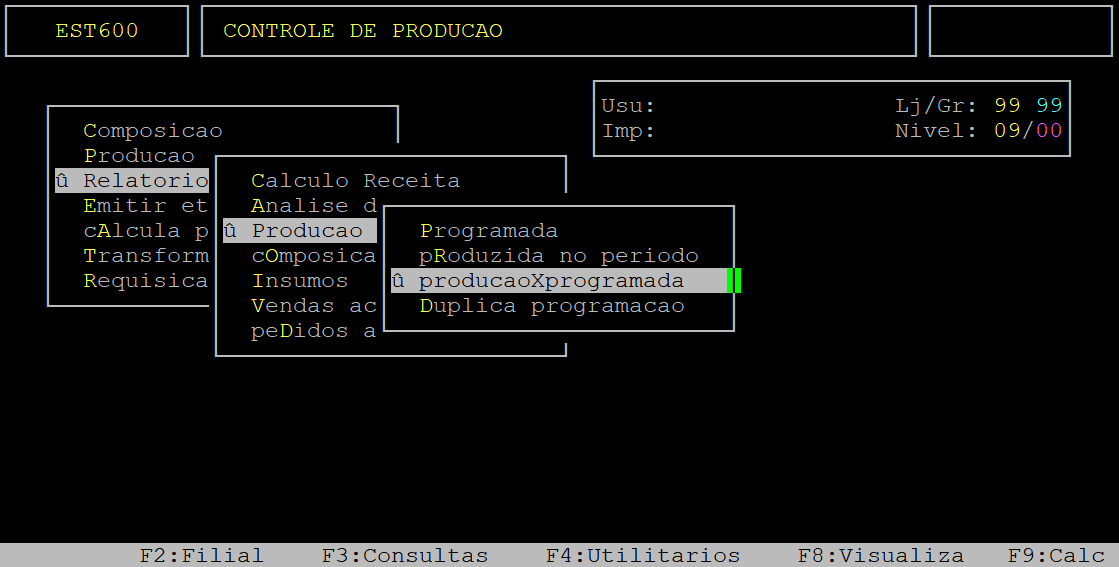
| Localização: | Controle de Producao / Relatorios / Producao / producao x programada |
Para gerar o relatório de produção versus programada, acesse a localização citada acima.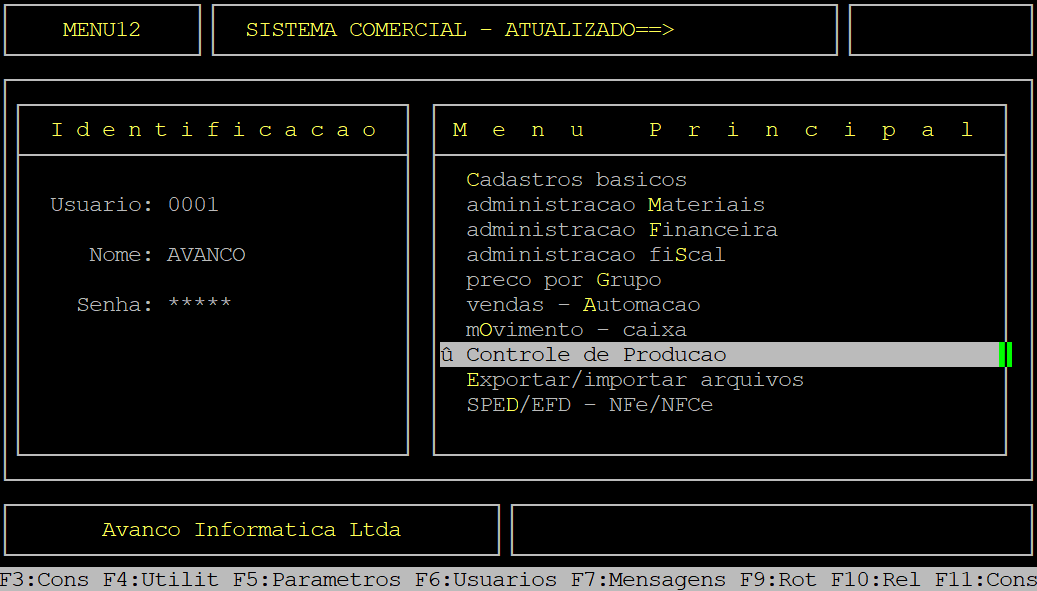
Caso possuir mais de uma loja configurada no cadastro de usuário, o sistema exibirá a janela de Filial, no qual deverá informar o número da loja que deseja gerar o relatório de produção versus programada.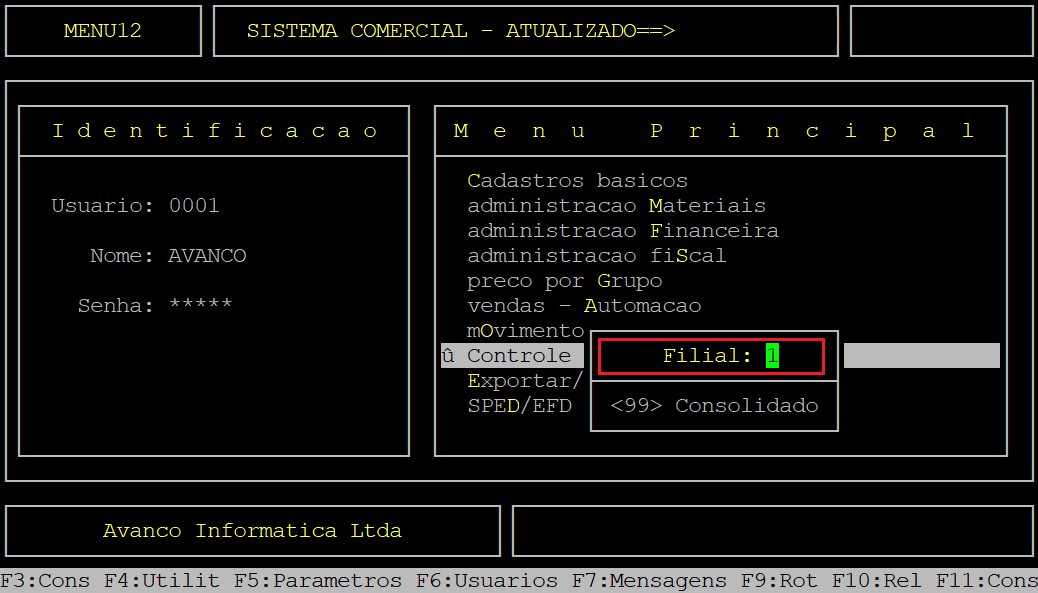
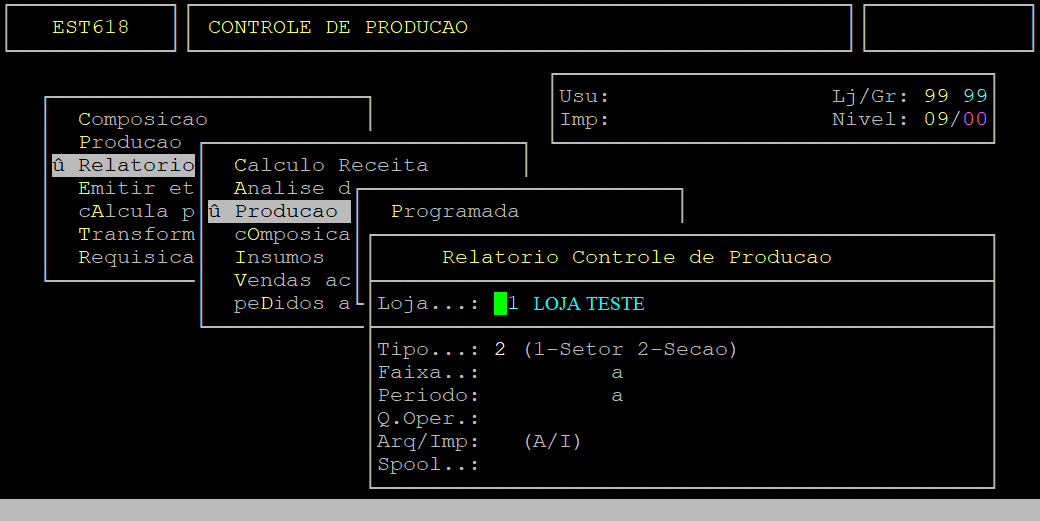
Abaixo segue a descrição dos campos importantes da tela acima, ressaltando que alguns campos são exibidos/acessados de acordo com a classificação e filtros informados no relatório:
|
Loja: |
O sistema preenche automaticamente com o código da loja definida antes de acessar a rotina. Porém, se desejar alterar informe a loja desejada e, pressione a tecla Enter. |
|---|---|
| Tipo: | O campo Tipo é preenchido automaticamente pelo sistema. Porém, se desejar alterar, utilize a seta do teclado para cima e, informe o tipo da classificação desejada (1 - setor, ou 2 - seção). |
| Faixa...a: |
No primeiro campo (Faixa), informe uma faixa inicial do setor (dois dígitos) e grupo (três dígitos) ou seção (dois dígitos) e grupo (três dígitos), dependendo do tipo definido. Se não desejar utilizar esse filtro, deixe o campo sem preenchimento e, pressione a tecla Enter para considerar todas as faixas. No segundo campo (a), informe uma faixa inicial do setor (dois dígitos) e grupo (três dígitos) ou seção (dois dígitos) e grupo (três dígitos), dependendo do tipo definido. Se não desejar utilizar esse filtro, deixe o campo sem preenchimento e, pressione a tecla Enter para considerar todas as faixas. |
| Periodo...a: |
No primeiro campo (Periodo), informe o período inicial das programações que deseja visualizar no relatório e, pressione a tecla Enter. No segundo campo (a), informe o período inicial das programações que deseja visualizar no relatório e, pressione a tecla Enter. |
| Q.Oper: | Pressione a tecla Enter para prosseguir. |
| Arq/Imp: | Informe a letra A para gerar um arquivo, ou a letra I para imprimir direto na impressora. |
| Spool: | Informe um nome que deseja para o relatório, caso tenha escolhido na opção anterior A e, pressione a tecla Enter. Caso contrário carregará neste campo o nome da impressora selecionada. |
Assim que preencher os campos acima, pressione a tecla Enter ou S para confirmar e gerar o relatório, conforme o exemplo abaixo (os dados do relatório são meramente ilustrativos).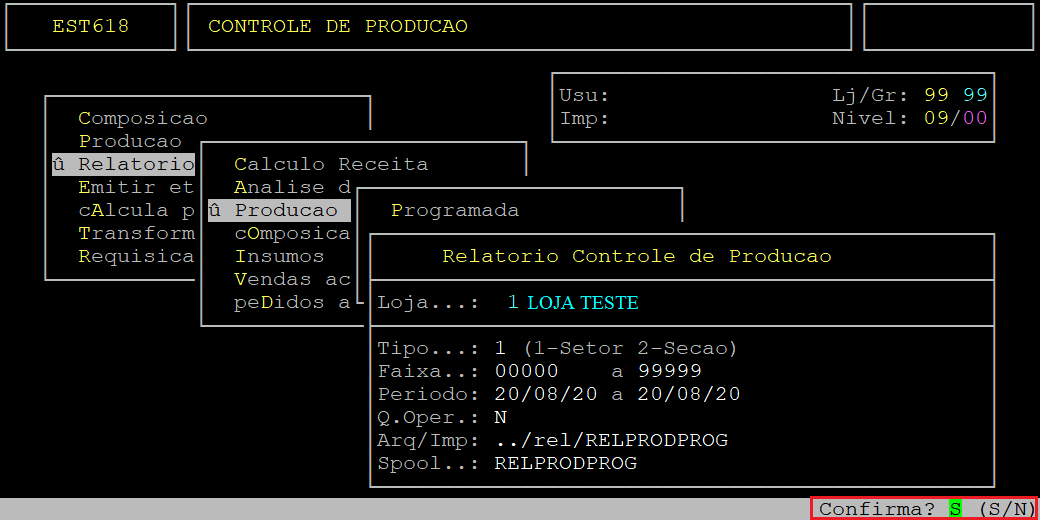
Em seguida, para visualizar o relatório pressione a tecla F8, informe o nome dado ao Spool e, pressione a tecla Enter para visualizá-lo na tela. 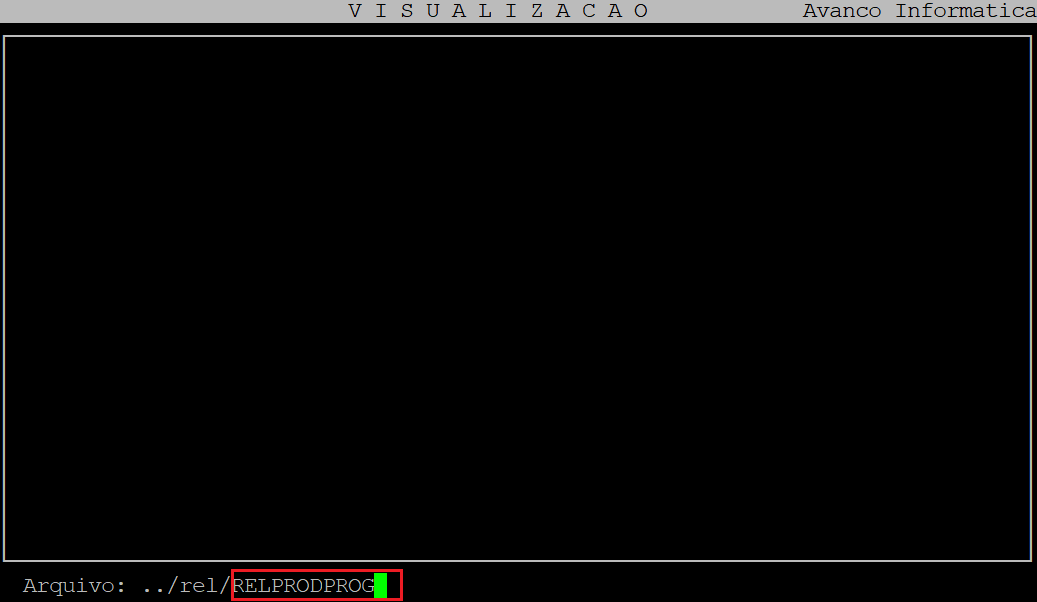
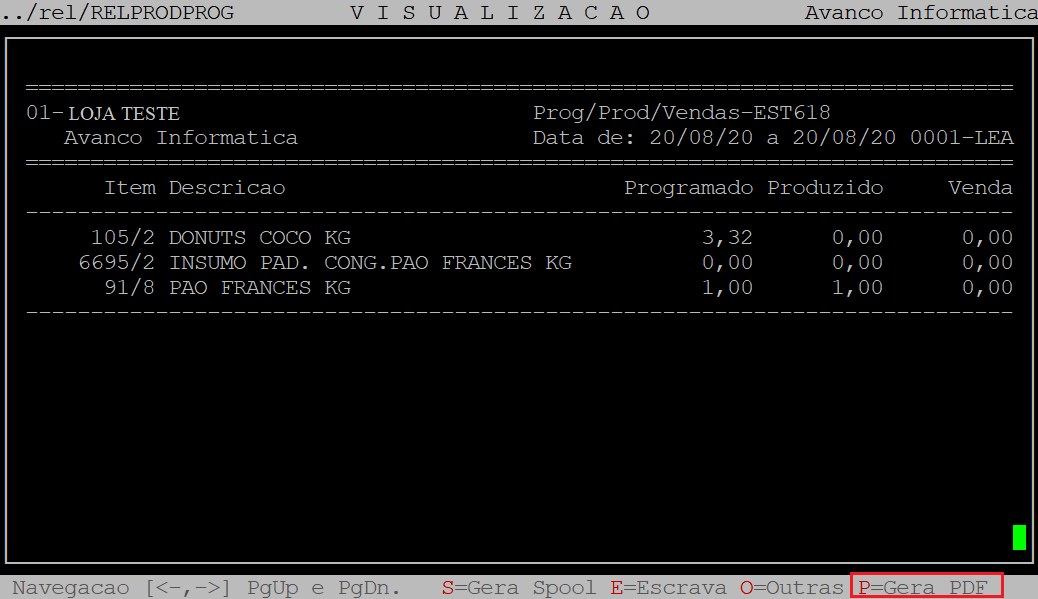
Se desejar visualizar em pdf, em seguida deverá pressionar a tecla P e depois a tecla Enter até confirmar.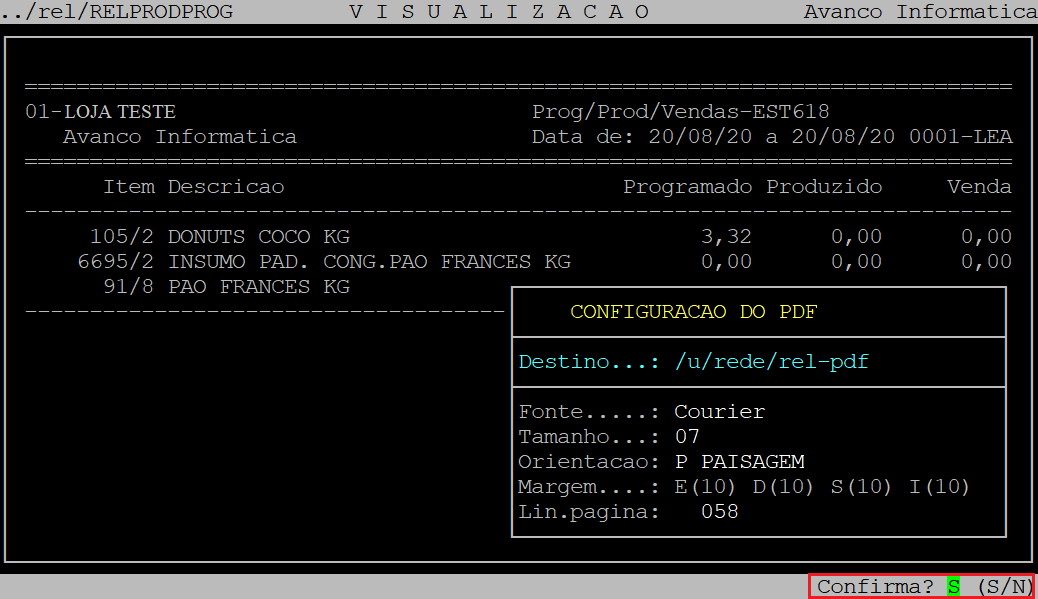
Acesse o diretório /u/rede/rel-pdf no servidor da Avanço e, CLIQUE no arquivo (nome informado no campo Spool), conforme o exemplo abaixo.
Abaixo segue a descrição das colunas do relatório gerado:
| Item: | Refere-se ao código do item de produção. |
|---|---|
| Descricao: | Refere-se a descrição do item de produção. |
| Programado: | Refere-se a quantidade do item programado para produção. |
| Produzido: | Refere-se a quantidade do item produzido. |
| Venda: | Refere-se a quantidade do item vendido. |
| Quebra: | Refere-se a quantidade do item que ocorreu quebra. |
| Transfor: | Refere-se a quantidade do item que foi transformado. |
|
O Atendimento para a Avanço Informática é prioridade! Caso Você tenha alguma dúvida, fique à vontade para entrar em contato com a gente:
|
Dúvida | Como Incluir Transformação Item Integral?
Dúvida:
Como Incluir Transformação de Item no Integral?
Solução:
1 - Incluindo Transformação de Item
| Rotina: | Transformação Inclusão |
|---|---|
| Programa: | MOV114 |
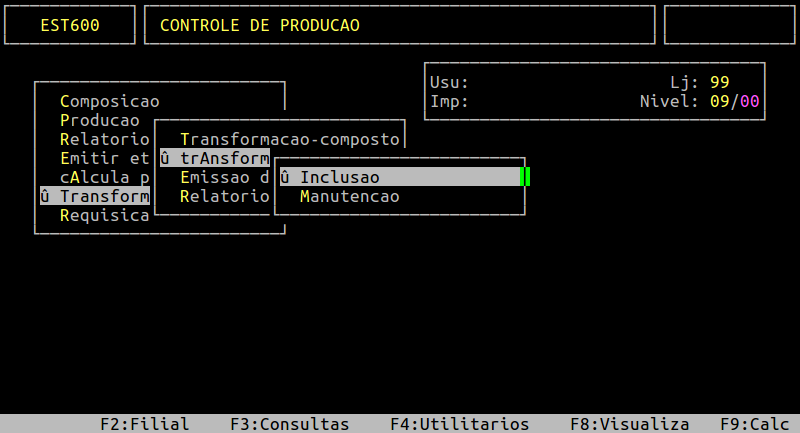
| Localização: | Controle de Producao / Transformacao / Transformacao - item / Inclusao |
Para incluir transformação de item, acesse a localização citada acima.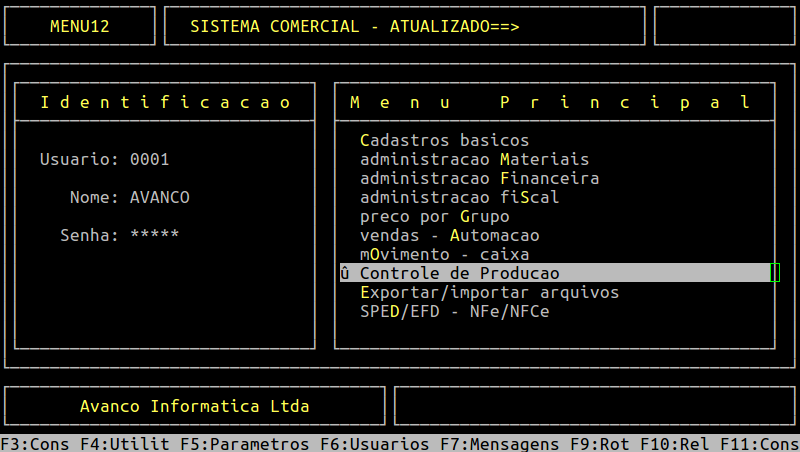
Caso possuir mais de uma loja configurada no cadastro de usuário, o sistema exibirá a janela de Filial, no qual deverá informar o número da loja que deseja incluir a transformação por item.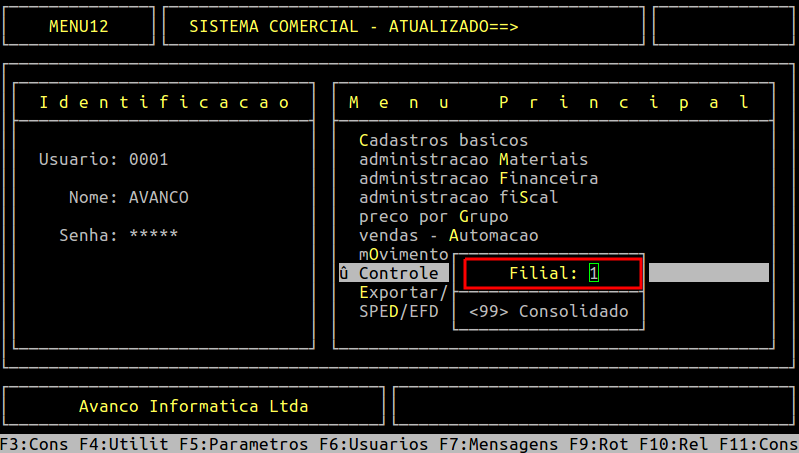
Ao acessar a rotina, no campo Data, informe a data de inclusão da transformação de item e, pressione a tecla Enter para prosseguir.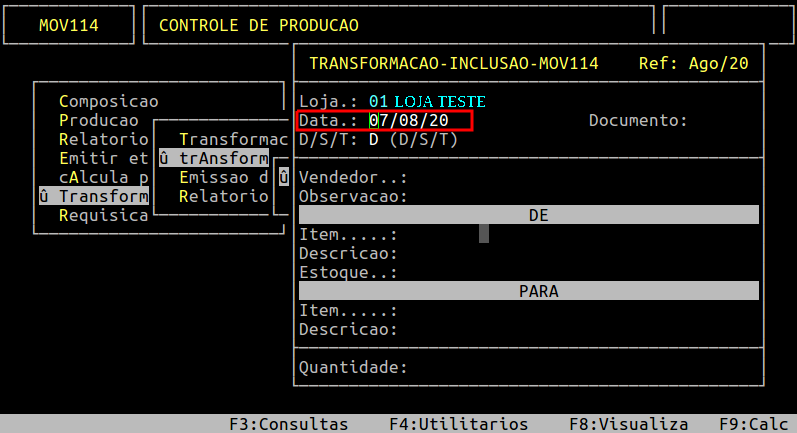
No campo D/S/T, informe a letra correspondente ao local de saída do item, sendo: D - depósito, S - salão, ou P - Produção.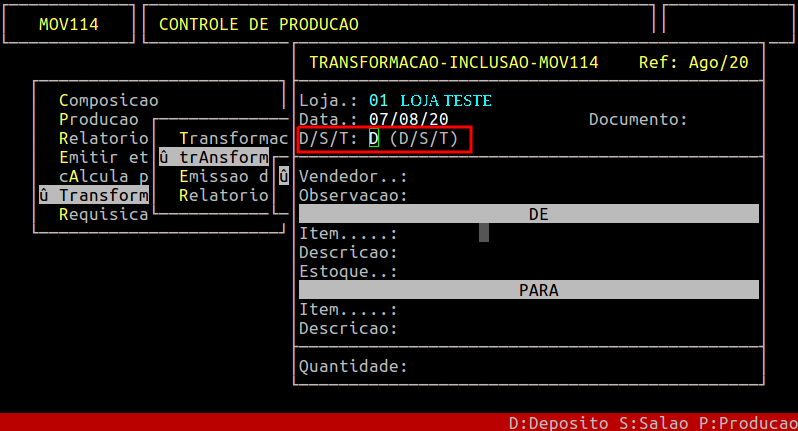
No campo Vendedor, informe o código do vendedor desejado, que esteja cadastrado no sistema e, pressione a tecla Enter.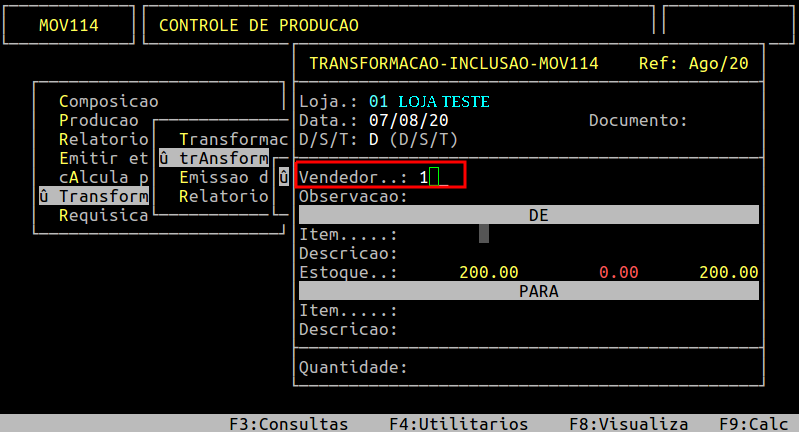
No campo Observacao, informe uma observação desejada e, pressione a tecla Enter para prosseguir. 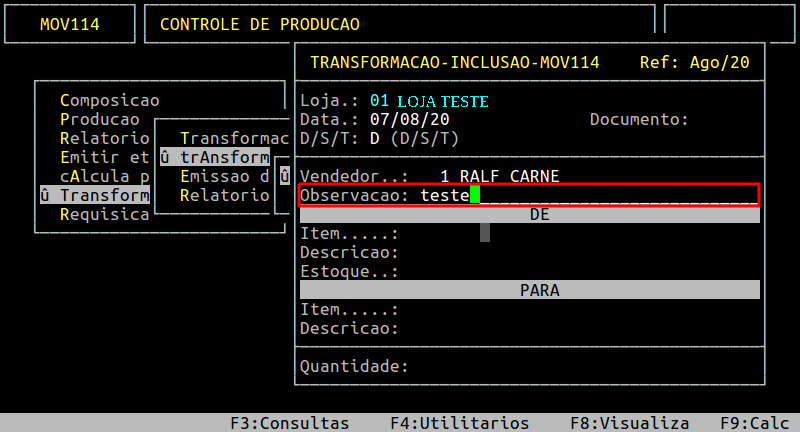
No campo Item do quadrante DE, informe o item que deseja retirar a quantidade em estoque para ser transformado.
O campo Descricao e Estoque, serão preenchidos automaticamente com a descrição e a quantidade do estoque referentes ao produto informado, respectivamente.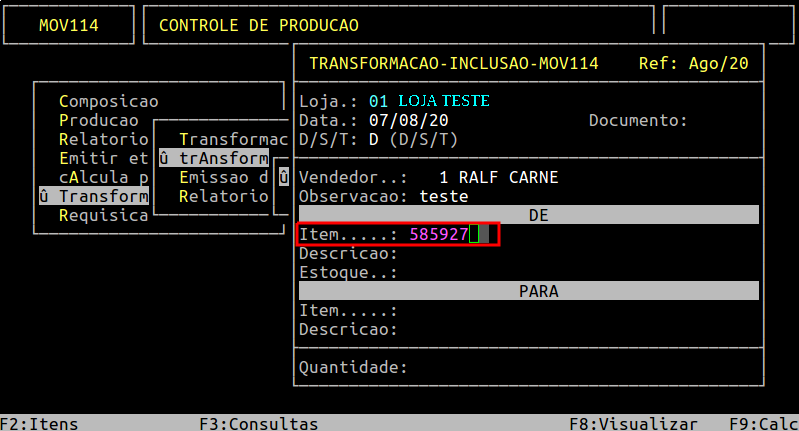
No campo Item do quadrante PARA, informe o item que deseja injetar o estoque transformado.
O campo Descricao, será preenchido automaticamente com a descrição referente ao produto informado.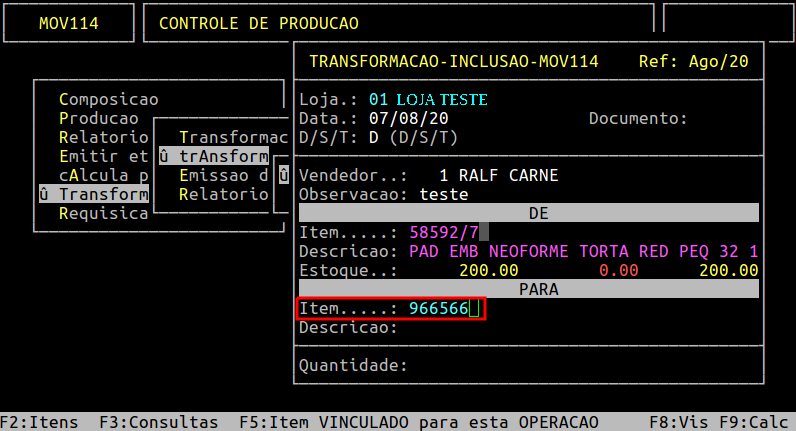
No primeiro campo Quantidade, informe a quantidade em estoque do item do quadrante DE que deseja transformar para o item do quadrante PARA.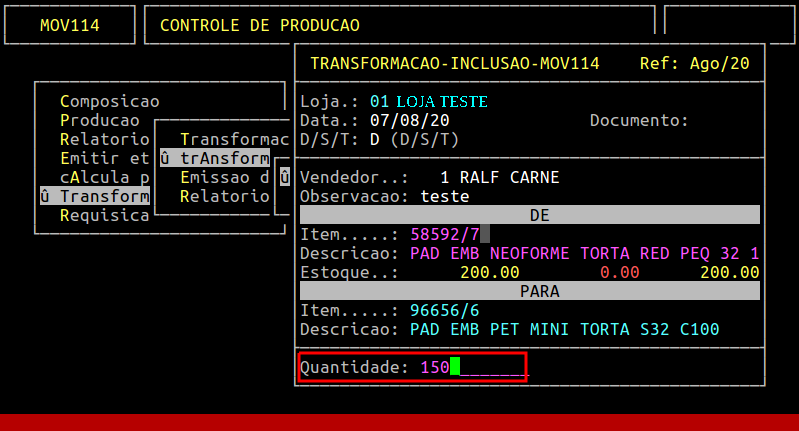
No segundo campo Quantidade, informe a quantidade em estoque do item do quadrante PARA que será transformado do item do quadrante DE.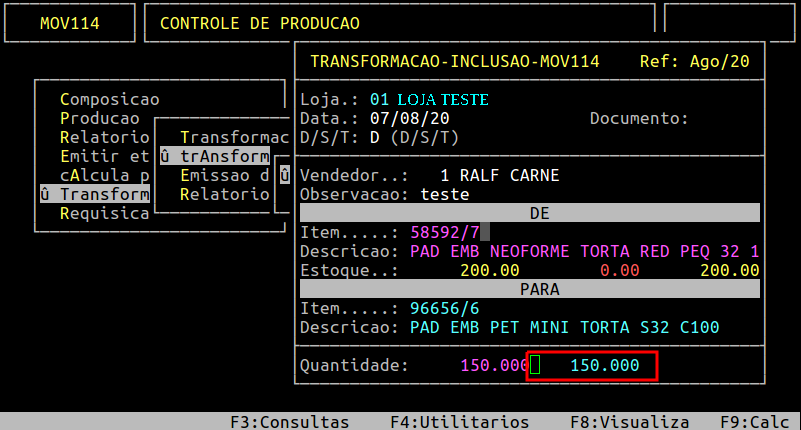
Em seguida, o sistema exibirá a pergunta " Confirma? ", no qual deverá pressionar a tecla Enter ou informar a letra S para confirmar a transformação.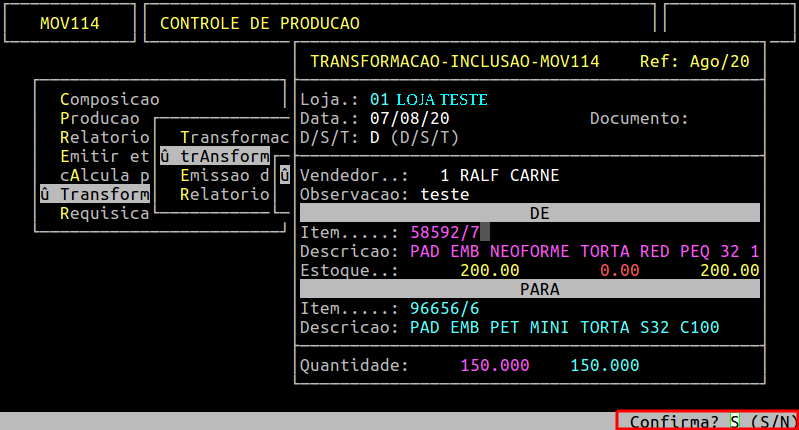
Logo após a confirmação, o sistema exibirá no campo Documento o número do documento de transformação de item, conforme o exemplo abaixo.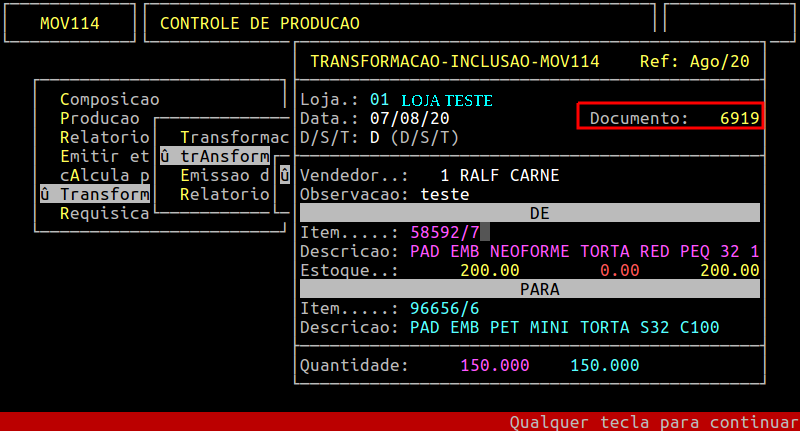
Para sair da rotina, pressione qualquer tecla.
|
O Atendimento para a Avanço Informática é prioridade! Caso Você tenha alguma dúvida, fique à vontade para entrar em contato com a gente:
|
Dúvida | Como Incluir Transformação Composto Integral?
Dúvida:
Como Incluir Transformação de Composto no Integral?
Solução:
O procedimento que será apresentado neste documento, é utilizado quando o sistema não está parametrizado para gerar a transformação automática através da entrada compra. Para mais detalhes de como parametrizar, consulte o documento
"Dúvida | Como Parametrizar Transformação Automática Partir Entrada Compra Integral? ".
1 - Incluindo Transformação de Composto
| Rotina: | Transformação Inclusão |
|---|---|
| Programa: | MOV128 |
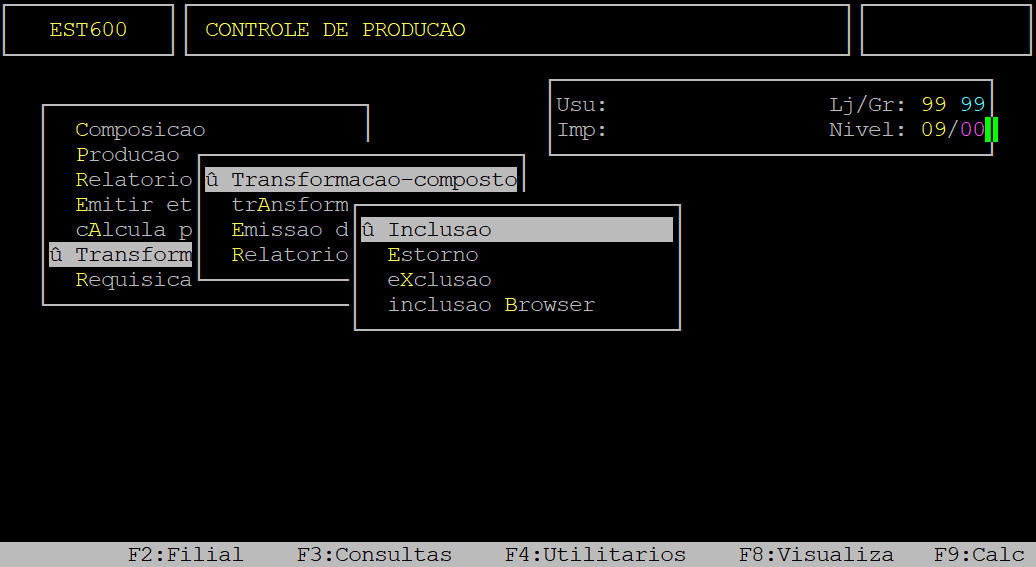
| Localização: | Controle de Producao / Transformacao / Transformacao - composto / Inclusao |
Para incluir transformação de composto, acesse a localização citada acima.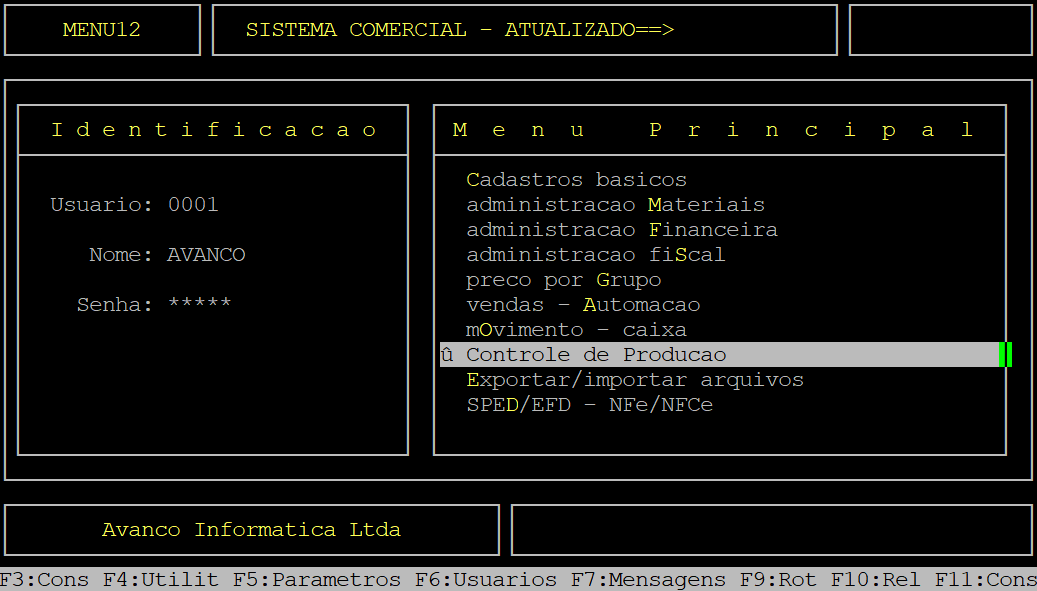
Caso possuir mais de uma loja configurada no cadastro de usuário, o sistema exibirá a janela de Filial, no qual deverá informar o número da loja que deseja incluir a transformação composto.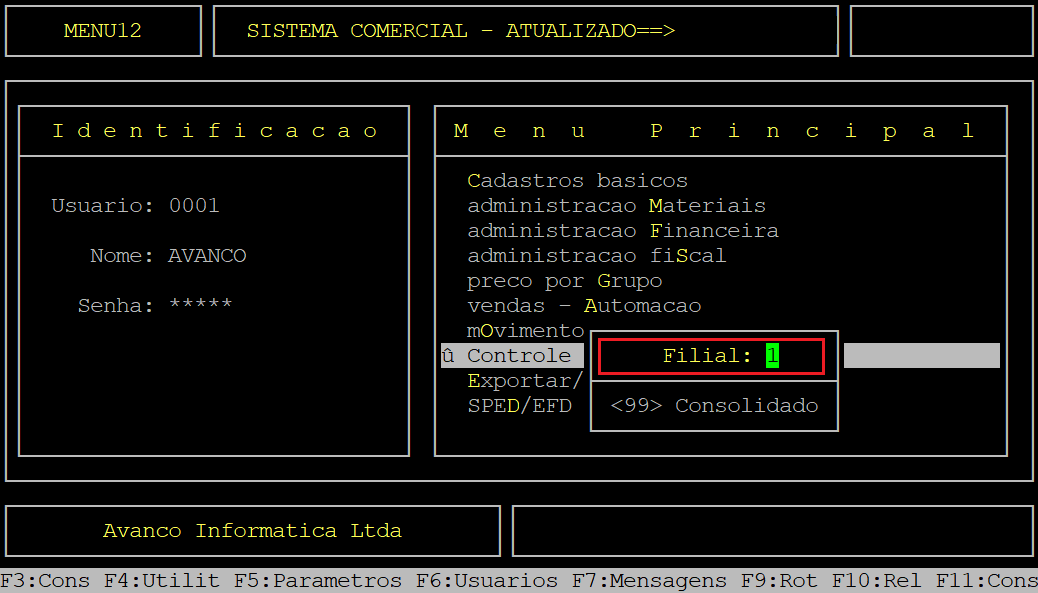
Ao acessar a rotina, no campo Data, informe a data de inclusão da transformação e, pressione a tecla Enter para prosseguir.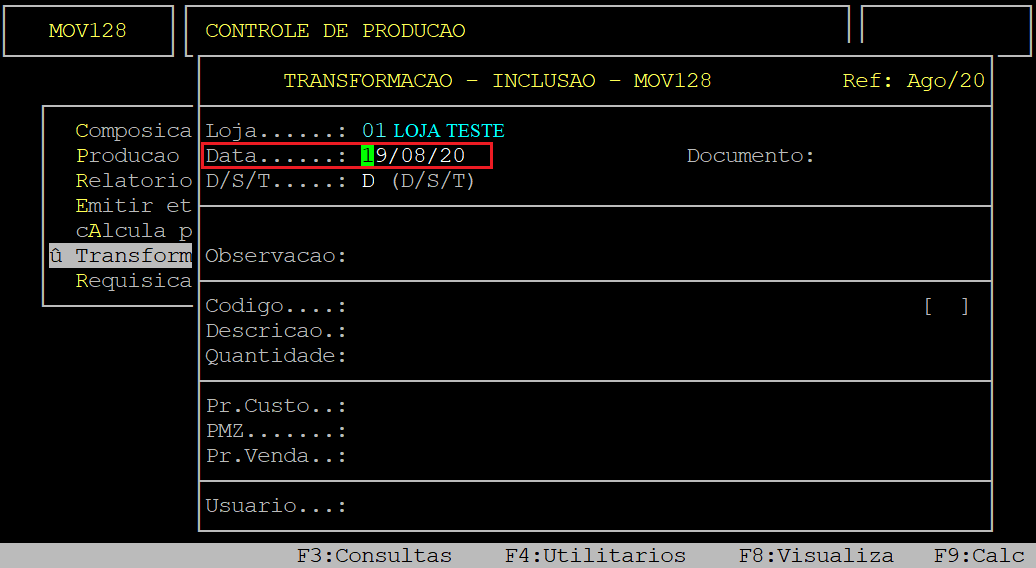
No campo D/S/T, informe a letra correspondente ao local de saída do item, sendo: D - depósito, S - salão, ou P - Produção.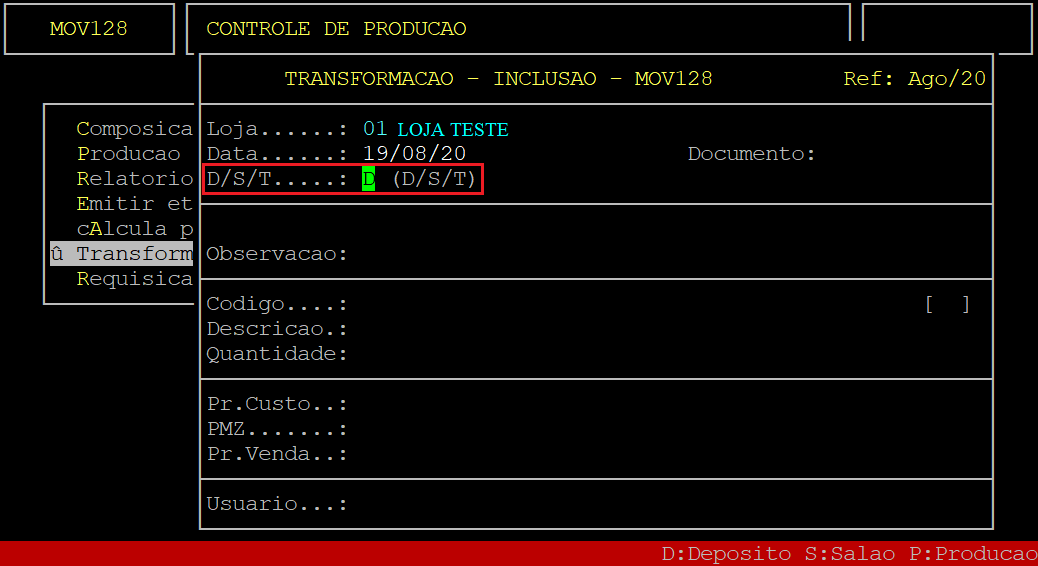
No campo Observacao, informe uma observação desejada e, pressione a tecla Enter para prosseguir. 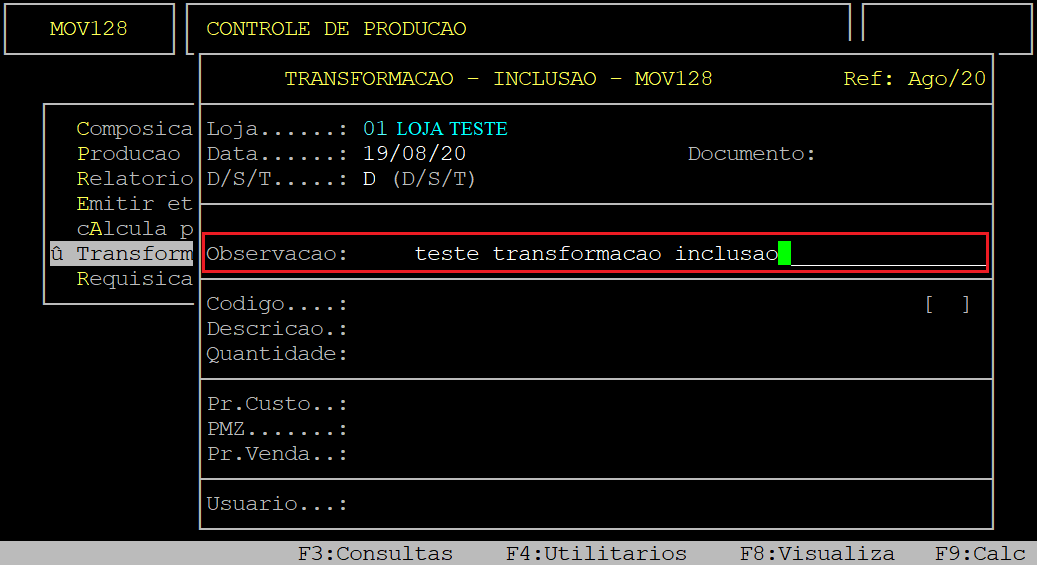
No campo Codigo, informe o item desejado (com o dígito verificador) para transformação, que esteja cadastrado no sistema e, pressione a tecla Enter para prosseguir.
O campo Descricao, será preenchido automaticamente com a descrição do produto informado.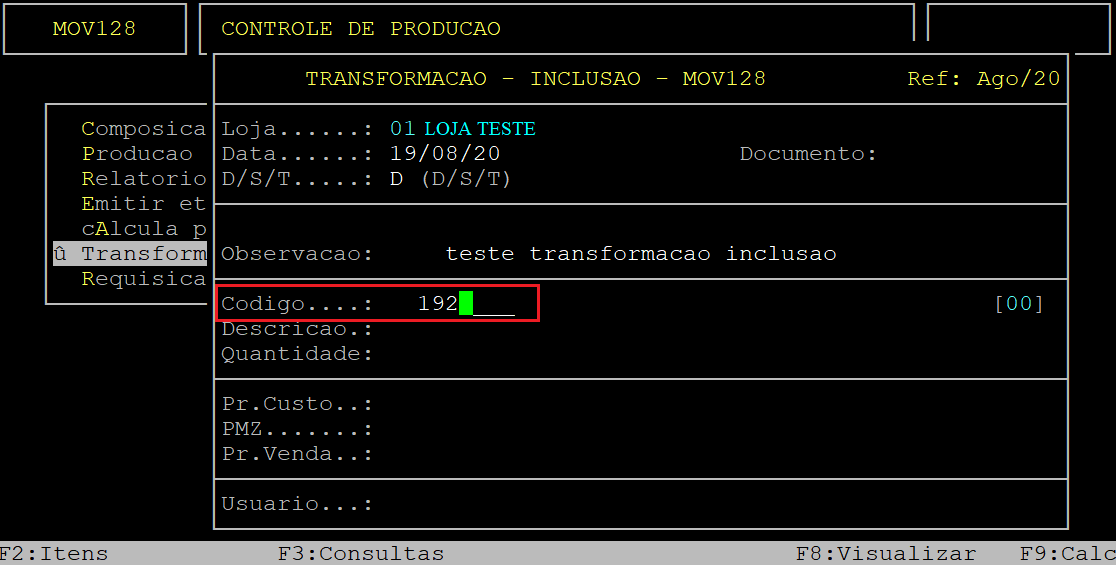
No campo Quantidade, informe a quantidade do item para transformação e, pressione a tecla Enter para prosseguir.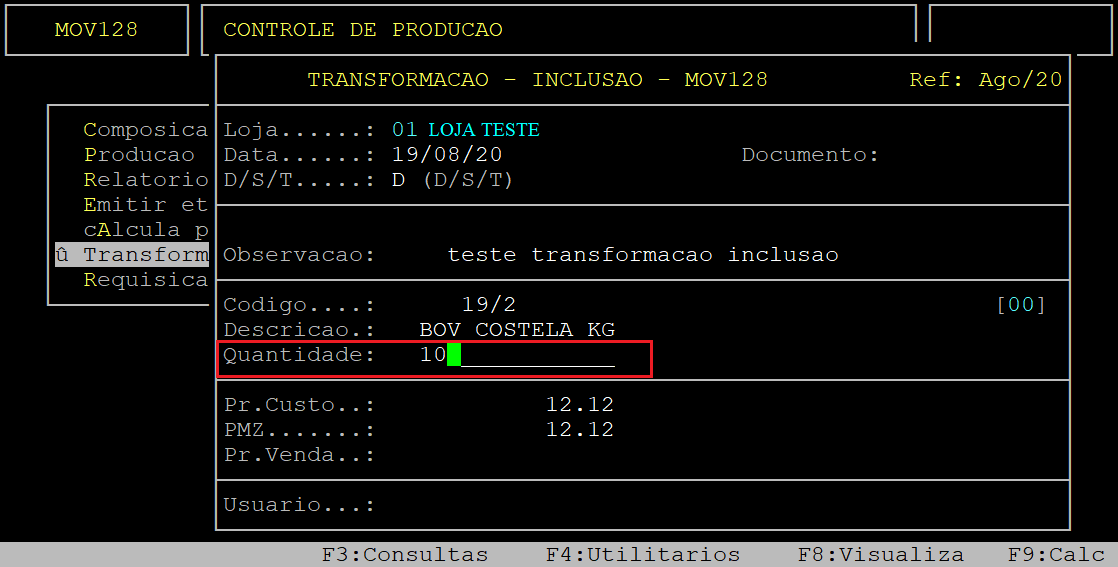
Em seguida, o sistema exibirá a pergunta " Confirma? ", no qual deverá pressionar a tecla Enter ou informar a letra S para confirmar os dados do item para transformação.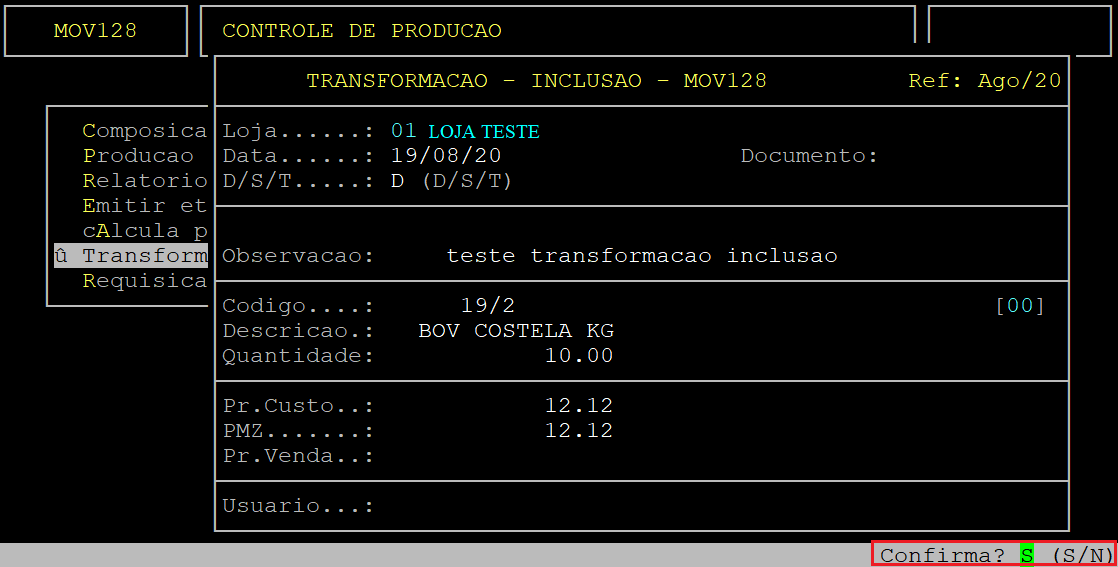
Logo após a inclusão do primeiro item, o sistema exibirá o número do documento de transformação composto no campo Documento.
Em seguida, o cursor do teclado retornará para o campo Codigo, no qual se desejar inserir mais produtos deverá repetir o processo descrito anteriormente.
Se desejar visualizar os produtos inclusos, pressione a tecla F2.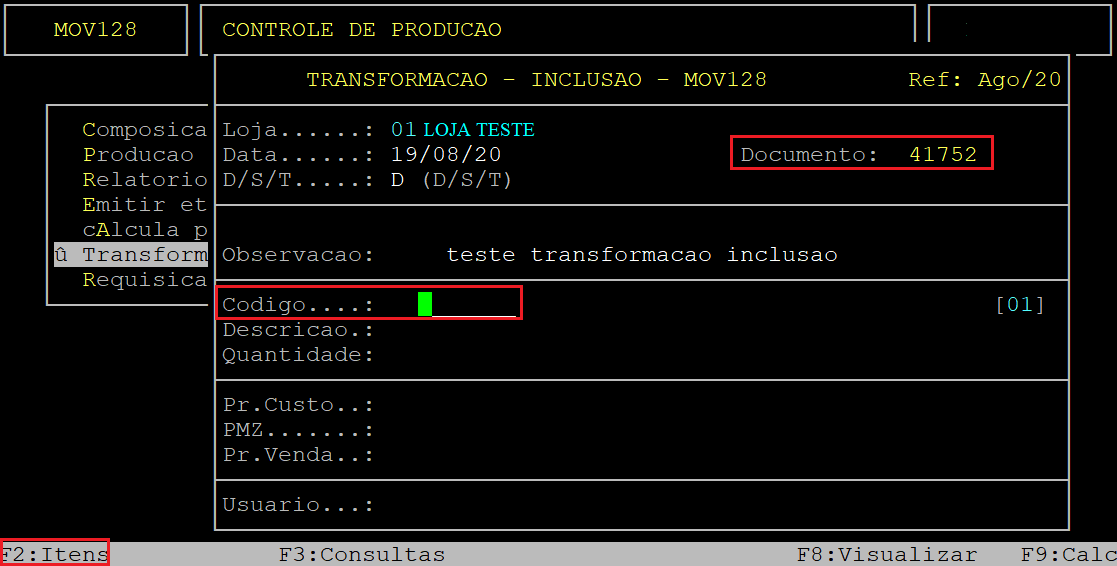
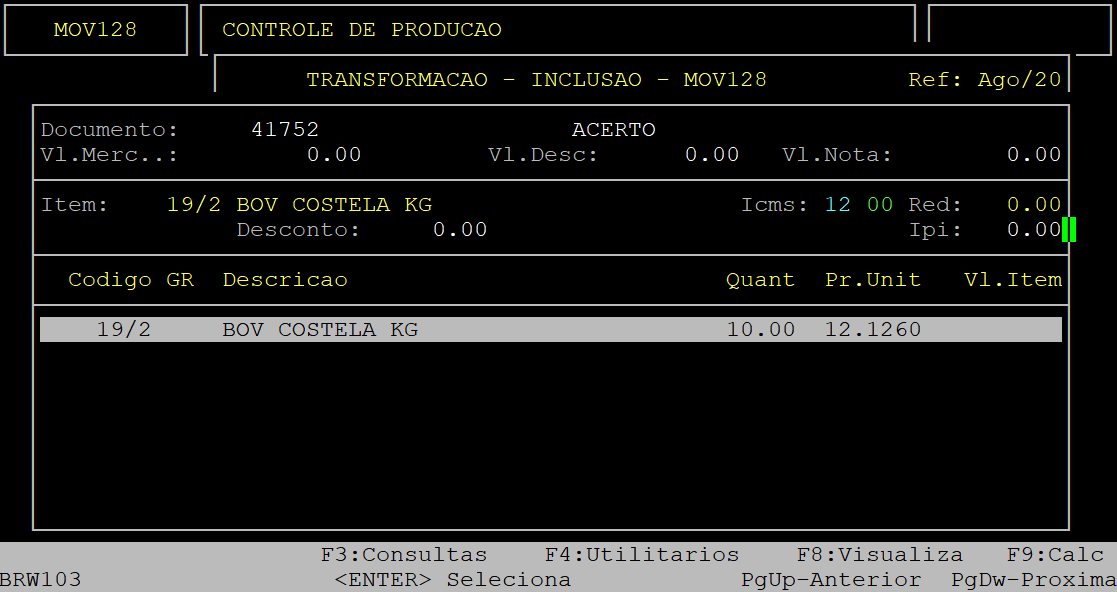
Para sair da tela de consulta pressione a tecla Esc.
Para finalizar a inserção de produtos, quando o cursor estiver no campo Codigo, pressione a tecla Esc.
Em sequência, o sistema exibirá a pergunta " Confirma? ", no qual deverá pressionar a tecla Enter ou informar a letra S para confirmar o documento de transformação composto.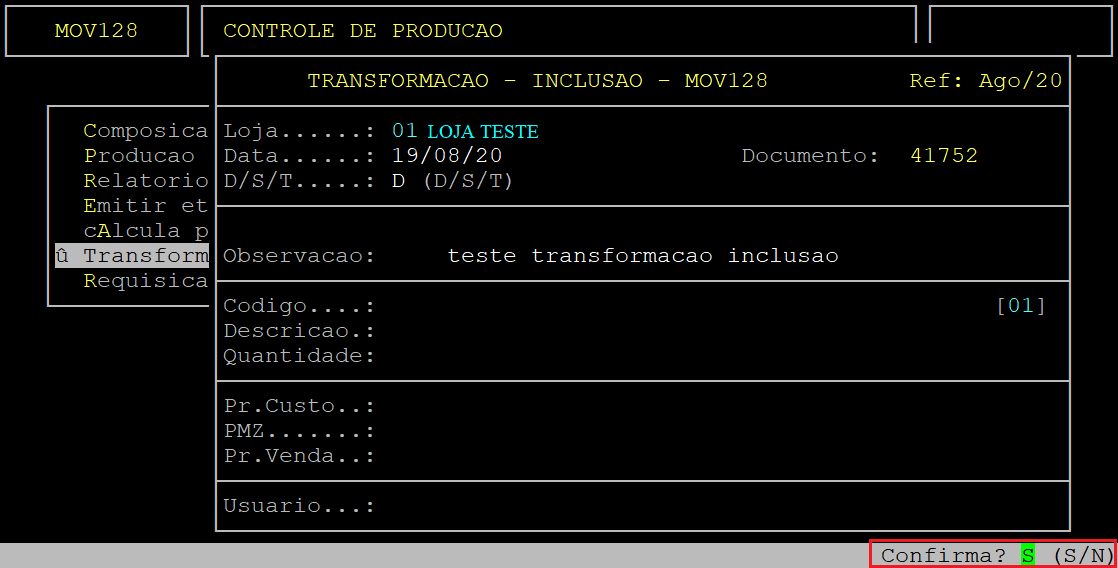
Para sair da rotina, pressione a tecla Esc.
|
O Atendimento para a Avanço Informática é prioridade! Caso Você tenha alguma dúvida, fique à vontade para entrar em contato com a gente:
|
Dúvida | Como Excluir Documento Transformação Item Integral?
Dúvida:
Como Excluir Documento de Transformação de Item no Integral?
Solução:
O processo de exclusão irá desfazer a alteração da quantidade do estoque dos itens da transformação de item. Para mais informações de como incluir a transformação de item, consulte o documento: " Dúvida | Como Incluir Transformação Item Integral? ".
1 - Excluindo Documento de Transformação de Item
| Rotina: | Transformação - Manutenção |
|---|---|
| Programa: | MOV320 |
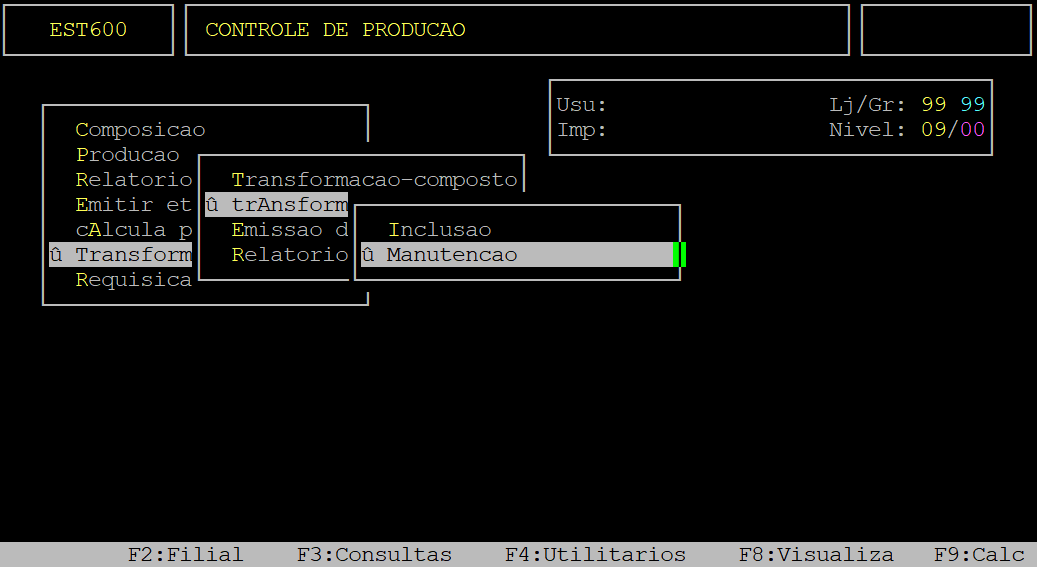
| Localização: | Controle de Producao / Transformacao / Transformacao - item / Manutencao |
Para excluir o documento de transformação de item, acesse a localização citada acima.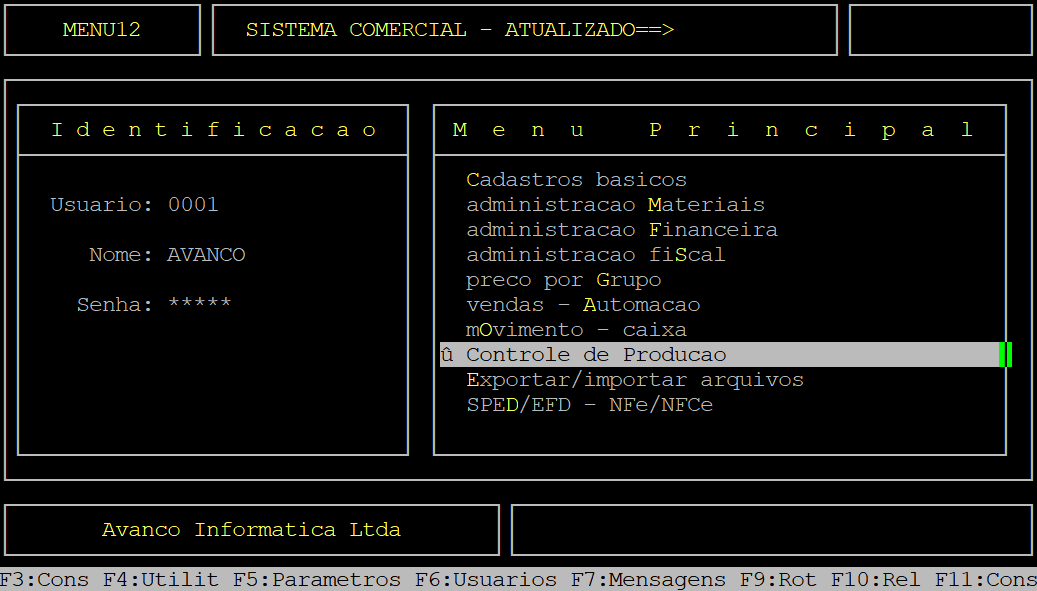
Caso possuir mais de uma loja configurada no cadastro de usuário, o sistema exibirá a janela de Filial, no qual deverá informar o número da loja que deseja excluir a transformação de item.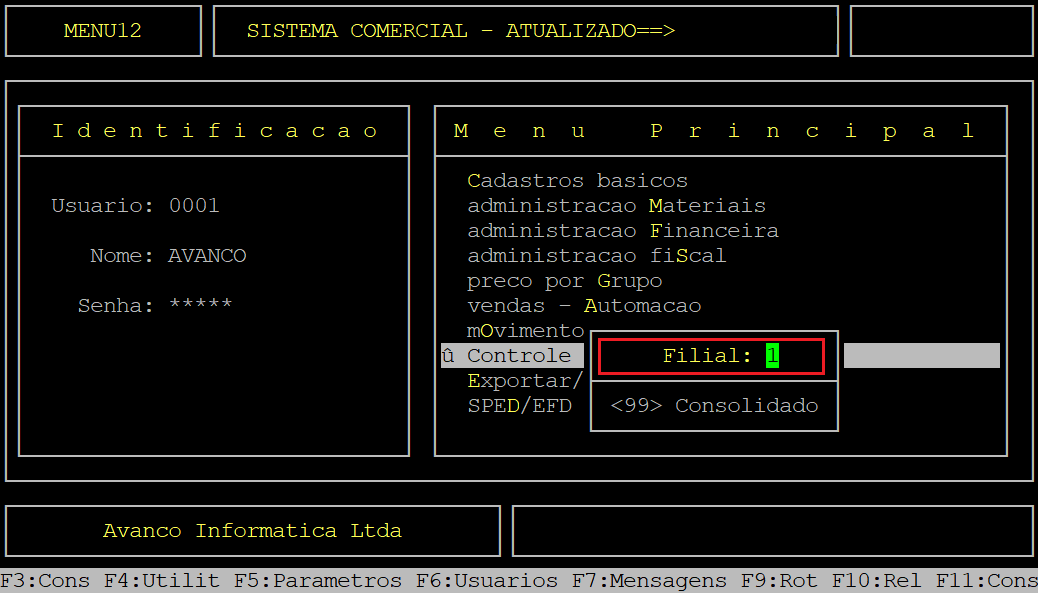
Ao acessar a rotina, no campo Data, informe a data de inclusão da transformação de item e, pressione a tecla Enter para prosseguir.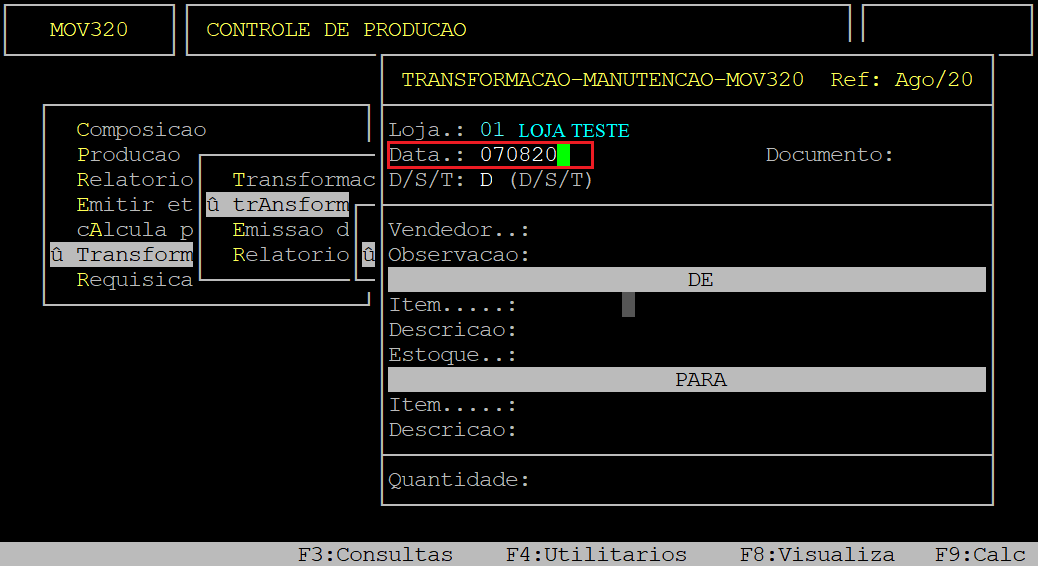
No campo Documento, informe o número do documento gerado na inclusão da transformação do item e, pressione a tecla Enter para prosseguir.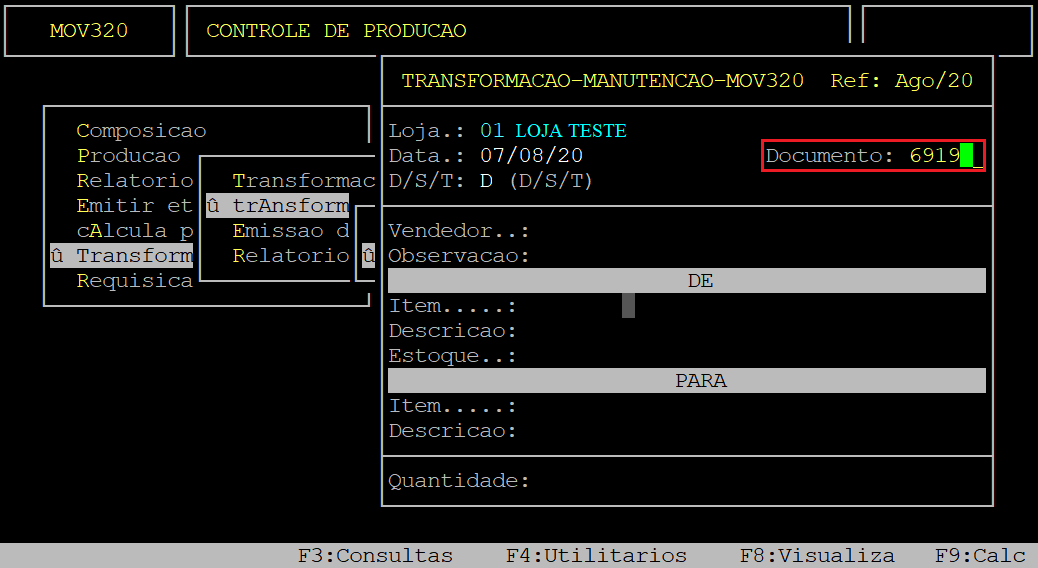
Em sequência, o sistema exibirá a pergunta "Confirma Exclusao?", no qual deverá informar a letra S para confirmar a exclusão do documento de transformação de item.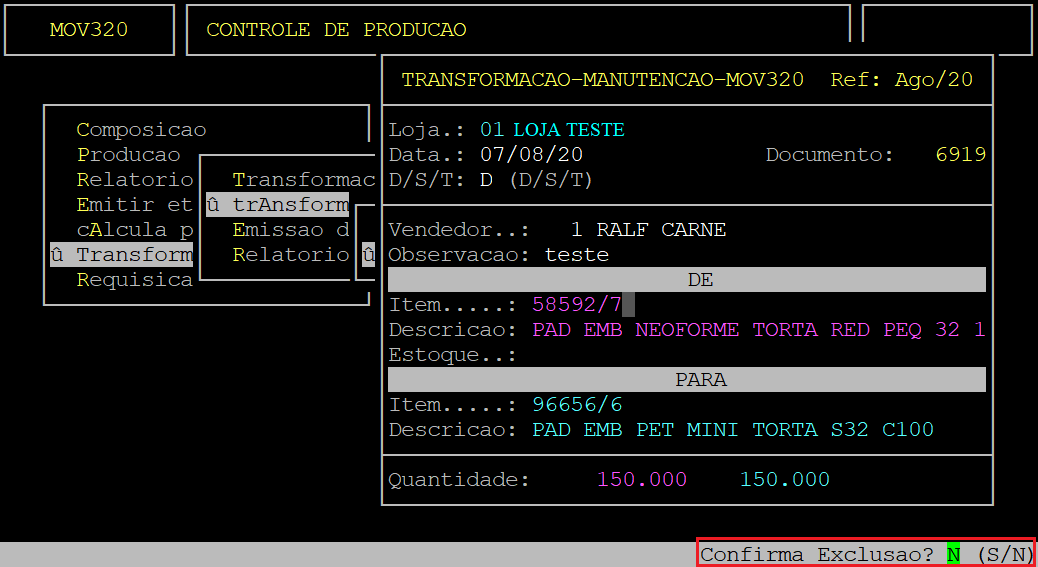
Para sair da rotina, pressione a tecla Esc.
|
O Atendimento para a Avanço Informática é prioridade! Caso Você tenha alguma dúvida, fique à vontade para entrar em contato com a gente:
|
Dúvida | Como Gerar Produção Individual Integral?
Dúvida:
Como Gerar Produção Individual no Integral?
Solução:
Esta rotina é responsável por gerar a produção de uma composição individualmente.
| OBSERVAÇÃO: O item que será produzido deverá estar com o primeiro e segundo parâmetro do campo Prod/Tr/Sal com P e N, respectivamente. Para mais informações, consulte o documento: "Dúvida | Como Incluir Composição Produção Integral?". |
1 - Gerando Produção Individual
| Rotina: | Entrada de Produção |
|---|---|
| Programa: | MOV010 |
| Localização: | Controle de Producao / Producao / Producao / Individual |
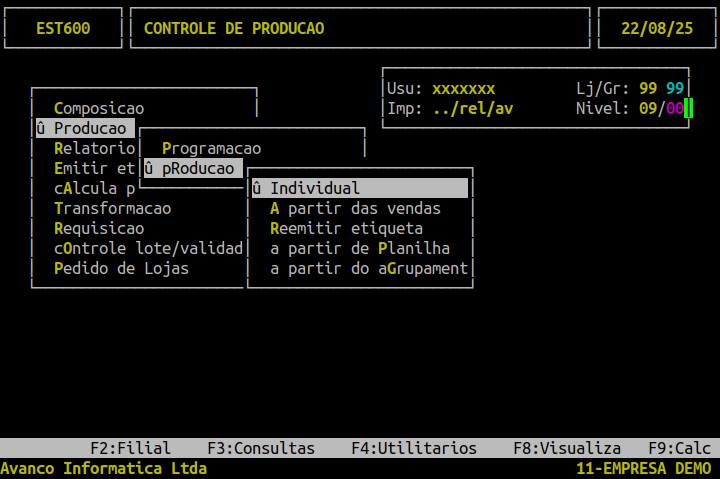
Para gerar produção individual, acesse a localização citada acima.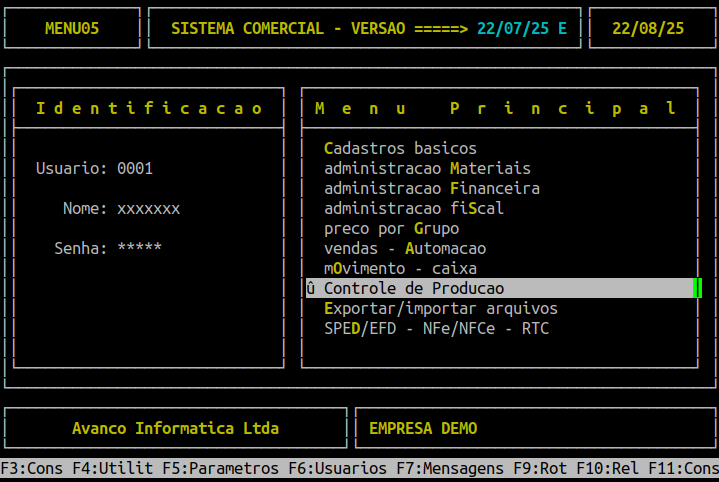
Caso possuir mais de uma loja configurada no cadastro de usuário, o sistema exibirá a janela de Filial, no qual deverá informar o número da loja que deseja gerar a produção individual.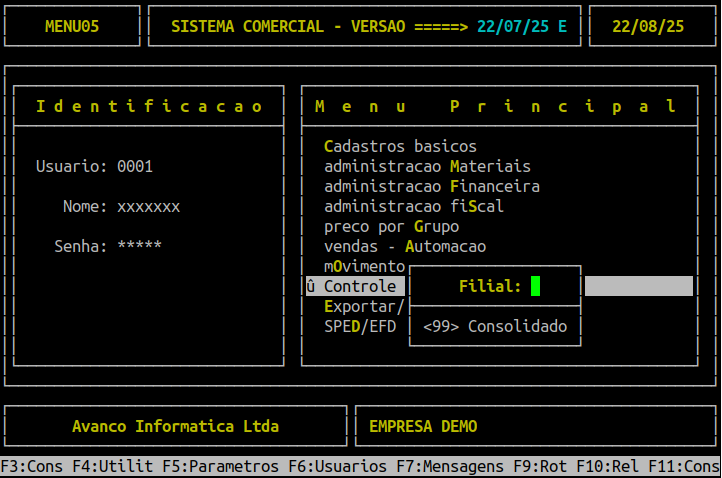
Ao acessar a rotina, no primeiro parâmetro do campo B.INSUMOS, o sistema preenche automaticamente com o padrão S para que ao gerar a produção o estoque dos insumos seja baixado. Porém, se desejar alterar para não baixar o estoque, informe a letra N.
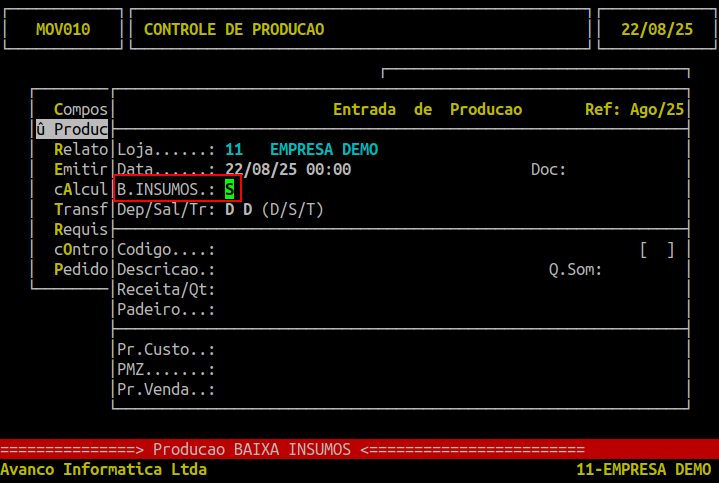
| OBSERVAÇÃO: Ao gerar a produção do item os insumos utilizados sofrem a baixa no estoque e, o estoque do produto final terá um acréscimo. |
Logo após, o sistema exibirá no campo Doc o número do documento de produção a ser gerado.
No campo Codigo, informe o código do produto (com o dígito verificador) de composição que deseja produzir e, pressione a tecla Enter para prosseguir.
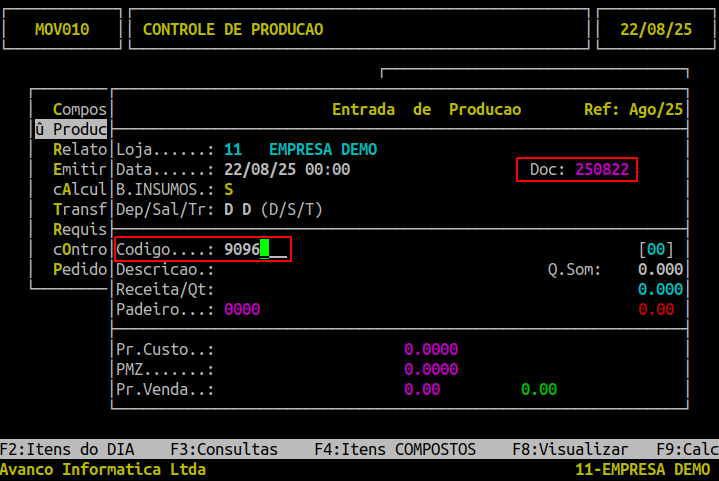
| OBSERVAÇÃO: O item informado tem que ser previamente incluso na rotina de Composição de Produção, conforme o documento " Dúvida | Como Incluir Composição Produção Integral? ". |
No campo Receita, informe a quantidade da receita que será produzida.
Logo após informar a quantidade da receita, o sistema exibirá no campo ao lado (Qt) o valor em Kg do que será produzido.
No campo Padeiro, informe o código do padeiro responsável pela produção do produto e, pressione a tecla Enter para prosseguir. Se não desejar informar esse campo, apenas pressione a tecla Enter.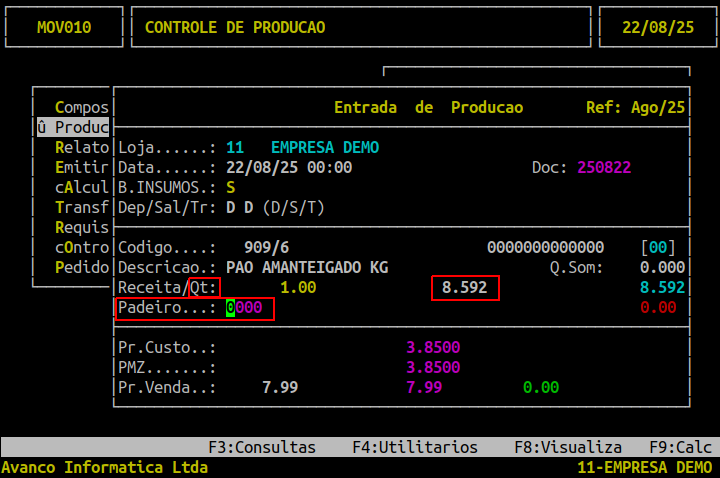
No campo Pr. Custo, o sistema carrega automaticamente o preço de custo do produto, conforme a rotina de Composição de Produção. Pressione a tecla Enter para manter o valor e prosseguir, ou altere conforme o desejado e pressione a tecla Enter para confirmar o novo valor.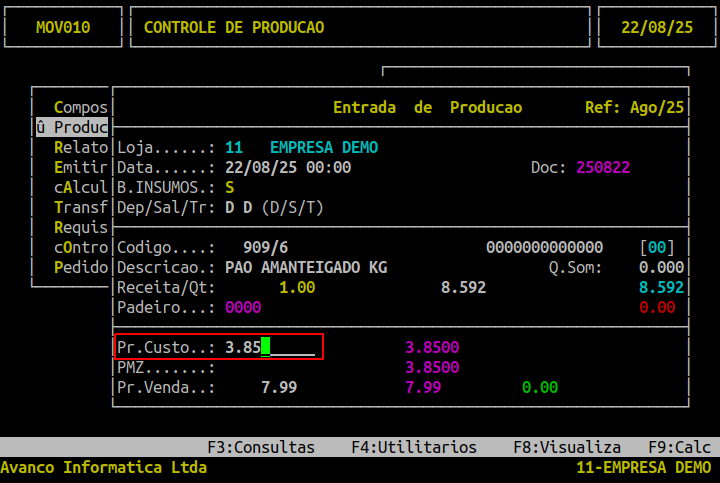
No campo PMZ, o sistema carrega automaticamente o PMZ do produto, conforme a rotina de Composição de Produção. Pressione a tecla Enter para manter o valor e prosseguir, ou altere conforme o desejado e pressione a tecla Enter para confirmar o novo valor.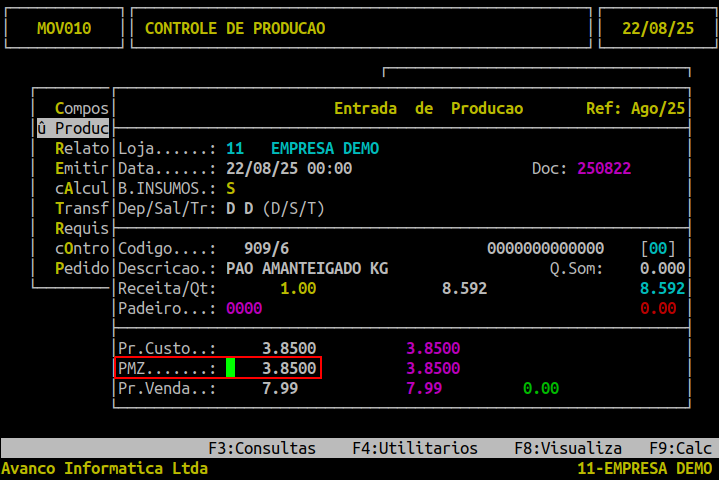
No campo Pr. Venda, o sistema carrega automaticamente o preço de venda do produto, conforme a rotina de Composição de Produção. Pressione a tecla Enter para manter o valor e prosseguir, ou altere conforme o desejado e pressione a tecla Enter para confirmar o novo valor.
Em seguida, o sistema exibirá a pergunta " Confirma? ", no qual deverá pressionar a tecla Enter ou informar a letra S para confirmar e gerar a produção.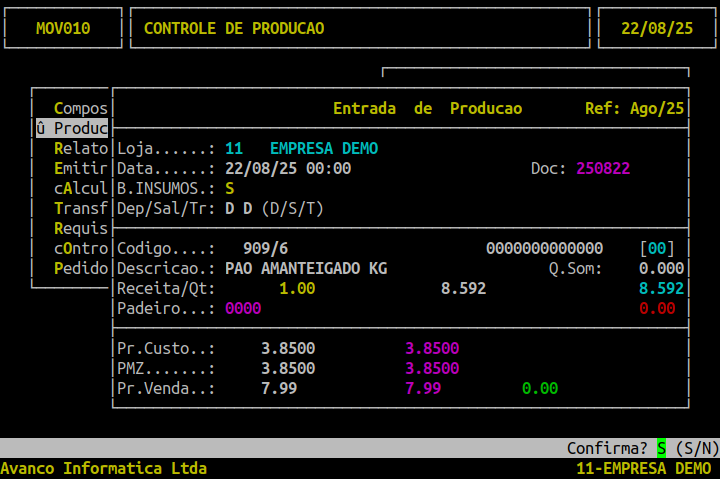
|
O Atendimento para a Avanço Informática é prioridade! Caso Você tenha alguma dúvida, fique à vontade para entrar em contato com a gente:
|
Dúvida | Qual Parâmetro Responsável Identificar Perda Quebra Rotina Composição Integral?
Dúvida:
Qual Parâmetro Responsável por identificar Perda e Quebra na Rotina de Composição no Sistema Integral?
Solução:
1- Identificando o Parâmetro de Perda e Quebra
| Rotina: | Composição Alteração |
|---|---|
| Programa: |
EST621 |
| Localização: | Controle de Produção / Composição / Alteração / Geral |
Para identificar o campo responsável em informar a quebra e a perda na rotina de Composição, acesse a localização citada acima. Utilize as setas do teclado para selecionar os caminhos e, pressione a tecla Enter para confirmá-los.
|
OBSERVAÇÃO: Para finalidade deste documento, será exemplificado apenas as telas com o campo de perda e quebra na venda e na fabricação. Porém, para obter mais detalhes do funcionamento da rotina consulte o documento "Dúvida | Como Incluir Composição Produção Integral?", referente a Composição de Produção; ou "Dúvida | Como Incluir Composição Transformação Integral?", referente a Composição de Transformação. |
Ao acessar a rotina e preencher os dados desejados, aperte a tecla Enter para alcançar o campo Pe%. No primeiro campo é possível informar o percentual de quebra sobre a venda do produto e, no campo à frente é possível informar o percentual de perda sobre a fabricação do produto.
Abaixo segue a primeira tela de exemplo, no qual é exibido o campo Pe% correspondente ao percentual de quebra na venda.
Informando o Percentual de Quebra
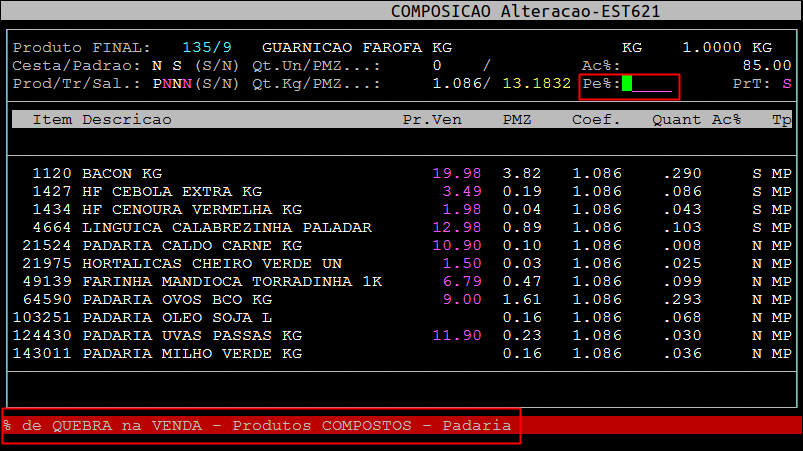
Este campo refere-se ao percentual de quebra sobre a venda de um produto, ou seja, Quebra = (Quantidade Vendida x Percentual) / 100.
-
-
- Exemplo prático:
-
5% de cada venda de uma receita de pão doce é referente a quebra. Este percentual é utilizado na rotina de emissão de nota de quebra de produtos produzidos automaticamente.
Aplicando na fórmula ficará: Quebra = (100 x 5) / 100 = 500 / 100 = 5
Entendendo o resultado: 5 seria a quantidade emitida na nota fiscal de quebra, no qual corresponde a quantidade de quebra em cima de uma determinada venda do produto.
|
OBSERVAÇÃO: Se o campo Pe% de uma composição não for informado e o sistema for configurado para emitir nota de quebra automaticamente, a rotina não funcionará corretamente. Para mais detalhes de como configurar a emissão da nota fiscal de quebra automaticamente consulte o documento "Manual | Emitir Nota Fiscal Automática Quebra Perda Itens Vinculados Integral". |
Abaixo segue a segunda tela de exemplo, no qual é exibido o campo correspondente ao percentual de perda na fabricação.
Informando o Percentual de Perda
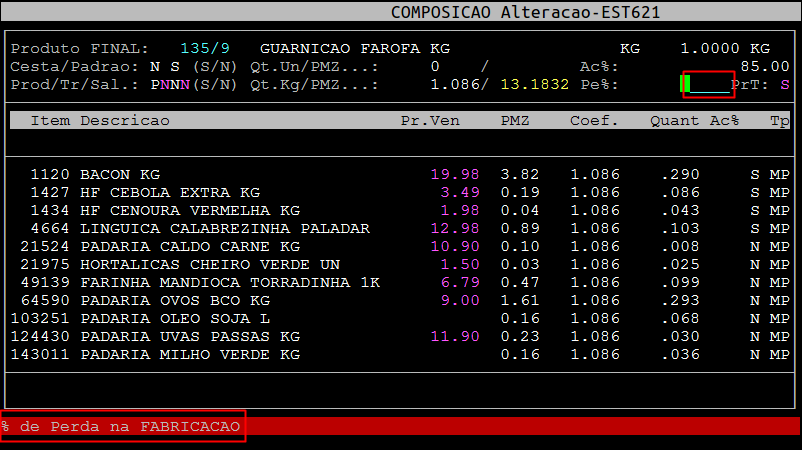
Este campo refere-se ao percentual de perda sobre a fabricação de um produto, ou seja, Perda = (Quantidade fabricada x Percentual) / 100.
-
-
- Exemplo prático:
-
5% da receita de cada pão doce fabricado é referente a perda. Este percentual é utilizado na rotina de emissão de nota de perda de produtos produzidos automaticamente.
Aplicando na fórmula ficará: Perda = (100 x 5) / 100 = 500 / 100 = 5
Entendendo o resultado: 5 seria a quantidade emitida na nota fiscal de perda, no qual corresponde a quantidade de perda em cima de uma determinada fabricação do produto.
|
OBSERVAÇÃO: Se o campo Pe% de uma composição não for informado e o sistema for configurado para emitir nota de perda automaticamente, a rotina não funcionará corretamente. Para mais detalhes de como configurar a emissão da nota fiscal de perda automaticamente consulte o documento "Manual | Emitir Nota Fiscal Automática Quebra Perda Itens Vinculados Integral". |
|
O Atendimento para a Avanço Informática é prioridade! Caso Você tenha alguma dúvida, fique à vontade para entrar em contato com a gente:
|