# Emissão de Notas Fiscais / Movimentações de Saída

# Manual | Emitir Nota Fiscal Complemento ICMS ST Integral

### <span style="color: rgb(35, 111, 161);"><span class="TextRun SCXW249859885 BCX8" data-contrast="none" lang="PT-BR" xml:lang="PT-BR"><span class="NormalTextRun SCXW249859885 BCX8" data-ccp-parastyle="heading 2">Manual | Como Emitir Nota Fiscal Complemento ICMS ST Integral</span></span><span class="EOP SCXW249859885 BCX8" data-ccp-props="{"134233117":false,"134233118":false,"134245418":true,"134245529":true,"335551550":0,"335551620":0,"335559738":299,"335559739":299}"> </span></span>

##### **<span style="text-decoration: underline;"><span style="color: rgb(35, 111, 161); text-decoration: underline;"><span class="TextRun SCXW249859885 BCX8" data-contrast="none" lang="PT-BR" xml:lang="PT-BR"><span class="NormalTextRun SCXW249859885 BCX8" data-ccp-parastyle="heading 3">Objetivo</span></span></span></span>**

Este manual tem o objetivo de orientar a correta emissão da nota fiscal de complemento de ICMS ST.

<span class="EOP SCXW249859885 BCX8" data-ccp-props="{"335551550":0,"335551620":0}"> </span>

##### <span style="text-decoration: underline;"><span style="color: rgb(35, 111, 161); text-decoration: underline;">**<span class="TextRun SCXW249859885 BCX8" data-contrast="none" lang="PT-BR" xml:lang="PT-BR"><span class="NormalTextRun SCXW249859885 BCX8" data-ccp-parastyle="heading 3">Sumário</span></span>**</span></span><span class="EOP SCXW249859885 BCX8" data-ccp-props="{"134233117":false,"134233118":false,"134245418":true,"134245529":true,"335551550":0,"335551620":0,"335559738":281,"335559739":281}"> </span>

<div class="ListContainerWrapper SCXW249859885 BCX8" id="bkmrk-visualizando-as-regu">1. **<span class="TextRun SCXW249859885 BCX8" data-contrast="auto" lang="PT-BR" xml:lang="PT-BR"><span class="NormalTextRun SCXW249859885 BCX8">Visualizando as Regulamentações</span></span><span class="EOP SCXW249859885 BCX8" data-ccp-props="{"134233117":false,"134233118":false,"335551550":0,"335551620":0,"335559738":240,"335559739":240}"> </span>**

</div><div class="ListContainerWrapper SCXW249859885 BCX8" id="bkmrk-emitindo-a-nota-fisc">2. **<span class="TextRun SCXW249859885 BCX8" data-contrast="auto" lang="PT-BR" xml:lang="PT-BR"><span class="NormalTextRun SCXW249859885 BCX8">Emitindo a Nota Fiscal de Complemento de ICMS ST</span></span><span class="EOP SCXW249859885 BCX8" data-ccp-props="{"134233117":false,"134233118":false,"335551550":0,"335551620":0,"335559738":240,"335559739":240}"> </span>**

</div><div class="ListContainerWrapper SCXW249859885 BCX8" id="bkmrk-visualizando-a-grava">3. **<span class="TextRun SCXW249859885 BCX8" data-contrast="auto" lang="PT-BR" xml:lang="PT-BR"><span class="NormalTextRun SCXW249859885 BCX8">Visualizando a Gravação da DANFE</span></span><span class="EOP SCXW249859885 BCX8" data-ccp-props="{"134233117":false,"134233118":false,"335551550":0,"335551620":0,"335559738":240,"335559739":240}"> </span>**

</div><div class="ListContainerWrapper SCXW249859885 BCX8" id="bkmrk-visualizando-a-grava-1">4. **<span class="TextRun SCXW249859885 BCX8" data-contrast="auto" lang="PT-BR" xml:lang="PT-BR"><span class="NormalTextRun SCXW249859885 BCX8">Visualizando a Gravação do Ajuste no Fiscal</span></span><span class="EOP SCXW249859885 BCX8" data-ccp-props="{"134233117":false,"134233118":false,"335551550":0,"335551620":0,"335559738":240,"335559739":240}"> </span>**

</div><div class="ListContainerWrapper SCXW249859885 BCX8" id="bkmrk-visualizando-o-relat">5. **<span class="TextRun SCXW249859885 BCX8" data-contrast="auto" lang="PT-BR" xml:lang="PT-BR"><span class="NormalTextRun SCXW249859885 BCX8">Visualizando o Relatório do Livro Fiscal</span></span><span class="EOP SCXW249859885 BCX8" data-ccp-props="{"134233117":false,"134233118":false,"335551550":0,"335551620":0,"335559738":240,"335559739":240}"> </span>**

</div><div class="ListContainerWrapper SCXW249859885 BCX8" id="bkmrk-visualizando-a-grava-2">6. **<span class="TextRun SCXW249859885 BCX8" data-contrast="auto" lang="PT-BR" xml:lang="PT-BR"><span class="NormalTextRun SCXW249859885 BCX8">Visualizando a Gravação da NF-e na Rotina de Movimento do SPED</span></span><span class="EOP SCXW249859885 BCX8" data-ccp-props="{"134233117":false,"134233118":false,"335551550":0,"335551620":0,"335559738":240,"335559739":240}"> </span>**

</div><div class="ListContainerWrapper SCXW249859885 BCX8" id="bkmrk-verificando-a-grava%C3%A7">7. **<span class="TextRun SCXW249859885 BCX8" data-contrast="auto" lang="PT-BR" xml:lang="PT-BR"><span class="NormalTextRun SCXW249859885 BCX8">Verificando a Gravação do Registro C197</span></span><span class="EOP SCXW249859885 BCX8" data-ccp-props="{"134233117":false,"134233118":false,"335551550":0,"335551620":0,"335559738":240,"335559739":240}"> </span>**

</div><div class="ListContainerWrapper SCXW249859885 BCX8" id="bkmrk-visualizando-os-arqu">8. **<span class="TextRun SCXW249859885 BCX8" data-contrast="auto" lang="PT-BR" xml:lang="PT-BR"><span class="NormalTextRun SCXW249859885 BCX8">Visualizando os Arquivos Gerados no EFD-ICMS</span></span><span class="EOP SCXW249859885 BCX8" data-ccp-props="{"134233117":false,"134233118":false,"335551550":0,"335551620":0,"335559738":240,"335559739":240}"> </span>**

</div>---

##### **<span style="color: rgb(35, 111, 161);"><span class="TextRun SCXW161799241 BCX8" data-contrast="none" lang="PT-BR" xml:lang="PT-BR"><span class="NormalTextRun SCXW161799241 BCX8" data-ccp-parastyle="heading 3">1. Visualizando as Regulamentações</span></span><span class="EOP SCXW161799241 BCX8" data-ccp-props="{"134233117":false,"134233118":false,"134245418":true,"134245529":true,"335551550":0,"335551620":0,"335559738":281,"335559739":281}"> </span></span>**

**<span class="TextRun SCXW161799241 BCX8" data-contrast="auto" lang="PT-BR" xml:lang="PT-BR"><span class="NormalTextRun SCXW161799241 BCX8">Complementação ou Ressarcimento de ICMS ST – Decreto 47.547 (MG)</span></span><span class="EOP SCXW161799241 BCX8" data-ccp-props="{"134233117":false,"134233118":false,"335551550":0,"335551620":0,"335559738":240,"335559739":240}"> </span>**

<span class="TextRun SCXW161799241 BCX8" data-contrast="auto" lang="PT-BR" xml:lang="PT-BR"><span class="NormalTextRun SCXW161799241 BCX8">O Decreto nº 47.547 obriga os contribuintes de Minas Gerais a apurar mensalmente os preços de venda ao consumidor final dos produtos sujeitos ao ICMS ST. Sempre que o preço de venda for superior </span><span class="NormalTextRun SCXW161799241 BCX8">a</span><span class="NormalTextRun SCXW161799241 BCX8"> base de cálculo presumida, será necessário complementar o ICMS ST. Caso seja inferior, será possível solicitar o ressarcimento do imposto.</span></span><span class="EOP SCXW161799241 BCX8" data-ccp-props="{"134233117":false,"134233118":false,"335551550":0,"335551620":0,"335559738":240,"335559739":240}"> </span>

**<span class="TextRun SCXW161799241 BCX8" data-contrast="auto" lang="PT-BR" xml:lang="PT-BR"><span class="NormalTextRun SCXW161799241 BCX8">Procedimentos:</span></span><span class="EOP SCXW161799241 BCX8" data-ccp-props="{"134233117":false,"134233118":false,"335551550":0,"335551620":0,"335559738":240,"335559739":240}"> </span>**

<div class="ListContainerWrapper SCXW161799241 BCX8" id="bkmrk-apurar-mensalmente-a">- <span class="TextRun SCXW161799241 BCX8" data-contrast="auto" lang="PT-BR" xml:lang="PT-BR"><span class="NormalTextRun SCXW161799241 BCX8">Apurar mensalmente a diferença entre o preço de venda e a base presumida;</span></span><span class="EOP SCXW161799241 BCX8" data-ccp-props="{"134233117":false,"134233118":false,"335551550":0,"335551620":0,"335559738":240,"335559739":240}"> </span>
- <span class="TextRun SCXW161799241 BCX8" data-contrast="auto" lang="PT-BR" xml:lang="PT-BR"><span class="NormalTextRun SCXW161799241 BCX8">Calcular o valor da complementação aplicando a alíquota interna sobre essa diferença;</span></span><span class="EOP SCXW161799241 BCX8" data-ccp-props="{"134233117":false,"134233118":false,"335551550":0,"335551620":0,"335559738":240,"335559739":240}"> </span>
- <span class="TextRun SCXW161799241 BCX8" data-contrast="auto" lang="PT-BR" xml:lang="PT-BR"><span class="NormalTextRun SCXW161799241 BCX8">Emitir uma NF-e em nome da própria empresa;</span></span><span class="EOP SCXW161799241 BCX8" data-ccp-props="{"134233117":false,"134233118":false,"335551550":0,"335551620":0,"335559738":240,"335559739":240}"> </span>
- <span class="TextRun SCXW161799241 BCX8" data-contrast="auto" lang="PT-BR" xml:lang="PT-BR"><span class="NormalTextRun SCXW161799241 BCX8">Declarar a operação nas obrigações acessórias exigidas pela SEFAZ.</span></span>

</div><table border="1" id="bkmrk-importante%3A-emitir-u" style="border-collapse: collapse; width: 100%; height: 176.023px;"><colgroup><col style="width: 99.881%;"></col></colgroup><tbody><tr style="height: 176.023px;"><td style="height: 176.023px;"><p class="callout info"><span style="text-decoration: underline;">**<span class="TextRun SCXW150866928 BCX8" data-contrast="auto" lang="PT-BR" xml:lang="PT-BR"><span class="NormalTextRun SCXW150866928 BCX8">Importante:</span></span>**</span></p>

<p class="callout info"><span class="TextRun SCXW150866928 BCX8" data-contrast="auto" lang="PT-BR" xml:lang="PT-BR"><span class="NormalTextRun SCXW150866928 BCX8">Emitir uma linha na nota para o ICMS ST e outra para o complemento ao FEM.</span></span></p>

<p class="callout info"><span class="TextRun SCXW150866928 BCX8" data-contrast="auto" lang="PT-BR" xml:lang="PT-BR"><span class="NormalTextRun SCXW150866928 BCX8">Em caso de dúvidas, consulte a contabilidade.</span></span></p>

<p class="callout info"><span class="TextRun SCXW150866928 BCX8" data-contrast="auto" lang="PT-BR" xml:lang="PT-BR"><span class="NormalTextRun SCXW150866928 BCX8">Para detalhes adicionais, consulte o "Manual | Decreto 47.547 - Restituição Complemento ICMS ST".</span></span><span class="EOP SCXW150866928 BCX8" data-ccp-props="{"134233117":false,"134233118":false,"335551550":0,"335551620":0,"335559738":240,"335559739":240}"> </span></p>

</td></tr></tbody></table>

[![doc-01.png](https://bc.avancoinfo.com.br/uploads/images/gallery/2025-06/scaled-1680-/doc-01.png)](https://bc.avancoinfo.com.br/uploads/images/gallery/2025-06/doc-01.png)

##### **<span style="color: rgb(35, 111, 161);"><span class="TextRun SCXW136897799 BCX8" data-contrast="none" lang="PT-BR" xml:lang="PT-BR"><span class="NormalTextRun SCXW136897799 BCX8" data-ccp-parastyle="heading 3">2. Emitindo a Nota Fiscal de Complemento de ICMS ST</span></span><span class="EOP SCXW136897799 BCX8" data-ccp-props="{"134233117":false,"134233118":false,"134245418":true,"134245529":true,"335551550":0,"335551620":0,"335559738":281,"335559739":281}"> </span></span>**

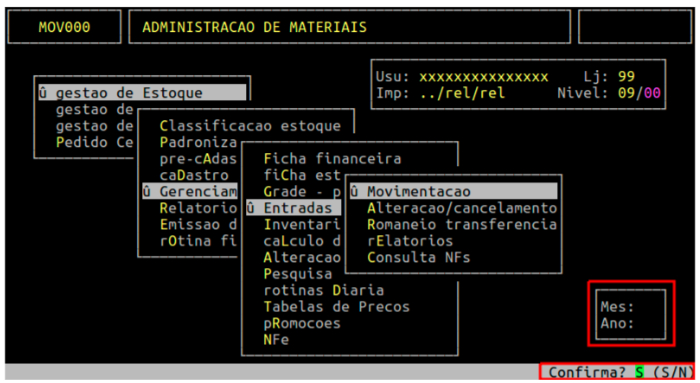
<table class="confluenceTable align-left" id="bkmrk-rotina%3A-complemento-" style="width: 100%; height: 106.188px;"><colgroup><col style="width: 12.8706%;"></col><col style="width: 87.1294%;"></col></colgroup><tbody><tr style="border-color: rgb(0, 0, 0); border-style: solid; height: 29.7969px;"><th style="height: 29.7969px; border-color: rgb(0, 0, 0); border-style: solid;">**Rotina:**</th><td style="height: 29.7969px; border-color: rgb(0, 0, 0); border-style: solid;">Complemento ICMS / IPI</td></tr><tr style="border-color: rgb(0, 0, 0); border-style: solid; height: 29.7969px;"><th style="height: 29.7969px; border-color: rgb(0, 0, 0); border-style: solid;">**Programa:**</th><td class="confluenceTd" style="height: 29.7969px;">MOV011</td></tr><tr style="border-color: rgb(0, 0, 0); border-style: solid; height: 46.5938px;"><th style="height: 46.5938px; border-color: rgb(0, 0, 0); border-style: solid;">**Localização:**</th><td style="border-color: rgb(0, 0, 0); border-style: solid; height: 46.5938px;">Administração de Materiais / Gestão de Estoque / Gerenciamento de Filial / Entradas e Saídas / Movimentação / Complemento ICMS - IPI</td></tr></tbody></table>

<span style="color: rgb(0, 0, 0);">Para realizar a emissão da NF-e de Complemento de ICMS ST, acesse a localização citada acima.</span>

[![mov0.png](https://bc.avancoinfo.com.br/uploads/images/gallery/2025-06/scaled-1680-/mov0.png)](https://bc.avancoinfo.com.br/uploads/images/gallery/2025-06/mov0.png)

<span style="color: rgb(0, 0, 0);">Informe o mês e o ano atual, e em seguida, pressione a tecla **Enter** ou **S** para prosseguir para a próxima tela.</span>

<span style="color: rgb(0, 0, 0);">[![mov000-1.png](https://bc.avancoinfo.com.br/uploads/images/gallery/2025-06/scaled-1680-/mov000-1.png)](https://bc.avancoinfo.com.br/uploads/images/gallery/2025-06/mov000-1.png)</span>

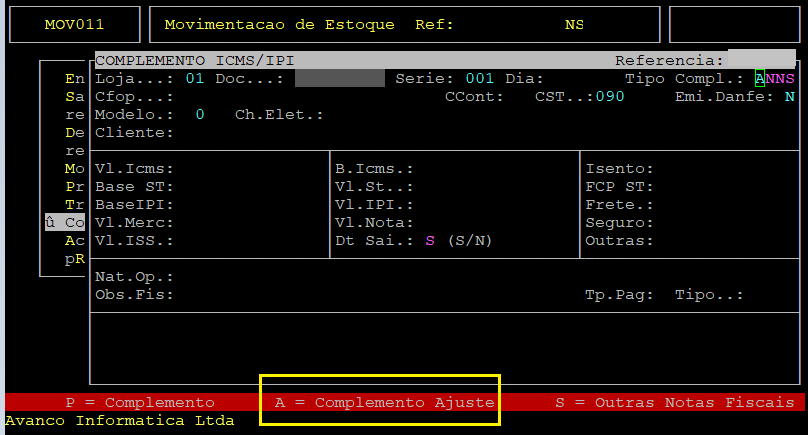
<span style="color: rgb(0, 0, 0);">Ao acessar a rotina, pressione a tecla **Enter** até alcançar o campo **Tipo Compl.** No qual deverá informar a letra **A** de **Complemento Ajuste**.</span>

<span style="color: rgb(0, 0, 0);">[![aj.png](https://bc.avancoinfo.com.br/uploads/images/gallery/2025-06/scaled-1680-/aj.png)](https://bc.avancoinfo.com.br/uploads/images/gallery/2025-06/aj.png)</span>

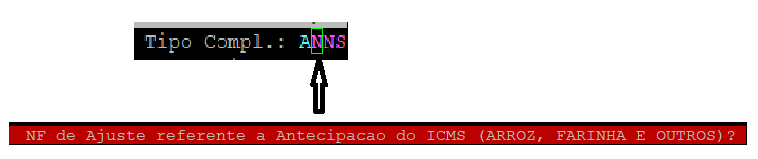
- Após informar os dados de complemento, o sistema mostrará a mensagem " **NF de Ajuste referente a Antecipação do ICMS (Arroz, Farinha e Outros)?** ", no qual deverá informar a letra **N**.

[![tp aj.png](https://bc.avancoinfo.com.br/uploads/images/gallery/2025-06/scaled-1680-/tp-aj.png)](https://bc.avancoinfo.com.br/uploads/images/gallery/2025-06/tp-aj.png)

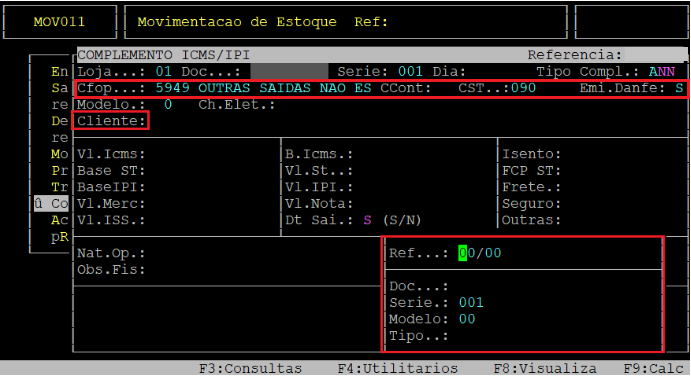
- Os próximos campos **CFOP**, **CST** e Emite **DANFE**, deverão ser preenchidos com **5949**, **090** e **S**, respectivamente, conforme exemplificado abaixo.
- Após digitar o código do **cliente (**que deverá ser a própria loja), será exibido a tela para preenchimento dos dados referente a **nota de compra de origem**, no qual deverá pressionar a tecla **Esc** para sair dessa tela sem preencher.

[![aj-ref.png](https://bc.avancoinfo.com.br/uploads/images/gallery/2025-06/scaled-1680-/aj-ref.png)](https://bc.avancoinfo.com.br/uploads/images/gallery/2025-06/aj-ref.png)

- <table class="confluenceTable"><colgroup><col></col></colgroup><tbody><tr><td class="highlight-red confluenceTd" data-highlight-colour="red">**OBSERVAÇÃO:** Para informar a **loja** como cliente, a mesma tem que estar **cadastrada** previamente **como cliente**. Para mais informações de como cadastrar, consulte o documento: " Manual | Cadastrar Cliente Integral ".
    
    </td></tr></tbody></table>
    
      
    O sistema passará para a tela de valores, devendo preencher os campos **Vl.St** (referente ao valor do ICMS ST) **e o FCP ST** (se houver).
- O campo **Nat.Op** é um obrigatório, sendo que o sistema carrega automaticamente o código para nota de Complemento " **9905 - Complemento de ICMS ST - Aspecto Quantitativo**. "<span class="confluence-embedded-file-wrapper image-center-wrapper confluence-embedded-manual-size">  
    </span>Os próximos campos, **Obs. Fis** (**gravar observação no livro fiscal**), **Tipo** (**tipo gerencial do plano de contas**) e **Tp.Paf** (**forma de pagamento**), são de preenchimento opcional, no qual para deixá-los em branco pressione a tecla **Enter** em cada campo.
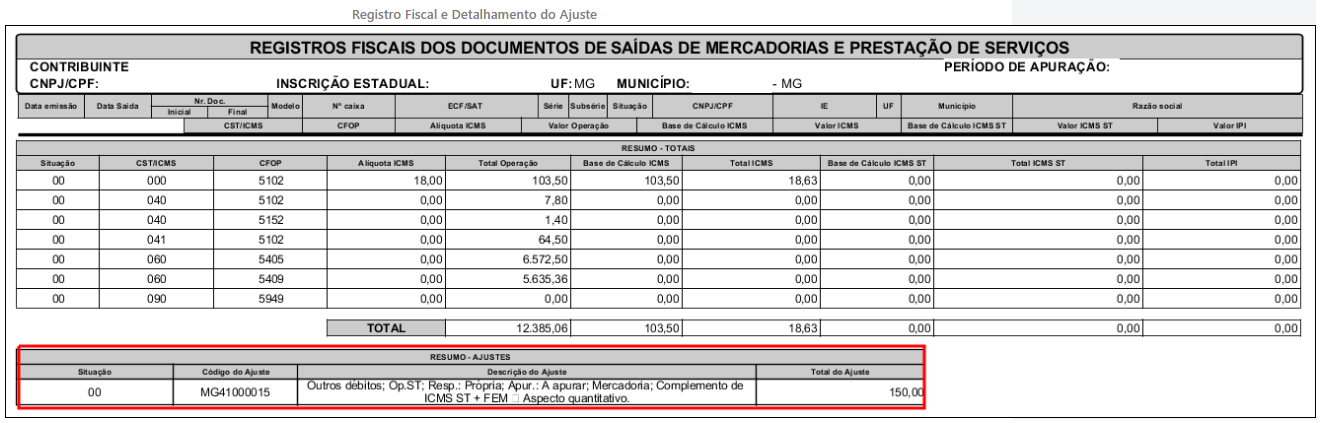
- Em seguida, o sistema traz automaticamente no campo **Cod.Aj** o código de ajuste **MG41000015** (Outros débitos complemento ST + FEM Aspecto Quantitativo), referente ao ajuste do **Complemento do Imposto ICMS ST** e do **FEM**.
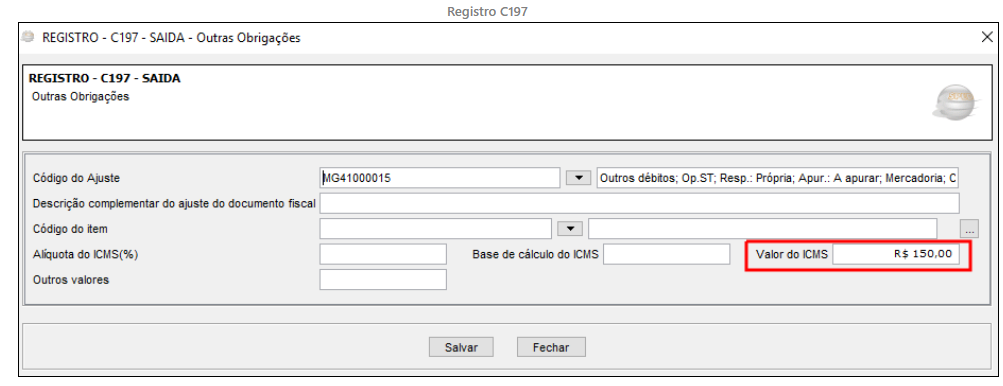
- <div class="table-wrap"><table class="confluenceTable"><colgroup><col></col></colgroup><tbody><tr><td class="highlight-yellow confluenceTd" data-highlight-colour="yellow">**IMPORTANTE:** Este código de ajuste **MG41000015**, referente à **Tabela 5.3 do Ato Cotepe**, será gravado automaticamente no **Registro C197 da EFD ICMS / IPI** (Escrituração Fiscal Digital - ICMS/IPI).</td></tr></tbody></table>
    
      
    </div>
- O campo **Descr**, poderá ser utilizado caso deseja adicionar uma descrição no momento do lançamento do ajuste. Assim que preencher esse campo ou se desejar deixá-lo em branco, pressione a tecla **Enter** até confirmar o ajuste.
- Ao pressionar a tecla **Esc**, o sistema exibirá a mensagem da **obrigatoriedade da Observação para geração do Registro C197**, que será informa na tela seguinte.  
      
    [![confirmar.png](https://bc.avancoinfo.com.br/uploads/images/gallery/2025-06/scaled-1680-/confirmar.png)](https://bc.avancoinfo.com.br/uploads/images/gallery/2025-06/confirmar.png)

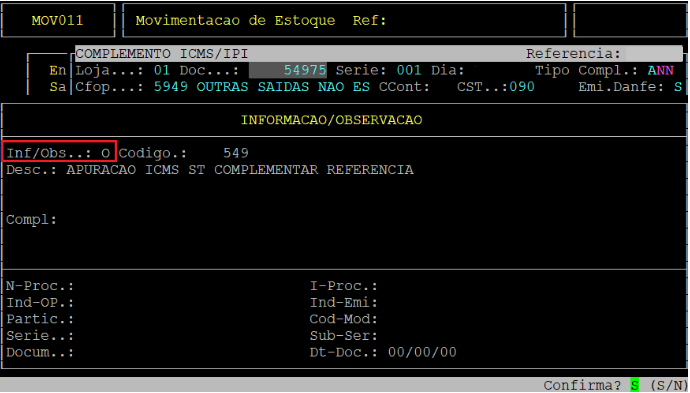
Ao acessar a tela **INFORMAÇÃO/OBSERVAÇÃO**, informe o código da observação desejada (para mais detalhes consulte o documento " **<span style="text-decoration: underline;"><span style="color: rgb(0, 0, 0); text-decoration: underline;">Dúvida | Como Inserir Observação Tabela Observação Informação Integral?</span></span>** ") e pressione a tecla **Enter** até confirmar.

- <div class="table-wrap"><table class="confluenceTable"><colgroup><col></col></colgroup><tbody><tr><td class="highlight-red confluenceTd" data-highlight-colour="red"><p class="callout warning">**OBSERVAÇÃO:** As observações são referentes a emissão da nota fiscal, que em caso de dúvidas deverá consultar a contabilidade da empresa.</p>
    
    </td></tr></tbody></table>
    
    [![obs-s.png](https://bc.avancoinfo.com.br/uploads/images/gallery/2025-06/scaled-1680-/obs-s.png)](https://bc.avancoinfo.com.br/uploads/images/gallery/2025-06/obs-s.png)  
    </div>
- Após confirmar, pressione a tecla **Esc**. Nesse momento, o sistema exibirá a numeração da nota fiscal emitida na parte superior da rotina, no campo **Doc**.

##### <span style="color: rgb(35, 111, 161);">**<span class="TextRun SCXW6011218 BCX8" data-contrast="none" lang="PT-BR" xml:lang="PT-BR"><span class="NormalTextRun SCXW6011218 BCX8" data-ccp-parastyle="heading 3">3. Visualizando a Gravação da DANFE</span></span><span class="EOP SCXW6011218 BCX8" data-ccp-props="{"134233117":false,"134233118":false,"134245418":true,"134245529":true,"335551550":0,"335551620":0,"335559738":281,"335559739":281}"> </span>**</span>

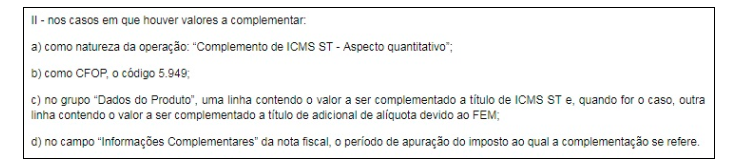
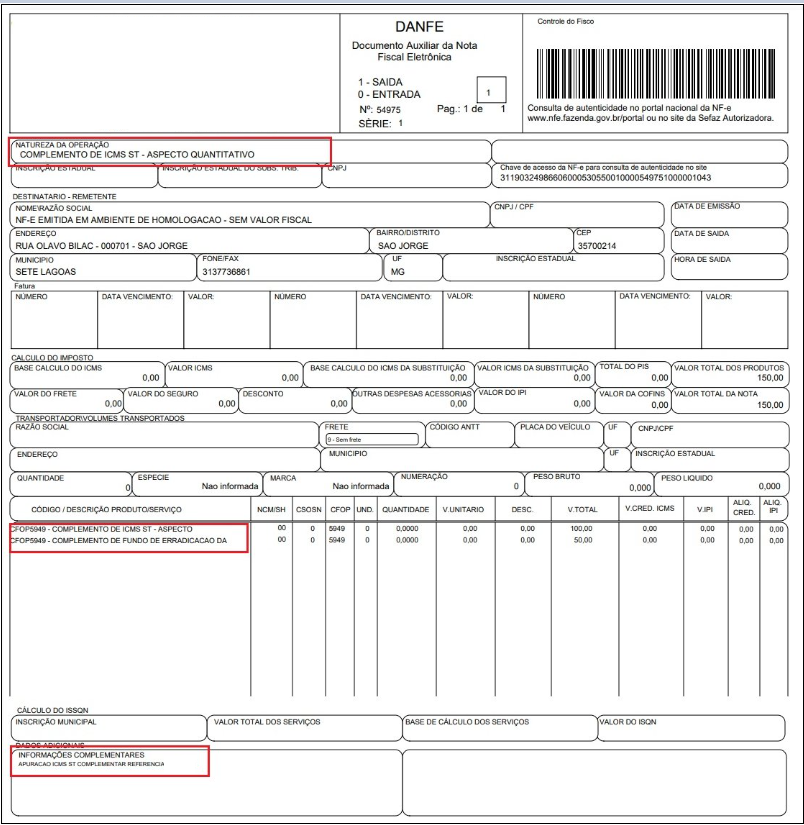
Seguindo as orientações do decreto, nos campos da DANFE serão enviados as seguintes indicações :

- <div class="table-wrap"><table class="confluenceTable tablesorter tablesorter-default" role="grid"><colgroup><col></col><col></col></colgroup><thead><tr class="tablesorter-headerRow" role="row"><th aria-disabled="false" aria-label="Campo: No sort applied, activate to apply an ascending sort" aria-sort="none" class="confluenceTh tablesorter-header sortableHeader tablesorter-headerUnSorted" data-column="0" role="columnheader" scope="col" tabindex="0"><div class="tablesorter-header-inner"><div class="tablesorter-header-inner">Campo</div></div></th><th aria-disabled="false" aria-label="Descrição: No sort applied, activate to apply an ascending sort" aria-sort="none" class="confluenceTh tablesorter-header sortableHeader tablesorter-headerUnSorted" data-column="1" role="columnheader" scope="col" tabindex="0"><div class="tablesorter-header-inner"><div class="tablesorter-header-inner">Descrição</div></div></th></tr></thead><tbody aria-live="polite" aria-relevant="all"><tr role="row"><th class="confluenceTh">**Natureza da Operação:**</th><td class="confluenceTd">Complemento de ICMS ST - Aspecto quantitativo</td></tr><tr role="row"><th class="confluenceTh">**CFOP:**</th><td class="confluenceTd">5949</td></tr><tr role="row"><th class="confluenceTh"> **Dados do Produto:**</th><td class="confluenceTd">Uma linha contendo o valor de complemento de ICMS ST e outra linha com o valor do complemento do fundo de erradicação da miséria (FEM)</td></tr><tr role="row"><th class="confluenceTh" colspan="1"> **Informações Complementares**:</th><td class="confluenceTd" colspan="1">Aparecerá o período de apuração do imposto, referente ao complemento.  
    </td></tr><tr role="row"><th class="confluenceTh" colspan="1">Campos Próprios:</th><td class="confluenceTd" colspan="1">É vedado o destaque do imposto nos campos próprios, como o ICMS ST.  
    </td></tr></tbody></table>
    
    [![nf-e.png](https://bc.avancoinfo.com.br/uploads/images/gallery/2025-06/scaled-1680-/nf-e.png)](https://bc.avancoinfo.com.br/uploads/images/gallery/2025-06/nf-e.png)  
    </div>

##### <span style="color: rgb(35, 111, 161);">**<span class="TextRun SCXW171872146 BCX8" data-contrast="none" lang="PT-BR" xml:lang="PT-BR"><span class="NormalTextRun SCXW171872146 BCX8" data-ccp-parastyle="heading 3">4. Visualizando a Gravação do Ajuste no Fiscal</span></span><span class="EOP SCXW171872146 BCX8" data-ccp-props="{"134233117":false,"134233118":false,"134245418":true,"134245529":true,"335551550":0,"335551620":0,"335559738":281,"335559739":281}"> </span>**</span>

- <div class="table-wrap"><table class="confluenceTable"><colgroup><col></col><col></col></colgroup><tbody><tr><th class="confluenceTh">Rotina:</th><td class="confluenceTd">Saída - Consulta</td></tr><tr><th class="confluenceTh">Programa:</th><td class="confluenceTd">FIS353</td></tr><tr><th class="confluenceTh">Localização:</th><td class="confluenceTd">Administração Fiscal / Saída / Manutenção / Consulta / Fiscal</td></tr></tbody></table>
    
    <div class="ListContainerWrapper SCXW264267814 BCX8">
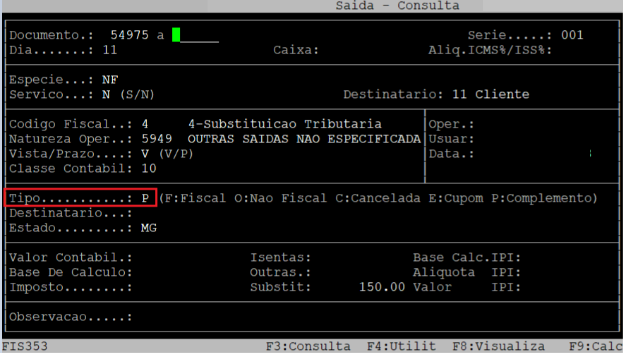
    1. <span class="TextRun SCXW264267814 BCX8" data-contrast="auto" lang="PT-BR" xml:lang="PT-BR"><span class="NormalTextRun SCXW264267814 BCX8">Informe o número do documento e pressione Page Down;</span></span><span class="EOP SCXW264267814 BCX8" data-ccp-props="{"134233117":false,"134233118":false,"335551550":0,"335551620":0,"335559738":240,"335559739":240}"> </span>
    2. <span class="TextRun SCXW264267814 BCX8" data-contrast="auto" lang="PT-BR" xml:lang="PT-BR"><span class="NormalTextRun SCXW264267814 BCX8">Verifique o Tipo "P" (Nota de Complemento);</span></span><span class="EOP SCXW264267814 BCX8" data-ccp-props="{"134233117":false,"134233118":false,"335551550":0,"335551620":0,"335559738":240,"335559739":240}"> </span>
    3. <span class="TextRun SCXW264267814 BCX8" data-contrast="auto" lang="PT-BR" xml:lang="PT-BR"><span class="NormalTextRun SCXW264267814 BCX8">Notas com CFOP 5949 não gravam valor no campo "Valor Contábil";</span></span><span class="EOP SCXW264267814 BCX8" data-ccp-props="{"134233117":false,"134233118":false,"335551550":0,"335551620":0,"335559738":240,"335559739":240}"> </span>
    4. <span class="TextRun SCXW264267814 BCX8" data-contrast="auto" lang="PT-BR" xml:lang="PT-BR"><span class="NormalTextRun SCXW264267814 BCX8">Os valores devem ser lançados em "Outros Débitos" no DAPI.</span></span>
    
    </div></div>Para acessar a rotina de consulta no fiscal, acesse a localização citada acima. Para mais informações, consulte o documento: <span style="text-decoration: underline;">" <span style="color: rgb(0, 0, 0); text-decoration: underline;">Dúvida | Como Consultar Nota Fiscal Saída Rotina Fiscal Integral?</span> ".</span>
    
    <table border="1" style="border-collapse: collapse; width: 99.9971%;"><colgroup><col style="width: 99.8711%;"></col></colgroup><tbody><tr><td><p class="callout warning">**OBSERVAÇÃO:** A nota fiscal de ajuste, com CFOP 5949, não grava os valores no campo **Valor Contábil** no **Fiscal**, esse valores devem, entretanto, ser lançados em **Outros Débitos** no **DAPI** (para mais informações, consulte o documento: "<span style="text-decoration: underline;"> **Dúvida | Como Configurar Linhas DAPI Referente Decreto 47.547 ICMS ST Integral?**</span> ").</p>
    
    </td></tr></tbody></table>
    
    [![tipo.png](https://bc.avancoinfo.com.br/uploads/images/gallery/2025-06/scaled-1680-/tipo.png)](https://bc.avancoinfo.com.br/uploads/images/gallery/2025-06/tipo.png)

##### <span style="color: rgb(35, 111, 161);">**<span class="TextRun SCXW73745409 BCX8" data-contrast="none" lang="PT-BR" xml:lang="PT-BR"><span class="NormalTextRun SCXW73745409 BCX8" data-ccp-parastyle="heading 3">5. Visualizando o Relatório do Livro Fiscal</span></span><span class="EOP SCXW73745409 BCX8" data-ccp-props="{"134233117":false,"134233118":false,"134245418":true,"134245529":true,"335551550":0,"335551620":0,"335559738":281,"335559739":281}"> </span>**</span>

- <div class="table-wrap"><table class="confluenceTable"><colgroup><col></col><col></col></colgroup><tbody><tr><th class="confluenceTh">Rotina:</th><td class="confluenceTd">Emissão de Livro de Saída</td></tr><tr><th class="confluenceTh">Programa:</th><td class="confluenceTd">FIS088</td></tr><tr><th class="confluenceTh">Localização:</th><td class="confluenceTd">Administracao Fiscal / Saida / Emissao do Livro</td></tr></tbody></table>
    
    Para consultar o Livro Fiscal de Saída, acesse a localização citada acima. Para mais informações, consulte o documento: " **<span style="text-decoration: underline;">Dúvida | Como Emitir Relatório Livro Fiscal Saída Integral?</span>** ".</div>

**<span style="text-decoration: underline; background-color: rgb(255, 255, 255); color: rgb(12, 55, 98);"><span class="confluence-embedded-file-wrapper image-center-wrapper confluence-embedded-manual-size">[![lv.png](https://bc.avancoinfo.com.br/uploads/images/gallery/2025-06/scaled-1680-/lv.png)](https://bc.avancoinfo.com.br/uploads/images/gallery/2025-06/lv.png)</span></span>**

##### <span style="color: rgb(35, 111, 161);">**<span class="TextRun SCXW253187533 BCX8" data-contrast="none" lang="PT-BR" xml:lang="PT-BR"><span class="NormalTextRun SCXW253187533 BCX8" data-ccp-parastyle="heading 3">6. Visualizando a Gravação da NF-e na Rotina de Movimento do SPED</span></span><span class="EOP SCXW253187533 BCX8" data-ccp-props="{"134233117":false,"134233118":false,"134245418":true,"134245529":true,"335551550":0,"335551620":0,"335559738":281,"335559739":281}"> </span>**</span>

<div class="table-wrap" id="bkmrk-rotina%3A-entradas-%2F-s"><table class="confluenceTable"><colgroup><col></col><col></col></colgroup><tbody><tr><th class="confluenceTh">Rotina:</th><td class="confluenceTd">Entradas / Saídas</td></tr><tr><th class="confluenceTh">Programa:</th><td class="confluenceTd">SPD054</td></tr><tr><th class="confluenceTh">Localização:</th><td class="confluenceTd">Sped - Efd / Nota Fiscal / Sped</td></tr></tbody></table>

</div><div class="ListContainerWrapper SCXW232018996 BCX8" id="bkmrk-informe-m%C3%AAs%2C-ano%2C-lo">1. <span class="TextRun SCXW232018996 BCX8" data-contrast="auto" lang="PT-BR" xml:lang="PT-BR"><span class="NormalTextRun SCXW232018996 BCX8">Informe mês, ano, loja, tipo de nota e número;</span></span><span class="EOP SCXW232018996 BCX8" data-ccp-props="{"134233117":false,"134233118":false,"335551550":0,"335551620":0,"335559738":240,"335559739":240}"> </span>
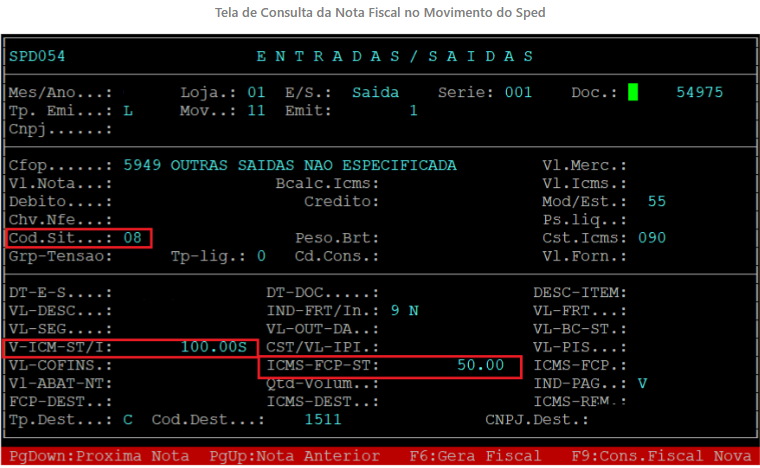
2. <span class="TextRun SCXW232018996 BCX8" data-contrast="auto" lang="PT-BR" xml:lang="PT-BR"><span class="NormalTextRun SCXW232018996 BCX8">Verifique que o código de situação é </span></span><span class="TextRun SCXW232018996 BCX8" data-contrast="auto" lang="PT-BR" xml:lang="PT-BR"><span class="NormalTextRun SCXW232018996 BCX8">08</span></span><span class="TextRun SCXW232018996 BCX8" data-contrast="auto" lang="PT-BR" xml:lang="PT-BR"><span class="NormalTextRun SCXW232018996 BCX8"> (Regime Especial);</span></span><span class="EOP SCXW232018996 BCX8" data-ccp-props="{"134233117":false,"134233118":false,"335551550":0,"335551620":0,"335559738":240,"335559739":240}"> </span>
3. <span class="TextRun SCXW232018996 BCX8" data-contrast="auto" lang="PT-BR" xml:lang="PT-BR"><span class="NormalTextRun SCXW232018996 BCX8">O valor de ICMS estará no registro C197.</span></span>

</div>Para consultar a nota fiscal no movimento do Sped, acesse a localização citada acima. Para mais informações, consulte o documento: " <span style="text-decoration: underline;">**Dúvida | Como Consultar NF-e SPED Integral?**</span> ".

Ao acessar a rotina, informe o mês, ano, loja, o tipo de nota (saída) e o numero da nota, conforme desejado.[![nf-sped.png](https://bc.avancoinfo.com.br/uploads/images/gallery/2025-06/scaled-1680-/nf-sped.png)](https://bc.avancoinfo.com.br/uploads/images/gallery/2025-06/nf-sped.png)

<div class="ListContainerWrapper SCXW232018996 BCX8" id="bkmrk-observe-no-exemplo-a">- [x] Observe no exemplo acima, que o código de situação da nota fiscal é **08**, referente ao **Regime Especial**, no qual será enviado para o arquivo do Sped sem o valor de **ICMS**, pois o mesmo encontra-se no registro **C197**.

</div>##### <span style="color: rgb(35, 111, 161);">**7 - Verificando a Gravação do Registro C197**</span>

Esse registro é gerado automaticamente após a emissão da nota fiscal de **Complemento de ICMS**. Entretanto, o usuário poderá emitir um relatório para conferência dos valores dos ajustes das notas fiscais emitidas.

<div class="table-wrap" id="bkmrk-rotina%3A-ajuste-de-it"><table class="confluenceTable"><colgroup><col></col><col></col></colgroup><tbody><tr><th class="confluenceTh">Rotina:</th><td class="confluenceTd">Ajuste de Itens</td></tr><tr><th class="confluenceTh">Programa:</th><td class="confluenceTd">SPD028</td></tr><tr><th class="confluenceTh">Localização:</th><td class="confluenceTd">Sped - Efd / Ajuste de Itens / Ajuste de Itens</td></tr></tbody></table>

</div>Para gerar o relatório de Ajuste de Itens, acesse a localização citada acima.

<div class="ListContainerWrapper SCXW22225378 BCX8" id="bkmrk-ao-acessar-a-rotina-">1. <span class="TextRun SCXW22225378 BCX8" data-contrast="auto" lang="PT-BR" xml:lang="PT-BR"><span class="NormalTextRun SCXW22225378 BCX8">Ao acessar a rotina informe loja, mês/ano e pressione **F5** no campo **Doc**;</span></span><span class="EOP SCXW22225378 BCX8" data-ccp-props="{"134233117":false,"134233118":false,"335551550":0,"335551620":0,"335559738":240,"335559739":240}"> </span>
2. <span class="TextRun SCXW22225378 BCX8" data-contrast="auto" lang="PT-BR" xml:lang="PT-BR"><span class="NormalTextRun SCXW22225378 BCX8">Complete os dados:</span></span>

- **<span class="TextRun SCXW22225378 BCX8" data-contrast="auto" lang="PT-BR" xml:lang="PT-BR"><span class="NormalTextRun SCXW22225378 BCX8">Loja...até</span></span>**
- **<span class="TextRun SCXW22225378 BCX8" data-contrast="auto" lang="PT-BR" xml:lang="PT-BR"><span class="NormalTextRun SpellingErrorV2Themed SCXW22225378 BCX8">Cod</span><span class="NormalTextRun SCXW22225378 BCX8">. Ajuste</span></span>**
- <span class="TextRun SCXW22225378 BCX8" data-contrast="auto" lang="PT-BR" xml:lang="PT-BR">**<span class="NormalTextRun SpellingErrorV2Themed SCXW22225378 BCX8">Arq</span><span class="NormalTextRun SCXW22225378 BCX8">/</span><span class="NormalTextRun SpellingErrorV2Themed SCXW22225378 BCX8">Impress</span>**<span class="NormalTextRun SCXW22225378 BCX8">**: A (arquivo) ou I (impressão direta)**</span></span>
- **<span class="NormalTextRun SCXW118868301 BCX8">Nome do </span><span class="NormalTextRun SpellingErrorV2Themed SCXW118868301 BCX8">Spool</span><span class="EOP SCXW118868301 BCX8" data-ccp-props="{"134233117":false,"134233118":false,"335551550":0,"335551620":0,"335559738":240,"335559739":240}"> </span>**<div class="ListContainerWrapper SCXW118868301 BCX8">
    3. <span class="TextRun SCXW118868301 BCX8" data-contrast="auto" lang="PT-BR" xml:lang="PT-BR"><span class="NormalTextRun SCXW118868301 BCX8">Pressione </span><span class="NormalTextRun SpellingErrorV2Themed SCXW118868301 BCX8">Enter</span><span class="NormalTextRun SCXW118868301 BCX8"> para gerar o relatório;</span></span><span class="EOP SCXW118868301 BCX8" data-ccp-props="{"134233117":false,"134233118":false,"335551550":0,"335551620":0,"335559738":240,"335559739":240}"> </span>
    4. <span class="TextRun SCXW118868301 BCX8" data-contrast="auto" lang="PT-BR" xml:lang="PT-BR"><span class="NormalTextRun SCXW118868301 BCX8">Para visualizar:</span></span><span class="EOP SCXW118868301 BCX8" data-ccp-props="{"134233117":false,"134233118":false,"335551550":0,"335551620":0,"335559738":240,"335559739":240}"> </span>
    
    
    - **Tecla F8 &gt; informe o nome do <span class="TextRun SCXW118868301 BCX8" data-contrast="auto" lang="PT-BR" xml:lang="PT-BR"><span class="NormalTextRun SpellingErrorV2Themed SCXW118868301 BCX8">spool</span><span class="NormalTextRun SCXW118868301 BCX8">;</span></span>**
    - **Tecla Enter(tela) ou P (PDF, gerado na pasta <span class="NormalTextRun SpellingErrorV2Themed SCXW118868301 BCX8">rel-pdf</span><span class="NormalTextRun SCXW118868301 BCX8">);</span>**
    
    </div><div class="ListContainerWrapper SCXW103945497 BCX8">
    5. <span class="TextRun SCXW103945497 BCX8" data-contrast="auto" lang="PT-BR" xml:lang="PT-BR"><span class="NormalTextRun SCXW103945497 BCX8">Também é possível consultar o C197 direto na rotina de Ajuste de Itens.</span></span>
    
    </div>

</div>[![f5.png](https://bc.avancoinfo.com.br/uploads/images/gallery/2025-06/scaled-1680-/f5.png)](https://bc.avancoinfo.com.br/uploads/images/gallery/2025-06/f5.png)

O sistema abrirá a tela referente a emissão do relatório para preenchimento.

[![f5-1.png](https://bc.avancoinfo.com.br/uploads/images/gallery/2025-06/scaled-1680-/f5-1.png)](https://bc.avancoinfo.com.br/uploads/images/gallery/2025-06/f5-1.png)

<span style="text-decoration: underline;">**Dados importantes da tela acima:**</span>

<div class="table-wrap" id="bkmrk-campos-descri%C3%A7%C3%A3o-loj"><table class="confluenceTable tablesorter tablesorter-default" role="grid"><colgroup><col></col><col></col></colgroup><thead><tr class="tablesorter-headerRow" role="row"><th aria-disabled="false" aria-label="Campos: No sort applied, activate to apply an ascending sort" aria-sort="none" class="confluenceTh tablesorter-header sortableHeader tablesorter-headerUnSorted" data-column="0" role="columnheader" scope="col" tabindex="0"><div class="tablesorter-header-inner"><div class="tablesorter-header-inner">Campos</div></div></th><th aria-disabled="false" aria-label="Descrição: No sort applied, activate to apply an ascending sort" aria-sort="none" class="confluenceTh tablesorter-header sortableHeader tablesorter-headerUnSorted" data-column="1" role="columnheader" scope="col" tabindex="0"><div class="tablesorter-header-inner"><div class="tablesorter-header-inner">Descrição</div></div></th></tr></thead><tbody aria-live="polite" aria-relevant="all"><tr role="row"><th class="confluenceTh">Loja...ate:</th><td class="confluenceTd">Informe a loja que deseja emitir o relatório.</td></tr><tr role="row"><th class="confluenceTh">Cod. Ajuste:</th><td class="confluenceTd">Informe o código do ajuste, se desejar filtrar por código.  
</td></tr><tr role="row"><th class="confluenceTh">Arq/Impress:</th><td class="confluenceTd">Informe **A** para gerar um arquivo ou **I** para imprimir direto na impressora.</td></tr><tr role="row"><th class="confluenceTh">Nome do Spool:</th><td class="confluenceTd">Informe um nome que deseja para o relatório, caso tenha escolhido na opção anterior **A**, caso contrário irá carregar nesse campo o nome da impressora selecionada.</td></tr></tbody></table>

</div>[![rel-pdf.png](https://bc.avancoinfo.com.br/uploads/images/gallery/2025-06/scaled-1680-/123rel-pdf.png)](https://bc.avancoinfo.com.br/uploads/images/gallery/2025-06/123rel-pdf.png)

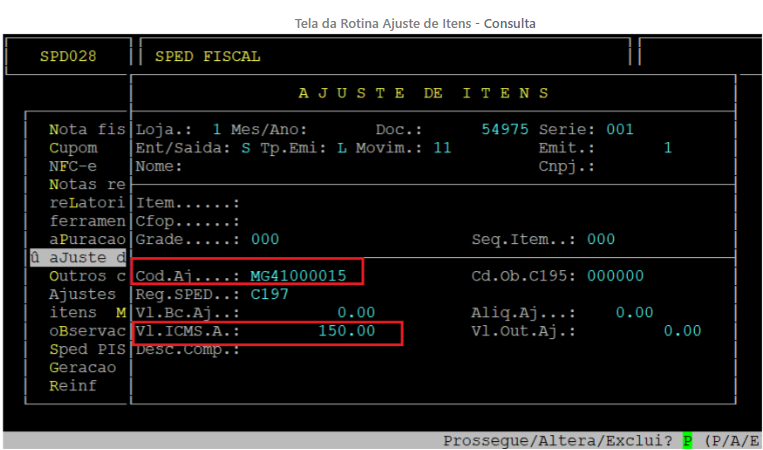
<div id="bkmrk-os-campos-para-a-con">- Os campos para a conferência são: **Cód. Aj**, que deverá conter o código de ajuste do item; e o campo **Vl.ICMS.A**, no qual deverá conter o valor da nota de ajuste, conforme o exemplo abaixo.

</div><div id="bkmrk--15">[![tela aj.png](https://bc.avancoinfo.com.br/uploads/images/gallery/2025-06/scaled-1680-/tela-aj.png)](https://bc.avancoinfo.com.br/uploads/images/gallery/2025-06/tela-aj.png)</div><div id="bkmrk--16">  
</div>##### **<span style="color: rgb(35, 111, 161);">8 - Visualizando os Arquivos Gerados no EFD-ICMS</span>**

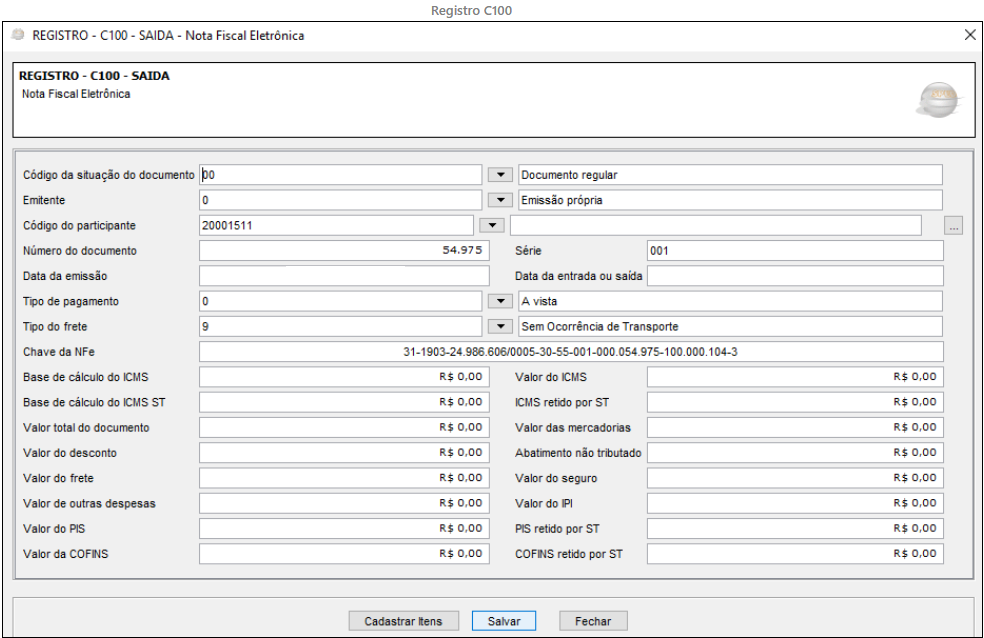
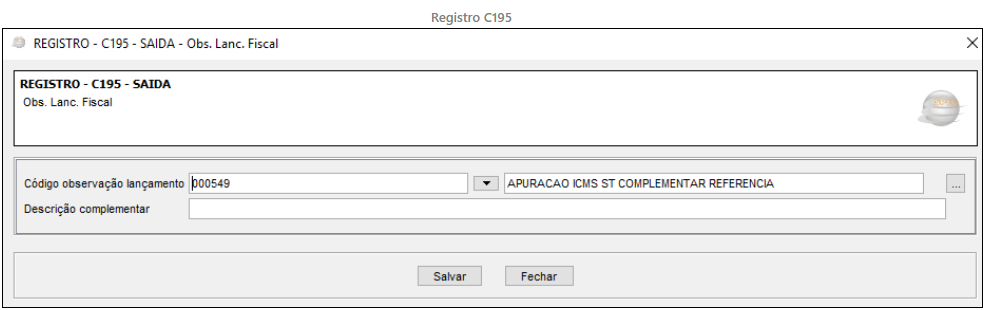
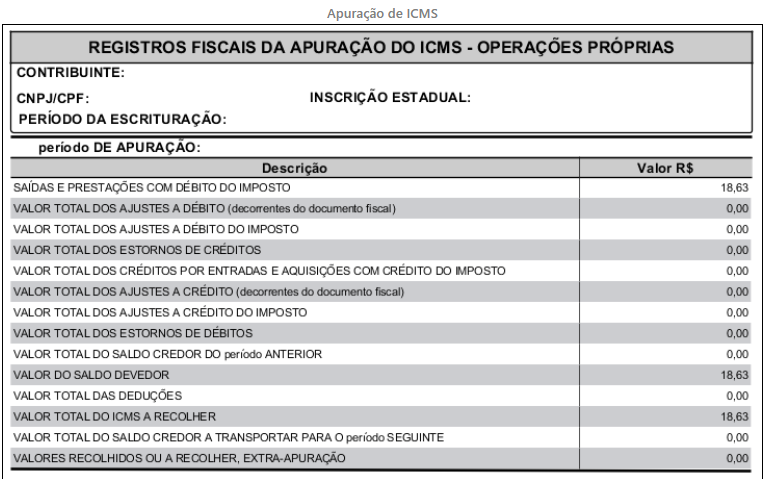
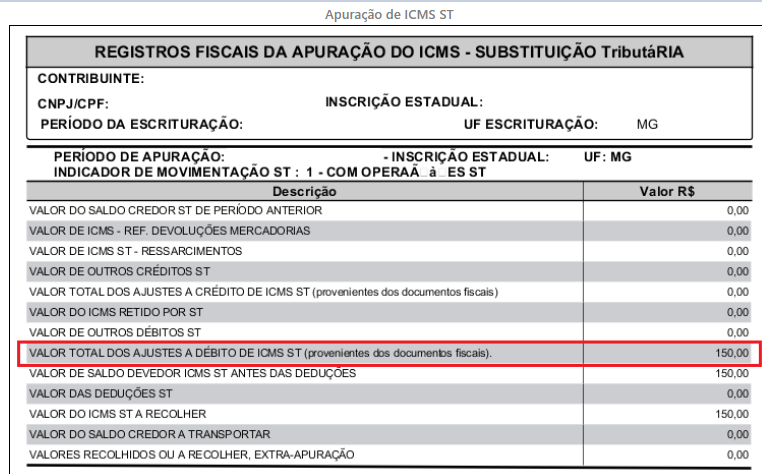
<div id="bkmrk--17"></div><div id="bkmrk-abaixo-segue-os-exem"><span class="TextRun SCXW139237210 BCX8" data-contrast="auto" lang="PT-BR" xml:lang="PT-BR"><span class="NormalTextRun SCXW139237210 BCX8">As informações da NF de Complemento de ICMS ST serão apresentadas nos Registros do Validador do </span><span class="NormalTextRun SpellingErrorV2Themed SCXW139237210 BCX8">Sped</span><span class="NormalTextRun SCXW139237210 BCX8"> Fiscal (EFD ICMS IPI).</span></span><span class="EOP SCXW139237210 BCX8" data-ccp-props="{"134233117":false,"134233118":false,"335551550":0,"335551620":0,"335559738":240,"335559739":240}"> </span></div><div id="bkmrk--8"></div>[![c100.png](https://bc.avancoinfo.com.br/uploads/images/gallery/2025-06/scaled-1680-/c100.png)](https://bc.avancoinfo.com.br/uploads/images/gallery/2025-06/c100.png)[![c195.png](https://bc.avancoinfo.com.br/uploads/images/gallery/2025-06/scaled-1680-/c195.png)](https://bc.avancoinfo.com.br/uploads/images/gallery/2025-06/c195.png)[![c197.png](https://bc.avancoinfo.com.br/uploads/images/gallery/2025-06/scaled-1680-/c197.png)](https://bc.avancoinfo.com.br/uploads/images/gallery/2025-06/c197.png)[![apicms.png](https://bc.avancoinfo.com.br/uploads/images/gallery/2025-06/scaled-1680-/apicms.png)](https://bc.avancoinfo.com.br/uploads/images/gallery/2025-06/apicms.png)[![apicmsst.png](https://bc.avancoinfo.com.br/uploads/images/gallery/2025-06/scaled-1680-/apicmsst.png)](https://bc.avancoinfo.com.br/uploads/images/gallery/2025-06/apicmsst.png)[![det-aj.png](https://bc.avancoinfo.com.br/uploads/images/gallery/2025-06/scaled-1680-/det-aj.png)](https://bc.avancoinfo.com.br/uploads/images/gallery/2025-06/det-aj.png)

<table border="1" id="bkmrk-o-atendimento-para-a" style="border-collapse: collapse; width: 100%;"><colgroup><col style="width: 100%;"></col></colgroup><tbody><tr><td>**O Atendimento para a Avanço Informática é prioridade!**

Caso Você tenha alguma dúvida, fique à vontade para entrar em contato com a gente:  
[![logo whatsapp.jpg](https://bc.avancoinfo.com.br/uploads/images/gallery/2025-05/scaled-1680-/logo-whatsapp.jpg)](https://bc.avancoinfo.com.br/uploads/images/gallery/2025-05/logo-whatsapp.jpg)[Clique aqui para falar conosco no WhatsApp](https://wa.me/553130251188?text=Ol%C3%A1!)

[![avanco.png](https://bc.avancoinfo.com.br/uploads/images/gallery/2025-05/scaled-1680-/kibavanco.png)](https://bc.avancoinfo.com.br/uploads/images/gallery/2025-05/kibavanco.png)

</td></tr></tbody></table>

# Como Emitir NF-e DIFAL Alíquota Destino Inferior Interestadual Integral?

##### **Dúvida:**

Como emitir **NF-e** com diferencial de alíquotas quanto a alíquota no estado destino é inferior a alíquota interestadual no sistema Integral?

##### **Sumário:**

<div class="toc-macro client-side-toc-macro  conf-macro output-block hidden-outline" data-hasbody="false" data-headerelements="H4,H5" data-macro-name="toc" id="bkmrk-1---definindo-m%C3%A9todo">- <span class="toc-item-body" data-outline="1">1 - Definindo Método de Cálculo</span>
- <span class="toc-item-body" data-outline="2">2 - Parametrizando Alíquotas</span>
    - <span class="toc-item-body" data-outline="2.1">2.1 - Parametrizando Alíquota de ICMS Interestadual</span>
    - <span class="toc-item-body" data-outline="2.2">2.2 - Parametrizando Alíquota de ICMS Interna no Estado Destino</span>
- <span class="toc-item-body" data-outline="3">3.0 - Emitindo Nota Fiscal</span>
- <span class="toc-item-body" data-outline="4">4 - Conferências</span>
    - <span class="toc-item-body" data-outline="4.1">4.1 - Realizando Conferência do Movimento Fiscal</span>
    - <span class="toc-item-body" data-outline="4.2">4.2 - Consultando DANFE</span>

</div>##### **Solução:**

Para emitir **NF-e** para consumidor final, fora do estado, com cálculo de diferencial de alíquotas, é necessário realizar as configurações de cadastro dos produtos no estado de destinos as definições de alíquota interestadual.

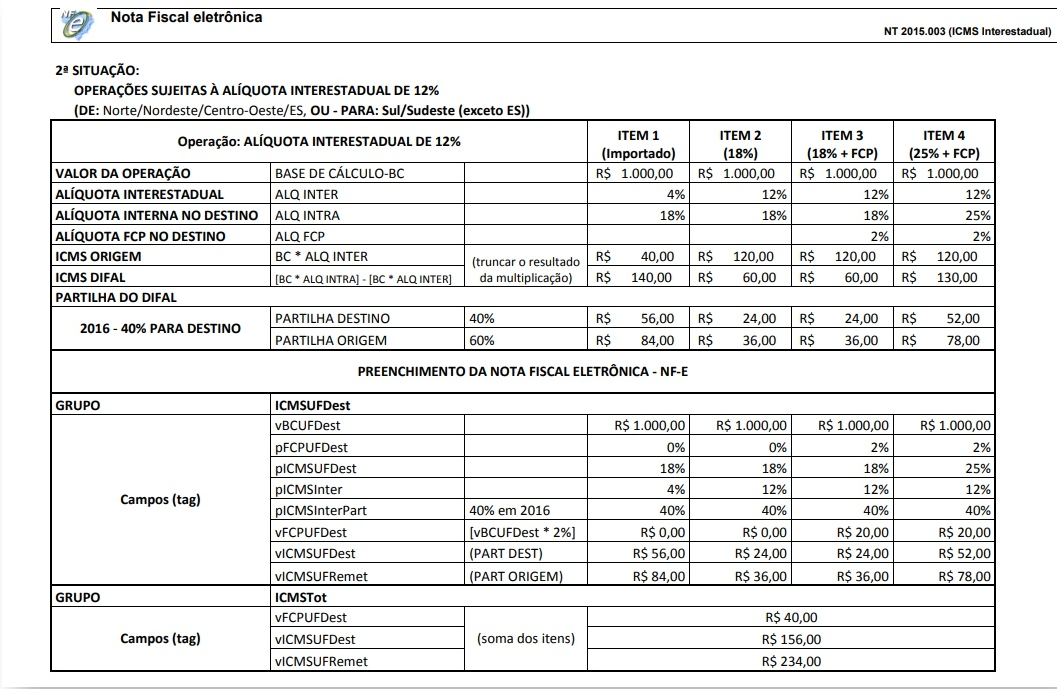
Neste exemplo, iremos demonstrar o cálculo realizado, seguindo a **Orientação Federal**, contida na **NT** da **NF-e 2015.003**, referente a **ICMS** em **Operações Interestaduais** **de Vendas a Consumidor Final**.

<span class="confluence-embedded-file-wrapper confluence-embedded-manual-size">[![NF-e 1.png](https://bc.avancoinfo.com.br/uploads/images/gallery/2025-07/scaled-1680-/nf-e-1.png)](https://bc.avancoinfo.com.br/uploads/images/gallery/2025-07/nf-e-1.png)</span>

#### **1 - Definindo Método de Cálculo**

<div class="table-wrap" id="bkmrk-rotina%3A-filiais-prog"><table border="1" class="confluenceTable" style="border-collapse: collapse; border-style: solid;"><colgroup><col></col><col></col></colgroup><tbody><tr><th class="confluenceTh">Rotina:</th><td class="confluenceTd">Filiais</td></tr><tr><th class="confluenceTh">Programa:</th><td class="confluenceTd">CBA001</td></tr><tr><th class="confluenceTh">Localização:</th><td class="confluenceTd">Cadastros Básicos / Filial / Filiais / Manutenção / Cadastro / Geral</td></tr></tbody></table>

</div>Acesse a localização citada acima para definir o método de cálculo diferencial de alíquotas como **Regulamentação Federal**.

<span class="confluence-embedded-file-wrapper confluence-embedded-manual-size">[![NF-e 2.png](https://bc.avancoinfo.com.br/uploads/images/gallery/2025-07/scaled-1680-/nf-e-2.png)](https://bc.avancoinfo.com.br/uploads/images/gallery/2025-07/nf-e-2.png)</span>

Acesse o cadastro da filial, na tela de **Dados Complementares**, no campo **BC.Difal**, defina o tipo de cálculo a ser utilizado na emissão de notas fiscais, em nosso exemplo, deve estar configurado como **N** para utilizar o **Cálculo Diferencial de Alíquotas - Regulamentação Federal**.

<span class="confluence-embedded-file-wrapper confluence-embedded-manual-size">[![NF-e 3.png](https://bc.avancoinfo.com.br/uploads/images/gallery/2025-07/scaled-1680-/nf-e-3.png)](https://bc.avancoinfo.com.br/uploads/images/gallery/2025-07/nf-e-3.png)</span>

#### **2 - Parametrizando Alíquotas**

Para que o sistema calcule corretamente o diferencial de alíquotas na saída, deve-se realizar a parametrização o cadastro dos itens e criar as tabelas de alíquotas por estado destino, conforme a legislação determina.

As alíquotas a serem utilizadas são:

- - - Alíquotas de ICMS Interestaduais.
        - Alíquotas de ICMS Interna no Estado Destino.

##### **2.1 - Parametrizando Alíquota de ICMS Interestadual**

<div class="table-wrap" id="bkmrk-rotina%3A-estados%2Ftrib"><table border="1" class="confluenceTable" style="border-collapse: collapse; border-style: solid; width: 72.2619%; height: 89.3907px;"><colgroup><col style="width: 14.4975%;"></col><col style="width: 85.3377%;"></col></colgroup><tbody><tr style="height: 29.7969px;"><th class="confluenceTh" style="height: 29.7969px;">Rotina:</th><td class="confluenceTd" style="height: 29.7969px;">Estados/Tributação</td></tr><tr style="height: 29.7969px;"><th class="confluenceTh" style="height: 29.7969px;">Programa:</th><td class="confluenceTd" style="height: 29.7969px;">CBA882</td></tr><tr style="height: 29.7969px;"><th class="confluenceTh" style="height: 29.7969px;">Localização:</th><td class="confluenceTd" style="height: 29.7969px;">Cadastros Básicos / Tabelas / Estado - Tributação / Emissão da Nota / Manutenção</td></tr></tbody></table>

</div>Acesse a localização citada acima para parametrizar a alíquota de **ICMS** interestadual.

Neste exemplo, iremos realizar a vinculação do **Estado Origem MG** para **Estado Destino SP**.

<div class="table-wrap" id="bkmrk-importante%3A%C2%A0as-confi"><table class="confluenceTable"><colgroup><col></col></colgroup><tbody><tr><td class="highlight-yellow confluenceTd" data-highlight-colour="yellow"><p class="callout info">**Importante**: As configurações devem ser realizadas para todas as tributações dos itens que serão destacados na **NF-e**.</p>

</td></tr></tbody></table>

</div><span class="confluence-embedded-file-wrapper confluence-embedded-manual-size">[![NF-e 4.png](https://bc.avancoinfo.com.br/uploads/images/gallery/2025-07/scaled-1680-/nf-e-4.png)](https://bc.avancoinfo.com.br/uploads/images/gallery/2025-07/nf-e-4.png)</span>

<span class="confluence-embedded-file-wrapper confluence-embedded-manual-size">[![NF-e 5.png](https://bc.avancoinfo.com.br/uploads/images/gallery/2025-07/scaled-1680-/nf-e-5.png)](https://bc.avancoinfo.com.br/uploads/images/gallery/2025-07/nf-e-5.png)</span>

<span class="confluence-embedded-file-wrapper confluence-embedded-manual-size">[![NF-e 6.png](https://bc.avancoinfo.com.br/uploads/images/gallery/2025-07/scaled-1680-/nf-e-6.png)](https://bc.avancoinfo.com.br/uploads/images/gallery/2025-07/nf-e-6.png)</span>

<span class="confluence-embedded-file-wrapper confluence-embedded-manual-size">[![NF-e 7.png](https://bc.avancoinfo.com.br/uploads/images/gallery/2025-07/scaled-1680-/nf-e-7.png)](https://bc.avancoinfo.com.br/uploads/images/gallery/2025-07/nf-e-7.png)</span>

##### **2.2 - Parametrizando Alíquota de ICMS Interna no Estado Destino**

<div class="table-wrap" id="bkmrk-rotina%3A-apoio-fiscal"><table border="1" class="confluenceTable" style="width: 67.7381%; border-collapse: collapse; border-style: solid;"><colgroup><col style="width: 15.493%;"></col><col style="width: 84.507%;"></col></colgroup><tbody><tr><th class="confluenceTh">Rotina:</th><td class="confluenceTd">Apoio Fiscal</td></tr><tr><th class="confluenceTh">Programa:</th><td class="confluenceTd">SPD093</td></tr><tr><th class="confluenceTh">Localização:</th><td class="confluenceTd">Administração Fiscal / Tabelas / S.P.E.D. NFe-ECD / Mercadoria / Apoio Fiscal</td></tr></tbody></table>

</div>Acesse a localização citada acima para parametrizar a alíquota de **ICMS** interna no estado destino.

Neste exemplo, estamos emitindo uma nota fiscal com o cliente cujo destino é **SP**. Nesse caso, deve-se configurar a alíquota interna dos produtos em **SP**.

<div class="table-wrap" id="bkmrk-importante%3A-as-confi"><table class="confluenceTable"><colgroup><col></col></colgroup><tbody><tr><td class="highlight-yellow confluenceTd" data-highlight-colour="yellow"><p class="callout info">**Importante**: As configurações devem ser realizadas para todos os itens que serão destacados na **NF-e**.</p>

</td></tr></tbody></table>

</div>###### **Exemplo: Item Alíquota Interno SP 7%**

**<span class="confluence-embedded-file-wrapper confluence-embedded-manual-size">[![NF-e 8.png](https://bc.avancoinfo.com.br/uploads/images/gallery/2025-07/scaled-1680-/nf-e-8.png)](https://bc.avancoinfo.com.br/uploads/images/gallery/2025-07/nf-e-8.png)</span>**

###### **Exemplo: Item Alíquota Interna SP 18%**

**<span class="confluence-embedded-file-wrapper confluence-embedded-manual-size">[![NF-e 9.png](https://bc.avancoinfo.com.br/uploads/images/gallery/2025-07/scaled-1680-/nf-e-9.png)](https://bc.avancoinfo.com.br/uploads/images/gallery/2025-07/nf-e-9.png)</span>**

###### **Exemplo: Item Alíquota Interno SP 18%**

**<span class="confluence-embedded-file-wrapper confluence-embedded-manual-size">[![NF-e 10.png](https://bc.avancoinfo.com.br/uploads/images/gallery/2025-07/scaled-1680-/nf-e-10.png)](https://bc.avancoinfo.com.br/uploads/images/gallery/2025-07/nf-e-10.png)</span>**

###### **Exemplo: Item Alíquota Interna SP 7%**

**<span class="confluence-embedded-file-wrapper confluence-embedded-manual-size">[![NF-e 11.png](https://bc.avancoinfo.com.br/uploads/images/gallery/2025-07/scaled-1680-/nf-e-11.png)](https://bc.avancoinfo.com.br/uploads/images/gallery/2025-07/nf-e-11.png)</span>**

###### **Exemplo: Item Alíquota Interna SP 18%**

**<span class="confluence-embedded-file-wrapper confluence-embedded-manual-size">[![NF-e 12.png](https://bc.avancoinfo.com.br/uploads/images/gallery/2025-07/scaled-1680-/nf-e-12.png)](https://bc.avancoinfo.com.br/uploads/images/gallery/2025-07/nf-e-12.png)</span>**

###### **Exemplo: Item Alíquota Interna SP 18%**

**<span class="confluence-embedded-file-wrapper confluence-embedded-manual-size">[![NF-e 13.png](https://bc.avancoinfo.com.br/uploads/images/gallery/2025-07/scaled-1680-/nf-e-13.png)](https://bc.avancoinfo.com.br/uploads/images/gallery/2025-07/nf-e-13.png)</span>**

###### **Exemplo: Item Alíquota Interna SP 18%**

**<span class="confluence-embedded-file-wrapper confluence-embedded-manual-size">[![NF-e 14.png](https://bc.avancoinfo.com.br/uploads/images/gallery/2025-07/scaled-1680-/nf-e-14.png)](https://bc.avancoinfo.com.br/uploads/images/gallery/2025-07/nf-e-14.png)</span>**

#### **3.0 - Emitindo Nota Fiscal**

<div class="table-wrap" id="bkmrk-rotina%3A-venda-progra"><table border="1" class="confluenceTable" style="border-collapse: collapse; border-style: solid;"><colgroup><col></col><col></col></colgroup><tbody><tr><th class="confluenceTh">Rotina:</th><td class="confluenceTd">Venda</td></tr><tr><th class="confluenceTh">Programa:</th><td class="confluenceTd">MOV031</td></tr><tr><th class="confluenceTh">Localização:</th><td class="confluenceTd">Administração de Materiais / Gestão de Estoque / Gerenciamento de Filial / Entradas e Saídas / Movimentação / Saída / Faturamento</td></tr></tbody></table>

</div>Acesse a localização citada acima para emitir a nota fiscal.

Ao término das configurações, utilize a rotina de saída faturamento, defina o cliente e emita a nota fiscal normalmente.

<span class="confluence-embedded-file-wrapper confluence-embedded-manual-size">[![NF-e 15.png](https://bc.avancoinfo.com.br/uploads/images/gallery/2025-07/scaled-1680-/nf-e-15.png)](https://bc.avancoinfo.com.br/uploads/images/gallery/2025-07/nf-e-15.png)</span>

Informe o **CFOP** que será utilizado e digite todos os itens da nota fiscal.

<span class="confluence-embedded-file-wrapper confluence-embedded-manual-size">[![NF-e 16.png](https://bc.avancoinfo.com.br/uploads/images/gallery/2025-07/scaled-1680-/nf-e-16.png)](https://bc.avancoinfo.com.br/uploads/images/gallery/2025-07/nf-e-16.png)</span>

<div class="table-wrap" id="bkmrk-observa%C3%A7%C3%A3o%3A-observe-"><table class="confluenceTable"><colgroup><col></col></colgroup><tbody><tr><td class="highlight-red confluenceTd" data-highlight-colour="red"><p class="callout info">**Observação**: Observe que, na inclusão do item, a alíquota foi alterada automaticamente para 12% pois, foi configurado a **Tabela Estado/Tributação**, quando houver venda do cliente **Origem** (**MG**) para o **Destino** (**SP**).</p>

</td></tr></tbody></table>

</div>#### **4 - Conferências**

##### **4.1 - Realizando Conferência do Movimento Fiscal**

<div class="table-wrap" id="bkmrk-rotina%3A-entradas%2Fsa%C3%AD"><table border="1" class="confluenceTable" style="border-collapse: collapse; border-style: solid;"><colgroup><col></col><col></col></colgroup><tbody><tr><th class="confluenceTh">Rotina:</th><td class="confluenceTd">Entradas/Saídas</td></tr><tr><th class="confluenceTh">Programa:</th><td class="confluenceTd">SPD054</td></tr><tr><th class="confluenceTh">Localização:</th><td class="confluenceTd">SPED - EFD / Nota Fiscal / SPED</td></tr></tbody></table>

</div>Acesse a localização acima para consultar os valores de diferencial de alíquotas destacados na movimentação.

<span class="confluence-embedded-file-wrapper confluence-embedded-manual-size">[![NF-e 17.png](https://bc.avancoinfo.com.br/uploads/images/gallery/2025-07/scaled-1680-/nf-e-17.png)](https://bc.avancoinfo.com.br/uploads/images/gallery/2025-07/nf-e-17.png)</span>

Na consulta do item, também é possível visualizar o valor **DIFAL** que foi destacado em cada item.

###### **Exemplo: Item que teve DIFAL destacado**

**[![NF-e 18.png](https://bc.avancoinfo.com.br/uploads/images/gallery/2025-07/scaled-1680-/nf-e-18.png)](https://bc.avancoinfo.com.br/uploads/images/gallery/2025-07/nf-e-18.png)**

###### **Exemplo: Item que não houve DIFAL destacado**

**[![NF-e 19.png](https://bc.avancoinfo.com.br/uploads/images/gallery/2025-07/scaled-1680-/nf-e-19.png)](https://bc.avancoinfo.com.br/uploads/images/gallery/2025-07/nf-e-19.png)**

<div class="table-wrap" id="bkmrk-observa%C3%A7%C3%A3o%3A-nesse-ex"><table class="confluenceTable"><colgroup><col></col></colgroup><tbody><tr><td class="highlight-red confluenceTd" data-highlight-colour="red"><p class="callout info">**Observação**: Nesse exemplo do Item **812/9** , não houve destaque do **ICMS DIFAL** pois, a alíquota desse item no destino é inferior a alíquota interestadual.</p>

</td></tr></tbody></table>

</div>##### **4.2 - Consultando DANFE**

Conforme orientação da **NT** da **NF-e**, não haverá alteração no *layout* do **DANFE**, mas as empresas remetentes devem informar, no campo de **Informações Complementares**, os valores descritos no grupo de tributação do **ICMS** para a **UF** de destino.

###### **Exemplo: DANFE com ICMS DIFAL Calculado**

**<span class="confluence-embedded-file-wrapper confluence-embedded-manual-size">[![NF-e 20.png](https://bc.avancoinfo.com.br/uploads/images/gallery/2025-07/scaled-1680-/nf-e-20.png)](https://bc.avancoinfo.com.br/uploads/images/gallery/2025-07/nf-e-20.png)</span>**

<table border="1" id="bkmrk-o-atendimento-para-a"><colgroup><col></col></colgroup><tbody><tr><td>**O Atendimento para a Avanço Informática é prioridade!**

Caso Você tenha alguma dúvida, fique à vontade para entrar em contato com a gente:  
[![logo whatsapp.jpg](https://bc.avancoinfo.com.br/uploads/images/gallery/2025-05/scaled-1680-/logo-whatsapp.jpg)](https://bc.avancoinfo.com.br/uploads/images/gallery/2025-05/logo-whatsapp.jpg)[Clique aqui para falar conosco no WhatsApp](https://wa.me/553130251188?text=Ol%C3%A1!)

[![avanco.png](https://bc.avancoinfo.com.br/uploads/images/gallery/2025-05/scaled-1680-/kibavanco.png)](https://bc.avancoinfo.com.br/uploads/images/gallery/2025-05/kibavanco.png)

</td></tr></tbody></table>

# Como Emitir Nota Fiscal Quebra Integral?

#### **Como Emitir Nota Fiscal de Quebra no Integral?**

#### **Solução:**  


<div bis_size="{"x":140,"y":627,"w":840,"h":105,"abs_x":726,"abs_y":844}" bis_skin_checked="1" class="wiki-content" id="bkmrk-observa%C3%87%C3%95es%3A-todos-o"><div bis_size="{"x":140,"y":627,"w":840,"h":105,"abs_x":726,"abs_y":844}" bis_skin_checked="1" class="table-wrap"><table class="confluenceTable"><colgroup><col></col></colgroup><tbody><tr><td class="highlight-red confluenceTd" data-highlight-colour="red"><p class="callout info">**OBSERVAÇÕES:**</p>

<p class="callout info">Todos os dados utilizados nos exemplos deste documento são meramente ilustrativos, ou seja, os dados para cada campo são de responsabilidade do cliente. Em caso de dúvida, consulte a sua contabilidade</p>

<p class="callout info">Os campos que serão explicados neste documento são suficientes para a finalidade deste documento.</p>

</td></tr></tbody></table>

</div></div>#####   
**1 - Emitindo a Nota Fiscal de Quebra**  


<div bis_size="{"x":140,"y":858,"w":840,"h":108,"abs_x":726,"abs_y":1075}" bis_skin_checked="1" class="wiki-content" id="bkmrk-rotina%3A-venda-progra"><div bis_size="{"x":140,"y":858,"w":840,"h":108,"abs_x":726,"abs_y":1075}" bis_skin_checked="1" class="table-wrap"><table border="1" class="confluenceTable" style="width: 100%; border-collapse: collapse; border-style: solid;"><colgroup><col style="width: 11.3251%;"></col><col style="width: 88.7047%;"></col></colgroup><tbody><tr><th class="confluenceTh">Rotina:</th><td class="confluenceTd">Venda</td></tr><tr><th class="confluenceTh">Programa:</th><td class="confluenceTd">MOV341</td></tr><tr><th class="confluenceTh">Localização:</th><td class="confluenceTd">Administracao Materiais / Gestao de Estoque / Gerenciamento Filial / Entradas e Saidas / Movimentacao / Saida / Faturamento</td></tr></tbody></table>

</div></div>Para emitir uma nota de requisição de consumo, acesse a localização citada acima.

[![image.png](https://bc.avancoinfo.com.br/uploads/images/gallery/2025-08/scaled-1680-/JXOimage.png)](https://bc.avancoinfo.com.br/uploads/images/gallery/2025-08/JXOimage.png)

Caso possuir mais de uma loja configurada no cadastro de usuário, o sistema exibirá a janela de **Filial**, no qual deverá informar o número da loja que deseja emitir a nota fiscal de quebra.

[![image.png](https://bc.avancoinfo.com.br/uploads/images/gallery/2025-08/scaled-1680-/H5vimage.png)](https://bc.avancoinfo.com.br/uploads/images/gallery/2025-08/H5vimage.png)

[![image.png](https://bc.avancoinfo.com.br/uploads/images/gallery/2025-08/scaled-1680-/ZBmimage.png)](https://bc.avancoinfo.com.br/uploads/images/gallery/2025-08/ZBmimage.png)

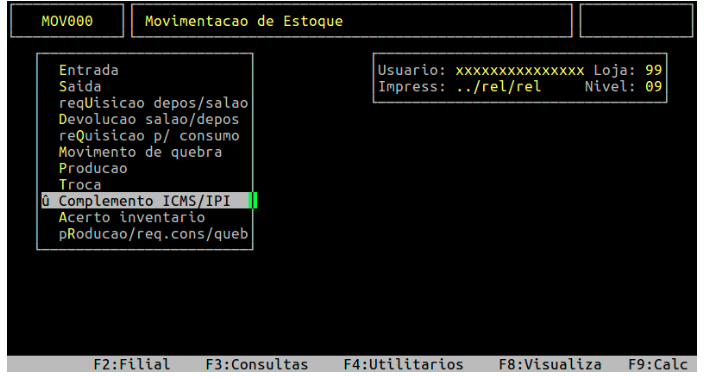
Ao abrir a janela de referência, informe o mês (campo **Mes**) e o ano atual (campo **Ano**) e, pressione a tecla **Enter** ou **S** para prosseguir para a próxima tela.

[![image.png](https://bc.avancoinfo.com.br/uploads/images/gallery/2025-08/scaled-1680-/rnTimage.png)](https://bc.avancoinfo.com.br/uploads/images/gallery/2025-08/rnTimage.png)
[![image.png](https://bc.avancoinfo.com.br/uploads/images/gallery/2025-08/scaled-1680-/dYlimage.png)](https://bc.avancoinfo.com.br/uploads/images/gallery/2025-08/dYlimage.png)

Ao acessar a rotina, no campo **Pedido de Venda**, pressione a tecla **Enter** para prosseguir.

[![image.png](https://bc.avancoinfo.com.br/uploads/images/gallery/2025-08/scaled-1680-/9gCimage.png)](https://bc.avancoinfo.com.br/uploads/images/gallery/2025-08/9gCimage.png)

No campo **Data Movimento**, será preenchido automaticamente com a data atual, porém, a mesma poderá ser alterada. Pressione a tecla **Enter** para prosseguir.

[![image.png](https://bc.avancoinfo.com.br/uploads/images/gallery/2025-08/scaled-1680-/70gimage.png)](https://bc.avancoinfo.com.br/uploads/images/gallery/2025-08/70gimage.png)

No campo **Cliente**, informe o **código do cliente** desejado, que esteja cadastrado no sistema (com o dígito verificador) e, pressione a tecla **Enter**.

[![image.png](https://bc.avancoinfo.com.br/uploads/images/gallery/2025-08/scaled-1680-/lN2image.png)](https://bc.avancoinfo.com.br/uploads/images/gallery/2025-08/lN2image.png)

No campo **CFOP**, o sistema preenche automaticamente com o CFOP tributado de venda para dentro do estado, porém, é possível alterar o código se desejar ou pressione a tecla **Enter** para prosseguir.

No exemplo deste documento foi informado o CFOP referente a perdas e quebras.

<div bis_size="{"x":140,"y":2009,"w":840,"h":31,"abs_x":726,"abs_y":2226}" bis_skin_checked="1" class="wiki-content" id="bkmrk-observa%C3%87%C3%83o%3A%C2%A0em-caso-"><div bis_size="{"x":140,"y":2009,"w":840,"h":31,"abs_x":726,"abs_y":2226}" bis_skin_checked="1" class="table-wrap"><table class="confluenceTable"><colgroup><col></col></colgroup><tbody><tr><td class="highlight-red confluenceTd" data-highlight-colour="red"><p class="callout info">**OBSERVAÇÃO:** Em caso de dúvida de qual CFOP utilizar, consulte a sua contabilidade.</p>

</td></tr></tbody></table>

</div></div>[![image.png](https://bc.avancoinfo.com.br/uploads/images/gallery/2025-08/scaled-1680-/iGFimage.png)](https://bc.avancoinfo.com.br/uploads/images/gallery/2025-08/iGFimage.png)  
  
No campo **Vendedor**, informe o **código do vendedor** responsável pela quebra, que esteja cadastrado no sistema.

[![image.png](https://bc.avancoinfo.com.br/uploads/images/gallery/2025-08/scaled-1680-/Rp5image.png)](https://bc.avancoinfo.com.br/uploads/images/gallery/2025-08/Rp5image.png)

Os demais campos o sistema preenche automaticamente, porém, se desejar alterar um campo que esteja habilitado utilize as setas do teclado para cima para alcançar aquele desejado.

No campo **Dep/Sal/Tr**, por exemplo, caso a retirada dos produtos seja em local diferente do informado, poderá alterar realizando o procedimento citado anteriormente, sendo as opções: **D – Deposito**, **S – Salão**, ou **T – Troca** (imprópria para consumo).

Quando o cursor se posicionar no campo **Valor Frete**, pressione a tecla **Enter** para percorrer pelos campos.

[![image.png](https://bc.avancoinfo.com.br/uploads/images/gallery/2025-08/scaled-1680-/ZMaimage.png)](https://bc.avancoinfo.com.br/uploads/images/gallery/2025-08/ZMaimage.png)

Ao ser exibida a pergunta " **Confirma?** ", pressione a tecla **Enter** ou informe a letra **S** para confirmar os dados da primeira tela.

[![image.png](https://bc.avancoinfo.com.br/uploads/images/gallery/2025-08/scaled-1680-/U4timage.png)](https://bc.avancoinfo.com.br/uploads/images/gallery/2025-08/U4timage.png)

Ao alcançar o campo **Item**, pressione a tecla **F6** para abrir a tela de dados do documento de quebra.

[![image.png](https://bc.avancoinfo.com.br/uploads/images/gallery/2025-08/scaled-1680-/tWbimage.png)](https://bc.avancoinfo.com.br/uploads/images/gallery/2025-08/tWbimage.png)

[![image.png](https://bc.avancoinfo.com.br/uploads/images/gallery/2025-08/scaled-1680-/ZIMimage.png)](https://bc.avancoinfo.com.br/uploads/images/gallery/2025-08/ZIMimage.png)

  
Abaixo segue a descrição dos campos:

<div bis_size="{"x":140,"y":2857,"w":840,"h":261,"abs_x":726,"abs_y":3074}" bis_skin_checked="1" class="wiki-content" id="bkmrk-campos-descri%C3%A7%C3%A3o-req"><div bis_size="{"x":140,"y":2857,"w":840,"h":261,"abs_x":726,"abs_y":3074}" bis_skin_checked="1" class="table-wrap"><table border="1" class="confluenceTable tablesorter tablesorter-default" role="grid" style="border-collapse: collapse; border-style: solid;"><colgroup><col></col><col></col></colgroup><thead><tr class="tablesorter-headerRow" role="row"><th aria-disabled="false" aria-label="Campos: No sort applied, activate to apply an ascending sort" aria-sort="none" class="confluenceTh tablesorter-header sortableHeader tablesorter-headerUnSorted" data-column="0" role="columnheader" scope="col" tabindex="0"><div bis_size="{"x":149,"y":2864,"w":88,"h":16,"abs_x":735,"abs_y":3081}" bis_skin_checked="1" class="tablesorter-header-inner">Campos</div></th><th aria-disabled="false" aria-label="Descrição: No sort applied, activate to apply an ascending sort" aria-sort="none" class="confluenceTh tablesorter-header sortableHeader tablesorter-headerUnSorted" data-column="1" role="columnheader" scope="col" tabindex="0"><div bis_size="{"x":255,"y":2864,"w":630,"h":16,"abs_x":841,"abs_y":3081}" bis_skin_checked="1" class="tablesorter-header-inner">Descrição</div></th></tr></thead><tbody aria-live="polite" aria-relevant="all"><tr role="row"><th class="confluenceTh">Requisicao:</th><td class="confluenceTd">Informe a letra **Q** para quebra.</td></tr><tr role="row"><th class="confluenceTh">Referencia:</th><td class="confluenceTd">Informe o mês e o ano referentes a emissão do documento de quebra.</td></tr><tr role="row"><th class="confluenceTh">Loja/Doc:</th><td class="confluenceTd">No primeiro campo, informe o código da loja no qual o documento de quebra foi gerado.

No segundo campo, informe o número inicial do documento de quebra e, pressione a tecla **Enter**.

No terceiro campo, informe o número final do documento de quebra e, pressione a tecla **Enter**.

</td></tr><tr role="row"><th class="confluenceTh">Set Consumo:</th><td class="confluenceTd">Informe o setor utilizado no documento de quebra.</td></tr><tr role="row"><th class="confluenceTh">Dia de: a:</th><td class="confluenceTd">No primeiro campo, informe a data inicial da emissão do documento de quebra.

No segundo campo, informe a data final da emissão do documento de quebra.

</td></tr><tr role="row"><th class="confluenceTh">Manter Preco:</th><td class="confluenceTd">Informe a letra **S** para manter o preço dos produtos informado na quebra, ou **N** para pode alterar.</td></tr></tbody></table>

</div></div>Após preencher os campos com os dados do documento de quebra, o sistema exibirá a pergunta " **Confirma?** ", no qual deverá pressionar a tecla **Enter** ou informar a letra **S** para confirmar.

[![image.png](https://bc.avancoinfo.com.br/uploads/images/gallery/2025-08/scaled-1680-/dV8image.png)](https://bc.avancoinfo.com.br/uploads/images/gallery/2025-08/dV8image.png)

Em seguida, o sistema retornará par ao campo **Item**. Para visualizar os produtos ou para alterá-los, pressione a tecla **F2**.

[![image.png](https://bc.avancoinfo.com.br/uploads/images/gallery/2025-08/scaled-1680-/m6iimage.png)](https://bc.avancoinfo.com.br/uploads/images/gallery/2025-08/m6iimage.png)

[![image.png](https://bc.avancoinfo.com.br/uploads/images/gallery/2025-08/scaled-1680-/Ismimage.png)](https://bc.avancoinfo.com.br/uploads/images/gallery/2025-08/Ismimage.png)

Para sair da tela de visualização, pressione a tecla **Esc** para que o cursor do teclado retorne para o campo **Item**.

Para confirmar os produtos da nota, pressione novamente a tecla **Esc**, e ao ser exibida a pergunta " **Confirma?** ", pressione a tecla **Enter** ou informe a letra **S** para confirmar.

[![image.png](https://bc.avancoinfo.com.br/uploads/images/gallery/2025-08/scaled-1680-/o3Aimage.png)](https://bc.avancoinfo.com.br/uploads/images/gallery/2025-08/o3Aimage.png)

Em sequência, o sistema abrirá a tela para informar os **dados financeiros da nota**. Pressione a tecla **Enter** para percorrer pelos campos.

[![image.png](https://bc.avancoinfo.com.br/uploads/images/gallery/2025-08/scaled-1680-/dqeimage.png)](https://bc.avancoinfo.com.br/uploads/images/gallery/2025-08/dqeimage.png)

No campo **Observacoes**, digite a informação desejada e pressione a tecla **Enter** até alcançar o quadro **Tipo Dias Dt. Venc. Valor**.

[![image.png](https://bc.avancoinfo.com.br/uploads/images/gallery/2025-08/scaled-1680-/cMIimage.png)](https://bc.avancoinfo.com.br/uploads/images/gallery/2025-08/cMIimage.png)

No campo **01**, informe o **tipo gerencial** desejado do Plano de Contas e, pressione a tecla Enter para carregar os dados financeiro da nota fiscal.

Para pesquisar as opções cadastradas nos sistema, pressione a tecla **F2**, utilize as setas do teclado para cima e para baixo para selecionar e, em seguida a tecla **Enter** para confirmar.

[![image.png](https://bc.avancoinfo.com.br/uploads/images/gallery/2025-08/scaled-1680-/RYpimage.png)](https://bc.avancoinfo.com.br/uploads/images/gallery/2025-08/RYpimage.png)

Quando o cursor alcançar o campo **02** do tipo gerencial pressione a tecla **Esc**.  
  
Em seguida o sistema exibirá a pergunta " **Confirma?** ", no qual deverá pressionar a tecla **Enter** ou informar a letra **S** para confirmar.

[![image.png](https://bc.avancoinfo.com.br/uploads/images/gallery/2025-08/scaled-1680-/wcUimage.png)](https://bc.avancoinfo.com.br/uploads/images/gallery/2025-08/wcUimage.png)

Ao acessar a tela **INFORMACAO/ OBSERVACAO**, insira as informações ou observações, se desejar e, pressione a tecla **Esc** para finalizar.

Se não desejar inserir as informações ou observações, deixe o campo sem preencher e, pressione a tecla **Esc** para finalizar.

[![image.png](https://bc.avancoinfo.com.br/uploads/images/gallery/2025-08/scaled-1680-/urIimage.png)](https://bc.avancoinfo.com.br/uploads/images/gallery/2025-08/urIimage.png)

O sistema informará que a nota fiscal foi gerada, conforme o exemplo abaixo.

Para sair da rotina, pressione a tecla **S**.

[![image.png](https://bc.avancoinfo.com.br/uploads/images/gallery/2025-08/scaled-1680-/vzIimage.png)](https://bc.avancoinfo.com.br/uploads/images/gallery/2025-08/vzIimage.png)

<div class="labels-content" id="bkmrk-o-atendimento-para-a">  
<table border="1" id="bkmrk-o-atendimento-para-a-1" style="outline-offset: 5px;"><colgroup><col></col></colgroup><tbody><tr><td>**O Atendimento para a Avanço Informática é prioridade!**

Caso Você tenha alguma dúvida, fique à vontade para entrar em contato com a gente:  
[![logo whatsapp.jpg](https://bc.avancoinfo.com.br/uploads/images/gallery/2025-05/scaled-1680-/logo-whatsapp.jpg)](https://bc.avancoinfo.com.br/uploads/images/gallery/2025-05/logo-whatsapp.jpg)[Clique aqui para falar conosco no WhatsApp](https://wa.me/553130251188?text=Ol%C3%A1!)

[![avanco.png](https://bc.avancoinfo.com.br/uploads/images/gallery/2025-05/scaled-1680-/kibavanco.png)](https://bc.avancoinfo.com.br/uploads/images/gallery/2025-05/kibavanco.png)

</td></tr></tbody></table>

</div><div bis_size="{"x":140,"y":4617,"w":840,"h":0,"abs_x":726,"abs_y":4834}" bis_skin_checked="1" class="wiki-content" id="bkmrk--26"></div>

# Manual | Emitir Nota Fiscal Transferência Crédito Integral?

#### **Sumário:**

<div class="toc-macro client-side-toc-macro  conf-macro output-block hidden-outline" data-hasbody="false" data-headerelements="H4,H5" data-macro-name="toc" id="bkmrk-1---emitindo-uma-not">- <span class="toc-item-body" data-outline="1">1 - Emitindo uma Nota Fiscal de Transferência de Crédito no Integral</span>

</div>### **Emitir Nota Fiscal de Transferência de Crédito no Integral?**

Neste manual será mostrado os procedimentos para emitir uma nota fiscal de transferência de crédito de uma loja para outra.

#### 1 - Emitindo uma Nota Fiscal de Transferência de Crédito no Integral

<div class="table-wrap" id="bkmrk-rotina%3A-complemento-"><table border="1" class="confluenceTable" style="border-collapse: collapse; border-style: solid; width: 107.619%; height: 79.1876px;"><colgroup><col style="width: 12.1573%;"></col><col style="width: 87.8566%;"></col></colgroup><tbody><tr style="height: 29.7969px;"><th class="confluenceTh" style="height: 29.7969px;">Rotina:</th><td class="confluenceTd" style="height: 29.7969px;">Complemento ICMS / IPI</td></tr><tr style="height: 29.7969px;"><th class="confluenceTh" style="height: 29.7969px;">Programa:</th><td class="confluenceTd" style="height: 29.7969px;">MOV211</td></tr><tr style="height: 19.5938px;"><th class="confluenceTh" style="height: 19.5938px;">Localização:</th><td class="confluenceTd" style="height: 19.5938px;">Administracao Materiais / Gestao de Estoque / Gerenciamento Filial / Entradas e Saidas / Movimentacao / Complemento ICMS-IPI</td></tr></tbody></table>

</div>Para emitir uma nota de transferência de crédito, acesse a localização citada acima.

<span class="confluence-embedded-file-wrapper image-center-wrapper confluence-embedded-manual-size">[![Crédito 1.png](https://bc.avancoinfo.com.br/uploads/images/gallery/2025-07/scaled-1680-/credito-1.png)](https://bc.avancoinfo.com.br/uploads/images/gallery/2025-07/credito-1.png)</span>

Nos campos **Mês** e **Ano**, informe o mês e o ano correntes, respectivamente, e em seguida confirme pressionando a tecla **S** ou **Enter**.

<span class="confluence-embedded-file-wrapper image-center-wrapper confluence-embedded-manual-size">[![Crédito 2.png](https://bc.avancoinfo.com.br/uploads/images/gallery/2025-07/scaled-1680-/credito-2.png)](https://bc.avancoinfo.com.br/uploads/images/gallery/2025-07/credito-2.png)</span>

<span class="confluence-embedded-file-wrapper image-center-wrapper confluence-embedded-manual-size">[![Crédito 3.png](https://bc.avancoinfo.com.br/uploads/images/gallery/2025-07/scaled-1680-/credito-3.png)](https://bc.avancoinfo.com.br/uploads/images/gallery/2025-07/credito-3.png)</span>

Ao acessar a rotina, informe no **primeiro parâmetro** do campo **Tipo Compl** a letra **A** para definir que a nota será um **Complemento de Ajuste**.

<span class="confluence-embedded-file-wrapper image-center-wrapper confluence-embedded-manual-size">[![Crédito 4.png](https://bc.avancoinfo.com.br/uploads/images/gallery/2025-07/scaled-1680-/credito-4.png)](https://bc.avancoinfo.com.br/uploads/images/gallery/2025-07/credito-4.png)</span>

No **segundo** e **terceiro parâmetro** do campo **Tipo Compl** deverão ser mantidos com **N N**, pois um é para definir se a nota de ajuste será referente a antecipação de icms (arroz, farinha ou outros) e o outro para definir se colherá item, respectivamente, no qual não se aplicam para a nota de transferência de ICMS.

<span class="confluence-embedded-file-wrapper image-center-wrapper confluence-embedded-manual-size">[![Crédito 5.png](https://bc.avancoinfo.com.br/uploads/images/gallery/2025-07/scaled-1680-/credito-5.png)](https://bc.avancoinfo.com.br/uploads/images/gallery/2025-07/credito-5.png)</span>

No campo **CFOP**, informe o CFOP referente a transferência de crédito. Em seguida, no campo **CST** informe 090 e no campo **Emi.Danfe** preencha com a letra **S**.

<div class="table-wrap" id="bkmrk-observa%C3%87%C3%83o%3A%C2%A0no-exemp"><table border="1" class="confluenceTable" style="border-collapse: collapse; background-color: rgb(251, 238, 184); border-style: solid;"><colgroup><col></col></colgroup><tbody><tr><td class="highlight-red confluenceTd" data-highlight-colour="red" style="text-align: justify;">**OBSERVAÇÃO:** No exemplo a seguir foi utilizado o CFOP 5602, porém, os dados fiscais da nota deverão ser consultados junto à contabilidade da empresa.</td></tr></tbody></table>

</div><span class="confluence-embedded-file-wrapper image-center-wrapper confluence-embedded-manual-size">[![Crédito 6.png](https://bc.avancoinfo.com.br/uploads/images/gallery/2025-07/scaled-1680-/credito-6.png)](https://bc.avancoinfo.com.br/uploads/images/gallery/2025-07/credito-6.png)</span>

No campo **Lj Dest**, informe a loja que receberá o crédito transferido e pressione a tecla **Enter**.

Em sequência, o sistema abrirá uma tela para referenciar uma nota fiscal, no qual deverá pressionar a tecla **ESC** para sair dessa tela e continuar os procedimentos.

<span class="confluence-embedded-file-wrapper image-center-wrapper confluence-embedded-manual-size">[![Crédito 7.png](https://bc.avancoinfo.com.br/uploads/images/gallery/2025-07/scaled-1680-/credito-7.png)](https://bc.avancoinfo.com.br/uploads/images/gallery/2025-07/credito-7.png)</span>

No campo **Vl Icms**, informe o valor referente ao crédito de Icms que será transferido, e pressione a tecla **Enter**. Os demais campos referente à valores, não deverão ser preenchidos, sendo assim, pressione a tecla **Enter** para percorrer pelos campos atá alcançar o **Nat. Op**.

<span class="confluence-embedded-file-wrapper image-center-wrapper confluence-embedded-manual-size">[![Crédito 8.png](https://bc.avancoinfo.com.br/uploads/images/gallery/2025-07/scaled-1680-/credito-8.png)](https://bc.avancoinfo.com.br/uploads/images/gallery/2025-07/credito-8.png)</span>

No campo **Nat.Op**, informe a Natureza da Operação referente a transferência de crédito, no qual deverá estar cadastrada previamente. Para mais informações de como cadastrar, consulte o documento: " [Dúvida | Como Cadastrar Natureza Operação Emissão Nota Fiscal Complementar Integral?](http://192.168.0.253:9191/pages/viewpage.action?pageId=86250049) ".[  ](http://bc.avancoinfo.com.br/pages/viewpage.action?pageId=86250049)

[![Crédito 9.png](https://bc.avancoinfo.com.br/uploads/images/gallery/2025-07/credito-9.png)](https://bc.avancoinfo.com.br/uploads/images/gallery/2025-07/credito-10.png)[  ](http://bc.avancoinfo.com.br/pages/viewpage.action?pageId=86250049)

<span class="external-link">O campo **Obs.Fis** poderá ou não ser preenchido, sendo que esta informação será exibida na emissão do Livro Fiscal de Saída (para mais informações de como emitir o livro fiscal de saída, consulte o documento: " </span>[Dúvida | Como Emitir Relatório Livro Fiscal Saída Integral?](http://192.168.0.253:9191/pages/viewpage.action?pageId=73894468) ").

O campo **Tipo** poderá ser preenchido com o Tipo Gerencial do plano de contas para gravação no financeiro, ou poderá pressionar a tecla Enter para não preencher.

Já no campo **Tp.Pag**, informe a letra **V,** se a nota gravará como à **vista**, ou **P** se for gravar como a **prazo**.

<span class="confluence-embedded-file-wrapper image-center-wrapper confluence-embedded-manual-size">[![Crédito 10.png](https://bc.avancoinfo.com.br/uploads/images/gallery/2025-07/scaled-1680-/credito-10.png)](https://bc.avancoinfo.com.br/uploads/images/gallery/2025-07/credito-10.png)</span>

No campo **Cod.Aj**, informe o código de ajuste referente à transferência de crédito ou pressione a tecla **F2** para consultar as opções existentes no sistema.

<span class="confluence-embedded-file-wrapper image-center-wrapper confluence-embedded-manual-size">[![Crédito 11.png](https://bc.avancoinfo.com.br/uploads/images/gallery/2025-07/scaled-1680-/credito-11.png)](https://bc.avancoinfo.com.br/uploads/images/gallery/2025-07/credito-11.png)</span>

Em seguida, confirme o código de ajuste informado e depois, a emissão da nota fiscal.

<span class="confluence-embedded-file-wrapper image-center-wrapper confluence-embedded-manual-size">[![Crédito 12.png](https://bc.avancoinfo.com.br/uploads/images/gallery/2025-07/scaled-1680-/credito-12.png)](https://bc.avancoinfo.com.br/uploads/images/gallery/2025-07/credito-12.png)</span>

<span class="confluence-embedded-file-wrapper image-center-wrapper confluence-embedded-manual-size">[![Crédito 13.png](https://bc.avancoinfo.com.br/uploads/images/gallery/2025-07/scaled-1680-/credito-13.png)](https://bc.avancoinfo.com.br/uploads/images/gallery/2025-07/credito-13.png)</span>

O sistema exibirá a mensagem de observação obrigatória para a geração do registro C197 no Sped Fiscal, no qual deverá ser informada na tela seguinte.

<span class="confluence-embedded-file-wrapper image-center-wrapper confluence-embedded-manual-size">[![Crédito 14.png](https://bc.avancoinfo.com.br/uploads/images/gallery/2025-07/scaled-1680-/credito-14.png)](https://bc.avancoinfo.com.br/uploads/images/gallery/2025-07/credito-14.png)</span>

No campo **Inf/Obs**, informe o código da observação referente ao ajuste de crédito ou pressione a tecla **F2** para consultar as opções cadastradas no sistema. Para mais informações, consulte o documento: " [Dúvida | Como Inserir Informação Tabela Observação Informação Integral?](http://192.168.0.253:9191/pages/viewpage.action?pageId=86247734) ".

<div class="table-wrap" id="bkmrk-importante%3A-a%C2%A0primei" style="text-align: justify;"><table border="1" class="confluenceTable" style="border-collapse: collapse; background-color: rgb(251, 238, 184); border-style: solid;"><colgroup><col></col></colgroup><tbody><tr><td class="highlight-yellow confluenceTd" data-highlight-colour="yellow">**IMPORTANTE**: A **primeira** observação é referente a **SAÍDA**, **não sendo obrigatória**, no qual se não desejar informar pressione a tecla **Esc**. Já a **segunda** observação é referente a **ENTRADA**, sendo **obrigatória**.</td></tr></tbody></table>

</div>Em seguida, pressione a tecla **Enter** até confirmar a emissão da nota fiscal. Nesse momento, o número da nota fiscal será exibido no campo **Doc** na parte superior da rotina.

<span class="confluence-embedded-file-wrapper image-center-wrapper confluence-embedded-manual-size">[![Crédito 15.png](https://bc.avancoinfo.com.br/uploads/images/gallery/2025-07/scaled-1680-/credito-15.png)](https://bc.avancoinfo.com.br/uploads/images/gallery/2025-07/credito-15.png)</span>

Abaixo segue um exemplo da Danfe da Nota Fiscal emitida.

<span class="confluence-embedded-file-wrapper image-center-wrapper confluence-embedded-manual-size">[![Crédito 16.png](https://bc.avancoinfo.com.br/uploads/images/gallery/2025-07/scaled-1680-/credito-16.png)](https://bc.avancoinfo.com.br/uploads/images/gallery/2025-07/credito-16.png)</span>

<table border="1" id="bkmrk-o-atendimento-para-a"><colgroup><col></col></colgroup><tbody><tr><td>**O Atendimento para a Avanço Informática é prioridade!**

Caso Você tenha alguma dúvida, fique à vontade para entrar em contato com a gente:  
[![logo whatsapp.jpg](https://bc.avancoinfo.com.br/uploads/images/gallery/2025-05/scaled-1680-/logo-whatsapp.jpg)](https://bc.avancoinfo.com.br/uploads/images/gallery/2025-05/logo-whatsapp.jpg)[Clique aqui para falar conosco no WhatsApp](https://wa.me/553130251188?text=Ol%C3%A1!)

[![avanco.png](https://bc.avancoinfo.com.br/uploads/images/gallery/2025-05/scaled-1680-/kibavanco.png)](https://bc.avancoinfo.com.br/uploads/images/gallery/2025-05/kibavanco.png)

</td></tr></tbody></table>

# Manual | Emitir Nota Fiscal Produtor Rural Integral

#### **Sumário:**

<div class="toc-macro client-side-toc-macro  conf-macro output-block hidden-outline" data-hasbody="false" data-headerelements="H4,H5" data-macro-name="toc" id="bkmrk-1---lan%C3%A7ando-a-nota-">- <span class="toc-item-body" data-outline="1">[1 - Lançando a Nota Fiscal de Produtor Rural](http://192.168.0.253:9191/display/AV/Manual+%7C+Emitir+Nota+Fiscal+Produtor+Rural+Integral#Manual|EmitirNotaFiscalProdutorRuralIntegral-1-Lan%C3%A7andoaNotaFiscaldeProdutorRural)</span>
- <span class="toc-item-body" data-outline="2">[2 - Consultando a Nota Fiscal no Movimento do Sped](http://192.168.0.253:9191/display/AV/Manual+%7C+Emitir+Nota+Fiscal+Produtor+Rural+Integral#Manual|EmitirNotaFiscalProdutorRuralIntegral-2-ConsultandoaNotaFiscalnoMovimentodoSped)</span>

</div>#### **Emitir Nota Fiscal de Produtor Rural no Integral**

Neste manual será mostrado como lançar emitindo a nota fiscal de Produtor Rural que não foi emitida pela SEFAZ.

#### 1 - Lançando a Nota Fiscal de Produtor Rural

Quando o Fornecedor não possui a nota fiscal emitida pela SEFAZl o estabelecimento que receberá a nota poderá fazer a entrada dos produtos na loja emitindo uma nota fiscal (emissão própria).

<div class="table-wrap" id="bkmrk-rotina%3A-compra---inc"><table border="1" class="confluenceTable" style="border-collapse: collapse; border-style: solid;"><colgroup><col></col><col></col></colgroup><tbody><tr><th class="confluenceTh">Rotina:</th><td class="confluenceTd">Compra - Inclusão</td></tr><tr><th class="confluenceTh">Programa:</th><td class="confluenceTd">MOV205</td></tr><tr><th class="confluenceTh">Localização:</th><td class="confluenceTd">Administracao Materiais / Gestao de Estoque / Gerenciamento Filial / Entrada e Saida / Movimentacao / Entrada / Compra / Mercadoria</td></tr></tbody></table>

</div>Para lançar emitindo a nota fiscal de Produtor Rural, acesse a localização citada acima.

[![rural 1.png](https://bc.avancoinfo.com.br/uploads/images/gallery/2025-07/scaled-1680-/rural-1.png)](https://bc.avancoinfo.com.br/uploads/images/gallery/2025-07/rural-1.png)

Informe o **mês** e o **ano** desejados para lançar a nota fiscal, e em seguida, confirma com a tecla **S** ou **Enter**.

<span class="confluence-embedded-file-wrapper image-center-wrapper confluence-embedded-manual-size">[![rural 2.png](https://bc.avancoinfo.com.br/uploads/images/gallery/2025-07/scaled-1680-/rural-2.png)](https://bc.avancoinfo.com.br/uploads/images/gallery/2025-07/rural-2.png)</span>

[![rural 3.png](https://bc.avancoinfo.com.br/uploads/images/gallery/2025-07/scaled-1680-/rural-3.png)](https://bc.avancoinfo.com.br/uploads/images/gallery/2025-07/rural-3.png)

Ao acessar a rotina, no campo **Nota/Serie**, informe um número para nota fiscal, podendo ser o número da nota de balcão.

[![rural 4.png](https://bc.avancoinfo.com.br/uploads/images/gallery/2025-07/scaled-1680-/rural-4.png)](https://bc.avancoinfo.com.br/uploads/images/gallery/2025-07/rural-4.png)

Pressione a tecla **Enter** para informar o número da série que o estabelecimento estiver utilizando no momento. No exemplo abaixo foi utilizado a série 001.

[![rural 5.png](https://bc.avancoinfo.com.br/uploads/images/gallery/2025-07/scaled-1680-/rural-5.png)](https://bc.avancoinfo.com.br/uploads/images/gallery/2025-07/rural-5.png)

Pressione a tecla **Enter** até cair no segundo campo do **Fornecedor**, no qual deverá informar o CPF do Fornecedor Produtor Rural.

rural 6[![rural 6.png](https://bc.avancoinfo.com.br/uploads/images/gallery/2025-07/scaled-1680-/rural-6.png)](https://bc.avancoinfo.com.br/uploads/images/gallery/2025-07/rural-6.png)

No campo **Id** o sistema exibirá a mensagem " **Atenção ==&gt; Fornecedor e Produtor Rural - Emitir Nota Fiscal** ", no qual deverá informar a letra **S** para emitir, tendo visto que a mesma não foi emitida pela SEFAZ.

[![rural 7.png](https://bc.avancoinfo.com.br/uploads/images/gallery/2025-07/scaled-1680-/rural-7.png)](https://bc.avancoinfo.com.br/uploads/images/gallery/2025-07/rural-7.png)

Informe no campo **FunRural** o percentual de alíquota de FunRural, se desejar que o mesmo seja calculado.

<div class="table-wrap" id="bkmrk-observa%C3%87%C3%83o%3A%C2%A0no-relat"><table class="confluenceTable"><colgroup><col></col></colgroup><tbody><tr><td class="highlight-red confluenceTd" data-highlight-colour="red"><p class="callout info">**OBSERVAÇÃO:** No relatório de FunRural somente aparecerão as notas fiscais que tiveram a alíquota de FunRural informadas no momento da nota de entrada. Para mais informações, consulte o documento: " [Dúvida | Como Emitir Relatório INSS Produtor Rural Integral?](http://bc.avancoinfo.com.br/pages/viewpage.action?pageId=73894727) ".</p>

</td></tr></tbody></table>

</div>**[![rural 8.png](https://bc.avancoinfo.com.br/uploads/images/gallery/2025-07/rural-8.png)](https://bc.avancoinfo.com.br/uploads/images/gallery/2025-07/rural-9.png)**

Pressione a tecla **Enter** para percorrer os campos, até confirmar os dados da primeira tela.

[![rural 9.png](https://bc.avancoinfo.com.br/uploads/images/gallery/2025-07/scaled-1680-/rural-9.png)](https://bc.avancoinfo.com.br/uploads/images/gallery/2025-07/rural-9.png)

O próximo passo é a inclusão dos itens da nota. Informe os dados do item desejado, e em seguida, pressione a tecla **Enter** para confirmar a inclusão.

[![rural 10.png](https://bc.avancoinfo.com.br/uploads/images/gallery/2025-07/scaled-1680-/rural-10.png)](https://bc.avancoinfo.com.br/uploads/images/gallery/2025-07/rural-10.png)

Repita o mesmo procedimento se existir outros itens na nota fiscal. Ao finalizar, pressione a tecla **Esc** para encerrar. O sistema exibirá a mensagem " **Encerra Itens** ", no qual deverá confirmar com **S**.

Confirme as informações que serão gravadas no financeiro pressionando a tecla **Enter**. Na tela seguinte, insira as informações e observações, se desejar, e pressione a tecla **Esc** após inserir todos os dados necessários, ou se desejar ignorar essa parte da emissão de nota.

Após confirmar o lançamento da nota fiscal, será informado o número oficial da mesma.

[![rural 11.png](https://bc.avancoinfo.com.br/uploads/images/gallery/2025-07/scaled-1680-/rural-11.png)](https://bc.avancoinfo.com.br/uploads/images/gallery/2025-07/rural-11.png)

#### 2 - Consultando a Nota Fiscal no Movimento do Sped

<div class="table-wrap" id="bkmrk-rotina%3A-entradas-%2F-s"><table border="1" class="confluenceTable" style="border-collapse: collapse; border-style: solid;"><colgroup><col></col><col></col></colgroup><tbody><tr><th class="confluenceTh">Rotina:</th><td class="confluenceTd">Entradas / Saídas</td></tr><tr><th class="confluenceTh">Programa:</th><td class="confluenceTd">SPD054</td></tr><tr><th class="confluenceTh">Localização:</th><td class="confluenceTd">SPED EFD - NFe NFCe / Nota Fiscal / Sped</td></tr></tbody></table>

</div>Para consultar a nota fiscal no movimento do Sped, acesse a localização indicada acima. Para mais informações, acesse o documento: " [Dúvida | Como Consultar NF-e SPED Integral?](http://192.168.0.253:9191/pages/viewpage.action?pageId=48693272) ".

Ao acessar a rotina, informe os dados da nota fiscal que deseja consultar.

[![rural 12.png](https://bc.avancoinfo.com.br/uploads/images/gallery/2025-07/scaled-1680-/rural-12.png)](https://bc.avancoinfo.com.br/uploads/images/gallery/2025-07/rural-12.png)

Observe no exemplo acima, que a nota fiscal de Produtor Rural com emissão própria, o **emitente** será a **loja** e o **destinatário** será o **fornecedor** com **situação 00 Regular**.

<div class="labels-content" id="bkmrk-o-atendimento-para-a">  
  
<table border="1" id="bkmrk-o-atendimento-para-a-1"><colgroup><col></col></colgroup><tbody><tr><td>**O Atendimento para a Avanço Informática é prioridade!**

Caso Você tenha alguma dúvida, fique à vontade para entrar em contato com a gente:  
[![logo whatsapp.jpg](https://bc.avancoinfo.com.br/uploads/images/gallery/2025-05/scaled-1680-/logo-whatsapp.jpg)](https://bc.avancoinfo.com.br/uploads/images/gallery/2025-05/logo-whatsapp.jpg)[Clique aqui para falar conosco no WhatsApp](https://wa.me/553130251188?text=Ol%C3%A1!)

[![avanco.png](https://bc.avancoinfo.com.br/uploads/images/gallery/2025-05/scaled-1680-/kibavanco.png)](https://bc.avancoinfo.com.br/uploads/images/gallery/2025-05/kibavanco.png)

</td></tr></tbody></table>

</div>

# Dúvida | Como Emitir Nota Fiscal Produtos Padaria Rotisseria integral

#### **Dúvida:**

Como Emitir Nota Fiscal com Produtos de Padaria e/ou Rotisseria no Integral?

#### **Sumário:**

<div class="toc-macro client-side-toc-macro  conf-macro output-block hidden-outline" data-hasbody="false" data-headerelements="H4,H5" data-macro-name="toc" id="bkmrk-1---configurando-o-p">- <span class="toc-item-body" data-outline="1">1 - Configurando o Parâmero para Validar Estoque de Rotisseria Padaria no Integral</span>
- <span class="toc-item-body" data-outline="2">2 - Configurando os Departamentos como Rotisseria e Padaria no Integral</span>
- <span class="toc-item-body" data-outline="3">3 - Definindo o Departamento no Cadastro de Produto</span>
- <span class="toc-item-body" data-outline="4">4 - Emitindo a Nota Fiscal</span>

</div>#### **Solução:**

#### 1 - Configurando o Parâmero para Validar Estoque de Rotisseria Padaria no Integral

<div class="table-wrap" id="bkmrk-rotina%3A-par%C3%A2metros-p"><table border="1" class="confluenceTable" style="border-collapse: collapse; border-style: solid;"><colgroup><col></col><col></col></colgroup><tbody><tr><th class="confluenceTh">Rotina:</th><td class="confluenceTd">Parâmetros para Saída</td></tr><tr><th class="confluenceTh">Programa:</th><td class="confluenceTd">PRO706</td></tr><tr><th class="confluenceTh">Localização:</th><td class="confluenceTd">Menu Principal / F5 / Administ. Materiais / Movimentacao / Saidas / Outras</td></tr></tbody></table>

</div>Para configurar o parâmero para validar o estoque de Rotisseria e Padaria, acesse a localização citada acima.

<span class="confluence-embedded-file-wrapper image-center-wrapper confluence-embedded-manual-size">[![Padaria 1.png](https://bc.avancoinfo.com.br/uploads/images/gallery/2025-07/scaled-1680-/padaria-1.png)](https://bc.avancoinfo.com.br/uploads/images/gallery/2025-07/padaria-1.png)</span>

[![Padaria 2.png](https://bc.avancoinfo.com.br/uploads/images/gallery/2025-07/scaled-1680-/padaria-2.png)](https://bc.avancoinfo.com.br/uploads/images/gallery/2025-07/padaria-2.png)

No **campo Val.Estoque** informe **S** no primeiro parâmetro e em seguida, pressione a **tecla Enter** até confirmar a alteração, conforme imagem abaixo.

[![Padaria 3.png](https://bc.avancoinfo.com.br/uploads/images/gallery/2025-07/scaled-1680-/padaria-3.png)](https://bc.avancoinfo.com.br/uploads/images/gallery/2025-07/padaria-3.png)

#### 2 - Configurando os Departamentos como Rotisseria e Padaria no Integral  


<div class="table-wrap" id="bkmrk-rotina%3A-departamento"><table border="1" class="confluenceTable" style="border-collapse: collapse; border-style: solid;"><colgroup><col></col><col></col></colgroup><tbody><tr><th class="confluenceTh">Rotina:</th><td class="confluenceTd">Departamento/Categoria/Subcategoria/Segmento/Subsegmento</td></tr><tr><th class="confluenceTh">Programa:</th><td class="confluenceTd">EST119</td></tr><tr><th class="confluenceTh">Localização:</th><td class="confluenceTd">Administracao Materiais / Gestao de Estoque / Classificacao Estoque / Manutencao / Depto - Categ - Segmento / Manutencao</td></tr></tbody></table>

</div>Para configurar os departamentos de Rotisseria e Padaria, acesse a localização citada acima.

[![Padaria 4.png](https://bc.avancoinfo.com.br/uploads/images/gallery/2025-07/scaled-1680-/padaria-4.png)](https://bc.avancoinfo.com.br/uploads/images/gallery/2025-07/padaria-4.png)

[![Padaria 5.png](https://bc.avancoinfo.com.br/uploads/images/gallery/2025-07/scaled-1680-/padaria-5.png)](https://bc.avancoinfo.com.br/uploads/images/gallery/2025-07/padaria-5.png)

[![Padaria 6.png](https://bc.avancoinfo.com.br/uploads/images/gallery/2025-07/scaled-1680-/padaria-6.png)](https://bc.avancoinfo.com.br/uploads/images/gallery/2025-07/padaria-6.png)

Ao acessar a rotina no **campo Depto** informe um código definido para Rotesseria. Em seguida, pressione a **tecla Enter** para percorrer nos campos até chegar no **campo C** (classificação). Informe **R** para definir que será um departamento de Rotesseria e pressione **Enter** ou **S** para confirmar. Faça o mesmo processo para cadastrar o departamento Padaria, porém, no **campo C** informe **P**.

[![Padaria 7.png](https://bc.avancoinfo.com.br/uploads/images/gallery/2025-07/scaled-1680-/padaria-7.png)](https://bc.avancoinfo.com.br/uploads/images/gallery/2025-07/padaria-7.png)

<span class="confluence-embedded-file-wrapper image-center-wrapper confluence-embedded-manual-size">[![Padaria 8.png](https://bc.avancoinfo.com.br/uploads/images/gallery/2025-07/scaled-1680-/padaria-8.png)](https://bc.avancoinfo.com.br/uploads/images/gallery/2025-07/padaria-8.png)</span>

Assim que confirmar pressione a **tecla ESC** para sair da rotina.

#### 3 - Definindo o Departamento no Cadastro de Produto

<div class="table-wrap" id="bkmrk-rotina%3A-altera%C3%A7%C3%A3o-pr"><table border="1" class="confluenceTable" style="width: 79.2857%; height: 89.3907px; border-collapse: collapse; border-style: solid;"><colgroup><col style="width: 13.2132%;"></col><col style="width: 86.6366%;"></col></colgroup><tbody><tr style="height: 29.7969px;"><th class="confluenceTh" style="height: 29.7969px;">Rotina:</th><td class="confluenceTd" style="height: 29.7969px;">Alteração</td></tr><tr style="height: 29.7969px;"><th class="confluenceTh" style="height: 29.7969px;">Programa:</th><td class="confluenceTd" style="height: 29.7969px;">EST117</td></tr><tr style="height: 29.7969px;"><th class="confluenceTh" style="height: 29.7969px;">Localização:</th><td class="confluenceTd" style="height: 29.7969px;">Administracao Materiais / Gestao de Estoque / Cadastro de Produtos / Alteracao / Cadastro</td></tr></tbody></table>

</div>Para alterar o departamento no cadastro de produto, acesse a localização citada acima.

<span class="confluence-embedded-file-wrapper image-center-wrapper confluence-embedded-manual-size">[![Padaria 9.png](https://bc.avancoinfo.com.br/uploads/images/gallery/2025-07/scaled-1680-/padaria-9.png)](https://bc.avancoinfo.com.br/uploads/images/gallery/2025-07/padaria-9.png)</span>

<span class="confluence-embedded-file-wrapper image-center-wrapper confluence-embedded-manual-size">[![Padaria 10.png](https://bc.avancoinfo.com.br/uploads/images/gallery/2025-07/scaled-1680-/padaria-10.png)](https://bc.avancoinfo.com.br/uploads/images/gallery/2025-07/padaria-10.png)</span>

<span class="confluence-embedded-file-wrapper image-center-wrapper confluence-embedded-manual-size">[![Padaria 11.png](https://bc.avancoinfo.com.br/uploads/images/gallery/2025-07/scaled-1680-/padaria-11.png)](https://bc.avancoinfo.com.br/uploads/images/gallery/2025-07/padaria-11.png)</span>

Ao acessar a rotina informe no **campo Codigo** o código interno do produto (com o digito verificador) e pressione a **tecla Enter** para carregar as informações. Continue pressionando essa tecla para percorrer os campos até chegar no **campo Depto**. Informe o código definido para Rotesseria. Em seguida, pressione a tecla **Enter** até confirmar a alteração realizada. Faça o mesmo processo para o produto de Padaria.

Foram utilizados os produtos 642/2 e o 178/6, como exemplo de departamento de **Rotisseria** e de **Padaria**, respectivamente.

###### Exemplo de Item de Rotisseria

<span class="confluence-embedded-file-wrapper image-center-wrapper confluence-embedded-manual-size">[![Padaria 12.png](https://bc.avancoinfo.com.br/uploads/images/gallery/2025-07/scaled-1680-/padaria-12.png)](https://bc.avancoinfo.com.br/uploads/images/gallery/2025-07/padaria-12.png)</span>

###### Exemplo de Item de Padaria

<span class="confluence-embedded-file-wrapper image-center-wrapper confluence-embedded-manual-size">[![Padaria 13.png](https://bc.avancoinfo.com.br/uploads/images/gallery/2025-07/scaled-1680-/padaria-13.png)](https://bc.avancoinfo.com.br/uploads/images/gallery/2025-07/padaria-13.png)</span>

<div class="table-wrap" id="bkmrk-observa%C3%87%C3%83o%3A%C2%A0para-que"><table class="confluenceTable"><colgroup><col></col></colgroup><tbody><tr><td class="highlight-red confluenceTd" data-highlight-colour="red"><p class="callout info">**OBSERVAÇÃO:** Para que seja possível informar o departamento no cadastro de produtos, os parâmetros de 5 níveis precisam ser configurados corretamente. Caminho: **Menu Principal / F5 / Administ. Materiais / Produtos**. Campos: **Default 5niveis** definido com **S** e o **campo Similares = tab, setor, secao ou 5niv** definido com **3**.</p>

</td></tr></tbody></table>

</div>#### 4 - Emitindo a Nota Fiscal

Após realizar as configurações da validação do estoque, definir o departamento de Rotesseria e Padaria e alterar o departamento no cadastro de produto já é possível emitir uma nota fiscal de saída com esses produtos.

Abaixo segue um exemplo de emissao de nota com os itens alterados.

**[![Padaria 14.png](https://bc.avancoinfo.com.br/uploads/images/gallery/2025-07/scaled-1680-/padaria-14.png)](https://bc.avancoinfo.com.br/uploads/images/gallery/2025-07/padaria-14.png)**

**[![Padaria 15.png](https://bc.avancoinfo.com.br/uploads/images/gallery/2025-07/scaled-1680-/padaria-15.png)](https://bc.avancoinfo.com.br/uploads/images/gallery/2025-07/padaria-15.png)**

**<span class="confluence-embedded-file-wrapper image-center-wrapper confluence-embedded-manual-size">[![Padaria 16.png](https://bc.avancoinfo.com.br/uploads/images/gallery/2025-07/scaled-1680-/padaria-16.png)](https://bc.avancoinfo.com.br/uploads/images/gallery/2025-07/padaria-16.png)</span>**

<table border="1" id="bkmrk-o-atendimento-para-a"><colgroup><col></col></colgroup><tbody><tr><td>**O Atendimento para a Avanço Informática é prioridade!**

Caso Você tenha alguma dúvida, fique à vontade para entrar em contato com a gente:  
[![logo whatsapp.jpg](https://bc.avancoinfo.com.br/uploads/images/gallery/2025-05/scaled-1680-/logo-whatsapp.jpg)](https://bc.avancoinfo.com.br/uploads/images/gallery/2025-05/logo-whatsapp.jpg)[Clique aqui para falar conosco no WhatsApp](https://wa.me/553130251188?text=Ol%C3%A1!)

[![avanco.png](https://bc.avancoinfo.com.br/uploads/images/gallery/2025-05/scaled-1680-/kibavanco.png)](https://bc.avancoinfo.com.br/uploads/images/gallery/2025-05/kibavanco.png)

</td></tr></tbody></table>

# Como Emitir Nota Fiscal Devolução NFC-e Integral

#### **Dúvida:**

##### **Como Emitir Nota Fiscal de Devolução de NFC-e no Integral?**

#### **Sumário:**

<div class="wiki-content" id="bkmrk-1---verificando-as-o"><div class="toc-macro client-side-toc-macro  conf-macro output-block hidden-outline" data-hasbody="false" data-headerelements="H4,H5" data-macro-name="toc">- <span class="toc-item-body" data-outline="1">1 - Verificando as Orientações da Emissão da Nota Fiscal de Devolução da NFC-e</span>
- <span class="toc-item-body" data-outline="2">2 - Consultando os Cupons Importados</span>
- <span class="toc-item-body" data-outline="3">3 - Emitindo a Nota Fiscal de Devolução da NFC-e</span>
- <span class="toc-item-body" data-outline="4">4 - Visualizando a Danfe</span>

</div></div>#### **Solução:**

Neste documento, mostrará o passo a passo para a emissão de nota fiscal de devolução da NFC-e.

##### 1 - Verificando as Orientações da Emissão da Nota Fiscal de Devolução da NFC-e

O Estado de Minas Gerais publicou orientações da forma como deve ser emitida a nota fiscal de devolução de cliente de mercadoria em operação com NFC-e (<span class="rvts6">**Fonte:** Perguntas e respostas SEFAZ MG [http://www.sped.fazenda.mg.gov.br/spedmg/nfce/Perguntas-Frequentes/](http://www.sped.fazenda.mg.gov.br/spedmg/nfce/Perguntas-Frequentes/)</span>). As mudanças na devolução é somente para o Estado de MG e referenciando vendas de NFC-e.  
[![Devolução 1.jpeg](https://bc.avancoinfo.com.br/uploads/images/gallery/2025-07/scaled-1680-/devolucao-1.jpeg)](https://bc.avancoinfo.com.br/uploads/images/gallery/2025-07/devolucao-1.jpeg)

#### 2 - Consultando os Cupons Importados

<div class="wiki-content" id="bkmrk-rotina%3A-consultas-de"><div class="table-wrap"><table border="1" class="confluenceTable" style="border-collapse: collapse; border-style: solid;"><colgroup><col></col><col></col></colgroup><tbody><tr><th class="confluenceTh">Rotina:</th><td class="confluenceTd">Consultas de LOGS NFC-e</td></tr><tr><th class="confluenceTh">Programa:</th><td class="confluenceTd">SPD260</td></tr><tr><th class="confluenceTh">Localização:</th><td class="confluenceTd">SPED EFD - NFe NFCe / Gestao NFe - NFCe / NFCe / Conferencia - Corrige / Consulta - Envio</td></tr></tbody></table>

</div></div>Para consultar os cupons importados, acesse a localização citada acima. Para mais informações, consulte o documento: " [Dúvida | Como Consultar Cupons Importados Integral?](http://bc.avancoinfo.com.br/pages/viewpage.action?pageId=73892830) ".

Abaixo segue um exemplo da tela de consulta dos cupons importados, sendo que a referência para este documento será o **cupom 13433** referente ao **NFC-e 8202** do **caixa 50**.

###### Exemplo da Tela de Consulta dos Cupons Importados

<span class="confluence-embedded-file-wrapper image-center-wrapper confluence-embedded-manual-size">[![Devolução 2.png](https://bc.avancoinfo.com.br/uploads/images/gallery/2025-07/scaled-1680-/devolucao-2.png)](https://bc.avancoinfo.com.br/uploads/images/gallery/2025-07/devolucao-2.png)</span>

#### 3 - Emitindo a Nota Fiscal de Devolução da NFC-e

<div class="wiki-content" id="bkmrk-rotina%3A-devolu%C3%A7%C3%A3o-cl"><div class="table-wrap"><table border="1" class="confluenceTable" style="border-collapse: collapse; border-style: solid;"><colgroup><col></col><col></col></colgroup><tbody><tr><th class="confluenceTh">Rotina:</th><td class="confluenceTd">Devolução Cliente</td></tr><tr><th class="confluenceTh">Programa:</th><td class="confluenceTd">AUT428</td></tr><tr><th class="confluenceTh">Localização:</th><td class="confluenceTd">Vendas Automacao / Emissao de Nota / Devolucao Cliente</td></tr></tbody></table>

</div></div>Acesse a localização citada acima para emitir a nota fiscal de devolução referente a NFC-e.

[![Devolução 3.png](https://bc.avancoinfo.com.br/uploads/images/gallery/2025-07/scaled-1680-/devolucao-3.png)](https://bc.avancoinfo.com.br/uploads/images/gallery/2025-07/devolucao-3.png)  
<span class="confluence-embedded-file-wrapper image-center-wrapper confluence-embedded-manual-size">[![Devolução 4.png](https://bc.avancoinfo.com.br/uploads/images/gallery/2025-07/scaled-1680-/devolucao-4.png)](https://bc.avancoinfo.com.br/uploads/images/gallery/2025-07/devolucao-4.png)</span>  
  
Ao acessar a rotina **Devolução Cliente**, o sistema preencherá o campo **Filial** automaticamente com o número da filial informada previamente, e cairá no campo **Data**.

<div class="wiki-content" id="bkmrk-observa%C3%87%C3%83o%3A%C2%A0antes-de"><div class="table-wrap"><table border="1" class="confluenceTable" style="border-collapse: collapse; border-style: solid;"><colgroup><col></col></colgroup><tbody><tr><td class="highlight-red confluenceTd" data-highlight-colour="red" title="Cor de fundo: Vermelho"><p class="callout info"><span title="">**OBSERVAÇÃO:** </span>Antes de acessar a rotina pressione a tecla **F2** para configurar a filial, caso o usuário esteja configurado para todas as lojas (99).</p>

</td></tr></tbody></table>

</div></div>  
<span class="confluence-embedded-file-wrapper image-center-wrapper confluence-embedded-manual-size">[![Devolução 5.png](https://bc.avancoinfo.com.br/uploads/images/gallery/2025-07/scaled-1680-/devolucao-5.png)](https://bc.avancoinfo.com.br/uploads/images/gallery/2025-07/devolucao-5.png)</span>  
No campo **Data**, informe a **data referente ao cupom fiscal** que deseja fazer a devolução e, em seguida pressione a tecla **Enter** para ir para o próximo campo.  
  
  
<span class="confluence-embedded-file-wrapper image-center-wrapper confluence-embedded-manual-size">[![Devolução 6.png](https://bc.avancoinfo.com.br/uploads/images/gallery/2025-07/scaled-1680-/devolucao-6.png)](https://bc.avancoinfo.com.br/uploads/images/gallery/2025-07/devolucao-6.png)</span>  
  
O "cursor" cairá no campo **Data do Dia**, no qual refere-se a data do dia da emissão da nota fiscal. Pressione a tecla **Enter** para manter a data e prosseguir para o campo seguinte.  
  
<span class="confluence-embedded-file-wrapper image-center-wrapper confluence-embedded-manual-size">[![Devolução 7.png](https://bc.avancoinfo.com.br/uploads/images/gallery/2025-07/scaled-1680-/devolucao-7.png)](https://bc.avancoinfo.com.br/uploads/images/gallery/2025-07/devolucao-7.png)</span>  
  
Ao alcançar o campo **Cupom**, informe o número do **cupom fiscal referente a NFC-e** que deseja realizar a devolução e, em seguida pressione a tecla **Enter** para ir para o próximo campo.  
<span class="confluence-embedded-file-wrapper image-center-wrapper confluence-embedded-manual-size">[![Devolução 8.png](https://bc.avancoinfo.com.br/uploads/images/gallery/2025-07/scaled-1680-/devolucao-8.png)](https://bc.avancoinfo.com.br/uploads/images/gallery/2025-07/devolucao-8.png)</span>  
  
Em sequência, no campo **Caixa**, informe o **caixa referente a NFC-e** e pressione a tecla Enter para prosseguir. Neste momento o valor do cupom será mostrado no campo **Valor**.

<div class="wiki-content" id="bkmrk-observa%C3%87%C3%83o%3A%C2%A0na-consu"><div class="table-wrap"><table border="1" class="confluenceTable" style="border-collapse: collapse; border-style: solid;"><colgroup><col></col></colgroup><tbody><tr><td class="highlight-red confluenceTd" data-highlight-colour="red" title="Cor de fundo: Vermelho"><p class="callout info">**OBSERVAÇÃO:** Na consulta de cupons importados o campo caixa é o mesmo que o campo **Serie**.</p>

</td></tr></tbody></table>

</div></div>  
<span class="confluence-embedded-file-wrapper image-center-wrapper confluence-embedded-manual-size">[![Devolução 9.png](https://bc.avancoinfo.com.br/uploads/images/gallery/2025-07/scaled-1680-/devolucao-9.png)](https://bc.avancoinfo.com.br/uploads/images/gallery/2025-07/devolucao-9.png)</span>  
  
O sistema preencherá esse campo automaticamente de acordo com o cupom, porém, é possível informar outro código de cliente (com o dígito verificador). É possível pressionar a tecla **F2** para visualizar as opções cadastradas no sistema. Limpando o campo e pressionando a tecla **Enter** pode informar o **CPF** ou **CNPJ**.

<div class="wiki-content" id="bkmrk-importante%3A%C2%A0para-as-"><div class="table-wrap"><table border="1" class="confluenceTable" style="border-collapse: collapse; border-style: solid;"><colgroup><col></col></colgroup><tbody><tr><td class="highlight-yellow confluenceTd" data-highlight-colour="yellow" title="Cor de fundo: Amarelo"><p class="callout info">**IMPORTANTE:** Para as devoluções de NFC-e para **Minas Gerais** o destinatário deverá conter os dados da própria loja.</p>

</td></tr></tbody></table>

</div></div>  
O campo **Nome** será preenchido automaticamente pelo sistema, de acordo com o código informado no campo **Cliente**. Caso nao tenha informado, digite o nome ou pressione a tecla **F2** para visualizar as opções cadastradas no sistema.  
  
[![Devolução 10.png](https://bc.avancoinfo.com.br/uploads/images/gallery/2025-07/scaled-1680-/devolucao-10.png)](https://bc.avancoinfo.com.br/uploads/images/gallery/2025-07/devolucao-10.png)  
  
O campo **Cd.Fisc**, será preenchido automaticamente pelo sistema com o **CFOP** **1202** para cliente **dentro do estado**, ou **2202** para cliente f**ora do estado**. Para prosseguir, pressione a tecla **Enter**.  
  
[![Devolução 11.png](https://bc.avancoinfo.com.br/uploads/images/gallery/2025-07/scaled-1680-/devolucao-11.png)](https://bc.avancoinfo.com.br/uploads/images/gallery/2025-07/devolucao-11.png)  
  
Ao alcançar o campo **ApICMS** informe **S** se desejar **gerar ICMS para pessoa física** ou **N** para **não gerar**.

<div class="wiki-content" id="bkmrk-observa%C3%87%C3%83o%3A%C2%A0para-con"><div class="table-wrap"><table border="1" class="confluenceTable" style="border-collapse: collapse; border-style: solid;"><colgroup><col></col></colgroup><tbody><tr><td class="highlight-red confluenceTd" data-highlight-colour="red" title="Cor de fundo: Vermelho"><p class="callout info">**OBSERVAÇÃO:** Para confirmar essa informação, em caso de dúvida, a contabilidade deverá ser consultada.</p>

</td></tr></tbody></table>

</div></div>[![Devolução 12.png](https://bc.avancoinfo.com.br/uploads/images/gallery/2025-07/scaled-1680-/devolucao-12.png)](https://bc.avancoinfo.com.br/uploads/images/gallery/2025-07/devolucao-12.png)  
  
No campo **Cl.Con**, informe a classificação fiscal ou pressione a tecla **F2** para verificar as opções cadastradas no sistema ou pressione a tecla **Enter** para prosseguir sem informar.  
  
[![Devolução 13.png](https://bc.avancoinfo.com.br/uploads/images/gallery/2025-07/scaled-1680-/devolucao-13.png)](https://bc.avancoinfo.com.br/uploads/images/gallery/2025-07/devolucao-13.png)  
Após inserir os dados pressione a tecla **Enter** ou **S** para confirmar a primeira tela.  
  
[![Devolução 14.png](https://bc.avancoinfo.com.br/uploads/images/gallery/2025-07/scaled-1680-/devolucao-14.png)](https://bc.avancoinfo.com.br/uploads/images/gallery/2025-07/devolucao-14.png)  
Em seguida, pressione qualquer tecla para continuar.  
  
[![Devolução 15.png](https://bc.avancoinfo.com.br/uploads/images/gallery/2025-07/scaled-1680-/devolucao-15.png)](https://bc.avancoinfo.com.br/uploads/images/gallery/2025-07/devolucao-15.png)  
Em sequência, o sistema irá para a tela dos dados da nota fiscal, como: modelo, série, tipo de frete, dentre outros. A partir dessa tela, também será exibido o número da nota fiscal que foi gerado no campo **Documento**. Pressione a tecla **Enter** para percorrer pelos campos, altere o que for necessário e confirme.  
<span class="confluence-embedded-file-wrapper image-center-wrapper confluence-embedded-manual-size">[![Devolução 16.png](https://bc.avancoinfo.com.br/uploads/images/gallery/2025-07/scaled-1680-/devolucao-16.png)](https://bc.avancoinfo.com.br/uploads/images/gallery/2025-07/devolucao-16.png)[![Devolução 17.png](https://bc.avancoinfo.com.br/uploads/images/gallery/2025-07/scaled-1680-/devolucao-17.png)](https://bc.avancoinfo.com.br/uploads/images/gallery/2025-07/devolucao-17.png)</span>  
  
O sistema exibirá a mensagem " **Mostrar dados fiscais dos itens** ", no qual deverá informar **S** para sim ou **N** para não. No exemplo abaixo foi informado **N** para não exibir.  
  
[![Devolução 18.png](https://bc.avancoinfo.com.br/uploads/images/gallery/2025-07/scaled-1680-/devolucao-18.png)](https://bc.avancoinfo.com.br/uploads/images/gallery/2025-07/devolucao-18.png)  
  
Assim que abrir a tela de **Informação/Observação**, informe **I** para **informação** ou **O** para **observação** e em seguida o código desejado. Se não desejar incluir nenhuma informação, pressione a tecla **Esc** para finalizar a emissão da nota fiscal.  


![Devolução 19.png](https://bc.avancoinfo.com.br/uploads/images/gallery/2025-07/scaled-1680-/devolucao-19.png)  
Assim que finalizar o processamento (quando a mensagem "**Aguarde Processamento**" desaparecer), pressione a tecla **Esc** para sair da rotina.

[![Devolução 20.png](https://bc.avancoinfo.com.br/uploads/images/gallery/2025-07/scaled-1680-/devolucao-20.png)](https://bc.avancoinfo.com.br/uploads/images/gallery/2025-07/devolucao-20.png)

#####   
4 - Visualizando a Danfe

  
Observe, no exemplo abaixo, que nos **dados do remetente**  da **DANFE** contém as informações da loja e não do cliente.   
<span class="confluence-embedded-file-wrapper image-center-wrapper confluence-embedded-manual-size">[![Devolução 21.png](https://bc.avancoinfo.com.br/uploads/images/gallery/2025-07/scaled-1680-/devolucao-21.png)](https://bc.avancoinfo.com.br/uploads/images/gallery/2025-07/devolucao-21.png)</span>  
  
Nos dados adicionais contém as informações da NFC-e e do cliente, conforme o exemplo abaixo.  
<span class="confluence-embedded-file-wrapper image-center-wrapper confluence-embedded-manual-size">[![Devolução 22.png](https://bc.avancoinfo.com.br/uploads/images/gallery/2025-07/scaled-1680-/devolucao-22.png)](https://bc.avancoinfo.com.br/uploads/images/gallery/2025-07/devolucao-22.png)</span>

<table border="1" id="bkmrk-o-atendimento-para-a"><colgroup><col></col></colgroup><tbody><tr><td>**O Atendimento para a Avanço Informática é prioridade!**

Caso Você tenha alguma dúvida, fique à vontade para entrar em contato com a gente:  
[![logo whatsapp.jpg](https://bc.avancoinfo.com.br/uploads/images/gallery/2025-05/scaled-1680-/logo-whatsapp.jpg)](https://bc.avancoinfo.com.br/uploads/images/gallery/2025-05/logo-whatsapp.jpg)[Clique aqui para falar conosco no WhatsApp](https://wa.me/553130251188?text=Ol%C3%A1!)

[![avanco.png](https://bc.avancoinfo.com.br/uploads/images/gallery/2025-05/scaled-1680-/kibavanco.png)](https://bc.avancoinfo.com.br/uploads/images/gallery/2025-05/kibavanco.png)

</td></tr></tbody></table>

<div class="wiki-content" id="bkmrk--5"></div>

# Como Emitir Nota Fiscal Devolução Importação Integral

#### **Dúvida:**

Como Emitir uma Nota Fiscal de Devolução Referente a Importação no Integral?

#### **Sumário:**

<div class="wiki-content" id="bkmrk-1---emitindo-nota-fi"><div class="toc-macro client-side-toc-macro  conf-macro output-block hidden-outline" data-hasbody="false" data-headerelements="H4,H5" data-macro-name="toc">- <span class="toc-item-body" data-outline="1">1 - Emitindo Nota Fiscal de Devolução de Importação</span>

</div></div>#### **Solução:**

#### 1 - Emitindo Nota Fiscal de Devolução de Importação

Essa rotina é utilizada caso a nota de importação emitida foi devolvida e precisa realizar a nota de devolução dela.

<div class="wiki-content" id="bkmrk-importante%3A%C2%A0antes-de"><div class="table-wrap"><table class="confluenceTable"><colgroup><col></col></colgroup><tbody><tr><td class="highlight-yellow confluenceTd" data-highlight-colour="yellow"><p class="callout info">**IMPORTANTE:** Antes de emitir a nota fiscal, para evitar **rejeição na SEFAZ** (exemplos abaixo), será necessário realizar as seguintes configurações:</p>

<p class="callout info">**Ocorrência da rejeição 508 - CST incompatível na operação com Não Contribuinte:**   
Para evitar essa rejeição, as notas de exportação (saída) não poderão utilizar o CST 10, sendo que o valor da Substituição Tributária (**ST**) deverá destacada nos **Dados Adicionais.**</p>

<p class="callout info">**Ocorrência da rejeição 817 - Unidade Tributável incompatível com o NCM informado na operação com Comercio Exterior:** Para evitar essa rejeição a unidade do Item no comércio exterior deverá ser vinculada na rotina de Unidade de Medida. Para mais informações de como vincular consulte o documento "[Dúvida | Como Configurar Unidade Medida Item Comércio Exterior?](http://bc.avancoinfo.com.br/pages/viewpage.action?pageId=86248419)".</p>

</td></tr></tbody></table>

</div></div><div class="wiki-content" id="bkmrk-rotina%3A-devolu%C3%A7%C3%A3o-pr"><div class="table-wrap"><table border="1" class="confluenceTable" style="border-collapse: collapse; border-style: solid;"><colgroup><col></col><col></col></colgroup><tbody><tr><th class="confluenceTh">Rotina:</th><td class="confluenceTd">Devolução</td></tr><tr><th class="confluenceTh">Programa:</th><td class="confluenceTd">MOV211</td></tr><tr><th class="confluenceTh">Localização:</th><td class="confluenceTd">Administracao de Materiais / Gestao de Estoque / Gerenciamento de Filial / Entradas e Saidas / Movimentacao / Saida / Devolucao</td></tr></tbody></table>

</div></div>Acesse a localização citada acima para abrir a rotina de devolução.

[![Importação 1.png](https://bc.avancoinfo.com.br/uploads/images/gallery/2025-07/scaled-1680-/importacao-1.png)](https://bc.avancoinfo.com.br/uploads/images/gallery/2025-07/importacao-1.png)

**Informe os seguinte campos:**

<div class="wiki-content" id="bkmrk-m%C3%AAs%3A-informe-o-m%C3%AAs-v"><div class="table-wrap"><table border="1" class="relative-table confluenceTable" style="width: 100%; height: 110.469px; border-collapse: collapse; border-style: solid;"><colgroup><col style="width: 4.40476%;"></col><col style="width: 95.4762%;"></col></colgroup><tbody><tr style="height: 46.8359px;"><th class="confluenceTh" style="height: 46.8359px;">Mês:</th><td class="confluenceTd" style="height: 46.8359px;">Informe o mês vigente (o sistema carrega automático, mas pode ocorrer do cliente não ter realizado a rotina de virada do mês, nesse caso a data que carrega é diferente e precisa ser informada corretamente).

</td></tr><tr style="height: 63.6328px;"><th class="confluenceTh" style="height: 63.6328px;">Ano:</th><td class="confluenceTd" style="height: 63.6328px;">Informe o ano vigente (o sistema carrega automático, mas pode ocorrer do cliente não ter realizado a rotina de virada do mês, nesse caso a data que carrega é diferente e precisa ser informada corretamente). Em seguida pressione Enter ou a tecla S para confirmar e seguir para a próxima tela.

</td></tr></tbody></table>

</div></div>[![Importação 2.png](https://bc.avancoinfo.com.br/uploads/images/gallery/2025-07/scaled-1680-/importacao-2.png)](https://bc.avancoinfo.com.br/uploads/images/gallery/2025-07/importacao-2.png)

<span class="confluence-embedded-file-wrapper image-center-wrapper confluence-embedded-manual-size">[![Importação 3.png](https://bc.avancoinfo.com.br/uploads/images/gallery/2025-07/scaled-1680-/importacao-3.png)](https://bc.avancoinfo.com.br/uploads/images/gallery/2025-07/importacao-3.png)</span>

**Campos importantes da tela abaixo:**

<div class="wiki-content" id="bkmrk-campo-descri%C3%A7%C3%A3o-cnpj"><div class="table-wrap"><table border="1" class="relative-table confluenceTable tablesorter tablesorter-default" role="grid" style="border-collapse: collapse; border-style: solid;"><colgroup><col></col><col></col></colgroup><thead><tr class="tablesorter-headerRow" role="row"><th aria-disabled="false" aria-label="Campo: No sort applied, activate to apply an ascending sort" aria-sort="none" class="confluenceTh tablesorter-header sortableHeader tablesorter-headerUnSorted" data-column="0" role="columnheader" scope="col" tabindex="0"><div class="tablesorter-header-inner"><div class="tablesorter-header-inner">Campo</div></div></th><th aria-disabled="false" aria-label="Descrição: No sort applied, activate to apply an ascending sort" aria-sort="none" class="confluenceTh tablesorter-header sortableHeader tablesorter-headerUnSorted" data-column="1" role="columnheader" scope="col" tabindex="0"><div class="tablesorter-header-inner"><div class="tablesorter-header-inner">Descrição</div></div></th></tr></thead><tbody aria-live="polite" aria-relevant="all"><tr role="row"><th class="confluenceTh" colspan="1">CNPJ/CPF:</th><td class="confluenceTd" colspan="1">Este campo deverá ficar **sem preenchimento**, pois o **fornecedor estrangeiro não possui CNPJ/CPF**.

</td></tr><tr role="row"><th class="confluenceTh" colspan="1">Fornecedor:</th><td class="confluenceTd" colspan="1">Informe o código interno do fornecedor informado na nota fiscal de compra de importação.</td></tr><tr role="row"><th class="confluenceTh" colspan="1">Nota Fiscal:</th><td class="confluenceTd" colspan="1">Informe o número da nota de entrada para ser referenciada na nota de devolução.</td></tr><tr role="row"><th class="confluenceTh" colspan="1">Série:</th><td class="confluenceTd" colspan="1">Informe a série da nota fiscal de compra, conforme gravado no sistema.</td></tr><tr role="row"><th class="confluenceTh" colspan="1">Modelo</th><td class="confluenceTd" colspan="1">Informe o código do modelo da nota fiscal de compra, conforme gravado no sistema.</td></tr></tbody></table>

</div></div>[![Importação 4.png](https://bc.avancoinfo.com.br/uploads/images/gallery/2025-07/scaled-1680-/importacao-4.png)](https://bc.avancoinfo.com.br/uploads/images/gallery/2025-07/importacao-4.png)

Assim que preencher os campos acima, pressione **Enter** ou **S** para confirmar, conforme exemplo abaixo.

###### <span style="color: rgb(126, 140, 141);">Exemplo de Preenchimento da Nota de Compra que será Referenciada</span>

<span class="confluence-embedded-file-wrapper image-center-wrapper confluence-embedded-manual-size">[![Importação 5.png](https://bc.avancoinfo.com.br/uploads/images/gallery/2025-07/scaled-1680-/importacao-5.png)](https://bc.avancoinfo.com.br/uploads/images/gallery/2025-07/importacao-5.png)</span>

Pressione **Enter** para percorrer os campos da primeira tela. No campo **Destaque ST**, deve-se configurar o parâmetro como **S** (Sim).

<span class="confluence-embedded-file-wrapper image-center-wrapper confluence-embedded-manual-size">[![Importação 6.png](https://bc.avancoinfo.com.br/uploads/images/gallery/2025-07/scaled-1680-/importacao-6.png)](https://bc.avancoinfo.com.br/uploads/images/gallery/2025-07/importacao-6.png)</span>

No campo **Local** **Impressão ST**, deve-se configurar o parâmetro como **D** para sair as **informações da ST** nos **dados adicionais** e evitar assim, rejeição da nota fiscal.

<span class="confluence-embedded-file-wrapper image-center-wrapper confluence-embedded-manual-size">[![Importação 7.png](https://bc.avancoinfo.com.br/uploads/images/gallery/2025-07/scaled-1680-/importacao-7.png)](https://bc.avancoinfo.com.br/uploads/images/gallery/2025-07/importacao-7.png)</span>

Em seguida serão exibidos os campos de **EXPORTAÇÃO** para preenchimento. Segue abaixo, os campos importantes da tela abaixo:

<div class="wiki-content" id="bkmrk-campo-descri%C3%A7%C3%A3o-loc."><div class="table-wrap"><table border="1" class="confluenceTable tablesorter tablesorter-default" role="grid" style="border-collapse: collapse; border-style: solid;"><colgroup><col></col><col></col></colgroup><thead><tr class="tablesorter-headerRow" role="row"><th aria-disabled="false" aria-label="Campo: No sort applied, activate to apply an ascending sort" aria-sort="none" class="confluenceTh tablesorter-header sortableHeader tablesorter-headerUnSorted" data-column="0" role="columnheader" scope="col" tabindex="0"><div class="tablesorter-header-inner"><div class="tablesorter-header-inner">Campo</div></div></th><th aria-disabled="false" aria-label="Descrição: No sort applied, activate to apply an ascending sort" aria-sort="none" class="confluenceTh tablesorter-header sortableHeader tablesorter-headerUnSorted" data-column="1" role="columnheader" scope="col" tabindex="0"><div class="tablesorter-header-inner"><div class="tablesorter-header-inner">Descrição</div></div></th></tr></thead><tbody aria-live="polite" aria-relevant="all"><tr role="row"><th class="confluenceTh" colspan="1">Loc. Embarque:</th><td class="confluenceTd" colspan="1">Informe o local de embarque ou de transposição de fronteira.</td></tr><tr role="row"><th class="confluenceTh" colspan="1">UF:</th><td class="confluenceTd" colspan="1">Informe a sigla de embarque ou de transposição de fronteira.</td></tr><tr role="row"><th class="confluenceTh" colspan="1">Loc.Despacho:</th><td class="confluenceTd" colspan="1">Informe a descrição do local de despacho.</td></tr><tr role="row"><th class="confluenceTh" colspan="1">Nat.Exp:</th><td class="confluenceTd" colspan="1">Este campo não é permitido digitar informação.</td></tr></tbody></table>

</div></div><div class="wiki-content" id="bkmrk-%C2%A0-%C2%A0-%C2%A0-%C2%A0-%C2%A0-%C2%A0-%C2%A0-%C2%A0-%C2%A0"><div>[![Importação 8.png](https://bc.avancoinfo.com.br/uploads/images/gallery/2025-07/scaled-1680-/importacao-8.png)](https://bc.avancoinfo.com.br/uploads/images/gallery/2025-07/importacao-8.png)</div>   
</div>Na tela seguinte, para carregar os itens da nota de fiscal de entrada, pressione a tecla **F10** (Dev).

**<span class="confluence-embedded-file-wrapper image-center-wrapper confluence-embedded-manual-size">[![Importação 9.png](https://bc.avancoinfo.com.br/uploads/images/gallery/2025-07/scaled-1680-/importacao-9.png)](https://bc.avancoinfo.com.br/uploads/images/gallery/2025-07/importacao-9.png)</span>**

Caso a devolução seja de todos os itens da nota fiscal referenciada, confirme com a tecla **S** (sim) e na pergunta **Buscar todos os itens** informe **S** para **sim** ou **N** para **não**.

[![Importação 10.png](https://bc.avancoinfo.com.br/uploads/images/gallery/2025-07/scaled-1680-/importacao-10.png)](https://bc.avancoinfo.com.br/uploads/images/gallery/2025-07/importacao-10.png)

No exemplo abaixo foi considerado a opção de buscar todos os itens da nota fiscal de entrada, juntamente com todos os impostos destacados.

[![Importação 11.png](https://bc.avancoinfo.com.br/uploads/images/gallery/2025-07/scaled-1680-/importacao-11.png)](https://bc.avancoinfo.com.br/uploads/images/gallery/2025-07/importacao-11.png)

Para visualizar os itens que foram carregados pressione a tecla **F2**.

**[![Importação 12.png](https://bc.avancoinfo.com.br/uploads/images/gallery/2025-07/scaled-1680-/importacao-12.png)](https://bc.avancoinfo.com.br/uploads/images/gallery/2025-07/importacao-12.png)**

###### Tela de visualização dos itens 

**<span class="confluence-embedded-file-wrapper image-center-wrapper confluence-embedded-manual-size">[![Importação 13.png](https://bc.avancoinfo.com.br/uploads/images/gallery/2025-07/scaled-1680-/importacao-13.png)](https://bc.avancoinfo.com.br/uploads/images/gallery/2025-07/importacao-13.png)</span>**

<div class="wiki-content" id="bkmrk-observa%C3%87%C3%83o%3A%C2%A0na-emiss"><div class="table-wrap"><table class="confluenceTable"><colgroup><col></col></colgroup><tbody><tr><td class="highlight-red confluenceTd" data-highlight-colour="red"><p class="callout info">**OBSERVAÇÃO:** Na emissão da nota fiscal de devolução de Importação **não é permitido utilizar o CST 010**.</p>

</td></tr></tbody></table>

</div></div>Pressionar **ESC** para finalizar a emissão da nota fiscal, informe os dados financeiros e confirme com **Enter** ou a tecla **S**.

**[![Importação 14.png](https://bc.avancoinfo.com.br/uploads/images/gallery/2025-07/scaled-1680-/importacao-14.png)](https://bc.avancoinfo.com.br/uploads/images/gallery/2025-07/importacao-14.png)**

Na tela de **informação/observação** informe **I** para informação e em seguida o código referente ao que deseja destacar na nota. Como é opcional, se desejar sair sem informar pressione **ESC** e **S** para finalizar.

**<span class="confluence-embedded-file-wrapper image-center-wrapper confluence-embedded-manual-size">[![Importação 15.png](https://bc.avancoinfo.com.br/uploads/images/gallery/2025-07/scaled-1680-/importacao-15.png)](https://bc.avancoinfo.com.br/uploads/images/gallery/2025-07/importacao-15.png)</span>**

<table border="1" id="bkmrk-o-atendimento-para-a"><colgroup><col></col></colgroup><tbody><tr><td>**O Atendimento para a Avanço Informática é prioridade!**

Caso Você tenha alguma dúvida, fique à vontade para entrar em contato com a gente:  
[![logo whatsapp.jpg](https://bc.avancoinfo.com.br/uploads/images/gallery/2025-05/scaled-1680-/logo-whatsapp.jpg)](https://bc.avancoinfo.com.br/uploads/images/gallery/2025-05/logo-whatsapp.jpg)[Clique aqui para falar conosco no WhatsApp](https://wa.me/553130251188?text=Ol%C3%A1!)

[![avanco.png](https://bc.avancoinfo.com.br/uploads/images/gallery/2025-05/scaled-1680-/kibavanco.png)](https://bc.avancoinfo.com.br/uploads/images/gallery/2025-05/kibavanco.png)

</td></tr></tbody></table>

# Como Cancelar Nota Fiscal Integral

#### **Dúvida**:

Como Cancelar **Nota Fiscal** no **Sistema Integral**?

#### **Sumário**:

<div class="toc-macro client-side-toc-macro  conf-macro output-block hidden-outline" data-hasbody="false" data-headerelements="H4,H5" data-macro-name="toc" id="bkmrk-1---realizando-retor">- <span class="toc-item-body" data-outline="1">1 - Realizando Retorno da Nota</span>
- <span class="toc-item-body" data-outline="2">2 - Enviando Cancelamento da NF-e</span>
- <span class="toc-item-body" data-outline="3">3 - Verificando Retorno do Cancelamento da Nota</span>
- <span class="toc-item-body" data-outline="4">4 - Cancelando NF-e</span>
- <span class="toc-item-body" data-outline="5">5 - Verificando Cancelamento no SPED</span>

</div>#### **Solução**:

#### 1 - Realizando Retorno da Nota

Primeiramente é necessário fazer o retorno da nota que deseja cancelar.

<div class="table-wrap" id="bkmrk-rotina%3A-atualiza-nf-"><table border="1" class="wrapped confluenceTable" style="border-collapse: collapse; border-style: solid;"><colgroup><col></col><col></col></colgroup><tbody><tr><th class="confluenceTh">Rotina:</th><td class="confluenceTd">Atualiza NF-e</td></tr><tr><th class="confluenceTh">Programa:</th><td class="confluenceTd">SPD114</td></tr><tr><th class="confluenceTh">Localização:</th><td class="confluenceTd">Administração Fiscal / Tabelas / S.P.E.D. NFe - ECD / NFe - NFCe / Retornos / Nota Fiscal Eletrônica</td></tr></tbody></table>

</div>Acesse a localização indicada acima e logo em seguida selecione o período da nota que deseja cancelar informando no **campo Período**.

[![fiscal 1.png](https://bc.avancoinfo.com.br/uploads/images/gallery/2025-07/scaled-1680-/fiscal-1.png)](https://bc.avancoinfo.com.br/uploads/images/gallery/2025-07/fiscal-1.png)

Pressione **F3** para selecionar a nota e logo em seguida pressione **F5** para que envie o retorno, sendo assim confirme, conforme descrito no rodapé.

<div class="table-wrap" id="bkmrk-observa%C3%A7%C3%A3o%3A-caso-sej"><table class="wrapped confluenceTable"><colgroup><col></col></colgroup><tbody><tr><td class="highlight-red confluenceTd" data-highlight-colour="red"><p class="callout info">**Observação**: Caso seja necessário retornar todas as notas pressione **F6** e logo em seguida **F5**.</p>

</td></tr></tbody></table>

</div>###### Selecionando a Nota

<span class="confluence-embedded-file-wrapper image-center-wrapper confluence-embedded-manual-size">[![fiscal 2.png](https://bc.avancoinfo.com.br/uploads/images/gallery/2025-07/scaled-1680-/fiscal-2.png)](https://bc.avancoinfo.com.br/uploads/images/gallery/2025-07/fiscal-2.png)</span>

###### Realizando Confirmação

<span class="confluence-embedded-file-wrapper image-center-wrapper confluence-embedded-manual-size">[![fiscal 3.png](https://bc.avancoinfo.com.br/uploads/images/gallery/2025-07/scaled-1680-/fiscal-3.png)](https://bc.avancoinfo.com.br/uploads/images/gallery/2025-07/fiscal-3.png)</span>

#### 2 - Enviando Cancelamento da NF-e

<div class="table-wrap" id="bkmrk-rotina%3A-cancela-nfe-"><table border="1" class="wrapped confluenceTable" style="border-collapse: collapse; border-style: solid;"><colgroup><col></col><col></col></colgroup><tbody><tr><th class="confluenceTh">Rotina:</th><td class="confluenceTd">Cancela NFe</td></tr><tr><th class="confluenceTh">Programa:</th><td class="confluenceTd">SPD105</td></tr><tr><th class="confluenceTh">Localização:</th><td class="confluenceTd">Administração Fiscal / Tabelas / S.P.E.D NFe - ECD / NFe - NFCe / Envios / Cancelamento NFe</td></tr></tbody></table>

</div>Acesse a localização indicada acima para realizar o **cancelamento da NF-e**.

Selecione o **período** da nota e pressione **F3** para **selecioná-la**.

<span class="confluence-embedded-file-wrapper image-center-wrapper confluence-embedded-manual-size">[![fiscal 4.png](https://bc.avancoinfo.com.br/uploads/images/gallery/2025-07/scaled-1680-/fiscal-4.png)](https://bc.avancoinfo.com.br/uploads/images/gallery/2025-07/fiscal-4.png)</span>

Insira a justificativa para o cancelamento e pressione **F5** para **enviar**.

[![fiscal 6.png](https://bc.avancoinfo.com.br/uploads/images/gallery/2025-07/scaled-1680-/fiscal-6.png)](https://bc.avancoinfo.com.br/uploads/images/gallery/2025-07/fiscal-6.png)

Confirme o envio pressionando **Enter ou S**.

[![fiscal 7.png](https://bc.avancoinfo.com.br/uploads/images/gallery/2025-07/scaled-1680-/fiscal-7.png)](https://bc.avancoinfo.com.br/uploads/images/gallery/2025-07/fiscal-7.png)

#### 3 - Verificando Retorno do Cancelamento da Nota

<div class="table-wrap" id="bkmrk-rotina%3A-nfe---cancel"><table border="1" class="wrapped confluenceTable" style="border-collapse: collapse; border-style: solid;"><colgroup><col></col><col></col></colgroup><tbody><tr><th class="confluenceTh">Rotina:</th><td class="confluenceTd">NFe - Cancelada</td></tr><tr><th class="confluenceTh">Programa:</th><td class="confluenceTd">SPD107</td></tr><tr><th class="confluenceTh">Localização:</th><td class="confluenceTd">Administração Fiscal / Tabelas / S.P.E.D. NFe - ECD / NFe - NFCe / Retornos / Cancelamento NFe</td></tr></tbody></table>

</div>Acesse a localização indicada acima e selecione o período da nota para conferir se ela se encontra no retorno.

[![fiscal 8.png](https://bc.avancoinfo.com.br/uploads/images/gallery/2025-07/scaled-1680-/fiscal-8.png)](https://bc.avancoinfo.com.br/uploads/images/gallery/2025-07/fiscal-8.png)

Na **coluna de código da mensagem** é necessário aparecer a informação de **evento registrado ou cancelado**.

[![fiscal 9.png](https://bc.avancoinfo.com.br/uploads/images/gallery/2025-07/scaled-1680-/fiscal-9.png)](https://bc.avancoinfo.com.br/uploads/images/gallery/2025-07/fiscal-9.png)

#### 4 - Cancelando NF-e

<div class="table-wrap" id="bkmrk-rotina%3A-venda-progra"><table border="1" class="confluenceTable" style="border-collapse: collapse; border-style: solid;"><colgroup><col></col><col></col></colgroup><tbody><tr><th class="confluenceTh">Rotina:</th><td class="confluenceTd">Venda</td></tr><tr><th class="confluenceTh">Programa:</th><td class="confluenceTd">MOV338</td></tr><tr><th class="confluenceTh">Localização:</th><td class="confluenceTd">Administração Materiais / Gestão de Estoque / Gerenciamento Filial / Entradas e Saída / Alteração - Cancelamento / Cancelamento</td></tr></tbody></table>

</div>Acesse a localização indicada acima para realizar o cancelamento e em seguida coloque o período referente a nota.

[![fiscal 10.png](https://bc.avancoinfo.com.br/uploads/images/gallery/2025-07/scaled-1680-/fiscal-10.png)](https://bc.avancoinfo.com.br/uploads/images/gallery/2025-07/fiscal-10.png)

Selecione o tipo de nota que deseja cancelar.

[![fiscal 11.png](https://bc.avancoinfo.com.br/uploads/images/gallery/2025-07/scaled-1680-/fiscal-11.png)](https://bc.avancoinfo.com.br/uploads/images/gallery/2025-07/fiscal-11.png)

Coloque o **número da nota** que deseja cancelar e **pressione PageDown** para encontrá-la.

[![fiscal 12.png](https://bc.avancoinfo.com.br/uploads/images/gallery/2025-07/scaled-1680-/fiscal-12.png)](https://bc.avancoinfo.com.br/uploads/images/gallery/2025-07/fiscal-12.png)

Sendo assim confirme o cancelamento da nota **pressionando Enter**.

#### 5 - Verificando Cancelamento no SPED

<div class="table-wrap" id="bkmrk-rotina-entradas%2Fsa%C3%ADd"><table border="1" class="confluenceTable" style="border-collapse: collapse; border-style: solid;"><colgroup><col></col><col></col></colgroup><tbody><tr><th class="confluenceTh">Rotina</th><td class="confluenceTd">Entradas/Saídas</td></tr><tr><th class="confluenceTh">Programa:</th><td class="confluenceTd">SPD054</td></tr><tr><th class="confluenceTh">Localização:</th><td class="confluenceTd">SPED - EFD / Nota Fiscal / SPED</td></tr></tbody></table>

</div>Acesse a localização indicada acima para realizar a verificação, em seguida **pressione a seta para cima e adicione a letra C de Cancelada,** em seguida pressione **Enter** para confirmar.

[![fiscal 13.png](https://bc.avancoinfo.com.br/uploads/images/gallery/2025-07/scaled-1680-/fiscal-13.png)](https://bc.avancoinfo.com.br/uploads/images/gallery/2025-07/fiscal-13.png)

Informe os dados da nota e pressione **Page Down** para consultá-la.

[![fiscal 14.png](https://bc.avancoinfo.com.br/uploads/images/gallery/2025-07/scaled-1680-/fiscal-14.png)](https://bc.avancoinfo.com.br/uploads/images/gallery/2025-07/fiscal-14.png)

Sendo assim confira se o **código que aparece no campo COD. SIT** é o **número 02 que significa nota cancelada**.

<span class="confluence-embedded-file-wrapper image-center-wrapper confluence-embedded-manual-size">[![fiscal 15.png](https://bc.avancoinfo.com.br/uploads/images/gallery/2025-07/scaled-1680-/fiscal-15.png)](https://bc.avancoinfo.com.br/uploads/images/gallery/2025-07/fiscal-15.png)</span>

<table border="1" id="bkmrk-o-atendimento-para-a" style="width: 111.19%;"><colgroup><col style="width: 100%;"></col></colgroup><tbody><tr><td>**O Atendimento para a Avanço Informática é prioridade!**

Caso Você tenha alguma dúvida, fique à vontade para entrar em contato com a gente:  
[![logo whatsapp.jpg](https://bc.avancoinfo.com.br/uploads/images/gallery/2025-05/scaled-1680-/logo-whatsapp.jpg)](https://bc.avancoinfo.com.br/uploads/images/gallery/2025-05/logo-whatsapp.jpg)[Clique aqui para falar conosco no WhatsApp](https://wa.me/553130251188?text=Ol%C3%A1!)

[![avanco.png](https://bc.avancoinfo.com.br/uploads/images/gallery/2025-05/scaled-1680-/kibavanco.png)](https://bc.avancoinfo.com.br/uploads/images/gallery/2025-05/kibavanco.png)

</td></tr></tbody></table>

# Emitir Nota Fiscal Ajuste Arroz Integral

#### **Sumário**:

<div class="wiki-content" id="bkmrk-1---ajustes-necess%C3%A1r"><div class="toc-macro client-side-toc-macro  conf-macro output-block hidden-outline" data-hasbody="false" data-headerelements="H4,H5" data-macro-name="toc">- <span class="toc-item-body" data-outline="1">1 - Ajustes Necessários para Emissão de Nota de Arroz</span>
    - <span class="toc-item-body" data-outline="1.1">1.1 - Parametrizando o Cadastro do CFOP</span>
    - <span class="toc-item-body" data-outline="1.2">1.2 - Cadastrando o Fornecedor</span>
    - <span class="toc-item-body" data-outline="1.3">1.3 - Cadastrando Produto</span>
    - <span class="toc-item-body" data-outline="1.4">1.4 - Cadastrando Informação</span>
    - <span class="toc-item-body" data-outline="1.5">1.5 - Cadastrando Observação</span>
    - <span class="toc-item-body" data-outline="1.6">1.6 - Vinculando Natureza da Operação</span>
- <span class="toc-item-body" data-outline="2">2 - Emitindo Nota Fiscal de Ajuste de Arroz</span>
- <span class="toc-item-body" data-outline="3">3 - Verificando a Gravação do Registro C197</span>
- <span class="toc-item-body" data-outline="4">4 - Gravando o Ajuste no Livro de Apuração ICMS</span>
- <span class="toc-item-body" data-outline="5">5 - Verificando o Movimento da Nota Fiscal de Ajuste no Sped</span>
- <span class="toc-item-body" data-outline="6">6 - Exemplos dos Arquivos Gerados</span>
    - <span class="toc-item-body" data-outline="6.1">6.1 - Exemplo DANFE</span>
    - <span class="toc-item-body" data-outline="6.2">6.2 - Exemplos de Registros SPED ICMS</span>

</div></div>### Emitir Nota Fiscal de Ajuste nas Aquisições de Arroz no Sistema Integral

Este manual tem o objetivo de orientar a correta emissão da **nota fiscal de Antecipação de ICMS nas aquisições de Arroz** seguindo a **Orientação Tributária DOLT/SUTRI nº001/2014**.

Embasamento Legal: [Orientação Tributária DOLT/SUTRI nº 001/2014](http://www.fazenda.mg.gov.br/empresas/legislacao_tributaria/orientacao/orientacao_001_2014.htm)

##### **1 - Ajustes Necessários para Emissão de Nota de Arroz**

Para emissão da nota fiscal de ajuste de arroz, será necessário realizar algumas adaptações nas rotinas do sistema.

##### **1.1 - Parametrizando o Cadastro do CFOP**

É necessário que o cadastro de **CFOP** esteja configurado para que a nota de ajuste de arroz seja voltada para fornecedor, conforme a legislação citada.

<div class="wiki-content" id="bkmrk-rotina%3A-tabelas-de-c"><div class="table-wrap"><table border="1" class="wrapped confluenceTable" style="border-collapse: collapse; border-style: solid; width: 95%;"><colgroup><col style="width: 18.9125%;"></col><col style="width: 81.1407%;"></col></colgroup><tbody><tr><th class="confluenceTh">Rotina:</th><td class="confluenceTd">Tabelas de CFOPs - Alteração</td></tr><tr><th class="confluenceTh">Programa:</th><td class="confluenceTd">FIS217</td></tr><tr><th class="confluenceTh">Localização:</th><td class="confluenceTd">Administracao Fiscal / Tabelas / Fiscais - Codigos / Alteracao</td></tr></tbody></table>

</div></div><div class="wiki-content" id="bkmrk-para-alterar-o-cadas"><div>Para alterar o cadastro do **CFOP**, acesse a localização citada acima. Para mais informações, consulte o documento: " [Dúvida | Como Alterar Cadastro CFOP Integral?](http://bc.avancoinfo.com.br/pages/viewpage.action?pageId=47284281) ".</div><div>Ao acessar a rotina, informe no campo **Codigo** o **CFOP** desejado e pressione a tecla **Enter** até alcançar o campo **Cl/For/Lj**. Neste campo, informe a letra **F** (refere-se a fornecedor) e em seguida, pressione a tecla **Enter** até confirmar a alteração.</div></div>[![Arroz 1.png](https://bc.avancoinfo.com.br/uploads/images/gallery/2025-08/scaled-1680-/arroz-1.png)](https://bc.avancoinfo.com.br/uploads/images/gallery/2025-08/arroz-1.png)

##### **1.2 - Cadastrando o Fornecedor**

É necessário incluir o fornecedor com o mesmo **CNPJ** da loja que irá emitir a nota.

<div class="wiki-content" id="bkmrk-rotina%3A-fornecedor--"><div class="table-wrap"><table border="1" class="wrapped confluenceTable" style="border-collapse: collapse; border-style: solid; width: 104.286%;"><colgroup><col style="width: 20.1413%;"></col><col style="width: 79.9154%;"></col></colgroup><tbody><tr><th class="confluenceTh">Rotina:</th><td class="confluenceTd">Fornecedor - Inclusão</td></tr><tr><th class="confluenceTh">Programa:</th><td class="confluenceTd">CBA050</td></tr><tr><th class="confluenceTh">Localização:</th><td class="confluenceTd">Cadastros Basicos / Fornecedores / Inclusao / Cadastro</td></tr></tbody></table>

</div></div>Para incluir fornecedor no sistema, acesse a localização citada acima. Para mais informações, consulte o documento: " [Manual | Cadastrar Fornecedor Integral](http://bc.avancoinfo.com.br/display/AV/Manual+%257C+Cadastrar+Fornecedor+Integral) ".

[![Arroz 2.png](https://bc.avancoinfo.com.br/uploads/images/gallery/2025-08/scaled-1680-/arroz-2.png)](https://bc.avancoinfo.com.br/uploads/images/gallery/2025-08/arroz-2.png)

##### **1.3 - Cadastrando Produto**

<div class="wiki-content" id="bkmrk-rotina%3A-altera%C3%A7%C3%A3o-pr"><div class="table-wrap"><table border="1" class="wrapped confluenceTable" style="width: 110.238%; border-collapse: collapse; border-style: solid;"><colgroup><col style="width: 13.4251%;"></col><col style="width: 86.6133%;"></col></colgroup><tbody><tr><th class="confluenceTh">Rotina:</th><td class="confluenceTd">Alteração</td></tr><tr><th class="confluenceTh">Programa:</th><td class="confluenceTd">EST117</td></tr><tr><th class="confluenceTh">Localização:</th><td class="confluenceTd">Administração Materiais / Gestão de Estoque / Cadastro de Produtos / Alteração / Cadastro</td></tr></tbody></table>

</div></div>Será necessário cadastrar um item que será usado na emissão da Nota Fiscal, a rotina pode ser acessada no caminho informado acima:

Na tela principal deverá configurar a **"Tributação"** do produto.

[![Arroz 3.png](https://bc.avancoinfo.com.br/uploads/images/gallery/2025-08/scaled-1680-/arroz-3.png)](https://bc.avancoinfo.com.br/uploads/images/gallery/2025-08/arroz-3.png)

Na tela de dados complementares configurar os campos **"Tp-Prod"** e **"NCM"**.

[![Arroz 4.png](https://bc.avancoinfo.com.br/uploads/images/gallery/2025-08/scaled-1680-/arroz-4.png)](https://bc.avancoinfo.com.br/uploads/images/gallery/2025-08/arroz-4.png)

Informações importantes sobre os campos da tela acima:

<div class="wiki-content" id="bkmrk-campo-valor-tributa%C3%A7"><div class="table-wrap"><table border="1" class="wrapped confluenceTable tablesorter tablesorter-default" role="grid" style="border-collapse: collapse; border-style: solid; width: 109.167%;"><colgroup><col style="width: 12.7518%;"></col><col style="width: 87.278%;"></col></colgroup><thead><tr class="tablesorter-headerRow" role="row"><th aria-disabled="false" aria-label="Campo: No sort applied, activate to apply an ascending sort" aria-sort="none" class="confluenceTh tablesorter-header sortableHeader tablesorter-headerUnSorted" data-column="0" role="columnheader" scope="col" tabindex="0"><div class="tablesorter-header-inner">Campo</div></th><th aria-disabled="false" aria-label="Valor: No sort applied, activate to apply an ascending sort" aria-sort="none" class="confluenceTh tablesorter-header sortableHeader tablesorter-headerUnSorted" data-column="1" role="columnheader" scope="col" tabindex="0"><div class="tablesorter-header-inner">Valor</div></th></tr></thead><tbody aria-live="polite" aria-relevant="all"><tr role="row"><th class="confluenceTh">Tributação:</th><td class="confluenceTd">Deverá estar configurado como **N - Não Tributado**.</td></tr><tr role="row"><th class="confluenceTh">NCM:</th><td class="confluenceTd">Deverá estar configurado com **zeros ("00000000")**, para que o sistema permita configurar com códigos zerados o tipo do Produto deverá estar configurado como **"Serviço"**.</td></tr><tr role="row"><th class="confluenceTh">Tp - Produto:</th><td class="confluenceTd">O **Tipo do Produto** deverá estar configurado como **09 - Serviços**.</td></tr></tbody></table>

</div></div>##### **1.4 - Cadastrando Informação**

 Deverá realizar o **Cadastro da Informação** a ser enviada nos **dados complementares da** **DANFE** seguindo a **Orientação Tributária DOLT/SUTRI nº 001/2014**.

<span class="confluence-embedded-file-wrapper image-center-wrapper">![33.png](http://bc.avancoinfo.com.br/download/attachments/86247536/33.png?version=1&modificationDate=1535027468597&api=v2)</span>

Para obter informações sobre como realizar o cadastro das informações no **Sistema Integral** acesse a documentação: "[Dúvida | Como Inserir Informação Tabela Observação Informação Integral?](http://192.168.0.253:9191/pages/viewpage.action?pageId=86247734)".

Para obter informações sobre como realizar o cadastro das informações no **Sistema Integral** **Varejo** acesse a documentação: "[Dúvida | Como Inserir Informação Tabela Observação Informação Integral Varejo?](http://192.168.0.253:9191/pages/viewpage.action?pageId=86247738)".

##### **1.5 - Cadastrando Observação**

Deverá realizar o **cadastro da Observação** a ser enviada nos **registros 0460 e C195** do **SPED Fiscal ICMS** seguindo a **Orientação Tributária DOLT/SUTRI nº 001/2014.**

<span class="confluence-embedded-file-wrapper image-center-wrapper confluence-embedded-manual-size">![35.png](http://bc.avancoinfo.com.br/download/attachments/86247536/35.png?version=1&modificationDate=1535028060306&api=v2)</span>

Para obter informações sobre como realizar o cadastro das observações no **Sistema Integral** acesse a documentação: "[Dúvida | Como Inserir Observação Tabela Observação Informação Integral?](http://192.168.0.253:9191/pages/viewpage.action?pageId=86247747)".

Para obter informações sobre como realizar o cadastro das observações no **Sistema Integral** **Varejo** acesse a documentação: "[Dúvida | Como Inserir Observação Tabela Observação Informação Integral Varejo?](http://192.168.0.253:9191/pages/viewpage.action?pageId=86247751)".

##### **1.6 - Vinculando Natureza da Operação**

<div class="wiki-content" id="bkmrk-rotina%3A-natureza-da-"><div class="table-wrap"><table border="1" class="wrapped confluenceTable" style="border-collapse: collapse; border-style: solid; width: 115.952%;"><colgroup><col style="width: 13.159%;"></col><col style="width: 86.878%;"></col></colgroup><tbody><tr><th class="confluenceTh">**Rotina**:</th><td class="confluenceTd">Natureza da Operação</td></tr><tr><th class="confluenceTh">**Programa**:</th><td class="confluenceTd">SPD205</td></tr><tr><th class="confluenceTh">**Localização**:</th><td class="confluenceTd">Administração Fiscal / Tabelas / S.P.E.D. NFe - ECD / Tabelas Auxiliares / Natureza da Operação</td></tr></tbody></table>

</div></div>Será necessário **vincular o Código da Observação** criada no item anterior **1.3 - Cadastro de Observação**, no código da **Natureza da Operação** a ser gravada na Nota Fiscal, a rotina pode ser acessada no caminho informado acima:

[![Arroz 5.png](https://bc.avancoinfo.com.br/uploads/images/gallery/2025-08/scaled-1680-/arroz-5.png)](https://bc.avancoinfo.com.br/uploads/images/gallery/2025-08/arroz-5.png)

No **campo "Código"** digite a **função F2** e selecione o **código 9901 - Antecipação do ICMS - Arroz**.

[![Arroz 6.png](https://bc.avancoinfo.com.br/uploads/images/gallery/2025-08/scaled-1680-/arroz-6.png)](https://bc.avancoinfo.com.br/uploads/images/gallery/2025-08/arroz-6.png)

Após selecionar no **campo "Cod.Obs"** deverá selecionar o **código da Observação** criada no **Item 1.3 - Cadastro de Observação**.

[![Arroz 7.png](https://bc.avancoinfo.com.br/uploads/images/gallery/2025-08/scaled-1680-/arroz-7.png)](https://bc.avancoinfo.com.br/uploads/images/gallery/2025-08/arroz-7.png)

Deverá confirmar a alteração.

[![Arroz 8.png](https://bc.avancoinfo.com.br/uploads/images/gallery/2025-08/scaled-1680-/arroz-8.png)](https://bc.avancoinfo.com.br/uploads/images/gallery/2025-08/arroz-8.png)

#### **2 - Emitindo Nota Fiscal de Ajuste de Arroz**

<div class="wiki-content" id="bkmrk-rotina%3A-complemento-"><div class="table-wrap"><table border="1" class="wrapped confluenceTable" style="border-collapse: collapse; border-style: solid; width: 100%;"><colgroup><col style="width: 12.5149%;"></col><col style="width: 87.5149%;"></col></colgroup><tbody><tr><th class="confluenceTh">Rotina:</th><td class="confluenceTd">Complemento ICMS/IPI</td></tr><tr><th class="confluenceTh">Programa:</th><td class="confluenceTd">MOV011</td></tr><tr><th class="confluenceTh">Localização:</th><td class="confluenceTd">Administração de Materiais / Gestão de Estoque / Gerenciamento de Filial / Entradas e Saídas / Movimentação / Complemento ICMS - IPI</td></tr><tr><th class="confluenceTh">Descrição:</th><td class="confluenceTd">Rotina que gera notas de complemento de ICMS, IPI, Base de Cálculo entre outros</td></tr></tbody></table>

</div></div>Conforme a **orientação da SEFAZ** no **registro C197 do SPED Fiscal** deverá constar o Item, também deverá ser utilizado o produto criado seguindo as orientações do **Item 1.1 - Cadastro do Produto**.

Para abrir a rotina, acesse a localização citada acima.

No **campo Tipo Compl**, informe **A (Complemento Ajuste)**.

[![Arroz 9.png](https://bc.avancoinfo.com.br/uploads/images/gallery/2025-08/scaled-1680-/arroz-9.png)](https://bc.avancoinfo.com.br/uploads/images/gallery/2025-08/arroz-9.png)

Depois de informar os dados de complemento o sistema mostrará a seguinte mensagem: "**NF de Ajuste à Antecipação do ICMS - (Arroz, Farinha e Outros)?**", confirme pressionando a **tecla S**.

[![Arroz 10.png](https://bc.avancoinfo.com.br/uploads/images/gallery/2025-08/scaled-1680-/arroz-10.png)](https://bc.avancoinfo.com.br/uploads/images/gallery/2025-08/arroz-10.png)

Na pergunta: "**Colher Item?**", pressione a tecla **S - (Sim)**.

[![Arroz 11.png](https://bc.avancoinfo.com.br/uploads/images/gallery/2025-08/scaled-1680-/arroz-11.png)](https://bc.avancoinfo.com.br/uploads/images/gallery/2025-08/arroz-11.png)

Os próximos campos devem ser preenchidos da seguinte forma:

<div class="wiki-content" id="bkmrk-cfop%3A-informe-1949.-"><div class="table-wrap"><table border="1" class="wrapped confluenceTable" style="width: 104.524%; border-collapse: collapse; border-style: solid;"><colgroup><col style="width: 46.9629%;"></col><col style="width: 52.9264%;"></col></colgroup><tbody><tr><th class="confluenceTh">CFOP:</th><td class="confluenceTd">Informe 1949.</td></tr><tr><th class="confluenceTh align-center">CST:</th><td class="confluenceTd">Informe 090</td></tr><tr><th class="confluenceTh">Emite DANFE:</th><td class="confluenceTd">Informe S (Sim).</td></tr></tbody></table>

</div></div>[![Arroz 12.png](https://bc.avancoinfo.com.br/uploads/images/gallery/2025-08/scaled-1680-/arroz-12.png)](https://bc.avancoinfo.com.br/uploads/images/gallery/2025-08/arroz-12.png)

Após digitar o **código do fornecedor**, será exibido a tela para preenchimento dos dados referente a **nota de compra de origem**. Depois que todas as informações forem inseridas de forma correta o sistema mostrará a seguinte mensagem: **"Nota Fiscal Referenciada com Sucesso"**.

[![Arroz 13.png](https://bc.avancoinfo.com.br/uploads/images/gallery/2025-08/scaled-1680-/arroz-13.png)](https://bc.avancoinfo.com.br/uploads/images/gallery/2025-08/arroz-13.png)

<div class="wiki-content" id="bkmrk-observa%C3%A7%C3%A3o%3A-pression"><div class="table-wrap"><table class="wrapped confluenceTable"><colgroup><col></col></colgroup><tbody><tr><td class="highlight-red confluenceTd" data-highlight-colour="red"><p class="callout info">**Observação**: Pressione a tecla **ESC**, caso deseje referenciar outra nota fiscal, deve-se preencher os dados, caso deseje prosseguir, pressione a tecla **ESC** novamente.</p>

</td></tr></tbody></table>

</div></div>O sistema passará para a tela de valores a serem informados, sendo assim será necessário preencher o **valor do ICMS**.

[![Arroz 14.png](https://bc.avancoinfo.com.br/uploads/images/gallery/2025-08/scaled-1680-/arroz-14.png)](https://bc.avancoinfo.com.br/uploads/images/gallery/2025-08/arroz-14.png)

O **campo Nat.Op é obrigatório**, digite o **código de natureza da operação** ou pressione **F2** para visualizar os códigos.

[![Arroz 15.png](https://bc.avancoinfo.com.br/uploads/images/gallery/2025-08/scaled-1680-/arroz-15.png)](https://bc.avancoinfo.com.br/uploads/images/gallery/2025-08/arroz-15.png)

Para a nota de arroz será necessário selecionar o código "**9901 - Antecipação do ICMS - Arroz**".

[![Arroz 16.png](https://bc.avancoinfo.com.br/uploads/images/gallery/2025-08/scaled-1680-/arroz-16.png)](https://bc.avancoinfo.com.br/uploads/images/gallery/2025-08/arroz-16.png)

Os próximos campos são de preenchimento opcional:

<div class="wiki-content" id="bkmrk-campo-descri%C3%A7%C3%A3o-obs."><div class="table-wrap"><table border="1" class="wrapped confluenceTable tablesorter tablesorter-default" role="grid" style="width: 110.476%; border-collapse: collapse; border-style: solid;"><colgroup><col style="width: 21.7692%;"></col><col style="width: 78.3087%;"></col></colgroup><thead><tr class="tablesorter-headerRow" role="row"><th aria-disabled="false" aria-label="Campo: No sort applied, activate to apply an ascending sort" aria-sort="none" class="confluenceTh tablesorter-header sortableHeader tablesorter-headerUnSorted" data-column="0" role="columnheader" scope="col" tabindex="0"><div class="tablesorter-header-inner">Campo</div></th><th aria-disabled="false" aria-label="Descrição: No sort applied, activate to apply an ascending sort" aria-sort="none" class="confluenceTh tablesorter-header sortableHeader tablesorter-headerUnSorted" data-column="1" role="columnheader" scope="col" tabindex="0"><div class="tablesorter-header-inner">Descrição</div></th></tr></thead><tbody aria-live="polite" aria-relevant="all"><tr role="row"><th class="confluenceTh">Obs. Fis:</th><td class="confluenceTd">Grava uma observação no Livro Fiscal.</td></tr><tr role="row"><th class="confluenceTh">Tipo:</th><td class="confluenceTd">Código do Tipo Financeiro</td></tr><tr role="row"><th class="confluenceTh">Tp. Pag:</th><td class="confluenceTd">Forma de Pagamento</td></tr></tbody></table>

</div></div>[![Arroz 17.png](https://bc.avancoinfo.com.br/uploads/images/gallery/2025-08/scaled-1680-/arroz-17.png)](https://bc.avancoinfo.com.br/uploads/images/gallery/2025-08/arroz-17.png)

No **campo Item** deverá digitar o **código do Item** referente a "**Antecipação do Arroz"**.

[![Arroz 18.png](https://bc.avancoinfo.com.br/uploads/images/gallery/2025-08/scaled-1680-/arroz-18.png)](https://bc.avancoinfo.com.br/uploads/images/gallery/2025-08/arroz-18.png)

Os **campos do Item** devem ser preenchidos da seguinte forma:

<div class="wiki-content" id="bkmrk-campo-descri%C3%A7%C3%A3o-item"><div class="table-wrap"><table border="1" class="wrapped confluenceTable tablesorter tablesorter-default" role="grid" style="width: 100.714%; border-collapse: collapse; border-style: solid;"><colgroup><col style="width: 21.7432%;"></col><col style="width: 78.3445%;"></col></colgroup><thead><tr class="tablesorter-headerRow" role="row"><th aria-disabled="false" aria-label="Campo: No sort applied, activate to apply an ascending sort" aria-sort="none" class="confluenceTh tablesorter-header sortableHeader tablesorter-headerUnSorted align-center" data-column="0" role="columnheader" scope="col" tabindex="0"><div class="tablesorter-header-inner">Campo</div></th><th aria-disabled="false" aria-label="Descrição: No sort applied, activate to apply an ascending sort" aria-sort="none" class="confluenceTh tablesorter-header sortableHeader tablesorter-headerUnSorted align-center" data-column="1" role="columnheader" scope="col" tabindex="0"><div class="tablesorter-header-inner">Descrição</div></th></tr></thead><tbody aria-live="polite" aria-relevant="all"><tr role="row"><th class="confluenceTh align-center">Item:</th><td class="confluenceTd align-center">Digitar o código do item.</td></tr><tr role="row"><th class="confluenceTh align-center">Qt:</th><td class="confluenceTd align-center">Digitar a quantidade do Item (1).</td></tr><tr role="row"><th class="confluenceTh align-center">Valor:</th><td class="confluenceTd align-center">Digitar o valor do ICMS.</td></tr><tr role="row"><th class="confluenceTh">CST:</th><td class="confluenceTd align-center">Digitar o CST 090.</td></tr></tbody></table>

</div></div>Após preencher as **informações referente ao item** pressione a tecla **ESC** novamente.

O sistema apresentará a tela com o código de ajuste referente a **Tabela 5.3 do Ato Cotepe**, que será gravado automaticamente no **Registro C197 da EFD ICMS/IPI (Escrituração Fiscal Digital - ICMS/IPI)**. Sendo assim o **campo Cod.Aj** trouxe automaticamente o valor "**MG10000004 Antecipação Tributária**", que se refere ao ajuste de Arroz.

[![Arroz 19.png](https://bc.avancoinfo.com.br/uploads/images/gallery/2025-08/scaled-1680-/arroz-19.png)](https://bc.avancoinfo.com.br/uploads/images/gallery/2025-08/arroz-19.png)

O **campo Descr** poderá ser usado caso deseja adicionar uma **descrição no momento de lançamento do ajuste**, confirme pressionando **S** novamente.

[![Arroz 20.png](https://bc.avancoinfo.com.br/uploads/images/gallery/2025-08/scaled-1680-/arroz-20.png)](https://bc.avancoinfo.com.br/uploads/images/gallery/2025-08/arroz-20.png)

Ao final da emissão o usuário deve colocar a informação referente a emissão da nota, cadastrada no **Item 1.2 - Cadastro de Informação** deste manual.

[![Arroz 21.png](https://bc.avancoinfo.com.br/uploads/images/gallery/2025-08/scaled-1680-/arroz-21.png)](https://bc.avancoinfo.com.br/uploads/images/gallery/2025-08/arroz-21.png)

Após confirmar **pressionando S**, pressione a **tecla ESC** e o sistema apresentará a numeração da nota emitida.

#### **3 - Verificando a Gravação do Registro C197**

Esse registro é gerado automaticamente após a emissão da nota fiscal de ajuste de arroz. Entretanto, o usuário poderá emitir um relatório para conferência dos valores dos ajustes das notas fiscais emitidas.

<div class="wiki-content" id="bkmrk-rotina%3A-ajuste-de-it"><div class="table-wrap"><table border="1" class="wrapped confluenceTable" style="width: 110%; border-collapse: collapse; border-style: solid;"><colgroup><col style="width: 23.7403%;"></col><col style="width: 76.3265%;"></col></colgroup><tbody><tr><th class="confluenceTh align-center">Rotina:</th><td class="confluenceTd align-center">Ajuste de Itens</td></tr><tr><th class="confluenceTh align-center">Programa:</th><td class="confluenceTd align-center">SPD028</td></tr><tr><th class="confluenceTh align-center">Localização:</th><td class="confluenceTd align-center">Sped - Efd / Ajuste de Itens / Ajuste de Itens</td></tr></tbody></table>

</div></div>Para gerar o relatório ajuste de itens, acesse a localização citada acima.

Ao acessar a rotina , informe no campo **Loja** a loja desejada, no campo **Mes/Ano** informe o mês e o ano desejados e pressione a tecla **F5**. Em sequência abrirá a tela da emissão do relatório para preenchimento.

###### Exemplo Aleatório da Tela de Emissão do Relatório Ajuste de Itens

<span class="confluence-embedded-file-wrapper image-center-wrapper confluence-embedded-manual-size">[![Arroz 22.png](https://bc.avancoinfo.com.br/uploads/images/gallery/2025-08/scaled-1680-/arroz-22.png)](https://bc.avancoinfo.com.br/uploads/images/gallery/2025-08/arroz-22.png)</span>

Dados importantes da tela acima:

<div class="wiki-content" id="bkmrk-campos-descri%C3%A7%C3%A3o-loj"><div><div><div class="table-wrap"><table border="1" class="wrapped confluenceTable tablesorter tablesorter-default" role="grid" style="border-collapse: collapse; border-style: solid; width: 100%;"><colgroup><col style="width: 17.8735%;"></col><col style="width: 82.1563%;"></col></colgroup><thead><tr class="tablesorter-headerRow" role="row"><th aria-disabled="false" aria-label="Campos: No sort applied, activate to apply an ascending sort" aria-sort="none" class="confluenceTh tablesorter-header sortableHeader tablesorter-headerUnSorted" data-column="0" role="columnheader" scope="col" tabindex="0"><div class="tablesorter-header-inner">Campos</div></th><th aria-disabled="false" aria-label="Descrição: No sort applied, activate to apply an ascending sort" aria-sort="none" class="confluenceTh tablesorter-header sortableHeader tablesorter-headerUnSorted" data-column="1" role="columnheader" scope="col" tabindex="0"><div class="tablesorter-header-inner">Descrição</div></th></tr></thead><tbody aria-live="polite" aria-relevant="all"><tr role="row"><th class="confluenceTh">Loja...ate:</th><td class="confluenceTd">Informe a loja que deseja emitir o relatório.</td></tr><tr role="row"><th class="confluenceTh">Cod. Ajuste:</th><td class="confluenceTd">Informe o código do ajuste, se desejar filtrar.</td></tr><tr role="row"><th class="confluenceTh">Arq/Impress:</th><td class="confluenceTd">Informe **A** para gerar um arquivo ou **I** para imprimir direto na impressora.</td></tr><tr role="row"><th class="confluenceTh">Nome do Spool:</th><td class="confluenceTd">Informe um nome que deseja para o relatório, caso tenha escolhido na opção anterior **A**, caso contrário irá carregar nesse campo o nome da impressora selecionada.</td></tr></tbody></table>

</div></div></div></div>Em seguida, para visualizar o relatório, pressione a tecla **F8** e informe o nome dado ao **Spool**. Para visualizar na tela pressione a tecla **Enter**, ou para visualizar em pdf pressione a tecla **P** (irá gerar na pasta **rel-pdf**).

###### Exemplo Aleatório do Relatório em Pdf

<span class="confluence-embedded-file-wrapper image-center-wrapper confluence-embedded-manual-size">[![Arroz 23.png](https://bc.avancoinfo.com.br/uploads/images/gallery/2025-08/scaled-1680-/arroz-23.png)](https://bc.avancoinfo.com.br/uploads/images/gallery/2025-08/arroz-23.png)</span>

<div class="wiki-content" id="bkmrk-%C3%89-poss%C3%ADvel-tamb%C3%A9m-fa"><div>É possível também fazer a consulta do lançamento do Ajuste **C197** direto na rotina **Ajuste de Itens**, basta inserir os dados referente a nota fiscal emitida.</div><div>Os campos para a conferência são: **Cód. Aj**, que deverá conter o código de ajuste do item; e o campo **Vl.ICMS.A**, no qual deverá conter o valor da nota de ajuste, conforme o exemplo abaixo.</div></div>###### Exemplo Aleatório do Lançamento na Rotina Ajuste de Itens

<span class="confluence-embedded-file-wrapper image-center-wrapper confluence-embedded-manual-size">[![Arroz 24.png](https://bc.avancoinfo.com.br/uploads/images/gallery/2025-08/scaled-1680-/arroz-24.png)](https://bc.avancoinfo.com.br/uploads/images/gallery/2025-08/arroz-24.png)</span>

#### **4 - Gravando o Ajuste no Livro de Apuração ICMS**

<div class="wiki-content" id="bkmrk-o-pr%C3%B3ximo-passo-%C3%A9-gr"><div>O próximo passo é gravar o valor do ajuste no **Livro de Apuração** para ser incluído no **DAPI**.</div></div><div class="wiki-content" id="bkmrk-rotina%3A-apura%C3%A7%C3%A3o-de-"><div class="table-wrap"><table border="1" class="wrapped confluenceTable" style="width: 112.619%; border-collapse: collapse; border-style: solid;"><colgroup><col style="width: 15.7695%;"></col><col style="width: 84.2736%;"></col></colgroup><tbody><tr><th class="confluenceTh">Rotina:</th><td class="confluenceTd">Apuração de ICMS</td></tr><tr><th class="confluenceTh">Programa:</th><td class="confluenceTd">FIS006</td></tr><tr><th class="confluenceTh">Localização:</th><td class="confluenceTd">Administracao Fiscal / Relatorios Gerenciais / Apuracao / Livro de Apuracao</td></tr></tbody></table>

</div></div>Para acessar a rotina do Livro de Apuração ICMS, acesse a localização citada acima.

Ao acessar a rotina, preencha os campos conforme orientado no manual " [Dúvida | Como Emitir Livro Apuração ICMS Integral?](http://bc.avancoinfo.com.br/pages/viewpage.action?pageId=81625523) ". Assim que aparecer a tela " **Outros Creditos - DAPI** ", pressione a tecla **Enter** até alcançar a **linha 71** e informe o valor da nota de ajuste de arroz, conforme exemplificado abaixo.

###### Exemplo Aleatório do Livro de Apuração ICMS

<span class="confluence-embedded-file-wrapper image-center-wrapper confluence-embedded-manual-size">[![Arroz 25.png](https://bc.avancoinfo.com.br/uploads/images/gallery/2025-08/scaled-1680-/arroz-25.png)](https://bc.avancoinfo.com.br/uploads/images/gallery/2025-08/arroz-25.png)</span>

#### 5 - Verificando o Movimento da Nota Fiscal de Ajuste no Sped

<div class="wiki-content" id="bkmrk-rotina%3A-apura%C3%A7%C3%A3o-de--1"><div class="table-wrap"><table border="1" class="wrapped confluenceTable" style="width: 105.833%; border-collapse: collapse; border-style: solid;"><colgroup><col style="width: 15.7695%;"></col><col style="width: 84.2736%;"></col></colgroup><tbody><tr><th class="confluenceTh">Rotina:</th><td class="confluenceTd">Apuração de ICMS</td></tr><tr><th class="confluenceTh">Programa:</th><td class="confluenceTd">FIS006</td></tr><tr><th class="confluenceTh">Localização:</th><td class="confluenceTd">Administracao Fiscal / Relatorios Gerenciais / Apuracao / Livro de Apuracao</td></tr></tbody></table>

</div></div>Para acessar a rotina do Sped, acesse a localização citada acima. Para mais informações, consulte o documento: " [Dúvida | Como Consultar NF-e SPED Integral?](http://bc.avancoinfo.com.br/pages/viewpage.action?pageId=48693272) ".

###### Exemplo Aleatório doa Consulta da Nota Fiscal no Sped

<span class="confluence-embedded-file-wrapper image-center-wrapper confluence-embedded-manual-size">[![Arroz 26.png](https://bc.avancoinfo.com.br/uploads/images/gallery/2025-08/scaled-1680-/arroz-26.png)](https://bc.avancoinfo.com.br/uploads/images/gallery/2025-08/arroz-26.png)</span>

Observe no exemplo acima, que o código de situação da nota passa a ser **08** (**Regime Especial)** e será enviado para o arquivo do Sped sem o valor de **ICMS**, pois o mesmo encontra-se no registro **C197**.

#### **6 - Exemplos dos Arquivos Gerados**

Abaixo segue os exemplos de como ficará a gravação na **DANFE** e nos Registros Sped Fiscal referente a emissão da Nota de Arroz.

##### **6.1 - Exemplo DANFE**

<span class="confluence-embedded-file-wrapper image-center-wrapper confluence-embedded-manual-size">[![Arroz 27.png](https://bc.avancoinfo.com.br/uploads/images/gallery/2025-08/scaled-1680-/arroz-27.png)](https://bc.avancoinfo.com.br/uploads/images/gallery/2025-08/arroz-27.png)</span>

##### **6.2 - Exemplos de Registros SPED ICMS**

Abaixo segue os exemplos de gravação dos Registros no SPED ICMS referente a emissão da nota fiscal de arroz.

###### Registro 0460

[![Arroz 28.png](https://bc.avancoinfo.com.br/uploads/images/gallery/2025-08/scaled-1680-/arroz-28.png)](https://bc.avancoinfo.com.br/uploads/images/gallery/2025-08/arroz-28.png)

###### Registro C100

<span class="confluence-embedded-file-wrapper confluence-embedded-manual-size">[![Arroz 29.png](https://bc.avancoinfo.com.br/uploads/images/gallery/2025-08/scaled-1680-/arroz-29.png)](https://bc.avancoinfo.com.br/uploads/images/gallery/2025-08/arroz-29.png)</span>

A nota de ajuste é enviada para o arquivo do Sped **sem o valor de ICMS no registro C100**, pois o mesmo encontra-se no registro C197, sendo assim os campos '**Valor total do documento**' e '**Valor das mercadorias**' ficam zerados.

###### Registro C195

[![Arroz 30.png](https://bc.avancoinfo.com.br/uploads/images/gallery/2025-08/scaled-1680-/arroz-30.png)](https://bc.avancoinfo.com.br/uploads/images/gallery/2025-08/arroz-30.png)

###### Registro C197

[![Arroz 31.png](https://bc.avancoinfo.com.br/uploads/images/gallery/2025-08/scaled-1680-/arroz-31.png)](https://bc.avancoinfo.com.br/uploads/images/gallery/2025-08/arroz-31.png)

###### Exemplo Aleatório da Apuração do ICMS

<span class="confluence-embedded-file-wrapper confluence-embedded-manual-size">[![Arroz 32.png](https://bc.avancoinfo.com.br/uploads/images/gallery/2025-08/scaled-1680-/arroz-32.png)](https://bc.avancoinfo.com.br/uploads/images/gallery/2025-08/arroz-32.png)</span>

[![Arroz 33.png](https://bc.avancoinfo.com.br/uploads/images/gallery/2025-08/scaled-1680-/arroz-33.png)](https://bc.avancoinfo.com.br/uploads/images/gallery/2025-08/arroz-33.png)

<table border="1" id="bkmrk-o-atendimento-para-a" style="width: 104.643%;"><colgroup><col style="width: 100%;"></col></colgroup><tbody><tr><td>**O Atendimento para a Avanço Informática é prioridade!**

Caso Você tenha alguma dúvida, fique à vontade para entrar em contato com a gente:  
[![logo whatsapp.jpg](https://bc.avancoinfo.com.br/uploads/images/gallery/2025-05/scaled-1680-/logo-whatsapp.jpg)](https://bc.avancoinfo.com.br/uploads/images/gallery/2025-05/logo-whatsapp.jpg)[Clique aqui para falar conosco no WhatsApp](https://wa.me/553130251188?text=Ol%C3%A1!)

[![avanco.png](https://bc.avancoinfo.com.br/uploads/images/gallery/2025-05/scaled-1680-/kibavanco.png)](https://bc.avancoinfo.com.br/uploads/images/gallery/2025-05/kibavanco.png)

</td></tr></tbody></table>

<div class="wiki-content" id="bkmrk--72"></div>

# Dúvida | Como Emitir Nota Fiscal Transferência Normal Integral

#### **Dúvida:**

Como Emitir Nota Fiscal de Transferência Normal com Entrada Automática no Integral?

#### **Solução:**

Utiliza-se essa rotina, para transferir mercadorias, através de emissão de nota fiscal, sendo útil para clientes que possui mais de uma filial.

<div class="table-wrap" id="bkmrk-observa%C3%87%C3%83o%3A%C2%A0todos-os"><table border="1" class="wrapped confluenceTable" style="border-collapse: collapse; border-style: solid; border-width: 1px; background-color: rgb(251, 238, 184);"><colgroup><col></col></colgroup><tbody><tr><td class="highlight-red confluenceTd" data-highlight-colour="red" style="text-align: justify;">**OBSERVAÇÃO:** Todos os dados utilizados nos exemplos deste documento são meramente ilustrativos, ou seja, os dados para cada campo são de responsabilidade do cliente. Em caso de dúvida, consulte a sua contabilidade.</td></tr></tbody></table>

</div>#####   
1- Parametrizando Nota de Transferência  


<div class="table-wrap" id="bkmrk-rotina%3A-transfer%C3%AAnci"><table border="1" class="wrapped confluenceTable" style="border-collapse: collapse; border-style: solid;"><colgroup><col></col><col></col></colgroup><tbody><tr><th class="confluenceTh">Rotina:</th><td class="confluenceTd">Transferência Saída</td></tr><tr><th class="confluenceTh">Programa:</th><td class="confluenceTd">PRO706</td></tr><tr><th class="confluenceTh">Localização:</th><td class="confluenceTd">(Menu Principal) F5 / Administ. Materiais / Movimentacao / Saidas / Transferencias</td></tr></tbody></table>

</div>  
Para parametrizar a saída transferência, acesse a localização citada acima.

[![image.png](https://bc.avancoinfo.com.br/uploads/images/gallery/2025-08/scaled-1680-/HnBimage.png)](https://bc.avancoinfo.com.br/uploads/images/gallery/2025-08/HnBimage.png)

[![image.png](https://bc.avancoinfo.com.br/uploads/images/gallery/2025-08/scaled-1680-/Kriimage.png)](https://bc.avancoinfo.com.br/uploads/images/gallery/2025-08/Kriimage.png)  
  
Ao acessar a rotina, pressione a tecla **Enter** até alcançar o campo **Em Transito** e, em seguida informe a letra **N** para configurar a nota de transferência para normal.

<div class="table-wrap" id="bkmrk-importante%3A%C2%A0a-nota-f"><table border="1" class="wrapped confluenceTable" style="border-collapse: collapse; border-style: solid; border-width: 1px; background-color: rgb(251, 238, 184);"><colgroup><col></col></colgroup><tbody><tr><td class="highlight-yellow confluenceTd" data-highlight-colour="yellow" style="text-align: justify;">**IMPORTANTE:** A nota fiscal de transferência será recebida de forma automática na loja de entrada, **não** sendo necessário realizar o aceite para que ela possa ser gravada na rotina de movimento do Sped.</td></tr></tbody></table>

</div>[![image.png](https://bc.avancoinfo.com.br/uploads/images/gallery/2025-08/scaled-1680-/qbvimage.png)](https://bc.avancoinfo.com.br/uploads/images/gallery/2025-08/qbvimage.png)

Em seguida, pressione a tecla **Enter** até alcançar o campo **Preco Transf** e, em sequência informe o número correspondente ao preço desejado para realizar as transferências, sendo: 1 - preço de entrada, 2 - preço de custo, 3 - PMZ, 4 - preço médio, 5 - preço de venda, 6 - preço de transferência, 7 - 25% do preço de venda.

[![image.png](https://bc.avancoinfo.com.br/uploads/images/gallery/2025-08/scaled-1680-/cB2image.png)](https://bc.avancoinfo.com.br/uploads/images/gallery/2025-08/cB2image.png)

Em seguida, pressione a tecla **Enter** para percorrer os demais campos. Ao ser exibida a pergunta " **Confirma?** ", pressione a tecla **Enter** novamente ou informe a letra **S** para confirmar as configurações realizadas, conforme o exemplo abaixo.

[![image.png](https://bc.avancoinfo.com.br/uploads/images/gallery/2025-08/scaled-1680-/TPOimage.png)](https://bc.avancoinfo.com.br/uploads/images/gallery/2025-08/TPOimage.png)

##### 2- Emitindo a Nota de Transferência  


<div class="table-wrap" id="bkmrk-rotina%3A-transfer%C3%AAnci-1"><table border="1" class="wrapped confluenceTable" style="width: 100%; height: 106.914px; border-collapse: collapse; border-style: solid;"><colgroup><col style="width: 11.5632%;"></col><col style="width: 88.4666%;"></col></colgroup><tbody><tr style="height: 30.0391px;"><th class="confluenceTh" style="height: 30.0391px;">Rotina:</th><td class="confluenceTd" style="height: 30.0391px;">Transferência de Saída</td></tr><tr style="height: 30.0391px;"><th class="confluenceTh" style="height: 30.0391px;">Programa:</th><td class="confluenceTd" style="height: 30.0391px;">MOV206</td></tr><tr style="height: 46.8359px;"><th class="confluenceTh" style="height: 46.8359px;">Localização:</th><td class="confluenceTd" style="height: 46.8359px;">Administracao Materiais / Gestao de Estoque / Gerenciamento Filial / Entradas e Saidas / Movimentacao / Saida / Transferencia</td></tr></tbody></table>

</div>  
Para emitir uma nota de transferência, acesse a localização citada acima.

[![image.png](https://bc.avancoinfo.com.br/uploads/images/gallery/2025-08/scaled-1680-/6oAimage.png)](https://bc.avancoinfo.com.br/uploads/images/gallery/2025-08/6oAimage.png)

Caso possuir mais de uma loja configurada no cadastro de usuário, o sistema exibirá a janela de **Filial**, no qual deverá informar o número da loja que deseja emitir a nota fiscal de transferência.

[![image.png](https://bc.avancoinfo.com.br/uploads/images/gallery/2025-08/scaled-1680-/nVTimage.png)](https://bc.avancoinfo.com.br/uploads/images/gallery/2025-08/nVTimage.png)

[![image.png](https://bc.avancoinfo.com.br/uploads/images/gallery/2025-08/scaled-1680-/sItimage.png)](https://bc.avancoinfo.com.br/uploads/images/gallery/2025-08/sItimage.png)

Ao abrir a janela de referência, informe o mês (campo **Mes**) e o ano atual (campo **Ano**) e, pressione a tecla **Enter** ou **S** para prosseguir para a próxima tela.

[![image.png](https://bc.avancoinfo.com.br/uploads/images/gallery/2025-08/scaled-1680-/Kg7image.png)](https://bc.avancoinfo.com.br/uploads/images/gallery/2025-08/Kg7image.png)

[![image.png](https://bc.avancoinfo.com.br/uploads/images/gallery/2025-08/scaled-1680-/4ncimage.png)](https://bc.avancoinfo.com.br/uploads/images/gallery/2025-08/4ncimage.png)

Ao acessar a rotina, no campo **Modelo**, informe o **modelo da nota de transferência**.

Para o exemplo deste documento será utilizado o modelo 55 referente a nota fiscal eletrônica.

<div class="table-wrap" id="bkmrk-observa%C3%87%C3%83o%3A%C2%A0o-sistem"><table border="1" class="relative-table wrapped confluenceTable" style="border-collapse: collapse; background-color: rgb(251, 238, 184); border-style: solid;"><colgroup><col></col></colgroup><tbody><tr><td class="highlight-red confluenceTd" data-highlight-colour="red" style="text-align: justify;" title="Cor de fundo: Vermelho">**OBSERVAÇÃO:** O sistema somente passará no campo **Modelo** se o parâmetro dos Dados Complementares do cadastro da filial (campo **Uti.NFe**) estiver configurado com a letra **N**. Se o parâmetro estiver com **S**, o campo **Modelo** será preenchido automaticamente com o modelo de nota fiscal eletrônica e, cursor do teclado saltará esse campo.</td></tr></tbody></table>

</div>[![image.png](https://bc.avancoinfo.com.br/uploads/images/gallery/2025-08/scaled-1680-/F3ximage.png)](https://bc.avancoinfo.com.br/uploads/images/gallery/2025-08/F3ximage.png)  
  
No campo **SubSerie**, informe a **sub série desejada** ou pressione a tecla **Enter** para prosseguir.

[![image.png](https://bc.avancoinfo.com.br/uploads/images/gallery/2025-08/scaled-1680-/Disimage.png)](https://bc.avancoinfo.com.br/uploads/images/gallery/2025-08/Disimage.png)

No campo **Emissao**, o sistema preenche automaticamente com a data em que a nota está sendo processada no sistema, pressione a tecla **Enter** para prosseguir.

[![image.png](https://bc.avancoinfo.com.br/uploads/images/gallery/2025-08/scaled-1680-/04jimage.png)](https://bc.avancoinfo.com.br/uploads/images/gallery/2025-08/04jimage.png)

No campo **Loja Entrada**, informe a **loja de destino** que receberá os produtos de transferência.

[![image.png](https://bc.avancoinfo.com.br/uploads/images/gallery/2025-08/scaled-1680-/6mRimage.png)](https://bc.avancoinfo.com.br/uploads/images/gallery/2025-08/6mRimage.png)

No campo **CFOP**, o sistema preenche automaticamente com o CFOP de transferência tributado para dentro do estado, porém, é possível alterar o código se desejar ou pressione a tecla **Enter** para prosseguir.

[![image.png](https://bc.avancoinfo.com.br/uploads/images/gallery/2025-08/scaled-1680-/D84image.png)](https://bc.avancoinfo.com.br/uploads/images/gallery/2025-08/D84image.png)

No campo **Observacoes**, informe uma **observação desejada** e, pressione a tecla **Enter** para prosseguir. Se não desejar utilizar esse campo, deixe-o sem preencher e, pressione a tecla **Enter** para prosseguir.

[![image.png](https://bc.avancoinfo.com.br/uploads/images/gallery/2025-08/scaled-1680-/XxTimage.png)](https://bc.avancoinfo.com.br/uploads/images/gallery/2025-08/XxTimage.png)

No campo **Origem ==&gt; D/S/T**, informe a letra correspondente à origem da saída dos produtos ao emitir a nota fiscal, sendo: **D** – **Deposito**, **S** – **Salão**, ou **T** – **Troca** (imprópria para consumo).

[![image.png](https://bc.avancoinfo.com.br/uploads/images/gallery/2025-08/scaled-1680-/XhEimage.png)](https://bc.avancoinfo.com.br/uploads/images/gallery/2025-08/XhEimage.png)

No campo **Destino ==&gt; D/S/T**, informe a letra correspondente ao destino da entrada dos produtos, sendo: **D** – **Deposito**, **S** – **Salão**, ou **T** – **Troca** (imprópria para consumo).

  
[![image.png](https://bc.avancoinfo.com.br/uploads/images/gallery/2025-08/scaled-1680-/6K4image.png)](https://bc.avancoinfo.com.br/uploads/images/gallery/2025-08/6K4image.png)

No campo **Destacar ST**, informe a letra **S** para destacar o ST na nota de saída, ou a letra **N** para não destacar.

No campo **Loc. Impressao ST**, será habilitado se for informado no campo **Destacar ST** a letra **S**. Uma vez habilitado, informe a letra correspondente ao local da nota fiscal que será exibido o valor de ST, sendo: **Q** (quadro) para destacar o valor no campo próprio de ST da nota, ou **D** (dados adicionais) para destacar os valor nos dados adicionais da nota.

[![image.png](https://bc.avancoinfo.com.br/uploads/images/gallery/2025-08/scaled-1680-/M1Eimage.png)](https://bc.avancoinfo.com.br/uploads/images/gallery/2025-08/M1Eimage.png)

No campo **Transp**, informe o **código da transportadora** cadastrada no sistema, se existir e, pressione a tecla **Enter** para carregar os dados.

Se não desejar informar uma transportadora, deixe o campo sem preencher e pressione a tecla **Enter** até confirmar os dados da primeira tela da emissão da nota fiscal.

[![image.png](https://bc.avancoinfo.com.br/uploads/images/gallery/2025-08/scaled-1680-/GKdimage.png)](https://bc.avancoinfo.com.br/uploads/images/gallery/2025-08/GKdimage.png)

Os próximos campos antes de confirmar a primeira tela, serão referentes à transportadora.

No campo **Placa**, informe a **placa do veículo** a ser utilizado pela transportadora e, pressione a tecla **Enter** para prosseguir.

Se não desejar utilizar esse campo, deixe-o sem preencher e, pressione a tecla **Enter** para prosseguir.

[![image.png](https://bc.avancoinfo.com.br/uploads/images/gallery/2025-08/scaled-1680-/I5dimage.png)](https://bc.avancoinfo.com.br/uploads/images/gallery/2025-08/I5dimage.png)

No campo **Uf**, informe a **sigla do Estado** da transportadora (em letras maiúsculas).

Se não desejar utilizar esse campo, deixe-o sem preencher e, pressione a tecla **Enter** para prosseguir.

[![image.png](https://bc.avancoinfo.com.br/uploads/images/gallery/2025-08/scaled-1680-/WJfimage.png)](https://bc.avancoinfo.com.br/uploads/images/gallery/2025-08/WJfimage.png)  
  
No campo **Marca**, informe a **marca do veículo** a ser utilizado pela transportadora e, pressione a tecla **Enter** para prosseguir.

Se não desejar utilizar esse campo, deixe-o sem preencher e, pressione a tecla **Enter** para prosseguir.

[![image.png](https://bc.avancoinfo.com.br/uploads/images/gallery/2025-08/scaled-1680-/XqOimage.png)](https://bc.avancoinfo.com.br/uploads/images/gallery/2025-08/XqOimage.png)  
  
No campo **Quantidad**, informe a **quantidade de veículos** que será utilizada pela transportadora e, pressione a tecla **Enter** para prosseguir.

Se não desejar utilizar esse campo, deixe-o sem preencher e, pressione a tecla **Enter** para prosseguir.

[![image.png](https://bc.avancoinfo.com.br/uploads/images/gallery/2025-08/scaled-1680-/1x9image.png)](https://bc.avancoinfo.com.br/uploads/images/gallery/2025-08/1x9image.png)  
  
No campo **P.Liq**, informe o **peso líquido da mercadoria** a ser conduzida pela transportadora e, pressione a tecla **Enter** para prosseguir.

Se não desejar utilizar esse campo, deixe-o sem preencher e, pressione a tecla **Enter** para prosseguir.

[![image.png](https://bc.avancoinfo.com.br/uploads/images/gallery/2025-08/scaled-1680-/4OWimage.png)](https://bc.avancoinfo.com.br/uploads/images/gallery/2025-08/4OWimage.png)

No campo **P.Brut**, informe o **peso bruto da mercadoria** a ser conduzida pela transportadora e, pressione a tecla **Enter** para prosseguir.

Se não desejar utilizar esse campo, deixe-o sem preencher e, pressione a tecla **Enter** para prosseguir.

[![image.png](https://bc.avancoinfo.com.br/uploads/images/gallery/2025-08/scaled-1680-/Ty0image.png)](https://bc.avancoinfo.com.br/uploads/images/gallery/2025-08/Ty0image.png)

No campo **Numero**, informe a **quantidade de embalagem** que será conduzida pela transportadora e, pressione a tecla **Enter** para prosseguir.

Se não desejar utilizar esse campo, deixe-o sem preencher e, pressione a tecla **Enter** para prosseguir.

[![image.png](https://bc.avancoinfo.com.br/uploads/images/gallery/2025-08/scaled-1680-/mvyimage.png)](https://bc.avancoinfo.com.br/uploads/images/gallery/2025-08/mvyimage.png)  
  
No campo **Especie**, pressione a tecla **Enter** para confirmar a nota fiscal como documento para a transportadora.

[![image.png](https://bc.avancoinfo.com.br/uploads/images/gallery/2025-08/scaled-1680-/leAimage.png)](https://bc.avancoinfo.com.br/uploads/images/gallery/2025-08/leAimage.png)  
  
No campo **Dt.sai**, informe a **data de saída da mercadoria** e, pressione a tecla **Enter**. No campo seguinte, informe **o horário de saída da mercadoria** e, pressione a tecla **Enter** para prosseguir.

Se não desejar utilizar esse campo, deixe-o sem preencher e, pressione a tecla **Enter** para prosseguir.

[![image.png](https://bc.avancoinfo.com.br/uploads/images/gallery/2025-08/scaled-1680-/eRTimage.png)](https://bc.avancoinfo.com.br/uploads/images/gallery/2025-08/eRTimage.png)

Ao ser exibida a pergunta " **Confirma?** ", pressione a tecla **Enter** ou informe a letra **S** para confirmar os dados da primeira tela.

[![image.png](https://bc.avancoinfo.com.br/uploads/images/gallery/2025-08/scaled-1680-/Mt3image.png)](https://bc.avancoinfo.com.br/uploads/images/gallery/2025-08/Mt3image.png)  
  
Ao acessar a tela de itens, no campo **Item**, informe o código do desejado, que esteja cadastrado no sistema (com o dígito verificador) e, pressione a tecla **Enter** para carregar seus dados.

Se não souber, é possível informar a **descrição** ou o **EAN** (código de barras) do produto, para isso pressione a tecla **Enter** para alcançar os campos **Descr/EAN.** No campo **Descr** (descrição) ainda, é possível consultar o produto pressionando a tecla **F2**.

[![image.png](https://bc.avancoinfo.com.br/uploads/images/gallery/2025-08/scaled-1680-/37Jimage.png)](https://bc.avancoinfo.com.br/uploads/images/gallery/2025-08/37Jimage.png)

No campo **Unid**, informe outra unidade desejada ou pressione a tecla **Enter** para manter a do cadastro do produto.

[![image.png](https://bc.avancoinfo.com.br/uploads/images/gallery/2025-08/scaled-1680-/7B7image.png)](https://bc.avancoinfo.com.br/uploads/images/gallery/2025-08/7B7image.png)

No campo **Qt**, informe a **quantidade do produto** que deseja transferir e, pressione a tecla **Enter** para prosseguir.

<div class="table-wrap" id="bkmrk-observa%C3%87%C3%83o%3A%C2%A0se-desej"><table border="1" class="relative-table wrapped confluenceTable" style="border-collapse: collapse; background-color: rgb(251, 238, 184); border-style: solid;"><colgroup><col></col></colgroup><tbody><tr><td class="highlight-red confluenceTd" data-highlight-colour="red" style="text-align: justify;" title="Cor de fundo: Vermelho"><span title="">**OBSERVAÇÃO:**</span> Se desejar alterar o CFOP do item para produção individualmente, de acordo com a tributação do mesmo, no campo **Qt** aperte a seta do teclado para cima. Em seguida, altere o CFOP conforme desejado.</td></tr></tbody></table>

</div>[![image.png](https://bc.avancoinfo.com.br/uploads/images/gallery/2025-08/scaled-1680-/GnMimage.png)](https://bc.avancoinfo.com.br/uploads/images/gallery/2025-08/GnMimage.png)

No campo **VlUnit**, informe o **valor unitário do produto** ou pressione a tecla **Enter** para manter o preço definido no tópico **1 - Parametrizando Nota de Transferência em Trânsito**.

[![image.png](https://bc.avancoinfo.com.br/uploads/images/gallery/2025-08/scaled-1680-/ntVimage.png)](https://bc.avancoinfo.com.br/uploads/images/gallery/2025-08/ntVimage.png)

No campo CST, informe o **CST desejado** ou pressione a tecla **Enter** para manter a do cadastro do produto.

<div class="table-wrap" id="bkmrk-observa%C3%87%C3%83o%3A%C2%A0em-caso-"><table border="1" class="wrapped confluenceTable" style="width: 96.6667%; border-collapse: collapse; background-color: rgb(251, 238, 184); border-style: solid;"><colgroup><col style="width: 100%;"></col></colgroup><tbody><tr><td class="highlight-red confluenceTd" data-highlight-colour="red">**OBSERVAÇÃO:** Em caso de dúvida de qual CST utilizar para a nota fiscal de transferência, consulte a sua contabilidade.</td></tr></tbody></table>

</div>[![image.png](https://bc.avancoinfo.com.br/uploads/images/gallery/2025-08/scaled-1680-/oE7image.png)](https://bc.avancoinfo.com.br/uploads/images/gallery/2025-08/oE7image.png)No campo **ICM Saida**, informe a **alíquota de ICMS** desejada ou pressione a tecla **Enter** para manter a do cadastro do produto, conforme o exemplo abaixo.

Dependendo do produto informado e de suas configurações, outros campos poderão ser habilitados como:

→ **IPI:** Nesse campo é informado as alíquotas de **IPI**.

→ **MVA:** Nesse campo é informado o **MVA**.

<div class="table-wrap" id="bkmrk-observa%C3%87%C3%83o%3A%C2%A0em-caso--1"><table border="1" class="wrapped confluenceTable" style="border-collapse: collapse; background-color: rgb(251, 238, 184); border-style: solid;"><colgroup><col></col></colgroup><tbody><tr><td class="highlight-red confluenceTd" data-highlight-colour="red" style="text-align: justify;"><span title="">**OBSERVAÇÃO:** </span>Em caso de dúvida do preenchimento desses campos para a nota fiscal de transferência, consulte a sua contabilidade.</td></tr></tbody></table>

</div>[![image.png](https://bc.avancoinfo.com.br/uploads/images/gallery/2025-08/scaled-1680-/Rm5image.png)](https://bc.avancoinfo.com.br/uploads/images/gallery/2025-08/Rm5image.png)  
  
Ao ser exibida a pergunta " **Confirma?** ", pressione a tecla **Enter** ou informe a letra **S** para confirmar os dados do item.

[![image.png](https://bc.avancoinfo.com.br/uploads/images/gallery/2025-08/scaled-1680-/4VVimage.png)](https://bc.avancoinfo.com.br/uploads/images/gallery/2025-08/4VVimage.png)  
  
Após confirmar a inserção do primeiro item o cursor do teclado retornará para o campo **Item**. Se desejar inserir outros produtos, repita o procedimento informado anteriormente.

Outra maneira de inserir os produtos sem digitá-los um a um, é referenciando a nota fiscal, no qual deverá pressionar a tecla **F5**, conforme o exemplo abaixo.

[![image.png](https://bc.avancoinfo.com.br/uploads/images/gallery/2025-08/scaled-1680-/P4Wimage.png)](https://bc.avancoinfo.com.br/uploads/images/gallery/2025-08/P4Wimage.png)

Em seguida, o sistema abrirá uma tela para preenchimento dos dados de referência da nota fiscal de entrada.

Abaixo segue um quadro com a descrição dos campos.

<div class="table-wrap" id="bkmrk-campos-descri%C3%A7%C3%A3o-loj"><table border="1" class="wrapped confluenceTable tablesorter tablesorter-default" role="grid" style="border-collapse: collapse; border-style: solid; width: 100%;"><colgroup><col style="width: 14.6602%;"></col><col style="width: 85.3696%;"></col></colgroup><thead><tr class="tablesorter-headerRow" role="row"><th aria-disabled="false" aria-label="Campos: No sort applied, activate to apply an ascending sort" aria-sort="none" class="confluenceTh tablesorter-header sortableHeader tablesorter-headerUnSorted" colspan="1" data-column="0" role="columnheader" scope="col" tabindex="0"><div class="tablesorter-header-inner">Campos</div></th><th aria-disabled="false" aria-label="Descrição: No sort applied, activate to apply an ascending sort" aria-sort="none" class="confluenceTh tablesorter-header sortableHeader tablesorter-headerUnSorted" colspan="1" data-column="1" role="columnheader" scope="col" tabindex="0"><div class="tablesorter-header-inner">Descrição</div></th></tr></thead><tbody aria-live="polite" aria-relevant="all"><tr role="row"><th class="confluenceTh">Loja:

</th><td class="confluenceTd" style="text-align: justify;">Informe a loja correspondente à nota de entrada a ser referenciada.

</td></tr><tr role="row"><th class="confluenceTh">Dt Movimento:

</th><td class="confluenceTd" style="text-align: justify;">Este campo é preenchido automaticamente com a data atual, porém, poderá ser alterada de acordo com a data de entrada da nota no sistema e, pressione a tecla **Enter** para prosseguir.

</td></tr><tr role="row"><th class="confluenceTh">NF:

</th><td class="confluenceTd" style="text-align: justify;">Informe o número da nota fiscal de entrada e, pressione a tecla **Enter** para prosseguir.

</td></tr><tr role="row"><th class="confluenceTh">Mant.Vl:

</th><td class="confluenceTd" style="text-align: justify;">Informe a letra **S** para que o valor de compra dos itens na nota fiscal seja mantido, ou a letra **N** para que seja permitido alterá-lo.

</td></tr></tbody></table>

</div>Após o preenchimento do último campo (**Mant.Vl**) os demais campos serão preenchidos automaticamente e, o sistema exibirá a pergunta " **Confirma?** ", no qual deverá pressionar a tecla **Enter** ou informar a letra **S** para confirmar os dados da nota.

[![image.png](https://bc.avancoinfo.com.br/uploads/images/gallery/2025-08/scaled-1680-/e2limage.png)](https://bc.avancoinfo.com.br/uploads/images/gallery/2025-08/e2limage.png)

Para finalizar a inserção de itens, pressione a tecla **Esc**. Em seguida ao ser exibida a pergunta " **Confirma?** ", pressione a tecla **Enter** ou informe a letra **S** para confirmar.

[![image.png](https://bc.avancoinfo.com.br/uploads/images/gallery/2025-08/scaled-1680-/jHqimage.png)](https://bc.avancoinfo.com.br/uploads/images/gallery/2025-08/jHqimage.png)

Ao acessar a tela **INFORMACAO/ OBSERVACAO**, insira as informações e observações, conforme será mostrado nos exemplos seguintes. No campo **Inf/Obs**, informe a letra **I para informação** ou **O para observação**.

Se não desejar informar, pressione a tecla **Esc** para finalizar.

[![image.png](https://bc.avancoinfo.com.br/uploads/images/gallery/2025-08/scaled-1680-/uOfimage.png)](https://bc.avancoinfo.com.br/uploads/images/gallery/2025-08/uOfimage.png)

No campo **Codigo**, informe o **código da informação ou da observação** cadastrada no sistema. Para consultar as opções pressione a tecla **F2**.

<div class="table-wrap" id="bkmrk-observa%C3%87%C3%83o%3A%C2%A0para-mai"><table border="1" class="relative-table wrapped confluenceTable" style="border-collapse: collapse; background-color: rgb(251, 238, 184); border-style: solid;"><colgroup><col></col></colgroup><tbody><tr><td class="highlight-red confluenceTd" data-highlight-colour="red" style="text-align: justify;">**OBSERVAÇÃO:** Para mais informações de como cadastrar código de informação ou de observação, consulte os documentos: " [Dúvida | Como Inserir Informação Tabela Observação Informação Integral?](http://192.168.0.253:9191/pages/viewpage.action?pageId=86247734) " ou " [Dúvida | Como Inserir Observação Tabela Observação Informação Integral?](http://192.168.0.253:9191/pages/viewpage.action?pageId=86247747) ".</td></tr></tbody></table>

</div>[![image.png](https://bc.avancoinfo.com.br/uploads/images/gallery/2025-08/scaled-1680-/OBfimage.png)](https://bc.avancoinfo.com.br/uploads/images/gallery/2025-08/OBfimage.png)

No campo **Compl**, digite um complemento para a informação ou observação e, pressione a tecla **Enter** para prosseguir.

Se não desejar informar um completo, pressione a tecla **Enter** para prosseguir.

[![image.png](https://bc.avancoinfo.com.br/uploads/images/gallery/2025-08/scaled-1680-/lVbimage.png)](https://bc.avancoinfo.com.br/uploads/images/gallery/2025-08/lVbimage.png)

Em seguida, pressione a tecla **Enter** para percorrer pelos demais campos. Ao ser exibida a pergunta " **Confirma?** ", pressione a tecla **Enter** ou informe a letra **S** para confirmar.

[![image.png](https://bc.avancoinfo.com.br/uploads/images/gallery/2025-08/scaled-1680-/IbLimage.png)](https://bc.avancoinfo.com.br/uploads/images/gallery/2025-08/IbLimage.png)  
  
Ao ser exibida a tela de **OBSERVACAO**, conforme o exemplo abaixo, Pressione a tecla **Esc**.

[![image.png](https://bc.avancoinfo.com.br/uploads/images/gallery/2025-08/scaled-1680-/kyJimage.png)](https://bc.avancoinfo.com.br/uploads/images/gallery/2025-08/kyJimage.png)  
  
Ao ser exibida a pergunta " **Confirma?** ", pressione a tecla **Enter** ou informe a letra **S** para confirmar e gerar o número da nota fiscal de transferência.

[![image.png](https://bc.avancoinfo.com.br/uploads/images/gallery/2025-08/scaled-1680-/aw4image.png)](https://bc.avancoinfo.com.br/uploads/images/gallery/2025-08/aw4image.png)

Ao ser exibido o número da nota fiscal, pressione a tecla **S** para sair da rotina.

[![image.png](https://bc.avancoinfo.com.br/uploads/images/gallery/2025-08/scaled-1680-/rdOimage.png)](https://bc.avancoinfo.com.br/uploads/images/gallery/2025-08/rdOimage.png)

<div class="labels-content" id="bkmrk-o-atendimento-para-a">  
<table border="1" id="bkmrk-o-atendimento-para-a-1" style="outline-offset: 5px;"><colgroup><col></col></colgroup><tbody><tr><td>**O Atendimento para a Avanço Informática é prioridade!**

Caso Você tenha alguma dúvida, fique à vontade para entrar em contato com a gente:  
[![logo whatsapp.jpg](https://bc.avancoinfo.com.br/uploads/images/gallery/2025-05/scaled-1680-/logo-whatsapp.jpg)](https://bc.avancoinfo.com.br/uploads/images/gallery/2025-05/logo-whatsapp.jpg)[Clique aqui para falar conosco no WhatsApp](https://wa.me/553130251188?text=Ol%C3%A1!)

[![avanco.png](https://bc.avancoinfo.com.br/uploads/images/gallery/2025-05/scaled-1680-/kibavanco.png)](https://bc.avancoinfo.com.br/uploads/images/gallery/2025-05/kibavanco.png)

</td></tr></tbody></table>

</div>

# Emissão Nota Fiscal Contingência Off Line Integral

#### **Sumário**:

<div class="toc-macro client-side-toc-macro  conf-macro output-block hidden-outline" data-hasbody="false" data-headerelements="H4,H5" data-macro-name="toc" id="bkmrk-1---configurando-par">- <span class="toc-item-body" data-outline="1">1 - Configurando Parâmetro Emissão NF-e Off-Line</span>
- <span class="toc-item-body" data-outline="2">2 - Emissão das Notas Fiscais</span>
    - <span class="toc-item-body" data-outline="2.1">2.1 - Localização da Danfe e Arquivo XML</span>
    - <span class="toc-item-body" data-outline="2.2">2.2 - Conferência de Danfe e Arquivo XML</span>
    - <span class="toc-item-body" data-outline="2.3">2.3 - Conferência Retorno de Notas Integral</span>
- <span class="toc-item-body" data-outline="3">3 - Configurando Parâmetro Emissão NFe ON LINE</span>
    - <span class="toc-item-body" data-outline="3.1">3.1 - Autorização das Notas Fiscais</span>
    - <span class="toc-item-body" data-outline="3.2">3.2 - Conferência de Danfe e Arquivo XML</span>
    - <span class="toc-item-body" data-outline="3.3">3.3 Conferência Retorno de Notas Integral</span>

</div>### Emitindo NF-e no modo de Contingência Off-Line no Sistema Integral

A validade do uso de uma **NF-e** está condicionada a autorização do uso dela concedida pela **SEFAZ** e para obter a autorização de uso é necessário diversos recursos de infraestrutura, hardware e software.

A indisponibilidade ou mau funcionamento de qualquer um destes recursos pode comprometer o processo de autorização de notas. **Em um cenário onde a empresa esteja impossibilitada de emitir as notas fiscais de modo normal, a SEFAZ disponibiliza a opção de emitir em modo Contingência, até que a situação volte ao normal**.

A contingência com o uso do formulário de segurança é o processo mais simples de implementar, sendo o processo de contingência que tem a menor dependência de recursos de infraestrutura, hardware e software para ser utilizado. As empresas podem adotar a **Contingência com Formulário de Segurança desde que atenda aos requisitos da SEFAZ**.

**Observações**:

- - **Impressão do DANFE**: Deverá ser impresso um formulário de Segurança fornecido pela SEFAZ.  
        Nos casos de contingência com uso de formulário de segurança, **a impressão do DANFE em papel comum contraria a legislação e ocasiona graves consequências ao emitente**, pelo descumprimento de obrigação acessória, caracterizando ainda a inidoneidade do DANFE para efeito de circulação da mercadoria e de escrituração e aproveitamento do crédito pelo seu destinatário.
    - **Transmissão das NF-e Emitidas em Contingência**: As notas fiscais emitidas em contingência devem ser transmitidas imediatamente após a cessação dos problemas técnicos que impediam a transmissão da NF-e, observando o prazo limite de transmissão estabelecido na legislação
    - **Legislação**: Orientamos consultar a legislação atual para maiores detalhes sobre a emissão de NFe em modo Contingência Off-Line.  
        Acesse o link: [http://www.nfe.fazenda.gov.br/portal/principal.aspx](http://www.nfe.fazenda.gov.br/portal/principal.aspx) e em Documentos / Manuais - acesse o documento: **Manual de Orientação do Contribuinte - versão 6.00.

Os passos informados a seguir mostram **como configurar o Sistema Integral para Emitir notas fiscais no modo de Contingência Off-Line**.

##### **1 - Configurando Parâmetro Emissão NF-e Off-Line**

<div class="table-wrap" id="bkmrk-rotina%3A-par%C3%A2metros-n"><table border="1" class="confluenceTable" style="border-collapse: collapse; border-style: solid;"><colgroup><col></col><col></col></colgroup><tbody><tr><th class="confluenceTh">Rotina:</th><td class="confluenceTd">Parâmetros NF-e</td></tr><tr><th class="confluenceTh">Programa:</th><td class="confluenceTd">SPD111</td></tr><tr><th class="confluenceTh">Localização:</th><td class="confluenceTd">Cadastros Básicos / Filial / Filiais / Manutenção / Parâmetros NFE</td></tr></tbody></table>

</div>Na rotina informada na caminho acima é possível configurar o **parâmetro que define o envio das Notas Fiscais em modo de Contingência Off-Line**, o qual ao estar habilitado permite que automaticamente na emissão da nota fiscal seja enviado para o Tramitador de Notas.

**Observação**:

- - O parâmetro deverá ser configurado por Filial.
    - A impressão da Danfe e o Download do XML **não estarão disponíveis no Novo NF-e**.
    - Os arquivos de Danfe e XML estarão disponíveis nos diretórios da rede que atualmente são salvos as notas fiscais emitidas.

Acesse a localização indicada acima para realizar as alterações, a seguir pressione **Enter** até a tela de **Dados Complementares** e no **campo "Contg-OFF"** informe a letra **"S"** caso deseje utilizar o modo de emissão de notas fiscais em **Contingência Off-Line**.

[![Off 1.png](https://bc.avancoinfo.com.br/uploads/images/gallery/2025-08/scaled-1680-/off-1.png)](https://bc.avancoinfo.com.br/uploads/images/gallery/2025-08/off-1.png)

Será exibido o alerta "**As NF-e emitidas deverão ser impressas em papel moeda fornecido pela SEFAZ**", após estar ciente, o usuário deverá pressionar **Enter**.

[![Off 2.png](https://bc.avancoinfo.com.br/uploads/images/gallery/2025-08/scaled-1680-/off-2.png)](https://bc.avancoinfo.com.br/uploads/images/gallery/2025-08/off-2.png)

###### Exemplo de Danfe em Papel Moeda

<span class="confluence-embedded-file-wrapper image-center-wrapper confluence-embedded-manual-size">[![Off 3.png](https://bc.avancoinfo.com.br/uploads/images/gallery/2025-08/scaled-1680-/off-3.png)](https://bc.avancoinfo.com.br/uploads/images/gallery/2025-08/off-3.png)</span>

##### **2 - Emissão das Notas Fiscais**

Após realizado as configurações do "**Item 1**" e prosseguir com o processo de **emissão de notas no Sistema Integral normalmente,** sendo assim será exibido um alerta ao usuário que o **Ambiente de Emissão de Notas** está com **Contingência Off-Line Habilitada**.

###### Exemplo Tela Emissão Saída Faturamento

<span class="confluence-embedded-file-wrapper image-center-wrapper confluence-embedded-manual-size">[![Off 4.png](https://bc.avancoinfo.com.br/uploads/images/gallery/2025-08/scaled-1680-/off-4.png)](https://bc.avancoinfo.com.br/uploads/images/gallery/2025-08/off-4.png)</span>

Após a leitura da mensagem, será apresentada a opção para confirmar **(S) - Sim** e prosseguir com a emissão de nota.

[![Off 5.png](https://bc.avancoinfo.com.br/uploads/images/gallery/2025-08/scaled-1680-/off-5.png)](https://bc.avancoinfo.com.br/uploads/images/gallery/2025-08/off-5.png)

**Observação**: A mensagem de alerta "**Contigência Off-Line Habilitada**" será exibida nas rotinas abaixo:

<div class="table-wrap" id="bkmrk-rotina%3A-sa%C3%ADda-fatura"><table border="1" class="confluenceTable" style="width: 100%; border-collapse: collapse; border-style: solid;"><colgroup><col style="width: 12.6347%;"></col><col style="width: 87.3951%;"></col></colgroup><tbody><tr><th class="confluenceTh">Rotina:</th><td class="confluenceTd">Saída Faturamento</td></tr><tr><th class="confluenceTh">Programa:</th><td class="confluenceTd">MOV031</td></tr><tr><th class="confluenceTh">Localização:</th><td class="confluenceTd">Administração Materiais / Gestão de Estoque / Gerenciamento Filial / Entradas e Saídas / Movimentação / Saída / Faturamento</td></tr></tbody></table>

</div>Tela inicial da rotina indicada acima:

[![Off 6.png](https://bc.avancoinfo.com.br/uploads/images/gallery/2025-08/scaled-1680-/off-6.png)](https://bc.avancoinfo.com.br/uploads/images/gallery/2025-08/off-6.png)

<div class="table-wrap" id="bkmrk-rotina%3A-sa%C3%ADda-transf"><table border="1" class="confluenceTable" style="width: 100%; border-collapse: collapse; border-style: solid;"><colgroup><col style="width: 11.8013%;"></col><col style="width: 88.2285%;"></col></colgroup><tbody><tr><th class="confluenceTh">Rotina:</th><td class="confluenceTd">Saída Transferência</td></tr><tr><th class="confluenceTh">Programa:</th><td class="confluenceTd">MOV206</td></tr><tr><th class="confluenceTh">Localização:</th><td class="confluenceTd">Administração Materiais / Gestão de Estoque / Gerenciamento Filial / Entradas e Saídas / Movimentação / Saída / Transferência</td></tr></tbody></table>

</div>Tela inicial da rotina indicada acima:

[![Off 7.png](https://bc.avancoinfo.com.br/uploads/images/gallery/2025-08/scaled-1680-/off-7.png)](https://bc.avancoinfo.com.br/uploads/images/gallery/2025-08/off-7.png)

<div class="table-wrap" id="bkmrk-rotina%3A-sa%C3%ADda-devolu"><table border="1" class="confluenceTable" style="width: 100%; border-collapse: collapse; border-style: solid;"><colgroup><col style="width: 11.8015%;"></col><col style="width: 88.2283%;"></col></colgroup><tbody><tr><th class="confluenceTh">Rotina:</th><td class="confluenceTd">Saída Devolução</td></tr><tr><th class="confluenceTh">Programa:</th><td class="confluenceTd">MOV211</td></tr><tr><th class="confluenceTh">Localização:</th><td class="confluenceTd">Administração Materiais / Gestão de Estoque / Gerenciamento Filial / Entradas e Saídas / Movimentação / Saída / Devolução</td></tr></tbody></table>

</div>Tela inicial da rotina indicada acima:

[![Off 8.png](https://bc.avancoinfo.com.br/uploads/images/gallery/2025-08/scaled-1680-/off-8.png)](https://bc.avancoinfo.com.br/uploads/images/gallery/2025-08/off-8.png)

<div class="table-wrap" id="bkmrk-rotina%3A-devolu%C3%A7%C3%A3o-cl"><table border="1" class="confluenceTable" style="border-collapse: collapse; border-style: solid;"><colgroup><col></col><col></col></colgroup><tbody><tr><th class="confluenceTh">Rotina:</th><td class="confluenceTd">Devolução Cliente</td></tr><tr><th class="confluenceTh">Programa:</th><td class="confluenceTd">AUT428</td></tr><tr><th class="confluenceTh">Localização:</th><td class="confluenceTd">Vendas Automação / Emissão de Nota / Devolução Cliente</td></tr></tbody></table>

</div>Tela inicial da rotina indicada acima:

[![Off 9.png](https://bc.avancoinfo.com.br/uploads/images/gallery/2025-08/scaled-1680-/off-9.png)](https://bc.avancoinfo.com.br/uploads/images/gallery/2025-08/off-9.png)

<div class="table-wrap" id="bkmrk-rotina%3A-venda---cupo"><table border="1" class="confluenceTable" style="border-collapse: collapse; border-style: solid;"><colgroup><col></col><col></col></colgroup><tbody><tr><th class="confluenceTh">Rotina:</th><td class="confluenceTd">Venda - Cupom</td></tr><tr><th class="confluenceTh">Programa:</th><td class="confluenceTd">AUT424</td></tr><tr><th class="confluenceTh">Localização:</th><td class="confluenceTd">Vendas Automação / Emissão de Nota / Venda</td></tr></tbody></table>

</div>Tela inicial da rotina indicada acima:

[![Off 10.png](https://bc.avancoinfo.com.br/uploads/images/gallery/2025-08/scaled-1680-/off-10.png)](https://bc.avancoinfo.com.br/uploads/images/gallery/2025-08/off-10.png)

<div class="table-wrap" id="bkmrk-rotina%3A-venda-acumul"><table border="1" class="confluenceTable" style="border-collapse: collapse; border-style: solid;"><colgroup><col></col><col></col></colgroup><tbody><tr><th class="confluenceTh">Rotina:</th><td class="confluenceTd">Venda Acumulada</td></tr><tr><th class="confluenceTh">Programa:</th><td class="confluenceTd">CVE013</td></tr><tr><th class="confluenceTh">Localização:</th><td class="confluenceTd">Vendas Automação / Emissão de Nota / Venda Acumulada</td></tr></tbody></table>

</div>Tela inicial da rotina indicada acima:

[![Off 11.png](https://bc.avancoinfo.com.br/uploads/images/gallery/2025-08/scaled-1680-/off-11.png)](https://bc.avancoinfo.com.br/uploads/images/gallery/2025-08/off-11.png)

##### **2.1 - Localização da Danfe e Arquivo XML**

  
A localização da **Danfe** e **XML** estão definidos nas **configurações de Filial**, no **caminho do Item 1**.

Abaixo um exemplo de localização :

<div class="table-wrap" id="bkmrk-localiza%C3%A7%C3%A3o-danfe%3A-%2F"><table border="1" class="confluenceTable" style="border-collapse: collapse; border-style: solid;"><colgroup><col></col><col></col></colgroup><tbody><tr><th class="confluenceTh">Localização DANFE:</th><td class="confluenceTd">/u/rede/nfe/01/local/danfe</td></tr><tr><th class="confluenceTh">Localização XML:</th><td class="confluenceTd">/u/rede/nfe/01/local/xml</td></tr></tbody></table>

</div>[![Off 12.png](https://bc.avancoinfo.com.br/uploads/images/gallery/2025-08/scaled-1680-/off-12.png)](https://bc.avancoinfo.com.br/uploads/images/gallery/2025-08/off-12.png)

##### **2.2 - Conferência de Danfe e Arquivo XML**

No **formulário de DANFE** **não será exibido informações no campo "Protocolo"** pois a nota não foi enviada para ser **Autorizada na SEFAZ.**

**[![Off 13.png](https://bc.avancoinfo.com.br/uploads/images/gallery/2025-08/scaled-1680-/off-13.png)](https://bc.avancoinfo.com.br/uploads/images/gallery/2025-08/off-13.png)**

No quadro de **dados adicionais da Danfe** será gravado "**Danfe em Contigência - Impresso em decorrência de problemas técnicos**".

**[![Off 14.png](https://bc.avancoinfo.com.br/uploads/images/gallery/2025-08/scaled-1680-/off-14.png)](https://bc.avancoinfo.com.br/uploads/images/gallery/2025-08/off-14.png)**

No **Arquivo XML** serão gravadas as informações :

- - - - No campo "**tpEmis**" o **código 5 = Contingência FS-DA** significa que a **Emissão da Nota Fiscal foi realizada em modo Contingência OFFLINE**.
            - No campo "**xjust**" será enviado automaticamente a justificativa "**Sem conexão com a Internet, trabalhando OFF-LINE**".

[![Off 15.png](https://bc.avancoinfo.com.br/uploads/images/gallery/2025-08/scaled-1680-/off-15.png)](https://bc.avancoinfo.com.br/uploads/images/gallery/2025-08/off-15.png)

##### **2.3 - Conferência Retorno de Notas Integral**

<div class="table-wrap" id="bkmrk-rotina%3A-atualiza-nf-"><table border="1" class="confluenceTable" style="border-collapse: collapse; border-style: solid;"><colgroup><col></col><col></col></colgroup><tbody><tr><th class="confluenceTh">Rotina:</th><td class="confluenceTd">Atualiza NF-e</td></tr><tr><th class="confluenceTh">Programa:</th><td class="confluenceTd">SPD114</td></tr><tr><th class="confluenceTh">Localização:</th><td class="confluenceTd">Administração Fiscal / Tabelas / S.P.E.D NF-e - ECD / NFe - NFCe / Retornos / Nota Fiscal Eletrônica</td></tr></tbody></table>

</div>As notas emitidas após serem processadas em **modo Off - Line** e a seguir geradas as Danfes, serão retornadas com o código da mensagem "**912 - Autorizado o Uso (Off-Line)**" e poderão ser consultadas no caminho acima.

<span class="confluence-embedded-file-wrapper image-center-wrapper confluence-embedded-manual-size">[![Off 16.png](https://bc.avancoinfo.com.br/uploads/images/gallery/2025-08/scaled-1680-/off-16.png)](https://bc.avancoinfo.com.br/uploads/images/gallery/2025-08/off-16.png)</span>

##### **3 - Configurando Parâmetro Emissão NFe ON LINE**

<div class="table-wrap" id="bkmrk-rotina%3A-par%C3%A2metros-n-1"><table border="1" class="confluenceTable" style="border-collapse: collapse; border-style: solid;"><colgroup><col></col><col></col></colgroup><tbody><tr><th class="confluenceTh">Rotina:</th><td class="confluenceTd">Parâmetros NF-e</td></tr><tr><th class="confluenceTh">Programa:</th><td class="confluenceTd">SPD111</td></tr><tr><th class="confluenceTh">Localização:</th><td class="confluenceTd">Cadastros Básicos / Filial / Filiais / Manutenção / Parâmetros NFE</td></tr></tbody></table>

</div>Assim que for normalizado os problemas que impediam a emissão de notas de ser realizada, deverá retornar o parâmetro "**Contg-OFF**" que foi configurado no **item 1** de **"S"** para **"N".**

[![Off 17.png](https://bc.avancoinfo.com.br/uploads/images/gallery/2025-08/scaled-1680-/off-17.png)](https://bc.avancoinfo.com.br/uploads/images/gallery/2025-08/off-17.png)

Será exibido o alerta "**Deverá ser conferido se as NF-e emitidas foram enviadas e autorizadas no Novo NF-e**", após estar ciente, o usuário deverá pressionar **Enter**.

<span class="confluence-embedded-file-wrapper image-center-wrapper confluence-embedded-manual-size">[![Off 18.png](https://bc.avancoinfo.com.br/uploads/images/gallery/2025-08/scaled-1680-/off-18.png)](https://bc.avancoinfo.com.br/uploads/images/gallery/2025-08/off-18.png)</span>

##### **3.1 - Autorização das Notas Fiscais**

  
O serviço do Carga de Notas buscará automaticamente os arquivos de notas emitidas que foram gravadas no diretório **/u/rede/nfe/01/local/offline** e enviará para o **Novo Nfe** realizar o processo de **Autorização das notas** normalmente.

[![Off 19.png](https://bc.avancoinfo.com.br/uploads/images/gallery/2025-08/scaled-1680-/off-19.png)](https://bc.avancoinfo.com.br/uploads/images/gallery/2025-08/off-19.png)

As notas serão enviadas para a **Sefaz** e estarão disponíveis para consulta no **Novo Nfe de Notas.**

[![Off 20.png](https://bc.avancoinfo.com.br/uploads/images/gallery/2025-08/scaled-1680-/off-20.png)](https://bc.avancoinfo.com.br/uploads/images/gallery/2025-08/off-20.png)

##### **3.2 - Conferência de Danfe e Arquivo XML**

Na Danfe será exibido os dados do "**Protocolo de Autorização**" junto a "**SEFAZ**", como é possível observar na imagem a seguir.

<span class="confluence-embedded-file-wrapper image-center-wrapper confluence-embedded-manual-size">[![Off 21.png](https://bc.avancoinfo.com.br/uploads/images/gallery/2025-08/scaled-1680-/off-21.png)](https://bc.avancoinfo.com.br/uploads/images/gallery/2025-08/off-21.png)</span>

No XML irá conter os dados do "**Protocolo de Autorização**" junto a "**SEFAZ**" e com a situação **100 - Autorizado o uso da NF-e**. Será mantido o campo "**Tp-Emis" = 5 - Contingência FS-DA** para registrar a Sefaz o ocorrido .

[![image.png](https://bc.avancoinfo.com.br/uploads/images/gallery/2025-08/scaled-1680-/wcQimage.png)](https://bc.avancoinfo.com.br/uploads/images/gallery/2025-08/wcQimage.png)

<span class="confluence-embedded-file-wrapper image-center-wrapper confluence-embedded-manual-size">[![Off 22.png](https://bc.avancoinfo.com.br/uploads/images/gallery/2025-08/scaled-1680-/off-22.png)](https://bc.avancoinfo.com.br/uploads/images/gallery/2025-08/off-22.png)</span>

##### **3.3 Conferência Retorno de Notas Integral**

<div class="table-wrap" id="bkmrk-rotina%3A-atualiza-nf--1"><table border="1" class="confluenceTable" style="border-collapse: collapse; border-style: solid;"><colgroup><col></col><col></col></colgroup><tbody><tr><th class="confluenceTh">Rotina:</th><td class="confluenceTd">Atualiza NF-e</td></tr><tr><th class="confluenceTh">Programa:</th><td class="confluenceTd">SPD114</td></tr><tr><th class="confluenceTh">Localização:</th><td class="confluenceTd">Administração Fiscal / Tabelas / S.P.E.D NF-e - ECD / NFe - NFCe / Retornos / Nota Fiscal Eletrônica</td></tr></tbody></table>

</div>As notas emitidas após serem processadas em **modo On - Line** e geradas **DANFE/XML** serão retornadas com o código da Mensagem **"100- Autorizado o Uso"** e poderão ser consultadas no caminho acima.

<span class="confluence-embedded-file-wrapper image-center-wrapper confluence-embedded-manual-size">[![Off 23.png](https://bc.avancoinfo.com.br/uploads/images/gallery/2025-08/scaled-1680-/off-23.png)](https://bc.avancoinfo.com.br/uploads/images/gallery/2025-08/off-23.png)</span>

<table border="1" id="bkmrk-o-atendimento-para-a" style="width: 112.381%;"><colgroup><col style="width: 100%;"></col></colgroup><tbody><tr><td>**O Atendimento para a Avanço Informática é prioridade!**

Caso Você tenha alguma dúvida, fique à vontade para entrar em contato com a gente:  
[![logo whatsapp.jpg](https://bc.avancoinfo.com.br/uploads/images/gallery/2025-05/scaled-1680-/logo-whatsapp.jpg)](https://bc.avancoinfo.com.br/uploads/images/gallery/2025-05/logo-whatsapp.jpg)[Clique aqui para falar conosco no WhatsApp](https://wa.me/553130251188?text=Ol%C3%A1!)

[![avanco.png](https://bc.avancoinfo.com.br/uploads/images/gallery/2025-05/scaled-1680-/kibavanco.png)](https://bc.avancoinfo.com.br/uploads/images/gallery/2025-05/kibavanco.png)

</td></tr></tbody></table>

# Como Emitir Nota Fiscal Saída Rotina Novo Faturamento Integral?

#### **Como Emitir Nota Fiscal de Saída na Rotina Novo Faturamento no Integral?**

<div bis_size="{"x":140,"y":358,"w":840,"h":22,"abs_x":726,"abs_y":575}" bis_skin_checked="1" class="wiki-content" id="bkmrk-1---emitindo-nota-fi"><div bis_size="{"x":140,"y":358,"w":840,"h":22,"abs_x":726,"abs_y":575}" bis_skin_checked="1" class="toc-macro client-side-toc-macro  conf-macro output-block hidden-outline" data-hasbody="false" data-headerelements="H4,H5" data-macro-name="toc">  
</div></div>##### **Solução:**

##### 1 - Emitindo Nota Fiscal de Venda com Despesa e Frete Somando na Base de Cálculo de Itens Tributados   


<div bis_size="{"x":140,"y":715,"w":840,"h":108,"abs_x":726,"abs_y":932}" bis_skin_checked="1" class="wiki-content" id="bkmrk-rotina%3A-venda-progra"><div bis_size="{"x":140,"y":715,"w":840,"h":108,"abs_x":726,"abs_y":932}" bis_skin_checked="1" class="table-wrap"><table border="1" class="wrapped confluenceTable" style="border-collapse: collapse; border-style: solid; width: 100%;"><colgroup><col style="width: 11.8013%;"></col><col style="width: 88.2285%;"></col></colgroup><tbody><tr><th class="confluenceTh">Rotina:</th><td class="confluenceTd">Venda</td></tr><tr><th class="confluenceTh">Programa:</th><td class="confluenceTd">MOV341</td></tr><tr><th class="confluenceTh">Localização:</th><td class="confluenceTd">Adm Materiais / Gestao de Estoque / Gerenciamento Filial / Entradas e Saidas / Movimentacao / Saida / Faturamento / Vendas  
</td></tr></tbody></table>

</div></div>Para emitir uma nota fiscal de venda, acesse a localização citada acima. Utilize as setas do teclado para selecionar os caminhos e, aperte a tecla **Enter** para confirmá-los.

[![image.png](https://bc.avancoinfo.com.br/uploads/images/gallery/2025-08/scaled-1680-/4euimage.png)](https://bc.avancoinfo.com.br/uploads/images/gallery/2025-08/4euimage.png)

  
Caso possuir mais de uma loja configurada no cadastro de usuário, o sistema exibirá a janela de **Filial**, no qual deverá informar o número da loja que deseja emitir a nota fiscal de venda.

[![image.png](https://bc.avancoinfo.com.br/uploads/images/gallery/2025-08/scaled-1680-/3b9image.png)](https://bc.avancoinfo.com.br/uploads/images/gallery/2025-08/3b9image.png)

[![image.png](https://bc.avancoinfo.com.br/uploads/images/gallery/2025-08/scaled-1680-/tpKimage.png)](https://bc.avancoinfo.com.br/uploads/images/gallery/2025-08/tpKimage.png)

  
Ao abrir a janela de referência, se o mês e o ano estiverem incorretos informe a letra **N** na pergunta " **Confirma?** " e, em seguida, informe corretamente o mês no campo **Mes** (com dois dígitos) e o ano no campo **Ano** (com dois dígitos) e, aperte a tecla **Enter** ou **S** para prosseguir para a próxima tela.

[![image.png](https://bc.avancoinfo.com.br/uploads/images/gallery/2025-08/scaled-1680-/yZ6image.png)](https://bc.avancoinfo.com.br/uploads/images/gallery/2025-08/yZ6image.png)

[![A.png](https://bc.avancoinfo.com.br/uploads/images/gallery/2025-10/scaled-1680-/WWNa.png)](https://bc.avancoinfo.com.br/uploads/images/gallery/2025-10/WWNa.png)

Ao acessar a rotina **Venda**, preencha os campos da **primeira parte da capa da nota** conforme desejado.

[![image.png](https://bc.avancoinfo.com.br/uploads/images/gallery/2025-08/scaled-1680-/m9uimage.png)](https://bc.avancoinfo.com.br/uploads/images/gallery/2025-08/m9uimage.png)

  
Abaixo segue a descrição dos campos da tela acima (**primeira parte**):

<div bis_size="{"x":140,"y":1598,"w":840,"h":409,"abs_x":726,"abs_y":1815}" bis_skin_checked="1" class="wiki-content" id="bkmrk-campos-descri%C3%A7%C3%A3o-ped"><div bis_size="{"x":140,"y":1598,"w":840,"h":409,"abs_x":726,"abs_y":1815}" bis_skin_checked="1" class="table-wrap"><table border="1" class="relative-table wrapped confluenceTable tablesorter tablesorter-default" role="grid" style="width: 100%; height: 408.281px; border-collapse: collapse; border-style: solid;"><colgroup><col style="width: 14.7749%;"></col><col style="width: 85.2549%;"></col></colgroup><thead><tr class="tablesorter-headerRow" role="row" style="height: 30.0391px;"><th aria-disabled="false" aria-label="Campos: No sort applied, activate to apply an ascending sort" aria-sort="none" class="confluenceTh tablesorter-header sortableHeader tablesorter-headerUnSorted" colspan="1" data-column="0" role="columnheader" scope="col" style="height: 30.0391px;" tabindex="0"><div bis_size="{"x":149,"y":1605,"w":55,"h":16,"abs_x":735,"abs_y":1822}" bis_skin_checked="1" class="tablesorter-header-inner">Campos</div></th><th aria-disabled="false" aria-label="Descrição: No sort applied, activate to apply an ascending sort" aria-sort="none" class="confluenceTh tablesorter-header sortableHeader tablesorter-headerUnSorted" colspan="1" data-column="1" role="columnheader" scope="col" style="height: 30.0391px;" tabindex="0"><div bis_size="{"x":222,"y":1605,"w":748,"h":16,"abs_x":808,"abs_y":1822}" bis_skin_checked="1" class="tablesorter-header-inner">Descrição</div></th></tr></thead><tbody aria-live="polite" aria-relevant="all"><tr role="row" style="height: 63.6328px;"><th class="confluenceTh" colspan="1" style="height: 63.6328px;">Pedido de Venda:</th><td class="confluenceTd" colspan="1" style="height: 63.6328px; text-align: justify;">Informe o número do pedido de venda e, aperte a tecla **Enter** para prosseguir. Caso contrário deixe o campo sem preenchimento e, aperte a tecla **Enter** para prosseguir.</td></tr><tr role="row" style="height: 63.6328px;"><th class="confluenceTh" colspan="1" style="height: 63.6328px;">Data Movimento:</th><td class="confluenceTd" colspan="1" style="height: 63.6328px; text-align: justify;">Esse campo será preenchido automaticamente com a data atual, porém, a mesma poderá ser alterada informando dois dígitos para dia, mês e ano. Em seguida, aperte a tecla **Enter** para prosseguir.</td></tr><tr role="row" style="height: 46.8359px;"><th class="confluenceTh" colspan="1" style="height: 46.8359px;">Cliente:</th><td class="confluenceTd" colspan="1" style="height: 46.8359px; text-align: justify;">Informe o **código do cliente** desejado, que esteja cadastrado no sistema (com o dígito verificador) e, aperte a tecla **Enter**.

</td></tr><tr role="row" style="height: 46.8359px;"><th class="confluenceTh" colspan="1" style="height: 46.8359px;">CFOP:</th><td class="confluenceTd" colspan="1" style="height: 46.8359px; text-align: justify;">O sistema preenche automaticamente com o CFOP tributado de venda para dentro do estado, porém, é possível alterar o código se desejar (com quatro dígitos) ou aperte a tecla **Enter** para prosseguir.</td></tr><tr role="row" style="height: 46.8359px;"><th class="confluenceTh" colspan="1" style="height: 46.8359px;">Vendedor:</th><td class="confluenceTd" colspan="1" style="height: 46.8359px; text-align: justify;">Informe o **código do vendedor** responsável pela venda (com três dígitos, podendo inserir zeros à esquerda), que esteja cadastrado no sistema.</td></tr><tr role="row" style="height: 46.8359px;"><th class="confluenceTh" colspan="1" style="height: 46.8359px;">Desc.P/Item:</th><td class="confluenceTd" colspan="1" style="height: 46.8359px; text-align: justify;">Para acessar esse campo utilize a seta do teclado para cima. Uma vez no campo, informe a letra **S** para utilizar a opção de **desconto por item**, ou **N - Não** caso não exista.</td></tr><tr role="row" style="height: 63.6328px;"><th class="confluenceTh" colspan="1" style="height: 63.6328px;">Dep/Sal/Tr:</th><td class="confluenceTd" colspan="1" style="height: 63.6328px; text-align: justify;">Caso a retirada dos produtos seja em local diferente do depósito (preenchido automaticamente com a letra **D** como padrão), utilize a seta do teclado para alcançar o campo, em seguida altere informando a letra **S** se for **salão**, ou **T** se for **troca** (imprópria para consumo).

</td></tr></tbody></table>

</div></div>Os demais campos o sistema preenche automaticamente, porém, se desejar alterar um campo que esteja habilitado utilize as setas do teclado para cima para alcançar aquele desejado e altere-o.

Ao alcançar a **segunda parte da capa da nota**, preencha os campos conforme desejado.

[![image.png](https://bc.avancoinfo.com.br/uploads/images/gallery/2025-08/scaled-1680-/LlYimage.png)](https://bc.avancoinfo.com.br/uploads/images/gallery/2025-08/LlYimage.png)

  
Abaixo segue a descrição dos campos da tela acima (**segunda parte**):

<div bis_size="{"x":140,"y":2312,"w":840,"h":790,"abs_x":726,"abs_y":2529}" bis_skin_checked="1" class="wiki-content" id="bkmrk-campos-descri%C3%A7%C3%A3o-val"><div bis_size="{"x":140,"y":2312,"w":840,"h":790,"abs_x":726,"abs_y":2529}" bis_skin_checked="1" class="table-wrap"><table border="1" class="relative-table wrapped confluenceTable tablesorter tablesorter-default" role="grid" style="border-collapse: collapse; border-style: solid; width: 100%;"><colgroup><col style="width: 19.7798%;"></col><col style="width: 80.25%;"></col></colgroup><thead><tr class="tablesorter-headerRow" role="row"><th aria-disabled="false" aria-label="Campos: No sort applied, activate to apply an ascending sort" aria-sort="none" class="confluenceTh tablesorter-header sortableHeader tablesorter-headerUnSorted" colspan="1" data-column="0" role="columnheader" scope="col" tabindex="0"><div bis_size="{"x":149,"y":2319,"w":42,"h":33,"abs_x":735,"abs_y":2536}" bis_skin_checked="1" class="tablesorter-header-inner">Campos</div></th><th aria-disabled="false" aria-label="Descrição: No sort applied, activate to apply an ascending sort" aria-sort="none" class="confluenceTh tablesorter-header sortableHeader tablesorter-headerUnSorted" colspan="1" data-column="1" role="columnheader" scope="col" tabindex="0"><div bis_size="{"x":209,"y":2319,"w":762,"h":16,"abs_x":795,"abs_y":2536}" bis_skin_checked="1" class="tablesorter-header-inner">Descrição</div></th></tr></thead><tbody aria-live="polite" aria-relevant="all"><tr role="row"><th class="confluenceTh" colspan="1">Valor Frete:</th><td class="confluenceTd" colspan="1">Informe o valor do frete, se existir e, aperte a tecla **Enter** para prosseguir. Caso contrário deixe o campo sem preenchimento e, aperte a tecla **Enter** para prosseguir.</td></tr><tr role="row"><th class="confluenceTh" colspan="1">Al.Icms Frete:</th><td class="confluenceTd" colspan="1">Esse campo será habilitado somente se o campo **Valor Frete** for informado. Uma vez habilitado, informe o valor da alíquota de ICMS do frete, se existir e, aperte a tecla **Enter** para prosseguir. Caso contrário deixe o campo sem preenchimento e, aperte a tecla **Enter** para prosseguir.</td></tr><tr role="row"><th class="confluenceTh" colspan="1">Vl.Icms Frete:</th><td class="confluenceTd" colspan="1">Esse campo será preenchido automaticamente com o valor de ICMS do frete, caso o campo **Vl.Icms Frete** for informado.

</td></tr><tr role="row"><th class="confluenceTh" colspan="1">Vl. Despesas:</th><td class="confluenceTd" colspan="1">Informe o valor da despesa, se existir e, aperte a tecla **Enter** para prosseguir. Caso contrário deixe o campo sem preenchimento e, aperte a tecla **Enter** para prosseguir.</td></tr><tr role="row"><th class="confluenceTh" colspan="1">Al.Icms Desp: </th><td class="confluenceTd" colspan="1">Esse campo será habilitado somente se o campo **Vl. Despesas** for informado. Uma vez habilitado, informe o valor da alíquota de ICMS da despesa, se existir e, aperte a tecla **Enter** para prosseguir. Caso contrário deixe o campo sem preenchimento e, aperte a tecla **Enter** para prosseguir.</td></tr><tr role="row"><th class="confluenceTh" colspan="1">Vl.Icms Desp:</th><td class="confluenceTd" colspan="1">Esse campo será preenchido automaticamente com o valor de ICMS da despesa, caso o campo **Vl.Icms Desp** for informado. Aperte a tecla **Enter** para prosseguir.</td></tr><tr role="row"><th class="confluenceTh" colspan="1">Incide BC. Desp/Frete:

</th><td class="confluenceTd" colspan="1">O primeiro campo (**Incide BC. Desp**), será habilitado somente se o campo **Vl. Despesas** for informado. Uma vez habilitado, informe a letra **S** para somar a despesa na base de cálculo ICMS, ou **N** para não somar.

O segundo campo (**Frete**), será habilitado somente se o campo **Valor Frete** for informado. Uma vez habilitado, informe a letra **S** para somar o freete na base de cálculo ICMS, ou **N** para não somar.

<div bis_size="{"x":209,"y":2802,"w":762,"h":273,"abs_x":795,"abs_y":3019}" bis_skin_checked="1" class="table-wrap"><table border="1" class="wrapped confluenceTable" style="border-collapse: collapse; border-style: solid;"><tbody><tr><td class="highlight-red confluenceTd" data-highlight-colour="red"><p class="callout info">**OBSERVAÇÃO:**</p>

- <p class="callout info">Informando os valores de frete/despesa e os campos **Incide BC. Desp/Frete** definido com a letra **S**, os valores serão rateados para todos os itens da nota fiscal (NF) e **irão compor** a base de cálculo (BC) dos itens tributados a 7%, 12% e 18%.</p>
- <p class="callout info">Informando os valores de frete/despesa e os campos **Incide BC. Desp/Frete** definido com a letra **N**, os valores serão rateados para todos os itens da NF e **não irão** **compor** a BC dos itens tributados.</p>
- <p class="callout info">Informando os valores de frete/despesa e alíquota (como exemplo 18%) os campos **Incide BC. Desp/Frete** automaticamente serão definidos com a letra **S**, os valores serão rateados e **irão compor** a BC apenas dos itens que possuem a mesma alíquota informada.</p>
- <p class="callout info">Na rotina de movimento do Sped o valor da despesa e do frete, quando o parâmetro dos campos **Incide BC. Desp/Frete** for definido com a letra **S** não aparece no campo **VL.BC.Icms** da rotina somente no campo **Vl.It.Bt**, conforme será visto no subtópico **2.1 - Consultando a Nota Fiscal Gravada no Movimento do Sped**, porém, no arquivo do Sped (após ser gerado) será exibido o somatório da despesa e do frete na base de cálculo do item normalmente.</p>

</td></tr></tbody></table>

</div></td></tr></tbody></table>

</div></div>Ao alcançar a **terceira parte da capa da nota**, preencha os campos conforme desejado.

[![image.png](https://bc.avancoinfo.com.br/uploads/images/gallery/2025-08/scaled-1680-/4Y3image.png)](https://bc.avancoinfo.com.br/uploads/images/gallery/2025-08/4Y3image.png)

  
Abaixo segue a descrição dos campos da tela acima (**terceira parte**):

<div bis_size="{"x":140,"y":3380,"w":840,"h":570,"abs_x":726,"abs_y":3597}" bis_skin_checked="1" class="wiki-content" id="bkmrk-campos-descri%C3%A7%C3%A3o-obs"><div bis_size="{"x":140,"y":3380,"w":840,"h":570,"abs_x":726,"abs_y":3597}" bis_skin_checked="1" class="table-wrap"><table border="1" class="relative-table wrapped confluenceTable tablesorter tablesorter-default" role="grid" style="border-collapse: collapse; border-style: solid; width: 100%;"><colgroup><col style="width: 15.1389%;"></col><col style="width: 84.8909%;"></col></colgroup><thead><tr class="tablesorter-headerRow" role="row"><th aria-disabled="false" aria-label="Campos: No sort applied, activate to apply an ascending sort" aria-sort="none" class="confluenceTh tablesorter-header sortableHeader tablesorter-headerUnSorted" colspan="1" data-column="0" role="columnheader" scope="col" tabindex="0"><div bis_size="{"x":149,"y":3388,"w":43,"h":33,"abs_x":735,"abs_y":3605}" bis_skin_checked="1" class="tablesorter-header-inner">Campos</div></th><th aria-disabled="false" aria-label="Descrição: No sort applied, activate to apply an ascending sort" aria-sort="none" class="confluenceTh tablesorter-header sortableHeader tablesorter-headerUnSorted" colspan="1" data-column="1" role="columnheader" scope="col" tabindex="0"><div bis_size="{"x":210,"y":3388,"w":760,"h":16,"abs_x":796,"abs_y":3605}" bis_skin_checked="1" class="tablesorter-header-inner">Descrição</div></th></tr></thead><tbody aria-live="polite" aria-relevant="all"><tr role="row"><th class="confluenceTh" colspan="1">Observacao:</th><td class="confluenceTd" colspan="1" style="text-align: justify;">Informe uma observação para a nota fiscal e, aperte a tecla **Enter** para prosseguir. Caso contrário deixe o campo sem preenchimento e, aperte a tecla **Enter** para prosseguir.</td></tr><tr role="row"><th class="confluenceTh" colspan="1">Pedido Compra:</th><td class="confluenceTd" colspan="1" style="text-align: justify;">Informe o número do pedido de compra do cliente para ser impresso no DANFE, se existir e, aperte a tecla **Enter**. Caso contrário deixe o campo sem preenchimento e, aperte a tecla **Enter** para prosseguir.</td></tr><tr role="row"><th class="confluenceTh" colspan="1">Presencial:

</th><td class="confluenceTd" colspan="1" style="text-align: justify;">Informe o número correspondente ao tipo de operação, sendo: **1** - operação presencial - sem intermediador, **2** - operação não presencial pela internet, **3** - operação não presencial por teleatendimento, **4** - NFCe em operação com entrega a domicílio, ou **9** - operação não presencial - outros.

<div bis_size="{"x":210,"y":3616,"w":760,"h":70,"abs_x":796,"abs_y":3833}" bis_skin_checked="1" class="table-wrap"><table border="1" class="wrapped confluenceTable" style="border-collapse: collapse; border-style: solid;"><tbody><tr><td class="highlight-red confluenceTd" data-highlight-colour="red" title="Cor de fundo: Vermelho"><p class="callout info">**OBSERVAÇÃO:** Será obrigatório informar o intermediador/marketplace da operação realizada, previamente cadastrado, quando o indicador de presença for **2**, **3**, **4**, ou **9**. Para mais detalhes de como cadastrar um intermediador, consulte o documento " [Dúvida | Como Cadastrar Intermediadores Vendas Integral?](http://192.168.0.253:9191/pages/viewpage.action?pageId=249627476) ".</p>

</td></tr></tbody></table>

</div></td></tr><tr role="row"><th class="confluenceTh" colspan="1">Transportadora:</th><td class="confluenceTd" colspan="1" style="text-align: justify;">Informe o código da transportadora cadastrada no sistema (com três dígitos). Caso contrário deixe o campo sem preenchimento e, aperte a tecla **Enter** para prosseguir.</td></tr><tr role="row"><th class="confluenceTh" colspan="1">Placa:</th><td class="confluenceTd" colspan="1" style="text-align: justify;">Esse campo será habilitado somente se o campo **Transportadora** for informado. Uma vez habilitado, informe a **placa do veículo** a ser utilizado pela transportadora e, aperte a tecla **Enter** para prosseguir. Se não desejar utilizar esse campo, deixe-o sem preencher e, aperte a tecla **Enter** para prosseguir.

</td></tr><tr role="row"><th class="confluenceTh" colspan="1">UF-Endereco:</th><td class="confluenceTd" colspan="1" style="text-align: justify;">Esse campo será preenchido automaticamente com o endereço informado no cadastro da transportadora.</td></tr><tr role="row"><th class="confluenceTh" colspan="1">C/F:</th><td class="confluenceTd" colspan="1" style="text-align: justify;">Esse campo será habilitado somente se o campo **Transportadora** for informado. Uma vez habilitado, informe **C** para o tipo de frete ser definido como **CIF**, ou **F** para definir como **FOB**.</td></tr></tbody></table>

</div></div>Ao alcançar a **quarta parte da capa da nota**, preencha os campos conforme desejado.

[![image.png](https://bc.avancoinfo.com.br/uploads/images/gallery/2025-08/scaled-1680-/Wvhimage.png)](https://bc.avancoinfo.com.br/uploads/images/gallery/2025-08/Wvhimage.png)

  
Abaixo segue a descrição dos campos da tela acima (**quarta parte**):

<div bis_size="{"x":140,"y":4191,"w":840,"h":550,"abs_x":726,"abs_y":4408}" bis_skin_checked="1" class="wiki-content" id="bkmrk-campos-descri%C3%A7%C3%A3o-num"><div bis_size="{"x":140,"y":4191,"w":840,"h":550,"abs_x":726,"abs_y":4408}" bis_skin_checked="1" class="table-wrap"><table border="1" class="relative-table wrapped confluenceTable tablesorter tablesorter-default" role="grid" style="border-collapse: collapse; border-style: solid;"><colgroup><col></col><col></col></colgroup><thead><tr class="tablesorter-headerRow" role="row"><th aria-disabled="false" aria-label="Campos: No sort applied, activate to apply an ascending sort" aria-sort="none" class="confluenceTh tablesorter-header sortableHeader tablesorter-headerUnSorted" colspan="1" data-column="0" role="columnheader" scope="col" tabindex="0"><div bis_size="{"x":149,"y":4198,"w":76,"h":16,"abs_x":735,"abs_y":4415}" bis_skin_checked="1" class="tablesorter-header-inner">Campos</div></th><th aria-disabled="false" aria-label="Descrição: No sort applied, activate to apply an ascending sort" aria-sort="none" class="confluenceTh tablesorter-header sortableHeader tablesorter-headerUnSorted" colspan="1" data-column="1" role="columnheader" scope="col" tabindex="0"><div bis_size="{"x":243,"y":4198,"w":727,"h":16,"abs_x":829,"abs_y":4415}" bis_skin_checked="1" class="tablesorter-header-inner">Descrição</div></th></tr></thead><tbody aria-live="polite" aria-relevant="all"><tr role="row"><th class="confluenceTh" colspan="1">Numero:</th><td class="confluenceTd" colspan="1" style="text-align: justify;">Informe o volume dos produtos da nota fiscal e, aperte a tecla **Enter** para prosseguir. Caso contrário deixe o campo sem preenchimento e, aperte a tecla **Enter** para prosseguir.</td></tr><tr role="row"><th class="confluenceTh" colspan="1">Especie:</th><td class="confluenceTd" colspan="1" style="text-align: justify;">Informe a espécie da embalagem dos produtos e, aperte a tecla **Enter** para prosseguir. Caso contrário deixe o campo sem preenchimento e, aperte a tecla **Enter** para prosseguir.</td></tr><tr role="row"><th class="confluenceTh" colspan="1">Quant:</th><td class="confluenceTd" colspan="1" style="text-align: justify;">Informe a quantidade de embalagem que será conduzida pela transportadora e, aperte a tecla **Enter** para prosseguir. Caso contrário deixe o campo sem preenchimento e, aperte a tecla **Enter** para prosseguir.

</td></tr><tr role="row"><th class="confluenceTh" colspan="1">P.Bruto:</th><td class="confluenceTd" colspan="1" style="text-align: justify;">Informe o peso bruto da mercadoria a ser conduzida pela transportadora e, aperte a tecla **Enter** para prosseguir. Caso contrário deixe o campo sem preenchimento e, aperte a tecla **Enter** para prosseguir.</td></tr><tr role="row"><th class="confluenceTh" colspan="1">Liq:</th><td class="confluenceTd" colspan="1" style="text-align: justify;">Informe o peso líquido da mercadoria a ser conduzida pela transportadora e, aperte a tecla **Enter** para prosseguir. Caso contrário deixe o campo sem preenchimento e, aperte a tecla **Enter** para prosseguir.</td></tr><tr role="row"><th class="confluenceTh" colspan="1">Dt.Said:</th><td class="confluenceTd" colspan="1" style="text-align: justify;">Esse campo será preenchido automaticamente com a data de saída da mercadoria. Aperte a tecla **Enter** para prosseguir. </td></tr><tr role="row"><th class="confluenceTh" colspan="1">Hr.Sai:</th><td class="confluenceTd" colspan="1" style="text-align: justify;">Esse campo será preenchido automaticamente com o horário de saída da mercadoria. Aperte a tecla **Enter** para prosseguir. </td></tr><tr role="row"><th class="confluenceTh" colspan="1">Tp Frete/Cobranca:</th><td class="confluenceTd" colspan="1" style="text-align: justify;">No primeiro campo (**Tp Frete**), informe o código correspondente ao tipo de frete. Para visualizar as opções, aperte a tecla **F2**.

No segundo campo (**Cobranca**), informe o código correspondente ao título de crédito, sendo: **00** - duplicata, **01** - cheque, **02** - promissoria, **03** - recibo, ou **99** - outros.

</td></tr><tr role="row"><th class="confluenceTh" colspan="1">Cond.Pagamento:</th><td class="confluenceTd" colspan="1" style="text-align: justify;">Informe a letra correspondente a condição de pagamento, sendo: **V** - a vista, **P** - a prazo, **VP** - a vista e a prazo, ou **S** - sem pagamento.</td></tr><tr role="row"><th class="confluenceTh" colspan="1">Calcula ST/Recalc.ST:</th><td class="confluenceTd" colspan="1" style="text-align: justify;">No campo **Calcula ST**, informe a letra **S** para calcular o valor da substituição tributária, ou **N** para não calcular.</td></tr></tbody></table>

</div></div>Após preencher os campos da capa da nota, o sistema exibirá a pergunta " **Confirma?** ", no qual deverá apertar a tecla **Enter** ou informar a letra **S** para confirmar os dados da primeira tela.

[![image.png](https://bc.avancoinfo.com.br/uploads/images/gallery/2025-08/scaled-1680-/GjYimage.png)](https://bc.avancoinfo.com.br/uploads/images/gallery/2025-08/GjYimage.png)

Ao alcançar a **tela de itens**, preencha os campos conforme desejado.

[![image.png](https://bc.avancoinfo.com.br/uploads/images/gallery/2025-08/scaled-1680-/g4kimage.png)](https://bc.avancoinfo.com.br/uploads/images/gallery/2025-08/g4kimage.png)

  
Abaixo segue a descrição dos campos da tela acima:

<div bis_size="{"x":140,"y":5116,"w":840,"h":422,"abs_x":726,"abs_y":5333}" bis_skin_checked="1" class="wiki-content" id="bkmrk-campos-descri%C3%A7%C3%A3o-ite"><div bis_size="{"x":140,"y":5116,"w":840,"h":422,"abs_x":726,"abs_y":5333}" bis_skin_checked="1" class="table-wrap"><table border="1" class="relative-table wrapped confluenceTable tablesorter tablesorter-default" role="grid" style="border-collapse: collapse; border-style: solid; width: 100%;"><colgroup><col style="width: 12.5096%;"></col><col style="width: 87.5202%;"></col></colgroup><thead><tr class="tablesorter-headerRow" role="row"><th aria-disabled="false" aria-label="Campos: No sort applied, activate to apply an ascending sort" aria-sort="none" class="confluenceTh tablesorter-header sortableHeader tablesorter-headerUnSorted" colspan="1" data-column="0" role="columnheader" scope="col" tabindex="0"><div bis_size="{"x":149,"y":5123,"w":36,"h":33,"abs_x":735,"abs_y":5340}" bis_skin_checked="1" class="tablesorter-header-inner">Campos</div></th><th aria-disabled="false" aria-label="Descrição: No sort applied, activate to apply an ascending sort" aria-sort="none" class="confluenceTh tablesorter-header sortableHeader tablesorter-headerUnSorted" colspan="1" data-column="1" role="columnheader" scope="col" tabindex="0"><div bis_size="{"x":203,"y":5123,"w":767,"h":16,"abs_x":789,"abs_y":5340}" bis_skin_checked="1" class="tablesorter-header-inner">Descrição</div></th></tr></thead><tbody aria-live="polite" aria-relevant="all"><tr role="row"><th class="confluenceTh" colspan="1">Item:</th><td class="confluenceTd" colspan="1" style="text-align: justify;">Informe o código do produto desejado, que esteja cadastrado no sistema (sem o dígito verificador) e, aperte a tecla **Enter** para carregar seus dados.

</td></tr><tr role="row"><th class="confluenceTh" colspan="1">Descr/Ean:

</th><td class="confluenceTd" colspan="1" style="text-align: justify;">Se desejar informar pela descrição, deixa o campo **Item** sem preencher e aperte a tecla **Enter** uma vez (1x). O cursor do teclado se posicionará no campo **Descr**, no qual poderá informar a descrição do item e, apertar a tecla **Enter** para prosseguir. É possível visualizar os produtos cadastrados no sistema apertando a tecla **F2**. Utilize as setas do teclado para cima e para baixo para selecionar o item desejado e, em seguida aperte a tecla **Enter** para confirmar.

Se desejar informar pelo EAN (código de barras), deixa o campo **Item** sem preencher e aperte a tecla **Enter** duas vezes (2x). O cursor do teclado se posicionará no campo **Ean**, no qual poderá informar o código de barras do do item e, apertar a tecla **Enter** para prosseguir.

</td></tr><tr role="row"><th class="confluenceTh" colspan="1">Qt/Vl.Unit:</th><td class="confluenceTd" colspan="1" style="text-align: justify;">No primeiro campo (**Qt**), informe a quantidade do produto e, aperte a tecla **Enter** para prosseguir.

No segundo campo (**Vl.Unit**), informe o valor unitário do produto ou aperte a tecla **Enter** para manter o preço definido no cadastro do produto.

</td></tr><tr role="row"><th class="confluenceTh" colspan="1">CST:</th><td class="confluenceTd" colspan="1" style="text-align: justify;">Informe o CST desejado ou aperte a tecla **Enter** para manter a do cadastro do produto.</td></tr><tr role="row"><th class="confluenceTh" colspan="1">Qt. Minima Atac:</th><td class="confluenceTd" colspan="1" style="text-align: justify;">Esse campo é informativo, no qual será exibido apenas para filiais que utilizam preço de atacado. Após informar um produto que esteja na tabela de preço o sistema carregará seus dados e apresentará a quantidade mínima para praticar o preço de atacado.

</td></tr></tbody></table>

</div></div>Ao ser exibida a pergunta " **Confirma?** ", aperte a tecla **Enter** ou informe a letra **S** para confirmar os dados do item.

[![image.png](https://bc.avancoinfo.com.br/uploads/images/gallery/2025-08/scaled-1680-/nvTimage.png)](https://bc.avancoinfo.com.br/uploads/images/gallery/2025-08/nvTimage.png)

Após confirmar a inserção do primeiro item o cursor do teclado retornará para o campo **Item**. Se desejar inserir outros produtos, repita o procedimento informado anteriormente.

Para finalizar a inserção de itens, aperte a tecla **Esc**.

[![image.png](https://bc.avancoinfo.com.br/uploads/images/gallery/2025-08/scaled-1680-/eHIimage.png)](https://bc.avancoinfo.com.br/uploads/images/gallery/2025-08/eHIimage.png)

Em seguida ao ser exibida a pergunta " **Confirma?** ", aperte a tecla **Enter** ou informe a letra **S** para confirmar.

[![image.png](https://bc.avancoinfo.com.br/uploads/images/gallery/2025-08/scaled-1680-/GUfimage.png)](https://bc.avancoinfo.com.br/uploads/images/gallery/2025-08/GUfimage.png)

Ao alcançar a **tela dos** **dados financeiros**, preencha os campos conforme desejado.

[![image.png](https://bc.avancoinfo.com.br/uploads/images/gallery/2025-08/scaled-1680-/OO1image.png)](https://bc.avancoinfo.com.br/uploads/images/gallery/2025-08/OO1image.png)

Abaixo segue a descrição dos campos da tela acima:

<div bis_size="{"x":140,"y":6178,"w":840,"h":415,"abs_x":726,"abs_y":6395}" bis_skin_checked="1" class="wiki-content" id="bkmrk-campos-descri%C3%A7%C3%A3o-des"><div bis_size="{"x":140,"y":6178,"w":840,"h":415,"abs_x":726,"abs_y":6395}" bis_skin_checked="1" class="table-wrap"><table border="1" class="relative-table wrapped confluenceTable tablesorter tablesorter-default" role="grid" style="border-collapse: collapse; border-style: solid; width: 100%;"><colgroup><col style="width: 12.7516%;"></col><col style="width: 87.2782%;"></col></colgroup><thead><tr class="tablesorter-headerRow" role="row"><th aria-disabled="false" aria-label="Campos: No sort applied, activate to apply an ascending sort" aria-sort="none" class="confluenceTh tablesorter-header sortableHeader tablesorter-headerUnSorted" colspan="1" data-column="0" role="columnheader" scope="col" tabindex="0"><div bis_size="{"x":149,"y":6185,"w":59,"h":16,"abs_x":735,"abs_y":6402}" bis_skin_checked="1" class="tablesorter-header-inner">Campos</div></th><th aria-disabled="false" aria-label="Descrição: No sort applied, activate to apply an ascending sort" aria-sort="none" class="confluenceTh tablesorter-header sortableHeader tablesorter-headerUnSorted" colspan="1" data-column="1" role="columnheader" scope="col" tabindex="0"><div bis_size="{"x":226,"y":6185,"w":745,"h":16,"abs_x":812,"abs_y":6402}" bis_skin_checked="1" class="tablesorter-header-inner">Descrição</div></th></tr></thead><tbody aria-live="polite" aria-relevant="all"><tr role="row"><th class="confluenceTh" colspan="1">Desconto%Vl:</th><td class="confluenceTd" colspan="1">Informe o desconto da nota em porcentagem, se existir e, aperte a tecla **Enter**.</td></tr><tr role="row"><th class="confluenceTh" colspan="1">Peso Bruto:</th><td class="confluenceTd" colspan="1">Informe o peso bruto da mercadoria, se desejar e, aperte a tecla **Enter**.</td></tr><tr role="row"><th class="confluenceTh" colspan="1">Peso Liq:</th><td class="confluenceTd" colspan="1">Informe o peso líquido da mercadoria, se desejar e, aperte a tecla **Enter**.</td></tr><tr role="row"><th class="confluenceTh" colspan="1">Observacoes:</th><td class="confluenceTd" colspan="1">Informe uma observação para o financeiro para ser exibida no Contas a Receber e, aperte a tecla **Enter**. Se não desejar informar uma observação, apenas aperte a tecla **Enter** para prosseguir.</td></tr><tr role="row"><th class="confluenceTh">Conta Banco:</th><td class="confluenceTd">Informe a conta banco, se desejar e, aperte a tecla **Enter**.</td></tr><tr role="row"><th class="confluenceTh" colspan="1">Plano Pag:</th><td class="confluenceTd" colspan="1">Informe o plano de pagamento, se desejar e, aperte a tecla **Enter**.</td></tr><tr role="row"><th class="confluenceTh" colspan="1">Tipo:</th><td class="confluenceTd" colspan="1">Informe o tipo do Plano de Contas Gerencial para o pagamento da nota fiscal.

</td></tr><tr role="row"><th class="confluenceTh" colspan="1">Dias:</th><td class="confluenceTd" colspan="1">Informe o prazo do pagamento da nota fiscal.

</td></tr><tr role="row"><th class="confluenceTh">Dt.Venc:</th><td class="confluenceTd">Informe a data de vencimento do pagamento da nota fiscal.

</td></tr><tr role="row"><th class="confluenceTh">Valor:</th><td class="confluenceTd">Informe o valor do pagamento da nota fiscal.

</td></tr></tbody></table>

</div></div>Para finalizar a inserção do (s) tipo (s) de pagamento, ao retornar para o campo **Tipo** aperte a tecla **Esc**.

Em sequência, o sistema exibirá a pergunta " **Confirma?** ", no qual deverá apertar a tecla **Enter** ou **S** para confirmar os dados financeiros.

[![image.png](https://bc.avancoinfo.com.br/uploads/images/gallery/2025-08/scaled-1680-/yLUimage.png)](https://bc.avancoinfo.com.br/uploads/images/gallery/2025-08/yLUimage.png)

Ao acessar a tela **INFORMACAO/ OBSERVACAO**, preencha os dados conforme desejado.

[![image.png](https://bc.avancoinfo.com.br/uploads/images/gallery/2025-08/scaled-1680-/Qo8image.png)](https://bc.avancoinfo.com.br/uploads/images/gallery/2025-08/Qo8image.png)

Abaixo segue a descrição dos campos da tela acima:

<div bis_size="{"x":140,"y":7010,"w":840,"h":222,"abs_x":726,"abs_y":7227}" bis_skin_checked="1" class="wiki-content" id="bkmrk-campos-descri%C3%A7%C3%A3o-inf"><div bis_size="{"x":140,"y":7010,"w":840,"h":222,"abs_x":726,"abs_y":7227}" bis_skin_checked="1" class="table-wrap"><table border="1" class="relative-table wrapped confluenceTable tablesorter tablesorter-default" role="grid" style="border-collapse: collapse; border-style: solid; width: 100%;"><colgroup><col style="width: 11.6764%;"></col><col style="width: 88.3534%;"></col></colgroup><thead><tr class="tablesorter-headerRow" role="row"><th aria-disabled="false" aria-label="Campos: No sort applied, activate to apply an ascending sort" aria-sort="none" class="confluenceTh tablesorter-header sortableHeader tablesorter-headerUnSorted" colspan="1" data-column="0" role="columnheader" scope="col" tabindex="0"><div bis_size="{"x":149,"y":7017,"w":37,"h":33,"abs_x":735,"abs_y":7234}" bis_skin_checked="1" class="tablesorter-header-inner">Campos</div></th><th aria-disabled="false" aria-label="Descrição: No sort applied, activate to apply an ascending sort" aria-sort="none" class="confluenceTh tablesorter-header sortableHeader tablesorter-headerUnSorted" colspan="1" data-column="1" role="columnheader" scope="col" tabindex="0"><div bis_size="{"x":204,"y":7017,"w":766,"h":16,"abs_x":790,"abs_y":7234}" bis_skin_checked="1" class="tablesorter-header-inner">Descrição</div></th></tr></thead><tbody aria-live="polite" aria-relevant="all"><tr role="row"><th class="confluenceTh">Inf/Obs:</th><td class="confluenceTd">Informe a letra **I** para **informação**, ou **O** para **observação**.</td></tr><tr role="row"><th class="confluenceTh">Codigo:</th><td class="confluenceTd">Informe o **código da informação ou da observação** cadastrada no sistema. Para consultar as opções cadastradas, aperte a tecla **F2**.</td></tr><tr role="row"><th class="confluenceTh">Compl:

</th><td class="confluenceTd">Digite um complemento para a informação ou observação e, aperte a tecla **Enter** para prosseguir. Se não desejar informar um complemento, apenas aperte a tecla **Enter** até **confirmar**.

Após confirmar, o cursor do teclado retornará para o campo **Inf/Obs**. Para inserir outras observações / informações repita o processo descrito anteriormente. Para finalizar, aperte a tecla **Esc**.

</td></tr></tbody></table>

</div></div>Se não desejar informar, aperte a tecla **Esc** para finalizar.  
  
A seguir, o número da nota fiscal será exibido no campo Documento. Aguarde o processamento da nota e, ao ser exibida a mensagem " **Tecle S para CONTINUAR** ", aperte a tecla **S** para finalizar a rotina.

[![image.png](https://bc.avancoinfo.com.br/uploads/images/gallery/2025-08/scaled-1680-/9xIimage.png)](https://bc.avancoinfo.com.br/uploads/images/gallery/2025-08/9xIimage.png)

<div class="labels-content" id="bkmrk-o-atendimento-para-a">  
  
<table border="1" id="bkmrk-o-atendimento-para-a-1" style="outline-offset: 5px;"><colgroup><col></col></colgroup><tbody><tr><td>**O Atendimento para a Avanço Informática é prioridade!**

Caso Você tenha alguma dúvida, fique à vontade para entrar em contato com a gente:  
[![logo whatsapp.jpg](https://bc.avancoinfo.com.br/uploads/images/gallery/2025-05/scaled-1680-/logo-whatsapp.jpg)](https://bc.avancoinfo.com.br/uploads/images/gallery/2025-05/logo-whatsapp.jpg)[Clique aqui para falar conosco no WhatsApp](https://wa.me/553130251188?text=Ol%C3%A1!)

[![avanco.png](https://bc.avancoinfo.com.br/uploads/images/gallery/2025-05/scaled-1680-/kibavanco.png)](https://bc.avancoinfo.com.br/uploads/images/gallery/2025-05/kibavanco.png)

</td></tr></tbody></table>

</div><div bis_size="{"x":140,"y":7469,"w":840,"h":0,"abs_x":726,"abs_y":7686}" bis_skin_checked="1" class="wiki-content" id="bkmrk--21"></div>

# Como Emitir NF-e Combustível Versão 4.0 Integral?

#### **Como Configurar Informações de Combustível para emitir NF-e Transferência na Versão 4.0 no Sistema Integral?**

#####  **Solução**:

Nas regras de **validação da NF-e 4.0**, para as notas com itens de combustível que tenham **código ANP 210203001**, deverá ser gravado as informações dos percentuais.

<div bis_size="{"x":140,"y":670,"w":840,"h":105,"abs_x":726,"abs_y":887}" bis_skin_checked="1" class="table-wrap" id="bkmrk-observa%C3%A7%C3%B5es%3A-transpo"><table class="confluenceTable"><colgroup><col></col></colgroup><tbody><tr><td class="highlight-red confluenceTd" data-highlight-colour="red"><p class="callout info">**Observações**:</p>

<p class="callout info">**Transportador**: Pelas regras da NT da NF-e 4.0 na venda de combustível é obrigatório informar o transportador.</p>

<p class="callout info">**Grupo de tributação**: Deverá ser usado o **CST 090**, pois o **CST 060** exige a informação do grupo de Tributação de repasse do ICMS ST, que é uma informação exclusiva das refinarias.</p>

</td></tr></tbody></table>

</div><div bis_size="{"x":140,"y":836,"w":840,"h":138,"abs_x":726,"abs_y":1053}" bis_skin_checked="1" class="table-wrap" id="bkmrk-informa%C3%A7%C3%B5es-importan"><table class="confluenceTable"><colgroup><col></col></colgroup><tbody><tr><td class="highlight-grey confluenceTd" data-highlight-colour="grey"><p class="callout info">**Informações Importantes**:</p>

<p class="callout info">**Na versão 4.0 ao emitir nota fiscal de combustível será gravado as informações nas novas Tags no xml**.</p>

<p class="callout info">Percentual do GLP derivado do petróleo do produto GLP (campo pGLP);</p>

<p class="callout info">Percentual de Gás Natural Nacional - GLGNn para o produto GLP (campo pGNn);</p>

<p class="callout info">Percentual de Gás Natural Importado - GLGNi para o produto GLP (campo pGNi);</p>

<p class="callout info">Descrição do produto conforme ANP (campo descANP);</p>

</td></tr></tbody></table>

</div>##### **1 - Configurando Item**

<div bis_size="{"x":140,"y":1119,"w":840,"h":91,"abs_x":726,"abs_y":1336}" bis_skin_checked="1" class="table-wrap" id="bkmrk-rotina%3A-altera%C3%A7%C3%A3o-ca"><table border="1" class="confluenceTable" style="border-collapse: collapse; border-style: solid; width: 102.262%;"><colgroup><col style="width: 13.2905%;"></col><col style="width: 86.7458%;"></col></colgroup><tbody><tr><th class="confluenceTh">Rotina:</th><td class="confluenceTd">Alteração Cadastros de Produtos</td></tr><tr><th class="confluenceTh">Programa:</th><td class="confluenceTd">EST117</td></tr><tr><th class="confluenceTh">Localização:</th><td class="confluenceTd">Administração Materiais / Gestão de Estoque / Cadastros de Produtos / Alteração / Cadastro</td></tr></tbody></table>

</div>Acesse a localização indicada acima para parametrizar o produto.

[![image.png](https://bc.avancoinfo.com.br/uploads/images/gallery/2025-08/scaled-1680-/7Uiimage.png)](https://bc.avancoinfo.com.br/uploads/images/gallery/2025-08/7Uiimage.png)

Informe o código do produto e pressione **Enter** até a tela de **Dados Complementares**, sendo assim no campo "**Combustível**" marque com "**S**" e no campo **Cod.ANP** informe o código da tabela de ANP correspondente.

[![image.png](https://bc.avancoinfo.com.br/uploads/images/gallery/2025-08/scaled-1680-/aPAimage.png)](https://bc.avancoinfo.com.br/uploads/images/gallery/2025-08/aPAimage.png)

##### **2 - Emitindo Nota de Transferência**

<div bis_size="{"x":140,"y":1711,"w":840,"h":108,"abs_x":726,"abs_y":1928}" bis_skin_checked="1" class="table-wrap" id="bkmrk-rotina%3A-sa%C3%ADda-transf"><table border="1" class="confluenceTable" style="border-collapse: collapse; border-style: solid; width: 100%;"><colgroup><col style="width: 13.587%;"></col><col style="width: 86.4428%;"></col></colgroup><tbody><tr><th class="confluenceTh">Rotina:</th><td class="confluenceTd">Saída Transferência</td></tr><tr><th class="confluenceTh">Programa:</th><td class="confluenceTd">MOV206</td></tr><tr><th class="confluenceTh">Localização:</th><td class="confluenceTd">Adm Materiais / Gestão de Estoque / Gerenciamento Filial / Entradas e Saídas / Movimentação / Saída / Tranferência</td></tr></tbody></table>

</div>Acesse a localização indicada acima para emitir a nota de saída transferência.

Informe o **número do documento** no **campo "Documento**", logo em seguida será possível configurar o **campo "CFOP**" informando **5659** e o campo "**Transp**" informando o transportador de combustível.

[![image.png](https://bc.avancoinfo.com.br/uploads/images/gallery/2025-08/scaled-1680-/VSaimage.png)](https://bc.avancoinfo.com.br/uploads/images/gallery/2025-08/VSaimage.png)

<div bis_size="{"x":140,"y":2152,"w":840,"h":31,"abs_x":726,"abs_y":2369}" bis_skin_checked="1" class="table-wrap" id="bkmrk-observa%C3%A7%C3%A3o%3A-na-emiss"><table class="confluenceTable"><colgroup><col></col></colgroup><tbody><tr><td class="highlight-red confluenceTd" data-highlight-colour="red"><p class="callout info">**Observação**: Na emissão da nota deverá ser informado o **Transportador do Combustível**</p>

</td></tr></tbody></table>

</div>Sendo assim digite o **código do item de combustível** a ser transferido.

[![image.png](https://bc.avancoinfo.com.br/uploads/images/gallery/2025-08/scaled-1680-/xOnimage.png)](https://bc.avancoinfo.com.br/uploads/images/gallery/2025-08/xOnimage.png)

<div bis_size="{"x":140,"y":2411,"w":840,"h":48,"abs_x":726,"abs_y":2628}" bis_skin_checked="1" class="table-wrap" id="bkmrk-observa%C3%A7%C3%A3o%3A-dever%C3%A1-s"><table class="confluenceTable"><colgroup><col></col></colgroup><tbody><tr><td class="highlight-red confluenceTd" data-highlight-colour="red"><p class="callout info">**Observação**: Deverá ser usado o **CST 090**, pois o **CST 060** exige a informação do **grupo de Tributação de repasse do ICMS ST**, que é uma informação exclusiva das refinarias.</p>

</td></tr></tbody></table>

</div>Após informar o(s) item(s) encerre a emissão da nota.

[![image.png](https://bc.avancoinfo.com.br/uploads/images/gallery/2025-08/scaled-1680-/XDcimage.png)](https://bc.avancoinfo.com.br/uploads/images/gallery/2025-08/XDcimage.png)

Na **versão 4.0** para as notas fiscais com o Código ANP 210203001, será gravado as informações dos novos percentuais de GLP no XML.

[![image.png](https://bc.avancoinfo.com.br/uploads/images/gallery/2025-08/scaled-1680-/QdRimage.png)](https://bc.avancoinfo.com.br/uploads/images/gallery/2025-08/QdRimage.png)

[![image.png](https://bc.avancoinfo.com.br/uploads/images/gallery/2025-08/scaled-1680-/FAlimage.png)](https://bc.avancoinfo.com.br/uploads/images/gallery/2025-08/FAlimage.png)

<table border="1" id="bkmrk-o-atendimento-para-a" style="width: 110.714%;"><colgroup><col style="width: 100%;"></col></colgroup><tbody><tr><td>**O Atendimento para a Avanço Informática é prioridade!**

Caso Você tenha alguma dúvida, fique à vontade para entrar em contato com a gente:  
[![logo whatsapp.jpg](https://bc.avancoinfo.com.br/uploads/images/gallery/2025-05/scaled-1680-/logo-whatsapp.jpg)](https://bc.avancoinfo.com.br/uploads/images/gallery/2025-05/logo-whatsapp.jpg)[Clique aqui para falar conosco no WhatsApp](https://wa.me/553130251188?text=Ol%C3%A1!)

[![avanco.png](https://bc.avancoinfo.com.br/uploads/images/gallery/2025-05/scaled-1680-/kibavanco.png)](https://bc.avancoinfo.com.br/uploads/images/gallery/2025-05/kibavanco.png)

</td></tr></tbody></table>

# Como Emitir Nota Fiscal Requisição Consumo Integral?

#### **Como Emitir Nota Fiscal de Requisição de Consumo no Integral?**

##### **Sumário:**

<div bis_size="{"x":140,"y":237,"w":840,"h":22,"abs_x":726,"abs_y":454}" bis_skin_checked="1" class="toc-macro client-side-toc-macro  conf-macro output-block hidden-outline" data-hasbody="false" data-headerelements="H4,H5" data-macro-name="toc" id="bkmrk-1---emitindo-a-nota-">- <span class="toc-item-body" data-outline="1">1 - Emitindo a Nota de Requisição de Consumo</span>

</div>##### **Solução:**  


<div bis_size="{"x":140,"y":506,"w":840,"h":105,"abs_x":726,"abs_y":723}" bis_skin_checked="1" class="table-wrap" id="bkmrk-observa%C3%87%C3%95es%3A-todos-o"><table border="1" class="wrapped confluenceTable" style="border-collapse: collapse; border-style: solid;"><colgroup><col></col></colgroup><tbody><tr><td class="highlight-red confluenceTd" data-highlight-colour="red"><p class="callout info">**OBSERVAÇÕES:**</p>

<p class="callout info">Todos os dados utilizados nos exemplos deste documento são meramente ilustrativos, ou seja, os dados para cada campo são de responsabilidade do cliente. Em caso de dúvida, consulte a sua contabilidade</p>

<p class="callout info">Os campos que serão explicados neste documento são suficientes para a finalidade deste documento.</p>

</td></tr></tbody></table>

</div>#####   
**1 - Emitindo a Nota de Requisição de Consumo**  


<div bis_size="{"x":140,"y":737,"w":840,"h":108,"abs_x":726,"abs_y":954}" bis_skin_checked="1" class="table-wrap" id="bkmrk-rotina%3A-venda-progra"><table border="1" class="wrapped confluenceTable" style="border-collapse: collapse; border-style: solid; width: 100%;"><colgroup><col style="width: 11.5632%;"></col><col style="width: 88.4666%;"></col></colgroup><tbody><tr><th class="confluenceTh">Rotina:</th><td class="confluenceTd">Venda</td></tr><tr><th class="confluenceTh">Programa:</th><td class="confluenceTd">MOV341</td></tr><tr><th class="confluenceTh">Localização:</th><td class="confluenceTd">Administracao Materiais / Gestao de Estoque / Gerenciamento Filial / Entradas e Saidas / Movimentacao / Saida / Faturamento</td></tr></tbody></table>

</div>  
Para emitir uma nota de requisição de consumo, acesse a localização citada acima.

[![image.png](https://bc.avancoinfo.com.br/uploads/images/gallery/2025-08/scaled-1680-/6m1image.png)](https://bc.avancoinfo.com.br/uploads/images/gallery/2025-08/6m1image.png)

Caso possuir mais de uma loja configurada no cadastro de usuário, o sistema exibirá a janela de **Filial**, no qual deverá informar o número da loja que deseja emitir a nota fiscal de requisição de consumo.

[![image.png](https://bc.avancoinfo.com.br/uploads/images/gallery/2025-08/scaled-1680-/QTFimage.png)](https://bc.avancoinfo.com.br/uploads/images/gallery/2025-08/QTFimage.png)

[![image.png](https://bc.avancoinfo.com.br/uploads/images/gallery/2025-08/scaled-1680-/vnAimage.png)](https://bc.avancoinfo.com.br/uploads/images/gallery/2025-08/vnAimage.png)

Ao abrir a janela de referência, informe o mês (campo **Mes**) e o ano atual (campo **Ano**) e, pressione a tecla **Enter** ou **S** para prosseguir para a próxima tela.

[![image.png](https://bc.avancoinfo.com.br/uploads/images/gallery/2025-08/scaled-1680-/2l6image.png)](https://bc.avancoinfo.com.br/uploads/images/gallery/2025-08/2l6image.png)

[![image.png](https://bc.avancoinfo.com.br/uploads/images/gallery/2025-08/scaled-1680-/xS3image.png)](https://bc.avancoinfo.com.br/uploads/images/gallery/2025-08/xS3image.png)

Ao acessar a rotina, no campo **Pedido de Venda**, pressione a tecla **Enter** para prosseguir.

[![image.png](https://bc.avancoinfo.com.br/uploads/images/gallery/2025-08/scaled-1680-/bwDimage.png)](https://bc.avancoinfo.com.br/uploads/images/gallery/2025-08/bwDimage.png)

No campo **Emissao**, será preenchido automaticamente com a data atual, sendo necessário apenas pressionar a tecla **Enter** para prosseguir.

[![image.png](https://bc.avancoinfo.com.br/uploads/images/gallery/2025-08/scaled-1680-/sAXimage.png)](https://bc.avancoinfo.com.br/uploads/images/gallery/2025-08/sAXimage.png)

No campo **Data Movimento**, será preenchido automaticamente com a data atual, sendo necessário apenas pressionar a tecla **Enter** para prosseguir.

[![image.png](https://bc.avancoinfo.com.br/uploads/images/gallery/2025-08/scaled-1680-/Danimage.png)](https://bc.avancoinfo.com.br/uploads/images/gallery/2025-08/Danimage.png)

No campo **Cliente**, informe o **código do cliente** desejado, que esteja cadastrado no sistema (com o dígito verificador) e, pressione a tecla **Enter**.

[![image.png](https://bc.avancoinfo.com.br/uploads/images/gallery/2025-08/scaled-1680-/docimage.png)](https://bc.avancoinfo.com.br/uploads/images/gallery/2025-08/docimage.png)

Se o cliente possuir pendências financeiras o sistema exibirá a pergunta " **Em Atraso - Consultar?** ", no qual deverá informar a letra **S** para verificar os lançamentos em atraso ou **N** para prosseguir a emissão da nota.

No exemplo deste documento foi utilizado a letra **N** para prosseguir.

[![image.png](https://bc.avancoinfo.com.br/uploads/images/gallery/2025-08/scaled-1680-/wubimage.png)](https://bc.avancoinfo.com.br/uploads/images/gallery/2025-08/wubimage.png)

No campo **CFOP**, o sistema preenche automaticamente com o CFOP tributado de venda para dentro do estado, porém, é possível alterar o código se desejar ou pressione a tecla **Enter** para prosseguir.

No exemplo deste documento foi informado o CFOP de outras saídas por não se tratar de uma venda comum para cliente.

<div bis_size="{"x":140,"y":2199,"w":840,"h":31,"abs_x":726,"abs_y":2416}" bis_skin_checked="1" class="table-wrap" id="bkmrk-observa%C3%87%C3%83o%3A%C2%A0em-caso-"><table border="1" class="wrapped confluenceTable" style="border-collapse: collapse; border-style: solid;"><colgroup><col></col></colgroup><tbody><tr><td class="highlight-red confluenceTd" data-highlight-colour="red" title="Cor de fundo: Vermelho"><p class="callout info">**OBSERVAÇÃO:** Em caso de dúvida de qual CFOP utilizar, consulte a sua contabilidade.</p>

</td></tr></tbody></table>

</div>[![image.png](https://bc.avancoinfo.com.br/uploads/images/gallery/2025-08/scaled-1680-/PtBimage.png)](https://bc.avancoinfo.com.br/uploads/images/gallery/2025-08/PtBimage.png)

No campo **Vendedor**, informe o **código do vendedor** responsável pela venda, que esteja cadastrado no sistema.

[![image.png](https://bc.avancoinfo.com.br/uploads/images/gallery/2025-08/scaled-1680-/WvTimage.png)](https://bc.avancoinfo.com.br/uploads/images/gallery/2025-08/WvTimage.png)

Os demais campos o sistema preenche automaticamente, porém, se desejar alterar um campo que esteja habilitado utilize as setas do teclado para cima para alcançar aquele desejado.

No campo **Dep/Sal/Tr**, por exemplo, caso a retirada dos produtos seja em local diferente do informado, poderá alterar realizando o procedimento citado anteriormente, sendo as opções: **D – Deposito**, **S – Salão**, ou **T – Troca** (imprópria para consumo).

Quando o cursor se posicionar no campo **Valor Frete**, pressione a tecla **Enter** até alcançar o campo **Motivo**.

[![image.png](https://bc.avancoinfo.com.br/uploads/images/gallery/2025-08/scaled-1680-/Gz6image.png)](https://bc.avancoinfo.com.br/uploads/images/gallery/2025-08/Gz6image.png)

No campo **Motivo**, informe o código do motivo referente ao consumo (com dois dígitos).

[![image.png](https://bc.avancoinfo.com.br/uploads/images/gallery/2025-08/scaled-1680-/hISimage.png)](https://bc.avancoinfo.com.br/uploads/images/gallery/2025-08/hISimage.png)

Ao ser exibida a pergunta " **Confirma?** ", pressione a tecla **Enter** ou informe a letra **S** para confirmar os dados da primeira tela.

[![image.png](https://bc.avancoinfo.com.br/uploads/images/gallery/2025-08/scaled-1680-/GBBimage.png)](https://bc.avancoinfo.com.br/uploads/images/gallery/2025-08/GBBimage.png)  
  
Ao alcançar o campo **Item**, pressione a tecla **F6** para abrir a tela de dados do documento de consumo.

[![image.png](https://bc.avancoinfo.com.br/uploads/images/gallery/2025-08/scaled-1680-/Q4jimage.png)](https://bc.avancoinfo.com.br/uploads/images/gallery/2025-08/Q4jimage.png)

Abaixo segue a descrição dos campos:

<div bis_size="{"x":140,"y":3114,"w":840,"h":312,"abs_x":726,"abs_y":3331}" bis_skin_checked="1" class="table-wrap" id="bkmrk-campos-descri%C3%A7%C3%A3o-req"><table border="1" class="wrapped confluenceTable tablesorter tablesorter-default" role="grid" style="border-collapse: collapse; border-style: solid; width: 100%;"><colgroup><col style="width: 15.7409%;"></col><col style="width: 84.2889%;"></col></colgroup><thead><tr class="tablesorter-headerRow" role="row"><th aria-disabled="false" aria-label="Campos: No sort applied, activate to apply an ascending sort" aria-sort="none" class="confluenceTh tablesorter-header sortableHeader tablesorter-headerUnSorted" data-column="0" role="columnheader" scope="col" tabindex="0"><div bis_size="{"x":149,"y":3121,"w":87,"h":16,"abs_x":735,"abs_y":3338}" bis_skin_checked="1" class="tablesorter-header-inner">Campos</div></th><th aria-disabled="false" aria-label="Descrição: No sort applied, activate to apply an ascending sort" aria-sort="none" class="confluenceTh tablesorter-header sortableHeader tablesorter-headerUnSorted" data-column="1" role="columnheader" scope="col" tabindex="0"><div bis_size="{"x":254,"y":3121,"w":717,"h":16,"abs_x":840,"abs_y":3338}" bis_skin_checked="1" class="tablesorter-header-inner">Descrição</div></th></tr></thead><tbody aria-live="polite" aria-relevant="all"><tr role="row"><th class="confluenceTh">Requisicao:</th><td class="confluenceTd" style="text-align: justify;">Informe a letra **C** para requisição de consumo.</td></tr><tr role="row"><th class="confluenceTh">Referencia:</th><td class="confluenceTd" style="text-align: justify;">Informe o mês e o ano referentes a emissão do documento de requisição de consumo.</td></tr><tr role="row"><th class="confluenceTh">Loja/Doc:</th><td class="confluenceTd" style="text-align: justify;">No primeiro campo, informe o código da loja no qual o documento de requisição de consumo foi gerado.

No segundo campo, informe o número inicial do documento de requisição de consumo e, pressione a tecla **Enter**.

No terceiro campo, informe o número final do documento de requisição de consumo e, pressione a tecla **Enter**.

</td></tr><tr role="row"><th class="confluenceTh">Set Consumo:</th><td class="confluenceTd" style="text-align: justify;">Informe o setor utilizado no documento de requisição de consumo.</td></tr><tr role="row"><th class="confluenceTh">Dia de: a:</th><td class="confluenceTd" style="text-align: justify;">No primeiro campo, informe a data inicial da emissão do documento de requisição de consumo.

No segundo campo, informe a data final da emissão do documento de requisição de consumo.

</td></tr><tr role="row"><th class="confluenceTh">Manter Preco:</th><td class="confluenceTd" style="text-align: justify;">Informe a letra **S** para manter o preço dos produtos informado na requisição de consumo, ou **N** para pode alterar.</td></tr></tbody></table>

</div>[![image.png](https://bc.avancoinfo.com.br/uploads/images/gallery/2025-08/scaled-1680-/zkOimage.png)](https://bc.avancoinfo.com.br/uploads/images/gallery/2025-08/zkOimage.png)

Após preencher os campos com os dados do documento de requisição de consumo, o sistema exibirá a pergunta " **Confirma?** ", no qual deverá pressionar a tecla **Enter** ou informar a letra **S** para confirmar.

[![image.png](https://bc.avancoinfo.com.br/uploads/images/gallery/2025-08/scaled-1680-/EzAimage.png)](https://bc.avancoinfo.com.br/uploads/images/gallery/2025-08/EzAimage.png)

Em seguida, o sistema retornará par ao campo **Item**. Para visualizar os produtos ou para alterá-los, pressione a tecla **F2**.

[![image.png](https://bc.avancoinfo.com.br/uploads/images/gallery/2025-08/scaled-1680-/rzuimage.png)](https://bc.avancoinfo.com.br/uploads/images/gallery/2025-08/rzuimage.png)

[![image.png](https://bc.avancoinfo.com.br/uploads/images/gallery/2025-08/scaled-1680-/wiEimage.png)](https://bc.avancoinfo.com.br/uploads/images/gallery/2025-08/wiEimage.png)

Para sair da tela de visualização, pressione a tecla **Esc** para que o cursor do teclado retorne para o campo **Item**.

Para confirmar os produtos da nota, pressione novamente a tecla **Esc**, e ao ser exibida a pergunta " **Confirma?** ", pressione a tecla **Enter** ou informe a letra **S** para confirmar.

[![image.png](https://bc.avancoinfo.com.br/uploads/images/gallery/2025-08/scaled-1680-/dI4image.png)](https://bc.avancoinfo.com.br/uploads/images/gallery/2025-08/dI4image.png)

Em sequência, o sistema abrirá a tela para informar os **dados financeiros da nota**. Pressione a tecla **Enter** até alcançar a tela lateral com os dados **Tipo Dias Dt.Venc. Valor**.

[![image.png](https://bc.avancoinfo.com.br/uploads/images/gallery/2025-08/scaled-1680-/foiimage.png)](https://bc.avancoinfo.com.br/uploads/images/gallery/2025-08/foiimage.png)

No campo **01**, informe o **tipo gerencial** desejado do Plano de Contas.

Para pesquisar as opções cadastradas nos sistema, pressione a tecla **F2**, utilize as setas do teclado para cima e para baixo para selecionar e, em seguida a tecla **Enter** para confirmar.

[![image.png](https://bc.avancoinfo.com.br/uploads/images/gallery/2025-08/scaled-1680-/wK4image.png)](https://bc.avancoinfo.com.br/uploads/images/gallery/2025-08/wK4image.png)

Ao ser exibida a pergunta " **Confirma?** ", pressione a tecla **Enter** ou informe a letra **S** para confirmar.

[![image.png](https://bc.avancoinfo.com.br/uploads/images/gallery/2025-08/scaled-1680-/4NZimage.png)](https://bc.avancoinfo.com.br/uploads/images/gallery/2025-08/4NZimage.png)  
  
Ao acessar a tela **INFORMACAO/ OBSERVACAO**, insira as informações ou observações, se desejar e, pressione a tecla **Esc** para finalizar.

Se não desejar inserir as informações ou observações, deixe o campo sem preencher e, pressione a tecla **Esc** para finalizar.

[![image.png](https://bc.avancoinfo.com.br/uploads/images/gallery/2025-08/scaled-1680-/A8himage.png)](https://bc.avancoinfo.com.br/uploads/images/gallery/2025-08/A8himage.png)

Em sequência, o sistema exibirá o número da nota fiscal no campo **Documento**.

Ao abrir a janela **OBSERVACAO**, pressione a tecla **Esc**. Em seguida, o sistema exibirá a pergunta " **Confirma?** ", no qual deverá pressionar a tecla **Enter** ou informar a letra **S** para confirmar.

[![image.png](https://bc.avancoinfo.com.br/uploads/images/gallery/2025-08/scaled-1680-/uziimage.png)](https://bc.avancoinfo.com.br/uploads/images/gallery/2025-08/uziimage.png)

O sistema informará que a nota fiscal foi gerada, conforme o exemplo abaixo.

Para sair da rotina, pressione a tecla **S**.

[![image.png](https://bc.avancoinfo.com.br/uploads/images/gallery/2025-08/scaled-1680-/jkYimage.png)](https://bc.avancoinfo.com.br/uploads/images/gallery/2025-08/jkYimage.png)

<table border="1" id="bkmrk-o-atendimento-para-a" style="width: 106.786%;"><colgroup><col style="width: 100%;"></col></colgroup><tbody><tr><td>**O Atendimento para a Avanço Informática é prioridade!**

Caso Você tenha alguma dúvida, fique à vontade para entrar em contato com a gente:  
[![logo whatsapp.jpg](https://bc.avancoinfo.com.br/uploads/images/gallery/2025-05/scaled-1680-/logo-whatsapp.jpg)](https://bc.avancoinfo.com.br/uploads/images/gallery/2025-05/logo-whatsapp.jpg)[Clique aqui para falar conosco no WhatsApp](https://wa.me/553130251188?text=Ol%C3%A1!)

[![avanco.png](https://bc.avancoinfo.com.br/uploads/images/gallery/2025-05/scaled-1680-/kibavanco.png)](https://bc.avancoinfo.com.br/uploads/images/gallery/2025-05/kibavanco.png)

</td></tr></tbody></table>

# Manual | Emitir Nota Fiscal Através Cupom Integral

#### Emitir Nota Fiscal Através de Cupom na Rotina de Venda Cupom a Cupom no Integral

Neste documento, mostrará o passo a passo para a emissão de nota fiscal a partir de cupom.

<div class="wiki-content" id="bkmrk-importante%3A%C2%A0antes-de"><div class="table-wrap"><table border="1" class="confluenceTable" style="border-collapse: collapse; border-style: solid;"><colgroup><col></col></colgroup><tbody><tr><td class="highlight-yellow confluenceTd" data-highlight-colour="yellow" style="text-align: justify;">**IMPORTANTE:** Antes de emitir a notas fiscal a partir de cupom, é necessário que o sistema esteja configurado corretamente. Para mais informações, consulte o documento: " [Manual | Configurações Necessárias Emissão Nota Fiscal Através Cupom Integral](https://bc.avancoinfo.com.br/books/materiais/page/manual-configuracoes-necessarias-emissao-nota-fiscal-atraves-cupom-integral) ".</td></tr></tbody></table>

</div></div>####   
1- Consultando os Cupons Importados  


Para emitir a nota fiscal a partir do cupom é necessário que os cupons desejados estejam no sistema. Para mais informações de como importar os cupons no sistema, consulte o documento: " [Dúvida | Como Importar Cupons Manualmente Integral?](https://bc.avancoinfo.com.br/books/materiais/page/duvida-como-importar-cupons-manualmente-integral) ".

<div class="wiki-content" id="bkmrk-rotina%3A-cupons-venda"><div class="table-wrap"><table border="1" class="confluenceTable" style="border-collapse: collapse; border-style: solid;"><colgroup><col></col><col></col></colgroup><tbody><tr><th class="confluenceTh">Rotina:</th><td class="confluenceTd">Cupons Vendas</td></tr><tr><th class="confluenceTh">Programa:</th><td class="confluenceTd">AUT410</td></tr><tr><th class="confluenceTh">Localização:</th><td class="confluenceTd">Vendas - Automação / Cupons - Consultas / Fechados</td></tr></tbody></table>

</div></div>  
Para consultar os cupons importados, acesse a localização citada acima. Para mais informações, consulte o documento: " [Dúvida | Como Consultar Cupons Importados Integral?](https://bc.avancoinfo.com.br/books/materiais/page/duvida-como-consultar-cupons-importados-integral) ".

###### **<span style="color: rgb(126, 140, 141);">Exemplo da Tela de Consulta dos Cupons Importados</span>**

[![1 (12).png](https://bc.avancoinfo.com.br/uploads/images/gallery/2025-09/scaled-1680-/1-12.png)](https://bc.avancoinfo.com.br/uploads/images/gallery/2025-09/1-12.png)

Para este documento, será utilizado o **cupom 501211,** referente ao **dia** **05/05/18**, **caixa 20**.

##### 2- Emitindo Nota Fiscal Através de Cupom

<div class="wiki-content" id="bkmrk-observa%C3%87%C3%83o%3A%C2%A0essa-rot"><div class="table-wrap"><table border="1" class="confluenceTable" style="border-collapse: collapse; border-style: solid; border-width: 1px; background-color: rgb(248, 202, 198);"><colgroup><col></col></colgroup><tbody><tr><td class="highlight-red confluenceTd" data-highlight-colour="red">**OBSERVAÇÃO:** Essa rotina emite uma nota por cupom.</td></tr></tbody></table>

</div></div><div class="wiki-content" id="bkmrk-rotina%3A-venda---cupo"><div class="table-wrap"><table border="1" class="confluenceTable" style="width: 52.381%; height: 105.909px; border-collapse: collapse; border-style: solid;"><colgroup><col style="width: 25.6295%;"></col><col style="width: 74.351%;"></col></colgroup><tbody><tr style="height: 29.7017px;"><th class="confluenceTh" style="height: 29.7017px;">Rotina:</th><td class="confluenceTd" style="height: 29.7017px;">Venda - Cupom</td></tr><tr style="height: 29.7017px;"><th class="confluenceTh" style="height: 29.7017px;">Programa:</th><td class="confluenceTd" style="height: 29.7017px;">AUT424</td></tr><tr style="height: 46.5057px;"><th class="confluenceTh" style="height: 46.5057px;">Localização:</th><td class="confluenceTd" style="height: 46.5057px;">Vendas Automação / Emissão de Nota / Venda</td></tr></tbody></table>

</div></div>Acesse a localização citada acima para emitir a nota fiscal através do cupom.

<span class="confluence-embedded-file-wrapper image-center-wrapper confluence-embedded-manual-size">[![2 (12).png](https://bc.avancoinfo.com.br/uploads/images/gallery/2025-09/scaled-1680-/2-12.png)](https://bc.avancoinfo.com.br/uploads/images/gallery/2025-09/2-12.png)</span>

<span class="confluence-embedded-file-wrapper image-center-wrapper confluence-embedded-manual-size">[![3 (14).png](https://bc.avancoinfo.com.br/uploads/images/gallery/2025-09/scaled-1680-/3-14.png)](https://bc.avancoinfo.com.br/uploads/images/gallery/2025-09/3-14.png)</span>

<span class="confluence-embedded-file-wrapper image-center-wrapper confluence-embedded-manual-size">[![4 (13).png](https://bc.avancoinfo.com.br/uploads/images/gallery/2025-09/scaled-1680-/4-13.png)](https://bc.avancoinfo.com.br/uploads/images/gallery/2025-09/4-13.png)</span>

Informações importantes referente aos campos da tela acima:

<div class="wiki-content" id="bkmrk-campos-descri%C3%A7%C3%A3o-fil"><div class="table-wrap"><table border="1" class="confluenceTable tablesorter tablesorter-default" role="grid" style="width: 100%; border-collapse: collapse; border-style: solid; height: 568.878px;"><colgroup><col style="width: 13.5868%;"></col><col style="width: 86.4024%;"></col></colgroup><tbody aria-live="polite" aria-relevant="all"><tr style="height: 29.7017px;"><th class="align-center" style="height: 29.7017px;">**Campos**</th><td style="height: 29.7017px; text-align: justify;">**Descrição**

</td></tr><tr role="row" style="height: 124.531px;"><th class="confluenceTh" style="height: 124.531px;">**Filial:**</th><td class="confluenceTd" style="height: 124.531px; text-align: justify;">O sistema preencherá esse campo automaticamente com o número da filial informada previamente.

<div class="table-wrap"><table border="1" class="confluenceTable" style="border-collapse: collapse; background-color: rgb(194, 224, 244); border-style: solid;"><tbody><tr><td class="highlight-yellow confluenceTd" data-highlight-colour="yellow">**IMPORTANTE:** Antes de acessar a rotina pressione a tecla **F2** para configurar a filial, caso o usuário esteja configurado para todas as lojas (99).</td></tr></tbody></table>

</div></td></tr><tr role="row" style="height: 29.7017px;"><th class="confluenceTh" style="height: 29.7017px;">**Documento:**</th><td class="confluenceTd" style="height: 29.7017px; text-align: justify;">Esse campo será preenchido automaticamente quando aparecer a tela dos dados fiscais da nota.</td></tr><tr role="row" style="height: 46.5057px;"><th class="confluenceTh" style="height: 46.5057px;">**Data:**</th><td class="confluenceTd" style="height: 46.5057px; text-align: justify;">Informe a data referente ao cupom fiscal que deseja incluir, e depois pressione a tecla **Enter** para ir para o próximo campo.</td></tr><tr role="row" style="height: 46.5057px;"><th class="confluenceTh" style="height: 46.5057px;">**Data do dia:**</th><td class="confluenceTd" style="height: 46.5057px; text-align: justify;">Refere-se a data do dia da emissão da nota fiscal. Se desejar, pressione a tecla **Enter** para permanecer na data do dia e ir para o próximo campo.</td></tr><tr role="row" style="height: 46.5057px;"><th class="confluenceTh" style="height: 46.5057px;">**Cupom:**</th><td class="confluenceTd" style="height: 46.5057px; text-align: justify;">Informe o cupom fiscal que deseja incluir (com 6 dígitos), e depois pressione a tecla **Enter** para ir para o próximo campo.</td></tr><tr role="row" style="height: 29.7017px;"><th class="confluenceTh" style="height: 29.7017px;">**Caixa:**</th><td class="confluenceTd" style="height: 29.7017px; text-align: justify;">Informe o caixa referente ao cupom fiscal que deseja incluir.</td></tr><tr role="row" style="height: 29.7017px;"><th class="confluenceTh" style="height: 29.7017px;">**Gera Financ:**</th><td class="confluenceTd" style="height: 29.7017px; text-align: justify;">Informe **S** se desejar **gerar financeiro**, ou **N** para **não gerar**.</td></tr><tr role="row" style="height: 29.7017px;"><th class="confluenceTh" style="height: 29.7017px;">**Vista/Prazo?:**</th><td class="confluenceTd" style="height: 29.7017px; text-align: justify;">Informe **V** se for a **vista**, ou **P** se for a **prazo**.</td></tr><tr role="row" style="height: 63.3097px;"><th class="confluenceTh" style="height: 63.3097px;">**Cliente:**</th><td class="confluenceTd" style="height: 63.3097px; text-align: justify;">O sistema preencherá esse campo automaticamente de acordo com o cupom, porém, é possível informar outro código de cliente (com o dígito verificador) se desejar. É possível pressionar a tecla **F2** para visualizar as opções cadastradas no sistema. Limpando o campo e pressionando a tecla **Enter** pode informar o **CPF** ou **CNPJ**.</td></tr><tr role="row" style="height: 46.5057px;"><th class="confluenceTh" style="height: 46.5057px;">**Nome:**</th><td class="confluenceTd" style="height: 46.5057px; text-align: justify;">O sistema preencherá esse campo automaticamente de acordo com o que foi informado no campo **Cliente**. Caso nao tenha informado, digite o nome ou pressione a tecla **F2** para visualizar as opções cadastradas no sistema.</td></tr><tr role="row" style="height: 46.5057px;"><th class="confluenceTh" style="height: 46.5057px;">**Cd. Fisc:**</th><td class="confluenceTd" style="height: 46.5057px; text-align: justify;">O sistema preencherá esse campo automaticamente com os **CFOPs**: 5929 para cliente dentro do estado, ou 6929 para cliente fora do estado. Entretanto, o sistema permite alterar de 5929 para 6929 e vice versa.</td></tr></tbody></table>

</div></div>Assim que preencher os campos citados acima, pressione a tecla **Enter** para confirmar a inclusão do cupom, conforme o exemplo abaixo.

###### **<span style="color: rgb(126, 140, 141);">Exemplo da Tela de Emissão de Nota Fiscal Através de Cupom - Inserindo Cupom</span>**

**<span style="color: rgb(126, 140, 141);">[![5 (11).png](https://bc.avancoinfo.com.br/uploads/images/gallery/2025-09/scaled-1680-/5-11.png)](https://bc.avancoinfo.com.br/uploads/images/gallery/2025-09/5-11.png)</span>**

<span class="confluence-embedded-file-wrapper confluence-embedded-manual-size">Ao confirmar a inclusão do cupom, o sistema exibirá a mensagem **Qualquer tecla para continuar**, no qual deverá pressionar qualquer tecla do teclado, como por exemplo a tecla **Enter**, para prosseguir.</span>

<span class="confluence-embedded-file-wrapper confluence-embedded-manual-size">[![6 (10).png](https://bc.avancoinfo.com.br/uploads/images/gallery/2025-09/scaled-1680-/6-10.png)](https://bc.avancoinfo.com.br/uploads/images/gallery/2025-09/6-10.png)</span>

Em sequência, o sistema irá para a tela das informações da nota fiscal, como: modelo, série, tipo de frete, dentre outros. A partir dessa tela, também será exibido o número da nota fiscal que foi gerado. Pressione a tecla **Enter** para percorrer pelos campos, altere o que for necessário e confirme.

###### **<span style="color: rgb(126, 140, 141);">  
Exemplo da Tela de Emissão de Nota Fiscal Através de Cupom - Informações da Nota Fiscal</span>**

**<span style="color: rgb(126, 140, 141);">[![7 (12).png](https://bc.avancoinfo.com.br/uploads/images/gallery/2025-09/scaled-1680-/7-12.png)](https://bc.avancoinfo.com.br/uploads/images/gallery/2025-09/7-12.png)</span>**

O sistema exibirá a mensagem **mostre os dados fiscais dos itens**, no qual deverá informar **S** para sim ou **N** para não. No exemplo abaixo foi informado **N** para não exibir.

###### **<span style="color: rgb(126, 140, 141);">  
Exemplo da Tela de Emissão de Nota Fiscal Através de Cupom - Informações dos Dados Fiscais dos Itens</span>**

<span class="confluence-embedded-file-wrapper image-center-wrapper confluence-embedded-manual-size">[![8 (4).png](https://bc.avancoinfo.com.br/uploads/images/gallery/2025-09/scaled-1680-/8-4.png)](https://bc.avancoinfo.com.br/uploads/images/gallery/2025-09/8-4.png)</span>

A seguir, o sistema mostrará os dias e data do vencimento, assim como o valor. Para continuar, pressione a tecla **Enter** até confirmar os valores informados.

###### **<span style="color: rgb(126, 140, 141);">Exemplo da Tela de Emissão de Nota Fiscal Através de Cupom - Mostrando o Dados do Vencimento</span>**

**<span style="color: rgb(126, 140, 141);">[![9 (3).png](https://bc.avancoinfo.com.br/uploads/images/gallery/2025-09/scaled-1680-/9-3.png)](https://bc.avancoinfo.com.br/uploads/images/gallery/2025-09/9-3.png)</span>**

Assim que abrir a tela de **informação/observação**, informe **I** para **informação** ou **O** para **observação** e em seguida o código desejado. Se não desejar incluir nenhuma informação, pressione a tecla **ESC** para finalizar a emissão da nota fiscal através de cupom por venda acumulada, e mais um **ESC** para sair da rotina.

###### **<span style="color: rgb(126, 140, 141);">Exemplo da Tela de Emissão de Nota Fiscal Através de Cupom - Informação/Observação</span>**

**<span style="color: rgb(126, 140, 141);">[![10 (6).png](https://bc.avancoinfo.com.br/uploads/images/gallery/2025-09/scaled-1680-/10-6.png)](https://bc.avancoinfo.com.br/uploads/images/gallery/2025-09/10-6.png)</span>**

<table border="1" id="bkmrk-o-atendimento-para-a-1"><colgroup><col></col></colgroup><tbody><tr><td>**O Atendimento para a Avanço Informática é prioridade!**

Caso Você tenha alguma dúvida, fique à vontade para entrar em contato com a gente:  
[![logo whatsapp.jpg](https://bc.avancoinfo.com.br/uploads/images/gallery/2025-05/scaled-1680-/logo-whatsapp.jpg)](https://bc.avancoinfo.com.br/uploads/images/gallery/2025-05/logo-whatsapp.jpg)[Clique aqui para falar conosco no WhatsApp](https://wa.me/553130251188?text=Ol%C3%A1!)

[![avanco.png](https://bc.avancoinfo.com.br/uploads/images/gallery/2025-05/scaled-1680-/kibavanco.png)](https://bc.avancoinfo.com.br/uploads/images/gallery/2025-05/kibavanco.png)

</td></tr></tbody></table>

<div class="wiki-content" id="bkmrk--36"></div>

# Atualização | Implementação Emitir Nota Fiscal Através NFC-e Integral

##### **Atualização:**

Implementação para Emitir Nota Fiscal Através do Cupom do **NFC-e** no Integral

#####  **Detalhamento:** 

O sistema integral tem a opção de emitir nota fiscal a partir de cupom, porém, com a necessidade dos clientes que utilizam **NFC-e**, foi implementado a emissão de nota fiscal a partir do cupom dela também.  
  
Para mais informações sobre Documentos Fiscais Declarações NFC-e Integral, consulte o documento: " [Manual | Documentos Fiscais Declarações NFC-e Integral](https://bc.avancoinfo.com.br/books/nfc-e/page/manual-documentos-fiscais-declaracoes-nfc-e-integral) ".

##### 1- Consultando os Cupons Importados

<div class="wiki-content" id="bkmrk-rotina%3A-cupons-venda"><div class="table-wrap"><table border="1" class="confluenceTable" style="border-collapse: collapse; border-style: solid;"><colgroup><col></col><col></col></colgroup><tbody><tr><th class="confluenceTh">Rotina:</th><td class="confluenceTd">Cupons Vendas</td></tr><tr><th class="confluenceTh">Programa:</th><td class="confluenceTd">AUT410</td></tr><tr><th class="confluenceTh">Localização:</th><td class="confluenceTd">Vendas - Automação / Cupons - Consultas / Fechados</td></tr></tbody></table>

</div></div>  
Para consultar os cupons importados, acesse a localização citada acima. Para mais informações, consulte o documento: " [Dúvida | Como Consultar Cupons Importados Integral?](https://bc.avancoinfo.com.br/books/materiais/page/duvida-como-consultar-cupons-importados-integral) ".

###### <span style="color: rgb(126, 140, 141);">**Exemplo da Tela de Consulta dos Cupons Importados**</span>

<span class="confluence-embedded-file-wrapper image-center-wrapper confluence-embedded-manual-size">[![1 (9).png](https://bc.avancoinfo.com.br/uploads/images/gallery/2025-09/scaled-1680-/1-9.png)](https://bc.avancoinfo.com.br/uploads/images/gallery/2025-09/1-9.png)</span>

Para este documento, será utilizado o **cupom 30900,** referente ao **dia** **01/12/18**, **caixa 26**, **NFC-e 23195**.

##### 2- Emitindo Nota Fiscal Através de Cupom

<div class="wiki-content" id="bkmrk-rotina%3A-venda---cupo"><div class="table-wrap"><table border="1" class="confluenceTable" style="border-collapse: collapse; border-style: solid;"><colgroup><col></col><col></col></colgroup><tbody><tr><th class="confluenceTh">Rotina:</th><td class="confluenceTd">Venda - Cupom</td></tr><tr><th class="confluenceTh">Programa:</th><td class="confluenceTd">AUT424</td></tr><tr><th class="confluenceTh">Localização:</th><td class="confluenceTd">Vendas Automação / Emissão de Nota / Venda</td></tr></tbody></table>

</div></div>  
Acesse a localização citada acima para emitir a nota fiscal através do cupom. Para mais informações, consulte o documento: " [Manual | Emitir Nota Fiscal Através Cupom Integral](https://bc.avancoinfo.com.br/books/materiais/page/manual-emitir-nota-fiscal-atraves-cupom-integral) ".

No exemplo abaixo, foi informado no campo **Cupom** o número do cupom referente ao **NFC-e 23195**.

###### **<span style="color: rgb(126, 140, 141);">Exemplo da Tela de Emissão do NCF-e</span>**

**<span style="color: rgb(126, 140, 141);">[![2 (9).png](https://bc.avancoinfo.com.br/uploads/images/gallery/2025-09/scaled-1680-/2-9.png)](https://bc.avancoinfo.com.br/uploads/images/gallery/2025-09/2-9.png)</span>**

**<span style="color: rgb(126, 140, 141);">[![3 (11).png](https://bc.avancoinfo.com.br/uploads/images/gallery/2025-09/scaled-1680-/3-11.png)](https://bc.avancoinfo.com.br/uploads/images/gallery/2025-09/3-11.png)</span>**

O número da nota gerada, no exemplo acima, foi a **12905**.

##### 3- Conferências

##### 3.1 - Conferindo a Nota Fiscal no Movimento do Sped

<div class="wiki-content" id="bkmrk-rotina%3A-entradas-%2F-s"><div class="table-wrap"><table border="1" class="confluenceTable" style="border-collapse: collapse; border-style: solid;"><colgroup><col></col><col></col></colgroup><tbody><tr><th class="confluenceTh">Rotina:</th><td class="confluenceTd">Entradas / Saídas</td></tr><tr><th class="confluenceTh">Programa:</th><td class="confluenceTd">SPD054</td></tr><tr><th class="confluenceTh">Localização:

</th><td class="confluenceTd">SPED - EFD / Nota Fiscal / SPED</td></tr></tbody></table>

</div></div>Acesse a localização citada acima para consultar a **NFC-e** no movimento do **Sped**. Para mais informações, consulte o documento: " [Dúvida | Como Consultar NF-e SPED Integral?](https://bc.avancoinfo.com.br/books/fiscal-integral/page/duvida-como-consultar-nf-e-sped-integral) ".

###### **<span style="color: rgb(126, 140, 141);">Exemplo da Tela de Consulta do NCF-e no Movimento do Sped</span>**

**<span style="color: rgb(126, 140, 141);">[![4 (10).png](https://bc.avancoinfo.com.br/uploads/images/gallery/2025-09/scaled-1680-/4-10.png)](https://bc.avancoinfo.com.br/uploads/images/gallery/2025-09/4-10.png)</span>**

A chave do **NFC-e** será gravada na nota emitida através do seu respectivo cupom.

##### 3.2 - Conferindo a Nota Fiscal no Arquivo NF-e

Observe, no exemplo abaixo, que a chave da **NFC-e** foi gravada no campo **NFeComp**.

###### **<span style="color: rgb(126, 140, 141);">Exemplo da Tela de Consulta do Arquivo NF-e</span>**

<span class="confluence-embedded-file-wrapper image-center-wrapper confluence-embedded-manual-size">[![5 (8).png](https://bc.avancoinfo.com.br/uploads/images/gallery/2025-09/scaled-1680-/5-8.png)](https://bc.avancoinfo.com.br/uploads/images/gallery/2025-09/5-8.png)</span>

##### 3.3 - Conferindo a Nota Fiscal Autorizada

  
Observe, no exemplo abaixo, que nos **dados adicionais** da **DANFE** contém as informações do número da **NFC-e**, assim como o seu respectivo **caixa** e **dia**.

###### **<span style="color: rgb(126, 140, 141);">Exemplo da Tela de Consulta da Danfe</span>**

<span class="confluence-embedded-file-wrapper image-center-wrapper confluence-embedded-manual-size">[![6 (7).png](https://bc.avancoinfo.com.br/uploads/images/gallery/2025-09/scaled-1680-/6-7.png)](https://bc.avancoinfo.com.br/uploads/images/gallery/2025-09/6-7.png)</span>

Observe, no exemplo abaixo, que no **XML** contém as informações do número da **NFC-e**, assim como o seu respectivo **caixa**.

###### **<span style="color: rgb(126, 140, 141);">Exemplo da Tela de Consulta do XML</span>**

[![7 (9).png](https://bc.avancoinfo.com.br/uploads/images/gallery/2025-09/scaled-1680-/7-9.png)](https://bc.avancoinfo.com.br/uploads/images/gallery/2025-09/7-9.png)

<table border="1" id="bkmrk-o-atendimento-para-a"><colgroup><col></col></colgroup><tbody><tr><td>**O Atendimento para a Avanço Informática é prioridade!**

Caso Você tenha alguma dúvida, fique à vontade para entrar em contato com a gente:  
[![logo whatsapp.jpg](https://bc.avancoinfo.com.br/uploads/images/gallery/2025-05/scaled-1680-/logo-whatsapp.jpg)](https://bc.avancoinfo.com.br/uploads/images/gallery/2025-05/logo-whatsapp.jpg)[Clique aqui para falar conosco no WhatsApp](https://wa.me/553130251188?text=Ol%C3%A1!)

[![avanco.png](https://bc.avancoinfo.com.br/uploads/images/gallery/2025-05/scaled-1680-/kibavanco.png)](https://bc.avancoinfo.com.br/uploads/images/gallery/2025-05/kibavanco.png)

</td></tr></tbody></table>

<div class="wiki-content" id="bkmrk--34"></div>

# Atualização | Implementação Emitir Nota Fiscal Através NFC-e Venda Acumulada Integral

#### **Atualização:**

Implementação para Emitir Nota Fiscal Através do Cupom do **NFC-e** na Rotina de Venda Acumulada no Integral

#### **Detalhamento:**

O sistema integral tem a opção de emitir nota fiscal a partir de cupom na Rotina de Venda Acumulada, porém, com a necessidade dos clientes que utilizam **NFC-e**, foi implementado a emissão de nota fiscal a partir do cupom dela também.  
Para mais informações sobre Documentos Fiscais Declarações NFC-e Integral, consulte o documento: " [Manual | Documentos Fiscais Declarações NFC-e Integral](https://bc.avancoinfo.com.br/books/nfc-e/page/manual-documentos-fiscais-declaracoes-nfc-e-integral) ".

#####   


##### 1- Consultando os Cupons Importados

<div class="wiki-content" id="bkmrk-rotina%3A-cupons-venda"><div class="table-wrap"><table border="1" class="confluenceTable" style="border-collapse: collapse; border-style: solid;"><colgroup><col></col><col></col></colgroup><tbody><tr><th class="confluenceTh">Rotina:</th><td class="confluenceTd">Cupons Vendas</td></tr><tr><th class="confluenceTh">Programa:</th><td class="confluenceTd">AUT410</td></tr><tr><th class="confluenceTh">Localização:</th><td class="confluenceTd">Vendas - Automação / Cupons - Consultas / Fechados</td></tr></tbody></table>

</div></div>Para consultar os cupons importados, acesse a localização citada acima. Para mais informações, consulte o documento: " [Dúvida | Como Consultar Cupons Importados Integral?](https://bc.avancoinfo.com.br/books/materiais/page/duvida-como-consultar-cupons-importados-integral) ".

###### [![1 (2).png](https://bc.avancoinfo.com.br/uploads/images/gallery/2025-09/scaled-1680-/1-2.png)](https://bc.avancoinfo.com.br/uploads/images/gallery/2025-09/1-2.png)

Para este documento, serão utilizados os **cupons 30881** / **30894** / **30896**, referente ao **dia** **01/12/18**, **caixa 26**, **NFC-e 23180** / **23190** / **23192**, respectivamente.

##### 2 - Emitindo Nota Fiscal Através de Cupom

<div class="wiki-content" id="bkmrk-rotina%3A-venda---cupo"><div class="table-wrap"><table border="1" class="confluenceTable" style="border-collapse: collapse; border-style: solid; width: 47.0238%; height: 105.6px;"><colgroup><col style="width: 25.6159%;"></col><col style="width: 74.3334%;"></col></colgroup><tbody><tr style="height: 29.6px;"><th class="confluenceTh" style="height: 29.6px;">Rotina:</th><td class="confluenceTd" style="height: 29.6px;">Venda - Cupom</td></tr><tr style="height: 29.6px;"><th class="confluenceTh" style="height: 29.6px;">Programa:</th><td class="confluenceTd" style="height: 29.6px;">AUT424</td></tr><tr style="height: 46.4px;"><th class="confluenceTh" style="height: 46.4px;">Localização:</th><td class="confluenceTd" style="height: 46.4px;">Vendas Automação / Emissão de Nota / Venda</td></tr></tbody></table>

</div></div>Acesse a localização citada acima para emitir a nota fiscal através do cupom. Para mais informações, consulte o documento: " [Manual | Emitir Nota Fiscal Através Cupom Venda Acumulada Integral](https://bc.avancoinfo.com.br/books/materiais/page/manual-emitir-nota-fiscal-atraves-cupom-venda-acumulada-integral) ".

No exemplo abaixo, foi informado no campo **Cupom** o número dos cupons **30881** / **30894** / **30896** referente aos **NFC-e 23180** / **23190** / **23192**, respectivamente.

###### **<span style="color: rgb(126, 140, 141);">Exemplo da Tela de Emissão do NCF-e - Incluindo os Cupons</span>**

<span class="confluence-embedded-file-wrapper image-center-wrapper confluence-embedded-manual-size">[![2 (3).png](https://bc.avancoinfo.com.br/uploads/images/gallery/2025-09/scaled-1680-/2-3.png)](https://bc.avancoinfo.com.br/uploads/images/gallery/2025-09/2-3.png)</span>

###### **<span style="color: rgb(126, 140, 141);">Exemplo da Tela de Emissão do NCF-e - Consultando os Cupons Inseridos</span>**

**<span class="confluence-embedded-file-wrapper image-center-wrapper confluence-embedded-manual-size" style="color: rgb(126, 140, 141);">[![2.1.png](https://bc.avancoinfo.com.br/uploads/images/gallery/2025-09/scaled-1680-/cvF2-1.png)](https://bc.avancoinfo.com.br/uploads/images/gallery/2025-09/cvF2-1.png)</span>**

###### **<span style="color: rgb(126, 140, 141);">Exemplo da Tela de Emissão do NCF-e</span>**

**<span style="color: rgb(126, 140, 141);">[![3 (4).png](https://bc.avancoinfo.com.br/uploads/images/gallery/2025-09/scaled-1680-/3-4.png)](https://bc.avancoinfo.com.br/uploads/images/gallery/2025-09/3-4.png)</span>**

O número da nota gerada, no exemplo acima, foi a **12914**.

#####   
3 - Conferências

##### 3.1 - Conferindo a Nota Fiscal no Movimento do Sped

<div class="wiki-content" id="bkmrk-rotina%3A-entradas-%2F-s"><div class="table-wrap"><table border="1" class="confluenceTable" style="border-collapse: collapse; border-style: solid;"><colgroup><col></col><col></col></colgroup><tbody><tr><th class="confluenceTh">Rotina:</th><td class="confluenceTd">Entradas / Saídas</td></tr><tr><th class="confluenceTh">Programa:</th><td class="confluenceTd">SPD054</td></tr><tr><th class="confluenceTh">Localização:

</th><td class="confluenceTd">SPED - EFD / Nota Fiscal / SPED</td></tr></tbody></table>

</div></div>Acesse a localização citada acima para consultar a **NFC-e** no movimento do **Sped**. Para mais informações, consulte o documento: " [Dúvida | Como Consultar NF-e SPED Integral?](https://bc.avancoinfo.com.br/books/fiscal-integral/page/duvida-como-consultar-nf-e-sped-integral) ".

###### **<span style="color: rgb(126, 140, 141);">Exemplo da Tela de Consulta dos NCF-e no Movimento do Sped</span>**

<span class="confluence-embedded-file-wrapper image-center-wrapper confluence-embedded-manual-size">[![4 (3).png](https://bc.avancoinfo.com.br/uploads/images/gallery/2025-09/scaled-1680-/4-3.png)](https://bc.avancoinfo.com.br/uploads/images/gallery/2025-09/4-3.png)</span>

<span class="confluence-embedded-file-wrapper image-center-wrapper confluence-embedded-manual-size">[![4.2.png](https://bc.avancoinfo.com.br/uploads/images/gallery/2025-09/scaled-1680-/4-2.png)](https://bc.avancoinfo.com.br/uploads/images/gallery/2025-09/4-2.png)</span>

A chave dos **NFC-e** 23180, e 23192 serão gravadas na nota emitida através dos seus respectivos cupons.

##### 3.2 - Conferindo a Nota Fiscal no Arquivo NF-e  


Observe, no exemplo abaixo, que as chaves das **NFC-e** foram gravadas nos campos **NFeComp**.

###### **<span style="color: rgb(126, 140, 141);">Exemplo da Tela de Consulta do Arquivo NF-e</span>**

<span class="confluence-embedded-file-wrapper image-center-wrapper confluence-embedded-manual-size">[![5 (2).png](https://bc.avancoinfo.com.br/uploads/images/gallery/2025-09/scaled-1680-/5-2.png)](https://bc.avancoinfo.com.br/uploads/images/gallery/2025-09/5-2.png)</span>

##### 3.3 - Conferindo a Nota Fiscal Autorizada

Observe, no exemplo abaixo, que nos **dados adicionais** da **DANFE** contém as informações dos números das **NFC-e**, assim como os seus respectivos **caixas** e **dias**.

###### **<span style="color: rgb(126, 140, 141);">Exemplo da Tela de Consulta da Danfe[![6 (2).png](https://bc.avancoinfo.com.br/uploads/images/gallery/2025-09/scaled-1680-/6-2.png)](https://bc.avancoinfo.com.br/uploads/images/gallery/2025-09/6-2.png)</span>**

Observe, no exemplo abaixo, que no **XML** contém as informações dos números das **NFC-e**, assim como os seus respectivos **caixas**.

###### **<span style="color: rgb(126, 140, 141);">Exemplo da Tela de Consulta do XML[![7 (2).png](https://bc.avancoinfo.com.br/uploads/images/gallery/2025-09/scaled-1680-/7-2.png)](https://bc.avancoinfo.com.br/uploads/images/gallery/2025-09/7-2.png)</span>**

<div class="labels-content" id="bkmrk-o-atendimento-para-a"><table border="1" id="bkmrk-o-atendimento-para-a-1"><colgroup><col></col></colgroup><tbody><tr><td>**O Atendimento para a Avanço Informática é prioridade!**

Caso Você tenha alguma dúvida, fique à vontade para entrar em contato com a gente:  
[![logo whatsapp.jpg](https://bc.avancoinfo.com.br/uploads/images/gallery/2025-05/scaled-1680-/logo-whatsapp.jpg)](https://bc.avancoinfo.com.br/uploads/images/gallery/2025-05/logo-whatsapp.jpg)[Clique aqui para falar conosco no WhatsApp](https://wa.me/553130251188?text=Ol%C3%A1!)

[![avanco.png](https://bc.avancoinfo.com.br/uploads/images/gallery/2025-05/scaled-1680-/kibavanco.png)](https://bc.avancoinfo.com.br/uploads/images/gallery/2025-05/kibavanco.png)

</td></tr></tbody></table>

</div><div class="wiki-content" id="bkmrk--39"></div>

# Manual | Emitir Nota Fiscal Através Cupom Venda Acumulada Integral

##### Emitir Nota Fiscal Através de Cupom na Rotina de Venda Acumulada no Integral

A emissão da nota fiscal através de cupom a partir da venda acumulada, permite inserir mais de um cupom para gerar apenas uma nota. Neste documento, portanto, mostrará o passo a passo para a emissão deste tipo de nota.

<div class="table-wrap" id="bkmrk-importante%3A%C2%A0antes-de"><table border="1" class="confluenceTable" style="width: 100%; height: 52px; border-collapse: collapse; border-style: solid;"><colgroup><col style="width: 99.881%;"></col></colgroup><tbody><tr style="height: 52px;"><td class="highlight-yellow confluenceTd" data-highlight-colour="yellow" style="height: 52px;"><p class="callout info">**IMPORTANTE:** Antes de emitir a notas fiscal a partir de cupom, é necessário que o sistema esteja configurado corretamente. Para mais informações, consulte o documento: " [Manual | Configurações Necessárias Emissão Nota Fiscal Através Cupom Integral](https://bc.avancoinfo.com.br/books/materiais/page/manual-configuracoes-necessarias-emissao-nota-fiscal-atraves-cupom-integral)".</p>

</td></tr></tbody></table>

</div>##### 1 - Consultando os Cupons Importados  


Para emitir a nota fiscal a partir do cupom é necessário que os cupons desejados estejam no sistema. Para mais informações de como importar os cupons no sistema, consulte o documento: " [Dúvida | Como Importar Cupons Manualmente Integral?](https://bc.avancoinfo.com.br/books/materiais/page/duvida-como-importar-cupons-manualmente-integral) ".

<div class="table-wrap" id="bkmrk-rotina%3A-cupons-venda"><table border="1" class="wrapped confluenceTable" style="width: 65.5952%; border-collapse: collapse; border-style: solid;"><colgroup><col style="width: 22.7342%;"></col><col style="width: 77.2962%;"></col></colgroup><tbody><tr><th class="confluenceTh">Rotina:</th><td class="confluenceTd">Cupons Vendas</td></tr><tr><th class="confluenceTh">Programa:</th><td class="confluenceTd">AUT410</td></tr><tr><th class="confluenceTh">Localização:</th><td class="confluenceTd">Vendas - Automação / Cupons - Consultas / Fechados</td></tr></tbody></table>

</div>  
Para consultar os cupons importados, acesse a localização citada acima. Para mais informações, consulte o documento: " [Dúvida | Como Consultar Cupons Importados Integral?](https://bc.avancoinfo.com.br/books/materiais/page/duvida-como-consultar-cupons-importados-integral) ".

###### Exemplo da Tela de Consulta dos Cupons Importados  
  
**<span style="color: rgb(126, 140, 141);">[![3 (5).png](https://bc.avancoinfo.com.br/uploads/images/gallery/2025-09/scaled-1680-/3-5.png)](https://bc.avancoinfo.com.br/uploads/images/gallery/2025-09/3-5.png)</span>**

Para este documento, serão utilizados os **cupons 500490**, **500492** e **500493**, do **dia 03/05/18**, **caixa 20**.

##### 2 - Emitindo Nota Fiscal Através de Cupom

<div class="table-wrap" id="bkmrk-rotina%3A-venda---cupo"><table border="1" class="wrapped confluenceTable" style="border-collapse: collapse; border-style: solid; width: 59.7619%; height: 105px;"><colgroup><col style="width: 21.8322%;"></col><col style="width: 78.125%;"></col></colgroup><tbody><tr style="height: 29.6px;"><th class="confluenceTh" style="height: 29.6px;">Rotina:</th><td class="confluenceTd" style="height: 29.6px;">Venda - Cupom</td></tr><tr style="height: 29.6px;"><th class="confluenceTh" style="height: 29.6px;">Programa:</th><td class="confluenceTd" style="height: 29.6px;">CVE013</td></tr><tr style="height: 46.4px;"><th class="confluenceTh" style="height: 46.4px;">Localização:</th><td class="confluenceTd" style="height: 46.4px;">Vendas Automação / Emissão de Nota / Venda Acumulada</td></tr></tbody></table>

</div>Acesse a localização citada acima para emitir a nota fiscal através do cupom.

<span class="confluence-embedded-file-wrapper confluence-embedded-manual-size">[![1 (4).png](https://bc.avancoinfo.com.br/uploads/images/gallery/2025-09/scaled-1680-/1-4.png)](https://bc.avancoinfo.com.br/uploads/images/gallery/2025-09/1-4.png)</span>

<span class="confluence-embedded-file-wrapper confluence-embedded-manual-size">[![2 (4).png](https://bc.avancoinfo.com.br/uploads/images/gallery/2025-09/scaled-1680-/2-4.png)](https://bc.avancoinfo.com.br/uploads/images/gallery/2025-09/2-4.png)</span>

[![13 (1).png](https://bc.avancoinfo.com.br/uploads/images/gallery/2025-09/scaled-1680-/13-1.png)](https://bc.avancoinfo.com.br/uploads/images/gallery/2025-09/13-1.png)

Informações importantes referente aos campos da tela acima:

<div class="table-wrap" id="bkmrk-filial%3A-se-a-loja-ti"><table border="1" class="wrapped confluenceTable tablesorter tablesorter-default" role="grid" style="width: 100%; height: 556.8px; border-collapse: collapse; border-style: solid;"><colgroup><col style="width: 12.3906%;"></col><col style="width: 87.5856%;"></col></colgroup><tbody aria-live="polite" aria-relevant="all"><tr style="height: 29.6px;"><th class="align-center" style="height: 29.6px;">**Campos:**</th><td class="align-center" style="height: 29.6px;">**Descrição**</td></tr><tr role="row" style="height: 29.6px;"><th class="confluenceTh" style="height: 29.6px;">**Filial:**</th><td class="confluenceTd" style="height: 29.6px; text-align: justify;">Se a loja tiver configurada com 99 o cursor cairá nesse campo para informar a loja desejada.</td></tr><tr role="row" style="height: 46.4px;"><th class="confluenceTh" style="height: 46.4px;">**Documento:**</th><td class="confluenceTd" style="height: 46.4px; text-align: justify;">Esse campo será preenchido automaticamente quando aparecer a tela dos dados fiscais da nota.</td></tr><tr role="row" style="height: 46.4px;"><th class="confluenceTh" style="height: 46.4px;">**Data:**</th><td class="confluenceTd" style="height: 46.4px; text-align: justify;">Informe a data referente ao (s) cupom (s) fiscal que deseja incluir, e depois pressione a tecla **Enter** para ir para o próximo campo.</td></tr><tr role="row" style="height: 46.4px;"><th class="confluenceTh" style="height: 46.4px;">**Data do dia:**</th><td class="confluenceTd" style="height: 46.4px; text-align: justify;">Refere-se a data do dia da emissão da nota fiscal. Se desejar, pressione a tecla **Enter** para permanecer na data do dia e ir para o próximo campo.</td></tr><tr role="row" style="height: 46.4px;"><th class="confluenceTh" style="height: 46.4px;">**Cupom:**</th><td class="confluenceTd" style="height: 46.4px; text-align: justify;">Informe o (s) cupom (s) fiscal que deseja incluir (com 6 dígitos), e depois pressione a tecla **Enter** para ir para o próximo campo.</td></tr><tr role="row" style="height: 46.4px;"><th class="confluenceTh" style="height: 46.4px;">**Caixa:**</th><td class="confluenceTd" style="height: 46.4px; text-align: justify;">Informe o caixa referente ao (s) cupom (s) fiscal que deseja incluir. O cursor voltará para o campo **Cupom** para continuar incluindo outros cupons. Ao finalizar, pressione a tecla **Esc**.</td></tr><tr role="row" style="height: 46.4px;"><th class="confluenceTh" style="height: 46.4px;">**Gera Financ:**</th><td class="confluenceTd" style="height: 46.4px; text-align: justify;">Informe **S** se desejar **gerar financeiro**, ou **N** para **não gerar**.</td></tr><tr role="row" style="height: 46.4px;"><th class="confluenceTh" style="height: 46.4px;">**Vista/Prazo?:**</th><td class="confluenceTd" style="height: 46.4px; text-align: justify;">Informe **V** se for a **vista**, ou **P** se for a **prazo**.</td></tr><tr role="row" style="height: 63.2px;"><th class="confluenceTh" style="height: 63.2px;">**Cliente:**</th><td class="confluenceTd" style="height: 63.2px; text-align: justify;">O sistema preencherá esse campo automaticamente de acordo com o cupom, porém, é possível informar outro código de cliente (com o dígito verificador) se desejar. É possível pressionar a tecla **F2** para visualizar as opções cadastradas no sistema. Limpando o campo e pressionando a tecla **Enter** pode informar o **CPF** ou **CNPJ**.</td></tr><tr role="row" style="height: 63.2px;"><th class="confluenceTh" style="height: 63.2px;">**Nome:**</th><td class="confluenceTd" style="height: 63.2px; text-align: justify;">O sistema preencherá esse campo automaticamente de acordo com o que foi informado no campo **Cliente**. Caso nao tenha informado pode digitar o nome ou pressionar a tecla **F2** para visualizar as opções cadastradas no sistema.</td></tr><tr role="row" style="height: 46.4px;"><th class="confluenceTh" style="height: 46.4px;">**Cd. Fisc:**</th><td class="confluenceTd" style="height: 46.4px; text-align: justify;">O sistema preencherá esse campo automaticamente com os **CFOPs**: 5929 para cliente dentro do estado, ou 6929 para cliente fora do estado. Entretanto, o sistema permite alterar de 5929 para 6929 e vice versa.</td></tr></tbody></table>

</div>Assim que preencher os campos **Filial**, **Data**, o próximo passo é inserir os cupons desejados informando no campo **Cupom** e **Caixa**, repetindo esse processo até finalizar os cupons.

Observe no exemplo abaixo, que os valores dos cupons inseridos foram somados no campo **Valor** (**29,35**).

###### Exemplo da Tela de Emissão de Nota Fiscal Através de Cupom - Inserindo os Cupons**<span style="color: rgb(126, 140, 141);">  
  
[![4 (6).png](https://bc.avancoinfo.com.br/uploads/images/gallery/2025-09/scaled-1680-/4-6.png)](https://bc.avancoinfo.com.br/uploads/images/gallery/2025-09/4-6.png)</span>**

Após incluir os cupons, pressione a tecla **F2** no campo **Cupom** para visualizar todos os cupons que foram incluídos.

###### Exemplo da Tela de Emissão de Nota Fiscal Através de Cupom - Consultando os Cupons Inseridos

<span class="confluence-embedded-file-wrapper image-center-wrapper confluence-embedded-manual-size">[![5 (3).png](https://bc.avancoinfo.com.br/uploads/images/gallery/2025-09/scaled-1680-/5-3.png)](https://bc.avancoinfo.com.br/uploads/images/gallery/2025-09/5-3.png)</span>

Em sequência, pressione a tecla **ESC**, e preencha os campos **Gera Financ**, **Vista/Prazo**, e se desejar, altere o **Cliente** e o **CFOP**, conforme as orientações do quadro de informações citado anteriormente. Para confirmar os dados, pressione a tecla **Enter** ou **S**.

###### **<span style="color: rgb(126, 140, 141);">  
</span>**Exemplo da Tela de Emissão de Nota Fiscal Através de Cupom - Confirmando a Inclusão dos Cupons

<span class="confluence-embedded-file-wrapper image-center-wrapper confluence-embedded-manual-size">[![6 (3).png](https://bc.avancoinfo.com.br/uploads/images/gallery/2025-09/scaled-1680-/6-3.png)](https://bc.avancoinfo.com.br/uploads/images/gallery/2025-09/6-3.png)</span>

A seguir, o sistema mostrará os dias e data do vencimento, assim como o valor. Para continuar pressione a tecla **Enter** até confirmar os valores informados.

###### Exemplo da Tela de Emissão de Nota Fiscal Através de Cupom - Mostrando o Dados do Vencimento

<span class="confluence-embedded-file-wrapper image-center-wrapper confluence-embedded-manual-size">[![7 (3).png](https://bc.avancoinfo.com.br/uploads/images/gallery/2025-09/scaled-1680-/7-3.png)](https://bc.avancoinfo.com.br/uploads/images/gallery/2025-09/7-3.png)</span>

Após a confirmação, o sistema irá para a tela das informações da nota fiscal, como: modelo, série, tipo de frete, dentre outros. A partir dessa tela, também será exibido o número da nota fiscal que foi gerado.

Pressione a tecla **Enter** para percorrer pelos campos, altere o que for necessário e confirme.

###### Exemplo da Tela de Emissão de Nota Fiscal Através de Cupom - Informações da Nota Fiscal

<span class="confluence-embedded-file-wrapper image-center-wrapper confluence-embedded-manual-size">[![9 (2).png](https://bc.avancoinfo.com.br/uploads/images/gallery/2025-09/scaled-1680-/9-2.png)](https://bc.avancoinfo.com.br/uploads/images/gallery/2025-09/9-2.png)</span>

O sistema exibirá a mensagem **mostre os dados fiscais dos itens**, no qual deverá informar **S** para sim ou **N** para não. No exemplo abaixo foi informado **N** para não exibir.

###### Exemplo da Tela de Emissão de Nota Fiscal Através de Cupom - Informações dos Dados Fiscais dos Itens

<span class="confluence-embedded-file-wrapper image-center-wrapper confluence-embedded-manual-size">[![10 (2).png](https://bc.avancoinfo.com.br/uploads/images/gallery/2025-09/scaled-1680-/10-2.png)](https://bc.avancoinfo.com.br/uploads/images/gallery/2025-09/10-2.png)</span>

Em seguida, aparecerá um quadro de observação, caso deseja informar uma observação. Para continuar, pressione a tecla **Enter** até confirmar.

###### Exemplo da Tela de Emissão de Nota Fiscal Através de Cupom - Observação<span style="color: rgb(126, 140, 141);"> **[![11 (1).png](https://bc.avancoinfo.com.br/uploads/images/gallery/2025-09/scaled-1680-/11-1.png)](https://bc.avancoinfo.com.br/uploads/images/gallery/2025-09/11-1.png)**</span>

  
Assim que abrir a tela de **informação/observação**, informe **I** para **informação** ou **O** para **observação** e em seguida o código desejado. Se não desejar incluir nenhuma informação, pressione a tecla **ESC** para finalizar a emissão da nota fiscal através de cupom por venda acumulada, e mais um **ESC** para sair da rotina.

###### Exemplo da Tela de Emissão de Nota Fiscal Através de Cupom - Informação/Observação**<span style="color: rgb(126, 140, 141);">  
  
[![12 (1).png](https://bc.avancoinfo.com.br/uploads/images/gallery/2025-09/scaled-1680-/12-1.png)](https://bc.avancoinfo.com.br/uploads/images/gallery/2025-09/12-1.png)</span>**

<div class="labels-content" id="bkmrk-o-atendimento-para-a"><table border="1" id="bkmrk-o-atendimento-para-a-1"><colgroup><col></col></colgroup><tbody><tr><td>**O Atendimento para a Avanço Informática é prioridade!**

Caso Você tenha alguma dúvida, fique à vontade para entrar em contato com a gente:  
[![logo whatsapp.jpg](https://bc.avancoinfo.com.br/uploads/images/gallery/2025-05/scaled-1680-/logo-whatsapp.jpg)](https://bc.avancoinfo.com.br/uploads/images/gallery/2025-05/logo-whatsapp.jpg)[Clique aqui para falar conosco no WhatsApp](https://wa.me/553130251188?text=Ol%C3%A1!)

[![avanco.png](https://bc.avancoinfo.com.br/uploads/images/gallery/2025-05/scaled-1680-/kibavanco.png)](https://bc.avancoinfo.com.br/uploads/images/gallery/2025-05/kibavanco.png)

</td></tr></tbody></table>

</div>

# Dúvida | Como Alterar Romaneio Transferência Integral?

##### **Dúvida:**

Como Alterar um Romaneio de Transferência no Integral?

<div class="toc-macro client-side-toc-macro  conf-macro output-block hidden-outline" data-hasbody="false" data-headerelements="H4,H5" data-macro-name="toc" id="bkmrk-"></div>
##### **Solução:**

##### 1- Alterando um Romaneio de Transferência  


<div class="table-wrap" id="bkmrk-rotina%3A-romaneio---p"><table border="1" class="confluenceTable" style="margin-left: 60px; width: 92.8571%; border-collapse: collapse; border-style: solid;"><colgroup><col style="width: 12.3229%;"></col><col style="width: 87.692%;"></col></colgroup><tbody style="margin-left: 60.0px;"><tr style="margin-left: 60.0px;"><th class="confluenceTh">Rotina:</th><td class="confluenceTd">Romaneio - Pedido das Lojas</td></tr><tr style="margin-left: 60.0px;"><th class="confluenceTh">Programa:</th><td class="confluenceTd">PED408</td></tr><tr style="margin-left: 60.0px;"><th class="confluenceTh">Localização:</th><td class="confluenceTd">Administracao Materiais / Gestao de Estoque / Gerenciamento Filial / Entradas e Saidas / Romaneio Transferencia / Manutencao</td></tr></tbody></table>

</div>Para alterar um romaneio de transferência, acesse a localização citada acima.

<div class="table-wrap" id="bkmrk-observa%C3%87%C3%83o%3A-uma-vez-"><table border="1" class="confluenceTable" style="margin-left: 60px; border-collapse: collapse; background-color: rgb(248, 202, 198); border-style: solid;"><colgroup><col></col></colgroup><tbody style="margin-left: 60.0px;"><tr style="margin-left: 60.0px;"><td class="highlight-red confluenceTd" data-highlight-colour="red" style="text-align: justify;"><span style="color: rgb(255,0,0);">**OBSERVAÇÃO:**</span> Uma vez que foi emitida a nota fiscal de um documento de romaneio de transferência, não e possível alterá-lo, sendo necessário fazer outro documento.</td></tr></tbody></table>

</div>  
[![1.PNG](https://bc.avancoinfo.com.br/uploads/images/gallery/2025-09/scaled-1680-/7bA1.PNG)](https://bc.avancoinfo.com.br/uploads/images/gallery/2025-09/7bA1.PNG)  
  
Caso possuir mais de uma loja configurada no cadastro de usuário, o sistema exibirá a janela de **Filial**, no qual deverá informar o número da loja que deseja alterar um romaneio de transferência.  
  
[![2.PNG](https://bc.avancoinfo.com.br/uploads/images/gallery/2025-09/scaled-1680-/NWB2.PNG)](https://bc.avancoinfo.com.br/uploads/images/gallery/2025-09/NWB2.PNG)  
  
[![3.PNG](https://bc.avancoinfo.com.br/uploads/images/gallery/2025-09/scaled-1680-/UKI3.PNG)](https://bc.avancoinfo.com.br/uploads/images/gallery/2025-09/UKI3.PNG)  
  
Ao acessar a rotina, no campo **Documento**, informe o número do romaneio de transferência que deseja alterar e, pressione a tecla **Enter**.  
  
[![4.PNG](https://bc.avancoinfo.com.br/uploads/images/gallery/2025-09/scaled-1680-/quU4.PNG)](https://bc.avancoinfo.com.br/uploads/images/gallery/2025-09/quU4.PNG)  
  
Ao carregar os dados do romaneio de transferência, o sistema exibirá a pergunta "**Prossegue/Altera/Exclui?**", no qual deverá informar a letra **A** para alterar o documento.  
  
[![5.PNG](https://bc.avancoinfo.com.br/uploads/images/gallery/2025-09/scaled-1680-/EJ95.PNG)](https://bc.avancoinfo.com.br/uploads/images/gallery/2025-09/EJ95.PNG)  
  
Em seguida, altere os campos habilitados para alteração, conforme o quadro abaixo:

<div class="table-wrap" id="bkmrk--2"><table class="confluenceTable tablesorter tablesorter-default" role="grid" style="margin-left: 60.0px;"><colgroup><col></col><col></col></colgroup><thead><tr class="tablesorter-headerRow" role="row" style="margin-left: 60.0px;"></tr></thead></table>

</div><div class="table-wrap" id="bkmrk-data%3A-informe-a-data"><table border="1" class="confluenceTable tablesorter tablesorter-default" role="grid" style="margin-left: 60px; width: 92.8571%; border-collapse: collapse; border-style: solid;"><tbody aria-live="polite" aria-relevant="all" style="margin-left: 60.0px;"><tr role="row" style="margin-left: 60.0px;"><th class="confluenceTh" style="width: 16.8136%;">Data:</th><td class="confluenceTd" style="width: 83.2014%; text-align: justify;">Informe a data do romaneio de transferência e, pressione a tecla **Enter** para prosseguir.

Se não desejar alterar esse campo, apenas pressione a tecla **Enter** para prosseguir.

</td></tr><tr role="row" style="margin-left: 60.0px;"><th class="confluenceTh" style="width: 16.8136%;">Loja Entrada:</th><td class="confluenceTd" style="width: 83.2014%; text-align: justify;">Informe o código de loja que deseja destinar os produtos do romaneio e, pressione a tecla **Enter** para prosseguir.

Se não desejar alterar esse campo, apenas pressione a tecla **Enter** para prosseguir.

</td></tr><tr role="row" style="margin-left: 60.0px;"><th class="confluenceTh" style="width: 16.8136%;">Dep/Sal (Destino):</th><td class="confluenceTd" style="width: 83.2014%; text-align: justify;">Informe a letra correspondente ao local de destino do produtos do romaneio, sendo: **D** - depósito, **S** - salão, ou **T** - troca.

Se não desejar alterar esse campo, apenas pressione a tecla **Enter** para prosseguir.

</td></tr><tr role="row" style="margin-left: 60.0px;"><th class="confluenceTh" colspan="1" style="width: 16.8136%;">Dep/Sal (Origem):</th><td class="confluenceTd" colspan="1" style="width: 83.2014%; text-align: justify;">Informe a letra correspondente ao local de saída do produtos de romaneio, sendo: **D** - depósito, **S** - salão, ou **T** - troca.

Se não desejar alterar esse campo, apenas pressione a tecla **Enter** para prosseguir.

</td></tr><tr role="row" style="margin-left: 60.0px;"><th class="confluenceTh" style="width: 16.8136%;">Codigo Fiscal:</th><td class="confluenceTd" style="width: 83.2014%; text-align: justify;"> O sistema preenche automaticamente com o CFOP de transferência tributado para dentro do estado, porém, é possível alterar o código se desejar.

Se não desejar alterar esse campo, apenas pressione a tecla **Enter** para prosseguir.

</td></tr><tr role="row" style="margin-left: 60.0px;"><th class="confluenceTh" colspan="1" style="width: 16.8136%;">Volume:</th><td class="confluenceTd" colspan="1" style="width: 83.2014%; text-align: justify;">Informe a quantidade do volume da mercadoria do romaneio e, pressione a tecla **Enter** para prosseguir.

Se não desejar alterar esse campo, apenas pressione a tecla **Enter**.

</td></tr><tr role="row" style="margin-left: 60.0px;"><th class="confluenceTh" colspan="1" style="width: 16.8136%;">Maximo de Itens:</th><td class="confluenceTd" colspan="1" style="width: 83.2014%; text-align: justify;">informe a quantidade máxima dos produtos do romaneio e, pressione a tecla **Enter** para prosseguir.

Se não desejar alterar esse campo, apenas pressione a tecla **Enter**.

</td></tr><tr role="row" style="margin-left: 60.0px;"><th class="confluenceTh" colspan="1" style="width: 16.8136%;">Fatur:</th><td class="confluenceTd" colspan="1" style="width: 83.2014%; text-align: justify;">Se o documento já foi emitido o sistema preencherá esse campo automaticamente com a letra **S** (sim) e, não será possível alterar o romaneio.</td></tr><tr role="row" style="margin-left: 60.0px;"><th class="confluenceTh" colspan="1" style="width: 16.8136%;">Especie:</th><td class="confluenceTd" colspan="1" style="width: 83.2014%; text-align: justify;">Pressione a tecla **Enter** para prosseguir.</td></tr><tr role="row" style="margin-left: 60.0px;"><th class="confluenceTh" colspan="1" style="width: 16.8136%;">Placa:</th><td class="confluenceTd" colspan="1" style="width: 83.2014%; text-align: justify;">Informe o número da placa da transportadora, se existir e, pressione a tecla **Enter** para prosseguir.

Se não desejar alterar esse campo, apenas pressione a tecla **Enter**.

</td></tr><tr role="row" style="margin-left: 60.0px;"><th class="confluenceTh" style="width: 16.8136%;">Observacoes:</th><td class="confluenceTd" style="width: 83.2014%; text-align: justify;">Informe uma observação, se desejar e, pressione a tecla **Enter** para prosseguir.

Se não desejar alterar esse campo, apenas pressione a tecla **Enter** para prosseguir.

</td></tr></tbody></table>

</div>  
[![6.PNG](https://bc.avancoinfo.com.br/uploads/images/gallery/2025-09/scaled-1680-/piY6.PNG)](https://bc.avancoinfo.com.br/uploads/images/gallery/2025-09/piY6.PNG)  
  
Ao ser exibida a pergunta "**Confirma?**", pressione a tecla **Enter** ou informe a letra **S** para confirmar as alterações da primeira parte do romaneio de transferência.

No exemplo deste documento foi alterado o campo **Observacoes**.  
  
[![7.PNG](https://bc.avancoinfo.com.br/uploads/images/gallery/2025-09/scaled-1680-/xM07.PNG)](https://bc.avancoinfo.com.br/uploads/images/gallery/2025-09/xM07.PNG)  
  
Ao acessar a parte de produtos, no campo **Item**, pressione a tecla **F2** para selecionar o item desejado ou informe um novo item.  
  
[![8.PNG](https://bc.avancoinfo.com.br/uploads/images/gallery/2025-09/scaled-1680-/oep8.PNG)](https://bc.avancoinfo.com.br/uploads/images/gallery/2025-09/oep8.PNG)  
  
[![9.PNG](https://bc.avancoinfo.com.br/uploads/images/gallery/2025-09/scaled-1680-/WYV9.PNG)](https://bc.avancoinfo.com.br/uploads/images/gallery/2025-09/WYV9.PNG)  
  
No exemplo deste documento foi pressionado a tecla **F2**, para visualizar os itens do romaneio. Se no documento existir mais de um item, utilize as setas do teclado para cima e para baixo para selecionar o produto desejado e, pressione a tecla **Enter** para confirmar.

Ao carregar os dados do item na tela, o sistema exibirá a pergunta " **Prossegue/Altera/Exclui?** ", no qual deverá informar a letra **A** para alterar os seus dados.  
  
[![10.PNG](https://bc.avancoinfo.com.br/uploads/images/gallery/2025-09/scaled-1680-/tY310.PNG)](https://bc.avancoinfo.com.br/uploads/images/gallery/2025-09/tY310.PNG)  
  
Para alterar ou incluir um novo item, segue abaixo o quadro com a descrição dos campos habilitados para alteração ou inclusão, mas não necessariamente precisa alterá-los.

<div class="table-wrap" id="bkmrk--3"><table class="relative-table confluenceTable tablesorter tablesorter-default" role="grid" style="margin-left: 60.0px; width: 91.8694%;"><colgroup><col style="width: 10.6006%;"></col><col style="width: 89.4285%;"></col></colgroup><thead><tr class="tablesorter-headerRow" role="row" style="margin-left: 120.0px;"></tr></thead></table>

</div><div class="wiki-content" id="bkmrk-item%3A-informe-o-c%C3%B3di"><div class="table-wrap"><table border="1" class="relative-table confluenceTable tablesorter tablesorter-default" role="grid" style="margin-left: 60px; width: 91.8694%; border-collapse: collapse; border-style: solid;"><tbody aria-live="polite" aria-relevant="all" style="margin-left: 120.0px;"><tr role="row" style="margin-left: 120.0px;"><th class="confluenceTh" style="margin-left: 60px; width: 18.17%;">Item:</th><td class="confluenceTd" style="margin-left: 60px; width: 81.8841%; text-align: justify;">Informe o código do produto cadastrado no sistema (com o dígito verificador) e, pressione a tecla **Enter** (para o caso de inclusão de item).</td></tr><tr role="row" style="margin-left: 120.0px;"><th class="confluenceTh" style="margin-left: 60px; width: 18.17%;">Descricao:</th><td class="confluenceTd" style="margin-left: 60px; width: 81.8841%; text-align: justify;">Se não souber o código do item, informe a descrição nesse campo e, pressione a tecla **Enter**. Ou pressione a tecla **F2** para consultar os produtos cadastrados no sistema, utilize as setas do teclado para cima e para baixo para selecionar o produto e, pressione a tecla **Enter** para confirmar (para o caso de inclusão de item).</td></tr><tr role="row" style="margin-left: 120.0px;"><th class="confluenceTh" style="margin-left: 60px; width: 18.17%;">Unidade:</th><td class="confluenceTd" style="margin-left: 60px; width: 81.8841%; text-align: justify;">Pressione a tecla **Enter** para manter a unidade de medida atual.</td></tr><tr role="row" style="margin-left: 120.0px;"><th class="confluenceTh" colspan="1" style="width: 18.17%;">Peso:</th><td class="confluenceTd" colspan="1" style="width: 81.8841%; text-align: justify;">Informe o peso do produto e, pressione a tecla **Enter**.

Se não desejar alterar esse campo, apenas pressione a tecla **Enter**.

</td></tr><tr role="row" style="margin-left: 120.0px;"><th class="confluenceTh" style="margin-left: 60px; width: 18.17%;">Quant. Pedida:</th><td class="confluenceTd" style="margin-left: 60px; width: 81.8841%; text-align: justify;">Informe a quantidade desejada do produto e, pressione a tecla **Enter** para prosseguir.

Se não desejar alterar esse campo, apenas pressione a tecla **Enter**.

</td></tr><tr role="row" style="margin-left: 120.0px;"><th class="confluenceTh" style="margin-left: 60px; width: 18.17%;">Quant. Atendida:</th><td class="confluenceTd" style="margin-left: 60px; width: 81.8841%; text-align: justify;">Informe a quantidade desejada do produto, porém, considerando a quantidade em estoque e, pressione a tecla **Enter** para prosseguir.

Se não desejar alterar esse campo, apenas pressione a tecla **Enter**.

</td></tr></tbody></table>

</div></div>  
[![11.PNG](https://bc.avancoinfo.com.br/uploads/images/gallery/2025-09/scaled-1680-/3oK11.PNG)](https://bc.avancoinfo.com.br/uploads/images/gallery/2025-09/3oK11.PNG)  
  
Ao ser exibida a pergunta "**Confirma?**", pressione a tecla **Enter** ou informe a letra **S** para confirmar as alterações do produto.

No exemplo deste documento foi alterado o campo **Quant. Pedida**.  
  
[![12.PNG](https://bc.avancoinfo.com.br/uploads/images/gallery/2025-09/scaled-1680-/T3I12.PNG)](https://bc.avancoinfo.com.br/uploads/images/gallery/2025-09/T3I12.PNG)  
  
Em seguida o cursor do teclado retornará para o campo Item, no qual poderá alterar ou inserir mais produtos repetindo o procedimento mencionado anteriormente.

Para finalizar e sair da rotina, quando o cursor se posicionar no campo **Item**, pressione a tecla **Esc**.   
  
[![13.PNG](https://bc.avancoinfo.com.br/uploads/images/gallery/2025-09/scaled-1680-/FeD13.PNG)](https://bc.avancoinfo.com.br/uploads/images/gallery/2025-09/FeD13.PNG)

<div class="wiki-content" id="bkmrk--4"></div><div id="bkmrk--5"></div><div class="labels-content" id="bkmrk-o-atendimento-para-a">  
<table border="1" id="bkmrk-o-atendimento-para-a-1" style="outline-offset: 5px;"><colgroup><col></col></colgroup><tbody><tr><td>**O Atendimento para a Avanço Informática é prioridade!**

Caso Você tenha alguma dúvida, fique à vontade para entrar em contato com a gente:  
[![logo whatsapp.jpg](https://bc.avancoinfo.com.br/uploads/images/gallery/2025-05/scaled-1680-/logo-whatsapp.jpg)](https://bc.avancoinfo.com.br/uploads/images/gallery/2025-05/logo-whatsapp.jpg)[Clique aqui para falar conosco no WhatsApp](https://wa.me/553130251188?text=Ol%C3%A1!)

[![avanco.png](https://bc.avancoinfo.com.br/uploads/images/gallery/2025-05/scaled-1680-/kibavanco.png)](https://bc.avancoinfo.com.br/uploads/images/gallery/2025-05/kibavanco.png)

</td></tr></tbody></table>

</div>

# Dúvida | Como Excluir Romaneio Transferência Integral?

#### **Dúvida:**

Como Excluir um Romaneio de Transferência no Integral?


#### **Solução:**

##### 1- Excluindo um Romaneio de Transferência  


<div class="table-wrap" id="bkmrk-rotina%3A-romaneio---p"><table border="1" class="wrapped confluenceTable" style="margin-left: 60px; width: 92.8571%; border-collapse: collapse; border-style: solid;"><colgroup><col style="width: 13.2204%;"></col><col style="width: 86.7946%;"></col></colgroup><tbody style="margin-left: 60.0px;"><tr style="margin-left: 60.0px;"><th class="confluenceTh">Rotina:</th><td class="confluenceTd">Romaneio - Pedido das Lojas</td></tr><tr style="margin-left: 60.0px;"><th class="confluenceTh">Programa:</th><td class="confluenceTd">PED408</td></tr><tr style="margin-left: 60.0px;"><th class="confluenceTh">Localização:</th><td class="confluenceTd">Administracao Materiais / Gestao de Estoque / Gerenciamento Filial / Entradas e Saidas / Romaneio Transferencia / Manutencao</td></tr></tbody></table>

</div>Para excluir um romaneio de transferência, acesse a localização citada acima.

<div class="table-wrap" id="bkmrk-observa%C3%87%C3%83o%3A-uma-vez-"><table border="1" class="wrapped confluenceTable" style="margin-left: 60px; border-collapse: collapse; background-color: rgb(248, 202, 198); border-style: solid;"><colgroup><col></col></colgroup><tbody style="margin-left: 60.0px;"><tr style="margin-left: 60.0px;"><td class="highlight-red confluenceTd" data-highlight-colour="red" style="text-align: justify;"><span style="color: rgb(255,0,0);">**OBSERVAÇÃO:**</span> Uma vez que foi emitida a nota fiscal de um documento de romaneio de transferência, não e possível exclui-lo, sendo necessário fazer outro documento.</td></tr></tbody></table>

</div>  
[![1.PNG](https://bc.avancoinfo.com.br/uploads/images/gallery/2025-09/scaled-1680-/cuf1.PNG)](https://bc.avancoinfo.com.br/uploads/images/gallery/2025-09/cuf1.PNG)  
  
Caso possuir mais de uma loja configurada no cadastro de usuário, o sistema exibirá a janela de **Filial**, no qual deverá informar o número da loja que deseja excluir um romaneio de transferência.  
  
[![2.PNG](https://bc.avancoinfo.com.br/uploads/images/gallery/2025-09/scaled-1680-/kiF2.PNG)](https://bc.avancoinfo.com.br/uploads/images/gallery/2025-09/kiF2.PNG)  
  
[![3.PNG](https://bc.avancoinfo.com.br/uploads/images/gallery/2025-09/scaled-1680-/Lj43.PNG)](https://bc.avancoinfo.com.br/uploads/images/gallery/2025-09/Lj43.PNG)  
  
Ao acessar a rotina, no campo **Documento**, informe o número do romaneio de transferência que deseja excluir e, pressione a tecla **Enter**.  
  
[![4.PNG](https://bc.avancoinfo.com.br/uploads/images/gallery/2025-09/scaled-1680-/Ivr4.PNG)](https://bc.avancoinfo.com.br/uploads/images/gallery/2025-09/Ivr4.PNG)  
  
Ao carregar os dados do romaneio de transferência, o sistema exibirá a pergunta "**Prossegue/Altera/Exclui?**", no qual deverá informar a letra **E** para excluir o documento.  
  
[![5.PNG](https://bc.avancoinfo.com.br/uploads/images/gallery/2025-09/scaled-1680-/tAV5.PNG)](https://bc.avancoinfo.com.br/uploads/images/gallery/2025-09/tAV5.PNG)  
  
Ao ser exibida a pergunta "**Confirma Exclusao?**", informe a letra **S** para confirmar exclusão do romaneio de transferência.  
  
[![6.PNG](https://bc.avancoinfo.com.br/uploads/images/gallery/2025-09/scaled-1680-/7Ki6.PNG)](https://bc.avancoinfo.com.br/uploads/images/gallery/2025-09/7Ki6.PNG)

<div class="labels-content" id="bkmrk-o-atendimento-para-a">  
<table border="1" id="bkmrk-o-atendimento-para-a-1" style="outline-offset: 5px;"><colgroup><col></col></colgroup><tbody><tr><td>**O Atendimento para a Avanço Informática é prioridade!**

Caso Você tenha alguma dúvida, fique à vontade para entrar em contato com a gente:  
[![logo whatsapp.jpg](https://bc.avancoinfo.com.br/uploads/images/gallery/2025-05/scaled-1680-/logo-whatsapp.jpg)](https://bc.avancoinfo.com.br/uploads/images/gallery/2025-05/logo-whatsapp.jpg)[Clique aqui para falar conosco no WhatsApp](https://wa.me/553130251188?text=Ol%C3%A1!)

[![avanco.png](https://bc.avancoinfo.com.br/uploads/images/gallery/2025-05/scaled-1680-/kibavanco.png)](https://bc.avancoinfo.com.br/uploads/images/gallery/2025-05/kibavanco.png)

</td></tr></tbody></table>

</div>

# Manual | Emitir Nota Fiscal Automática Quebra Perda Itens Vinculados Integral

#### **Emitindo Nota Fiscal Automática de Perda e Quebra  
de Itens Vinculados no Sistema Integral**

  
Neste manual será possível observar como é feita as configurações no sistema para emitir a nota fiscal automática de perda e quebra relacionado a produtos vinculados.

As perdas normais são aquelas que pertencem ao processo produtivo, são inerentes a ele e necessário para obtenção do produto final. Esse tipo de perda será incorporado ao custo do produto, incluindo no custo final todo o gasto com material.

De acordo com o relatório da **ABRAS (2017)** sobre as perdas em supermercados, constatou-se que no **ano de 2016** as perdas em supermercados representaram um percentual de **2,28%** sobre o faturamento líquido. Este mesmo estudo mostra que no departamento de açougue a **carne bovina** possui o percentual de perdas ainda mais representativo, chegando a **3,21% do faturamento líquido**. Os motivos que ensejam estas perdas acima de 50% estão relacionados a dois fatores sendo que o principal consiste a quebra operacional, que atinge o percentual de 29%, seguido pelo furto externo, que incide com um percentual de 18%.

**Ainda relacionando os dados contidos nesse mesmo relatório da ABRAS (2017), aponta que a carne bovina demonstra no ranking dos itens que mais participam no total dos valores de perdas.**

[![1.png](https://bc.avancoinfo.com.br/uploads/images/gallery/2025-10/scaled-1680-/z1e1.png)](https://bc.avancoinfo.com.br/uploads/images/gallery/2025-10/z1e1.png)

##### 1- Configurações Iniciais  


<div class="wiki-content" id="bkmrk-pr%C3%A9-condi%C3%A7%C3%A3o%3A-para-q"><div class="table-wrap"><table border="1" class="confluenceTable" style="margin-left: 60px; border-collapse: collapse; background-color: rgb(251, 238, 184); border-style: solid;"><colgroup><col></col></colgroup><tbody style="margin-left: 60.0px;"><tr style="margin-left: 60.0px;"><td class="highlight-yellow confluenceTd" data-highlight-colour="yellow" style="margin-left: 60.0px;">**Pré condição**:

Para que as notas fiscais de perda e quebra seja emitida de forma automática pelo sistema é necessário que os itens estejam configurados corretamente:

- **Produto:** <span style="color: rgb(51,51,51);">No cadastro do Produto o campo **"Cod,Ent/Saida**" deverá estar preenchido com o **Código do Produto Vinculado ao Principa**l e o **Fator de Conversão Código para Venda.** </span>
- Configurar a rotina "**integ098**" no **Crontab** (**agendamento de tarefas do Linux**), com horário de execução **posterior as rotinas de atualização de venda - Fechamento importação**.

</td></tr></tbody></table>

</div></div>##### <span style="color: rgb(51,51,51);">  
1.1 - Configurando Produto  
  
</span>

<div class="wiki-content" id="bkmrk-rotina%3A-altera%C3%A7%C3%A3o-pr"><div class="table-wrap"><table border="1" class="confluenceTable" style="margin-left: 90px; width: 86.0714%; border-collapse: collapse; border-style: solid;"><colgroup><col style="width: 14.4064%;"></col><col style="width: 85.6074%;"></col></colgroup><tbody style="margin-left: 90.0px;"><tr style="margin-left: 90.0px;"><th class="confluenceTh" style="margin-left: 90.0px;">Rotina:</th><td class="confluenceTd" style="margin-left: 90.0px;">Alteração</td></tr><tr style="margin-left: 90.0px;"><th class="confluenceTh" style="margin-left: 90.0px;">Programa:</th><td class="confluenceTd" style="margin-left: 90.0px;">EST117</td></tr><tr style="margin-left: 90.0px;"><th class="confluenceTh" style="margin-left: 90.0px;">Localização:</th><td class="confluenceTd" style="margin-left: 90.0px;">Administração Materiais / Gestão de Estoque / Cadastro de Produtos / Alteração / Cadastro</td></tr></tbody></table>

</div></div>Acesse a localização indicada acima para parametrizar o produto

No campo **Cod.Entr/Saída** informe o **Código do Produto Principal** que ele será vinculado.

[![2.png](https://bc.avancoinfo.com.br/uploads/images/gallery/2025-10/scaled-1680-/2OF2.png)](https://bc.avancoinfo.com.br/uploads/images/gallery/2025-10/2OF2.png)

Em seguida no campo **Fator de Conversão Código para Venda**, informe o **Fator de quebra** a ser considerado na emissão da nota.

[![3.png](https://bc.avancoinfo.com.br/uploads/images/gallery/2025-10/scaled-1680-/wfv3.png)](https://bc.avancoinfo.com.br/uploads/images/gallery/2025-10/wfv3.png)

<div class="wiki-content" id="bkmrk-observa%C3%A7%C3%A3o%3A-o-valor-"><div class="table-wrap"><table border="1" class="confluenceTable" style="margin-left: 90px; width: 81.5476%; border-collapse: collapse; border-style: solid; border-width: 1px; background-color: rgb(248, 202, 198);"><colgroup><col style="width: 100%;"></col></colgroup><tbody style="margin-left: 90.0px;"><tr style="margin-left: 90.0px;"><td class="highlight-red confluenceTd" data-highlight-colour="red" style="margin-left: 90.0px;">**<span style="color: rgb(255,0,0);">Observação</span>**: O valor a ser informado deverá ser verificado internamente e deverá ser maior que 1.</td></tr></tbody></table>

</div></div>**Exemplo**: De acordo com a imagem acima o produto vinculado **37738/6 é um derivado do produto principal 319/3**. Cada venda de 1 Kg do produto derivado será baixado no estoque o valor de 1,130 Kg no produto principal.

##### 1.2 - Configurando Rotina Cron  


Para **configuração do Cron** deverá contatar com o **setor de tecnologia** para inclusão do agendamento dos horários em que a rotina será executada.

##### 2 - Emitindo Nota Fiscal  


A emissão da **nota fiscal de Perda e Quebra** é emitida **automaticamente** pelo sistema durante a execução das rotinas internas no sistema **no período da noite** através da **Rotina Cron.**

<div class="wiki-content" id="bkmrk-informa%C3%A7%C3%B5es-importan"><div class="table-wrap"><table border="1" class="confluenceTable" style="margin-left: 60px; border-collapse: collapse; border-style: solid;"><colgroup><col></col></colgroup><tbody style="margin-left: 60.0px;"><tr style="margin-left: 60.0px;"><td class="highlight-grey confluenceTd" data-highlight-colour="grey" style="margin-left: 60.0px;">**Informações Importantes:**

Para a emissão da nota é necessário que as seguintes informações estejam cadastradas corretamente:

- **Venda**: Somente será emitida nota fiscal dos itens que foram vendidos no dia Anterior.
- **Itens**: Somente será emitida a nota fiscal com os itens que estiverem configurados com o Fator e estiverem vinculados.
- **Preço**: O preço a ser considerado na emissão da nota será o que estiver configurado como Preço de custo na ficha estatística do produto.
- **Quantidade**: A quantidade a ser considerada na emissão da nota será o resultado da multiplicação do fator de perda sobre a quantidade vendida do produto.

</td></tr></tbody></table>

</div></div><div class="wiki-content" id="bkmrk-observa%C3%A7%C3%A3o%3A%C2%A0a-execu%C3%A7"><div class="table-wrap"><table border="1" class="confluenceTable" style="margin-left: 60px; border-collapse: collapse; background-color: rgb(251, 238, 184); border-style: solid;"><colgroup><col></col></colgroup><tbody style="margin-left: 60.0px;"><tr style="margin-left: 60.0px;"><td class="highlight-red confluenceTd" data-highlight-colour="red" style="margin-left: 60.0px;">**<span style="color: rgb(255,0,0);">Observação</span>:** A execução da rotina gerará automaticamente a **nota fiscal de Perda/Quebra no diretório definido no cadastro de filial**, sendo assim ela será **enviada para o Novo NF-e para ser validada e autorizada pela receita**.

</td></tr></tbody></table>

</div></div>##### 3- Conferindo a Nota Fiscal Emitida  


A nota fiscal será emitida gravando o **CFOP 5927 - Perdas e Quebras,** além disso ela será gravada no sistema nas rotinas de movimentação e fiscal.

Abaixo segue o exemplo de nota emitida automaticamente pelo sistema com o detalhamento dos valores.

[![4.png](https://bc.avancoinfo.com.br/uploads/images/gallery/2025-10/scaled-1680-/kJ34.png)](https://bc.avancoinfo.com.br/uploads/images/gallery/2025-10/kJ34.png)

Detalhamento sobre os itens da **DANFE** acima:

<div class="wiki-content" id="bkmrk-c%C3%B3digo%3A-a-nota-fisca"><div class="table-wrap"><table border="1" class="confluenceTable" style="margin-left: 60px; border-collapse: collapse; border-style: solid;"><colgroup><col></col><col></col></colgroup><tbody style="margin-left: 60.0px;"><tr style="margin-left: 60.0px;"><th class="confluenceTh" style="margin-left: 60.0px;">Código:</th><td class="confluenceTd" style="margin-left: 60px; text-align: justify;">A nota fiscal será emitida com o **código do Item Principal**.</td></tr><tr style="margin-left: 60.0px;"><th class="confluenceTh" style="margin-left: 60.0px;">CFOP:</th><td class="confluenceTd" style="margin-left: 60px; text-align: justify;">A nota fiscal será emitida com o **CFOP 5927**.</td></tr><tr style="margin-left: 60.0px;"><th class="confluenceTh" style="margin-left: 60.0px;">Quantidade:</th><td class="confluenceTd" style="margin-left: 60px; text-align: justify;">A quantidade a ser considerada na emissão da nota será o resultado da **multiplicação do Fator de Perda sobre a quantidade vendida do produto no dia anterior**.</td></tr><tr style="margin-left: 60.0px;"><th class="confluenceTh" style="margin-left: 60.0px;">Valor Unitário:</th><td class="confluenceTd" style="margin-left: 60px; text-align: justify;">O preço a ser considerado na emissão da nota será o que estiver configurado como **Preço de Custo na Ficha Estatística do Produto**.

</td></tr></tbody></table>

</div></div>**Fórmula do Fator de Perda**

<div class="wiki-content" id="bkmrk-a%29-%C3%8Dndice-interno-av"><div class="table-wrap"><table border="1" class="confluenceTable" style="margin-left: 60px; width: 53.6905%; border-collapse: collapse; border-style: solid;"><colgroup><col style="width: 9.32999%;"></col><col style="width: 78.6896%;"></col><col style="width: 12.0027%;"></col></colgroup><tbody style="margin-left: 60.0px;"><tr style="margin-left: 60.0px;"><th class="confluenceTh" style="margin-left: 60.0px;">a)</th><th class="confluenceTh" style="margin-left: 60.0px;">Índice Interno Avanço:</th><td class="confluenceTd" colspan="1" style="margin-left: 60.0px;">2</td></tr><tr style="margin-left: 60.0px;"><th class="confluenceTh" style="margin-left: 60.0px;">b)</th><th class="confluenceTh" style="margin-left: 60.0px;">Valor de Quebra Definido pelo Cliente:</th><td class="confluenceTd" colspan="1" style="margin-left: 60.0px;">X</td></tr><tr style="margin-left: 60.0px;"><th class="confluenceTh" style="margin-left: 60.0px;">c)</th><th class="confluenceTh" style="margin-left: 60.0px;">Resultado (a-b):</th><td class="confluenceTd" colspan="1" style="margin-left: 60.0px;">2 - X</td></tr><tr style="margin-left: 60.0px;"><th class="confluenceTh" style="margin-left: 60.0px;">d)</th><th class="confluenceTh" style="margin-left: 60.0px;"><span style="color: rgb(51,51,51);">Índice Interno aplicado na divisão:  
</span></th><td class="confluenceTd" colspan="1" style="margin-left: 60.0px;">1</td></tr><tr style="margin-left: 60.0px;"><th class="confluenceTh" style="margin-left: 60.0px;">e)</th><th class="confluenceTh" style="margin-left: 60.0px;">Resultado (d / c):</th><td class="confluenceTd" colspan="1" style="margin-left: 60.0px;">XX</td></tr><tr style="margin-left: 60.0px;"><th class="confluenceTh" style="margin-left: 60.0px;">f)</th><th class="confluenceTh" style="margin-left: 60.0px;">Índice Interno aplicado na subtração:</th><td class="confluenceTd" colspan="1" style="margin-left: 60.0px;">1</td></tr><tr style="margin-left: 60.0px;"><th class="confluenceTh" style="margin-left: 60.0px;">g)</th><th class="confluenceTh" style="margin-left: 60.0px;">Fator Final (e-f):</th><td class="confluenceTd" colspan="1" style="margin-left: 60.0px;">XX -1</td></tr><tr style="margin-left: 60.0px;"><th class="confluenceTh" style="margin-left: 60.0px;">h)</th><th class="confluenceTh" style="margin-left: 60.0px;">Quantidade do Item Vendido:</th><td class="confluenceTd" colspan="1" style="margin-left: 60.0px;">Y</td></tr><tr style="margin-left: 60.0px;"><th class="confluenceTh" style="margin-left: 60.0px;">i)</th><th class="confluenceTh" style="margin-left: 60.0px;">Quantidade que será emitida na Nota Fiscal (g x h):

</th><td class="confluenceTd" colspan="1" style="margin-left: 60.0px;">X \* Y</td></tr></tbody></table>

</div></div>##### 3.1 - Exemplificando os valores da DANFE Acima

##### 3.1.1 - Composição dos Valores do Item 1  


<div class="wiki-content" id="bkmrk-pre%C3%A7o-de-custo%3A-r%24-1">- - - - - **Preço de Custo: R$ 12,1573**

</div>[![5.png](https://bc.avancoinfo.com.br/uploads/images/gallery/2025-10/scaled-1680-/scB5.png)](https://bc.avancoinfo.com.br/uploads/images/gallery/2025-10/scB5.png)

<div class="wiki-content" id="bkmrk-fator-de-quebra-do-p">- - - - - **Fator de Quebra do Produto: R$ 1,130**

</div>[![6.png](https://bc.avancoinfo.com.br/uploads/images/gallery/2025-10/scaled-1680-/zu76.png)](https://bc.avancoinfo.com.br/uploads/images/gallery/2025-10/zu76.png)

<div class="wiki-content" id="bkmrk-valores-na-danfe%3A">- - - - - **Valores na DANFE**:

</div>[![7.png](https://bc.avancoinfo.com.br/uploads/images/gallery/2025-10/scaled-1680-/TiR7.png)](https://bc.avancoinfo.com.br/uploads/images/gallery/2025-10/TiR7.png)

<div class="wiki-content" id="bkmrk-f%C3%B3rmula-do-fator---q"><div class="table-wrap"><table border="1" class="confluenceTable" style="margin-left: 120px; width: 50.3571%; border-collapse: collapse; border-style: solid;"><colgroup><col style="width: 9.90099%;"></col><col style="width: 74.1305%;"></col><col style="width: 15.9939%;"></col></colgroup><tbody style="margin-left: 90.0px;"><tr style="margin-left: 90.0px;"><th class="confluenceTh" colspan="3" style="margin-left: 90.0px;">Fórmula do Fator - Quantidade da Perda</th></tr><tr style="margin-left: 90.0px;"><th class="confluenceTh" style="margin-left: 90.0px;">a)</th><td class="confluenceTd" style="margin-left: 90.0px;">Índice Interno Avanço:</td><td class="confluenceTd" style="margin-left: 90.0px;">2</td></tr><tr style="margin-left: 90.0px;"><th class="confluenceTh" style="margin-left: 90.0px;">b)</th><td class="confluenceTd" style="margin-left: 90.0px;"><span style="color: rgb(51,51,51);">Valor de Quebra Definido pelo Cliente:</span></td><td class="confluenceTd" style="margin-left: 90.0px;">1130</td></tr><tr style="margin-left: 90.0px;"><th class="confluenceTh" style="margin-left: 90.0px;">c)</th><td class="confluenceTd" style="margin-left: 90.0px;">Resultado (a - b):</td><td class="confluenceTd" style="margin-left: 90.0px;">0,87</td></tr><tr style="margin-left: 90.0px;"><th class="confluenceTh" style="margin-left: 90.0px;">d)</th><td class="confluenceTd" style="margin-left: 90.0px;"><span style="color: rgb(51,51,51);">Índice Interno aplicado na divisão:</span></td><td class="confluenceTd" style="margin-left: 90.0px;">1</td></tr><tr style="margin-left: 90.0px;"><th class="confluenceTh" style="margin-left: 90.0px;">e)</th><td class="confluenceTd" style="margin-left: 90.0px;">Resultado (d - c):</td><td class="confluenceTd" style="margin-left: 90.0px;">1,149</td></tr><tr style="margin-left: 90.0px;"><th class="confluenceTh" style="margin-left: 90.0px;">f)</th><td class="confluenceTd" style="margin-left: 90.0px;"><span style="color: rgb(51,51,51);">Índice Interno aplicado na subtração:</span></td><td class="confluenceTd" style="margin-left: 90.0px;">1</td></tr><tr style="margin-left: 90.0px;"><th class="confluenceTh" style="margin-left: 90.0px;">g)</th><td class="confluenceTd" style="margin-left: 90.0px;">Fator Quantidade (e - f):</td><td class="confluenceTd" style="margin-left: 90.0px;">0,149</td></tr><tr style="margin-left: 90.0px;"><th class="confluenceTh" style="margin-left: 90.0px;">h)</th><td class="confluenceTd" style="margin-left: 90.0px;">Quantidade do Item Vendido:</td><td class="confluenceTd" style="margin-left: 90.0px;">100</td></tr><tr style="margin-left: 90.0px;"><th class="confluenceTh" style="margin-left: 90.0px;">i)</th><td class="confluenceTd" style="margin-left: 90.0px;"><span style="color: rgb(51,51,51);">Quantidade que será emitida na Nota Fiscal (g x h):</span>

</td><td class="confluenceTd" style="margin-left: 90.0px;">14,94</td></tr></tbody></table>

</div></div>##### 3.1.2 - Composição dos Valores do Item 2

<div class="wiki-content" id="bkmrk-pre%C3%A7o-de-custo%3A-r%24-1-1">- - - - - **Preço de Custo: R$ 12,1573**

</div>[![8.png](https://bc.avancoinfo.com.br/uploads/images/gallery/2025-10/scaled-1680-/I1F8.png)](https://bc.avancoinfo.com.br/uploads/images/gallery/2025-10/I1F8.png)

<div class="wiki-content" id="bkmrk-fator-de-quebra-do-p-1">- - - - - **Fator de Quebra do Produto: R$ 1,130**

</div>[![9.png](https://bc.avancoinfo.com.br/uploads/images/gallery/2025-10/scaled-1680-/Vck9.png)](https://bc.avancoinfo.com.br/uploads/images/gallery/2025-10/Vck9.png)

<div class="wiki-content" id="bkmrk-valores-na-danfe%3A-1">- - - - - **Valores na DANFE:**

</div>[![10.png](https://bc.avancoinfo.com.br/uploads/images/gallery/2025-10/scaled-1680-/GWQ10.png)](https://bc.avancoinfo.com.br/uploads/images/gallery/2025-10/GWQ10.png)  
  
Abaixo o detalhamento do cálculo da quantidade de perda a ser emitida na nota.**<span style="color: rgb(0,0,255);">   
</span>**

<div class="wiki-content" id="bkmrk-f%C3%B3rmula-do-fator---q-1"><div class="table-wrap"><table border="1" class="confluenceTable" style="margin-left: 120px; width: 58.9286%; border-collapse: collapse; border-style: solid;"><colgroup><col style="width: 11.4674%;"></col><col style="width: 76.237%;"></col><col style="width: 12.3168%;"></col></colgroup><tbody style="margin-left: 120.0px;"><tr style="margin-left: 120.0px;"><th class="highlight-grey confluenceTh" colspan="3" data-highlight-colour="grey" style="margin-left: 120.0px;">Fórmula do Fator - Quantidade da Perda</th></tr><tr style="margin-left: 120.0px;"><th class="confluenceTh" style="margin-left: 120.0px;">a)</th><td class="confluenceTd" style="margin-left: 120.0px;">Índice Interno Avanço:</td><td class="confluenceTd" style="margin-left: 120.0px;">2</td></tr><tr style="margin-left: 120.0px;"><th class="confluenceTh" style="margin-left: 120.0px;">b)</th><td class="confluenceTd" style="margin-left: 120.0px;">Valor de Quebra Definido pelo Cliente:

</td><td class="confluenceTd" style="margin-left: 120.0px;">1130</td></tr><tr style="margin-left: 120.0px;"><th class="confluenceTh" style="margin-left: 120.0px;">c)</th><td class="confluenceTd" style="margin-left: 120.0px;">Resultado (a - b):</td><td class="confluenceTd" style="margin-left: 120.0px;">0,87</td></tr><tr style="margin-left: 120.0px;"><th class="confluenceTh" style="margin-left: 120.0px;">d)</th><td class="confluenceTd" style="margin-left: 120.0px;">Índice Interno aplicado na divisão:

</td><td class="confluenceTd" style="margin-left: 120.0px;">1</td></tr><tr style="margin-left: 120.0px;"><th class="confluenceTh" style="margin-left: 120.0px;">e)</th><td class="confluenceTd" style="margin-left: 120.0px;">Resultado (d - c):</td><td class="confluenceTd" style="margin-left: 120.0px;">1,149</td></tr><tr style="margin-left: 120.0px;"><th class="confluenceTh" style="margin-left: 120.0px;">f)</th><td class="confluenceTd" style="margin-left: 120.0px;">Índice Interno aplicado na subtração:

</td><td class="confluenceTd" style="margin-left: 120.0px;">1</td></tr><tr style="margin-left: 120.0px;"><th class="confluenceTh" style="margin-left: 120.0px;">g)</th><td class="confluenceTd" style="margin-left: 120.0px;">Fator Quantidade (e - f):</td><td class="confluenceTd" style="margin-left: 120.0px;">0,149</td></tr><tr style="margin-left: 120.0px;"><th class="confluenceTh" colspan="1" style="margin-left: 120.0px;">h)</th><td class="confluenceTd" colspan="1" style="margin-left: 120.0px;">Quantidade do Item Vendido:</td><td class="confluenceTd" colspan="1" style="margin-left: 120.0px;">100</td></tr><tr style="margin-left: 120.0px;"><th class="confluenceTh" colspan="1" style="margin-left: 120.0px;">i)</th><td class="confluenceTd" colspan="1" style="margin-left: 120.0px;">Quantidade que será emitida na Nota Fiscal (g x h):</td><td class="confluenceTd" colspan="1" style="margin-left: 120.0px;">14,94</td></tr></tbody></table>

</div></div>##### 3.1.3 - Composição dos Valores do Item 3  


<div class="wiki-content" id="bkmrk-pre%C3%A7o-de-custo%3A-r%24-1-2">- - - - - **Preço de Custo: R$ 1,0869**

</div>[![11.png](https://bc.avancoinfo.com.br/uploads/images/gallery/2025-10/scaled-1680-/Vhp11.png)](https://bc.avancoinfo.com.br/uploads/images/gallery/2025-10/Vhp11.png)

<div class="wiki-content" id="bkmrk-fator-de-quebra-do-p-2">- - - - - **Fator de Quebra do Produto: 1,130**

</div>[![12.png](https://bc.avancoinfo.com.br/uploads/images/gallery/2025-10/scaled-1680-/5Ok12.png)](https://bc.avancoinfo.com.br/uploads/images/gallery/2025-10/5Ok12.png)

[![13.png](https://bc.avancoinfo.com.br/uploads/images/gallery/2025-10/scaled-1680-/7RQ13.png)](https://bc.avancoinfo.com.br/uploads/images/gallery/2025-10/7RQ13.png)

<div class="wiki-content" id="bkmrk-valores-na-danfe%3A-2">- - - - - **Valores na DANFE:**

</div>[![14.png](https://bc.avancoinfo.com.br/uploads/images/gallery/2025-10/scaled-1680-/ySY14.png)](https://bc.avancoinfo.com.br/uploads/images/gallery/2025-10/ySY14.png)

<div class="wiki-content" id="bkmrk-f%C3%B3rmula-do-fator---q-2"><div class="table-wrap"><table border="1" class="confluenceTable" style="margin-left: 120px; width: 57.9762%; border-collapse: collapse; border-style: solid;"><colgroup><col style="width: 10.9116%;"></col><col style="width: 76.6083%;"></col><col style="width: 12.5028%;"></col></colgroup><tbody style="margin-left: 90.0px;"><tr style="margin-left: 90.0px;"><th class="highlight-grey confluenceTh" colspan="3" data-highlight-colour="grey" style="margin-left: 90.0px;">Fórmula do Fator - Quantidade da Perda</th></tr><tr style="margin-left: 90.0px;"><th class="confluenceTh" style="margin-left: 90.0px;">a)</th><td class="confluenceTd" style="margin-left: 90.0px;">Índice Interno Avanço:</td><td class="confluenceTd" style="margin-left: 90.0px;">2</td></tr><tr style="margin-left: 90.0px;"><th class="confluenceTh" style="margin-left: 90.0px;">b)</th><td class="confluenceTd" style="margin-left: 90.0px;">Valor de Quebra Definido pelo Cliente:</td><td class="confluenceTd" style="margin-left: 90.0px;">1130</td></tr><tr style="margin-left: 90.0px;"><th class="confluenceTh" style="margin-left: 90.0px;">c)</th><td class="confluenceTd" style="margin-left: 90.0px;">Resultado (a - b):</td><td class="confluenceTd" style="margin-left: 90.0px;">0,87</td></tr><tr style="margin-left: 90.0px;"><th class="confluenceTh" style="margin-left: 90.0px;">d)</th><td class="confluenceTd" style="margin-left: 90.0px;">Índice Interno aplicado na divisão:</td><td class="confluenceTd" style="margin-left: 90.0px;">1</td></tr><tr style="margin-left: 90.0px;"><th class="confluenceTh" style="margin-left: 90.0px;">e)</th><td class="confluenceTd" style="margin-left: 90.0px;">Resultado (d - c):</td><td class="confluenceTd" style="margin-left: 90.0px;">1,149</td></tr><tr style="margin-left: 90.0px;"><th class="confluenceTh" style="margin-left: 90.0px;">f)</th><td class="confluenceTd" style="margin-left: 90.0px;"><span style="color: rgb(255,0,0);"><span style="color: rgb(51,51,51);">Índice Interno aplicado na subtração:</span>  
</span></td><td class="confluenceTd" style="margin-left: 90.0px;">1</td></tr><tr style="margin-left: 90.0px;"><th class="confluenceTh" style="margin-left: 90.0px;">g)</th><td class="confluenceTd" style="margin-left: 90.0px;">Fator Quantidade (e - f):</td><td class="confluenceTd" style="margin-left: 90.0px;">0,149</td></tr><tr style="margin-left: 90.0px;"><th class="confluenceTh" colspan="1" style="margin-left: 90.0px;">h)</th><td class="confluenceTd" colspan="1" style="margin-left: 90.0px;">Quantidade do Item Vendido:</td><td class="confluenceTd" colspan="1" style="margin-left: 90.0px;">60</td></tr><tr style="margin-left: 90.0px;"><th class="confluenceTh" colspan="1" style="margin-left: 90.0px;">i)</th><td class="confluenceTd" colspan="1" style="margin-left: 90.0px;">Quantidade que será emitida na Nota Fiscal (g x h):</td><td class="confluenceTd" colspan="1" style="margin-left: 90.0px;">8,96</td></tr></tbody></table>

</div></div>##### 3.1.4 - Relatório de Vendas  


<div class="wiki-content" id="bkmrk-rotina%3A-classe-de-ab"><div class="table-wrap"><table border="1" class="confluenceTable" style="margin-left: 120px; width: 85.7143%; border-collapse: collapse; border-style: solid;"><colgroup><col style="width: 14.7421%;"></col><col style="width: 85.2742%;"></col></colgroup><tbody style="margin-left: 120.0px;"><tr style="margin-left: 120.0px;"><th class="confluenceTh" style="margin-left: 120.0px;">Rotina:</th><td class="confluenceTd" style="margin-left: 120.0px;">Classe de Abastecimento de Produtos</td></tr><tr style="margin-left: 120.0px;"><th class="confluenceTh" style="margin-left: 120.0px;">Programa:</th><td class="confluenceTd" style="margin-left: 120.0px;">EST320</td></tr><tr style="margin-left: 120.0px;"><th class="confluenceTh" style="margin-left: 120.0px;">Localização:</th><td class="confluenceTd" style="margin-left: 120.0px;">Adm Materiais / Gestão de Estoque / Relatórios Gerenciais / Curva ABC / Venda - Compra</td></tr></tbody></table>

</div></div>Acesse a localização indicada acima para realizar a emissão do relatório, para mais informações sobre o procedimento acesse a documentação: "[Dúvida | Como Emitir Relatório Curva ABC Venda Setor Grupo Integral?](https://bc.avancoinfo.com.br/books/materiais/page/duvida-como-emitir-relatorio-curva-abc-venda-setor-grupo-integral)"

[![15.png](https://bc.avancoinfo.com.br/uploads/images/gallery/2025-10/scaled-1680-/VYE15.png)](https://bc.avancoinfo.com.br/uploads/images/gallery/2025-10/VYE15.png)

Exemplo do relatório de vendas usado para conferência.

[![16.png](https://bc.avancoinfo.com.br/uploads/images/gallery/2025-10/scaled-1680-/DeL16.png)](https://bc.avancoinfo.com.br/uploads/images/gallery/2025-10/DeL16.png)

<div class="wiki-content" id="bkmrk--22"></div><div id="bkmrk--23"></div><div class="labels-content" id="bkmrk-o-atendimento-para-a">  
  
<table border="1" id="bkmrk-o-atendimento-para-a-1" style="outline-offset: 5px;"><colgroup><col></col></colgroup><tbody><tr><td>**O Atendimento para a Avanço Informática é prioridade!**

Caso Você tenha alguma dúvida, fique à vontade para entrar em contato com a gente:  
[![logo whatsapp.jpg](https://bc.avancoinfo.com.br/uploads/images/gallery/2025-05/scaled-1680-/logo-whatsapp.jpg)](https://bc.avancoinfo.com.br/uploads/images/gallery/2025-05/logo-whatsapp.jpg)[Clique aqui para falar conosco no WhatsApp](https://wa.me/553130251188?text=Ol%C3%A1!)

[![avanco.png](https://bc.avancoinfo.com.br/uploads/images/gallery/2025-05/scaled-1680-/kibavanco.png)](https://bc.avancoinfo.com.br/uploads/images/gallery/2025-05/kibavanco.png)

</td></tr></tbody></table>

</div>

# Dúvida | Como Emitir Nota Fiscal Transferência Trânsito Integral?

#### **Dúvida:**

Como Emitir Nota Fiscal de Transferência em Trânsito no Integral?

#### **Solução:**

Utiliza-se essa rotina, para transferir mercadorias, através de emissão de nota fiscal, sendo útil para clientes que possui mais de uma filial.

<div class="table-wrap" id="bkmrk-observa%C3%87%C3%83o%3A-todos-os"><table border="1" class="wrapped confluenceTable" style="margin-left: 30px; border-collapse: collapse; background-color: rgb(251, 238, 184); border-style: solid;"><colgroup><col></col></colgroup><tbody style="margin-left: 30.0px;"><tr style="margin-left: 30.0px;"><td class="highlight-red confluenceTd" data-highlight-colour="red" style="margin-left: 30px; text-align: justify;"><span style="color: rgb(255,0,0);">**OBSERVAÇÃO:** </span>Todos os dados utilizados nos exemplos deste documento são meramente ilustrativos, ou seja, os dados para cada campo são de responsabilidade do cliente. Em caso de dúvida, consulte a sua contabilidade.</td></tr></tbody></table>

</div>##### 1- Parametrizando Nota de Transferência em Trânsito  


<div class="table-wrap" id="bkmrk-rotina%3A-transfer%C3%AAnci"><table border="1" class="wrapped confluenceTable" style="margin-left: 60px; width: 77.6191%; border-collapse: collapse; border-style: solid;"><colgroup><col style="width: 14.8117%;"></col><col style="width: 85.2069%;"></col></colgroup><tbody style="margin-left: 60.0px;"><tr style="margin-left: 60.0px;"><th class="confluenceTh" style="margin-left: 60.0px;">Rotina:</th><td class="confluenceTd" style="margin-left: 60.0px;">Transferência Saída</td></tr><tr style="margin-left: 60.0px;"><th class="confluenceTh" style="margin-left: 60.0px;">Programa:</th><td class="confluenceTd" style="margin-left: 60.0px;">PRO706</td></tr><tr style="margin-left: 60.0px;"><th class="confluenceTh" style="margin-left: 60.0px;">Localização:</th><td class="confluenceTd" style="margin-left: 60.0px;">(Menu Principal) F5 / Administ. Materiais / Movimentacao / Saidas / Transferencias</td></tr></tbody></table>

</div>Para parametrizar a saída transferência, acesse a localização citada acima.  
  
[![1.PNG](https://bc.avancoinfo.com.br/uploads/images/gallery/2025-10/scaled-1680-/0Xq1.PNG)](https://bc.avancoinfo.com.br/uploads/images/gallery/2025-10/0Xq1.PNG)  
  
[![2.PNG](https://bc.avancoinfo.com.br/uploads/images/gallery/2025-10/scaled-1680-/n8k2.PNG)](https://bc.avancoinfo.com.br/uploads/images/gallery/2025-10/n8k2.PNG)  
  
Ao acessar a rotina, pressione a tecla **Enter** até alcançar o campo **Em Transito** e, em seguida informe a letra **S** para configurar a nota de transferência para trânsito.

<div class="table-wrap" id="bkmrk-importante%3A-a-nota-f"><table border="1" class="wrapped confluenceTable" style="margin-left: 60px; border-collapse: collapse; background-color: rgb(251, 238, 184); border-style: solid;"><colgroup><col></col></colgroup><tbody style="margin-left: 60.0px;"><tr style="margin-left: 60.0px;"><td class="highlight-yellow confluenceTd" data-highlight-colour="yellow" style="margin-left: 60px; text-align: justify;" title="Cor de fundo: Amarelo">**IMPORTANTE:** A nota fiscal de transferência será recebida de forma manual na loja de entrada, sendo necessário realizar **o aceite** para que ela possa ser gravada na rotina de movimento do Sped.</td></tr></tbody></table>

</div>  
[![3.PNG](https://bc.avancoinfo.com.br/uploads/images/gallery/2025-10/scaled-1680-/ZXj3.PNG)](https://bc.avancoinfo.com.br/uploads/images/gallery/2025-10/ZXj3.PNG)  
  
Em seguida, pressione a tecla **Enter** até alcançar o campo **Preco Transf** e, em sequência informe o número correspondente ao preço desejado para realizar as transferências, sendo: 1 - preço de entrada, 2 - preço de custo, 3 - PMZ, 4 - preço médio, 5 - preço de venda, 6 - preço de transferência, 7 - 25% do preço de venda.  
  
[![4.PNG](https://bc.avancoinfo.com.br/uploads/images/gallery/2025-10/scaled-1680-/01m4.PNG)](https://bc.avancoinfo.com.br/uploads/images/gallery/2025-10/01m4.PNG)  
  
Em seguida, pressione a tecla **Enter** para percorrer os demais campos. Ao ser exibida a pergunta " **Confirma?** ", pressione a tecla **Enter** novamente ou informe a letra **S** para confirmar as configurações realizadas, conforme o exemplo abaixo.  
  
[![5.PNG](https://bc.avancoinfo.com.br/uploads/images/gallery/2025-10/scaled-1680-/DWw5.PNG)](https://bc.avancoinfo.com.br/uploads/images/gallery/2025-10/DWw5.PNG)

#####   
2- Emitindo a Nota de Transferência em Trânsito  


<div class="table-wrap" id="bkmrk-rotina%3A-transfer%C3%AAnci-1"><table border="1" class="wrapped confluenceTable" style="margin-left: 60px; width: 92.8571%; border-collapse: collapse; border-style: solid;"><colgroup><col style="width: 12.1947%;"></col><col style="width: 87.8202%;"></col></colgroup><tbody style="margin-left: 60.0px;"><tr style="margin-left: 60.0px;"><th class="confluenceTh" style="margin-left: 60.0px;">Rotina:</th><td class="confluenceTd" style="margin-left: 60.0px;">Transferência de Saída</td></tr><tr style="margin-left: 60.0px;"><th class="confluenceTh" style="margin-left: 60.0px;">Programa:</th><td class="confluenceTd" style="margin-left: 60.0px;">MOV206</td></tr><tr style="margin-left: 60.0px;"><th class="confluenceTh" style="margin-left: 60.0px;">Localização:</th><td class="confluenceTd" style="margin-left: 60.0px;">Administracao Materiais / Gestao de Estoque / Gerenciamento Filial / Entradas e Saidas / Movimentacao / Saida / Transferencia</td></tr></tbody></table>

</div>Para emitir uma nota de transferência, acesse a localização citada acima.  
  
[![6.PNG](https://bc.avancoinfo.com.br/uploads/images/gallery/2025-10/scaled-1680-/1k96.PNG)](https://bc.avancoinfo.com.br/uploads/images/gallery/2025-10/1k96.PNG)  
  
Caso possuir mais de uma loja configurada no cadastro de usuário, o sistema exibirá a janela de **Filial**, no qual deverá informar o número da loja que deseja emitir a nota fiscal de transferência.  
  
[![7.PNG](https://bc.avancoinfo.com.br/uploads/images/gallery/2025-10/scaled-1680-/9E57.PNG)](https://bc.avancoinfo.com.br/uploads/images/gallery/2025-10/9E57.PNG)  
  
[![8.PNG](https://bc.avancoinfo.com.br/uploads/images/gallery/2025-10/scaled-1680-/aiV8.PNG)](https://bc.avancoinfo.com.br/uploads/images/gallery/2025-10/aiV8.PNG)  
  
Ao abrir a janela de referência, informe o mês (campo **Mes**) e o ano atual (campo **Ano**) e, pressione a tecla **Enter** ou **S** para prosseguir para a próxima tela.  
  
[![9.PNG](https://bc.avancoinfo.com.br/uploads/images/gallery/2025-10/scaled-1680-/e4q9.PNG)](https://bc.avancoinfo.com.br/uploads/images/gallery/2025-10/e4q9.PNG)  
  
[![10.PNG](https://bc.avancoinfo.com.br/uploads/images/gallery/2025-10/scaled-1680-/TbZ10.PNG)](https://bc.avancoinfo.com.br/uploads/images/gallery/2025-10/TbZ10.PNG)  
  
Ao acessar a rotina, no campo **Modelo**, informe o **modelo da nota de transferência**.  
Para o exemplo deste documento será utilizado o modelo 55 referente a nota fiscal eletrônica.

<div class="table-wrap" id="bkmrk-observa%C3%87%C3%83o%3A-o-sistem"><table border="1" class="relative-table confluenceTable" style="margin-left: 60px; width: 91.3095%; border-collapse: collapse; background-color: rgb(248, 202, 198); border-style: solid;"><colgroup><col style="width: 100%;"></col></colgroup><tbody style="margin-left: 60.0px;"><tr style="margin-left: 60.0px;"><td class="highlight-red confluenceTd" data-highlight-colour="red" style="margin-left: 60px; text-align: justify;" title="Cor de fundo: Vermelho"><span style="color: rgb(255,0,0);">**OBSERVAÇÃO:**</span> O sistema somente passará no campo **Modelo** se o parâmetro dos Dados Complementares do cadastro da filial (campo **Uti.NFe**) estiver configurado com a letra **N**. Se o parâmetro estiver com **S**, o campo **Modelo** será preenchido automaticamente com o modelo de nota fiscal eletrônica e, cursor do teclado saltará esse campo.</td></tr></tbody></table>

</div>  
[![11.PNG](https://bc.avancoinfo.com.br/uploads/images/gallery/2025-10/scaled-1680-/fcQ11.PNG)](https://bc.avancoinfo.com.br/uploads/images/gallery/2025-10/fcQ11.PNG)  
  
No campo **SubSerie**, informe a **sub série desejada** ou pressione a tecla **Enter** para prosseguir.  
  
[![12.PNG](https://bc.avancoinfo.com.br/uploads/images/gallery/2025-10/scaled-1680-/JuW12.PNG)](https://bc.avancoinfo.com.br/uploads/images/gallery/2025-10/JuW12.PNG)  
  
No campo **Emissao**, o sistema preenche automaticamente com a data em que a nota está sendo processada no sistema, pressione a tecla **Enter** para prosseguir.  
  
[![13.PNG](https://bc.avancoinfo.com.br/uploads/images/gallery/2025-10/scaled-1680-/xg113.PNG)](https://bc.avancoinfo.com.br/uploads/images/gallery/2025-10/xg113.PNG)  
  
No campo **Loja Entrada**, informe a **loja de destino** que receberá os produtos de transferência.  
  
[![14.PNG](https://bc.avancoinfo.com.br/uploads/images/gallery/2025-10/scaled-1680-/XKN14.PNG)](https://bc.avancoinfo.com.br/uploads/images/gallery/2025-10/XKN14.PNG)  
  
No campo **CFOP**, o sistema preenche automaticamente com o CFOP de transferência tributado para dentro do estado, porém, é possível alterar o código se desejar ou pressione a tecla **Enter** para prosseguir.  
  
[![15.PNG](https://bc.avancoinfo.com.br/uploads/images/gallery/2025-10/scaled-1680-/FVa15.PNG)](https://bc.avancoinfo.com.br/uploads/images/gallery/2025-10/FVa15.PNG)  
  
No campo **Observacoes**, informe uma **observação desejada** e, pressione a tecla **Enter** para prosseguir. Se não desejar utilizar esse campo, deixe-o sem preencher e, pressione a tecla **Enter** para prosseguir.  
  
[![16.PNG](https://bc.avancoinfo.com.br/uploads/images/gallery/2025-10/scaled-1680-/ZvL16.PNG)](https://bc.avancoinfo.com.br/uploads/images/gallery/2025-10/ZvL16.PNG)  
  
No campo **Origem ==&gt; D/S/T**, informe a letra correspondente à origem da saída dos produtos ao emitir a nota fiscal, sendo: **D** – **Deposito**, **S** – **Salão**, ou **T** – **Troca** (imprópria para consumo).  
  
[![17.PNG](https://bc.avancoinfo.com.br/uploads/images/gallery/2025-10/scaled-1680-/wvv17.PNG)](https://bc.avancoinfo.com.br/uploads/images/gallery/2025-10/wvv17.PNG)  
  
No campo **Destino ==&gt; D/S/T**, informe a letra correspondente ao destino da entrada dos produtos, sendo: **D** – **Deposito**, **S** – **Salão**, ou **T** – **Troca** (imprópria para consumo).  
  
[![18.PNG](https://bc.avancoinfo.com.br/uploads/images/gallery/2025-10/scaled-1680-/fQ218.PNG)](https://bc.avancoinfo.com.br/uploads/images/gallery/2025-10/fQ218.PNG)  
  
No campo **Destacar ST**, informe a letra **S** para destacar o ST na nota de saída, ou a letra **N** para não destacar.

No campo **Loc. Impressao ST**, será habilitado se for informado no campo **Destacar ST** a letra **S**. Uma vez habilitado, informe a letra correspondente ao local da nota fiscal que será exibido o valor de ST, sendo: **Q** (quadro) para destacar o valor no campo próprio de ST da nota, ou **D** (dados adicionais) para destacar os valor nos dados adicionais da nota.  
  
[![19.PNG](https://bc.avancoinfo.com.br/uploads/images/gallery/2025-10/scaled-1680-/ZFw19.PNG)](https://bc.avancoinfo.com.br/uploads/images/gallery/2025-10/ZFw19.PNG)  
  
No campo **Transp**, informe o **código da transportadora** cadastrada no sistema, se existir e, pressione a tecla **Enter** para carregar os dados.

Se não desejar informar uma transportadora, deixe o campo sem preencher e pressione a tecla **Enter** até confirmar os dados da primeira tela da emissão da nota fiscal.  
  
[![20.PNG](https://bc.avancoinfo.com.br/uploads/images/gallery/2025-10/scaled-1680-/km820.PNG)](https://bc.avancoinfo.com.br/uploads/images/gallery/2025-10/km820.PNG)  
  
Os próximos campos antes de confirmar a primeira tela, serão referentes à transportadora.  
No campo **Placa**, informe a **placa do veículo** a ser utilizado pela transportadora e, pressione a tecla **Enter** para prosseguir.  
Se não desejar utilizar esse campo, deixe-o sem preencher e, pressione a tecla **Enter** para prosseguir.  
  
[![21.PNG](https://bc.avancoinfo.com.br/uploads/images/gallery/2025-10/scaled-1680-/iHJ21.PNG)](https://bc.avancoinfo.com.br/uploads/images/gallery/2025-10/iHJ21.PNG)  
  
No campo **Uf**, informe a **sigla do Estado** da transportadora (em letras maiúsculas).  
Se não desejar utilizar esse campo, deixe-o sem preencher e, pressione a tecla **Enter** para prosseguir.  
  
[![22.PNG](https://bc.avancoinfo.com.br/uploads/images/gallery/2025-10/scaled-1680-/faH22.PNG)](https://bc.avancoinfo.com.br/uploads/images/gallery/2025-10/faH22.PNG)  
  
No campo **Marca**, informe a **marca do veículo** a ser utilizado pela transportadora e, pressione a tecla **Enter** para prosseguir.

Se não desejar utilizar esse campo, deixe-o sem preencher e, pressione a tecla **Enter** para prosseguir.  
  
[![23.PNG](https://bc.avancoinfo.com.br/uploads/images/gallery/2025-10/scaled-1680-/EJ523.PNG)](https://bc.avancoinfo.com.br/uploads/images/gallery/2025-10/EJ523.PNG)  
  
No campo **Quantidad**, informe a **quantidade de veículos** que será utilizada pela transportadora e, pressione a tecla **Enter** para prosseguir.

Se não desejar utilizar esse campo, deixe-o sem preencher e, pressione a tecla **Enter** para prosseguir.  
  
[![24.PNG](https://bc.avancoinfo.com.br/uploads/images/gallery/2025-10/scaled-1680-/7sl24.PNG)](https://bc.avancoinfo.com.br/uploads/images/gallery/2025-10/7sl24.PNG)  
  
No campo **P.Liq**, informe o **peso líquido da mercadoria** a ser conduzida pela transportadora e, pressione a tecla **Enter** para prosseguir.

Se não desejar utilizar esse campo, deixe-o sem preencher e, pressione a tecla **Enter** para prosseguir.  
  
[![25.PNG](https://bc.avancoinfo.com.br/uploads/images/gallery/2025-10/scaled-1680-/kGO25.PNG)](https://bc.avancoinfo.com.br/uploads/images/gallery/2025-10/kGO25.PNG)  
  
No campo **P.Brut**, informe o **peso bruto da mercadoria** a ser conduzida pela transportadora e, pressione a tecla **Enter** para prosseguir.

Se não desejar utilizar esse campo, deixe-o sem preencher e, pressione a tecla **Enter** para prosseguir.  
  
[![26.PNG](https://bc.avancoinfo.com.br/uploads/images/gallery/2025-10/scaled-1680-/eLy26.PNG)](https://bc.avancoinfo.com.br/uploads/images/gallery/2025-10/eLy26.PNG)  
  
No campo **Numero**, informe a **quantidade de embalagem** que será conduzida pela transportadora e, pressione a tecla **Enter** para prosseguir.

Se não desejar utilizar esse campo, deixe-o sem preencher e, pressione a tecla **Enter** para prosseguir.  
  
[![27.PNG](https://bc.avancoinfo.com.br/uploads/images/gallery/2025-10/scaled-1680-/0No27.PNG)](https://bc.avancoinfo.com.br/uploads/images/gallery/2025-10/0No27.PNG)  
  
No campo **Especie**, pressione a tecla **Enter** para confirmar a nota fiscal como documento para a transportadora.  
  
[![28.PNG](https://bc.avancoinfo.com.br/uploads/images/gallery/2025-10/scaled-1680-/1KD28.PNG)](https://bc.avancoinfo.com.br/uploads/images/gallery/2025-10/1KD28.PNG)  
  
No campo **Dt.sai**, informe a **data de saída da mercadoria** e, pressione a tecla **Enter**. No campo seguinte, informe **o horário de saída da mercadoria** e, pressione a tecla **Enter** para prosseguir.

Se não desejar utilizar esse campo, deixe-o sem preencher e, pressione a tecla **Enter** para prosseguir.  
  
[![29.PNG](https://bc.avancoinfo.com.br/uploads/images/gallery/2025-10/scaled-1680-/tTT29.PNG)](https://bc.avancoinfo.com.br/uploads/images/gallery/2025-10/tTT29.PNG)  
  
Ao ser exibida a pergunta " **Confirma?** ", pressione a tecla **Enter** ou informe a letra **S** para confirmar os dados da primeira tela.  
  
[![30.PNG](https://bc.avancoinfo.com.br/uploads/images/gallery/2025-10/scaled-1680-/WMF30.PNG)](https://bc.avancoinfo.com.br/uploads/images/gallery/2025-10/WMF30.PNG)  
  
Ao acessar a tela de itens, no campo **Item**, informe o código do desejado, que esteja cadastrado no sistema (com o dígito verificador) e, pressione a tecla **Enter** para carregar seus dados.

Se não souber, é possível informar a **descrição**ou o **EAN** (código de barras) do produto, para isso pressione a tecla **Enter** para alcançar os campos **Descr/EAN.** No campo **Descr** (descrição) ainda, é possível consultar o produto pressionando a tecla **F2**.  
  
[![31.PNG](https://bc.avancoinfo.com.br/uploads/images/gallery/2025-10/scaled-1680-/abk31.PNG)](https://bc.avancoinfo.com.br/uploads/images/gallery/2025-10/abk31.PNG)  
  
No campo **Unid**, informe outra unidade desejada ou pressione a tecla **Enter** para manter a do cadastro do produto.  
  
[![32.PNG](https://bc.avancoinfo.com.br/uploads/images/gallery/2025-10/scaled-1680-/1P032.PNG)](https://bc.avancoinfo.com.br/uploads/images/gallery/2025-10/1P032.PNG)  
  
No campo **Qt**, informe a **quantidade do produto** que deseja transferir e, pressione a tecla **Enter** para prosseguir.  
  
[![33.PNG](https://bc.avancoinfo.com.br/uploads/images/gallery/2025-10/scaled-1680-/qF533.PNG)](https://bc.avancoinfo.com.br/uploads/images/gallery/2025-10/qF533.PNG)  
  
No campo **VlUnit**, informe o **valor unitário do produto** ou pressione a tecla **Enter** para manter o preço definido no tópico **1 - Parametrizando Nota de Transferência em Trânsito**.  
  
[![34.PNG](https://bc.avancoinfo.com.br/uploads/images/gallery/2025-10/scaled-1680-/LBt34.PNG)](https://bc.avancoinfo.com.br/uploads/images/gallery/2025-10/LBt34.PNG)  
  
No campo CST, informe o **CST desejado** ou pressione a tecla **Enter** para manter a do cadastro do produto.

<div class="table-wrap" id="bkmrk-observa%C3%87%C3%83o%3A-em-caso-"><table border="1" class="wrapped confluenceTable" style="margin-left: 60px; border-collapse: collapse; background-color: rgb(251, 238, 184); border-style: solid;"><colgroup><col></col></colgroup><tbody style="margin-left: 60.0px;"><tr style="margin-left: 60.0px;"><td class="highlight-red confluenceTd" data-highlight-colour="red" style="margin-left: 60px; text-align: justify;" title="Cor de fundo: Vermelho"><span style="color: rgb(255,0,0);">**OBSERVAÇÃO:** </span>Em caso de dúvida de qual CST utilizar para a nota fiscal de transferência, consulte a sua contabilidade.</td></tr></tbody></table>

</div>  
[![35.PNG](https://bc.avancoinfo.com.br/uploads/images/gallery/2025-10/scaled-1680-/phV35.PNG)](https://bc.avancoinfo.com.br/uploads/images/gallery/2025-10/phV35.PNG)  
  
No campo **ICM Saida**, informe a **alíquota de ICMS** desejada ou pressione a tecla **Enter** para manter a do cadastro do produto, conforme o exemplo abaixo.

Dependendo do produto informado e de suas configurações, outros campos poderão ser habilitados como:

→ **IPI:** Nesse campo é informado as alíquotas de **IPI**.  
→ **MVA:** Nesse campo é informado o **MVA**.

<div class="table-wrap" id="bkmrk-observa%C3%87%C3%83o%3A-em-caso--1"><table border="1" class="wrapped confluenceTable" style="margin-left: 60px; border-collapse: collapse; background-color: rgb(248, 202, 198); border-style: solid;"><colgroup><col></col></colgroup><tbody style="margin-left: 60.0px;"><tr style="margin-left: 60.0px;"><td class="highlight-red confluenceTd" data-highlight-colour="red" style="margin-left: 60px; text-align: justify;" title="Cor de fundo: Vermelho"><span style="color: rgb(255,0,0);" title="">**OBSERVAÇÃO:** </span>Em caso de dúvida do preenchimento desses campos para a nota fiscal de transferência, consulte a sua contabilidade.</td></tr></tbody></table>

</div>  
[![36.PNG](https://bc.avancoinfo.com.br/uploads/images/gallery/2025-10/scaled-1680-/hQ936.PNG)](https://bc.avancoinfo.com.br/uploads/images/gallery/2025-10/hQ936.PNG)  
  
Ao ser exibida a pergunta " **Confirma?** ", pressione a tecla **Enter** ou informe a letra **S** para confirmar os dados do item.  
  
[![37.PNG](https://bc.avancoinfo.com.br/uploads/images/gallery/2025-10/scaled-1680-/AQP37.PNG)](https://bc.avancoinfo.com.br/uploads/images/gallery/2025-10/AQP37.PNG)  
  
Após confirmar a inserção do primeiro item o cursor do teclado retornará para o campo **Item**. Se desejar inserir outros produtos, repita o procedimento informado anteriormente.

Outra maneira de inserir os produtos sem digitá-los um a um, é referenciando a nota fiscal, no qual deverá pressionar a tecla **F5**, conforme o exemplo abaixo.  
  
[![38.PNG](https://bc.avancoinfo.com.br/uploads/images/gallery/2025-10/scaled-1680-/bgB38.PNG)](https://bc.avancoinfo.com.br/uploads/images/gallery/2025-10/bgB38.PNG)  
  
Em seguida, o sistema abrirá uma tela para preenchimento dos dados de referência da nota fiscal de entrada.

Abaixo segue um quadro com a descrição dos campos.

<div class="table-wrap" id="bkmrk-"><table class="wrapped confluenceTable tablesorter tablesorter-default" role="grid" style="margin-left: 60.0px;"><colgroup><col></col><col></col></colgroup><thead><tr class="tablesorter-headerRow" role="row" style="margin-left: 60.0px;"></tr></thead></table>

</div><div class="table-wrap" id="bkmrk-loja%3A-informe-a-loja"><table border="1" class="wrapped confluenceTable tablesorter tablesorter-default" role="grid" style="margin-left: 60px; width: 92.8571%; height: 170.067px; border-collapse: collapse; border-style: solid;"><tbody aria-live="polite" aria-relevant="all" style="margin-left: 60.0px;"><tr role="row" style="margin-left: 60px; height: 29.9167px;"><th class="confluenceTh" style="margin-left: 60px; width: 13.8603%; height: 29.9167px;">Loja:

</th><td class="confluenceTd" style="margin-left: 60px; width: 86.0263%; height: 29.9167px; text-align: justify;">Informe a loja correspondente à nota de entrada a ser referenciada.

</td></tr><tr role="row" style="margin-left: 60px; height: 63.5167px;"><th class="confluenceTh" style="margin-left: 60px; width: 13.8603%; height: 63.5167px;">Dt Movimento:

</th><td class="confluenceTd" style="margin-left: 60px; width: 86.0263%; height: 63.5167px; text-align: justify;">Este campo é preenchido automaticamente com a data atual, porém, poderá ser alterada de acordo com a data de entrada da nota no sistema e, pressione a tecla **Enter** para prosseguir.

</td></tr><tr role="row" style="margin-left: 60px; height: 29.9167px;"><th class="confluenceTh" style="margin-left: 60px; width: 13.8603%; height: 29.9167px;">NF:

</th><td class="confluenceTd" style="margin-left: 60px; width: 86.0263%; height: 29.9167px; text-align: justify;">Informe o número da nota fiscal de entrada e, pressione a tecla **Enter** para prosseguir.

</td></tr><tr role="row" style="margin-left: 60px; height: 46.7167px;"><th class="confluenceTh" style="margin-left: 60px; width: 13.8603%; height: 46.7167px;">Mant.Vl:

</th><td class="confluenceTd" style="margin-left: 60px; width: 86.0263%; height: 46.7167px; text-align: justify;">Informe a letra **S** para que o valor de compra dos itens na nota fiscal seja mantido, ou a letra **N** para que seja permitido alterá-lo.

</td></tr></tbody></table>

</div>Após o preenchimento do último campo (**Mant.Vl**) os demais campos serão preenchidos automaticamente e, o sistema exibirá a pergunta " **Confirma?** ", no qual deverá pressionar a tecla **Enter** ou informar a letra **S** para confirmar os dados da nota.  
  
[![39.PNG](https://bc.avancoinfo.com.br/uploads/images/gallery/2025-10/scaled-1680-/GRS39.PNG)](https://bc.avancoinfo.com.br/uploads/images/gallery/2025-10/GRS39.PNG)  
  
Para finalizar a inserção de itens, pressione a tecla **Esc**. Em seguida ao ser exibida a pergunta " **Confirma?** ", pressione a tecla **Enter** ou informe a letra **S** para confirmar.  
  
[![40.PNG](https://bc.avancoinfo.com.br/uploads/images/gallery/2025-10/scaled-1680-/oQX40.PNG)](https://bc.avancoinfo.com.br/uploads/images/gallery/2025-10/oQX40.PNG)  
  
Ao acessar a tela **INFORMACAO/ OBSERVACAO**, insira as informações e observações, conforme será mostrado nos exemplos seguintes. No campo **Inf/Obs**, informe a letra **I para informação** ou **O para observação**.

Se não desejar informar, pressione a tecla **Esc** para finalizar.  
  
[![41.PNG](https://bc.avancoinfo.com.br/uploads/images/gallery/2025-10/scaled-1680-/qqO41.PNG)](https://bc.avancoinfo.com.br/uploads/images/gallery/2025-10/qqO41.PNG)  
  
No campo **Codigo**, informe o **código da informação ou da observação** cadastrada no sistema. Para consultar as opções pressione a tecla **F2**.

<div class="table-wrap" id="bkmrk-observa%C3%87%C3%83o%3A-para-mai"><table border="1" class="relative-table wrapped confluenceTable" style="width: 91.3095%; margin-left: 60px; border-collapse: collapse; background-color: rgb(251, 238, 184); border-style: solid;"><colgroup><col style="width: 100%;"></col></colgroup><tbody style="margin-left: 60.0px;"><tr style="margin-left: 60.0px;"><td class="highlight-red confluenceTd" data-highlight-colour="red" style="margin-left: 60px; text-align: justify;" title="Cor de fundo: Vermelho"><span style="color: rgb(255,0,0);">**OBSERVAÇÃO:** </span>Para mais informações de como cadastrar código de informação ou de observação, consulte os documentos: " [Dúvida | Como Inserir Informação Tabela Observação Informação Integral?](https://bc.avancoinfo.com.br/books/fiscal-integral/page/duvida-como-inserir-informacao-tabela-observacao-informacao-integral) " ou " [Dúvida | Como Inserir Observação Tabela Observação Informação Integral?](https://bc.avancoinfo.com.br/books/fiscal-integral/page/duvida-como-inserir-observacao-tabela-observacao-informacao-integral) ".</td></tr></tbody></table>

</div>  
  
[![42.PNG](https://bc.avancoinfo.com.br/uploads/images/gallery/2025-10/scaled-1680-/Zy042.PNG)](https://bc.avancoinfo.com.br/uploads/images/gallery/2025-10/Zy042.PNG)  
  
No campo **Compl**, digite um complemento para a informação ou observação e, pressione a tecla **Enter** para prosseguir.  
Se não desejar informar um completo, pressione a tecla **Enter** para prosseguir.  
  
[![43.PNG](https://bc.avancoinfo.com.br/uploads/images/gallery/2025-10/scaled-1680-/XUn43.PNG)](https://bc.avancoinfo.com.br/uploads/images/gallery/2025-10/XUn43.PNG)  
  
Em seguida, pressione a tecla **Enter** para percorrer pelos demais campos. Ao ser exibida a pergunta " **Confirma?** ", pressione a tecla **Enter** ou informe a letra **S** para confirmar.  
  
[![44.PNG](https://bc.avancoinfo.com.br/uploads/images/gallery/2025-10/scaled-1680-/OGG44.PNG)](https://bc.avancoinfo.com.br/uploads/images/gallery/2025-10/OGG44.PNG)  
  
Ao ser exibida a tela de **OBSERVACAO**, conforme o exemplo abaixo, Pressione a tecla **Esc**.  
  
[![45.PNG](https://bc.avancoinfo.com.br/uploads/images/gallery/2025-10/scaled-1680-/MJz45.PNG)](https://bc.avancoinfo.com.br/uploads/images/gallery/2025-10/MJz45.PNG)  
  
Ao ser exibida a pergunta " **Confirma?** ", pressione a tecla **Enter** ou informe a letra **S** para confirmar e gerar o número da nota fiscal de transferência.  
  
[![46.PNG](https://bc.avancoinfo.com.br/uploads/images/gallery/2025-10/scaled-1680-/ZBs46.PNG)](https://bc.avancoinfo.com.br/uploads/images/gallery/2025-10/ZBs46.PNG)  
  
Ao ser exibido o número da nota fiscal, pressione a tecla **S** para sair da rotina.  
  
[![47.PNG](https://bc.avancoinfo.com.br/uploads/images/gallery/2025-10/scaled-1680-/P5y47.PNG)](https://bc.avancoinfo.com.br/uploads/images/gallery/2025-10/P5y47.PNG)

#####   
3- Aceitando a Nota de Transferência em Trânsito  


<div class="table-wrap" id="bkmrk-rotina%3A-recebimento-"><table border="1" class="wrapped confluenceTable" style="margin-left: 60px; width: 92.8571%; border-collapse: collapse; border-style: solid;"><colgroup><col style="width: 13.9894%;"></col><col style="width: 86.0256%;"></col></colgroup><tbody style="margin-left: 60.0px;"><tr style="margin-left: 60.0px;"><th class="confluenceTh" style="margin-left: 60.0px;">Rotina:</th><td class="confluenceTd" style="margin-left: 60.0px;">Recebimento Nota de Transferência</td></tr><tr style="margin-left: 60.0px;"><th class="confluenceTh" style="margin-left: 60.0px;">Programa:</th><td class="confluenceTd" style="margin-left: 60.0px;">MOV225</td></tr><tr style="margin-left: 60.0px;"><th class="confluenceTh" style="margin-left: 60.0px;">Localização:</th><td class="confluenceTd" style="margin-left: 60.0px;">Administracao Materiais / Gestao de Estoque / Gerenciamento Filial / Entradas e Saidas / Movimentacao / Entrada / Transferencia</td></tr></tbody></table>

</div>  
Para aceitar uma nota de transferência em trânsito, acesse a localização citada acima.  
  
[![48.PNG](https://bc.avancoinfo.com.br/uploads/images/gallery/2025-10/scaled-1680-/Mro48.PNG)](https://bc.avancoinfo.com.br/uploads/images/gallery/2025-10/Mro48.PNG)  
  
Caso possuir mais de uma loja configurada no cadastro de usuário, o sistema exibirá a janela de **Filial**, no qual deverá informar o número da loja que deseja aceitar a nota fiscal de transferência.  
  
[![49.PNG](https://bc.avancoinfo.com.br/uploads/images/gallery/2025-10/scaled-1680-/09i49.PNG)](https://bc.avancoinfo.com.br/uploads/images/gallery/2025-10/09i49.PNG)  
  
[![50.PNG](https://bc.avancoinfo.com.br/uploads/images/gallery/2025-10/scaled-1680-/gYi50.PNG)](https://bc.avancoinfo.com.br/uploads/images/gallery/2025-10/gYi50.PNG)  
  
Ao abrir a janela de referência, informe o mês (campo **Mes**) e o ano (campo **Ano**) referente a nota fiscal de transferência e, pressione a tecla **Enter** ou **S** para prosseguir para a próxima tela.  
  
[![51.PNG](https://bc.avancoinfo.com.br/uploads/images/gallery/2025-10/scaled-1680-/jav51.PNG)](https://bc.avancoinfo.com.br/uploads/images/gallery/2025-10/jav51.PNG)  
  
[![52.PNG](https://bc.avancoinfo.com.br/uploads/images/gallery/2025-10/scaled-1680-/52.PNG)](https://bc.avancoinfo.com.br/uploads/images/gallery/2025-10/52.PNG)  
  
Ao acessar a rotina, no campo **Senha**, informe a **senha do usuário que está utilizando o sistema**.  
  
[![53.PNG](https://bc.avancoinfo.com.br/uploads/images/gallery/2025-10/scaled-1680-/53.PNG)](https://bc.avancoinfo.com.br/uploads/images/gallery/2025-10/53.PNG)  
  
No campo **Loja Saida**, informe a **loja** **em que a nota fiscal de transferência foi emitida**.  
  
[![54.PNG](https://bc.avancoinfo.com.br/uploads/images/gallery/2025-10/scaled-1680-/54.PNG)](https://bc.avancoinfo.com.br/uploads/images/gallery/2025-10/54.PNG)  
  
No campo **Documento**, informe o **número da nota fiscal de transferência** que deseja realizar o aceite para a loja de entrada e, pressione a tecla **Enter**.  
  
[![55.PNG](https://bc.avancoinfo.com.br/uploads/images/gallery/2025-10/scaled-1680-/2Ts55.PNG)](https://bc.avancoinfo.com.br/uploads/images/gallery/2025-10/2Ts55.PNG)  
  
Em seguida, o sistema exibirá os dados da nota fiscal.  
  
[![56.PNG](https://bc.avancoinfo.com.br/uploads/images/gallery/2025-10/scaled-1680-/56.PNG)](https://bc.avancoinfo.com.br/uploads/images/gallery/2025-10/56.PNG)  
  
Ao ser exibida a pergunta " **Confirma?** ", pressione a tecla **Enter** ou informe a letra **S** para confirmar.  
  
[![57.PNG](https://bc.avancoinfo.com.br/uploads/images/gallery/2025-10/scaled-1680-/57.PNG)](https://bc.avancoinfo.com.br/uploads/images/gallery/2025-10/57.PNG)

<div class="labels-content" id="bkmrk-o-atendimento-para-a">  
  
<table border="1" id="bkmrk-o-atendimento-para-a-1" style="outline-offset: 5px;"><colgroup><col></col></colgroup><tbody><tr><td>**O Atendimento para a Avanço Informática é prioridade!**

Caso Você tenha alguma dúvida, fique à vontade para entrar em contato com a gente:  
[![logo whatsapp.jpg](https://bc.avancoinfo.com.br/uploads/images/gallery/2025-05/scaled-1680-/logo-whatsapp.jpg)](https://bc.avancoinfo.com.br/uploads/images/gallery/2025-05/logo-whatsapp.jpg)[Clique aqui para falar conosco no WhatsApp](https://wa.me/553130251188?text=Ol%C3%A1!)

[![avanco.png](https://bc.avancoinfo.com.br/uploads/images/gallery/2025-05/scaled-1680-/kibavanco.png)](https://bc.avancoinfo.com.br/uploads/images/gallery/2025-05/kibavanco.png)

</td></tr></tbody></table>

</div>

# Dúvida | Como Emitir Nota Venda Despesa Frete Somando Base Cálculo Itens Tributados Integral?

#### **Dúvida:**

Como Emitir Nota Fiscal de Venda com Despesa e Frete Somando na Base de Cálculo de Itens Tributados no Integral?

#### **Solução:**

##### 1- Emitindo Nota Fiscal de Venda com Despesa e Frete Somando na Base de Cálculo de Itens Tributados   


<div class="table-wrap" id="bkmrk-rotina%3A-venda-progra"><table border="1" class="wrapped confluenceTable" style="margin-left: 60px; width: 92.8571%; border-collapse: collapse; border-style: solid;"><colgroup><col style="width: 13.0924%;"></col><col style="width: 86.9226%;"></col></colgroup><tbody style="margin-left: 60.0px;"><tr style="margin-left: 60.0px;"><th class="confluenceTh" style="margin-left: 60.0px;">Rotina:</th><td class="confluenceTd" style="margin-left: 60.0px;">Venda</td></tr><tr style="margin-left: 60.0px;"><th class="confluenceTh" style="margin-left: 60.0px;">Programa:</th><td class="confluenceTd" style="margin-left: 60.0px;">MOV341</td></tr><tr style="margin-left: 60.0px;"><th class="confluenceTh" style="margin-left: 60.0px;">Localização:</th><td class="confluenceTd" style="margin-left: 60.0px;">Administracao Materiais / Gestao de Estoque / Gerenciamento Filial / Entradas e Saidas / Movimentacao / Saida / Faturamento / Vendas  
</td></tr></tbody></table>

</div>Para emitir uma nota fiscal de venda, acesse a localização citada acima. Utilize as setas do teclado para selecionar os caminhos e, aperte a tecla **Enter** para confirmá-los.  
  
[![1.PNG](https://bc.avancoinfo.com.br/uploads/images/gallery/2025-10/scaled-1680-/rM51.PNG)](https://bc.avancoinfo.com.br/uploads/images/gallery/2025-10/rM51.PNG)  
  
Caso possuir mais de uma loja configurada no cadastro de usuário, o sistema exibirá a janela de **Filial**, no qual deverá informar o número da loja que deseja emitir a nota fiscal de venda.  
  
[![2.PNG](https://bc.avancoinfo.com.br/uploads/images/gallery/2025-10/scaled-1680-/tE42.PNG)](https://bc.avancoinfo.com.br/uploads/images/gallery/2025-10/tE42.PNG)  
  
[![3.PNG](https://bc.avancoinfo.com.br/uploads/images/gallery/2025-10/scaled-1680-/Tnc3.PNG)](https://bc.avancoinfo.com.br/uploads/images/gallery/2025-10/Tnc3.PNG)  
  
Ao abrir a janela de referência, se o mês e o ano estiverem incorretos informe a letra **N** na pergunta " **Confirma?** " e, em seguida, informe corretamente o mês no campo **Mes** (com dois dígitos) e o ano no campo **Ano** (com dois dígitos) e, aperte a tecla **Enter** ou **S** para prosseguir para a próxima tela.  
  
[![4.PNG](https://bc.avancoinfo.com.br/uploads/images/gallery/2025-10/scaled-1680-/0Zx4.PNG)](https://bc.avancoinfo.com.br/uploads/images/gallery/2025-10/0Zx4.PNG)  
[![A.png](https://bc.avancoinfo.com.br/uploads/images/gallery/2025-10/scaled-1680-/3o8a.png)](https://bc.avancoinfo.com.br/uploads/images/gallery/2025-10/3o8a.png)  
  
  
Ao acessar a rotina **Venda**, preencha os campos da **primeira parte da capa da nota** conforme desejado.  
  
[![6.PNG](https://bc.avancoinfo.com.br/uploads/images/gallery/2025-10/scaled-1680-/aLV6.PNG)](https://bc.avancoinfo.com.br/uploads/images/gallery/2025-10/aLV6.PNG)  
  
Abaixo segue a descrição dos campos da tela acima (**primeira parte**):

<div class="table-wrap" id="bkmrk-"><table class="relative-table wrapped confluenceTable tablesorter tablesorter-default" role="grid" style="width: 89.5066%; margin-left: 60.0px;"><colgroup><col style="width: 12.1251%;"></col><col style="width: 87.9034%;"></col></colgroup><thead><tr class="tablesorter-headerRow" role="row" style="margin-left: 150.0px;"></tr></thead></table>

</div><div class="table-wrap" id="bkmrk-pedido-de-venda%3A-inf"><table border="1" class="relative-table wrapped confluenceTable tablesorter tablesorter-default" role="grid" style="width: 91.5476%; margin-left: 60px; border-collapse: collapse; border-style: solid;"><tbody aria-live="polite" aria-relevant="all" style="margin-left: 150.0px;"><tr role="row" style="margin-left: 150.0px;"><th class="confluenceTh" colspan="1" style="margin-left: 60px; width: 18.382%;">Pedido de Venda:</th><td class="confluenceTd" colspan="1" style="margin-left: 60px; width: 81.6535%; text-align: justify;">Informe o número do pedido de venda e, aperte a tecla **Enter** para prosseguir. Caso contrário deixe o campo sem preenchimento e, aperte a tecla **Enter** para prosseguir.</td></tr><tr role="row" style="margin-left: 150.0px;"><th class="confluenceTh" colspan="1" style="margin-left: 60px; width: 18.382%;">Data Movimento:</th><td class="confluenceTd" colspan="1" style="margin-left: 60px; width: 81.6535%; text-align: justify;">Esse campo será preenchido automaticamente com a data atual, porém, a mesma poderá ser alterada informando dois dígitos para dia, mês e ano. Em seguida, aperte a tecla **Enter** para prosseguir.</td></tr><tr role="row" style="margin-left: 150.0px;"><th class="confluenceTh" colspan="1" style="margin-left: 60px; width: 18.382%;">Cliente:</th><td class="confluenceTd" colspan="1" style="margin-left: 60px; width: 81.6535%; text-align: justify;">Informe o **código do cliente** desejado, que esteja cadastrado no sistema (com o dígito verificador) e, aperte a tecla **Enter**.

</td></tr><tr role="row" style="margin-left: 150.0px;"><th class="confluenceTh" colspan="1" style="margin-left: 60px; width: 18.382%;">CFOP:</th><td class="confluenceTd" colspan="1" style="margin-left: 60px; width: 81.6535%; text-align: justify;">O sistema preenche automaticamente com o CFOP tributado de venda para dentro do estado, porém, é possível alterar o código se desejar (com quatro dígitos) ou aperte a tecla **Enter** para prosseguir.</td></tr><tr role="row" style="margin-left: 150.0px;"><th class="confluenceTh" colspan="1" style="margin-left: 60px; width: 18.382%;">Vendedor:</th><td class="confluenceTd" colspan="1" style="margin-left: 60px; width: 81.6535%; text-align: justify;">Informe o **código do vendedor** responsável pela venda (com três dígitos, podendo inserir zeros à esquerda), que esteja cadastrado no sistema.</td></tr><tr role="row" style="margin-left: 150.0px;"><th class="confluenceTh" colspan="1" style="margin-left: 60px; width: 18.382%;">Desc.P/Item:</th><td class="confluenceTd" colspan="1" style="margin-left: 60px; width: 81.6535%; text-align: justify;">Para acessar esse campo utilize a seta do teclado para cima. Uma vez no campo, informe a letra **S** para utilizar a opção de **desconto por item**, ou **N - Não** caso não exista.</td></tr><tr role="row" style="margin-left: 150.0px;"><th class="confluenceTh" colspan="1" style="margin-left: 60px; width: 18.382%;">Dep/Sal/Tr:</th><td class="confluenceTd" colspan="1" style="margin-left: 60px; width: 81.6535%; text-align: justify;">Caso a retirada dos produtos seja em local diferente do depósito (preenchido automaticamente com a letra **D** como padrão), utilize a seta do teclado para alcançar o campo, em seguida altere informando a letra **S** se for **salão**, ou **T** se for **troca** (imprópria para consumo).

</td></tr></tbody></table>

</div>Os demais campos o sistema preenche automaticamente, porém, se desejar alterar um campo que esteja habilitado utilize as setas do teclado para cima para alcançar aquele desejado e altere-o.

Ao alcançar a **segunda parte da capa da nota**, preencha os campos conforme desejado.  
  
[![7.PNG](https://bc.avancoinfo.com.br/uploads/images/gallery/2025-10/scaled-1680-/2dU7.PNG)](https://bc.avancoinfo.com.br/uploads/images/gallery/2025-10/2dU7.PNG)  
  
Abaixo segue a descrição dos campos da tela acima (**segunda parte**):

<div class="table-wrap" id="bkmrk--1"><table class="relative-table wrapped confluenceTable tablesorter tablesorter-default" role="grid" style="margin-left: 60.0px; width: 91.7304%;"><colgroup><col style="width: 14.7119%;"></col><col style="width: 85.3172%;"></col></colgroup><thead><tr class="tablesorter-headerRow" role="row" style="margin-left: 150.0px;"></tr></thead></table>

</div><div class="table-wrap" id="bkmrk-valor-frete%3A-informe"><table border="1" class="relative-table wrapped confluenceTable tablesorter tablesorter-default" role="grid" style="margin-left: 60px; width: 91.7304%; border-collapse: collapse; border-style: solid;"><tbody aria-live="polite" aria-relevant="all" style="margin-left: 150.0px;"><tr role="row" style="margin-left: 150.0px;"><th class="confluenceTh" colspan="1" style="margin-left: 60px; width: 18.7798%;">Valor Frete:</th><td class="confluenceTd" colspan="1" style="margin-left: 60px; width: 81.296%; text-align: justify;">Informe o valor do frete, se existir e, aperte a tecla **Enter** para prosseguir. Caso contrário deixe o campo sem preenchimento e, aperte a tecla **Enter** para prosseguir.</td></tr><tr role="row" style="margin-left: 150.0px;"><th class="confluenceTh" colspan="1" style="margin-left: 60px; width: 18.7798%;">Al.Icms Frete:</th><td class="confluenceTd" colspan="1" style="margin-left: 60px; width: 81.296%; text-align: justify;">Esse campo será habilitado somente se o campo **Valor Frete** for informado. Uma vez habilitado, informe o valor da alíquota de ICMS do frete, se existir e, aperte a tecla **Enter** para prosseguir. Caso contrário deixe o campo sem preenchimento e, aperte a tecla **Enter** para prosseguir.</td></tr><tr role="row" style="margin-left: 150.0px;"><th class="confluenceTh" colspan="1" style="margin-left: 60px; width: 18.7798%;">Vl.Icms Frete:</th><td class="confluenceTd" colspan="1" style="margin-left: 60px; width: 81.296%; text-align: justify;">Esse campo será preenchido automaticamente com o valor de ICMS do frete, caso o campo **Vl.Icms Frete** for informado.

</td></tr><tr role="row" style="margin-left: 150.0px;"><th class="confluenceTh" colspan="1" style="margin-left: 60px; width: 18.7798%;">Vl. Despesas:</th><td class="confluenceTd" colspan="1" style="margin-left: 60px; width: 81.296%; text-align: justify;">Informe o valor da despesa, se existir e, aperte a tecla **Enter** para prosseguir. Caso contrário deixe o campo sem preenchimento e, aperte a tecla **Enter** para prosseguir.</td></tr><tr role="row" style="margin-left: 150.0px;"><th class="confluenceTh" colspan="1" style="margin-left: 60px; width: 18.7798%;">Al.Icms Desp: </th><td class="confluenceTd" colspan="1" style="margin-left: 60px; width: 81.296%; text-align: justify;">Esse campo será habilitado somente se o campo **Vl. Despesas** for informado. Uma vez habilitado, informe o valor da alíquota de ICMS da despesa, se existir e, aperte a tecla **Enter** para prosseguir. Caso contrário deixe o campo sem preenchimento e, aperte a tecla **Enter** para prosseguir.</td></tr><tr role="row" style="margin-left: 150.0px;"><th class="confluenceTh" colspan="1" style="margin-left: 60px; width: 18.7798%;">Vl.Icms Desp:</th><td class="confluenceTd" colspan="1" style="margin-left: 60px; width: 81.296%; text-align: justify;">Esse campo será preenchido automaticamente com o valor de ICMS da despesa, caso o campo **Vl.Icms Desp** for informado. Aperte a tecla **Enter** para prosseguir.</td></tr><tr role="row" style="margin-left: 150.0px;"><th class="confluenceTh" colspan="1" style="margin-left: 60px; width: 18.7798%;">Incide BC. Desp/Frete:</th><td class="confluenceTd" colspan="1" style="margin-left: 60px; width: 81.296%; text-align: justify;">O primeiro campo (**Incide BC. Desp**), será habilitado somente se o campo **Vl. Despesas** for informado. Uma vez habilitado, informe a letra **S** para somar a despesa na base de cálculo ICMS, ou **N** para não somar.

O segundo campo (**Frete**), será habilitado somente se o campo **Valor Frete** for informado. Uma vez habilitado, informe a letra **S** para somar o freete na base de cálculo ICMS, ou **N** para não somar.

<div class="table-wrap"><table border="1" class="wrapped confluenceTable" style="border-collapse: collapse; background-color: rgb(248, 202, 198); border-style: solid;"><tbody><tr><td class="highlight-red confluenceTd" data-highlight-colour="red" title="Cor de fundo: Vermelho"><span style="color: rgb(255,0,0);">**OBSERVAÇÃO:**</span>

- Informando os valores de frete/despesa e os campos **Incide BC. Desp/Frete** definido com a letra **S**, os valores serão rateados para todos os itens da nota fiscal (NF) e **irão compor** a base de cálculo (BC) dos itens tributados a 7%, 12% e 18%.
- Informando os valores de frete/despesa e os campos **Incide BC. Desp/Frete** definido com a letra **N**, os valores serão rateados para todos os itens da NF e **não irão** **compor** a BC dos itens tributados.
- Informando os valores de frete/despesa e alíquota (como exemplo 18%) os campos **Incide BC. Desp/Frete** automaticamente serão definidos com a letra **S**, os valores serão rateados e **irão compor** a BC apenas dos itens que possuem a mesma alíquota informada.
- Na rotina de movimento do Sped o valor da despesa e do frete, quando o parâmetro dos campos **Incide BC. Desp/Frete** for definido com a letra **S** não aparece no campo **VL.BC.Icms** da rotina somente no campo **Vl.It.Bt**, conforme será visto no subtópico **2.1 - Consultando a Nota Fiscal Gravada no Movimento do Sped**, porém, no arquivo do Sped (após ser gerado) será exibido o somatório da despesa e do frete na base de cálculo do item normalmente.

</td></tr></tbody></table>

</div></td></tr></tbody></table>

</div>Ao alcançar a **terceira parte da capa da nota**, preencha os campos conforme desejado.  
  
[![8.PNG](https://bc.avancoinfo.com.br/uploads/images/gallery/2025-10/scaled-1680-/qan8.PNG)](https://bc.avancoinfo.com.br/uploads/images/gallery/2025-10/qan8.PNG)  
  
Abaixo segue a descrição dos campos da tela acima (**terceira parte**):

<div class="table-wrap" id="bkmrk--2"><table class="relative-table wrapped confluenceTable tablesorter tablesorter-default" role="grid" style="width: 90.3405%; margin-left: 60.0px;"><colgroup><col style="width: 14.9384%;"></col><col style="width: 85.0898%;"></col></colgroup><thead><tr class="tablesorter-headerRow" role="row" style="margin-left: 150.0px;"></tr></thead></table>

</div><div class="table-wrap" id="bkmrk-observacao%3A-informe-"><table border="1" class="relative-table wrapped confluenceTable tablesorter tablesorter-default" role="grid" style="width: 90.3405%; margin-left: 60px; border-collapse: collapse; border-style: solid;"><tbody aria-live="polite" aria-relevant="all" style="margin-left: 150.0px;"><tr role="row" style="margin-left: 150.0px;"><th class="confluenceTh" colspan="1" style="margin-left: 60px; width: 17.555%;">Observacao:</th><td class="confluenceTd" colspan="1" style="margin-left: 60px; width: 82.4802%; text-align: justify;">Informe uma observação para a nota fiscal e, aperte a tecla **Enter** para prosseguir. Caso contrário deixe o campo sem preenchimento e, aperte a tecla **Enter** para prosseguir.</td></tr><tr role="row" style="margin-left: 150.0px;"><th class="confluenceTh" colspan="1" style="margin-left: 60px; width: 17.555%;">Pedido Compra:</th><td class="confluenceTd" colspan="1" style="margin-left: 60px; width: 82.4802%; text-align: justify;">Informe o número do pedido de compra do cliente para ser impresso no DANFE, se existir e, aperte a tecla **Enter**. Caso contrário deixe o campo sem preenchimento e, aperte a tecla **Enter** para prosseguir.</td></tr><tr role="row" style="margin-left: 150.0px;"><th class="confluenceTh" colspan="1" style="margin-left: 60px; width: 17.555%;">Presencial:</th><td class="confluenceTd" colspan="1" style="margin-left: 60px; width: 82.4802%; text-align: justify;">Informe o número correspondente ao tipo de operação, sendo: **1** - operação presencial, **2** - operação não presencial - internet, **3** - operação não presencial - teleatendimento, **4** - NFCe em operação com entrega a domicílio, ou **9** - operação não presencial - outros.

</td></tr><tr role="row" style="margin-left: 150.0px;"><th class="confluenceTh" colspan="1" style="margin-left: 60px; width: 17.555%;">Transportadora:</th><td class="confluenceTd" colspan="1" style="margin-left: 60px; width: 82.4802%; text-align: justify;">Informe o código da transportadora cadastrada no sistema (com três dígitos). Caso contrário deixe o campo sem preenchimento e, aperte a tecla **Enter** para prosseguir.</td></tr><tr role="row" style="margin-left: 150.0px;"><th class="confluenceTh" colspan="1" style="margin-left: 60px; width: 17.555%;">Placa:</th><td class="confluenceTd" colspan="1" style="margin-left: 60px; width: 82.4802%; text-align: justify;">Esse campo será habilitado somente se o campo **Transportadora** for informado. Uma vez habilitado, informe a **placa do veículo** a ser utilizado pela transportadora e, aperte a tecla **Enter** para prosseguir. Se não desejar utilizar esse campo, deixe-o sem preencher e, aperte a tecla **Enter** para prosseguir.

</td></tr><tr role="row" style="margin-left: 150.0px;"><th class="confluenceTh" colspan="1" style="margin-left: 60px; width: 17.555%;">UF-Endereco:</th><td class="confluenceTd" colspan="1" style="margin-left: 60px; width: 82.4802%; text-align: justify;">Esse campo será preenchido automaticamente com o endereço informado no cadastro da transportadora.</td></tr><tr role="row" style="margin-left: 150.0px;"><th class="confluenceTh" colspan="1" style="margin-left: 60px; width: 17.555%;">C/F:</th><td class="confluenceTd" colspan="1" style="margin-left: 60px; width: 82.4802%; text-align: justify;">Esse campo será habilitado somente se o campo **Transportadora** for informado. Uma vez habilitado, informe **C** para o tipo de frete ser definido como **CIF**, ou **F** para definir como **FOB**.</td></tr></tbody></table>

</div>Ao alcançar a **quarta parte da capa da nota**, preencha os campos conforme desejado.  
  
[![9.PNG](https://bc.avancoinfo.com.br/uploads/images/gallery/2025-10/scaled-1680-/AY69.PNG)](https://bc.avancoinfo.com.br/uploads/images/gallery/2025-10/AY69.PNG)  
  
Abaixo segue a descrição dos campos da tela acima (**quarta parte**):

<div class="table-wrap" id="bkmrk--3"><table class="relative-table wrapped confluenceTable tablesorter tablesorter-default" role="grid" style="width: 91.8694%; margin-left: 60.0px;"><colgroup><col style="width: 14.6896%;"></col><col style="width: 85.3394%;"></col></colgroup><thead><tr class="tablesorter-headerRow" role="row" style="margin-left: 150.0px;"></tr></thead></table>

</div><div class="table-wrap" id="bkmrk-numero%3A-informe-o-vo"><table border="1" class="relative-table wrapped confluenceTable tablesorter tablesorter-default" role="grid" style="width: 91.8694%; margin-left: 60px; border-collapse: collapse; border-style: solid;"><tbody aria-live="polite" aria-relevant="all" style="margin-left: 150.0px;"><tr role="row" style="margin-left: 150.0px;"><th class="confluenceTh" colspan="1" style="margin-left: 60px; width: 21.0761%;">Numero:</th><td class="confluenceTd" colspan="1" style="margin-left: 60px; width: 78.8482%; text-align: justify;">Informe o volume dos produtos da nota fiscal e, aperte a tecla **Enter** para prosseguir. Caso contrário deixe o campo sem preenchimento e, aperte a tecla **Enter** para prosseguir.</td></tr><tr role="row" style="margin-left: 150.0px;"><th class="confluenceTh" colspan="1" style="margin-left: 60px; width: 21.0761%;">Especie:</th><td class="confluenceTd" colspan="1" style="margin-left: 60px; width: 78.8482%; text-align: justify;">Informe a espécie da embalagem dos produtos e, aperte a tecla **Enter** para prosseguir. Caso contrário deixe o campo sem preenchimento e, aperte a tecla **Enter** para prosseguir.</td></tr><tr role="row" style="margin-left: 150.0px;"><th class="confluenceTh" colspan="1" style="margin-left: 60px; width: 21.0761%;">Quant:</th><td class="confluenceTd" colspan="1" style="margin-left: 60px; width: 78.8482%; text-align: justify;">Informe a quantidade de embalagem que será conduzida pela transportadora e, aperte a tecla **Enter** para prosseguir. Caso contrário deixe o campo sem preenchimento e, aperte a tecla **Enter** para prosseguir.

</td></tr><tr role="row" style="margin-left: 150.0px;"><th class="confluenceTh" colspan="1" style="margin-left: 60px; width: 21.0761%;">P.Bruto:</th><td class="confluenceTd" colspan="1" style="margin-left: 60px; width: 78.8482%; text-align: justify;">Informe o peso bruto da mercadoria a ser conduzida pela transportadora e, aperte a tecla **Enter** para prosseguir. Caso contrário deixe o campo sem preenchimento e, aperte a tecla **Enter** para prosseguir.</td></tr><tr role="row" style="margin-left: 150.0px;"><th class="confluenceTh" colspan="1" style="margin-left: 60px; width: 21.0761%;">Liq:</th><td class="confluenceTd" colspan="1" style="margin-left: 60px; width: 78.8482%; text-align: justify;">Informe o peso líquido da mercadoria a ser conduzida pela transportadora e, aperte a tecla **Enter** para prosseguir. Caso contrário deixe o campo sem preenchimento e, aperte a tecla **Enter** para prosseguir.</td></tr><tr role="row" style="margin-left: 150.0px;"><th class="confluenceTh" colspan="1" style="margin-left: 60px; width: 21.0761%;">Dt.Said:</th><td class="confluenceTd" colspan="1" style="margin-left: 60px; width: 78.8482%; text-align: justify;">Esse campo será preenchido automaticamente com a data de saída da mercadoria. Aperte a tecla **Enter** para prosseguir. </td></tr><tr role="row" style="margin-left: 150.0px;"><th class="confluenceTh" colspan="1" style="margin-left: 60px; width: 21.0761%;">Hr.Sai:</th><td class="confluenceTd" colspan="1" style="margin-left: 60px; width: 78.8482%; text-align: justify;">Esse campo será preenchido automaticamente com o horário de saída da mercadoria. Aperte a tecla **Enter** para prosseguir. </td></tr><tr role="row" style="margin-left: 150.0px;"><th class="confluenceTh" colspan="1" style="margin-left: 60px; width: 21.0761%;">Tp Frete/Cobranca:</th><td class="confluenceTd" colspan="1" style="margin-left: 60px; width: 78.8482%; text-align: justify;">No primeiro campo (**Tp Frete**), informe o código correspondente ao tipo de frete. Para visualizar as opções, aperte a tecla **F2**.

No segundo campo (**Cobranca**), informe o código correspondente ao título de crédito, sendo: **00** - duplicata, **01** - cheque, **02** - promissoria, **03** - recibo, ou **99** - outros.

</td></tr><tr role="row" style="margin-left: 150.0px;"><th class="confluenceTh" colspan="1" style="margin-left: 60px; width: 21.0761%;">Cond.Pagamento:</th><td class="confluenceTd" colspan="1" style="margin-left: 60px; width: 78.8482%; text-align: justify;">Informe a letra correspondente a condição de pagamento, sendo: **V** - a vista, **P** - a prazo, **VP** - a vista e a prazo, ou **S** - sem pagamento.</td></tr><tr role="row" style="margin-left: 150.0px;"><th class="confluenceTh" colspan="1" style="margin-left: 60px; width: 21.0761%;">Calcula ST/Recalc.ST:</th><td class="confluenceTd" colspan="1" style="margin-left: 60px; width: 78.8482%; text-align: justify;">No campo **Calcula ST**, informe a letra **S** para calcular o valor da substituição tributária, ou **N** para não calcular.</td></tr></tbody></table>

</div>Após preencher os campos da capa da nota, o sistema exibirá a pergunta " **Confirma?** ", no qual deverá apertar a tecla **Enter** ou informe a letra **S** para confirmar os dados da primeira tela.  
  
[![10.PNG](https://bc.avancoinfo.com.br/uploads/images/gallery/2025-10/scaled-1680-/dDd10.PNG)](https://bc.avancoinfo.com.br/uploads/images/gallery/2025-10/dDd10.PNG)  
  
Ao alcançar a **tela de itens**, preencha os campos conforme desejado.  
  
[![11.PNG](https://bc.avancoinfo.com.br/uploads/images/gallery/2025-10/scaled-1680-/Laa11.PNG)](https://bc.avancoinfo.com.br/uploads/images/gallery/2025-10/Laa11.PNG)  
  
Abaixo segue a descrição dos campos da tela acima:

<div class="table-wrap" id="bkmrk--4"><table class="relative-table wrapped confluenceTable tablesorter tablesorter-default" role="grid" style="width: 89.5066%; margin-left: 60.0px;"><colgroup><col style="width: 15.0777%;"></col><col style="width: 84.9508%;"></col></colgroup><thead><tr class="tablesorter-headerRow" role="row" style="margin-left: 150.0px;"></tr></thead></table>

</div><div class="table-wrap" id="bkmrk-item%3A-informe-o-c%C3%B3di"><table border="1" class="relative-table wrapped confluenceTable tablesorter tablesorter-default" role="grid" style="width: 92.1429%; margin-left: 60px; border-collapse: collapse; border-style: solid;"><tbody aria-live="polite" aria-relevant="all" style="margin-left: 150.0px;"><tr role="row" style="margin-left: 150.0px;"><th class="confluenceTh" colspan="1" style="margin-left: 60px; width: 15.9844%;">Item:</th><td class="confluenceTd" colspan="1" style="margin-left: 60px; width: 84.0512%; text-align: justify;">Informe o código do produto desejado, que esteja cadastrado no sistema (sem o dígito verificador) e, aperte a tecla **Enter** para carregar seus dados.

</td></tr><tr role="row" style="margin-left: 150.0px;"><th class="confluenceTh" colspan="1" style="margin-left: 60px; width: 15.9844%;">Descr/Ean:</th><td class="confluenceTd" colspan="1" style="margin-left: 60px; width: 84.0512%; text-align: justify;">Se desejar informar pela descrição, deixa o campo **Item** sem preencher e aperte a tecla **Enter** uma vez (1x). O cursor do teclado se posicionará no campo **Descr**, no qual poderá informar a descrição do item e, apertar a tecla **Enter** para prosseguir. É possível visualizar os produtos cadastrados no sistema apertando a tecla **F2**. Utilize as setas do teclado para cima e para baixo para selecionar o item desejado e, em seguida aperte a tecla **Enter** para confirmar.

Se desejar informar pelo EAN (código de barras), deixa o campo **Item** sem preencher e aperte a tecla **Enter** duas vezes (2x). O cursor do teclado se posicionará no campo **Ean**, no qual poderá informar o código de barras do do item e, apertar a tecla **Enter** para prosseguir.

</td></tr><tr role="row" style="margin-left: 150.0px;"><th class="confluenceTh" colspan="1" style="margin-left: 60px; width: 15.9844%;">Qt/Vl.Unit:</th><td class="confluenceTd" colspan="1" style="margin-left: 60px; width: 84.0512%; text-align: justify;">No primeiro campo (**Qt**), informe a quantidade do produto e, aperte a tecla **Enter** para prosseguir.

No segundo campo (**Vl.Unit**), informe o valor unitário do produto ou aperte a tecla **Enter** para manter o preço definido no cadastro do produto.

</td></tr><tr role="row" style="margin-left: 150.0px;"><th class="confluenceTh" colspan="1" style="margin-left: 60px; width: 15.9844%;">CST:</th><td class="confluenceTd" colspan="1" style="margin-left: 60px; width: 84.0512%; text-align: justify;">Informe o CST desejado ou aperte a tecla **Enter** para manter a do cadastro do produto.</td></tr></tbody></table>

</div>Ao ser exibida a pergunta " **Confirma?** ", aperte a tecla **Enter** ou informe a letra **S** para confirmar os dados do item.  
  
[![12.PNG](https://bc.avancoinfo.com.br/uploads/images/gallery/2025-10/scaled-1680-/qZW12.PNG)](https://bc.avancoinfo.com.br/uploads/images/gallery/2025-10/qZW12.PNG)  
  
Após confirmar a inserção do primeiro item o cursor do teclado retornará para o campo **Item**. Se desejar inserir outros produtos, repita o procedimento informado anteriormente.

Para finalizar a inserção de itens, aperte a tecla **Esc**.   
  
[![13.PNG](https://bc.avancoinfo.com.br/uploads/images/gallery/2025-10/scaled-1680-/xkJ13.PNG)](https://bc.avancoinfo.com.br/uploads/images/gallery/2025-10/xkJ13.PNG)  
  
Em seguida ao ser exibida a pergunta " **Confirma?** ", aperte a tecla **Enter** ou informe a letra **S** para confirmar.  
  
[![14.PNG](https://bc.avancoinfo.com.br/uploads/images/gallery/2025-10/scaled-1680-/9cq14.PNG)](https://bc.avancoinfo.com.br/uploads/images/gallery/2025-10/9cq14.PNG)  
  
Ao alcançar a **tela dos** **dados financeiros**, preencha os campos conforme desejado.  
  
[![15.PNG](https://bc.avancoinfo.com.br/uploads/images/gallery/2025-10/scaled-1680-/cmf15.PNG)](https://bc.avancoinfo.com.br/uploads/images/gallery/2025-10/cmf15.PNG)  
  
Abaixo segue a descrição dos campos da tela acima:

<div class="table-wrap" id="bkmrk--5"><table class="relative-table wrapped confluenceTable tablesorter tablesorter-default" role="grid" style="width: 86.9354%; margin-left: 60.0px;"><colgroup><col></col><col></col></colgroup><thead><tr class="tablesorter-headerRow" role="row" style="margin-left: 210.0px;"></tr></thead></table>

</div><div class="table-wrap" id="bkmrk-desconto%25vl%3A-informe"><table border="1" class="relative-table wrapped confluenceTable tablesorter tablesorter-default" role="grid" style="width: 90.5952%; margin-left: 60px; border-collapse: collapse; border-style: solid;"><tbody aria-live="polite" aria-relevant="all" style="margin-left: 210.0px;"><tr role="row" style="margin-left: 210.0px;"><th class="confluenceTh" colspan="1" style="margin-left: 60px; width: 19.4752%;">Desconto%Vl:</th><td class="confluenceTd" colspan="1" style="margin-left: 60px; width: 80.5065%;">Informe o desconto da nota em porcentagem, se existir e, aperte a tecla **Enter**.</td></tr><tr role="row" style="margin-left: 210.0px;"><th class="confluenceTh" colspan="1" style="margin-left: 60px; width: 19.4752%;">Peso Bruto:</th><td class="confluenceTd" colspan="1" style="margin-left: 60px; width: 80.5065%;">Informe o peso bruto da mercadoria, se desejar e, aperte a tecla **Enter**.</td></tr><tr role="row" style="margin-left: 210.0px;"><th class="confluenceTh" colspan="1" style="margin-left: 60px; width: 19.4752%;">Peso Liq:</th><td class="confluenceTd" colspan="1" style="margin-left: 60px; width: 80.5065%;">Informe o peso líquido da mercadoria, se desejar e, aperte a tecla **Enter**.</td></tr><tr role="row" style="margin-left: 210.0px;"><th class="confluenceTh" colspan="1" style="margin-left: 60px; width: 19.4752%;">Observacoes:</th><td class="confluenceTd" colspan="1" style="margin-left: 60px; width: 80.5065%;">Informe uma observação para o financeiro para ser exibida no Contas a Receber e, aperte a tecla **Enter**. Se não desejar informar uma observação, apenas aperte a tecla **Enter** para prosseguir.</td></tr><tr role="row" style="margin-left: 210.0px;"><th class="confluenceTh" style="margin-left: 60px; width: 19.4752%;">Conta Banco:</th><td class="confluenceTd" style="margin-left: 60px; width: 80.5065%;">Informe a conta banco, se desejar e, aperte a tecla **Enter**.</td></tr><tr role="row" style="margin-left: 210.0px;"><th class="confluenceTh" colspan="1" style="margin-left: 60px; width: 19.4752%;">Plano Pag:</th><td class="confluenceTd" colspan="1" style="margin-left: 60px; width: 80.5065%;">Informe o plano de pagamento, se desejar e, aperte a tecla **Enter**.</td></tr><tr role="row" style="margin-left: 210.0px;"><th class="confluenceTh" colspan="1" style="margin-left: 60px; width: 19.4752%;">Tipo:</th><td class="confluenceTd" colspan="1" style="margin-left: 60px; width: 80.5065%;">Informe o tipo do Plano de Contas Gerencial para o pagamento da nota fiscal.

</td></tr><tr role="row" style="margin-left: 210.0px;"><th class="confluenceTh" colspan="1" style="margin-left: 60px; width: 19.4752%;">Dias:</th><td class="confluenceTd" colspan="1" style="margin-left: 60px; width: 80.5065%;">Informe o prazo do pagamento da nota fiscal.

</td></tr><tr role="row" style="margin-left: 120.0px;"><th class="confluenceTh" style="margin-left: 60px; width: 19.4752%;">Dt.Venc:</th><td class="confluenceTd" style="margin-left: 60px; width: 80.5065%;">Informe a data de vencimento do pagamento da nota fiscal.

</td></tr><tr role="row" style="margin-left: 120.0px;"><th class="confluenceTh" style="margin-left: 60px; width: 19.4752%;">Valor:</th><td class="confluenceTd" style="margin-left: 60px; width: 80.5065%;">Informe o valor do pagamento da nota fiscal.

</td></tr></tbody></table>

</div>Para finalizar a inserção do (s) tipo (s) de pagamento, ao retornar para o campo **Tipo** aperte a tecla **Esc**.

Em sequência, o sistema exibirá a pergunta " **Confirma?** ", no qual deverá apertar a tecla **Enter** ou **S** para confirmar os dados financeiros.  
  
[![16.PNG](https://bc.avancoinfo.com.br/uploads/images/gallery/2025-10/scaled-1680-/ZJP16.PNG)](https://bc.avancoinfo.com.br/uploads/images/gallery/2025-10/ZJP16.PNG)  
  
Ao acessar a tela **INFORMACAO/ OBSERVACAO**, preencha os dados conforme desejado.  
  
[![17.PNG](https://bc.avancoinfo.com.br/uploads/images/gallery/2025-10/scaled-1680-/Hhe17.PNG)](https://bc.avancoinfo.com.br/uploads/images/gallery/2025-10/Hhe17.PNG)  
  
Abaixo segue a descrição dos campos da tela acima.

<div class="table-wrap" id="bkmrk--6"><table class="relative-table wrapped confluenceTable tablesorter tablesorter-default" role="grid" style="width: 78.4573%; margin-left: 60.0px;"><colgroup><col></col><col></col></colgroup><thead><tr class="tablesorter-headerRow" role="row" style="margin-left: 210.0px;"></tr></thead></table>

</div><div class="table-wrap" id="bkmrk-inf%2Fobs%3A-informe-a-l"><table border="1" class="relative-table wrapped confluenceTable tablesorter tablesorter-default" role="grid" style="width: 91.0714%; margin-left: 60px; border-collapse: collapse; border-style: solid;"><tbody aria-live="polite" aria-relevant="all" style="margin-left: 210.0px;"><tr role="row" style="margin-left: 210.0px;"><th class="confluenceTh" style="margin-left: 60px; width: 16.5101%;">Inf/Obs:</th><td class="confluenceTd" style="margin-left: 60px; width: 83.5058%; text-align: justify;">Informe a letra **I** para **informação**, ou **O** para **observação**.</td></tr><tr role="row" style="margin-left: 210.0px;"><th class="confluenceTh" style="margin-left: 60px; width: 16.5101%;">Codigo:</th><td class="confluenceTd" style="margin-left: 60px; width: 83.5058%; text-align: justify;">Informe o **código da informação ou da observação** cadastrada no sistema. Para consultar as opções cadastradas, aperte a tecla **F2**.</td></tr><tr role="row" style="margin-left: 210.0px;"><th class="confluenceTh" style="margin-left: 60px; width: 16.5101%;">Compl:</th><td class="confluenceTd" style="margin-left: 60px; width: 83.5058%; text-align: justify;">Digite um complemento para a informação ou observação e, aperte a tecla **Enter** para prosseguir. Se não desejar informar um complemento, apenas aperte a tecla **Enter** até **confirmar**.

Após confirmar, o cursor do teclado retornará para o campo **Inf/Obs**. Para inserir outras observações / informações repita o processo descrito anteriormente. Para finalizar, aperte a tecla **Esc**.

</td></tr></tbody></table>

</div>Se não desejar informar, aperte a tecla **Esc** para finalizar.  
A seguir, o número da nota fiscal será exibido no campo Documento. Aguarde o processamento da nota e, ao ser exibida a mensagem " **Tecle S para CONTINUAR** ", aperte a tecla **S** para finalizar a rotina.  
  
[![18.PNG](https://bc.avancoinfo.com.br/uploads/images/gallery/2025-10/scaled-1680-/Ppt18.PNG)](https://bc.avancoinfo.com.br/uploads/images/gallery/2025-10/Ppt18.PNG)

#####   
2 - Consultando a Gravação dos Valores nas Rotinas  
  
2.1 - Consultando a Nota Fiscal Gravada no Movimento do Sped   


<div class="table-wrap" id="bkmrk-rotina%3A-entradas-%2F-s"><table border="1" class="wrapped confluenceTable" style="margin-left: 90px; width: 47.0238%; border-collapse: collapse; border-style: solid;"><colgroup><col style="width: 25.0753%;"></col><col style="width: 74.9562%;"></col></colgroup><tbody style="margin-left: 90.0px;"><tr style="margin-left: 90.0px;"><th class="confluenceTh" style="margin-left: 90.0px;">Rotina:</th><td class="confluenceTd" style="margin-left: 90.0px;">ENTRADAS / SAIDAS</td></tr><tr style="margin-left: 90.0px;"><th class="confluenceTh" style="margin-left: 90.0px;">Programa:</th><td class="confluenceTd" style="margin-left: 90.0px;">SPD054</td></tr><tr style="margin-left: 90.0px;"><th class="confluenceTh" style="margin-left: 90.0px;">Localização:</th><td class="confluenceTd" style="margin-left: 90.0px;">SPED EFD - NFe NFCe / Nota Fiscal / Sped</td></tr></tbody></table>

</div>Para consultar a Nota Fiscal no Movimento do Sped, acesse a localização citada acima. Utilize as setas do teclado para selecionar os caminhos e, pressione a tecla **Enter** para confirmá-los.  
  
[![19.PNG](https://bc.avancoinfo.com.br/uploads/images/gallery/2025-10/scaled-1680-/bps19.PNG)](https://bc.avancoinfo.com.br/uploads/images/gallery/2025-10/bps19.PNG)  
  
[![20.PNG](https://bc.avancoinfo.com.br/uploads/images/gallery/2025-10/scaled-1680-/7DX20.PNG)](https://bc.avancoinfo.com.br/uploads/images/gallery/2025-10/7DX20.PNG)  
  
Ao acessar a rotina **ENTRADAS/SAIDAS**, no campo **Mes/Ano** informe o mês (com dois dígitos) e o ano (com dois dígitos) da nota fiscal que deseja consultar, no campo **Loja** informe a loja da nota fiscal (com dois dígitos), no campo **E/S** informe a letra **S** para nota fiscal de saída, no campo **Serie** informe a série referente a nota fiscal (com três dígitos) ou apenas aperte a tecla **Enter** para alcançar o campo seguinte, e no campo **Doc** informe o número da nota fiscal e em seguida aperte a tecla **Page Down** para carregar os dados da nota.  
  
[![21.PNG](https://bc.avancoinfo.com.br/uploads/images/gallery/2025-10/scaled-1680-/Vy421.PNG)](https://bc.avancoinfo.com.br/uploads/images/gallery/2025-10/Vy421.PNG)  
  
Após carregar os dados da nota, observe nos campos da capa que o **valor da despesa** (campo **VL-OUT\_DA**) e o do **frete** (**VL-FRT**) foram somados à **base de cálculo Icms** (campo **Bcalc.Icms**), ressaltando que sem os dois valores a base de cálculo seria o valor da mercadoria (campo **Vl.Merc**), no exemplo deste documento, no qual foi utilizado apenas um produto tributado.  
  
[![22.PNG](https://bc.avancoinfo.com.br/uploads/images/gallery/2025-10/scaled-1680-/NW222.PNG)](https://bc.avancoinfo.com.br/uploads/images/gallery/2025-10/NW222.PNG)  
  
Para visualizar a gravação dos valores no item, aperte a tecla **Enter** até alcançar o campo **Tp.Emi**, e depois apertar em seguida a tecla **F7**.  
  
[![23.PNG](https://bc.avancoinfo.com.br/uploads/images/gallery/2025-10/scaled-1680-/QiB23.PNG)](https://bc.avancoinfo.com.br/uploads/images/gallery/2025-10/QiB23.PNG)  
  
Ao alcançar o campo **CodItem**, aperte a tecla **F2**.  
  
[![24.PNG](https://bc.avancoinfo.com.br/uploads/images/gallery/2025-10/scaled-1680-/kFp24.PNG)](https://bc.avancoinfo.com.br/uploads/images/gallery/2025-10/kFp24.PNG)  
  
Na tela dos itens, se tiver mais itens na nota fiscal, utilize as setas do teclado para selecionar o produto desejado e, depois aperte a tecla **Enter** para confirmá-lo.  
  
[![25.PNG](https://bc.avancoinfo.com.br/uploads/images/gallery/2025-10/scaled-1680-/i1K25.PNG)](https://bc.avancoinfo.com.br/uploads/images/gallery/2025-10/i1K25.PNG)  
  
Posteriormente, ao ser exibido a pergunta " **Prossegue/Altera?** ", aperte a tecla **Enter** apenas para visualizar a próxima tela.

Após carregar os dados do item, observe nos campos que o **valor da despesa** (campo **Desp.Aces**) e o do **frete** (**Frete**) não foram somados à **base de cálculo Icms** (campo **Vl.Bc.Icms**), mas foram somados no valor total bruto (campo **Vl.It.Bt**) e o valor de calculado do Icms da despesa e do frete são exibidos no campo **ICMS De/Fr**, respectivamente.

[![26.PNG](https://bc.avancoinfo.com.br/uploads/images/gallery/2025-10/scaled-1680-/WMK26.PNG)](https://bc.avancoinfo.com.br/uploads/images/gallery/2025-10/WMK26.PNG)  
  
Para sair da rotina, aperte a tecla **Esc**.

#####   
2.2 - Consultando a Nota Fiscal Gravada na Rotina Fiscal  


<div class="table-wrap" id="bkmrk-rotina%3A-saida---cons"><table border="1" class="wrapped confluenceTable" style="margin-left: 90px; width: 71.5476%; border-collapse: collapse; border-style: solid;"><colgroup><col style="width: 16.4928%;"></col><col style="width: 83.5279%;"></col></colgroup><tbody style="margin-left: 90.0px;"><tr style="margin-left: 90.0px;"><th class="confluenceTh" style="margin-left: 90.0px;">Rotina:</th><td class="confluenceTd" style="margin-left: 90.0px;">Saida - Consulta</td></tr><tr style="margin-left: 90.0px;"><th class="confluenceTh" style="margin-left: 90.0px;">Programa:</th><td class="confluenceTd" style="margin-left: 90.0px;">FIS353</td></tr><tr style="margin-left: 90.0px;"><th class="confluenceTh" style="margin-left: 90.0px;">Localização:</th><td class="confluenceTd" style="margin-left: 90.0px;">Administracao Fiscal / Saida / Manutencao / Consulta / Fiscal / Individual</td></tr></tbody></table>

</div>Para consultar a nota fiscal de saída na rotina Fiscal, acesse a localização citada acima. Utilize as setas do teclado para selecionar os caminhos e, aperte a tecla **Enter** para confirmá-los.  
  
[![27.PNG](https://bc.avancoinfo.com.br/uploads/images/gallery/2025-10/scaled-1680-/E7227.PNG)](https://bc.avancoinfo.com.br/uploads/images/gallery/2025-10/E7227.PNG)  
  
[![28.PNG](https://bc.avancoinfo.com.br/uploads/images/gallery/2025-10/scaled-1680-/yvF28.PNG)](https://bc.avancoinfo.com.br/uploads/images/gallery/2025-10/yvF28.PNG)  
  
Ao abrir a tela **Consulta Livro de Saida**, informe os dados necessários para prosseguir.  
  
[![29.PNG](https://bc.avancoinfo.com.br/uploads/images/gallery/2025-10/scaled-1680-/KDO29.PNG)](https://bc.avancoinfo.com.br/uploads/images/gallery/2025-10/KDO29.PNG)  
  
Abaixo segue os dados importantes da tela acima:

<div class="table-wrap" id="bkmrk--7"><table class="wrapped confluenceTable tablesorter tablesorter-default" role="grid" style="margin-left: 90.0px;"><colgroup><col></col><col></col></colgroup><thead><tr class="tablesorter-headerRow" role="row" style="margin-left: 90.0px;"></tr></thead></table>

</div><div class="wiki-content" id="bkmrk-loja%3A-informe-o-c%C3%B3di"><div class="table-wrap"><table border="1" class="wrapped confluenceTable tablesorter tablesorter-default" role="grid" style="margin-left: 90px; width: 89.2857%; border-collapse: collapse; border-style: solid;"><tbody aria-live="polite" aria-relevant="all" style="margin-left: 90.0px;"><tr role="row" style="margin-left: 90.0px;"><th class="confluenceTh" style="margin-left: 90px; width: 11.4824%;">Loja:</th><td class="confluenceTd" style="margin-left: 90px; width: 88.5332%; text-align: justify;">Informe o código da loja desejada para consultar a nota fiscal (com dois dígitos).</td></tr><tr role="row" style="margin-left: 90.0px;"><th class="confluenceTh" style="margin-left: 90px; width: 11.4824%;">Mes/Ano:</th><td class="confluenceTd" style="margin-left: 90px; width: 88.5332%; text-align: justify;">Informe o mês e o ano desejados para consultar a nota fiscal (com dois dígitos para mês e ano).</td></tr><tr role="row" style="margin-left: 90.0px;"><th class="confluenceTh" style="margin-left: 90px; width: 11.4824%;">Nova/Sit:</th><td class="confluenceTd" style="margin-left: 90px; width: 88.5332%; text-align: justify;">Informe a letra **S** se desejar utilizar a nova consulta fiscal, ou a letra **N** se desejar consultar as **notas normais** ou **C** para as **notas canceladas**.

<div class="table-wrap"><table border="1" class="wrapped confluenceTable" style="border-collapse: collapse; background-color: rgb(251, 238, 184); border-style: solid;"><tbody><tr><td class="highlight-red confluenceTd" data-highlight-colour="red" title="Cor de fundo: Vermelho"><span style="color: rgb(255,0,0);">**OBSERVAÇÃO:**</span> O **campo Sit** só é habilitado quando for informado a letra **S** no **campo Nova**, do contrário, ficará como **default** a letra **N**.</td></tr></tbody></table>

</div></td></tr></tbody></table>

</div></div>Assim que preencher as informações acima, o sistema exibirá a pergunta " **Confirma?** ", no qual deverá apertar a **tecla Enter** ou **S** para confirmar e acessar a rotina.  
  
[![30.PNG](https://bc.avancoinfo.com.br/uploads/images/gallery/2025-10/scaled-1680-/SPt30.PNG)](https://bc.avancoinfo.com.br/uploads/images/gallery/2025-10/SPt30.PNG)  
  
Assim que acessar a rotina, informe no campo **Documento** o número da nota fiscal que deseja consultar e aperte a tecla **Page Down** até carregar as informações da nota.

<div class="wiki-content" id="bkmrk-observa%C3%87%C3%83o%3A-o-campo-"><div class="table-wrap"><table border="1" class="wrapped confluenceTable" style="margin-left: 90px; border-collapse: collapse; background-color: rgb(251, 238, 184); border-style: solid;"><colgroup><col></col></colgroup><tbody style="margin-left: 90.0px;"><tr style="margin-left: 90.0px;"><td class="highlight-red confluenceTd" data-highlight-colour="red" style="margin-left: 90.0px;"><span style="color: rgb(255,0,0);">**OBSERVAÇÃO:**</span> O campo **Documento** comporta **apenas 6 dígitos**, sendo assim, a nota fiscal que contiver um número maior que o suportado deverá ser informado apenas os seis últimos dígitos.

</td></tr></tbody></table>

</div></div>  
[![31.PNG](https://bc.avancoinfo.com.br/uploads/images/gallery/2025-10/scaled-1680-/7jV31.PNG)](https://bc.avancoinfo.com.br/uploads/images/gallery/2025-10/7jV31.PNG)  
  
Observe que os valores da despesa e do frete foram somados no campo **Base de Calculo**. E os valores de ICMS da despesa e do frete foram somados no campo Imposto.  
  
[![32.PNG](https://bc.avancoinfo.com.br/uploads/images/gallery/2025-10/scaled-1680-/OqE32.PNG)](https://bc.avancoinfo.com.br/uploads/images/gallery/2025-10/OqE32.PNG)

Para sair da rotina, aperte a tecla **Esc**.

<div class="wiki-content" id="bkmrk--8"></div><div id="bkmrk--9"></div><table border="1" id="bkmrk-o-atendimento-para-a-1" style="outline-offset: 5px;"><colgroup><col></col></colgroup><tbody><tr><td>**O Atendimento para a Avanço Informática é prioridade!**

Caso Você tenha alguma dúvida, fique à vontade para entrar em contato com a gente:  
[![logo whatsapp.jpg](https://bc.avancoinfo.com.br/uploads/images/gallery/2025-05/scaled-1680-/logo-whatsapp.jpg)](https://bc.avancoinfo.com.br/uploads/images/gallery/2025-05/logo-whatsapp.jpg)[Clique aqui para falar conosco no WhatsApp](https://wa.me/553130251188?text=Ol%C3%A1!)

[![avanco.png](https://bc.avancoinfo.com.br/uploads/images/gallery/2025-05/scaled-1680-/kibavanco.png)](https://bc.avancoinfo.com.br/uploads/images/gallery/2025-05/kibavanco.png)

</td></tr></tbody></table>

# Dúvida | Como Emitir Nota Venda Desconto Valor Total no Integral?

#### **Dúvida:**

Como Emitir Nota de Venda com Desconto no Valor Total do Documento no Integral?

#### **Solução:**

##### 1- Emitindo a Nota Fiscal Informando o Desconto no Valor Total do Documento  


<div class="table-wrap" id="bkmrk-rotina%3A-venda-progra"><table border="1" class="confluenceTable" style="margin-left: 60px; width: 92.8571%; border-collapse: collapse; border-style: solid;"><colgroup><col style="width: 12.836%;"></col><col style="width: 87.179%;"></col></colgroup><tbody style="margin-left: 60.0px;"><tr style="margin-left: 60.0px;"><th class="confluenceTh" style="margin-left: 60.0px;">Rotina:</th><td class="confluenceTd" style="margin-left: 60.0px;">Venda</td></tr><tr style="margin-left: 60.0px;"><th class="confluenceTh" style="margin-left: 60.0px;">Programa:</th><td class="confluenceTd" style="margin-left: 60.0px;">MOV341</td></tr><tr style="margin-left: 60.0px;"><th class="confluenceTh" style="margin-left: 60.0px;">Localização:</th><td class="confluenceTd" style="margin-left: 60.0px;">Administracao Materiais / Gestao de Estoque / Gerenciamento Filial / Entradas e Saidas / Movimentacao / Saida / Faturamento / Vendas</td></tr></tbody></table>

</div>######   
Exemplo de Emissão de Nota Fiscal - Informando o Cliente

[![1.png](https://bc.avancoinfo.com.br/uploads/images/gallery/2025-10/scaled-1680-/mPU1.png)](https://bc.avancoinfo.com.br/uploads/images/gallery/2025-10/mPU1.png)

######   
Exemplo de Emissão de Nota Fiscal - Informando os Itens

[![2.png](https://bc.avancoinfo.com.br/uploads/images/gallery/2025-10/scaled-1680-/YoM2.png)](https://bc.avancoinfo.com.br/uploads/images/gallery/2025-10/YoM2.png)

######   
Exemplo de Emissão de Nota Fiscal - Informando o Desconto

[![3.png](https://bc.avancoinfo.com.br/uploads/images/gallery/2025-10/scaled-1680-/kwO3.png)](https://bc.avancoinfo.com.br/uploads/images/gallery/2025-10/kwO3.png)

Na tela dos dados financeiros da emissão da nota fiscal, conforme exemplificado acima, o desconto deverá ser informado no campo **Desconto%Vl**, sendo que o primeiro campo é informado o desconto em porcentagem e o segundo e valor.

###### Exemplo de Emissão de Nota Fiscal - Número da NF

[![4.png](https://bc.avancoinfo.com.br/uploads/images/gallery/2025-10/scaled-1680-/7fB4.png)](https://bc.avancoinfo.com.br/uploads/images/gallery/2025-10/7fB4.png)

##### 2- Consultando a Nota Fiscal na Rotina do Sped  


<div class="table-wrap" id="bkmrk-rotina%3A-entradas-%2F-s"><table border="1" class="confluenceTable" style="margin-left: 60px; width: 40.4762%; border-collapse: collapse; border-style: solid;"><colgroup><col style="width: 30.3047%;"></col><col style="width: 69.7333%;"></col></colgroup><tbody style="margin-left: 60.0px;"><tr style="margin-left: 60.0px;"><th class="confluenceTh" style="margin-left: 60.0px;">Rotina:</th><td class="confluenceTd" style="margin-left: 60.0px;">Entradas / Saídas</td></tr><tr style="margin-left: 60.0px;"><th class="confluenceTh" style="margin-left: 60.0px;">Programa:</th><td class="confluenceTd" style="margin-left: 60.0px;">SPD054</td></tr><tr style="margin-left: 60.0px;"><th class="confluenceTh" style="margin-left: 60.0px;">Localização:</th><td class="confluenceTd" style="margin-left: 60.0px;">SPED - EFD / Nota Fiscal / SPED</td></tr></tbody></table>

</div>  
Acesse a rotina acima para consultar o movimento da nota na rotina do Sped. Para mais informações, consulte o documento: " [Dúvida | Como Consultar NF-e SPED Integral?](https://bc.avancoinfo.com.br/books/fiscal-integral/page/duvida-como-consultar-nf-e-sped-integral) ".

###### Exemplo da Consulta do Movimento da NF no Sped - Capa da Nota Fiscal

[![5.png](https://bc.avancoinfo.com.br/uploads/images/gallery/2025-10/scaled-1680-/Xhr5.png)](https://bc.avancoinfo.com.br/uploads/images/gallery/2025-10/Xhr5.png)

Observe no exemplo acima, que o campo **Vl-Desc** foi preenchio com o valor do desconto informado na emissão da nota, no qual o valor total da nota (campo **Vl. Nota**) é o valor da mercadoria (campo **Vl. Merc**) menos o desonto (campo **Vl-Desc**).

###### Exemplo da Consulta do Movimento da NF no Sped - Capa da Nota Fiscal

[![6.png](https://bc.avancoinfo.com.br/uploads/images/gallery/2025-10/scaled-1680-/K0b6.png)](https://bc.avancoinfo.com.br/uploads/images/gallery/2025-10/K0b6.png)

No exemplo acima, mostra que o desconto foi reteado nos produtos.

<table border="1" id="bkmrk-o-atendimento-para-a-1" style="outline-offset: 5px;"><colgroup><col></col></colgroup><tbody><tr><td>**O Atendimento para a Avanço Informática é prioridade!**

Caso Você tenha alguma dúvida, fique à vontade para entrar em contato com a gente:  
[![logo whatsapp.jpg](https://bc.avancoinfo.com.br/uploads/images/gallery/2025-05/scaled-1680-/logo-whatsapp.jpg)](https://bc.avancoinfo.com.br/uploads/images/gallery/2025-05/logo-whatsapp.jpg)[Clique aqui para falar conosco no WhatsApp](https://wa.me/553130251188?text=Ol%C3%A1!)

[![avanco.png](https://bc.avancoinfo.com.br/uploads/images/gallery/2025-05/scaled-1680-/kibavanco.png)](https://bc.avancoinfo.com.br/uploads/images/gallery/2025-05/kibavanco.png)

</td></tr></tbody></table>

# Dúvida| Como Emitir Nota Fiscal Perda Referenciando NF de Ajuste?

#### **Como Emitir Nota Fiscal de Perda Referenciando NF de Ajuste?** 

#### **Solução:**  


- Emitir o relatório de quebra para visualizar o valor do ICMS dos itens da perda do estoque.
- Com o valor do ICMS, emitir a nota fiscal de ajuste com CFOP 5949.
- Conferir o ajuste C197 que foi criado automaticamente através da NF de ajuste.
- Emitir a nota de perda de CFOP 5927 referenciando a NF de ajuste.

<div bis_size="{"x":140,"y":627,"w":840,"h":105,"abs_x":726,"abs_y":844}" bis_skin_checked="1" class="wiki-content" id="bkmrk-observa%C3%87%C3%95es%3A-todos-o"><div bis_size="{"x":140,"y":627,"w":840,"h":105,"abs_x":726,"abs_y":844}" bis_skin_checked="1" class="table-wrap">  
</div></div>#####   
**1 - Emitindo o Relatório de Quebra**  


<div bis_size="{"x":140,"y":858,"w":840,"h":108,"abs_x":726,"abs_y":1075}" bis_skin_checked="1" class="wiki-content" id="bkmrk-rotina%3A-venda-progra"><div bis_size="{"x":140,"y":858,"w":840,"h":108,"abs_x":726,"abs_y":1075}" bis_skin_checked="1" class="table-wrap"><table border="1" class="confluenceTable"><colgroup><col></col><col></col></colgroup><tbody><tr><th class="confluenceTh">Rotina:</th><td class="confluenceTd">Quebras</td></tr><tr><th class="confluenceTh">Programa:</th><td class="confluenceTd">MOV057</td></tr><tr><th class="confluenceTh">Localização:</th><td class="confluenceTd">Administracao Materiais / Gestao de Estoque / Gerenciamento Filial / Entradas e Saidas / Relatórios / Movimento de Quebra </td></tr></tbody></table>

</div></div>Acesse a localização citada acima para emitir o relatório.

[![g1.png](https://bc.avancoinfo.com.br/uploads/images/gallery/2026-04/scaled-1680-/g1.png)](https://bc.avancoinfo.com.br/uploads/images/gallery/2026-04/g1.png)

[![g2.png](https://bc.avancoinfo.com.br/uploads/images/gallery/2026-04/scaled-1680-/g2.png)](https://bc.avancoinfo.com.br/uploads/images/gallery/2026-04/g2.png)

Abra-o em CSV para verificar a coluna 'Valor Icm'. A nota fiscal de ajuste deverá ser emitida com o valor encontrado nessa coluna.

[![g3.png](https://bc.avancoinfo.com.br/uploads/images/gallery/2026-04/scaled-1680-/g3.png)](https://bc.avancoinfo.com.br/uploads/images/gallery/2026-04/g3.png)

##### **2 - Emitindo a Nota Fiscal de Ajuste**  


<div bis_size="{"x":140,"y":858,"w":840,"h":108,"abs_x":726,"abs_y":1075}" bis_skin_checked="1" class="wiki-content" id="bkmrk-rotina%3A-venda-progra-1"><div bis_size="{"x":140,"y":858,"w":840,"h":108,"abs_x":726,"abs_y":1075}" bis_skin_checked="1" class="table-wrap"><table border="1" class="confluenceTable"><colgroup><col></col><col></col></colgroup><tbody><tr><th class="confluenceTh">Rotina:</th><td class="confluenceTd">Complemento ICMS/IPI</td></tr><tr><th class="confluenceTh">Programa:</th><td class="confluenceTd">MOV011</td></tr><tr><th class="confluenceTh">Localização:</th><td class="confluenceTd">Administracao Materiais / Gestao de Estoque / Gerenciamento Filial / Entradas e Saidas / Movimentação / Complemento ICMS/IPI</td></tr></tbody></table>

</div></div>Acesse a localização citada acima para emitir a nota fiscal. Preencha o valor do ICMS que foi obtido através do reltório acima.

[![n1.png](https://bc.avancoinfo.com.br/uploads/images/gallery/2026-06/scaled-1680-/n1.png)](https://bc.avancoinfo.com.br/uploads/images/gallery/2026-06/n1.png)

Após emissão da nota fiscal, o ajuste do registro C197 será criado automaticamente.

Nota na consulta do sped

[![n2.png](https://bc.avancoinfo.com.br/uploads/images/gallery/2026-06/scaled-1680-/n2.png)](https://bc.avancoinfo.com.br/uploads/images/gallery/2026-06/n2.png)

Consulta no livro fiscal

[![n6.png](https://bc.avancoinfo.com.br/uploads/images/gallery/2026-06/scaled-1680-/n6.png)](https://bc.avancoinfo.com.br/uploads/images/gallery/2026-06/n6.png)

Consulta no livro de apuração

[![n7.png](https://bc.avancoinfo.com.br/uploads/images/gallery/2026-06/scaled-1680-/n7.png)](https://bc.avancoinfo.com.br/uploads/images/gallery/2026-06/n7.png)

Danfe

[![n3.png](https://bc.avancoinfo.com.br/uploads/images/gallery/2026-06/scaled-1680-/n3.png)](https://bc.avancoinfo.com.br/uploads/images/gallery/2026-06/n3.png)

[![g6.png](https://bc.avancoinfo.com.br/uploads/images/gallery/2026-04/scaled-1680-/g6.png)](https://bc.avancoinfo.com.br/uploads/images/gallery/2026-04/g6.png)

Após emissão da nota fiscal, o ajuste do registro C197 será criado automaticamente.

##### **3 - Ajuste de Itens - Registro C197**

#####   


<div bis_size="{"x":140,"y":858,"w":840,"h":108,"abs_x":726,"abs_y":1075}" bis_skin_checked="1" class="wiki-content" id="bkmrk-rotina%3A-ajuste-de-it"><div bis_size="{"x":140,"y":858,"w":840,"h":108,"abs_x":726,"abs_y":1075}" bis_skin_checked="1" class="table-wrap"><table border="1" class="confluenceTable"><colgroup><col></col><col></col></colgroup><tbody><tr><th class="confluenceTh">Rotina:</th><td class="confluenceTd">Ajuste de Itens</td></tr><tr><th class="confluenceTh">Programa:</th><td class="confluenceTd">SPD028</td></tr><tr><th class="confluenceTh">Localização:</th><td class="confluenceTd">Sped/Efd- NFe/NFCe- RTC / Ajustes EFD / Ajuste de Itens </td></tr></tbody></table>

</div></div>Acesse a localização citada acima para consultar o ajuste. Informe os dado da nota fiscal de ajuste, ao carregar, informe o registro C197 e o código de ajuste.

[![n4.png](https://bc.avancoinfo.com.br/uploads/images/gallery/2026-06/scaled-1680-/n4.png)](https://bc.avancoinfo.com.br/uploads/images/gallery/2026-06/n4.png)

##### **4 - Emitindo a Nota Fiscal de Perda**

<div bis_size="{"x":140,"y":858,"w":840,"h":108,"abs_x":726,"abs_y":1075}" bis_skin_checked="1" class="wiki-content" id="bkmrk-rotina%3A-quebras-prog"><div bis_size="{"x":140,"y":858,"w":840,"h":108,"abs_x":726,"abs_y":1075}" bis_skin_checked="1" class="table-wrap"><table border="1" class="confluenceTable" style="width: 100%; height: 106.188px;"><colgroup><col style="width: 9.88095%;"></col><col style="width: 90%;"></col></colgroup><tbody><tr style="height: 29.7969px;"><th class="confluenceTh" style="height: 29.7969px;">Rotina:</th><td class="confluenceTd" style="height: 29.7969px;">Quebras</td></tr><tr style="height: 29.7969px;"><th class="confluenceTh" style="height: 29.7969px;">Programa:</th><td class="confluenceTd" style="height: 29.7969px;">MOV374</td></tr><tr style="height: 46.5938px;"><th class="confluenceTh" style="height: 46.5938px;">Localização:</th><td class="confluenceTd" style="height: 46.5938px;">Administracao Materiais / Gestao de Estoque / Gerenciamento Filial / Entradas e Saidas / Movimentação / Saida / Faturamento / Quebras</td></tr></tbody></table>

</div></div>Acesse a localização citada acima para emitir a nota fiscal.

Informe os dados da Nota Fiscal de ajuste e confirme.

[![n5.png](https://bc.avancoinfo.com.br/uploads/images/gallery/2026-06/scaled-1680-/n5.png)](https://bc.avancoinfo.com.br/uploads/images/gallery/2026-06/n5.png)

Informe os itens, a nota não terá destaque do ICMS.

[![g15.png](https://bc.avancoinfo.com.br/uploads/images/gallery/2026-04/scaled-1680-/g15.png)](https://bc.avancoinfo.com.br/uploads/images/gallery/2026-04/g15.png)

Consulta no livro fiscal

[![n8.png](https://bc.avancoinfo.com.br/uploads/images/gallery/2026-06/scaled-1680-/n8.png)](https://bc.avancoinfo.com.br/uploads/images/gallery/2026-06/n8.png)

Consulta da nota no livro de apuração

[![n9.png](https://bc.avancoinfo.com.br/uploads/images/gallery/2026-06/scaled-1680-/n9.png)](https://bc.avancoinfo.com.br/uploads/images/gallery/2026-06/n9.png)

##### **5 - Validação Sped Fiscal**

A Nota Fiscal de ajuste cfop 5949 é gravada no registro C100 sem valor.

[![n10.png](https://bc.avancoinfo.com.br/uploads/images/gallery/2026-06/scaled-1680-/n10.png)](https://bc.avancoinfo.com.br/uploads/images/gallery/2026-06/n10.png)

No ajuste C197 consta o valor do ICMS estornado.

[![s7.png](https://bc.avancoinfo.com.br/uploads/images/gallery/2026-04/scaled-1680-/s7.png)](https://bc.avancoinfo.com.br/uploads/images/gallery/2026-04/s7.png)

Abaixo a nota fiscal de perda gravada sem o valor do ICMS.

[![n11.png](https://bc.avancoinfo.com.br/uploads/images/gallery/2026-06/scaled-1680-/n11.png)](https://bc.avancoinfo.com.br/uploads/images/gallery/2026-06/n11.png)

Na apuração que conta no PVA mostra o valor do ICMS estornado proveniente do ajuste do C197.

[![n12.png](https://bc.avancoinfo.com.br/uploads/images/gallery/2026-06/scaled-1680-/n12.png)](https://bc.avancoinfo.com.br/uploads/images/gallery/2026-06/n12.png)