Exportação de Arquivos
- Dúvida | Como Exportar Arquivos Balança Filizola Integral
- Dúvida | Como Exportar Carga Balança Toledo MGV5 Integral?
- Manual | Exportar Arquivo Coletor Integral
- Manual | Funcionamento Rotina DietPro Integral
- Dúvida | Como Visualizar Exportação Total Parcial Produtos Integral?
- Dúvida | Como Corrigir Erro Categoria Inválida Exportar Cadastro Produtos Integral?
- Dúvida | Como Exportar Tabela de Preço Integral?
Dúvida | Como Exportar Arquivos Balança Filizola Integral
Dúvida:
Como Exportar Arquivos Balança Filizola Integral
Solução:
1 - Exportando Carga Balança Filizola no Integral
| Rotina: | Exportação Produtos Para Balança Filizola |
|---|---|
| Programa: | EXP604 |
| Localização: | Exportar Importar Arquivo / Balanças / Balança Filizola / Exportar |
Para abrir a rotina que exporta os arquivos de carga Para Balança Filizola, acesse a localização citada acima.
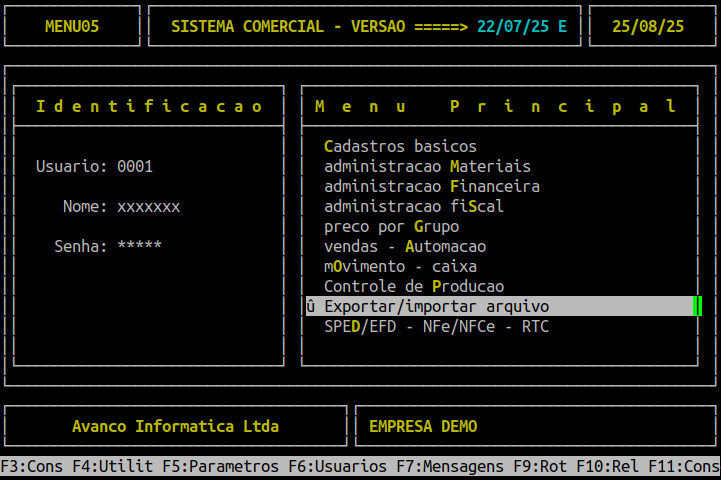
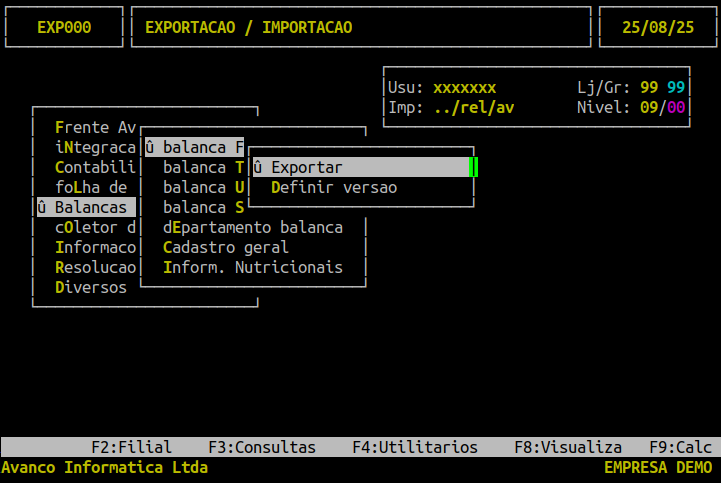
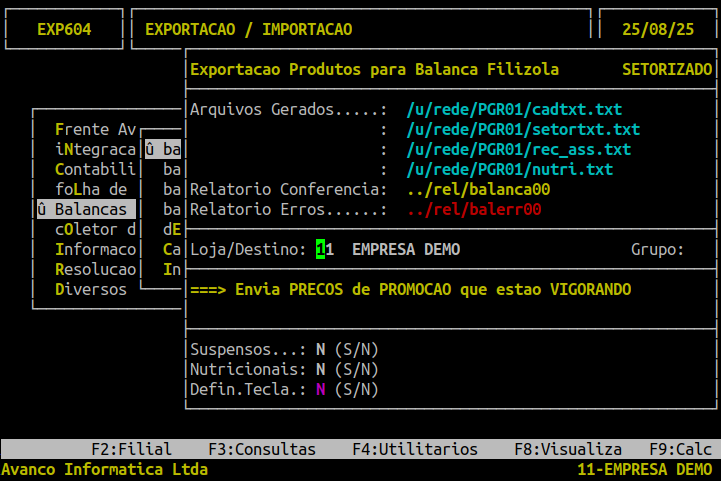
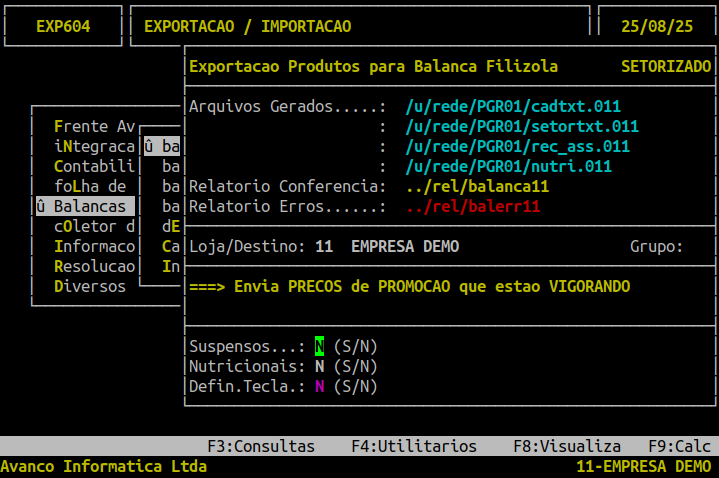
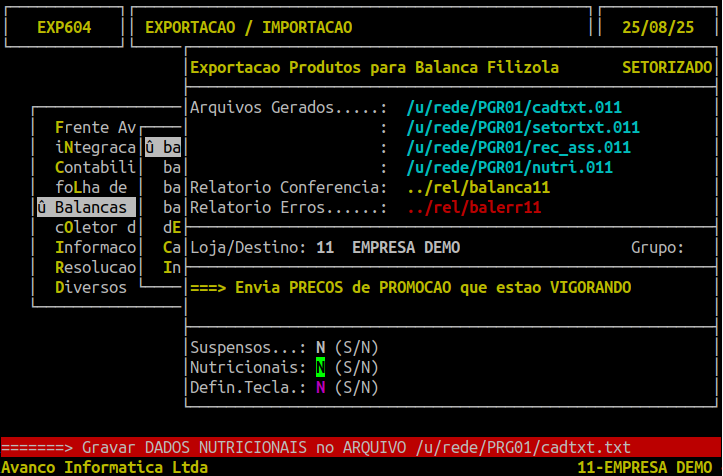
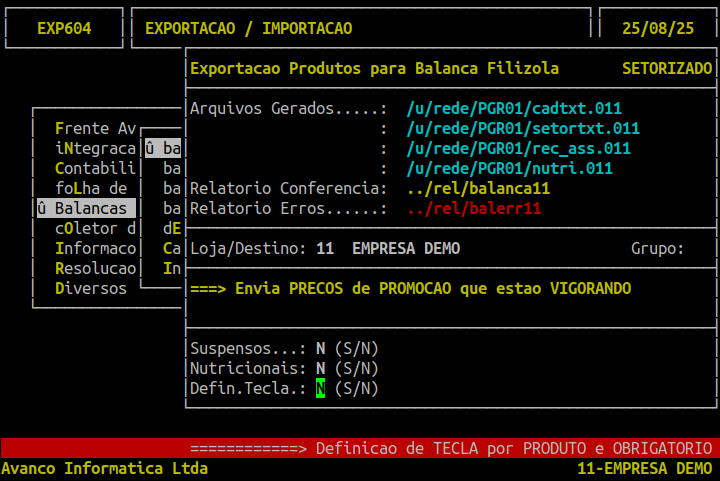
Confirme a Exportação
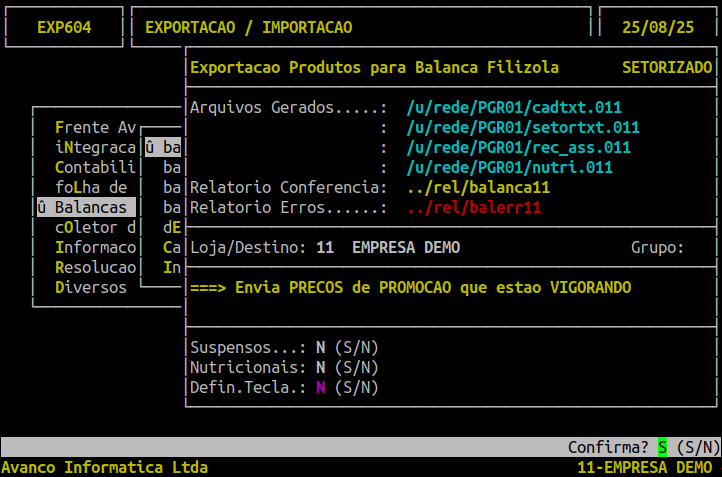
Os arquivos são gerados no diretório /u/rede/PGR01/ dentro do Servidor
cadtxt
nutri
rec_ass
rexextra
setortxt
tara
|
O Atendimento para a Avanço Informática é prioridade! Caso Você tenha alguma dúvida, fique à vontade para entrar em contato com a gente:
|


Dúvida | Como Exportar Carga Balança Toledo MGV5 Integral?
Dúvida:
Como Exportar Carga para Balança Toledo - MGV5 no Sistema Integral?
Solução:
1 - Exportando Carga para Balança Toledo MGV5
| Rotina: | Exportação Balança Toledo - MGV5 |
|---|---|
| Programa: | EXP630 |
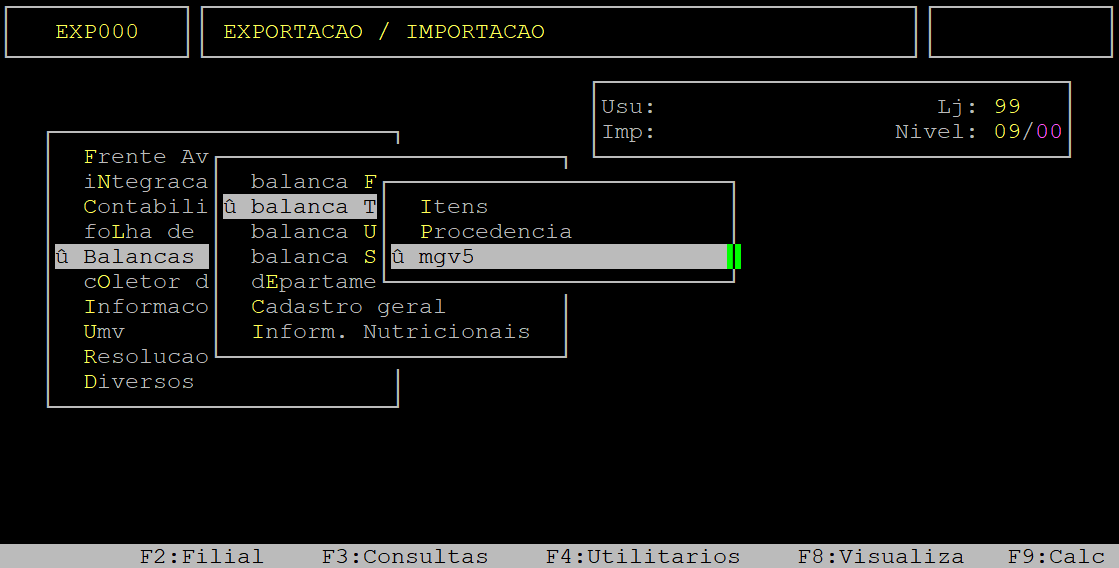
| Localização: | Exportar - Importar Arquivo / Balancas / balanca toledo / MGV5 |
Para exportar carga para a balança toledo MGV5, acesse a localização citada acima. Utilize as setas do teclado para selecionar os caminhos e, pressione a tecla Enter para confirmá-los.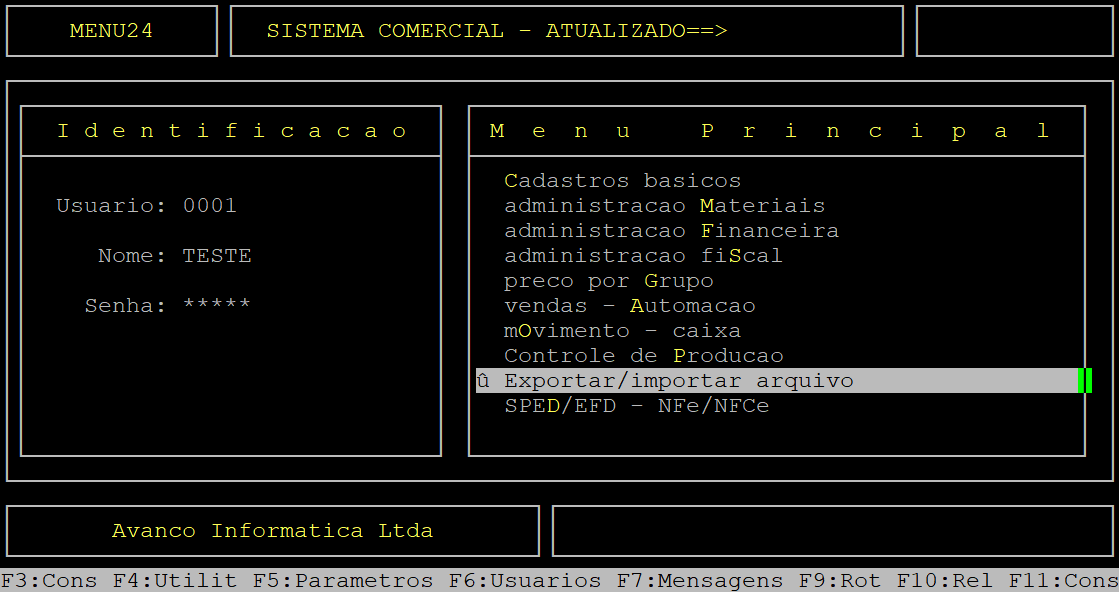
Ao acessar a rotina Exportacao Balanca Toledo - MGV5 preencha os campos conforme desejado.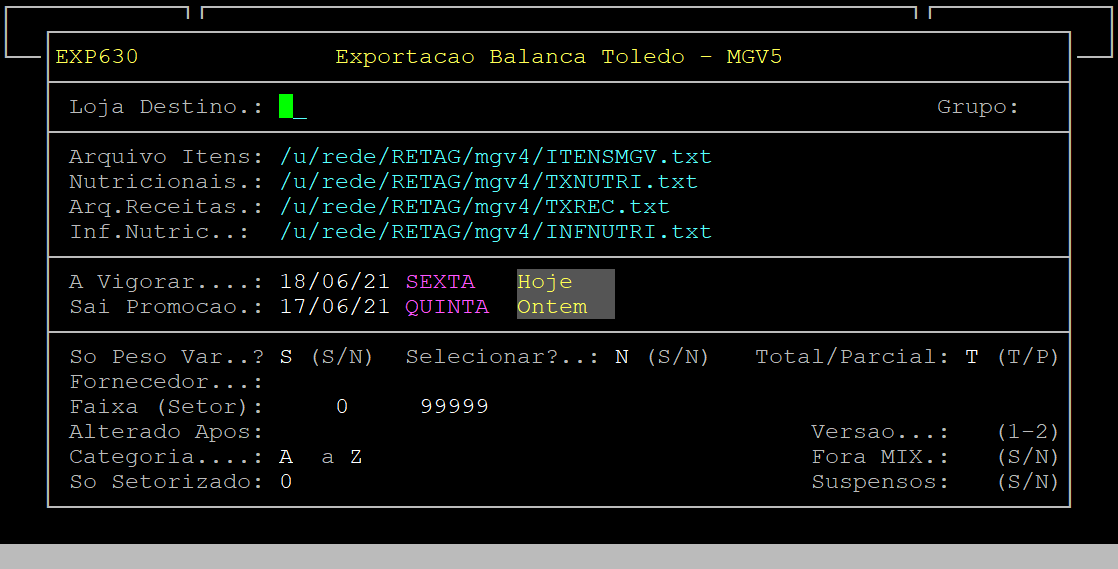
Abaixo segue a descrição dos campos da tela acima:
| Loja Destino: | Digite o código da loja que irá receber a carga de informações (com dois dígitos), ou utilize 99 para gerar para todas as lojas. |
|---|---|
| A Vigorar: | Para acessar esse campo utilize a seta do teclado para cima. Uma vez no campo, informe a data (dois dígitos para dia, mês e ano) para exportar os itens que irão entrar em promoção nesta data e, aperte a tecla Enter. |
| Sai Promocao: | Para acessar esse campo utilize a seta do teclado para cima. Uma vez no campo, informe a data (dois dígitos para dia, mês e ano) para exportar os itens que irão estar em promoção até esta data e, aperte a tecla Enter. |
| So Peso Var: | Digite a letra S para enviar somente os produtos com o peso variável, ou se desejar enviar todos os produtos digite a letra N. |
| Selecionar: | Digite a letra S para selecionar os produtos que serão enviados, sendo assim no final será exibida uma tela para inserir os itens, ou digite a letra N caso não deseje selecionar. |
| Total/Parcial: | Digite a letra T para realizar a carga total, ou digite a letra P para realizar uma carga parcial. |
| Fornecedor: | Digite o código de um fornecedor específico cadastrado no sistema (com o dígito verificador) e, aperte a tecla Enter. Porém, se desejar selecionar todos os fornecedores deixe o campo sem preenchimento e aperte a tecla Enter. |
| Faixa (Setor): |
Informe uma faixa inicial de setor para selecionar os produtos e, aperte a tecla Enter. Em seguida, informe uma faixa final de setor para selecionar os produtos e, aperte a tecla Enter. Entretanto, se desejar selecionar todos os produtos sem filtrar por faixa de setor, deixe os campos sem preenchimento e, aperte a tecla Enter. |
| Alterado Apos: |
Digite uma data especifica para exportar apenas produtos alterados após essa data (com dois dígitos para dia, mês e ano) e, aperte a tecla Enter. Se não desejar informar uma data deixe em branco e, aperte a tecla Enter. |
|
Categoria...a: |
Informe uma categoria inicial para filtrar produtos com essa categoria. Em seguida, informe uma categoria final. Entretanto, se desejar selecionar todas as categorias, aperte a tecla Enter. |
| So Setorizado: | Digite a letra S para selecionar somente produtos setorizados, caso contrário digite a letra N. |
| Versão: | Informe a versão do layout do arquivo ITENSMGV, podendo ser 1, 2 ou 4. |
| Fora Mix: | Digite a letra S para exportar produtos fora do MIX, ou digite a letra N exportar apenas produtos dentro do Mix. |
| Suspensos: | Para exportar produtos Suspensos para compra digite a letra S, caso contrário digite a letra N. |
Após preencher os campos conforme explicado no quadro acima, o sistema exibirá a pergunta " Confirma? ", no qual deverá apertar a tecla Enter ou S para confirmar e exportar a carga para a balança.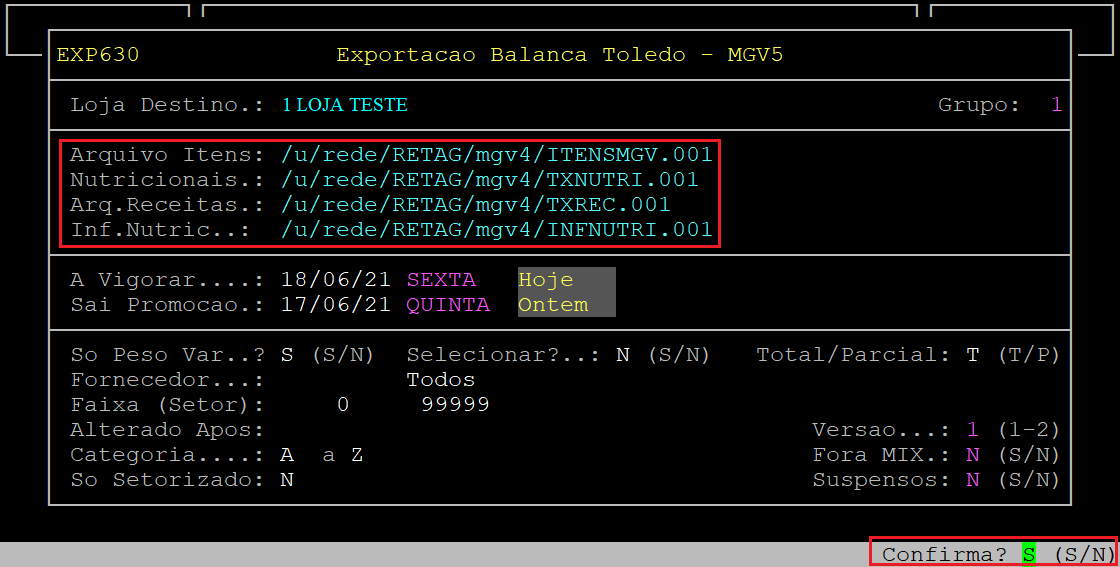
Após a exportação, os arquivos serão salvos no diretório /u/rede/RETAG/mgv4, e para a pasta de acordo com a loja separadamente. Exemplo: arquivos gerados para a loja 01 serão exportados para /u/rede/RETAG/mgv4 e para /u/rede/RETAG/mgv4/01. Se for informada a loja 99 serão criadas pastas separadas para cada loja.
|
O Atendimento para a Avanço Informática é prioridade! Caso Você tenha alguma dúvida, fique à vontade para entrar em contato com a gente:
|
Manual | Exportar Arquivo Coletor Integral
Exportando Arquivo do Coletor no Sistema Integral
| Rotina: | Exportação para o Coletor |
|---|---|
| Programa: | EXP000 |
| Localização: | Exportar - Importar / Coletor de Dados |
| Descrição: | Gera um arquivo com todos os produtos cadastrados na base de dados do sistema Integral. |
Observação: A rotina de inventário pode ser feita de duas formas, por coletor ou manualmente. Nesse documento, vamos detalhar como realizar a rotina pelo coletor, siga os passos e os outros documentos citados abaixo.
Antes de coletarmos as quantidades de itens em estoque da loja, devemos primeiramente, gerar um arquivo com os dados dos itens cadastrados no sistema Integral.
Observação: A geração desse arquivo é feita de acordo com o modelo de coletor disponível na loja, o sistema Integral trabalha com vários modelos.
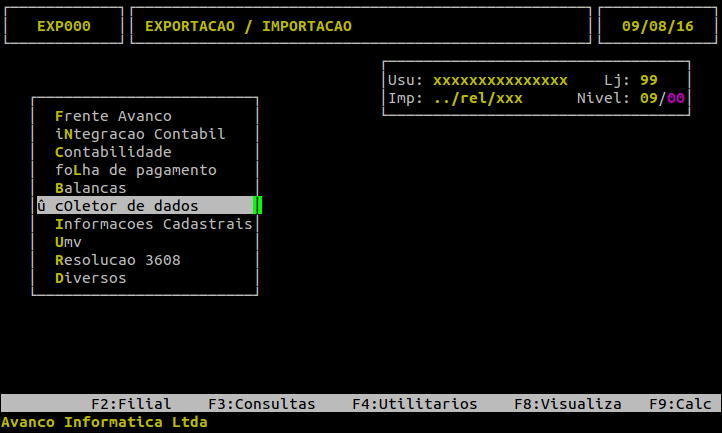
Para exportar o arquivo, acesse a localização citada acima.
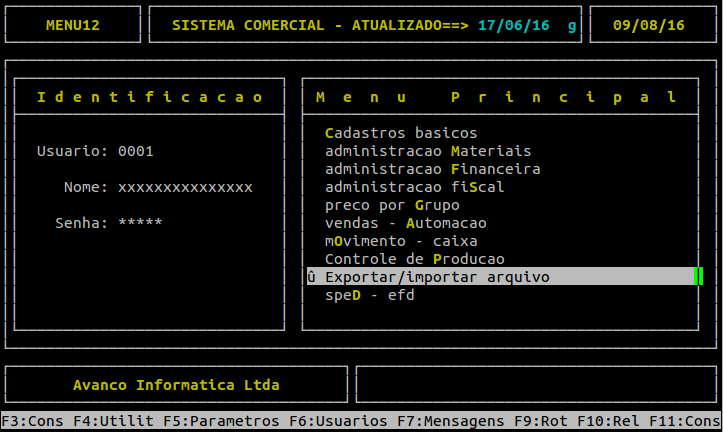
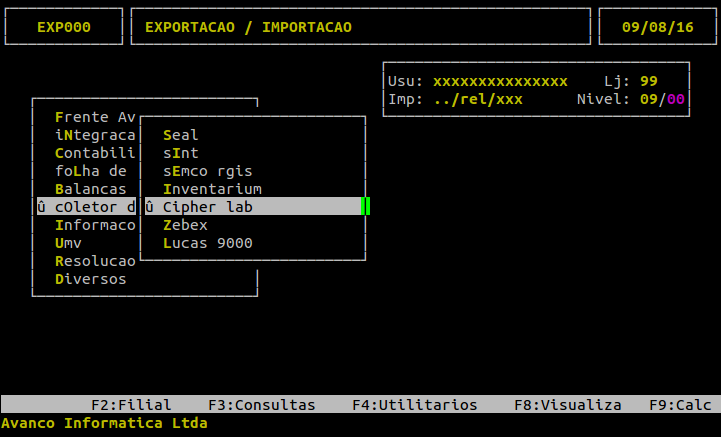
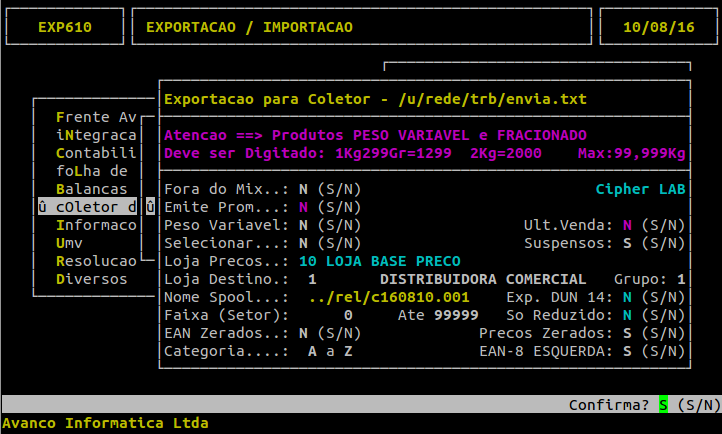
Escolha o coletor utilizado na loja, nesse exemplo, vamos escolher o "Cipher Lab".
Tela de Exportação
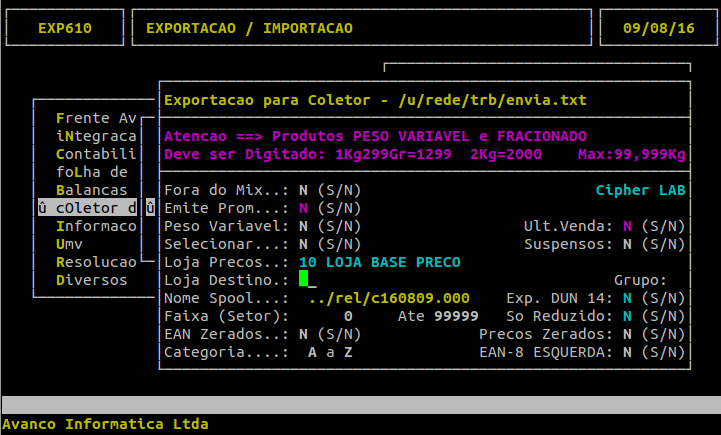
Campos essenciais para exportação do arquivo:
|
Suspensos |
Itens Suspensos. Informe S para enviar itens suspensos para o coletor ou informe N para não enviar itens suspensos para o coletor. |
|---|---|
|
Exp. Dun 14 |
Código de caixa do item. Geralmente utilizado em depósitos que trabalham com caixas/embalagens de itens. Informe S para enviar itens com código de caixa para o coletor ou informe N para não enviar itens com código de caixa. |
|
Preços Zerados |
Itens que possuem cadastro, mas não possuem preço de venda. Informe S para enviar itens que não possuem preço de venda para o coletor ou informe N para não enviar itens que não possuem preço de venda. |
|
EAN-8 ESQUERDA |
Itens de código reduzido. EAN com 8 dígitos, como: cigarro, desodorantes, alinhando-os à esquerda. Informe S para enviar itens que possuem EAN reduzido ou informe N para não enviar itens com código reduzido. |
Pressione a tecla S nas opções que deseja enviar para o arquivo de exportação. No campo Loja Destino, informe o número da loja que terá os itens exportados.
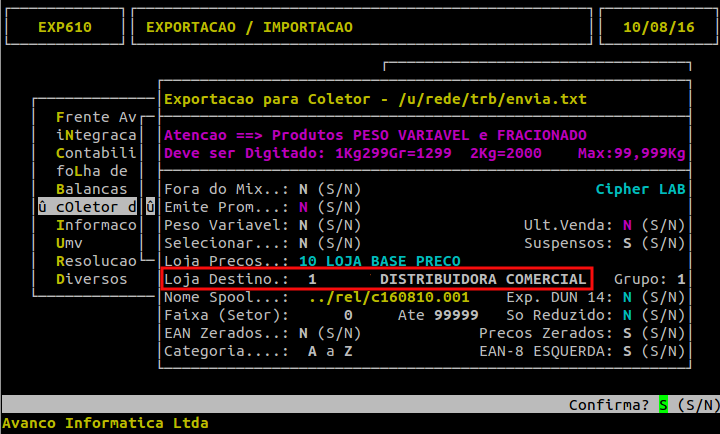
Pressione a tecla S para confirmar a exportação do arquivo.
Processo de Exportação
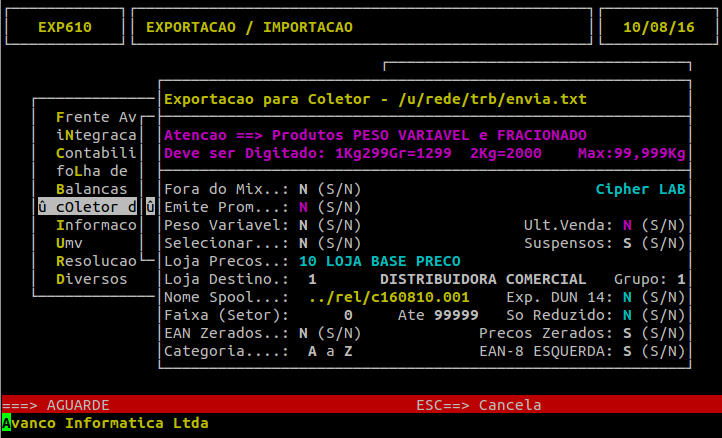
O arquivo gerado na rotina de exportação se encontra dentro do diretório "/u/rede/trb/", ou seja, dentro do HD do servidor retaguarda, no diretório trb com o nome envia.txt. Se a exportação for bem sucedida, pode-se realizar a importação para o coletor começar a contagem dos itens. Após a importação de dados do Integral, ao passar um item no coletor (ler o código EAN), ele reconhecerá o item e passará automaticamente para o campo quantidade, para que seja informado o valor em estoque daquele item. Se o coletor não reconhecer o item, verifique se realmente existe o cadastro do mesmo no sistema, se não possuir cadastro no sistema, cadastre e faça a digitação manual deste item.
Observação: Antes de importar para o coletor, verifique se o programa Avanço já foi carregado (Projeto Avanço).
Acesse o documento Dúvida | Como Importar Arquivo Inventário Integral? para continuar os procedimentos.
|
O Atendimento para a Avanço Informática é prioridade! Caso Você tenha alguma dúvida, fique à vontade para entrar em contato com a gente:
|
Manual | Funcionamento Rotina DietPro Integral
Funcionamento da Rotina DietPro no Integral
DietPro é uma consultoria da Universidade Federal de Viçosa para Informações Nutricionais dos produtos.
A rotina foi desenvolvida para importar e atualizar no cadastro estas informações nutricionais. Para utilizá-la, será necessário contratar a consultoria da DietPro, que por sua vez, enviará a tabela com as informações nutricionais dos itens constantes no cadastro de produtos.
Solução:
1- Visualizando um Exemplo de Tabela do DietPro
Abaixo segue um exemplo de tabela DietPro contendo as informações nutricionais de alguns produtos.
Exemplo de Tabela com Informações Nutricionais


2 - Vinculando o Produto do Sistema ao da Tabela DietPro
| Rotina: | Vinculação de produtos |
|---|---|
| Programa: | BAL002 |
| Localização Integral: | Exportar - Importar Arquivo / Balancas / Inform. Nutricionais / Dietpro / Vincula Produtos |
Para vincular um produto do Sistema ao da Tabela DietPro, acesse a localização citada acima.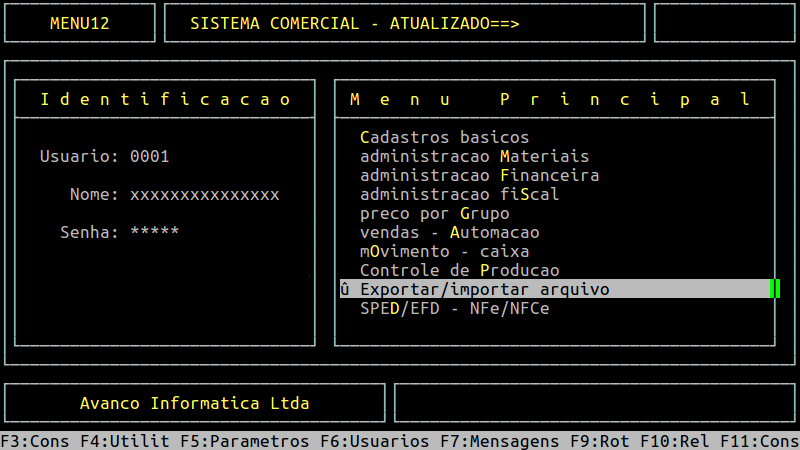
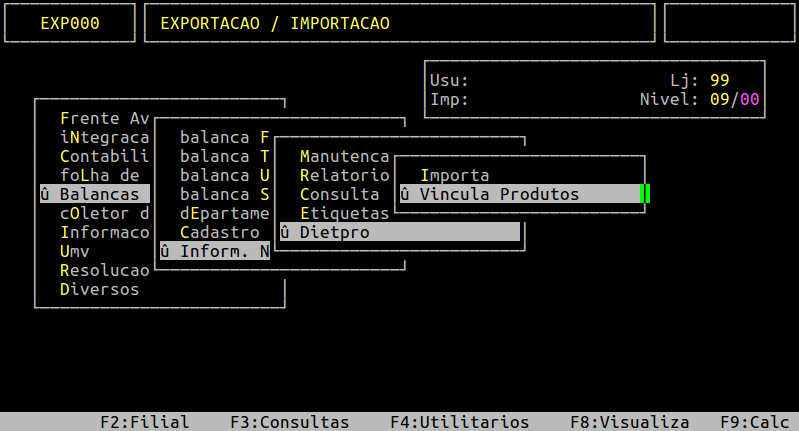

Dados importantes da tela acima:
| Codigo Item: | Informe o código interno (com o dígito verificador) do item cadastrado no sistema, ou pressione a tecla F2 para visualizar os itens cadastrados no sistema. |
| Codigo Externo: | Informe o código do item na tabela DietPro. |
Assim que preencher os campos acima, pressione a tecla Enter ou S para confirmar, conforme o exemplo abaixo.
Exemplo de Vinculação

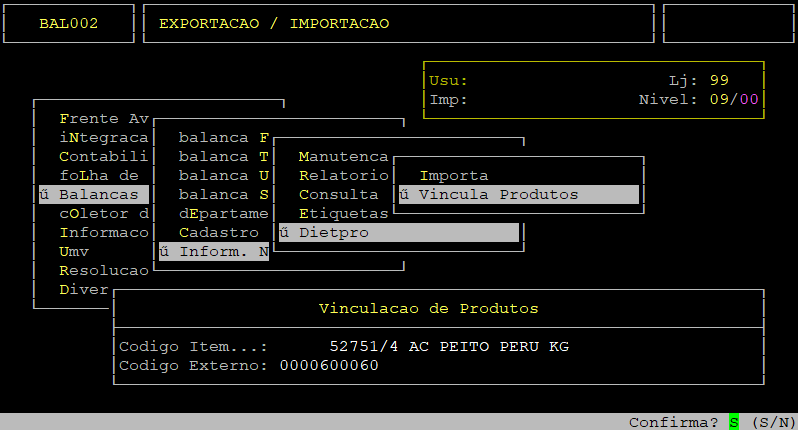
Neste exemplo acima, foi vinculado o item 52751/4 (Peito de Peru) ao item correspondente da tabela DietPro, 600060.
Para visualizar os produtos já vinculados, pressione a tecla F7, conforme o exemplo abaixo.
Exemplo da Visualização dos Itens já Vinculados

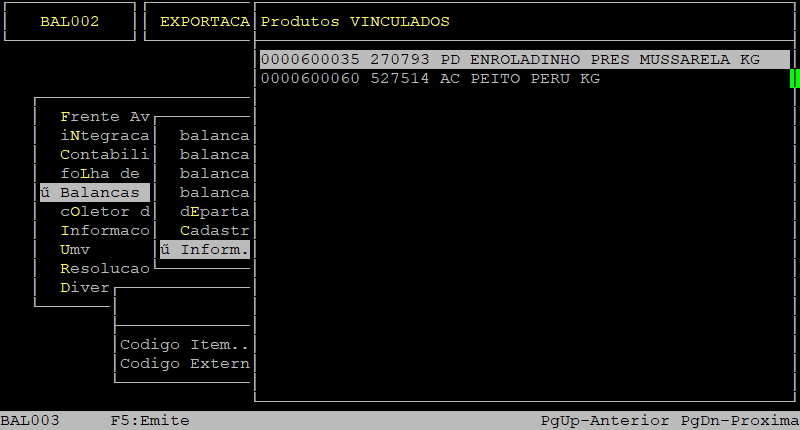
A partir da consulta acima, é possível emitir um relatório dos itens já vinculados, pressionando a tecla F5. Em seguida, no campo Nome do Spool, informe o nome desejado para o relatório e pressione a tecla Enter para emiti-lo.
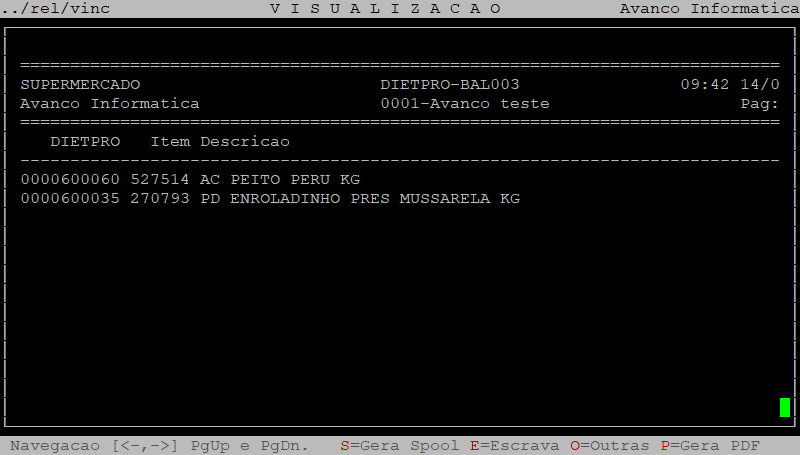
Exemplo da Emissão do Relatório dos Itens já Vinculados


Em seguida, para visualizar o relatório, pressione a tecla F8, informe o nome dado ao Spool e pressione a tecla Enter para visualizá-lo na tela, conforme o exemplo abaixo.
Exemplo do Relatório dos Itens já Vinculados

3 - Importando a Tabela DietPro
| IMPORTANTE: Para importar a tabela DietPro, primeiramente é necessário salvá-la no diretório /u/rede/integral/dietpro. |
| Rotina: | Importa Rótulos |
|---|---|
| Programa: | BAL001 |
| Localização Integral: | Exportar - Importar Arquivo / Balancas / Inform. Nutricionais / Dietpro / importa |
Para importar a tabela DietPro para o Sistema, acesse a localização citada acima.
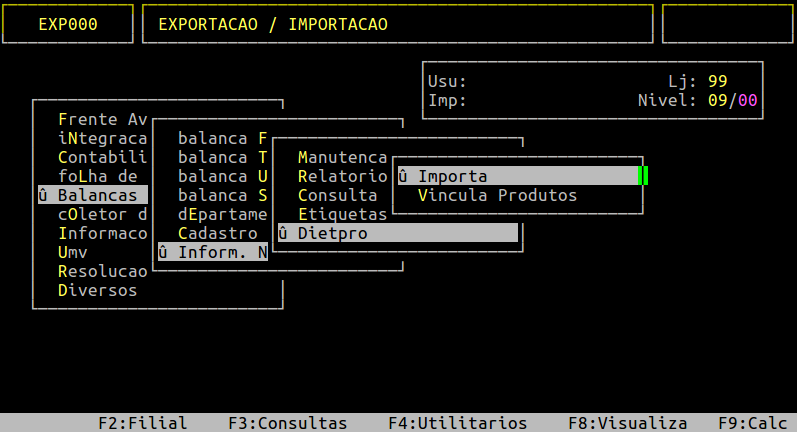
Ao acessar a rotina, o cursor cairá no campo Senha, no qual deverá informar a senha do usuário que está utilizando o sistema.
Após a importação, é gerado o arquivo rótulos-r.csv contendo os itens que foram vinculados, no mesmo diretório /u/rede/integral/dietpro.
4 - Consultando as Informações Nutricionais do Produto
| Rotina: | Composição de Valores Nutricionais |
|---|---|
| Programa: | EST512 |
| Localização Integral: | Exportar - Importar Arquivo / Balancas / Inform. Nutricionais / Manutencao / Composicao |
Para consultar as Informações Nutricionais do produto, acesse a localização citada acima.
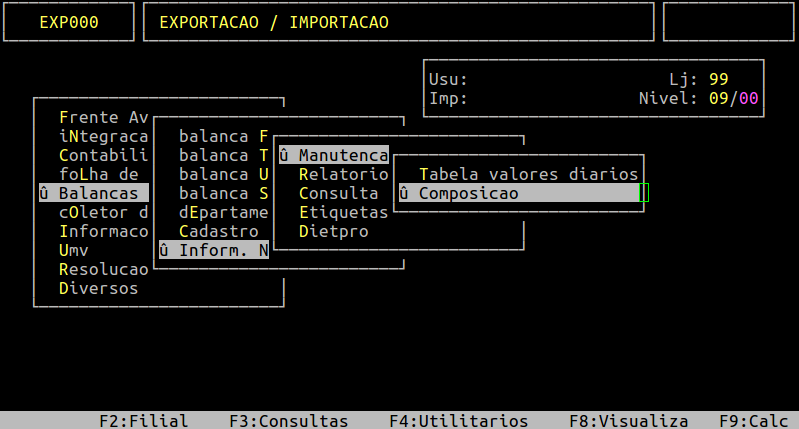
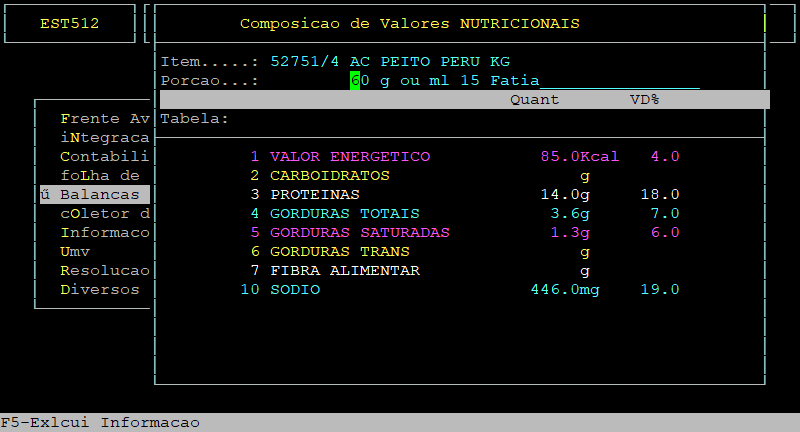
Ao acessar a rotina, no campo Item, informe o código do produto desejado e pressione a tecla Enter, conforme exemplo a seguir.
|
O Atendimento para a Avanço Informática é prioridade! Caso Você tenha alguma dúvida, fique à vontade para entrar em contato com a gente:
|
Dúvida | Como Visualizar Exportação Total Parcial Produtos Integral?
Dúvida:
Como Visualizar Display de Exportação Total e Parcial de Produtos para o Frente de Loja no Integral?
Solução:
Existem duas formas de exportação de produtos para o Frente de Loja: total e parcial. Para identificar no Integral o tipo de exportação, a rotina exibe um display Total e Parcial, como será visto nos tópicos a seguir.
1 - Verificando o Tipo de Controle da Promoção
De acordo com o modo em que a promoção é controlada, se é pelo Frente de Loja ou pelo Integral, o programa de exportação possui algumas diferenças mínimas na tela, porém, o procedimento para exportar os produtos é o mesmo.
Para a promoção controlada pelo Frente de Loja o programa é o EXP744, situado na parte superior do lado esquerdo da tela do sistema. Já a promoção controlada pelo Integral o programa é o EXP729.
| Rotina: | Parâmetros / Programas |
|---|---|
| Programa: | PRO614 |
| Localização: | (Linha de Comando) cobrun integ819 / Manutencao / Clientes / Manutencao |
Acessando a localização citada acima, é possível verificar o tipo do controle da promoção. Entretanto, a definição dele é realizada através do caminho integ817, no qual é de acesso exclusivo da Qualidade.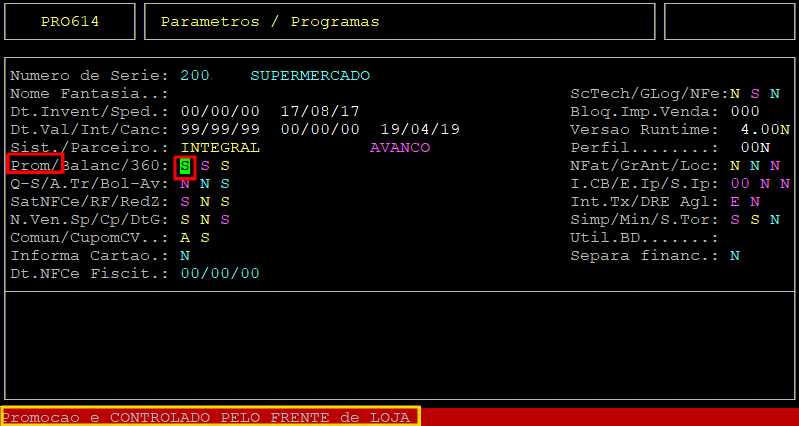
2- Exportação Carga TOTAL
| Rotina: | Exportação / Importação |
|---|---|
| Programa: | EXP744 / EXP729 |
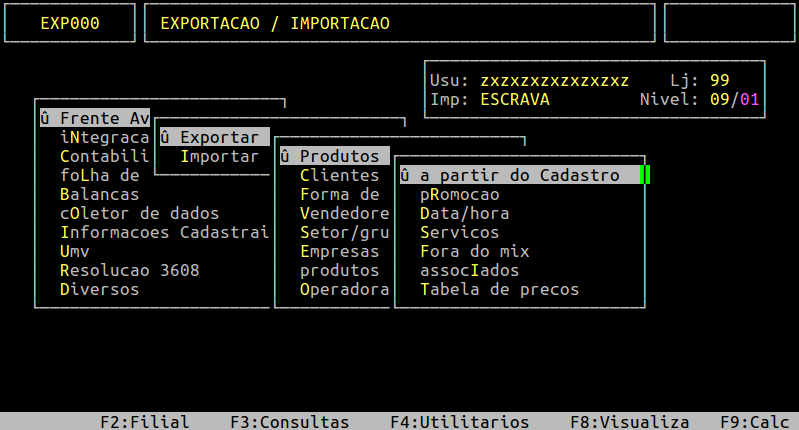
| Localização: | Exportar - Importar Arquivo / Frente Avanco / Exportar / Produtos / a Partir do Cadastro |
Para realizar a exportação total dos produtos, acesse a localização citada acima.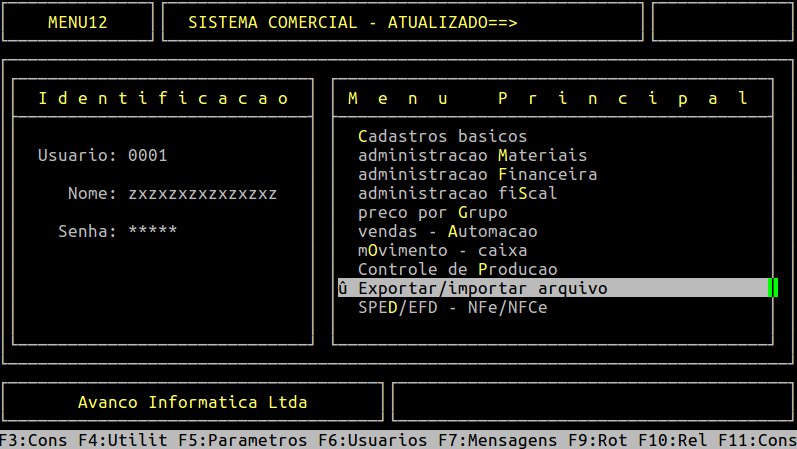
Ao acessar a rotina, o cursor cairá no campo Loja Destino, no qual deverá informar a loja para qual deseja realizar a carga total de produtos. Caso deseja configurar as outras informações acima, será necessário utilizar as setas do teclado para voltar nos campos anteriores. 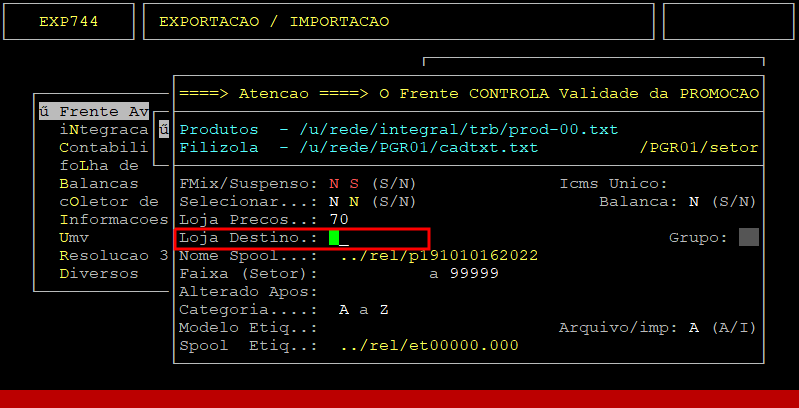
Em seguida, pressione a tecla Enter para percorrer os demais campos até confirmar. O campo Alterado Após não deve ser preenchido e o campo Categoria...a deverá estar de A a Z, por se tratar da carga total de produtos.
|
OBSERVAÇÃO: Ao lado do campo Categoria é exibido a palavra Total na tela, indicando que trata-se de carga total. |
Abaixo segue um exemplo da tela de exportação, cuja promoção é controlada pelo Frente de Loja (programa EXP744).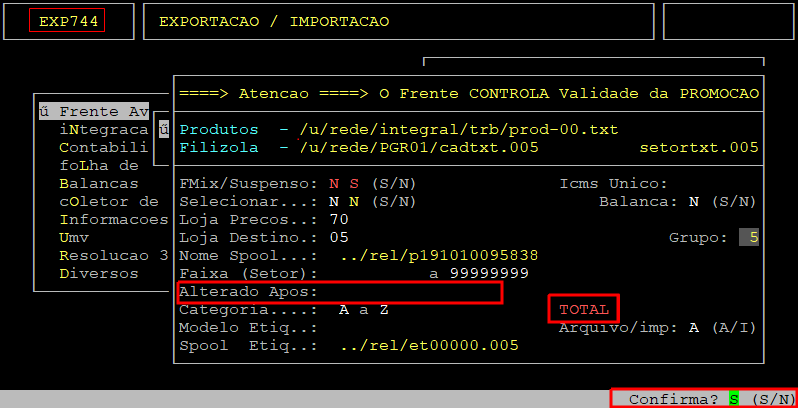
Abaixo segue um exemplo da tela de exportação, cuja promoção é controlada pelo Integral (programa EXP729).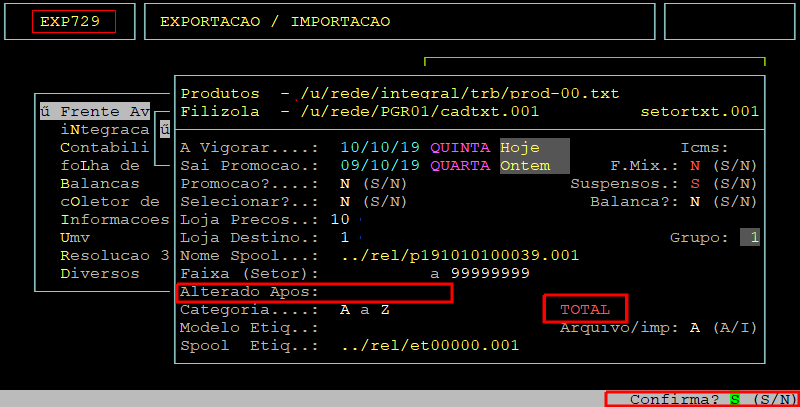
O arquivo de produto gerado tem o nome produto.LLL (onde LLL é o número da loja destino com 3 dígitos), situado no diretório /u/rede/RETAG. No caso da carga total, constará a palavra Total na primeira linha, conforme o exemplo abaixo.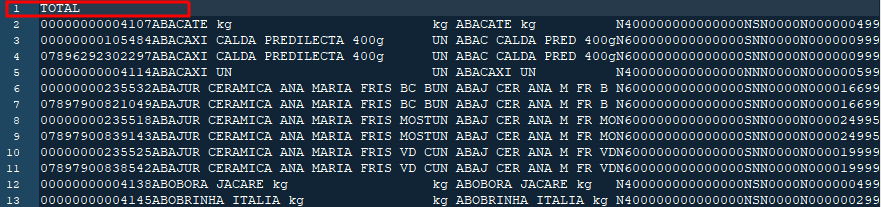
3- Exportação Carga PARCIAL
| Rotina: | Exportação / Importação |
|---|---|
| Programa: | EXP744 / EXP729 |
| Localização: | Exportar - Importar Arquivo / Frente Avanco / Exportar / Produtos / a Partir do Cadastro |
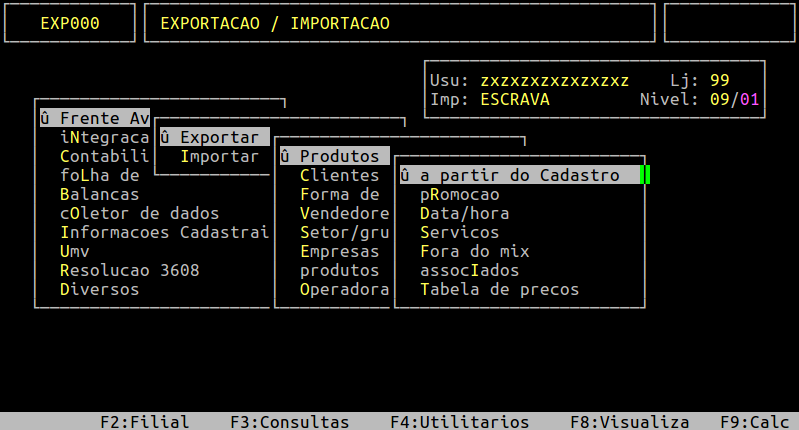
Para realizar a exportação parcial dos produtos, acesse a localização citada acima.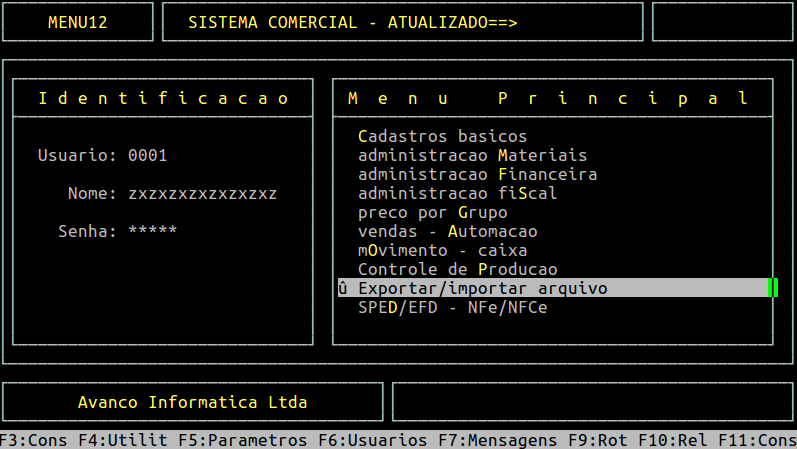
Ao acessar a rotina, o cursor cairá no campo Loja Destino, no qual deverá informar a loja para qual deseja realizar a carga total de produtos. Caso deseja configurar as outras informações acima, será necessário utilizar as setas do teclado para voltar nos campos anteriores. 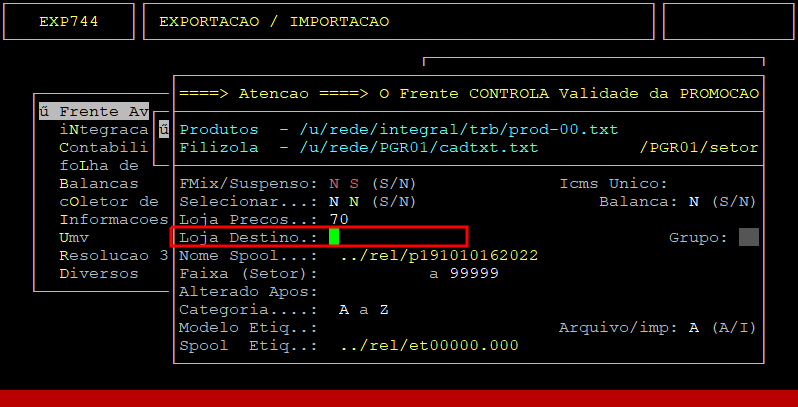
Em seguida, pressione a tecla Enter para percorrer os demais campos até alcançar os campos Alterado Após e Categoria...a, nos quais deverão preenchê-los com uma data de alteração dos produtos ou uma faixa de categoria, respectivamente. Depois, pressione a tecla Enter até confirmar.
|
OBSERVAÇÃO: Ao lado do campo Categoria é exibido a palavra Parcial na tela, indicando que trata-se de carga parcial. |
Abaixo segue um exemplo da tela de exportação, cuja promoção é controlada pelo Frente de Loja (programa EXP744).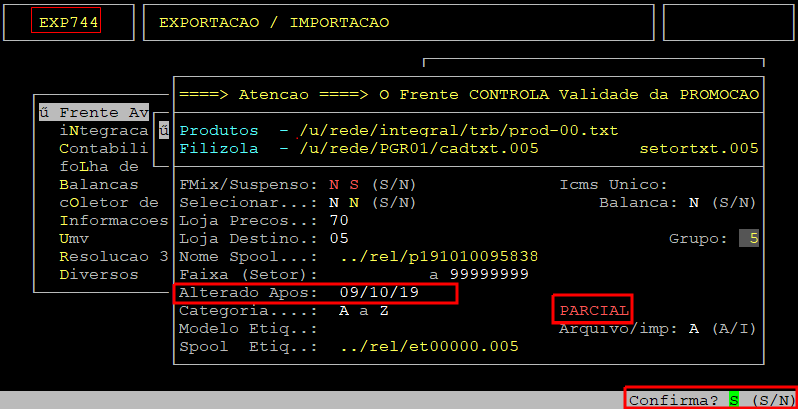
Abaixo segue um exemplo da tela de exportação, cuja promoção é controlada pelo Integral (programa EXP729).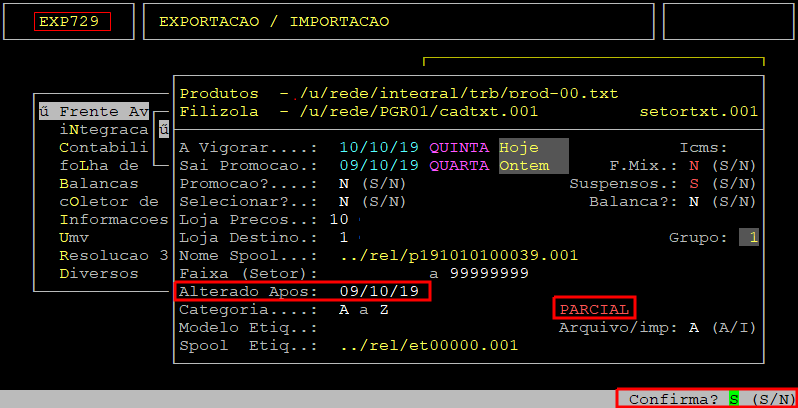
O arquivo de produto gerado tem o nome produto.LLL (onde LLL é o número da loja destino com 3 dígitos), situado no diretório /u/rede/RETAG. Diferente da carga total, não constará nenhuma palavra na primeira linha de indicativo de parcial, porém, conterá apenas os itens alterados no período, conforme o exemplo abaixo.
|
O Atendimento para a Avanço Informática é prioridade! Caso Você tenha alguma dúvida, fique à vontade para entrar em contato com a gente:
|
Dúvida | Como Corrigir Erro Categoria Inválida Exportar Cadastro Produtos Integral?
Dúvida:
Como Corrigir o Erro de Categoria Inválida ao Exportar o Cadastro de Produtos (Carga) para os Caixas no Integral?
Solução:
1- Visualizando o Erro de Categoria Inválida ao Exportar o Cadastro de Produtos para os Caixas no Integral
| Rotina: | Exportação / Importação |
|---|---|
| Programa: | EXP729 |
| Localização: | Exportar - Importar Arquivo / Frente Avanço / Exportar / Produtos / A partir do Cadastro |
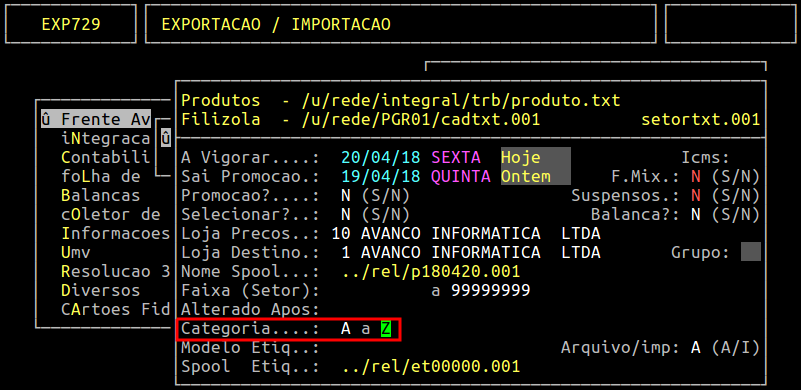
Observe que ao acessar a rotina e passar pelo campo Categoria o sistema carrega A a A, ocasionando o erro Cat. Invalida. Isso ocorre porque na filial está configurada com a Categoria A
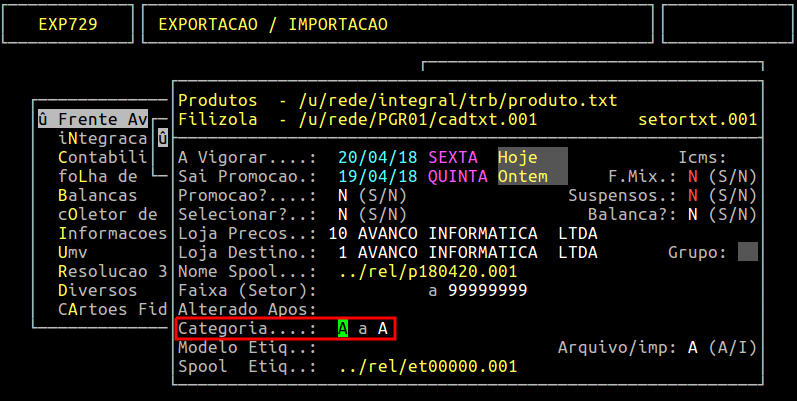
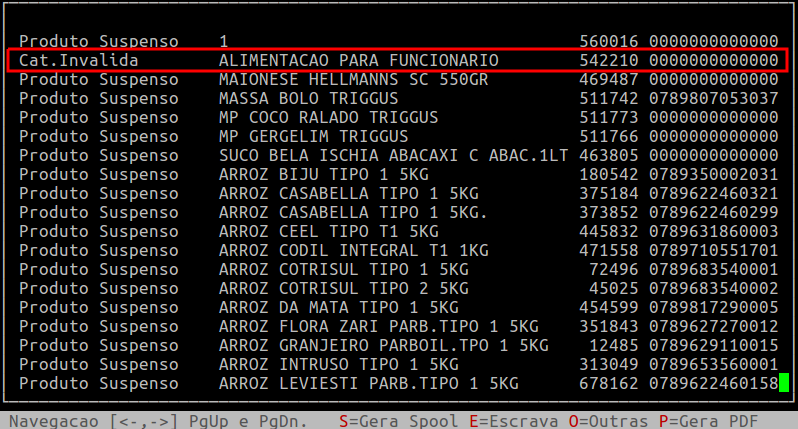
|
OBSERVAÇÃO: É possível alterar o segundo A do campo Categoria da rotina de exportação para Z, para que ocorra corretamente a exportação do cadastro de produtos. Porém, é aconselhável ajustar "definitivo" no cadastro da filial, assim o sistema carregará automaticamente a categoria de A a Z, considerando todos os produtos. |
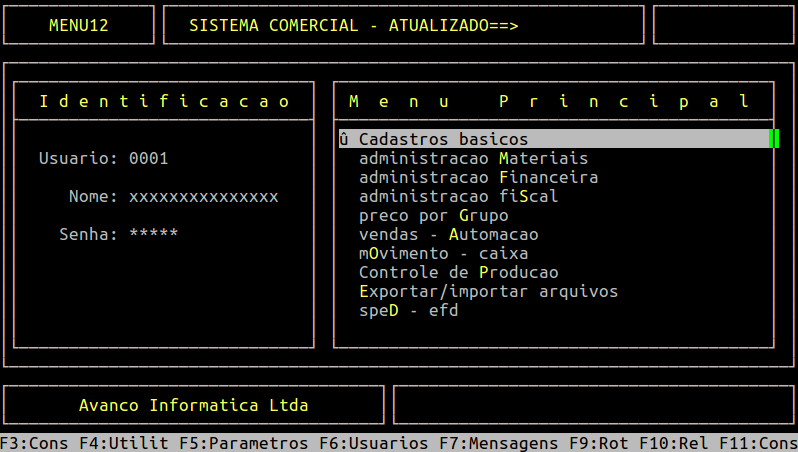
2- Alterando a Categoria do Cadastro da Filial no Integral
| Rotina: | Filiais |
|---|---|
| Programa: | CBA001 |
| Localização: | Cadastros Basicos / Filial / Filiais / Manutencao / Cadastro / Geral |
Acesse a rotina citada acima.
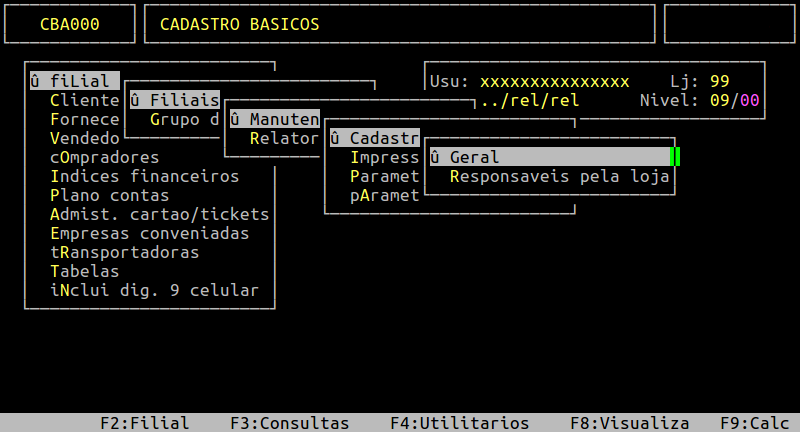
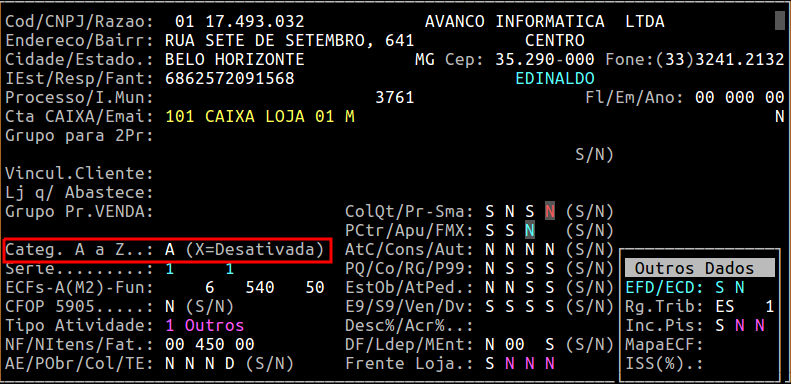
Observe que no campo Categ. A a Z está configurado com a letra A.
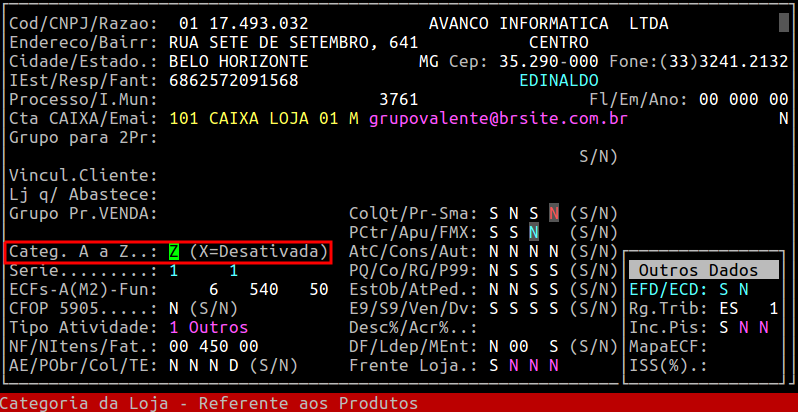
Altere o campo para Z, assim o sistema irá considerar os produtos de A a Z. Pressione a tecla Enter até confirmar a alteração.
Em seguida, ao acessar a rotina de exportar o cadastro de produtos, o sistema irá considerar os produtos de A a Z, conforme o tópico a seguir.
3- Conferindo a Exportação do Cadastro de Produtos no Integral
Observe no exemplo abaixo que o sistema carregou no campo Categoria A a Z, conforme imagem abaixo.
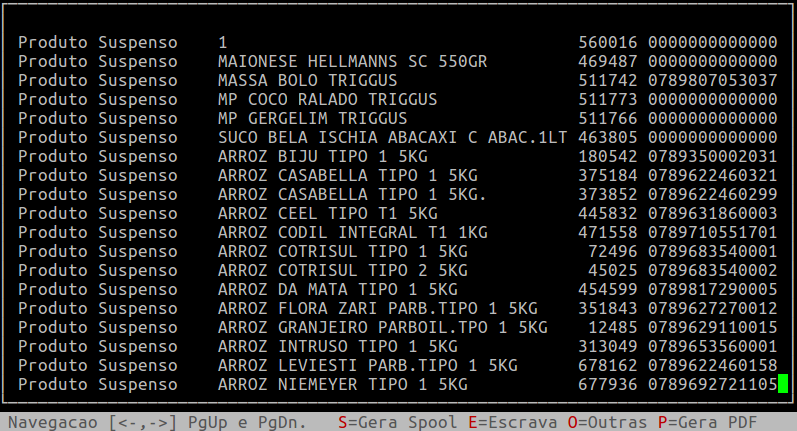
Observe que o erro de Cat. Inválida saiu do relatório de advertência da rotina de exportação do cadastro.
|
O Atendimento para a Avanço Informática é prioridade! Caso Você tenha alguma dúvida, fique à vontade para entrar em contato com a gente:
|
Dúvida | Como Exportar Tabela de Preço Integral?
Dúvida:
Como Exportar Tabela de Preço no Sistema Integral?
Solução:
1- Exportação da tabela para o Supervisor de Frente de Loja
Após realizar toda a configuração, exporte para o Supervisor a Tabela de Preços.
| Rotina: | Exportação Produtos - Tabela de Preços |
|---|---|
| Programa: | EXP762 |
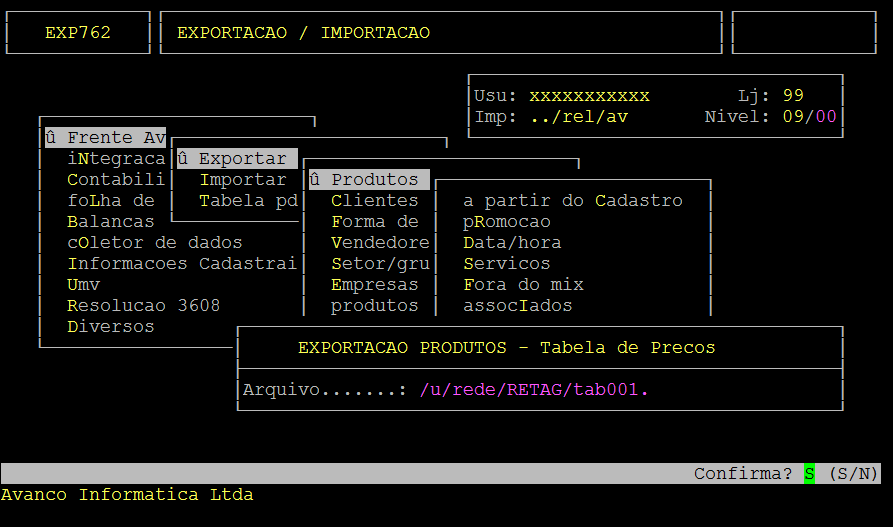
| Localização: | Exportar - Importar Arquivo / Frente Avanço / Exportar / Produtos / Tabela de Preços |
Acessando a localização indicada acima é possível exportar para o Frente de Loja Avanço a Tabela de Preços.
2- Importação da Tabela no Supervisor
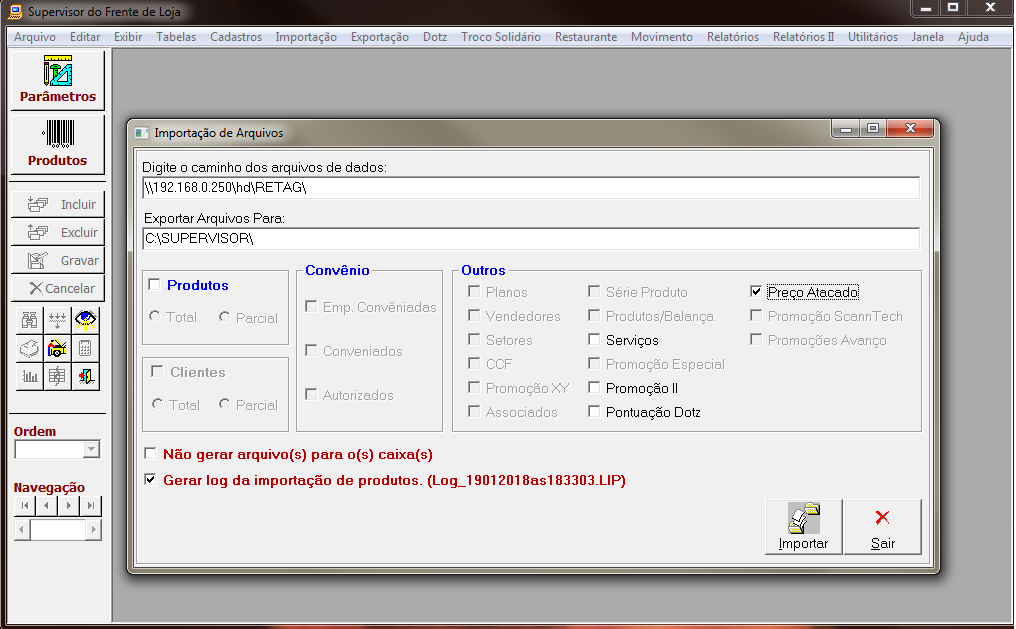
Ao abrir o Supervisor, entre no caminho: Importação / Retaguarda, marque a opção "Preço Atacado" e clique no botão "Importar".
Dúvidas neste passo, acionar o Suporte do Frente de Loja.
|
O Atendimento para a Avanço Informática é prioridade! Caso Você tenha alguma dúvida, fique à vontade para entrar em contato com a gente:
|