Inventário / Gestão de Estoque
- Dúvida | Como Importar Arquivo Inventário Integral?
- Dúvida | Como Realizar Consulta Rápida Inventário Integral?
- Manual | Relatório Relação do Estoque Integral
- Manual | Executar Manutenção Inventário Integral
- Dúvida | Como Gerar Documento Requisição Consumo Integral?
- Dúvida | Como Gerar Documento Movimento Quebra Integral?
- Atualização | Alteração Posição Parâmetro Data Senha Rotina Importa Arquivo Inventário Integral
- Dúvida | Como Emitir Relatório Relação Estoque Modelo 04 Integral?
- Dúvida | Como Emitir Relatório Inventário Integral?
Dúvida | Como Importar Arquivo Inventário Integral?
Dúvida:
Como Importar Arquivo para Inventário no Sistema Integral?
Solução:
1 - Realizando Importação do Arquivo
| Rotina: | Importar Arquivo para Inventário |
|---|---|
| Programa: | INV617 |
| Localização: | Adm Materiais / Gestão de Estoque / Gerenciamento Filial / Inventário / Manutenção / Importar Arquivo |
|
Observação: Depois de coletar todos os itens em estoque, o coletor vai gerar um arquivo com extensão .txt, é necessário que este arquivo seja salvo no diretório "/u/rede/inv/". |
Após salvar o arquivo do coletor, precisamos importá-lo para o sistema Integral.
Para importar o arquivo, acesse a localização citada acima.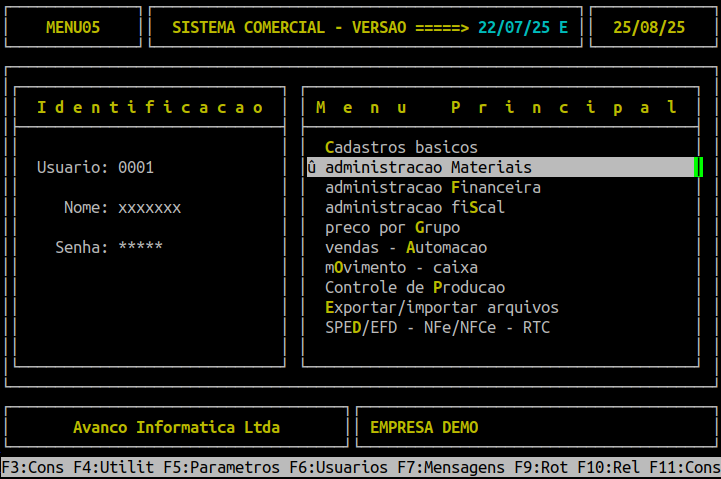
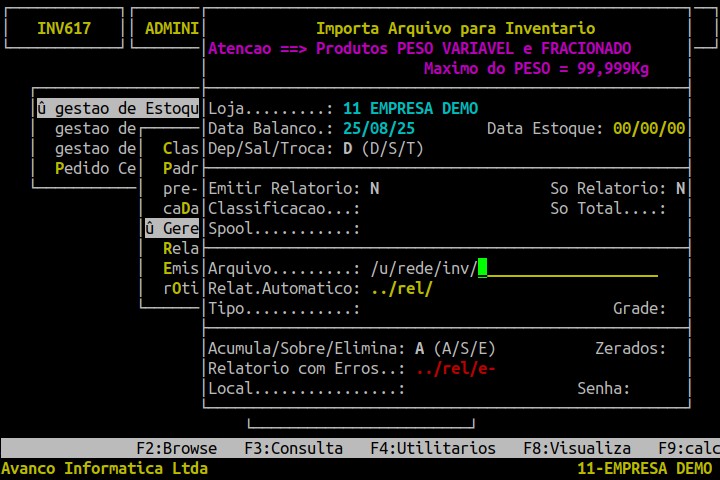
Informe o Número da Loja
Confirme o número da Loja no campo Loja:
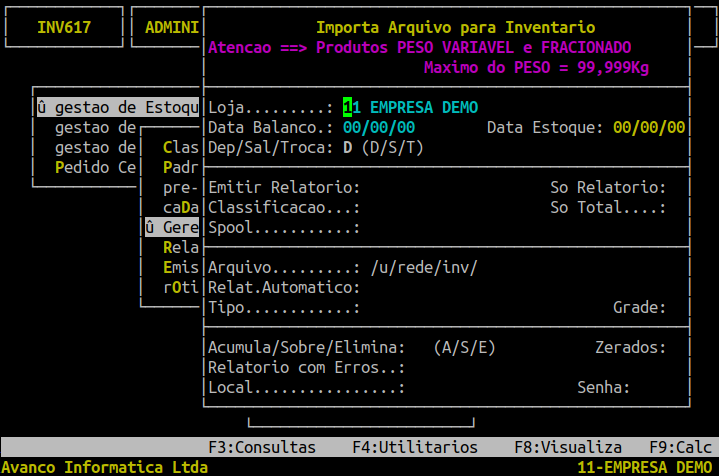
Informe a data do balanço (Data da Contagem) no campo Data Balanco: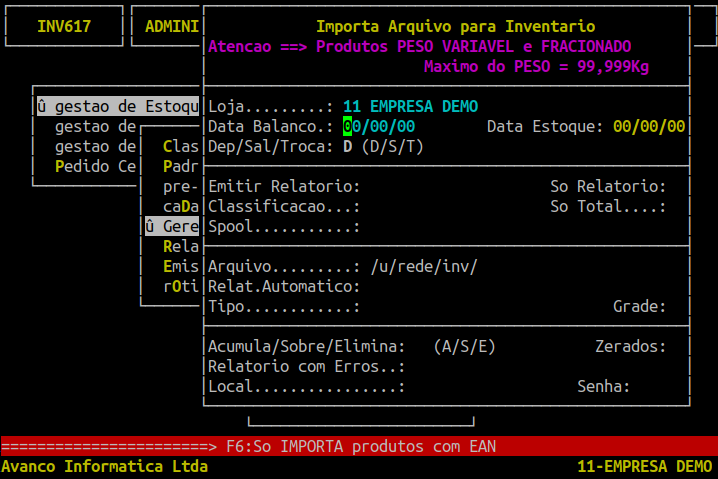
No campo Dep/Sal/Troca, informe em qual local foi realizado o balanço, D - Depósito, S - Salão ou T - Troca.
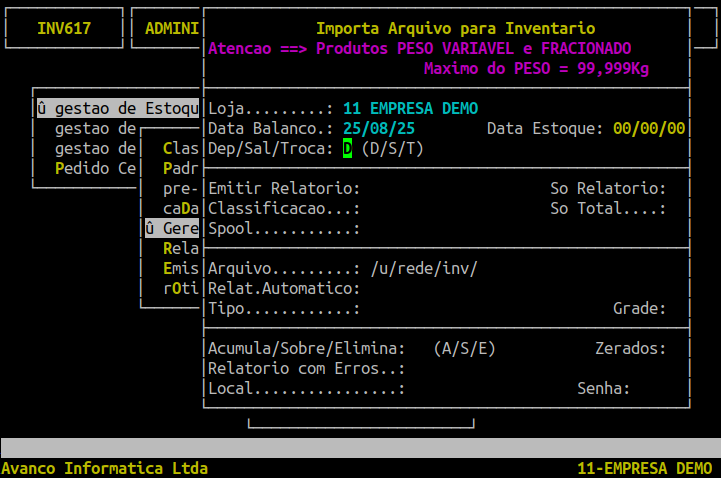
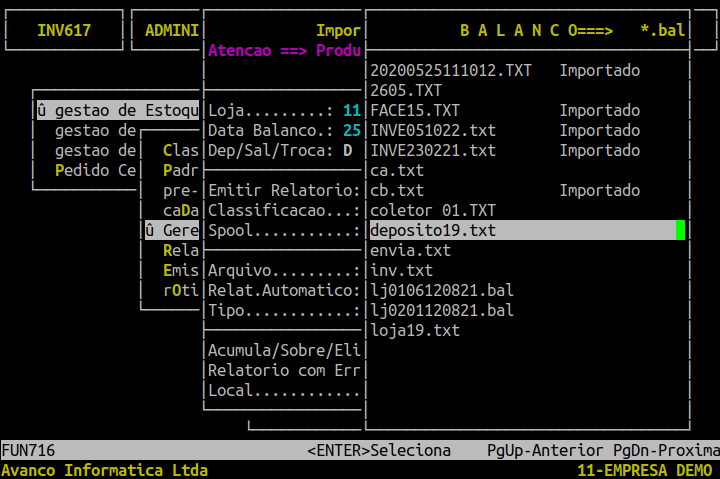
Pressione a tecla F2 no campo Arquivo e uma janela com os nomes dos arquivos contido no diretório /u/rede/inv/ será exibida.
Selecione o arquivo .txt a ser importado para o sistema
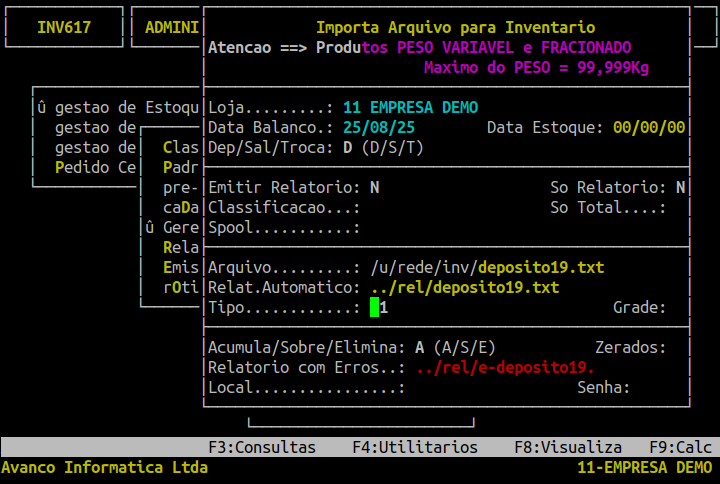
No campo Tipo, pressione a tecla 1 para selecionar o tipo de coletor Cipher Lab, o mesmo utilizado na exportação do arquivo.
|
Observação: Caso não tenha utilizado o tipo de coletor 1 Cipher Lab, verifique as opção de 1 até 13 e encontre o tipo utilizado na exportação. |
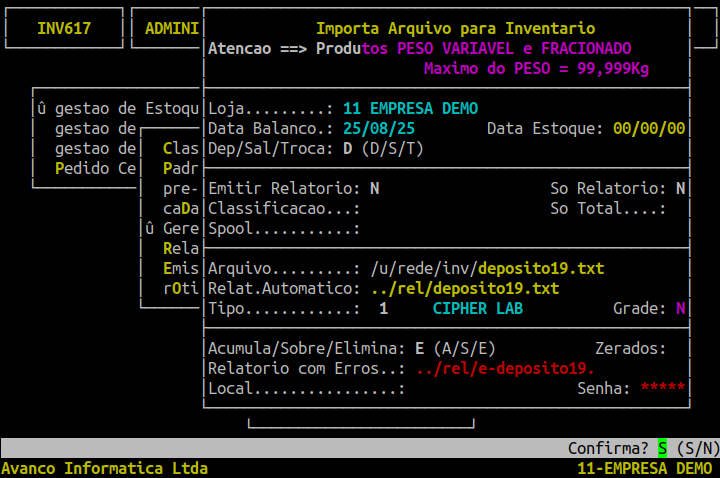
Depois de selecionar o arquivo pressione ENTER até o final e confirme a importação.
|
O Atendimento para a Avanço Informática é prioridade! Caso Você tenha alguma dúvida, fique à vontade para entrar em contato com a gente:
|


Dúvida | Como Realizar Consulta Rápida Inventário Integral?
Dúvida:
Como fazer uma consulta rápida dos produtos inventariados por data?
Solução:
| Rotina: | Balanço Diário |
|---|---|
| Programa: | CON077 |
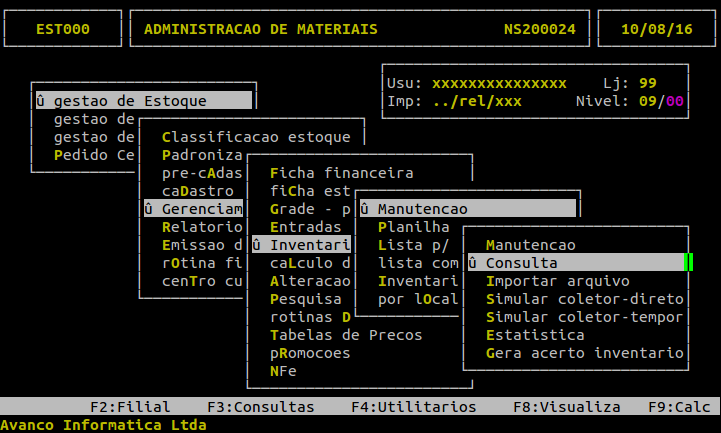
| Localização: | Adm de Materiais / Gestão de Estoque / Gerenciamento de Filial / Inventário / Manutenção / Consulta |
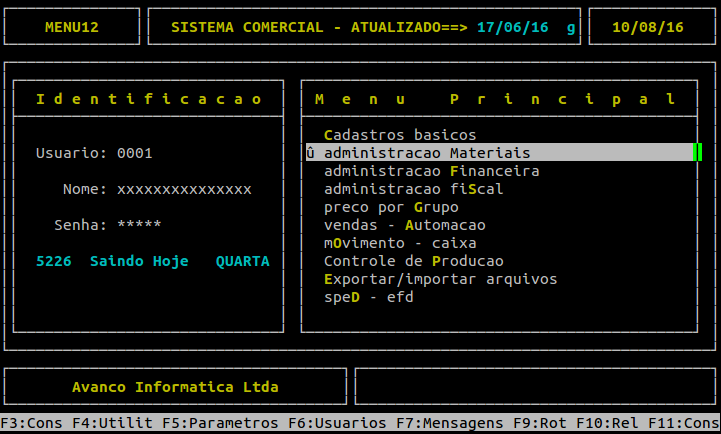
Para fazer uma consulta rápida, acesse a localização citada acima.
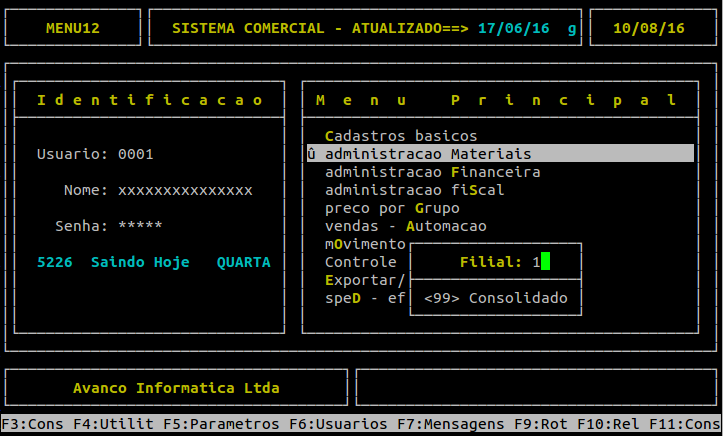
Informe o número da loja que deseja consultar.
Tela de Consulta Rápida
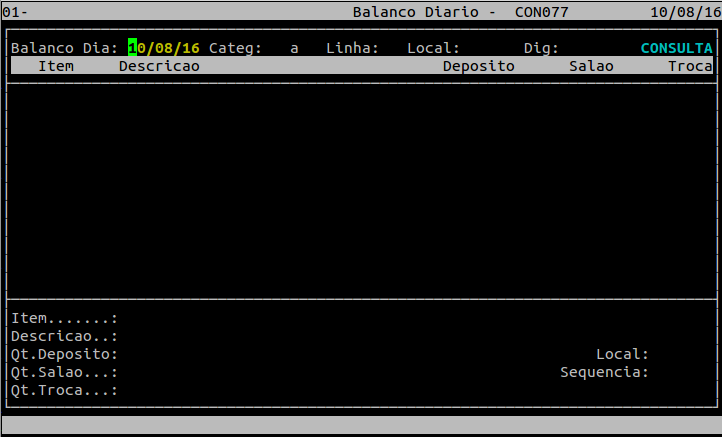
Para ver os dados do inventário, basta informar a data do balanço (Contagem) no campo Balanço Dia e pressionar a tecla ENTER até a opção Consulta. Pressione as teclas de Seta para cima ou Seta para baixo para selecionar um item e na parte inferior da tela, as informações sobre o item serão exibidas.
Consultando Produtos
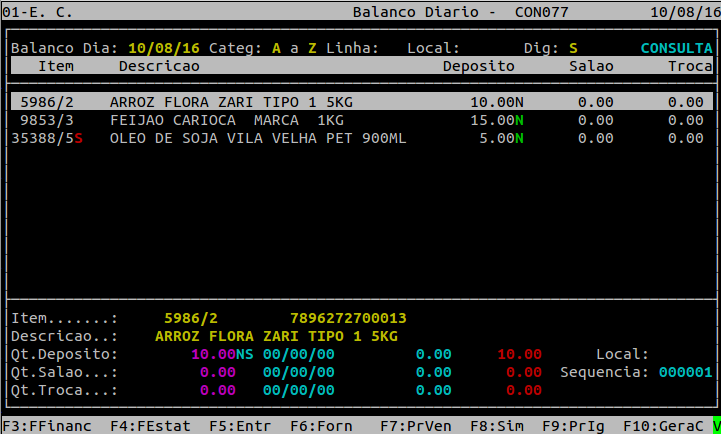
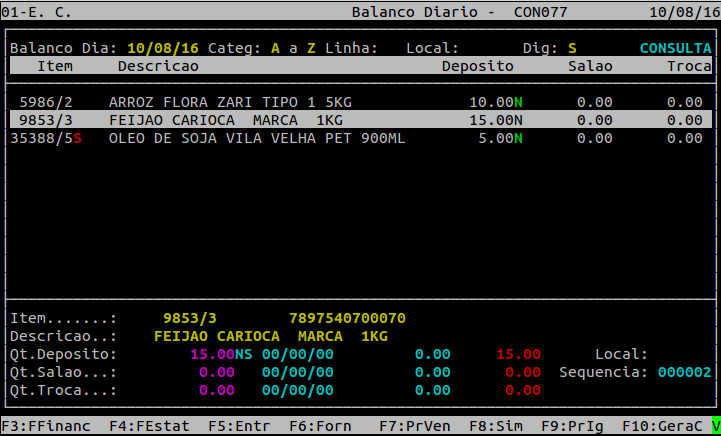
Observação: Os itens importados pelo arquivo do coletor ou digitados manualmente, são exibidos pela rotina de consulta.
|
O Atendimento para a Avanço Informática é prioridade! Caso Você tenha alguma dúvida, fique à vontade para entrar em contato com a gente:
|
Manual | Relatório Relação do Estoque Integral
Dúvida:
Como Emitir Relatório de Relação de Estoque no Sistema Integral?
Solução:
1 - Emitindo o Relatório de Relação de Estoque
| Rotina: | Relação de Estoque |
|---|---|
| Programa: | EST041 |
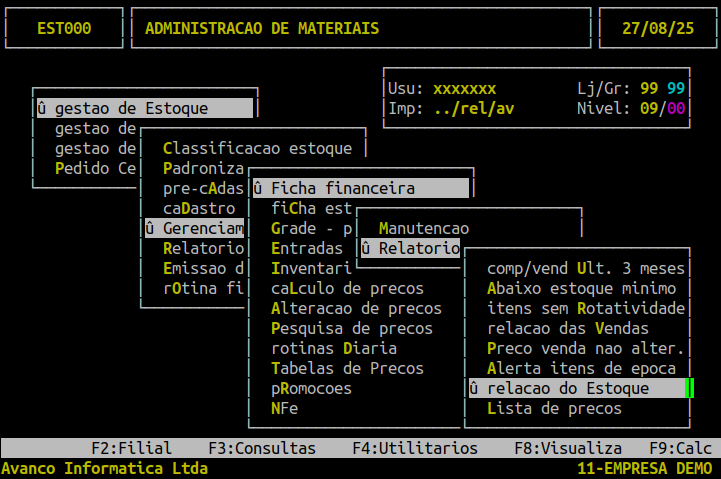
| Localização: | Adm Materiais / Gestao de Estoque / Gerenciamento Filial / Ficha Financeira / Relatorios / Relacao do Estoque |
Para emitir o relatório de relação de estoque, acesse a localização citada acima. Utilize as setas do teclado para selecionar os caminhos e, pressione a tecla Enter para confirmá-los.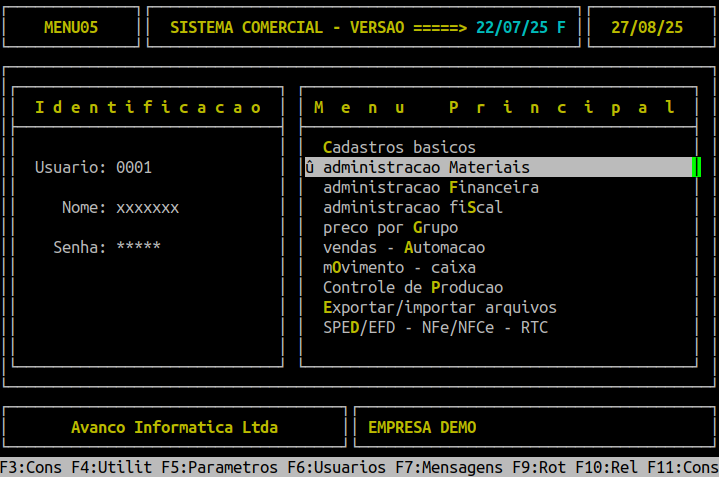
Caso possuir mais de uma loja configurada no cadastro de usuário, o sistema exibirá a janela de Filial, no qual deverá informar o número da loja que deseja emitir o relatório.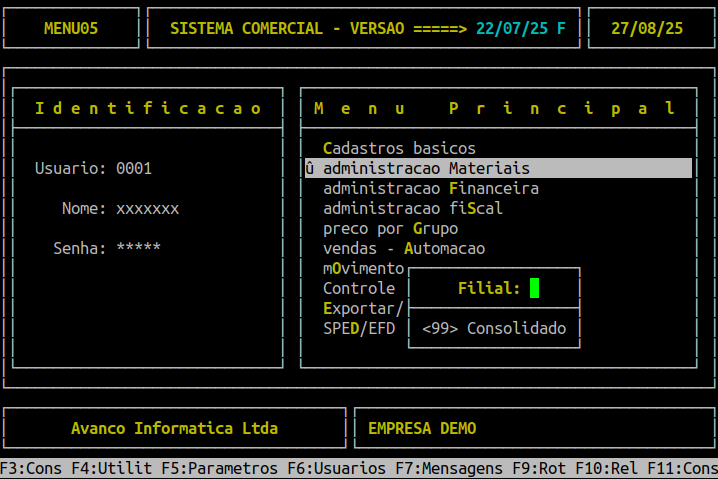
Ao acessar a Rotina, preencha os campos conforme desejado.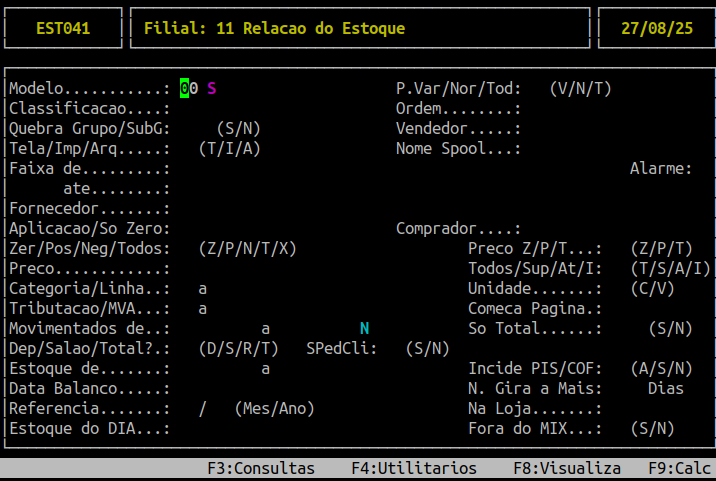
Abaixo segue a descrição dos campos da tela acima.
| Modelo: | Informe o modelo desejado. |
|---|---|
| P.Var/Nor/Tod: | Informe a letra correspondente ao peso dos produtos, sendo: V - Peso Variável, N - Normal ou T - Todos. |
| Classificação: |
Informe o número correspondente a classificação dos produtos que deseja visualizar no relatório, sendo eles: 1 - setor/grupo/subgrupo, 2 - seção/grupo/subgrupo, 3 - item, 4 - sequencial, ou 5 - departamento/categoria/segmento. |
| Ordem: |
Informe a letra correspondente a ordem dos produtos que deseja visualizar no relatório, sendo eles: A - alfabética, N - numérica, S - selecionar os produtos, ou E - ean (código de barras). |
| Quebra Grupo/SubG: |
No primeiro campo (Quebra Grupo), informe a letra S para que o relatório separe por grupo, ou N para não separar. No segundo campo (SubG), informe a letra S para que o relatório separe por subgrupo, ou N para não separar. |
| Vendedor: |
Informe o código do vendedor cadastrado no sistema e, pressione a tecla Enter para prosseguir. Porém, se desejar considerar todos os vendedores deixe o campo vazio e, pressione a tecla Enter. |
| Tela/Imp/Arq: |
Informe a letra T para exibir o relatório na tela, ou a letra A para gerar um arquivo, ou a letra I para imprimir direto na impressora. |
| Nome Spool: |
Informe um nome que deseja para o relatório, caso tenha escolhido na opção anterior A e, pressione a tecla Enter. Caso tenha informado a letra I este campo será preenchido com o nome da impressora selecionada. Caso tenha informado a letra T este campo será ignorado. |
| Faixa de...ate: |
Informe uma faixa inicial (de acordo com a classificação definida) no primeiro campo (Faixa de) e, pressione a tecla Enter. No segundo campo (ate) informe a faixa final e, pressione a tecla Enter para prosseguir. Se não desejar utilizar esse filtro, deixe os dois campos sem preenchimento e, pressione a tecla Enter para considerar todos os documentos. |
| Fornecedor: |
Informe o código do fornecedor cadastrado no sistema (com o dígito verificador) e, pressione a tecla Enter para prosseguir. Porém, se desejar considerar todos os fornecedores deixe o campo vazio e, pressione a tecla Enter. |
| Aplicacao/So Zero: |
No primeiro campo (Aplicacao), informe o número correspondente a aplicação desejada e, pressione a tecla Enter para prosseguir. Porém, para ignorar esse campo, pressione a tecla Enter sem informar a aplicação. No segundo campo (So Zero), informe a letra S para considerar no relatório os produtos com aplicação igual a zero, ou N para considerar todos. |
| Comprador: |
Informe o código do comprador cadastrado no sistema e, pressione a tecla Enter para prosseguir. Porém, se desejar considerar todos os compradores deixe o campo vazio e, pressione a tecla Enter. |
| Zer/Pos/Neg/Todos: | Informe a letra desejada para o tipo de estoque dos produtos que deseja visualizar no relatório, sendo: Z - Zerado, P - Positivos, N - Negativos, T - Todos, ou X - Positivos + Negativos. |
| PreCo Z/P/T: |
Informe a letra desejada para o tipo de preço dos produtos que deseja visualizar no relatório, sendo: Z - Zerado, P - com preço, ou T - Todos. |
| Preco: |
Informe o número correspondente para o tipo de preço no relatório, sendo: 1 - Médio, 2 - Venda, 3 - Custo, 4 - Entrada, 5 - PMZ, 6 - Transferência, ou 7 - Sugestão de Venda. |
| Todos/Sup/At/I: |
Informe a letra S para exibir no relatório itens suspensos, ou A para exibir itens ativos, ou I para os importados, ou T para exibir todos. |
| Categoria/Linha: |
No primeiro campo (Categoria), informe a categoria de A a Z dos produtos na primeira e na segunda lacuna desse campo que deseja visualizar no relatório. Informe a linha dos produtos desejada, ou pressione a tecla Enter para considerar todas. |
| Unidade: | Informe a letra V para considerar no relatório a unidade de venda dos produtos, ou C para considerar a unidade de compra. |
| Bloqueado: | Informe a letra S para emitir somente os produtos bloqueados, N para emitir somente os não bloqueados, ou T para emitir todos. |
| Tributacao/MVA: |
Informe a tributação desejada na primeira e segunda lacuna do campo (exemplo B para produto tributado, I para isento, etc.). Se for informado a letra F correspondente a substituição tributária, o campo à frente será habilitado para que seja informado o MVA desejado. |
| Movimentados de...a: | Informe o período inicial de movimentação dos produtos (dois dígitos para dia, mês e ano) no primeiro campo (Movimentados de) e, pressione a tecla Enter. No segundo campo (a) informe o período final (dois dígitos para dia, mês e ano) e, pressione a tecla Enter para prosseguir. |
| Dep/Prod/Total?: | Informe a letra correspondente ao tipo de estoque, sendo: D - Depósito, P - Produção, R - Troca, T - Depósito + Produção, ou X - Depósito + Produção + Troca. |
| Data Balanco: | Informe uma data (dois dígitos para dia, mês e ano) se desejar verificar Quantidade e Preços de um determinado Balanço. |
| Referência: | Informe uma referência (dois dígitos para mês e ano) se desejar verificar Quantidade e Preço de um determinado Mês/Ano. |
| Estoque do Dia: | Informe o estoque do dia (dois dígitos para dia, mês e ano) se desejar verificar Quantidade e Preço de um Dia específico. |
| Incide Pis/Cof: | Informe a letra S para emitir os produtos que incidem PIS e COFINS, N para os que não incidem, ou A para ambos. |
| N.Gira a Mais: | Informe uma quantidade de dias para considerar no relatório os produtos que não giram durante esse período. |
| Fora do Mix: | Informe a letra S para emitir somente os produtos fora do Mix da Loja, ou N para não. |
|
OBSERVAÇÃO: Alguns campos serão habilitados conforme o modelo selecionado. |
-
Modelo 1
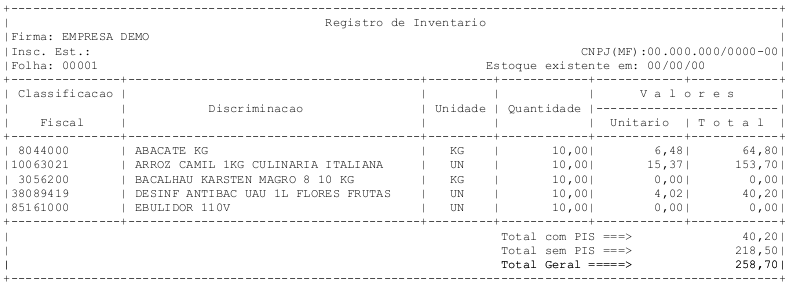
Modelo 1 também gera em csv
-
Modelo 2

Modelo 2 também gera em csv
-
Modelo 3
Loja 99
Modelo 3 não gera em csv
-
Modelo 4
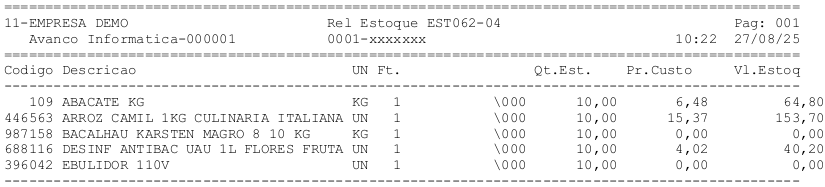
Modelo 4 também gera em csv
-
Modelo 5


Modelo 5 também gera em csv
-
Modelo 6
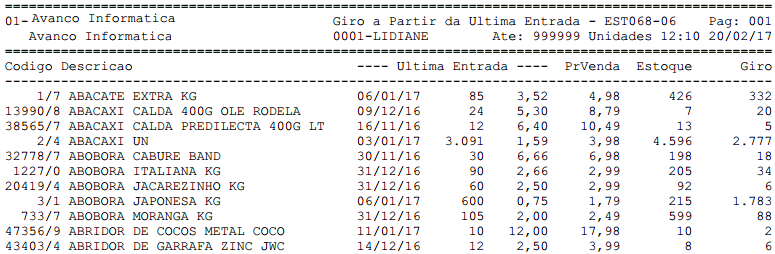
Modelo 6 não gera em csv
-
Modelo 7

Modelo 7 não gera em csv
-
Modelo 8

Modelo 8 também gera em csv
-
Modelo 9
Loja 99

Modelo 9 também gera em csv
-
Modelo 10

Modelo 10 também gera em csv
-
Modelo 11
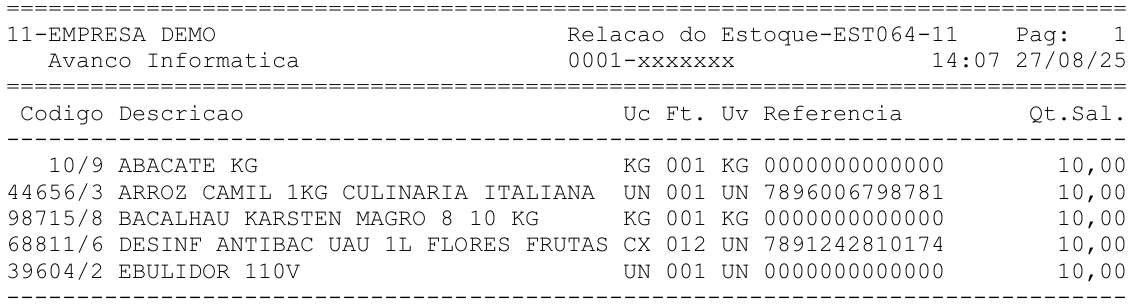
Modelo 11 não gera em csv
-
Modelo 12

Modelo 12 também gera em csv
-
Modelo 13

Modelo 13 também gera em csv
-
Modelo 14

Modelo 14 também gera em csv
-
Modelo 15
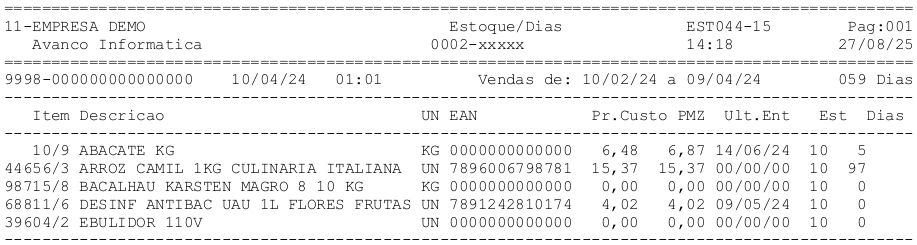
Modelo 15 não gera em csv
-
Modelo 16
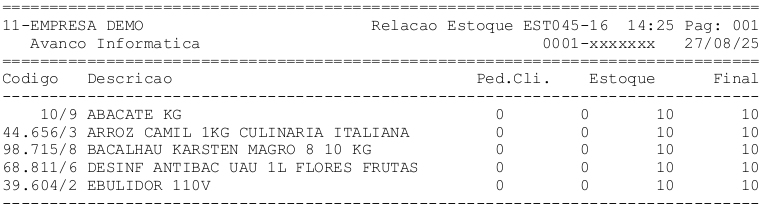
Modelo 16 não gera em csv
-
Modelo 17
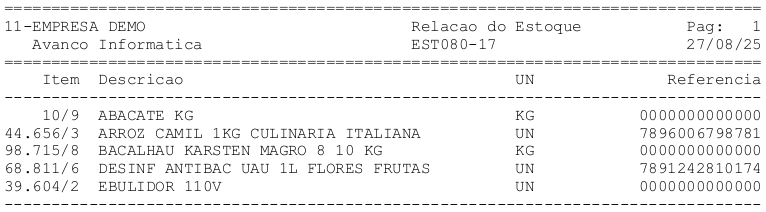
Modelo 17 não gera em csv
-
Modelo 18

Modelo 18 não gera em csv
-
Modelo 19
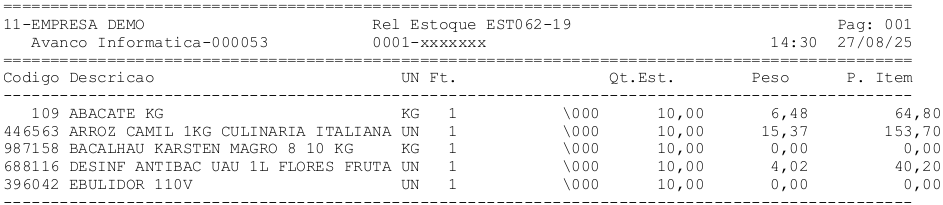
Modelo 19 também gera em csv
-
Modelo 20

Modelo 20 também gera em csv
-
Modelo 21
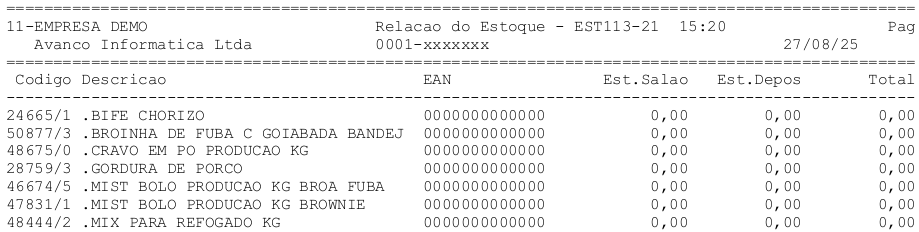
Modelo 21 também gera em csv
-
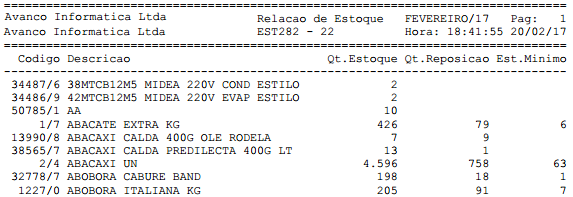
Modelo 22
-
Modelo 23
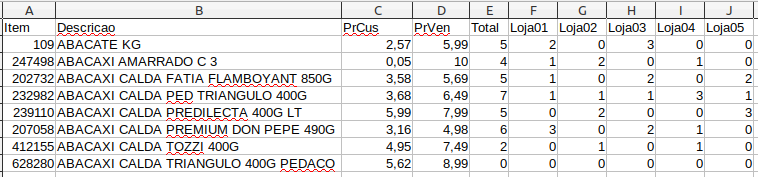
Modelo 23 somente em csv
-
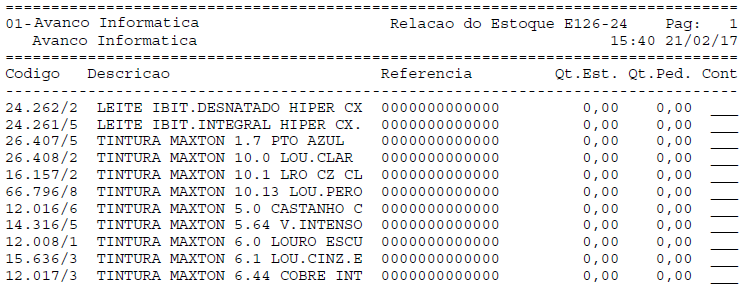
Modelo 24
-
Modelo 25

Modelo 25 não gera em csv
-
Modelo 26
Margem min/max
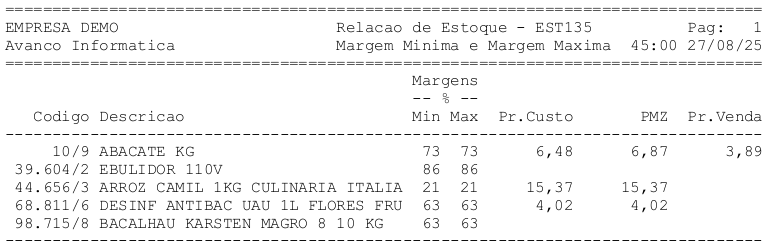
Modelo 26 não gera em csv
-
Modelo 27
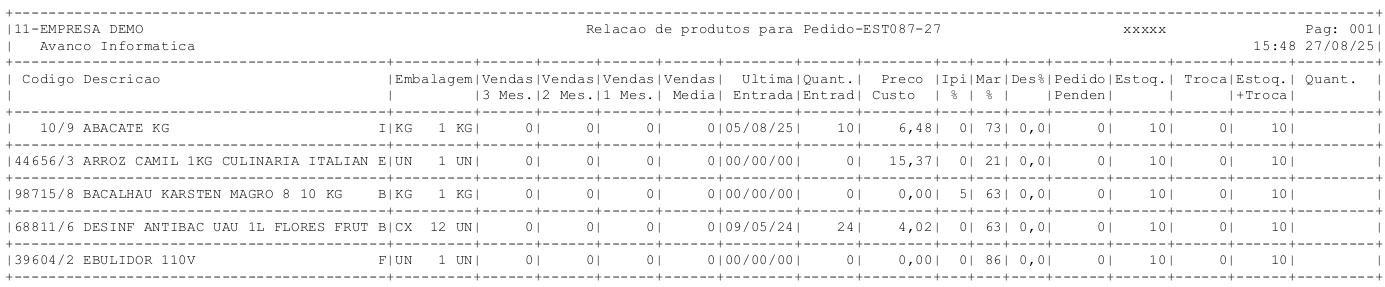
Modelo 27 também gera em csv
-
Modelo 28

Modelo 28 também gera em csv
-
Modelo 29
Movimentados

-
Modelo 30
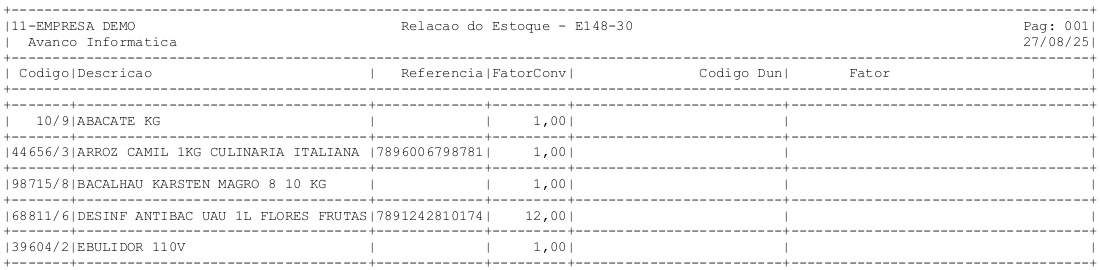
Modelo 30 não gera em csv
-
Modelo 31
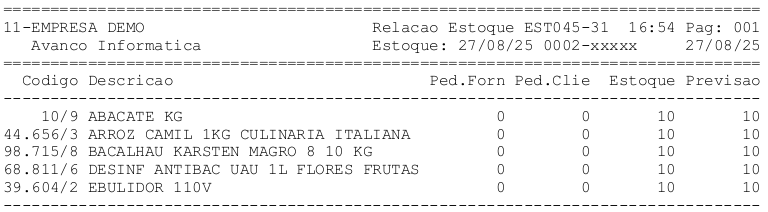
Modelo 31 não gera em csv
-
Modelo 32
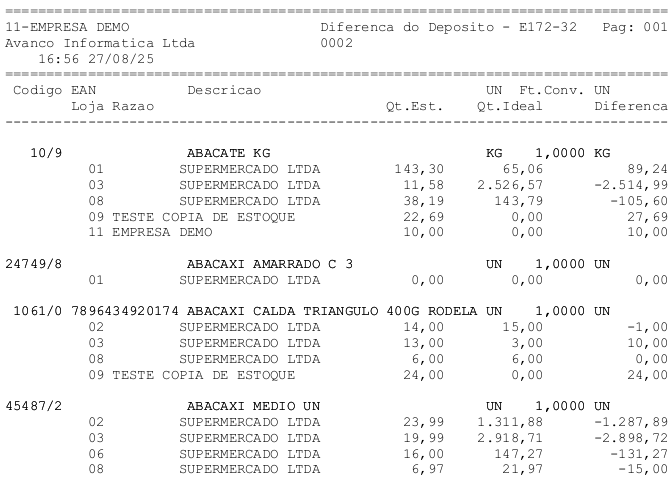
Modelo 32 não gera em csv
-
Modelo 33
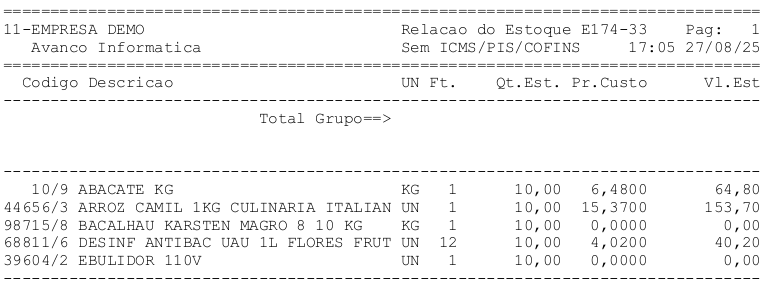
Modelo 33 não gera em csv
-
Modelo 34
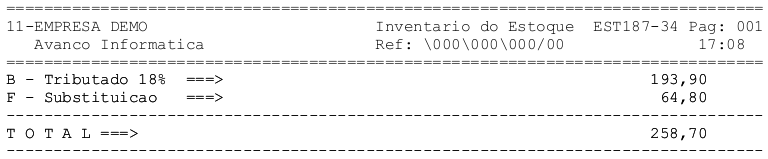
Modelo 34 não gera em csv
-
Modelo 35
Tributação do Cadastro ou do Movimento + Pis/Cofins
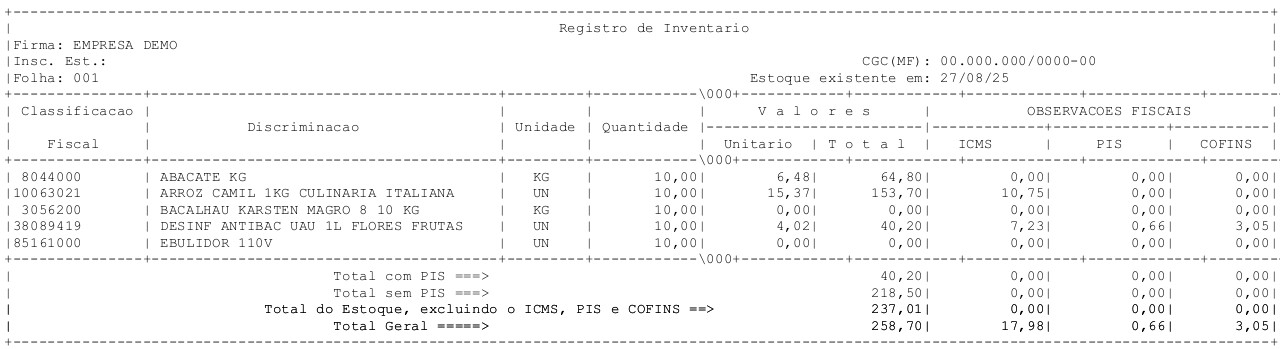
Modelo 35 também gera em csv
-
Modelo 36
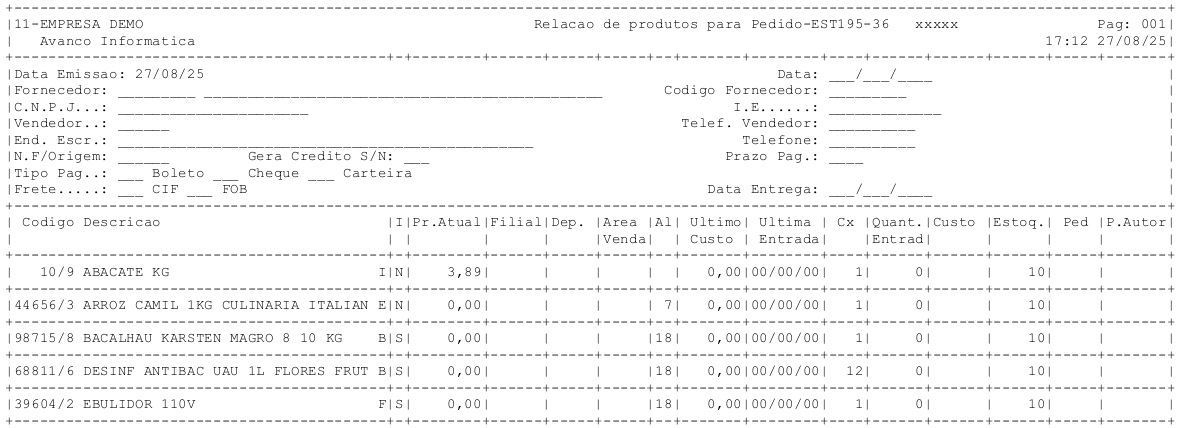
Modelo 35 não gera em csv
-
Modelo 39
Data de Validade
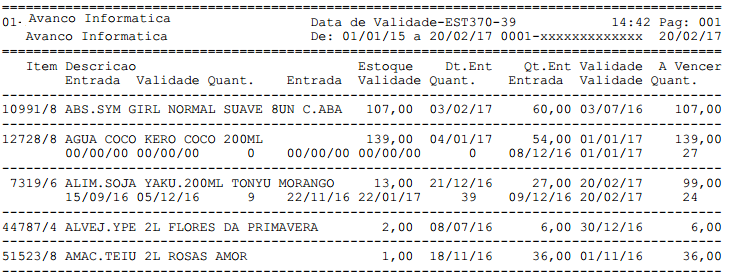
Modelo 39 também gera em csv
-
Modelo 40
Data de Validade

Modelo 40 também gera em csv
-
Modelo 41
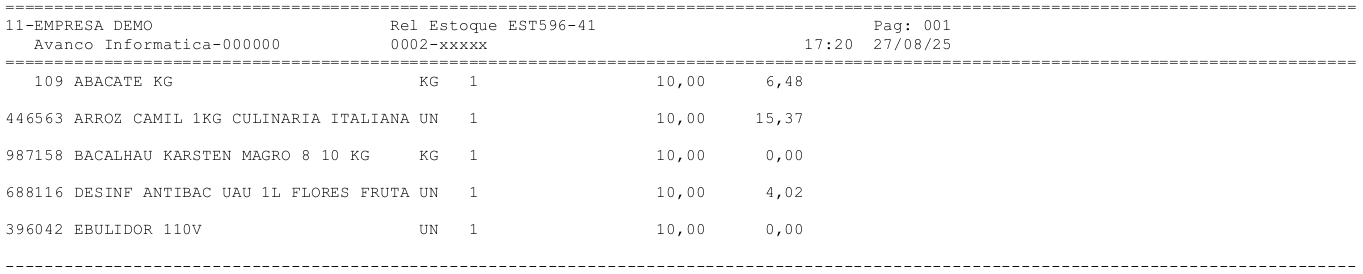
Modelo 41 também gera em csv
-
Modelo 43

Modelo 43 também gera em csv
|
O Atendimento para a Avanço Informática é prioridade! Caso Você tenha alguma dúvida, fique à vontade para entrar em contato com a gente:
|
Manual | Executar Manutenção Inventário Integral
Executando Manutenção de Inventário no Sistema Integral
1 - Realizando a Manutenção do Inventário
| Rotina: | Digitação do Inventário |
|---|---|
| Programa: | INV600 |
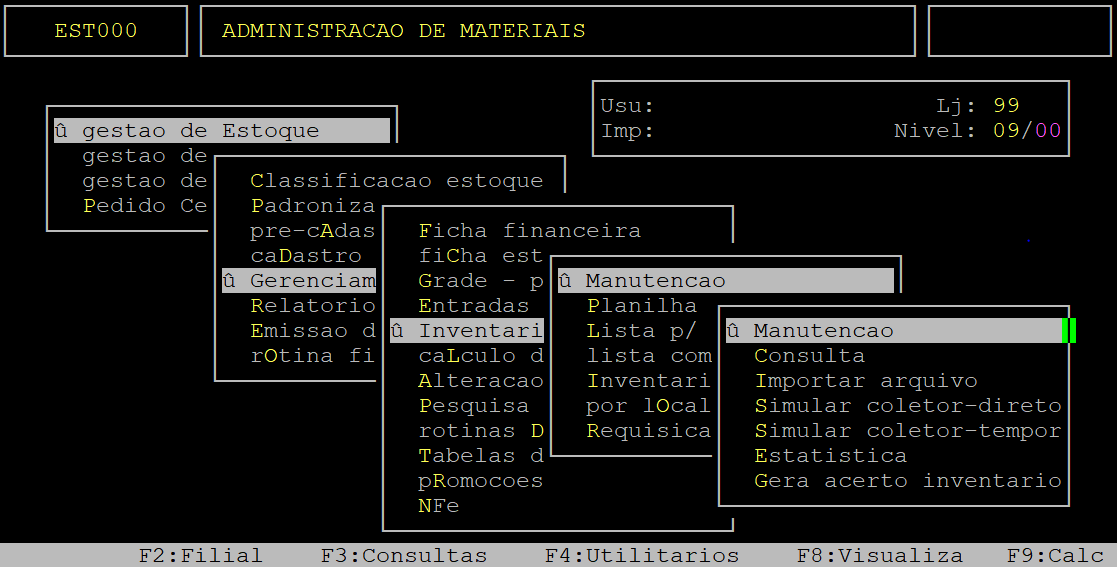
| Localização: | Adm Materiais / Gestao de Estoque / Gerenciamento de Filial / Inventario / Manutencao / Manutencao |
Para realizar a manutenção do Inventário, acesse a localização citada acima. Utilize as setas do teclado para selecionar os caminhos e, pressione a tecla Enter para confirmá-los.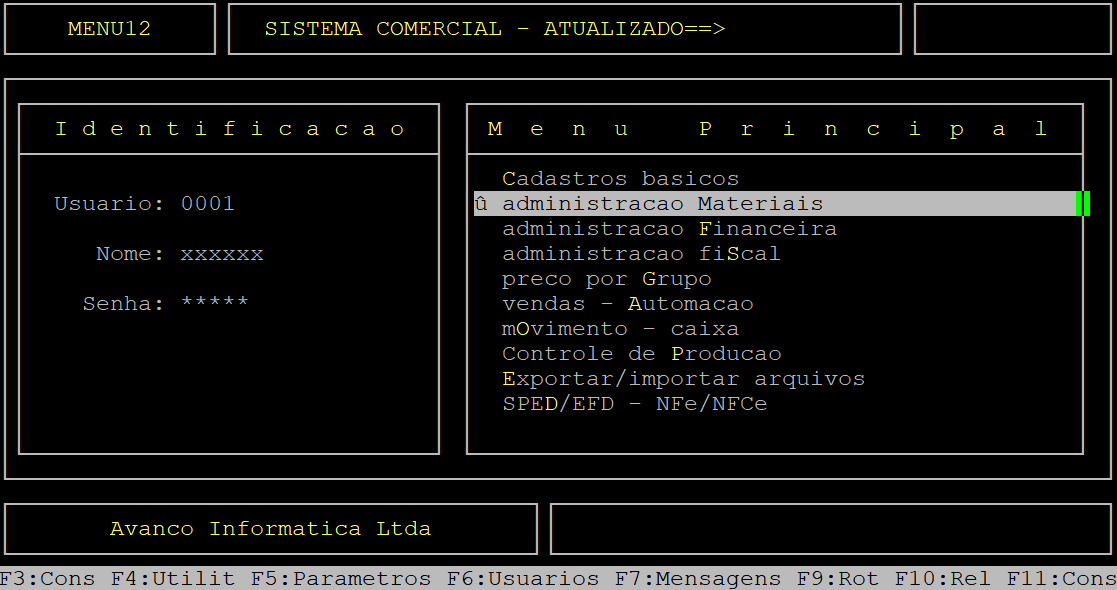
Caso possuir mais de uma loja configurada no cadastro de usuário, o sistema exibirá a janela de Filial, no qual deverá informar o número da loja que deseja realizar a manutenção do inventário.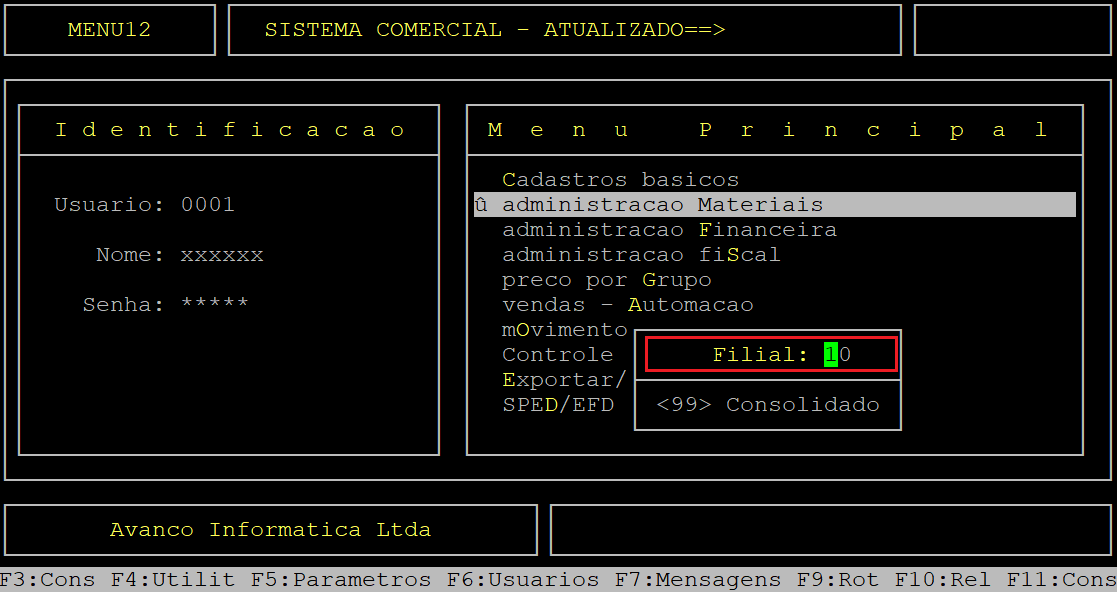
Ao acessar a rotina DIGITACAO do INVENTARIO, no campo Deposito/Salao/Troca informe a letra correspondente ao local onde o balanço foi realizado, sendo: D - depósito, S - salão, ou T - troca.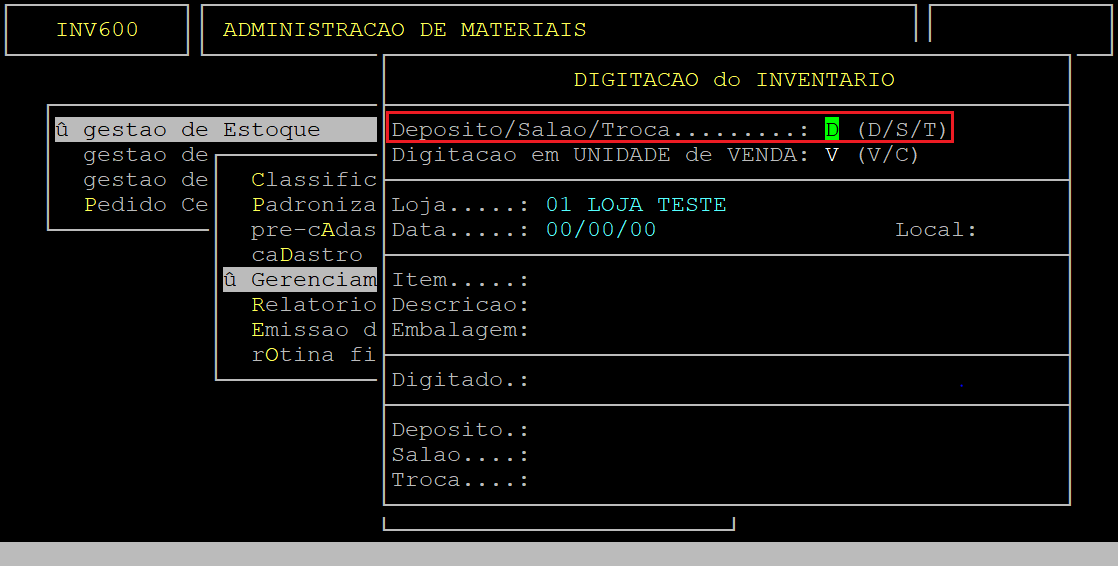
No campo Digitacao em UNIDADE de VENDA, informe a letra correspondente a unidade de medida do produto, sendo: V - venda, ou C - compra.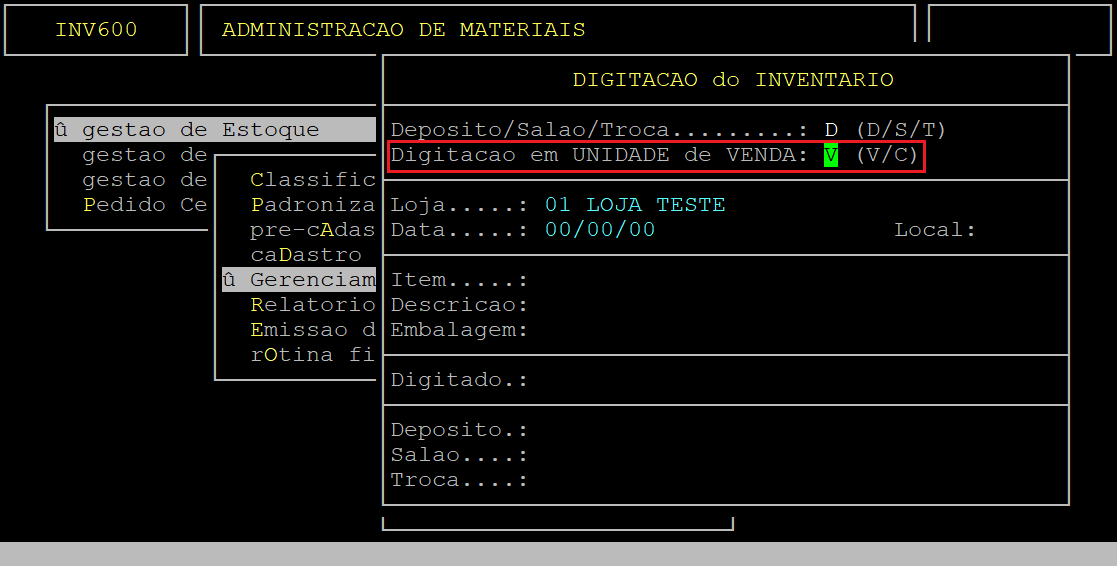
No campo Loja, informe o código da loja cadastrada no sistema (com dois dígitos) onde foi realizado o balanço do produto.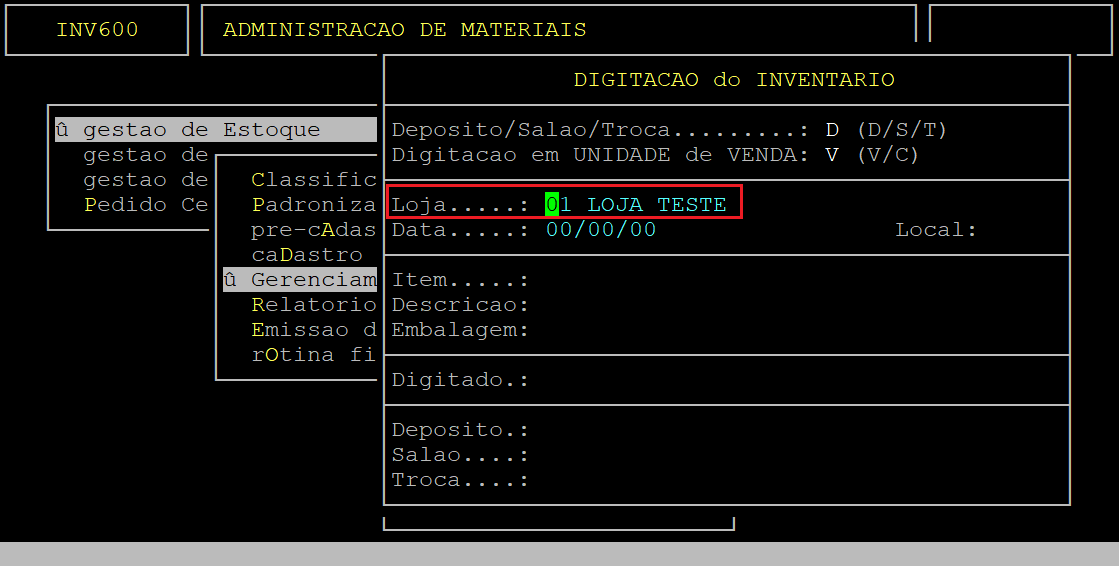
No campo Data, informe a data do balanço (com dois dígitos para dia, mês e ano) e, aperte a tecla Enter para prosseguir. 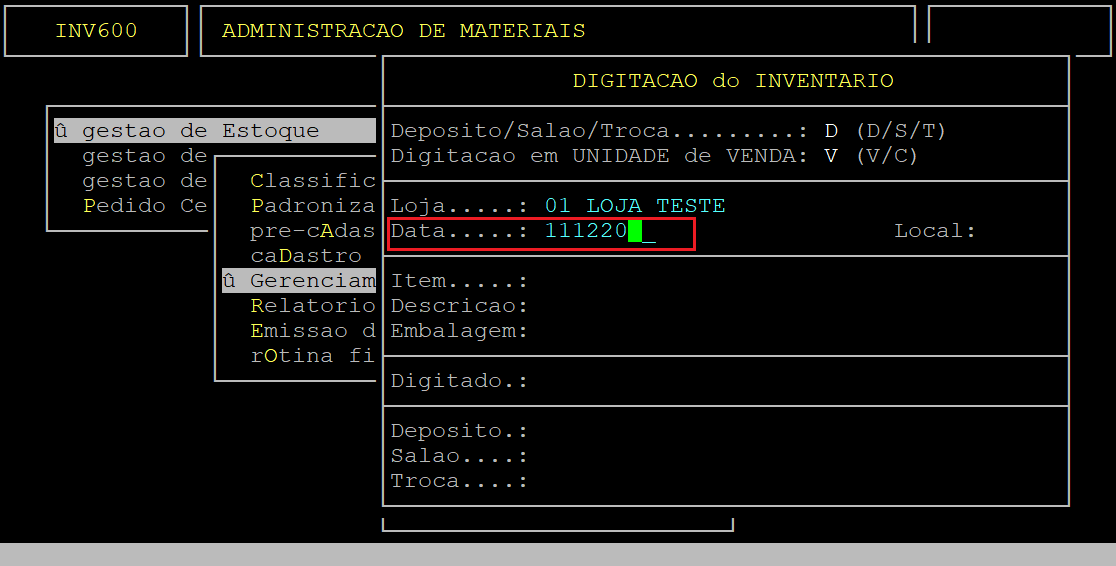
No campo Local, informe o número do local do item e, aperte a tecla Enter.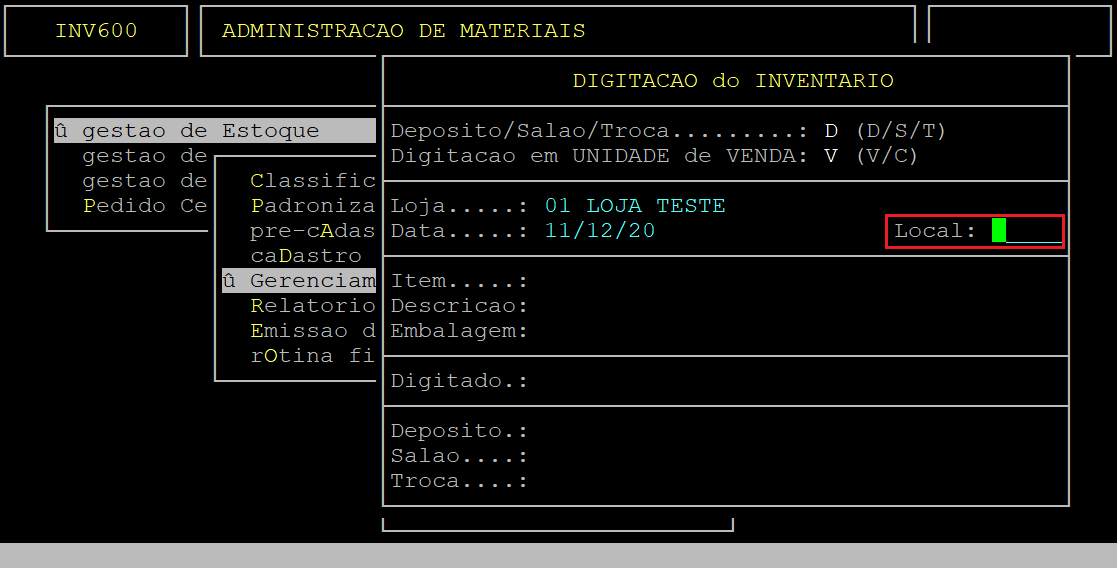
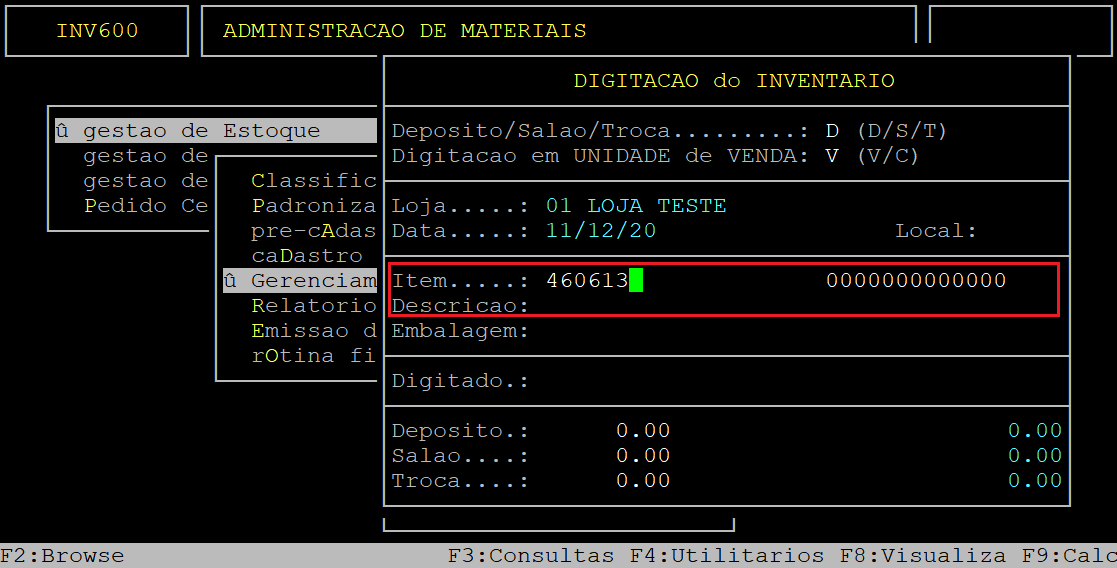
No campo Item, informe o código do item desejado (com dígito verificador) e, aperte a tecla Enter. Se desejar informar o EAN (código de barra) no campo Item aperte a tecla Enter uma vez para acessar o campo à frente, informe o EAN desejado e, aperte a tecla Enter.
Se não informar o código do item e nem o EAN, aperte a tecla Enter até alcançar o campo Descricao, no qual poderá informa ar descrição do item desejado ou apertar a tecla F2 para visualizar as opções cadastradas no sistema.
| OBSERVAÇÃO: Se existir uma digitação de inventário do produto escolhido na mesma data, o sistema exibirá a pergunta " Prossegue/Altera/Exclui? ", no qual deverá informar a letra A para realizar a alteração do inventário. Em sequência, deverá realizar os procedimentos descritos a seguir. |
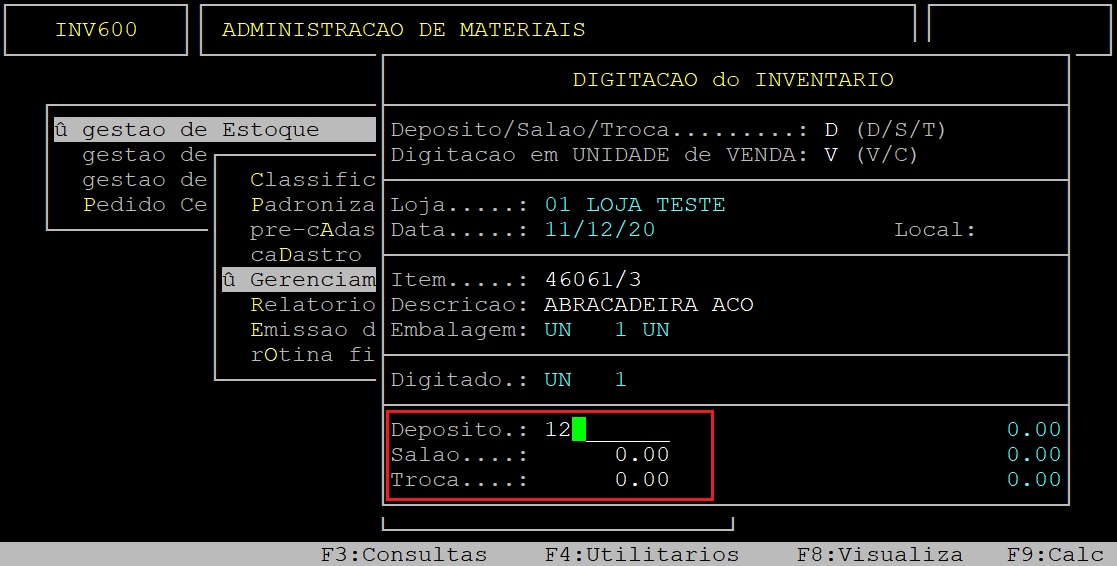
No campo Deposito (Salao ou Troca), informe a quantidade do item desejado e, aperte a tecla Enter.
|
OBSERVAÇÕES:
|
Em seguida, o sistema exibirá a pergunta " Confirma? ", no qual deverá apertar a tecla Enter ou a letra S para confirmar os dados da digitação do inventário, conforme o exemplo abaixo (os dados são meramente ilustrativos).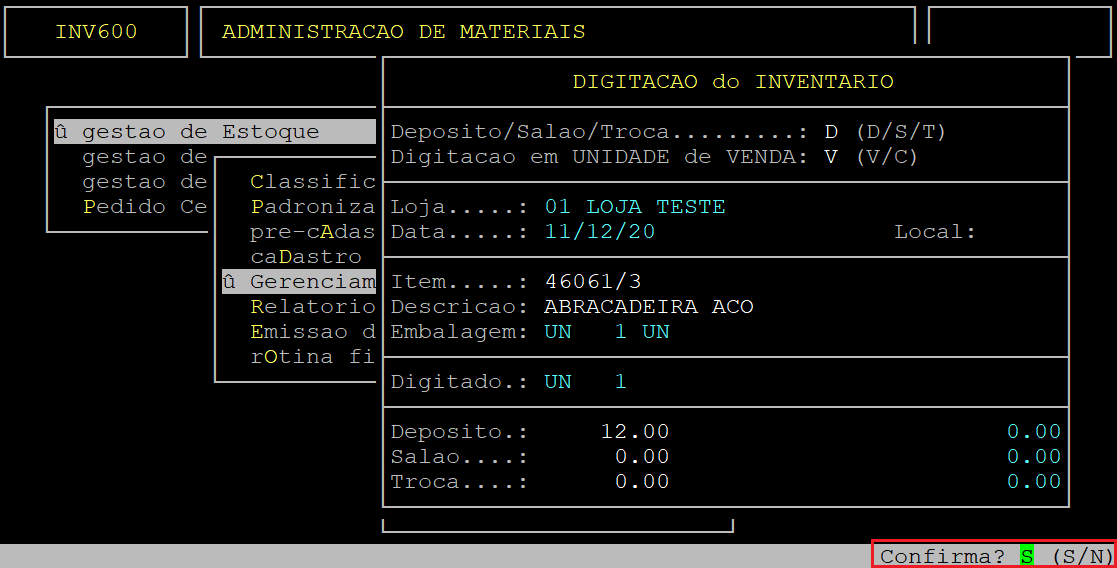
Logo após, o cursor do teclado retornará para o campo Item. Se desejar informar mais produtos, repita o procedimento descrito anteriormente.
Se desejar finalizar e sair da rotina, aperte a tecla Esc.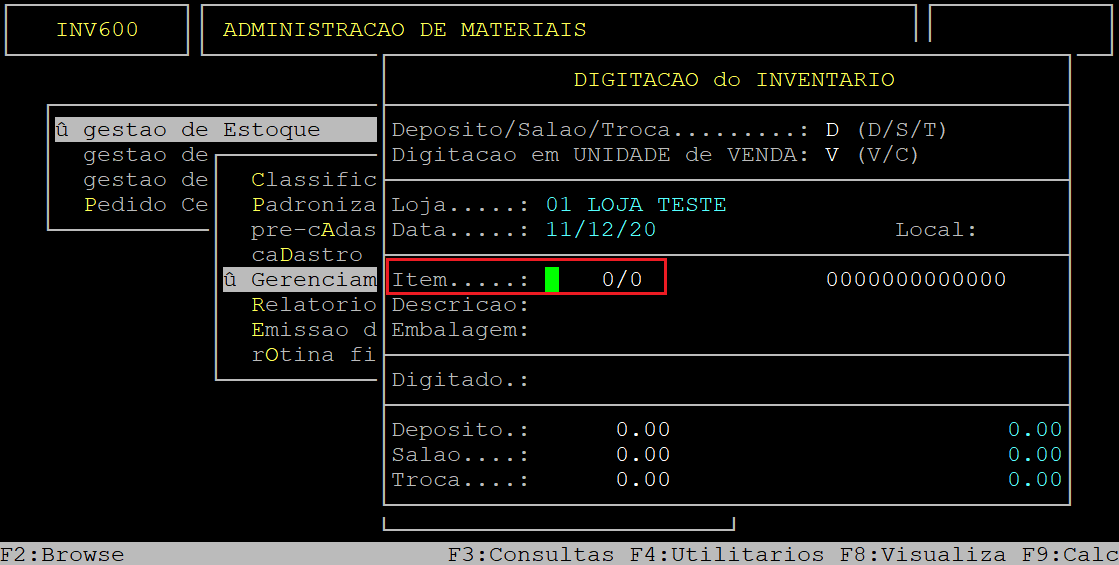
|
O Atendimento para a Avanço Informática é prioridade! Caso Você tenha alguma dúvida, fique à vontade para entrar em contato com a gente:
|
Dúvida | Como Gerar Documento Requisição Consumo Integral?
Dúvida:
Como Gerar Documento de Requisição de Consumo no Integral?
Solução:
Para parametrizar o setor para requisição de consumo,consulte o documento: " Dúvida | Como Cadastrar Parametrizar Setor Requisição Consumo Integral? ". As definições são para facilitar o usuário ao realizar a requisição de consumo quanto a:
→ solicitar ou não a quantidade do produto no momento de realizar a requisição;
→ atualizar ou não o estoque do produto no momento de realizar a requisição de consumo;
→ validar ou não se o produto é suspenso e alterar o mesmo no momento de realizar a requisição de consumo.
1- Configurando o Parâmetro da Obrigatoriedade do Campo Motivo do Documento de Quebra
| Rotina: | Parametros de Saida |
|---|---|
| Programa: | PRO706 |
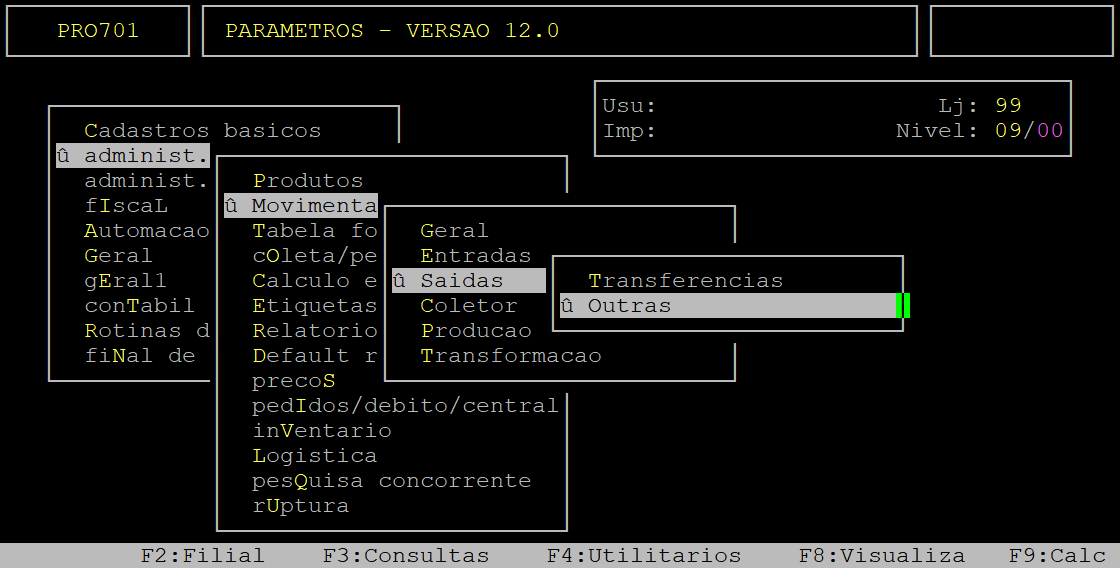
| Localização: | Menu Principal / F5 / administ. Materiais / Movimentacao / Saidas / Outras |
Para configurar o parâmetro de obrigatoriedade do campo Motivo no documento de quebra, acesse a localização citada acima. Utilize as setas do teclado para selecionar os caminhos e, pressione a tecla Enter para confirmá-los.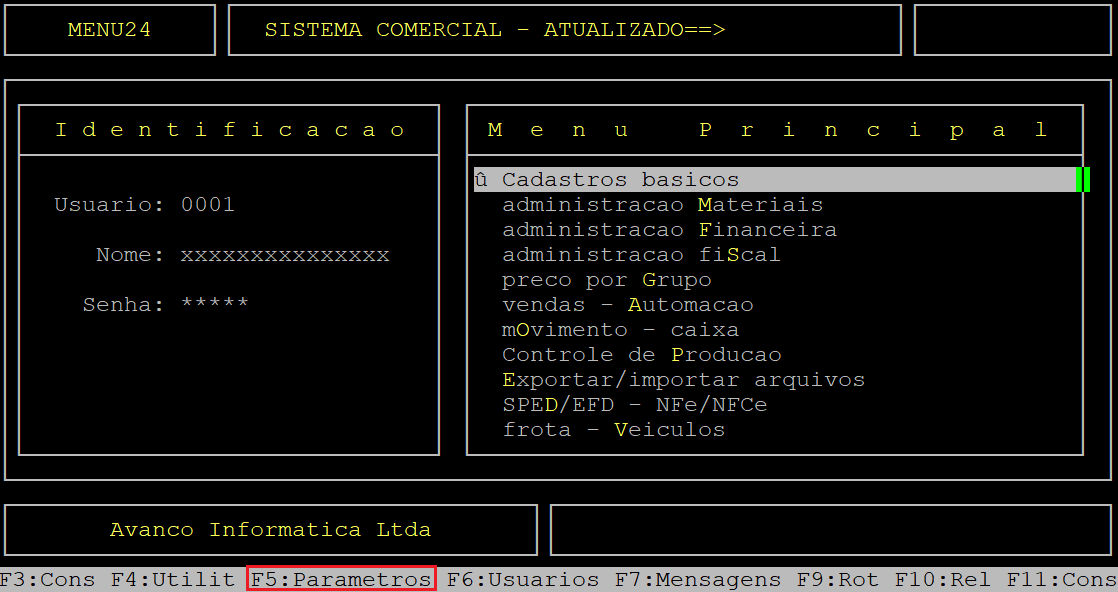
Ao acessar a rotina Parametros para Saida, aperte a tecla Enter até alcançar o terceiro campo de Pede Plano VB, no qual deverá informar a letra Informe S para que o preenchimento do campo Motivo seja obrigatório, ou N para não ser.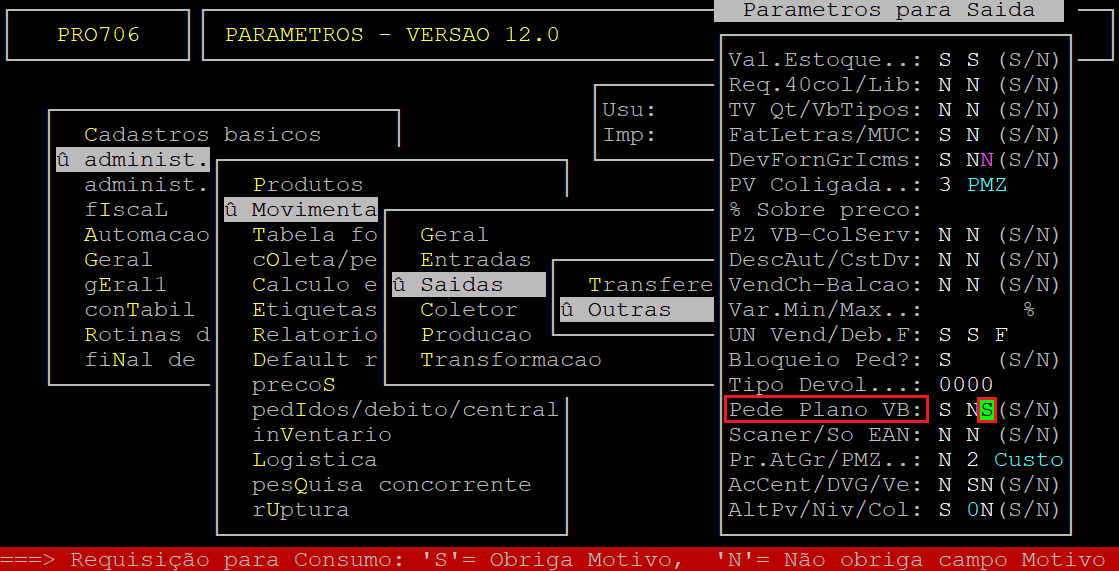
Em seguida, aperte a tecla Enter para percorrer os demais campos até confirmar a alteração realizada.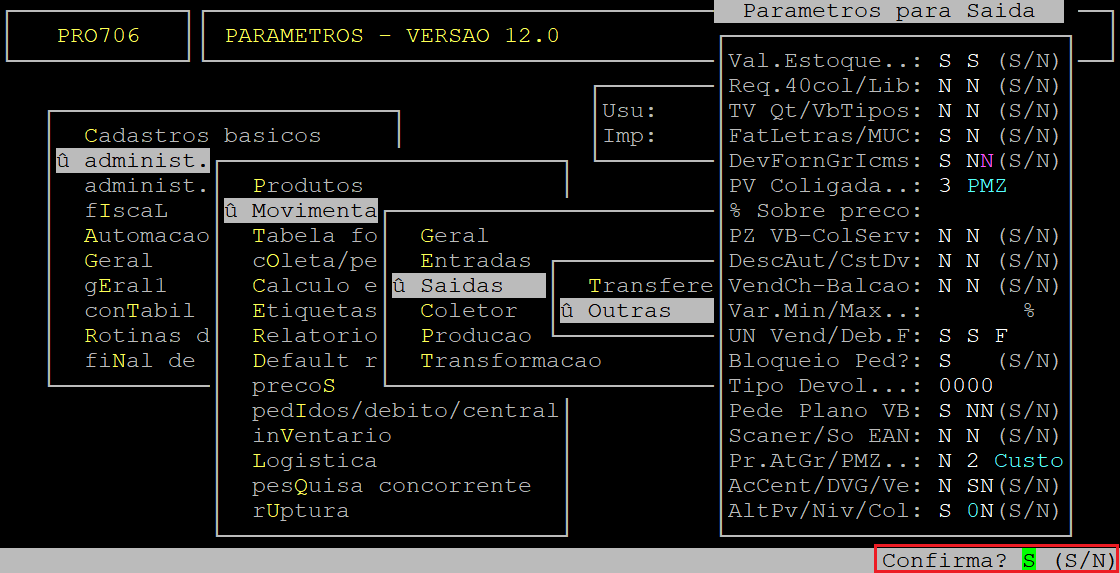
2- Gerando Documento de Requisição de Consumo
| Rotina: | Requis p/ Consumo |
|---|---|
| Programa: | MOV001 |
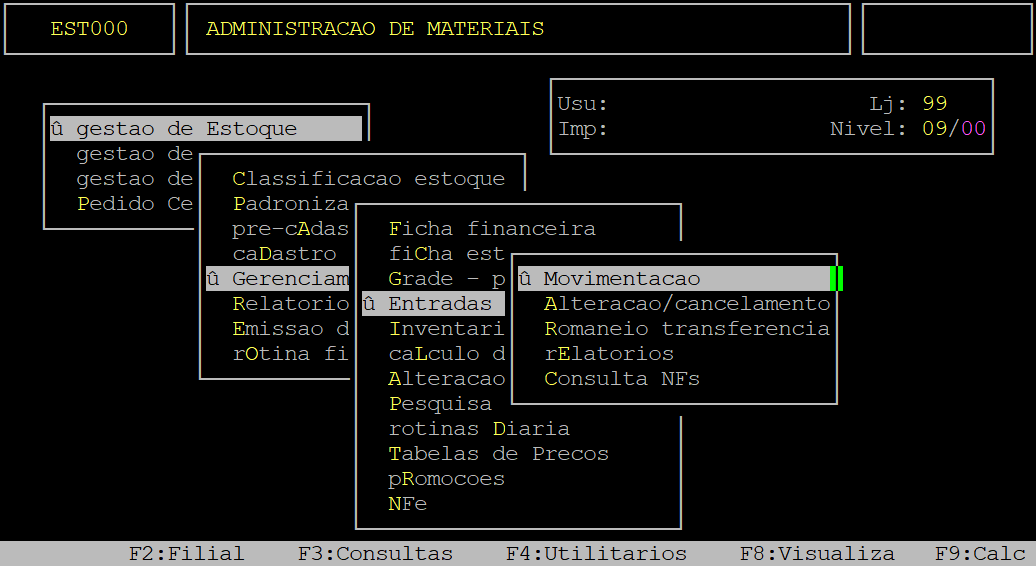
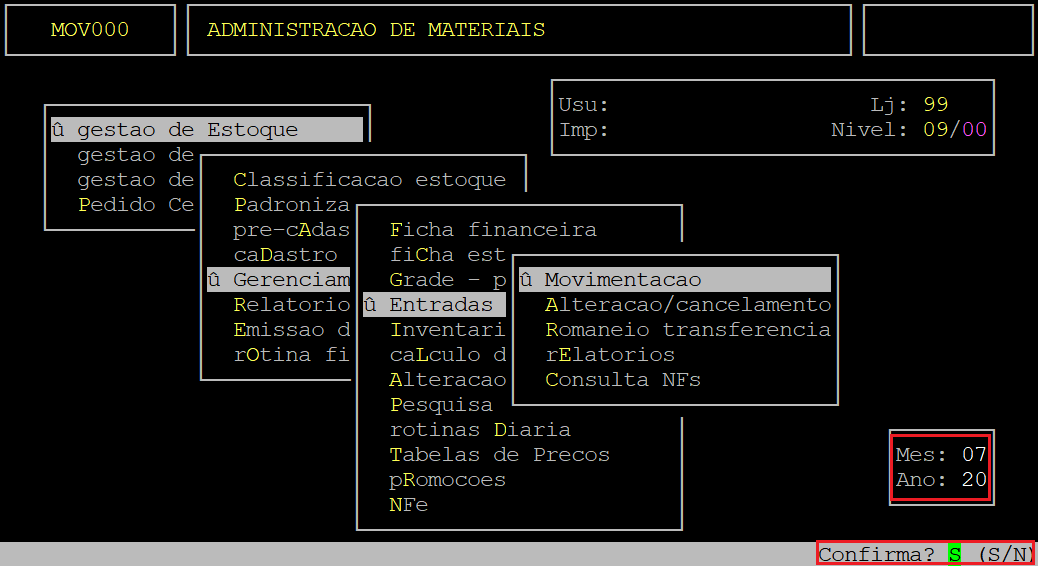
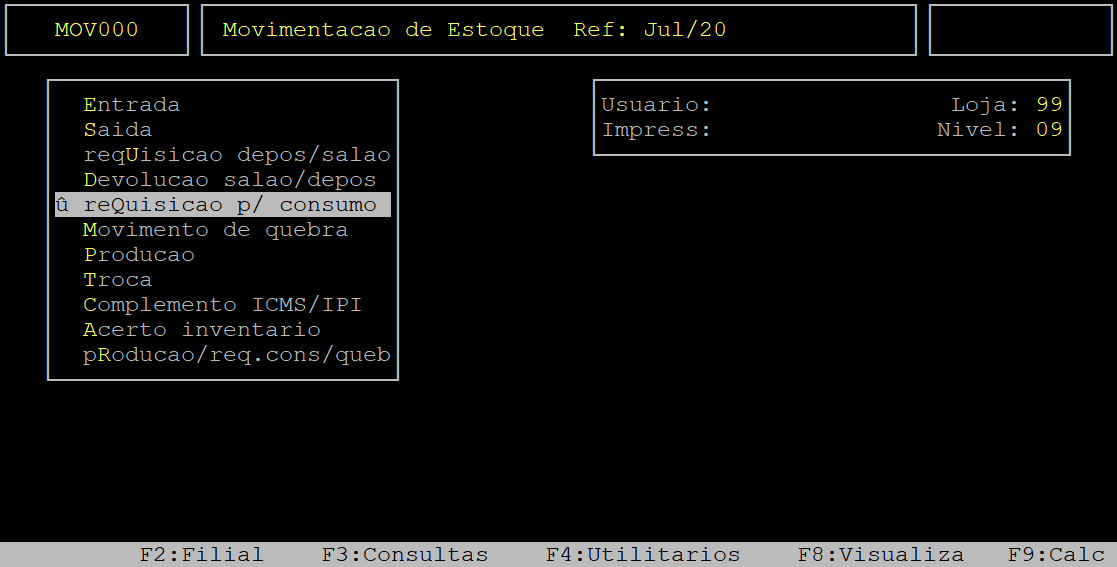
| Localização: | Adm Materiais / Gestao de Estoque / Gerenciamento Filial / Entradas e Saidas / Movimentacao / Requisicao p consumo |
Para gerar um documento de requisição de consumo, acesse a localização citada acima.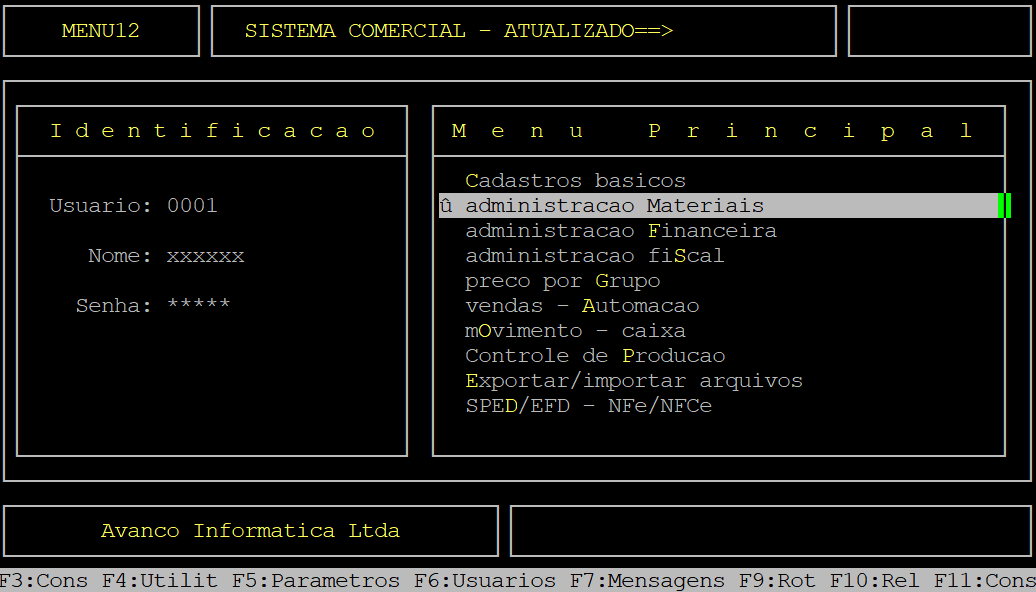
Caso possuir mais de uma loja configurada no cadastro de usuário, o sistema exibirá a janela de Filial, no qual deverá informar o número da loja que deseja gerar o documento de requisição de consumo.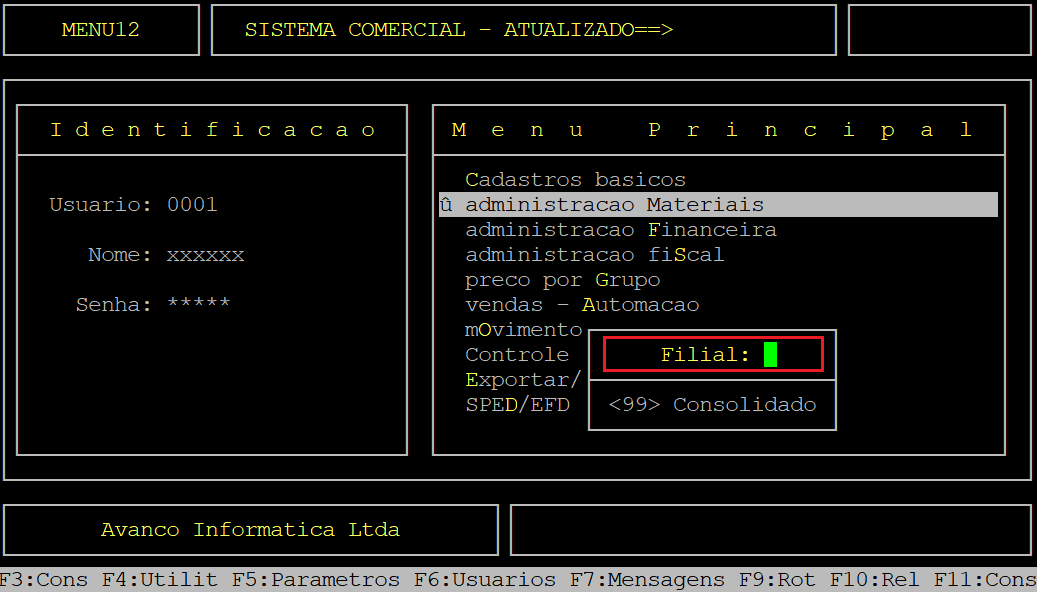
Ao abrir a janela de período, informe no campo Mes e Ano o mês e o ano atual e, pressione a tecla Enter ou S para prosseguir.
| OBSERVAÇÃO: Se o período estiver incorreto, ao ser exibida a pergunta " Confirma? " informe a letra N para que o cursor do teclado retorne nos campos Mes e Ano. Em seguida, informe o período correto e, pressione a tecla Enter até confirmar a alteração. |
Ao acessar a rotina, no campo Colhe Quantidade, informe a letra S para colher a quantidade dos produtos, ou N para não colher.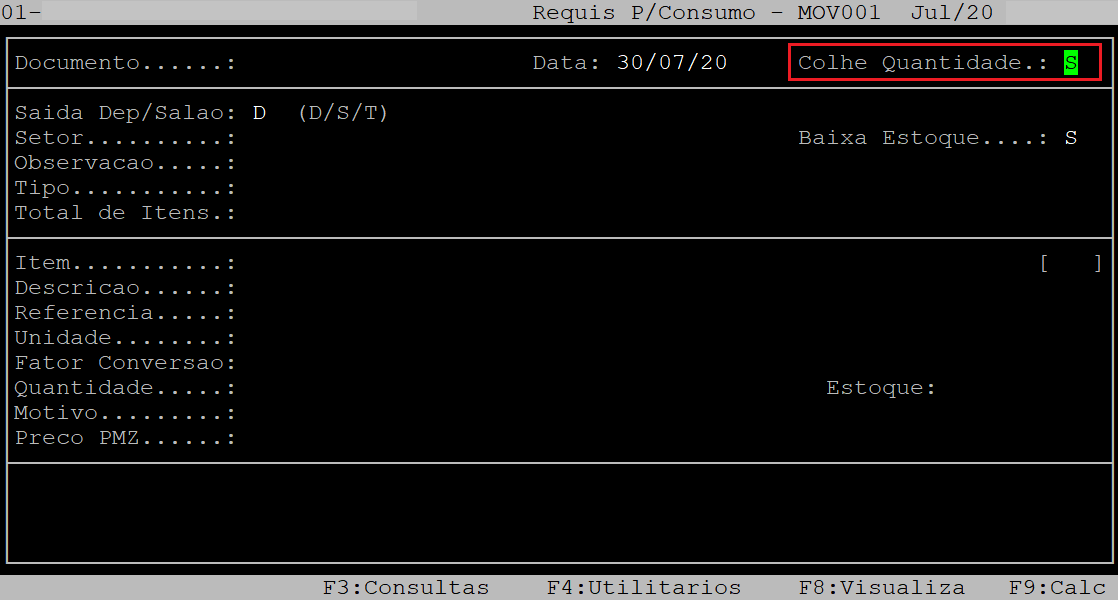
No campo Saida Dep/Salao, informe a letra correspondente ao local de saída dos produtos de requisição, sendo: D - depósito, S - salão, ou T - troca.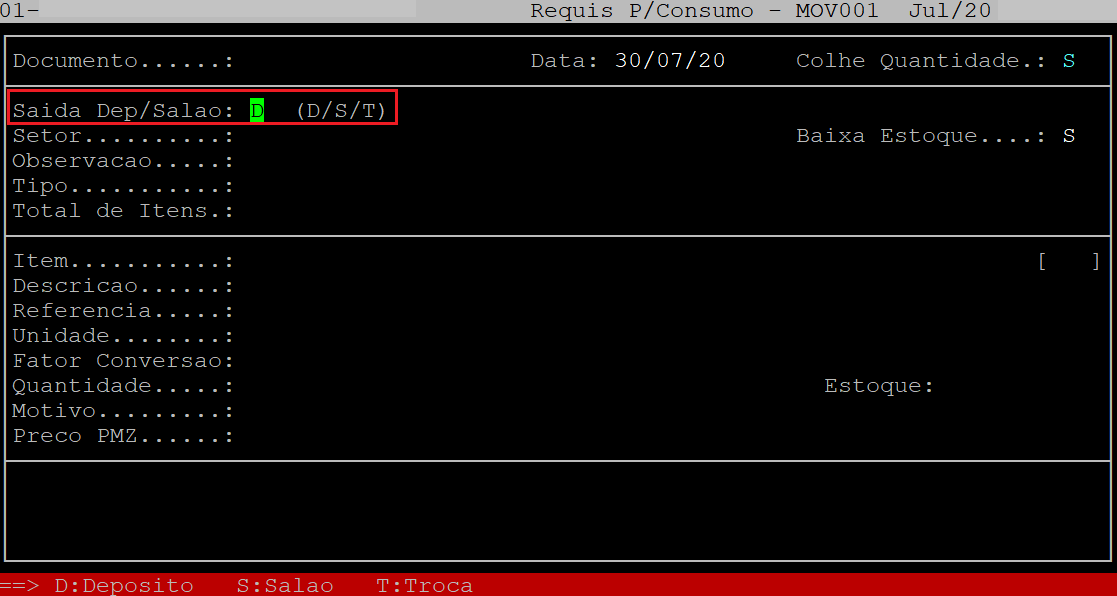
No campo Setor, informe o código do setor de requisição cadastrado no sistema e, pressione a tecla Enter para prosseguir.
| OBSERVAÇÃO: Para visualizar as opções cadastradas no sistema, sem sair da rotina, pressione a tecla F2, selecione o setor desejado (utilizando as setas do teclado para cima e para baixo) e pressione a tecla Enter. |
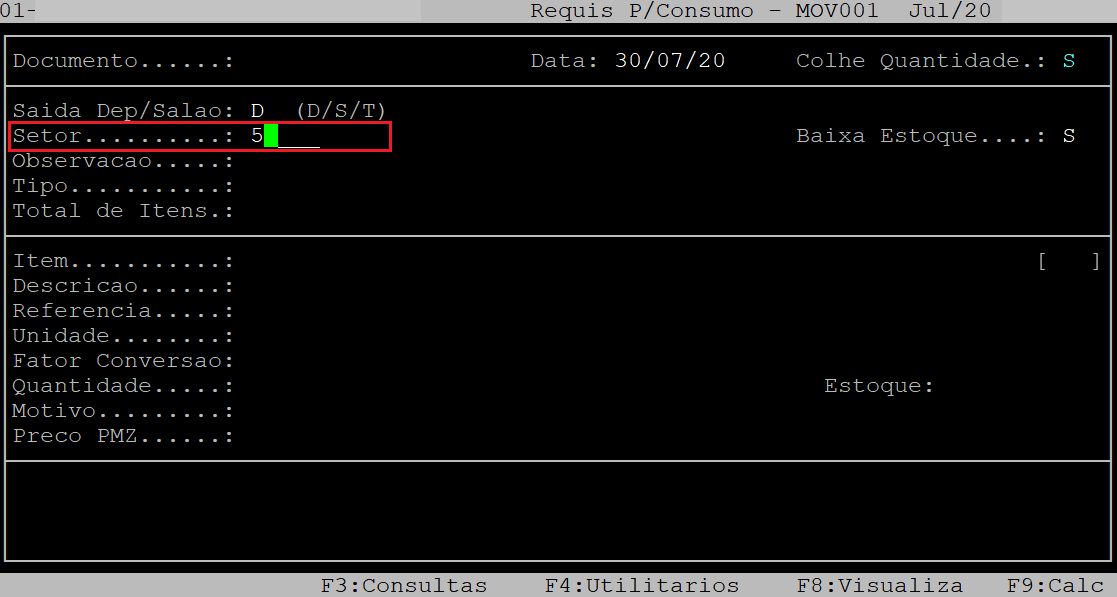
No campo Observacao, informe uma observação, se desejar e, pressione a tecla Enter para prosseguir. Se desejar deixar o campo vazio, apenas pressione a tecla Enter.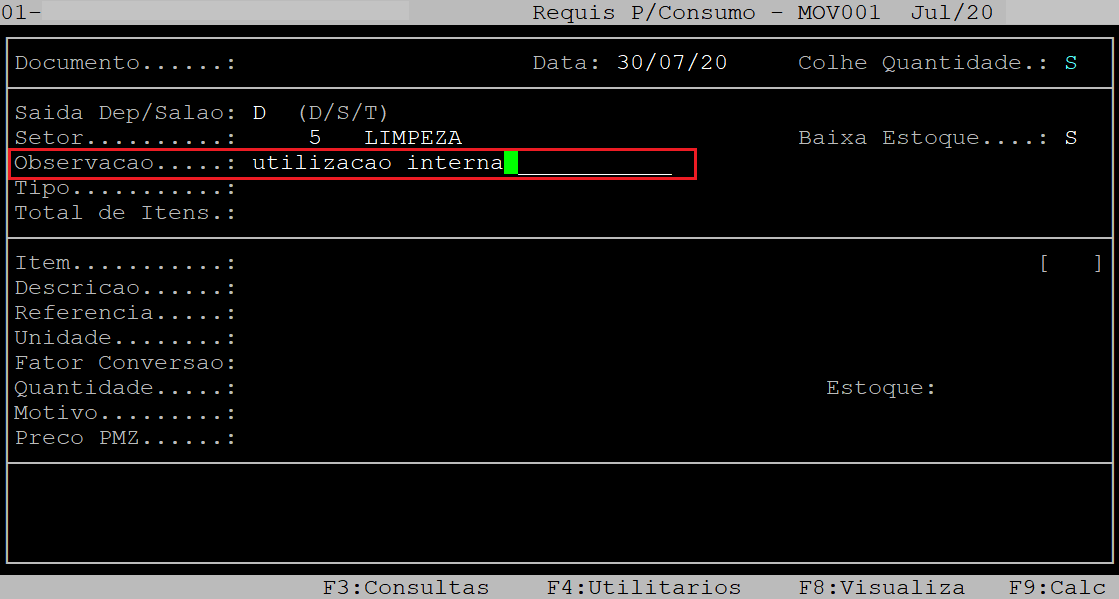
No campo Tipo, informe o tipo gerencial do Plano de Contas cadastrado no sistema.
| OBSERVAÇÃO: Para visualizar as opções cadastradas no sistema, sem sair da rotina, pressione a tecla F2, selecione o tipo gerencial desejado (utilizando as setas do teclado para cima e para baixo) e pressione a tecla Enter. |
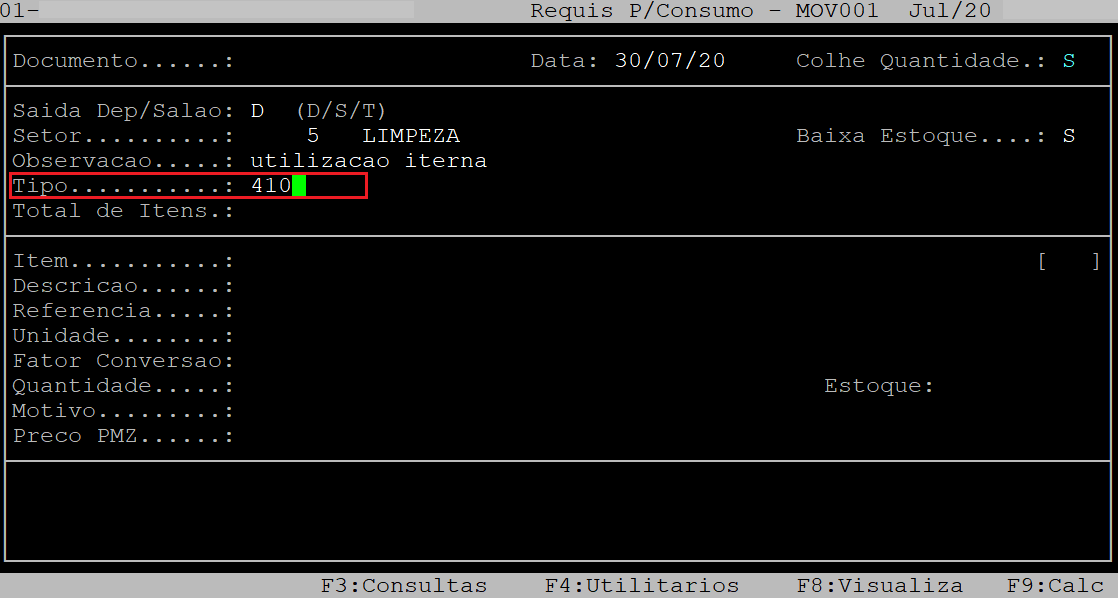
Em seguida o sistema exibirá a pergunta " Confirma? ", no qual deverá informar a letra S para confirmar a inclusão dos primeiros dados, ou N para não confirmar.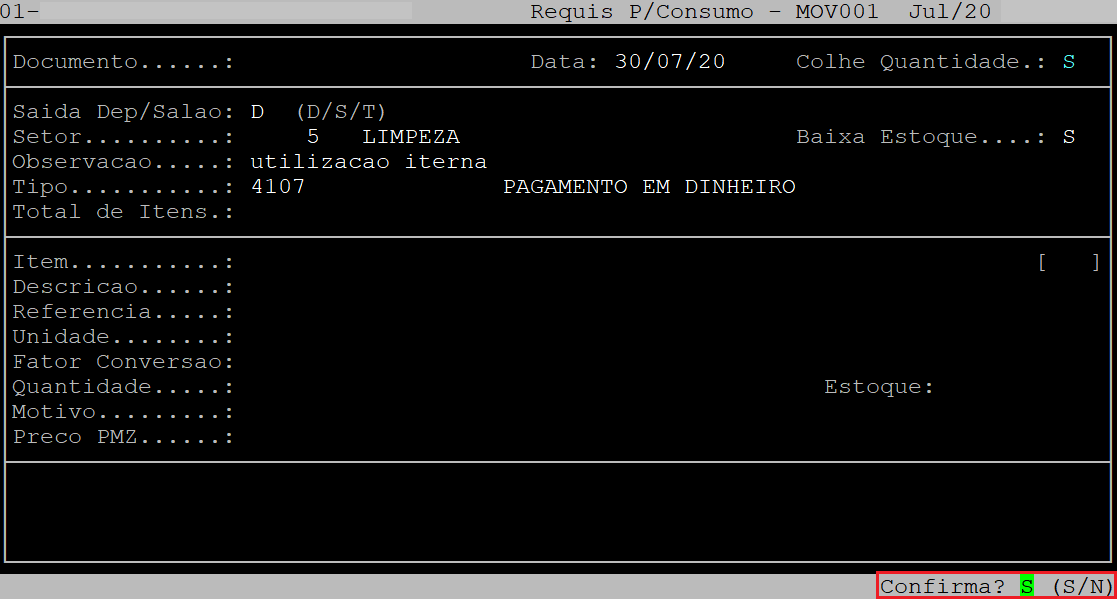
Ao acessar a tela de produtos, no campo Item, informe o código do produto cadastrado no sistema (com o dígito verificador) e, pressione a tecla Enter.
Se não souber, é possível informar a descrição (campo Descricao) ou o EAN (campo Referencia) do produto. Para isso, pressione a tecla Enter para alcançar os respectivos campos. No campo Descricao ainda, é possível consultar os produtos cadastrados pressionando a tecla F2.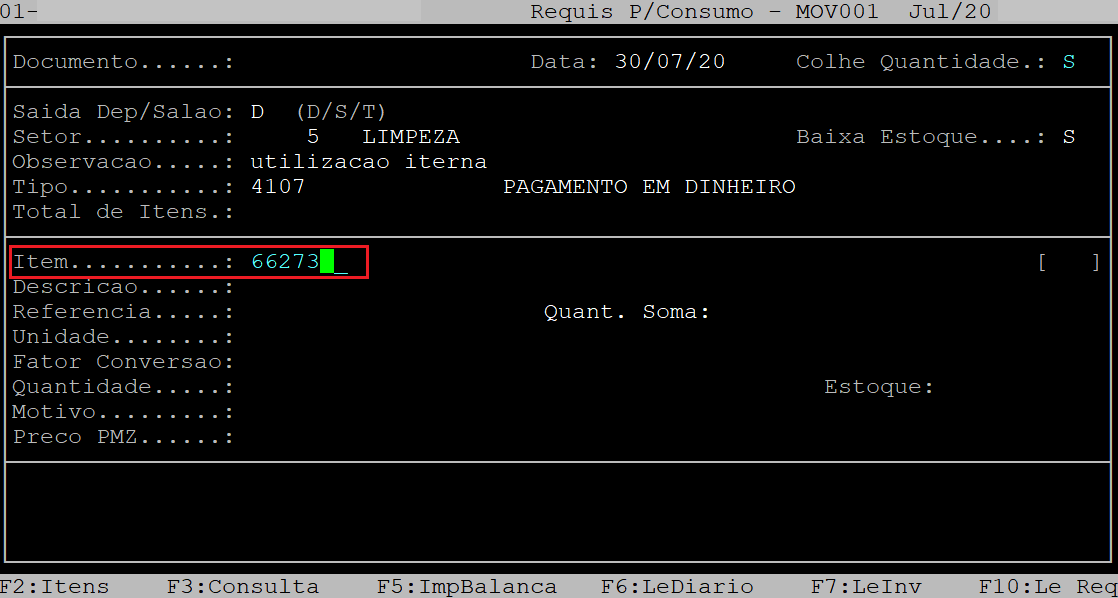
No campo Unidade, pressione a tecla Enter para manter a unidade de medida atual.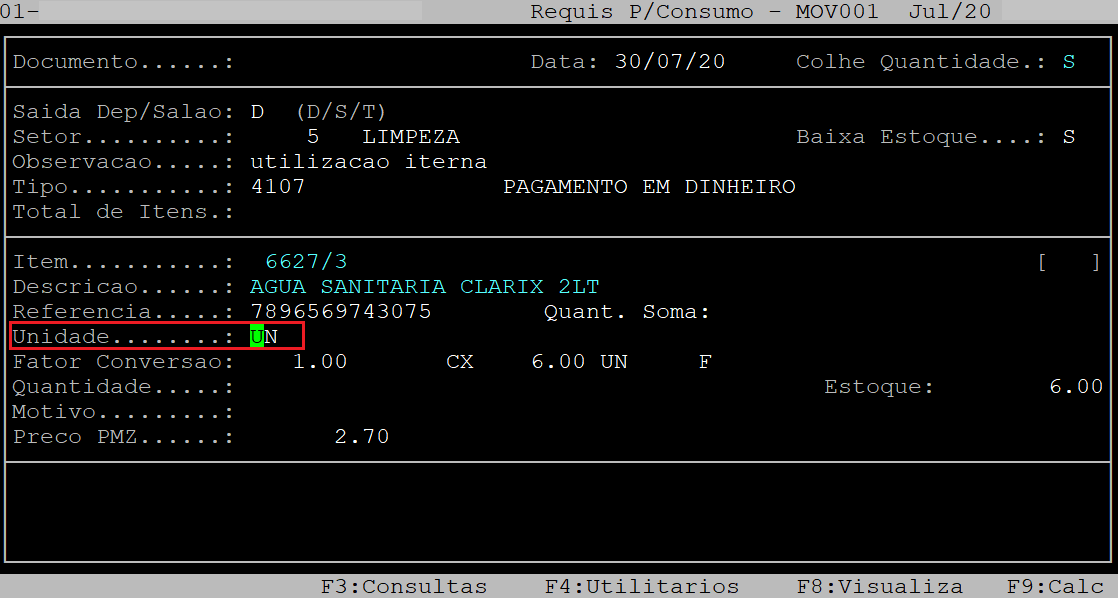
No campo Quantidade, informe a quantidade de requisição do produto informado e, pressione a tecla Enter para prosseguir.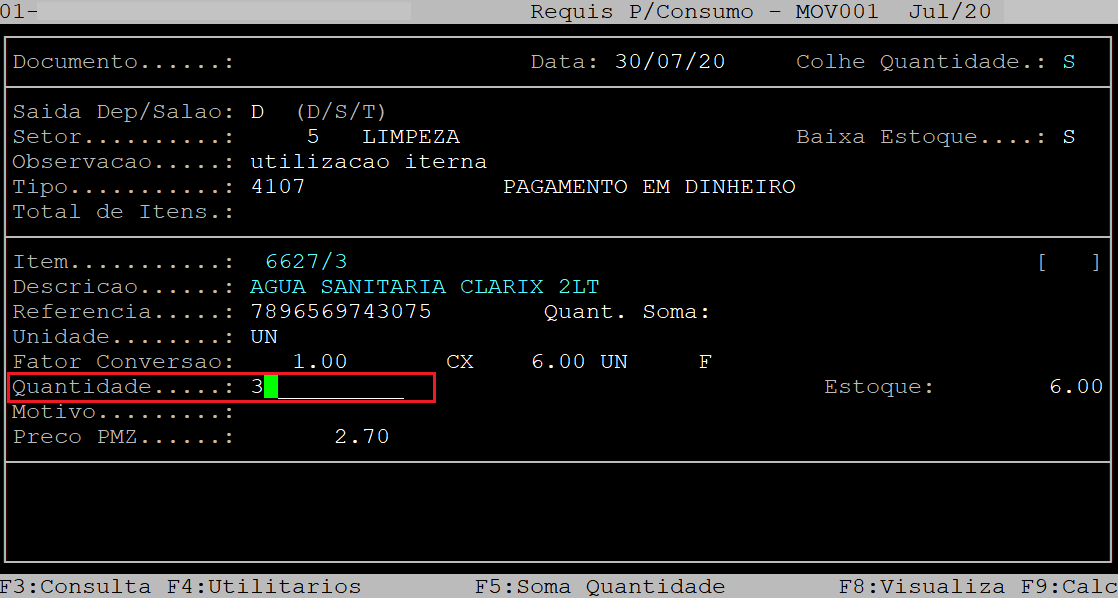
No campo Motivo, informe o código do motivo de requisição previamente cadastrado no sistema e, pressione a tecla Enter para prosseguir. Se desejar deixar o campo vazio, apenas pressione a tecla Enter, sendo que o parâmetro de obrigatoriedade (visto no tópico 1 - Configurando o Parâmetro da Obrigatoriedade do Campo Motivo do Documento de Quebra) deverá estar configurado com a letra N.
| OBSERVAÇÃO: Para mais detalhes de como cadastrar o motivo de requisição de consumo, consulte o documento: " Dúvida | Como Configurar Motivo Devoluções Integral? ". |
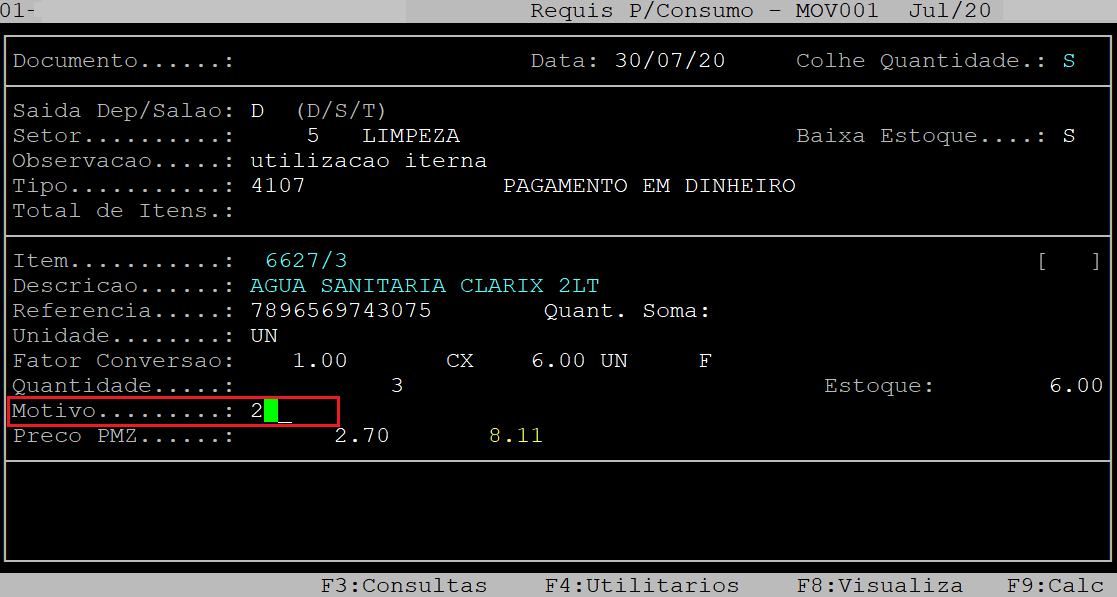
Em seguida o sistema exibirá a pergunta " Confirma? ", no qual deverá informar a letra S para confirmar a inclusão do produto, ou N para não confirmar (nesta opção o cursor do teclado retornará para o campo Item).
O exemplo deste documento foi informado a letra S.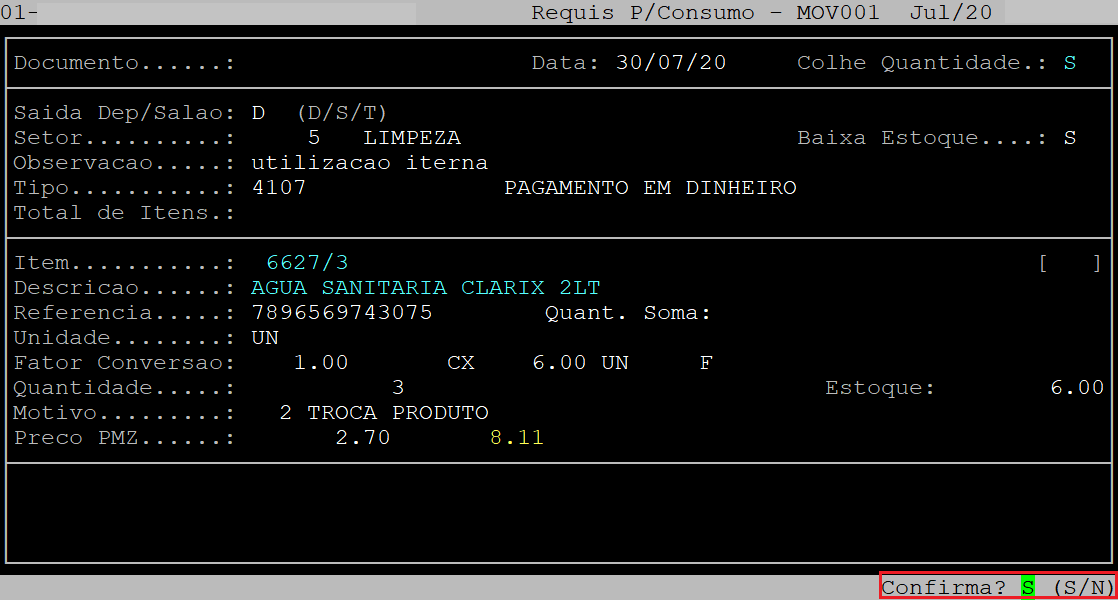
Após a confirmação, o cursor do teclado retornará para o campo Item, no qual poderá inserir mais produtos repetindo o procedimento mencionado anteriormente.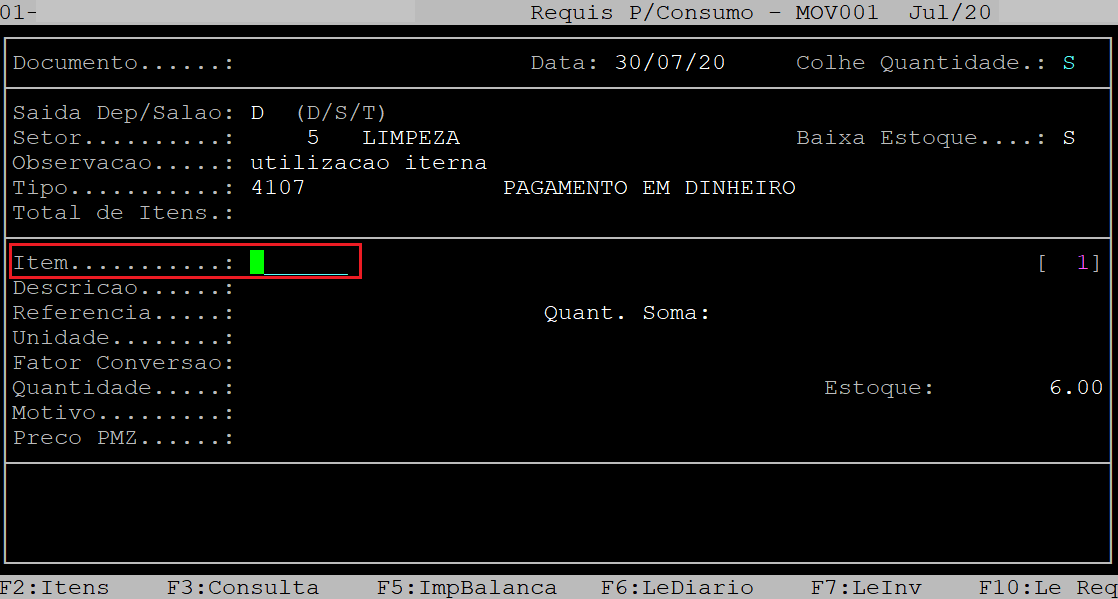
Para finalizar a inserção de itens pressione a tecla Esc. Em sequência o sistema exibirá a pergunta " Encerra Itens? ", no qual deverá informar a letra S para encerrar a inclusão de itens, ou N para não confirmar (nesta opção o cursor do teclado retornará para o campo Item).
O exemplo deste documento foi informado a letra S.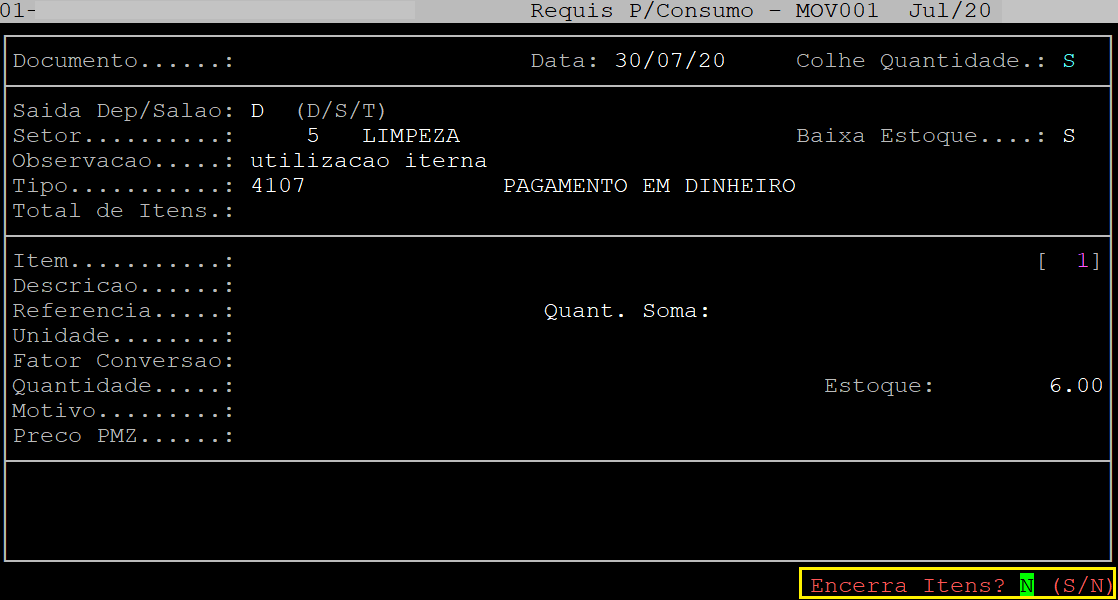
Logo após, a o sistema exibirá a pergunta " Confirma? ", no qual deverá informar a letra S para confirmar o documento de requisição de consumo, ou N para não confirmar.
O exemplo deste documento foi informado a letra S.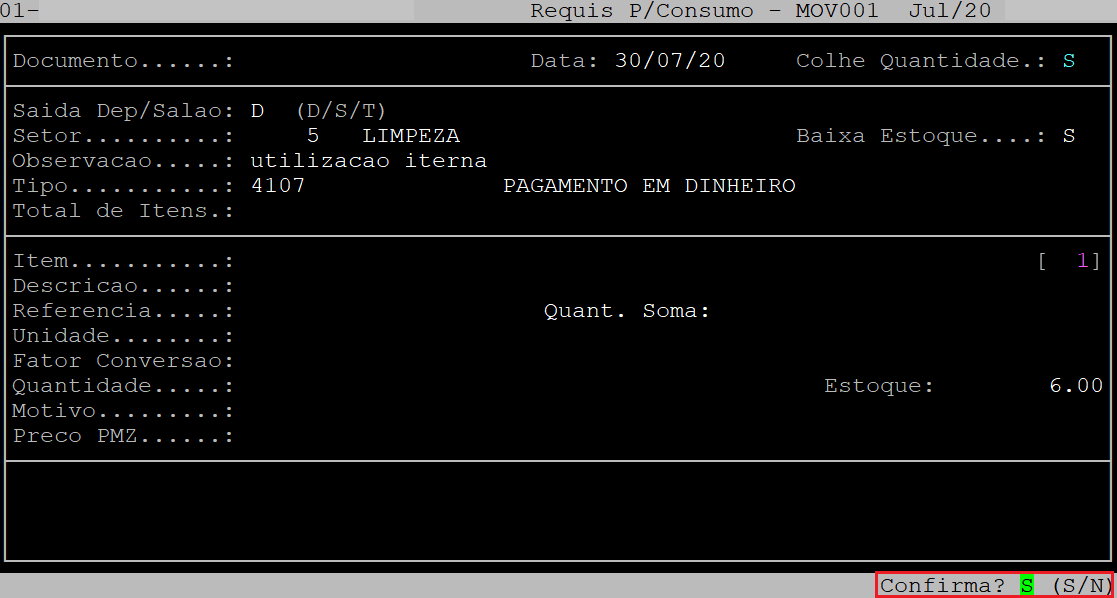
Observe que no campo Documento, é exibido o número do documento de requisição de consumo.
Para finalizar e emitir este documento, quando o sistema exibir a pergunta " EMITE DOCUMENTO? ", informe a letra S para emitir o documento de requisição de consumo, ou N para não confirmar.
O exemplo deste documento foi informado a letra S.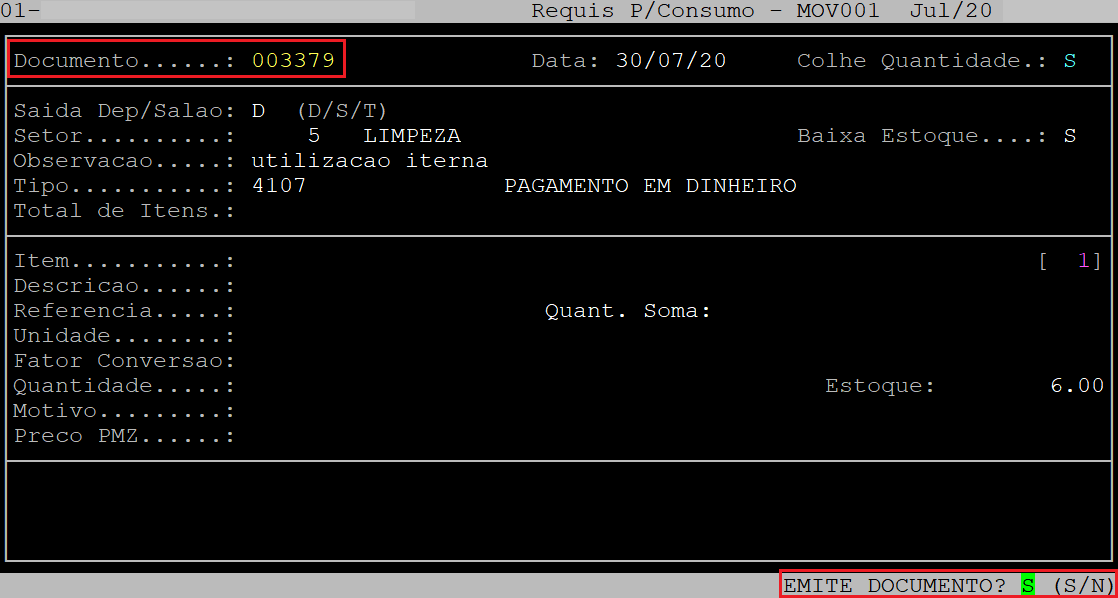
Em sequência, o cursor do teclado retornará para o campo Colhe Quantidade, no qual para sair da rotina pressione a tecla Esc.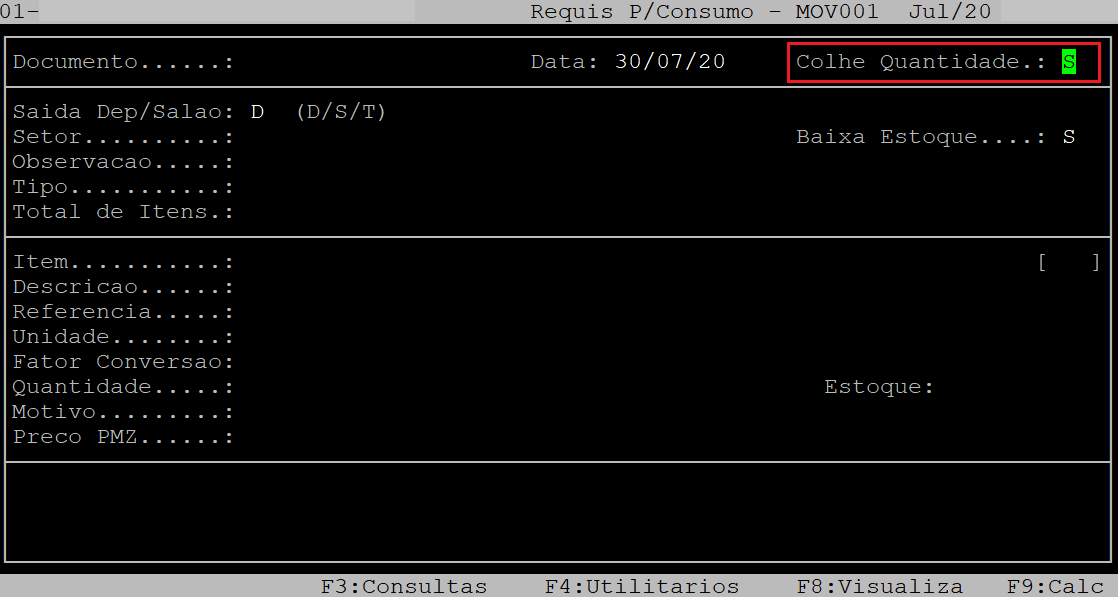
No campo ENCERRAR NOTA, informe a letra S para encerrar a nota, se não desejar gerar outro documento de requisição de consumo.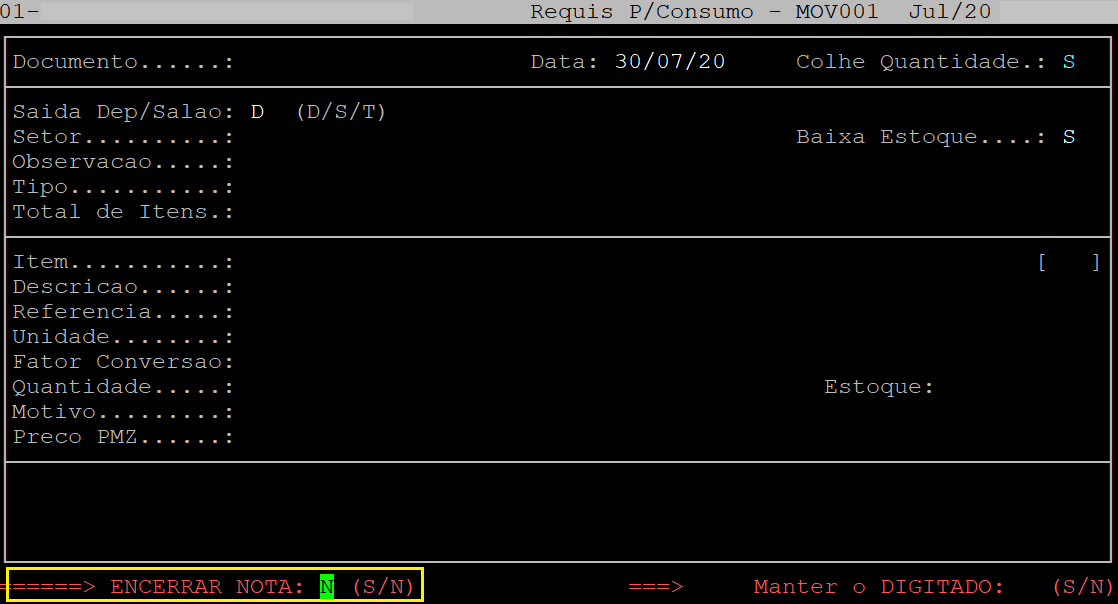
No campo Manter o DIGITADO, informe a letra N para não manter o que foi digitado, ou S para manter.
No exemplo deste documento foi informado a letra N.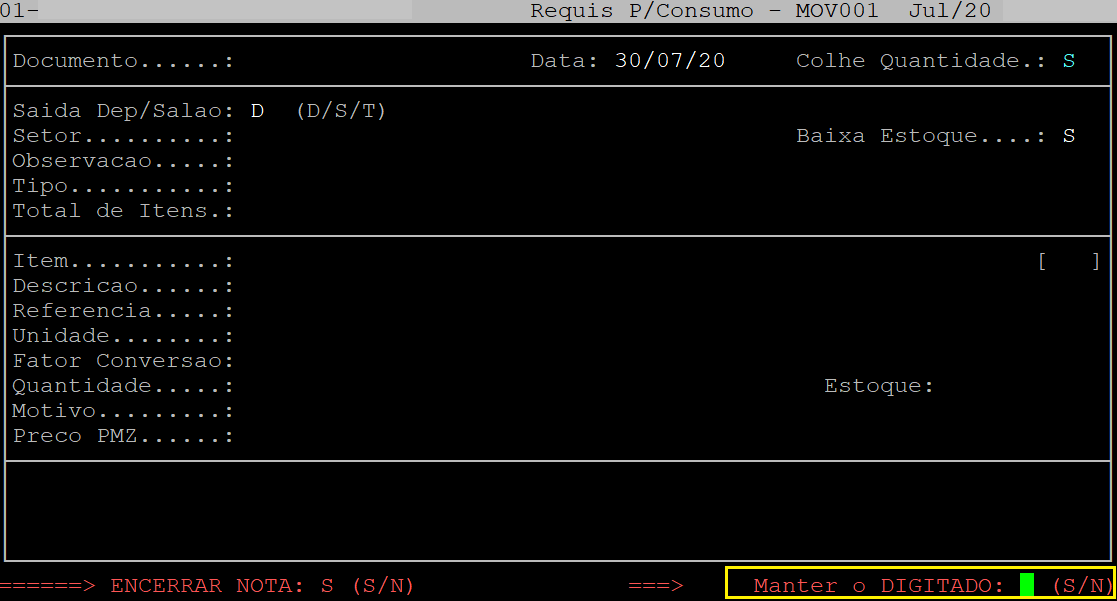
|
O Atendimento para a Avanço Informática é prioridade! Caso Você tenha alguma dúvida, fique à vontade para entrar em contato com a gente:
|
Dúvida | Como Gerar Documento Movimento Quebra Integral?
Dúvida:
Como Gerar Documento de Movimento de Quebra no Integral?
Solução:
1- Configurando o Parâmetro da Obrigatoriedade do Campo Motivo do Documento de Quebra
| Rotina: | Parametros de Saida |
|---|---|
| Programa: | PRO706 |
| Localização: | Menu Principal / F5 / administ. Materiais / Movimentacao / Saidas / Outras |
Para configurar o parâmetro de obrigatoriedade do campo Motivo no documento de quebra, acesse a localização citada acima. Utilize as setas do teclado para selecionar os caminhos e, pressione a tecla Enter para confirmá-los. 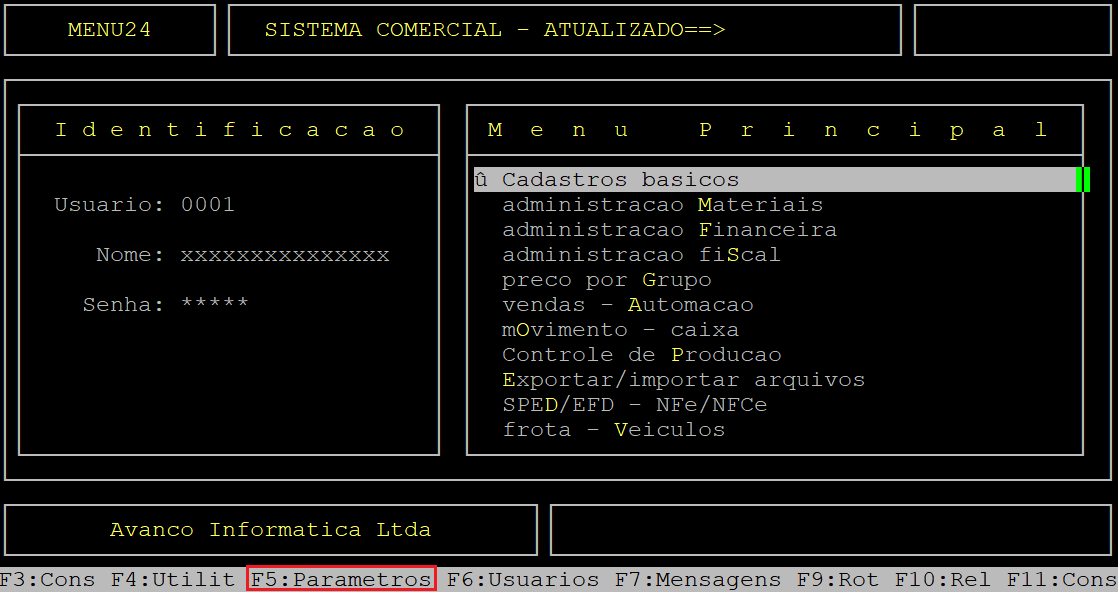
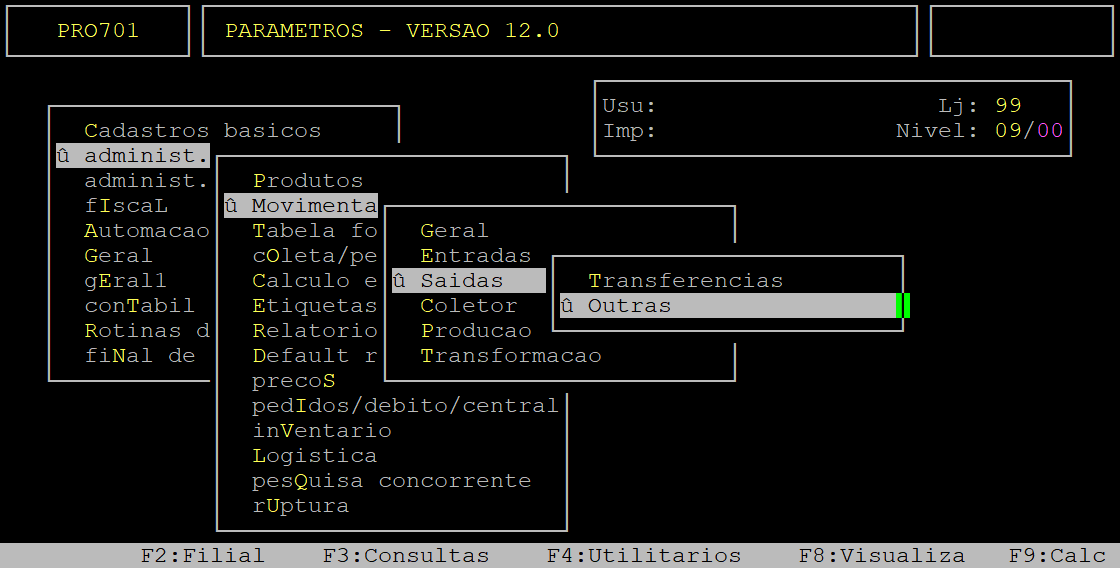
Ao acessar a rotina Parametros para Saida, aperte a tecla Enter até alcançar o segundo campo de Pede Plano VB, no qual deverá informar a letra Informe S para que o preenchimento do campo Motivo seja obrigatório, ou N para não ser.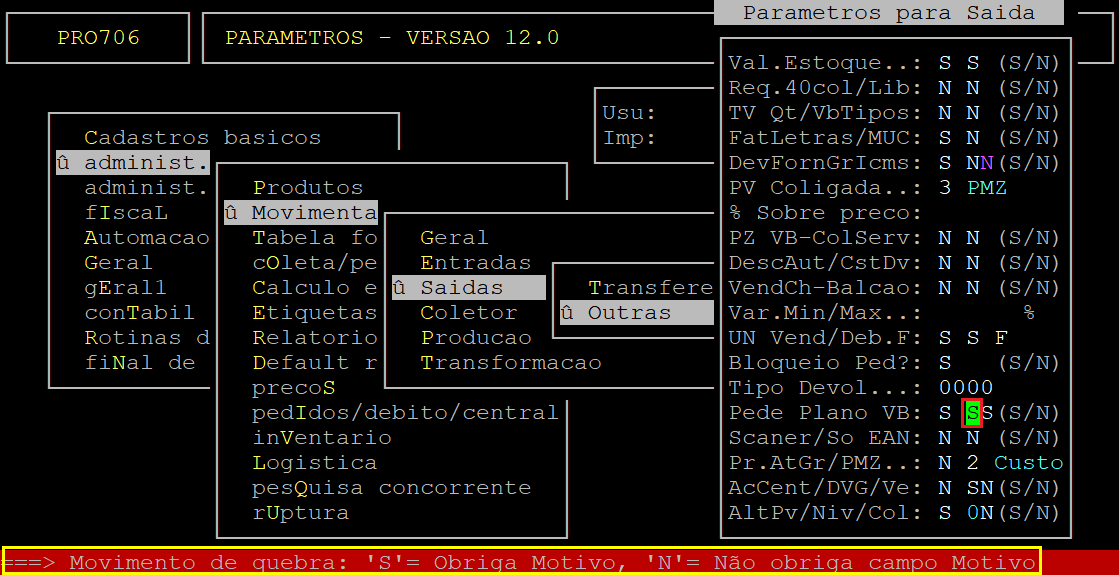
Em seguida, aperte a tecla Enter para percorrer os demais campos até confirmar a alteração realizada.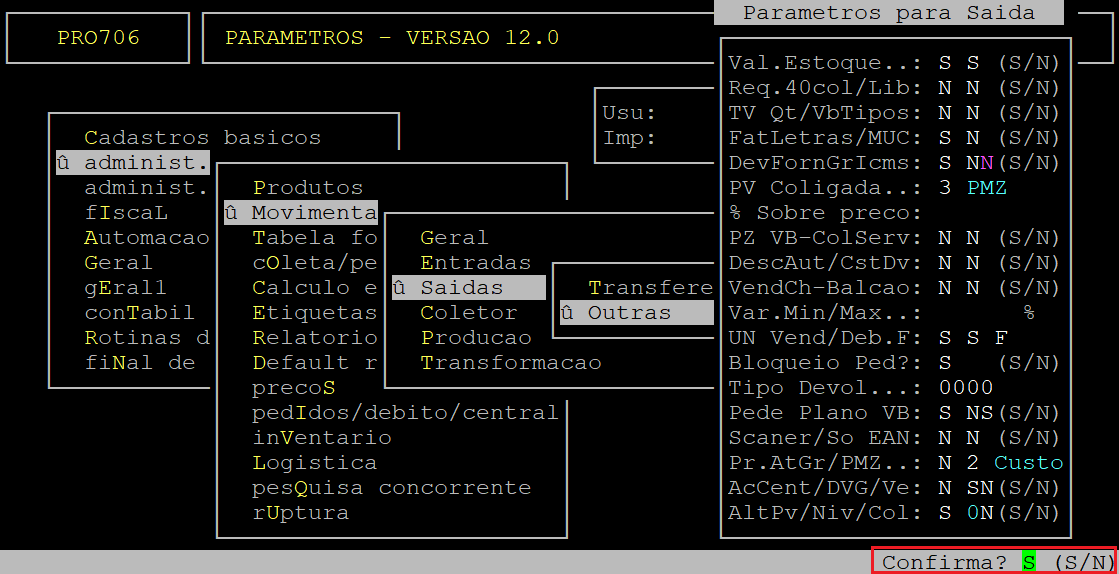
2- Gerando Documento de Quebra
| Rotina: | Quebra |
|---|---|
| Programa: | MOV009 |
| Localização: | Administracao Materiais / Gestao de Estoque / Gerenciamento Filial / Entradas e Saidas / Movimentacao / Movimento de quebra |
Para gerar um documento de quebra, acesse a localização citada acima. Utilize as setas do teclado para selecionar os caminhos e, pressione a tecla Enter para confirmá-los. 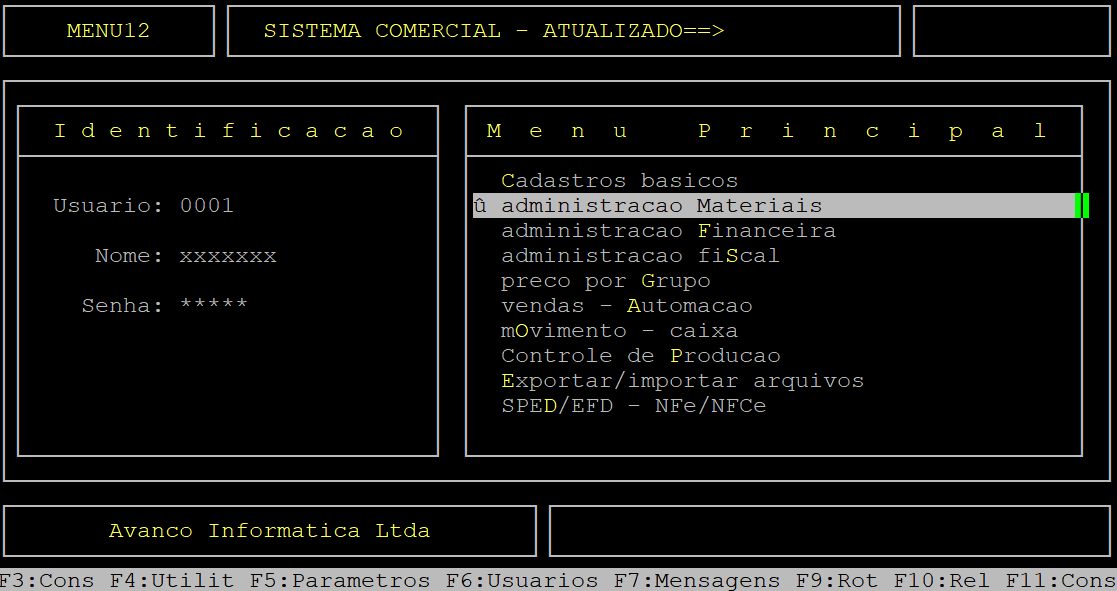
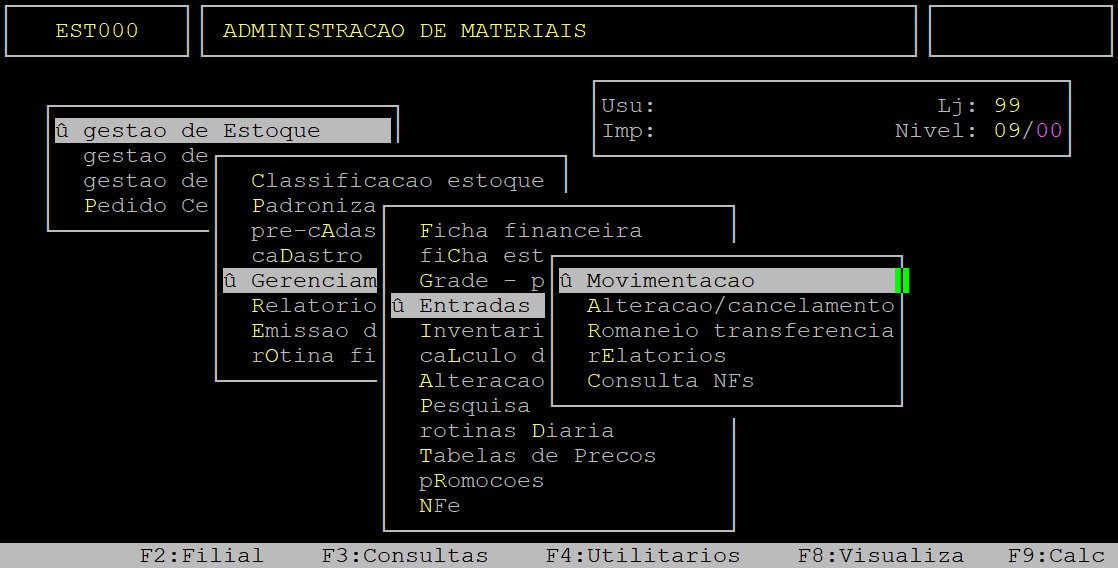
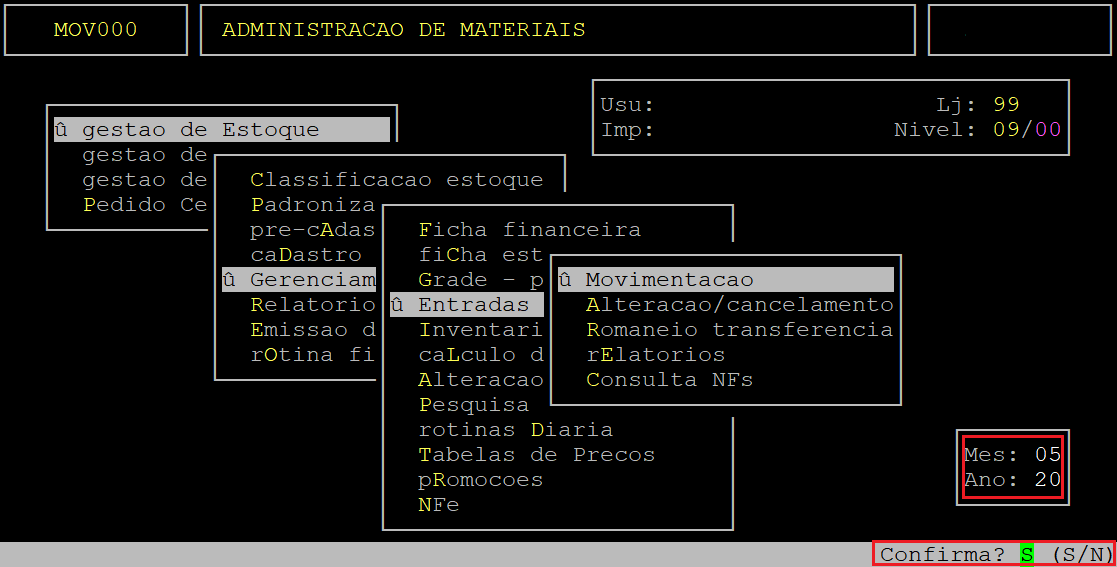
Ao abrir a janela de período, informe no campo Mes e Ano o mês e o ano atual e, pressione a tecla Enter ou S para prosseguir.
| OBSERVAÇÃO: Se o período estiver incorreto, ao ser exibida a pergunta " Confirma? " informe a letra N para que o cursor do teclado retorne nos campos Mes e Ano. Em seguida, informe o período correto e pressione a tecla Enter até confirmar a alteração. |
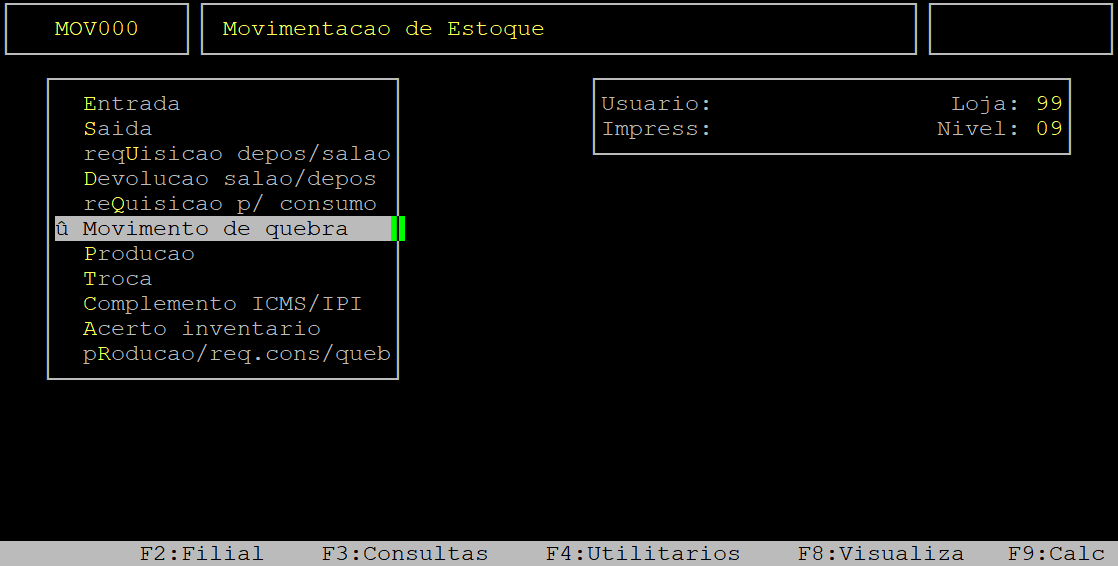
Ao acessar a rotina Quebra, no campo Colhe Quantidade, informe a letra S para colher a quantidade dos produtos ou N para não colher.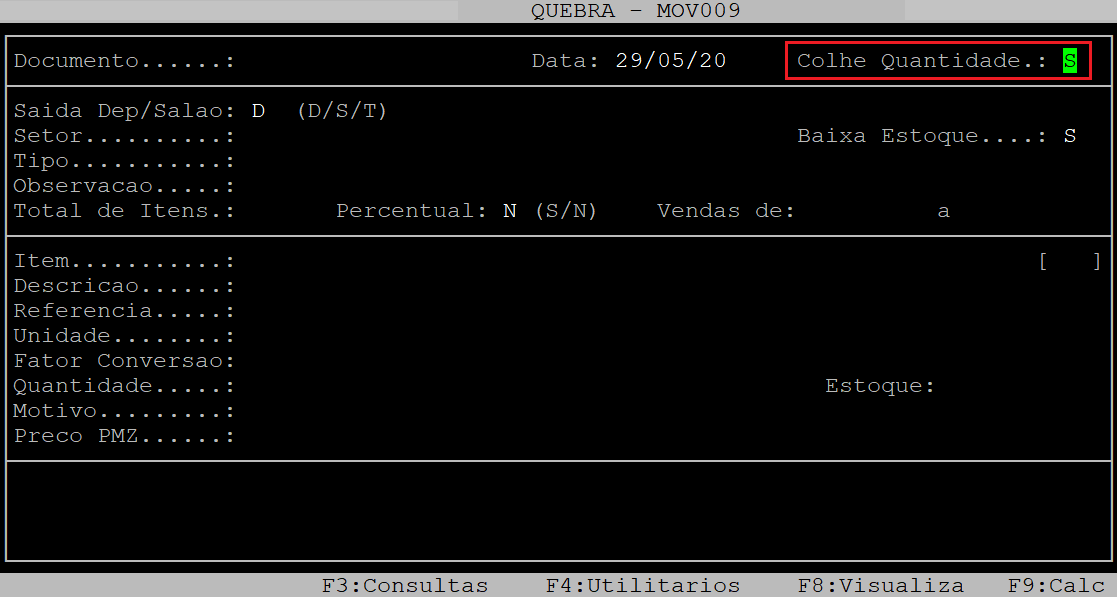
No campo Saida Dep/Salao, informe a letra correspondente ao local de saída do produtos de quebra, sendo: D - depósito, S - salão, ou T - troca.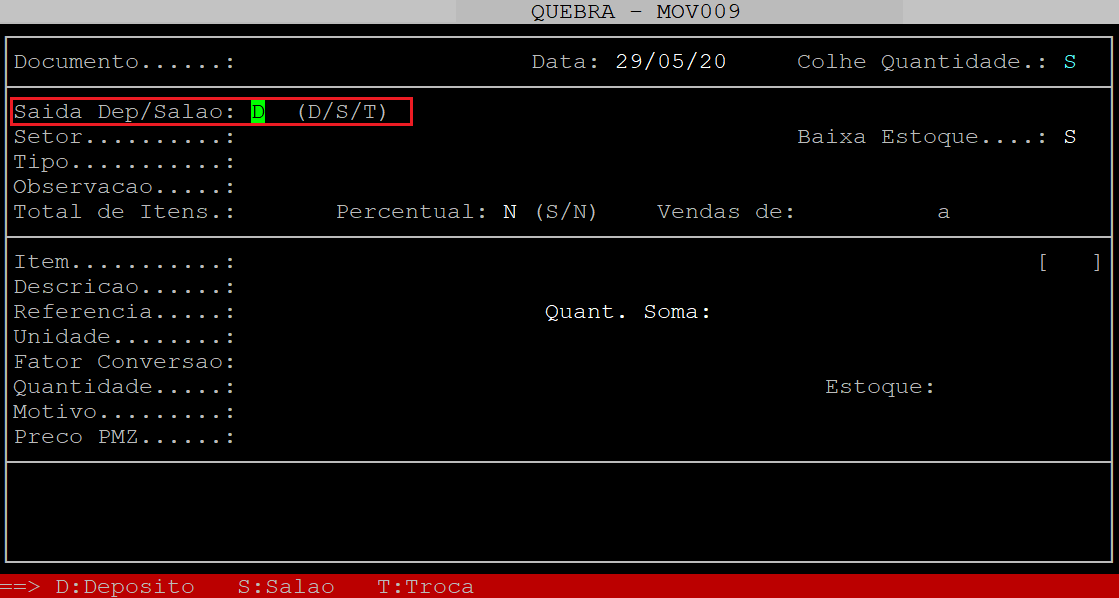
No campo Setor, informe o código do setor de quebra cadastrado no sistema e, pressione a tecla Enter para prosseguir.
| OBSERVAÇÃO: Para visualizar as opções cadastradas no sistema, sem sair da rotina, pressione a tecla F2, selecione o setor desejado (utilizando as setas do teclado para cima e para baixo) e pressione a tecla Enter. |
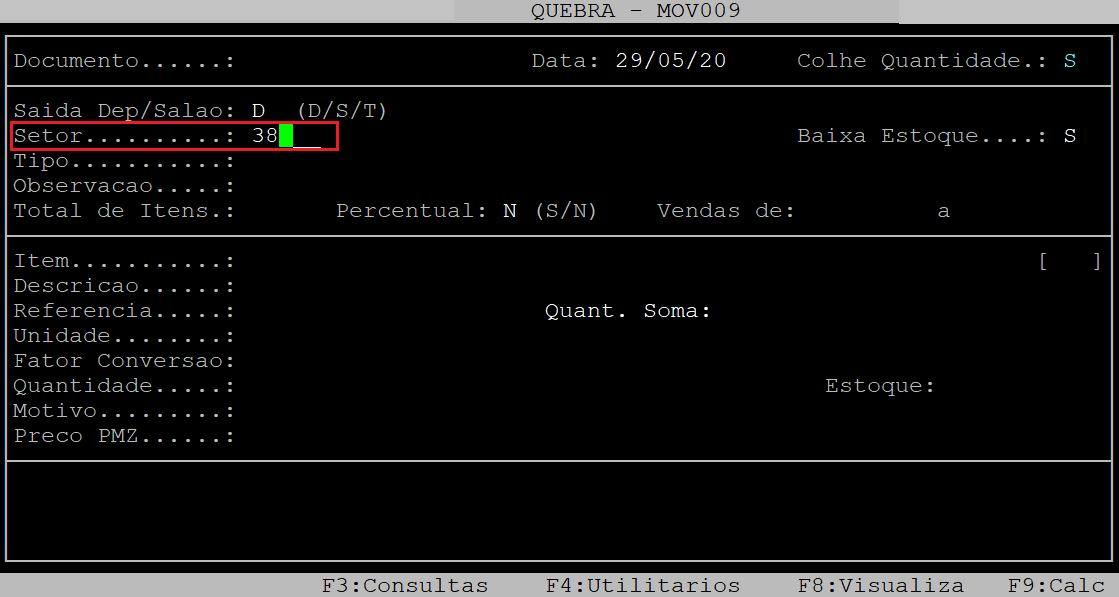
No campo Tipo, informe o tipo gerencial do Plano de Contas cadastrado no sistema.
| OBSERVAÇÃO: Para visualizar as opções cadastradas no sistema, sem sair da rotina, pressione a tecla F2, selecione o tipo gerencial desejado (utilizando as setas do teclado para cima e para baixo) e pressione a tecla Enter. |
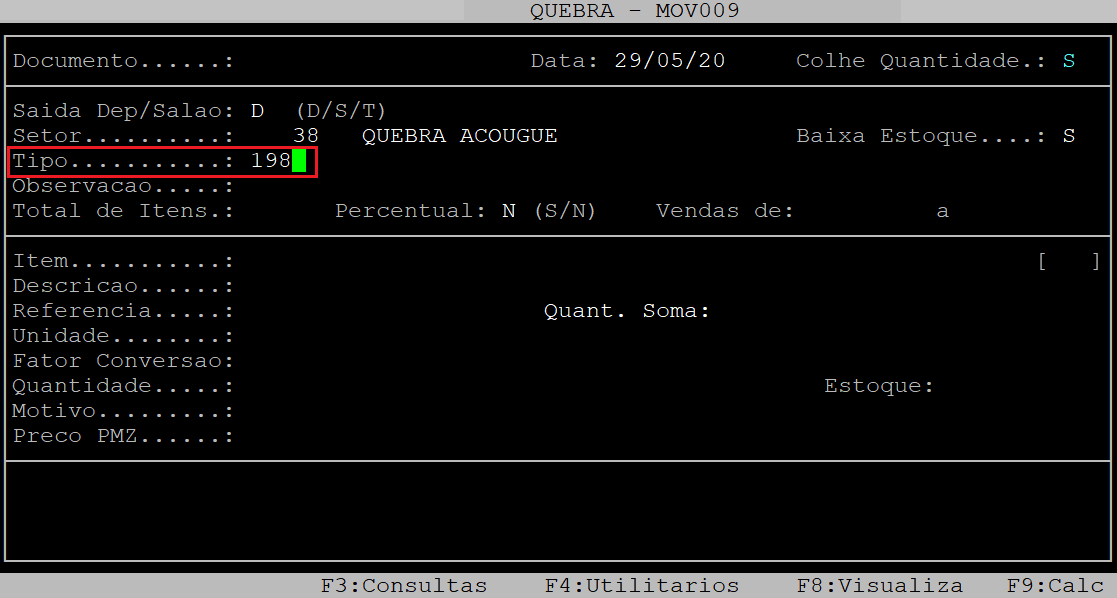
No campo Observacao, informe uma observação, se desejar e, pressione a tecla Enter para prosseguir. Se desejar deixar o campo vazio, apenas pressione a tecla Enter.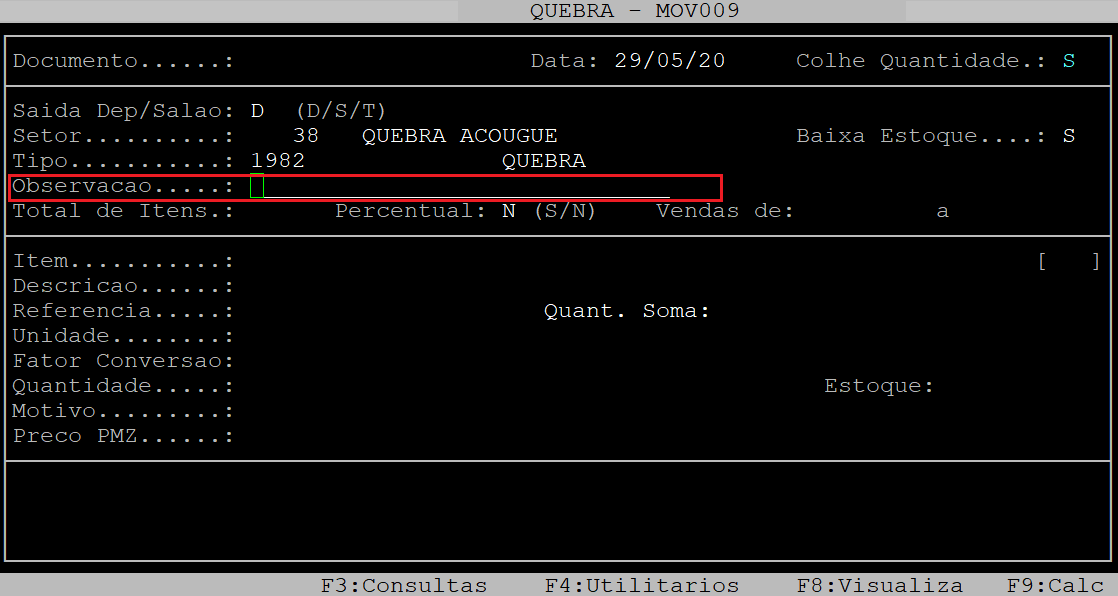
No campo Percentual, pressione a tecla Enter para prosseguir.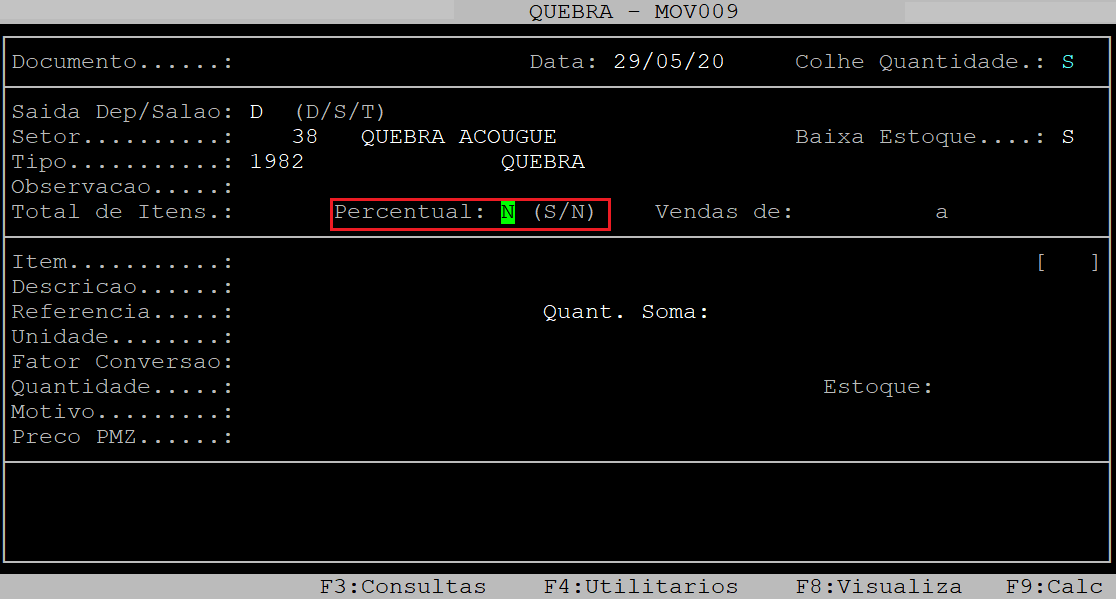
Em seguida o sistema exibirá a pergunta " Confirma? ", no qual deverá informar a letra S para confirmar a inclusão dos primeiros dados, ou N para não confirmar (nesta opção o cursor do teclado retornará para o campo Colhe Quantidade).
O exemplo deste documento foi informado a letra S.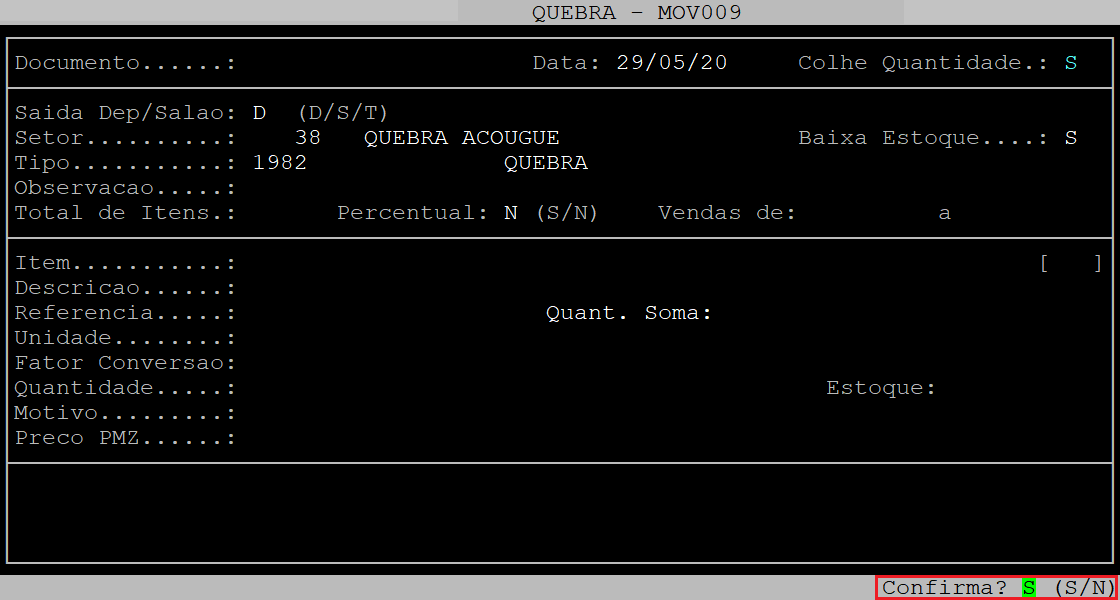
Ao acessar a tela de produtos, no campo Item informe o código do produto cadastrado no sistema (com o dígito verificador) e, pressione a tecla Enter.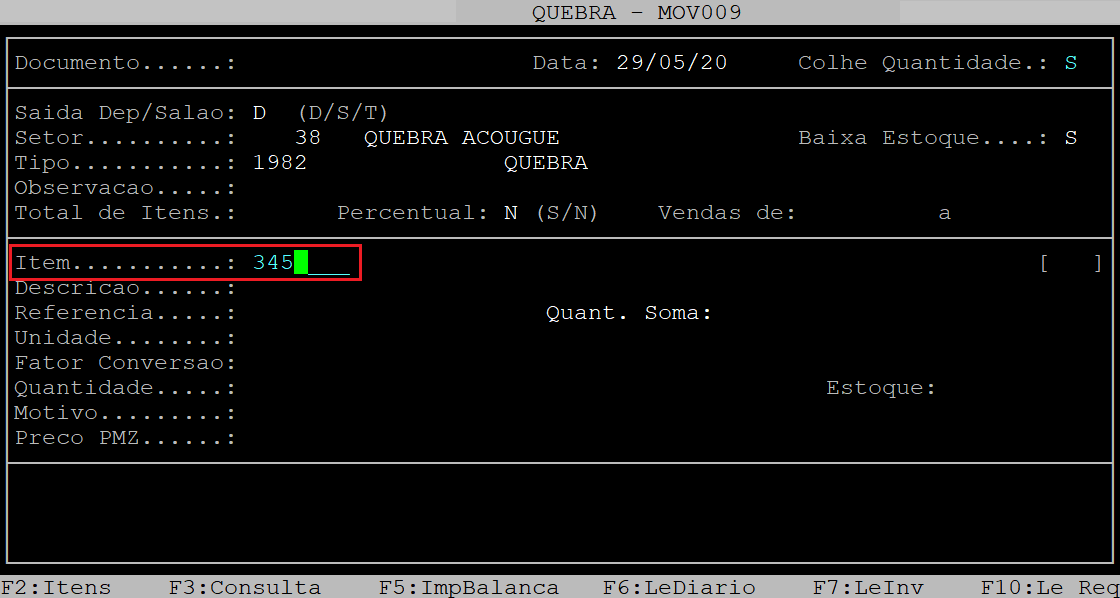
No campo Unidade, pressione a tecla Enter para manter a unidade de medida atual.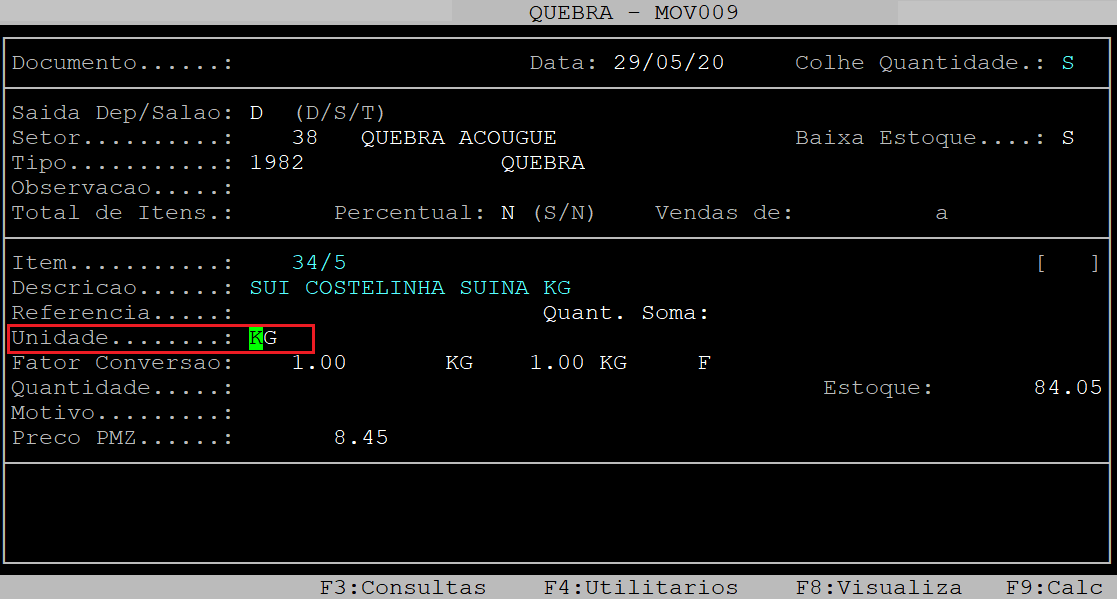
No campo Quantidade, informe a quantidade de quebra do produto informado e, pressione a tecla Enter para prosseguir.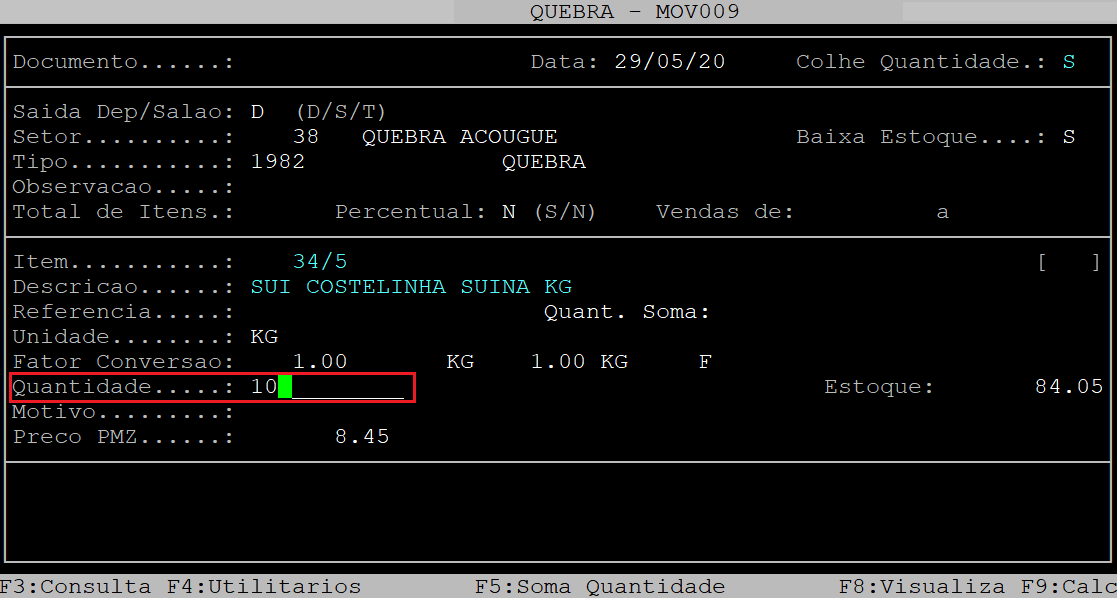
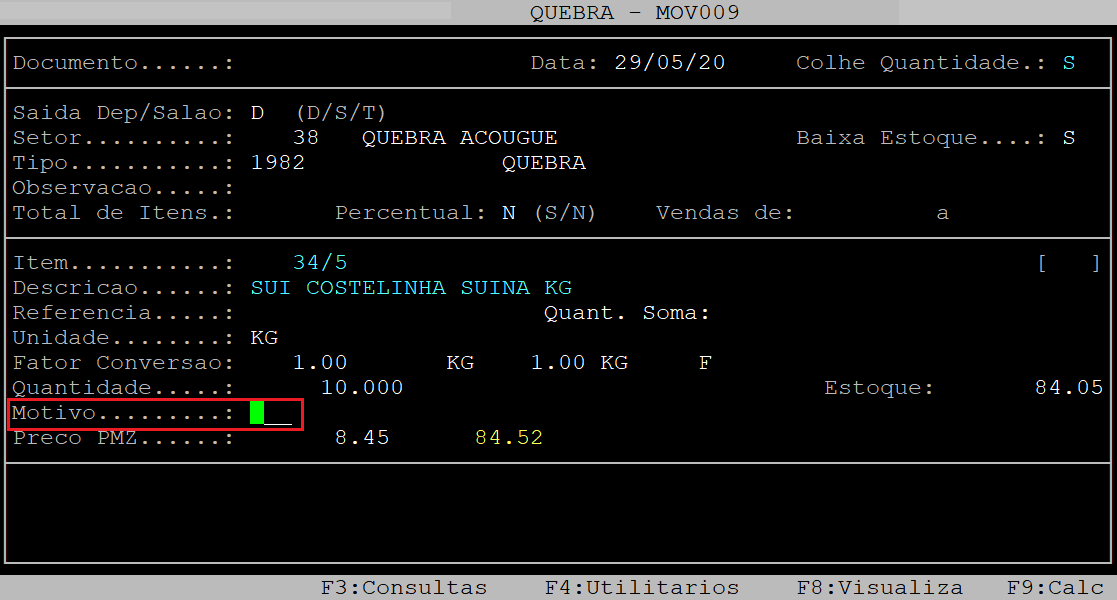
No campo Motivo, informe o código do motivo de quebra previamente cadastrado no sistema e, pressione a tecla Enter para prosseguir. Se desejar deixar o campo vazio, apenas pressione a tecla Enter, sendo que o parâmetro de obrigatoriedade (visto no tópico 1 - Configurando o Parâmetro da Obrigatoriedade do Campo Motivo do Documento de Quebra) deverá estar configurado com a letra N.
| OBSERVAÇÃO: Para mais detalhes de como cadastrar o motivo de quebra, consulte o documento: " Dúvida | Como Configurar Motivo Devoluções Integral? ". |
Em seguida o sistema exibirá a pergunta " Confirma? ", no qual deverá informar a letra S para confirmar a inclusão do produto, ou N para não confirmar (nesta opção o cursor do teclado retornará para o campo Item).
O exemplo deste documento foi informado a letra S.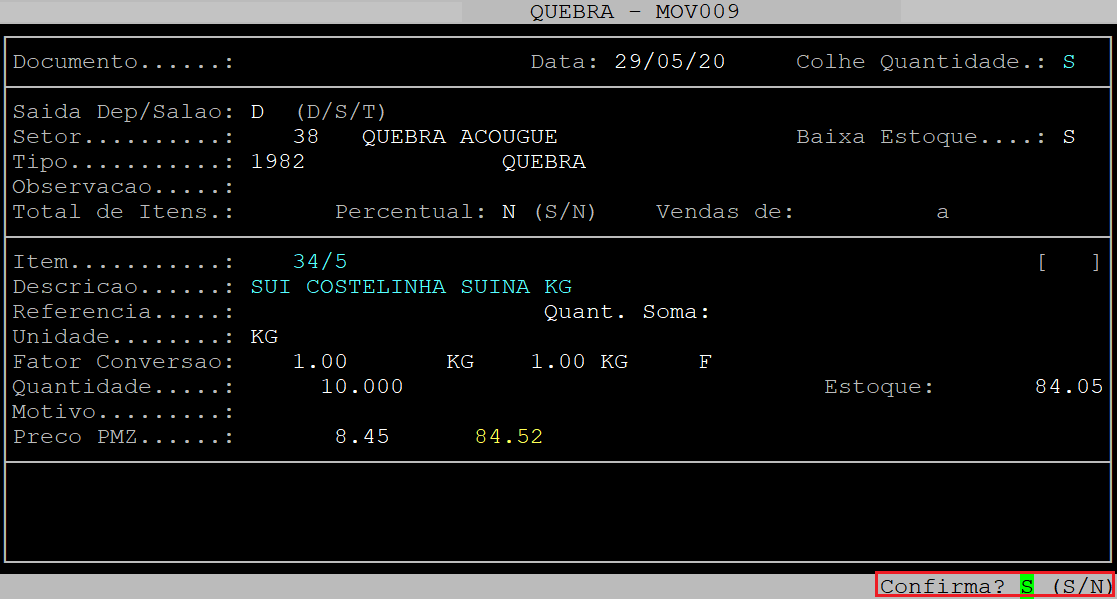
Após a confirmação, o cursor do teclado retornará para o campo Item, no qual poderá inserir mais produtos repetindo o procedimento mencionado anteriormente.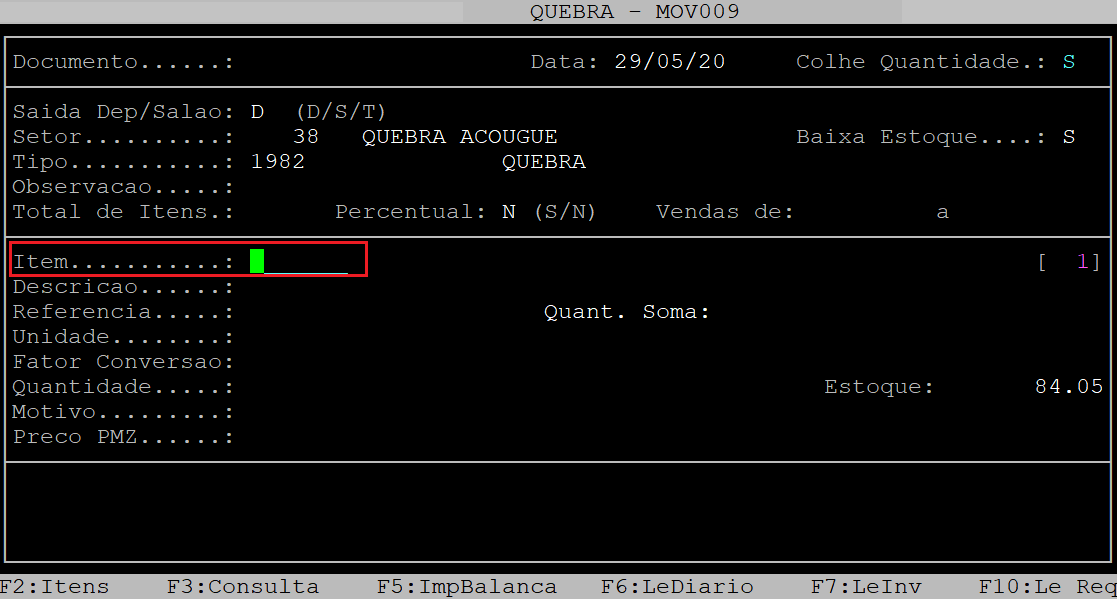
Para finalizar a inserção de itens pressione a tecla Esc. Em sequência o sistema exibirá a pergunta " Encerra Itens? ", no qual deverá informar a letra S para encerrar a inclusão de itens, ou N para não confirmar (nesta opção o cursor do teclado retornará para o campo Item).
O exemplo deste documento foi informado a letra S.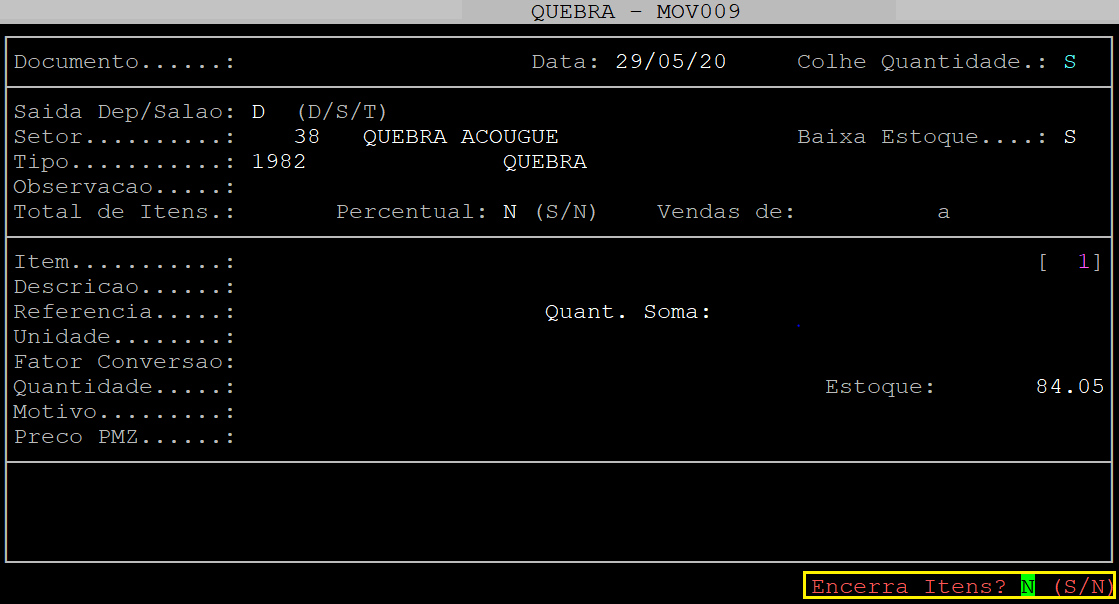
Logo após, a o sistema exibirá a pergunta " Confirma? ", no qual deverá informar a letra S para confirmar o documento de quebra, ou N para não confirmar (nesta opção o cursor do teclado retornará para o campo Colhe Quantidade).
O exemplo deste documento foi informado a letra S.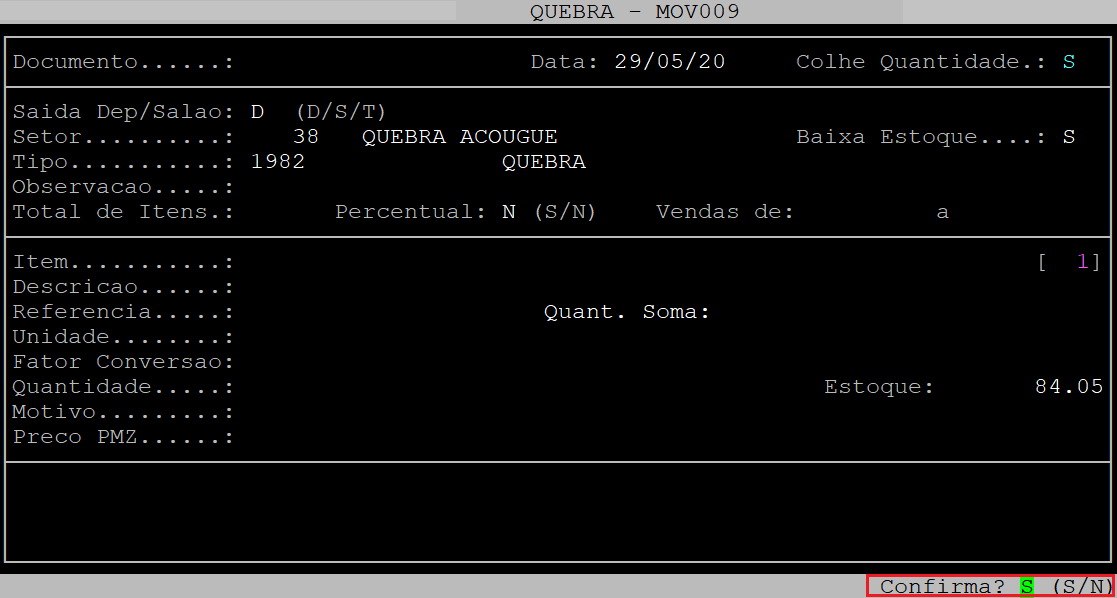
Ao confirmar a quebra, no campo Documento é indicado o número que foi gerado.
Para finalizar e emitir este documento, quando o sistema exibir a pergunta " EMITE DOCUMENTO? ", informe a letra S para confirmar a emissão, ou N para não confirmar (nesta opção o cursor do teclado retornará para o campo Colhe Quantidade).
O exemplo deste documento foi informado a letra S.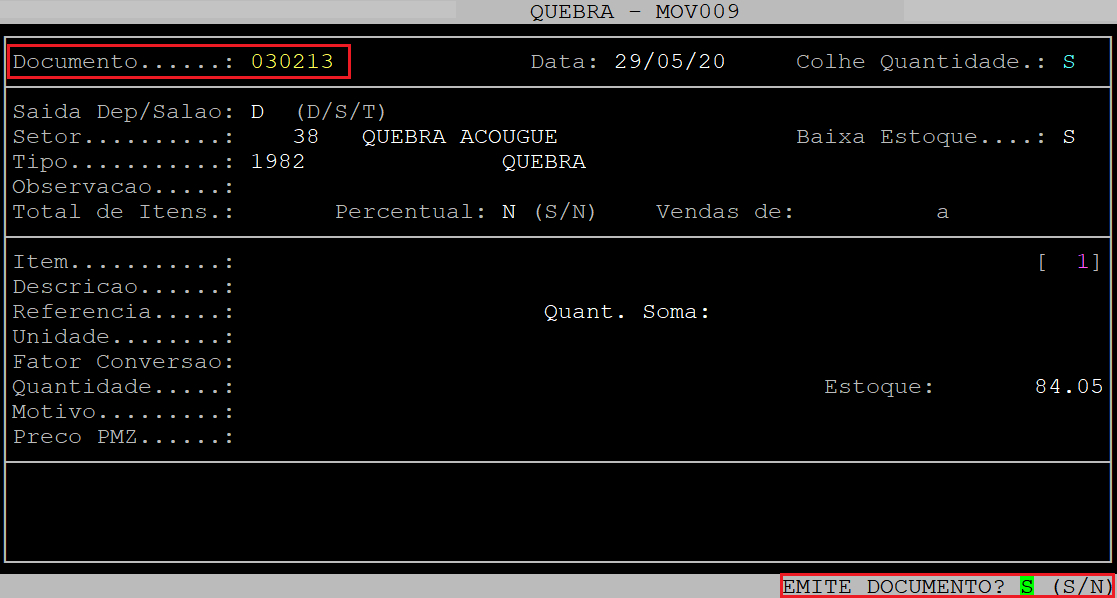
|
O Atendimento para a Avanço Informática é prioridade! Caso Você tenha alguma dúvida, fique à vontade para entrar em contato com a gente:
|
Atualização | Alteração Posição Parâmetro Data Senha Rotina Importa Arquivo Inventário Integral
Atualização:
Alteração na posição do parâmetro Data e Senha na Rotina Importa Arquivo para Inventário no Sistema Integral.
Detalhamento:
1- Posicionamento do Parâmetro Data e Senha
| Rotina: | Importa Arquivo para Inventário |
|---|---|
| Programa: | INV617 |
| Localização: | Administração Materiais / Gestão de Estoque / Gerenciamento Filial / Inventário / Manutenção / Importar Arquivo |
Acesse a localização indicada acima para observar as alterações realizadas na rotina.
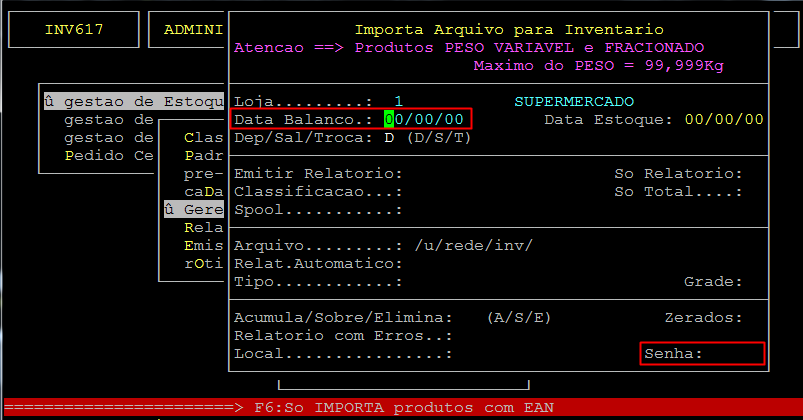
Foram realizados ajustes na sequência dos campos para mais agilidade na rotina de importação de arquivo para inventário, desta forma primeiramente será inserido a data balanço e a senha no final.
|
O Atendimento para a Avanço Informática é prioridade! Caso Você tenha alguma dúvida, fique à vontade para entrar em contato com a gente:
|
Dúvida | Como Emitir Relatório Relação Estoque Modelo 04 Integral?
Dúvida:
Como Emitir Relatório de Relação de Estoque Modelo 04 no Sistema Integral?
Solução:
1- Emitindo o Relatório de Relação de Estoque Modelo 04
| Rotina: | Relação de Estoque |
|---|---|
| Programa: | EST041 |
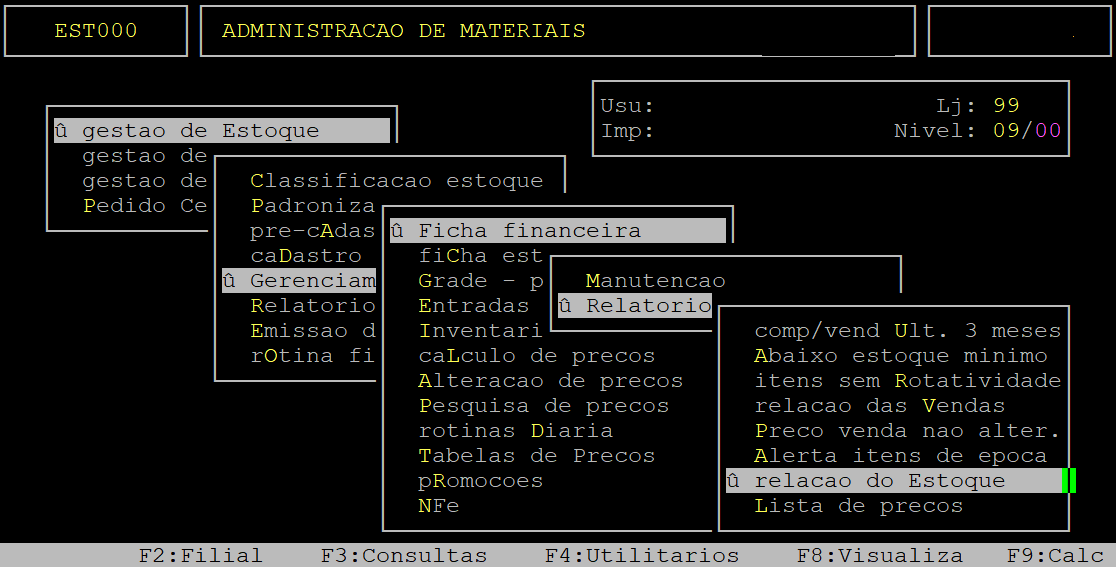
| Localização: | Adm Materiais / Gestao de Estoque / Gerenciamento Filial / Ficha Financeira / Relatorios / Relacao de Estoque |
Para emitir o relatório de relação de estoque, acesse a localização citada acima. Utilize as setas do teclado para selecionar os caminhos e, pressione a tecla Enter para confirmá-los.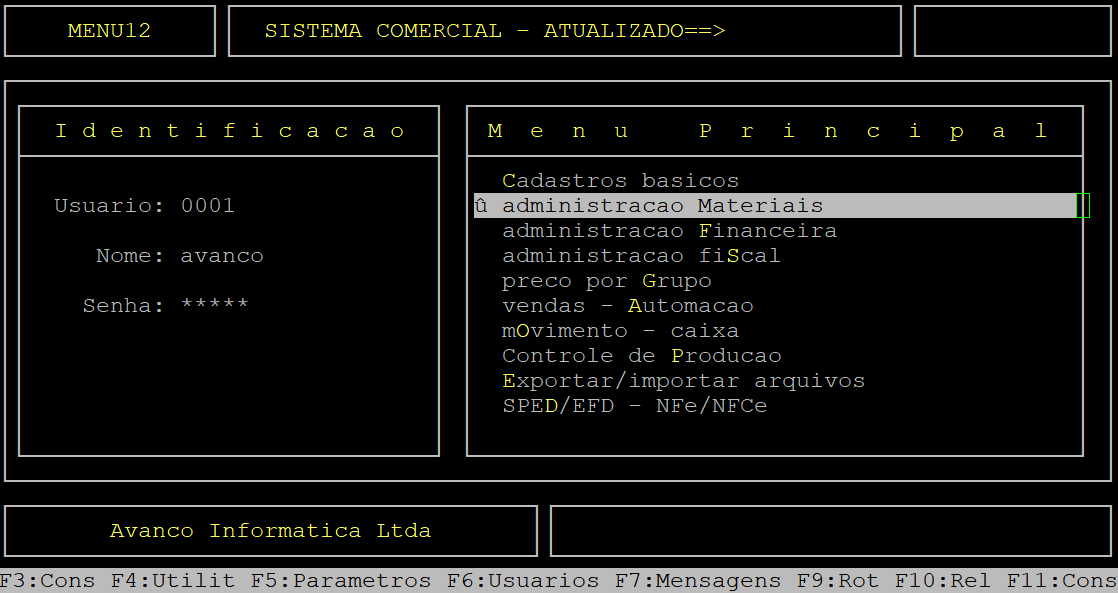
Caso possuir mais de uma loja configurada no cadastro de usuário, o sistema exibirá a janela de Filial, no qual deverá informar o número da loja que deseja emitir o relatório.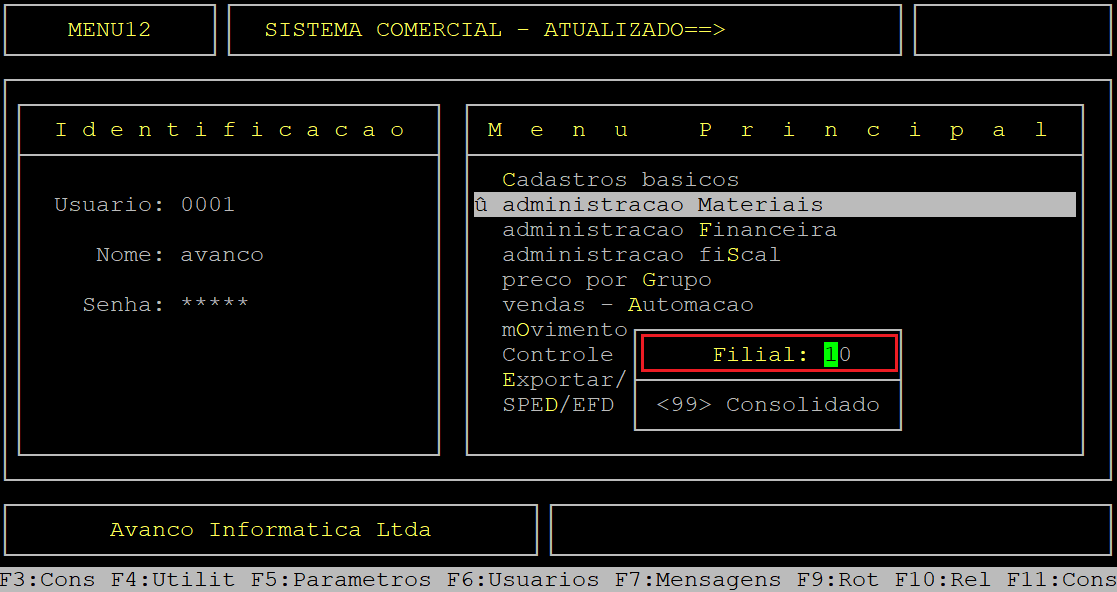
Ao acessar o sistema, preencha os campos conforme desejado.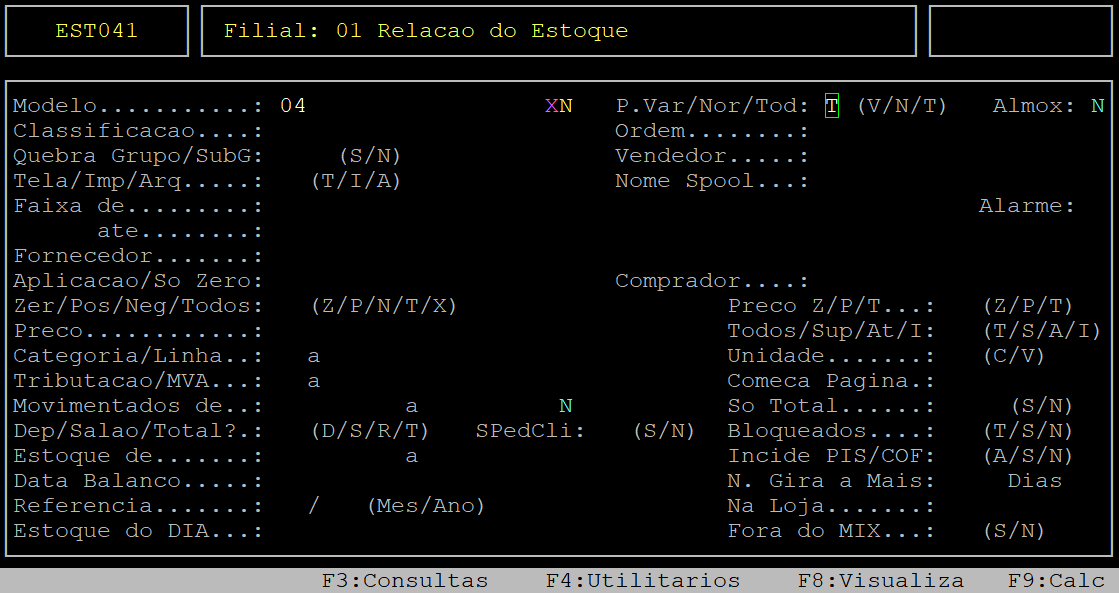
Abaixo segue a descrição dos campos da tela acima.
| Campos | Descrição |
|---|---|
| Modelo: | Informe o modelo desejado. |
| P.Var/Nor/Tod: | Informe a letra correspondente ao peso dos produtos, sendo: V - Peso Variável, N - Normal ou T - Todos. |
| Classificação: |
Informe o número correspondente a classificação dos produtos que deseja visualizar no relatório, sendo eles: 1 - setor/grupo/subgrupo, 2 - seção/grupo/subgrupo, 3 - item, 4 - sequencial, ou 5 - departamento/categoria/segmento. |
| Ordem: |
Informe a letra correspondente a ordem dos produtos que deseja visualizar no relatório, sendo eles: A - alfabética, N - numérica, S - selecionar os produtos, ou E - ean (código de barras). |
| Quebra Grupo/SubG: |
No primeiro campo (Quebra Grupo), informe a letra S para que o relatório separe por grupo, ou N para não separar. No segundo campo (SubG), informe a letra S para que o relatório separe por subgrupo, ou N para não separar. |
| Vendedor: |
Informe o código do vendedor cadastrado no sistema e, pressione a tecla Enter para prosseguir. Porém, se desejar considerar todos os vendedores deixe o campo vazio e, pressione a tecla Enter. |
| Tela/Imp/Arq: |
Informe a letra T para exibir o relatório na tela, ou a letra A para gerar um arquivo, ou a letra I para imprimir direto na impressora. |
| Nome Spool: |
Informe um nome que deseja para o relatório, caso tenha escolhido na opção anterior A e, pressione a tecla Enter. Caso tenha informado a letra I este campo será preenchido com o nome da impressora selecionada. Caso tenha informado a letra T este campo será ignorado. |
| Faixa de...ate: |
Informe uma faixa inicial (de acordo com a classificação definida) no primeiro campo (Faixa de) e, pressione a tecla Enter. No segundo campo (ate) informe a faixa final e, pressione a tecla Enter para prosseguir. Se não desejar utilizar esse filtro, deixe os dois campos sem preenchimento e, pressione a tecla Enter para considerar todos os documentos. |
| Fornecedor: |
Informe o código do fornecedor cadastrado no sistema (com o dígito verificador) e, pressione a tecla Enter para prosseguir. Porém, se desejar considerar todos os fornecedores deixe o campo vazio e, pressione a tecla Enter. |
| Aplicacao/So Zero: |
No primeiro campo (Aplicacao), informe o número correspondente a aplicação desejada e, pressione a tecla Enter para prosseguir. Porém, para ignorar esse campo, pressione a tecla Enter sem informar a aplicação. No segundo campo (So Zero), informe a letra S para considerar no relatório os produtos com aplicação igual a zero, ou N para considerar todos. |
| Comprador: |
Informe o código do comprador cadastrado no sistema e, pressione a tecla Enter para prosseguir. Porém, se desejar considerar todos os compradores deixe o campo vazio e, pressione a tecla Enter. |
| Zer/Pos/Neg/Todos: | Informe a letra desejada para o tipo de estoque dos produtos que deseja visualizar no relatório, sendo: Z - Zerado, P - Positivos, N - Negativos, T - Todos, ou X - Positivos + Negativos. |
| PreCo Z/P/T: |
Informe a letra desejada para o tipo de preço dos produtos que deseja visualizar no relatório, sendo: Z - Zerado, P - com preço, ou T - Todos. |
| Preco: |
Informe o número correspondente para o tipo de preço no relatório, sendo: 1 - Médio, 2 - Venda, 3 - Custo, 4 - Entrada, 5 - PMZ, 6 - Transferência, ou 7 - Sugestão de Venda. |
| Todos/Sup/At/I: |
Informe a letra S para exibir no relatório itens suspensos, ou A para exibir itens ativos, ou I para os importados, ou T para exibir todos. |
| Categoria/Linha: |
No primeiro campo (Categoria), informe a categoria de A a Z dos produtos na primeira e na segunda lacuna desse campo que deseja visualizar no relatório. Informe a linha dos produtos desejada, ou pressione a tecla Enter para considerar todas. |
| Unidade: | Informe a letra V para considerar no relatório a unidade de venda dos produtos, ou C para considerar a unidade de compra. |
| Bloqueado: | Informe a letra S para emitir somente os produtos bloqueados, N para emitir somente os não bloqueados, ou T para emitir todos. |
| Tributacao/MVA: |
Informe a tributação desejada na primeira e segunda lacuna do campo (exemplo B para produto tributado, I para isento, etc.). Se for informado a letra F correspondente a substituição tributária, o campo à frente será habilitado para que seja informado o MVA desejado. |
| Movimentados de...a: | Informe o período inicial de movimentação dos produtos (dois dígitos para dia, mês e ano) no primeiro campo (Movimentados de) e, pressione a tecla Enter. No segundo campo (a) informe o período final (dois dígitos para dia, mês e ano) e, pressione a tecla Enter para prosseguir. |
| Dep/Prod/Total?: | Informe a letra correspondente ao tipo de estoque, sendo: D - Depósito, P - Produção, T - Troca, T - Depósito + Produção, ou X - Depósito + Produção + Troca. |
| Data Balanco: | Informe uma data (dois dígitos para dia, mês e ano) se desejar verificar Quantidade e Preços de um determinado Balanço. |
| Referência: | Informe uma referência (dois dígitos para mês e ano) se desejar verificar Quantidade e Preço de um determinado Mês/Ano. |
| Estoque do Dia: | Informe o estoque do dia (dois dígitos para dia, mês e ano) se desejar verificar Quantidade e Preço de um Dia específico. |
| Incide Pis/Cof: | Informe a letra S para emitir os produtos que incidem PIS e COFINS, N para os que não incidem, ou A para ambos. |
| N.Gira a Mais: | Informe uma quantidade de dias para considerar no relatório os produtos que não giram durante esse período. |
| Fora do Mix: | Informe a letra S para emitir somente os produtos fora do Mix da Loja, ou N para não. |
|
OBSERVAÇÃO: Alguns campos serão habilitados conforme o modelo selecionado. |
Assim que preencher os campos acima, aperte a tecla Enter ou S para confirmar, conforme o exemplo abaixo (os dados do relatório são meramente ilustrativos).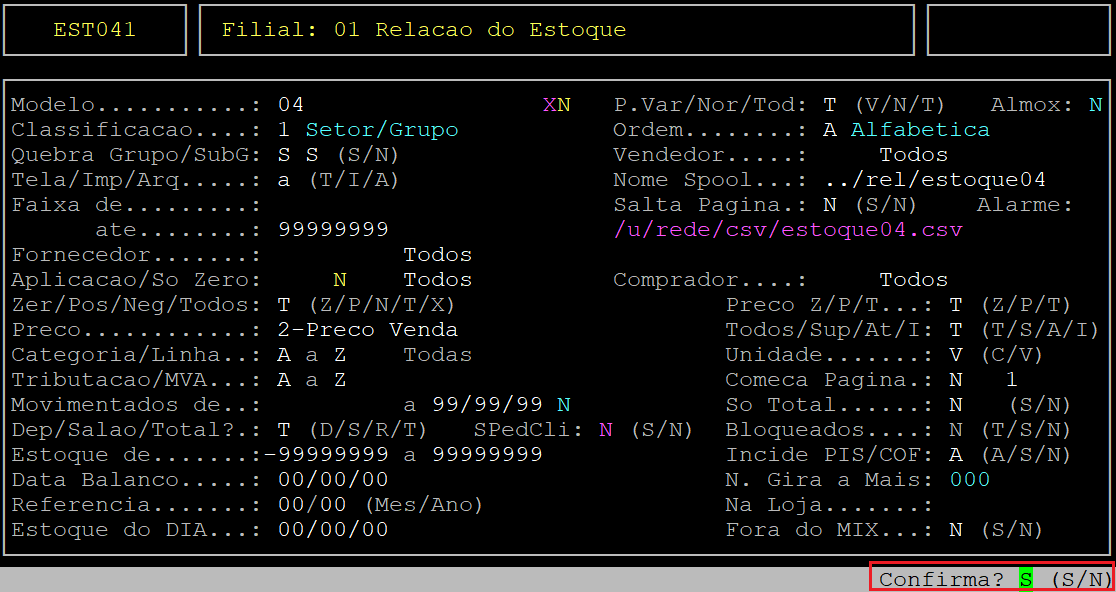
Ao ser exibido a mensagem Informe a Data para Sair no Cabecalho, digite a data desejada (com dois dígitos para dia, mês e ano) e aperte a tecla Enter para prosseguir e gerar o relatório.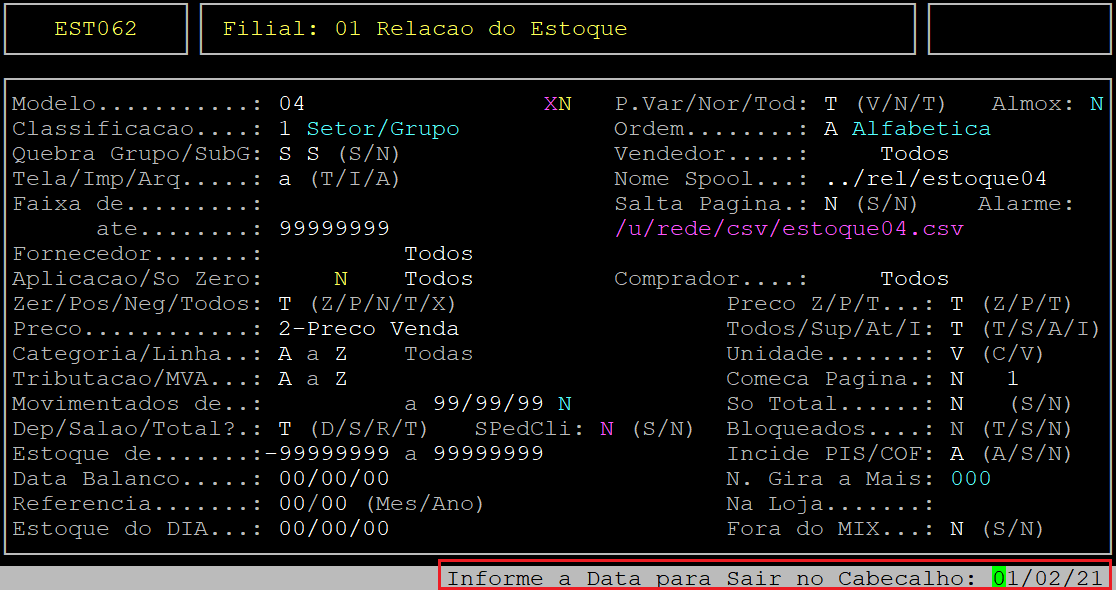
Após, o relatório ter sido gerado, para visualizá-lo aperte a tecla F8, informe o nome dado ao Spool e, aperte a tecla Enter para visualizá-lo na tela.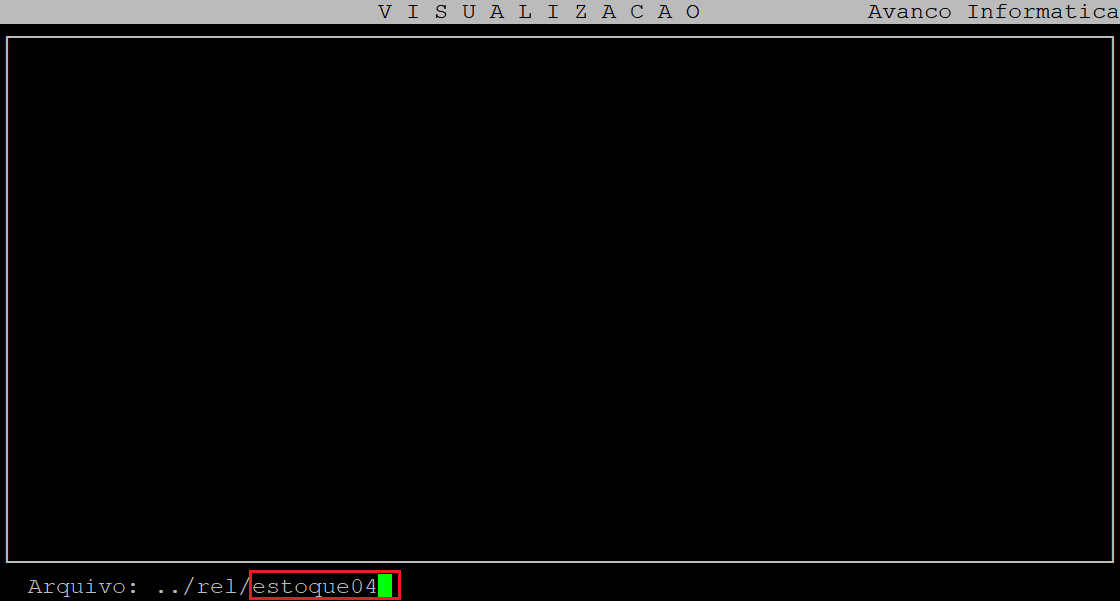
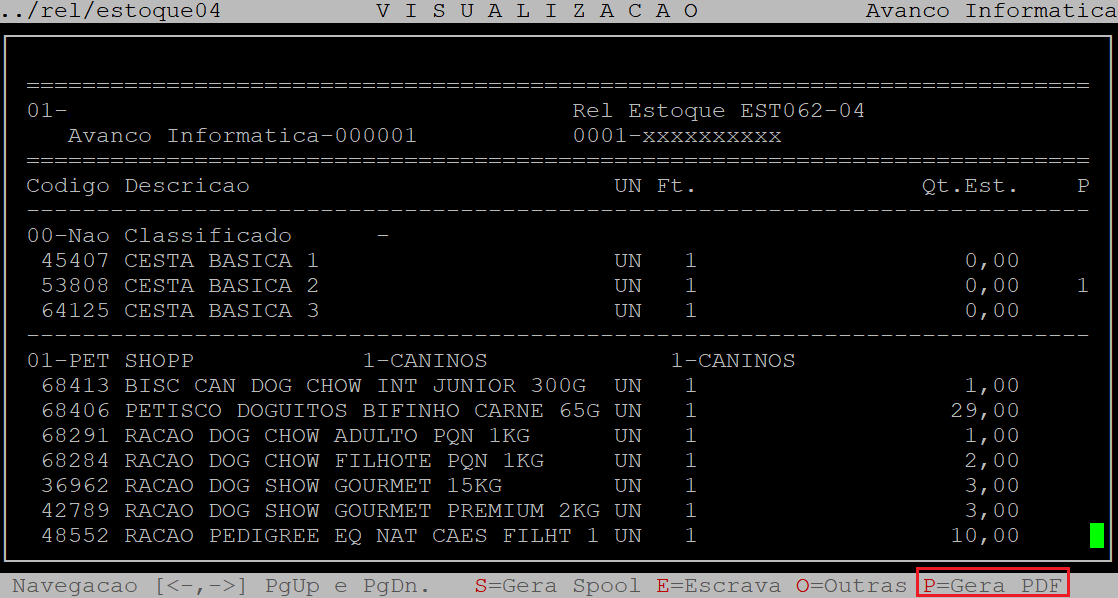
Se desejar visualizar em pdf, em seguida deverá pressionar a tecla P e depois a tecla Enter até confirmar.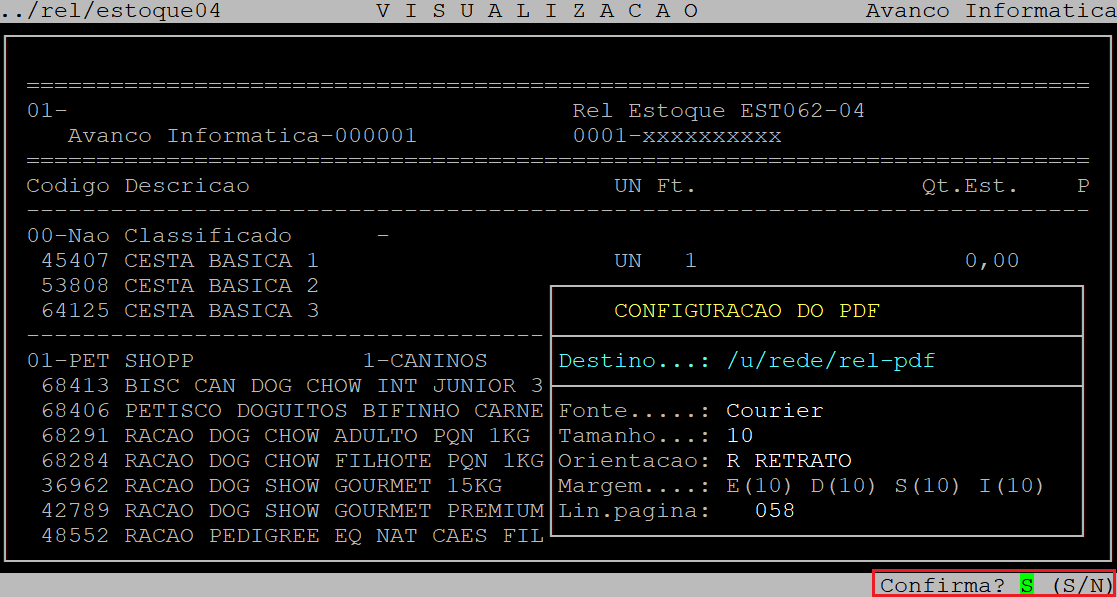
Posteriormente, 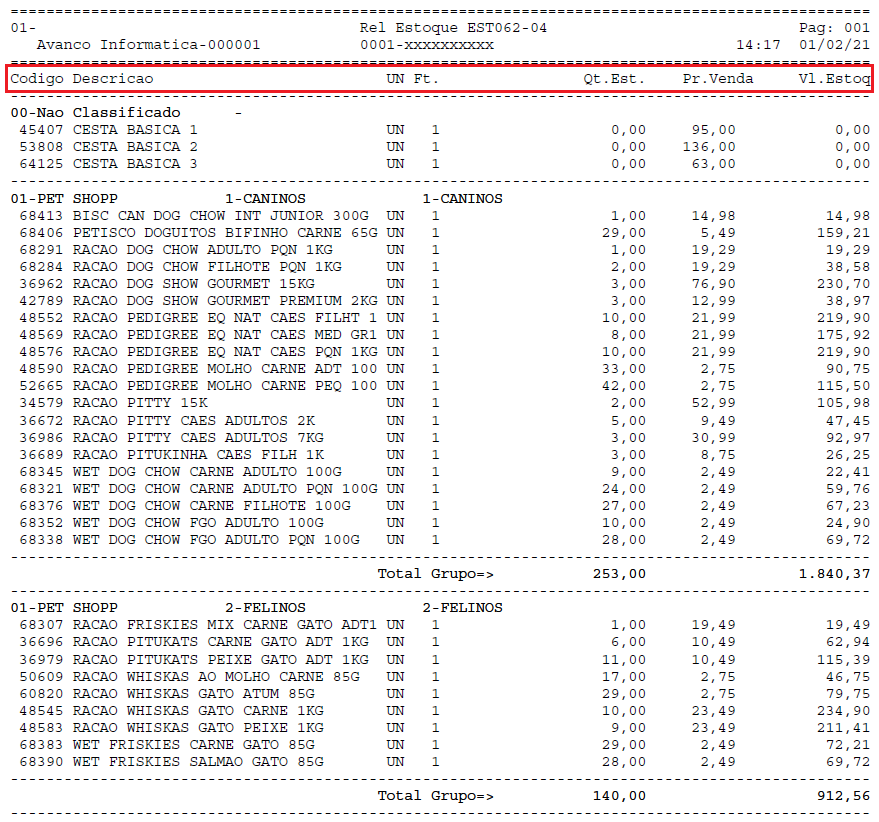
Abaixo segue a descrição das colunas do relatório gerado:
| Colunas |
Descrição |
|---|---|
| Codigo: | Refere-se ao código do produto. |
| Descricao: | Refere-se a descrição do produto. |
| UN: | Refere-se a unidade de medida do produto. |
| Ft: | Refere-se ao fator de conversão do produto. |
| Qt.Est: | Refere-se a quantidade do estoque do produto. |
| Pr.Venda: | Refere-se ao valor de venda do produto. |
| Vl Estoq: | Refere-se ao valor em estoque do produto. |
|
O Atendimento para a Avanço Informática é prioridade! Caso Você tenha alguma dúvida, fique à vontade para entrar em contato com a gente:
|
 Clique aqui para falar conosco no WhatsApp
Dúvida | Como Emitir Relatório Inventário Integral?
Como Emitir Relatório de Inventário no Sistema Integral?
Solução:
1- Emitindo o Relatório de Inventário
| Rotina: | Relação para Conferência |
|---|---|
| Programa: | INV301 |
| Localização: | Administracao Materiais / Gestao de Estoque / Gerenciamento de Filial / Inventario / Lista p Conferencia |
Para emitir o relatório de inventário, acesse a localização citada acima. Utilize as setas do teclado para selecionar os caminhos e, pressione a tecla Enter para confirmá-los.

Caso possuir mais de uma loja configurada no cadastro de usuário, o sistema exibirá a janela de Filial, no qual deverá informar o número da loja que deseja gerar o relatório.
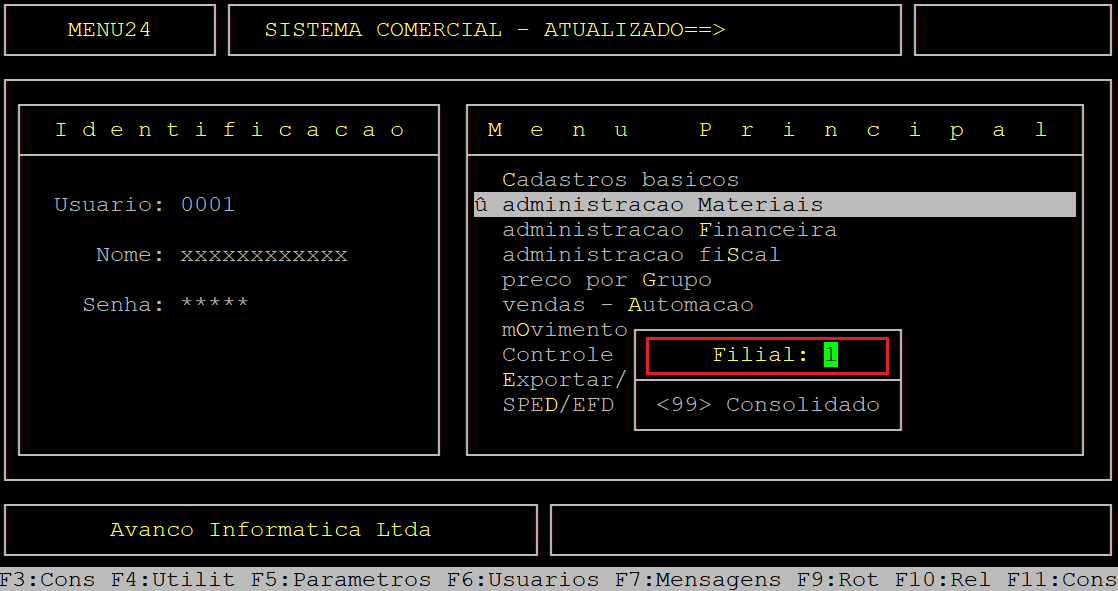
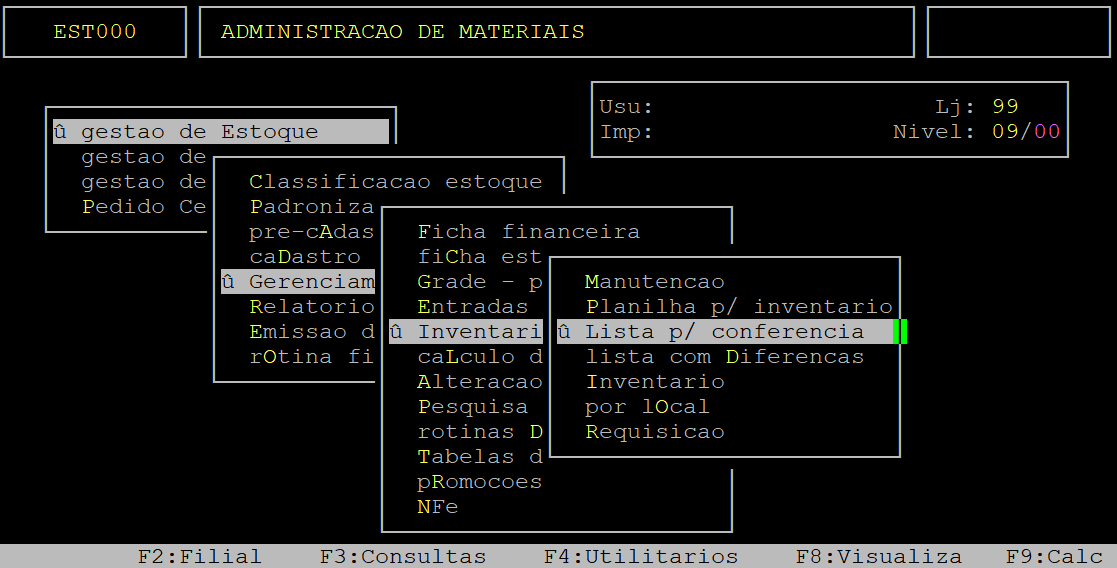
Ao acessar a rotina, preencha os dados conforme desejado.
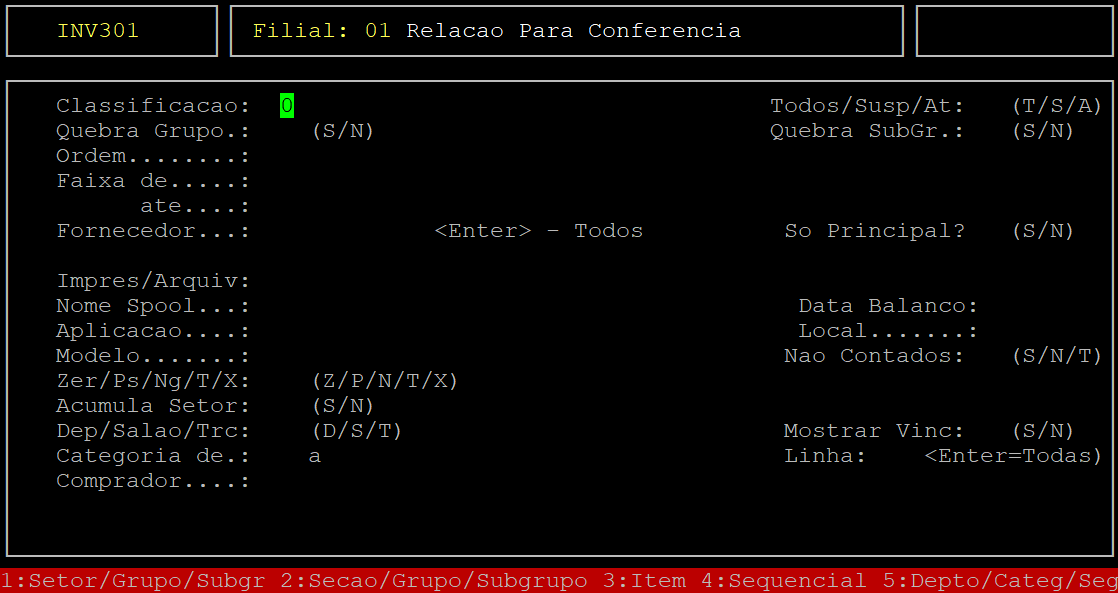
Campos importantes da tela acima:
| Classificacao: | Informe o número correspondente a classificação dos produtos que deseja visualizar no relatório, sendo eles: 1 - setor/grupo/subgrupo, 2 - seção/grupo/subgrupo, 3 - item, 4 - sequencial, ou 5 - departamento/categoria/segmento. | |
|---|---|---|
| Todos/Susp/At: | Informe a letra S para exibir no relatório itens suspensos, ou A para exibir itens ativos, ou T para exibir todos. | |
| Quebra Grupo: | Informe a letra S para que o relatório separe por grupo, ou N para não separar. | |
| Ordem: | Informe a letra correspondente a ordem dos produtos que deseja visualizar no relatório, sendo eles: A - alfabética, N - numérica, S - selecionar os produtos, E - ean (código de barras), R - referência, ou T - tributação. | |
| Faixa de... ate: |
Informe uma faixa inicial (de acordo com a classificação definida) no primeiro campo (Faixa de) e, pressione a tecla Enter. No segundo campo (ate) informe a faixa final e, pressione a tecla Enter para prosseguir. Se não desejar utilizar esse filtro, deixe os dois campos sem preenchimento e, pressione a tecla Enter para considerar todos os documentos. |
|
| Fornecedor: |
Informe o código do fornecedor cadastrado no sistema (com o dígito verificador) e, pressione a tecla Enter para prosseguir. Porém, se desejar considerar todos os fornecedores deixe o campo vazio e, pressione a tecla Enter. |
|
|
Impres/Arquiv: |
Informe a letra A para gerar um arquivo, ou a letra I para imprimir direto na impressora. |
|
|
Nome Spool: |
Informe um nome que deseja para o relatório, caso tenha escolhido na opção anterior A e, pressione a tecla Enter. Caso tenha informado a letra I este campo será preenchido com o nome da impressora selecionada. |
|
| Data Balanco: |
Informe a data em que foi realizado o balanço (contagem dos itens), com dígitos para dia, mês e ano e, aperte a tecla Enter para prosseguir. |
|
| Aplicacao: |
Informe o número correspondente a aplicação desejada e, pressione a tecla Enter para prosseguir. Porém, para ignorar esse campo, pressione a tecla Enter sem informar a aplicação.
|
|
| Modelo: | Informe o número do modelo desejado (com dois dígitos). | |
| Nao Contados: | Informe a letra correspondente ao tipo de contagem que deverá ser considerado no relatório, sendo: N - só contados, S - não contados, ou T - todos. | |
| Zer/Ps/Ng/T/X: | Informe a letra correspondente ao tipo de estoque, sendo: P- positivo, N - negativo, T - positivo + negativo + zerado, ou X - positivo + negativo. | |
| Acumula Setor: | Informe a letra S para acumular setor no relatório, ou N para não acumular. | |
| Dep/Salao/Trc: | Informe a letra correspondente ao tipo de estoque, sendo: D - depósito, S - salão, ou T - troca. | |
| Mostrar Vinc: | Informe a letra S para considerar somente os produtos vinculados, ou N para considerar todos os produtos. | |
| Categoria de... a: |
No primeiro campo (Categoria de), informe a letra inicial da categoria dos produtos desejada. No segundo campo (a), informa a letra final. Se desejar considerar a categoria dos produtos de A a Z, aperte a tecla Enter nos dois campos. |
|
| Linha: |
Informe a linha dos produtos desejada, ou pressione a tecla Enter para considerar todas. |
|
| Comprador: |
Informe o código do comprador cadastrado no sistema (com três dígitos). Porém, se desejar considerar todos os compradores deixe o campo vazio e, pressione a tecla Enter. |
|
| Peso Variavel: |
Informe a letra S para considerar no relatório os produtos com peso variável, ou N para não considerar, ou T para considerar ambos os tipos de produtos. |
Assim que preencher os campos acima, pressione a tecla Enter ou informe a letra S para confirmar e gerar o relatório, conforme o exemplo abaixo (os dados do relatório são meramente ilustrativos).
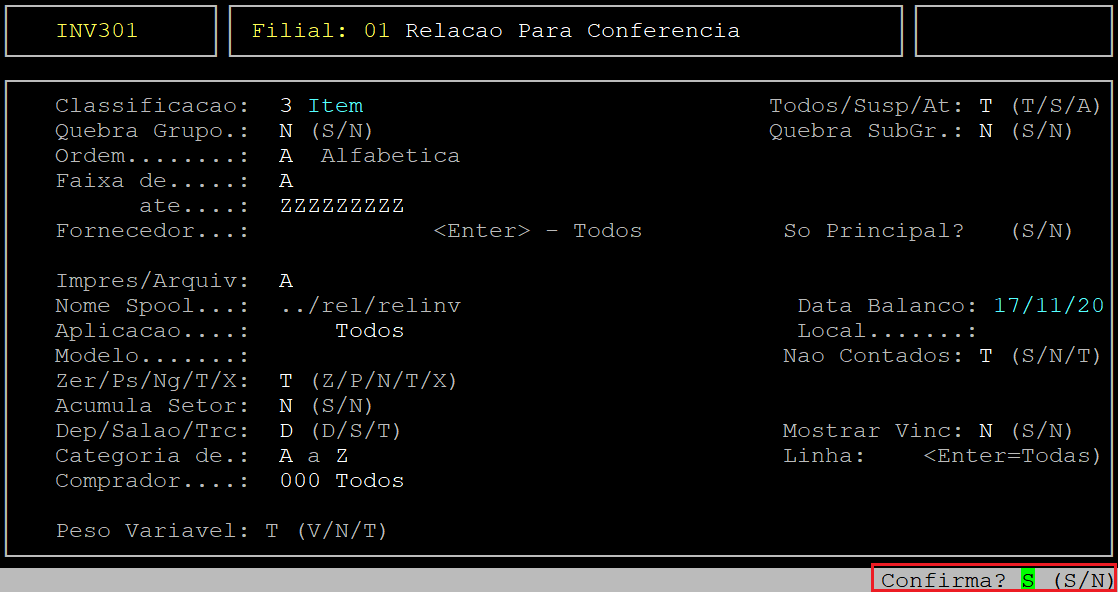
Em seguida, para visualizar o relatório pressione a tecla F8, informe o nome dado ao Spool e, pressione a tecla Enter para visualizá-lo na tela.
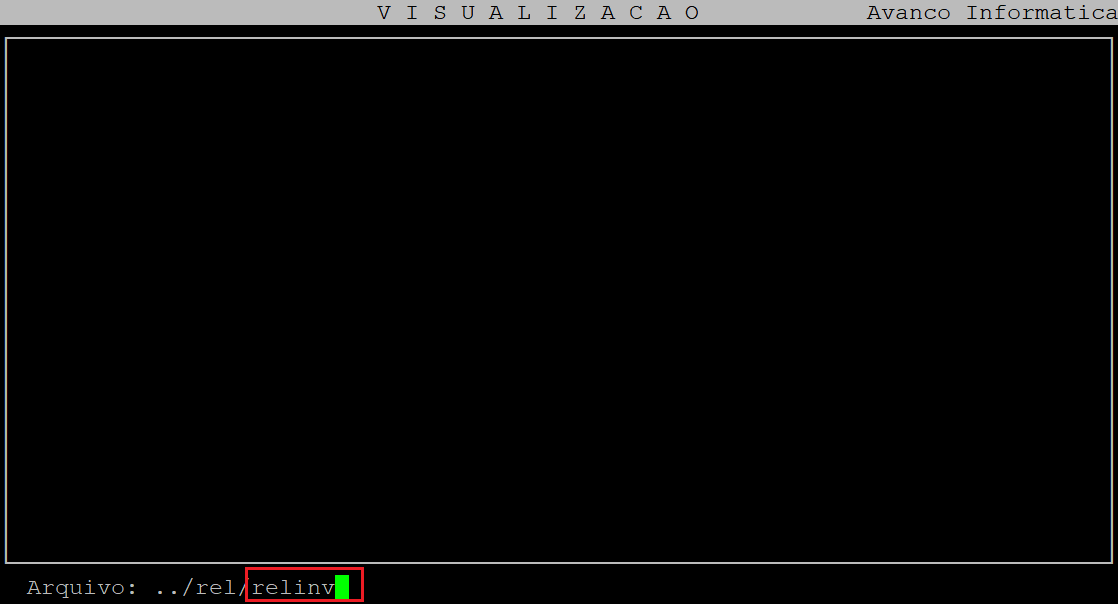
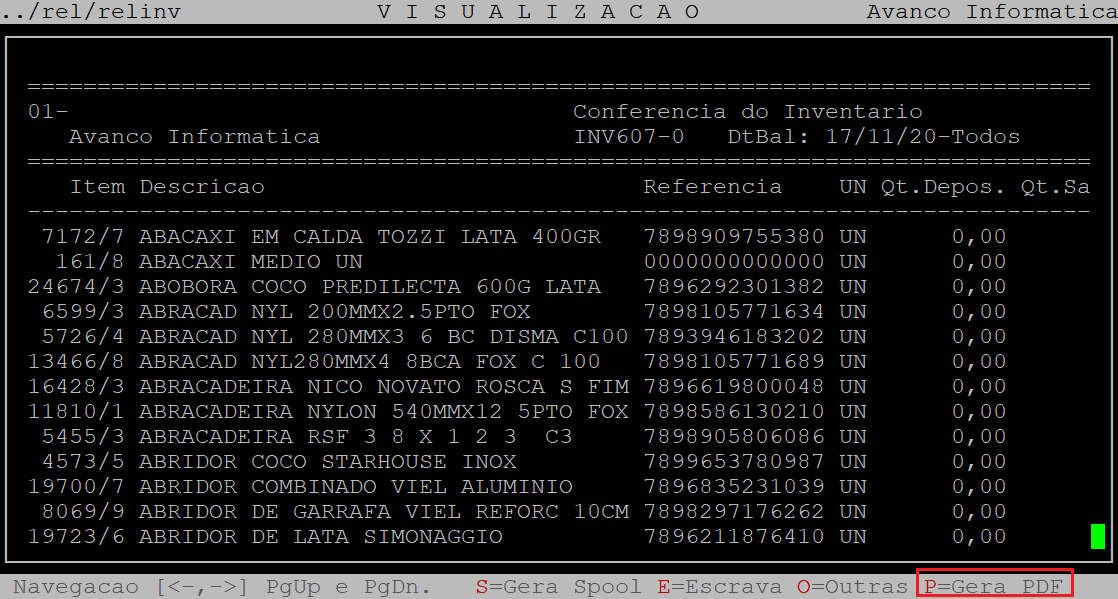
Se desejar visualizar em pdf, em seguida deverá pressionar a tecla P e depois a tecla Enter até confirmar.
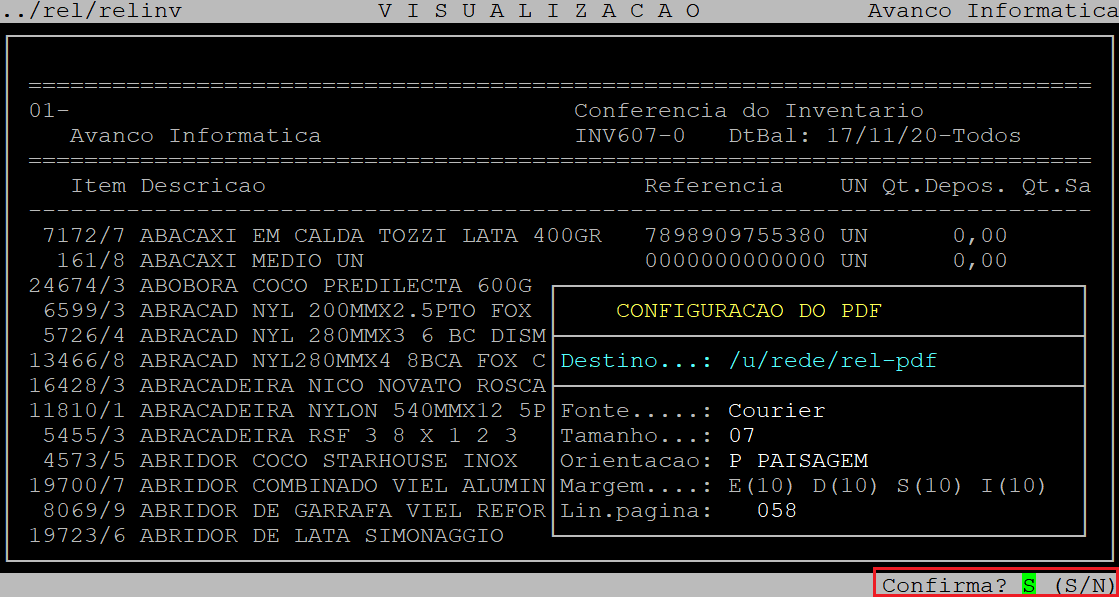
Acesse o diretório /u/rede/rel-pdf no servidor da Avanço e, CLIQUE no arquivo (nome informado no campo Spool), conforme o exemplo abaixo.
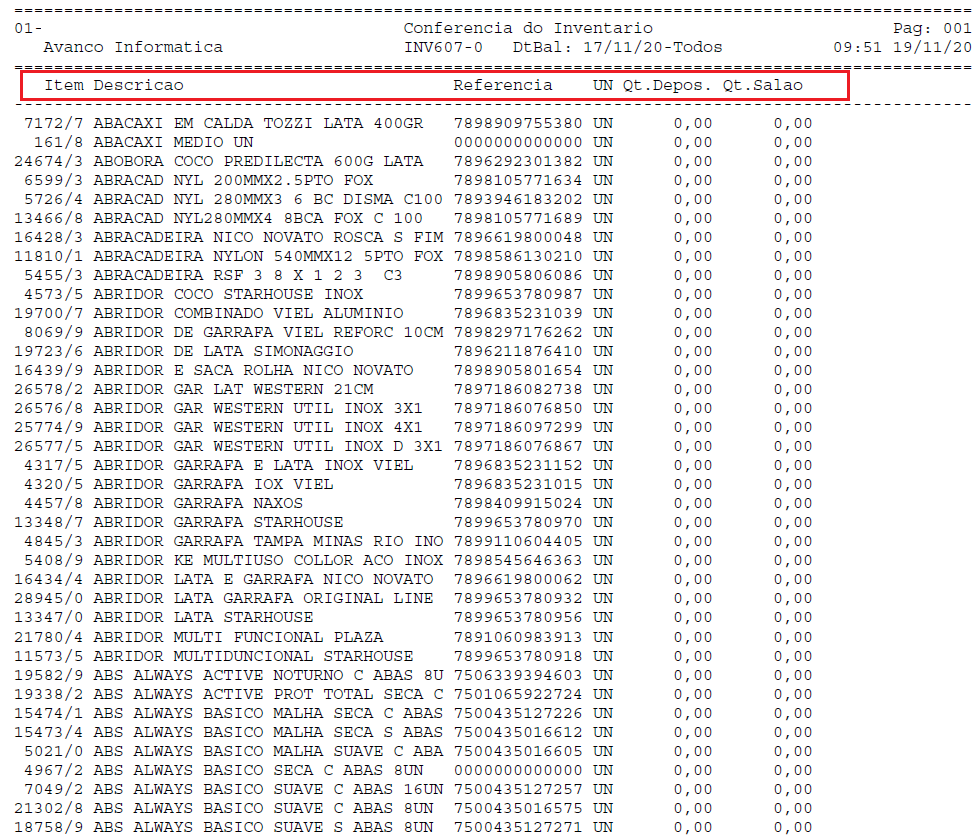
Abaixo segue a descrição das colunas do relatório gerado:
| Item: | Refere-se ao código do produto. |
|---|---|
| Descricao: | Refere-se a descrição do produto. |
| Referencia: | Refere-se ao código de barras (EAN) do produto. |
| UN: | Refere-se a unidade de medida do produto. |
| Qt.Depos: | Refere-se a quantidade inventariada no depósito do produto. |
| Qt.Salao: | Refere-se a quantidade inventariada no salão do produto. |
|
O Atendimento para a Avanço Informática é prioridade! Caso Você tenha alguma dúvida, fique à vontade para entrar em contato com a gente:
|