Parametrizações
- Configurando o Modelo de Danfe no Integral
- Configurando o Modelo de Danfe no Novo NF-e
- Dúvida | Como Parametrizar Transformação Automática Partir Entrada Compra Integral?
- Manual | Configurações Necessárias Emissão Nota Fiscal Através Cupom Integral
- Dúvida | Como Parametrizar Devolução Vendas PDV Integral?
- Dúvida | Como Definir Parâmetro Preços Iguais Pesquisa Preços Integral?
- Dúvida | Como Permitir Alterar Preço Quantidade Quando Informado Pedido Entrada Nota Integral?
- Dúvida | Como Definir Multiplicador Frente Loja Integral?
- Dúvida | Como Ativar Desativar Parâmetro Define Filial Utiliza Preço Atacado Integral?
- Dúvida | Como Configurar Parâmetro Obrigatoriedade XML Entrada Nota Fiscal Integral?
- Dúvida | Como Parametrizar Entrada Nota Fiscal Através Arquivo XML Integral?
Configurando o Modelo de Danfe no Integral
Dúvida:
Como parametrizar o modelo do DANFE no Integral?
Sumário:
- 1 - Parametrizando o Modelo da DANFE no Integral
- 2 - Imprimindo o DANFE
Solução:
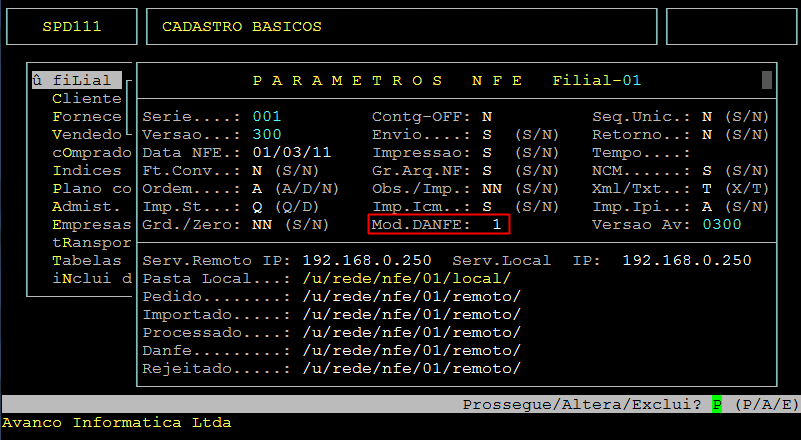
Observação: Será respeitado o modelo do DANFE parametrizado no Integral, quando esse estiver preenchido nos parâmetros da NF-e no cadastro de Filial.
Para que o modelo cadastrado seja respeitado pelo Tramitador, deve-se marcar a opção "Utilizar modelo do DANFE enviado pelo ERP?" no Tramitador do NF-e.
1 - Parametrizando o Modelo do DANFE no Integral
| Rotina: | Parâmetros NFE |
|---|---|
| Programa: | SPD111 |
| Localização: | Cadastro / Filial / Filiais / Manutenção / Parâmetros NFE |
Acesse a localização citada acima e preencha no campo Mod.DANFE o modelo que deseja utilizar.
2 - Imprimindo o DANFE
| Rotina: | Notas Processadas |
|---|---|
| Localização: | Lançamentos / NFE / Notas Processadas |
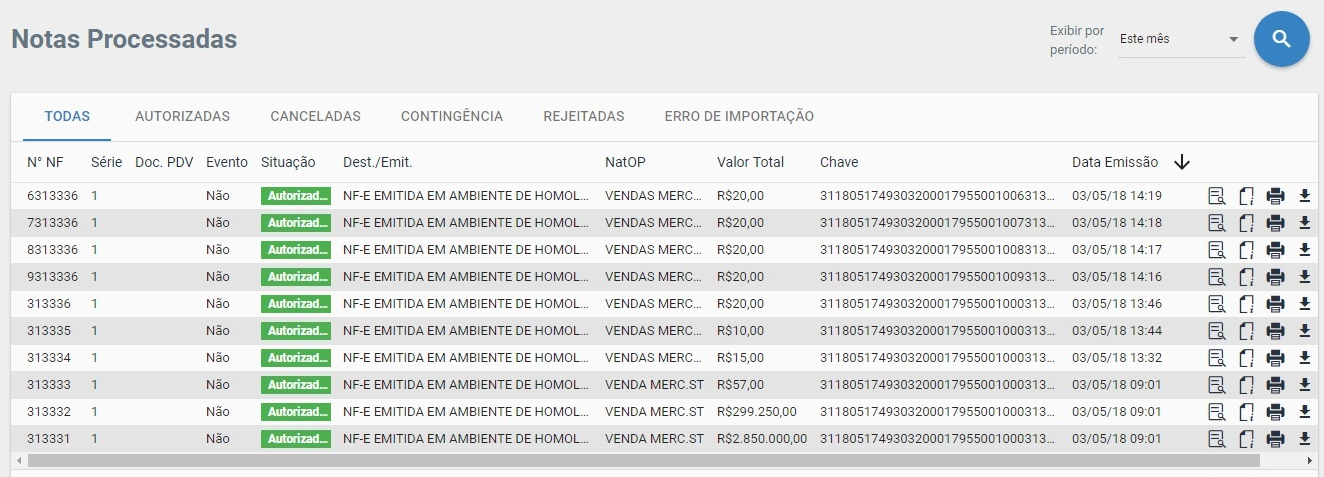
Acesse a localização citada acima e faça a impressão do DANFE.
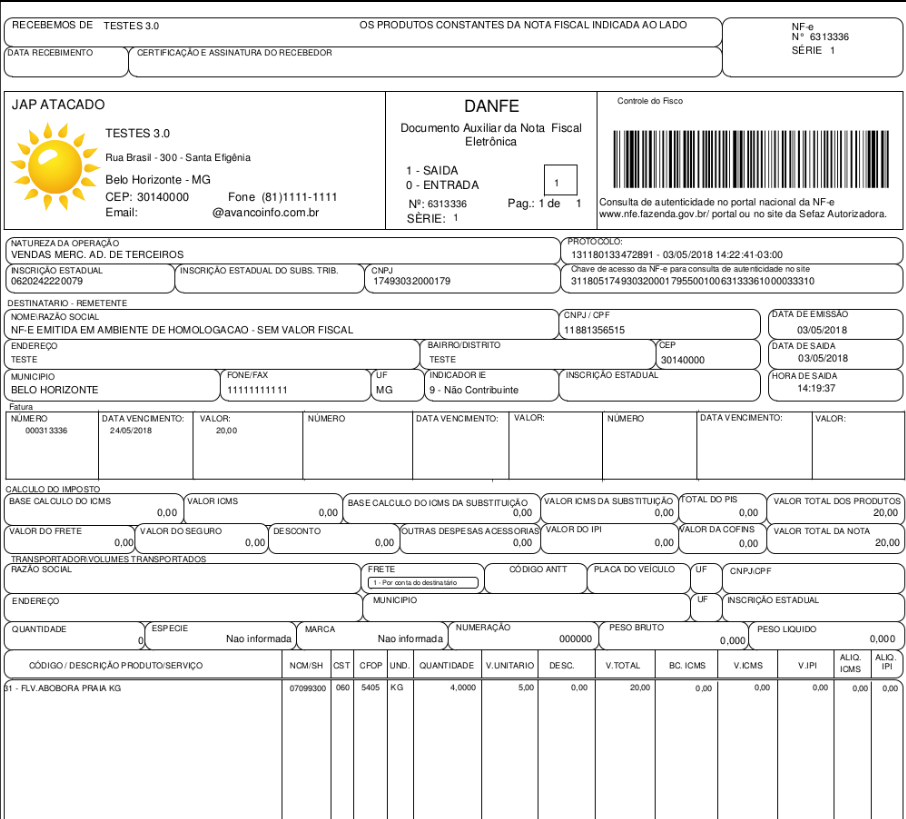
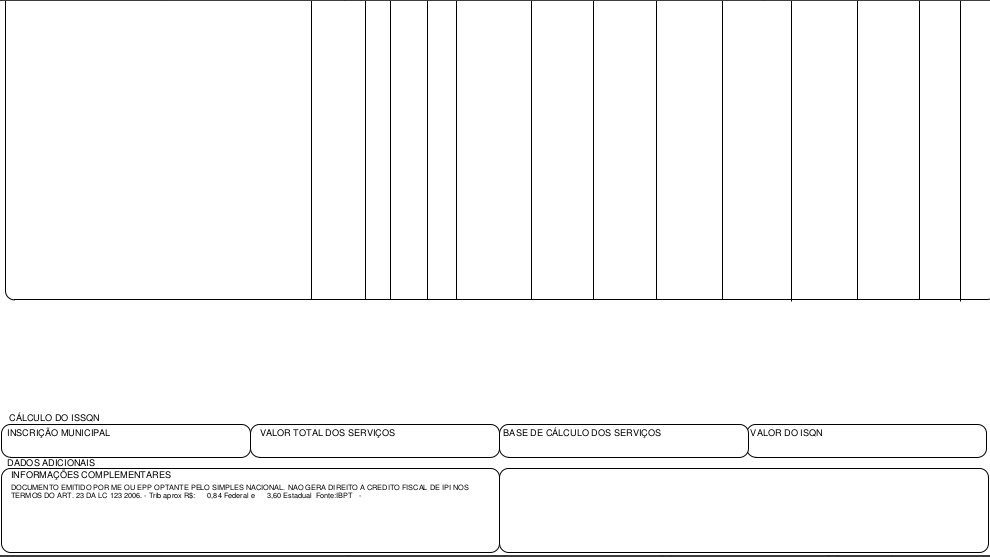
Alguns desses campos são provenientes do que é configurado no Integral, conforme os exemplos dos tópicos a seguir.
OBSERVAÇÕES:
|
3 - Cadastro da Filial
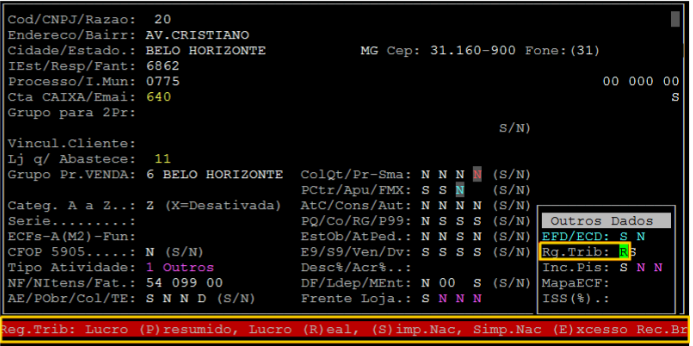
Para configurar o Regime Tributário (campo Rg.Trib), acesse o caminho: Cadastros Basicos / Filial / Filiais/ Manutencao / Cadastro.
|
IMPORTANTE: O Regime Tributário deverá ser configurado para cada filial que for emitir a nota. |
3.1 - Cadastro de Produtos
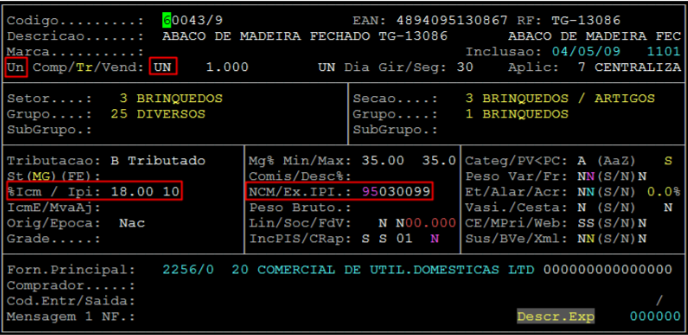
Para configurar o cadastro de produtos, acesse o caminho: Administração Materiais / Gestão de Estoque / Cadastro de Produtos / Alteração / Cadastro.
Na primeira tela do Cadastro de Produtos temos o código do NCM, a Unidade do Item, a Alíquota ICMS e Alíquota IPI.
De acordo com o preenchimento dos campos %Icm e IPI (correspondente a alíquota de ICMS e de IPI, respectivamente) serão calculados a Base de cálculo de ICMS, valor de ICMS e valor de IPI.
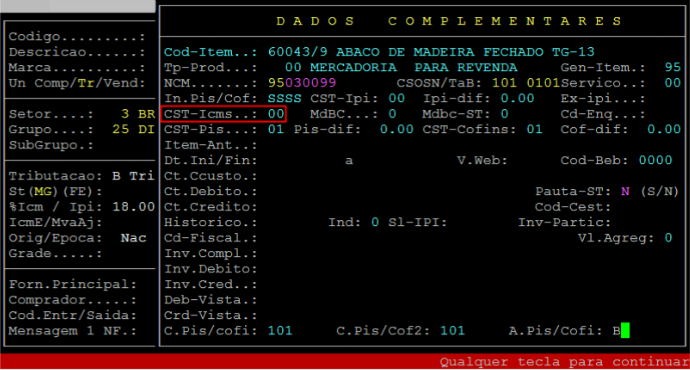
Na segunda tela do Cadastro de Produtos, após pressionar a tecla F7 (Dados Complementares), o campo CST ICMS que deverá ser configurado.
3.1.1 - Valor Unitário do Item
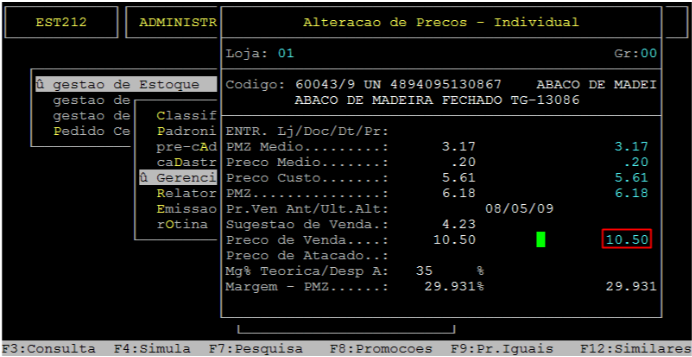
Para alterar o valor unitário do item, acesse o caminho: Administração Materiais / Gestão de Estoque / Gerenciamento Filial / Alteração de Preços / Atualização de Preços / Individual.
O campo V.UNITÁRIO da Danfe contempla o preço de venda do item. O Preço pode ser previamente preenchido no campo Preço de Venda da rotina Alteração de Preços Individual, ou em alguns casos, digitado no ato da Venda.
3.1.2 - Modelo 04 - Modelo para Notas de Complemento de ICMS
O Modelo 04 é o Modelo exclusivo para Notas de Complemento de ICMS, porém, também pode ser utilizado para emissão de notas de mercadorias. Não é preciso nenhuma configuração para emissão desse modelo, além do modelo.
3.1.3 - Modelo 05 - Modelo Padrão para Simples Nacional
O Modelo 05 é o Modelo Padrão para empresas com Regime Simples Nacional. Nesse modelo existe diferença em um dos campos, no qual no lugar do CST (que é utilizado para empresas com Regime Lucro Real), é impresso o campo CSOSN, específico para empresas com Regime Simples Nacional.
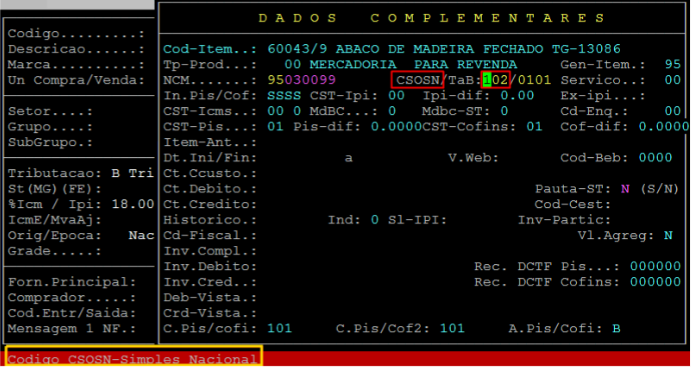
Para que essa informação seja impressa nesse modelo, devemos ter o Cadastro da Filial definido como simples nacional e o campo CSOSN preenchido no Cadastro do Item, conforme os exemplos dos tópicos a seguir.
3.2 - Cadastro de Filial
Para configurar o Regime Tributário para Simples Nacional, acesse o caminho: Cadastros Básicos / Filial / Filiais/ Manutenção / Cadastro.
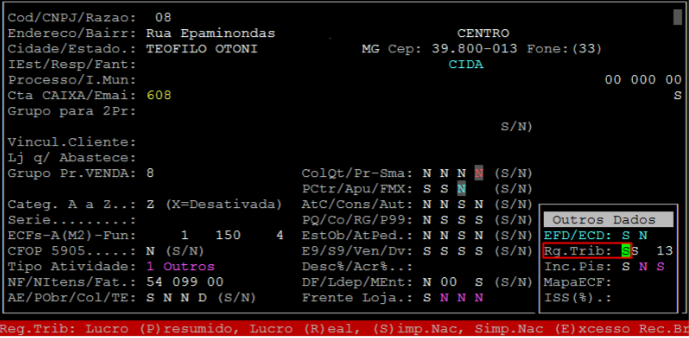
3.2.1 - Cadastro Tributação Simples Nacional
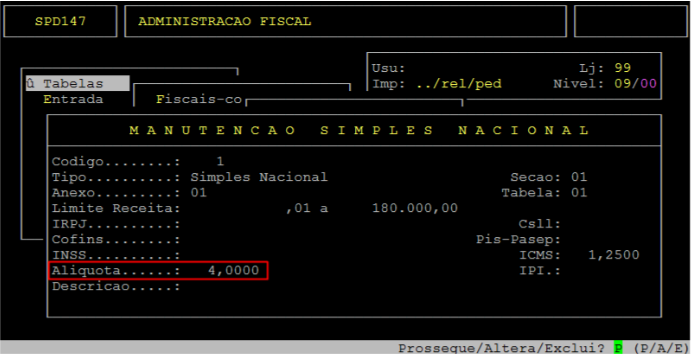
Para configurar a tabela Simples Nacional com a respectiva Alíquota a ser utilizada para emissão da nota fiscal, acesse o caminho: Administração Fiscal / Tabelas / S.P.E.D. NFe - ECD / Tabelas Auxiliares / Simples Nacional.
|
IMPORTANTE: A tabela Simples Nacional criada, deverá ser preenchida no Cadastro da Filial e no Cadastro do Item. |
3.2.3 - Cadastro de Produtos
Para configurar o cadastro de produtos, acesse o caminho: Administração Materiais / Gestão de Estoque / Cadastro de Produtos / Alteração / Cadastro.
Na segunda tela do Cadastro de Produtos, após pressionar a tecla F7 (Dados Complementares), o campo CSOSN que deverá ser configurado.
3.3 - Modelo 07 - Modelo com Código de Barras
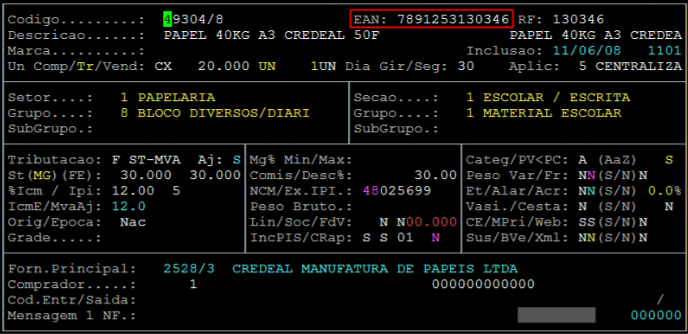
O Modelo 07 imprime no corpo da nota o Código de Barras do produto preenchido no Cadastro de Produtos.
3.3.1 - Cadastro de Produtos
Para que o Código de Barras seja impresso no DANFE o mesmo deve ser preenchido no campo EAN, no seguinte caminho: Administração Materiais / Gestão de Estoque / Cadastro de Produtos / Alteração / Cadastro.
3.3.2 - Modelo 10 - Modelo com Descrição de 120 Caracteres
O Modelo 10 exibe a Descrição do Produto maior que os demais, com 120 caracteres.
3.3.3 - Modelo 12 - Modelo com Código do Produto com 6 Caracteres
O Modelo 12 imprime o código interno no corpo do DANFE.
3.4 - Cadastro de Produtos
O código que será impresso no DANFE é proveniente do campo Código que pode ser consultado no seguinte caminho: F3 / Produtos / Cadastro.
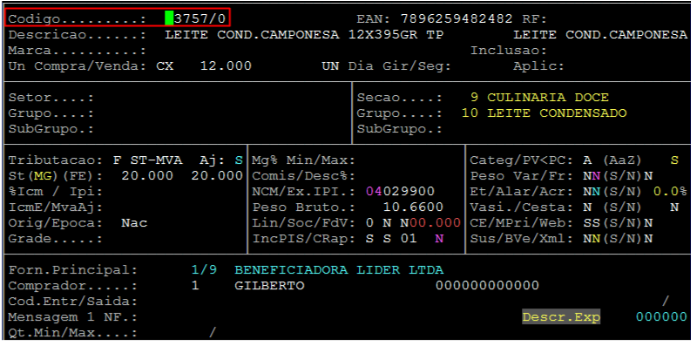
3.4.1 - Modelo 13 - Modelo com Coluna Fator de Conversão
O Modelo 13 imprime a coluna Fator de Conversão, se o parâmetro do Cadastro de Filial e a movimentação tiver o Fator de Conversão configurado.
3.4.2 - Configuração NF-e
Para que o Fator de Conversão seja impresso na Descrição do Produto, acesse o caminho: Cadastros Básicos / Filial / Filiais / Manutenção / Parâmetros NFE. Em seguida, informe S no campo FT.Conv.
|
O Atendimento para a Avanço Informática é prioridade! Caso Você tenha alguma dúvida, fique à vontade para entrar em contato com a gente:
|


Configurando o Modelo de Danfe no Novo NF-e
Modelo de Danfe no Novo NF-e
1 - Configurando o Modelo de Danfe no Novo NF-e
| Rotina: | Configurações NF-e - Informações |
|---|---|
| Localização: | Configurações / NF-e / Geral |
Para verificar e/ou alterar o modelo da Danfe, acesse a localização citada acima.
No campo Modelo Danfe pressione a seta para verificar as opções dos modelos.
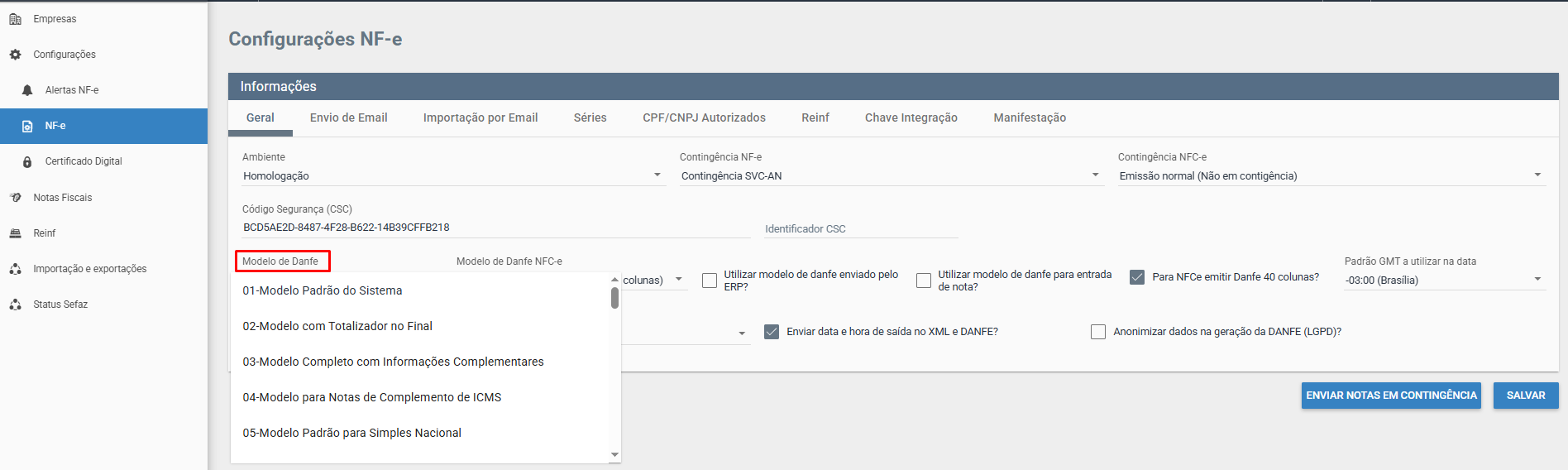
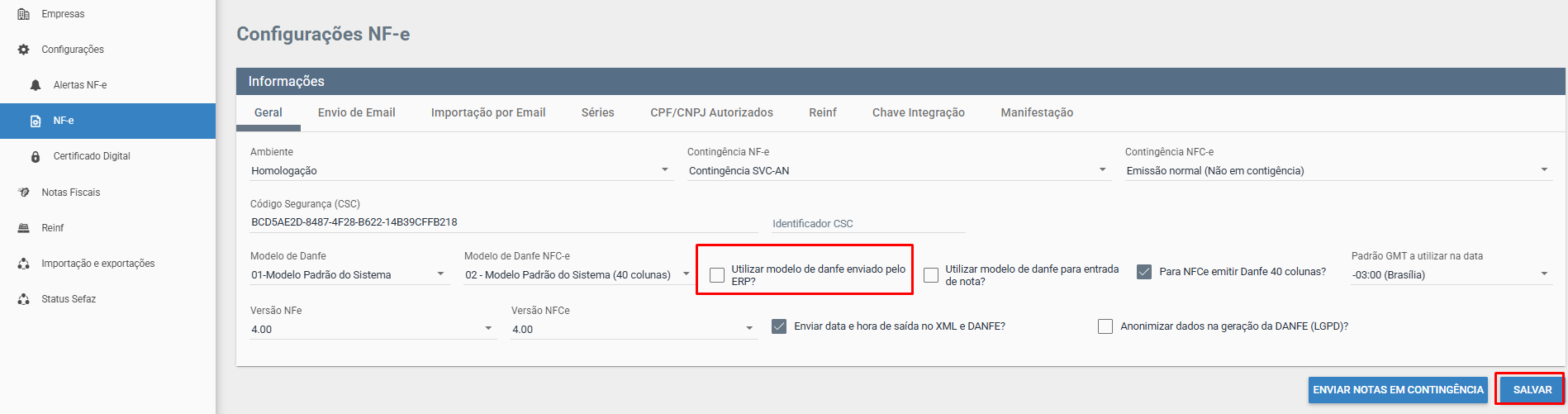
Após escolher o modelo da Danfe selecione a opção de salvar.
|
OBSERVAÇÃO: Se desejar considerar apenas a configuração de modelo do Novo NF-e, desmarque a "caixinha" Utilizar modelo danfe enviado pelo ERP? e salve a alteração. |
2 - Configurando o Modelo de Danfe no Integral
Para mais detalhes de como configurar o modelo de Danfe no integral, consulte o documento: " Como Parametrizar Modelo DANFE Integral? ".
|
OBSERVAÇÃO: Se desejar considerar apenas a configuração de modelo do Integral, marque a "caixinha" Utilizar modelo danfe enviado pelo ERP? e salve a alteração. |
|
O Atendimento para a Avanço Informática é prioridade! Caso Você tenha alguma dúvida, fique à vontade para entrar em contato com a gente:
|
Dúvida | Como Parametrizar Transformação Automática Partir Entrada Compra Integral?
Dúvida:
Como Gerar o Movimento de Transformação Automático a Partir da Entrada de Compra no Integral?
Solução:
1 - Parametrizando o Integral para Gerar o Movimento de Transformação Automático a Partir da Entrada de Compra
| Rotina: | Parâmetros - Transformação |
|---|---|
| Programa: | PRO706 |
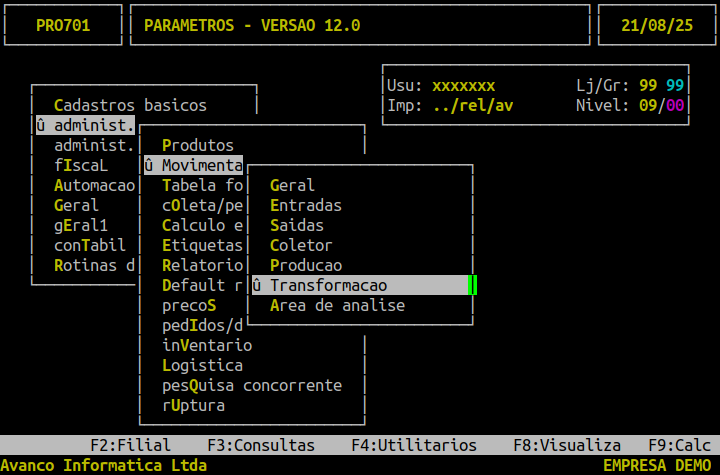
| Localização: | Menu Principal / F5 / Administ. Materiais / Movimentacao / Transformacao |
Para configurar o Integral para gerar o movimento de transformação automático a partir da entrada de compra, acesse a localização citada acima.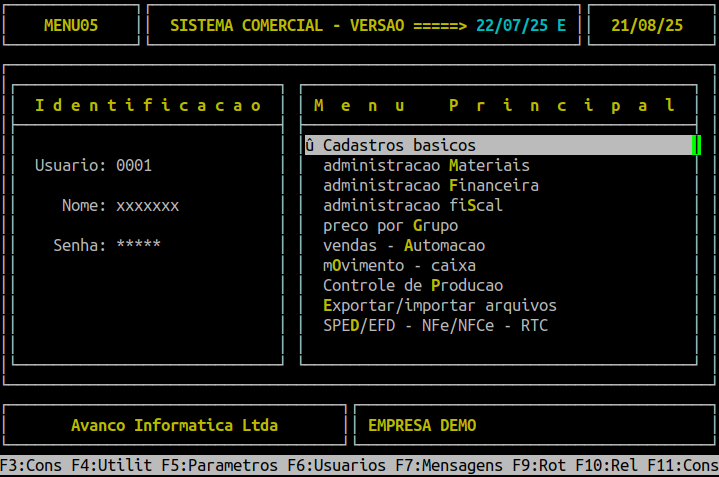
Ao acessar a rotina de Parâmetros, pressione a tecla Enter até alcançar o campo Entrada-Gerar Transf, no qual deverá informar a letra S para que o sistema gere automaticamente a transformação a partir da entrada de compra, ou N para que o processo de transformação seja feito de forma manual.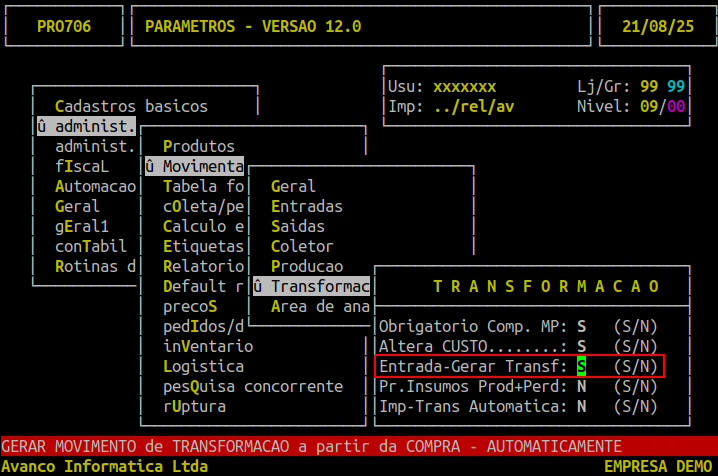
Em seguida, pressione a tecla Enter para percorrer o campo seguinte. Logo após, o sistema exibirá a pergunta
"Confirma? ", no qual deverá pressionar a tecla Enter ou informar a letra S para confirmar a configuração do parâmetro.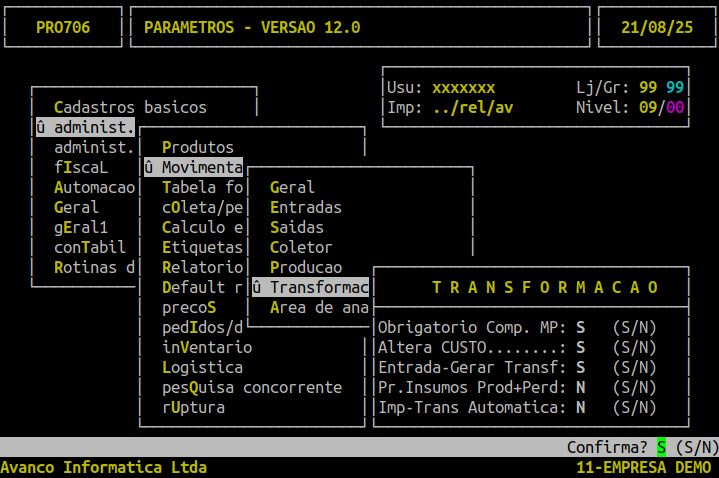
|
O Atendimento para a Avanço Informática é prioridade! Caso Você tenha alguma dúvida, fique à vontade para entrar em contato com a gente:
|
Manual | Configurações Necessárias Emissão Nota Fiscal Através Cupom Integral
Configurações Necessárias para Emissão de Nota Fiscal Através de Cupom no Integral
1- Configurando a Situação do Documento no Cadastro da Filial
| Rotina: | Filiais |
|---|---|
| Programa: | CBA001 |
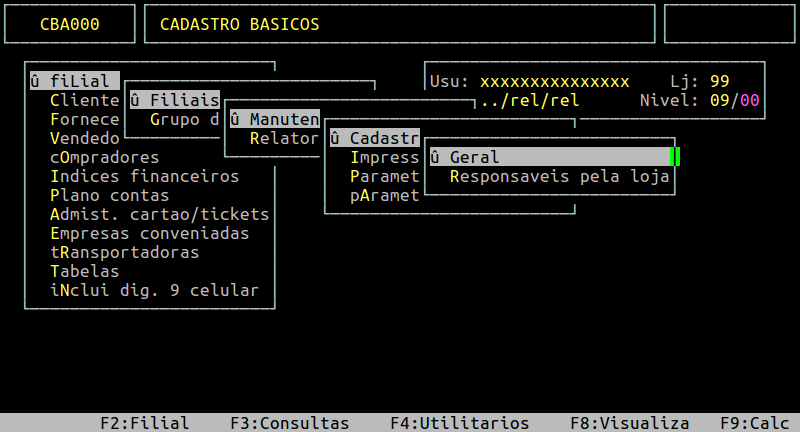
| Localização: | Cadastros Básicos / Filial / Filiais / Manutenção / Cadastro / Geral |
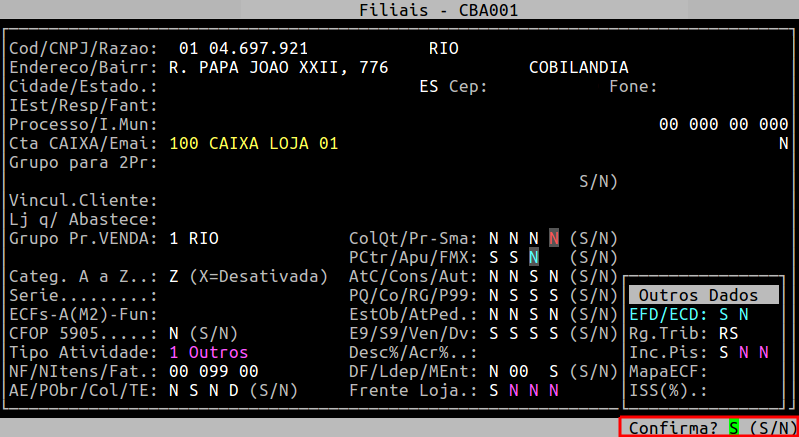
Para alterar a situação da nota fiscal no cadastro da filial, acesse a localização citada acima.
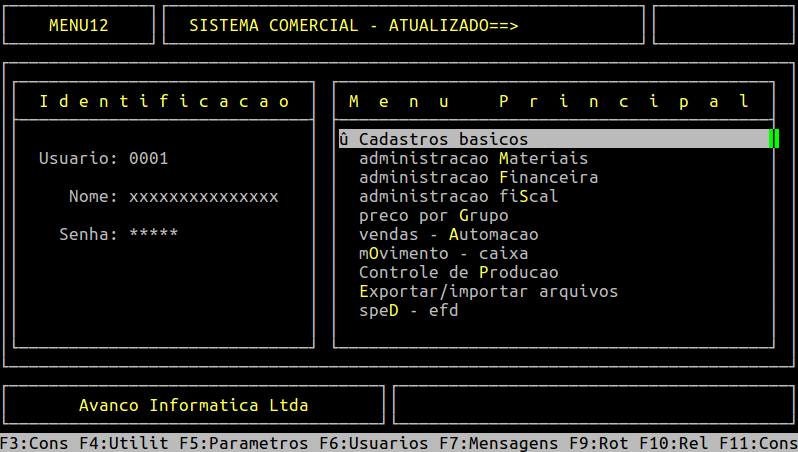
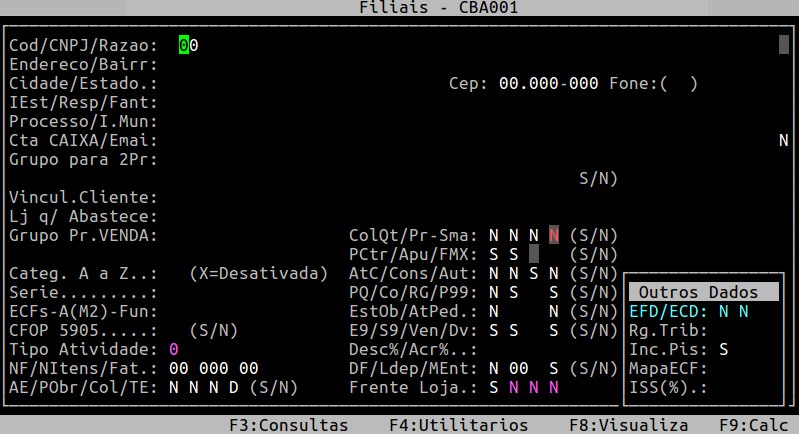
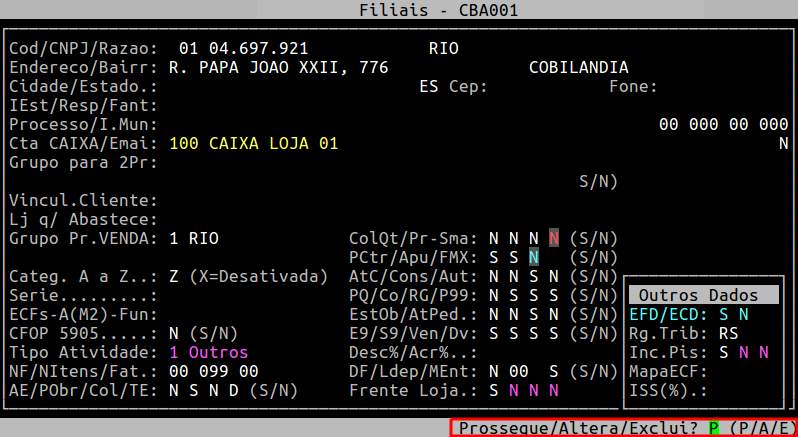
Ao acessar a rotina, informe no campo Cod o código da empresa e pressione a tecla Enter para carregar as informações. Quando o sistema exibir a mensagem Prossegue/Altera/Exclui, informe a letra A para alterar.
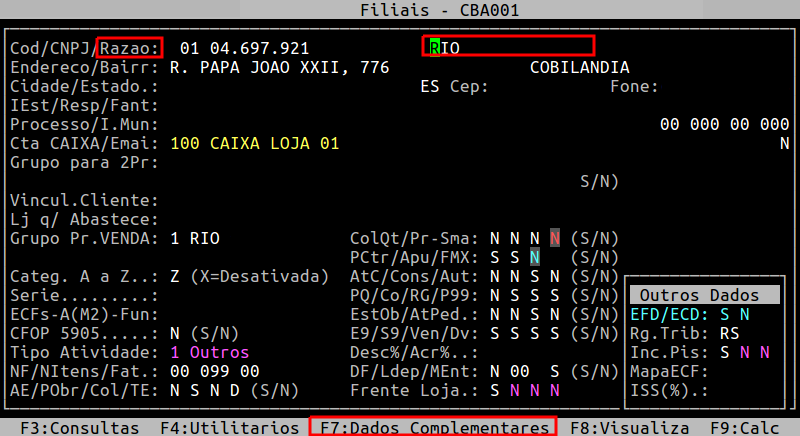
Pressione a tecla Enter para alcançar o campo Razão. Em seguida, pressione a tecla F7 para acessar a tela de Dados Complementares e confirma com a tecla Enter ou S.
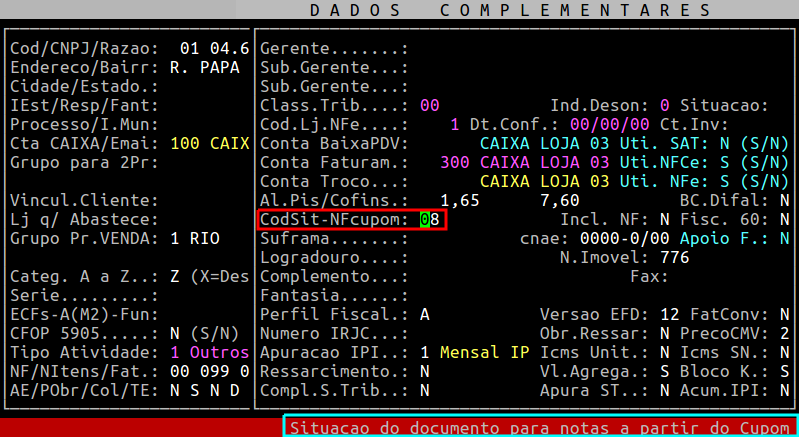
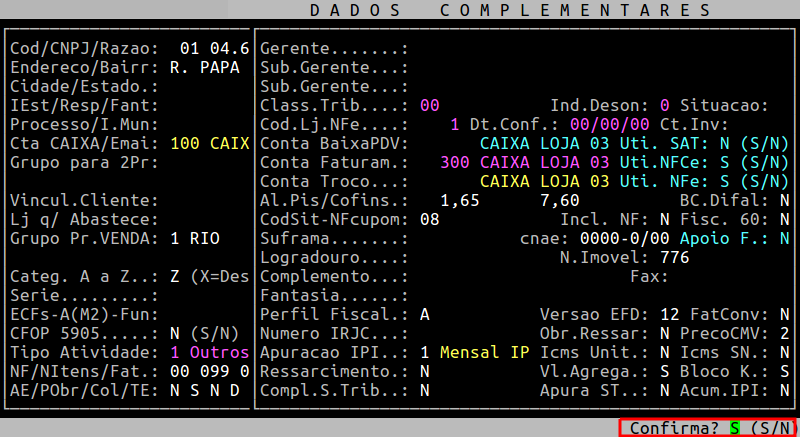
Ao acessar a tela dos Dados Complementares, pressione a tecla Enter até alcançar o campo CodSit-NFcupom, informe a situação 08, e em sequência, pressione a tecla Enter até confirmar.
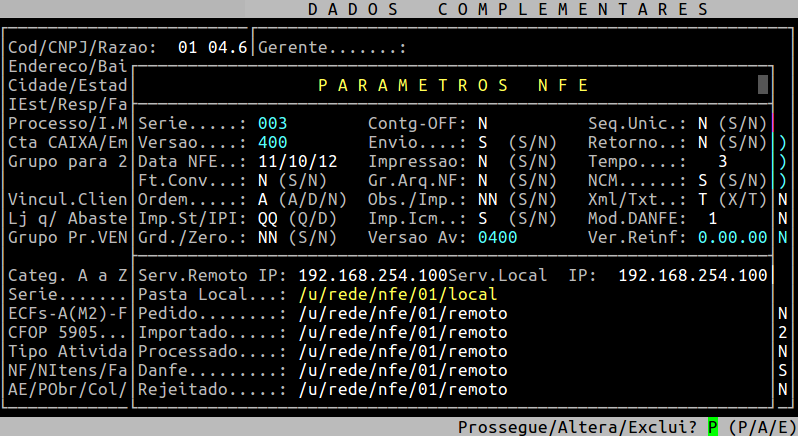
Ao acessar a tela dos Parâmetros NFE, pressione a tecla Esc até sair da rotina.
2- Configurando o CFOP
| Rotina: | Tabela de CFOPs - Alteração |
|---|---|
| Programa: | FIS217 |
| Localização: | Administração Fiscal / Tabelas / Fiscais - Códigos / Alteração |
Para alterar o cadastro de CFOP, acesse a localização citada acima. Para mais informações, consulte o documento: " Dúvida | Como Alterar Cadastro CFOP Integral? ".
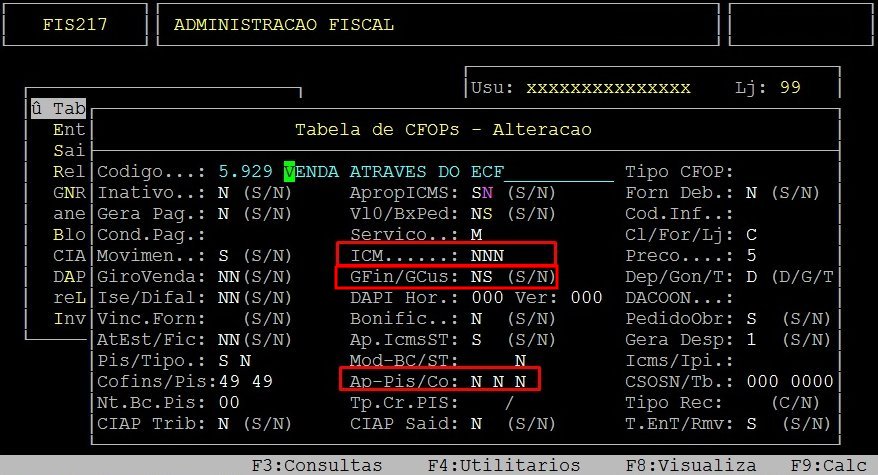
Informações importantes dos campos marcados acima:
| Campos |
Descrição |
|
|---|---|---|
| ICM: |
O primeiro campo ICM é para calcular o ICMS para esse CFOP. O segundo campo é para enviar o ICMS para o Sped Fiscal. Para ambos os campos deverá informar S (sim) ou N (não).
|
|
| GFin: | Esse campo é para gerar o financeiro, no qual deverá informar S se desejar gerar o financeiro ou N para não gerar. | |
| Ap-Pis/Co: | Esse campo é para apropriar Pis e Cofins, no qual deverá informar S para apropriar ou N para não. |
|
OBSERVAÇÕES: Não informe um CST ICMS no campo Icms/Ipi no cadastro do CFOP, pois se o sistema estiver parametrizado corretamente, a nota fiscal sairá com o CST 041 (não tributado), ou afins, para os produtos tributados; com o CST 060, ou afins, para os produtos de substituição tributária e CST 40 (isento), ou afins, para os produtos isentos. De acordo com a legislação, notas emitidas com CFOP 5929 ou 6929 só irão para o arquivo do Sped com valores, se o código de situação for 00. Ao gerar o Livro Fiscal de Saída (mais informações, consulte o documento " Dúvida | Como Emitir Relatório Livro Fiscal Saída Integral? ") com o modelo 00, não sairá o valor contábil referente ao CFOP 5929 e 6929, pois o valor contábil do mesmo foi faturado no Cupom. Porém, para conferência gere o Livro Fiscal de Saída com o modelo 03 ou o Livro de Apuração ICMS marcando o campo NF Cupom com S. Se desejar gravar a nota fiscal a partir do cupom no financeiro, o cadastro dos CFOPs 5929 e o 6929 tem que estar setado para gerar financeiro (campo GFin com S) e na hora de emitir a nota o campo Gera financeiro também deve estar como S. Desta forma, o financeiro dos cupons serão substituídos pelo financeiro da nota gerada. O cupom referente a NFC-e também poderá ser utilizado para emissão da nota referenciada, porém, se o XML referente ao NFC-e não tiver sido importado não será possível prosseguir com a emissão da nota. |
|
O Atendimento para a Avanço Informática é prioridade! Caso Você tenha alguma dúvida, fique à vontade para entrar em contato com a gente:
|
Dúvida | Como Parametrizar Devolução Vendas PDV Integral?
Dúvida:
Como Parametrizar a Devolução de Vendas PDV no Sistema Integral?
Solução:
1 - Parametrizando Devolução de Vendas PDV
| Rotina: | Parâmetros Devolução - PDV |
|---|---|
| Programa: | MOV354 |
| Localização | Administração de Materiais / Gestão de Estoque / Gerenciamento de Filial / Entradas e Saídas / Movimentação / Entrada / Devolução PDV / Parâmetros de Devolução |
Acesse a localização indicada acima para realizar a parametrização.
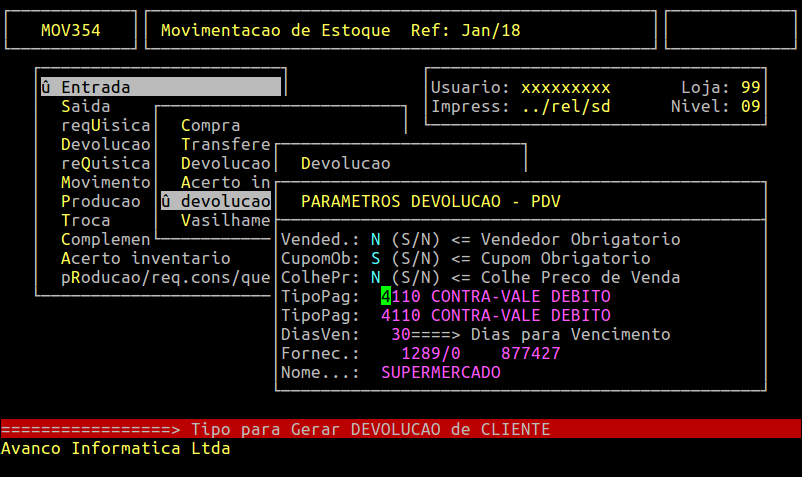
Campos importantes referente a tela acima:
| TipoPag: | Informe o Tipo de Pagamento que a devolução vai gerar, sendo que o primeiro campo define o tipo para gerar a devolução de cliente e o segundo campo define o tipo para gerar contra vale no PDV. |
|---|---|
| DiasVen: | Informe o Prazo de Vencimento para o crédito gerado para a devolução, essa informação é feita em Dias. |
| Fornec: | Informe o Fornecedor da Devolução, no caso é sempre a Loja emitente que previamente deverá ser cadastrada como fornecedor. |
|
O Atendimento para a Avanço Informática é prioridade! Caso Você tenha alguma dúvida, fique à vontade para entrar em contato com a gente:
|
Dúvida | Como Definir Parâmetro Preços Iguais Pesquisa Preços Integral?
Dúvida:
Como Definir Parâmetro "Pesq.Preco Atu.Pr.Ig" para a rotina de Pesquisa de Preços no Sistema Integral?
Solução:
O parâmetro "Pesq.Preco Atu.Pr.Ig" é responsável por definir se o usuário trabalhará com a pesquisa individual ou com preços iguais.
O valor default para esse parâmetro será N, desta forma ele não trabalhará com preços iguais.
1- Alterando o Parâmetro
| Rotina: | Preços |
|---|---|
| Programa: | PRO706 |
| Localização: | Menu Principal (F5) / Administração de Materiais / Preços |
Acesse a localização indica acima e pressione ENTER até o campo "Pesq.Preco Atu.Pr.Ig".
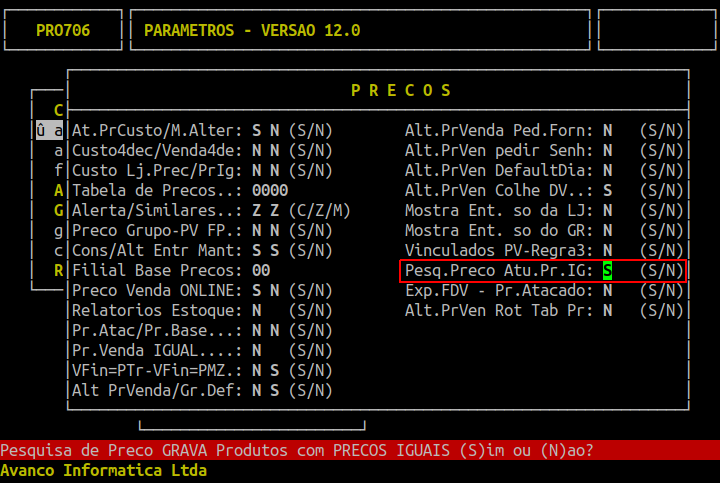
Ao chegar no campo indicado acima, selecione S para trabalhar com a pesquisa com preços iguais ou digite N para pesquisa individual.
Observação: É possível altera-lo no momento da pesquisa pressionando a seta para cima no campo item, como pode ser observado na rotina a seguir.
| Rotina: | Manutenção Pesquisa de Concorrentes |
|---|---|
| Programa: | EST248 |
| Localização: | Adm Materiais / Gestão de Estoque / Gerenciamento Filial / Pesquisa de Preços / Manutenção / Manutenção |
A rotina irá trazer o campo PrIg como default de acordo com o parâmetro preenchido.
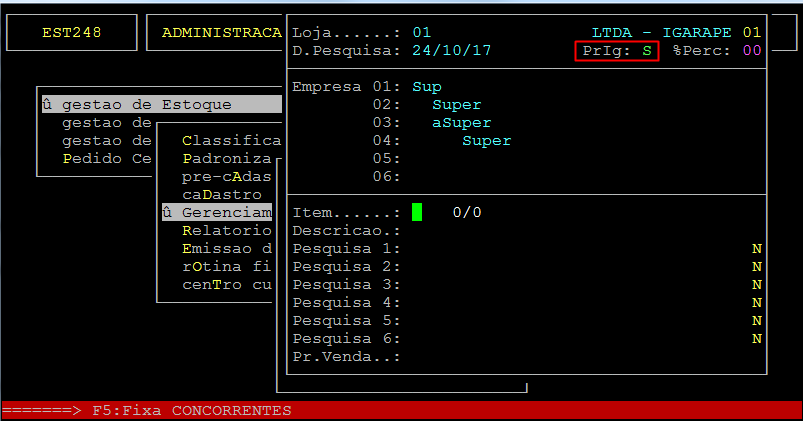
Prlg = S - Mesmo incluindo somente um item na pesquisa de preços todos os itens que possuem preços iguais irão fazer parte da pesquisa.
Prlg = N - Mesmo possuindo preços iguais somente o item incluído irá fazer parte da pesquisa.
Para perceber a diferença entre os dois tipos de pesquisa preço acesse o documento Dúvida | Como Realizar Manutenção Pesquisa Preços Integral?, com informações mais detalhadas.
|
O Atendimento para a Avanço Informática é prioridade! Caso Você tenha alguma dúvida, fique à vontade para entrar em contato com a gente:
|
Dúvida | Como Permitir Alterar Preço Quantidade Quando Informado Pedido Entrada Nota Integral?
Dúvida:
Como Permitir Alterar o Preço e a Quantidade quando informado o Pedido na Entrada de Nota Fiscal no Sistema Integral?
Solução:
1- Configurando Parâmetro Ped.Alt
| Rotina: | Parâmetros - Entrada |
|---|---|
| Programa: | PRO706 |
| Localização: | Menu Principal (F5) / Administração Materiais / Movimentação / Entradas / Compras |
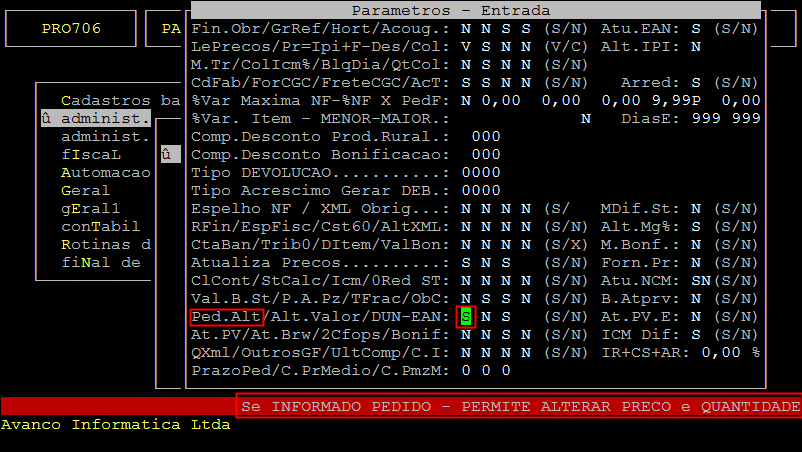
Acesse a localização indicada acima para configurar o parâmetro Ped.Alt e desta forma liberar a alteração de preço e quantidade ao realizar a entrada de nota informando o pedido.
O campo Ped.Alt deve ser setado com a letra S - Sim.
|
O Atendimento para a Avanço Informática é prioridade! Caso Você tenha alguma dúvida, fique à vontade para entrar em contato com a gente:
|
Dúvida | Como Definir Multiplicador Frente Loja Integral?
Dúvida:
Como Definir Multiplicador por Produto e Geral para o Frente de Loja no Sistema Integral?
Solução:
1- Definindo Multiplicador por Produto
| Rotina: | Parâmetros para Automação |
|---|---|
| Programa: | PRO702 |
| Localização: | Menu Principal (F5) / Automação |
Acesse a localização indicada acima para realizar a parametrização.
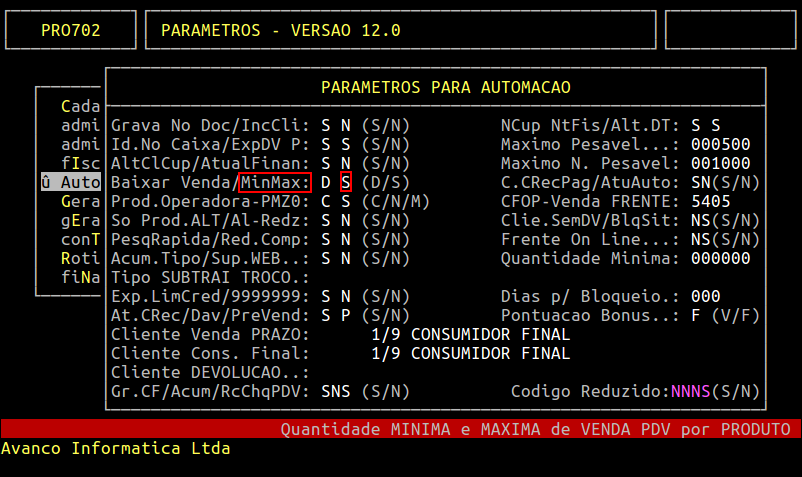
Quando o campo MinMax estiver com marcado com S a quantidade a ser definida será no cadastro de cada produto, conforme a tela a seguir.
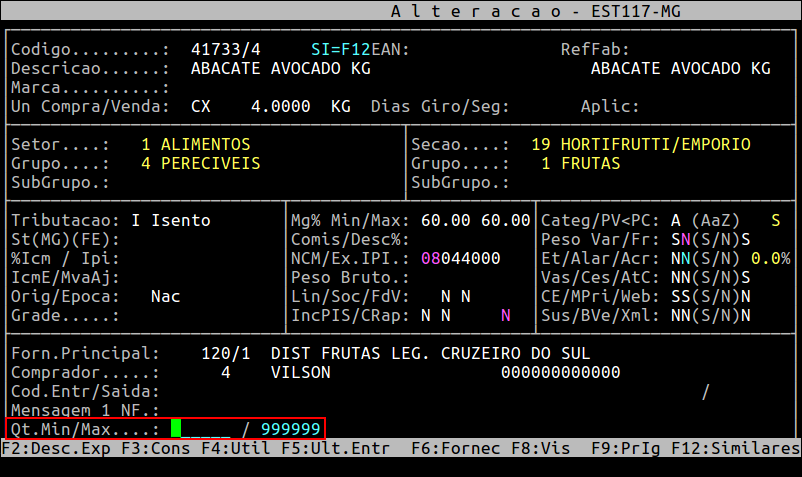
Uma vez habilitado o campo MinMax da rotina de Parâmetros para Automação consequentemente habilitará também o campo Qt.Min/Max do cadastro de produto, nele poderá informar a quantidade do mesmo que será multiplicado no caixa. Após essa alteração será necessário enviar carga parcial ou total de produtos para os caixas.
Documento relacionados com a importação de carga total/Parcial no Supervisor:
2- Definindo Multiplicador Geral
| Rotina: | Parâmetros para Automação |
|---|---|
| Programa: | PRO702 |
| Localização: |
Menu Principal (F5) / Automação |
Acesse a localização indicada acima para realizar a parametrização.
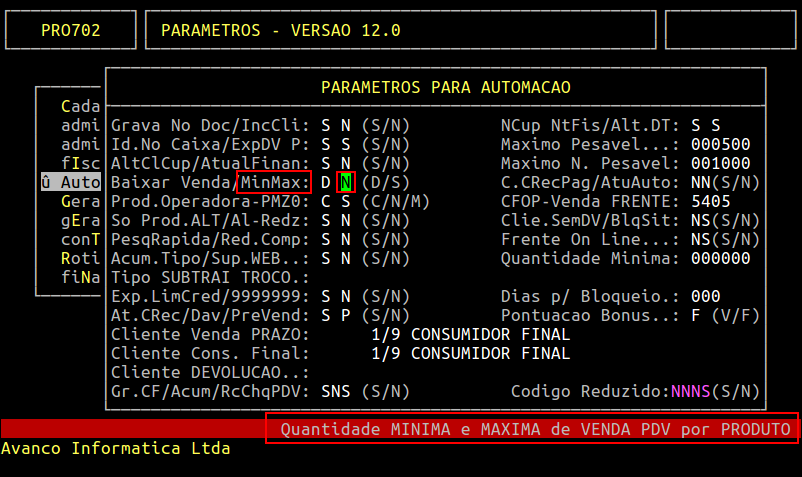
Quando o campo MinMax estiver com N a quantidade a ser definida será geral, ou seja, para todos os produtos, e será definido apenas nessa rotina de Parâmetros para Automação.
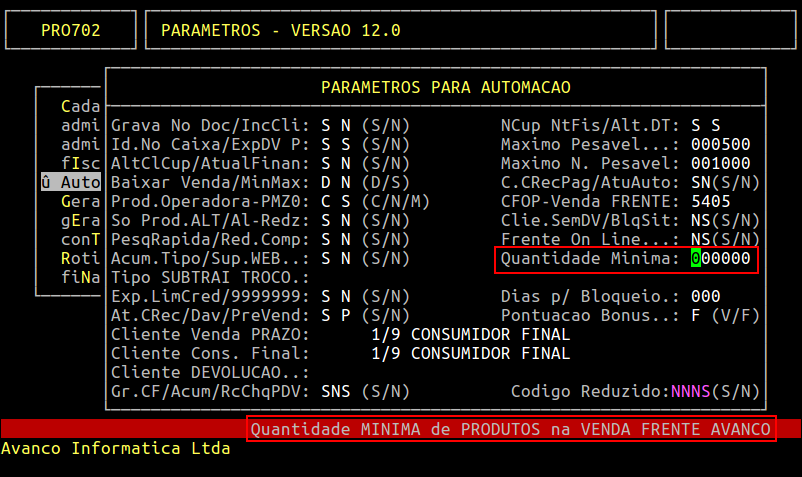
Definir no campo Quantidade Mínima a quantidade que deseja para multiplicar cada produto no caixa.
Após essa alteração será necessário enviar carga total de produtos para os caixas.
Documento relacionados com a importação de carga total/Parcial no Supervisor:
|
O Atendimento para a Avanço Informática é prioridade! Caso Você tenha alguma dúvida, fique à vontade para entrar em contato com a gente:
|
Dúvida | Como Ativar Desativar Parâmetro Define Filial Utiliza Preço Atacado Integral?
Dúvida:
Como Ativar ou Desativar o Parâmetro que Define que a Filial Utiliza Preço de Atacado no Integral?
Solução:
1- Ativando ou Desativando o Parâmetro de Utilização do Preço de Atacado na Filial
| Rotina: | Filiais |
|---|---|
| Programa: | CBA001 |
| Localização: | Cadastros Basicos / Filial / Filiais / Manutencao / Cadastro / Geral |
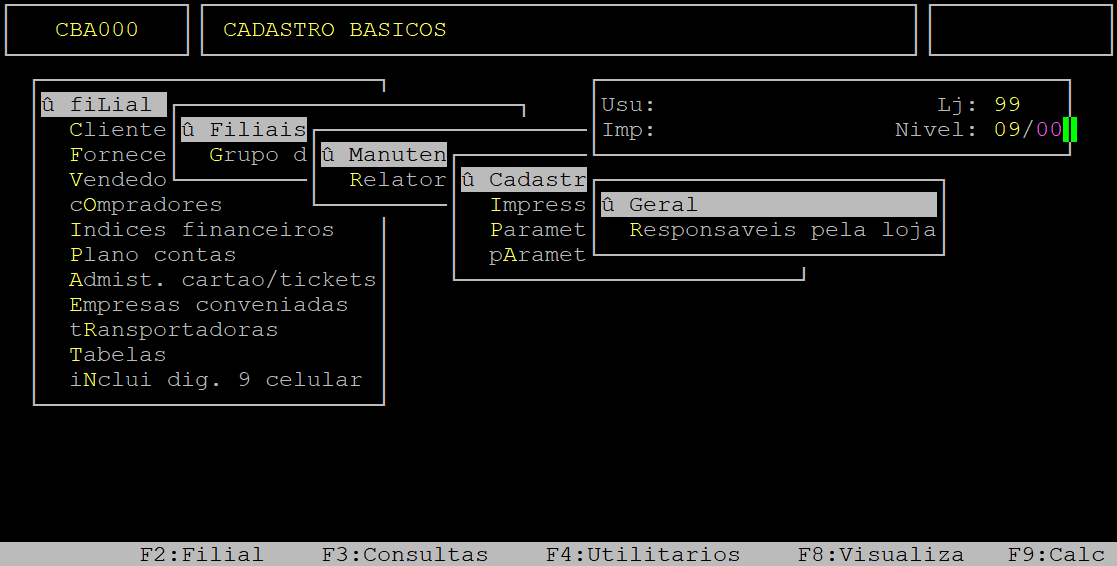
Para ativar ou desativar o parâmetro de utilização do preço de atacado na Filial, acesse a localização citada acima. Utilize as setas do teclado para selecionar os caminhos e, pressione a tecla Enter para confirmá-los.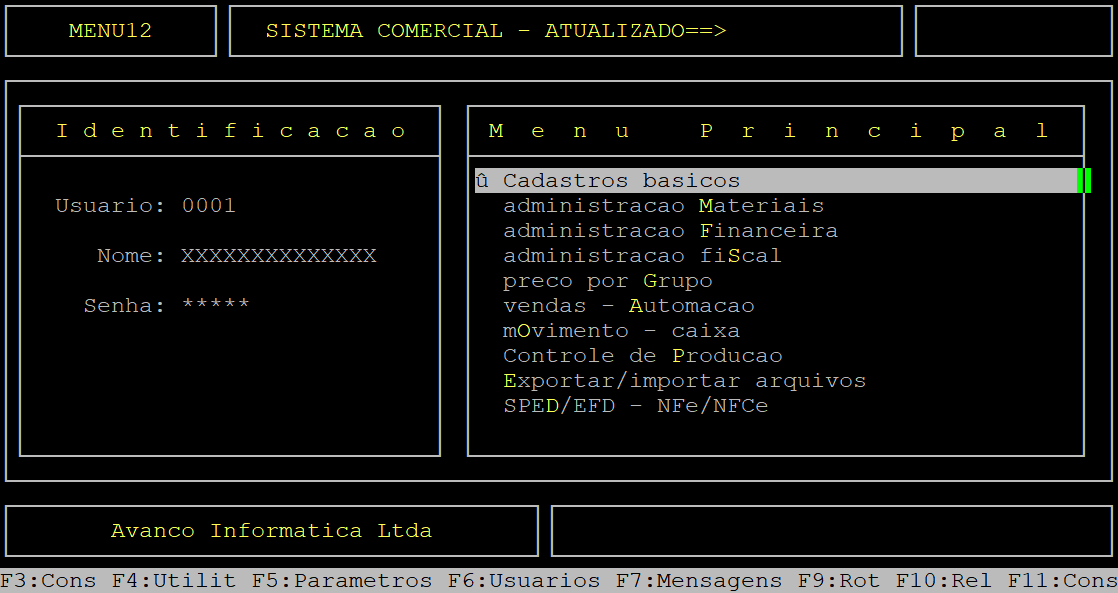
Ao acessar a rotina Filiais, no campo Cod informe o código da filial (com dois dígitos) que deseja realizar a alteração da utilização do preço de atacado.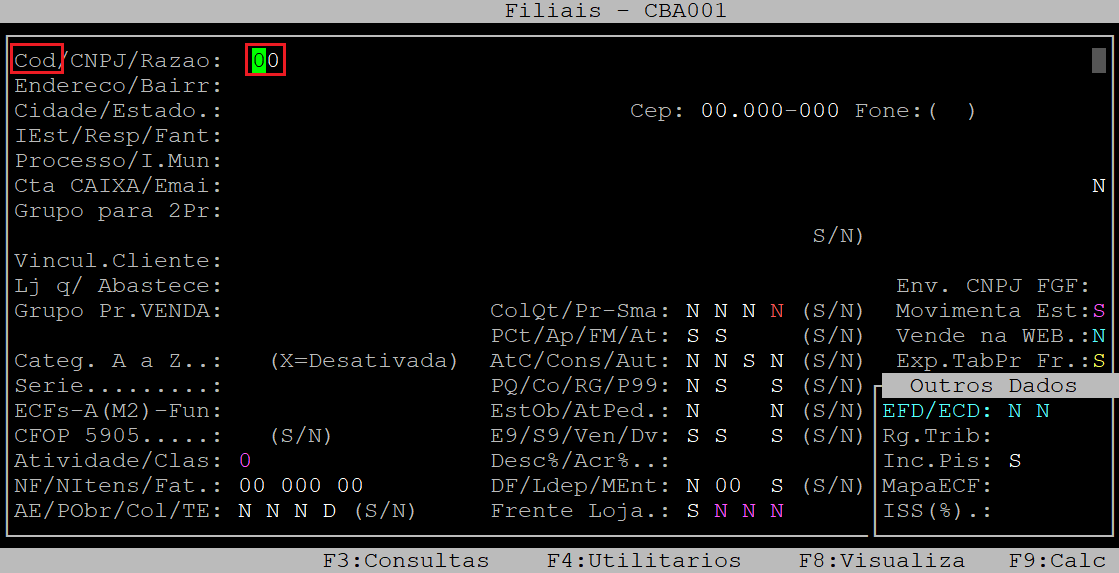
Em seguida, o sistema exibirá a pergunta " Prosseguir/Altera/Exclui? ", no qual deverá apertar a tecla A para habilitar a opção de alterar. 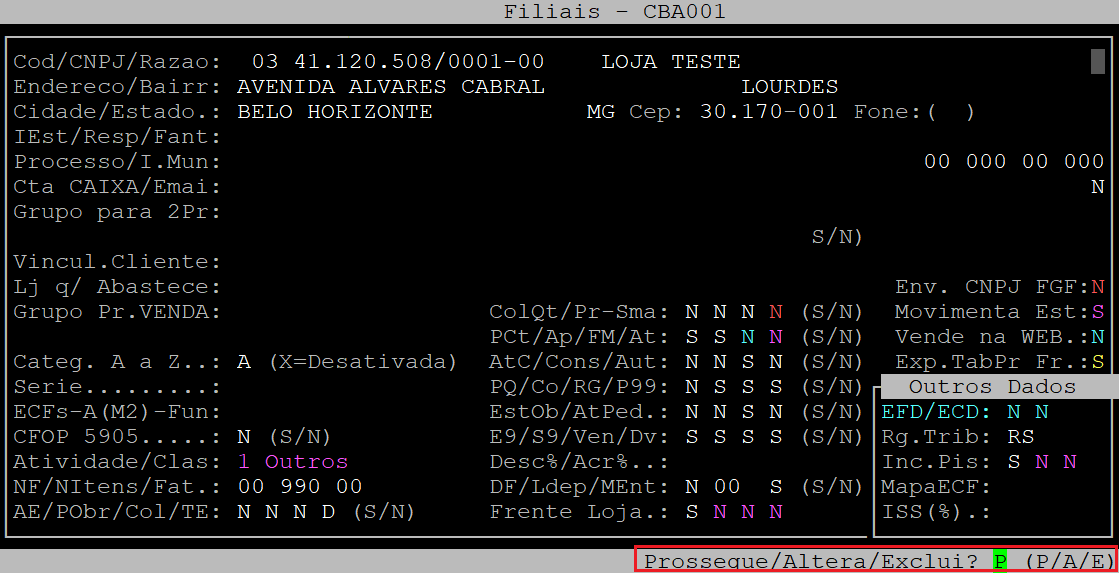
Logo após, pressione a tecla Enter até alcançar o campo At, no qual deverá informar a letra S para definir que a filial utilizará o preço de atacado (ativar), ou a letra N para definir que a filial não utilizará o preço de atacado (desativar).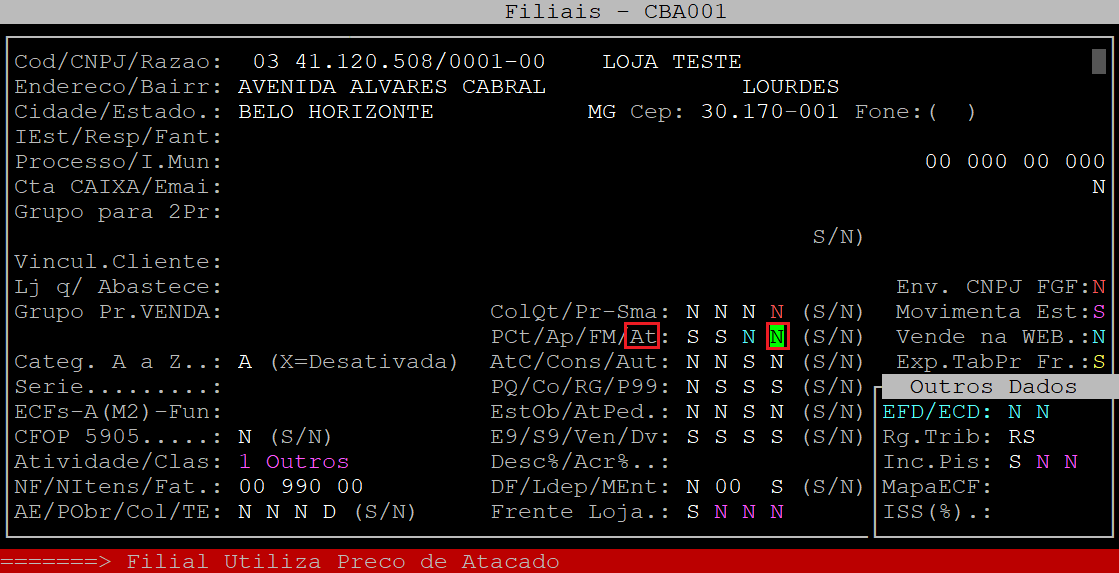
Posteriormente, pressione a tecla Enter para percorrer pelos demais campos até confirmar os dados da primeira tela.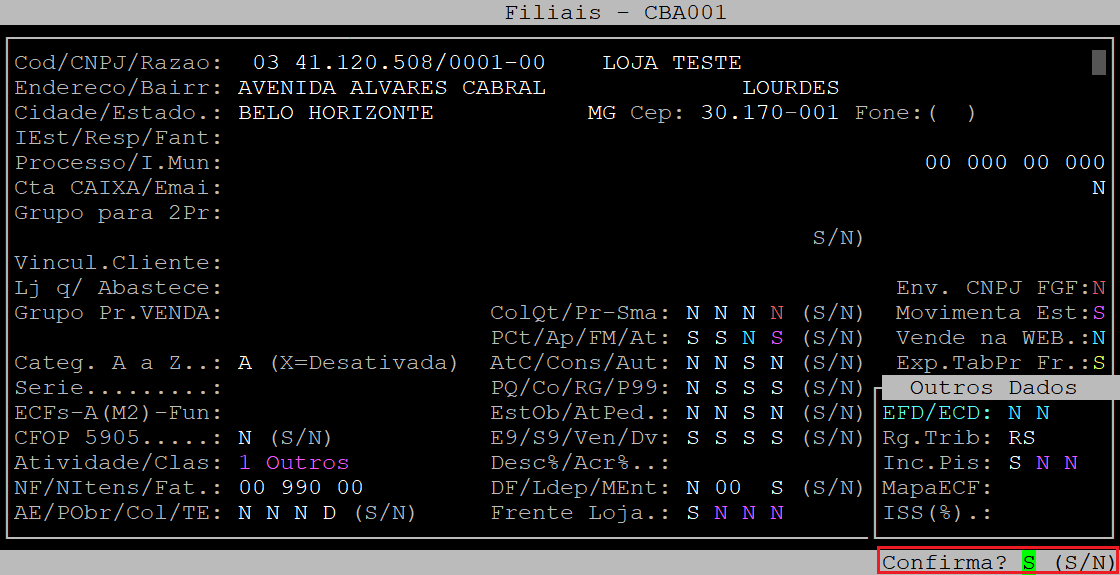
Ao abrir a tela dos DADOS COMPLEMENTARES, aperte a tecla Esc para finalizá-la.
| OBSERVAÇÃO: Se desejar alterar algum dado, pressione a tecla Enter para alcançar o campo desejado, altere o dado e, pressione a tecla Enter novamente para percorrer pelos demais campos até confirmar. |
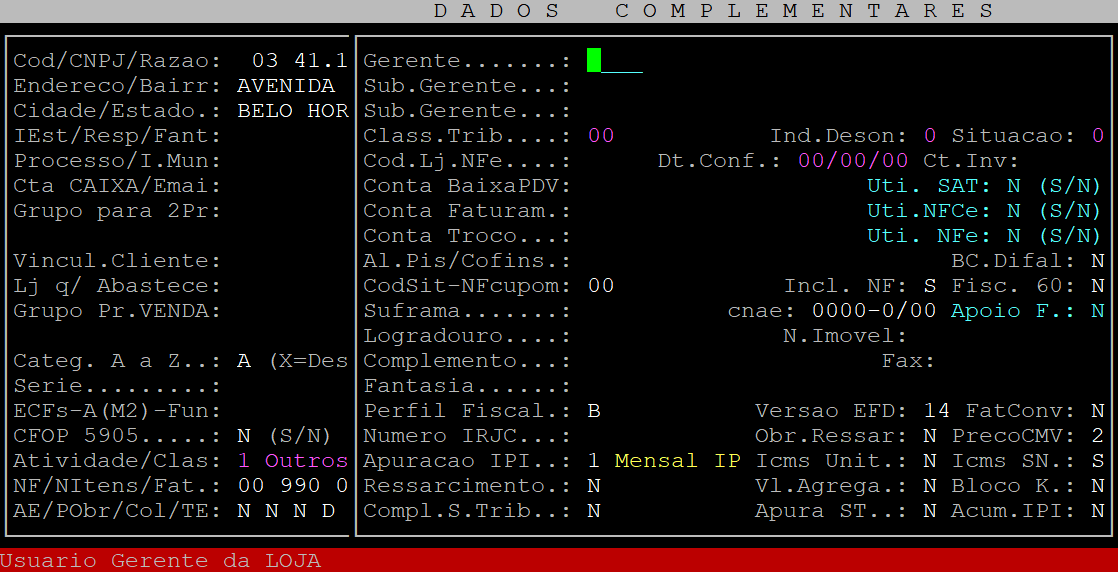
Ao ser exibida a pergunta " Confirma? ", aperte a tecla Enter ou S para confirmar os dados complementares do cadastro da Filial.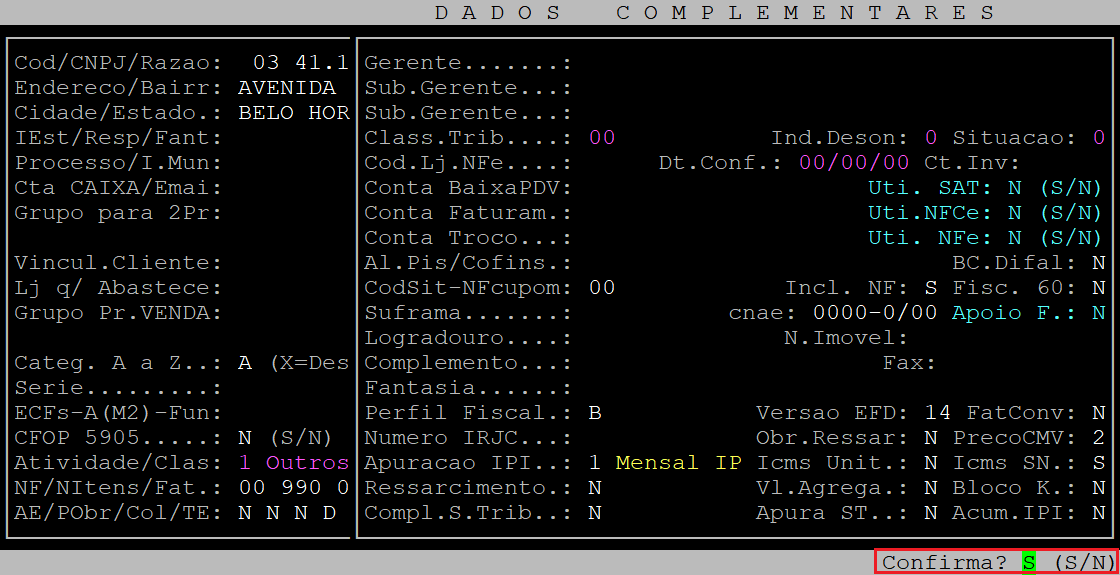
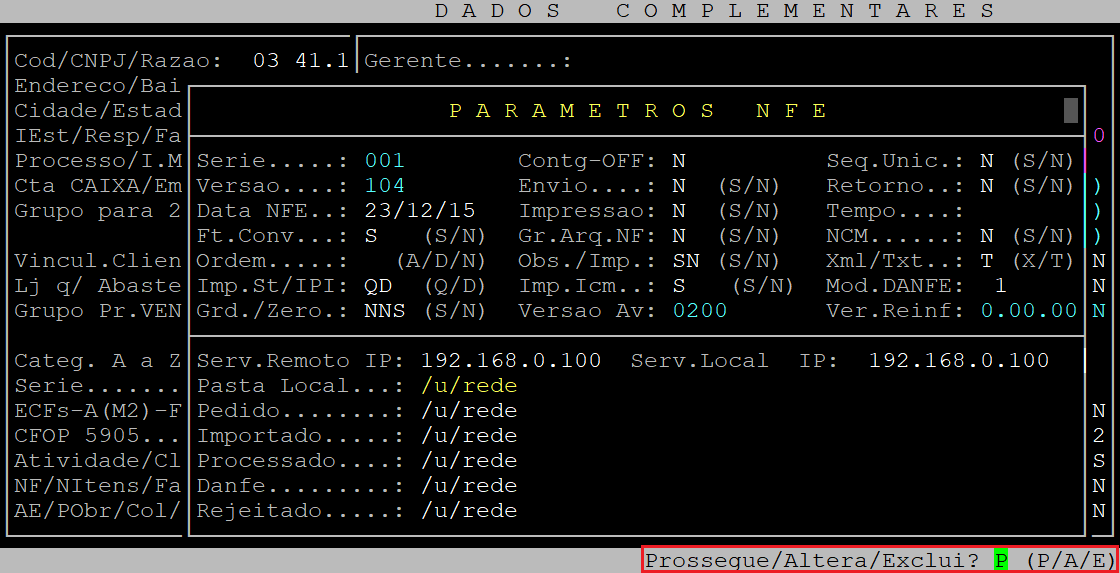
Ao abrir a tela PARAMETROS NFE, aperte a tecla Enter para finalizá-la (opção prosseguir).
| OBSERVAÇÃO: Se desejar alterar algum dado, pressione a tecla A para habilitar a opção de alterar, aperte a tecla Enter para alcançar o campo desejado, altere o dado e, pressione a tecla Enter novamente para percorrer pelos demais campos até confirmar. |
|
O Atendimento para a Avanço Informática é prioridade! Caso Você tenha alguma dúvida, fique à vontade para entrar em contato com a gente:
|
Dúvida | Como Configurar Parâmetro Obrigatoriedade XML Entrada Nota Fiscal Integral?
Dúvida:
Como Configurar o Parâmetro de Obrigatoriedade do XML na Entrada da Nota Fiscal no Integral?
Solução:
Essa configuração é utilizada para que o sistema realize a leitura do XML de modo obrigatório ou não no momento da entrada da Nota Fiscal no Integral.
1- Configurar o Parâmetro de Obrigatoriedade do XML na Entrada da Nota Fiscal
| Rotina: | Parametros - Entrada |
|---|---|
| Programa: | PRO706 |
| Localização: | Menu Principal / tecla F5 / administ. Materiais / Movimentacao / Entradas / Compras |
Para configurar o parâmetro de obrigatoriedade do XML na Entrada da Nota Fiscal, acesse a localização citada acima. Utilize as setas do teclado para selecionar os caminhos e, pressione a tecla Enter para confirmá-los.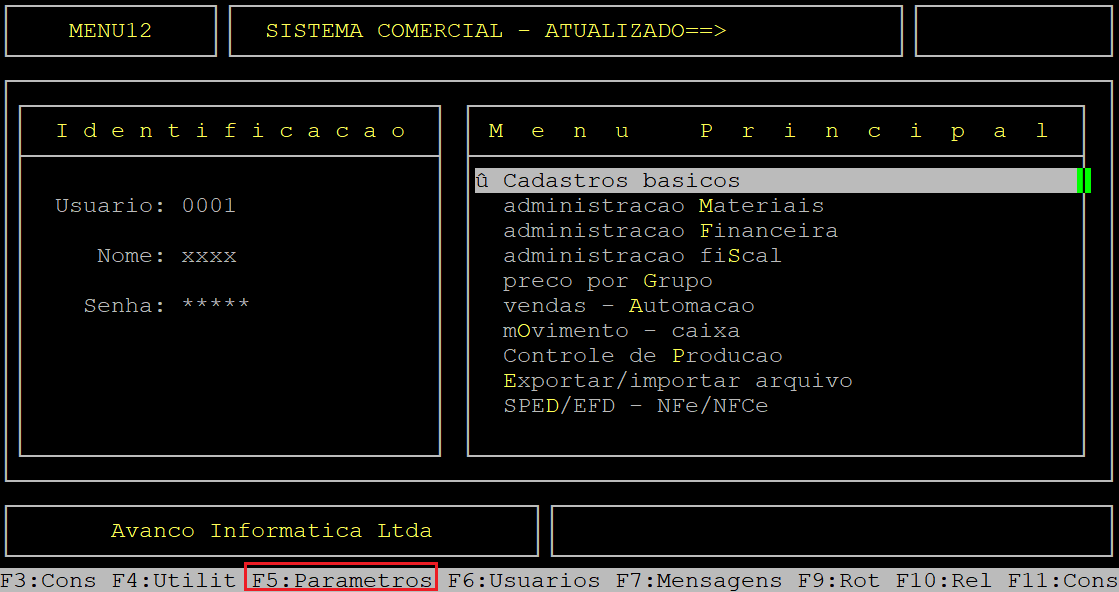
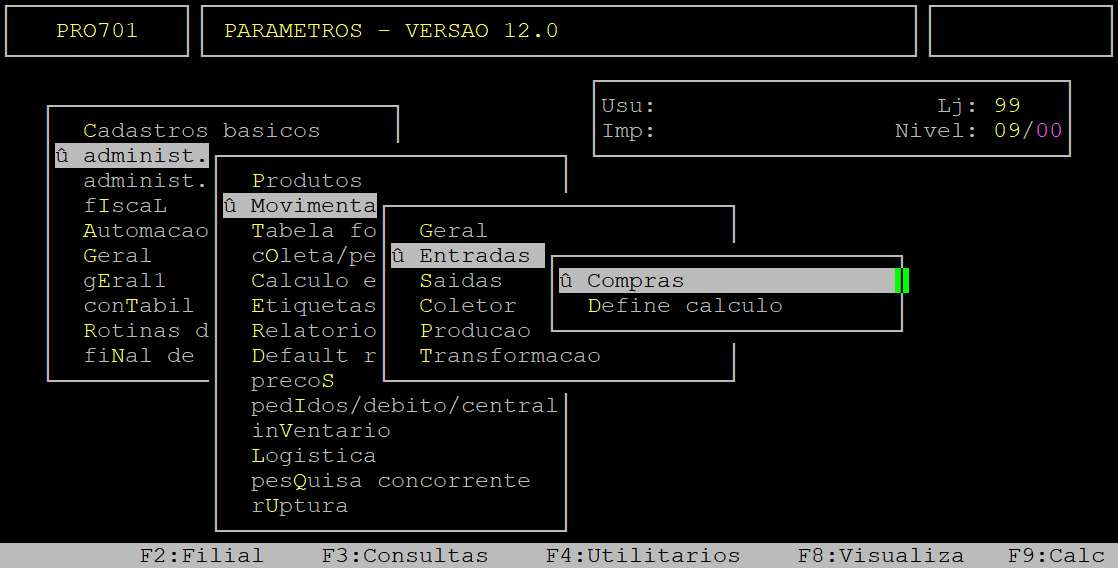
Ao acessar a rotina Parametros - Entrada, pressione a tecla Enter até alcançar o campo XML obrig, no qual deverá informar a letra S para tornar obrigatório a importação do XML para o lançamento das notas fiscais com modelo 55, ou N para não ser obrigatório.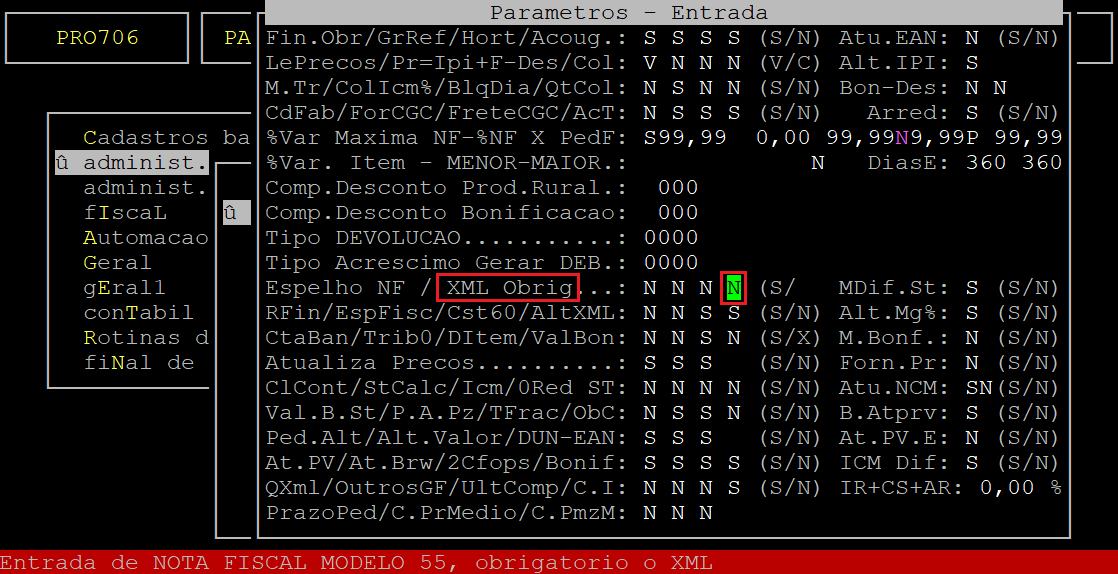
Em seguida, pressione a tecla Enter para percorrer os demais campos até confirmar a configuração realizada.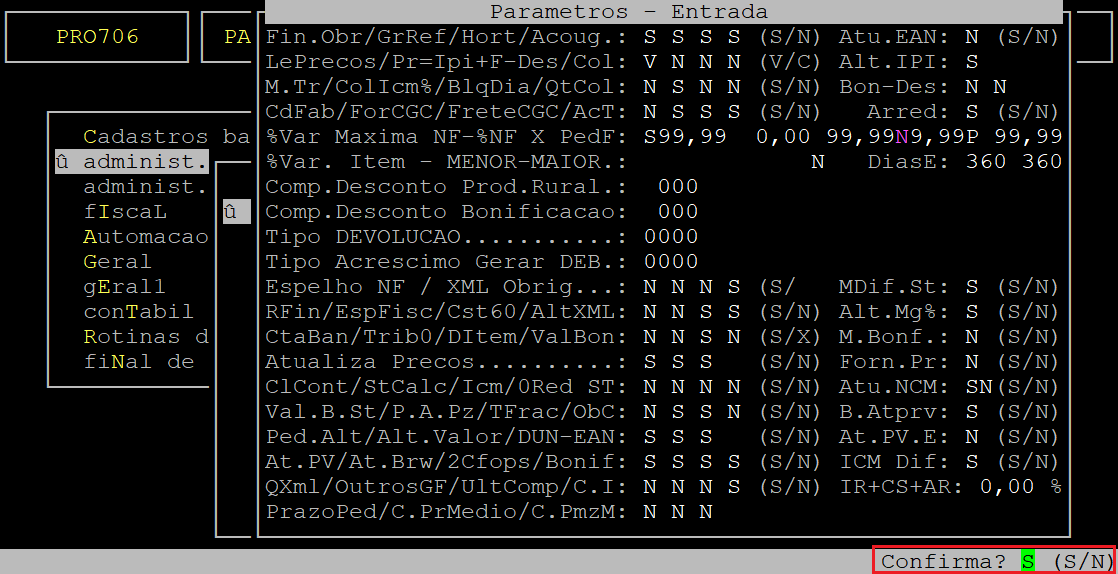
|
O Atendimento para a Avanço Informática é prioridade! Caso Você tenha alguma dúvida, fique à vontade para entrar em contato com a gente:
|
Dúvida | Como Parametrizar Entrada Nota Fiscal Através Arquivo XML Integral?
Dúvida:
Como Parametrizar Entrada de Nota Fiscal através do XML no Sistema Integral?
Solução:
1- Configurando Parâmetro Atu.NCM
| Rotina: | Parâmetros - Entrada |
|---|---|
| Programa: | PRO706 |
| Localização: | Menu Principal (F5) / Administ. Materiais / Movimentação / Entradas / Compras |
Acesse a localização indicada acima para realizar a parametrização.
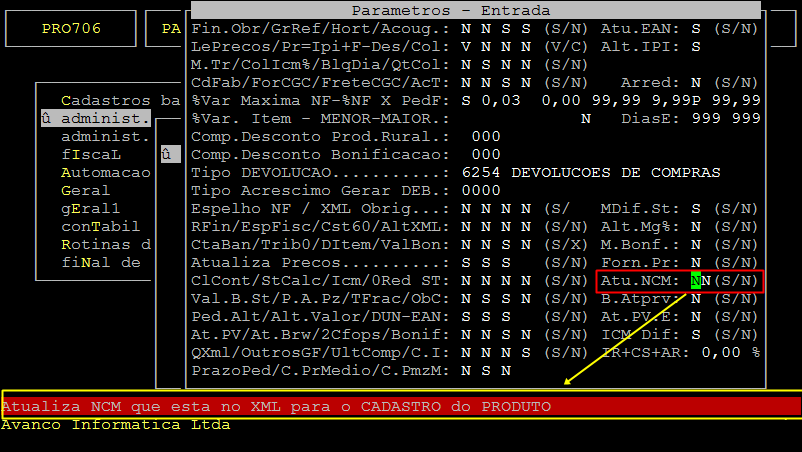
O campo Atu. NCM é utilizado para gravar o NCM que está no XML para o cadastro de produto, digitando S para Sim ou N para Não.
2- Configurando Parâmetro GrNCM do Cad
| Rotina: | Fiscal Entrada |
|---|---|
| Programa: | PRO702 |
| Localização: | Menu Principal (F5) / Fiscal / Entrada |
Acesse a localização indicada acima para realizar a parametrização.
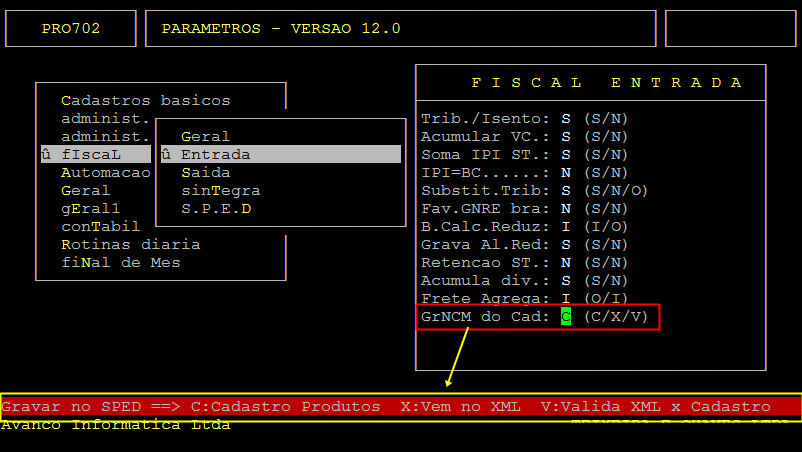
No campo GrNCM do Cad existem três opções:
| Opção C: | Gravar no Sped o NCM do cadastro do produto. |
|---|---|
| Opção X: | Gravar no Sped o NCM que vem no XML. |
| Opção V: | Valida XML x Cadastro. |
Observação: A seguir os documentos com exemplo quando realizar o procedimento gravando no SPED o NCM do cadastro do produto, XML ou realizando a validação.
|
O Atendimento para a Avanço Informática é prioridade! Caso Você tenha alguma dúvida, fique à vontade para entrar em contato com a gente:
|