Pedido de Compra (fornecedor) / Gestão de Compras
- Manual | Incluir Pedido Normal Fornecedor Integral
- Manual | Confronto XML Pedido Compra
- Dúvida | Como Definir Período Coleta Preços Integral?
- Dúvida | Como Importar Coleta Portal Web Integral?
- Dúvida | Como Exportar Coleta Portal Web Integral?
- Dúvida | Como Definir Ganhadores Coleta Preços Automaticamente Integral?
- Dúvida | Como Definir Ganhadores Coleta Preços Individualmente Item Integral?
- Dúvida | Como Definir Ganhadores Coleta Preços Individualmente Fornecedor Integral?
- Dúvida | Como Gerar Caderno Pedidos Integral?
- Dúvida | Como Emitir Relatório Resultado Coleta Integral?
- Dúvida | Como Gerar Coleta Preços Através Pedido Loja Integral?
- Dúvida | Como Gerar Coleta Preços Partir Sugestão Compras Integral?
- Dúvida | Como Gerar Coleta Preços Partir Coletor Integral?
- Dúvida | Como Duplicar Coleta Preços Todos Itens Integral?
- Dúvida | Como Duplicar Coleta Preços Produtos Não Cotados Integral?
- Dúvida | Como Duplicar Coleta Preços Selecionando Produtos Integral?
- Manual | Novo Cotação Preços Módulo Varejista
- Dúvida | Como Lançar Débito Fornecedor Integral?
- Dúvida | Como Alterar Débito Fornecedor Integral?
- Dúvida | Como Excluir Débito Fornecedor Integral?
- Dúvida | Como Estornar Débito Fornecedor Integral?
- Dúvida | Como Consultar Débito Fornecedor Integral?
- Dúvida | Como Realizar Baixa Lançamentos Débito Fornecedor Por Faixa Integral?
- Dúvida | Como Gerar Relatório Débito Fornecedor Data Vencimento Integral?
- Dúvida | Como Gerar Relatório Débitos Fornecedor Data Pagamento Integral?
- Dúvida | Como Gerar Relatório Débitos Fornecedor Data Movimento Integral?
- Dúvida | Como Gerar Relatório Débitos Fornecedor Comprador Integral?
- Dúvida | Como Gerar Relatório Débito Fornecedor Por Fornecedor Integral?
- Dúvida | Como Gerar Relatório Débitos Fornecedor Documento Integral?
- Dúvida | Como Gerar Relatório Débitos Fornecedor Detalhamento Cobrança Integral?
- Dúvida | Como Resolver Erro Exportar Coleta Divergência Estado Fornecedor Integral?
- Manual | Rebaixamento Preço Compra Integral
Manual | Incluir Pedido Normal Fornecedor Integral
Incluir Pedido Normal de Fornecedor no Integral
1 - Incluindo Pedido Normal Fornecedor
| Rotina: | Inclusão |
|---|---|
| Programa: | PED001 |
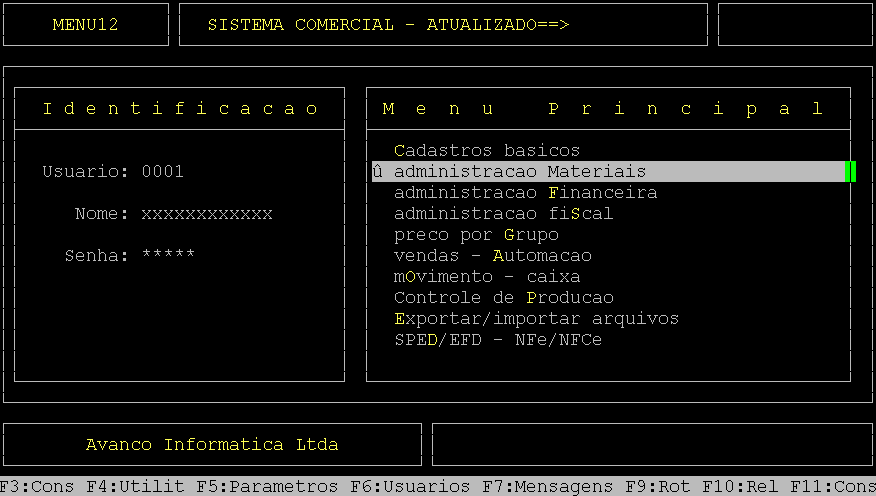
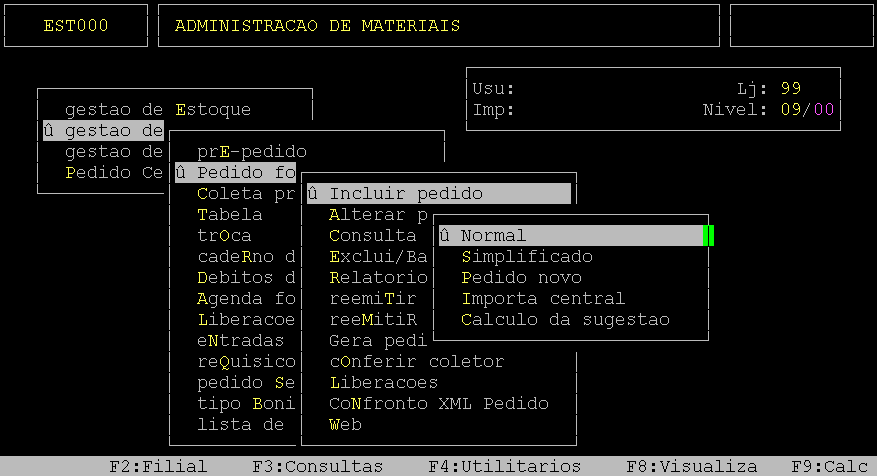
| Localização: | Administracao Materiais / Gestao de Compras / Pedido Fornecedor / Inclusao / Normal |
Para incluir um pedido de fornecedor normal no integral, acesse a localização citada acima.
Ao acessar a rotina Inclusao, na primeira opção do campo Bonificacao informe a letra S se o pedido for referente a bonificação ou N se não for.
A segunda opção será habilitada somente se a primeira for definida com S. Neste caso, deverá informar a letra S se desejar atualizar os preços de custo e PMZ, ou N para não atualizar.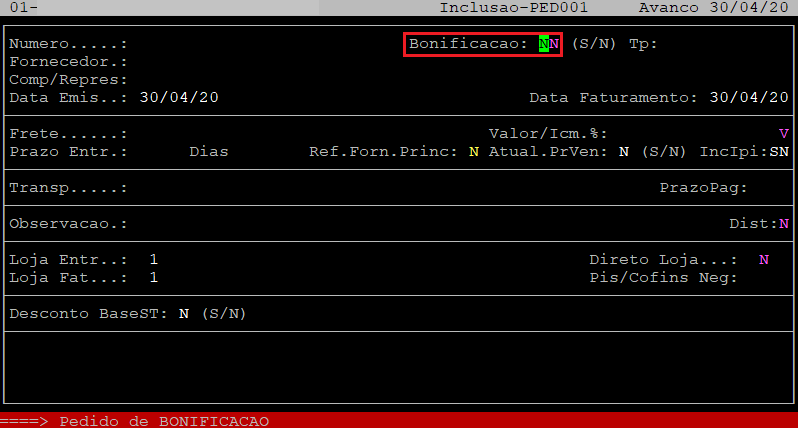
No campo Fornecedor informe o código interno cadastrado no sistema Integral (com o dígito verificador) do fornecedor ao qual o pedido será feito. Em seguida, pressione a tecla Enter para carregar os dados do fornecedor informado.
|
OBSERVAÇÕES: → Se desejar informar o fornecedor utilizando o CNPJ ou CPF, pressione a tecla Enter assim que alcançar o campo Fornecedor. Em seguida, pressione a tecla Enter para carregar os dados do fornecedor informado. → Se desejar informar o fornecedor utilizando sua descrição, pressione a tecla Enter duas vezes assim que alcançar o campo Fornecedor. Em seguida, pressione a tecla Enter para carregar os dados do fornecedor informado. → É possível consultar o cadastro de fornecedor pressionando a tecla F2 em qualquer um dos campos (código interno, CNPJ/CPF ou descrição). |
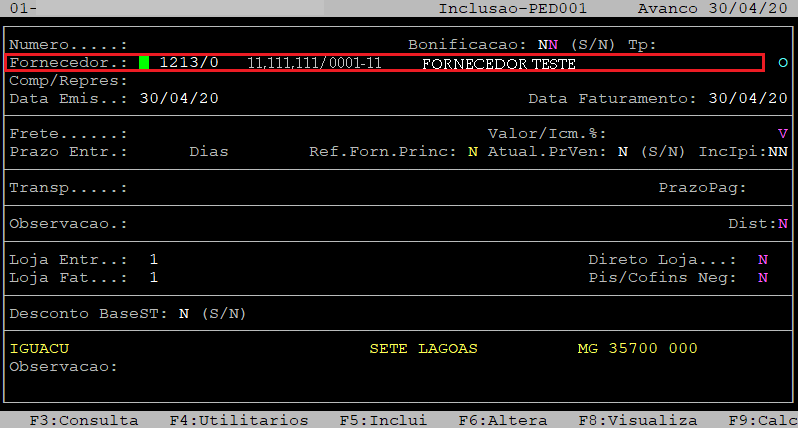
No campo Comp/Repres, informe o comprador responsável pelo pedido e, pressione a tecla Enter para prosseguir.
Em seguida, pressione a tecla Enter nos campos Data Emis e Data Faturamento para manter as datas e prosseguir.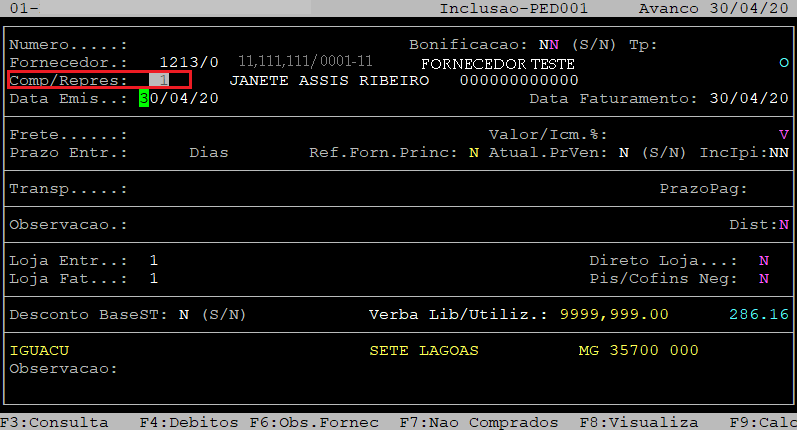
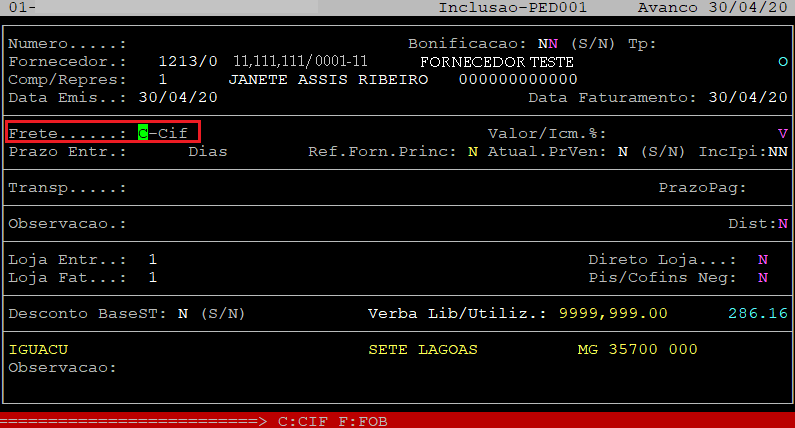
Ao alcançar o campo Frete, informe a letra C se o frete for CIF ou a letra F se for FOB.
| IMPORTANTE: O frete CIF significa que o frete e o seguro são pagos pelo fornecedor. No caso do FOB, o cliente que paga pelo frete e pelo seguro da mercadoria. |
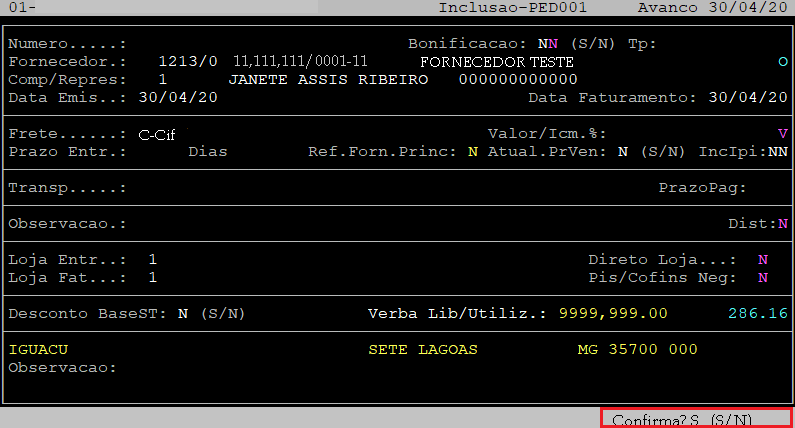
Para os demais campos dessa primeira tela pode pressionar a tecla Enter até confirmar todos os dados, que serão carregados automaticamente, ou pode alterar conforme as descrições do quadro abaixo:
| Prazo Entr ___ Dias: | Informe o prazo de entrega, em número de dias e, pressione a tecla Enter para prosseguir. Se desejar não informar, deixe o campo vazio e pressione apenas a tecla Enter. |
|---|---|
| Ref. For.Princ: | Informe a letra S mostrar a referência do fornecedor principal na emissão do pedido, ou N para não mostrar. |
| Transp.: | Informe o código cadastrado no sistema da transportadora do pedido. Se desejar não informar, deixe o campo vazio e pressione apenas a tecla Enter. |
| Observacao: | Informe uma observação desejada e, pressione a tecla Enter para prosseguir. Se desejar não informar, deixe o campo vazio e pressione apenas a tecla Enter. |
| Loja Entr: | Informe a loja de entrada do pedido e, pressione a tecla Enter para prosseguir. |
| Loja Fat: | Informe a loja de faturamento do pedido e, pressione a tecla Enter para prosseguir. |
| Direto Loja: | Informe a letra S se o pedido for recebido direto na loja, ou N para não. |
| Desconto BaseST: | Informe a letra S para subtrair o desconto do item na base de cálculo ST, ou N para não subtrair. |
Ao entrar no pedido, se o fornecedor tiver itens vinculados a ele, o sistema abrirá automaticamente a lista para selecionar, conforme o exemplo abaixo.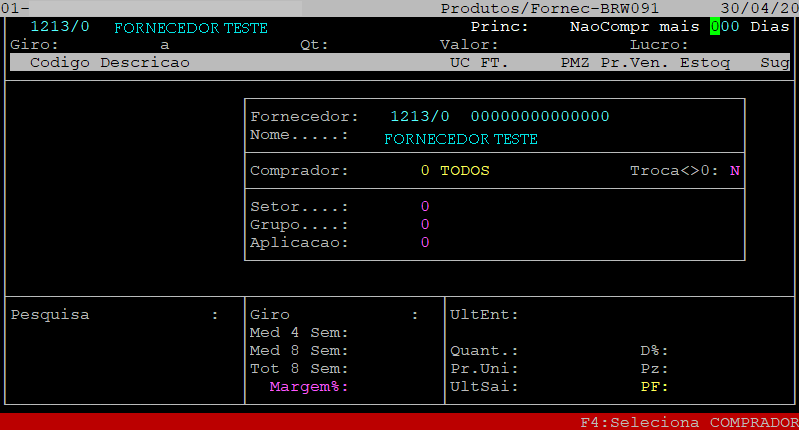
Caso o produto não esteja vinculado ao fornecedor, será necessário incluir manualmente, ou seja, no campo Codigo informe o código interno do produto cadastrado no sistema Integral (com o dígito verificador) e pressione a tecla Enter para carregar os seus dados.
|
OBSERVAÇÕES: → Se desejar informar o produto utilizando o código de barras (barra EAN), pressione a tecla Enter assim que alcançar o campo Codigo. Em seguida, pressione a tecla Enter para carregar os dados do item informado. → Se desejar informar o produto utilizando sua descrição, pressione a tecla Enter duas vezes assim que alcançar o campo Codigo. Em seguida, pressione a tecla Enter para carregar os dados do item informado. → É possível consultar o cadastro de produtos pressionando a tecla F2 nos campos barra EAN e descrição. |
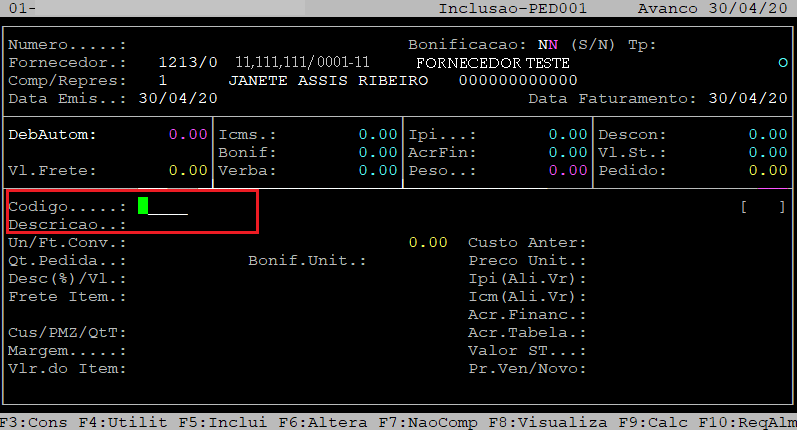
Em sequência, ainda na tela de inclusão dos itens, os campos importantes na montagem do pedido são:
→ Qt. Pedida: deverá informar a quantidade que será pedida.
→ Preco Unit.: deverá informar o valor do item, observando o fator do produto.
Para alcançar os campos e prosseguir utilize a tecla Enter. Ao final da inclusão do item, confirme com a letra S ou com a tela Enter. Para inserir mais produtos, repita o processo.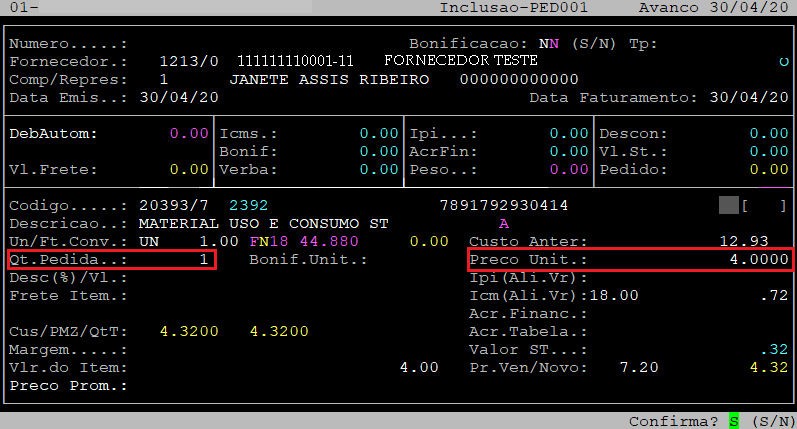
Após inserir todos os itens desejados, pressione a tecla Esc para finalizar a inclusão do itens e confirmar o pedido.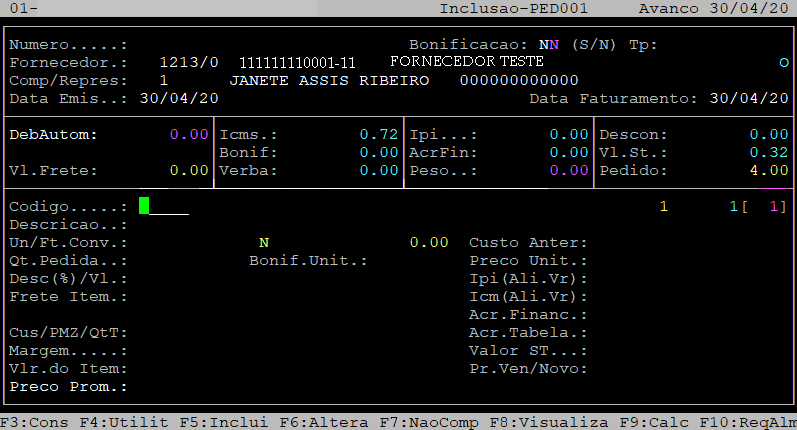
Em seguida, informe no campo Cond. Pag o código da condição de pagamento, se o mesmo será a vista ou a prazo.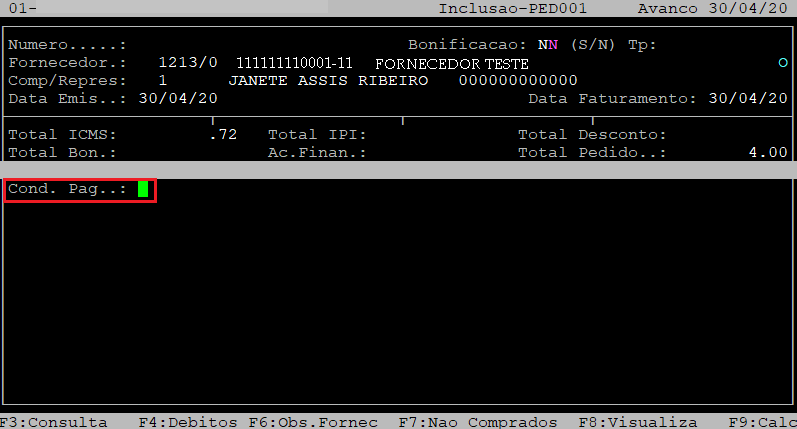
Após a confirmação, o sistema exibirá uma tela com as opções de emissão, no qual deverá escolher para finalizar o pedido, sendo eles: emitir o pedido, via cega, pedido e via cega ou não imprimir.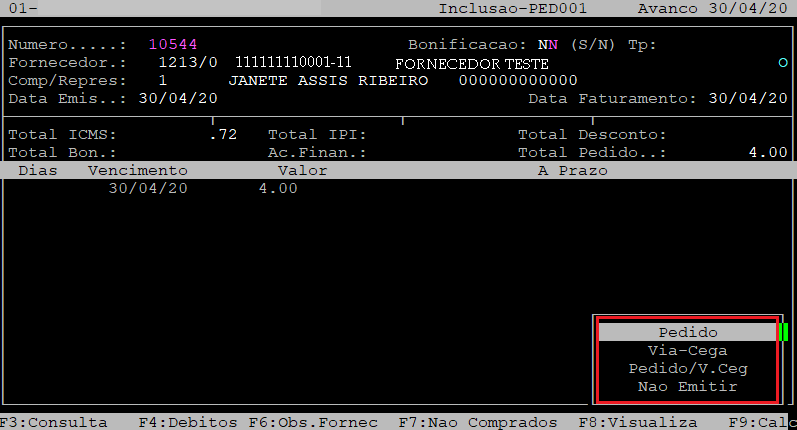
|
O Atendimento para a Avanço Informática é prioridade! Caso Você tenha alguma dúvida, fique à vontade para entrar em contato com a gente:
|


Manual | Confronto XML Pedido Compra
Confronto do XML com o Pedido de Compra
Neste manual será mostrado, todo o processo de de importação da nota fiscal de compra, o confronto dessa nota com o pedido (criação do lote) e as possíveis divergências desse confronto.
1- Importando o XML da Nota Fiscal de Compra
| Rotina: | Importação XML |
|---|---|
| Programa: | MOV245 |
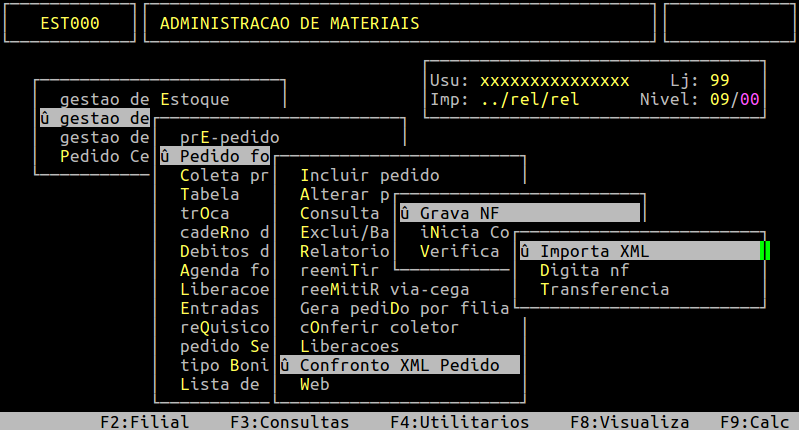
| Localização Integral: | Administracao Materiais / Gestão de Compras / Pedido Fornecedor / Confronto XML Pedido / Grava NF / Importa XML |
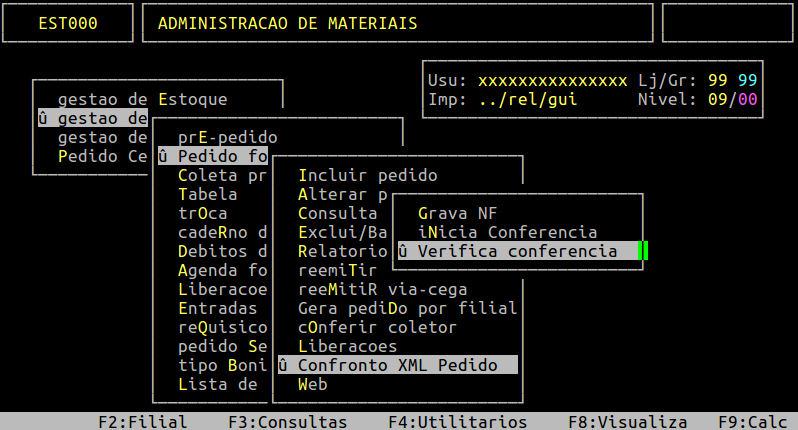
Para importar o XML da nota fiscal de compra, acesse o caminho citado acima.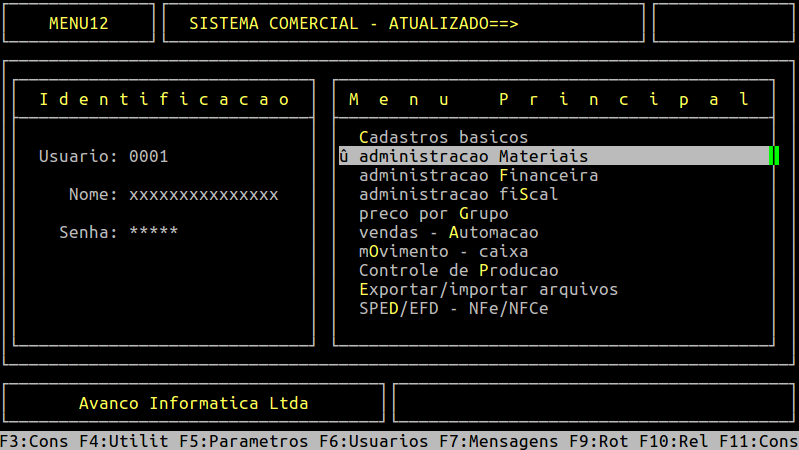
Ao acessar a rotina, no campo Loja informe a loja desejada para importar a nota fiscal.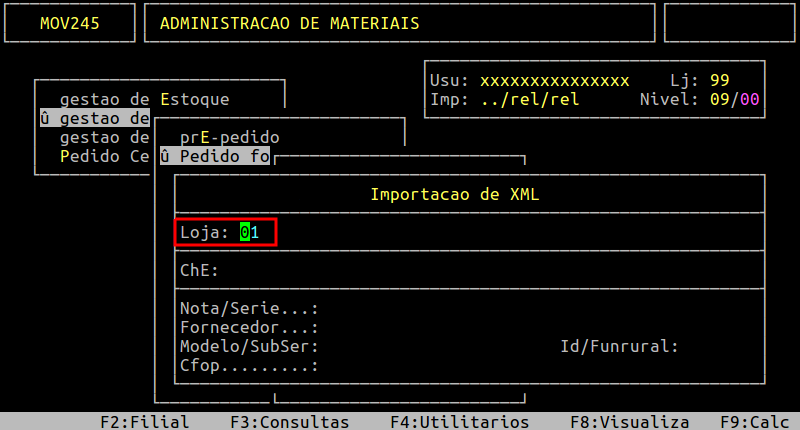
Ao alcançar o campo ChE, pressione a tecla F2 para verificar os XML pendentes para importação.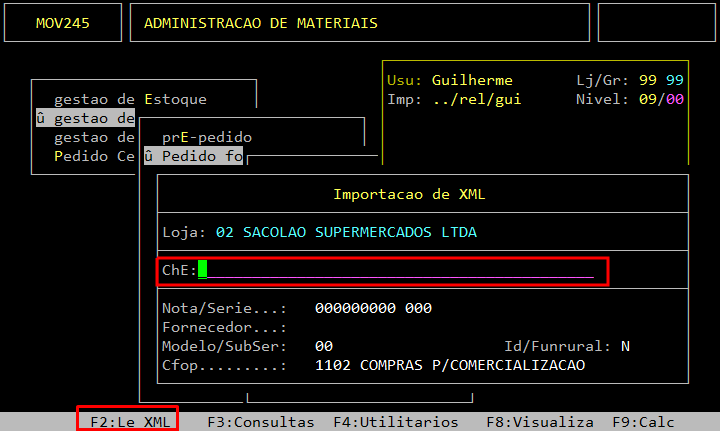
Em seguida, selecione o XML desejado, utilizando as setas do teclado e, pressione a tecla Enter.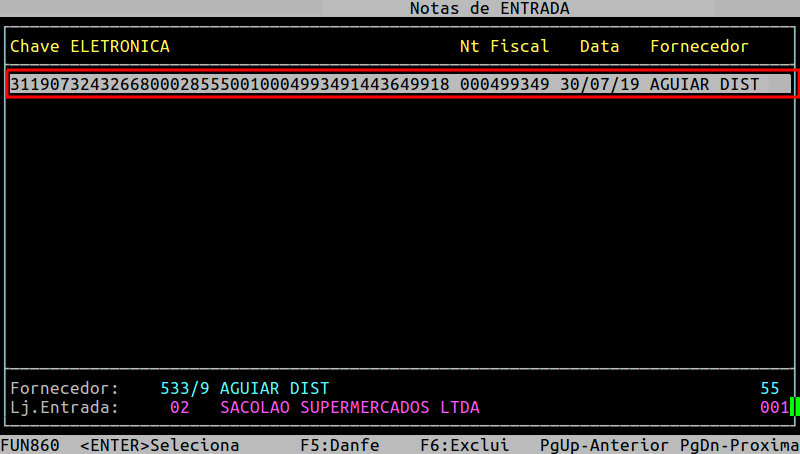
Assim que o XML for importado o sistema exibirá a mensagem " NOTA IMPORTADA ", conforme o exemplo abaixo.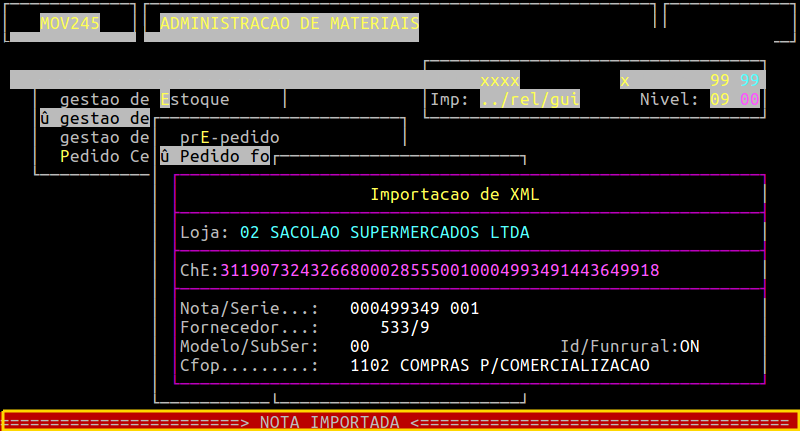
| OBSERVAÇÃO: Caso a nota fiscal já teve tentativa de importação, o sistema exibirá a mensagem de "Nota PENDENTE ", no qual para importar novamente será necessário pressionar a tecla S para sobrepor e confirmar. |
2- Iniciar conferência
| Rotina: | Nota Fiscal - Via XML |
|---|---|
| Programa: | WMS515 |
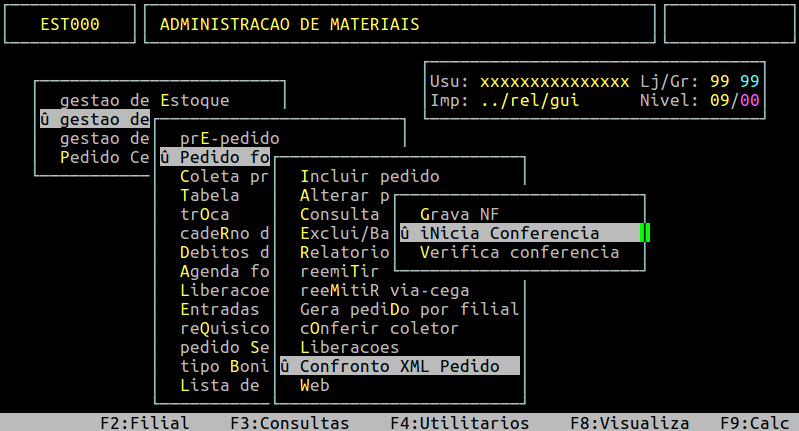
| Localização Integral: | Administracao Materiais / Gestão de Compras / Pedido Fornecedor / Confronto XML Pedido / Inicia Conferencia |
Nesta rotina de iniciar a conferência, cria-se um lote para vincular a nota fiscal ao pedido de compra, para que sejam confrontados. Para iniciar a conferência, acesse a localização citada acima. 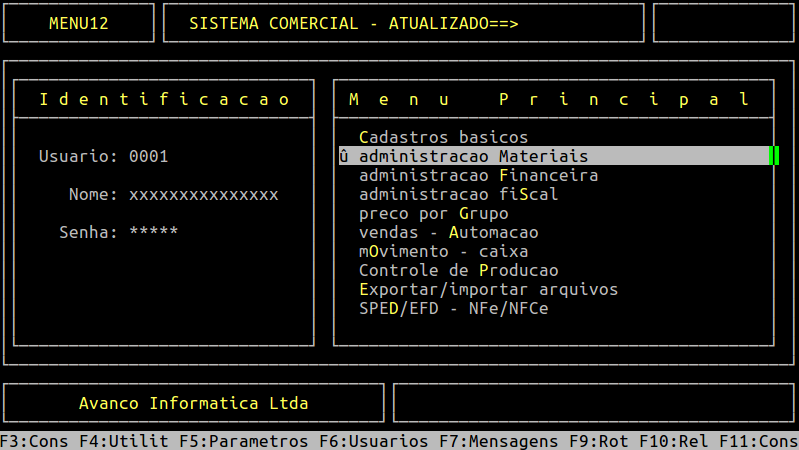
Ao acessar a rotina, no campo Loja informe a loja da nota fiscal.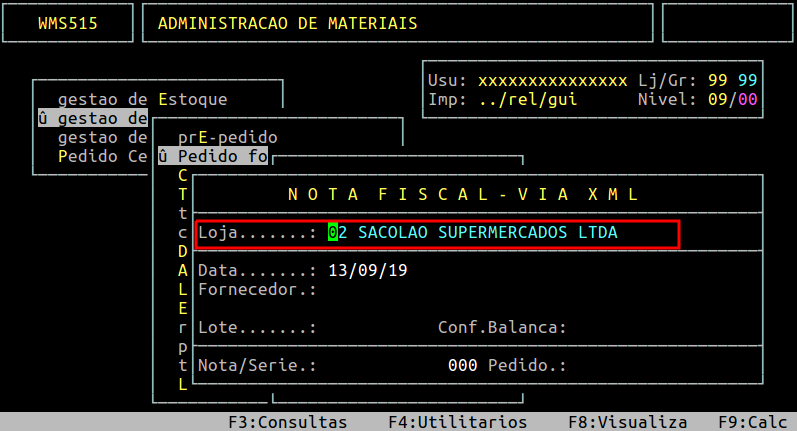
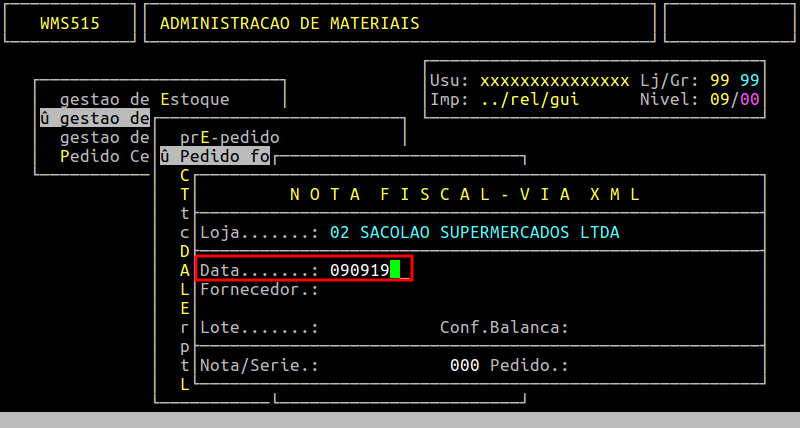
No campo Data, informe uma data para o lote.
| OBSERVAÇÃO: Se for criar um lote novo, poderá definir uma nova data, porém, se for |
No campo Fornecedor, informe o fornecedor da nota fiscal de compra.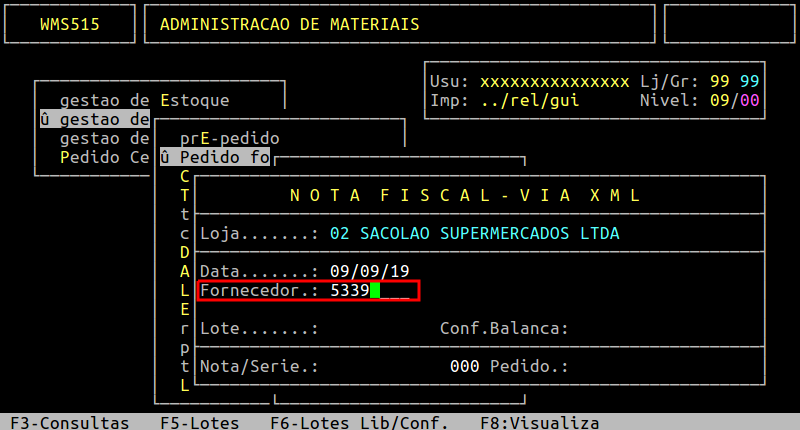
Ao alcançar o campo Lote, pressione a tecla Enter se desejar criar um novo, ou informe o número do lote, se desejar incluir mais notas em um já existente.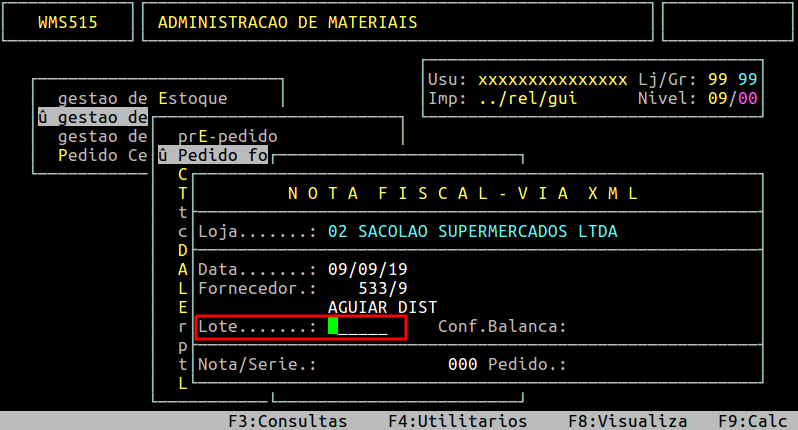
Para um lote novo, pressione a tecla S para criá-lo.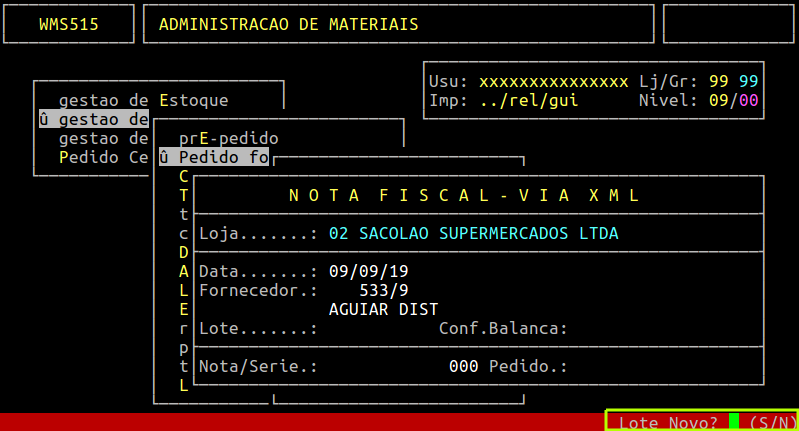
| OBSERVAÇÃO: No exemplo deste documento, será demonstrado a criação de um novo lote, mas o passos seguintes serão os mesmos para um lote já criado. |
Ao confirmar a criação de um novo lote, o sistema irá carregar o próximo número de lote disponível. Em sequência irá pular para o campo Conf.Balanca, no qual se desejar ter conferência de balança informe a letra S ou N para não ter.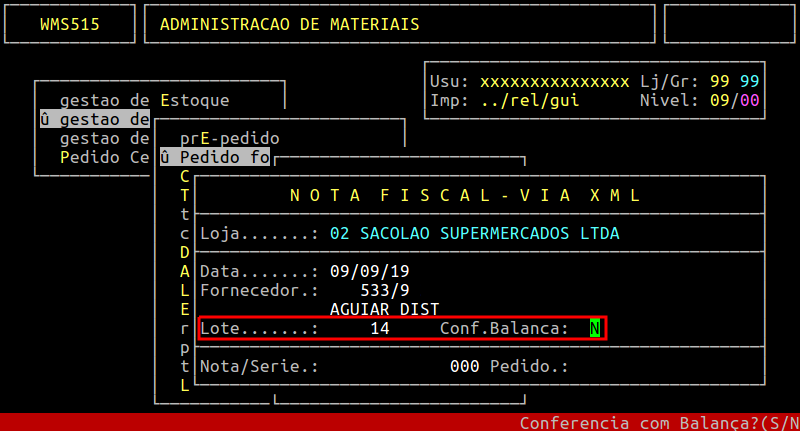
Quando o sistema exibir a pergunta " Confirma? (S/N) ", pressione a tecla S ou Enter para confirmar o lote.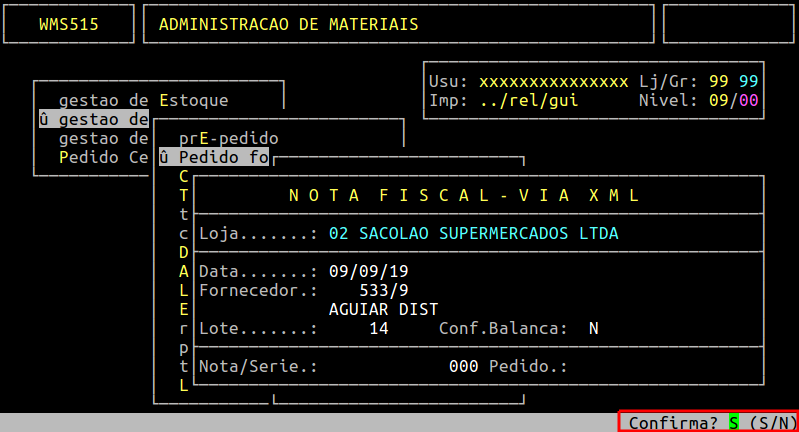
Na primeira lacuna do campo Nota/Serie, informe o número da nota fiscal.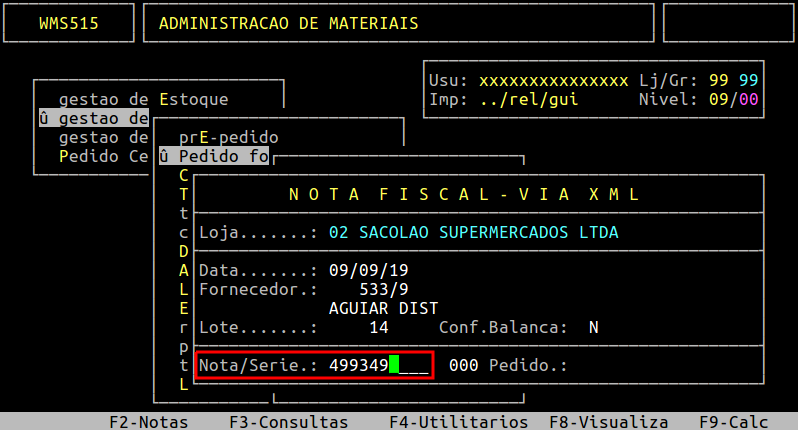
Na segunda lacuna do campo da Nota/Serie, informe a série da nota fiscal, com três dígitos.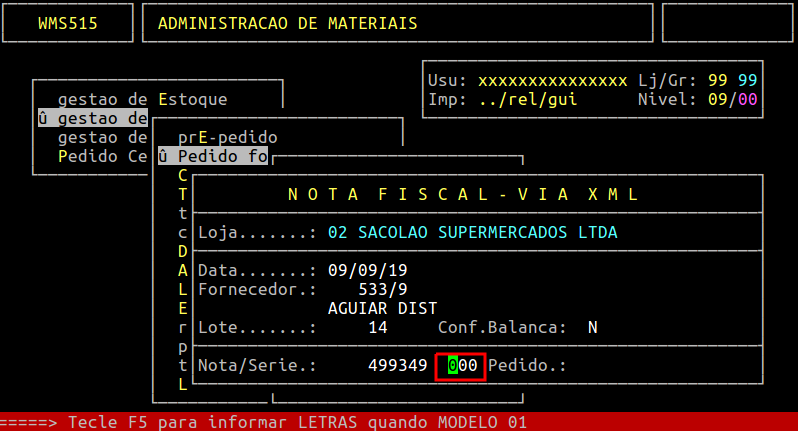
Em seguida, confirme com a tecla S ou Enter.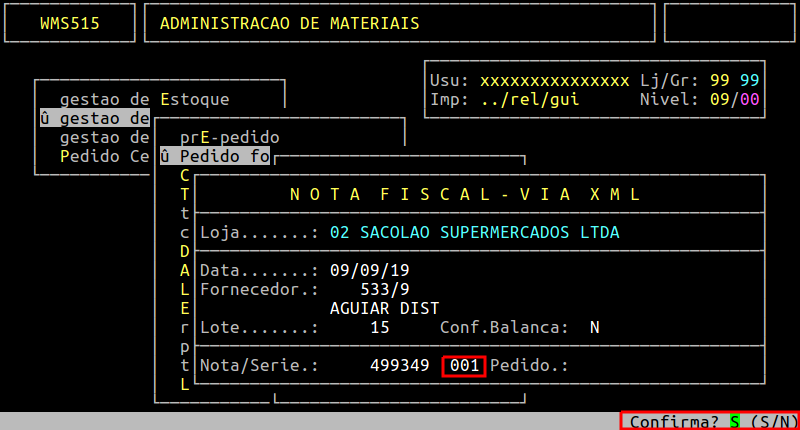
Em sequência o sistema irá retornar para a primeira lacuna do campo Nota/Serie, no qual deverá pressionar a tecla Esc para alcançar o campo Pedido.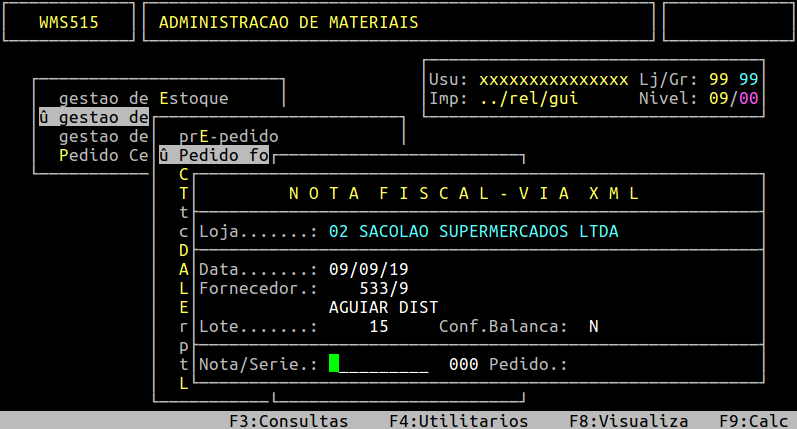
No campo Pedido, informe o número do pedido que deseja vincular à nota fiscal de compra e, pressione a tecla Enter.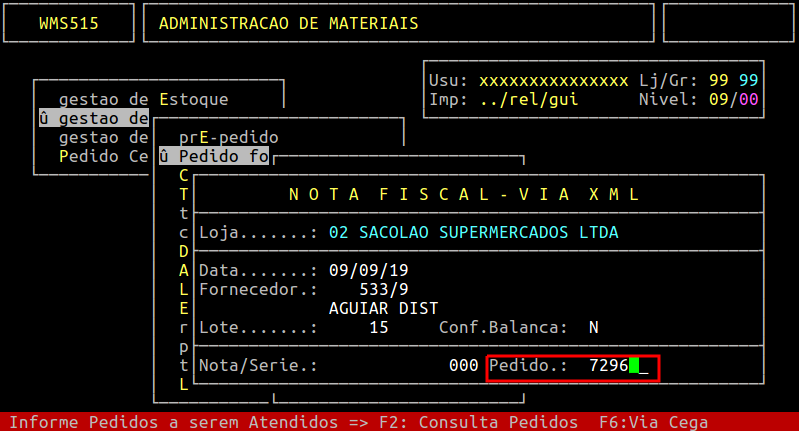
Para confirmar a inclusão do pedido, pressione a tecla S ou Enter.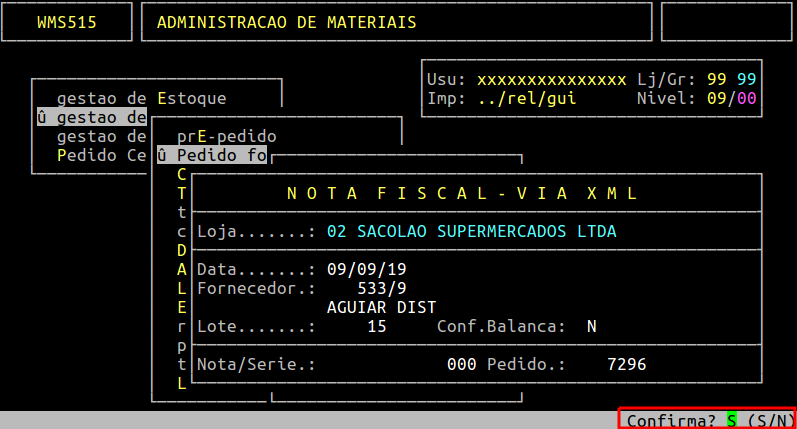
Se desejar informar mais pedidos, repita o mesmo procedimento mostrado anteriormente. Para finalizar a inclusão de pedidos, pressione a tecla Esc.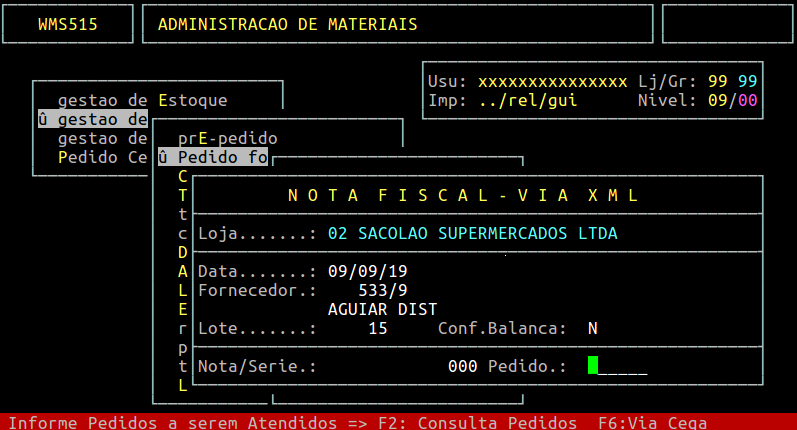
Para confirmar a criação ou vinculação de nota fiscal ao lote, pressione a tecla S ou Enter.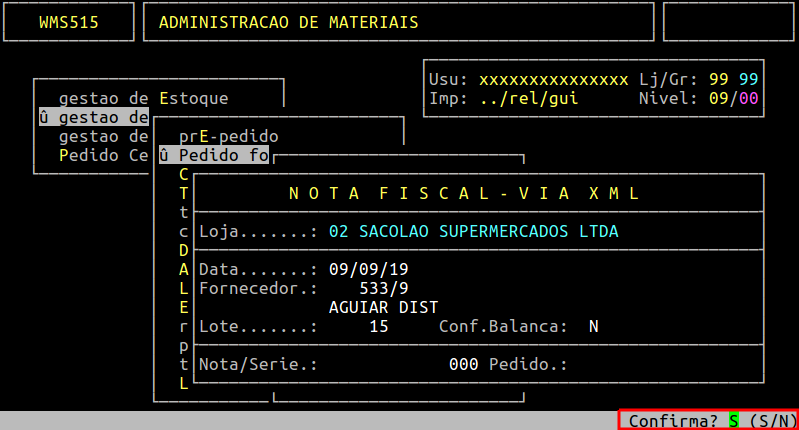
Em seguida, o sistema exibirá uma tela com os dados do lote criado, ou seja, dados do XML versus Pedido.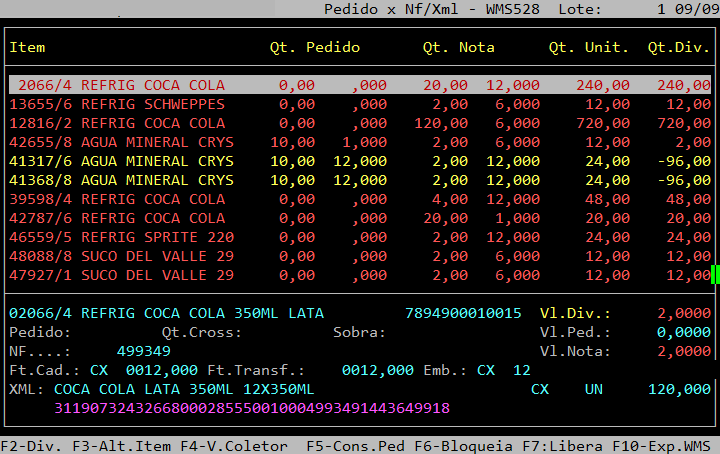
3- Verificando a Conferência do XML com o Pedido
| Rotina: | Consulta de Lote |
|---|---|
| Programa: | BRW338 |
| Localização Integral: | Administracao Materiais / Gestão de Compras / Pedido Fornecedor / Confronto XML Pedido / Verifica Conferencia |
Esta rotina, permite verificar se existe divergência na conferência do XML com o pedido, no qual é possível gerar o arquivo, em csv, de todos os lotes que estiverem em aberto. Para fazer a verificação, acesse a localização citada acima.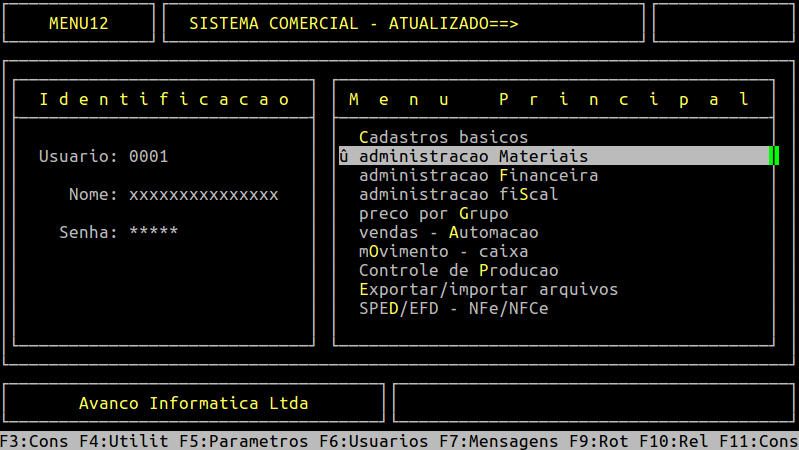
Ao acessar a rotina, no campo Loja informe a loja do lote gerado.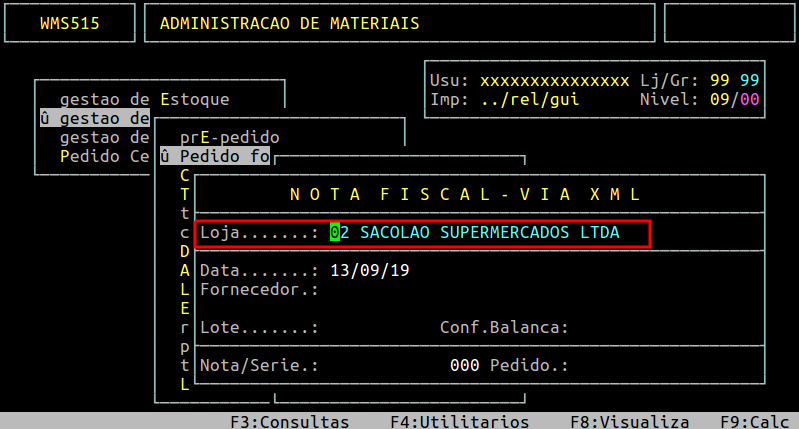
No campo Data, informe uma data do lote que deseja verificar.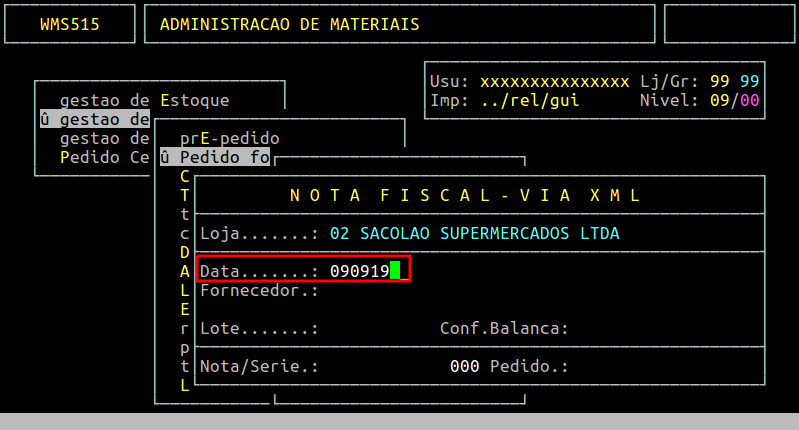
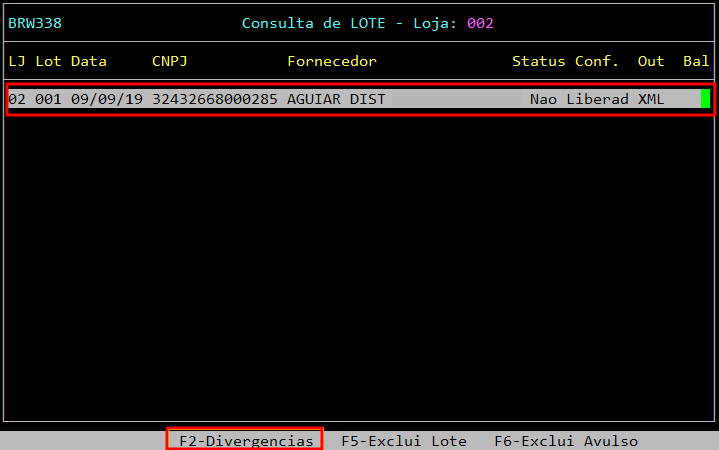
Ao alcançar o campo Fornecedor, pressione a tecla F5 para verificar os lotes com divergências que foram gerados na loja e data selecionadas.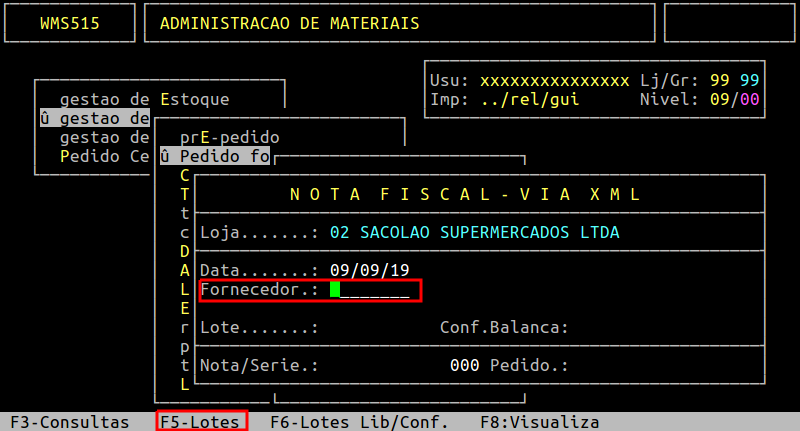
Em seguida, para gerar as divergências que estão na tela em csv, pressione a tecla F2.
|
IMPORTANTE: O relatório das divergências será gerado no diretório /u/rede/csv, como o nome ltXXXDDDDDDLLL, onde:
|
Abaixo segue um exemplo, do relatório de divergências em csv.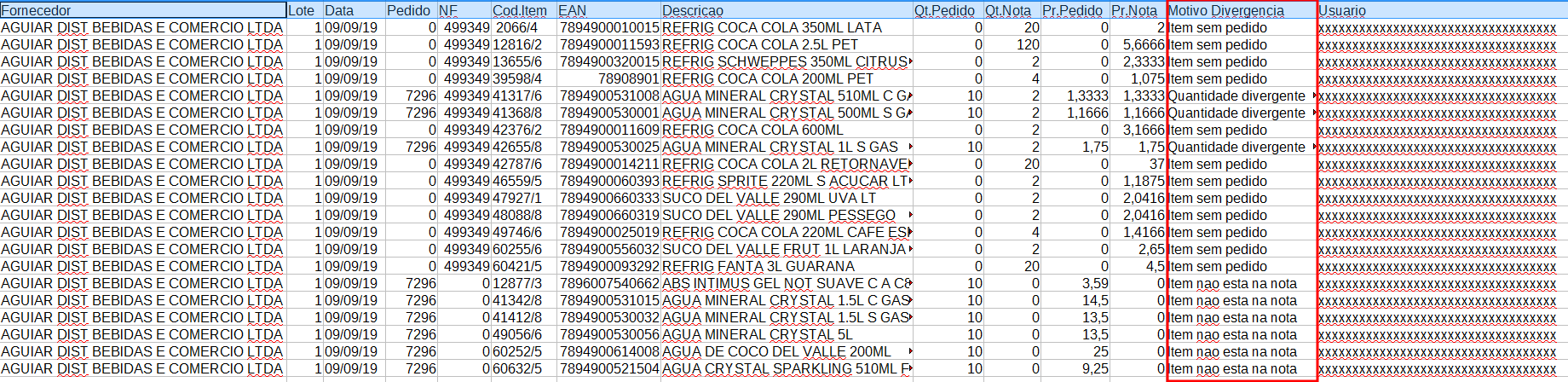
A coluna Motivo Divergência será preenchida com as seguintes opções:
→ Quantidade divergente = Se houver diferença apenas na quantidade;
→ Preço divergente = Se houver diferença apenas no preço;
→ Item sem Pedido = Se a quantidade do pedido do item estiver zerada, significa que não tem pedido;
→ Item não consta na nota = Se houver quantidade no pedido e na nota estiver zerada.
|
O Atendimento para a Avanço Informática é prioridade! Caso Você tenha alguma dúvida, fique à vontade para entrar em contato com a gente:
|
Dúvida | Como Definir Período Coleta Preços Integral?
Dúvida:
Como Definir o Período da Coleta de Preços (Cotação) no Integral?
Solução:
Neste documento será apresentado como definir o período que ocorrerá a coleta de preços.
1- Definindo o Período da Coleta de Preços
| Rotina: | Definição de Período |
|---|---|
| Programa: | PRE711 |
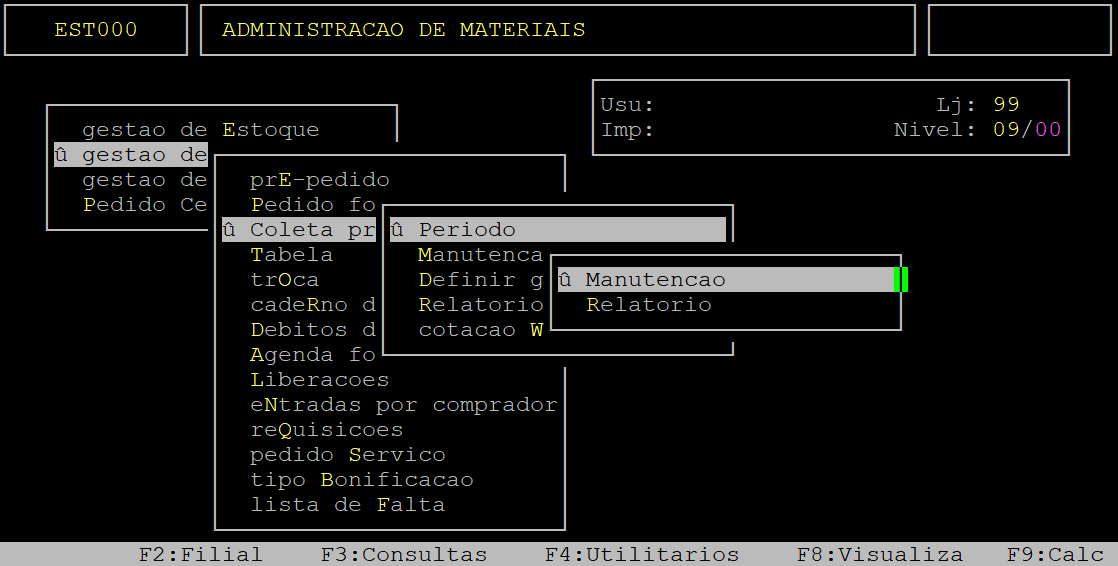
| Localização: | Administracao Materiais / Gestao de Compras / Coleta precos / Periodo / Manutencao |
Para definir o período da coleta de preços, acesse a localização citada acima.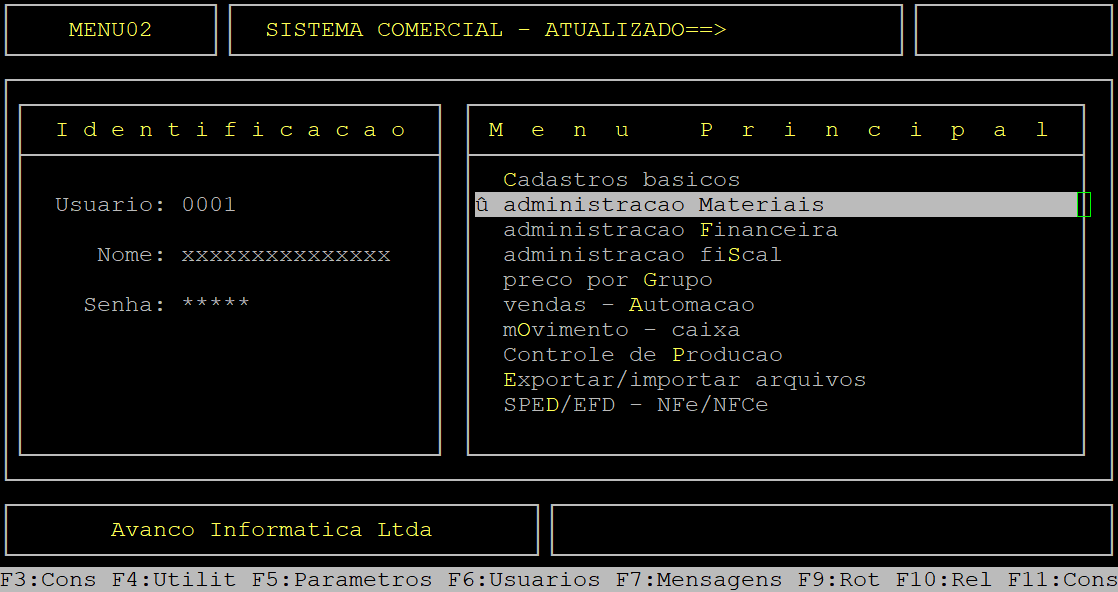
Caso possuir mais de uma loja configurada no cadastro de usuário, o sistema exibirá a janela de Filial, no qual deverá informar o número da loja que deseja definir o período da coleta de preços.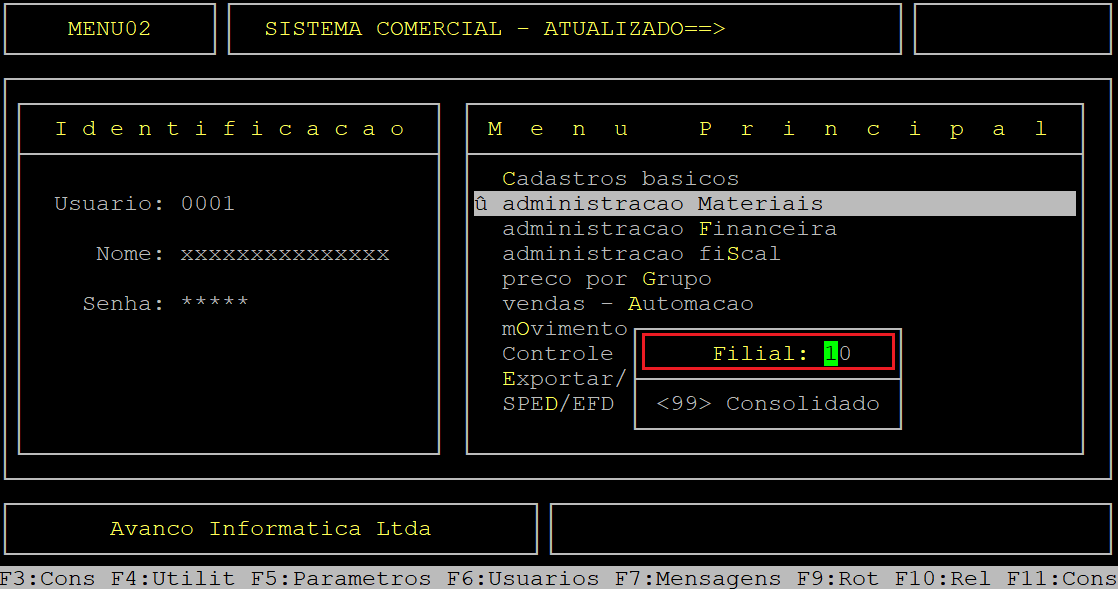
Ao acessar a rotina Definicao de Periodo, no campo Cotacao pressione a tecla Enter ou Page Down para carregar o próximo número da cotação disponível.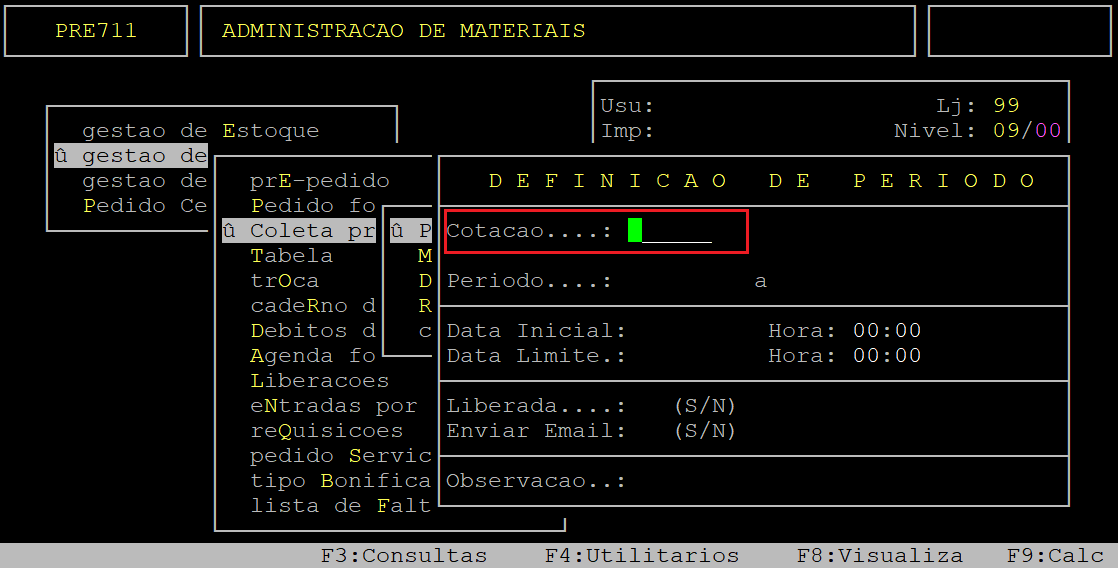
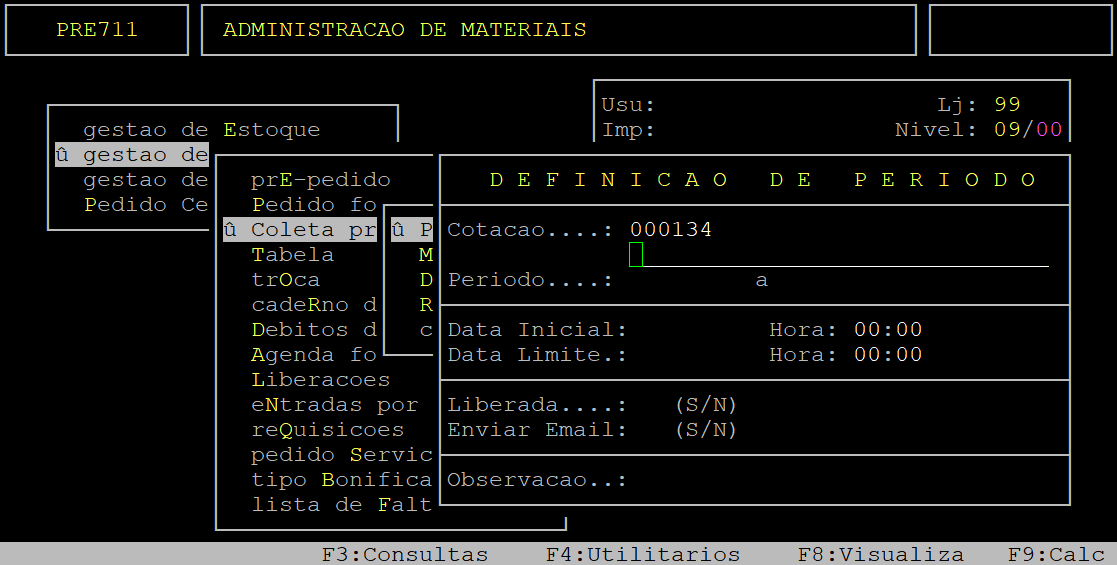
Pressione a tecla Enter para alcançar o campo Periodo, no qual deverá informar uma data inicial para digitar a cotação e, em seguida pressionar a tecla Enter para prosseguir.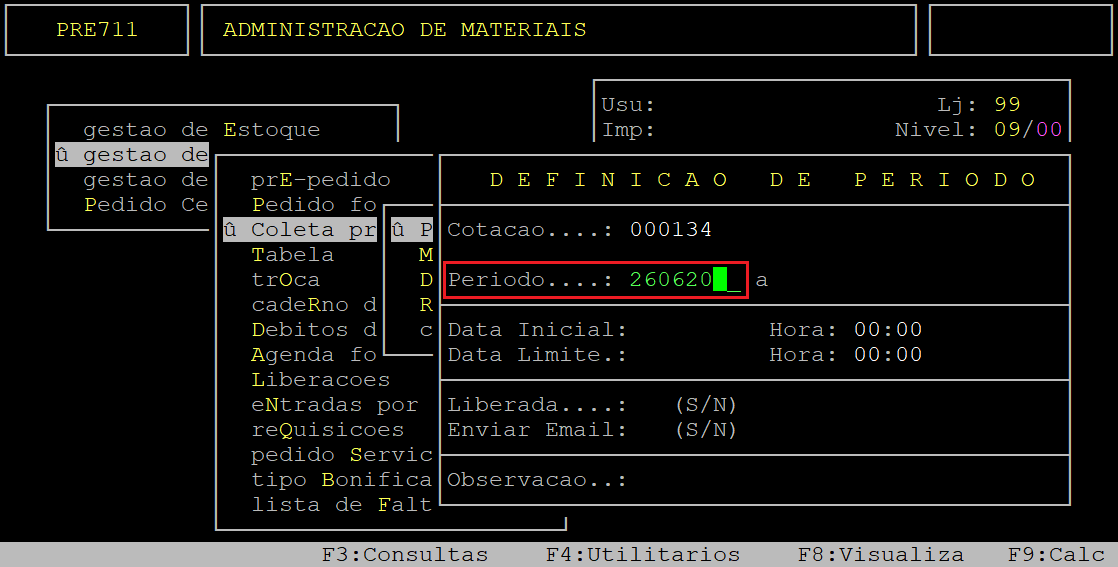
No campo seguinte, informe uma data final para a digitação da cotação e, em seguida pressionar a tecla Enter para prosseguir.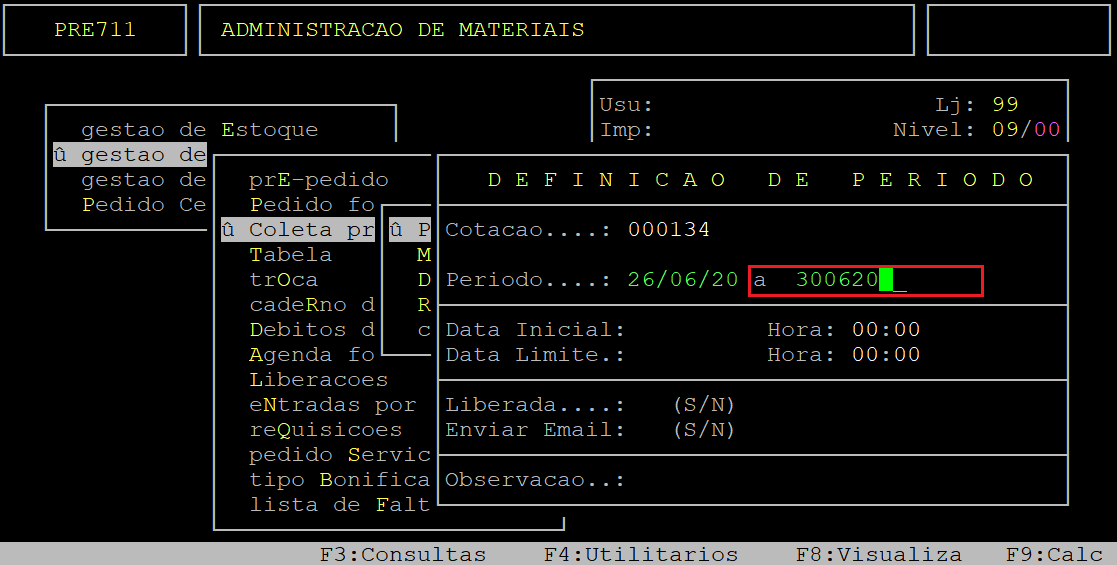
No campo Data Inicial, o sistema preencherá automaticamente com a data inicial informada no campo Periodo, sendo necessário pressionar a tecla Enter para prosseguir. 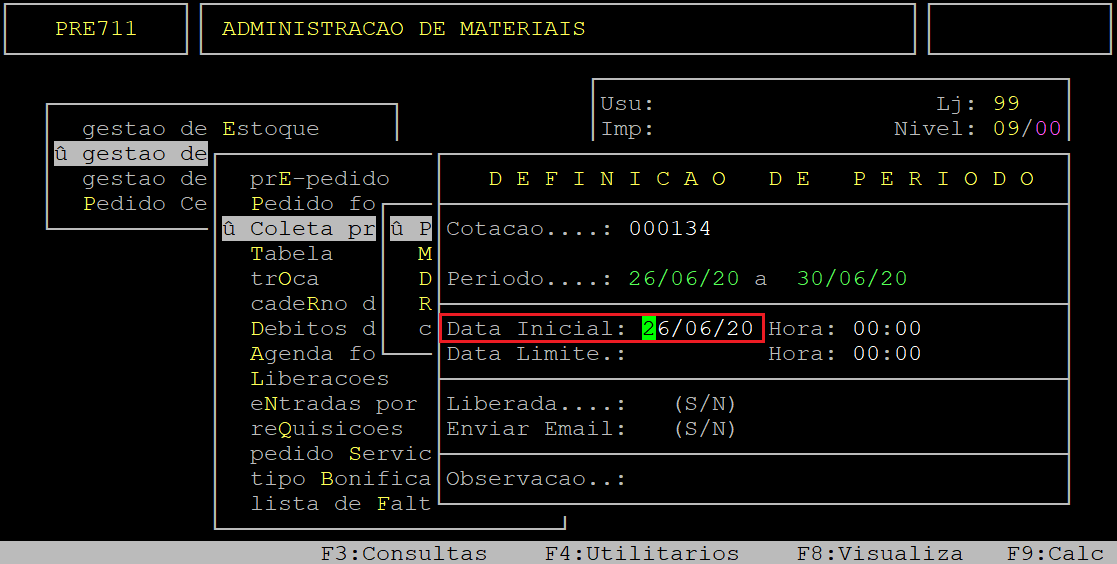
No campo Hora ao lado da Data Inicial, informe uma hora inicial e, pressione a tecla Enter para prosseguir.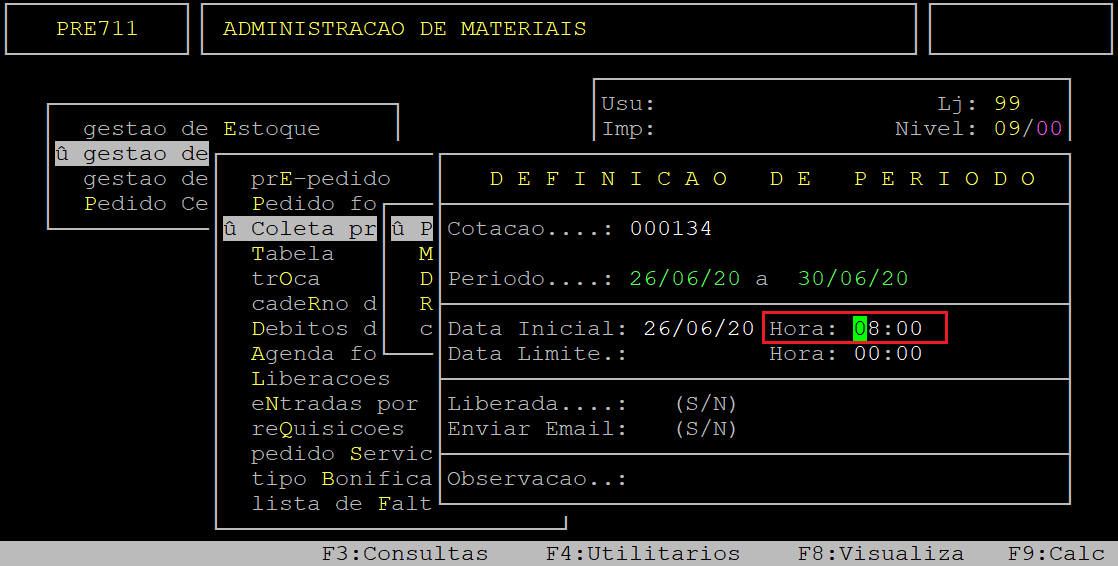
No campo Data Limite, o sistema preencherá automaticamente com a data final informada no campo Periodo, sendo necessário pressionar a tecla Enter para prosseguir. 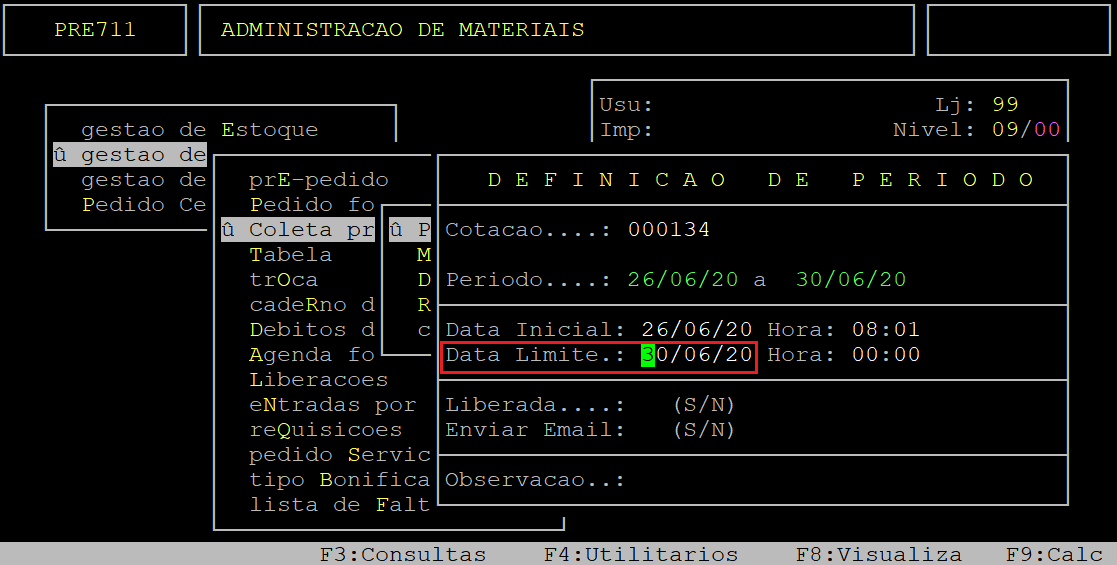
No campo Hora ao lado da Data Limite, informe uma hora final e, pressione a tecla Enter para prosseguir.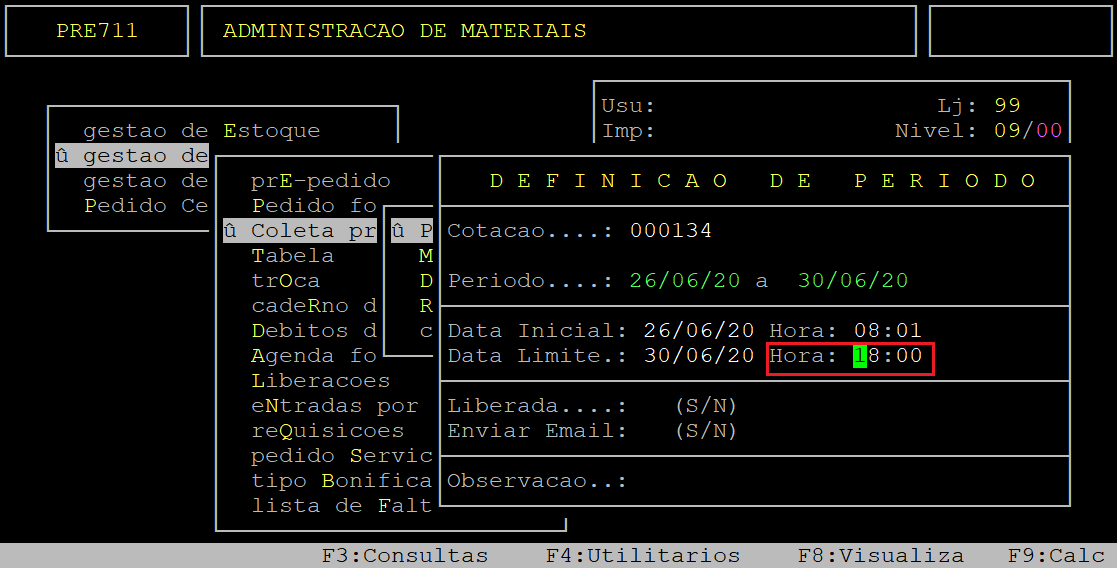
No campo Liberada, informe a letra S para deixar a cotação liberada para preenchimento dos vendedores associados, ou N para não liberar.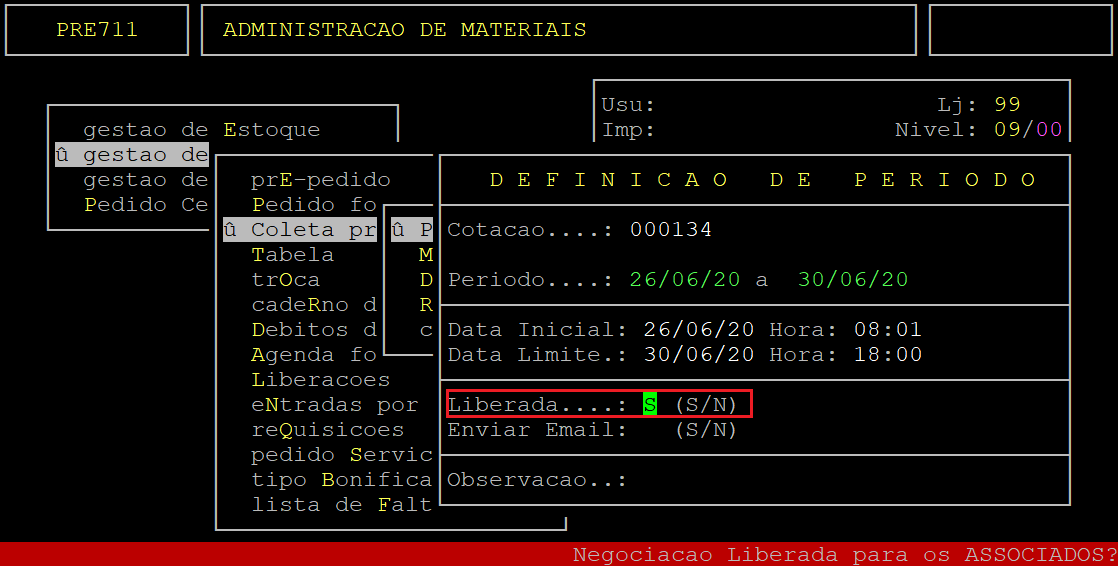
No campo Enviar Email, informe a letra S para enviar um e-mail para os vendedores associados comunicando-os sobre a liberação da cotação para preenchimento, ou N para não enviar o e-mail.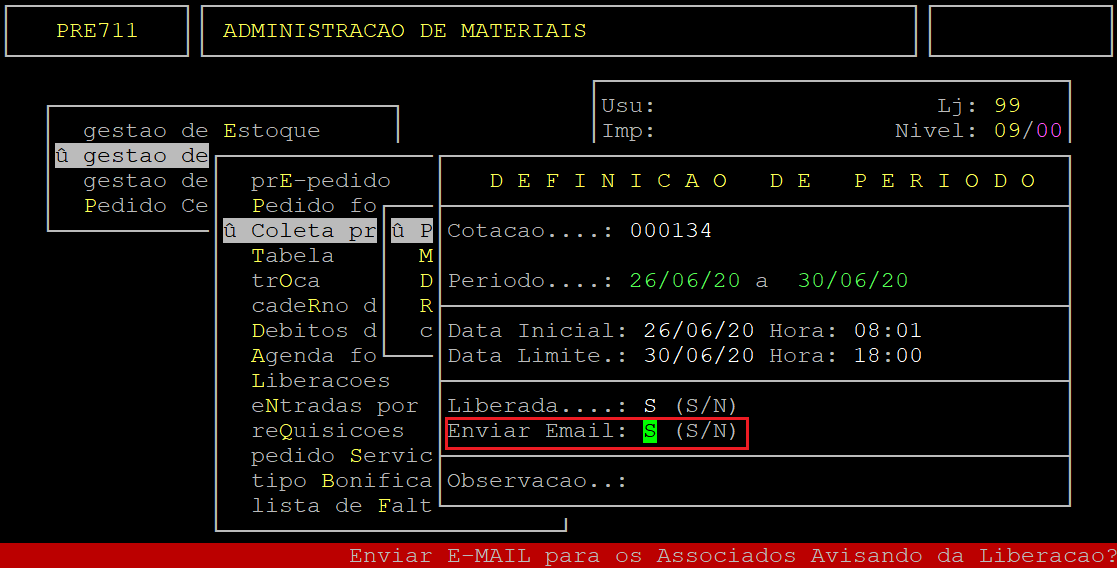
No campo Observacao, informe alguma observação para adicionar na cotação, se desejar e, pressione a tecla Enter para prosseguir. Caso contrário, deixa o campo sem preencher e, pressione a tecla Enter para prosseguir.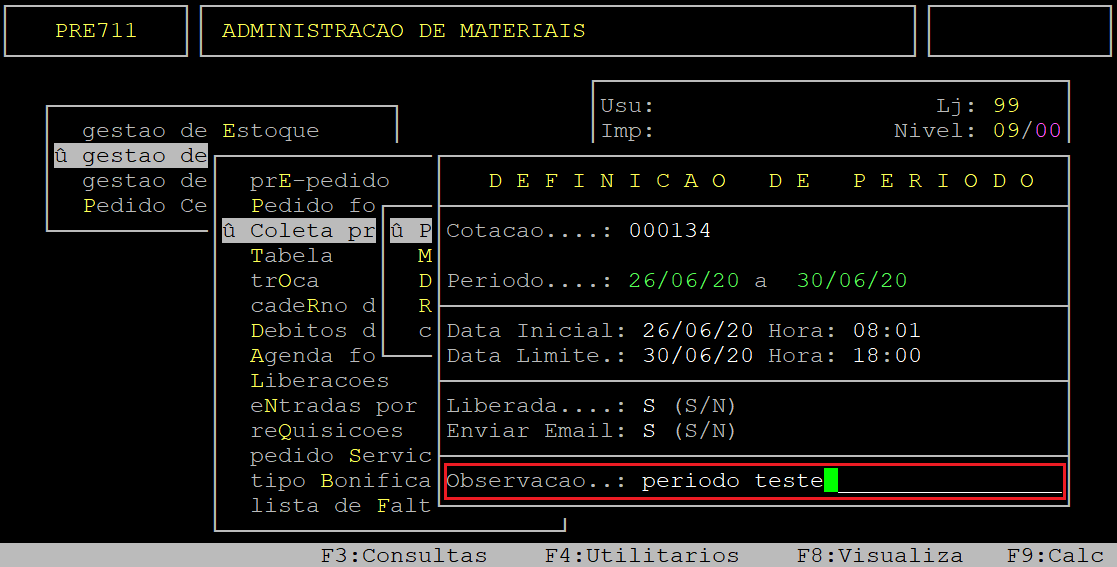
Em seguida, o sistema exibirá a pergunta " Confirma? ", no qual deverá pressionar a tecla Enter ou S para confirmar e salvar o período da coleta.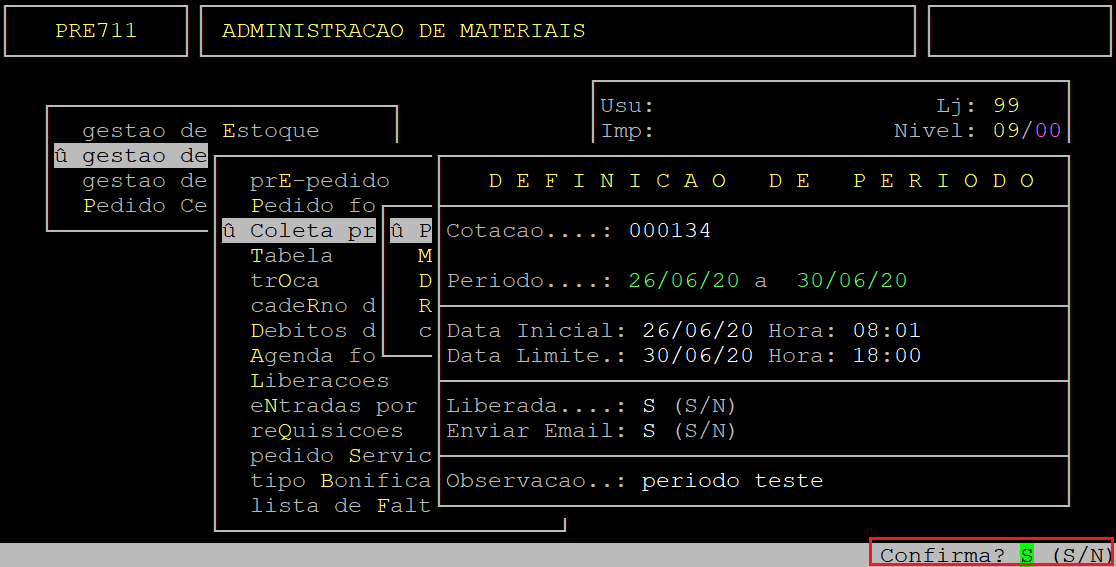
Ao finalizar, para sair da rotina pressione a tecla Esc.
|
O Atendimento para a Avanço Informática é prioridade! Caso Você tenha alguma dúvida, fique à vontade para entrar em contato com a gente:
|
Dúvida | Como Importar Coleta Portal Web Integral?
Dúvida:
Como Importar a Coleta de Preços do Portal Web para o Integral?
Solução:
Neste documento será apresentado como importar a coleta de preços para do portal Web para o Integral, com os preços devidamente preenchidos.
1- Importando Coleta de Preços (Cotação) do Portal Web para o Integral
| Rotina: | Importação Coleta - WEB |
|---|---|
| Programa: | WEB411 |
| Localização: | Administracao Materiais / Gestao de Compras / Coleta precos / Cotacao WEB / Importa coleta |
Para importar coleta de preços do portal Web para o Integral, acesse a localização citada acima.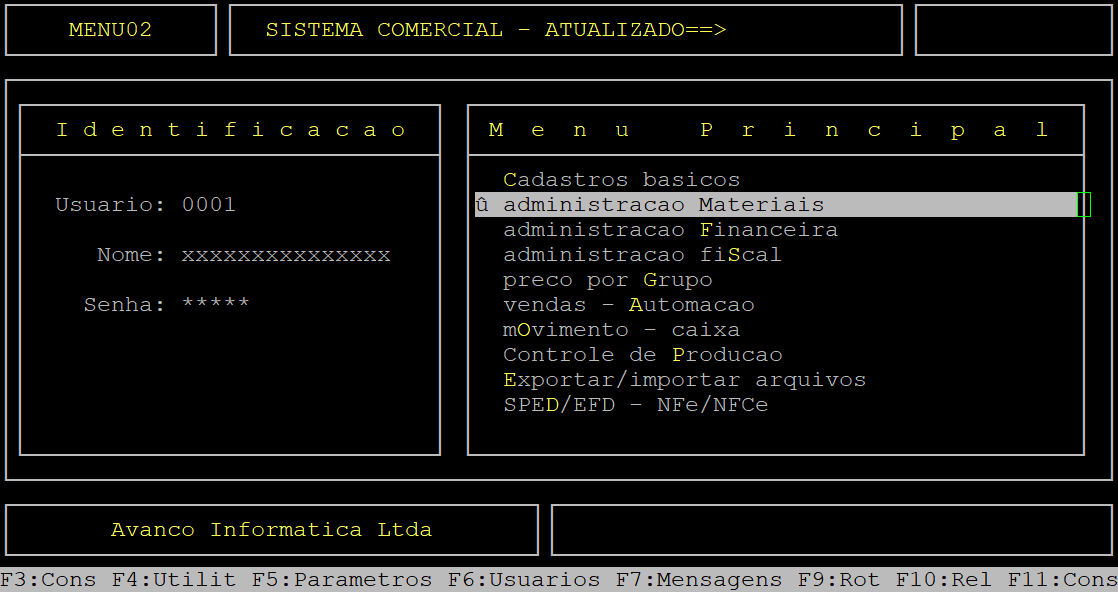
Caso possuir mais de uma loja configurada no cadastro de usuário, o sistema exibirá a janela de Filial, no qual deverá informar o número da loja que deseja importar a coleta.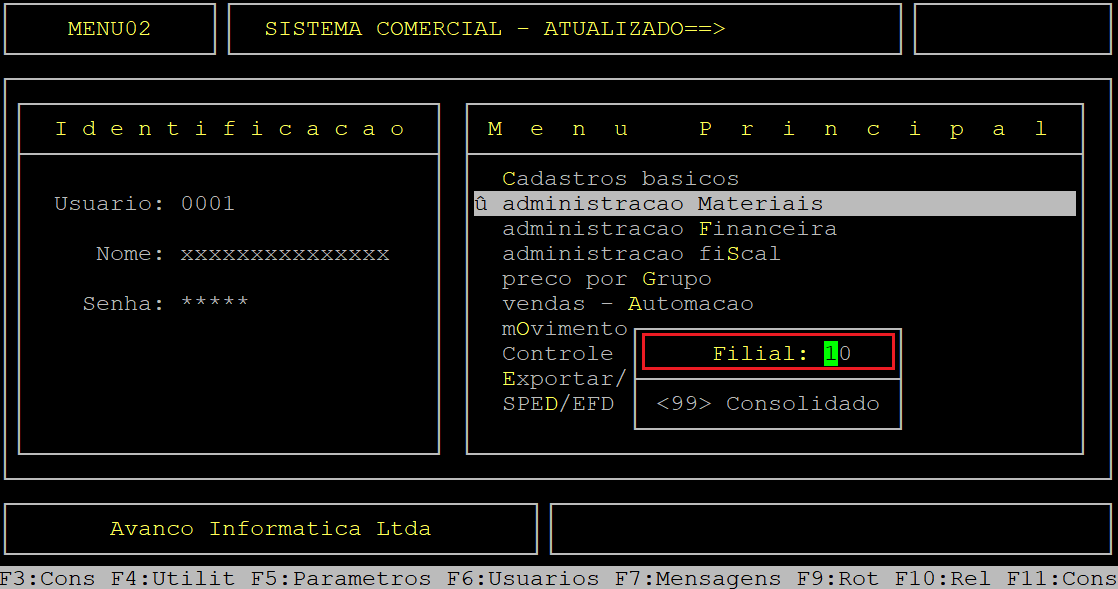
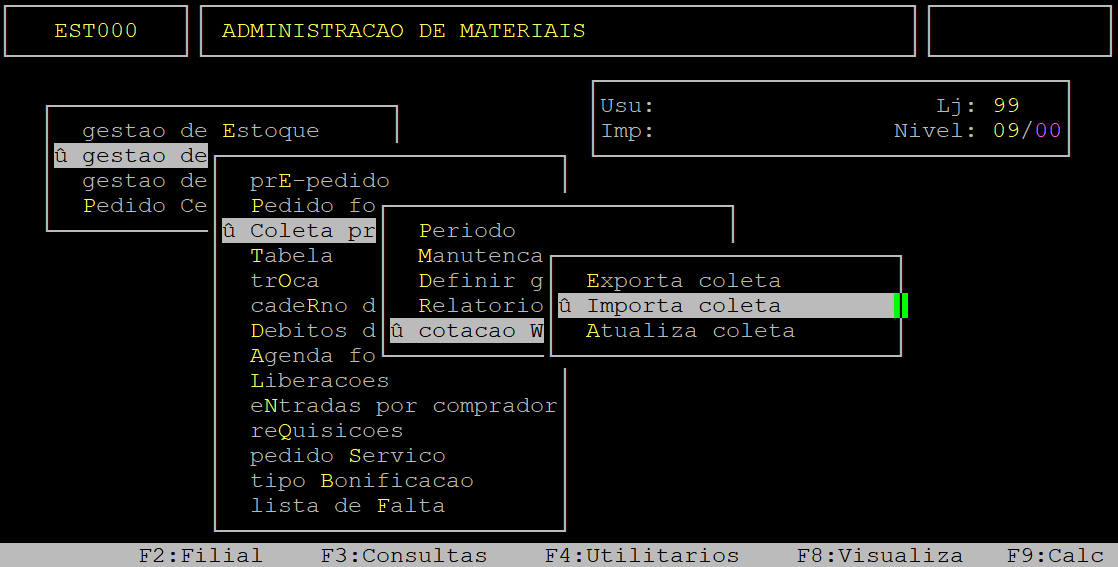
Ao acessar a rotina Importacao Coleta - WEB, no campo ID Cotacao informe o número da cotação que deseja importar da Web para o Integral e, pressione a tecla Enter.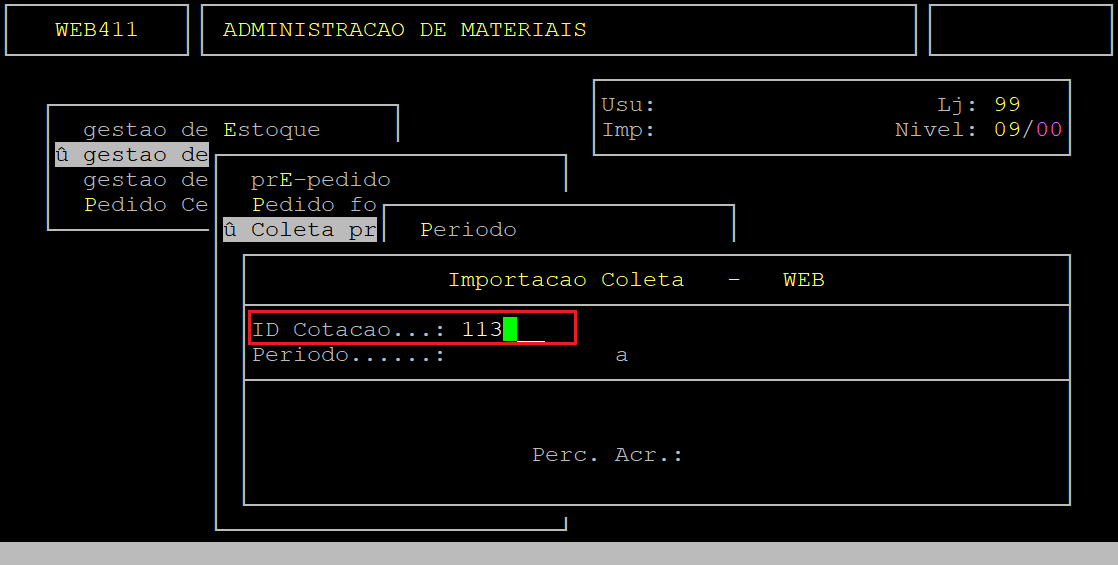
Observe no exemplo abaixo, que o período da cotação informada foi preenchido automaticamente.
Em seguida, o sistema exibirá a pergunta " Confirma? ", no qual deverá pressionar a tecla Enter ou S para confirmar a importação da cotação, conforme o exemplo abaixo. 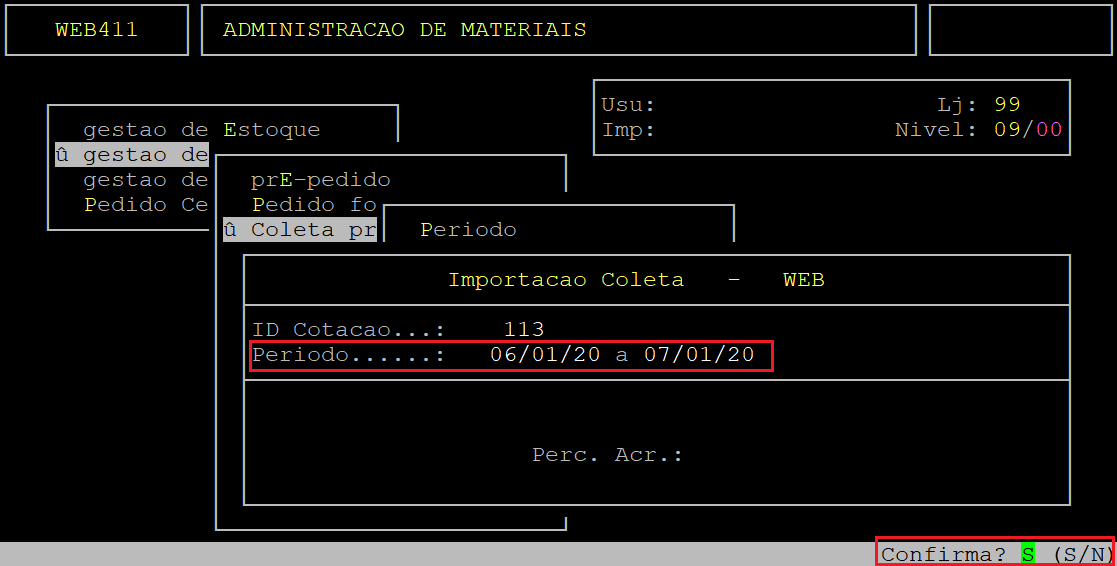
|
O Atendimento para a Avanço Informática é prioridade! Caso Você tenha alguma dúvida, fique à vontade para entrar em contato com a gente:
|
Dúvida | Como Exportar Coleta Portal Web Integral?
Dúvida:
Como Exportar a Coleta para o Portal Web no Integral?
Solução:
Neste documento será apresentado como exportar a coleta de preços para o portal Web, no qual os vendedores conseguirão preencher.
1- Exportando Coleta de Preços (Cotação) para o Portal Web
| Rotina: | Exportação Coleta - WEB |
|---|---|
| Programa: | WEB410 |
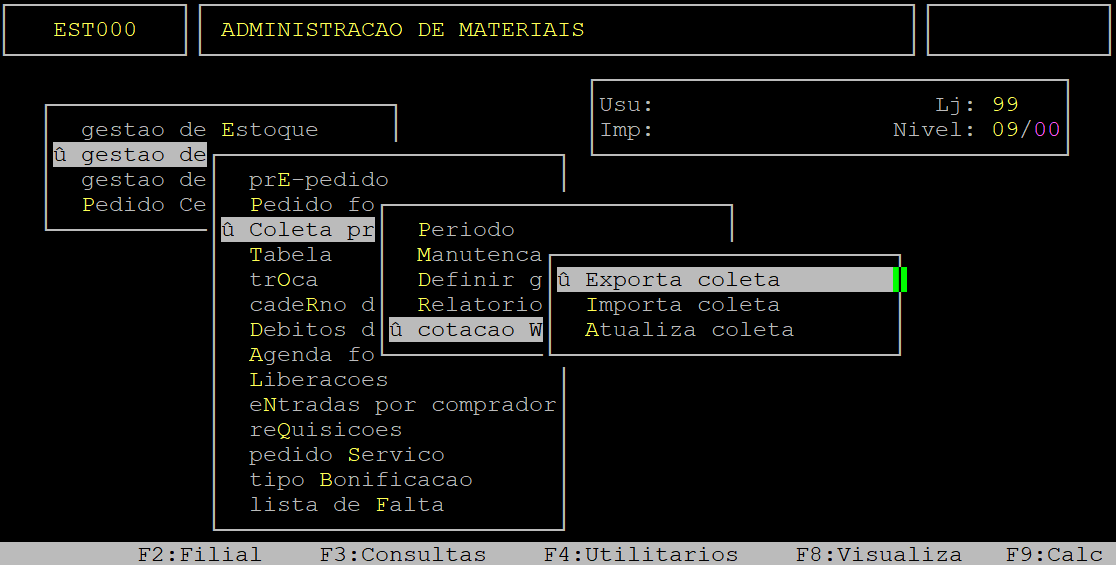
| Localização: | Administracao Materiais / Gestao de Compras / Coleta precos / Cotacao WEB / Exporta coleta |
Para exportar coleta de preços para o portal Web, acesse a localização citada acima.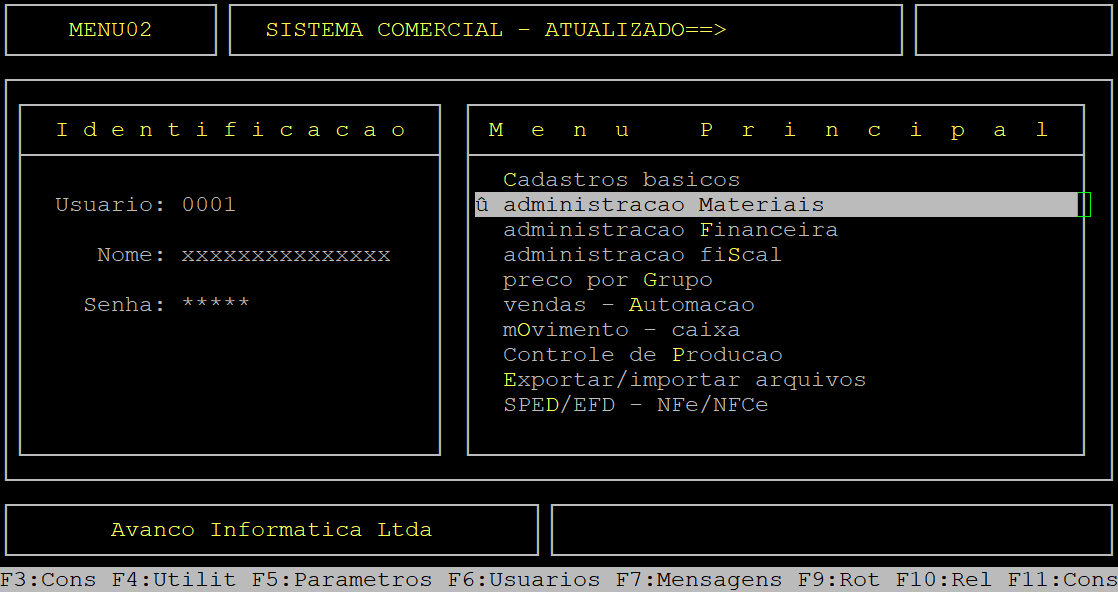
Caso possuir mais de uma loja configurada no cadastro de usuário, o sistema exibirá a janela de Filial, no qual deverá informar o número da loja que deseja exportar a coleta.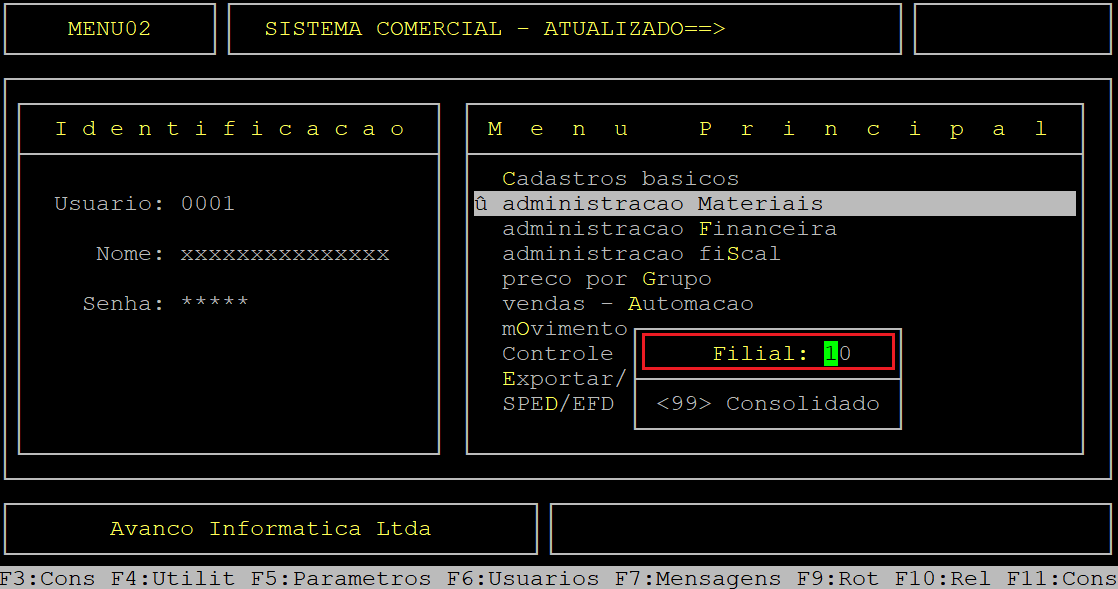
Ao acessar a rotina Exportacao Coleta - WEB, no campo ID Cotacao informe o número da cotação que deseja exportar para Web e, pressione a tecla Enter.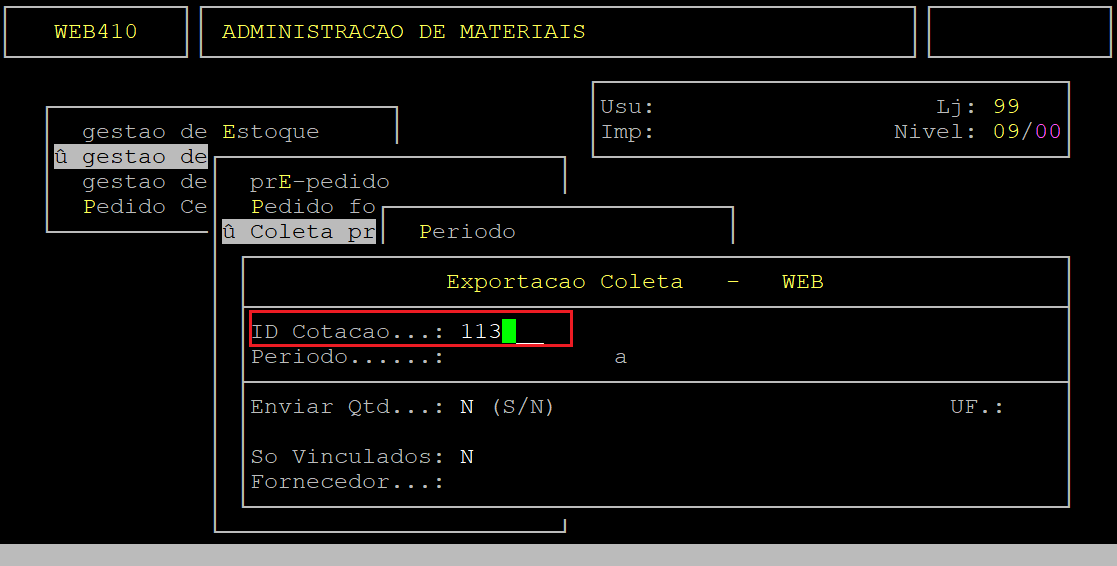
Observe no exemplo abaixo, que o período da cotação informada foi preenchido automaticamente.
Em seguida, no campo Enviar Qtd informe a letra S para enviar a quantidade dos produtos da cotação, ou N para não enviar.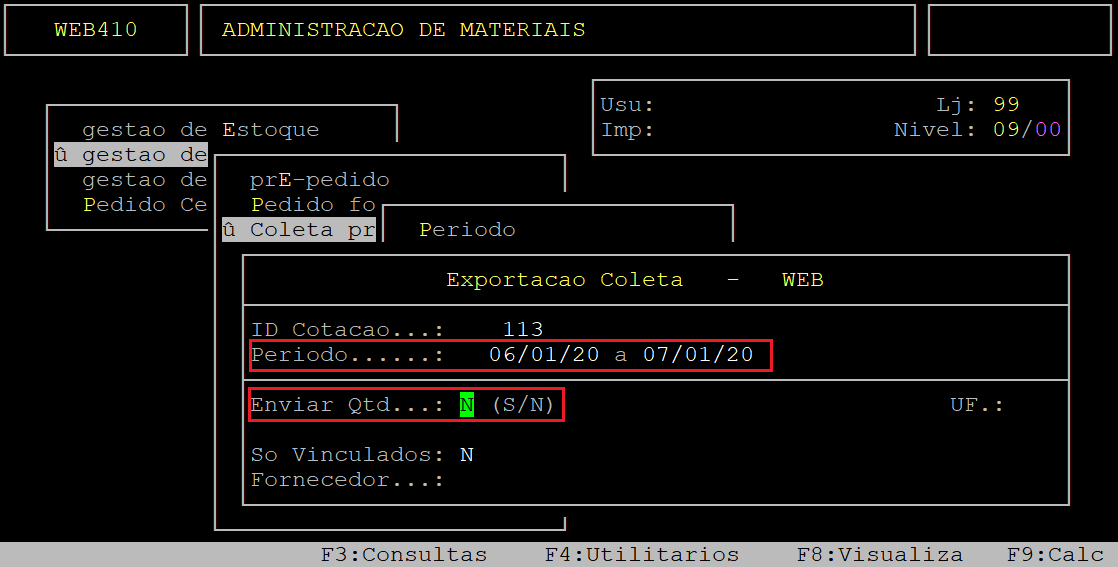
No campo So Vinculados, informe a letra S para enviar para os fornecedores somente os itens da cotação que estão vinculados a ele, ou N para enviar todos os itens que estão na lista para serem cotados.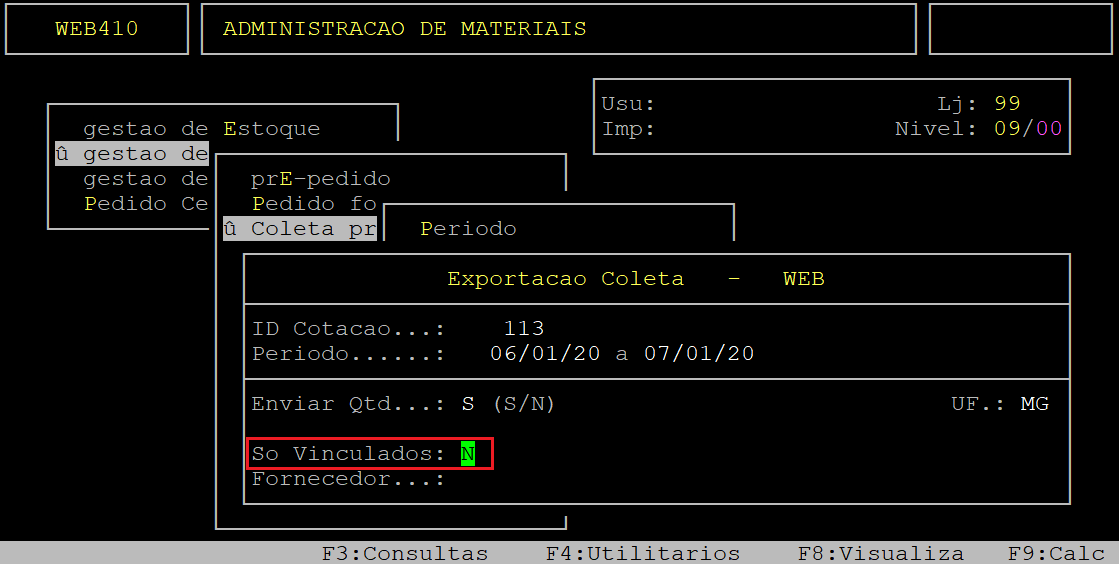
No campo Fornecedor, informe o código interno do fornecedor desejado (com o dígito verificador), ou a descrição do mesmo (no campo à frente) e, pressione a tecla Enter para prosseguir. Se não desejar utilizar esse filtro, deixe o campo sem preencher e pressione a tecla Enter. 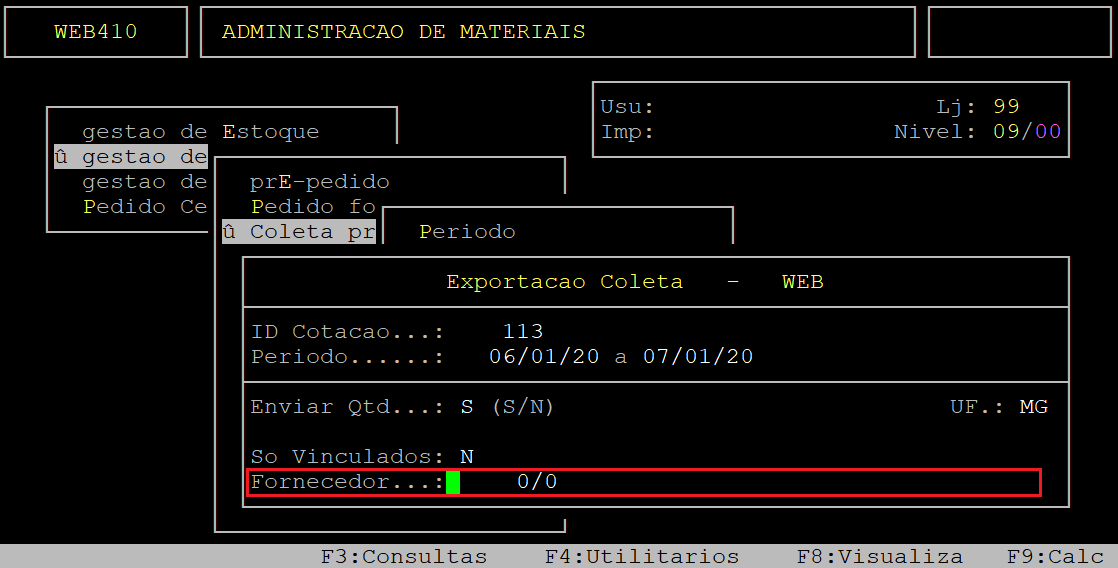
Em seguida, o sistema exibirá a pergunta " Confirma? ", no qual deverá pressionar a tecla Enter ou S para confirmar a exportação da cotação, conforme o exemplo abaixo. 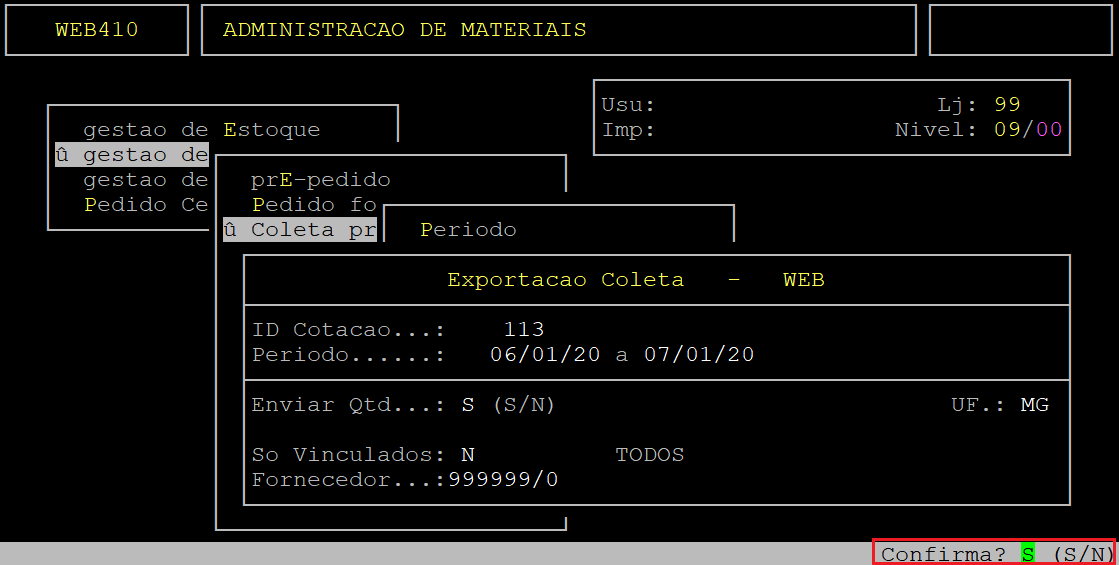
| IMPORTANTE: Após exportação da coleta e preenchimento do preços pelos vendedores, a cotação deverá ser importada para o sistema Integral para que seja possível definir os ganhadores. Para mais informações de como importar a cotação, consulte o documento: " Manual | Importar Coleta Portal Web Integral ". |
|
O Atendimento para a Avanço Informática é prioridade! Caso Você tenha alguma dúvida, fique à vontade para entrar em contato com a gente:
|
Dúvida | Como Definir Ganhadores Coleta Preços Automaticamente Integral?
Dúvida:
Como Definir Ganhadores da Coleta de Preços (Cotação) Automaticamente no Integral?
Solução:
Neste manual será apresentado como definir os ganhadores da coleta de preços de modo automático pelo sistema Avanço. Na definição de ganhadores automático, o sistema irá realizar uma seleção por item buscando o fornecedor que tiver o menor preço para o mesmo, ou seja o sistema irá definir como ganhadores aqueles que obtiverem o menor preço sobre os itens.
| IMPORTANTE: Para que seja possível definir os ganhadores de modo automático é necessário que a coleta de preços tenha sido importada previamente. Para mais informações de como importar a coleta, acesse o documento: " Manual | Importar Coleta Portal Web Integral ". |
1- Definindo os Ganhadores da Coleta de Preços Automaticamente no Integral
| Rotina: | Define Ganhadores - Automático |
|---|---|
| Programa: | PED772 |
| Localização: | Administracao Materiais / Gestao de Compras / Coleta precos / Definir ganhadores / Automatico |
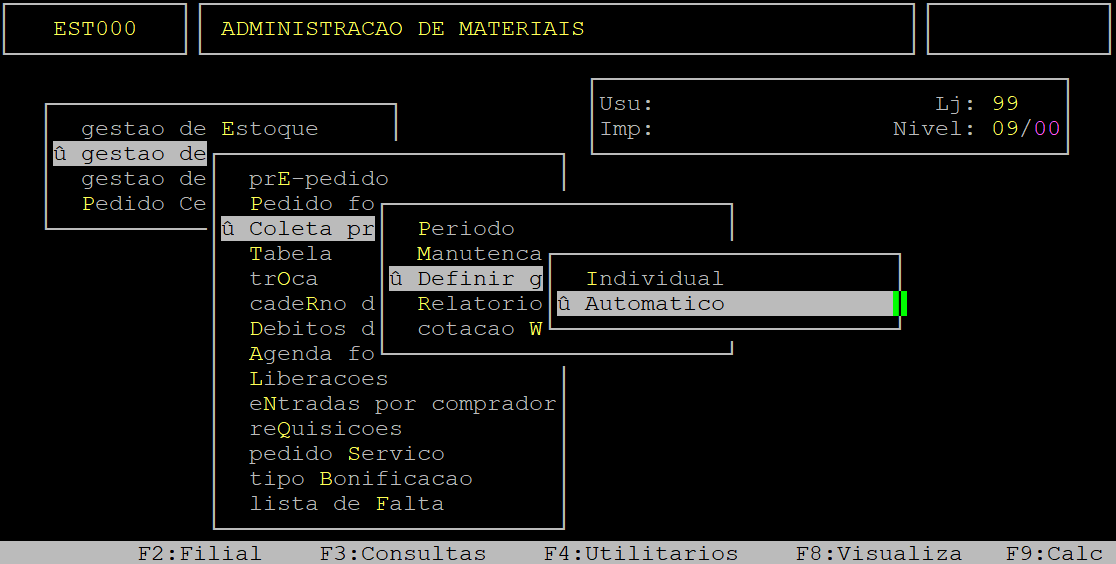
Para definir os ganhadores da coleta de preços automaticamente no sistema Integral, acesse a localização citada acima.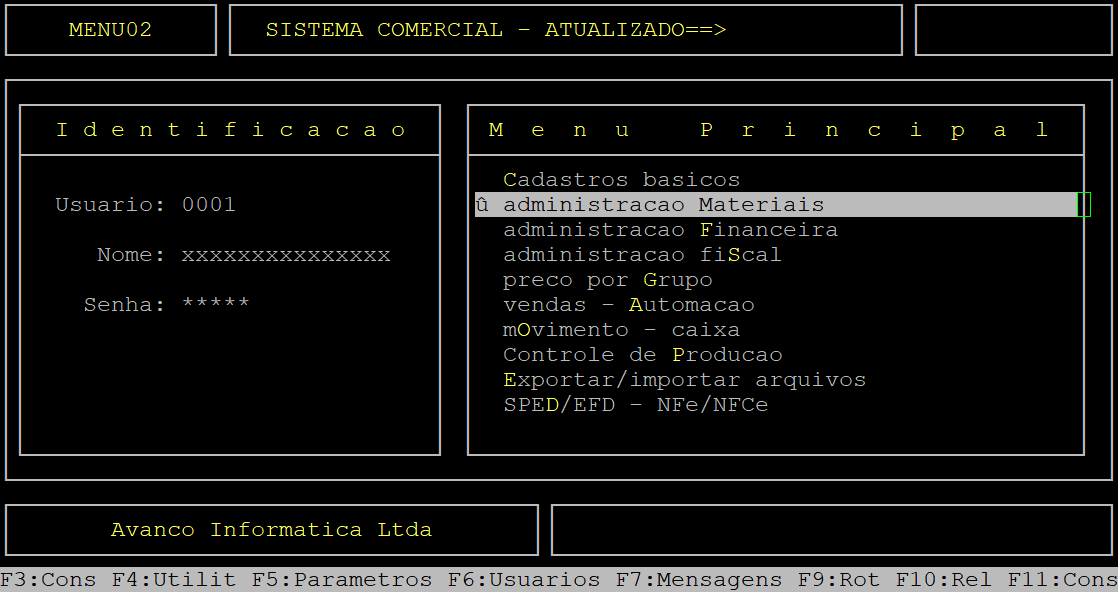
Caso possuir mais de uma loja configurada no cadastro de usuário, o sistema exibirá a janela de Filial, no qual deverá informar o número da loja que deseja definir os ganhadores da coleta de preços.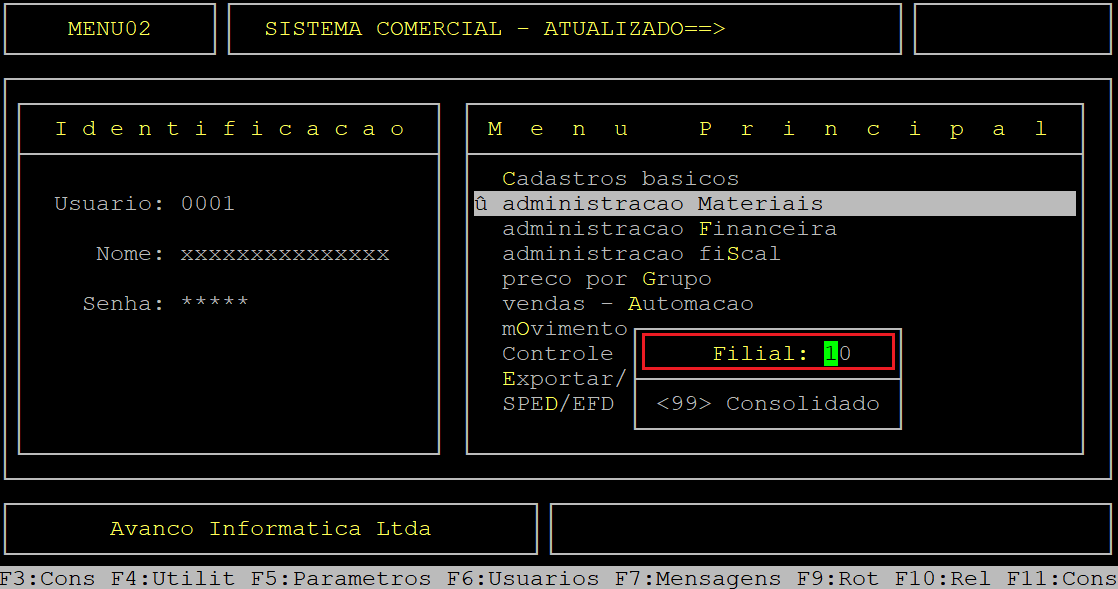
Ao acessar a rotina Define Ganhadores - Automatico, no campo ID COTACAO informe o número da cotação que deseja definir os ganhadores e, pressione a tecla Enter.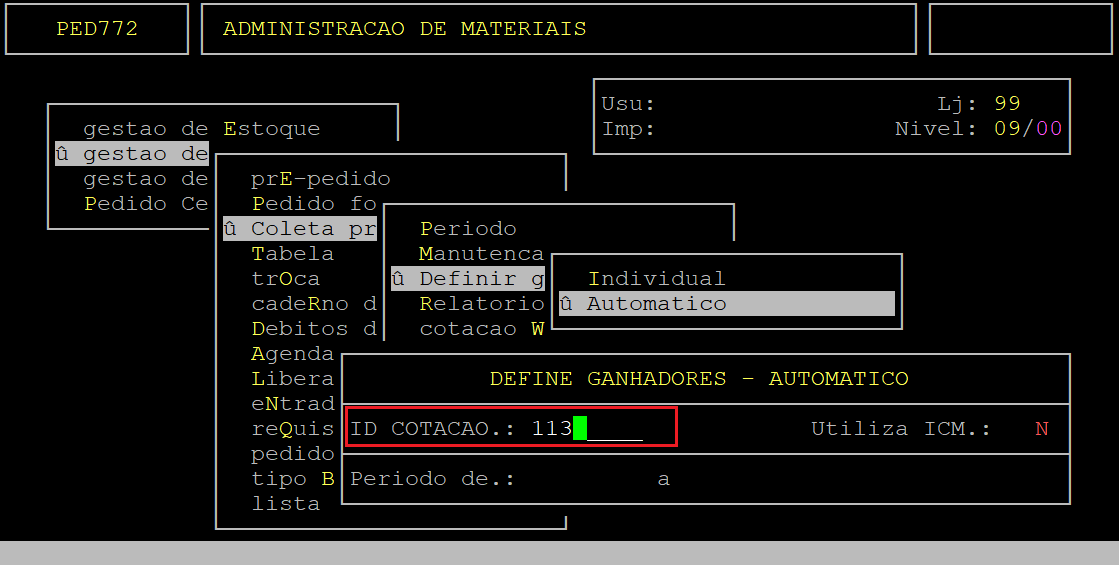
Observe no exemplo abaixo, que o período da cotação informada foi preenchido automaticamente no campo Periodo de.
No campo ICM, informe a letra S para utilizar o ICMS para ser considerado na validação dos preços dos produtos, ou a letra N para não utilizar.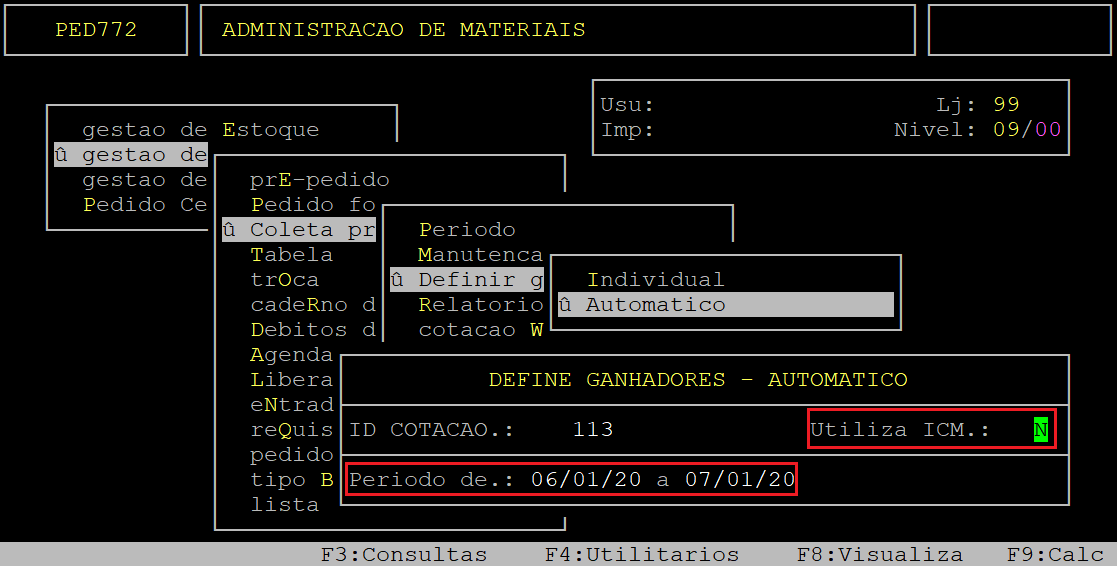
Em seguida, o sistema exibirá a pergunta " Confirma? ", no qual deverá pressionar a tecla Enter ou S para confirmar a definição dos ganhadores da colete automaticamente, conforme o exemplo abaixo. 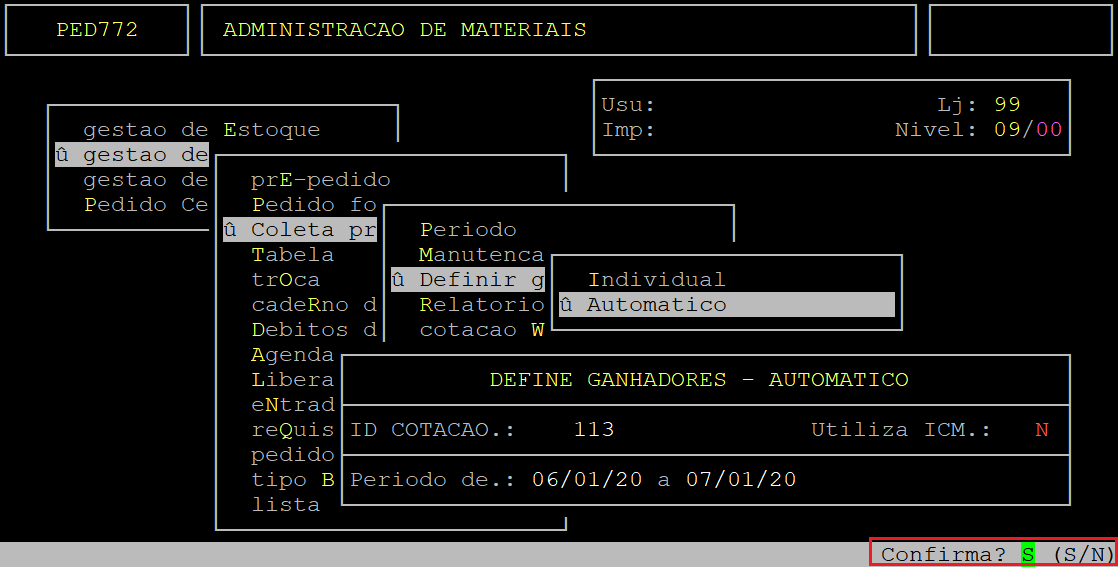
|
O Atendimento para a Avanço Informática é prioridade! Caso Você tenha alguma dúvida, fique à vontade para entrar em contato com a gente:
|
Dúvida | Como Definir Ganhadores Coleta Preços Individualmente Item Integral?
Dúvida:
Como Definir Ganhadores da Coleta de Preços (Cotação) Individualmente por Item no Integral?
Solução:
Neste documento será apresentado como definir os ganhadores da coleta de preços manualmente por item.
| IMPORTANTE: Para que seja possível definir os ganhadores manualmente é necessário que a coleta de preços tenha sido importada previamente. Para mais informações de como importar a coleta, acesse o documento: " Manual | Importar Coleta Portal Web Integral ". |
1- Definindo os Ganhadores da Coleta de Preços Individualmente por Item no Integral
| Rotina: | Define Ganhadores - Individual por Item |
|---|---|
| Programa: | PED752 |
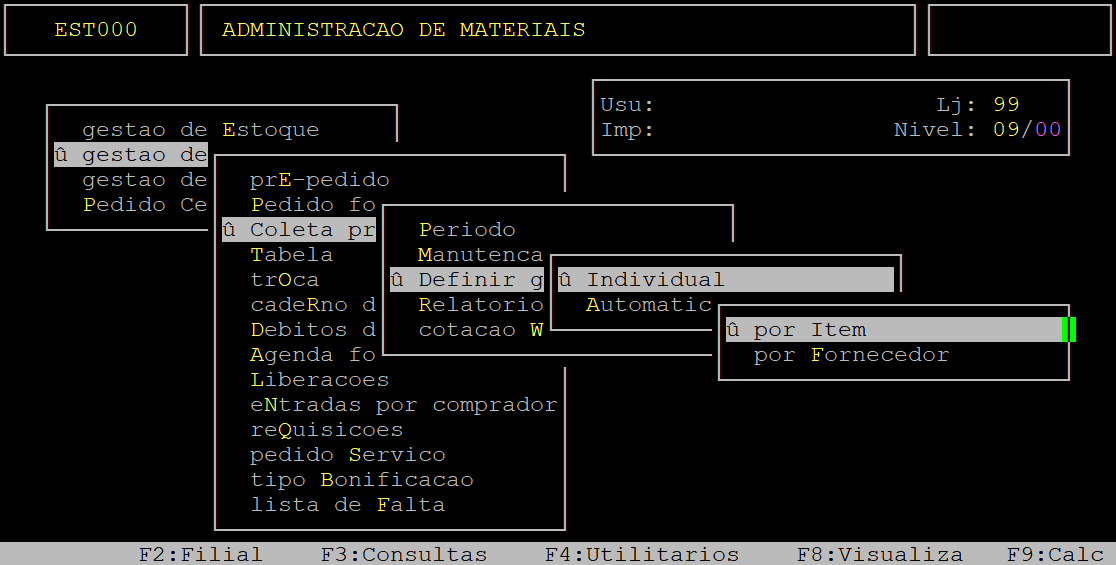
| Localização: | Administracao Materiais / Gestao de Compras / Coleta precos / Definir ganhadores / Individual / por Item |
Para definir os ganhadores da coleta de preços individualmente por item, acesse a localização citada acima.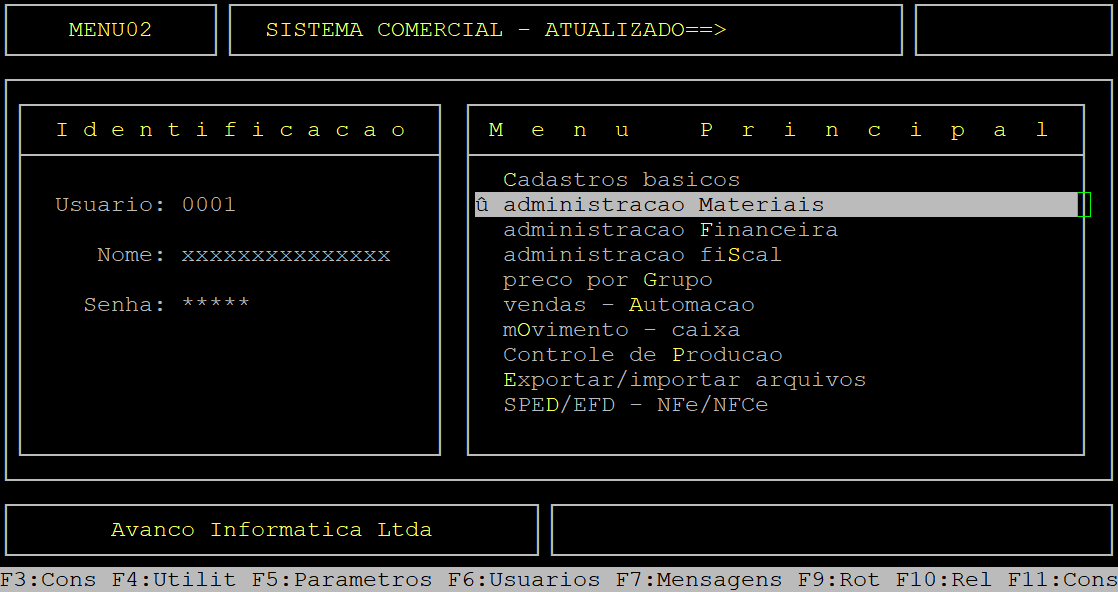
Caso possuir mais de uma loja configurada no cadastro de usuário, o sistema exibirá a janela de Filial, no qual deverá informar o número da loja que deseja definir os ganhadores da coleta de preços.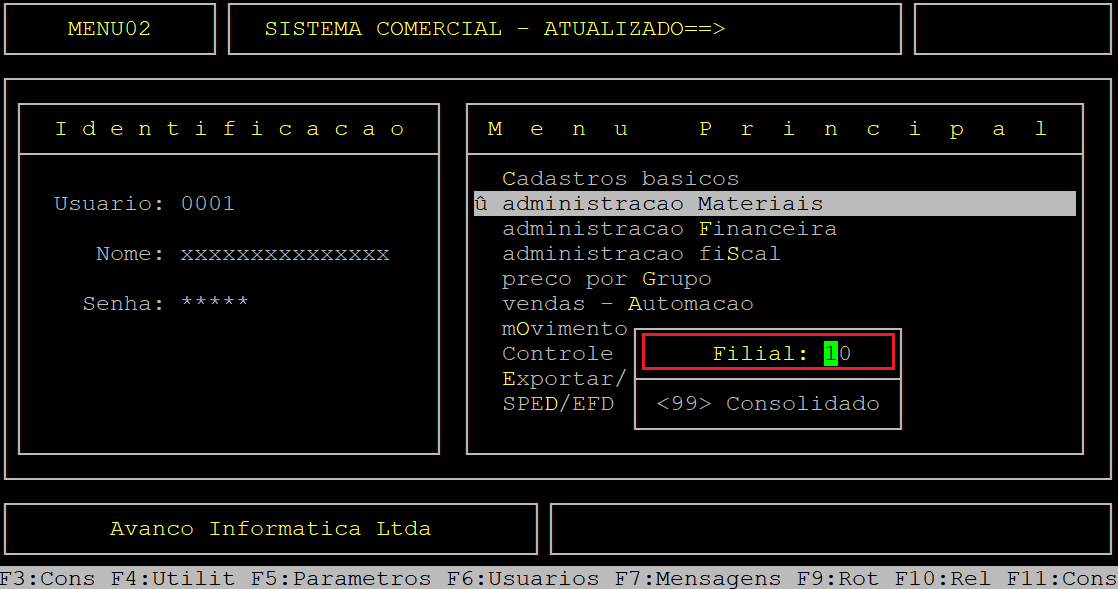
Ao acessar a rotina, no campo ID, informe o número da cotação que deseja definir os ganhadores e, pressione a tecla Enter.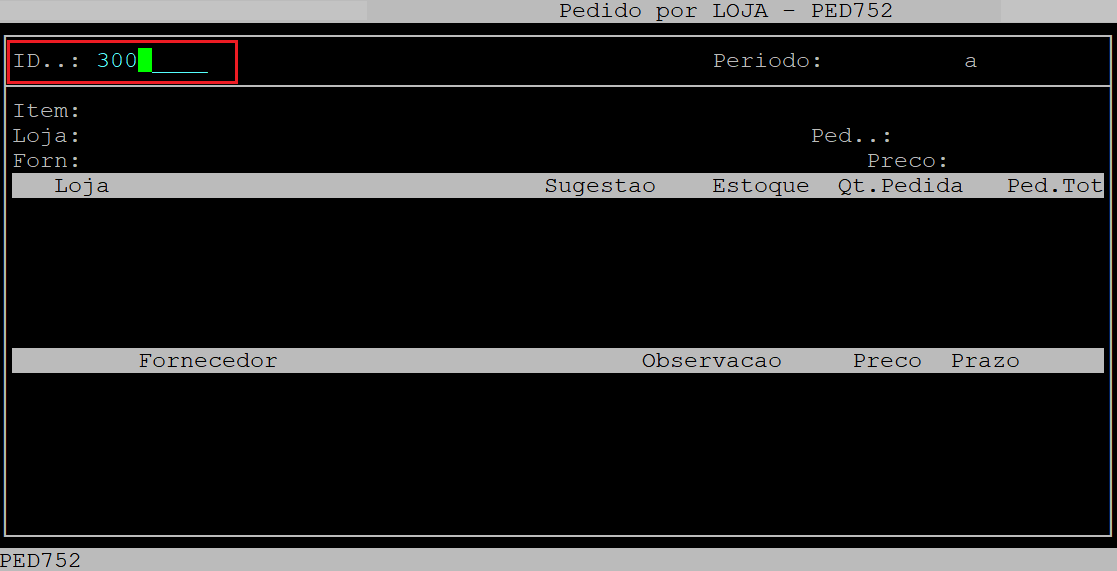
No campo Item, informe o código do produto (com dígito verificador), no qual deseja definir o ganhador e, pressione a tecla Enter.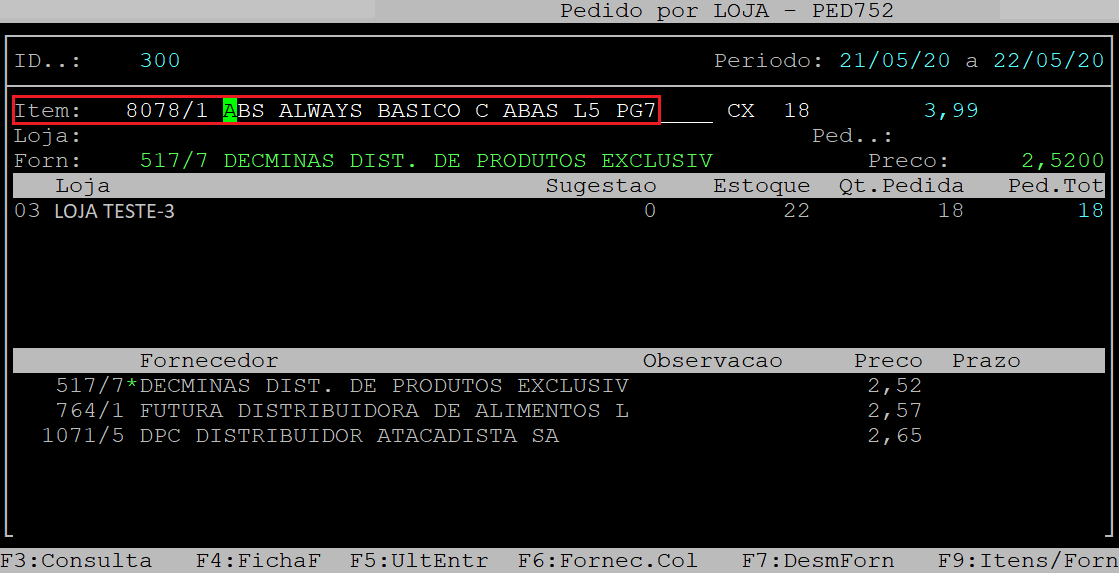
No campo Loja, informe a loja, no qual realizou a cotação e, pressione a tecla Enter.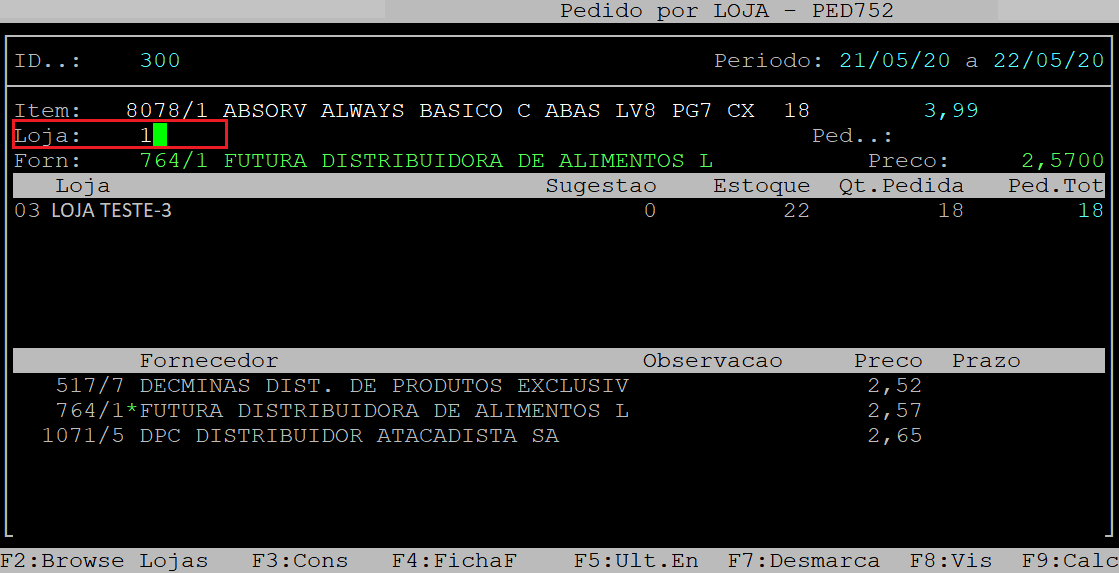
No campo Ped, informe a quantidade de pedido para a loja selecionada e, pressione a tecla Enter para prosseguir até alcançar o campo Forn.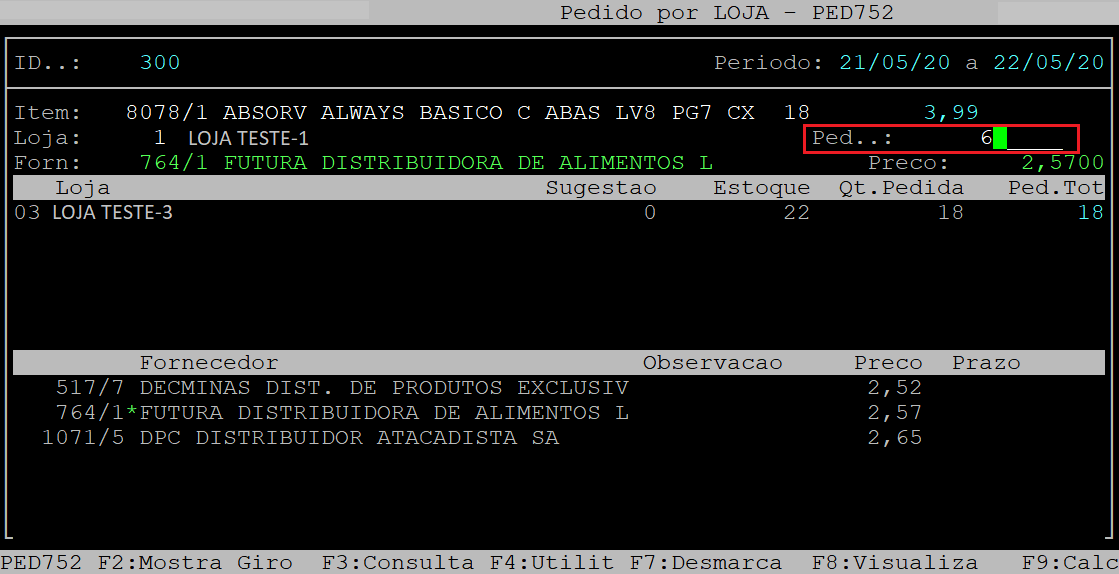
No campo Forn, informe o código do fornecedor que deseja definir como o ganhador da coleta de preços para o produto informado e, pressione a tecla Enter até alcançar o campo Preco.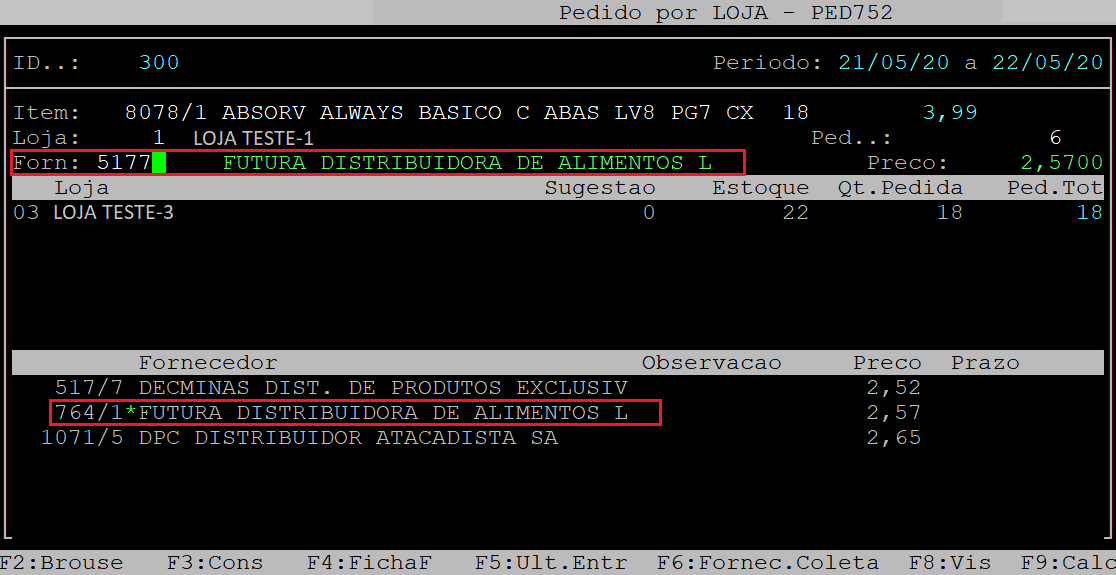
No campo Preco, informe o preço do produto e, pressione a tecla Enter para prosseguir.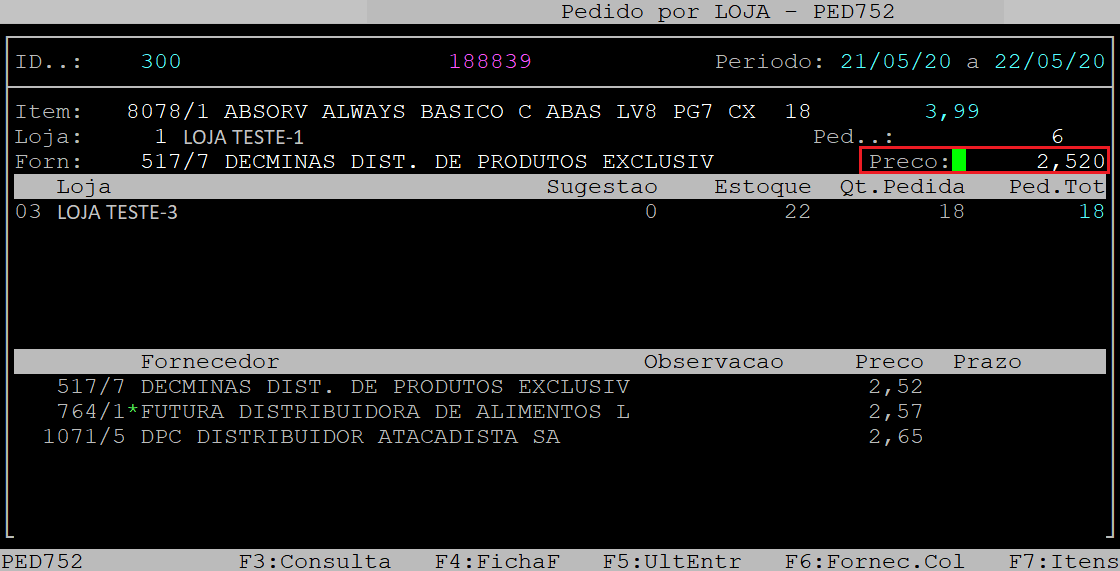
Em seguida, o sistema exibirá a pergunta "Selecionar FORNECEDOR?", no qual deverá pressionar a tecla Enter ou S para confirmar o fornecedor informado.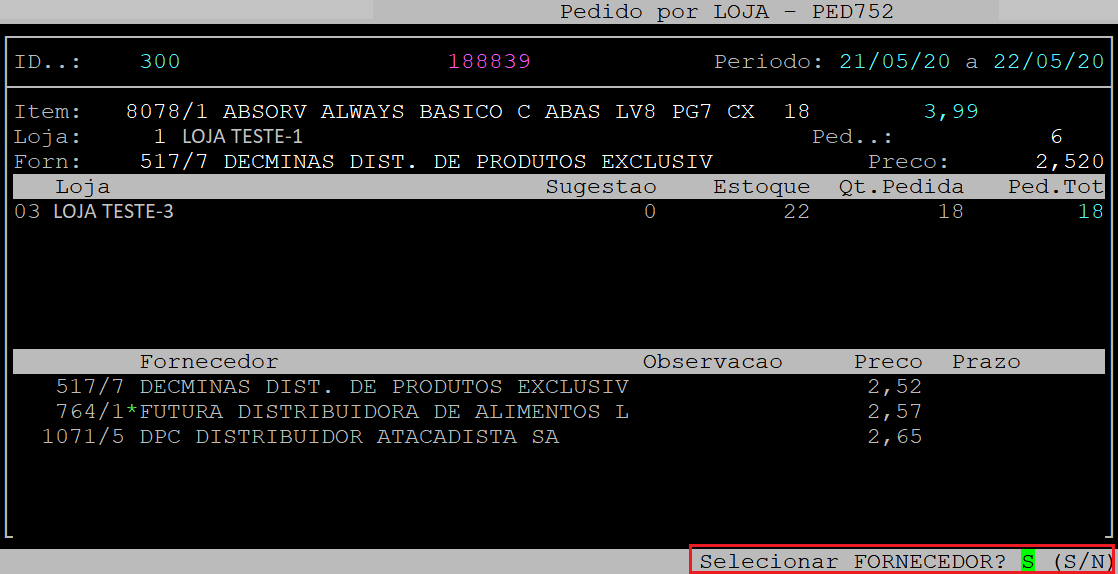
Logo após, o sistema exibirá a pergunta "Confirma?", no qual deverá pressionar a tecla Enter ou S para confirmar a definição do ganhador da coleta.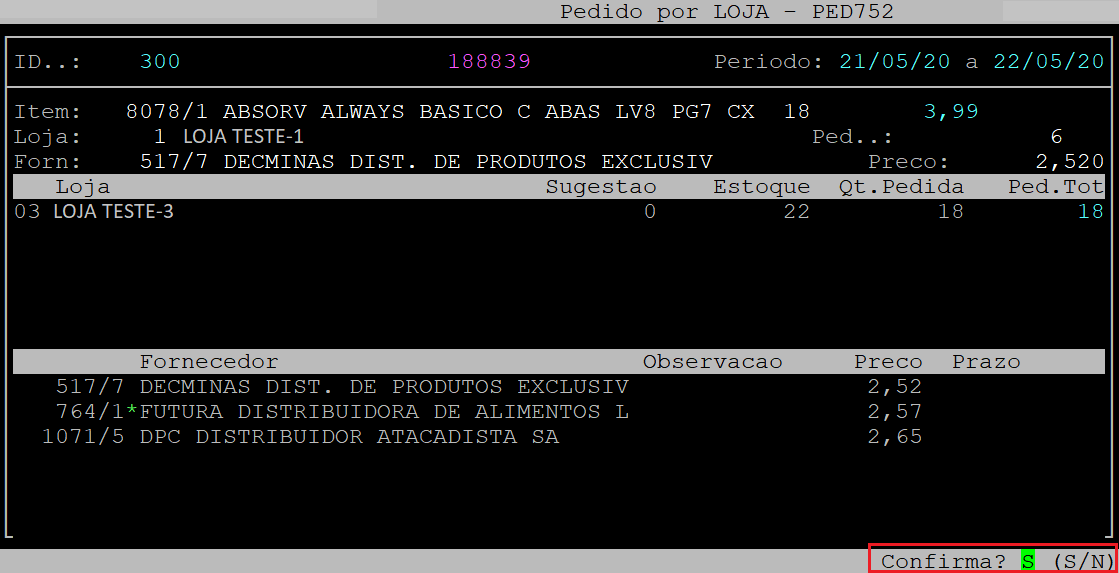
Após a confirmação, o cursor do teclado retornará para o campo Item, para que seja definido o ganhador do próximo item. Para definir o fornecedor, deverá seguir o procedimento descrito anteriormente.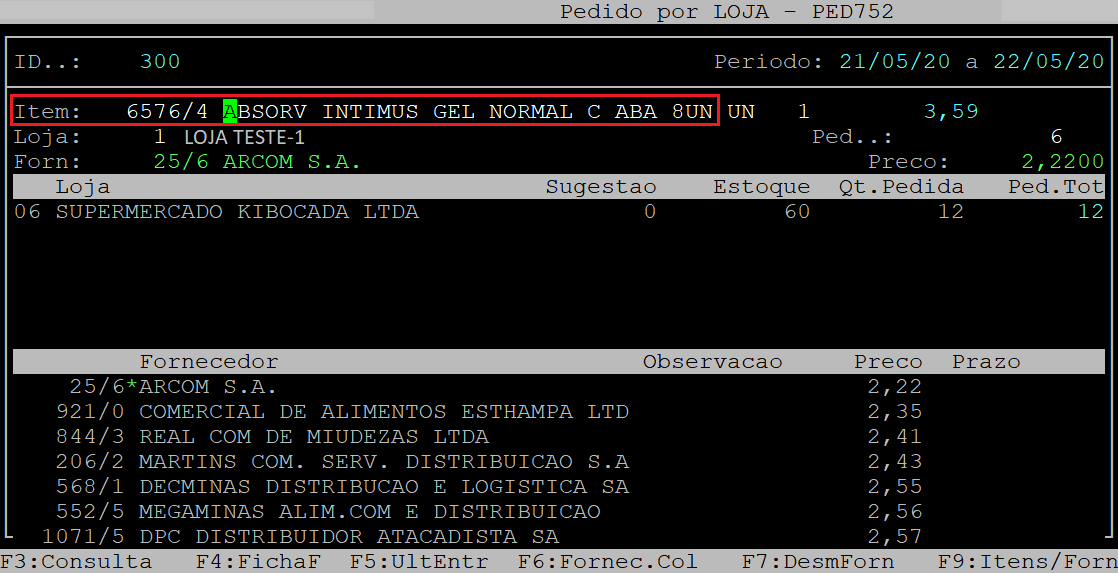
Ao finalizar os ganhadores, pressione a tecla Esc para sair da rotina.
|
O Atendimento para a Avanço Informática é prioridade! Caso Você tenha alguma dúvida, fique à vontade para entrar em contato com a gente:
|
Dúvida | Como Definir Ganhadores Coleta Preços Individualmente Fornecedor Integral?
Dúvida:
Como Definir Ganhadores da Coleta de Preços (Cotação) Individualmente por Fornecedor no Integral?
Solução:
Neste documento será apresentado como definir os ganhadores da coleta de preços manualmente por fornecedor.
| IMPORTANTE: Para que seja possível definir os ganhadores manualmente é necessário que a coleta de preços tenha sido importada previamente. Para mais informações de como importar a coleta, acesse o documento: " Manual | Importar Coleta Portal Web Integral ". |
1- Definindo os Ganhadores da Coleta de Preços Individualmente por Fornecedor no Integral
| Rotina: | Define Ganhadores - Individual por Fornecedor |
|---|---|
| Programa: | PED775 |
| Localização: | Adm Materiais / Gestao de Compras / Coleta precos / Definir ganhadores / Individual / por Fornecedor |
Para definir os ganhadores da coleta de preços individualmente por fornecedor, acesse a localização citada acima.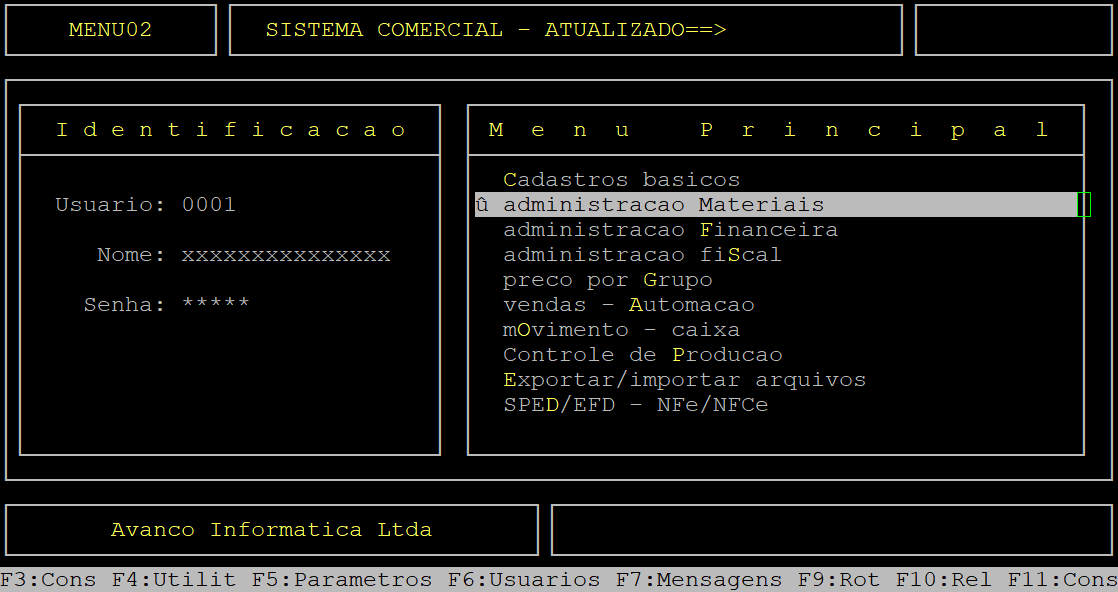
Caso possuir mais de uma loja configurada no cadastro de usuário, o sistema exibirá a janela de Filial, no qual deverá informar o número da loja que deseja definir os ganhadores da coleta de preços.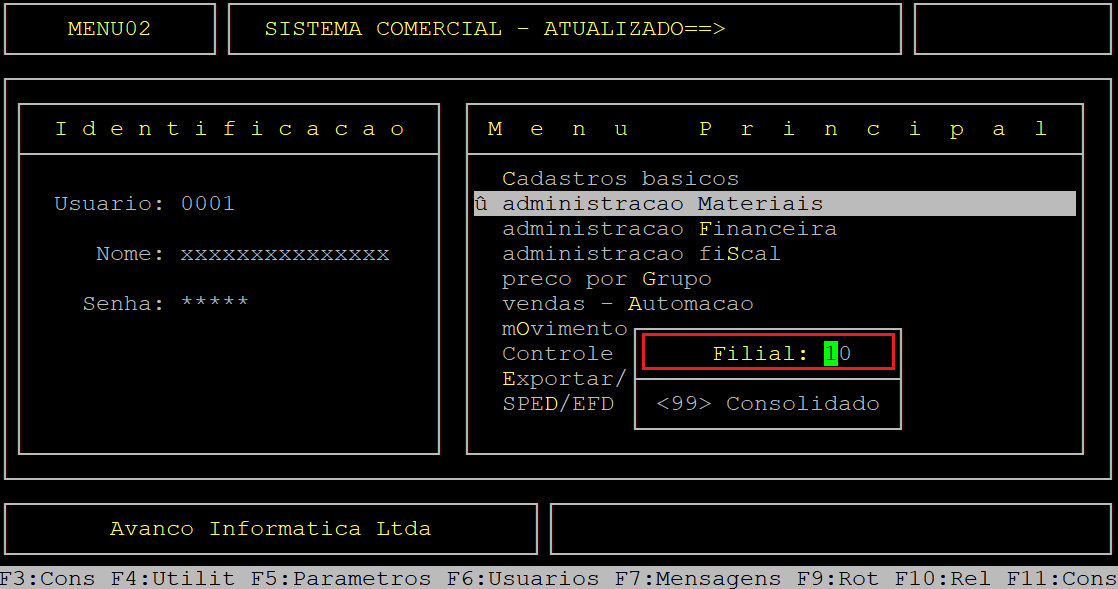
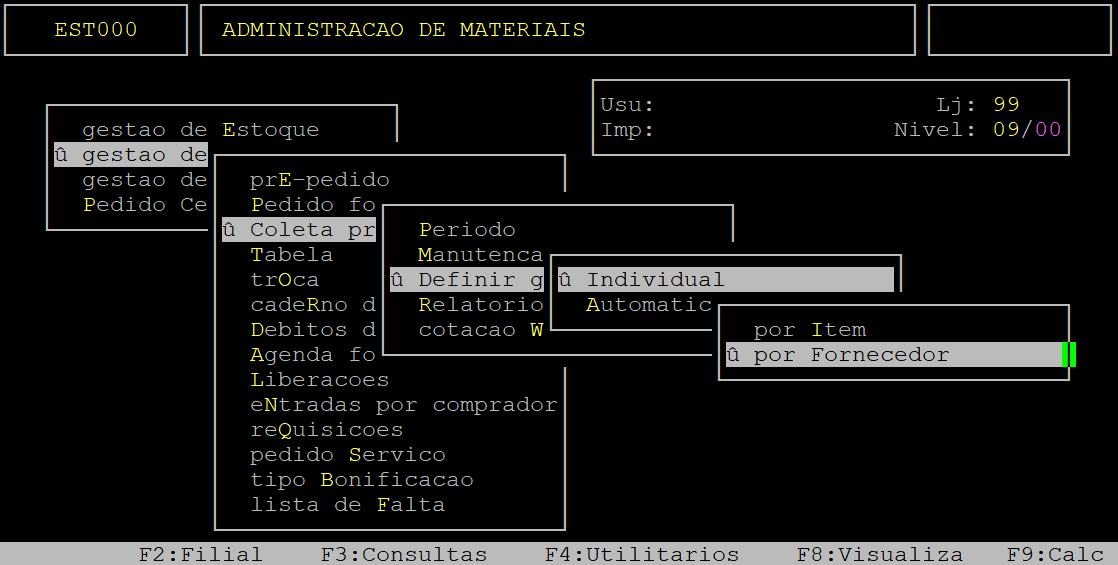
Ao acessar a rotina, no campo ID, informe o número da cotação que deseja definir os ganhadores e, pressione a tecla Enter.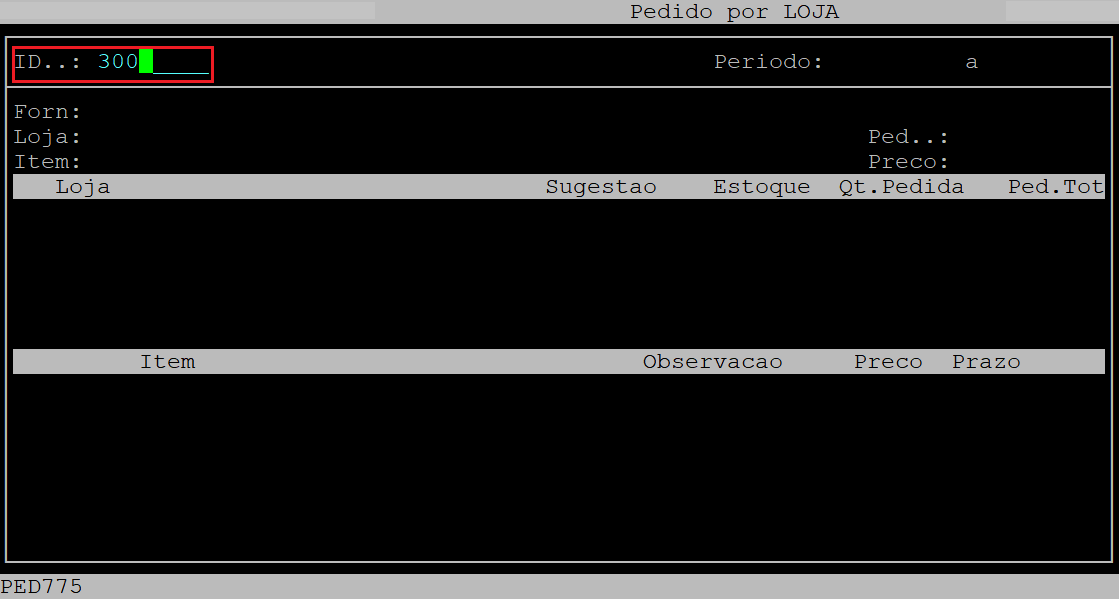
No campo Forn, informe o código do fornecedor (com dígito verificador), no qual deseja defini-lo como ganhador e, pressione a tecla Enter até alcançar o campo Loja.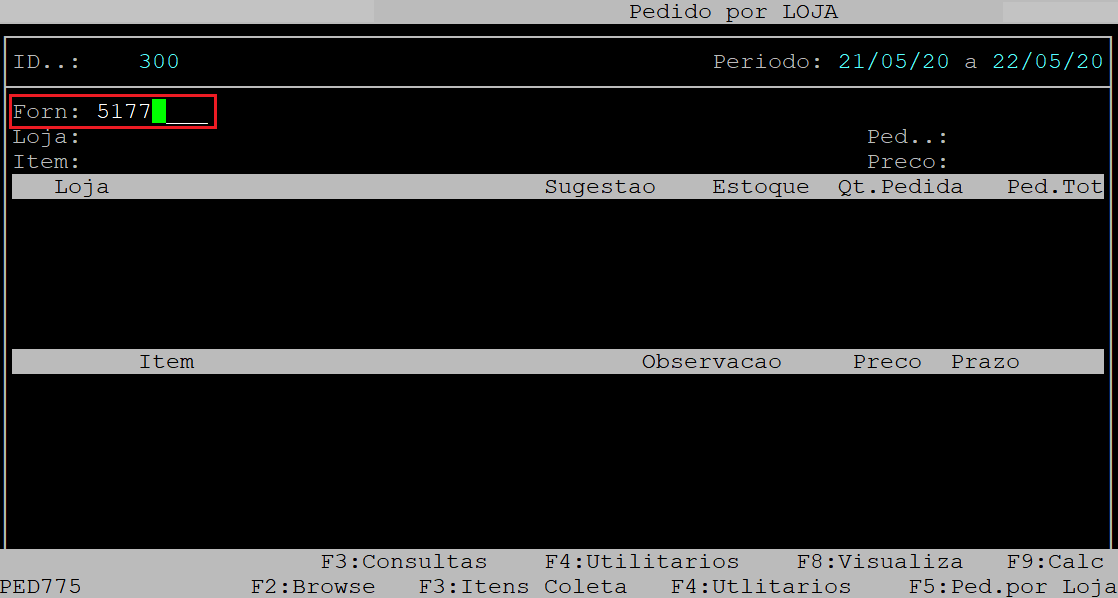
No campo Loja, informe a loja, no qual realizou a cotação e, pressione a tecla Enter.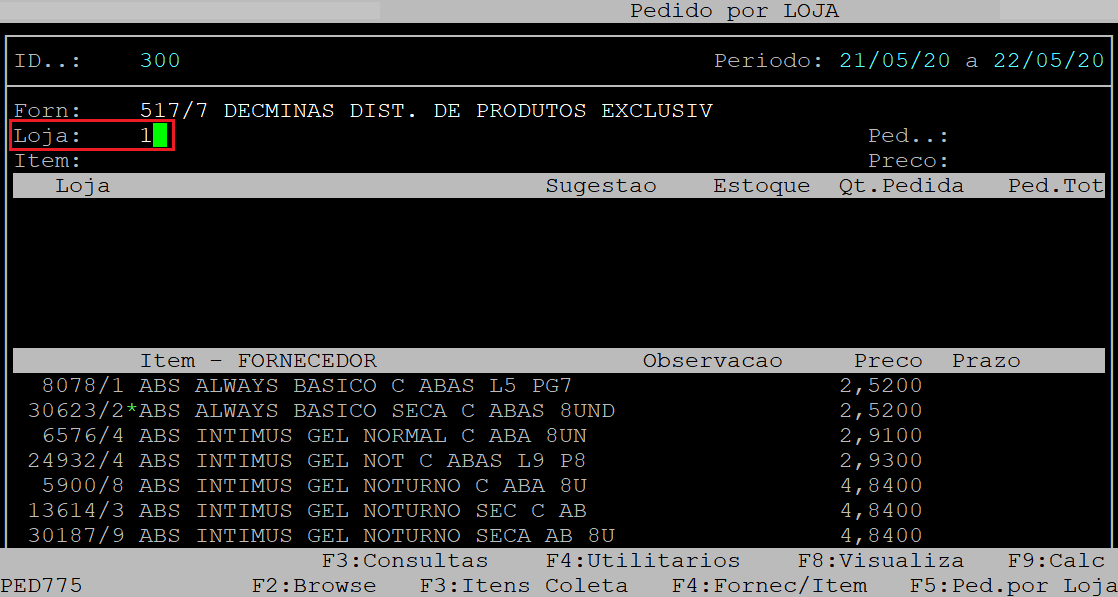
No campo Item, informe o código do produto (com dígito verificador) desejado e, pressione a tecla Enter.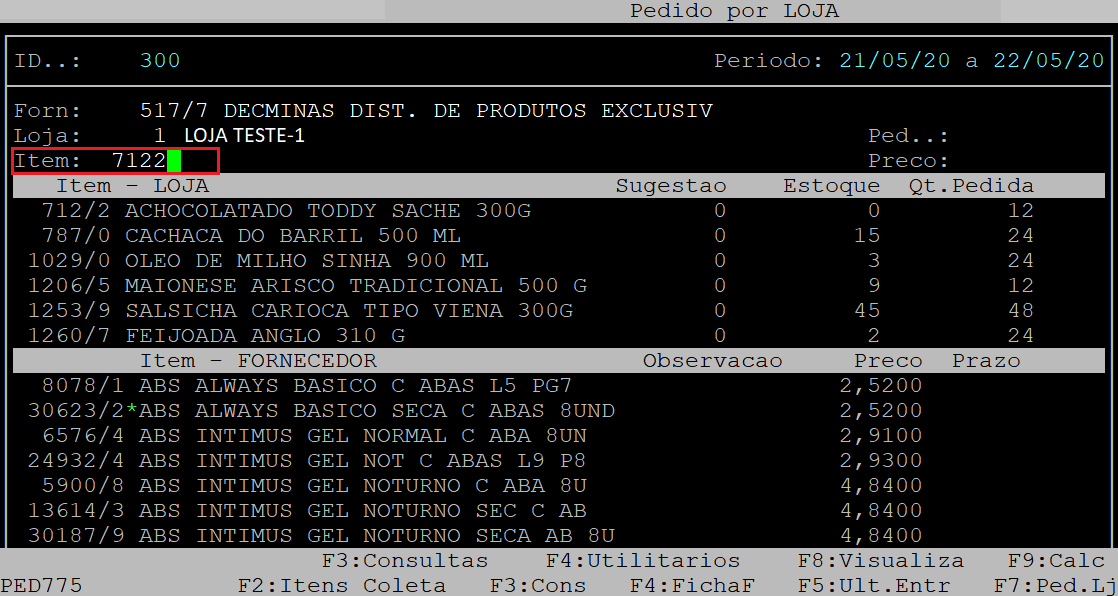
No campo Ped, informe a quantidade de pedido para a loja selecionada e, pressione a tecla Enter para prosseguir.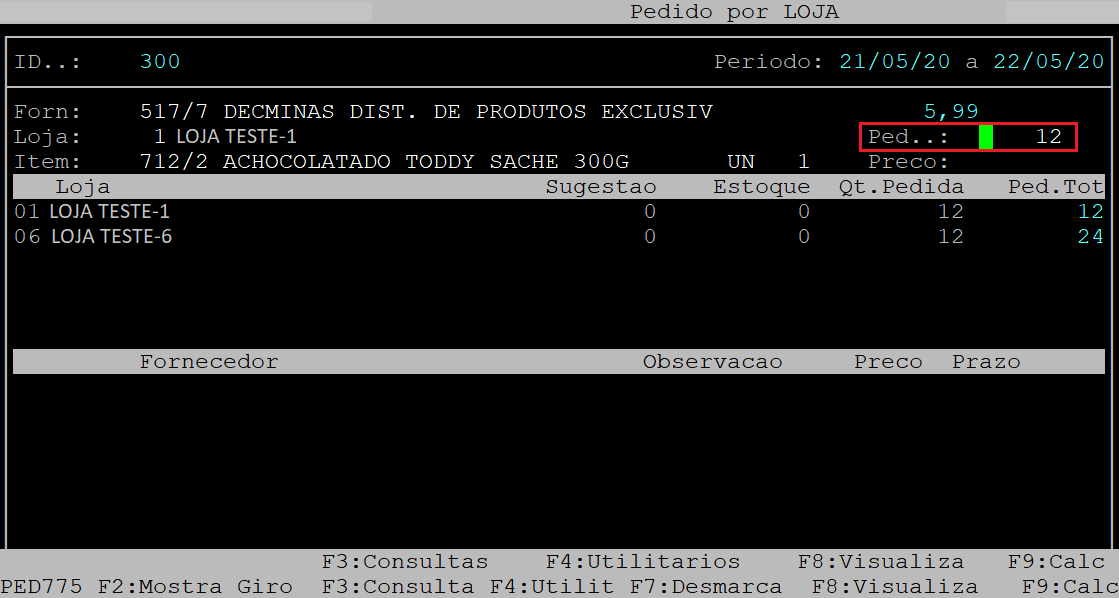
No campo Preco, informe o preço do produto e, pressione a tecla Enter para prosseguir.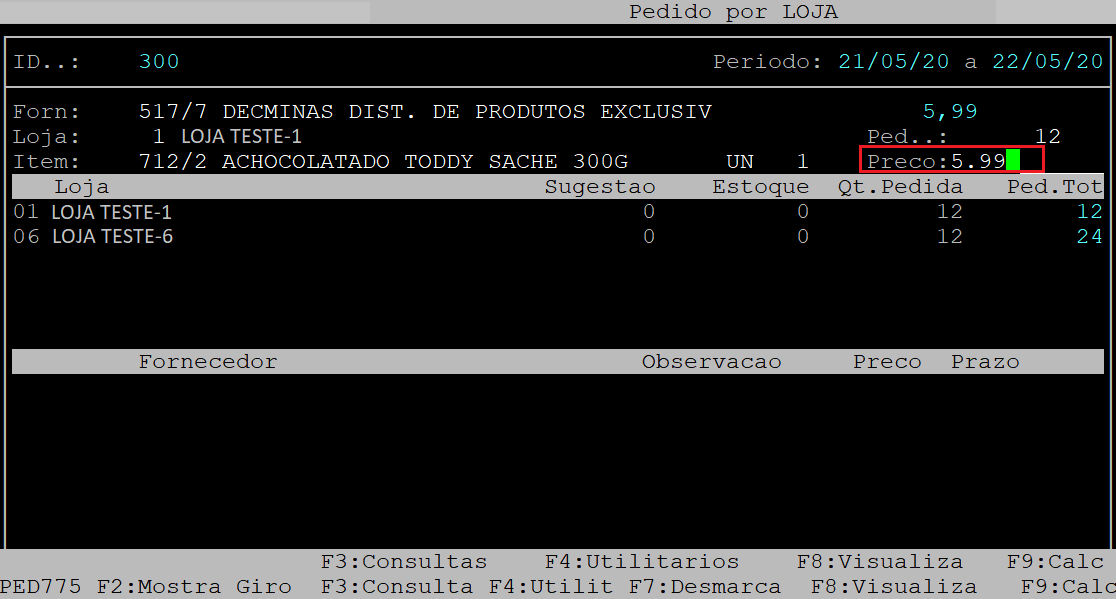
Em seguida, o sistema exibirá a pergunta "Selecionar FORNECEDOR?", no qual deverá pressionar a tecla Enter ou S para confirmar o fornecedor informado.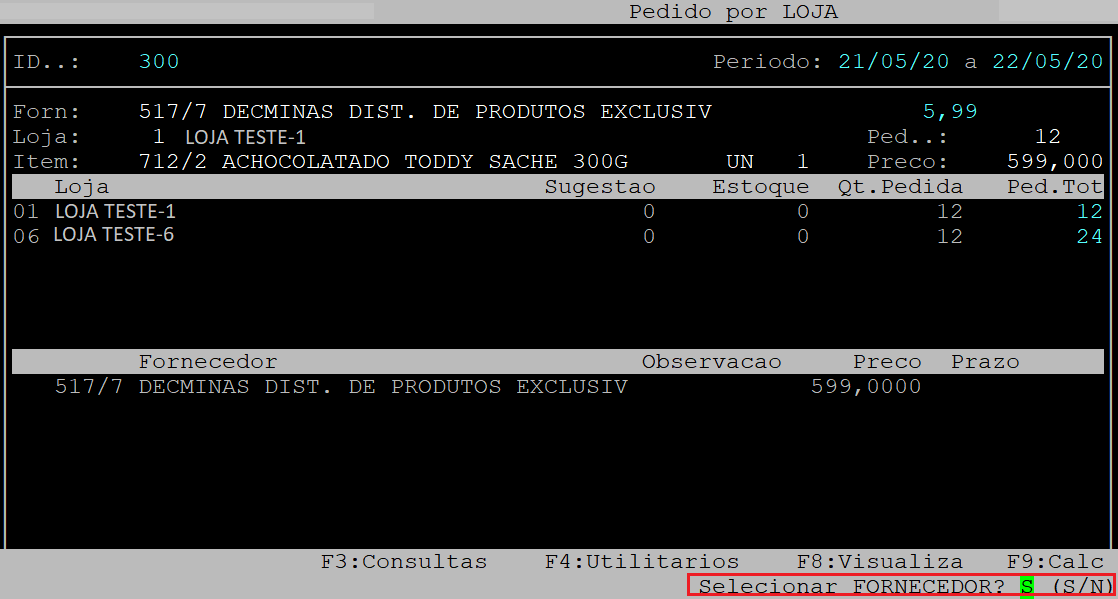
Após a confirmação, o cursor do teclado retornará para o campo Item, para que seja definido o próximo item para o fornecedor informado. Para definir o item, deverá seguir o procedimento descrito anteriormente.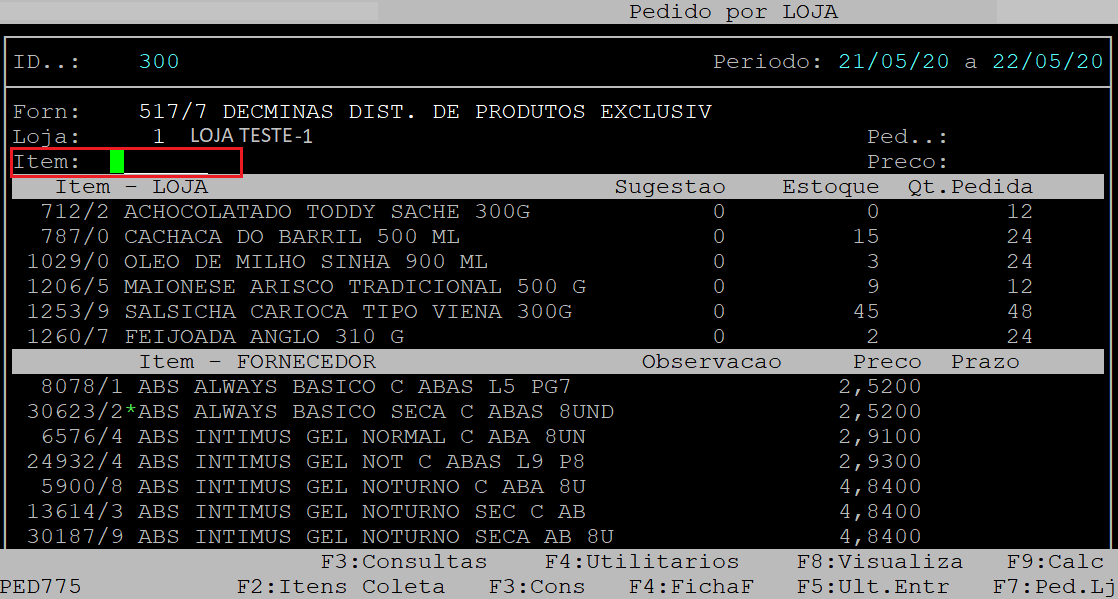
Ao finalizar os ganhadores, pressione a tecla Esc para sair da rotina.
|
O Atendimento para a Avanço Informática é prioridade! Caso Você tenha alguma dúvida, fique à vontade para entrar em contato com a gente:
|
Dúvida | Como Gerar Caderno Pedidos Integral?
Dúvida:
Como Gerar Caderno de Pedidos no Integral?
Solução:
Neste documento será apresentado como gerar o caderno de pedidos. O caderno de pedidos é utilizado para realizar o preenchimento manual das quantidades de itens que serão solicitadas para que posteriormente seja possível digitar esses dados na inclusão de pedido no sistema.
1- Gerando o Caderno de Pedidos
| Rotina: | Caderno de Pedidos |
|---|---|
| Programa: | PED506 |
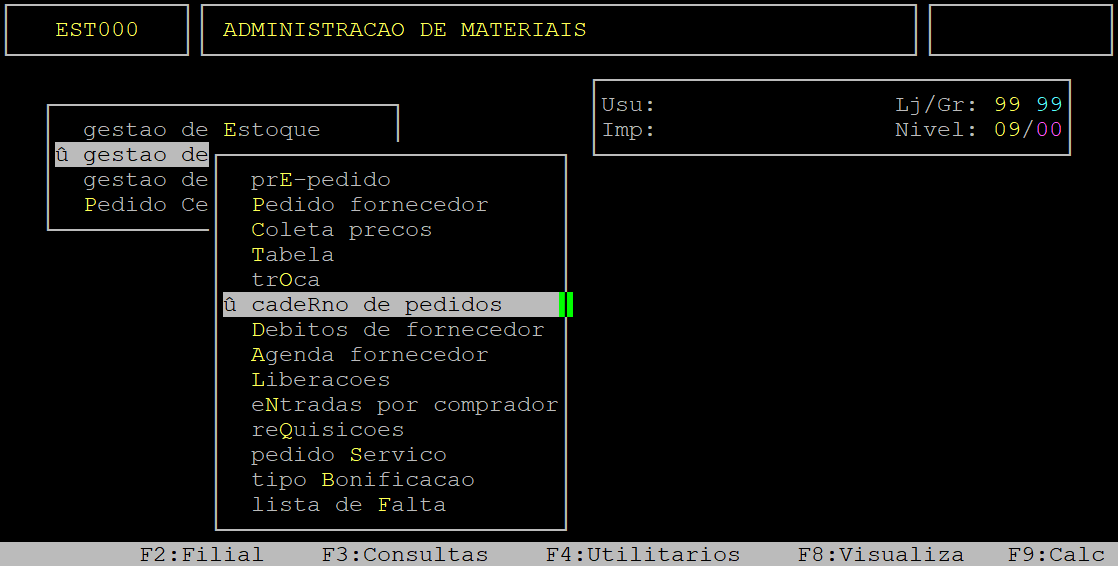
| Localização: | Administracao Materiais / Gestao de Compras / Caderno de pedidos |
Para gerar o caderno de pedidos, acesse a localização citada acima.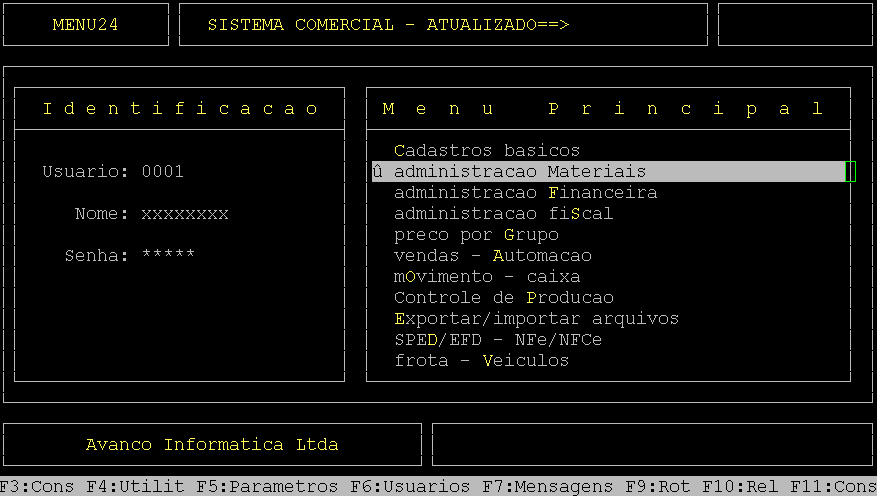
Caso possuir mais de uma loja configurada no cadastro de usuário, o sistema exibirá a janela de Filial, no qual deverá informar o número da loja que deseja gerar o caderno de pedidos.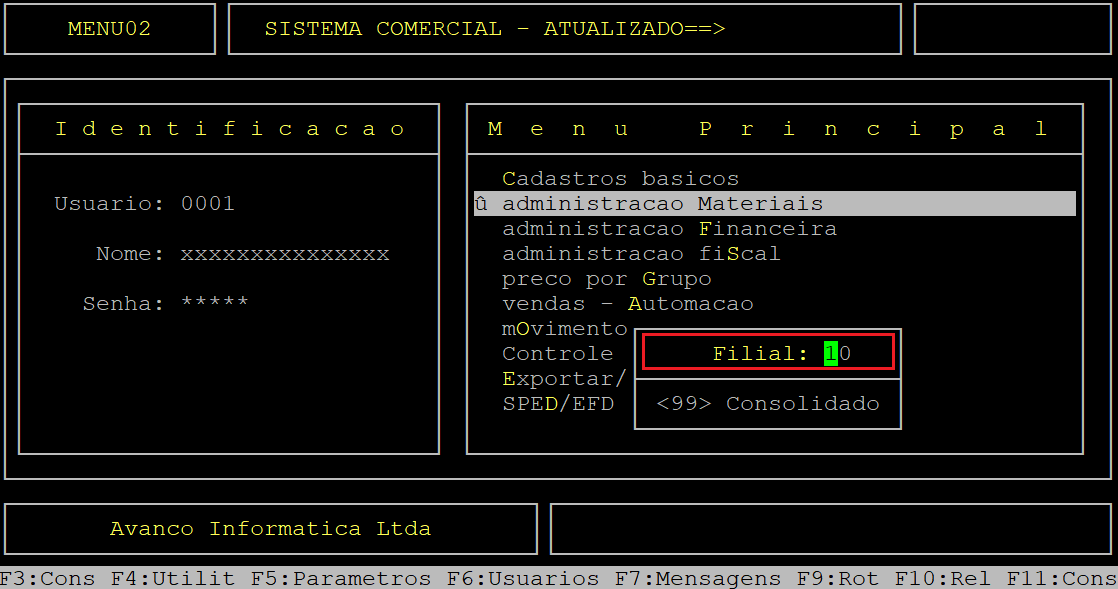
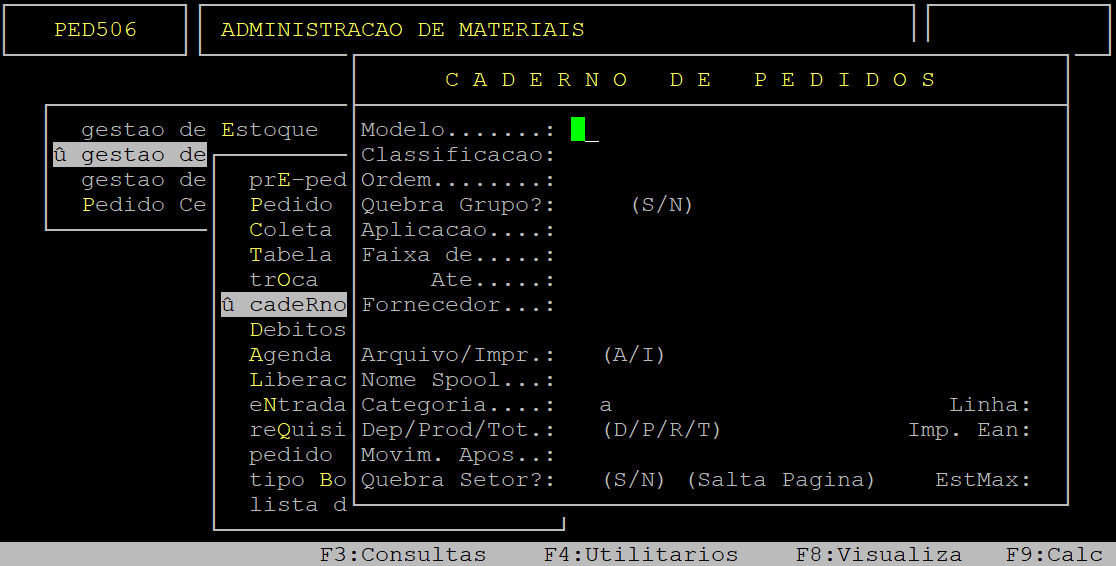
Descrição dos campos, conforme apresentado na tela acima:
| Modelo: |
Informe o modelo desejado.
|
|
|---|---|---|
| Classificacao: | Informe o número correspondente a classificação dos produtos que deseja visualizar no relatório, sendo eles: 1 - setor/grupo/subgrupo, 2 - seção/grupo/subgrupo, 3 - item, 4 - sequencial, ou 5 - departamento/categoria/segmento. | |
| Ordem: | Informe a letra correspondente a ordem dos produtos que deseja visualizar no relatório, sendo eles: A - alfabética, N - numérica, S - selecionar os produtos, E - ean (código de barras), R - referência, T - tributação, ou O - endereço. | |
| Quebra Grupo: |
No primeiro campo (Quebra Grupo) informe a letra S para que o relatório separe por grupo, ou N para não separar. No segundo campo (SubG) informe a letra S para que o relatório separe por subgrupo, ou N para não separar. |
|
| Aplicacao: | Informe o número correspondente a aplicação desejada e, pressione a tecla Enter para prosseguir. Porém, para ignorar esse campo, pressione a tecla Enter sem informar a aplicação. | |
| Faixa de... Ate: |
Se desejar filtrar uma determinada faixa de produtos, no primeiro campo (Faixa de) informe o número do item inicial e pressione a tecla Enter, no segundo campo (ate) informe o número do item final e pressione a tecla Enter para prosseguir. Porém, para considerar todos os produtos, pressione a tecla Enter nos dois campos sem informar a faixa. |
|
| Fornecedor: |
Informe o código interno do fornecedor (com o dígito verificador) e, pressione a tecla Enter para prosseguir. Se não desejar utilizar esse filtro, deixa o campo sem preencher e pressione a tecla Enter.
|
|
| Arquivo/Impr: |
Informe a letra I para imprimir direto na impressora, ou a letra A para gerar um arquivo. |
|
| Nome do Spool: | Informe um nome que deseja para o relatório, caso tenha escolhido na opção anterior A, caso contrário irá carregar nesse campo o nome da impressora selecionada. | |
| Categoria: |
Informe a faixa da categoria desejada e, pressione a tecla Enter para prosseguir. Se não desejar utilizar esse filtro, deixa o campo sem preencher e pressione a tecla Enter. |
|
| Linha: |
Informe a linha dos produtos ou pressione a tecla Enter para considerar todas. |
|
| Dep/Prod/Tot: | Informe a letra correspondente ao tipo de estoque dos produtos, sendo: D para deposito, R para troca ou T para Deposito + Salão. | |
| Imp. Ean: |
Informe a letra S para que o código EAN (código de barras) dos itens sejam exibidos no caderno de pedidos, ou a letra N para que não sejam exibidos. |
|
| Movim. Apos: |
Informe uma data para considerar os produtos que tiveram movimentação após esta data. Se não desejar utilizar esse filtro, deixe o campo sem preencher e pressione a tecla Enter. |
|
| Quebra Setor: |
Informe a letra S para que o relatório seja separado por setor, ou N para não separar. |
|
| EstMax: |
Este campo é habilitado quando o modelo 3 é informado. Ao ser habilitado informe a letra S para que no relatório seja exibido o estoque máximo dos itens, ou a letra N para que não seja exibido. |
Assim que preencher os campos citados no quadro acima, pressione a tecla Enter ou S para confirmar. 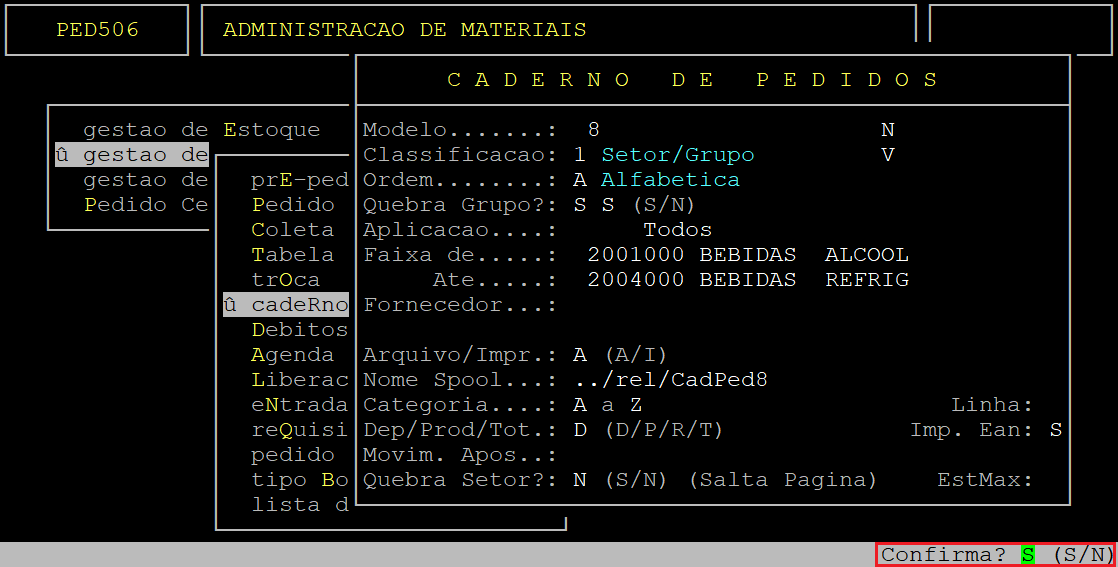
Em seguida, para visualizar o relatório, pressione a tecla F8, informe o nome dado ao Spool e pressione a tecla Enter para visualizá-lo na tela, conforme os exemplos abaixo.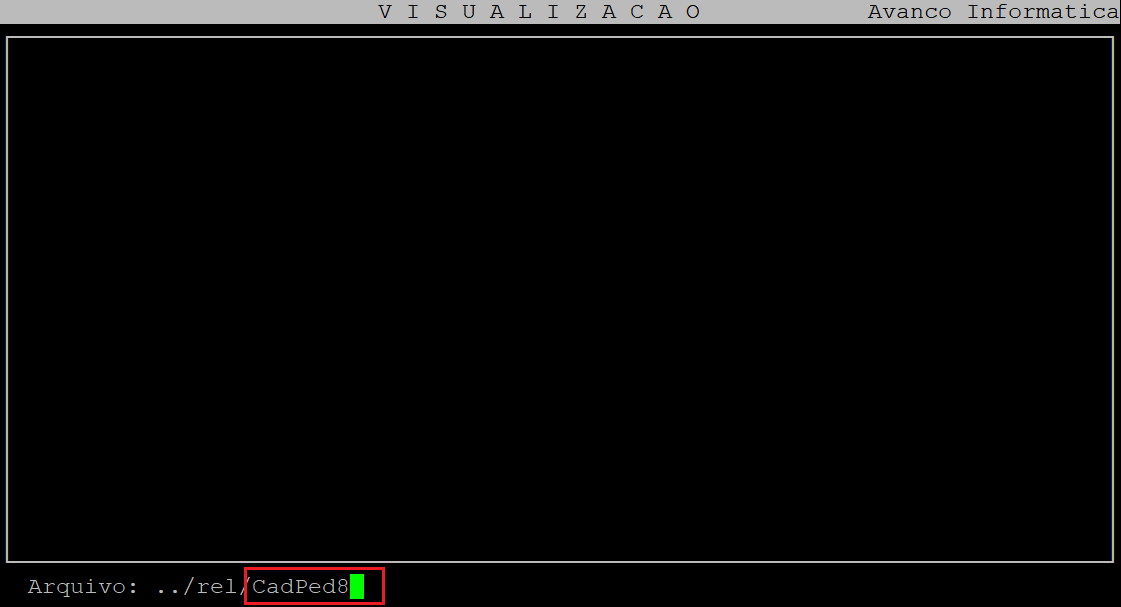
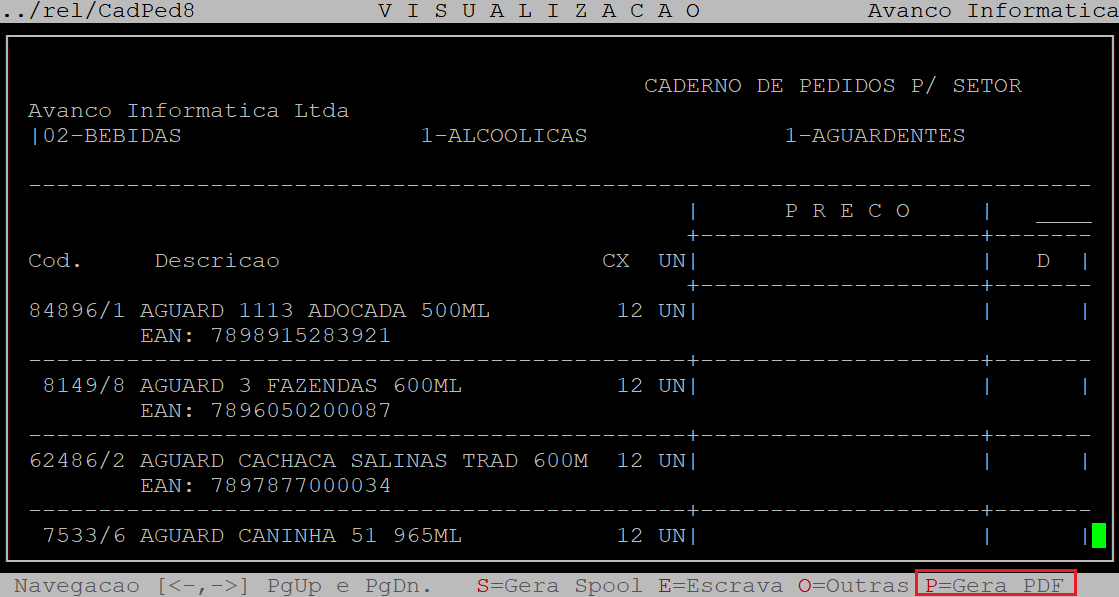
| OBSERVAÇÃO: No exemplo acima, para navegar pelo relatório utilize as setas do teclado (para cima, para baixa, lado direito e lado esquerdo). |
Se desejar visualizar em pdf, em seguida, deverá pressionar a tecla P e depois a tecla Enter até confirmar, para gerar o relatório na pasta /u/rede/rel-pdf, conforme exemplo abaixo.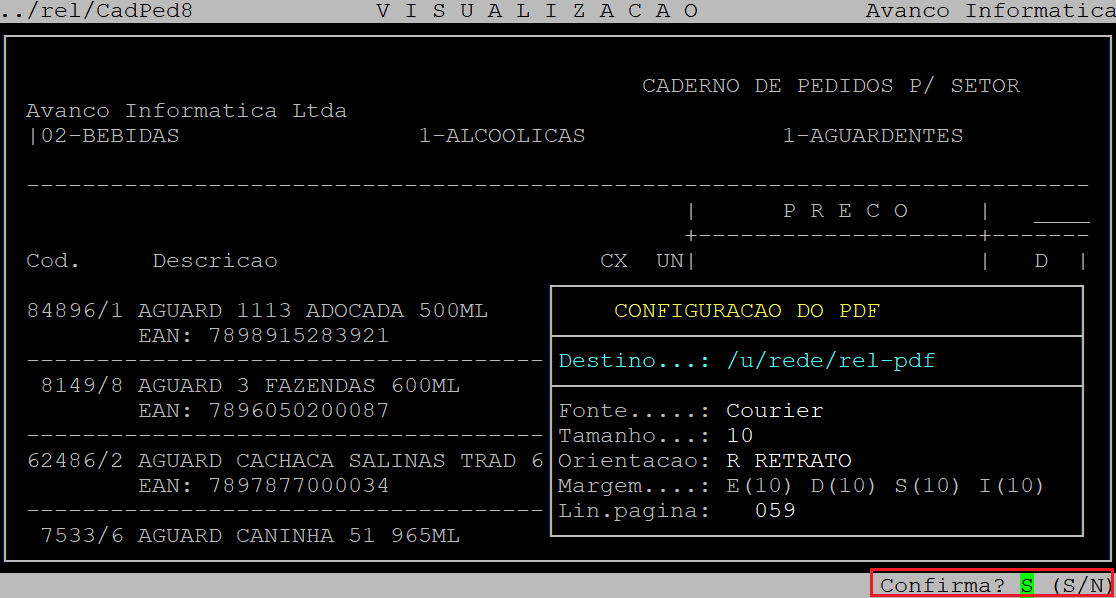
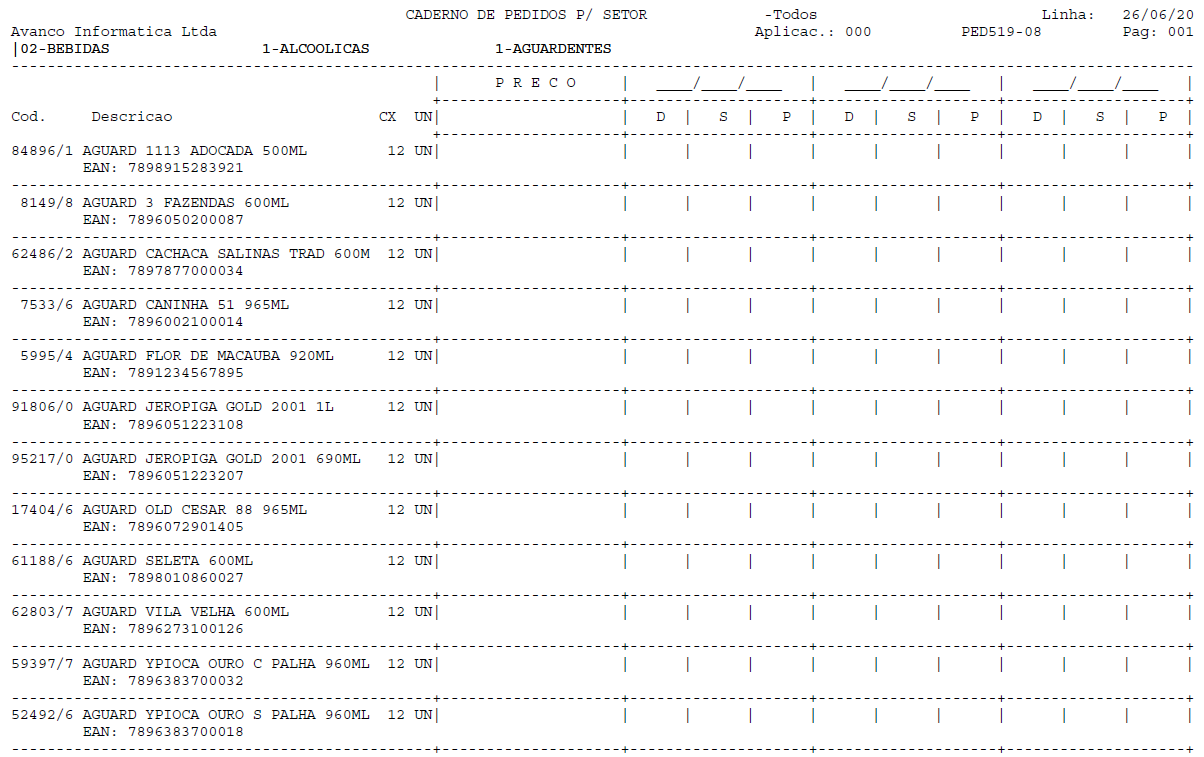
Exemplo do Caderno de Pedido Modelo 8

|
O Atendimento para a Avanço Informática é prioridade! Caso Você tenha alguma dúvida, fique à vontade para entrar em contato com a gente:
|
Dúvida | Como Emitir Relatório Resultado Coleta Integral?
Dúvida:
Como Emitir um Relatório do Resultado da Coleta da Cotação no Integral?
Solução:
1- Emitindo o Relatório do Resultado da Coleta da Cotação de Fornecedor no Integral
| Rotina: | Emite Pedido para Fornecedor |
|---|---|
| Programa: | PED770 |
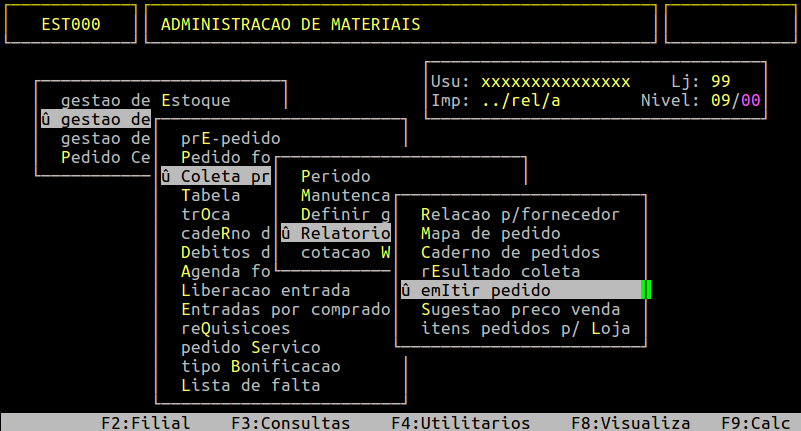
| Localização: | Administracao Materiais / Gestao de Compras / Coleta de Precos / Relatorios / Emitir Pedido |
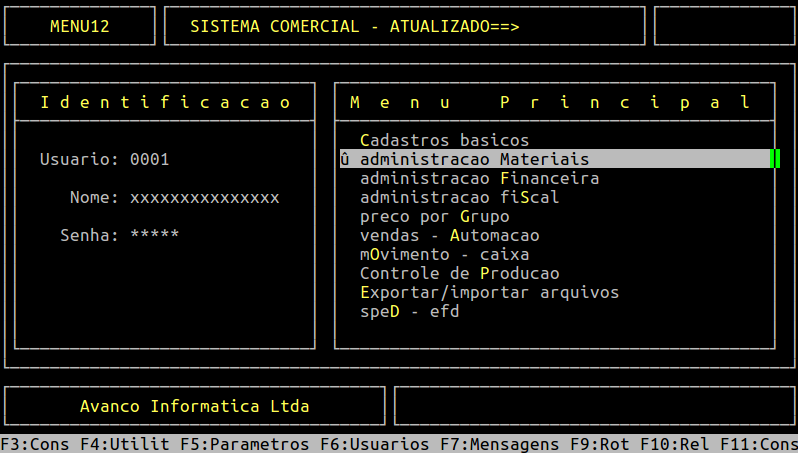
Para emitir o Relatório do Resultado da Coleta da Cotação de Fornecedor, acesse a localização citada acima.
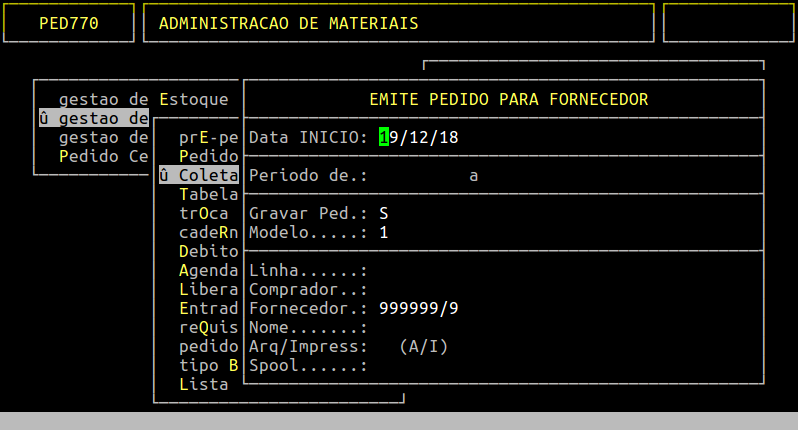
Campos importantes da tela acima:
| Data INICIO: |
Informe a data desejada para emitir o pedido.
|
|
|---|---|---|
| Periodo de: | Esse campo é preenchido automaticamente a partir do período definido na rotina Definição de Período. | |
| Gravar Ped: | Informe S se deseja gravar pedido ou N para não gravar. | |
| Modelo: | Informe o modelo desejado. | |
| Comprador: | Informe o comprador desejado ou pressione a tecla Enter para considerar todos e prosseguir para o próximo campo. | |
| Fornecedor: | Informe o fornecedor desejado ou pressione a tecla Enter para considerar todos (ficará com 999999/9) e prosseguir para o próximo campo. | |
| Nome: | Esse campo é preenchido automaticamente a partir da definição do fornecedor. | |
| Arq/Impress: |
Informe A para gerar um arquivo ou I para imprimir direto na impressora. |
|
| Spoll |
Informe um nome que deseja para o relatório, caso tenha escolhido na opção anterior A, caso contrário irá carregar nesse campo o nome da impressora selecionada. |
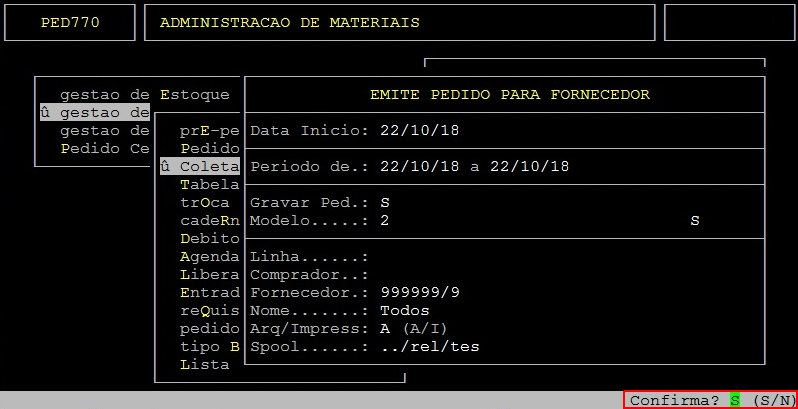
Assim que preencher os campos acima, pressione Enter ou S para confirmar e gerar o relatório, conforme exemplo abaixo.
Exemplo da Tela de Emissão do Relatório de Resultado da Coleta com Modelo 2
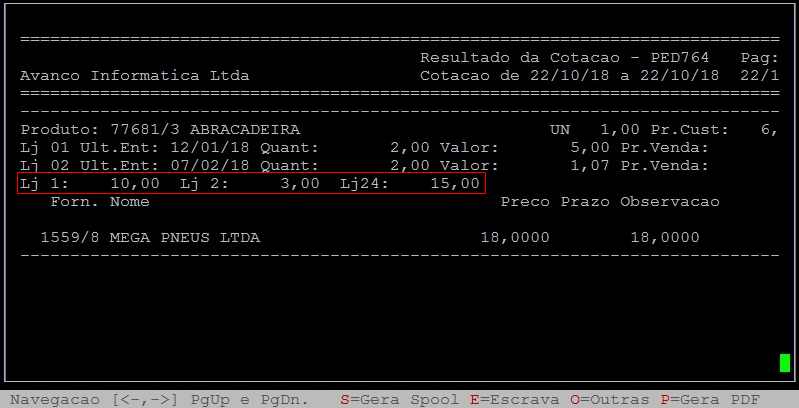
Em seguida, para visualizar o relatório, pressione a tecla F8 e informe o nome dado ao Spool para visualizar na tela.
Exemplo do Spool do Relatório de Resultado da Coleta com Modelo 2
Exemplo do Relatório de Resultado da Coleta com Modelo 2 em .csv


É importante ressaltar que ao visualizar o Relatório através do F8 (spool), não serão exibidas todas as lojas e o total será calculado de acordo com as lojas exibidas na tela. Entretanto, para visualizar todas as lojas o relatório terá que ser visualizado em formato .csv, conforme mostrado nos exemplos.
|
O Atendimento para a Avanço Informática é prioridade! Caso Você tenha alguma dúvida, fique à vontade para entrar em contato com a gente:
|
Dúvida | Como Gerar Coleta Preços Através Pedido Loja Integral?
Dúvida:
Como Gerar Coleta de Preços (Cotação) Através de Pedido por Loja no Integral?
Solução:
Neste documento será apresentado como gerar coleta de preços através de pedido por loja.
1- Gerando Coleta de Preço Através de Pedido por Loja
| Rotina: | Coleta de Preços |
|---|---|
| Programa: | PED760 |
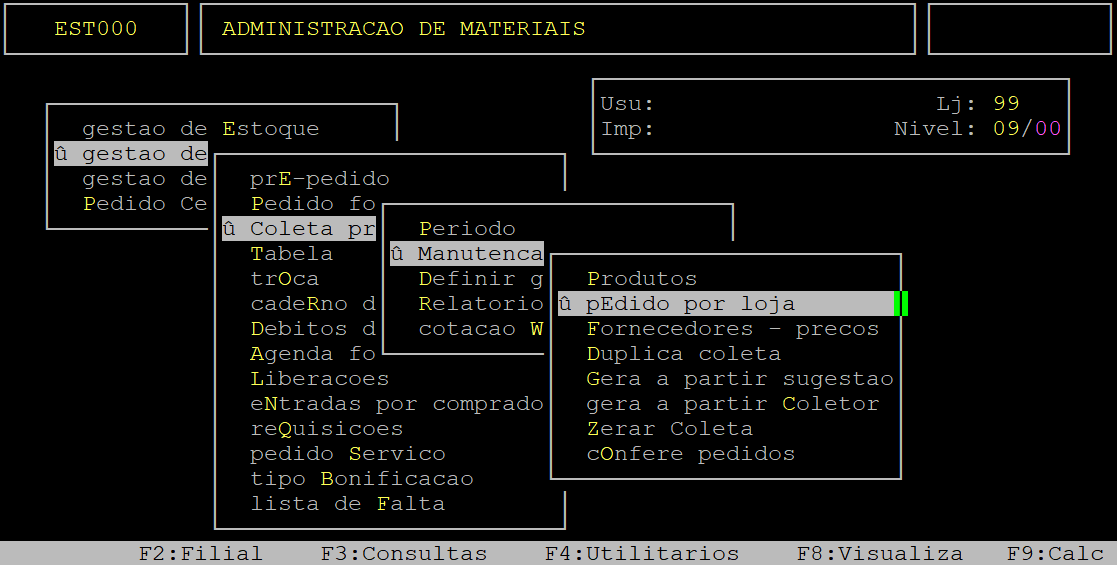
| Localização: | Administracao Materiais / Gestao de Compras / Coleta precos / Manutencao COLETA / Pedido por Loja |
Para gerar coleta de preços através de pedido por loja, acesse a localização citada acima.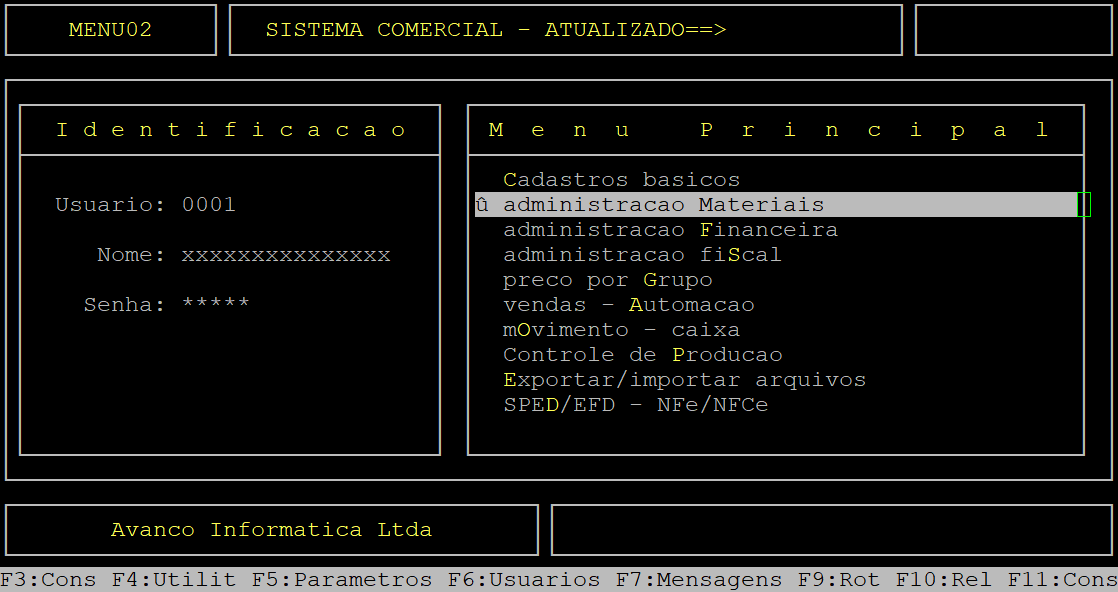
Caso possuir mais de uma loja configurada no cadastro de usuário, o sistema exibirá a janela de Filial, no qual deverá informar o número da loja que deseja gerar coleta de preços.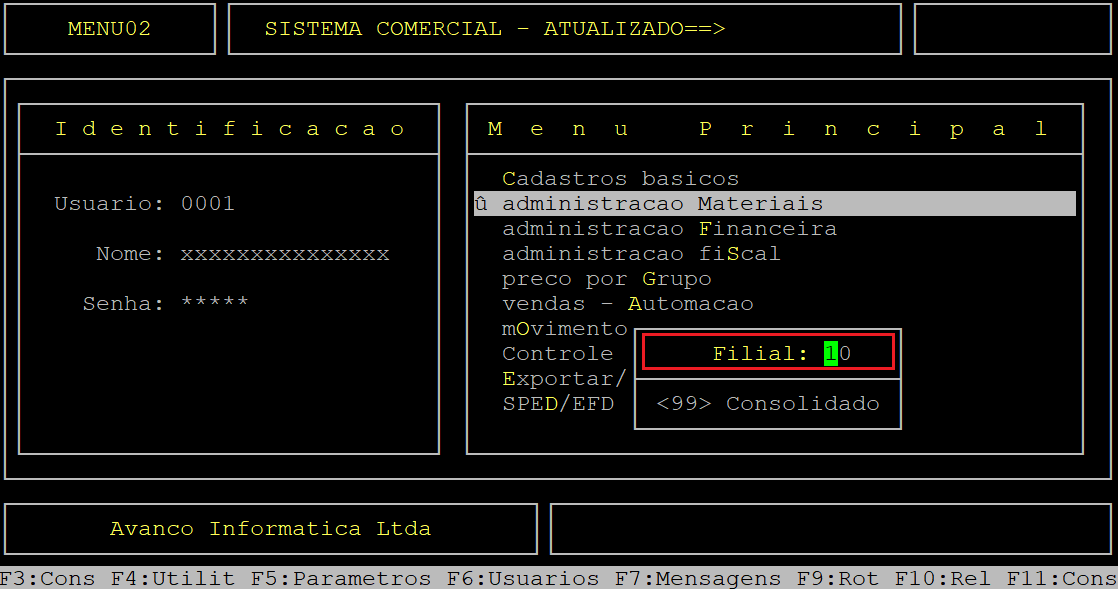
Ao ser exibida a pergunta " Manter Loja?? ", o sistema proporciona duas opções: cotar todos os produtos por loja, ou cotar um produto para várias lojas, conforme será apresentado nos subtópicos seguintes.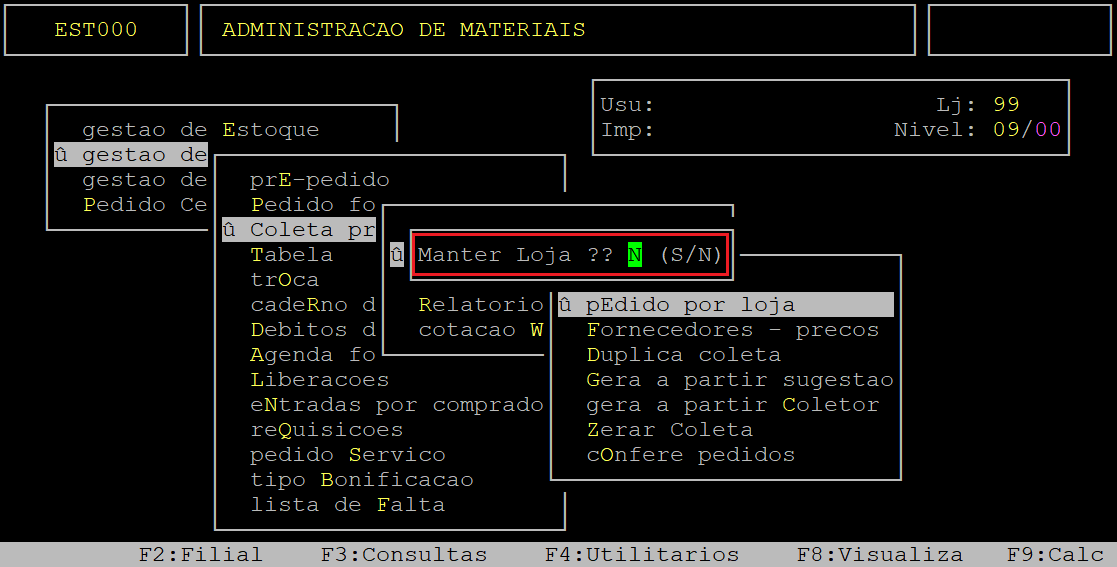
1.1 - Definindo a opção Manter Loja com N
Definindo essa opção Manter Loja com N, o sistema manterá o mesmo produto até que seja definido a sua quantidade para todas as lojas desejadas.
No campo COTACAO, informe o número da cotação desejada e, pressione a tecla Enter.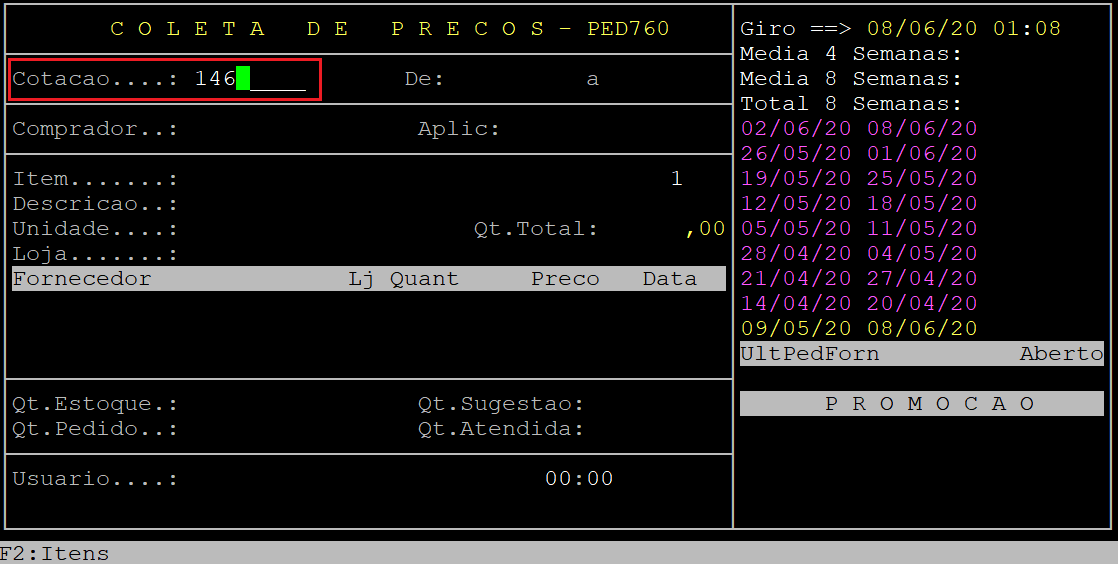
No campo Comprador, informe o código do comprador cadastrado no sistema e, pressione a tecla Enter.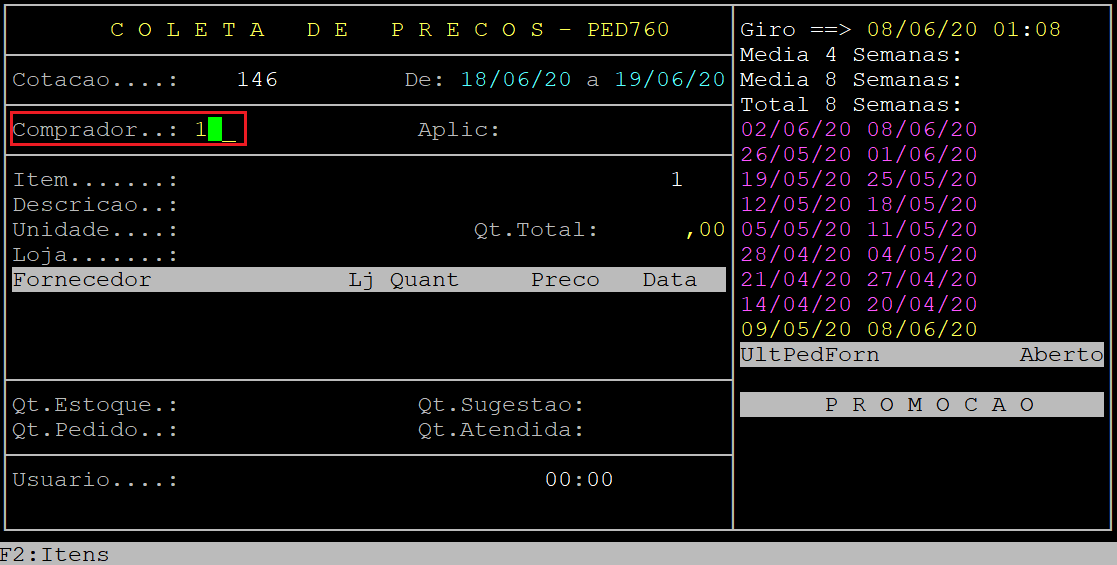
No campo Aplic, informe a aplicação desejada e, pressione a tecla Enter para prosseguir. Se não desejar utilizar esse filtro, deixe o campo sem preencher e pressione a tecla Enter.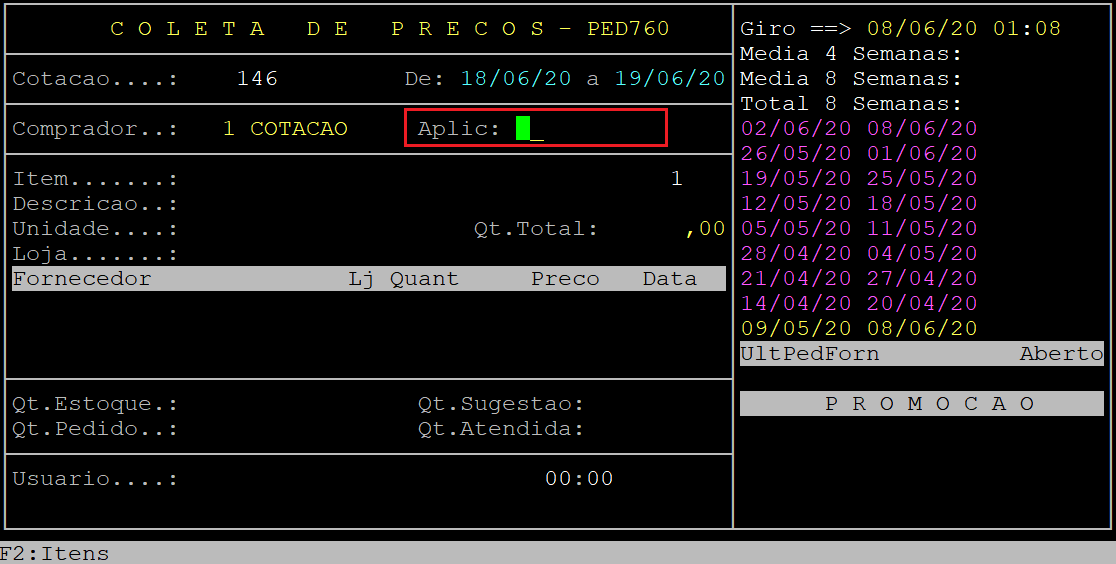
No campo Item, informe código do produto (com dígito verificador) desejado e, pressione a tecla Enter.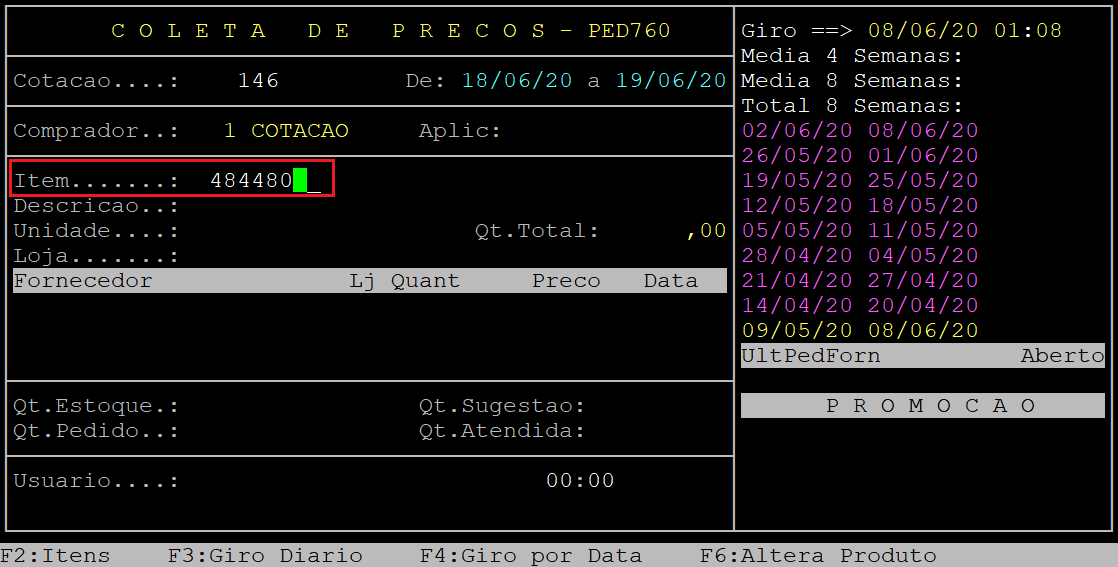
No campo Loja, informe a loja, no qual deseja realizar a cotação e, pressione a tecla Enter.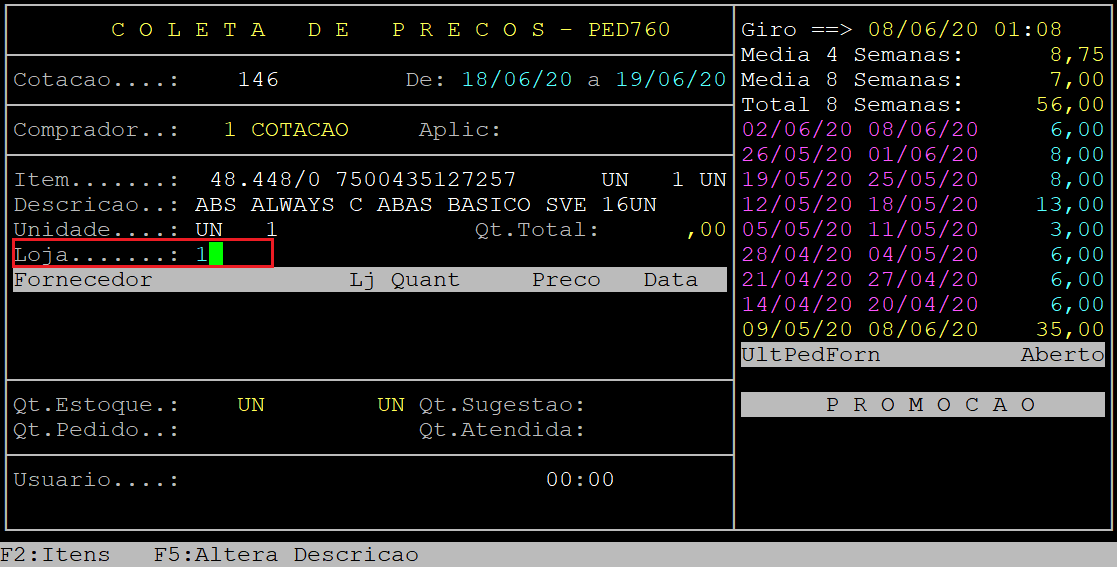
No campo Qt. Pedido, informe a quantidade do produto para a loja definida e, pressione a tecla Enter para prosseguir.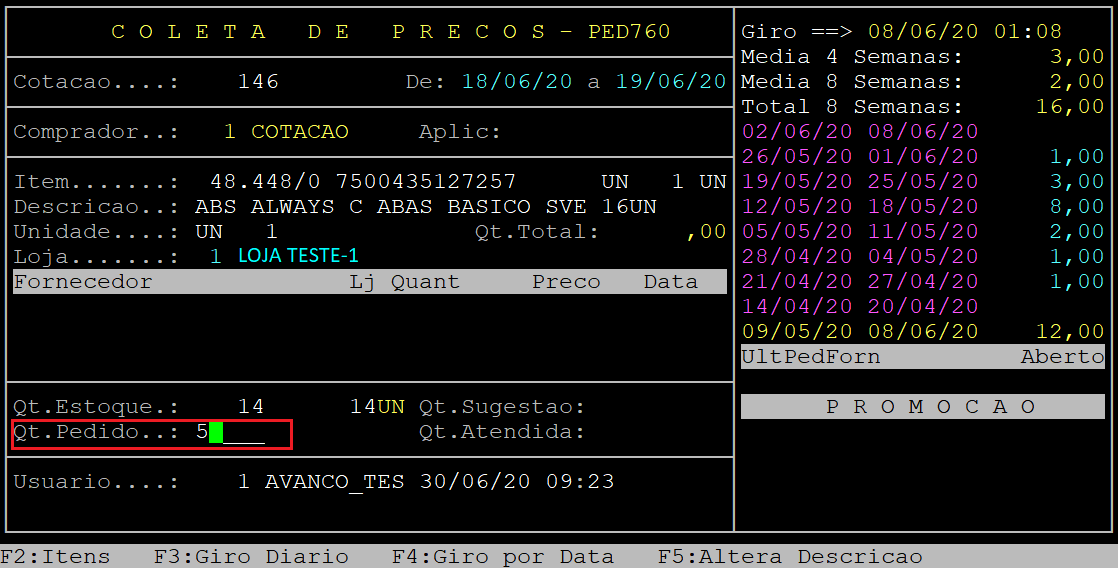
Em seguida, o sistema exibirá a pergunta " Confirma? ", no qual deverá pressionar a tecla Enter ou S para confirmar os dados do produtos para a primeira loja.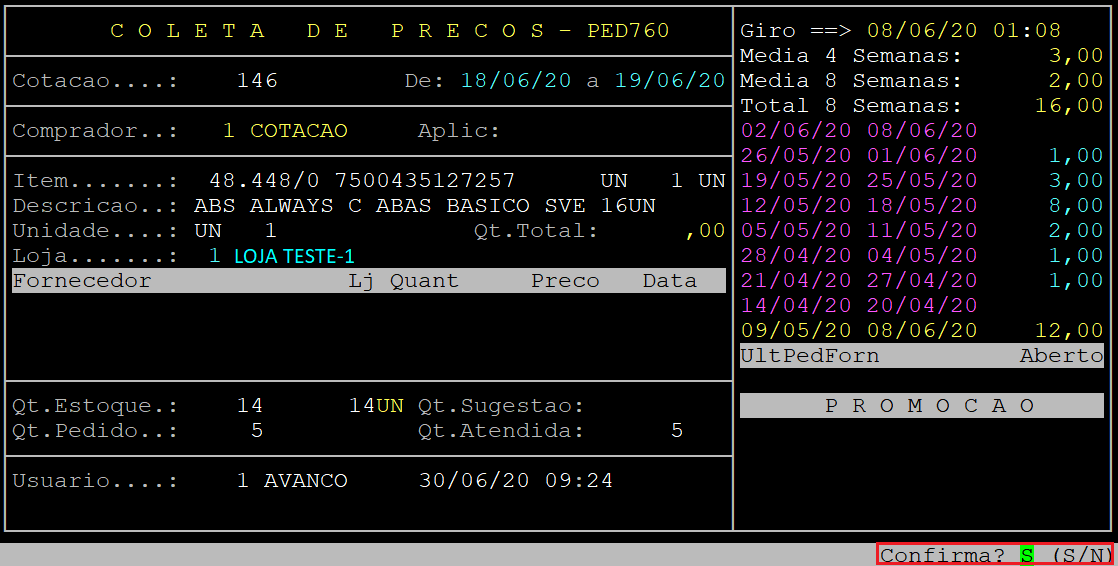
Logo após, o cursor do teclado retornará para o campo Loja, para que seja possível definir a quantidade do produto para outra loja, conforme os exemplos abaixo, no qual ilustrarão o mesmo procedimento descrito anteriormente.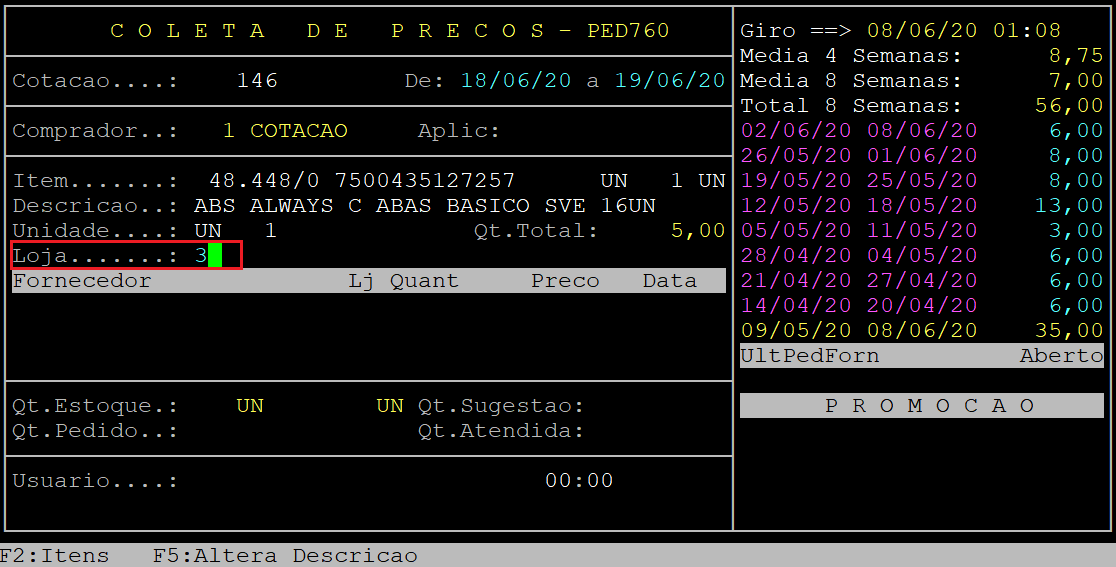
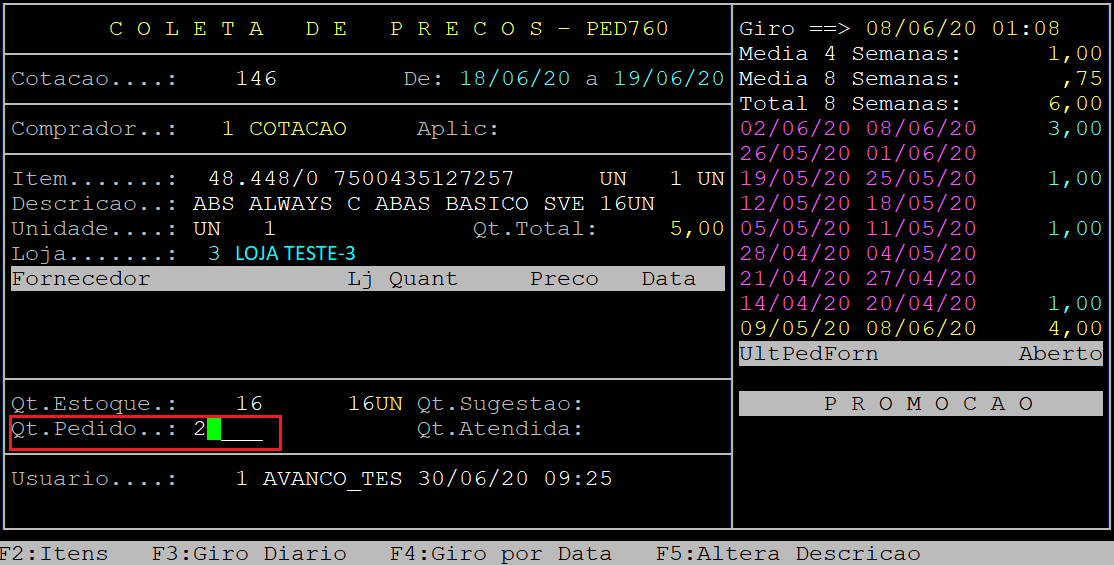
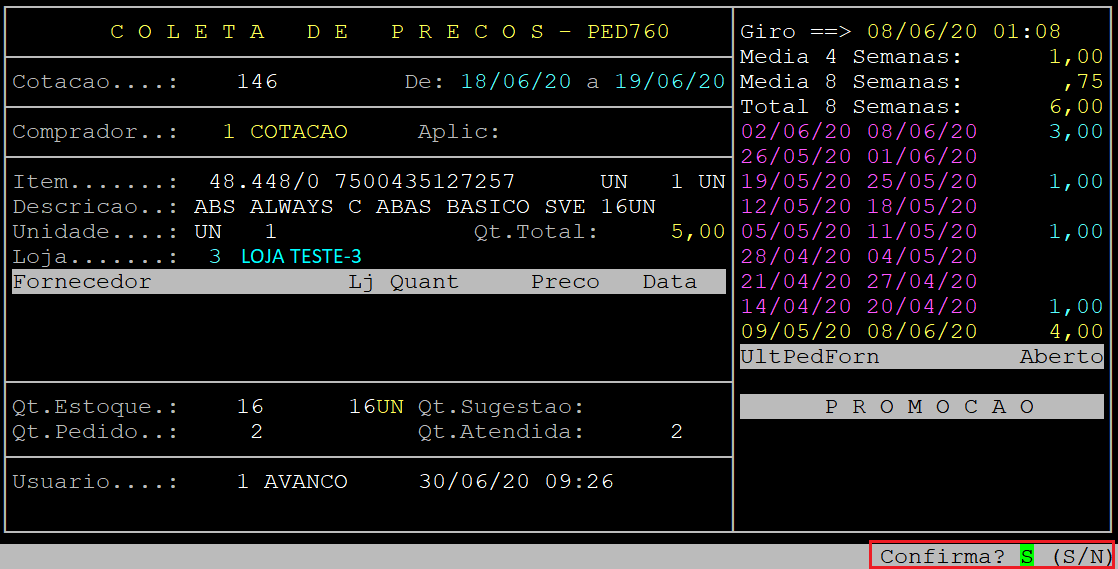
Para alterar o produto, utilize a seta do teclado para cima até alcançar o campo Item e repita o procedimento informado anteriormente.
Ao finalizar, pressione a tecla Esc para sair da rotina.
1.2 - Definindo a opção Manter Loja com S
Definindo essa opção Manter Loja com S, o sistema manterá a mesma loja até que seja definido todos os produtos desejados.
No campo COTACAO, informe o número da cotação desejada e, pressione a tecla Enter.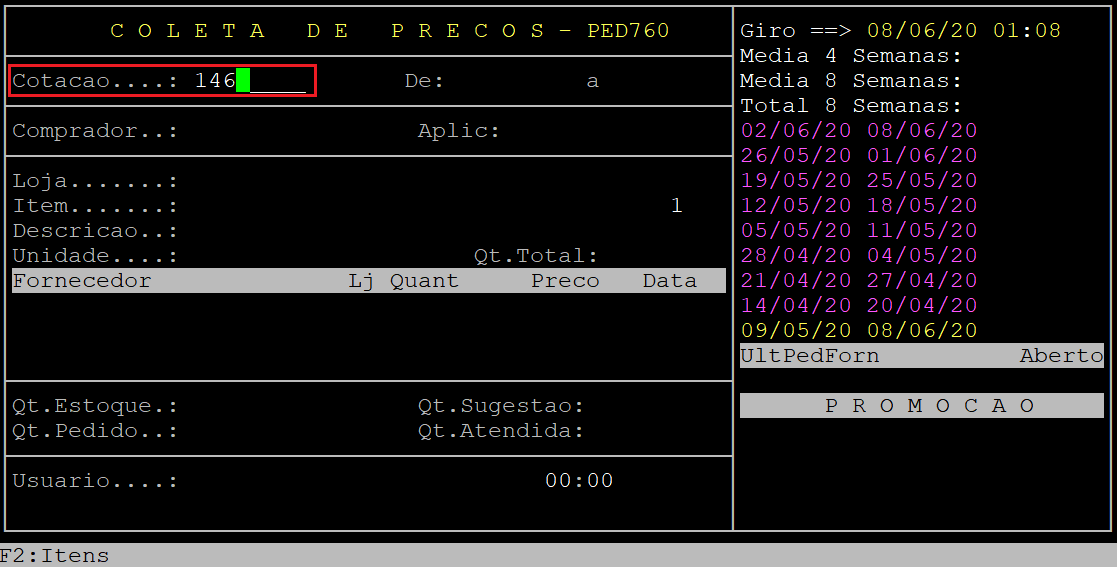
No campo Comprador, informe o código do comprador cadastrado no sistema e, pressione a tecla Enter.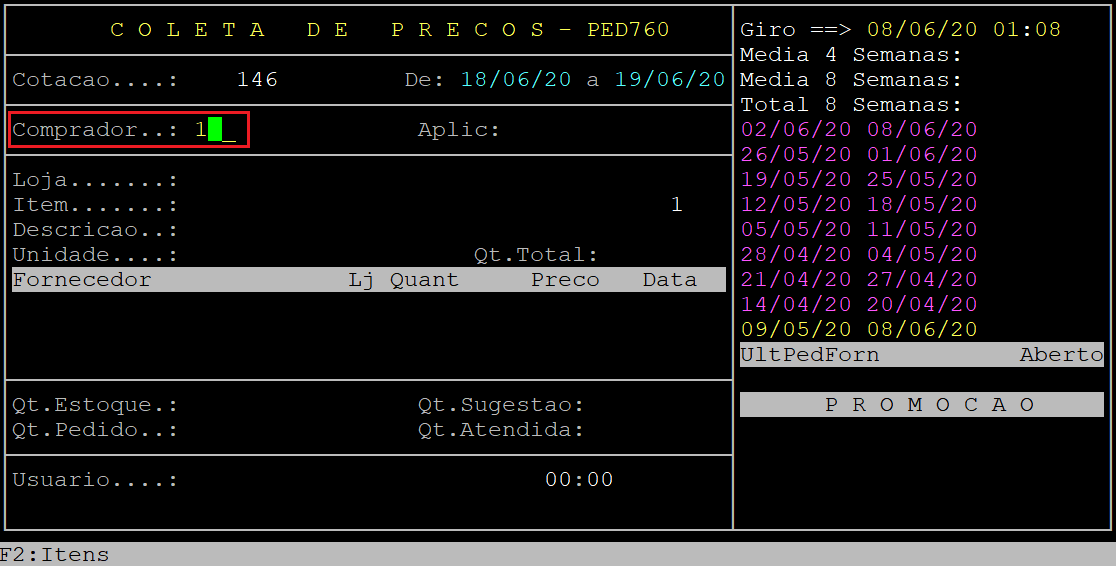
No campo Aplic, informe a aplicação desejada e, pressione a tecla Enter para prosseguir. Se não desejar utilizar esse filtro, deixe o campo sem preencher e pressione a tecla Enter.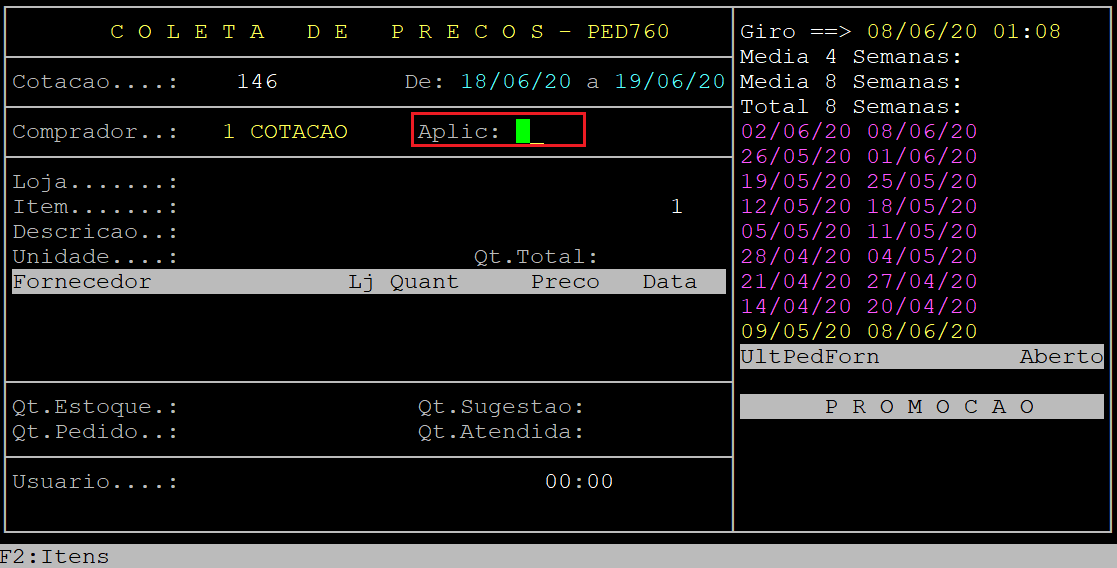
No campo Loja, informe a loja, no qual deseja realizar a cotação e, pressione a tecla Enter.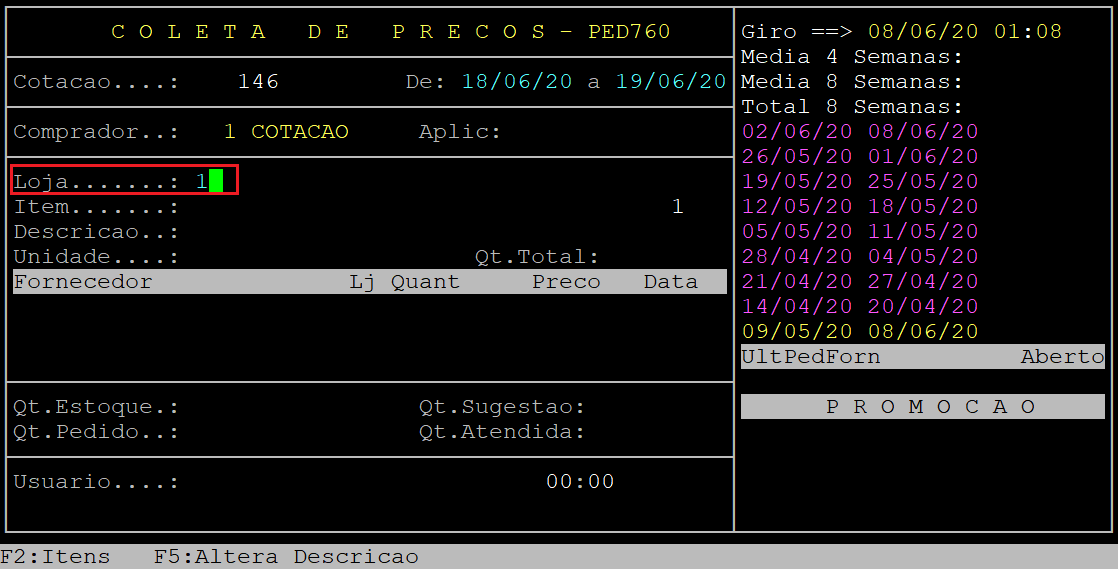
No campo Item, informe código do produto (com dígito verificador) desejado e, pressione a tecla Enter.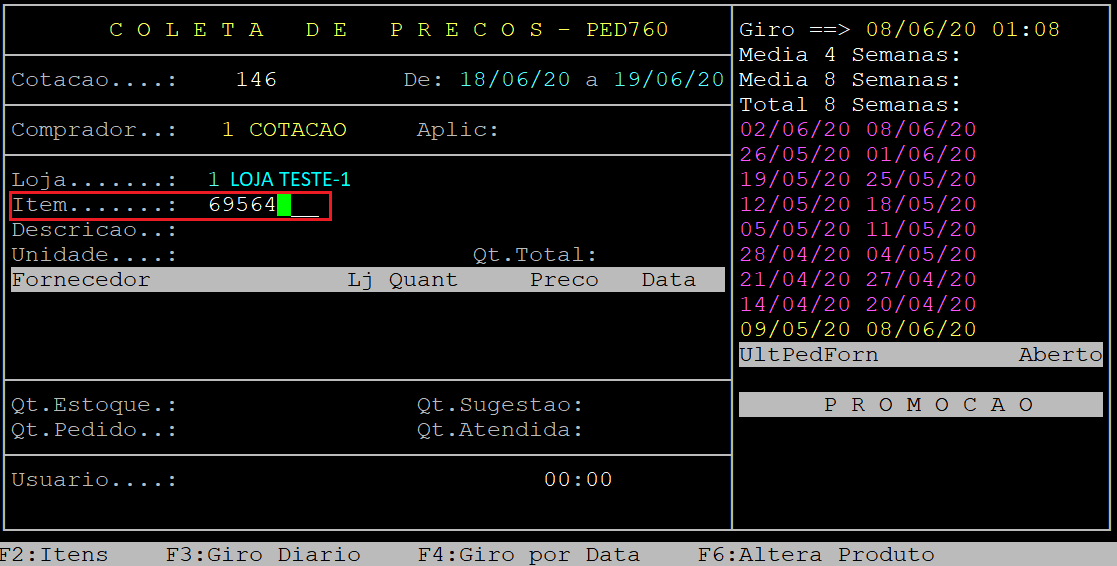
No campo Qt. Pedido, informe a quantidade do produto para a loja definida e, pressione a tecla Enter para prosseguir.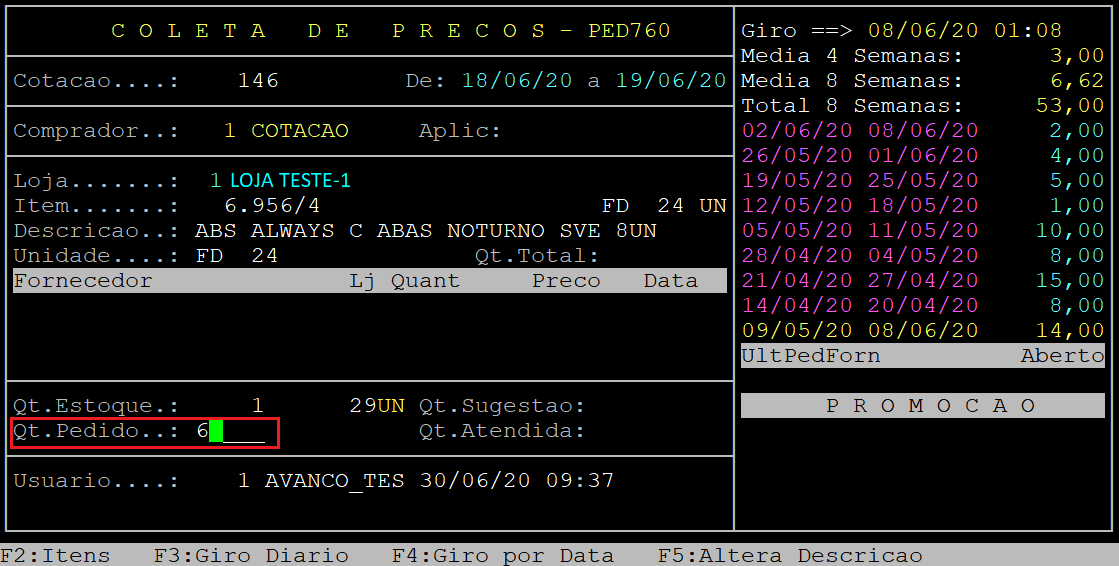
Em seguida, o sistema exibirá a pergunta " Confirma? ", no qual deverá pressionar a tecla Enter ou S para confirmar os dados do primeiro produto para a loja.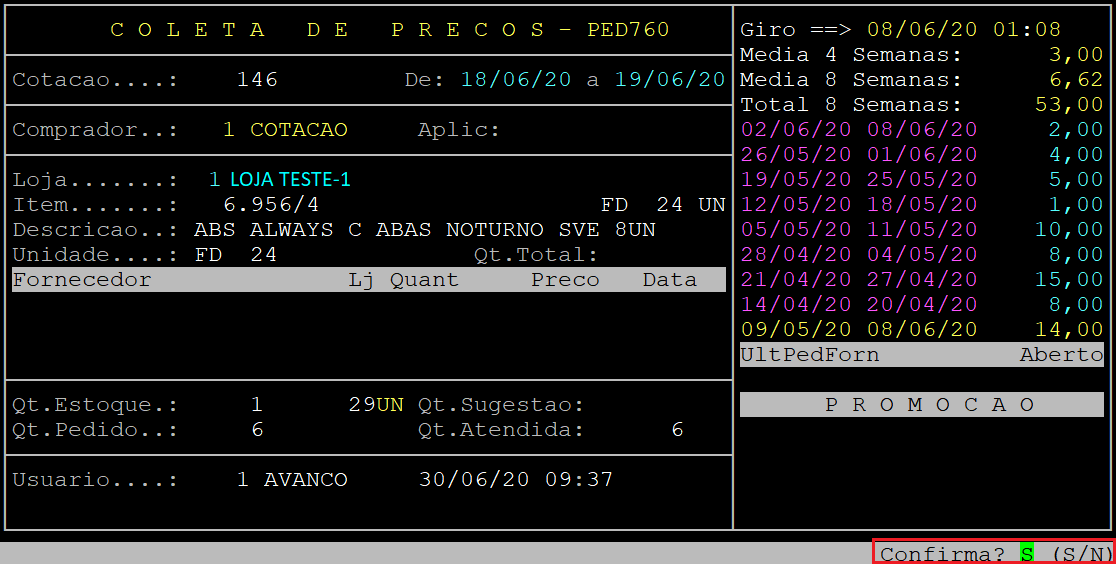
Logo após, o cursor do teclado retornará para o campo Item, para que seja possível definir outro produto para a mesma loja.
Para alterar a loja, utilize a seta do teclado para cima até alcançar o campo Loja e repita o procedimento informado anteriormente.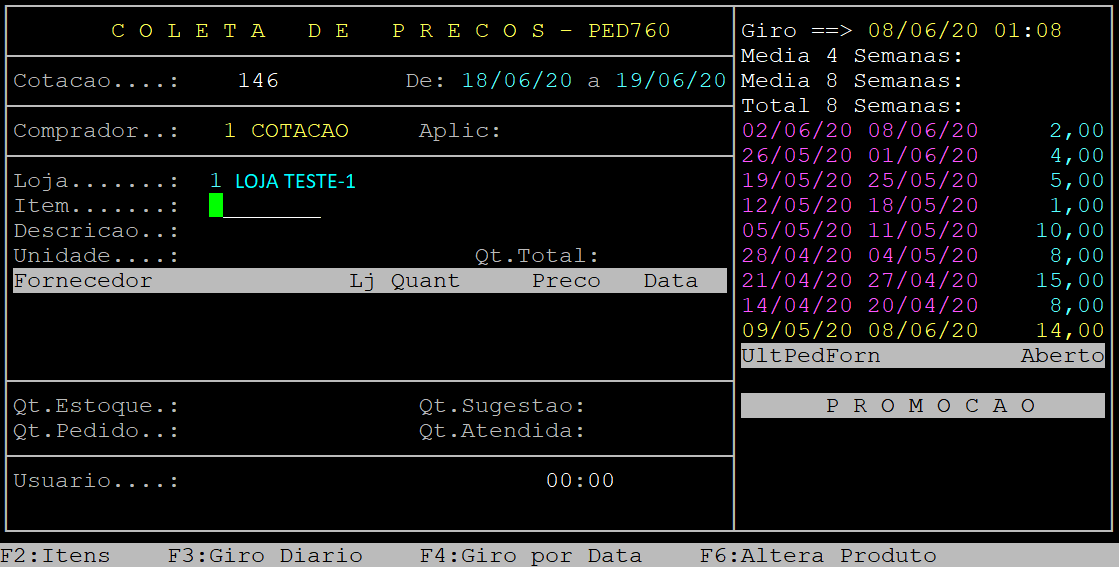
Ao finalizar, pressione a tecla Esc para sair da rotina.
|
O Atendimento para a Avanço Informática é prioridade! Caso Você tenha alguma dúvida, fique à vontade para entrar em contato com a gente:
|
Dúvida | Como Gerar Coleta Preços Partir Sugestão Compras Integral?
Dúvida:
Como Gerar Coleta de Preços (Cotação) a Partir da Sugestão de Compras no Integral?
Solução:
Neste documento será apresentado como gerar cotação a partir da sugestão de compras.
1- Gerando Coleta de Preços a Partir da Sugestão
| Rotina: | Gera Coleta - Por Faixa |
|---|---|
| Programa: | PED791 |
| Localização: | Adm Materiais / Gestao de Compras / Coleta precos / Manutencao COLETA / Gera a partir sugestao |
Para gerar coleta de preços (cotação) a partir da sugestão, acesse a localização citada acima.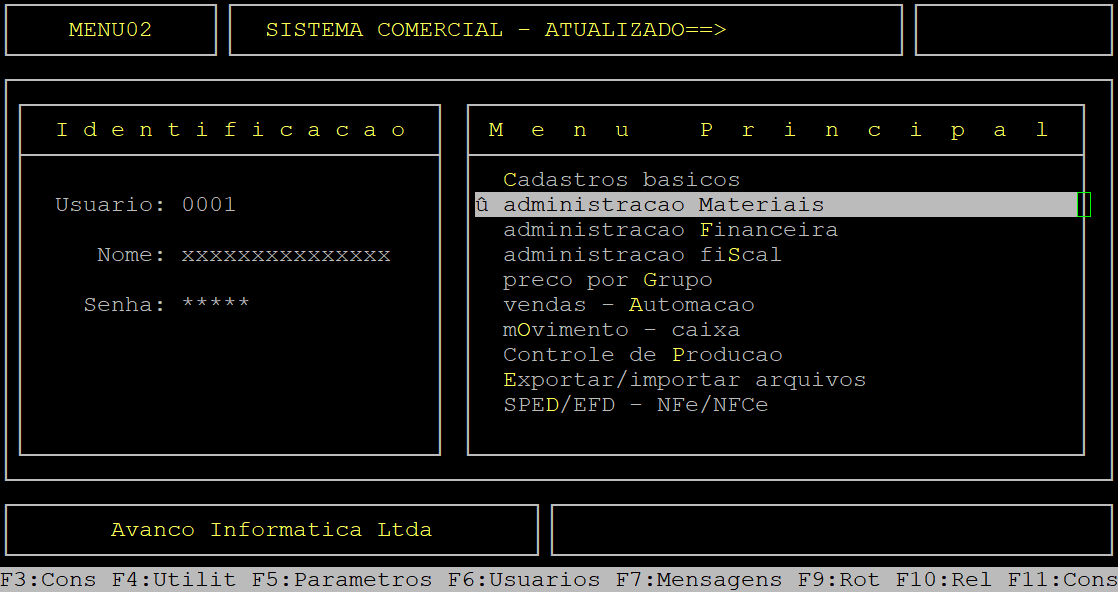
Caso possuir mais de uma loja configurada no cadastro de usuário, o sistema exibirá a janela de Filial, no qual deverá informar o número da loja que deseja gerar a coleta de preços a partir da sugestão.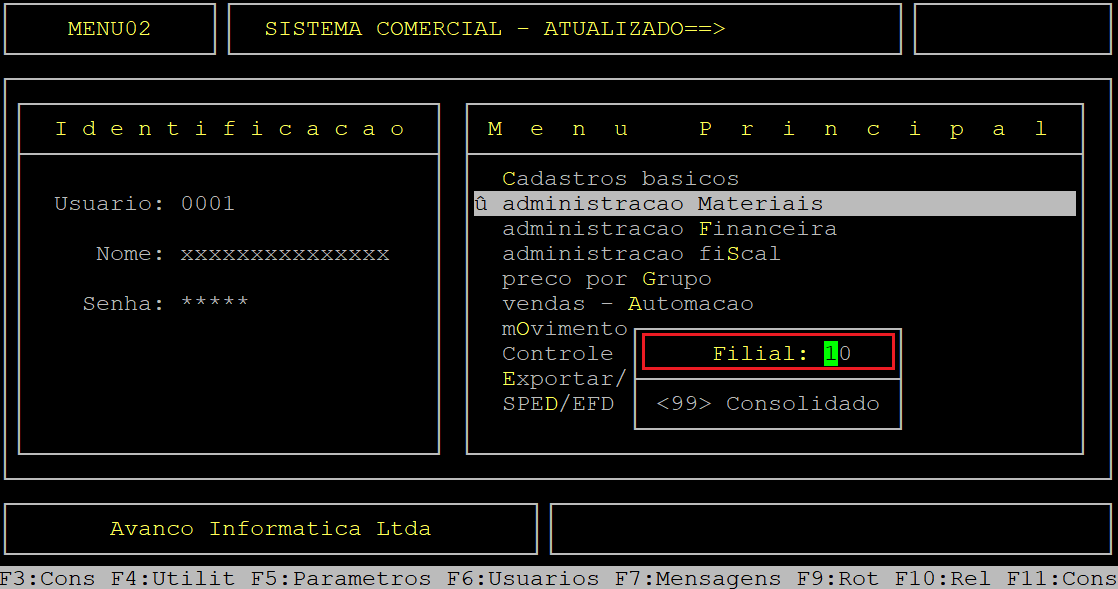
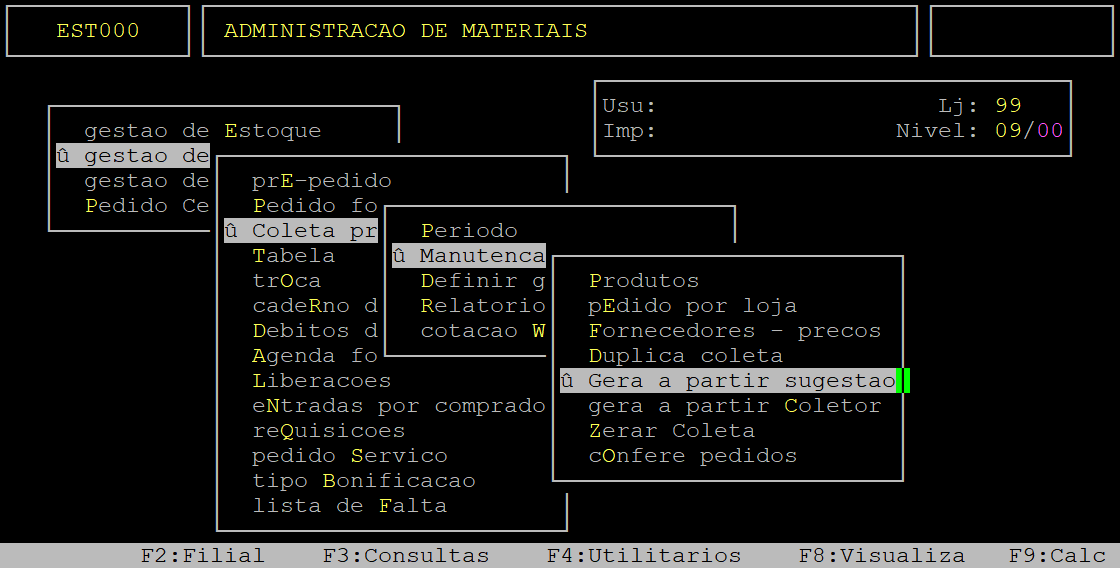
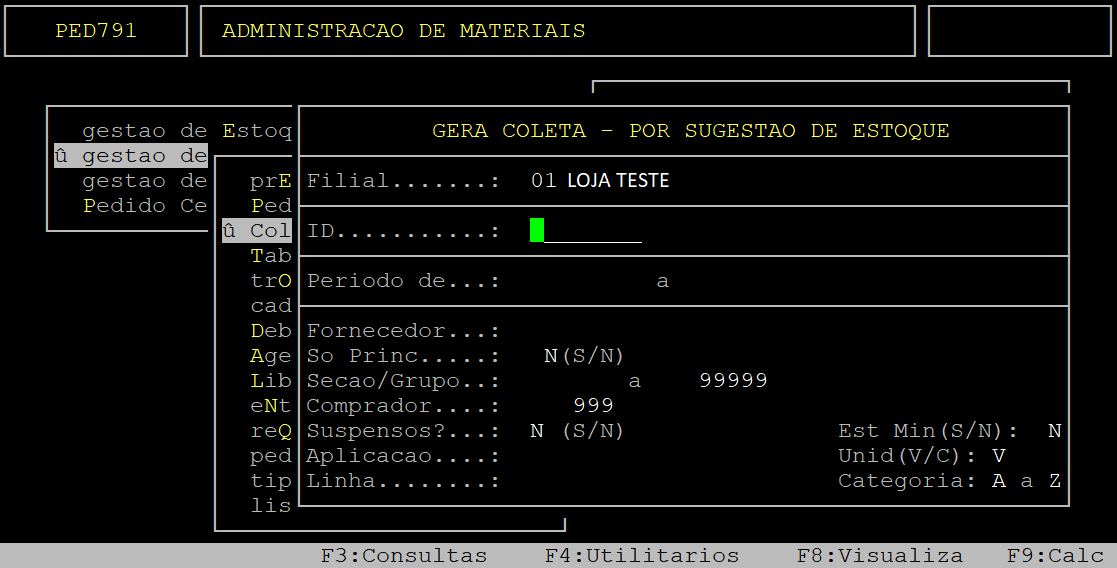
Campos importantes da tela acima:
| Filial: | Este campo será preenchido automaticamente com o número da loja definido previamente antes de acessar a rotina. |
|---|---|
| ID: | Informe o número da cotação e, pressione a tecla Enter para prosseguir. |
| Periodo de... a | Este campo será preenchido automaticamente com o período definido na cotação informada. |
| Fornecedor: |
Se desejar filtrar a sugestão por fornecedor, informe neste campo o código do mesmo que esteja cadastrado no sistema (com o dígito verificador) e, pressione a tecla Enter para prosseguir. Se não desejar filtrar, deixa o campo sem preencher e, pressione a tecla Enter para prosseguir. |
| So Princ: |
Este campo será habilitado apenas se um fornecedor específico for informado. Nesse caso, poderá informar a letra S para buscar somente os produtos que contém esse fornecedor como principal, ou N para buscar os produtos que já foram comprados com esse fornecedor. |
| Secao/Grupo...a |
Se desejar filtrar os produtos, no primeiro campo (Secao/Grupo), informe a faixa inicial da seção (dois dígitos) e do grupo (três dígitos) dos produtos desejados para incluírem na coleta. No segundo campo (a), informe a faixa final da seção (dois dígitos) e do grupo (três dígitos) dos produtos desejados para incluírem na coleta. Se não desejar filtrar, deixem os campos sem preencher e pressione a tecla Enter até alcançar o campo Comprador. |
| Comprador: |
Se desejar filtrar a sugestão por comprador, informe neste campo o código do mesmo que esteja cadastrado no sistema e, pressione a tecla Enter para prosseguir. Se não desejar filtrar, deixa o campo sem preencher e, pressione a tecla Enter para considerar todos. |
| Suspenso: | Informe a letra S para considerar os itens que estão suspensos, ou N para não considerar. |
| Est Min (S/N): | Para alcançar este campo será necessário utilizar a seta para cima do teclado. Em seguida, poderá informar a letra S para considerar o estoque mínimo, ou N para não considerar. |
| Aplicacao: |
Informe a aplicação desejada para considerar somente os itens com essa aplicação definida em seu cadastro (campo Aplic do cadastro de produtos) e, pressione a tecla Enter para prosseguir. Se não desejar utilizar esse filtro, deixa o campo sem preencher e, pressione a tecla Enter para prosseguir. |
| Uni (V/C) | Informe a letra V para que a unidade dos produtos seja de venda, ou C para que a unidade seja de compra. |
| Linha: |
Informe a linha desejada para considerar somente os itens com essa linha definida em seu cadastro (campo Lin do cadastro de produtos). Se não desejar utilizar esse filtro, deixa o campo sem preencher e, pressione a tecla Enter para prosseguir. |
| Categoria...a | Informe a letra inicial e final da categoria desejada (sendo A a Z, todas as categorias), ou pressione a tecla Enter para prosseguir. |
Assim que preencher os campos citados no quadro acima, o sistema exibirá a pergunta " Confirma? ", no qual deverá pressionar a tecla Enter ou S para gerar a coleta a partir da sugestão, conforme o exemplo abaixo.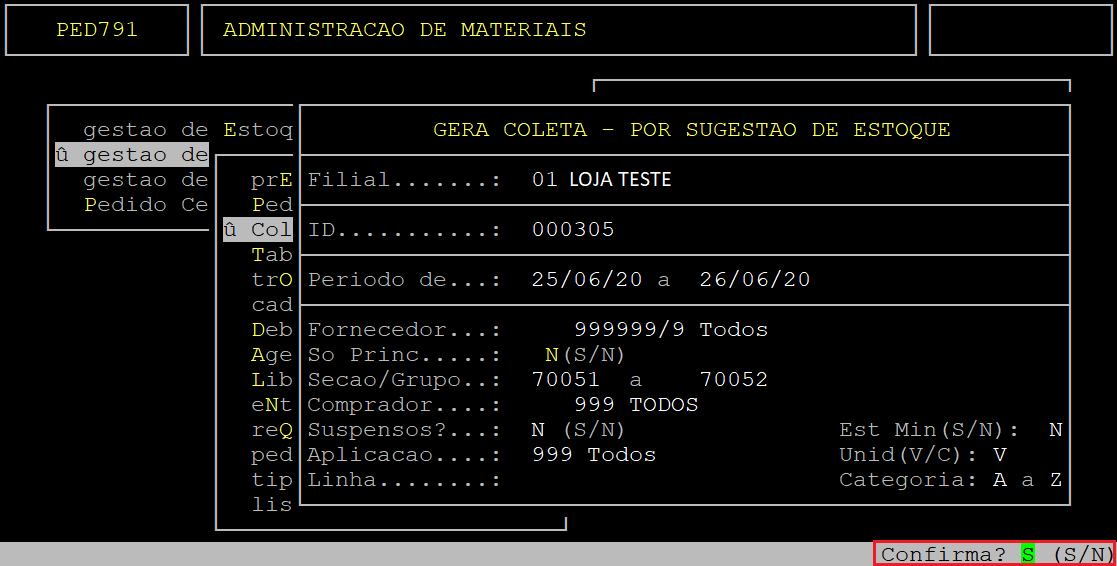
Para visualizar os produtos inseridos na coleta a partir da sugestão, acesse o seguinte caminho: Administracao Materiais / Gestao de Compras / Coleta precos / Manutencao COLETA / Produtos / Individual.
Em seguida, no campo Cotacao informe o número da cotação desejada e, pressione a tecla Enter. Logo após, ao alcançar o campo Item, pressione a tecla F2.
Abaixo segue o exemplo da tela de visualização dos itens inseridos a partir da sugestão.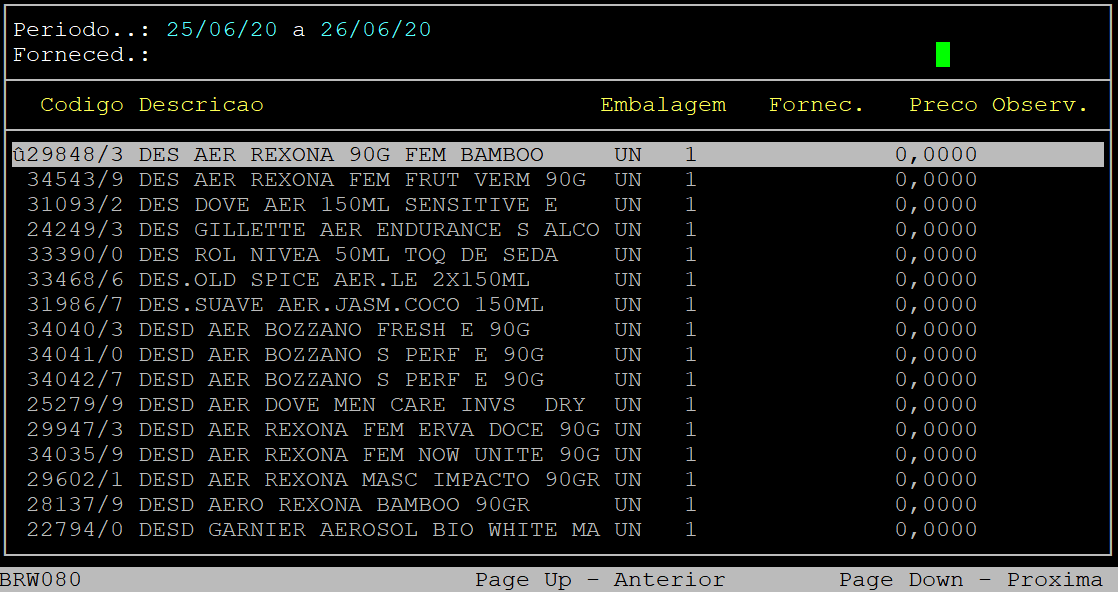
Para visualizar todos os produtos, utilize as teclas Page Down e Page Up, para descer ou subir a página, respectivamente.
Ao finalizar, para sair da rotina pressione a tecla Esc.
|
O Atendimento para a Avanço Informática é prioridade! Caso Você tenha alguma dúvida, fique à vontade para entrar em contato com a gente:
|
Dúvida | Como Gerar Coleta Preços Partir Coletor Integral?
Dúvida:
Como Gerar Coleta de Preços (Cotação) a Partir do Coletor no Integral?
Solução:
Neste documento será apresentado como gerar cotação a partir do coletor.
|
IMPORTANTE: Após finalizar a coleta dos produtos, através do coletor de berço, é imprescindível salvar o arquivo gerado no diretório /u/rede/trb/ no servidor Avanço, para poder importar no Integral. O arquivo deverá ter a extensão .txt. |
1- Gerando Coleta de Preços a Partir do Coletor
| Rotina: | Gera a Partir do Coletor |
|---|---|
| Programa: | PED757 |
| Localização: | Adm Materiais / Gestao de Compras / Coleta precos / Manutencao COLETA / gera a partir Coletor |
Para gerar coleta de preços a partir do coletor, acesse a localização citada acima.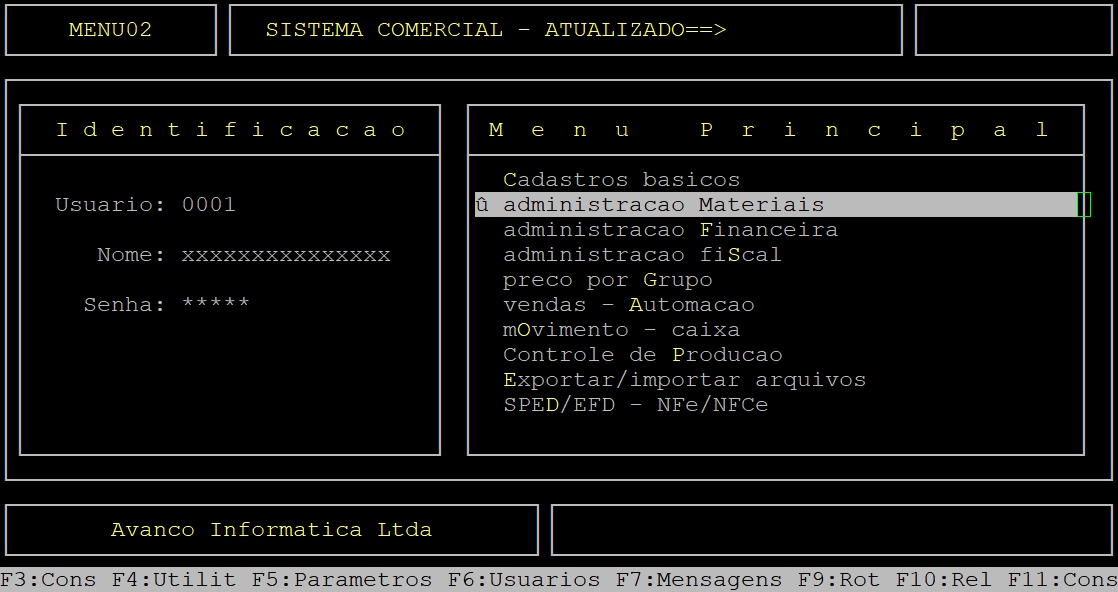
Caso possuir mais de uma loja configurada no cadastro de usuário, o sistema exibirá a janela de Filial, no qual deverá informar o número da loja que deseja gerar coleta de preços a partir do coletor.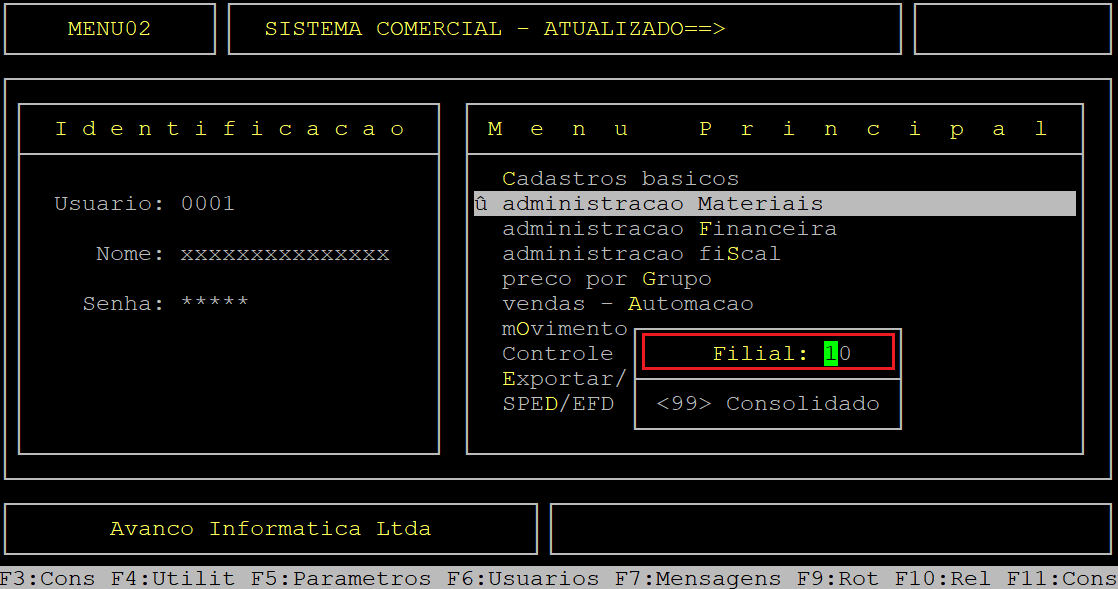
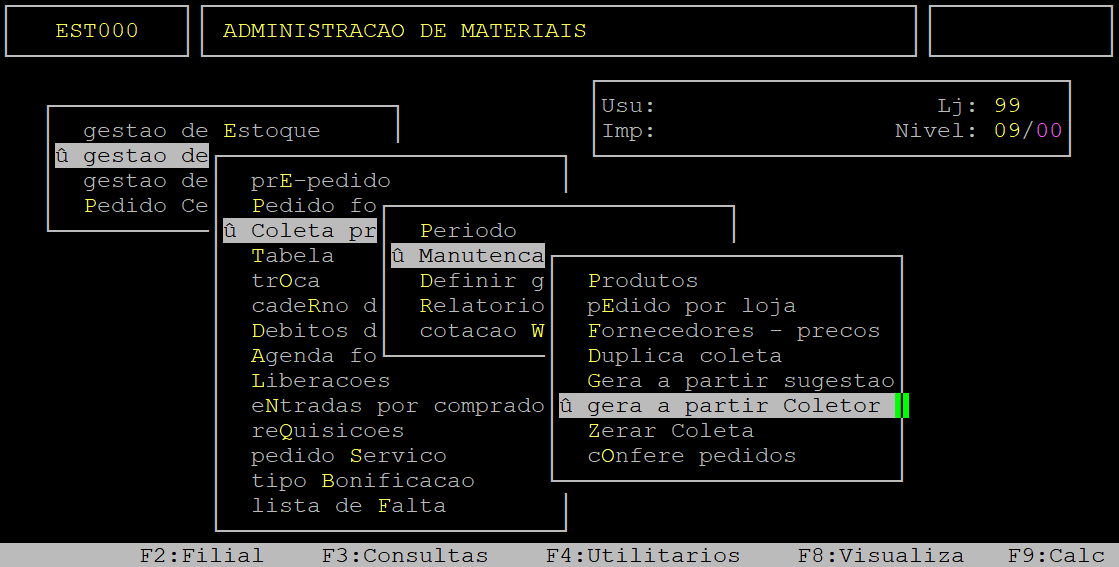
Ao acessar a rotina Gera a Partir do Coletor, no campo ID COTACAO informe o número da cotação desejada e, pressione a tecla Enter.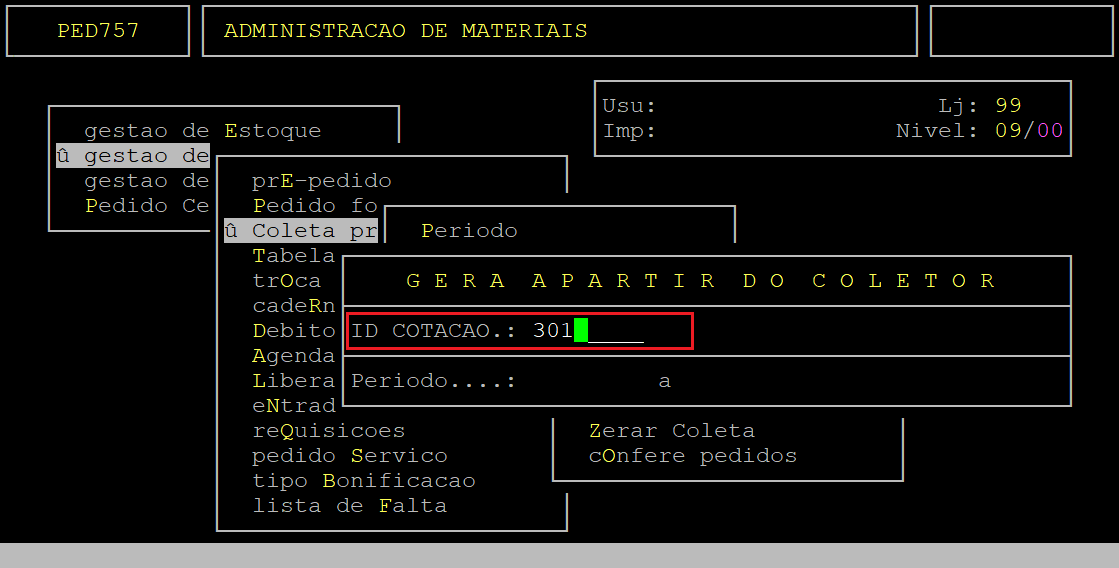
Em seguida, o sistema preencherá automaticamente o campo Periodo, conforme definido na cotação informada.
Ao ser exibida a pergunta " Confirma? ", pressione a tecla Enter ou S para confirmar os dados da cotação informada, conforme o exemplo abaixo.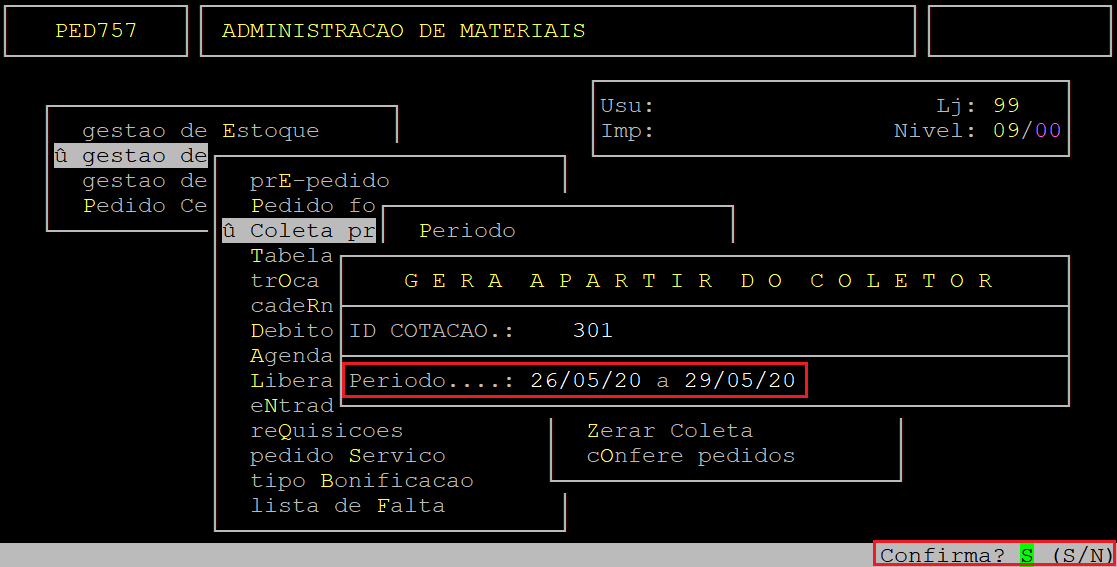
Após a confirmação o sistema exibirá mais alguns campos para preenchimento.
No campo Arquivo, informe o nome do arquivo (com a extensão .txt) gerado pelo coletor após a marcação dos produtos desejados, previamente salvo no diretório /u/rede/trb e, pressione a tecla Enter, se necessário, para prosseguir.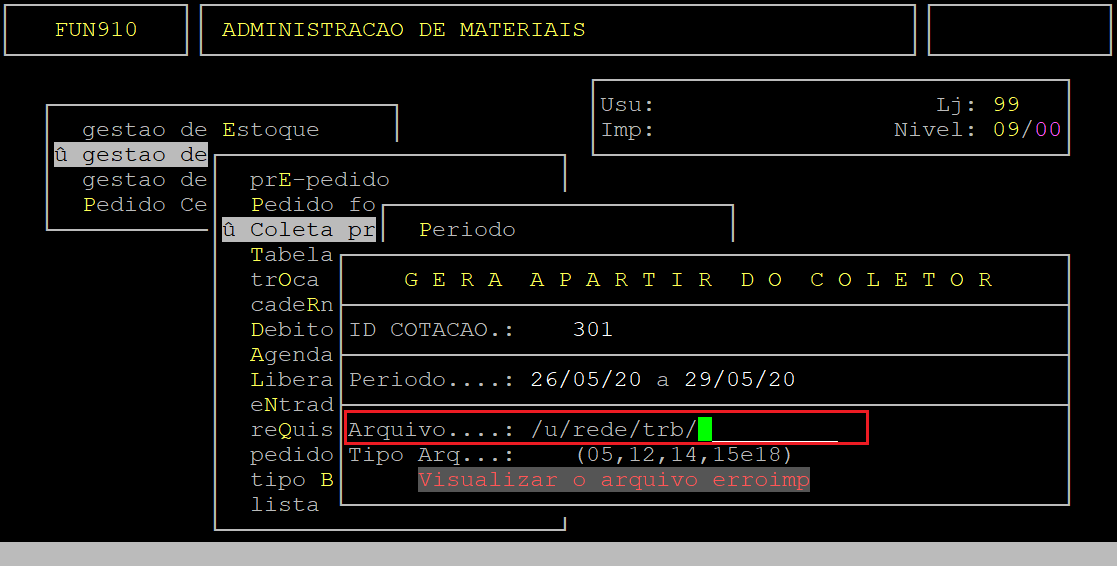
Ao ser exibida a pergunta " Confirma? ", pressione a tecla Enter ou S para confirmar a geração da coleta a partir do coletor, conforme o exemplo abaixo.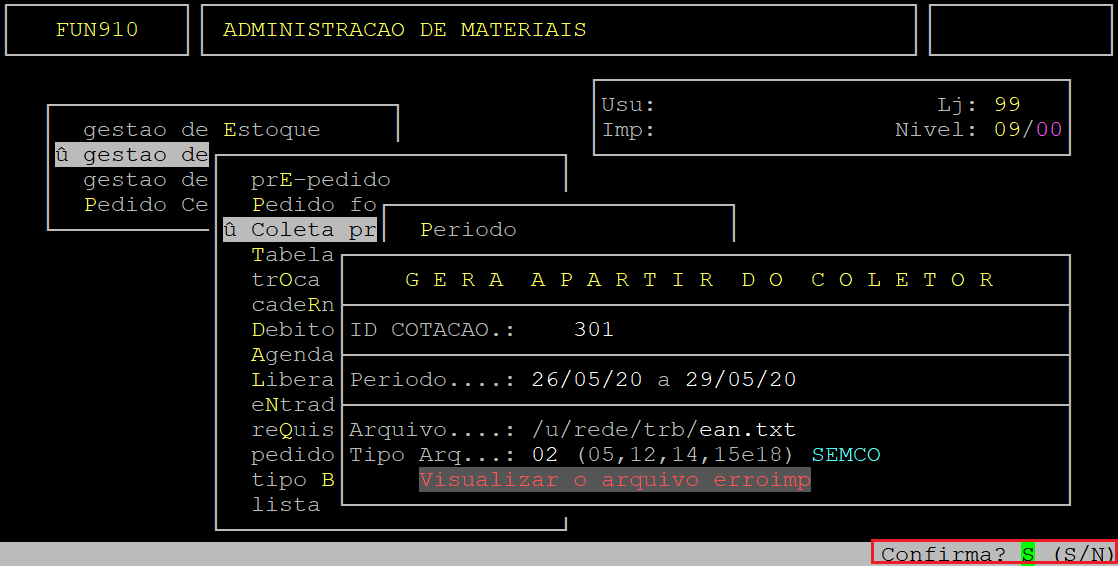
|
O Atendimento para a Avanço Informática é prioridade! Caso Você tenha alguma dúvida, fique à vontade para entrar em contato com a gente:
|
Dúvida | Como Duplicar Coleta Preços Todos Itens Integral?
Dúvida:
Como Duplicar a Coleta de Preços (Cotação) com Todos os Itens de Outra Coleta no Integral?
Solução:
Neste documento será apresentado como duplicar coleta de preços com todos os itens de outra coleta.
1- Duplicando Coleta de Preços (Cotação) com Todos os itens de outra Coleta
| Rotina: | Duplica Coleta de Preços - Todos os Itens |
|---|---|
| Programa: | PED798 |
| Localização: | Adm Materiais / Gestao Compras / Coleta precos / Manutencao COLETA / Duplica Coleta / Todos os Itens |
Para duplicar a coleta de preços (Cotação) com todos os produtos de outra coleta, acesse a localização citada acima.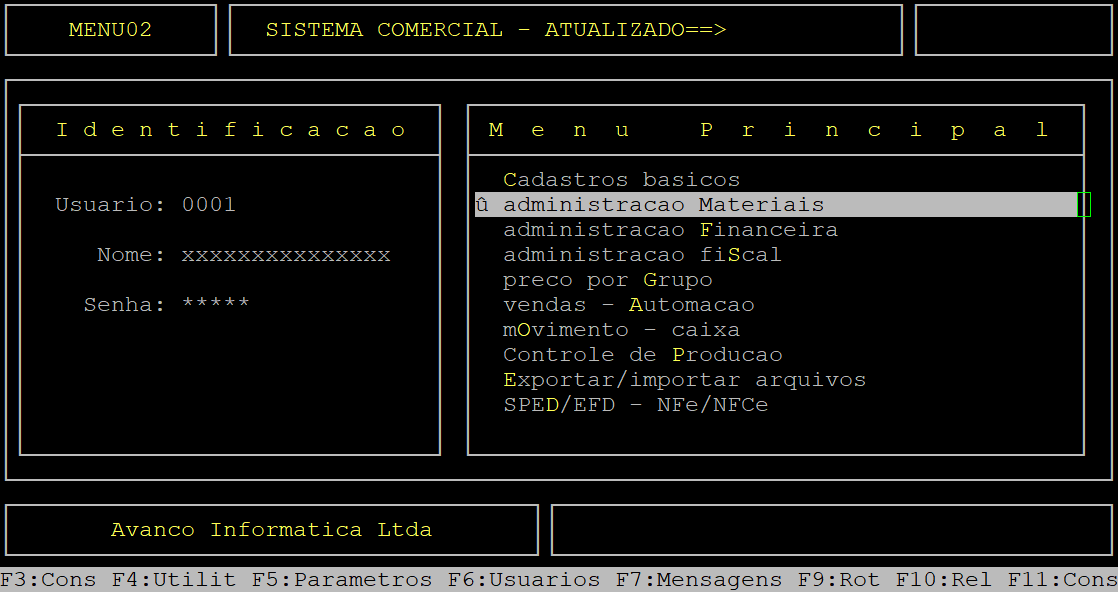
Caso possuir mais de uma loja configurada no cadastro de usuário, o sistema exibirá a janela de Filial, no qual deverá informar o número da loja que deseja duplicar a coleta de preços.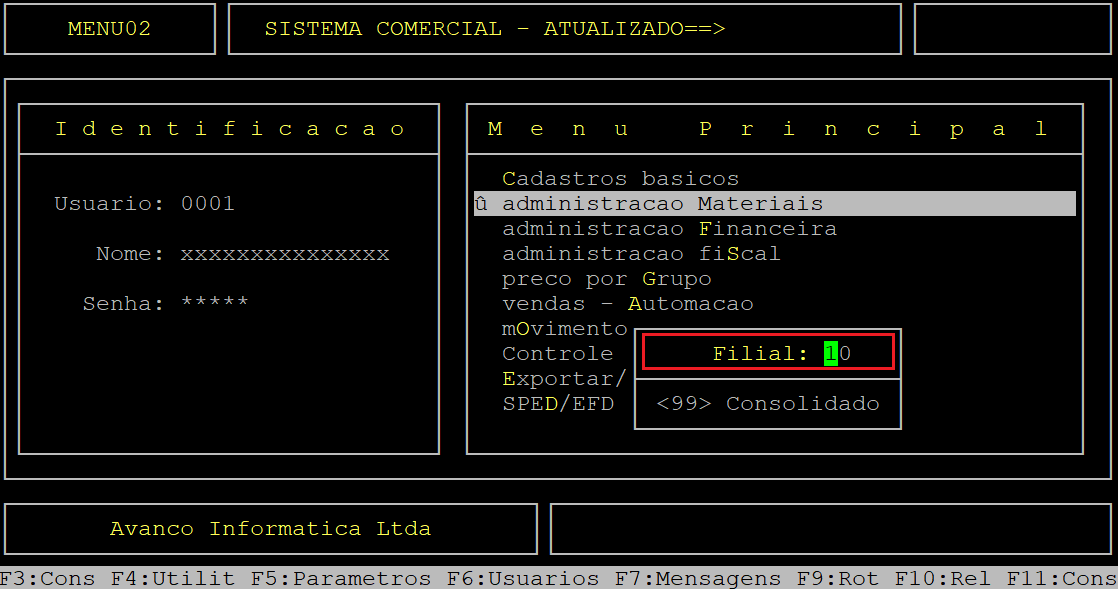
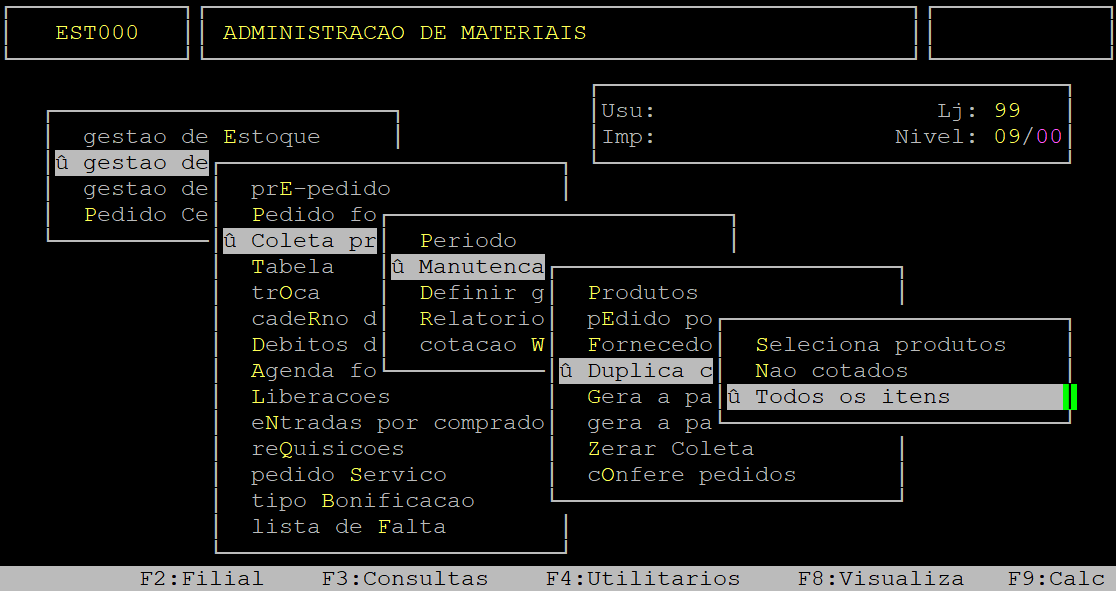
Ao acessar a rotina Duplica Coleta de Precos - Todos os Itens, no campo ID DE informe o número da cotação que deseja duplicar (cotação de origem) e, pressione a tecla Enter.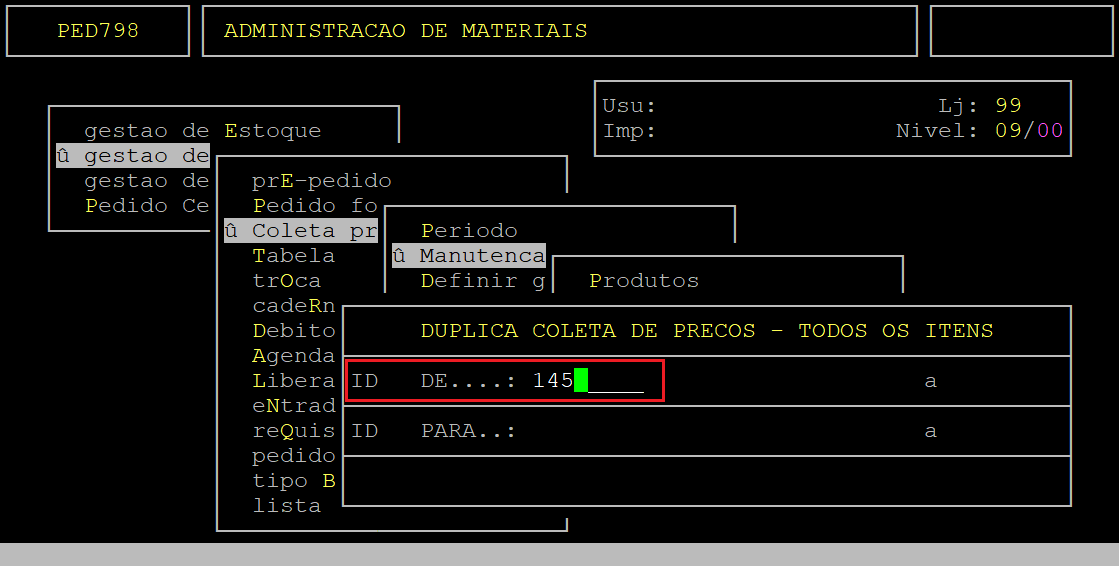
Observe no exemplo abaixo, que o período da cotação informada foi preenchido automaticamente.
Em seguida, no campo ID PARA informe o número da cotação para qual deseja duplicar (cotação de destino) e, pressione a tecla Enter para prosseguir.
| IMPORTANTE: Para que a rotina aceite a o número da "nova cotação" é imprescindível que tenha definido o período da mesma previamente. Para mais informações de como definir o período, consulte o manual: " Manual | Definir Período Coleta Preços Integral ". |
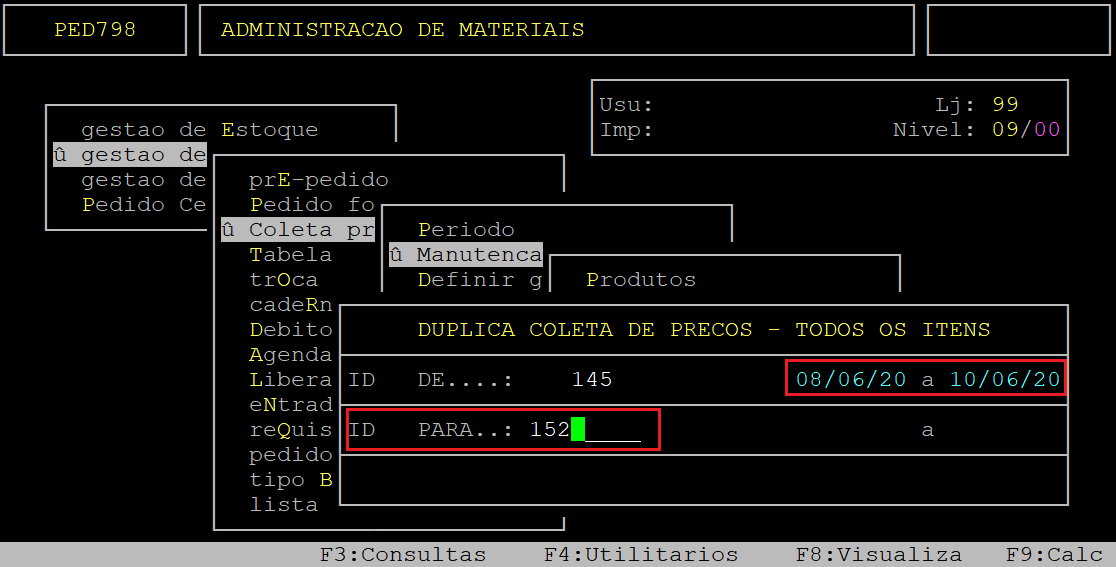
Observe no exemplo abaixo, que o período da nova cotação informada foi preenchido automaticamente.
No campo Senha, informe a senha do usuário que está utilizando o sistema.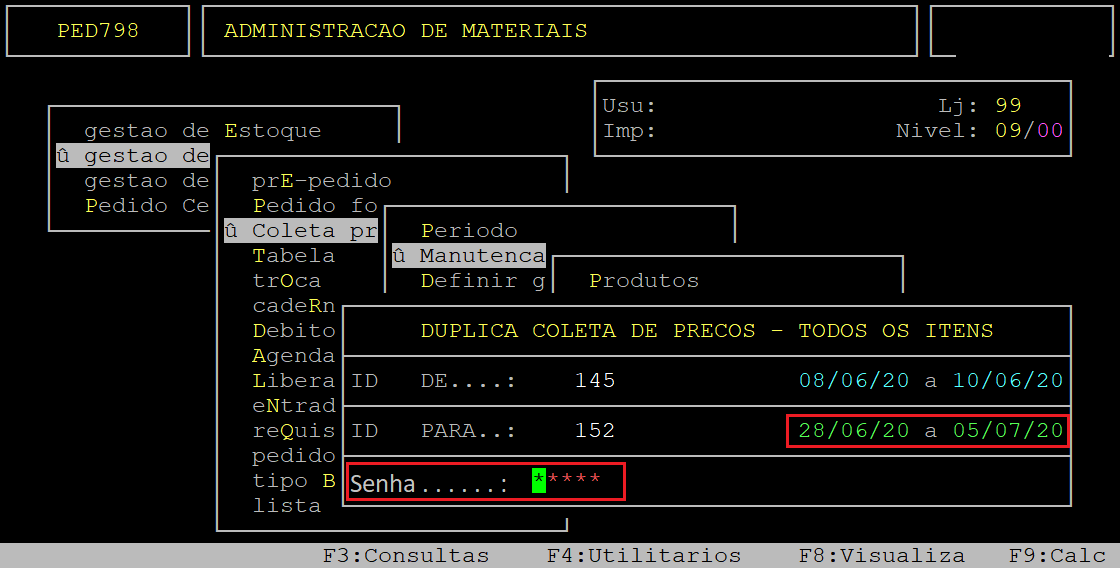
Em seguida, o sistema exibirá a pergunta " Confirma? ", no qual deverá pressionar a tecla Enter ou S para confirmar os produtos na nova cotação, conforme o exemplo abaixo. 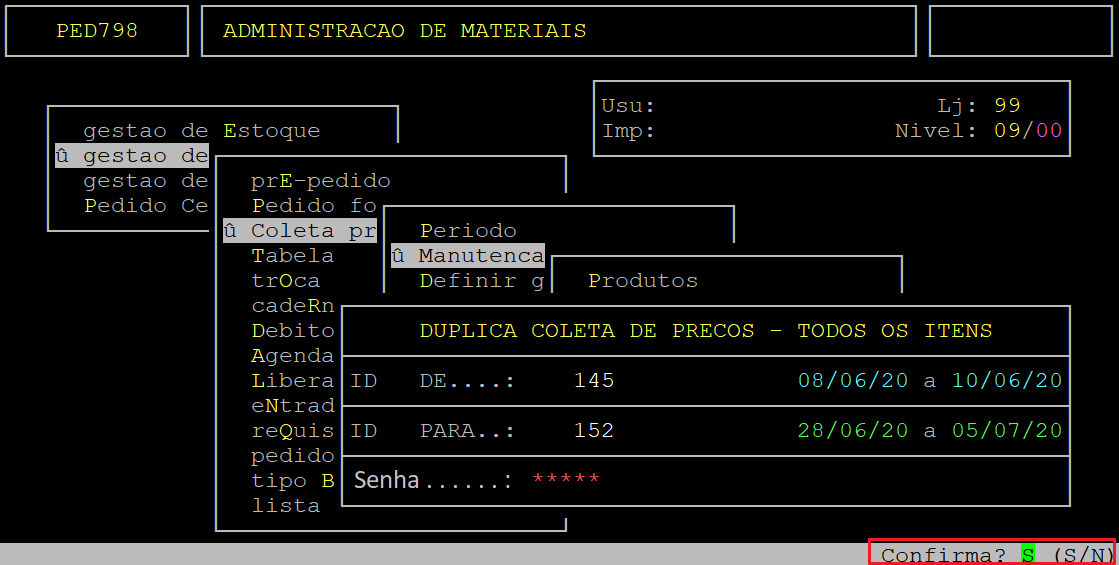
Para visualizar os produtos inseridos na nova coleta, acesse o seguinte caminho: Administracao Materiais / Gestao de Compras / Coleta precos / Manutencao COLETA / Produtos / Individual.
Em seguida, no campo Cotacao informe o número da cotação desejada e, pressione a tecla Enter. Logo após, ao alcançar o campo Item, pressione a tecla F2.
Abaixo segue o exemplo da tela de visualização dos itens inseridos.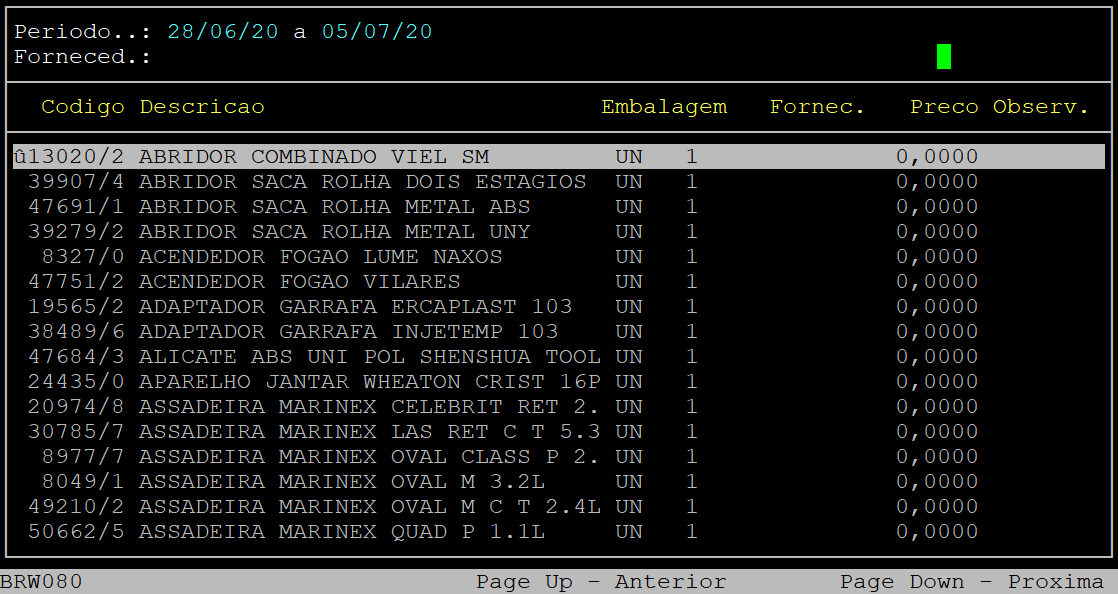
Para sair da tela de visualização dos produtos, pressione a tecla Esc até sair da rotina.
|
O Atendimento para a Avanço Informática é prioridade! Caso Você tenha alguma dúvida, fique à vontade para entrar em contato com a gente:
|
Dúvida | Como Duplicar Coleta Preços Produtos Não Cotados Integral?
Dúvida:
Como Duplicar a Coleta de Preços (Cotação) com Produtos Não Cotados de Outra Coleta no Integral?
Solução:
Neste documento será apresentado como duplicar coleta de preços com os produtos não cotados de outra coleta.
1- Duplicando Coleta de Preços (Cotação) com Produtos não Cotados de outra Coleta
| Rotina: | Duplica Coleta de Preços - Produtos não Cotados |
|---|---|
| Programa: | PED796 |
| Localização: | Adm Materiais / Gestao de Compras / Coleta precos / Manutencao COLETA / Duplica Coleta / Nao Cotados |
Para duplicar a coleta de preços (Cotação) com os produtos não cotados de outra coleta, acesse a localização citada acima.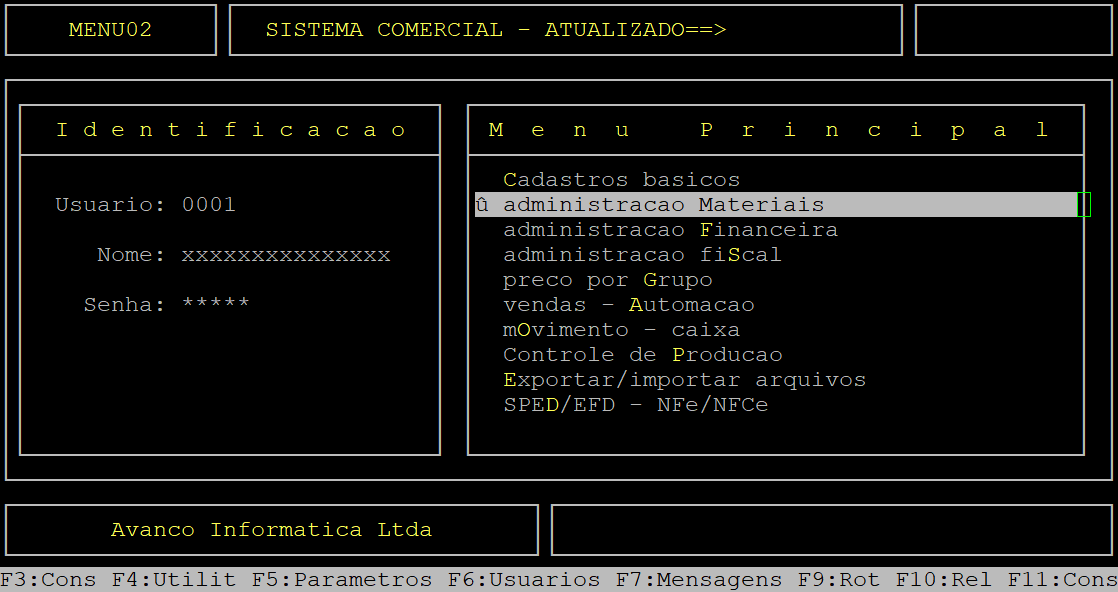
Caso possuir mais de uma loja configurada no cadastro de usuário, o sistema exibirá a janela de Filial, no qual deverá informar o número da loja que deseja duplicar a coleta de preços.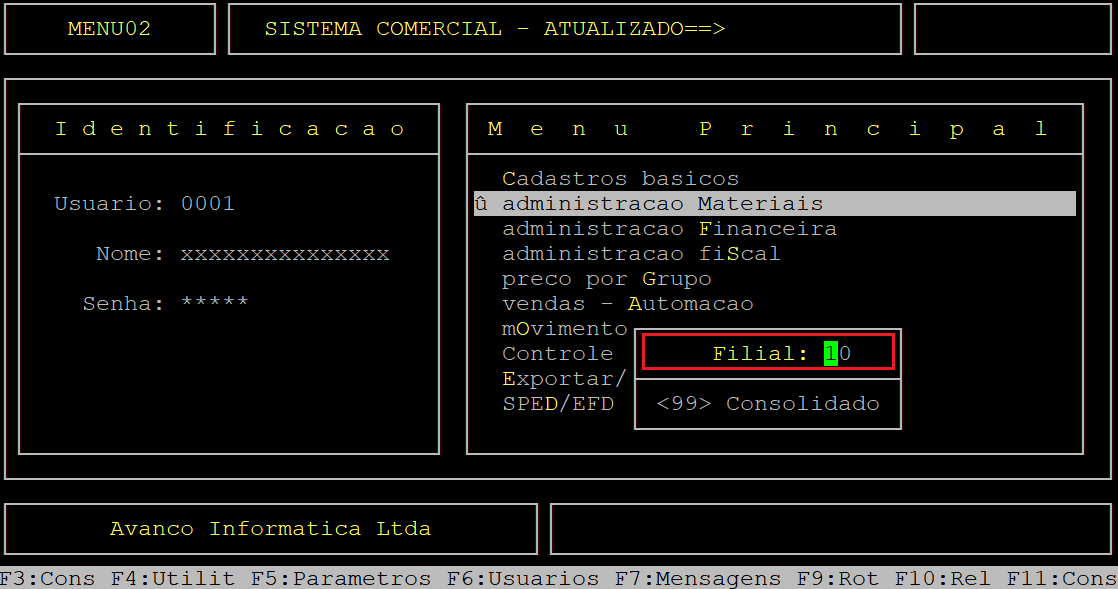
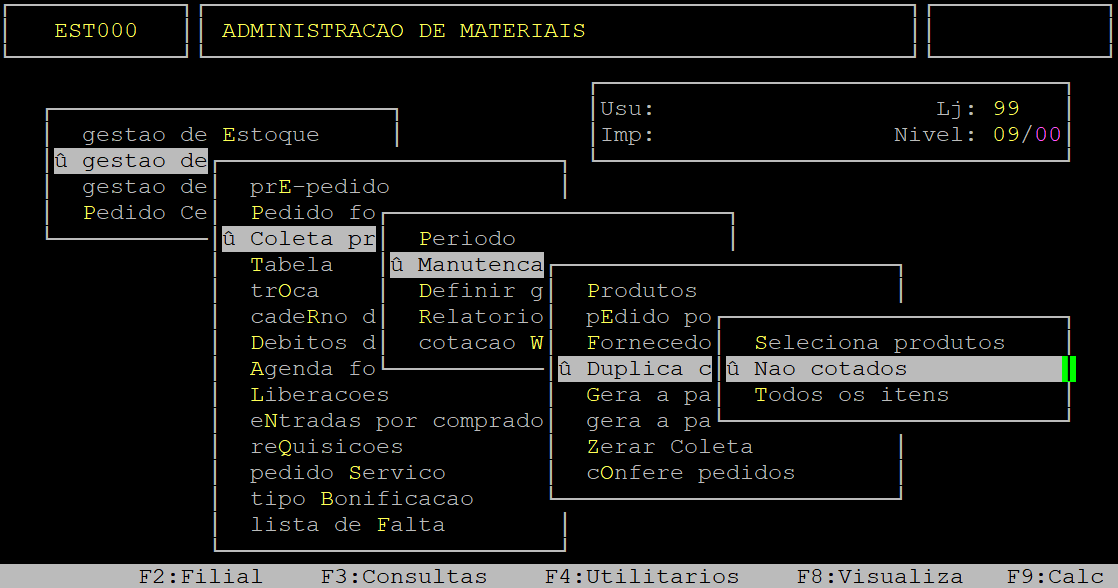
Ao acessar a rotina Duplica Coleta de Precos - Produtos nao Cotados, no campo ID DE informe o número da cotação que deseja duplicar (cotação de origem) e, pressione a tecla Enter.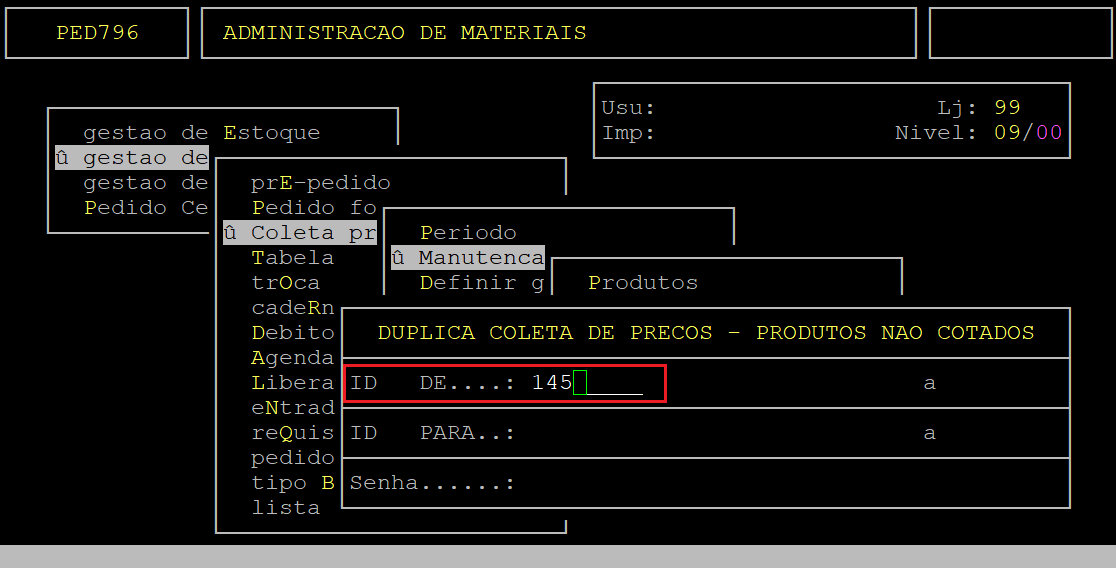
Observe no exemplo abaixo, que o período da cotação informada foi preenchido automaticamente.
Em seguida, no campo ID PARA informe o número da cotação para qual deseja duplicar (cotação de destino) e, pressione a tecla Enter para prosseguir.
| IMPORTANTE: Para que a rotina aceite a o número da "nova cotação" é imprescindível que tenha definido o período da mesma previamente. Para mais informações de como definir o período, consulte o manual: " Manual | Definir Período Coleta Preços Integral ". |
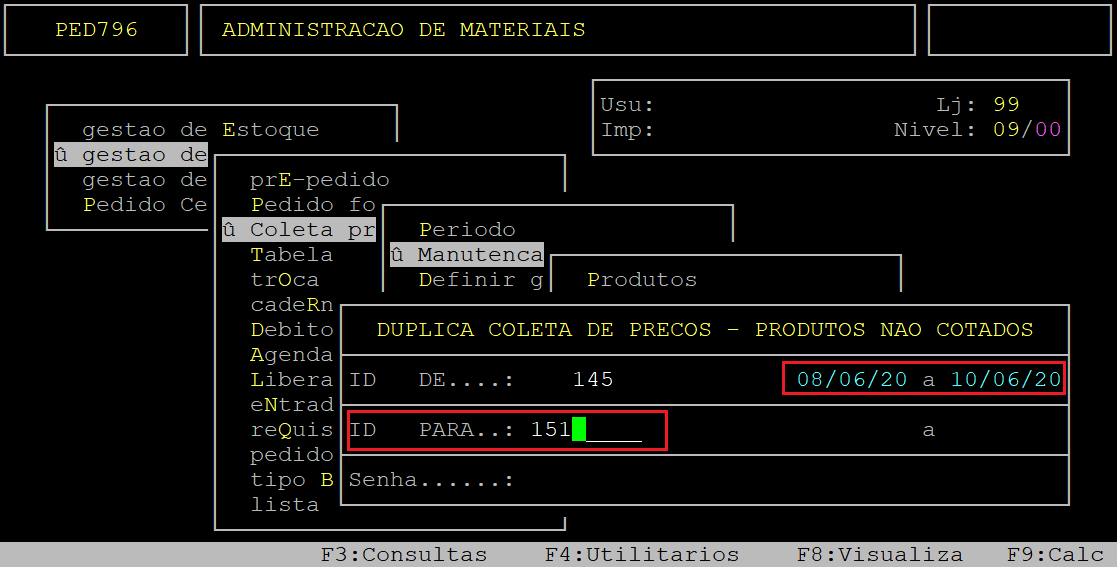
Observe no exemplo abaixo, que o período da nova cotação informada foi preenchido automaticamente.
No campo Senha, informe a senha do usuário que está utilizando o sistema. 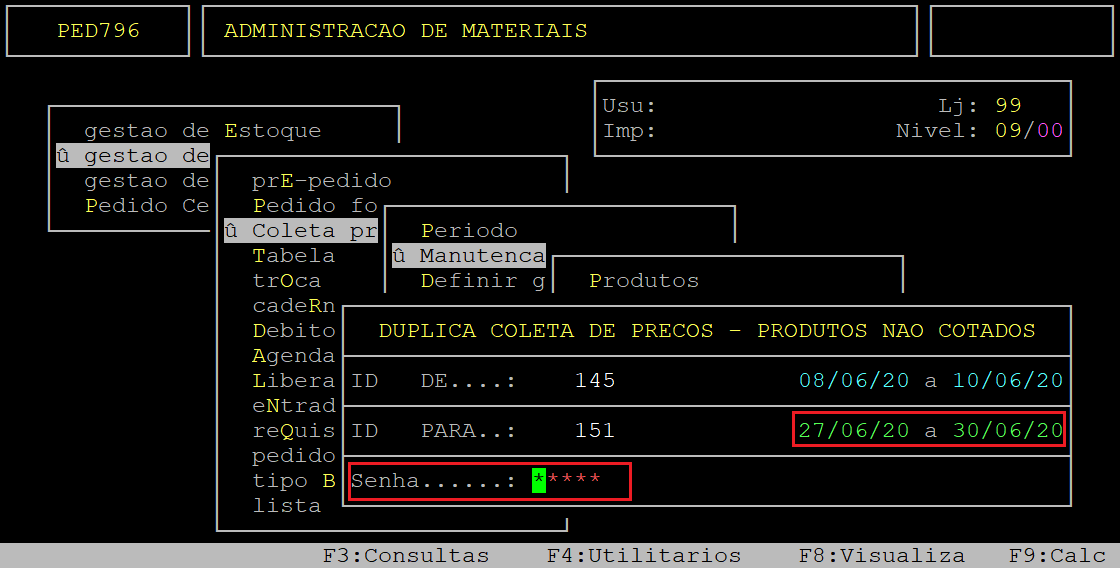
Em seguida, o sistema exibirá a pergunta "Confirma?", no qual deverá pressionar a tecla Enter ou S para confirmar os produtos não cotados na nova cotação, conforme o exemplo abaixo. 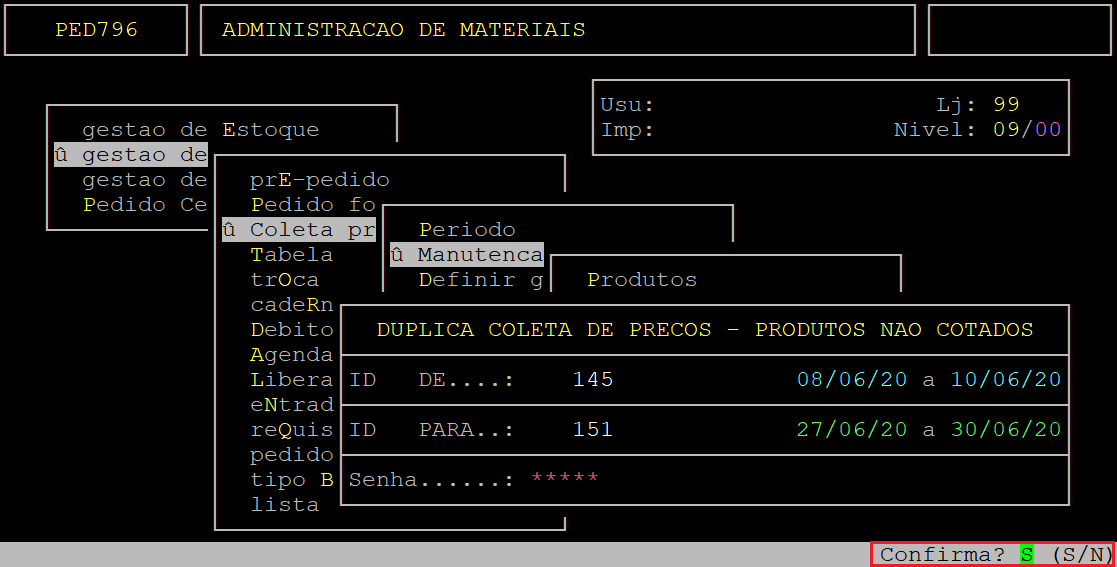
Para visualizar os produtos inseridos na nova coleta, acesse o seguinte caminho: Administracao Materiais / Gestao de Compras / Coleta precos / Manutencao COLETA / Produtos / Individual.
Em seguida, no campo Cotacao informe o número da cotação desejada e, pressione a tecla Enter. Logo após, ao alcançar o campo Item, pressione a tecla F2.
Abaixo segue o exemplo da tela de visualização dos itens inseridos.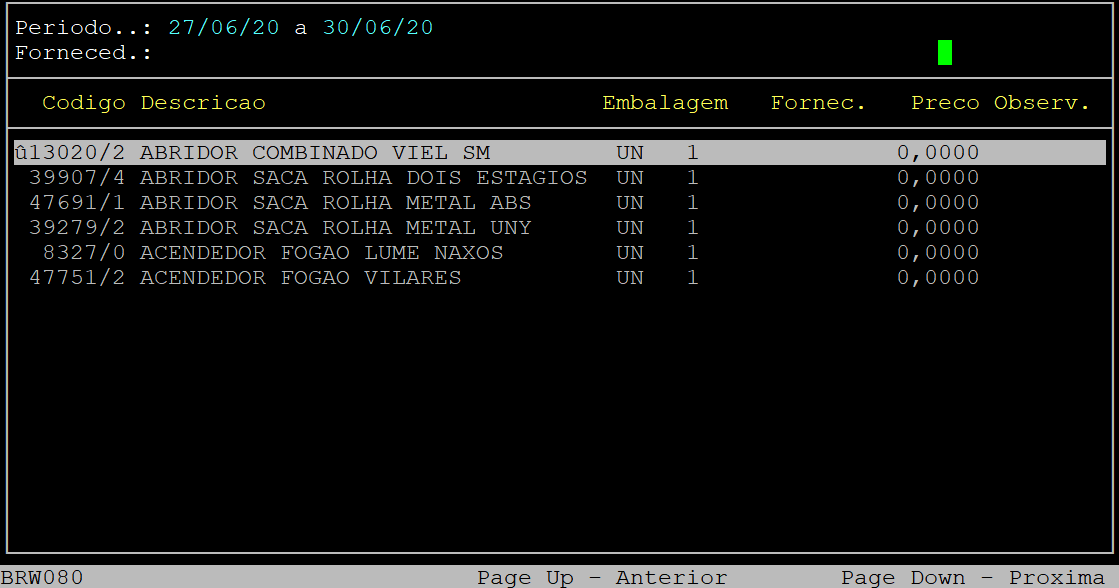
Para sair da tela de visualização dos produtos, pressione a tecla Esc até sair da rotina.
|
O Atendimento para a Avanço Informática é prioridade! Caso Você tenha alguma dúvida, fique à vontade para entrar em contato com a gente:
|
Dúvida | Como Duplicar Coleta Preços Selecionando Produtos Integral?
Solução:
Como Duplicar a Coleta de Preços (Cotação) Selecionando Produtos de Outra Coleta no Integral?
Solução:
Neste documento será apresentado como duplicar coleta de preços selecionando os produtos de outra coleta.
1- Duplicando Coleta de Preços (Cotação) Selecionando os Produtos de outra Coleta
| Rotina: | Duplica Coleta de Preços |
|---|---|
| Programa: | PED777 |
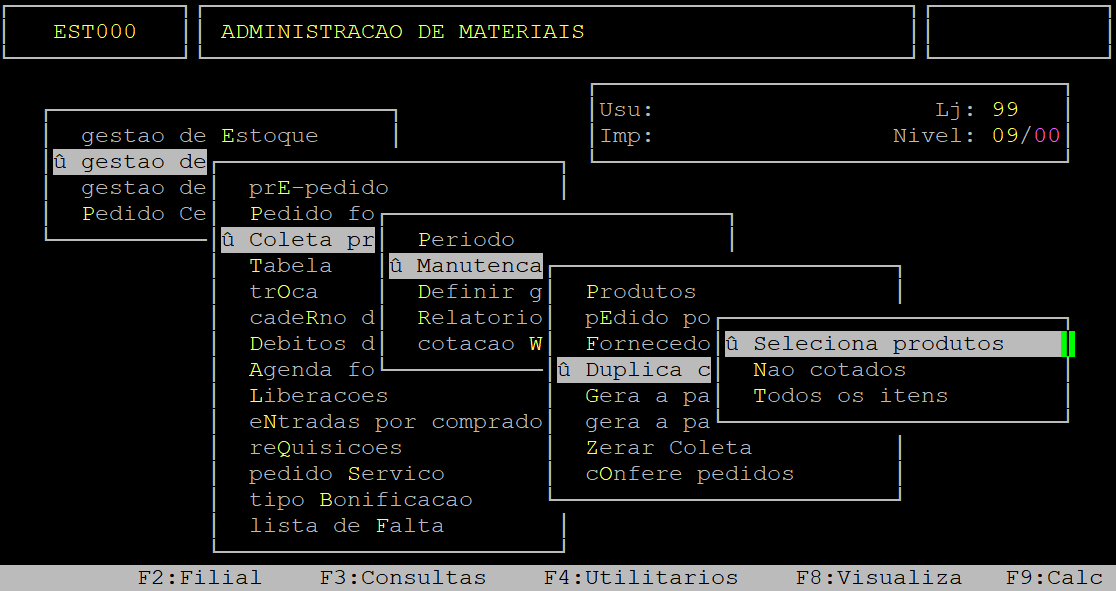
| Localização: | Adm Materiais / Gestao de Compras / Coleta precos / Manutencao COLETA / Duplica Coleta / Seleciona Produtos |
Para duplicar a coleta de preços (Cotação) selecionando os produtos de outra coleta, acesse a localização citada acima.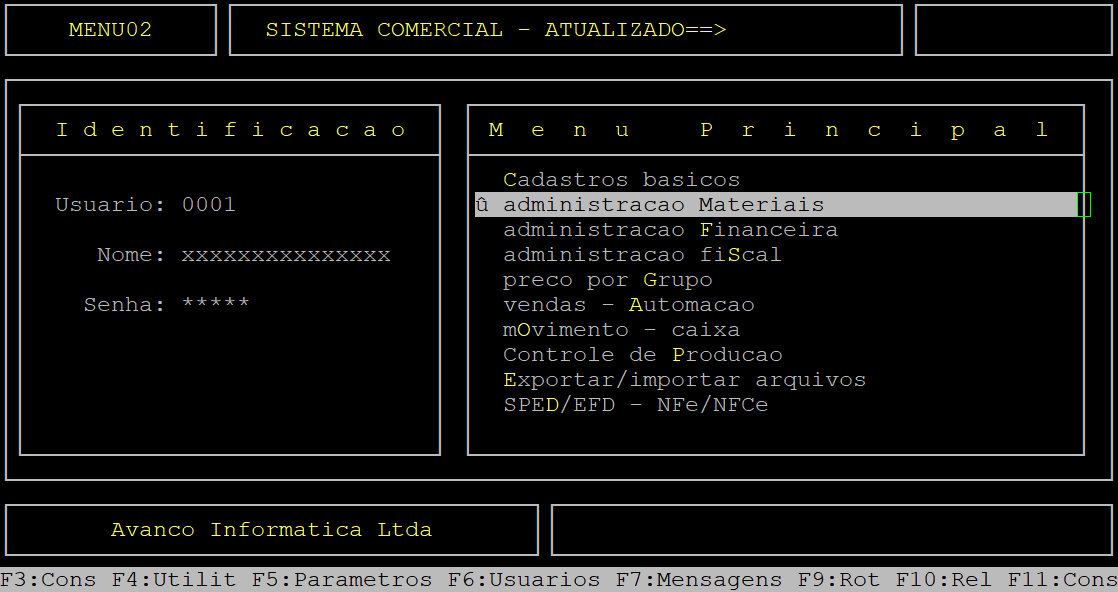
Caso possuir mais de uma loja configurada no cadastro de usuário, o sistema exibirá a janela de Filial, no qual deverá informar o número da loja que deseja duplicar a coleta de preços.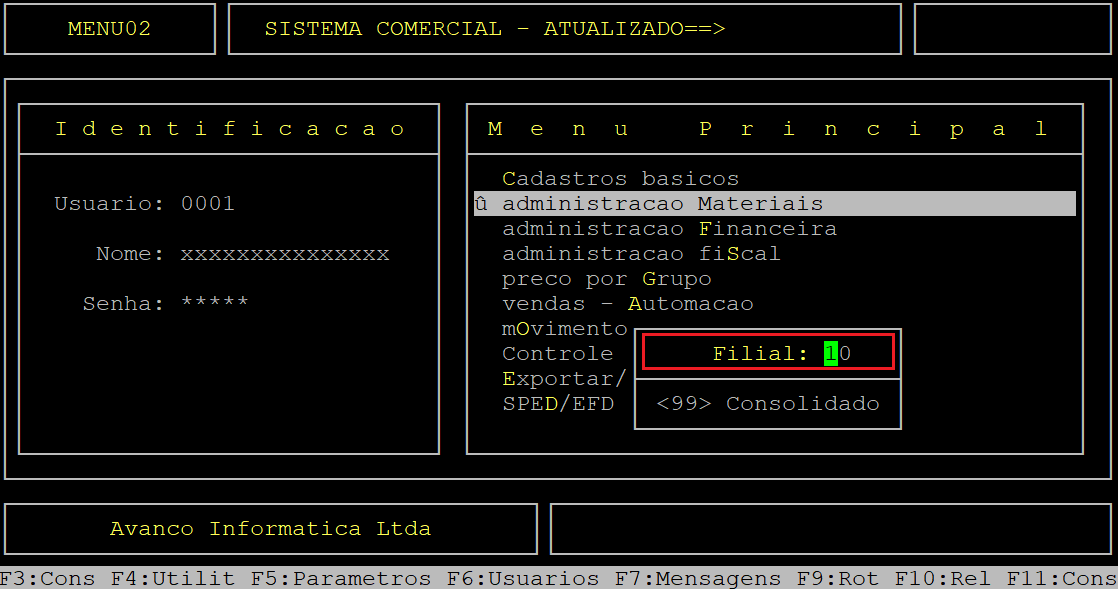
Ao acessar a rotina Duplica Coleta de Precos, no campo ID DE informe o número da cotação que deseja duplicar (cotação de origem) e, pressione a tecla Enter.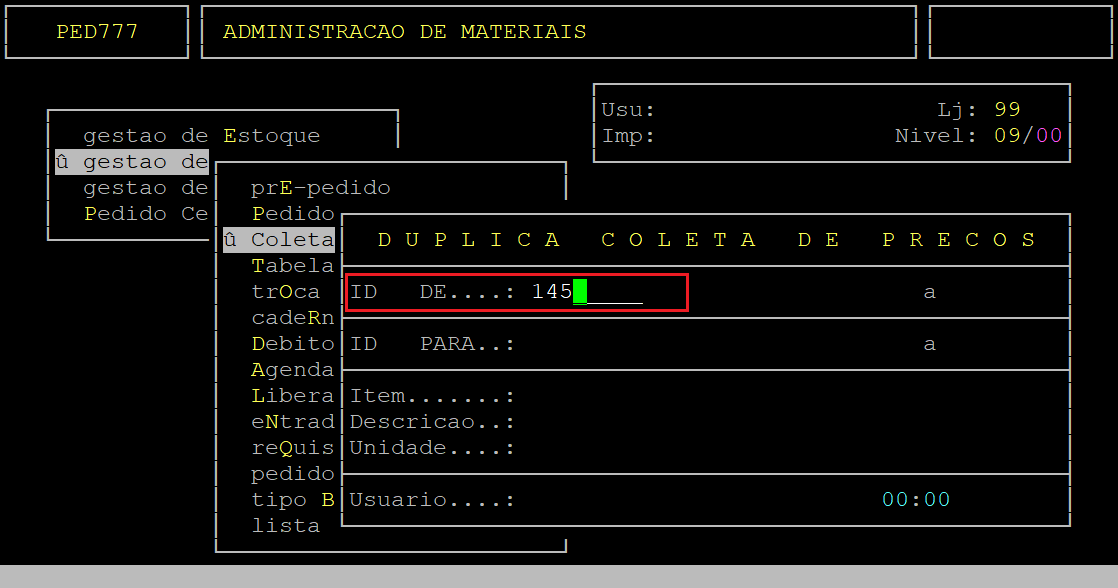
Observe no exemplo abaixo, que o período da cotação informada foi preenchido automaticamente.
Em seguida, no campo ID PARA informe o número da cotação para qual deseja duplicar (cotação de destino) e, pressione a tecla Enter para prosseguir.
| IMPORTANTE: Para que a rotina aceite a o número da "nova cotação" é imprescindível que tenha definido o período da mesma previamente. Para mais informações de como definir o período, consulte o manual: " Manual | Definir Período Coleta Preços Integral ". |
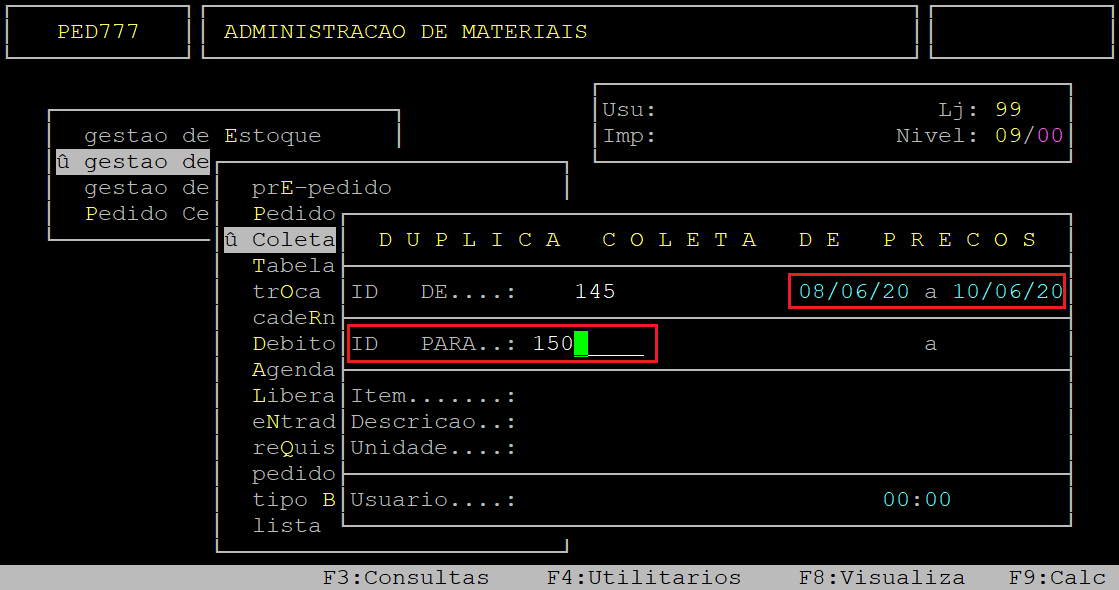
Observe no exemplo abaixo, que o período da nova cotação informado foi preenchida automaticamente.
No campo Item, pressione a tecla F2 para visualizar os itens da cotação de origem. 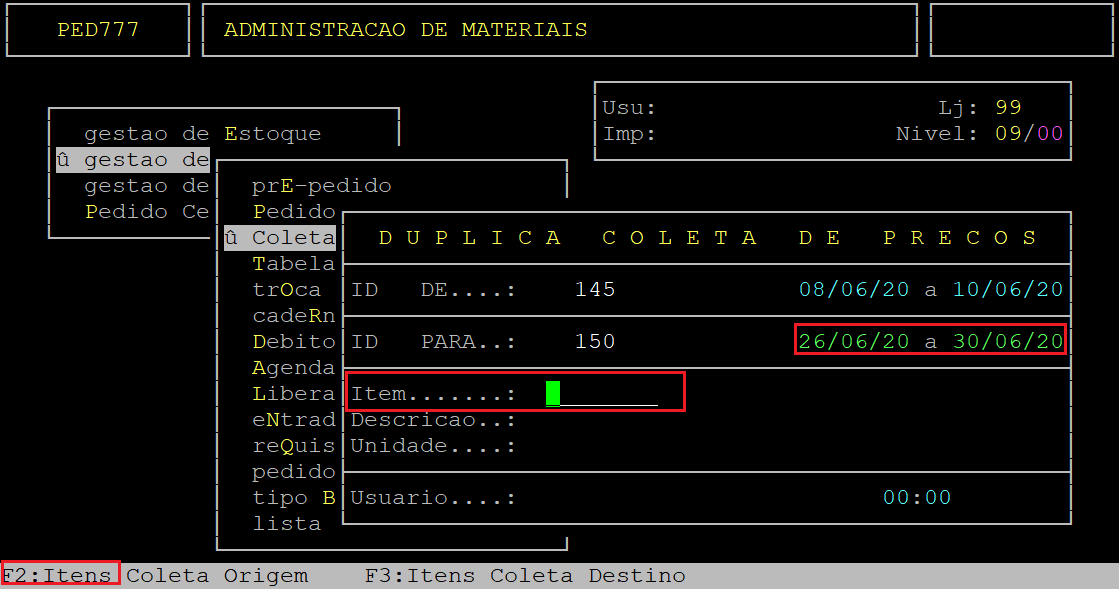
Para definir um produto para duplicar na nova cotação, utilize as setas do teclado para selecionar e, pressione a tecla Enter para confirmar o produto desejado. 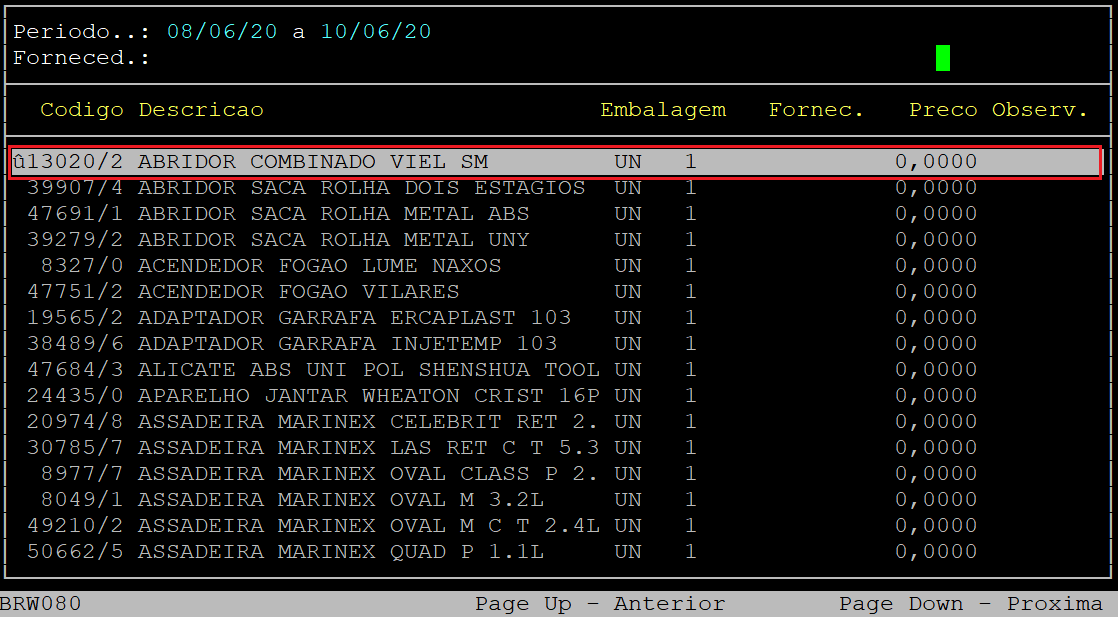
Em seguida, o sistema exibirá a pergunta " Confirma? ", no qual deverá pressionar a tecla Enter ou S para confirmar a inclusão de um produto na nova cotação, conforme o exemplo abaixo.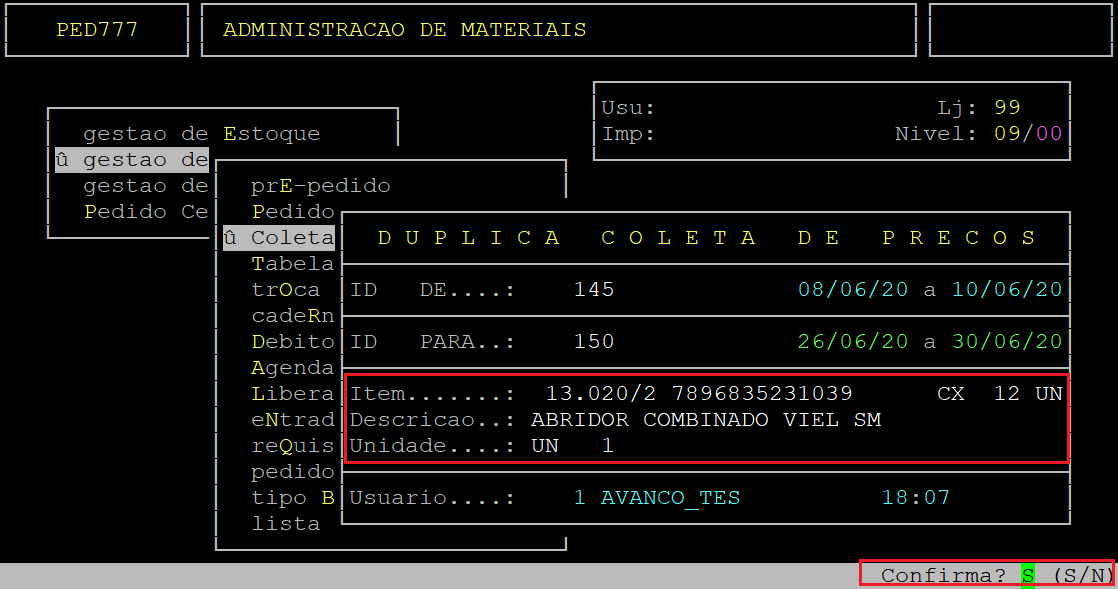
Logo após o sistema retornará para o campo Item. Se desejar inserir mais produtos, repita o procedimento descrito anteriormente.
Para visualizar os itens que já foram inclusos na nova cotação, no campo Item pressione a tecla F3.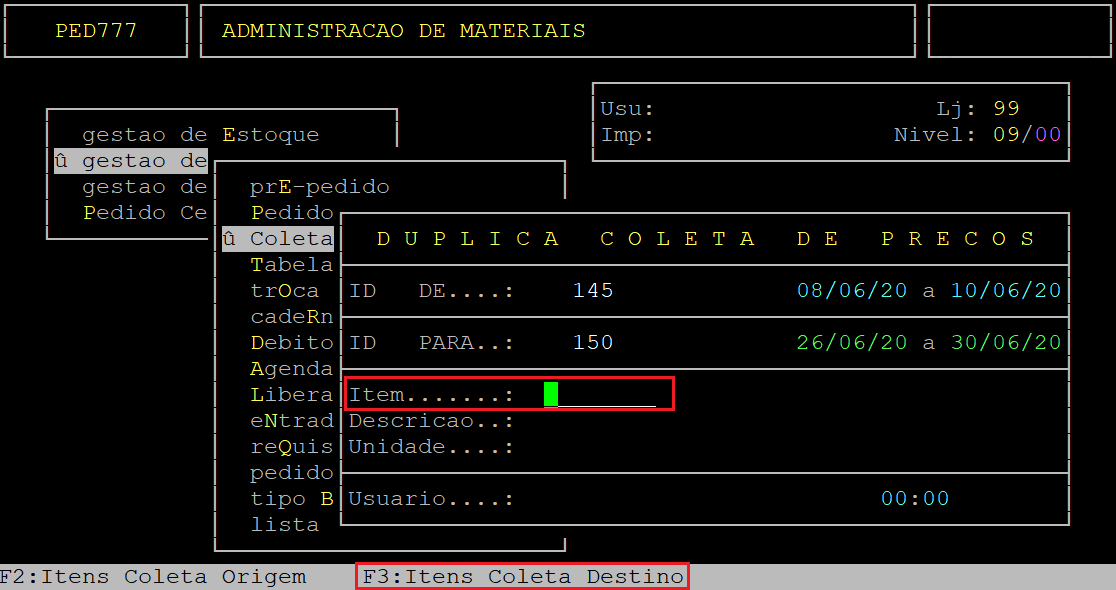
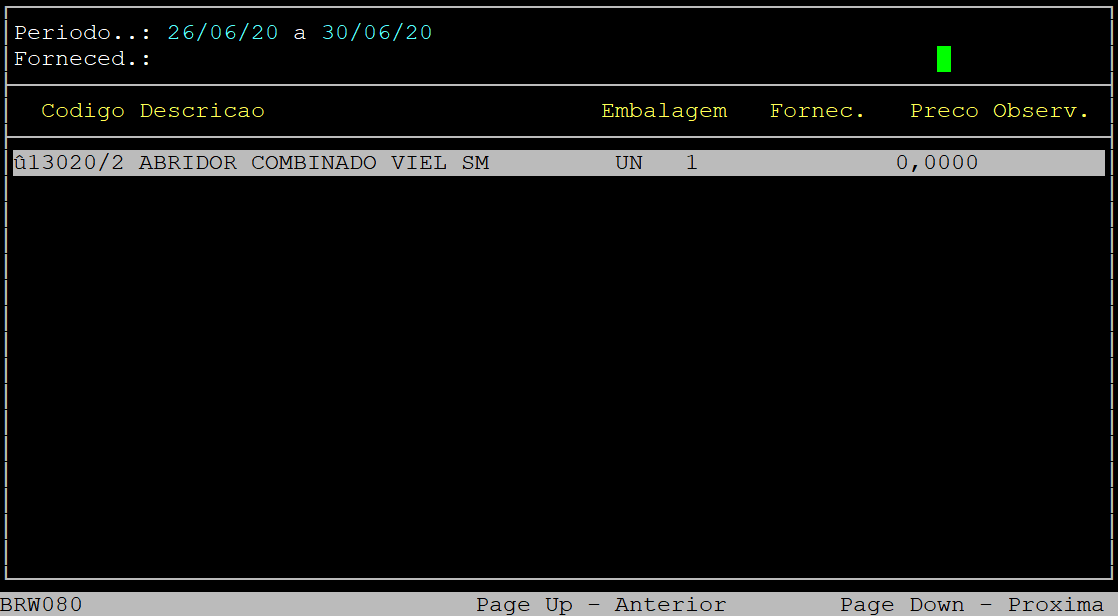
Para sair da tela de visualização dos produtos, pressione a tecla Esc. Em seguida, o cursor do teclado retornará para o campo Item.
Se não desejar incluir mais itens pressione novamente a tecla Esc para sair da rotina.
|
O Atendimento para a Avanço Informática é prioridade! Caso Você tenha alguma dúvida, fique à vontade para entrar em contato com a gente:
|
Manual | Novo Cotação Preços Módulo Varejista
Novo Cotação de Preços Módulo Varejista
1- Configurações Iniciais
1.1 - Cadastrando Usuário no Portal
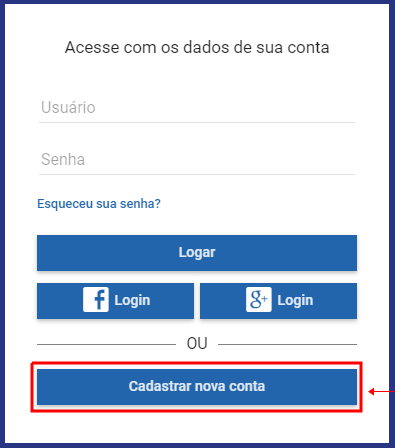
Acesse o portal do Novo Cotação de Preços Fornecedor em novocotacao.avancoinfo.net para iniciar o cadastro. Selecione a opção Cadastrar nova conta.
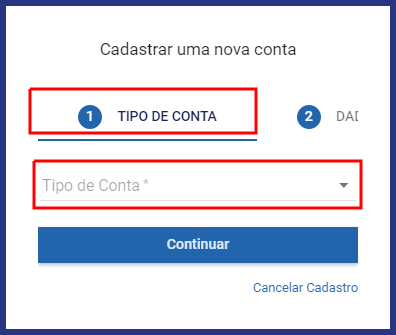
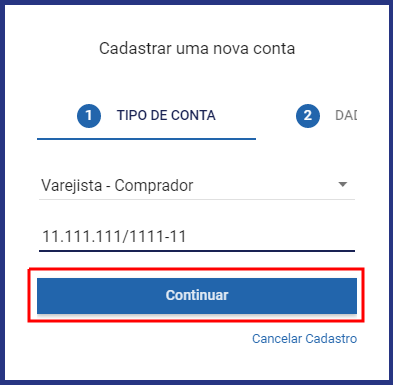
Em seguida, clique na opção Tipo de Conta para exibir as opções de contas.
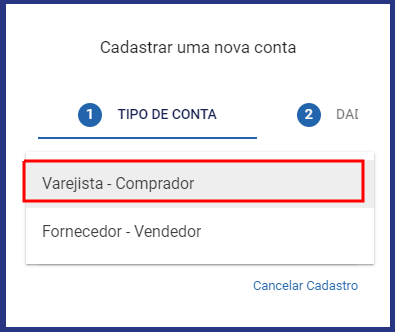
Selecione a opção Varejista para prosseguir com o cadastro.
Informe o CNPJ da empresa.
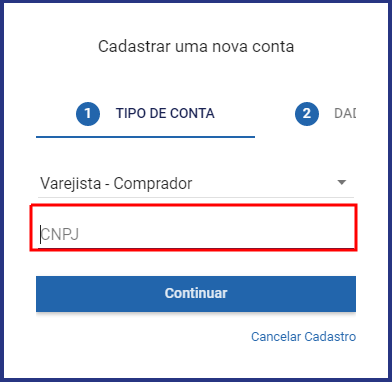
Clique na opção Continuar para prosseguir com o cadastro.
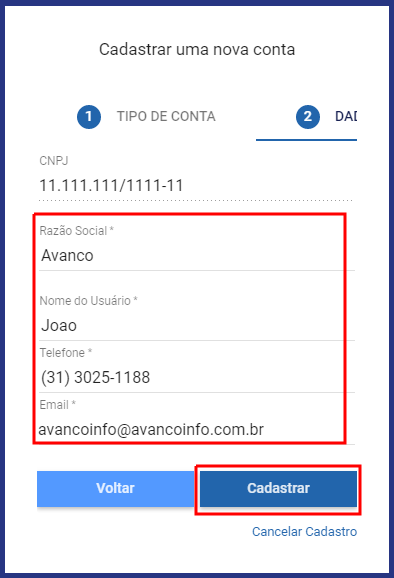
Depois clique na opção Dados da Conta e preencha os demais dados e pressione a opção Cadastrar para concluir o cadastro.
Ao término, será exibido uma mensagem confirmando a conclusão do cadastro, informando do envio dos dados de acesso ao e-mail indicado.
1.2 - Acessando o Portal pela Primeira Vez
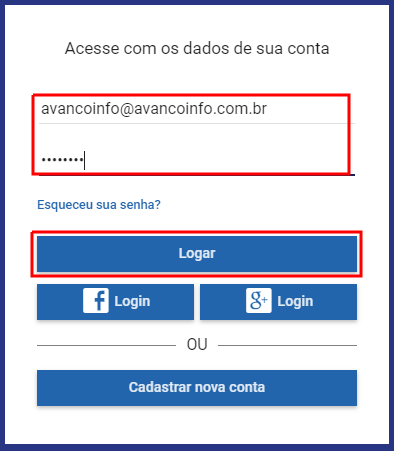
Utilizando a senha enviada ao e-mail do cadastro, insira os dados para efetuar o primeiro acesso ao portal, e em seguida selecione a opção Logar.
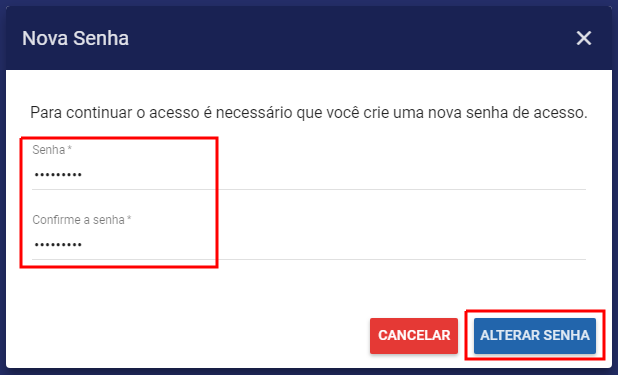
Ao acessar o portal pela primeira vez, é solicitado que crie uma nova senha, que deverá conter no mínimo 8 dígitos, podendo utilizar letras, números e caracteres especiais. Assim que informar a nova senha no campo Senha repita a mesma no campo Confirma a senha. Para confirmar, selecione a opção Alterar Senha.
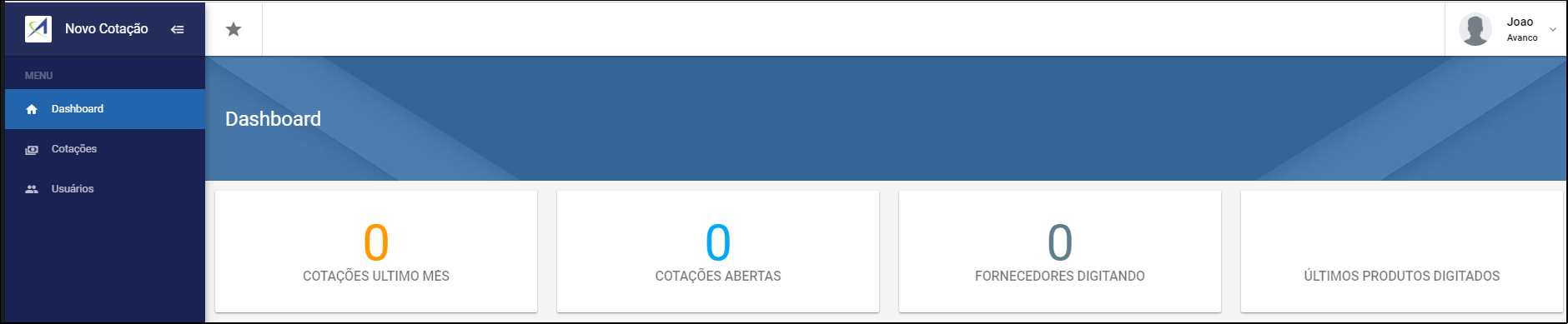
Em seguida, será exibida a página inicial do Novo Cotação, conforme exemplo abaixo.
1.3 - Gerarando Token para a Integração API
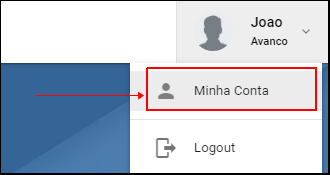
Para que o sistema Integral se comunique com o Novo Cotação, é preciso gerar o código de integração API. Para isso, clique no ícone de seu usuário e depois, na opção Minha Conta, para acessar as configurações.
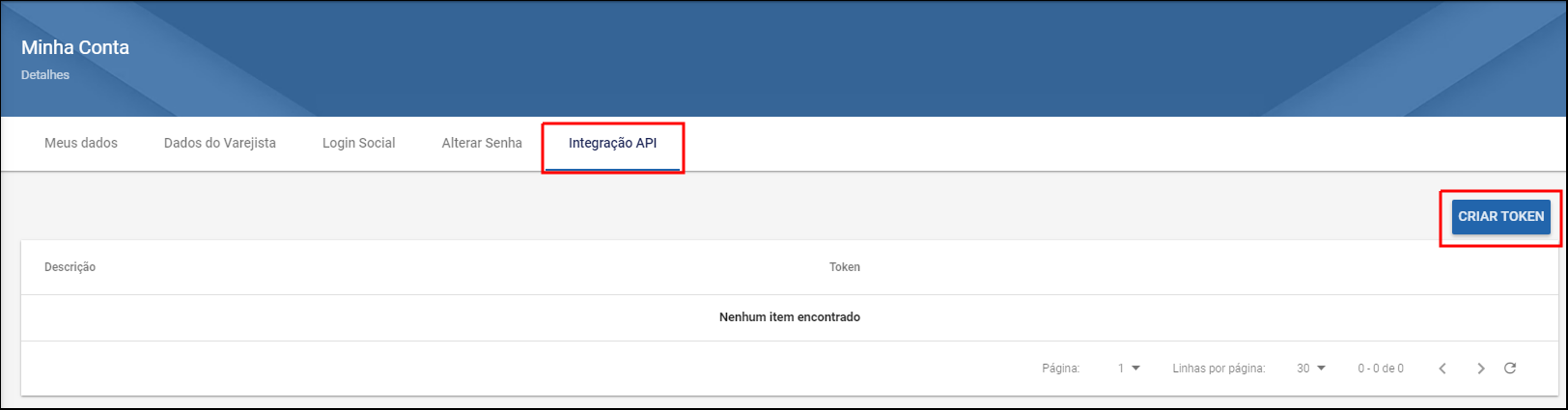
Em seguida, clique na opção Integração API e depois em Criar Token.
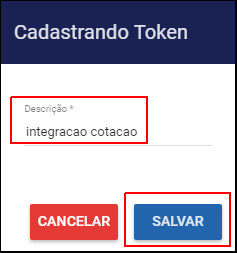
Informe uma descrição para o Token e clique em salvar, conforme o exemplo abaixo.
O Token gerado pelo Novo Cotação será utilizado na configuração de integração do sistema Integral. O varejista deverá entrar em contato com a Avanço para realizar está configuração.

2- Cotação de Preços no Portal
Ao acessar o portal, o varejista terá acesso a várias informações através do Dashboard, poderá acessar as cotações e acompanhar o preenchimento das mesmas, e cadastrar usuários para utilizar o Novo Cotação.
2.1 - Acessando o Dashboard
No Dashboard apresenta a quantidade de cotações do último mês, a quantidade de cotações abertas, quantos fornecedores estão digitando preços no momento (considerando os últimos 5 minutos) e os últimos produtos digitados pelos fornecedores.

São exibidas as últimas cotações registradas e o status de cada uma. As cotações que já foram preenchidas possuem o símbolo parecido com um " V ".
Clicando em uma dessas cotações, o portal irá direcionar para a consulta da cotação.

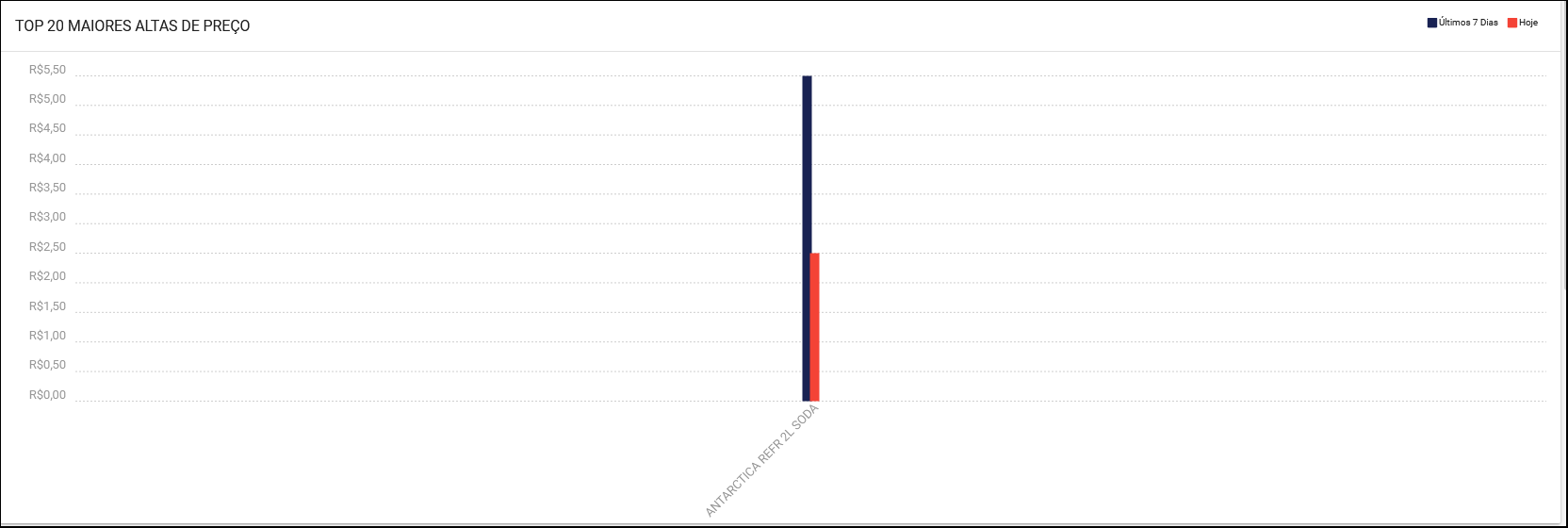
O gráfico abaixo apresenta os produtos que tiveram as maiores altas de preços, comparando a data atual com os últimos sete dias.
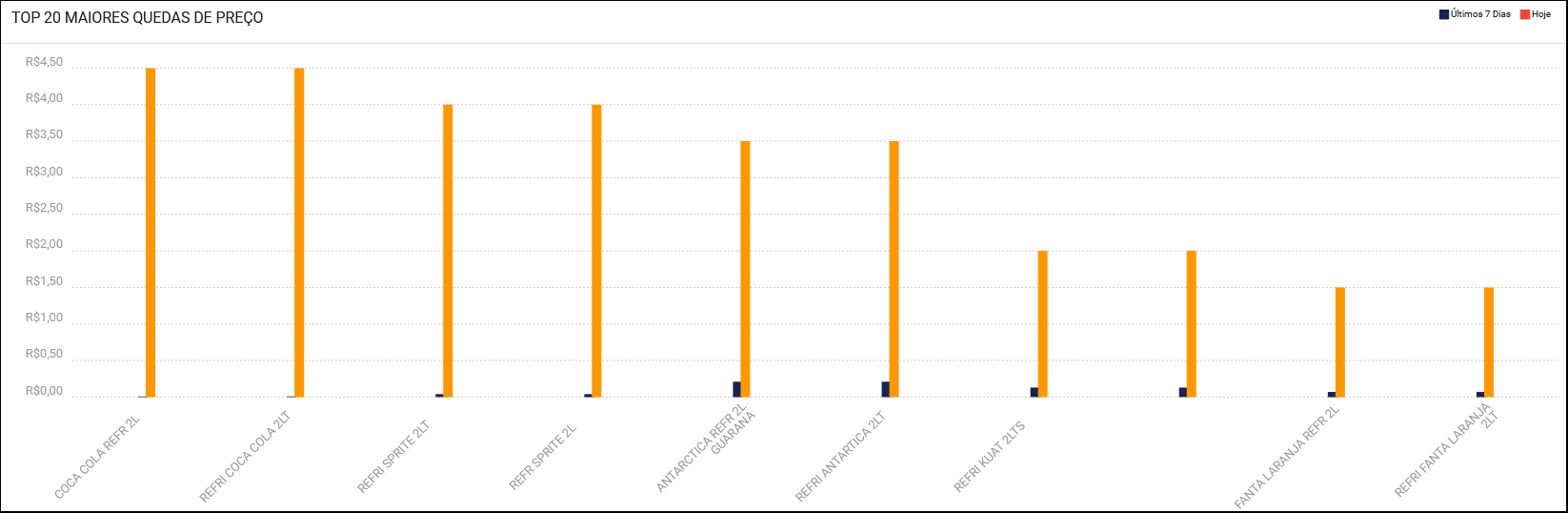
O gráfico abaixo apresenta os produtos que tiveram as maiores quedas de preços, comparando a data atual com os últimos sete dias.
2.2 - Acessando as Cotações
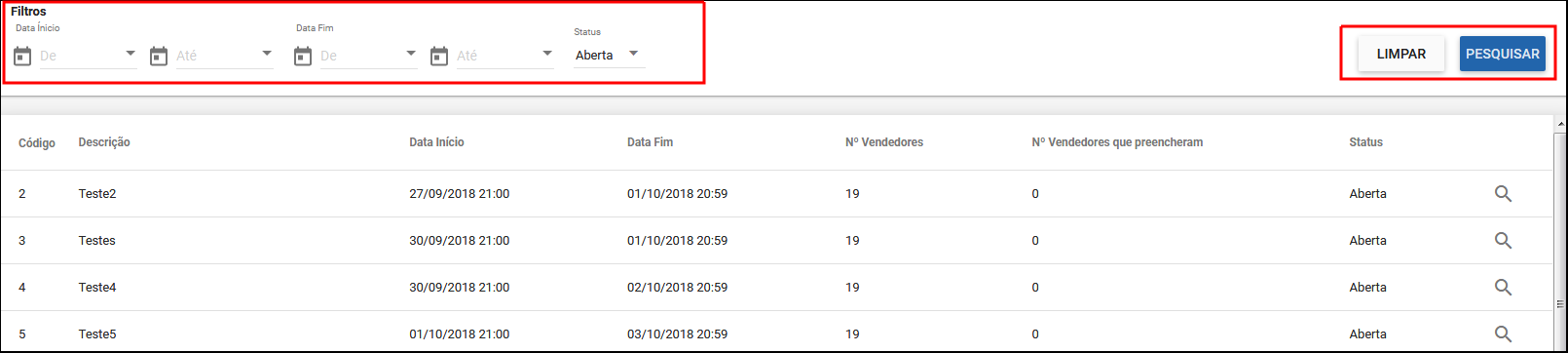
Acessando a página das cotações, são exibidas todas as cotações registradas no portal. Através dos filtros, é possível pesquisar por data de início, data de término ou pelo status da cotação.
As cotações são apresentadas por ordem crescente, contendo a descrição, datas de início e fim, quantidade de fornecedores participando e quantos já responderam, e o status (se aberta ou encerrada).
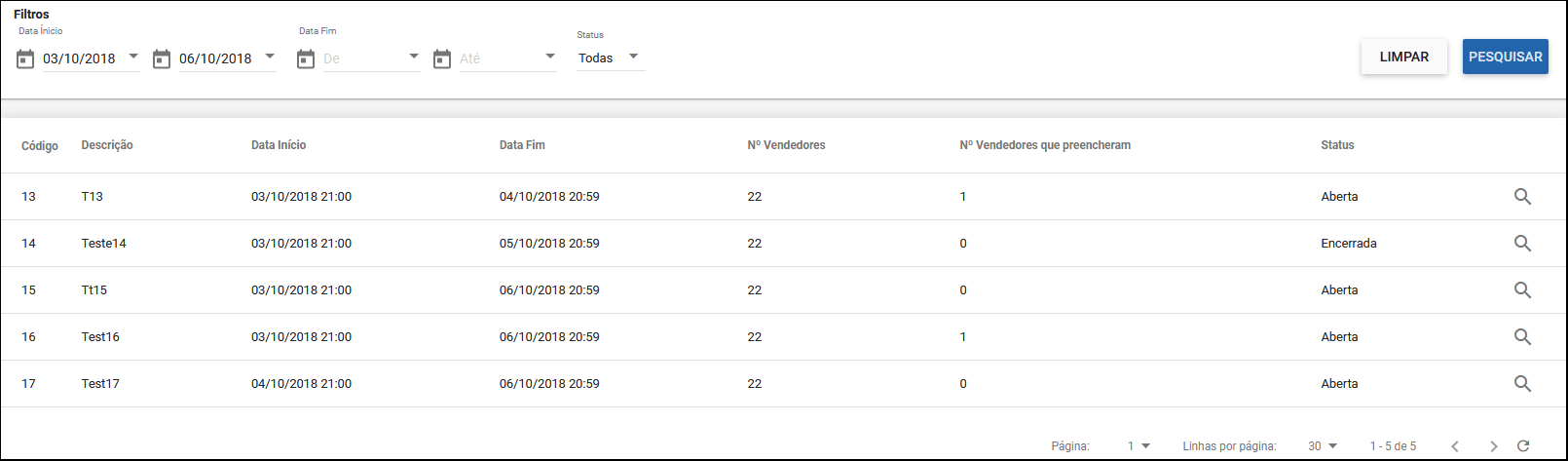
No exemplo abaixo, o filtro apresenta todas as cotações com data de início entre 03/10/18 e 06/10/18, abertas e encerradas. Exibe também as cotações que já foram preenchidas por algum fornecedor.
Clicando na lupa terá acesso às informações da cotação.
2.2.1 - Dados
Nesta guia é possível alterar a descrição, as datas de início e fim, e o status.
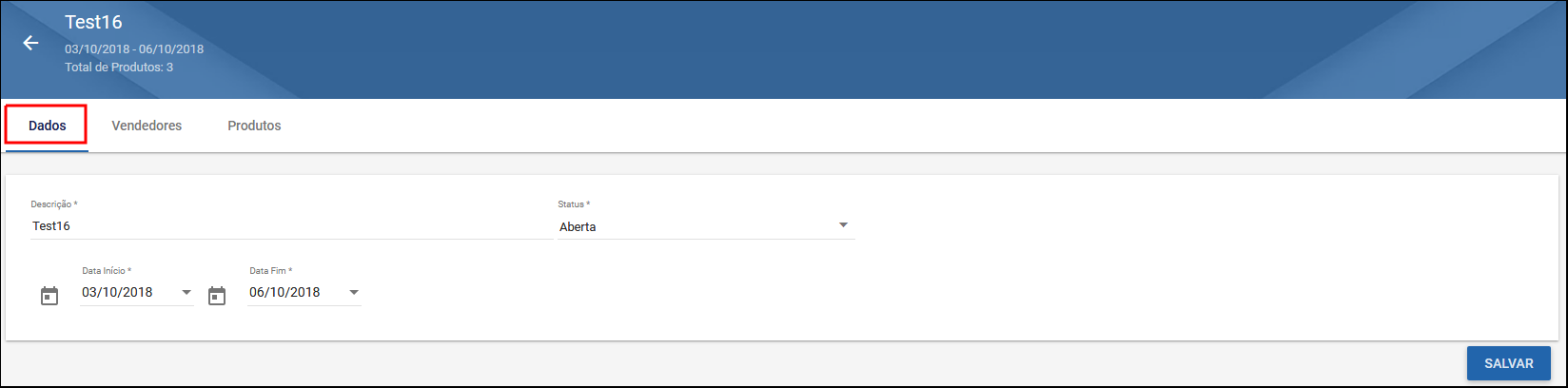
Ao colocar a cotação com status Encerrada, os fornecedores não poderão inserir mais dados na mesma.
2.2.2 - Vendedores
Na guia vendedores temos o acompanhamento da cotação, com a quantidade de produtos já preenchidos e quantos fornecedores já responderam a cotação.
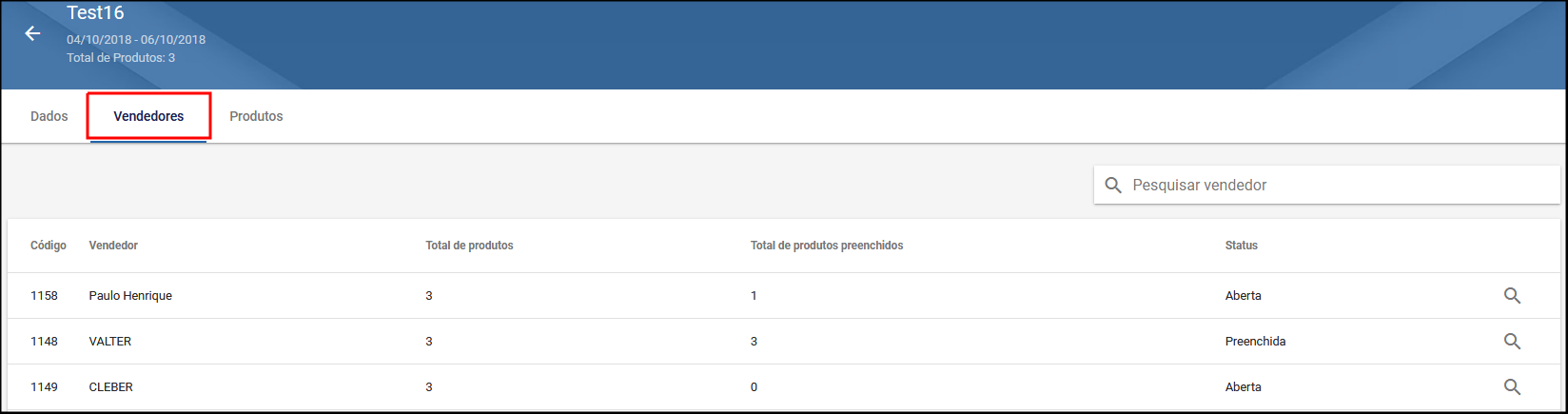
Clicando na lupa temos acesso às informações do vendedor, apresentando os preços informados pelo mesmo.
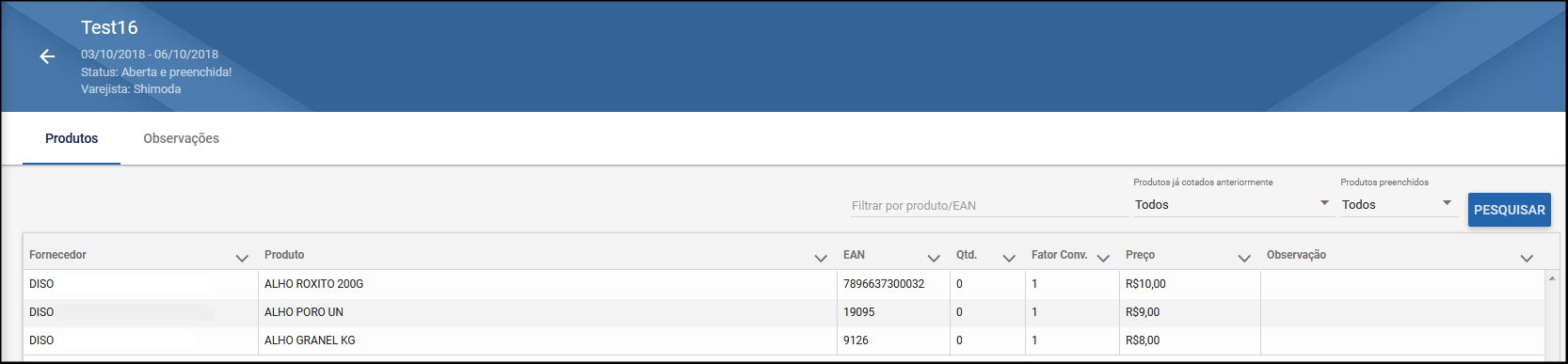
Nesta janela temos os itens com os preços informados pelo vendedor, o fornecedor que ele representa, e filtros para pesquisa, como produtos já cotados anteriormente, e produtos que não foram preenchidos.
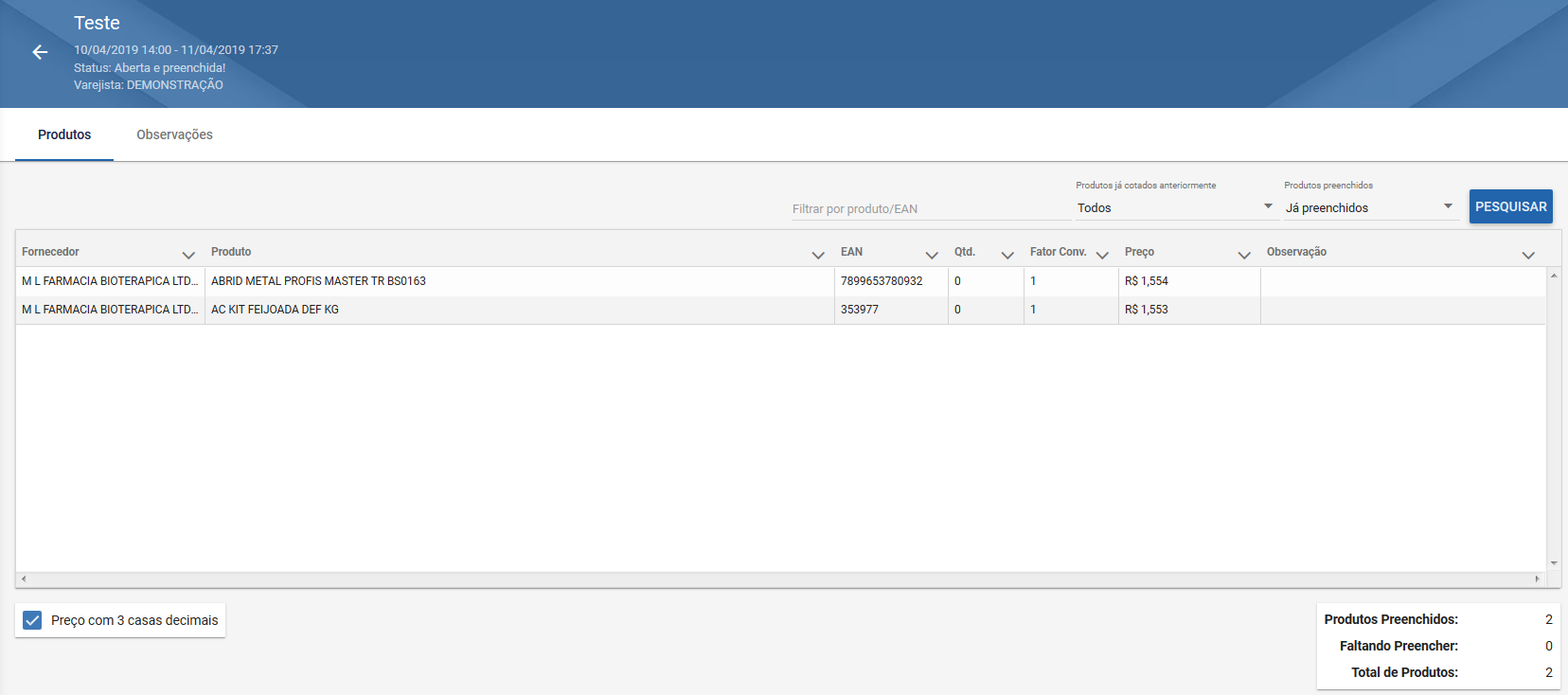
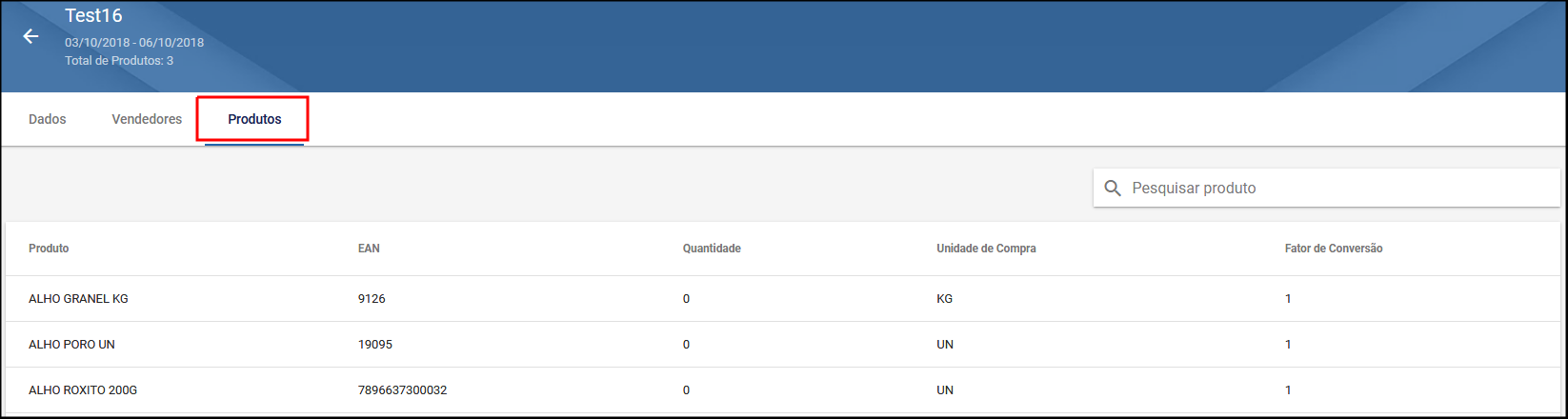
2.2.3 - Produtos
Na guia Produtos são exibidos todos os itens da cotação para consulta.
2.3 - Acessando os Usuários
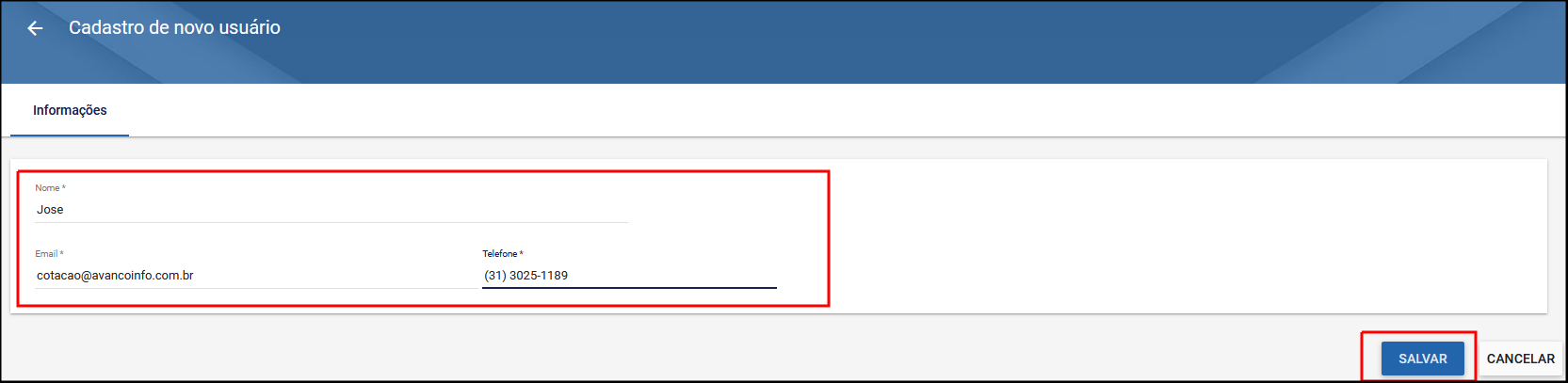
Esta janela exibe os usuários cadastrados do Varejista. Clicando no sinal '+' pode-se incluir outros usuários para acesso ao portal.

Preencha os dados solicitados e clique na opção Salvar.
3 - Cotação de Preços no Integral
O processo de criação de uma cotação de preços consiste em definição de período, inclusão dos produtos que serão cotados com suas quantidades e exportação para o portal.
3.1 - Definindo o Período da Cotação
| Rotina: | Definição de Período |
|---|---|
| Programa: | PRE711 |
| Localização: | Administracao Materiais / Gestao de Compras / Coleta Precos / Periodo / Manutencao |
Para definir o período da cotação, acesse a rotina citada acima.
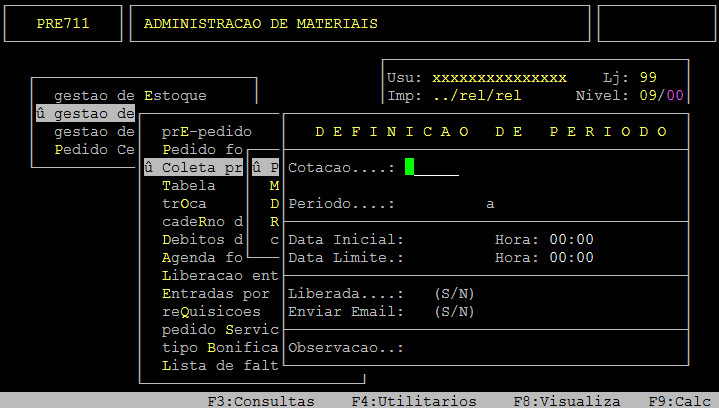
Dados importantes da tela acima:
| Cotacao: |
Esse campo é referente a identificação da cotação, sendo criado automaticamente na inclusão, ao pressionar a tecla Enter. O campo seguinte é a descrição da cotação. Se pressionar a tecla F2, um browser exibirá as cotações já criadas, que poderão ser alteradas. Se Informar um código de cotação já existente, o sistema dará a opção de alteração ou exclusão. |
|---|---|
| Data Inicial: Hora: | Informe a data e hora de início para acesso a cotação no portal, pelos fornecedores. |
| Data Limite: Hora: | Informe a data e hora de término para acesso a cotação no portal, pelos fornecedores |
| Enviar Email: | Informe S se será enviado um e-mail aos fornecedores alertando-os quanto a cotação, ou N para não enviar. |
| Liberada: | Informe S para que a cotação fique liberada para os fornecedores, ou N para bloquear. |
| Observação: | Informe alguma observação adicional para a cotação. |
| Periodo: | Informe a data de início e fim da cotação. |
3.1.1 - Inclusão
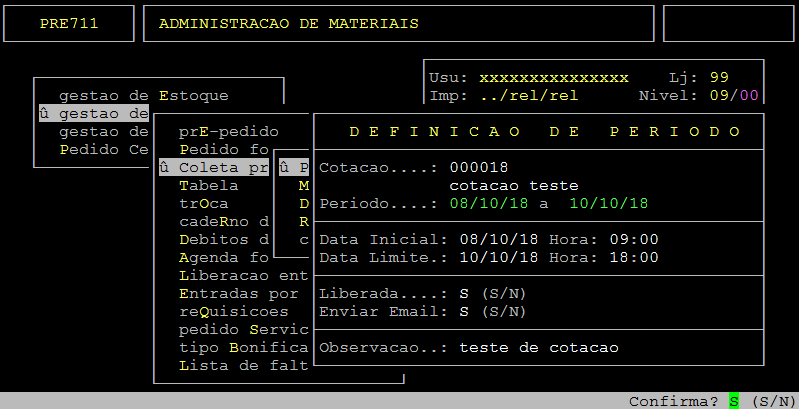
No exemplo abaixo tem a cotação de código 18, no período de 08/10/18 a 10/10/18, com os horários de início e término de acesso definidos, liberada e com envio de e-mail aos fornecedores.
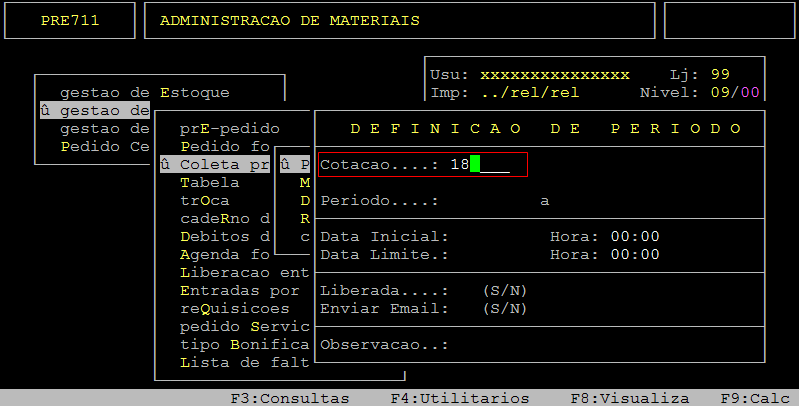
3.1.2 - Alteração Informando o Código
No campo Cotacao, informe o código da cotação que será alterada.
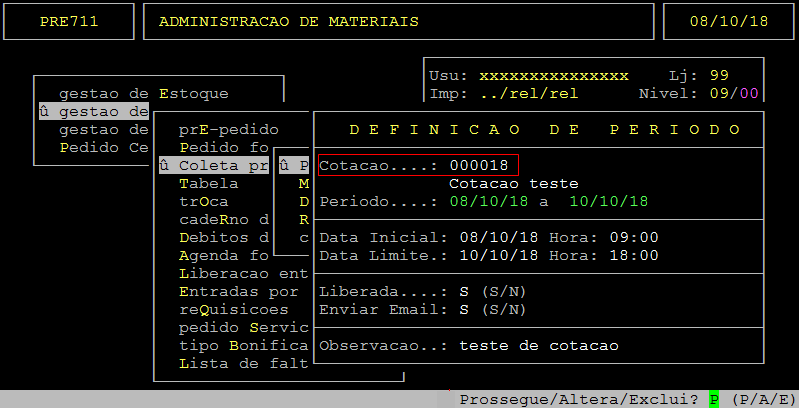
Os dados da cotação serão exibidos com as opções para Prosseguir, Alterar ou Excluir.
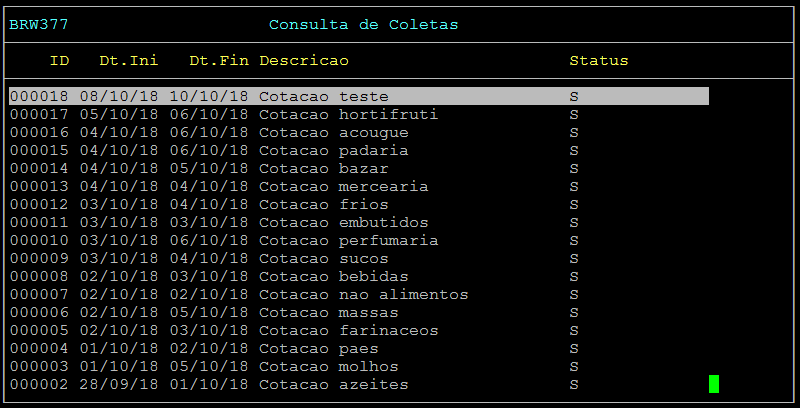
3.1.3 - Alteração Através do Browser de Pesquisa (tecla F2)
O browser exibe todas as coletas que estão abertas, desde a mais recente para a mais antiga. Para alterar uma cotação, basta selecioná-la e pressionar a tecla Enter.
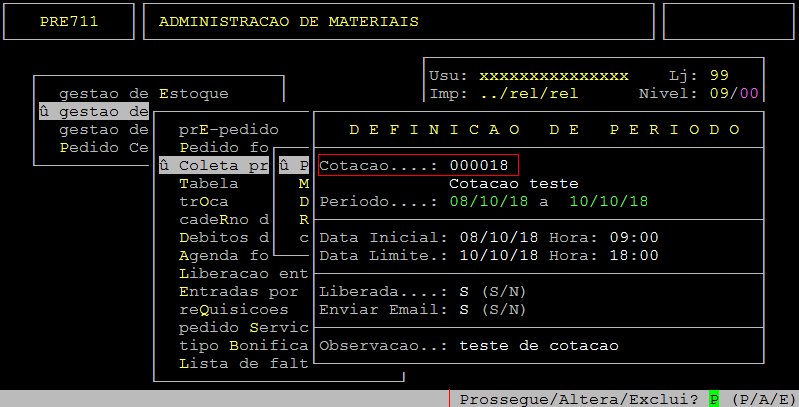
Os dados da cotação são exibidos com as opções para Prosseguir, Alterar ou Excluir.
3.1.4 - Relatório
É uma opção para visualizar as cotações incluídas, a partir de uma data definida.
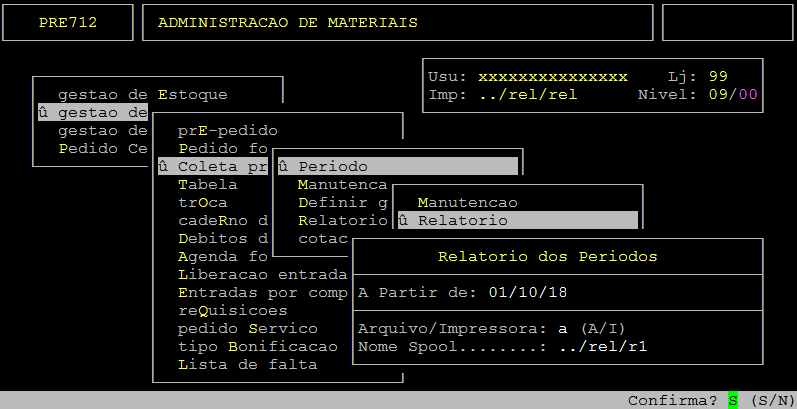
Neste exemplo, serão exibidas no relatório todas as cotações com período a partir de 01/10/18.
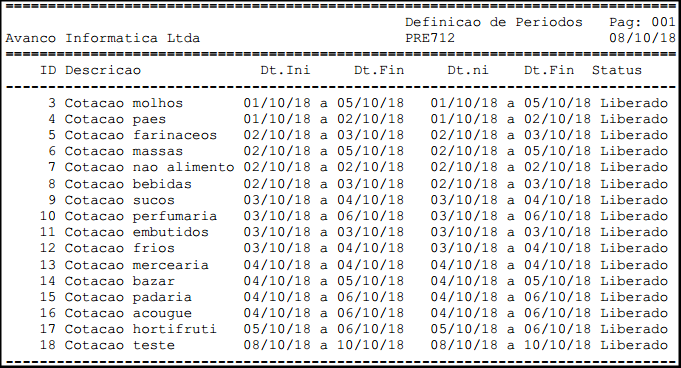
O relatório exibe o código da cotação, descrição as datas de início e término e o status.
3.2 - Incluindo Itens na Cotação
Existe duas formas de incluir itens numa cotação: individual ou por faixa (setor/seção), conforme mostrado nos subtópicos a seguir.
3.2.1 - Inclusão Individual
| Rotina: | Coleta de Preços |
|---|---|
| Programa: | PED750 |
| Localização: | Adm Materiais / Gestao de Compras / Coleta Precos / Manutencao Coleta / Produtos / Individual |
Para fazer a inclusão individual dos itens na cotação, acesse a localização citada acima.
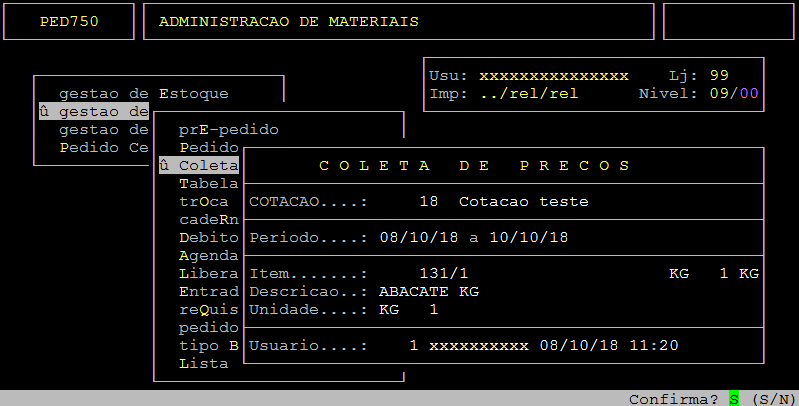
Dados importantes da tela acima:
| Cotacao: | Informe o código da cotação, ou pressione F2 para abrir o browser de consulta. |
|---|---|
| Item: |
Informe o código interno do produto. Se pressionar a tecla Enter será possível informar o EAN. |
| Descrição: | Informe a descrição do item para incluí-lo, ou pressione F2 para abrir o browser de consultam caso nao tenha informado a opção anterior. |
Pressionado a tecla F2 no campo Item, serão exibidos os produtos já inclusos na cotação.
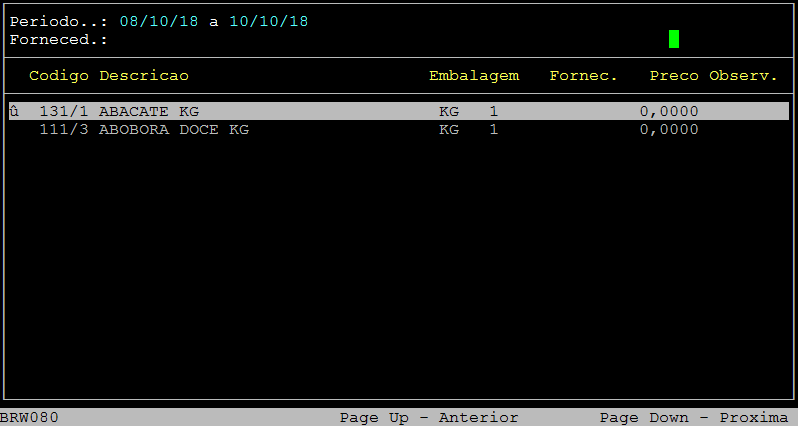
Há a opção para excluir o item da cotação, informando seu código ou selecionando pelo browser.
3.2.2 - Inclusão por Faixa (Setor ou Seção)
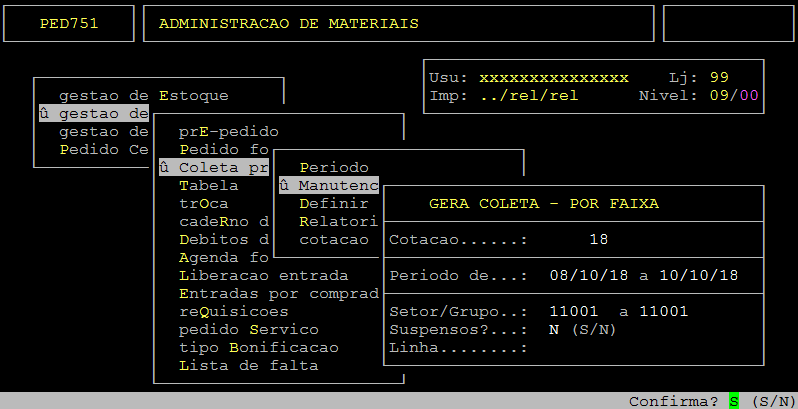
| Rotina: | Gera Coleta - Por Faixa |
|---|---|
| Programa: | PED751 |
| Localização: | Administracao Materiais / Gestao de Compras / Coleta Precos / Manutencao Coleta / Produtos / Faixa Setor-Grupo-For |
Para fazer a inclusão por faixa dos itens na cotação, acesse a localização citada acima.
Dados importantes da tela acima:
| Cotacao: | Informe o código da cotação, ou pressione F2 para abrir o browser de consulta. |
|---|---|
| Setor/Grupo: | Informe a faixa de setor/seção para gerar os itens da cotação. |
| Suspensos: | Informe S para que os itens suspensos que constam na faixa selecionada entram na cotação ou N para não serem considerados. |
3.3 - Gerando a Cotação
3.3.1 - Gera a Partir da Sugestão
| Rotina: | Gera Coleta - Por Sugestão de Estoque |
|---|---|
| Programa: | PED791 |
| Localização: | Adm Materiais / Gestao de Compras / Coleta Precos / Manutencao Coleta / Gera a Partir Sugestao |
Para gerar a cotação a partir da sugestão, acesse a localização citada acima.
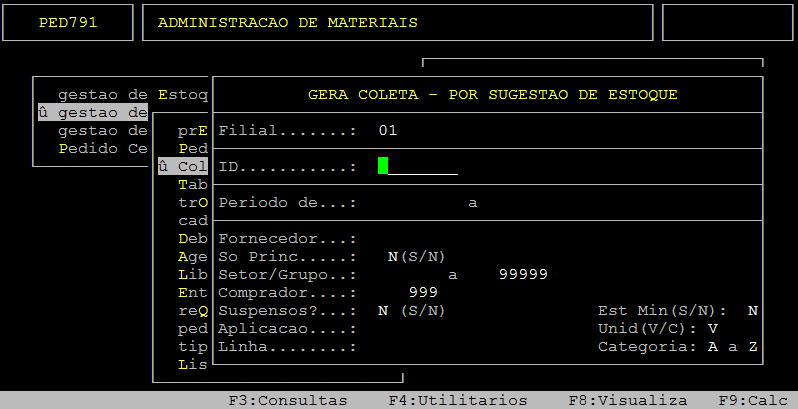
Dados importantes da tela acima:
| Cotacao: | Informe o código da cotação, ou pressione F2 para abrir o browser de consulta. |
|---|---|
| Fornecedor: | Informe um fornecedor específico ou pressione a tecla Enter para considerar todos. |
| Setor/Grupo: | Informe a faixa de setor/grupo de itens da cotação. |
| Comprador: | Informe um comprador específico da cotação ou pressione a tecla Enter para considerar todos. |
| Suspensos: | Informe S para que os itens suspensos que constam na faixa selecionada entram na cotação ou N para não serem considerados. |
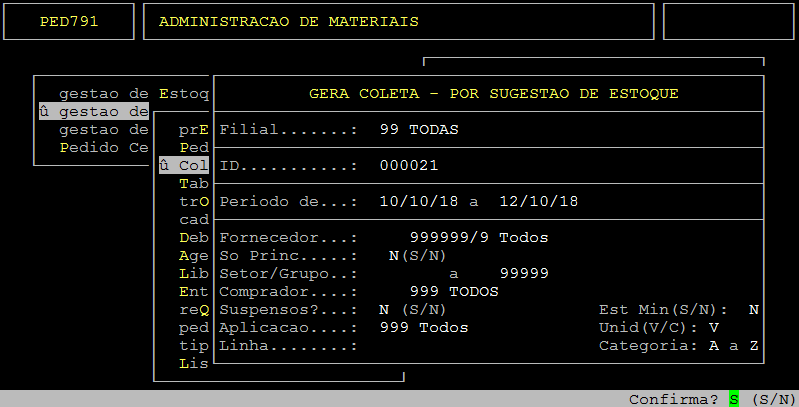
Segue abaixo um exemplo de preenchimento da cotação por sugestão, gerando para todas as lojas.
3.3.2 - Gera a Partir do Coletor
Após realizar a coleta dos itens que serão cotados, salve o arquivo do coletor no diretório /u/rede/trb para importação do mesmo.
| Rotina: | Gera a Partir do Coletor |
|---|---|
| Programa: | PED757 |
| Localização: | Administracao Materiais / Gestao de Compras / Coleta Precos / Manutencao Coleta / Gera a Partir Sugestao / Gera a Partir Coletor |
Para gerar a cotação a partir do coletor, acesse a localização citada acima.
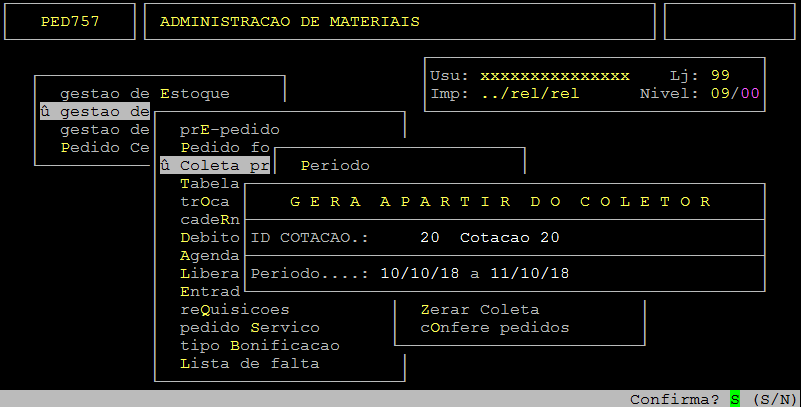
Na tela acima, no campo ID Cotação será necessário informar o código da cotação, ou pressione F2 para abrir o browser de consulta.
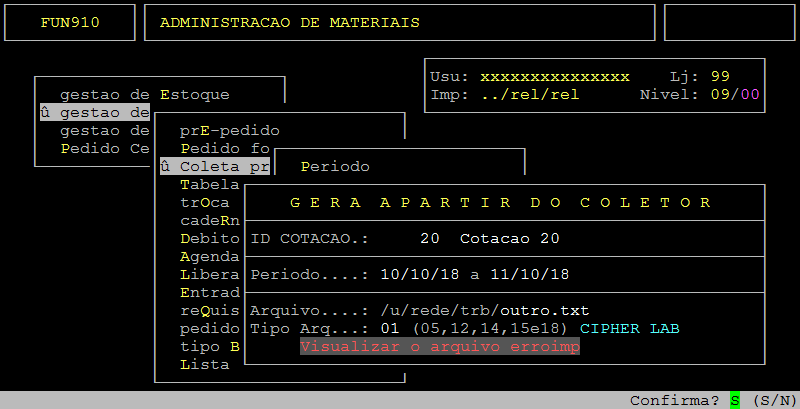
Ao informar o nome do arquivo, o Integral identifica qual tipo de arquivo (de acordo com layout do coletor) e realiza a importação, gerando os itens na cotação.
3.4 - Duplicando a Coleta
É possível duplicar uma cotação, sem a necessidade de inserir itens manualmente. Existem três maneiras de realizar esse procedimento, sendo eles: selecionando itens de uma coleta de origem, somente os itens não cotados da coleta de origem, ou todos os itens da coleta de origem.
| IMPORTANTE: É necessário criar uma nova coleta antes, pois ela será a de destino. |
3.4.1 - Seleciona Produtos
Esta rotina seleciona os itens da coleta de origem, gravando na coleta de destino.
| Rotina: | Duplica Coleta de Preços |
|---|---|
| Programa: | PED777 |
| Localização: | Administracao Materiais / Gestao de Compras / Coleta Precos / Manutencao Coleta / Duplica Coleta / Seleciona Produtos |
Para duplicar a coleta selecionando produtos, acesse a localização citada acima.
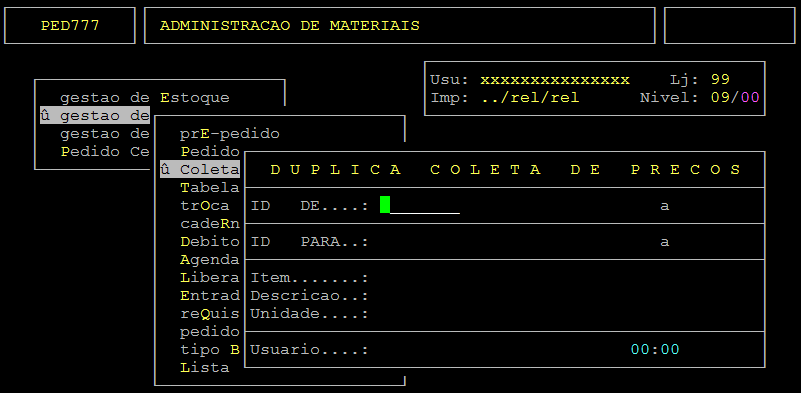
Dados importantes da tela acima:
| ID De: | Informe o código da cotação que será duplicada, ou pressione F2 para abrir o browser de consulta. |
|---|---|
| ID Para: | Informe o código da cotação que receberá os itens, ou pressione F2 para abrir o browser de consulta. |
| Item: |
Informe o código interno do produto. ou pressione F2 para visualizar os itens da coleta de origem, e F3 para visualizar os itens da coleta de destino. |
Abaixo segue um exemplo de inclusão de item que consta na cotação 20, informando o código interno.
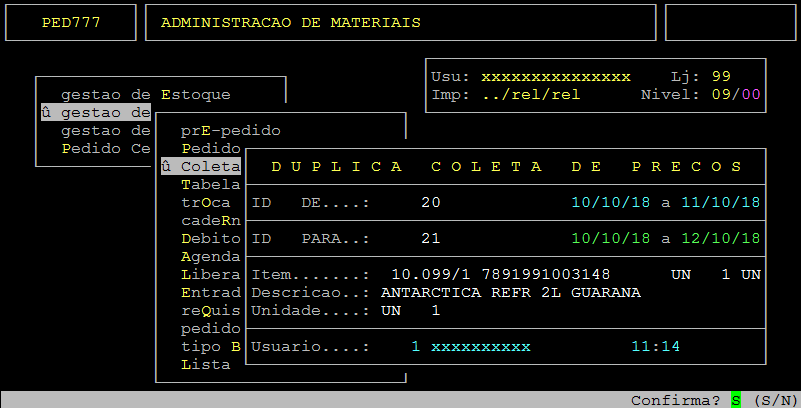
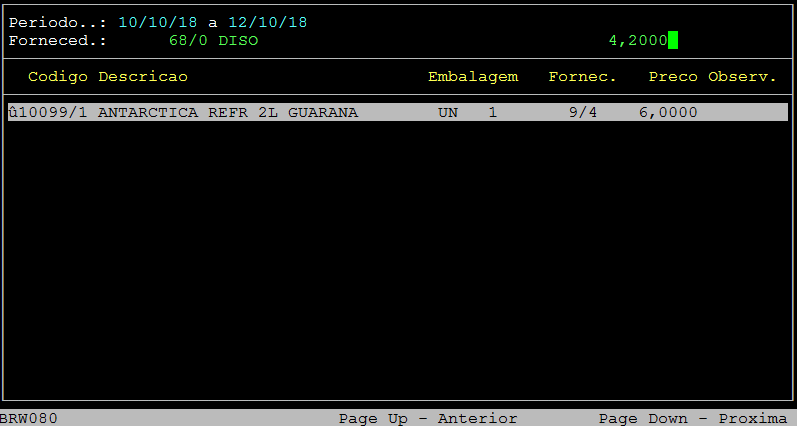
Abaixo a tela de exemplo dos Itens da cotação de origem.
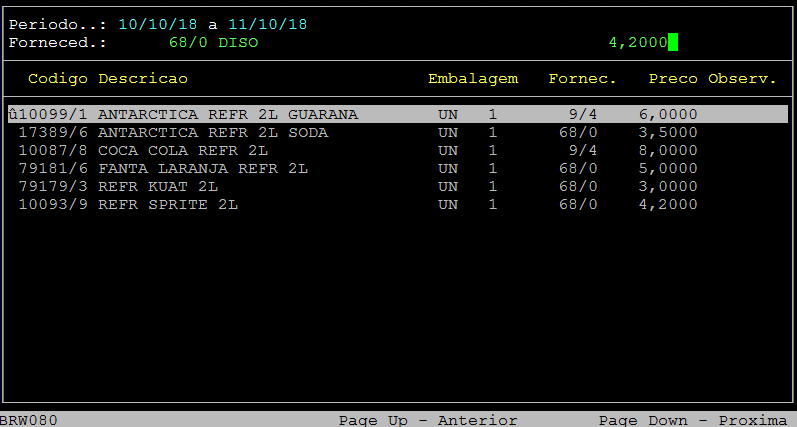
Abaixo a tela de exemplo dos Itens da cotação de destino.
3.4.2 - Não Cotados
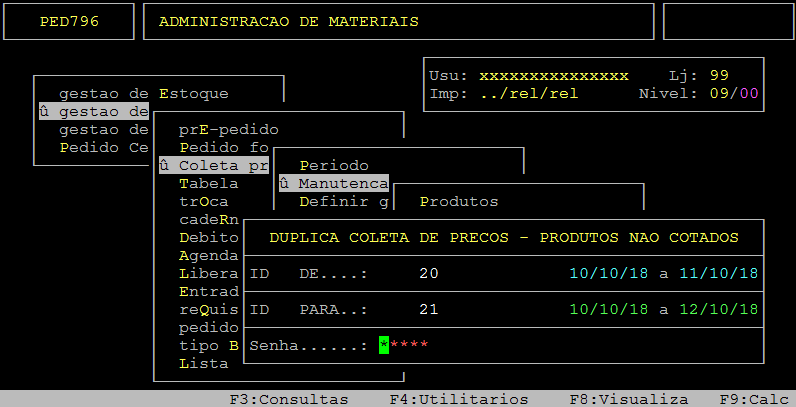
Esta rotina considera somente os itens não cotados da coleta de origem para enviar para a coleta de destino.
| Rotina: | Duplica Coleta de Preços - Produtos não Cotados |
|---|---|
| Programa: | PED796 |
| Localização: | Administracao Materiais / Gestao de Compras / Coleta Precos / Manutencao Coleta / Duplica coleta / Nao Cotados |
Para duplicar a coleta com os itens não cotados, acesse a localização citada acima.
Assim que acessar a rotina informe no campo ID De o código da cotação que será duplicada ou pressione F2 para abrir o browser de consulta. No campo ID Para informe o código da cotação que receberá os itens, ou pressione F2 para abrir o browser de consulta. Em seguida, informe a senha do usuário que está acessando o sistema e pressione a tecla Enter ou S para confirmar.
3.4.3 - Todos os Itens
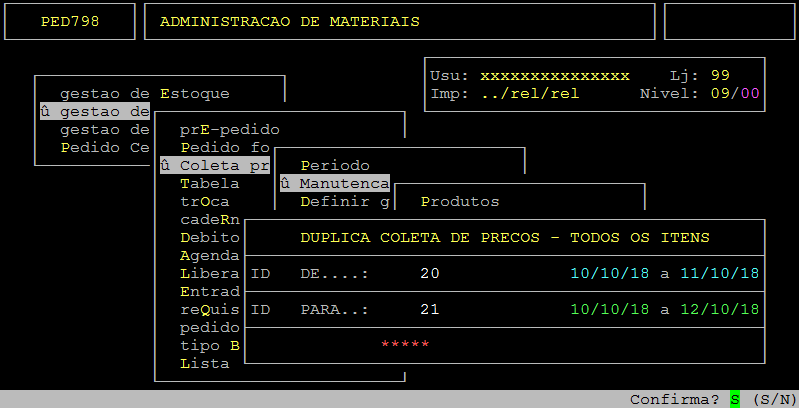
Esta rotina envia todos os itens da coleta de origem para a coleta de destino.
| Rotina: | Duplica Coleta de Preços - Todos os Itens |
|---|---|
| Programa: | PED798 |
| Localização: |
Adm Materiais / Gestao de Compras / Coleta Precos / Manutencao Coleta / Duplica Coleta / Todos os Itens |
Para duplicar a coleta com todos os itens, acesse a localização citada acima.
Assim que acessar a rotina informe no campo ID De o código da cotação que será duplicada ou pressione F2 para abrir o browser de consulta. No campo ID Para informe o código da cotação que receberá os itens, ou pressione F2 para abrir o browser de consulta. Em seguida, informe a senha do usuário que está acessando o sistema e pressione a tecla Enter ou S para confirmar.
3.5 - Zerando a Coleta
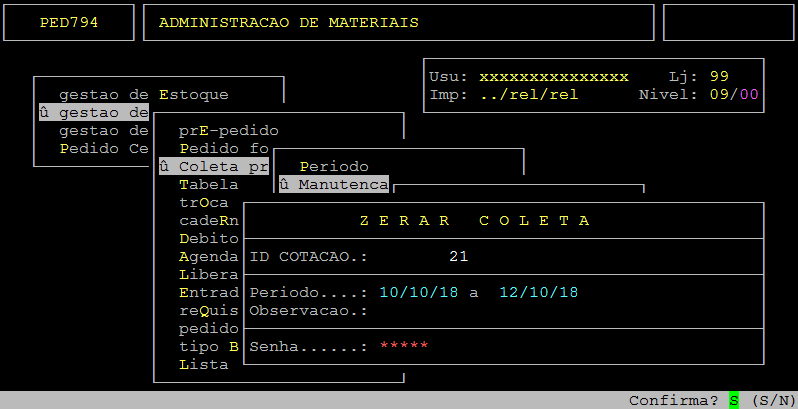
É possível zerar uma cotação, retirando todos os itens da mesma, permitindo inserir novos itens.
| Rotina: | Zerar Coleta |
|---|---|
| Programa: | PED794 |
| Localização: | Administracao Materiais / Gestao de Compras / Coleta Precos / Manutencao Coleta / Zerar Coleta |
Para zerar a coleta de preços, acesse a localização citada acima.
3.6 - Pedidos por Loja
| Rotina: | Coleta de Preços |
|---|---|
| Programa: | PED760 |
| Localização: | Administracao Materiais / Gestao de Compras / Coleta Precos / Manutencao Coleta / Pedido por Loja |
Para realizar o pedido por loja, acesse a localização citada acima.
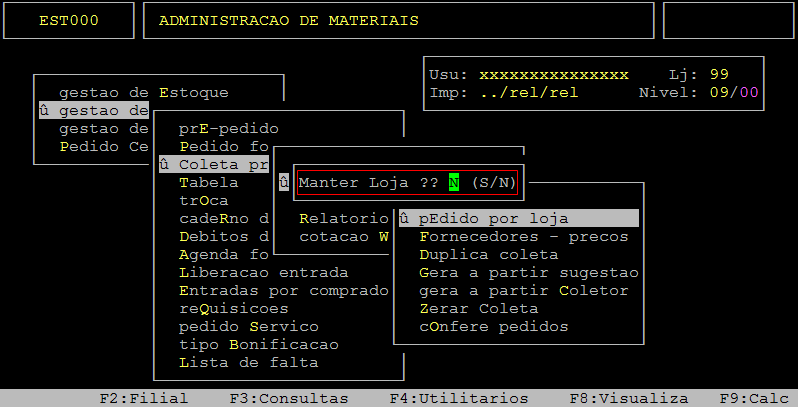
Caso o usuário esteja configurado para utilizar loja 99, o sistema apresentará a pergunta se manterá a loja que ele acessou o módulo de materiais, no qual será realizado o pedido apenas para ela, devendo informar S para sim ou N para não.
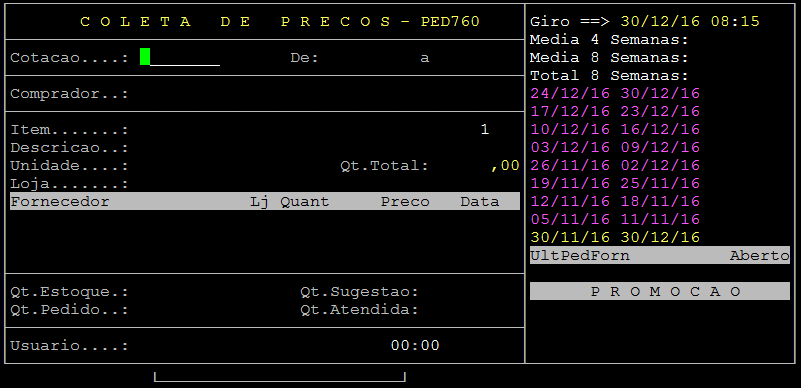
Dados importantes da tela acima:
| Cotacao: | Informe o código da cotação, ou pressione a tecla F2 para abrir o browser de consulta. |
|---|---|
| Comprador: | Informe o comprador responsável. |
| Item: | Informe o código interno do item ou pressione a tecla Enter para informar o EAN. |
| Descricao: | Informe a descrição do item, ou pressione F2 para selecionar o item através do browser, caso não tenha informado a opção anterior. |
| Loja: | Informe o número da loja de destino do item. |
| Qt. Pedido: | Informe a quantidade do item que será pedida. |
| IMPORTANTE: É necessário informar a quantidade pedida para cada item e a loja de destino, para emissão dos pedidos, ao término da cotação. |
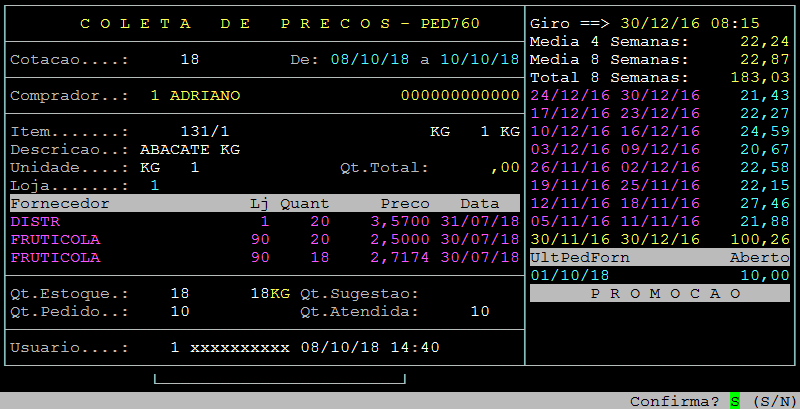
Ao informar o item, são exibidas informações do item, como giro, quantidade em estoque, últimas entradas, último pedido, conforme exemplo abaixo (no exemplo mostra o item 131/1 - Abacate kg, com a quantidade pedida de 10 kg para a loja 01).
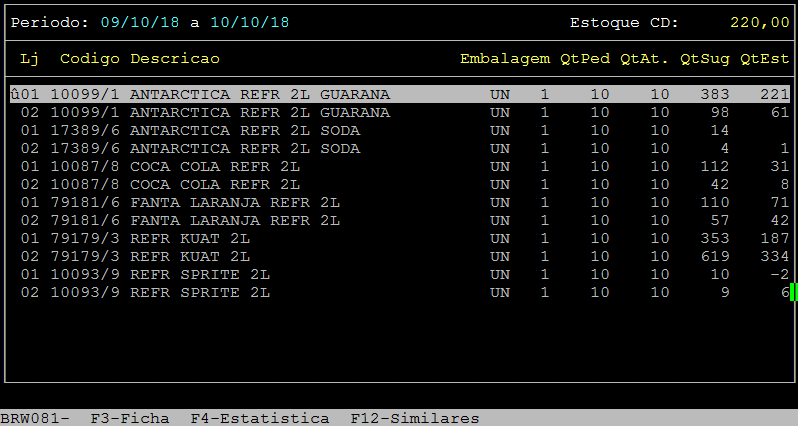
Ao pressionar a tecla F2 no campo Loja, um browser exibe os itens e quantidades por loja, conforme o exemplo abaixo.
3.7 - Exportando a Cotação
Antes de exportar a cotação, é necessário verificar o cadastro dos fornecedores que participarão da cotação e seus vendedores.
3.7.1 - Cadastro de Fornecedor
|
Rotina: |
Fornecedor - Alteração |
|---|---|
|
Programa: |
CBA109 |
|
Localização: |
Cadastros Basicos / Fornecedores / Alteracao |
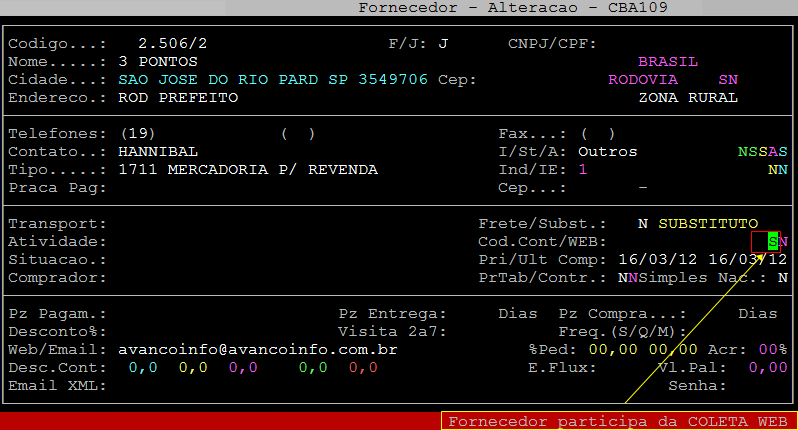
Para alterar o cadastro de fornecedor, acesse a localização citada acima.
Ao acessar a rotina, para que o fornecedor receba o convite para participar da Cotação Web, é necessário configurar o parâmetro do campo Cod.Cont para S, além de informar o Contato e o Email, conforme exemplo abaixo.
3.7.2 - Cadastro de Representante
| Rotina: | Email de Vendedores - Manutenção |
|---|---|
| Programa: | WEB401 |
|
Localização: |
Cadastros Basicos / Fornecedores / Representante Cotacao |
Na cotação é possível que um fornecedor possa ter vários vendedores e um vendedor possa representar vários fornecedores. Porém, no cadastro do fornecedor só há um campo para informar o contato. Diante disso, será utilizado a rotina de Representante Cotação para fazer as vinculações de vendedores com fornecedores, conforme a localização citada acima.
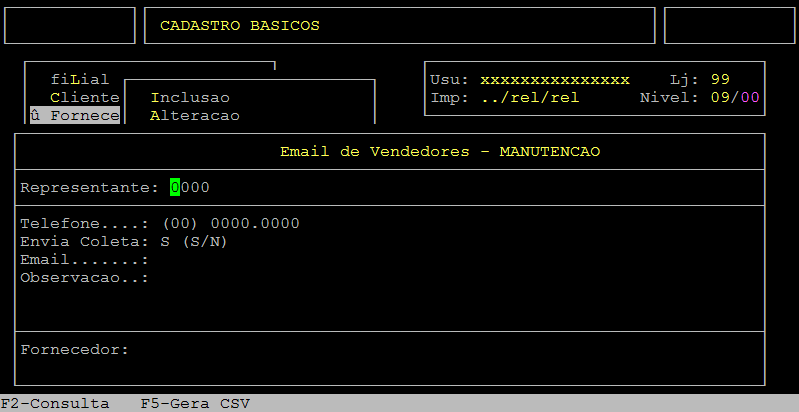
Dados importantes da tela acima:
|
Representante: |
Informe o código de identificação do vendedor, sendo criado automaticamente na inclusão, ao pressionar a tecla Enter. O campo seguinte refere-se ao nome do vendedor. Pressionando a tecla F2 um browser exibe vendedores já cadastrados, que poderão ser alterados. Informando um código de vendedor já existente, há a opção de alteração ou exclusão. Pressionando a tecla F5 gerará um arquivo em .csv com os dados de todos os vendedores cadastrados e fornecedores vinculados. |
|---|---|
|
Telefone: |
Informe um número de telefone do vendedor. |
|
Envia Coleta: |
Informe S se o vendedor receberá e-mail de convite para participar da cotação ou N para não receber. |
|
Email: |
Informe um e-mail do vendedor. |
|
Observacao: |
Informe alguma observação sobre o vendedor, se desejar. |
|
Fornecedor: |
Informe o código interno do fornecedor ou pressione a tecla Enter para informar a descrição ou mais um Enter para informar o CNPJ do fornecedor que será vinculado ao vendedor. Pode-se informar vários fornecedores para um mesmo vendedor. |
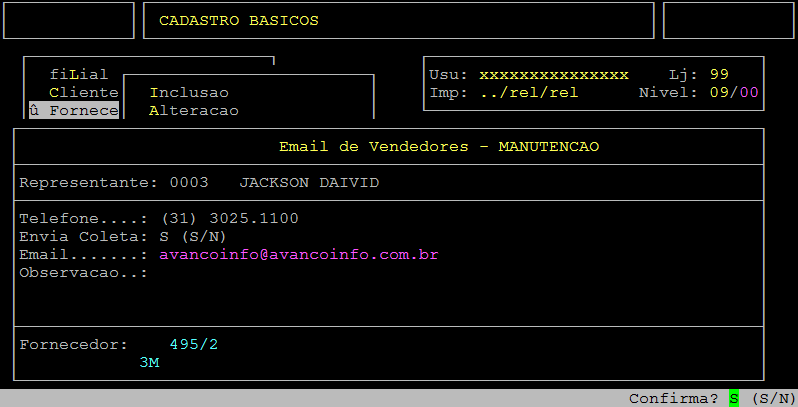
No exemplo abaixo, foi vinculado um fornecedor ao representante 0003, que receberá e-mail de convite para participar da cotação, desde que no cadastro do fornecedor, o parâmetro de cotação esteja setado como "S".
3.7.3 - Exportar Cotação
| Rotina: | Exportação Coleta - WEB |
|---|---|
| Programa: | WEB410 |
|
Localização: |
Adm Materiais / Gestao de Compras / Coleta Precos / Cotacao Web / Exportacao Coleta |
Para exportar a cotação, acesse a localização citada acima.
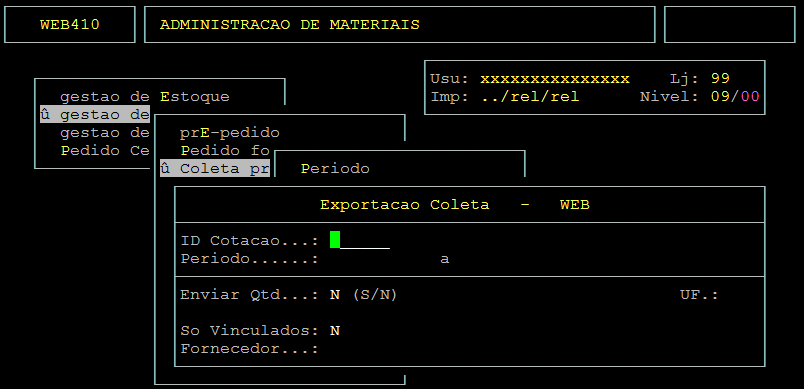
Dados importantes da tela acima:
|
ID Cotacao: |
Informe o código da cotação, ou pressione F2 para abrir o browser de consulta. |
|---|---|
|
Enviar Qtd: |
Informe S para enviar a quantidade dos itens na cotação, ou N para não enviar. |
|
So Vinculados: |
Informe S para exportar somente fornecedores vinculados, ou N para não. |
|
Fornecedor: |
Informe os fornecedores que deseja que participem da cotação, ou pressione a tecla Enter para enviar todos os fornecedores que participam da cotação. |
|
OBSERVAÇÕES:
|
No exemplo abaixo, será exportado a cotação 18, sem quantidade e com todos os fornecedores.
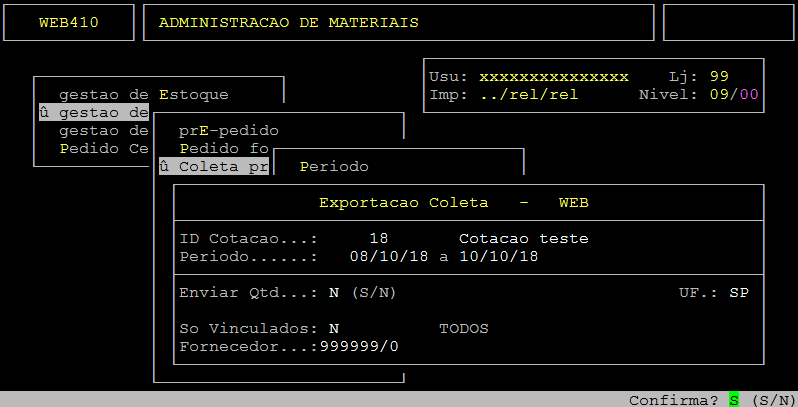
Após a exportação, a cotação estará disponível para consulta no portal, tanto para o varejista quanto para os fornecedores.
3.7.4 - Atualizar Cotação
Através desta rotina é possível incluir ou excluir fornecedores na cotação, após a mesma ter sido enviada ao portal.
|
Rotina: |
Atualiza Coleta - WEB |
|---|---|
|
Programa: |
WEB412 |
|
Localização: |
Administracao Materiais / Gestao de Compras / Coleta Precos / Cotacao Web / Atualiza Coleta |
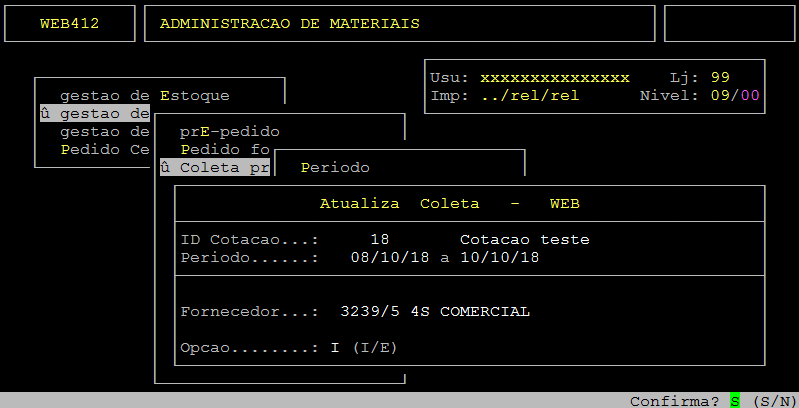
Para atualizar a cotação, acesse a localização citada acima.

Dados importantes da tela acima:
|
ID Cotacao: |
Informe o código da cotação, ou pressione F2 para abrir o browser de consulta. |
|---|---|
|
Fornecedor: |
Informe o código interno do fornecedor desejado. |
|
Opcao: |
Informe I para incluir ou E para excluir o fornecedor. |
No exemplo abaixo, será exportado o fornecedor 3239/5, incluindo-o na cotação 18.
3.7.5 - Retornar Cotação
Após os fornecedores incluírem preços na cotação, deve-se retorná-la para o Integral.
|
Rotina: |
Importação Coleta - WEB |
|---|---|
|
Programa: |
WEB411 |
|
Localização: |
Administracao Materiais / Gestao de Compras / Coleta Precos / Cotacao Web / Importa Coleta |
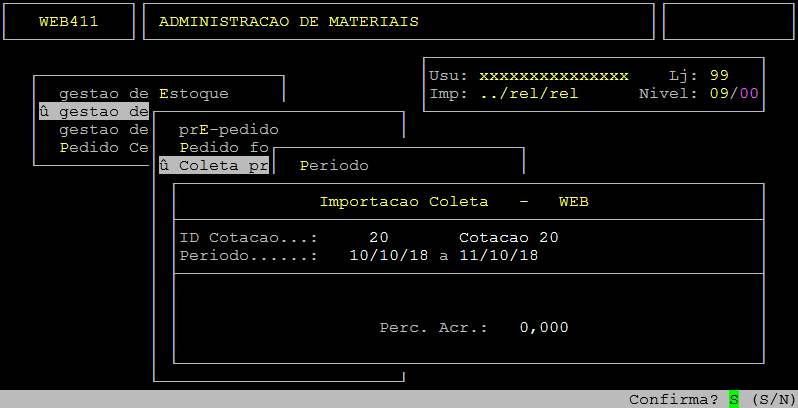
Para retornar a cotação para o Integral, acesse a localização citada acima.
Assim que acessar a rotina, informe no campo ID Cotacao o número da cotação e pressione a tecla Enter ou S para confirmar o retorno.
|
OBSERVAÇÕES:
|
3.8 - Digitar Preços de Fornecedores
É possível inserir preços na coleta, manualmente, quando o fornecedor não os envia pelo portal, ou quando a cotação é presencial.
|
Rotina: |
Coleta de Preços |
|---|---|
|
Programa: |
PED761 |
|
Localização: |
Adm Materiais / Gestao de Compras / Coleta Precos / Manutencao Coleta / Fornecedores - Precos / Digitacao Precos |
Para digitar preços de fornecedores, acesse a localização citada acima.
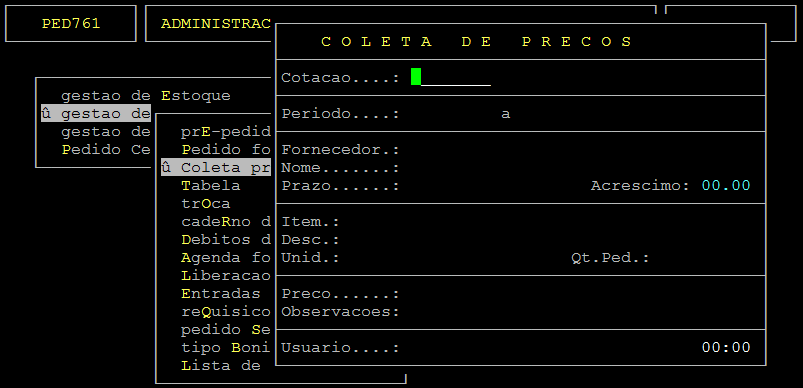
Dados importantes da tela acima:
|
Cotacao: |
Informe o código da cotação, ou pressione F2 para abrir o browser de consulta. |
|---|---|
|
Fornecedor: |
Informe o código interno do fornecedor desejado. |
|
Prazo: |
Informe o prazo da cotação, se desejar alterar o prazo existente no cadastro de fornecedor. |
|
Item: |
Esse campo é preenchido automaticamente a partir da cotação informada. |
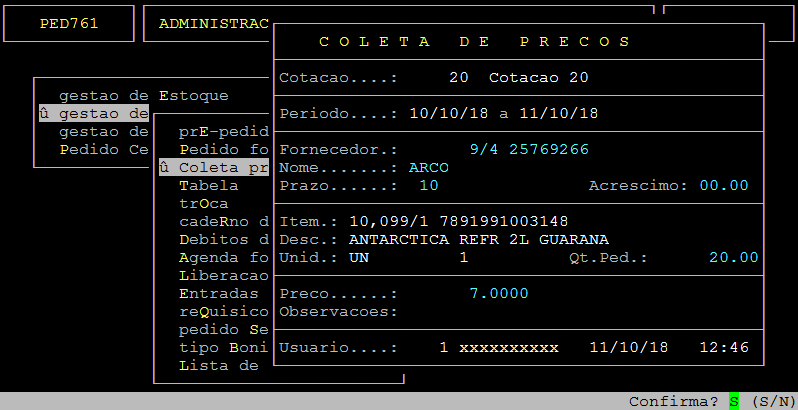
No exemplo abaixo, foi preenchido o preço para o item 10099/1 e o fornecedor 9/4.
3.9 - Definindo Ganhadores da Cotação
Existem duas formas de definir os ganhadores da cotação: automático ou individual (por item ou por fornecedor), como serão mostrados nos tópicos seguintes.
3.9.1 - Definir Ganhadores - Automático
Utilizando esta rotina, os ganhadores são definidos pelo Integral, levando em consideração preço, prazos, descontos.
|
Rotina: |
Define Ganhadores - Automático |
|---|---|
|
Programa: |
PED772 |
|
Localização: |
Administracao Materiais / Gestao de Compras / Coleta Precos / Definir Ganhadores / Automatico |
Para definir os ganhadores utilizando o meio automático, acesse a localização citada acima.
Ao acessar a rotina, informe no campo ID Cotação o número da cotação e pressione a tecla Enter ou S para confirmar.
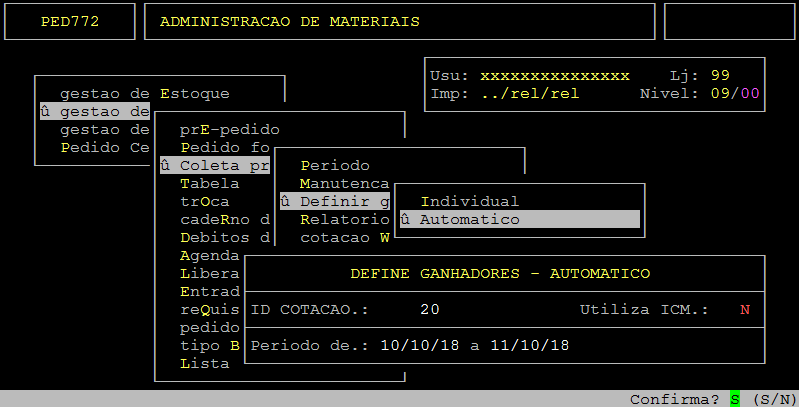
No campo Utiliza ICM indica se o ICMS do item será considerado para a definição dos ganhadores.
3.9.2 - Definir Ganhadores - Individual por Item
Nesta rotina, os ganhadores são definidos por item, podendo ser utilizada para definir quais itens determinado fornecedor ganhará, ou após a definição automática (para desempate, por exemplo.
|
Rotina: |
Pedido por Loja |
|---|---|
|
Programa: |
PED752 |
|
Localização: |
Adm Materiais / Gestao de Compras / Coleta Precos / Definir Ganhadores / Individual / Por Item |
Para definir ganhadores utilizando o meio individual por Item, acesse a localização citada acima.
Abaixo segue um exemplo de definição de ganhadores individual por item sem a definição automática.
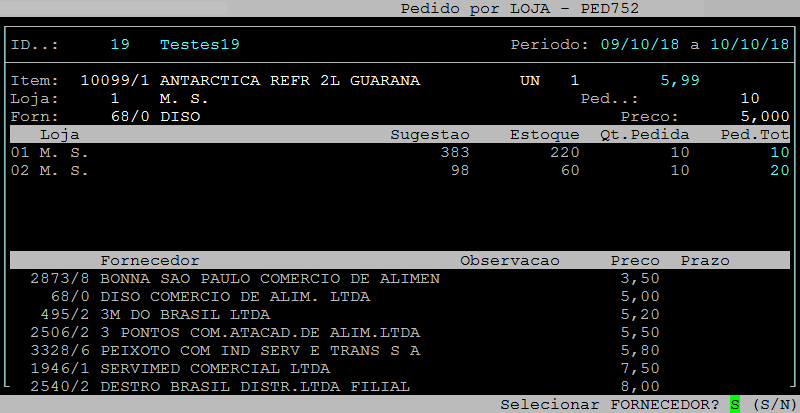
Dados importantes da tela acima:
|
ID: |
Informe o código da cotação, ou pressione F2 para abrir o browser de consulta. |
|---|---|
|
Item: |
Esse campo é preenchido automaticamente a partir da cotação informada. |
|
Loja: |
Informe a loja desejada. |
|
Forn: |
Informe o código interno do fornecedor que ganhará a cotação para o item informado. |
| Ped: | Informe a quantidade de itens do pedido. |
Pressionando a tecla F2 no campo Item, um browser exibe quais itens já foram definidos, conforme a tela abaixo de exemplo.
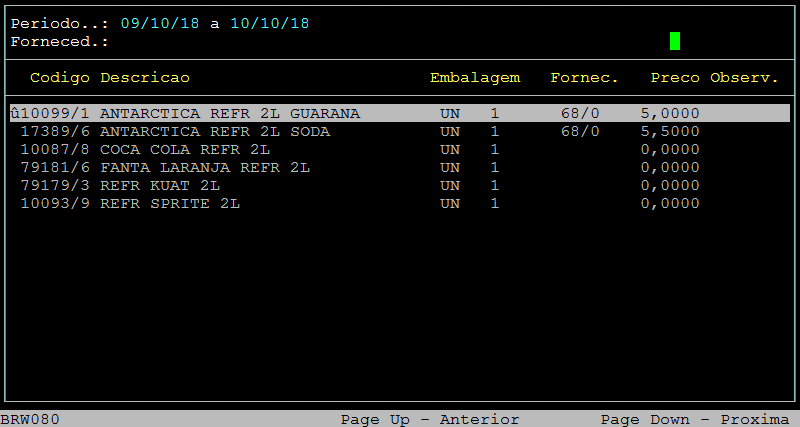
Informando um item que já foi definido, o fornecedor selecionado será exibido na cor verde, e um asterisco ( * ) é apresentado na lista de fornecedores participantes.
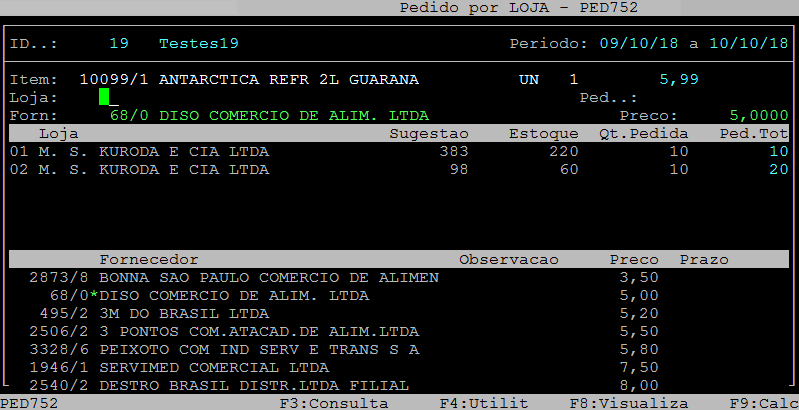
Abaixo segue um exemplo de definição de ganhadores individual por item após a definição automática.
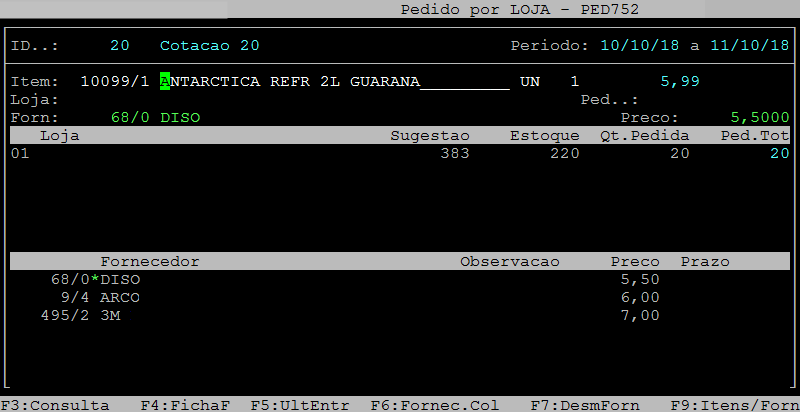
Os ganhadores já foram definidos, porém é possível alterá-los, como por exemplo, em caso de desempate. No exemplo acima, o item 10099/1 esta definido para o fornecedor 68/0, exibido de cor verde. No exemplo a seguir será alterado o fornecedor ganhador para o 9/4.
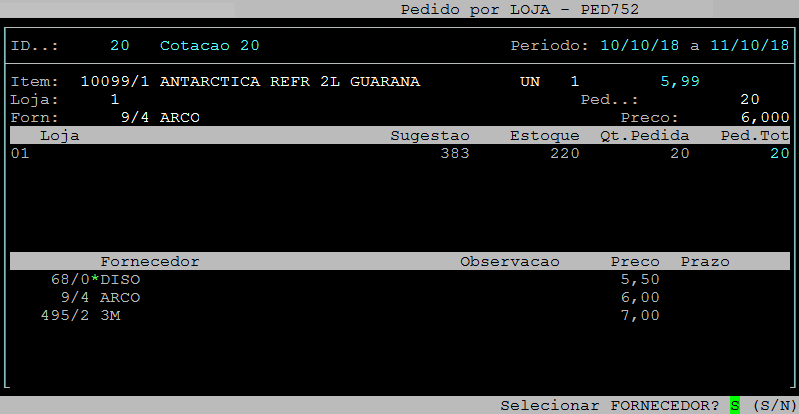
Após confirmar a substituição, o item terá outro fornecedor ganhador.
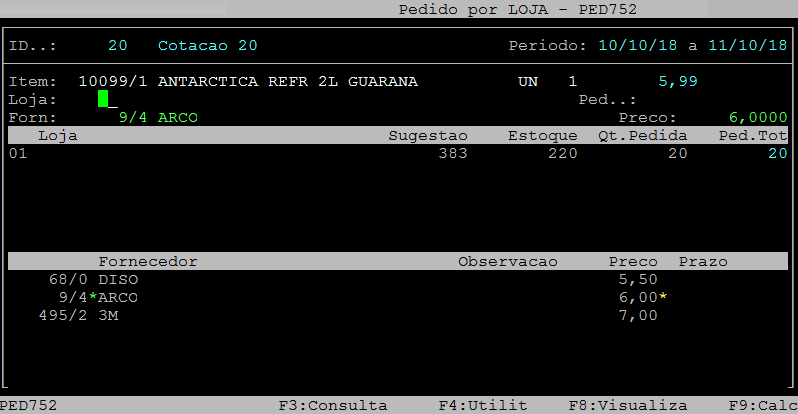
3.9.3 - Definir Ganhadores - Individual por Fornecedor
Nesta rotina, os ganhadores são definidos por fornecedor, podendo ser utilizada para definir qual fornecedor ganhará determinado item, ou após a definição automática (para desempate, por exemplo).
|
Rotina: |
Pedido por Loja |
|---|---|
|
Programa: |
PED775 |
|
Localização: |
Adm Materiais / Gestao de Compras / Coleta Precos / Definir Ganhadores / Individual / Por Fornecedor |
Para definir ganhadores utilizando o meio individual por fornecedor, acesse a localização citada acima.
Abaixo segue um exemplo de definição de ganhadores individual por fornecedor sem a definição automática.
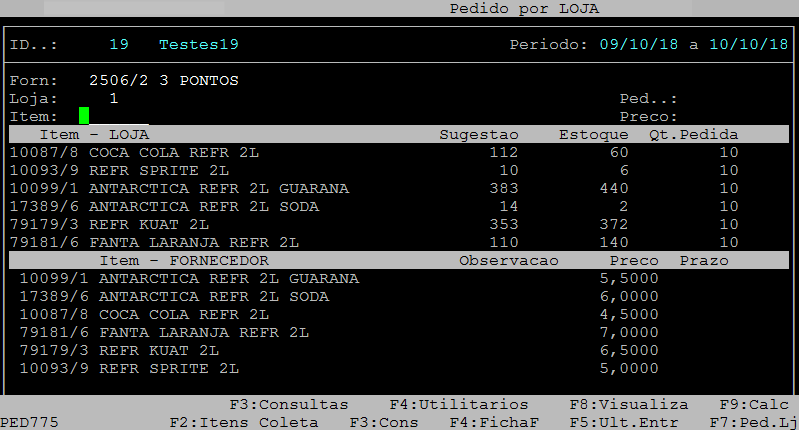
Dados importantes da tela acima:
|
ID: |
Informe o código da cotação, ou pressione F2 para abrir o browser de consulta. |
|---|---|
|
Forn: |
Informe o código interno do fornecedor que ganhará a cotação para o item informado. |
|
Loja: |
Informe a loja desejada. |
|
Item: |
Informe o item da cotação para a definição do fornecedor. |
Pressionando F2 no campo Item, um browser exibe quais itens já foram definidos, conforme exemplo abaixo.
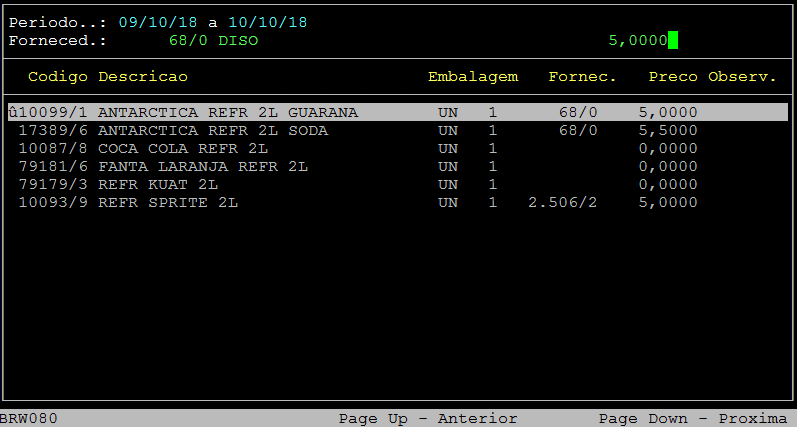
Informando um fornecedor que já teve definido os itens, os mesmos aparecerão com um asterisco ( * ) verde.
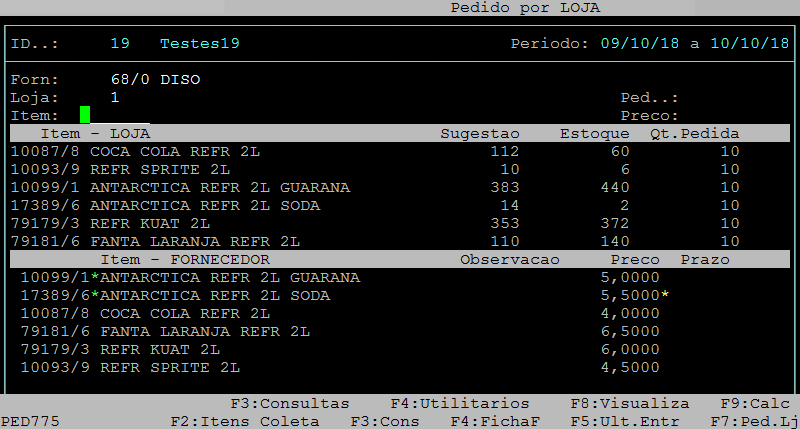
Abaixo segue um exemplo de definição de ganhadores individual por fornecedor após a definição automática.
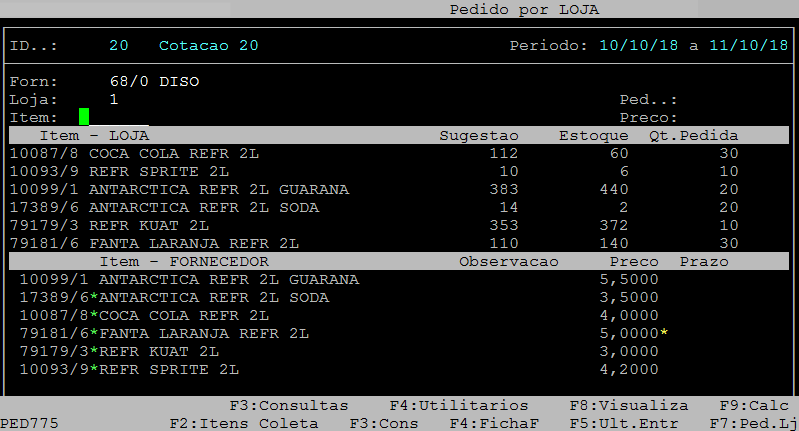
Os ganhadores já foram definidos, porém é possível alterá-los, por exemplo, em caso de desempate.
No exemplo acima, o fornecedor 68/0 está definido para o item 10087/8, exibido com um asterisco ( * ).
O fornecedor será alterado para o fornecedor ganhador 9/4, conforme exemplo abaixo.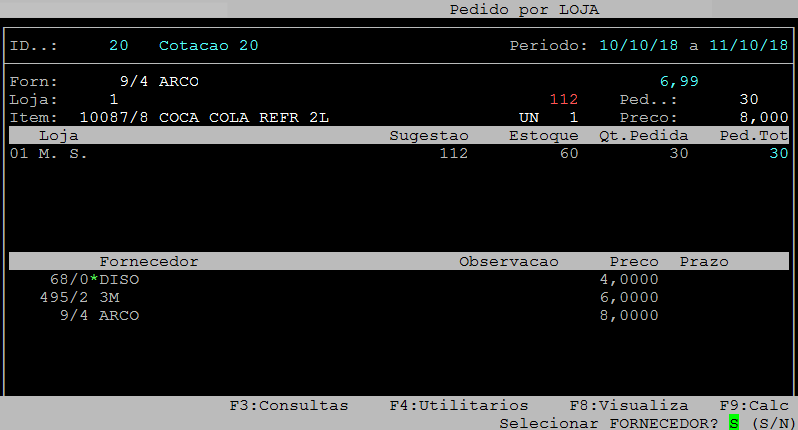
Após confirmar a substituição, o item terá outro fornecedor ganhador.
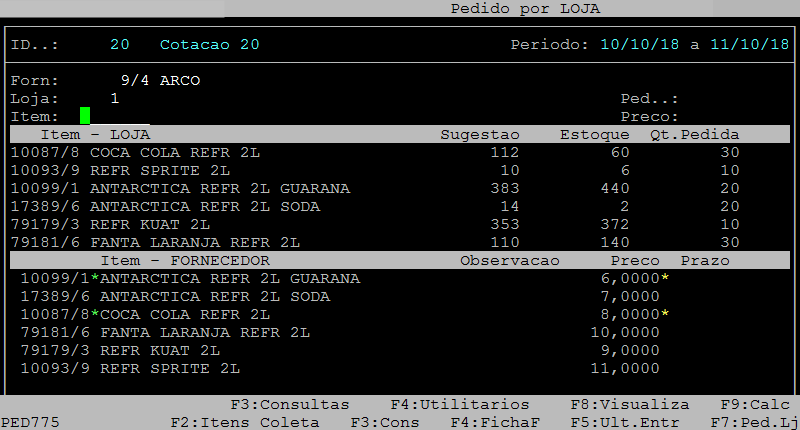
3.10 - Gerando Relatórios da Cotação
Após a definição dos ganhadores, para auxiliar na conferência e gerar os pedidos para os fornecedores, pode-se emitir os relatórios.
3.10.1 - Resultado da Coleta
Este relatório exibe os ganhadores da coleta e os itens de cada uma.
|
Rotina: |
Resultado da Cotação |
|---|---|
|
Programa: |
PED764 |
|
Localização: |
Administracao Materiais / Gestao de Compras / Coleta Precos / Relatorios / Resultado Coleta |
Para verificar o resultado da cotação, acesse a localização citada acima.
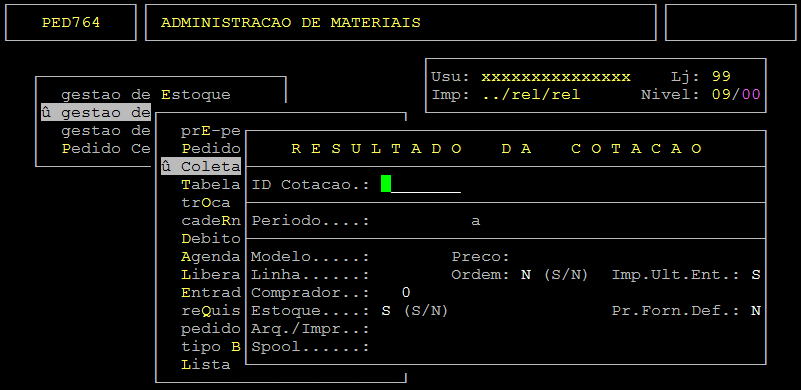
Dados importantes da tela acima:
|
ID Cotacao: |
Informe o código da cotação, ou pressione F2 para abrir o browser de consulta. |
|---|---|
|
Modelo: |
Informe qual modelo do relatório será gerado. |
|
Preco: |
Informe o número correspondente ao preço que aparecerá no relatório, sendo eles: 1 - Médio, 2 - Venda, 3 - Custo, 4 - Entrada, 5 - PMZ. |
|
Comprador: |
Informe 0 para que o relatório saia normal, ou 999 para quebrar por comprador ou informe o comprador desejado. |
Abaixo segue um exemplo de preenchimento para emissão do relatório.
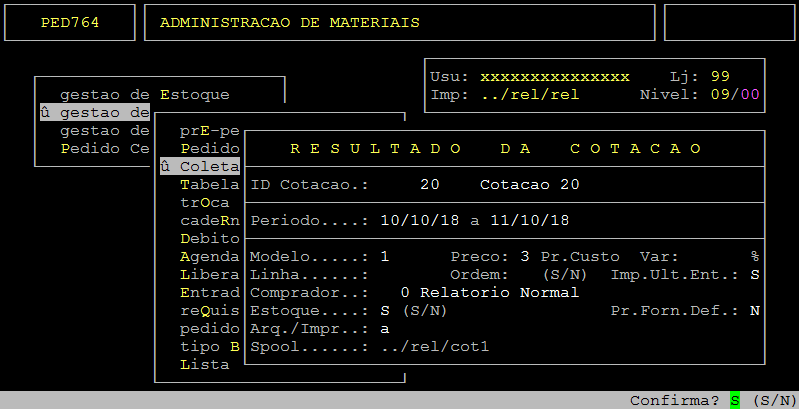
O relatório de resultado da coleta exibe os itens, e em negrito, qual fornecedor foi o ganhador, conforme o exemplo abaixo.
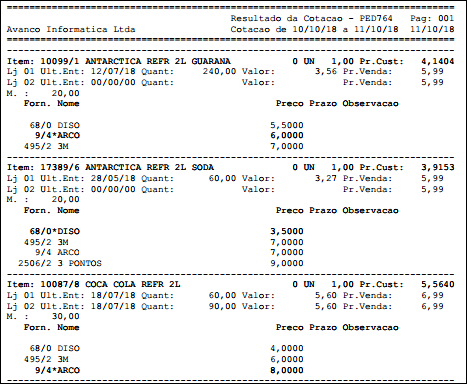
3.10.2 - Emitir Pedido
Este relatório emite os pedidos para os fornecedores ganhadores da cotação.
|
Rotina: |
Emite Pedido para Fornecedor |
|---|---|
|
Programa: |
PED770 |
|
Localização: |
Administracao Materiais / Gestao de Compras / Coleta Precos / Relatorios / Emite Pedido |
Para emitir pedido, acesse a localização citada acima.
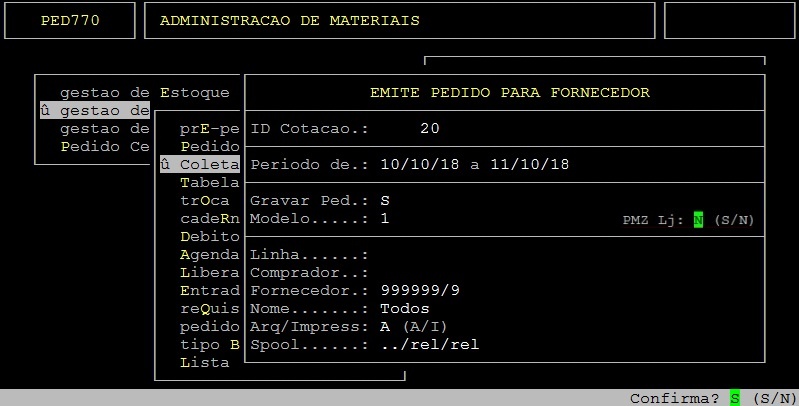
Dados importantes da tela acima:
|
ID Cotacao: |
Informe o código da cotação, ou pressione F2 para abrir o browser de consulta. |
|---|---|
|
Gravar Ped: |
Informe S para gravar o pedido ou N para somente emitir o relatório. |
|
Modelo: |
Informe qual o modelo desejado para o relatório. |
| PMZ Lj: | Informe S, para exibir o PMZ da filial que está emitindo o pedido, ou N para exibir o PMZ da filial da base de preços. |
Abaixo exemplos de pedidos gerados para os fornecedores ganhadores da cotação.
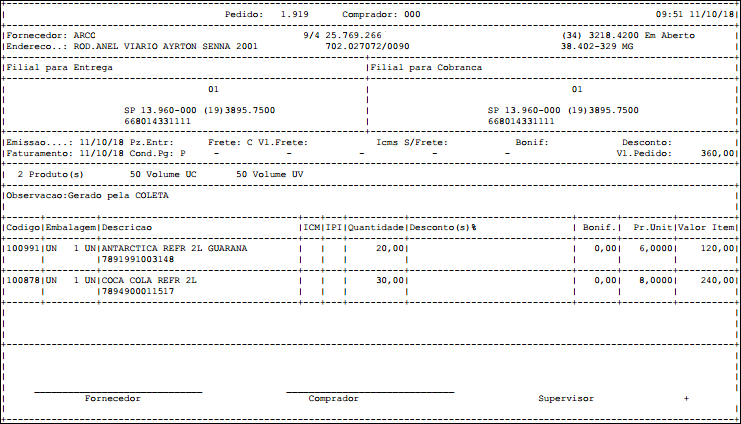
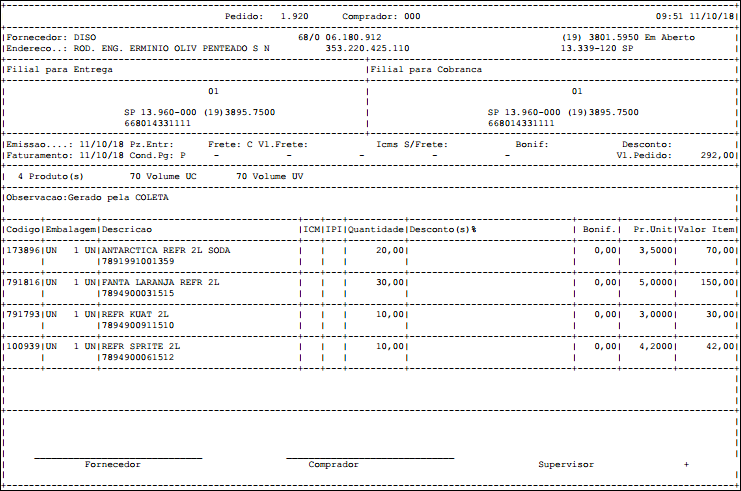
Ao término da geração, são enviados e-mails aos fornecedores contendo os pedidos ganhos por eles. O log para comprovar o envio dos e-mails é gerado no diretório /u/rede/integral/csv no formato Email-LLFFFFFF-DDMMAA.csv, onde: LL = loja, FFFFFF = fornecedor, DD = dia, MM = mês, AA = ano.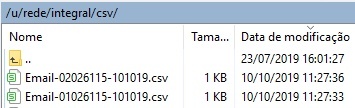
O conteúdo do log contém as informações: número do pedido, emitente (fornecedor), destinatário (e-mail para o qual foi enviado o pedido).
3.10.3 - Sugestão de Preço de Venda
Este relatório sugere o preço de venda aos itens da cotação, utilizando ou não o preço do ganhador.
| Rotina: | Relatório - Sugestão Preço de venda por Período |
|---|---|
| Programa: | PED749 |
| Localização: | Adm Materiais / Gestao de Compras / Coleta Precos / Relatorios / Sugestão Preco Venda |
Para gerar o relatório sugestão de preço de venda, acesse a localização citada acima.
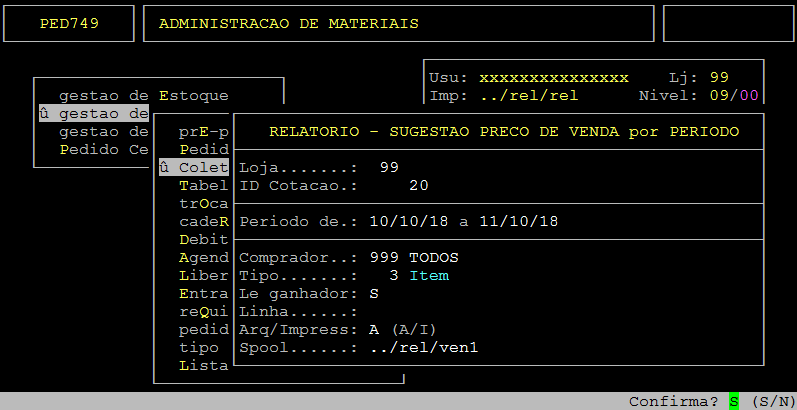
Dados importantes da tela acima:
| ID Cotacao: | Informe o código da cotação, ou pressione F2 para abrir o browser de consulta. |
|---|---|
| Tipo: | Informe como sairá o relatório se será por item, setor ou seção (opções indicada no rodapé da rotina). |
| Le Ganhador: |
Informe S se for para considerar o preço dos ganhadores para a sugestão ou N para não considerar. |
O relatório lista os itens da cotação, a margem do cadastro, preço de custo (considerando o ganhador), o preço de venda atual e o preço sugerido, conforme exemplo abaixo.
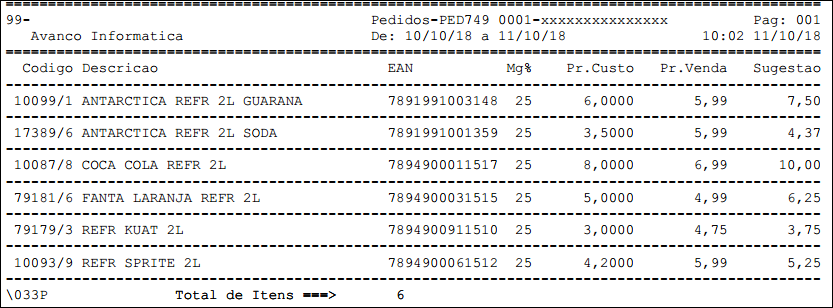
3.10.4 - Itens Pedidos por Loja
Este relatório exibe os itens e quantidades pedidos por cada loja na cotação.
| Rotina: | Grade de Pedidos - Coleta |
|---|---|
| Programa: | PED523 |
| Localização: | Adm Materiais / Gestao de Compras / Coleta Precos / Relatorios / Itens Pedidos por Loja |
Para gerar o relatório de itens pedidos por loja, acesse a localização citada acima.
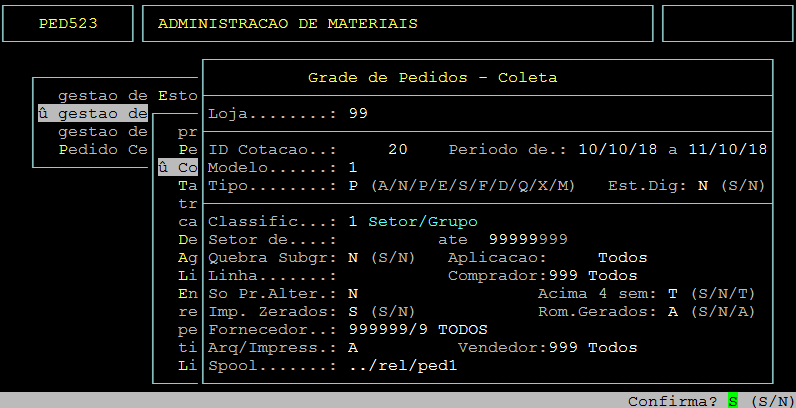
Dados importantes da tela acima:
| ID Cotacao: | Informe o código da cotação, ou pressione F2 para abrir o browser de consulta. |
|---|---|
| Modelo: | Informe qual o modelo desejado para o relatório. |
| Tipo: | Informe o filtro desejado para o relatório, se atendidos, não atendidos, pedidos, sugestão (verificar o rodapé da rotina com as opções das letras correspondentes). |
Abaixo segue um exemplo de relatório gerado.
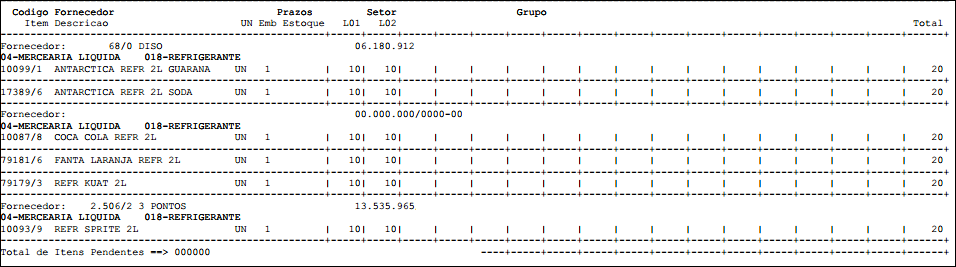
3.10.5 - Relação para Fornecedor
Este relatório gera uma relação dos itens para os fornecedores, quando a cotação de preços ocorrer presencialmente.
| Rotina: | Relação para Fornecedor |
|---|---|
| Programa: | PED762 |
| Localização: | Adm Materiais / Gestao de Compras / Coleta Precos / Relatorios / Relacao para Fornecedor |
Para gerar a relação para fornecedor, acesse a localização citada acima.
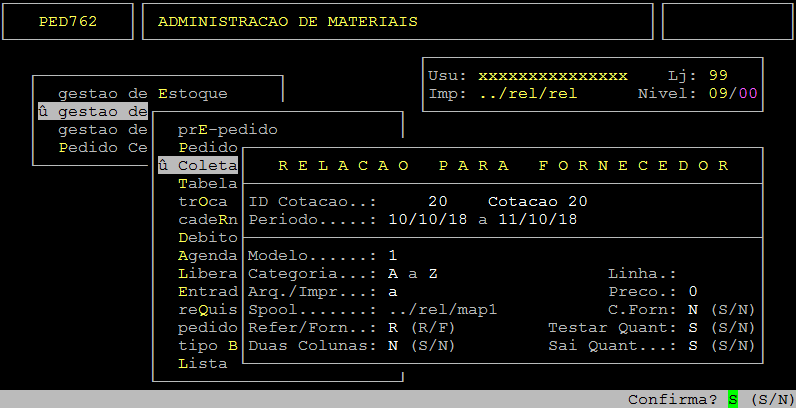
Dados importantes da tela acima:
| ID Cotacao: | Informe o código da cotação, ou pressione F2 para abrir o browser de consulta. |
|---|---|
| Modelo: | Informe qual o modelo desejado para o relatório. |
| Duas Colunas: | Informe S para que o relatório saia com os itens em duas colunas ou N para não sair. |
| Sai Quant: |
Quando a opção de Duas Colunas for marcada com S, deverá informar S para que o relatório saia com a quantidade dos itens ou N para não sair. |
Abaixo segue um exemplo de relatório emitido em uma coluna, sem exibir a quantidade dos itens.
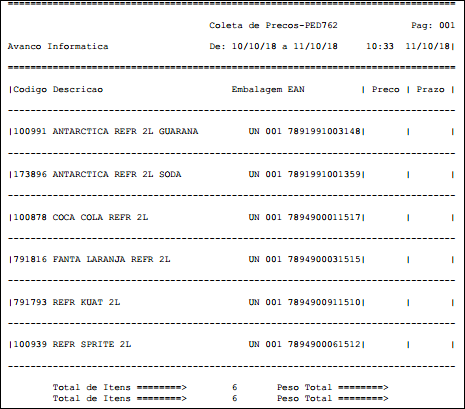
Abaixo segue um exemplo de relatório emitido em duas colunas mostrando a quantidade de cada item.
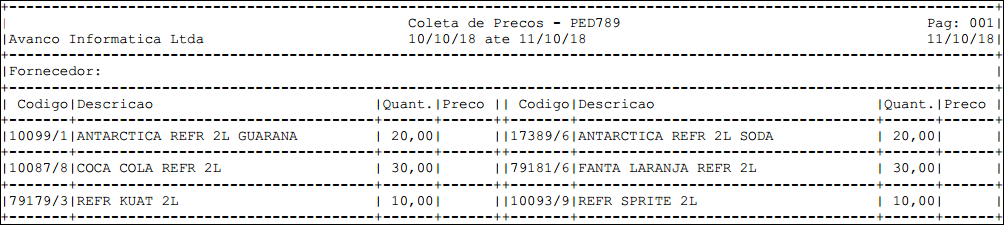
3.10.6 - Mapa de Pedidos
Este relatório exibe as quantidades pedidas por cada loja e a sugestão de pedido.
| Rotina: | Relatório - Mapa de Pedido por Período |
|---|---|
| Programa: | PED763 |
| Localização: | Administracao Materiais / Gestao de Compras / Coleta Precos / Relatorios / Mapa de Pedido |
Para gerar o relatório de mapa de pedidos, acesse a localização citada acima.
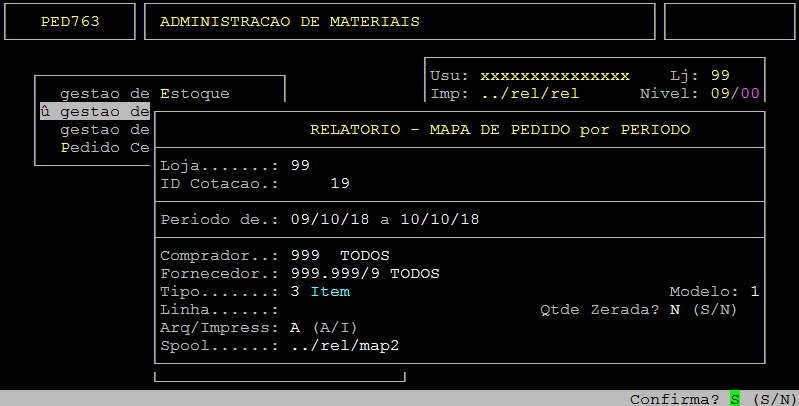
Dados importantes da tela acima:
| ID Cotacao: | Informe o código da cotação, ou pressione F2 para abrir o browser de consulta. |
|---|---|
| Tipo: | Informe o filtro desejado para o relatório, se atendidos, não atendidos, pedidos, sugestão (verificar o rodapé da rotina com as opções das letras correspondentes). |
| Qtde Zerada: | Informe S se desejar exibir a quantidade dos itens ou N para não mostrar. |
Abaixo segue um exemplo do relatório de mapa de pedidos por período.
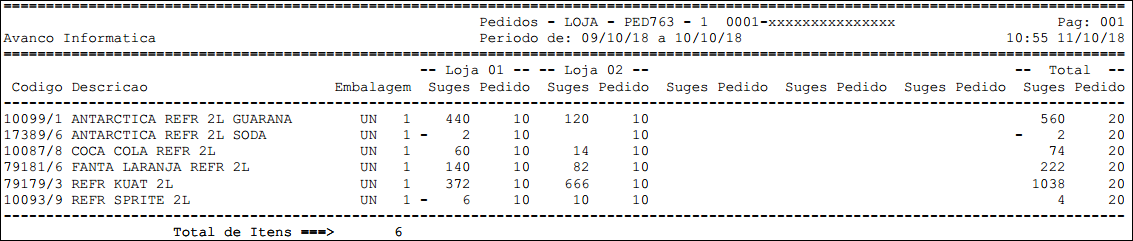
|
O Atendimento para a Avanço Informática é prioridade! Caso Você tenha alguma dúvida, fique à vontade para entrar em contato com a gente:
|
Dúvida | Como Lançar Débito Fornecedor Integral?
Dúvida:
Como Lançar Débito de Fornecedor no Sistema Integral?
Solução:
1- Lançando Débito para o Fornecedor
| Rotina: | Débito Fornecedor |
|---|---|
| Programa: | PED171 |
| Localização: | Administração de Materiais / Gestão de Compras / Débitos de Fornecedor / Inclusão |
Acesse a localização indicada acima para fazer o lançamento de débito para o fornecedor.
Antes de acessar a rotina informe S caso seja parcela fixa.
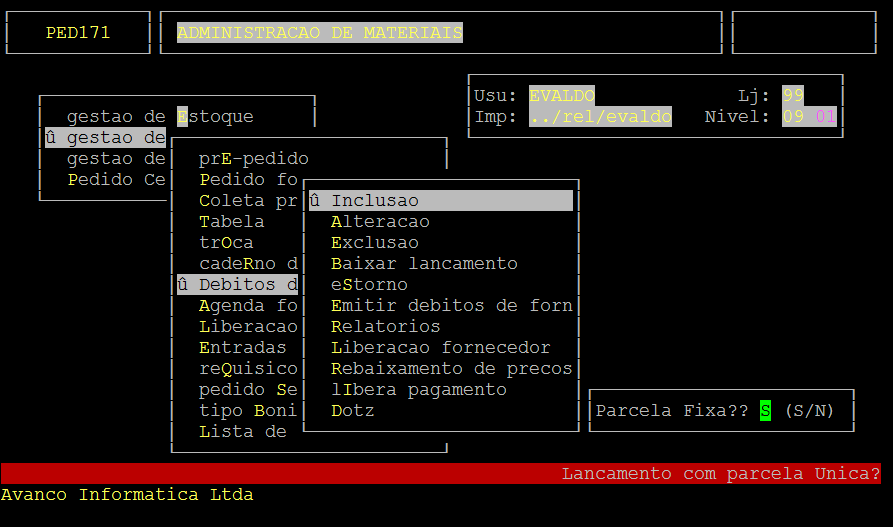
Logo em seguida irá abrir a tela de lançamento.
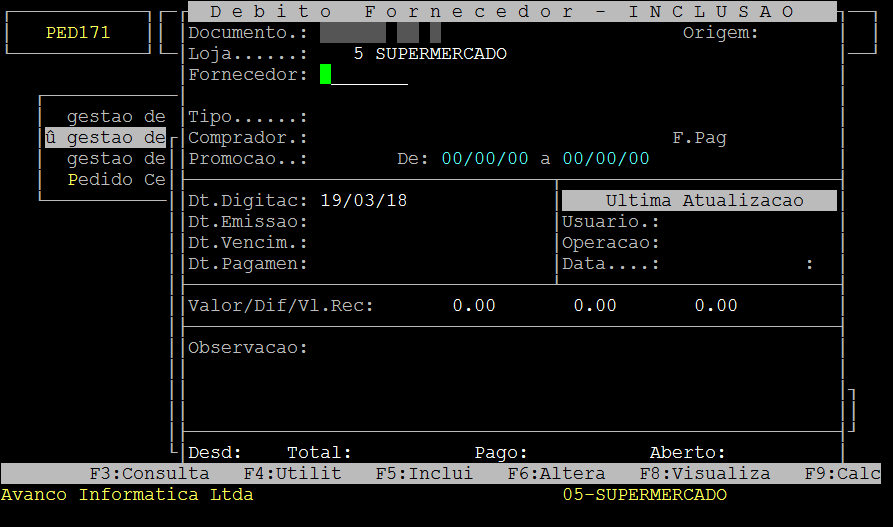
Campos importantes da tela acima:
| Loja: | Informe a loja para a qual será criada o débito do fornecedor. |
|---|---|
| Fornecedor: | Informe o fornecedor o qual o débito será criado. |
| Tipo: | Tipo Pré-Cadastrado para débitos. |
| Comprador: | Informe o comprador correspondente. |
| F. Pag: | Informe a forma de pagamento que o débito será quitado. |
| Data de Vencimento: | Informe o prazo limite para o débito. |
| Valor/Dif/Vl.Rec: | Informe o valor referente ao lançamento de débito. |
A seguir pressione Enter para confirmar.
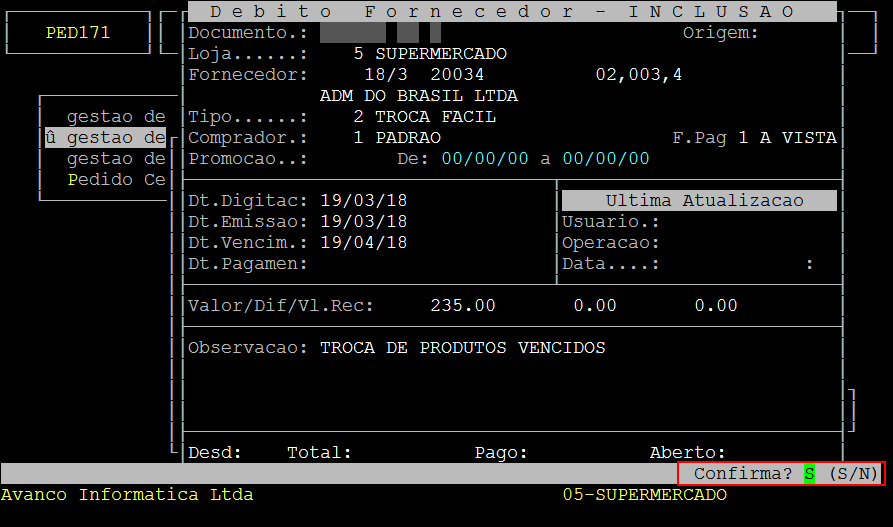
Caso o débito for referente a algum pedido já em aberto informe a loja e o número do pedido, caso não exista um pedido, pressione ESC para prosseguir.
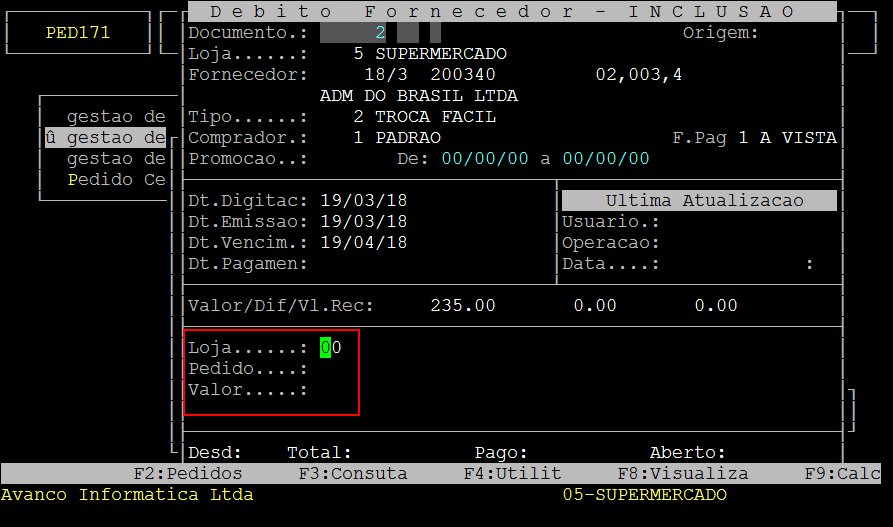
Na tela a seguir poderá ser informado o item ao qual o débito está sendo aplicado, ou se não tiver item pressione ESC para prosseguir.
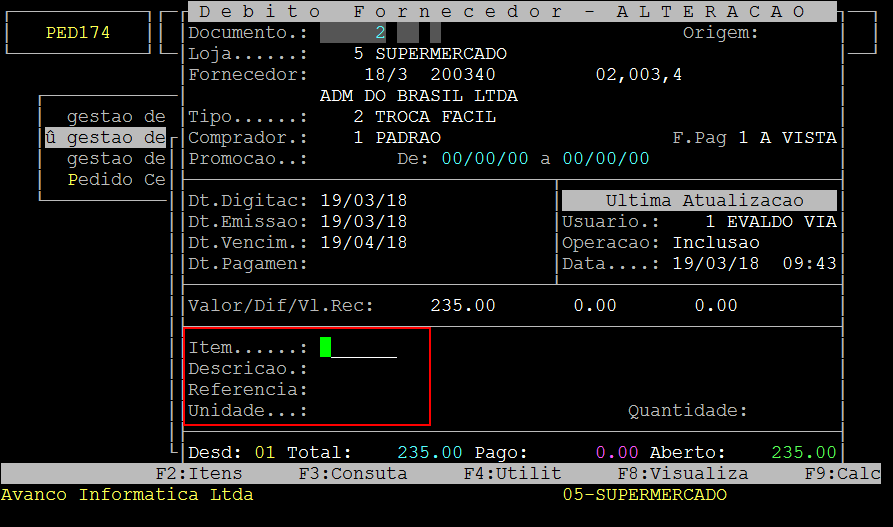
Ao final insira as informações na tela de emissão para geração do arquivo.
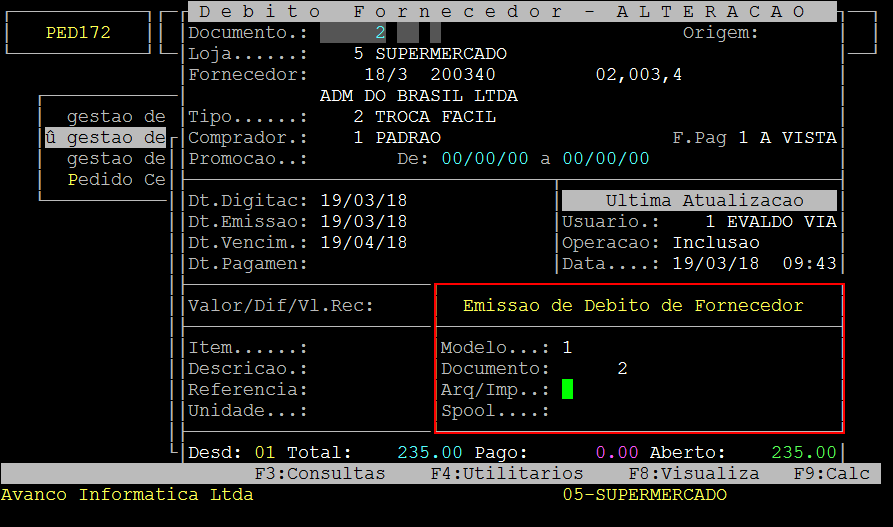
Campos Importantes da tela acima:
| Modelo: | Informe o modelo do arquivo. |
|---|---|
| Documento | Informe o código do documento (O mesmo que está no campo Documento na parte superior da tela, sendo carregado automaticamente). |
| Arq/Imp: | Digite A para gerar o aquivo ou I para Imprimir. |
| Spool: | Digite o Nome do arquivo caso seja gerado um arquivo. |
Ao final pressione Enter para confirmar.
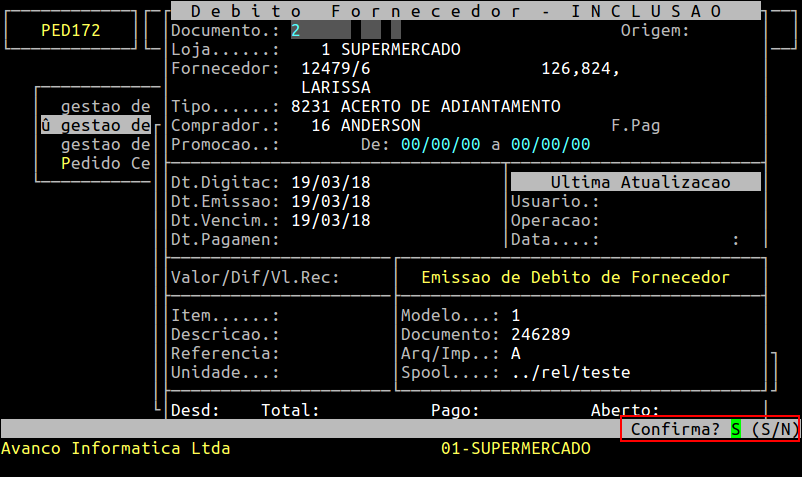
Exemplo da nota de débito para o fornecedor.
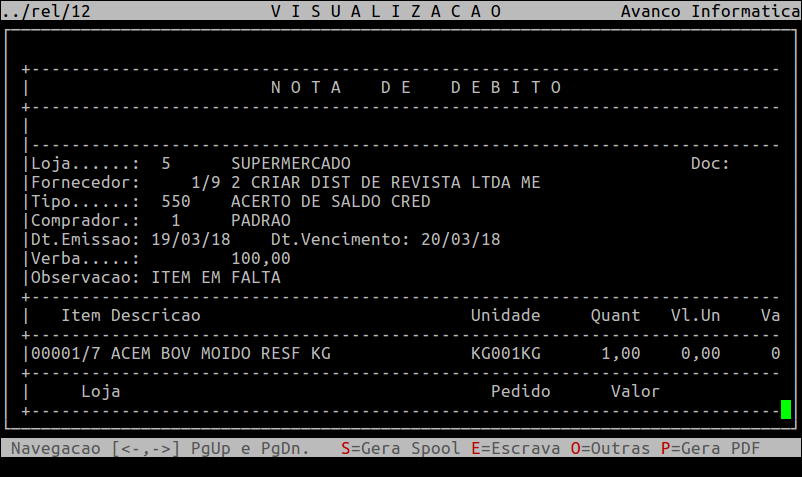
Nota em formato PDF.
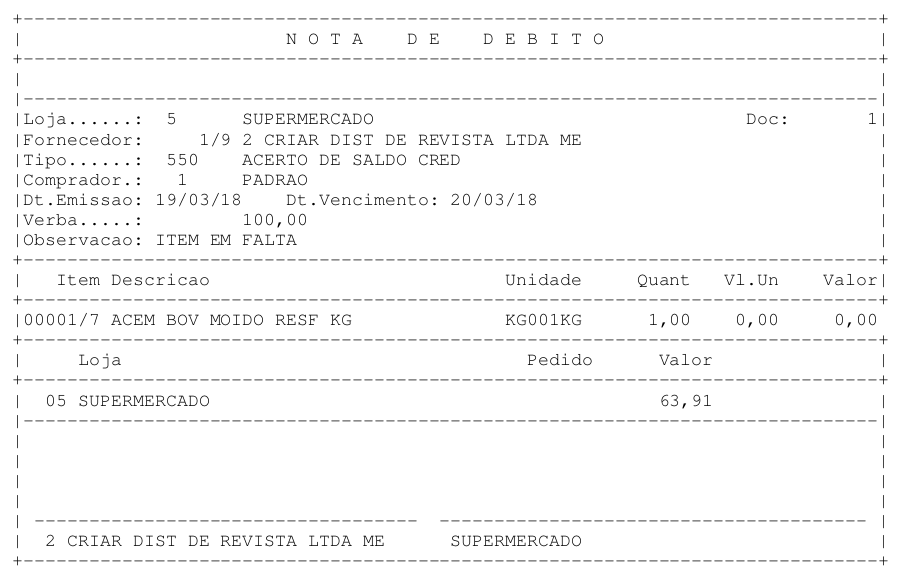
|
O Atendimento para a Avanço Informática é prioridade! Caso Você tenha alguma dúvida, fique à vontade para entrar em contato com a gente:
|
Dúvida | Como Alterar Débito Fornecedor Integral?
Dúvida:
Como Alterar Débito de Fornecedor no Integral?
Solução:
1- Alterando Débito de Fornecedor
| Rotina: | Débito de Fornecedor - Alteração |
|---|---|
| Programa: | PED174 |
| Localização: | Administracao Materiais / Gestao de Compras / Debitos de Fornecedor / Alteracao |
Para alterar débito de fornecedor, acesse a localização citada acima.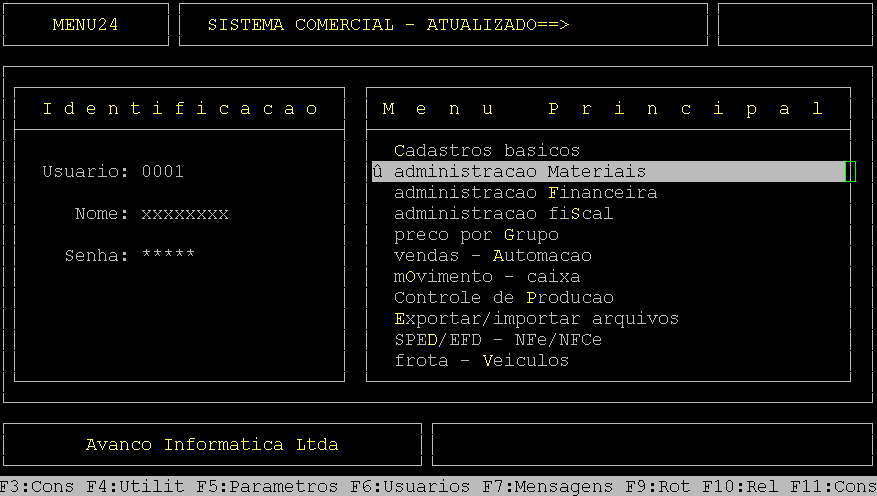
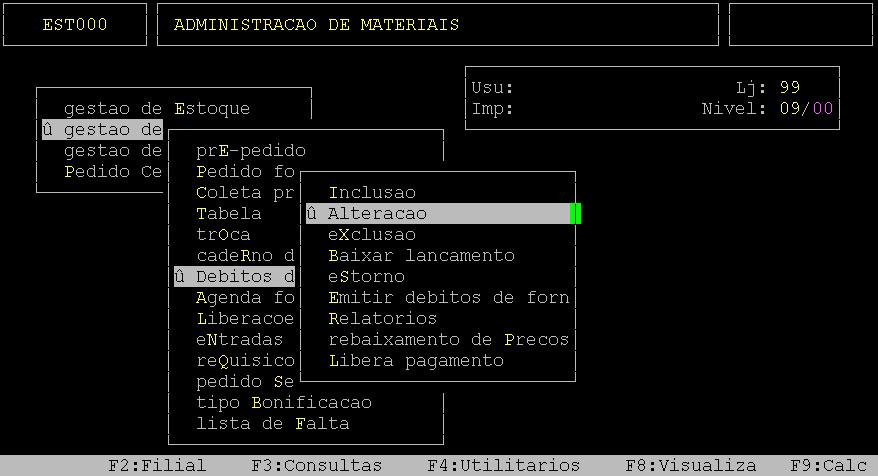
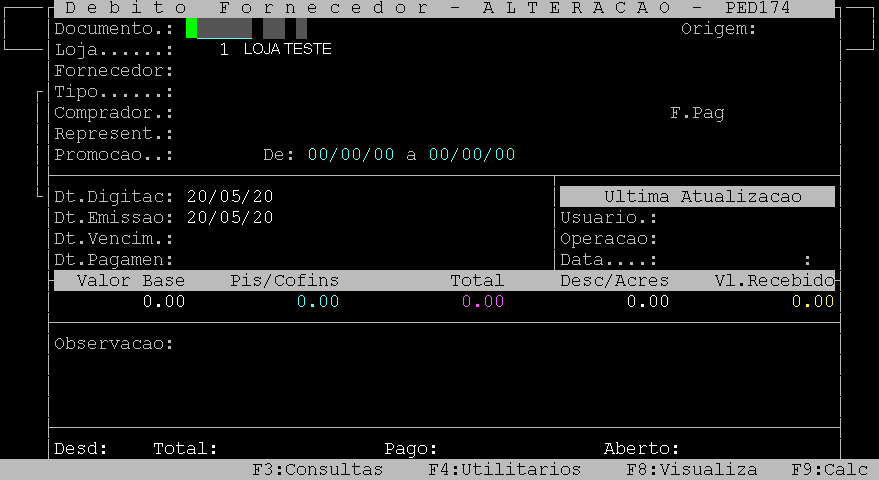
Ao acessar a rotina, no campo Documento, informe o número do débito de fornecedor que deseja alterar e, pressione a tecla Enter para carregar seus dados.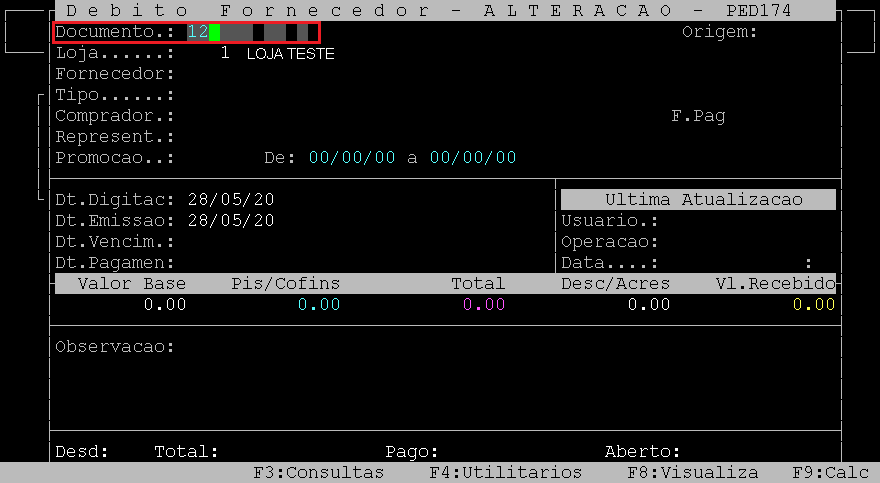
Para alterar algum dado na capa do débito de fornecedor pressione a tecla Enter até alcançar o campo desejado e altere-o.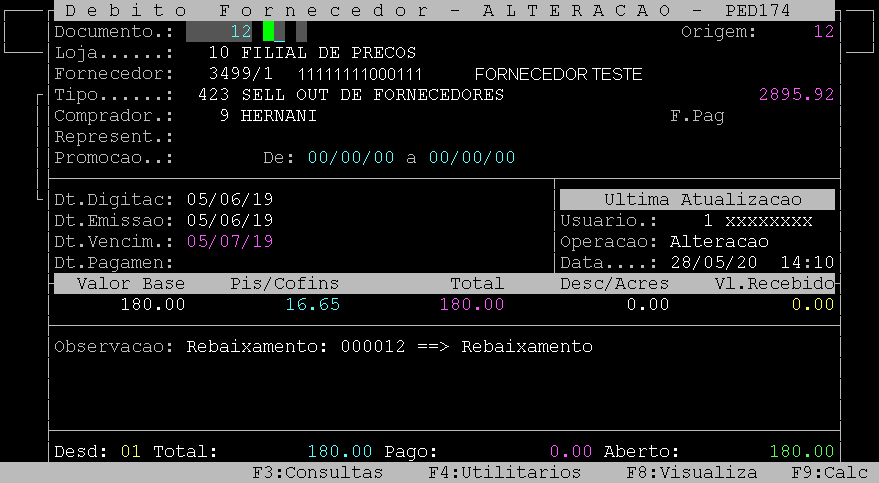
Em seguida, ao ser exibido a pergunta "Confirma?", pressione a tecla Enter ou S para confirmar a capa do débito de fornecedor.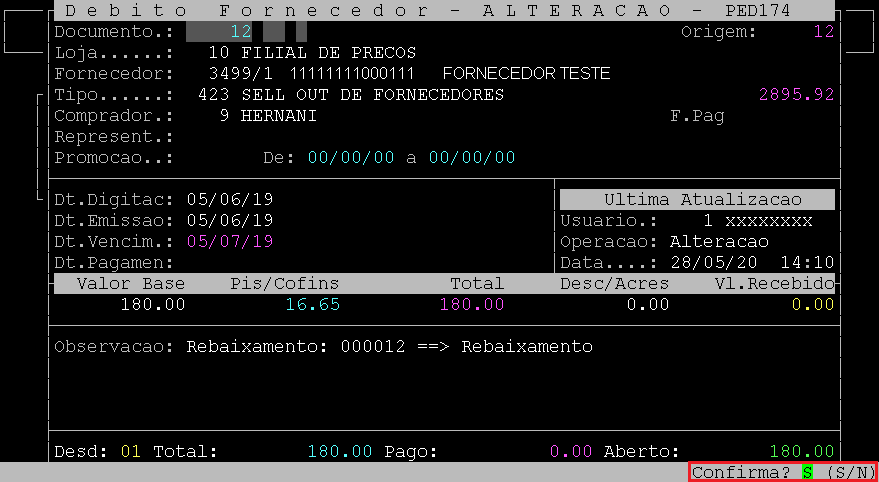
Ao alcançar o campo Loja, pressione a tecla Esc para prosseguir para os produtos.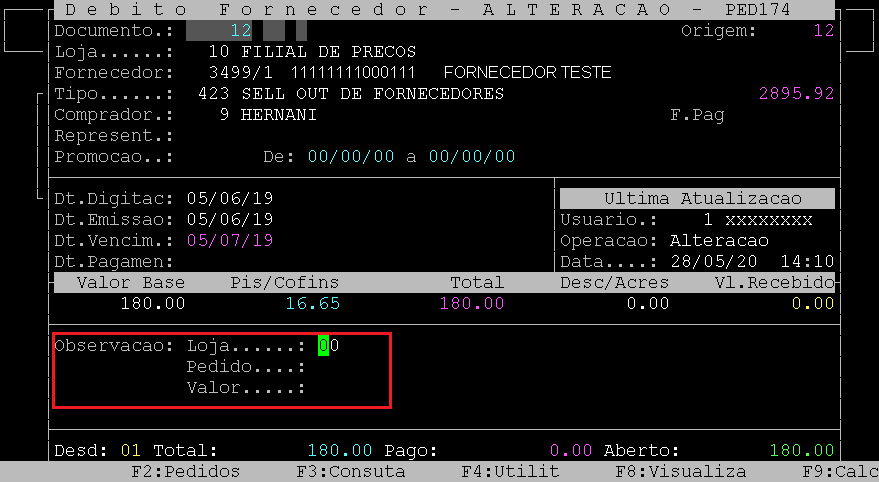
Na tela dos produtos, no campo Item, informe o código do produto que deseja alterar e pressione a tecla Enter para carregar seus dados, ou pressione a tecla F2 para visualizar todos os itens do pedido.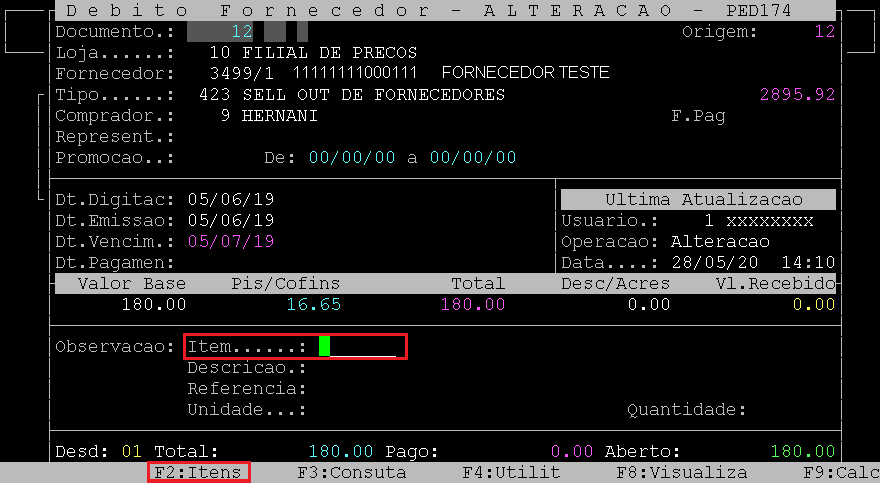
No exemplo deste documento foi pressionado a tecla F2 para visualizar todos os itens do pedido.
Para alterar um item, utilize as setas do teclado (para cima e para baixo) para selecionar o produto desejado e, em seguida pressione a tecla Enter em cima do mesmo para confirmar.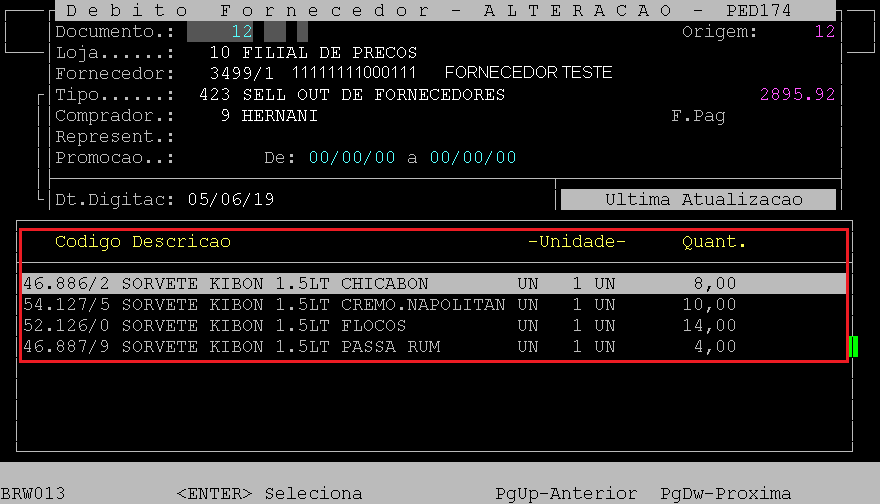
Logo após ter escolhido o item, o sistema exibirá a pergunta "Prossegue/Altera/Exclui?". Para prosseguir sem realizar nenhuma alteração informe a letra P, ou se desejar realizar alguma alteração nos campos habilitados informe a letra A, ou se desejar excluir o item informe a letra E.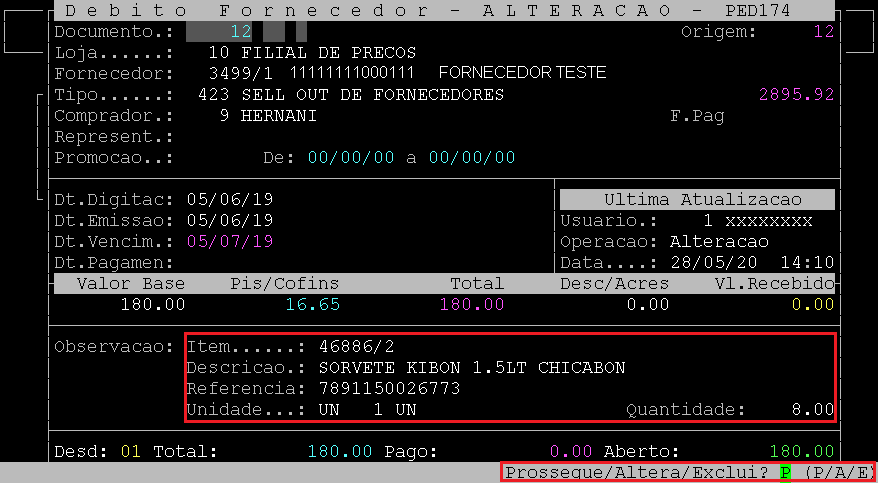
Ao optar em prosseguir o sistema retornará para a tela de itens para que outro produto seja informado.
Na opção excluir o sistema exibirá a pergunta "Confirma exclusão?", no qual deverá informar a letra S para confirmar ou N para cancelar a exclusão. Em seguida, o sistema retornará para a tela de itens para que outro produto seja informado.
Ao optar em alterar, após ter modificado os campos desejados, o sistema exibirá a pergunta "Confirma?", no qual deverá informar a letra S para confirmar ou N para cancelar a alteração. Em sequência, o sistema retornará para a tela de itens para que outro produto seja informado.
Ao finalizar as alterações nos itens, pressione a tecla Esc.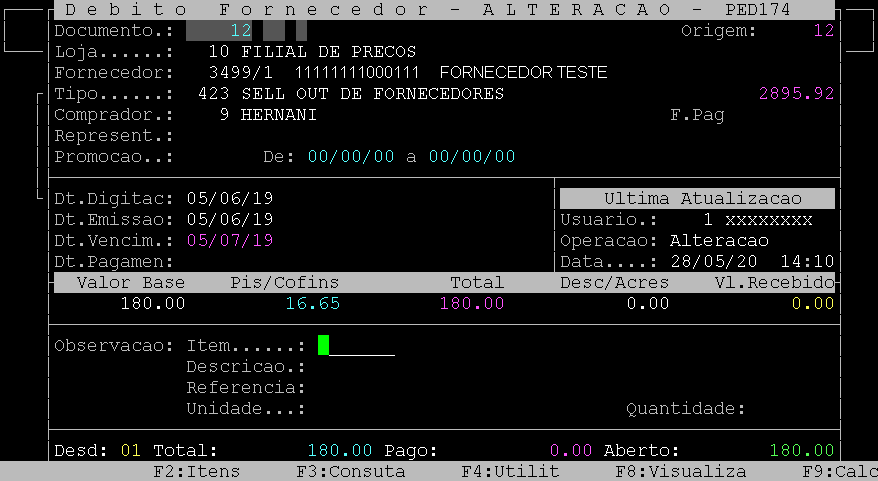
Logo após, o sistema abrirá a janela de Emissao de Debito de Fornecedor, conforme o exemplo abaixo. No campo Arq/Imp, informe a letra A para gerar um arquivo ou I para imprimir direto na impressora e, no campo Spool, informe um nome para o arquivo caso a opção anterior tenha sido A.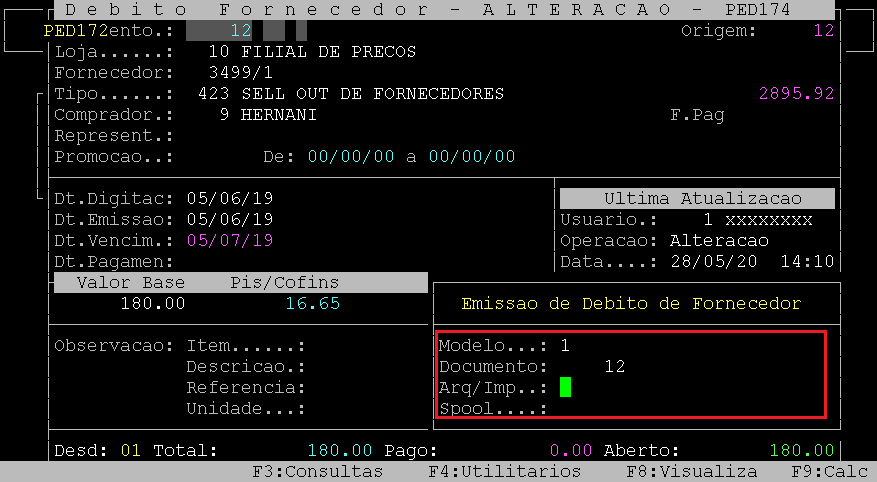
Assim que preencher os campos da Emissao de Debito de Fornecedor, pressione a tecla Enter ou S para confirmar.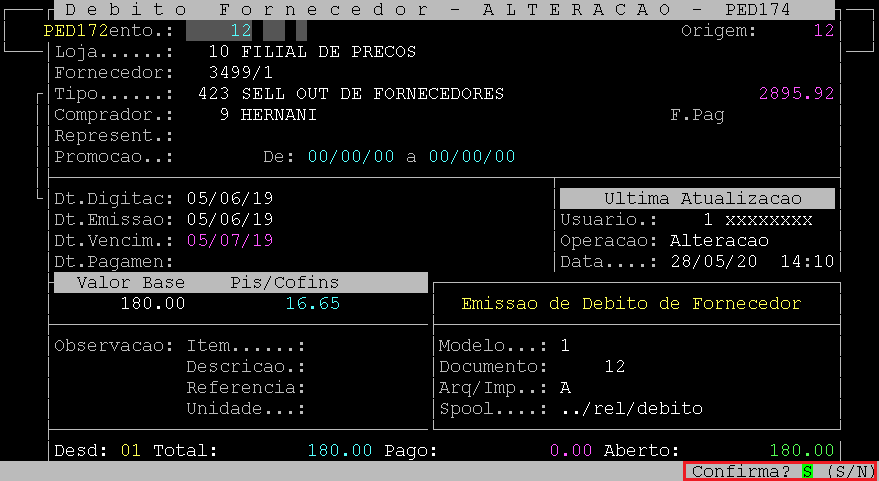
Em seguida, para visualizar o relatório, pressione a tecla F8, informe o nome dado ao Spool e pressione a tecla Enter para visualizá-lo na tela, conforme os exemplos abaixo.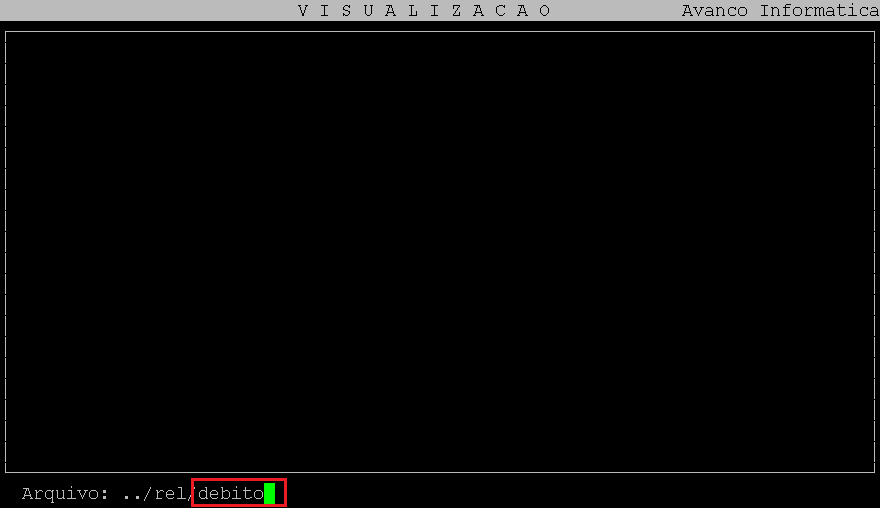
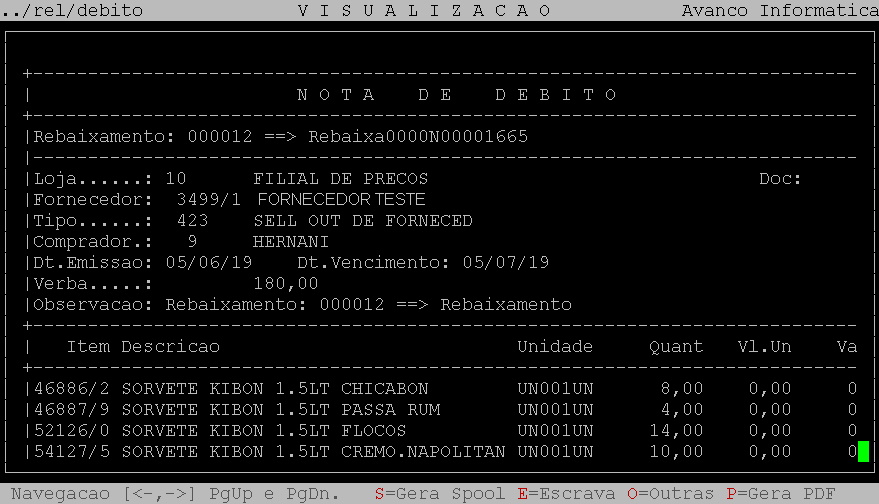
|
O Atendimento para a Avanço Informática é prioridade! Caso Você tenha alguma dúvida, fique à vontade para entrar em contato com a gente:
|
Dúvida | Como Excluir Débito Fornecedor Integral?
Dúvida:
Como Excluir Débito de Fornecedor no Integral?
Solução:
1- Excluindo um Débito de Fornecedor
| Rotina: | Débito Fornecedor - Exclusão |
|---|---|
| Programa: | PED178 |
| Localização: | Administracao Materiais / Gestao de Compras / Debitos de Fornecedor / Exclusao |
Para excluir um débito de fornecedor, acesse a localização citada acima.
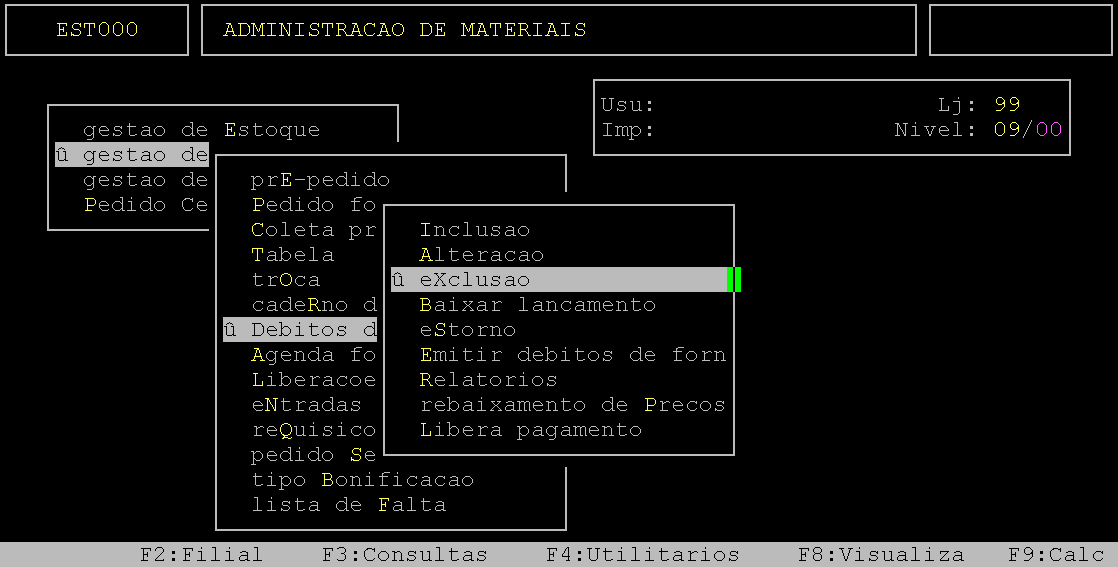
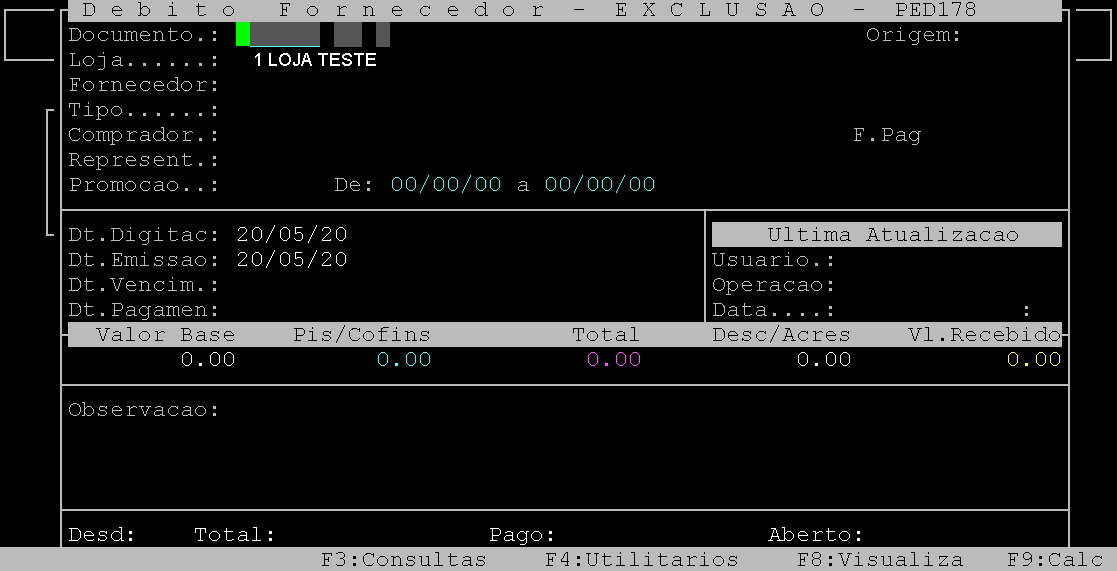
Ao acessar a rotina, no campo Documento informe o número do documento de débito de fornecedor que deseja excluir.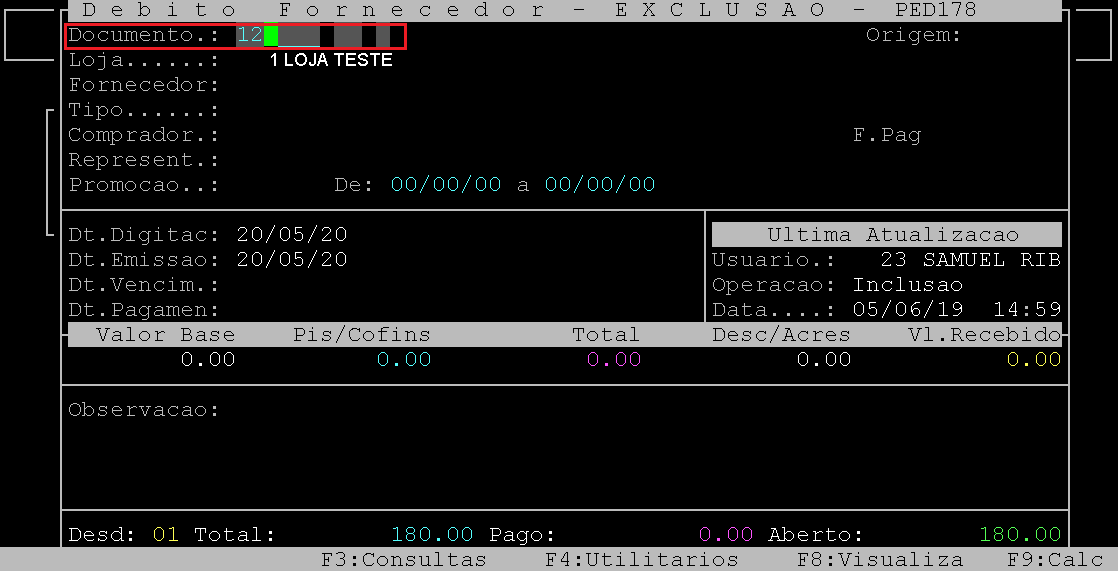
Logo após, pressione a tecla Enter uma vez para carregar os dados do débito de fornecedor para conferência.
Em seguida, pressione a tecla Enter duas vezes para realizar a exclusão.
O sistema exibirá a pergunta "Confirma Exclusao?", no qual para confirmar deverá informar a letra S.
|
O Atendimento para a Avanço Informática é prioridade! Caso Você tenha alguma dúvida, fique à vontade para entrar em contato com a gente:
|
Dúvida | Como Estornar Débito Fornecedor Integral?
Dúvida:
Como Estornar Débito de Fornecedor no Integral?
Solução:
1- Estornando um Débito de Fornecedor
| Rotina: | Débito Fornecedor - Estorno |
|---|---|
| Programa: | PED189 |
| Localização: | Administracao Materiais / Gestao de Compras / Debitos de Fornecedor / Estorno |
Para estornar um débito de fornecedor, acesse a localização citada acima.
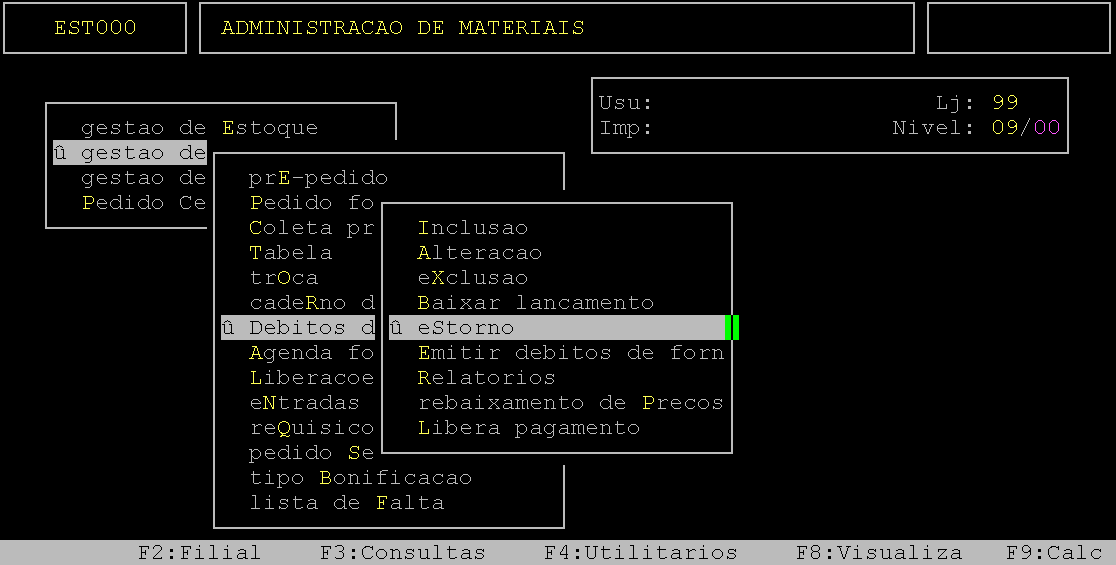
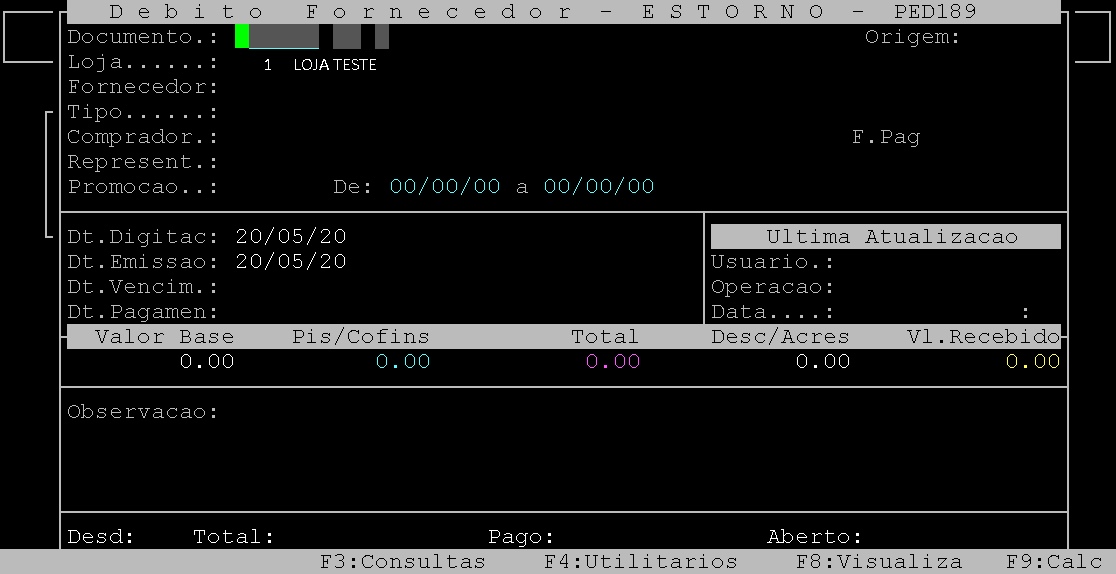
Ao acessar a rotina, no campo Documento informe o número do documento de débito de fornecedor que deseja estornar.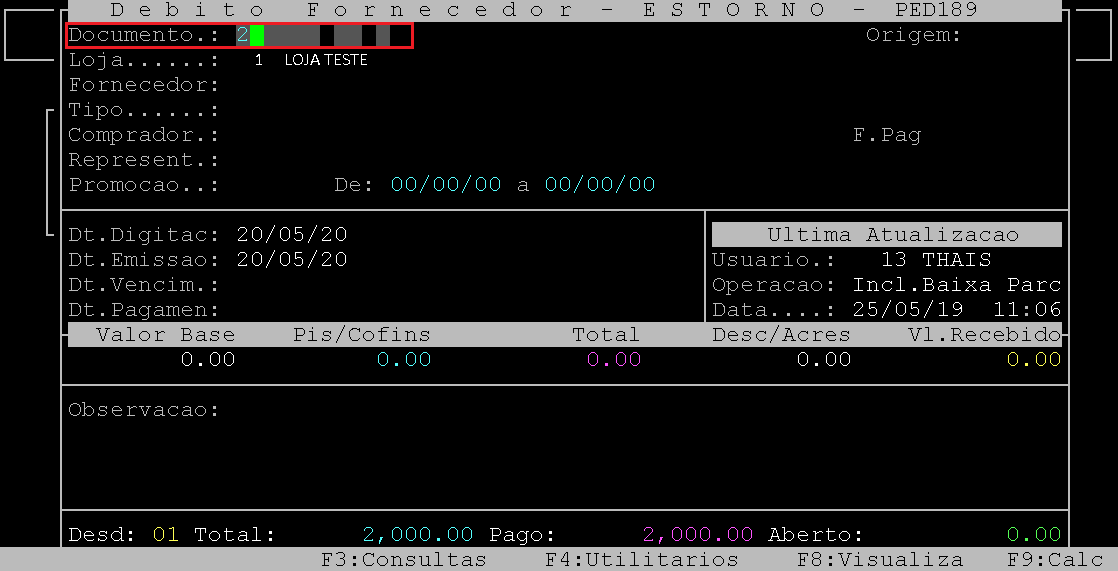
Logo após, pressione a tecla Enter uma vez para carregar os dados do débito de fornecedor para conferência.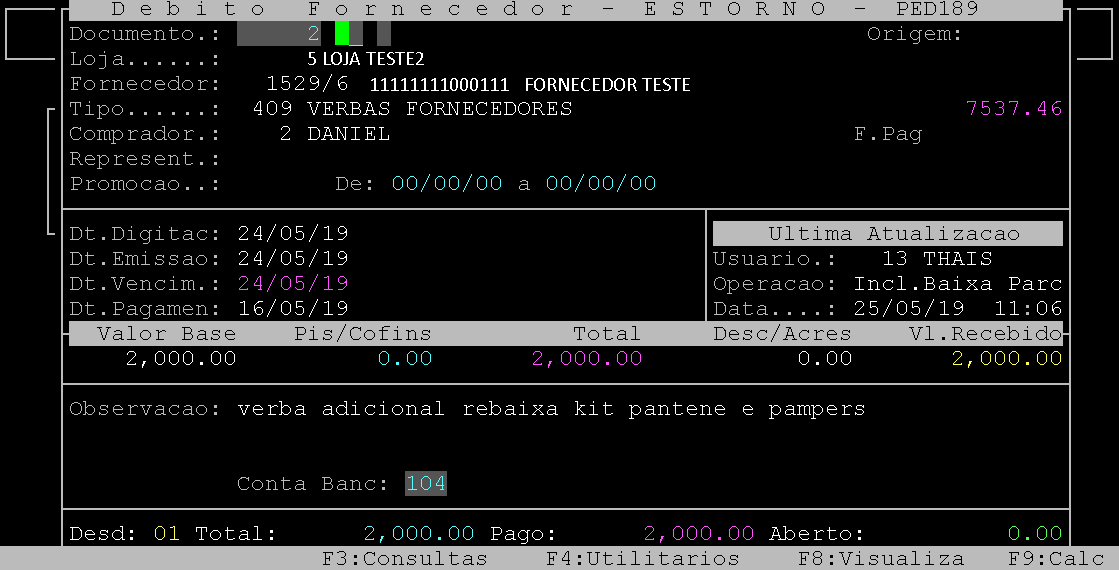
Em seguida, pressione a tecla Enter duas vezes para realizar o estorno.
O sistema exibirá a pergunta "Confirma ESTORNO DE PAGAMENTO?", no qual para confirmar deverá informar a letra S.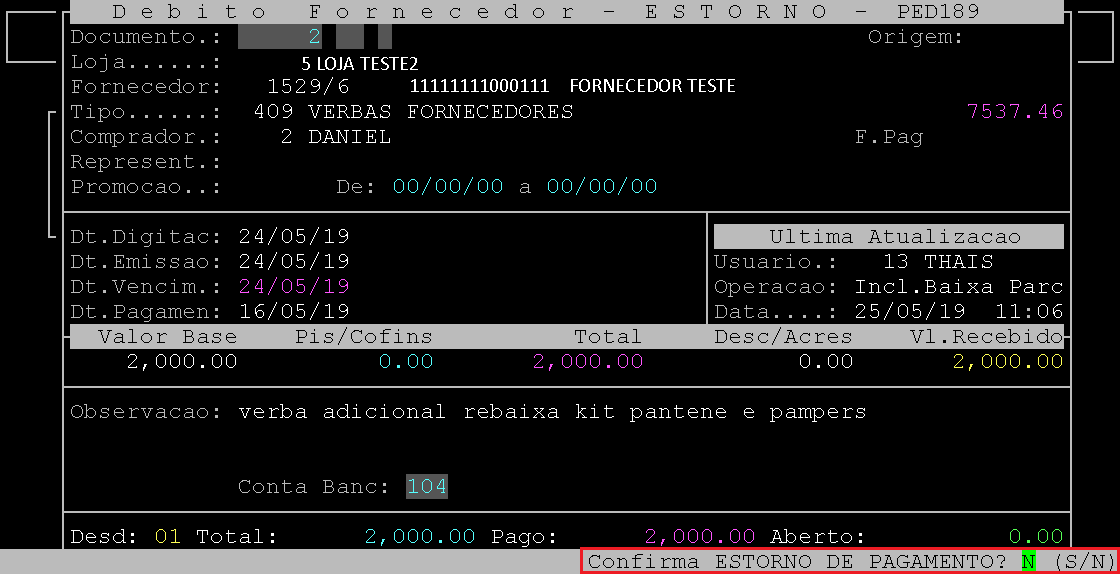
|
O Atendimento para a Avanço Informática é prioridade! Caso Você tenha alguma dúvida, fique à vontade para entrar em contato com a gente:
|
Dúvida | Como Consultar Débito Fornecedor Integral?
Dúvida:
Como Consultar Débito de Fornecedor no Sistema Integral?
Solução:
1- Consultando Débito de Fornecedor
| Rotina: | Fornecedor - Consulta |
|---|---|
| Programa: | CON002 |
| Localização: | Menu Principal (Pressione F3) / Fornecedores / Consulta |
Acesse a localização indicada acima para realizar a consulta do débito de fornecedor.
Informe o código do fornecedor e pressione F4: Deb/Cred.
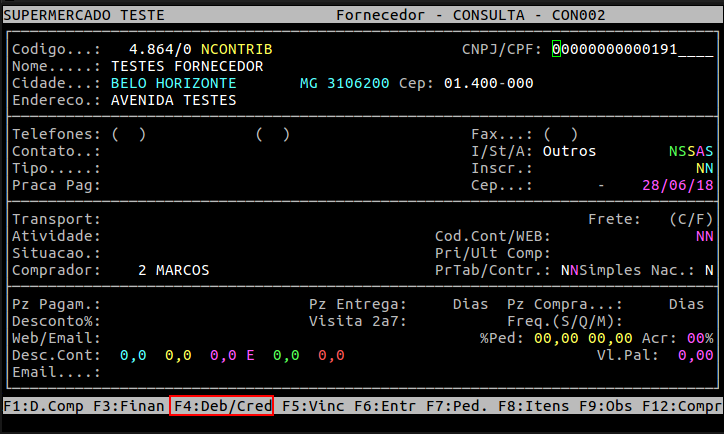
Logo em seguida irá aparecer a pergunta "Só abertos?", sendo assim informe S para Sim ou N para Não.
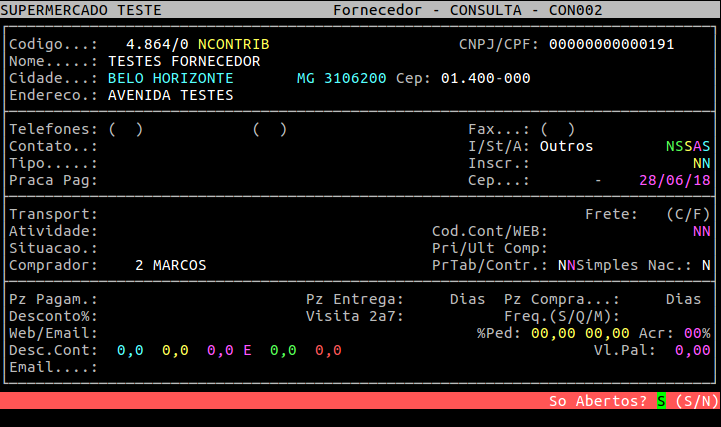
Sendo assim ao pressionar Enter sobre os lançamentos será possível visualizar o lançamento por completo.
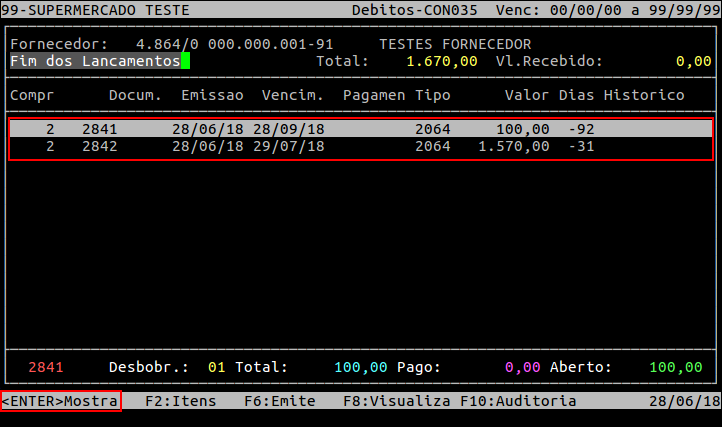
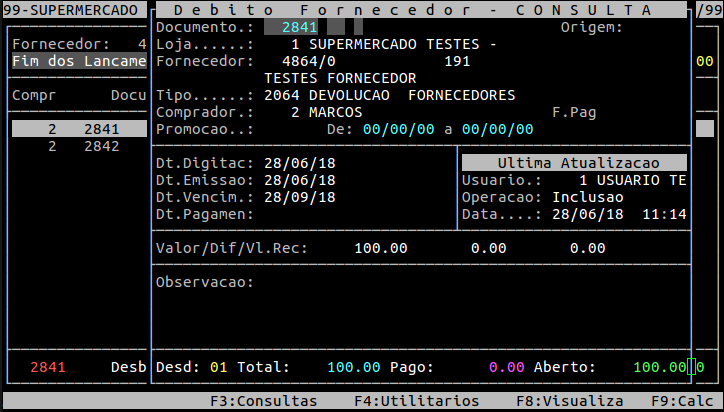
2- Forma Alternativa de Consulta por Vencimento
Outra forma de conferência é por meio da rotina indicada a seguir:
| Rotina: | Consulta Bonificação - Fornecedor |
|---|---|
| Programa: | CON006 |
| Localização: | Menu Principal (Pressione F3) / Fornecedores / Débitos |
Acesse a localização indicada acima para realizar a consulta.
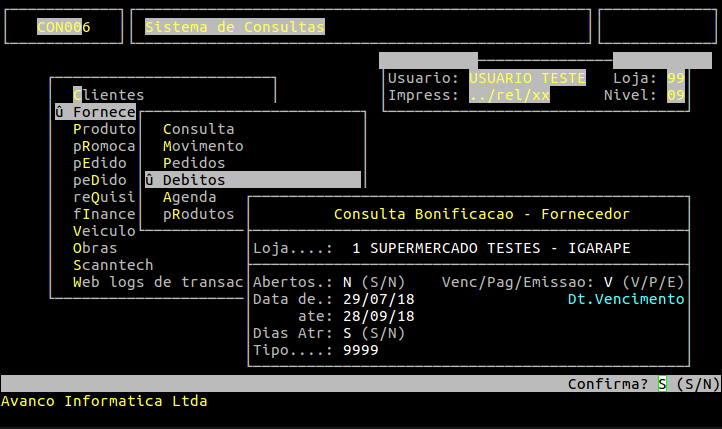
Campos importantes da tela acima:
| Loja: | Informe o código da loja específica ou 99 para todas. |
|---|---|
| Abertos: | Para trazer somente os débitos em aberto digite "S - Sim" ou "N - Não". |
| Data de.. até..: | Informe o período que deseja consultar. |
| Dias Atr: | Exibir os dias atrasados. |
| Tipo: | Informe o tipo de pagamento que deseja filtrar |
| Venc / Pag / Emissão: | O parâmetro é configurado para Data de Vencimento (V) nessa rotina e não permite ser alterado. |
Após preencher os campos adequadamente pressione Enter para confirmar, sendo assim será exibida a tela com os débitos de fornecedores.
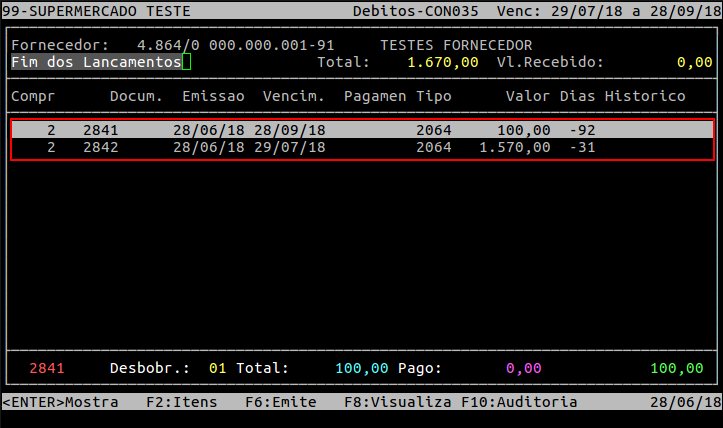
|
O Atendimento para a Avanço Informática é prioridade! Caso Você tenha alguma dúvida, fique à vontade para entrar em contato com a gente:
|
Dúvida | Como Realizar Baixa Lançamentos Débito Fornecedor Por Faixa Integral?
Dúvida:
Como Realizar Baixa de Lançamentos de Débito de Fornecedor por Faixa no Integral?
Solução:
1- Baixando Lançamentos de Débito de Fornecedor por Faixa
| Rotina: | Baixa de DEBITO FORNECEDORES Pagos por Faixa |
|---|---|
| Programa: | PED190 |
| Localização: | Administracao Materiais / Gestao de Compras / Debitos de Fornecedor / Baixar Lancamento / por Faixa |
Para baixar lançamentos de débito de fornecedor por faixa, acesse a localização citada acima.
Caso possuir mais de uma loja configurada no cadastro de usuário, o sistema exibirá a janela de Filial, no qual deverá informar o número da loja que deseja baixar os lançamentos de débito de fornecedor.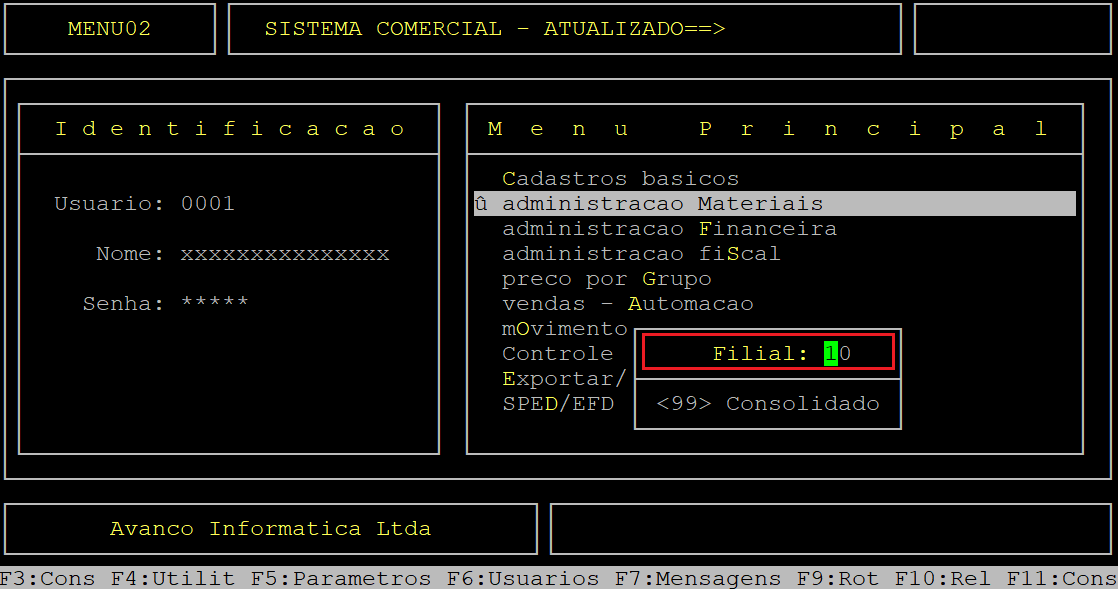
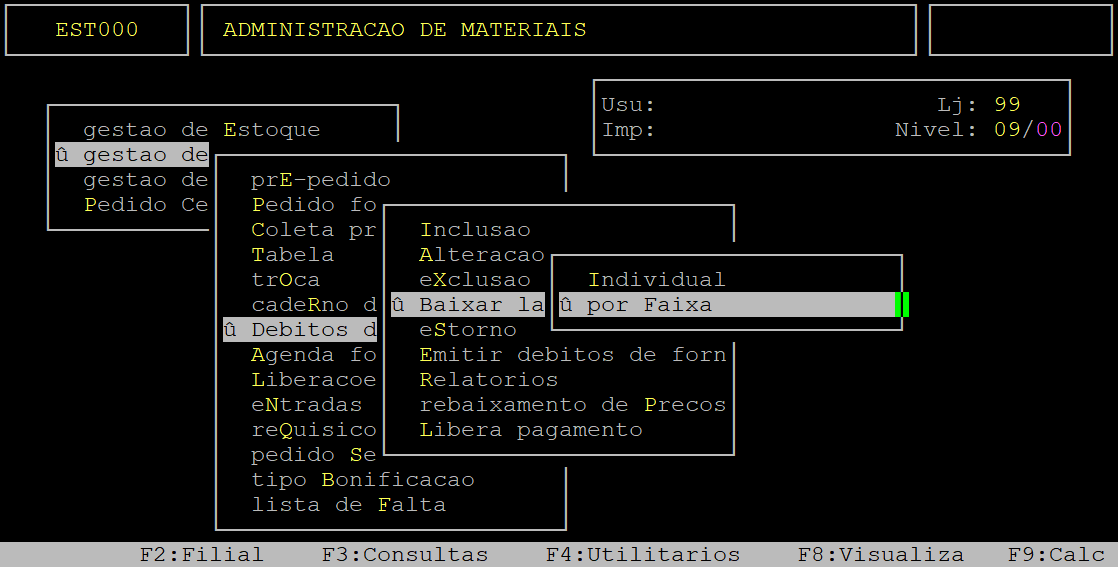
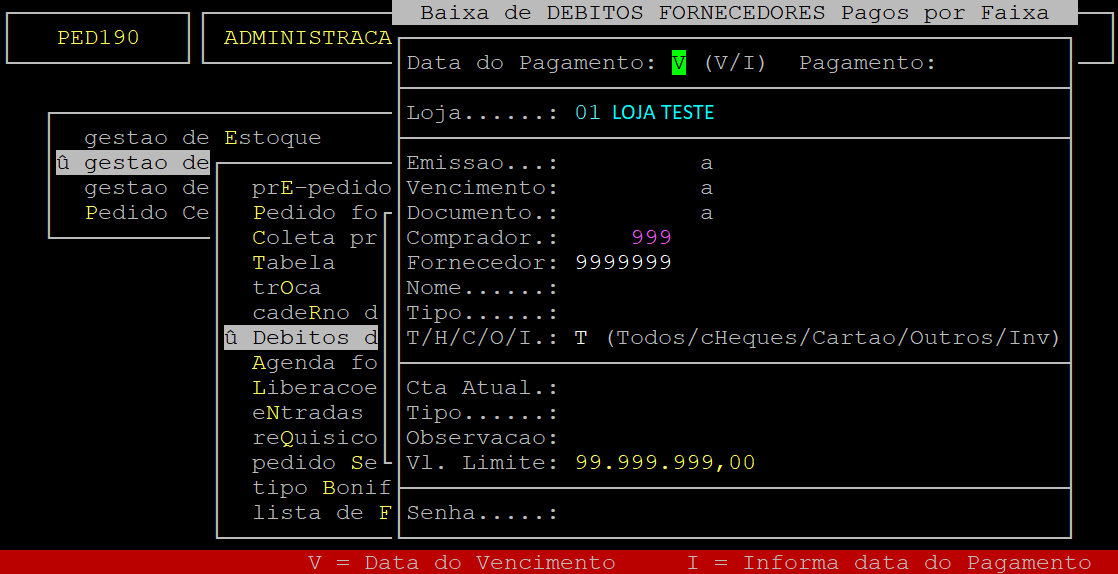
Campos importantes da tela acima:
| Data do Pagamento: | Informe a letra correspondente ao tipo de data desejada, sendo: V - data de vencimento, I - data de pagamento. |
|---|---|
| Pagamento: | Este campo será habilitado para informar a data de pagamento, caso for definido no campo Data do Pagamento a letra I. Ao ser habilitado, informe a data do pagamento e pressione a tecla Enter para prosseguir. |
| Loja: |
Informe a loja desejada para realizar a baixa dos lançamentos. |
| Emissao... a: |
Caso deseje filtrar pela data de emissão, informe a data inicial e, pressione a tecla Enter para prosseguir. Depois, informe a data final e pressione a tecla Enter para prosseguir. Caso não desejar utilizar esse filtro, deixe o campo sem preencher e pressione a tecla Enter. |
| Vencimento... a: |
Caso deseje filtrar pela data de vencimento dos documentos, informe a data inicial e, pressione a tecla Enter para prosseguir. Depois, informe a data final e pressione a tecla Enter para prosseguir. Caso não desejar utilizar esse filtro, deixe o campo sem preencher e pressione a tecla Enter. Entretanto, o mesmo é obrigatório quando for definido no campo Data do Pagamento a letra A. |
| Documento... a: |
Caso deseje filtrar por faixa de documentos, informe o documento inicial e, pressione a tecla Enter para prosseguir. Depois, informe o documento final e pressione a tecla Enter para prosseguir. Caso não desejar utilizar esse filtro, deixe o campo sem preencher e pressione a tecla Enter. |
| Comprador: |
Informe o código do comprador desejado, que esteja cadastrado no sistema e, pressione a tecla Enter. |
| Fornecedor: |
Informe o código do fornecedor desejado, que esteja cadastrado no sistema (com o dígito verificador) e, pressione a tecla Enter. |
| Nome: |
Esse campo será preenchido automaticamente com o nome do fornecedor informado. Caso desejar informar o fornecedor pelo nome, utilize esse campo, caso contrário, pressione a tecla Enter para prosseguir. |
| Tipo: |
Informe os tipos de pagamento desejados, e pressione a tecla Esc para prosseguir. Caso não desejar utilizar esse filtro, deixe o campo sem preencher e pressione a tecla Esc. |
| Cta Atual: |
Informe a conta bancária que será atualizada no controle bancário. Caso não desejar utilizar esse filtro, deixe o campo sem preencher e pressione a tecla Enter. |
| Tipo: |
Para alcançar esse campo utilize a seta do teclado para cima e, informe o tipo para gravar o bancário. Caso não desejar utilizar esse filtro, deixe o campo sem preencher e pressione a tecla Enter. |
| Observacao: |
Informe uma observação se desejar e, pressione a tecla Enter para prosseguir. Caso não desejar utilizar esse campo, deixe o campo sem preencher e pressione a tecla Enter. |
| Vl. Limite: |
Informe um valor limite para baixar os lançamentos e, pressione a tecla Enter. Caso não desejar informar um valor, deixe o campo com o valor padrão para não limitar a baixa e, pressione a tecla Enter. |
Logo após preencher os campos citados no quadro acima, o sistema exibirá a pergunta "Confirma?", no qual deverá informar a letra S para confirmar a baixa dos lançamentos.
Em seguida, informe no campo Senha, a senha do usuário que está utilizando o sistema.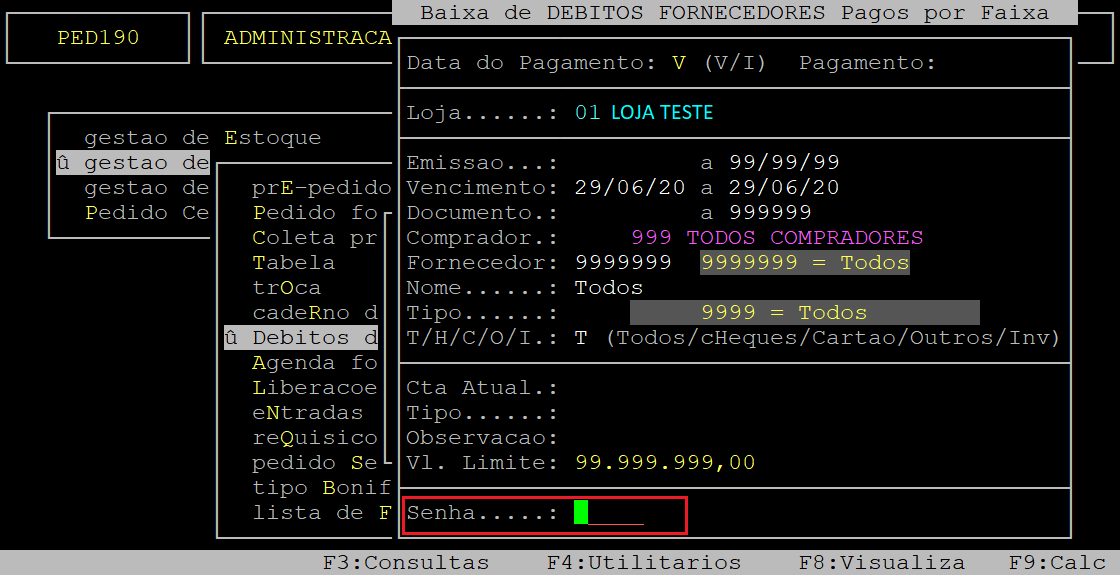
|
O Atendimento para a Avanço Informática é prioridade! Caso Você tenha alguma dúvida, fique à vontade para entrar em contato com a gente:
|
Dúvida | Como Gerar Relatório Débito Fornecedor Data Vencimento Integral?
Dúvida:
Como Gerar Relatório de Débito de Fornecedor por Data de Vencimento no Integral?
Solução:
1- Gerando Relatório de Débitos de Fornecedor por Data de Vencimento
| Rotina: | Relatório - Nota de Débito por Data de Vencimento |
|---|---|
| Programa: | PED173 |
| Localização: | Adm Materiais / Gestao de Compras / Debitos de Fornecedor / Relatorios / por Data de Vencimento |
Para gerar relatório de débitos de fornecedor por data de vencimento, acesse a localização citada acima.
Caso possuir mais de uma loja configurada no cadastro de usuário, o sistema exibirá a janela de Filial, no qual deverá informar o número da loja que deseja gerar o relatório de débitos de fornecedor.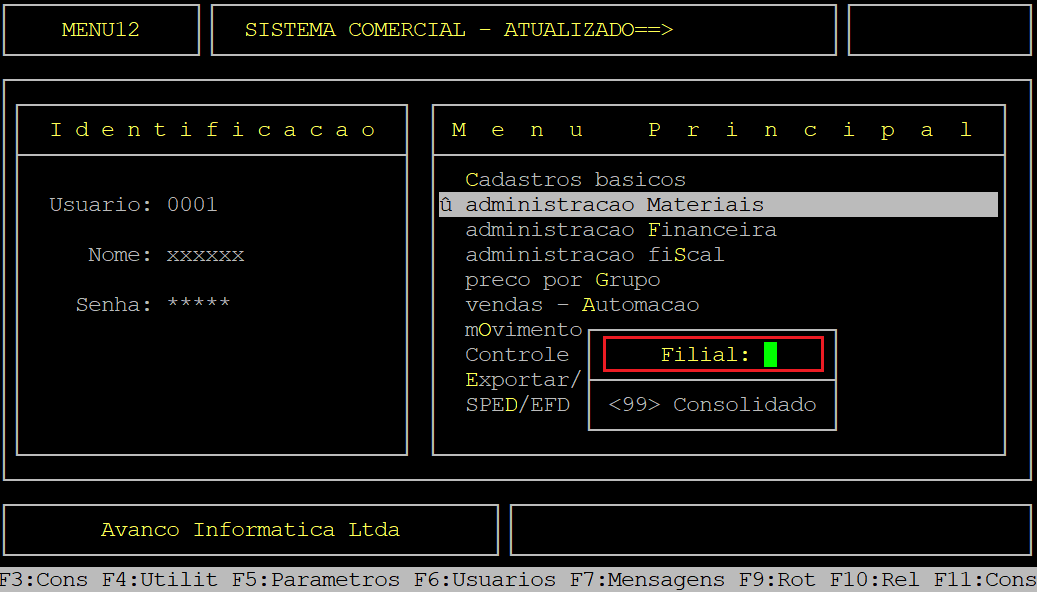
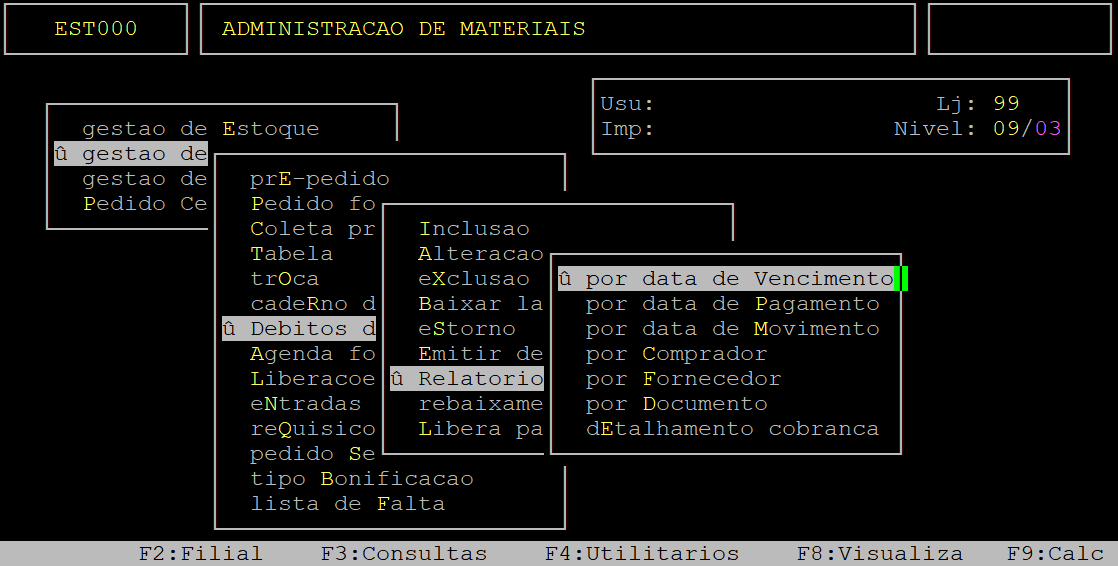

Segue abaixo as descrições dos campos que serão úteis para a proposta deste manual, conforme a tela acima:
| Loja: |
Informe o número da loja desejada (com dois dígitos), ou 99 para considerar todas. |
|---|---|
| Conta (Banco): | Informe o código do banco onde o débito foi gerado (com três dígitos), ou pressione a tecla Enter para considerar todos (999). |
| Arquivo/Impr: | Informe a letra A para gerar um arquivo, ou a letra I para imprimir direto na impressora. |
| Nome Spool: |
Informe um nome que deseja para o relatório, caso tenha escolhido na opção anterior A e, em seguida, pressione a tecla Enter para prosseguir. Porém, se a opção informada foi I nesse campo será preenchido com o nome da impressora selecionada. |
| Selecao: |
Informe a letra correspondente ao tipo do pagamento do débito, sendo: A - débitos pagos e não pagos, P - débitos pagos, N - débitos não pagos. |
| So Total: | Informe a letra S para totalizar os valores no relatório, ou N para não totalizar. |
| Excluidos: | Informe a letra S para exibir débitos excluídos no relatório, ou N para não exibir. Para alcançar esse campo é necessário utilizar a seta do teclado para cima. |
| So Autom: |
Informe a letra S para exibir só débitos que foram gerados automaticamente no relatório, ou N para não exibir. Para alcançar esse campo é necessário utilizar a seta do teclado para cima. |
| Dt. Digitacao...a: |
No primeiro campo (Dt. Digitacao), informe o período inicial de digitação que deseja considerar no relatório e, pressione a tecla Enter. No segundo campo (a), informe o período final de digitação que deseja considerar no relatório e, pressione a tecla Enter. Se desejar considerar todos os períodos, deixe os campos sem preenchimento e, pressione a tecla Enter (... a 99/99/99). |
| Situacao: |
Informe o código da situação do débito (com três dígitos), ou pressione a tecla Enter para considerar todos (999). |
| Dt. Emissao... a: |
Se desejar filtrar um determinado período de emissão dos débitos, no primeiro campo (Dt. Emissao) informe a data de emissão inicial e, pressione a tecla Enter. No segundo campo (a) informe a data de emissão final e, pressione a tecla Enter para prosseguir. Entretanto, para considerar todas as datas, pressione a tecla Enter nos dois campos sem informar o período (... a 99/99/99). |
| Promocao: |
Informe o número da promoção, ou pressione a tecla Enter para considerar todos (999999). |
| Dt. Vencimen... a: |
Se desejar filtrar um determinado período de vencimento dos débitos, no primeiro campo (Dt. Vencimen) informe a data de vencimento inicial e, pressione a tecla Enter. No segundo campo (a) informe a data de vencimento final e, pressione a tecla Enter para prosseguir. Entretanto, para considerar todas as datas, pressione a tecla Enter nos dois campos sem informar o período (... a 99/99/99). |
| Imp. Item: | Informe a letra S para exibir os itens no relatório, ou N para não exibir. |
| Comissao: |
Informe a letra S para exibir os débitos que geram comissão, ou N para aqueles que não geram, ou T para considerar ambos. |
| F. Pag: | Informe a forma de pagamento (com dois dígitos), ou pressione a tecla Enter para considerar todos (00). |
| Dt. Pagamento: |
Se desejar filtrar um determinado período de pagamento dos débitos, no primeiro campo (Dt. Pagamento) informe a data de pagamento inicial e, pressione a tecla Enter. No segundo campo (a) informe a data de pagamento final e, pressione a tecla Enter para prosseguir. Entretanto, para considerar todas as datas, pressione a tecla Enter nos dois campos sem informar o período (... a 99/99/99). |
| Documento... a: |
Se desejar filtrar uma faixa de documentos, no primeiro campo (Documento) informe a faixa inicial e, pressione a tecla Enter. No segundo campo (a) informe a faixa final e, pressione a tecla Enter para prosseguir. Entretanto, para considerar todos os documentos, pressione a tecla Enter nos dois campos sem informar a faixa (... a 999.999). |
| Comprador: |
Informe o código do comprador cadastrado no sistema e, pressione a tecla Enter para prosseguir. Porém, se desejar considerar todos os compradores deixe o campo vazio e, pressione a tecla Enter somente. |
| Fornecedor: |
Informe o código do fornecedor cadastrado no sistema (com o dígito verificador) e, pressione a tecla Enter para prosseguir. Porém, se desejar considerar todos os fornecedores deixe o campo vazio e, pressione a tecla Enter somente. |
| Nome Fornec: |
Esse campo será carregado automaticamente de acordo com o que for preenchido no campo Fornecedor, porém, pode consultar através da tecla F2 os fornecedores cadastrados. |
| Tipo: |
Informe o tipo gerencial do débito que deseja visualizar no relatório, ou pressione a tecla Esc para considerar todos. |
| Pag. inicial: |
Informe a página inicial do relatório, ou pressione a tecla Enter para prosseguir. |
Assim que preencher os campos acima, pressione a tecla Enter ou S para confirmar e gerar o relatório, conforme o exemplo abaixo.
Em seguida, para visualizar o relatório, pressione a tecla F8, informe o nome dado ao Spool e pressione a tecla Enter para visualizá-lo na tela, conforme os exemplos abaixo.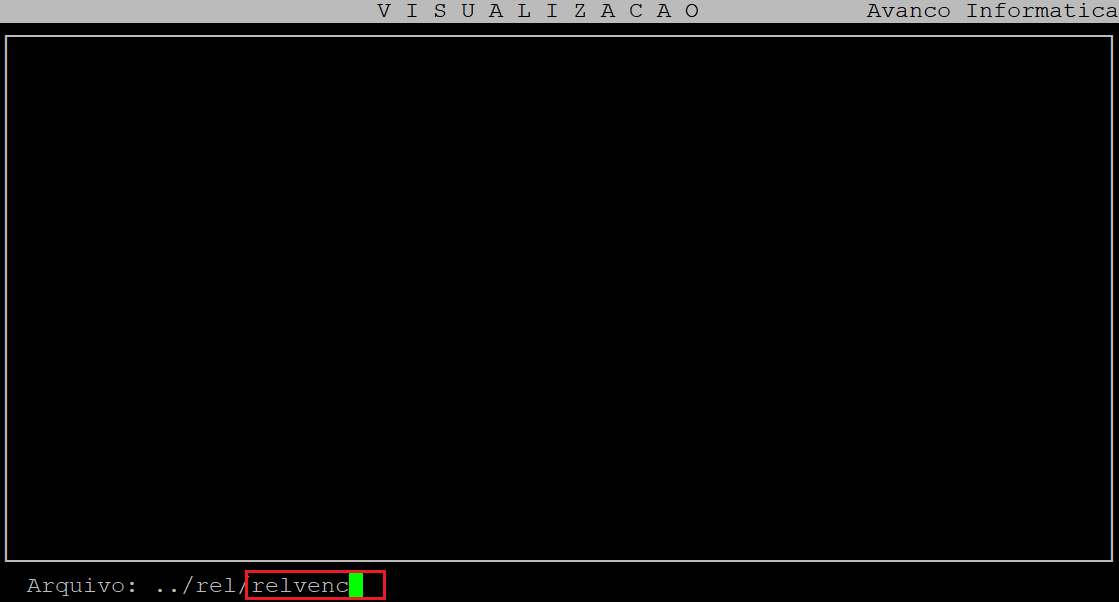
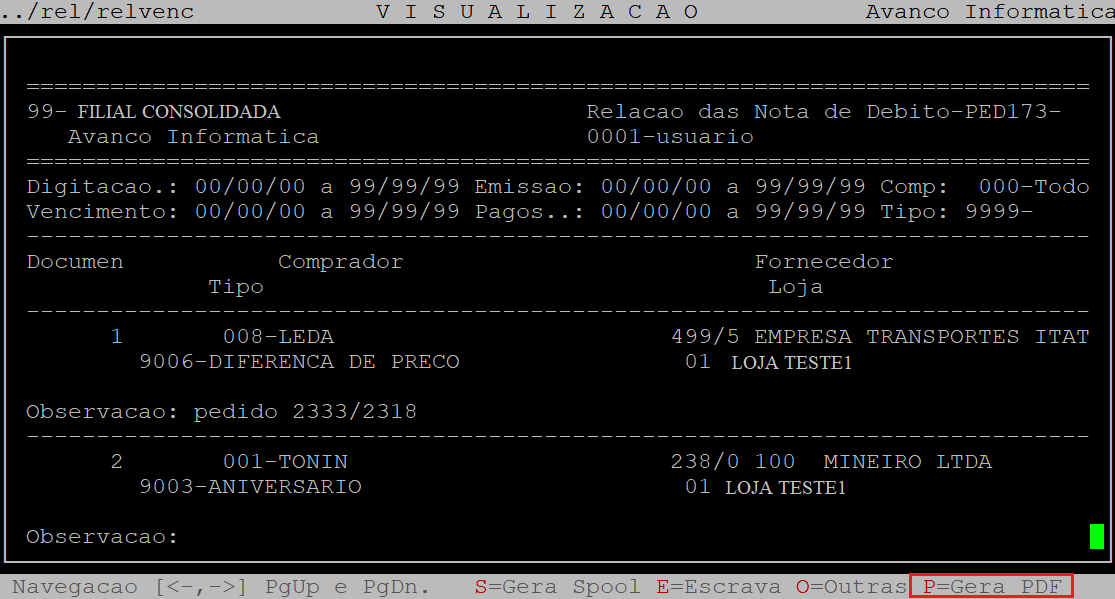
Se desejar visualizar em pdf, em seguida deverá pressionar a tecla P e depois a tecla Enter até confirmar.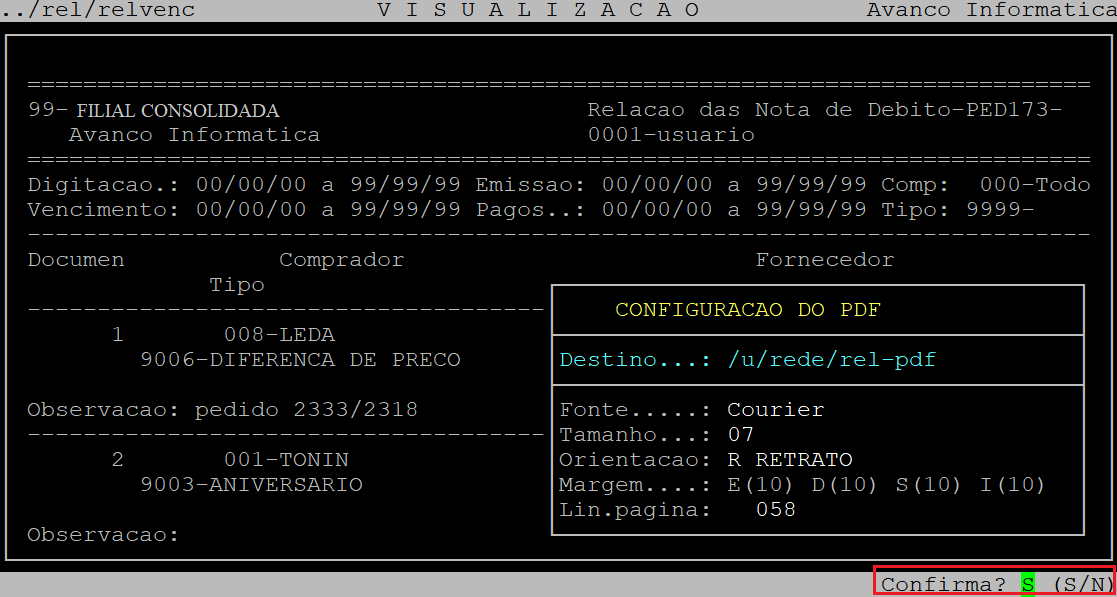
Acesse o diretório /u/rede/rel-pdf, do servidor Avanço, e clique no arquivo, conforme o exemplo abaixo.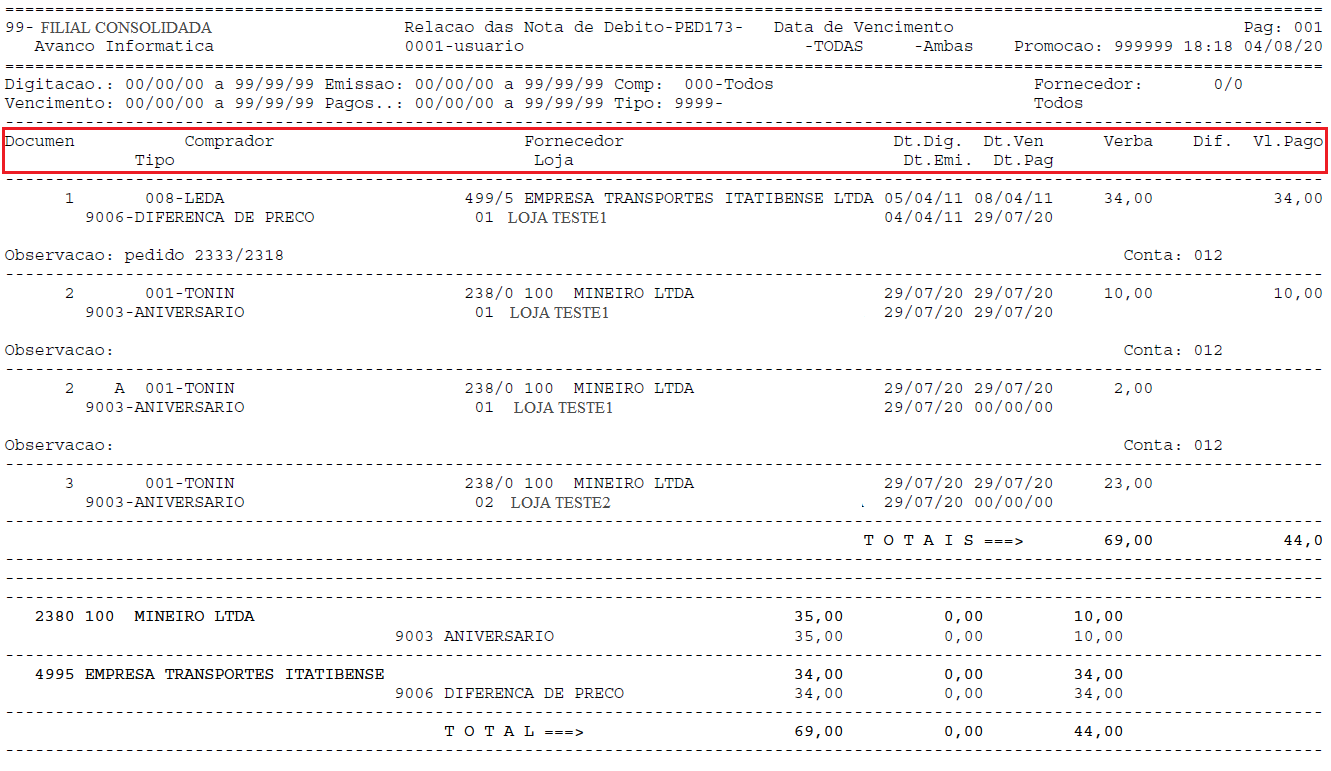
Abaixo segue a descrição das colunas do relatório:
| Documen: | Número do documento gerado na inclusão do documento do débito fornecedor. |
|---|---|
| Comprador: |
Comprador responsável débito de fornecedor. |
| Fornecedor: |
Fornecedor responsável débito de fornecedor. |
| Dt. Dig: | Data da digitação do documento. |
| Dt. Ven: |
Data de vencimento do documento. |
| Verba: |
Valor do documento inserido. |
| Dif: |
Valor restante para pagamento, caso o mesmo tenha sido parcial. |
| Vl. Pago: |
Valor pago referente o documento. |
| Tipo: |
Tipo gerencial do plano de contas para débitos. |
| Loja: |
A loja para a qual foi criada o débito do fornecedor. |
| Dt. Emi: |
Data de emissão do documento. |
| Dt. Pag: | Data de pagamento do documento, caso o mesmo já tenha sido pago. |
|
O Atendimento para a Avanço Informática é prioridade! Caso Você tenha alguma dúvida, fique à vontade para entrar em contato com a gente:
|
Dúvida | Como Gerar Relatório Débitos Fornecedor Data Pagamento Integral?
Dúvida:
Como Gerar Relatório de Débitos de Fornecedor por Data de Pagamento no Integral?
Solução:
1- Gerando Relatório de Débitos de Fornecedor por Data de Pagamento
| Rotina: | Relatório - Nota de Débito por Data de Pagamento |
|---|---|
| Programa: | PED173 |
| Localização: | Adm Materiais / Gestao de Compras / Debitos de Fornecedor / Relatorios / por data de Pagamento |
Para gerar relatório de débitos de fornecedor por data de pagamento, acesse a localização citada acima.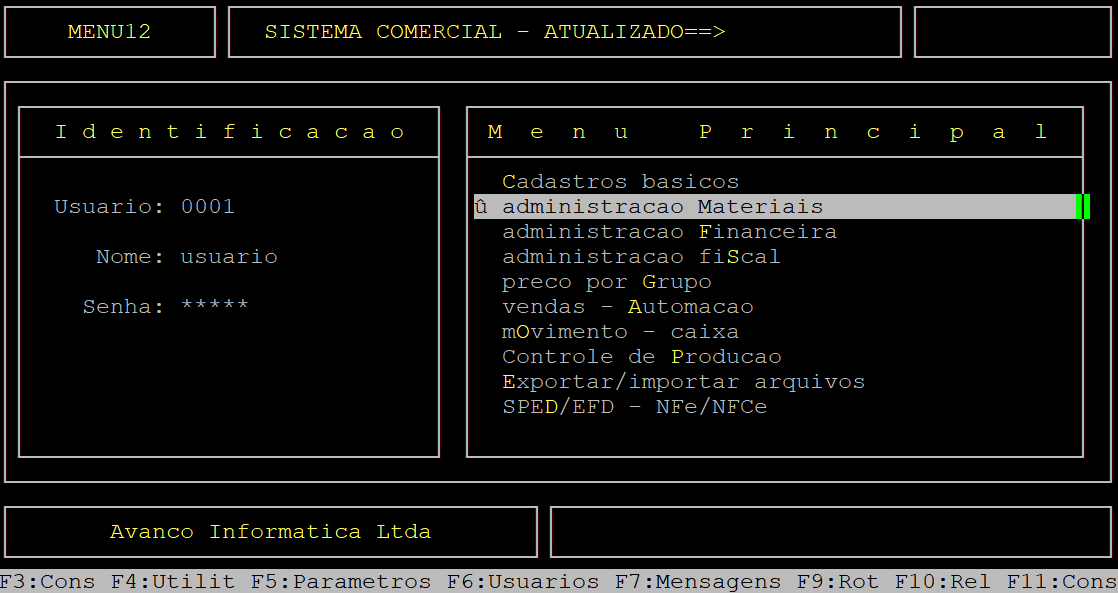
Caso possuir mais de uma loja configurada no cadastro de usuário, o sistema exibirá a janela de Filial, no qual deverá informar o número da loja que deseja gerar o relatório de débitos de fornecedor.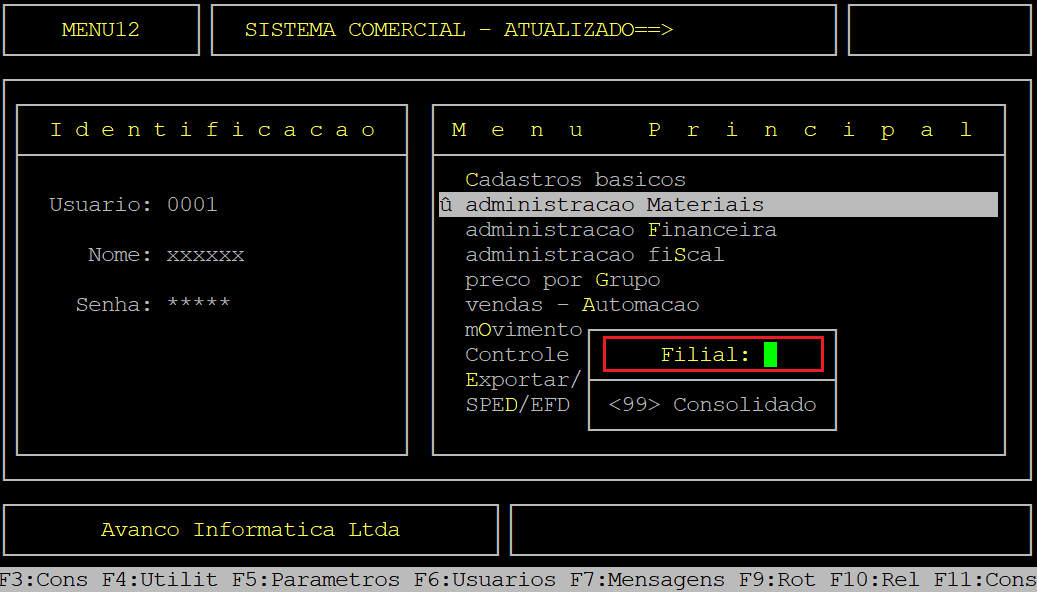
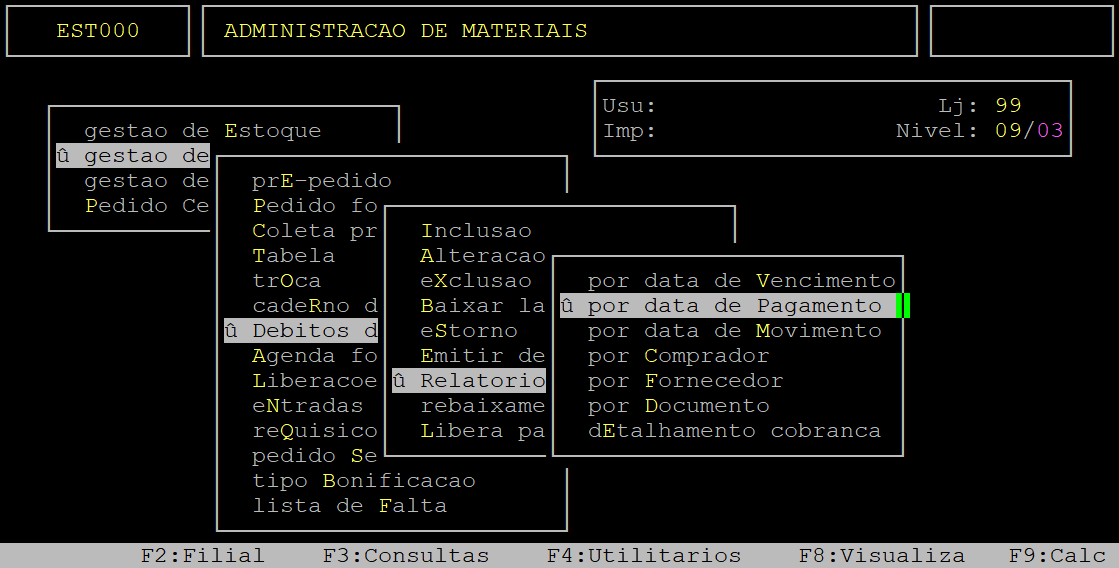
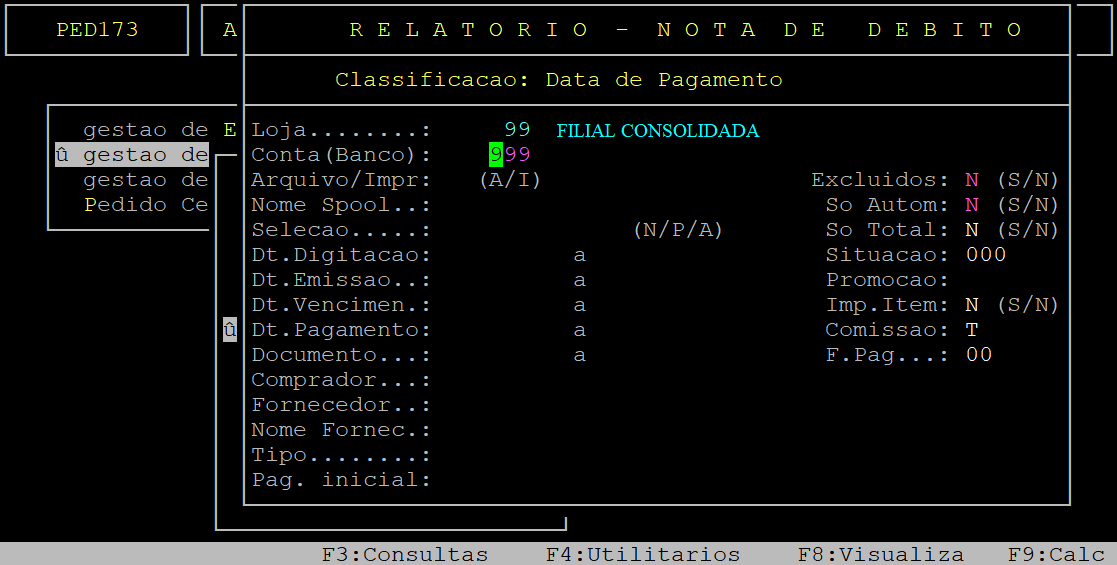
Segue abaixo as descrições dos campos que serão úteis para a proposta deste manual, conforme a tela acima:
| Loja: |
Informe o número da loja desejada (com dois dígitos), ou 99 para considerar todas. |
|---|---|
| Conta (Banco): | Informe o código do banco onde o débito foi gerado (com três dígitos), ou pressione a tecla Enter para considerar todos (999). |
| Arquivo/Impr: | Informe a letra A para gerar um arquivo, ou a letra I para imprimir direto na impressora. |
| Nome Spool: |
Informe um nome que deseja para o relatório, caso tenha escolhido na opção anterior A e, em seguida, pressione a tecla Enter para prosseguir. Porém, se a opção informada foi I nesse campo será preenchido com o nome da impressora selecionada. |
| Selecao: |
Informe a letra correspondente ao tipo do pagamento do débito, sendo: A - débitos pagos e não pagos, P - débitos pagos, N - débitos não pagos. |
| So Total: | Informe a letra S para totalizar os valores no relatório, ou N para não totalizar. |
| Excluidos: | Informe a letra S para exibir débitos excluídos no relatório, ou N para não exibir. Para alcançar esse campo é necessário utilizar a seta do teclado para cima. |
| So Autom: |
Informe a letra S para exibir só débitos que foram gerados automaticamente no relatório, ou N para não exibir. Para alcançar esse campo é necessário utilizar a seta do teclado para cima. |
| Dt. Digitacao...a: |
No primeiro campo (Dt. Digitacao), informe o período inicial de digitação que deseja considerar no relatório e, pressione a tecla Enter. No segundo campo (a), informe o período final de digitação que deseja considerar no relatório e, pressione a tecla Enter. Se desejar considerar todos os períodos, deixe os campos sem preenchimento e, pressione a tecla Enter (... a 99/99/99). |
| Situacao: |
Informe o código da situação do débito (com três dígitos), ou pressione a tecla Enter para considerar todos (999). |
| Dt. Emissao... a: |
Se desejar filtrar um determinado período de emissão dos débitos, no primeiro campo (Dt. Emissao) informe a data de emissão inicial e, pressione a tecla Enter. No segundo campo (a) informe a data de emissão final e, pressione a tecla Enter para prosseguir. Entretanto, para considerar todas as datas, pressione a tecla Enter nos dois campos sem informar o período (... a 99/99/99). |
| Promocao: |
Informe o número da promoção, ou pressione a tecla Enter para considerar todos (999999). |
| Dt. Vencimen... a: |
Se desejar filtrar um determinado período de vencimento dos débitos, no primeiro campo (Dt. Vencimen) informe a data de vencimento inicial e, pressione a tecla Enter. No segundo campo (a) informe a data de vencimento final e, pressione a tecla Enter para prosseguir. Entretanto, para considerar todas as datas, pressione a tecla Enter nos dois campos sem informar o período (... a 99/99/99). |
| Imp. Item: | Informe a letra S para exibir os itens no relatório, ou N para não exibir. |
| Comissao: |
Informe a letra S para exibir os débitos que geram comissão, ou N para aqueles que não geram, ou T para considerar ambos. |
| F. Pag: | Informe a forma de pagamento (com dois dígitos), ou pressione a tecla Enter para considerar todos (00). |
| Dt. Pagamento: |
Se desejar filtrar um determinado período de pagamento dos débitos, no primeiro campo (Dt. Pagamento) informe a data de pagamento inicial e, pressione a tecla Enter. No segundo campo (a) informe a data de pagamento final e, pressione a tecla Enter para prosseguir. Entretanto, para considerar todas as datas, pressione a tecla Enter nos dois campos sem informar o período (... a 99/99/99). |
| Documento... a: |
Se desejar filtrar uma faixa de documentos, no primeiro campo (Documento) informe a faixa inicial e, pressione a tecla Enter. No segundo campo (a) informe a faixa final e, pressione a tecla Enter para prosseguir. Entretanto, para considerar todos os documentos, pressione a tecla Enter nos dois campos sem informar a faixa (... a 999.999). |
| Comprador: |
Informe o código do comprador cadastrado no sistema e, pressione a tecla Enter para prosseguir. Porém, se desejar considerar todos os compradores deixe o campo vazio e, pressione a tecla Enter somente. |
| Fornecedor: |
Informe o código do fornecedor cadastrado no sistema (com o dígito verificador) e, pressione a tecla Enter para prosseguir. Porém, se desejar considerar todos os fornecedores deixe o campo vazio e, pressione a tecla Enter somente. |
| Nome Fornec: |
Esse campo será carregado automaticamente de acordo com o que for preenchido no campo Fornecedor, porém, pode consultar através da tecla F2 os fornecedores cadastrados. |
| Tipo: |
Informe o tipo gerencial do débito que deseja visualizar no relatório, ou pressione a tecla Esc para considerar todos. |
| Pag. inicial: |
Informe a página inicial do relatório, ou pressione a tecla Enter para prosseguir. |
Assim que preencher os campos acima, pressione a tecla Enter ou S para confirmar e gerar o relatório, conforme o exemplo abaixo.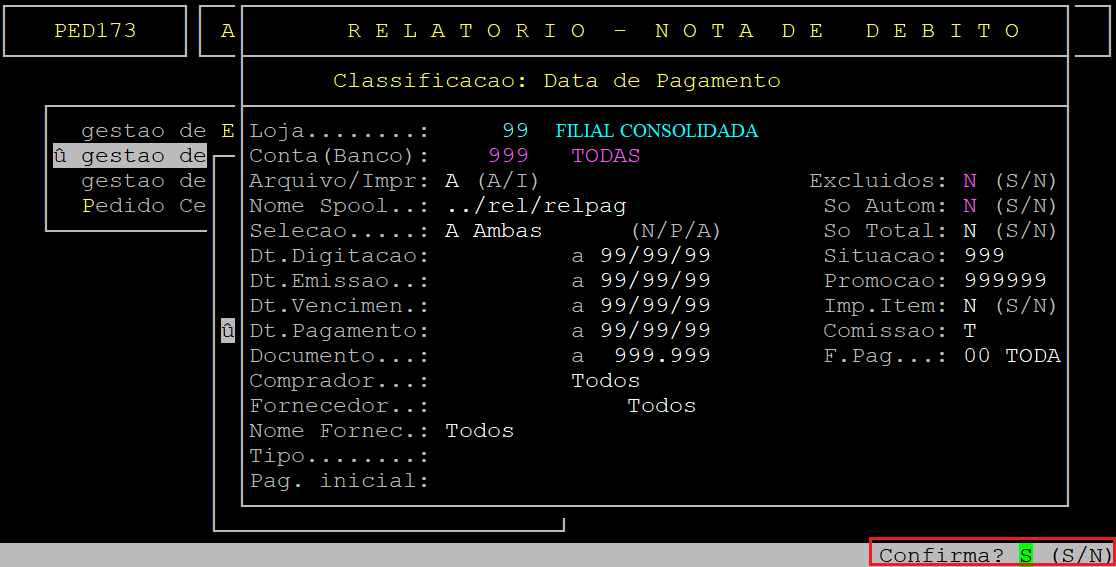
Em seguida, para visualizar o relatório, pressione a tecla F8, informe o nome dado ao Spool e pressione a tecla Enter para visualizá-lo na tela, conforme os exemplos abaixo.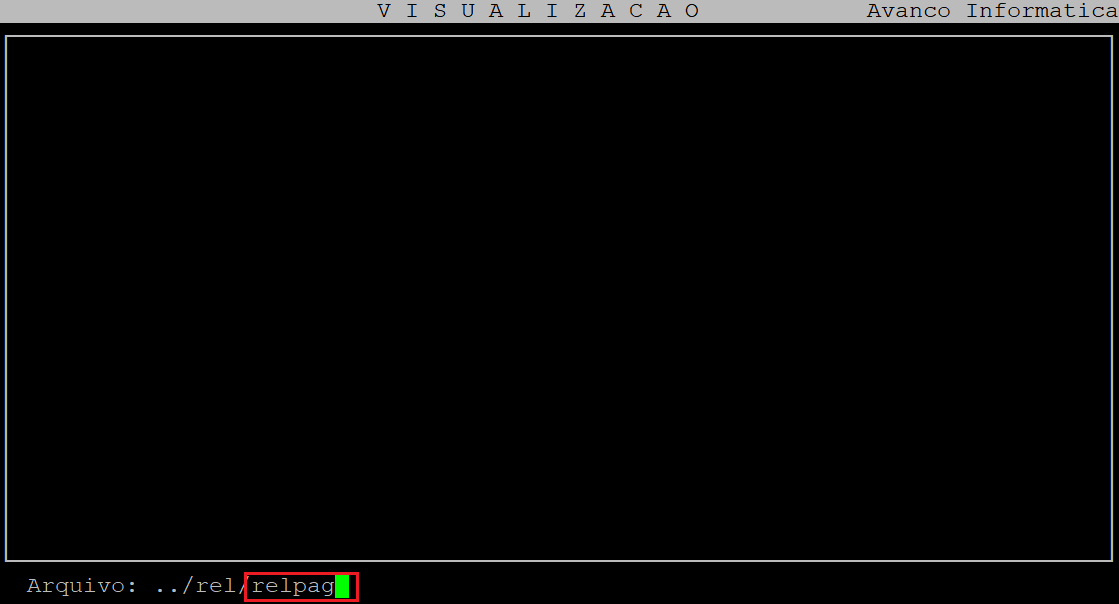
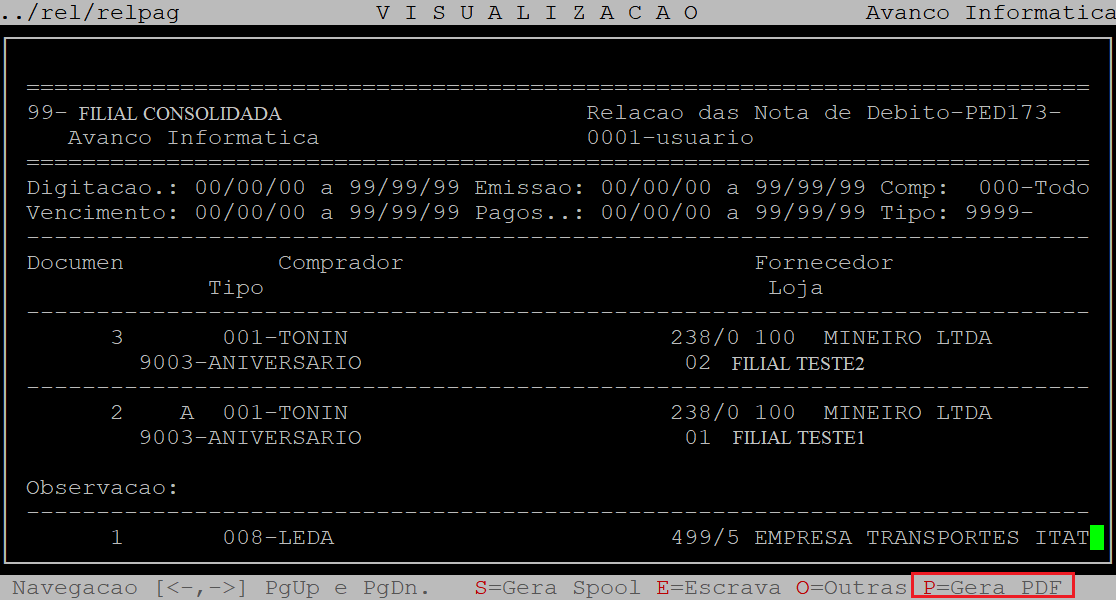
Se desejar visualizar em pdf, em seguida deverá pressionar a tecla P e depois a tecla Enter até confirmar.
Acesse o diretório /u/rede/rel-pdf/, do servidor Avanço, e clique no arquivo, conforme o exemplo abaixo.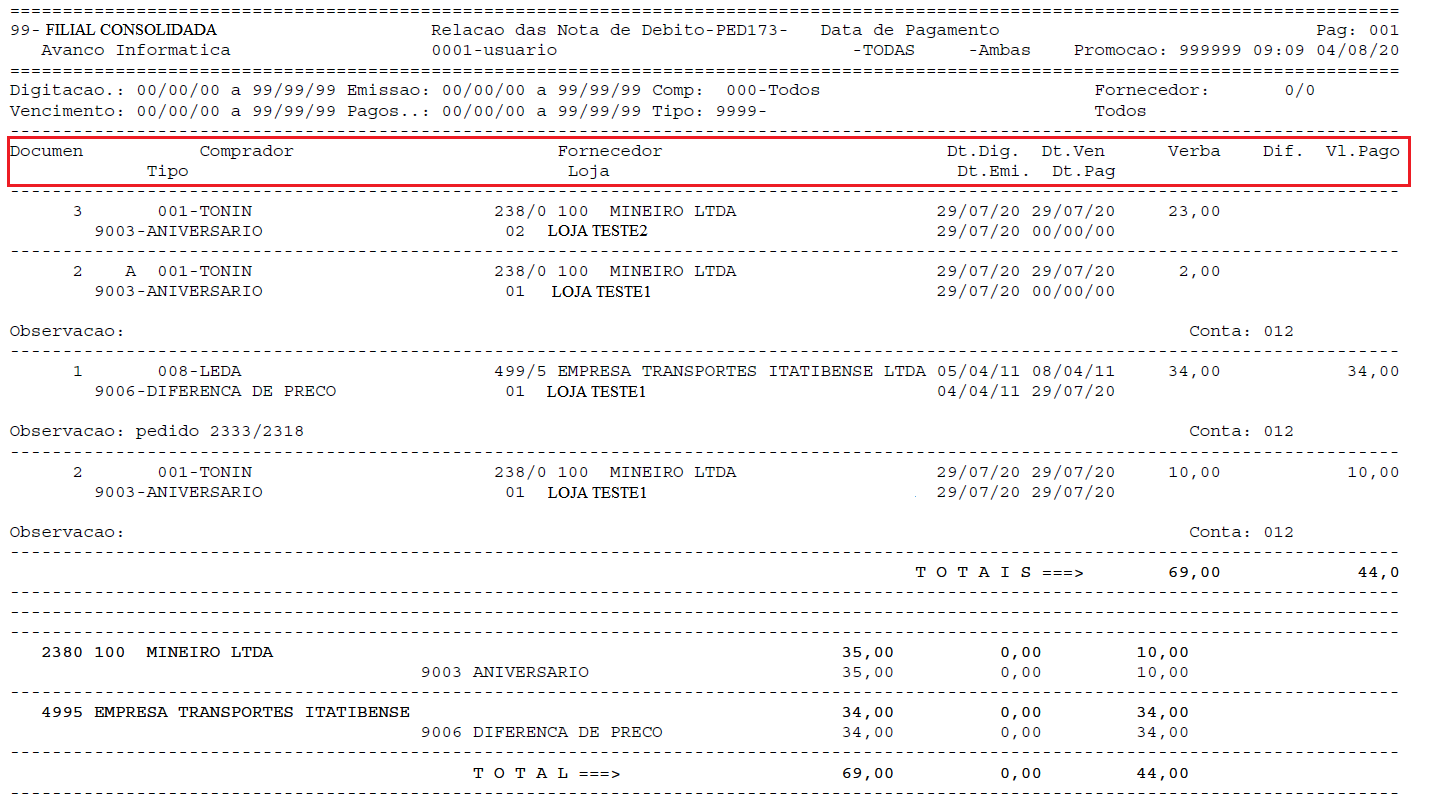
Abaixo segue a descrição das colunas do relatório:
| Documen: | Número do documento gerado na inclusão do documento do débito fornecedor. |
|---|---|
| Comprador: |
Comprador responsável débito de fornecedor. |
| Fornecedor: |
Fornecedor responsável débito de fornecedor. |
| Dt. Dig: | Data da digitação do documento. |
| Dt. Ven: |
Data de vencimento do documento. |
| Verba: |
Valor do documento inserido. |
| Dif: |
Valor restante para pagamento, caso o mesmo tenha sido parcial. |
| Vl. Pago: |
Valor pago referente o documento. |
| Tipo: |
Tipo gerencial do plano de contas para débitos. |
| Loja: |
A loja para a qual foi criada o débito do fornecedor. |
| Dt. Emi: |
Data de emissão do documento. |
| Dt. Pag: | Data de pagamento do documento, caso o mesmo já tenha sido pago. |
|
O Atendimento para a Avanço Informática é prioridade! Caso Você tenha alguma dúvida, fique à vontade para entrar em contato com a gente:
|
Dúvida | Como Gerar Relatório Débitos Fornecedor Data Movimento Integral?
Dúvida:
Como Gerar Relatório de Débitos de Fornecedor por Data de Movimento no Integral?
Solução:
1- Gerando Relatório de Débitos de Fornecedor por Data de Movimento
| Rotina: | Relatório - Nota de Débito por Data de Digitação |
|---|---|
| Programa: | PED173 |
| Localização: | Adm Materiais / Gestao de Compras / Debitos de Fornecedor / Relatorios / por data de Movimento |
Para gerar relatório de débitos de fornecedor por data de movimento, acesse a localização citada acima.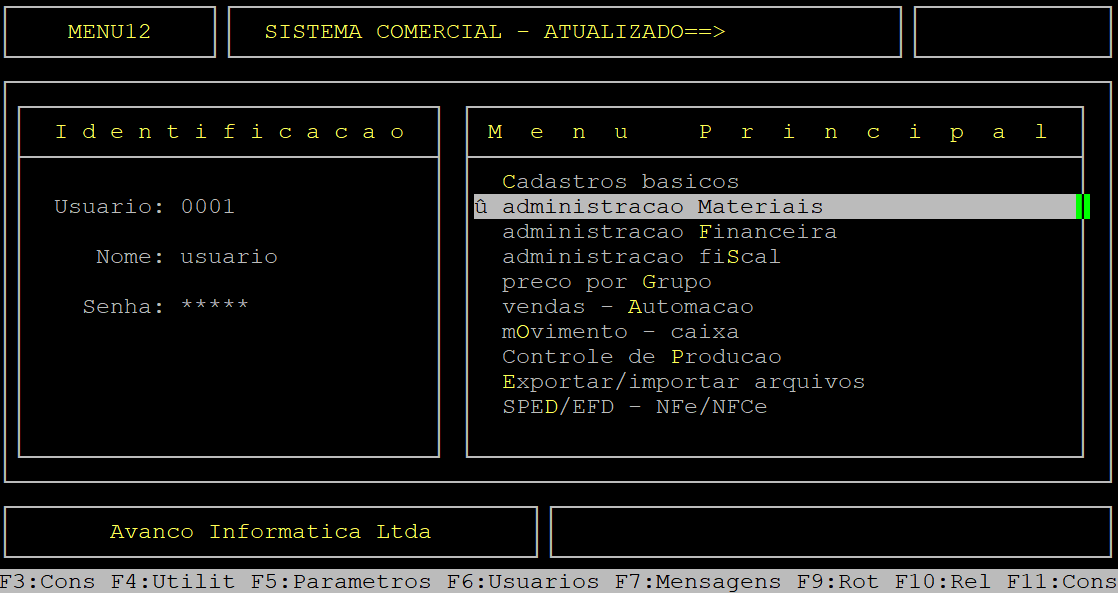
Caso possuir mais de uma loja configurada no cadastro de usuário, o sistema exibirá a janela de Filial, no qual deverá informar o número da loja que deseja gerar o relatório de débitos de fornecedor.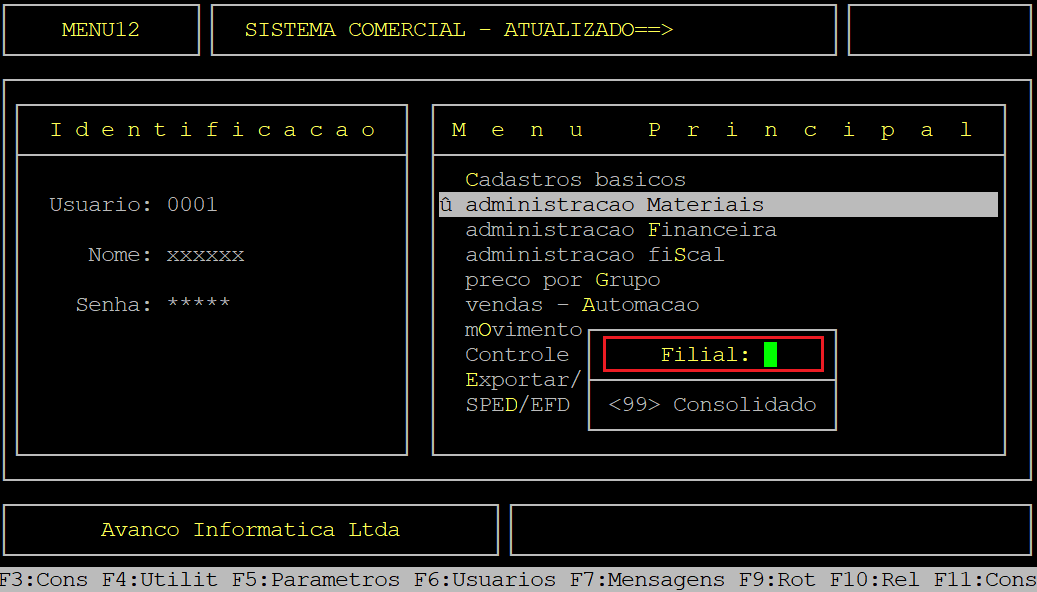
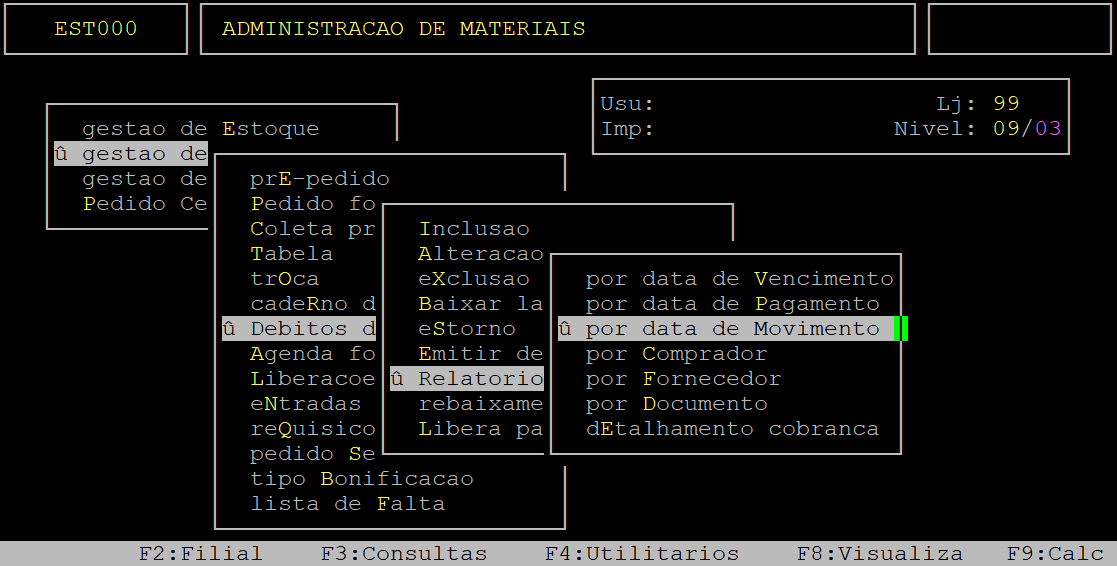
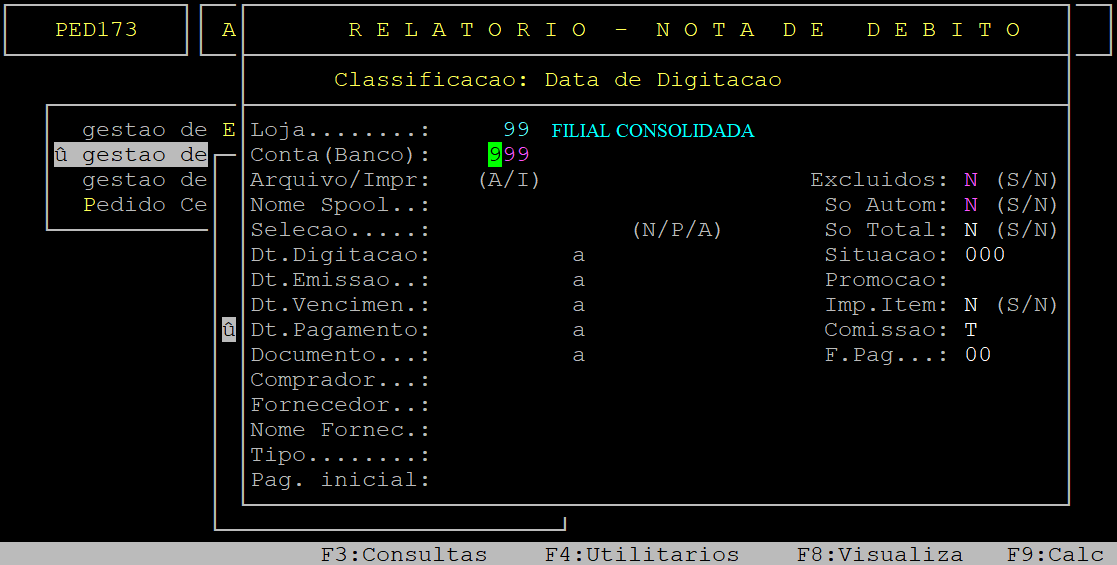
Segue abaixo as descrições dos campos que serão úteis para a proposta deste manual, conforme a tela acima:
| Loja: |
Informe o número da loja desejada (com dois dígitos), ou 99 para considerar todas. |
|---|---|
| Conta (Banco): | Informe o código do banco onde o débito foi gerado (com três dígitos), ou pressione a tecla Enter para considerar todos (999). |
| Arquivo/Impr: | Informe a letra A para gerar um arquivo, ou a letra I para imprimir direto na impressora. |
| Nome Spool: |
Informe um nome que deseja para o relatório, caso tenha escolhido na opção anterior A e, em seguida, pressione a tecla Enter para prosseguir. Porém, se a opção informada foi I nesse campo será preenchido com o nome da impressora selecionada. |
| Selecao: |
Informe a letra correspondente ao tipo do pagamento do débito, sendo: A - débitos pagos e não pagos, P - débitos pagos, N - débitos não pagos. |
| So Total: | Informe a letra S para totalizar os valores no relatório, ou N para não totalizar. |
| Excluidos: | Informe a letra S para exibir débitos excluídos no relatório, ou N para não exibir. Para alcançar esse campo é necessário utilizar a seta do teclado para cima. |
| So Autom: |
Informe a letra S para exibir só débitos que foram gerados automaticamente no relatório, ou N para não exibir. Para alcançar esse campo é necessário utilizar a seta do teclado para cima. |
| Dt. Digitacao...a: |
No primeiro campo (Dt. Digitacao), informe o período inicial de digitação que deseja considerar no relatório e, pressione a tecla Enter. No segundo campo (a), informe o período final de digitação que deseja considerar no relatório e, pressione a tecla Enter. Se desejar considerar todos os períodos, deixe os campos sem preenchimento e, pressione a tecla Enter (... a 99/99/99). |
| Situacao: |
Informe o código da situação do débito (com três dígitos), ou pressione a tecla Enter para considerar todos (999). |
| Dt. Emissao... a: |
Se desejar filtrar um determinado período de emissão dos débitos, no primeiro campo (Dt. Emissao) informe a data de emissão inicial e, pressione a tecla Enter. No segundo campo (a) informe a data de emissão final e, pressione a tecla Enter para prosseguir. Entretanto, para considerar todas as datas, pressione a tecla Enter nos dois campos sem informar o período (... a 99/99/99). |
| Promocao: |
Informe o número da promoção, ou pressione a tecla Enter para considerar todos (999999). |
| Dt. Vencimen... a: |
Se desejar filtrar um determinado período de vencimento dos débitos, no primeiro campo (Dt. Vencimen) informe a data de vencimento inicial e, pressione a tecla Enter. No segundo campo (a) informe a data de vencimento final e, pressione a tecla Enter para prosseguir. Entretanto, para considerar todas as datas, pressione a tecla Enter nos dois campos sem informar o período (... a 99/99/99). |
| Imp. Item: | Informe a letra S para exibir os itens no relatório, ou N para não exibir. |
| Comissao: |
Informe a letra S para exibir os débitos que geram comissão, ou N para aqueles que não geram, ou T para considerar ambos. |
| F. Pag: | Informe a forma de pagamento (com dois dígitos), ou pressione a tecla Enter para considerar todos (00). |
| Dt. Pagamento: |
Se desejar filtrar um determinado período de pagamento dos débitos, no primeiro campo (Dt. Pagamento) informe a data de pagamento inicial e, pressione a tecla Enter. No segundo campo (a) informe a data de pagamento final e, pressione a tecla Enter para prosseguir. Entretanto, para considerar todas as datas, pressione a tecla Enter nos dois campos sem informar o período (... a 99/99/99). |
| Documento... a: |
Se desejar filtrar uma faixa de documentos, no primeiro campo (Documento) informe a faixa inicial e, pressione a tecla Enter. No segundo campo (a) informe a faixa final e, pressione a tecla Enter para prosseguir. Entretanto, para considerar todos os documentos, pressione a tecla Enter nos dois campos sem informar a faixa (... a 999.999). |
| Comprador: |
Informe o código do comprador cadastrado no sistema e, pressione a tecla Enter para prosseguir. Porém, se desejar considerar todos os compradores deixe o campo vazio e, pressione a tecla Enter somente. |
| Fornecedor: |
Informe o código do fornecedor cadastrado no sistema (com o dígito verificador) e, pressione a tecla Enter para prosseguir. Porém, se desejar considerar todos os fornecedores deixe o campo vazio e, pressione a tecla Enter somente. |
| Nome Fornec: |
Esse campo será carregado automaticamente de acordo com o que for preenchido no campo Fornecedor, porém, pode consultar através da tecla F2 os fornecedores cadastrados. |
| Tipo: |
Informe o tipo gerencial do débito que deseja visualizar no relatório, ou pressione a tecla Esc para considerar todos. |
| Pag. inicial: |
Informe a página inicial do relatório, ou pressione a tecla Enter para prosseguir. |
Assim que preencher os campos acima, pressione a tecla Enter ou S para confirmar e gerar o relatório, conforme o exemplo abaixo.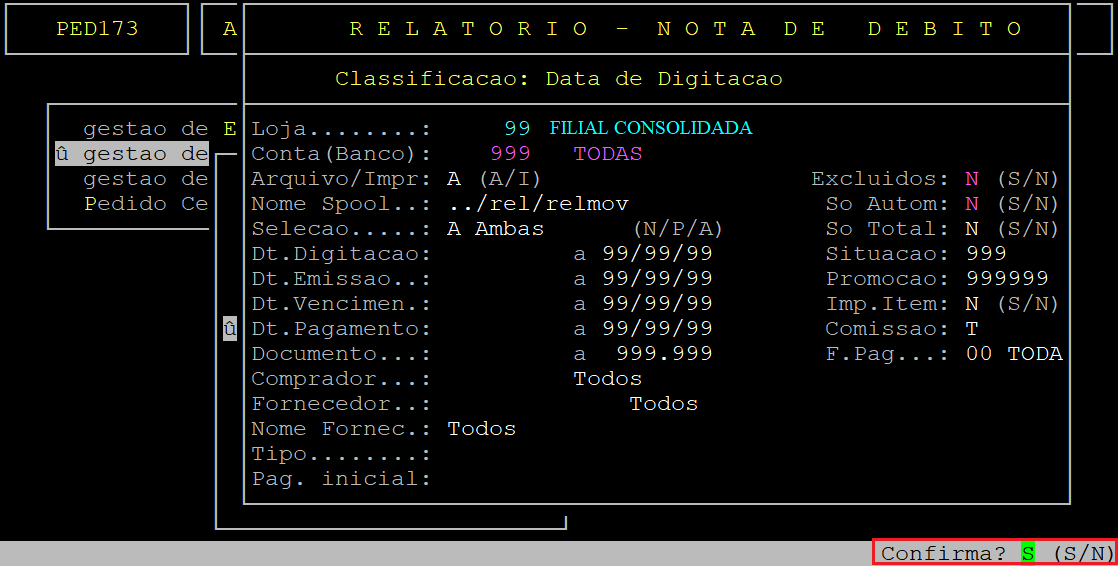
Em seguida, para visualizar o relatório, pressione a tecla F8, informe o nome dado ao Spool e pressione a tecla Enter para visualizá-lo na tela, conforme os exemplos abaixo.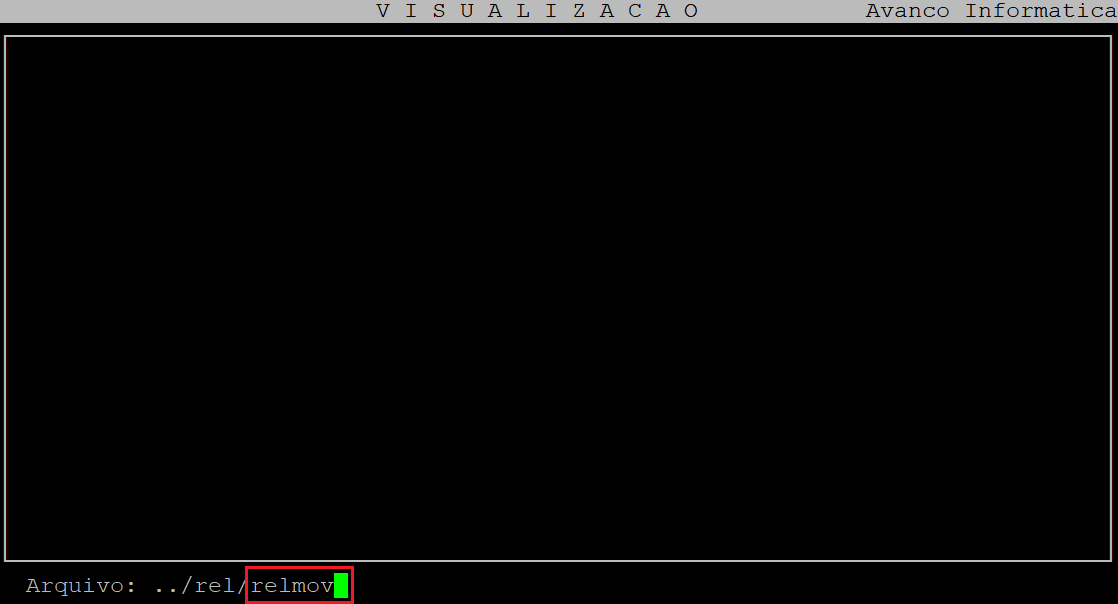
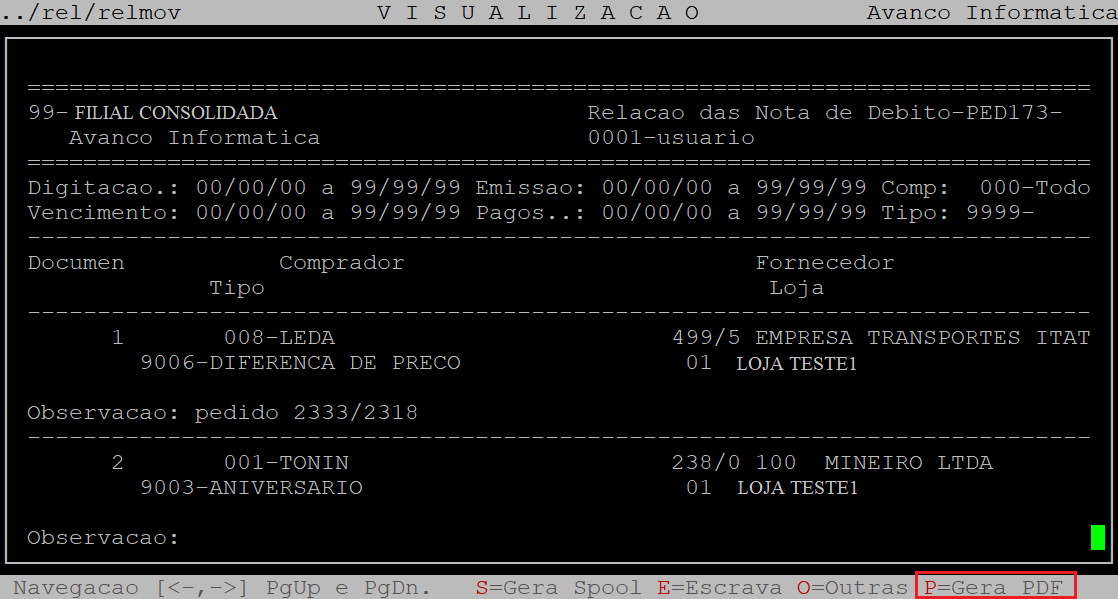
Se desejar visualizar em pdf, em seguida deverá pressionar a tecla P e depois a tecla Enter até confirmar.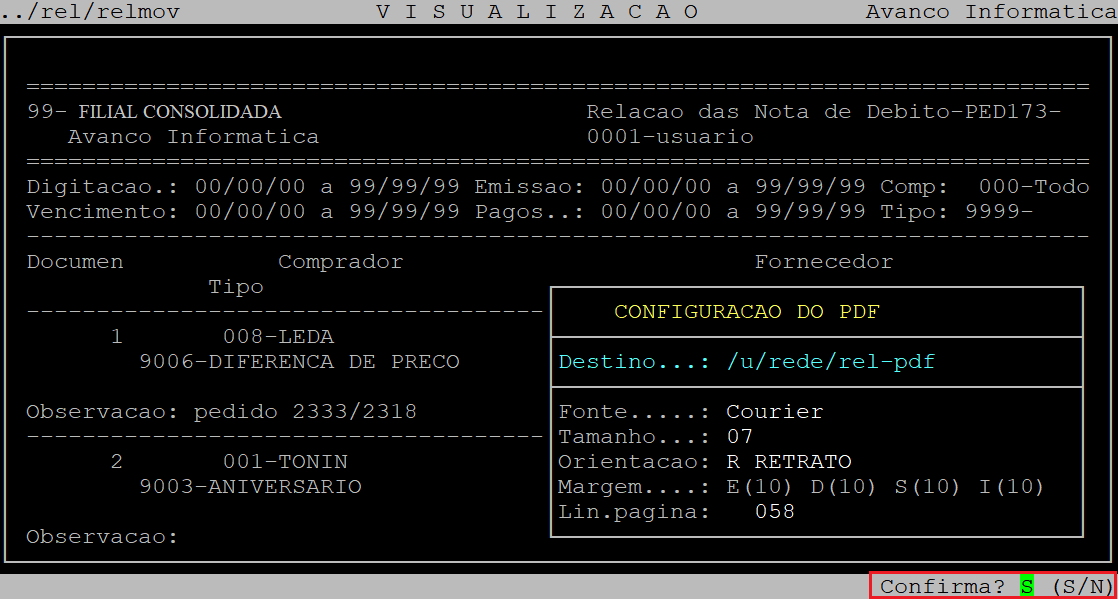
Acesse o diretório /u/rede/rel-pdf, do servidor Avanço, e clique no arquivo, conforme o exemplo abaixo.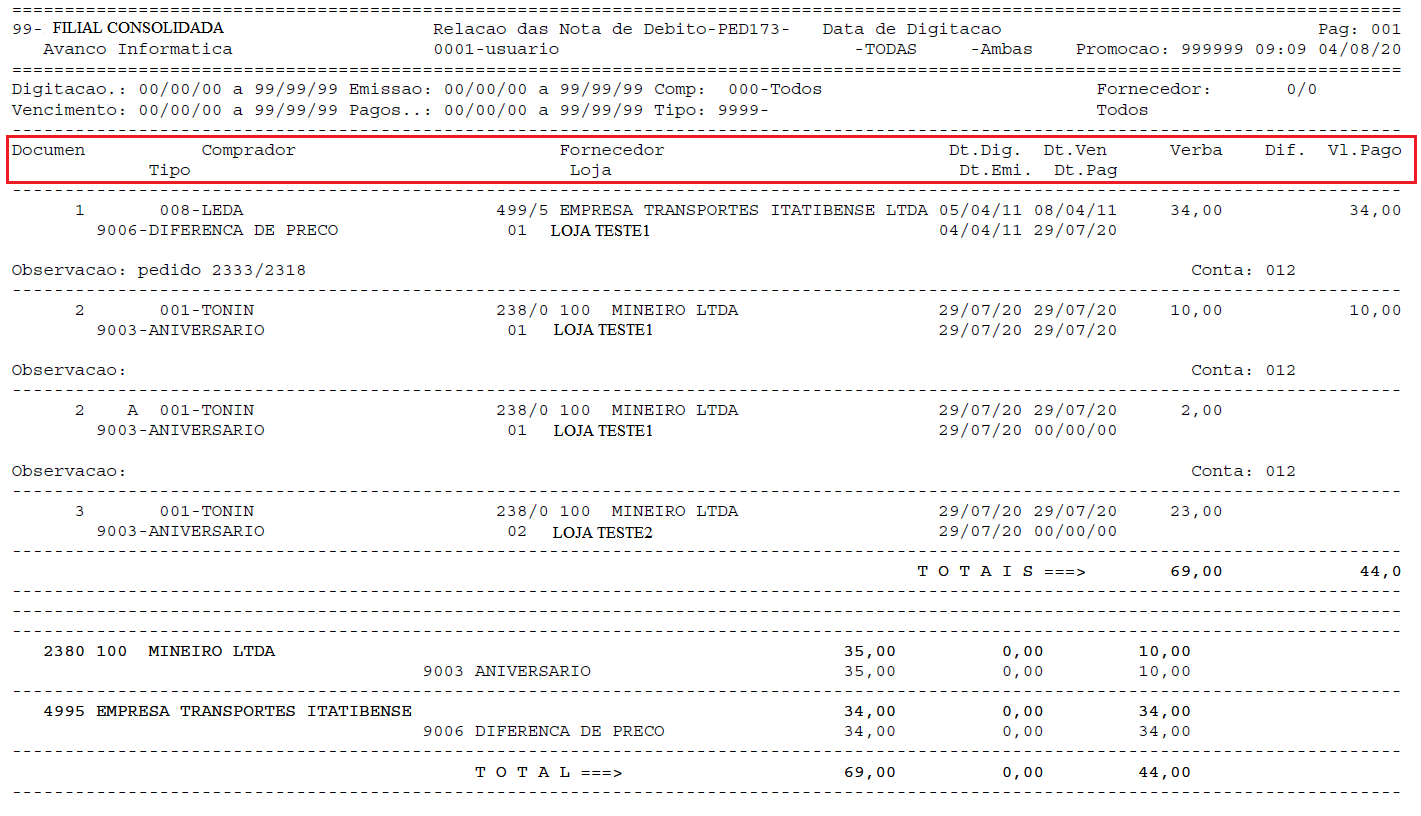
Abaixo segue a descrição das colunas do relatório:
| Documen: | Número do documento gerado na inclusão do documento do débito fornecedor. |
|---|---|
| Comprador: |
Comprador responsável débito de fornecedor. |
| Fornecedor: |
Fornecedor responsável débito de fornecedor. |
| Dt. Dig: | Data da digitação do documento. |
| Dt. Ven: |
Data de vencimento do documento. |
| Verba: |
Valor do documento inserido. |
| Dif: |
Valor restante para pagamento, caso o mesmo tenha sido parcial. |
| Vl. Pago: |
Valor pago referente o documento. |
| Tipo: |
Tipo gerencial do plano de contas para débitos. |
| Loja: |
A loja para a qual foi criada o débito do fornecedor. |
| Dt. Emi: |
Data de emissão do documento. |
| Dt. Pag: | Data de pagamento do documento, caso o mesmo já tenha sido pago. |
|
O Atendimento para a Avanço Informática é prioridade! Caso Você tenha alguma dúvida, fique à vontade para entrar em contato com a gente:
|
Dúvida | Como Gerar Relatório Débitos Fornecedor Comprador Integral?
Dúvida:
Como Gerar Relatório de Débitos de Fornecedor por Comprador no Integral?
Solução:
1- Gerando Relatório de Débitos de Fornecedor por Comprador
| Rotina: | Relatório - Nota de Débito por Comprador |
|---|---|
| Programa: | PED173 |
| Localização: | Adm Materiais / Gestao de Compras / Debitos de Fornecedor / Relatorios / por Comprador |
Para gerar relatório de débitos de fornecedor por comprador, acesse a localização citada acima.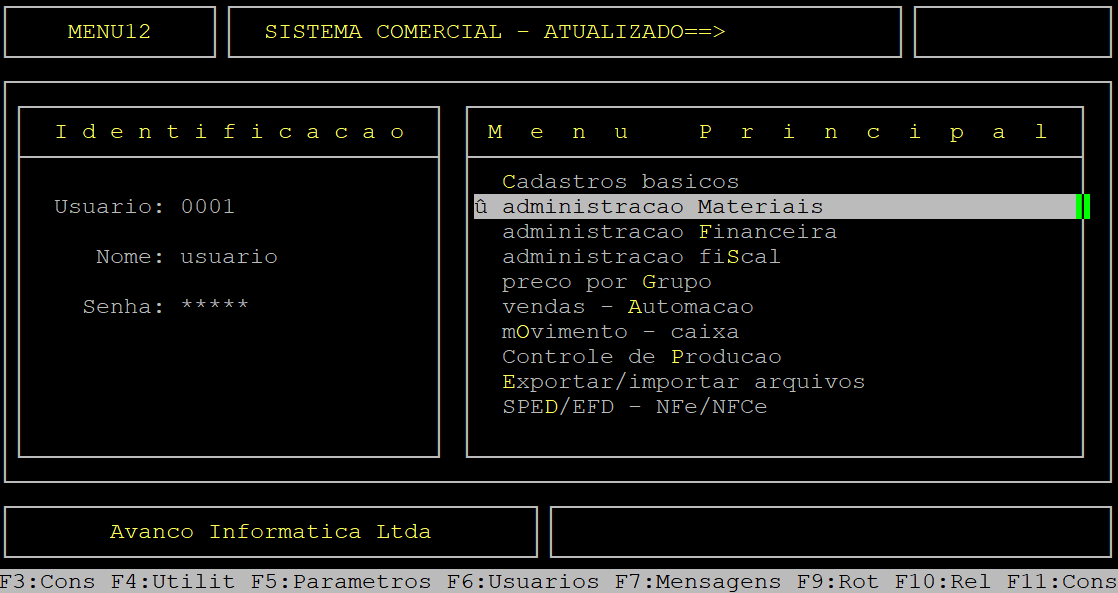
Caso possuir mais de uma loja configurada no cadastro de usuário, o sistema exibirá a janela de Filial, no qual deverá informar o número da loja que deseja gerar o relatório de débitos de fornecedor.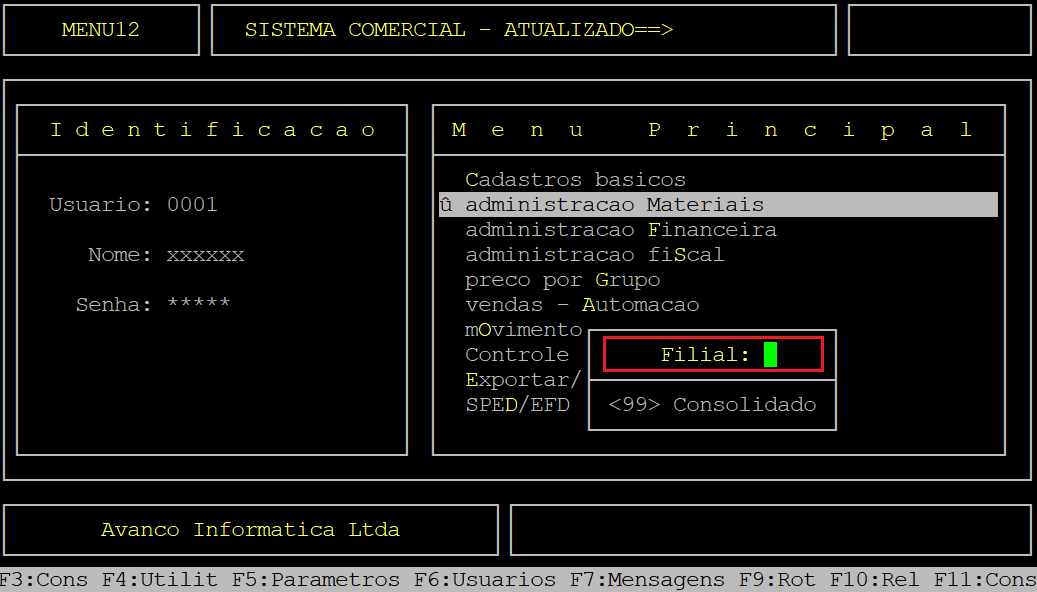
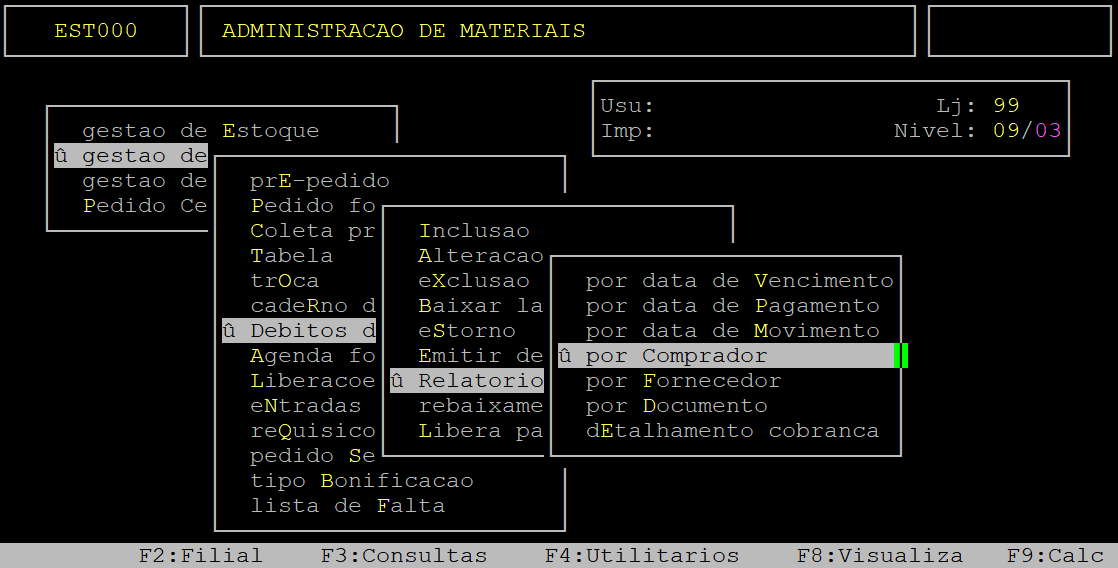
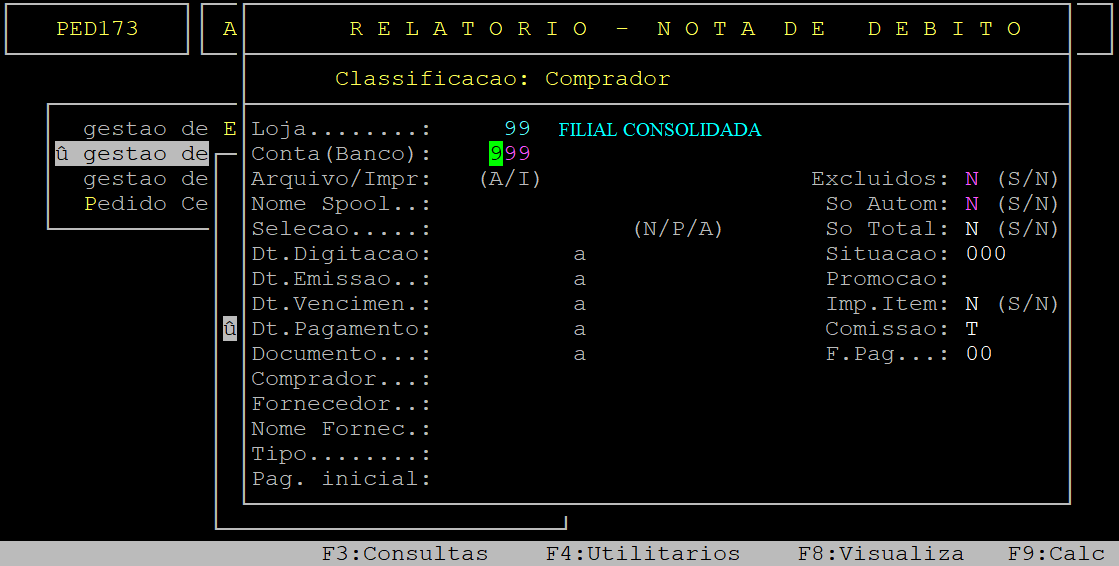
Segue abaixo as descrições dos campos que serão úteis para a proposta deste manual, conforme a tela acima:
| Loja: |
Informe o número da loja desejada (com dois dígitos), ou 99 para considerar todas. |
|---|---|
| Conta (Banco): | Informe o código do banco onde o débito foi gerado (com três dígitos), ou pressione a tecla Enter para considerar todos (999). |
| Arquivo/Impr: | Informe a letra A para gerar um arquivo, ou a letra I para imprimir direto na impressora. |
| Nome Spool: |
Informe um nome que deseja para o relatório, caso tenha escolhido na opção anterior A e, em seguida, pressione a tecla Enter para prosseguir. Porém, se a opção informada foi I nesse campo será preenchido com o nome da impressora selecionada. |
| Selecao: |
Informe a letra correspondente ao tipo do pagamento do débito, sendo: A - débitos pagos e não pagos, P - débitos pagos, N - débitos não pagos. |
| So Total: | Informe a letra S para totalizar os valores no relatório, ou N para não totalizar. |
| Excluidos: | Informe a letra S para exibir débitos excluídos no relatório, ou N para não exibir. Para alcançar esse campo é necessário utilizar a seta do teclado para cima. |
| So Autom: |
Informe a letra S para exibir só débitos que foram gerados automaticamente no relatório, ou N para não exibir. Para alcançar esse campo é necessário utilizar a seta do teclado para cima. |
| Dt. Digitacao...a: |
No primeiro campo (Dt. Digitacao), informe o período inicial de digitação que deseja considerar no relatório e, pressione a tecla Enter. No segundo campo (a), informe o período final de digitação que deseja considerar no relatório e, pressione a tecla Enter. Se desejar considerar todos os períodos, deixe os campos sem preenchimento e, pressione a tecla Enter (... a 99/99/99). |
| Situacao: |
Informe o código da situação do débito (com três dígitos), ou pressione a tecla Enter para considerar todos (999). |
| Dt. Emissao... a: |
Se desejar filtrar um determinado período de emissão dos débitos, no primeiro campo (Dt. Emissao) informe a data de emissão inicial e, pressione a tecla Enter. No segundo campo (a) informe a data de emissão final e, pressione a tecla Enter para prosseguir. Entretanto, para considerar todas as datas, pressione a tecla Enter nos dois campos sem informar o período (... a 99/99/99). |
| Promocao: |
Informe o número da promoção, ou pressione a tecla Enter para considerar todos (999999). |
| Dt. Vencimen... a: |
Se desejar filtrar um determinado período de vencimento dos débitos, no primeiro campo (Dt. Vencimen) informe a data de vencimento inicial e, pressione a tecla Enter. No segundo campo (a) informe a data de vencimento final e, pressione a tecla Enter para prosseguir. Entretanto, para considerar todas as datas, pressione a tecla Enter nos dois campos sem informar o período (... a 99/99/99). |
| Imp. Item: | Informe a letra S para exibir os itens no relatório, ou N para não exibir. |
| Comissao: |
Informe a letra S para exibir os débitos que geram comissão, ou N para aqueles que não geram, ou T para considerar ambos. |
| F. Pag: | Informe a forma de pagamento (com dois dígitos), ou pressione a tecla Enter para considerar todos (00). |
| Dt. Pagamento: |
Se desejar filtrar um determinado período de pagamento dos débitos, no primeiro campo (Dt. Pagamento) informe a data de pagamento inicial e, pressione a tecla Enter. No segundo campo (a) informe a data de pagamento final e, pressione a tecla Enter para prosseguir. Entretanto, para considerar todas as datas, pressione a tecla Enter nos dois campos sem informar o período (... a 99/99/99). |
| Documento... a: |
Se desejar filtrar uma faixa de documentos, no primeiro campo (Documento) informe a faixa inicial e, pressione a tecla Enter. No segundo campo (a) informe a faixa final e, pressione a tecla Enter para prosseguir. Entretanto, para considerar todos os documentos, pressione a tecla Enter nos dois campos sem informar a faixa (... a 999.999). |
| Comprador: |
Informe o código do comprador cadastrado no sistema e, pressione a tecla Enter para prosseguir. Porém, se desejar considerar todos os compradores deixe o campo vazio e, pressione a tecla Enter somente. |
| Fornecedor: |
Informe o código do fornecedor cadastrado no sistema (com o dígito verificador) e, pressione a tecla Enter para prosseguir. Porém, se desejar considerar todos os fornecedores deixe o campo vazio e, pressione a tecla Enter somente. |
| Nome Fornec: |
Esse campo será carregado automaticamente de acordo com o que for preenchido no campo Fornecedor, porém, pode consultar através da tecla F2 os fornecedores cadastrados. |
| Tipo: |
Informe o tipo gerencial do débito que deseja visualizar no relatório, ou pressione a tecla Esc para considerar todos. |
| Pag. inicial: |
Informe a página inicial do relatório, ou pressione a tecla Enter para prosseguir. |
Assim que preencher os campos acima, pressione a tecla Enter ou S para confirmar e gerar o relatório, conforme o exemplo abaixo.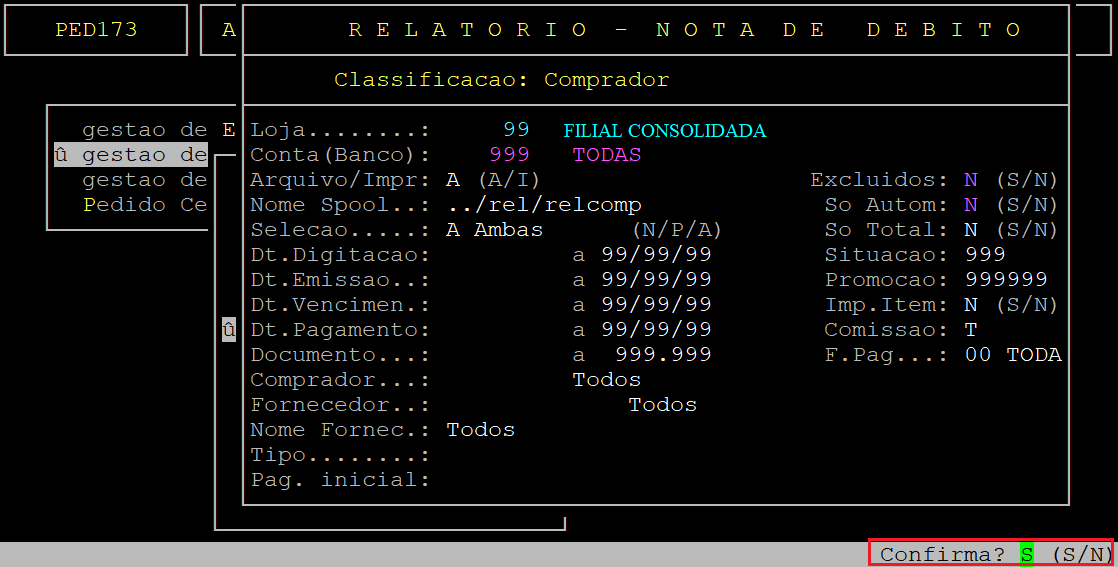
Em seguida, para visualizar o relatório, pressione a tecla F8, informe o nome dado ao Spool e pressione a tecla Enter para visualizá-lo na tela, conforme os exemplos abaixo.
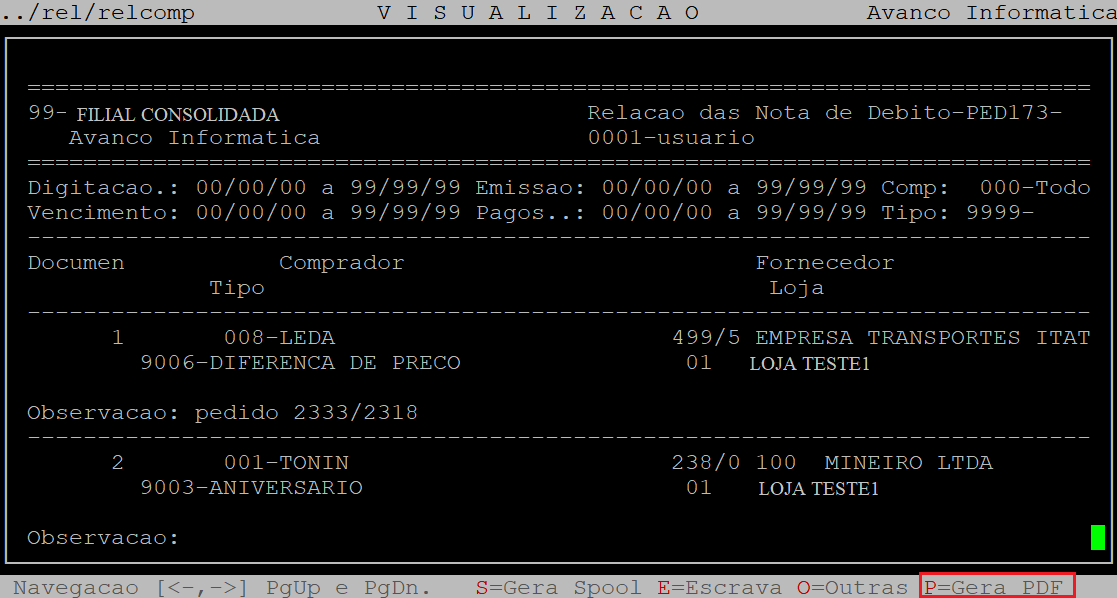
Se desejar visualizar em pdf, em seguida deverá pressionar a tecla P e depois a tecla Enter até confirmar.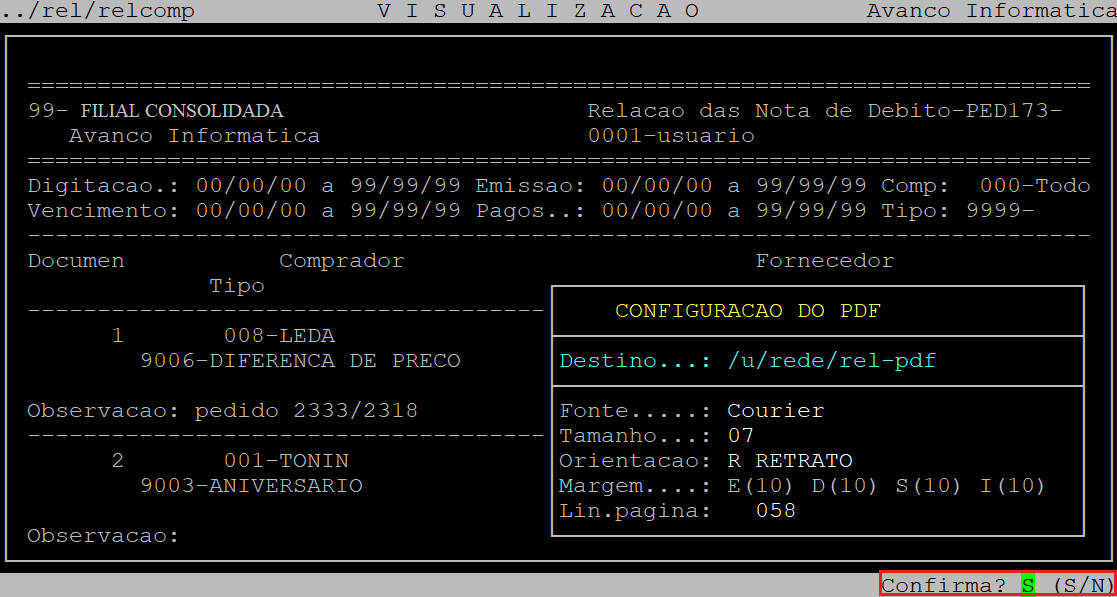
Acesse o diretório /u/rede/rel-pdf, do servidor Avanço, e clique no arquivo, conforme o exemplo abaixo.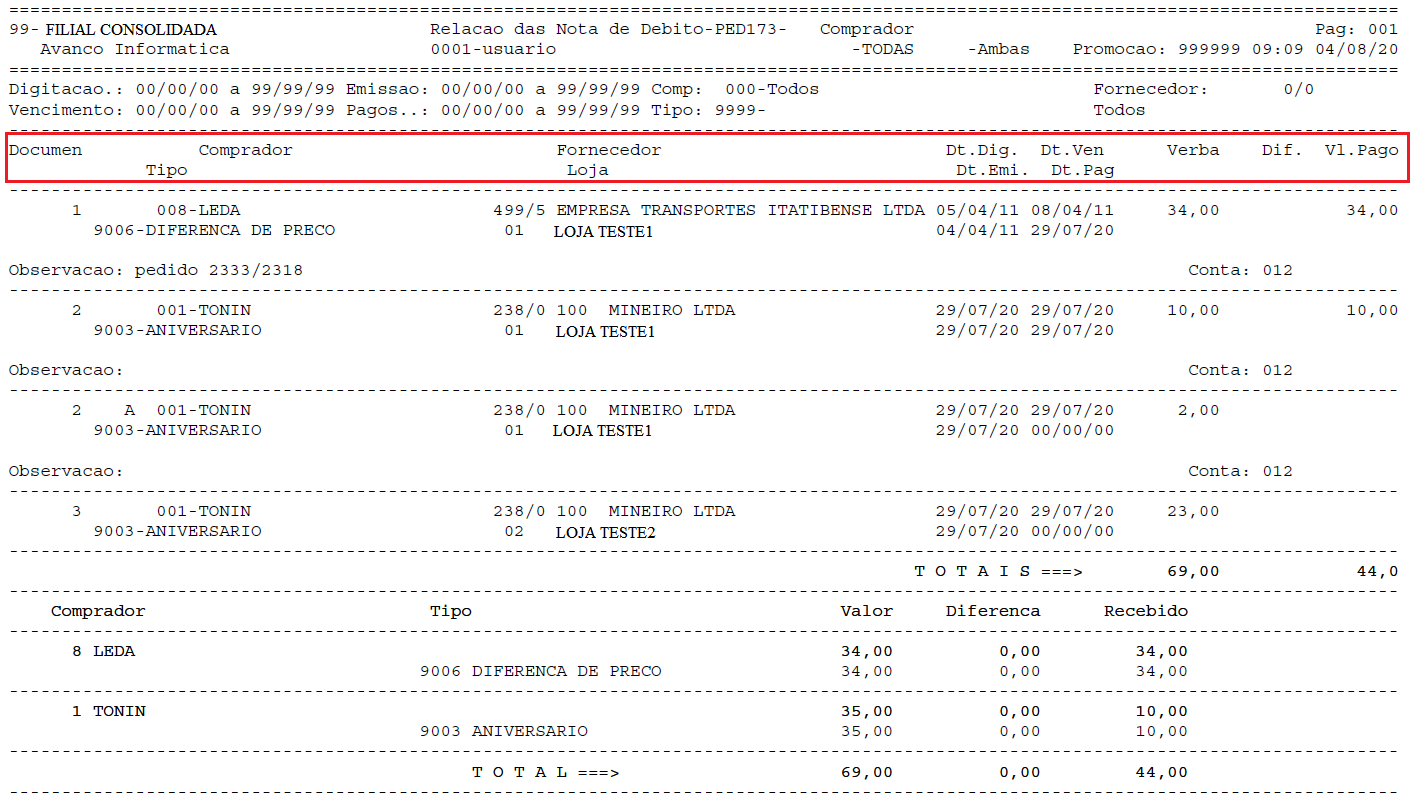
Abaixo segue a descrição das colunas do relatório:
| Documen: | Número do documento gerado na inclusão do documento do débito fornecedor. |
|---|---|
| Comprador: |
Comprador responsável débito de fornecedor. |
| Fornecedor: |
Fornecedor responsável débito de fornecedor. |
| Dt. Dig: | Data da digitação do documento. |
| Dt. Ven: |
Data de vencimento do documento. |
| Verba: |
Valor do documento inserido. |
| Dif: |
Valor restante para pagamento, caso o mesmo tenha sido parcial. |
| Vl. Pago: |
Valor pago referente o documento. |
| Tipo: |
Tipo gerencial do plano de contas para débitos. |
| Loja: |
A loja para a qual foi criada o débito do fornecedor. |
| Dt. Emi: |
Data de emissão do documento. |
| Dt. Pag: | Data de pagamento do documento, caso o mesmo já tenha sido pago. |
|
O Atendimento para a Avanço Informática é prioridade! Caso Você tenha alguma dúvida, fique à vontade para entrar em contato com a gente:
|
Dúvida | Como Gerar Relatório Débito Fornecedor Por Fornecedor Integral?
Dúvida:
Como Gerar Relatório de Débito de Fornecedor Por Fornecedor Integral?
Solução:
1- Gerando Relatório de Débito de Fornecedor por Fornecedor
| Rotina: | Relatório - Nota de Débito por Fornecedor |
|---|---|
| Programa: | PED173 |
| Localização | Administracao Materiais / Gestao Compras / Debitos de Fornecedor / Relatorios / por Fornecedor |
Para gerar o relatório de débitos de fornecedor por fornecedor, acesse a localização citada acima.
Caso possuir mais de uma loja configurada no cadastro de usuário, o sistema exibirá a janela de Filial, no qual deverá informar o número da loja que deseja gerar o relatório de débitos de fornecedor.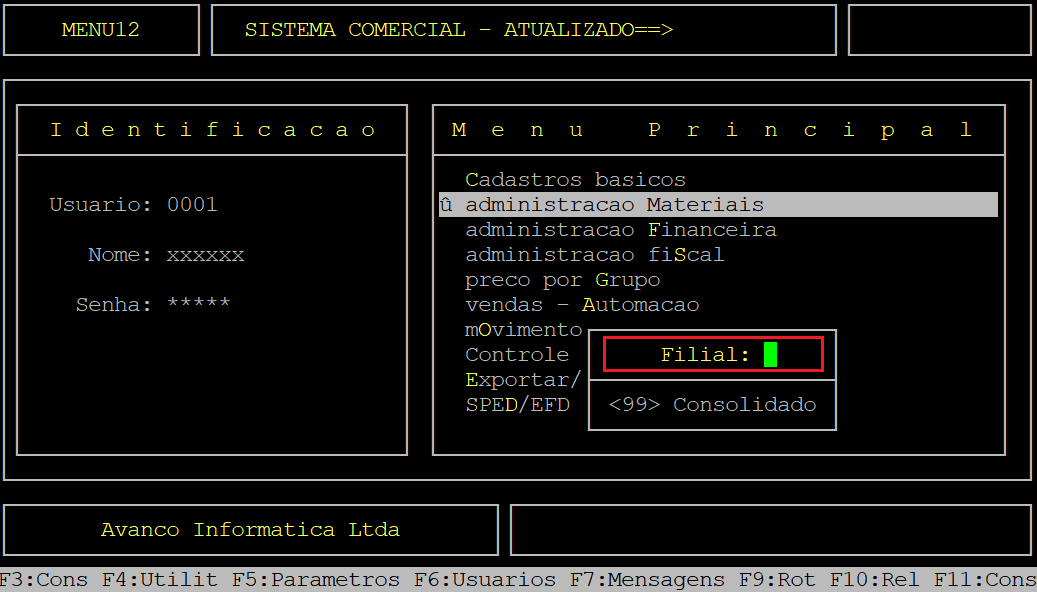
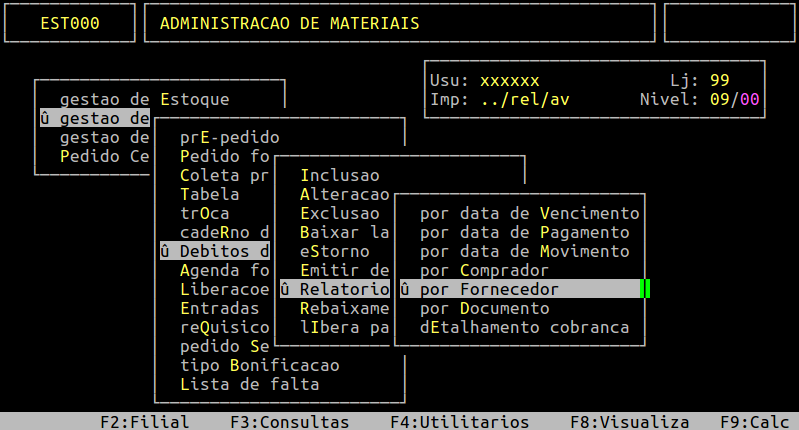
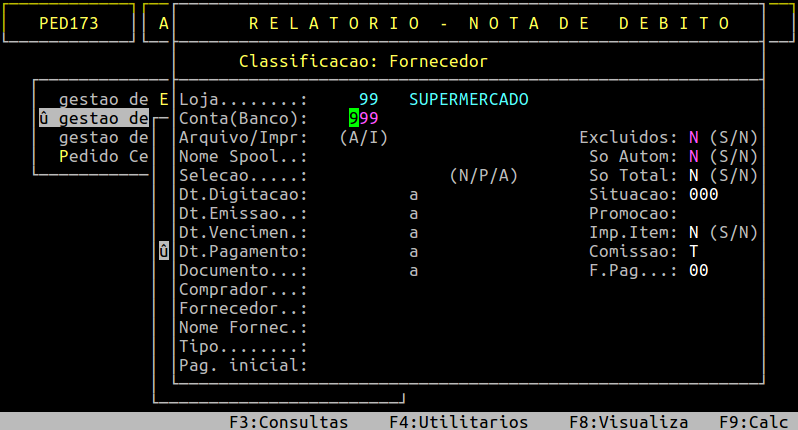
Campos importantes da tela acima:
|
Loja: |
Informe a loja desejada, ou 99 para considerar todas. |
|---|---|
| Conta (Banco): |
Informe o banco onde o débito foi gerado, ou pressione a tecla Enter para considerar todos. |
| Arquivo/impr: |
Informe A para gerar um arquivo ou I para imprimir direto na impressora. |
| Nome Spool: |
Informe um nome que deseja para o relatório, caso tenha escolhido na opção anterior A, caso contrário irá carregar nesse campo o nome da impressora selecionada. |
| Selecao: |
Informe a letra correspondente ao tipo do pagamento do débito, sendo: A - Débitos pagos e não pagos, P - Débitos pagos, N - Débitos não pagos. |
| So Total: | Informe a letra S para totalizar os valores no relatório, ou N para não totalizar. |
| Dt.Digitacao: | Informe o período de digitação que deseja considerar no relatório, ou pressione a tecla Enter para considerar todos os períodos (... a 99/99/99). |
| Situacao: | Informe o código da situação do débito, ou pressione a tecla Enter para considerar todos (999). |
| Dt.Emissao: | Informe o período de emissão que deseja considerar no relatório, ou pressione a tecla Enter para considerar todos os períodos (... a 99/99/99). |
| Promocao: | Informe o número da promoção, ou pressione a tecla Enter para considerar todos (999999). |
| Dt.Vencimen: | Informe o período de vencimento que deseja considerar no relatório, ou pressione a tecla Enter para considerar todos os períodos (... a 99/99/99). |
| Comissao: | Pressione a tecla Enter para considerar todos os débitos que geram comissão. |
| F. Pag: | Informe a forma de pagamento, ou pressione a tecla Enter para considerar todos (00). |
| Dt.Pagamento: | Informe o período de pagamento que deseja considerar no relatório, ou pressione a tecla Enter para considerar todos os períodos (... a 99/99/99). |
| Documento: | Informe uma faixa de documentos que deseja visualizar no relatório, ou pressione a tecla Enter para considerar todos (... a 999.999). |
| Comprador: | Informe o código do comprador, ou pressione a tecla Enter para considerar todos. |
| Fornecedor: | Informe o código do fornecedor, ou pressione a tecla Enter para considerar todos. |
| Nome Fornec: | Esse campo será carregado automaticamente de acordo com o que for preenchido no campo Fornecedor, porém, pode consultar através da tecla F2 os fornecedores cadastrados. |
| Tipo: | Informe o tipo gerencial do débito que desejar visualizar no relatório, ou pressione a tecla Esc para considerar todos. |
| Pag. Inicial: | Informe a página inicial do relatório, ou pressione a tecla Enter para prosseguir. |
Assim que preencher os campos acima, pressione a tecla Enter ou S para confirmar e gerar o relatório.
Abaixo segue um exemplo da tela preenchida, ressaltando que os campos selecionados são os que necessitam de dados, os demais podem pressionar a tecla Enter para considerar o padrão que o sistema carrega.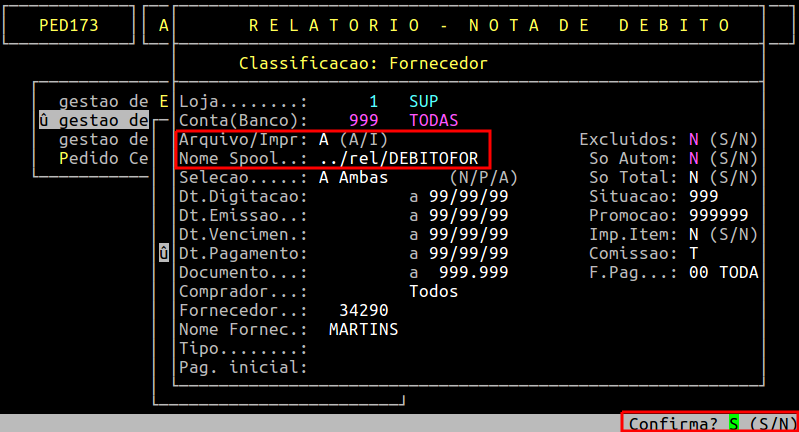
Em seguida, para visualizar o relatório, pressione a tecla F8, informe o nome dado ao Spool e pressione a tecla Enter para visualizá-lo na tela.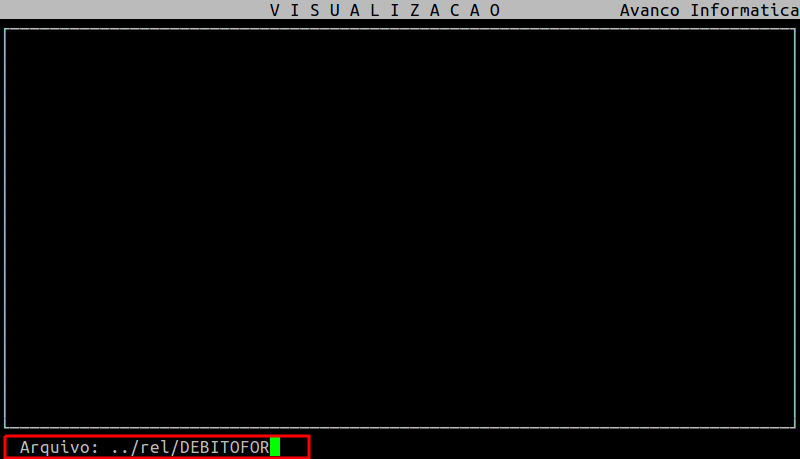
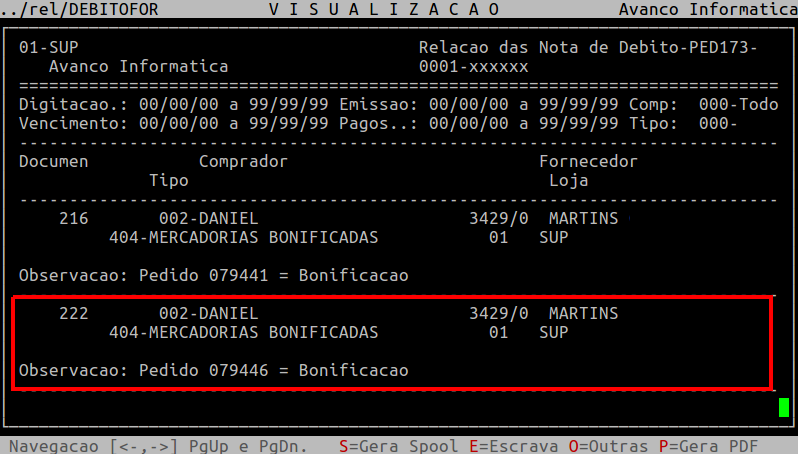
Se desejar visualizar em pdf, em seguida, deverá pressionar a tecla P e a Enter até confirmar para gerar na pasta /u/rede/rel-pdf (conforme exemplo abaixo).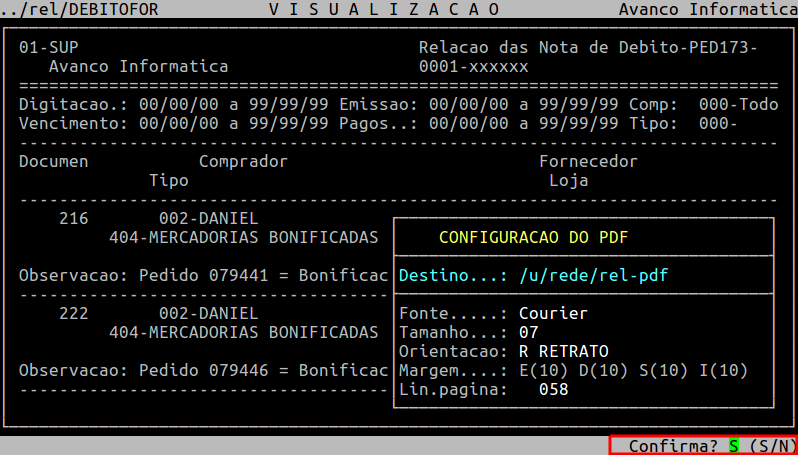
Exemplo de Relatório de Débito Fornecedor a partir do Pedido Bonificado

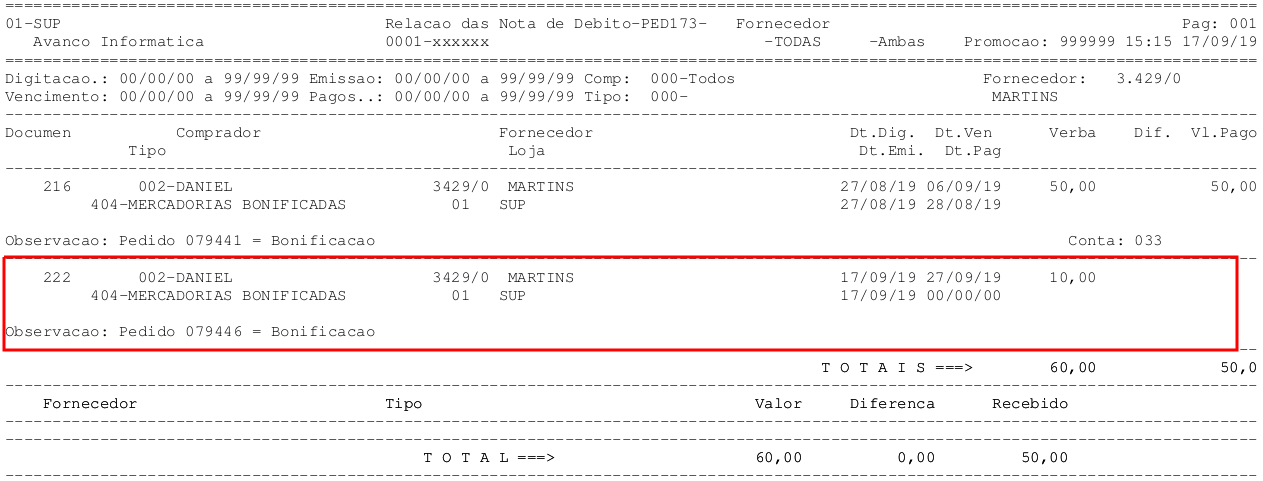
Abaixo segue a descrição das colunas do relatório:
| Documen: | Número do documento gerado na inclusão do documento do débito fornecedor. |
|---|---|
| Comprador: |
Comprador responsável débito de fornecedor. |
| Fornecedor: |
Fornecedor responsável débito de fornecedor. |
| Dt. Dig: | Data da digitação do documento. |
| Dt. Ven: |
Data de vencimento do documento. |
| Verba: |
Valor do documento inserido. |
| Dif: |
Valor restante para pagamento, caso o mesmo tenha sido parcial. |
| Vl. Pago: |
Valor pago referente o documento. |
| Tipo: |
Tipo gerencial do plano de contas para débitos. |
| Loja: |
A loja para a qual foi criada o débito do fornecedor. |
| Dt. Emi: |
Data de emissão do documento. |
| Dt. Pag: | Data de pagamento do documento, caso o mesmo já tenha sido pago. |
|
O Atendimento para a Avanço Informática é prioridade! Caso Você tenha alguma dúvida, fique à vontade para entrar em contato com a gente:
|
Dúvida | Como Gerar Relatório Débitos Fornecedor Documento Integral?
Dúvida:
Como Gerar Relatório de Débitos de Fornecedor por Documento no Integral?
Solução:
1- Gerando Relatório de Débitos de Fornecedor por Documento
| Rotina: | Relatório - Nota de Débito por Documento |
|---|---|
| Programa: | PED173 |
| Localização: | Adm Materiais / Gestao de Compras / Debitos de Fornecedor / Relatorios / por Documento |
Para gerar relatório de débitos de fornecedor por documento, acesse a localização citada acima.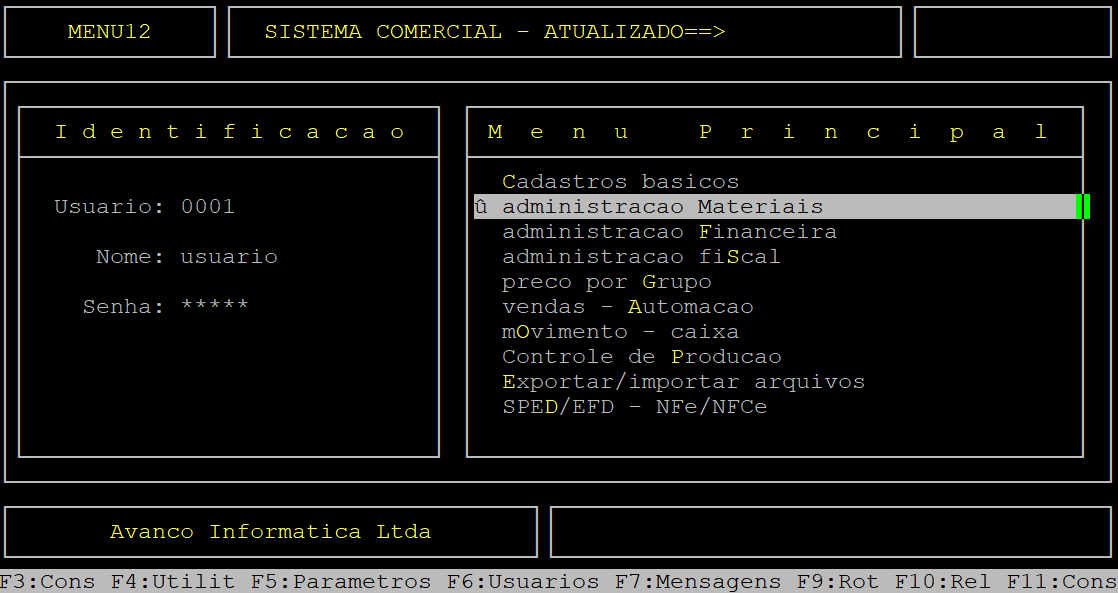
Caso possuir mais de uma loja configurada no cadastro de usuário, o sistema exibirá a janela de Filial, no qual deverá informar o número da loja que deseja gerar o relatório de débitos de fornecedor.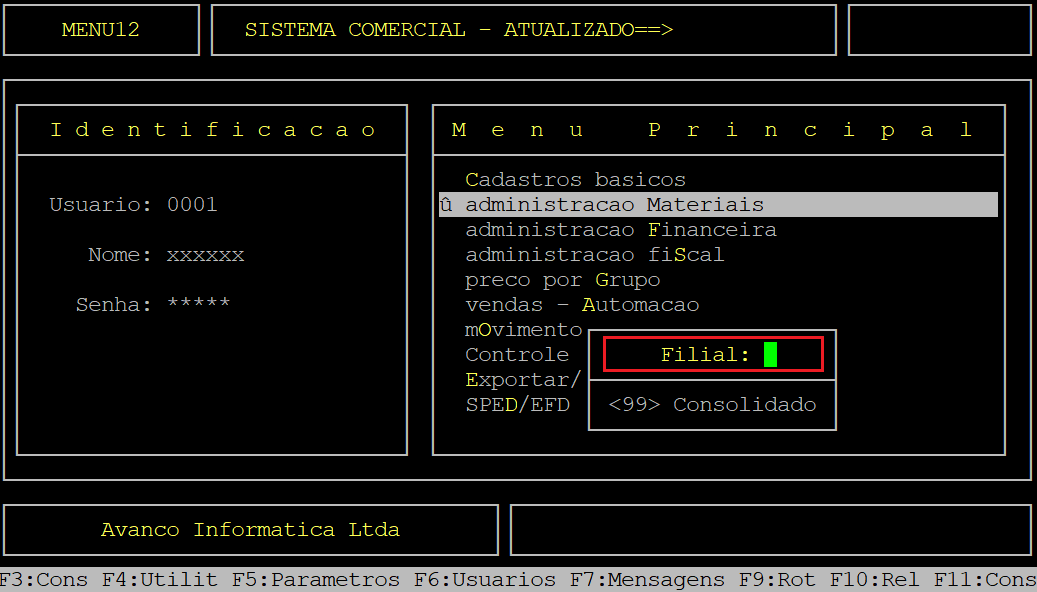
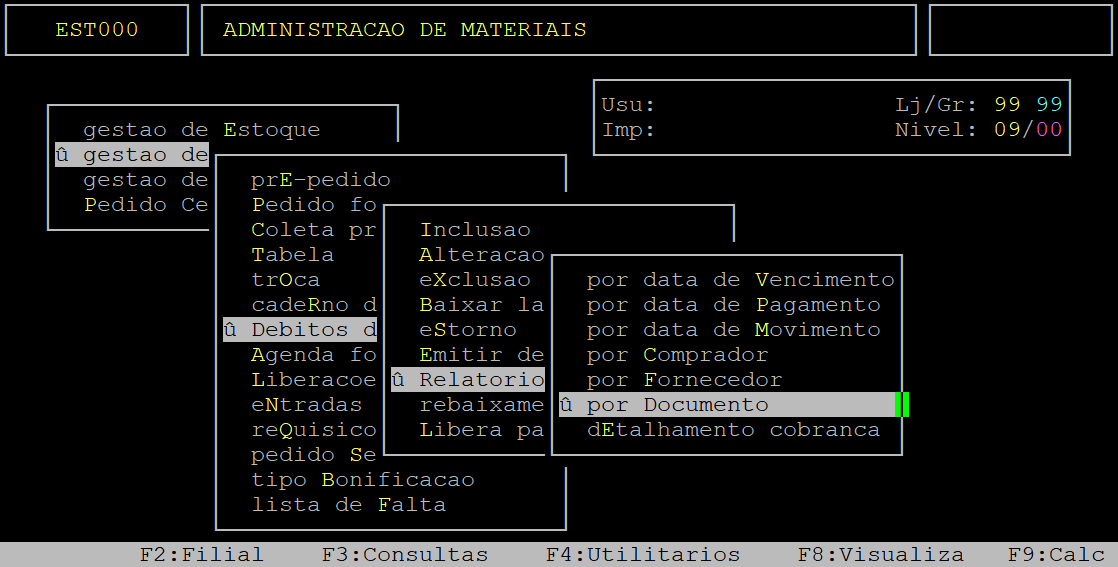

Segue abaixo as descrições dos campos que serão úteis para a proposta deste manual, conforme a tela acima:
| Loja: |
Informe o número da loja desejada (com dois dígitos), ou 99 para considerar todas. |
|---|---|
| Conta (Banco): | Informe o código do banco onde o débito foi gerado (com três dígitos), ou pressione a tecla Enter para considerar todos (999). |
| Arquivo/Impr: | Informe a letra A para gerar um arquivo, ou a letra I para imprimir direto na impressora. |
| Nome Spool: |
Informe um nome que deseja para o relatório, caso tenha escolhido na opção anterior A e, em seguida, pressione a tecla Enter para prosseguir. Porém, se a opção informada foi I nesse campo será preenchido com o nome da impressora selecionada. |
| Selecao: |
Informe a letra correspondente ao tipo do pagamento do débito, sendo: A - débitos pagos e não pagos, P - débitos pagos, N - débitos não pagos. |
| So Total: | Informe a letra S para totalizar os valores no relatório, ou N para não totalizar. |
| Excluidos: | Informe a letra S para exibir débitos excluídos no relatório, ou N para não exibir. Para alcançar esse campo é necessário utilizar a seta do teclado para cima. |
| So Autom: |
Informe a letra S para exibir só débitos que foram gerados automaticamente no relatório, ou N para não exibir. Para alcançar esse campo é necessário utilizar a seta do teclado para cima. |
| Dt. Digitacao...a: |
No primeiro campo (Dt. Digitacao), informe o período inicial de digitação que deseja considerar no relatório e, pressione a tecla Enter. No segundo campo (a), informe o período final de digitação que deseja considerar no relatório e, pressione a tecla Enter. Se desejar considerar todos os períodos, deixe os campos sem preenchimento e, pressione a tecla Enter (... a 99/99/99). |
| Situacao: |
Informe o código da situação do débito (com três dígitos), ou pressione a tecla Enter para considerar todos (999). |
| Dt. Emissao... a: |
Se desejar filtrar um determinado período de emissão dos débitos, no primeiro campo (Dt. Emissao) informe a data de emissão inicial e, pressione a tecla Enter. No segundo campo (a) informe a data de emissão final e, pressione a tecla Enter para prosseguir. Entretanto, para considerar todas as datas, pressione a tecla Enter nos dois campos sem informar o período (... a 99/99/99). |
| Promocao: |
Informe o número da promoção, ou pressione a tecla Enter para considerar todos (999999). |
| Dt. Vencimen... a: |
Se desejar filtrar um determinado período de vencimento dos débitos, no primeiro campo (Dt. Vencimen) informe a data de vencimento inicial e, pressione a tecla Enter. No segundo campo (a) informe a data de vencimento final e, pressione a tecla Enter para prosseguir. Entretanto, para considerar todas as datas, pressione a tecla Enter nos dois campos sem informar o período (... a 99/99/99). |
| Imp. Item: | Informe a letra S para exibir os itens no relatório, ou N para não exibir. |
| Comissao: |
Informe a letra S para exibir os débitos que geram comissão, ou N para aqueles que não geram, ou T para considerar ambos. |
| F. Pag: | Informe a forma de pagamento (com dois dígitos), ou pressione a tecla Enter para considerar todos (00). |
| Dt. Pagamento: |
Se desejar filtrar um determinado período de pagamento dos débitos, no primeiro campo (Dt. Pagamento) informe a data de pagamento inicial e, pressione a tecla Enter. No segundo campo (a) informe a data de pagamento final e, pressione a tecla Enter para prosseguir. Entretanto, para considerar todas as datas, pressione a tecla Enter nos dois campos sem informar o período (... a 99/99/99). |
| Documento... a: |
Se desejar filtrar uma faixa de documentos, no primeiro campo (Documento) informe a faixa inicial e, pressione a tecla Enter. No segundo campo (a) informe a faixa final e, pressione a tecla Enter para prosseguir. Entretanto, para considerar todos os documentos, pressione a tecla Enter nos dois campos sem informar a faixa (... a 999.999). |
| Comprador: |
Informe o código do comprador cadastrado no sistema e, pressione a tecla Enter para prosseguir. Porém, se desejar considerar todos os compradores deixe o campo vazio e, pressione a tecla Enter somente. |
| Fornecedor: |
Informe o código do fornecedor cadastrado no sistema (com o dígito verificador) e, pressione a tecla Enter para prosseguir. Porém, se desejar considerar todos os fornecedores deixe o campo vazio e, pressione a tecla Enter somente. |
| Nome Fornec: |
Esse campo será carregado automaticamente de acordo com o que for preenchido no campo Fornecedor, porém, pode consultar através da tecla F2 os fornecedores cadastrados. |
| Tipo: |
Informe o tipo gerencial do débito que deseja visualizar no relatório, ou pressione a tecla Esc para considerar todos. |
| Pag. inicial: |
Informe a página inicial do relatório, ou pressione a tecla Enter para prosseguir. |
Assim que preencher os campos acima, pressione a tecla Enter ou S para confirmar e gerar o relatório, conforme o exemplo abaixo.
Em seguida, para visualizar o relatório, pressione a tecla F8, informe o nome dado ao Spool e pressione a tecla Enter para visualizá-lo na tela, conforme os exemplos abaixo.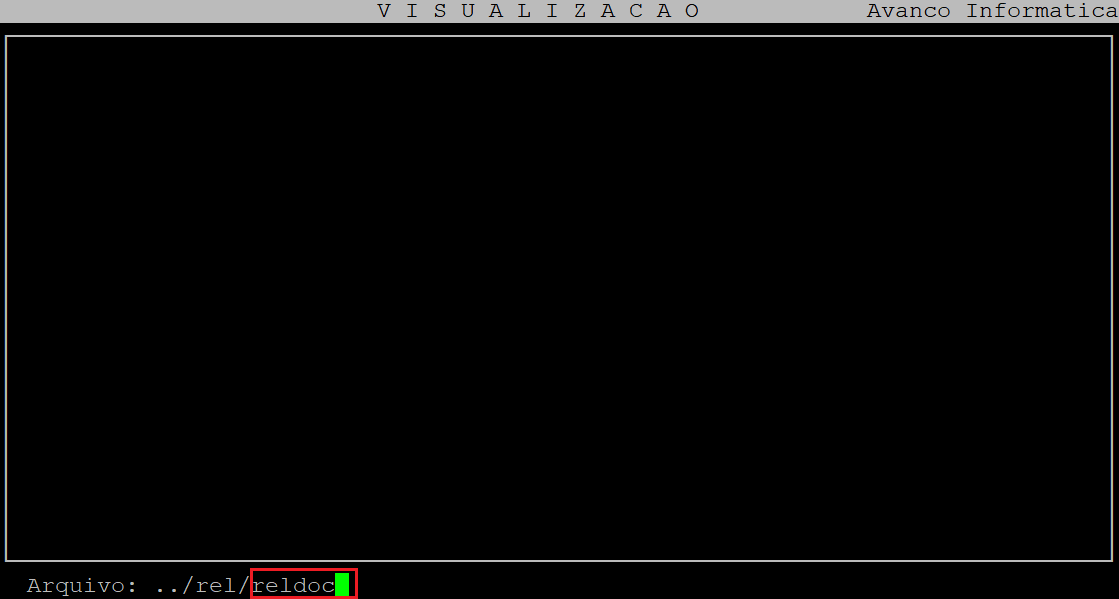

Se desejar visualizar em pdf, em seguida deverá pressionar a tecla P e depois a tecla Enter até confirmar.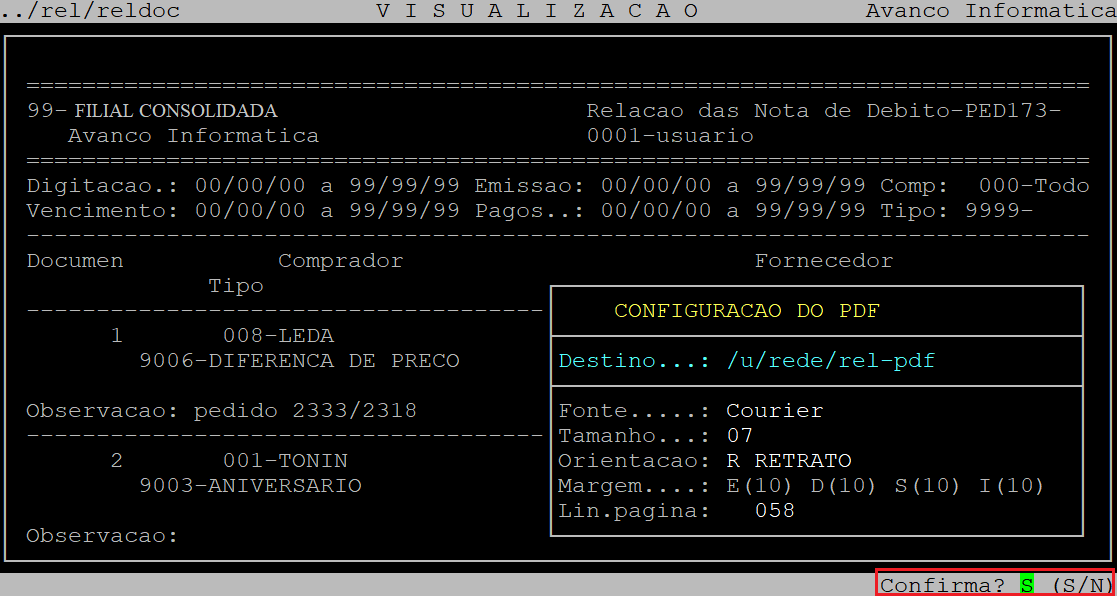
Acesse o diretório /u/rede/rel-pdf, do servidor Avanço, e clique no arquivo, conforme o exemplo abaixo.
Abaixo segue a descrição das colunas do relatório:
| Documen: | Número do documento gerado na inclusão do documento do débito fornecedor. |
|---|---|
| Comprador: |
Comprador responsável débito de fornecedor. |
| Fornecedor: |
Fornecedor responsável débito de fornecedor. |
| Dt. Dig: | Data da digitação do documento. |
| Dt. Ven: |
Data de vencimento do documento. |
| Verba: |
Valor do documento inserido. |
| Dif: |
Valor restante para pagamento, caso o mesmo tenha sido parcial. |
| Vl. Pago: |
Valor pago referente o documento. |
| Tipo: |
Tipo gerencial do plano de contas para débitos. |
| Loja: |
A loja para a qual foi criada o débito do fornecedor. |
| Dt. Emi: |
Data de emissão do documento. |
| Dt. Pag: | Data de pagamento do documento, caso o mesmo já tenha sido pago. |
|
O Atendimento para a Avanço Informática é prioridade! Caso Você tenha alguma dúvida, fique à vontade para entrar em contato com a gente:
|
Dúvida | Como Gerar Relatório Débitos Fornecedor Detalhamento Cobrança Integral?
Dúvida:
Como Gerar Relatório de Débitos de Fornecedor por Detalhamento de Cobrança no Integral?
Solução:
1- Gerando Relatório de Débitos de Fornecedor por Detalhamento de Cobrança
| Rotina: | Relatório - Nota de Débito por Data de Pagamento |
|---|---|
| Programa: | PED173 |
| Localização: | Adm Materiais / Gestao de Compras / Debitos de Fornecedor / Relatorios / Detalhamento cobranca |
Para gerar relatório de débitos de fornecedor por detalhamento de cobrança, acesse a localização citada acima.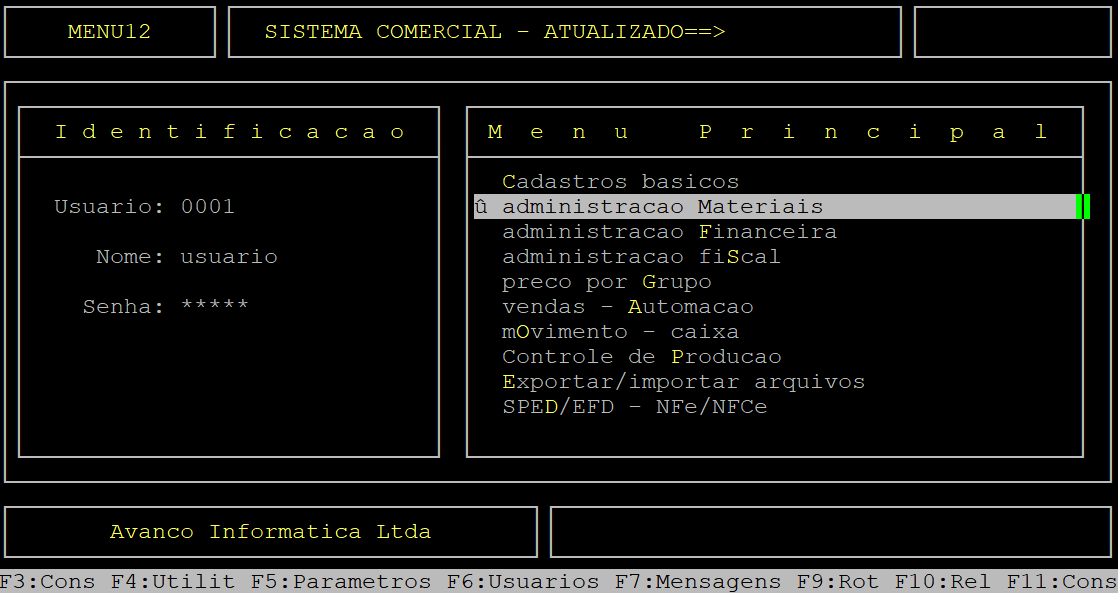
Caso possuir mais de uma loja configurada no cadastro de usuário, o sistema exibirá a janela de Filial, no qual deverá informar o número da loja que deseja gerar o relatório de débitos de fornecedor.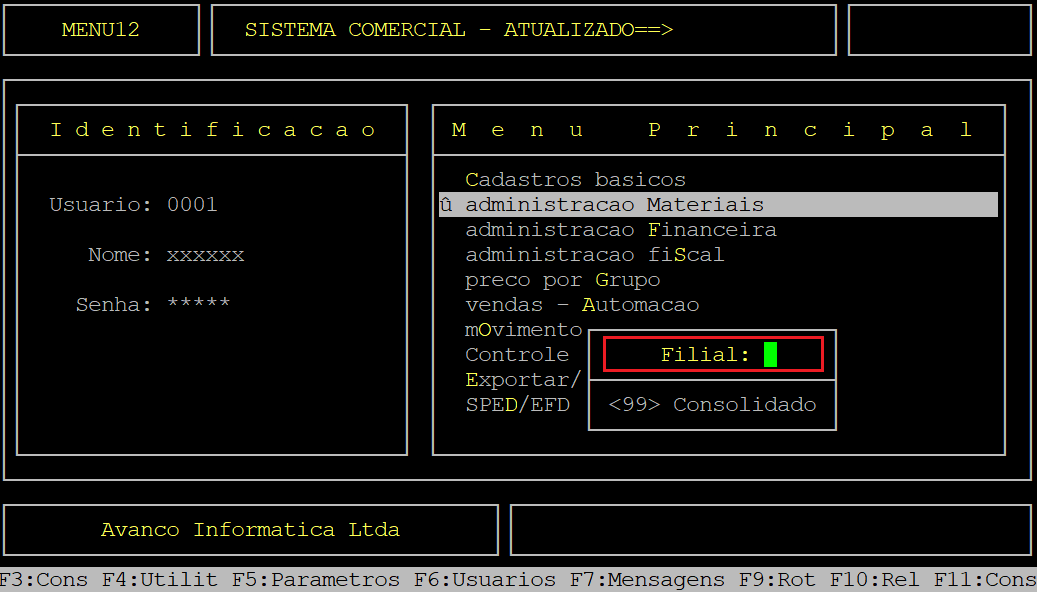
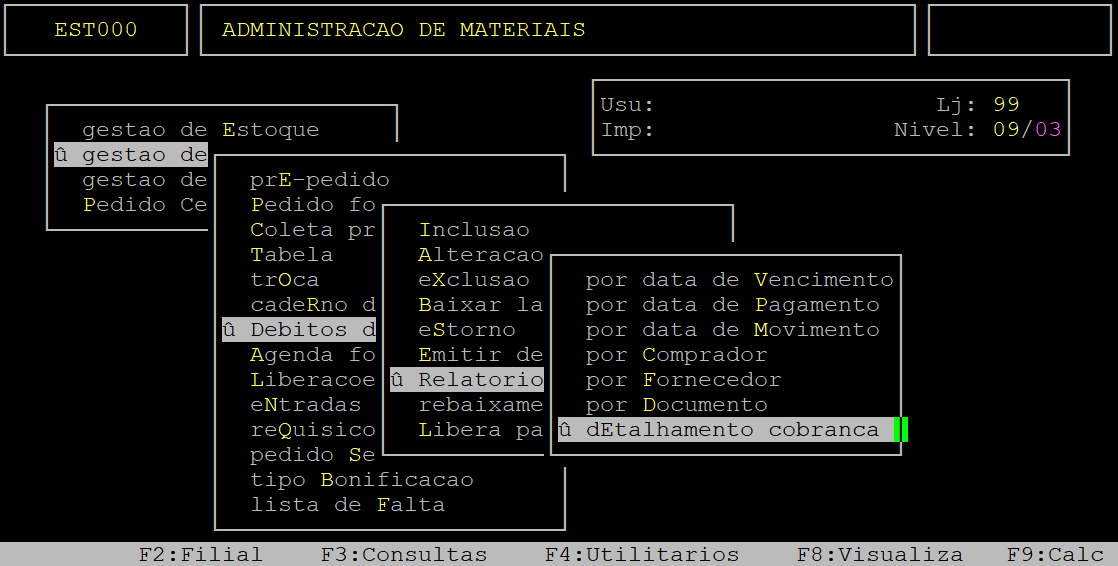
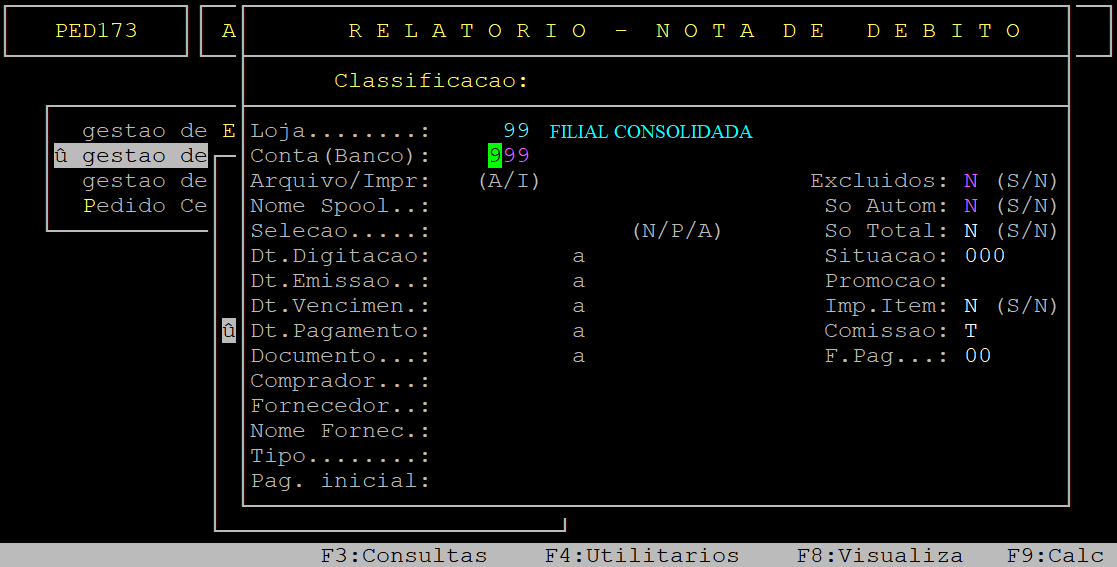
Segue abaixo as descrições dos campos que serão úteis para a proposta deste manual, conforme a tela acima:
| Loja: |
Informe o número da loja desejada (com dois dígitos), ou 99 para considerar todas. |
|---|---|
| Conta (Banco): | Informe o código do banco onde o débito foi gerado (com três dígitos), ou pressione a tecla Enter para considerar todos (999). |
| Arquivo/Impr: | Informe a letra A para gerar um arquivo, ou a letra I para imprimir direto na impressora. |
| Nome Spool: |
Informe um nome que deseja para o relatório, caso tenha escolhido na opção anterior A e, em seguida, pressione a tecla Enter para prosseguir. Porém, se a opção informada foi I nesse campo será preenchido com o nome da impressora selecionada. |
| Selecao: |
Informe a letra correspondente ao tipo do pagamento do débito, sendo: A - débitos pagos e não pagos, P - débitos pagos, N - débitos não pagos. |
| So Total: | Informe a letra S para totalizar os valores no relatório, ou N para não totalizar. |
| Excluidos: | Informe a letra S para exibir débitos excluídos no relatório, ou N para não exibir. Para alcançar esse campo é necessário utilizar a seta do teclado para cima. |
| So Autom: |
Informe a letra S para exibir só débitos que foram gerados automaticamente no relatório, ou N para não exibir. Para alcançar esse campo é necessário utilizar a seta do teclado para cima. |
| Dt. Digitacao...a: |
No primeiro campo (Dt. Digitacao), informe o período inicial de digitação que deseja considerar no relatório e, pressione a tecla Enter. No segundo campo (a), informe o período final de digitação que deseja considerar no relatório e, pressione a tecla Enter. Se desejar considerar todos os períodos, deixe os campos sem preenchimento e, pressione a tecla Enter (... a 99/99/99). |
| Situacao: |
Informe o código da situação do débito (com três dígitos), ou pressione a tecla Enter para considerar todos (999). |
| Dt. Emissao... a: |
Se desejar filtrar um determinado período de emissão dos débitos, no primeiro campo (Dt. Emissao) informe a data de emissão inicial e, pressione a tecla Enter. No segundo campo (a) informe a data de emissão final e, pressione a tecla Enter para prosseguir. Entretanto, para considerar todas as datas, pressione a tecla Enter nos dois campos sem informar o período (... a 99/99/99). |
| Promocao: |
Informe o número da promoção, ou pressione a tecla Enter para considerar todos (999999). |
| Dt. Vencimen... a: |
Se desejar filtrar um determinado período de vencimento dos débitos, no primeiro campo (Dt. Vencimen) informe a data de vencimento inicial e, pressione a tecla Enter. No segundo campo (a) informe a data de vencimento final e, pressione a tecla Enter para prosseguir. Entretanto, para considerar todas as datas, pressione a tecla Enter nos dois campos sem informar o período (... a 99/99/99). |
| Imp. Item: | Informe a letra S para exibir os itens no relatório, ou N para não exibir. |
| Comissao: |
Informe a letra S para exibir os débitos que geram comissão, ou N para aqueles que não geram, ou T para considerar ambos. |
| F. Pag: | Informe a forma de pagamento (com dois dígitos), ou pressione a tecla Enter para considerar todos (00). |
| Dt. Pagamento: |
Se desejar filtrar um determinado período de pagamento dos débitos, no primeiro campo (Dt. Pagamento) informe a data de pagamento inicial e, pressione a tecla Enter. No segundo campo (a) informe a data de pagamento final e, pressione a tecla Enter para prosseguir. Entretanto, para considerar todas as datas, pressione a tecla Enter nos dois campos sem informar o período (... a 99/99/99). |
| Documento... a: |
Se desejar filtrar uma faixa de documentos, no primeiro campo (Documento) informe a faixa inicial e, pressione a tecla Enter. No segundo campo (a) informe a faixa final e, pressione a tecla Enter para prosseguir. Entretanto, para considerar todos os documentos, pressione a tecla Enter nos dois campos sem informar a faixa (... a 999.999). |
| Comprador: |
Informe o código do comprador cadastrado no sistema e, pressione a tecla Enter para prosseguir. Porém, se desejar considerar todos os compradores deixe o campo vazio e, pressione a tecla Enter somente. |
| Fornecedor: |
Informe o código do fornecedor cadastrado no sistema (com o dígito verificador) e, pressione a tecla Enter para prosseguir. Porém, se desejar considerar todos os fornecedores deixe o campo vazio e, pressione a tecla Enter somente. |
| Nome Fornec: |
Esse campo será carregado automaticamente de acordo com o que for preenchido no campo Fornecedor, porém, pode consultar através da tecla F2 os fornecedores cadastrados. |
| Tipo: |
Informe o tipo gerencial do débito que deseja visualizar no relatório, ou pressione a tecla Esc para considerar todos. |
| Pag. inicial: |
Informe a página inicial do relatório, ou pressione a tecla Enter para prosseguir. |
Assim que preencher os campos acima, pressione a tecla Enter ou S para confirmar e gerar o relatório, conforme o exemplo abaixo.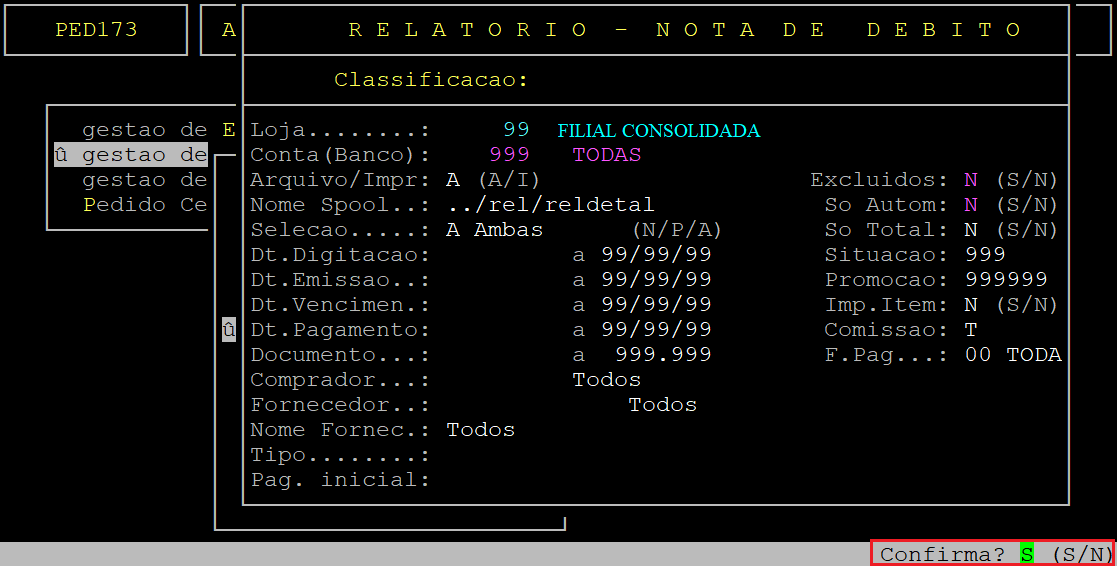
Em seguida, para visualizar o relatório, pressione a tecla F8, informe o nome dado ao Spool e pressione a tecla Enter para visualizá-lo na tela, conforme os exemplos abaixo.
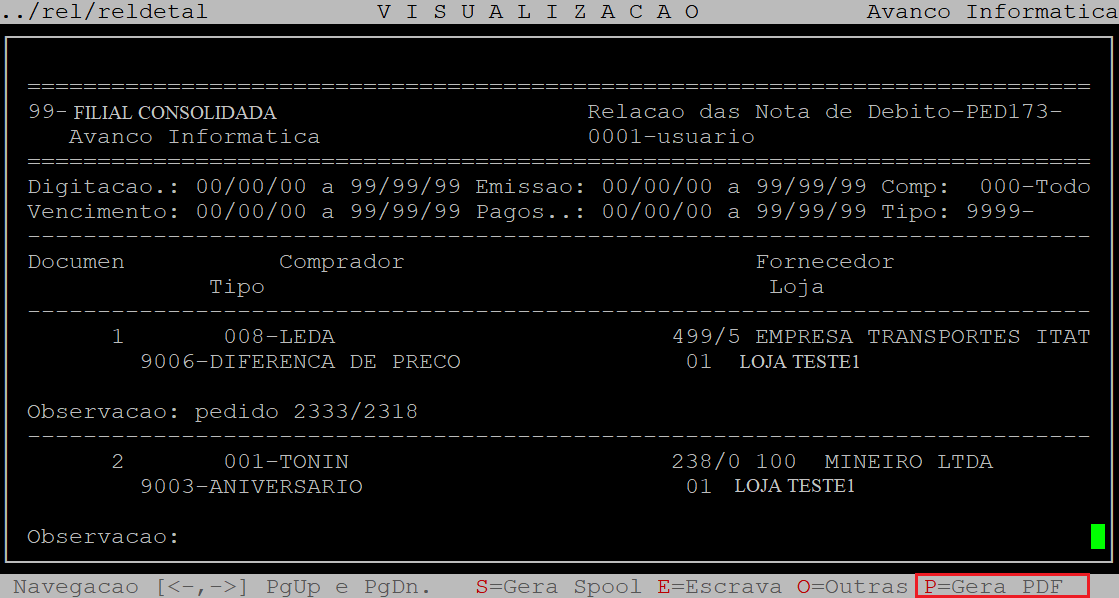
Se desejar visualizar em pdf, em seguida deverá pressionar a tecla P e depois a tecla Enter até confirmar.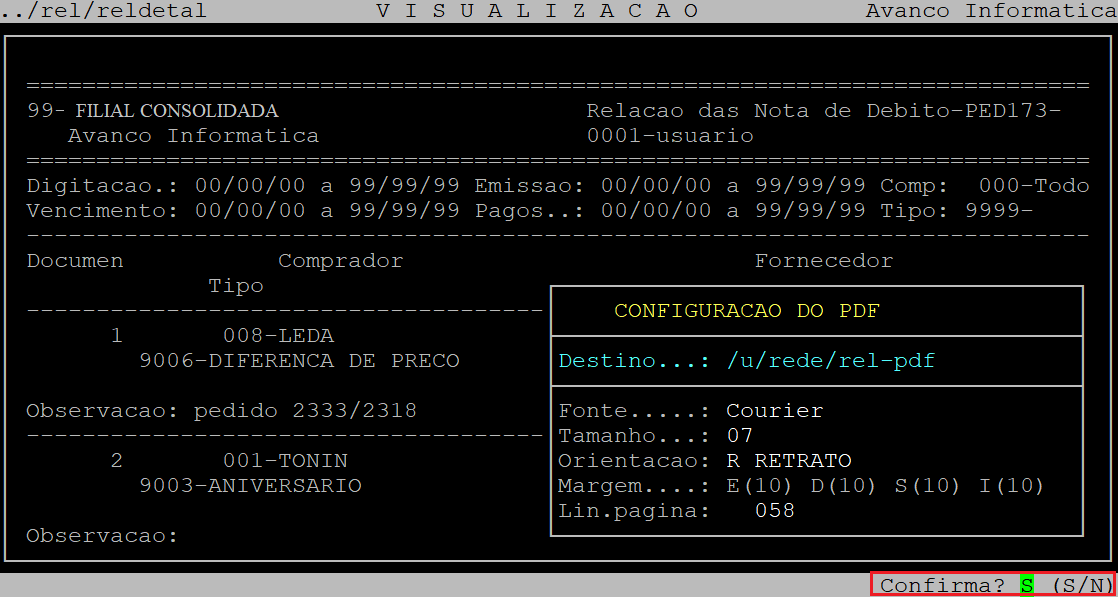
Acesse o diretório /u/rede/rel-pdf, do servidor Avanço, e clique no arquivo, conforme o exemplo abaixo.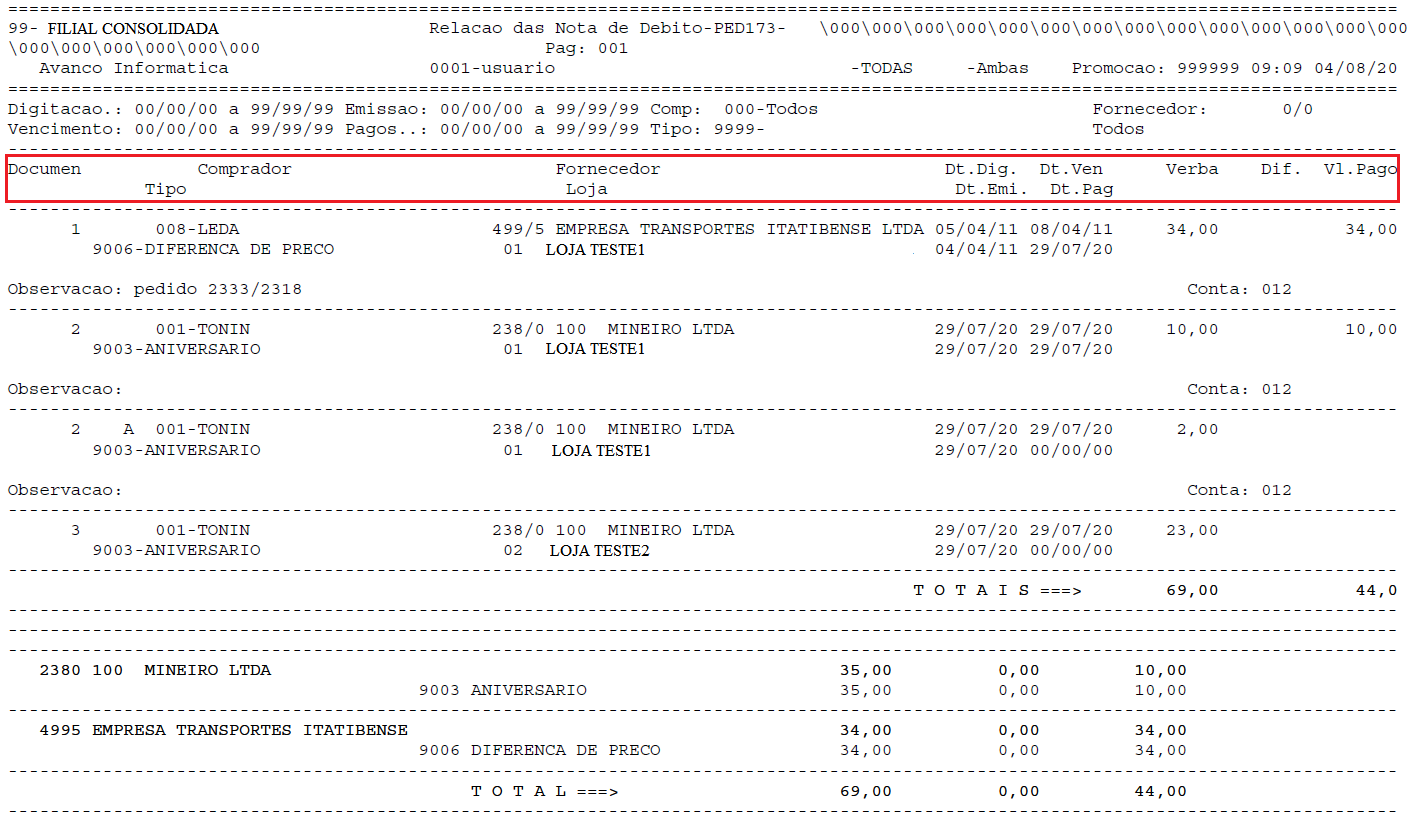
Abaixo segue a descrição das colunas do relatório:
| Documen: | Número do documento gerado na inclusão do documento do débito fornecedor. |
|---|---|
| Comprador: |
Comprador responsável débito de fornecedor. |
| Fornecedor: |
Fornecedor responsável débito de fornecedor. |
| Dt. Dig: | Data da digitação do documento. |
| Dt. Ven: |
Data de vencimento do documento. |
| Verba: |
Valor do documento inserido. |
| Dif: |
Valor restante para pagamento, caso o mesmo tenha sido parcial. |
| Vl. Pago: |
Valor pago referente o documento. |
| Tipo: |
Tipo gerencial do plano de contas para débitos. |
| Loja: |
A loja para a qual foi criada o débito do fornecedor. |
| Dt. Emi: |
Data de emissão do documento. |
| Dt. Pag: | Data de pagamento do documento, caso o mesmo já tenha sido pago. |
|
O Atendimento para a Avanço Informática é prioridade! Caso Você tenha alguma dúvida, fique à vontade para entrar em contato com a gente:
|
Dúvida | Como Resolver Erro Exportar Coleta Divergência Estado Fornecedor Integral?
Dúvida:
Como Resolver o Erro de Exportar Coleta Devido a Divergência de Estado do Fornecedor Integral?
Solução:
1- Identificando o Erro de Divergência de Estado do Fornecedor no Momento de Exportar a Coleta no Integral
| Rotina: | Exportação Coleta - WEB |
|---|---|
| Programa: | EXP218 |
| Localização: | Administracao Materiais / Gestao de Compras / Coleta Precos / Cotacao Web / Exporta Coleta |
Para exportar a coleta, acesse a localização citada acima.
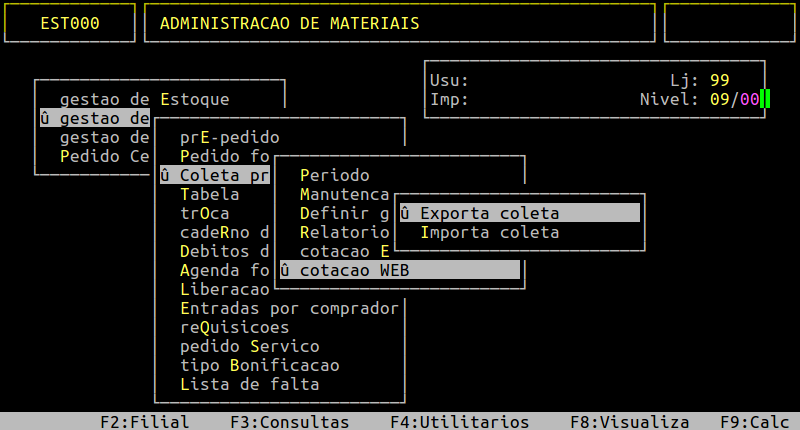
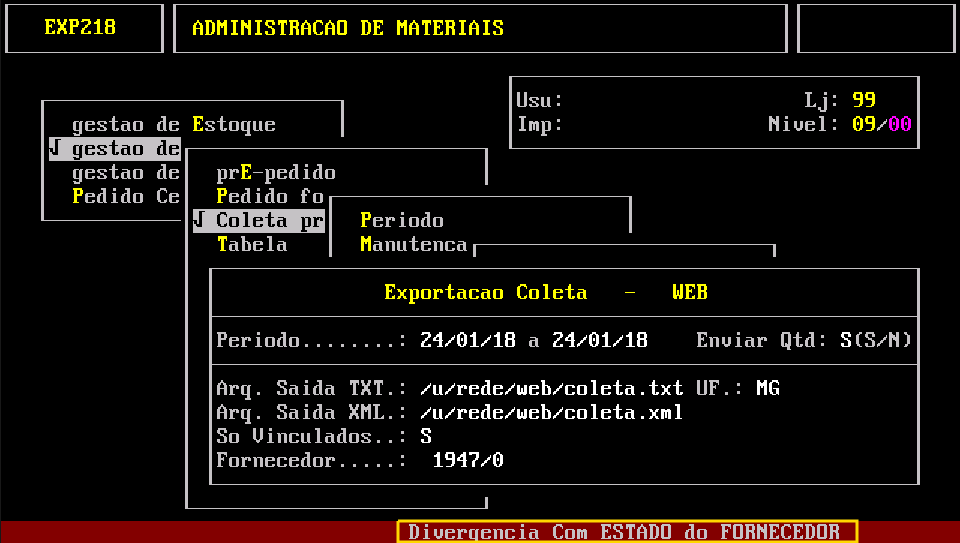
Observe que quando foi informado o fornecedor 1947/0, conforme exemplo acima, o sistema acusa uma divergência do Estado do fornecedor. Para resolver esse erro será necessário alterar um parâmetro no cadastro de fornecedor, conforme o passo a seguir.
2- Alterando o Parâmetro de Estado para Coleta WEB no Cadastro de Fornecedor no Integral
| Rotina: | Fornecedor - Alteração |
|---|---|
| Programa: | CBA109 |
| Localização: | Cadastros Basicos / Fornecedor / Alteracao |
Para ir para a rotina de alteração do cadastro do fornecedor no Integral, acesse a localização citada acima.
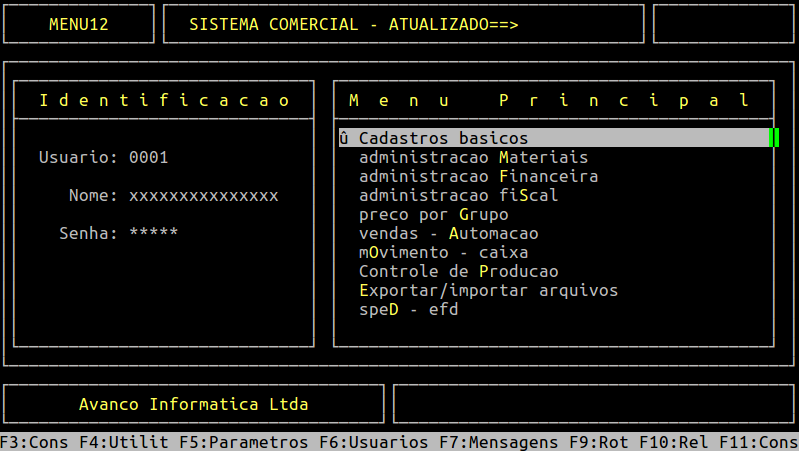
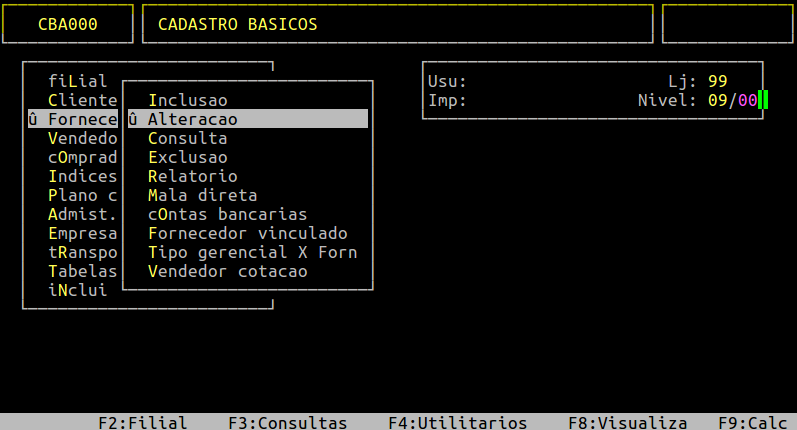
Informe o código do fornecedor e pressione Enter para navegar nos campos até chegar no campo WEB, conforme exemplo abaixo e informe S para que o sistema ignore o Estado para exportação da coleta WEB.
|
IMPORTANTE: No campo Cod Cont tem que ser S, pois ativa o fornecedor para participar da cotação Web. Se esse campo não estiver com S o sistema ignora o campo seguinte, WEB, essencial para resolver o erro citado anteriormente. |
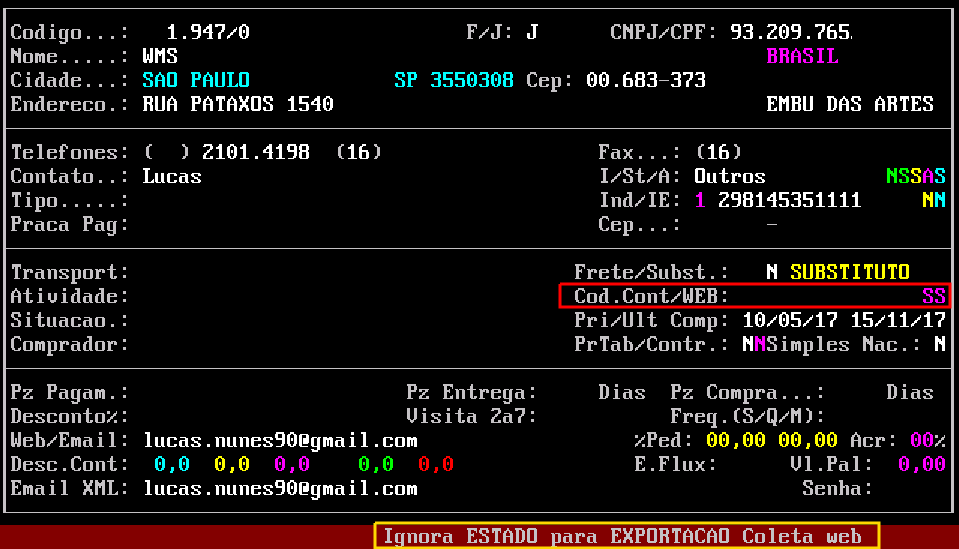
3 - Verificando se o Erro de Divergência de Estado do Fornecedor no Momento de Exportar a Coleta foi Resolvido no Integral
Acesse a rotina indicada no item 1 - Identificando o Erro de Divergência de Estado do Fornecedor no Momento de Exportar a Coleta no Integral.
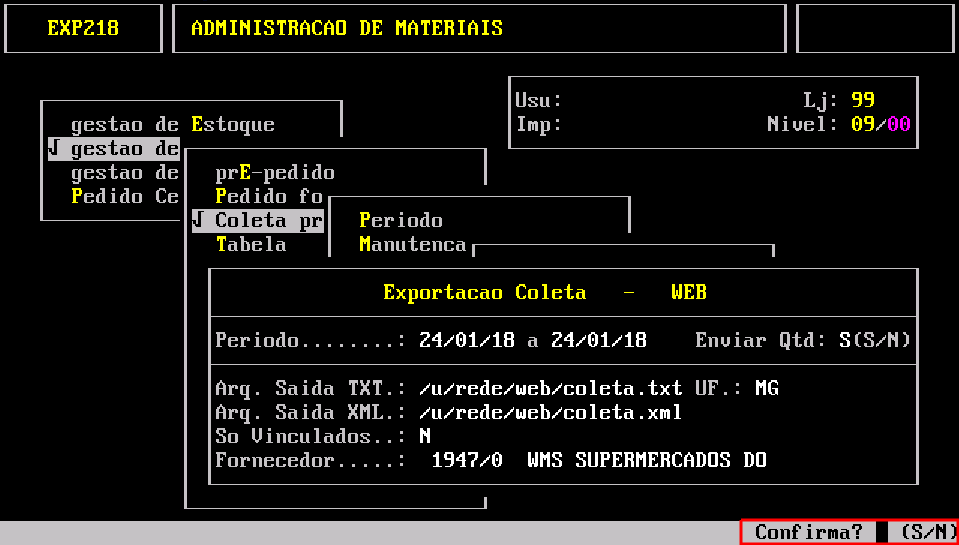
Após a alteração do parâmetro a rotina aceitou o fornecedor de outro estado.
|
O Atendimento para a Avanço Informática é prioridade! Caso Você tenha alguma dúvida, fique à vontade para entrar em contato com a gente:
|
Manual | Rebaixamento Preço Compra Integral
Rebaixamento de Preço de Custo da Mercadoria por Acordo Comercial no Sistema Integral
O processo de rebaixamento de preço consiste em reduzir o preço de venda do produto a partir de um acordo com o fornecedor, no qual o etabelecimento terá um crédito por mercadoria vendida. Na prática o fornecedor está reduzindo o preço de um produto que já foi comprado pelo estabelecimento. Entretanto, o valor estimado de rebaixamento de preço só terá o acordo efetivado quando o débito for incluído. Esse débito poderá ser utilizado em outras rotinas no sistema, como por exemplo, para bonificações ou abatimento de preços na nota de compra.
Diante disso, neste manual será apresentado como utilizar a rotina completa de rebaixamento de preço do produto a partir da verba de fornecedor.
1 - Realizando Procedimentos para Incluir Verba de Rebaixamento de Preço
1.1 - Configurando o Parâmetro de Custo
| Rotina: | PRECOS |
|---|---|
| Programa: | PRO706 |
| Localização: | Menu Principal / F5 / administ. Materiais / Precos |
Para o sistema remarcar o preço de custo/PMZ do produto e exibir o valor de rebaixamento aplicado na ficha financeira primeiramente é necessário configurar o parâmetro Custo4dec. Para isso, acesse a localização citada acima utilizando as setas do teclado para selecionar os caminhos e apertando a tecla Enter para confirmá-los.
Ao acessar a rotina PRECOS aperte a tecla Enter até alcançar o campo Custo4dec, no qual deverá informar a letra S para exibir o valor de rebaixamento aplicado na ficha financeira.
Em seguida, aperte a tecla Enter para percorrer os demais campos até confirmar a alteração realizada.
1.2 - Incluindo Verba para Rebaixamento de Preço
| Rotina: | Verba para REBAIXAMENTO de PRECO - Inclusao |
|---|---|
| Programa: | PED193 |
| Localização: | Adm Materiais / gestao de Compras / Debitos de fornecedor / rebaixamento de Precos / Inclusao |
Para incluir uma verba para rebaixamento de preço, acesse a localização citada acima. Utilize as setas do teclado para selecionar os caminhos e, aperte a tecla Enter para confirmá-los.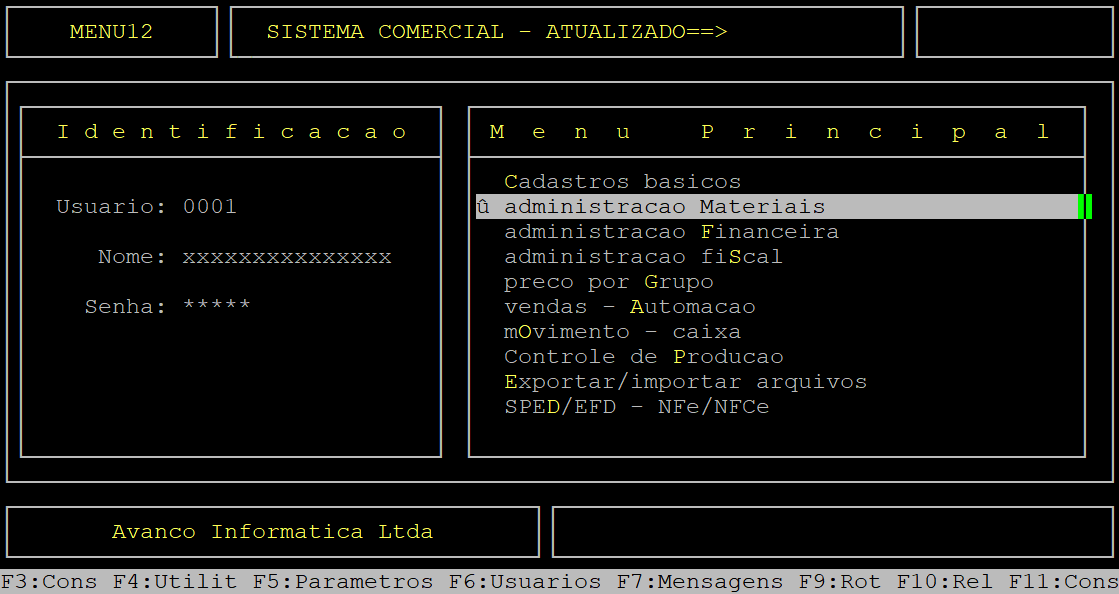
Caso possuir mais de uma loja configurada no cadastro de usuário, o sistema exibirá a janela de Filial, no qual deverá informar o número da loja que deseja incluir a verba de rebaixamento.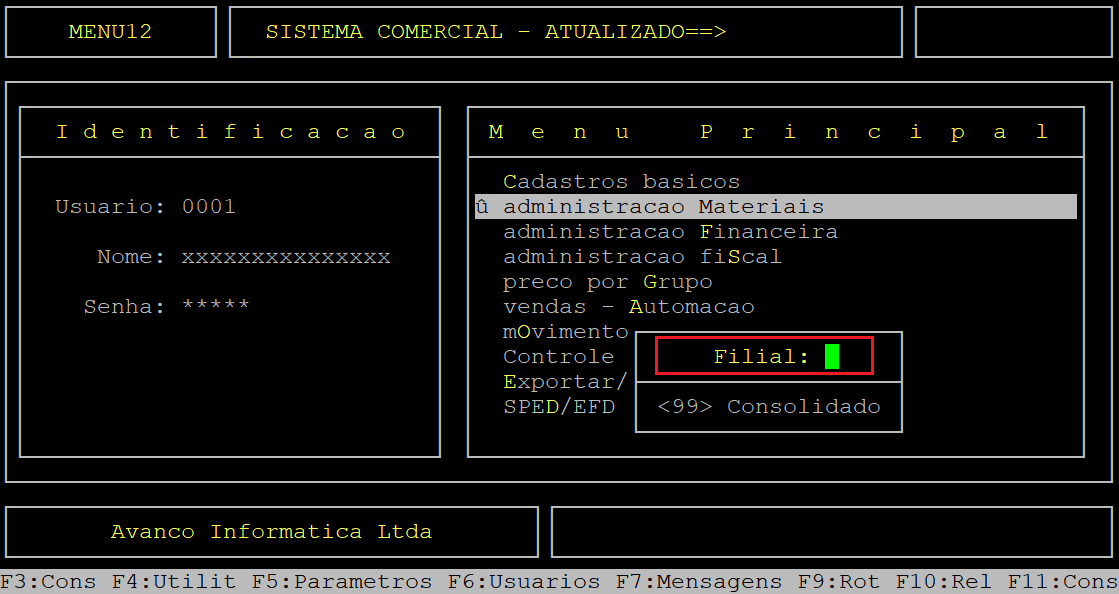
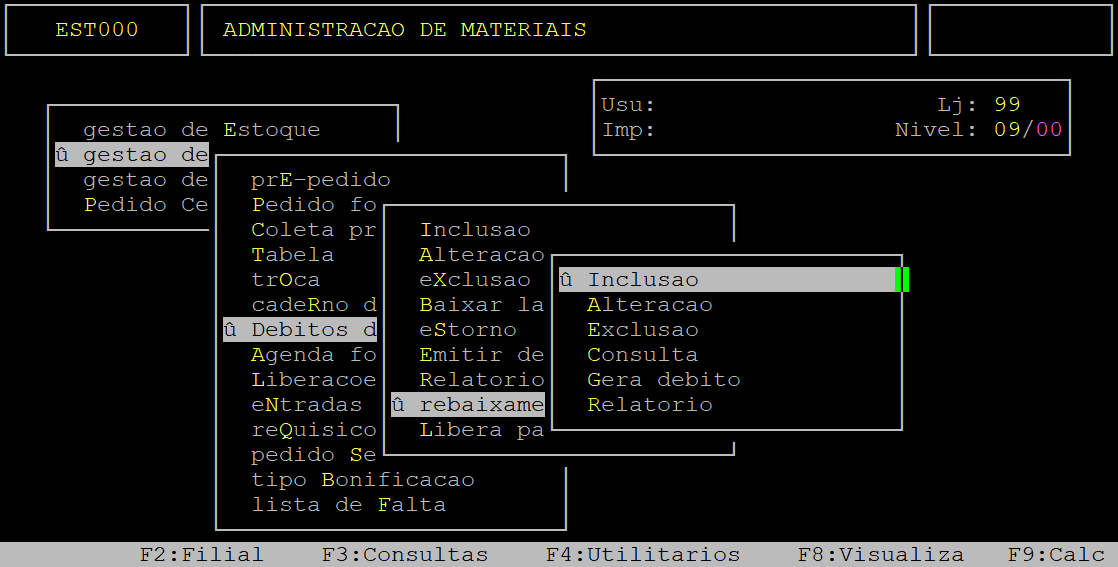
Ao acessar a rotina Verba para REBAIXAMENTO de PRECO - Inclusao preencha os campos da primeira parte conforme desejado.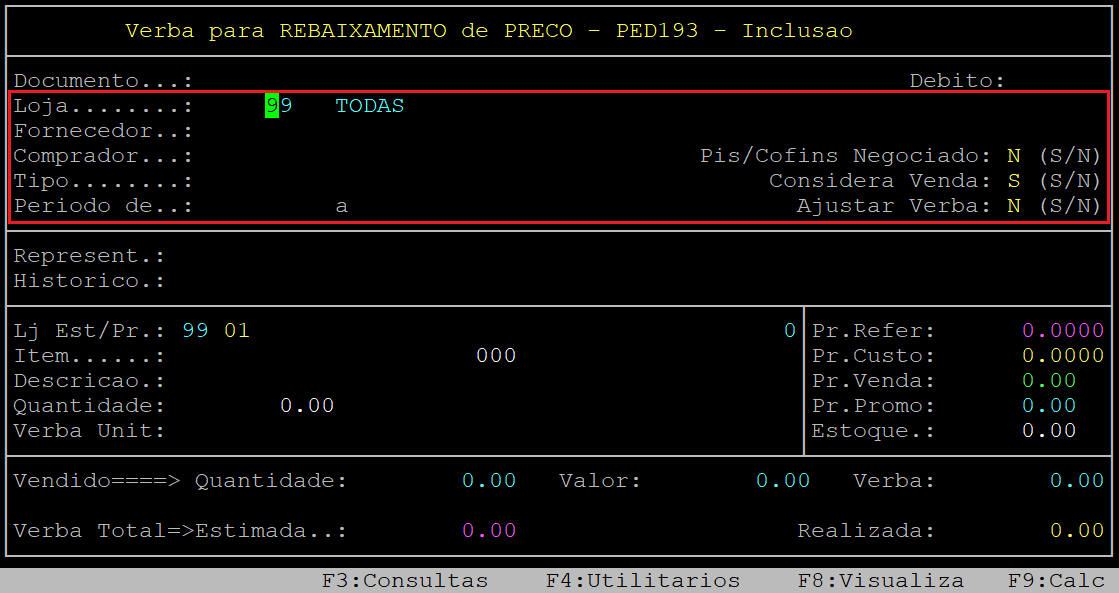
Abaixo segue a descrição dos campos da tela acima (primeira parte):
|
Loja: |
Informe o código da loja cadastrada no sistema (com três dígitos), no qual receberá o rebaixamento de preço. |
|
|---|---|---|
|
Fornecedor: |
Informe o código do fornecedor cadastrado no sistema (com o dígito verificador), correspondente ao acordo comercial para rebaixamento de preço, e aperte a tecla Enter. |
|
|
Comprador: |
Informe o código do comprador cadastrado no sistema (com três dígitos), no qual faz a negociação com o fornecedor. |
|
| Pis/Cofins Negociado: | Informe a letra S para confirmar que o valor do Pis Cofins é negociado, ou N para não confirmar. | |
|
Tipo: |
Informe o tipo (com quatro dígitos) do plano de contas gerencial para que sejam gravadas as informações gerenciais. |
|
|
Considera Venda: |
Para acessar esse campo utilize a seta do teclado para cima. Depois, informe a letra S para considerar a quantidade vendida para gerar o débito, ou N para não considerar. |
|
|
Periodo de: a |
No primeiro campo (Periodo de), informe a data inicial do rebaixamento de preço (com dois dígitos para dia, mês e ano) e aperte a tecla Enter.
No segundo campo (a), informe a data final para a apuração do débito (com dois dígitos para dia, mês e ano) e aperte a tecla Enter. |
|
|
Ajustar Verba: |
Informe a letra S para que o sistema ajuste a verba se o preço de custo for alterado, ou N para não ajustar. |
Ao alcançar a segunda parte da verba de rebaixamento preencha os campos conforme desejado.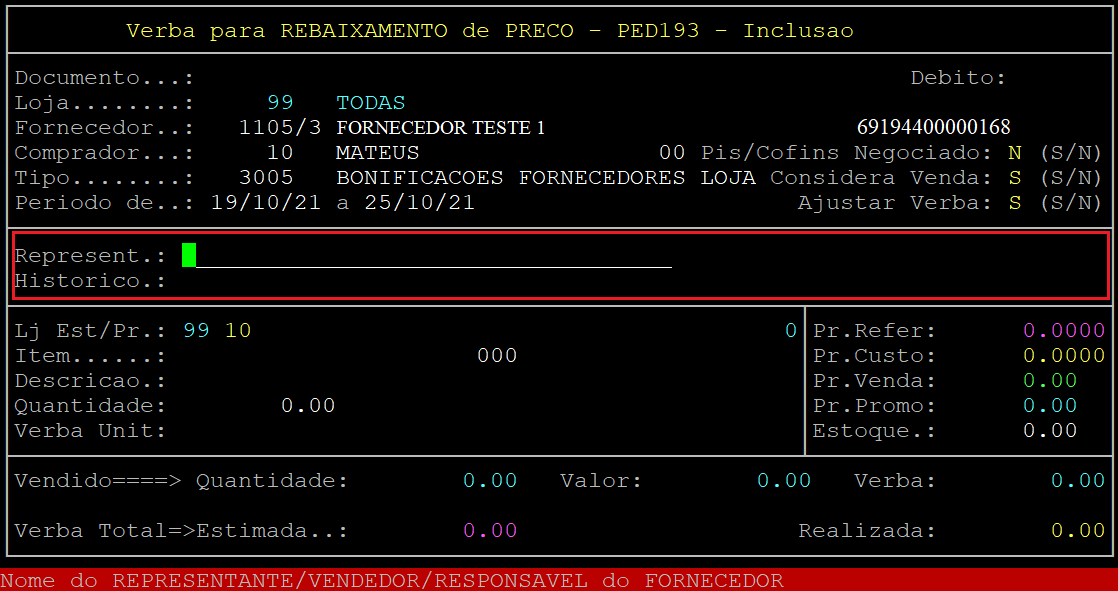
Abaixo segue a descrição dos campos da tela acima (segunda parte):
|
Represent: |
No primeiro campo, informe o nome do representante, ou vendedor, ou responsável comercial do fornecedor e aperte a tecla Enter. No segundo campo, informe o CPF do representante, ou vendedor, ou responsável comercial do fornecedor e aperte a tecla Enter. No terceiro campo, informe o cargo do representante, ou vendedor, ou responsável comercial do fornecedor e aperte a tecla Enter. |
|---|---|
|
Historico: |
Descreva as observações pertinentes ao acordo firmado e aperte a tecla Enter. |
Ao alcançar a terceira parte da verba de rebaixamento preencha os campos conforme desejado.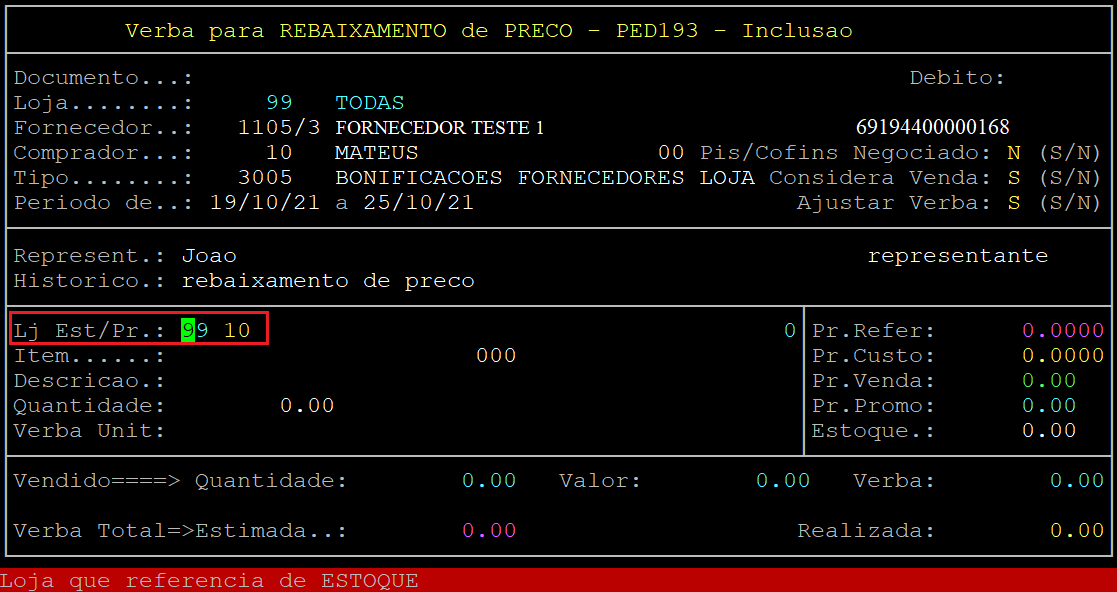
Abaixo segue a descrição dos campos da tela acima (terceira parte):
|
Lj Est/Pr: |
No primeiro campo (Lj Est), informe o código da loja cadastrada no sistema (com dois dígitos) que será referência para o estoque. No segundo campo (Pr), informe o código da loja cadastrada no sistema (com dois dígitos) que será referência para o preço de custo (será gerado o débito para esta loja). |
|---|
Após preencher os campos da terceira parte da verba de rebaixamento, o sistema exibirá a pergunta "Confirma?", no qual deverá apertar a tecla Enter ou informar a letra S para confirmar os dados.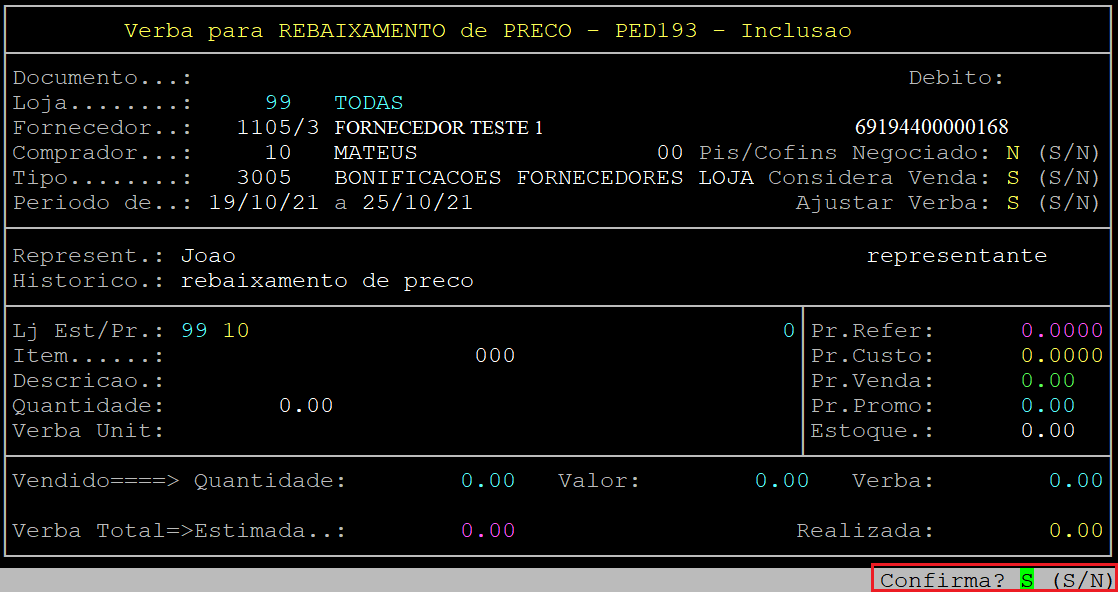
Ao alcançar a quarta parte da verba de rebaixamento preencha os campos conforme desejado.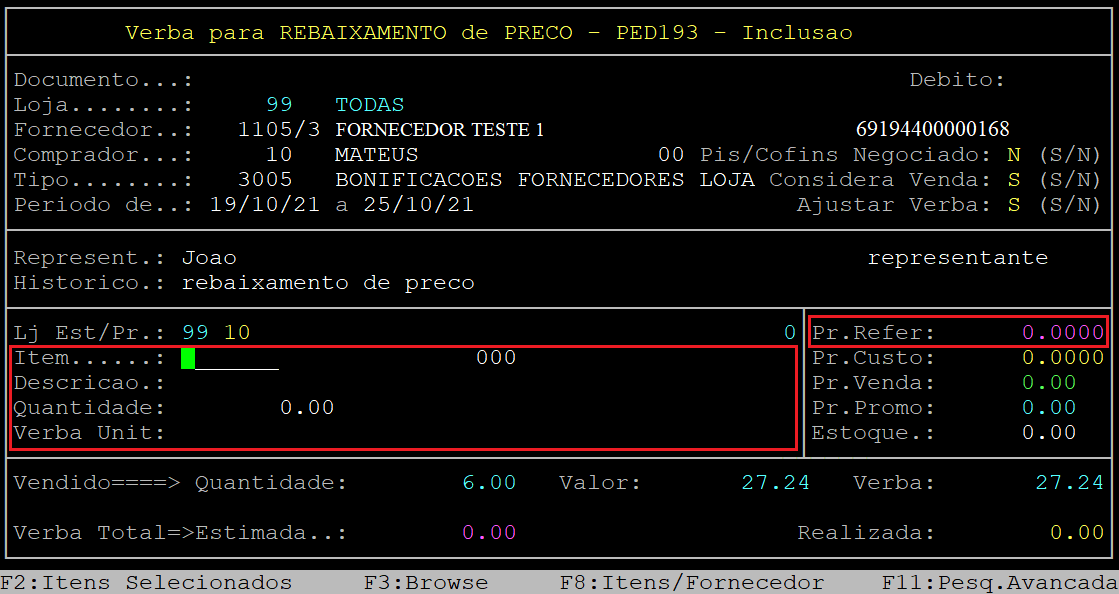
Abaixo segue a descrição dos campos acessíveis da tela acima (quarta parte):
|
Item: |
Informe o código do item para o rebaixamento de preço (com o dígito verificador) e aperte a tecla Enter para prosseguir.
Se desejar informar pelo EAN, deixa o campo Item sem preencher e aperte a tecla Enter duas vezes. O cursor do teclado se posicionará no campo ao lado, no qual poderá informar o código de barras desejado e apertar a tecla Enter para prosseguir. |
|
|---|---|---|
| Descricao: |
Se desejar informar pela descrição, deixa o campo Item sem preencher e aperte a tecla Enter uma vez. O cursor do teclado se posicionará no campo Descricao, no qual poderá informar a descrição do item desejado e apertar a tecla Enter para prosseguir. |
|
|
Quantidade: |
Informe a quantidade para referência do rebaixamento e aperte a tecla Enter para prosseguir. |
|
|
Verba Unit: |
Informe o valor do rebaixamento da verba e aperte a tecla Enter para prosseguir. |
|
|
Pr. Refer: |
Informe o preço que será a referência do ajuste de verba e aperte a tecla Enter para prosseguir. |
Posteriormente, o sistema exibirá a pergunta " Confirma? ", no qual deverá apertar a tecla Enter ou informar a letra S para confirmar os dados.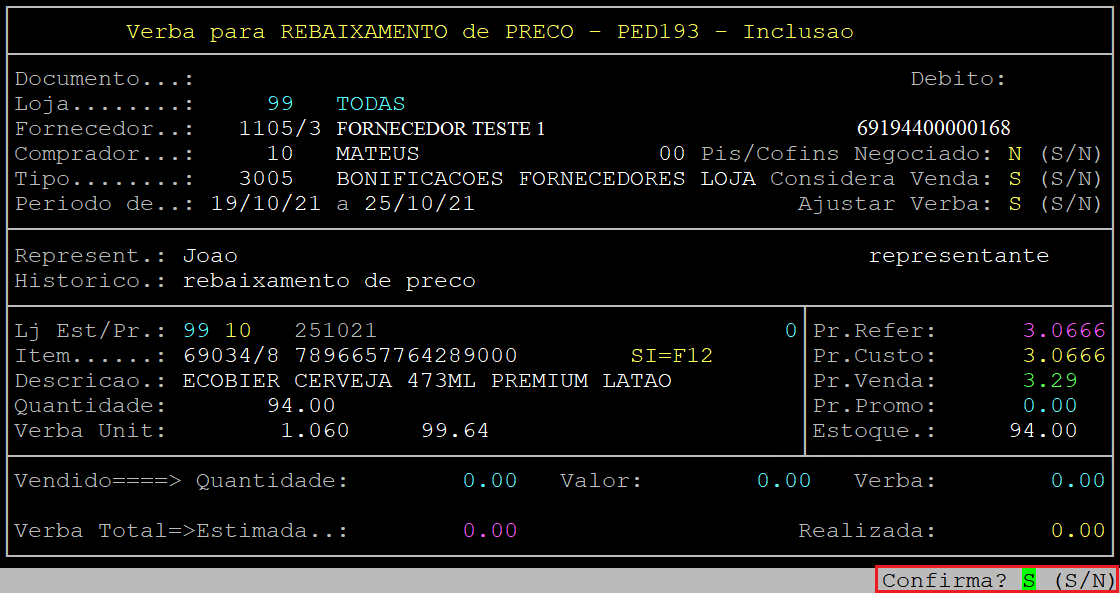
Depois da confirmação o cursor do teclado retornará para o campo Item. Para inserir outros itens repita o procedimento descrito anteriormente. Para finalizar aperte a tecla Esc.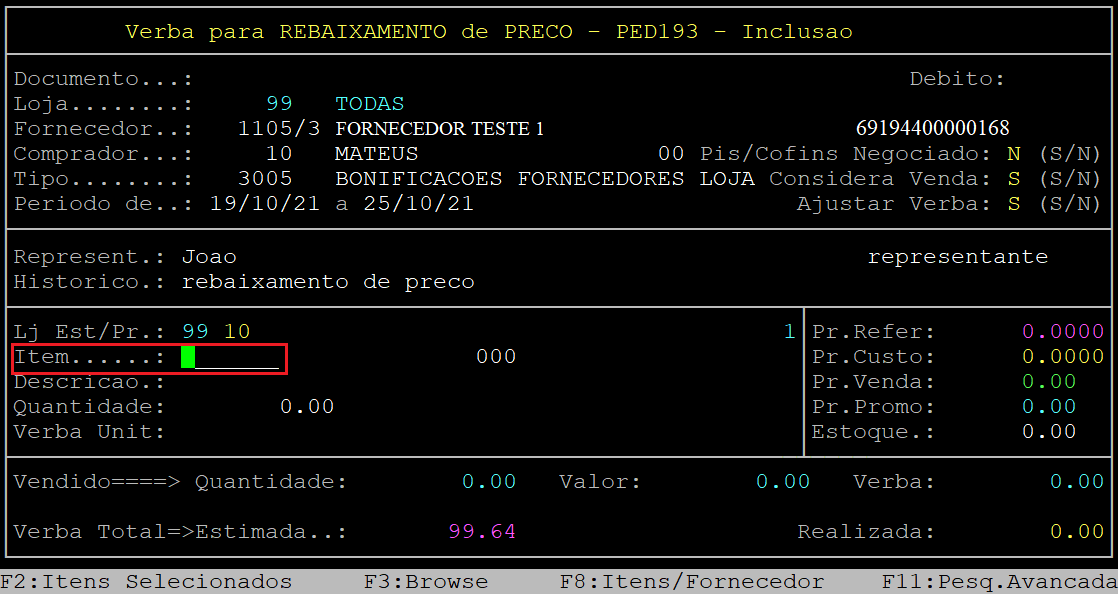
Ao finalizar a inserção de itens o número da verba para rebaixamento de preço será exibido no campo Documento. Posteriormente, ao ser exibida a pergunta " Confirma todos os ITENS para REBAIXAMENTO: " informe a letra S para confirmar, ou N para retornar ao campo Item para alterar/incluir itens.
No exemplo deste documento foi informado a letra S.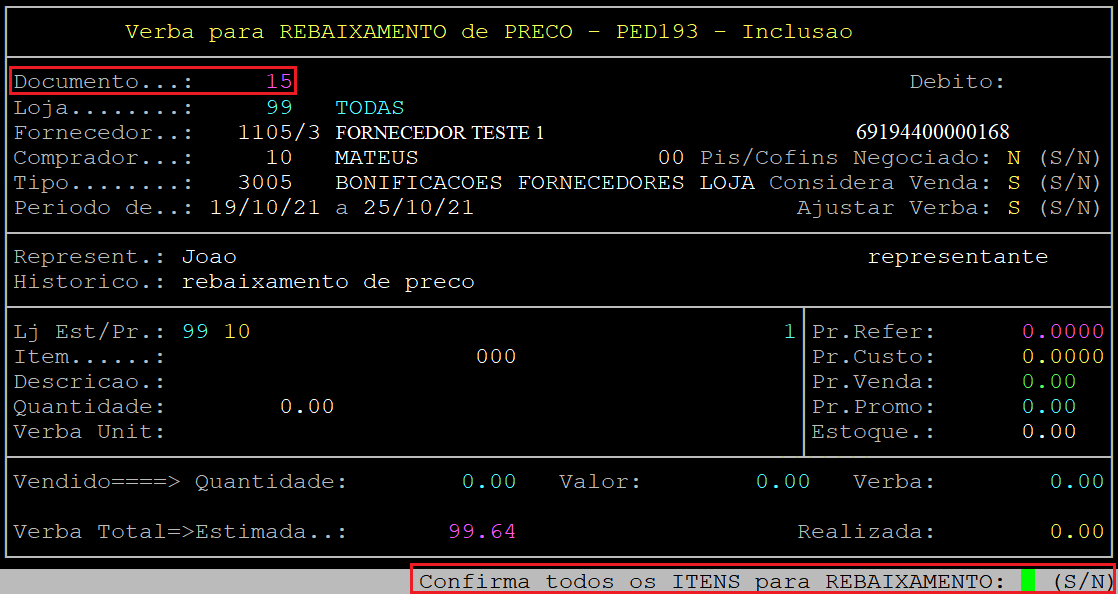
Em seguida, será exibido na tela o resumo do documento gerado, contendo os itens, preço de custo e a verba.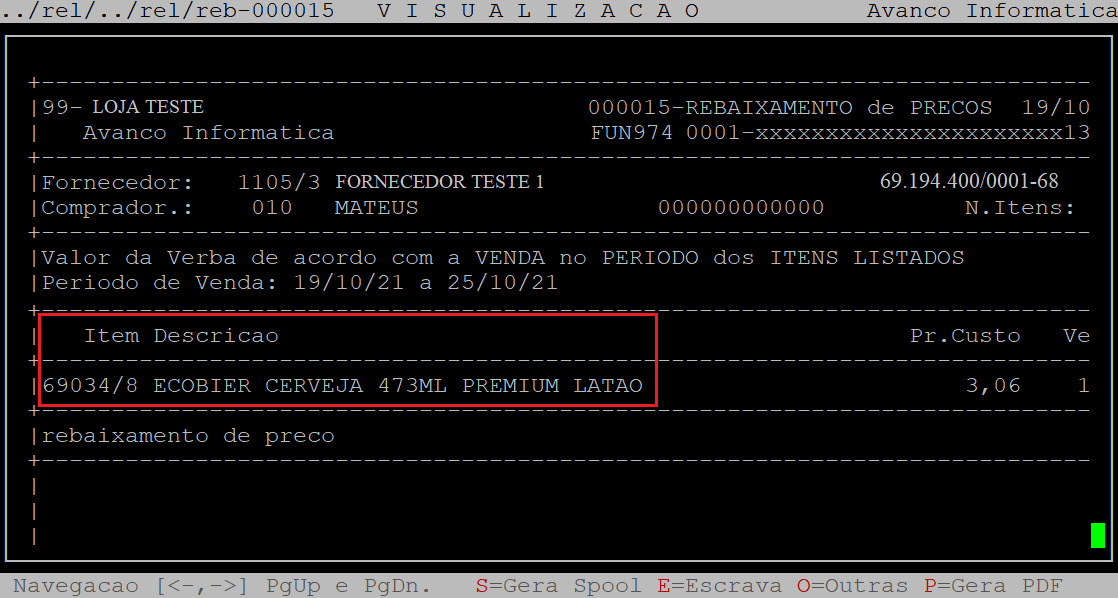
Para visualizar mais detalhes utilize as setas de navegação do teclado (<, >), as teclas page up para acessar a página anterior (Pg Up) e page down para acessar a próxima página (Pg Dn).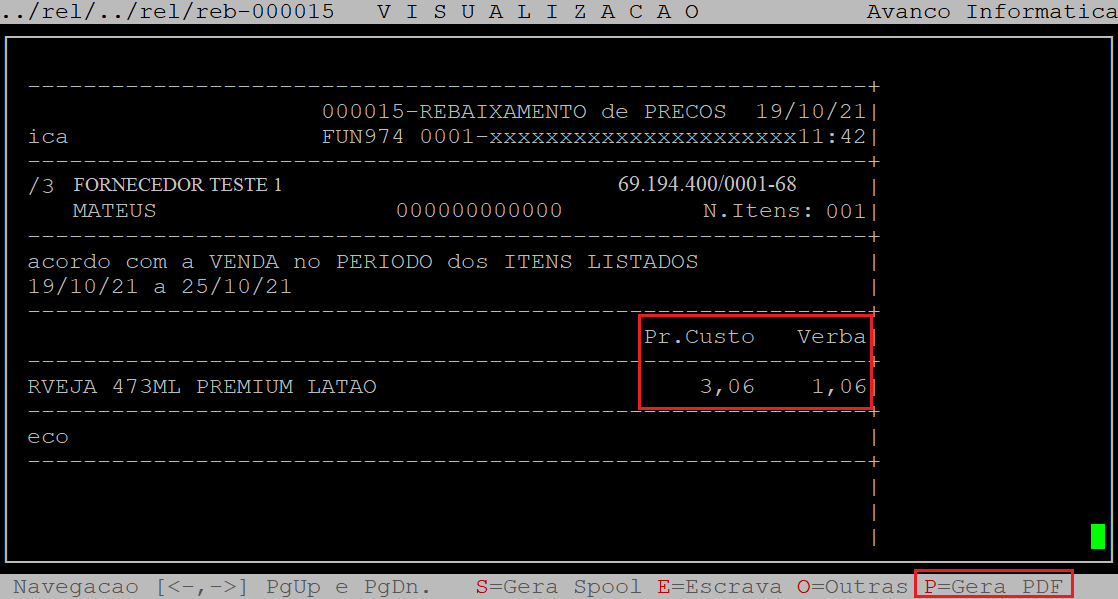
Para imprimir o acordo de rebaixamento de preço para que possa ser colhido firma entre as partes (comprador e fornecedor) aperte a tecla P e depois a tecla Enter até confirmar para gerar o documento em pdf, conforme o exemplo abaixo.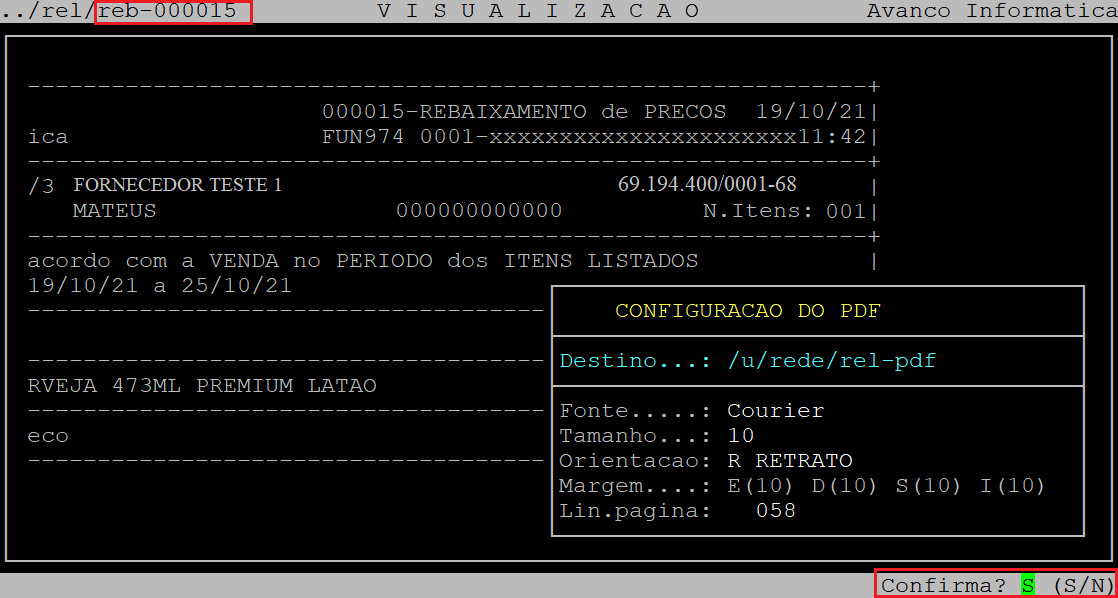
Para abrir o pdf do documento acesse o diretório u/rede/rel-pdf do servidor Avanço e clique no arquivo (nome informado no cabeçalho).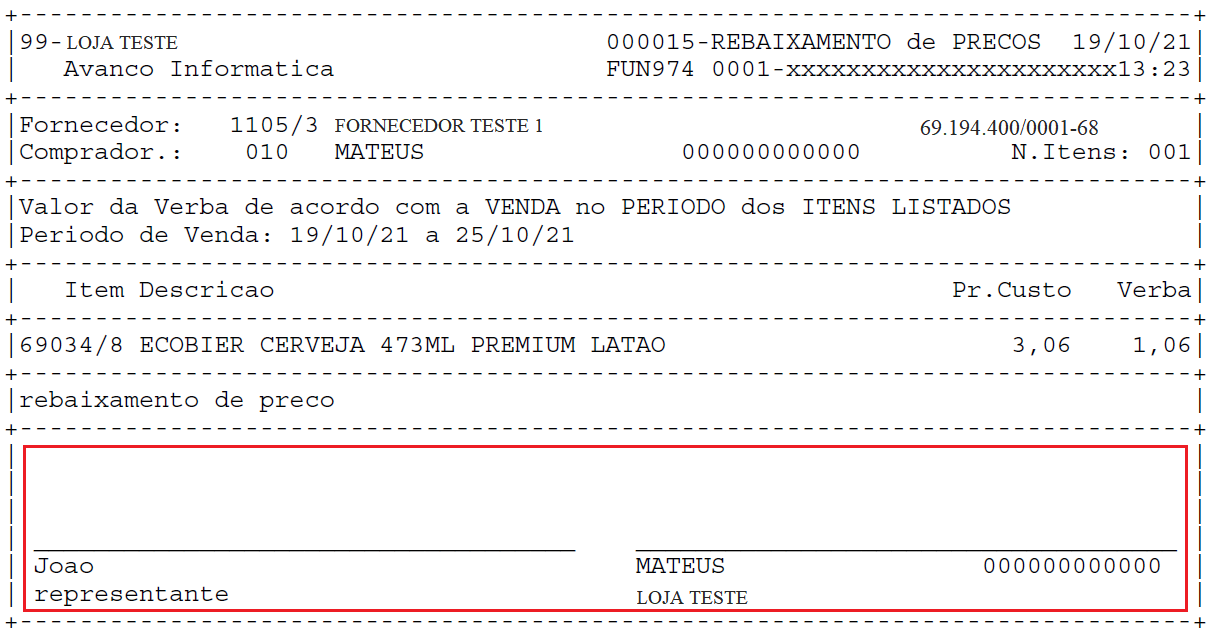
Para imprimir aperte a tecla Ctrl e P (simultaneamente), selecione a impressora desejada e confirme a impressão.
1.3 - Consultando o Valor de Rebaixamento Aplicado na Ficha Financeira do Produto
| Rotina: | Consulta |
|---|---|
| Programa: | CON005 |
| Localização: | F3 / Produtos / ficha financeira |
Após gerar o documento de verba acesse a localização citada acima para consulta o valor de rebaixamento aplicado na ficha financeira do produto. Utilize as setas do teclado para selecionar os caminhos e, aperte a tecla Enter para confirmá-los.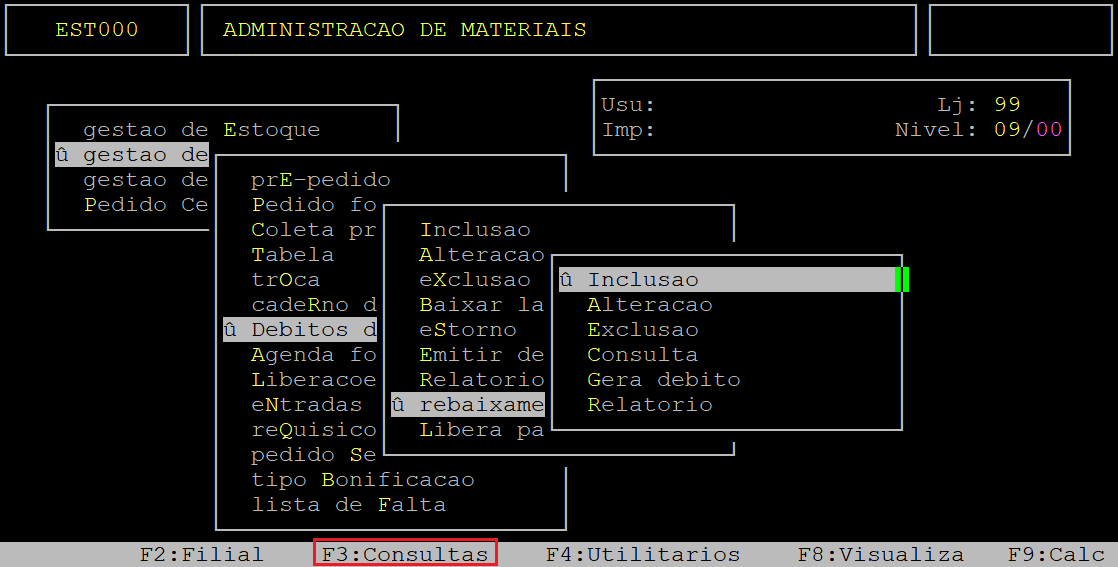
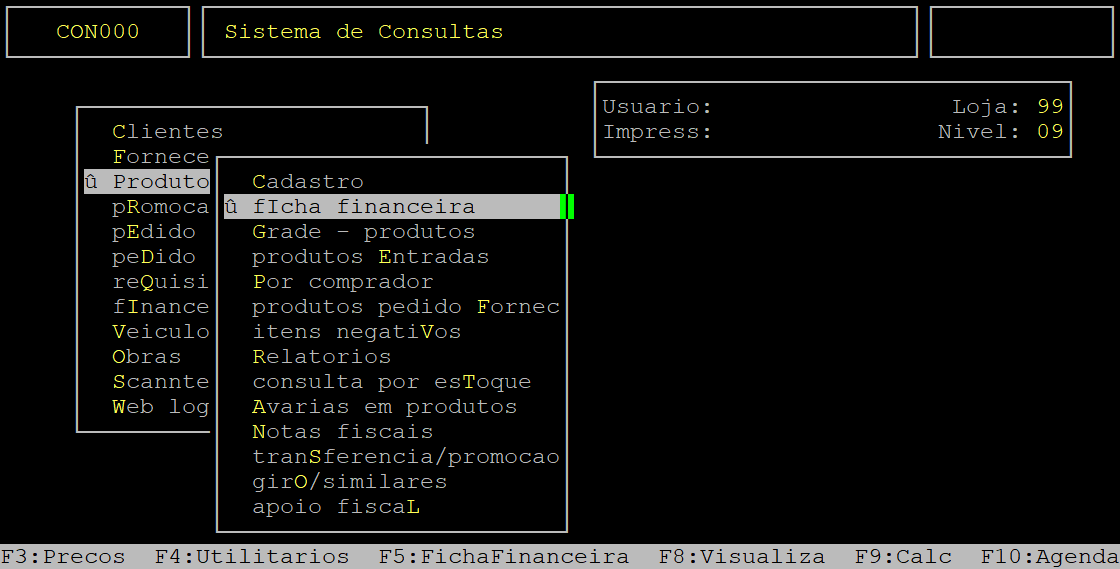
Caso possuir mais de uma loja configurada no cadastro de usuário, o sistema exibirá a janela de Filial, no qual deverá informar o número da loja que deseja consultar a ficha financeira do produto.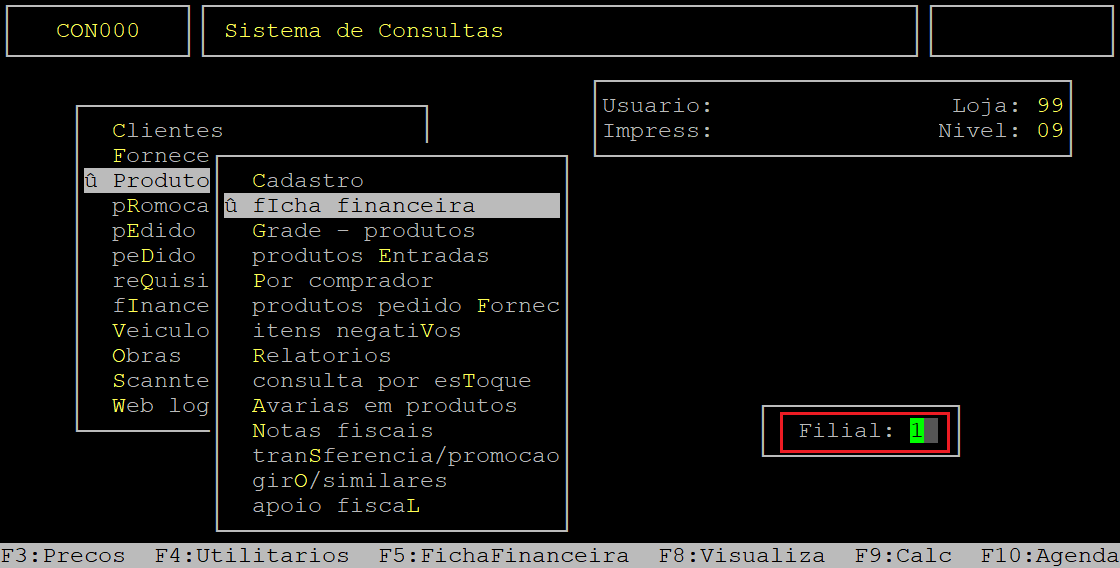
Ao acessar a rotina Consulta, no campo Codigo informe o código do produto (sem o dígito verificador) desejado e aperte a tecla Enter.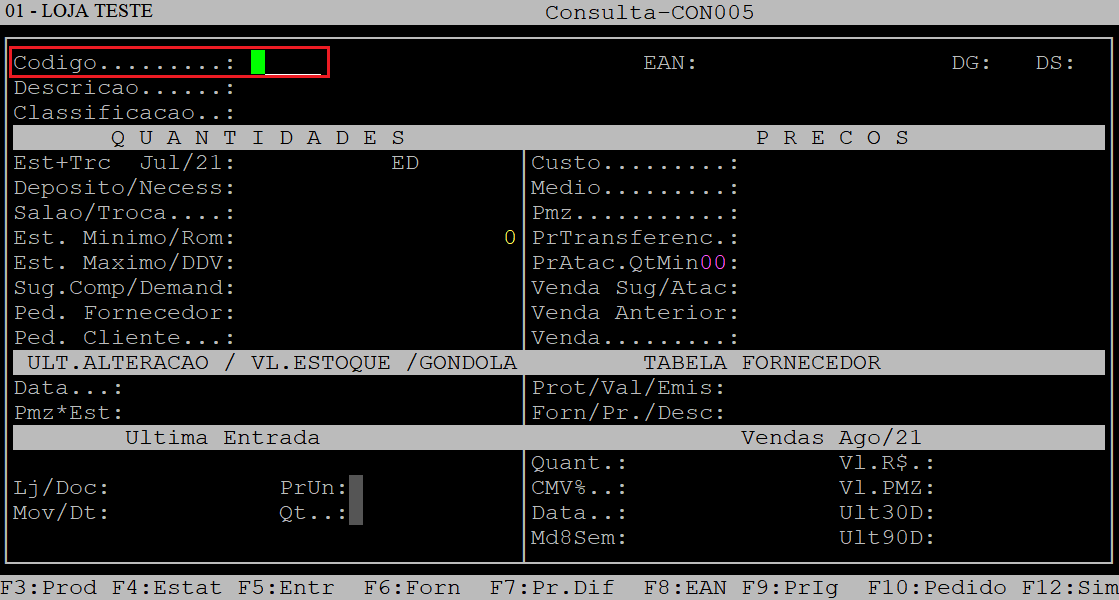
Após carregar os dados do produto é possível visualizar o valor de rebaixamento aplicado no campo Rebaixa.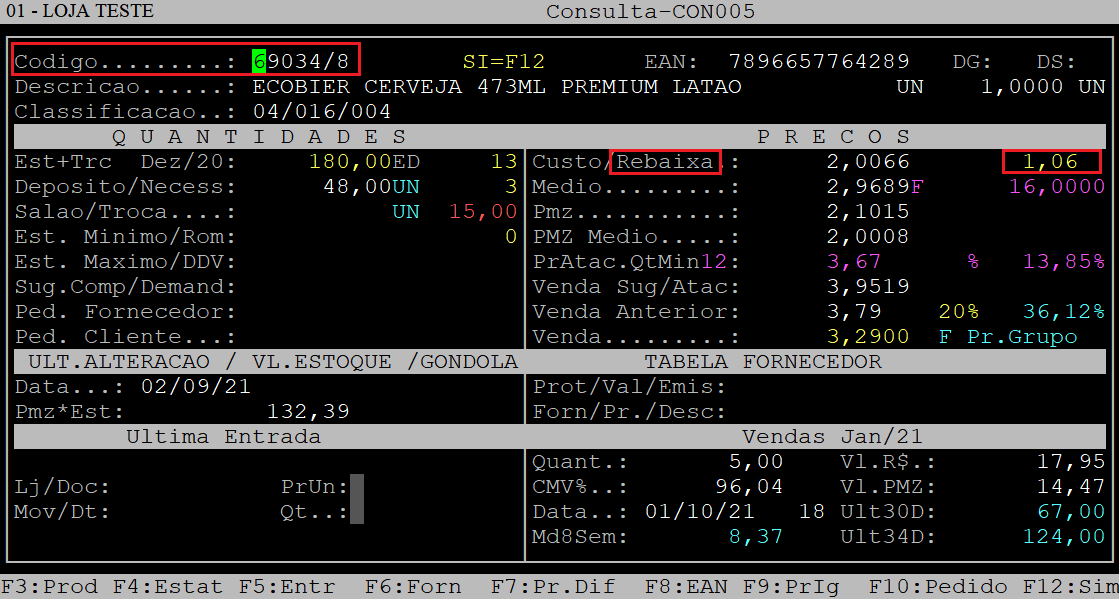
1.4 - Configurando o Parâmetro de Atualização das Vendas do Frente de Loja Online
| Rotina: | PARAMETROS PARA AUTOMACAO |
|---|---|
| Programa: | PRO702 |
| Localização: | Menu Principal / F5 / Automacao |
Após incluir a verba para rebaixamento de preços é necessário processar as vendas dos produtos para que seja possível gerar o débito de fornecedor posteriormente. Porém, primeiramente é imprescindível configurar o parâmetro do Frente on Line. Sendo assim, acesse a localização citada acima, utilize as setas do teclado para selecionar os caminhos e aperte a tecla Enter para confirmá-los.
Ao acessar a rotina PARAMETROS PARA AUTOMACAO aperte a tecla Enter até alcançar o campo Frente On Line, no qual deverá informar a letra N para desativar a atualização online do Frente de Loja. 
Em seguida, aperte a tecla Enter até confirmar a alteração realizada.
1.5 - Processando as Vendas dos Produtos
| Rotina: | Verba para REBAIXAMENTO de PRECO - Alteracao |
|---|---|
| Programa: | PED194 |
| Localização: | Adm Materiais / gestao de Compras / Debitos de fornecedor / rebaixamento de Precos / Alteracao |
Para processar as vendas do produto da verba gerada, acesse a localização citada acima. Utilize as setas do teclado para selecionar os caminhos e, aperte a tecla Enter para confirmá-los.
| OBSERVAÇÃO: Para que seja realizado o processamento de vendas é imprescindível que exista no sistema a venda do produto dentro do mesmo período do documento de verba para rebaixamento de preços. |
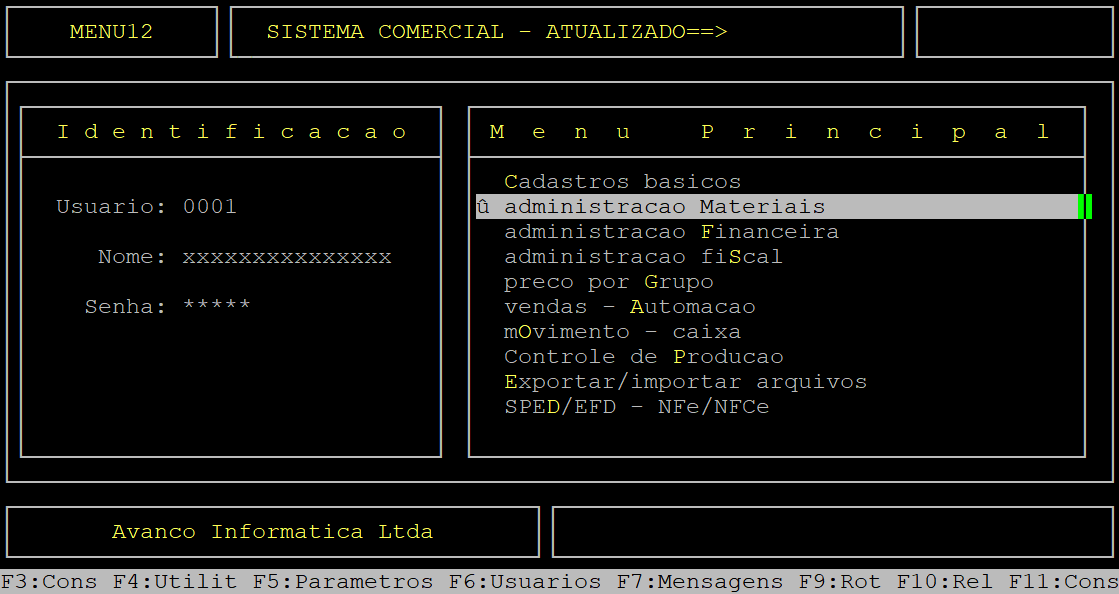
Caso possuir mais de uma loja configurada no cadastro de usuário, o sistema exibirá a janela de Filial, no qual deverá informar o número da loja que deseja processar as vendas do produto.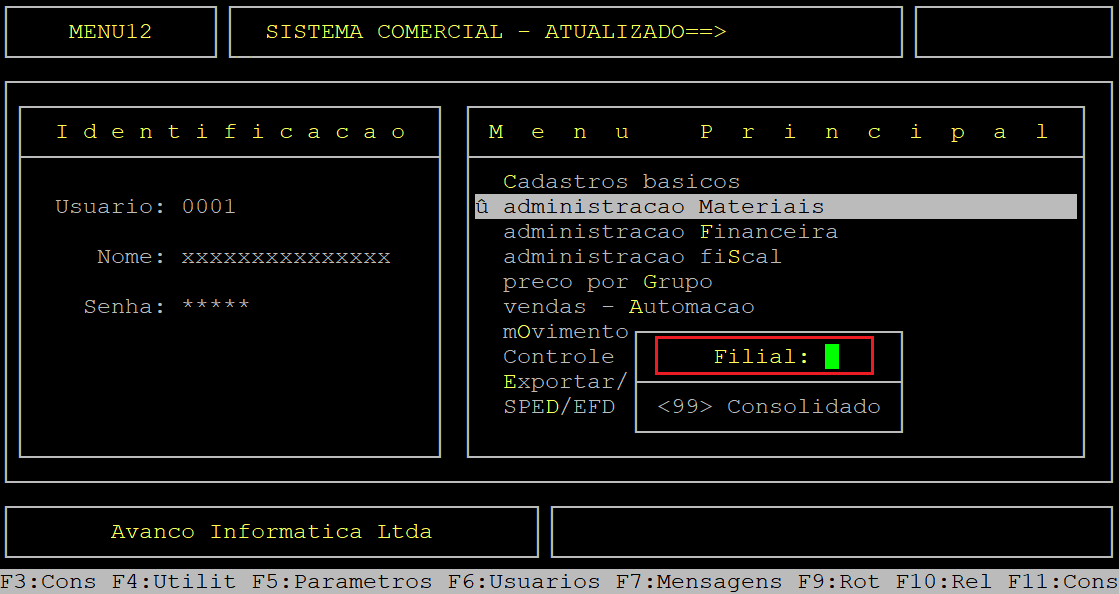
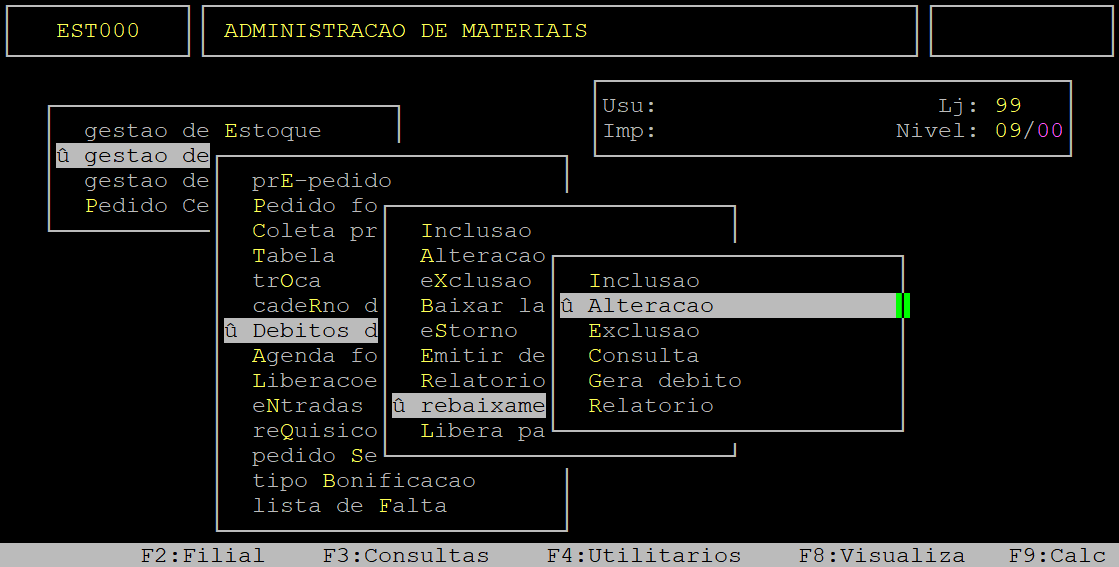
Ao acessar Verba para REBAIXAMENTO de PRECO - Alteracao, no campo Documento informe o número da verba de rebaixamento que contém o produto desejado.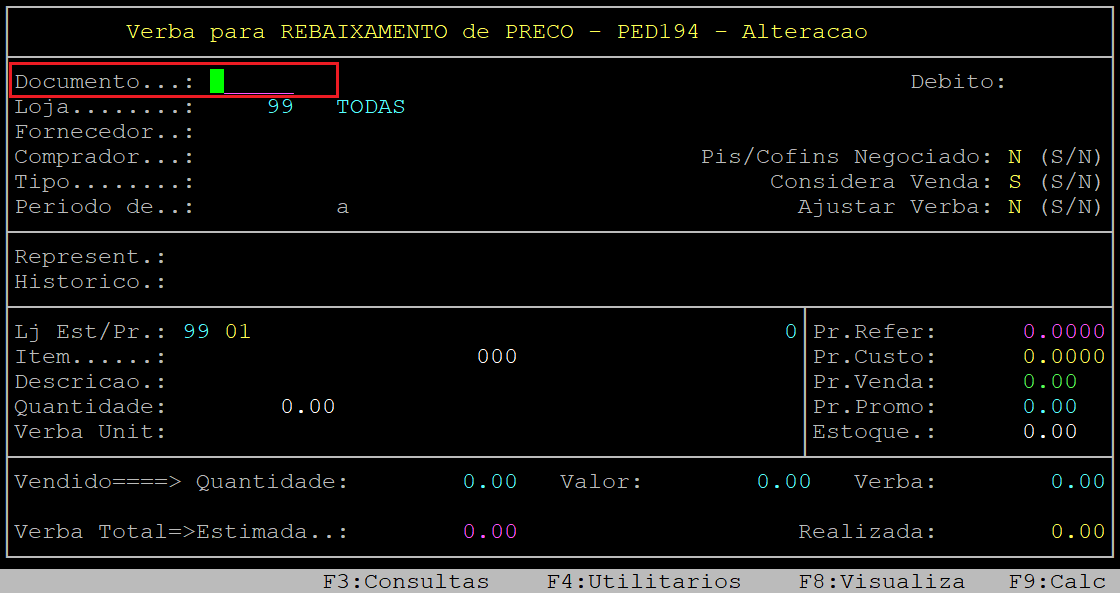
Após carregar os dados do documento aperte a tecla Enter até alcançar o campo Item.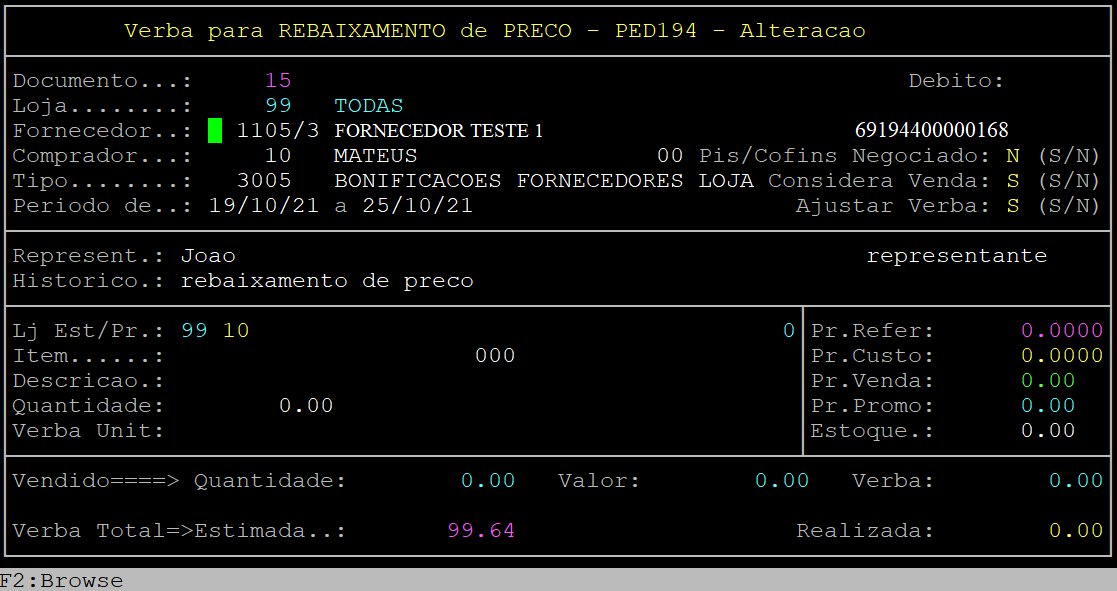
No campo Item aperte a tecla F9 para processar as vendas dos produtos.
| OBSERVAÇÃO: Observe que antes de processar as vendas dos produtos os campos Quantidade, Valor, Verba e Realizada estão zerados. |
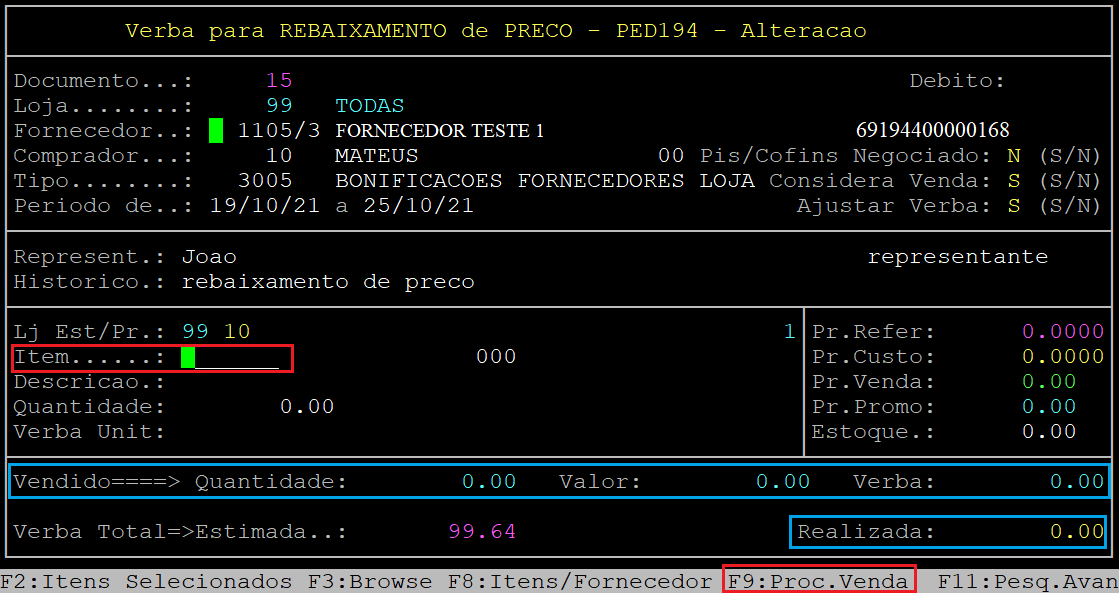
Em sequência, aperte a tecla Esc para finalizar. Ao ser exibida a pergunta "Confirma todos os ITENS para REBAIXAMENTO:", no qual deverá informar a letra S para confirmar e prosseguir.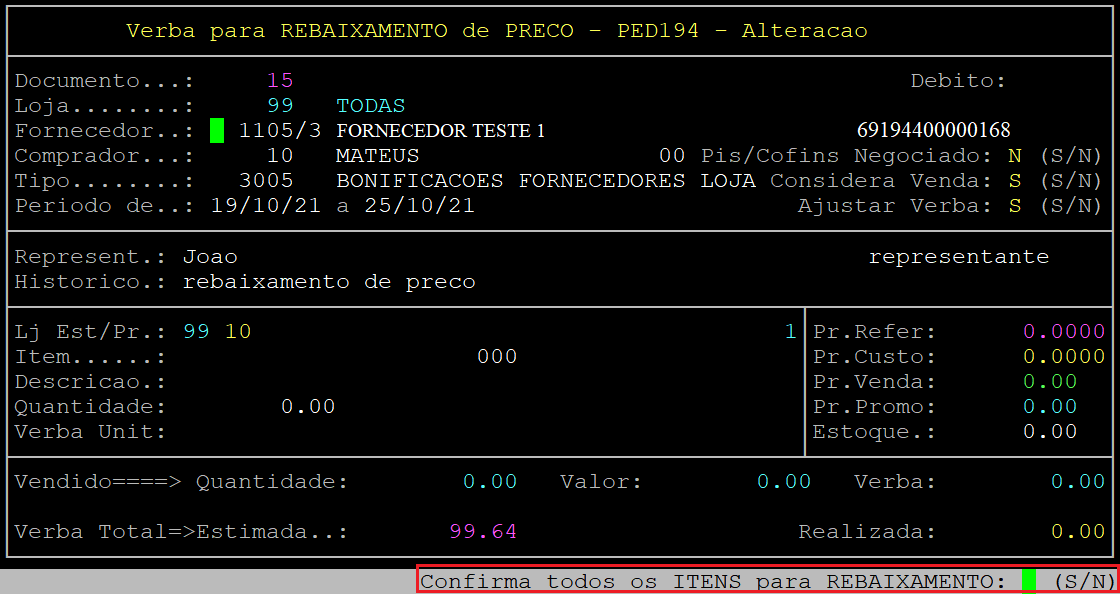
Após confirmar o processamento o sistema exibirá na tela o documento de rebaixamento de preços.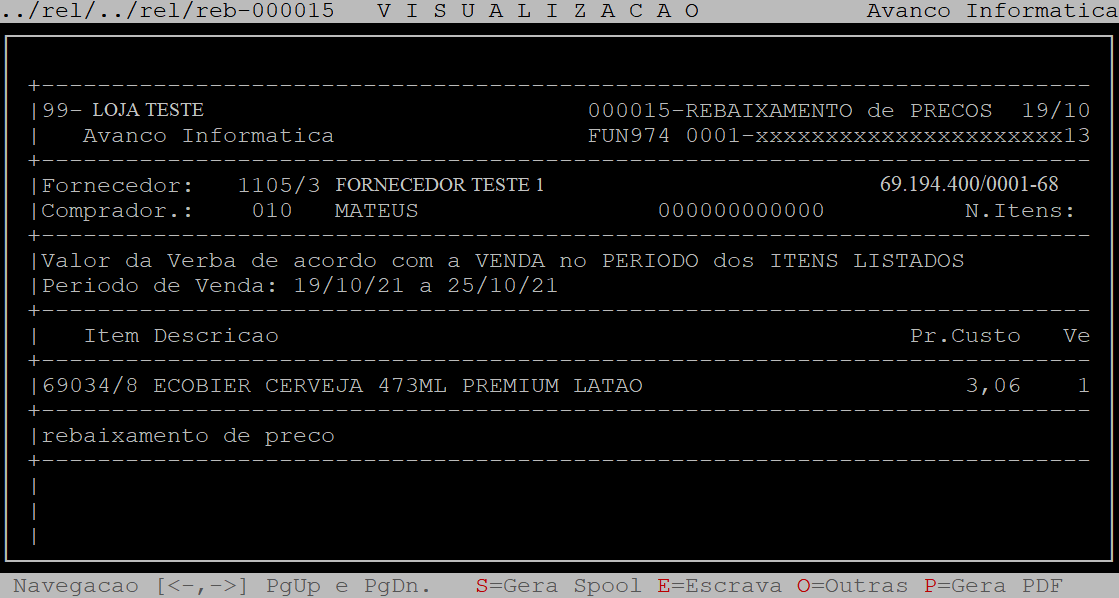
Aperte a tecla Esc para sair da rotina.
1.6 - Conferindo os Valores do Documento de Verba Após Processar as Vendas
Após apertar a tecla Esc para finalizar o sistema retornará para a tela da rotina Verba para REBAIXAMENTO de PRECO - Alteracao. Com o cursor do teclado posicionado no campo Documento informe o número do documento que acabou de realizar o processamento das vendas e aperte a tecla Enter.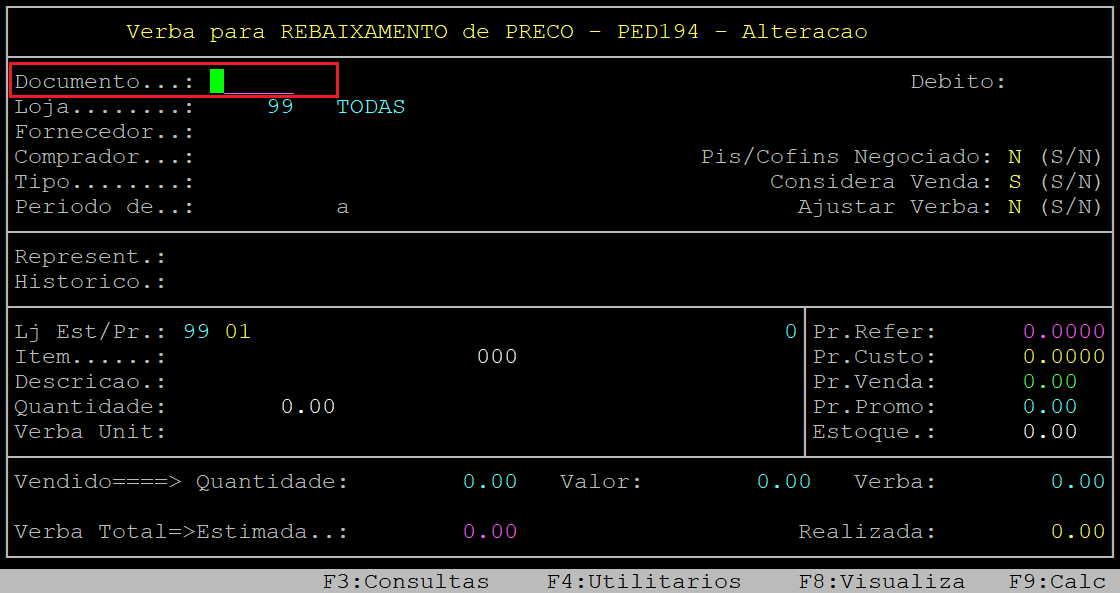
Após carregar os dados do documento aperte a tecla Enter até alcançar o campo Item.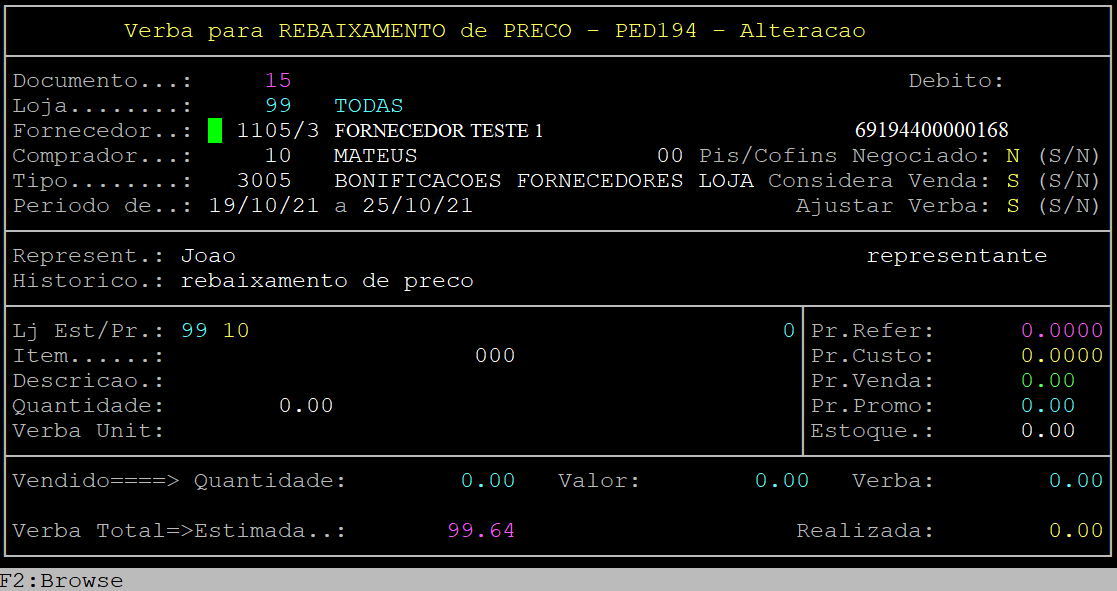
Quando o cursor do teclado se posicionar no campo Item é possível visualizar os valores dos campos Quantidade, Valor, Verba e Realizada que antes de processar as vendas estavam zerados. 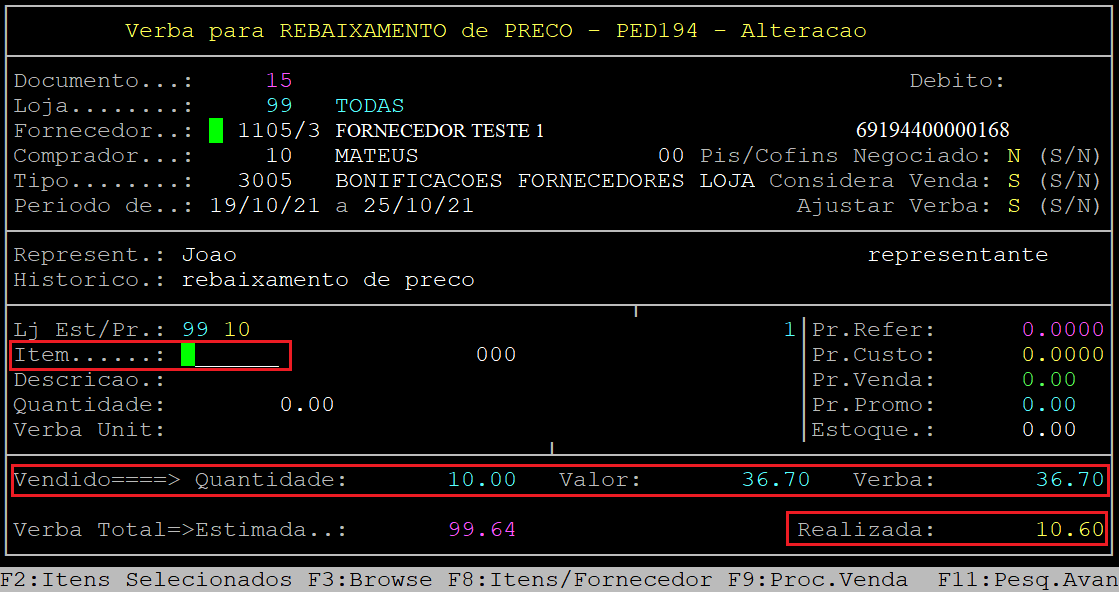
Em sequência, aperte a tecla Esc para finalizar. Ao ser exibida a pergunta "Confirma todos os ITENS para REBAIXAMENTO: ", no qual deverá informar a letra S para confirmar e prosseguir.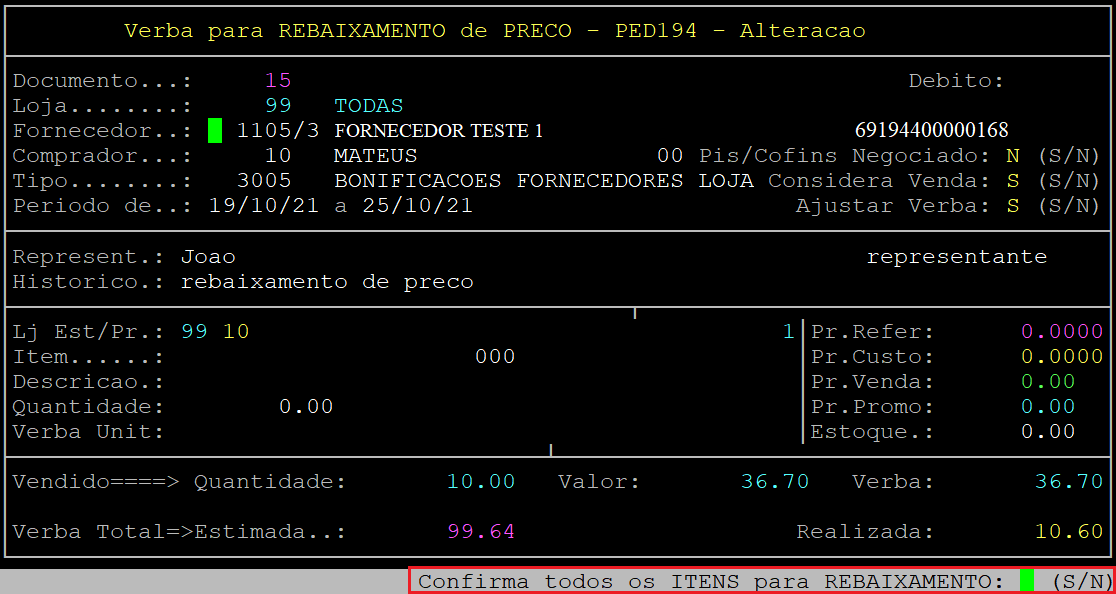
Após confirmar o processamento o sistema exibirá na tela o documento de rebaixamento de preços.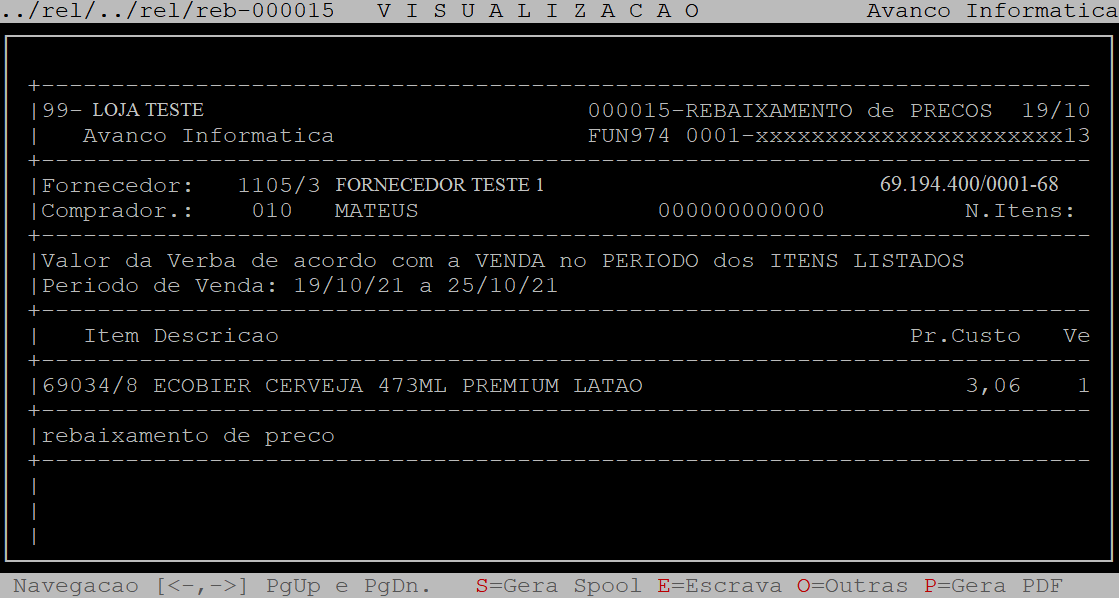
Aperte a tecla Esc para sair da rotina.
2 - Alterando Verba para Rebaixamento de Preço
| Rotina: | Verba para REBAIXAMENTO de PRECO - Alteracao |
|---|---|
| Programa: | PED194 |
| Localização: | Adm Materiais / gestao de Compras / Debitos de fornecedor / rebaixamento de Precos / Alteracao |
Para alterar uma verba para rebaixamento de preço, acesse a localização. Utilize as setas do teclado para selecionar os caminhos e, aperte a tecla Enter para confirmá-los.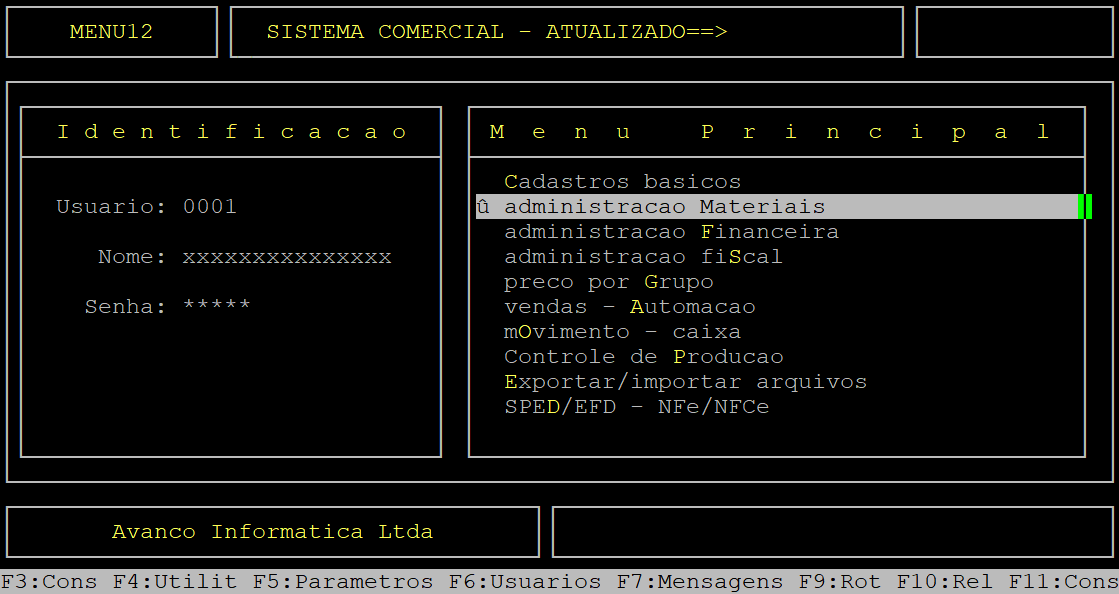
Caso possuir mais de uma loja configurada no cadastro de usuário, o sistema exibirá a janela de Filial, no qual deverá informar o número da loja que deseja realizar a alteração da verba.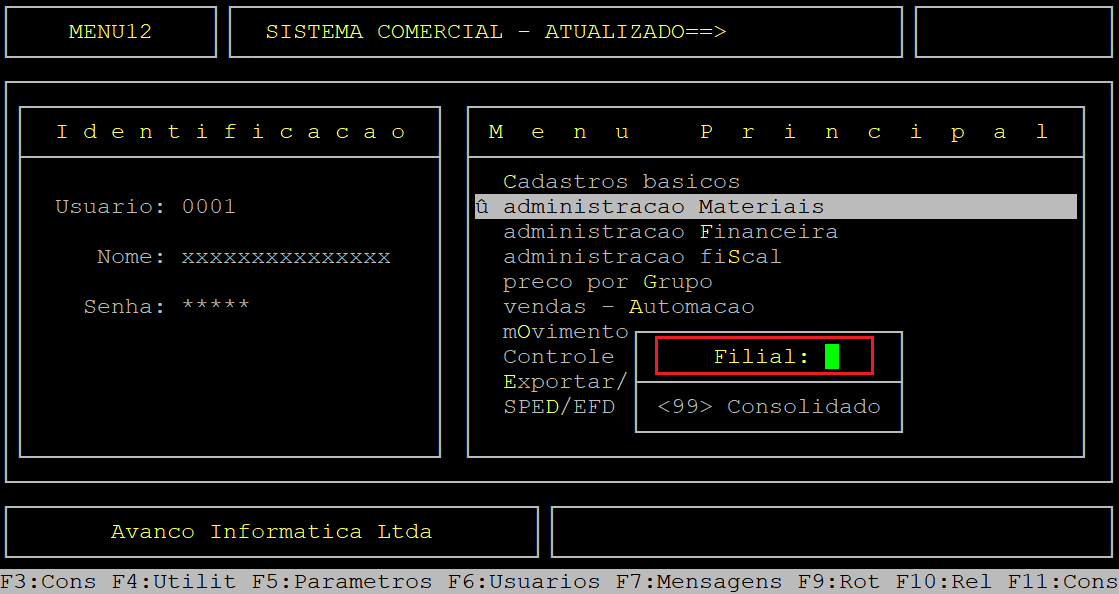
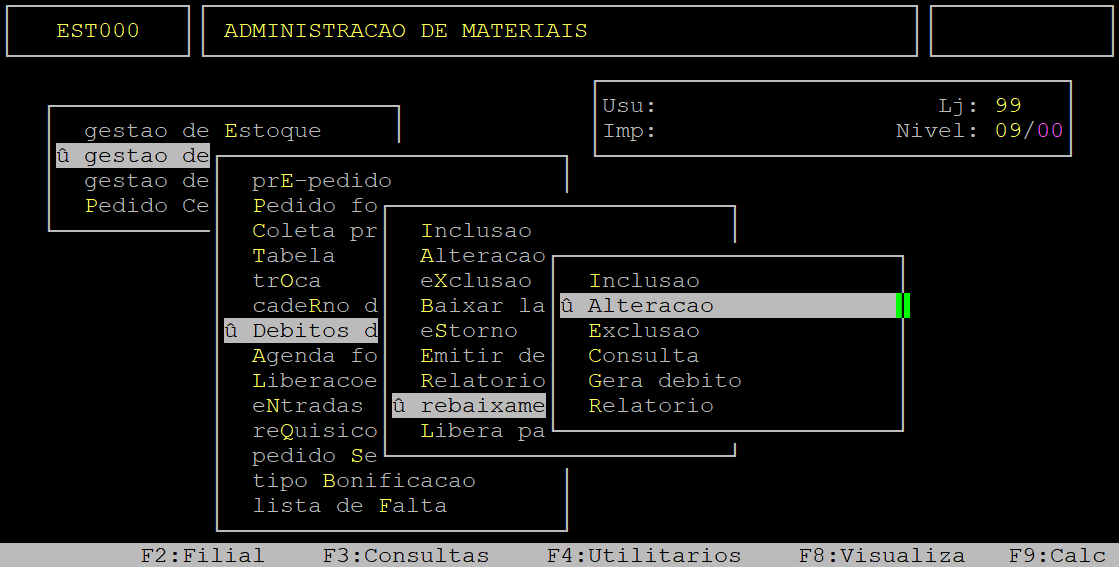
Ao acessar a rotina Verba para REBAIXAMENTO de PRECO - Alteracao, no campo Documento informe o número do documento da verba previamente gerada no sistema para realizar a alteração e aperte a tecla Enter.
| OBSERVAÇÃO: Para realizar a inclusão é necessário seguir o procedimento descrito no tópico 2 - Incluindo Verba para Rebaixamento de Preço. |
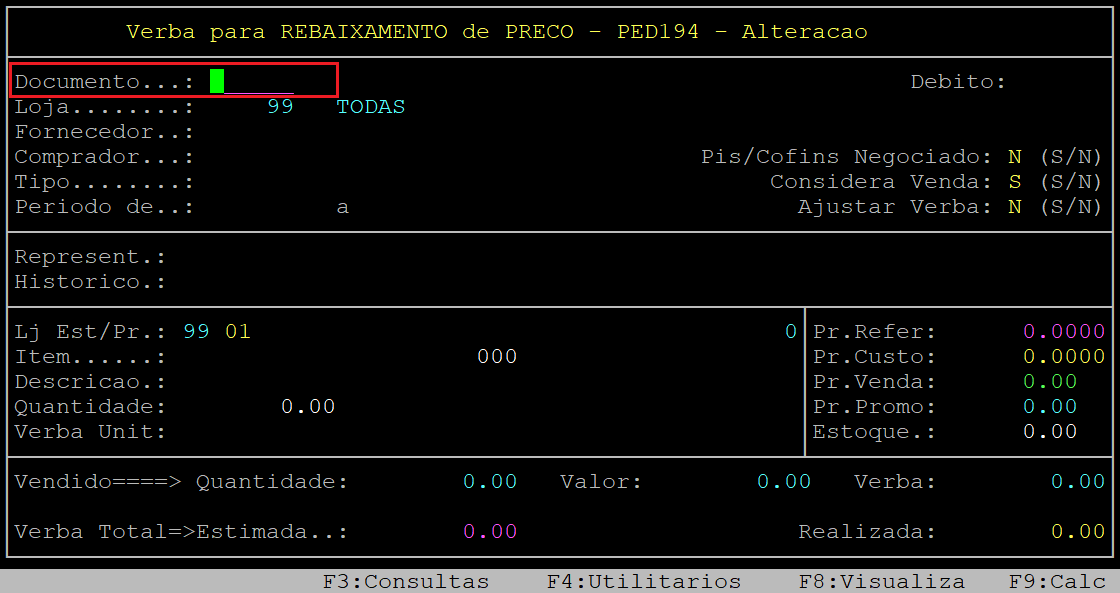
A seguir, aperte a tecla Enter para alcançar o campo desejado, altere o dado e aperte a tecla Enter novamente para prosseguir.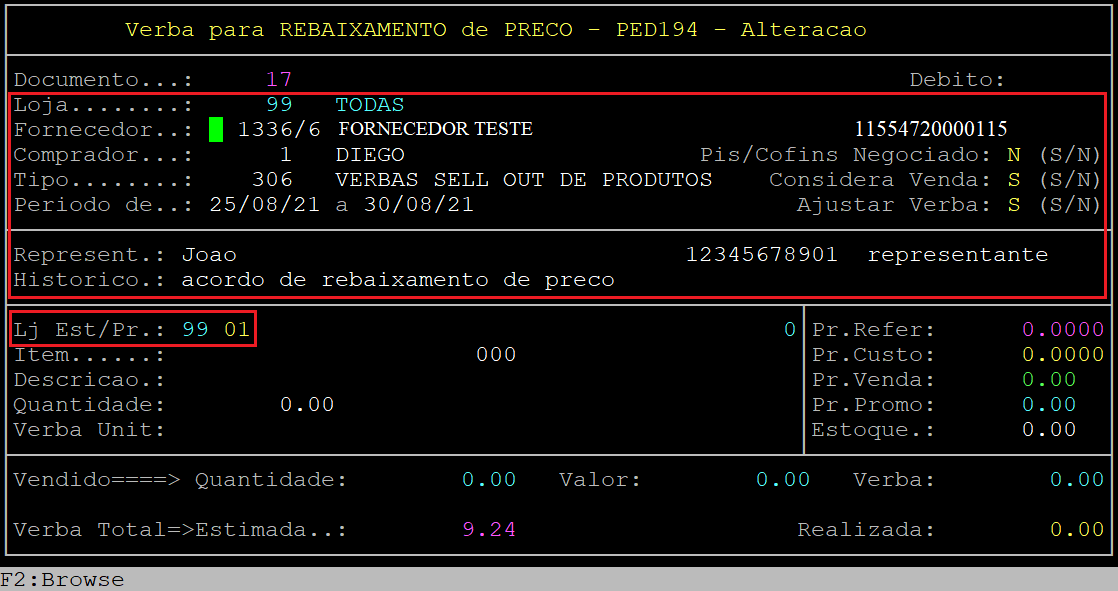
Abaixo segue a descrição dos campos da tela acima (primeira parte):
|
Loja: |
Altere o código da loja cadastrada no sistema (com três dígitos), no qual receberá o rebaixamento de preço. Se não desejar alterar esse campo apenas aperte a tecla Enter para manter o dado atual e prosseguir. |
|---|---|
|
Fornecedor: |
Altere o código do fornecedor cadastrado no sistema (com o dígito verificador), correspondente ao acordo comercial para rebaixamento de preço, e aperte a tecla Enter. Se não desejar alterar esse campo apenas aperte a tecla Enter para manter o dado atual e prosseguir. |
|
Comprador: |
Altere o código do comprador cadastrado no sistema (com três dígitos), no qual faz a negociação com o fornecedor. Se não desejar alterar esse campo apenas aperte a tecla Enter para manter o dado atual e prosseguir. |
| Pis/Cofins Negociado: |
Altere o campo informando a letra S para confirmar que o valor do Pis Cofins é negociado, ou N para não confirmar. Se não desejar alterar esse campo apenas aperte a tecla Enter para manter a opção atual e prosseguir. |
|
Tipo: |
Altere o tipo (com quatro dígitos) do plano de contas gerencial para que sejam gravadas as informações gerenciais. Se não desejar alterar esse campo apenas aperte a tecla Enter para manter o dado atual e prosseguir. |
|
Considera Venda: |
Esse campo não é habilitado para alteração. |
|
Periodo de: a |
No primeiro campo (Periodo de), altere a data inicial do rebaixamento de preço (com dois dígitos para dia, mês e ano) e aperte a tecla Enter. No segundo campo (a), informe a data final para a apuração do débito (com dois dígitos para dia, mês e ano) e aperte a tecla Enter. Se não desejar alterar esses campos apenas aperte a tecla Enter para manter o período atual e prosseguir. |
|
Ajustar Verba: |
Altere o campo informando a letra S para que o sistema ajuste a verba se o preço de custo for alterado, ou N para não ajustar. Se não desejar alterar esse campo apenas aperte a tecla Enter para manter a opção atual e prosseguir. |
|
Represent: |
No primeiro campo, altere o nome do representante, ou vendedor, ou responsável comercial do fornecedor e aperte a tecla Enter. No segundo campo, altere o CPF do representante, ou vendedor, ou responsável comercial do fornecedor e aperte a tecla Enter. No terceiro campo, altere o cargo do representante, ou vendedor, ou responsável comercial do fornecedor e aperte a tecla Enter. Se não desejar alterar esses campos apenas aperte a tecla Enter para manter os dados e prosseguir. |
|
Historico: |
Altere as observações pertinentes ao acordo firmado e aperte a tecla Enter. Se não desejar alterar esse campo apenas aperte a tecla Enter para manter a observação atual e prosseguir. |
|
Lj Est/Pr: |
No primeiro campo (Lj Est), altere o código da loja cadastrada no sistema (com dois dígitos) que será referência para o estoque. No segundo campo (Pr), altere o código da loja cadastrada no sistema (com dois dígitos) que será referência para o preço de custo (será gerado o débito para esta loja). Se não desejar alterar esses campos apenas aperte a tecla Enter para manter os dados e prosseguir. |
Após alterar os campos desejados do quadro acima, o sistema exibirá a pergunta " Confirma? ", no qual deverá apertar a tecla Enter ou informar a letra S para confirmar os dados.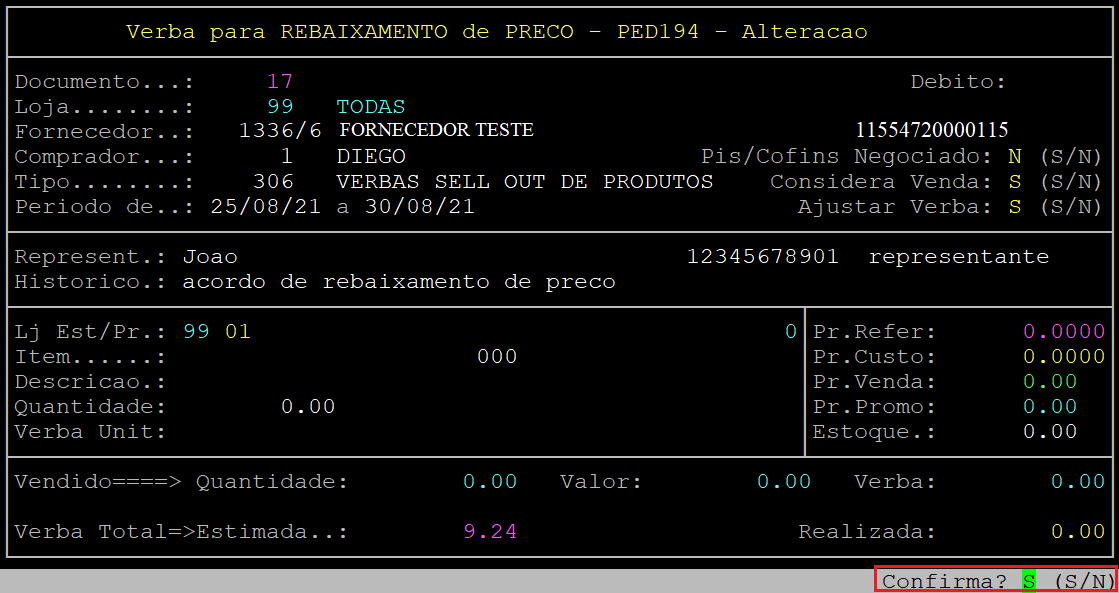
Após confirmar os primeiros dados da verba o cursor do teclado se posicionará no campo Item. Aperte a tecla Enter para alcançar o campo desejado, altere o dado e aperte a tecla Enter novamente para prosseguir.
Se não desejar alterar o produto aperte a tecla Esc.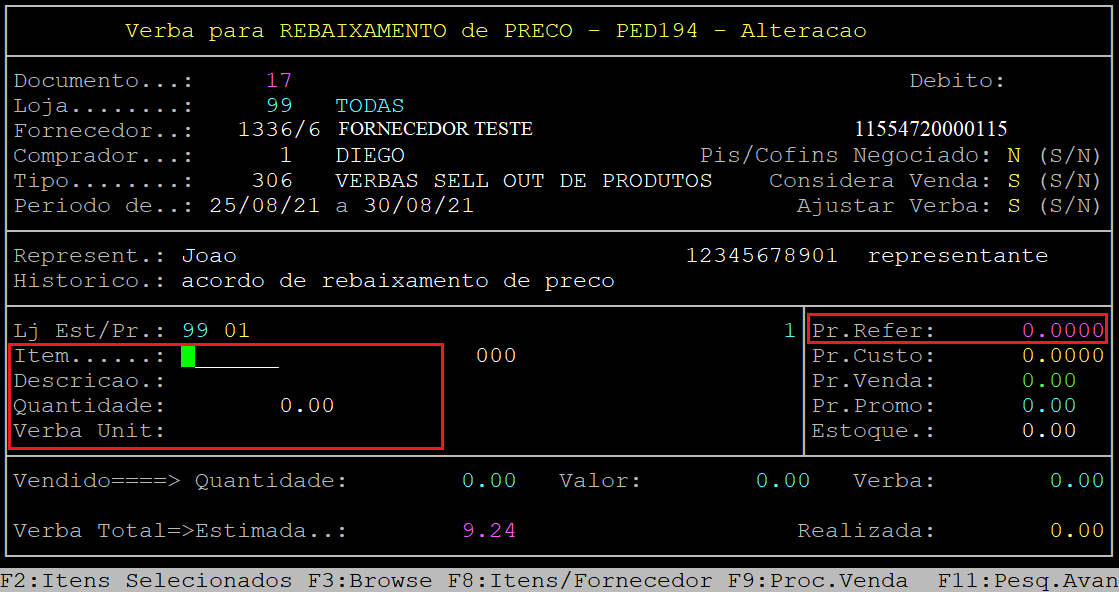
Abaixo segue a descrição dos campos acessíveis da tela acima (segunda parte):
|
Item: |
Para incluir novo item, informe o código do item para o rebaixamento de preço (com o dígito verificador) e aperte a tecla Enter para prosseguir. Se desejar alterar um produto existente aperte a tecla F2, utilize as setas do teclado apara selecionar o item e aperte a tecla Enter para confirmá-lo.
Se desejar informar pelo EAN, deixa o campo Item sem preencher e aperte a tecla Enter duas vezes. O cursor do teclado se posicionará no campo ao lado, no qual poderá informar o código de barras desejado e apertar a tecla Enter para prosseguir. |
|
|---|---|---|
| Descricao: |
Se desejar incluir novo item através da descrição, deixa o campo Item sem preencher e aperte a tecla Enter uma vez. O cursor do teclado se posicionará no campo Descricao, no qual poderá informar a descrição do item desejado e apertar a tecla Enter para prosseguir. |
|
|
Quantidade: |
Informe ou altere a quantidade para referência do rebaixamento e aperte a tecla Enter para prosseguir. Se for alterar um produto existente e não desejar alterar esse campo apenas aperte a tecla Enter para manter a quantidade atual e prosseguir. |
|
|
Verba Unit: |
Informe o valor do rebaixamento da verba e aperte a tecla Enter para prosseguir.
|
|
|
Pr. Refer: |
Informe ou altere o preço que será a referência do ajuste de verba e aperte a tecla Enter para prosseguir. Se for alterar um produto existente e não desejar alterar esse campo apenas aperte a tecla Enter para manter o preço atual e prosseguir. |
Posteriormente, o sistema exibirá a pergunta " Confirma? ", no qual deverá apertar a tecla Enter ou informar a letra S para confirmar os dados.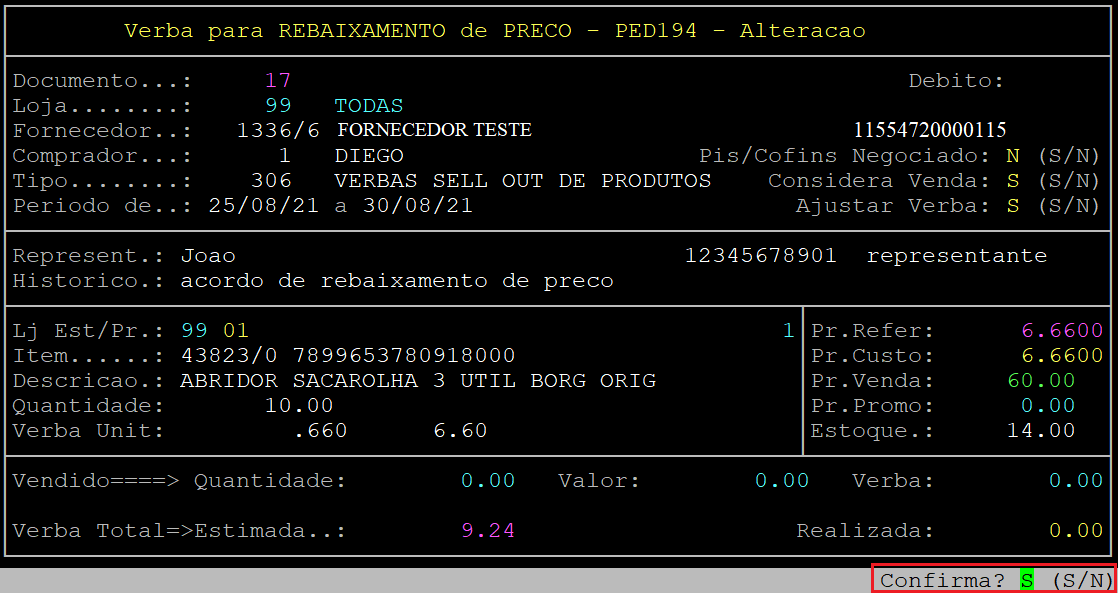
Depois da confirmação o cursor do teclado retornará para o campo Item. Para inserir ou alterar outros produtos repita o procedimento descrito anteriormente. Para finalizar aperte a tecla Esc.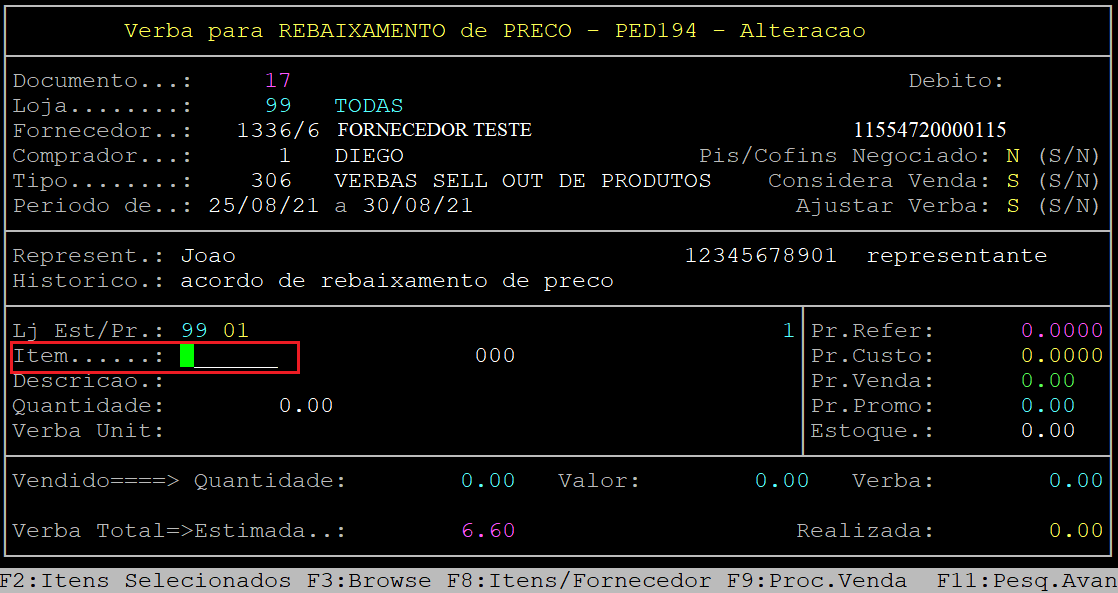
Ao finalizar a inserção ou alteração de produtos o sistema exibirá a pergunta "Confirma todos os ITENS para REBAIXAMENTO:", no qual deverá informar a letra S para confirmar, ou N para retornar ao campo Item para alterar/incluir itens.
No exemplo deste documento foi informado a letra S.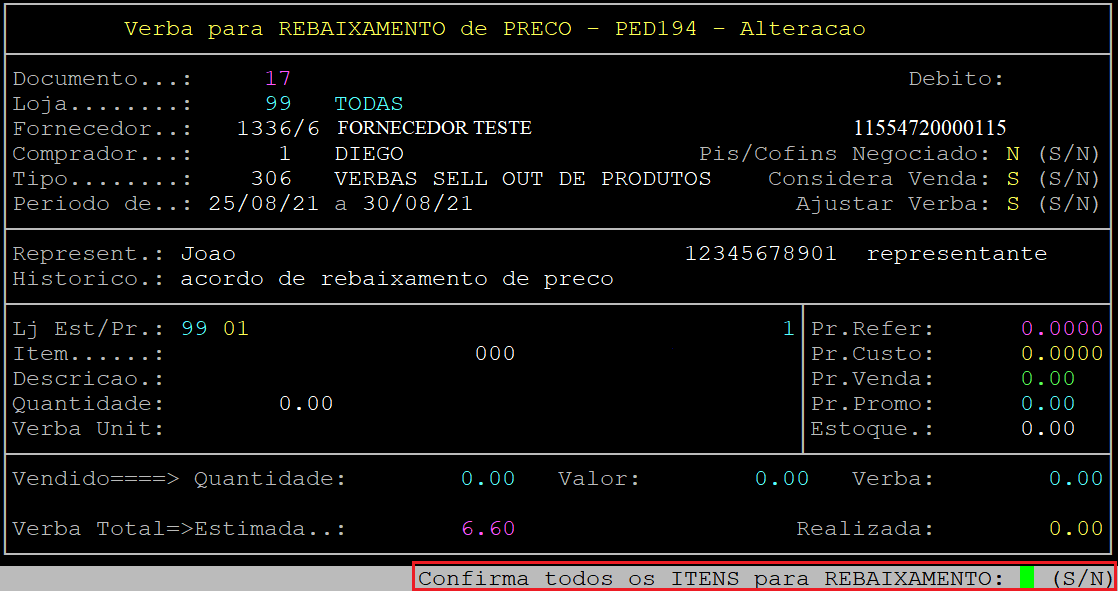
Em seguida, será exibido na tela o resumo do documento gerado com as alterações realizadas.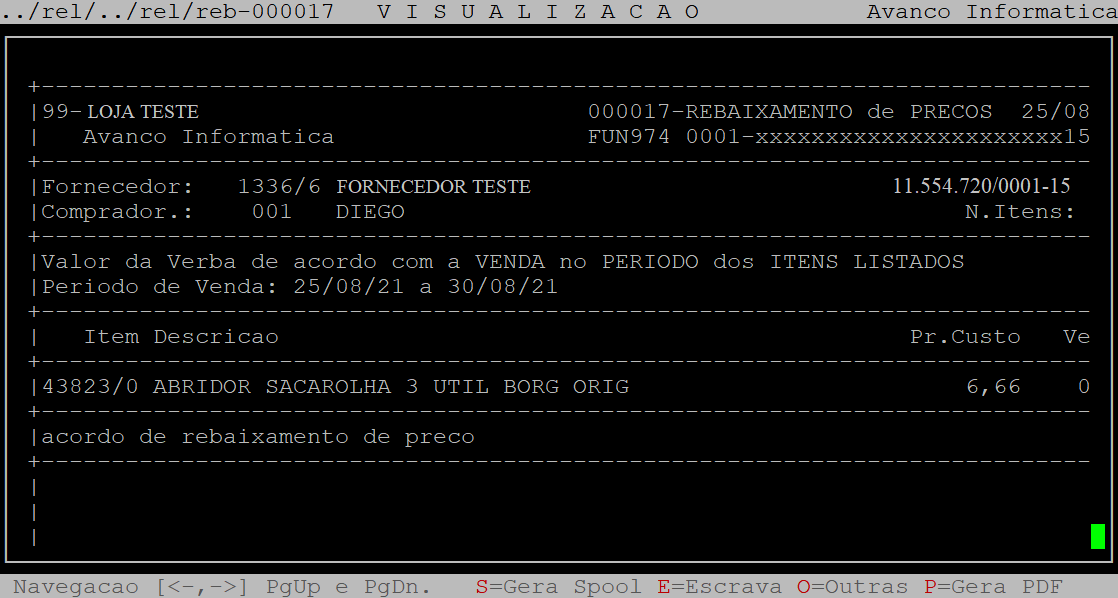
3 - Excluindo Verba para Rebaixamento de Preço
| Rotina: | Verba para REBAIXAMENTO de PRECO - Exclusao |
|---|---|
| Programa: | PED195 |
| Localização: | Adm Materiais / gestao de Compras / Debitos de fornecedor / rebaixamento de Precos / Exclusao |
Para excluir uma verba para rebaixamento de preço, acesse a localização citada acima. Utilize as setas do teclado para selecionar os caminhos e, aperte a tecla Enter para confirmá-los.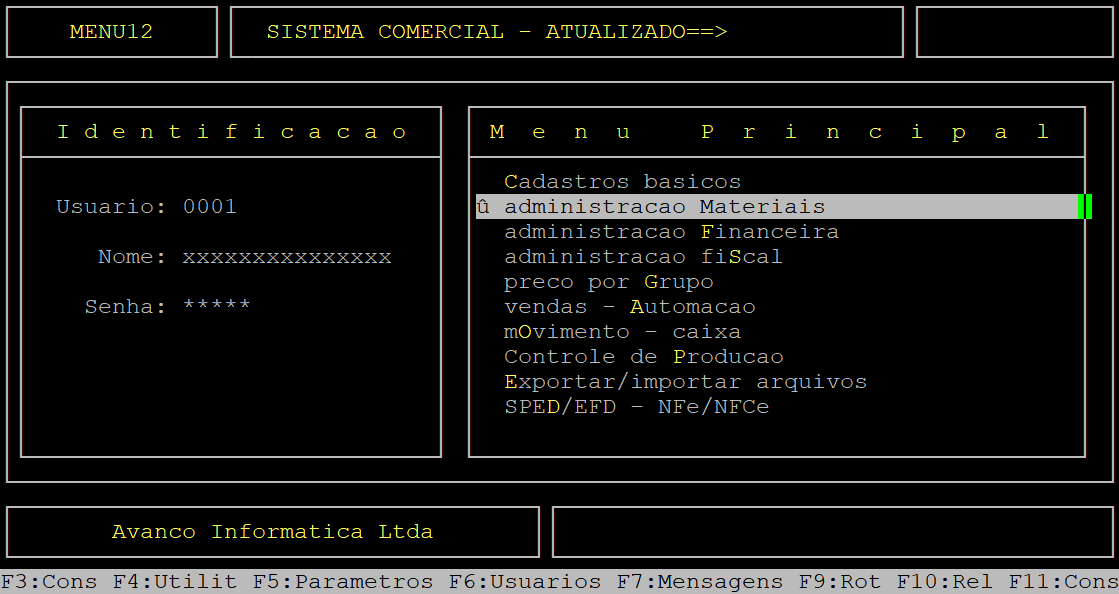
Caso possuir mais de uma loja configurada no cadastro de usuário, o sistema exibirá a janela de Filial, no qual deverá informar o número da loja que deseja realizar a exclusão da verba.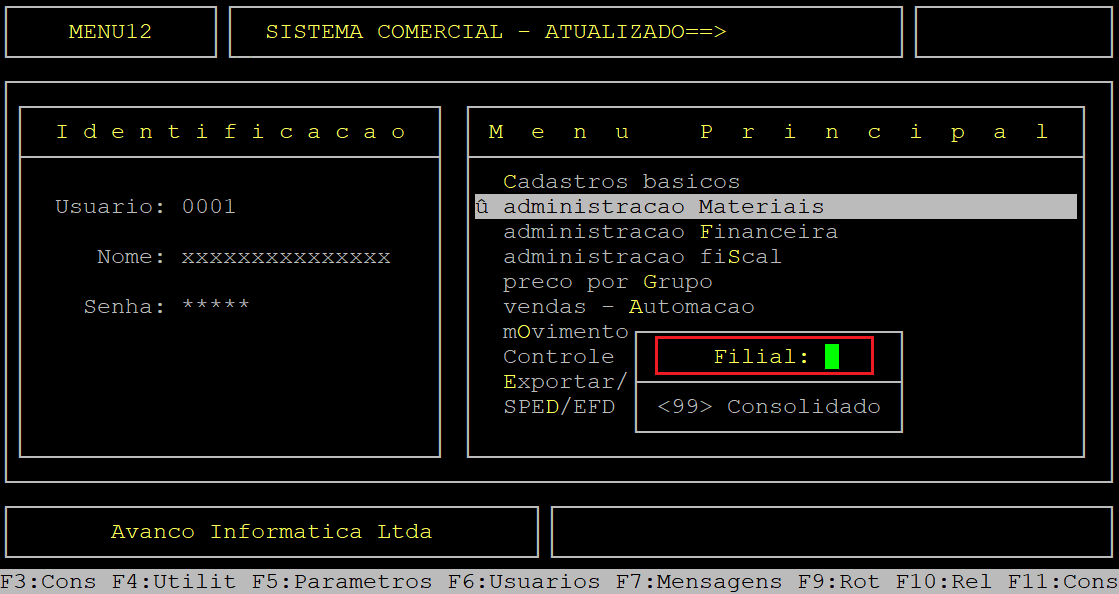
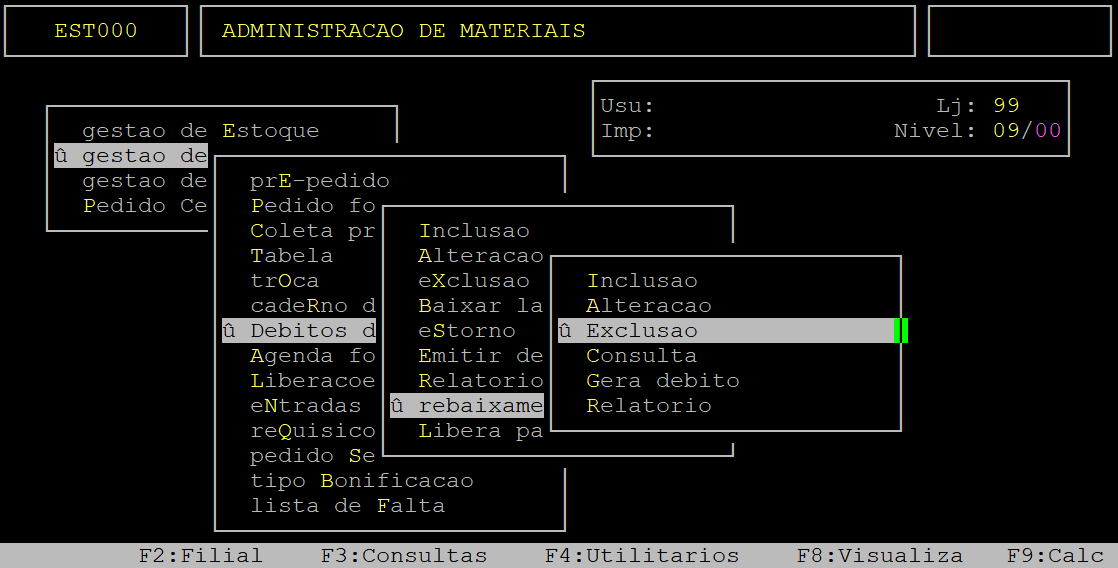
Ao acessar a rotina Verba para REBAIXAMENTO de PRECO - Exclusao, no campo Documento informe o número do documento da verba previamente gerada no sistema para realizar a exclusão e aperte a tecla Enter.
| OBSERVAÇÃO: Para realizar a inclusão é necessário seguir o procedimento descrito no tópico 2 - Incluindo Verba para Rebaixamento de Preço. |
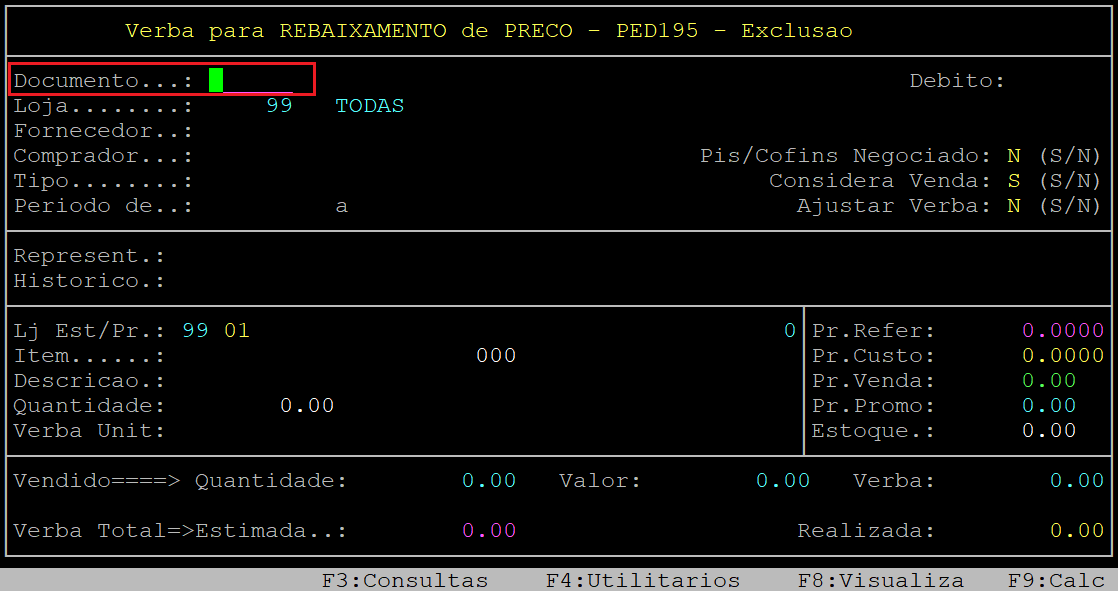
Ao carregar os dados do documento o sistema exibirá a pergunta "Confirma Exclusao?", no qual deverá informar a letra S para confirmar a exclusão, ou N para cancelar.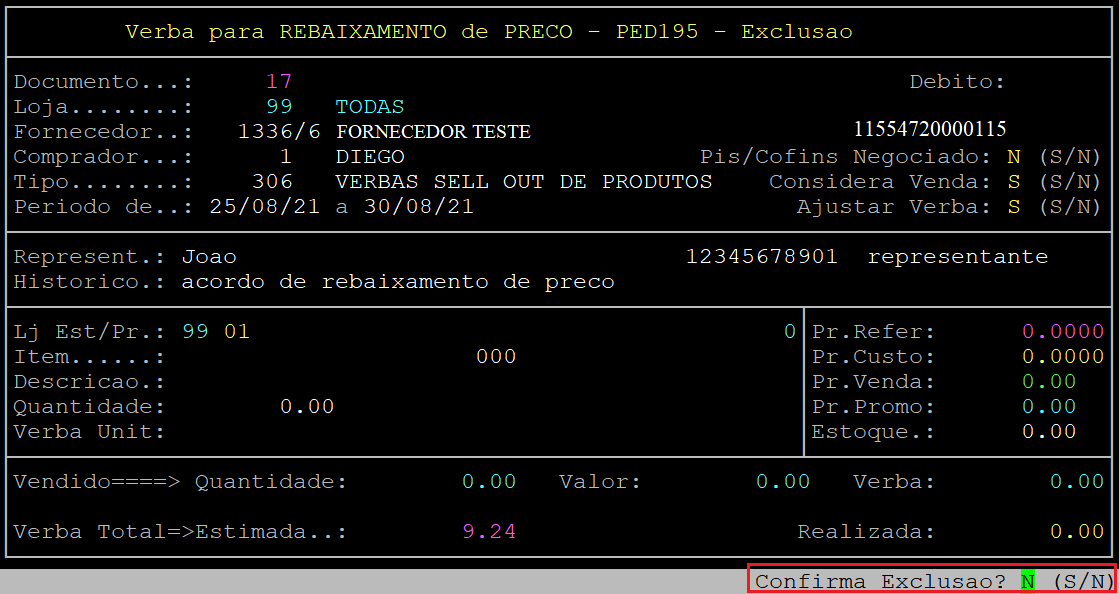
Após a confirmação o cursor do teclado retornará para o campo Documento. Para excluir outra verba repita o procedimento descrito anteriormente. Para sair da rotina aperte a tecla Esc.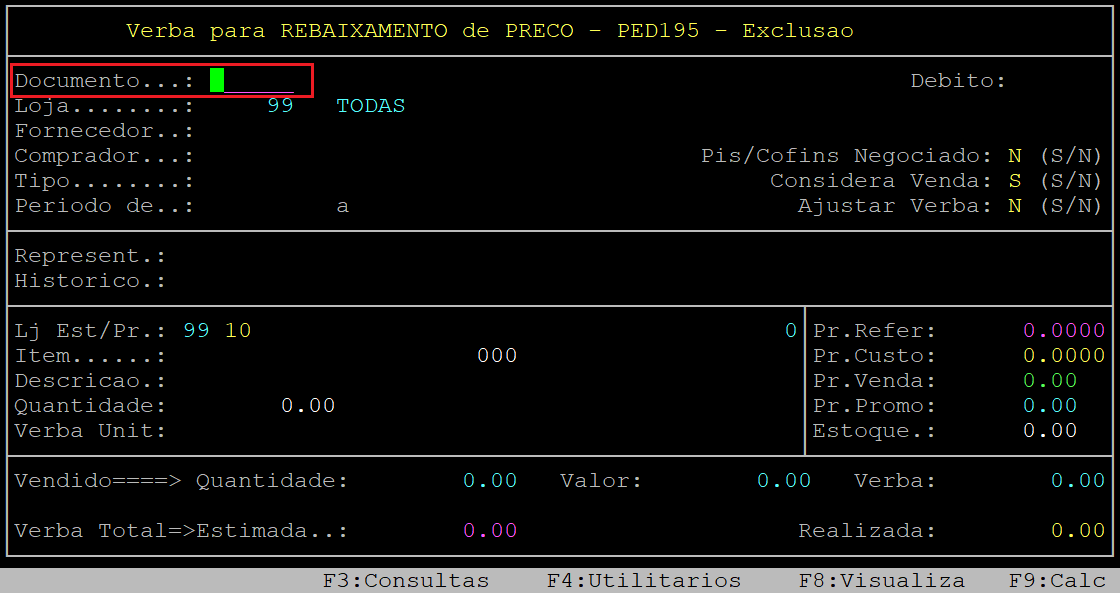
4 - Consultando Rebaixamento de Preço
A consulta do rebaixamento poderá ser realizada por documento, item, data, comprador e fornecedor, conforme será explicado no subtópicos seguintes.
4.1 - Consultando Rebaixamento de Preço por Documento
| Rotina: | Verba para REBAIXAMENTO de PRECO - Consulta |
|---|---|
| Programa: | PED196 |
| Localização: | Adm Materiais / gestao de Compras / Debitos de fornecedor / rebaixamento de Precos / Consulta / por Documento |
Para consultar uma verba para rebaixamento de preço por documento, acesse a localização. Utilize as setas do teclado para selecionar os caminhos e, aperte a tecla Enter para confirmá-los.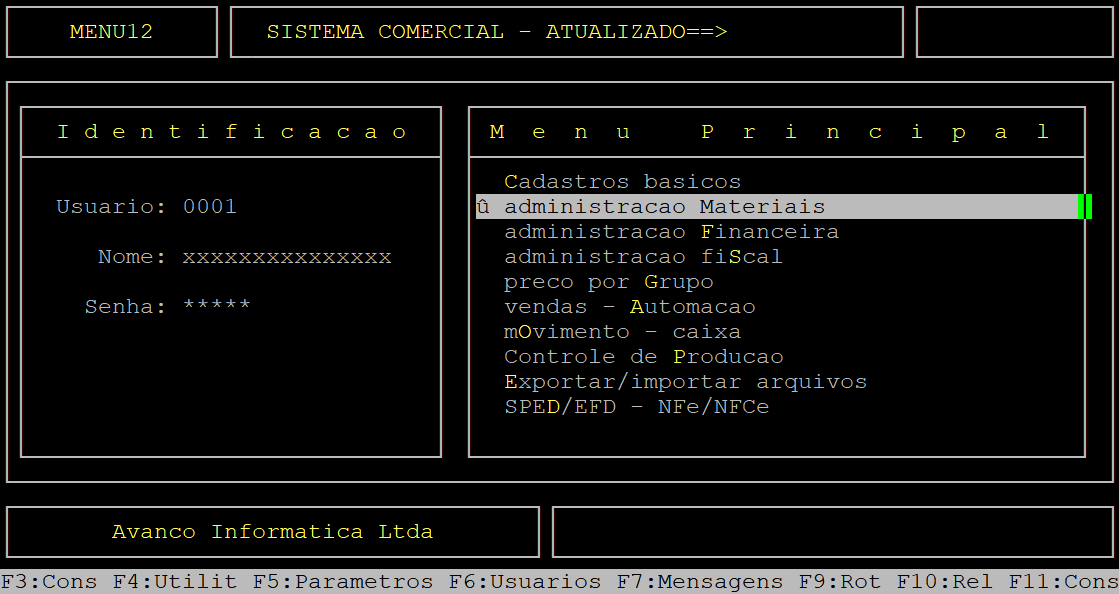
Caso possuir mais de uma loja configurada no cadastro de usuário, o sistema exibirá a janela de Filial, no qual deverá informar o número da loja que deseja realizar a consulta da verba.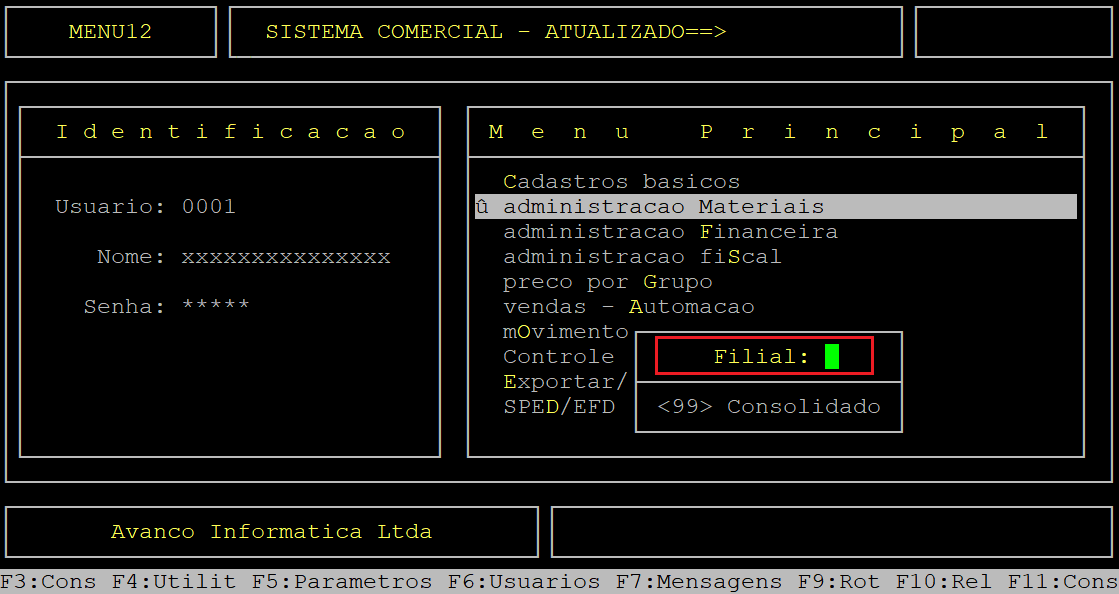
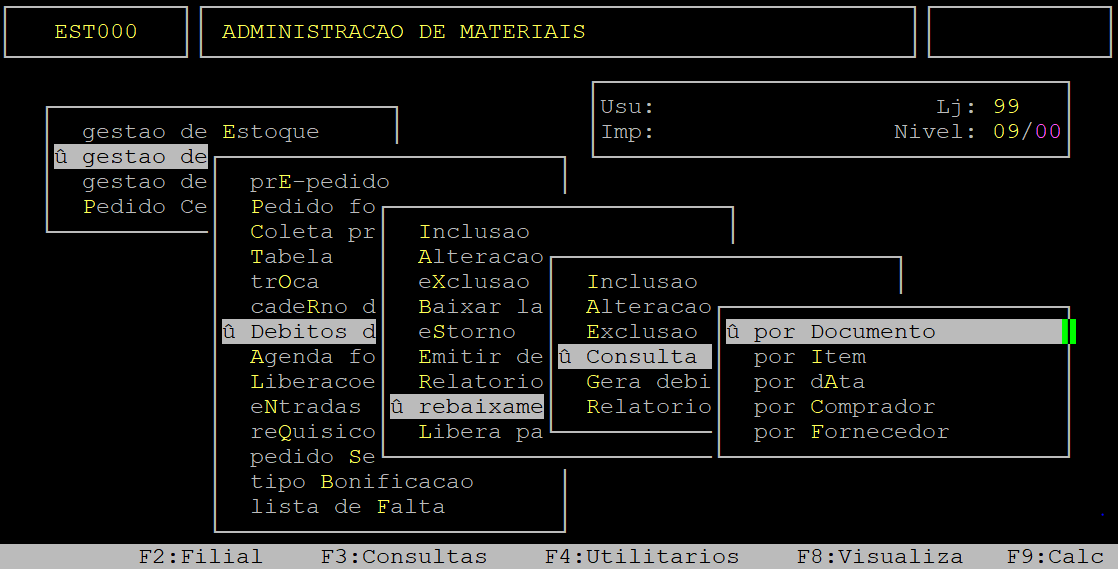
Ao acessar a rotina Verba para REBAIXAMENTO de PRECO - Consulta, no campo Documento informe o número do documento da verba previamente gerada no sistema para realizar a consulta e aperte a tecla Enter.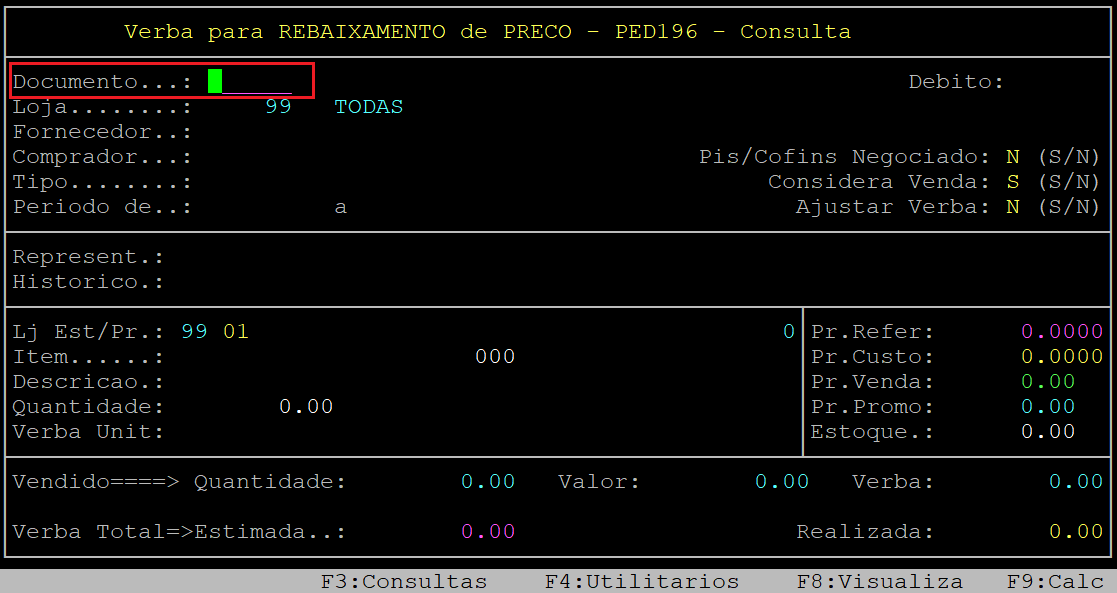
Ao carregar os dados da verba o cursor do teclado se posicionará no campo Item. Se desejar visualizar os produtos da verba aperte a tecla F2.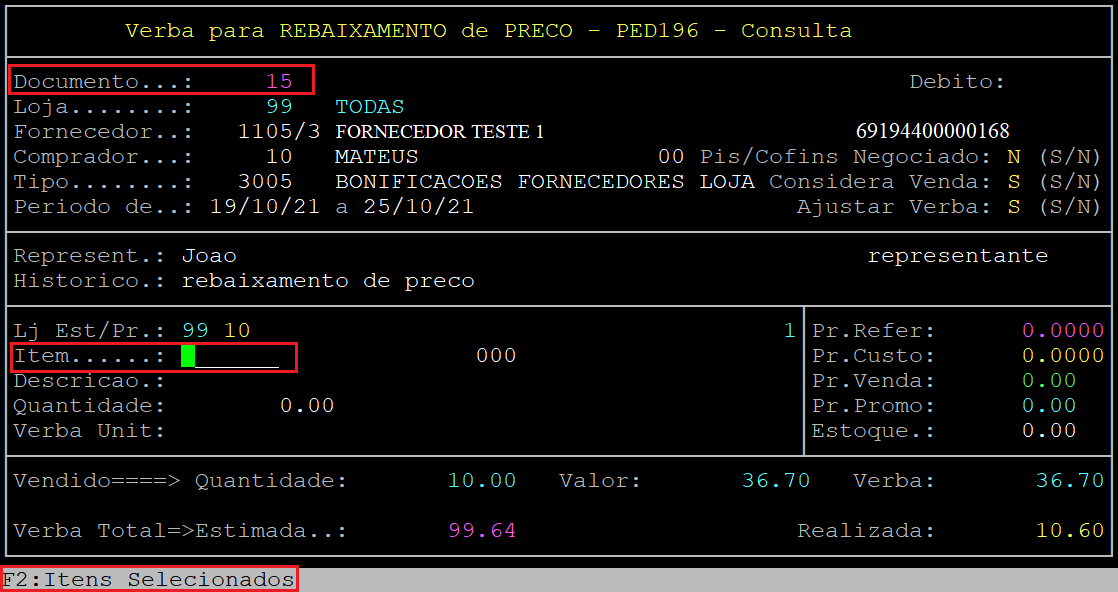
A seguir, será exibido na tela todos os produtos que compõem o documento do rebaixamento.
Se o documento possuir várias páginas utilize as teclas page up para acessar a página anterior (Pg Up) e page down para acessar a próxima página (Pg Dn).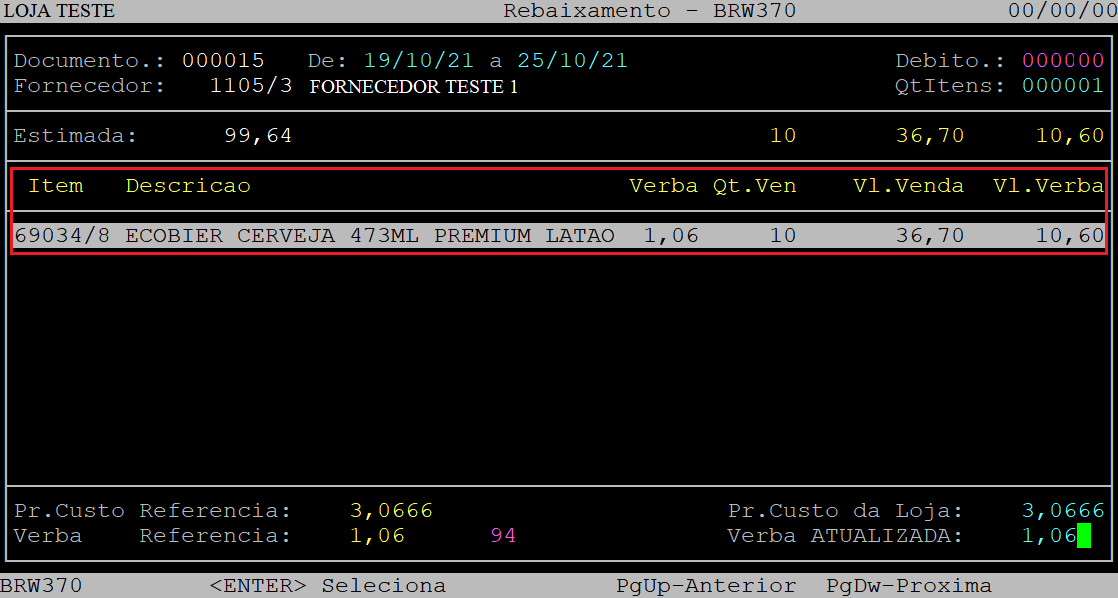
Abaixo segue a descrição dos campos da tela acima:
| Item: | Refere-se ao código do item para rebaixamento. | |
|---|---|---|
| Descricao: | Refere-se a descrição do item para rebaixamento. | |
| Verba: | Refere-se a verba para rebaixamento do produto. | |
|
Qt.Ven: |
Refere-se a quantidade de venda do item.
|
|
|
Vl.Venda: |
Refere-se ao valor de venda do item.
|
|
|
Vl.Verba: |
Refere-se ao valor total da verba do item.
|
4.2 - Consultando Rebaixamento de Preço por Item
| Rotina: | Consulta REBAIXAMENTO |
|---|---|
| Programa: | CON213 |
| Localização: | Adm Materiais / gestao de Compras / Debitos de fornecedor / rebaixamento de Precos / Consulta / por Item |
Para consultar uma verba para rebaixamento de preço por item, acesse a localização. Utilize as setas do teclado para selecionar os caminhos e, aperte a tecla Enter para confirmá-los.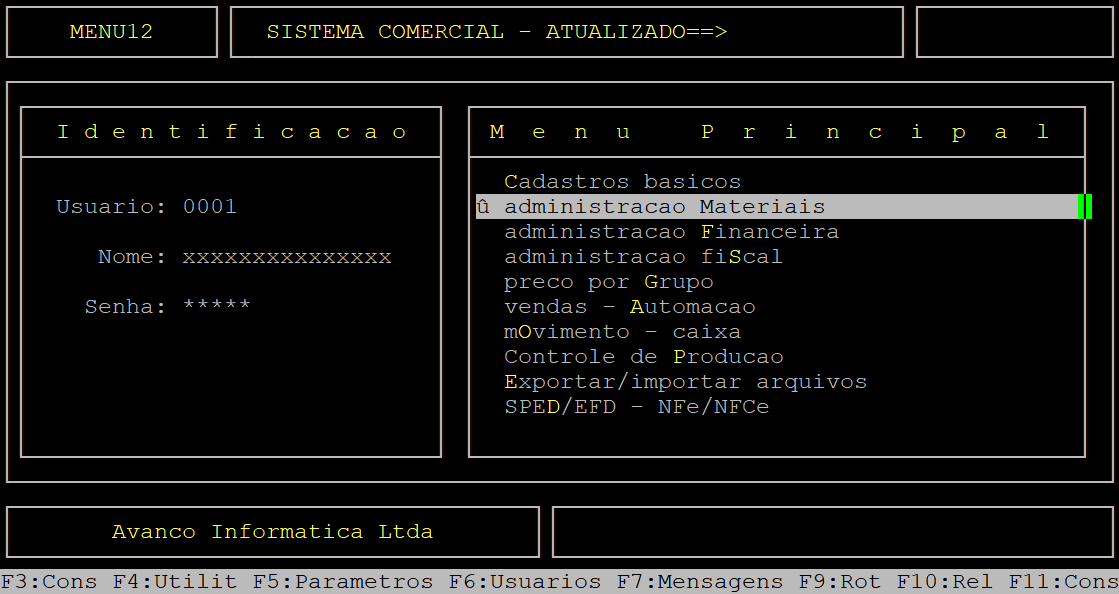
Caso possuir mais de uma loja configurada no cadastro de usuário, o sistema exibirá a janela de Filial, no qual deverá informar o número da loja que deseja realizar a consulta da verba.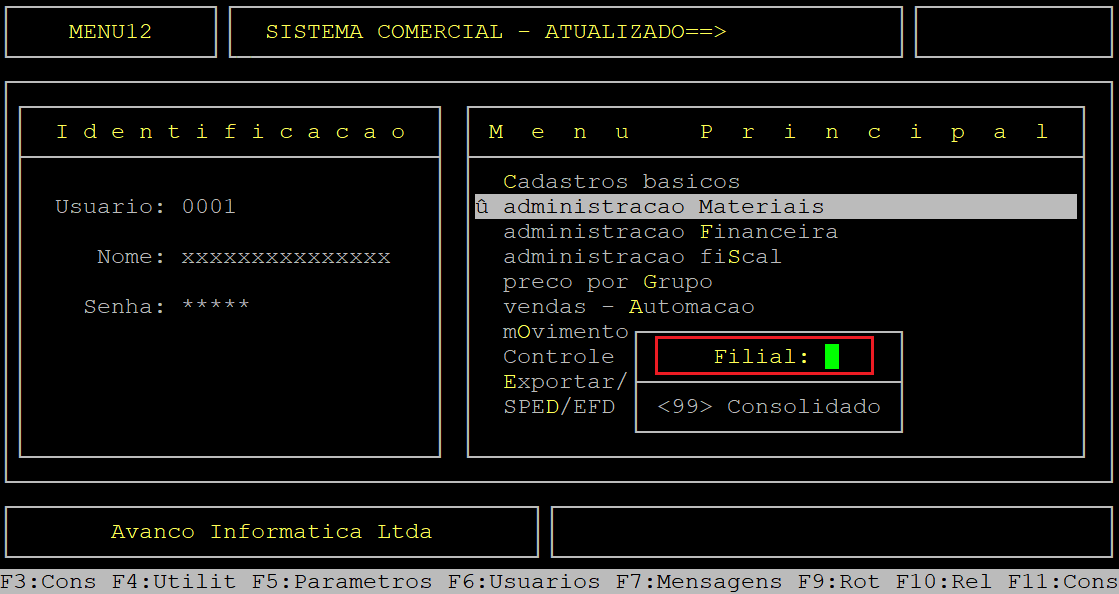
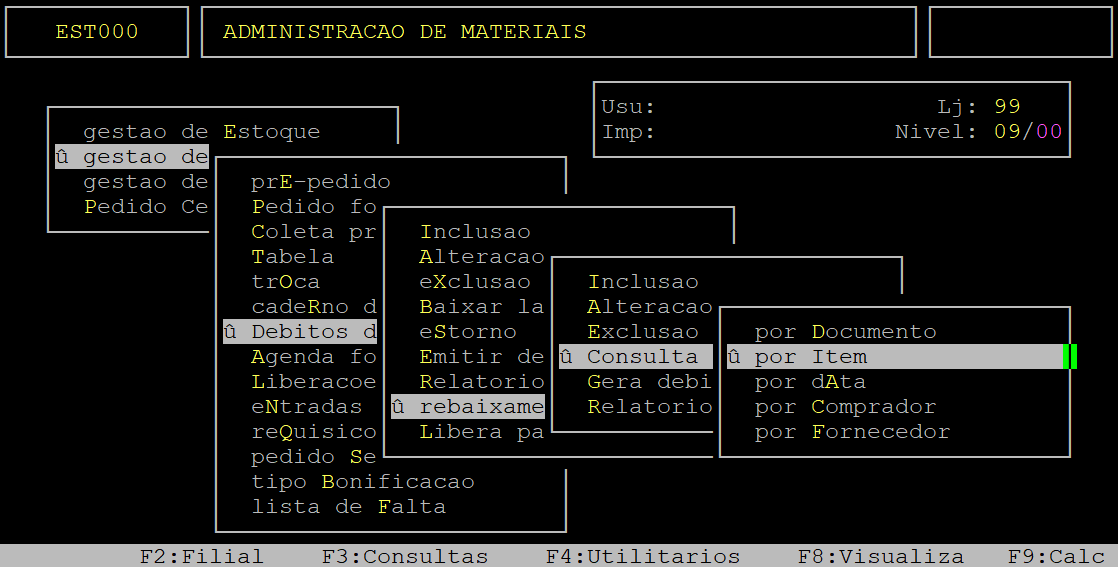
Ao acessar a rotina Consulta REBAIXAMENTO, no campo Item informe o número do produto que compõe alguma verba (sem o dígito verificador) e aperte a tecla Enter (se necessário) para carregar os dados.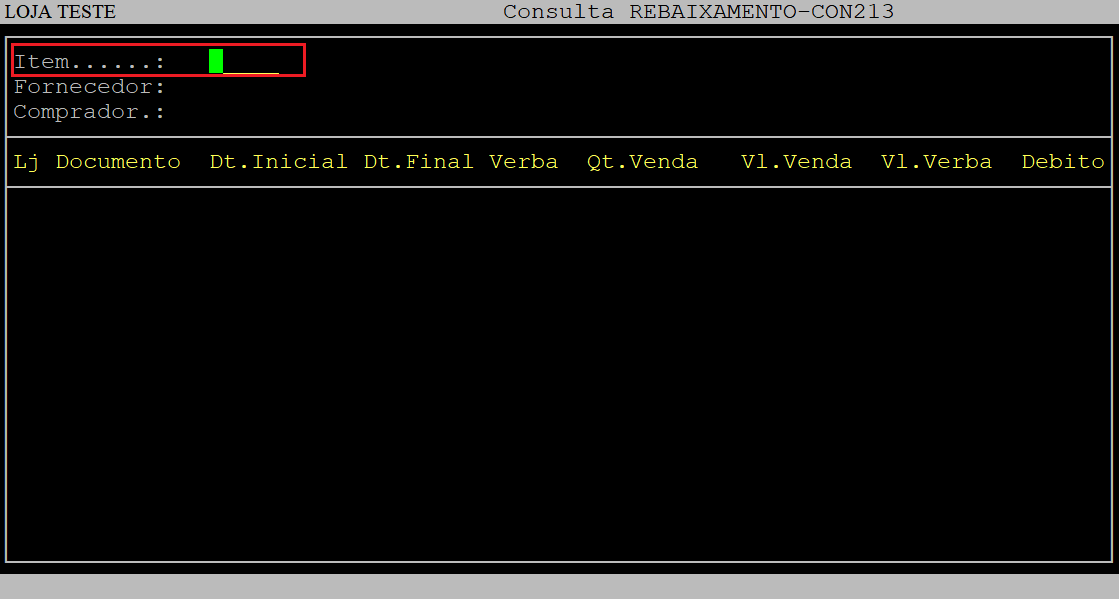
A seguir, será exibido na tela a relação dos documentos de verba do produto.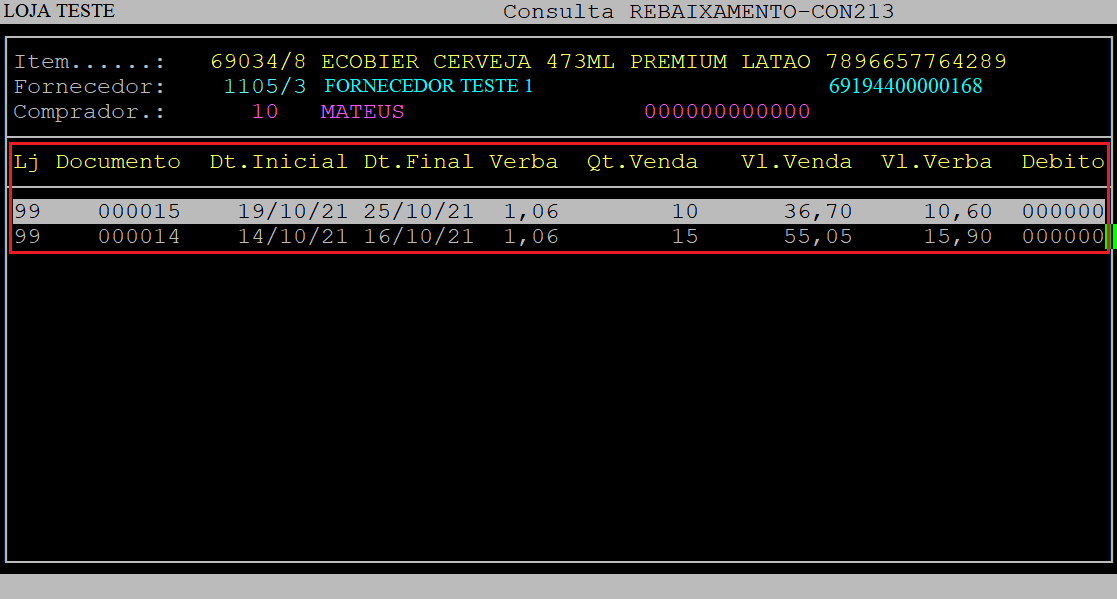
Abaixo segue a descrição dos campos da tela acima:
| Lj: | Refere-se ao código da loja do rebaixamento. | |
|---|---|---|
| Documento: | Refere-se ao documento de rebaixamento. | |
| Dt.Inicial: | Refere-se a data inicial do rebaixamento. | |
| Dt.Final: | Refere-se a data final do rebaixamento. | |
| Verba: | Refere-se a verba para rebaixamento do produto. | |
|
Qt.Venda: |
Refere-se a quantidade de venda do item.
|
|
|
Vl.Venda: |
Refere-se ao valor de venda do item.
|
|
|
Vl.Verba: |
Refere-se ao valor total da verba do item.
|
|
|
Debito: |
Refere-se ao número do documento de débito gerado.
|
4.3 - Consultando Rebaixamento de Preço por Data
| Rotina: | Consulta REBAIXAMENTO |
|---|---|
| Programa: | CON214 |
| Localização: | Adm Materiais / gestao de Compras / Debitos de fornecedor / rebaixamento de Precos / Consulta / por data |
Para consultar uma verba para rebaixamento de preço por data, acesse a localização. Utilize as setas do teclado para selecionar os caminhos e, aperte a tecla Enter para confirmá-los.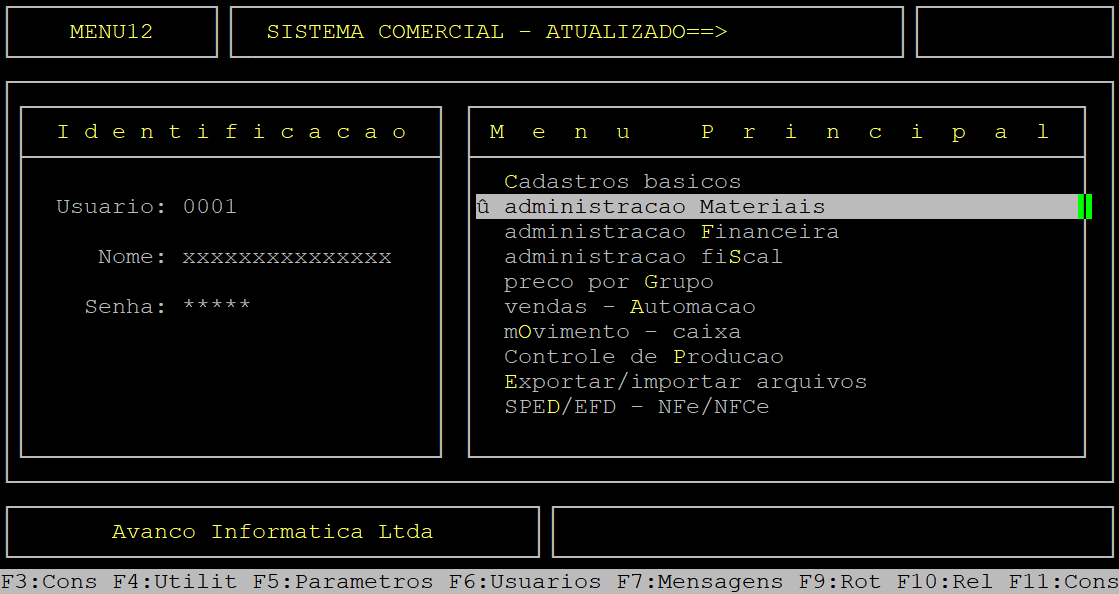
Caso possuir mais de uma loja configurada no cadastro de usuário, o sistema exibirá a janela de Filial, no qual deverá informar o número da loja que deseja realizar a consulta da verba.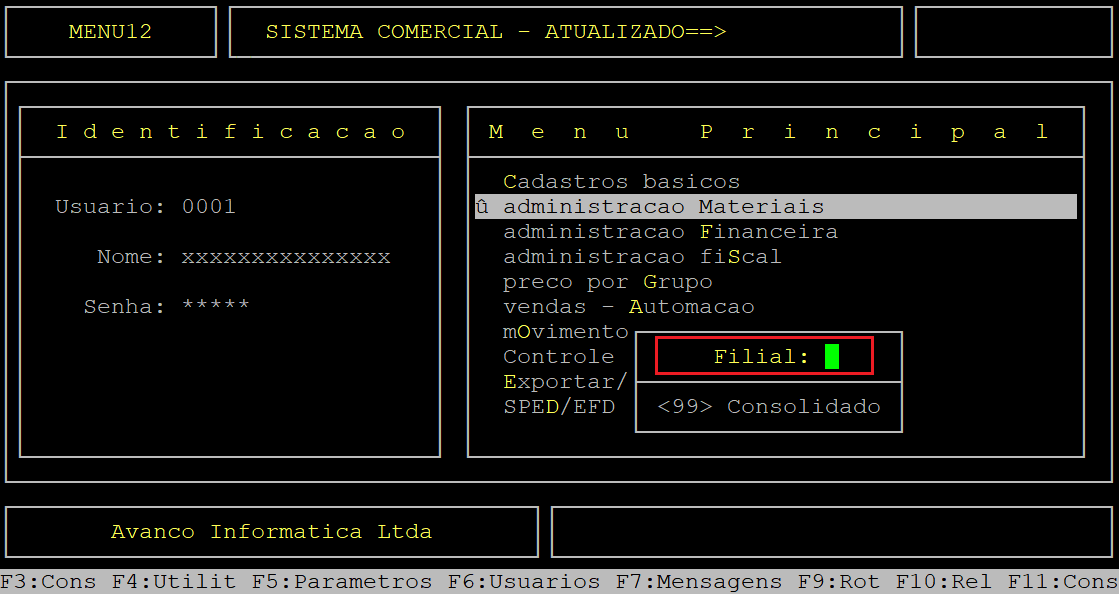
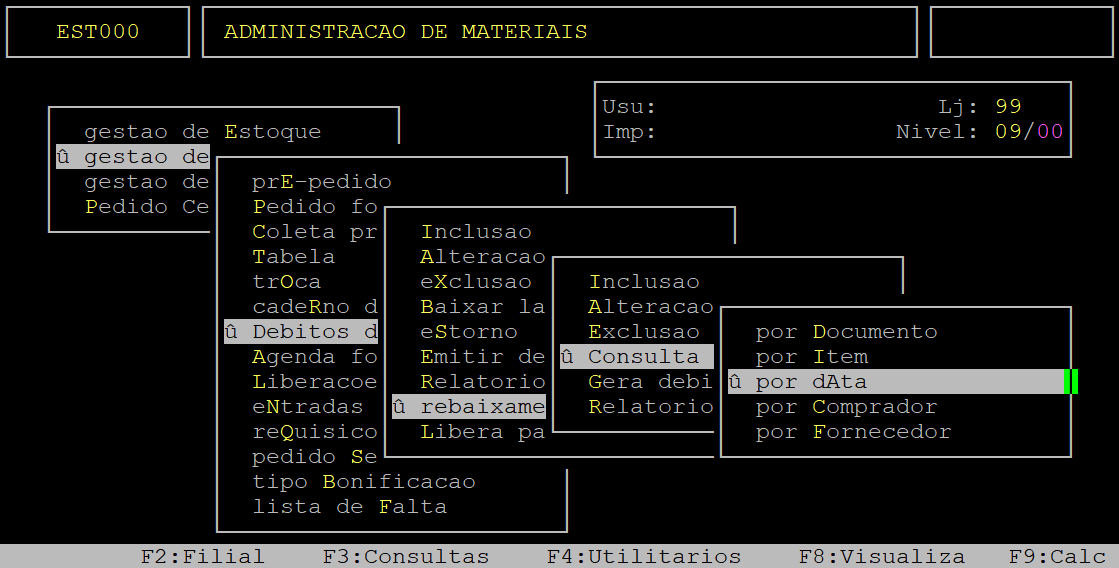
Ao acessar a rotina Consulta REBAIXAMENTO será exibido na tela a relação de documentos de verba.
Para visualizar mais detalhes utilize as teclas page up para acessar a página anterior (Pg Up) e page down para acessar a próxima página (Pg Dn).
|
IMPORTANTE: Abaixo segue algumas funções da consulta por data:
|
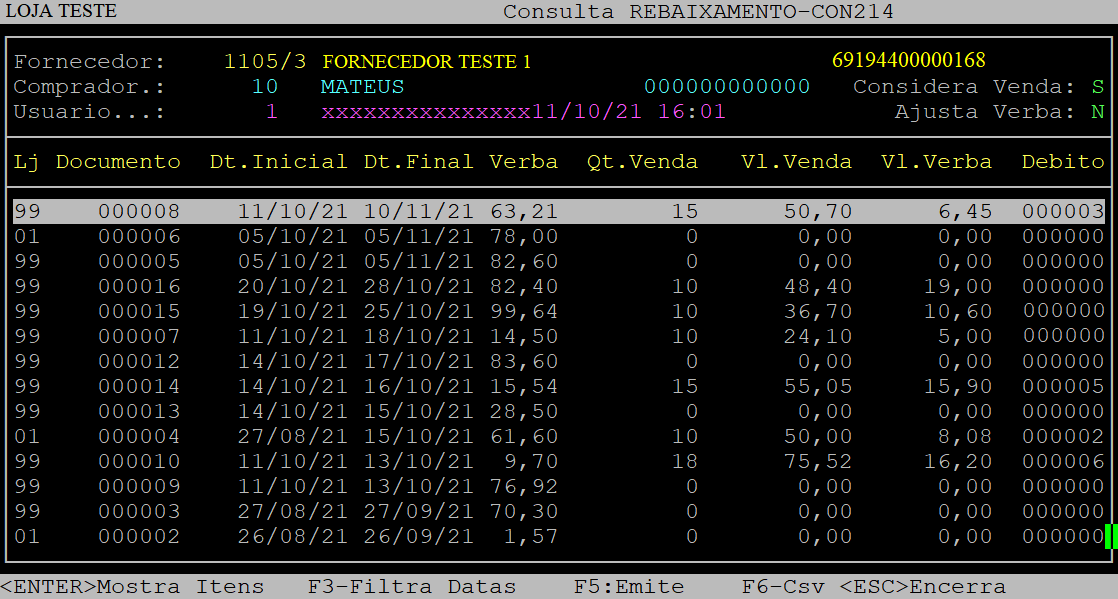
Abaixo segue a descrição dos campos da tela acima:
| Lj: | Refere-se ao código da loja do rebaixamento. | |
|---|---|---|
| Documento: | Refere-se ao documento de rebaixamento. | |
| Dt.Inicial: | Refere-se a data inicial do rebaixamento. | |
| Dt.Final: | Refere-se a data final do rebaixamento. | |
| Verba: | Refere-se a verba para rebaixamento do produto. | |
|
Qt.Venda: |
Refere-se a quantidade de venda do item.
|
|
|
Vl.Venda: |
Refere-se ao valor de venda do item.
|
|
|
Vl.Verba: |
Refere-se ao valor total da verba do item.
|
|
|
Debito: |
Refere-se ao número do documento de débito gerado.
|
4.4 - Consultando Rebaixamento de Preço por Comprador
| Rotina: | Consulta REBAIXAMENTO |
|---|---|
| Programa: | CON231 |
| Localização: | Adm Materiais / gestao de Compras / Debitos de fornecedor / rebaixamento de Precos / Consulta / por Comprador |
Para consultar uma verba para rebaixamento de preço por comprador, acesse a localização. Utilize as setas do teclado para selecionar os caminhos e, aperte a tecla Enter para confirmá-los.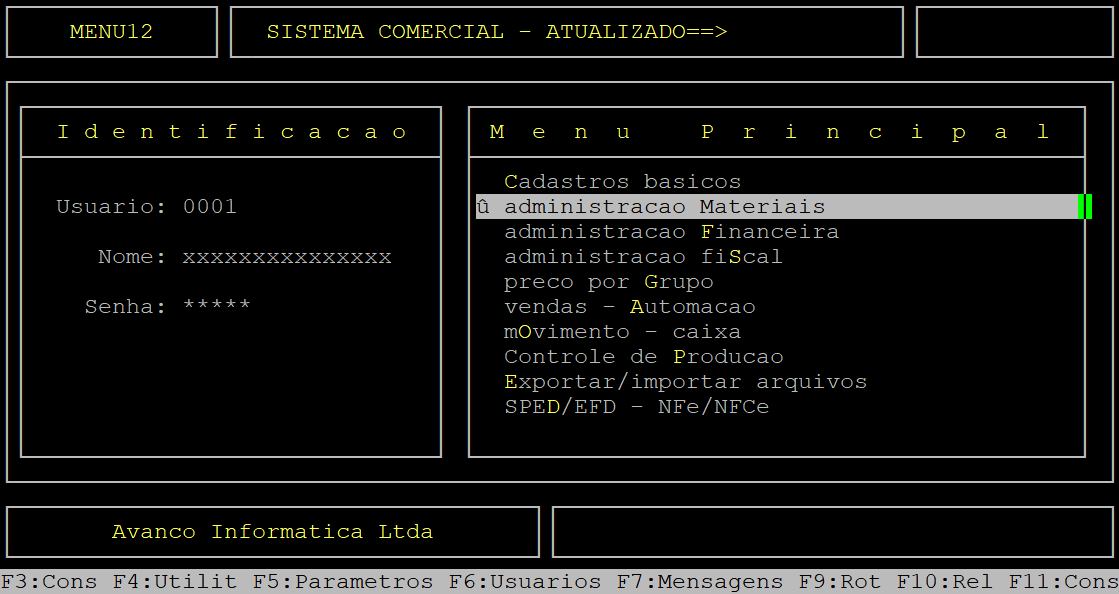
Caso possuir mais de uma loja configurada no cadastro de usuário, o sistema exibirá a janela de Filial, no qual deverá informar o número da loja que deseja realizar a consulta da verba.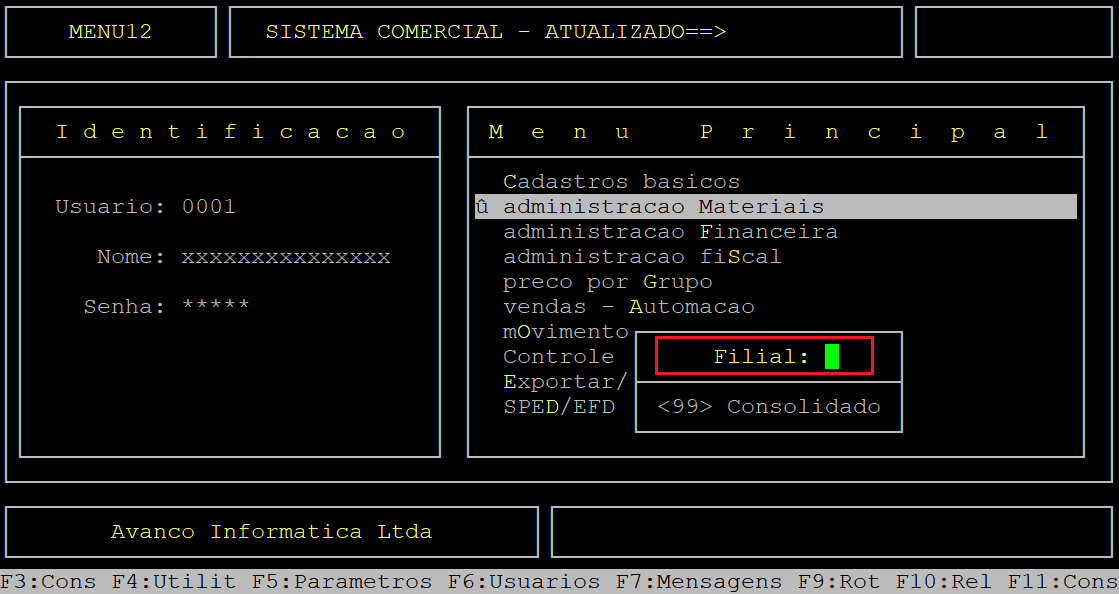
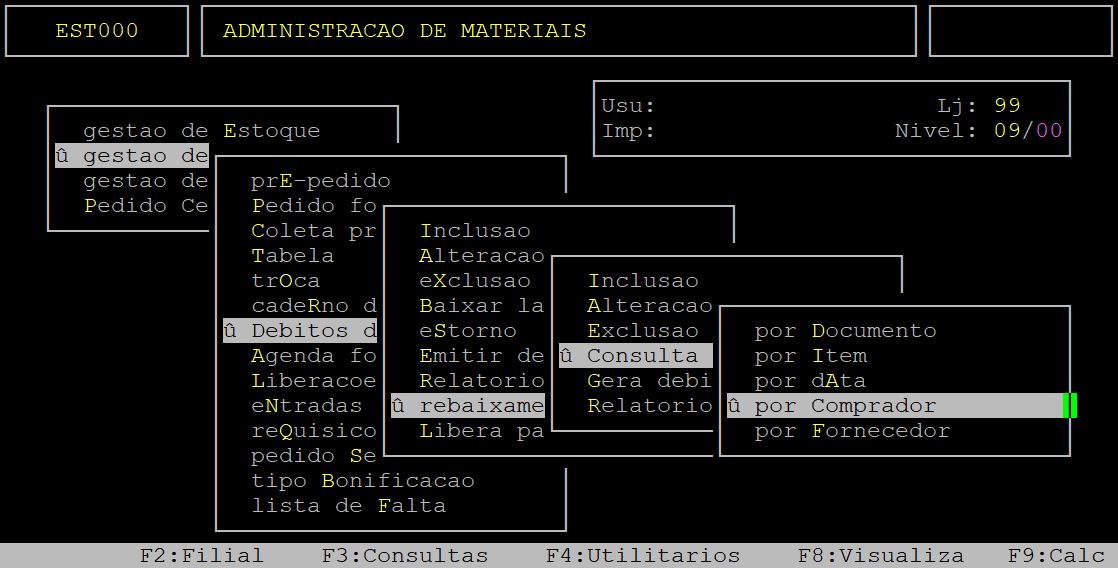
Ao acessar a rotina Consulta REBAIXAMENTO, no campo Comprador informe o código do comprador que participa de alguma verba e aperte a tecla Enter (se necessário) para carregar os dados.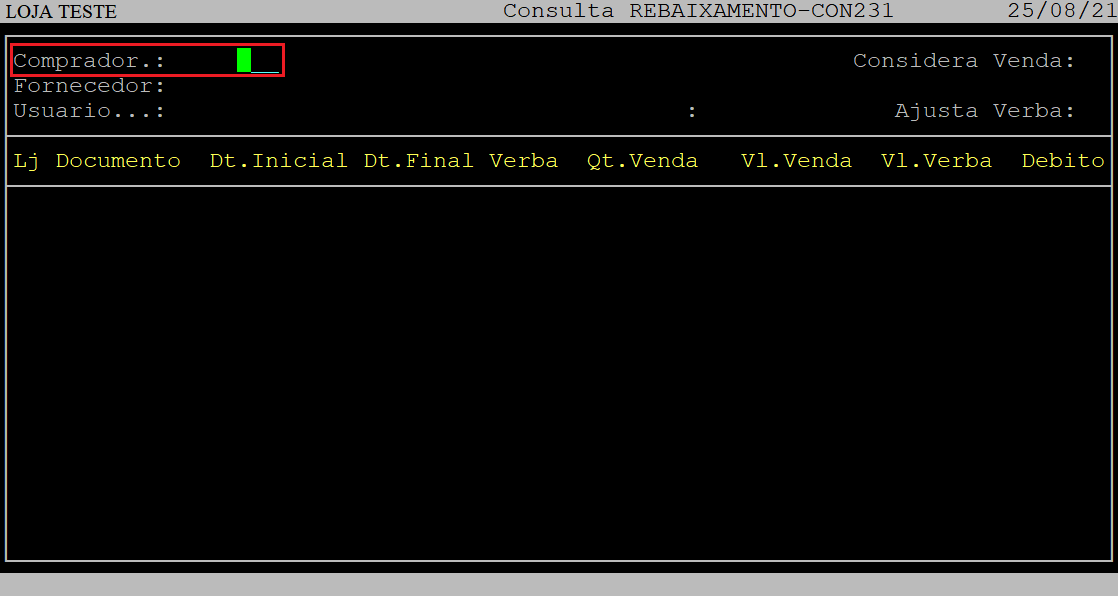
A seguir, será exibido na tela a relação dos documentos de verba do comprador.
Para visualizar mais detalhes utilize as teclas page up para acessar a página anterior (Pg Up) e page down para acessar a próxima página (Pg Dn).
|
IMPORTANTE: Abaixo segue algumas funções da consulta por comprador:
|
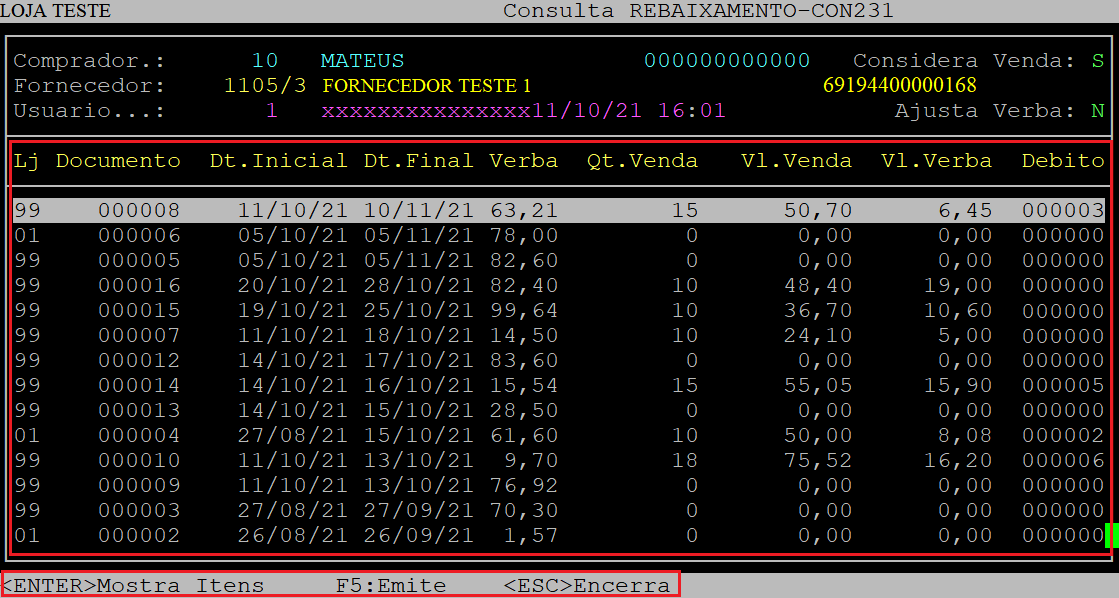
Abaixo segue a descrição dos campos da tela acima:
| Lj: | Refere-se ao código da loja do rebaixamento. | |
|---|---|---|
| Documento: | Refere-se ao documento de rebaixamento. | |
| Dt.Inicial: | Refere-se a data inicial do rebaixamento. | |
| Dt.Final: | Refere-se a data final do rebaixamento. | |
| Verba: | Refere-se a verba para rebaixamento do produto. | |
|
Qt.Venda: |
Refere-se a quantidade de venda do item.
|
|
|
Vl.Venda: |
Refere-se ao valor de venda do item.
|
|
|
Vl.Verba: |
Refere-se ao valor total da verba do item.
|
|
|
Debito: |
Refere-se ao número do documento de débito gerado.
|
4.5 - Consultando Rebaixamento de Preço por Fornecedor
| Rotina: | Consulta REBAIXAMENTO |
|---|---|
| Programa: | CON232 |
| Localização: | Adm Materiais / gestao de Compras / Debitos de fornecedor / rebaixamento de Precos / Consulta / por Fornecedor |
Para consultar uma verba para rebaixamento de preço por fornecedor, acesse a localização. Utilize as setas do teclado para selecionar os caminhos e, aperte a tecla Enter para confirmá-los.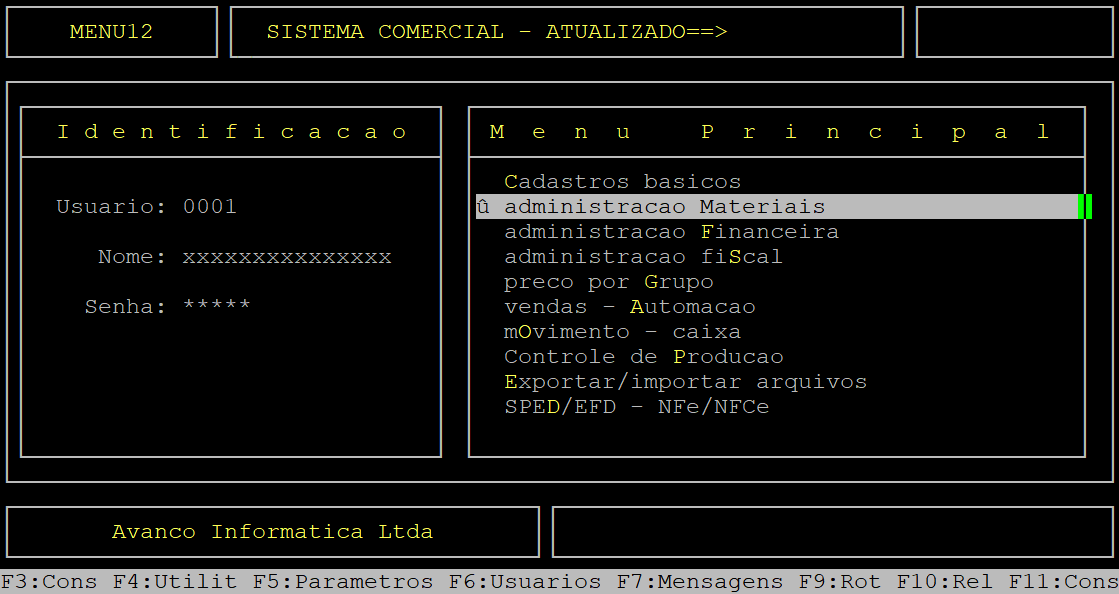
Caso possuir mais de uma loja configurada no cadastro de usuário, o sistema exibirá a janela de Filial, no qual deverá informar o número da loja que deseja realizar a consulta da verba.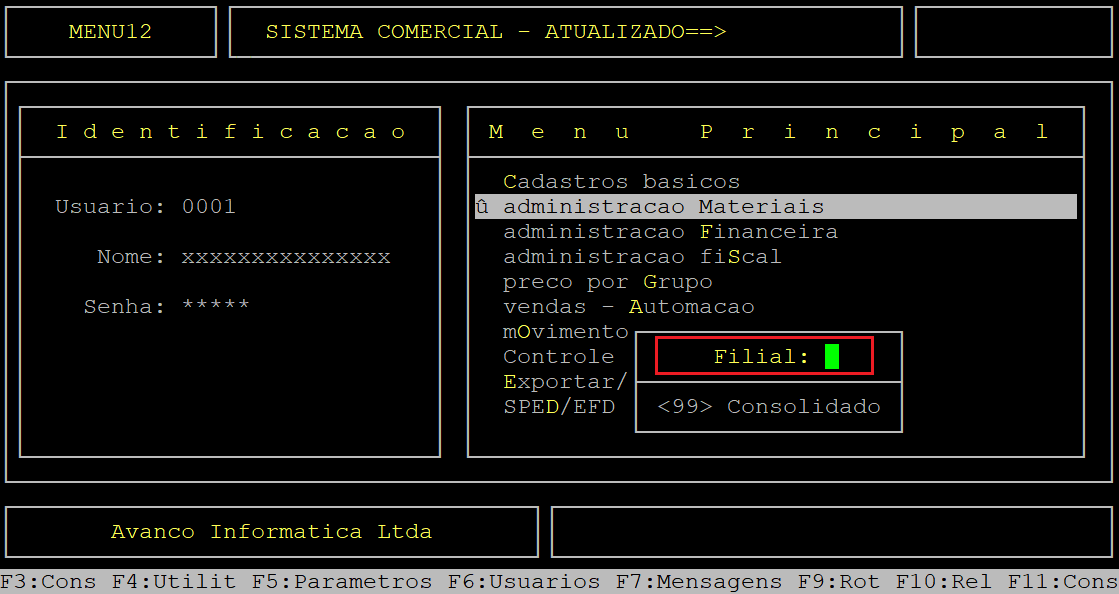
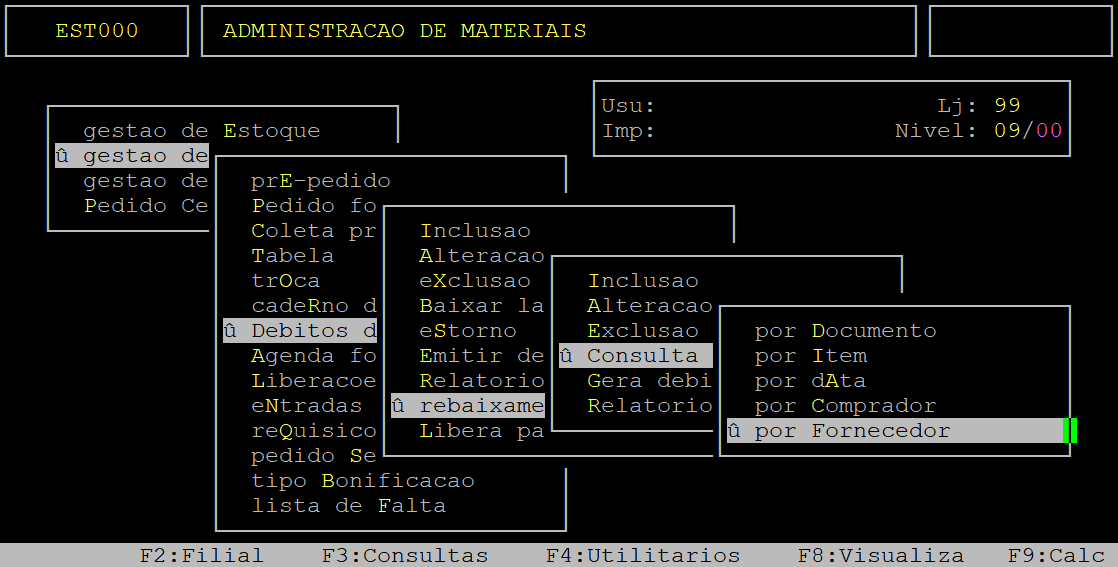
Ao acessar a rotina Consulta REBAIXAMENTO, no campo Fornecedor informe o número do fornecedor que participa de alguma verba e aperte a tecla Enter.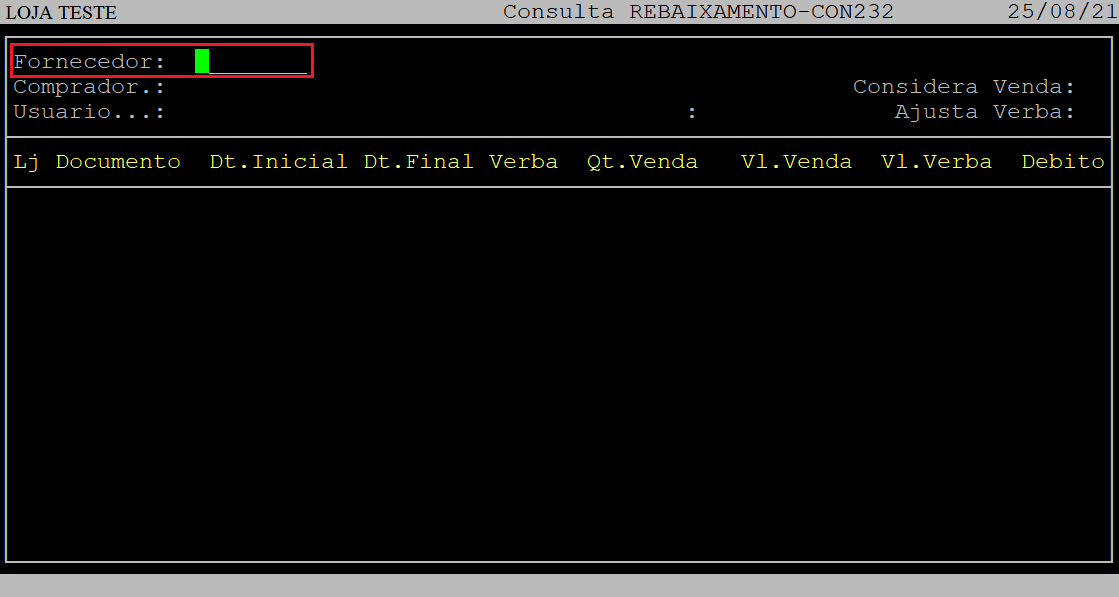
A seguir, será exibido na tela a relação dos documentos de verba do fornecedor.
Para visualizar mais detalhes de outras páginas (se existir) utilize as teclas page up para acessar a página anterior (Pg Up) e page down para acessar a próxima página (Pg Dn).
|
IMPORTANTE: Abaixo segue algumas funções da consulta por fornecedor:
|
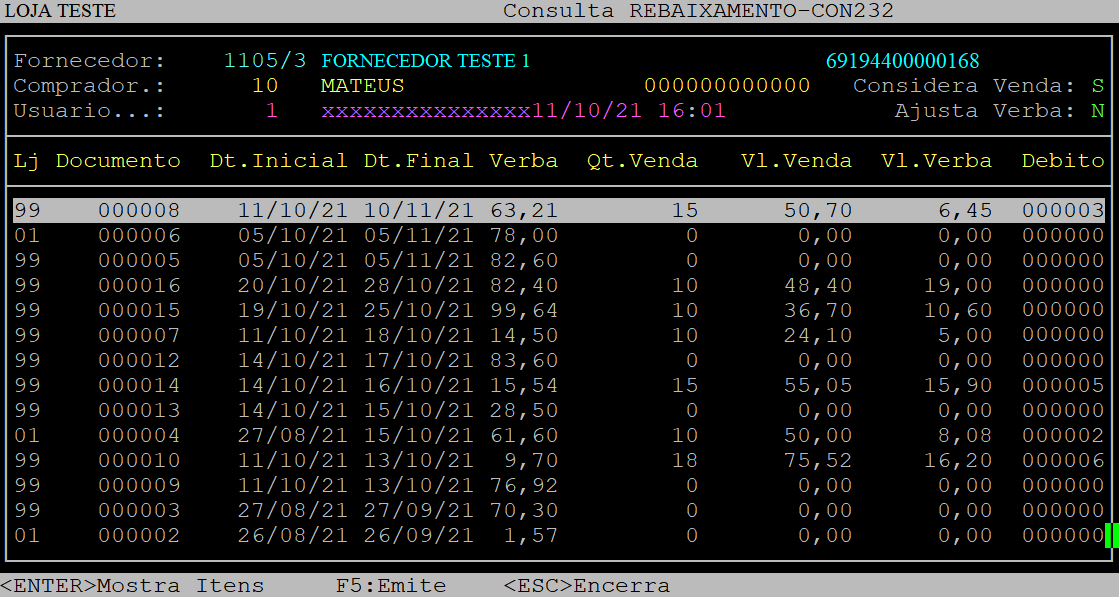
Abaixo segue a descrição dos campos da tela acima:
| Lj: | Refere-se ao código da loja do rebaixamento. | |
|---|---|---|
| Documento: | Refere-se ao documento de rebaixamento. | |
| Dt.Inicial: | Refere-se a data inicial do rebaixamento. | |
| Dt.Final: | Refere-se a data final do rebaixamento. | |
| Verba: | Refere-se a verba para rebaixamento do produto. | |
|
Qt.Venda: |
Refere-se a quantidade de venda do item.
|
|
|
Vl.Venda: |
Refere-se ao valor de venda do item.
|
|
|
Vl.Verba: |
Refere-se ao valor total da verba do item.
|
|
|
Debito: |
Refere-se ao número do documento de débito gerado.
|
5 - Gerando Débito de Fornecedor
A rotina de gerar débito de fornecedor poderá ser realizada por documento ou por data, conforme será explicado no subtópicos seguintes.
5.1 - Gerando Débito de Fornecedor por Documento
| Rotina: | Verba para REBAIXAMENTO de PRECO - Gera Debito |
|---|---|
| Programa: | PED198 |
| Localização: | Adm Materiais / gestao de Compras / Debitos de fornecedor / rebaixamento de Precos / Gera debito / por Documento |
Para gerar um débito de fornecedor por documento, acesse a localização. Utilize as setas do teclado para selecionar os caminhos e, aperte a tecla Enter para confirmá-los.
| OBSERVAÇÃO: Para gerar um débito de fornecedor é imprescindível processar as vendas previamente, conforme visto no subtópico 1.5 - Processando as Vendas dos Produtos). |
Caso possuir mais de uma loja configurada no cadastro de usuário, o sistema exibirá a janela de Filial, no qual deverá informar o número da loja que deseja gerar o débito de fornecedor.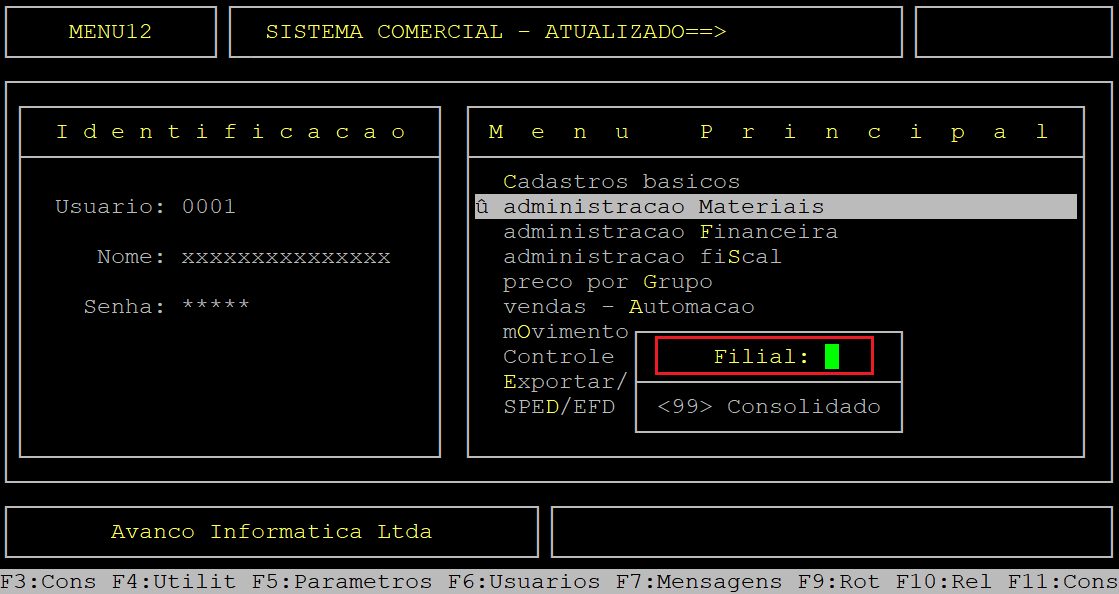
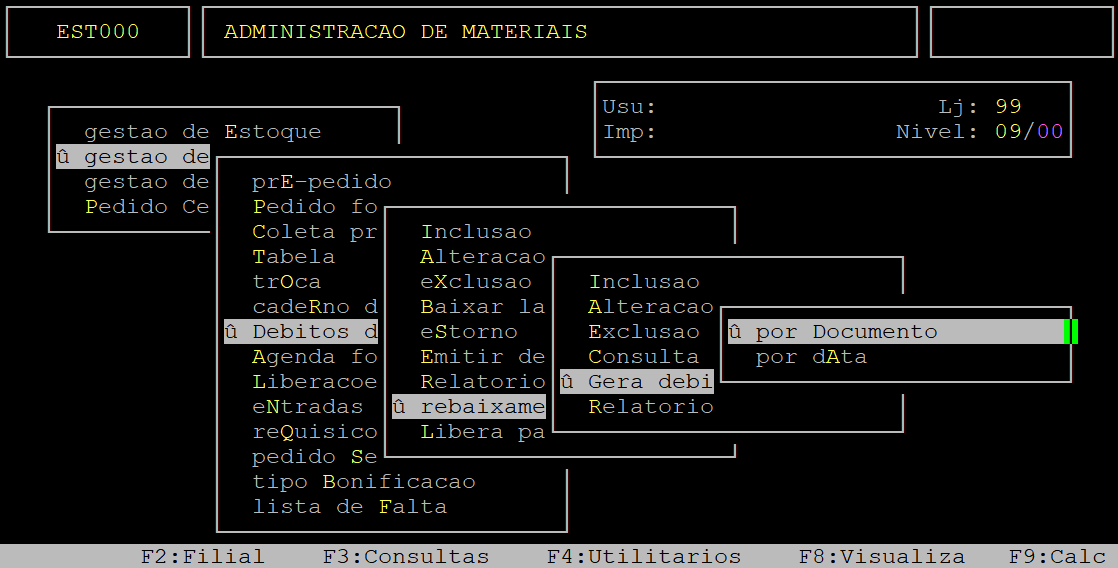
Ao acessar a rotina Verba para REBAIXAMENTO de PRECO - Gera Debito, no campo Documento informe o número do documento de rebaixamento que deseja gerar o débito de fornecedor e aperte a tecla Enter.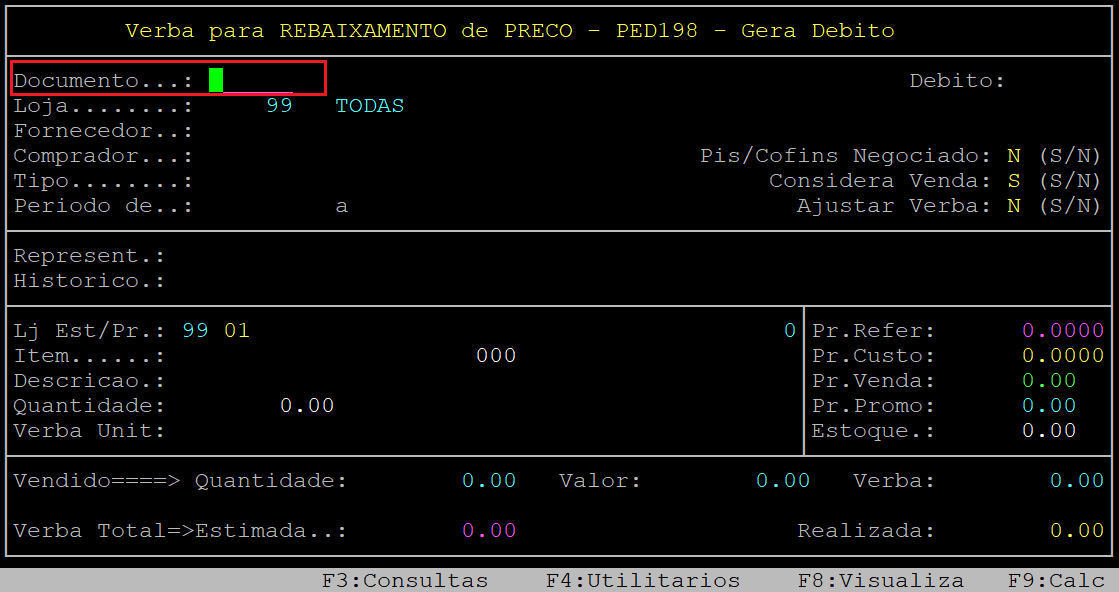
Em seguida, o sistema carregará os dados do documento e o cursor do teclado se posicionará no campo Item. Sendo assim, aperte a tecla F3 para gerar o débito do fornecedor.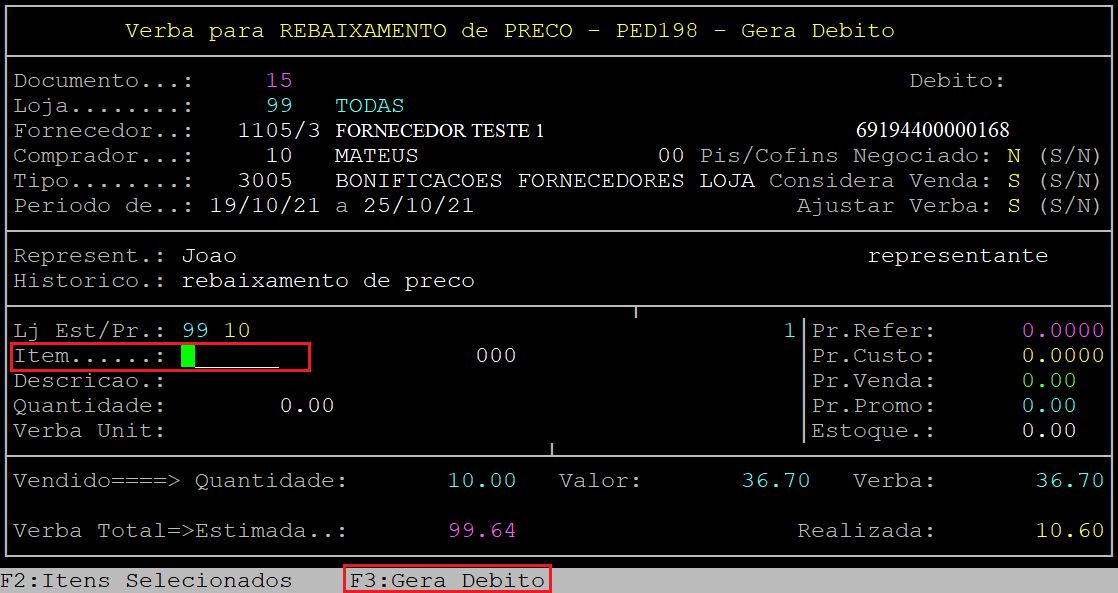
Após gerar o débito de fornecedor o sistema sairá da rotina.
5.1.1 - Conferindo o Débito Gerado por Documento na Rotina Verba para REBAIXAMENTO de PRECO - Gera Debito
Para conferir se o débito foi gerado na própria rotina de gerar débito por documento, acesse novamente a rotina apertando a tecla Enter.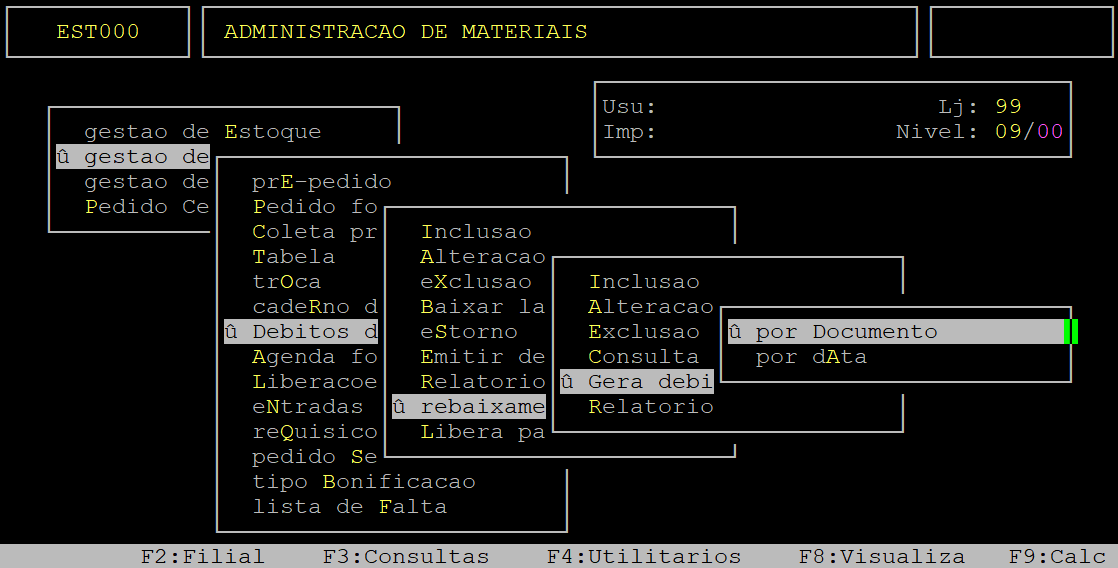
Ao acessar novamente a rotina Verba para REBAIXAMENTO de PRECO - Gera Debito, no campo Documento informe o número do documento de rebaixamento que gerou o débito e aperte a tecla Enter.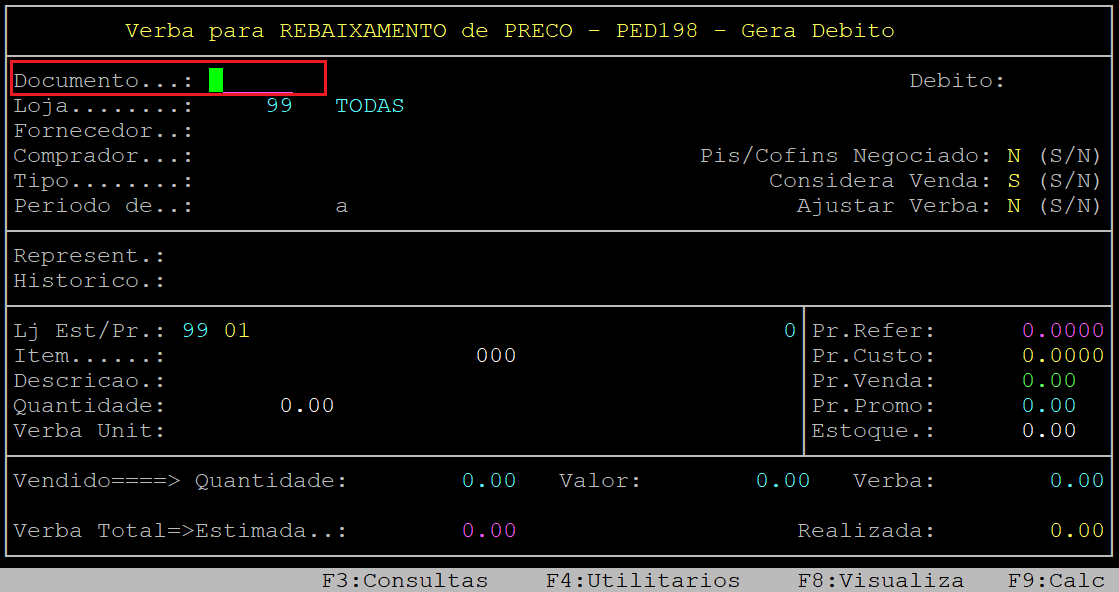
Após carregar os dados do documento no campo Debito será indicado o número do débito gerado e no rodapé da rotina será exibido a mensagem Debito ja GERADO, conforme o exemplo abaixo.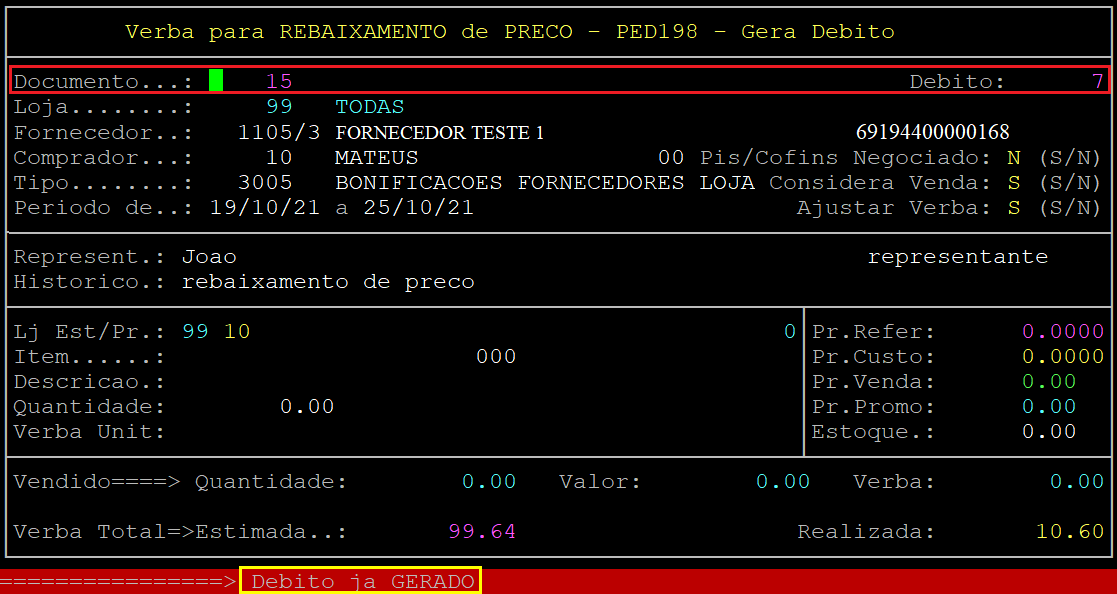
Para sair da rotina aperte a tecla Esc.
5.1.2 - Conferindo o Débito Gerado por Documento na Rotina Fornecedor CONSULTA
| Rotina: | Fornecedor - CONSULTA |
|---|---|
| Programa: | CON002 |
| Localização: | F3 / Fornecedores / Consulta |
Para conferir se o débito foi gerado consultando o fornecedor, acesse a localização citada acima. Utilize as setas do teclado para selecionar os caminhos e, aperte a tecla Enter para confirmá-los.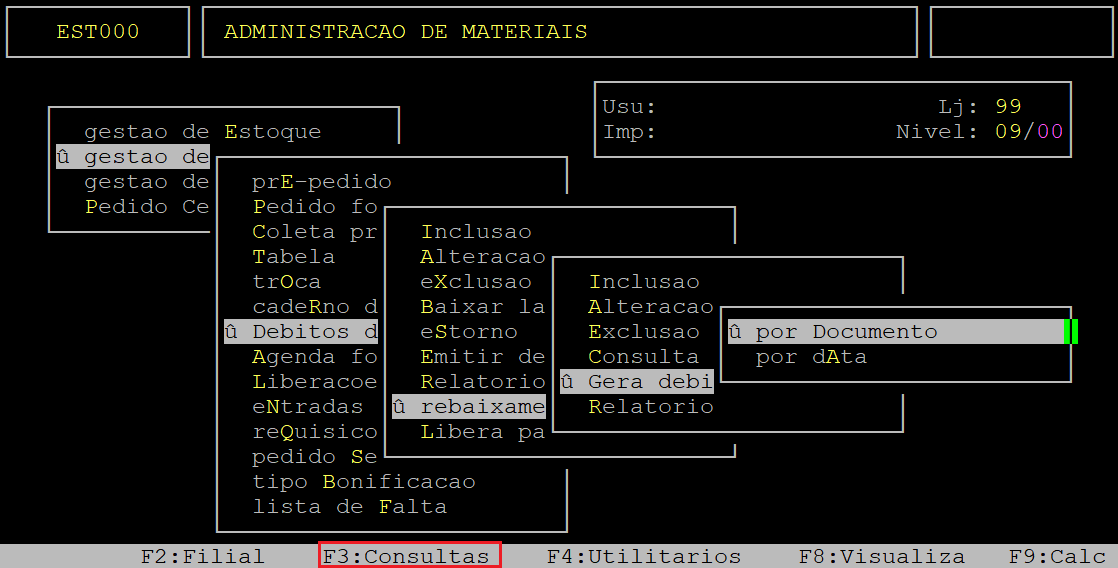
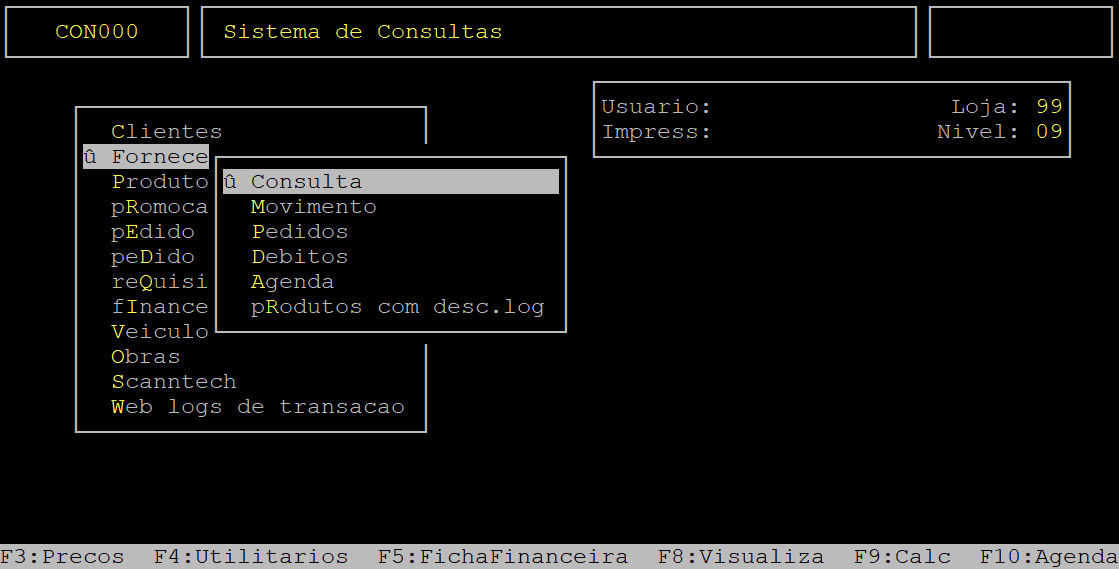
Ao acessar a rotina Fornecedor - CONSULTA, no campo Codigo informe o código do fornecedor desejado (sem o dígito verificador) e aperte a tecla Enter.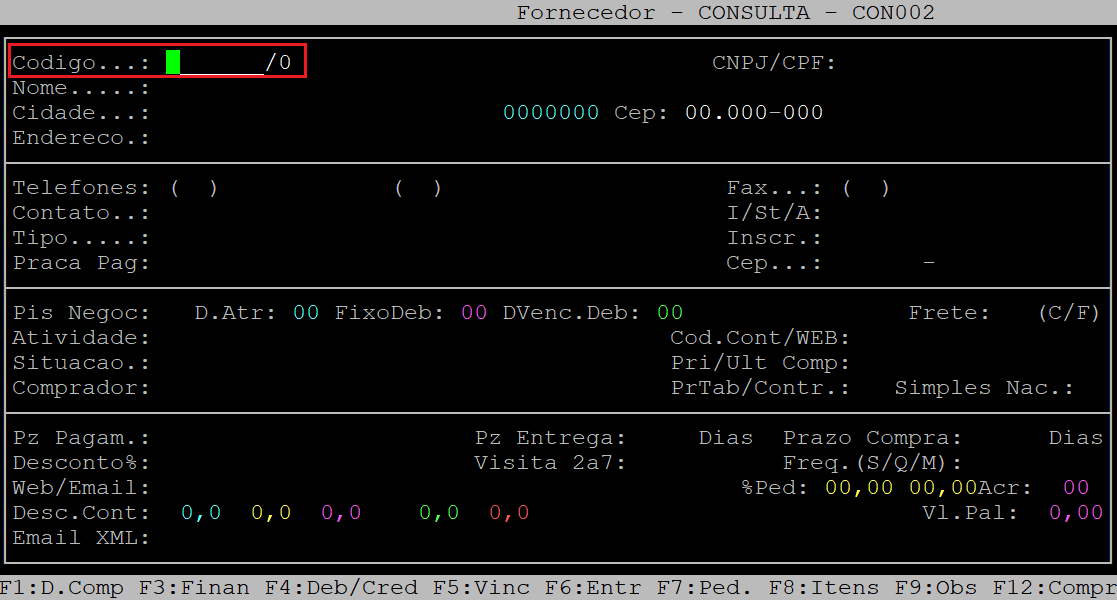
Ao carregar os dados do fornecedor aperte a tecla F4 para acessar a tela dos débitos e créditos.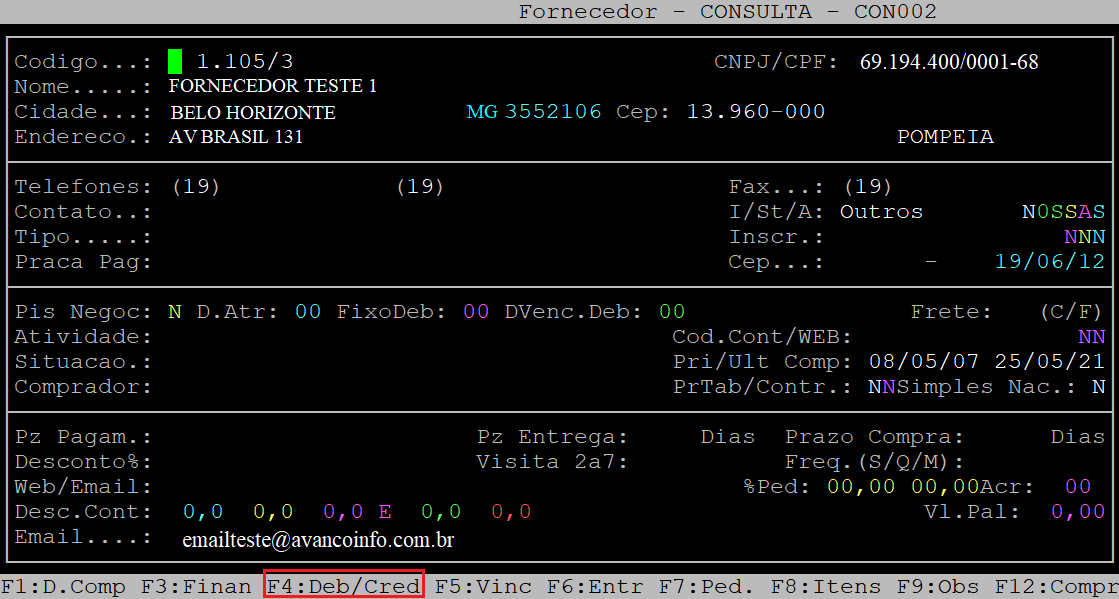
Se exibir a pergunta " So Abertos? " informe a letra S para consultar somente os débitos e créditos que estejam abertos, ou N para consultar todos.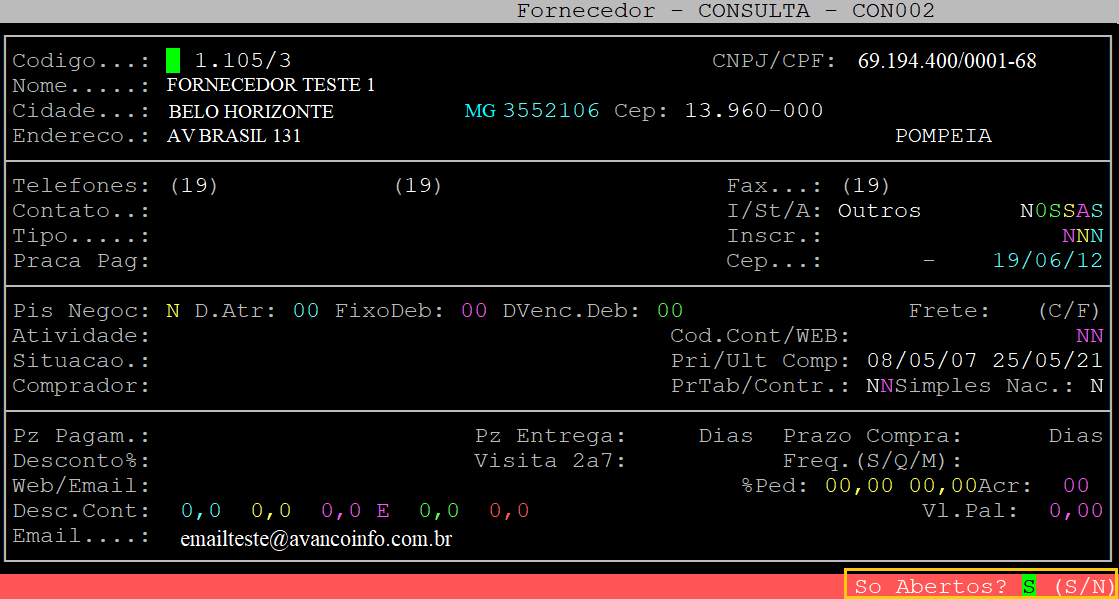
A seguir, será exibido na tela os débitos gerados para o fornecedor. Na coluna Docum. é possível visualizar o documento de débito gerado.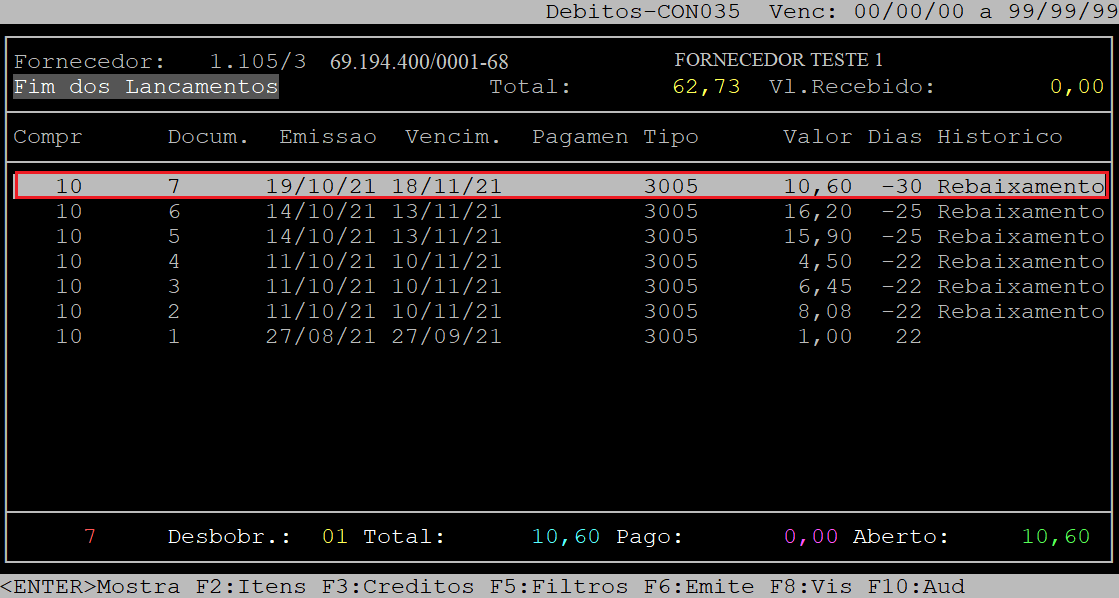
Para sair da rotina de consulta aperte a tecla Esc.
5.2 - Gerando Débito de Fornecedor por Data
| Rotina: | Gera DEBITO por DATA |
|---|---|
| Programa: | PED197 |
| Localização: | Adm Materiais / gestao de Compras / Debitos de fornecedor / rebaixamento de Precos / Gera debito / por Data |
Para gerar um débito de fornecedor por data, acesse a localização. Utilize as setas do teclado para selecionar os caminhos e, aperte a tecla Enter para confirmá-los.
|
OBSERVAÇÃO: Para gerar um débito de fornecedor é imprescindível processar as vendas previamente, conforme visto no subtópico 1.5 - Processando as Vendas dos Produtos). |
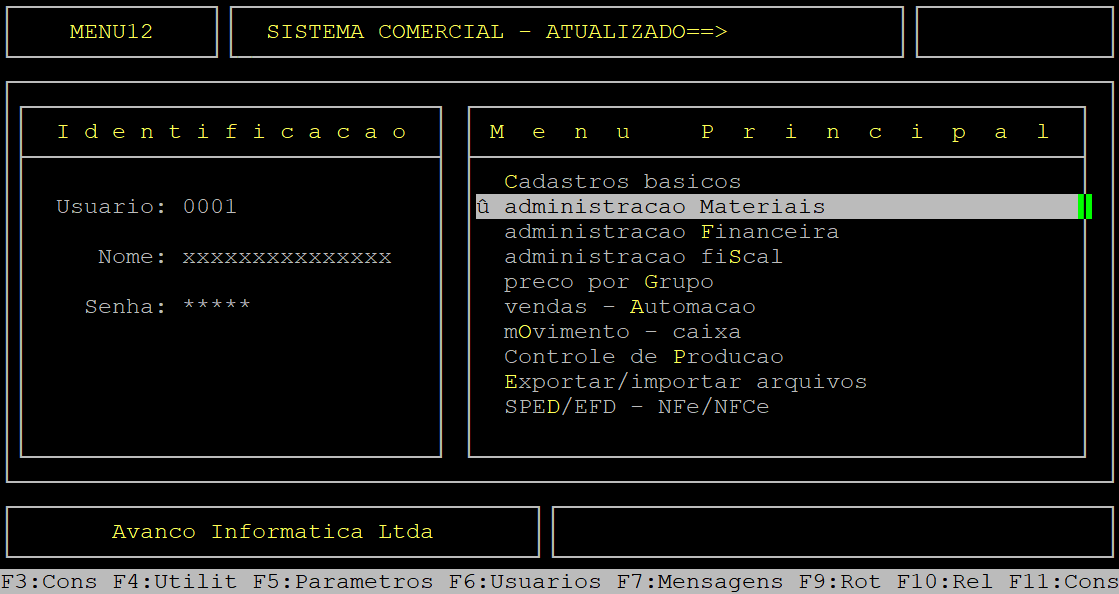
Caso possuir mais de uma loja configurada no cadastro de usuário, o sistema exibirá a janela de Filial, no qual deverá informar o número da loja que deseja gerar o débito de fornecedor.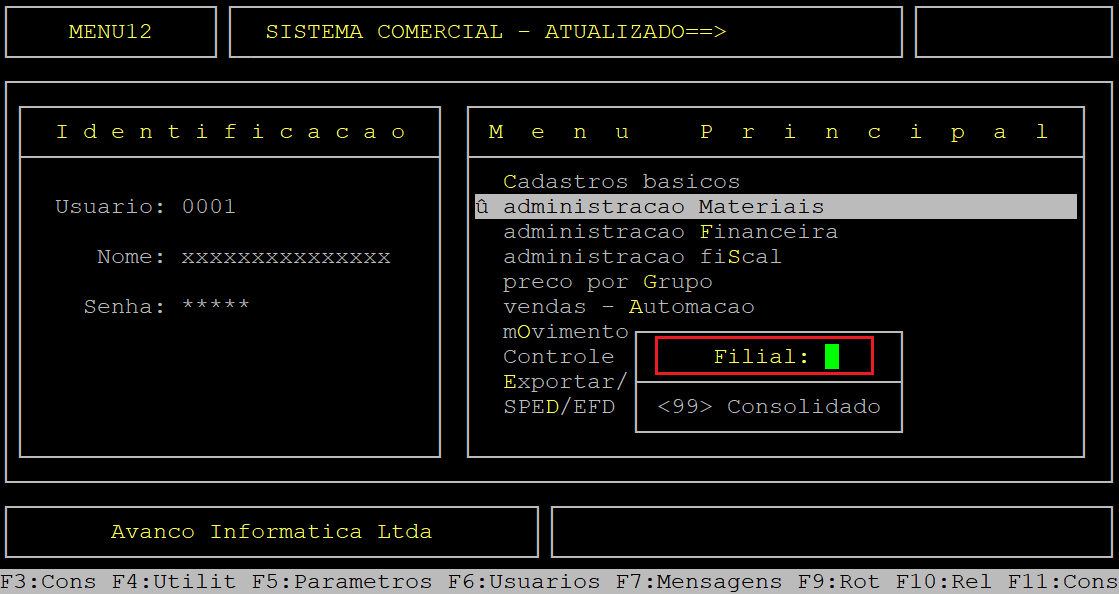
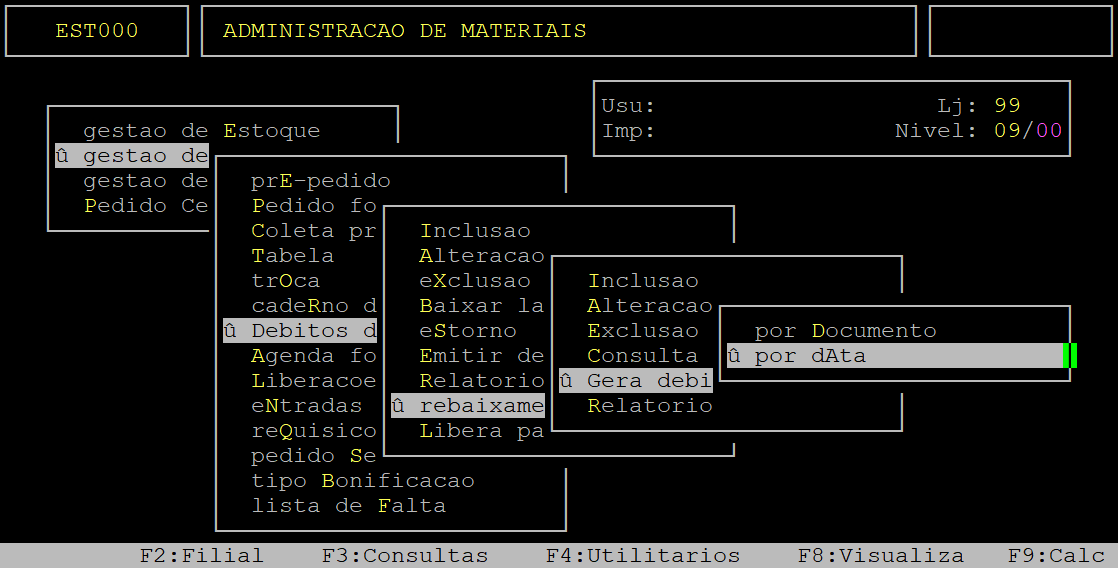
Ao acessar a rotina Gera DEBITO por DATA preencha os campos conforme desejado.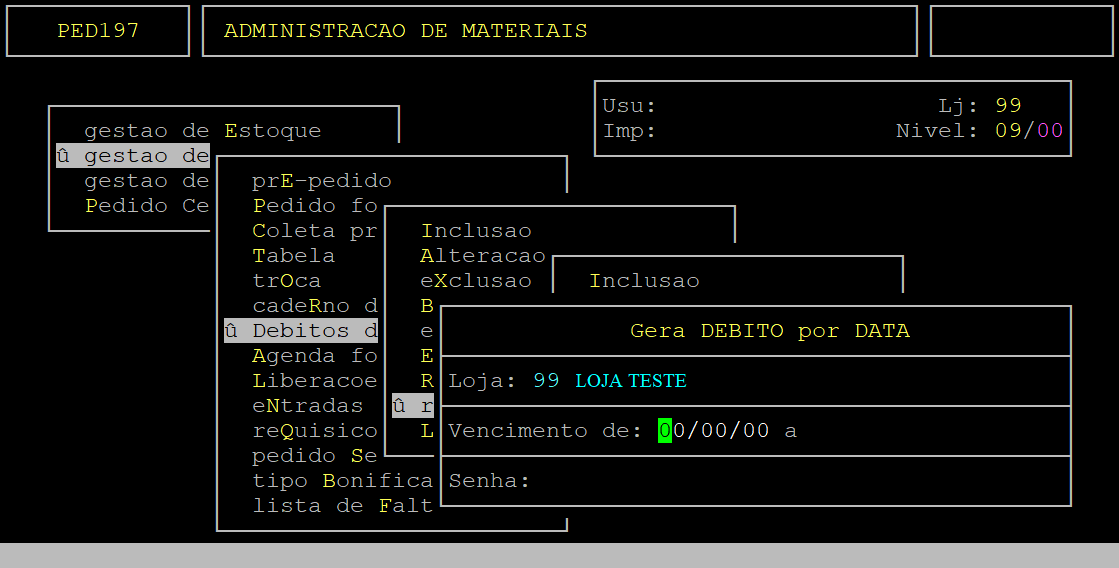
Abaixo segue a descrição dos campos da tela acima:
| Loja: | Esse campo vem preenchido automaticamente com a loja 99. Porém, se desejar gerar o débito para uma loja específica utilize a seta do teclado para cima e informe ao código da loja desejada (com dois dígitos). | |
|---|---|---|
| Vencimento de: a |
No primeiro campo (Vencimento de), informe a data inicial do período do rebaixamento (com dois dígitos para dia, mês e ano) e aperte a tecla Enter. No segundo campo (a), informe a data final do período do rebaixamento (com dois dígitos para dia, mês e ano) e aperte a tecla Enter.
|
|
| Senha: | Informe a senha do usuário que acessou o sistema. |
Em seguida, o sistema exibirá a pergunta "Confirma?", no qual deverá apertar a tecla Enter ou S para confirmar e gerar o débito de fornecedor, conforme o exemplo abaixo (os dados do relatório são meramente ilustrativos).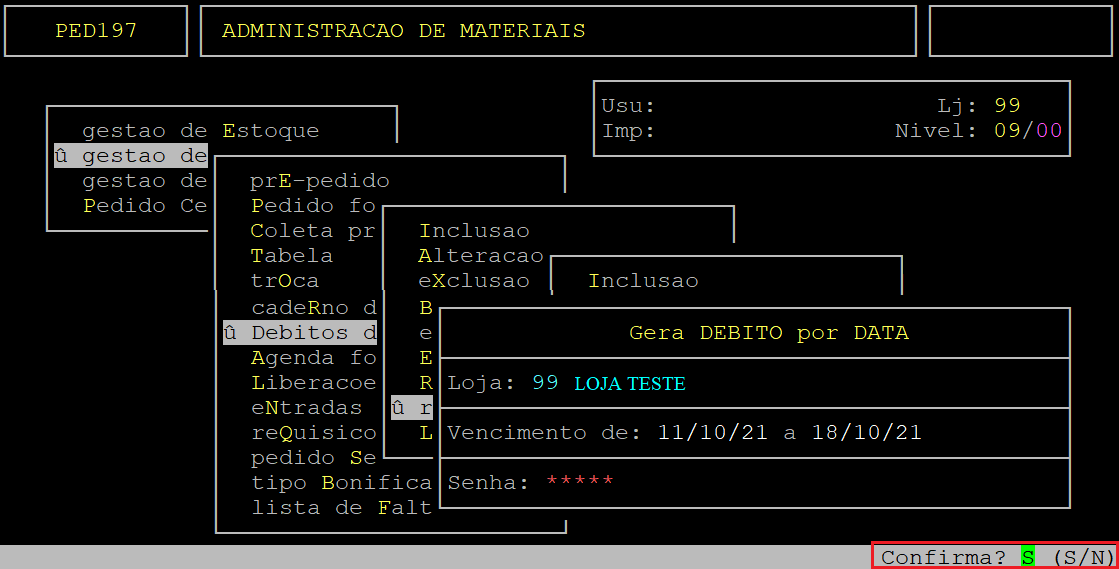
Após confirmar o sistema retornará para a tela anterior.
5.2.1 - Conferindo o Débito Gerado por Data na Rotina Fornecedor - CONSULTA
| Rotina: | Fornecedor - CONSULTA |
|---|---|
| Programa: | CON002 |
| Localização: | F3 / Fornecedores / Consulta |
Para conferir se o débito foi gerado consultando o fornecedor, acesse a localização citada acima. Utilize as setas do teclado para selecionar os caminhos e, aperte a tecla Enter para confirmá-los.
Ao acessar a rotina Fornecedor - CONSULTA, no campo Codigo informe o código do fornecedor desejado (sem o dígito verificador) e aperte a tecla Enter.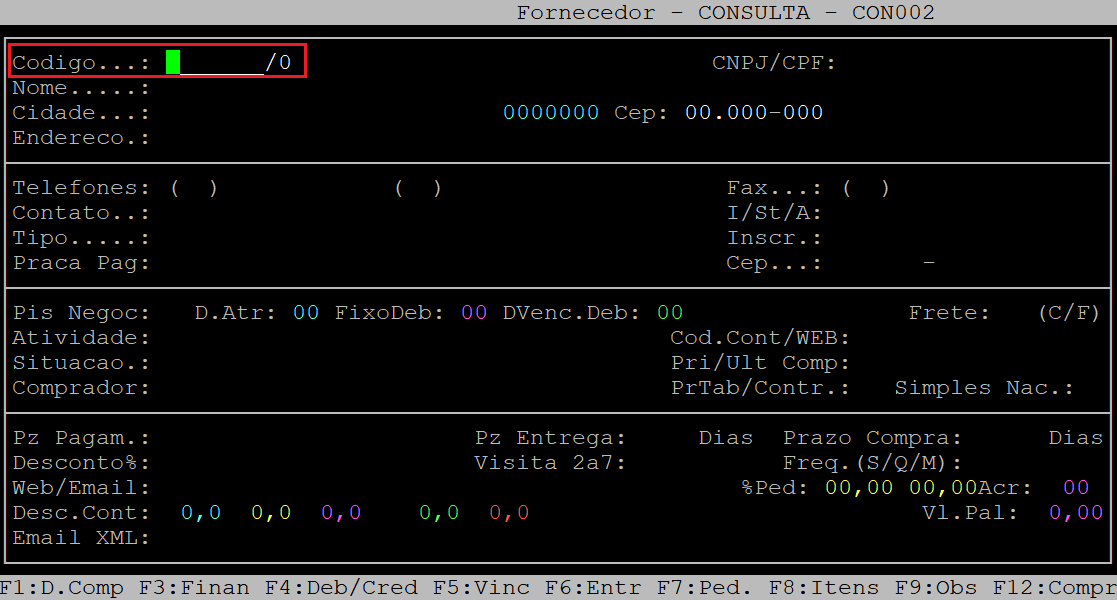
Ao carregar os dados do fornecedor aperte a tecla F4 para acessar a tela dos débitos e créditos.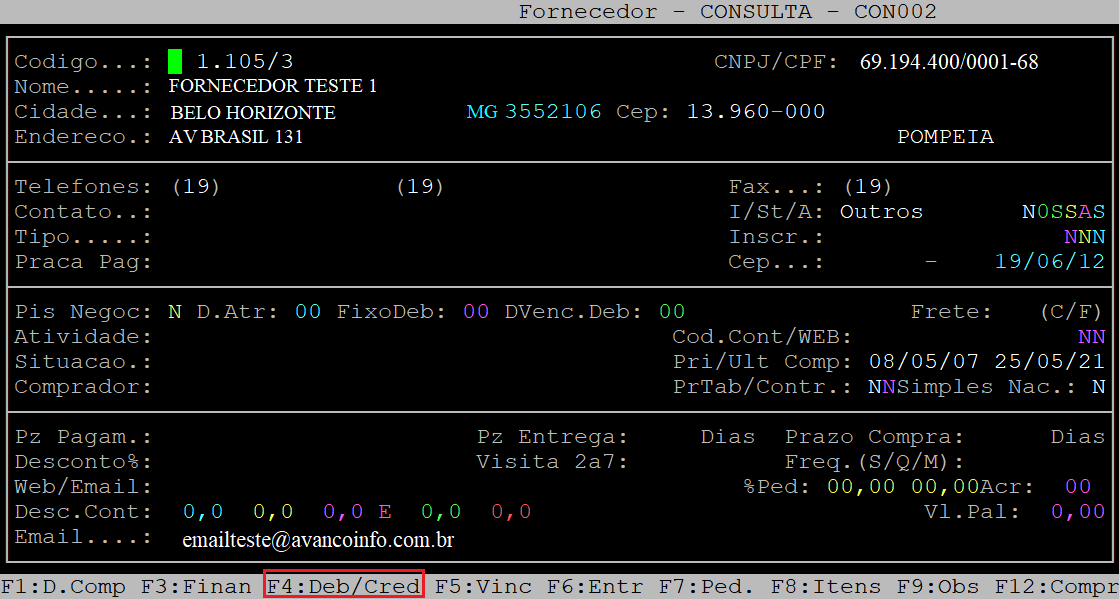
Se exibir a pergunta " So Abertos? " informe a letra S para consultar somente os débitos e créditos que estejam abertos, ou N para consultar todos.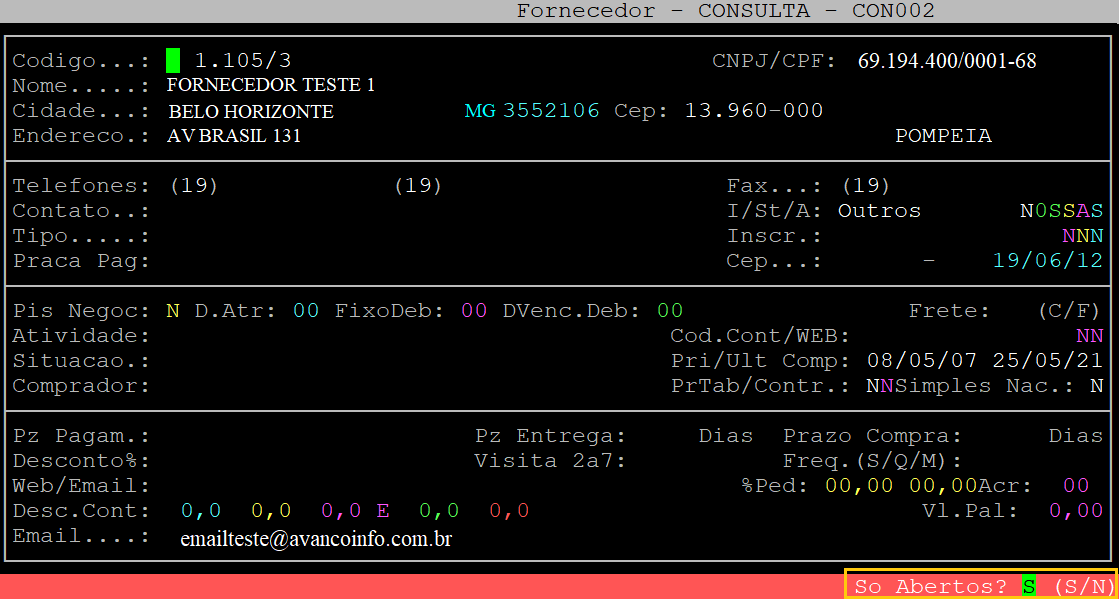
A seguir, será exibido na tela os débitos gerados para o fornecedor. Na coluna Docum. é possível visualizar o documento de débito gerado.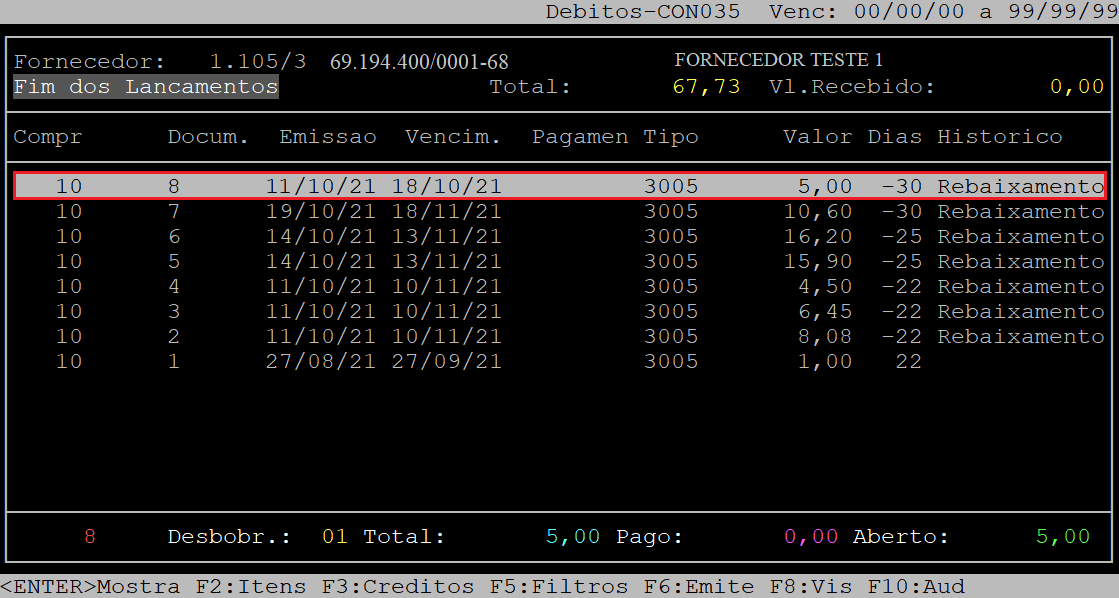
Para sair da rotina de consulta aperte a tecla Esc.
6 - Gerando Relatório de Rebaixamento por Documento
| Rotina: | Emissao Rebaixamento por DOCUMENTO |
|---|---|
| Programa: | PED092 |
| Localização: | Adm Materiais / gestao de Compras / Debitos de fornecedor / rebaixamento de Precos / Relatorio |
Para emitir o relatório de rebaixamento informando o número de documento, acesse a localização. Utilize as setas do teclado para selecionar os caminhos e, aperte a tecla Enter para confirmá-los.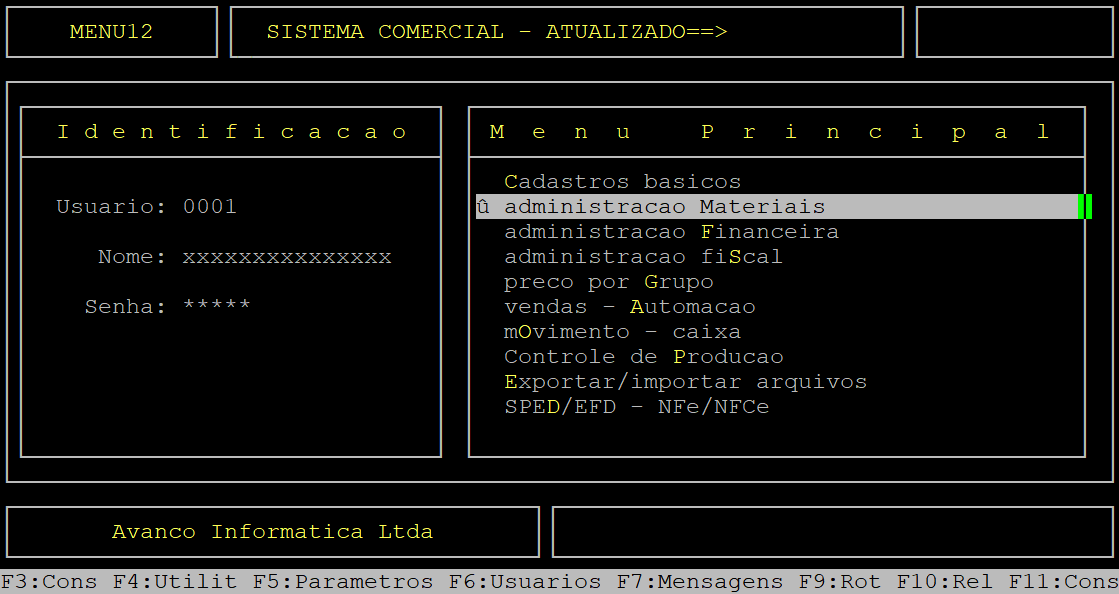
Caso possuir mais de uma loja configurada no cadastro de usuário, o sistema exibirá a janela de Filial, no qual deverá informar o número da loja que deseja emitir o relatório.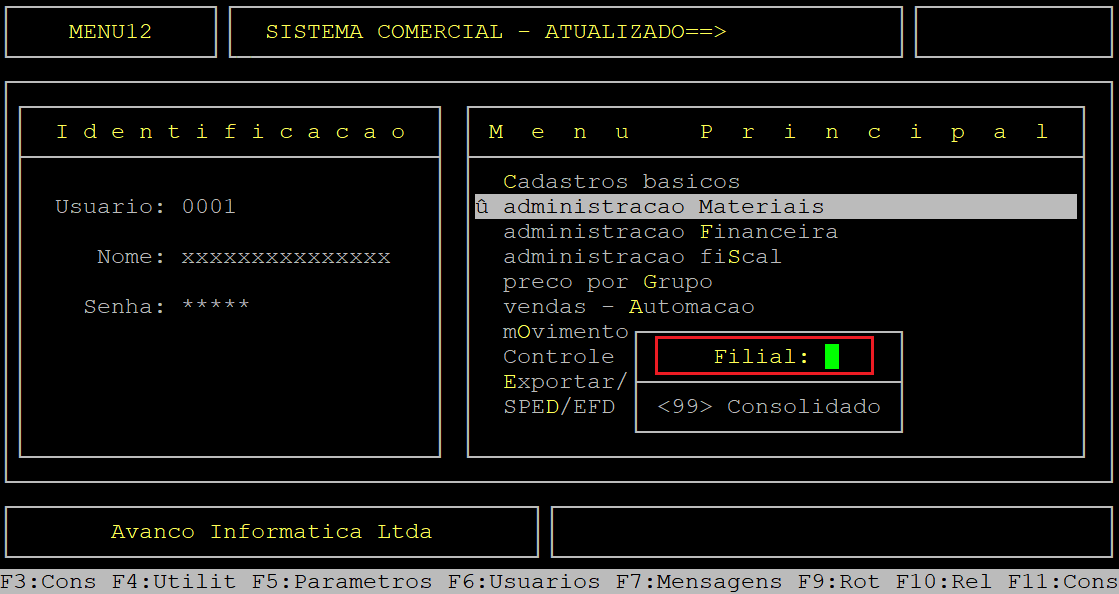
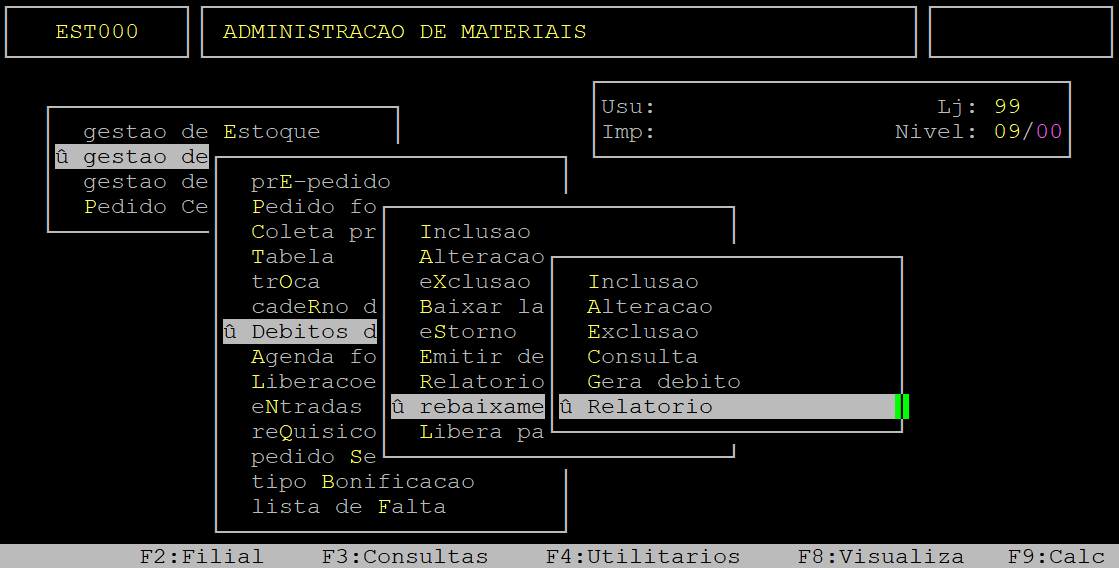
Ao acessar a rotina Emissao Rebaixamento por DOCUMENTO preencha os campos conforme desejado.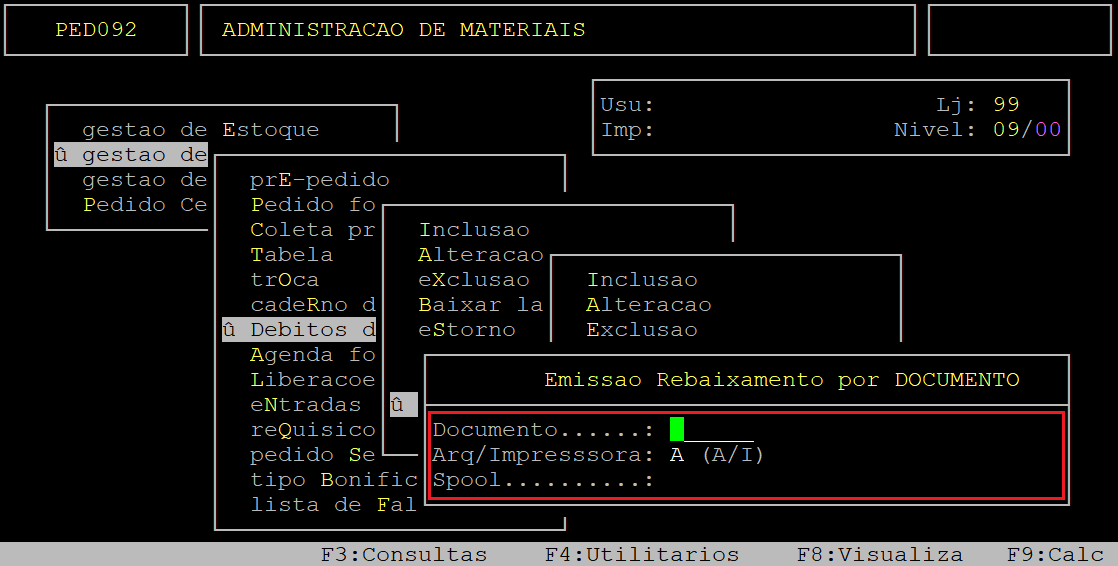
Abaixo segue a descrição dos campos da tela acima:
| Documento: | Informe o número do documento que deseja emitir (com seis dígitos, podendo inserir zeros a esquerda). |
|---|---|
| Arq/Impressora: |
Informe a letra I se desejar imprimir direto na impressora, ou aperte a tecla Enter para manter a letra A e gerar um arquivo. |
| Spool: | Informe um nome que deseja para o relatório, caso tenha escolhido na opção anterior A, caso contrário carregará neste campo o nome da impressora selecionada. |
Em seguida, o sistema exibirá a pergunta " Confirma? ", no qual deverá apertar a tecla Enter ou S para confirmar e gerar o relatório, conforme o exemplo abaixo (os dados do relatório são meramente ilustrativos).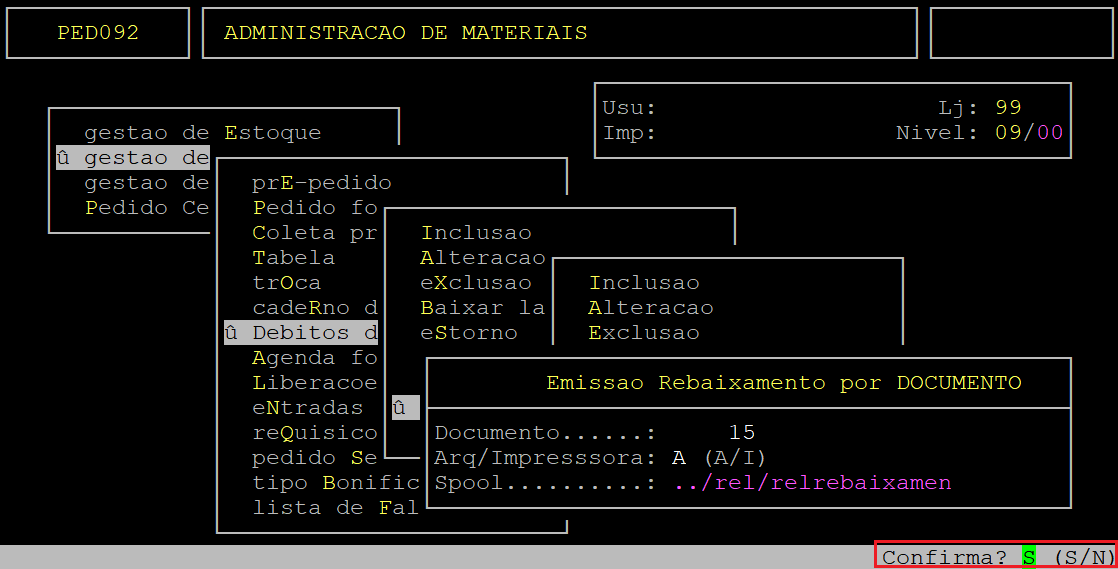
Ao finalizar a geração do relatório aperte a tecla F8, informe o nome dado no campo Spool e aperte a tecla Enter para visualizá-lo na tela, conforme os exemplos abaixo.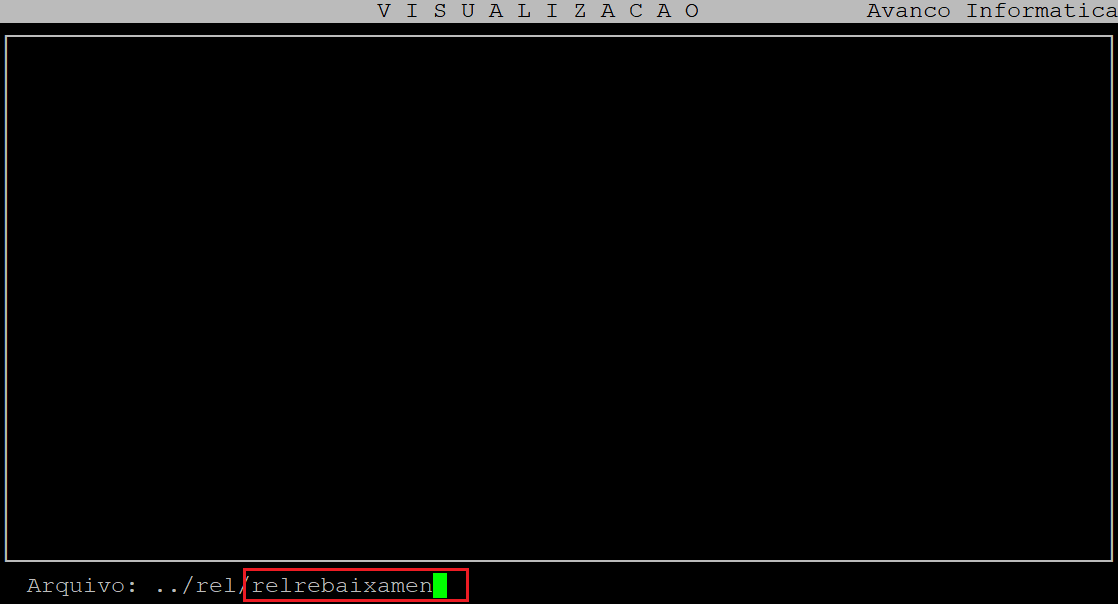
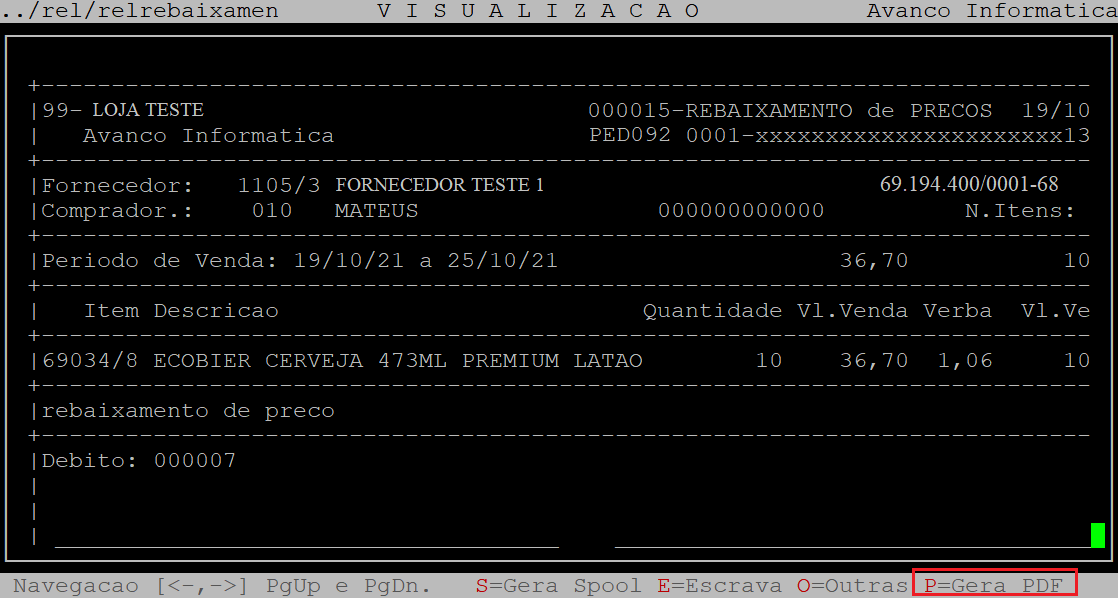
Para visualizar mais detalhes utilize as setas de navegação do teclado (<, >), as teclas page up para acessar a página anterior (Pg Up) e page down para acessar a próxima página (Pg Dn).
Para gerar o relatório em pdf aperte a tecla P e depois a tecla Enter até confirmar, conforme o exemplo abaixo.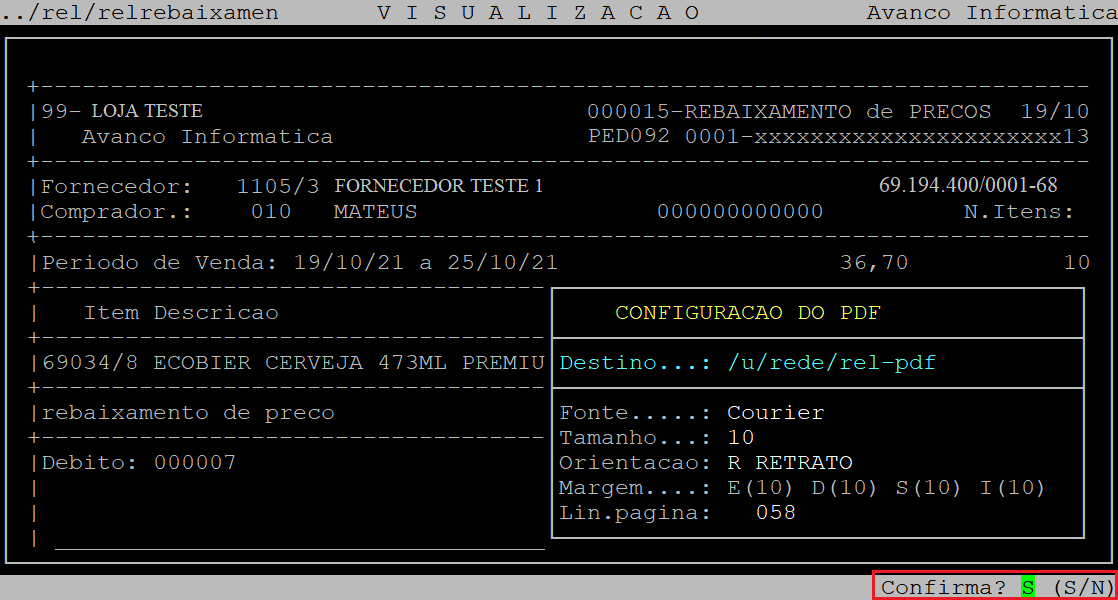
Para abrir o pdf do documento acesse o diretório u/rede/rel-pdf do servidor Avanço e clique no arquivo (nome informado no campo Spool).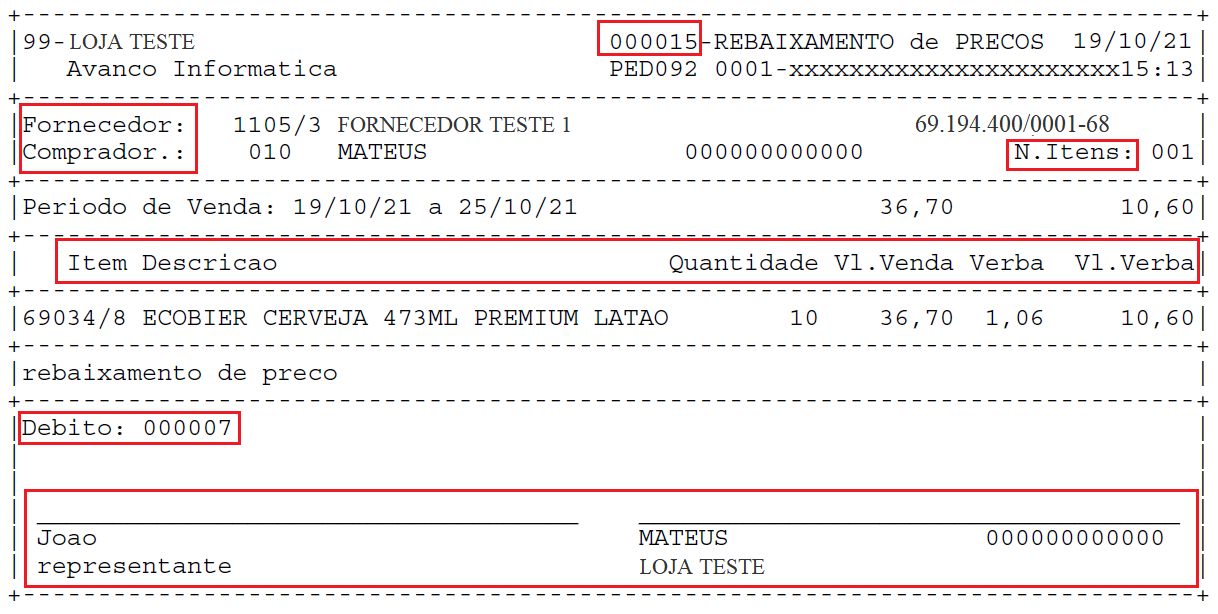
Abaixo segue a descrição dos campos do relatório gerado:
| Fornecedor: | Refere-se ao fornecedor (código, nome e CNPJ cadastrados no sistema) responsável pelo rebaixamento. |
|---|---|
| Comprador: | Refere-se ao comprador (código e nome cadastrados no sistema) responsável pelo rebaixamento. |
| N.Itens: | Refere-se ao número de produtos do rebaixamento. |
| Item: | Refere-se ao produto (código e nome cadastrados no sistema) do rebaixamento. |
| Descricao: | Refere-se a descrição do produto do rebaixamento. |
| Quantidade: | Refere-se a quantidade de venda do produto. |
| Vl. Venda: | Refere-se ao valor de venda do produto. |
| Verba: | Refere-se ao valor da verba do produto. |
| Vl.Verba: | Refere-se ao valor total da verba do produto (Quantidade * Verba). |
| Debito: | Refere-se ao número do débito de fornecedor gerado. |
Na parte inferior do relatório consta um espaço para para que as partes envolvidas (comprador e fornecedor) possam colher firma. Para isso, imprima o relatório apertando a tecla Ctlr e P (simultaneamente), escolha a impressora e confirme a impressão.
|
O Atendimento para a Avanço Informática é prioridade! Caso Você tenha alguma dúvida, fique à vontade para entrar em contato com a gente:
|