Relatórios de Movimentações - Saídas
- Dúvida | Como Emitir Relatório Saída Faturamento Item Integral?
- Dúvida | Como Emitir Relatório Vendas Produtos Integral?
- Dúvida | Como Gerar Relatório Devolução Saída Integral?
- Dúvida | Como Gerar Relatório Transferência Saída Integral?
- Dúvida | Como Gerar Relatório Romaneio Transferência Integral?
- Dúvida | Como Emitir Relatório Vendas Dia Modelo 01 Loja Individualmente Integral?
- Dúvida | Como Emitir Relatório Vendas Itens Atacado Integral?
- Dúvida | Como Gerar Relatório Vendas Itens Vendedor Integral?
Dúvida | Como Emitir Relatório Saída Faturamento Item Integral?
Dúvida:
Como Emitir Novo Relatório de Saída Faturamento por Item no Sistema Integral?
Solução:
1- Gerando Relatório de Saída Faturamento por Item
| Rotina: | Relatório de Saída Faturamento por Item |
|---|---|
| Programa: | MOV277 |
| Localização: | Adm Materiais / Gestao de Estoque / Gerenciamento Filial / Entradas e Saidas / Relatorios / Saida / Faturamento |
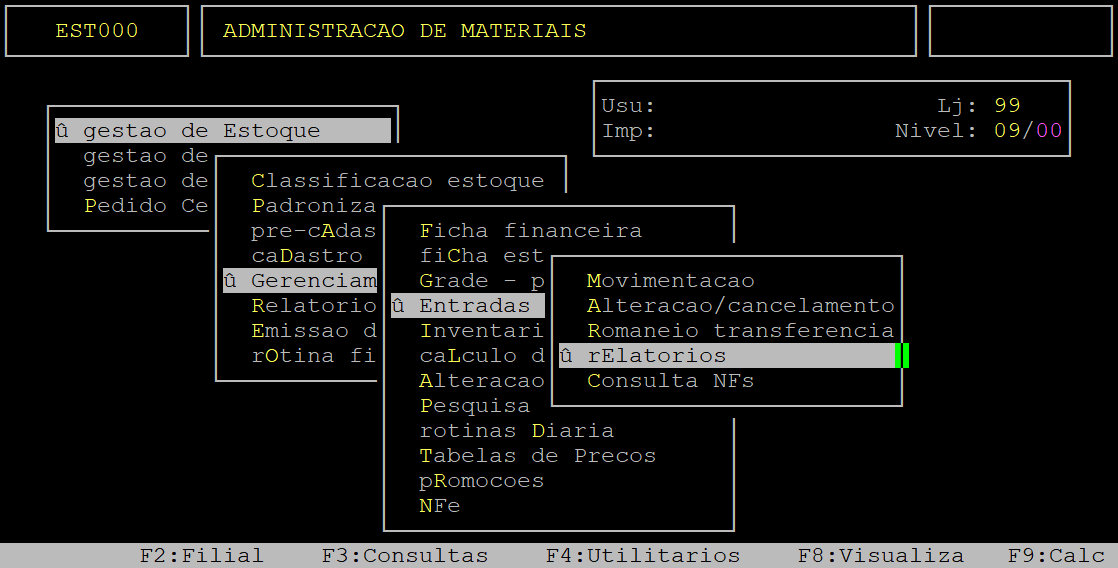
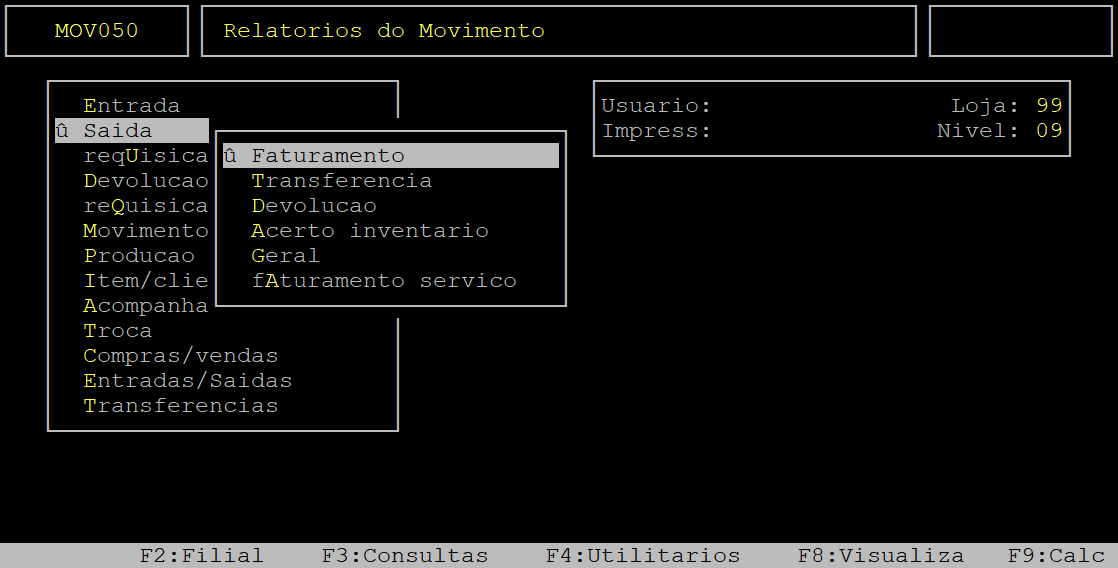
Para gerar o relatório de saída faturamento por item, acesse a localização citada acima, pressionando a tecla Enter para alcançar cada caminho.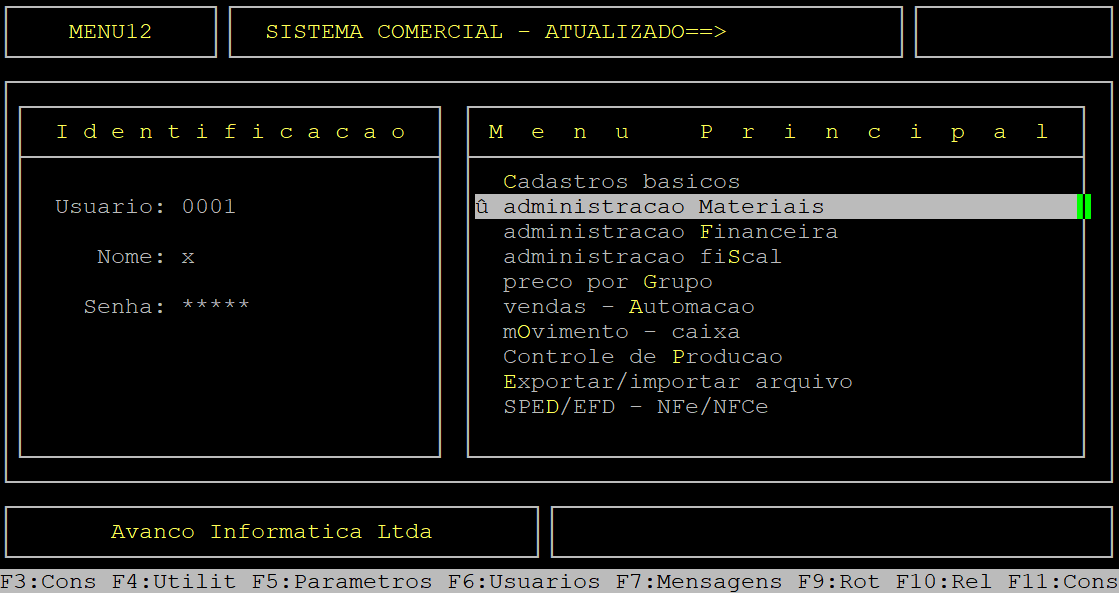
Caso possuir mais de uma loja configurada no cadastro de usuário, o sistema exibirá a janela de Filial, no qual deverá informar o número da loja que deseja gerar o relatório de saída faturamento.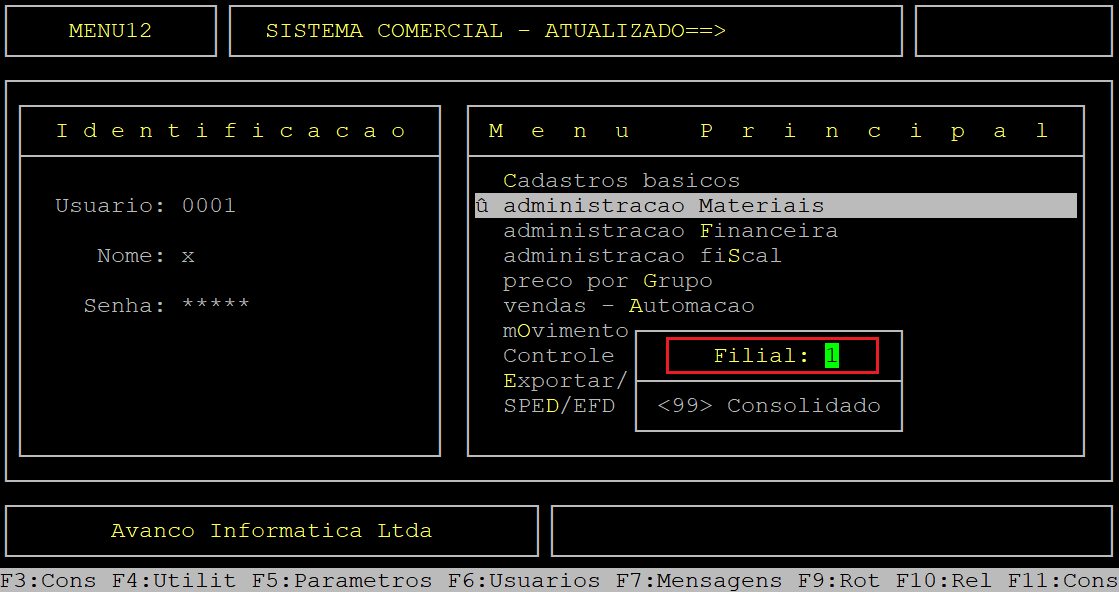
Ao ser exibida a janela Item/Documento, informe a letra I para gerar o relatório por item.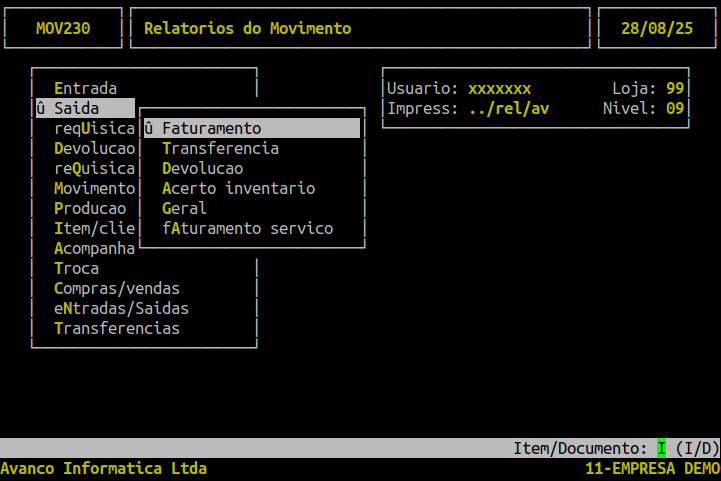
Em seguida, o sistema exibirá a pergunta " Confirma? ", no qual deverá pressionar a tecla Enter ou a letra S para confirmar o tipo de relatório a ser gerado.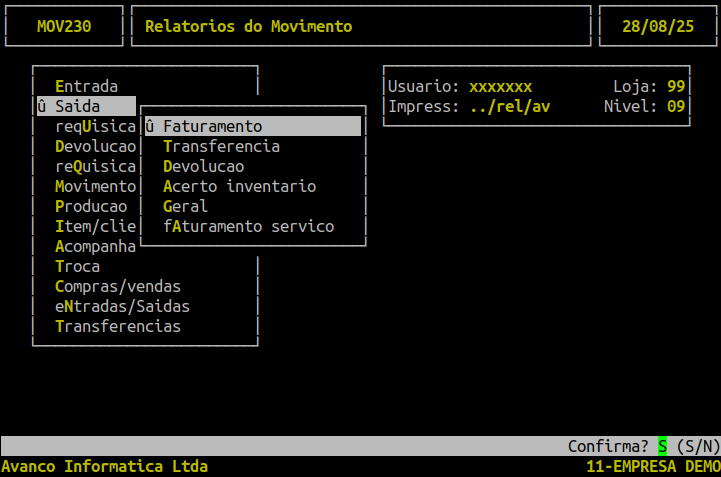
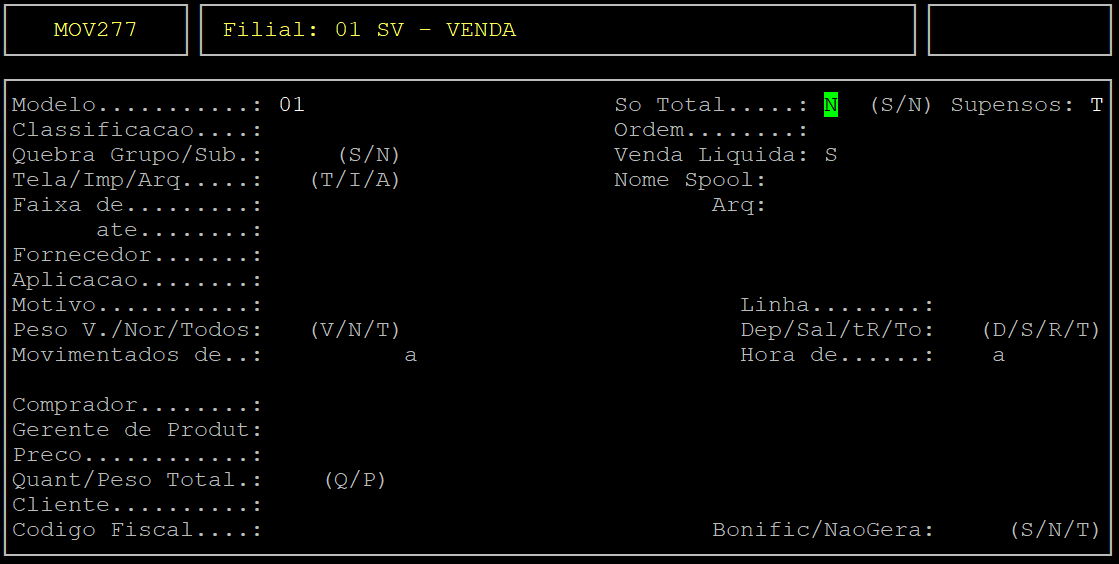
Campos importantes da tela acima:
|
Modelo: |
Informe o número do modelo desejado (com dois dígitos). |
|
|---|---|---|
| So Total: | Informe a letra S para seja exibido no relatório apenas as informações dos documentos sem itens (valor total), ou N para exibir todas as informações. | |
| Suspensos: | Informe a letra S para exibir no relatório itens suspensos, ou A para exibir itens ativos, ou T para exibir todos. | |
|
Classificacao: |
Informe o número correspondente a classificação dos produtos que deseja visualizar no relatório, sendo eles: 1 - setor/grupo/subgrupo, 2 - seção/grupo/subgrupo, 3 - item, 4 - sequencial, ou 5 - departamento/categoria/segmento. |
|
| Ordem: |
Informe a letra correspondente a ordem dos produtos que deseja visualizar no relatório, sendo eles: A - alfabética, N - numérica, S - selecionar os produtos, E - ean (código de barras), R - referência, T - tributação, ou O - endereço. |
|
| Quebra Grupo / Sub: |
No primeiro campo (Quebra Grupo), informe a letra S para que o relatório separe por grupo, ou N para não separar. No segundo campo (Sub), informe a letra S para que o relatório separe por subgrupo, ou N para não separar. |
|
| Venda Liquida: |
Informe a letra S para considerar o valor da venda líquida, ou N para considerar o valor da venda bruta.
|
|
|
Tela/Imp/Arq: |
Informe a letra T para exibir o relatório na tela, ou a letra A para gerar um arquivo, ou a letra I para imprimir direto na impressora. |
|
|
Nome Spool: |
Informe um nome que deseja para o relatório, caso tenha escolhido na opção anterior A e, pressione a tecla Enter. Caso tenha informado a letra I este campo será preenchido com o nome da impressora selecionada. Caso tenha informado a letra T este campo será ignorado.
|
|
| Faixa de... ate: |
Informe uma faixa inicial (de acordo com a classificação definida) no primeiro campo (Faixa de) e, pressione a tecla Enter. No segundo campo (ate) informe a faixa final e, pressione a tecla Enter para prosseguir. Se não desejar utilizar esse filtro, deixe os dois campos sem preenchimento e, pressione a tecla Enter para considerar todos os documentos. |
|
| Fornecedor: |
Informe o código do fornecedor cadastrado no sistema (com o dígito verificador) e, pressione a tecla Enter para prosseguir. Porém, se desejar considerar todos os fornecedores deixe o campo vazio e, pressione a tecla Enter. |
|
| Aplicacao: |
Informe o número correspondente a aplicação desejada e, pressione a tecla Enter para prosseguir. Porém, para ignorar esse campo, pressione a tecla Enter sem informar a aplicação.
|
|
| Referencia: | Informe a referência desejada e, pressione a tecla Enter para prosseguir. Porém, para ignorar esse campo, pressione a tecla Enter sem informar a referência. | |
| Linha: |
Informe a linha dos produtos desejada, ou pressione a tecla Enter para considerar todas. |
|
| Peso V./Nor/Todos: | Informe a letra V para considerar produtos com peso variável, ou N para os produtos sem peso, ou T para considerar todos os produtos. | |
| Dep/Sal/tR/To: | Informe a letra correspondente ao tipo de estoque, sendo: D - depósito, S - salão, R - troca, ou T - todos (no modelo 01, referente a este documento, esse campo não é habilitado). | |
| SoVinc: | Informe a letra S para considerar somente os produtos vinculados, ou N para considerar todos os produtos. | |
|
Movimentados de: a: |
Informe o período inicial de movimentação dos documentos (dois dígitos para dia, mês e ano) no primeiro campo (Movimentados de) e, pressione a tecla Enter. No segundo campo (a) informe o período final (dois dígitos para dia, mês e ano) e, pressione a tecla Enter para prosseguir. No primeiro campo à frente, informe a letra S para exibir no relatório produtos vinculados, ou N para não exibir. No segundo campo à frente, informe a letra S para testar no CFOP se gera venda, ou N para não testar. |
|
| Hora de: a: |
Informe a hora inicial no primeiro campo (Hora de) e, pressione a tecla Enter. No segundo campo (a) informe a hora final e, pressione a tecla Enter para prosseguir. Porém, se não desejar utilizar esse filtro deixe o campo sem preencher e, pressione a tecla Enter. |
|
| Vendedor: |
Informe o código do vendedor cadastrado no sistema e, pressione a tecla Enter para prosseguir. Porém, se desejar considerar todos os vendedores deixe o campo vazio e, pressione a tecla Enter. |
|
| Gerente de Produt: | Informe o código do gerente de produto definido na tabela setor/grupo (com três dígitos) ou pressione a tecla Enter para considerar todos. | |
| Preco: | Informe o número correspondente ao tipo de preço desejado, sendo: 1 - preço médio, 2 - preço de venda, 3 - preço de custo, 4 - preço de entrada, 5 - preço PMZ, ou 6 - preço presente. | |
| Colig/ContMar: |
No primeiro campo (Colig), informe a letra S se a movimentação com coligadas geram relatório, ou N para não gerarem. No segundo campo (ContMar), informe a letra S para gerar o relatório somente com os produtos que entram na contribuição marginal, ou N para gerar com os produtos que não entram, ou T para gerar com todos. |
|
| Quant/Peso Total: | Informe a letra Q para considerar no relatório a quantidade dos produtos, ou a letra P para considerar o peso total. | |
| Cliente: |
Informe o código do cliente cadastrado no sistema (com dígito verificador) e, pressione a tecla Enter para prosseguir. Porém, se desejar considerar todos os clientes deixe o campo vazio e, pressione a tecla Enter. |
|
|
Codigo Fiscal: |
Informe o código fiscal que deseja filtrar as notas de venda, ou pressione a tecla Enter para considerar todos.
|
|
| Bonific/NaoGera: |
Informe a letra S para considerar produtos com bonificados, ou N para os produtos não bonificados, ou T para considerar todos os produtos. |
Assim que preencher os campos acima, pressione a tecla Enter ou informe a letra S para confirmar e gerar o relatório, conforme o exemplo abaixo (os dados do relatório são meramente ilustrativos).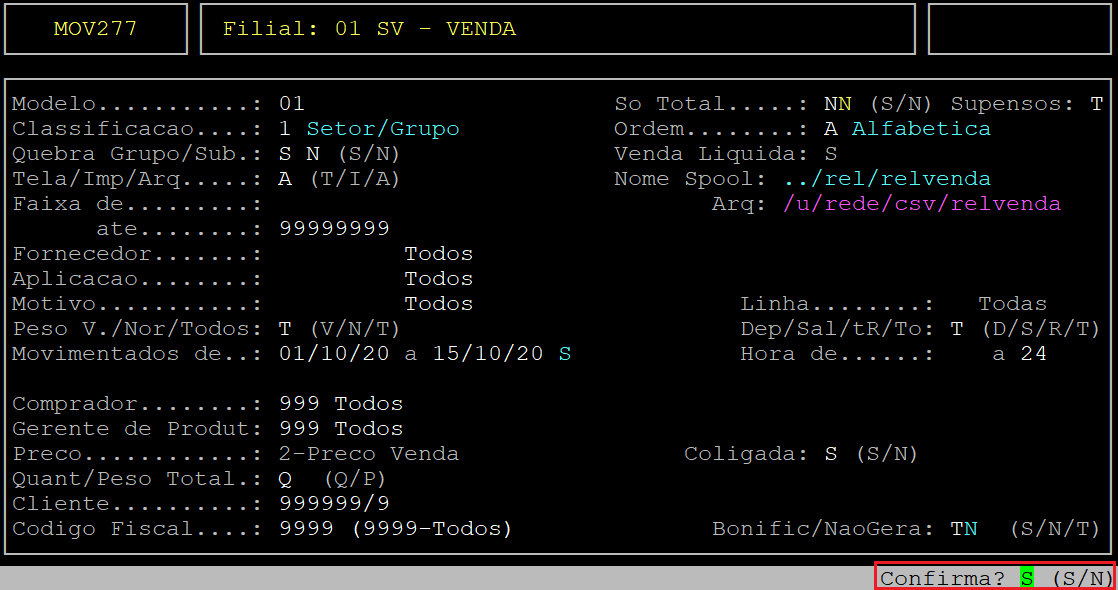
Em seguida, para visualizar o relatório pressione a tecla F8, informe o nome dado ao Spool e, pressione a tecla Enter para visualizá-lo na tela. 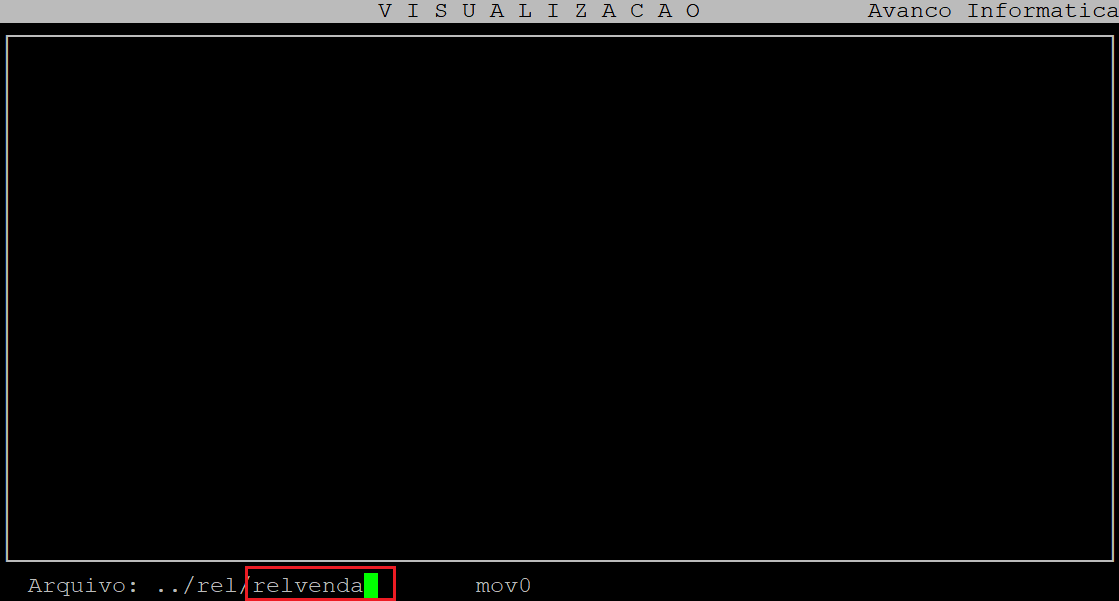
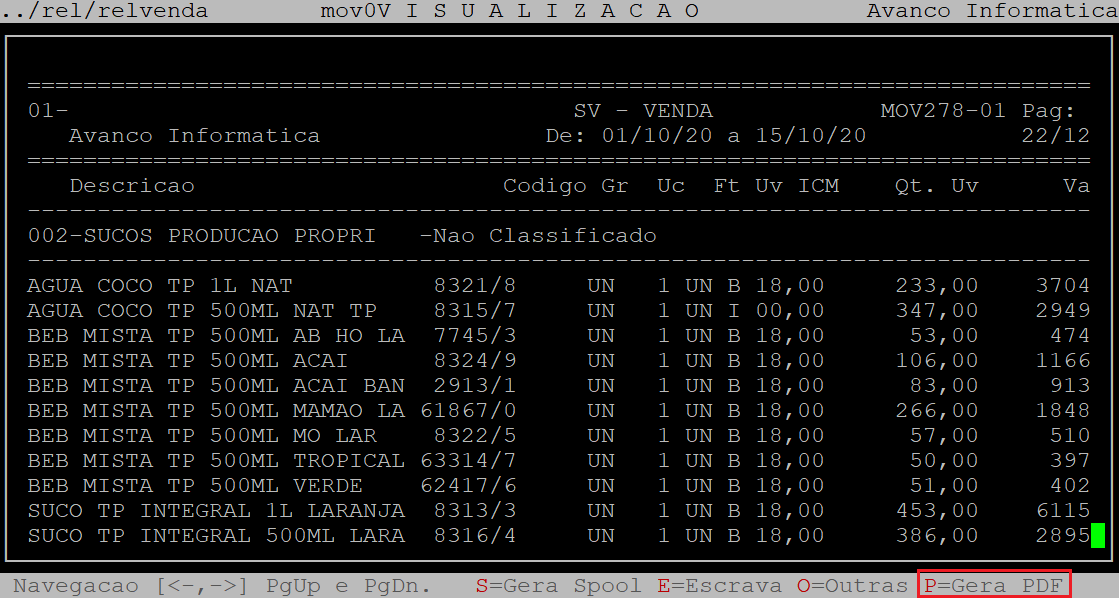
Se desejar visualizar em pdf, em seguida deverá pressionar a tecla P e depois a tecla Enter até confirmar.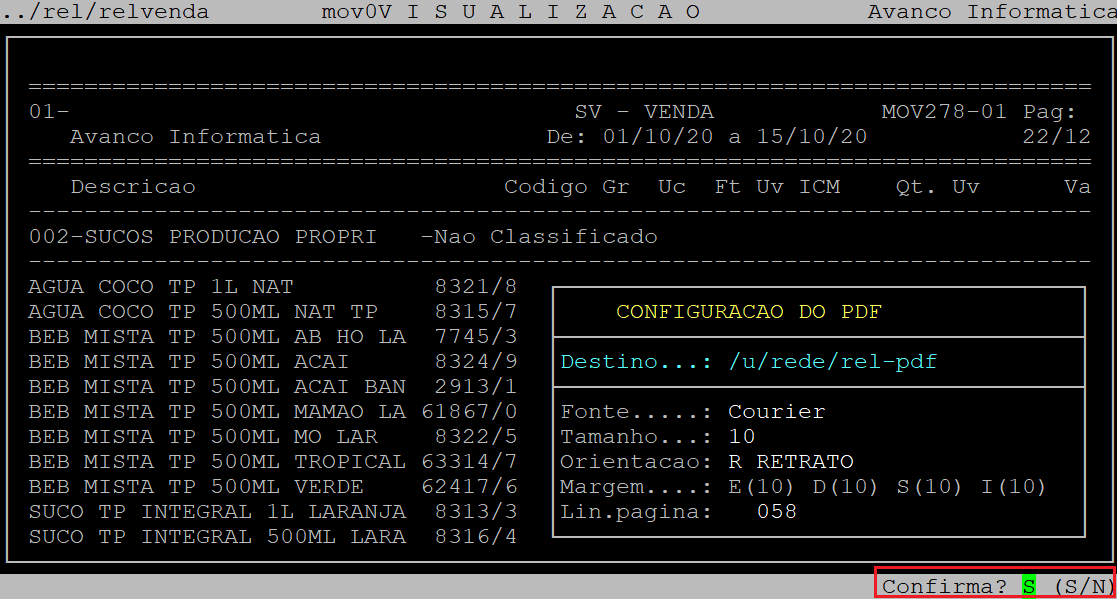
Acesse o diretório /u/rede/rel-pdf no servidor da Avanço e, CLIQUE no arquivo (nome informado no campo Spool), conforme o exemplo abaixo.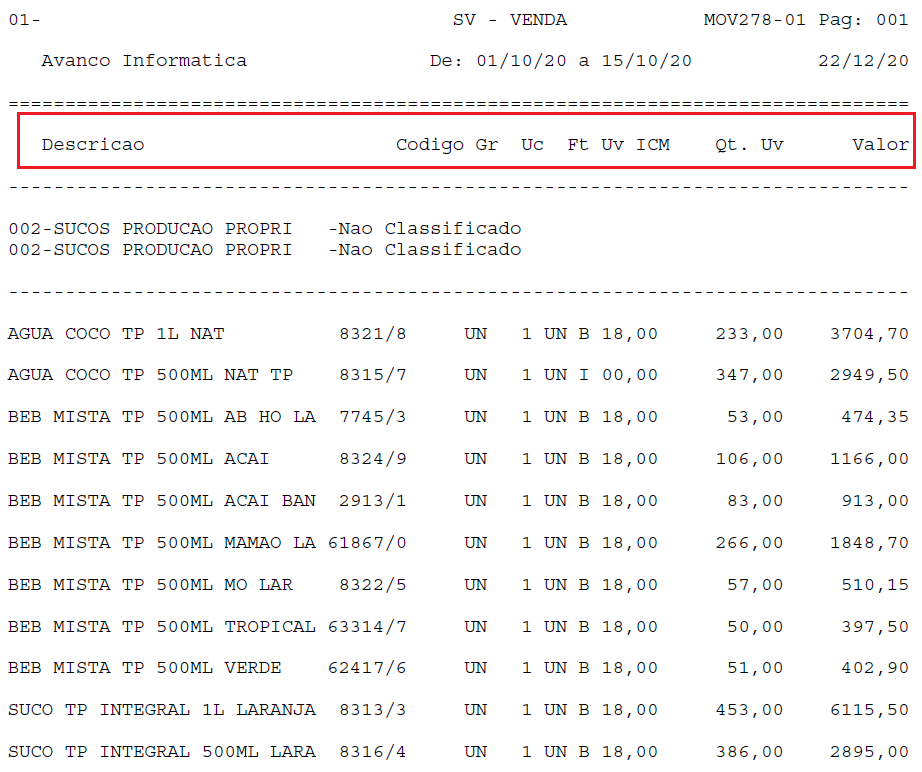
Abaixo segue a descrição das colunas do relatório gerado:
| Descricao: | Refere-se a descrição do produto. |
|---|---|
| Codigo: | Refere-se ao código do produto. |
| Gr: | Refere-se ao grupo do produto. |
| Uc: | Refere-se a unidade de compra do produto. |
| Ft: | Refere-se ao fator de conversão do produto. |
| Uv: | Refere-se a unidade de venda do produto. |
| ICM: | Refere-se ao Icms do produto. |
| Qt.Uv: | Refere-se a quantidade vendida do produto. |
| Valor: | Refere-se ao valor líquido das vendas do produto. |
| Total Grupo: | Refere-se a quantidade Total e Total das Vendas do grupo. |
| Total Setor: | Refere-se a quantidade Total e Total das Vendas do setor. |
| Total Geral: | Refere-se a quantidade Total e Total das Vendas. |
|
O Atendimento para a Avanço Informática é prioridade! Caso Você tenha alguma dúvida, fique à vontade para entrar em contato com a gente:
|


Dúvida | Como Emitir Relatório Vendas Produtos Integral?
Dúvida:
Como emitir relatório de vendas por produtos no sistema Integral?
Solução:
| Rotina: | Vendas por Caixa - Itens |
|---|---|
| Programa: | MOV138 |
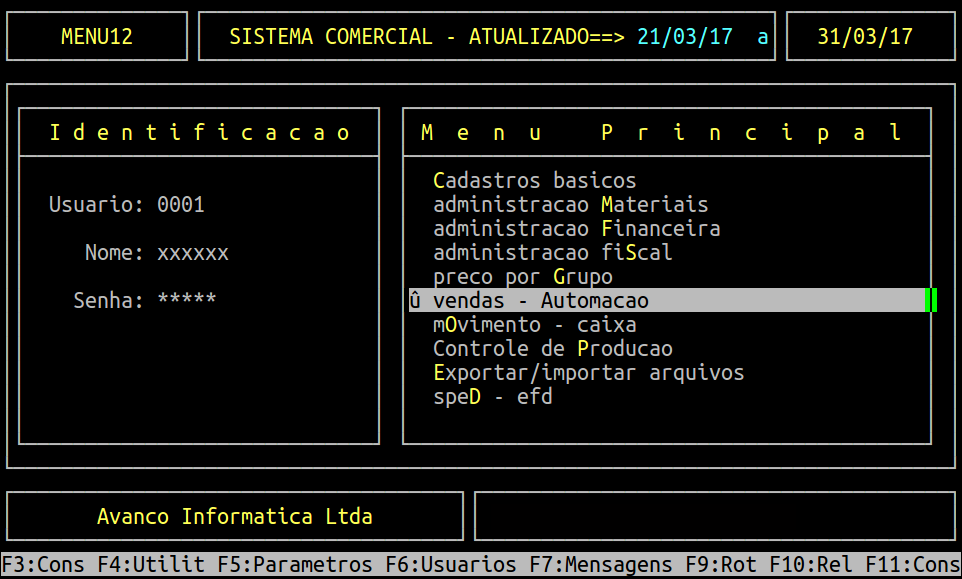
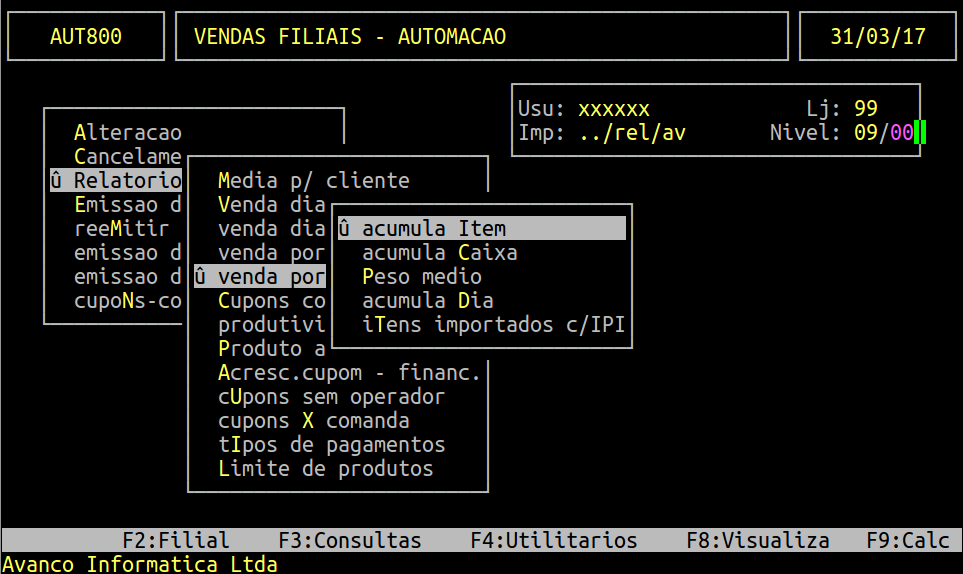
| Localização: | Vendas Automação / Relatórios / Venda por Itens / Acumula Item |
Para emitir o relatório, acesse a localização citada acima.
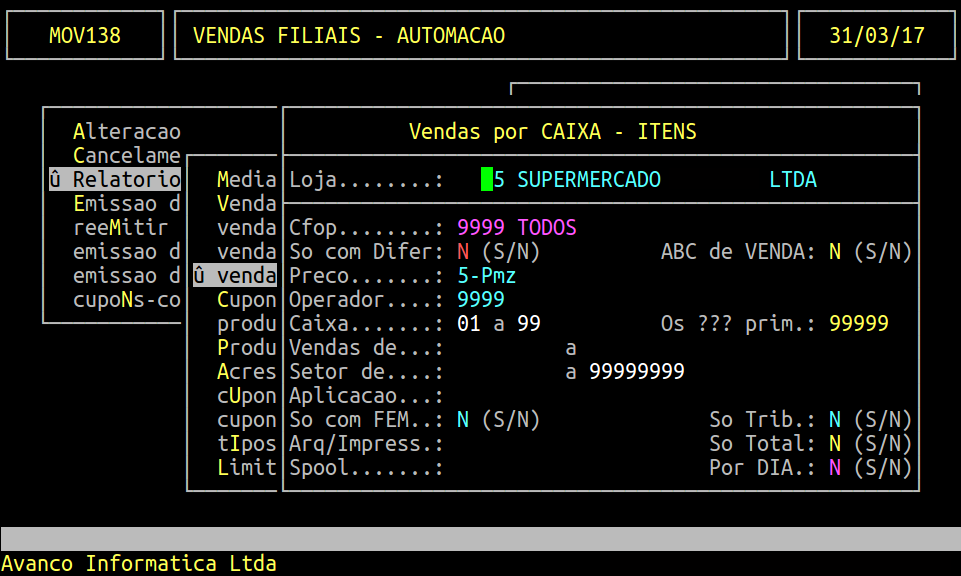
Pode-se filtrar as informações por Operador de Caixa, por Caixa, por Período ou por Setor.
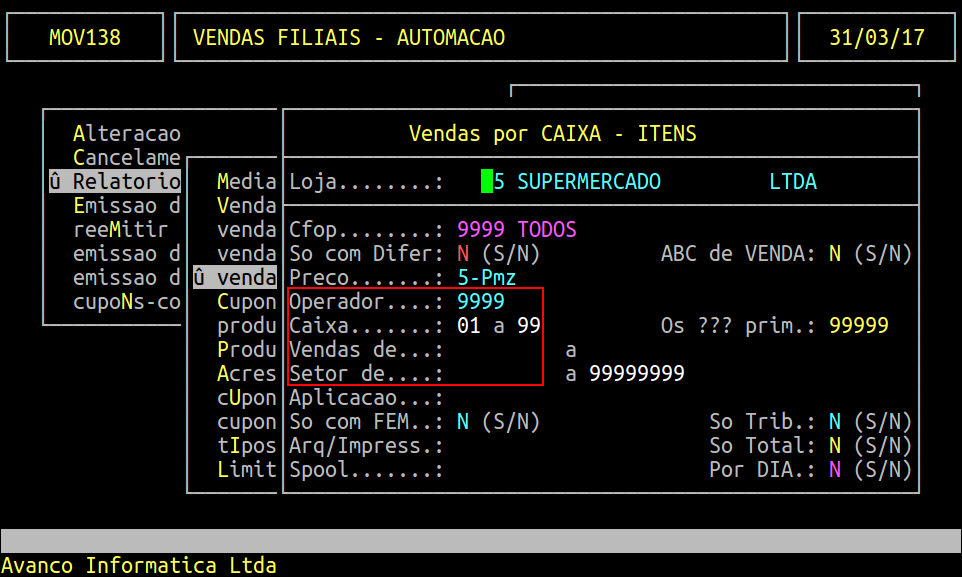
Observação: As vendas do período filtrado já devem estar importadas no Retaguarda (Sistema Integral) para que o relatório seja gerado.
Abaixo segue um exemplo de configuração para emissão do relatório.
Emitindo Relatório
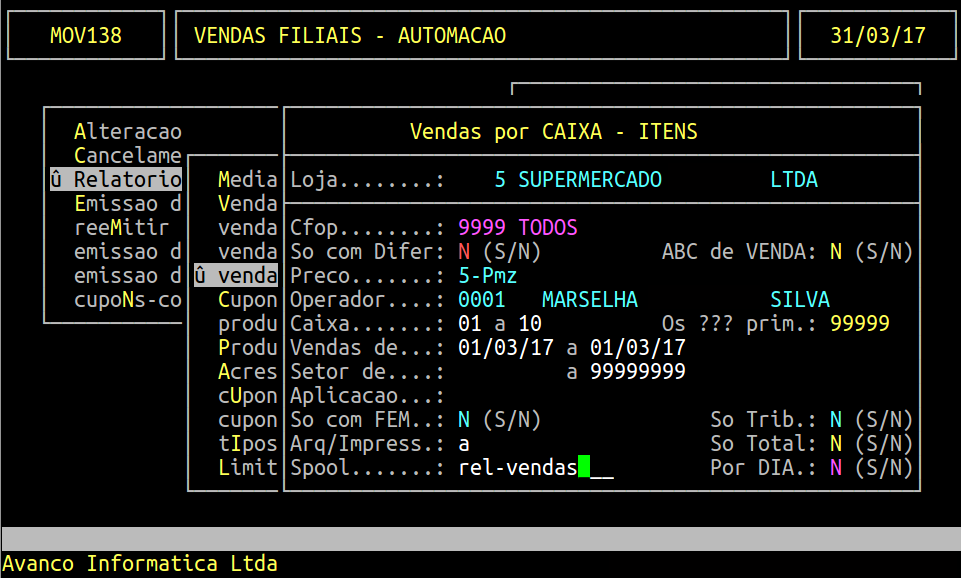
Pressione a tecla ENTER para confirmar.
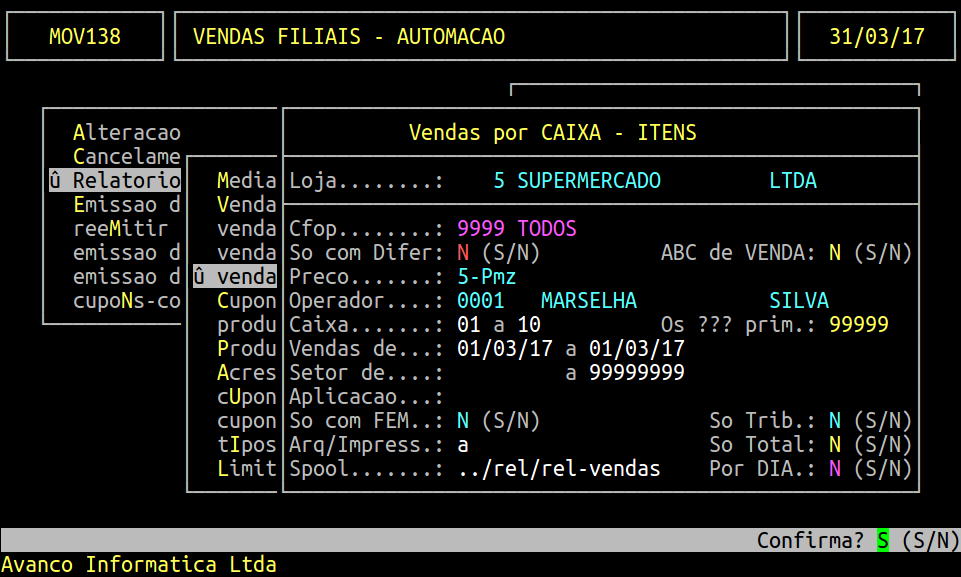
Relatório em Formato CSV
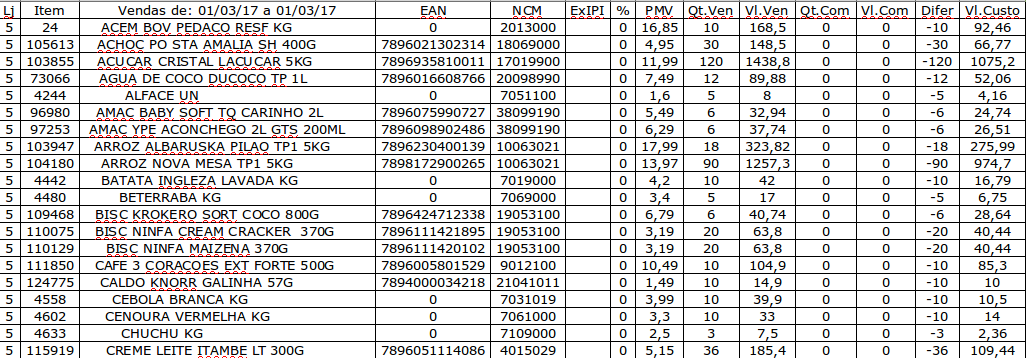
Relatório em Formato PDF
|
O Atendimento para a Avanço Informática é prioridade! Caso Você tenha alguma dúvida, fique à vontade para entrar em contato com a gente:
|
Dúvida | Como Gerar Relatório Devolução Saída Integral?
Dúvida:
Como Gerar Relatório de Devolução de Saída no Integral?
Solução:
1- Gerando Relatório de Devolução de Saída
O relatório de devolução de saída poderá ser gerado por documento ou por item, conforme os subtópicos seguintes.
| OBSERVAÇÃO: Dependendo do modelo que for informado e as configurações dos relatórios, o sistema exibirá campos diferentes dos descritos abaixo. |
1.1 - Gerando Relatório por Documento
| Rotina: | Relatórios de Movimento |
|---|---|
| Programa: | MOV085 |
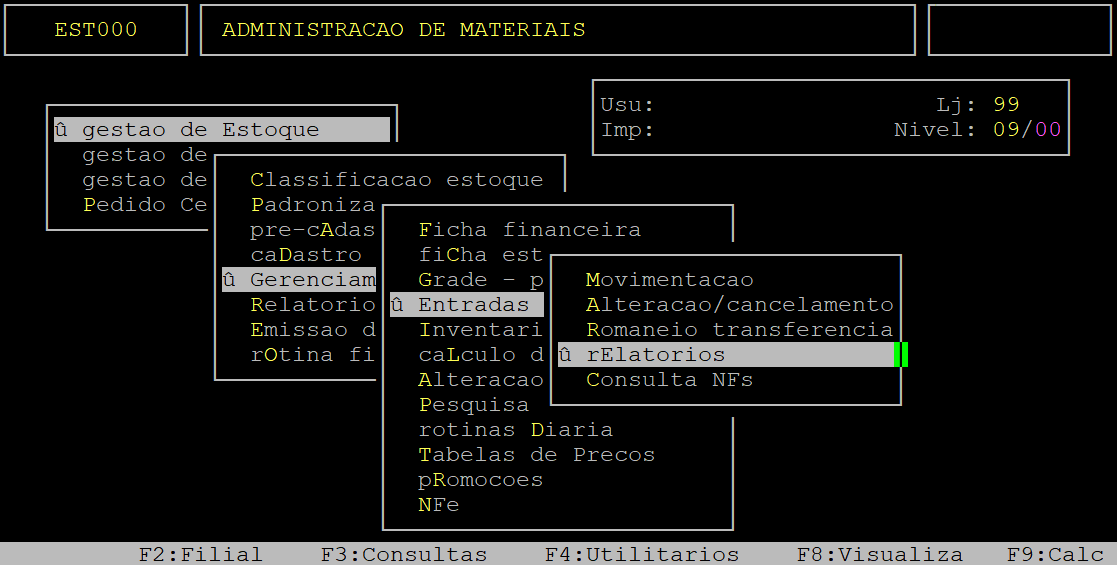
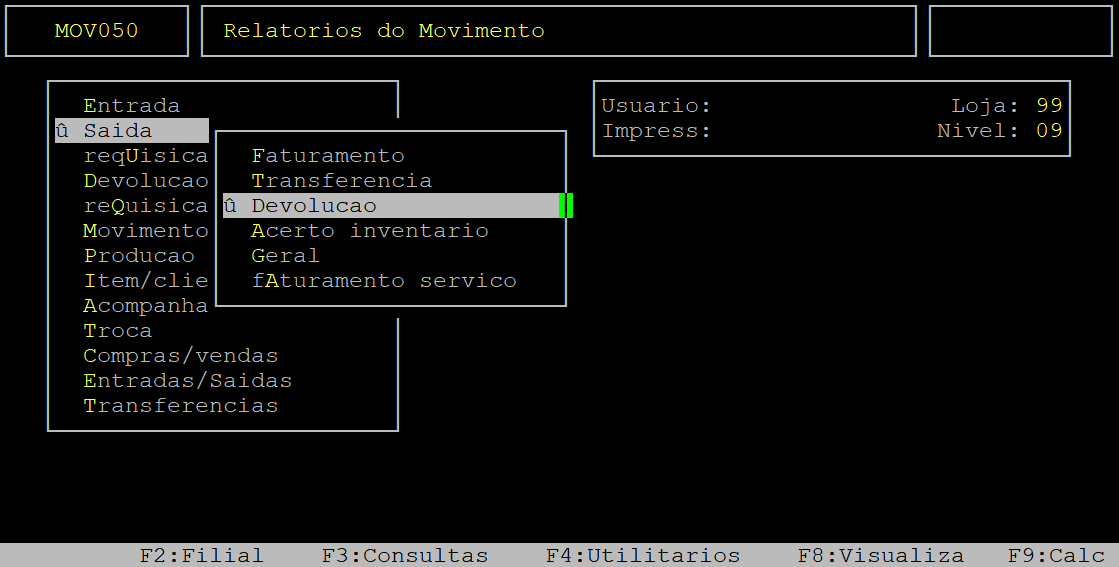
| Localização: | Administracao Materiais / Gestao de Estoque / Gerenciamento Filial / Entradas e Saidas / Relatorios / Saida / Devolucao |
Para gerar o relatório de devolução de saída por documento, acesse a localização citada acima.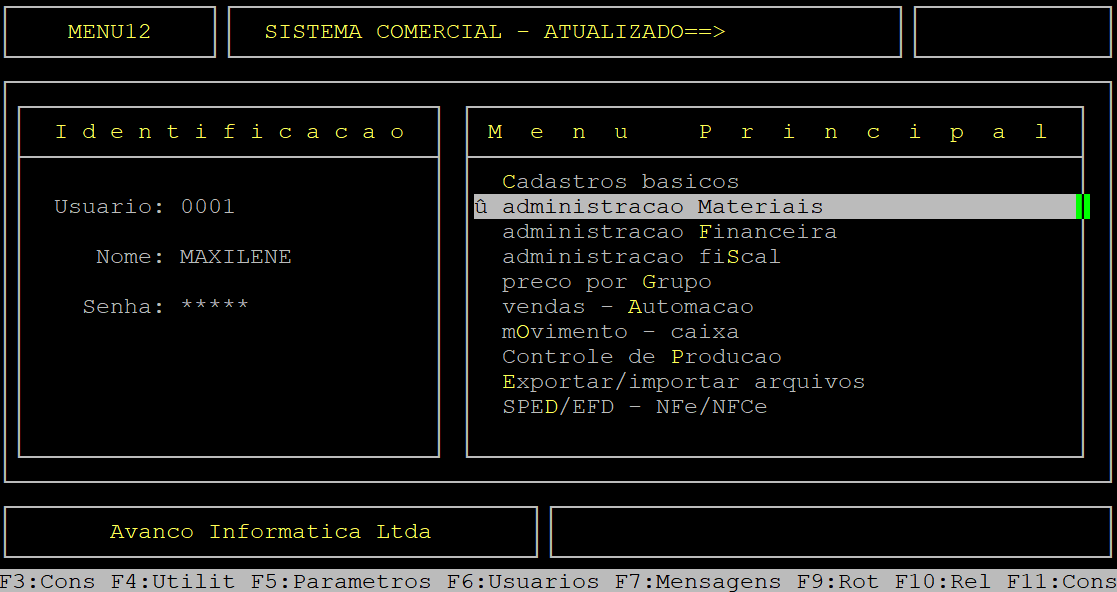
Caso possuir mais de uma loja configurada no cadastro de usuário, o sistema exibirá a janela de Filial, no qual deverá informar o número da loja que deseja gerar o relatório devolução de saída.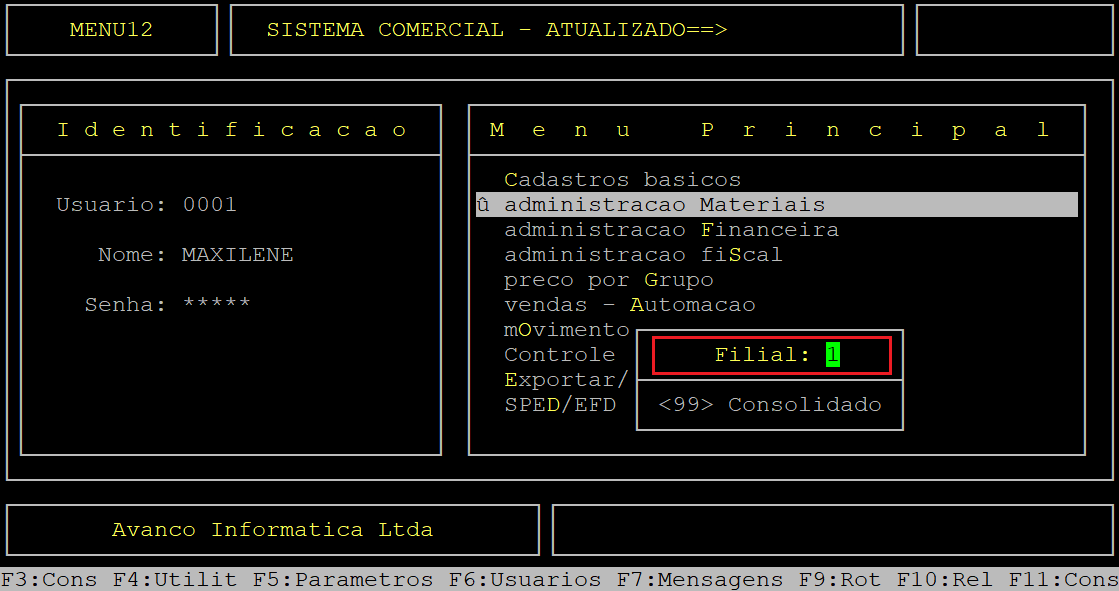
Ao ser exibida a janela Item/Documento, informe a letra D para gerar o relatório por documento.
Em seguida, o sistema exibirá a pergunta "Confirma?", no qual deverá pressionar a tecla Enter ou a letra S para confirmar o tipo de relatório a ser gerado.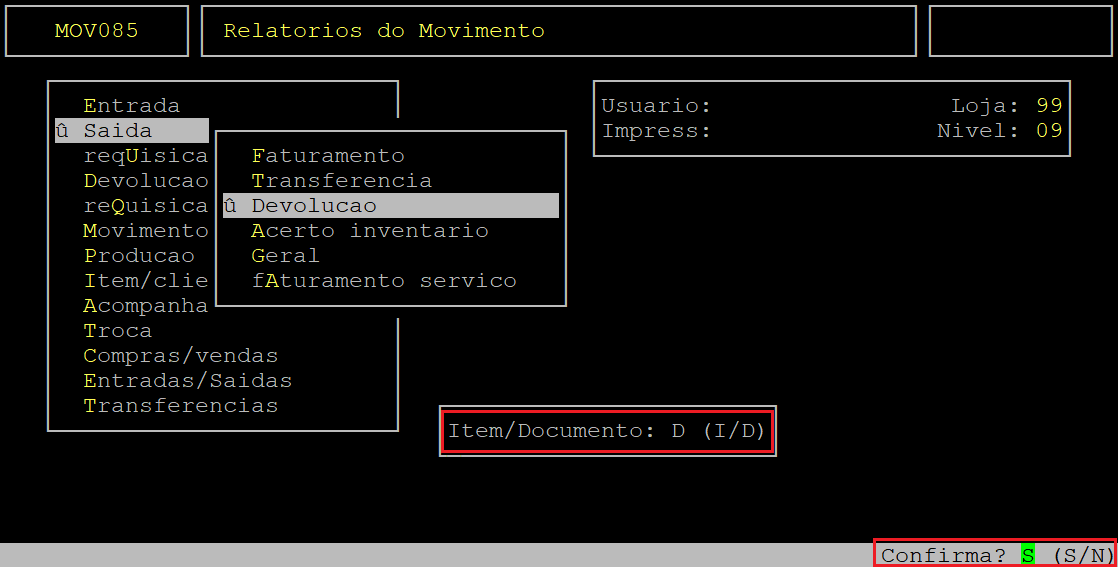
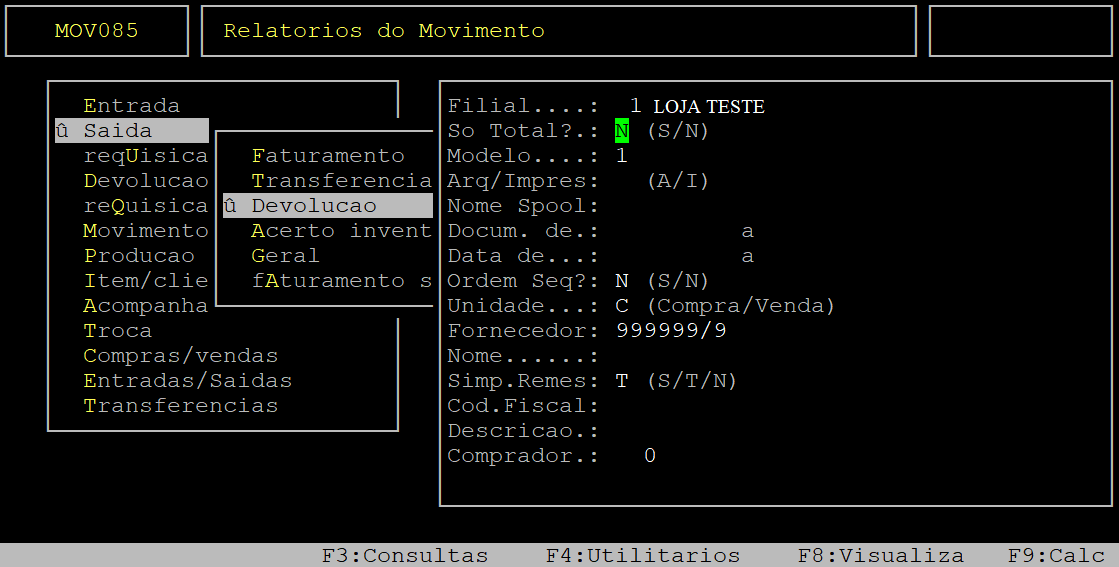
Campos importantes da tela acima:
|
Filial: |
O sistema preenche automaticamente com o código da loja definida antes de acessar a rotina. |
|
|---|---|---|
|
So Total: |
Informe a letra S para gerar um relatório resumido com os valores totais, ou informe N para gerar um relatório mais detalhado. |
|
| Modelo: | Informe o número do modelo desejado, o sistema preenche o campo automaticamente com o modelo padrão 01, mas pode ser alterado. | |
|
Arq/Impres: |
Informe a letra A para gerar um arquivo, ou a letra I para imprimir direto na impressora. |
|
|
Nome Spool: |
Informe um nome que deseja para o relatório, caso tenha escolhido na opção anterior A e, pressione a tecla Enter. Caso contrário carregará neste campo o nome da impressora selecionada. |
|
| Docum. de: a: |
Informe uma faixa inicial do documento no primeiro campo (Docum. de) e, pressione a tecla Enter. No segundo campo (a) informe a faixa final do documento e, pressione a tecla Enter para prosseguir. Se não desejar utilizar esse filtro, deixe os dois campos sem preenchimento e, pressione a tecla Enter para considerar todos os documentos. |
|
|
Data de: a: |
Informe o período inicial no primeiro campo (Data de) e, pressione a tecla Enter. No segundo campo (a) informe o período final e, pressione a tecla Enter para prosseguir. | |
| Ordem Seq?: | Informe a letra S para gerar o relatório em ordem sequencial, ou N para não gerar de modo sequencial. | |
| Unidade: | Informe a letra correspondente a unidade de medida para ser exibido no relatório, sendo: C - compra, ou V - venda. | |
| Fornecedor: |
Informe o código do fornecedor desejado, que esteja cadastrado no sistema e, pressione a tecla Enter para prosseguir. Se não desejar utilizar esse filtro, deixe o campo sem preenchimento e, pressione a tecla Enter para considerar todos os fornecedores. |
|
| Nome: |
Esse campo será preenchido automaticamente referenciando a descrição do que foi informado no campo Fornecedor. Pressione a tecla Enter para prosseguir. |
|
| Simp. Remes: | Informe a letra S para considerar no relatório documentos de simples remessa, ou N para não considerar, ou T para considerar todos os documentos. | |
| Cod.Fiscal: |
Informe o código fiscal que deseja filtrar as notas de saídas, ou pressione a tecla Enter para visualizar os CFOP's cadastrados no sistema, ou informe 9999 para considerar todos.
|
|
| Descricao: | Esse campo será preenchido automaticamente referenciando a descrição do que foi informado no campo Cod.Fiscal. Pressione a tecla Enter para prosseguir. | |
| Comprador: |
Informe o código do comprador desejado, que esteja cadastrado no sistema e, pressione a tecla Enter para prosseguir. Se não desejar utilizar esse filtro, deixe o campo sem preenchimento e, pressione a tecla Enter para considerar todos os compradores. |
Assim que preencher os campos acima, pressione a tecla Enter ou S para confirmar e gerar o relatório, conforme o exemplo abaixo (os dados do relatório são meramente ilustrativos).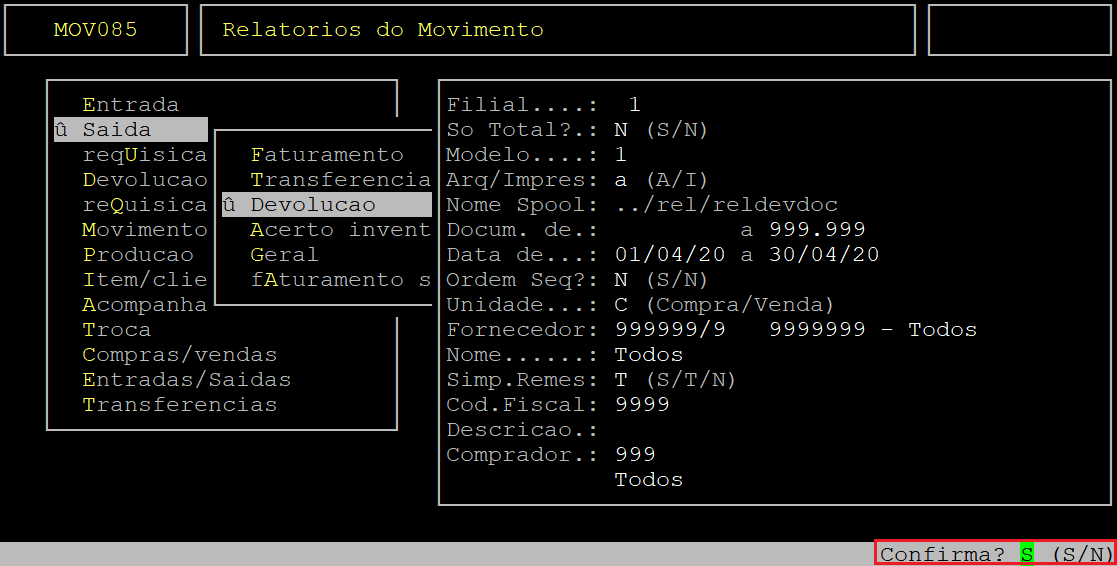
Em seguida, para visualizar o relatório pressione a tecla F8, informe o nome dado ao Spool e, pressione a tecla Enter para visualizá-lo na tela. 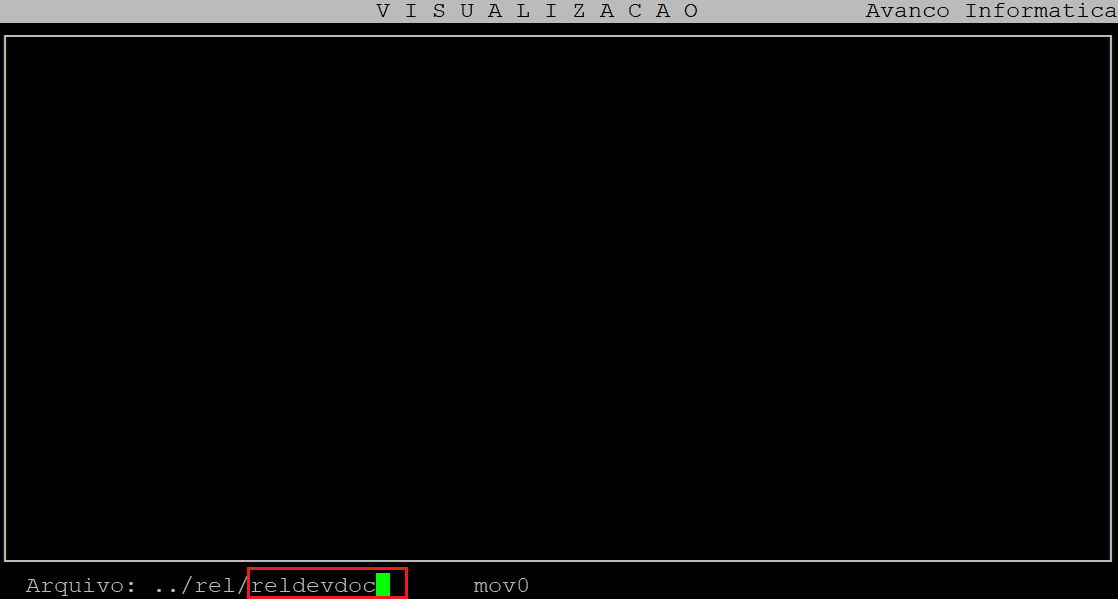
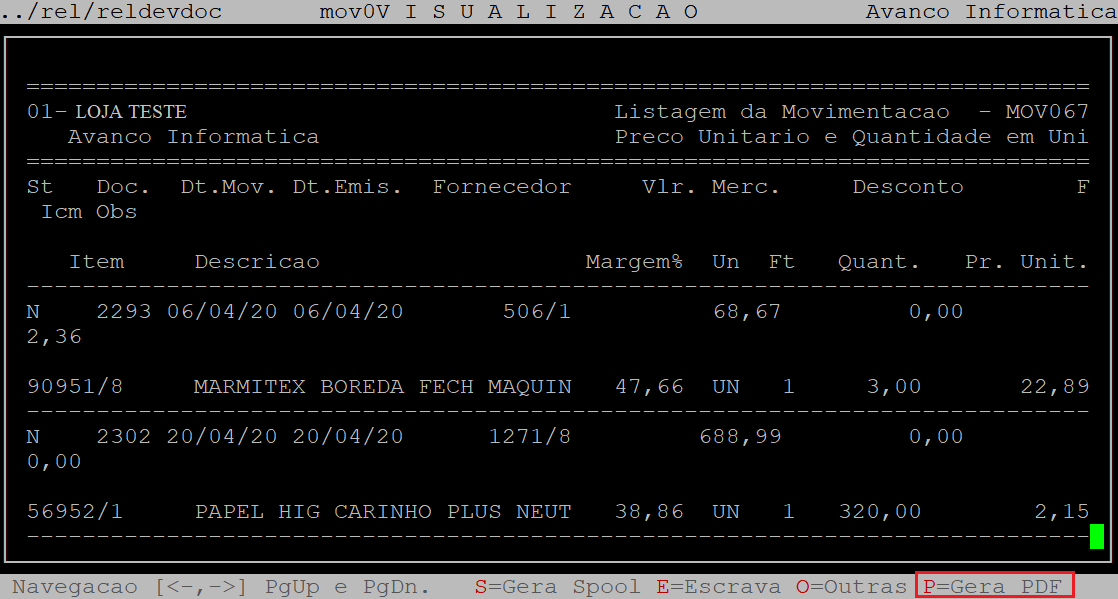
Se desejar visualizar em pdf, em seguida deverá pressionar a tecla P e depois a tecla Enter até confirmar.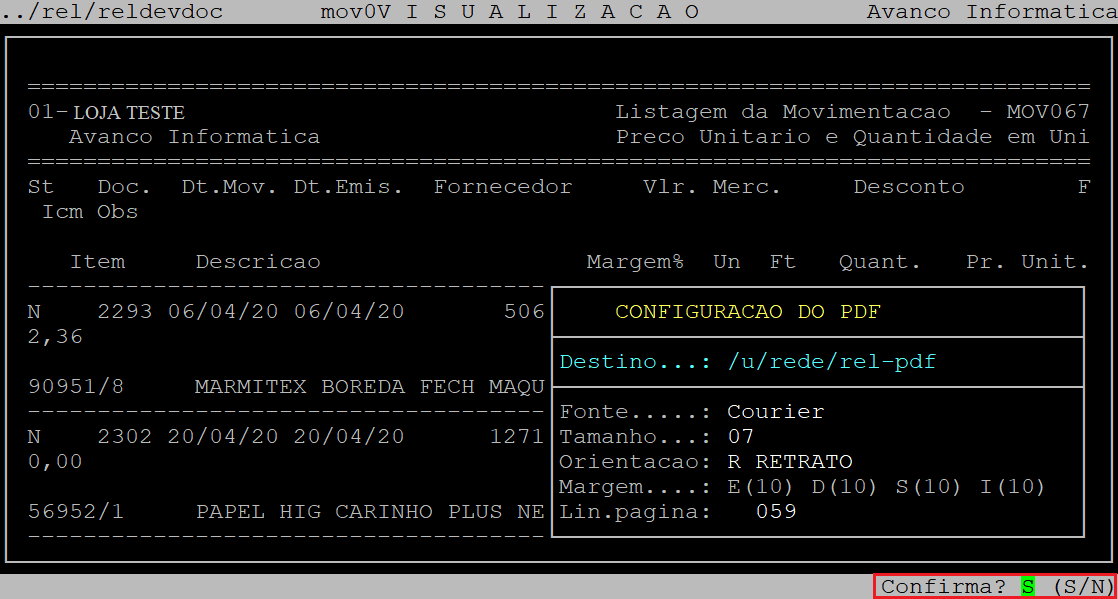
Acesse o diretório /u/rede/rel-pdf no servidor da Avanço e, CLIQUE no arquivo (nome informado no campo Spool), conforme o exemplo abaixo.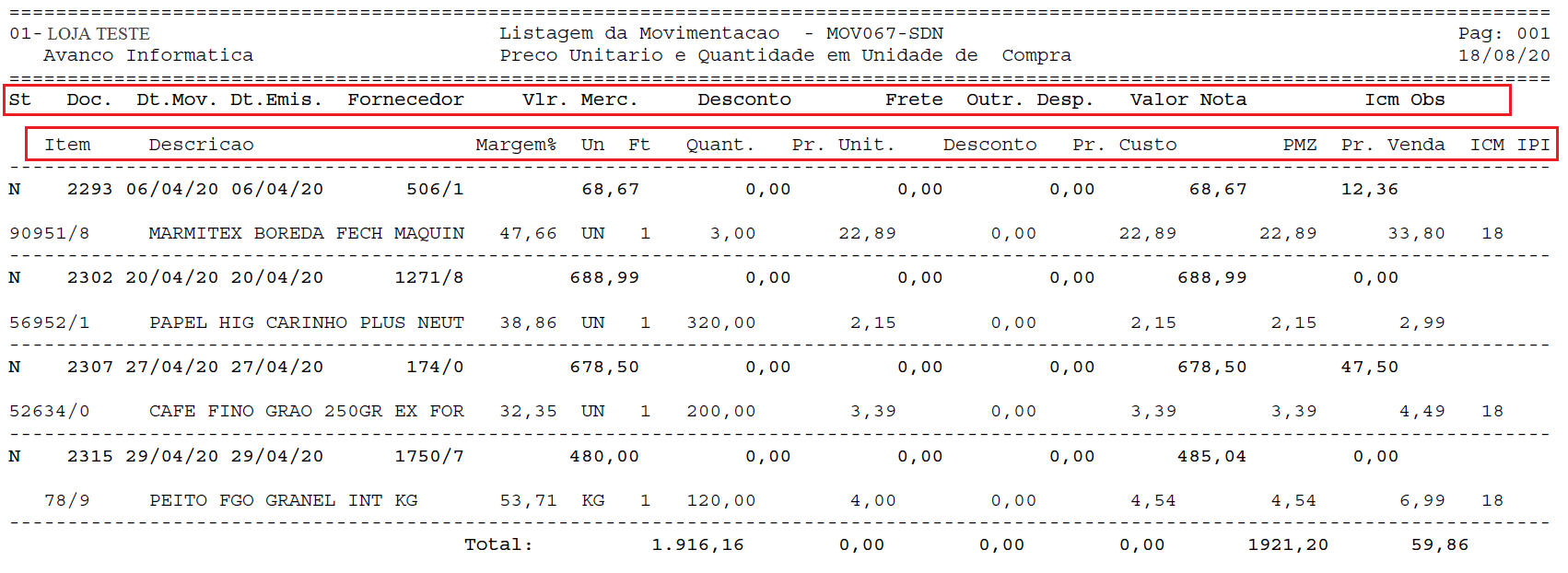
Abaixo segue a descrição das colunas do relatório gerado:
| St: | Refere-se se a nota possui valor de substituição tributária (ST). |
|---|---|
| Doc.: | Refere-se ao número nota fiscal de devolução de saída. |
| Dt. Mov: | Refere-se a data em que a nota fiscal de devolução de saída foi gerada no sistema. |
| Dt. Emis: | Refere-se a data em que a nota fiscal de devolução de saída foi emitida. |
| Fornecedor: | Refere-se ao código do fornecedor da nota de devolução. |
| Vlr. Merc: | Refere-se ao valor da mercadoria da nota fiscal. |
| Desconto: | Refere-se ao valor do desconto da nota fiscal. |
| Frete: | Refere-se ao valor do frete da nota fiscal. |
| Outr. Desp: | Refere-se ao valor de outras despesas da nota fiscal. |
| Valor Nota: | Refere-se ao valor da total da nota fiscal. |
| Icm: | Refere-se ao valor do ICMS da nota fiscal. |
| Obs: | Refere-se a observação da nota fiscal. |
| Item: | Refere-se ao código do item da nota fiscal. |
| Descricao: | Refere-se a descrição do item da nota fiscal. |
| Margem%: | Refere-se a porcentagem da margem do produto. |
| Un: | Refere-se a unidade do produto. |
| Ft: | Refere-se ao fator de conversão do produto. |
| Quant: | Refere-se a quantidade do produto. |
| Pr.Unit: | Refere-se ao preço unitário do produto. |
| Desconto: | Refere-se ao desconto do produto. |
| Pr.Custo: | Refere-se ao preço de custo do produto. |
| PMZ: | Refere-se ao PMZ do produto. |
| Pr.Venda: | Refere-se ao preço de venda do produto. |
| Icm: | Refere-se ao ICMS do produto. |
| IPI: | Refere-se ao IPI do produto. |
1.2 - Gerando Relatório por Item
| Rotina: | SD Devolução |
|---|---|
| Programa: | MOV057 |
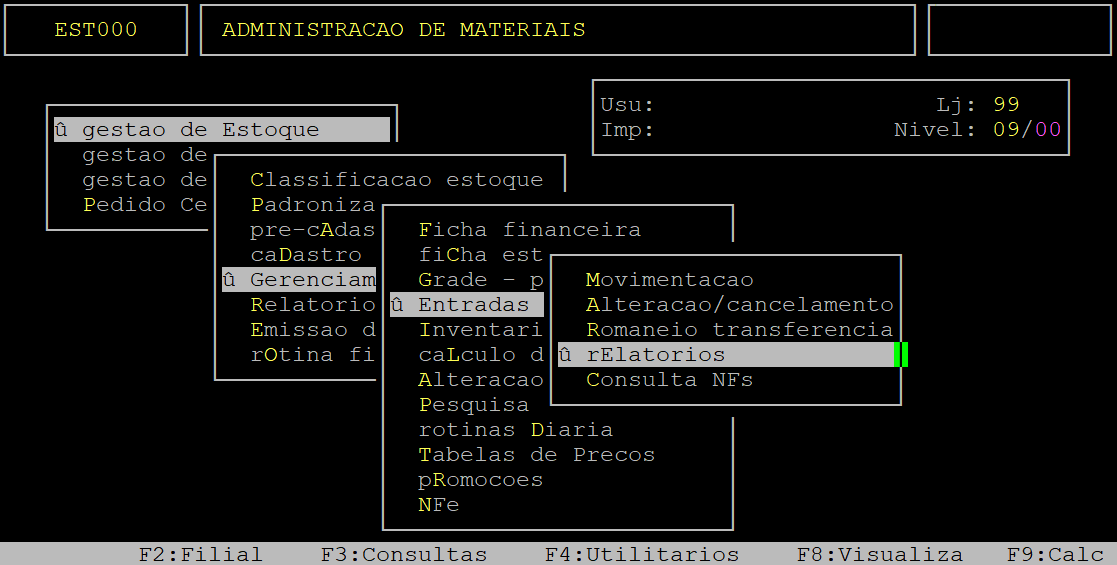
| Localização: | Administracao Materiais / Gestao de Estoque / Gerenciamento Filial / Entradas e Saidas / Relatorios / Saida / Devolucao |
Para gerar o relatório de devolução de saída por item, acesse a localização citada acima.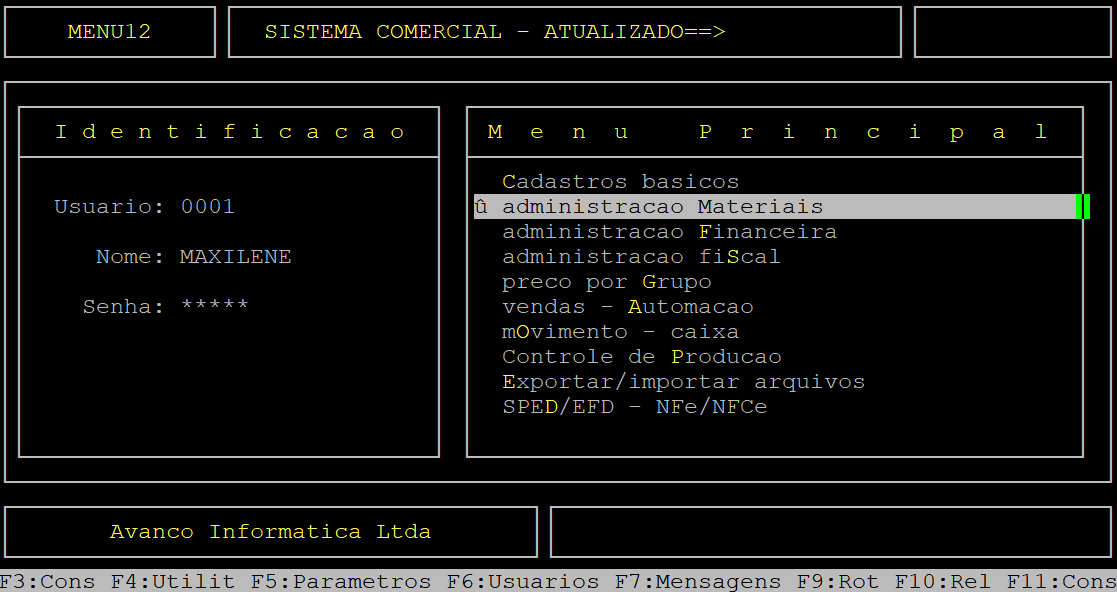
Caso possuir mais de uma loja configurada no cadastro de usuário, o sistema exibirá a janela de Filial, no qual deverá informar o número da loja que deseja gerar o relatório de devolução de saída.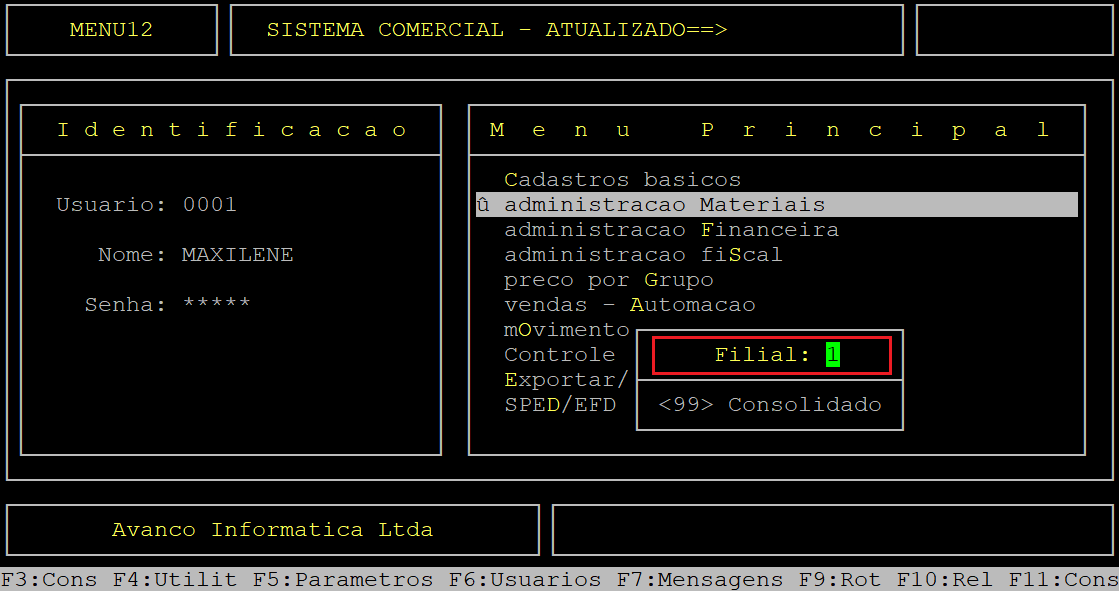
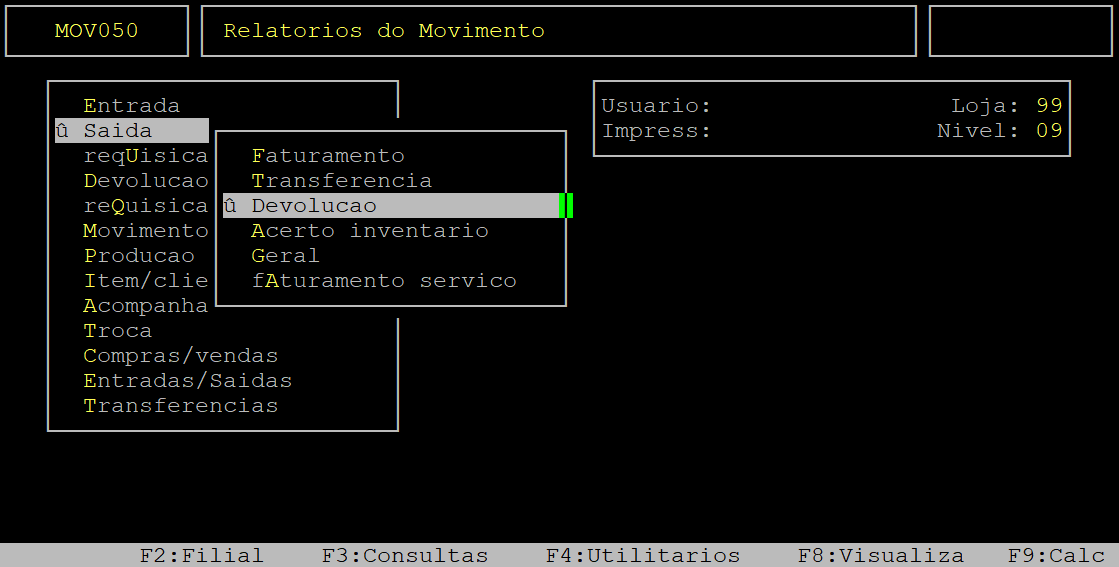
Ao ser exibida a janela Item/Documento, informe a letra I para gerar o relatório por item.
Em seguida, o sistema exibirá a pergunta "Confirma?", no qual deverá pressionar a tecla Enter ou a letra S para confirmar o tipo de relatório a se gerado.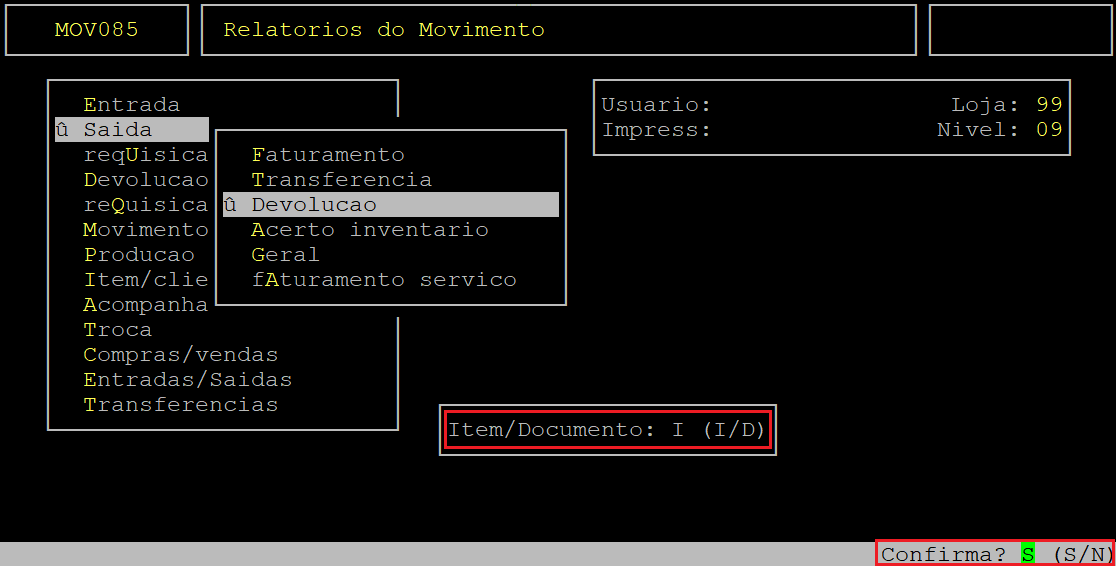
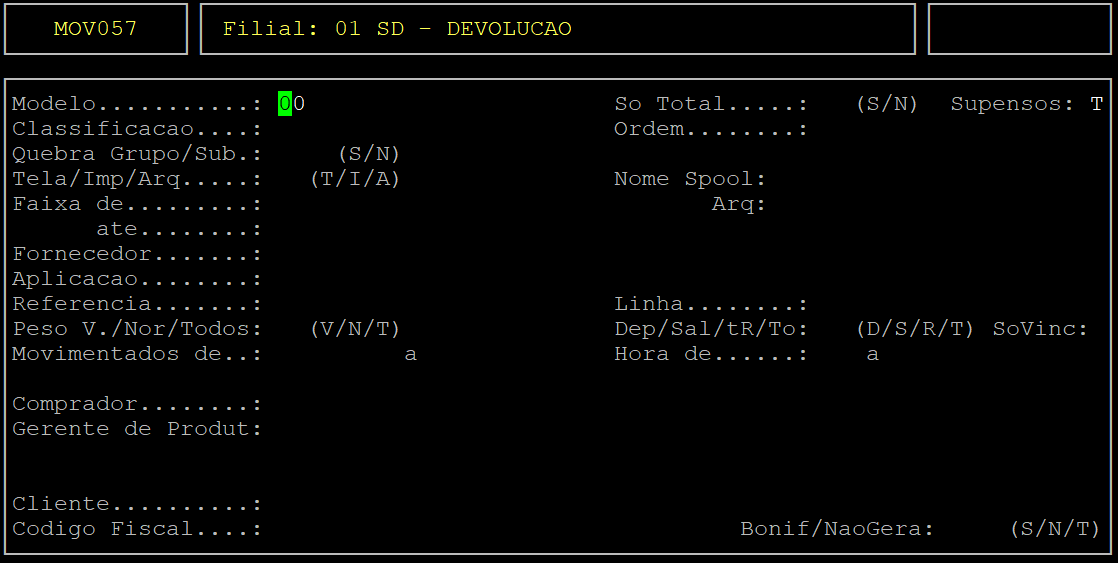
Campos importantes da tela acima:
|
Modelo: |
Informe o número do modelo desejado, o sistema preenche o campo automaticamente com o modelo padrão 01, mas pode ser alterado. |
|
|---|---|---|
| So Total: | Informe a letra S para seja exibido no relatório apenas as informações dos documentos sem itens, ou N para exibir todas as informações. | |
| Suspensos: |
Informe a letra S para exibir no relatório itens suspensos, ou A para exibir os itens ativos, ou T para exibir todos os itens. |
|
| Classificacao: |
Informe o número correspondente a classificação dos produtos que deseja visualizar no relatório, sendo eles: 1 - setor/grupo/subgrupo, 2 - seção/grupo/subgrupo, 3 - item, 4 - sequencial, ou 5 - departamento/categoria/segmento. |
|
| Ordem: |
Informe a letra correspondente a ordem dos produtos que deseja visualizar no relatório, sendo eles: A - alfabética, N - numérica, S - selecionar os produtos, E - ean (código de barras), R - referência, T - tributação, ou O - endereço. |
|
| Quebra Grupo / Sub: |
No primeiro campo (Quebra Grupo) informe a letra S para que o relatório separe por grupo, ou N para não separar. No segundo campo (Sub) informe a letra S para que o relatório separe por subgrupo, ou N para não separar. |
|
|
Tela/Imp/Arq: |
Informe a letra T para exibir o relatório na tela, ou a letra A para gerar um arquivo, ou a letra I para imprimir direto na impressora. |
|
|
Nome Spool: |
Informe um nome que deseja para o relatório, caso tenha escolhido na opção anterior A e, pressione a tecla Enter. Caso tenha informado a letra I este campo será preenchido com o nome da impressora selecionada. Caso tenha informado a letra T este campo será ignorado.
|
|
| Faixa de: ate: |
Informe uma faixa inicial do documento no primeiro campo (Faixa de) e, pressione a tecla Enter. No segundo campo (ate) informe a faixa final do documento e, pressione a tecla Enter para prosseguir. Se não desejar utilizar esse filtro, deixe os dois campos sem preenchimento e, pressione a tecla Enter para considerar todos os documentos. |
|
| Fornecedor: |
Informe o código do fornecedor e, pressione a tecla Enter. Porém, se não desejar utilizar esse filtro deixe o campo sem preencher e, pressione a tecla Enter. |
|
| Aplicacao: |
Informe o número correspondente a aplicação desejada e, pressione a tecla Enter para prosseguir. Porém, para ignorar esse campo, pressione a tecla Enter sem informar a aplicação.
|
|
| Referencia: | Informe a referência desejada e, pressione a tecla Enter para prosseguir. Porém, para ignorar esse campo, pressione a tecla Enter sem informar a referência. | |
| Linha: |
Informe a linha dos produtos desejada, ou pressione a tecla Enter para considerar todas. |
|
| Peso V./Nor/Todos: | Informe a letra V para considerar produtos com peso variável, ou N para os produtos sem peso, ou T para considerar todos os produtos. | |
| Dep/Sal/tR/To: | Informe a letra correspondente ao tipo de estoque, sendo: D - depósito, S - salão, R - troca, ou T - todos. | |
| SoVinc: | Informe a letra S para considerar somente os produtos vinculados, ou N para considerar todos os produtos. | |
|
Movimentados de: a: |
Informe o período inicial no primeiro campo (Movimentados de) e, pressione a tecla Enter. No segundo campo (a) informe o período final e, pressione a tecla Enter para prosseguir. | |
| Hora de: a: |
Informe a hora inicial no primeiro campo (Hora de) e, pressione a tecla Enter. No segundo campo (a) informe a hora final e, pressione a tecla Enter para prosseguir. Porém, se não desejar utilizar esse filtro deixe o campo sem preencher e, pressione a tecla Enter. |
|
| Comprador: |
Informe o código do comprador e, pressione a tecla Enter. Porém, se não desejar utilizar esse filtro deixe o campo sem preencher e, pressione a tecla Enter. |
|
|
Codigo Fiscal: |
Informe o código fiscal que deseja filtrar, ou pressione a tecla Enter para considerar todos. |
|
| Bonific/NaoGera: |
Informe a letra S para considerar produtos com bonificados, ou N para os produtos não bonificados, ou T para considerar todos os produtos. |
Assim que preencher os campos acima, pressione a tecla Enter ou S para confirmar e gerar o relatório, conforme o exemplo abaixo (os dados do relatório são meramente ilustrativos).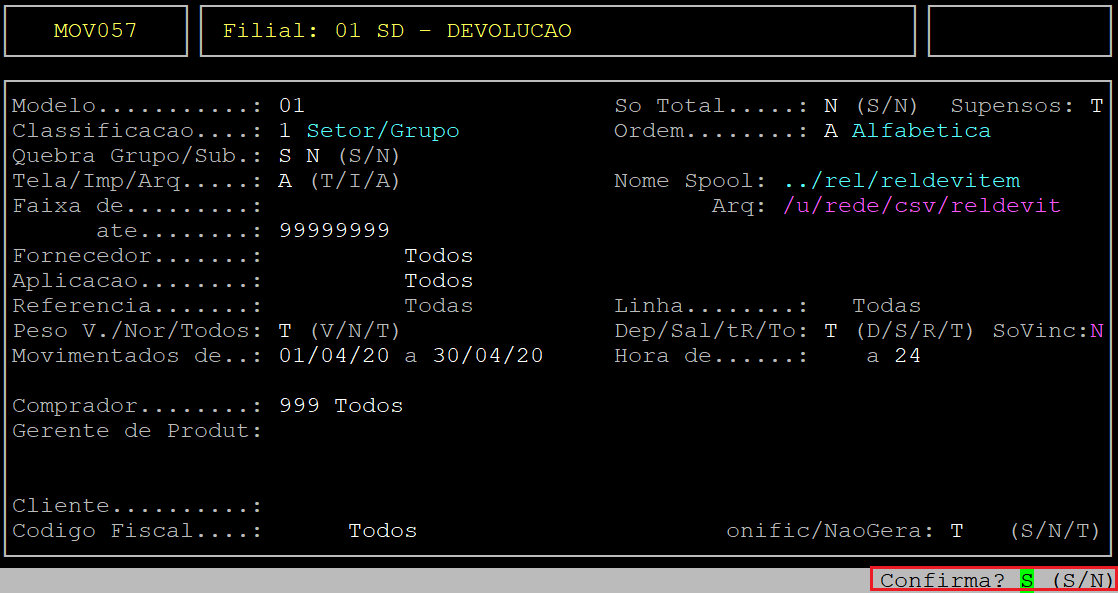
Em seguida, para visualizar o relatório pressione a tecla F8, informe o nome dado ao Spool e, pressione a tecla Enter para visualizá-lo na tela. 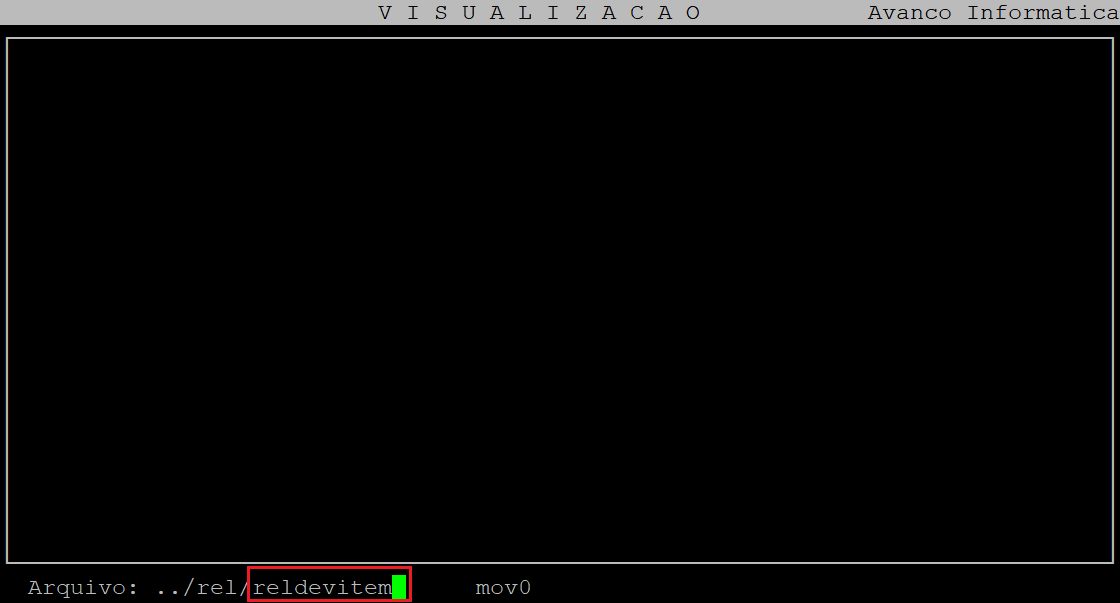
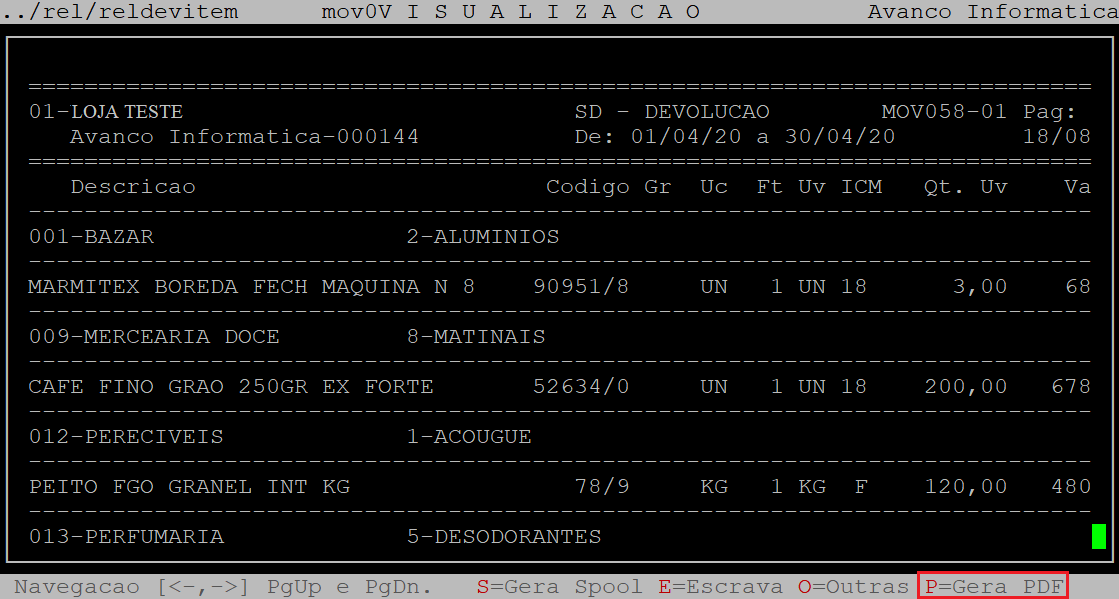
Se desejar visualizar em pdf, em seguida deverá pressionar a tecla P e depois a tecla Enter até confirmar.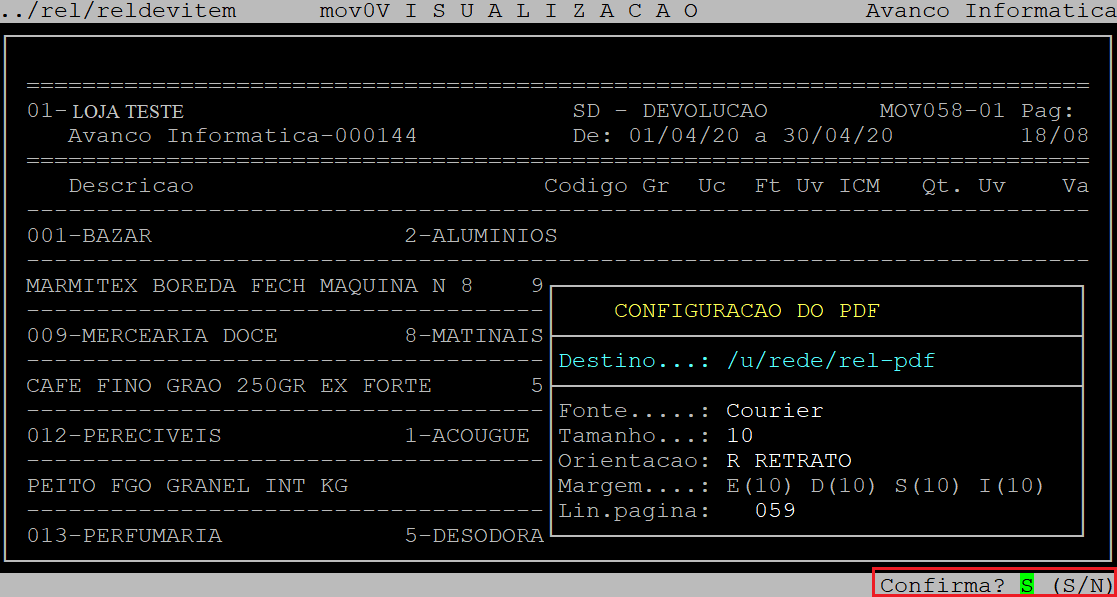
Acesse o diretório /u/rede/rel-pdf no servidor da Avanço e, CLIQUE no arquivo (nome informado no campo Spool), conforme o exemplo abaixo.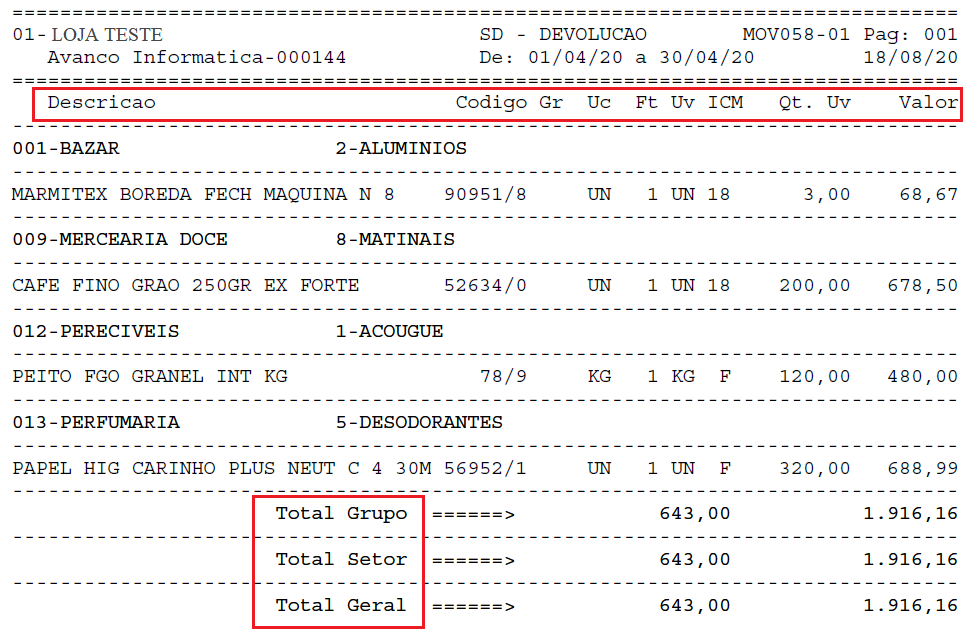
Abaixo segue a descrição das colunas do relatório gerado:
| Descricao: | Refere-se a descrição do produto. |
|---|---|
| Codigo: | Refere-se ao código do produto. |
| Gr: | Refere-se ao grupo que o produto pertence. |
| Uc: | Refere-se a unidade de compra do produto. |
| Ft: | Refere-se ao fator de conversão do produto. |
| Uv: | Refere-se a unidade de venda do produto. |
| ICM: | Refere-se a ao Icms do produto. |
| Qt.Uv: | Refere-se a quantidade do produto. |
| Valor: | Refere-se ao valor da nota fiscal de devolução de saída. |
| Total Grupo: | Refere-se ao valor da nota fiscal por grupo. |
| Total Setor: | Refere-se ao valor da nota fiscal por setor. |
| Total Geral: | Refere-se ao valor total (grupo e setor) da nota fiscal. |
|
O Atendimento para a Avanço Informática é prioridade! Caso Você tenha alguma dúvida, fique à vontade para entrar em contato com a gente:
|
Dúvida | Como Gerar Relatório Transferência Saída Integral?
Dúvida:
Como Gerar Relatório de Transferência de Saída no Integral?
Solução:
1- Gerando Relatório de Transferência de Saída
O relatório de transferência de saída poderá ser gerado por documento ou por item, conforme os subtópicos seguintes.
1.1 - Gerando Relatório por Documento
| Rotina: | Relatório de Transferência de Saída por Documento |
|---|---|
| Programa: | MOV200 |
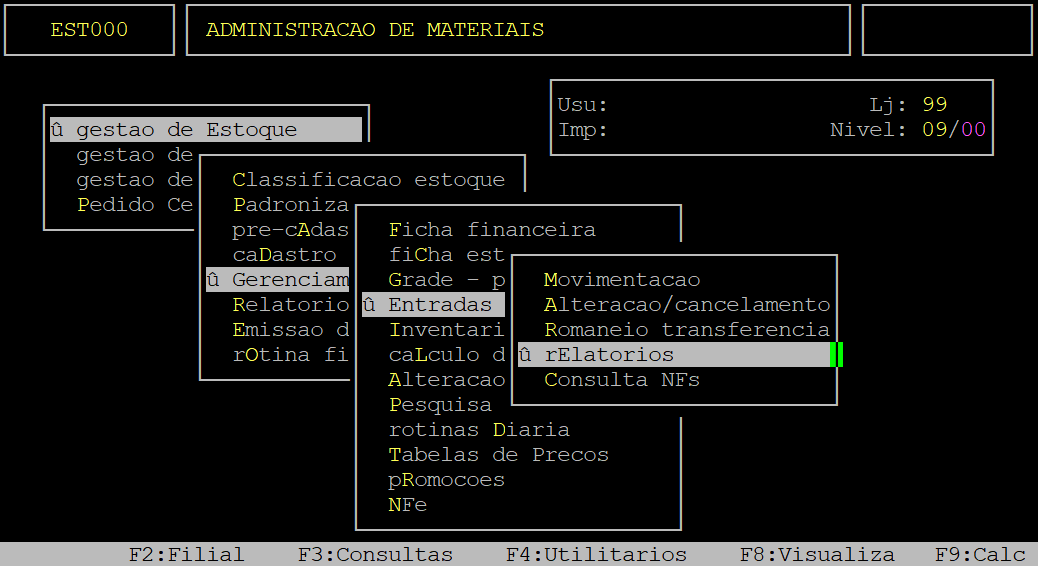
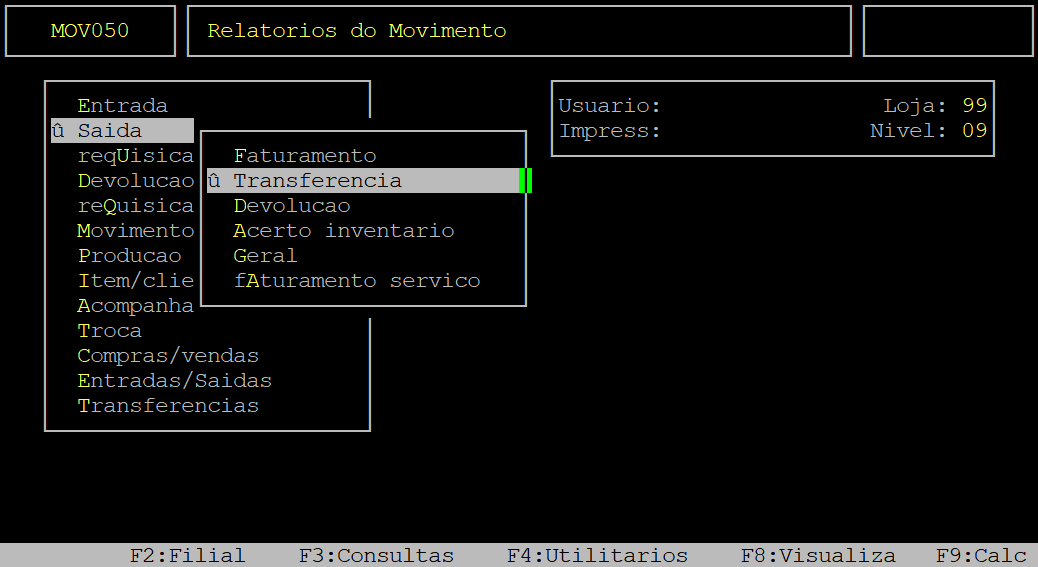
| Localização: | Administracao Materiais / Gestao de Estoque / Gerenciamento Filial / Entradas e Saidas / Relatorios / Saida / Transferencia |
Para gerar o relatório de transferência de saída por documento, acesse a localização citada acima.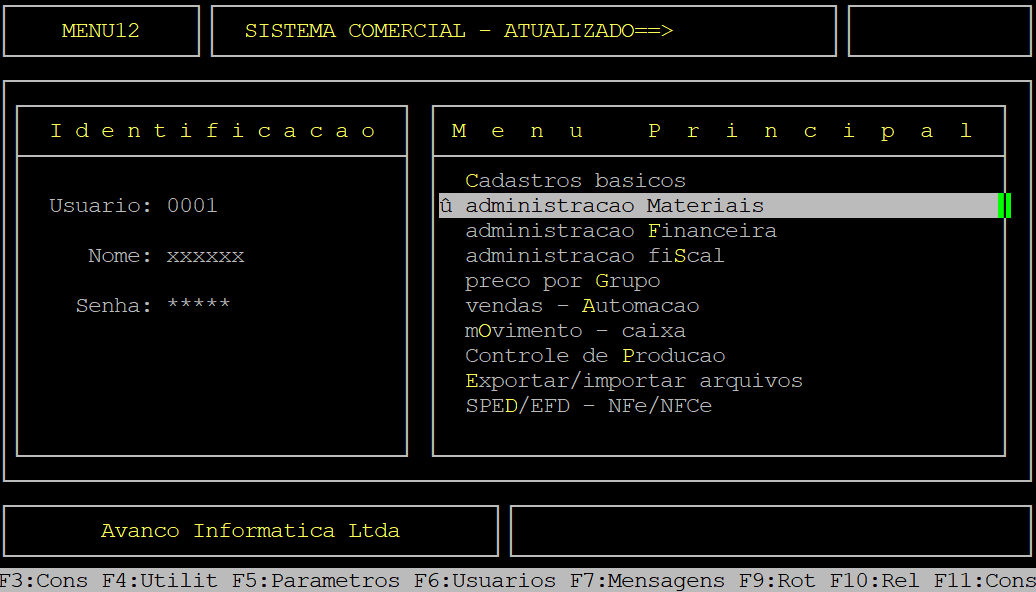
Caso possuir mais de uma loja configurada no cadastro de usuário, o sistema exibirá a janela de Filial, no qual deverá informar o número da loja que deseja gerar o relatório de transferência de saída.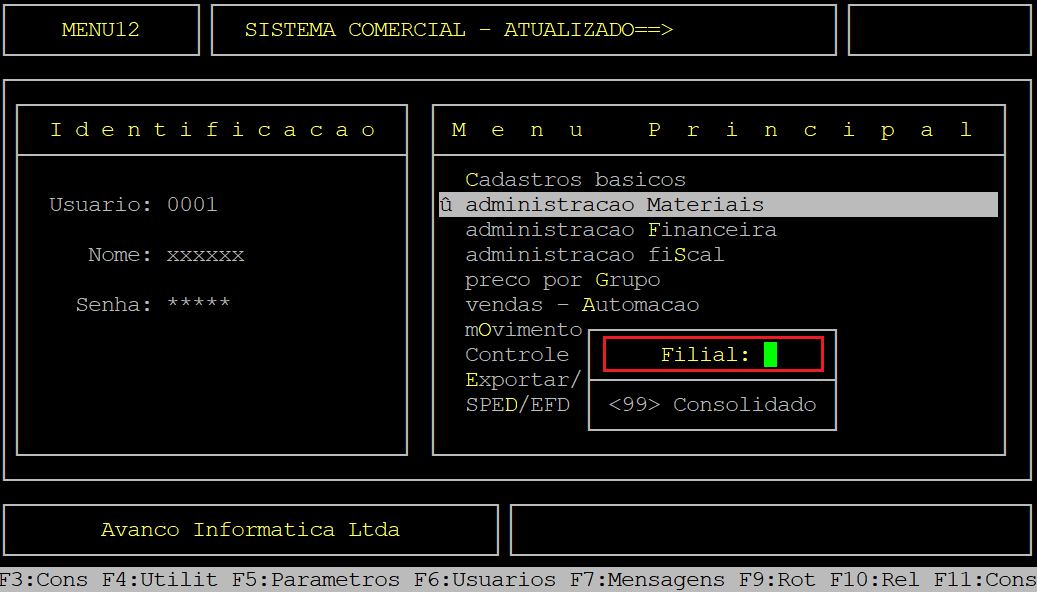
Ao ser exibida a janela Item/Documento, informe a letra D para gerar o relatório por documento.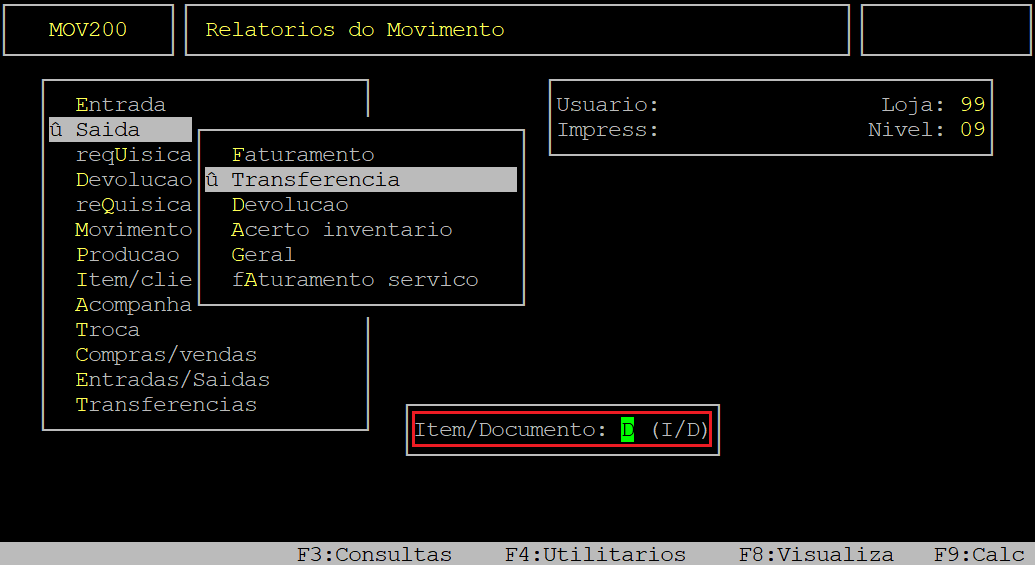
Em seguida, o sistema exibirá a pergunta "Confirma?", no qual deverá pressionar a tecla Enter ou a letra S para confirmar o tipo de relatório a ser gerado.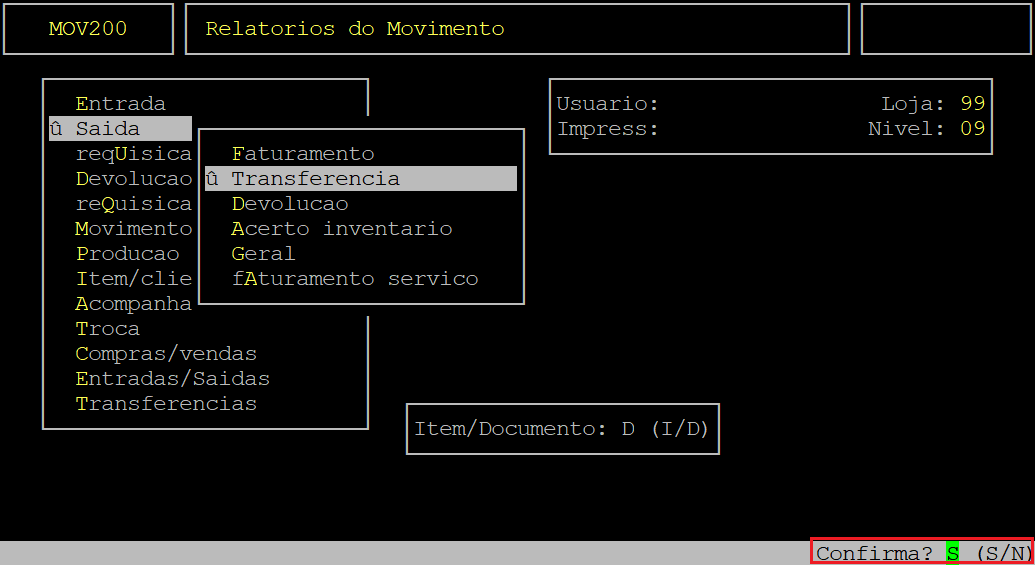
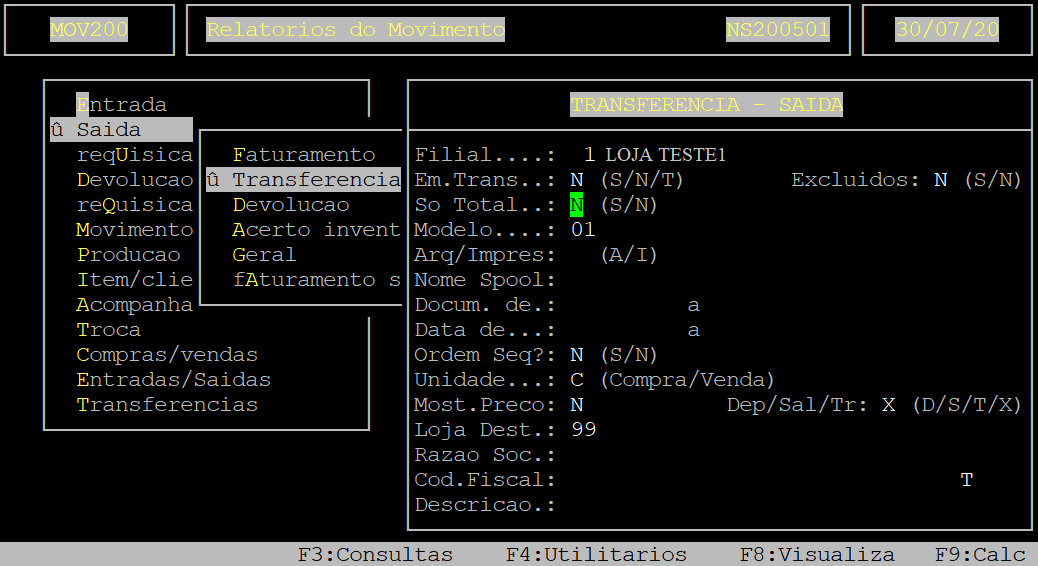
Campos importantes da tela acima:
|
Filial: |
Informe o código da loja cadastrada no sistema que deseja gerar o relatório. |
|
|---|---|---|
|
Em.Trans: |
Este campo é preenchido automaticamente de acordo com a parametrização da nota de transferência em trânsito (caminho: Menu Principal / F5 / Administ. Materiais / Movimentacao / Saidas / Transferencias). |
|
| Excluidos: | Para alcançar este campo utilize a seta do teclado para cima e, em seguida informe a letra S para exibir no relatório itens excluídos, ou N para não exibi-los. | |
|
So Total: |
Informe a letra S para seja exibido no relatório apenas as informações dos documentos sem itens, ou N para exibir todas as informações. |
|
| Modelo: | Informe o número do modelo desejado, o sistema preenche o campo automaticamente com o modelo padrão 01, mas pode ser alterado. | |
|
Arq/Impres: |
Informe a letra A para gerar um arquivo, ou a letra I para imprimir direto na impressora. |
|
|
Nome Spool: |
Informe um nome que deseja para o relatório, caso tenha escolhido na opção anterior A e, pressione a tecla Enter. Caso contrário carregará neste campo o nome da impressora selecionada.
|
|
| Docum. de: a: |
Informe uma faixa inicial do documento no primeiro campo (Docum. de) e, pressione a tecla Enter. No segundo campo (a) informe a faixa final do documento e, pressione a tecla Enter para prosseguir. Se não desejar utilizar esse filtro, deixe os dois campos sem preenchimento e, pressione a tecla Enter para considerar todos os documentos. |
|
|
Data de: a: |
Informe o período inicial no primeiro campo (Data de) e, pressione a tecla Enter. No segundo campo (a) informe o período final e, pressione a tecla Enter para prosseguir. | |
| Ordem Seq?: | Informe a letra S para gerar o relatório em ordem sequencial, ou N para não gerar de modo sequencial. | |
|
Unidade: |
Informe a letra correspondente a unidade de medida para ser exibido no relatório, sendo: C - compra, ou V - venda. |
|
|
Most.Preco: |
Informe a letra S para exibir o preço no relatório, ou N para não exibir. |
|
|
Dep/Sal/Tr: |
Informe a letra correspondente ao tipo de estoque, sendo: D - depósito, S - salão, R - troca, ou T - todos. |
|
|
Loja Dest: |
Informe o código da loja de destino, ou pressione a tecla Enter para considerar todos (99). |
|
|
Razao Soc: |
Este campo é preenchido automaticamente com o nome da loja informada no campo Loja Dest. |
|
|
Cod.Fiscal: |
Informe o código fiscal que deseja filtrar as notas de saída, ou pressione a tecla Enter para considerar todos. |
|
| Descricao: | Este campo é preenchido automaticamente com a descrição do CFOP informado no campo Cod.Fiscal. |
Assim que preencher os campos acima, pressione a tecla Enter ou S para confirmar e gerar o relatório, conforme o exemplo abaixo (os dados do relatório são meramente ilustrativos).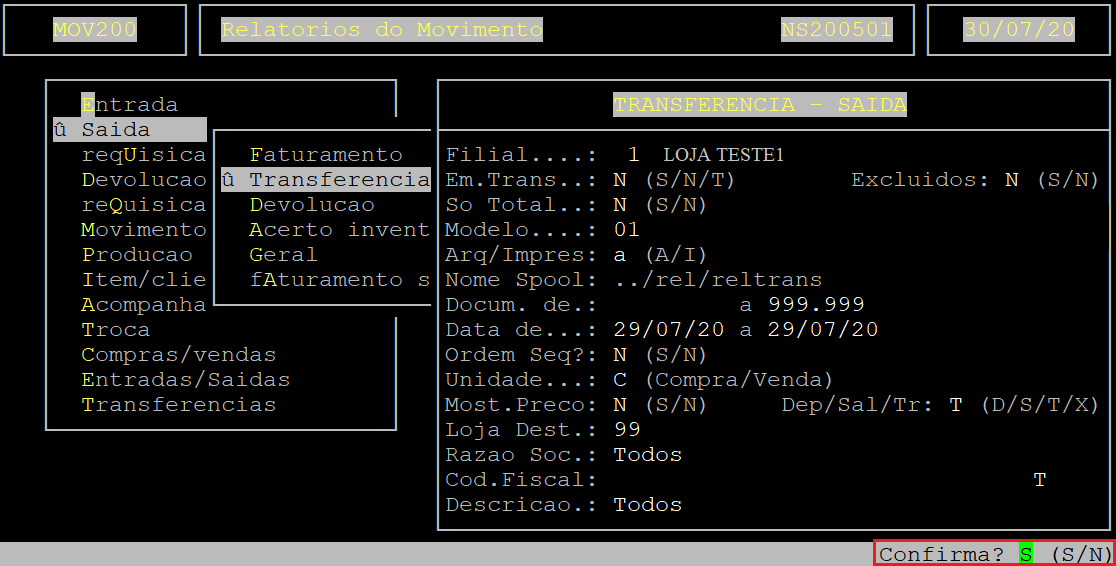
Em seguida, para visualizar o relatório pressione a tecla F8, informe o nome dado ao Spool e, pressione a tecla Enter para visualizá-lo na tela. 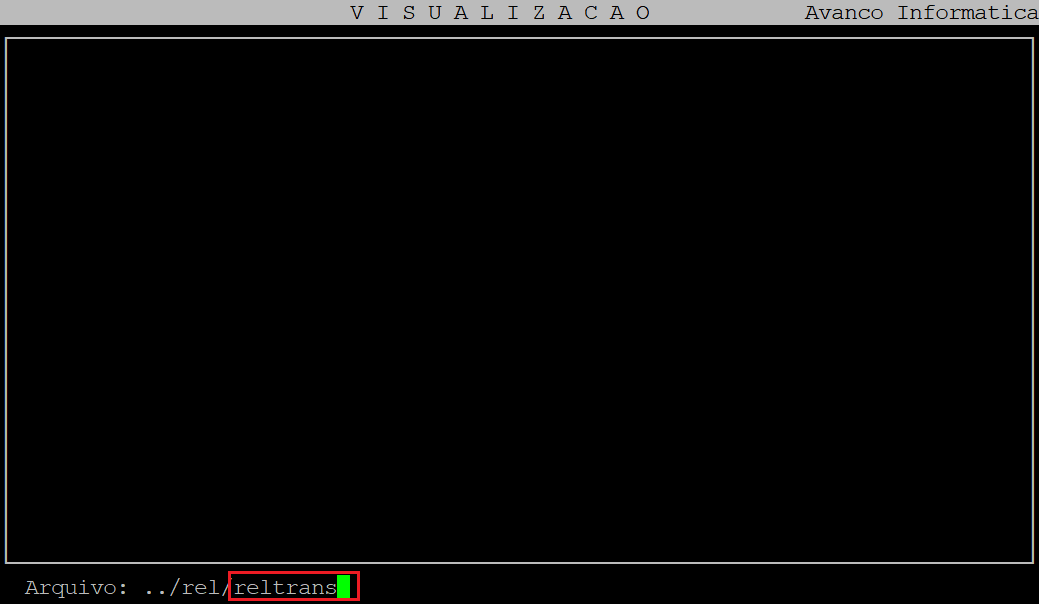
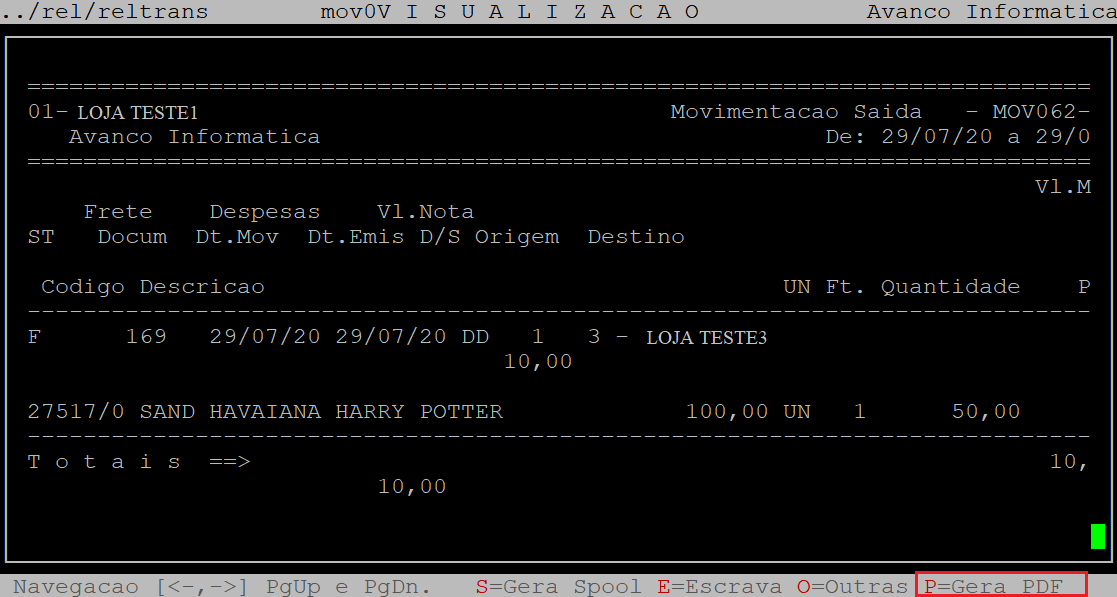
Se desejar visualizar em pdf, em seguida deverá pressionar a tecla P e depois a tecla Enter até confirmar.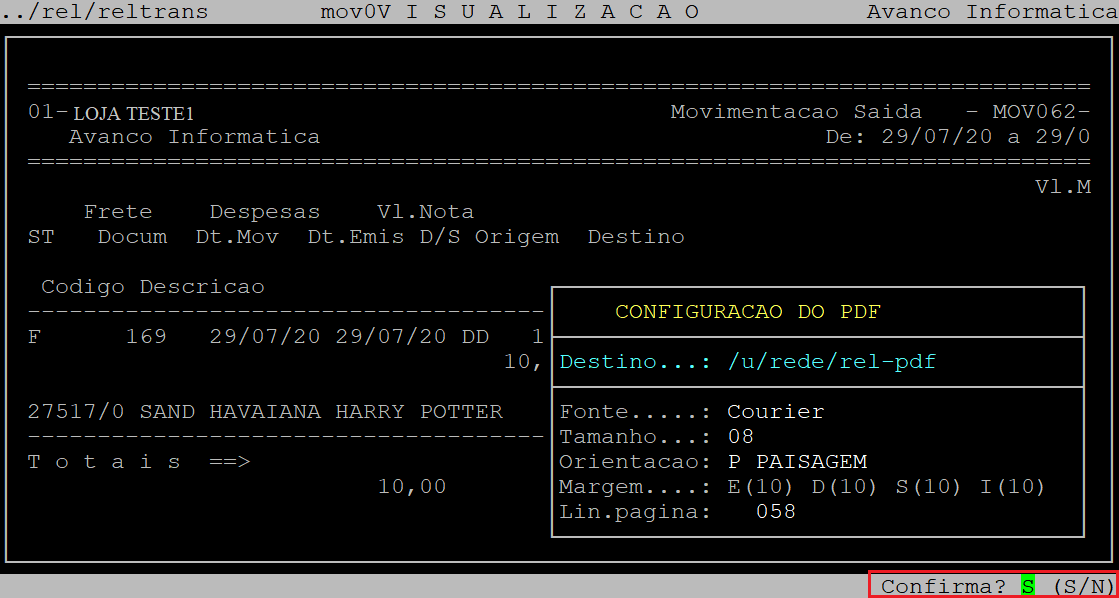
Acesse o diretório /u/rede/rel-pdf no servidor da Avanço e, CLIQUE no arquivo (nome informado no campo Spool), conforme o exemplo abaixo.
Abaixo segue a descrição das colunas do relatório gerado:
| St: | Letra correspondente a tributação ST. |
|---|---|
| Docum: | Número do documento da nota de transferência. |
| Dt.Mov: | Data em que a nota de transferência foi informada no sistema. |
| Dt.Emis: | Data em que a nota de transferência foi emitida. |
| D/S: | Local do estoque dos produtos, sendo D para depósito ou S para salão. |
| Origem: | Loja de saída em que a nota de transferência foi emitida. |
| Destino: | Loja de entrada para onde a nota de transferência foi transferida. |
| Vl.Merc: | Valor da mercadoria. |
| Desconto: | Desconto da mercadoria. |
| Vl.Icm: | Valor do icms da mercadoria. |
| Frete: | Frete da mercadoria. |
| Despesas: | Despesas da mercadoria. |
| Vl.Nota: | Valor da nota de transferência. |
| Codigo: | Código do produto. |
| Descricao: | Descrição do produto. |
| UN: | Unidade do produto. |
| Ft: | Fator de conversão do produto. |
| Quantidade: | Quantidade do produto. |
| Pr.Unit: | Preço unitário do produto. |
| Desconto: | Desconto do produto. |
| Pr.Custo: | Preço de custo do produto. |
| PMZ: | PMZ do produto. |
| Pr.Venda: | Preço de venda do produto. |
| ICM: | Icms do produto. |
| IPI: | IPI do produto. |
1.2 - Gerando Relatório por Item
| Rotina: | Relatório de Transferência de Saída por Item |
|---|---|
| Programa: | MOV057 |
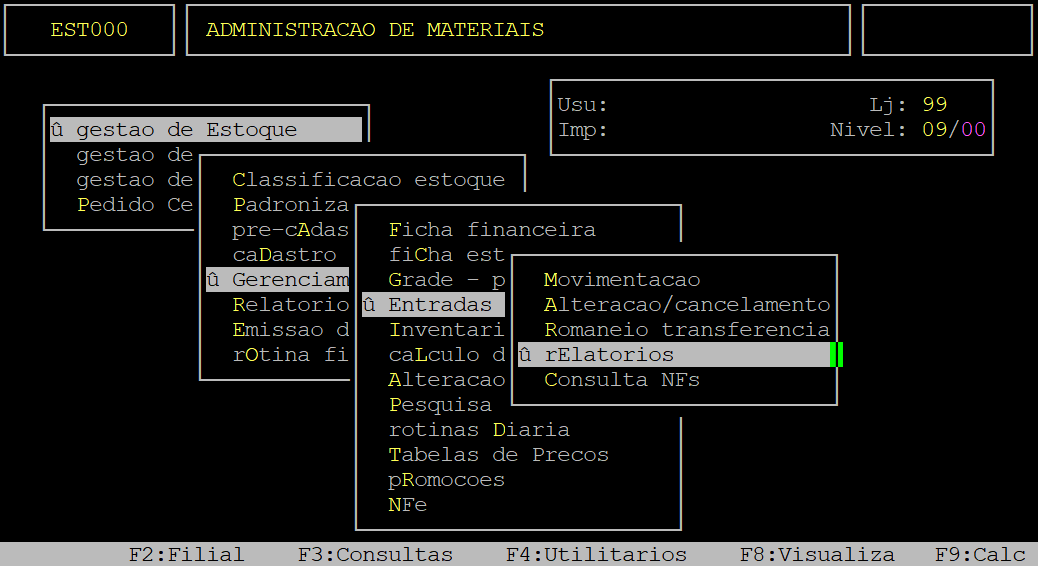
| Localização: | Adm Materiais / Gestao de Estoque / Gerenciamento Filial / Entradas e Saidas / Relatorios / Saida / Transferencia |
Para gerar o relatório de transferência de saída por item, acesse a localização citada acima.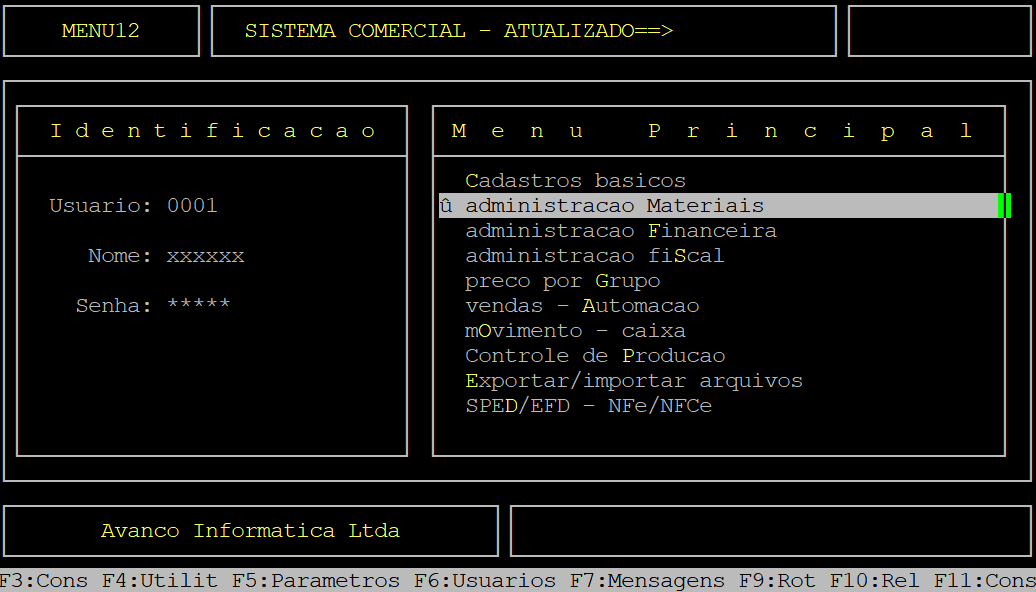
Caso possuir mais de uma loja configurada no cadastro de usuário, o sistema exibirá a janela de Filial, no qual deverá informar o número da loja que deseja gerar o relatório de transferência de saída.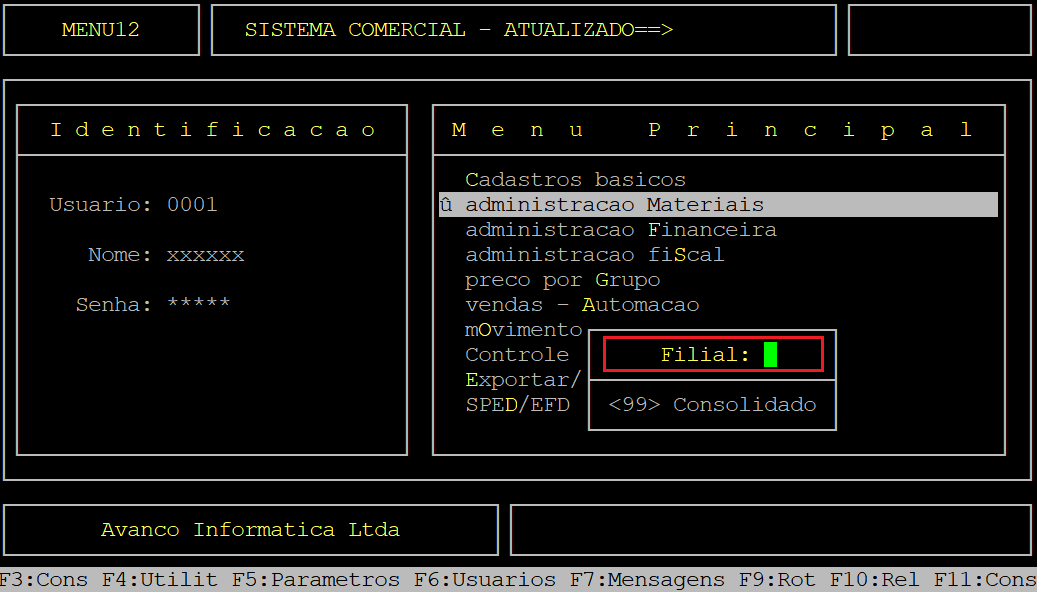
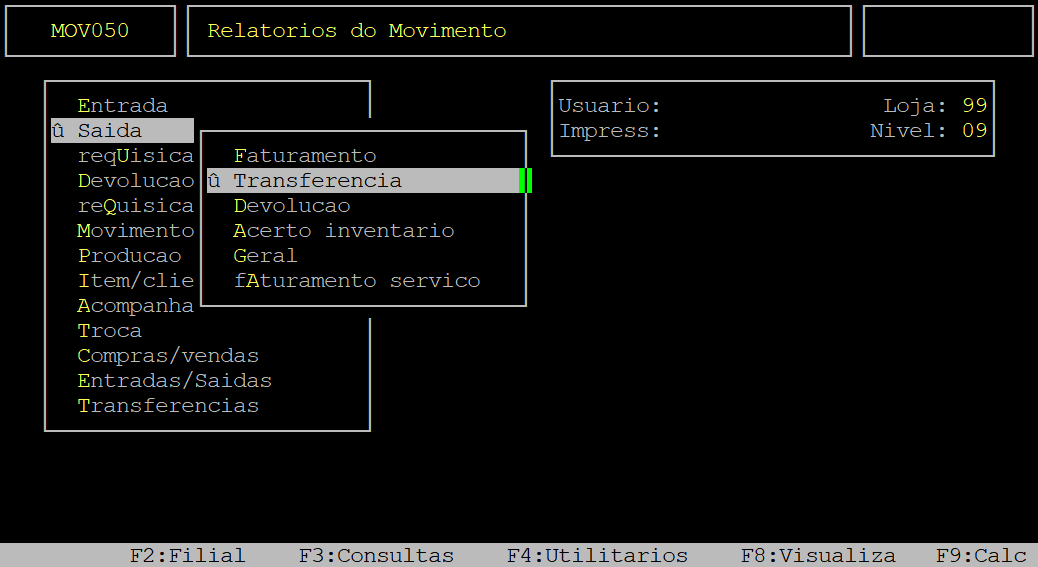
Ao ser exibida a janela Item/Documento, informe a letra I para gerar o relatório por item.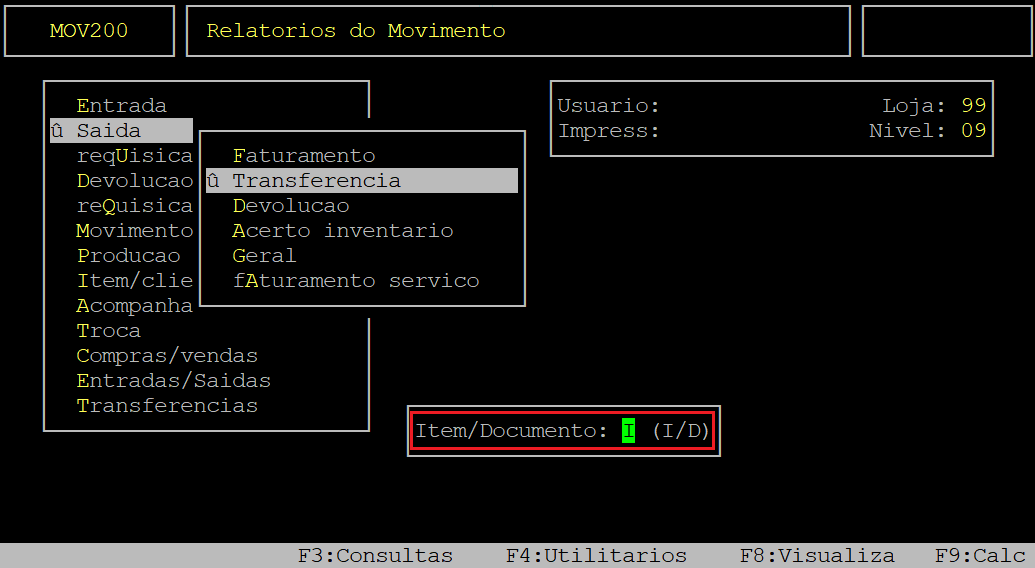
Em seguida, o sistema exibirá a pergunta "Confirma?", no qual deverá pressionar a tecla Enter ou a letra S para confirmar o tipo de relatório a ser gerado.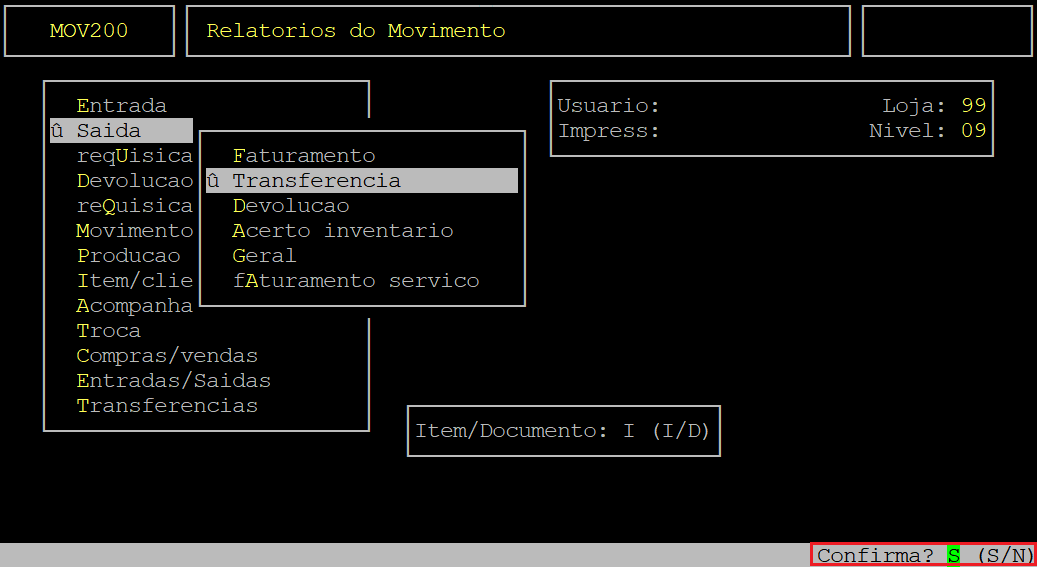
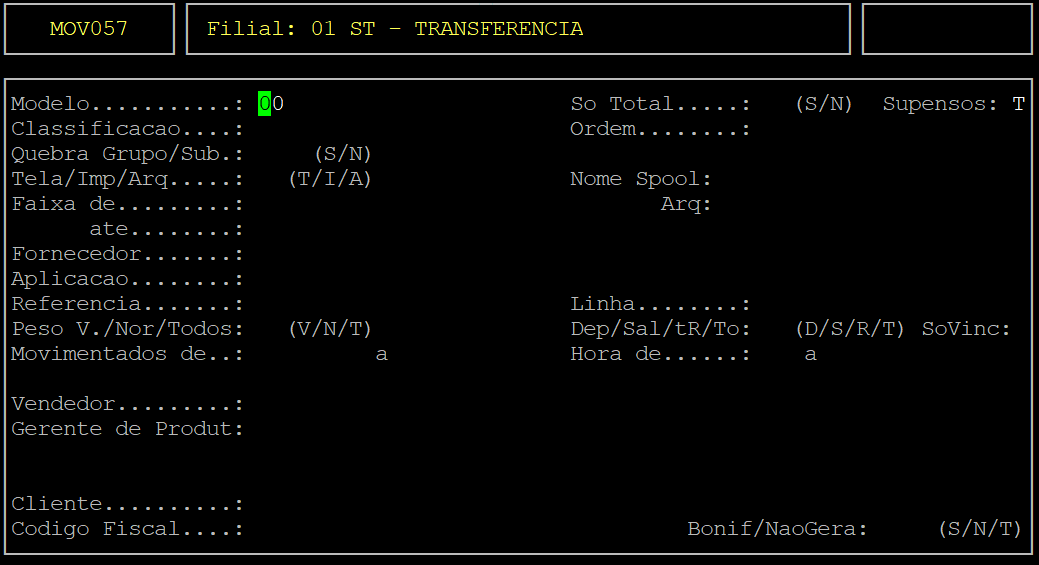
Campos importantes da tela acima:
|
Modelo: |
Informe o número do modelo desejado, o sistema preenche o campo automaticamente com o modelo padrão 01, mas pode ser alterado. |
|
|---|---|---|
| So Total: | Informe a letra S para seja exibido no relatório apenas as informações dos documentos sem itens, ou N para exibir todas as informações. | |
| Suspensos: | Informe a letra S para exibir no relatório itens suspensos, ou N para não exibi-los. | |
|
Classificacao: |
Informe o número correspondente a classificação dos produtos que deseja visualizar no relatório, sendo eles: 1 - setor/grupo/subgrupo, 2 - seção/grupo/subgrupo, 3 - item, 4 - sequencial, ou 5 - departamento/categoria/segmento. |
|
| Ordem: |
Informe a letra correspondente a ordem dos produtos que deseja visualizar no relatório, sendo eles: A - alfabética, N - numérica, S - selecionar os produtos, E - ean (código de barras), R - referência, T - tributação, ou O - endereço. |
|
| Quebra Grupo / Sub: |
No primeiro campo (Quebra Grupo) informe a letra S para que o relatório separe por grupo, ou N para não separar. No segundo campo (Sub) informe a letra S para que o relatório separe por subgrupo, ou N para não separar. |
|
|
Tela/Imp/Arq: |
Informe a letra T para exibir o relatório na tela, ou a letra A para gerar um arquivo, ou a letra I para imprimir direto na impressora. |
|
|
Nome Spool: |
Informe um nome que deseja para o relatório, caso tenha escolhido na opção anterior A e, pressione a tecla Enter. Caso tenha informado a letra I este campo será preenchido com o nome da impressora selecionada. Caso tenha informado a letra T este campo será ignorado.
|
|
| Faixa de: ate: |
Informe uma faixa inicial do documento no primeiro campo (Faixa de) e, pressione a tecla Enter. No segundo campo (ate) informe a faixa final do documento e, pressione a tecla Enter para prosseguir. Se não desejar utilizar esse filtro, deixe os dois campos sem preenchimento e, pressione a tecla Enter para considerar todos os documentos. |
|
| Fornecedor: |
Informe o código do fornecedor cadastrado no sistema (com o dígito verificador) e, pressione a tecla Enter para prosseguir. Porém, se desejar considerar todos os fornecedores deixe o campo vazio e, pressione a tecla Enter. |
|
| Aplicacao: |
Informe o número correspondente a aplicação desejada e, pressione a tecla Enter para prosseguir. Porém, para ignorar esse campo, pressione a tecla Enter sem informar a aplicação.
|
|
| Referencia: | Informe a referência desejada e, pressione a tecla Enter para prosseguir. Porém, para ignorar esse campo, pressione a tecla Enter sem informar a referência. | |
| Linha: |
Informe a linha dos produtos desejada, ou pressione a tecla Enter para considerar todas. |
|
| Peso V./Nor/Todos: | Informe a letra V para considerar produtos com peso variável, ou N para os produtos sem peso, ou T para considerar todos os produtos. | |
| Dep/Sal/tR/To: | Informe a letra correspondente ao tipo de estoque, sendo: D - depósito, S - salão, R - troca, ou T - todos. | |
| SoVinc: | Informe a letra S para considerar somente os produtos vinculados, ou N para considerar todos os produtos. | |
|
Movimentados de: a: |
Informe o período inicial no primeiro campo (Movimentados de) e, pressione a tecla Enter. No segundo campo (a) informe o período final e, pressione a tecla Enter para prosseguir. | |
| Hora de: a: |
Informe a hora inicial no primeiro campo (Hora de) e, pressione a tecla Enter. No segundo campo (a) informe a hora final e, pressione a tecla Enter para prosseguir. Porém, se não desejar utilizar esse filtro deixe o campo sem preencher e, pressione a tecla Enter. |
|
| Vendedor: |
Informe o código do vendedor cadastrado no sistema e, pressione a tecla Enter para prosseguir. Porém, se desejar considerar todos os vendedores deixe o campo vazio e, pressione a tecla Enter. |
|
|
Codigo Fiscal: |
Informe o código fiscal que deseja filtrar as notas de saída, ou pressione a tecla Enter para considerar todos. |
|
| Bonific/NaoGera: |
Informe a letra S para considerar produtos com bonificados, ou N para os produtos não bonificados, ou T para considerar todos os produtos. |
Assim que preencher os campos acima, pressione a tecla Enter ou S para confirmar e gerar o relatório, conforme o exemplo abaixo (os dados do relatório são meramente ilustrativos).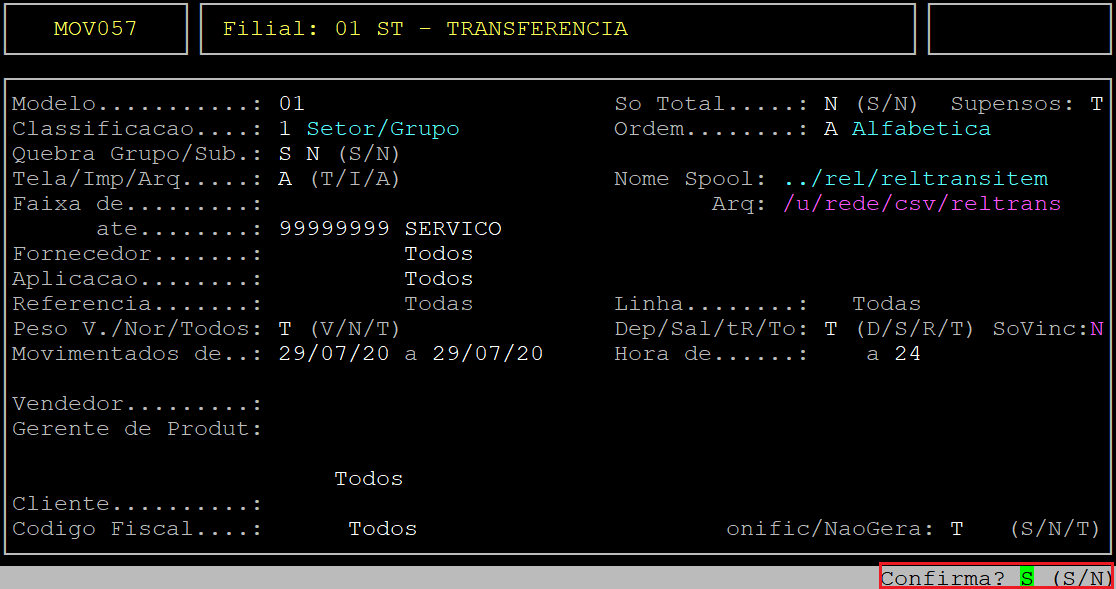
Em seguida, para visualizar o relatório pressione a tecla F8, informe o nome dado ao Spool e, pressione a tecla Enter para visualizá-lo na tela. 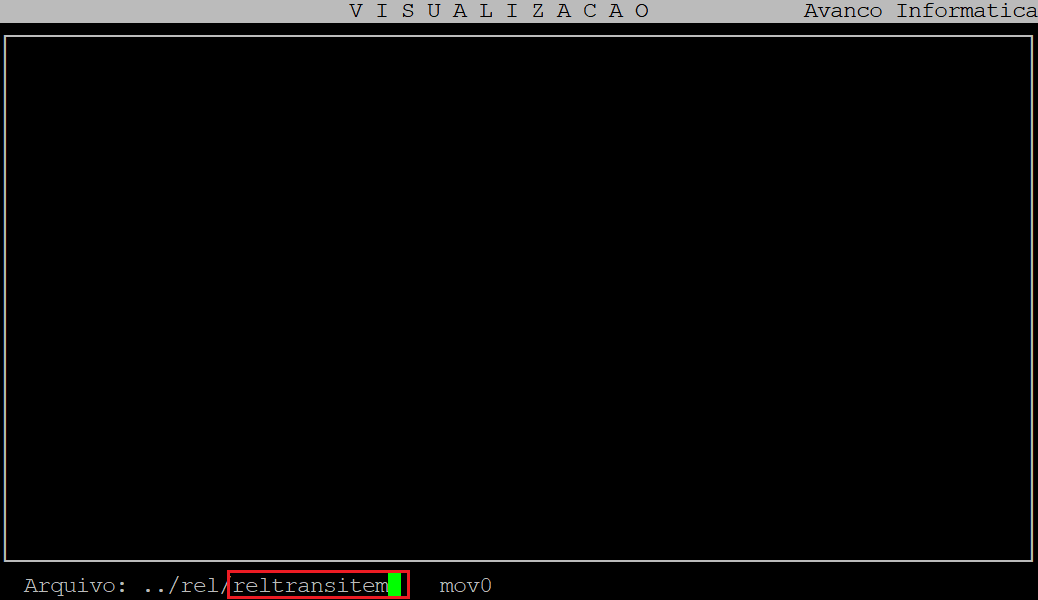
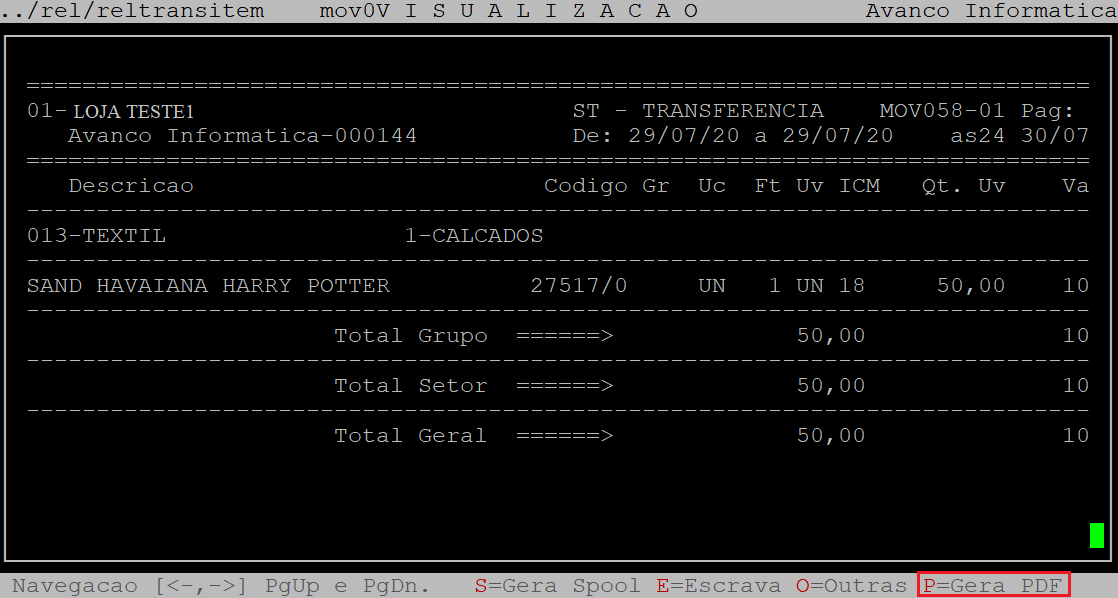
Se desejar visualizar em pdf, em seguida deverá pressionar a tecla P e depois a tecla Enter até confirmar.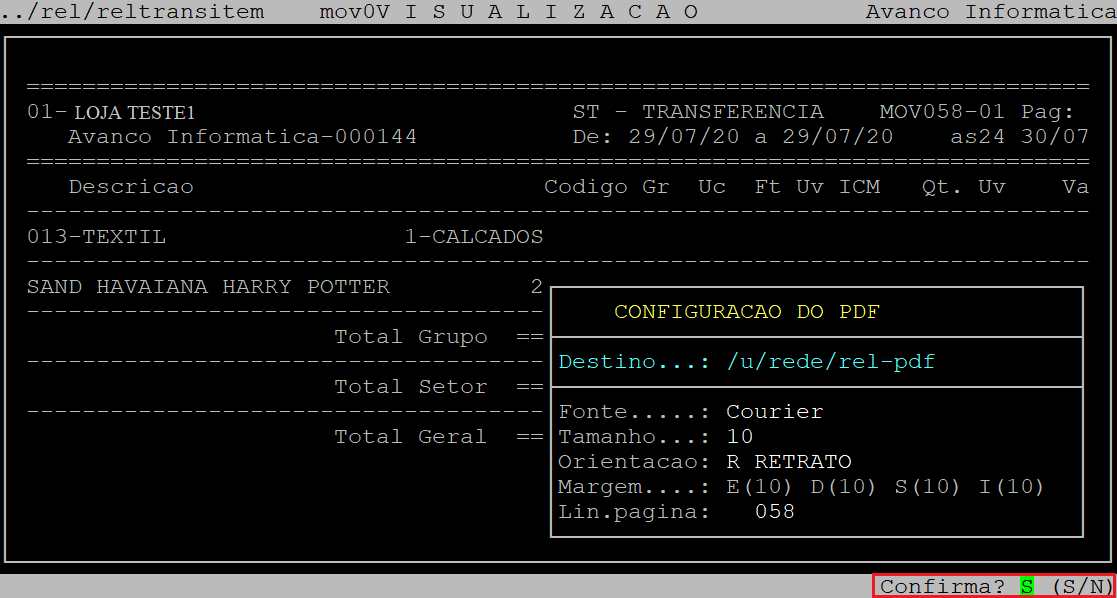
Acesse o diretório /u/rede/rel-pdf no servidor da Avanço e, CLIQUE no arquivo (nome informado no campo Spool), conforme o exemplo abaixo.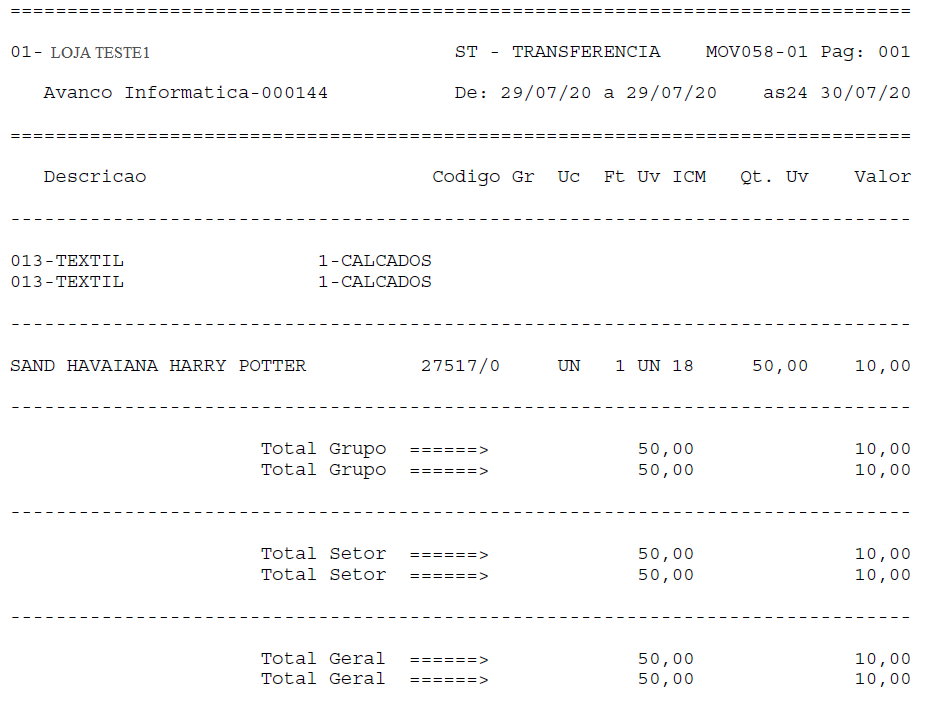
Abaixo segue a descrição das colunas do relatório gerado:
| Descricao: | Descrição do produto. |
|---|---|
| Codigo: | Código do produto. |
| Gr: | Grupo do produto. |
| Uc: | Unidade de compra do produto. |
| Ft: | Fator de conversão do produto. |
| Uv: | Unidade de venda do produto. |
| Icm: | Icms do produto. |
| Qt.Uv: | Quantidade do produto. |
| Valor: | Valor da nota de transferência. |
|
O Atendimento para a Avanço Informática é prioridade! Caso Você tenha alguma dúvida, fique à vontade para entrar em contato com a gente:
|
Dúvida | Como Gerar Relatório Romaneio Transferência Integral?
Dúvida:
Como Gerar Relatório de Romaneio de Transferência no Integral?
Solução:
1- Gerando Relatório de Romaneio de Transferência
| Rotina: | Relatório - Romaneio |
|---|---|
| Programa: | PED402 |
| Localização: | Administracao Materiais / Gestao de Estoque / Gerenciamento Filial / Entradas e Saidas / Romaneio transferencia / Relatorio |
Para gerar relatório de romaneio de transferência, acesse a localização citada acima.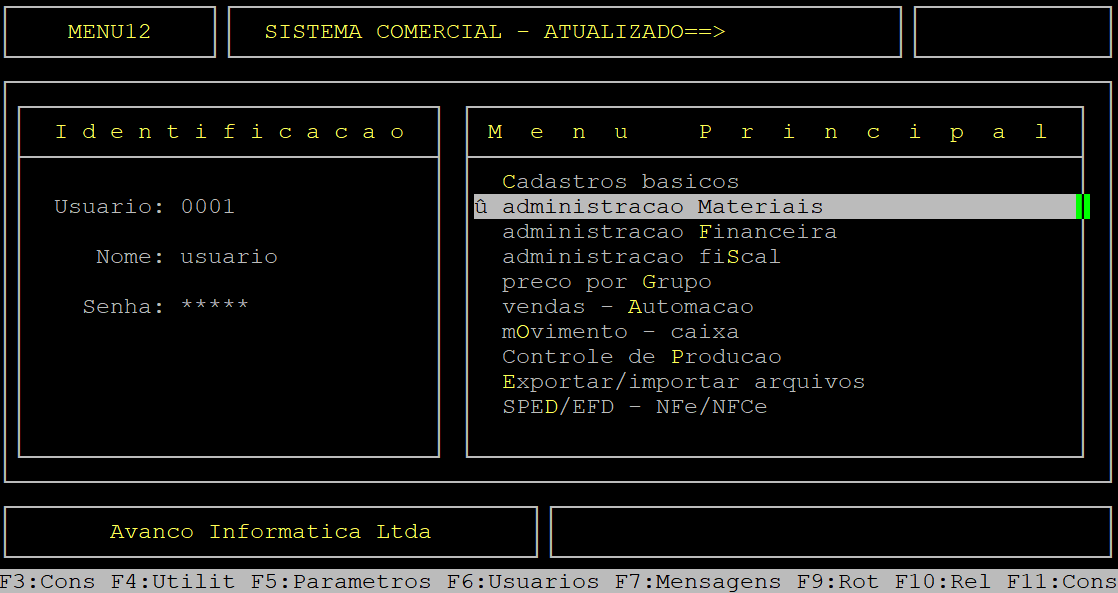
Caso possuir mais de uma loja configurada no cadastro de usuário, o sistema exibirá a janela de Filial, no qual deverá informar o número da loja que deseja gerar o relatório de romaneio de transferência.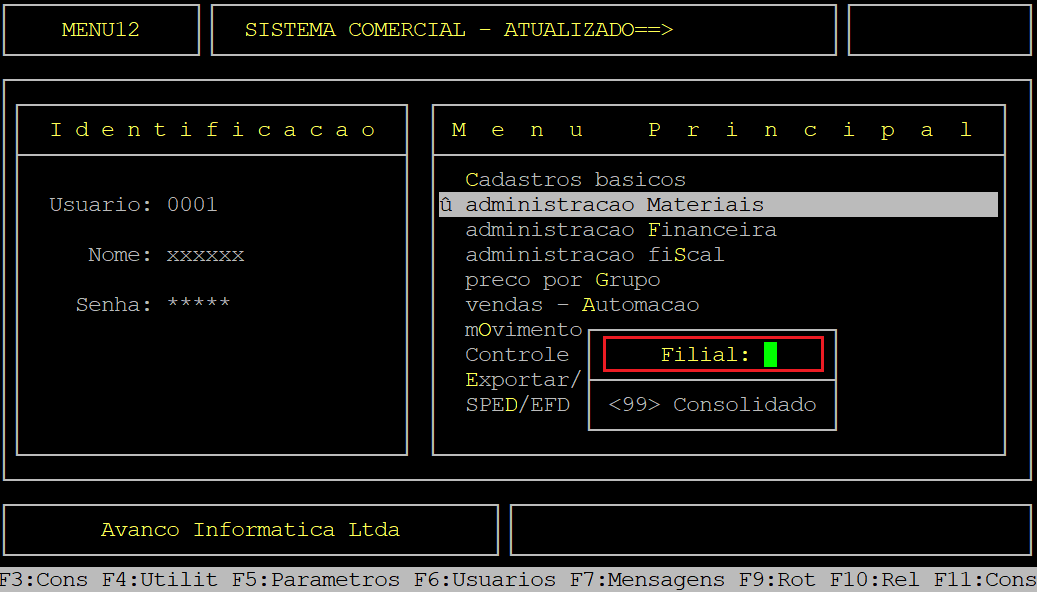
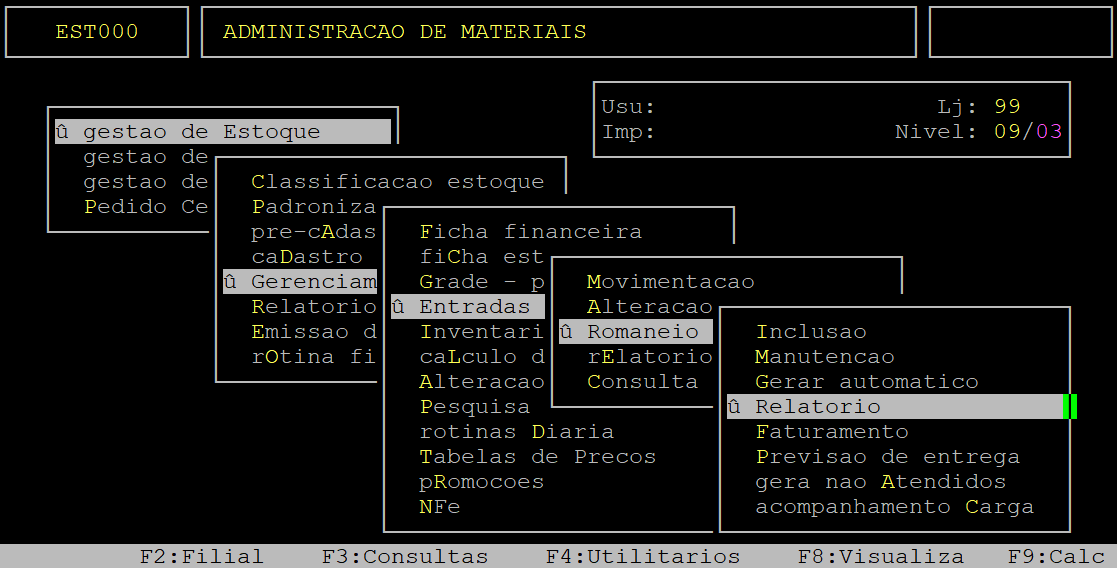
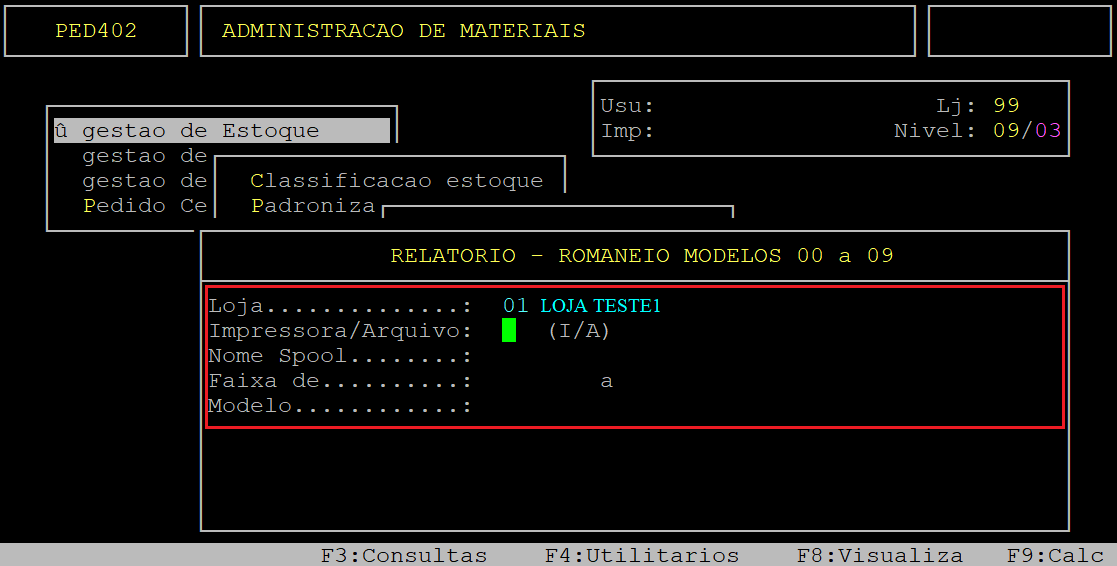
Segue abaixo as descrições dos campos conforme a tela acima (primeira parte):
| Loja: |
Informe o número da loja desejada (com dois dígitos), ou 99 para considerar todas. |
|---|---|
| Impressora/Arquivo: | Informe a letra I para imprimir direto na impressora, ou a letra A para gerar um arquivo. |
| Nome Spool: |
Informe um nome que deseja para o relatório, caso tenha escolhido na opção anterior A e, em seguida, pressione a tecla Enter para prosseguir. Porém, se a opção informada foi I nesse campo será preenchido com o nome da impressora selecionada. |
| Faixa de... a: |
Se desejar filtrar uma faixa de documentos, no primeiro campo (Faixa de) informe a faixa inicial e, pressione a tecla Enter. No segundo campo (a) informe a faixa final e, pressione a tecla Enter para prosseguir. Entretanto, para considerar todos os documentos, pressione a tecla Enter nos dois campos sem informar a faixa (... a 999999). |
| Modelo: |
Informe o número do modelo desejado (com dois dígitos) ou pressione a tecla Enter para o modelo padrão 00. |
Após preencher o campo Modelo a segunda parte do relatório será exibida.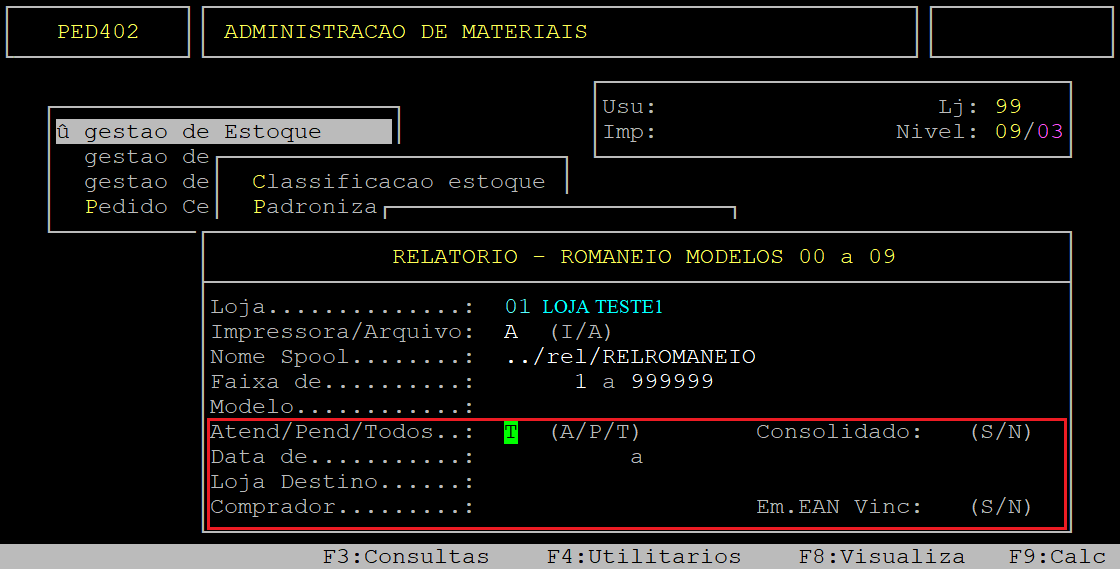
Segue abaixo as descrições dos campos conforme a tela acima (segunda parte):
| OBSERVAÇÃO: Dependendo do modelo que for informado, o sistema exibirá campos diferentes dos descritos abaixo. No exemplo deste documento foi utilizado o padrão 00. |
| Atend/Pend/Todos: |
Informe a letra correspondente ao status do romaneio, sendo: A - atendido, P - pendente, T - todos. |
|---|---|
| Consolidado: | Informe a letra S para considerar os documentos consolidados, ou a letra N para não consolidados. |
| Em. EAN Vinc: | Informe a letra S para considerar os documentos com produtos com EAN vinculados, ou a letra N para não considerar. |
| Data de... a: |
Se desejar filtrar um determinado período dos documentos, no primeiro campo (Data de) informe a data inicial e, pressione a tecla Enter. No segundo campo (a) informe a data final e, pressione a tecla Enter para prosseguir. |
| Loja Destino: |
Informe o número da loja de destino do romaneio. |
| Comprador: |
Informe o código do comprador cadastrado no sistema e, pressione a tecla Enter para prosseguir. Porém, se desejar considerar todos os compradores deixe o campo vazio e, pressione a tecla Enter somente. |
Assim que preencher os campos acima, pressione a tecla Enter ou S para confirmar e gerar o relatório, conforme o exemplo abaixo.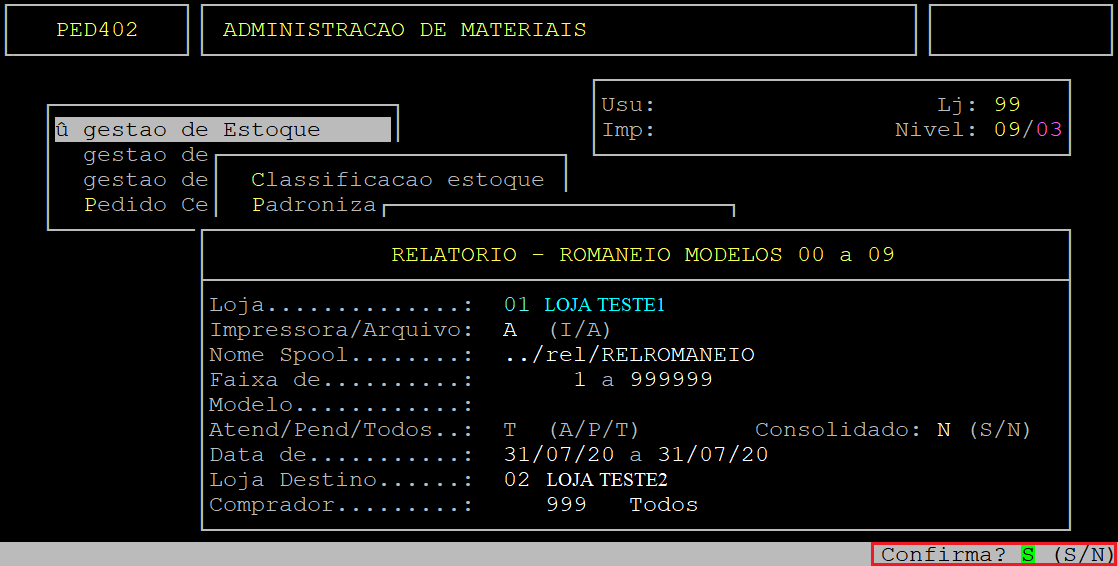
Em seguida, para visualizar o relatório, pressione a tecla F8, informe o nome dado ao Spool e pressione a tecla Enter para visualizá-lo na tela, conforme os exemplos abaixo.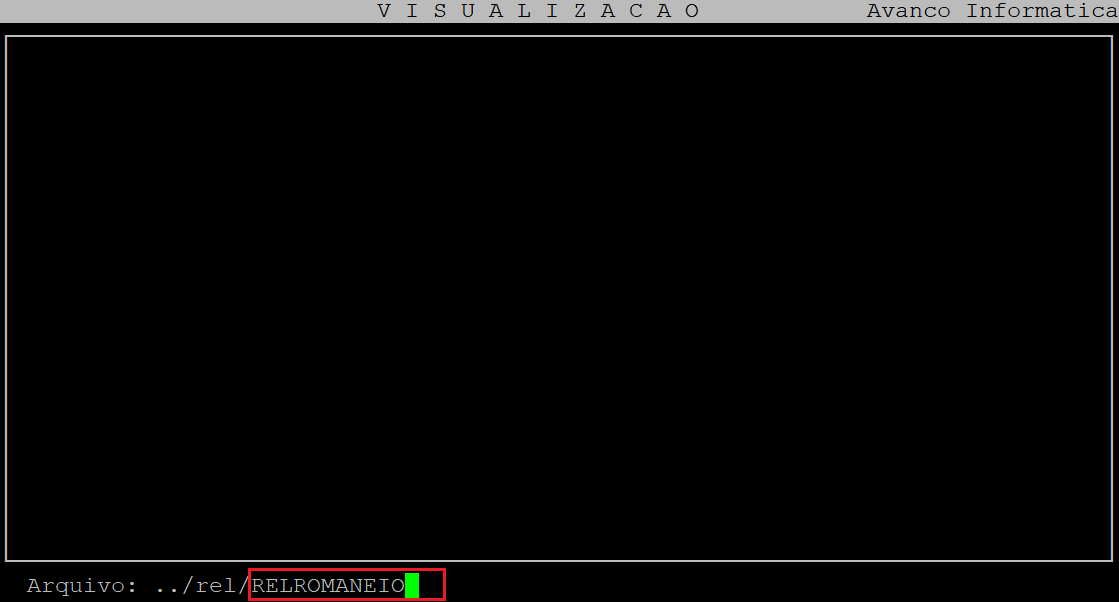
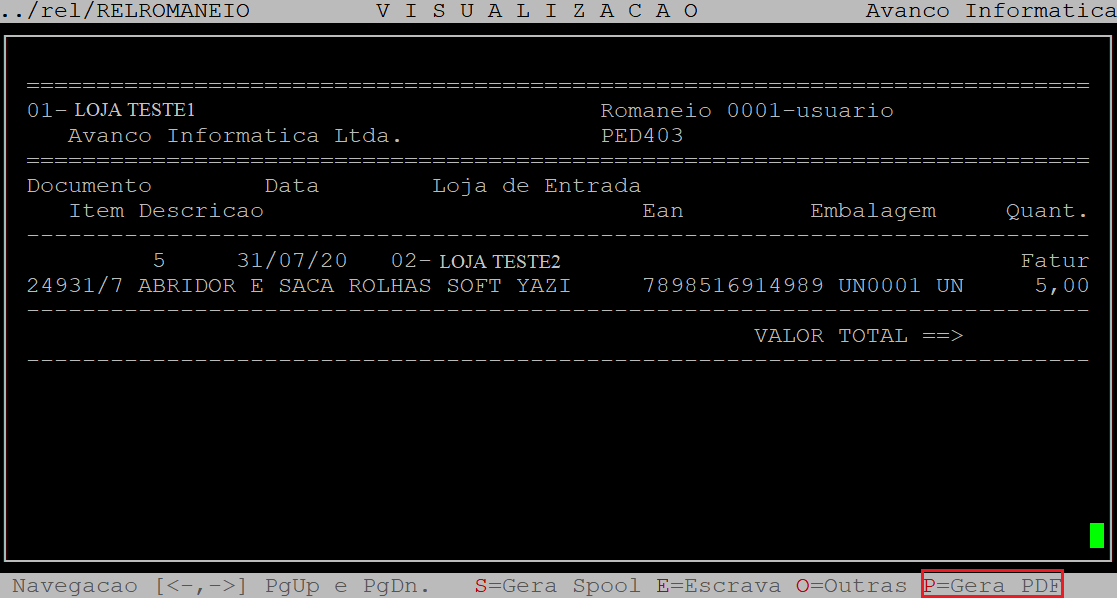
Se desejar visualizar em pdf, em seguida deverá pressionar a tecla P e depois a tecla Enter até confirmar.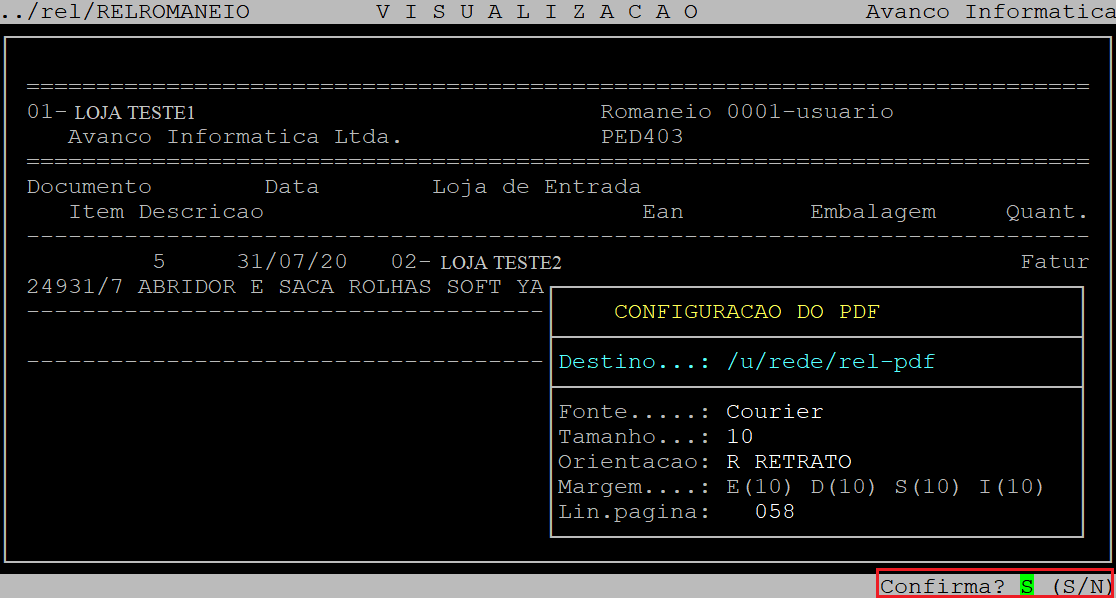
Acesse o diretório /u/rede/rel-pdf, do servidor Avanço, e clique no arquivo, conforme o exemplo abaixo.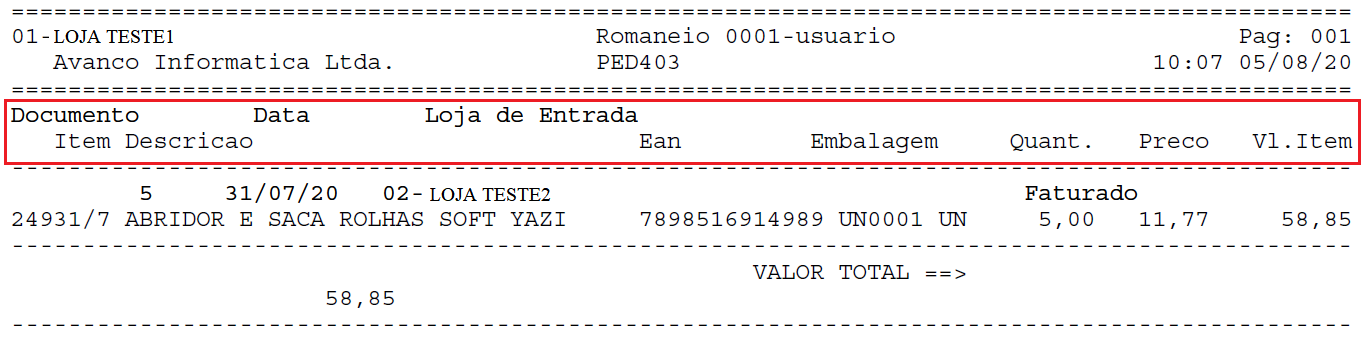
Abaixo segue a descrição das colunas do relatório:
| Documento: | Número do documento gerado na inclusão do romaneio de transferência. |
|---|---|
| Data: |
Data da digitação do documento. |
| Loja de Entrada: |
Loja de destino informado no romaneio. |
| Item: | Código do item do romaneio. |
| Descricao: |
Descrição do item do romaneio. |
| Ean: |
Código de barras (EAN) do item do romaneio. |
| Embalagem: |
Unidade do produto do romaneio. |
| Quant.: |
Quantidade do item do romaneio. |
| Preco: |
Preço unitário do item do romaneio. |
| Vl. Item: |
Valor total do item multiplicado à quantidade do romaneio. |
|
O Atendimento para a Avanço Informática é prioridade! Caso Você tenha alguma dúvida, fique à vontade para entrar em contato com a gente:
|
Dúvida | Como Emitir Relatório Vendas Dia Modelo 01 Loja Individualmente Integral?
Dúvida:
Como emitir relatório de vendas do dia modelo 01 por loja individualmente no sistema Integral?
Solução:
| Rotina: | Vendas do Dia |
|---|---|
| Programa: | AUT208 |
| Localização: | Administração de Materiais / Gestão de Vendas / Vendas do Dia / Relatório / por Loja |
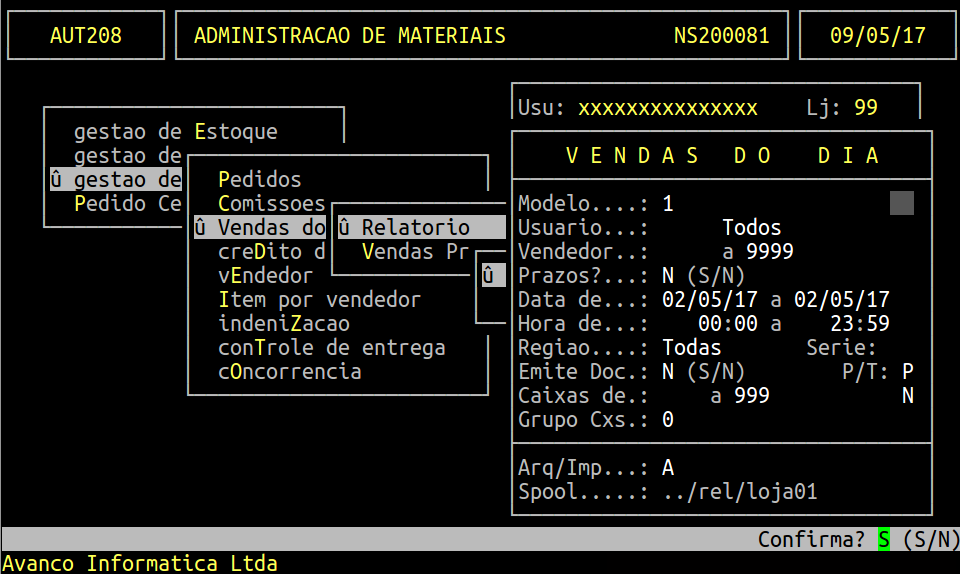
Para emitir o relatório, acesse a localização citada acima.
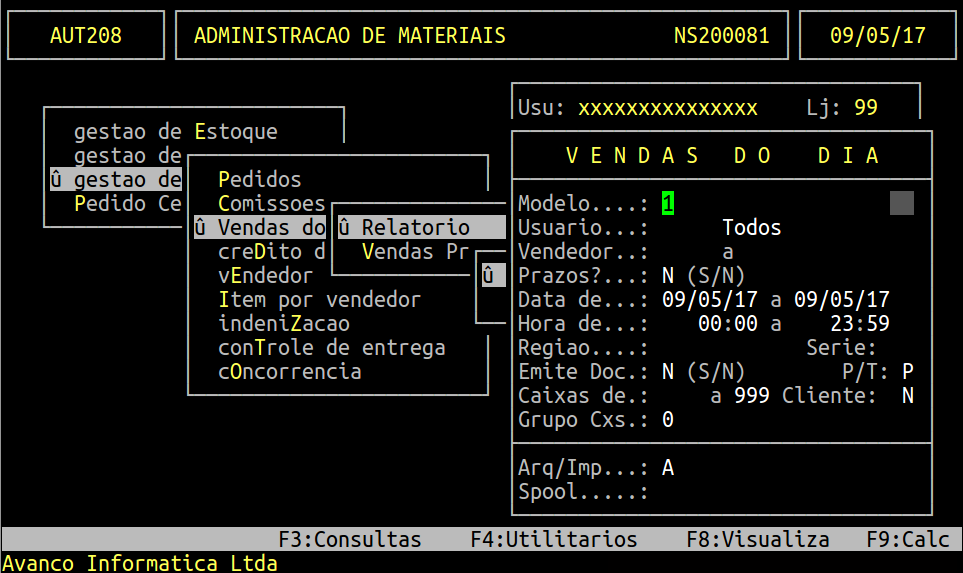
Informações importantes sobre os campos acima:
| Modelo: | Informe o modelo para emissão do relatório. |
| Usuário: | Deixe esse campo como Todos, ou informe o código do usuário. |
| Vendedor: | Informe o código do vendedor ou 9999 para emitir todos. |
| Prazos: | Utilizado em conjunto com o campo documento se este for marcado com S, será alterado o relatório, trazendo cliente, documento, data do documento e valor do documento em detalhes separados. Os itens dos documentos também são gerados no relatório. |
| Data de: | Informe o período das vendas, sendo DDMMAA. |
| Hora de: | Informe o horário das vendas, sendo HH:MM. |
| Região: | Região incluída no cadastro do cliente. |
| Série: | Série do documento. |
| Emite Doc: | Informe S para emitir relatório por documento ou N para emitir apenas os valores. |
| P/T: | Informe P para acumular Vendedor/Plano ou T para acumular Vendedor/Tipo. |
| Caixas de: | Informe o número do caixa, ou 999 para todos. |
| Grupos Cxs: | Informe o grupo de caixas ou 0 para todos. |
Emitindo Relatório
Relatório em Formato PDF
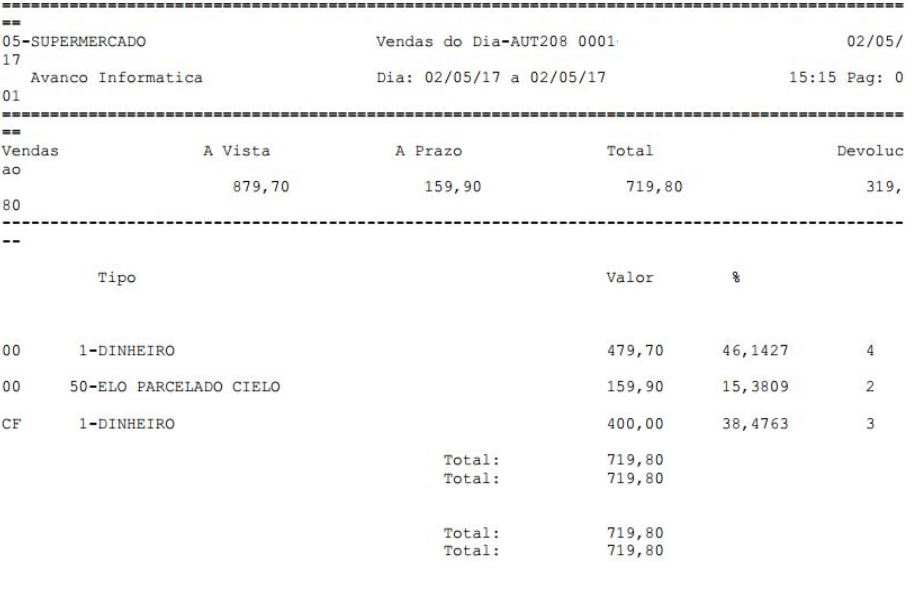
Informações importantes sobre as colunas do relatório acima:
| A Vista: | Valor Total das Vendas para os Tipos de Pagamentos à Vista. |
| A Prazo: | Valor Total das Vendas para os Tipos de Pagamentos à Prazo. |
| Total: |
Valor das Vendas à Vista + Vendas à Prazo - Devoluções. |
| Devolução: | Valor Total de Devoluções. |
|
O Atendimento para a Avanço Informática é prioridade! Caso Você tenha alguma dúvida, fique à vontade para entrar em contato com a gente:
|
Dúvida | Como Emitir Relatório Vendas Itens Atacado Integral?
Dúvida:
Como Emitir o Relatório de Vendas de Itens de Atacado no Integral?
Solução:
1- Emitindo o Relatório de Vendas de Itens de Atacado
| Rotina: | Vendas Itens Atacado |
|---|---|
| Programa: | MOV372 |
| Localização: | Vendas Automacao / Relatorios / Venda por Itens / Vendas Itens Atacado |
Para emitir o relatório de vendas de itens de atacado, acesse a localização citada acima. Utilize as setas do teclado para selecionar os caminhos e, pressione a tecla Enter para confirmá-los.
Caso possuir mais de uma loja configurada no cadastro de usuário, o sistema exibirá a janela de Filial, no qual deverá informar o número da loja desejada.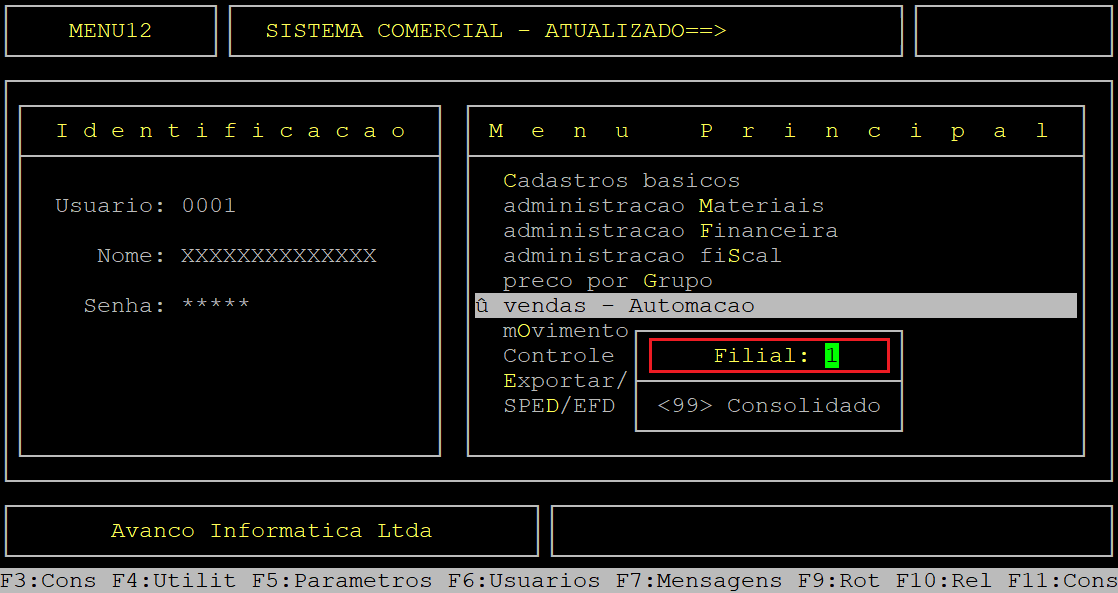
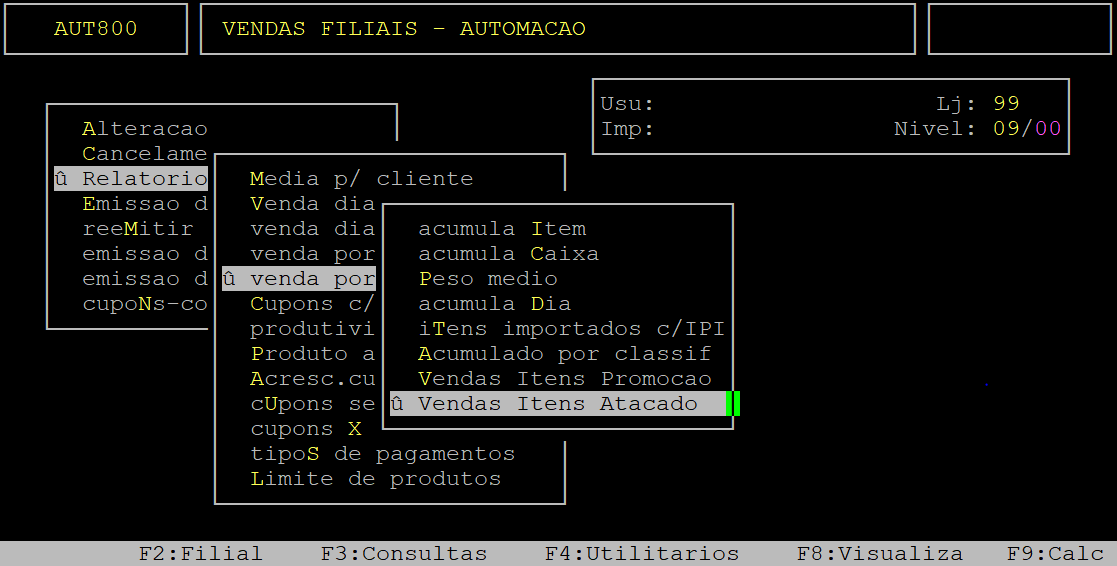
Ao acessar a rotina Vendas Itens Atacado, preencha os campos conforme desejado.
| OBSERVAÇÃO: Para alcançar alguns campos é necessário utilizar a seta do tecla para cima. |
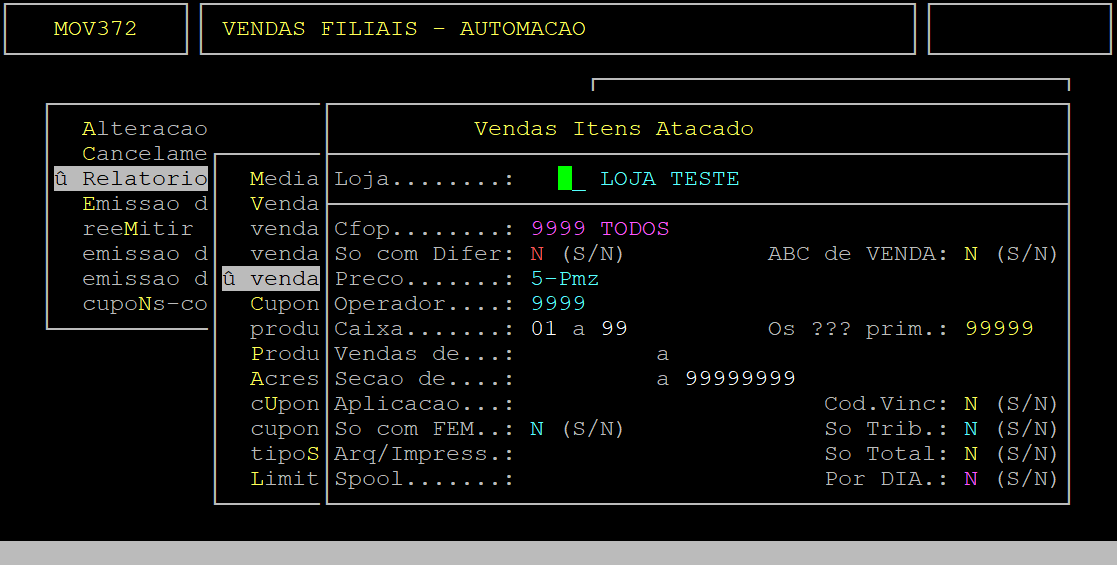
Abaixo segue a descrição dos campos da tela acima:
| Loja: | Informe o código da loja que deseja gerar o relatório (com dois dígitos). | |
|---|---|---|
| CFOP: |
Informe um CFOP desejado, ou 9999 para considerar todos.
|
|
| So com Difer: | Informe a letra S para gerar o relatório apenas com os produtos com diferença entre Entrada e Saída, ou N para gerar o relatório com todos os produtos. | |
| ABC de Venda: |
Informe a letra S para gerar o relatório classificando os produtos vendidos de acordo com a sua representação do valor no estoque, ou N para não classificar. |
|
| Preco: |
Informe o número correspondente ao preço desejado, sendo: 1 - preço médio, 3 - preço de custo, ou 5 - preço PMZ. |
|
| Operador: | Informe o código do operador (com quatro dígitos), ou informe 9999 para considerar todos. | |
| Caixa... a: |
No primeiro campo (Caixa), informe o código do caixa inicial (com dois dígitos). No segundo campo (a), informe o código do caixa final (com dois dígitos). Porém, para considerar todos os caixas, aperte a tecla Enter nos dois campos para manter 01 a 99. |
|
| Vendas de... a: |
No primeiro campo (Vendas de), informe o período inicial das vendas (com dois dígitos para dia, mês e ano) e, aperte a tecla Enter. No segundo campo (a), informe o período final das vendas (com dois dígitos para dia, mês e ano) e, aperte a tecla Enter.
|
|
| Secao de ...a (ou Setor de... a): |
No primeiro campo (Secao de ou Setor de), informe a faixa inicial da seção ou do setor desejado e, aperte a tecla Enter. No segundo campo (a), informe a faixa final da seção ou do setor desejado e, aperte a tecla Enter. Porém, para considerar todos as faixas de seção ou de setor, aperte a tecla Enter nos dois campos para manter ... a 99999999. |
|
| Aplicacao: | Informe o código da aplicação desejada (com três dígitos), ou deixe o campo sem preencher e aperte a tecla Enter. | |
| So com FEM: | Informe a letra S para gerar o relatório apenas com produtos com incidência de FEM, ou N para considerar todos os produtos. | |
| Arq/Impress: | Informe a letra A para gerar um arquivo, ou a letra I para imprimir direto na impressora. | |
| Spool: |
Informe um nome que deseja para o relatório, caso tenha escolhido na opção anterior A e, em seguida, pressione a tecla Enter para prosseguir. Porém, se a opção informada foi I nesse campo será preenchido com o nome da impressora selecionada. |
|
| So. Total: | Informe a letra S para gerar o relatório apenas com o total das vendas, ou N para gerar o relatório detalhado. |
Logo após, o sistema exibirá a pergunta "Confirma?", no qual deverá apertar a tecla Enter ou S para confirmar e gerar o relatório.
Abaixo segue um exemplo da tela preenchida, ressaltando que os dados são meramente ilustrativos.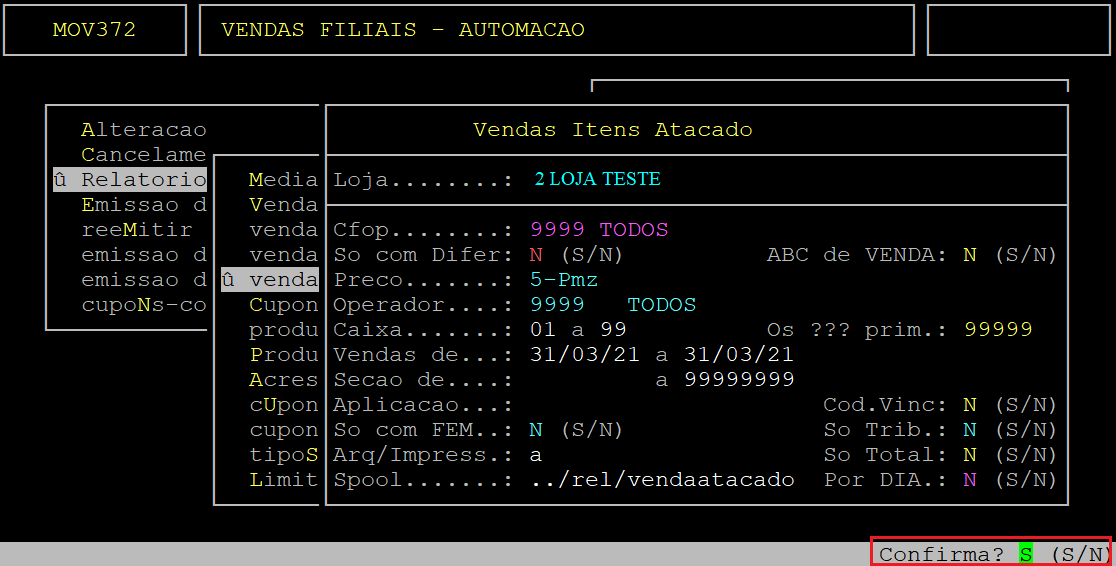
Em seguida, para visualizar o relatório, pressione a tecla F8, informe o nome dado ao Spool e pressione a tecla Enter para visualizá-lo na tela, conforme os exemplos abaixo.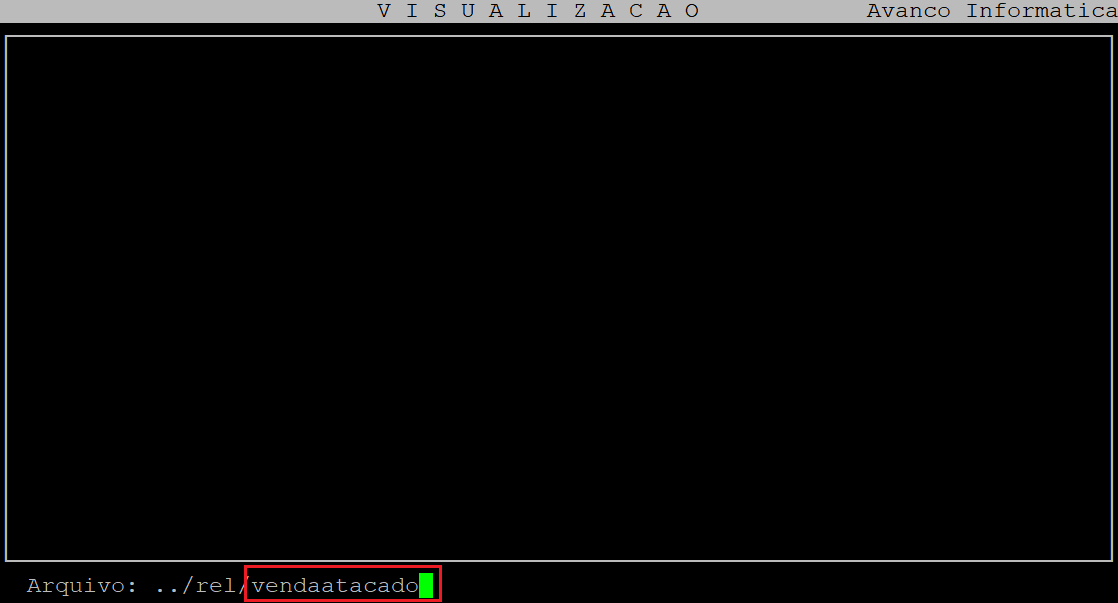
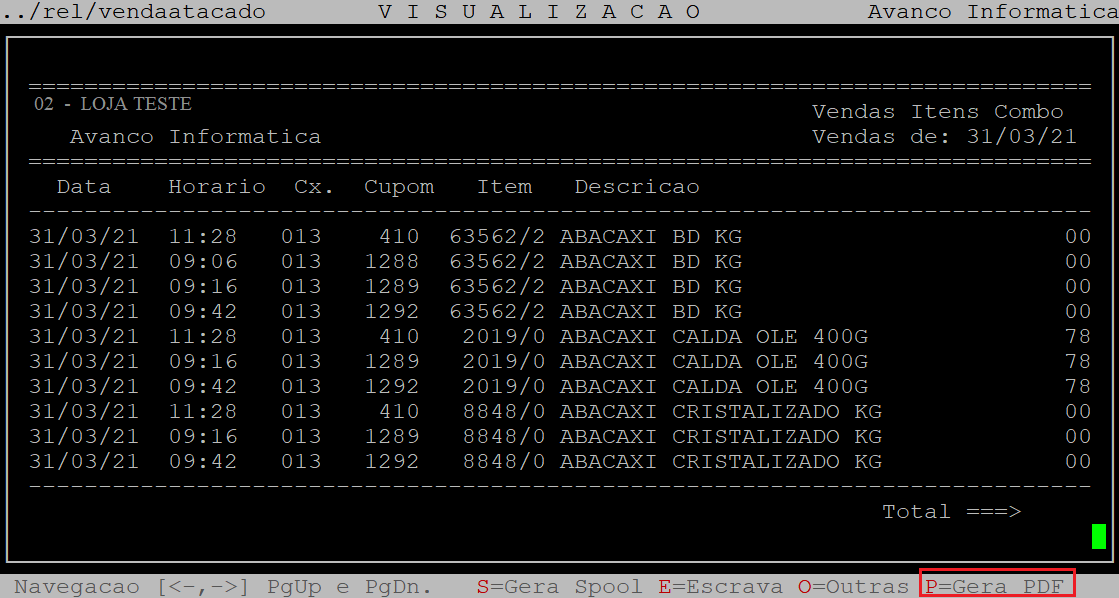
Se desejar visualizar em pdf, em seguida deverá pressionar a tecla P e depois a tecla Enter até confirmar para gerar o relatório na pasta /u/rede/rel-pdf, do servidor Avanço, conforme os exemplos abaixo.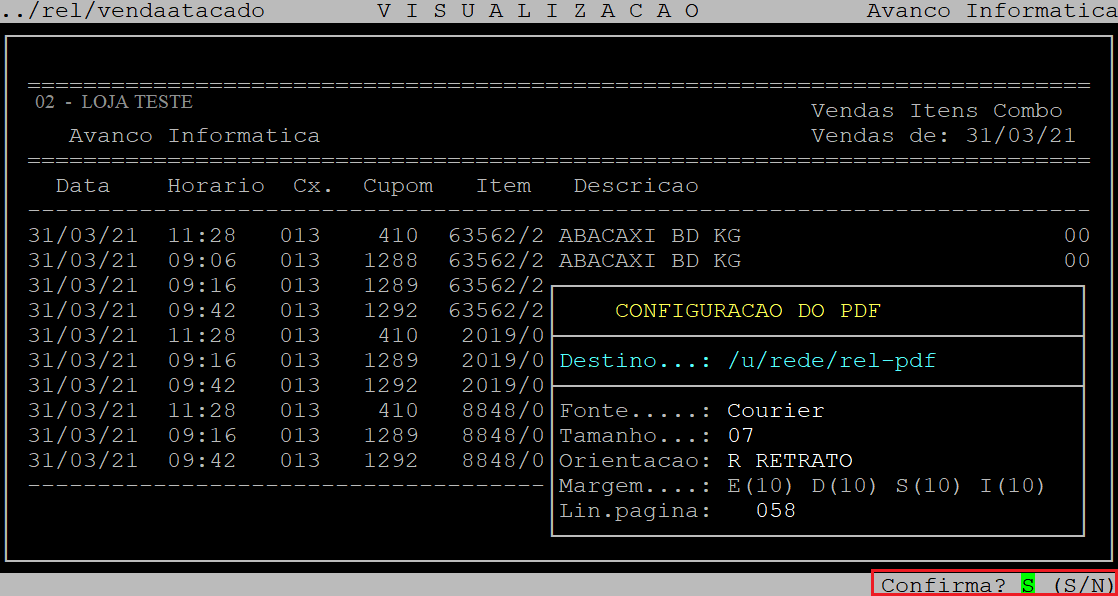
Para visualizar o relatório em pdf, acesse o diretório u/rede/rel-pdf e clique no nome do arquivo informado no campo Spool.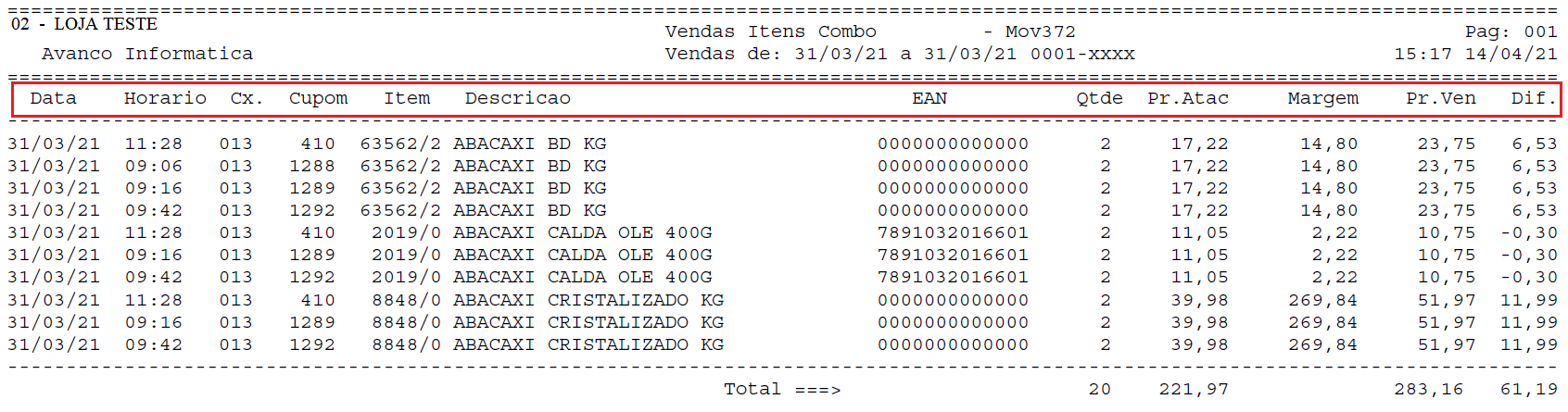
Para visualizar o relatório em csv, acesse o diretório u/rede/csv e clique no nome do arquivo informado no campo Spool.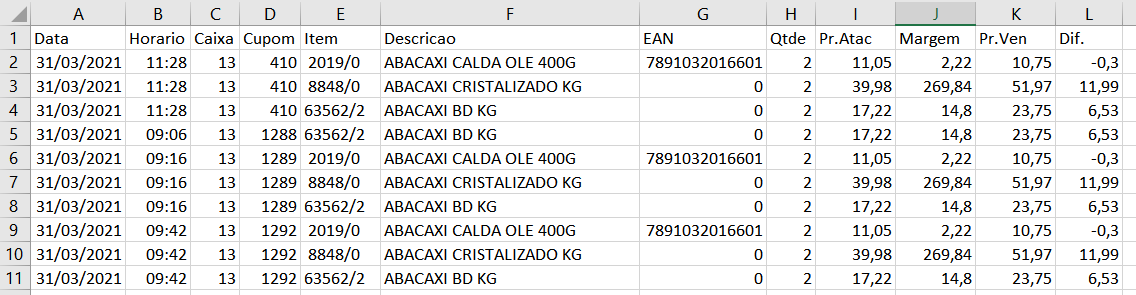
Abaixo segue a descrição das colunas do relatório gerado:
| Data: | Refere-se a data em que a venda foi realizada. |
|---|---|
| Horario | Refere-se ao horário que a venda foi realizada. |
|
Cx. |
Refere-se ao código do caixa onde foi efetuado a venda. |
| Cupom: | Refere-se ao código do cupom gerado. |
| Item: | Refere-se ao código do produto. |
| Descricao: | Refere-se a descrição do produto. |
| EAN: | Refere-se ao EAN (código de barras) do produto vendido. |
| Qtde: | Refere-se a quantidade vendida do produto. |
|
Pr. Atac: |
Refere-se ao preço de atacado do produto vendido. |
| Margem: | Refere-se a margem de venda do produto. |
| Pr. Ven: | Refere-se ao preço de venda do produto. |
| Dif. | Refere-se a diferença entre o preço normal x preço de atacado do produto. |
|
O Atendimento para a Avanço Informática é prioridade! Caso Você tenha alguma dúvida, fique à vontade para entrar em contato com a gente:
|
Dúvida | Como Gerar Relatório Vendas Itens Vendedor Integral?
Dúvida:
Como Gerar Relatório de Vendas de Itens por Vendedor no Integral?
Solução:
1- Gerando o Relatório de Vendas de Itens por Vendedor
| Rotina: | Itens por Vendedor |
|---|---|
| Programa: | COM068 |
| Localização: | Administracao Materiais / gestao de Vendas / vendedor por Item |
Para gerar o relatório de vendas de itens por vendedor, acesse a localização citada acima. Utilize as setas do teclado para selecionar os caminhos e, pressione a tecla Enter para confirmá-los.
Caso possuir mais de uma loja configurada no cadastro de usuário, o sistema exibirá a janela de Filial, no qual deverá informar o número da loja que deseja gerar o relatório.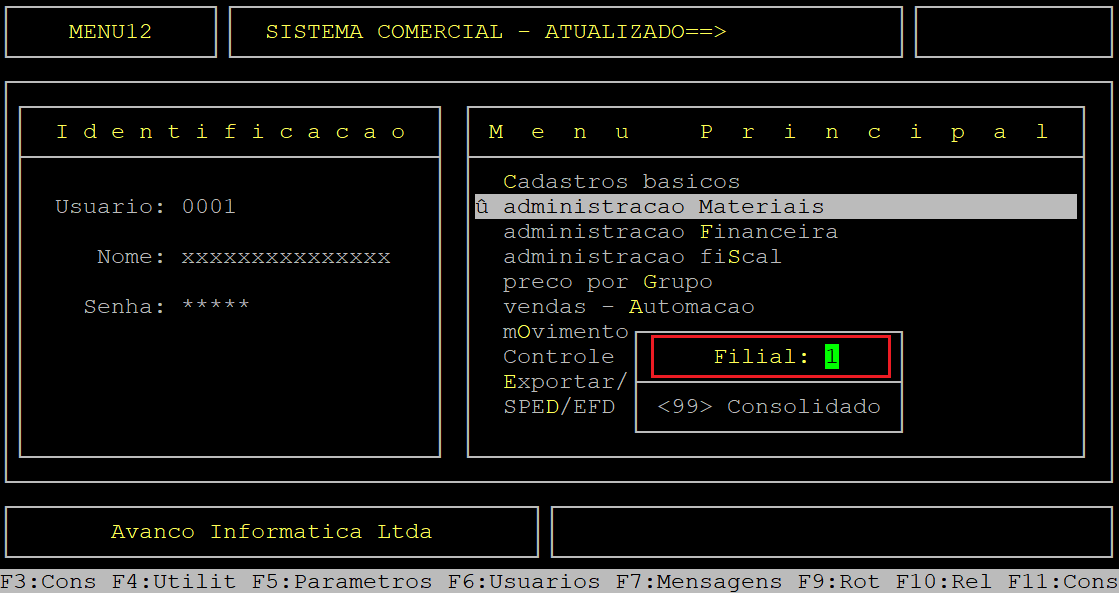

Ao acessar a rotina Itens por Vendedor preencha os campos conforme desejado.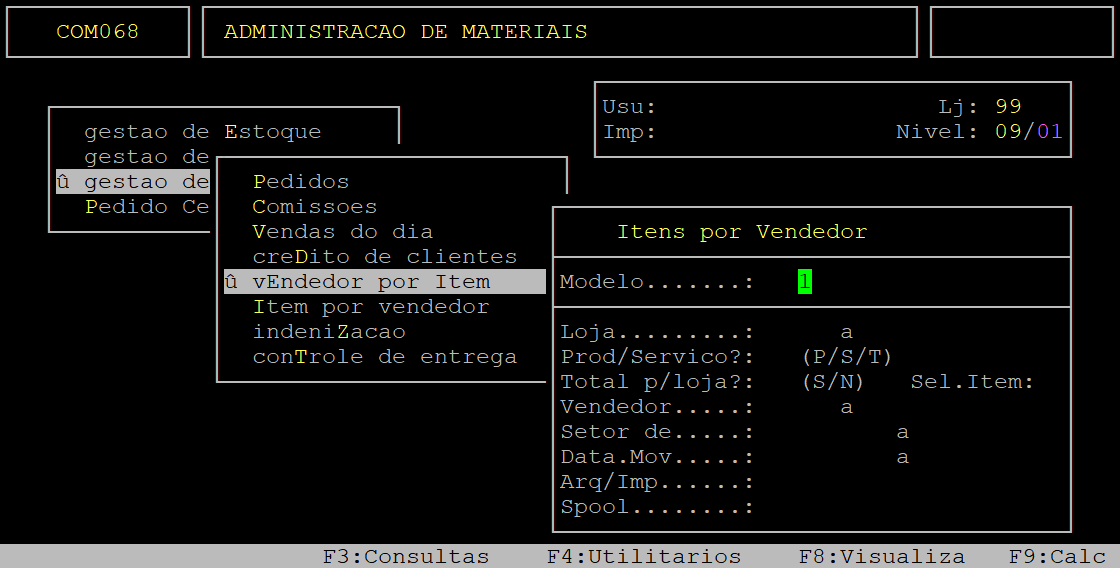
Abaixo segue a descrição dos campos da tela acima:
| Modelo: | Informe o modelo desejado (como padrão o sistema preenche com o modelo 1 automaticamente, para mantê-lo aperte a tecla Enter). | |
|---|---|---|
|
Loja: a |
No primeiro campo (Loja), informe o código inicial da loja onde as vendas foram realizadas (com dois dígitos). No segundo campo (a), informe o código final da loja onde as vendas foram realizadas (com dois dígitos). Se não desejar utilizar esse filtro, deixe os dois campos sem preenchimento e aperte a tecla Enter para considerar todas as lojas (1 a 99). |
|
| Prod/Servico? | Informe a letra P para considerar no relatório somente as vendas de produtos, ou S para considerar as vendas de serviço, ou T para ambas opções. | |
| Total p/loja? | Informe a letra S pra totalizar o relatório por loja, ou N para não totalizar. | |
|
Sel.Item: |
Informe a letra S para selecionar os itens para a pesquisa, ou N para não selecionar.
|
|
|
Vendedor: a |
No primeiro campo (Vendedor), informe o código inicial do vendedor que efetuou as vendas (com dois dígitos). No segundo campo (a), informe o código final do vendedor que efetuou as vendas (com dois dígitos). Se não desejar utilizar esse filtro, deixe os dois campos sem preenchimento e aperte a tecla Enter para considerar todos os vendedores (1 a 9999). |
|
|
Setor de: a |
No primeiro campo (Setor de), informe a faixa inicial do setor dos produtos vendidos e aperte a tecla Enter. No segundo campo (a), informe a faixa final do setor dos produtos vendidos e aperte a tecla Enter. Se não desejar utilizar esse filtro, deixe os dois campos sem preenchimento e aperte a tecla Enter para considerar todos os setores (... a 99.999). |
|
| Data.Mov: a |
No primeiro campo (Data.Mov), informe o período inicial de venda dos produtos (com dois dígitos para dia, mês e ano) e aperte a tecla Enter. No primeiro campo (a), informe o período final de venda dos produtos (com dois dígitos para dia, mês e ano) e aperte a tecla Enter. |
|
| Arq/Imp |
Informe a letra A para gerar um arquivo, ou a letra I para imprimir direto na impressora. |
|
| Spool: |
Informe um nome que deseja para o relatório, caso tenha escolhido na opção anterior A e aperte a tecla Enter. Caso contrário este campo será preenchido com o nome da impressora selecionada. |
Assim que preencher os campos acima o sistema exibirá a pergunta "Confirma?", no qual deverá apertar a tecla Enter ou S para confirmar e gerar o relatório, conforme o exemplo abaixo (os dados do relatório são meramente ilustrativos).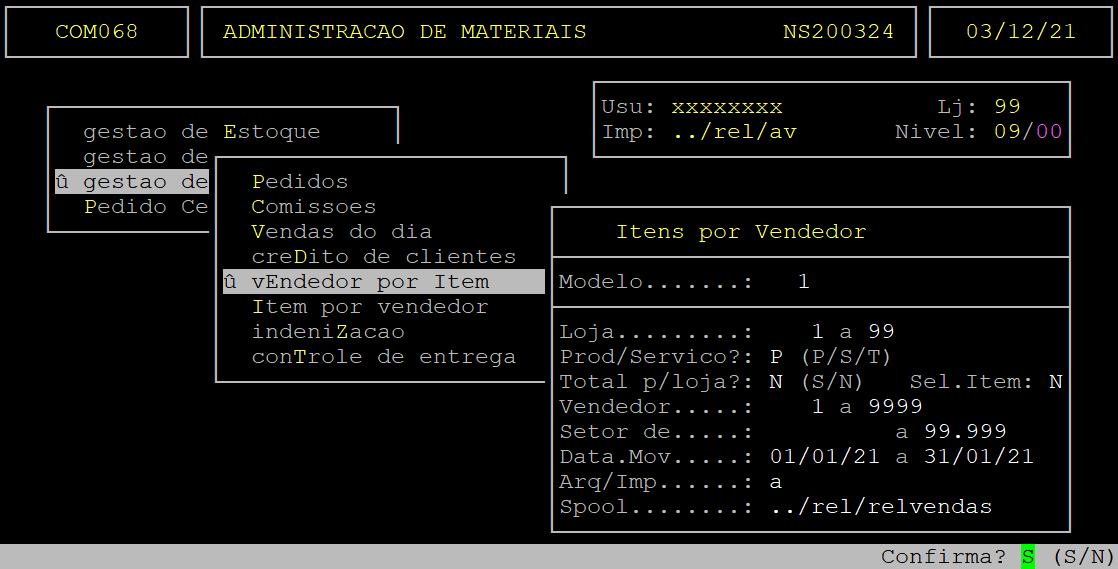
Após a finalização, para visualizar o relatório gerado em csv, acesse o diretório /u/rede/csv e CLIQUE no arquivo (nome informado no campo Spool) para abri-lo.
| OBSERVAÇÃO: Neste diretório serão gerados dois arquivos csv com o nome do Spool, porém, um terá o acréscimo da palavra -doc e o outro a palavra -it (conforme do exemplo abaixo). A diferença é que um relatório terá informações do documento em geral e o outro terá informações do documento mais os produtos, respectivamente. |
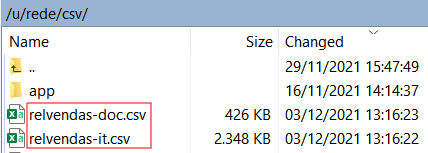
Abaixo segue o exemplo do relatório por documento.
Abaixo segue a explicação dos campos do relatório por documento:
| Lj: | Refere-se ao código da loja onde foram realizadas as vendas. |
|---|---|
| Desc: | Refere-se a descrição da loja onde foram realizadas as vendas. |
| Cod: | Refere-se ao código do cliente que comprou o produto. |
| Cliente: | Refere-se a descrição do cliente. |
| Data: | Refere-se a data em que o produto foi vendido. |
| Documento: | Refere-se ao número do documento de venda gerado. |
| Cod: | Refere-se ao código do vendedor que realizou a venda do produto. |
| Vended: | Refere-se ao nome do vendedor que realizou a venda do produto. |
| Qtd.: | Refere-se a quantidade vendida do produto. |
| Und: | Refere-se ao valor unitário do produto vendido. |
| Item: | Refere-se ao código do produto vendido. |
| Desc: | Refere-se a descrição do produto vendido. |
| Total: | Refere-se ao valor total do produto vendido. |
| Pre.custo: | Refere-se ao preço de custo unitário do produto vendido. |
| Tot.custo: | Refere-se ao preço do custo total do produto vendido. |
| Margem: | Refere-se ao valor da margem calculada sobre o preço de custo do produto vendido (onde o cálculo é: valor da coluna 'Total' menos o valor da coluna 'tot.custo', onde o resultado é apresentado na coluna 'margem', ou seja, margem = Total - tot.custo). |
| Lucro: | Refere-se ao valor do lucro calculado sobre o preço de custo do produto vendido (onde o cálculo é: valor da coluna 'margem' dividido pelo valor da coluna 'Total' multiplicado por 100, onde o resultado é apresentado na coluna 'lucro', ou seja, lucro = (margem / Total * 100)). |
Abaixo segue o exemplo do relatório por item.
Abaixo segue a explicação dos campos do relatório por item:
| Lj: | Refere-se ao código da loja onde foram realizadas as vendas. |
|---|---|
| Desc: | Refere-se a descrição da loja onde foram realizadas as vendas. |
| Cod: | Refere-se ao código do cliente que comprou o produto. |
| Cliente: | Refere-se a descrição do cliente. |
| Data: | Refere-se a data em que o produto foi vendido. |
| Documento: | Refere-se ao número do documento de venda gerado. |
| Cod: | Refere-se ao código do vendedor que realizou a venda do produto. |
| Vended: | Refere-se ao nome do vendedor que realizou a venda do produto. |
| Item: | Refere-se ao código do produto vendido. |
| Desc: | Refere-se a descrição do produto vendido. |
| Qtd: | Refere-se a quantidade vendida do produto. |
| Und.: | Refere-se ao valor unitário do produto vendido. |
| Total: | Refere-se ao valor total do produto vendido. |
| Pro/Ser: | Refere-se se a venda foi de produto (definido com a letra P) ou serviço (definido com a letra S). |
| Setor: | Refere-se ao setor do produto vendido. |
| Grp: |
Refere-se ao grupo do setor do produto vendido. |
| Sbgrp: | Refere-se ao subgrupo do setor do produto vendido. |
| Secao: | Refere-se a seção do produto vendido. |
| Grp: | Refere-se ao grupo da seção do produto vendido. |
| Sbgrp: | Refere-se ao subgrupo da seção do produto vendido. |
| Pre.cust: | Refere-se ao preço de custo unitário do produto vendido. |
| Tot.cust: | Refere-se ao preço do custo total do produto vendido. |
| Margem: | Refere-se ao valor da margem calculada sobre o preço de custo do produto vendido (onde o cálculo é: valor da coluna 'Total' menos o valor da coluna 'tot.custo', onde o resultado é apresentado na coluna 'margem', ou seja, margem = Total - tot.custo). |
| Lucro: | Refere-se ao valor do lucro calculado sobre o preço de custo do produto vendido (onde o cálculo é: valor da coluna 'margem' dividido pelo valor da coluna 'Total' multiplicado por 100, onde o resultado é apresentado na coluna 'lucro', ou seja, lucro = (margem / Total * 100)). |
|
O Atendimento para a Avanço Informática é prioridade! Caso Você tenha alguma dúvida, fique à vontade para entrar em contato com a gente:
|