Rotinas Gerais
- Dúvida | Como Bloquear Usuários Integral?
- Dúvida | Como Desbloquear Usuários Integral?
- Dúvida | Como Executar Rotina Classificação Pesquisa Avançada Produto Integral?
- Dúvida | Como Alterar Perfil Nível Cadastro Usuário Integral?
- Dúvida | Como Liberar Rotinas Usuário Integral?
- Como Cancelar Nota Fiscal Saída Transferência Integral?
- Dúvida | Como Utilizar Margem Cadastro Seção Setor Inclusão Produtos Integral?
- Dúvida | Como Agrupar Produto Fornecedor Sistema Integral?
- Dúvida | Como Agrupar Produtos Código EAN Integral?
- Dúvida | Como Criar Grupo Produtos Preços Iguais Integral?
- Dúvida | Como Excluir Grupo Tabela Preços Iguais Integral?
- Dúvida | Como Excluir Produtos Tabela Preços Iguais Integral?
- Dúvida | Como Alterar NCM Cadastro Produto Individual Integral?
- Dúvida | Qual Significado Cores Ficha Estatística Produto Integral?
- Dúvida | Como Funciona Agrupamento Produtos Mesmos Dados Fiscais Integral?
- Dúvida | Como Cadastrar Monitoramento Produtos Sazonais Integral?
- Dúvida | Como Desvincular Fornecedor Produtos Integral?
- Dúvida | Como Consultar Apoio Fiscal Produto Integral?
- Dúvida | Como Associar Produto Vasilhame Integral?
- Atualização | Inclusão Local Entrada Mercadoria Consulta Notas Entradas Integral
- Dúvida | Como Emitir Nota Saída Quando Cursor Trava Campo CFOP Integral?
- Dúvida | Como Alterar Data Movimento Nota Fiscal Entrada Integral?
- Dúvida | Como Corrigir Aviso Mês Ano Diferente Referência Rotina Movimentação Integral?
- Dúvida | Como Consultar Movimentações Produto Através Filtro CFOP Integral?
- Dúvida | Como Alterar Dias Giro Setor Integral?
Dúvida | Como Bloquear Usuários Integral?
Dúvida:
Como Bloquear Usuários no Integral?
Solução:
Esta rotina geralmente é utilizada para realizar algum procedimento que exige o bloqueio dos usuários. Ao final do procedimento é importante lembrar de desbloquear os usuários. Para mais detalhes, consulte o documento Dúvida | Como Desbloquear Usuários Integral?.
1 - Bloqueando os Usuários
| Rotina: | Bloquear USUARIOS TEMPORARIAMENTE |
|---|---|
| Programa: | FUN813 |
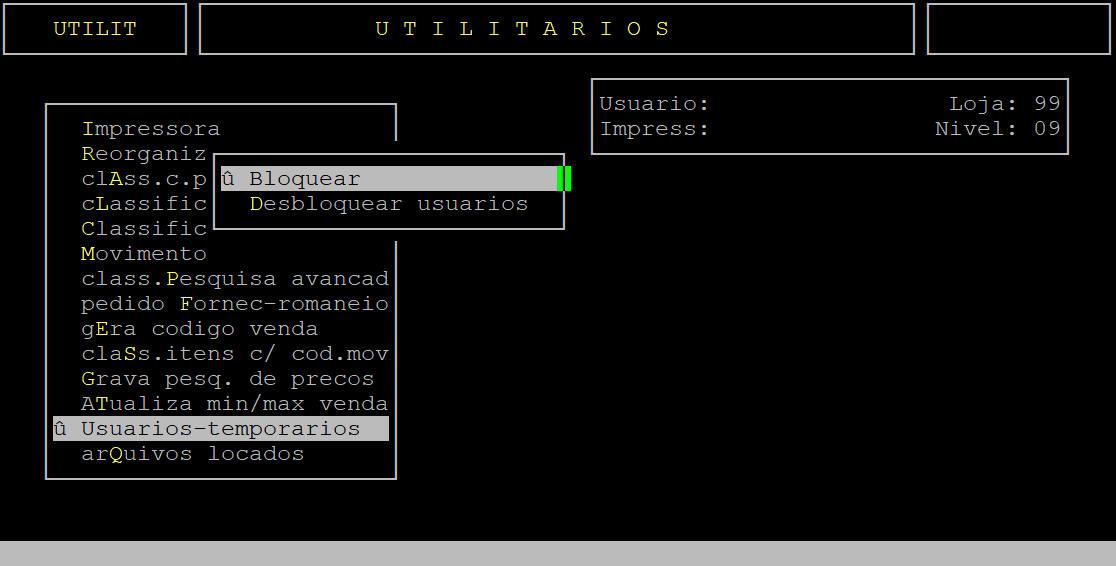
| Localização: | Menu Principal / F4 / Usuarios - temporarios / Bloquear |
Para bloquear os usuários do sistema, acesse a localização citada acima. Utilize as setas do teclado para selecionar os caminhos e, pressione a tecla Enter para confirmá-los.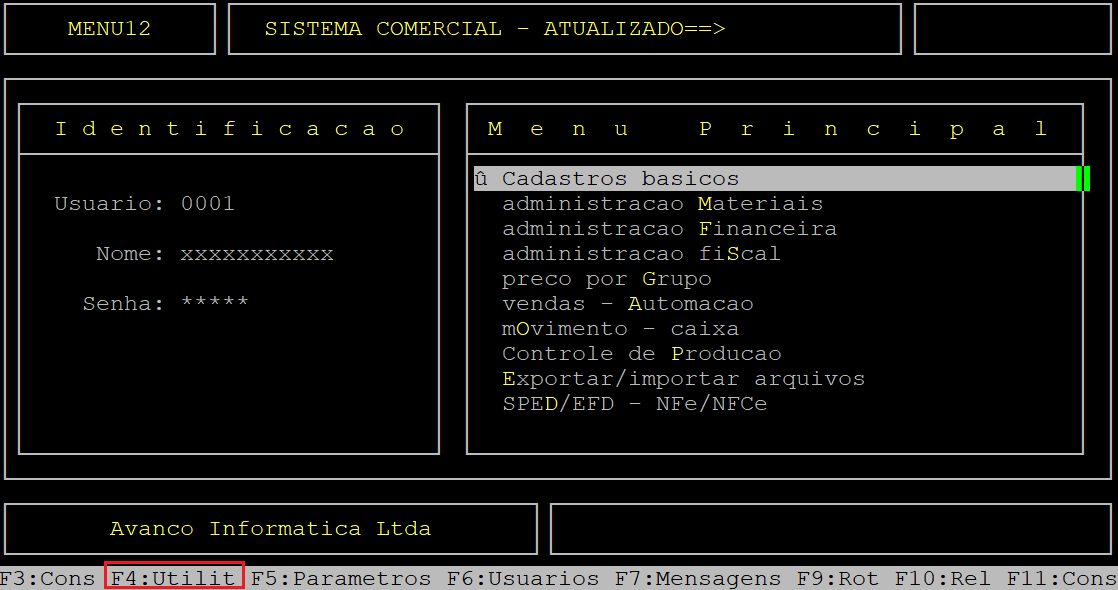
Ao acessar a rotina, escreva o motivo do bloqueio e, aperte a tecla Enter.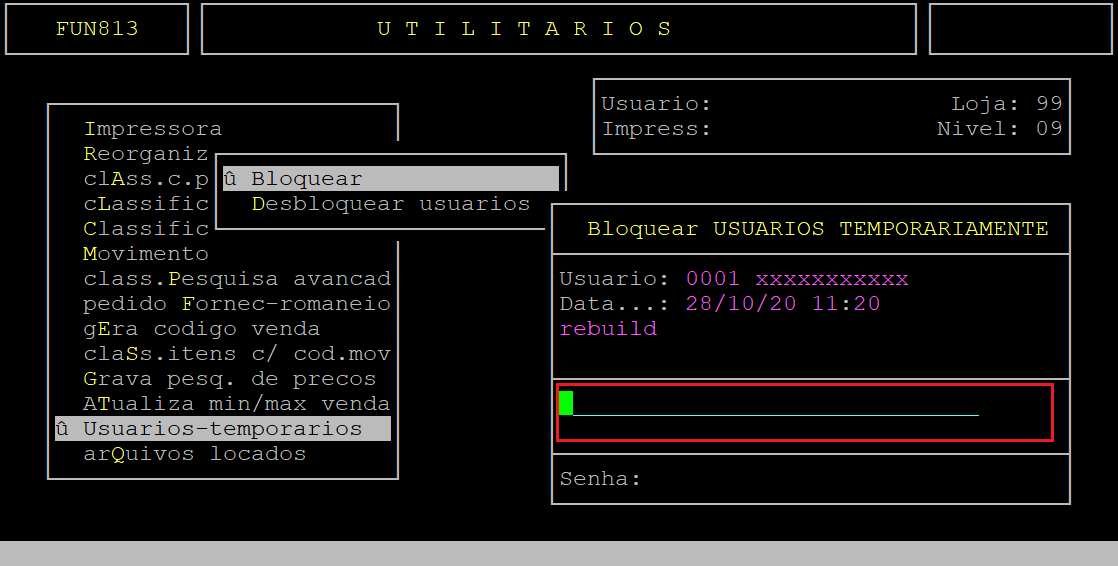
No campo Senha, informe a senha do usuário que acessou o sistema.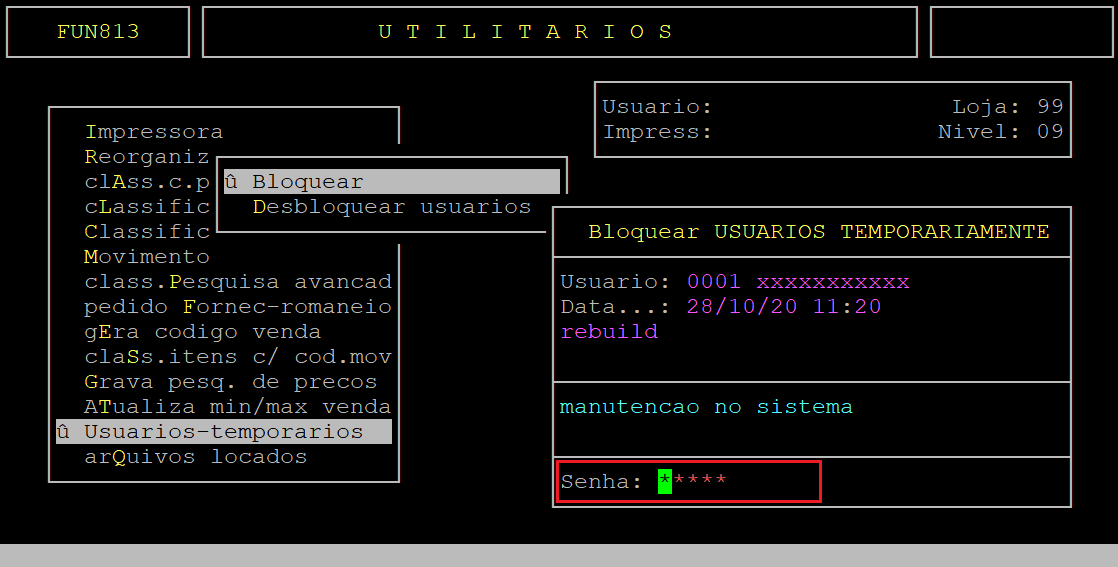
Ao ser exibida a pergunta " Confirma? ", aperte a tecla Enter o S para confirmar e bloquear os usuários.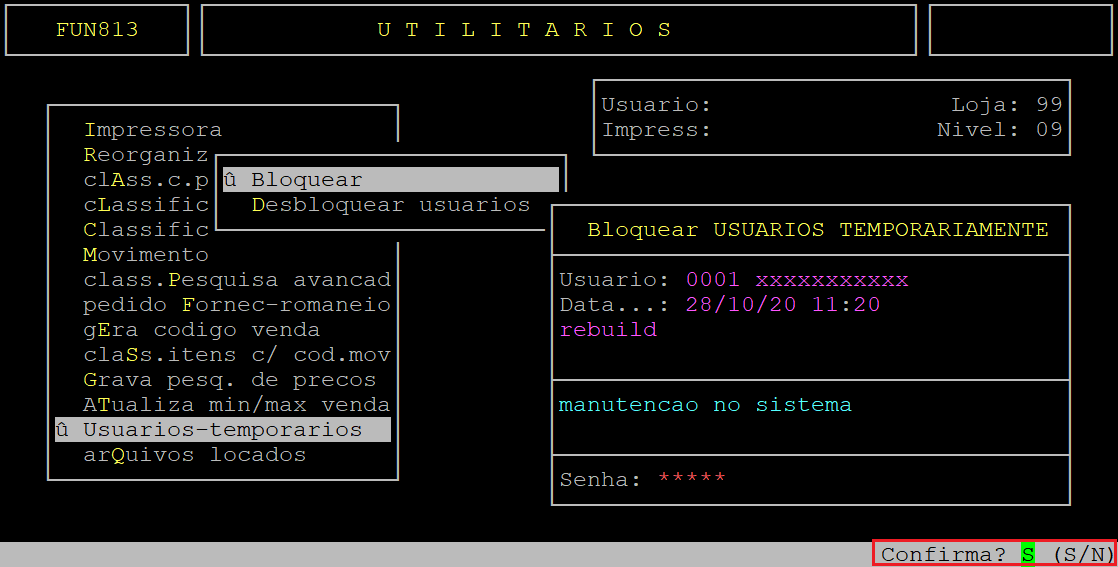
|
O Atendimento para a Avanço Informática é prioridade! Caso Você tenha alguma dúvida, fique à vontade para entrar em contato com a gente:
|


Dúvida | Como Desbloquear Usuários Integral?
Dúvida:
Como Desbloquear Usuários no Integral?
Solução:
Esta rotina é utilizada para permitir o acesso dos usuários ao sistema após o bloqueio temporário.
1 - Visualizando a Tela de Acesso aos Usuários Bloqueada
Ao tentar acessar o sistema com outro usuário diferente do que bloqueou, o sistema exibe um alerta de Usuario bloqueado temporariamente informando o usuário responsável pelo bloqueio, a data e a hora da execução da rotina.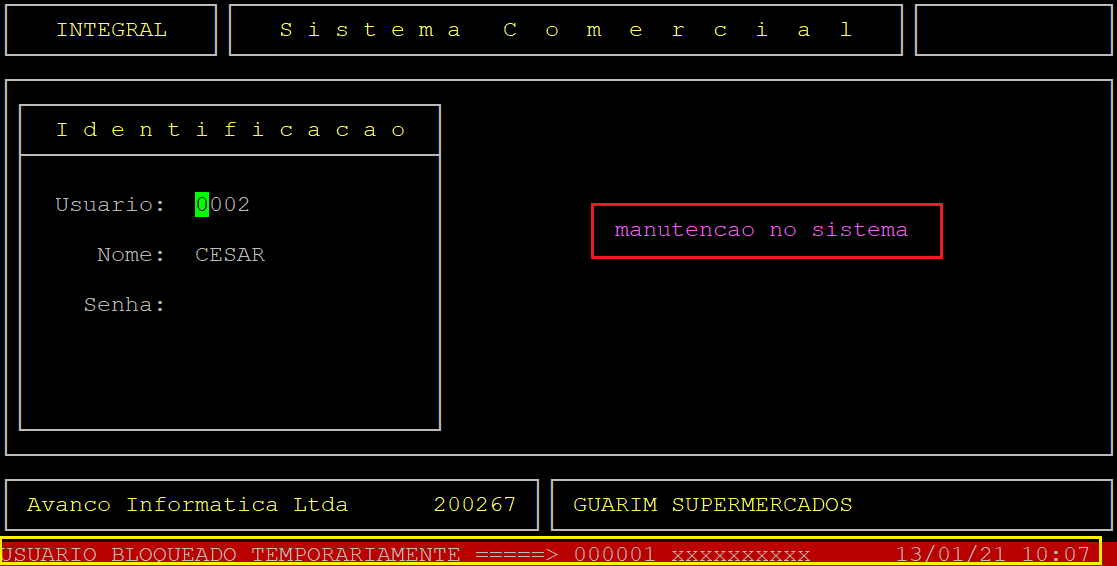
A seguir, será apresentado como desbloquear os usuários bloqueados temporariamente.
2 - Desbloqueando os Usuários
| Rotina: | Bloquear USUARIOS TEMPORARIAMENTE |
|---|---|
| Programa: | FUN813 |
| Localização: | Menu Principal / F4 / Usuarios - temporarios / Dessbloquear usuarios |
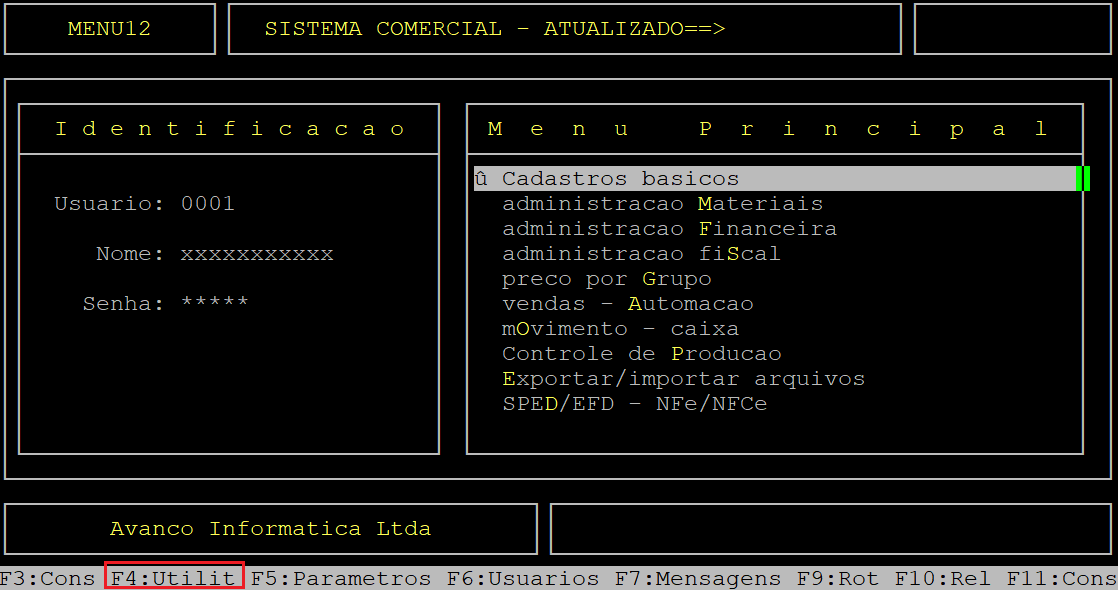
Para desbloquear os usuários do sistema, acesse a localização citada acima. Utilize as setas do teclado para selecionar os caminhos e, pressione a tecla Enter para confirmá-los.
| OBSERVAÇÃO: Só conseguirá desbloquear os usuários para acesso ao sistema o mesmos usuário responsável pelo bloqueio. |
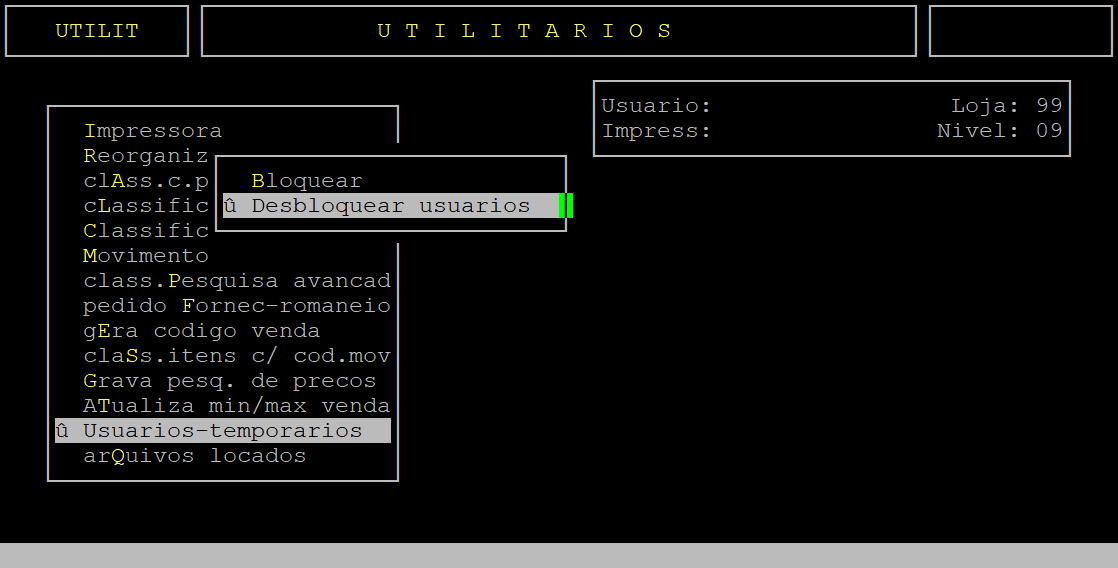
Ao acessar a rotina, no campo Senha informe a senha do usuário que acessou o sistema.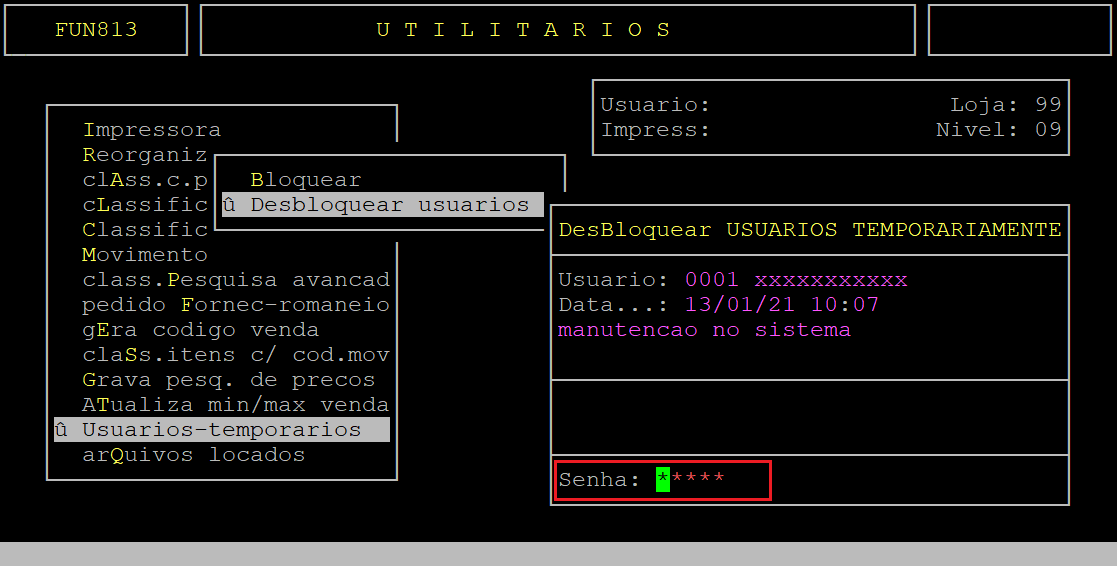
Ao ser exibida a pergunta " Confirma? ", aperte a tecla Enter o S para confirmar e desbloquear os usuários.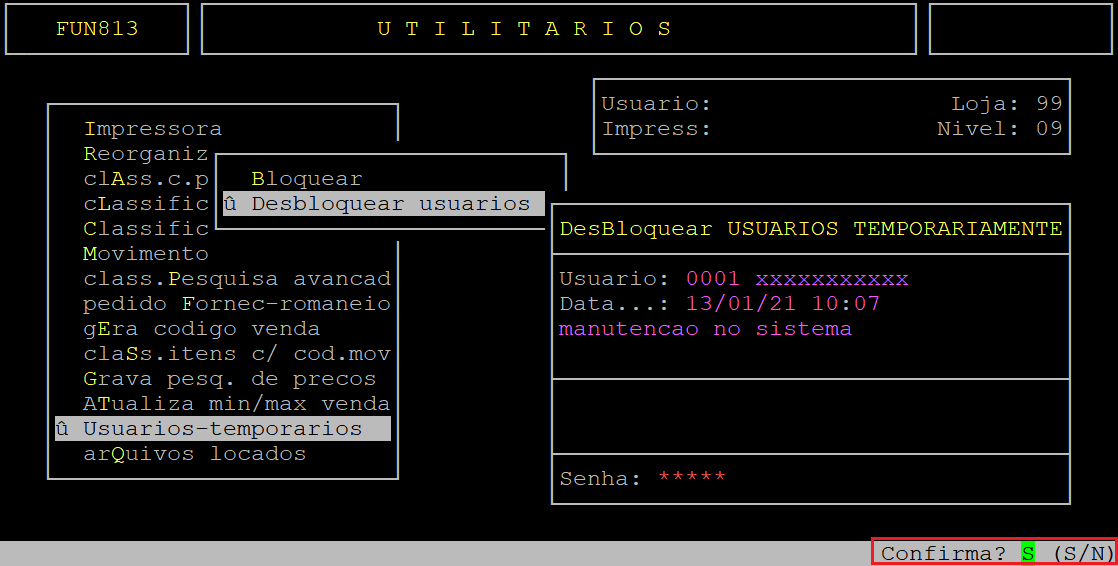
Após a confirmação os demais usuários estarão aptos para acessar o sistema.
|
O Atendimento para a Avanço Informática é prioridade! Caso Você tenha alguma dúvida, fique à vontade para entrar em contato com a gente:
|
Dúvida | Como Executar Rotina Classificação Pesquisa Avançada Produto Integral?
Dúvida:
Como Executar a Rotina de Classificação Pesquisa Avançada de Produtos no Sistema Integral?
Solução:
A rotina de Classificação Pesquisa Avançada de Produtos tem como objetivo regravar o arquivo sp01g03 (Classificação 5 níveis de produtos), sendo assim a execução da rotina é necessária quando o arquivo sp01g03 está divergente do cadastro de produtos.
1 - Pré-Requisitos para execução da rotina
Antes de executar a rotina deve ser feito o backup dos seguintes arquivos:
| sp01a03* | Cadastro de Produtos | /u/arq |
| sp01g03* | Classificação 5 níveis de produto | /u/arq |
| sp14a10* | Cadastro Auxiliar de Produtos | /u/sist/sped |
Observação: Para a execução da rotina corretamente é necessário atentar que não devem haver usuários trabalhando, sendo assim deverá bloquear os usuários temporariamente no sistema, para obter o passo a passo de como realizar esse procedimento acesse o documento: Dúvida | Como Bloquear Usuários Integral?
2 - Classificação Pesquisa Avançada de Produtos
| Rotina: | Pesquisa Avançada |
|---|---|
| Programa: | CLA009 |
| Localização: | Menu Principal (F4) / Class. Pesquisa Avançada / Produtos / Pesquisa Avançada |
Acesse a localização indicada acima para executar a rotina de Pesquisa Avançada.
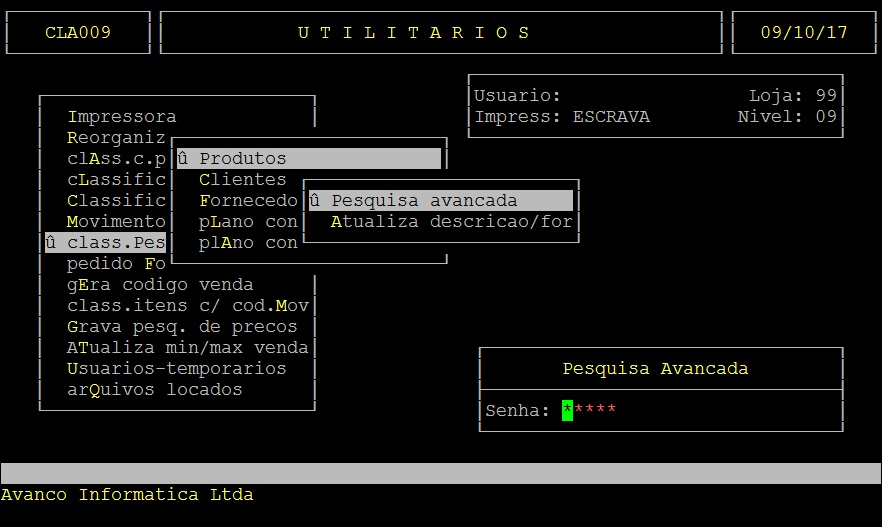
Campos importantes da tela anterior:
| Senha: | Informe a senha do usuário |
|---|
Observação: Após a execução da rotina acima deve-se desbloquear os usuários do sistema, para obter o passo a passo de como realizar esse procedimento acesse o documento: Dúvida | Como Desbloquear Usuários Integral?
|
O Atendimento para a Avanço Informática é prioridade! Caso Você tenha alguma dúvida, fique à vontade para entrar em contato com a gente:
|
Dúvida | Como Alterar Perfil Nível Cadastro Usuário Integral?
Dúvida:
Como Alterar o Perfil e Nível no Cadastro do Usuário no sistema Integral?
Solução:
| Rotina: | Tabela de Usuários - Manutenção |
|---|---|
| Programa: | PRO017 |
| Localização: | Menu Principal / F6 / Usuário / Manutenção |
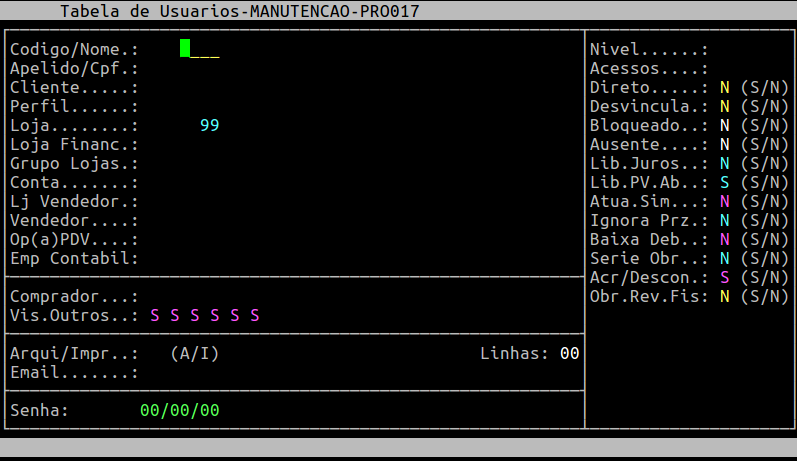
Nessa rotina, pode-se alterar o nível do usuário e seu perfil ao mesmo tempo.
Para abrir a rotina, acesse a localização citada acima.
1 - Alterando Perfil
No campo Código/Nome, informe o código do usuário e pressione a tecla ENTER.
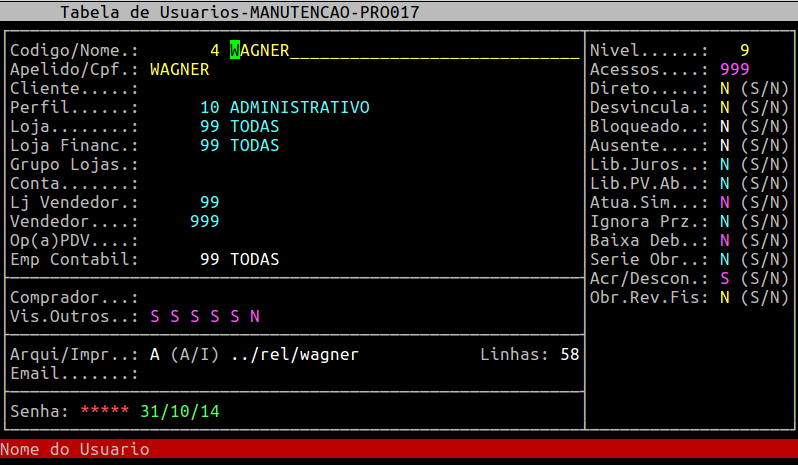
Perceba que esse usuário está com o Perfil - 10 ADMINISTRATIVO. No campo Perfil, informe o código do perfil desejado.
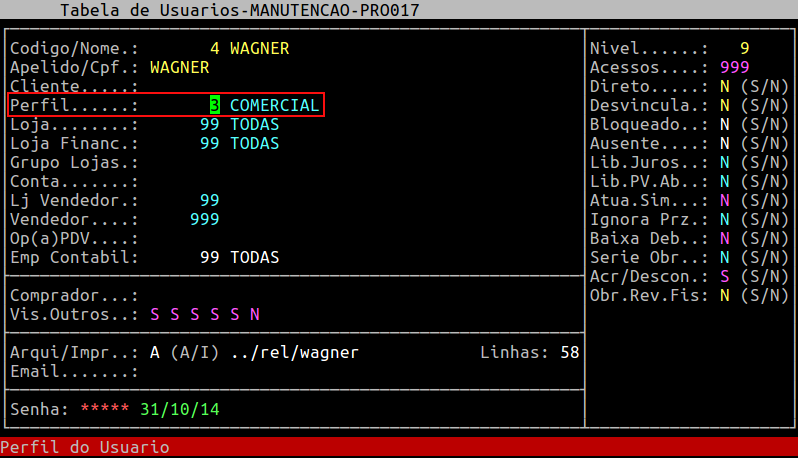
Observação: O perfil são programas que são cadastrados para que o usuário tenha acesso as rotinas. Um novo usuário que entrar no setor e tiver que executar as mesmas rotinas de um usuário já existente, pode-se configurar o mesmo perfil do usuário cadastrado no perfil do novo usuário, assim o novo usuário poderá realizar os mesmos acessos que o usuário cadastrado.
2 - Alterando Nível
Pressione a tecla ENTER até o campo Nível e informe o nível de acesso que o usuário terá no sistema.
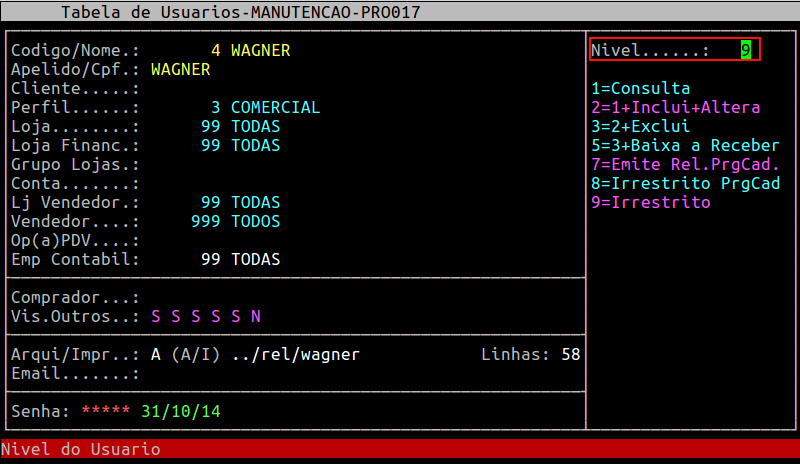
| Nível 9: | É irrestrito, ou seja, não é necessário cadastrar programas para ele ter acesso ao sistema. |
|---|---|
| Nível 1 a 8: | É necessário cadastrar os programas onde o usuário terá acesso as rotinas. |
Cadastrando os programas no nível 1, caso o usuário passe para o nível 2, basta cadastrar os programas que ele terá acesso ao nível 2, desta forma, os programas do nível 1 serão incluídos automaticamente. Alterando para o nível 3, cadastra-se os programas do nível 3 e os programas dos níveis 1 e 2, serão inclusos automaticamente para o usuário.
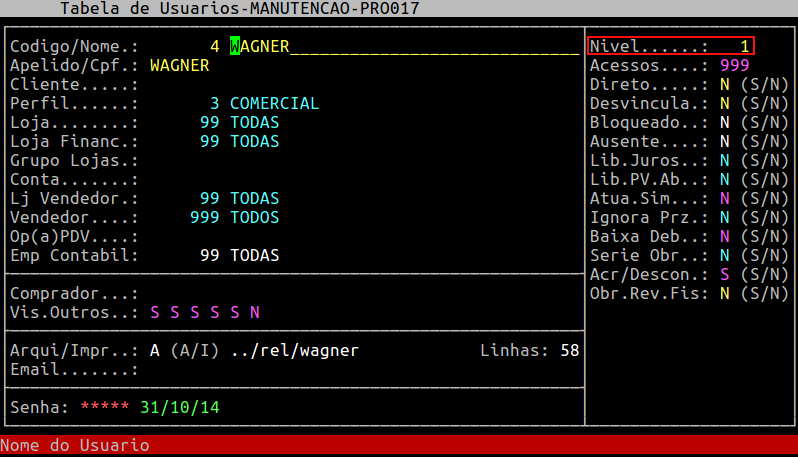
Após informar o nível desejado, pressione a tecla ENTER até confirmar as alterações. Quando estiver alterando o nível, não será exibido o nível informado na tela, somente após confirmar as alterações e consultar novamente o mesmo usuário pode-se notar que a alteração foi realizada com sucesso.
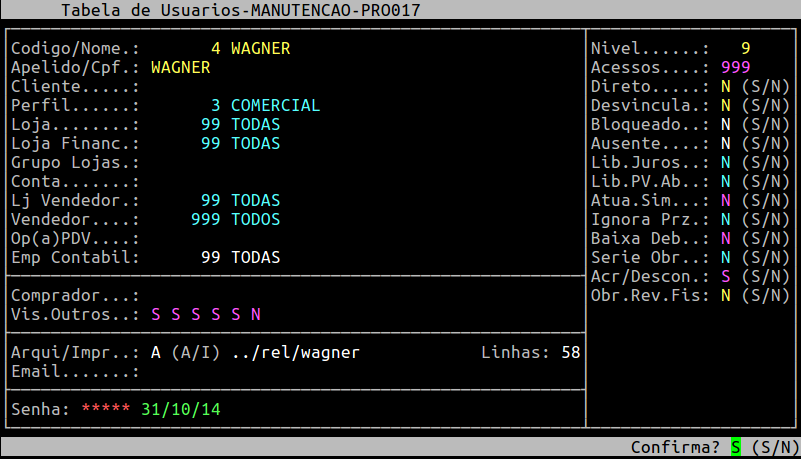
Consultando Novamente o Usuário
|
O Atendimento para a Avanço Informática é prioridade! Caso Você tenha alguma dúvida, fique à vontade para entrar em contato com a gente:
|
Dúvida | Como Liberar Rotinas Usuário Integral?
Dúvida:
Como Liberar Rotinas para Usuário no Integral?
Solução:
Neste manual será mostrado como configurar permissões de programas do sistema Integral sem alterar o nível de acesso do usuário.
1 - Exemplificando a Tela de Rotina não Autorizada
Abaixo segue um exemplo de rotina est304 (relatório de contribuição marginal) não autorizada para um determinado usuário, no qual poderá ocorrer o mesmo com outros programas dependendo do nível de acesso do usuário.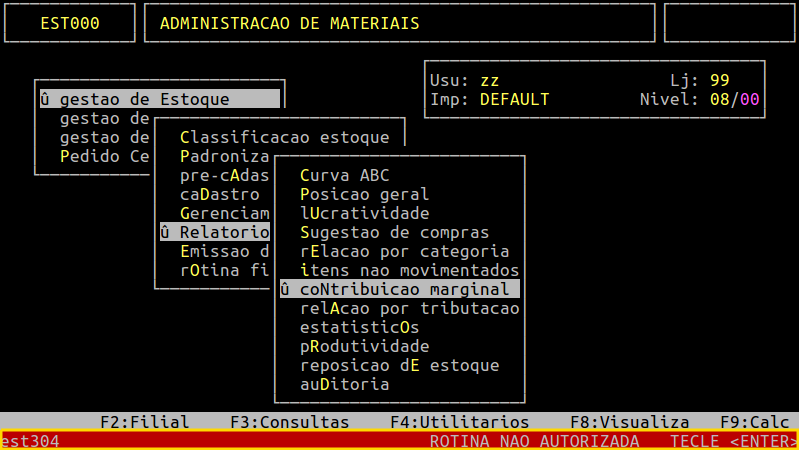
2 - Liberando Permissões de Rotinas do Integral
Existem duas maneiras para liberar para o usuário as rotinas do sistema sem alterar o seu nível de acesso: 1 - por usuário, 2 - por perfil; conforme será mostrado nos subtópicos seguintes.
2.1 - Liberando Permissão por Usuário
| Rotina: | Manutenção Programa/Usuário |
|---|---|
| Programa: | PRO041 |
| Localização: | (Menu Principal) F6 / Programa - Usuario / Manutencao |
Nessa rotina pode-se incluir os programas que o usuário selecionado poderá acessar no sistema. Para abrir a rotina de inclusão de programas, acesse a localização citada acima.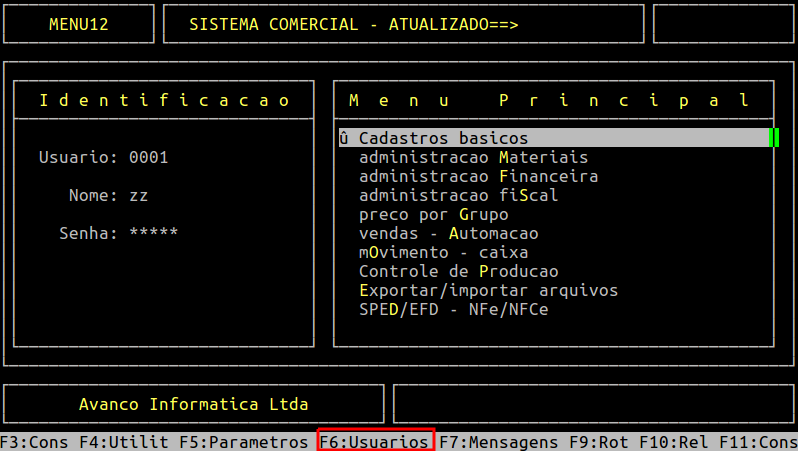
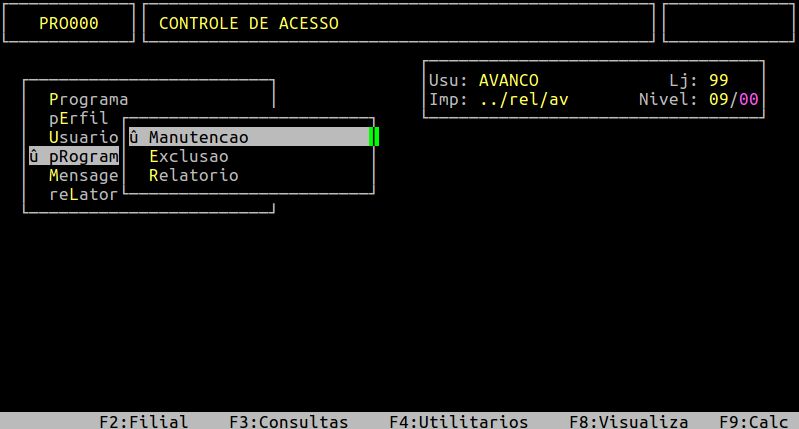
Ao acessar a rotina, preencha o campo Usuario com o código do usuário que deseja incluir programas e, pressione a tecla Enter para prosseguir para o próximo campo. Em seguida, no campo Programa, informe o código do programa que esse usuário passará a ter acesso. Depois, confirme a inclusão pressionando a tecla Enter ou S. Repita o processo para cadastrar outros programas.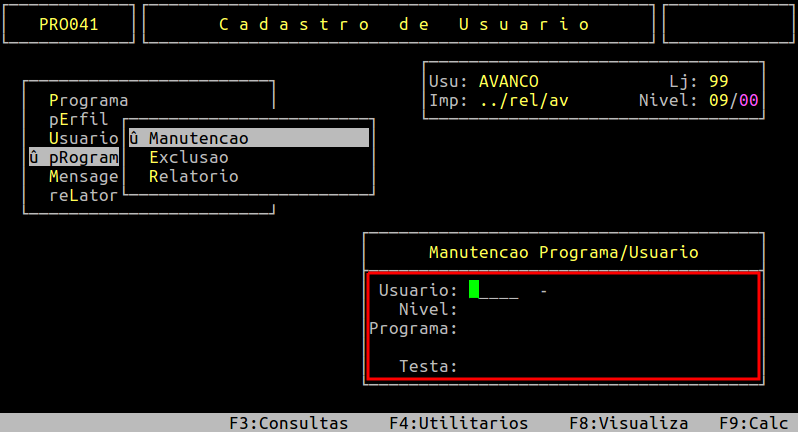
Abaixo segue um exemplo da tela preenchida, ressaltando que os dados são meramente ilustrativos.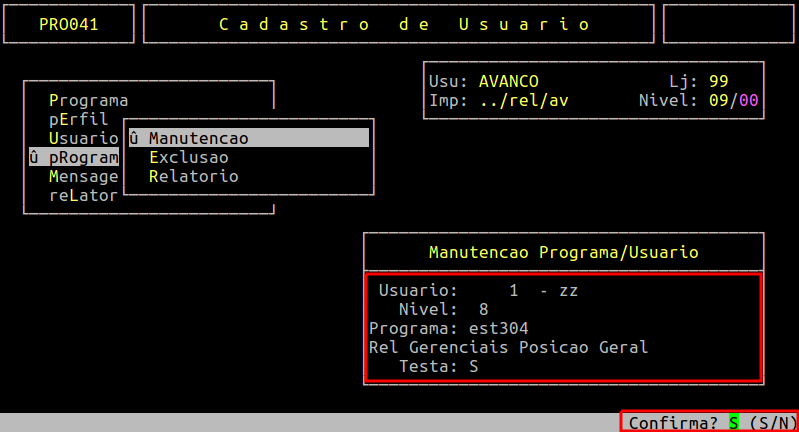
2.2 - Liberando Permissão por Perfil
| Rotina: | Perfil Usuário / Programa |
|---|---|
| Programa: | PRO025 |
| Localização: | (Menu Principal) F6 / Programa - Perfil / Inclusao |
Para liberar rotinas para um grupo de usuários pertencentes a um determinado perfil, acesse a localização citada acima. 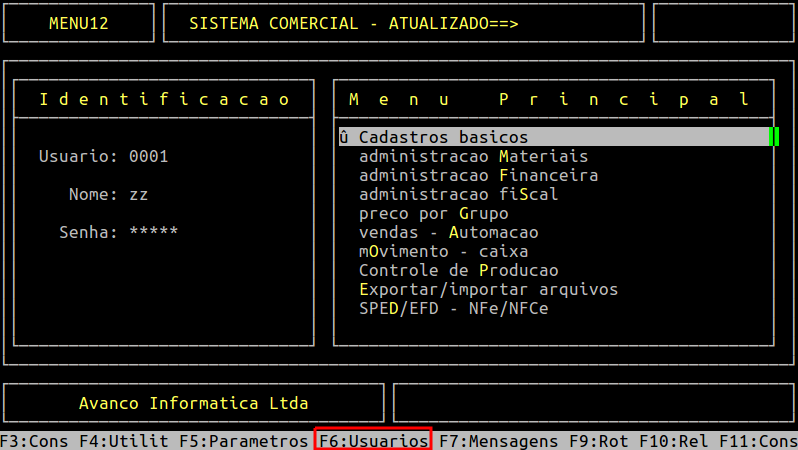
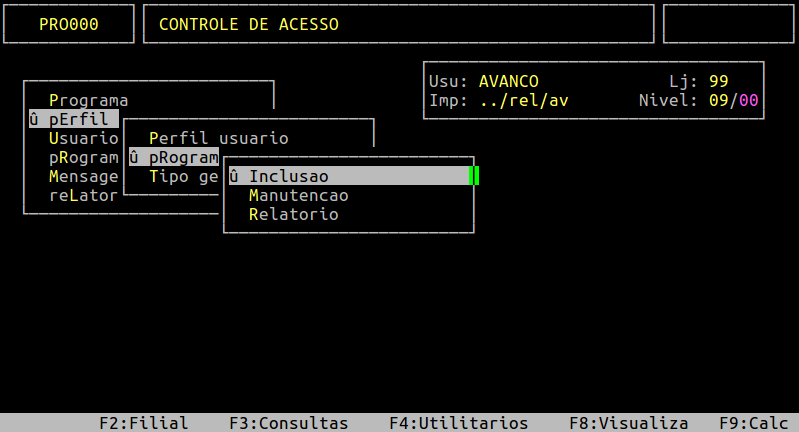
Ao acessar a rotina, preencha o campo Perfil com o código do perfil que deseja incluir programas e, pressione a tecla Enter para prosseguir para o próximo campo. Em seguida, no campo Programa, informe o código do programa que esse perfil passará a ter acesso. Depois, confirme a inclusão pressionando a tecla Enter ou S. Repita o processo para cadastrar outros programas.
| OBSERVAÇÃO: O acesso aos programas inclusos para um usuário, serão válidos se o mesmo tiver preenchido no campo Perfil do cadastro de usuário o mesmo perfil. Para mais informações de consultar ou alterar o perfil do usuário, consulte o documento: " Dúvida | Como Alterar Perfil Nível Cadastro Usuário Integral? ". |
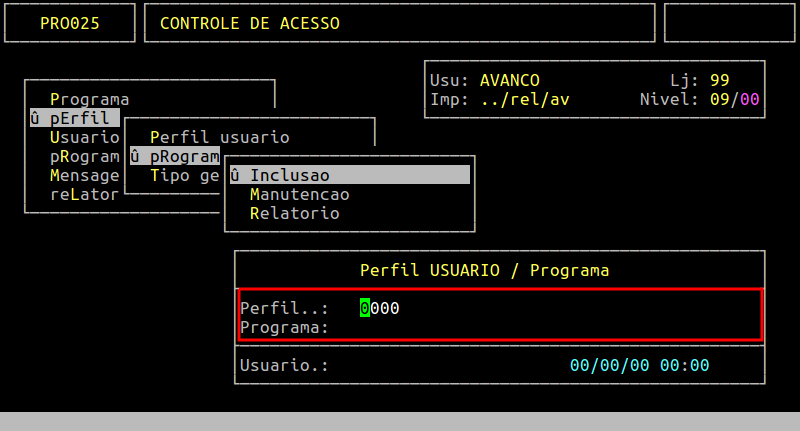
Abaixo segue um exemplo da tela preenchida, ressaltando que os dados são meramente ilustrativos.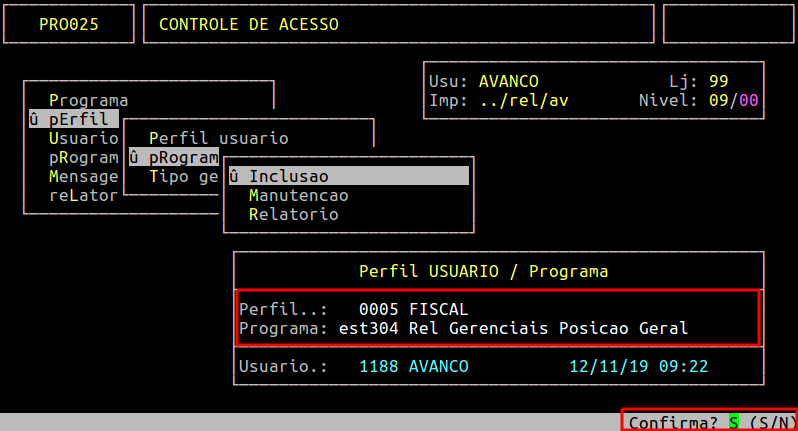
3 - Exemplificando a Tela de Rotina Autorizada
Abaixo segue um exemplo da rotina est304 (relatório de contribuição marginal) autorizada para um determinado usuário, após ter do programa ter sido liberado.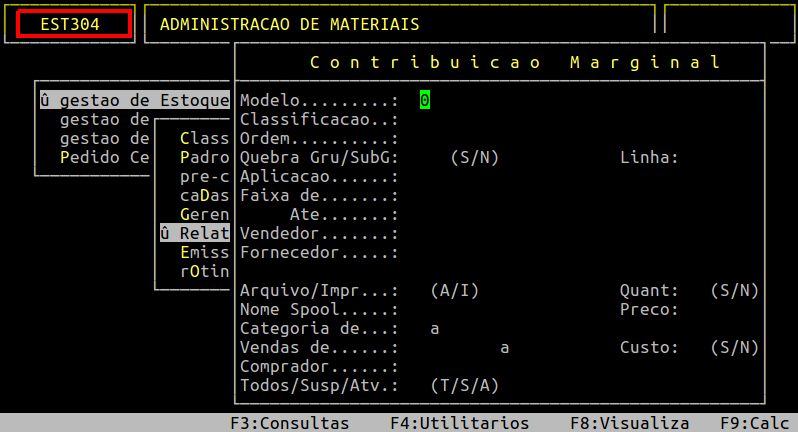
|
O Atendimento para a Avanço Informática é prioridade! Caso Você tenha alguma dúvida, fique à vontade para entrar em contato com a gente:
|
Como Cancelar Nota Fiscal Saída Transferência Integral?
Como Cancelar Nota Fiscal de Saída Transferência no Integral?
Solução:
1 - Atualizando o Retorno da Nota Fiscal no Sistema
| Rotina: | Atualiza NFe |
|---|---|
| Programa: | SPD114 |
| Localização: | Adiministracao Fiscal / Tabelas / S.P.E.D. NFe - ECD / NFe / Retornos / Nota fiscal eletronica |
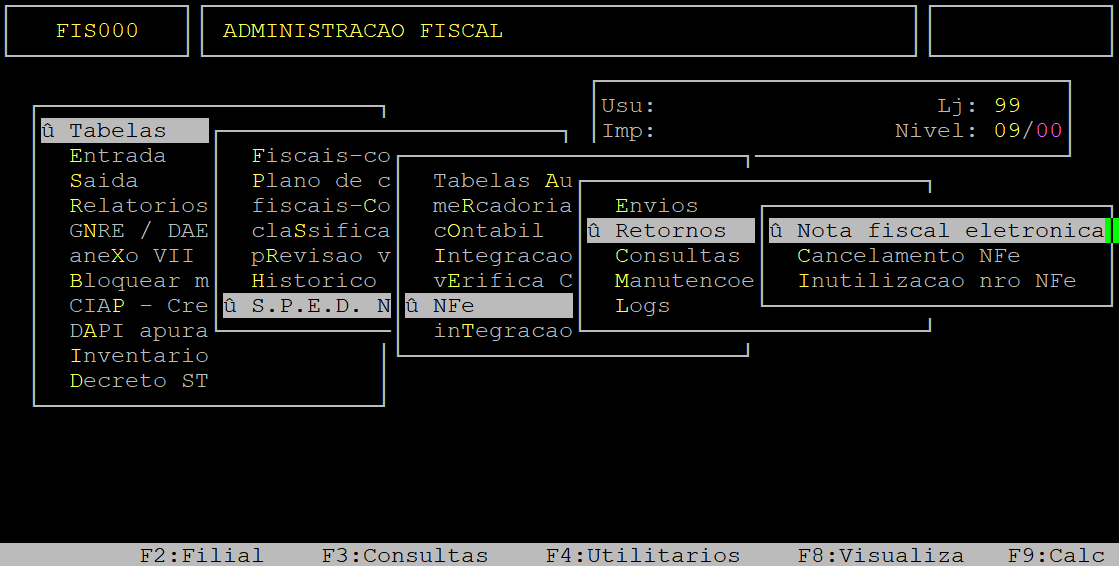
|
OBSERVAÇÃO: Se possuir mais de uma loja, antes de acessar a rotina aperte a tecla F2 e informe a filial correta. |
Ao acessar a rotina, no campo Periodo informe a data inicial da nota fiscal que deseja atualizar (com dois dígitos para dia, mês e ano) e, aperte a tecla Enter para alcançar o próximo campo. Em seguida, no campo a informe a data final (com dois dígitos para dia, mês e ano) e, aperte a tecla Enter para carregar as notas dentro do período estabelecido.
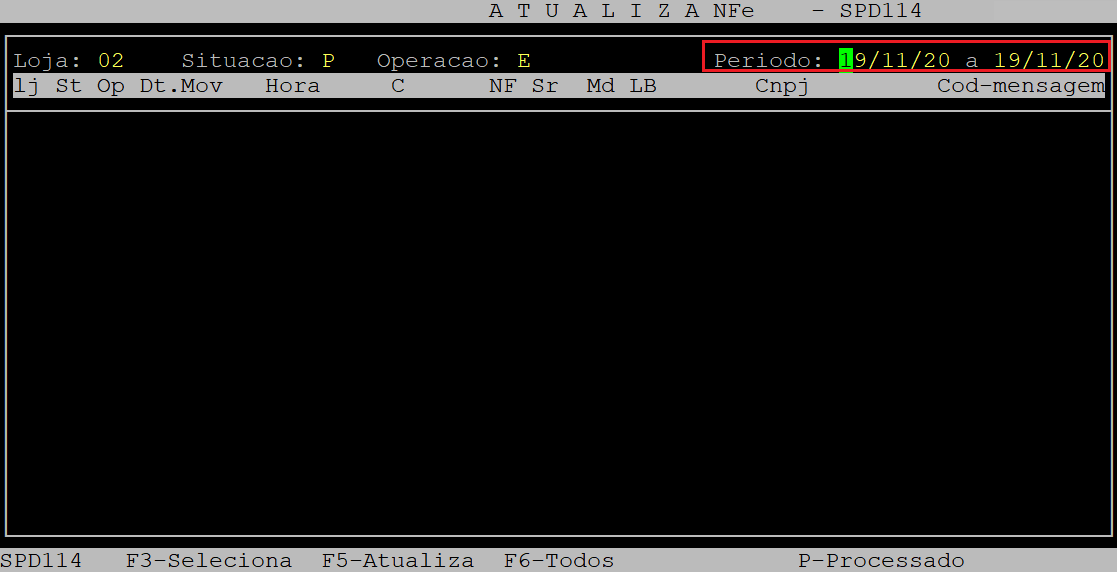
Assim que as notas fiscais forem exibidas na tela aperte a tecla F3 para selecionar cada nota individualmente (utilize as setas do teclado para marcar as notas desejadas), ou aperte a tecla F6 para selecionar todas as notas fiscais simultaneamente (recomendável). Depois, aperte a tecla F5 para atualizar as notas fiscais.
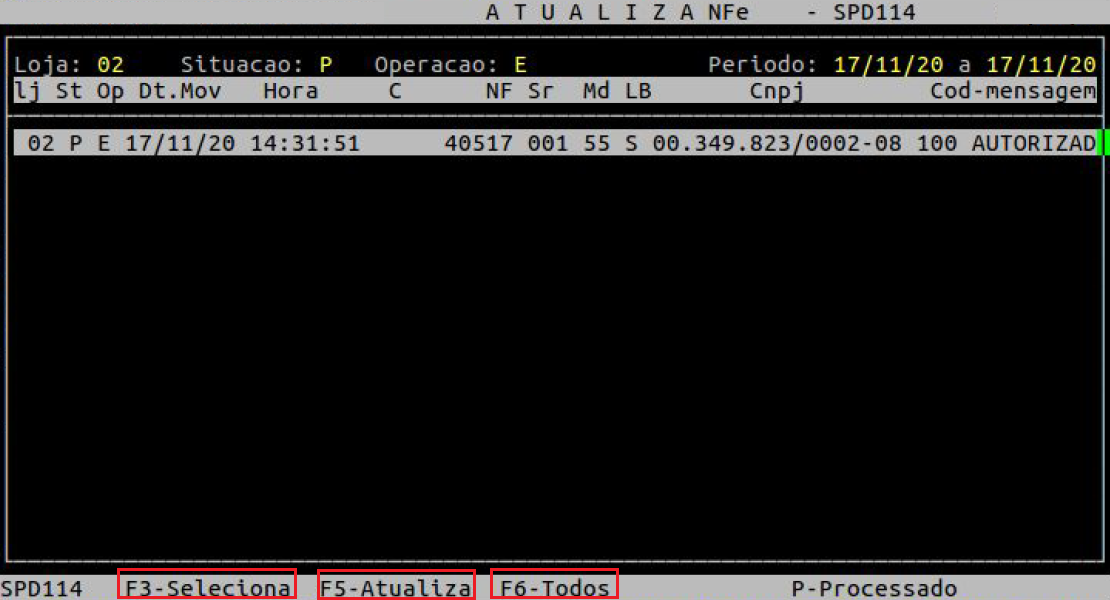
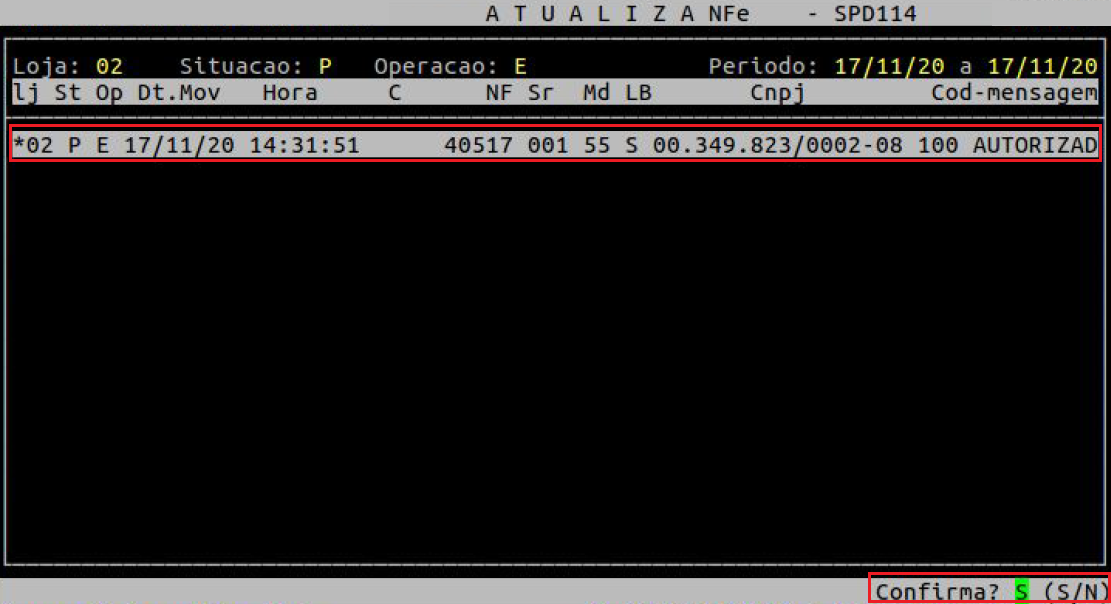
Em seguida, as notas serão marcadas com um sinal de asterisco ( * ) na lateral esquerda e, o sistema exibirá a pergunta" Confirma? ", no qual deverá apertar a tecla Enter ou a letra S para confirmar a atualização de retorno das notas fiscal no sistema.
2 - Enviando a Solicitação de Cancelamento da Nota Fiscal ao Tramitador
| Rotina: | Cancela |
|---|---|
| Programa: | SPD105 |
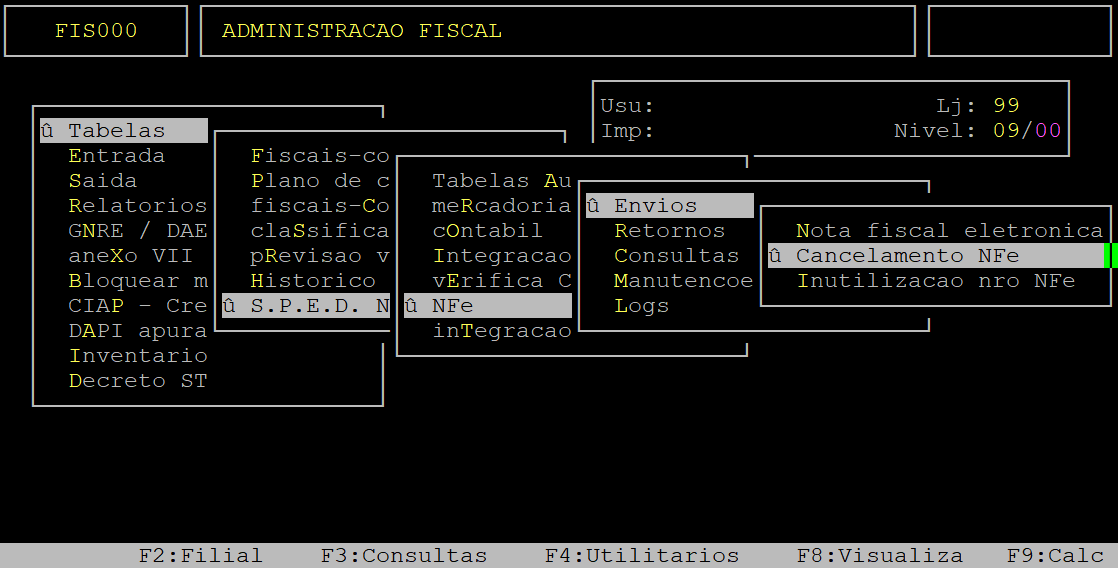
| Localização: | Adiministracao Fiscal / Tabelas / S.P.E.D. NFe - ECD / NFe / Envios / Cancelamento NFe |
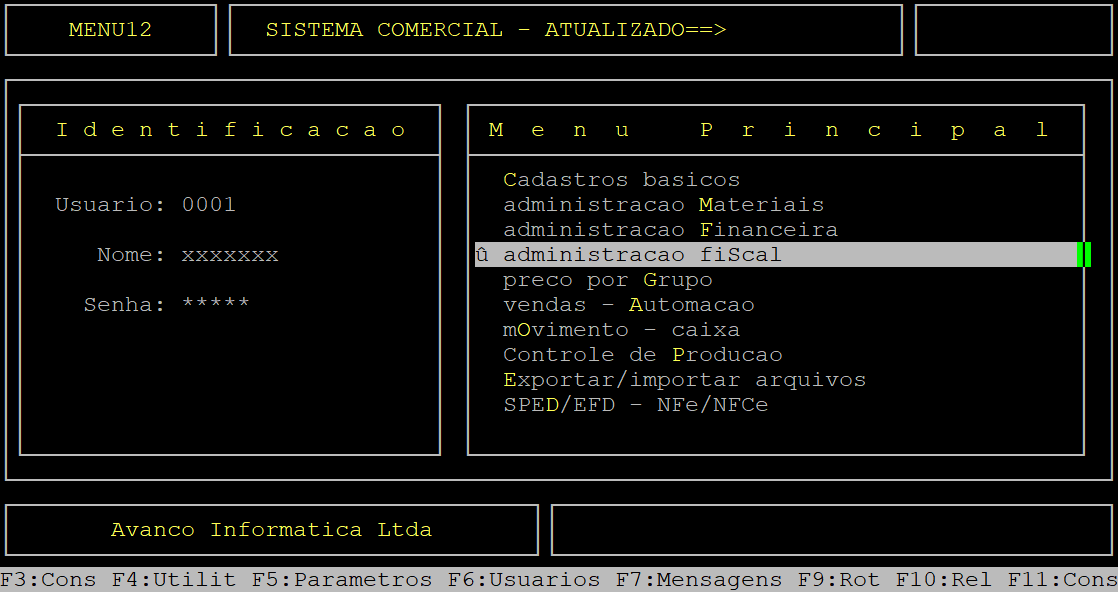
Após o retorno da nota fiscal no sistema o próximo passo é enviar uma solicitação de cancelamento para o Tramitador. Para isso, acesse a localização citada acima. Utilize as setas do teclado para selecionar os caminhos e, pressione a tecla Enter para confirmá-los.
|
OBSERVAÇÃO: Se possuir mais de uma loja, antes de acessar a rotina aperte a tecla F2 e informe a filial correta. |
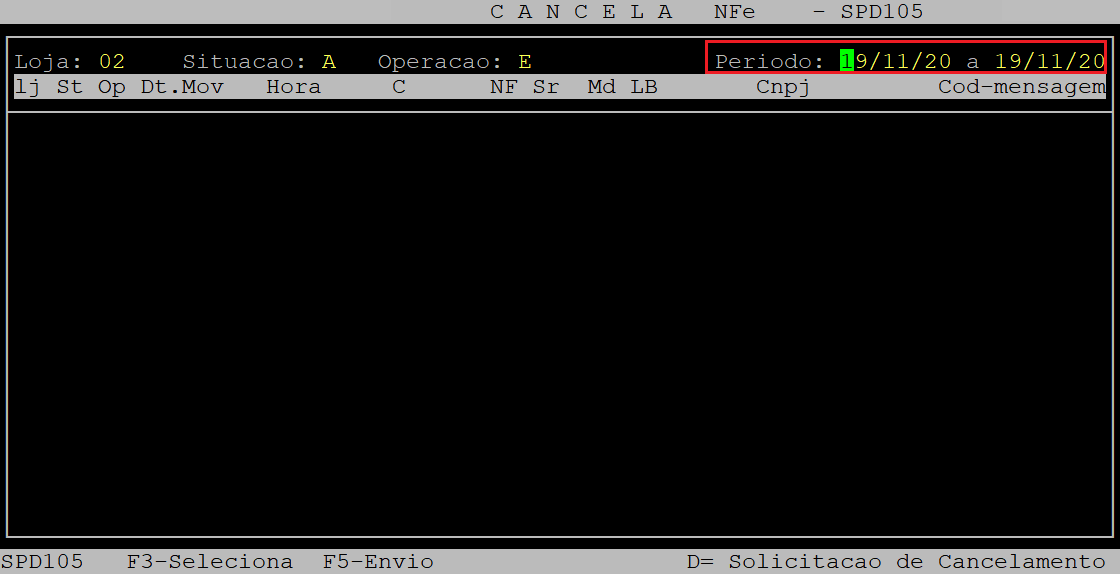
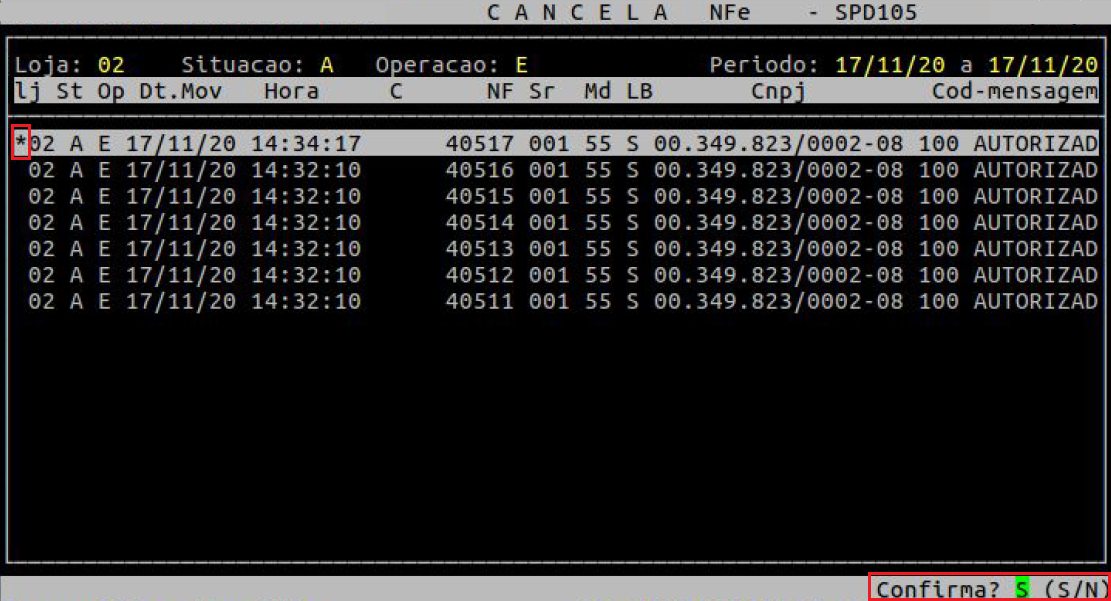
Ao acessar a rotina, no campo Periodo informe a data inicial da nota fiscal que deseja cancelar (com dois dígitos para dia, mês e ano) e, aperte a tecla Enter para alcançar o próximo campo. Em seguida, no campo a informe a data final (com dois dígitos para dia, mês e ano) e, aperte a tecla Enter para carregar as notas dentro do período selecionado.
Ao carregar a (s) nota (s) atualizada (s) no sistema (visto no tópico 1 - Atualizando a Nota Fiscal no Sistema), utilize as setas do teclado para marcar a nota que deseja solicitar o cancelamento. Em seguida, aperte a tecla F3 para selecionar a nota, e depois aperte a tecla F5 para fazer o envio da solicitação.
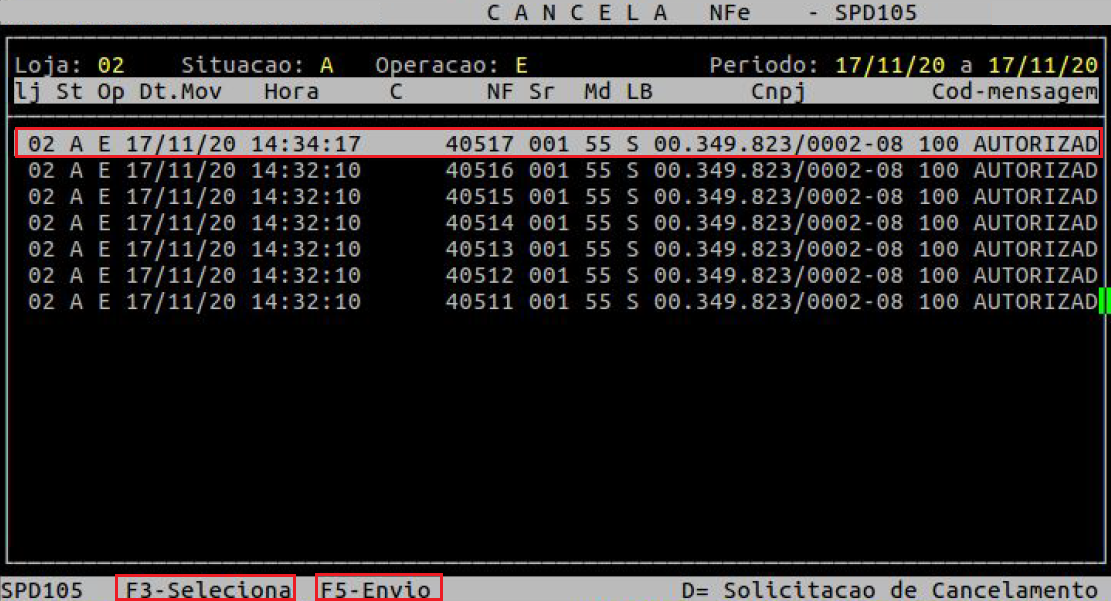
Logo após, as notas serão marcadas com um sinal de asterisco ( * ) na lateral esquerda e, o sistema exibirá a pergunta " Confirma? ", no qual deverá apertar a tecla Enter ou a letra S para confirmar o envio da solicitação de cancelamento ao Tramitador.
3 - Verificando o Retorno de Cancelamento
| Rotina: | NF-e Cancelada |
|---|---|
| Programa: | SPD107 |
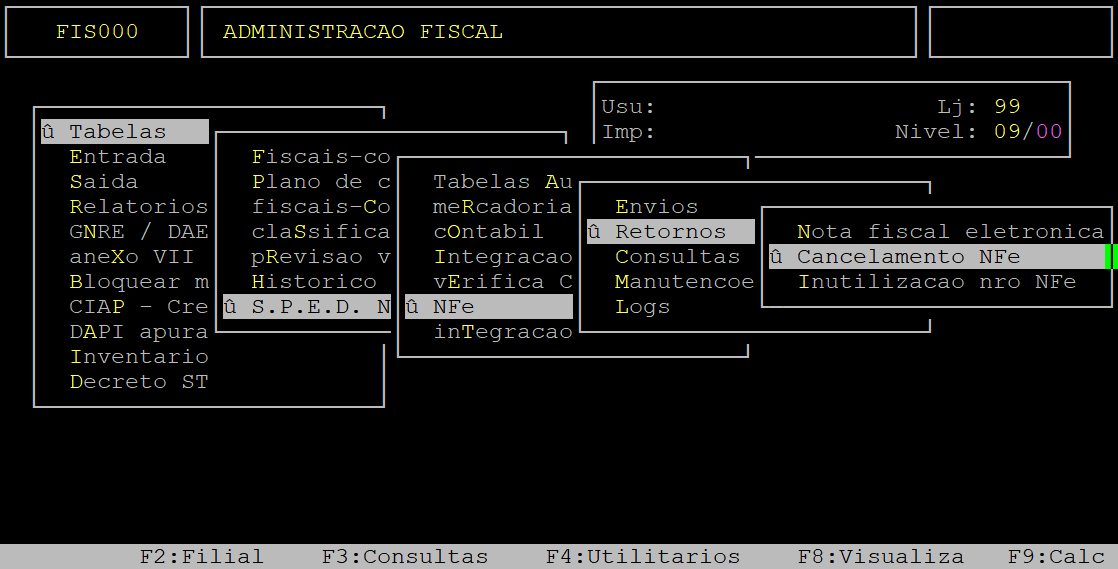
| Localização: | Adiministracao Fiscal / Tabelas / S.P.E.D. NFe - ECD / NFe / Retornos / Cancelamento NFe |
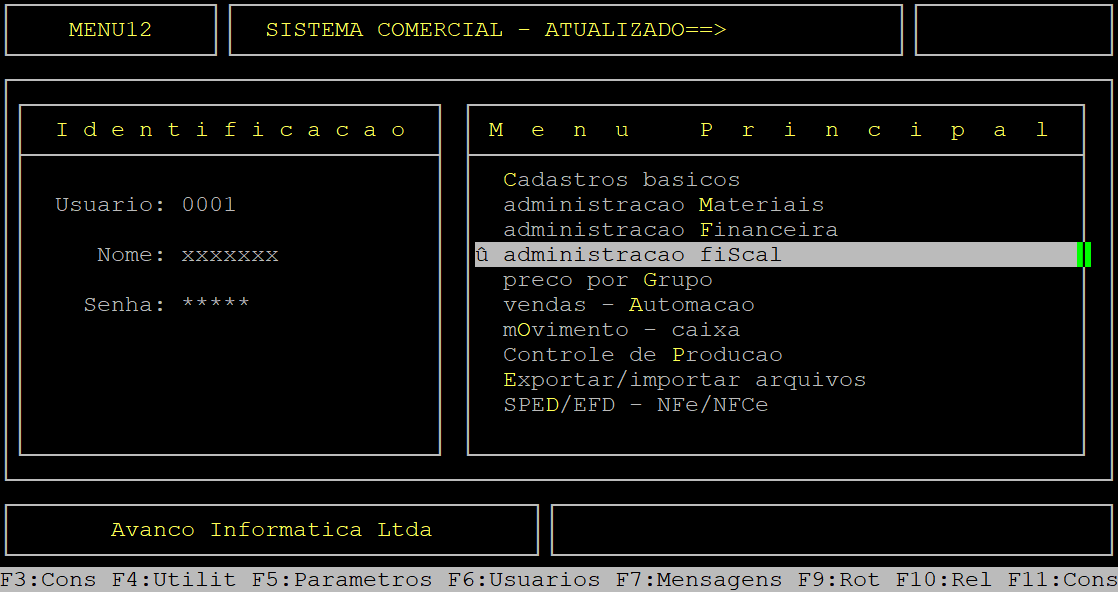
Após a solicitação de cancelamento, o status da nota fiscal deverá ser atualizada no sistema como cancelada. Para verificar, acesse a localização citada acima. Utilize as setas do teclado para selecionar os caminhos e, pressione a tecla Enter para confirmá-los.
|
OBSERVAÇÃO: Se possuir mais de uma loja, antes de acessar a rotina aperte a tecla F2 e informe a filial correta. |
Ao acessar a rotina, no campo Periodo informe a data inicial da nota fiscal que deseja verificar o retorno de cancelamento (com dois dígitos para dia, mês e ano) e, aperte a tecla Enter para alcançar o próximo campo. Em seguida, no campo a informe a data final (com dois dígitos para dia, mês e ano) e, aperte a tecla Enter para carregar as notas canceladas dentro do período selecionado.
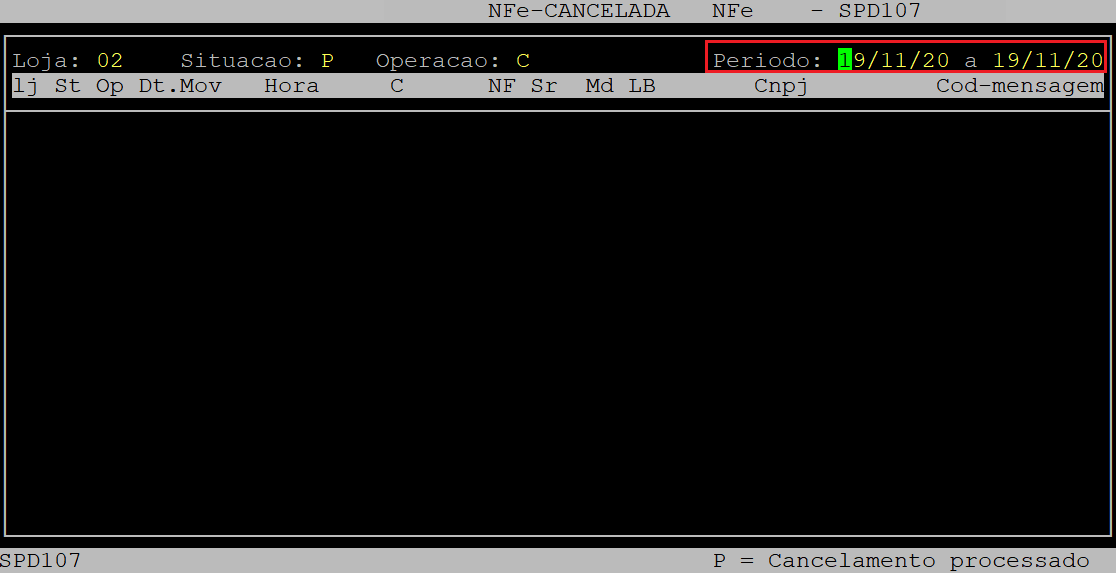
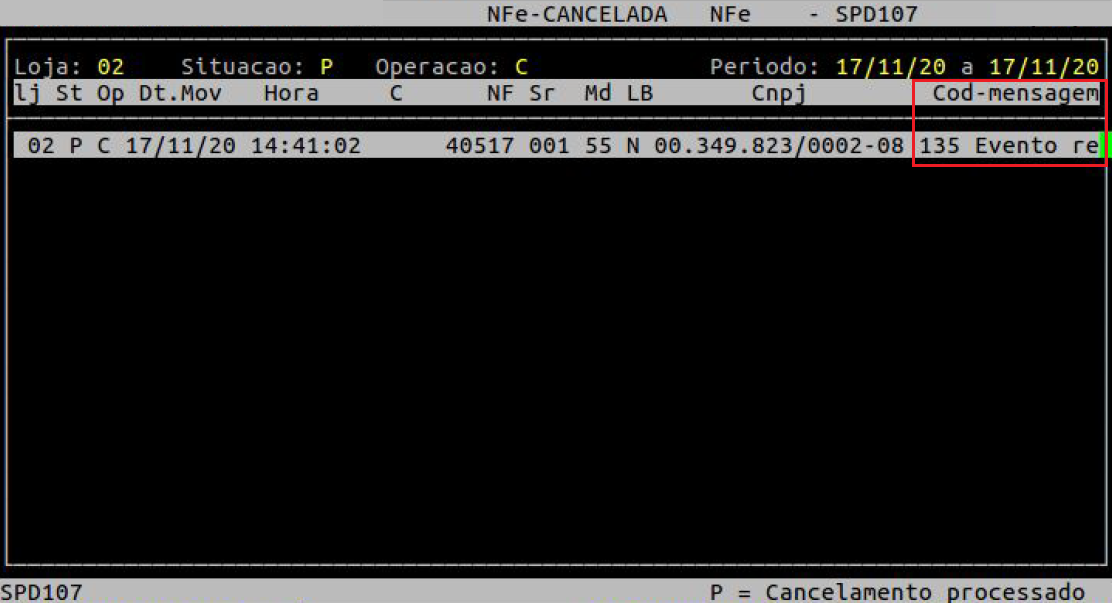
O sistema exibirá a nota fiscal que foi cancelada. É importante certificar que na coluna Cod-mensagem o status é referente a cancelamento.
|
OBSERVAÇÃO: Caso o status (coluna Cod-mensagem) não for correspondente a cancelamento, será necessário entrar em contato com o Suporte Avanço. |
4 - Cancelando a Nota Fiscal no Movimento do Sistema
| Rotina: | Transferência |
|---|---|
| Programa: | MOV527 |
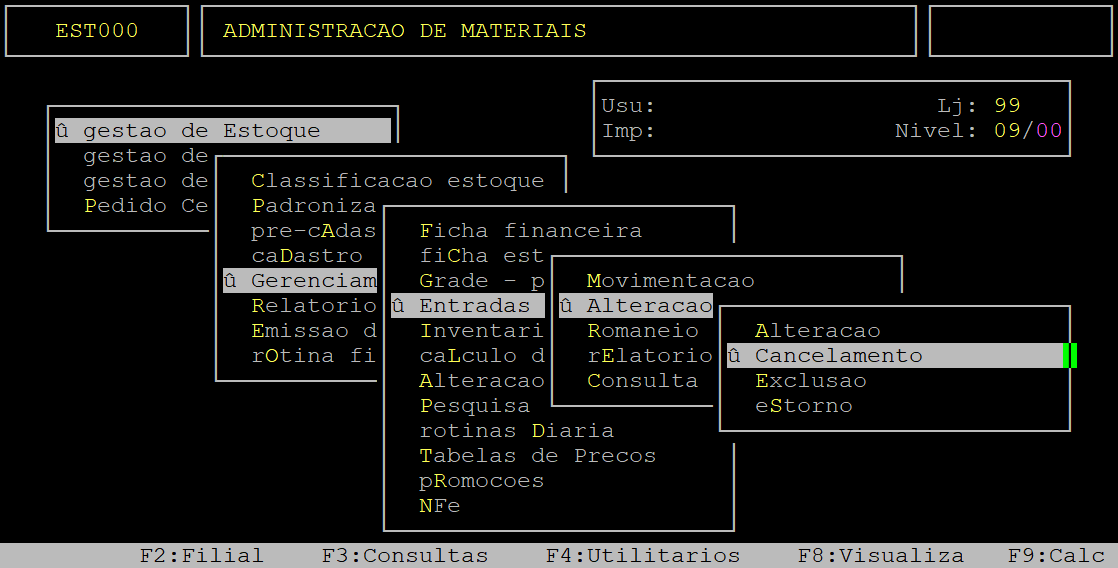
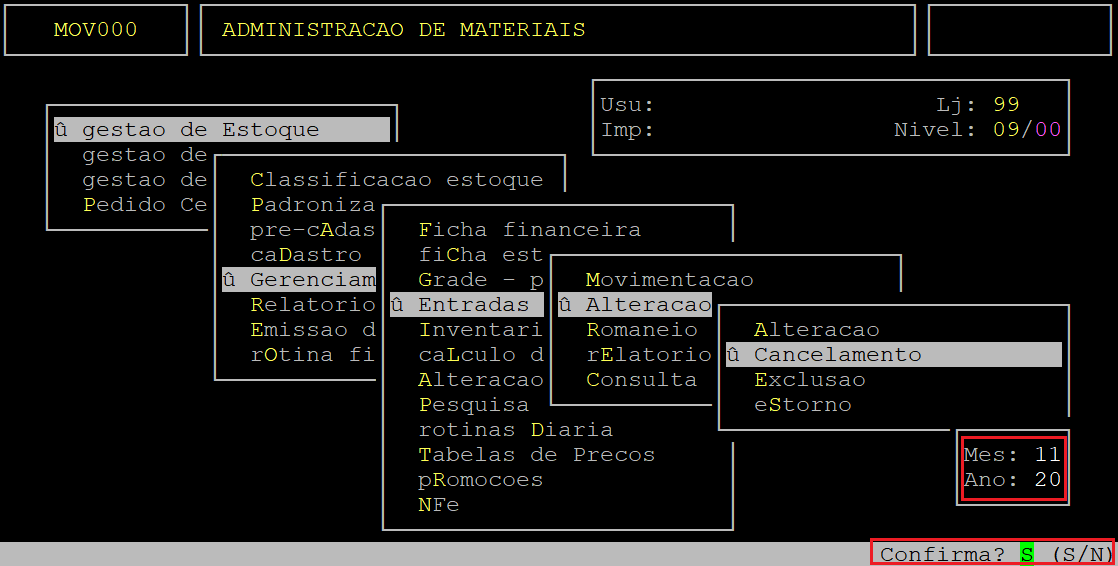
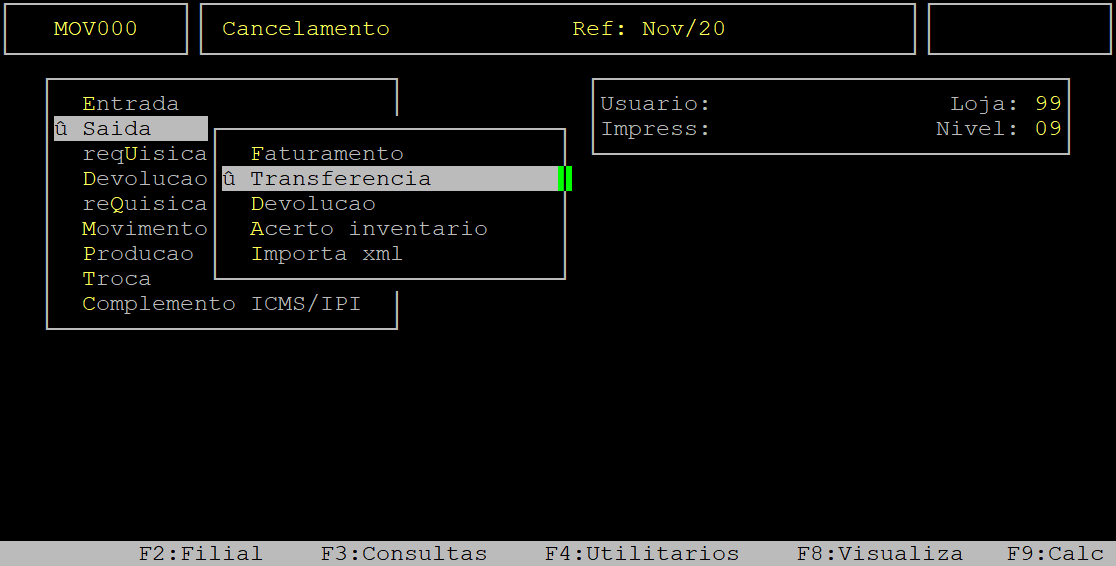
| Localização: | Adiministracao Materiais / Gestao de Estoque / Gerenciamento Filial / Entradas e Saidas / Alteracao - cancelamento / Cancelamento / Saida / Transferencia |
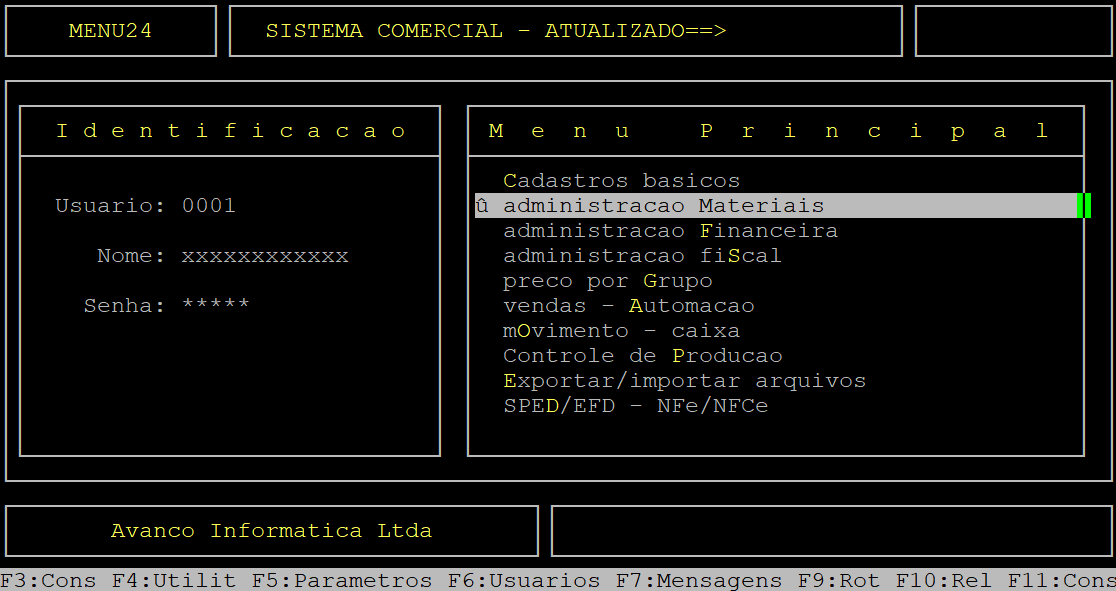
Após verificar o retorno da nota fiscal cancelada, o próximo passo é cancelar a nota fiscal no movimento do sistema. Para isso, acesse a localização citada acima. Utilize as setas do teclado para selecionar os caminhos e, pressione a tecla Enter para confirmá-los.
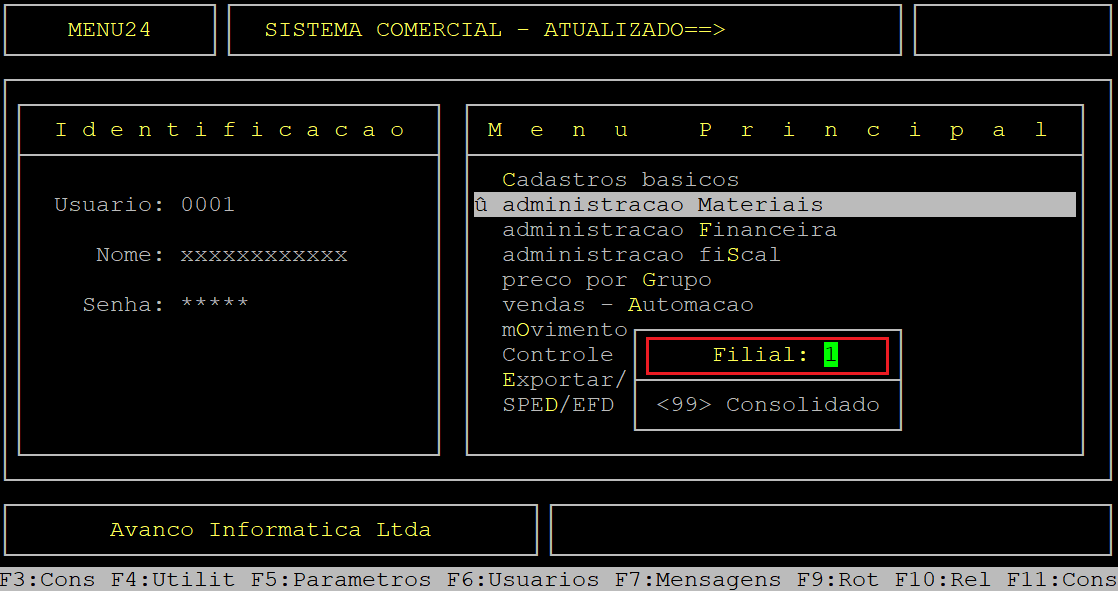
Caso possuir mais de uma loja configurada no cadastro de usuário, o sistema exibirá a janela de Filial, no qual deverá informar o número da loja que deseja cancelar a nota fiscal.
Ao abrir a janela de referência, informe o mês (campo Mes) e o ano (campo Ano) da nota fiscal e, aperte a tecla Enter ou S para prosseguir para a próxima tela.
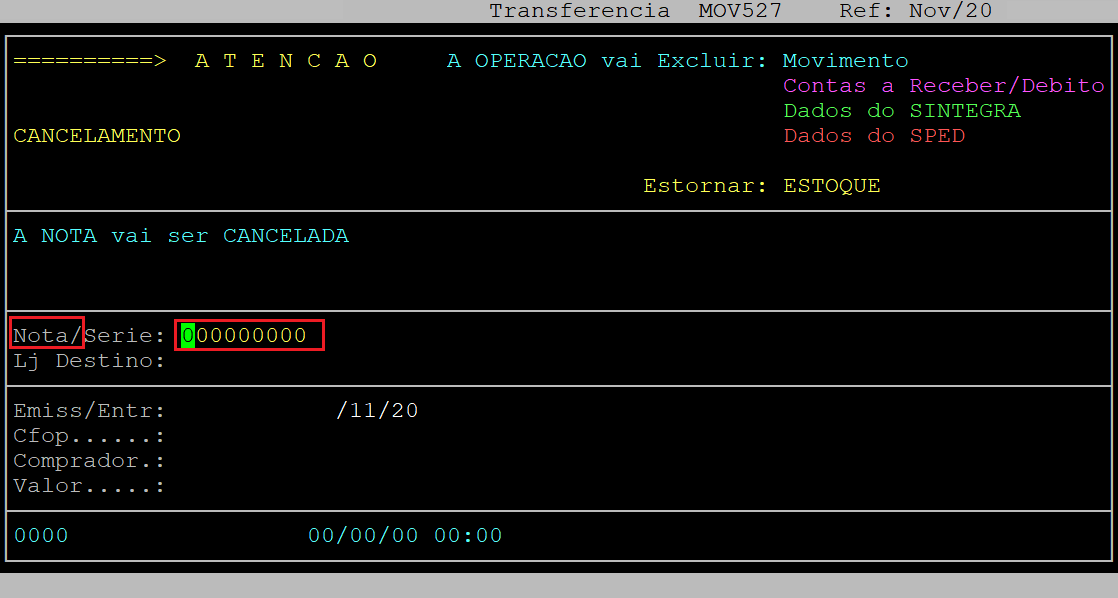
Ao acessar a rotina, no campo Nota informe o número da nota fiscal que deseja cancelar e, aperte a tecla Page Down para carregar os dados da mesma.
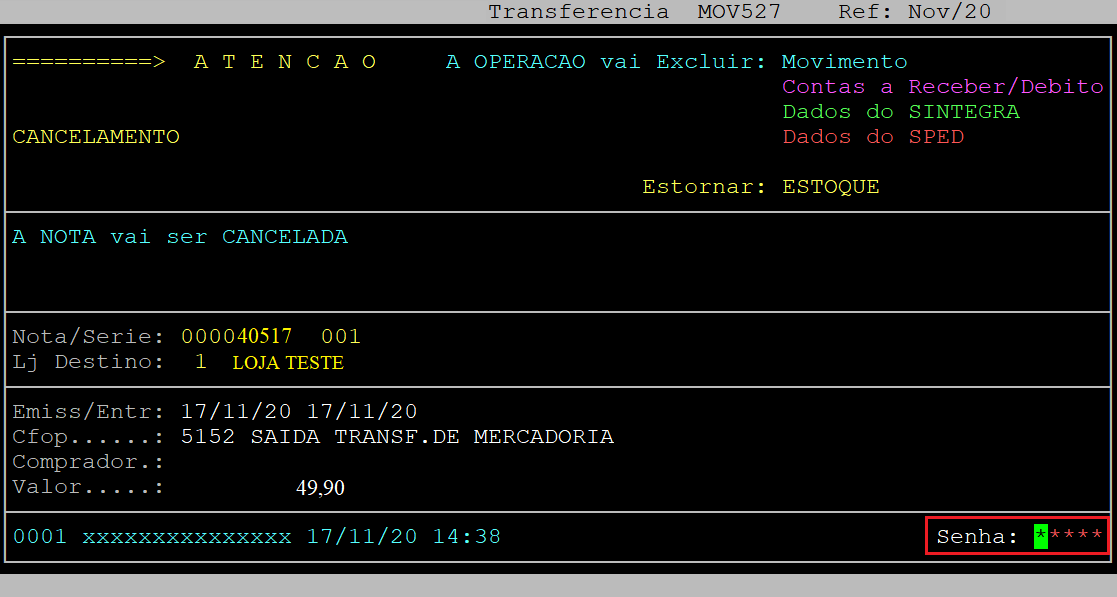
Ao ser exibida a pergunta " Confirma? ", aperte a tecla Enter ou S para confirmar o cancelamento da nota fiscal.
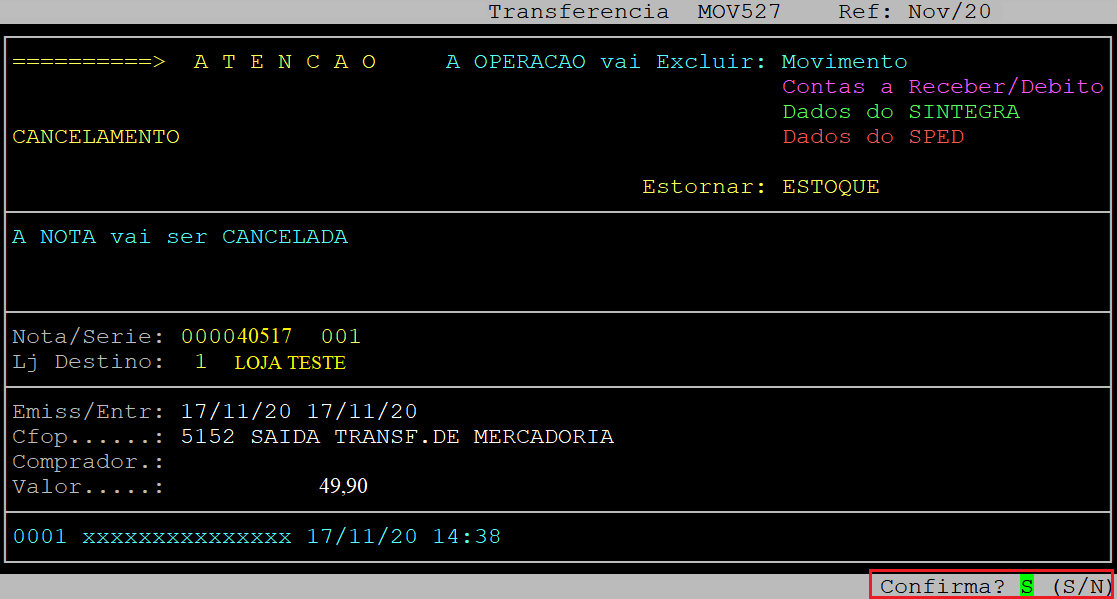
Após confirmar, informe a senha do usuário que está utilizando o sistema no campo Senha.
|
O Atendimento para a Avanço Informática é prioridade! Caso Você tenha alguma dúvida, fique à vontade para entrar em contato com a gente:
|
Dúvida | Como Utilizar Margem Cadastro Seção Setor Inclusão Produtos Integral?
Dúvida:
Como utilizar a margem do cadastro de Seção/Setor na inclusão de novos produtos no sistema Integral?
Solução:
1- Alterando Parâmetro
| Rotina: | Parâmetros - Versão 12.0 |
|---|---|
| Programa: | PRO706 |
| Localização: | F5 / Administração Materiais / Produtos |
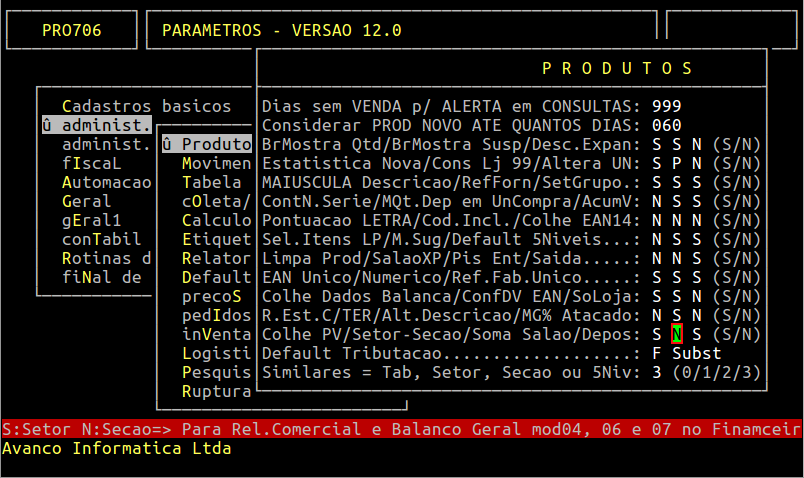
Acesse a localização acima para verificar a parametrização do default de produtos para utilização de Setor ou Seção.
Alterando Parâmetro Default de Produtos
2- Incluindo Margem
| Rotina: | Setor/Grupo/Sub-Grupo |
|---|---|
| Programa: | EST168 |
| Localização: | Adm Materiais / Gestão Estoque / Classificação de Estoque / Manutenção / Seção - Grupo - Sub-Grupo |
|
Observação: A inclusão do valor de Margem pode ser feito pelas opções Seção - Grupo - Sub-Grupo ou Setor - Grupo - Sub-Grupo. |
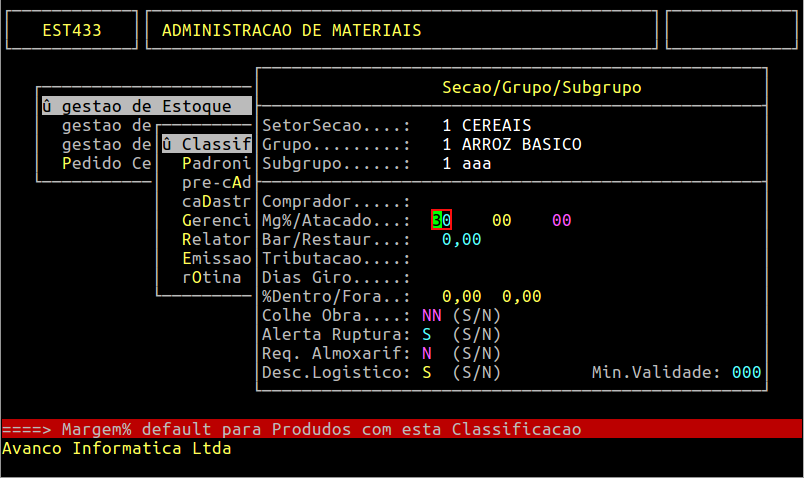
Acesse a localização acima para incluir o valor de Margem no campo Mg%.
Incluindo Valor de Margem
|
Observação: Pode ser utilizado também apenas para um dos níveis. |
3- Cadastrando Produto
| Rotina: | Inclusão |
|---|---|
| Programa: | EST004 |
| Localização: | Adm Materiais / Gestão Estoque / Cadastro de Produtos / Inclusão de Produtos / Inclusão |
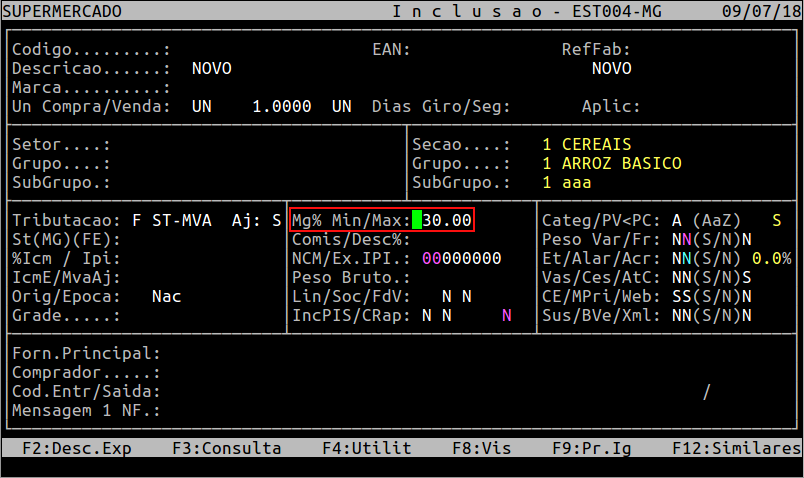
Durante a inclusão de um novo produto, ao passar pela setorização, o campo Margem é carregada automaticamente.
Cadastrando Produto
|
O Atendimento para a Avanço Informática é prioridade! Caso Você tenha alguma dúvida, fique à vontade para entrar em contato com a gente:
|
Dúvida | Como Agrupar Produto Fornecedor Sistema Integral?
Dúvida:
Como Agrupar um Produto por Fornecedor no Sistema Integral?
Solução:
1- Agrupando um Produto por Fornecedor no Sistema Integral
| Rotina: | Produto Fornecedor |
|---|---|
| Programa: | EST020 |
| Localização: |
Administracao Materiais / Gestao de Estoque / Cadastro de Produtos / Agrupamento Produtos / Fornecedores / Individual |
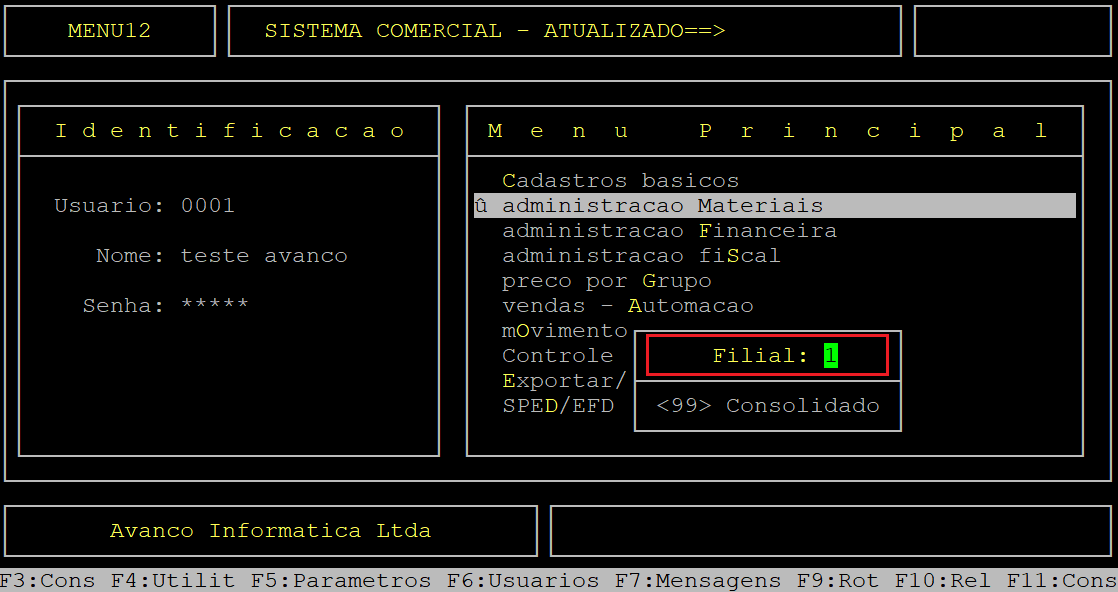
Para agrupar um produto por fornecedor no sistema integral, acesse a localização citada acima. Utilize as setas do teclado para selecionar os caminhos e, pressione a tecla Enter para confirmá-los.
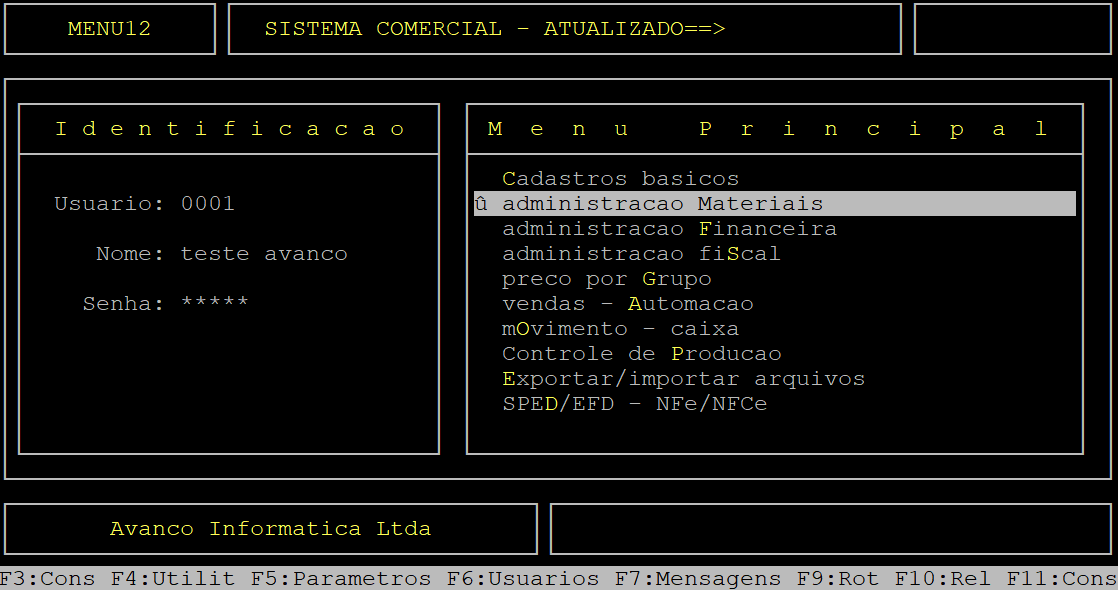
Caso possuir mais de uma loja configurada no cadastro de usuário, o sistema exibirá a janela de Filial, no qual deverá informar o número da loja que deseja agrupar um produto por fornecedor.
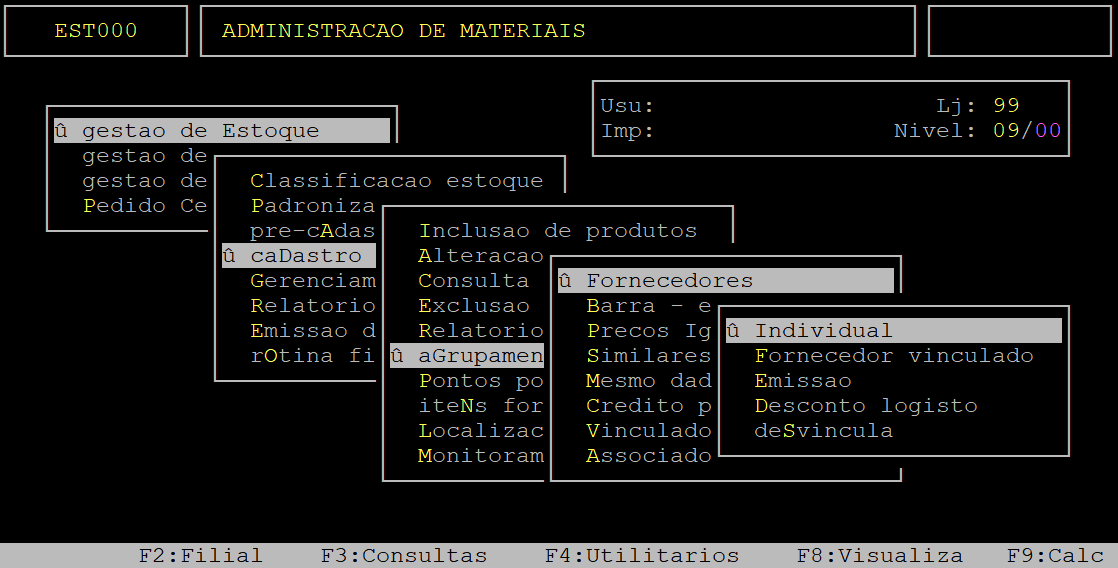
Ao acessar a rotina, no campo Item informe o código do produto desejado (com o dígito verificador) e, pressione a tecla Enter.
Se pressionar uma vez a tecla Enter em cima do campo Item o cursor do teclado será posicionado no campo à frente, referente ao EAN (código de barras) do produto. Informe o mesmo, caso não desejar informar o código do produto e, pressione a tecla Enter.
Se pressionar duas vezes a tecla Enter em cima do campo Item o cursor do teclado será posicionado no campo Descricao. Informe a descrição do produto, caso não desejar informar o código ou o EAN do produto e, pressione a tecla Enter. Se desejar consultar as opções no cadastro do sistema, pressione a tecla F2 ou F11 (busca avançada).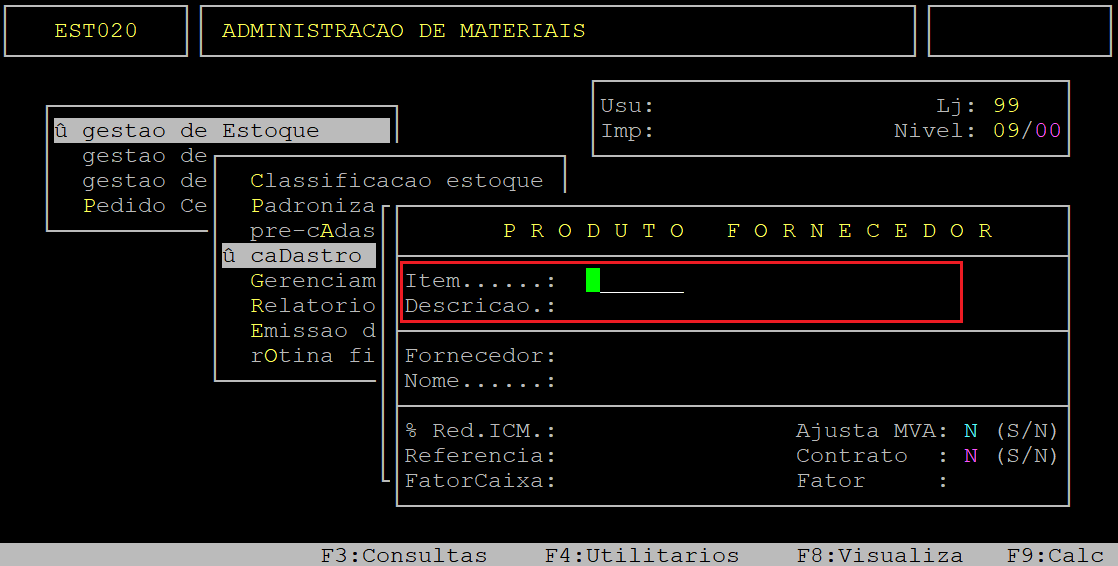
No campo Fornecedor, informe o código do fornecedor desejado (com o dígito verificador) e, pressione a tecla Enter.
Se pressionar uma vez a tecla Enter em cima do campo Fornecedor o cursor do teclado será posicionado no campo à frente, referente ao CNPJ. Informe o mesmo, caso não desejar informar o código do fornecedor e, pressione a tecla Enter.
Se pressionar duas vezes a tecla Enter em cima do campo Fornecedor o cursor do teclado será posicionado no campo Nome. Informe a descrição do fornecedor, caso não desejar informar o código ou o CNPJ do fornecedor e, pressione a tecla Enter. Se desejar consultar as opções no cadastro do sistema, pressione a tecla F2.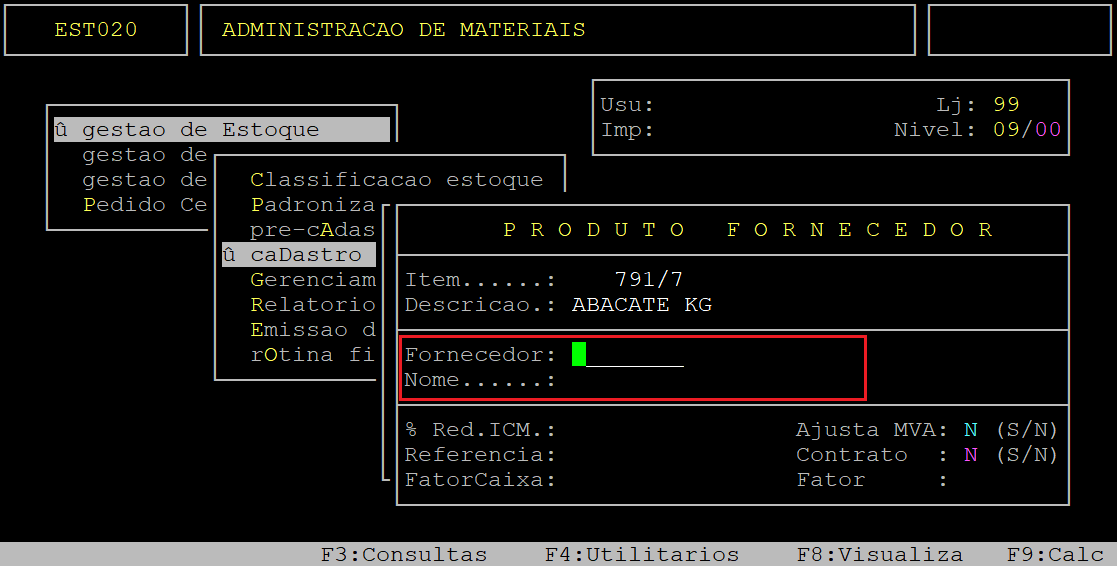
No campo % Red.ICM, informe o percentual de redução do ICMS caso exista e, pressione a tecla Enter. Se não desejar utilizar esse campo, deixe o campo vazio e, pressione a tecla Enter.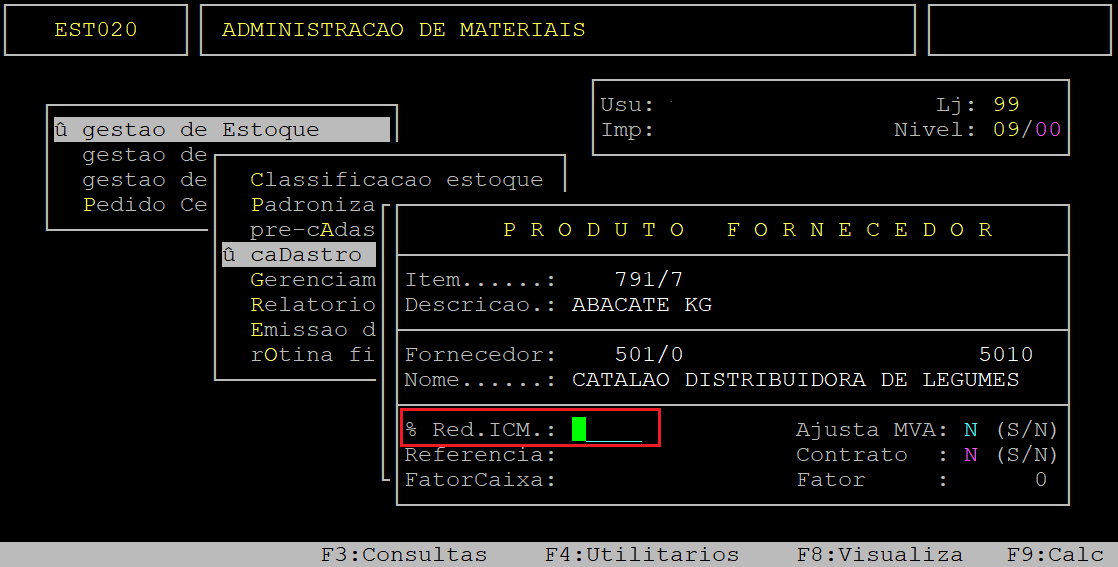
No campo Ajusta MVA, informe a letra S se o MVA for ajustado, caso contrário deixe a letra N.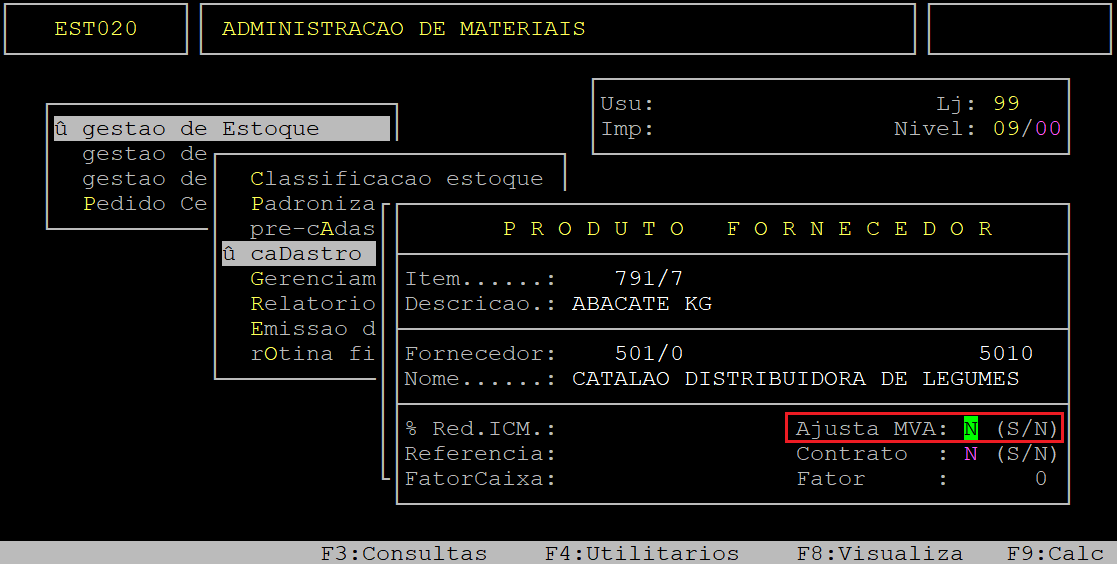
No campo Referencia, informe o código do item do fornecedor que veio na Nota Fiscal e, pressione a tecla Enter. Se não desejar utilizar esse campo, deixe o campo vazio e, pressione a tecla Enter.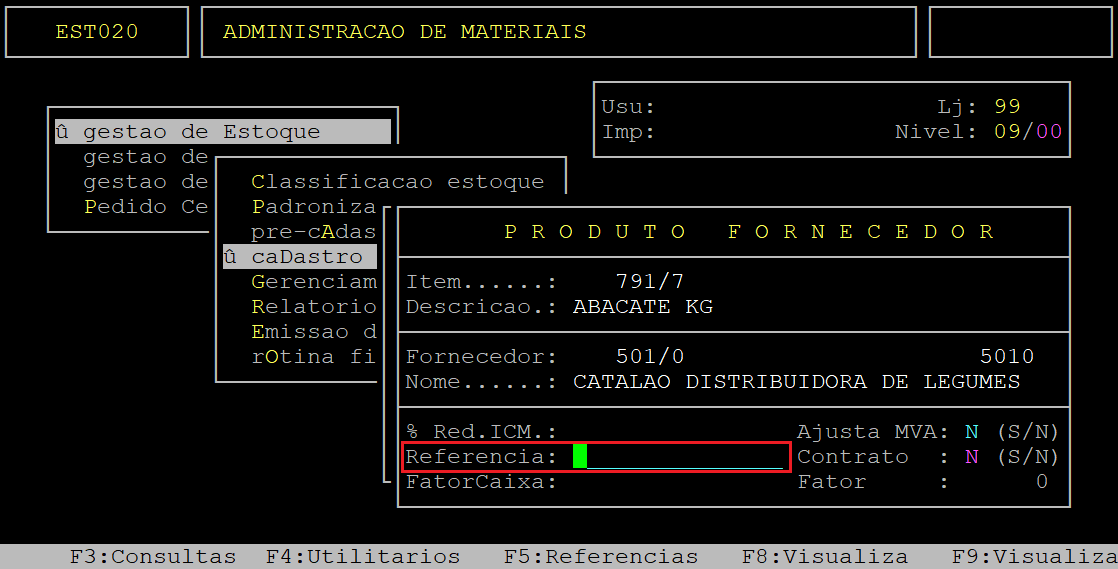
No campo Contrato, informe a letra S se o produto tiver contrato com o esse fornecedor, ou a letra N se não tiver contrato. 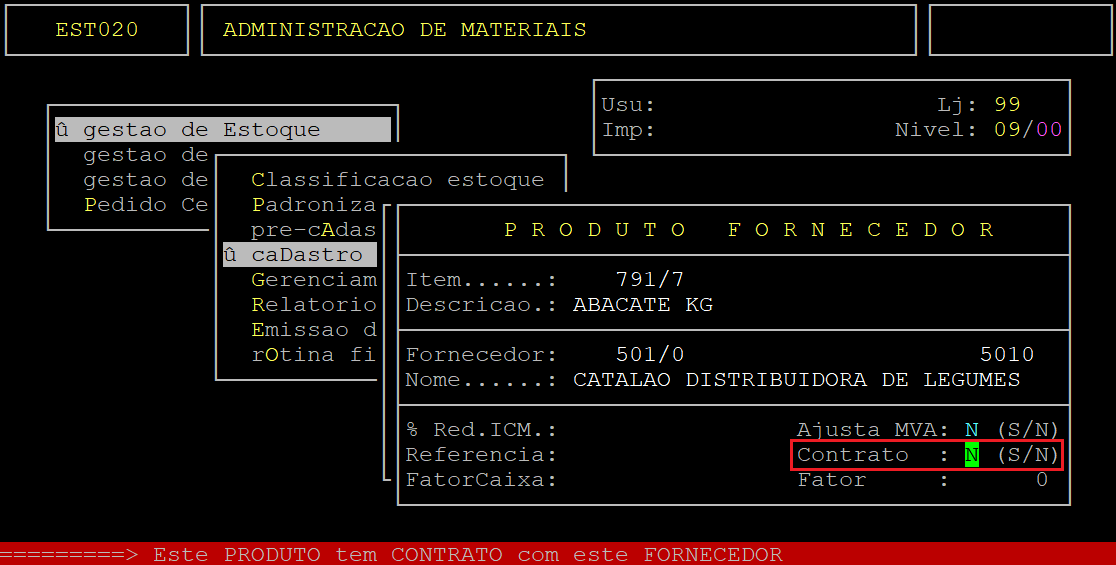
No campo FatorCaixa, informe a quantidade que veio na caixa do fornecedor, se desejar e, pressione a tecla Enter. Se não desejar utilizar esse campo, deixe o campo vazio e, pressione a tecla Enter.
No campo Fator, será exibido após a confirmação da vinculação o fator que foi utilizado na última nota fiscal de entrada do fornecedor vinculado.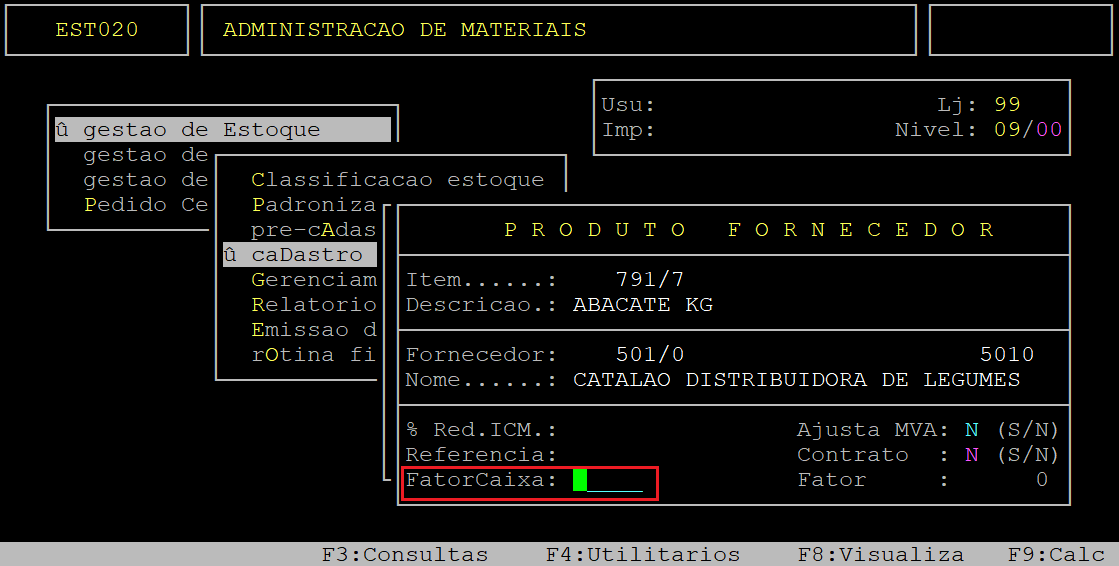
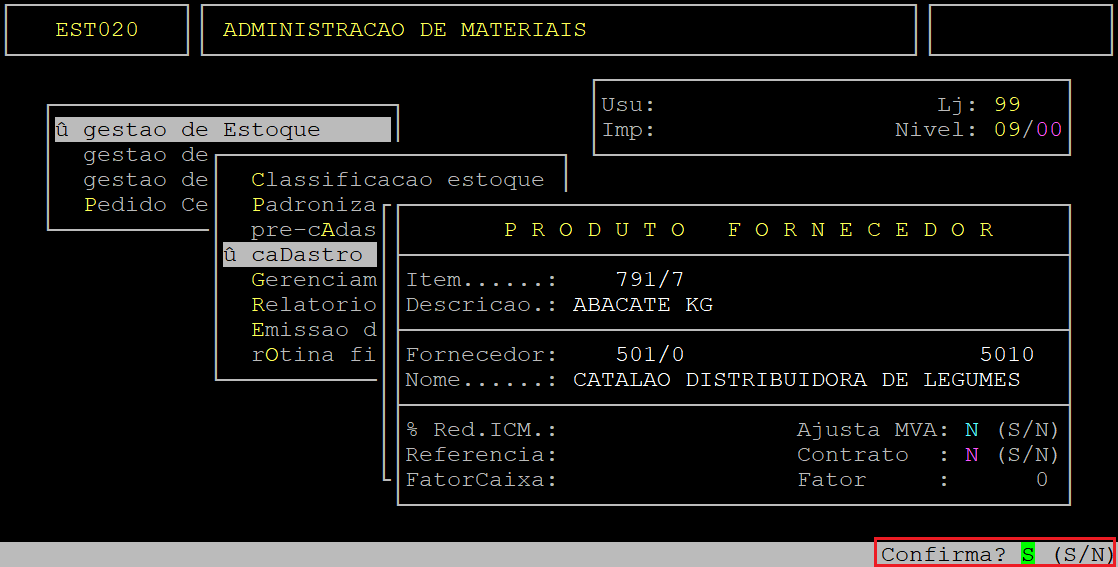
Ao ser exibida a pergunta " Confirma? ", pressione Enter ou a letra S para confirmar o agrupamento de produtos por fornecedor, conforme exemplo abaixo.
|
O Atendimento para a Avanço Informática é prioridade! Caso Você tenha alguma dúvida, fique à vontade para entrar em contato com a gente:
|
Dúvida | Como Agrupar Produtos Código EAN Integral?
Dúvida:
Como Agrupar Produtos pelo Código EAN no Sistema Integral?
Solução:
Um código EAN também conhecido como Código de Barras, deve ser cadastrado somente para um produto, entretanto um produto poder ter vários EAN's.
1- Agrupando Produto por EAN
| Rotina: | Produto / EAN |
|---|---|
| Programa: | EST018 |
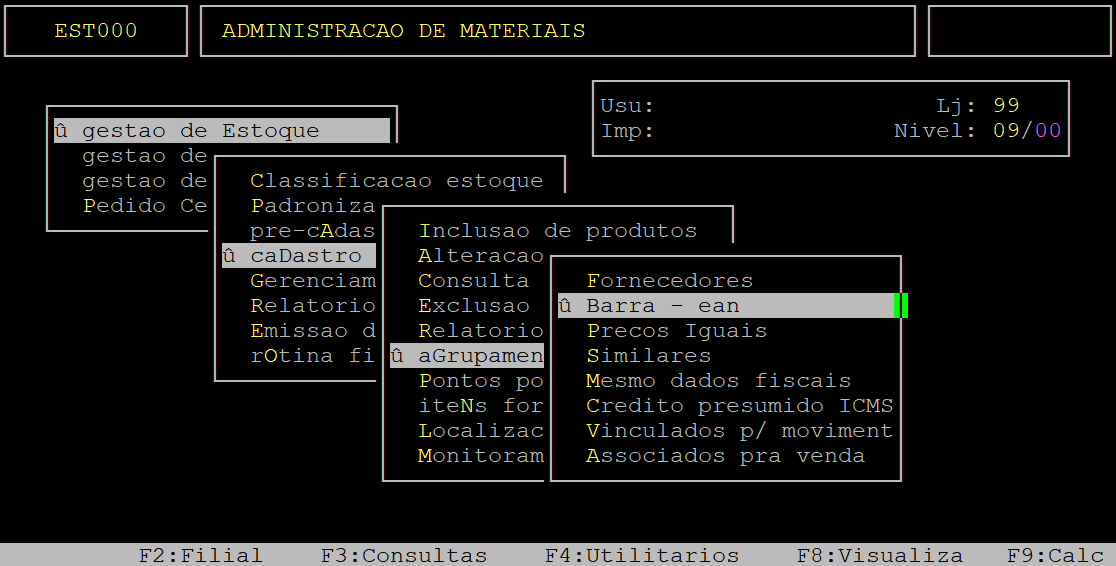
| Localização: | Adm Materiais / Gestao de Estoque / Cadastro de Produtos / Agrupamento Produtos / Barra - EAN |
Para realizar o agrupamento de EAN, acesse a localização citada acima, pressionando a tecla Enter para alcançar cada caminho.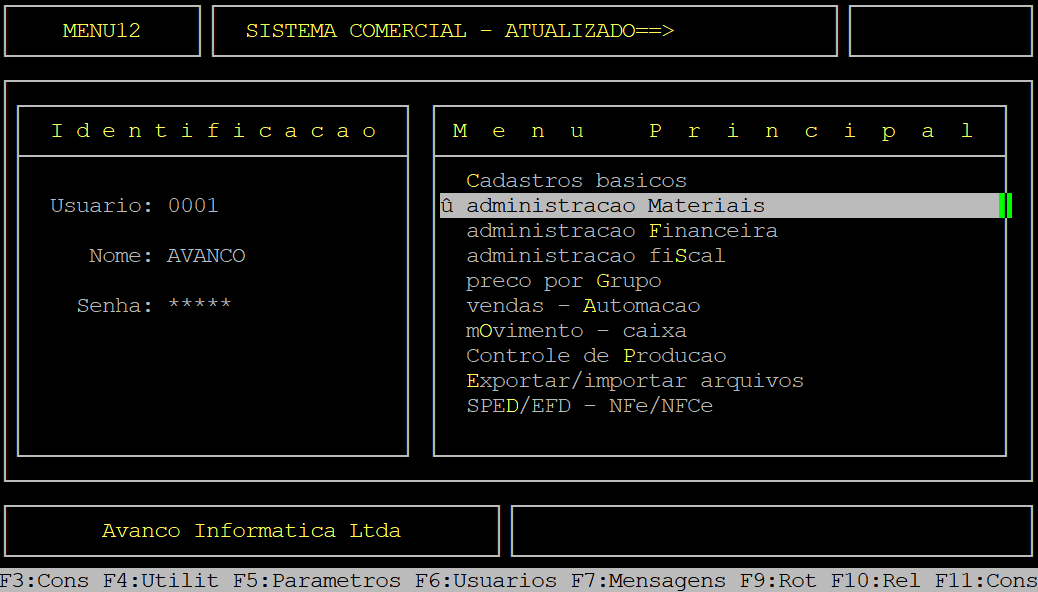
Caso possuir mais de uma loja configurada no cadastro de usuário, o sistema exibirá a janela de Filial, no qual deverá informar o número da loja que deseja fazer o agrupamento EAN.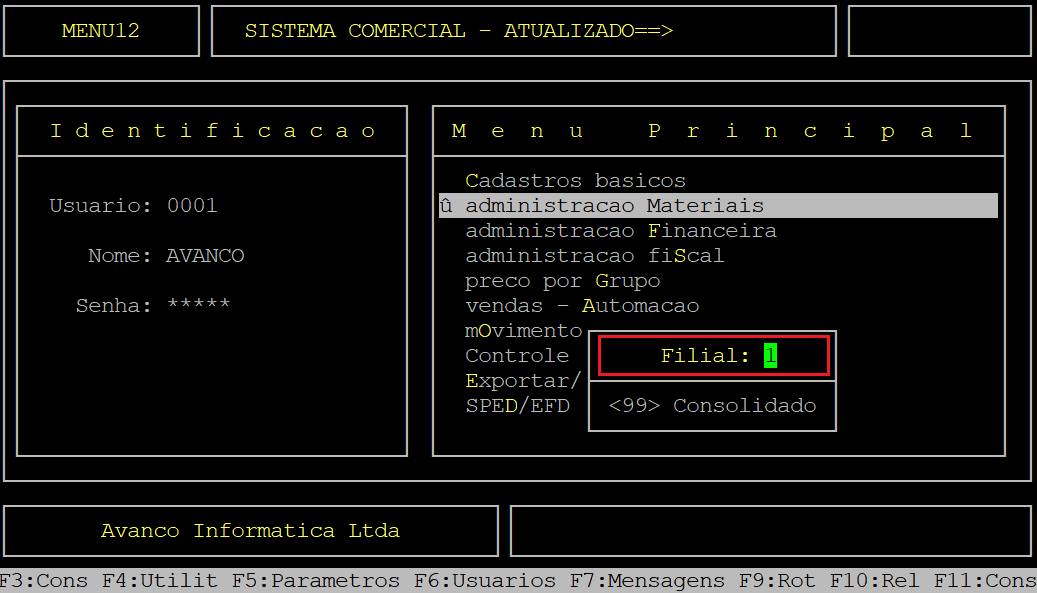
Ao acessar a rotina, no campo Item, informe o produto que deseja vincular o EAN e, pressione a tecla Enter.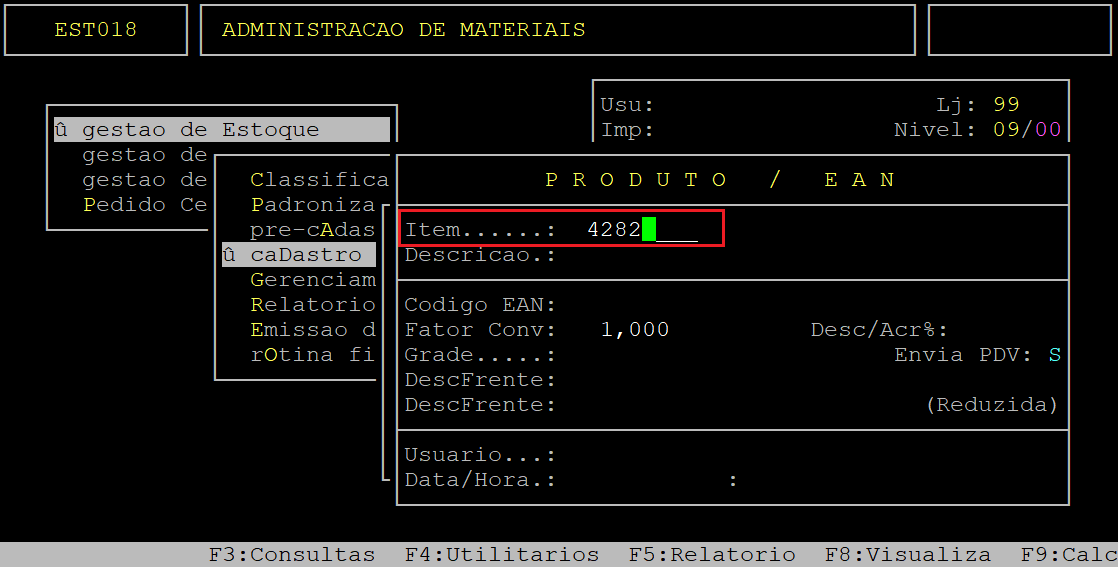
No campo Codigo EAN, informe o código do EAN que deseja vincular ao produto.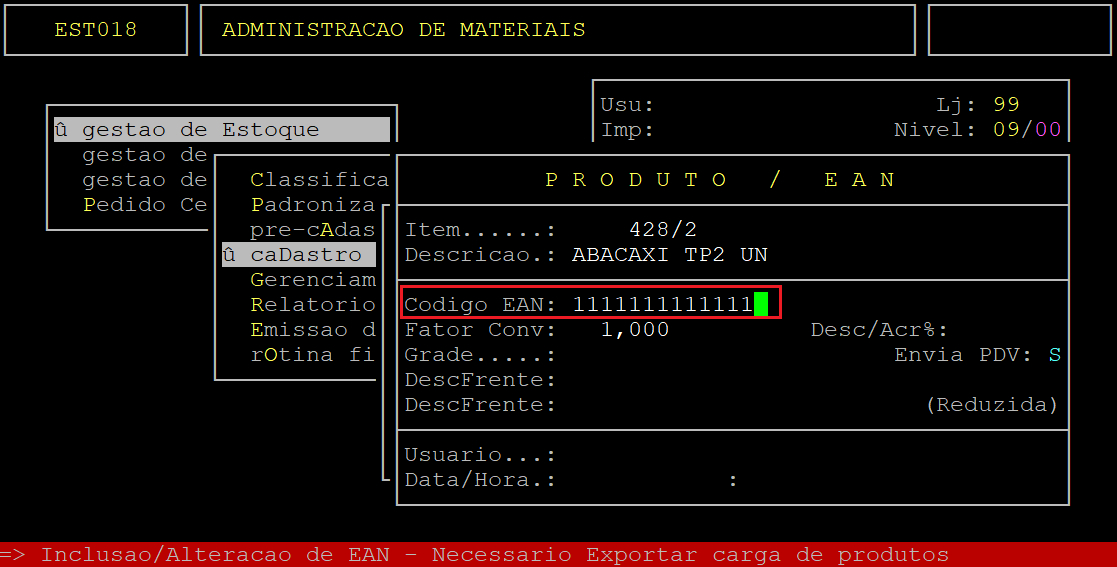
No campo Fator Conv, informe o fator de conversão para esse EAN e, pressione a tecla Enter.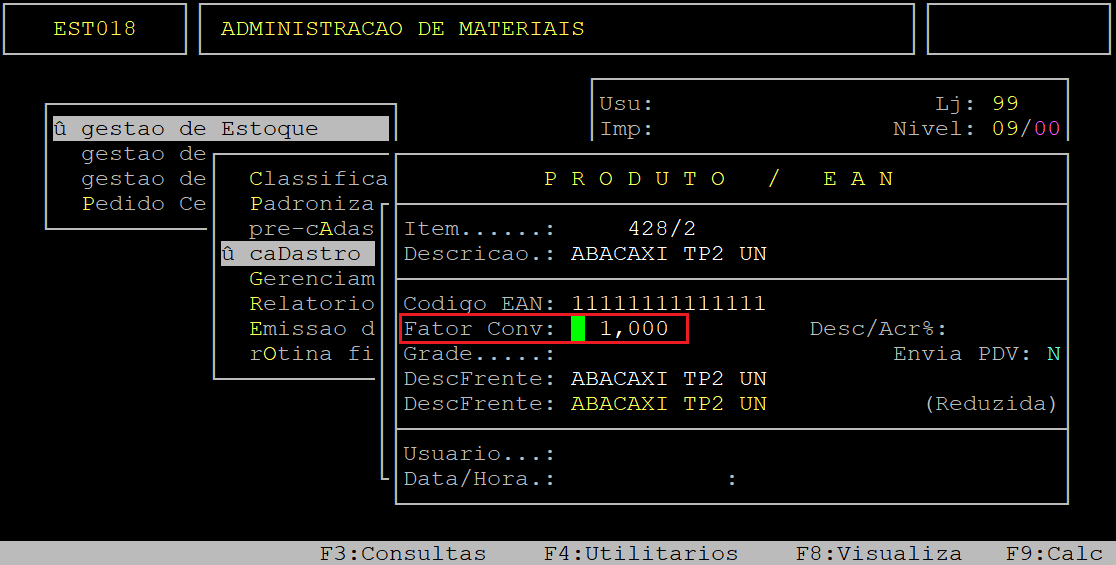
No campo Desc/Acr%, informe o percentual de desconto ou acréscimo do EAN a ser vinculado e, pressione a tecla Enter.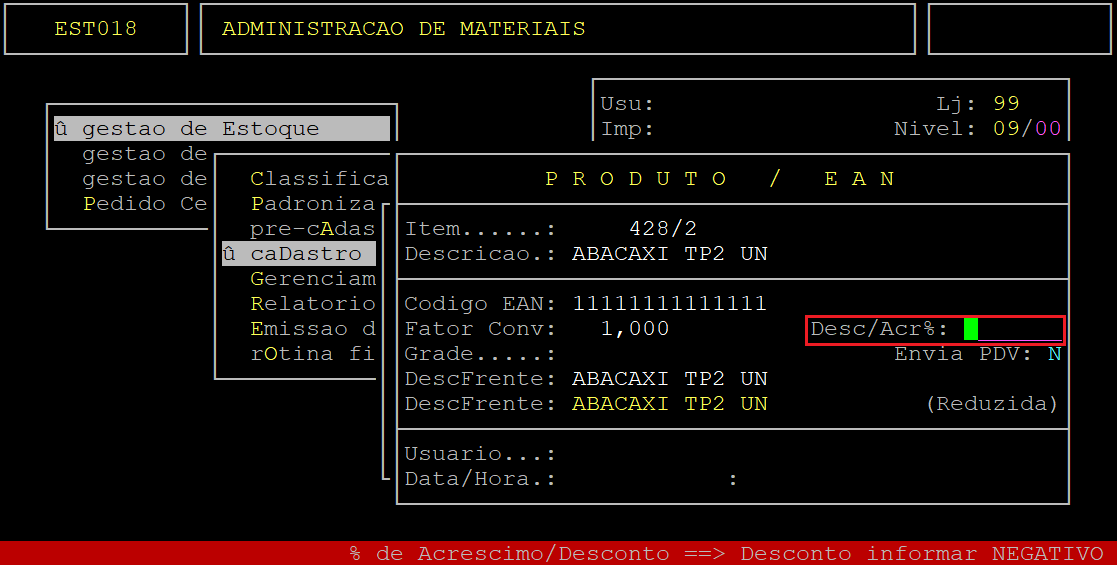
No campo Envia PDV, informe a letra S para enviar o EAN a ser vinculado para o PDV, ou N para não enviar.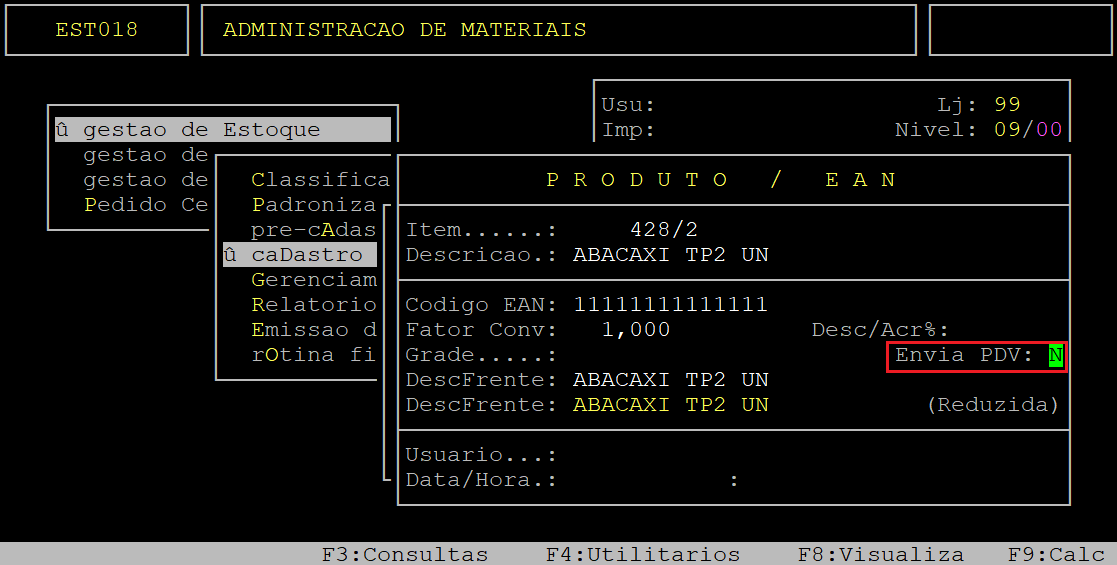
No campo DescFrente, informe a descrição a ser enviada ao frente de loja e, pressione a tecla Enter.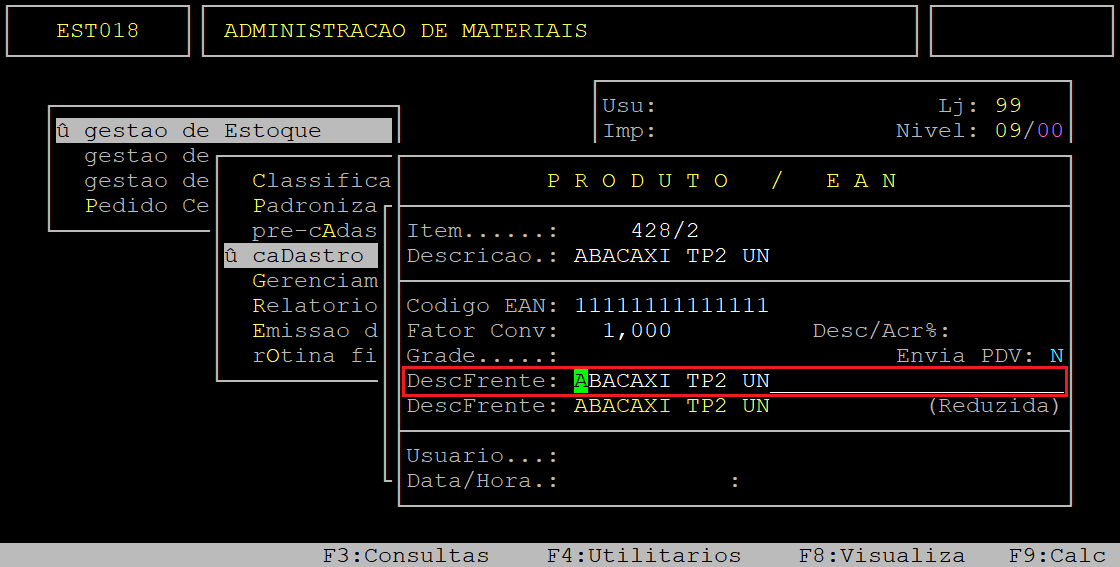
No campo DescFrente (Reduzida), informe a descrição reduzida a ser enviada ao frente de loja e, pressione a tecla Enter.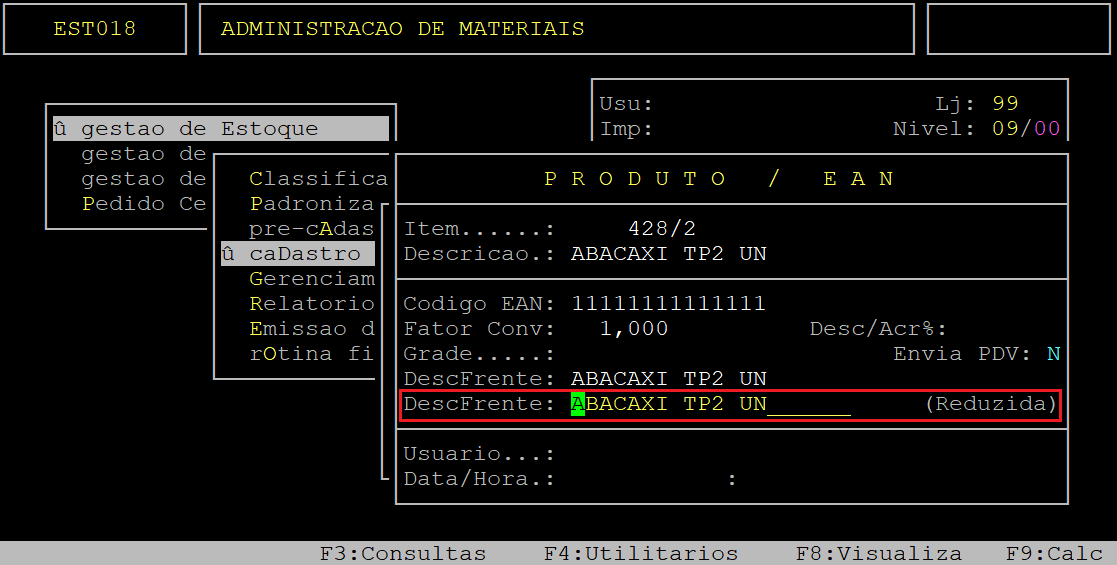
Em seguida, o sistema exibirá a pergunta " Confirma? ", no qual deverá pressionar a tecla Enter ou informar a letra S para confirmar a vinculação do código EAN ao produto.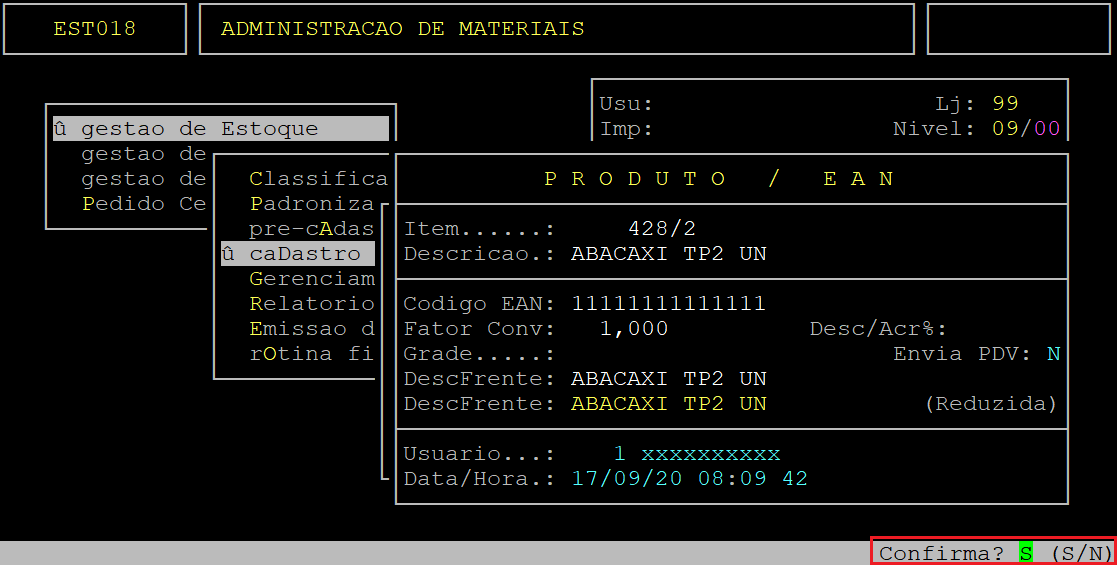
2- Consultando o Código EAN Vinculado no Produto
| Rotina: | Consulta Produtos |
|---|---|
| Programa: | BRW883 |
| Localização: | F3 / Produtos / Cadastro | F8 |
Para consultar o código EAN vinculado no produto, acesse a localização citada acima, pressionando a tecla Enter para alcançar cada caminho.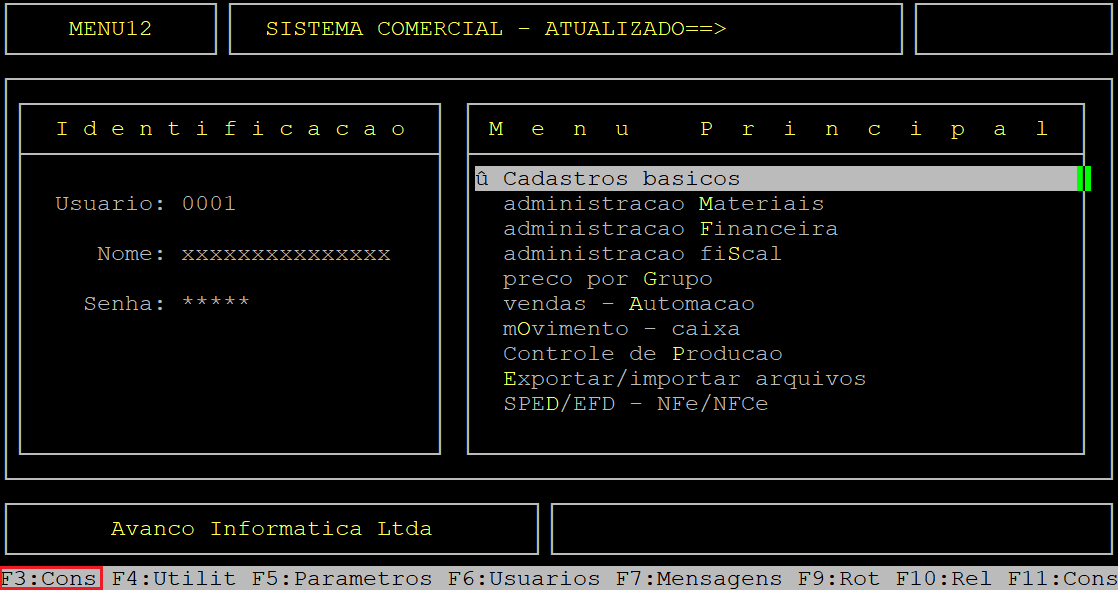
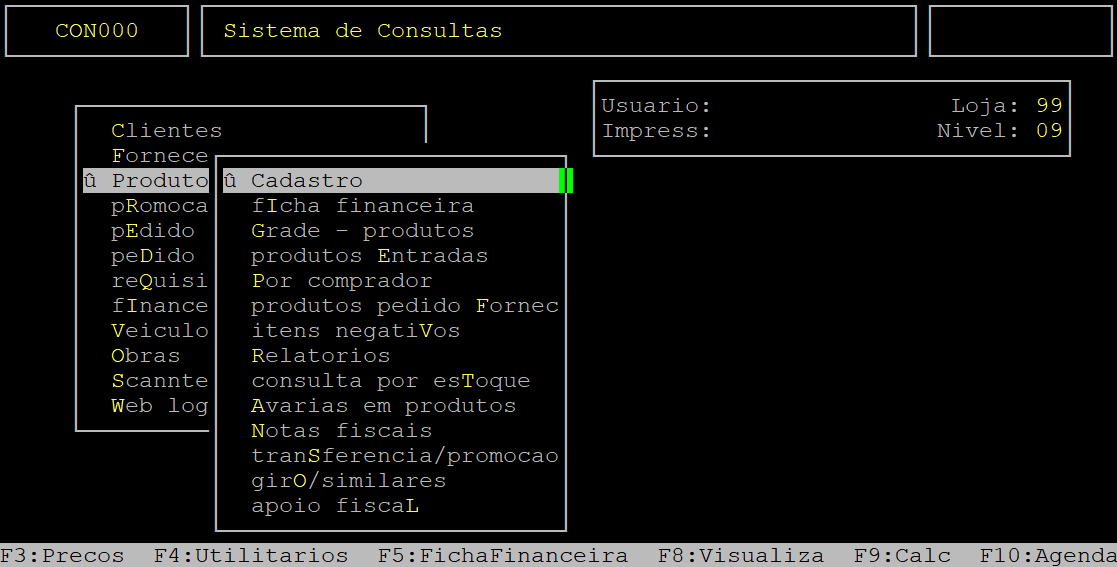
No campo Codigo, informe o código do produto (sem dígito verificador) e, pressione a tecla Enter.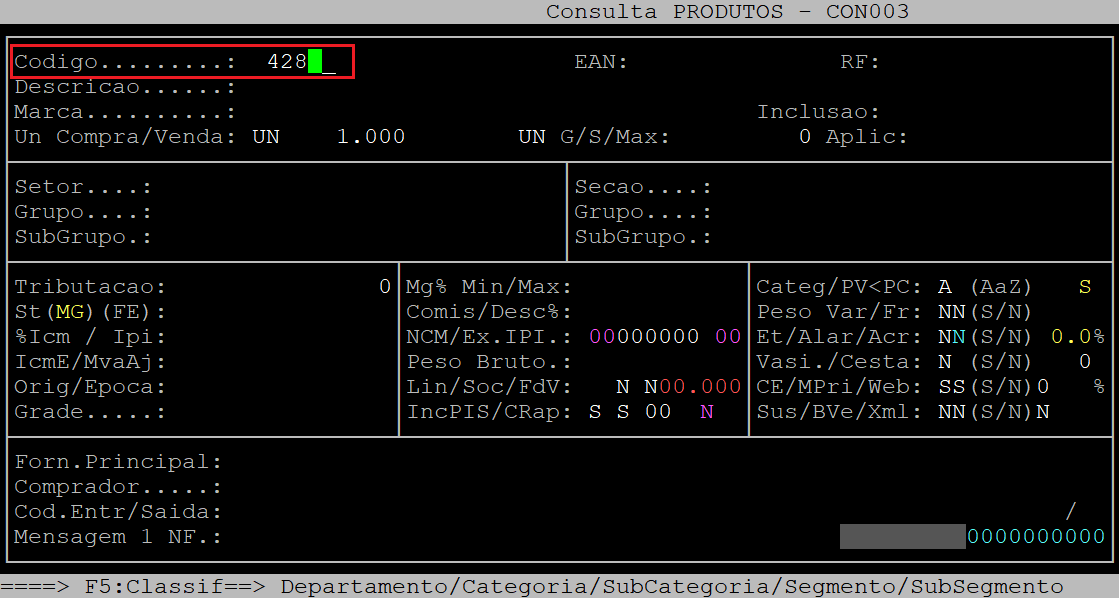
Ao carregar os dados do produto, pressione a tecla F8 para consultar o (s) EAN (s) vinculados.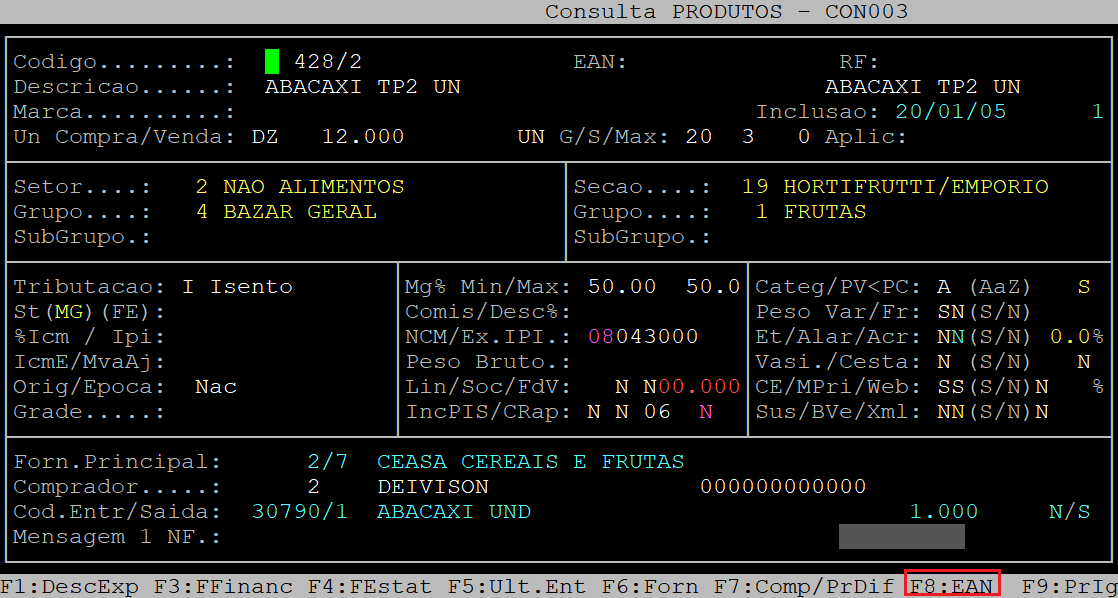
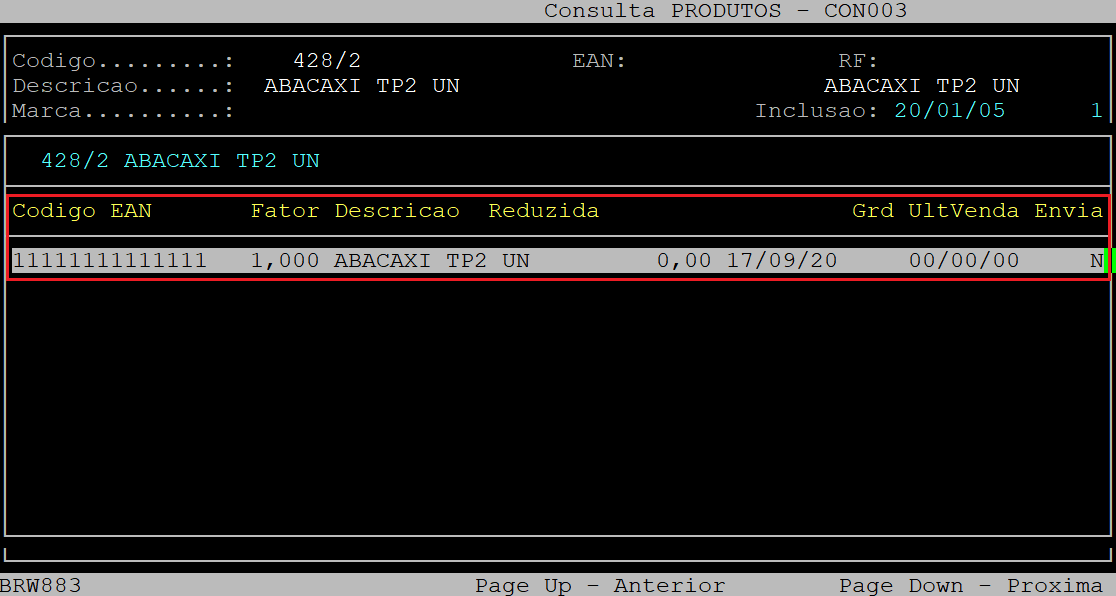
|
O Atendimento para a Avanço Informática é prioridade! Caso Você tenha alguma dúvida, fique à vontade para entrar em contato com a gente:
|
Dúvida | Como Criar Grupo Produtos Preços Iguais Integral?
Dúvida:
Como Criar Grupo de Produtos com Preços Iguais no Sistema Integral?
Solução:
1- Criando Grupo de Produtos com Preços Iguais
| Rotina: | Produtos Preços Iguais |
|---|---|
| Programa: | EST031 |
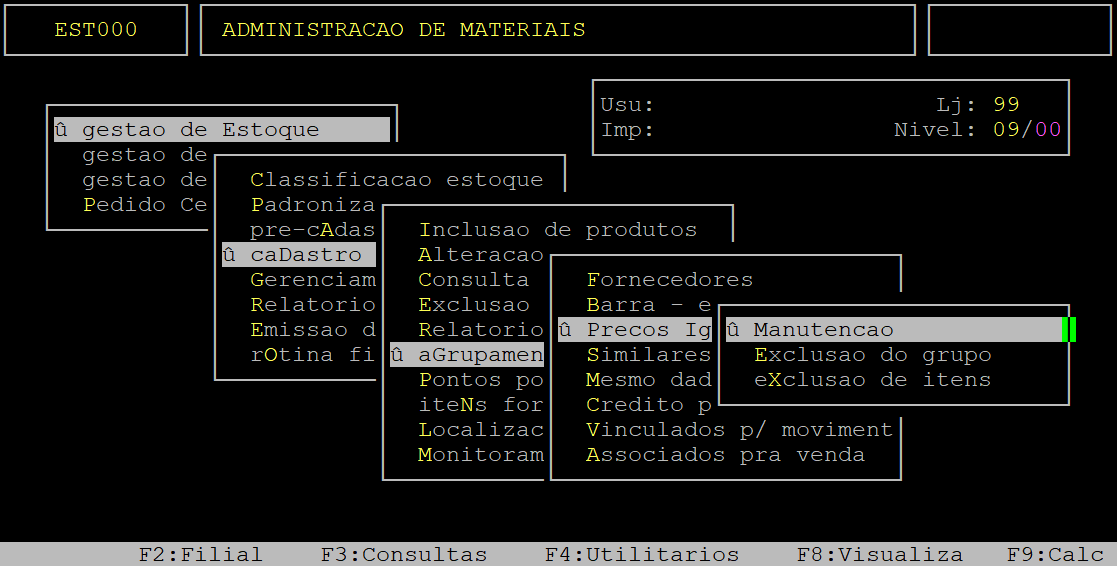
| Localização: | Administracao Materiais / Gestao de Estoque / Cadastro de Produtos / Agrupamento Produtos / Precos Iguais / Manutencao |
Para realizar a criação de grupo de produtos com preços iguais, acesse a localização citada acima, pressionando a tecla Enter para alcançar cada caminho.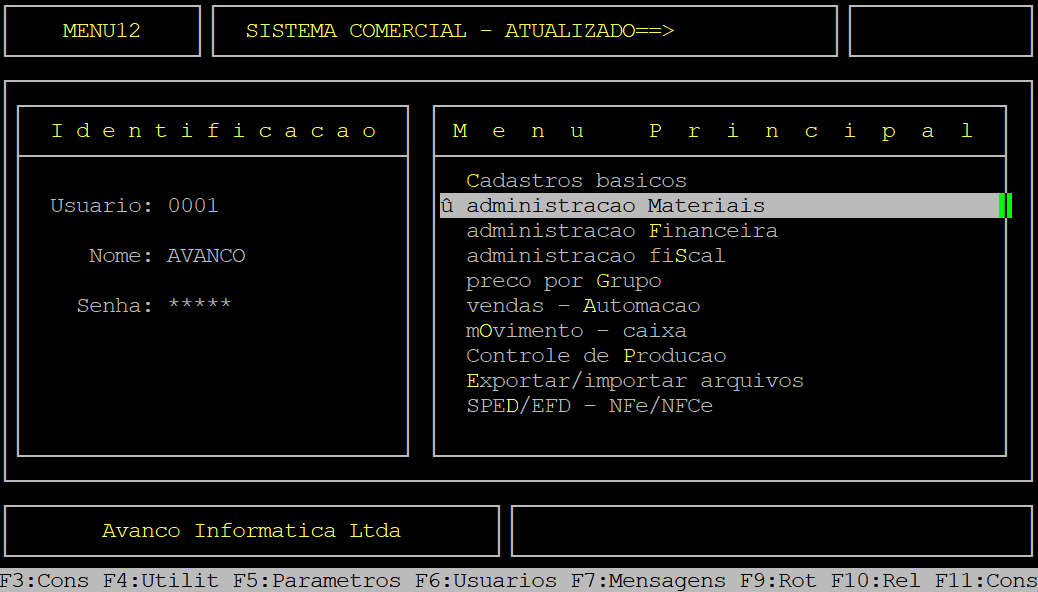
Caso possuir mais de uma loja configurada no cadastro de usuário, o sistema exibirá a janela de Filial, no qual deverá informar o número da loja que deseja criar grupo de produtos com preços iguais.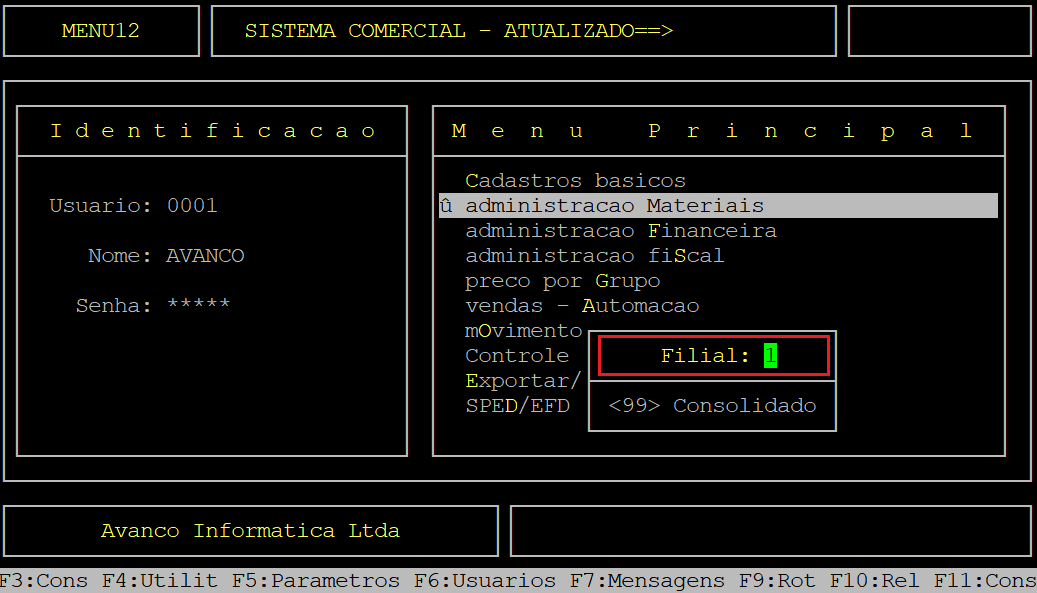
Ao acessar a rotina, no campo Codigo será preenchido automaticamente com o próximo código disponível (sendo apropriado para manter o controle dos códigos). Porém, o mesmo poderá ser alterado para outro código disponível.
Para prosseguir, pressione a tecla Enter.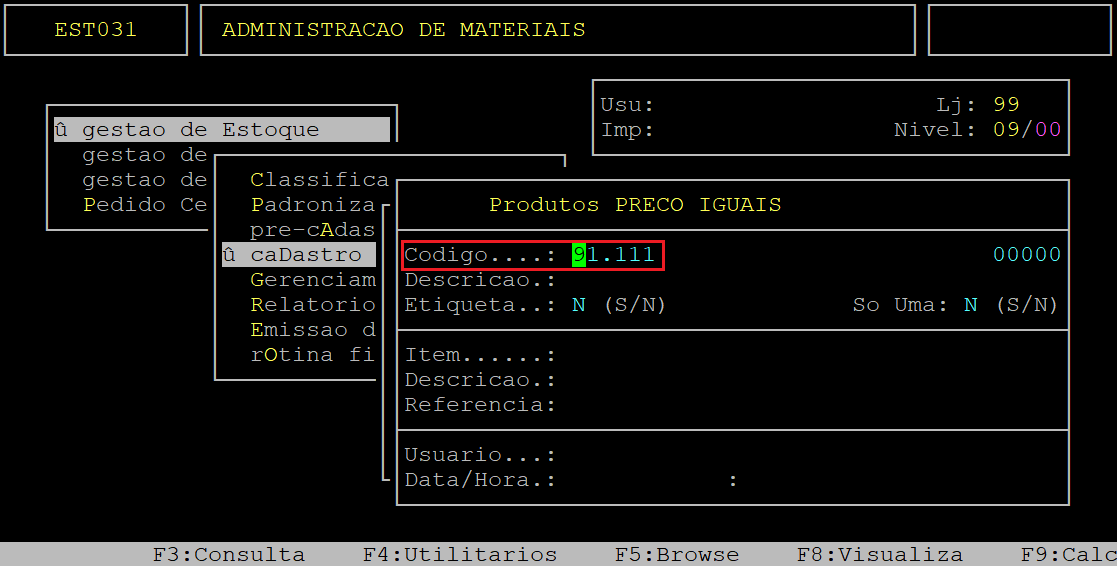
No campo Descricao, informe uma descrição genérica para o grupo de preços iguais a ser criado e, pressione a tecla Enter.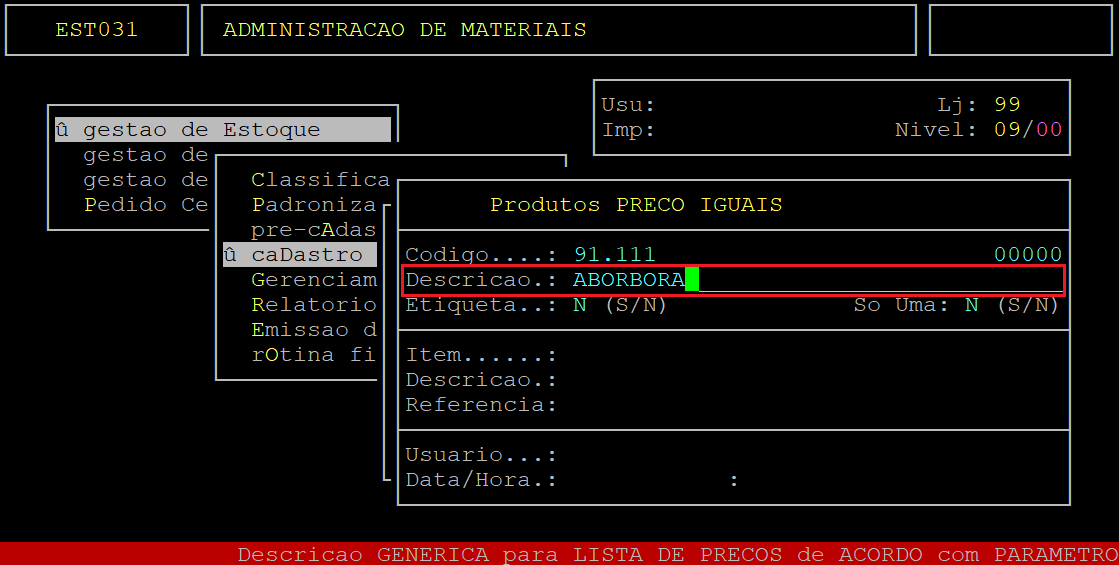
No campo Etiqueta, informe a letra S para que ao imprimir etiqueta de gôndola emita com a descrição genérica informada, ou N para não emitir a descrição genérica.
O campo So Uma, será habilitada se o campo Etiqueta for definido com a letra S. Uma vez habilitada, informe a letra S para emitir só uma etiqueta, ou N para emitir uma etiqueta para cada item agrupado.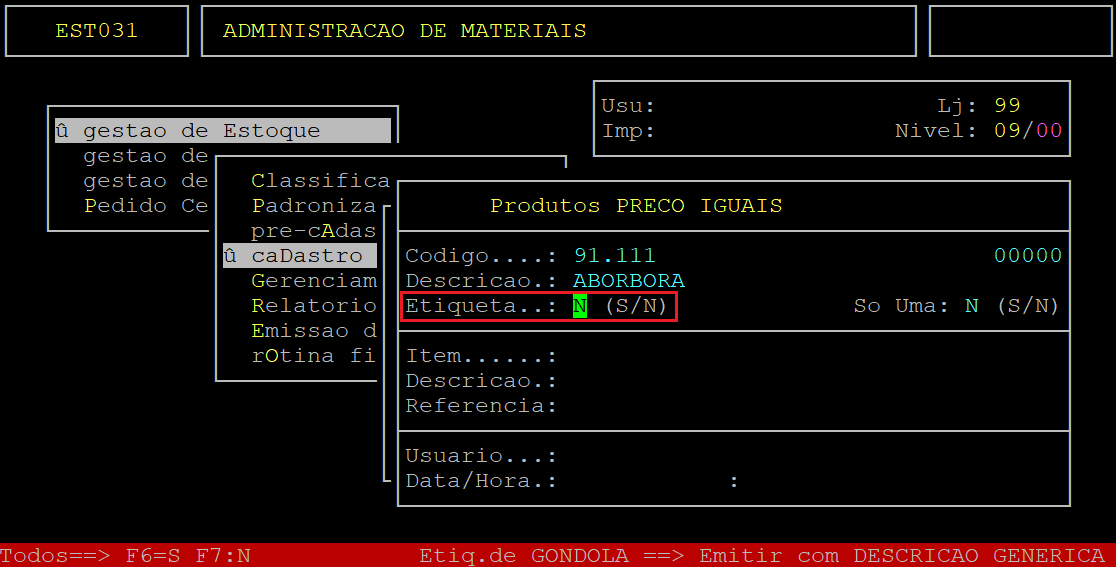
No campo Item, informe o código do item (com o dígito verificador) e, pressione a tecla Enter.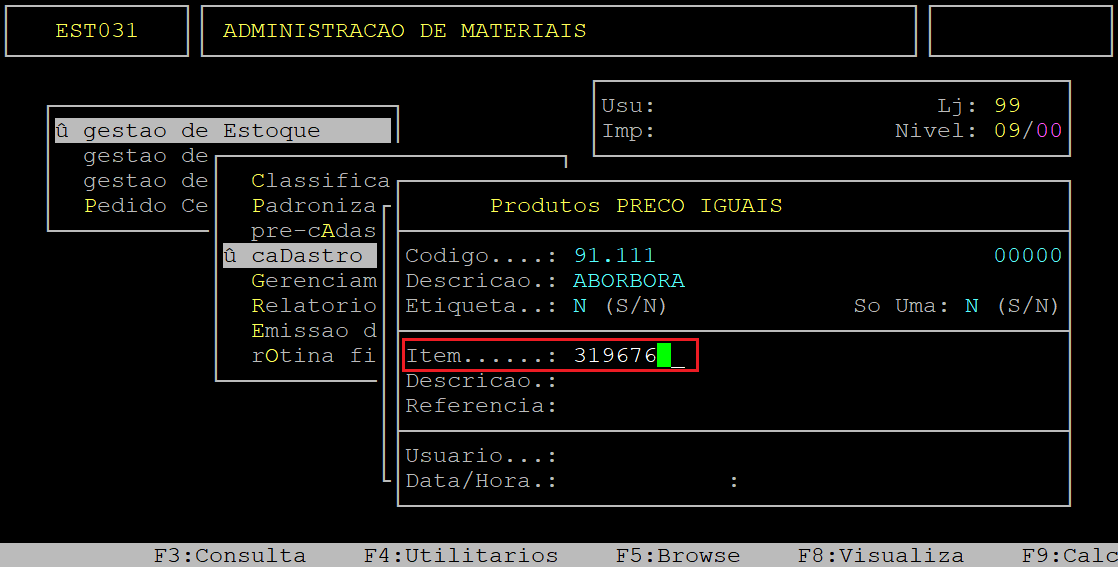
Ao ser exibida a pergunta " Confirma? ", pressione a tecla Enter ou informe a letra S para confirmar a inclusão do item no grupo de preços iguais.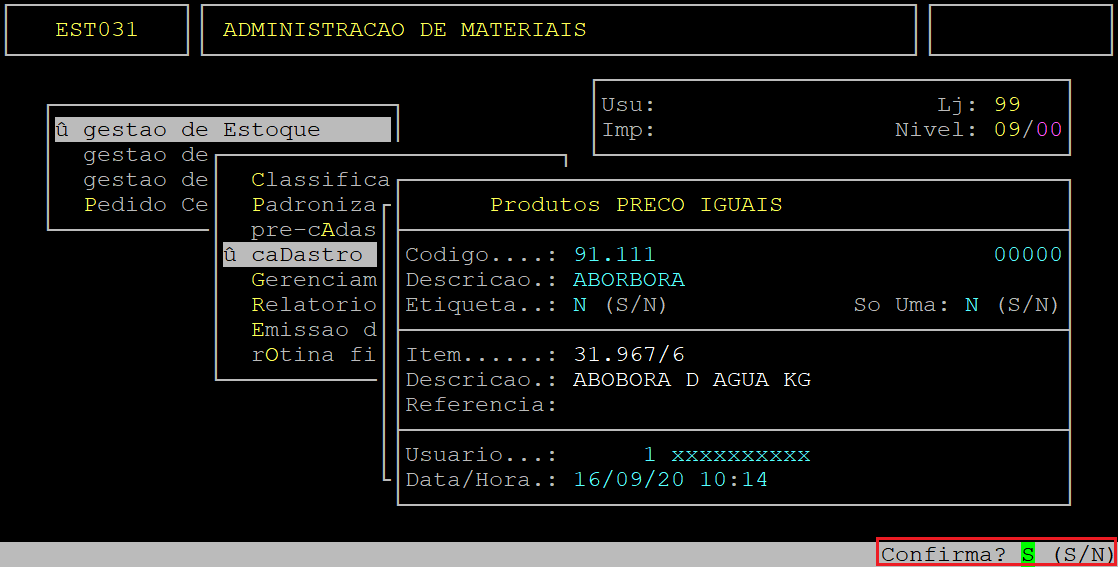
O cursor retornará para o campo Item. Para continuar inserindo mais produtos, repita o procedimento descrito anteriormente.
Para visualizar os itens inseridos no grupo de preços iguais, pressione a tecla F5 quando o cursor do teclado estiver posicionado no campo Item.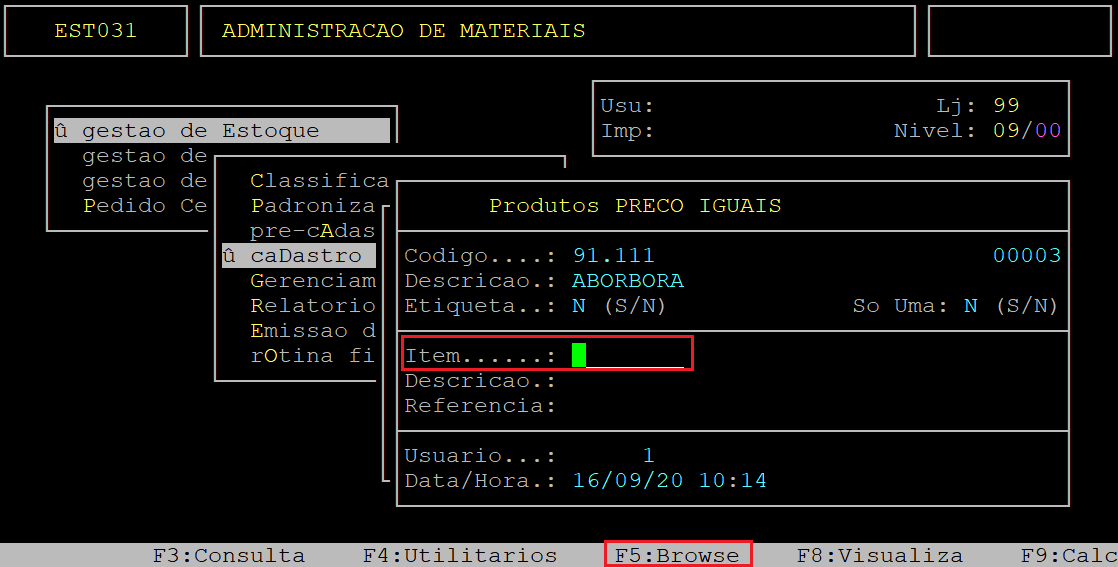
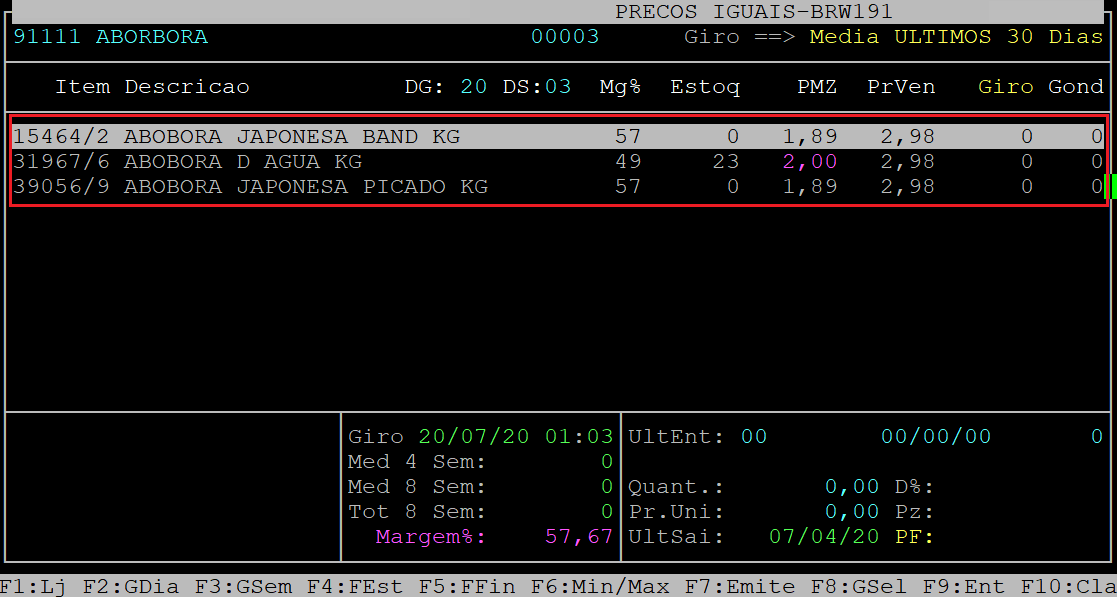
Para finalizar a consulta e sair da rotina, pressione a tecla Esc.
|
O Atendimento para a Avanço Informática é prioridade! Caso Você tenha alguma dúvida, fique à vontade para entrar em contato com a gente:
|
Dúvida | Como Excluir Grupo Tabela Preços Iguais Integral?
Dúvida:
Como Excluir Grupo da Tabela de Preços Iguais no Integral?
Solução:
Neste documento será apresentado como excluir um grupo da tabela de preços iguais.
1- Excluindo Grupo da Tabela de Preços Iguais
| Rotina: | Exclusão de Preço de Vendas Iguais |
|---|---|
| Programa: | EST036 |
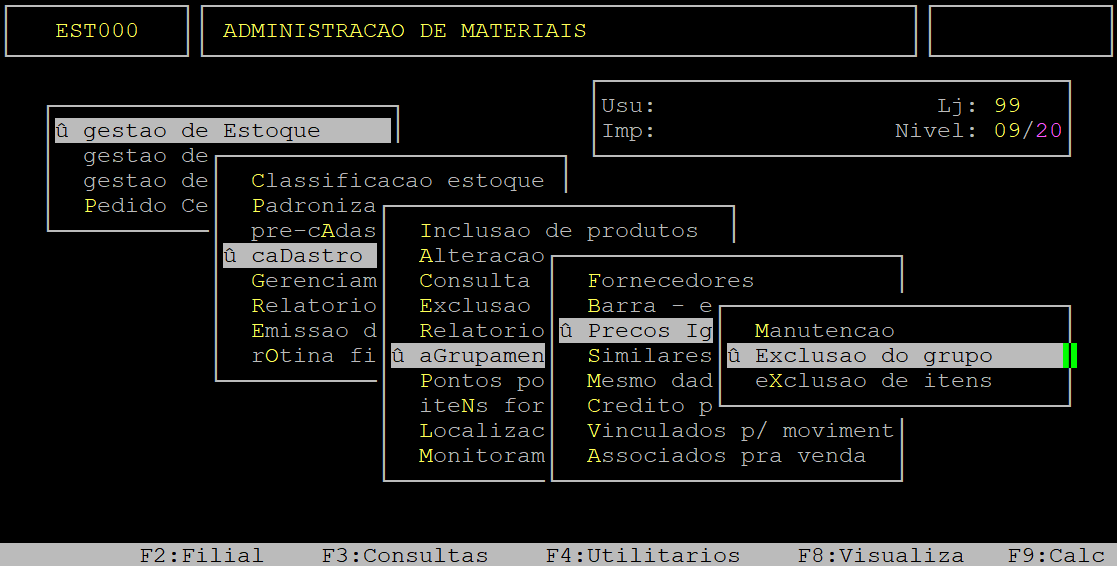
| Localização: | Adm Materiais / Gestao de Estoque / Cadastro de Produtos / Agrupamento Produtos / Precos Iguais / Exclusao do grupo |
Para excluir um grupo da tabela de preços iguais, acesse a localização citada acima.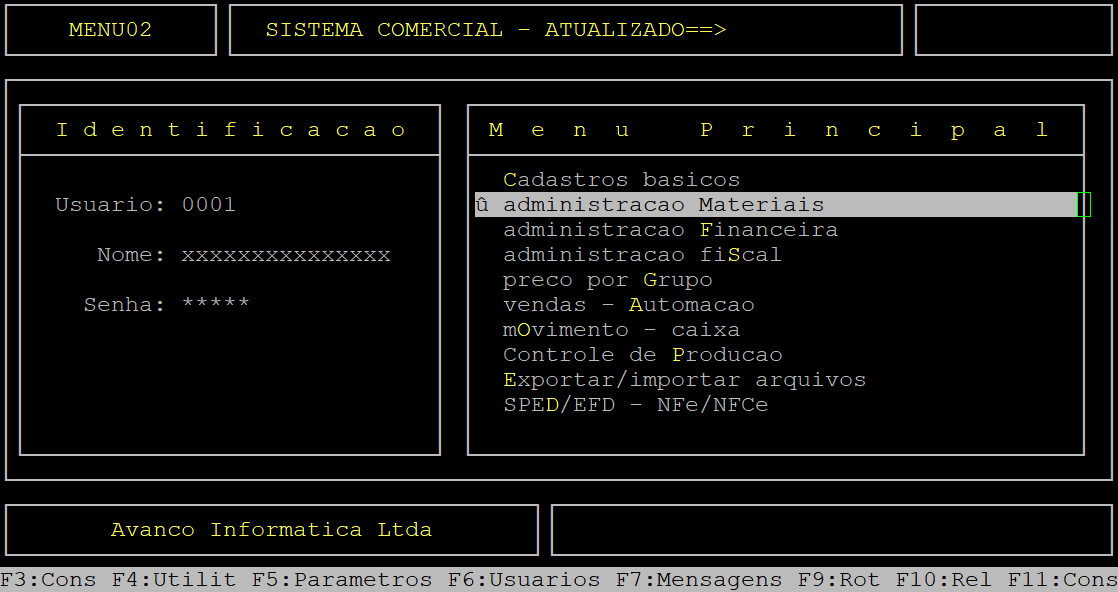
Caso possuir mais de uma loja configurada no cadastro de usuário, o sistema exibirá a janela de Filial, no qual deverá informar o número da loja que deseja excluir o grupo da tabela de preços iguais.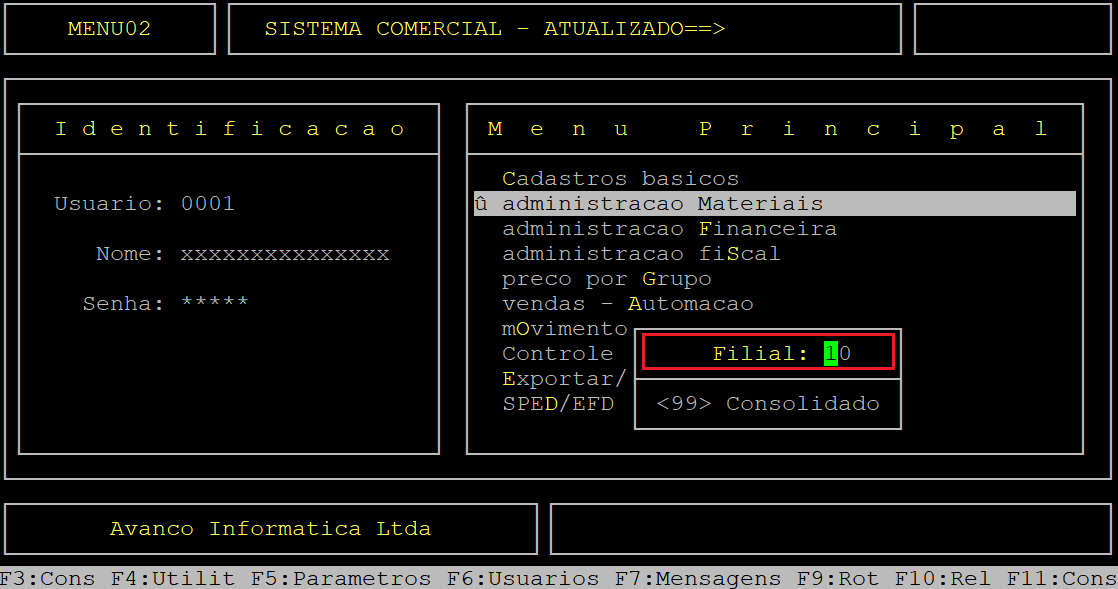
Ao acessar a rotina, no campo Codigo, informe o código do grupo da tabela de preços iguais que deseja excluir e, pressione a tecla Enter.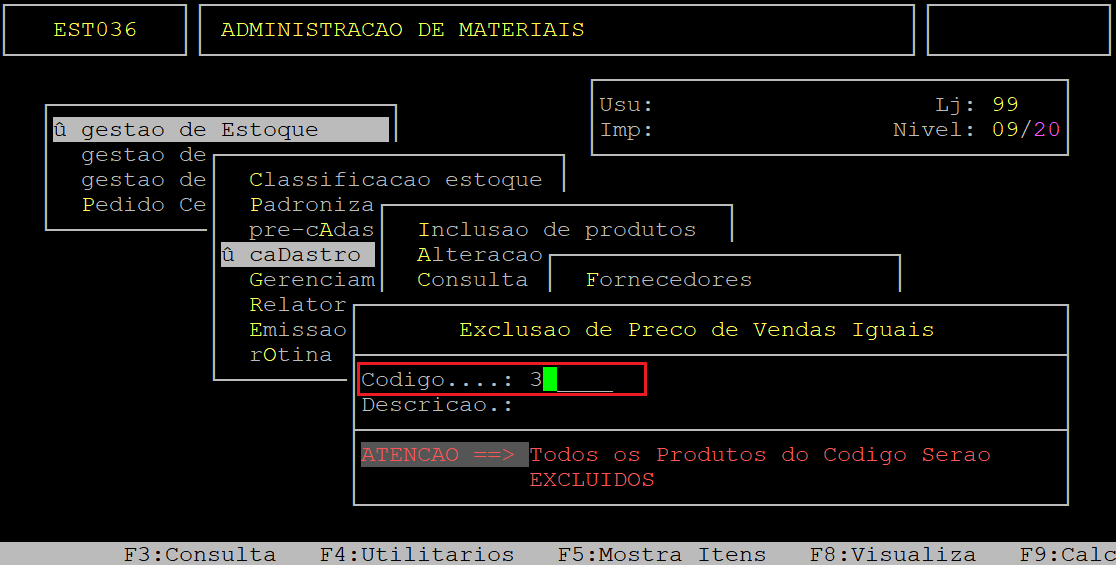
Em sequência, o sistema exibirá a pergunta " Confirma Exclusao? ", no qual deverá informar a letra S para excluir o grupo da tabela de preços iguais selecionado, conforme o exemplo abaixo.
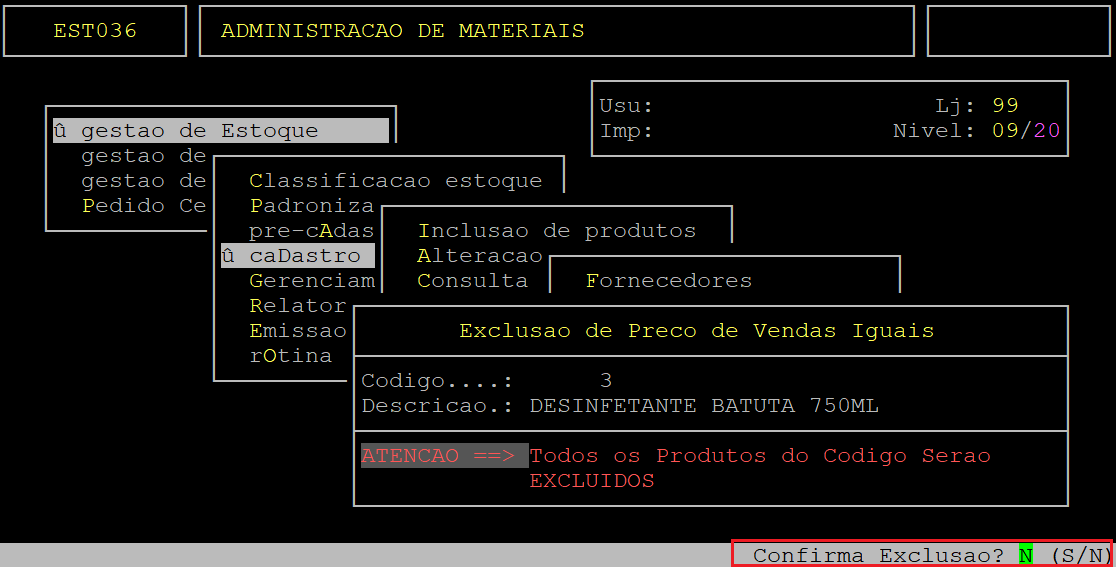
|
O Atendimento para a Avanço Informática é prioridade! Caso Você tenha alguma dúvida, fique à vontade para entrar em contato com a gente:
|
Dúvida | Como Excluir Produtos Tabela Preços Iguais Integral?
Dúvida:
Como Excluir Produtos da Tabela de Preços Iguais no Integral?
Solução:
Neste documento será apresentado como excluir produtos da tabela de preços iguais.
1- Excluindo Produtos da Tabela de Preços Iguais
| Rotina: | Exclui Produtos da Tabela de Preços Iguais |
|---|---|
| Programa: | EST379 |
| Localização: | Adm Materiais / Gestao de Estoque / Cadastro de Produtos / Agrupamento Produtos / Precos Iguais / Exclusao de itens |
Para excluir produtos da tabela de preços iguais, acesse a localização citada acima.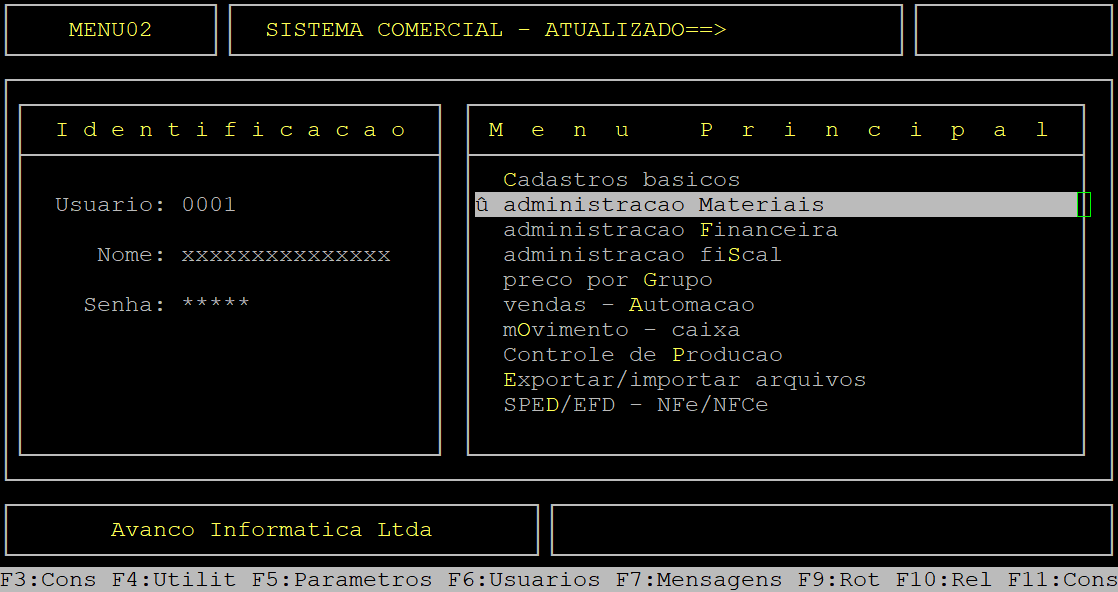
Caso possuir mais de uma loja configurada no cadastro de usuário, o sistema exibirá a janela de Filial, no qual deverá informar o número da loja que deseja excluir os produtos da tabela de preços iguais.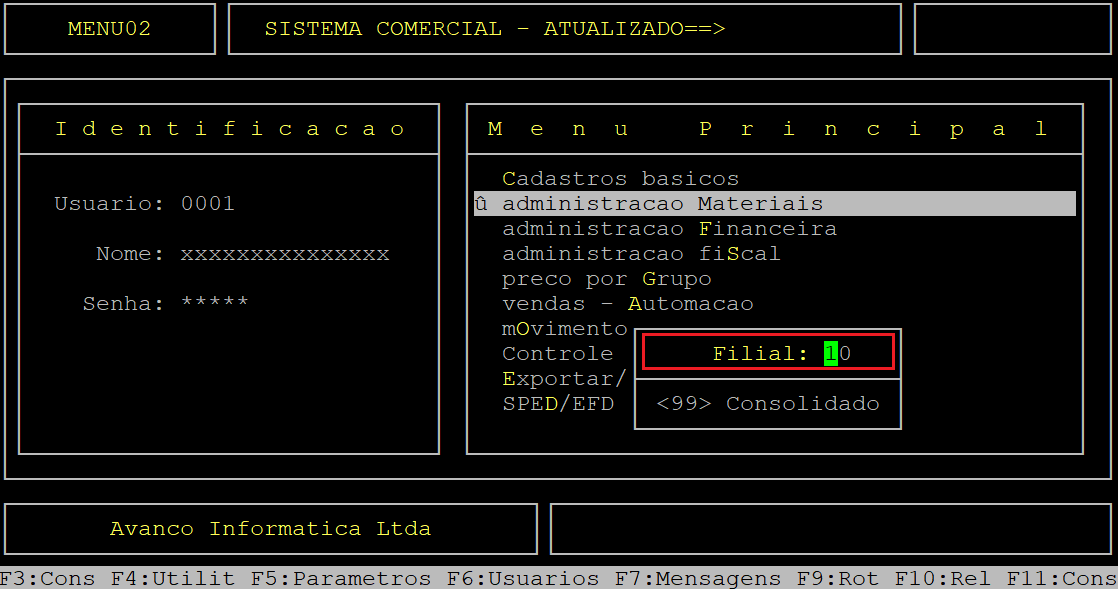
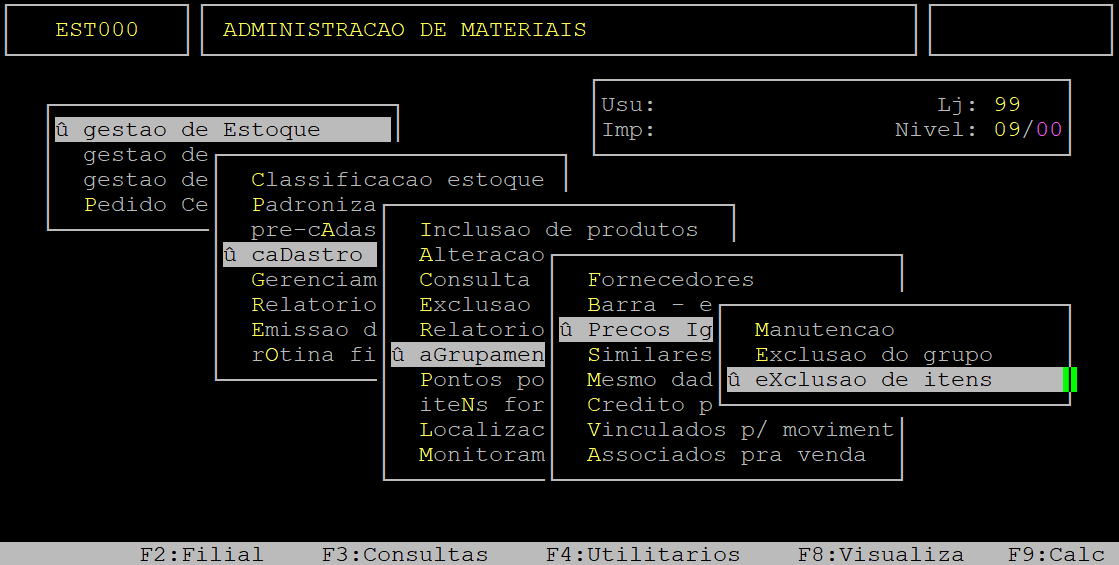
Ao acessar a rotina, o campo Tipo é preenchido automaticamente pelo sistema, porém, para alterar será necessário alcançar o campo utilizando a seta do teclado para cima. 
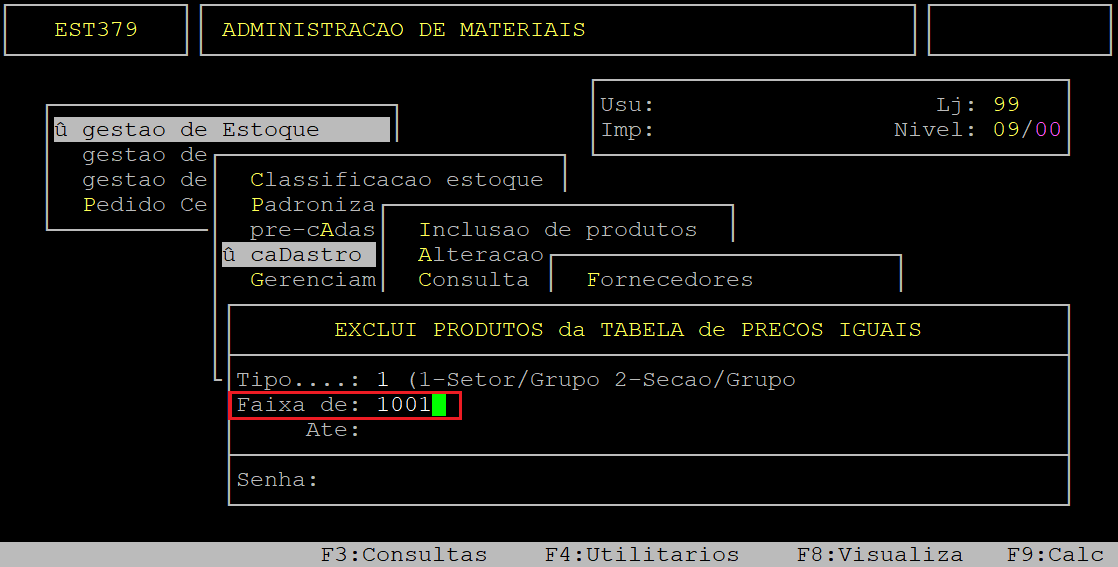
No campo Faixa de, informe o código do setor (ou seção) inicial (com dois dígitos) e o grupo inicial (com três dígitos) desejados.
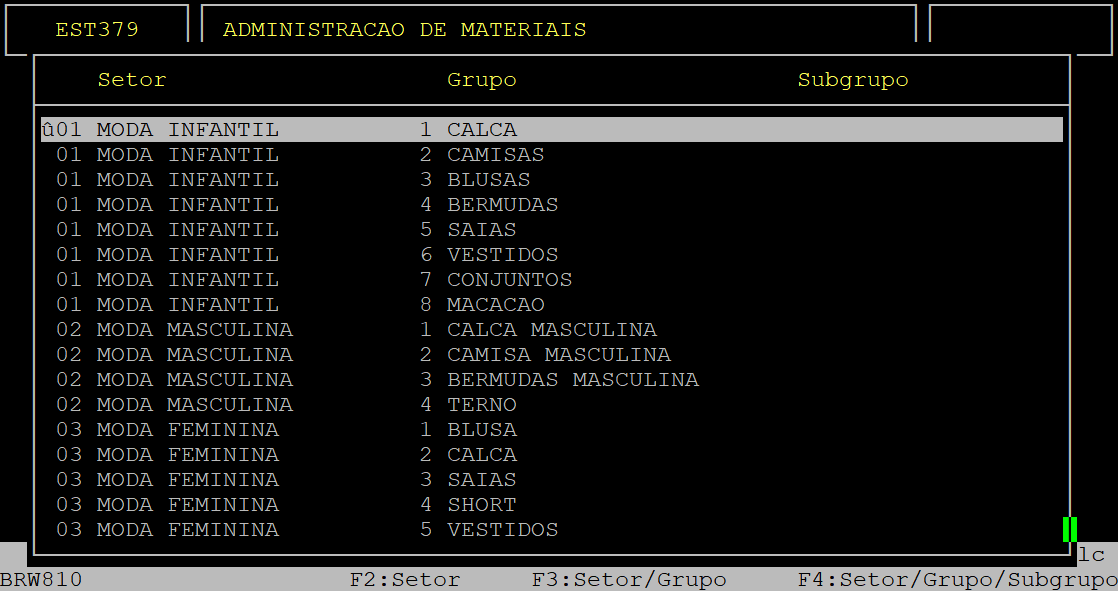
Outra maneira de informar o código é através da consulta da classificação mercadológica. Para isso, pressione a tecla F2, em seguida utilize as setas do teclado (para cima e para baixo) para selecionar uma classificação e, pressione a tecla Enter para confirmá-la.
Tela de Consulta da Classificação Mercadológica

Tela da Inserção Manual da Faixa da Classificação Mercadológica

No campo Ate, o procedimento será o mesmo informado anteriormente, porém, os códigos do setor (ou seção) (com dois dígitos) e do grupo (com três dígitos) serão a faixa final da classificação desejada.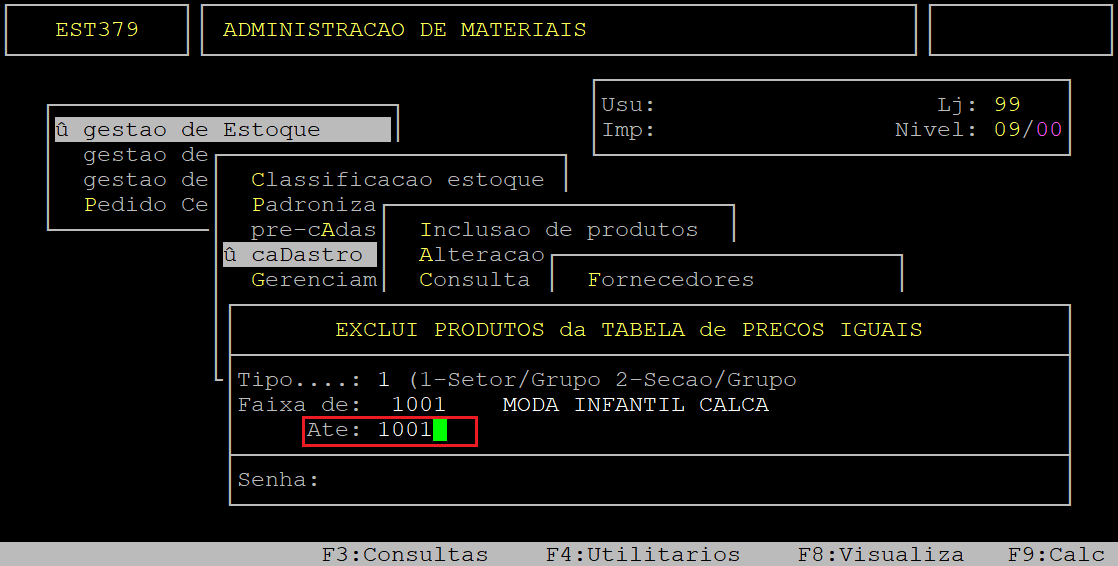
Logo após, no campo Senha informe a senha do usuário que está utilizando o sistema.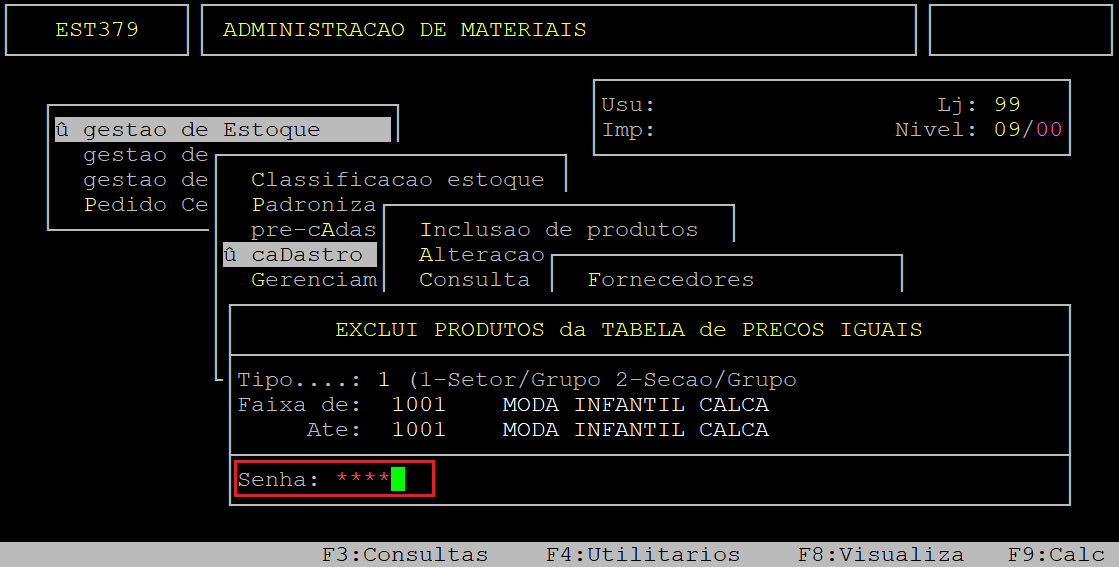
Em sequência, o sistema exibirá a pergunta " Confirma? ", no qual deverá informar a letra S para excluir os produtos da tabela de preços iguais que estejam na faixa da classificação mercadológica selecionada, conforme o exemplo abaixo. 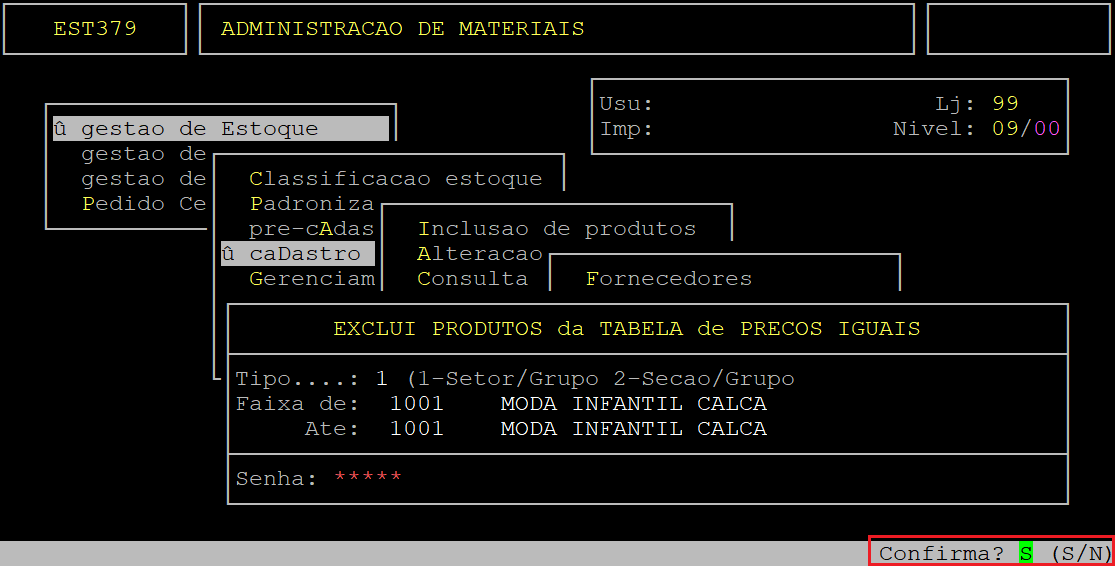
|
O Atendimento para a Avanço Informática é prioridade! Caso Você tenha alguma dúvida, fique à vontade para entrar em contato com a gente:
|
Dúvida | Como Alterar NCM Cadastro Produto Individual Integral?
Dúvida:
Como alterar o cadastro dos produtos que possuem códigos de NCM incorretos?
Solução:
| Rotina: | Alteração |
|---|---|
| Programa: | EST117 |
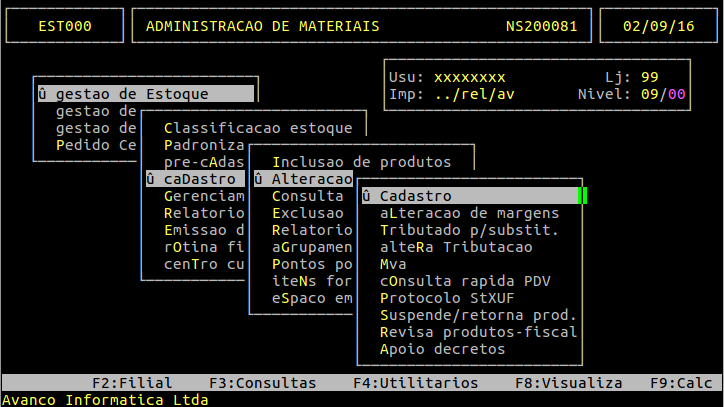
| Localização: | Administração de Materiais / Gestão de Estoque / Cadastro de Produtos / Alteração / Cadastro |
Após identificar os itens com NCM incorreto, deve-se alterar o cadastro desses produtos informando os novos códigos de NCM.
Para realizar a alteração de NCM de forma individual, acesse a localização citada acima.
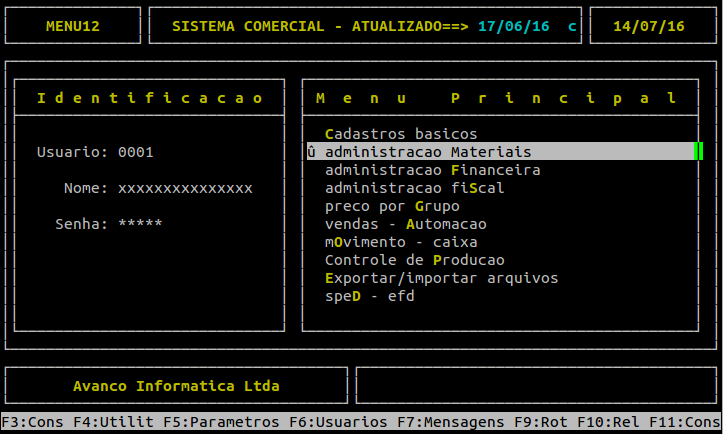
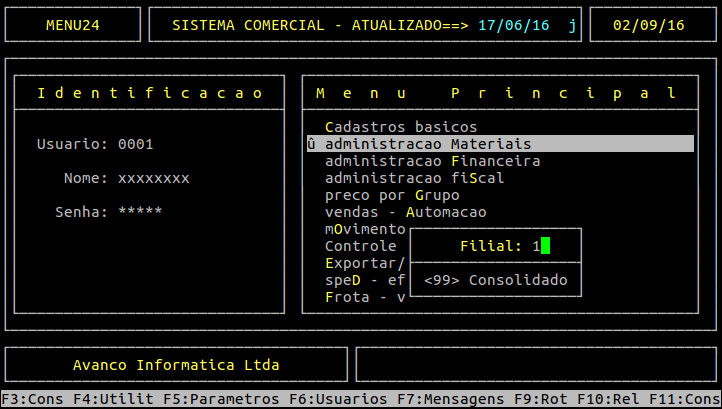
Informe o número da loja.
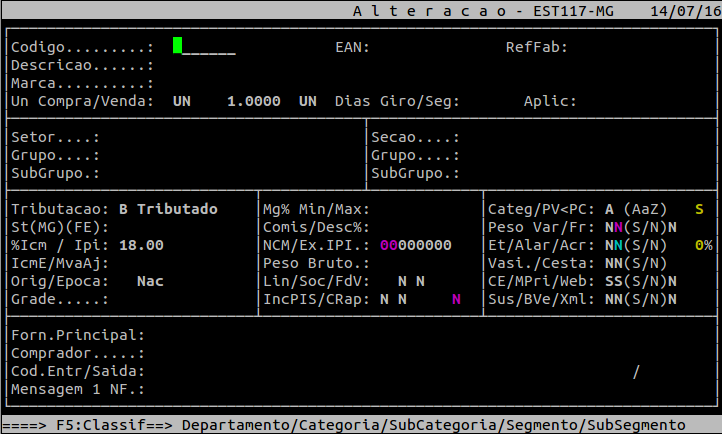
Pode-se pesquisar um produto por:
-
- Código
- EAN
- RefFab (Referência Fabricante)
- Descrição
- Código
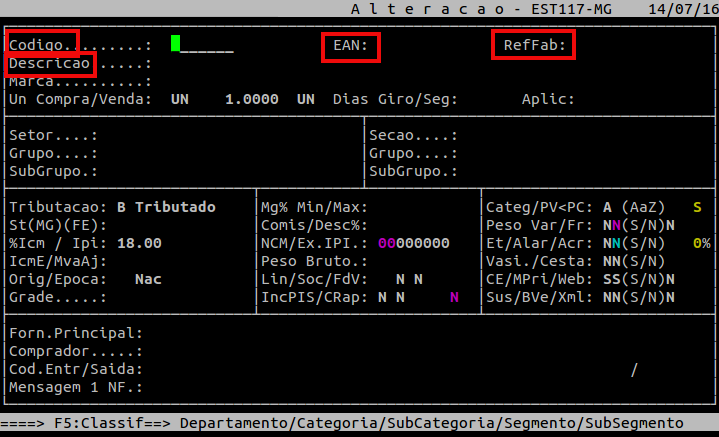
Caso não saiba o código do produto, pressione a tecla ENTER até chegar na opção Descrição e depois a tecla F2, um menu com todos os produtos será exibido, escolha o produto desejado e pressione ENTER.
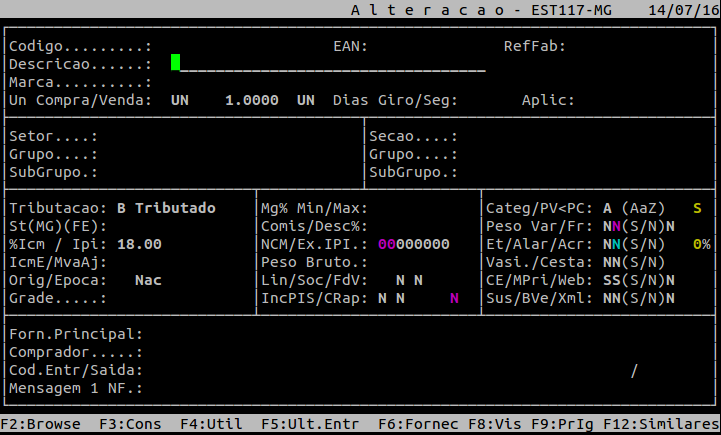
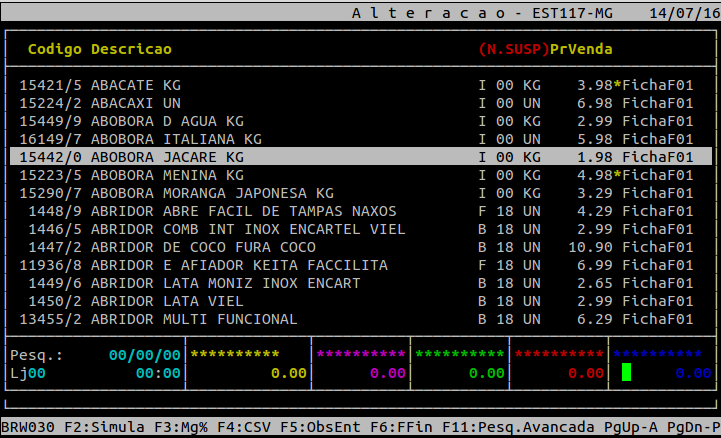
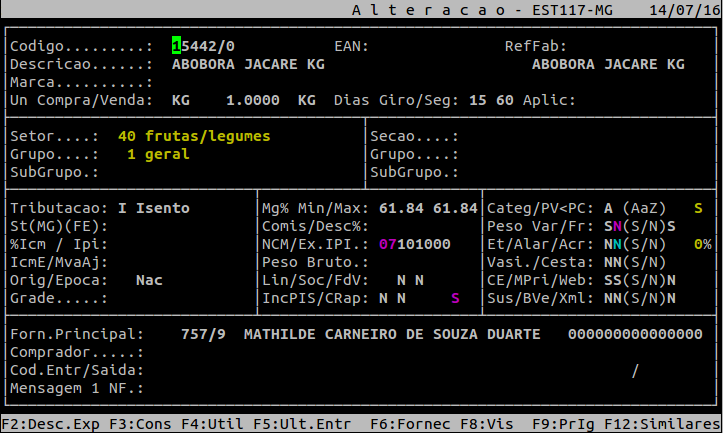
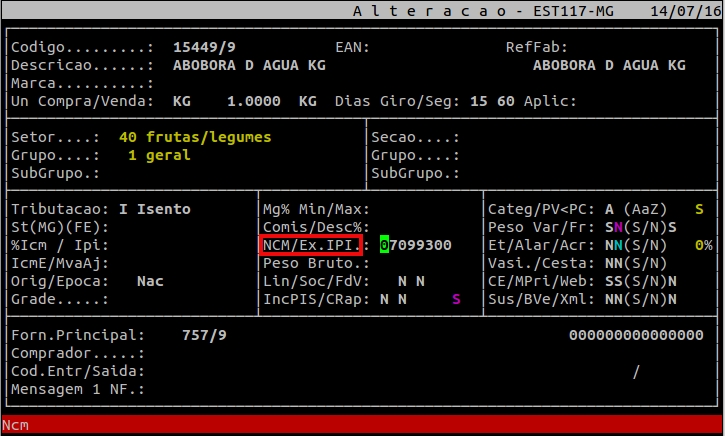
Após selecionar o produto, pressione a tecla ENTER até a opção NCM/Ex.IPI e digite o novo código de NCM.
Confirmando a alteração do novo NCM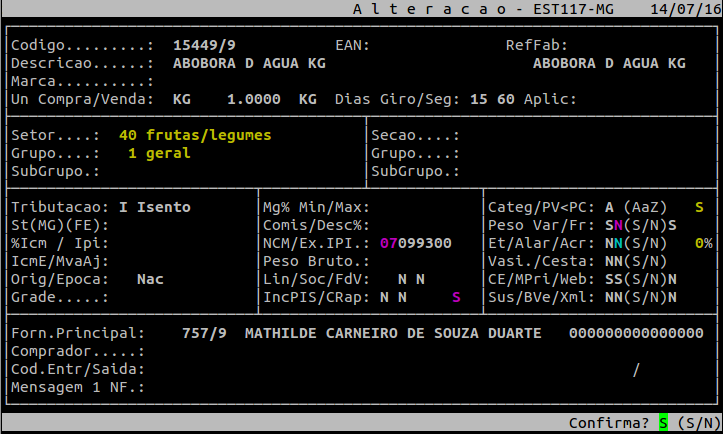
O Integral irá validar o novo NCM, caso ele não exista na Tabela IBPT importada no sistema uma mensagem será exibida na parte inferior da tela, caso isso aconteça, verifique o código inserido e tente novamente. Depois que inserir o NCM correto, pressione a tecla ENTER até o final da tela e uma opção de confirmação da alteração será exibida, pressione a tecla S para confirmar e salvar a alteração.
Inserindo NCM Inválido
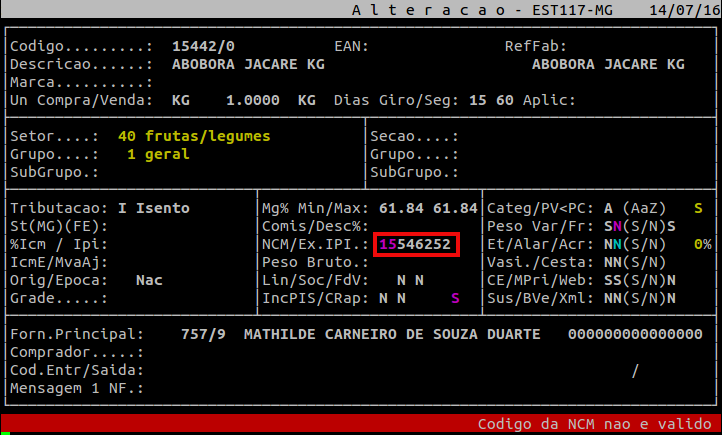
Ao término, selecione outro item e repita o processo até corrigir todos os NCM's dos itens desejados.
|
O Atendimento para a Avanço Informática é prioridade! Caso Você tenha alguma dúvida, fique à vontade para entrar em contato com a gente:
|
Dúvida | Qual Significado Cores Ficha Estatística Produto Integral?
Dúvida:
Qual o Significado das Cores da Ficha Estatística do Produto no Integral?
Solução:
1- Conferindo a Ficha Estatística do Produto
| Rotina: | Consulta |
|---|---|
| Programa: | CON030 |
| Localização | (Menu Principal) F3 / Produtos / Ficha Financeira |
Para consultar a ficha estatística do produto, acesse a localização citada acima.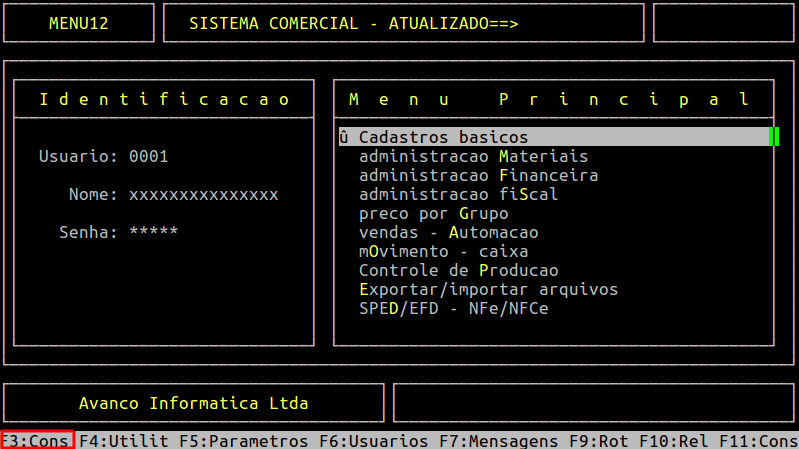
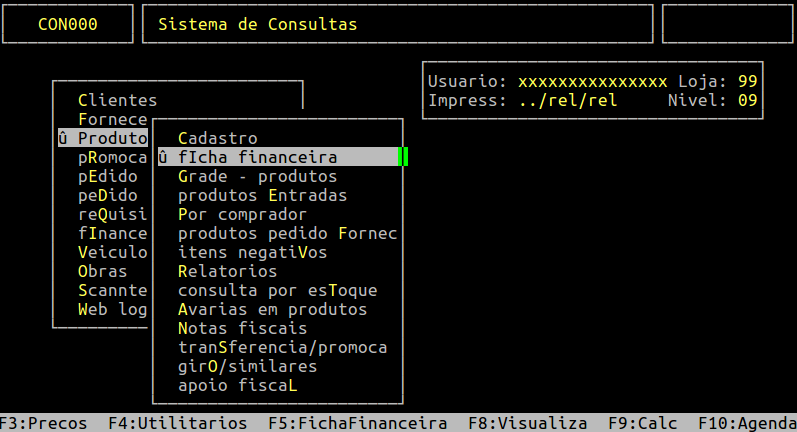
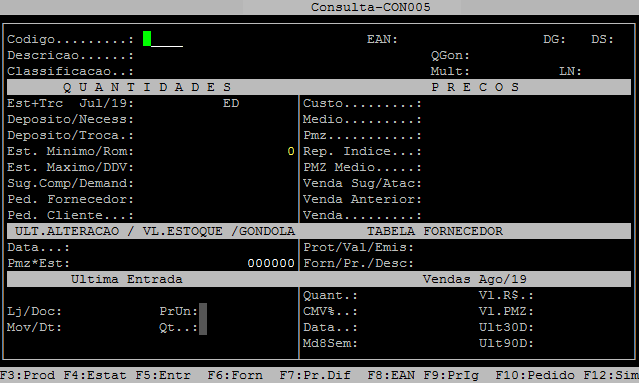
Ao acessar a rotina, informe no campo Codigo o código interno do produto (sem o digito verificador) e pressione a tecla Enter.
Em sequência, para visualizar a Ficha Estatística do produto pressione a tecla F4.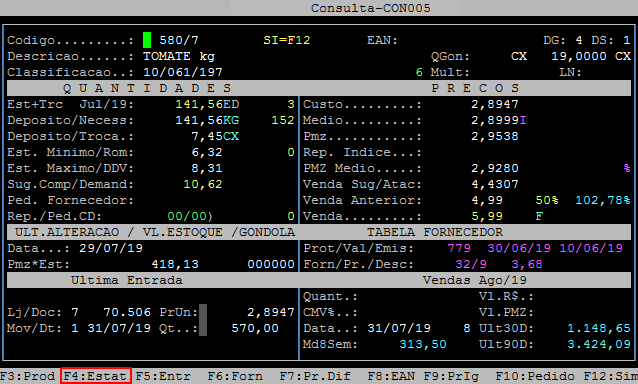
Abaixo segue um exemplo da consulta da ficha estatística de um produto.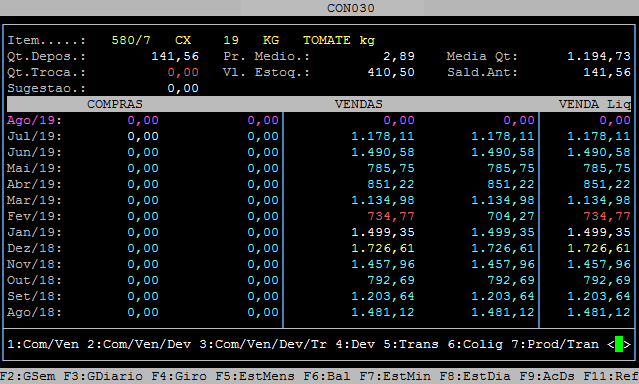
Significado das cores da ficha estatística:
| Rosa: |
Mês de referência selecionado
|
|
|---|---|---|
| Vermelha: | Menor valor | |
| Amarela: | Maior valor | |
| Branca: | Segundo maior valor |
|
OBSERVAÇÃO: Em meses onde o segundo maior valor for igual a zero, não será referenciado a cor vermelha, sendo exibida, portanto, apenas a cor branca. |
|
O Atendimento para a Avanço Informática é prioridade! Caso Você tenha alguma dúvida, fique à vontade para entrar em contato com a gente:
|
Dúvida | Como Funciona Agrupamento Produtos Mesmos Dados Fiscais Integral?
Dúvida:
Como é o funcionamento da rotina de Agrupamento de Produtos Mesmos Dados Fiscais?
Solução:
| Rotina: | Produtos com os mesmos dados fiscais |
|---|---|
| Programa: | EST203 |
| Localização: | Administração de Materiais / Gestão de Estoque / Cadastro de Produto / Agrupamento de Produtos / Mesmos Dados Fiscais / Manutenção |
1- Objetivo da Rotina
Facilitar o cadastro ou alteração fiscal de produtos novos, possibilitando ao usuário vincular os produtos novos a outros produtos que contenham os dados complementares fiscais já cadastrados.
2- Tabela de Agrupamento de Produto
A tabela de agrupamento de produto possibilita vincular vários produtos para que tenham os mesmos dados fiscais, para abrir a rotina de produtos com os mesmos dados fiscais, acesse a localização citada acima.
3- Consulta de Produtos Vinculados na Tabela
Na consulta, no campo item, ao digitar F5, pode-se visualizar os produtos vinculados à tabela.
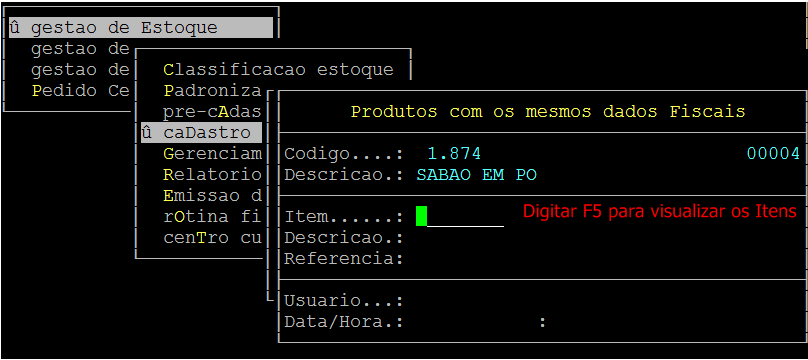
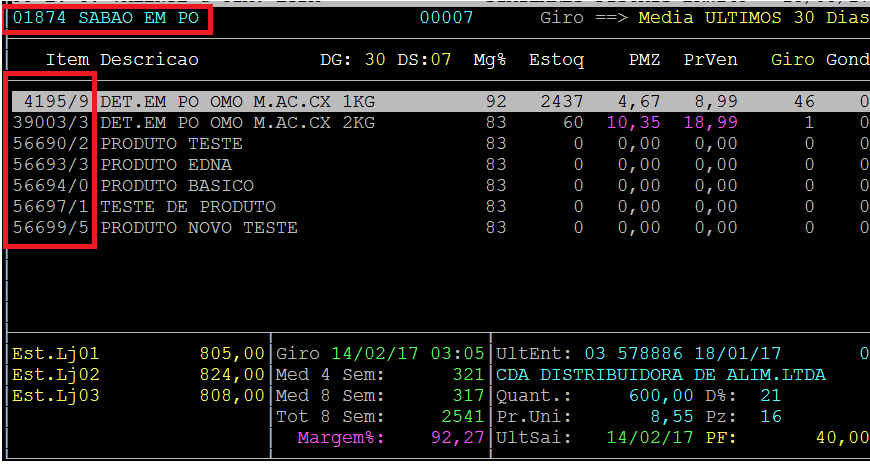
Neste exemplo, temos 3 produtos vinculados a tabela.
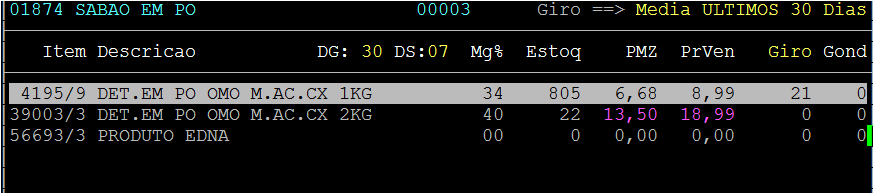
4- Consulta de Produtos Vinculados
| Rotina: | Consulta Produtos |
|---|---|
| Programa: | CON003 |
| Localização: | Rotina (Produtos com os Mesmos Dados Fiscais) F3 (Consultas) / Produtos / Cadastro |
Caso queira visualizar os produtos que estão vinculados a mesma tabela de agrupamento fiscal de determinado produto, acesse a localização citada acima.
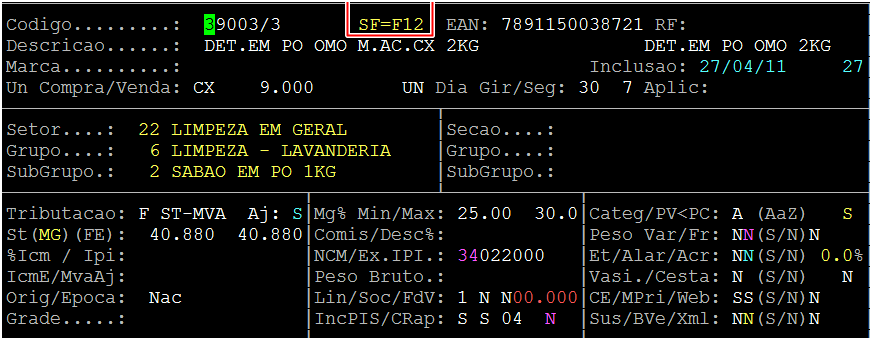
Informe o código do produto desejado no campo Código, caso o produto esteja em alguma tabela de agrupamento, na parte superior da tela, irá aparecer em amarelo SF=F12. Caso deseje visualizar os produtos vinculados, pressione a tecla F12.
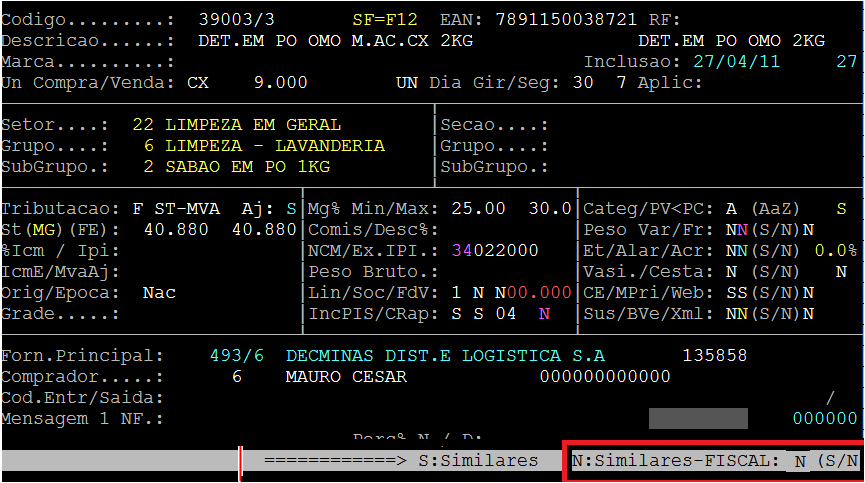
Após pressionar a tecla F12, na barra inferior do cadastro de produtos, irá aparecer a opção SIMILARES FISCAL, pressione a tecla N para exibir os produtos contidos na mesma tabela de agrupamento fiscal.
Posteriormente, será exibido no canto superior direito o código da tabela de agrupamento pertencente e todos os produtos a ela vinculados.
5- Vincular Novo Produto a Tabela
Ao cadastrar um novo produto, sem incluir dados referente ao cadastro de dados complementares, existe a opção de vincular este produto na tabela de agrupamento fiscal exibida anteriormente, carregando para o novo produto os mesmos dados fiscais. Esta opção também é válida para produtos já existentes com informações fiscais anteriores.
- Novo produto cadastrado sem incluir informações fiscais complementares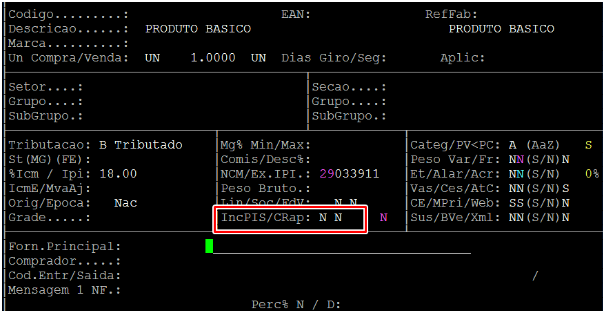
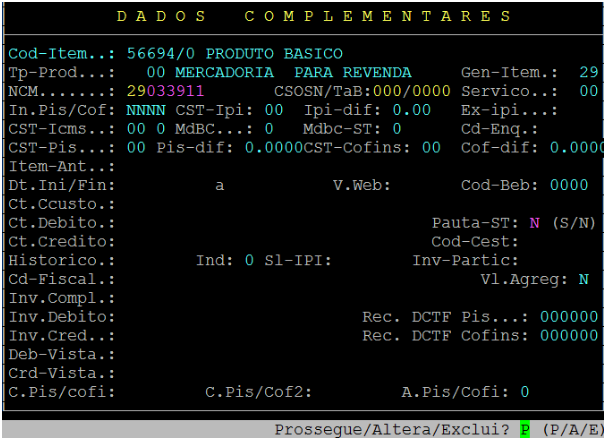

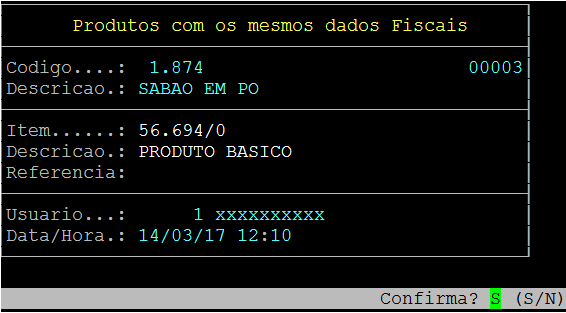
6- Incluir Novo Produto à Tabela de Agrupamento
Para incluir um novo produto, basta digitar dentro da tabela selecionada o código desejado e confirmar.
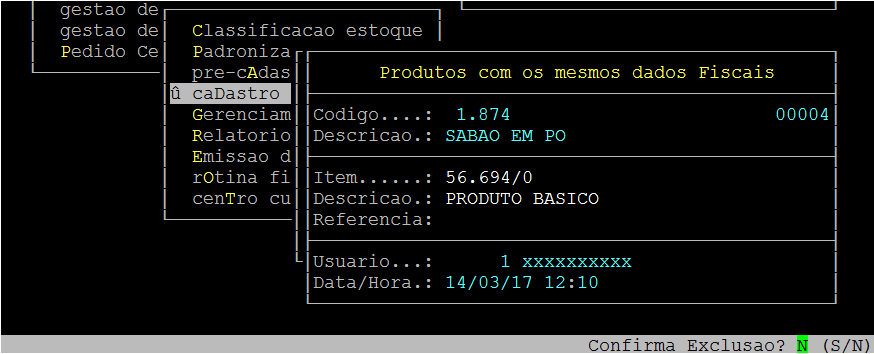
7- Excluir Produtos da Tabela de Agrupamento
Para excluir um produto da tabela de agrupamento, basta digitar dentro da tabela o código do produto desejado e confirmar a exclusão.
8- Atualizar Dados Fiscais - Novo Produto
Para atualizar os dados fiscais da tabela de Agrupamento Fiscal para o novo produto cadastrado, basta acessar e passar alterando qualquer produto que já estava vinculado à tabela e salvar, e automaticamente será salvo os dados fiscais para o novo produto.
Observação: Caso realize alguma alteração relacionada aos dados complementares em qualquer produto vinculado à tabela, automaticamente será salvo os dados fiscais para todos os produtos da tabela.
|
O Atendimento para a Avanço Informática é prioridade! Caso Você tenha alguma dúvida, fique à vontade para entrar em contato com a gente:
|
Dúvida | Como Cadastrar Monitoramento Produtos Sazonais Integral?
Dúvida:
Como Cadastrar Monitoramento de Produtos Sazonais no Sistema Integral?
Solução
1- Cadastro para Monitoramento
| Rotina: | Produtos Monitorados |
|---|---|
| Programa: | EST453 |
| Localização: | Administração Materiais / Gestão de Estoque / Cadastro de Produtos / Monitoramento / Estoque Mínimo - Máximo / Individual |
Acesse a localização indicada acima para realizar o cadastro de um produto sazonal para monitoramento.
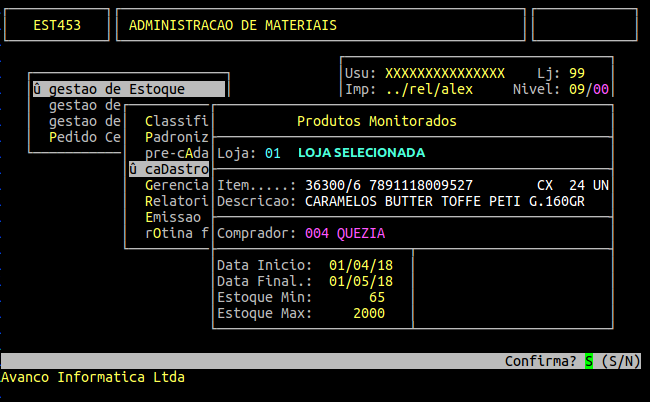
Informações importantes sobre os campos da tela acima:
| Loja: | Definir em qual loja o produto será monitorado. |
|---|---|
| Item: | Informar o código do item que será monitorado. |
| Data Ínicio: | Informar a data inicial para monitoramento do produto. |
| Data Final: | Informar a data final para monitoramento do produto. |
| Estoque Min: | A quantidade mínima que deseja manter em estoque dentro do período definido. |
| Estoque Máx: | A quantidade máxima que deseja manter em estoque dentro do período definido. |
Após preencher todos os campos, pressione S para confirmar a inclusão no monitoramento ou N para editar ou cancelar a inclusão do produto no cadastro de monitoramento.
1.1 - Alteração ou Exclusão do Monitoramento
Alteração de Data (inicial ou final) e Estoque (mínimo ou máximo) ou a exclusão do produto no cadastro de monitoramento é feita de forma análoga a inclusão.
Para ambos é necessário inserir a loja e o produto monitorado. O sistema irá mostrar as opções de Alteração e Exclusão.
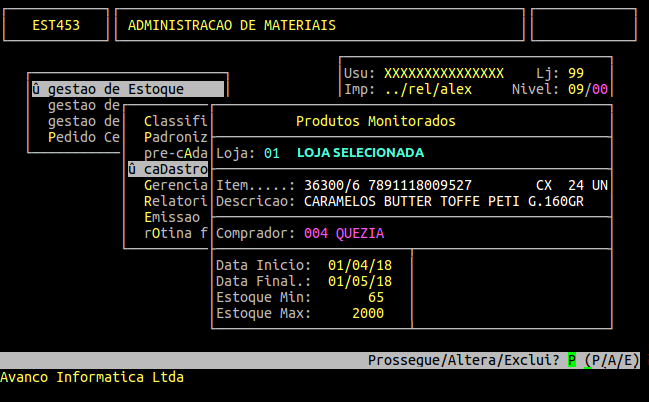
Após preencher Loja e Item, pressione P para prosseguir sem nenhuma ação, A para editar Data (inicial ou final) e Estoque (mínimo ou máximo) ou E para Excluir o produto no monitoramento.
2 - Realizando Consulta e Emitindo Relatório
Nessa rotina é possível visualizar produtos sazonais em monitoramento para a reposição automática.
| Rotina: | Monitorados Reposição |
|---|---|
| Programa: | EST454 |
| Localização: | Administração Materiais / Gestão de Estoque / Cadastro de Produtos / Monitoramento / Estoque Mínimo - Máximo / Browse |
A rotina pode ser acessada no caminho informado acima:
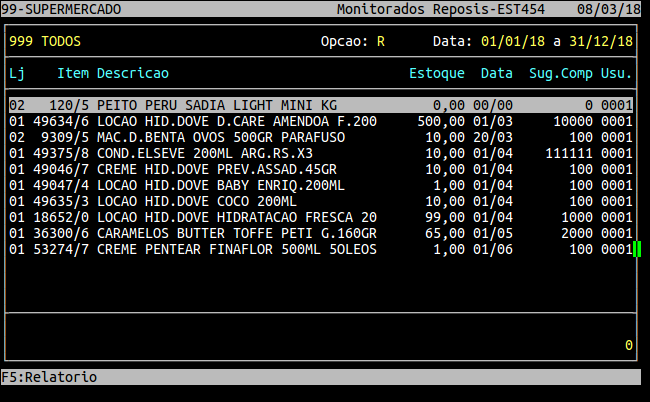
Informações importantes sobre os campos da tela acima:
| Loja: | Loja para consulta. | O sistema sempre mostrará todas as lojas (99). |
|---|---|---|
| Opção: | Tipo de monitoramento aplicado. | O sistema sempre mostrará R (reposição). |
| Data Início: | Início do período de consulta do monitoramento. | |
| Data Final: | Fim do período de consulta do monitoramento. |
2.1 - Emitindo Relatório
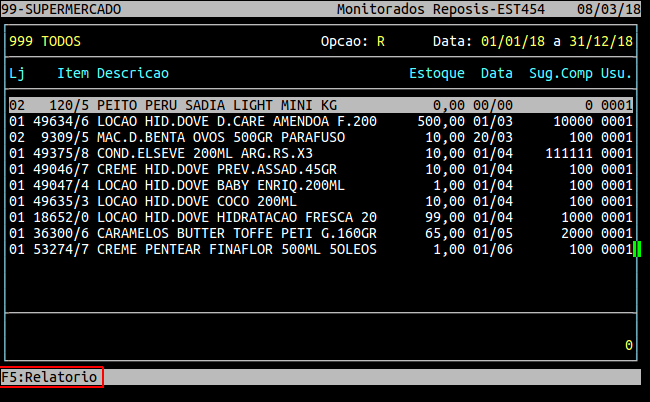
Depois de fazer a consulta dos produtos monitorados, o sistema apresentará a opção de transpor dos dados para um relatório pressionando o F5 no teclado.
Abrirá no rodapé da tela um campo para incluir o nome do relatório (spool).
|
O Atendimento para a Avanço Informática é prioridade! Caso Você tenha alguma dúvida, fique à vontade para entrar em contato com a gente:
|
Dúvida | Como Desvincular Fornecedor Produtos Integral?
Dúvida:
Como Desvincular Fornecedor dos Produtos no Integral?
Solução:
1- Desvinculando Fornecedor dos Produtos
Esta rotina rotina é utilizada para desvincular o fornecedor do (s) produto (s), que pode ser por faixa de setor/seção/departamento e por item.
| Rotina: | Desvincula Fornecedor / Produto |
|---|---|
| Programa: | EST861 |
| Localização: | Adm Materiais / Gestao de Estoque / Cadastro de produtos / Agrupamento Produtos / Fornecedores / Desvincula |
Para desvincular fornecedor dos produtos, acesse a localização citada acima.
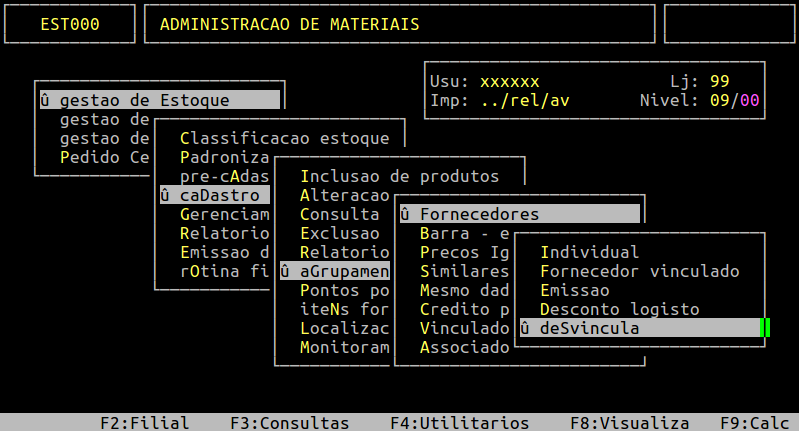
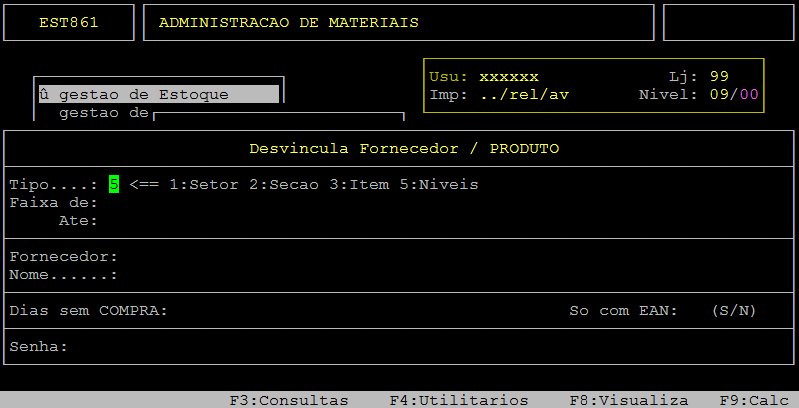
Campos importantes da tela acima:
| Tipo: | Informe o número do tipo de desvinculação desejada, sendo: 1 por setor, 2 por seção, 3 por item ou 5 por departamento. |
|---|---|
| Faixa: | Informe a faixa de setor/seção/departamento/item, de acordo com a opção selecionada no campo Tipo, para que seja desvinculada, ou pressione a tecla Enter para considerar todos. |
| Fornecedor: | Informe o fornecedor que terá os itens desvinculados. |
| Dias sem Compra: | Se desejar, utilize este filtro para informar um período para a leitura do movimento de entrada dos itens. |
| So com EAN: | Informe S para desvincular somente os itens com EAN ou N para considerar todos. |
| Senha: | Informe a senha do usuário que está utilizando o sistema para confirmar a desvinculação do fornecedor x itens desejados. |
1.1 - Desvinculando Fornecedor dos Produtos por Departamento
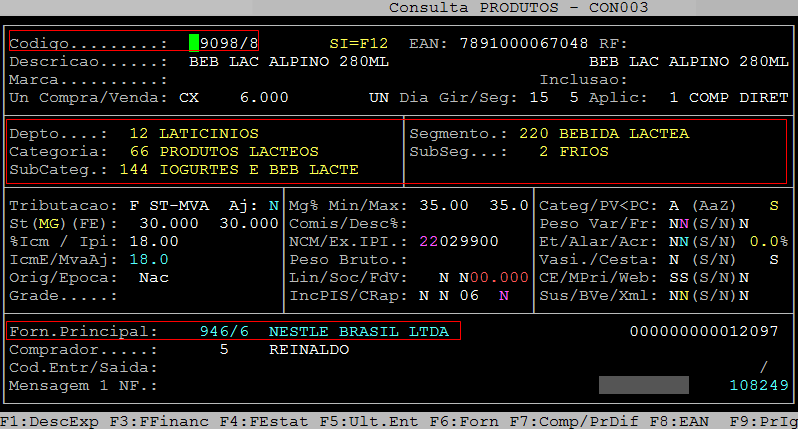
Abaixo segue um exemplo de um item classificado por departamento, o produto 9098/8, cujo fornecedor principal é o 946/6 (caminho: F3 / Produtos / Cadastro).
Exemplo da Tela do Produto com Departamento com Fornecedor Principal 946/6
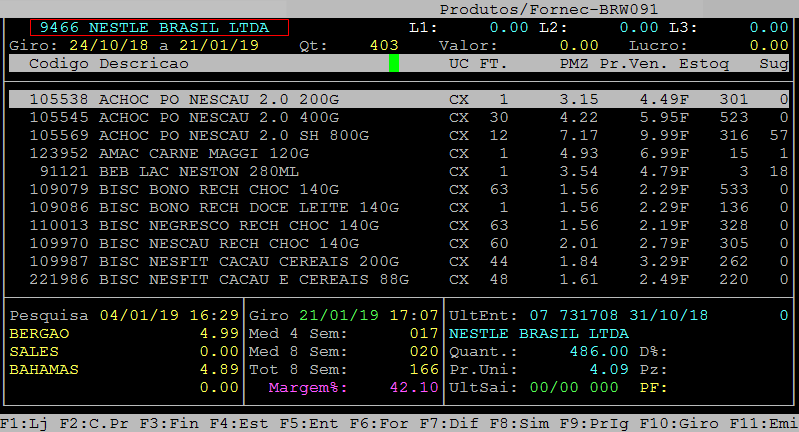
No caminho F3 / fornecedores / consulta / F8 é possível verificar a relação dos itens vinculados ao fornecedor, que neste caso é o 946/6. Observe no exemplo abaixo, que o produto 9098/8 aparece na relação dos itens vinculados, sendo que os demais selecionados, pertencem a mesma classificação dele.
Exemplo da Tela dos Itens Vinculados ao Fornecedor 946/6
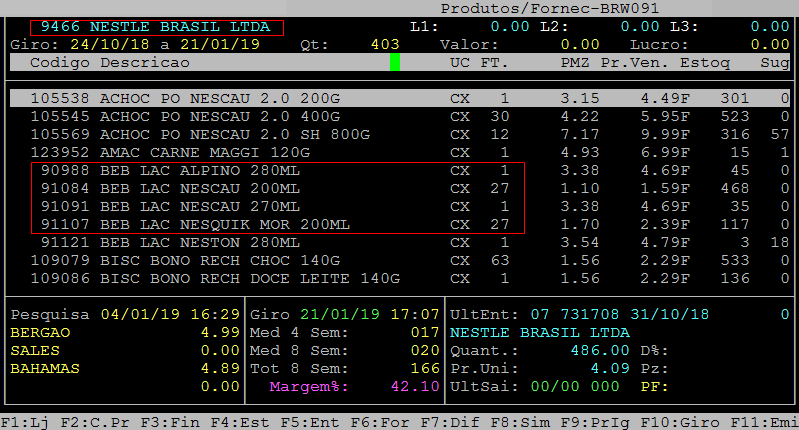
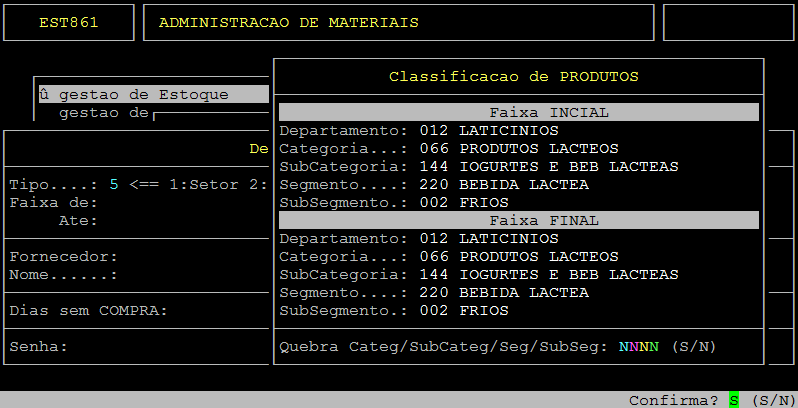
Para demonstrar a desvinculação por departamento, serão considerados os produtos do departamento 12, categoria 66, sub categoria 144, segmento 220 e sub segmento 2, que estão selecionados no exemplo acima.
Para definir o tipo de desvinculação, informe no campo Tipo a opção 5, referente a 5 Níveis (departamento). Em seguida, informe os dados do departamento, categoria, sub categoria, segmento e sub segmento e pressione a tecla Enter até confirmar a desvinculação, conforme o exemplo abaixo.
Exemplo da Tela Desvincula Fornecedor / Produto - Classificação de Produtos
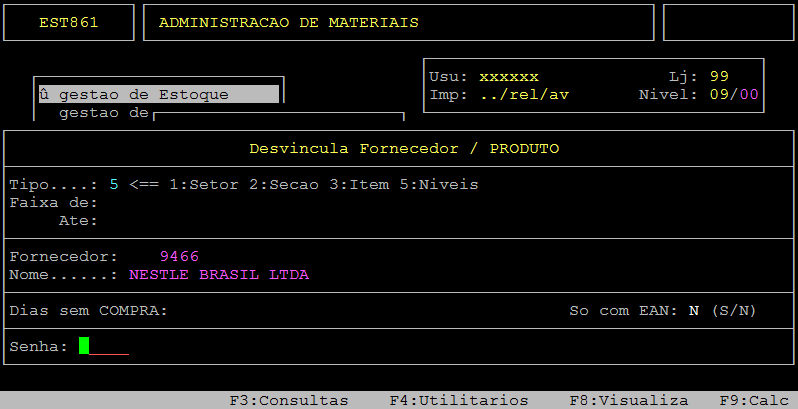
Em sequência, informe no campo Fornecedor o código do fornecedor, preencha os demais campos desejados, digite a senha e pressione a tecla Enter ou S para confirmar a desvinculação.
No exemplo abaixo, não foi utilizado o filtro de Dias sem COMPRA dos itens, e o filtro So com EAN ficou N, sendo assim, serão desvinculados todos os produtos dentro da faixa de departamento informada com e sem EAN.
Exemplo da Tela Desvincula Fornecedor / Produto - Confirmação da Desvinculação
Após desvincular o fornecedor dos produtos é possível verificar os itens novamente no caminho F3 / fornecedores / consulta / F8.
Observe no exemplo abaixo, que o item 9098/8 e os demais que fazem parte do mesmo departamento foram desvinculados do fornecedor 946/6.
Exemplo da Tela dos Itens Vinculados ao Fornecedor 946/6 Após a Desvinculação por Departamento
1.2 - Desvinculando Fornecedor dos Produtos por Setor
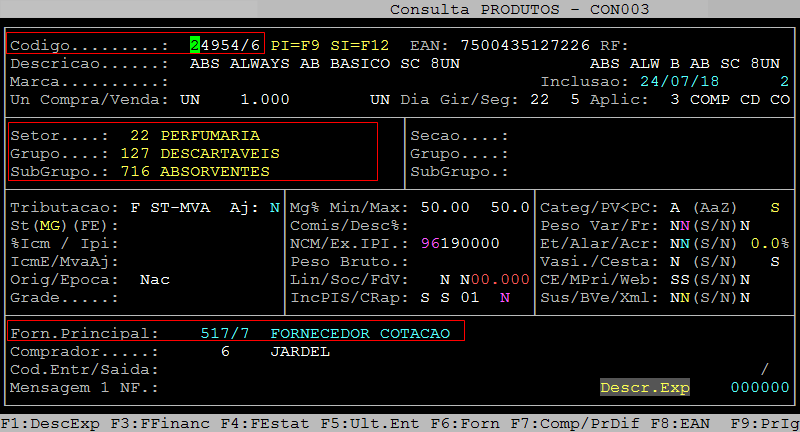
Abaixo segue um exemplo de um item classificado por setor, o produto 24954/6, cujo fornecedor principal é o 517/7 (caminho: F3 / Produtos / Cadastro).
Exemplo da Tela do Produto com Setor com Fornecedor Principal 517/7
No caminho F3 / fornecedores / consulta / F8 é possível verificar a relação dos itens vinculados ao fornecedor, que neste caso é o 517/7. Observe no exemplo abaixo, que o produto 24954/6 aparece na relação dos itens vinculados, sendo que os demais selecionados, pertencem a mesma classificação dele.
Exemplo da Tela dos Itens Vinculados ao Fornecedor 517/7

Para demonstrar a desvinculação por setor, serão considerados os produtos do setor 22, grupo 127, e sub grupo 716, que estão selecionados no exemplo acima.
Para definir o tipo de desvinculação, informe no campo Tipo a opção 1, referente a Setor. Em seguida, no campo Faixa de Ate informe a faixa do setor, do grupo e subgrupo dos produtos, conforme o exemplo abaixo.
Exemplo da Tela Desvincula Fornecedor / Produto - Classificação de Produtos
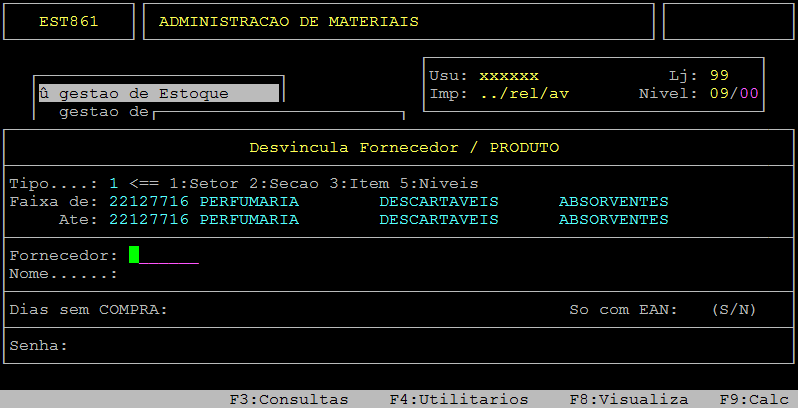
Em sequência, informe no campo Fornecedor o código do fornecedor, preencha os demais campos desejados, digite a senha e pressione a tecla Enter ou S para confirmar a desvinculação.
No exemplo abaixo, não foi utilizado o filtro de Dias sem COMPRA dos itens, e o filtro So com EAN ficou N, sendo assim, serão desvinculados todos os produtos dentro da faixa do setor informado com e sem EAN.
Exemplo da Tela Desvincula Fornecedor / Produto - Confirmação da Desvinculação
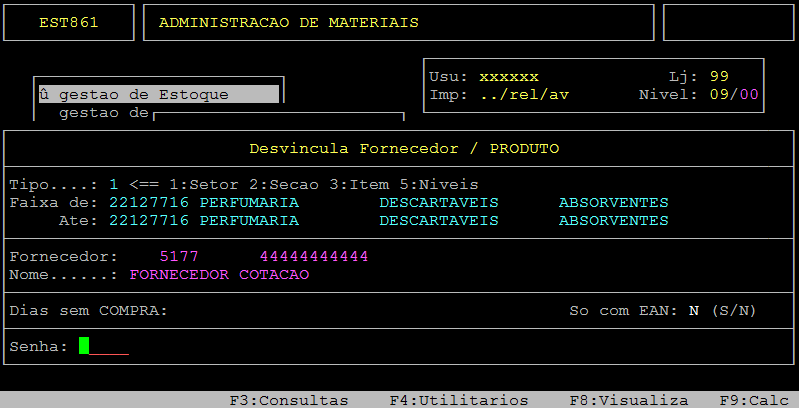
Após desvincular o fornecedor dos produtos é possível verificar os itens novamente no caminho F3 / fornecedores / consulta / F8.
Observe no exemplo abaixo, que o item 24954/6 e os demais que fazem parte do mesmo setor foram desvinculados do fornecedor 517/7.
Exemplo da Tela dos Itens Vinculados ao Fornecedor 517/7 Após a Desvinculação por Setor
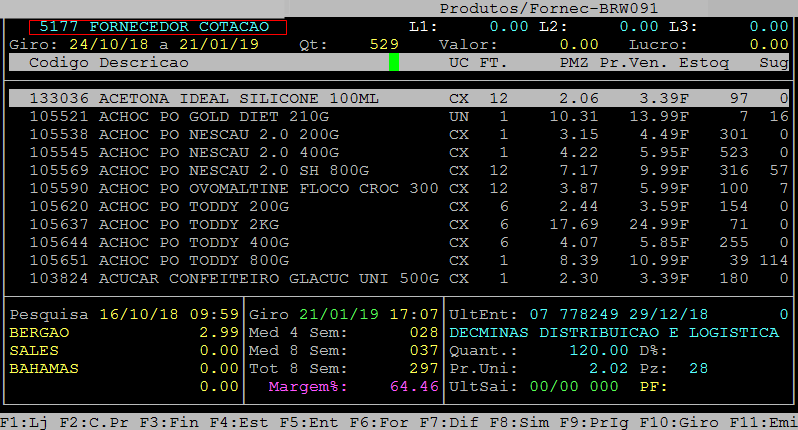
1.3 - Desvinculando Fornecedor dos Produtos por Seção
Abaixo segue um exemplo de um item classificado por seção, o produto 19762/5, cujo fornecedor principal é o 1970/4 (caminho: F3 / Produtos / Cadastro).
Exemplo da Tela do Produto com Seção com Fornecedor Principal 1970/4
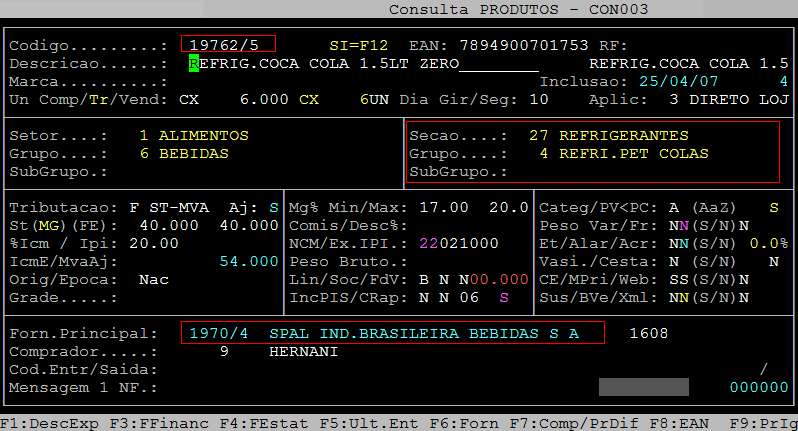
No caminho F3 / fornecedores / consulta / F8 é possível verificar a relação dos itens vinculados ao fornecedor, que neste caso é o 1970/4. Observe no exemplo abaixo, que o produto 19762/5 aparece na relação dos itens vinculados.
Exemplo da Tela dos Itens Vinculados ao Fornecedor 1970/4
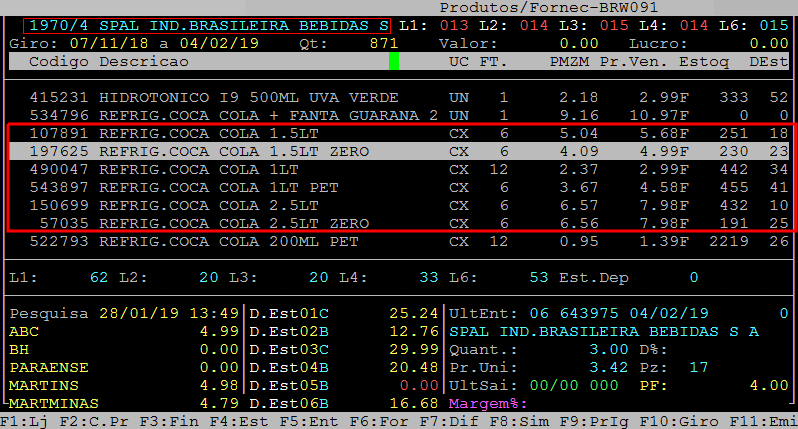
Para demonstrar a desvinculação por seção, serão considerados os produtos da seção 27 e grupo 4, que estão selecionados no exemplo acima.
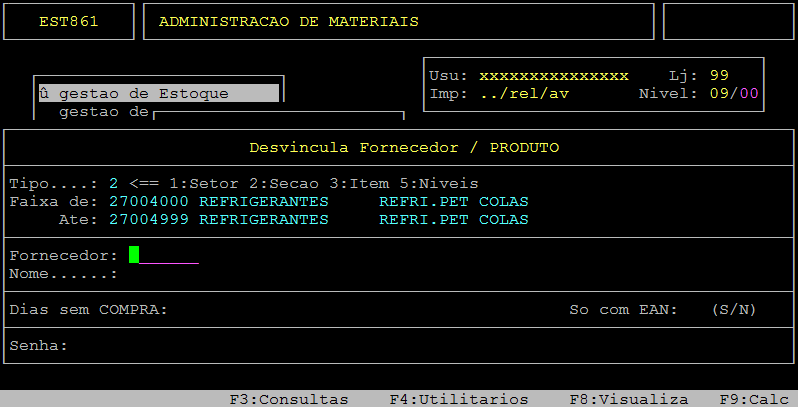
Para definir o tipo de desvinculação, informe no campo Tipo a opção 2, referente a Seção. Em seguida, informe a faixa da seção e do grupo, conforme o exemplo abaixo.
Exemplo da Tela Desvincula Fornecedor / Produto - Classificação de Produtos
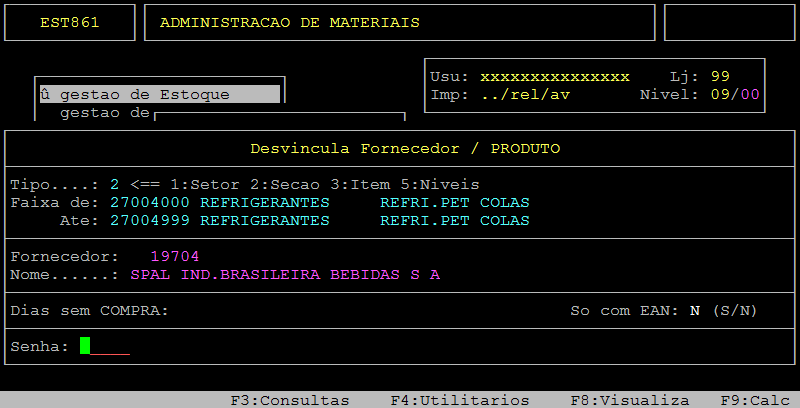
Em sequência, informe no campo Fornecedor o código do fornecedor, preencha os demais campos desejados, digite a senha e pressione a tecla Enter ou S para confirmar a desvinculação.
No exemplo abaixo, não foi utilizado o filtro de Dias sem COMPRA dos itens, e o filtro So com EAN ficou N, sendo assim, serão desvinculados todos os produtos dentro da faixa de departamento informada com e sem EAN.
Exemplo da Tela Desvincula Fornecedor / Produto - Confirmação da Desvinculação
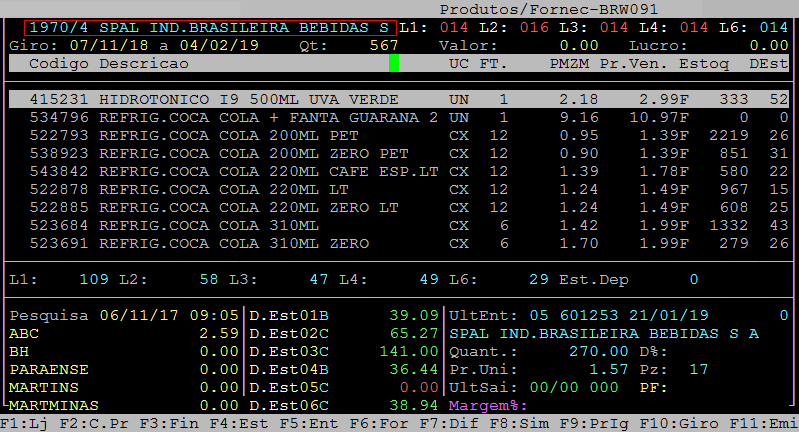
Após desvincular o fornecedor dos produtos é possível verificar os itens novamente no caminho F3 / fornecedores / consulta / F8.
Observe no exemplo abaixo, que o item 19762/5 e os demais que fazem parte da mesmo seção foram desvinculados do fornecedor 1970/4.
Exemplo da Tela dos Itens Vinculados ao Fornecedor 1970/4 Após a Desvinculação por Seção
1.4 - Desvinculando Fornecedor dos Produtos por Item
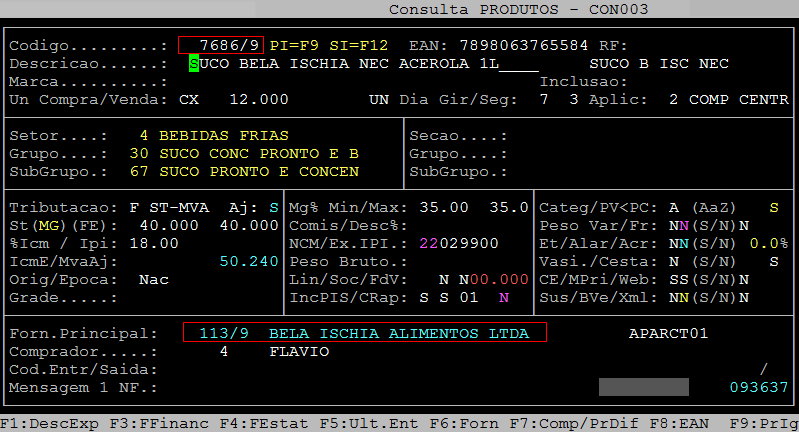
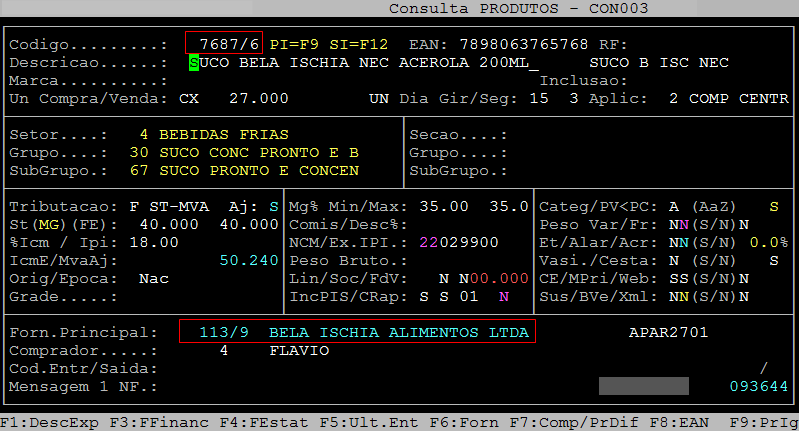
Abaixo, seguem dois exemplos de itens com o mesmo fornecedor, sendo ele o 113/9 (caminho: F3 / Produtos / Cadastro).
Exemplo da Tela do Produto 7686/9 com Fornecedor Principal 113/9
Exemplo da Tela do Produto 7687/6 com Fornecedor Principal 113/9
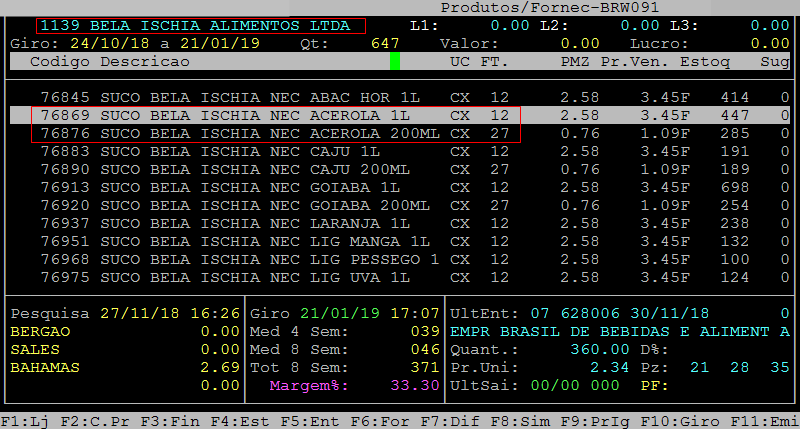
No caminho F3 / fornecedores / consulta / F8 é possível verificar a relação dos itens vinculados ao fornecedor, que neste caso é o 113/9. Observe no exemplo abaixo, que os produtos 7686/9 e o 7687/6 aparecem na relação dos itens vinculados.
Exemplo da Tela dos Itens Vinculados ao Fornecedor 113/9
Para demonstrar a desvinculação por item, serão considerados os produtos com o mesmo fornecedor (113/9), que estão selecionados no exemplo acima.
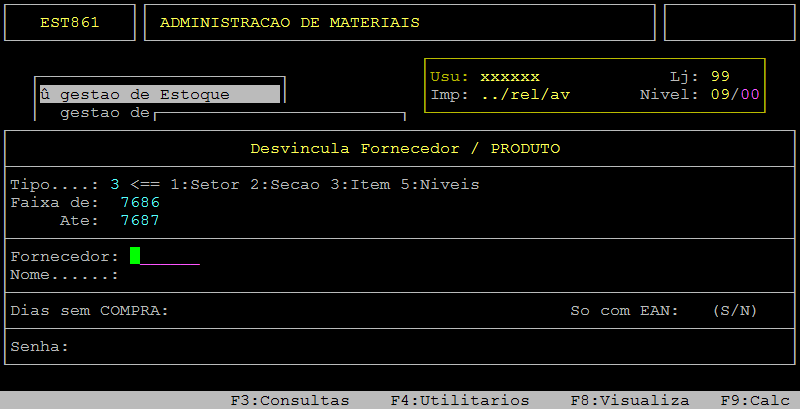
Para definir o tipo de desvinculação, informe no campo Tipo a opção 3, referente a Item. Em seguida, informe a faixa do itens (sem digito verificador), conforme o exemplo abaixo.
Exemplo da Tela Desvincula Fornecedor / Produto - Classificação de Produtos
Em sequência, informe no campo Fornecedor o código do fornecedor, preencha os demais campos desejados, digite a senha e pressione a tecla Enter ou S para confirmar a desvinculação.
No exemplo abaixo, não foi utilizado o filtro de Dias sem COMPRA dos itens, e o filtro So com EAN ficou N, sendo assim, serão desvinculados todos os produtos dentro da faixa de departamento informada com e sem EAN.
Exemplo da Tela Desvincula Fornecedor / Produto - Confirmação da Desvinculação
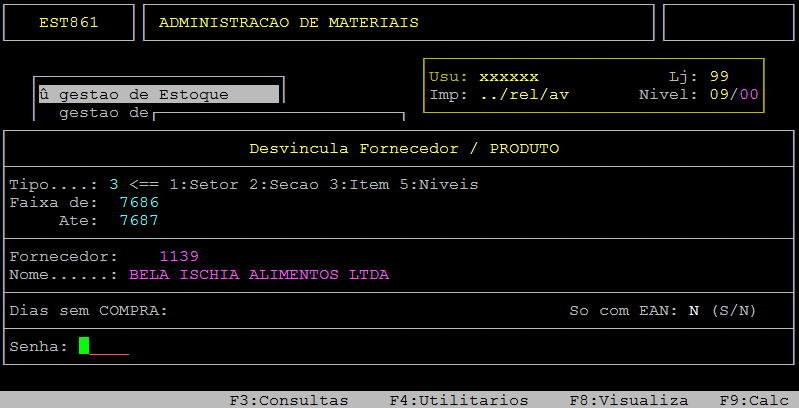
Após desvincular o fornecedor dos produtos é possível verificar os itens novamente no caminho F3 / fornecedores / consulta / F8.
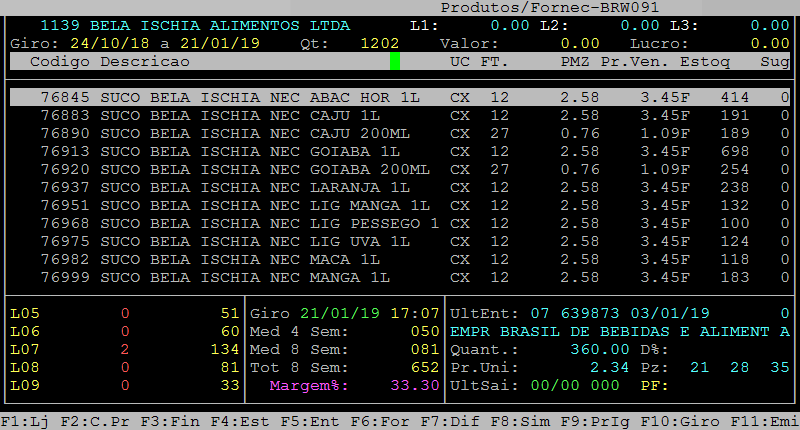
Observe no exemplo abaixo, que os itens 7686/9 e 7687/6 foram desvinculados do fornecedor 113/9.
Exemplo da Tela dos Itens Vinculados ao Fornecedor 113/9 Após a Desvinculação por Item
|
O Atendimento para a Avanço Informática é prioridade! Caso Você tenha alguma dúvida, fique à vontade para entrar em contato com a gente:
|
Dúvida | Como Consultar Apoio Fiscal Produto Integral?
Dúvida:
Como Consultar o Apoio Fiscal do Produto no Integral?
Solução:
1- Consultando o Apoio Fiscal do Produto
| Rotina: | Apoio Fiscal |
|---|---|
| Programa: | SPD120 |
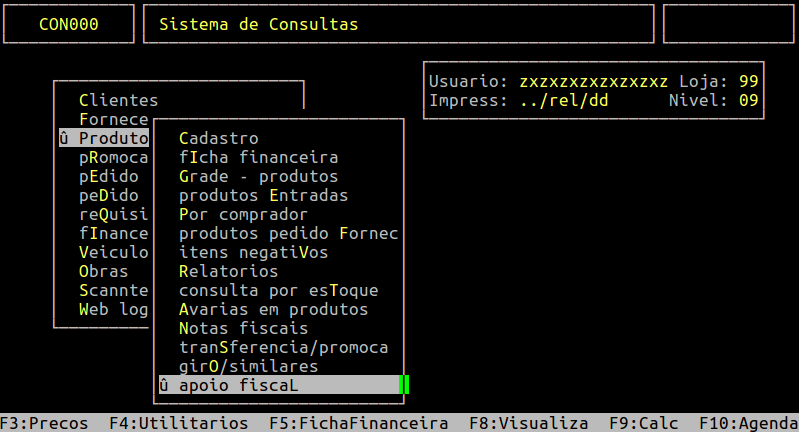
| Localização: | (Menu Principal) F3 / Produtos / Apoio Fiscal |
Para consultar o apoio fiscal do produto, acesse a localização citada acima.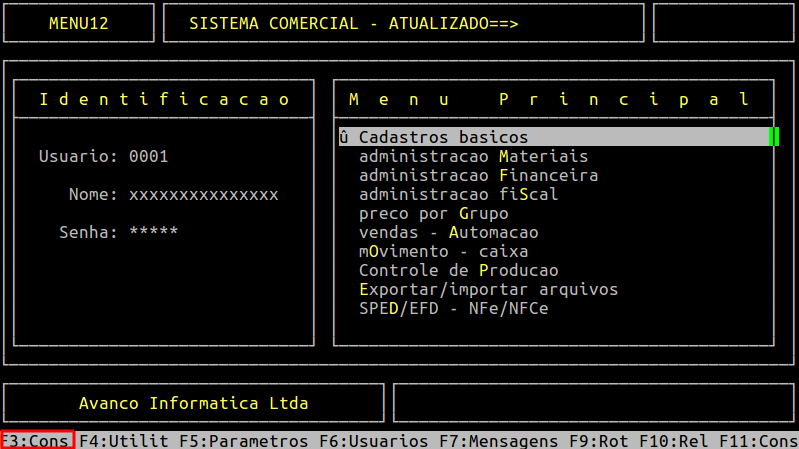
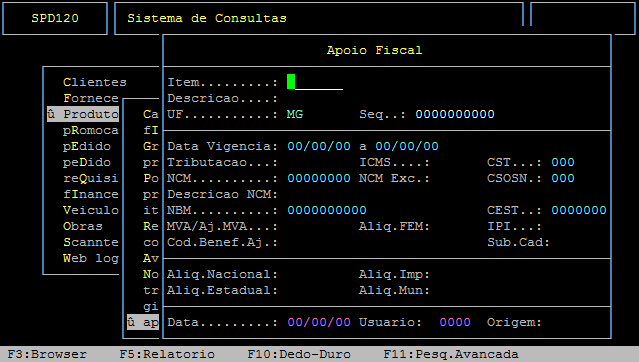
Ao acessar a rotina Apoio Fiscal, informe no campo Item o código interno do produto (com o dígito verificador) e pressione a tecla Enter. Se desejar informar a descrição do produto, pressione a tecla Enter ou a tecla F2 para visualizar as opções cadastradas no sistema, ou se desejar informar o EAN, pressione outro Enter.
No campo UF informe a sigla do Estado que deseja consultar.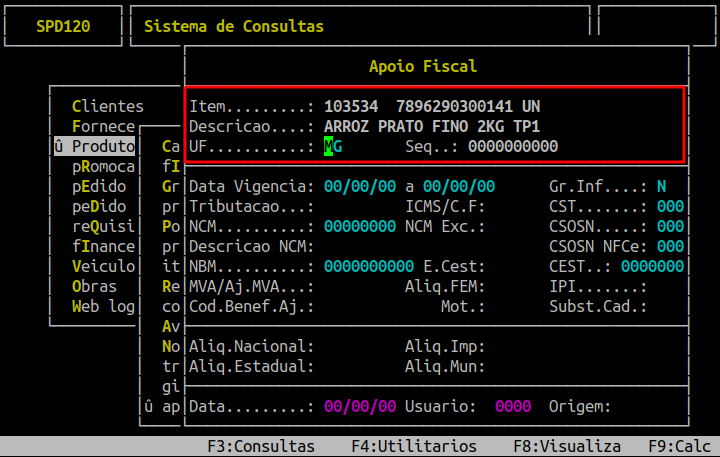
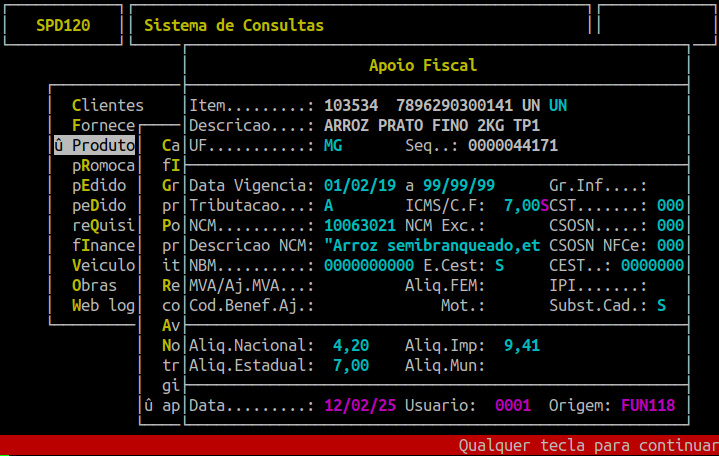
Em seguida, informe no campo Data Vigencia a data inicial e a data final e pressione a tecla Enter para carregar os dados do produto.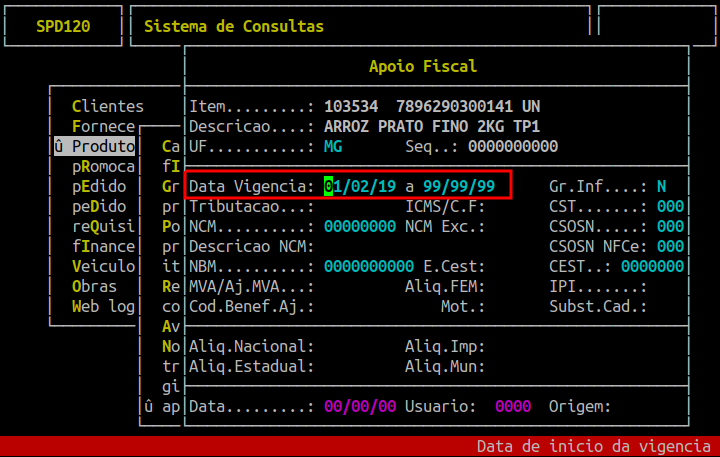
|
O Atendimento para a Avanço Informática é prioridade! Caso Você tenha alguma dúvida, fique à vontade para entrar em contato com a gente:
|
Dúvida | Como Associar Produto Vasilhame Integral?
Dúvida:
Como Associar determinado Produto ao Vasilhame no Sistema Integral?
Solução:
1- Associando Produto ao Vasilhame
| Rotina: | Associado para Venda - Vasilhame |
|---|---|
| Programa: | EST389 |
| Localização: |
Administração de Materiais / Gestão de Estoque / Cadastro de Produtos / Agrupamento Produtos / Associados para Venda |
Acesse a localização indicada acima para associar o produto ao vasilhame.
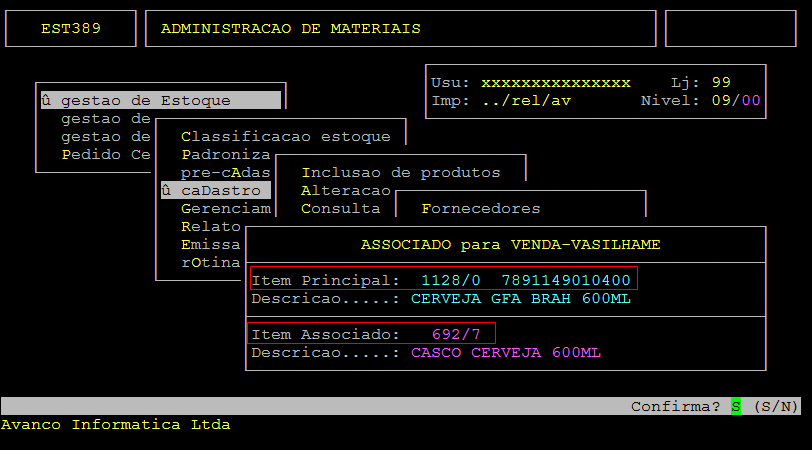
Item Principal: informar o código interno, EAN ou descrição do produto Cerveja 600 ml.
Item Associado: informar o código interno, EAN ou descrição do produto Casco Cerveja 600 ml.
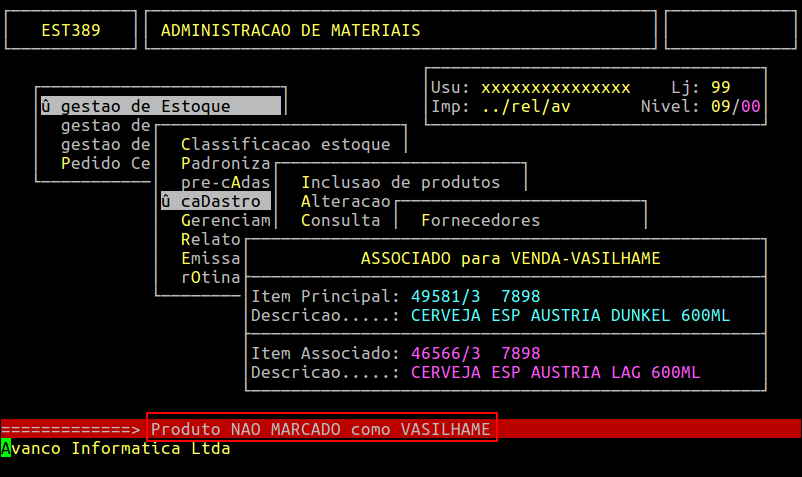
Observação: Caso o item não esteja setado como Vasilhame, não será permitido efetuar a associação, como pode ser observado na imagem a seguir.
|
O Atendimento para a Avanço Informática é prioridade! Caso Você tenha alguma dúvida, fique à vontade para entrar em contato com a gente:
|
Atualização | Inclusão Local Entrada Mercadoria Consulta Notas Entradas Integral
Atualização:
Inclusão do Local de Entrada da Mercadoria (Depósito - Salão - Troca) na Consulta de Notas de Entradas no Sistema Integral?
Detalhamento:
1- Consulta de Ficha Financeira
| Rotina: | Consulta |
|---|---|
| Programa: | CON005 |
| Localização: | Menu Principal (F3) / Produtos / Ficha Financeira |
Acesse a localização indicada acima para realizar a consulta e informe o código do item.
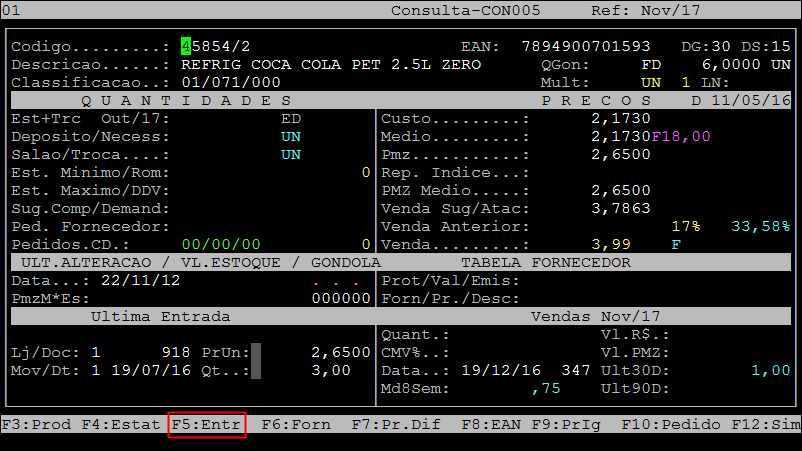
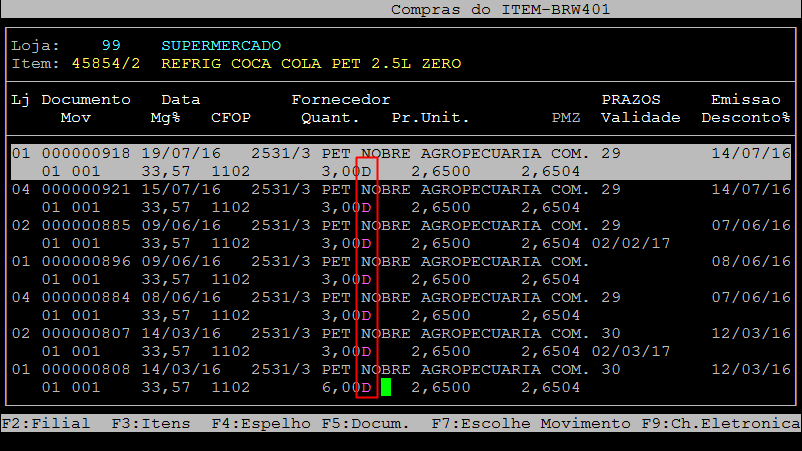
Pressione F5 para acessar a rotina Compras do Item.
Nessa consulta é possível visualizar o Local de Entrada do Item
-
-
-
- D - Depósito
- S - Salão
- T - Troca
-
-
|
O Atendimento para a Avanço Informática é prioridade! Caso Você tenha alguma dúvida, fique à vontade para entrar em contato com a gente:
|
Dúvida | Como Emitir Nota Saída Quando Cursor Trava Campo CFOP Integral?
Dúvida:
Como emitir nota saída quando o cursor trava no campo CFOP (Código Fiscal de Operações e Prestações) no sistema integral?
Solução:
1- Exemplo
| Rotina: | Saídas |
|---|---|
| Programa: | MOV341 |
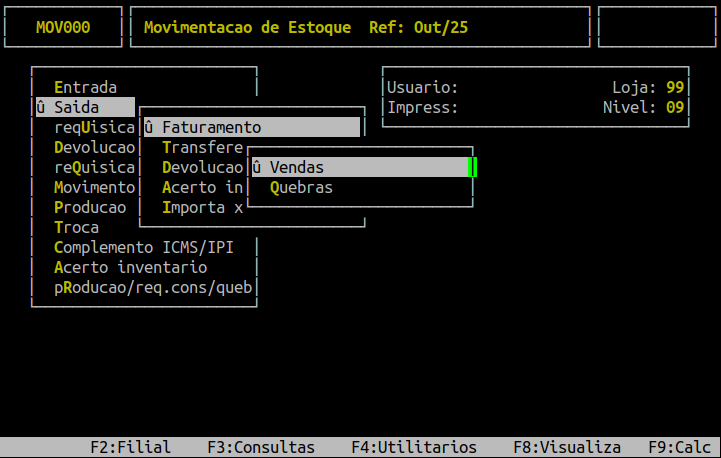
| Localização: | Administração de Materiais / Gestão de Estoque / Gerenciamento de Filial / Entradas e Saídas / Movimentação / Inclusão / Saída / Faturamento / Vendas |
Acesse a localização citada acima para emitir uma nota de faturamento que será usado como exemplo.
Tela principal do sistema para acessar administração materiais
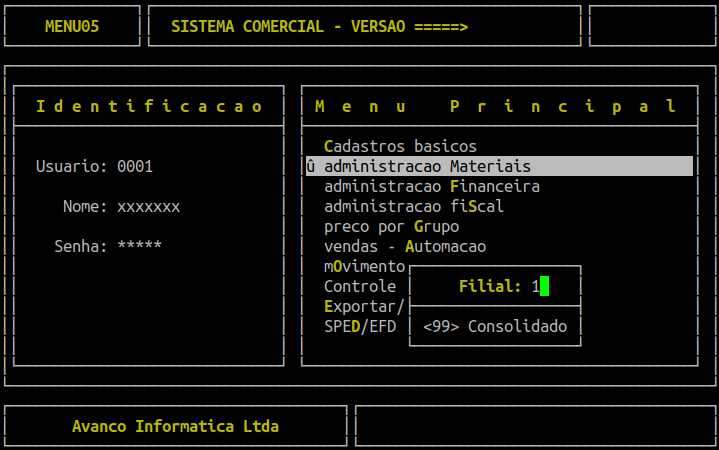
| Filial: | Informe a loja desejada. Essa janela só abre quando o usuário está parametrizado para visualizar todas as lojas, ou seja, filial 99. |
|---|
Rotina de nota fiscal
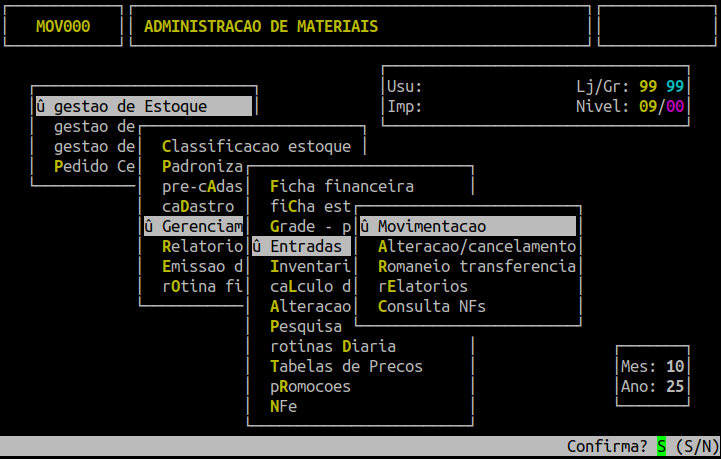
| Mês: |
Informar o mês vigente (o sistema carrega automático, mas pode ocorrer do cliente não ter realizado a rotina de virada do mês, nesse caso a data que carrega é diferente e precisa ser informada corretamente). |
|---|---|
| Ano: |
Informar o ano vigente (o sistema carrega automático, mas pode ocorrer do cliente não ter realizado a rotina de virada do mês, nesse caso a data que carrega é diferente e precisa ser informada corretamente). |
Rotina de emissão de nota fiscal
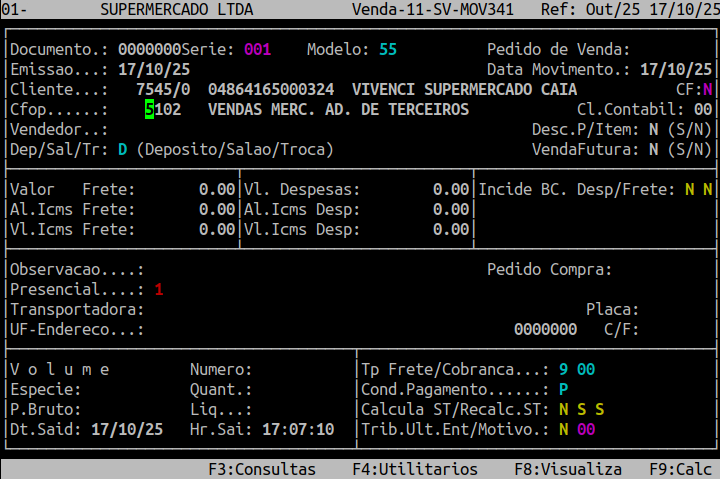
O cursor para no campo do Cod. Fiscal e o sistema não permite que passe para outro campo.
2- Alterando o Tipo de Emitente no Cadastro de CFOP
| Rotina: | Tabelas de CFOPs - Alteração |
|---|---|
| Programa: | FIS217 |
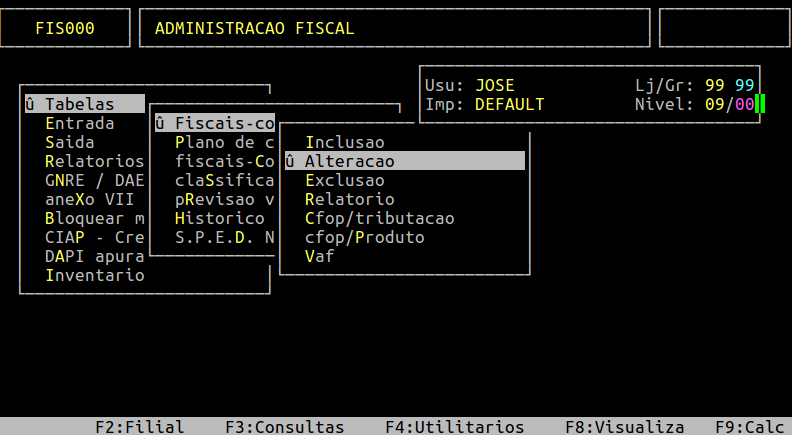
| Localização: | Administração Fiscal / Tabelas / Fiscais-Codigos / Alteração |
Para resolver o problema do cursor travar no campo de CFOP, deverá alterar o campo CL/For/Lj da rotina de alteração dos códigos fiscais para C (C - cliente).
Acesse a localização indicada acima para realizara alteração.
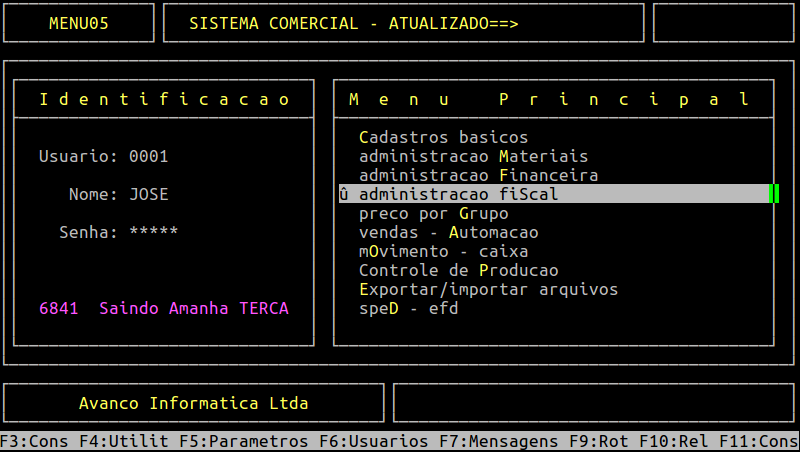
Tela principal do sistema para acessar administração fiscal
Rotina de Alteração do CFOP
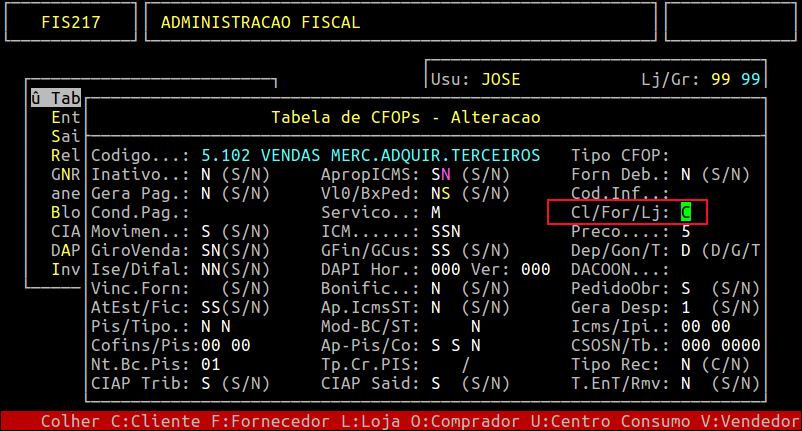
Nesse caso, para corrigir, basta informar C de cliente no campo CL/Forn/Lj e confirmar, pois no caso de nota de saída o F (fornecedor) seria para notas de devolução (exemplo CFOP 5411) e o L (loja) seria para notas de transferência (exemplo CFOP 5152), mas ambos os casos a rotina seria saída devolução e saída transferência, respectivamente.
|
O Atendimento para a Avanço Informática é prioridade! Caso Você tenha alguma dúvida, fique à vontade para entrar em contato com a gente:
|
Dúvida | Como Alterar Data Movimento Nota Fiscal Entrada Integral?
Dúvida:
Como alterar a data de movimento da nota fiscal de entrada no sistema Integral?
Solução:
| Rotina: | Altera Data de Entrada |
|---|---|
| Programa: | FIS636 |
| Localização: | cobrun integ-r / Fiscal / Entrada / Alterações / Data Movimento |
Esse erro ocorre quando a rotina de final de mês não é executada no mês anterior, antes de emitir a primeira nota do mês atual.
Acesse a localização citada acima.
| Observação: Para acessar a rotina integ-r é necessário solicitar a senha para o Suporte Avanço informando o número de série do sistema e o usuário. |
Abrindo Rotina
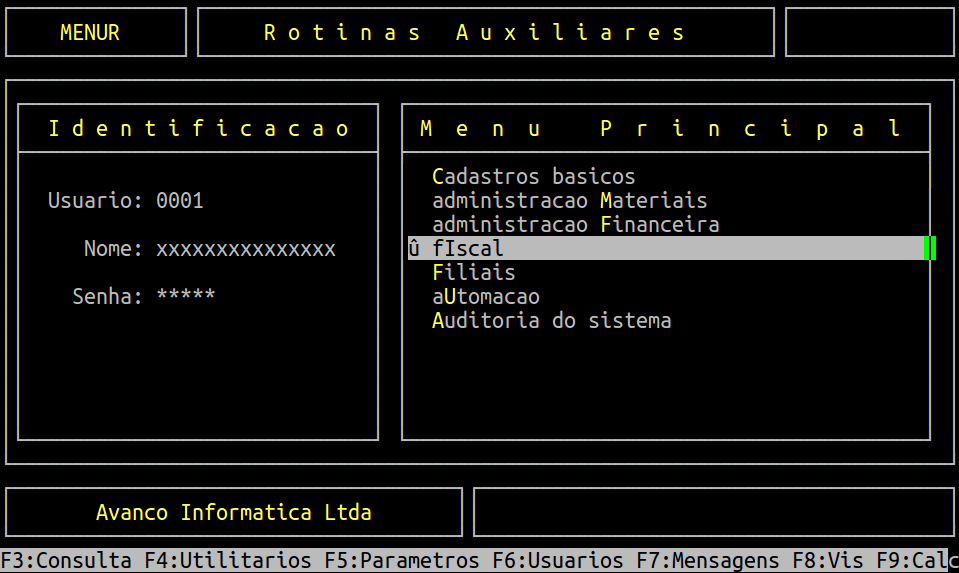
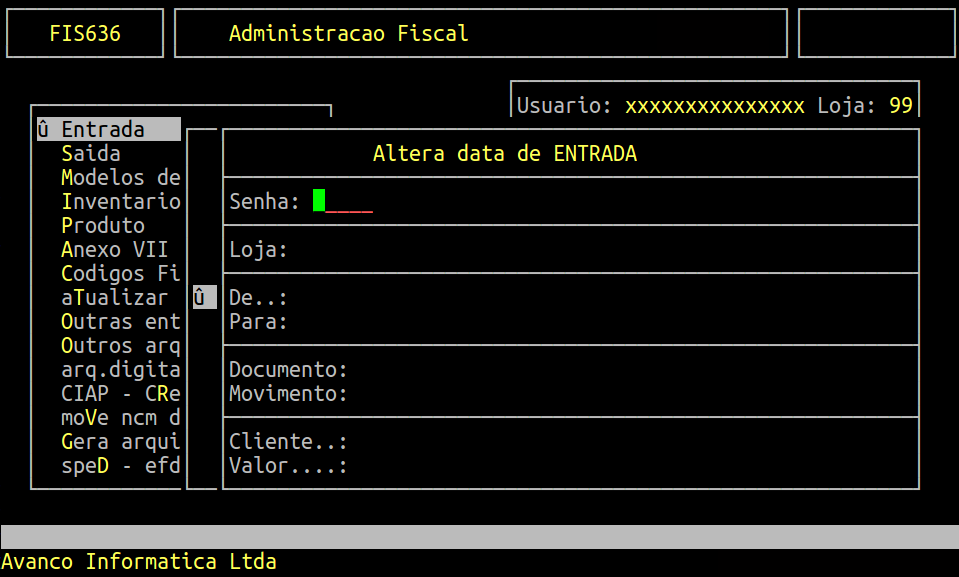
Informações importantes referente aos campos da tela acima:
| Senha: | Informe a Senha padrão do sistema Integral (não é a senha das rotinas auxiliares gerada pelo Suporte). |
|---|---|
| Loja: | Informe a Loja desejada. |
| De: | Informe a Data Incorreta. |
| Para: | Informe a Data Correta. |
| Documento: | Informe o Documento que será alterado. |
| Movimento: | Informe a Movimentação da Nota (exemplo: 01 para Entrada Compra, 04 para Entrada Devolução). |
|
O Atendimento para a Avanço Informática é prioridade! Caso Você tenha alguma dúvida, fique à vontade para entrar em contato com a gente:
|
Dúvida | Como Corrigir Aviso Mês Ano Diferente Referência Rotina Movimentação Integral?
Dúvida:
Como Corrigir o Aviso de Mês/Ano Diferente da Referência na Rotina de Movimentação no Integral?
Solução:
1- Visualizando o Erro na Rotina de Movimentação no Integral
| Localização: | Administracao Materiais / Gestao de Estoque / Gerenciamento Filial / Entradas e Saidas / Movimentacao |
|---|
Na rotina de entradas/saídas movimentação aparece a mensagem em tarja vermelha: mês/ano diferente da referência. No exemplo desse documento, a data vigente é 07/18, mas a referência está 12/17.
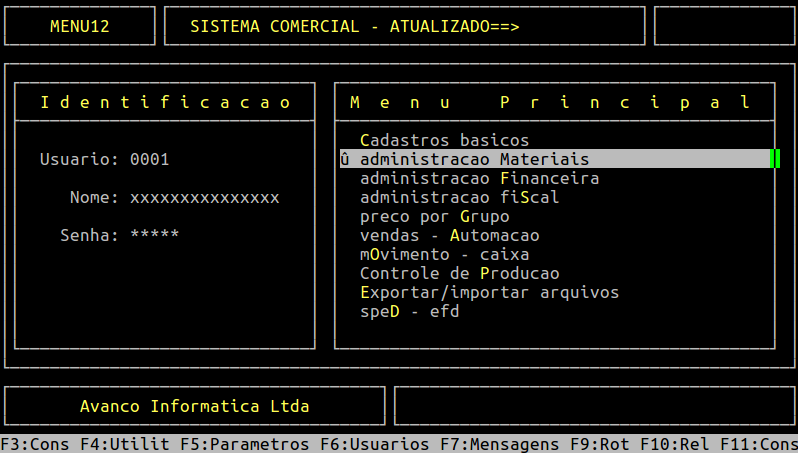
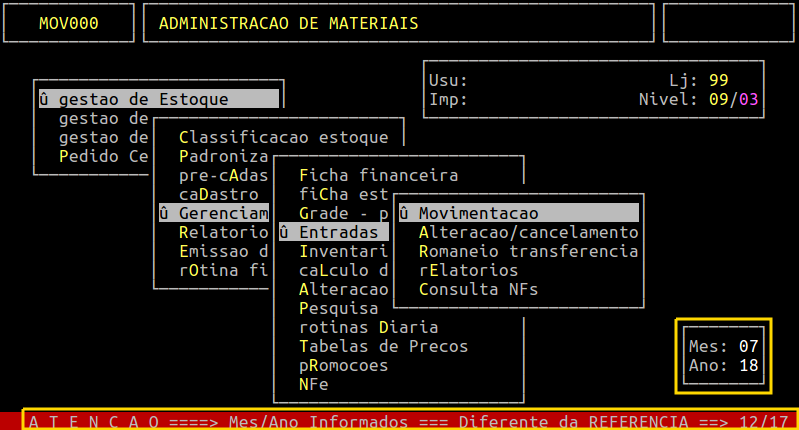
Para corrigir a diferença de data de movimentação, será necessário acessar as rotinas auxiliares, conforme tópico a seguir.
2- Alterando a Data de Referência
| IMPORTANTE: Caso a opção das rotinas auxiliares não estiver no menu, será necessário digitar na linha de comando o comando cobrun integ-r. |
| Rotina: | |
|---|---|
| Programa: | ROT801 |
| Localização: | Linha de Comando / Cobrun Integ-r / Administracao Materiais / Acerta Referencia |
Para alterar a data de referência, acesse a rotina acima.
Exemplo do Acesso as Rotinas Auxiliares pela Linha de Comando

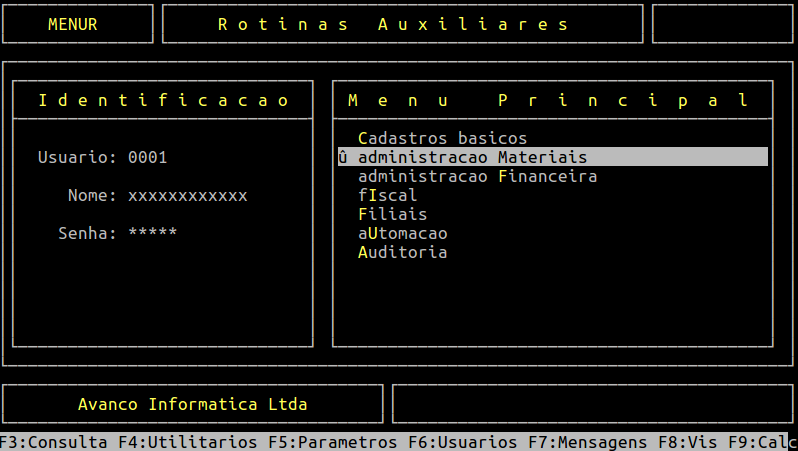
Observe que ao acessar a rotina aparece a referência incorreta (mês e ano).
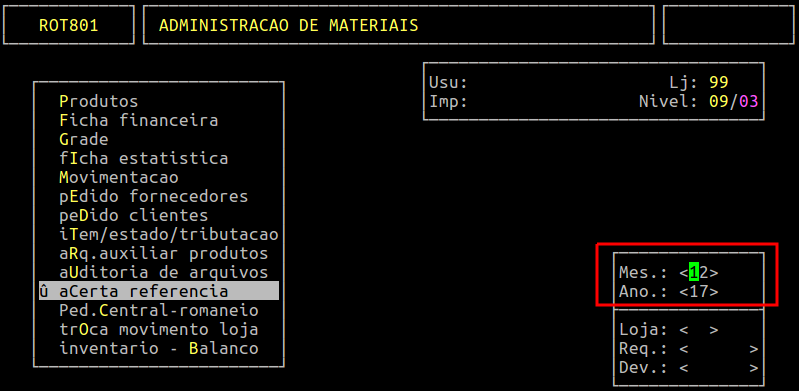
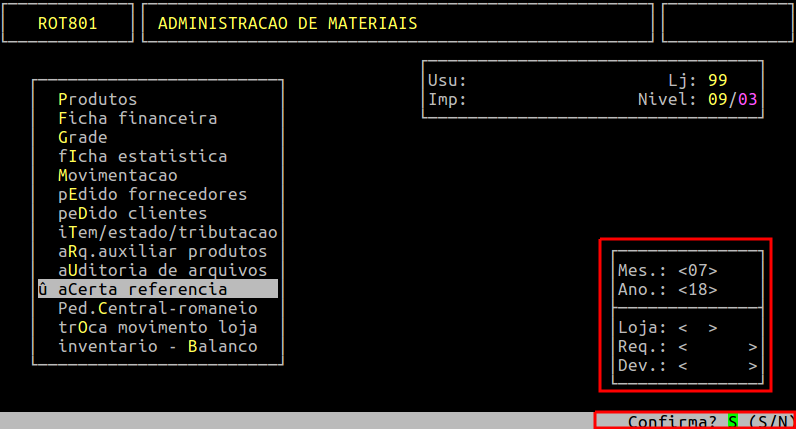
Informe o mês e ano desejados e pressione a tecla Enter ou selecione S para confirma. Em seguida, quando cair no campo loja pressione a tecla ESC.
Para verificar a alteração, volte na rotina de entradas/saídas movimentação, conforme tópico a seguir.
3 - Verificando a Correção do Aviso no Integral
Acesse a rotina citada no tópico 1 - Visualizando o Erro na Rotina de Movimentação no Integral.
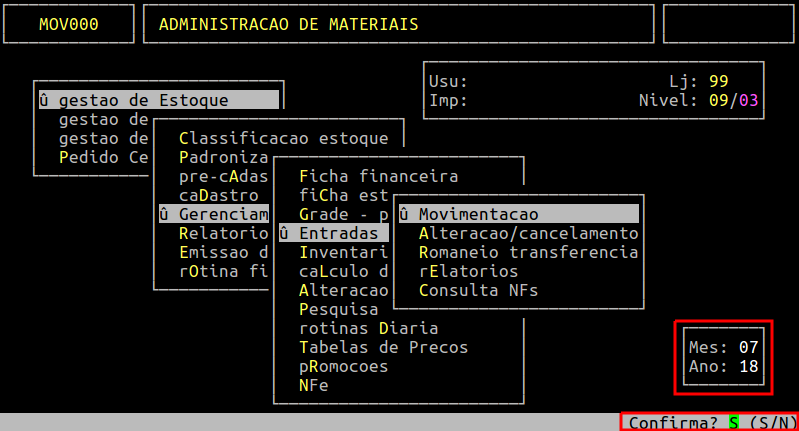
Observe que ao acessar a rotina, a data carrega automaticamente sem aparecer o aviso.
|
O Atendimento para a Avanço Informática é prioridade! Caso Você tenha alguma dúvida, fique à vontade para entrar em contato com a gente:
|
Dúvida | Como Consultar Movimentações Produto Através Filtro CFOP Integral?
Dúvida:
Como Consultar as Movimentações do Produto Filtrando por CFOP no Integral?
Solução:
1- Consultando a Movimentação do Produto Filtrando por CFOP
| Rotina: | Consulta |
|---|---|
| Programa: | CON037 |
| Localização: | (Menu Principal) F3 / Produtos / Ficha Financeira |
Para consultar a ficha financeira do produto, acesse a localização citada acima.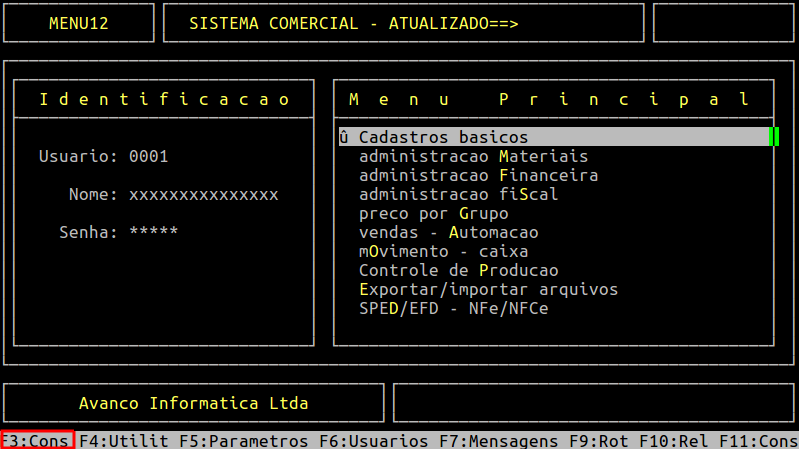
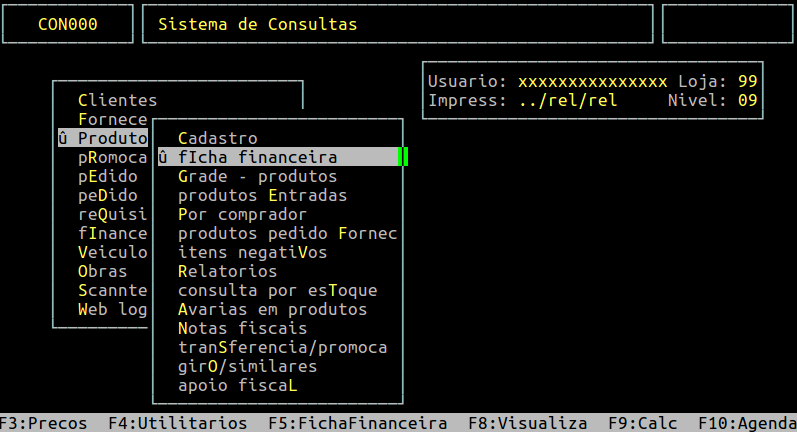
Pressione a tecla F2 para informar loja 99.
Ao acessar a rotina Consulta, informe no campo Item o código interno do produto (sem o dígito verificador). Se desejar informar o EAN do produto, pressione a tecla Enter, ou se desejar informar pela descrição, pressione outro Enter ou a tecla F2 para visualizar as opções cadastradas no sistema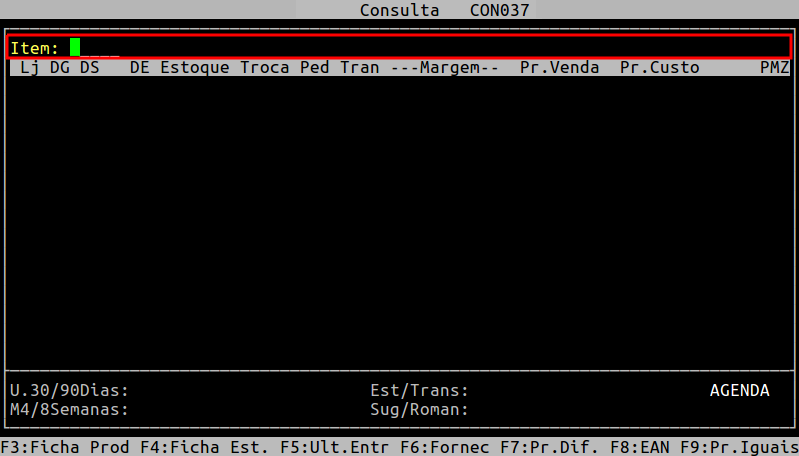
Assim que carregar os dados do produto, pressione a tecla F5, para visualizar as últimas entradas do produto.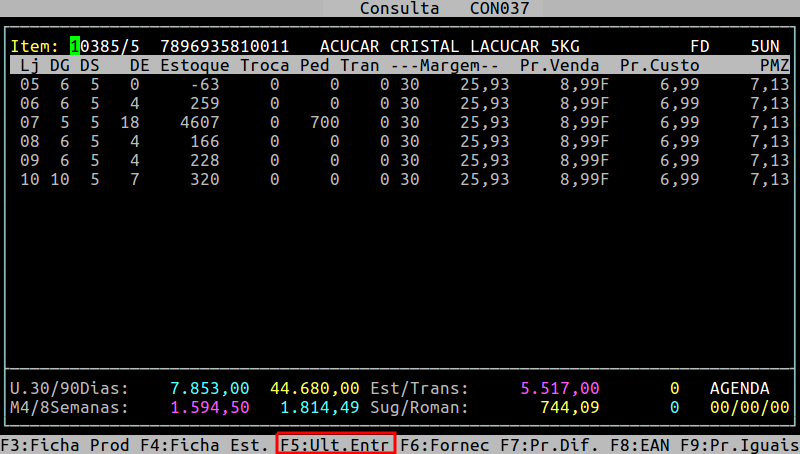
Para escolher um movimento específico, pressione a tecla F7.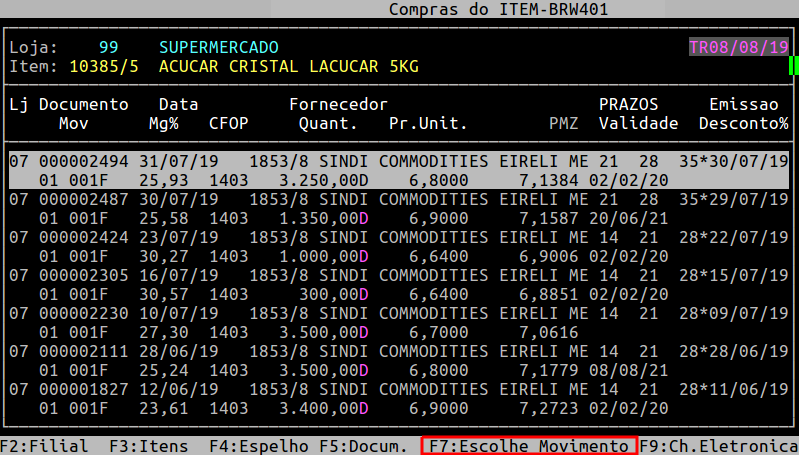
O sistema exibirá uma "janela" com as opções de movimento. Selecione o desejado informando o número correspondente do movimento ou utilize as setas do teclado para selecionar e, em seguida pressione a tecla Enter.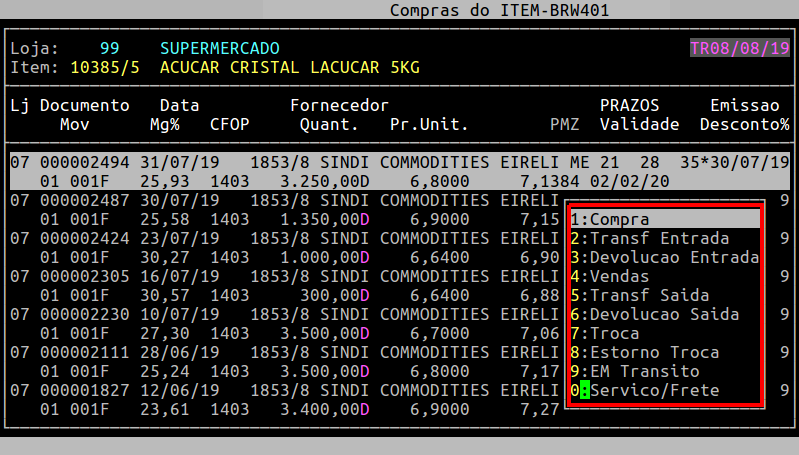
Será exibido a lista dos lançamentos apenas com a movimento selecionada. No exemplo abaixo foi selecionado o movimento Vendas (opção 4).
Para especificar um CFOP para melhor visualização, pressione a tecla F11 (oculto).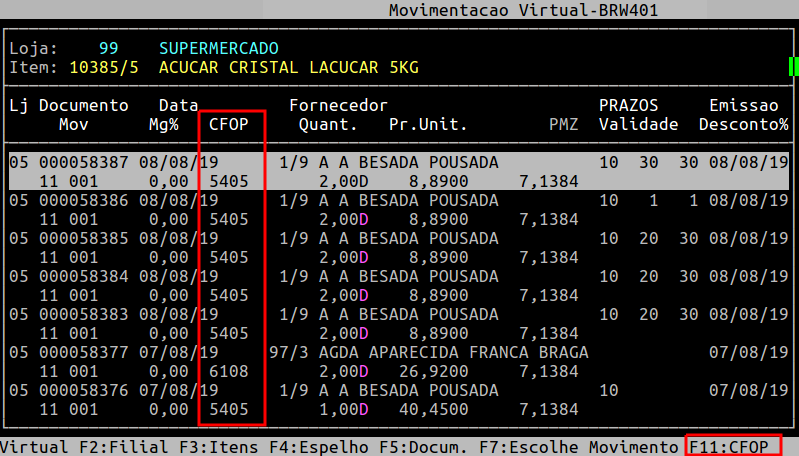
No campo CFOP, situado na parte superior do lado direito, informe o CFOP desejado e pressione a tecla Enter.
No exemplo abaixo, observe que na listagem dos CFOP's do movimento de venda possui os CFOP's 5405 e 6108. 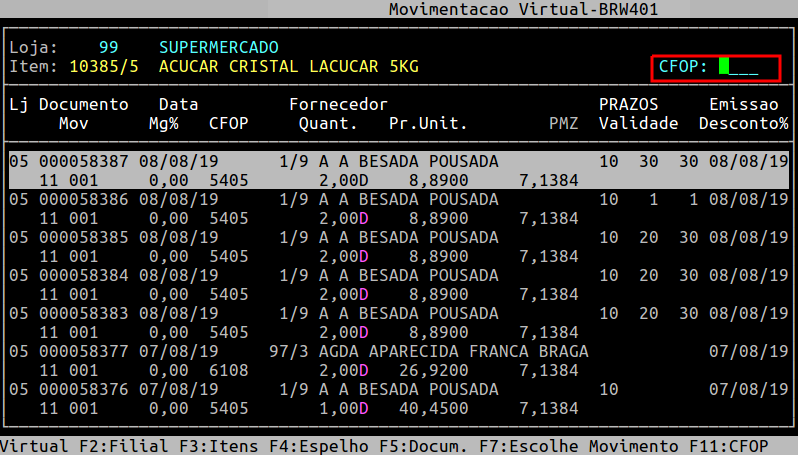
Após filtrar o CFOP, será exibido apenas os lançamentos com o determinado CFOP.
No exemplo abaixo, observe que o CFOP selecionado foi o 5405, sendo assim o CFOP 6108 saiu da listagem.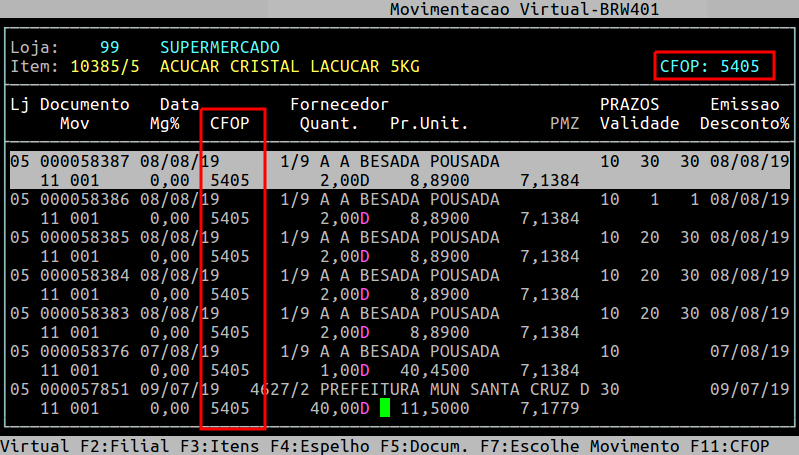
|
O Atendimento para a Avanço Informática é prioridade! Caso Você tenha alguma dúvida, fique à vontade para entrar em contato com a gente:
|
Dúvida | Como Alterar Dias Giro Setor Integral?
Dúvida:
Como Alterar Dias de Giro por Setor no Integral?
Solução:
1- Alterando os Dias de Giro por Setor no Integral
| Rotina: | Dias de Giro |
|---|---|
| Programa: | ROT841 |
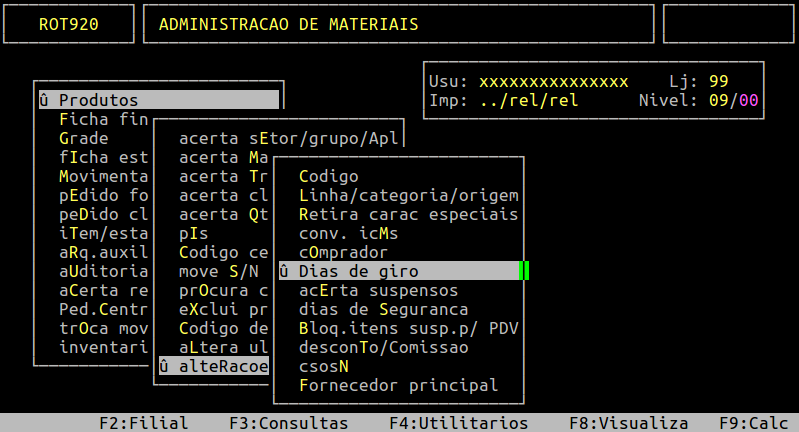
| Localização: | Linha de Comando / cobrun integ-r / Administracao Materiais / Produtos / Alteracoes / Dias de Giro |
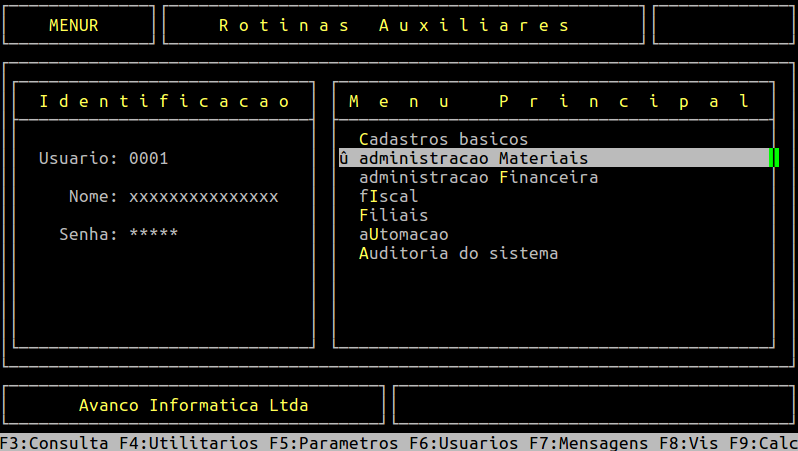
| OBSERVAÇÃO: Para acessar as rotinas auxiliares (cobrun integ-r), deverá entrar em contato com o Suporte da Avanço para solicitar a senha, pois a mesma é gerada apenas para o dia. Para isso, será necessário informar o número de série do sistema e o usuário para o atendente. |
Para alterar dias de giro por setor, acesse a localização citada acima.
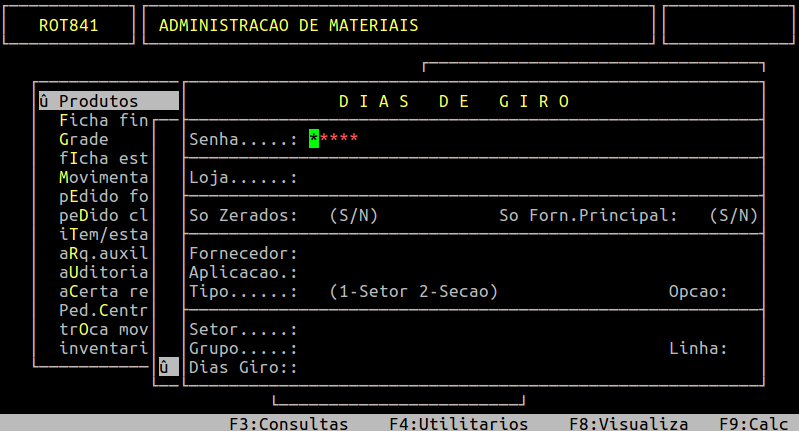
Campos importantes da tela acima:
| Senha: | Informe a senha do usuário que está utilizando o sistema (senha de acesso normal do integral). | |
|---|---|---|
| Loja: | O sistema preencherá automaticamente com a opção que está configurado no cadastro do usuário. Para alterar, utilize a seta para cima do teclado até alcançar este campo e informe a loja desejada. | |
| So Zerados: | O sistema preencherá automaticamente com S. Porém, se desejar considerar todos os produtos além dos zerados informe a letra N, para alterar utilize a seta para cima do teclado até alcançar este campo. | |
| So Forn. Principal: | O sistema preencherá automaticamente N. | |
| Fornecedor: | Informe um fornecedor ou 9999999 para considerar todos. | |
| Aplicacao: | Informe uma aplicação ou 999 para considerar todos. | |
| Tipo: | Informe o tipo de filtro, sendo 1 para setor ou 2 para seção. | |
| Opcao: | Informe uma opção para o comportamento dessa rotina nos produtos, sendo: A para adicionar, T para subtrair, S para sobrepor. | |
| Setor: | Informe um setor (ou seção, dependendo da opção informada no campo Tipo) ou pressione Enter (ou 00) para considerar todos. | |
| Grupo: | Se no campo setor (ou seção, dependendo da opção informada no campo Tipo) foi considerado todos esse campo será preenchido automaticamente com 999 todos, sem opção para alterar. Porém, se foi informado o setor ou seção o campo será habilitado pára informar um grupo ou informar 999 para considerar todos. | |
| Linha: | Informe a linha desejada ou pressione a tecla Enter para deixar vazio. | |
| Dias Giro: |
Informe os dias de giro para qual deseja alterar os produtos selecionados.
|
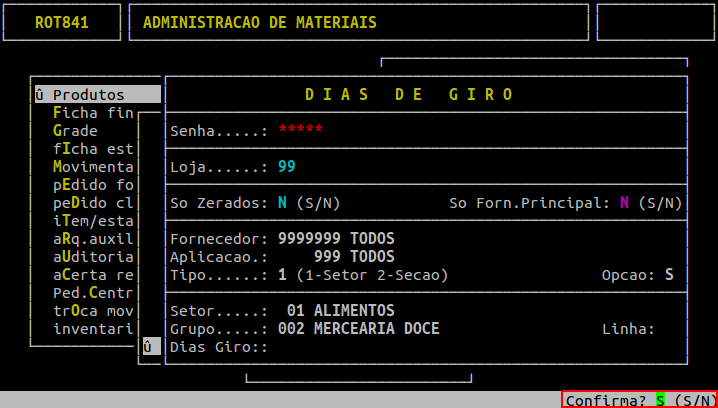
Assim que preencher os campos acima, pressione Enter ou S para confirmar, conforme o exemplo abaixo.
|
O Atendimento para a Avanço Informática é prioridade! Caso Você tenha alguma dúvida, fique à vontade para entrar em contato com a gente:
|