WMS
- Atualização | Inclusão Filtro Só Ativos Consulta Endereços WMS Integral
- Atualização | Inclusão Parâmetro Natureza Rotina Gerador Endereços WMS Integral
- Dúvida | Como Emitir Relatório Simulação Carga WMS Integral?
- Dúvida | Como Emitir Relatório Conferência Cega WMS Integral?
Atualização | Inclusão Filtro Só Ativos Consulta Endereços WMS Integral
Atualização:
Inclusão do Filtro So Ativos na rotina Consulta de Endereços no Módulo Wms do Sistema Integral.
Detalhamento:
1- Explicação do Filtro So Ativos
| Rotina: | Consulta de Endereços |
|---|---|
| Programa: | WMS018 |
| Localização: | integ801 - Cadastros / Endereços / Consulta |
Acesse a localização indicada acima para realizar a consulta.
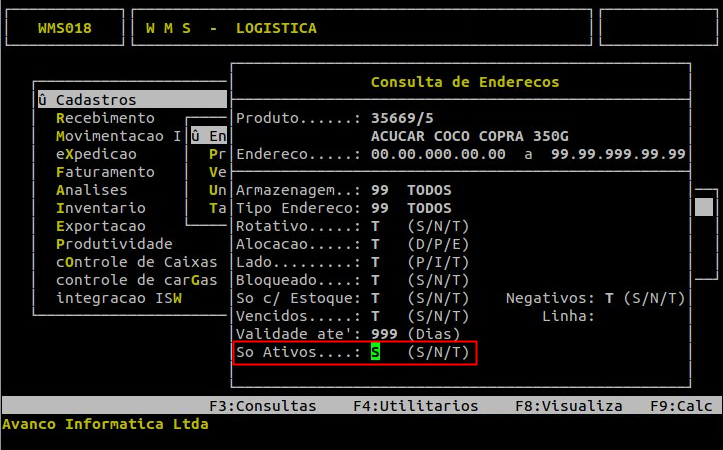
No campo So Ativos, caso ele seja marcado com a letra S irá retornar somente os produtos ativos, caso ele seja marcado com a letra N irá retornar somente os produtos suspensos.
Caso o campo seja setado com a letra T, será exibidos todos sem filtrar.
|
O Atendimento para a Avanço Informática é prioridade! Caso Você tenha alguma dúvida, fique à vontade para entrar em contato com a gente:
|


Atualização | Inclusão Parâmetro Natureza Rotina Gerador Endereços WMS Integral
Atualização:
Na Rotina Gerador - Endereços foi incluído o campo Natureza.
Detalhamento:
1- Informações do Campo Natureza
| Rotina: | Gerador - Endereços |
|---|---|
| Programa: | WMS005 |
| Localização: | integ801 - Cadastros / Endereços / Criar Endereços |
Acesse a localização indicada acima para acessar o campo Natureza.
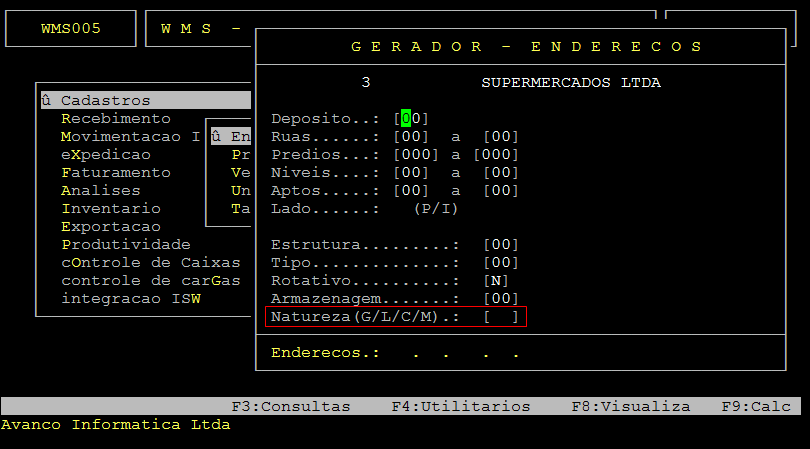
As opções para informar no campo Natureza são:
| G | Grandeza - Definição de produtos com alto volume. |
|---|---|
| L | Leveza - Definição de produtos com volume baixo. |
| C | Contaminante - Definição de produtos que oferecem risco a saúde, devem ficar distantes dos produtos alimentícios. |
| M | Miudeza - Definição de produtos com volume baixo e que normalmente são endereçados em unidades. |
|
O Atendimento para a Avanço Informática é prioridade! Caso Você tenha alguma dúvida, fique à vontade para entrar em contato com a gente:
|
Dúvida | Como Emitir Relatório Simulação Carga WMS Integral?
Dúvida:
Como Emitir Relatório Simulação de Carga no Sistema Integral?
Solução:
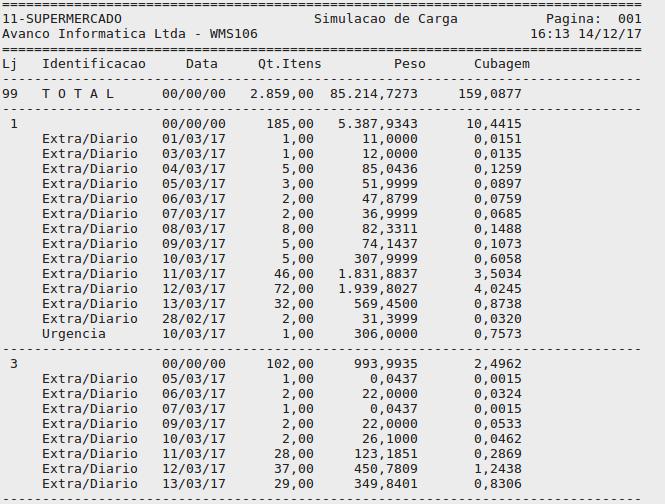
O relatório de simulação de carga permite montar a simulação de carga de determinados depósitos.
1- Emitindo Relatório
| Rotina: | Simulação de Carga |
|---|---|
| Programa: | WMS106 |
| Localização: | integ801 - Expedição / Simulador de Carga / Pedido por Filiais |
Acesse a localização indicada acima para realizar a emissão do relatório.
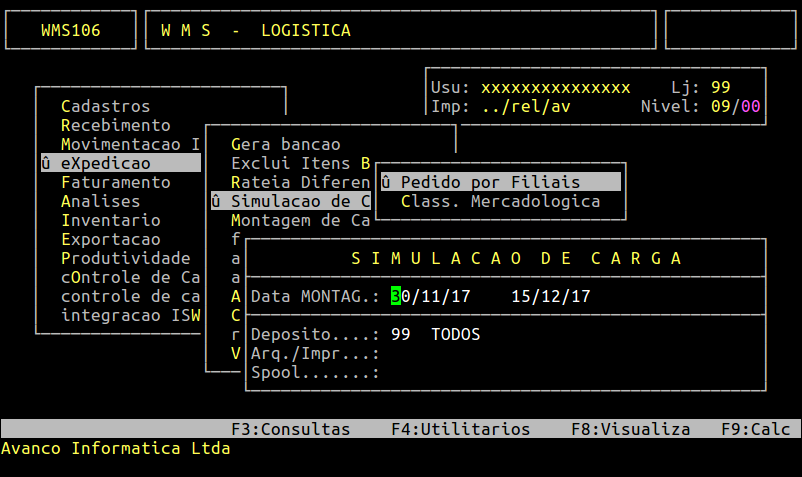
Campos importantes da tela acima:
| Data Montag: | Insira o período de montagem de carga. |
|---|---|
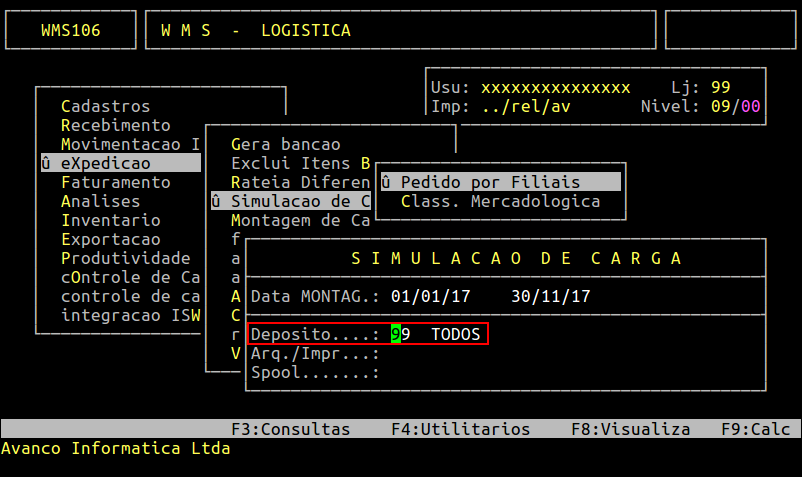
| Depósito: | Insira o código do depósito ou digite 99 para todos. |
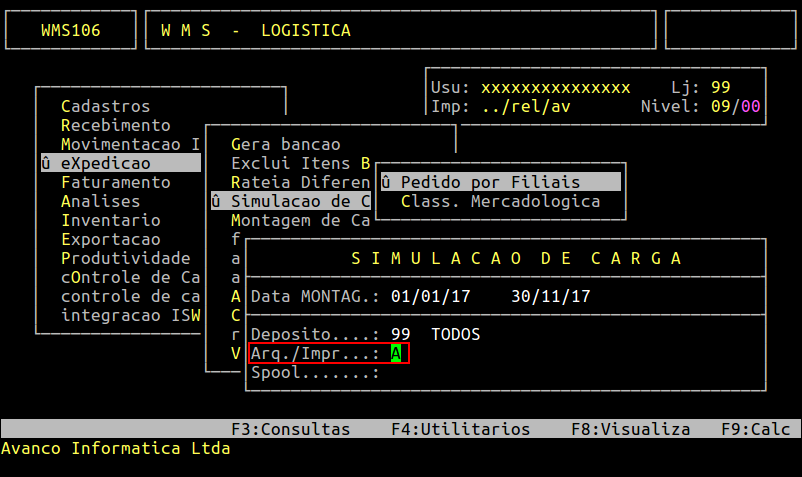
| Arq./Impr: | Digite A para gerar um arquivo ou I para imprimir. |
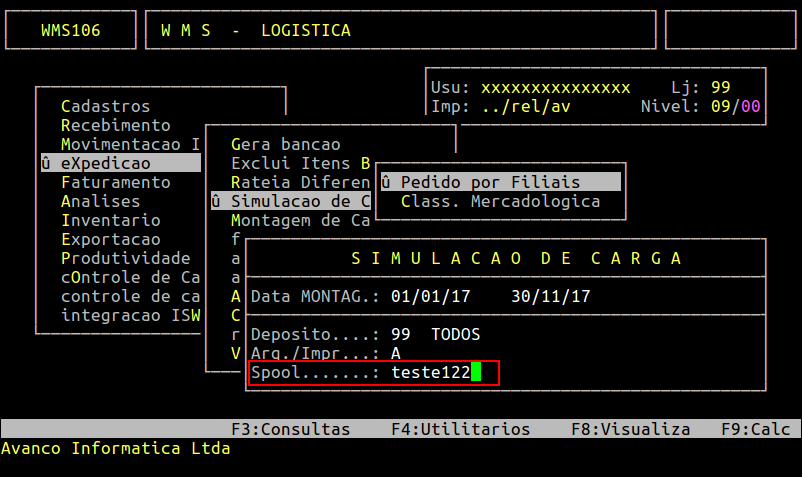
| Spool: | Digite um nome para o arquivo que será gerado. |
Inserindo Data de Montagem


Inserindo Código do Depósito
Selecionado opção de salvar ou imprimir
Inserindo o nome do arquivo
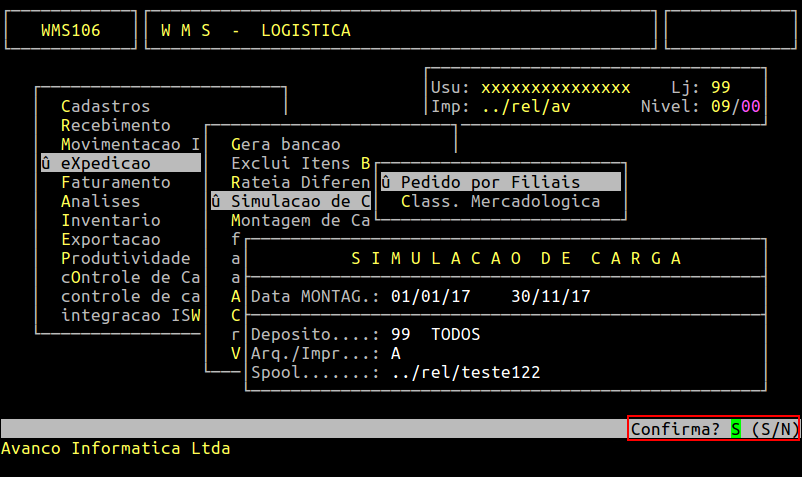
Ao final pressione ENTER para confirmar a geração do relatório.
Exemplo de Relatório de Simulação de Carga
|
O Atendimento para a Avanço Informática é prioridade! Caso Você tenha alguma dúvida, fique à vontade para entrar em contato com a gente:
|
Dúvida | Como Emitir Relatório Conferência Cega WMS Integral?
Dúvida:
Como Emitir Relatório de Conferência Cega no Sistema Integral?
Solução:
O relatório conferência cega permite ao usuário visualizar a quantidade por item e desta forma poder realizar a conferência.
1- Emitindo Relatório
| Rotina: | Emite Conferência Cega |
|---|---|
| Programa: | WMS202 |
| Localização: | integ801 - Recebimento / Portaria / Via - Cega |
Acesse a localização indicada acima para emitir o relatório.
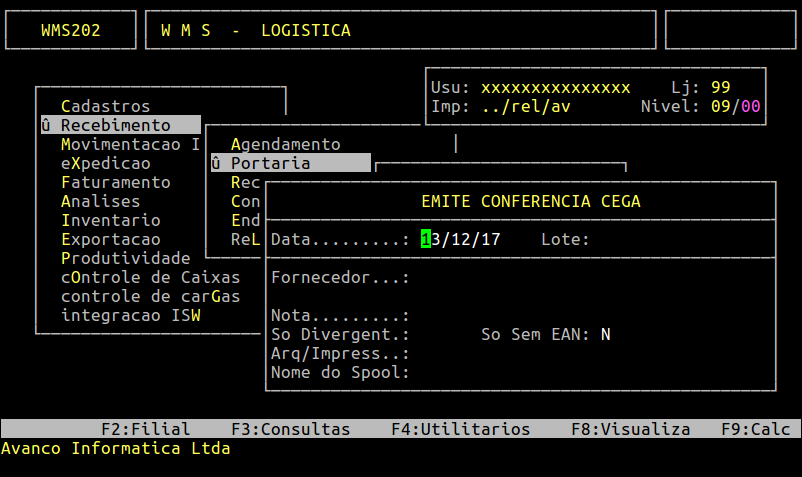
Digite a data correspondente.
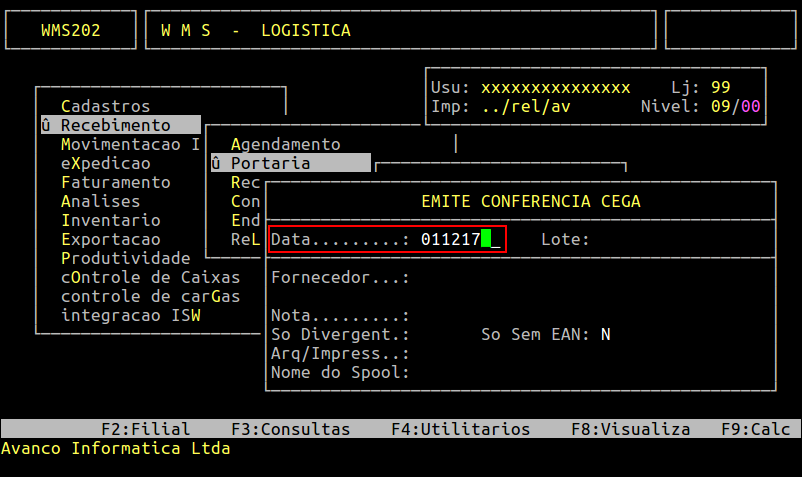
Caso seja necessário é possível adicionar o Lote, ou pressione Enter para pular o campo.
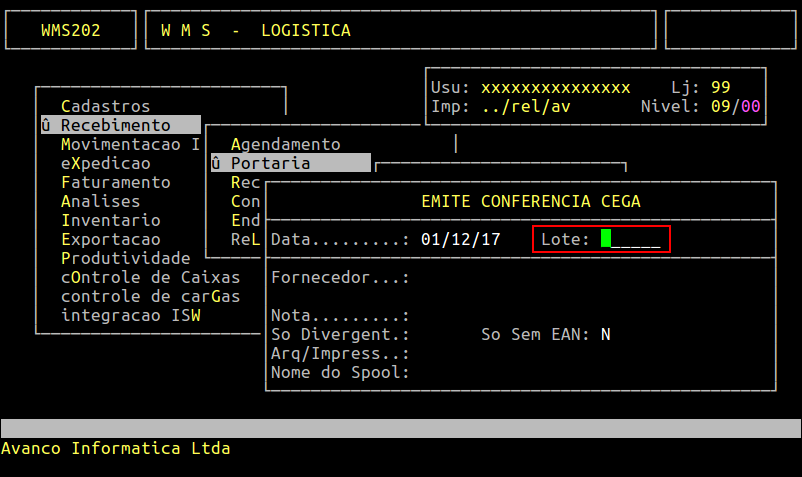
Também é possível filtrar por meio de algum Fornecedor específico ou pressione Enter para selecionar todos.
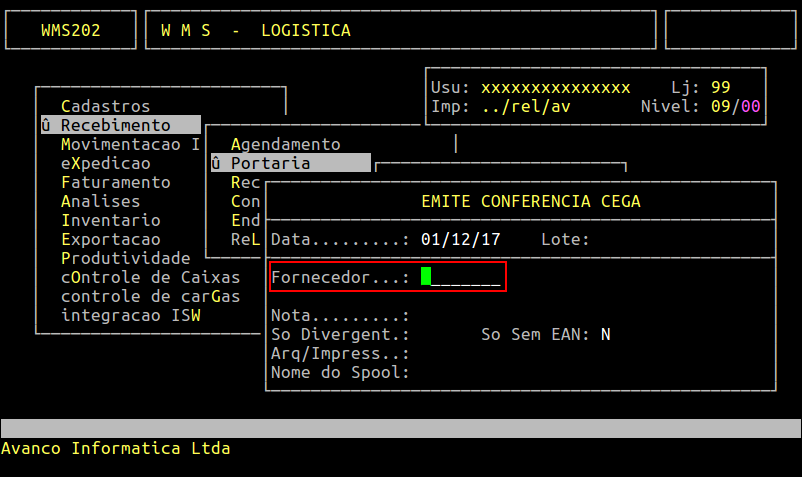
Caso seja necessário digite uma nota específica para gerar o relatório ou pressione Enter para selecionar todas.
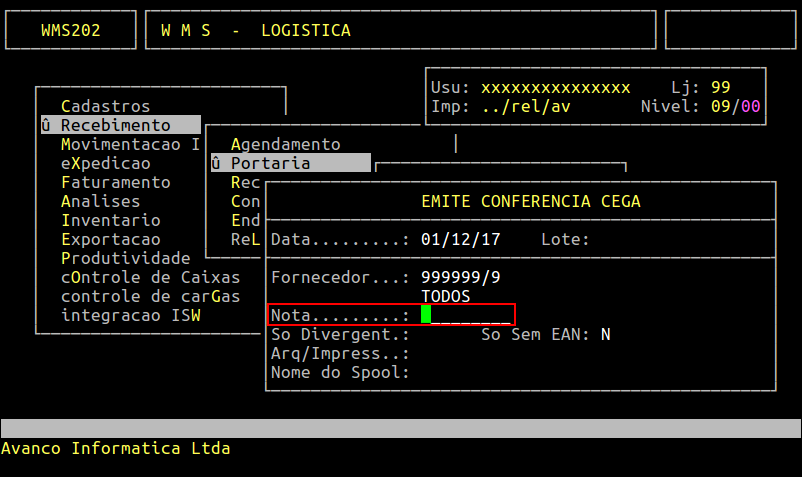
No campo So Divergent digite S para selecionar somente os produtos que a quantidade é diferente do que está registrado no estoque, ou seja, existe uma divergência das quantidades de determinados produtos na gestão de estoque do sistema integral e no sistema WMS.
Caso seja digitado N será selecionado todos sem filtrar.
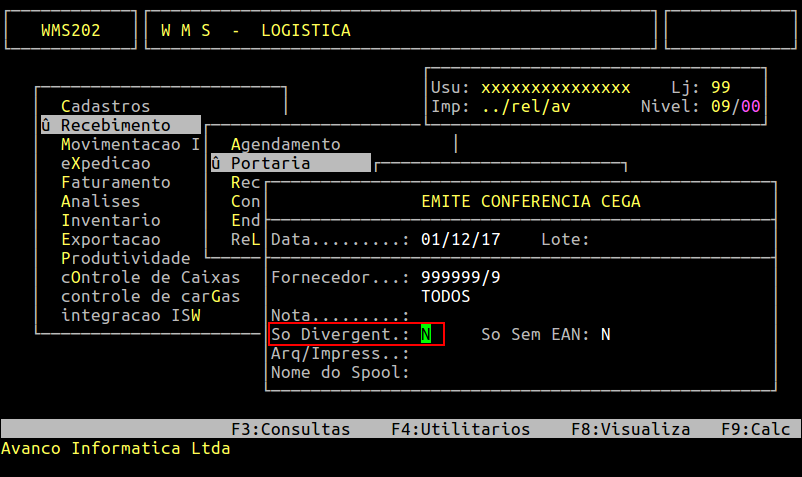
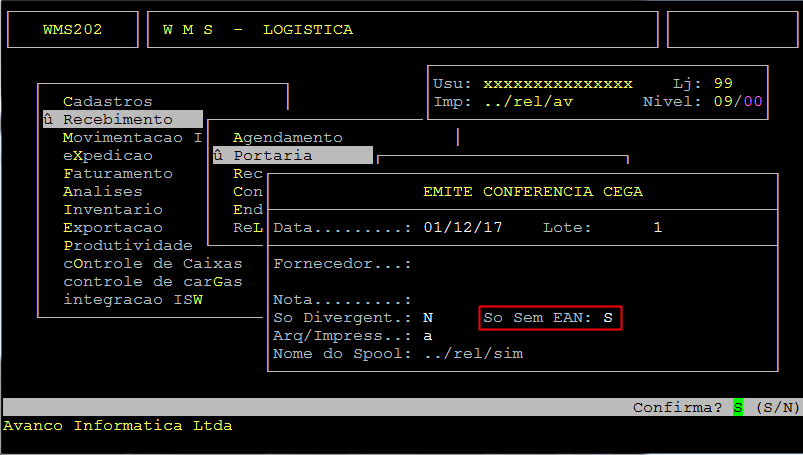
No campo So Sem EAN digite S para selecionar somente os itens sem código EAN, caso seja digitado N será selecionado todos sem filtrar.
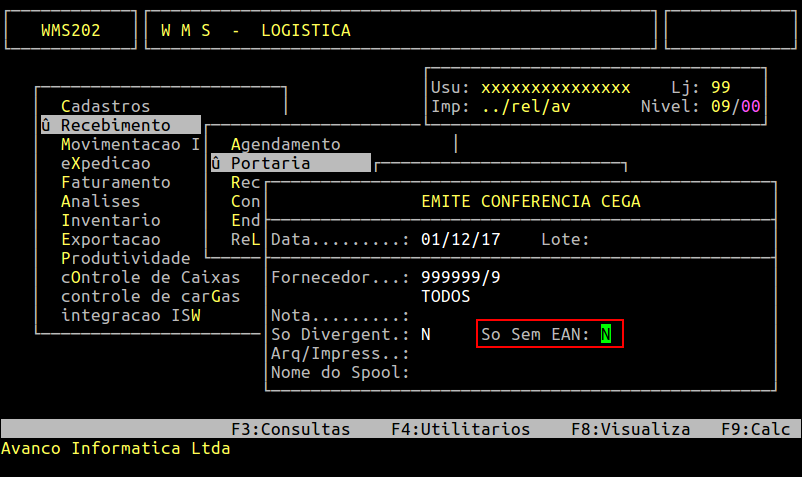
No campo Arq/Impress digite A para gerar o arquivo ou digite I para imprimi-lo.
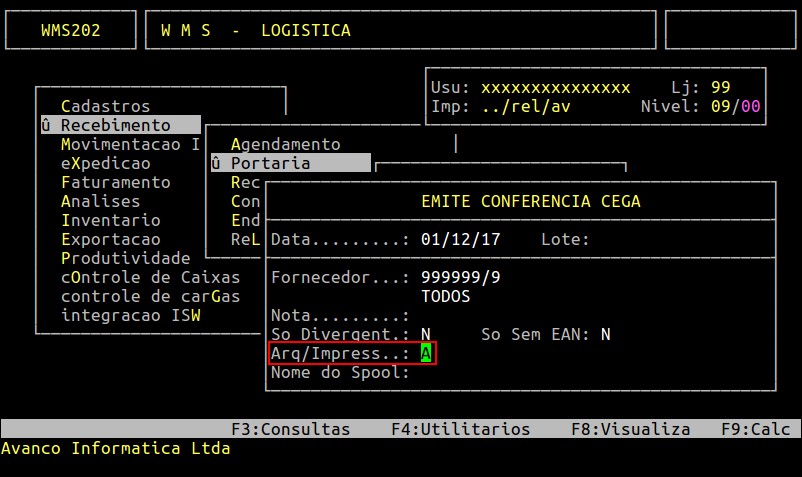
No campo Nome do Spool digite um nome para o arquivo.
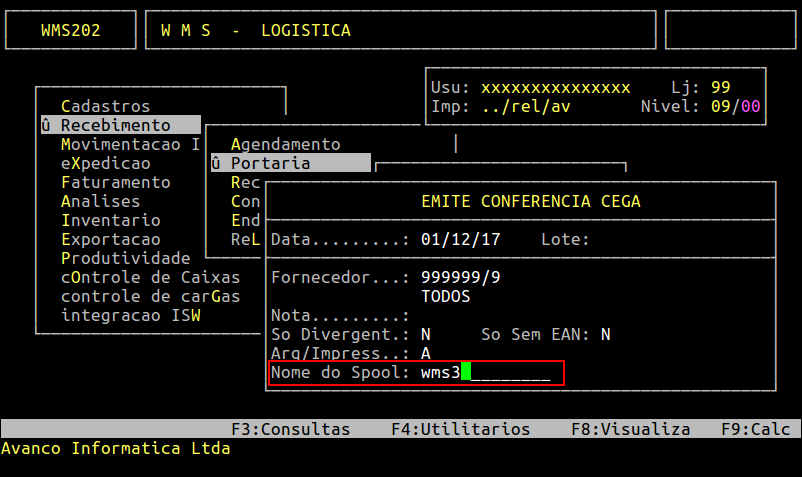
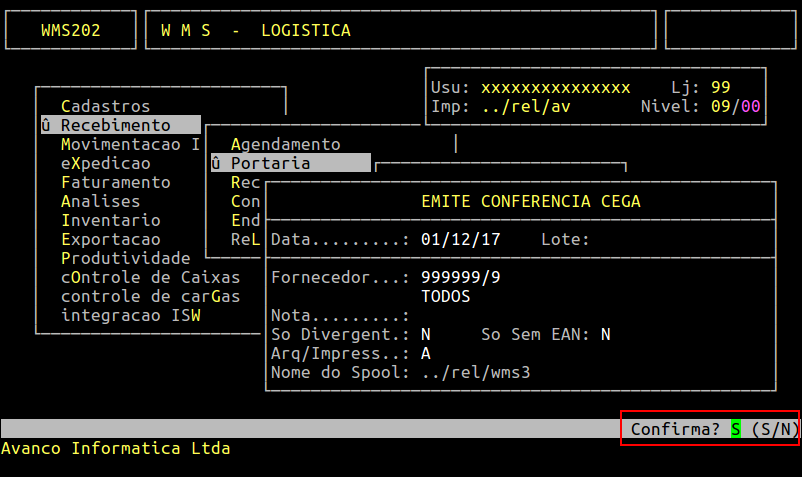
A seguir confirme pressionando ENTER para gerar o relatório.
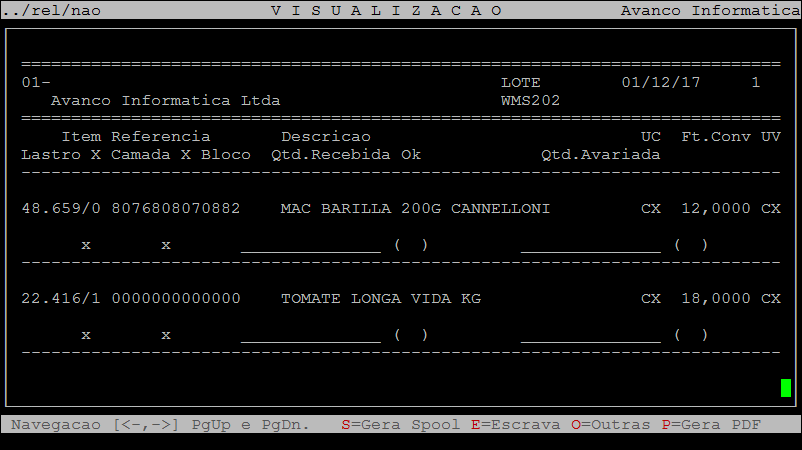
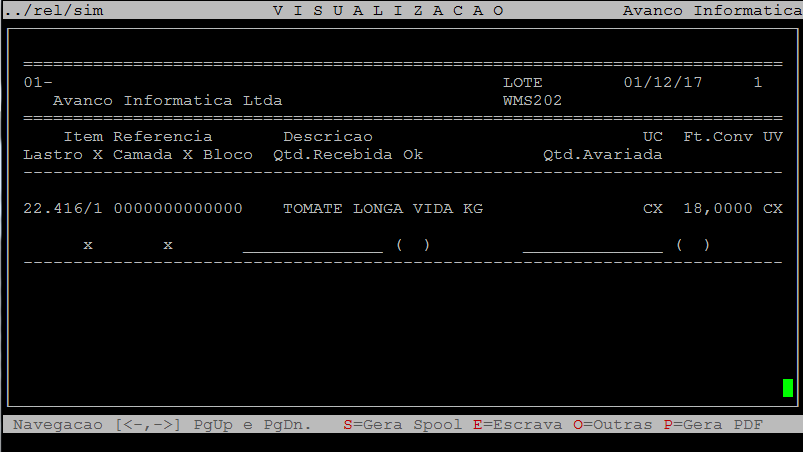
Exemplo de relatório gerado:
| Observação: Caso o campo So Sem EAN seja preechido com S, o sistema irá gerar o relatório somente com itens sem EAN. |
Campo So Sem EAN setado como S
Exemplo do Relatório Gerado
|
O Atendimento para a Avanço Informática é prioridade! Caso Você tenha alguma dúvida, fique à vontade para entrar em contato com a gente:
|