Dúvida | Como Cadastrar Visualizar Mensagem 29 Cliente Excedeu Limite Integral?
Dúvida:
Como Cadastrar e Visualizar a Mensagem 29 - Cliente Excedeu Limite no Sistema Integral?
Solução:
A mensagem é destinada aos usuários responsáveis por realizarem o controle de vendas em cheque de clientes, sendo assim será exibida após ser importada uma venda em cheque para clientes que possuem histórico de cheques sem fundo no sistema.
| Observação: O manual contendo todas as informações sobre as Mensagens Automáticas do Sistema Integral está disponível no link: "Manual | Mensagens Automáticas Para Usuários Integral". |
1 - Cadastrando Mensagem
| Rotina: | Mensagem Automática para Usuários - Inclusão |
|---|---|
| Programa: | PRO005 |
| Localização: | Menu Principal (F6) / Mensagem - Usuário / Manutenção |
Para realizar o cadastro da mensagem para determinado usuário acesse a localização indicada acima.
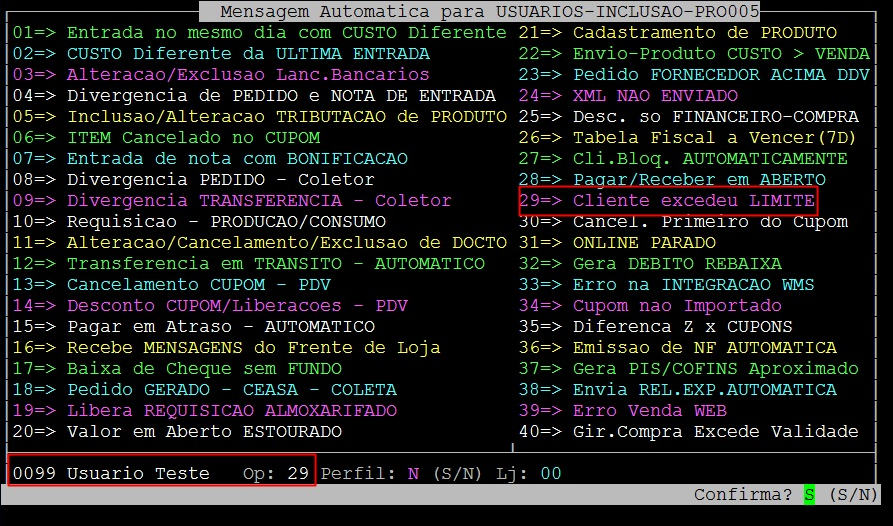
Campos importantes da tela acima:
| 0000: | Informe o código do usuário que deseja cadastrar a mensagem. |
|---|---|
| OP: | Informe o código 29 para receber mensagens após ser importada uma venda em cheque para clientes que possuem histórico de cheques sem fundo no sistema. |
| Lj: | Informe a loja/filial a qual será referente a mensagem ou digite 99 para todas. |
2 - Vendas para clientes que possuem cheques sem fundo em aberto
| Rotina: | Consulta de Clientes |
|---|---|
| Programa: | CON012 |
| Localização: | Menu Principal (F3) / Clientes / Consulta |
Acesse a localização indicada acima para realizar a consulta.
Ao consultar o cliente, pressionando a tecla F6 o sistema apresentará em tela os cheques sem fundo que estão vinculados ao cliente.
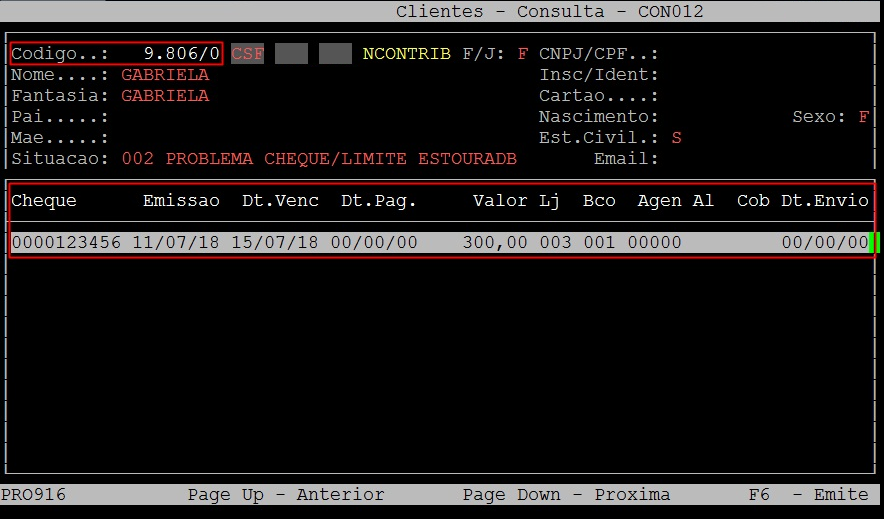
Com a seleção em cima do cheque sem fundo, ao pressionar a tecla Enter o sistema apresenta os detalhes do cheque em tela.
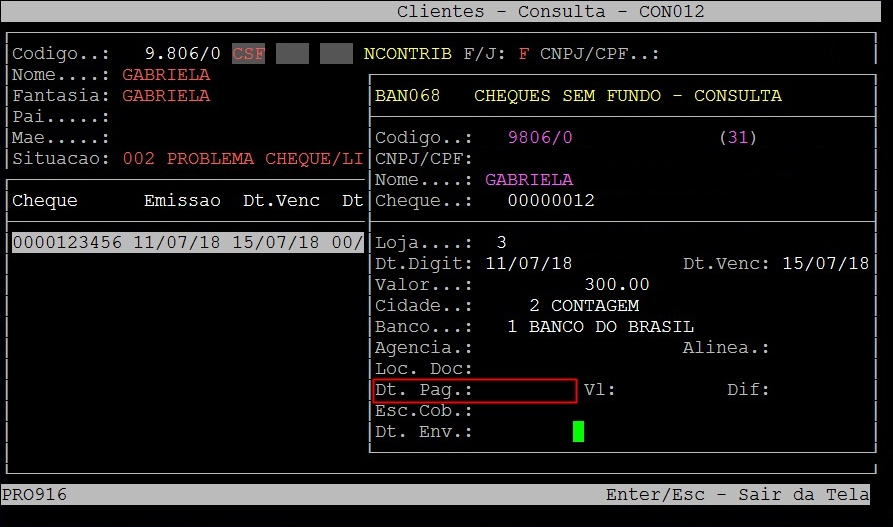
Campos importantes da tela acima:
| Dt. Pag: | Esse campo traz a data de pagamento do cheque sem fundo, quando está em branco, o cheque ainda está em aberto. |
|---|
| Observação: O manual contendo todas as informações sobre a Inclusão de Cheques Sem Fundo no Integral está disponível no link: "Manual | Incluir Cheques Sem Fundo Integral". |
3 - Visualização de mensagem para clientes que possuem cheques sem fundo em aberto
| Rotina: | Consulta Mensagem |
|---|---|
| Programa: | PRO713 |
| Localização: | Menu Principal (F7) / Consulta / Recebidas / Todas |
Acesse a localização indicada acima para realizar a consulta da mensagem 29.
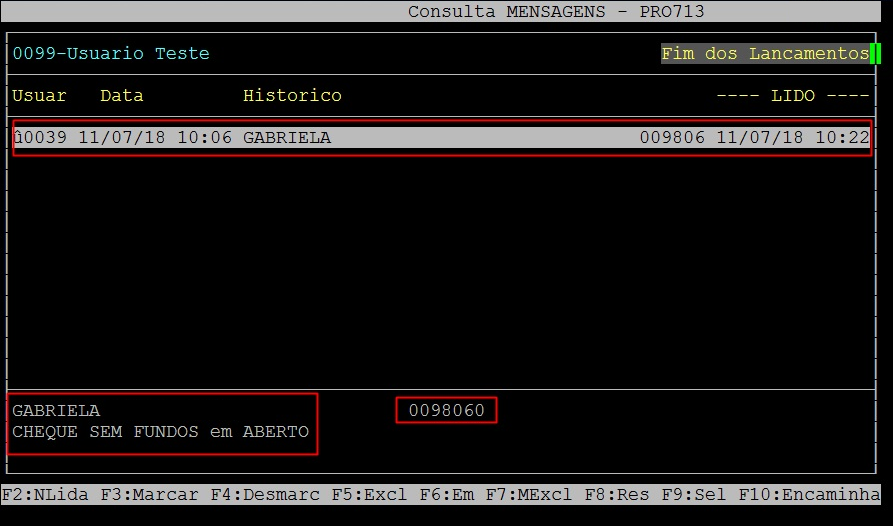
Na consulta de mensagens terá o nome do cliente que realizou a compra em cheque e possui cheque sem fundo vinculado ao cadastro.
Quando a seleção estiver em cima da mensagem, no rodapé mostrará o nome do cliente, a mensagem "Cheque sem fundos em aberto" e o Código do Cliente.
4 - Vendas para clientes que possuem cheques sem fundo quitados
| Rotina: | Consulta de Clientes |
|---|---|
| Programa: | CON012 |
| Localização: | Menu Principal (F3) / Clientes / Consulta |
Acesse a localização indicada acima para realizar a consulta.
Ao consultar o cliente, pressionando a tecla F6 o sistema apresentará em tela os cheques sem fundo que estão vinculados ao cliente.
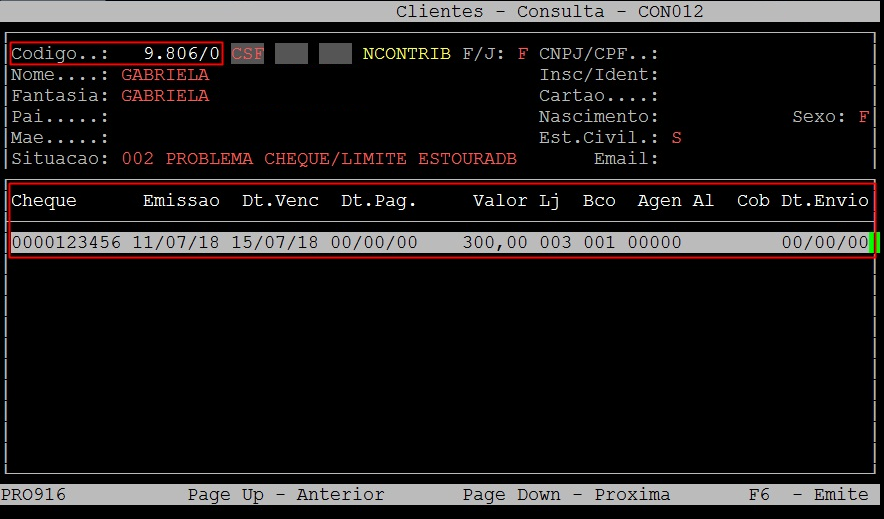
Com a seleção em cima do cheque sem fundo, ao pressionar a tecla Enter o sistema apresenta os detalhes do cheque em tela.
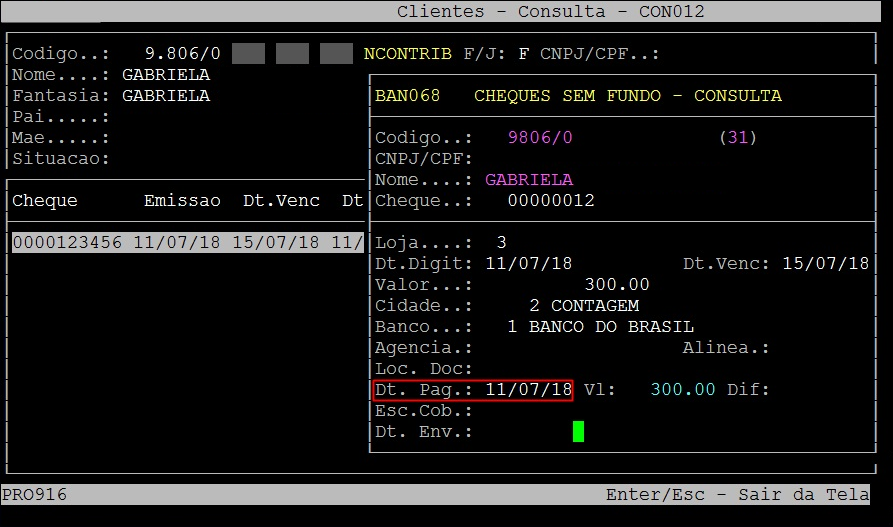
Campo importantes na tela acima:
| Dt. Pag: |
Esse campo traz a data de pagamento do cheque sem fundo. No exemplo acima o cheque foi pago na data de 11/07/18. |
|---|
| Observação: O manual contendo todas as informações sobre a Inclusão de Cheques Sem Fundo no Integral está disponível no link: "Manual | Incluir Cheques Sem Fundo Integral". |
5 - Visualização de mensagem para clientes que possuem cheques sem fundo quitados
| Rotina: | Consulta de Mensagens |
|---|---|
| Programa: | PRO713 |
| Localização: | Menu Principal (F7) / Consulta / Recebidas / Todas |
Acesse a localização indicada acima para realizar a consulta da mensagem 29.
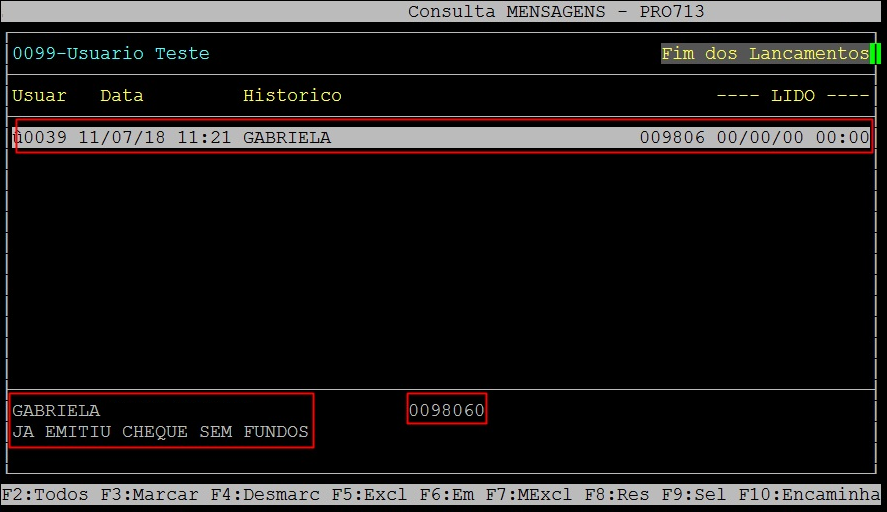
Na consulta de mensagens, terá o nome do cliente que realizou a compra em cheque e possui cheque sem fundo vinculado ao cadastro.
Quando a seleção estiver em cima da mensagem, no rodapé mostrará o nome do cliente, a mensagem "Já emitiu cheque sem fundo" e o Código do Cliente.
|
O Atendimento para a Avanço Informática é prioridade! Caso Você tenha alguma dúvida, fique à vontade para entrar em contato com a gente:
|

