# Dúvida | Como Emitir Relatório ECF Integral?

#### **Dúvida:**

Como emitir relatório com informações sobre os **ECF's** cadastrados no sistema Integral?

#### **Solução:**

<div class="table-wrap" id="bkmrk-rotina%3A-relat%C3%B3rio-ca"><table border="1" class="relative-table confluenceTable" style="width: 55.2381%; margin-left: 30px; border-collapse: collapse; border-style: solid;"><colgroup><col style="width: 24.5882%;"></col><col style="width: 75.4357%;"></col></colgroup><tbody style="margin-left: 30.0px;"><tr style="margin-left: 30.0px;"><th class="confluenceTh" style="margin-left: 30.0px;">Rotina:</th><td class="confluenceTd" style="margin-left: 30.0px;">Relatório Caixas ECF</td></tr><tr style="margin-left: 30.0px;"><th class="confluenceTh" style="margin-left: 30.0px;">Programa:</th><td class="confluenceTd" style="margin-left: 30.0px;">VEN705</td></tr><tr style="margin-left: 30.0px;"><th class="confluenceTh" style="margin-left: 30.0px;">Localização:</th><td class="confluenceTd" style="margin-left: 30.0px;">Cadastros Basicos / Tabelas / Caixa ECF / Relatorio</td></tr></tbody></table>

</div>Caso queira conferir as informações de todos os **ECF's** cadastradas na base de dados do sistema **Integral**, pode-se emitir um relatório que retorna todos os cadastros dos **ECF's** da loja desejada.

Acesse o seguinte caminho para realizar a emissão de relatório de caixas **ECF**:

[![1.png](https://bc.avancoinfo.com.br/uploads/images/gallery/2025-09/scaled-1680-/HRk1.png)](https://bc.avancoinfo.com.br/uploads/images/gallery/2025-09/HRk1.png)

[![2.png](https://bc.avancoinfo.com.br/uploads/images/gallery/2025-09/scaled-1680-/ov72.png)](https://bc.avancoinfo.com.br/uploads/images/gallery/2025-09/ov72.png)

[![3.png](https://bc.avancoinfo.com.br/uploads/images/gallery/2025-09/scaled-1680-/SDh3.png)](https://bc.avancoinfo.com.br/uploads/images/gallery/2025-09/SDh3.png)

Campos referente à tela acima:

<div class="table-wrap" id="bkmrk-loja%3A-n%C3%BAmero-da-loja"><table border="1" class="confluenceTable" style="margin-left: 30px; width: 49.1667%; border-collapse: collapse; border-style: solid;"><colgroup><col style="width: 20.4365%;"></col><col style="width: 79.5949%;"></col></colgroup><tbody style="margin-left: 30.0px;"><tr style="margin-left: 30.0px;"><th class="confluenceTh" style="margin-left: 30.0px;">Loja:</th><td class="confluenceTd" style="margin-left: 30.0px;">Número da loja que deseja gerar o relatório.</td></tr><tr style="margin-left: 30.0px;"><th class="confluenceTh" style="margin-left: 30.0px;">Arq./Imp:</th><td class="confluenceTd" style="margin-left: 30.0px;">Informe a letra "**a**" que irá gerar um arquivo.</td></tr><tr style="margin-left: 30.0px;"><th class="confluenceTh" style="margin-left: 30.0px;">Spool:</th><td class="confluenceTd" style="margin-left: 30.0px;">Nome para o arquivo do relatório.</td></tr></tbody></table>

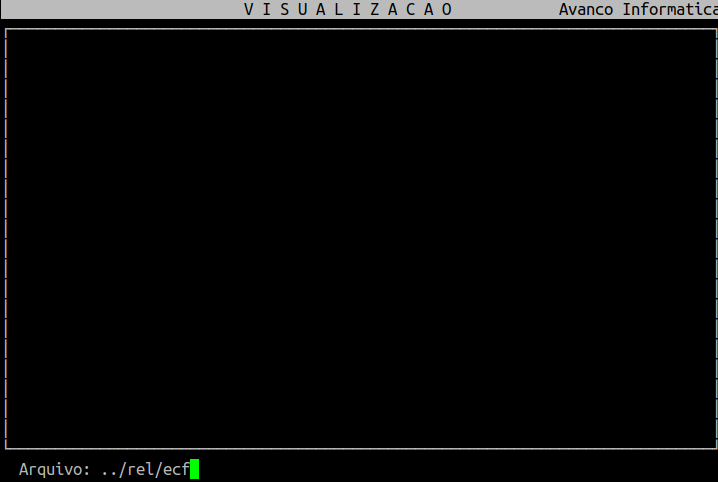
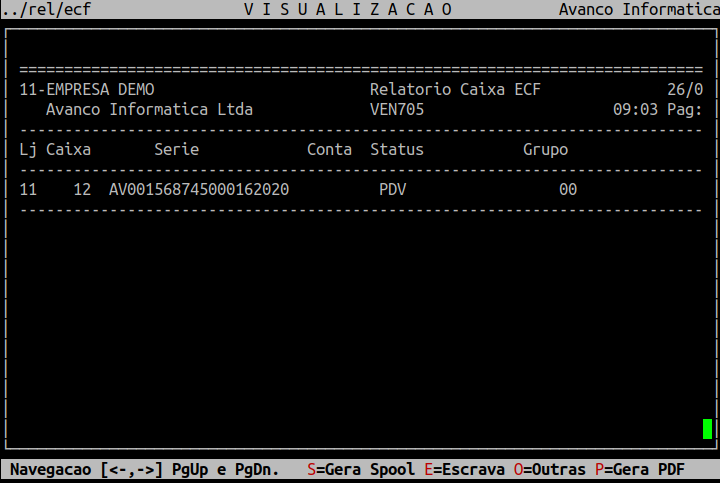
</div><div class="labels-content" id="bkmrk-o-atendimento-para-a">Pode-se visualizar o relatório no próprio sistema **Integral** ou gerar um arquivo com extensão **.pdf**. Para visualizar o arquivo no **Integral**, pressione a tecla **F8** após salvar o arquivo de relatório de caixas **ECF** e informe o nome do arquivo que foi digitado no campo **Spool**.  
  
</div><div class="labels-content" id="bkmrk--4"></div><div class="labels-content" id="bkmrk--5">[![5.png](https://bc.avancoinfo.com.br/uploads/images/gallery/2025-08/scaled-1680-/Rfv5.png)](https://bc.avancoinfo.com.br/uploads/images/gallery/2025-08/Rfv5.png)  
</div><div class="labels-content" id="bkmrk-relat%C3%B3rio-gerado">Relatório Gerado  
  
</div><div class="labels-content" id="bkmrk--6">[![6.png](https://bc.avancoinfo.com.br/uploads/images/gallery/2025-08/scaled-1680-/yNF6.png)](https://bc.avancoinfo.com.br/uploads/images/gallery/2025-08/yNF6.png)  
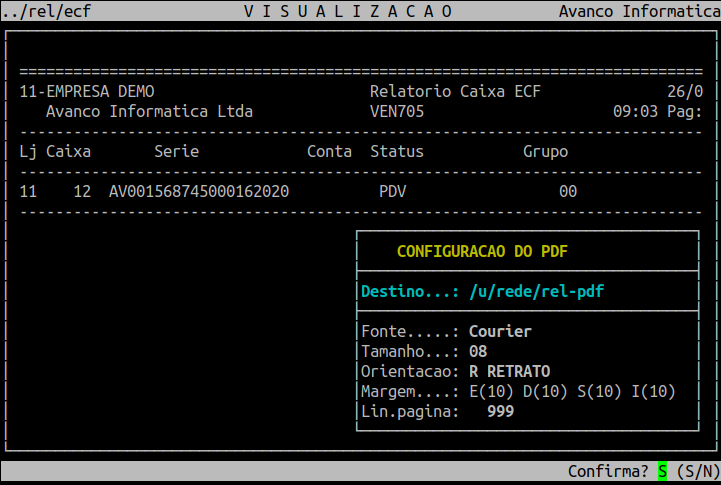
</div><div class="labels-content" id="bkmrk--7"></div><div class="labels-content" id="bkmrk-precione-a-fun%C3%A7%C3%A3o-p-">Precione a função **P-Gera PDF** para gerar o relatório em PDF  
  
</div><div class="labels-content" id="bkmrk--8">[![7.png](https://bc.avancoinfo.com.br/uploads/images/gallery/2025-08/scaled-1680-/h9O7.png)](https://bc.avancoinfo.com.br/uploads/images/gallery/2025-08/h9O7.png)  
</div><div class="labels-content" id="bkmrk--9"></div><div class="labels-content" id="bkmrk--10">[![8.png](https://bc.avancoinfo.com.br/uploads/images/gallery/2025-08/scaled-1680-/uBb8.png)](https://bc.avancoinfo.com.br/uploads/images/gallery/2025-08/uBb8.png)</div><div class="labels-content" id="bkmrk--11"></div><div class="labels-content" id="bkmrk--12"></div><div class="labels-content" id="bkmrk-o-atendimento-para-a-1">  
<table border="1" id="bkmrk-o-atendimento-para-a-2" style="outline-offset: 5px;"><colgroup><col></col></colgroup><tbody><tr><td>**O Atendimento para a Avanço Informática é prioridade!**

Caso Você tenha alguma dúvida, fique à vontade para entrar em contato com a gente:  
[![logo whatsapp.jpg](https://bc.avancoinfo.com.br/uploads/images/gallery/2025-05/scaled-1680-/logo-whatsapp.jpg)](https://bc.avancoinfo.com.br/uploads/images/gallery/2025-05/logo-whatsapp.jpg)[Clique aqui para falar conosco no WhatsApp](https://wa.me/553130251188?text=Ol%C3%A1!)

[![avanco.png](https://bc.avancoinfo.com.br/uploads/images/gallery/2025-05/scaled-1680-/kibavanco.png)](https://bc.avancoinfo.com.br/uploads/images/gallery/2025-05/kibavanco.png)

</td></tr></tbody></table>

</div>