Manual | Emitir Nota Fiscal Complemento ICMS ST Integral
Manual | Como Emitir Nota Fiscal Complemento ICMS ST Integral
Objetivo
Este manual tem o objetivo de orientar a correta emissão da nota fiscal de complemento de ICMS ST.
Sumário
-
Visualizando as Regulamentações
-
Emitindo a Nota Fiscal de Complemento de ICMS ST
-
Visualizando a Gravação da DANFE
-
Visualizando a Gravação do Ajuste no Fiscal
-
Visualizando o Relatório do Livro Fiscal
-
Visualizando a Gravação da NF-e na Rotina de Movimento do SPED
-
Verificando a Gravação do Registro C197
-
Visualizando os Arquivos Gerados no EFD-ICMS
1. Visualizando as Regulamentações
Complementação ou Ressarcimento de ICMS ST – Decreto 47.547 (MG)
O Decreto nº 47.547 obriga os contribuintes de Minas Gerais a apurar mensalmente os preços de venda ao consumidor final dos produtos sujeitos ao ICMS ST. Sempre que o preço de venda for superior a base de cálculo presumida, será necessário complementar o ICMS ST. Caso seja inferior, será possível solicitar o ressarcimento do imposto.
Procedimentos:
-
Apurar mensalmente a diferença entre o preço de venda e a base presumida;
-
Calcular o valor da complementação aplicando a alíquota interna sobre essa diferença;
-
Emitir uma NF-e em nome da própria empresa;
-
Declarar a operação nas obrigações acessórias exigidas pela SEFAZ.
|
Importante: Emitir uma linha na nota para o ICMS ST e outra para o complemento ao FEM. Em caso de dúvidas, consulte a contabilidade. Para detalhes adicionais, consulte o "Manual | Decreto 47.547 - Restituição Complemento ICMS ST". |
2. Emitindo a Nota Fiscal de Complemento de ICMS ST
| Rotina: | Complemento ICMS / IPI |
|---|---|
| Programa: | MOV011 |
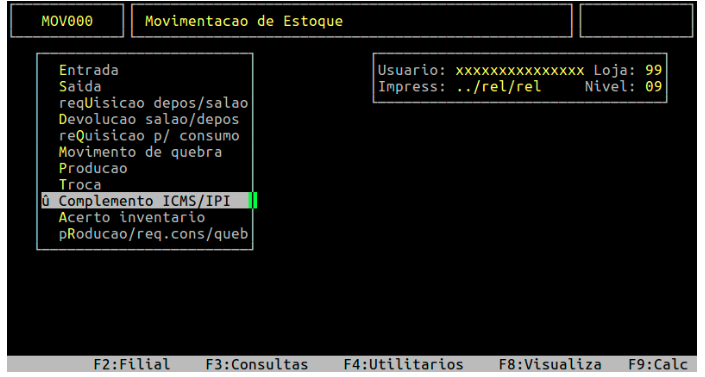
| Localização: | Administração de Materiais / Gestão de Estoque / Gerenciamento de Filial / Entradas e Saídas / Movimentação / Complemento ICMS - IPI |
Para realizar a emissão da NF-e de Complemento de ICMS ST, acesse a localização citada acima.
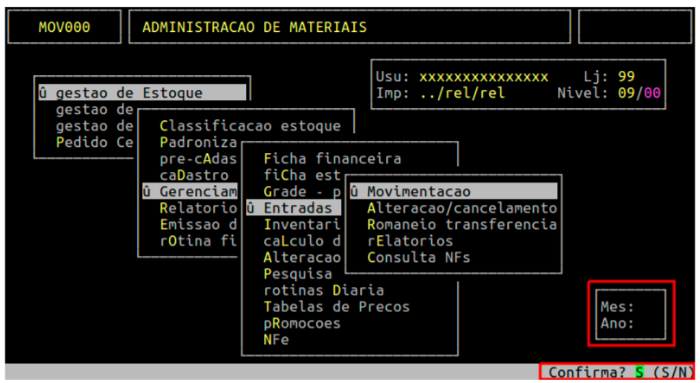
Informe o mês e o ano atual, e em seguida, pressione a tecla Enter ou S para prosseguir para a próxima tela.
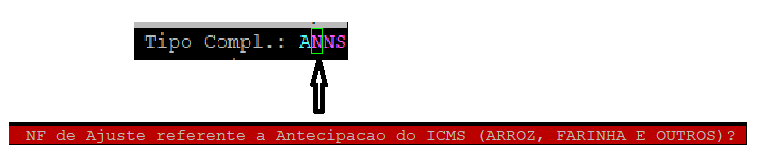
Ao acessar a rotina, pressione a tecla Enter até alcançar o campo Tipo Compl. No qual deverá informar a letra A de Complemento Ajuste.
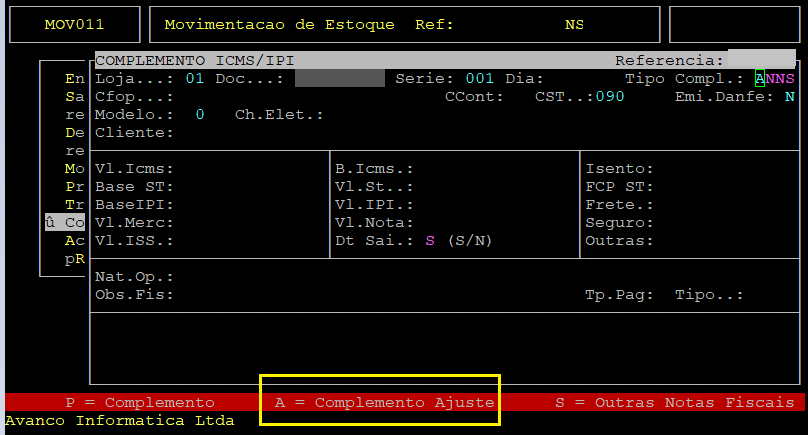
- Após informar os dados de complemento, o sistema mostrará a mensagem " NF de Ajuste referente a Antecipação do ICMS (Arroz, Farinha e Outros)? ", no qual deverá informar a letra N.
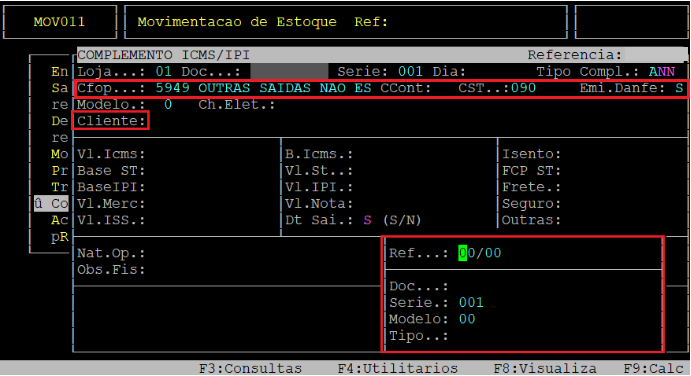
- Os próximos campos CFOP, CST e Emite DANFE, deverão ser preenchidos com 5949, 090 e S, respectivamente, conforme exemplificado abaixo.
- Após digitar o código do cliente (que deverá ser a própria loja), será exibido a tela para preenchimento dos dados referente a nota de compra de origem, no qual deverá pressionar a tecla Esc para sair dessa tela sem preencher.
-
OBSERVAÇÃO: Para informar a loja como cliente, a mesma tem que estar cadastrada previamente como cliente. Para mais informações de como cadastrar, consulte o documento: " Manual | Cadastrar Cliente Integral ".
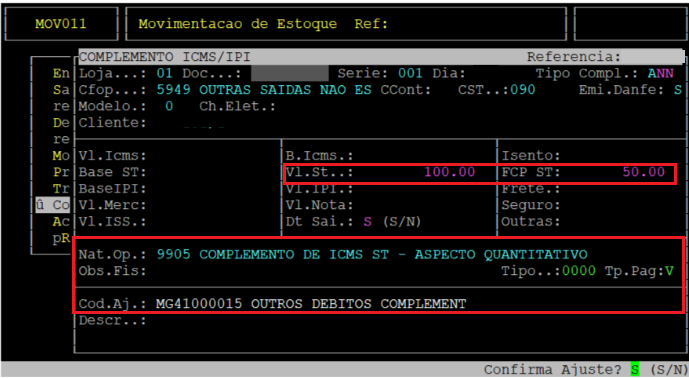
O sistema passará para a tela de valores, devendo preencher os campos Vl.St (referente ao valor do ICMS ST) e o FCP ST (se houver). - O campo Nat.Op é um obrigatório, sendo que o sistema carrega automaticamente o código para nota de Complemento " 9905 - Complemento de ICMS ST - Aspecto Quantitativo. "Os próximos campos, Obs. Fis (gravar observação no livro fiscal), Tipo (tipo gerencial do plano de contas) e Tp.Paf (forma de pagamento), são de preenchimento opcional, no qual para deixá-los em branco pressione a tecla Enter em cada campo.
- Em seguida, o sistema traz automaticamente no campo Cod.Aj o código de ajuste MG41000015 (Outros débitos complemento ST + FEM Aspecto Quantitativo), referente ao ajuste do Complemento do Imposto ICMS ST e do FEM.
-
IMPORTANTE: Este código de ajuste MG41000015, referente à Tabela 5.3 do Ato Cotepe, será gravado automaticamente no Registro C197 da EFD ICMS / IPI (Escrituração Fiscal Digital - ICMS/IPI). - O campo Descr, poderá ser utilizado caso deseja adicionar uma descrição no momento do lançamento do ajuste. Assim que preencher esse campo ou se desejar deixá-lo em branco, pressione a tecla Enter até confirmar o ajuste.
- Ao pressionar a tecla Esc, o sistema exibirá a mensagem da obrigatoriedade da Observação para geração do Registro C197, que será informa na tela seguinte.

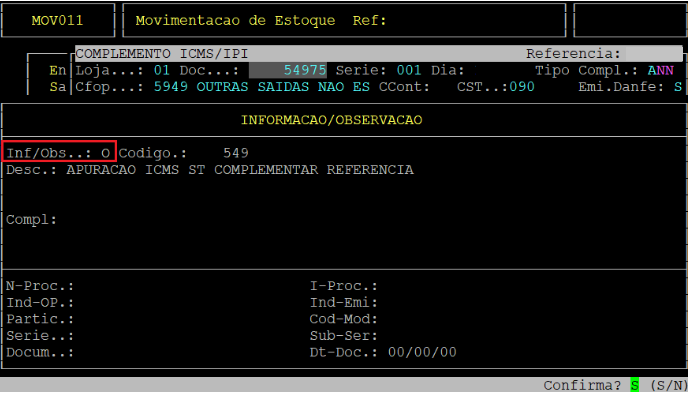
Ao acessar a tela INFORMAÇÃO/OBSERVAÇÃO, informe o código da observação desejada (para mais detalhes consulte o documento " Dúvida | Como Inserir Observação Tabela Observação Informação Integral? ") e pressione a tecla Enter até confirmar.
-
OBSERVAÇÃO: As observações são referentes a emissão da nota fiscal, que em caso de dúvidas deverá consultar a contabilidade da empresa.

- Após confirmar, pressione a tecla Esc. Nesse momento, o sistema exibirá a numeração da nota fiscal emitida na parte superior da rotina, no campo Doc.
3. Visualizando a Gravação da DANFE
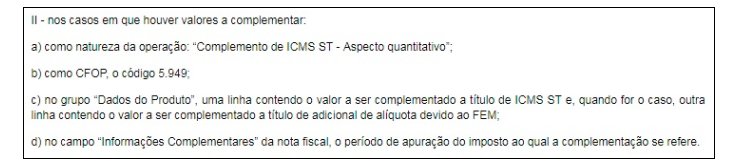
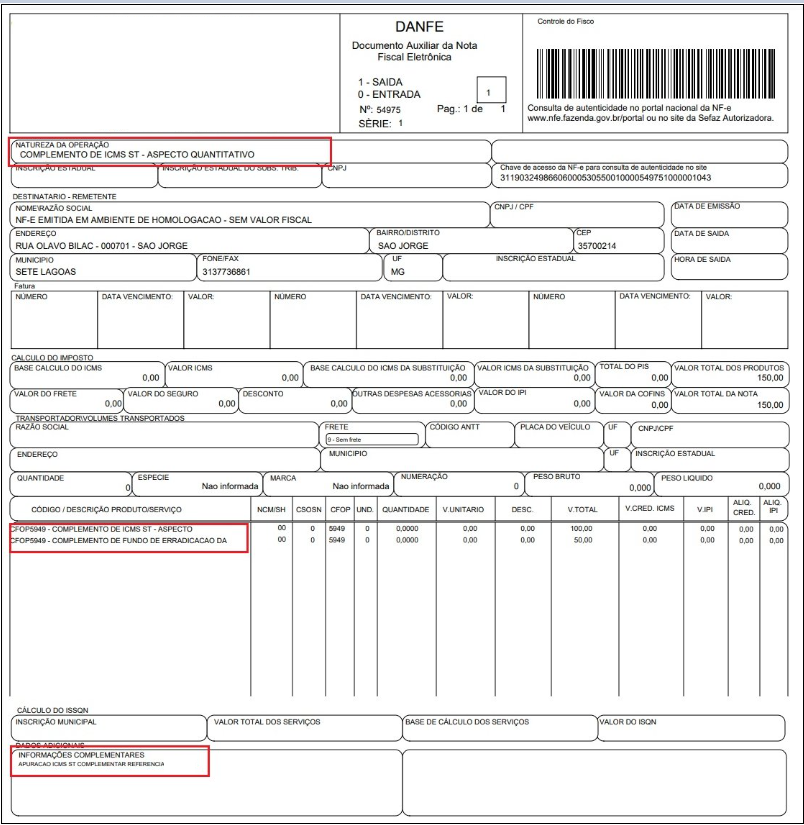
Seguindo as orientações do decreto, nos campos da DANFE serão enviados as seguintes indicações :
-
CampoDescrição
Natureza da Operação: Complemento de ICMS ST - Aspecto quantitativo CFOP: 5949 Dados do Produto: Uma linha contendo o valor de complemento de ICMS ST e outra linha com o valor do complemento do fundo de erradicação da miséria (FEM) Informações Complementares: Aparecerá o período de apuração do imposto, referente ao complemento. Campos Próprios: É vedado o destaque do imposto nos campos próprios, como o ICMS ST. 
4. Visualizando a Gravação do Ajuste no Fiscal
-
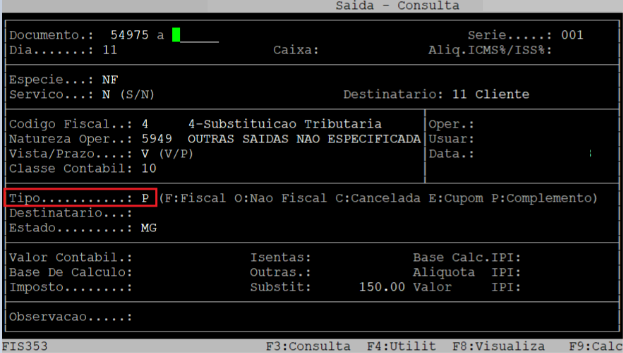
Rotina: Saída - Consulta Programa: FIS353 Localização: Administração Fiscal / Saída / Manutenção / Consulta / Fiscal -
Informe o número do documento e pressione Page Down;
-
Verifique o Tipo "P" (Nota de Complemento);
-
Notas com CFOP 5949 não gravam valor no campo "Valor Contábil";
-
Os valores devem ser lançados em "Outros Débitos" no DAPI.
Para acessar a rotina de consulta no fiscal, acesse a localização citada acima. Para mais informações, consulte o documento: " Dúvida | Como Consultar Nota Fiscal Saída Rotina Fiscal Integral? ".
OBSERVAÇÃO: A nota fiscal de ajuste, com CFOP 5949, não grava os valores no campo Valor Contábil no Fiscal, esse valores devem, entretanto, ser lançados em Outros Débitos no DAPI (para mais informações, consulte o documento: " Dúvida | Como Configurar Linhas DAPI Referente Decreto 47.547 ICMS ST Integral? ").

-
5. Visualizando o Relatório do Livro Fiscal
-
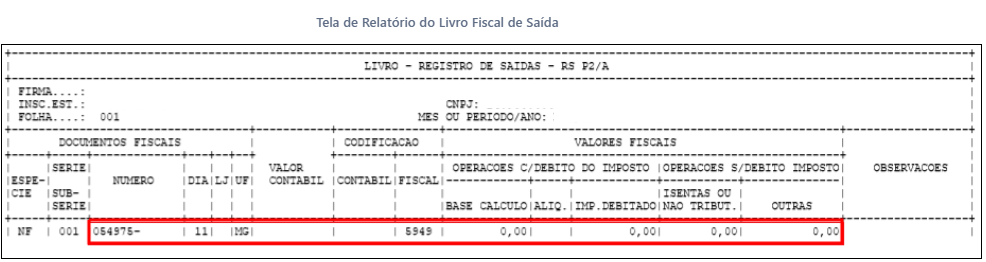
Para consultar o Livro Fiscal de Saída, acesse a localização citada acima. Para mais informações, consulte o documento: " Dúvida | Como Emitir Relatório Livro Fiscal Saída Integral? ".Rotina: Emissão de Livro de Saída Programa: FIS088 Localização: Administracao Fiscal / Saida / Emissao do Livro
6. Visualizando a Gravação da NF-e na Rotina de Movimento do SPED
| Rotina: | Entradas / Saídas |
|---|---|
| Programa: | SPD054 |
| Localização: | Sped - Efd / Nota Fiscal / Sped |
-
Informe mês, ano, loja, tipo de nota e número;
-
Verifique que o código de situação é 08 (Regime Especial);
-
O valor de ICMS estará no registro C197.
Para consultar a nota fiscal no movimento do Sped, acesse a localização citada acima. Para mais informações, consulte o documento: " Dúvida | Como Consultar NF-e SPED Integral? ".
Ao acessar a rotina, informe o mês, ano, loja, o tipo de nota (saída) e o numero da nota, conforme desejado.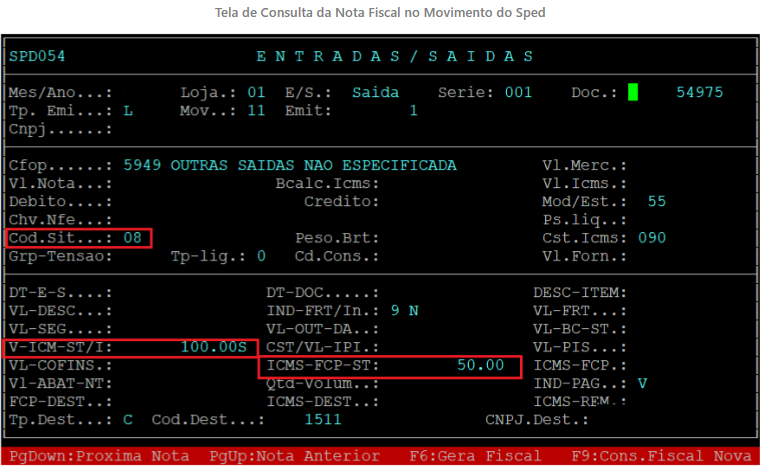
- Observe no exemplo acima, que o código de situação da nota fiscal é 08, referente ao Regime Especial, no qual será enviado para o arquivo do Sped sem o valor de ICMS, pois o mesmo encontra-se no registro C197.
7 - Verificando a Gravação do Registro C197
Esse registro é gerado automaticamente após a emissão da nota fiscal de Complemento de ICMS. Entretanto, o usuário poderá emitir um relatório para conferência dos valores dos ajustes das notas fiscais emitidas.
| Rotina: | Ajuste de Itens |
|---|---|
| Programa: | SPD028 |
| Localização: | Sped - Efd / Ajuste de Itens / Ajuste de Itens |
Para gerar o relatório de Ajuste de Itens, acesse a localização citada acima.
-
Ao acessar a rotina informe loja, mês/ano e pressione F5 no campo Doc;
-
Complete os dados:
- Loja...até
- Cod. Ajuste
- Arq/Impress: A (arquivo) ou I (impressão direta)
- Nome do Spool
-
Pressione Enter para gerar o relatório;
-
Para visualizar:
- Tecla F8 > informe o nome do spool;
- Tecla Enter(tela) ou P (PDF, gerado na pasta rel-pdf);
-
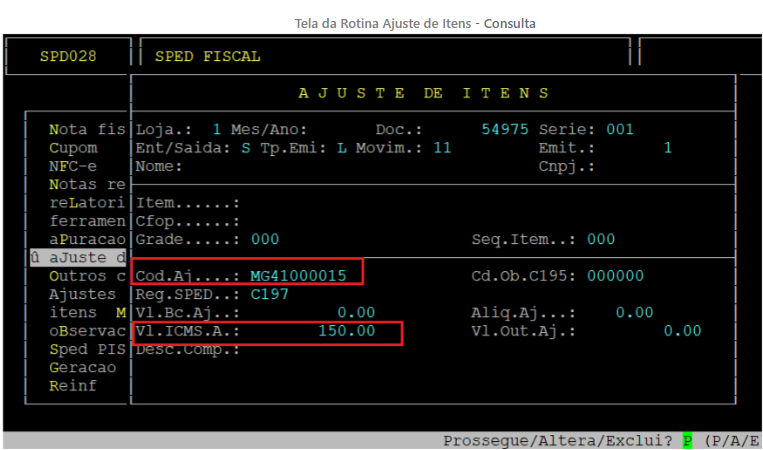
Também é possível consultar o C197 direto na rotina de Ajuste de Itens.
-
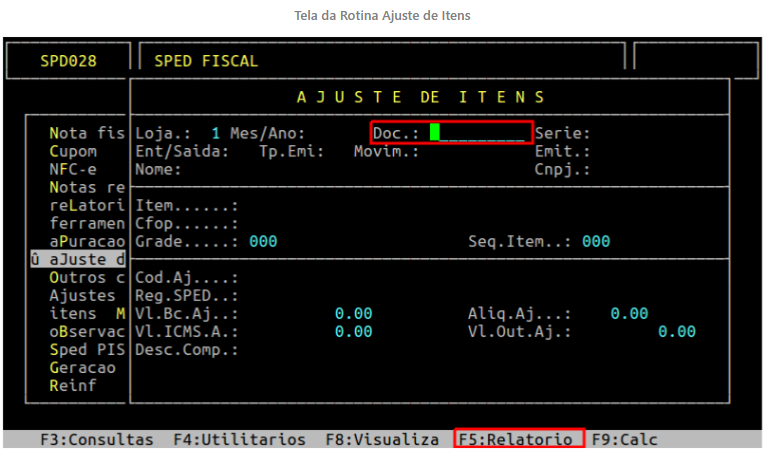
O sistema abrirá a tela referente a emissão do relatório para preenchimento.
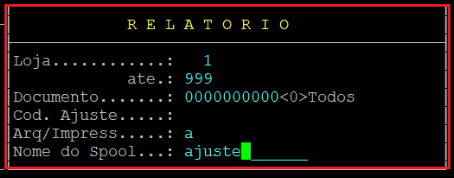
Dados importantes da tela acima:
|
Campos
|
Descrição
|
|---|---|
| Loja...ate: | Informe a loja que deseja emitir o relatório. |
| Cod. Ajuste: | Informe o código do ajuste, se desejar filtrar por código. |
| Arq/Impress: | Informe A para gerar um arquivo ou I para imprimir direto na impressora. |
| Nome do Spool: | Informe um nome que deseja para o relatório, caso tenha escolhido na opção anterior A, caso contrário irá carregar nesse campo o nome da impressora selecionada. |
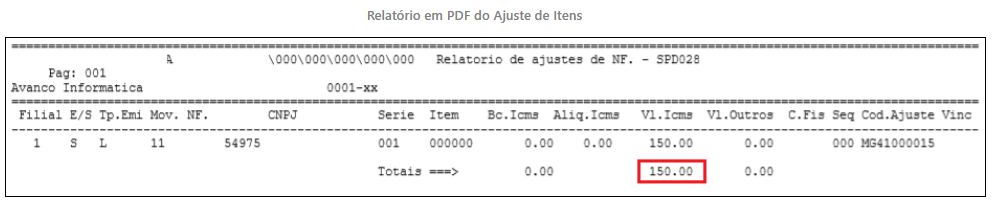
- Os campos para a conferência são: Cód. Aj, que deverá conter o código de ajuste do item; e o campo Vl.ICMS.A, no qual deverá conter o valor da nota de ajuste, conforme o exemplo abaixo.
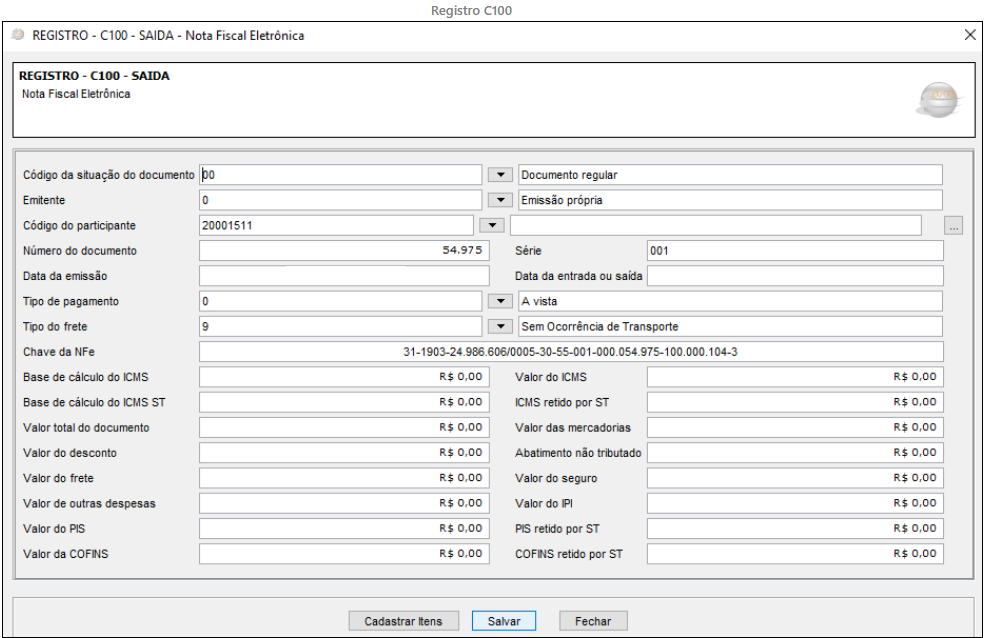
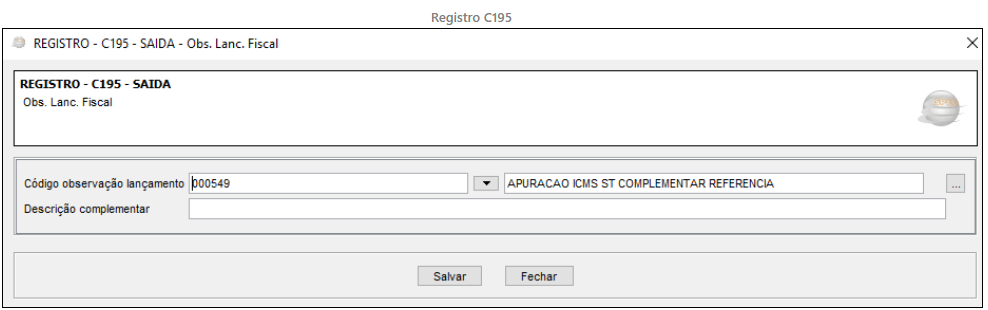
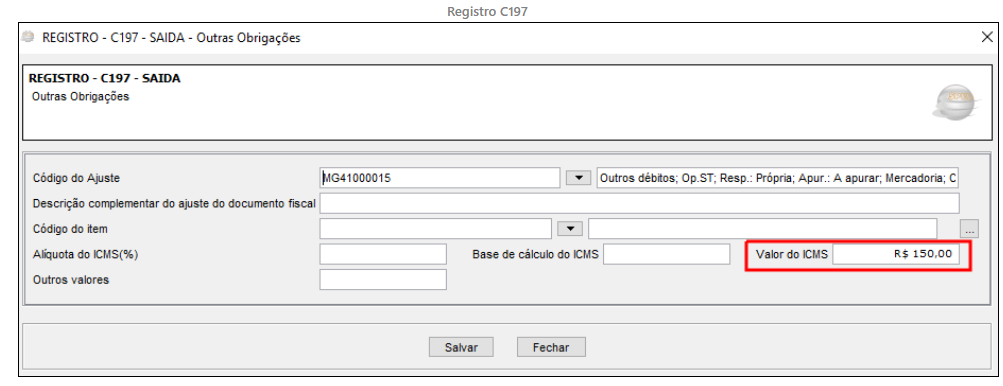
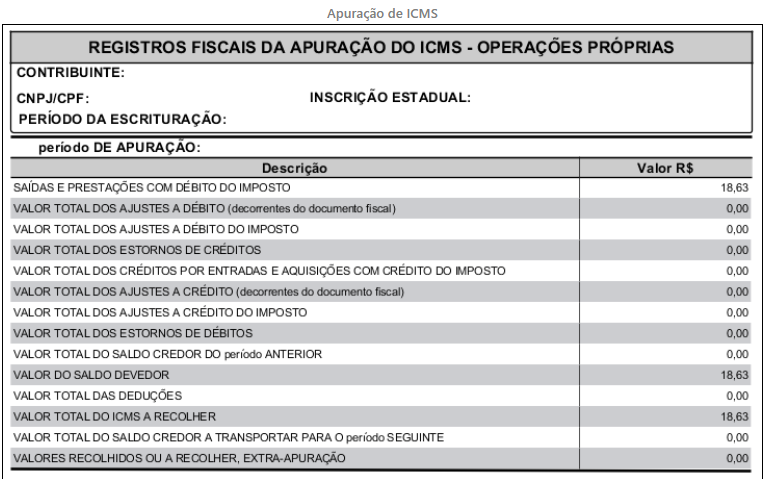
8 - Visualizando os Arquivos Gerados no EFD-ICMS
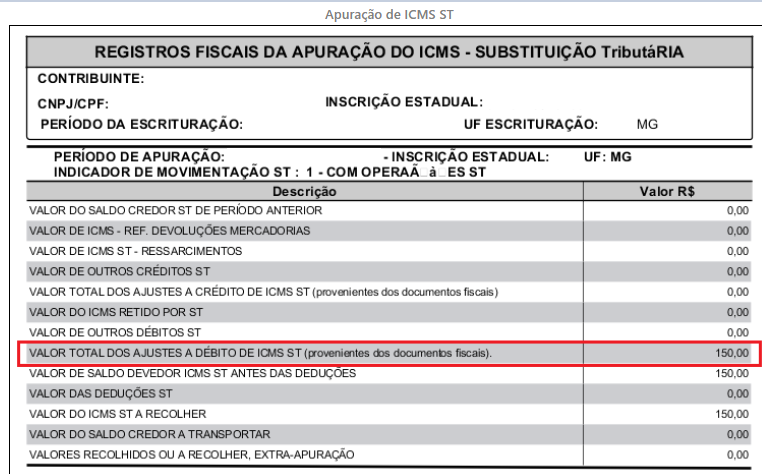
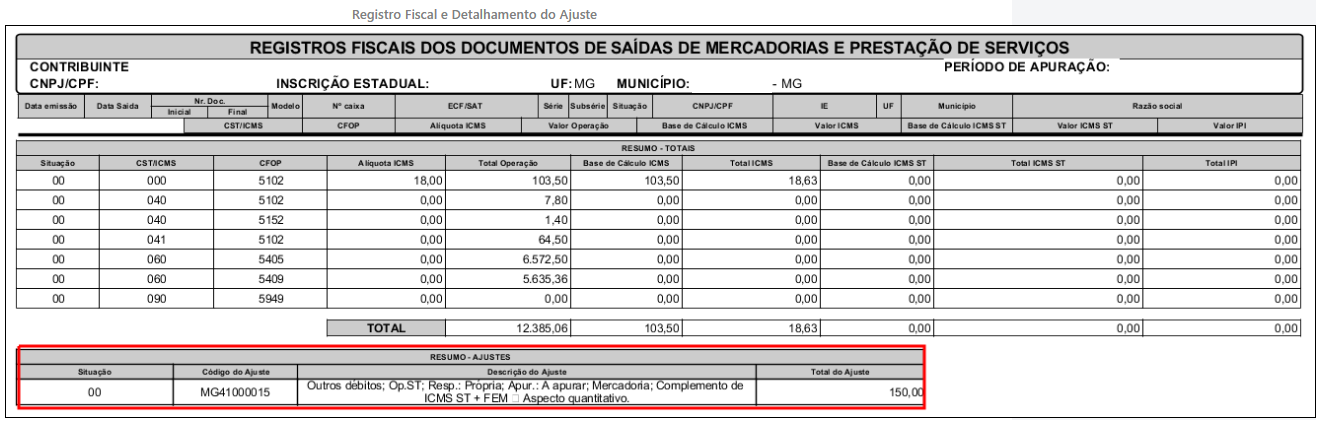
|
O Atendimento para a Avanço Informática é prioridade! Caso Você tenha alguma dúvida, fique à vontade para entrar em contato com a gente:
|

