# Conciliação TNFE

Conciliação TNFE do Sistema Integral

# Dúvida | Como Utilizar Rotina Conciliação TNFe NFC-e Integral?

#### **Dúvida:**

  
Como Utilizar a Rotina de Conciliação TNFe NFC-e do Integral?

#### **Tópicos** 

**📌 Funções disponíveis no programa:**

🔹 **F2 – Executando a função de selecionar apenas uma NFC-e por vez**  
Detalha como selecionar individualmente uma NFC-e para processamento.

🔹 **F3 – Executando a função de selecionar todas as NFC-e**  
Explica como selecionar todas as NFC-e de uma vez para processamento.

🔹 **F4 – Executando a função de gravar chave eletrônica na NFC-e**  
Orientações para registrar a chave eletrônica de uma NFC-e no sistema.

🔹 **F5 – Executando a função de consultar os logs da NFC-e**  
Mostra como acessar e interpretar os logs relacionados às NFC-e.

🔹 **F6 – Executando a função de gerar o relatório CSV**  
Explica como gerar relatórios em formato CSV para análise ou importação.

🔹 **F7 – Executando a função de buscar o XML da NFC-e**  
Detalha a função para localizar e baixar o XML da NFC-e.

🔹 **F8 – Abrindo tela para informar SPOOL**  
Orientações sobre como abrir e preencher a tela de SPOOL.

🔹 **F9 – Executando a função para gravar status de autorizações**  
Explica como atualizar o status das autorizações das NFC-e no sistema.

#### **Solução:**

Neste documento será mostrado se existe alguma divergência de NFC-e entre o SPED e o Tramitador.

Além disso mostrará o funcionamento da rotina de Conciliação TNFE, que possui várias funções além de mostrar as divergências.

#### Utilizando a Rotina de Conciliação TNFE NFC-e

<div class="table-wrap" id="bkmrk-rotina%3A-concilia%C3%A7%C3%A3o-"><table border="1" class="wrapped confluenceTable" style="border-collapse: collapse; border-style: solid; width: 75.7143%; height: 105.167px;"><colgroup><col style="width: 14.1509%;"></col><col style="width: 85.6918%;"></col></colgroup><tbody><tr style="height: 29.4583px;"><th class="confluenceTh" style="height: 29.4583px;">Rotina:</th><td class="confluenceTd" style="height: 29.4583px;">Conciliação TNFE</td></tr><tr style="height: 29.4583px;"><th class="confluenceTh" style="height: 29.4583px;">Programa:</th><td class="confluenceTd" style="height: 29.4583px;">SPD268</td></tr><tr style="height: 46.25px;"><th class="confluenceTh" style="height: 46.25px;">Localização:</th><td class="confluenceTd" style="height: 46.25px;">SPED - EFD NFe - NFCe / Gestao NFe - NFCe / NFCe / Conciliacao / Conciliacao TNFE</td></tr></tbody></table>

</div>Para realizar a conciliação de NFC-e, trazendo as notas que apresentam divergências, acesse a localização citada acima. Utilize as setas do teclado para selecionar os caminhos e, pressione a tecla **Enter** para confirmá-los.

[![image.png](https://bc.avancoinfo.com.br/uploads/images/gallery/2025-08/scaled-1680-/lnrimage.png)](https://bc.avancoinfo.com.br/uploads/images/gallery/2025-08/lnrimage.png)

[![image.png](https://bc.avancoinfo.com.br/uploads/images/gallery/2025-08/scaled-1680-/8Ecimage.png)](https://bc.avancoinfo.com.br/uploads/images/gallery/2025-08/8Ecimage.png)

**📤 Criando Requisição para o Tramitador**  
Ao acessar a rotina, informe o **número da Loja** que será realizada a Conciliação de NFC-e (com dois dígitos).

[![image.png](https://bc.avancoinfo.com.br/uploads/images/gallery/2025-08/scaled-1680-/OwUimage.png)](https://bc.avancoinfo.com.br/uploads/images/gallery/2025-08/OwUimage.png)

**📅 Informando a Referência (Ref)**  
No campo **Ref**, informe o **mês e ano**, utilizando **dois dígitos para cada**.

[![image.png](https://bc.avancoinfo.com.br/uploads/images/gallery/2025-08/scaled-1680-/E60image.png)](https://bc.avancoinfo.com.br/uploads/images/gallery/2025-08/E60image.png)

**📅 Informando o Período de Conciliação**

- No campo **Dia**, informe o **dia inicial** (com dois dígitos).
- No campo **a**, informe o **dia final** (com dois dígitos) para filtrar o período desejado.
- Se desejar filtrar **todos os dias do mês**, deixe os dois campos **vazios** e aperte a tecla **Enter**.

**📄 Informando a Faixa de NF**

- No campo **NF**, informe a **faixa inicial de notas** e aperte **Enter**.
- No campo **a**, informe a **faixa final de notas**.
- Se não desejar filtrar uma faixa de notas, deixe os dois campos **vazios** e aperte **Enter**.

****🖥 Informando o SPOOL**  
No campo **SPOOL**, informe o **SPOOL desejado** para gerar o relatório correspondente.**

**OBS:** No exemplo abaixo, vamos tratar **o período todo**.

[![image.png](https://bc.avancoinfo.com.br/uploads/images/gallery/2025-08/scaled-1680-/i6Yimage.png)](https://bc.avancoinfo.com.br/uploads/images/gallery/2025-08/i6Yimage.png)

**❓ Filtrando apenas as divergentes**  
Em seguida, o sistema exibirá a pergunta **"Somente Divergentes?"**.

- Informe **S** para exibir apenas as notas que apresentam divergência no **SPED** ou **TNFe**.
- Informe **N** para exibir **todas as notas**, incluindo as que apresentam divergências e as que não apresentam.

**OBS:** No exemplo abaixo, foi selecionada a opção **N**.

[![image.png](https://bc.avancoinfo.com.br/uploads/images/gallery/2025-08/scaled-1680-/rznimage.png)](https://bc.avancoinfo.com.br/uploads/images/gallery/2025-08/rznimage.png)

**📤 Enviar nova requisição**  
Logo depois, o sistema exibirá a pergunta **"Enviar nova requisição?"**.

- Informe **S** para solicitar a conferência das notas.
- Informe **N** para buscar um retorno já gravado nas **pastas de retorno** do servidor e exibir as informações a partir dele.

O processo de **enviar, processar e consultar** é realizado de forma automática, e a resposta será exibida na **mesma tela**.

⚠️ **IMPORTANTE:** Caso envie uma nova requisição, será gerado um arquivo para o **TNFE** a fim de obter um novo retorno.

**OBS:** No exemplo abaixo, vamos informar **N**.

[![image.png](https://bc.avancoinfo.com.br/uploads/images/gallery/2025-08/scaled-1680-/anZimage.png)](https://bc.avancoinfo.com.br/uploads/images/gallery/2025-08/anZimage.png)

**⏳AGUARDE PROCESSAMENTO**

[![image.png](https://bc.avancoinfo.com.br/uploads/images/gallery/2025-08/scaled-1680-/WgCimage.png)](https://bc.avancoinfo.com.br/uploads/images/gallery/2025-08/WgCimage.png)

****❓**Pergunta para abortar o processo**  
Após o **processamento**, o sistema exibirá uma mensagem perguntando se deseja **abortar o processo**.

Essa pergunta aparece devido ao **fluxo da rotina**, que aguarda um retorno do **TNFE**.

- Esse retorno pode levar até **10 minutos**, pois em alguns casos pode ocorrer instabilidade na transação das informações.
- No **minuto 8**, a pergunta também é exibida, permitindo interromper o processo caso algum **filtro tenha sido informado incorretamente**.
- No **minuto 10**, a rotina oferece novamente a opção de abortar, evitando que o processo fique travado por muito tempo.

**OBS:** Para o exemplo abaixo, vamos informar **"N"** e **continuar o processamento**.

[![image.png](https://bc.avancoinfo.com.br/uploads/images/gallery/2025-08/scaled-1680-/nFgimage.png)](https://bc.avancoinfo.com.br/uploads/images/gallery/2025-08/nFgimage.png)

[![image.png](https://bc.avancoinfo.com.br/uploads/images/gallery/2025-08/scaled-1680-/Hp6image.png)](https://bc.avancoinfo.com.br/uploads/images/gallery/2025-08/Hp6image.png)

🔎 **<span style="color: rgb(186, 55, 42);">OBSERVAÇÕES</span>:**

<table border="0" cellpadding="0" cellspacing="0" class="MsoNormalTable" id="bkmrk-%E2%9A%AA-sem-diverg%C3%AAncias%3As" style="border-collapse: collapse; width: 99.2857%;"><tbody><tr style="mso-yfti-irow: 0; mso-yfti-firstrow: yes; mso-yfti-lastrow: yes;"><td style="width: 100%; background: rgb(253, 236, 234); padding: 0cm 5.4pt;" valign="top" width="576"><span lang="EN-US"><span style="color: black; mso-color-alt: windowtext;">⚪ **Sem divergências:**  
Se o sistema retornar que **não foi encontrada nenhuma nota** para os filtros informados, significa que **não existe divergência** no período consultado.  
  
⚠️ **Com divergências:**  
Se o sistema retornar **divergências nas notas**, significa que **existe algum erro** com as NFC-e citadas na Conciliação.  
  
</span></span>

</td></tr></tbody></table>

No exemplo abaixo, a NFC-e foi localizada tanto no SPED quanto no TNFe, já devidamente autorizada. Ou seja, a Conciliação realizou a requisição ao Tramitador, que retornou a nota, e posteriormente confirmou que ela também estava registrada no SPED.

Conforme pode-se observar neste exemplo, **não foram encontradas divergências**.

[![image.png](https://bc.avancoinfo.com.br/uploads/images/gallery/2025-08/scaled-1680-/Mwsimage.png)](https://bc.avancoinfo.com.br/uploads/images/gallery/2025-08/Mwsimage.png)
### ℹ️ **Informação**

Abaixo estão listadas outras mensagens de erro que podem ser exibidas, dependendo do problema identificado pela rotina:

<table border="1" id="bkmrk-mensagem-descri%C3%A7%C3%A3o-n" style="border-collapse: collapse; border-style: solid;"><thead><tr><th>**Mensagem**</th><th>**Descrição**</th></tr></thead><tbody><tr><td>**NF não encontrada no Movimento:**</td><td>Indica que a nota não foi encontrada na rotina de movimentação do SPED (caminho: **SPED EFD → NFe/NFCe → Nota Fiscal → SPED**) em nenhuma situação (normal, cancelada ou excluída).</td></tr><tr><td>**NF não possui retorno:**</td><td>Indica que não existe log da nota.</td></tr><tr><td>**Cupom difere:**</td><td>Indica que o cupom gravado no movimento está diferente do cupom que consta no Tramitador.</td></tr><tr><td>**Data de Emissão difere:**</td><td>Indica que a data de emissão gravada no movimento SPED está diferente da data de emissão que consta no Tramitador.</td></tr><tr><td>**Chave Eletrônica difere:**</td><td>Indica que a chave eletrônica gravada no movimento SPED está diferente da chave que consta no Tramitador.</td></tr><tr><td>**Valor Total da NFC-e difere:**</td><td>Indica que o valor da NFC-e gravado no movimento SPED está diferente do valor que consta no Tramitador.</td></tr><tr><td>**Código retorno do log difere:**</td><td>Indica que o código de retorno da nota está diferente entre o Tramitador e o SPED.</td></tr><tr><td>**Sem divergência entre SPED e TNFe:**</td><td>Indica que a nota foi gravada apenas para visualização na conciliação, sem divergência encontrada.</td></tr></tbody></table>


##### 📌 **Executando as Funções Disponíveis no Programa** 

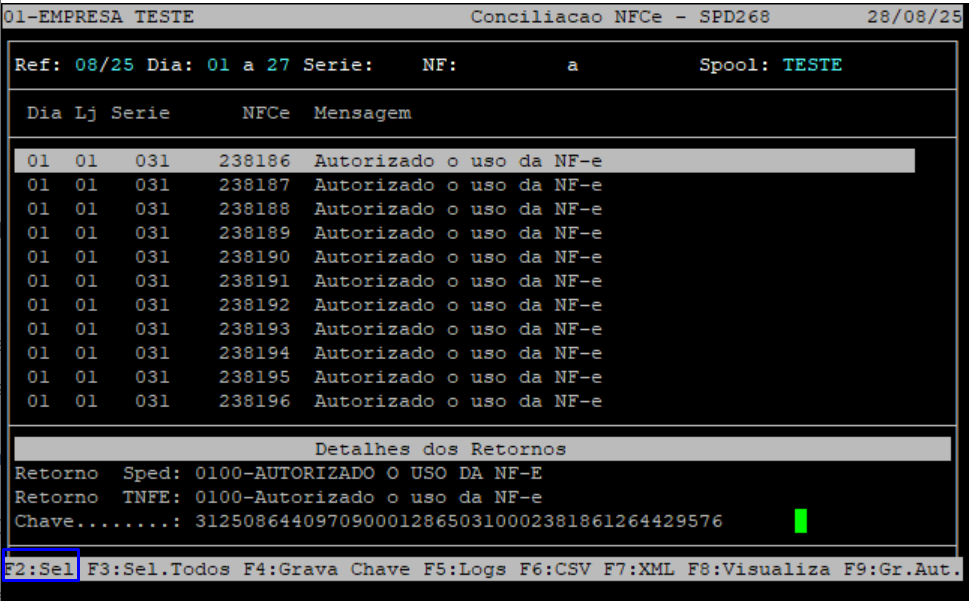
<p class="callout info">**🔹 **F2 – Selecionar apenas uma NFC-e por vez****</p>

<p class="callout warning">****As NFC-e com a divergência " **NF no Movimento do SPED mas nao encontrada no TNFE** " não poderão ser selecionadas, ao tentar utilizar a função **F2** o sistema exibirá o alerta " **Apenas notas encontradas no TNFE podem ser selecionadas**".****</p>

[![image.png](https://bc.avancoinfo.com.br/uploads/images/gallery/2025-08/scaled-1680-/Fanimage.png)](https://bc.avancoinfo.com.br/uploads/images/gallery/2025-08/Fanimage.png)

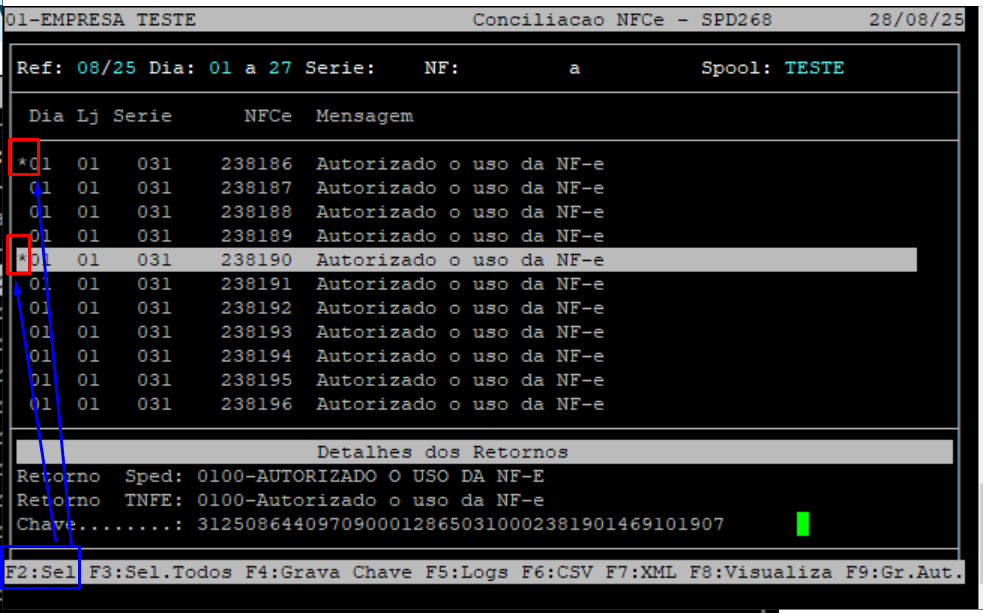
No exemplo abaixo, é possível observar que várias notas podem ser selecionadas, porém a seleção deve ser feita **uma de cada vez**.

🔎 **<span style="color: rgb(186, 55, 42);">OBSERVAÇÕES</span>:**

<table border="0" cellpadding="0" cellspacing="0" class="MsoNormalTable" id="bkmrk-o-s%C3%ADmbolo%C2%A0%2A-%28asteris" style="border-collapse: collapse; width: 99.2857%;"><tbody><tr style="mso-yfti-irow: 0; mso-yfti-firstrow: yes; mso-yfti-lastrow: yes;"><td style="width: 100%; background: rgb(253, 236, 234); padding: 0cm 5.4pt;" valign="top" width="576"><span lang="EN-US"><span style="color: black; mso-color-alt: windowtext;">O símbolo **\*** (asterisco) representa que a nota foi selecionada.</span></span>

</td></tr></tbody></table>

[![image.png](https://bc.avancoinfo.com.br/uploads/images/gallery/2025-08/scaled-1680-/kT1image.png)](https://bc.avancoinfo.com.br/uploads/images/gallery/2025-08/kT1image.png)

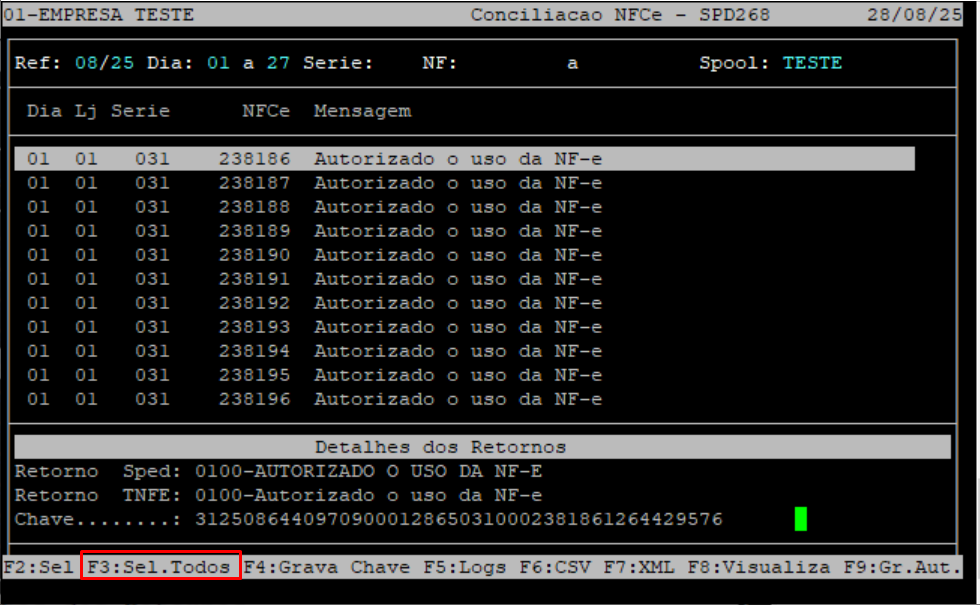
<p class="callout info">**🔹 **F3 – Selecionar todas as NFC-e**** </p>

<p class="callout warning">As NFC-e com a divergência " **NF no Movimento do SPED mas nao encontrada no TNFE** " não poderão ser selecionadas, ao tentar utilizar a função **F3** o sistema exibirá o alerta " **Apenas notas encontradas no TNFE podem ser selecionadas**".</p>

[![image.png](https://bc.avancoinfo.com.br/uploads/images/gallery/2025-08/scaled-1680-/7Tbimage.png)](https://bc.avancoinfo.com.br/uploads/images/gallery/2025-08/7Tbimage.png)

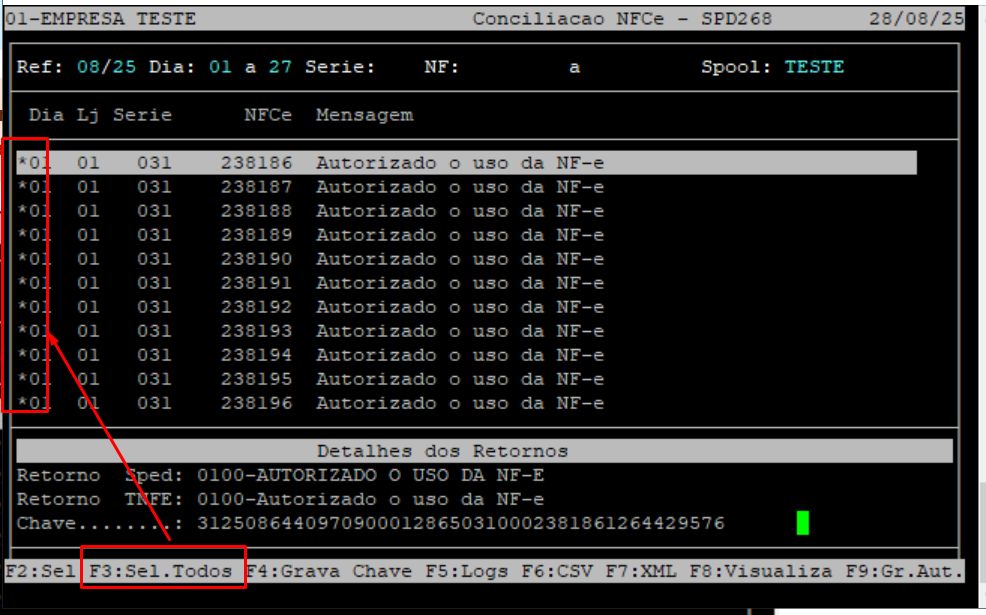
No exemplo abaixo, observe que é possível selecionar todas as notas simultaneamente.

🔎 **<span style="color: rgb(186, 55, 42);">OBSERVAÇÕES</span>:**

<table border="0" cellpadding="0" cellspacing="0" class="MsoNormalTable" id="bkmrk-o-s%C3%ADmbolo%C2%A0%2A-%28asteris-1" style="border-collapse: collapse; width: 99.2857%;"><tbody><tr style="mso-yfti-irow: 0; mso-yfti-firstrow: yes; mso-yfti-lastrow: yes;"><td style="width: 100%; background: rgb(253, 236, 234); padding: 0cm 5.4pt;" valign="top" width="576"><span lang="EN-US"><span style="color: black; mso-color-alt: windowtext;">O símbolo **\*** (asterisco) representa que a nota foi selecionada.</span></span>

</td></tr></tbody></table>

[![image.png](https://bc.avancoinfo.com.br/uploads/images/gallery/2025-08/scaled-1680-/g2zimage.png)](https://bc.avancoinfo.com.br/uploads/images/gallery/2025-08/g2zimage.png)

<p class="callout info">**🔹 **F4 – Executando a função de gravar chave eletrônica na NFC-e****</p>

##### 📌 Gravação da chave da NFC-e no SPED

Nesta opção é possível realizar a **gravação da chave da NFC-e** na rotina de movimento do **SPED**.

🔹 **Exemplo:**  
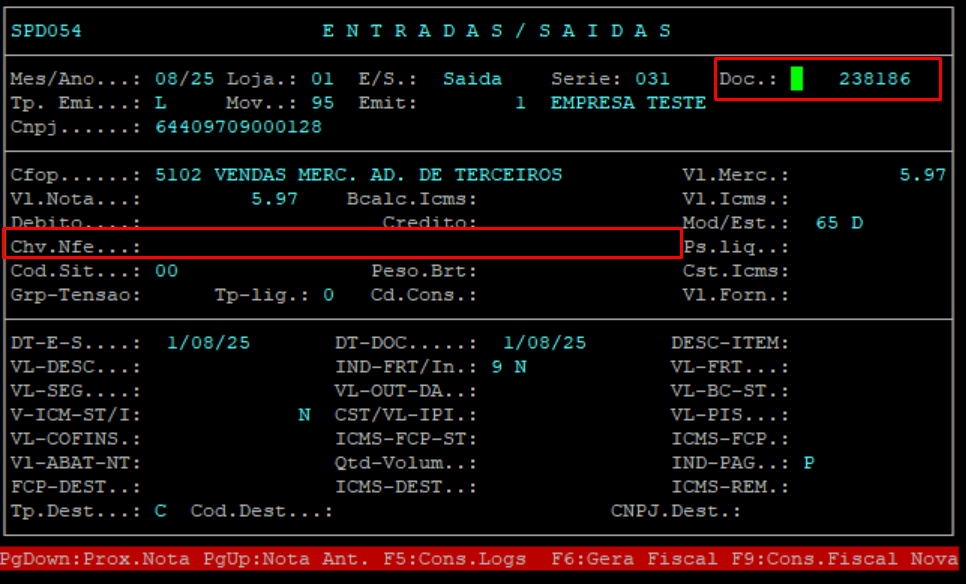
Abaixo segue um exemplo da NFC-e **238186**na rotina do movimento do SPED **sem a chave** registrada.

[![image.png](https://bc.avancoinfo.com.br/uploads/images/gallery/2025-08/scaled-1680-/rffimage.png)](https://bc.avancoinfo.com.br/uploads/images/gallery/2025-08/rffimage.png)
<p class="callout warning">Tratativa da divergência **"NF sem chave preenchida no Movimento SPED"**</p>

Caso, após executar o passo para " **Requisição para o Tramitador"** , seja exibida a divergência **"NF sem chave preenchida no Movimento SPED"**, siga os procedimentos abaixo:

1. Utilize as **setas do teclado** para posicionar o cursor sobre a NFC-e que apresenta a divergência.
2. Pressione a tecla **F2** para selecionar a NFC-e desejada. Se houver mais de uma nota com divergência, repita o processo para cada uma.
3. Caso a divergência esteja em **todas as NFC-e listadas**, pressione a tecla **F3** para selecionar todas de uma única vez.

**Exemplo:**  
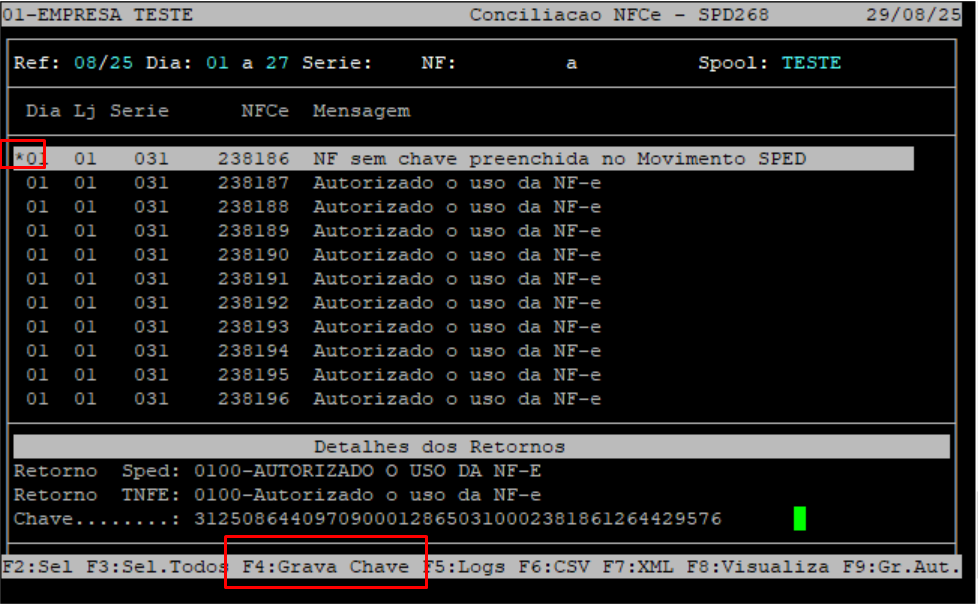
No exemplo prático, foi selecionada apenas a **NFC-e 238186**

[![image.png](https://bc.avancoinfo.com.br/uploads/images/gallery/2025-08/scaled-1680-/8KCimage.png)](https://bc.avancoinfo.com.br/uploads/images/gallery/2025-08/8KCimage.png)
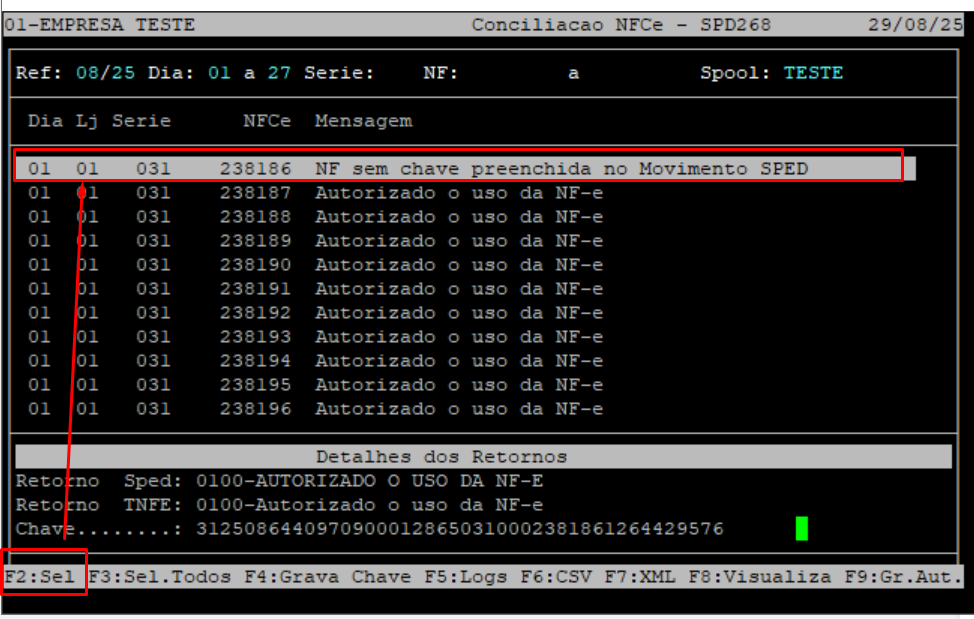
Após ter selecionado a (s) nota (s) com divergência (s), aperte a tecla **F4** para realizar a gravação da (s) chave (s).  
🔎 **<span style="color: rgb(186, 55, 42);">OBSERVAÇÕES</span>:**

<table border="0" cellpadding="0" cellspacing="0" class="MsoNormalTable" id="bkmrk-a-utiliza%C3%A7%C3%A3o-da-fun%C3%A7" style="border-collapse: collapse; width: 99.2857%;"><tbody><tr style="mso-yfti-irow: 0; mso-yfti-firstrow: yes; mso-yfti-lastrow: yes;"><td style="width: 100%; background: rgb(253, 236, 234); padding: 0cm 5.4pt;" valign="top" width="576"><span lang="EN-US"><span style="color: black; mso-color-alt: windowtext;">A utilização da função **F4:Grava Chave** serve tanto para NFC-e Autorizada como Cancelada.</span></span>

</td></tr></tbody></table>

<div class="table-wrap" id="bkmrk--17"></div>[![image.png](https://bc.avancoinfo.com.br/uploads/images/gallery/2025-08/scaled-1680-/BdTimage.png)](https://bc.avancoinfo.com.br/uploads/images/gallery/2025-08/BdTimage.png)

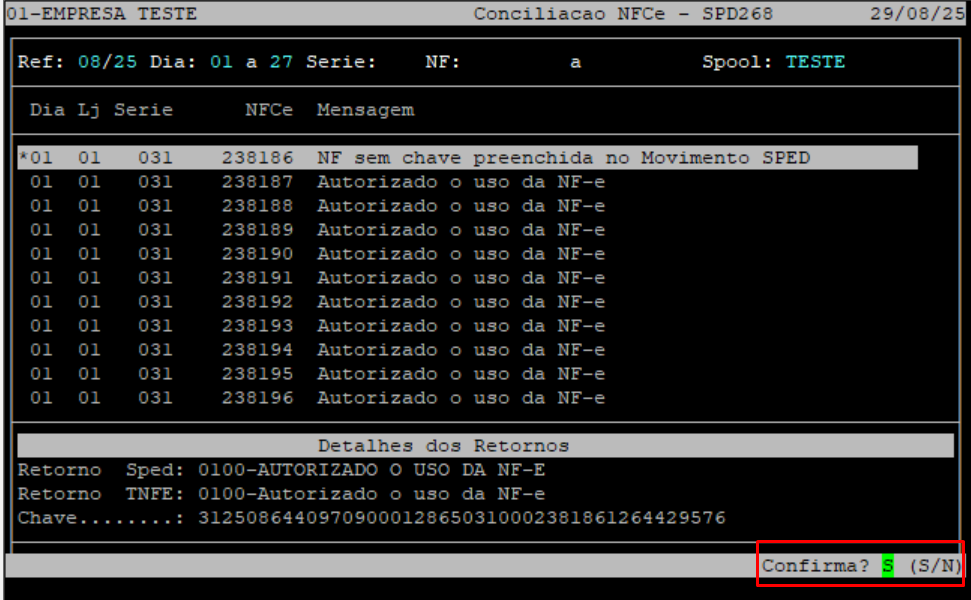
Ao ser exibida a pergunta " **Confirma?** " aperte a tecla **Enter** ou **S** para confirmar a gravação da (s) chave (s) eletrônica na (s) NFC-e, ou a letra **N** para cancelar o processo de gravação.

[![image.png](https://bc.avancoinfo.com.br/uploads/images/gallery/2025-08/scaled-1680-/rmsimage.png)](https://bc.avancoinfo.com.br/uploads/images/gallery/2025-08/rmsimage.png)
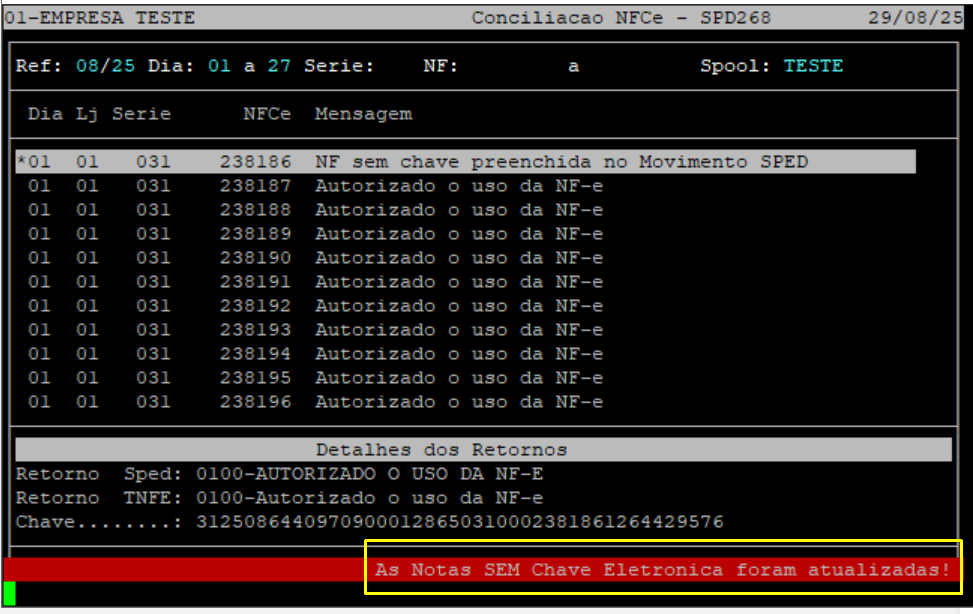
<p class="callout success">Após a confirmação o sistema retornará a mensagem " **As Notas SEM Chave Eletronica foram atualizadas!** ", conforme o exemplo abaixo.  
</p>

🔎 **<span style="color: rgb(186, 55, 42);">OBSERVAÇÕES</span>:**

<table border="0" cellpadding="0" cellspacing="0" class="MsoNormalTable" id="bkmrk-ap%C3%B3s-a-grava%C3%A7%C3%A3o-das-" style="border-collapse: collapse; width: 99.2857%;"><tbody><tr style="mso-yfti-irow: 0; mso-yfti-firstrow: yes; mso-yfti-lastrow: yes;"><td style="width: 100%; background: rgb(253, 236, 234); padding: 0cm 5.4pt;" valign="top" width="576"><span lang="EN-US"><span style="color: black; mso-color-alt: windowtext;">Após a gravação das chaves as advertências serão excluídas da rotina.</span></span>

</td></tr></tbody></table>

[![image.png](https://bc.avancoinfo.com.br/uploads/images/gallery/2025-08/scaled-1680-/SbIimage.png)](https://bc.avancoinfo.com.br/uploads/images/gallery/2025-08/SbIimage.png)

🔹 **Exemplo:**  
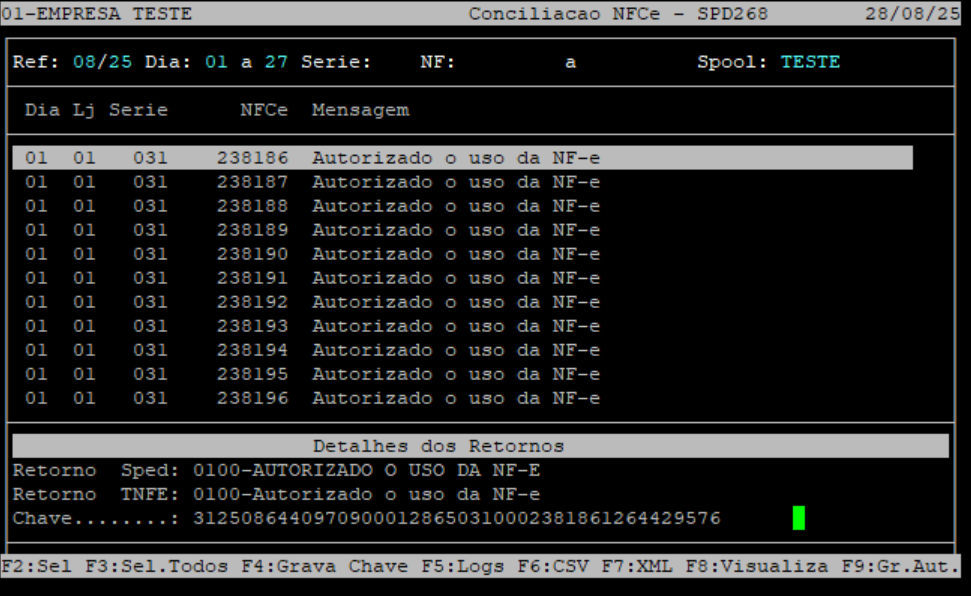
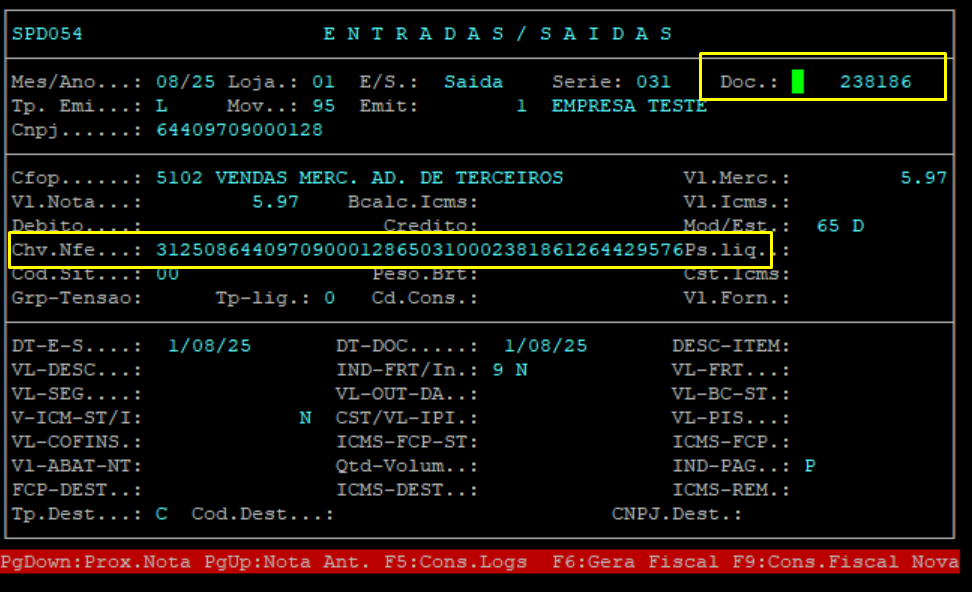
Abaixo segue um exemplo da NFC-e **238186** na rotina do movimento do SPED **com a chave** registrada após executar a gravação.

[![image.png](https://bc.avancoinfo.com.br/uploads/images/gallery/2025-08/scaled-1680-/mRdimage.png)](https://bc.avancoinfo.com.br/uploads/images/gallery/2025-08/mRdimage.png)
<p class="callout info">**🔹 **F5 – Executando a função de consultar os logs da NFC-e****</p>