Rotinas Gerais
Rotinas Gerais do módulo de NFC-e do Sistema Integral
- Como Identificar Corrigir Erros Importação NFC-e Integral?
- Requisitos Infraestrutura Equipamentos Emissão NFC-e
- Como Corrigir Reenviar NFC-e Contingência Rejeitada Integral
- Manual | Documentos Fiscais Declarações NFC-e Integral
Como Identificar Corrigir Erros Importação NFC-e Integral?
Como Identificar Corrigir Erros Importação NFC-e Integral?
Dúvida:
Como Identificar e Corrigir os Erros da Importação do NFC-e no Integral?
Sumário:
Solução:
1 - Consultando o NFC-e não Importados
| Rotina: | Cupons não Importados |
|---|---|
| Programa: | SPD261 |
| Localização: | SPED EFD - NFe NFCe / Gestão NFe -NFCe / NFCe / Conciliação / Nao importados |
Nesta rotina é possível consultar os cupons e NFC-e não importados. Para verificar os cupons e NFC-e que não foram importados, acesse a localização citada acima.
|
OBSERVAÇÃO: Para realizar a correção posteriormente, os cupons deverão ser corrigidos primeiro, depois os erros referente ao NFC-e. |


Ao acessar a rotina informe no campo Ref o mês e ano desejados, no campo Dia o dia específico ou pressione a tecla Enter para carregar o mês todo.
Nos subtópico seguintes serão mostrados os exemplos de erros do NFCe e suas respectivas correções.
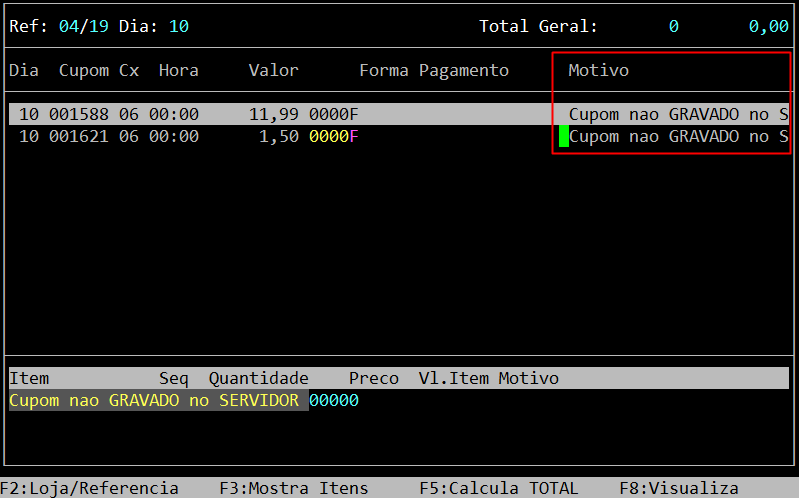
1.1 - Cupom não Gravado no Servidor
| Erro: | A mensagem Cupom não Gravado no Servidor significa que o usuário tentou importar o XML, porém, o cupom gerencial não estava gravado no sistema. |
|---|---|
| Correção: | O cupom referente ao NFC-e, deverá ser importado antes do XML, pois sem o cupom gerencial não é possível importar o XML referente ao NFC-e. |
Exemplo do Erro de Cupom não Gravado no Servidor
1.2 - Cupom Inconsistente
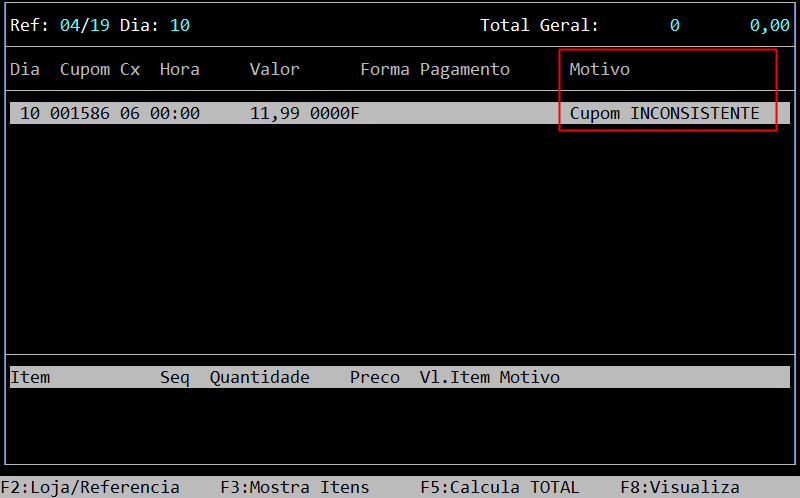
| Erro: | A mensagem Cupom Inconsistente significa que o CNPJ do XML está diferente da filial que está sendo importado o cupom. |
|---|---|
| Correção: | O cupom deverá ser importado na filial correta, de acordo com o CNPJ do XML. |
Exemplo do Erro de Cupom Inconsistente
1.3 - Item não Encontrado
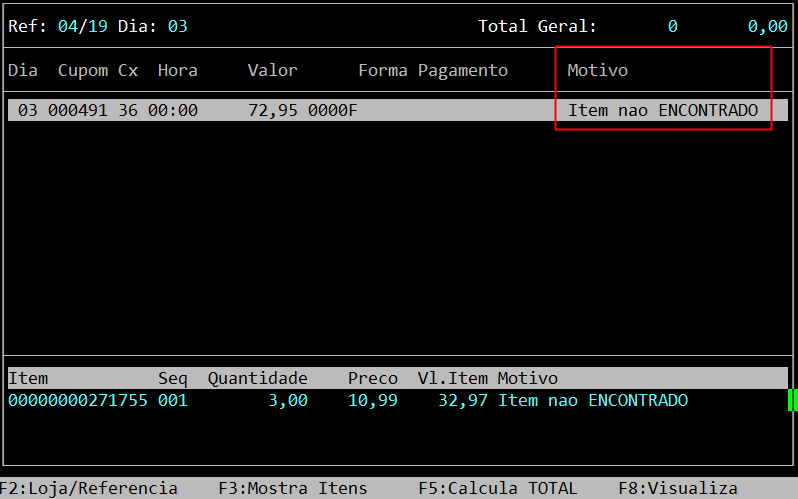
| Erro: | A mensagem Item não Encontrado significa que o item que consta no XML não é o mesmo que está gravado no cupom. |
|---|---|
| Correção: |
O cupom grava o código de barras ou o código interno, referente ao item vendido. Já no XML da NFC-e tem esses dois campos. Para corrigir será necessário conferir o cadastro de produtos no Integral, verificando se o código interno e código de barras foram os mesmos vendidos no Frente de Loja, e caso tenha alguma diferença, verificar se houve alguma alteração relacionado à vinculação deste item. Para mais informações de como consultar o cadastro de produtos, consulte o documento: " Dúvida | Como Consultar Cadastro Produtos Integral? ". |
Exemplo do Erro de Item não Encontrado
1.4 - Erro no XML da NFC-e
| Erro: |
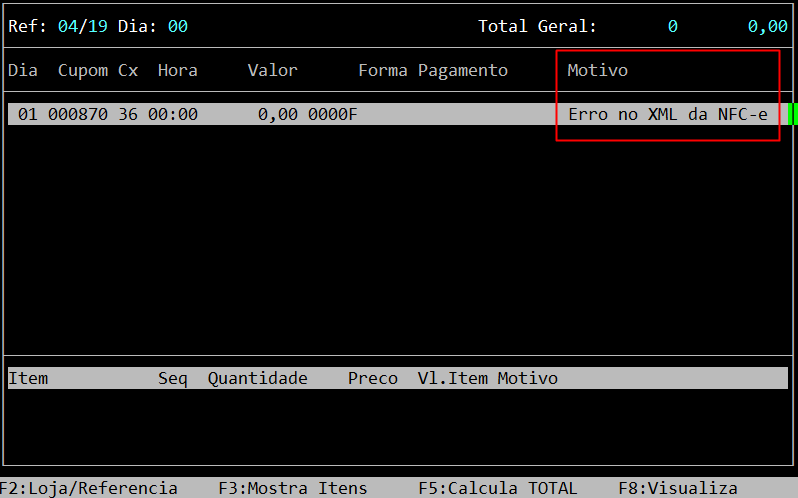
A mensagem Erro no XML da NFC-e significa que existe algum problema na gravação do XML, referente a NFC-e, impedindo a importação do arquivo. |
|---|---|
| Correção: | O usuário deverá realizar a conferência do arquivo de cupom onde contém o XML. Caso necessário, contate o com o Suporte Avanço para auxiliar na correção. |
Exemplo do Erro no XML da NFC-e
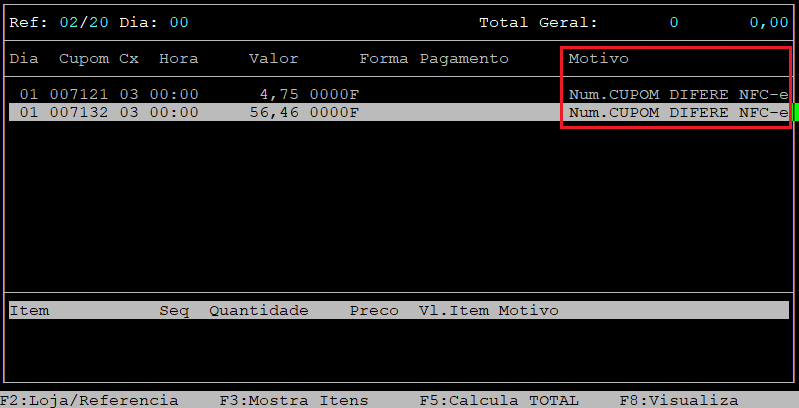
1.5 - Sequencial CNC do XML diferente do Número do Cupom
| Erro: |
A mensagem Num. CUPOM DIFERE NFC-E significa que o número do cupom está diferente do sequencial CNC do xml. |
|---|---|
| Correção: |
O usuário deverá realizar a conferência do arquivo de cupom onde contém o XML, o campo Sequencial CNC deverá ser o mesmo número do cupom. Caso necessário, contate o com o Suporte Avanço para auxiliar na correção. |
Exemplo do Erro no XML da NFC-e

|
O Atendimento para a Avanço Informática é prioridade! Caso Você tenha alguma dúvida, fique à vontade para entrar em contato com a gente:
|


Requisitos Infraestrutura Equipamentos Emissão NFC-e
Informativo:
Requisitos de Infraestrutura e Equipamentos para Emissão NFC-e
Sumário:
Detalhamento:
Neste documento será mostrado os requisitos necessários para o funcionamento do NFC-e, desde o sistema operacional até a parte física que interage nas vendas (como o pin pad).
1 - Requisitos de Sistema
Para o funcionamento da NFC-e, é necessário que o Sistema Operacional seja uma das versões da tabela abaixo:
|
Sistema operacional Windows |
Versão
|
|---|---|
| Microsoft Windows 7 (32 BITS) | Professional /Ultimate |
| Microsoft Windows 8 (32 BITS) | Professional /Ultimate |
| Microsoft Windows 10 (32/64 BITS) | Professional /Ultimate |
|
Sistema Operacional Linux
|
|---|
| Linux Slackware 14.1 (32 BITS) |
| Linux Slackware 14.2 (32 BITS) |
2 - Requisitos de Hardware Recomendáveis
Para o funcionamento da NFC-e, é necessário ter uma estrutura física compatível com os itens abaixo:
- Computador com processador de 2.3Ghz, 4 núcleos (Intel I3 ou similares) ou superior;
- Memória de no mínimo 4GB para sistemas operacionais Linux e Windows 7 e 8GB para Sistemas Operacionais Windows 8 e 10;
- 10% do espaço total em disco disponível (sendo no mínimo 50GB);
- Unidade de disco rígido SSD ou HD de 7200 RPM;
- Placa de vídeo compatível com os Sistema Operacionais citados no item 1 deste manual;
- Placa de rede, padrão 10/100/1000;
- Teclado e mouse;
- Monitor;
- Impressora não fiscal (consultar modelos homologados);
- Saída serial ou USB de acordo com a quantidade de periféricos instalados, mouse, teclado, impressora, pinpad, etc.
3 - Requisitos de Rede Recomendáveis
Para o funcionamento da NFC-e, é recomendável que o ambiente de comunicação seja compatível com os itens abaixo:
- Internet estável sem quedas ou perdas de pacotes com velocidade mínima de 1MB para download e 256KB para upload (por ponto utilizado);
- Recomendável que a instalação contenha contingência de internet utilizando dois ou mais links de fornecedores provedores distintos para manter o funcionamento pleno;
-
Recomendável internet exclusiva para emissão das notas, para evitar gargalos e lentidões com compartilhamentos no momento das transações.
Recomenda-se que o ambiente de comunicação seja compatível com os itens abaixo:
4 - Requisitos de Segurança de Rede - Estrutura de acesso a internet protegida por firewall e antivírus, principalmente para instalações que utilizam sistema Operacional Windows.
|
OBSERVAÇÕES: É de responsabilidade do usuário realizar backup diário de arquivos dos equipamentos que emitem NFC-e. Necessidade de backup principalmente para as situações onde a emissão de notas está em processo de contingência, pois a perda destes arquivos impossibilita o envio a SEFAZ para formalizar a venda, sendo considerado como sonegação por parte do emissor da NFC-e. |
5 - Impressoras Não Fiscais Homologadas
Para o funcionamento da NFC-e, é recomendável que a impressora fiscal seja compatível com as listadas abaixo, por terem sido homologadas:
|
OBSERVAÇÃO: Todos os modelos testados utilizam a interface USB. |
|
Fabricantes
|
Modelos
|
|---|---|
| ELGIN |
I7, I9 |
| EPSON |
TM 88V, TM T20, T20X |
| BEMATECH |
MP 4200 TH, MP 2800 |
| CONTROLID |
PRINTID |
| DARUMA | DR-700/800 |
| TANCA | TP-650 |
| JETWAY | JP-800 |
6 - PinPad Homologados
Para o funcionamento da NFC-e, é recomendável que o pind pad seja compatível com os listados abaixo, por terem sido homologados:
|
Fabricantes
|
Modelos
|
|---|---|
| INGENICO | IPP320 |
| GERTEC | PPC910, PPC930 |
7 - Requisito do Certificado Digital
- O modelo do certificado digital usado para NFC-e é o A1, que é gerado e armazenado no computador pessoal, dispensando o uso de cartões inteligentes ou tokens.
|
OBSERVAÇÕES: Para cada filial deverá existir um certificado A1, e este ficará copiado em todos os equipamentos que emitem a NCF-e, para emissão de notas fiscais em processo de contingência. É de responsabilidade do usuário fazer a proteção de acesso aos equipamentos que emitem NFC-e, através de senhas, firewall e antivírus, devido a necessidade deles conter uma cópia do certificado digital da empresa. |
|
O Atendimento para a Avanço Informática é prioridade! Caso Você tenha alguma dúvida, fique à vontade para entrar em contato com a gente:
|
Como Corrigir Reenviar NFC-e Contingência Rejeitada Integral
Dúvida:
Como Corrigir NFC-e em Contingência que foi Rejeitada e Reenviá-la para Autorização no Integral?
Sumário:
Solução:
1 - Identificando o Erro da Rejeição da NFC-e
|
IMPORTANTE: Para que possa ser realizada a correção da NFC-e, a mesma deverá estar importada no sistema Integral. Para maiores informações sobre a importação, consulte o documento: " Manual | Importação Consulta Vendas NFC-e Integral ". |
1.1 - Consultando o Retorno NFC-e no Integral
| Rotina: | CONSULTAS de LOGS NFC-e |
|---|---|
| Programa: | SPD260 |
| Localização: | SPED EFD - NFe NFCe / Gestao NFe - NFCe / NFCe / Conferencia - Corrige / Consulta - Envio |
Após a importação dos cupons e NFC-e, consulte as notas na rotina citada acima, para identificar se ocorreu alguma rejeição. Para mais informações consulte o documento " Manual | Rotina Consulta Corrige Log NFC-e "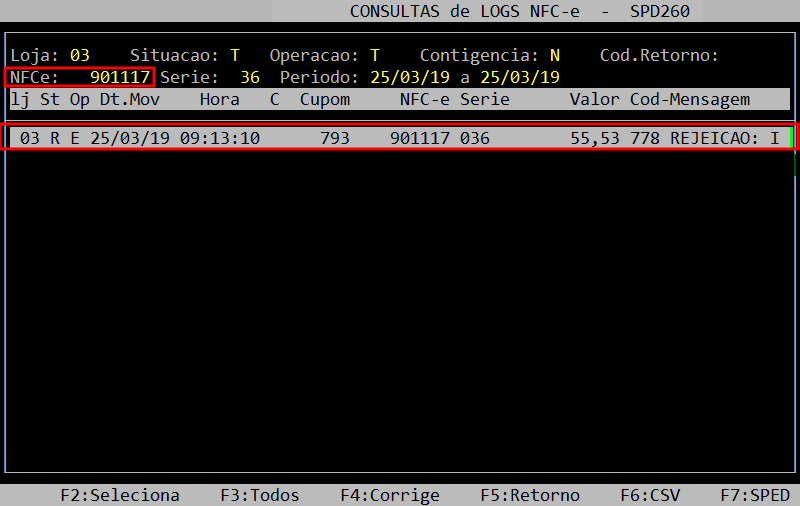
1.2 - Consultando a NFC-e no Tramitador
| Rotina: | Notas Processadas |
|---|---|
| Localização: | Notas Fiscais / Notas Processadas |
Para realizar a correção da NFC-e, é necessário verificar se ela também está rejeitada no tramitador. Para isso, acesse a localização citada acima.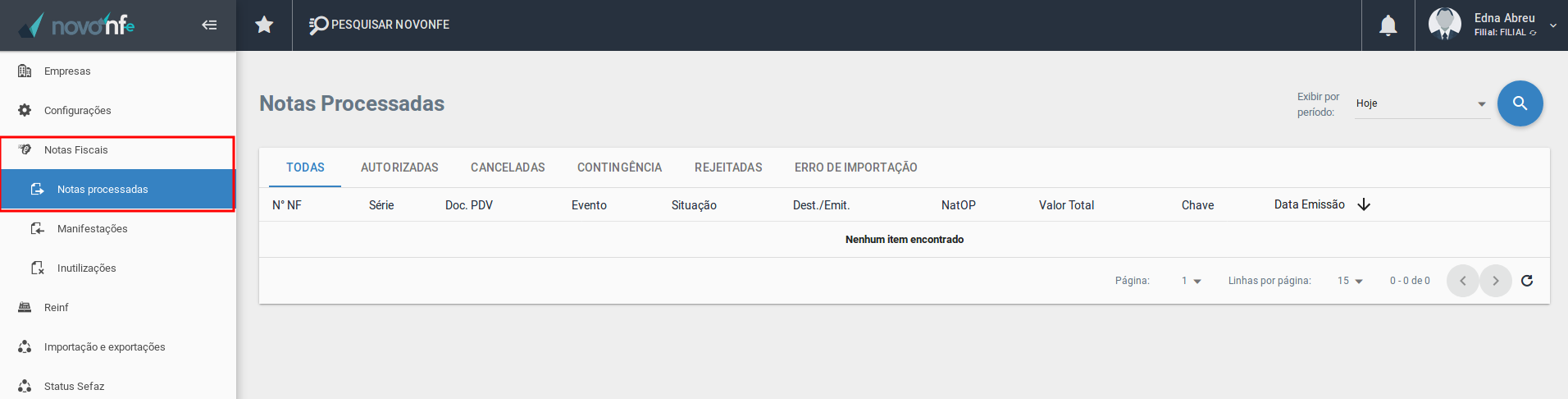
Ao acessar a rotina Notas Processadas, CLIQUE na aba REJEITADAS e selecione a nota desejada.
Na aba Detalhes da Nfe será exibido o erro e, caso a rejeição corresponder ao item, a posição do mesmo também será exibida, conforme o exemplo abaixo.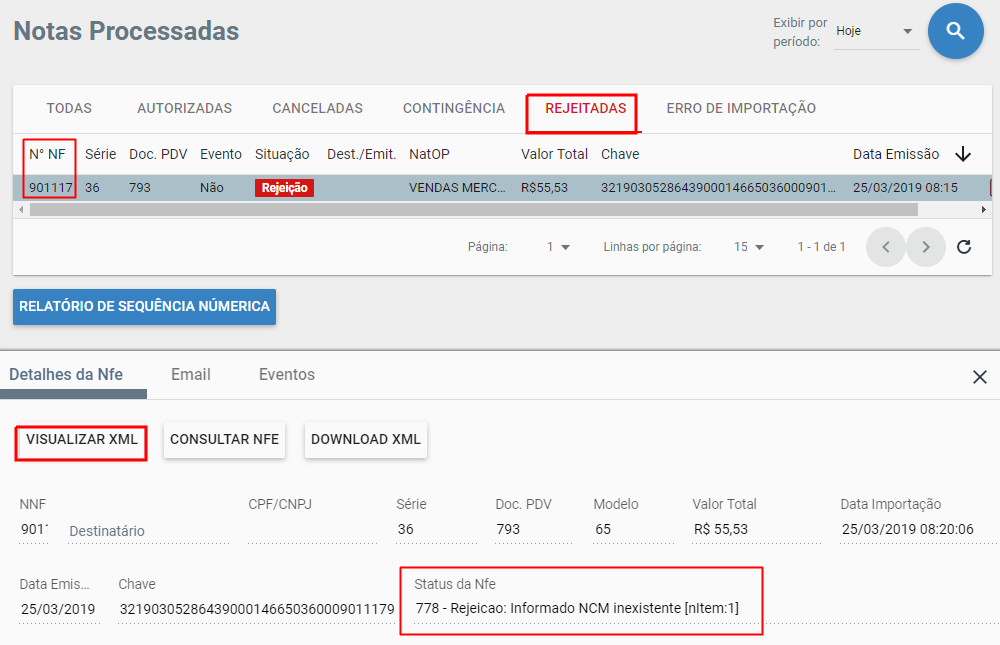
Para consultar o item que está incorreto, selecione a opção Visualizar XML.
No exemplo deste documento, o item 1 consta um NCM 11111113, no qual foi rejeitado pela SEFAZ.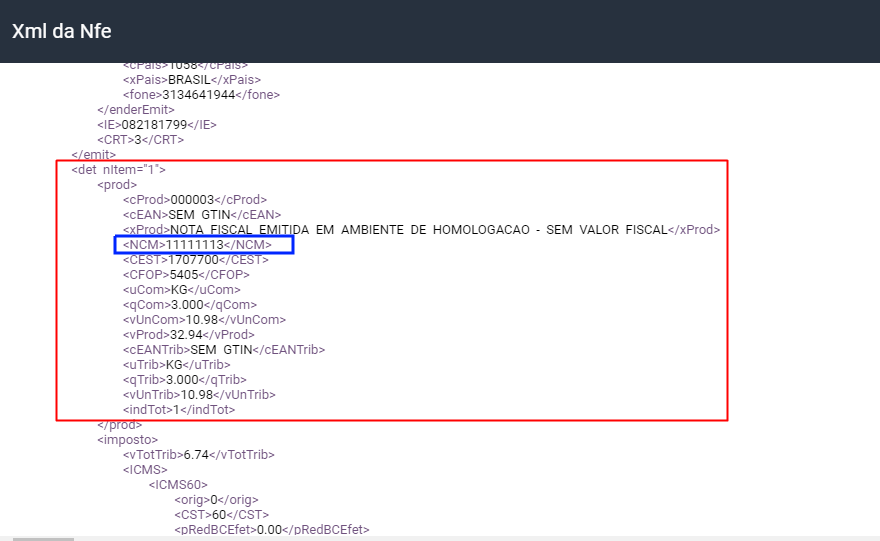
2 - Corrigindo o Erro no Integral
Após identificar que a NFC-e encontra-se rejeitada no Integral e no Tramitador a mesma deverá ser corrigida para ser reenviada à SEFAZ para autorização.
2.1 - Corrigindo o Cadastro de Produto
Como no exemplo deste documento o erro identificado refere-se ao NCM, o primeiro passo é corrigir o Cadastro do Produto, acessando a localização citada abaixo.
| Rotina: | Alteração |
|---|---|
| Programa: | EST117 |
| Localização: | Administracao Materiais / Gestao de Estoque / Cadastro de Produtos / Alteracao / Cadastro |
|
OBSERVAÇÃO: Quando o erro estiver relacionado ao produto, o cadastro do mesmo deverá ser corrigido primeiro. |
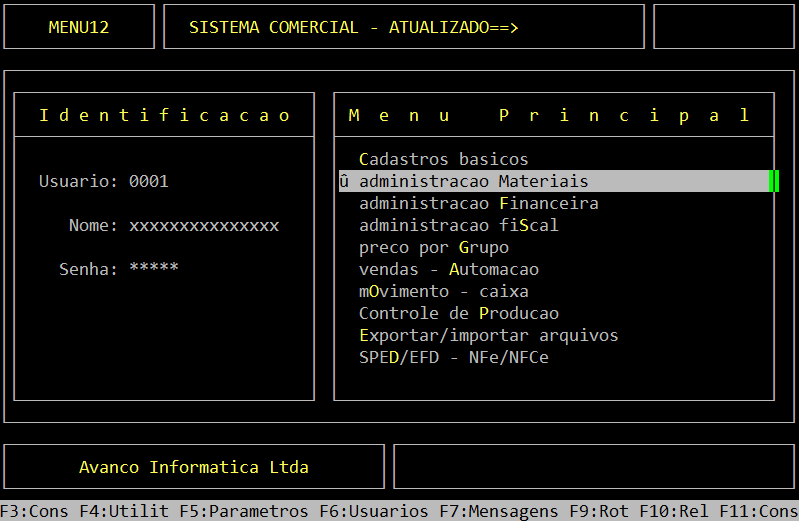
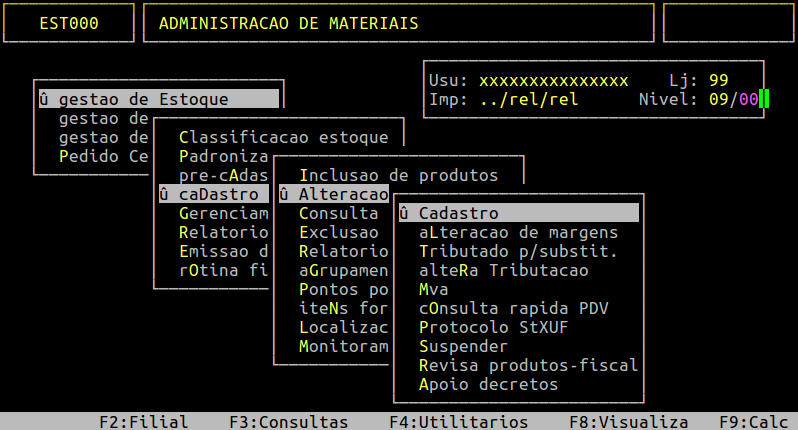
Ao acessar a rotina, no campo Codigo, informe o código do produto (com o dígito verificador) e pressione a tecla Enter para carregar os dados do mesmo.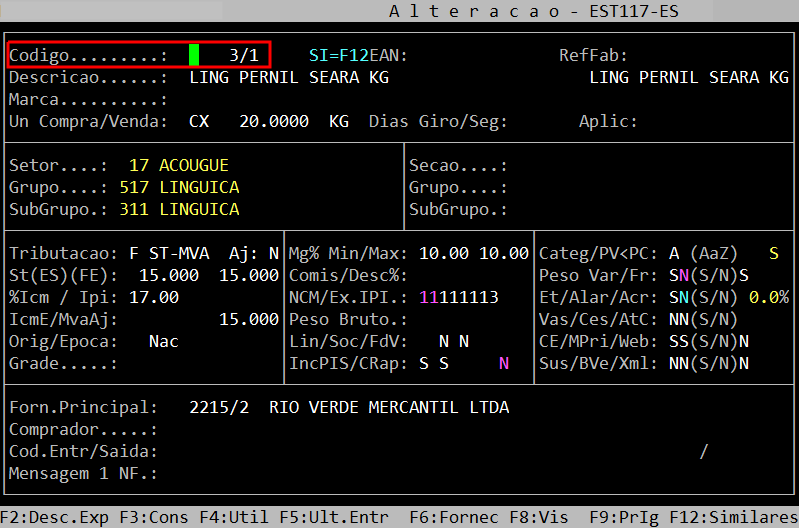
Em seguida, continue pressionando a tecla Enter até alcançar o campo NCM, no qual deverá informar o NCM correto.
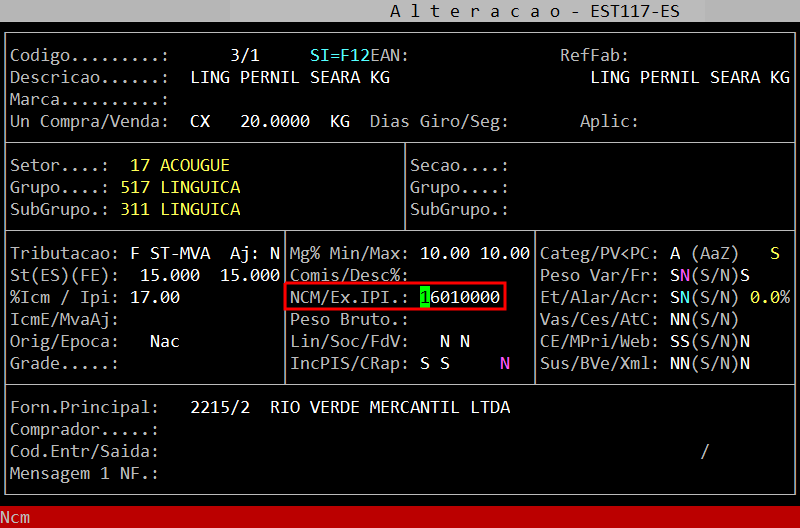
Pressione novamente a tecla Enter até confirmar a alteração realizada.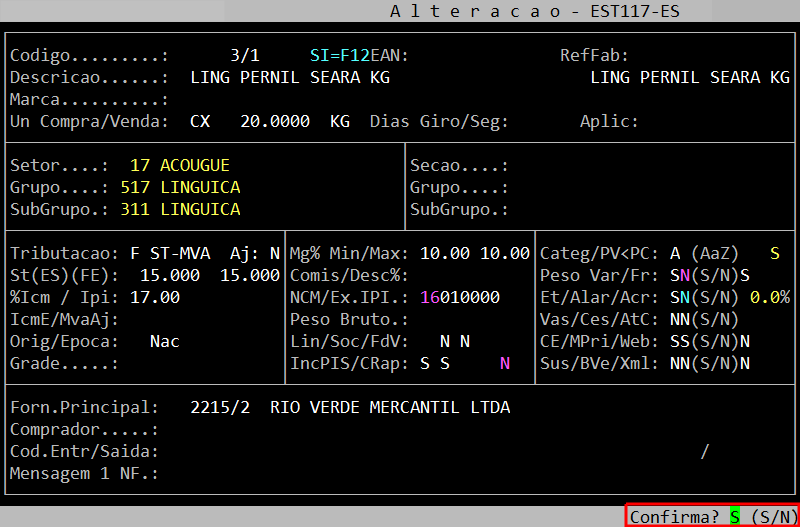
2.2 - Corrigindo o Movimento da NFC-e
Após a alteração do produto, o próximo passo será alterar a NFC-e para que o NCM correto seja gravado no movimento. Existem duas maneiras para alterar o movimento: através da Rotina do Sped ou por meio da Rotina Altera por Faixa, conforme serão mostrados nos subtópicos seguintes.
2.2.1 - Alterando a NFC-e Direto na Rotina do Sped
| Rotina: | Entradas / Saídas |
|---|---|
| Programa: | SPD054 |
| Localização: | SPED EFD - NFe NFCe / Nota fiscal / Sped |
Para acessar a rotina de gravação da NFC-e no Sped, acesse a localização citada acima.
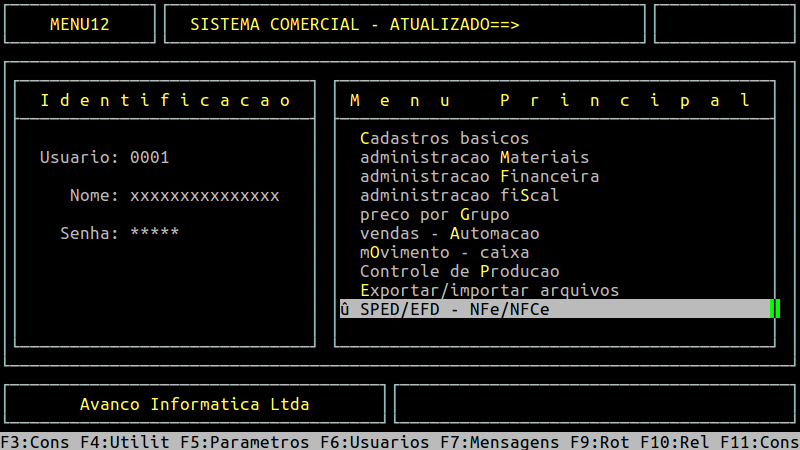
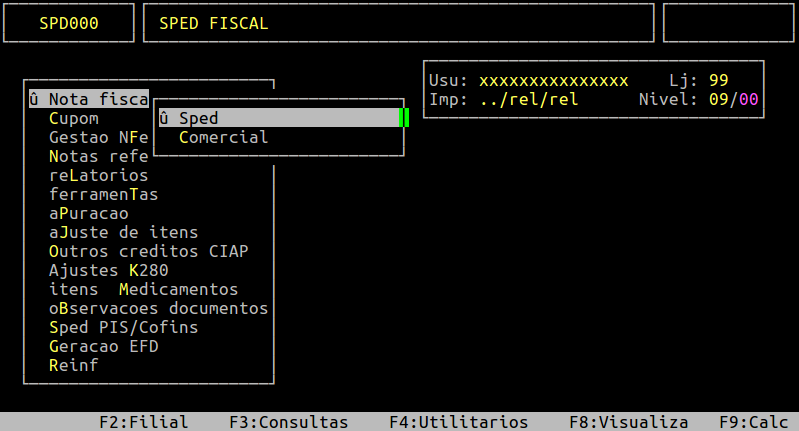
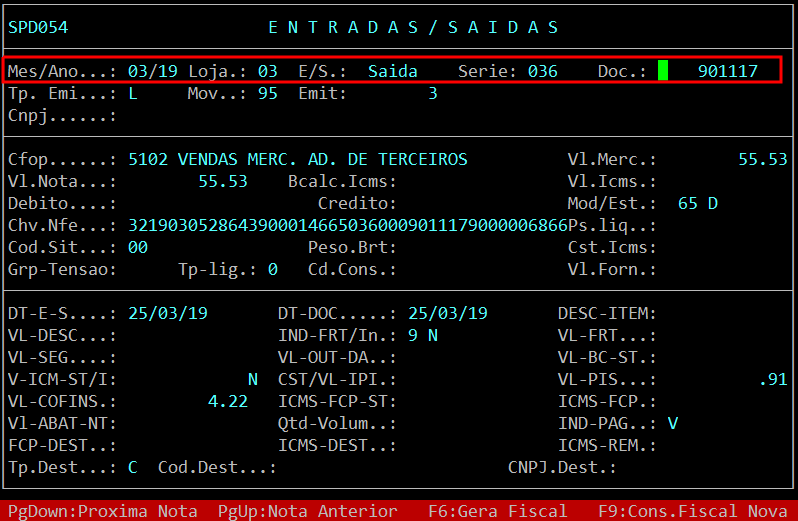
Ao acessar a rotina, informe os dados da nota, sendo: Mes/Ano o mês e o ano da emissão da NFC-e, Loja a loja correspondente a NFC-e, E/S informe S para notas de saída, Doc informe o número da NFC-e e pressione a tecla Page Down para carregar a NFC-e.
Em seguida, pressione a tecla Enter até alcançar o campo Tp. Emi, no qual deverá pressionar a tecla F7 para chegar até a tela de itens.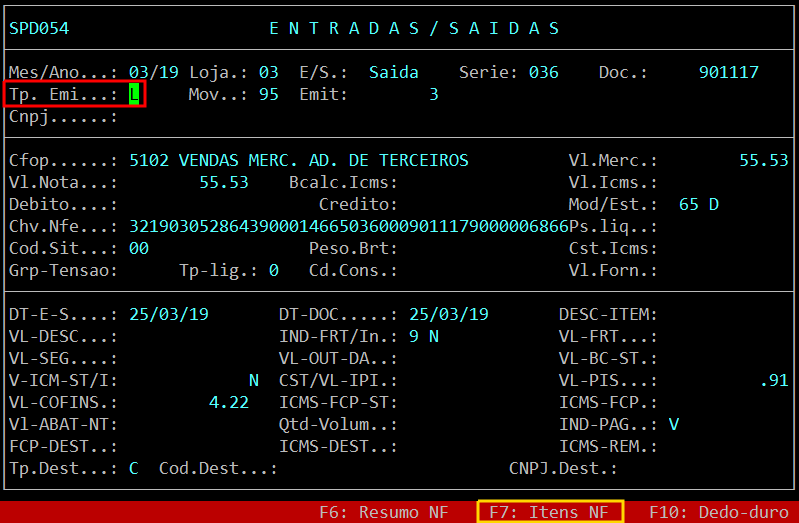
No campo CodItem, pressione a tecla F2 para selecionar o item que deverá ser alterado.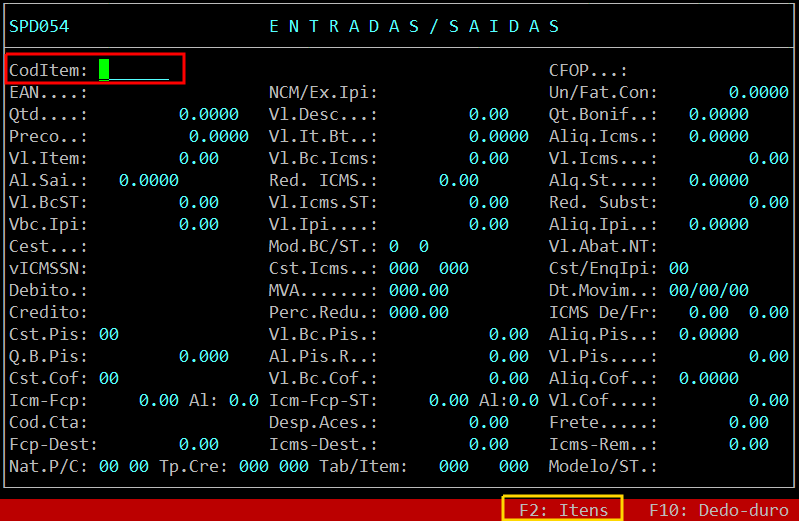
Selecione o item desejado e pressione a tecla Enter para alterá-lo.
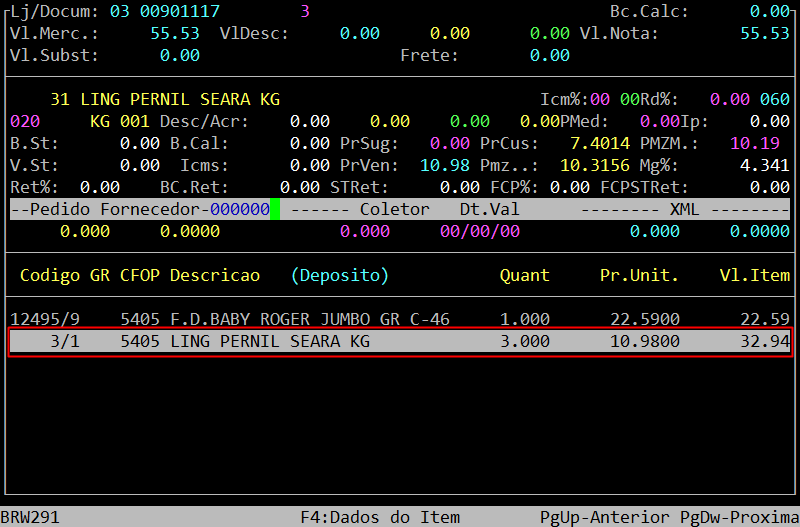
Ao abrir a tela do Resumo do Item, conforme o exemplo abaixo, será exibido a pergunta " Prossegue/Altera/Exclui? ", no qual deverá pressionar a tecla Enter ou P para prosseguir.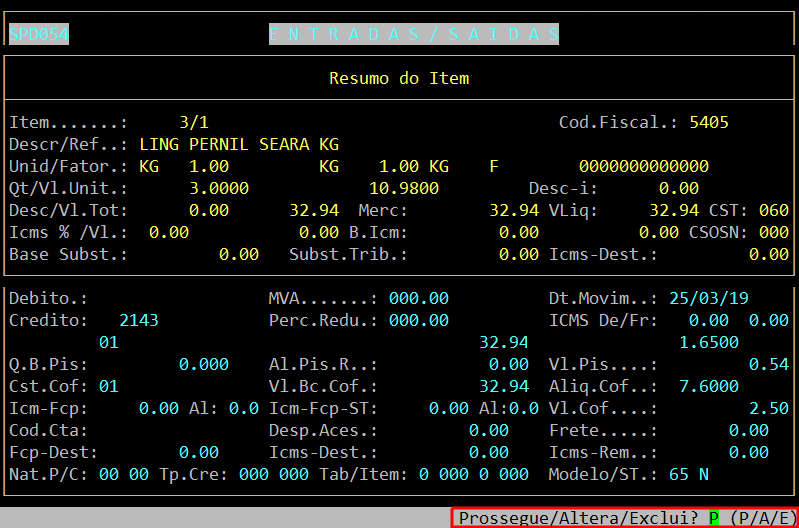
Em sequência, será exibido a pergunta " Altera/Exclui/Prossegue? ", no qual deverá pressionar a tecla A para alterar o item.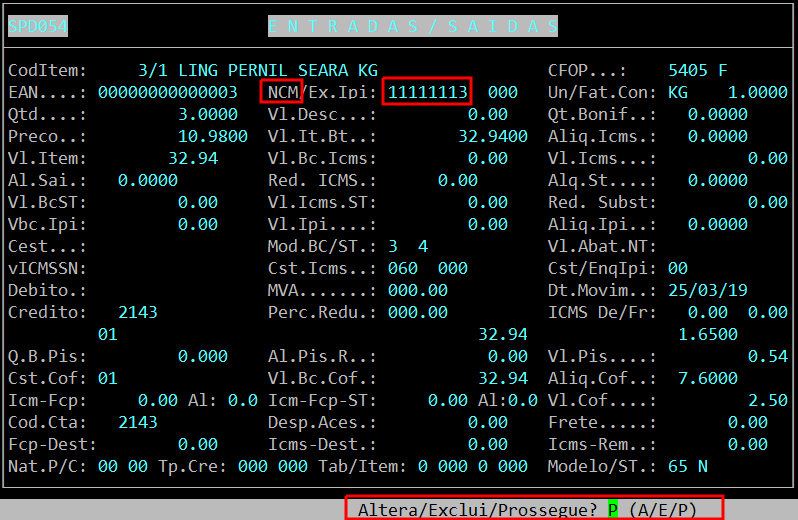
Pressione a tecla Enter até alcançar o campo do dado que deseja alterar, que no exemplo deste documento será o NCM. Informe o dado correto e pressione a tecla Enter até confirmar a alteração.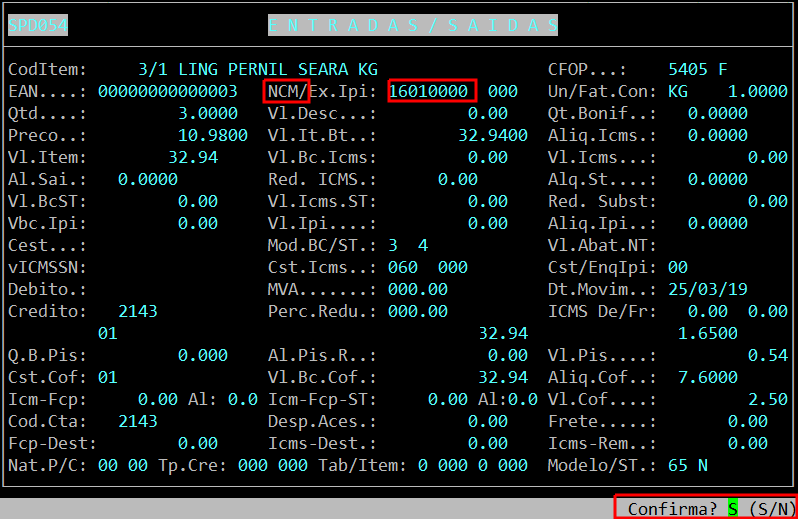
2.2.2 - Alterando a NFC-e Através da Rotina Altera por Faixa
A rotina altera por faixa também poderá ser utilizada para ajuste de erros. Para verificar os detalhes do funcionamento da rotina, consulte o documento: " Manual | Corrigir NCM NF-e Rejeição Integral ".
3 - Reenviando a NFC-e Corrigida
Após a correção a NFC-e deverá ser reenviada para autorização. Para mais detalhes de como proceder para reenviar a NFC-e corrigida, consulte o documento: " Manual | Rotina Consulta Corrige Log NFC-e ".
|
O Atendimento para a Avanço Informática é prioridade! Caso Você tenha alguma dúvida, fique à vontade para entrar em contato com a gente:
|
Manual | Documentos Fiscais Declarações NFC-e Integral
Documentos Fiscais e Declarações NFC-e Integral
Neste Manual é possível observar como será realizado no Sistema Integral o processo de escrituração de de Nota fiscal modelo 55 de entrada e saída, referenciando um NFC-e e a geração dos arquivos Fiscais.
| IMPORTANTE: A NFC-e não é permitida para operação Interestadual .No caso só é permitida a emissão referenciando uma NFC-e para operações internas, com CFOP 5929.Não sendo autorizado a emissão em operações interestaduais. |
1 - Verificando os Procedimentos para os Documentos Fiscais
1.1 - NF-e de Entrada
Para mais informações de como deverá ser escriturada uma NFC-e recebida (modelo 65), consulte o documento: " Dúvida | Como Escriturar NFC-e Modelo 65 Livro Fiscal Entrada Integral? ".
1.2 - NF-e de Saída
Só é permitida a emissão de NF-e referenciando uma NFC-e para operações internas, com CFOP 5929. Como não é autorizado o uso da NFC-e na venda interestadual, não se permite também a emissão de NF-e referenciando NFC-e em vendas interestaduais.
Entretanto, a autorização para emissão de NF-e referenciando NFC-e varia de UF (Estado) para UF, sendo necessário verificar antecipadamente se o estado referente permite este tipo de operação.
1.2.1 - NF-e de Venda a partir da NFC-e
Para mais informações de como emitir nota fiscal de venda a partir de NFC-e, sem acumular, consulte o documento: " Atualização | Implementação Emitir Nota Fiscal Através NFC-e Integral ".
1.2.2 - NF-e Venda Acumulada a partir NFC-e
Para mais informações de como emitir nota fiscal de venda a partir de NFC-e, acumulando, consulte o documento: " Atualização | Implementação Emitir Nota Fiscal Através NFC-e Venda Acumulada Integral ".
2- Verificando os Procedimentos das Declarações Fiscais
2.1 - Como conferir envio NFC-e no Sintegra e Sped Fiscal
Para mais informações, consulte o documento: " Dúvida | Como Conferir Notas NFC-e SPED Fiscal ICMS Sintegra Integral? ".
2.2 - Como identificar Sequenciais NFC-e Faltantes Sped Fiscal
Mais informações, consulte o documento: " Dúvida | Como Identificar Sequenciais NFC-e Faltantes Geração Sped Fiscal Integral? ".
|
O Atendimento para a Avanço Informática é prioridade! Caso Você tenha alguma dúvida, fique à vontade para entrar em contato com a gente:
|