# Novo Agente
Manual, procedimentos e configurações do Novo Agente. Aplicação em node responsável por integrar dispositivos offline com a plataforme a plataforma em nuvem Novo Avanço
# Manual de Preparação e Adaptação do NovoAgente no PDV Debian ( 64 bits )
Este manual descreve o passo a passo necessário para preparar o ambiente do PDV Debian e garantir o correto funcionamento do **novoagente ( para versão 64 bits )**
---
## 🧩 **1. Verificação dos arquivos de execução**
### **1.1. Arquivo `forcarvendas.sh`**
- **Diretório esperado:** `/u/bats`
- **Permissão necessária:**
- **Caso o arquivo não exista:**
[Faça o download da BAT - Clique aqui](https://novo-app.s3.us-east-1.amazonaws.com/production/download/arquivos_novoagente/forcarvendas.sh)
---
### **1.2. Arquivo `checa-novoagente-executando.sh`**
- **Diretório esperado:** `/u/pdv/novoAvanco/`
- **Permissão necessária:**
- **Caso o arquivo não exista:**
[Faça o download da BAT - Clique aqui](https://novo-app.s3.us-east-1.amazonaws.com/production/download/arquivos_novoagente/checa-novoagente-executando.sh)
---
## ⏱️ **2. Configuração do CRON**
O cron é responsável por manter o **novoagente** ativo e garantir o envio regular das vendas.
As execuções devem ser configuradas da seguinte forma:
### **2.1. Sentenças de execução**
- **Executar o checador a cada 1 minuto:**
- **Executar o forçador de vendas a cada 5 minutos:**
Como deve estar:
[](https://bc.avancoinfo.com.br/uploads/images/gallery/2025-10/WOpimage.png)
- Para salvar a alteração do cron, depende do editor que esta sendo usando. Geralmente no Debian usa o "nano". Com isso, bsta dar **CTRL + O** pra salvar, e depois **ENTER**. Para sair: **CTRL + X**
### **2.2. Reinício do cron**
Após adicionar as linhas acima e salvar, reinicie o serviço:
---
## ⚙️ **3. Verificação do `db.json`**
O arquivo **`db.json`** contém as informações de conexão e configuração do agente.
Certifique-se de que:
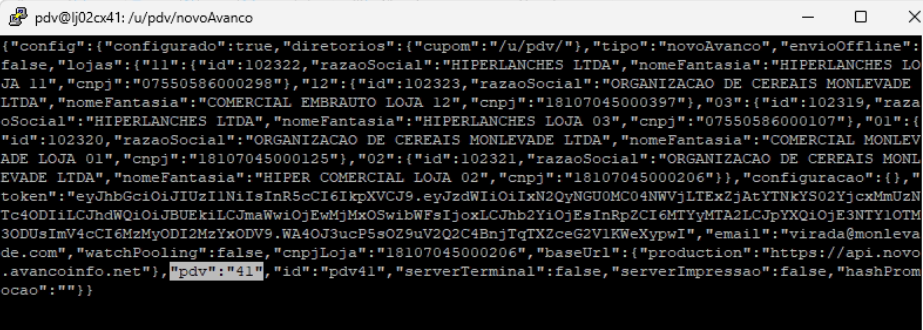
- Para configurar o db.json, use o comando **./novoagente --servico** ( no diretorio /u/pdv/novoAvanco )
- Verificar se os dados de conexão estão corretos **(cnpj, token, número do PDV, diretório padrão)**;
- O arquivo está localizado no diretório correto do **novoagente ( /u/pdv/novoAvanco )**;
- As permissões permitem leitura e escrita pelo serviço ( chmod 777 \* no diretorio )
**Exemplo de um Json preenchido:**
[](https://bc.avancoinfo.com.br/uploads/images/gallery/2025-10/VdXimage.png)
---
## 🧠 **4. Versão do NovoAgente**
Utilize **sempre a versão mais recente** do `novoagente.exe` (**64 bits)**.
[Faça o download da versão do NovoAgente - Clique aqui ( versão 64 bits para Debian )](https://novo-app.s3.us-east-1.amazonaws.com/production/download/arquivos_novoagente/novoagente)
---
## ✅ **5. Resumo Final**
| Etapa | Ação | Caminho | Frequência |
|---|
| 1 | Verificar `forcarvendas.sh` | `/u/bats` | - |
| 2 | Verificar `checa-novoagente-executando.sh` | `/u/pdv/novoAvanco/` | - |
| 3 | Configurar CRON | `/etc/crontab` | 1min / 5min |
| 4 | Reiniciar serviço CRON | `sudo systemctl restart cron` | - |
| 5 | Validar `db.json` | `/u/pdv/novoAvanco/` | - |
| 6 | Garantir versão atualizada | `novoagente.exe (64 bits)` | - |
Remova quaisquer outros scripts, agendamentos cron/agendador de tarefas ou "gambiarras" que não estiverem listadas nesse documento para evitar problemas.
### 1. Baixar executável
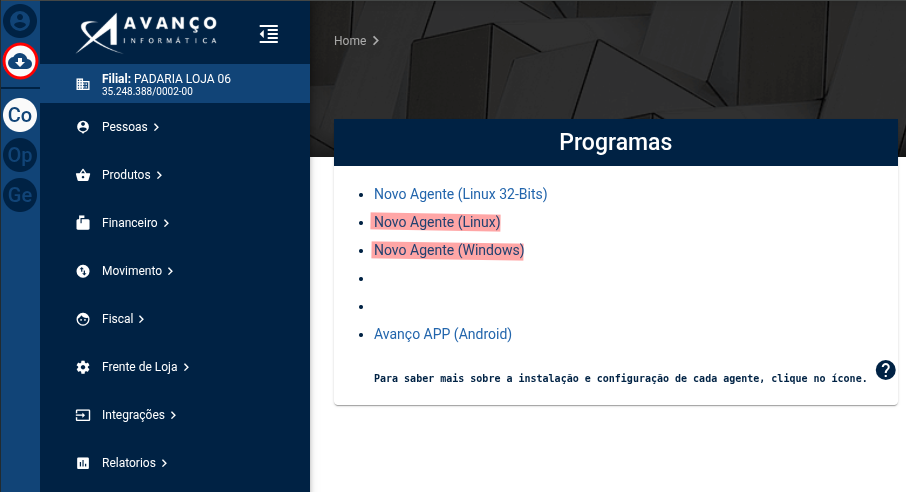
*Downloads -> Novo Agente*
Obtenha o arquivo mais atual através da rotina de Downloads, em seguida, extraia o conteúdo na seguinte pasta:
| 🟦 **Windows** | *C:\\pdvw\\NovoAvanco*
|
| 🐧 **Linux** | */u/pdv/NovoAvanco* |
[](https://bc.avancoinfo.com.br/uploads/images/gallery/2025-12/BaGimage.png)
### 2. Instalação
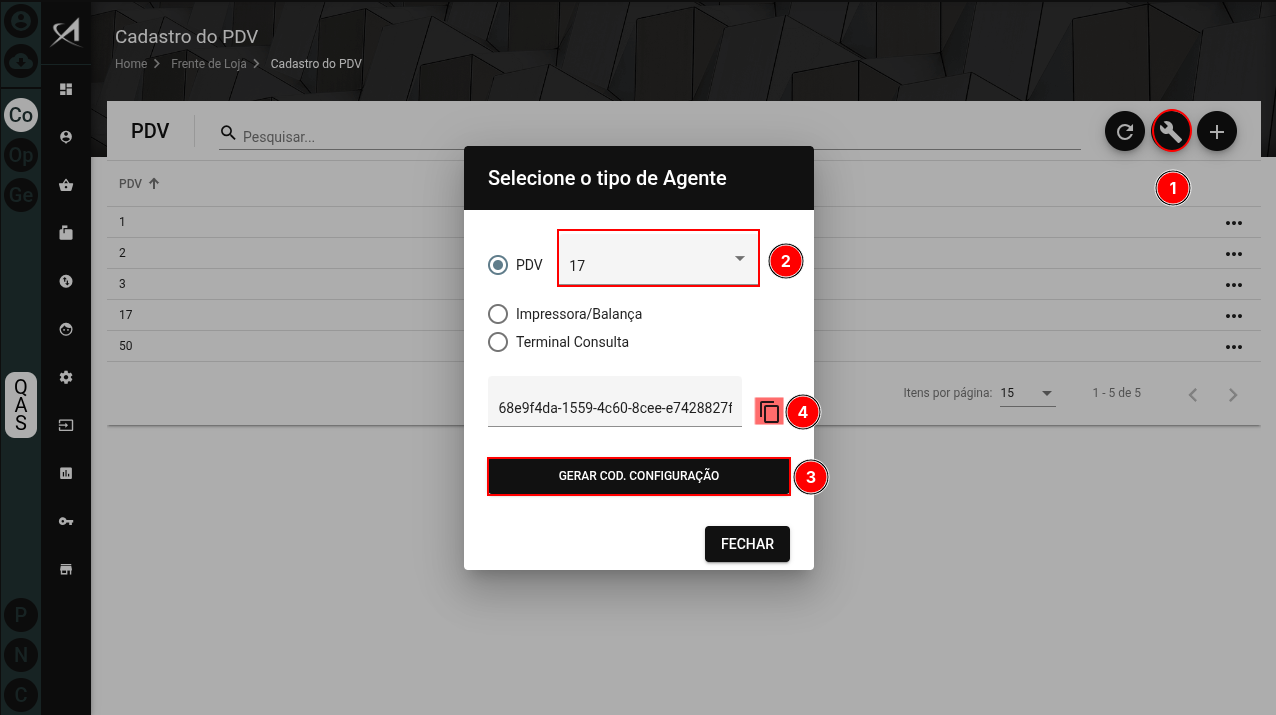
*(Co) Configurações > Frente de Loja > Cadastro PDV*
Na rotina "Cadastro do PDV", (1) clique no botão "Gerar código de configuração do Novo Agente", (2) selecione o número do PDV, (3) clique no botão "Gerar Cod. Configuração", (4) copie o código de configuração.
[](https://bc.avancoinfo.com.br/uploads/images/gallery/2025-12/4fAimage.png)
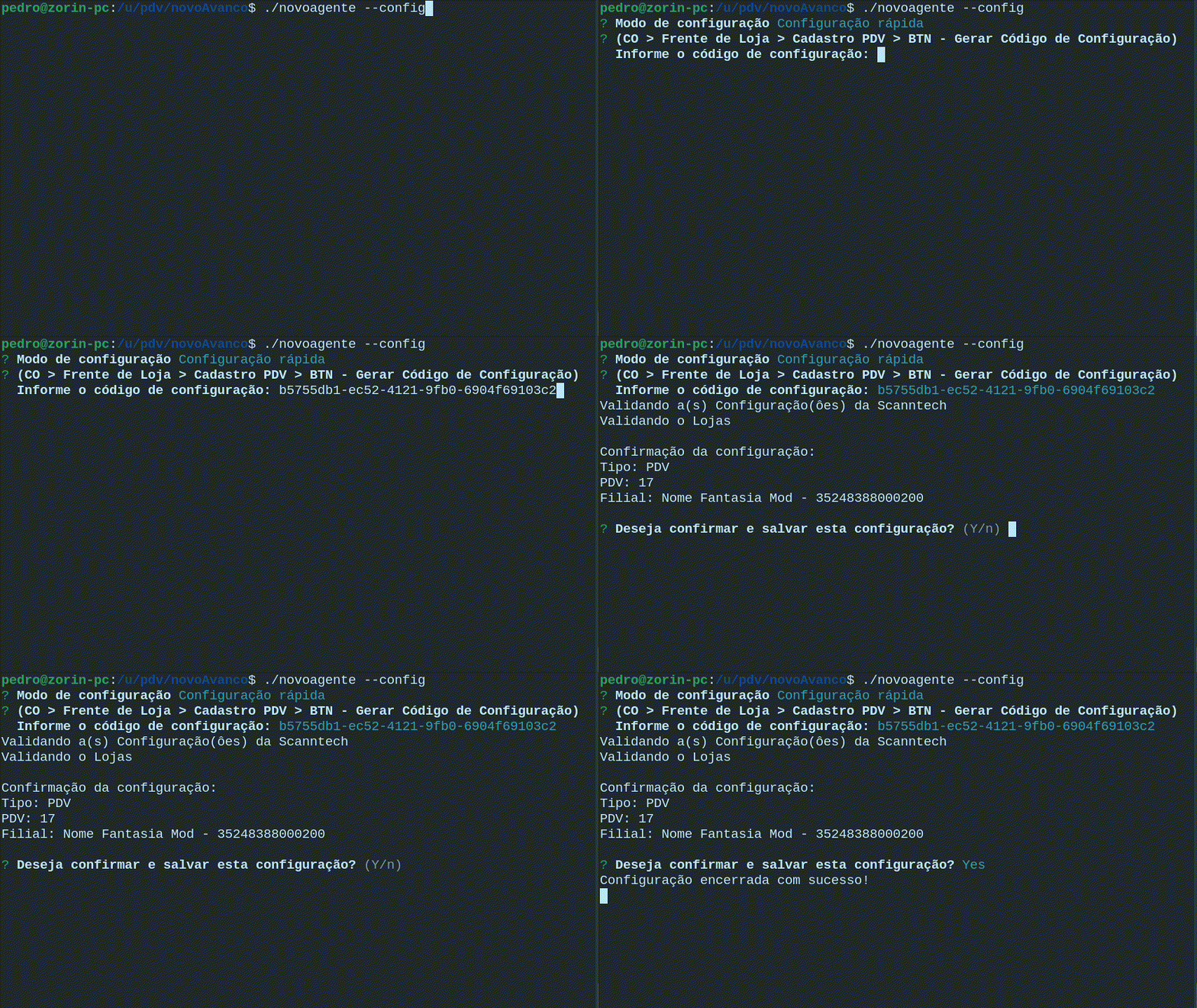
No CMD/Terminal, digite o comando abaixo para iniciar a instalação e siga as instruções do script.
| 🟦 **Windows** | *novoagente.exe --config*
|
| 🐧 **Linux** | *./novoagente --config* |
[](https://bc.avancoinfo.com.br/uploads/images/gallery/2025-12/agenteconfig.gif)
### 3. Configuração como serviço
#### **Sistema Operacional - Linux**
##### **Opção 1: Configuração automática**
Conceda permissão de execução.
```shell
cd /u/pdv/novoAvanco && chmod +x -R *
```
Execute o comando abaixo no terminal, na pasta do Novo Agente
```shell
cd /u/pdv/novoAvanco && ./novoagente --instalar
```
##### **Opção 2: Configuração manual (Em caso de erro da opção automática)**
Execute o comando abaixo no terminal, para configurar o script "checa-novo-agente" para executar a cada 5 minutos.
```shell
crontab -l 2>/dev/null | grep -q "checa-novoagente-executando.sh" || (crontab -l 2>/dev/null; echo "*/5 * * * * /u/pdv/novoAvanco/checa-novoagente-executando.sh") | crontab -
```
Confirme se o comando foi configurado corretamente executando:
```shell
crontab -l | grep novoagente
```
Execute o comando abaixo no terminal, para configurar a permissão correta dos arquivos.
```shell
cd /u/pdv/novoAvanco && chmod +x -R *
```
#### **Sistema Operacional - Windows**
Na pasta do Novo Agente, execute o comando abaixo no CMD
```
# C:/pdvw/novoAvanco
novoagente.exe --instalar
```
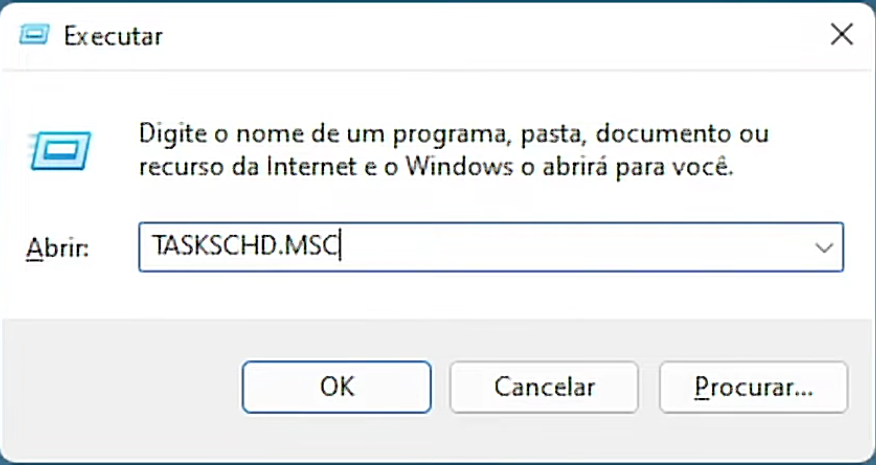
Pressione o atalho CTRL + R, e digite "taskschd.msc" e confirme com a tecla ENTER.
[](https://bc.avancoinfo.com.br/uploads/images/gallery/2025-12/lKKimage.png)
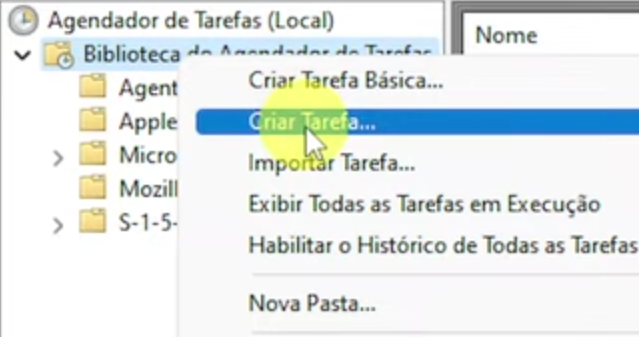
Clique com botão direito na pasta "Biblioteca de Agendador de Tarefas", e selecione a opção "Criar Tarefa..."
[](https://bc.avancoinfo.com.br/uploads/images/gallery/2025-12/RGtimage.png)
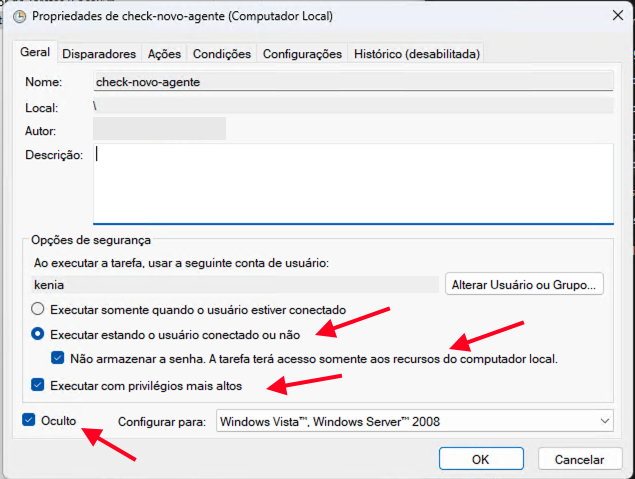
##### GERAL
1. Preencha o nome: Checa-novo-agente
2. Marque a opção "Executar estando o usuário conectado ou não"
3. Marque o checkbox "Não armazenar a senha. A tarefa terá acesso somente aos recursos do computador local."
4. Marque o checkbox "Executar com privilégios mais altos"
5. Marque o checkbox "Oculto"
[](https://bc.avancoinfo.com.br/uploads/images/gallery/2025-12/3phimage.png)
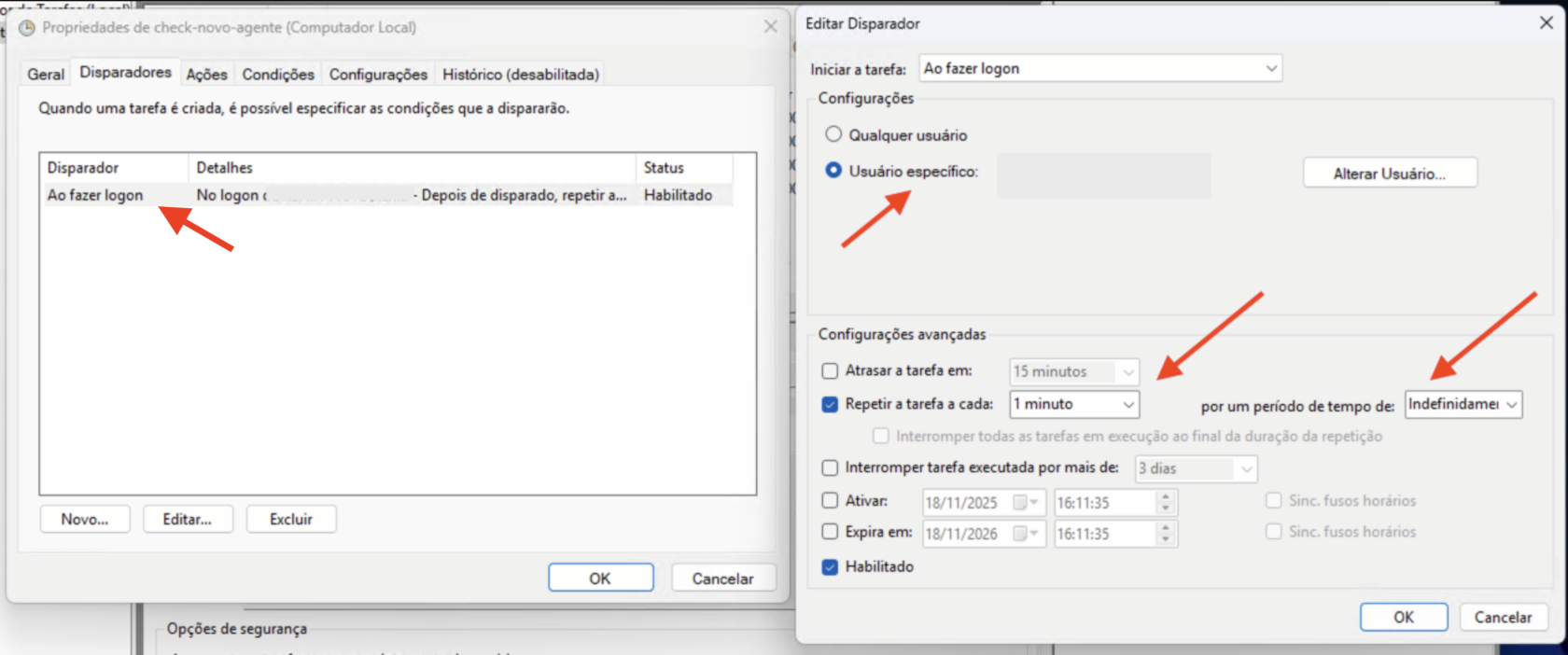
##### DISPARADORES
1. Clique no botão "Novo...", e selecione "Ao fazer logon"
2. Clique no disparador recém criado, e em seguida inicie a edição
3. Selecione a opção "Usuário especifico"
4. Marque o checkbox "Repetir a tarefa a cada", em selecione 5 minutos
5. Selecione a opção "Indefinidamente" posicionada afrente do texto "por um período de tempo de"
6. Certifique-se que o checkbox "Habilitado" esteja selecionado
[](https://bc.avancoinfo.com.br/uploads/images/gallery/2025-12/2rVimage.png)
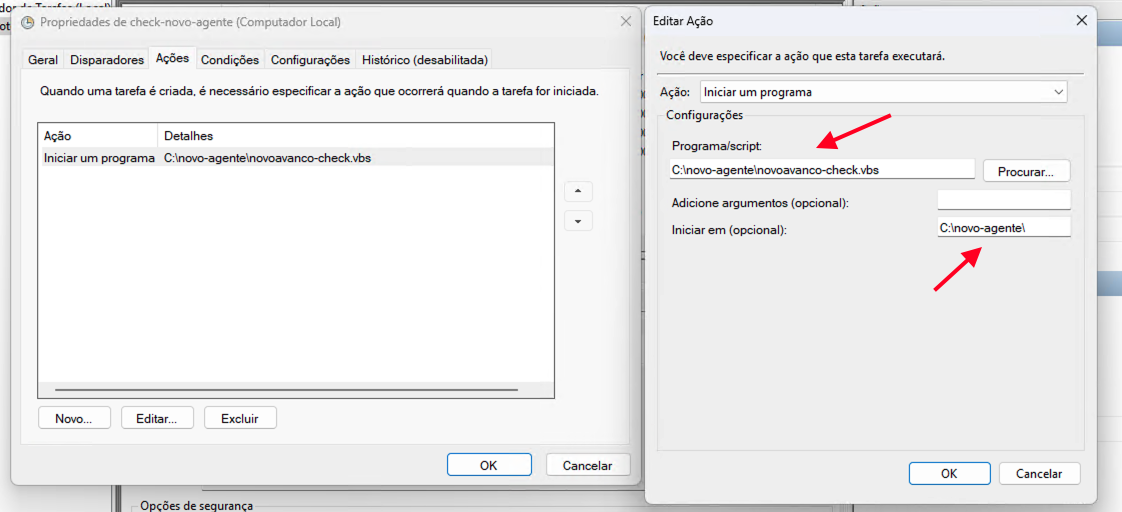
##### AÇÕES
1. Clique no botão "Novo...", e
2. Selecione "Iniciar um programa"
3. Em Programa/script, busque o arquivo checa-novo-agente.vbs no botão "Procurar..."
4. Em "Iniciar em (opcional)", informe o caminho aonde está o arquivo anterior
[](https://bc.avancoinfo.com.br/uploads/images/gallery/2025-12/e8wimage.png)
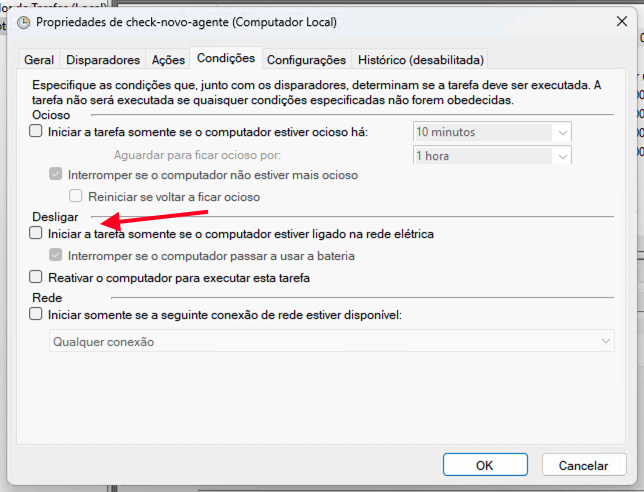
##### CONDIÇÕES
1. Certifique-se que o checkbox "Iniciar a tarefa somente se o computador estiver ligado na rede elétrica" esteja desmarcado.
[](https://bc.avancoinfo.com.br/uploads/images/gallery/2025-12/1cdimage.png)
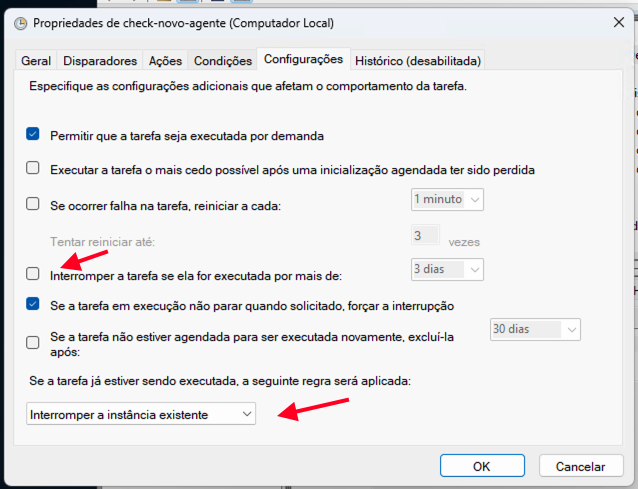
##### CONFIGURAÇÕES
1. Desmarque o checkbox "Interromper a tarefa se ela for executada por mais de"
2. Na opção "Se a tarefa já estiver sendo executada...", selecione "Interromper a instância existente
[](https://bc.avancoinfo.com.br/uploads/images/gallery/2025-12/il8image.png)