Pedidos
Pedido de Compra
Pedido de Compra
Módulo de Compras - NovoAvanço ERP
Versão: 1.0
Data: 11/03/2026
Responsável: Time NovoAvanço
📑 Sumário
- Visão Geral do Sistema
- Fluxo do Usuário
- Telas do Sistema
- Regras de Negócio Consolidadas
- Estrutura de Dados
- Integrações
- Eventos e Estados
1. Visão Geral do Sistema
1.1 Objetivo
O Módulo de Compras do ERP NovoAvanço é responsável por gerenciar todo o processo de compras em ambiente multi-loja, incluindo:
- Agendamento de fornecedores
- Criação e gestão de pedidos
- Controle de tabelas de preços
- Análise de vendas e estoque
- Planejamento de compras
1.2 Problemas que Resolve
- Centralização de agendamentos
- Automação de pedidos
- Visibilidade de compras e estoque
- Gestão multi-loja
- Controle histórico de preços
- Planejamento estruturado de compras
1.3 Público-Alvo
- Compradores
- Gerentes de Compras
- Supervisores de Loja
- Diretores Comerciais
2. Fluxo do Usuário
2.1 Fluxo Principal (Pedido de Compra)
Resultado da finalização:
- Geração de pedidos por loja
- Numeração automática
- PDF individual por loja
2.2 Fluxo Alternativo (Lista de Compras)
2.3 Fluxo de Tabelas de Fornecedor
3. Telas do Sistema


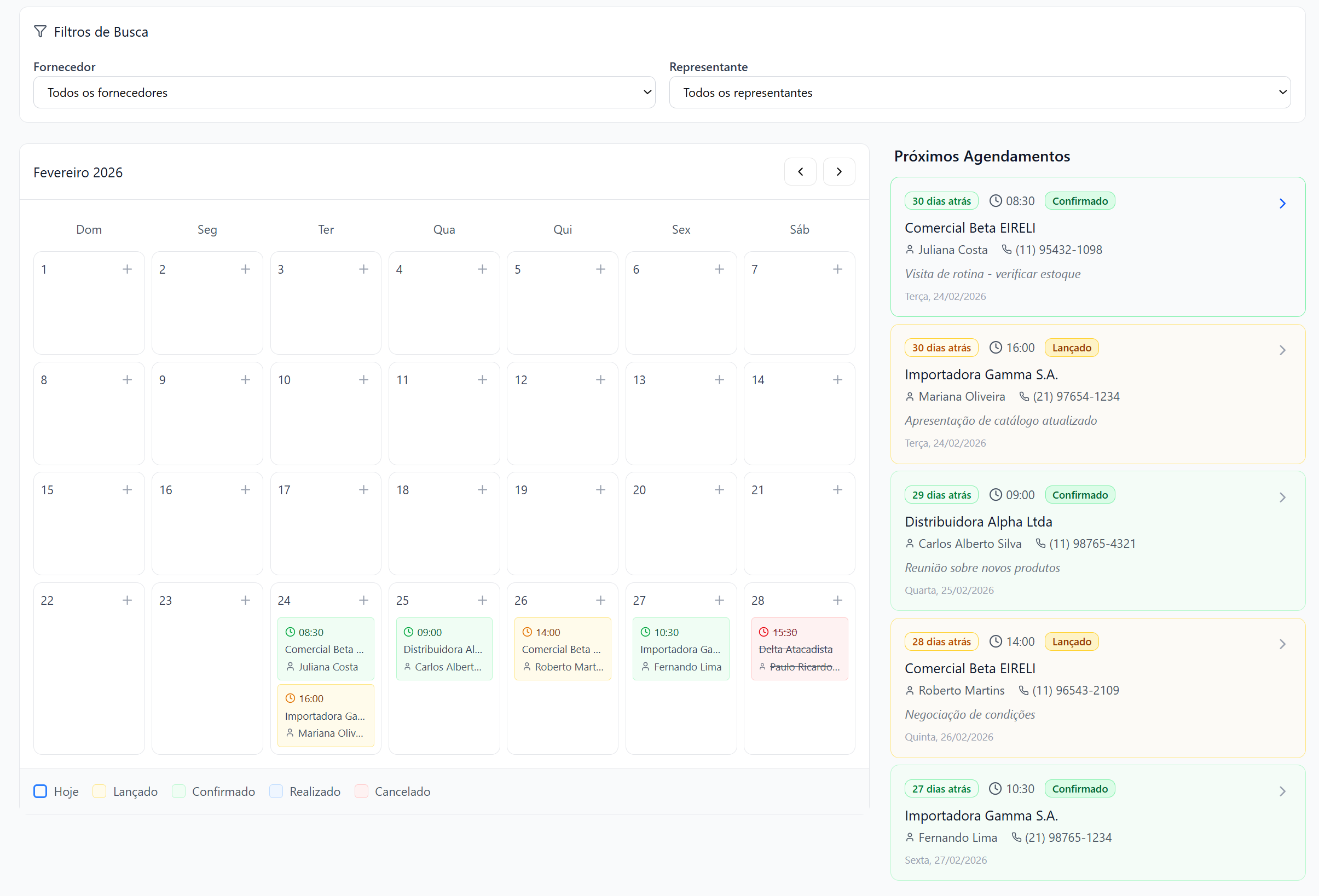
3.1 Agendamento de Fornecedor
Objetivo
Gerenciar visitas de fornecedores.
Principais recursos
- Calendário mensal
- Status (Confirmado, Pendente, Cancelado)
- Ações rápidas (abrir pedido, ver produtos)
Regras importantes
- Não permite duplicidade de agendamento
- Representante depende do fornecedor
- Pode gerar pedido direto do agendamento
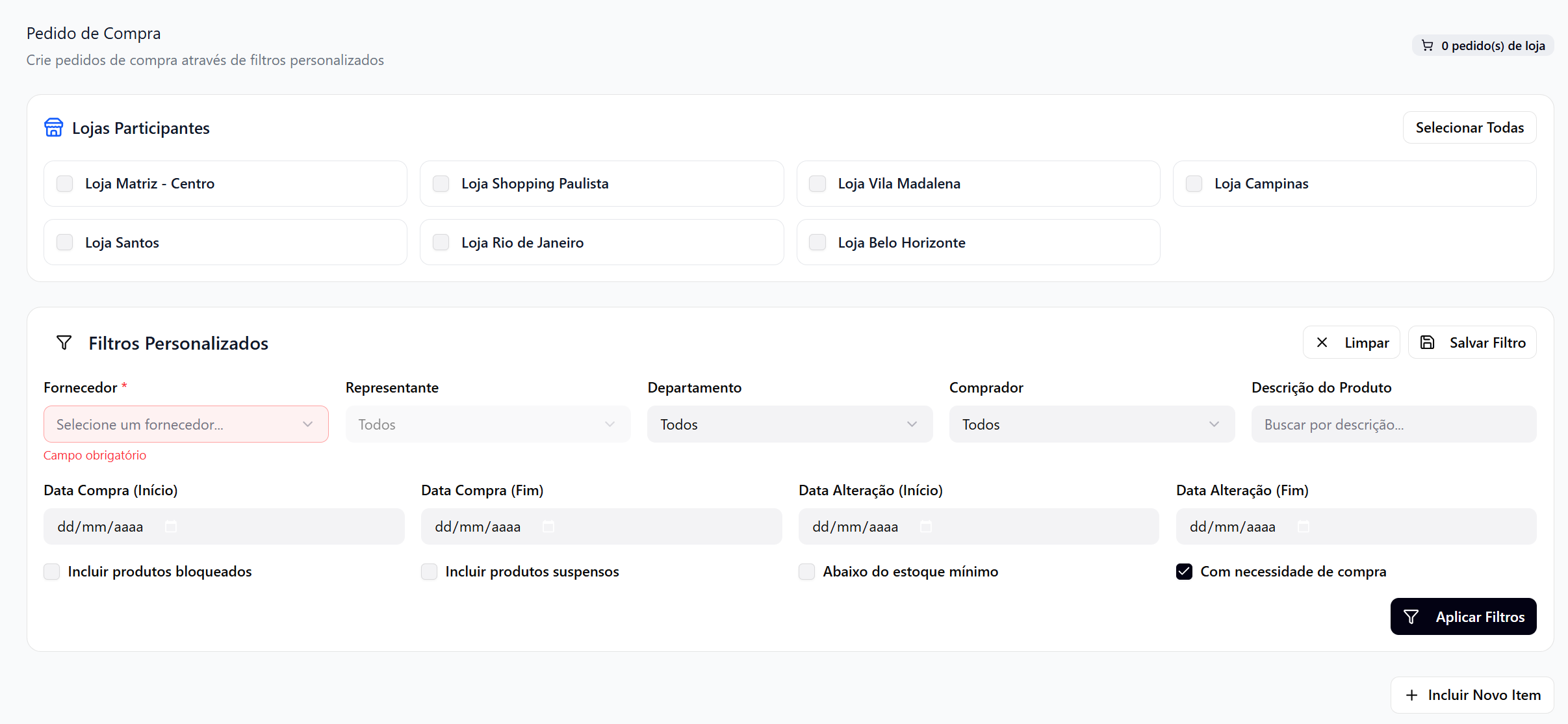
3.2 Pedido de Compra
Objetivo
Criar pedidos com suporte multi-loja.
Destaques
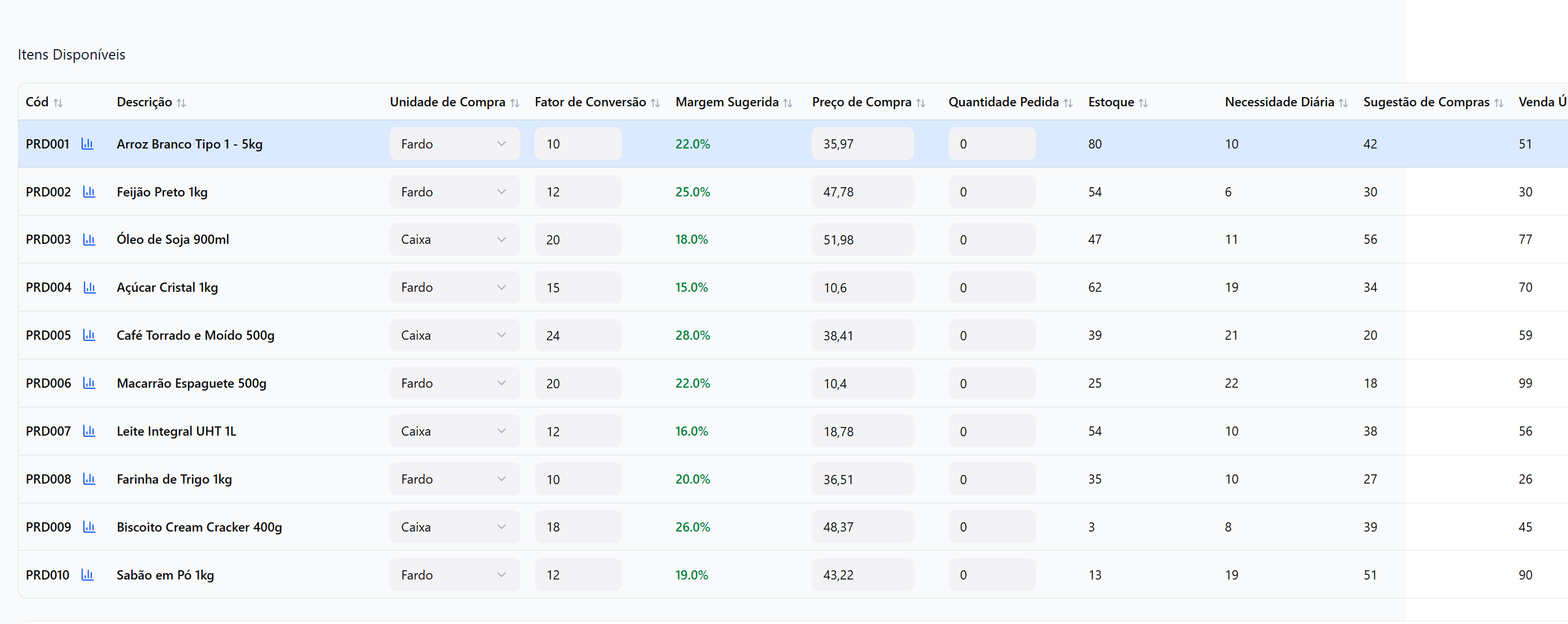
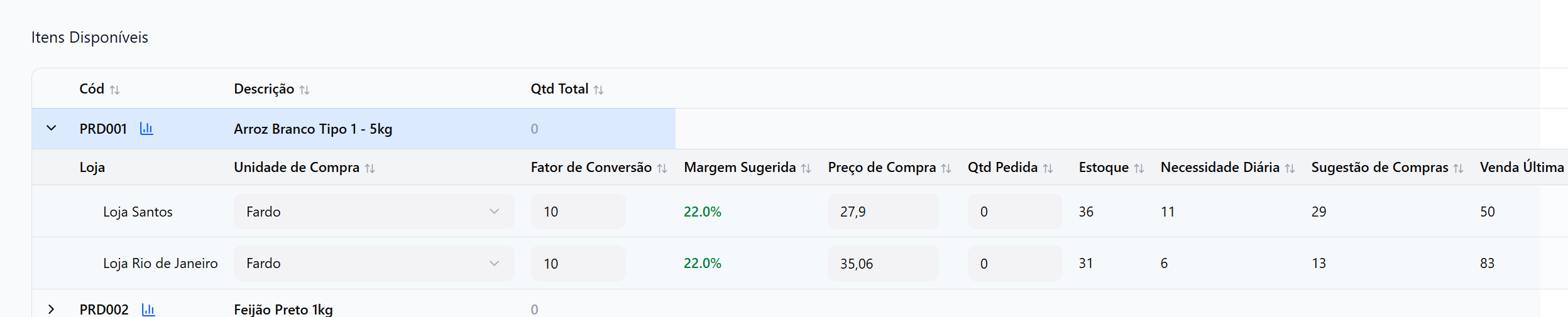
- Grade dinâmica (1 loja vs múltiplas)
- Colunas configuráveis
- Cálculo automático de valores
- Integração com tabela de fornecedor
Pontos críticos
- Fornecedor é obrigatório
- Gera pedidos separados por loja
- Descontos e acréscimos são cumulativos
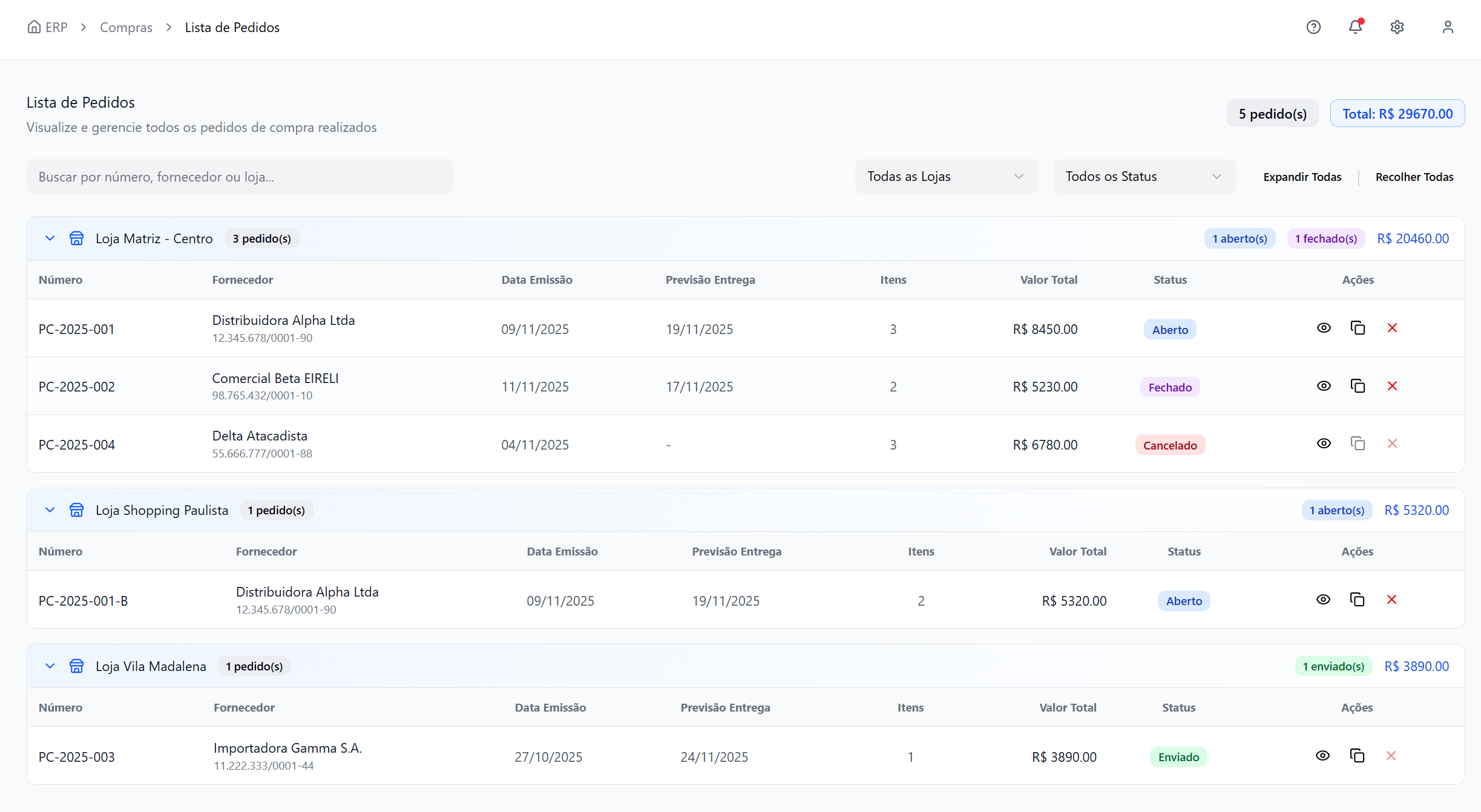
3.3 Lista de Pedidos
Objetivo
Gerenciar pedidos já realizados.
Funcionalidades
- Filtros por fornecedor, loja e status
- Agrupamento por multi-loja
- Ações: duplicar, cancelar, visualizar
Regras
- Cancelamento irreversível
- Apenas pedidos abertos podem ser cancelados
3.4 Lista de Compras
Objetivo
Planejamento prévio de compras.
Destaques
- Itens agrupados por fornecedor
- Multi-loja por item
- Conversão direta em pedido
Regra chave
- "Realizar Pedido" move itens automaticamente
3.5 Tabela do Fornecedor
Objetivo
Gerenciar preços de fornecedores.
Funcionalidades
- Importação CSV/XLSX
- Inclusão manual
- Controle de validade
Regras
- Pode haver múltiplas tabelas vigentes
- Sistema usa sempre a mais recente
4. Regras de Negócio Consolidadas
4.1 Multi-Loja
- Pedido pode atender várias lojas
- Geração automática de pedidos individuais
- Numeração com sufixo da loja
4.2 Status de Pedido
| Status |
Cor |
| Aberto |
Azul |
| Enviado |
Verde |
| Fechado |
Roxo |
| Cancelado |
Vermelho |
4.3 Cálculos
- Valor base = preço × quantidade
- Descontos e acréscimos acumulativos
- Cálculo em tempo real
- 2 casas decimais
4.4 Tabela de Preço
- Vigente / Vencida / Futura
- Busca automática no pedido
- Histórico mantido
4.5 Lista de Compras
- Compartilhada
- Agrupada por fornecedor
- Conversão direta em pedido
4.6 Agendamento
- Não permite duplicidade
- Pode gerar pedido direto
- Status visual no calendário
5. Estrutura de Dados
Entidades principais
- Fornecedor
- Representante
- Loja
- ItemCompra
- PedidoCompra
- PedidoItem
- Agendamento
- TabelaFornecedor
- Estoque
- Venda
Destaque de modelagem
- Suporte multi-loja nativo
- Histórico preservado (denormalização em itens)
- Separação clara entre pedido e item
6. Integrações
Planejadas
- API de fornecedores
- NF-e (entrada automática)
Ativas
- PDV (vendas e estoque)
- ERP Central (sincronização)
Infra
- SMTP (envio de pedidos)
- S3 (arquivos e PDFs)
- Serviço de PDF
7. Eventos e Estados
Ciclo do Pedido
Eventos principais
- Adicionar item
- Alterar quantidade
- Aplicar desconto
- Finalizar pedido
- Gerar PDF
- Enviar para fornecedor
📌 Observação Final
Toda a estrutura acima foi organizada mantendo integralmente o conteúdo original, apenas com:
- Melhor hierarquia
- Padronização
- Clareza para leitura
- Formato ideal para base de conhecimento
Se quiser, posso fazer uma segunda versão ainda mais poderosa pra tua realidade, tipo:
- versão pra time técnico (dev/arquitetura)
- versão resumida executiva (diretoria)
- ou transformar isso em cards automaticamente (no padrão que você usa)
VOcê pode deixar mais completo, intrutivo ( entenda que o cliente vai acessar esse documento, a ideia é que ele entenda como a rotina vai funcionar ), consegue me ajuda nisso?
Consigo sim — e aqui vou elevar o nível da documentação pra algo que realmente guia o cliente no uso, não só descreve sistema.
Mantive 100% do conteúdo original, mas adicionei:
- explicações mais didáticas
- contexto de uso real
- orientações práticas (“como usar”, “quando usar”)
- leitura mais fluida (cliente consegue entender sem precisar de suporte)
📘 Documentação Funcional
Módulo de Compras - NovoAvanço ERP
Versão: 1.0
Data: 11/03/2026
Responsável: Time NovoAvanço
📎 Documento base:
🎯 O que é este módulo?
O Módulo de Compras do NovoAvanço é responsável por organizar, automatizar e dar inteligência ao processo de compras da sua empresa.
Na prática, ele resolve o seguinte:
- Organiza quando e com quem você compra
- Facilita a montagem dos pedidos
- Evita erros de quantidade, preço e negociação
- Dá visibilidade do que vender, comprar e repor
- Permite operar com uma ou várias lojas ao mesmo tempo
🧭 Como funciona na prática (visão simples)
Antes de entrar nas telas, entenda o fluxo real do dia a dia:
- Você agenda um fornecedor (opcional)
- Analisa o que precisa comprar
- Monta o pedido
- Ajusta preços, descontos e quantidades
- Finaliza
- O sistema:
- separa por loja (se necessário)
- gera PDF
- organiza tudo na lista de pedidos
🔁 Fluxo principal (como você vai usar no dia a dia)
1. 📅 Agendamento de Fornecedor
Quando usar?
Use essa tela quando você trabalha com visitas de representantes ou fornecedores.
O que você faz aqui?
- Agenda visitas
- Organiza sua agenda de compras
- Já inicia pedidos a partir dessas visitas
Como usar (passo a passo)
- Clique no dia desejado no calendário
- Cadastre fornecedor e representante
- Defina horário
- Salve
Depois disso, você pode:
- confirmar visita
- cancelar
- abrir um pedido direto
Importante
- Não pode duplicar horário com o mesmo fornecedor
- Representante depende do fornecedor
- Agendamento ajuda na organização, mas não é obrigatório para fazer pedidos
2. 🧾 Pedido de Compra (Tela Principal)
Quando usar?
Sempre que for realizar uma compra.
O que você faz aqui?
- Define fornecedor
- Escolhe lojas
- Adiciona produtos
- Ajusta quantidades e preços
- Finaliza pedido
🧠 Como pensar essa tela
Essa é a principal rotina do sistema.
Aqui você responde:
- O que comprar?
- Para qual loja?
- Quanto comprar?
- Por quanto comprar?
🪜 Passo a passo recomendado
1. Selecionar fornecedor
Isso é obrigatório.
Ao selecionar:
- dados são preenchidos automaticamente
- sistema busca tabela de preço (se existir)
2. Selecionar lojas
Você pode:
- fazer pedido para 1 loja
- ou várias ao mesmo tempo
Se escolher várias:
- o sistema separa automaticamente depois
3. Adicionar produtos
Você pode:
- buscar manualmente
- vir da lista de compras
- vir do agendamento
4. Definir quantidades
Aqui está o ponto mais importante.
Você define:
- quanto cada loja vai comprar
O sistema ajuda com:
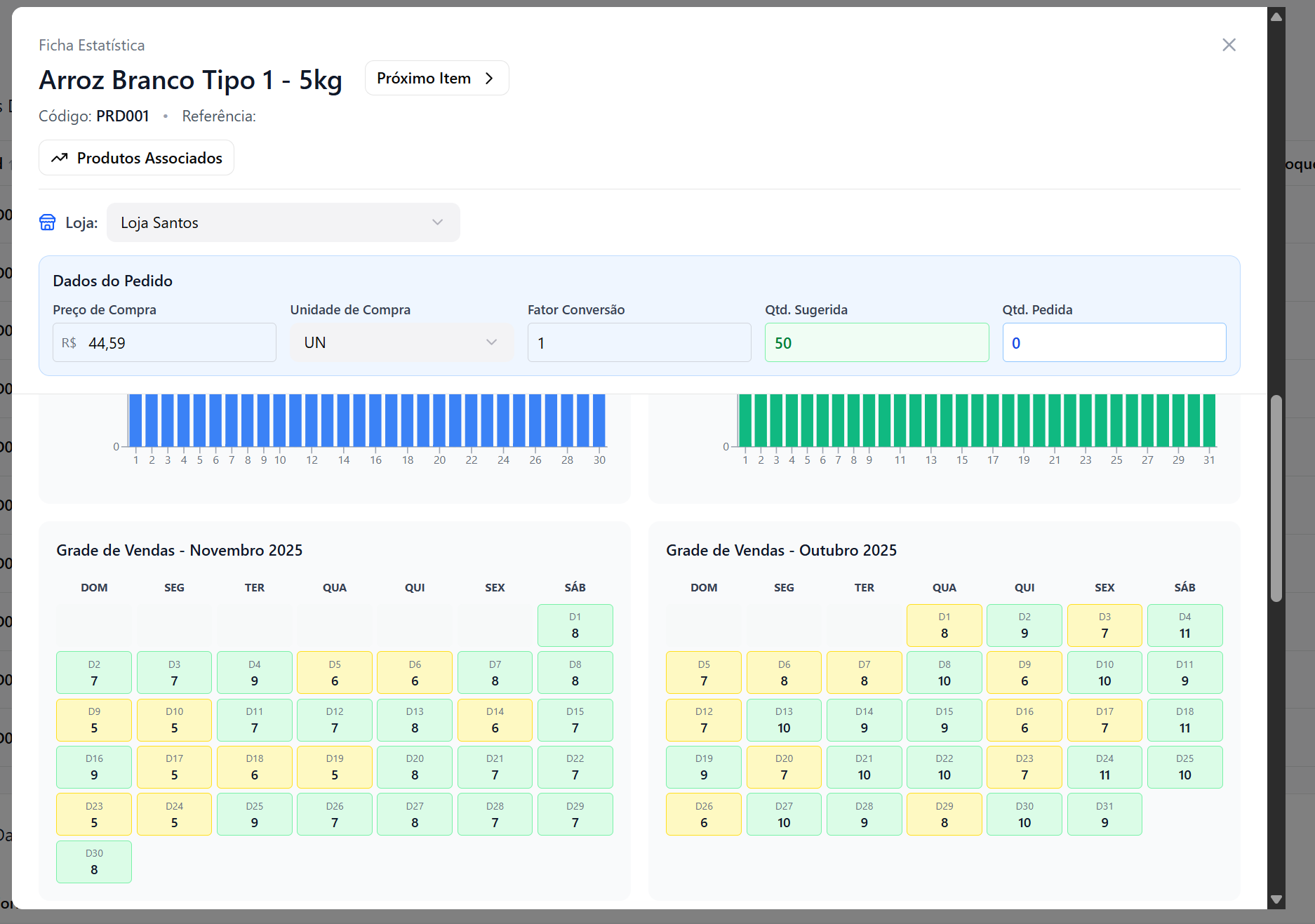
- vendas históricas
- sugestão de compra
- estoque atual
5. Ajustar preços e negociação
Você pode:
- aplicar desconto em valor
- aplicar desconto em %
- aplicar acréscimos
👉 Ambos somam (não substituem)
6. Preencher dados do pedido
- forma de pagamento
- condição
- prazo
- previsão de entrega
7. Finalizar
O sistema vai:
- validar tudo
- gerar pedidos separados por loja
- criar PDF
- salvar no sistema
⚠️ Pontos de atenção
- não pode finalizar sem fornecedor
- não pode finalizar sem quantidade
- desconto não pode ser maior que o valor
- preço deve ser maior que zero
🧩 Multi-loja (muito importante)
Se você selecionar várias lojas:
O sistema automaticamente:
- cria pedidos separados
- mantém tudo organizado
- agrupa na listagem
Exemplo:
3. 📋 Lista de Pedidos
Quando usar?
Para acompanhar tudo que já foi comprado.
O que você consegue fazer?
- ver pedidos
- filtrar
- duplicar
- cancelar
- baixar PDF
🧠 Como interpretar
- pedidos podem estar agrupados (multi-loja)
- você pode expandir para ver individual
Status
| Status |
Significado |
| Aberto |
Pedido criado |
| Enviado |
Já enviado ao fornecedor |
| Fechado |
Finalizado (com nota) |
| Cancelado |
Cancelado |
⚠️ Regras importantes
- só pode cancelar pedido aberto
- cancelamento não volta atrás
- duplicar cria novo pedido (não copia status)
4. 🛒 Lista de Compras
Quando usar?
Quando você ainda não quer gerar pedido, só organizar.
O que você faz aqui?
- monta lista de itens
- organiza por fornecedor
- define lojas
💡 Grande vantagem
Você pode ir adicionando itens ao longo do tempo
e depois transformar tudo em pedido com 1 clique
Como usar
- Adicione itens
- Defina lojas
- Quando estiver pronto → "Realizar Pedido"
O sistema:
- move os itens
- já abre pedido pronto
⚠️ Regras
- item precisa ter loja
- não duplica item para mesma loja
- lista é compartilhada
5. 📊 Tabela do Fornecedor
Quando usar?
Para controlar preços enviados pelo fornecedor.
O que você pode fazer?
- importar planilha
- cadastrar manualmente
- consultar preços
Como isso impacta o pedido?
Quando você seleciona um fornecedor:
👉 o sistema busca automaticamente o preço da tabela
Tipos de tabela
| Tipo |
Significado |
| Vigente |
Está valendo agora |
| Vencida |
Já passou |
| Futura |
Ainda não começou |
⚠️ Regra importante
Se tiver mais de uma tabela válida:
👉 o sistema usa a mais recente
📐 Regras Gerais (resumo prático)
✔️ Obrigatórios
- fornecedor
- loja
- item com quantidade
- dados de pagamento
✔️ Cálculos
- automáticos
- em tempo real
- com 2 casas decimais
✔️ Descontos
✔️ Multi-loja
- separa automaticamente
- mantém agrupado
📦 O que o sistema gera
Ao finalizar um pedido:
- pedidos por loja
- PDF automático
- histórico
- organização para consulta
🔗 Integrações (impacto no cliente)
O sistema pode se conectar com:
- PDV → vendas e estoque
- ERP → cadastros
- NF-e → entrada automática
- Email → envio de pedidos
🔄 Ciclo completo de compra