Uteis
Como Resolver Problemas de Conexão Samba no Windows 11
📘 1. Ativar o Protocolo SMB1 no Windows 11
O protocolo SMB1 é necessário para acessar compartilhamentos antigos do Samba.
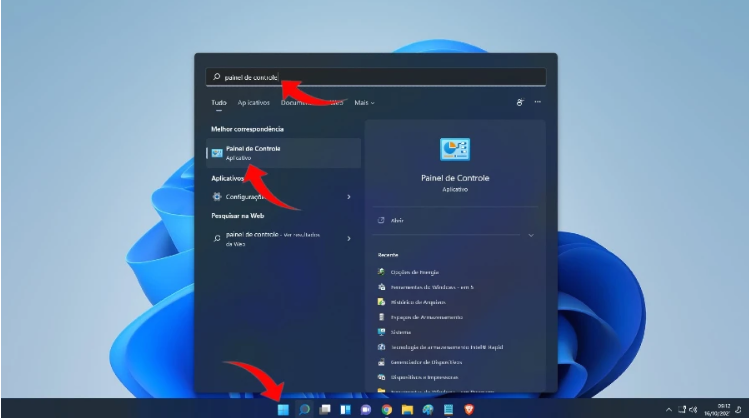
✅ Passo 1 – Acessar o Painel de Controle
Ação:
-
Pressione
Win + R. -
Digite
controle clique OK.
📷 Imagem exemplo: ou Clique Aqui!
✅ Passo 2 – Ativar ou Desativar Recursos do Windows
Ação:
-
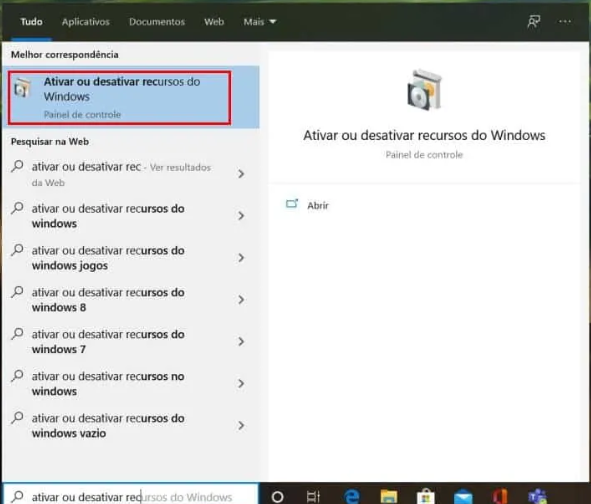
Clique em Programas.
-
Clique em Ativar ou desativar recursos do Windows.
📷 Imagem exemplo:
✅ Passo 3 – Habilitar o Cliente SMB1
Ação:
-
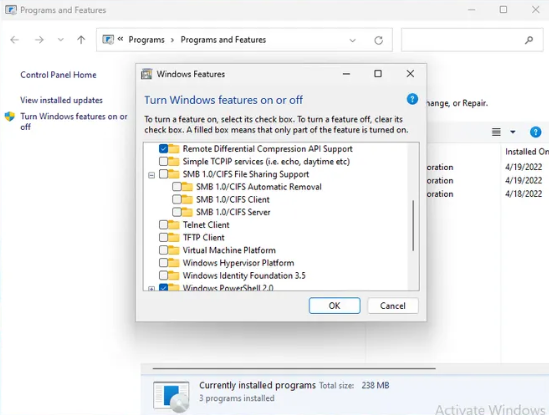
Na lista, marque:
-
Deixe marcado Cliente SMB 1.0/CIFS.
- Ative as opçãos
SMB Cliente
SMB Server
📷 Imagem exemplo:

✅ Passo 4 – Confirmar e Reiniciar
Ação:
-
Clique OK.
-
Reinicie o computador.
📘 2. Criar um Usuário Local no Windows
Este usuário será utilizado para acessar o compartilhamento Samba.
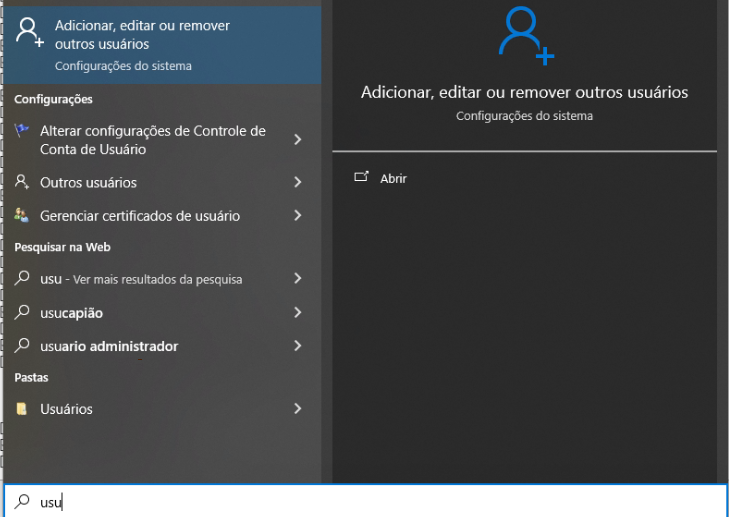
✅ Passo 1 – Abrir Configurações
Digite use:
📷 Imagem exemplo:
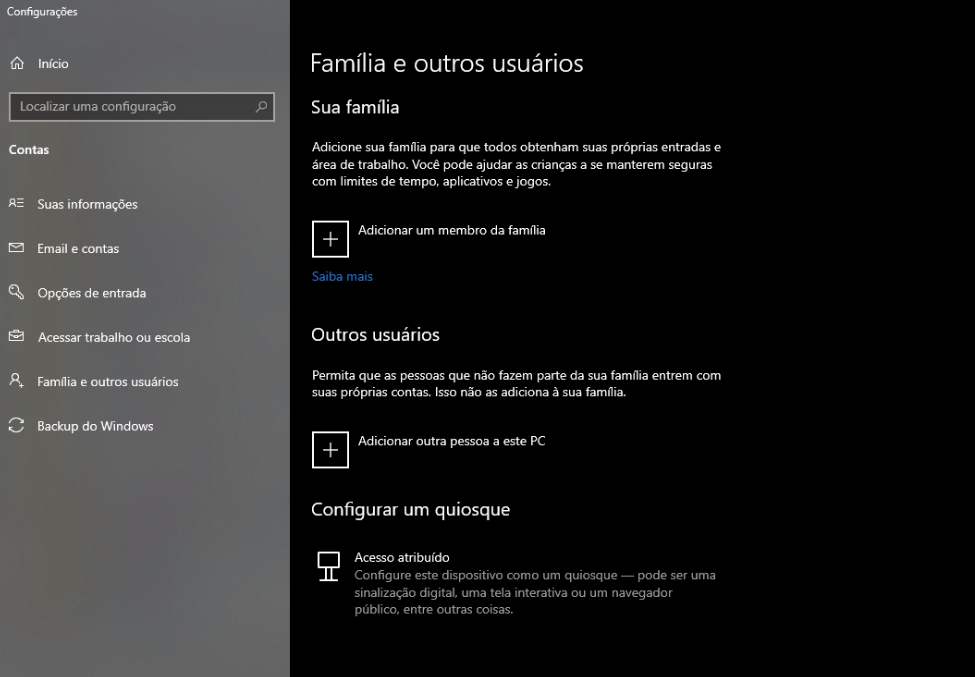
✅ Passo 2 – Acessar Contas
Ação:
-
Vá em Contas > Família e outros usuários.
📷 Imagem exemplo:
✅ Passo 3 – Adicionar Outra Pessoa
Ação:
-
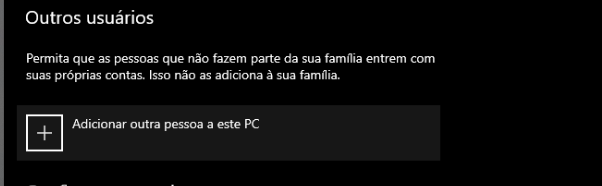
Clique em Adicionar outra pessoa a este PC.
📷 Imagem exemplo:
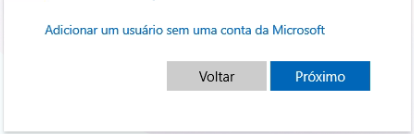
✅ Passo 4 – Escolher Sem Conta Microsoft
Ação:
-
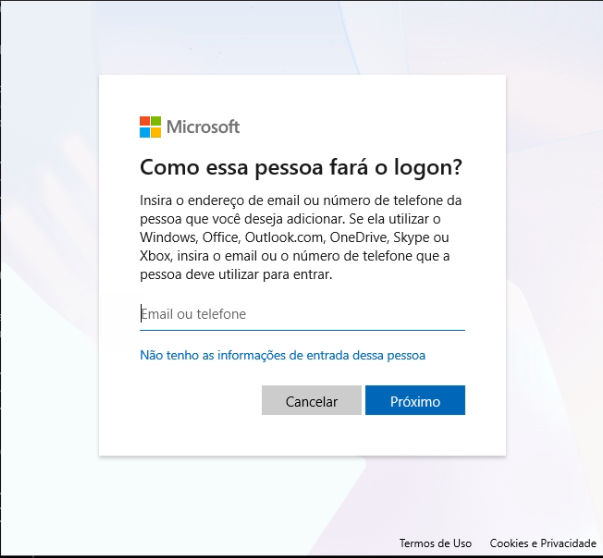
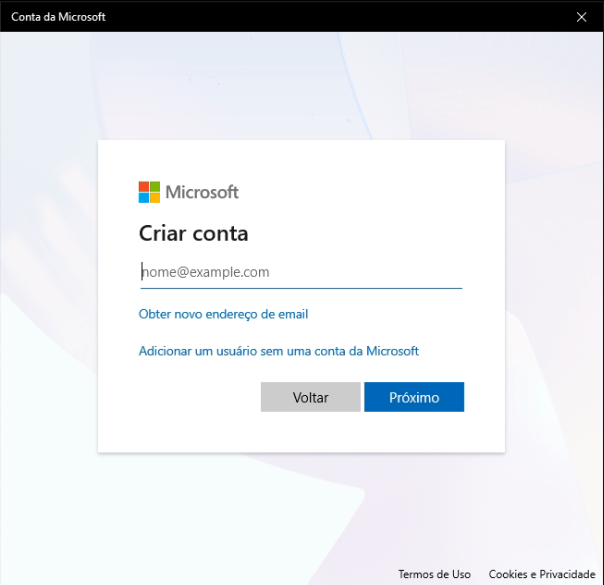
Clique em:

-
Depois clique em:
📷 Imagem exemplo:
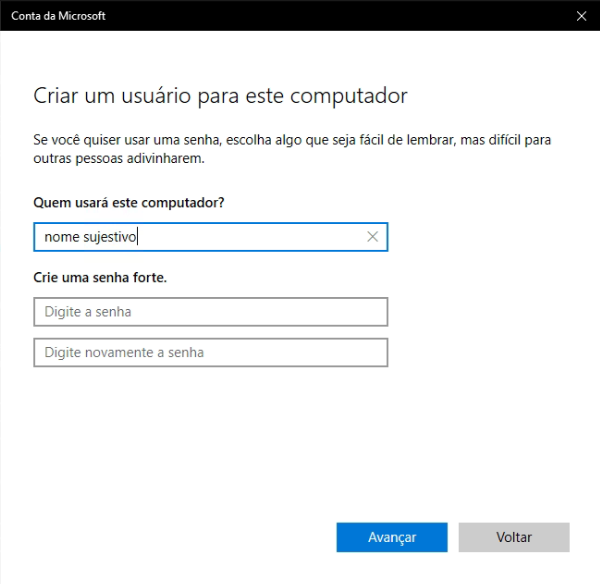
✅ Passo 5 – Definir Usuário e Senha
Ação:
-
Nome de usuário:
sambauser -
Senha: (defina uma senha)
-
Confirme e clique Avançar.
📷 Imagem exemplo:
📘 3. Configurar o Samba no Servidor Linux
✅ Passo 1 – Criar Usuário no Linux
No terminal Linux já acessado com root, execute:
Execute a rotina para criar um usuário.
Comando:
criauseravanco
Adicione o mesmo usuário e senha que foram criados no windows11
✅ Passo 2 – Criar Senha Samba
Digite o usuário e senha igual à criada no lunux e Windows.
Exemplo: smbpasswd -a user
Mapeia a maquina com o usuário e senha definidos e mande o Windows salvar as credencias.
✅ Passo 3 – Reiniciar o Serviço Samba
✅ Passo 4 – Conferir o Status
📘 4. Testar a Conexão no Windows
1️⃣ Abra o Explorador de Arquivos
2️⃣ Na barra de endereço, digite:
Exemplo:
\\192.168.0.100\hd
3️⃣ Entre com o usuário e senha criados.
📘 5. Checklist Final
✅ SMB1 habilitado no Windows
✅ Usuário local criado
✅ Usuário Samba configurado
✅ Serviço Samba reiniciado
✅ Acesso testado