# Uteis

# Como Resolver Problemas de Conexão Samba no Windows 11

#  

## 📘 **1. Ativar o Protocolo SMB1 no Windows 11**

O protocolo **SMB1** é necessário para acessar compartilhamentos antigos do Samba.

---

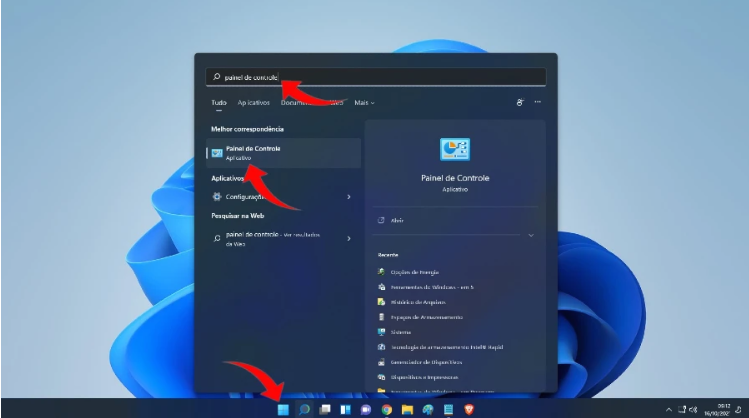
### ✅ Passo 1 – Acessar o Painel de Controle

> **Ação:**

- Pressione `Win + R`.
- Digite `control` e clique **OK**.

📷 **Imagem exemplo: ou [Clique Aqui!](https://www.ciacomputadores.com/como-acessar-o-painel-de-controle-do-windows-11/)**

[![image.png](https://bc.avancoinfo.com.br/uploads/images/gallery/2025-07/scaled-1680-/gf1image.png)](https://bc.avancoinfo.com.br/uploads/images/gallery/2025-07/gf1image.png)
---

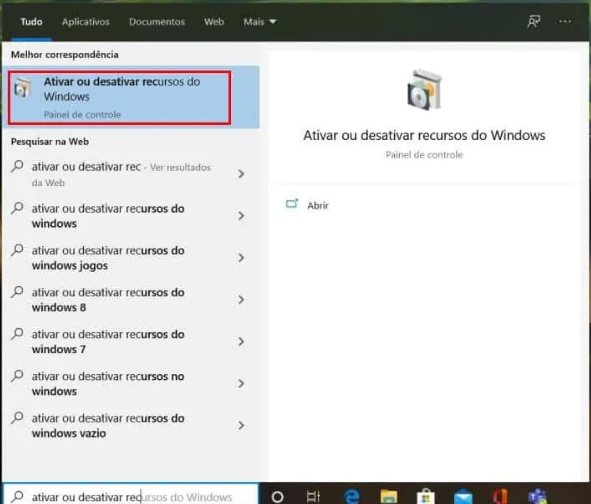
### ✅ Passo 2 – Ativar ou Desativar Recursos do Windows

> **Ação:**

- Clique em **Programas**.
- Clique em **Ativar ou desativar recursos do Windows**.

📷 **Imagem exemplo:**

[![image.png](https://bc.avancoinfo.com.br/uploads/images/gallery/2025-07/scaled-1680-/eNXimage.png)](https://bc.avancoinfo.com.br/uploads/images/gallery/2025-07/eNXimage.png)
---

### ✅ Passo 3 – Habilitar o Cliente SMB1

> **Ação:**

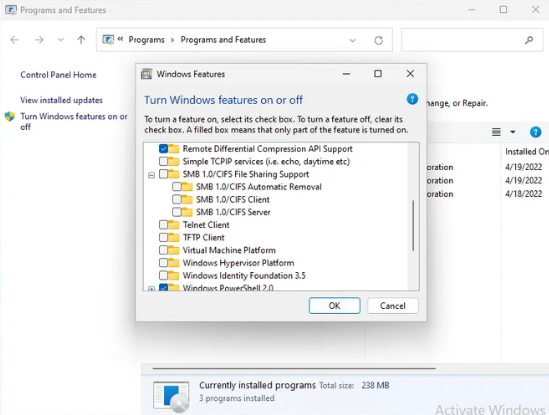
- Na lista, marque:
    
    <div class="contain-inline-size rounded-2xl relative bg-token-sidebar-surface-primary"><div class="flex items-center text-token-text-secondary px-4 py-2 text-xs font-sans justify-between h-9 bg-token-sidebar-surface-primary select-none rounded-t-2xl">objectivec</div><div class="sticky top-9"><div class="absolute end-0 bottom-0 flex h-9 items-center pe-2"><div class="bg-token-bg-elevated-secondary text-token-text-secondary flex items-center gap-4 rounded-sm px-2 font-sans text-xs">  
    </div></div></div><div class="overflow-y-auto p-4" dir="ltr">`Suporte para Compartilhamento de Arquivo SMB <span class="hljs-number">1.0</span>/<span class="hljs-built_in">CIFS</span>`</div></div>
- Deixe marcado **Cliente SMB 1.0/CIFS**.
- Ative as opçãos   
    SMB Cliente  
    SMB Server

📷 **Imagem exemplo:**

<div id="bkmrk--6">[![image.png](https://bc.avancoinfo.com.br/uploads/images/gallery/2025-07/scaled-1680-/Iygimage.png)](https://bc.avancoinfo.com.br/uploads/images/gallery/2025-07/Iygimage.png)</div>[![image.png](https://bc.avancoinfo.com.br/uploads/images/gallery/2025-07/scaled-1680-/4Wkimage.png)](https://bc.avancoinfo.com.br/uploads/images/gallery/2025-07/4Wkimage.png)

---

### ✅ Passo 4 – Confirmar e Reiniciar

> **Ação:**

- Clique **OK**.
- Reinicie o computador.

---

## 📘 **2. Criar um Usuário Local no Windows**

Este usuário será utilizado para acessar o compartilhamento Samba.

---

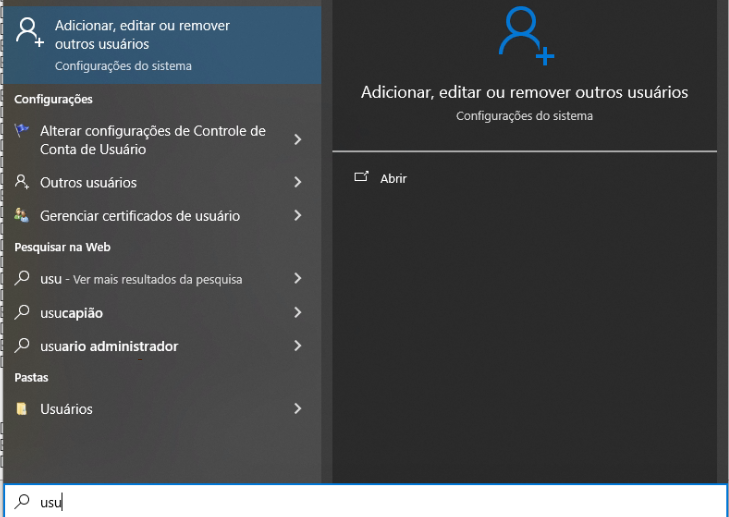
### ✅ Passo 1 – Abrir Configurações

> **Digite use:**

📷 **Imagem exemplo:**

[![image.png](https://bc.avancoinfo.com.br/uploads/images/gallery/2025-07/scaled-1680-/DoSimage.png)](https://bc.avancoinfo.com.br/uploads/images/gallery/2025-07/DoSimage.png)
---

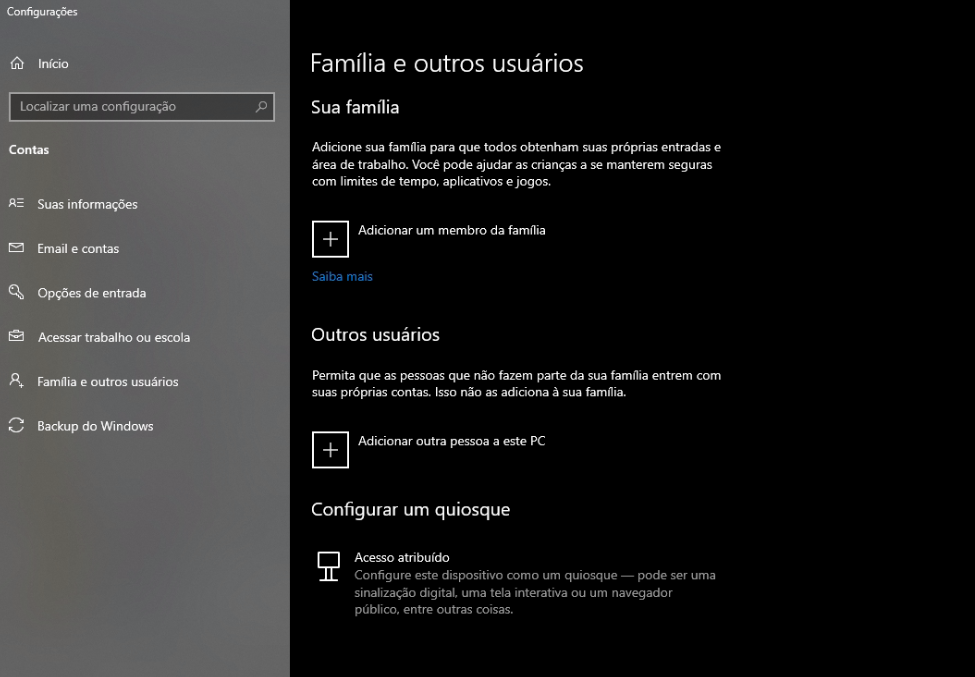
### ✅ Passo 2 – Acessar Contas

> **Ação:**

- Vá em **Contas &gt; Família e outros usuários**.

📷 **Imagem exemplo:**

[![image.png](https://bc.avancoinfo.com.br/uploads/images/gallery/2025-07/scaled-1680-/P8eimage.png)](https://bc.avancoinfo.com.br/uploads/images/gallery/2025-07/P8eimage.png)
---

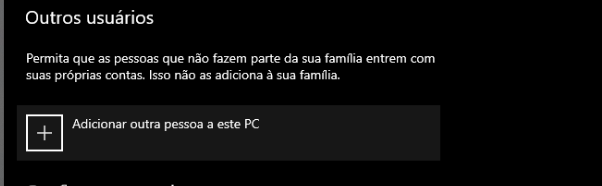
### ✅ Passo 3 – Adicionar Outra Pessoa

> **Ação:**

- Clique em **Adicionar outra pessoa a este PC**.

📷 **Imagem exemplo:**

[![image.png](https://bc.avancoinfo.com.br/uploads/images/gallery/2025-07/scaled-1680-/QtMimage.png)](https://bc.avancoinfo.com.br/uploads/images/gallery/2025-07/QtMimage.png)
---

### ✅ Passo 4 – Escolher Sem Conta Microsoft

> **Ação:**

- Clique em:
    
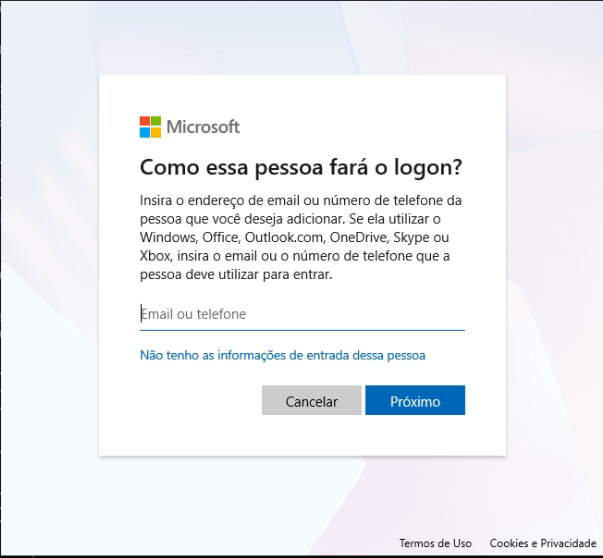
    <div class="contain-inline-size rounded-2xl relative bg-token-sidebar-surface-primary"><div class="sticky top-9"><div class="absolute end-0 bottom-0 flex h-9 items-center pe-2"><div class="bg-token-bg-elevated-secondary text-token-text-secondary flex items-center gap-4 rounded-sm px-2 font-sans text-xs">  
    </div></div></div><div class="overflow-y-auto p-4" dir="ltr">`Não tenho <span class="hljs-keyword">as</span> informações de entrada dessa pessoa`</div></div>[![image.png](https://bc.avancoinfo.com.br/uploads/images/gallery/2025-07/scaled-1680-/uEFimage.png)](https://bc.avancoinfo.com.br/uploads/images/gallery/2025-07/uEFimage.png)
    
    <div class="contain-inline-size rounded-2xl relative bg-token-sidebar-surface-primary"><div class="overflow-y-auto p-4" dir="ltr"></div></div>
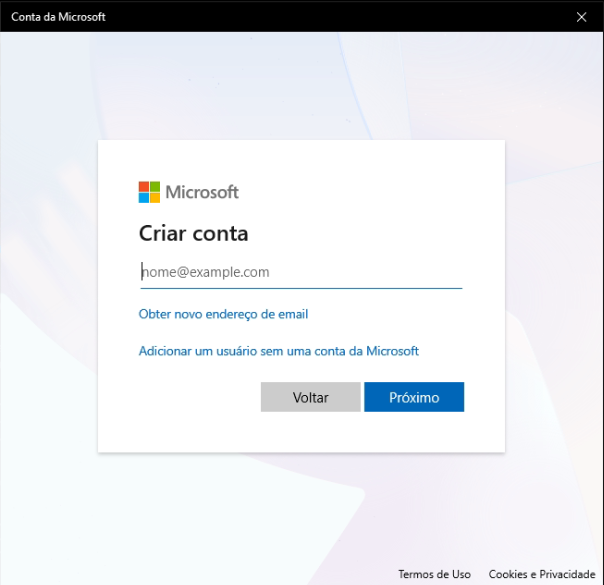
- Depois clique em:
    
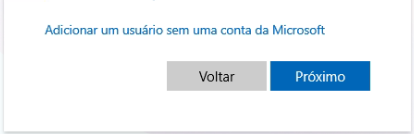
    <div class="contain-inline-size rounded-2xl relative bg-token-sidebar-surface-primary"><div class="sticky top-9"><div class="absolute end-0 bottom-0 flex h-9 items-center pe-2"><div class="bg-token-bg-elevated-secondary text-token-text-secondary flex items-center gap-4 rounded-sm px-2 font-sans text-xs"></div></div></div><div class="overflow-y-auto p-4" dir="ltr">`<span class="hljs-attribute">Adicionar</span> um usuário sem uma conta Microsoft`</div></div>

📷 **Imagem exemplo:**

[![image.png](https://bc.avancoinfo.com.br/uploads/images/gallery/2025-07/scaled-1680-/EcRimage.png)](https://bc.avancoinfo.com.br/uploads/images/gallery/2025-07/EcRimage.png)

[![image.png](https://bc.avancoinfo.com.br/uploads/images/gallery/2025-07/scaled-1680-/Auwimage.png)](https://bc.avancoinfo.com.br/uploads/images/gallery/2025-07/Auwimage.png)
---

### ✅ Passo 5 – Definir Usuário e Senha

> **Ação:**

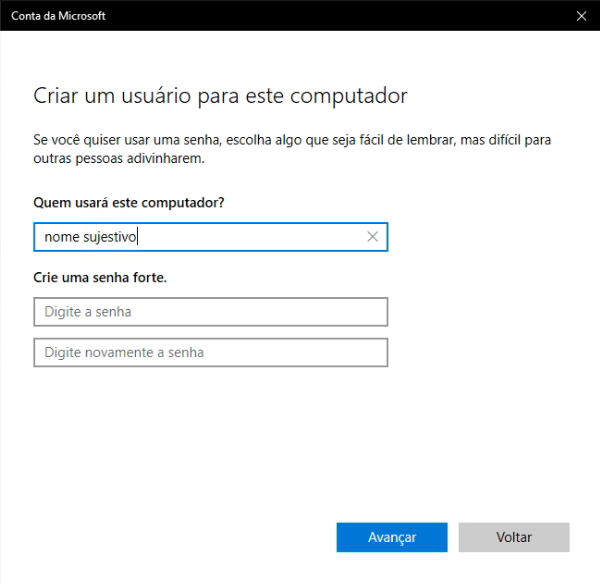
- Nome de usuário: `sambauser`
- Senha: (defina uma senha)
- Confirme e clique **Avançar**.

📷 **Imagem exemplo:**

[![image.png](https://bc.avancoinfo.com.br/uploads/images/gallery/2025-07/scaled-1680-/98Timage.png)](https://bc.avancoinfo.com.br/uploads/images/gallery/2025-07/98Timage.png)
---

## 📘 **3. Configurar o Samba no Servidor Linux**

---

### ✅ Passo 1 – Criar Usuário no Linux

No terminal Linux já acessado com root, execute:

Execute a rotina para criar um usuário.  
  
Comando:  
  
criauseravanco  
  
Adicione o mesmo usuário e senha que foram criados no windows11

---

### ✅ Passo 2 – Criar Senha Samba

<div class="contain-inline-size rounded-2xl relative bg-token-sidebar-surface-primary" id="bkmrk-comando-smbpasswd--a"><div class="overflow-y-auto p-4" dir="ltr">***Comando   
  
smbpasswd -a*** </div></div>> **Digite o usuário e senha igual à criada no lunux e Windows.**
> 
> **Exemplo: *smbpasswd -a user***
> 
>  **Mapeia a maquina com o usuário e senha definidos e mande o Windows salvar as credencias.**

---

### ✅ Passo 3 – Reiniciar o Serviço Samba

<div class="contain-inline-size rounded-2xl relative bg-token-sidebar-surface-primary" id="bkmrk-systemctl-restart-sm"><div class="sticky top-9"><div class="absolute end-0 bottom-0 flex h-9 items-center pe-2"><div class="bg-token-bg-elevated-secondary text-token-text-secondary flex items-center gap-4 rounded-sm px-2 font-sans text-xs"></div></div></div><div class="overflow-y-auto p-4" dir="ltr">`systemctl restart smbd `</div></div>---

### ✅ Passo 4 – Conferir o Status

<div class="contain-inline-size rounded-2xl relative bg-token-sidebar-surface-primary" id="bkmrk-systemctl-status-smb"><div class="sticky top-9"><div class="absolute end-0 bottom-0 flex h-9 items-center pe-2"><div class="bg-token-bg-elevated-secondary text-token-text-secondary flex items-center gap-4 rounded-sm px-2 font-sans text-xs"></div></div></div><div class="overflow-y-auto p-4" dir="ltr">`systemctl status smbd `</div></div>## 📘 **4. Testar a Conexão no Windows**

1️⃣ Abra o **Explorador de Arquivos**  
2️⃣ Na barra de endereço, digite:

<div class="contain-inline-size rounded-2xl relative bg-token-sidebar-surface-primary" id="bkmrk-%5C%5Cip_do_servidor"><div class="sticky top-9"><div class="absolute end-0 bottom-0 flex h-9 items-center pe-2"><div class="bg-token-bg-elevated-secondary text-token-text-secondary flex items-center gap-4 rounded-sm px-2 font-sans text-xs"></div></div></div><div class="overflow-y-auto p-4" dir="ltr">`\\IP_DO_SERVIDOR`</div></div>Exemplo:  
\\\\192.168.0.100\\hd

3️⃣ Entre com o usuário e senha criados.

---

## 📘 **5. Checklist Final**

✅ SMB1 habilitado no Windows  
✅ Usuário local criado  
✅ Usuário Samba configurado  
✅ Serviço Samba reiniciado  
✅ Acesso testado