# Servidores

# Backup Sistema Integral

Segue abaixo o link contendo o vídeo com as orientações sobre o backup diário do sistema integral.

[CLIQUE AQUI.](https://avancoinfo.com.br/bc/Tecnologia/Backup/Integral.mp4 "Integral.mp4")
[![businessman-hand-using-modern-laptop-with-cloud-backup-concept.webp](https://bc.avancoinfo.com.br/uploads/images/gallery/2025-05/scaled-1680-/businessman-hand-using-modern-laptop-with-cloud-backup-concept.webp)](https://bc.avancoinfo.com.br/uploads/images/gallery/2025-05/businessman-hand-using-modern-laptop-with-cloud-backup-concept.webp)

OBS: O scritp do bakup diário não esta pegando as pastas supervisor e ou pdvl caso tenhas elas pegar essas pastas e colocar junto do backup do dia.

# 📄 **Manual de Backup Integral**

## ✅ **Objetivo**

Este manual tem como objetivo orientar qualquer usuário na realização do backup integral do sistema, garantindo que os dados sejam copiados corretamente para uma unidade de destino segura.

---

## 🔧 **Pré-requisitos**

- Acesso ao sistema com permissões de administrador.
- Unidade de armazenamento externa (HD externo, pendrive, servidor de backup ou pasta de rede).
- Verificar se há espaço suficiente no dispositivo de destino para armazenar o backup.

---

## 🖥️ **Passo a Passo para Realizar o Backup Integral**

### 1️⃣ **Acesso ao Sistema**

- Abra o sistema normalmente no computador.
- Verifique se está logado com um usuário que possua permissões administrativas.

### 2️⃣ **Localizando o Módulo de Backup**

- Na tela inicial ou no menu principal do sistema:
    
    
    - Procure e clique na opção **“Backup”** ou **“Utilitários”**.
- Acesse o módulo chamado **“Backup Integral”**.

### 3️⃣ **Escolher o Tipo de Backup**

- Selecione a opção **“Backup Integral”**, que realiza uma cópia total de todos os dados e configurações do sistema.
- O backup integral é recomendado quando se deseja:
    
    
    - Migrar o sistema.
    - Fazer cópias periódicas completas.
    - Prevenir perdas em caso de falha de hardware.

### 4️⃣ **Selecionar o Destino do Backup**

- Clique no campo **“Destino”**.
- Navegue até a pasta ou unidade onde o backup será salvo.
    
    
    - Exemplos:
        
        
        - `D:\Backup`
        - `\\Servidor\Backup`
        - HD externo conectado (ex.: `E:\`)

### 🔔 **Sugestões Importantes:**

- Crie uma pasta específica, por exemplo, **Backup\_Integral\_NomeDaLoja\_Data**.
- Nunca salve o backup no próprio computador. Use unidade externa ou rede.

### 5️⃣ **Iniciar o Processo**

- Clique em **“Iniciar Backup”** ou **“Executar”**.
- O sistema mostrará uma barra de progresso indicando que o backup está em andamento.

### ⌛ **Aguarde...**

- O tempo de execução pode variar conforme o volume de dados e o desempenho do computador.

### 6️⃣ **Conclusão**

- Ao finalizar, o sistema exibirá uma mensagem de **“Backup Concluído com Sucesso”**.
- Clique em **“OK”** para finalizar.

---

## 🔍 **Validação do Backup**

- Acesse o diretório de destino.
- Verifique se os arquivos de backup foram gerados corretamente.
- Confirme se os tamanhos dos arquivos estão compatíveis com os dados esperados.

---

## ⚠️ **Recomendações Adicionais**

- Realize o backup sempre com frequência (diária, semanal ou conforme necessidade).
- Guarde uma cópia externa (HD externo, nuvem ou outro servidor).
- Verifique periodicamente se o backup está sendo feito corretamente.
- Após realizar qualquer atualização no sistema, faça um novo backup.

---

## 🚫 **Erros Comuns e Soluções**

<div class="_tableContainer_16hzy_1" id="bkmrk-erro-solu%C3%A7%C3%A3o-destino"><div class="_tableWrapper_16hzy_14 group flex w-fit flex-col-reverse" tabindex="-1"><table class="w-fit min-w-(--thread-content-width)" data-end="3090" data-start="2824"><thead data-end="2842" data-start="2824"><tr data-end="2842" data-start="2824"><th data-col-size="sm" data-end="2831" data-start="2824">Erro</th><th data-col-size="md" data-end="2842" data-start="2831">Solução</th></tr></thead><tbody data-end="3090" data-start="2862"><tr data-end="2941" data-start="2862"><td data-col-size="sm" data-end="2885" data-start="2862">Destino indisponível</td><td data-col-size="md" data-end="2941" data-start="2885">Verifique se o HD ou a pasta de rede está acessível.</td></tr><tr data-end="3029" data-start="2942"><td data-col-size="sm" data-end="2960" data-start="2942">Falta de espaço</td><td data-col-size="md" data-end="3029" data-start="2960">Libere espaço na unidade de destino ou utilize outro dispositivo.</td></tr><tr data-end="3090" data-start="3030"><td data-col-size="sm" data-end="3049" data-start="3030">Permissão negada</td><td data-col-size="md" data-end="3090" data-start="3049">Execute o sistema como administrador.</td></tr></tbody></table>

<div class="sticky end-(--thread-content-margin) h-0 self-end select-none"><div class="absolute end-0 flex items-end"><span class="" data-state="closed"><button class="bg-token-bg-primary hover:bg-token-bg-tertiary text-token-text-secondary my-1 rounded-sm p-1 transition-opacity group-[:not(:hover):not(:focus-within)]:pointer-events-none group-[:not(:hover):not(:focus-within)]:opacity-0"><svg class="icon-md-heavy" fill="none" height="24" viewbox="0 0 24 24" width="24" xmlns="http://www.w3.org/2000/svg"><path clip-rule="evenodd" d="M7 5C7 3.34315 8.34315 2 10 2H19C20.6569 2 22 3.34315 22 5V14C22 15.6569 20.6569 17 19 17H17V19C17 20.6569 15.6569 22 14 22H5C3.34315 22 2 20.6569 2 19V10C2 8.34315 3.34315 7 5 7H7V5ZM9 7H14C15.6569 7 17 8.34315 17 10V15H19C19.5523 15 20 14.5523 20 14V5C20 4.44772 19.5523 4 19 4H10C9.44772 4 9 4.44772 9 5V7ZM5 9C4.44772 9 4 9.44772 4 10V19C4 19.5523 4.44772 20 5 20H14C14.5523 20 15 19.5523 15 19V10C15 9.44772 14.5523 9 14 9H5Z" fill="currentColor" fill-rule="evenodd"></path></svg></button></span></div></div></div></div>---

## 👨‍💻 **Suporte Técnico**

Caso encontre dificuldades, entre em contato com o suporte da Avanço Informática.

# Ativando Servidor Reserva

**Importante:** Para evitar problemas, o ideal é que nossa equipe acompanhe o processo de ativação do servidor reserva. Caso prefira fazer por conta própria, siga os passos abaixo com atenção. **Não nos responsabilizamos por erros nesse procedimento.**

### **Sobre a cópia entre servidores**

Os dados do servidor principal são copiados para o servidor reserva, **mas com um atraso de 1 dia**. Por isso, é fundamental verificar diariamente se as informações no servidor reserva estão atualizadas antes de utilizá-lo.

### **O que fazer se o servidor principal parar?**

Se o servidor principal apresentar problemas e for necessário ativar o servidor reserva, siga estes passos:

**Editar a configuração de rede do servidor reserva**

- Digite o comando abaixo para abrir o arquivo de configuração:

`mcedit /etc/network/interfaces`

- No arquivo que será aberto, substitua o **IP atual** pelo **IP do servidor principal**.

**Salvar e sair do editor**

- Pressione **F2** para salvar as alterações.
- Confirme a mudança.
- Pressione **ESC** duas vezes para sair do editor.

**Reiniciar o servidor reserva para aplicar as mudanças**

`shutdown -r now`

- Digite o seguinte comando e pressione **Enter**:

**Importante:** Antes de ativar o servidor reserva, **tenha certeza de que o servidor principal está desligado ou desconectado da rede**.

- Se os dois servidores ficarem ativos ao mesmo tempo com o mesmo IP, podem ocorrer erros e perda de dados.

Caso tenha dúvidas ou precise de ajuda, entre em contato com nossa equipe.

# Criação de usuário para acesso mobile no Linux

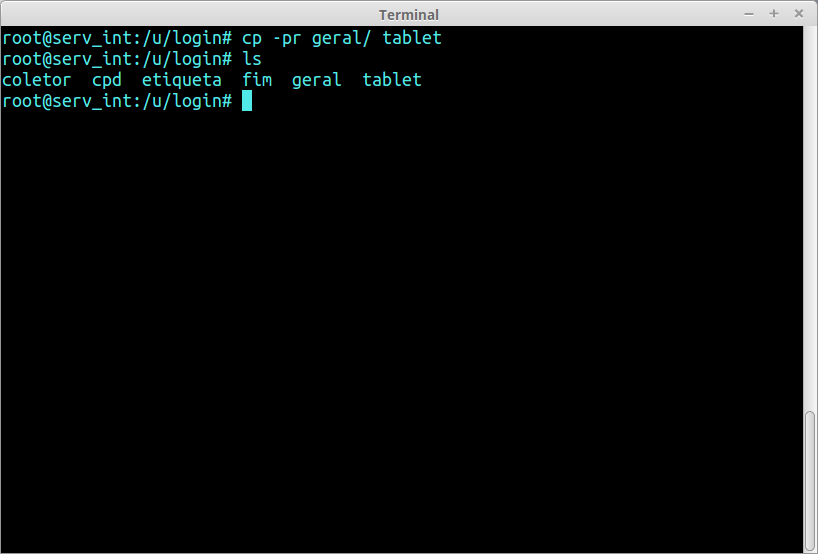
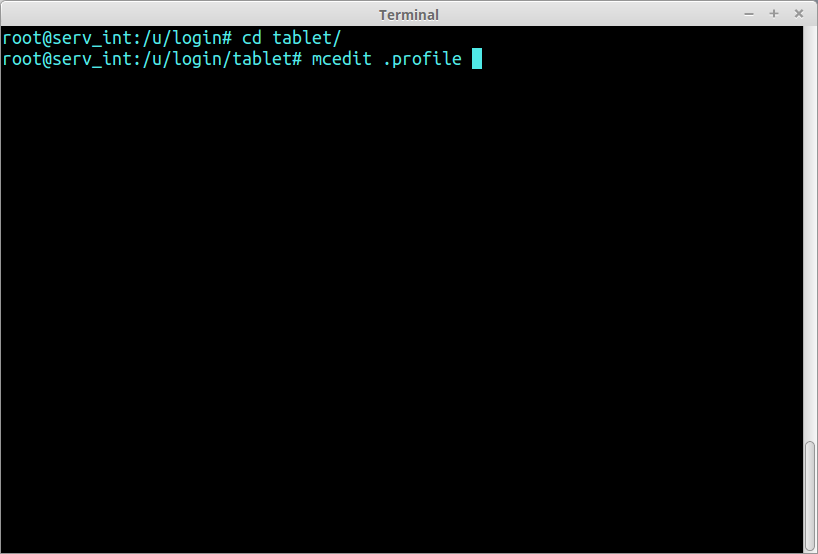
# Passo 1: Copiar pasta "Geral" para pasta "Tablet"

Geralmente o diretório encontra-se no seguinte caminho:

- */u/login/geral*
- */u/geral*
<figure class="image" id="bkmrk-">![](https://wiki.avancoinfo.com.br/publico/tecnologia/cria%C3%A7%C3%A3o%20de%20usu%C3%A1rio%20para%20acesso%20mobile%20no%20linux/01.png)</figure># Passo 2: Editar arquivo .profile

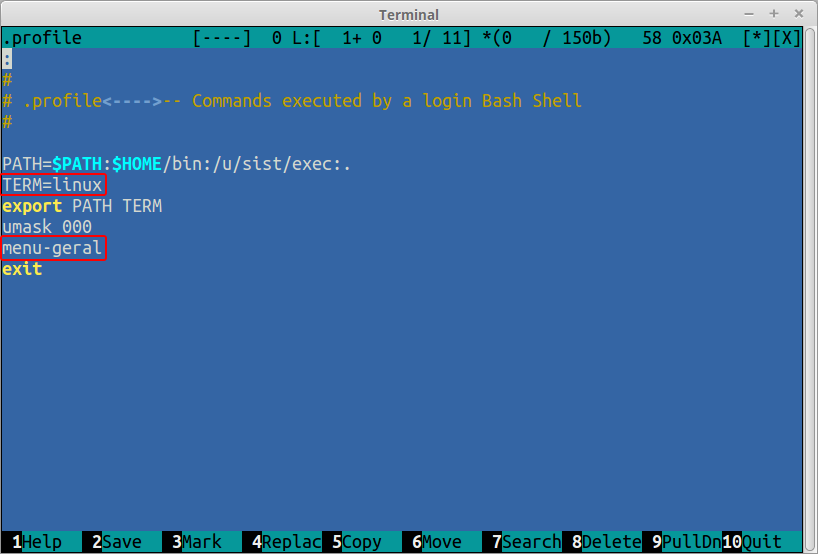
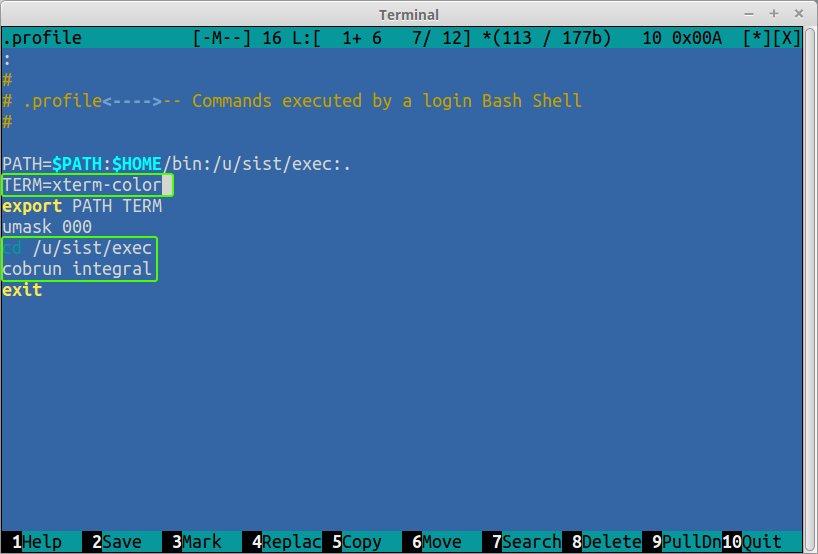
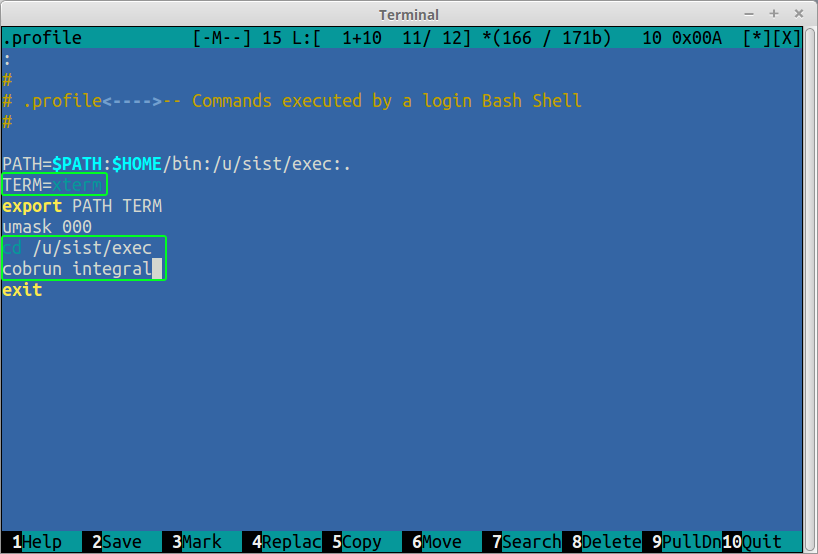
Você deve fazer as seguintes mudanças:
<figure class="image" id="bkmrk--1">![](https://wiki.avancoinfo.com.br/publico/tecnologia/cria%C3%A7%C3%A3o%20de%20usu%C3%A1rio%20para%20acesso%20mobile%20no%20linux/02.png)</figure><figure class="image" id="bkmrk--2">![](https://wiki.avancoinfo.com.br/publico/tecnologia/cria%C3%A7%C3%A3o%20de%20usu%C3%A1rio%20para%20acesso%20mobile%20no%20linux/03.png)</figure>- Alterar o TERM 
    - Caso Cobol Velho (4.1): *TERM=xterm*
    - Caso Cobol Novo (4.0): *TERM=xterm-color*
- Alterar linha de "menu-geral"  
    
    - cd /u/sist/exec  
        cobrun integral
<figure class="image" id="bkmrk--3">![](https://wiki.avancoinfo.com.br/publico/tecnologia/cria%C3%A7%C3%A3o%20de%20usu%C3%A1rio%20para%20acesso%20mobile%20no%20linux/04.png)</figure><figure class="image" id="bkmrk--4">![](https://wiki.avancoinfo.com.br/publico/tecnologia/cria%C3%A7%C3%A3o%20de%20usu%C3%A1rio%20para%20acesso%20mobile%20no%20linux/05.png)</figure># Passo 3: Criação de Usuário

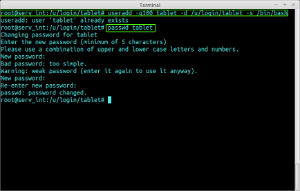
- Criar o usuário apontando para o diretório "Tablet" criado
- Definir Senha para o usuário
<figure class="image" id="bkmrk--5">![](https://wiki.avancoinfo.com.br/publico/tecnologia/cria%C3%A7%C3%A3o%20de%20usu%C3%A1rio%20para%20acesso%20mobile%20no%20linux/06.png)</figure>

# Uteis

# Como Resolver Problemas de Conexão Samba no Windows 11

#  

## 📘 **1. Ativar o Protocolo SMB1 no Windows 11**

O protocolo **SMB1** é necessário para acessar compartilhamentos antigos do Samba.

---

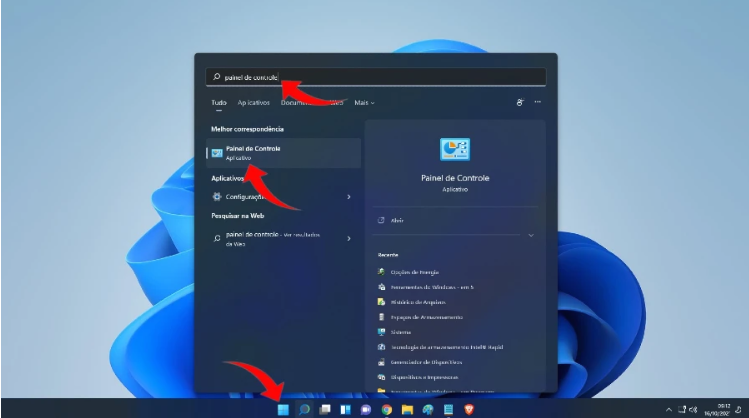
### ✅ Passo 1 – Acessar o Painel de Controle

> **Ação:**

- Pressione `Win + R`.
- Digite `control` e clique **OK**.

📷 **Imagem exemplo: ou [Clique Aqui!](https://www.ciacomputadores.com/como-acessar-o-painel-de-controle-do-windows-11/)**

[![image.png](https://bc.avancoinfo.com.br/uploads/images/gallery/2025-07/scaled-1680-/gf1image.png)](https://bc.avancoinfo.com.br/uploads/images/gallery/2025-07/gf1image.png)
---

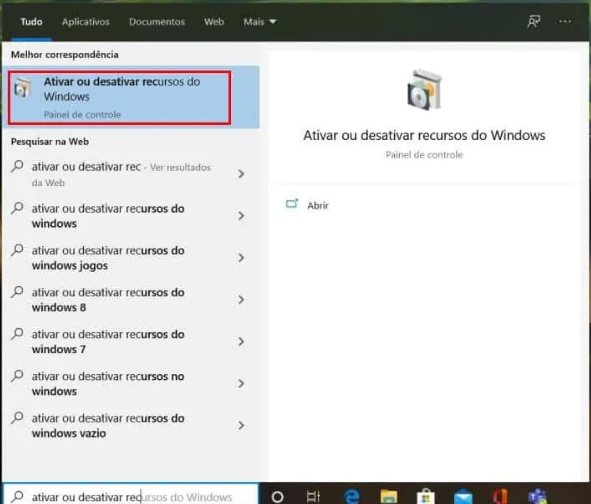
### ✅ Passo 2 – Ativar ou Desativar Recursos do Windows

> **Ação:**

- Clique em **Programas**.
- Clique em **Ativar ou desativar recursos do Windows**.

📷 **Imagem exemplo:**

[![image.png](https://bc.avancoinfo.com.br/uploads/images/gallery/2025-07/scaled-1680-/eNXimage.png)](https://bc.avancoinfo.com.br/uploads/images/gallery/2025-07/eNXimage.png)
---

### ✅ Passo 3 – Habilitar o Cliente SMB1

> **Ação:**

- Na lista, marque:
    
    <div class="contain-inline-size rounded-2xl relative bg-token-sidebar-surface-primary"><div class="flex items-center text-token-text-secondary px-4 py-2 text-xs font-sans justify-between h-9 bg-token-sidebar-surface-primary select-none rounded-t-2xl">objectivec</div><div class="sticky top-9"><div class="absolute end-0 bottom-0 flex h-9 items-center pe-2"><div class="bg-token-bg-elevated-secondary text-token-text-secondary flex items-center gap-4 rounded-sm px-2 font-sans text-xs">  
    </div></div></div><div class="overflow-y-auto p-4" dir="ltr">`Suporte para Compartilhamento de Arquivo SMB <span class="hljs-number">1.0</span>/<span class="hljs-built_in">CIFS</span>`</div></div>
- Deixe marcado **Cliente SMB 1.0/CIFS**.
- Ative as opçãos   
    SMB Cliente  
    SMB Server

📷 **Imagem exemplo:**

<div id="bkmrk--6">[![image.png](https://bc.avancoinfo.com.br/uploads/images/gallery/2025-07/scaled-1680-/Iygimage.png)](https://bc.avancoinfo.com.br/uploads/images/gallery/2025-07/Iygimage.png)</div>[![image.png](https://bc.avancoinfo.com.br/uploads/images/gallery/2025-07/scaled-1680-/4Wkimage.png)](https://bc.avancoinfo.com.br/uploads/images/gallery/2025-07/4Wkimage.png)

---

### ✅ Passo 4 – Confirmar e Reiniciar

> **Ação:**

- Clique **OK**.
- Reinicie o computador.

---

## 📘 **2. Criar um Usuário Local no Windows**

Este usuário será utilizado para acessar o compartilhamento Samba.

---

### ✅ Passo 1 – Abrir Configurações

> **Digite use:**

📷 **Imagem exemplo:**

[![image.png](https://bc.avancoinfo.com.br/uploads/images/gallery/2025-07/scaled-1680-/DoSimage.png)](https://bc.avancoinfo.com.br/uploads/images/gallery/2025-07/DoSimage.png)

---

### ✅ Passo 2 – Acessar Contas

> **Ação:**

- Vá em **Contas &gt; Família e outros usuários**.

📷 **Imagem exemplo:**

[![image.png](https://bc.avancoinfo.com.br/uploads/images/gallery/2025-07/scaled-1680-/P8eimage.png)](https://bc.avancoinfo.com.br/uploads/images/gallery/2025-07/P8eimage.png)

---

### ✅ Passo 3 – Adicionar Outra Pessoa

> **Ação:**

- Clique em **Adicionar outra pessoa a este PC**.

📷 **Imagem exemplo:**

[![image.png](https://bc.avancoinfo.com.br/uploads/images/gallery/2025-07/scaled-1680-/QtMimage.png)](https://bc.avancoinfo.com.br/uploads/images/gallery/2025-07/QtMimage.png)

---

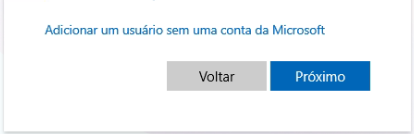
### ✅ Passo 4 – Escolher Sem Conta Microsoft

> **Ação:**

- Clique em:
    
    <div class="contain-inline-size rounded-2xl relative bg-token-sidebar-surface-primary"><div class="sticky top-9"><div class="absolute end-0 bottom-0 flex h-9 items-center pe-2"><div class="bg-token-bg-elevated-secondary text-token-text-secondary flex items-center gap-4 rounded-sm px-2 font-sans text-xs">  
    </div></div></div><div class="overflow-y-auto p-4" dir="ltr">`Não tenho <span class="hljs-keyword">as</span> informações de entrada dessa pessoa`</div></div>[![image.png](https://bc.avancoinfo.com.br/uploads/images/gallery/2025-07/scaled-1680-/uEFimage.png)](https://bc.avancoinfo.com.br/uploads/images/gallery/2025-07/uEFimage.png)
    
    <div class="contain-inline-size rounded-2xl relative bg-token-sidebar-surface-primary"><div class="overflow-y-auto p-4" dir="ltr"></div></div>
- Depois clique em:
    
    <div class="contain-inline-size rounded-2xl relative bg-token-sidebar-surface-primary"><div class="sticky top-9"><div class="absolute end-0 bottom-0 flex h-9 items-center pe-2"><div class="bg-token-bg-elevated-secondary text-token-text-secondary flex items-center gap-4 rounded-sm px-2 font-sans text-xs"></div></div></div><div class="overflow-y-auto p-4" dir="ltr">`<span class="hljs-attribute">Adicionar</span> um usuário sem uma conta Microsoft`</div></div>

📷 **Imagem exemplo:**

[![image.png](https://bc.avancoinfo.com.br/uploads/images/gallery/2025-07/scaled-1680-/EcRimage.png)](https://bc.avancoinfo.com.br/uploads/images/gallery/2025-07/EcRimage.png)

[![image.png](https://bc.avancoinfo.com.br/uploads/images/gallery/2025-07/scaled-1680-/Auwimage.png)](https://bc.avancoinfo.com.br/uploads/images/gallery/2025-07/Auwimage.png)
---

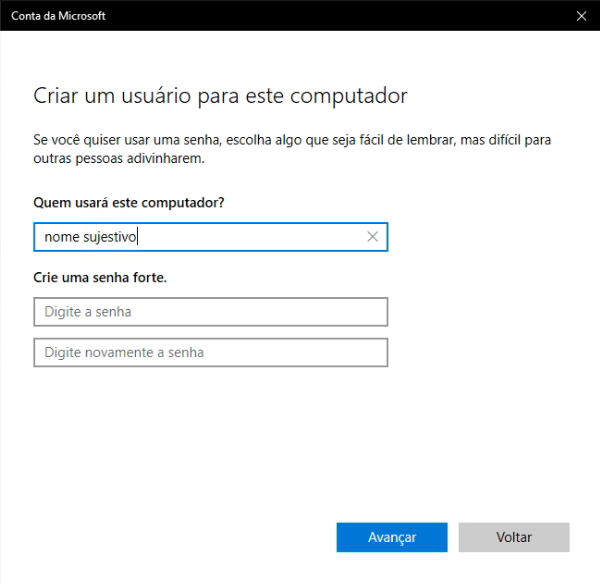
### ✅ Passo 5 – Definir Usuário e Senha

> **Ação:**

- Nome de usuário: `sambauser`
- Senha: (defina uma senha)
- Confirme e clique **Avançar**.

📷 **Imagem exemplo:**

[![image.png](https://bc.avancoinfo.com.br/uploads/images/gallery/2025-07/scaled-1680-/98Timage.png)](https://bc.avancoinfo.com.br/uploads/images/gallery/2025-07/98Timage.png)
---

## 📘 **3. Configurar o Samba no Servidor Linux**

---

### ✅ Passo 1 – Criar Usuário no Linux

No terminal Linux já acessado com root, execute:

Execute a rotina para criar um usuário.  
  
Comando:  
  
criauseravanco  
  
Adicione o mesmo usuário e senha que foram criados no windows11

---

### ✅ Passo 2 – Criar Senha Samba

<div class="contain-inline-size rounded-2xl relative bg-token-sidebar-surface-primary" id="bkmrk-comando-smbpasswd--a"><div class="overflow-y-auto p-4" dir="ltr">***Comando   
  
smbpasswd -a*** </div></div>> **Digite o usuário e senha igual à criada no lunux e Windows.**
> 
> **Exemplo: *smbpasswd -a user***
> 
>  **Mapeia a maquina com o usuário e senha definidos e mande o Windows salvar as credencias.**

---

### ✅ Passo 3 – Reiniciar o Serviço Samba

<div class="contain-inline-size rounded-2xl relative bg-token-sidebar-surface-primary" id="bkmrk-systemctl-restart-sm"><div class="sticky top-9"><div class="absolute end-0 bottom-0 flex h-9 items-center pe-2"><div class="bg-token-bg-elevated-secondary text-token-text-secondary flex items-center gap-4 rounded-sm px-2 font-sans text-xs"></div></div></div><div class="overflow-y-auto p-4" dir="ltr">`systemctl restart smbd `</div></div>---

### ✅ Passo 4 – Conferir o Status

<div class="contain-inline-size rounded-2xl relative bg-token-sidebar-surface-primary" id="bkmrk-systemctl-status-smb"><div class="sticky top-9"><div class="absolute end-0 bottom-0 flex h-9 items-center pe-2"><div class="bg-token-bg-elevated-secondary text-token-text-secondary flex items-center gap-4 rounded-sm px-2 font-sans text-xs"></div></div></div><div class="overflow-y-auto p-4" dir="ltr">`systemctl status smbd `</div></div>## 📘 **4. Testar a Conexão no Windows**

1️⃣ Abra o **Explorador de Arquivos**  
2️⃣ Na barra de endereço, digite:

<div class="contain-inline-size rounded-2xl relative bg-token-sidebar-surface-primary" id="bkmrk-%5C%5Cip_do_servidor"><div class="sticky top-9"><div class="absolute end-0 bottom-0 flex h-9 items-center pe-2"><div class="bg-token-bg-elevated-secondary text-token-text-secondary flex items-center gap-4 rounded-sm px-2 font-sans text-xs"></div></div></div><div class="overflow-y-auto p-4" dir="ltr">`\\IP_DO_SERVIDOR`</div></div>Exemplo:  
\\\\192.168.0.100\\hd

3️⃣ Entre com o usuário e senha criados.

---

## 📘 **5. Checklist Final**

✅ SMB1 habilitado no Windows  
✅ Usuário local criado  
✅ Usuário Samba configurado  
✅ Serviço Samba reiniciado  
✅ Acesso testado