SPED Fiscal Novo ERP
- Dúvida | Como Gerar SPED Fiscal Novo ERP?
- Como Conferir NFC-e Emitidas Integral Novo ERP Validador Sped Fiscal
- Dúvida | Como Gerar Sped Fiscal Inventário Novo ERP?
Dúvida | Como Gerar SPED Fiscal Novo ERP?
Dúvida:
Como Gerar SPED Fiscal no Novo Erp?
Sumário:
Solução:
1 - Gerando SPED Fiscal
| Rotina: | Exportar Arquivo Fiscal SPED |
|---|---|
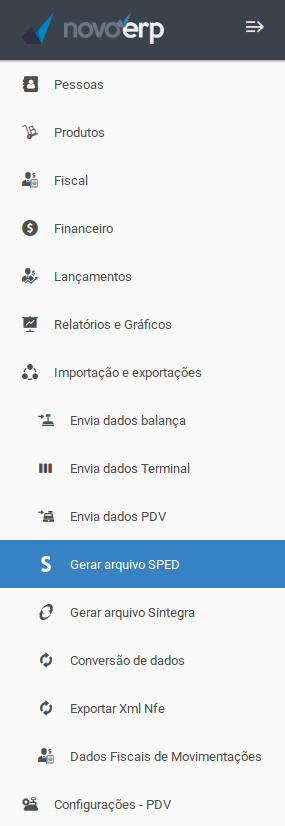
| Localização: | Importações e Exportações / Gerar Arquivo SPED |
Para geração do arquivo de escrituração fiscal digital no Sistema Novo ERP de uma determinada movimentação, é necessário acessar a localização indicada acima.
Na guia "SPED Fiscal", preencha os campos a seguir:
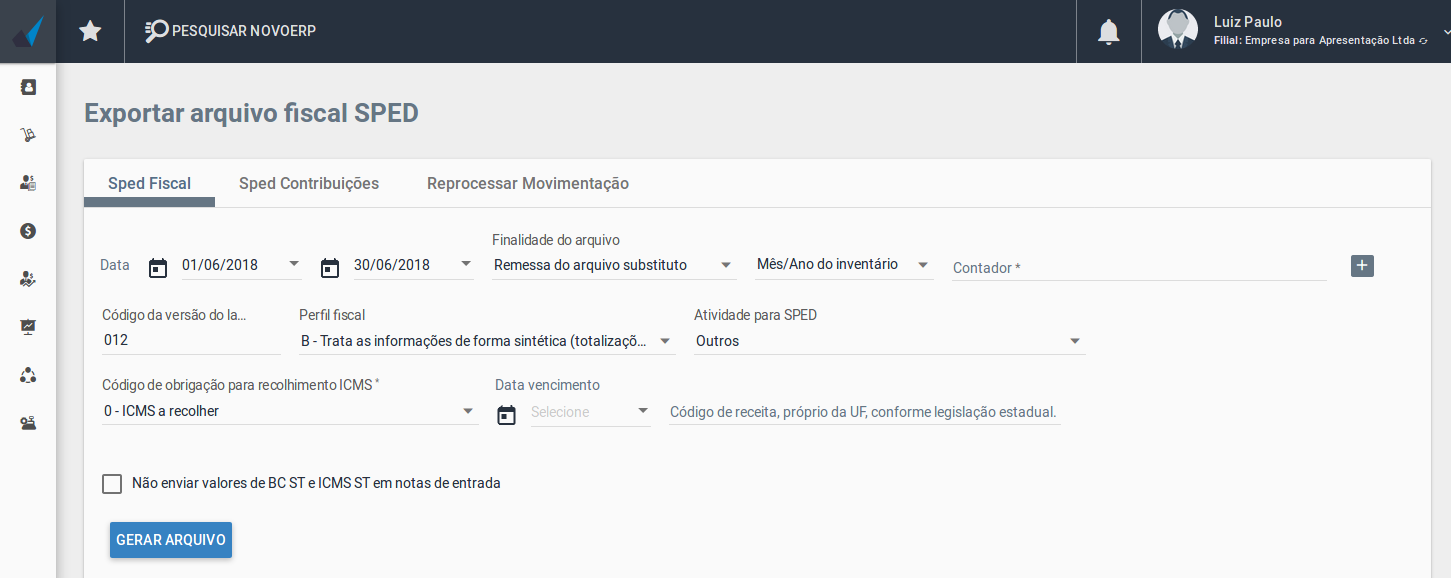
| Campo | Descrição |
|---|---|
| Data: | Defina o período de leitura fiscal a ser gerado no arquivo que será enviado para receita, por padrão será do primeiro ao último dia do mês que não foi ainda gerado SPED. |
| Finalidade do Arquivo: | Defina o caráter do arquivo, se será a primeira emissão ou arquivo para retificação. |
| Mês/Ano do Inventário: | Caso seja necessário enviar o registro H005 referente ao inventário fiscal, indique neste campo o mês da referência a ser enviado. |
| Contador: | Informe o contador principal da filial a ser gerado o SPED, se necessário, clique em "+" para adicionar o cadastro de um contador. |
| Código de Obrigação para Recolhimento de ICMS: | Informe o código de apropriação de ICMS para o regime da filial. |
| Data Vencimento: | Informe a data de vencimento do arquivo SPED. |
| Código de Receita: | Informe o código ICMS da receita. |
| Checkbox: |
Caso não queira enviar as bases de cálculo de substituição tributária referente as notas de entrada, marque o checkbox: "Não enviar valores de BC ST e ICMS ST em notas de entrada".
 |
Após preenchidos os dados, basta clicar no botão "Gerar Arquivo".
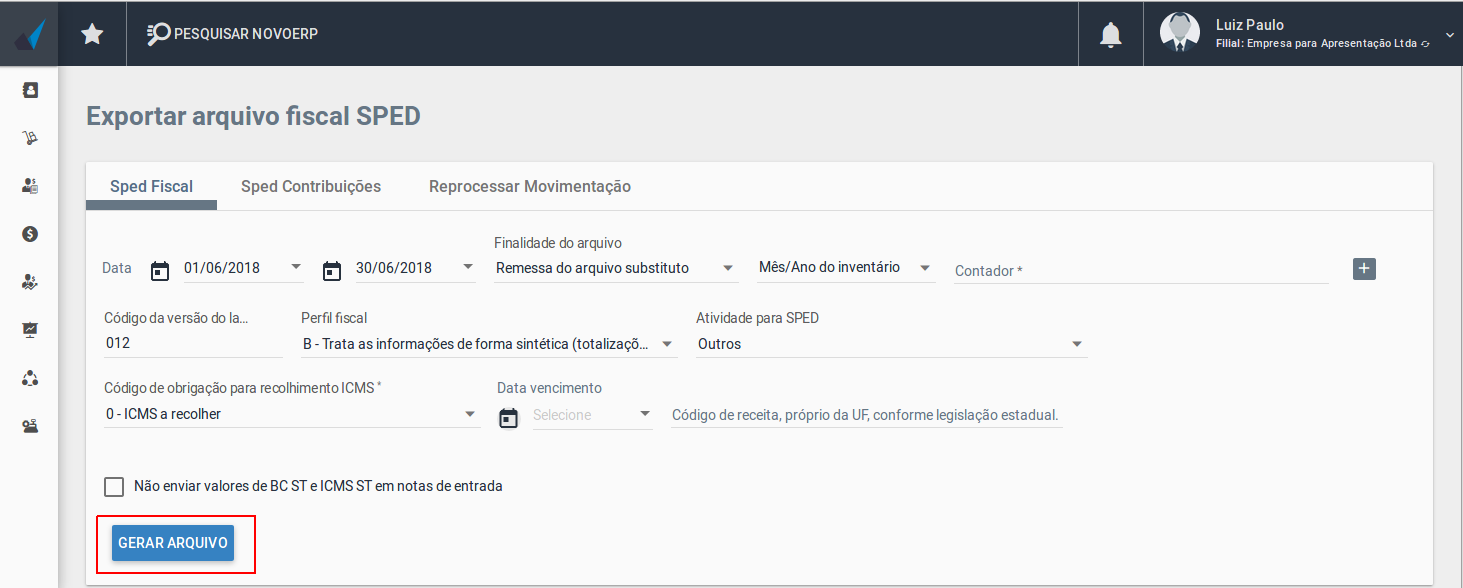
Ao clicar em "Gerar Arquivo", será iniciado o processamento do arquivo conforme a imagem:
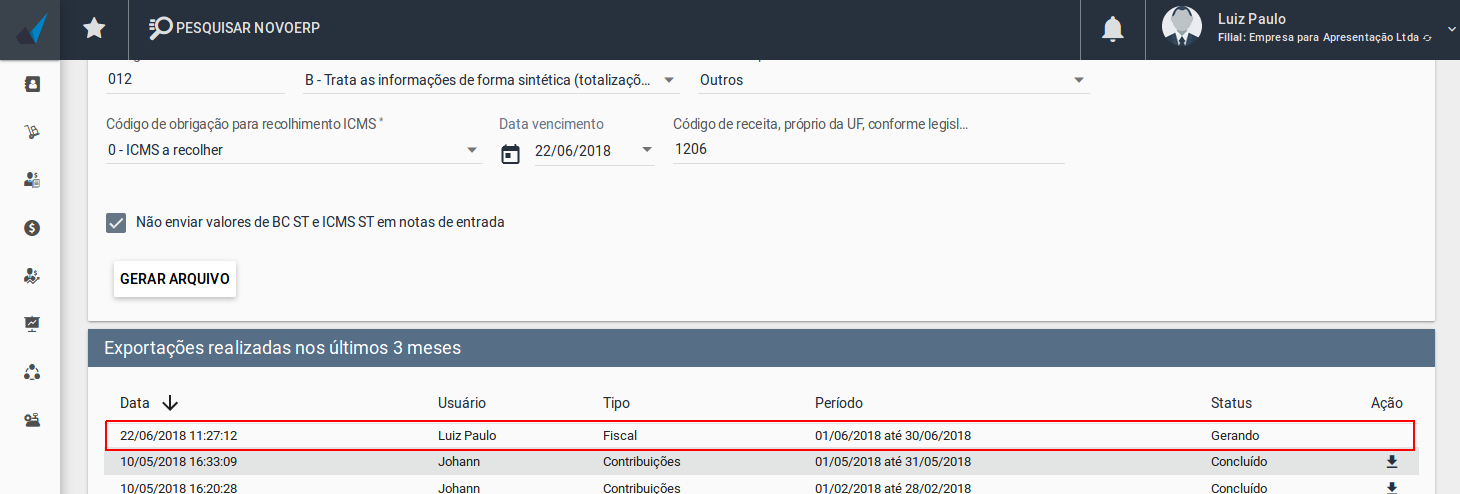
Depois de alguns minutos, o processamento será concluído e o arquivo será disponibilizado para Download:
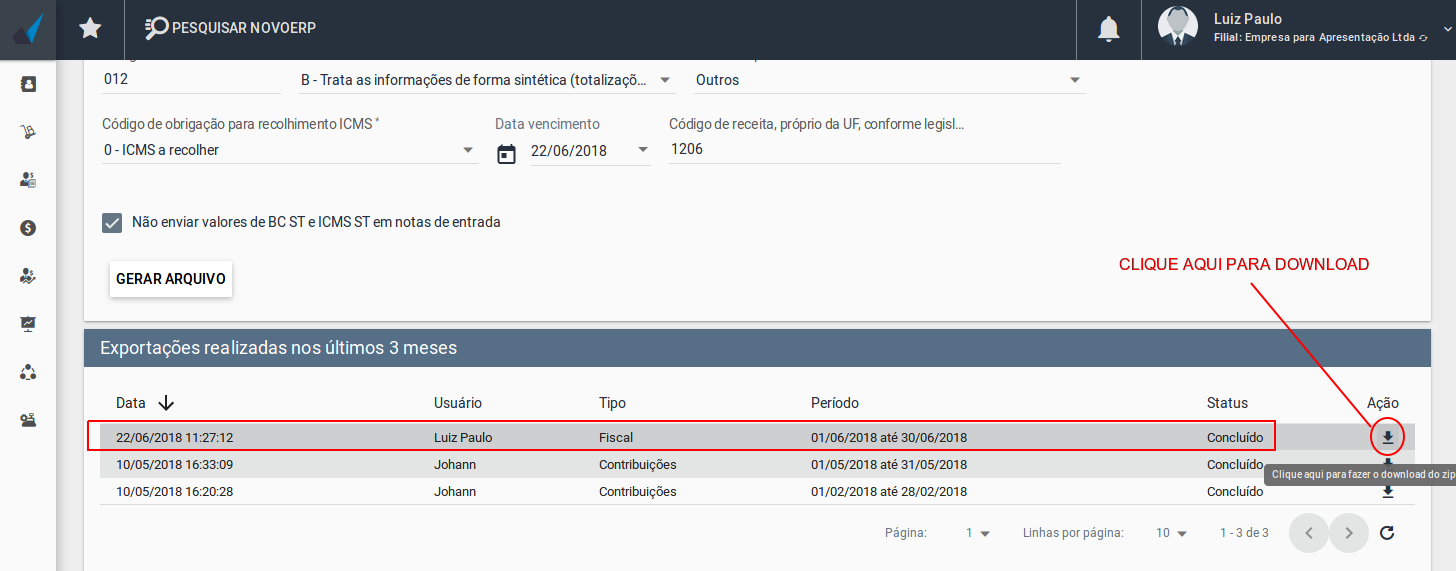
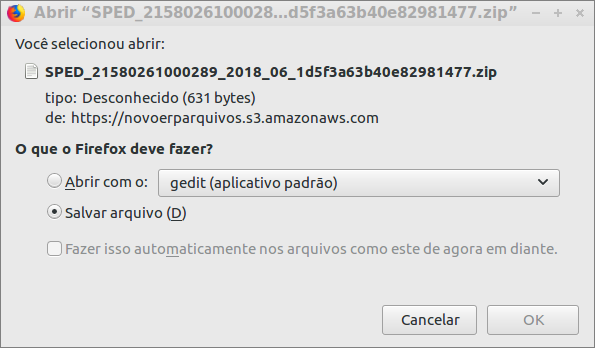
Será baixado um arquivo zipado, basta extrair e enviar o arquivo para a contabilidade.
|
O Atendimento para a Avanço Informática é prioridade! Caso Você tenha alguma dúvida, fique à vontade para entrar em contato com a gente:
|


Como Conferir NFC-e Emitidas Integral Novo ERP Validador Sped Fiscal
Dúvida:
Como Conferir as NFC-e Emitidas no Integral ou Novo ERP no Validador do Sped Fiscal?
Sumário:
Solução:
Para mais informações de como gerar o arquivo do Sped Fiscal no Integral e no Novo ERP, consulte os documentos: " Dúvida | Como Gerar Sped Fiscal Integral? ", " Dúvida | Como Gerar Sped Fiscal Integral Varejo?", " Como Gerar SPED Fiscal Novo ERP? ".
1 - Conferindo NFC-e no Validador Sped Fiscal ICMS/IPI
O arquivo do Sped Fiscal contém as informações de todas as movimentações da empresa referente ao período de apuração informado, como por exemplo, as informações das NFC-e geradas com as situações normal, cancelado ou inutilizada.
Diante disso, após a geração do arquivo no Sistema ERP, as NFC-e poderão ser visualizadas no validador Sped Fiscal ICMS/IPI nos registros C100 (capa da nota) e C190 (itens da nota).
|
IMPORTANTE: O validador do Sped Fiscal (PVA Sped Fiscal ICMS/IPI ) pode ser baixado no Portal da Receita. É aconselhável que o mesmo esteja na última versão e com as tabelas atualizadas. |
Para consultar as NFC-e, acesse o seguinte caminho: Escrituração → Documentos Fiscais de Saídas/Prestações (Blocos C e D) → NF, NF, Avulsa, NF Produtor, NF-e, NFC-e → NF Eletrônica para consumidor final.
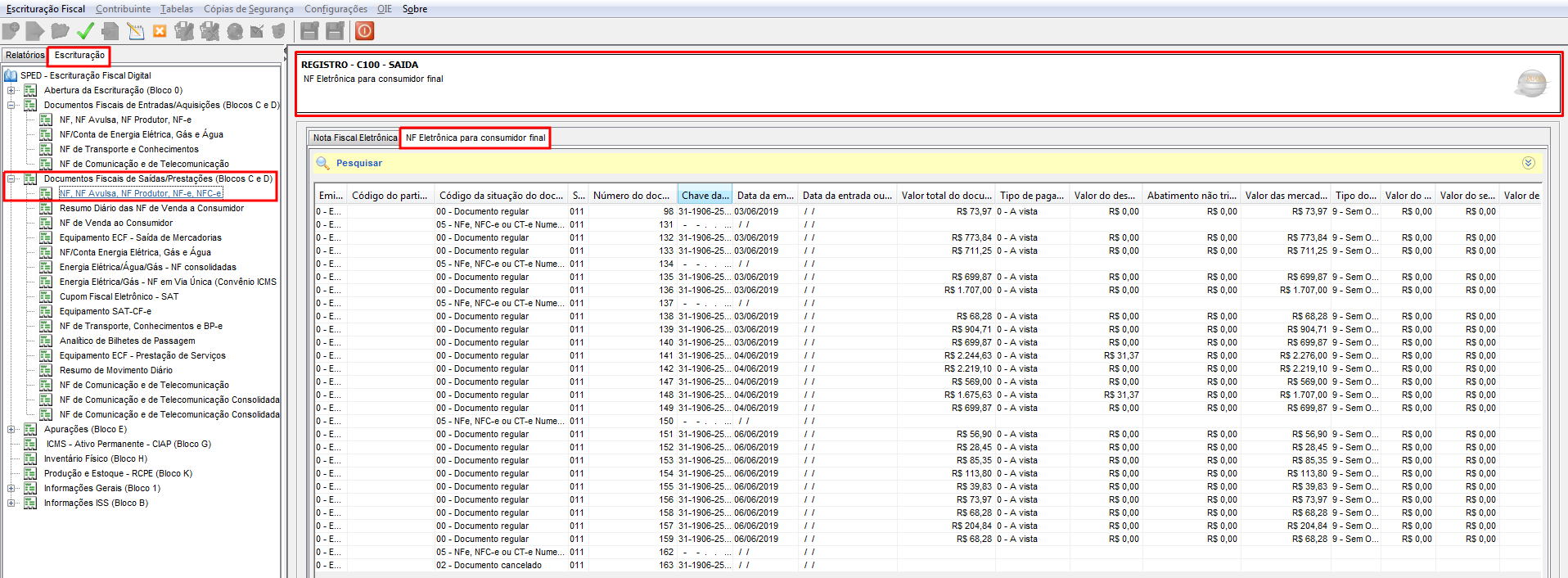
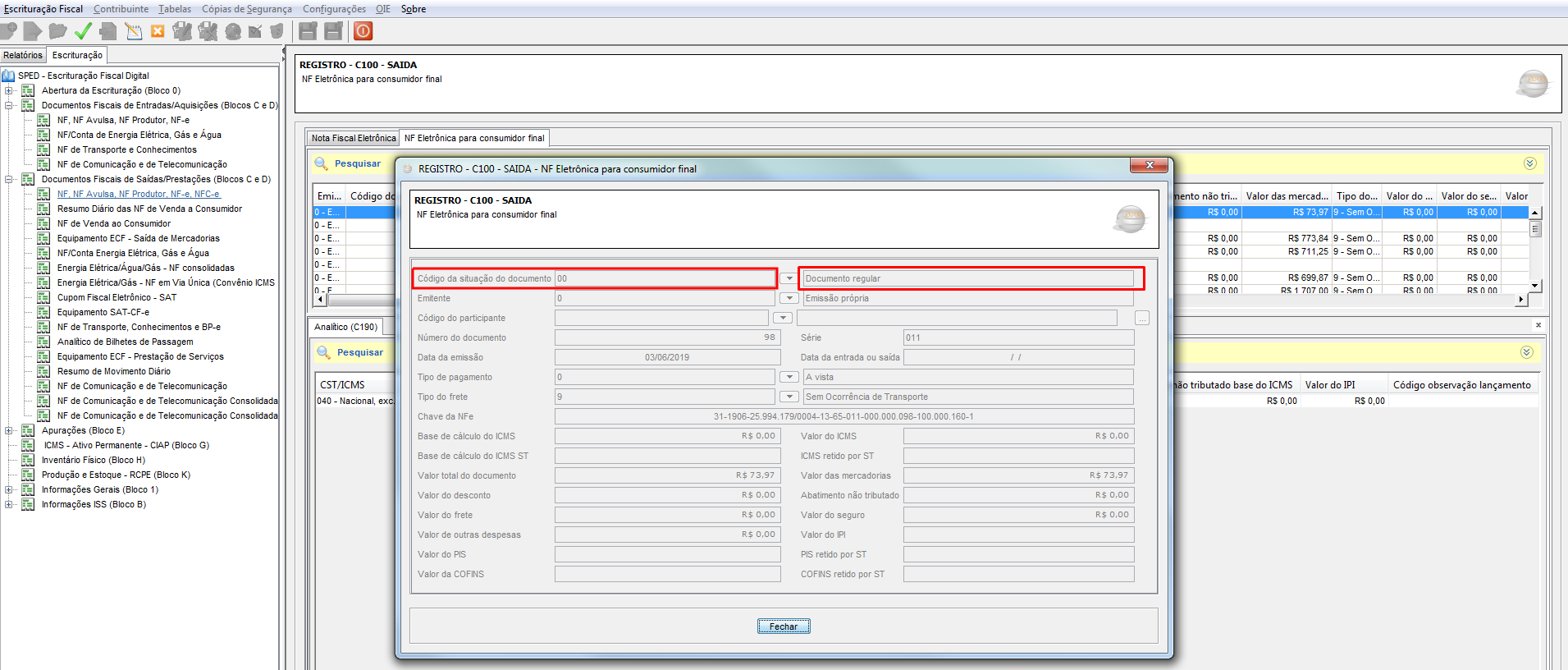
Abaixo segue alguns exemplos de NFC-e com as três situações: normal (código 00), cancelado (código 02) ou inutilizada (código 05).
Exemplo da NFC-e Autorizada (Documento Regular)

Exemplo da NFC-e Cancelada

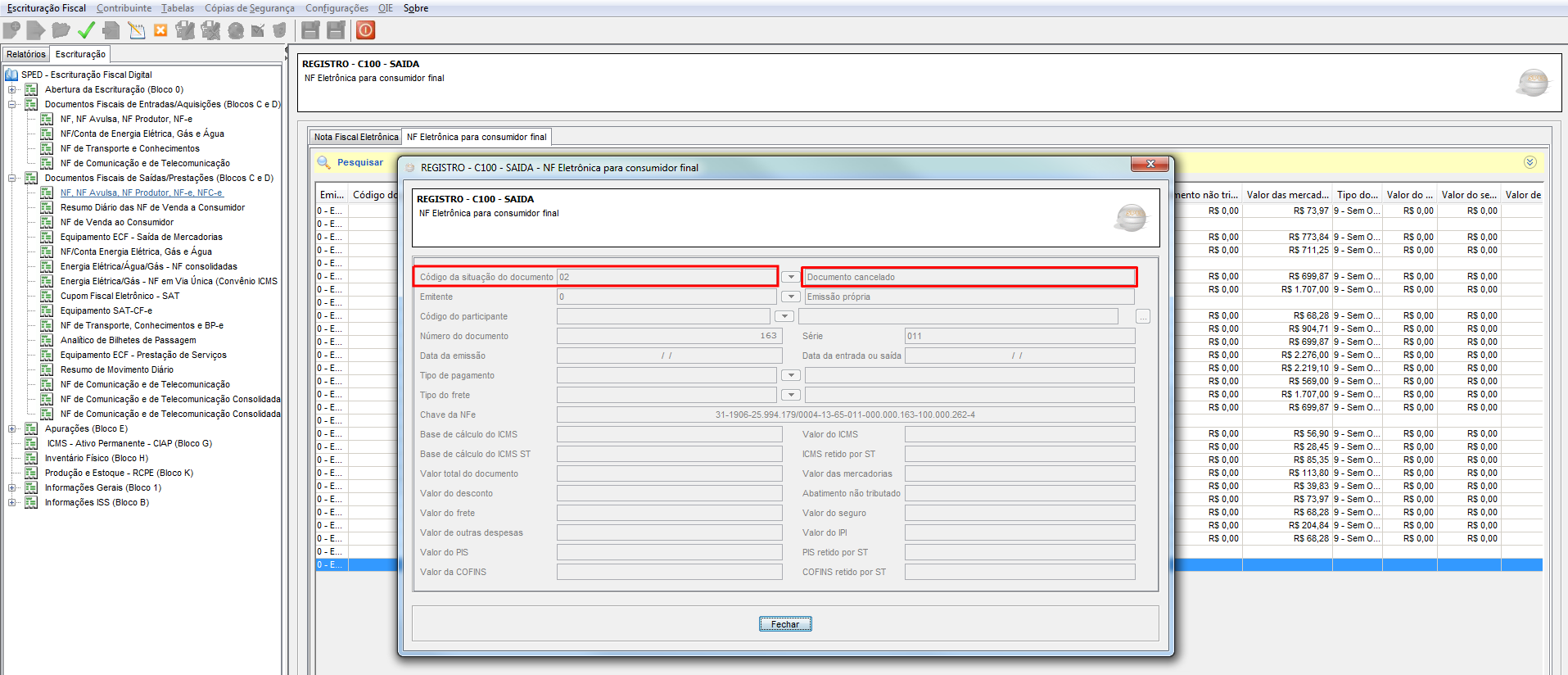
Exemplo da NFC-e Inutilizada

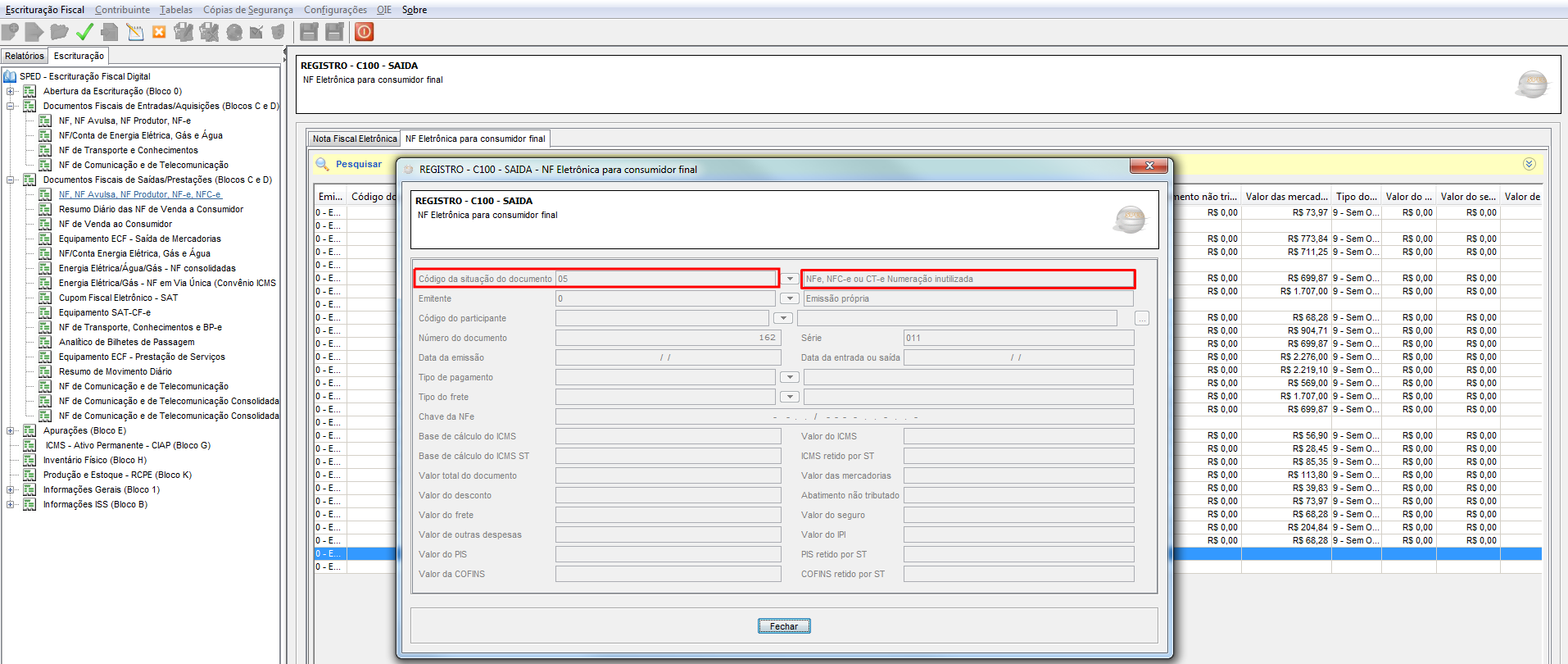
|
O Atendimento para a Avanço Informática é prioridade! Caso Você tenha alguma dúvida, fique à vontade para entrar em contato com a gente:
|
Dúvida | Como Gerar Sped Fiscal Inventário Novo ERP?
Dúvida:
Como Gerar o Sped Fiscal com Inventário no Novo ERP
Sumário:
Solução:
1 - Registrando o Inventário
| Rotina: | Acerto de Estoque |
|---|---|
| Localização: | Produtos / Acerto de Estoque |
Para gerar o Sped Fiscal com o inventário, é necessário primeiramente registrar o mesmo. Para isso, acesse a localização citada acima.
Ao acessar a rotina, o sistema abrirá a tela de Acerto de estoque, no qual deverá marcar a opção Registrar Inventário, conforme o exemplo abaixo. Em seguida, selecione o mês, o ano e a finalidade (motivo) desejados para criar e enviar o inventário, assim como a conta contábil referente ao inventário que deseja enviar no Sped. Ao finalizar, clique no botão SALVAR INVENTÁRIO.
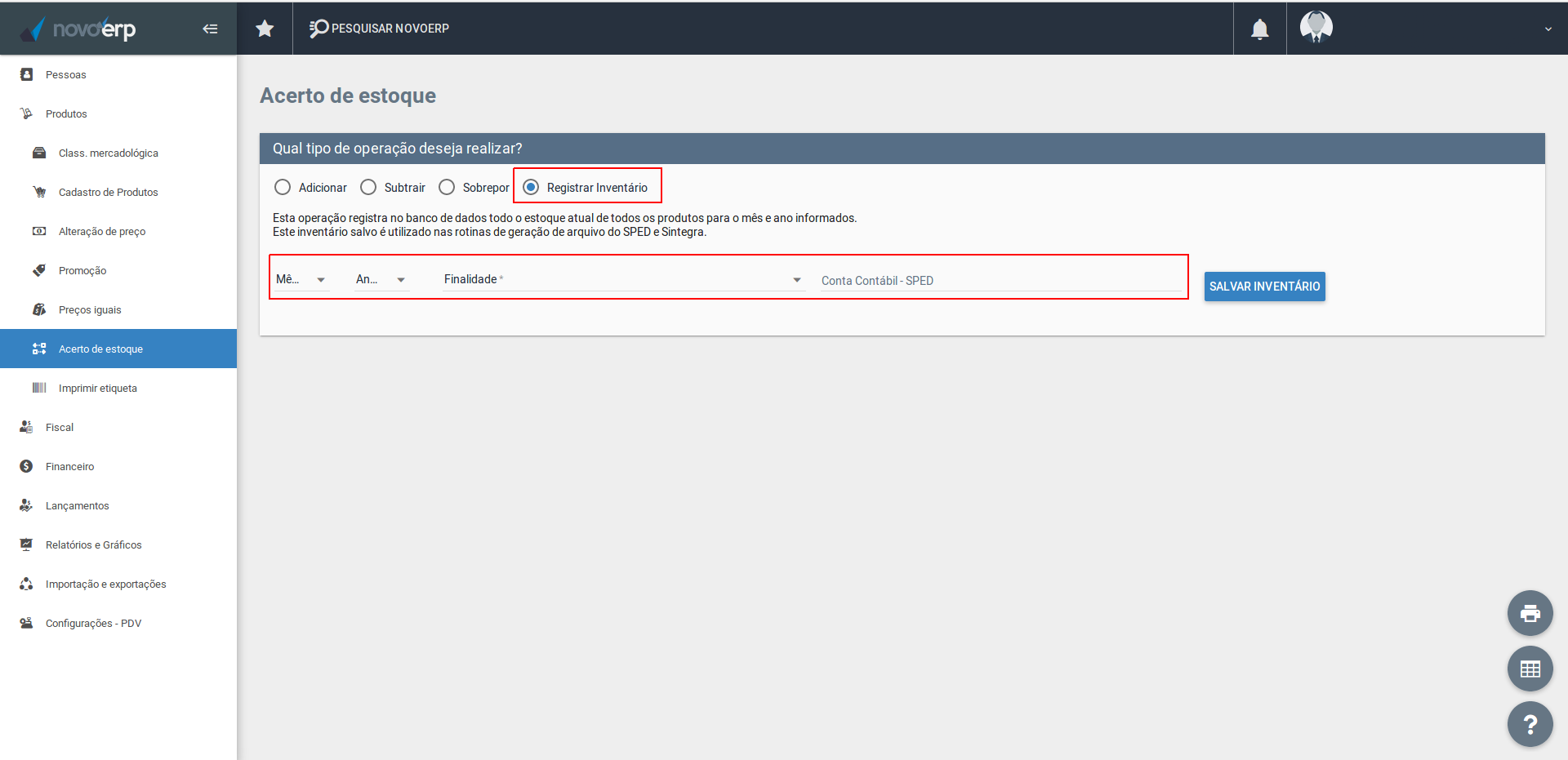
Após informar os dados desejados na tela acima, o próximo passo é gerar o Sped com o inventário, conforme será explicado no tópico seguinte.
2 - Gerando o Sped Fiscal com o Inventário
| Rotina: | Exportar Arquivo Fiscal SPED |
|---|---|
| Localização: |
Importações e Exportações / Gerar Arquivo SPED |
Para gerar o Sped com o inventário, acesse a localização citada acima.
Ao acessar a rotina, o sistema abrirá a tela de Exportar arquivo fiscal SPED, no qual deverá selecionar o período do inventário registrado no campo Mês/Ano do Inventário. Em seguida, após preencher o restante das informações, clique no botão GERAR ARQUIVO, conforme o exemplo abaixo.
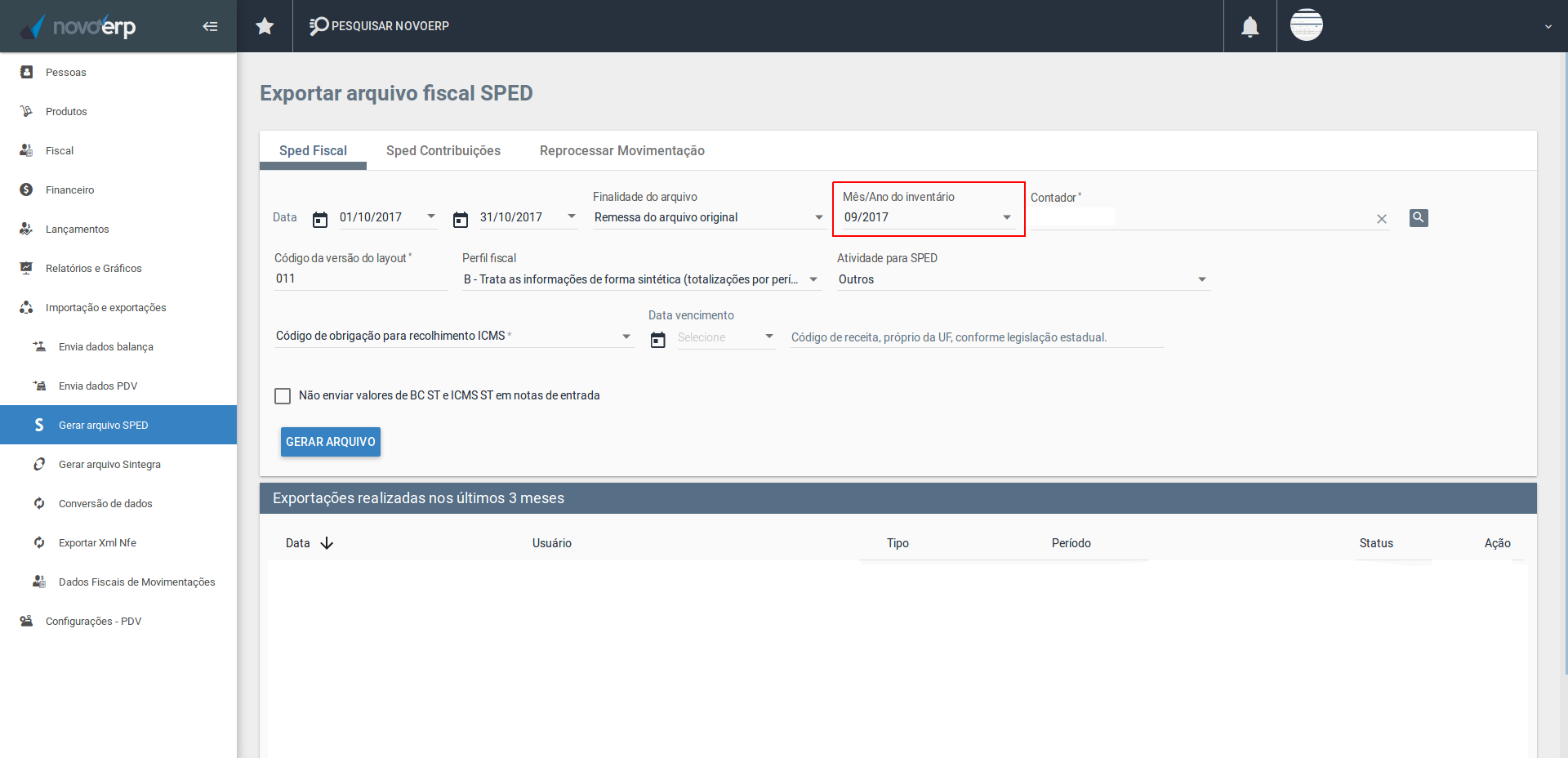
|
O Atendimento para a Avanço Informática é prioridade! Caso Você tenha alguma dúvida, fique à vontade para entrar em contato com a gente:
|