# SPED Fiscal Novo ERP

# Dúvida | Como Gerar SPED Fiscal Novo ERP?

##### **Dúvida**:

Como Gerar **SPED Fiscal** no **Novo Erp**?

##### **Sumário**:

<div class="wiki-content" id="bkmrk-1---gerando-sped-fis"><div class="toc-macro client-side-toc-macro  conf-macro output-block hidden-outline" data-hasbody="false" data-headerelements="H4,H5" data-macro-name="toc">- <span style="text-decoration: underline; color: rgb(34, 15, 203);"><span class="toc-item-body" data-outline="1">1 - Gerando SPED Fiscal</span></span>

</div></div>##### **Solução**:

##### 1 - Gerando SPED Fiscal

<div class="wiki-content" id="bkmrk-rotina%3A-exportar-arq"><div class="table-wrap"><table border="1" class="confluenceTable" style="border-collapse: collapse; border-style: solid;"><colgroup><col></col><col></col></colgroup><tbody><tr><th class="confluenceTh">Rotina:</th><td class="confluenceTd">Exportar Arquivo Fiscal SPED</td></tr><tr><th class="confluenceTh">Localização:</th><td class="confluenceTd">Importações e Exportações / Gerar Arquivo SPED</td></tr></tbody></table>

</div></div>Para geração do **arquivo de escrituração fiscal digital no Sistema Novo ERP** de uma determinada movimentação, é necessário acessar a localização indicada acima.

[![07.png](https://bc.avancoinfo.com.br/uploads/images/gallery/2025-09/scaled-1680-/07.png)](https://bc.avancoinfo.com.br/uploads/images/gallery/2025-09/07.png)

Na **guia "SPED Fiscal",** preencha os campos a seguir:

<span class="confluence-embedded-file-wrapper image-center-wrapper confluence-embedded-manual-size">[![08.png](https://bc.avancoinfo.com.br/uploads/images/gallery/2025-09/scaled-1680-/08.png)](https://bc.avancoinfo.com.br/uploads/images/gallery/2025-09/08.png)</span>

<div class="wiki-content" id="bkmrk-campo-descri%C3%A7%C3%A3o-data"><div class="table-wrap"><table border="1" class="confluenceTable tablesorter tablesorter-default" role="grid" style="width: 100%; height: 394.199px; border-collapse: collapse; border-style: solid;"><colgroup><col style="width: 23.0952%;"></col><col style="width: 76.7857%;"></col></colgroup><tbody aria-live="polite" aria-relevant="all"><tr style="height: 23.7017px;"><th style="height: 23.7017px;">**Campo**</th><td class="align-center" style="height: 23.7017px;">**Descrição**</td></tr><tr role="row" style="height: 46.5057px;"><th class="confluenceTh" style="height: 46.5057px;">**Data:**</th><td class="confluenceTd" style="height: 46.5057px;">Defina o período de leitura fiscal a ser gerado no arquivo que será enviado para receita, por padrão será do primeiro ao último dia do mês que não foi ainda gerado SPED.</td></tr><tr role="row" style="height: 29.7017px;"><th class="confluenceTh" style="height: 29.7017px;">**Finalidade do Arquivo:**</th><td class="confluenceTd" style="height: 29.7017px;">Defina o caráter do arquivo, se será a primeira emissão ou arquivo para retificação.</td></tr><tr role="row" style="height: 46.5057px;"><th class="confluenceTh" style="height: 46.5057px;">**Mês/Ano do Inventário:**</th><td class="confluenceTd" style="height: 46.5057px;">Caso seja necessário enviar o registro H005 referente ao inventário fiscal, indique neste campo o mês da referência a ser enviado.</td></tr><tr role="row" style="height: 46.5057px;"><th class="confluenceTh" style="height: 46.5057px;">**Contador:**</th><td class="confluenceTd" style="height: 46.5057px;">Informe o contador principal da filial a ser gerado o SPED, se necessário, clique em "+" para adicionar o cadastro de um contador.</td></tr><tr role="row" style="height: 46.5057px;"><th class="confluenceTh" style="height: 46.5057px;">**Código de Obrigação para Recolhimento de ICMS:**</th><td class="confluenceTd" style="height: 46.5057px;">Informe o código de apropriação de ICMS para o regime da filial.</td></tr><tr role="row" style="height: 29.7017px;"><th class="confluenceTh" style="height: 29.7017px;">**Data Vencimento:**</th><td class="confluenceTd" style="height: 29.7017px;">Informe a data de vencimento do arquivo SPED.</td></tr><tr role="row" style="height: 29.7017px;"><th class="confluenceTh" style="height: 29.7017px;">**Código de Receita:**</th><td class="confluenceTd" style="height: 29.7017px;">Informe o código ICMS da receita.</td></tr><tr role="row" style="height: 65.6676px;"><th class="confluenceTh" style="height: 65.6676px;">**Checkbox:**</th><td class="confluenceTd" style="height: 65.6676px;"><div class="content-wrapper"><div class="content-wrapper">Caso não queira enviar as bases de cálculo de substituição tributária referente as notas de entrada, marque o checkbox: "Não enviar valores de BC ST e ICMS ST em notas de entrada".</div><div class="content-wrapper"><span class="confluence-embedded-file-wrapper">[![13.png](https://bc.avancoinfo.com.br/uploads/images/gallery/2025-09/scaled-1680-/cdB13.png)](https://bc.avancoinfo.com.br/uploads/images/gallery/2025-09/cdB13.png)</span></div></div></td></tr></tbody></table>

</div></div>Após preenchidos os dados, basta clicar no botão "**Gerar Arquivo**".

<span class="confluence-embedded-file-wrapper image-center-wrapper confluence-embedded-manual-size">[![09.png](https://bc.avancoinfo.com.br/uploads/images/gallery/2025-09/scaled-1680-/09.png)](https://bc.avancoinfo.com.br/uploads/images/gallery/2025-09/09.png)</span>

Ao clicar em **"Gerar Arquivo"**, será iniciado o processamento do arquivo conforme a imagem:

[![10 (4).png](https://bc.avancoinfo.com.br/uploads/images/gallery/2025-09/scaled-1680-/10-4.png)](https://bc.avancoinfo.com.br/uploads/images/gallery/2025-09/10-4.png)

Depois de alguns minutos, o processamento será concluído e o arquivo será disponibilizado para Download:

<span class="confluence-embedded-file-wrapper image-center-wrapper confluence-embedded-manual-size">[![11.png](https://bc.avancoinfo.com.br/uploads/images/gallery/2025-09/scaled-1680-/Guq11.png)](https://bc.avancoinfo.com.br/uploads/images/gallery/2025-09/Guq11.png)</span>

Será baixado um arquivo zipado, basta extrair e enviar o arquivo para a contabilidade.

<span class="confluence-embedded-file-wrapper image-center-wrapper confluence-embedded-manual-size">[![12.png](https://bc.avancoinfo.com.br/uploads/images/gallery/2025-09/scaled-1680-/7yM12.png)](https://bc.avancoinfo.com.br/uploads/images/gallery/2025-09/7yM12.png)</span>

<table border="1" id="bkmrk-o-atendimento-para-a" style="width: 111.548%;"><colgroup><col style="width: 100%;"></col></colgroup><tbody><tr><td>**O Atendimento para a Avanço Informática é prioridade!**

Caso Você tenha alguma dúvida, fique à vontade para entrar em contato com a gente:  
[![logo whatsapp.jpg](https://bc.avancoinfo.com.br/uploads/images/gallery/2025-05/scaled-1680-/logo-whatsapp.jpg)](https://bc.avancoinfo.com.br/uploads/images/gallery/2025-05/logo-whatsapp.jpg)[Clique aqui para falar conosco no WhatsApp](https://wa.me/553130251188?text=Ol%C3%A1!)

[![avanco.png](https://bc.avancoinfo.com.br/uploads/images/gallery/2025-05/scaled-1680-/kibavanco.png)](https://bc.avancoinfo.com.br/uploads/images/gallery/2025-05/kibavanco.png)

</td></tr></tbody></table>

<div class="wiki-content" id="bkmrk--20"></div>

# Como Conferir NFC-e Emitidas Integral Novo ERP Validador Sped Fiscal

##### **Dúvida:**

##### Como Conferir as NFC-e Emitidas no Integral ou Novo ERP no Validador do Sped Fiscal?

#### **Sumário:**

<div bis_size="{"x":140,"y":260,"w":840,"h":22,"abs_x":726,"abs_y":477}" bis_skin_checked="1" class="wiki-content" id="bkmrk-1---conferindo-nfc-e"><div bis_size="{"x":140,"y":260,"w":840,"h":22,"abs_x":726,"abs_y":477}" bis_skin_checked="1" class="toc-macro client-side-toc-macro  conf-macro output-block hidden-outline" data-hasbody="false" data-headerelements="H4,H5" data-macro-name="toc">- <span class="toc-item-body" data-outline="1">1 - Conferindo NFC-e no Validador Sped Fiscal ICMS/IPI</span>

</div></div>#### **Solução:**  


Para mais informações de como gerar o arquivo do Sped Fiscal no Integral e no Novo ERP, consulte os documentos: " [Dúvida | Como Gerar Sped Fiscal Integral?](https://bc.avancoinfo.com.br/books/fiscal-integral/page/duvida-como-gerar-sped-fiscal-integralpageId=91065788) ", " [Dúvida | Como Gerar Sped Fiscal Integral Varejo?](https://bc.avancoinfo.com.br/books/fiscal-varejo/page/duvida-como-gerar-sped-fiscal-integral-varejo)", " [Como Gerar SPED Fiscal Novo ERP?](https://bc.avancoinfo.com.br/books/sped-fiscal-novo-erp/page/duvida-como-gerar-sped-fiscal-novo-erp) ".

####   
**1 - Conferindo NFC-e no Validador Sped Fiscal ICMS/IPI**  


O arquivo do Sped Fiscal contém as informações de todas as movimentações da empresa referente ao período de apuração informado, como por exemplo, as informações das NFC-e geradas com as situações **normal**, **cancelado** ou **inutilizada**.

Diante disso, após a geração do arquivo no Sistema ERP, as NFC-e poderão ser visualizadas no validador Sped Fiscal ICMS/IPI nos registros C100 (capa da nota) e C190 (itens da nota).

<div bis_size="{"x":140,"y":882,"w":840,"h":48,"abs_x":726,"abs_y":1099}" bis_skin_checked="1" class="wiki-content" id="bkmrk-importante%3A%C2%A0o-valida"><div bis_size="{"x":140,"y":882,"w":840,"h":48,"abs_x":726,"abs_y":1099}" bis_skin_checked="1" class="table-wrap"><table class="wrapped confluenceTable"><colgroup><col></col></colgroup><tbody><tr><td class="highlight-yellow confluenceTd" data-highlight-colour="yellow" title="Cor de fundo: Amarelo"><p class="callout info">**IMPORTANTE:** O validador do Sped Fiscal (**PVA Sped Fiscal ICMS/IPI** ) pode ser baixado no Portal da Receita. É aconselhável que o mesmo esteja na última versão e com as tabelas atualizadas.</p>

</td></tr></tbody></table>

  
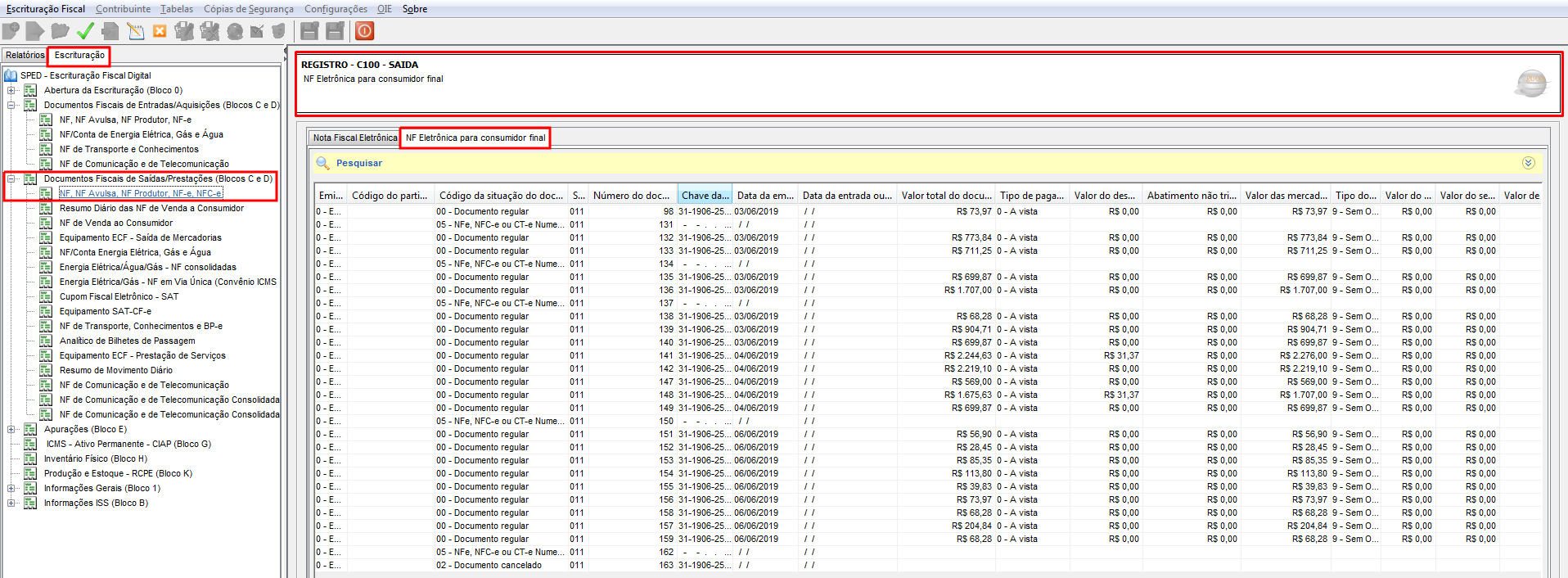
Para consultar as NFC-e, acesse o seguinte caminho: **Escrituração** → **Documentos Fiscais de Saídas/Prestações (Blocos C e D)** → **NF, NF, Avulsa, NF Produtor, NF-e, NFC-e** → **NF Eletrônica para consumidor final**.</div><div bis_size="{"x":140,"y":882,"w":840,"h":48,"abs_x":726,"abs_y":1099}" bis_skin_checked="1" class="table-wrap"></div><div bis_size="{"x":140,"y":882,"w":840,"h":48,"abs_x":726,"abs_y":1099}" bis_skin_checked="1" class="table-wrap"></div><div bis_size="{"x":140,"y":882,"w":840,"h":48,"abs_x":726,"abs_y":1099}" bis_skin_checked="1" class="table-wrap">[![Sped_1.png](https://bc.avancoinfo.com.br/uploads/images/gallery/2025-08/scaled-1680-/sped-1.png)](https://bc.avancoinfo.com.br/uploads/images/gallery/2025-08/sped-1.png)  
  
Abaixo segue alguns exemplos de NFC-e com as três situações: **normal (código 00)**, **cancelado (código 02)** ou **inutilizada (código 05)**.</div></div>###### **<span style="color: rgb(126, 140, 141);">Exemplo da NFC-e Autorizada (Documento Regular)</span>**  
<span class="confluence-embedded-file-wrapper image-center-wrapper confluence-embedded-manual-size">[![Sped_2.png](https://bc.avancoinfo.com.br/uploads/images/gallery/2025-08/scaled-1680-/sped-2.png)](https://bc.avancoinfo.com.br/uploads/images/gallery/2025-08/sped-2.png)</span>  


###### **<span style="color: rgb(126, 140, 141);">Exemplo da NFC-e Cancelada</span>**  
[![Sped_3.png](https://bc.avancoinfo.com.br/uploads/images/gallery/2025-08/scaled-1680-/sped-3.png)](https://bc.avancoinfo.com.br/uploads/images/gallery/2025-08/sped-3.png)  


###### **<span style="color: rgb(126, 140, 141);">Exemplo da NFC-e Inutilizada</span>**  
<span class="confluence-embedded-file-wrapper confluence-embedded-manual-size">[![Sped_4.png](https://bc.avancoinfo.com.br/uploads/images/gallery/2025-08/scaled-1680-/sped-4.png)](https://bc.avancoinfo.com.br/uploads/images/gallery/2025-08/sped-4.png)</span>  


<table border="1" id="bkmrk-o-atendimento-para-a" style="width: 111.548%;"><colgroup><col style="width: 100%;"></col></colgroup><tbody><tr><td>**O Atendimento para a Avanço Informática é prioridade!**

Caso Você tenha alguma dúvida, fique à vontade para entrar em contato com a gente:  
[![logo whatsapp.jpg](https://bc.avancoinfo.com.br/uploads/images/gallery/2025-05/scaled-1680-/logo-whatsapp.jpg)](https://bc.avancoinfo.com.br/uploads/images/gallery/2025-05/logo-whatsapp.jpg)[Clique aqui para falar conosco no WhatsApp](https://wa.me/553130251188?text=Ol%C3%A1!)

[![avanco.png](https://bc.avancoinfo.com.br/uploads/images/gallery/2025-05/scaled-1680-/kibavanco.png)](https://bc.avancoinfo.com.br/uploads/images/gallery/2025-05/kibavanco.png)

</td></tr></tbody></table>

<div bis_size="{"x":140,"y":1425,"w":840,"h":0,"abs_x":726,"abs_y":1642}" bis_skin_checked="1" class="wiki-content" id="bkmrk--2"></div>

# Dúvida | Como Gerar Sped Fiscal Inventário Novo ERP?

##### **Dúvida:**

Como Gerar o Sped Fiscal com Inventário no Novo ERP

##### **Sumário:**

<div class="toc-macro client-side-toc-macro  conf-macro output-block hidden-outline" data-hasbody="false" data-headerelements="H4,H5" data-macro-name="toc" id="bkmrk-1---registrando-o-in">- <span class="toc-item-body" data-outline="1">[1 - Registrando o Inventário](https://bc.avancoinfo.com.br/books/sped-fiscal-novo-erp/page/duvida-como-gerar-sped-fiscal-inventario-novo-erp#bkmrk-1---registrando-o-in-1)</span>
- <span class="toc-item-body" data-outline="2">[2 - Gerando o Sped Fiscal com o Inventário](https://bc.avancoinfo.com.br/books/sped-fiscal-novo-erp/page/duvida-como-gerar-sped-fiscal-inventario-novo-erp#bkmrk-2---gerando-o-sped-f)</span>

</div>##### **Solução:**

##### 1 - Registrando o Inventário

<div class="table-wrap" id="bkmrk-rotina%3A-acerto-de-es"><table border="1" class="wrapped confluenceTable" style="border-collapse: collapse; border-style: solid; width: 42.381%;"><colgroup><col style="width: 37.2611%;"></col><col style="width: 62.7389%;"></col></colgroup><tbody><tr><th class="confluenceTh">Rotina:</th><td class="confluenceTd">Acerto de Estoque</td></tr><tr><th class="confluenceTh">Localização:</th><td class="confluenceTd">Produtos / Acerto de Estoque</td></tr></tbody></table>

</div>Para gerar o **Sped Fiscal** com o inventário, é necessário primeiramente registrar o mesmo. Para isso, acesse a localização citada acima.

Ao acessar a rotina, o sistema abrirá a tela de **Acerto de estoque**, no qual deverá marcar a opção **Registrar Inventário**, conforme o exemplo abaixo. Em seguida, selecione o **mês**, o **ano** e a **finalidade** (motivo) desejados para criar e enviar o inventário, assim como a conta contábil referente ao inventário que deseja enviar no **Sped**. Ao finalizar, clique no botão **SALVAR INVENTÁRIO**.

[![1 (15).png](https://bc.avancoinfo.com.br/uploads/images/gallery/2025-10/scaled-1680-/1-15.png)](https://bc.avancoinfo.com.br/uploads/images/gallery/2025-10/1-15.png)

Após informar os dados desejados na tela acima, o próximo passo é gerar o **Sped** com o inventário, conforme será explicado no tópico seguinte.

#### 2 - Gerando o Sped Fiscal com o Inventário

<div class="table-wrap" id="bkmrk-rotina%3A-exportar-arq"><table border="1" class="wrapped confluenceTable" style="width: 54.7619%; border-collapse: collapse; border-style: solid;"><colgroup><col style="width: 25.9179%;"></col><col style="width: 74.086%;"></col></colgroup><tbody><tr><th class="confluenceTh">Rotina:</th><td class="confluenceTd">Exportar Arquivo Fiscal SPED</td></tr><tr><th class="confluenceTh">Localização:</th><td class="confluenceTd">Importações e Exportações / Gerar Arquivo SPED

</td></tr></tbody></table>

</div>Para gerar o Sped com o inventário, acesse a localização citada acima.

Ao acessar a rotina, o sistema abrirá a tela de **Exportar arquivo fiscal SPED**, no qual deverá selecionar o período do inventário registrado no campo **Mês/Ano do Inventário**. Em seguida, após preencher o restante das informações, clique no botão **GERAR ARQUIVO**, conforme o exemplo abaixo.

[![2 (13).png](https://bc.avancoinfo.com.br/uploads/images/gallery/2025-10/scaled-1680-/2-13.png)](https://bc.avancoinfo.com.br/uploads/images/gallery/2025-10/2-13.png)

<table border="1" id="bkmrk-o-atendimento-para-a" style="border-collapse: collapse; width: 100%;"><colgroup><col style="width: 99.881%;"></col></colgroup><tbody><tr><td>**O Atendimento para a Avanço Informática é prioridade!**

Caso Você tenha alguma dúvida, fique à vontade para entrar em contato com a gente:  
[![logo whatsapp.jpg](https://bc.avancoinfo.com.br/uploads/images/gallery/2025-05/scaled-1680-/logo-whatsapp.jpg)](https://bc.avancoinfo.com.br/uploads/images/gallery/2025-05/logo-whatsapp.jpg)[Clique aqui para falar conosco no WhatsApp](https://wa.me/553130251188?text=Ol%C3%A1!)

[![avanco.png](https://bc.avancoinfo.com.br/uploads/images/gallery/2025-05/scaled-1680-/kibavanco.png)](https://bc.avancoinfo.com.br/uploads/images/gallery/2025-05/kibavanco.png)

</td></tr></tbody></table>