Manual Cadastro de KIT
|
Módulo |
OP |
|
Rotina |
CADASTRO DE RECEITA PRODUÇÃO / KIT |
|
Autor |
João Victor Torres |
|
Data |
01/07/2026 |
|
Caminho |
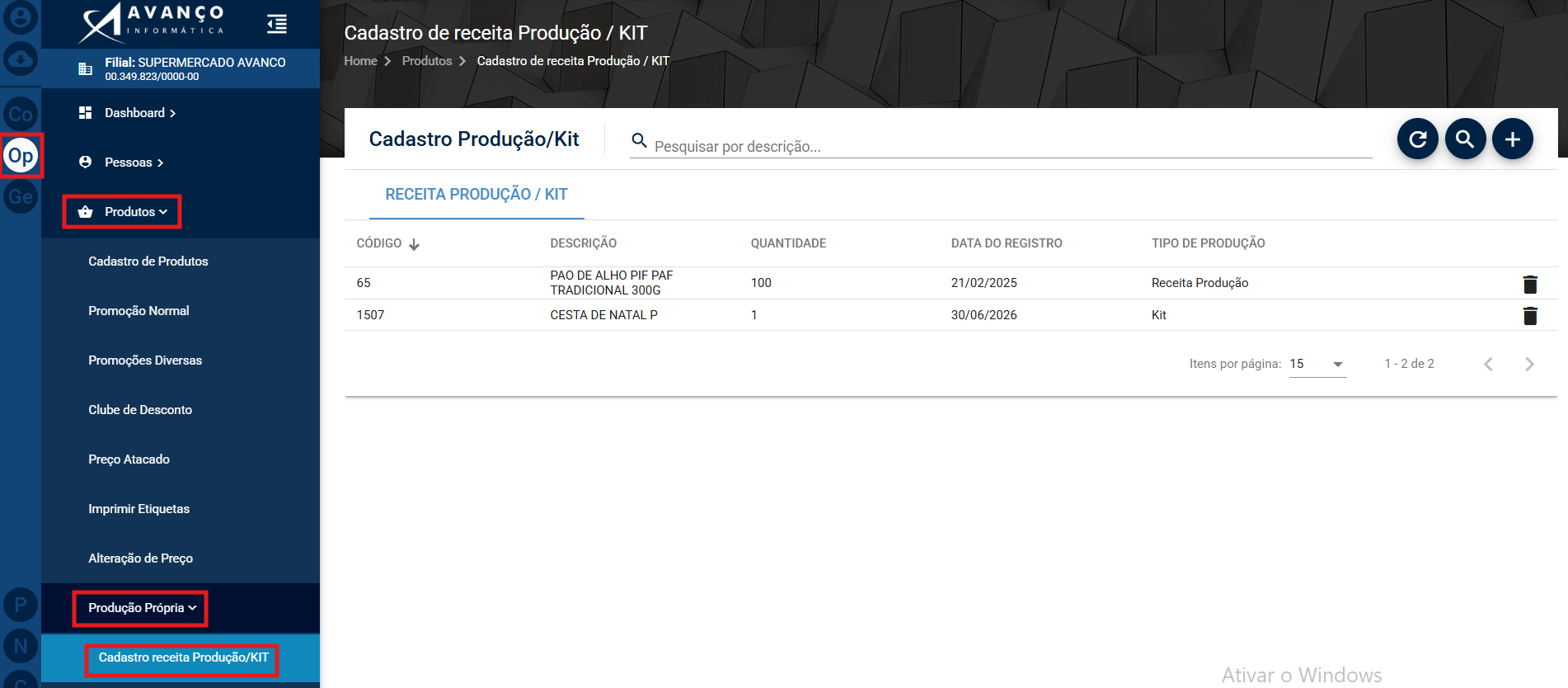
OP → Produtos → Produção Própria → Cadastro receita Produção / KIT
|
O Que É |
Um KIT é um produto formado por outros produtos. Um bom exemplo é uma cesta básica: ela é vendida como um item só no caixa, mas por dentro é composta por vários produtos (arroz, feijão, macarrão etc.). Essa rotina serve para cadastrar esse KIT e dizer ao sistema quais produtos fazem parte dele.
|
Antes de Começar (pré-requisito) |
Antes de montar o KIT, o produto que vai representar o KIT em si (por exemplo, a “Cesta de Natal”) já precisa estar cadastrado no sistema, em Cadastro de Produtos. Este manual parte do princípio de que esse produto já existe. Os produtos que vão compor o KIT (o arroz, o feijão etc.) também precisam existir no cadastro.
|
Como Criar um Novo Registro |
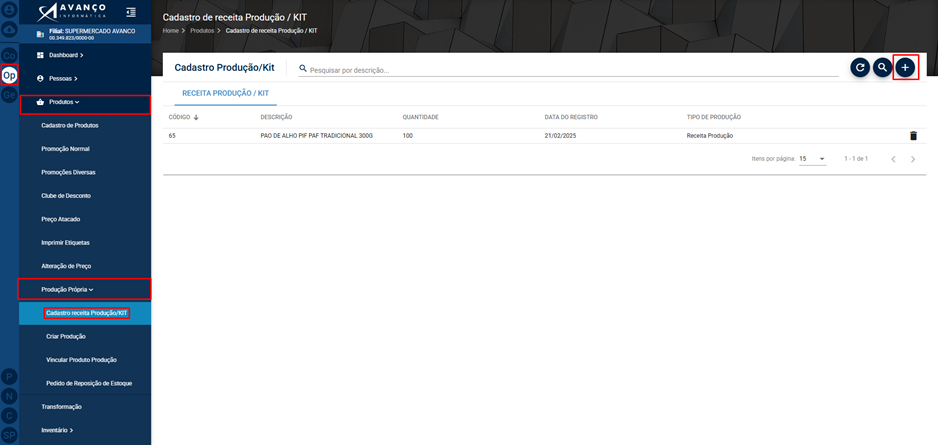
2. Na tela que abre, clique no botão “+” (Adicionar), no canto superior direito, para iniciar um novo cadastro.
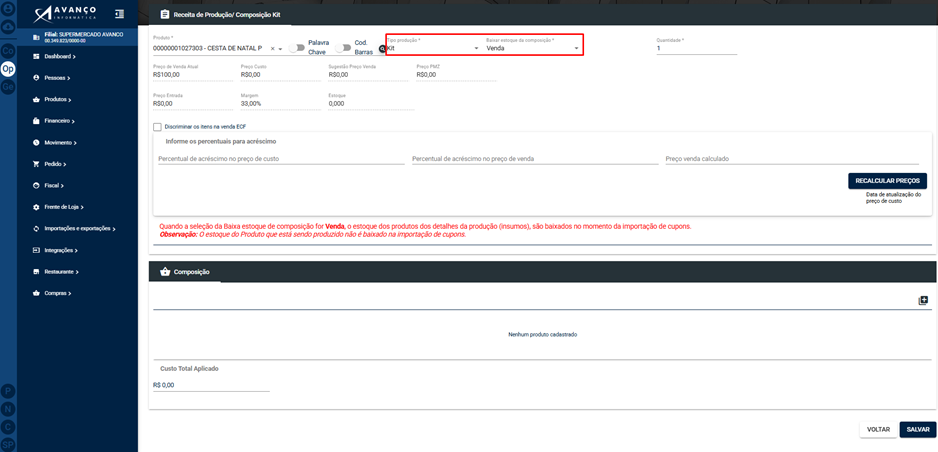
3. No campo Produto, selecione o produto que será o KIT (no exemplo, a Cesta de Natal).
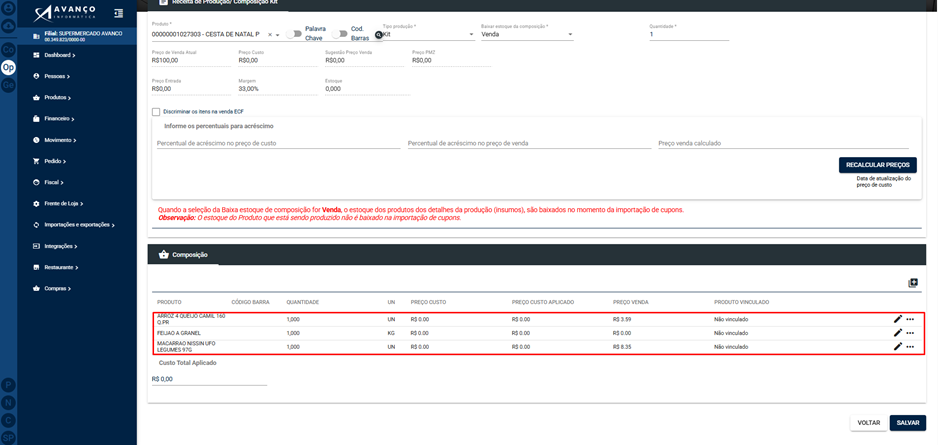
4. Preencha os campos principais no topo da tela:
• Tipo produção: selecione Kit. É o que define que este produto é um conjunto de outros.
• Baixar estoque da composição: selecione Venda. Assim, o estoque dos produtos que compõem o KIT é baixado automaticamente quando a venda do KIT é importada (quando o cupom entra no sistema).
• Quantidade: informe a quantidade de referência do KIT (normalmente 1).
5. Se quiser que o cupom mostre, na venda, todos os produtos que fazem parte do KIT, marque a caixa “Discriminar os itens na venda ECF”. (ECF é o cupom fiscal.) Se deixar desmarcada, o cupom mostra apenas o KIT como um item único.
Agora vem a parte mais importante: informar quais produtos formam o KIT. Isso é feito na seção Composição, na parte de baixo da tela.
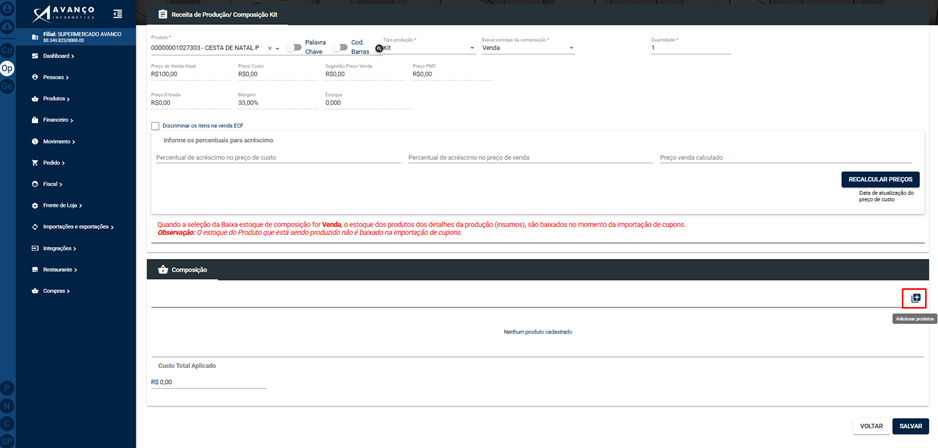
6. Na seção Composição, clique no ícone “Adicionar produtos” (o “+” do lado direito).
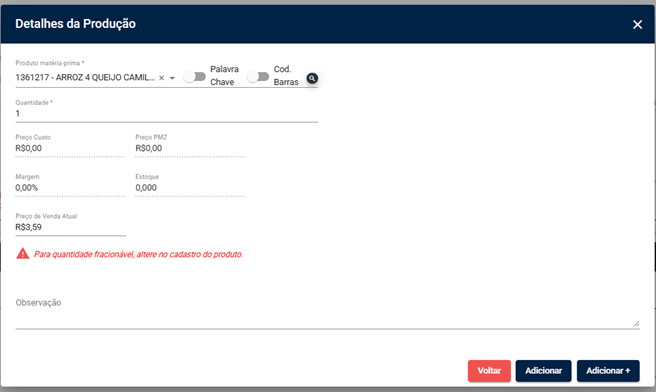
7. Na janela Detalhes da Produção que se abre, escolha um produto que faz parte do KIT e informe a quantidade dele. Depois:
• Adicionar: inclui o produto e fecha a janela.
• Adicionar +: inclui o produto e mantém a janela aberta para você já cadastrar o próximo, sem precisar reabrir. Útil quando o KIT tem vários itens.
Se um item precisar de quantidade fracionada (por exemplo, 0,5 kg), essa alteração é feita no cadastro do próprio produto, como o sistema avisa nessa tela.
8. Repita o passo anterior para cada produto que faz parte do KIT. Conforme você adiciona, eles vão aparecendo na lista da Composição, com quantidade, unidade e preços.
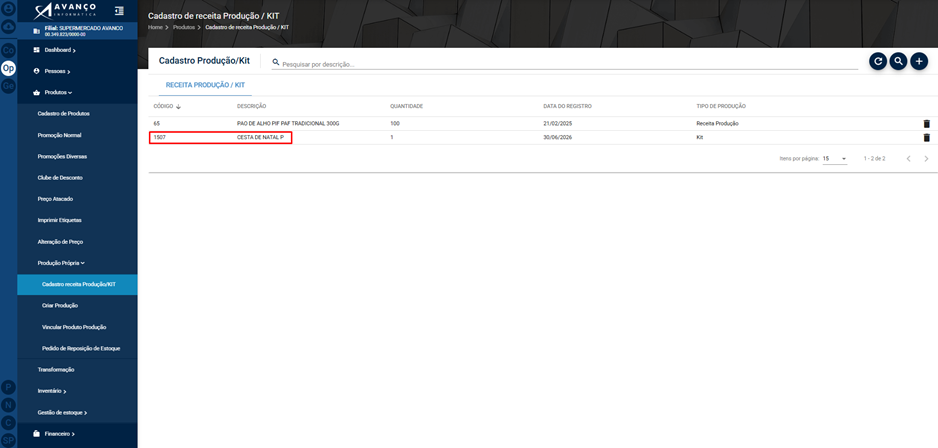
9. Com todos os produtos da composição adicionados, clique em Salvar. O KIT é criado e passa a aparecer na listagem inicial (com o Tipo de Produção marcado como “Kit”).
|
Como Editar ou Excluir |
Para alterar um KIT já criado, acesse novamente OP → Produtos → Produção Própria → Cadastro receita Produção / KIT, localize-o na lista e abra para edição.
Você pode incluir ou remover produtos da composição e ajustar as configurações.
Na própria listagem, cada registro tem o ícone de lixeira para exclusão.
Antes de excluir um KIT que já está em uso (que já foi vendido), verifique o impacto no controle de estoque e nas vendas, já que ele deixa de existir como conjunto.
Para editar ou excluir algum item que compõe o KIT, basta abrir o cadastro do KIT e ir na aba de Composição, ir até os 3 pontinhos e ALTERAR ou EXCLUIR.
|
Observações Importantes |
• O produto que representa o KIT e todos os produtos da composição precisam já estar cadastrados antes de montar o KIT.
• Com “Baixar estoque da composição” em Venda, o sistema baixa o estoque dos itens que compõem o KIT na importação do cupom, e não o estoque do KIT em si.
• A opção “Discriminar os itens na venda ECF” controla se o cupom mostra todos os itens do KIT ou apenas o KIT como um item único.
• Use “Adicionar +” para cadastrar vários produtos da composição em sequência, sem reabrir a janela a cada item.
Manual de Rotinas - Novo Avanço