# Manual - Conferencia e Movimentação

<table class="MsoNormalTable" id="bkmrk-m%C3%B3dulo-op-rotina-not"><tbody><tr><td>**Módulo**

</td><td>OP

</td></tr><tr><td>**Rotina**

</td><td>CONFERÊNCIA E MOVIMENTAÇÃO

</td></tr><tr><td>**Autor**

</td><td>SHARA CAMPOS

</td></tr><tr><td>**Data / Versão**

</td><td>05/10/2026

</td></tr></tbody></table>

<span style="font-size: 14.0pt; line-height: 115%; font-family: 'Lexend Black'; mso-fareast-font-family: 'Lexend Black'; mso-bidi-font-family: 'Lexend Black'; mso-ansi-language: PT-BR; mso-fareast-language: PT-BR; mso-bidi-language: AR-SA;">CAMINHO</span>

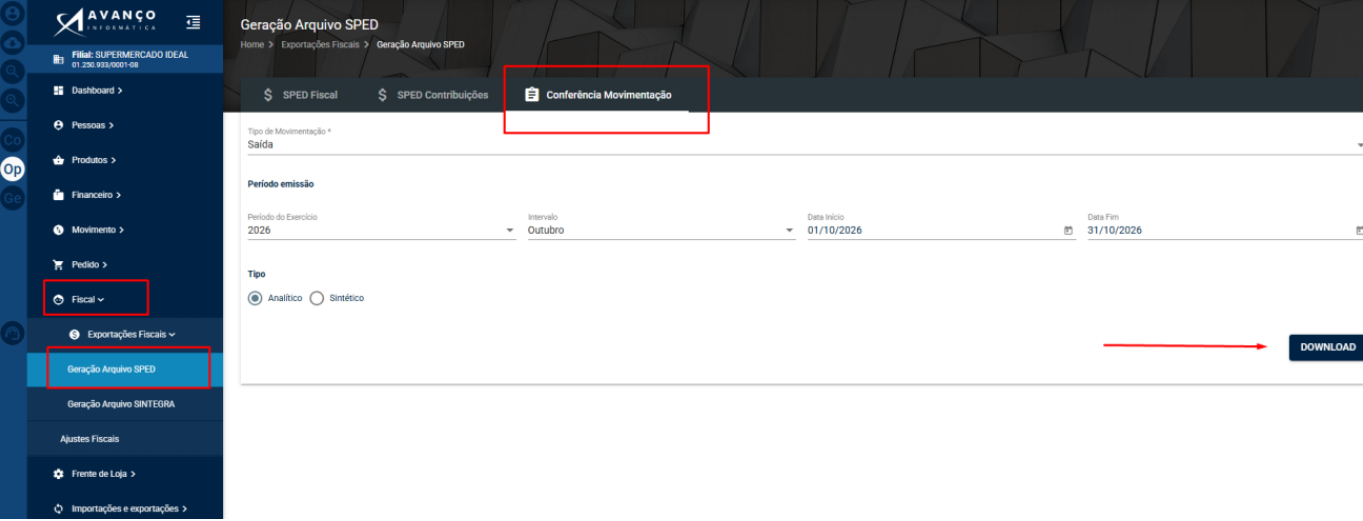
OP → Fiscal → Exportação Fiscal → Geração Arquivo SPED → Conferência e Movimentação

<span style="font-size: 14.0pt; line-height: 115%; font-family: 'Lexend Black'; mso-fareast-font-family: 'Lexend Black'; mso-bidi-font-family: 'Lexend Black'; mso-ansi-language: PT-BR; mso-fareast-language: PT-BR; mso-bidi-language: AR-SA;">O QUE É </span>

Permite gerar um relatório de conferência das movimentações de entrada ou saída em um período  
selecionado. O arquivo apresenta informações como número da nota, produto, CFOP e demais dados da  
movimentação.

<span style="font-size: 14.0pt; line-height: 115%; font-family: 'Lexend ExtraBold'; mso-fareast-font-family: 'Lexend ExtraBold'; mso-bidi-font-family: 'Lexend ExtraBold'; mso-ansi-language: PT-BR; mso-fareast-language: PT-BR; mso-bidi-language: AR-SA;">PASSO A PASSO </span>

Acesse a rotina pelo caminho informado acima. Na tela, selecione o tipo de movimentação que deseja  
consultar — entrada ou saída — e informe o período desejado.

<span style="font-size: 14.0pt; line-height: 115%; font-family: 'Lexend ExtraBold'; mso-fareast-font-family: 'Lexend ExtraBold'; mso-bidi-font-family: 'Lexend ExtraBold'; mso-ansi-language: PT-BR; mso-fareast-language: PT-BR; mso-bidi-language: AR-SA;">COMO GERAR O RELATÓRIO</span>

Siga os passos abaixo para gerar o relatório:

1\. Selecione o tipo de movimentação: Saída ou Entrada.  
2\. Informe o período que deseja consultar.  
3\. Clique em DOWNLOAD.  
4\. Aguarde a geração da planilha com os dados da movimentação.

[![image.png](https://bc.avancoinfo.com.br/uploads/images/gallery/2026-10/scaled-1680-/image.png)](https://bc.avancoinfo.com.br/uploads/images/gallery/2026-10/image.png)
<span style="font-size: 14.0pt; line-height: 115%; font-family: 'Lexend ExtraBold'; mso-fareast-font-family: 'Lexend ExtraBold'; mso-bidi-font-family: 'Lexend ExtraBold'; mso-ansi-language: PT-BR; mso-fareast-language: PT-BR; mso-bidi-language: AR-SA;">COMO TRATAR A PLANILHA NO EXCEL</span>

*<span style="font-size: 14.0pt; line-height: 115%; font-family: 'Lexend ExtraBold'; mso-fareast-font-family: 'Lexend ExtraBold'; mso-bidi-font-family: 'Lexend ExtraBold'; mso-ansi-language: PT-BR; mso-fareast-language: PT-BR; mso-bidi-language: AR-SA;">Após o download, a planilha precisa ser tratada no Excel para que os dados sejam exibidos  
corretamente:</span>*

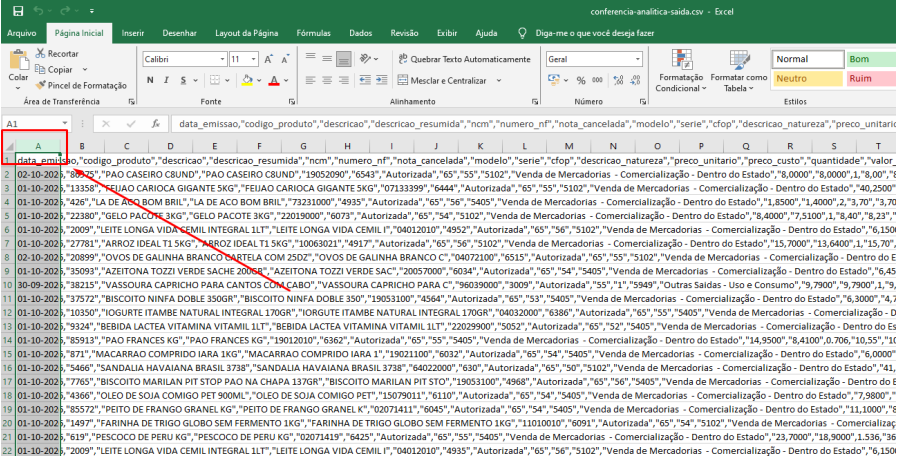
<span style="font-size: 14.0pt; line-height: 115%; font-family: 'Lexend ExtraBold'; mso-fareast-font-family: 'Lexend ExtraBold'; mso-bidi-font-family: 'Lexend ExtraBold'; mso-ansi-language: PT-BR; mso-fareast-language: PT-BR; mso-bidi-language: AR-SA;">1. Selecione a primeira coluna (A).  
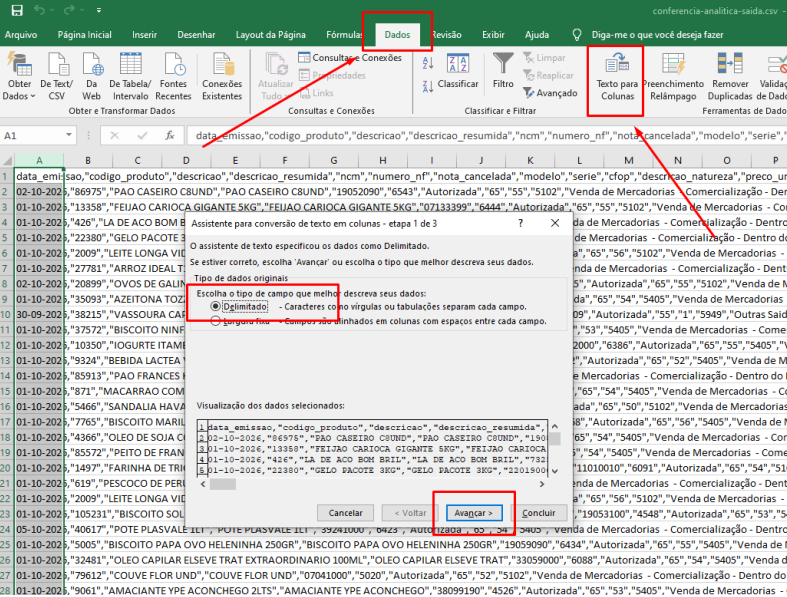
2\. Acesse a guia DADOS.  
3\. Clique em TEXTO PARA COLUNAS.  
4\. Selecione Delimitado e clique em Avançar.  
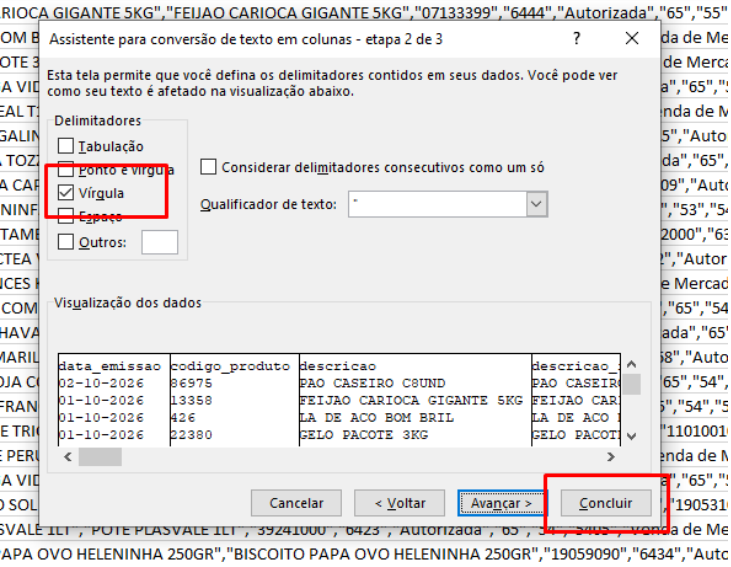
5\. Marque Vírgula e clique em Concluir.</span>

[![image.png](https://bc.avancoinfo.com.br/uploads/images/gallery/2026-10/scaled-1680-/K6Cimage.png)](https://bc.avancoinfo.com.br/uploads/images/gallery/2026-10/K6Cimage.png)

[![image.png](https://bc.avancoinfo.com.br/uploads/images/gallery/2026-10/scaled-1680-/zGJimage.png)](https://bc.avancoinfo.com.br/uploads/images/gallery/2026-10/zGJimage.png)
[![image.png](https://bc.avancoinfo.com.br/uploads/images/gallery/2026-10/scaled-1680-/TB8image.png)](https://bc.avancoinfo.com.br/uploads/images/gallery/2026-10/TB8image.png)
<span style="font-size: 14.0pt; line-height: 115%; font-family: 'Lexend ExtraBold'; mso-fareast-font-family: 'Lexend ExtraBold'; mso-bidi-font-family: 'Lexend ExtraBold'; mso-ansi-language: PT-BR; mso-fareast-language: PT-BR; mso-bidi-language: AR-SA;"> </span>

<span style="font-size: 14.0pt; line-height: 115%; font-family: 'Lexend ExtraBold'; mso-fareast-font-family: 'Lexend ExtraBold'; mso-bidi-font-family: 'Lexend ExtraBold'; mso-ansi-language: PT-BR; mso-fareast-language: PT-BR; mso-bidi-language: AR-SA;"> RESULTADO </span>

 Após concluir o tratamento, os dados da planilha serão separados corretamente em colunas, facilitando  
 a conferência das entradas ou saídas do período selecionado.