Manual - Configuração de Preço de Atacado
Módulo OP
Rotina Configuração de Preço de Atacado
Autor Eduardo Coutinho
Data / Versão: 20/03/2026
Caminho
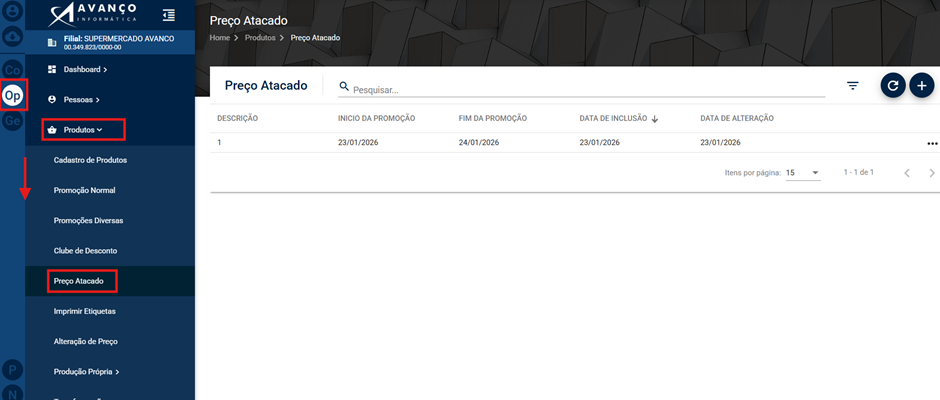
OP > Produtos > Preço Atacado
O QUE É
Esta rotina tem como objetivo configurar os preços de atacado dos produtos, permitindo definir valores diferenciados para vendas em maiores quantidades, de acordo com as regras comerciais estabelecidas pela empresa.
PASSO A PASSO:
● Acesse o menu: OP > Produtos > Preço Atacado.
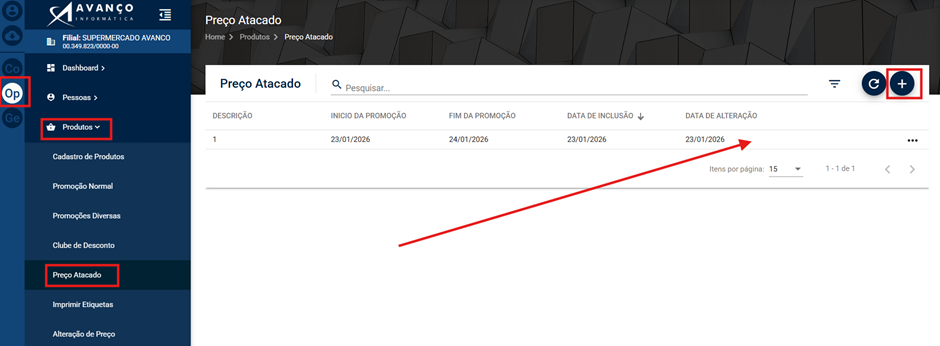
● Clique no ícone + (Adicionar nova tabela de Atacado).
2. Dados da Tabela
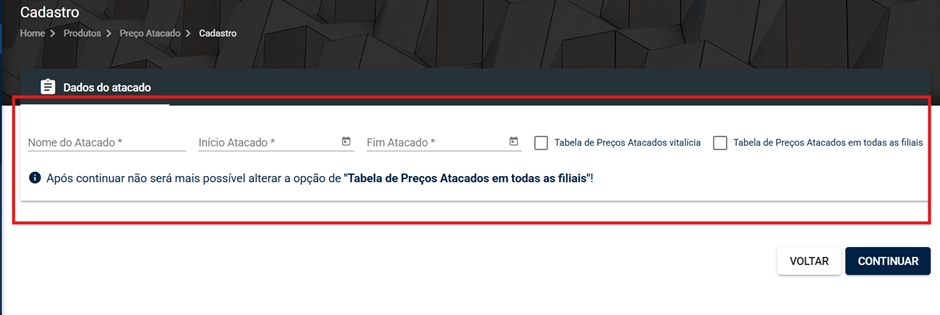
● Identificação: Preencha o Nome do Atacado.
● Vigência: Informe as datas de Início e Fim.
● Opções Adicionais:
○ Tabela de Preços Atacados vitalícia: Marque para remover a data de término.
○ Tabela de Preços Atacados em todas as filiais: Marque para aplicar a regra em toda a rede.
3. Inclusão de Produtos
Você pode adicionar itens de duas maneiras:
● Individual: Selecione o produto, defina a quantidade mínima para ativar o atacado e informe o Preço na tabela de Preços Atacado. Clique em Inserir.
● Em Massa: Na aba de adição em massa, filtre por Departamento, Categoria ou Subcategoria. Após carregar a lista, defina um percentual de desconto único para todos os itens selecionados.
4. Finalização
● Clique em Salvar.
A tabela de atacado será aplicada automaticamente no PDV assim que os caixas realizarem o recebimento de carga.
OBSERVAÇÕES IMPORTANTES
Antes de realizar qualquer alteração, verifique se os valores informados estão de acordo com a política comercial da empresa. É importante conferir os produtos e as condições de atacado configuradas para evitar divergências nos preços aplicados durante as vendas.