Manual - Correção Redirecionamento Login
|
Módulo |
Administração / Contas |
|
Rotina |
CORREÇÃO DE REDIRECIONAMENTO DE LOGIN |
|
Autor |
Eduardo |
|
Data / Versão |
30/06/2026 — v1.0 |
|
Caminho |
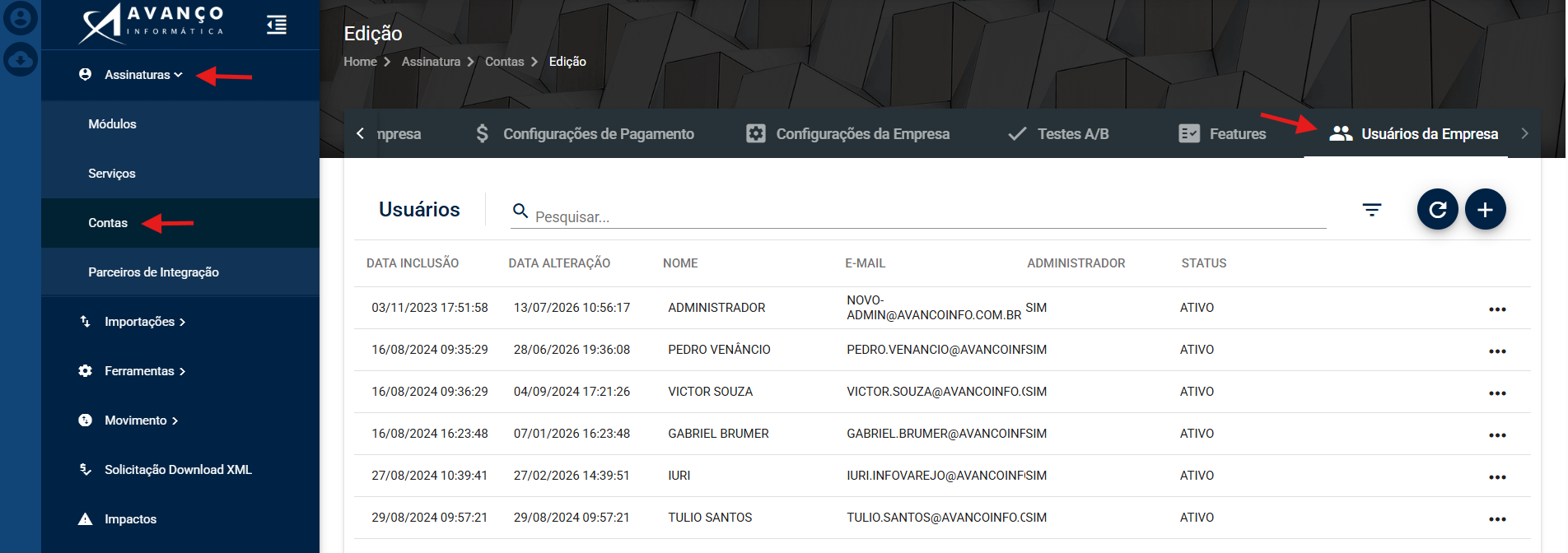
Acesso em modo admin (sem entrar em nenhuma base de cliente) → Menu Contas → Buscar cliente (nome ou CNPJ) → Edição → aba Usuários da Empresa
|
O Que É |
Corrige o redirecionamento incorreto de clientes que, ao logar, são enviados para o ambiente antigo (novo.avancoinfo.com.br ou infovarejo.avancoinfo.com.br) em vez do ambiente novo (mg1 ou mg2.avancoinfo.com.br). O problema ocorre quando o mesmo e-mail do cliente está cadastrado nos dois ambientes, fazendo o sistema apontar para o destino errado.
|
Como Acessar |
Acesse o ambiente em modo admin, sem entrar em nenhuma base de cliente, e abra o menu Contas. Será exibida a listagem de clientes. Digite o nome ou o CNPJ do cliente e clique sobre o nome dele para abrir o menu de Edição. Em seguida, vá até a aba Usuários da Empresa, onde ficam listados os usuários cadastrados.
|
Como Corrigir o Redirecionamento |
Ao verificar, percebe-se que o e-mail utilizado pelo cliente está cadastrado nos dois ambientes. Mesmo inativando o usuário no ambiente antigo e ativando no novo, o sistema pode continuar direcionando para o ambiente errado. Existem dois caminhos para corrigir, na ordem abaixo:
1. Confirme qual e-mail o cliente realmente utiliza, conferindo na aba Usuários da Empresa.
2. Caminho 1 — Excluir o e-mail no ambiente antigo: no ambiente antigo, localize o usuário e exclua o e-mail duplicado do cliente.
3. Caminho 2 (se o problema persistir) — Reativar o usuário no ambiente novo: no ambiente novo, inative o usuário e salve; em seguida, ative novamente e salve.
|
Como Editar ou Excluir o Usuário |
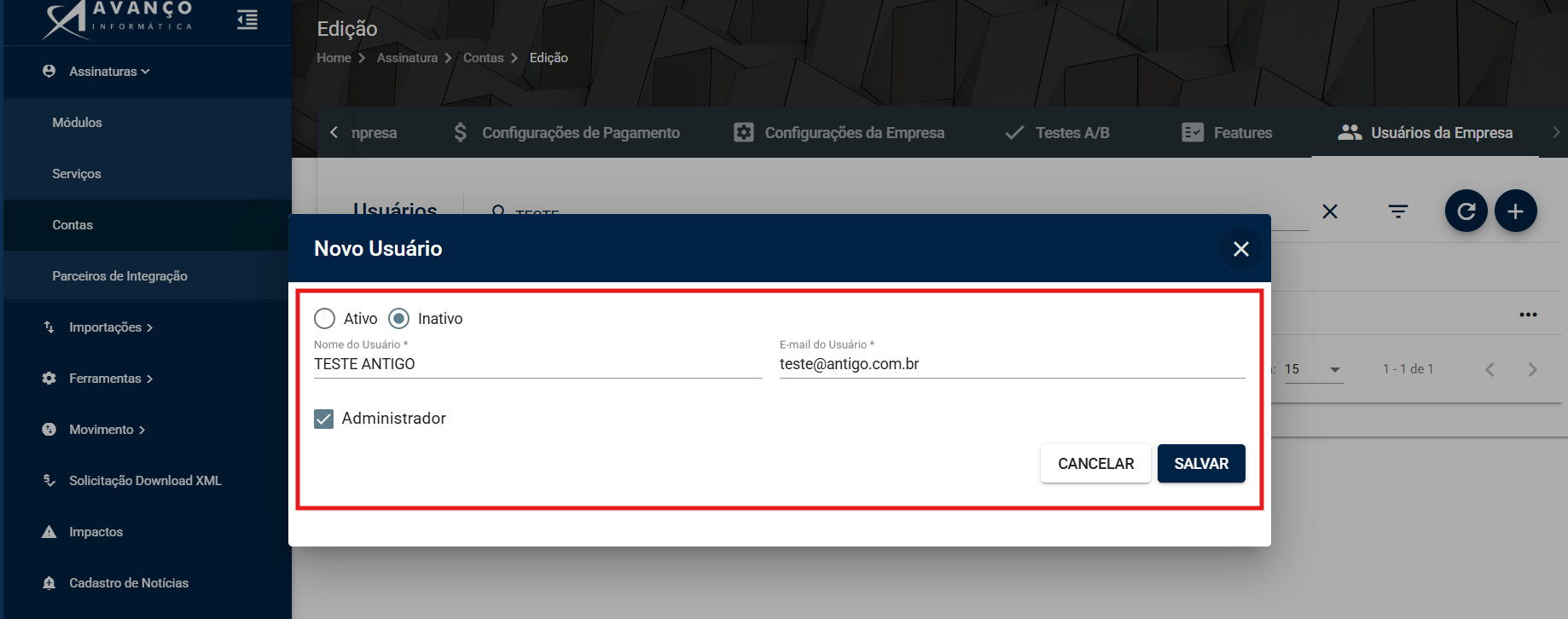
Na aba Usuários da Empresa, selecione o usuário com problema (confira o e-mail para identificar o correto) e clique nos três pontinhos (⋯) ao final do nome dele. As opções disponíveis são:
• Alterar Senha
• Alterar Dados — abre a tela com Ativo/Inativo, Nome, E-mail e o checkbox de Administrador. É aqui que se inativa e reativa o usuário (Caminho 2). Ao final, use Salvar ou Cancelar.
• Excluir — remove o e-mail/usuário no ambiente (usado no Caminho 1, no ambiente antigo).
|
Observações Importantes (opcional) |
• A causa do problema é o e-mail do cliente duplicado nos dois ambientes (antigo e novo).
• Antes de excluir ou inativar, confirme qual e-mail o cliente realmente usa para não remover o cadastro errado.
• Apenas inativar no antigo e ativar no novo pode não resolver; siga os caminhos na ordem indicada.
• Todas as alterações são feitas em modo admin, sem entrar em nenhuma base de cliente.
Manual de Rotinas - Novo Avanço