Manual - Duplicar NFE
MANUAL DE ROTINAS - NOVO AVANÇO
|
Módulo |
OP |
|
Rotina |
DUPLICAÇÃO DE NOTA FISCAL DE SAÍDA |
|
Autor |
João Victor Torres |
|
Data / Versão |
15/06/2026 |
|
Caminho |
OP → Movimento → Saída de Nota Fiscal
|
O Que É |
A duplicação permite criar uma nova nota fiscal de saída a partir de uma nota que já existe, sem precisar digitar tudo de novo. O sistema copia para a nova nota as informações principais da nota original: o tipo de operação, o cliente, os produtos e as quantidades. É útil quando você precisa emitir uma nota parecida com outra que já foi feita antes.
OBSERVAÇÃO: Só é possível duplicar nota modelo 55.
|
Como Acessar |
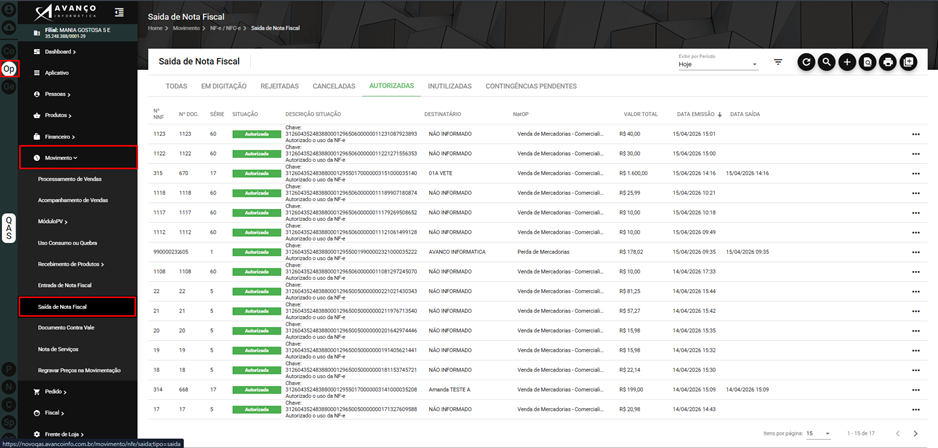
|
Como Duplicar uma Nota |
2. Na lista que aparece, encontre a nota fiscal que você quer usar como base para a nova.
Atenção: a nota usada como base precisa estar com a situação “Autorizada”. Esse é o status que indica que a nota já foi aprovada pela SEFAZ (o órgão do governo que valida as notas fiscais). Se a nota não estiver autorizada, não será possível duplicá-la.
3. No lado direito da linha da nota, clique no ícone de três pontinhos (⋯), que abre o menu de opções daquela nota.
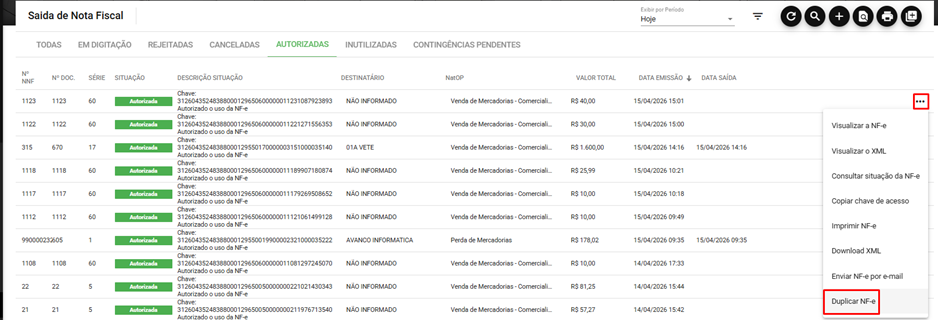
5. O sistema vai abrir uma janela de confirmação perguntando como você quer copiar os dados dos produtos. Escolha uma das duas opções (explicadas abaixo).
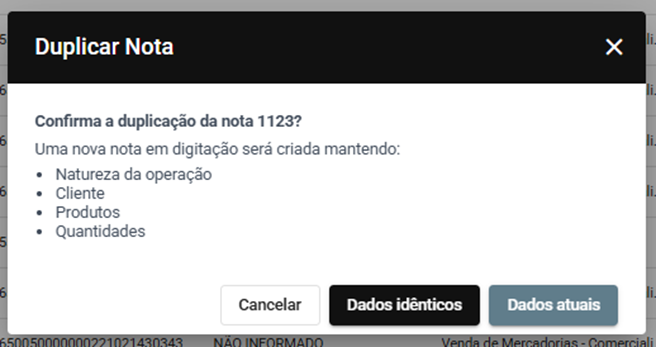
As duas opções de cópia:
• Dados Idênticos: cria a nova nota mantendo exatamente os mesmos preços e informações que estavam na nota original. Use quando quiser uma cópia fiel da nota anterior.
• Dados Atuais: cria a nova nota atualizando os preços e as informações fiscais de acordo com o cadastro atual de cada produto no sistema. Use quando os valores podem ter mudado desde a nota original e você quer os dados mais recentes.
Nas duas opções, o sistema sempre mantém o tipo de operação (Natureza da Operação), o cliente, os produtos e as quantidades da nota original.
6. Depois de escolher a opção, o sistema cria a nova nota com o status “Em Digitação”, que significa que ela ainda é um rascunho e pode ser ajustada antes de ser enviada.
7. Abra a nota recém-criada e confira as informações. Veja se precisa mudar algo, como a quantidade de itens ou os valores, antes de emitir.
8. Com tudo conferido, salve e transmita a nota normalmente.
|
Como Editar ou Excluir |
Enquanto a nota duplicada estiver com o status “Em Digitação”, ela é um rascunho: você pode abri-la pela listagem, alterar os dados que precisar e salvar novamente.
No lado direito da linha da nota, clique no ícone de três pontinhos (⋯) e depois “Editar NF-e”
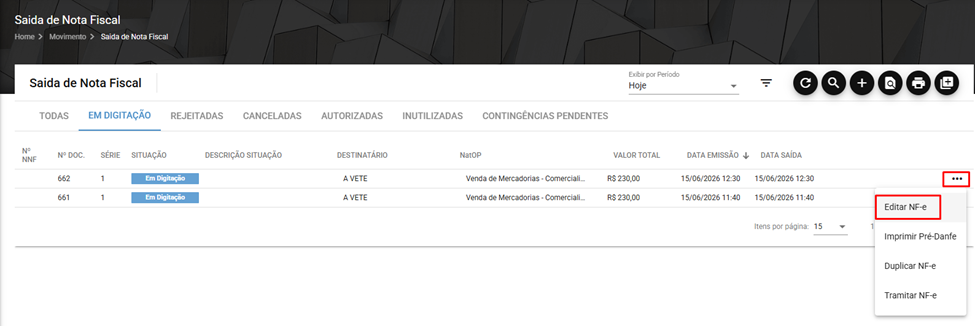
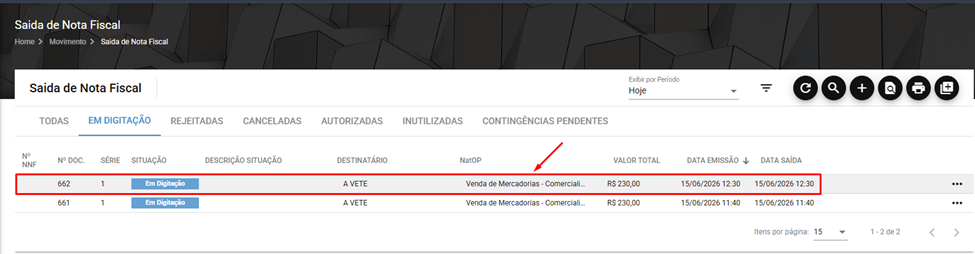
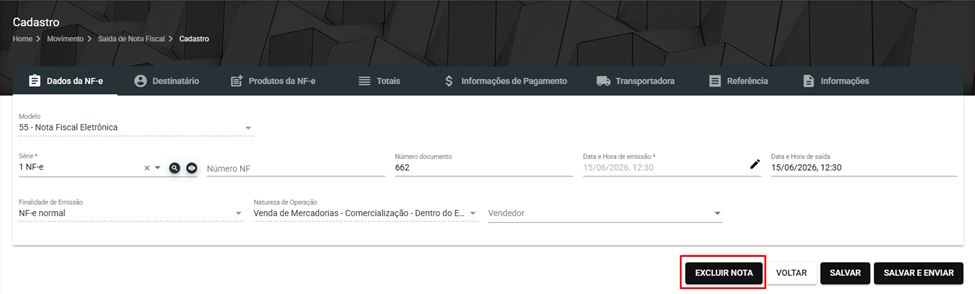
Se decidir não usar essa nota, é possível excluí-la enquanto ela ainda está nesse status.
Dê um clique em cima da nota.
|
Observações Importantes |
• Só é possível duplicar notas que estejam com a situação “Autorizada”.
• A nova nota nasce como rascunho (“Em Digitação”). Ela só passa a valer de fato depois que você salva e transmite.
• Sempre confira os dados da nota duplicada antes de transmitir, principalmente quando usar a opção “Dados Atuais”, já que os preços podem ter mudado em relação à nota original.
• Só é possível duplicar nota modelo 55.
Manual de Rotinas - Novo Avanço