# Manual - Duplicar NFE

**<span style="font-size: 13.0pt; color: #1f4e79;">MANUAL DE ROTINAS - NOVO AVANÇO</span>**

<table border="1" cellpadding="0" cellspacing="0" class="MsoNormalTable" id="bkmrk-m%C3%B3dulo-op-rotina-dup" style="width: 468.0pt; border-collapse: collapse; border: none; mso-border-alt: solid windowtext .5pt; mso-padding-alt: 0cm .5pt 0cm .5pt; mso-border-insideh: .5pt solid windowtext; mso-border-insidev: .5pt solid windowtext;" width="0"><tbody><tr style="mso-yfti-irow: 0; mso-yfti-firstrow: yes;"><td style="width: 130.0pt; border: solid #BFBFBF 1.0pt; mso-border-alt: solid #BFBFBF .5pt; background: #D9E2F3; padding: 4.0pt 7.0pt 4.0pt 7.0pt;" width="173">**<span style="color: black;">Módulo</span>**

</td><td style="width: 338.0pt; border: solid #BFBFBF 1.0pt; border-left: none; mso-border-left-alt: solid #BFBFBF .5pt; mso-border-alt: solid #BFBFBF .5pt; padding: 4.0pt 7.0pt 4.0pt 7.0pt;" width="451">OP

</td></tr><tr style="mso-yfti-irow: 1;"><td style="width: 130.0pt; border: solid #BFBFBF 1.0pt; border-top: none; mso-border-top-alt: solid #BFBFBF .5pt; mso-border-alt: solid #BFBFBF .5pt; background: #D9E2F3; padding: 4.0pt 7.0pt 4.0pt 7.0pt;" width="173">**<span style="color: black;">Rotina</span>**

</td><td style="width: 338.0pt; border-top: none; border-left: none; border-bottom: solid #BFBFBF 1.0pt; border-right: solid #BFBFBF 1.0pt; mso-border-top-alt: solid #BFBFBF .5pt; mso-border-left-alt: solid #BFBFBF .5pt; mso-border-alt: solid #BFBFBF .5pt; padding: 4.0pt 7.0pt 4.0pt 7.0pt;" width="451">DUPLICAÇÃO DE NOTA FISCAL DE SAÍDA

</td></tr><tr style="mso-yfti-irow: 2;"><td style="width: 130.0pt; border: solid #BFBFBF 1.0pt; border-top: none; mso-border-top-alt: solid #BFBFBF .5pt; mso-border-alt: solid #BFBFBF .5pt; background: #D9E2F3; padding: 4.0pt 7.0pt 4.0pt 7.0pt;" width="173">**<span style="color: black;">Autor</span>**

</td><td style="width: 338.0pt; border-top: none; border-left: none; border-bottom: solid #BFBFBF 1.0pt; border-right: solid #BFBFBF 1.0pt; mso-border-top-alt: solid #BFBFBF .5pt; mso-border-left-alt: solid #BFBFBF .5pt; mso-border-alt: solid #BFBFBF .5pt; padding: 4.0pt 7.0pt 4.0pt 7.0pt;" width="451">João Victor Torres

</td></tr><tr style="mso-yfti-irow: 3; mso-yfti-lastrow: yes;"><td style="width: 130.0pt; border: solid #BFBFBF 1.0pt; border-top: none; mso-border-top-alt: solid #BFBFBF .5pt; mso-border-alt: solid #BFBFBF .5pt; background: #D9E2F3; padding: 4.0pt 7.0pt 4.0pt 7.0pt;" width="173">**<span style="color: black;">Data / Versão</span>**

</td><td style="width: 338.0pt; border-top: none; border-left: none; border-bottom: solid #BFBFBF 1.0pt; border-right: solid #BFBFBF 1.0pt; mso-border-top-alt: solid #BFBFBF .5pt; mso-border-left-alt: solid #BFBFBF .5pt; mso-border-alt: solid #BFBFBF .5pt; padding: 4.0pt 7.0pt 4.0pt 7.0pt;" width="451">15/06/2026

</td></tr></tbody></table>

<table border="1" cellpadding="0" cellspacing="0" class="MsoNormalTable" id="bkmrk-caminho" style="width: 468.0pt; border-collapse: collapse; border: none; mso-border-alt: none white 0cm; mso-border-bottom-alt: solid #1F4E79 1.0pt; mso-padding-alt: 0cm .5pt 0cm .5pt; mso-border-insideh: 0cm none white; mso-border-insidev: 0cm none white;" width="0"><tbody><tr style="mso-yfti-irow: 0; mso-yfti-firstrow: yes; mso-yfti-lastrow: yes;"><td style="width: 468.0pt; border: none white 1.0pt; border-bottom: solid #1F4E79 1.0pt; mso-border-alt: none white 0cm; mso-border-bottom-alt: solid #1F4E79 1.0pt; background: #D9E2F3; padding: 5.0pt 8.0pt 5.0pt 8.0pt;" valign="top" width="624">**<span style="font-size: 13.0pt; color: #1f4e79;">Caminho</span>**

</td></tr></tbody></table>

OP → Movimento → Saída de Nota Fiscal

<table border="1" cellpadding="0" cellspacing="0" class="MsoNormalTable" id="bkmrk-o-que-%C3%89" style="width: 468.0pt; border-collapse: collapse; border: none; mso-border-alt: none white 0cm; mso-border-bottom-alt: solid #1F4E79 1.0pt; mso-padding-alt: 0cm .5pt 0cm .5pt; mso-border-insideh: 0cm none white; mso-border-insidev: 0cm none white;" width="0"><tbody><tr style="mso-yfti-irow: 0; mso-yfti-firstrow: yes; mso-yfti-lastrow: yes;"><td style="width: 468.0pt; border: none white 1.0pt; border-bottom: solid #1F4E79 1.0pt; mso-border-alt: none white 0cm; mso-border-bottom-alt: solid #1F4E79 1.0pt; background: #D9E2F3; padding: 5.0pt 8.0pt 5.0pt 8.0pt;" valign="top" width="624">**<span style="font-size: 13.0pt; color: #1f4e79;">O Que É</span>**

</td></tr></tbody></table>

A duplicação permite criar uma nova nota fiscal de saída a partir de uma nota que já existe, sem precisar digitar tudo de novo. O sistema copia para a nova nota as informações principais da nota original: o tipo de operação, o cliente, os produtos e as quantidades. É útil quando você precisa emitir uma nota parecida com outra que já foi feita antes.  
  
OBSERVAÇÃO: Só é possível duplicar nota modelo 55.

<table border="1" cellpadding="0" cellspacing="0" class="MsoNormalTable" id="bkmrk-como-acessar" style="width: 468.0pt; border-collapse: collapse; border: none; mso-border-alt: none white 0cm; mso-border-bottom-alt: solid #1F4E79 1.0pt; mso-padding-alt: 0cm .5pt 0cm .5pt; mso-border-insideh: 0cm none white; mso-border-insidev: 0cm none white;" width="0"><tbody><tr style="mso-yfti-irow: 0; mso-yfti-firstrow: yes; mso-yfti-lastrow: yes;"><td style="width: 468.0pt; border: none white 1.0pt; border-bottom: solid #1F4E79 1.0pt; mso-border-alt: none white 0cm; mso-border-bottom-alt: solid #1F4E79 1.0pt; background: #D9E2F3; padding: 5.0pt 8.0pt 5.0pt 8.0pt;" valign="top" width="624">**<span style="font-size: 13.0pt; color: #1f4e79;">Como Acessar</span>**

</td></tr></tbody></table>

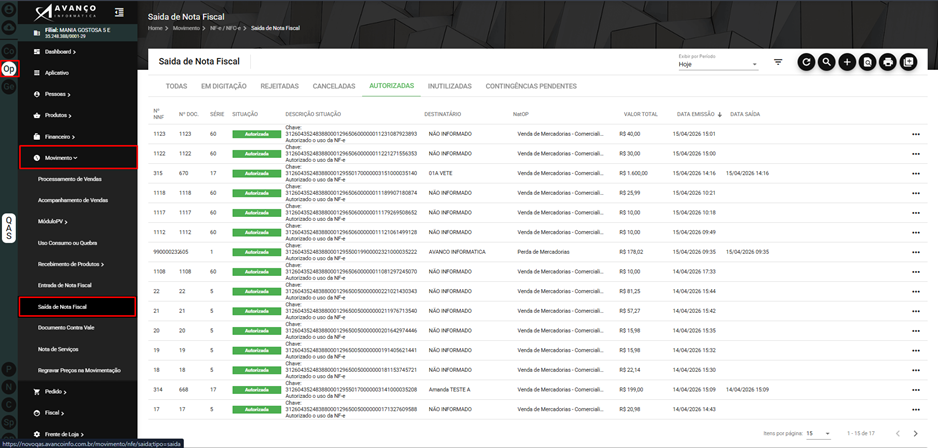
No menu do sistema, vá até o módulo OP &gt; MOVIMENTO &gt; SAÍDA DE NOTA FISCAL.  
  
Ao entrar, o sistema mostra uma lista com as notas fiscais de saída já emitidas. É a partir dessa lista que você escolhe a nota que vai servir de base para a nova.

[![image.png](https://bc.avancoinfo.com.br/uploads/images/gallery/2026-07/scaled-1680-/niNimage.png)](https://bc.avancoinfo.com.br/uploads/images/gallery/2026-07/niNimage.png)
<table border="1" cellpadding="0" cellspacing="0" class="MsoNormalTable" id="bkmrk-como-duplicar-uma-no" style="width: 468.0pt; border-collapse: collapse; border: none; mso-border-alt: none white 0cm; mso-border-bottom-alt: solid #1F4E79 1.0pt; mso-padding-alt: 0cm .5pt 0cm .5pt; mso-border-insideh: 0cm none white; mso-border-insidev: 0cm none white;" width="0"><tbody><tr style="mso-yfti-irow: 0; mso-yfti-firstrow: yes; mso-yfti-lastrow: yes;"><td style="width: 468.0pt; border: none white 1.0pt; border-bottom: solid #1F4E79 1.0pt; mso-border-alt: none white 0cm; mso-border-bottom-alt: solid #1F4E79 1.0pt; background: #D9E2F3; padding: 5.0pt 8.0pt 5.0pt 8.0pt;" valign="top" width="624">**<span style="font-size: 13.0pt; color: #1f4e79;">Como Duplicar uma Nota</span>**

</td></tr></tbody></table>

<span style="mso-list: Ignore;">1.<span style="font: 7.0pt 'Times New Roman';"> </span></span>No menu, acesse OP → Movimento → Saída de Nota Fiscal.

<span style="mso-list: Ignore;">2.<span style="font: 7.0pt 'Times New Roman';"> </span></span>Na lista que aparece, encontre a nota fiscal que você quer usar como base para a nova.

*Atenção: a nota usada como base precisa estar com a situação “Autorizada”. Esse é o status que indica que a nota já foi aprovada pela SEFAZ (o órgão do governo que valida as notas fiscais). Se a nota não estiver autorizada, não será possível duplicá-la.*

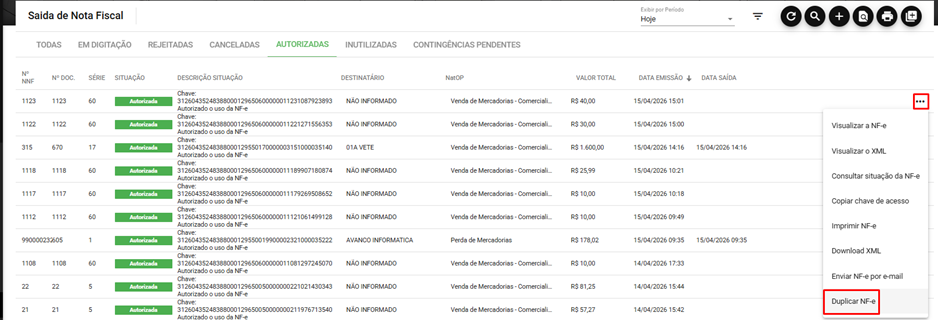
<span style="mso-list: Ignore;">3.<span style="font: 7.0pt 'Times New Roman';"> </span></span>No lado direito da linha da nota, clique no ícone de três pontinhos (⋯), que abre o menu de opções daquela nota.

<span style="mso-list: Ignore;">4.<span style="font: 7.0pt 'Times New Roman';"> </span></span>No menu que abrir, clique em “Duplicar NF-e”.

[![image.png](https://bc.avancoinfo.com.br/uploads/images/gallery/2026-07/scaled-1680-/zOsimage.png)](https://bc.avancoinfo.com.br/uploads/images/gallery/2026-07/zOsimage.png)<span style="mso-no-proof: yes;"></span>
<span style="mso-list: Ignore;">5.<span style="font: 7.0pt 'Times New Roman';"> </span></span>O sistema vai abrir uma janela de confirmação perguntando como você quer copiar os dados dos produtos. Escolha uma das duas opções (explicadas abaixo).

[![image.png](https://bc.avancoinfo.com.br/uploads/images/gallery/2026-07/scaled-1680-/glCimage.png)](https://bc.avancoinfo.com.br/uploads/images/gallery/2026-07/glCimage.png)<span style="mso-no-proof: yes;"></span>
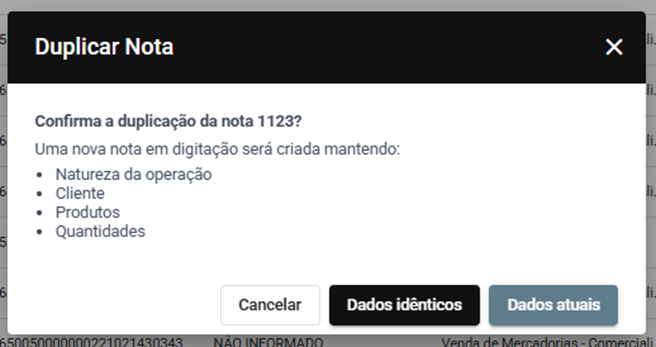
**As duas opções de cópia:**

<span style="mso-list: Ignore;">•<span style="font: 7.0pt 'Times New Roman';"> </span></span>Dados Idênticos: cria a nova nota mantendo exatamente os mesmos preços e informações que estavam na nota original. Use quando quiser uma cópia fiel da nota anterior.

<span style="mso-list: Ignore;">•<span style="font: 7.0pt 'Times New Roman';"> </span></span>Dados Atuais: cria a nova nota atualizando os preços e as informações fiscais de acordo com o cadastro atual de cada produto no sistema. Use quando os valores podem ter mudado desde a nota original e você quer os dados mais recentes.

Nas duas opções, o sistema sempre mantém o tipo de operação (Natureza da Operação), o cliente, os produtos e as quantidades da nota original.

<span style="mso-list: Ignore;">6.<span style="font: 7.0pt 'Times New Roman';"> </span></span>Depois de escolher a opção, o sistema cria a nova nota com o status “Em Digitação”, que significa que ela ainda é um rascunho e pode ser ajustada antes de ser enviada.

<span style="mso-list: Ignore;">7.<span style="font: 7.0pt 'Times New Roman';"> </span></span>Abra a nota recém-criada e confira as informações. Veja se precisa mudar algo, como a quantidade de itens ou os valores, antes de emitir.

<span style="mso-list: Ignore;">8.<span style="font: 7.0pt 'Times New Roman';"> </span></span>Com tudo conferido, salve e transmita a nota normalmente.

<table border="1" cellpadding="0" cellspacing="0" class="MsoNormalTable" id="bkmrk-como-editar-ou-exclu" style="width: 468.0pt; border-collapse: collapse; border: none; mso-border-alt: none white 0cm; mso-border-bottom-alt: solid #1F4E79 1.0pt; mso-padding-alt: 0cm .5pt 0cm .5pt; mso-border-insideh: 0cm none white; mso-border-insidev: 0cm none white;" width="0"><tbody><tr style="mso-yfti-irow: 0; mso-yfti-firstrow: yes; mso-yfti-lastrow: yes;"><td style="width: 468.0pt; border: none white 1.0pt; border-bottom: solid #1F4E79 1.0pt; mso-border-alt: none white 0cm; mso-border-bottom-alt: solid #1F4E79 1.0pt; background: #D9E2F3; padding: 5.0pt 8.0pt 5.0pt 8.0pt;" valign="top" width="624">**<span style="font-size: 13.0pt; color: #1f4e79;">Como Editar ou Excluir</span>**

</td></tr></tbody></table>

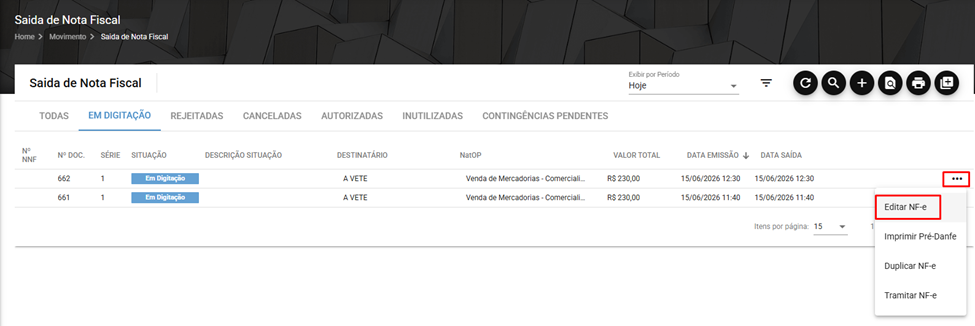
Enquanto a nota duplicada estiver com o status “Em Digitação”, ela é um rascunho: você pode abri-la pela listagem, alterar os dados que precisar e salvar novamente.   
  
No lado direito da linha da nota, clique no ícone de três pontinhos (⋯) e depois “Editar NF-e”

[![image.png](https://bc.avancoinfo.com.br/uploads/images/gallery/2026-07/scaled-1680-/xDvimage.png)](https://bc.avancoinfo.com.br/uploads/images/gallery/2026-07/xDvimage.png)  
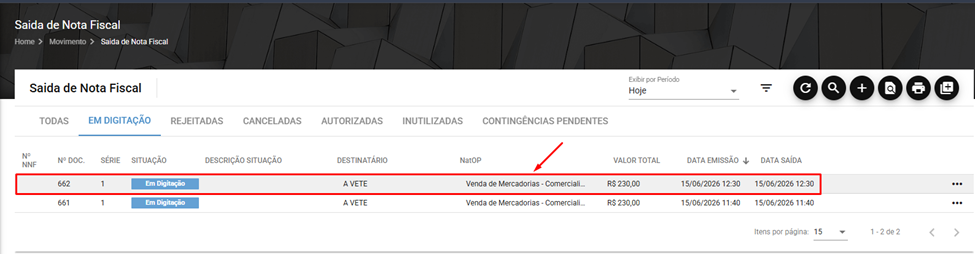
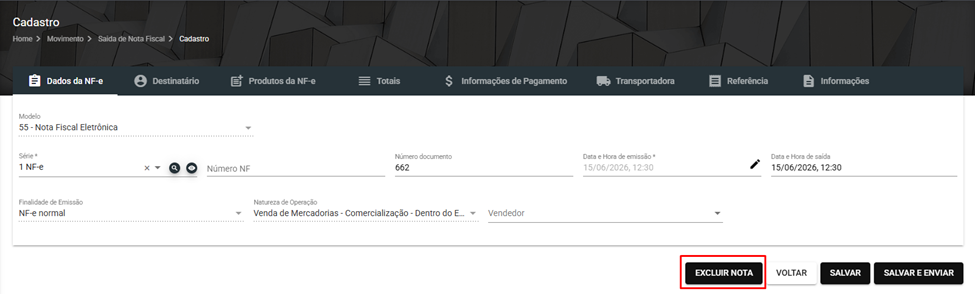
Se decidir não usar essa nota, é possível excluí-la enquanto ela ainda está nesse status.

Dê um clique em cima da nota.

[![image.png](https://bc.avancoinfo.com.br/uploads/images/gallery/2026-07/scaled-1680-/VDmimage.png)](https://bc.avancoinfo.com.br/uploads/images/gallery/2026-07/VDmimage.png)
[![image.png](https://bc.avancoinfo.com.br/uploads/images/gallery/2026-07/scaled-1680-/nL0image.png)](https://bc.avancoinfo.com.br/uploads/images/gallery/2026-07/nL0image.png)
<table border="1" cellpadding="0" cellspacing="0" class="MsoNormalTable" id="bkmrk-observa%C3%A7%C3%B5es-importan" style="width: 468.0pt; border-collapse: collapse; border: none; mso-border-alt: none white 0cm; mso-border-bottom-alt: solid #1F4E79 1.0pt; mso-padding-alt: 0cm .5pt 0cm .5pt; mso-border-insideh: 0cm none white; mso-border-insidev: 0cm none white;" width="0"><tbody><tr style="mso-yfti-irow: 0; mso-yfti-firstrow: yes; mso-yfti-lastrow: yes;"><td style="width: 468.0pt; border: none white 1.0pt; border-bottom: solid #1F4E79 1.0pt; mso-border-alt: none white 0cm; mso-border-bottom-alt: solid #1F4E79 1.0pt; background: #D9E2F3; padding: 5.0pt 8.0pt 5.0pt 8.0pt;" valign="top" width="624">**<span style="font-size: 13.0pt; color: #1f4e79;">Observações Importantes</span>**

</td></tr></tbody></table>

<span style="mso-list: Ignore;">•<span style="font: 7.0pt 'Times New Roman';"> </span></span>Só é possível duplicar notas que estejam com a situação “Autorizada”.

<span style="mso-list: Ignore;">•<span style="font: 7.0pt 'Times New Roman';"> </span></span>A nova nota nasce como rascunho (“Em Digitação”). Ela só passa a valer de fato depois que você salva e transmite.

<span style="mso-list: Ignore;">•<span style="font: 7.0pt 'Times New Roman';"> </span></span>Sempre confira os dados da nota duplicada antes de transmitir, principalmente quando usar a opção “Dados Atuais”, já que os preços podem ter mudado em relação à nota original.

<span style="mso-list: Ignore;">•<span style="font: 7.0pt 'Times New Roman';"> </span></span>Só é possível duplicar nota modelo 55.

*<span style="font-size: 10.0pt; color: gray;">Manual de Rotinas - Novo Avanço</span>*