# Manual Pedido Orçamento e Venda

<table border="1" cellpadding="0" cellspacing="0" class="MsoNormalTable" id="bkmrk-m%C3%B3dulo-op-rotina-ped" style="width: 468.0pt; border-collapse: collapse; border: none; mso-border-alt: solid windowtext .5pt; mso-padding-alt: 0cm .5pt 0cm .5pt; mso-border-insideh: .5pt solid windowtext; mso-border-insidev: .5pt solid windowtext;" width="0"><tbody><tr style="mso-yfti-irow: 0; mso-yfti-firstrow: yes;"><td style="width: 117.0pt; border: solid #BFBFBF 1.0pt; mso-border-alt: solid #BFBFBF .5pt; background: #D9E2F3; padding: 5.0pt 7.0pt 5.0pt 7.0pt;" valign="top" width="156">**Módulo**

</td><td style="width: 351.0pt; border: solid #BFBFBF 1.0pt; border-left: none; mso-border-left-alt: solid #BFBFBF .5pt; mso-border-alt: solid #BFBFBF .5pt; padding: 5.0pt 7.0pt 5.0pt 7.0pt;" valign="top" width="468">OP

</td></tr><tr style="mso-yfti-irow: 1;"><td style="width: 117.0pt; border: solid #BFBFBF 1.0pt; border-top: none; mso-border-top-alt: solid #BFBFBF .5pt; mso-border-alt: solid #BFBFBF .5pt; background: #D9E2F3; padding: 5.0pt 7.0pt 5.0pt 7.0pt;" valign="top" width="156">**Rotina**

</td><td style="width: 351.0pt; border-top: none; border-left: none; border-bottom: solid #BFBFBF 1.0pt; border-right: solid #BFBFBF 1.0pt; mso-border-top-alt: solid #BFBFBF .5pt; mso-border-left-alt: solid #BFBFBF .5pt; mso-border-alt: solid #BFBFBF .5pt; padding: 5.0pt 7.0pt 5.0pt 7.0pt;" valign="top" width="468">Pedidos

</td></tr><tr style="mso-yfti-irow: 2;"><td style="width: 117.0pt; border: solid #BFBFBF 1.0pt; border-top: none; mso-border-top-alt: solid #BFBFBF .5pt; mso-border-alt: solid #BFBFBF .5pt; background: #D9E2F3; padding: 5.0pt 7.0pt 5.0pt 7.0pt;" valign="top" width="156">**Autor**

</td><td style="width: 351.0pt; border-top: none; border-left: none; border-bottom: solid #BFBFBF 1.0pt; border-right: solid #BFBFBF 1.0pt; mso-border-top-alt: solid #BFBFBF .5pt; mso-border-left-alt: solid #BFBFBF .5pt; mso-border-alt: solid #BFBFBF .5pt; padding: 5.0pt 7.0pt 5.0pt 7.0pt;" valign="top" width="468">Shara Campos

</td></tr><tr style="mso-yfti-irow: 3; mso-yfti-lastrow: yes;"><td style="width: 117.0pt; border: solid #BFBFBF 1.0pt; border-top: none; mso-border-top-alt: solid #BFBFBF .5pt; mso-border-alt: solid #BFBFBF .5pt; background: #D9E2F3; padding: 5.0pt 7.0pt 5.0pt 7.0pt;" valign="top" width="156">**Data / Versão**

</td><td style="width: 351.0pt; border-top: none; border-left: none; border-bottom: solid #BFBFBF 1.0pt; border-right: solid #BFBFBF 1.0pt; mso-border-top-alt: solid #BFBFBF .5pt; mso-border-left-alt: solid #BFBFBF .5pt; mso-border-alt: solid #BFBFBF .5pt; padding: 5.0pt 7.0pt 5.0pt 7.0pt;" valign="top" width="468">23/06/2026

</td></tr></tbody></table>

<table border="1" cellpadding="0" cellspacing="0" class="MsoNormalTable" id="bkmrk-caminho" style="width: 468.0pt; border-collapse: collapse; border: none; mso-border-alt: solid windowtext .5pt; mso-padding-alt: 0cm .5pt 0cm .5pt; mso-border-insideh: .5pt solid windowtext; mso-border-insidev: .5pt solid windowtext;" width="0"><tbody><tr style="mso-yfti-irow: 0; mso-yfti-firstrow: yes; mso-yfti-lastrow: yes;"><td style="width: 468.0pt; border: none white 1.0pt; border-bottom: solid #1F4E79 1.0pt; mso-border-alt: none white 0cm; mso-border-bottom-alt: solid #1F4E79 1.0pt; background: #D9E2F3; padding: 6.0pt 8.0pt 6.0pt 8.0pt;" valign="top" width="624">**<span style="font-size: 13.0pt; color: #1f4e79;">Caminho</span>**

</td></tr></tbody></table>

OP → Pedido → Orçamento

<table border="1" cellpadding="0" cellspacing="0" class="MsoNormalTable" id="bkmrk-o-que-%C3%89" style="width: 468.0pt; border-collapse: collapse; border: none; mso-border-alt: solid windowtext .5pt; mso-padding-alt: 0cm .5pt 0cm .5pt; mso-border-insideh: .5pt solid windowtext; mso-border-insidev: .5pt solid windowtext;" width="0"><tbody><tr style="mso-yfti-irow: 0; mso-yfti-firstrow: yes; mso-yfti-lastrow: yes;"><td style="width: 468.0pt; border: none white 1.0pt; border-bottom: solid #1F4E79 1.0pt; mso-border-alt: none white 0cm; mso-border-bottom-alt: solid #1F4E79 1.0pt; background: #D9E2F3; padding: 6.0pt 8.0pt 6.0pt 8.0pt;" valign="top" width="624">**<span style="font-size: 13.0pt; color: #1f4e79;">O Que É</span>**

</td></tr></tbody></table>

A rotina de Pedido de Orçamento permite registrar orçamentos para clientes, incluindo produtos e formas de pagamento. Após a criação, o orçamento pode ser transformado em uma venda, facilitando o processo de faturamento e emissão de documentos fiscais.

<table border="1" cellpadding="0" cellspacing="0" class="MsoNormalTable" id="bkmrk-como-acessar" style="width: 468.0pt; border-collapse: collapse; border: none; mso-border-alt: solid windowtext .5pt; mso-padding-alt: 0cm .5pt 0cm .5pt; mso-border-insideh: .5pt solid windowtext; mso-border-insidev: .5pt solid windowtext;" width="0"><tbody><tr style="mso-yfti-irow: 0; mso-yfti-firstrow: yes; mso-yfti-lastrow: yes;"><td style="width: 468.0pt; border: none white 1.0pt; border-bottom: solid #1F4E79 1.0pt; mso-border-alt: none white 0cm; mso-border-bottom-alt: solid #1F4E79 1.0pt; background: #D9E2F3; padding: 6.0pt 8.0pt 6.0pt 8.0pt;" valign="top" width="624">**<span style="font-size: 13.0pt; color: #1f4e79;">Como Acessar</span>**

</td></tr></tbody></table>

Acesse o módulo **OP**, selecione **Pedido** e clique em **Orçamento**.

Ao abrir a rotina, será exibida a listagem dos orçamentos já cadastrados e as opções para inclusão, edição e impressão.

<table border="1" cellpadding="0" cellspacing="0" class="MsoNormalTable" id="bkmrk-como-criar-um-novo-r" style="width: 468.0pt; border-collapse: collapse; border: none; mso-border-alt: solid windowtext .5pt; mso-padding-alt: 0cm .5pt 0cm .5pt; mso-border-insideh: .5pt solid windowtext; mso-border-insidev: .5pt solid windowtext;" width="0"><tbody><tr style="mso-yfti-irow: 0; mso-yfti-firstrow: yes; mso-yfti-lastrow: yes;"><td style="width: 468.0pt; border: none white 1.0pt; border-bottom: solid #1F4E79 1.0pt; mso-border-alt: none white 0cm; mso-border-bottom-alt: solid #1F4E79 1.0pt; background: #D9E2F3; padding: 6.0pt 8.0pt 6.0pt 8.0pt;" valign="top" width="624">**<span style="font-size: 13.0pt; color: #1f4e79;">Como Criar um Novo Registro</span>**

</td></tr></tbody></table>

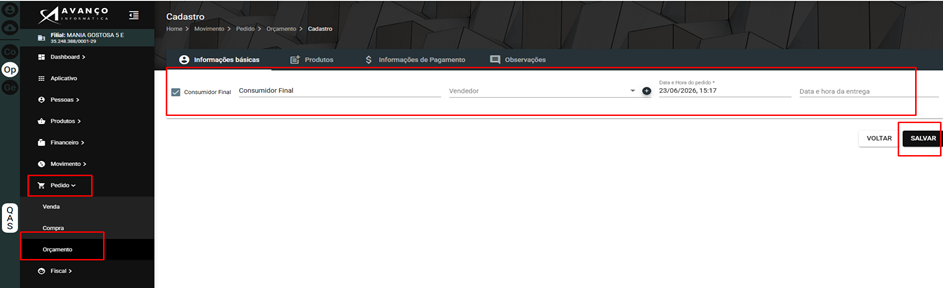
<span style="mso-list: Ignore;">1.<span style="font: 7.0pt 'Times New Roman';"> </span></span>Clique no botão **"+"** para criar um novo orçamento.

<span style="mso-list: Ignore;">2.<span style="font: 7.0pt 'Times New Roman';"> </span></span>Preencha os dados solicitados pelo sistema.

<span style="mso-list: Ignore;">3.<span style="font: 7.0pt 'Times New Roman';"> </span></span>Caso seja uma venda para consumidor final, marque o checkbox correspondente.

<span style="mso-list: Ignore;">4.<span style="font: 7.0pt 'Times New Roman';"> </span></span>Caso contrário, informe o cliente.

<span style="mso-list: Ignore;">5.<span style="font: 7.0pt 'Times New Roman';"> </span></span>(Opcional) Informe o vendedor responsável.

[![image.png](https://bc.avancoinfo.com.br/uploads/images/gallery/2026-07/scaled-1680-/lkeimage.png)](https://bc.avancoinfo.com.br/uploads/images/gallery/2026-07/lkeimage.png)
<span style="mso-no-proof: yes;">  
</span>

**Aba Produtos**

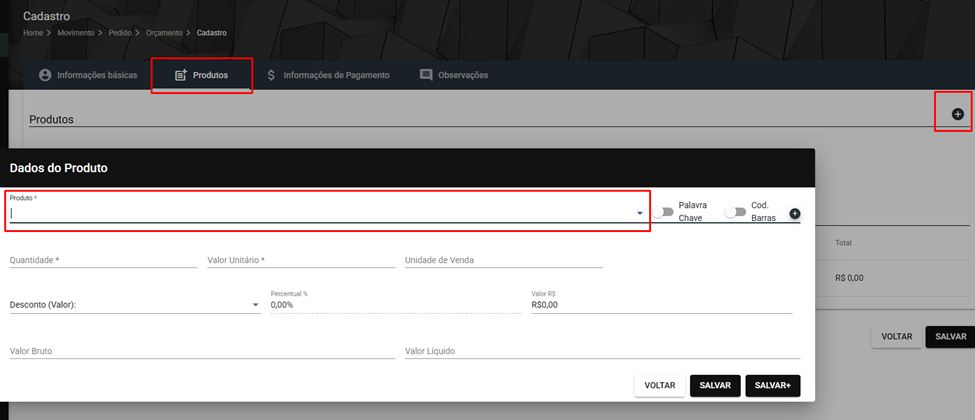
<span style="mso-list: Ignore;">6.<span style="font: 7.0pt 'Times New Roman';"> </span></span>Clique no botão **"+"**.

<span style="mso-list: Ignore;">7.<span style="font: 7.0pt 'Times New Roman';"> </span></span>Adicione os produtos que irão compor o orçamento.

[![image.png](https://bc.avancoinfo.com.br/uploads/images/gallery/2026-07/scaled-1680-/VaBimage.png)](https://bc.avancoinfo.com.br/uploads/images/gallery/2026-07/VaBimage.png)
 **Aba Informações de Pagamento**

<span style="mso-list: Ignore;">8.<span style="font: 7.0pt 'Times New Roman';"> </span></span>Clique no botão **"+"**.

<span style="mso-list: Ignore;">9.<span style="font: 7.0pt 'Times New Roman';"> </span></span>Informe as condições e formas de pagamento desejadas.

 **Aba Observação**

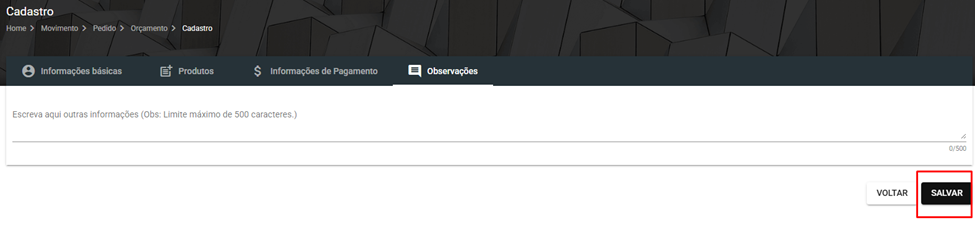
<span style="mso-list: Ignore;">10.<span style="font: 7.0pt 'Times New Roman';"> </span></span>Insira observações adicionais, quando necessário.

 **Finalização**

<span style="mso-list: Ignore;">11.<span style="font: 7.0pt 'Times New Roman';"> </span></span>Clique em **Salvar**.

<span style="mso-list: Ignore;">12.<span style="font: 7.0pt 'Times New Roman';"> </span></span>O orçamento ficará com status em aberto.

[![image.png](https://bc.avancoinfo.com.br/uploads/images/gallery/2026-07/scaled-1680-/0feimage.png)](https://bc.avancoinfo.com.br/uploads/images/gallery/2026-07/0feimage.png)<span style="mso-no-proof: yes;"></span>
[![image.png](https://bc.avancoinfo.com.br/uploads/images/gallery/2026-07/scaled-1680-/Xz6image.png)](https://bc.avancoinfo.com.br/uploads/images/gallery/2026-07/Xz6image.png)

**Transformar Orçamento em Venda**

<span style="mso-list: Ignore;">1.<span style="font: 7.0pt 'Times New Roman';"> </span></span>Localize o orçamento desejado.

<span style="mso-list: Ignore;">2.<span style="font: 7.0pt 'Times New Roman';"> </span></span>Clique no botão **Transformar em Venda** (ícone Play).

[![image.png](https://bc.avancoinfo.com.br/uploads/images/gallery/2026-07/scaled-1680-/MQaimage.png)](https://bc.avancoinfo.com.br/uploads/images/gallery/2026-07/MQaimage.png)

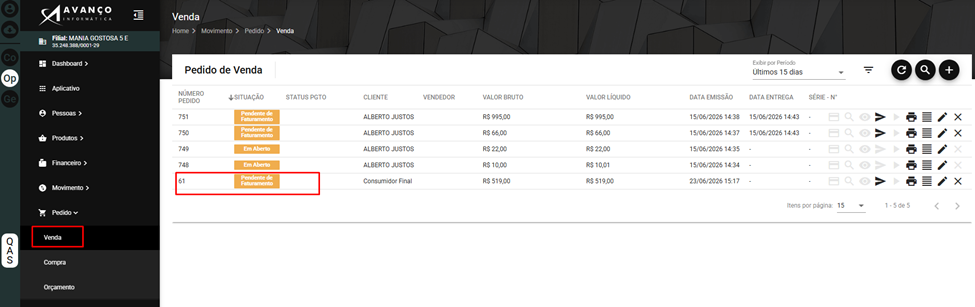
<span style="mso-list: Ignore;">3.<span style="font: 7.0pt 'Times New Roman';"> </span></span>O pedido será automaticamente encaminhado para:

<span style="mso-list: Ignore;">4.<span style="font: 7.0pt 'Times New Roman';"> </span></span>**OP → Pedido → Venda**

<span style="mso-list: Ignore;">5.<span style="font: 7.0pt 'Times New Roman';"> </span></span>O status ficará como **Pendente de Faturamento**.

[![image.png](https://bc.avancoinfo.com.br/uploads/images/gallery/2026-07/scaled-1680-/5kNimage.png)](https://bc.avancoinfo.com.br/uploads/images/gallery/2026-07/5kNimage.png)
**Faturar Pedido**

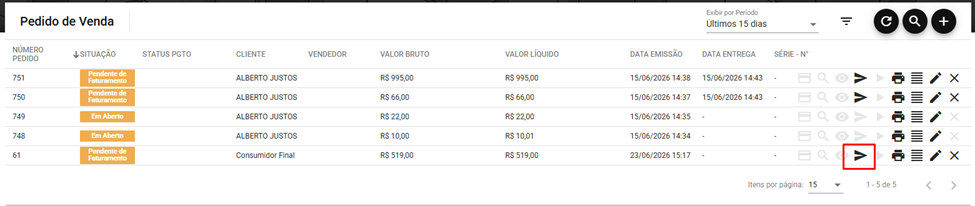
<span style="mso-list: Ignore;">6.<span style="font: 7.0pt 'Times New Roman';"> </span></span>Na rotina de venda, clique no ícone de faturamento.

<span style="mso-list: Ignore;">7.<span style="font: 7.0pt 'Times New Roman';"> </span></span>O sistema direcionará automaticamente para a rotina de emissão de notas.

[![image.png](https://bc.avancoinfo.com.br/uploads/images/gallery/2026-07/scaled-1680-/TUoimage.png)](https://bc.avancoinfo.com.br/uploads/images/gallery/2026-07/TUoimage.png)
<table border="1" cellpadding="0" cellspacing="0" class="MsoNormalTable" id="bkmrk-como-editar-ou-exclu" style="width: 468.0pt; border-collapse: collapse; border: none; mso-border-alt: solid windowtext .5pt; mso-padding-alt: 0cm .5pt 0cm .5pt; mso-border-insideh: .5pt solid windowtext; mso-border-insidev: .5pt solid windowtext;" width="0"><tbody><tr style="mso-yfti-irow: 0; mso-yfti-firstrow: yes; mso-yfti-lastrow: yes;"><td style="width: 468.0pt; border: none white 1.0pt; border-bottom: solid #1F4E79 1.0pt; mso-border-alt: none white 0cm; mso-border-bottom-alt: solid #1F4E79 1.0pt; background: #D9E2F3; padding: 6.0pt 8.0pt 6.0pt 8.0pt;" valign="top" width="624">**<span style="font-size: 13.0pt; color: #1f4e79;">Como Editar ou Excluir</span>**

</td></tr></tbody></table>

\- Localize o orçamento ou venda na listagem.

\- Para editar, clique no ícone de lápis.

\- Realize as alterações necessárias e salve novamente.

<table border="1" cellpadding="0" cellspacing="0" class="MsoNormalTable" id="bkmrk-observa%C3%A7%C3%B5es-importan" style="width: 468.0pt; border-collapse: collapse; border: none; mso-border-alt: solid windowtext .5pt; mso-padding-alt: 0cm .5pt 0cm .5pt; mso-border-insideh: .5pt solid windowtext; mso-border-insidev: .5pt solid windowtext;" width="0"><tbody><tr style="mso-yfti-irow: 0; mso-yfti-firstrow: yes; mso-yfti-lastrow: yes;"><td style="width: 468.0pt; border: none white 1.0pt; border-bottom: solid #1F4E79 1.0pt; mso-border-alt: none white 0cm; mso-border-bottom-alt: solid #1F4E79 1.0pt; background: #D9E2F3; padding: 6.0pt 8.0pt 6.0pt 8.0pt;" valign="top" width="624">**<span style="font-size: 13.0pt; color: #1f4e79;">Observações Importantes (opcional)</span>**

</td></tr></tbody></table>

\- O orçamento pode ser impresso através do ícone de impressora.

\- Após ser transformado em venda, o pedido ficará disponível na rotina de vendas.

\- O faturamento da venda é realizado através da rotina de notas fiscais.
