Manual - Subir vendas quitadas para o gerenciador financeiro
MANUAL DE ROTINAS - NOVO AVANÇO
|
Módulo |
CO |
|
Rotina |
SUBIR VENDAS QUITADAS NO GERENCIADOR FINANCEIRO |
|
Autor |
João Victor Torres |
|
Data |
15/06/2026 |
|
Caminho |
A configuração passa por três rotinas, nesta ordem:
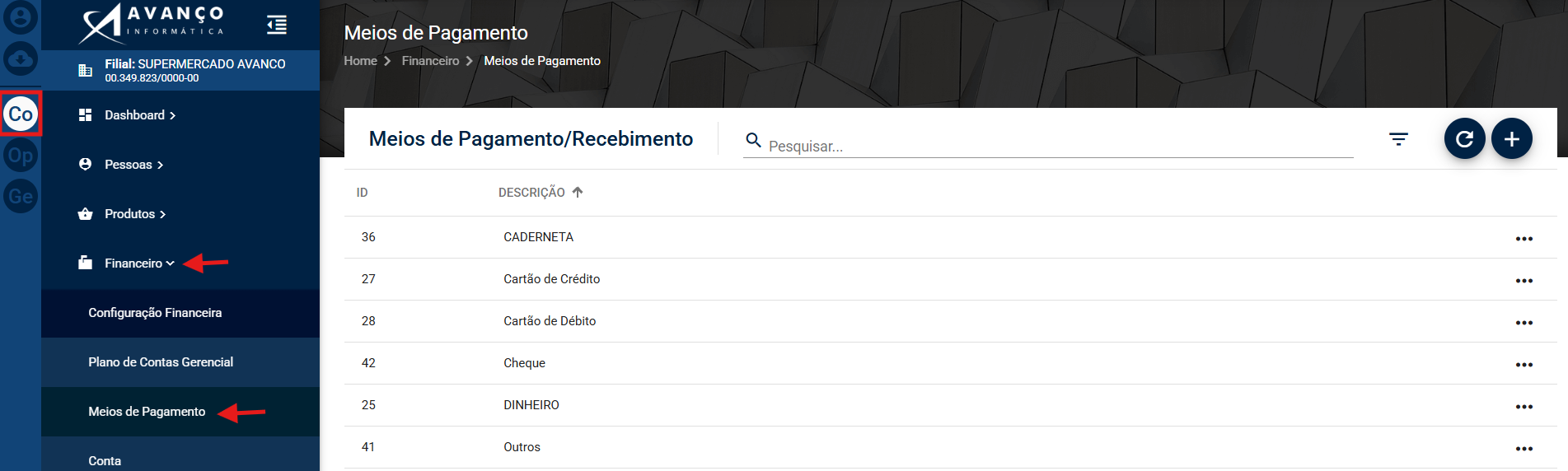
• CO → Financeiro → Meios de Pagamento
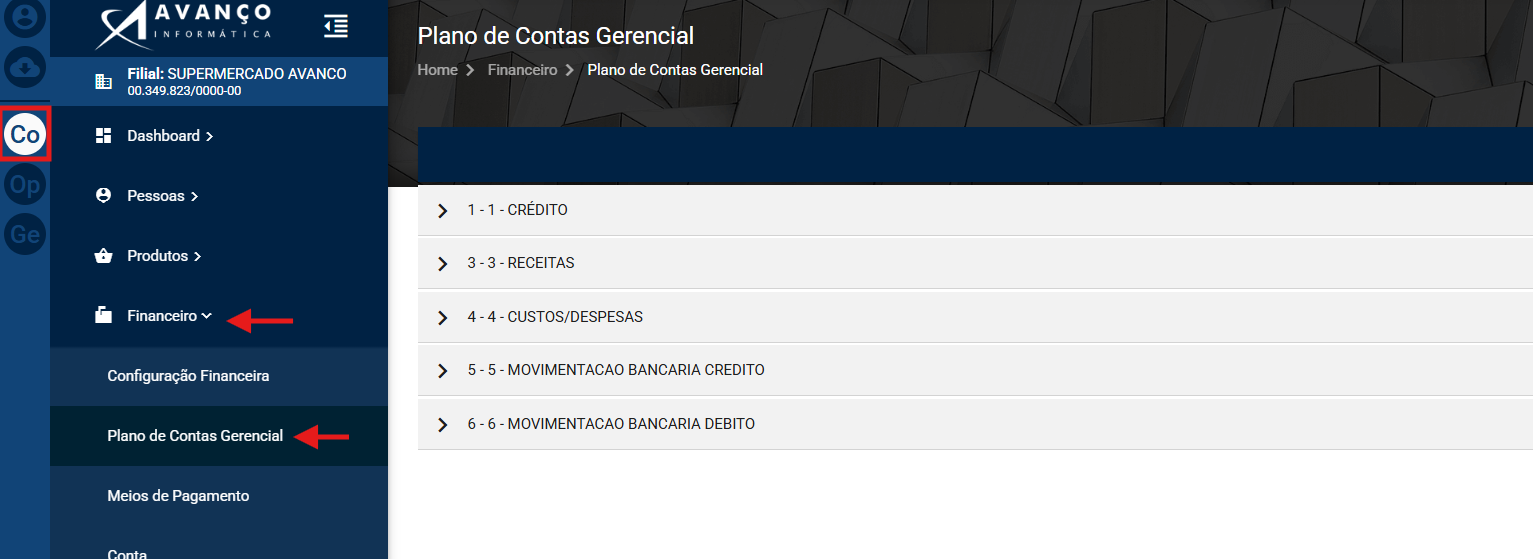
• CO → Financeiro → Plano de Contas Gerencial
• OP → Financeiro → Gerenciador Financeiro (para conferir o resultado)
|
O Que É |
Quando uma venda é feita no PDV (o caixa da loja) com pagamento à vista, como dinheiro, ela já foi recebida na hora. Esta configuração faz com que essas vendas apareçam automaticamente como QUITADAS no Gerenciador Financeiro, sem que ninguém precise dar baixa manualmente em cada uma.
Para isso funcionar, é preciso ajustar dois pontos e ligá-los entre si: marcar o meio de pagamento para gravar como quitado e vincular esse meio de pagamento a um plano de contas e a uma conta. Este manual usa o Dinheiro como exemplo, mas o mesmo vale para outros meios de pagamento à vista.
|
Como Configurar |
Siga as três etapas abaixo na ordem. Ao final, as vendas em dinheiro no PDV passam a subir já quitadas.
Etapa 1 — Marcar o meio de pagamento como quitado
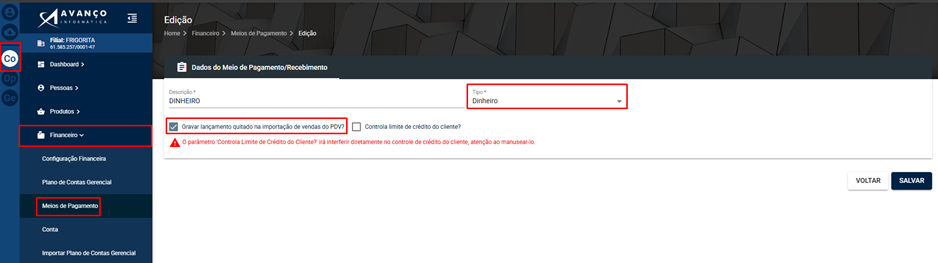
Caminho: CO → Financeiro → Meios de Pagamento → Dinheiro
2. Abra o meio de pagamento que deve subir quitado (no exemplo, Dinheiro).
3. Marque a caixa “Gravar lançamento quitado na importação de vendas do PDV”.
4. Clique em Salvar.
Etapa 2 — Vincular no Plano de Contas Gerencial
Caminho: CO → Financeiro → Plano de Contas Gerencial
O Plano de Contas Gerencial é a estrutura que organiza para onde vão os lançamentos financeiros. Aqui você liga o meio de pagamento a uma conta.
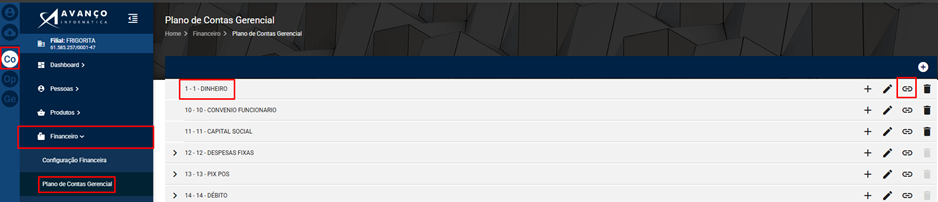
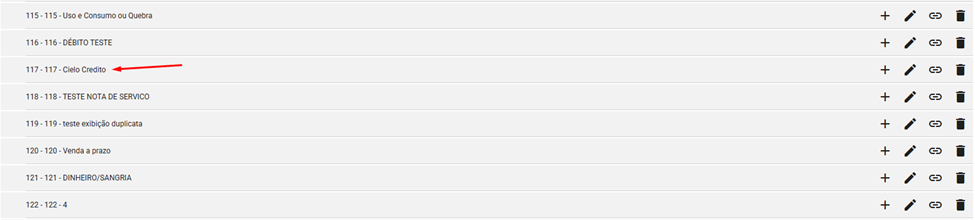
2. Localize a forma de pagamento Dinheiro na lista. Se ela ainda não existir, crie uma.
3. Na linha do Dinheiro, clique no ícone de clips (vincular).
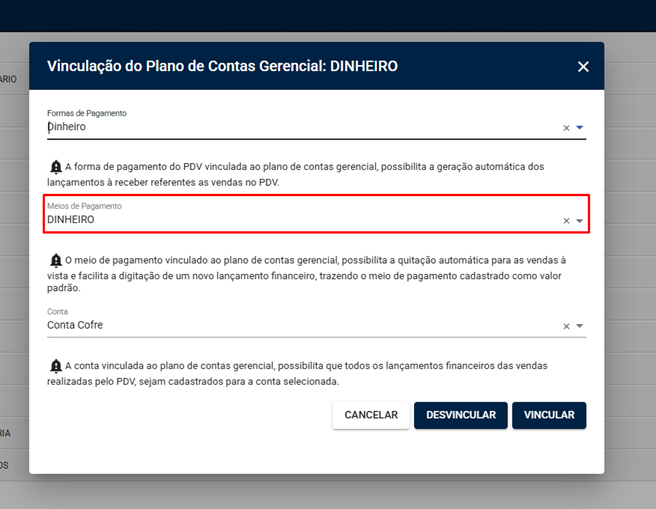
4. Na janela de vinculação que abrir, preencha os três campos:
• Formas de Pagamento: selecione Dinheiro.
• Meios de Pagamento: selecione o meio de pagamento Dinheiro (o mesmo que você marcou na Etapa 1).
• Conta: informe a conta onde todas as vendas do PDV nesse meio de pagamento serão registradas (no exemplo, Conta Cofre).
5. Clique em Vincular para confirmar.
Etapa 3 — Conferir o resultado no Gerenciador Financeiro
Caminho: OP → Financeiro → Gerenciador Financeiro
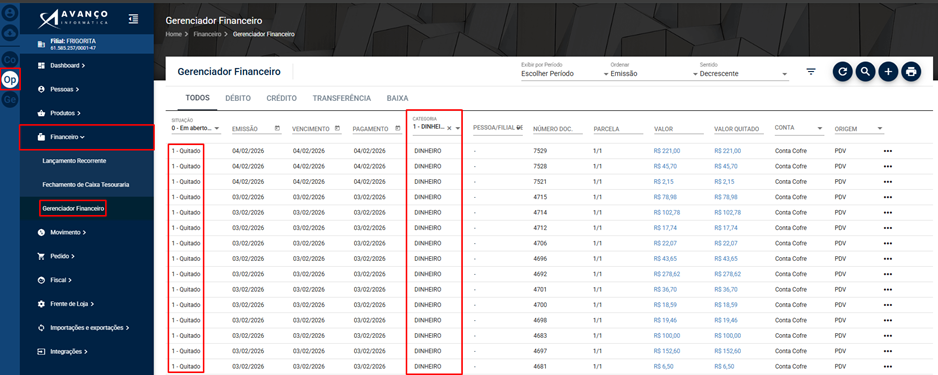
1. Acesse OP → Financeiro → Gerenciador Financeiro.
2. Verifique se as vendas em dinheiro feitas no PDV aparecem com a situação “1 - Quitado”, na conta que você vinculou e com a origem “PDV”.
Se elas aparecerem quitadas, a configuração está correta. Você pode usar a coluna Categoria (filtrando por Dinheiro) para localizar esses lançamentos mais rápido.
|
Como Editar ou Excluir |
Para mudar o comportamento, volte às mesmas rotinas. Em Meios de Pagamento, você pode marcar ou desmarcar a opção de gravar como quitado. Em Plano de Contas Gerencial, você pode alterar o vínculo usando os botões Vincular ou Desvincular na própria janela de vinculação. As mudanças valem para as próximas vendas importadas; os lançamentos que já subiram para o Gerenciador Financeiro continuam como estão.
Sobre exclusão, vale uma atenção: não é possível apagar de vez um Meio de Pagamento que já foi usado em algum lançamento.
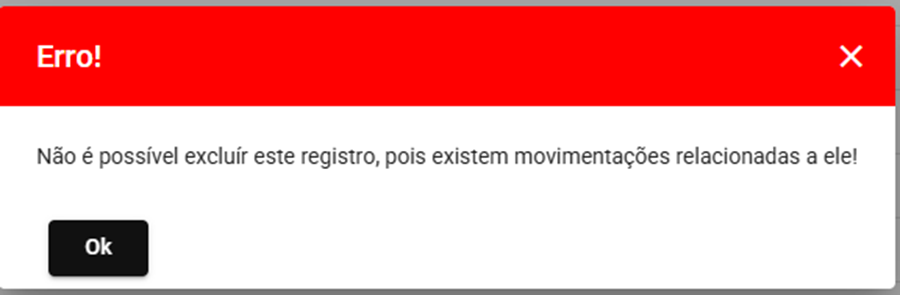
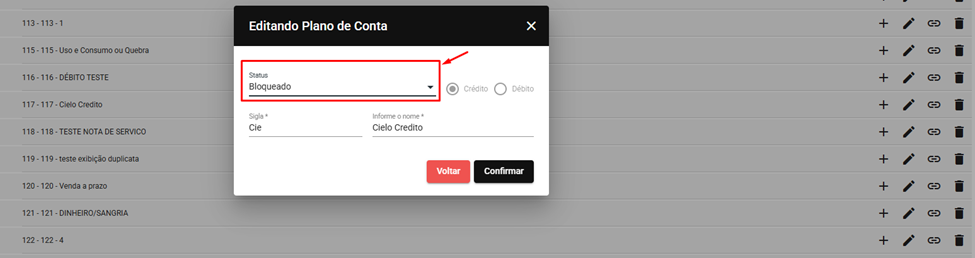
O mesmo acontece com o Plano de Contas Gerencial, que também não pode ser apagado quando já tem lançamentos vinculados. Nesses casos, em vez de apagar, abra o Plano de Contas Gerencial e altere o status dele para “Bloqueado” ou “Excluído”. Assim ele deixa de ser usado, sem que o histórico já existente seja perdido.
|
Observações Importantes |
• As três etapas se complementam: marcar o meio de pagamento como quitado (Etapa 1) só tem efeito completo depois de vincular o meio de pagamento a uma conta no Plano de Contas Gerencial (Etapa 2).
• O exemplo usa Dinheiro, mas o mesmo processo vale para outros meios de pagamento à vista que devam subir quitados.
• A configuração afeta as próximas importações de vendas do PDV. Vendas que já estão no Gerenciador Financeiro não são alteradas por ela.
• Meios de Pagamento e Planos de Contas Gerenciais que já têm lançamentos não podem ser apagados. Para tirá-los de uso, altere o status do Plano de Contas para “Bloqueado” ou “Excluído”.
Manual de Rotinas - Novo Avanço