Manual - Tratar dados arquivo .csv - relatório de estoque
Módulo GE
Rotina Tratar dados arquivo .csv
Autor Matheus Felipe
Data / Versão: 09/02/2026
CAMINHO
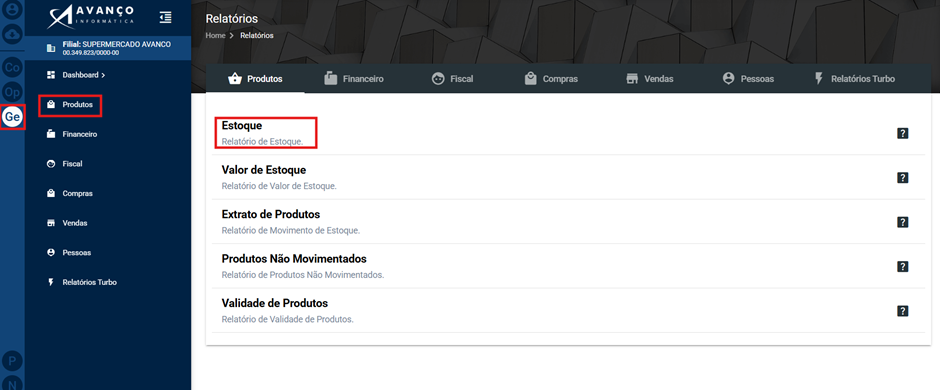
Ge > Produtos > Estoques
O QUE É
A demanda sobre salvar o relatório de estoque no formato .csv e realizar a formatação dos dados orienta o usuário sobre como exportar o relatório de estoque em formato .csv e preparar os dados para utilização em planilhas ou outros sistemas.
PASSO A PASSO
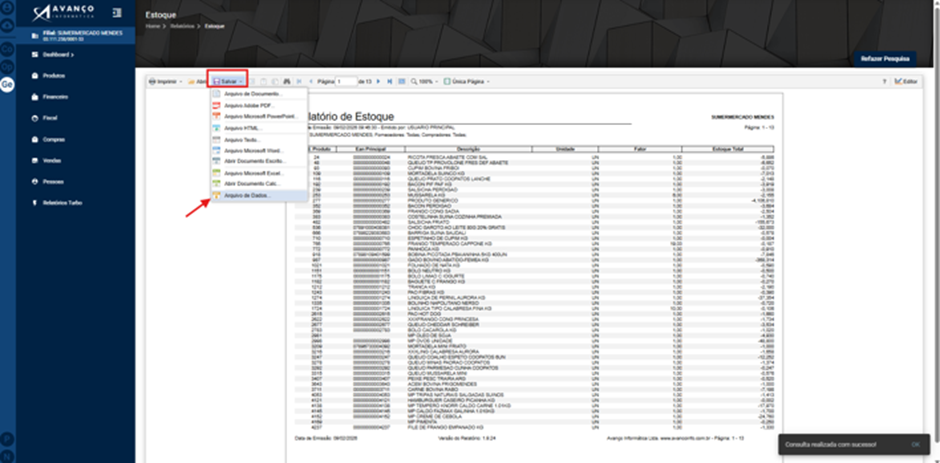
Ao gerar o relatório de estoque, clica em salvar e “Arquivo de Dados”.
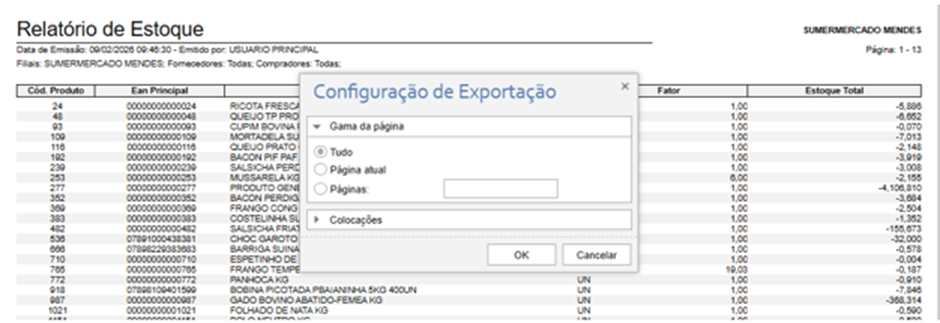
Aperta em OK e confirma o salvamento do arquivo:
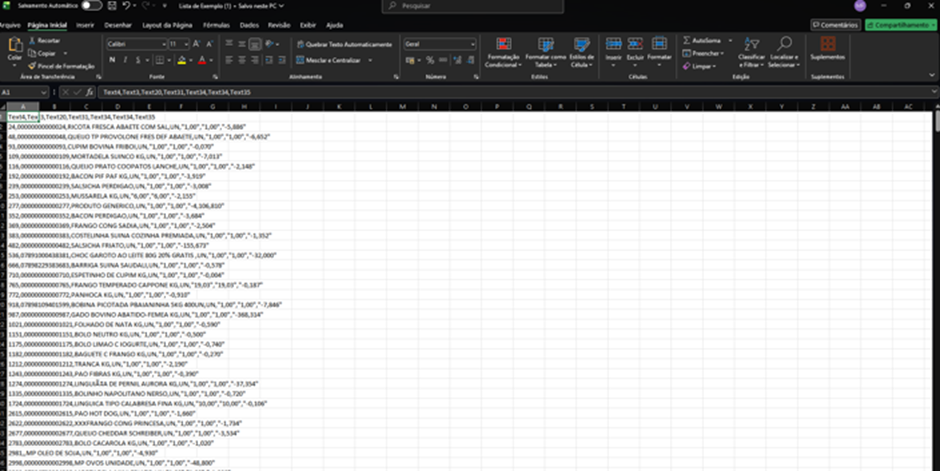
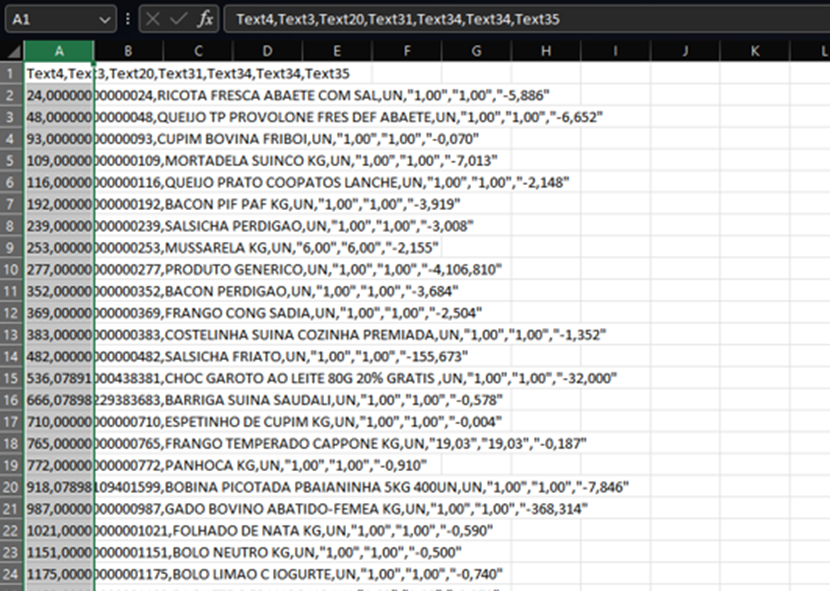
Ao abrir o arquivo .csv, ele estará sem formatação:
Para tratar esses dados é necessário seguir este passo a passo:
• Selecionar a primeira coluna (clicar em A)
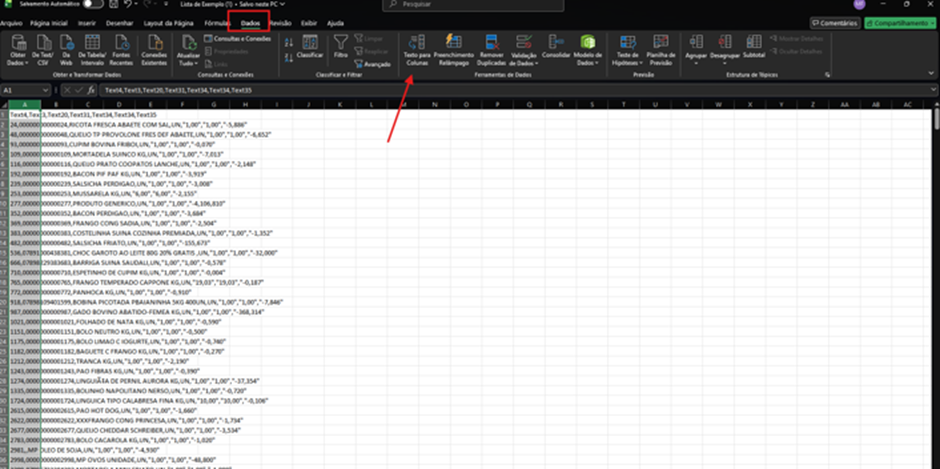
• Depois no menu “Dados”, selecionar a opção “Texto para Colunas”
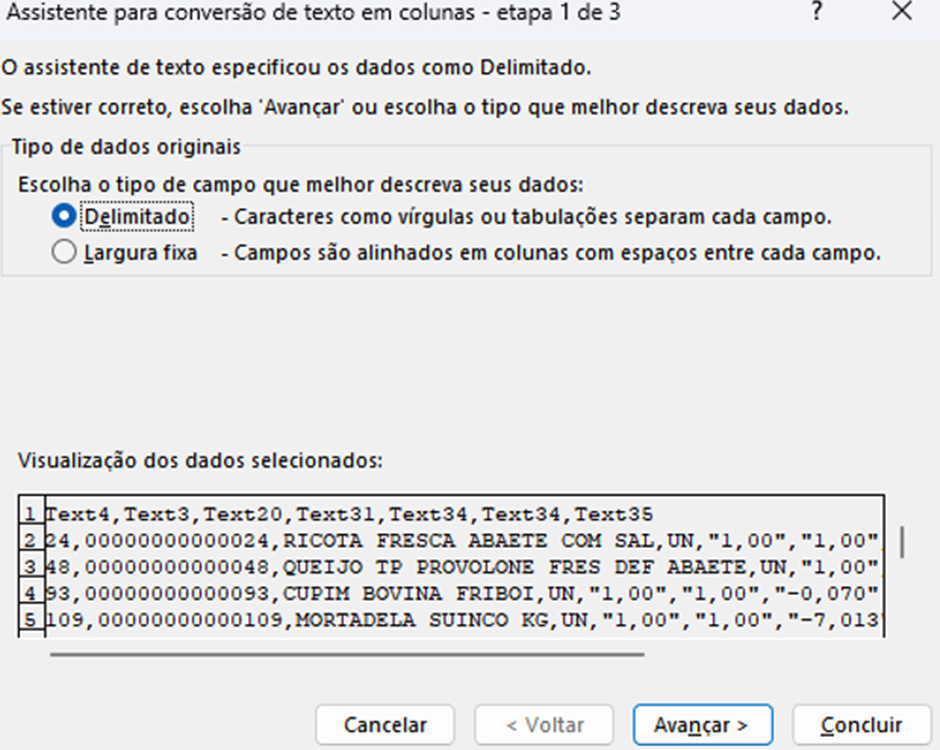
• Ao selecionar a opção “Texto para Colunas”, prosseguir com essa configuração:
Clicar em Avançar
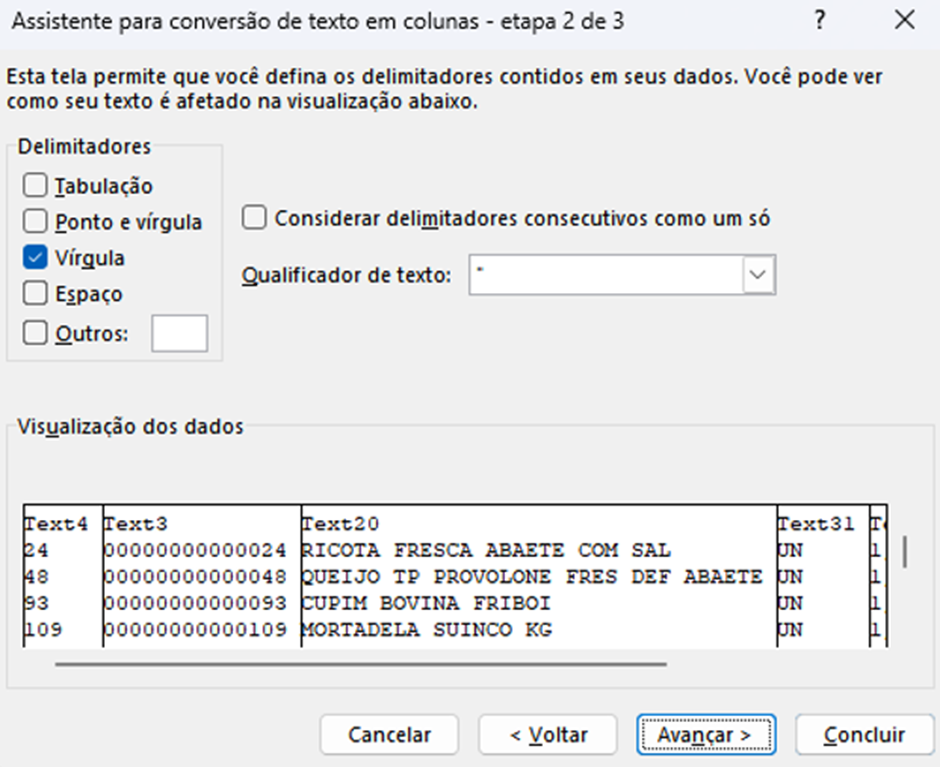
Marcar somente o box de “Vírgula” e clicar em concluir
• Agora os dados estarão tratados, porém é necessário ajustar o nome das colunas:
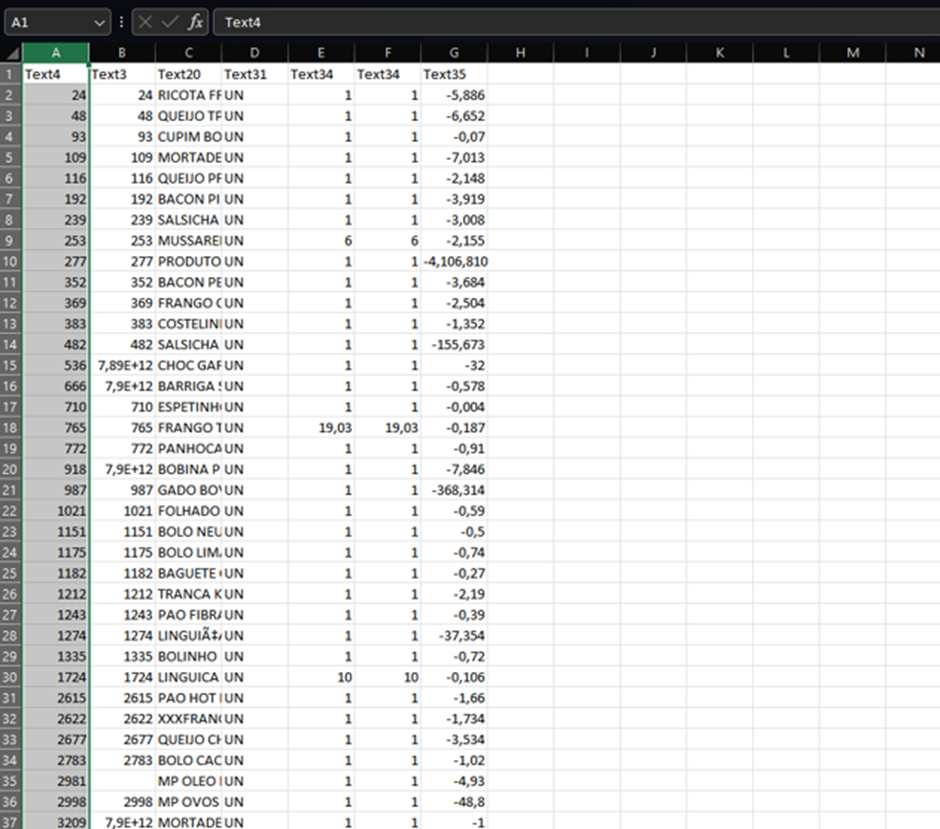
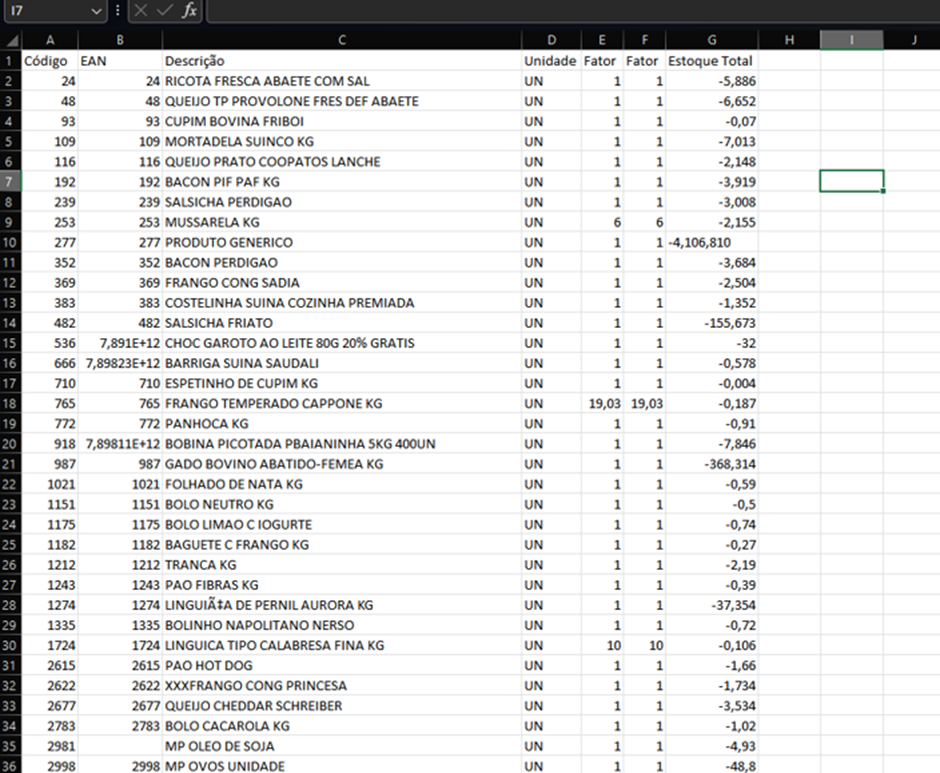
• A ordem das colunas são: Código do produto, EAN, Descrição, Unidade, Fator e Estoque
Ficando dessa maneira:
● A coluna Fator é repetida (pode excluir uma delas caso facilite a visualização)
OBSERVAÇÕES IMPORTANTES
● Após salvar o relatório no formato .csv, os dados podem ser exibidos sem a formatação correta ao abrir o arquivo. Nesses casos, é necessário realizar o tratamento das informações no Excel utilizando a ferramenta Texto para Colunas, disponível na guia.