Supervisor
- Dúvida | Como Realizar Cadastro Motivo Liberação Supervisor Frente Avanço?
- Dúvida | Como Configurar Exportação Automática Produtos Supervisor?
Dúvida | Como Realizar Cadastro Motivo Liberação Supervisor Frente Avanço?
Dúvida:
Como Realizar o Cadastro de Motivos de Liberação no Sistema Supervisor?
Solução:
Neste manual é possível observar como é realizado através do Sistema Supervisor o cadastro de motivos de liberação de desconto, acréscimo e cancelamento nas movimentações de vendas ECF. A rotina de Motivos tem como objetivo possibilitar que o cliente informe as justificativas ao aplicar desconto ou acréscimo no item e subtotal e cancelamento de item e cupom. Após a realização do cadastro é permitido ao usuário realizar o envio das informações para o Frente de Loja Avanço, tornando possível o controle de operações realizadas pelos gerentes, responsáveis e operadores de caixa.
Observação:
-
- A versão do Supervisor deve ser compatível com a versão do Frente de Loja (Windows/Linux).
1- Cadastrando Motivos
Nessa rotina é possível incluir o motivo por tipo de liberação.
| Rotina: | Motivos Diversos |
|---|---|
| Localização: | Tabelas / Motivos Diversos / Incluir |
A rotina pode ser acessada no caminho informado acima.
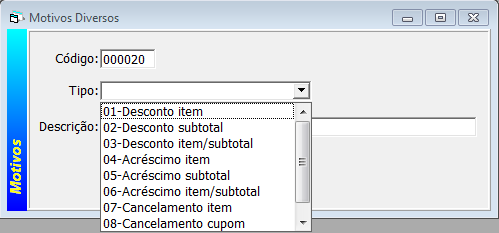
Informações importantes sobre os campos da tela acima:
| Código: | Informe um código para o motivo ou mantenha o campo em branco para que seja gerado um número sequencial de cadastro. |
|---|---|
| Tipo: | Selecione o tipo para o motivo que será cadastrado. |
| Descrição: | Informe a descrição que será exibida no Frente de Loja conforme o tipo acima. O tamanho máximo da descrição é de 50 caracteres. |
Ao finalizar o preenchimento dos campos deve ser selecionado o botão Gravar para finalizar o cadastro.
2- Exportação Frente de Loja Avanço
Nessa rotina é possível realizar a exportação dos motivos cadastrados anteriormente para o Sistema Frente de Loja Avanço.
| Rotina: | Exportação |
|---|---|
| Localização: | Exportação / Frente de Loja (Linux / Windows) |
A rotina pode ser acessada no caminho informado acima.
2.1 - Exportação para Frente Linux
Deverá ser selecionada a opção Motivos, e em seguida o botão Exportar.
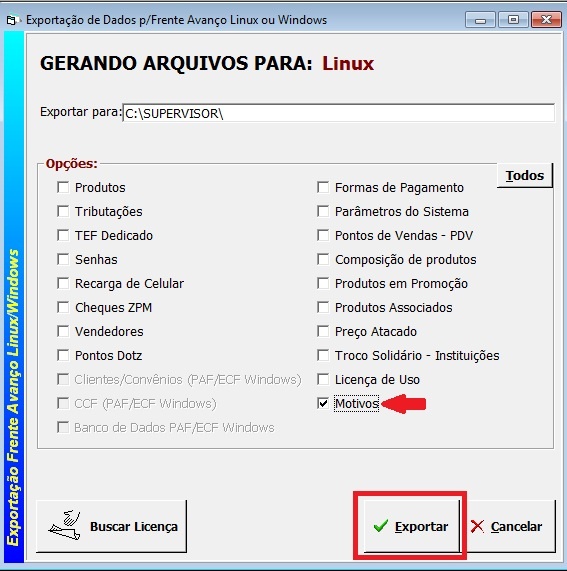
Observação: O arquivo será exportado para o diretório configurado acima.
2.2 - Exportação para Fente Windows
Deverá ser selecionada a opção Banco de Dados PAF/ECF Windows, e em seguida o botão Exportar.
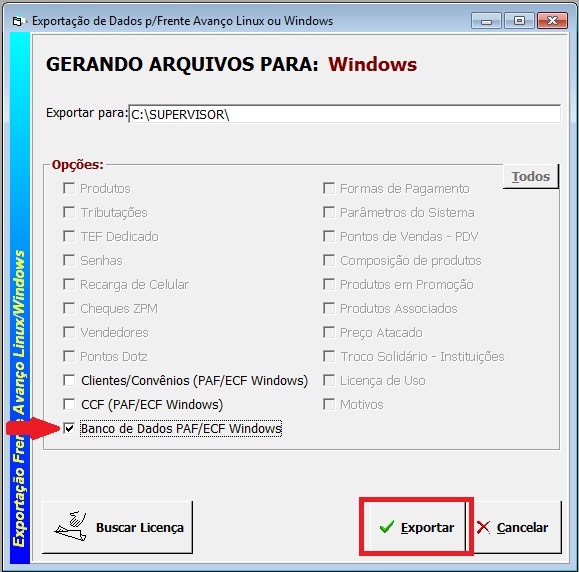
Observação:
-
-
-
- O arquivo será exportado para o diretório configurado acima.
- Para que o arquivo exportado para o Frente de Loja contendo os motivos de liberações cadastrados seja disponibilizado ao usuário, deverá ser realizada a configuração do PDV por um técnico do Suporte Avanço.
-
-
|
O Atendimento para a Avanço Informática é prioridade! Caso Você tenha alguma dúvida, fique à vontade para entrar em contato com a gente:
|


Dúvida | Como Configurar Exportação Automática Produtos Supervisor?
Dúvida:
Como Configurar a Exportação Automática dos Produtos para o Sistema Supervisor?
Solução:
| Observação: É necessário configurar o cron do servidor para enviar a carga e supervisor para recebê-la. |
1 - Configurando o Cron do Servidor
Para que a exportação de produtos e promoções seja feita de forma automática, deve-se configurar o Cron do Servidor para que execute o integ104, sendo assim ele enviará os arquivos de produtos e promoções para o diretório /u/rede/Retag.
| Observação: Solicite apoio da tecnologia para acessar o Cron do Servidor. |
2 - Configurar o Supervisor
É necessário configurar também o supervisor, para que ele receba a carga de produtos e promoções.
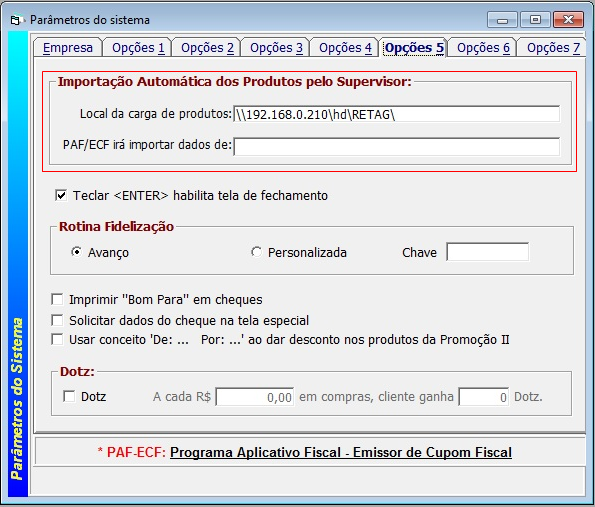
Acesse os parâmetros do Supervisor, e clique na guia "Opções 5" e assim preencha os campos:
| Local da Carga de Produtos: | Informe o caminho de onde virá os arquivos de carga (Servidor). |
|---|---|
| PAF/ECF irá importar os dados de: | Informe o caminho de onde os caixas buscarão os dados atualizados. |
Desta forma tanto o Integral quando o Supervisor estarão preparados para enviar e receber as cargas de produtos e promoções automaticamente.
|
O Atendimento para a Avanço Informática é prioridade! Caso Você tenha alguma dúvida, fique à vontade para entrar em contato com a gente:
|