Parametrizações Financeiras
- Manual | Cadastrar Administradora Cartão Ticket Integral Varejo
- Manual | Cadastrar Administradora Cartão Débito Crédito Integral Varejo
- Dúvida | Como Vincular Produto Modalidade Integral Varejo?
- Dúvida | Como Consultar Vinculações Formas Pagamento TEF Integral Varejo?
- Dúvida | Como Cadastrar Vincular Conta Caixa Filial Fechamento Integral Varejo?
Manual | Cadastrar Administradora Cartão Ticket Integral Varejo
Cadastrar Administradora de Cartão de Ticket Alimentação e Refeição no Integral
1- Cadastrando a Administradora de Cartão de Ticket como Cliente
|
Rotina: |
Clientes - Inclusão |
|---|---|
|
Programa: |
CBA039 |
|
Localização: |
Cadastros Basicos / Clientes / Inclusao |
Antes de realizar configurar os parâmetros, é necessário cadastrar as administradoras de cartões ticket como cliente. Para realizar este procedimento, acesse a localização citada acima. Para mais detalhes de como incluir cliente na rotina, consulte o documento: " Manual | Cadastrar Cliente Integral Varejo ".
Abaixo segue um exemplo da tela de alteração da administradora de cartão ticket cadastrada como cliente.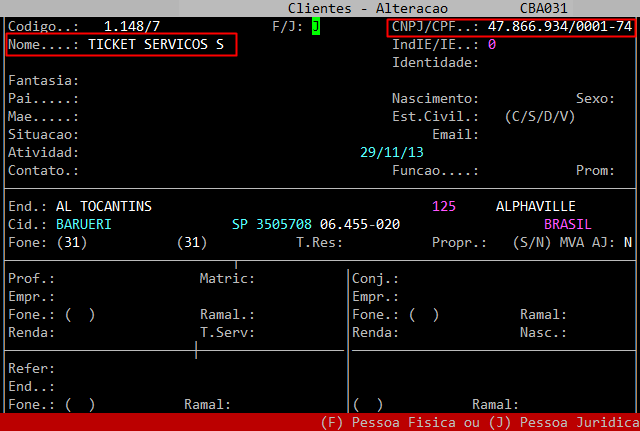
|
IMPORTANTE: É imprescindível preencher os campos, como CNPJ e Nome, com os dados corretos da administradora de cartão de ticket alimentação ou refeição. |
2- Configurando os Parâmetros da Administradora de Cartão de Ticket
| Rotina: | Cartão / Tickets - Alteração |
|---|---|
| Programa: | CBA501 |
| Localização: | Cadastros Basicos / Admist. Cartao - Tickets / Alteracao |
Após cadastrar a administradora de cartão como cliente, o próximo passo é configurar os parâmetros de acordo com a regra de negócio dos Cartões de Ticket Alimentação ou Refeição. Para realizar este procedimento, acesse a localização citada acima.
| OBSERVAÇÃO: A regra de negócio dos Cartões de Ticket Alimentação ou Refeição deverá ser consultada diretamente com a sua administradora de cartão. |
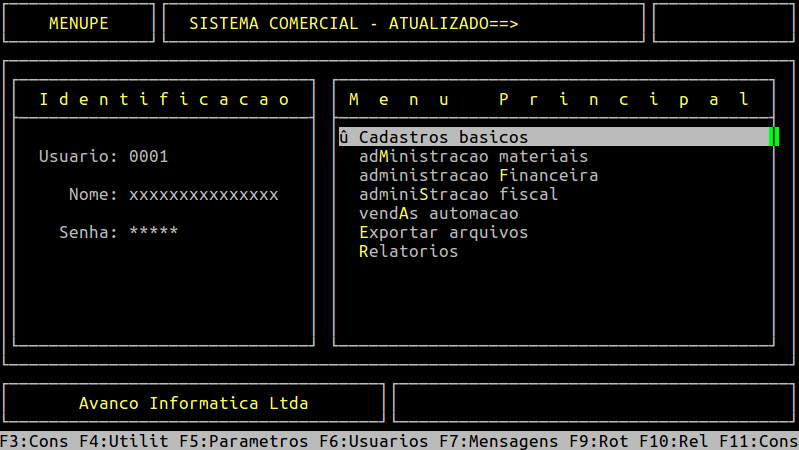
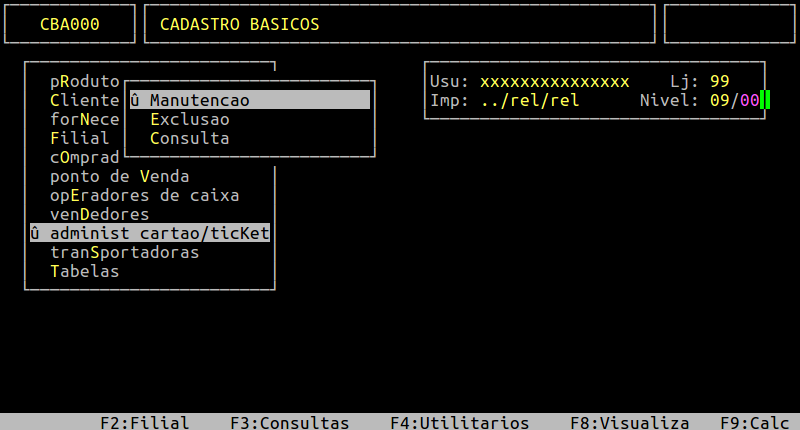
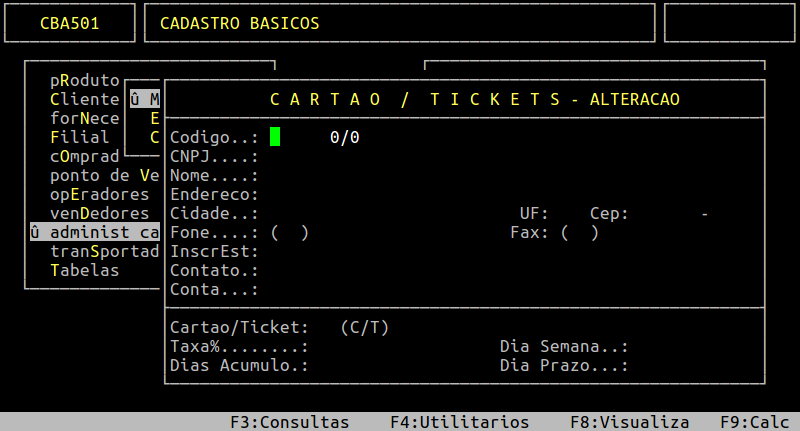
Campos importante da tela acima:
| Codigo: | Informe o código interno da administradora de cartão cadastrada anteriormente como cliente, e em seguida pressione Enter para prosseguir. |
|---|---|
| CNPJ: | Esse campo será preenchido automaticamente com os dados informados no cadastro do cliente realizado anteriormente. |
| Nome: | Esse campo será preenchido automaticamente com os dados informados no cadastro do cliente realizado anteriormente. |
| Endereco: | Esse campo será preenchido automaticamente com os dados informados no cadastro do cliente realizado anteriormente. |
| Cidade: | Esse campo será preenchido automaticamente com os dados informados no cadastro do cliente realizado anteriormente. |
| UF: | Esse campo será preenchido automaticamente com os dados informados no cadastro do cliente realizado anteriormente. |
| Fone: | Esse campo será preenchido automaticamente com os dados informados no cadastro do cliente realizado anteriormente. |
| Fax: | Esse campo será preenchido automaticamente com os dados informados no cadastro do cliente realizado anteriormente. |
| InscrEst: | Esse campo será preenchido automaticamente com os dados informados no cadastro do cliente realizado anteriormente. |
| Contato: | Informe o contato (opcional), e em seguida pressione Enter para prosseguir. |
| Conta: | Informe uma conta de reembolso, e em seguida pressione Enter para prosseguir. |
| Cartao/Ticket: | Informe T para parametrizar o cartão ticket. |
Abaixo segue um exemplo da tela preenchida.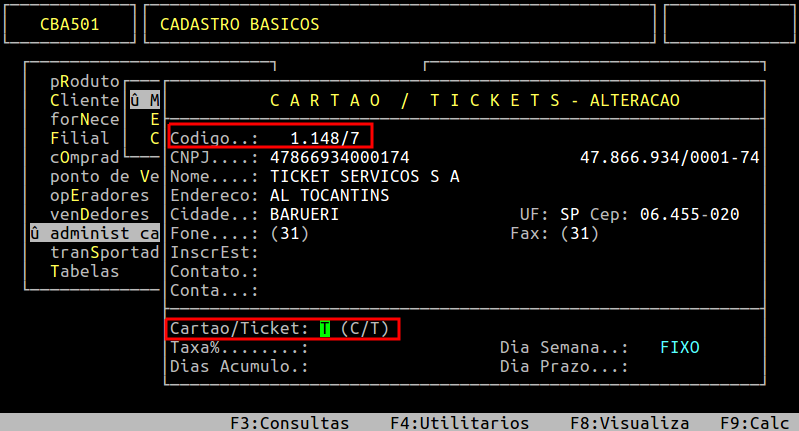
Após informar a letra T no campo Cartao/Ticket, será aberta uma tela para a definição dos prazos e das taxas.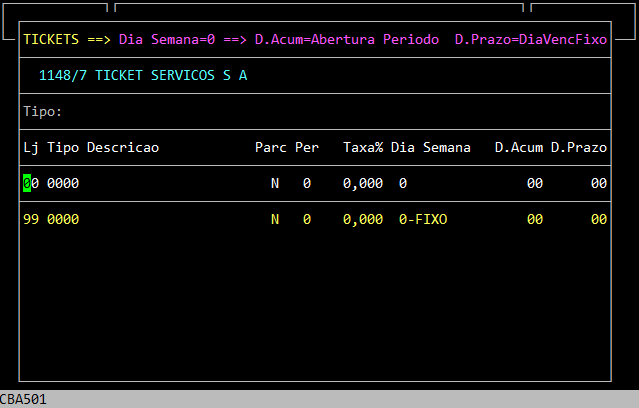
Informações importantes referente aos campos da tela acima.
| Tipo: |
Informe um tipo gerencial, para separar as vendas quando a administradora possuir taxas diferentes. Exemplo: O ticket alimentação terá um tipo gerencial diferente do ticket refeição, devido as taxas serem diferenciadas. |
|
|---|---|---|
| Lj: |
Informe a loja desejada, quando possuir parâmetros diferentes entre as lojas, quanto aos dias de prazo ou corte.
|
|
| Parc: | Informe S se o ticket for parcelado ou N se não for. | |
| Per: |
Informe qual o período de venda, sendo: 0 - sem período definido, 1 - período de um mês, 2 - dois períodos de venda, 3 - três períodos de venda, 4 - quatro períodos de venda, 5 - cinco períodos de venda. |
|
| Taxa%: | Informe o percentual de taxa de repasse para a administradora. | |
| Dia Semana: |
Informe o dia da semana que ocorrerá o corte, caso informado com 0 o sistema trata a regra como dia FIXO de vencimento, considerando o dia informado no D.Prazo. Caso a administradora não possuir um período fixo para vencimento, deve se informar 9 no campo Dia Semana para que o sistema abra uma opção para informar os ciclos e prazos da administradora. |
|
| D.Acum: | Informe os dias de acúmulo dos lançamentos definidos pelo período da administradora. | |
| D.Prazo: | Informe os dias de prazo referente ao pagamento pela administradora que estão dentro do período de acúmulo ou vencimento fixo. |
Abaixo segue um exemplo da tela preenchida referente ao cartão ticket sem tipo gerencial.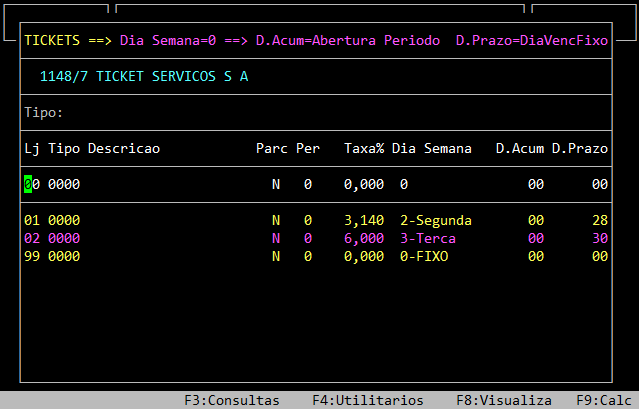
Abaixo segue um exemplo da tela preenchida referente ao cartão ticket com tipo gerencial.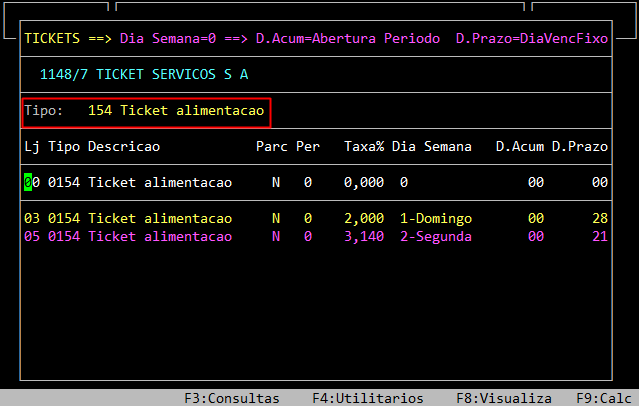
Caso deseja emitir o relatório do cadastro da administrador de cartões, consulte o documento: " Dúvida | Como Emitir Relatório Cadastro Administradoras Cartões Integral Varejo? ".
|
O Atendimento para a Avanço Informática é prioridade! Caso Você tenha alguma dúvida, fique à vontade para entrar em contato com a gente:
|


Manual | Cadastrar Administradora Cartão Débito Crédito Integral Varejo
Cadastrar Administradora de Cartão de Débito e Crédito no Integral
1- Cadastrando a Administradora de Cartão de Débito e Crédito como Cliente
|
Rotina: |
Clientes - Inclusão |
|---|---|
|
Programa: |
CBA039 |
|
Localização: |
Cadastros Basicos / Clientes / Inclusao |
Antes de realizar configurar os parâmetros, é necessário cadastrar as administradoras de cartões como cliente. Para realizar este procedimento, acesse a localização citada acima. Para mais detalhes de como incluir cliente na rotina, consulte o documento: " Manual | Cadastrar Cliente Integral Varejo ".
Abaixo segue um exemplo da tela de consulta da administradora de cartão cadastrada como cliente.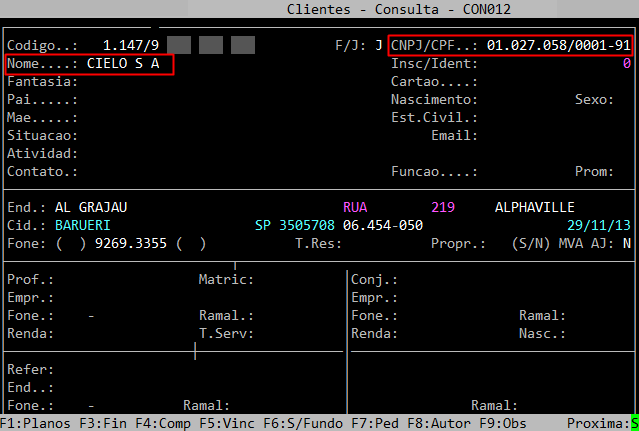
|
IMPORTANTE: É imprescindível preencher os campos, como CNPJ e Nome, com os dados corretos da administradora de cartão. |
2- Configurando os Parâmetros da Administradora de Cartão de Débito e Crédito
| Rotina: | Cartão / Tickets - Alteração |
|---|---|
| Programa: | CBA501 |
| Localização: | Cadastros Basicos / Administ Cartao - Ticket / Manutencao |
Após cadastrar a administradora de cartão como cliente, o próximo passo é configurar os parâmetros de acordo com a regra de negócio dos Cartões de Débito e Crédito. Para realizar este procedimento, acesse a localização citada acima.
| OBSERVAÇÃO: A regra de negócio dos Cartões de Débito e Crédito deverá ser consultada diretamente com a sua administradora de cartão. |
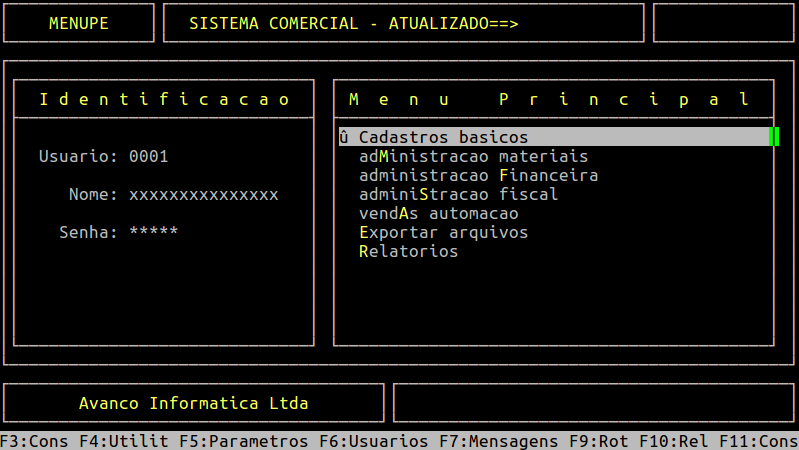
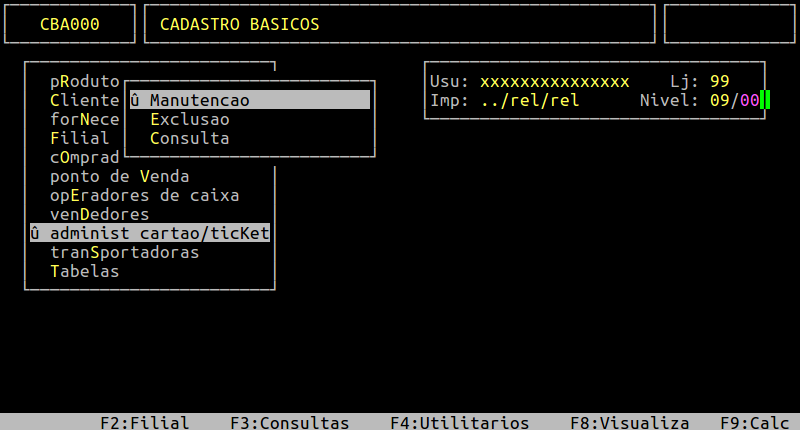
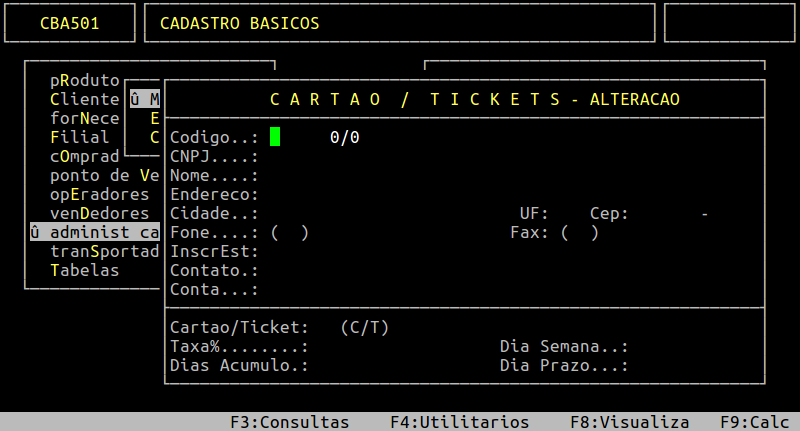
Campos importante da tela acima:
| Codigo: | Informe o código interno da administradora de cartão cadastrada anteriormente como cliente, e em seguida pressione Enter para prosseguir. |
|---|---|
| CNPJ: | Esse campo será preenchido automaticamente com os dados informados no cadastro do cliente realizado anteriormente. |
| Nome: | Esse campo será preenchido automaticamente com os dados informados no cadastro do cliente realizado anteriormente. |
| Endereco: | Esse campo será preenchido automaticamente com os dados informados no cadastro do cliente realizado anteriormente. |
| Cidade: | Esse campo será preenchido automaticamente com os dados informados no cadastro do cliente realizado anteriormente. |
| UF: | Esse campo será preenchido automaticamente com os dados informados no cadastro do cliente realizado anteriormente. |
| Fone: | Esse campo será preenchido automaticamente com os dados informados no cadastro do cliente realizado anteriormente. |
| Fax: | Esse campo será preenchido automaticamente com os dados informados no cadastro do cliente realizado anteriormente. |
| InscrEst: | Esse campo será preenchido automaticamente com os dados informados no cadastro do cliente realizado anteriormente. |
| Contato: | Informe o contato (opcional), e em seguida pressione Enter para prosseguir. |
| Conta: | Informe uma conta de reembolso, e em seguida pressione Enter para prosseguir. |
| Cartao/Ticket: | Informe C para parametrizar o cartão de crédito ou de débito. |
Abaixo segue um exemplo da tela preenchida.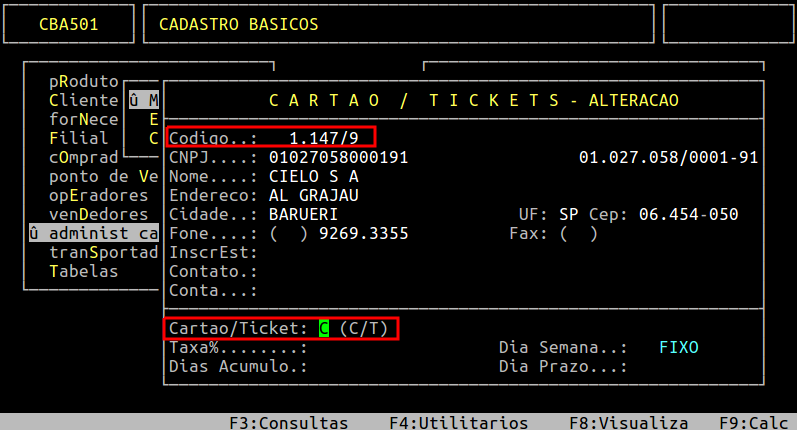
Após informar a letra C no campo Cartao/Ticket, será aberta uma tela para a definição das taxas, parcelas e datas de vencimento, conforme os exemplos dos subtópicos seguintes.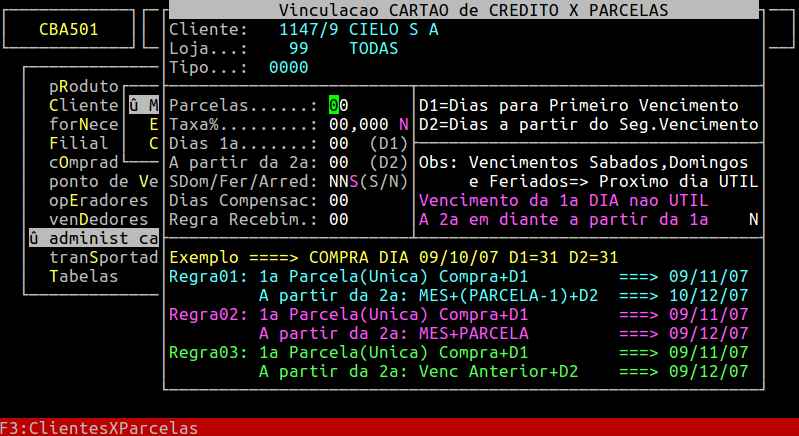
| OBSERVAÇÃO: É possível fazer a parametrização separando por Loja e Tipo Gerencial, quando ocorre o caso de ter taxas e bandeiras diferentes para a mesma Administradora de cartão. Para fazer esse procedimento, quando o cursor estiver no campo Parcelas pressione a seta para cima (do teclado) para alcançar os campos Loja e Tipo. |
2.1- Configurando os Parâmetros para Cartão de Débito
Na tela Vinculacao CARTAO de CREDITO X PARCELAS, ao informar 00 no campo Parcelas, o sistema irá considerar que as configurações a seguir serão voltadas para os cartões de débito.
Para definir a administradora de cartão de débito, será necessário o preenchimento dos campos abaixo:
| Taxa%: | Informe a taxa de repasse para a Administradora de Cartão sobre as vendas em débito. |
|---|---|
| Dias 1a: | Informe o número de dias para o primeiro vencimento (geralmente é informado um dia que é o tempo de compensação). |
| SDom/Fer/Arred: |
Informe S se desejar que a venda efetuada no sábado e domingo (primeiro campo - SDom) ou feriado (segundo campo - Fer) será considerada no próximo dia útil, ou N para considerar no mesmo dia da venda. O campo Arred (arredondamento) é referente a diferença no valor da parcela, no qual considerado quando for cartão de crédito. |
| Dias Compensac: | Informe o número de dias que as vendas levam para compensar após a data de vencimento devido a processamento bancário. |
| Regra Recebim: | Informe o número correspondente a regra para a definição das datas de vencimento, no qual para Cartões de Débito o padrão é a regra 01. |
Assim que preencher os campos acima, pressione a tecla Enter ou S para confirmar.
Abaixo segue um exemplo do preenchimento da tela de configuração referente ao cartão de débito.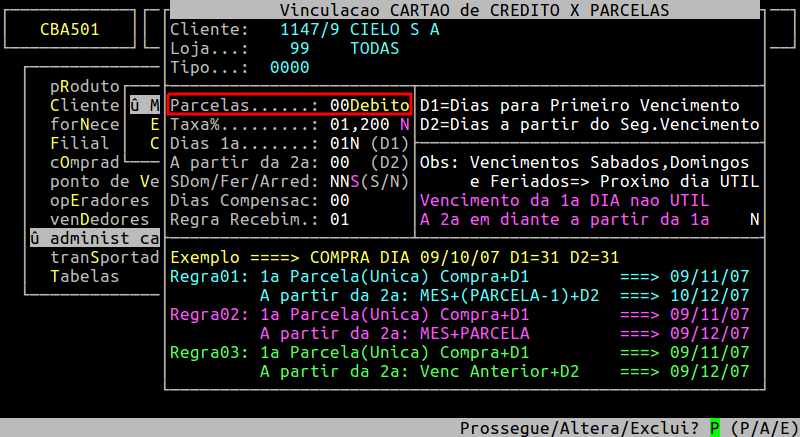
2.2 - Configurando os Parâmetros para Cartão Crédito
Na tela Vinculacao CARTAO de CREDITO X PARCELAS, para parametrizar os cartões de crédito o campo Parcelas deverá ser preenchido com 01, no qual indicará uma parcela.
Para os cartões que permitem várias parcelas, deve-se cadastrar cada parcela informando seu número correspondente, exemplo: 02 para duas parcelas, 03 para três parcelas e assim sucessivamente. Porém, é necessário sempre cadastrar o número de parcelas anterior, exemplo: um cartão que permite parcelamento em até três vezes, é necessário cadastrar a parcela 01 informando todos os seus dados, a parcela 02 e 03 seguindo a mesma regra.
Para definir a administradora de cartão de crédito, será necessário o preenchimento dos campos abaixo:
| Parcelas: | Informe o número da parcela correspondente. |
|---|---|
| Taxa%: | Informe a taxa de repasse para a Administradora de Cartão sobre as vendas em débito. |
| Dias 1a: | Informe o número de dias para o primeiro vencimento (geralmente é informado um dia que é o tempo de compensação). |
| A parir da 2a: | Informe o número de dias para o segundo vencimento (para venda a parcelada normalmente é 30 dias). |
| SDom/Fer/Arred: |
Informe S se desejar que a venda efetuada no sábado e domingo (primeiro campo - SDom) ou feriado (segundo campo - Fer) seja considerada no próximo dia útil, ou N para considerar no mesmo dia da venda. O campo Arred (arredondamento) é referente a diferença no valor da parcela, onde: N - Não arredonda, S - Arredonda na primeira parcela, X - Arredonda na última Parcela. |
| Dias Compensac: | Informe o número de dias que as vendas levam para compensar após a data de vencimento devido a processamento bancário. |
| Regra Recebim: | Informe o número correspondente a regra para a definição das datas de vencimento, no qual deverá ser definido de acordo com a regra de negócio da administradora. As regras disponíveis no sistema aparece na parte inferior da tela (regra 01, regra 02, regra 03). |
Assim que preencher os campos acima, pressione a tecla Enter ou S para confirmar.
Abaixo segue um exemplo do preenchimento da tela de configuração referente ao cartão de crédito para uma parcela.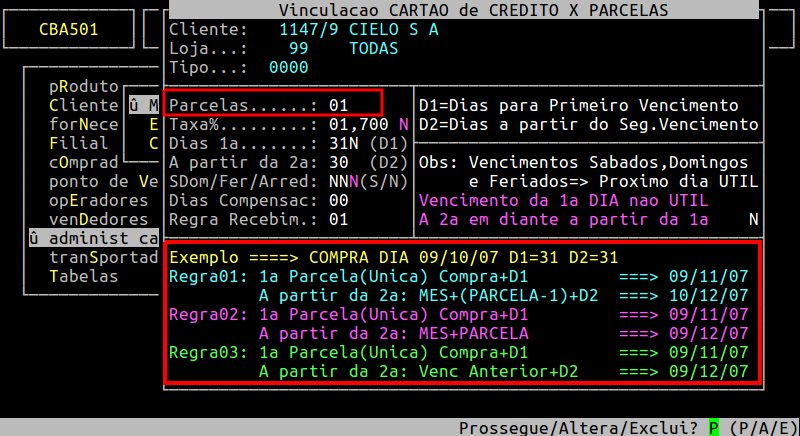
Abaixo segue um exemplo do preenchimento da tela de configuração referente ao cartão de crédito para duas parcelas.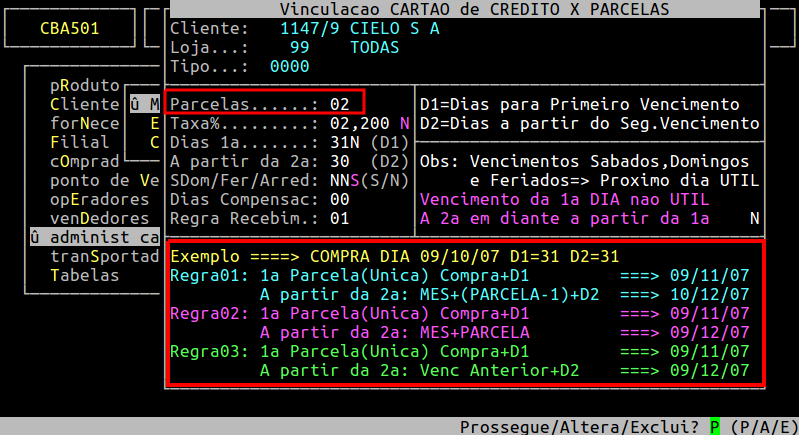
3- Consultando os Parâmetros Definidos
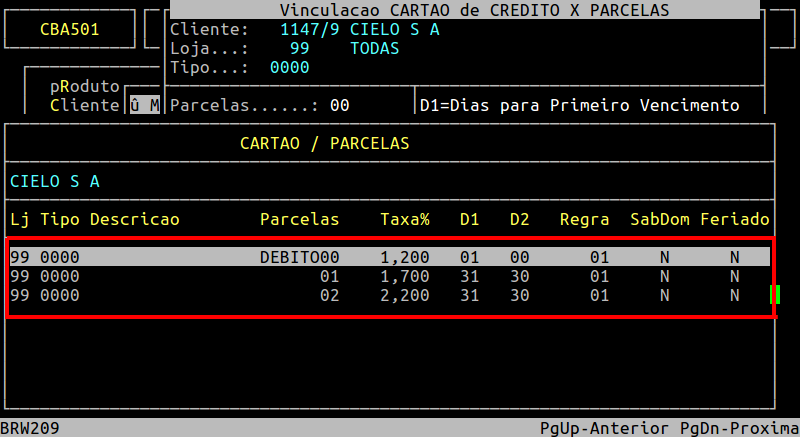
Após a configuração dos parâmetros da administradora de cartão é possível verificar quais parcelas foram definidas. Para isso, no campo da Parcela pressione a tecla F3.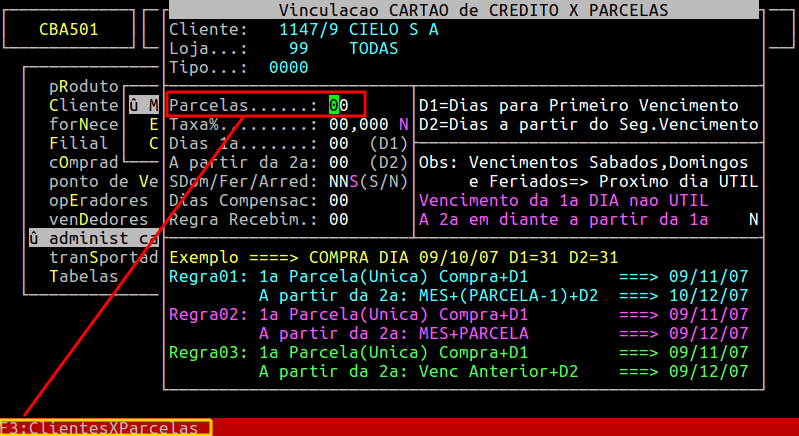
Observe que de acordo com os exemplos demonstrados neste documento, na tela CARTAO / PARCELAS, aparecem as três formas do tópico 2 - Configurando os Parâmetros da Administradora de Cartão.
Caso deseja emitir o relatório do cadastro da administrador de cartões, consulte o documento: " Dúvida | Como Emitir Relatório Cadastro Administradoras Cartões Integral Varejo? ".
|
O Atendimento para a Avanço Informática é prioridade! Caso Você tenha alguma dúvida, fique à vontade para entrar em contato com a gente:
|
Dúvida | Como Vincular Produto Modalidade Integral Varejo?
Dúvida:
Como Vincular Produto Modalidade para as Vendas Realizadas no TEF no Integral Varejo?
Solução:
1- Vinculando a Forma de Pagamento Proveniente do TEF ao Tipo Gerencial
Ao fazer a importação dos cupons com a forma de pagamento em cartão, que foram registrado no TEF, o sistema identifica o Produto, a Modalidade e a Bandeira e, com estas informações gera uma tabela sendo possível fazer a vinculação com o Tipo Gerencial para controle do Financeiro.
| Rotina: | Forma de Pagamento Cartão com Tipo Gerencial |
|---|---|
| Programa: | EXP515 |
| Localização: |
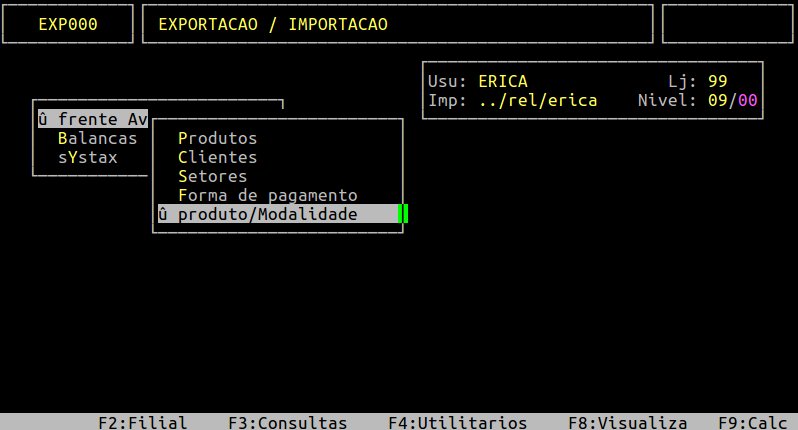
Exportar Arquivos / Frente Avanço / Produto - Modalidade |
Para realizar a vinculação do produto, modalidade e a bandeira ao tipo gerencial, acesse a localização citada acima. 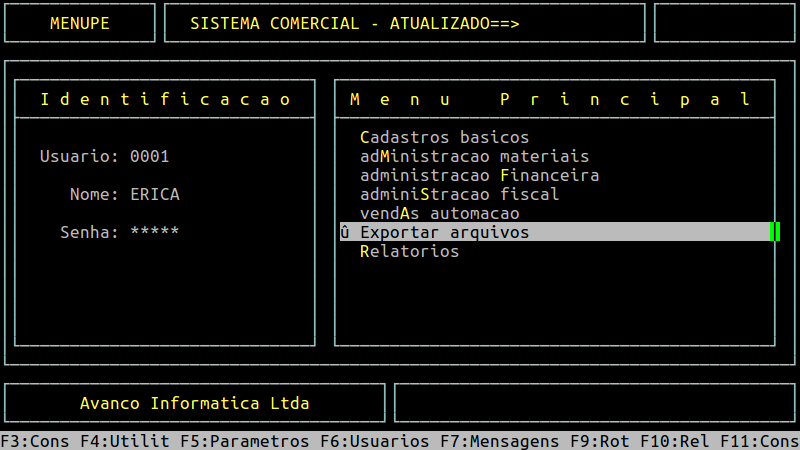
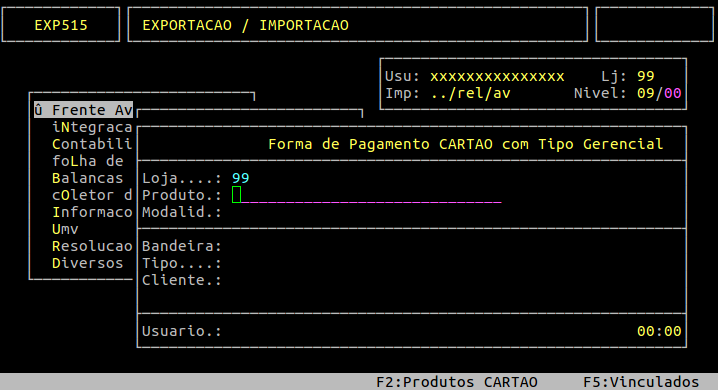
Campos importantes da tela acima:
| Loja: |
Informe a loja desejada para realizar a vinculação.
|
|
|---|---|---|
| Produto: | Dê F2 para localizar o produto TEF de acordo com a modalidade de venda. | |
| Modalid: | A modalidade é inserida automaticamente após ter escolhido o produto TEF anteriormente. | |
| Bandeira: | Dê F2 para localizar a bandeira do cartão. | |
| Tipo: | Dê F2 para localizar o tipo gerencial do plano de contas referente aquele determinado produto modalidade ou informe o código resumido. | |
| Cliente: | Esse campo será preenchido automaticamente de acordo com a vinculação do cliente do tipo gerencial. | |
| Usuário: | Esse campo será preenchido automaticamente de acordo com o usuário que está realizando a vinculação. |
1.1- Vinculando a Forma de Pagamento do TEF com Produto com Modalidade e com Bandeira ao Tipo Gerencial
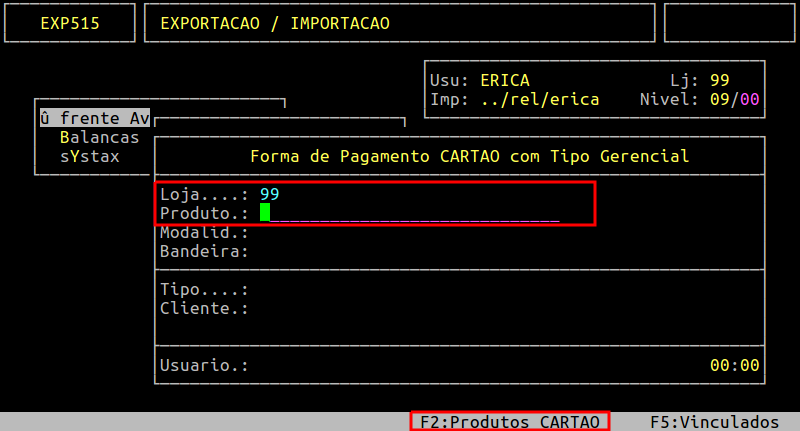
No campo Loja, informe uma loja específica ou 99 para considerar todas. Em seguida, no campo Produto, pressione a tecla F2 para verificar as formas de pagamento provenientes do TEF.
|
OBSERVAÇÕES:
|
Utilize as setas do teclado para indicar o Produto + Modalidade + Bandeira e pressione a tecla Enter para selecionar a opção desejada.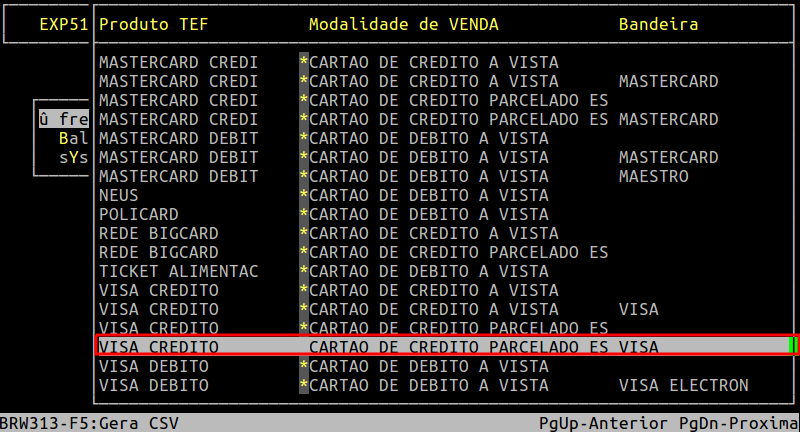
|
OBSERVAÇÕES:
|
No campo Tipo, pressione a tecla F2 ou digite o código reduzido referente ao tipo gerencial desejado.
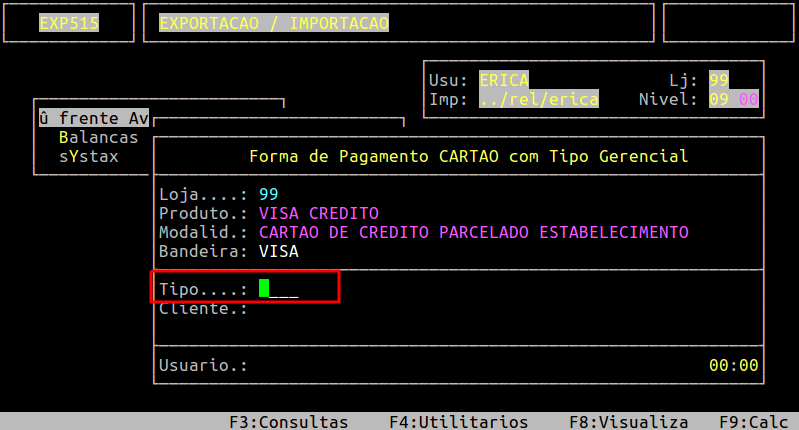
Após informar o tipo gerencial, pressione a tecla Enter até confirmar a vinculação.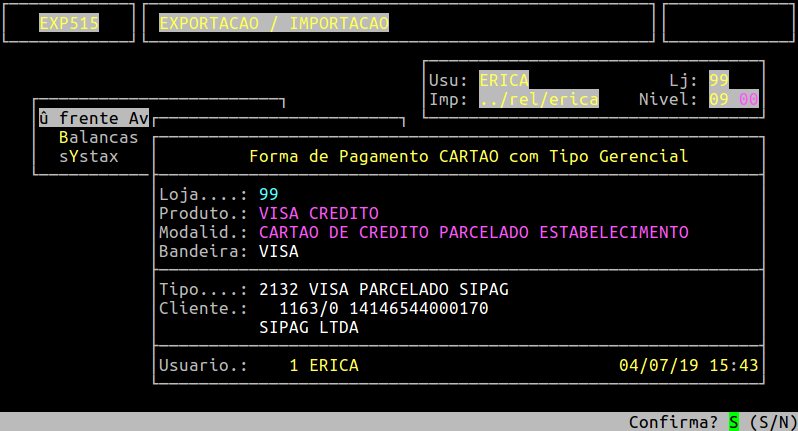
1.2 - Vinculando a Forma de Pagamento do TEF com Produto com Modalidade e sem Bandeira ao Tipo Gerencial
No campo Loja, informe uma loja específica ou 99 para considerar todas. Em seguida, no campo Produto, pressione a tecla F2.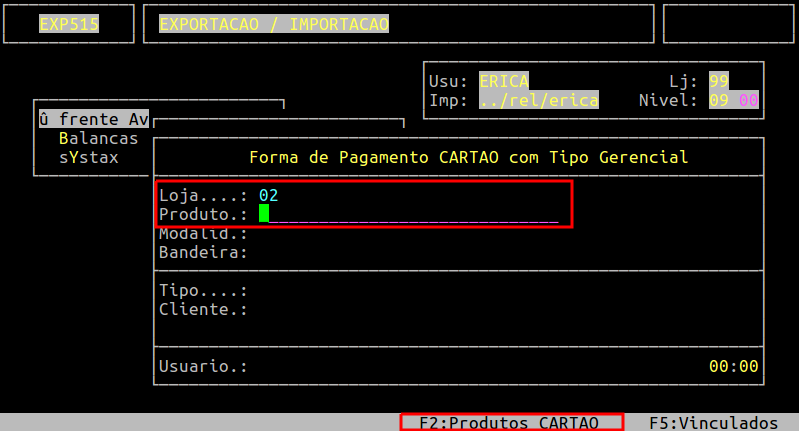
Utilize as setas do teclado para indicar o Produto + Modalidade sem Bandeira e pressione a tecla Enter para selecionar a opção desejada.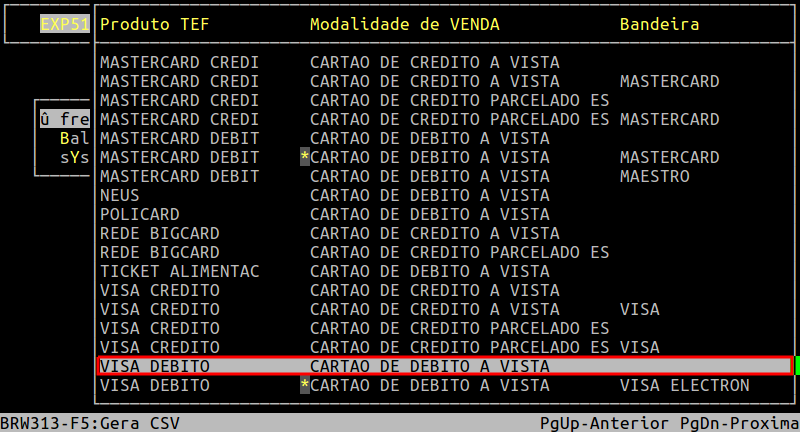
No Campo Bandeira, pressione a tecla F2 para escolher uma bandeira.
| OBSERVAÇÃO: É possível criar vinculação de Produto + Modalidade com a Bandeira em branco, caso seja necessário. |
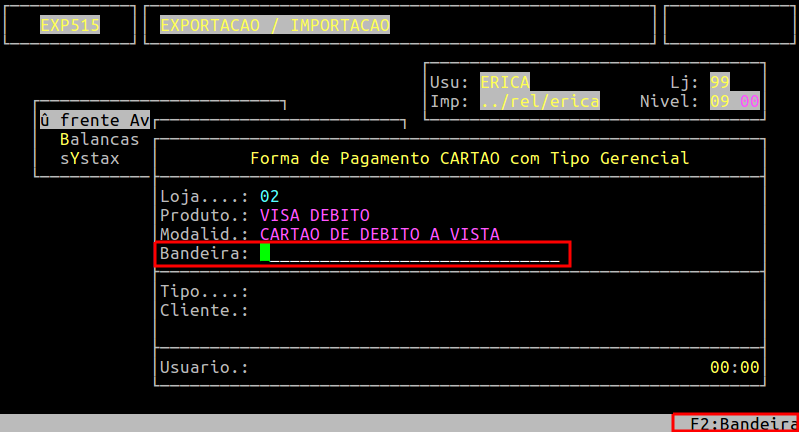
Em sequência, selecione a Bandeira desejada.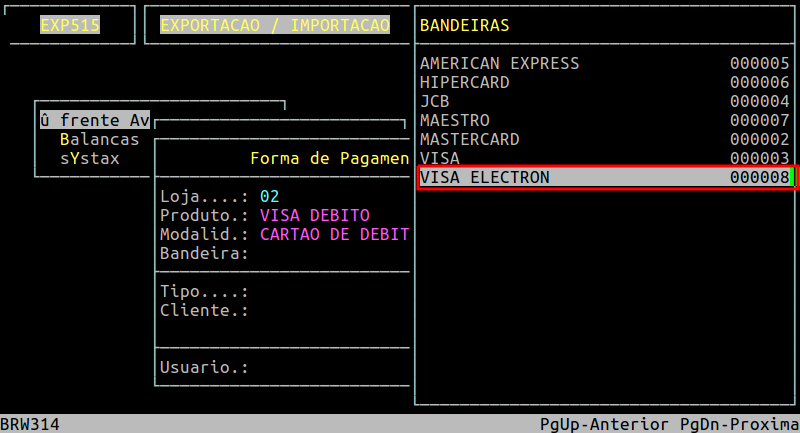
No campo Tipo, pressione a tecla F2 ou digite o código reduzido referente ao tipo gerencial desejado.
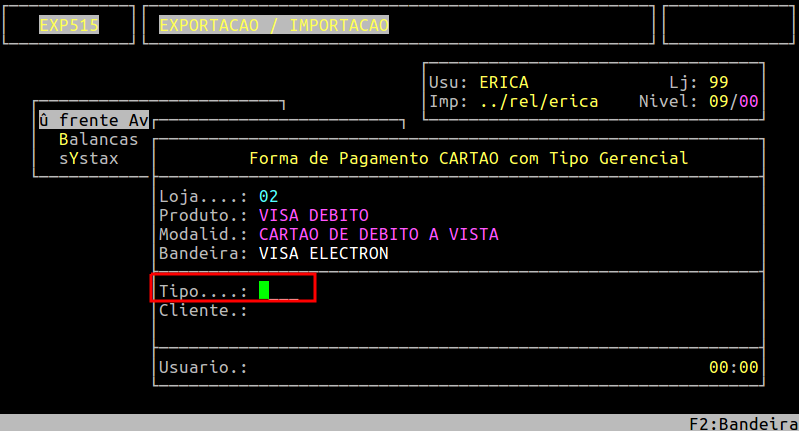
Após informar o tipo gerencial, pressione a tecla Enter até confirmar a vinculação.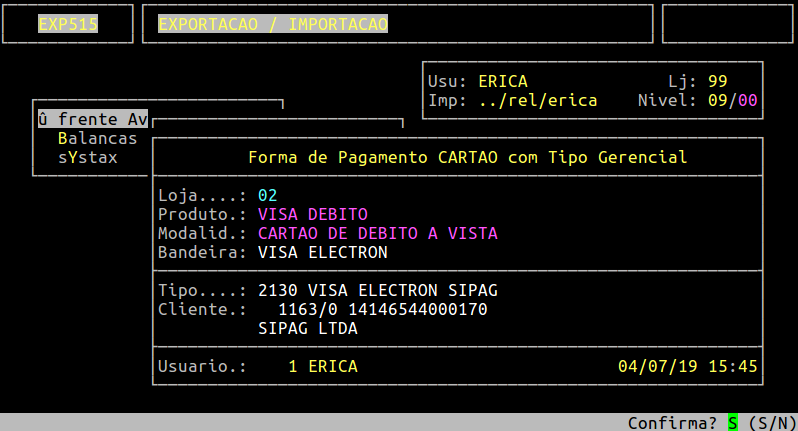
|
OBSERVAÇÃO: A cada novo produto / modalidade passado no TEF, o sistema gera automaticamente uma planilha em .csv no diretório /u/rede/csv/ do servidor Avanço com nome de tef-AAMMDD (sendo AA = ano com 2 dígitos, MM = mês com 2 dígitos e DD = dia com 2 dígitos). Dentro da planilha contém as informações de loja, caixa, cupom, produto, modalidade e bandeira. Quando o produto modalidade é novo essa planilha auxiliará no ato da vinculação de produto / modalidade X tipo gerencial do plano de contas. |
Para consultar as vinculações realizadas na própria rotina, consulte o documento:
"Dúvida | Como Consultar Vinculações Formas Pagamento TEF Integral Varejo?".
Para gerar o relatório em csv das vinculações existentes, consulte o documento:
"Dúvida | Como Gerar Relatório Vinculações Formas Pagamento TEF Integral Varejo?".
|
O Atendimento para a Avanço Informática é prioridade! Caso Você tenha alguma dúvida, fique à vontade para entrar em contato com a gente:
|
Dúvida | Como Consultar Vinculações Formas Pagamento TEF Integral Varejo?
Dúvida:
Como Consultar as Vinculações das Formas de Pagamento Provenientes do TEF no Integral Varejo?
Solução:
1- Consultando as Vinculações das Formas de Pagamento Provenientes do TEF
| Rotina: | Vinculação Frente com TEF |
|---|---|
| Programa: | BRW315 |
| Localização: | Exportar Arquivos / Frente Avanco / Produto - Modalidade |
Para consultar as formas de pagamento provenientes do TEF, acesse a localização citada acima.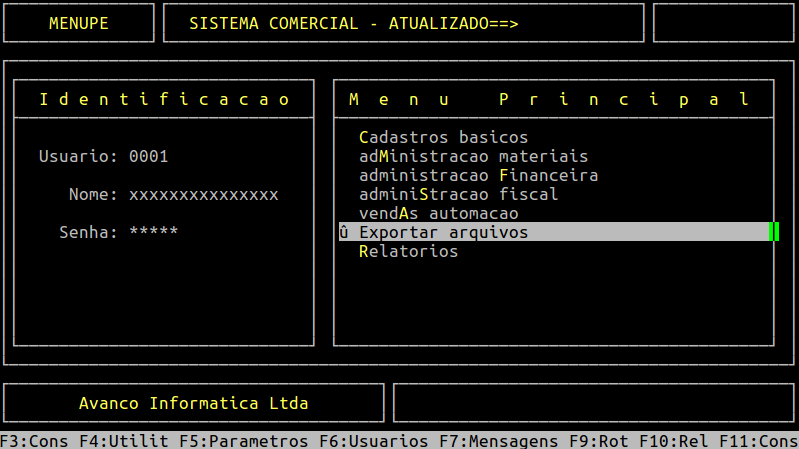
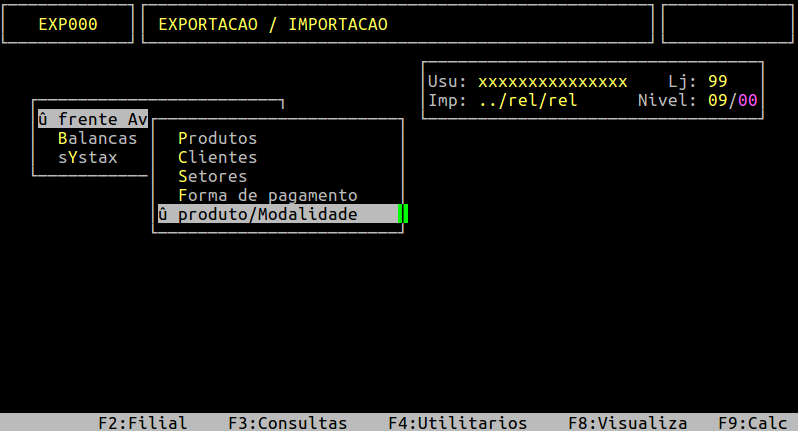
Ao acessar a rotina no campo Loja, informe o número da loja desejado ou 99 para verificar todas. Em seguida, no campo Produto, pressione a tecla F5 para verificar as vinculações.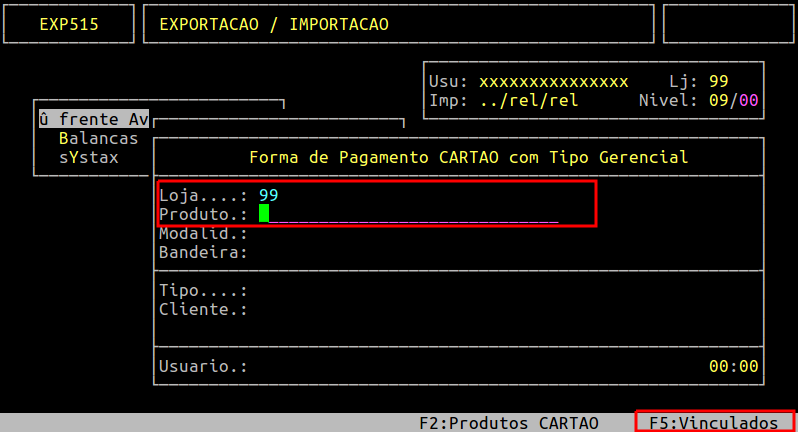
Se no campo Loja foi informada uma loja específica será exibido apenas as vinculações da mesma, porém, se foi informado a loja 99 será exibido primeiro as vinculações da loja 99 e utilizando as teclas Page Down (Anterior) e Page Up (Próxima) será possível visualizar as lojas individuais.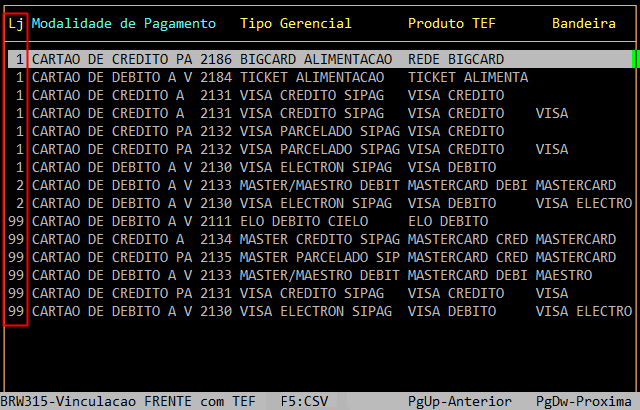
|
O Atendimento para a Avanço Informática é prioridade! Caso Você tenha alguma dúvida, fique à vontade para entrar em contato com a gente:
|
Dúvida | Como Cadastrar Vincular Conta Caixa Filial Fechamento Integral Varejo?
Dúvida:
Como Cadastrar e Vincular a Conta Caixa na Filial e no Fechamento no Integral Varejo?
Solução:
1- Cadastrando a Conta Caixa
| Rotina: | Manutenção de Contas |
|---|---|
| Programa: | BAN001 |
| Localização: | Cadastros Basicos / Tabelas / Financeira / Contas |
Para cadastrar a conta caixa, acesse a localização citada acima.
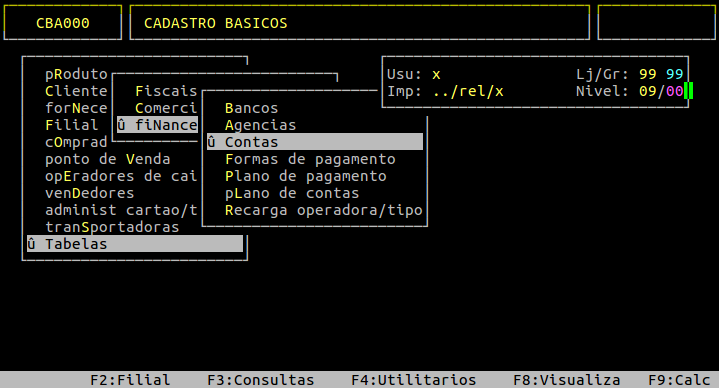
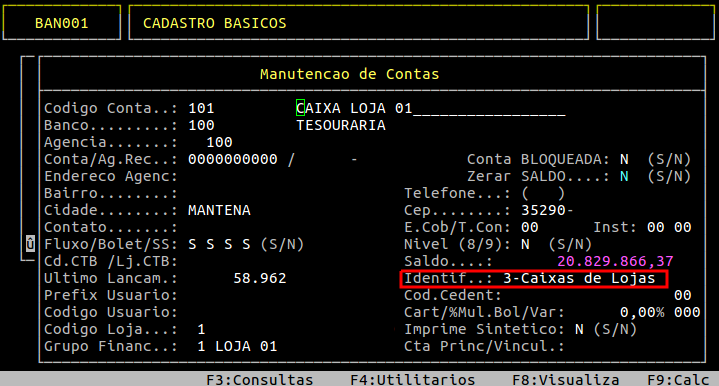
Ao acessar a rotina, faça a inclusão da conta caixa com as informações de acordo com os dados da loja, como endereço e outros.
Ao alcançar o campo Identif, informe a categoria 3 - caixa de lojas. Continue preenchendo os outros campos, conforme desejado, e no campo Codigo Loja, informe a loja que a conta caixa será vinculada, conforme exemplo abaixo.
2- Vinculando a Conta Caixa no Cadastro de Filiais
| Rotina: | Filiais |
|---|---|
| Programa: | CAB001 |
| Localização: | Cadastros Basicos / Filial |
Para vincular a conta caixa na filial, acesse a localização citada acima.
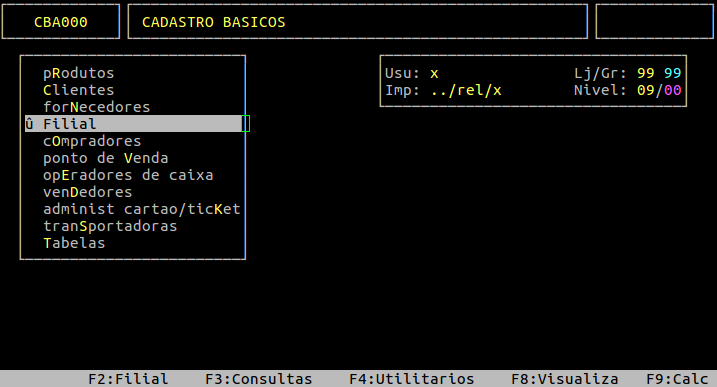
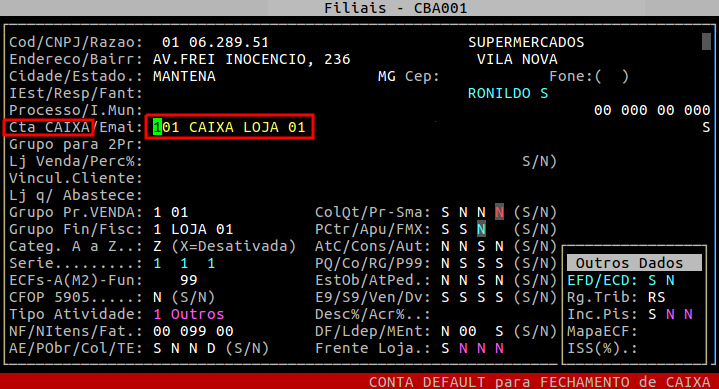
Ao acessar a rotina, informe a loja desejada e pressione a tecla A para que o sistema permita realizar alterações.
Em sequência, pressione a tecla Enter até alcançar o campo Cta CAIXA/Email, no qual deverá informar a conta caixa cadastrada.
3- Vinculando a Conta Caixa no Fechamento de Caixa
| Rotina: | Fechamento de Caixa - Bloqueio |
|---|---|
| Programa: | VEN814 |
| Localização: | Vendas Automacao / Fechamento Operador / Fechamento / Fechamento |
Para vincular a conta caixa no fechamento de caixa, acesse a localização citada acima.
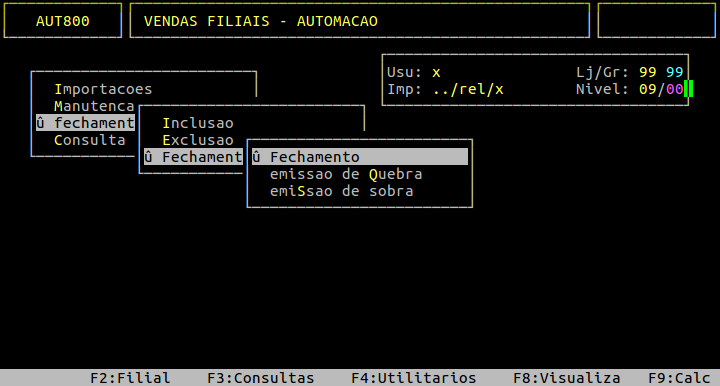
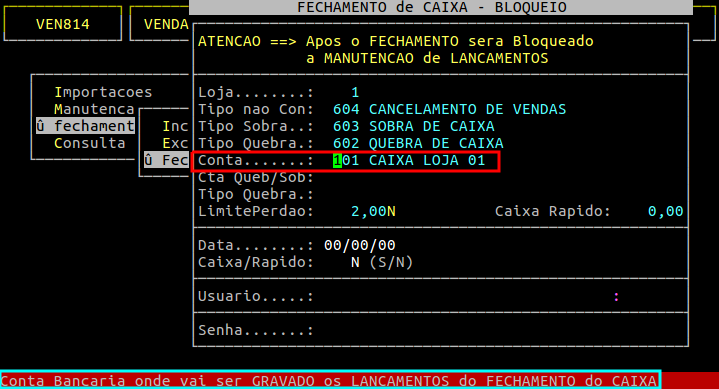
Ao acessar a rotina, informe a loja (campo Loja), tipos de não consolidado (campo Tipo nao Con), sobra (campo Tipo Sobra) e quebra (campo Tipo Quebra), e em seguida, no campo Conta, informe a conta caixa cadastrada, conforme exemplo abaixo.
|
O Atendimento para a Avanço Informática é prioridade! Caso Você tenha alguma dúvida, fique à vontade para entrar em contato com a gente:
|