Adm Financeira - Varejo
- Cadastros Básicos
- Dúvida | Como Cadastrar Agência Integral Varejo?
- Dúvida | Como Cadastrar Bancos Integral Varejo?
- Dúvida | Como Cadastrar Conta Bancária Integral Varejo?
- Dúvida | Como Incluir Plano Pagamento Integral Varejo?
- Dúvida | Como Incluir Forma Pagamento Financeiro Integral Varejo?
- Dúvida | Como Alterar Plano Contas Gerencial Integral Varejo?
- Contas a Pagar
- Dúvida | Como Marcar Boleto Lançamentos Contas Pagar Integral Varejo?
- Dúvida | Como Alterar Lançamento Contas Pagar Integral Varejo?
- Dúvida | Como Excluir Lançamentos Contas Pagar Integral Varejo?
- Dúvida | Como Consultar Lançamento Contas Pagar Integral Varejo?
- Dúvida | Como Estornar Lançamento Individual Contas Pagar Integral Varejo?
- Dúvida | Como Estornar Borderô Lançamentos Baixados Contas Pagar Integral Varejo?
- Dúvida | Como Excluir Lançamento Divergência Dias Vencimento Integral Varejo?
- Dúvida | Como Incluir Lançamento Contas Pagar Manualmente Integral Varejo?
- Dúvida | Como Realizar Baixa Individual Contas Pagar Integral Varejo?
- Manual | Baixar Lançamentos Contas Pagar Browser Integral Varejo
- Contas a Receber
- Dúvida | Como Incluir Lançamento Contas Receber Manualmente Integral Varejo?
- Dúvida | Como Alterar Lançamento Contas Receber Integral Varejo?
- Dúvida | Como Excluir Lançamentos Contas Receber Integral Varejo?
- Dúvida | Como Consultar Lançamento Contas Receber Integral Varejo?
- Dúvida | Como Estornar Lançamento Individual Contas Receber Integral Varejo?
- Dúvida | Como Configurar Juros Dia Integral Varejo?
- Dúvida | Como Alterar Lançamentos Ticket Cartão Integral Varejo?
- Dúvida | Como Excluir Lançamentos Ticket Cartão Integral Varejo?
- Manual | Inclusão Lançamentos Ticket Cartão Contas Receber Integral Varejo
- Relatórios - Contas a Pagar
- Dúvida | Como Emitir Relatório Contas Pagar Aberto Vencidos Integral Varejo?
- Dúvida | Como Emitir Relatório Contas Pagar Abertos Até Integral Varejo?
- Dúvida | Como Gerar Relatório Contas Pagar Lançamentos Analítico Integral Varejo?
- Dúvida | Como Gerar Relatório Contas Pagar Lançamentos Sintético Integral Varejo?
- Dúvida | Como Emitir Relatório Borderô Integral Varejo?
- Dúvida | Como Gerar Relatório Contas Pagar Data Pagamento Integral Varejo?
- Dúvida | Como Gerar Relatório Contas Pagar Fornecedor Listagem Geral Integral Varejo?
- Dúvida | Como Gerar Relatório Contas Pagar Lançamentos Ranking Financeiro Integral Varejo?
- Relatórios - Contas a Receber
- Dúvida | Como Gerar Relatório Contas Receber Cliente Listagem Geral Integral Varejo?
- Dúvida | Como Gerar Relatório Contas Receber Lançamentos Listagem Geral Integral Varejo?
- Dúvida | Como Gerar Relatório Contas Receber Lançamentos Analítico Integral Varejo?
- Dúvida | Como Gerar Relatório Contas Receber Lançamentos Sintético Integral Varejo?
- Relatórios de Cadastros
- Dúvida | Como Emitir Relatório Cadastro Administradoras Cartões Integral Varejo?
- Dúvida | Como Emitir Relatório Banco Integral Varejo?
- Dúvida | Como Emitir Relatório Agência Integral Varejo?
- Dúvida | Como Gerar Relatório Contas Bancárias Integral Varejo?
- Dúvida | Como Gerar Relatório Formas Pagamentos Financeiro Integral Varejo?
- Dúvida | Como Emitir Relatório Plano Contas Gerencial Integral Varejo?
- Dúvida | Como Gerar Relatório Vinculações Formas Pagamento TEF Integral Varejo?
- Parametrizações Financeiras
- Manual | Cadastrar Administradora Cartão Ticket Integral Varejo
- Manual | Cadastrar Administradora Cartão Débito Crédito Integral Varejo
- Dúvida | Como Vincular Produto Modalidade Integral Varejo?
- Dúvida | Como Consultar Vinculações Formas Pagamento TEF Integral Varejo?
- Dúvida | Como Cadastrar Vincular Conta Caixa Filial Fechamento Integral Varejo?
- Convênio
- Fechamento de Caixa
- Dúvida | Como Cadastrar Tipo Gerencial Fechamento Caixa Integral Varejo?
- Dúvida | Como Consultar Dedo Duro Rotina Fechamento Caixa Integral Varejo?
- Controle Bancário
- Dúvida | Como Incluir Lançamento Individual Bancário Integral Varejo?
- Dúvida | Como Alterar Lançamento Individual Bancário Integral Varejo?
- Dúvida | Como Excluir Lançamento Individual Bancário Integral Varejo?
- Dúvida | Como Consultar Lançamentos Bancários Individual Integral Varejo?
- Dúvida | Como Consultar Lançamentos Bancários Data Integral Varejo?
- Rotinas Gerais
Cadastros Básicos
Dúvida | Como Cadastrar Agência Integral Varejo?
Dúvida:
Como Cadastrar Agência Integral Varejo?
Solução:
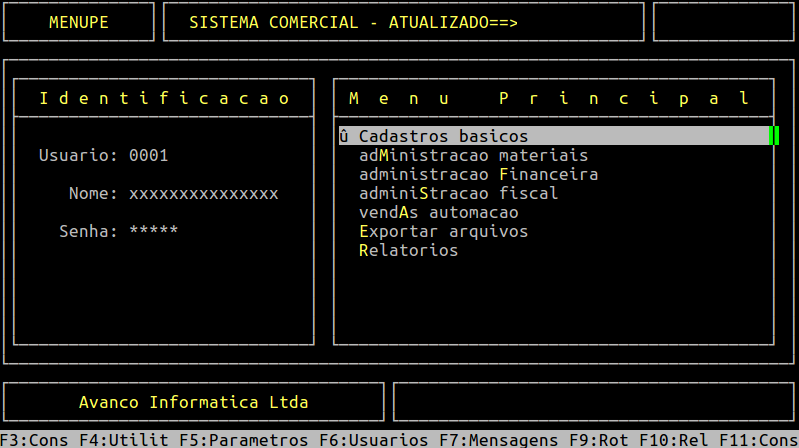
1 - Cadastrando uma Agência no Integral Varejo
| Rotina: | Tabela de Agências |
|---|---|
| Programa: | CBA804 |
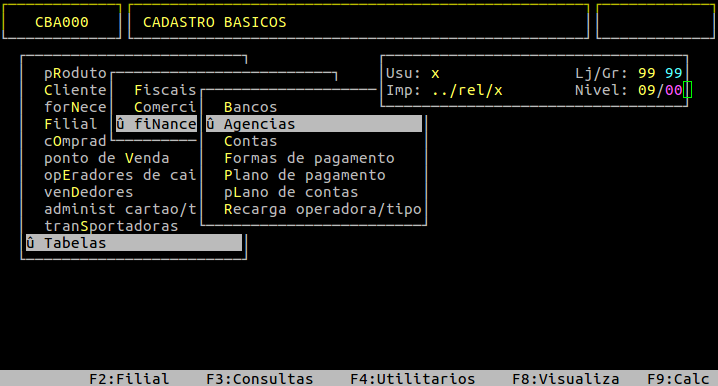
| Localização: | Cadastros Basicos / Tabelas / Financeiras / Agencias |
Para cadastrar uma agência, acesse a localização citada acima.
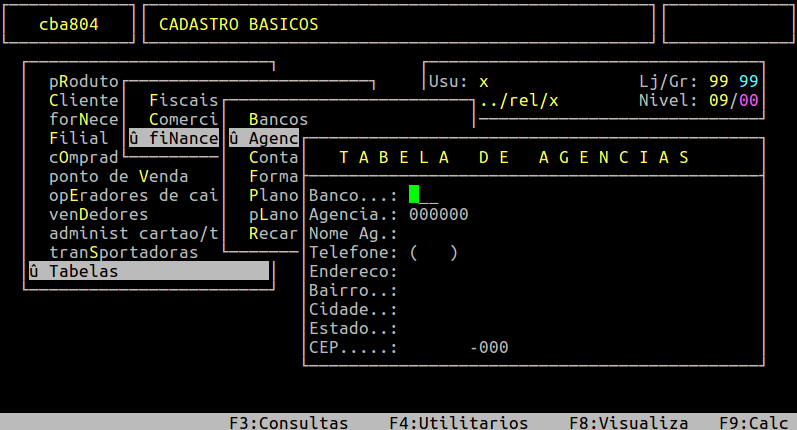
Ao acessar a rotina preencha os campos conforme os dados da agência.
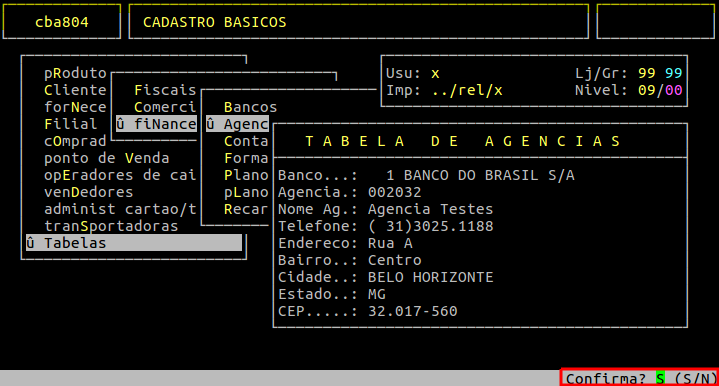
Assim que preencher os campos acima, pressione Enter até confirmar o cadastro da agência, conforme o exemplo abaixo.
|
O Atendimento para a Avanço Informática é prioridade! Caso Você tenha alguma dúvida, fique à vontade para entrar em contato com a gente:
|


Dúvida | Como Cadastrar Bancos Integral Varejo?
Dúvida:
Como Cadastrar Bancos no Integral Varejo?
Solução:
1 - Cadastrando um Banco no Integral Varejo
| Rotina: | Tabelas de Banco |
|---|---|
| Programa: | CBA803 |
| Localização: | Cadastros Basicos / Tabelas / Financeiras / Bancos |
Para cadastrar um banco no Integral Varejo, acesse a localização citada acima.
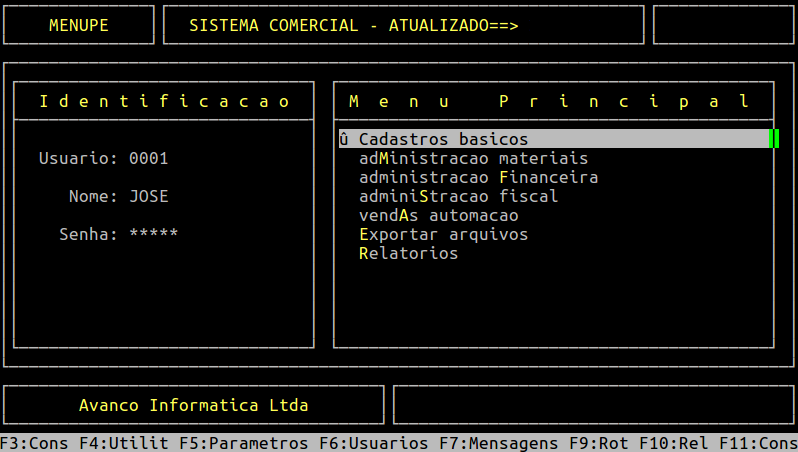
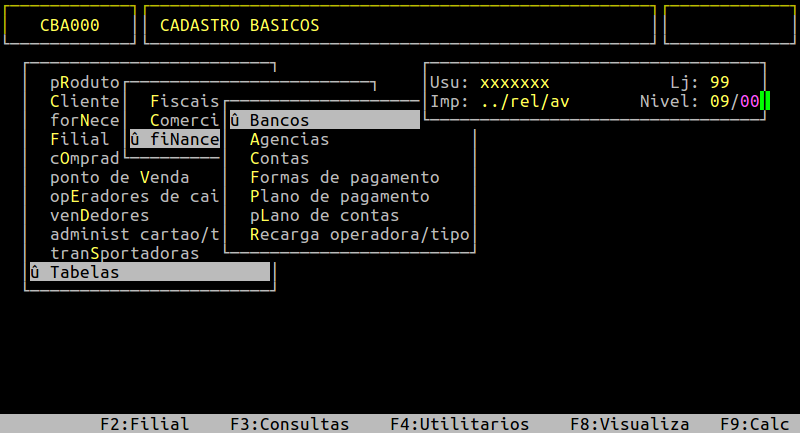
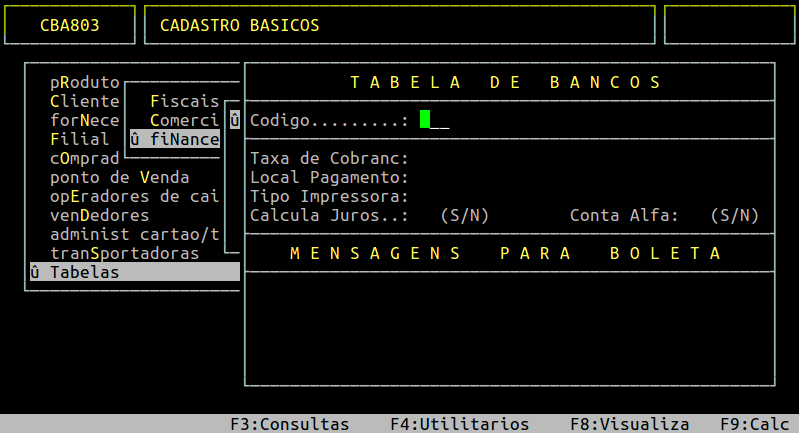
Campos importantes da tela acima:
| Codigo: | Informe o código do banco definido pela FEBRABAN. | |
|---|---|---|
| Taxa de Cobranc: | Informe a taxa administrativa do boleto. | |
| Local Pagamento: | Informe alguma frase referente ao local de pagamento ou deixe em vazio. | |
| Tipo Impressora: |
Informe o tipo da impressora, sendo 1 Epson, 2 Rima, 3 Laser.
|
|
| Calcula Juros: |
Informe S para destacar o valor de juros em dinheiro na instrução do boleto ou N para para destacar o valor em porcentagem. |
|
| Conta Alfa: |
Informe a conta alfa.
|
Assim que preencher os campos acima, descreva a mensagem para o Boleto, sendo o primeiro campo referente a instrução de juros, e no segundo campo referente a mensagem de multa.
Para confirmar o cadastro do banco, pressione Enter até confirmar, conforme exemplo abaixo.
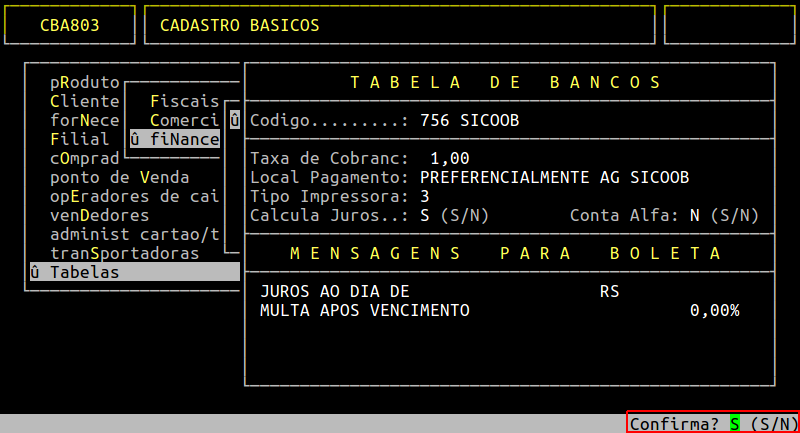
|
O Atendimento para a Avanço Informática é prioridade! Caso Você tenha alguma dúvida, fique à vontade para entrar em contato com a gente:
|
Dúvida | Como Cadastrar Conta Bancária Integral Varejo?
Dúvida:
Como Cadastrar Conta Bancária no Integral Varejo?
Solução:
1 - Cadastrando Conta Bancária no Integral
| Rotina: | Manutenção de Contas |
|---|---|
| Programa: | BAN001 |
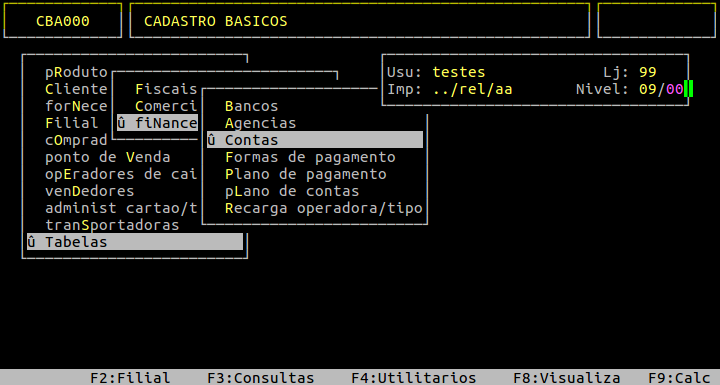
| Localização: | Cadastros Basicos / Tabelas / Financeiras / Contas |
Para cadastrar a conta bancária, acesse a localização citada acima.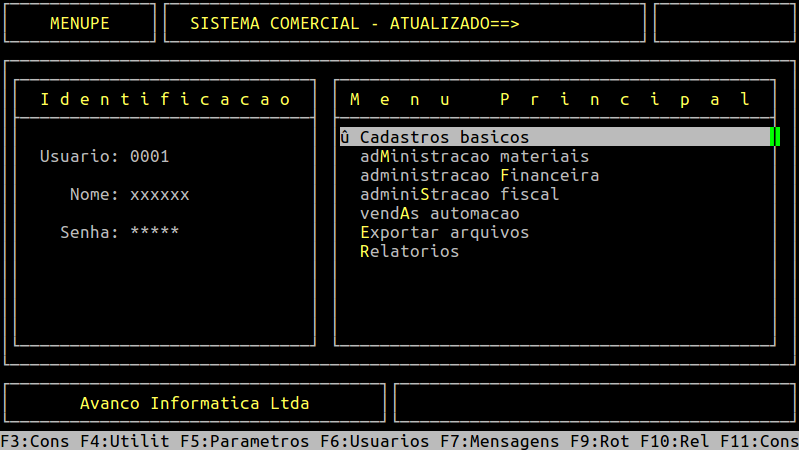
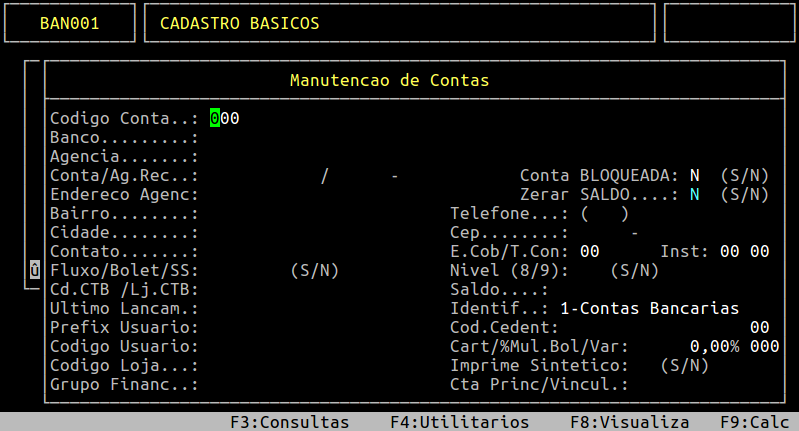
Campos importantes da tela acima:
| Codigo Conta: |
Informe o código sequencial dos sistema disponível na rotina para novas contas, e no campo à frente, escrever o nome desejado para a conta. |
|
|---|---|---|
| Banco: |
Informe o código do banco definido pela FEBRABAN ( Exemplo: Banco do Brasil 001, CEF 104, ITAÚ 341, Bradesco 237). |
|
| Agencia: | Informe o código da agência inicial, e em seguida, informe o dígito verificador. | |
| Conta/Ag.Rec: |
No primeiro campo, informe o número da conta com o dígito verificado. No segundo campo, informe o número da agência, e em seguida, o dígito verificador da agência. |
|
| Conta BLOQUEADA: |
Informe a letra S para bloquear a conta para movimentação ou N para não bloquear a conta para movimentação |
|
| Zerar SALDO: |
Informe a letra S, para que ao rodar a rotina de zerar saldos, o sistema crie um lançamento no bancário de acerto de saldos, ou N, para que o sistema não crie um lançamento no bancário de acerto de saldos, mas que zere o valor. |
|
| Endereco Agenc: |
Informe o Endereço da agência bancária. |
|
| Bairro: | Informe o Bairro da agência bancária. | |
| Telefone: | Informe o telefone de contato com a agência. | |
| Cidade: | Informe a Cidade da agência. | |
| Cep: | Informe o CEP do Endereço da agência. | |
| Contato: | Informe o contato do gerente ou do representante da conta. | |
| E.Cob/T.Con: |
Informe o identificador de espécie do título para remessa de cobrança bancária. Esse identificador é para geração de boleto e da remessa, onde informa-se o código de registro da remessa. No campo à frente, informe o identificador do tipo da conta (código de variação de conta).
|
|
| Inst: |
Informe o código de instrução para protesto de títulos vencidos. Se informado 00, não será utilizado, se informado o código de protesto de acordo com o banco, o sistema passará para o segundo campo solicitando o número de dias para protesto de títulos vencidos.
|
|
| Fluxo/Bolet/SS: |
No primeiro parâmetro, informe S (sim) ou N (não) para que a conta a ser cadastrada entre no relatório de fluxo de caixa. No segundo parâmetro, informe S (sim) ou N (não) para que a conta a ser cadastrada entre no boletim de disponibilidade. No terceiro parâmetro, informe S (sim) ou N (não) para que a conta a ser cadastrada entre no acumulado de saldos ( saldo acumulado fluxo de caixa). No quarto parâmetro, informe S (sim) ou N (não) para que o saldo entre no balanço geral. |
|
| Nivel (8/9): |
Informe a letra S (sim), para que os usuários de nível 08 não tenha acesso a essa conta, sendo necessário liberar de forma manual. Se informado N (não), os usuários de nível 08 terão acesso a essa conta para podendo movimentá-la |
|
| Cd.CTB /Lj.CTB: |
No primeiro campo, informe a conta contábil vinculada a conta bancária. No segundo campo, informe a loja que será enviada ao contábil referente a essa conta.
|
|
| Ultimo Lancam: | Esse campo é preenchido automaticamente pelo sistema com o último lançamento bancário gerado sequencial da conta. | |
| Identif: |
Informe a identificação da conta para o boletim de disponibilidade e para separação de conta bancária e conta caixa onde, a conta bancária terá identificação 01 e conta caixa terá a identificação 03. |
|
| Prefix Usuario: | Esse campo não é utilizado. | |
| Cod. Cedent: |
Informe o código cedente da conta cadastrada. Em seguida, informe o código da operação para o código do cedente. Após as informações de cedente, informar a versão de geração do boleto seguindo orientação do banco onde, 0 e versão SICOB e 1 versão SIGCB. No campo à ferente, informe o CNAB para remessa, sendo: 0 para 240 posições e 1 para remessas de 400 posições. |
|
| Codigo Usuario: | Esse campo não é utilizado. | |
| Cart/%Mul.Bol/Var: |
No primeiro campo, informe o código da carteira. No segundo campo, informe o juros, em porcentagem, para ser calculado na mensagem de instruções do boleto. No terceiro campo, informe o código da variação da carteira quando houver.
|
|
| Codigo loja: | Informe o código da loja, no qual a conta pertence, ou 99 para ser utilizada em todas as lojas. | |
| Imprime Sintetico: | Informe a letra ( Sim) ou N (não) para imprimir a conta nos relatórios sintéticos. | |
| Cta Princ/Vincul: |
Se houver alguma conta vinculada no cadastro de contas e o parâmetro do tipo gerencial estiver marcado como S, também será incluído um lançamento para a conta vinculada. |
Assim que preencher os campos acima, o sistema abrirá a janela de Dados Complementares para Cobrança Bancária, conforme o exemplo abaixo.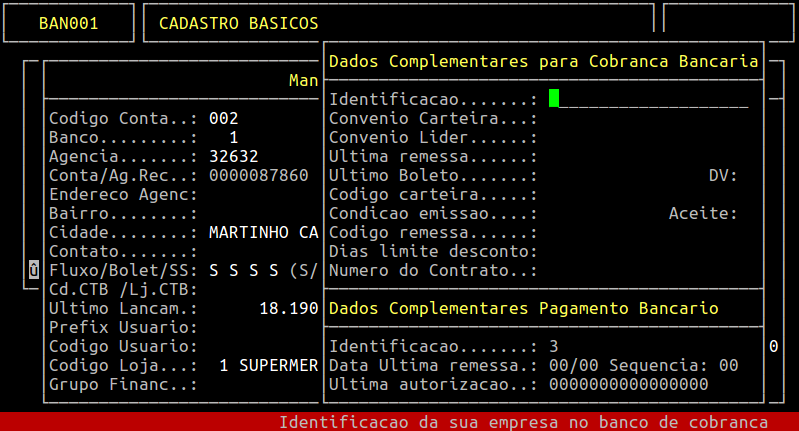
Nesta tela deverá ser preenchida somente quando tiver a utilização do boleto, caso contrário poderá pressionar a tecla ESC para confirmar o cadastro.
Campos importante da tela acima:
| Identificação: |
Informe a identificação da sua empresa junto ao banco, utilizado para emissão de boletos.
|
|
|---|---|---|
| Convenio Carteira: |
Informe o código de convênio da carteira, informado na primeira tela, caso exista.
|
|
| Convenio Lider: |
Informe o código de convênio lider, caso exista.
|
|
| Ultima remessa: | Informe o contador de remessas geradas no sistema para essa conta. | |
| Ultimo boleto: |
Esse campo é preenchido automaticamente com o último boleto emitido por essa conta.
|
|
| DV: | Informe o dígito verificador do último boleto emitido. | |
| Codigo carteira: |
Informe o código da carteira de cobrança, definida pelo banco. |
|
| Condicao emissao: |
Informe o código da condição de emissão de boleto, definido pelo banco. |
|
| Aceite: |
Informe S se os títulos enviados ao banco, possuem aceite de clientes.
|
|
| Codigo remessa: |
Informe o código de ocorrência de remessa.
|
|
| Dias limite desconto: | Informe o dias limite para conceder desconto a um título já vencido. | |
| Numero do contrato: |
Informe o código do contrato para cobrança, sendo que este código é definido pelo banco, quando houver. |
|
| numero contrato | Informe o número do contrato, se possuir junto ao banco, caso contrário pule esse campo utilizando a tecla Enter. |
|
| Identificação: |
Informe a identificação da sua empresa no banco de pagamento.
|
|
| Data ultima remessa: |
Esse campo é preenchido automaticamente com o dia e mês da última remessa, a partir dos dados gravados com a utilização de boleto e remessa bancária. |
|
| Sequencia: |
Esse campo é preenchido automaticamente com o sequencial da remessa na data da última gravação da última remessa gerada. |
|
| Ultima autorização: |
Esse campo é preenchido automaticamente com o sequencial da última autorização de remessa gerada pelo sistema. |
Em seguida, após preencher essa tela, pressione a tecla Enter até confirmar a inclusão da conta bancária.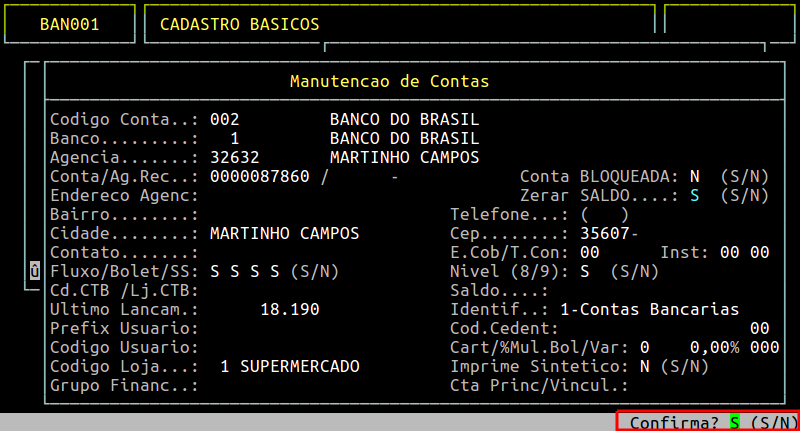
|
O Atendimento para a Avanço Informática é prioridade! Caso Você tenha alguma dúvida, fique à vontade para entrar em contato com a gente:
|
Dúvida | Como Incluir Plano Pagamento Integral Varejo?
Dúvida:
Como Incluir Plano Pagamento Integral Varejo?
Solução:
1 - Incluindo Plano de Pagamento no Integral Varejo
| Rotina: | Tabela Plano de Pagamento |
|---|---|
| Programa: | CBA860 |
| Localização: | Cadastros Basicos / Tabelas / Financeiras / Plano de Pagamento |
Para incluir o plano de pagamentos no sistema, acesse a localização indicada acima.
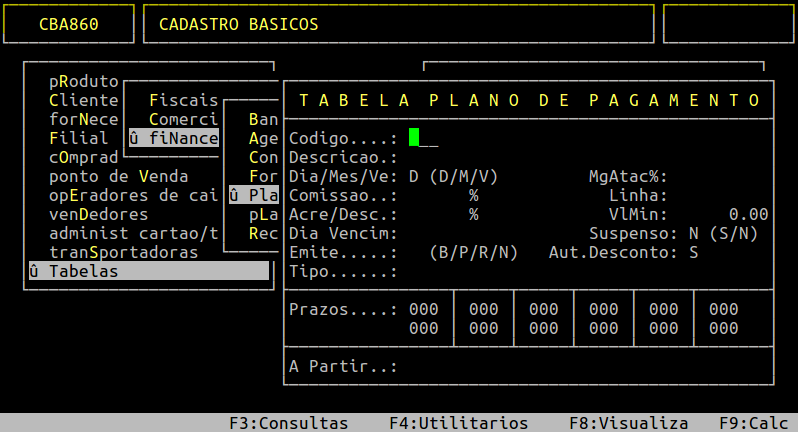
Dados importantes da tela cima:
| Codigo: | Informe um código para o plano de pagamento a ser criado. |
|---|---|
| Descricao: | Informe uma descrição para o plano de pagamento a ser criado. |
| Dia/Mes/Ve: | Informe a letra que representará a referência dos prazos, ou seja, se será contado em dia ou em meses, por exemplo. |
| MgAtac%: | Informe o valor (em porcentagem) da margem de vendas em atacado (este campo não é obrigatório, para deixá-lo vazio, pressione a tecla Enter). |
| Comissao: | Informe o valor da comissão (em porcentagem) para quando o vendedor utilizar esse plano de pagamento para o cliente (este campo não é obrigatório, para deixá-lo vazio, pressione a tecla Enter). |
| Acre/Desc: | Informe o valor (em porcentagem) de acréscimo ou desconto (este campo não é obrigatório, para deixá-lo vazio, pressione a tecla Enter). |
| Linha: | Informe a linha ou pressione a tecla Enter para deixar este campo vazio. |
| VlMin: | Informe o valor mínimo para aplicar esse plano de pagamento ou pressione a tecla Enter para deixar este campo vazio. |
| Suspenso: | Informe S para suspender ou N para deixá-lo ativo. |
| Emite: | Informe a letra correspondente a emissão desejada, sendo: B - boleto, P - promissória, R - Requisição, N nota Fiscal. Este campo, entretanto, não obrigatório, para deixá-lo vazio, pressione a tecla Enter) |
| Aut.Desconto: | Informe S para autorizar aplicar o desconto nos itens ou N para não autorizar. |
| Tipo: | Informe o tipo gerencial cadastrado no plano de contas para vincular (este campo não é obrigatório, para deixá-lo vazio, pressione a tecla Enter) |
| Prazos: | Informe o prazo desejado, em dias ou meses, de acordo com o informado no campo Dia/Mes/Ve. |
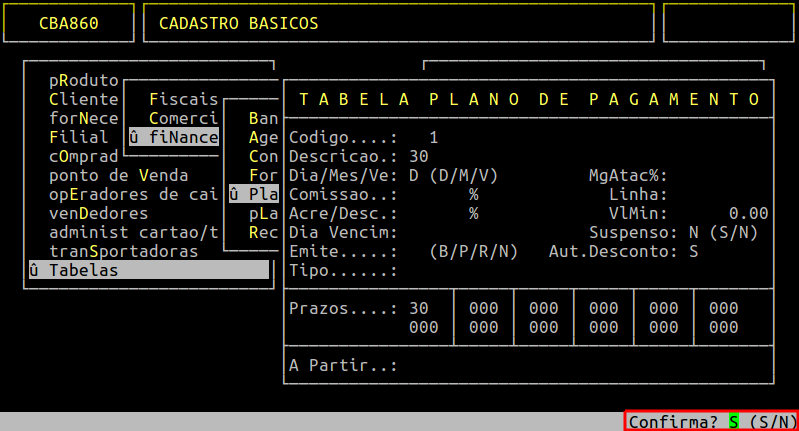
Assim que preencher os campos acima, pressione Enter até confirmar criar o plano de pagamento. Se desejar continuar incluindo, deverá realizar o mesmo procedimento. Ao finalizar as inclusões, pressione a tecla Esc para sair da rotina.
Exemplo do Preenchimento da Tabela do Plano de Pagamento
|
O Atendimento para a Avanço Informática é prioridade! Caso Você tenha alguma dúvida, fique à vontade para entrar em contato com a gente:
|
Dúvida | Como Incluir Forma Pagamento Financeiro Integral Varejo?
Dúvida:
Como Incluir Forma de Pagamento do Financeiro no Integral Varejo?
Solução:
As formas de pagamento são utilizadas no Contas a Pagar para identificação do pagamento do lançamento, como por exemplo: por depósito, cheque, boleto, transferência, dentre outras. Essa forma de pagamento é visualizada na consulta de lançamentos (caminho: F3 / Fornecedores / Consulta) e nos relatórios do Contas a Pagar.
1- Configurando o Parâmetro para Utilizar a Forma de Pagamento do Financeiro
Para utilizar a forma de pagamento, será necessário habilitar o parâmetro no sistema
| Rotina: | Parâmetros Financeiros |
|---|---|
| Programa: | PRO702 |
| Localização: | (Menu principal) F5 / Administ. Financeira / Contas a pagar - receber |
Para configurar os parâmetros do Contas a Pagar e a Receber, acesse a localização citada acima. 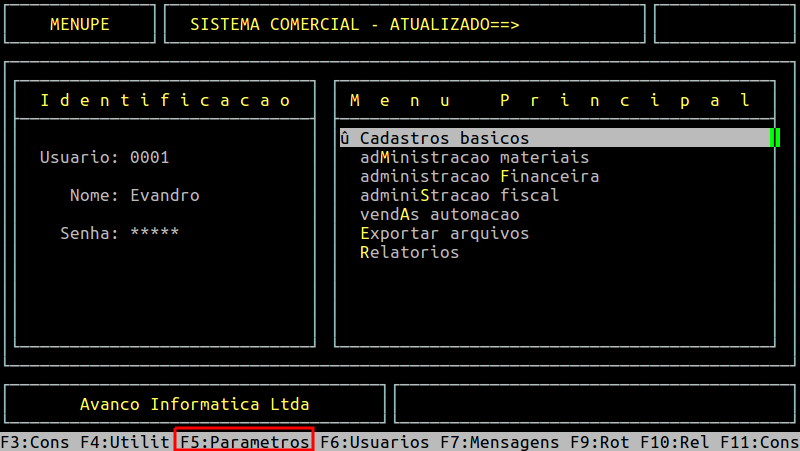
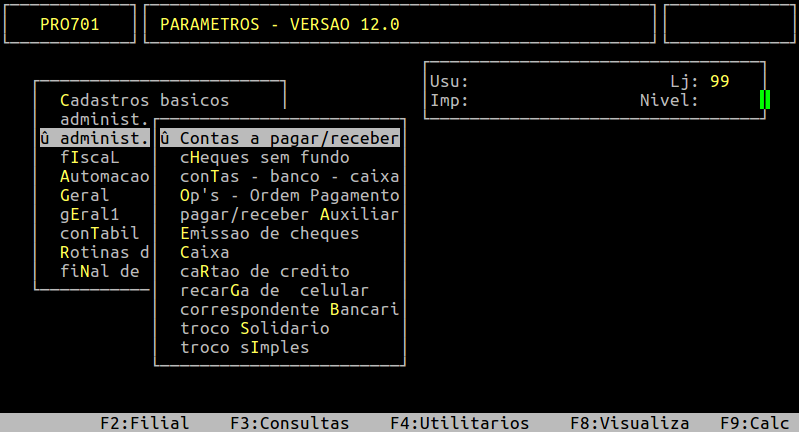
Ao acessar a rotina, pressione a tecla Enter para percorrer os campos até alcançar o campo Colhe FP, no qual deverá informar a letra S para habilitar a opção de colher a forma de pagamento.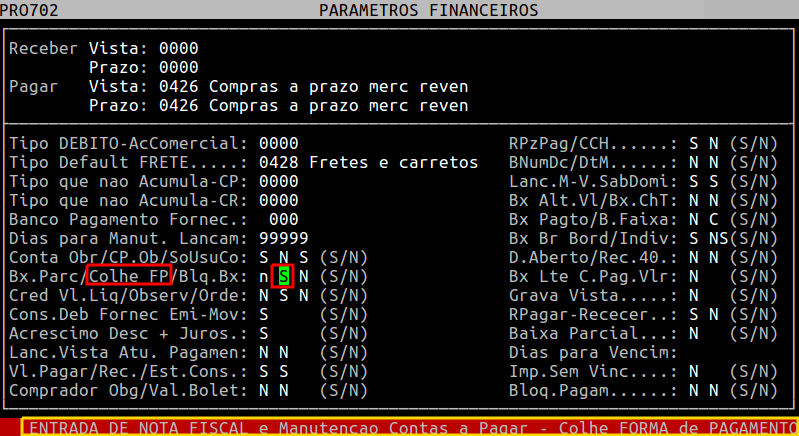
Em seguida, pressione a tecla Enter para percorrer os campos até confirmar a alteração, conforme o exemplo abaixo.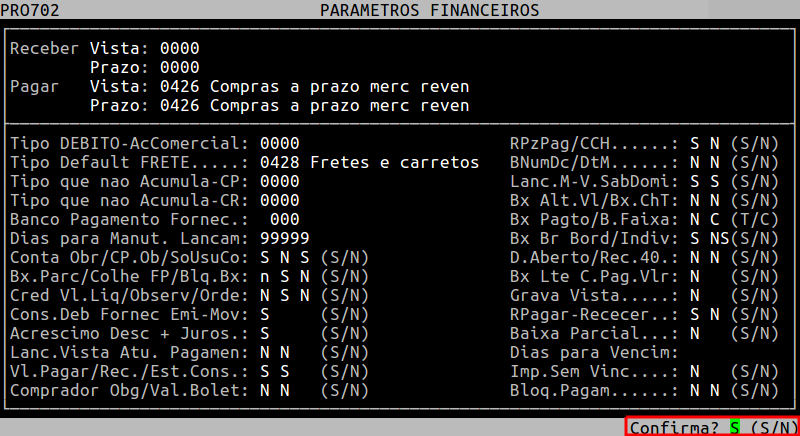
2- Incluindo Forma de Pagamento do Financeiro
| Rotina: | Tabela de Formas de Pagamento |
|---|---|
| Programa: | CBA811 |
| Localização: | Cadastros Basicos / Tabelas / Financeiras / Formas de pagamento |
Para incluir forma de pagamento do financeiro no Integral, acesse a localização citada acima.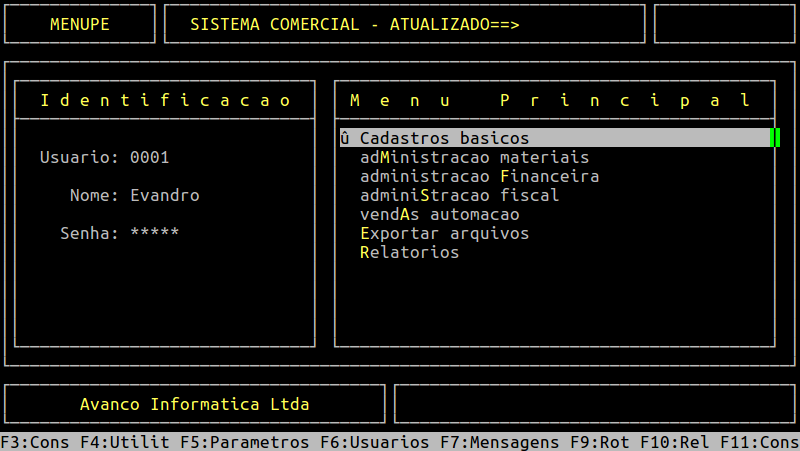
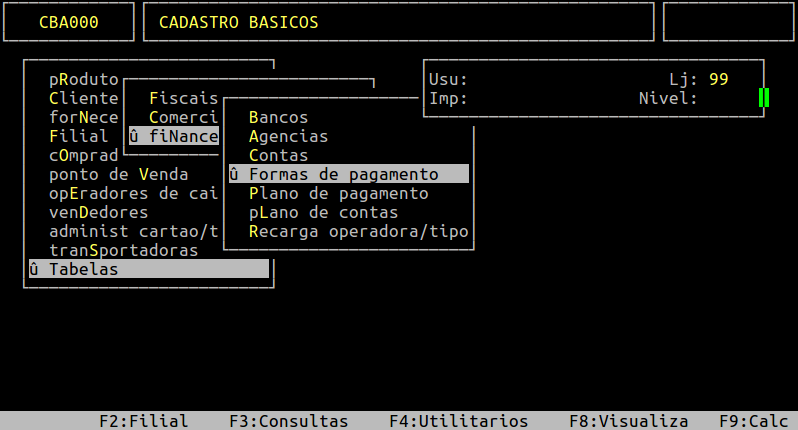
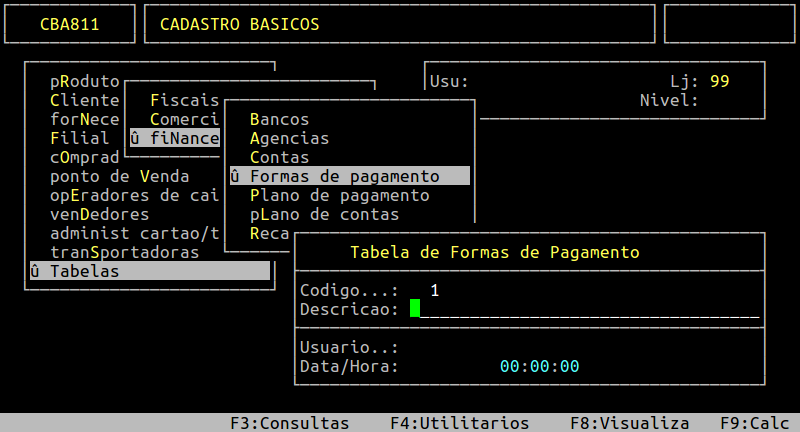
Ao acessar a rotina, o sistema carrega automaticamente o próximo código disponível para melhor controle, porém, se desejar alterar, utilize a seta para cima do teclado para alcançar o campo Codigo e, informe o número desejado.
No campo Descricao, informe o nome desejado para a forma de pagamento e pressione a tecla Enter. Em seguida, para confirmar pressione a tecla Enter ou S, conforme o exemplo abaixo.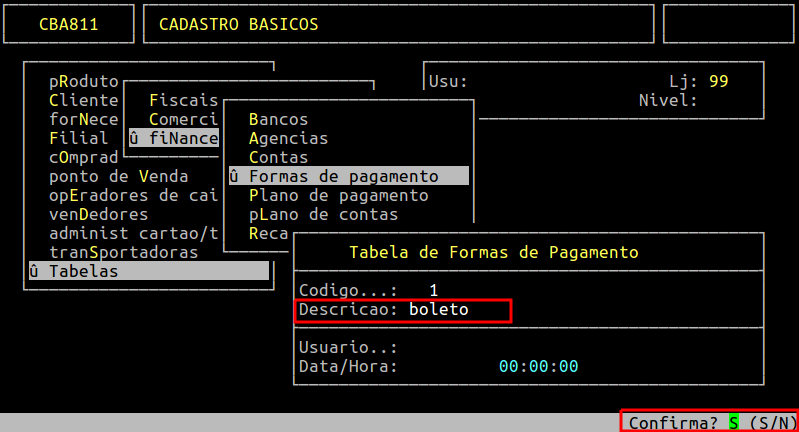
|
O Atendimento para a Avanço Informática é prioridade! Caso Você tenha alguma dúvida, fique à vontade para entrar em contato com a gente:
|
Dúvida | Como Alterar Plano Contas Gerencial Integral Varejo?
Dúvida:
Como Alterar o Plano de Contas Gerencial no Integral Varejo?
Solução:
1- Alterando o Plano de Contas Gerencial
| Rotina: | Plano de Contas Gerencial |
|---|---|
| Programa: | CBA150 |
| Localização: |
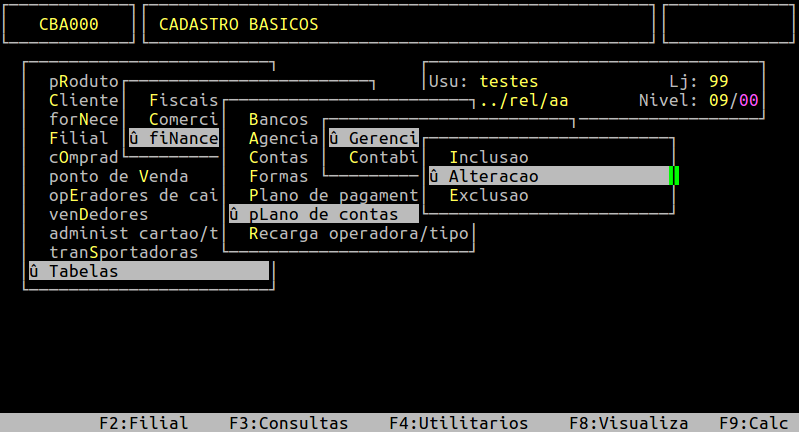
Cadastros Basicos / Tabelas / Financeiras / Plano de Contas / Gerencial / Alteracao |
Para alterar o Plano de Contas Gerencial, acesse a localização citada acima.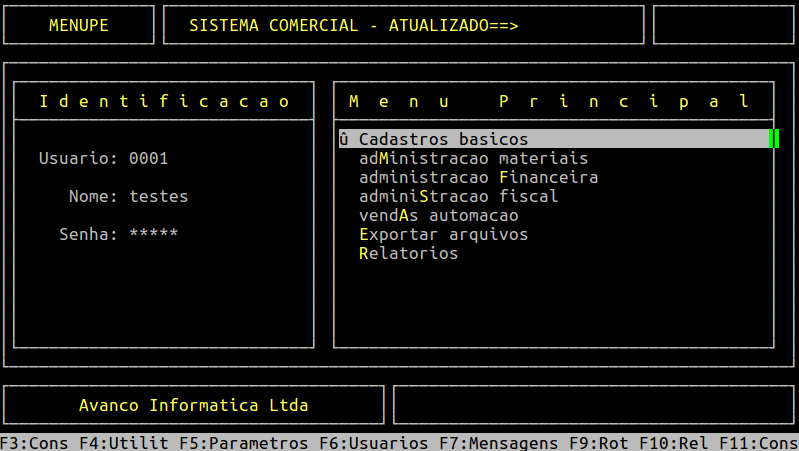
Ao acessar a rotina, no campo Codigo Resumido informe o código da conta ou pressione a tecla F2 para verificar as opções do sistema.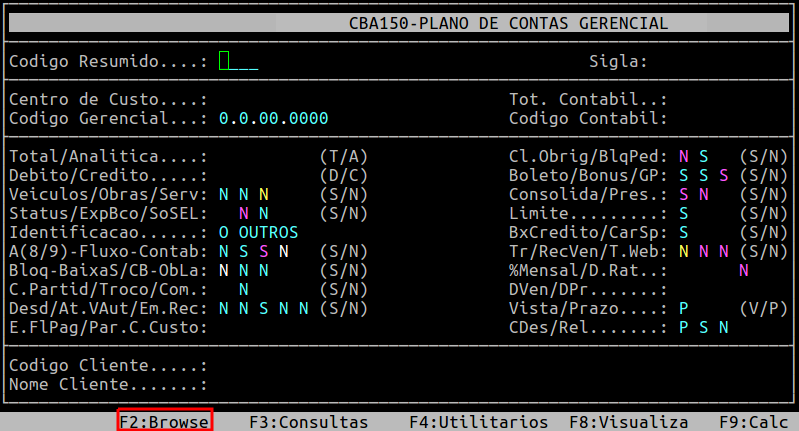
Ao pressionar a tecla F2, utilize as teclas Page Up e Page Down para percorrer a lista das contas cadastradas e selecione a desejada com a tecla Enter.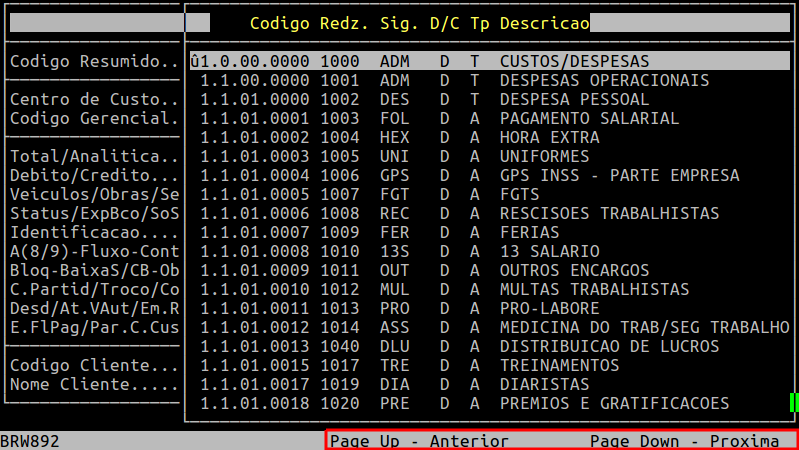
Para alterar, utilize a tecla Enter para percorrer pelos campos até alcançar o desejado.
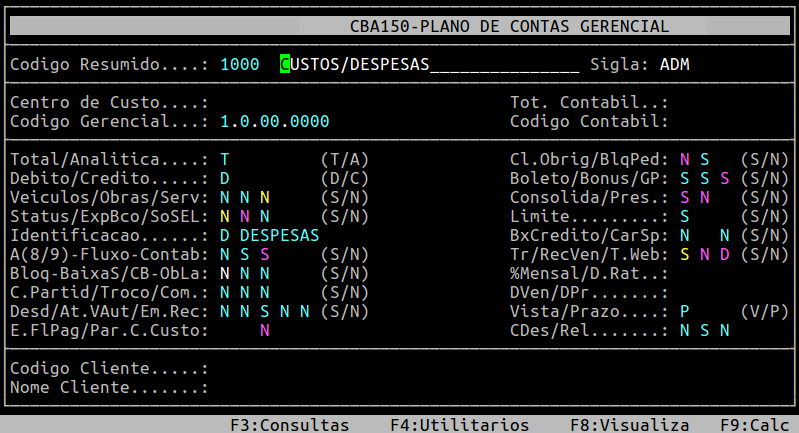
Em seguida, pressione a tecla Enter novamente até confirmar a alteração.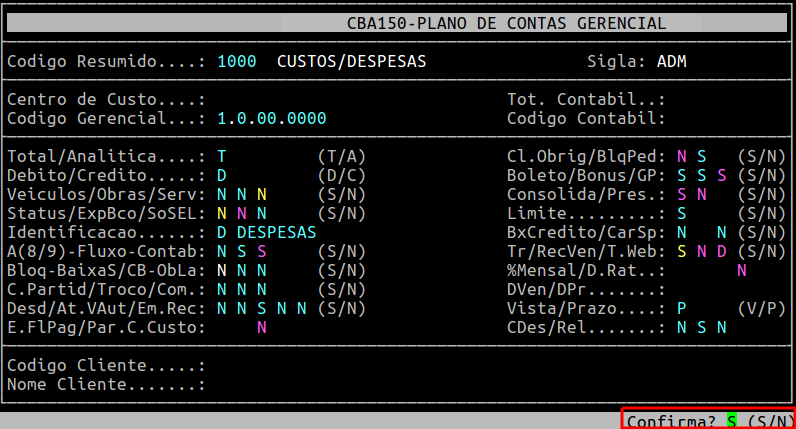
|
O Atendimento para a Avanço Informática é prioridade! Caso Você tenha alguma dúvida, fique à vontade para entrar em contato com a gente:
|
Contas a Pagar
Dúvida | Como Marcar Boleto Lançamentos Contas Pagar Integral Varejo?
Dúvida:
Como Marcar Boleto nos Lançamentos do Contas a Pagar no Integral Varejo?
Solução:
1- Marcando Boleto em um Pagamento Escritural
| Rotina: | Contas a Pagar - Marca Bol |
|---|---|
| Programa: | SPR029 |
| Localização: |
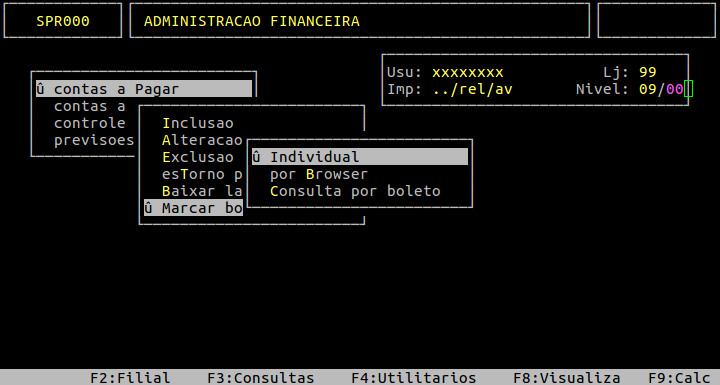
Administracao Financeira / Contas a Pagar / Marca Boleto / Individual |
Para marcar boleto em um pagamento escritural, acesse a localização citada acima.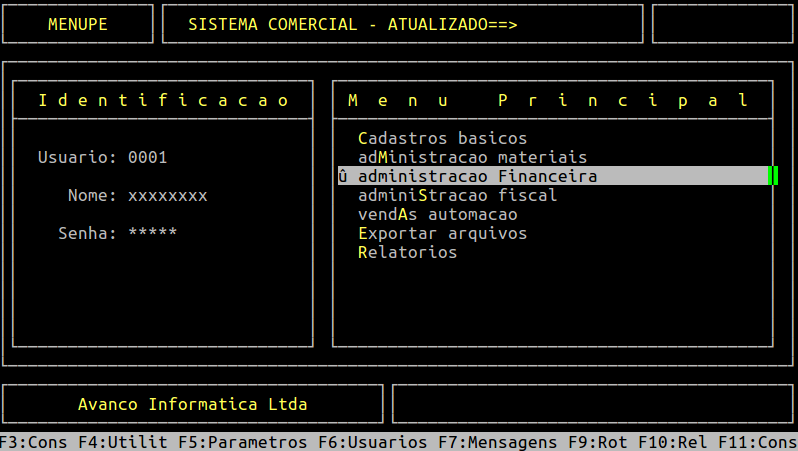
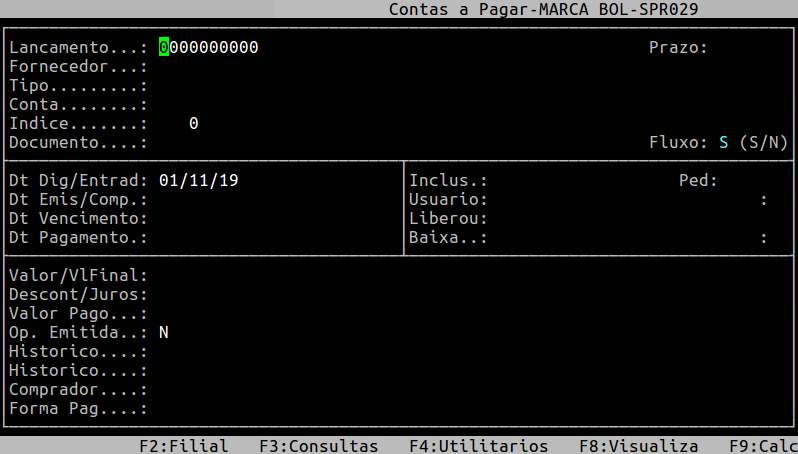
Ao acessar a rotina, no campo Lacamento informe o número do lançamento e pressione a tecla Page Down até encontrar o lançamento desejado.
| OBSERVAÇÃO: No primeiro campo do Lancamento, o sistema aceita apenas números, já no segundo campo aceita números e letras. Diante disso, para acessar o segundo campo é necessário informar um número no primeiro campo e em seguida pressionar a tecla Enter. Após informar o segundo campo, pressione a tecla Page Down até encontrar o lançamento desejado. |
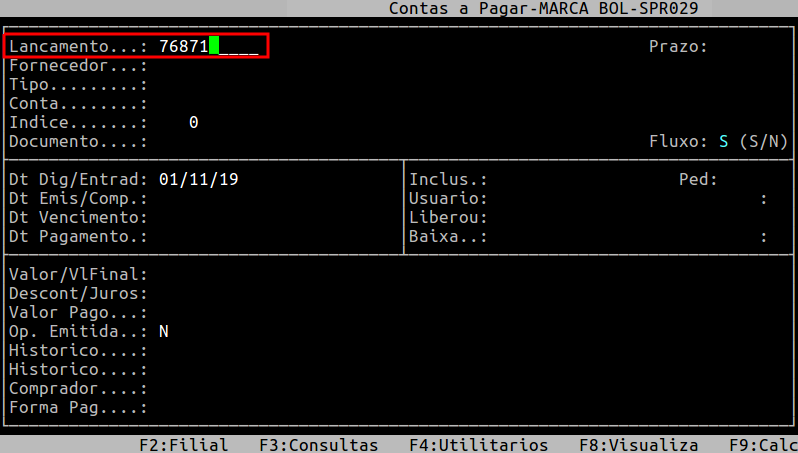
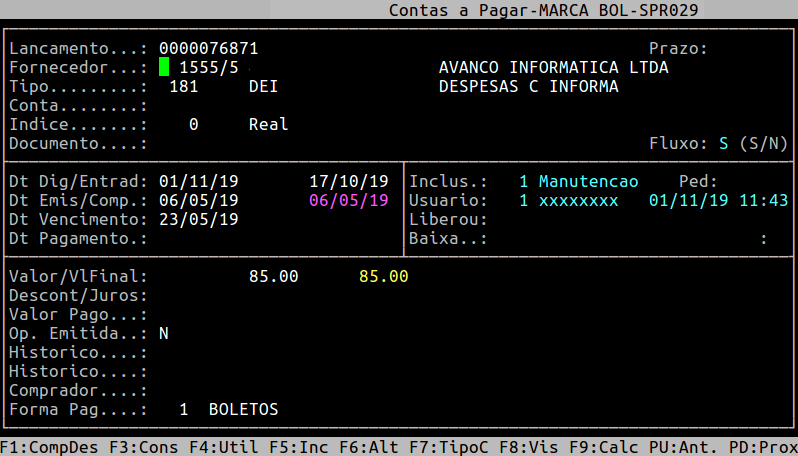
Pressione a tecla Enter até alcançar o campo Conta, e mais um Enter para mostrar a opção de marcar boleto.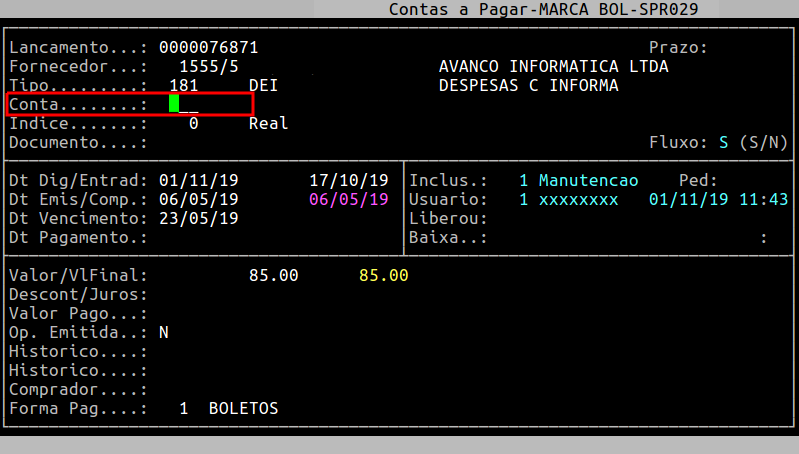
Após pressionar a tecla Enter em cima do campo Conta será exibido o campo Boleto "em amarelo", situado ao lado do campo Documento.
Ao aparecer a pergunta "MARCAR BOLETO", pressione a tecla S para confirmar e marcar boleto ou N para sair da tela.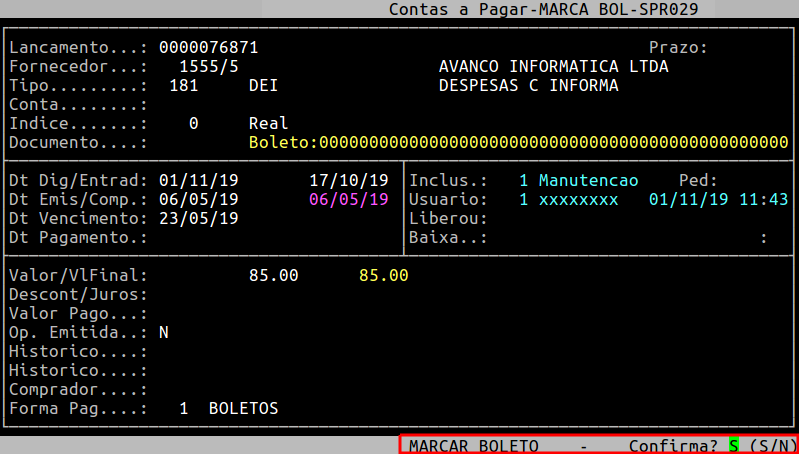
Para informar o boleto existem duas opções, sendo: Informe neste campo o código do boleto desejado.
Com leitor → pressione a tecla F6 para que o sistema habilite a opção de ler o código de barras através do scaner.
Sem leitor → informe o código de barras manualmente utilizando os números do teclado.
|
OBSERVAÇÕES:
|
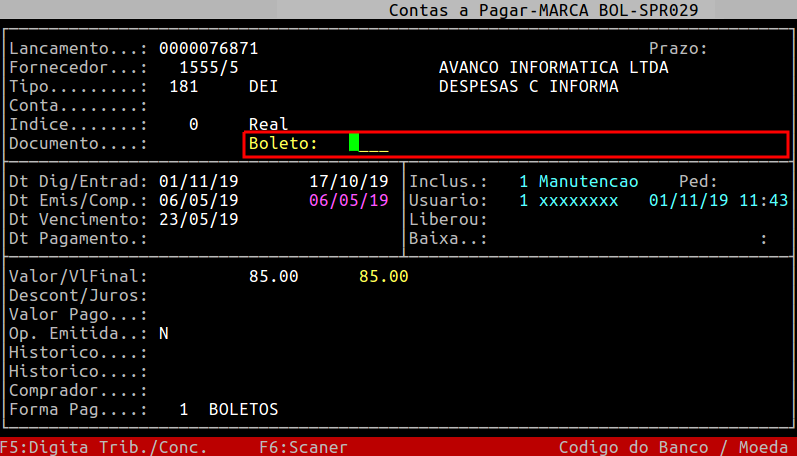
Após digitar o código de barras, pressione a tecla S para a confirmar.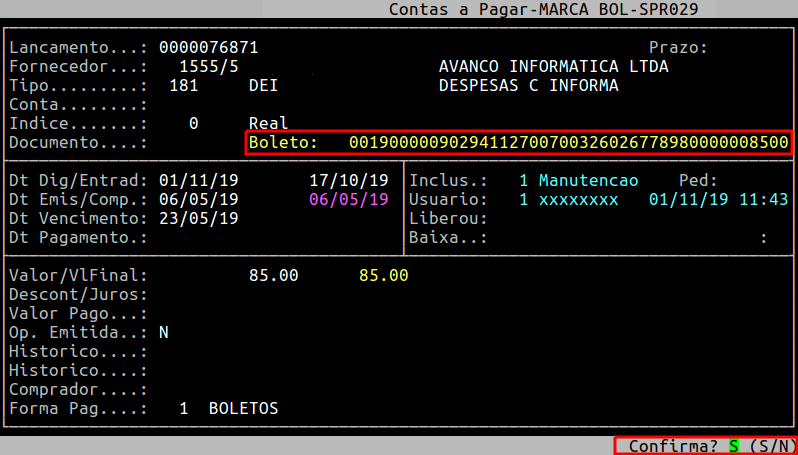
Na mesma rotina, ao digitar novamente o número do lançamento será exibido "COM BOLETO" ao lado do campo Lancamento, conforme o exemplo abaixo.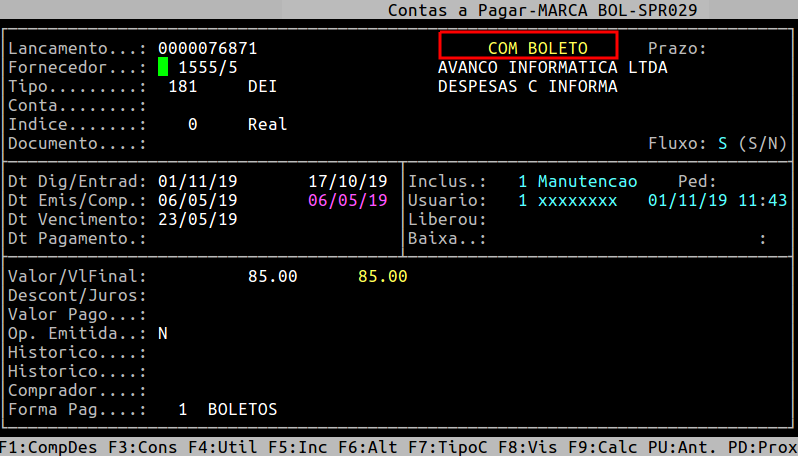
|
O Atendimento para a Avanço Informática é prioridade! Caso Você tenha alguma dúvida, fique à vontade para entrar em contato com a gente:
|
Dúvida | Como Alterar Lançamento Contas Pagar Integral Varejo?
Dúvida:
Como Alterar Lançamento do Contas a Pagar no Integral Varejo?
Solução:
1- Alterando Lançamento do Contas a Pagar
| Rotina: | Contas a Pagar - Altera |
|---|---|
| Programa: | SPR008 |
| Localização: | Administracao Financeira / Contas a Pagar / Alteracao |
Para alterar um lançamento no contas a pagar, acesse a localização citada acima.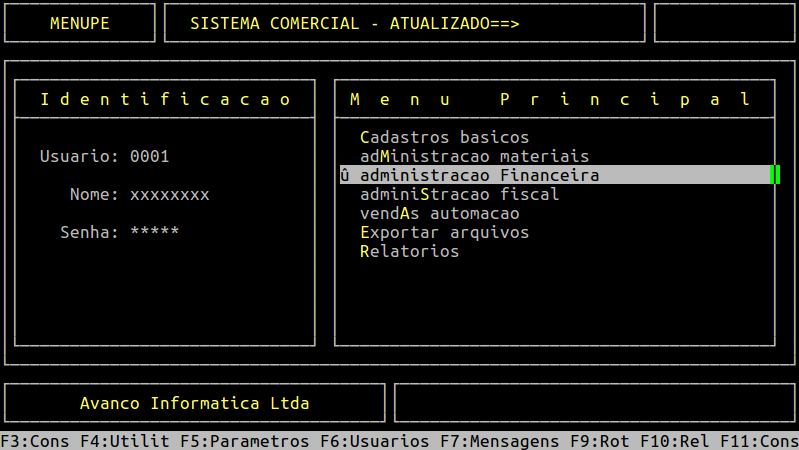
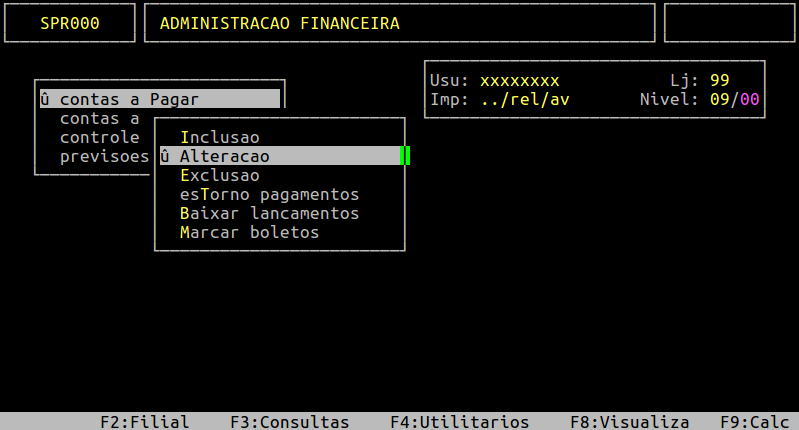
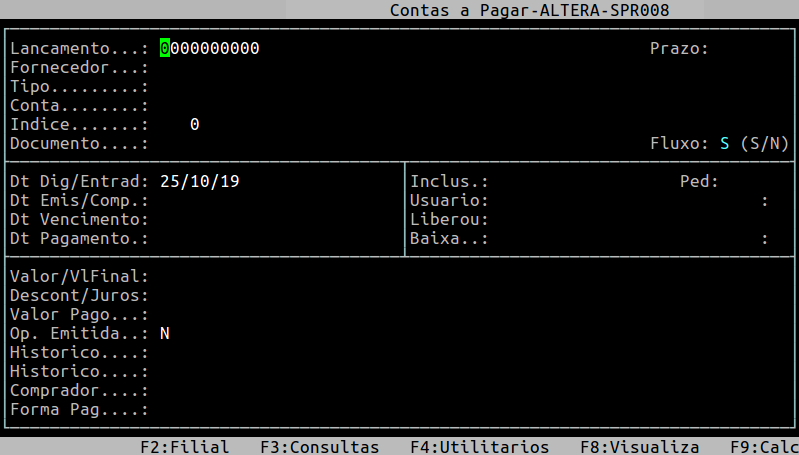
Ao acessar a rotina, no campo Lacamento informe o número do lançamento que deseja alterar e pressione a tecla Page Down até encontrar o lançamento desejado, conforme os exemplos abaixo.
| OBSERVAÇÃO: No primeiro campo do Lancamento, o sistema aceita apenas números, já no segundo campo aceita números e letras. Diante disso, para acessar o segundo campo é necessário informar um número no primeiro campo e em seguida pressionar a tecla Enter. Após informar o segundo campo, pressione a tecla Page Down até encontrar o lançamento desejado. |
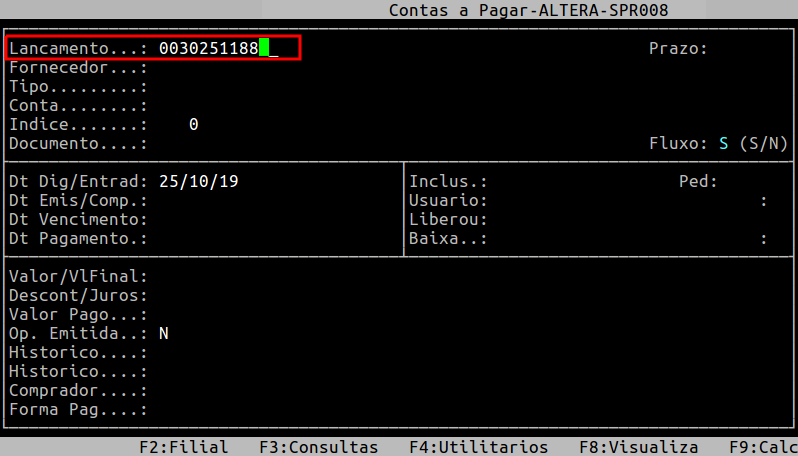
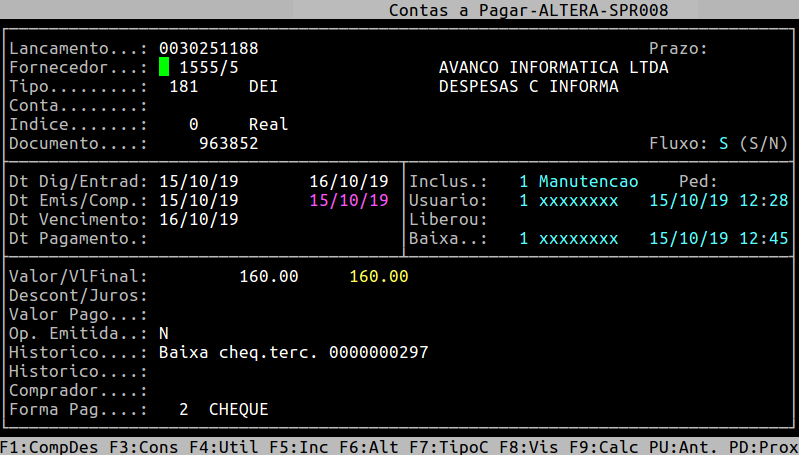
Para esta rotina é permitido a alteração de alguns campos, conforme o exemplo abaixo.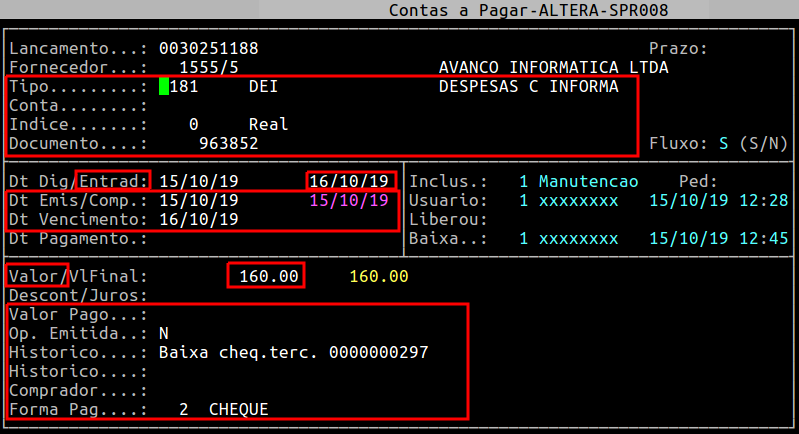
Para alterar, verifique os campos da rotina discriminados no quadro abaixo e atribui os dados conforme o desejado e pressione a tecla Enter para seguir para o próximo campo.
| Tipo: |
O primeiro campo refere-se ao tipo gerencial do plano de contas. O segundo campo refere-se ao sequências contábeis ( para clientes que possui o módulo contábil avanço). |
|
|---|---|---|
| Conta: | Esse campo refere-se a conta bancária/caixa para baixa. | |
| Indice: | Esse campo refere-se a moeda do país. | |
| Documento: | Esse campo refere-se ao documento relativo a este lançamento, como por exemplo o número do cupom. | |
| Entrad: |
Esse campo refere-se a data de entrada do lançamento. |
|
| Dt Emis/Comp: |
O primeiro campo refere-se a data de emissão do lançamento. O segundo campo refere-se a data de competência do lançamento. |
|
| Dt Vencimento: |
Esse campo refere-se a data de vencimento do lançamento. |
|
| Valor: |
Esse campo refere-se ao valor original do título. |
|
| Valor Pago: |
Esse campo refere-se ao valor pago do título.
|
|
| Op. Emitida: |
Esse campo refere-se ao preenchimento automático da ordem de pagamento emitida pela rotina de OP, caso o lançamento possua. |
|
| Historico: | Esse campo refere-se a informação que aparecerá nos relatórios de lançamentos. | |
| Historico: | Esse campo refere-se ao complemento do histórico anterior para consulta futuras. | |
| Comprador: | Esse campo refere-se ao código do comprador cadastrado no sistema. | |
| Forma Pag: | Esse campo refere-se a forma de pagamento cadastrada no sistema, para verificar as opções pressione a tecla F2. |
| OBSERVAÇÃO: Os demais campos que não estão no quadro acima não permitem alteração, tais como: Lançamento, Fornecedor, Dt Digitação, pois por se tratar de segurança da originalidade do lançamento não permite a alteração por serem “chaves”. |
Assim que preencher os campos acima, pressione a tecla Enter ou S para confirmar. Abaixo segue um exemplo das alterações realizadas na rotina, ressaltando que os dados são meramente ilustrativos.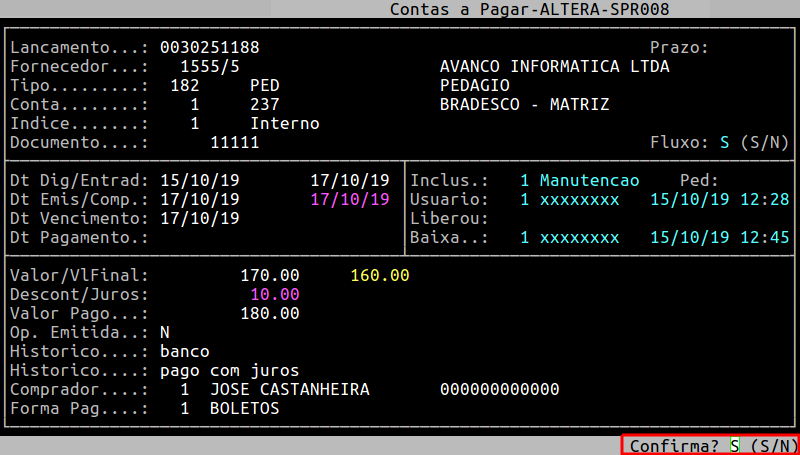
Em seguida, pressione a tecla Esc até sair da rotina.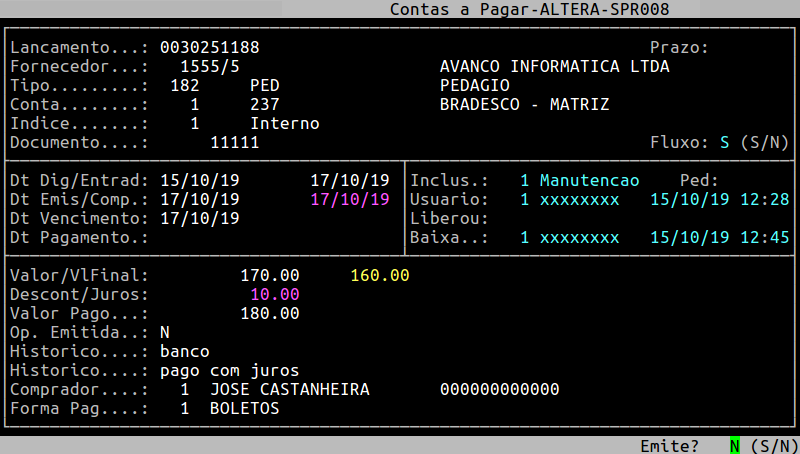
|
O Atendimento para a Avanço Informática é prioridade! Caso Você tenha alguma dúvida, fique à vontade para entrar em contato com a gente:
|
Dúvida | Como Excluir Lançamentos Contas Pagar Integral Varejo?
Dúvida:
Como Excluir Lançamentos no Contas Pagar no Integral Varejo?
Solução:
1- Excluindo um Lançamento no Contas Pagar no Integral Varejo
| Rotina: | Contas a Pagar - Exclusão |
|---|---|
| Programa: | SPR009 |
| Localização: | Administracao Financeira / Contas a Pagar / Exclusao |
Para excluir um laçamento no contas a pagar, acesse a localização citada acima.
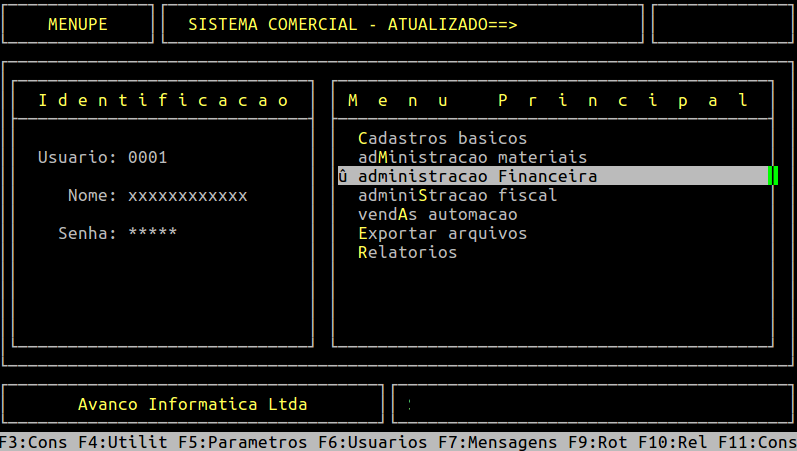
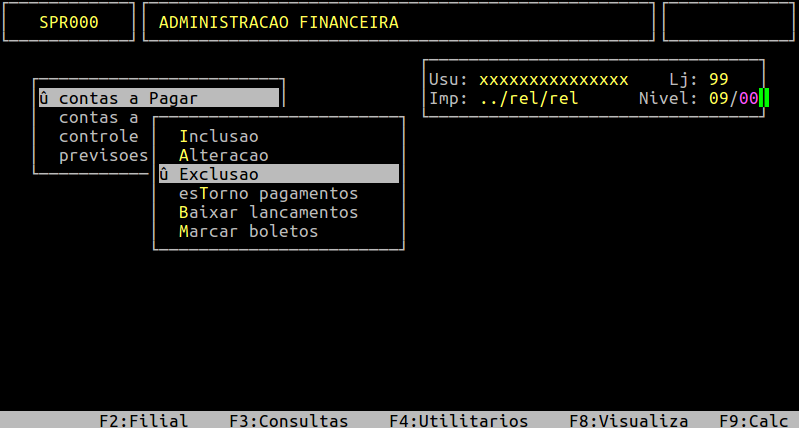
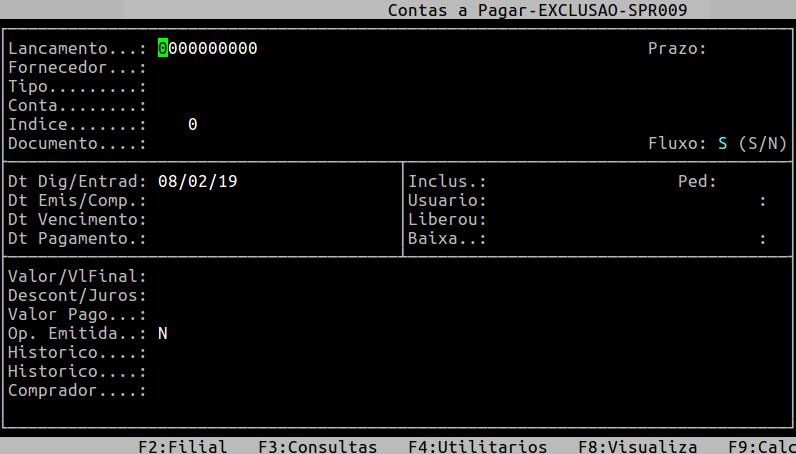
Ao acessar a rotina, informe no campo Lancamento o número do lançamento desejado. Em seguida, pressione a tecla Page Down até carregar a nota correta (confere os dados, pois pode ter lançamentos com a mesma numeração). Após carregar os dados da nota, pressione a tecla Enter. O sistema exibirá a mensagem Confirma Exclusao, no qual se desejar excluir informe a letra S, ou N para não excluir.
Tela de Exclusão de Lançamentos no Contas a Pagar
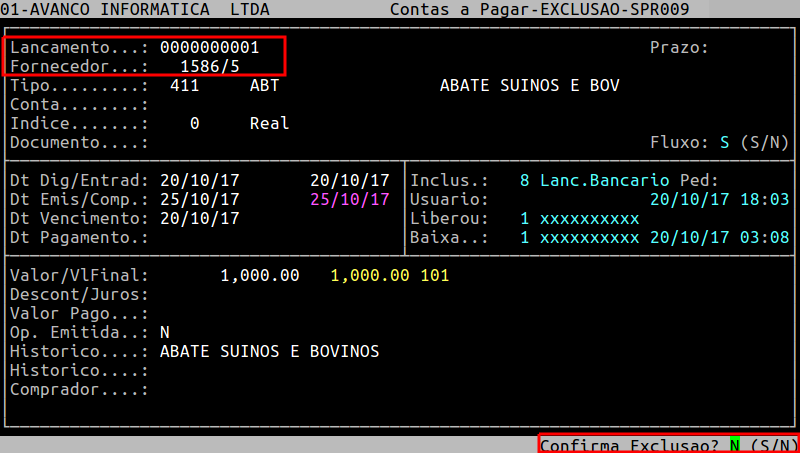
Caso o lançamento esteja pago, o sistema exibirá a mensagem Lançamento JA PAGO - Nao Pode Alterado. Nesse caso, será necessário estornar o lançamento para conseguir excluí-lo. Para mais informações consulte o documento: " Dúvida | Como Estornar Lançamento Individual Contas Pagar Integral Varejo? ".
|
O Atendimento para a Avanço Informática é prioridade! Caso Você tenha alguma dúvida, fique à vontade para entrar em contato com a gente:
|
Dúvida | Como Consultar Lançamento Contas Pagar Integral Varejo?
Dúvida:
Como Consultar Lançamento no Contas a Pagar no Financeiro no Integral Varejo?
Solução:
1- Consultando Lançamento no Contas a Pagar no Integral Varejo
| Rotina: | Contas a Pagar - Altera |
|---|---|
| Programa: | SPR008 |
| Localização: | Administracao Financeira / Contas a Pagar / Alteracao |
Para consultar um lançamento no contas a pagar, acesse a localização citada acima.
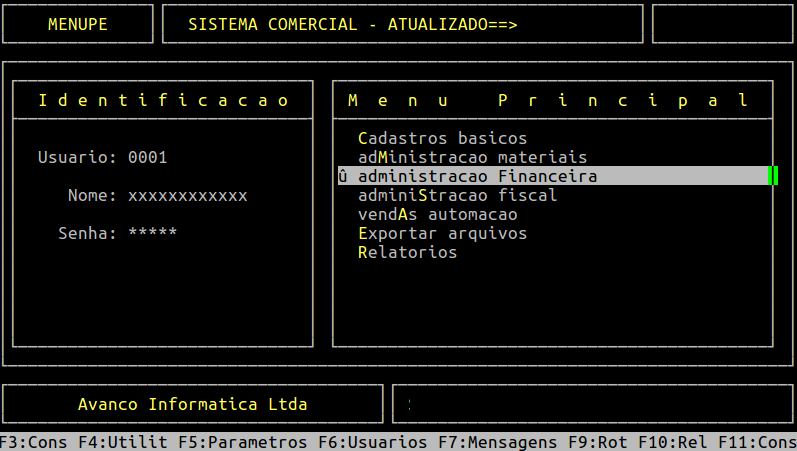
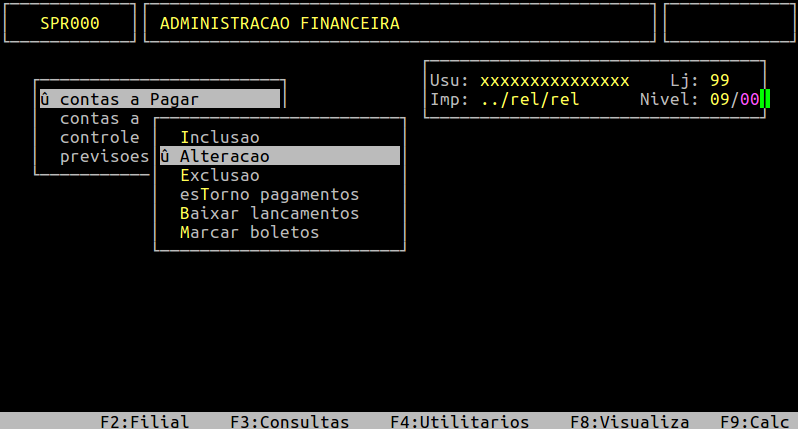
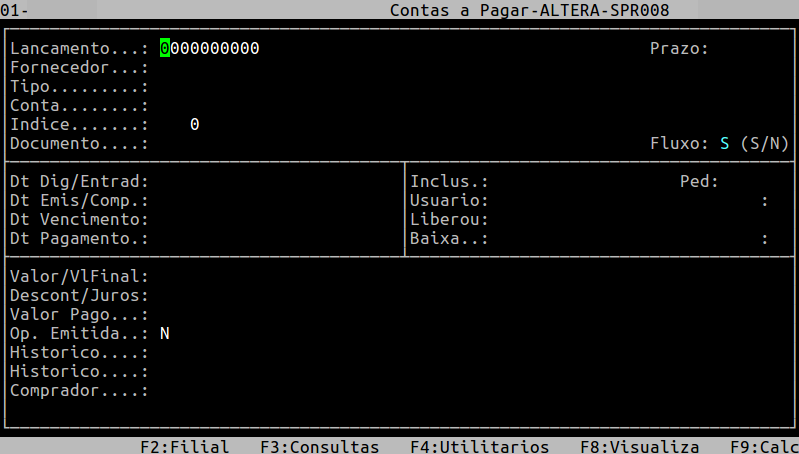
Ao acessar a rotina, no campo Lacamento informe o número do lançamento que deseja consultar e pressione a tecla Page Down até encontrar o lançamento desejado.
| OBSERVAÇÃO: No primeiro campo do Lancamento, o sistema aceita apenas números, já no segundo campo aceita números e letras. Diante disso, para acessar o segundo campo é necessário informar um número no primeiro campo e em seguida pressionar a tecla Enter. Após informar o segundo campo, pressione a tecla Page Down até encontrar o lançamento desejado. |
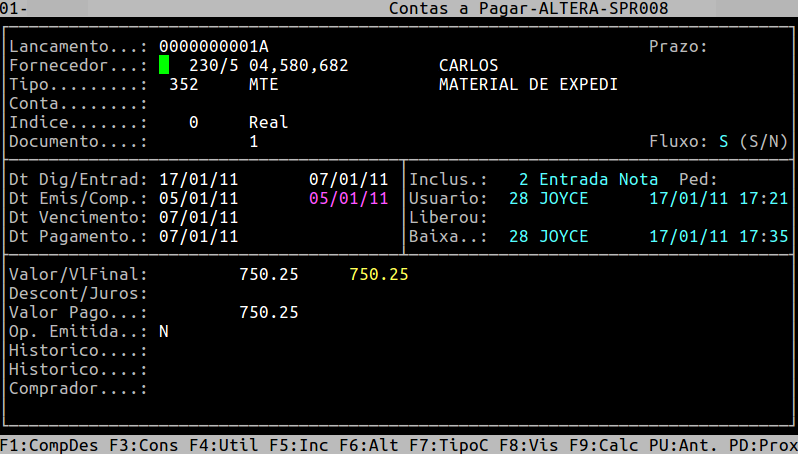
Tela de Exemplo de um Lançamento no Contas a Pagar
|
O Atendimento para a Avanço Informática é prioridade! Caso Você tenha alguma dúvida, fique à vontade para entrar em contato com a gente:
|
Dúvida | Como Estornar Lançamento Individual Contas Pagar Integral Varejo?
Dúvida:
Como Estornar Lançamento Individual do Contas a Pagar no Integral Varejo?
Solução:
1- Estornando Lançamento Individual do Contas a Pagar
| Rotina: | Receber - Estorno Pag |
|---|---|
| Programa: | SPR028 |
| Localização: | Adminstracao Financeira / Contas a Pagar / Estorno Pagamentos / Individual |
Para estornar um lançamento do contas a pagar, acesse a localização citada acima.
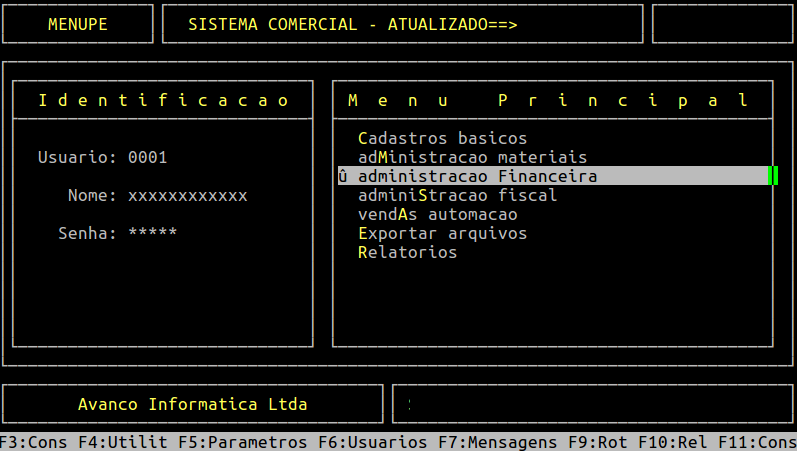
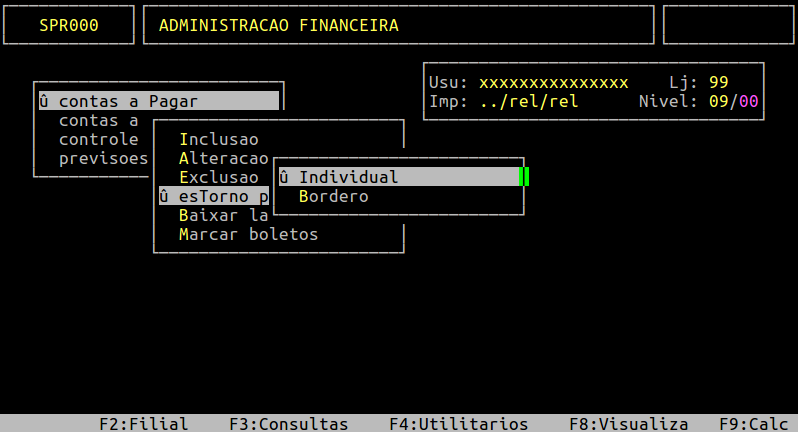
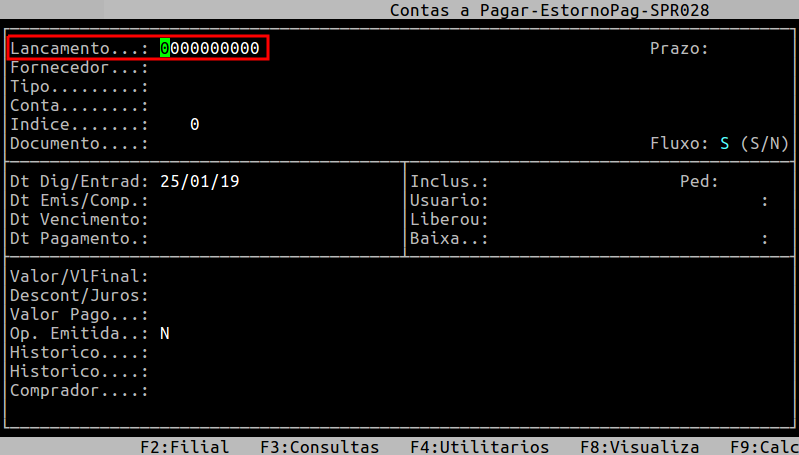
Ao acessar a rotina, no campo Lacamento informe o número do lançamento e pressione a tecla Page Down até encontrar o lançamento desejado.
| OBSERVAÇÃO: No primeiro campo do Lancamento, o sistema aceita apenas números, já no segundo campo aceita números e letras. Diante disso, para acessar o segundo campo é necessário informar um número no primeiro campo e em seguida pressionar a tecla Enter. Após informar o segundo campo, pressione a tecla Page Down até encontrar o lançamento desejado. |
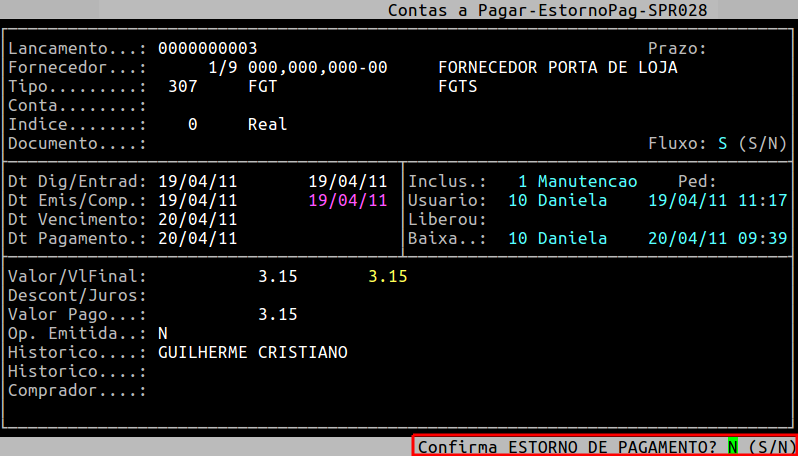
Observe, no exemplo abaixo, que ao carregar o lançamento selecionado, os campos Dt Pagamento e Valor Pago estão preenchidos com data e o valor do pagamento, respectivamente.
Exemplo de um Lançamento no Contas a Pagar Antes do Estorno
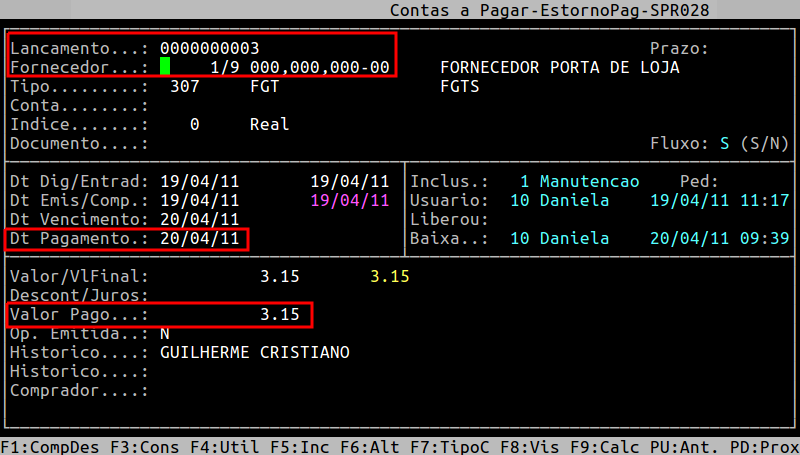
Para estornar o valor que foi pago, pressione a tecla Enter. Observe que o sistema exibirá a mensagem Confirma ESTORNO DE PAGAMENTO?, no qual deverá informar S para estornar o pagamento ou N para não estornar.
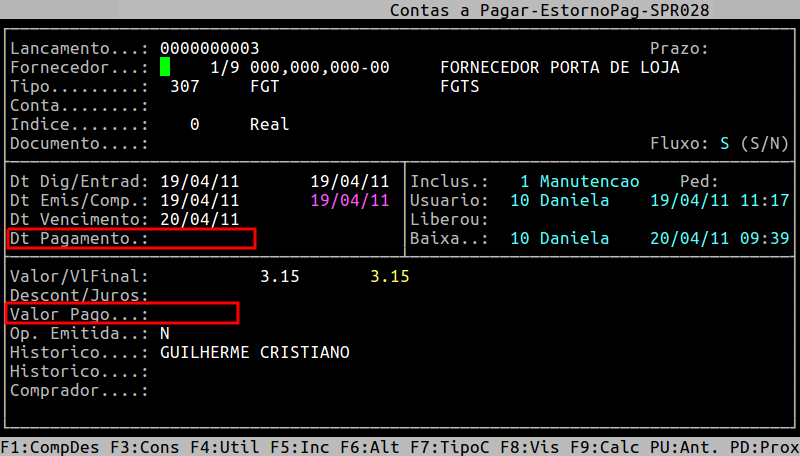
Após o estorno do lançamento, é possível verificar, na mesma rotina ou na rotina de consultar lançamento (para mais informações, consulte o documento " Dúvida | Como Consultar Lançamento Contas Pagar Integral Varejo? ") que os campos Dt Pagamento e Valor Pago não estão preenchidos, conforme o exemplo abaixo.
Exemplo de um Lançamento no Contas a Pagar Após o Estorno
|
O Atendimento para a Avanço Informática é prioridade! Caso Você tenha alguma dúvida, fique à vontade para entrar em contato com a gente:
|
Dúvida | Como Estornar Borderô Lançamentos Baixados Contas Pagar Integral Varejo?
Dúvida:
Como Estornar o Borderô dos Lançamentos Baixados no Contas Pagar no Integral Varejo?
Solução:
1- Visualizando o Lançamento Baixado por Borderô no Contas a Pagar
| Rotina: | Contas a Pagar - Altera |
|---|---|
| Programa: | SPR008 |
| Localização: |
Administracao Financeira / Contas a Pagar / Alteracao |
Para visualizar os lançamentos no contas a pagar, acesse a localização citada acima. Para mais informações, consulte o documento: " Dúvida | Como Consultar Lançamento Contas Pagar Integral Varejo? ".
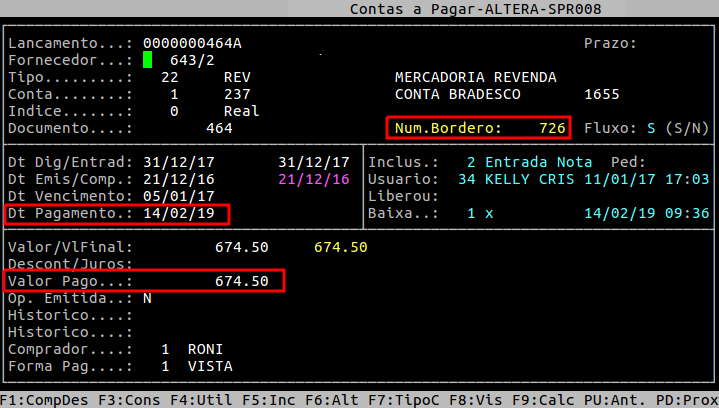
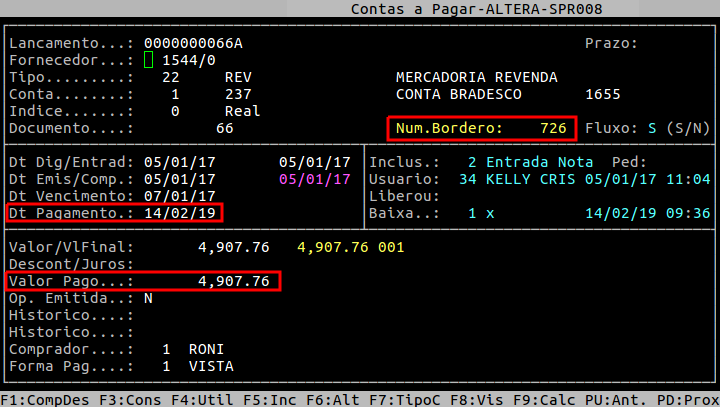
No exemplo abaixo, observe que nos lançamentos a serem estornados, é possível verificar o número do borderô (Num. Bordero) gerado no ato da baixa.
2- Estornando o Borderô
Antes de realizar o estorno do borderô, é aconselhável verificar quais são os lançamentos vinculados a ele, para que seja possível baixá-los futuramente. Para mais detalhes, consulte o documento: " Dúvida | Como Emitir Relatório Borderô Integral Varejo? ".
| Rotina: | Estorno por Bordero |
|---|---|
| Programa: | SPR122 |
| Localização: |
Administracao Financeira / Contas a Pagar / Estorno Pagamentos / Bordero |
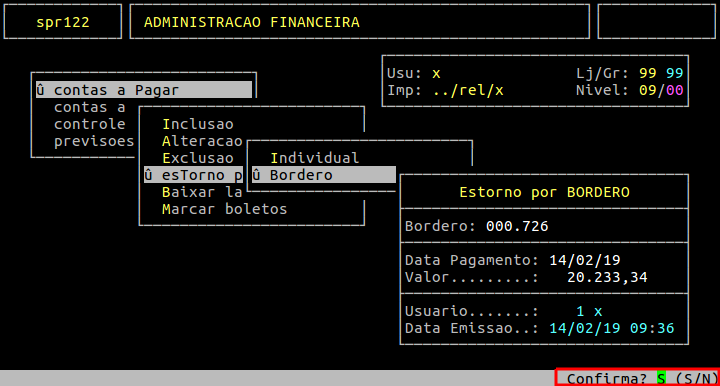
Para estornar o borderô, acesse a localização citada acima.
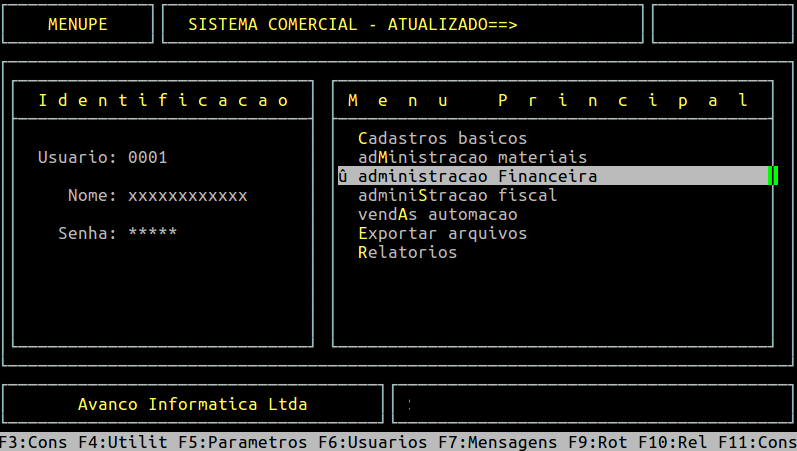
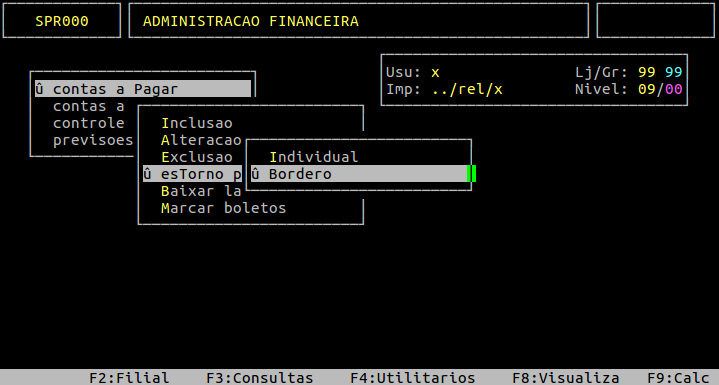
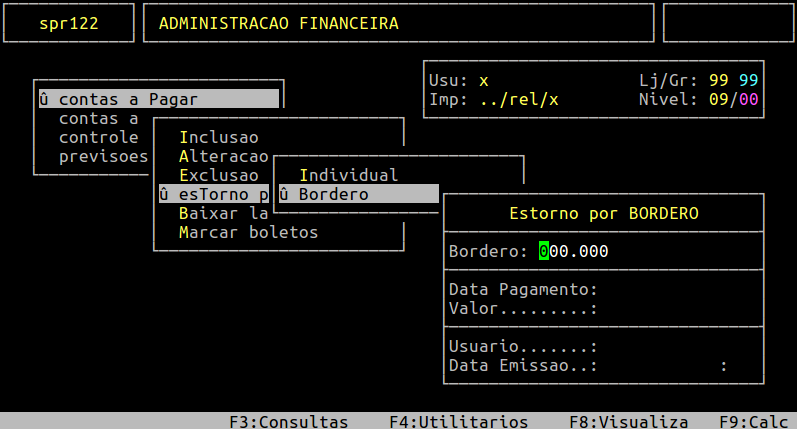
Ao acessar a rotina, no campo Bordero informe o número do borderô que deseja excluir, e pressione a tecla Enter para carregar as informações. Em seguida, informe a letra E para estorná-lo.
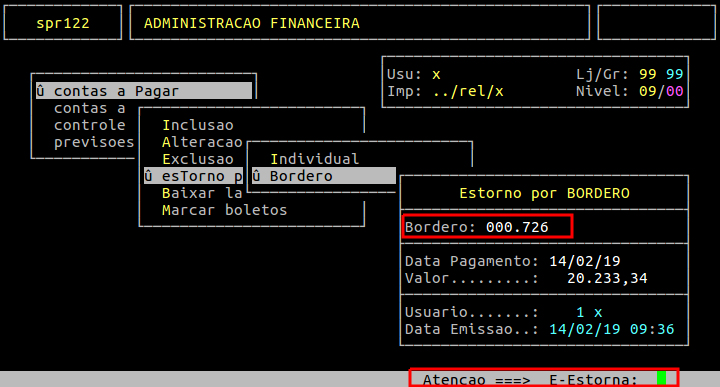
Em sequência, informe a letra S para confirmar o estorno, conforme o exemplo abaixo.
3- Visualizando o Lançamento Após o Estorno do Borderô
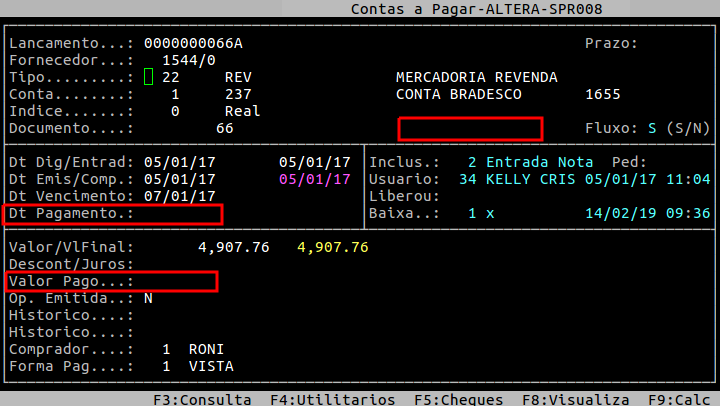
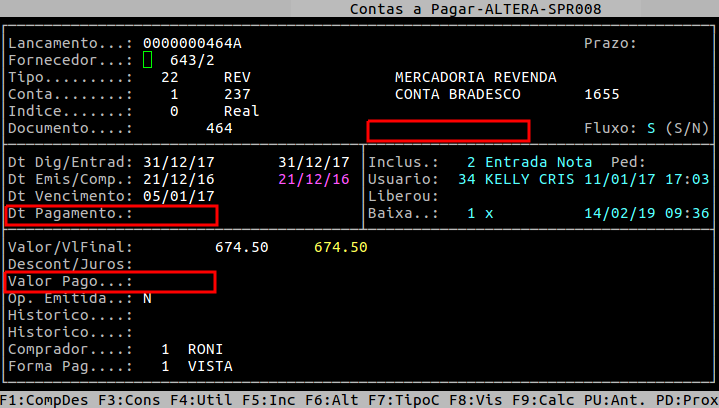
Ao visualizar o lançamento novamente, após realizar o estorno do borderô, observe que além da data de pagamento e do valor pago não existirem mais, o número do borderô também nao.
|
O Atendimento para a Avanço Informática é prioridade! Caso Você tenha alguma dúvida, fique à vontade para entrar em contato com a gente:
|
Dúvida | Como Excluir Lançamento Divergência Dias Vencimento Integral Varejo?
Dúvida:
Como Excluir Lançamento com a Divergência de Dias para o Vencimento no Integral Varejo?
Solução:
1- Visualizando o Erro da Exclusão de Lançamentos do Contas a Pagar no Integral Varejo
| Rotina: | Contas a Pagar - Exclusão |
|---|---|
| Programa: | SPR009 |
| Localização: | Administracao Financeira / Contas a Pagar / Exclusao |
Para excluir lançamentos no contas a pagar no Integral Varejo, acesse a localização citada acima.
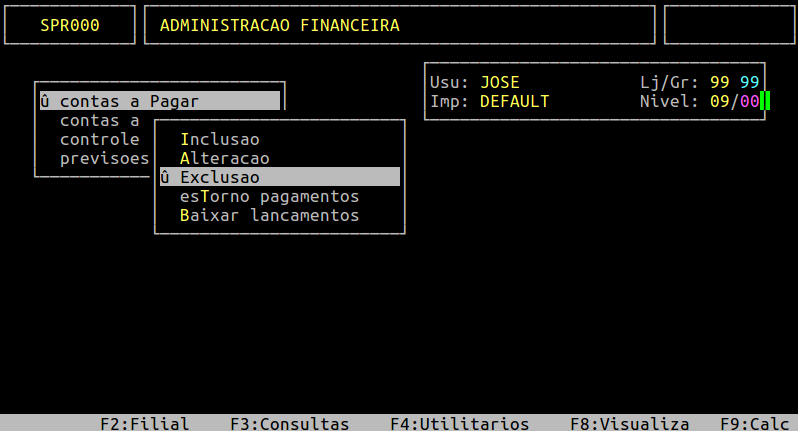
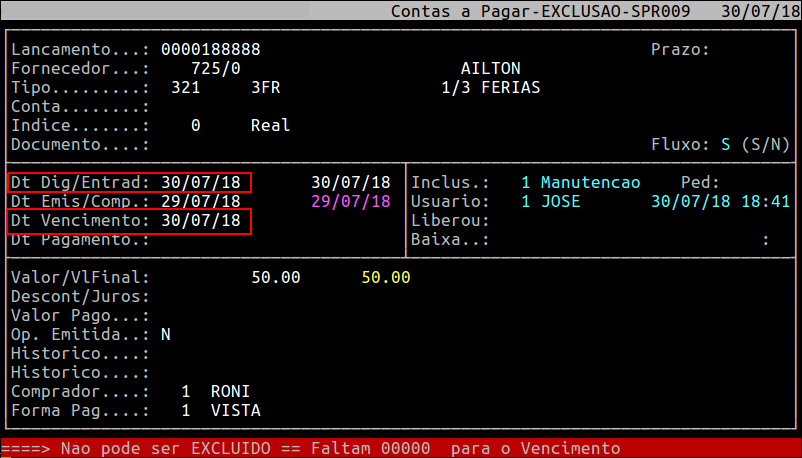
Observe que a data da digitação, no exemplo acima, foi realizado no dia 30/07/18 e o vencimento também está no dia 30/07/18. Ao tentar excluir o lançamento no contas a pagar, o sistema retorna que o mesmo não pode ser excluído, pois faltam zero dias para o vencimento. Essa mensagem, entretanto, ocorre conforme a configuração do parâmetro de permissão de exclusão a partir de x dias para vencimento, no qual será melhor demonstrado no tópico a seguir.
2- Ajustando o Parâmetro de Vencimento do Contas a Pagar no Integral Varejo
| Rotina: | Parâmetros Financeiros |
|---|---|
| Programa: | PRO702 |
| Localização: | Menu Principal / F5 / Administ. Financeira / Contas a Pagar - Receber |
Para alterar o parâmetro de vencimento do Contas a Pagar no Integral Varejo, acesse a localização citada acima.
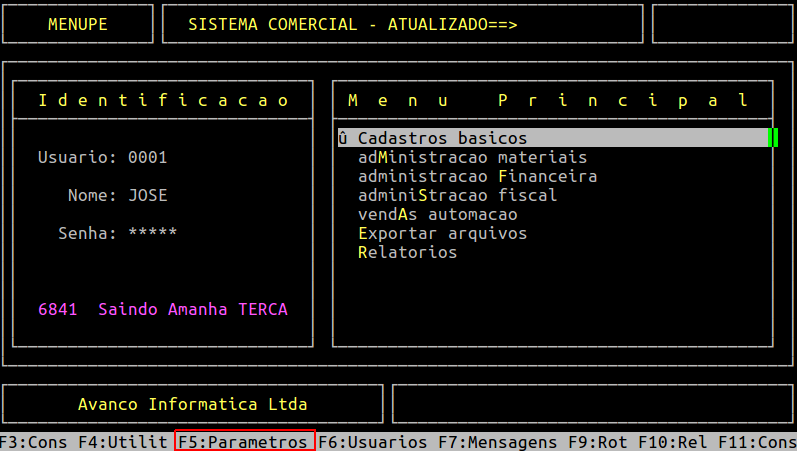
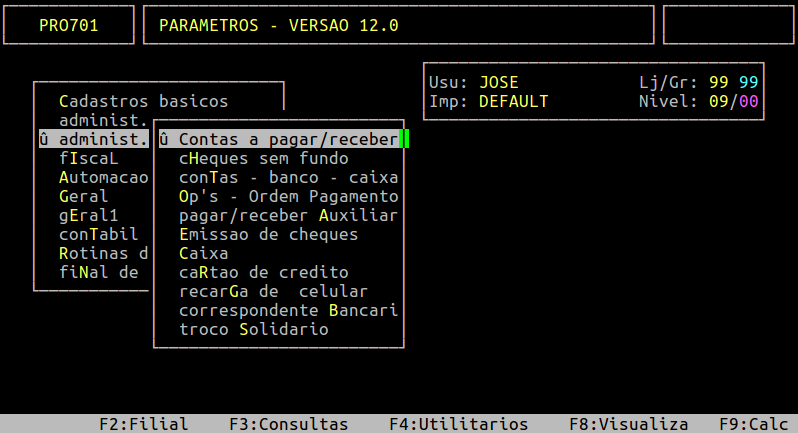
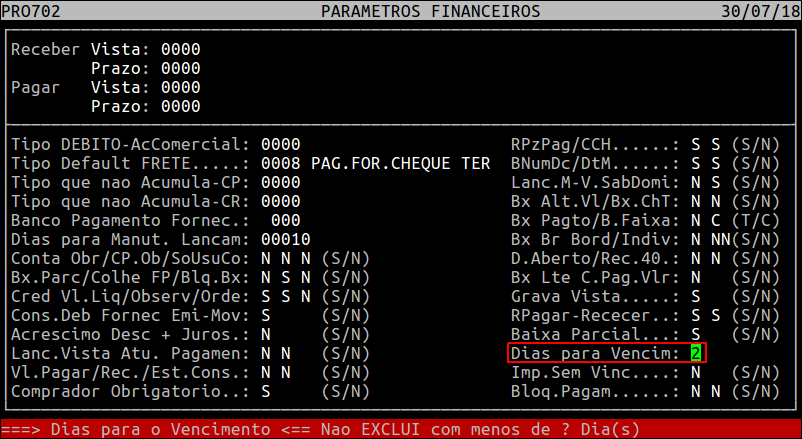
Conforme o exemplo abaixo, observe que no campo Dias para Vencim está com 2 dias, no qual implica que os lançamentos só poderão ser excluídos 3 dias após a data da digitação.
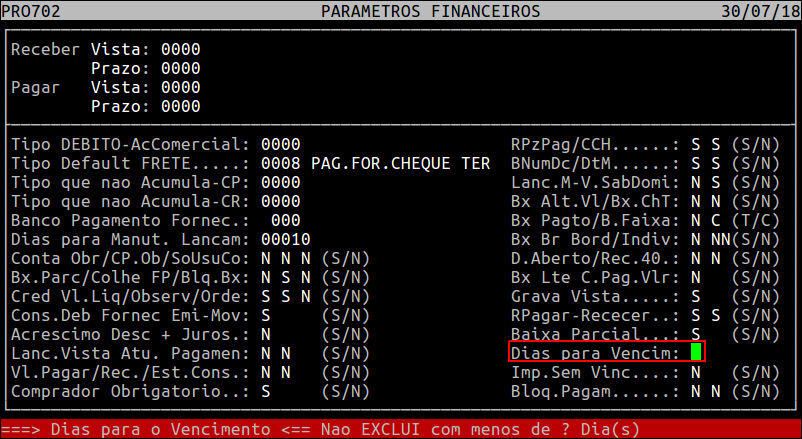
Para que o sistema permita a exclusão do lançamento, será necessário limpar o campo Dias para Vencim, conforme demonstrado na imagem a seguir.
3- Conferindo a Exclusão de Lançamentos do Contas a Pagar no Integral Varejo
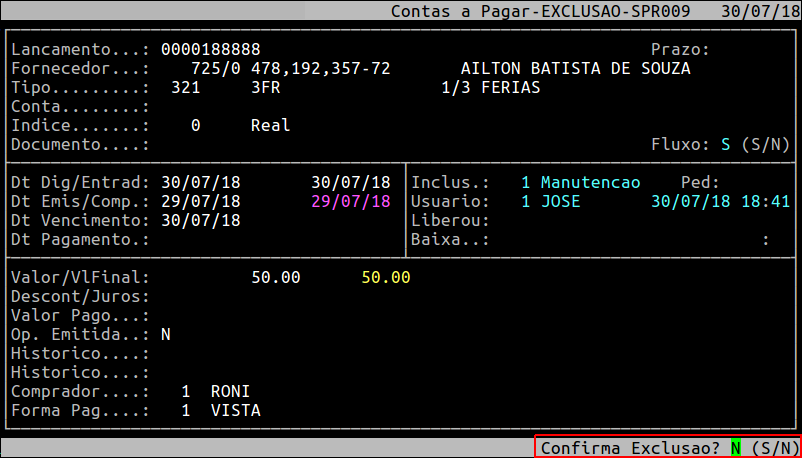
Após a alteração do parâmetro de Dias de Vencim, o sistema permitirá a exclusão do lançamento digitado no mesmo dia da data de vencimento.
|
O Atendimento para a Avanço Informática é prioridade! Caso Você tenha alguma dúvida, fique à vontade para entrar em contato com a gente:
|
Dúvida | Como Incluir Lançamento Contas Pagar Manualmente Integral Varejo?
Dúvida:
Como Incluir um Lançamento no Contas a Pagar Manualmente no Integral Varejo?
Solução:
1- Incluindo um Lançamento no Contas a Pagar Manualmente no Integral Varejo
Basicamente o contas a pagar é alimentado por entrada de notas fiscais de serviços e/ou mercadorias.
| Rotina: | Contas a Pagar - Inclusão |
|---|---|
| Programa: | SPR101 |
| Localização: | Administracao Financeira / Contas a Pagar / Inclusao |
Para incluir um lançamento no contas a pagar, acesse a localização citada acima.
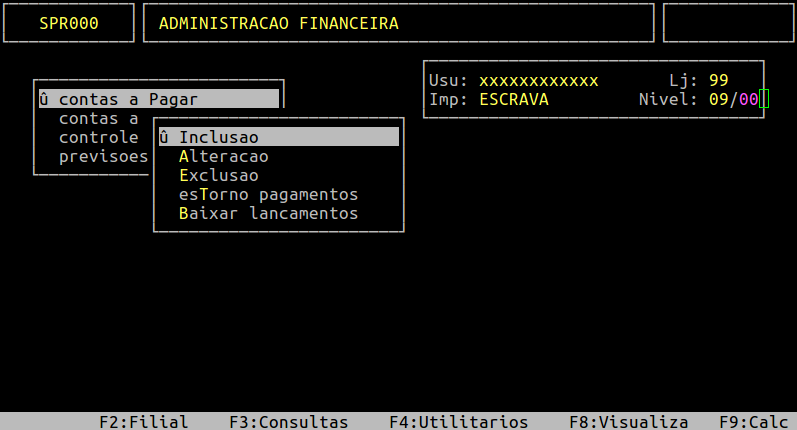
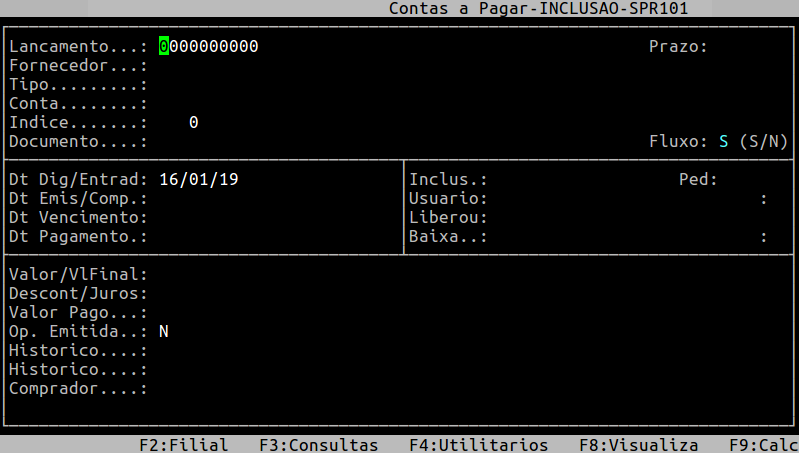
Campos importantes da tela acima:
| Lancamento: | Informe o número que será atribuído ao lançamento que será realizado manualmente. |
|---|---|
| Fornecedor: | Informe o código do fornecedor que será gravado no lançamento do contas a pagar ou pressione a tecla F2 para verificar as opções cadastradas no sistema. |
| Tipo: | Informe o código do tipo gerencial referente ao lançamento. |
| Conta: | Informe a conta que será debitado o valor do lançamento, quando o mesmo for pago. |
| Indice: | Informe qual a moeda em circulação para tal lançamento (o sistema carrega default 0 (Real)). |
| Documento: | Informe o número do cheque ou promissória, se desejar. |
| Dt Dig/Entrad: | O campo é preenchido automaticamente de acordo com a data do dia em que o lançamento está sendo digitado. |
| Dt Emis/Comp: | Informe a data de emissão do documento que está sendo lançado./Informe a data de compensação do documento que está sendo lançado |
| Dt Vencimento: | Informe a data do vencimento do documento. |
| Dt Pagamento: | Este campo é preenchido quando for realizar a baixa documento. |
| Valor/Vlfinal: | Informe o valor real do documento que está sendo lançado. |
| Descont/Juros: |
Esse campo é preenchido automaticamente de acordo com o valor informado no campo Valor Pago. Caso informado um valor inferior ao total, o sistema irá considerar como um desconto no lançamento (ficará com o sinal negativo); caso informado o valor superior ao total, o sistema entenderá como um juros. |
| Valor Pago: | Informe o valor pago do lançamento. |
| Op. Emitida: | Esse campo é preenchido automaticamente quando existir uma ordem de pagamento para este lançamento. |
| Historico: | Campo livre para descrição do lançamento, caso seja necessário. |
| Comprador: | Informe o código do comprador cadastrado no sistema, caso seja necessário. |
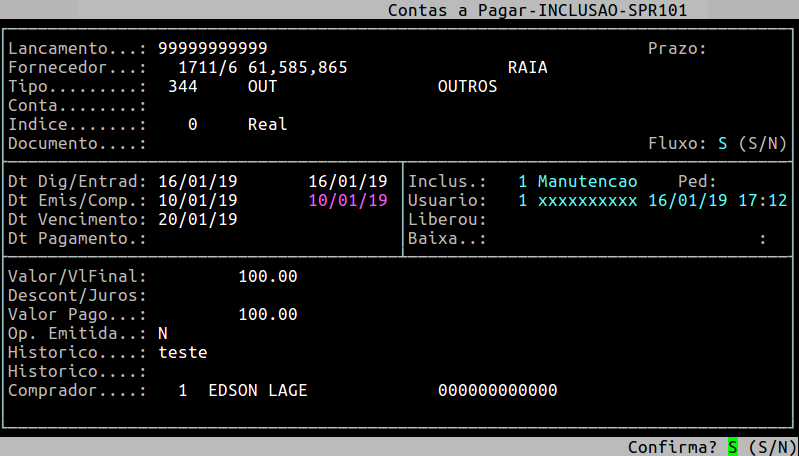
Assim que preencher os campos acima pressione a tecla Enter até confirmar a inclusão, conforme exemplo abaixo.
Tela de Exemplo da Inclusão do Contas a Pagar
|
O Atendimento para a Avanço Informática é prioridade! Caso Você tenha alguma dúvida, fique à vontade para entrar em contato com a gente:
|
Dúvida | Como Realizar Baixa Individual Contas Pagar Integral Varejo?
Dúvida:
Como Realizar a Baixa Individual no Contas Pagar no Integral Varejo?
Solução:
1- Efetuando a Baixa do Documento no Contas a Pagar
| Rotina: | Contas a Pagar - PAGAMENTO |
|---|---|
| Programa: | SPR007 |
| Localização: | Administracao Financeira / Contas a Pagar / Baixar Lancamentos / Individual |
Para realizar uma baixa de lançamento individual, acesse a localização citada acima.
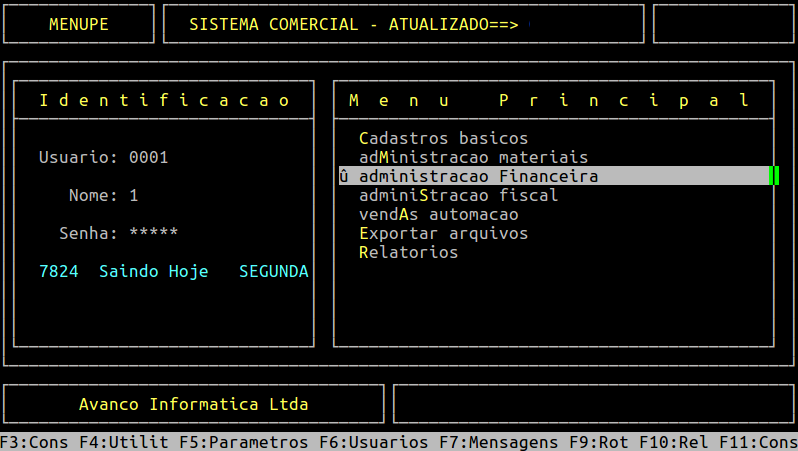
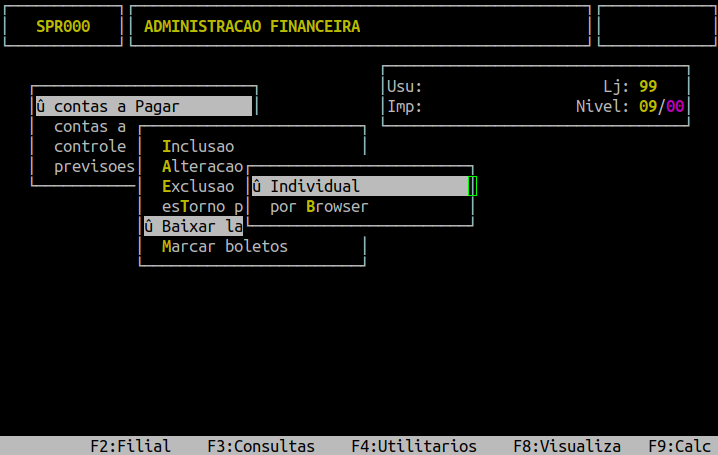
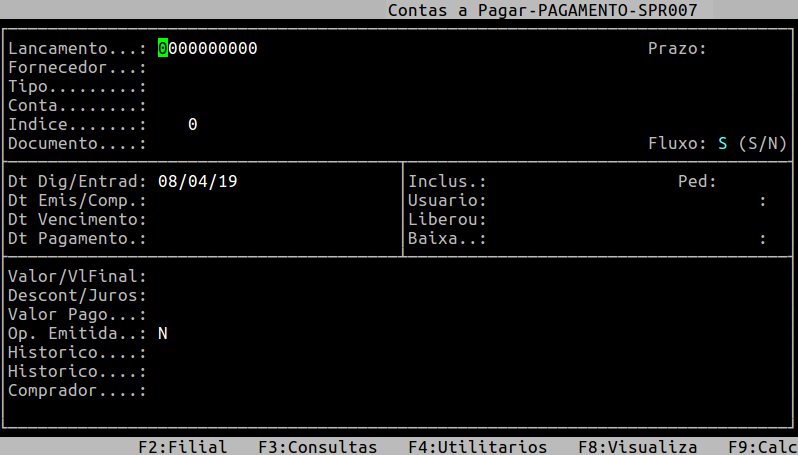
Ao acessar a rotina, no campo Lacamento, informe o número do lançamento e pressione a tecla Page Down até encontrar o lançamento desejado.
| OBSERVAÇÃO: No primeiro campo do Lancamento, o sistema aceita apenas números, já no segundo campo aceita números e letras. Diante disso, para acessar o segundo campo é necessário informar um número no primeiro campo e em seguida pressionar a tecla Enter. Após informar o segundo campo, pressione a tecla Page Down até encontrar o lançamento desejado. |
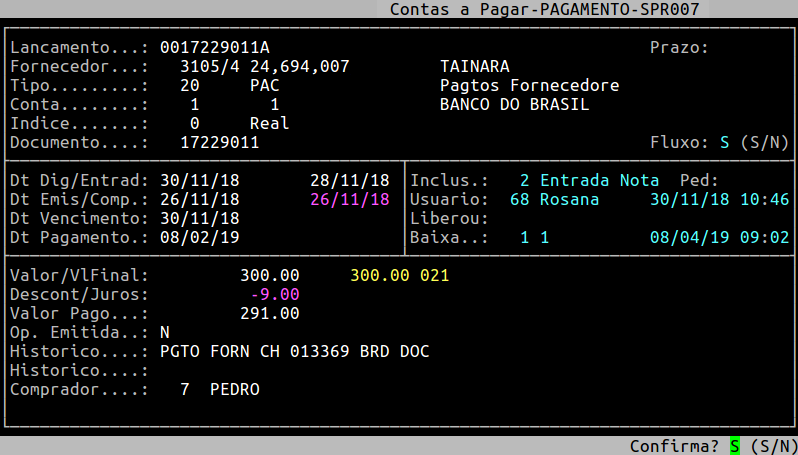
Em seguida, no campo Conta informe a conta desejada para a baixa, e depois pressione a tecla Enter até alcançar o campo Dt Pagamento, no qual deverá informar a data do pagamento. Se o valor carregado automaticamente no campo Valor Pago estiver correto, pressione a tecla Enter até confirmar, ou altere o valor antes, se necessário.
Abaixo, segue um exemplo de baixa de lançamento individual.
|
O Atendimento para a Avanço Informática é prioridade! Caso Você tenha alguma dúvida, fique à vontade para entrar em contato com a gente:
|
Manual | Baixar Lançamentos Contas Pagar Browser Integral Varejo
Baixar Lançamentos do Contas a Pagar por Browser no Integral Varejo
1- Baixando Lançamentos do Contas a Pagar por Browser
| Rotina: | Contas a Pagar - Baixa Browser |
|---|---|
| Programa: | SPR120 |
| Localização: | Administracao Financeira / Contas a Pagar / Baixar lancamentos / por Browser |
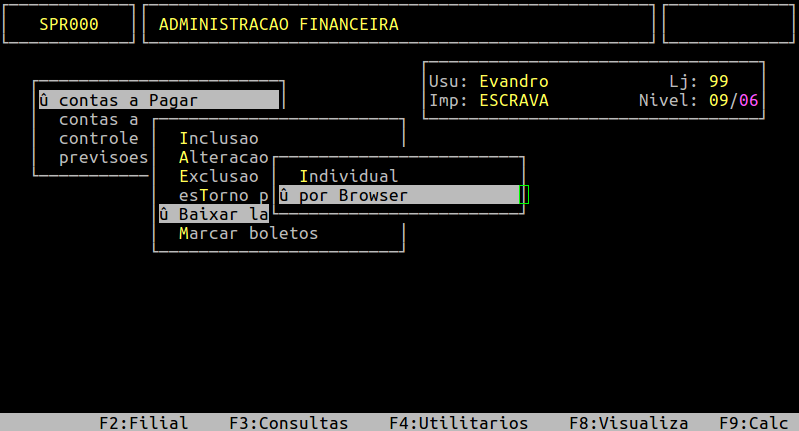
Para baixar lançamentos do contas a pagar por browser, acesse a localização citada acima.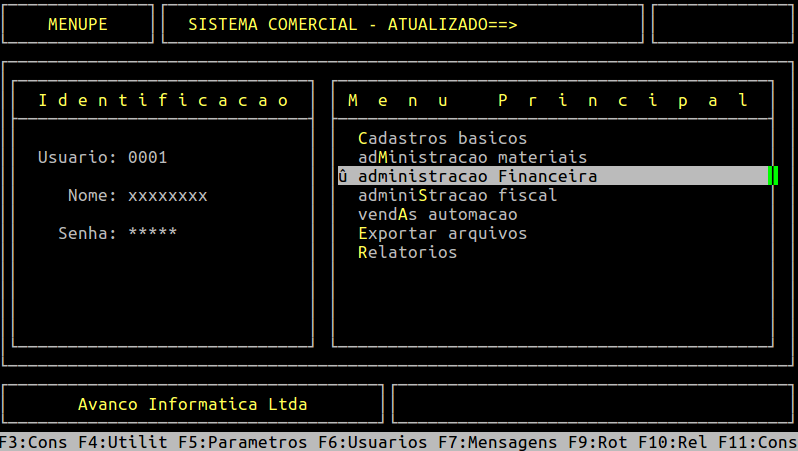
Ao acessar a rotina, no campo Conta, informe o código da conta, no qual os lançamentos serão baixados.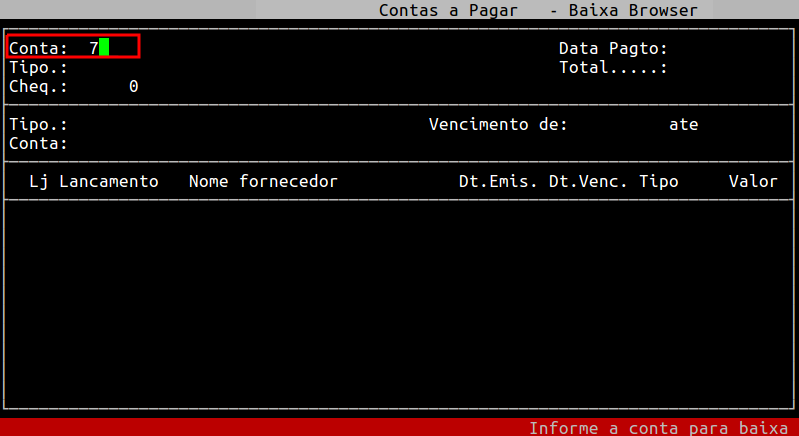
No campo Data Pagto, informe a data da baixa dos lançamentos e, pressione a tecla Enter para prosseguir.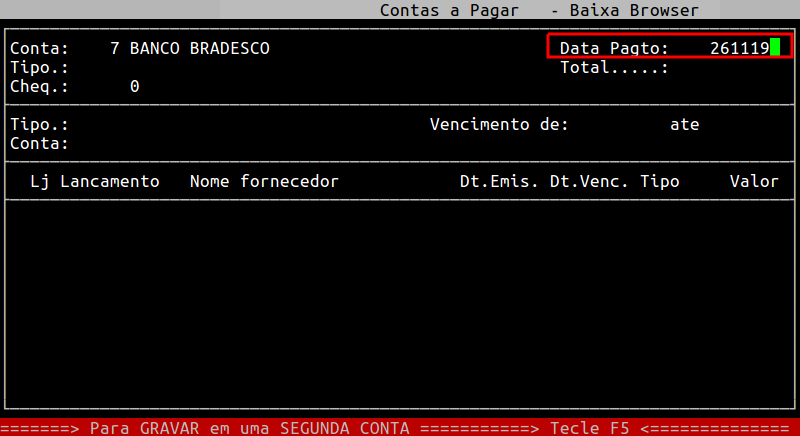
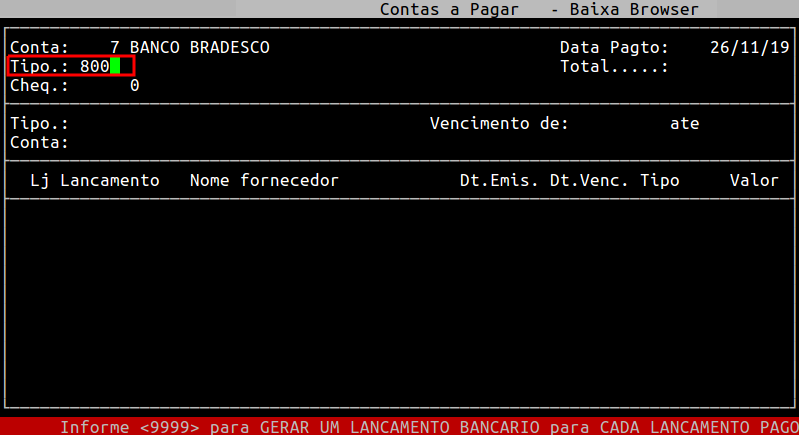
No campo Tipo, informe o tipo gerencial do plano de contas para gravar um único lançamento no bancário ou 9999 para gravar as baixas separadamente.
| OBSERVAÇÃO: O tipo gerencial deverá ser uma conta débito, que corresponde ao contas a pagar. |
No campo Cheq, informe o número do cheque para gravação no bancário, caso o pagamento for em cheque, ou pressione a tecla Enter para prosseguir.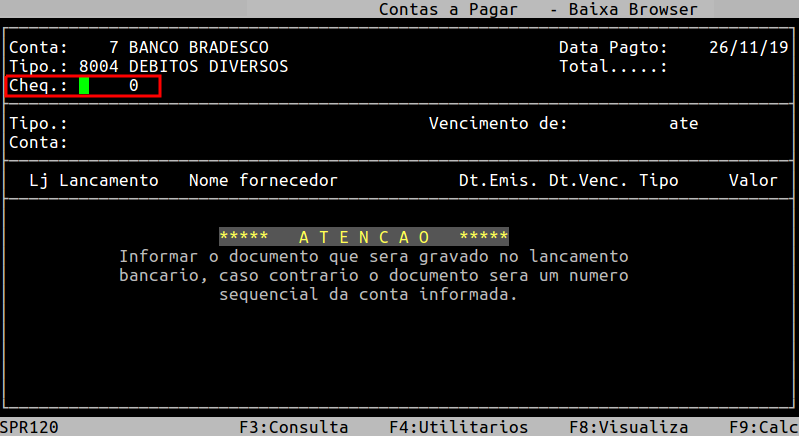
No campo Tipo, informe o tipo gerencial do plano de contas como filtro para buscar os lançamentos, ou informe 9999 para considerar todos.
| OBSERVAÇÃO: O tipo gerencial deverá ser uma conta débito, que corresponde ao contas a pagar. |
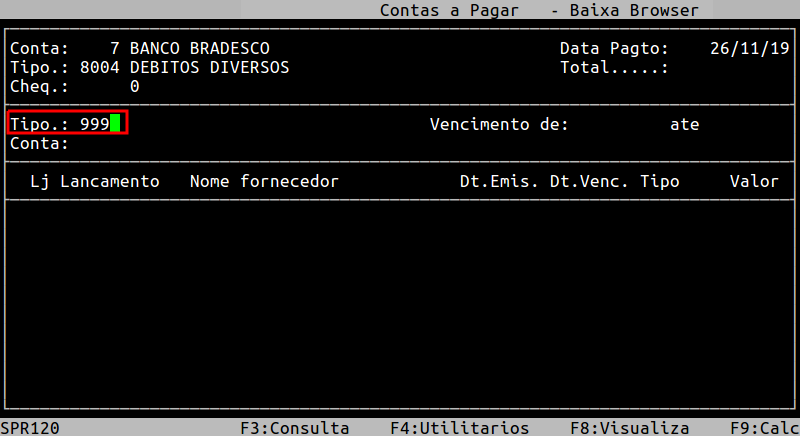
No campo Vencimento de, informe a data inicial de vencimento dos lançamentos e, pressione a tecla Enter para prosseguir.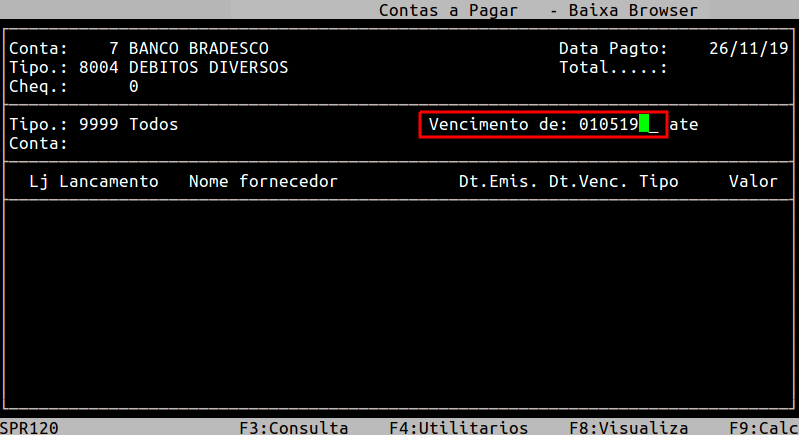
No campo ate, informe a data final de vencimento dos lançamentos e, pressione a tecla Enter para prosseguir.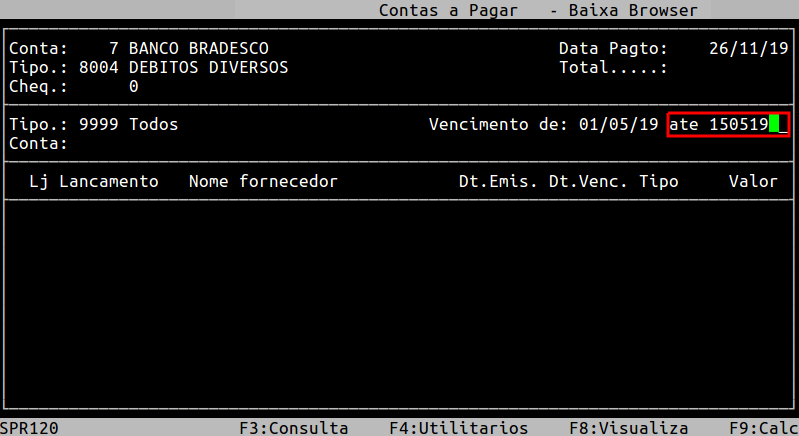
No campo Conta, informe a conta dos lançamentos gravado no financeiro, ou 999 para considerar todos.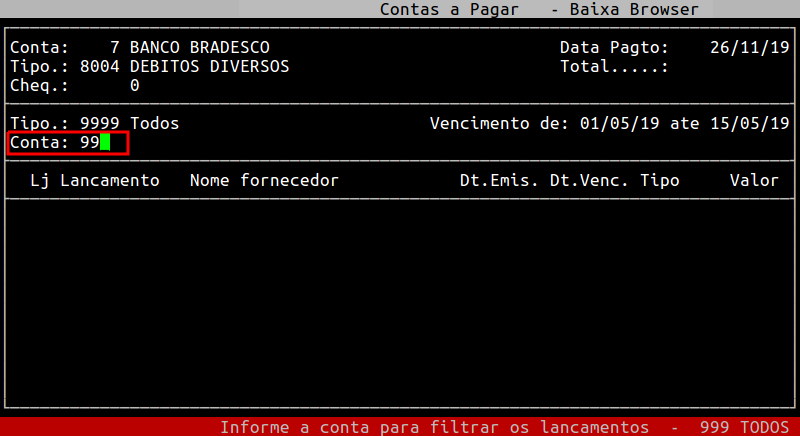
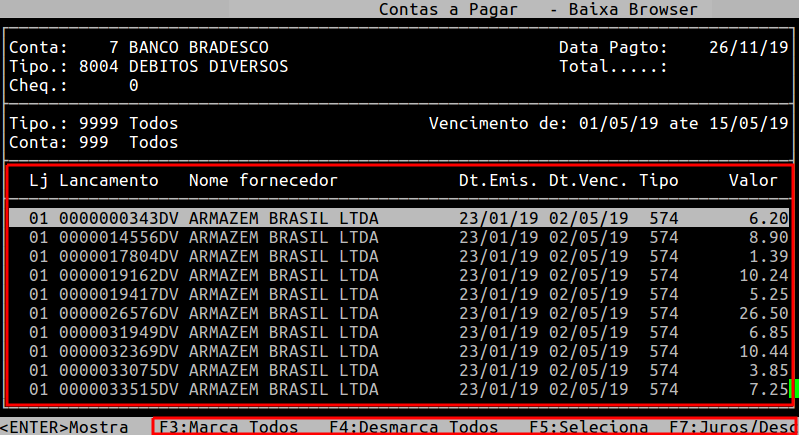
Após o preenchimentos dos dados acima, serão exibidos os lançamentos em aberto, de acordo com os filtros informados.
As opções situadas no rodapé do sistema, são as ações possíveis para os lançamentos, sendo elas: marcar todos os lançamentos que aparecem na tela (tecla F3), desmarcar todos os lançamentos selecionados (tecla F4), selecionar individualmente os lançamentos (tecla F5), aplicar juros ou desconto (tecla F7).
|
OBSERVAÇÕES:
|
No exemplo abaixo, foi utilizado a tecla F5 para selecionar os lançamentos individualmente. Após a seleção, o sistema exibirá uma observação, no qual para prosseguir e confirmar a seleção do documento pressione a tecla Enter, conforme os exemplos abaixo.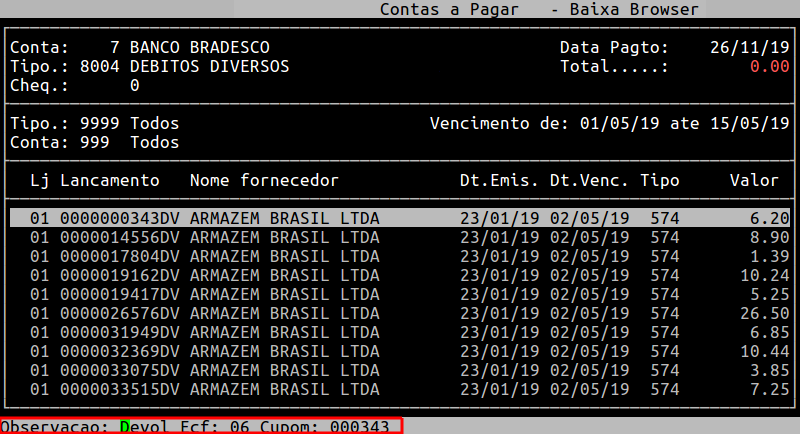
Os lançamentos selecionados serão identificados com o asterisco ( * ) ao lado do número de cada lançamento e o valor total deles será exibido no campo Total.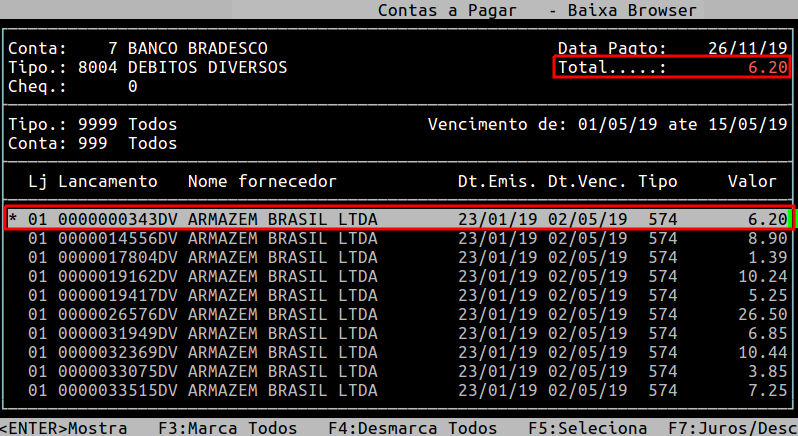
Para cada documento que desejar selecionar individualmente deverá realizar o mesmo processo. Ao finalizar as marcações pressione a tecla Esc e, em seguida a tecla Enter ou S para confirmar.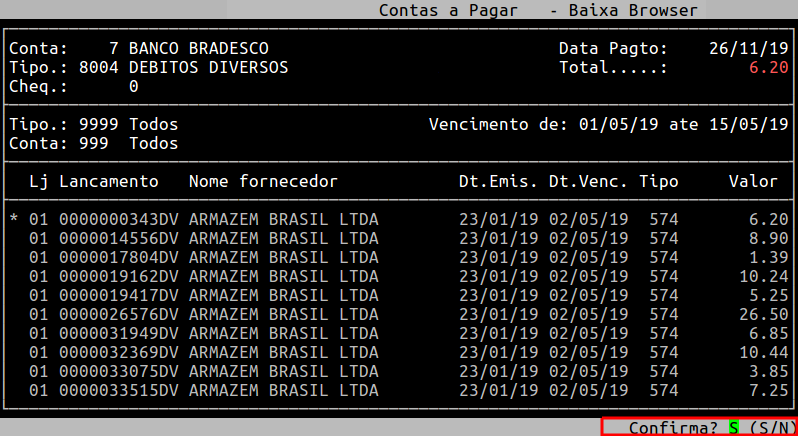
Após confirmar será aberto uma "janela" para impressão ou visualização do Recibo. Abaixo segue as especificações dos campos:
| Emitir: |
Informe a letra S para emitir o recibo ou N para não. |
|---|---|
| Arq/Impres: | Informe a letra I ou A para imprimir direto na impressora ou para gerar arq |
| Spool: |
Informe um nome que deseja para o relatório, caso tenha escolhido na opção anterior A, caso contrário irá carregar nesse campo o nome da impressora selecionada. |
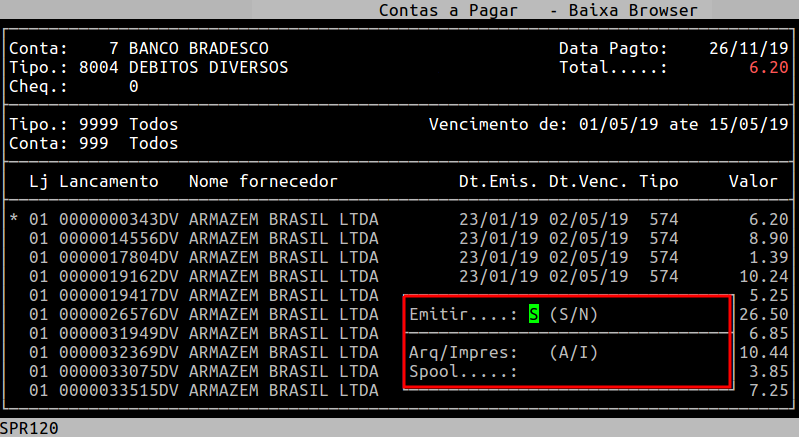
Em sequência, pressione a tecla Enter para confirmar. No exemplo deste documento foi utilizado a opção para visualizar o documento.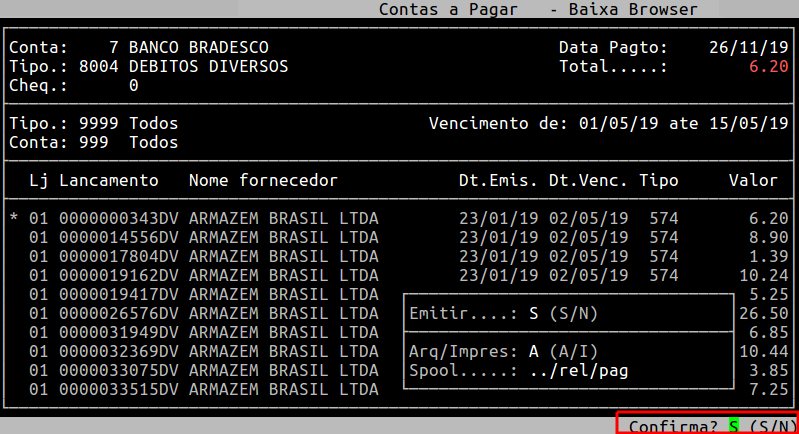
Em seguida, para visualizar o relatório, pressione a tecla F8, informe o nome dado ao Spool e pressione a tecla Enter para visualizá-lo na tela, conforme o exemplo abaixo. Se desejar visualizar em pdf, em seguida, deverá pressionar a tecla P e a Enter até confirmar para gerar na pasta /u/rede/rel-pdf.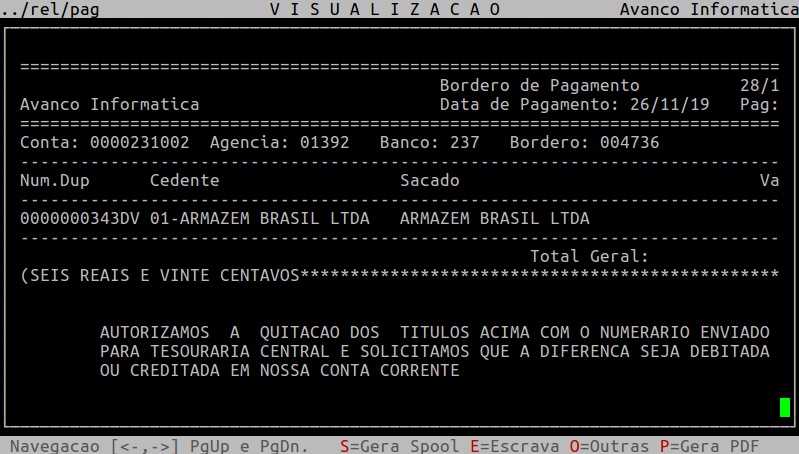
|
O Atendimento para a Avanço Informática é prioridade! Caso Você tenha alguma dúvida, fique à vontade para entrar em contato com a gente:
|
Contas a Receber
Dúvida | Como Incluir Lançamento Contas Receber Manualmente Integral Varejo?
Dúvida:
Como Incluir um Lançamento no Contas a Receber Manualmente no Integral Varejo?
Solução:
1- Incluindo um Lançamento no Contas a Receber Manualmente no Integral Varejo
O contas a receber é alimentado por vendas ECF ou pelo faturamento de notas fiscais, entretanto, quando for necessário pode-se realizar o lançamento manualmente na rotina do contas a receber no financeiro.
| Rotina: | Contas a Pagar - Inclusão |
|---|---|
| Programa: | SPR201 |
| Localização: | Administracao Financeira / Contas a Receber / Inclusao |
Para incluir um lançamento no contas a receber, acesse a localização citada acima.
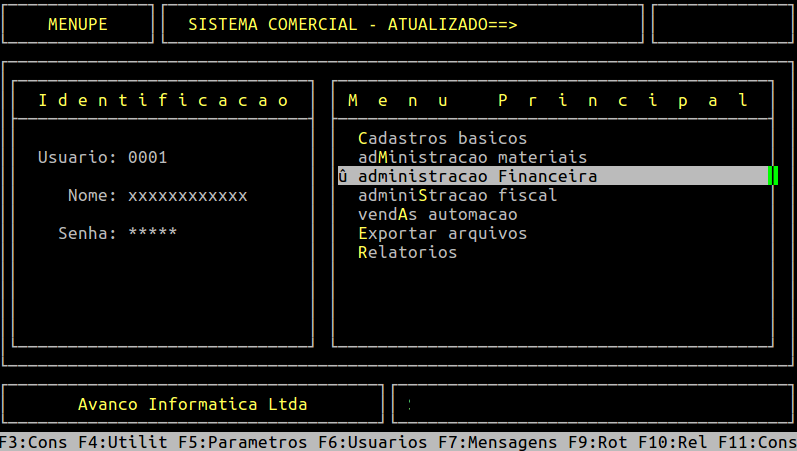
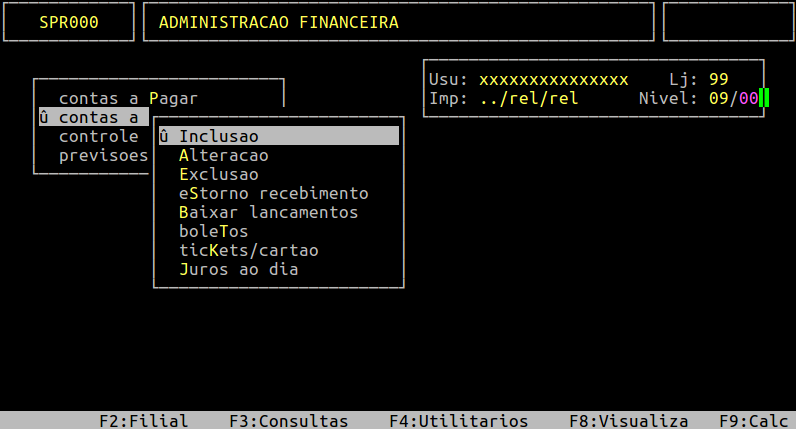
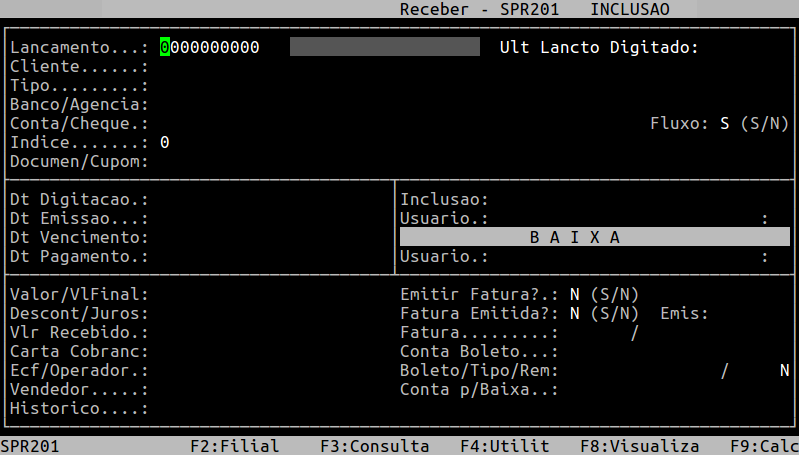
Campos importantes da tela acima:
| Lancamento: | Informe o número que será atribuído ao lançamento que será realizado manualmente. |
|---|---|
| Cliente: | Informe o código do cliente que será gravado no lançamento do contas a receber ou pressione a tecla F2 para verificar as opções cadastradas no sistema. |
| Tipo: | Informe o código do tipo gerencial referente ao lançamento. |
| Banco/Agencia: |
Informe o código do banco e o código da agência (esse campo aplica-se aos tipos gerenciais identificados como cheque). |
| Conta/Cheque: |
Somente deverá ser preenchido quando houver digitação de cheque pelo CMC7 ou pelo leitor de código. |
| Indice: | Informe qual a moeda em circulação para tal lançamento (o sistema carrega default 0 (Real)). |
| Documen/Cupom: |
Este campo é alimentado na importação de venda, como o lançamento for feito de forma manual, não será necessário preenchê-lo. |
| Dt Digitacao: | O campo é preenchido automaticamente de acordo com a data do dia em que o lançamento está sendo digitado. |
| Dt Emissao: | Informe a data de emissão do documento que está sendo lançado. |
| Dt Vencimento: | Informe a data do vencimento do documento. |
| Dt Pagamento: | Este campo é preenchido quando for realizar a baixa documento. |
| Valor/Vlfinal: | Informe o valor real do documento que está sendo lançado. |
| Descont/Juros: |
Esse campo é preenchido automaticamente de acordo com o valor informado no campo Valor Pago e data da baixa. Caso informado um valor inferior ao total, o sistema irá considerar como um desconto no lançamento (ficará com o sinal negativo); caso a data do pagamento for maior que a data de vencimento, o sistema entenderá como um juros (de acordo com os dias de atraso estipulado na rotina de multa/juros). |
| Vlr Recebido: | Informe o valor pago do lançamento. |
| Carta Cobranc: | Esse campo é preenchido automaticamente quando for emitido uma carta de cobrança ao cliente. |
| Ecf/Operador: | Esse campo é preenchido automaticamente no momento da importação dos cupons fiscais. |
| Vendedor: | Esse campo é preenchido automaticamente no momento do faturamento de nota fiscal. |
| Historico: | Campo livre para descrição do lançamento, caso seja necessário. |
| Emitir Fatura?: | Campo em desuso. |
| Fatura Emitida?: | Campo em desuso. |
| Emis: | Campo em desuso. |
| Fatura: | Campo em desuso. |
| Conta Boleto: | Esse campo é preenchido automaticamente no momento da emissão do boleto para determinado lançamento. |
| Boleto/Tipo/Rem: | Informe o número do boleto emitido / informe o tipo gerencial do plano de contas / informe S se a remessa foi emitida ou N para não. |
| Conta p/ Baixa: | Esse campo é preenchido com a conta informada no ato da baixa do lançamento, ou seja, a conta no qual foi creditado o valor da baixa. |
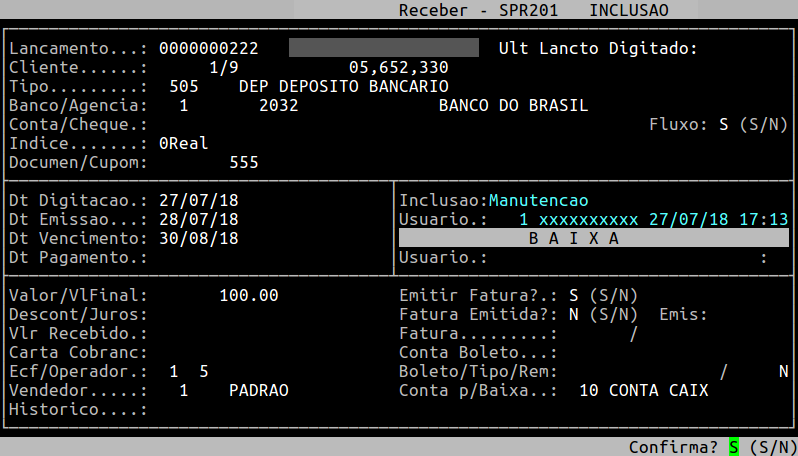
Assim que preencher os campos acima pressione a tecla Enter até confirmar a inclusão, conforme exemplo abaixo.
Tela de Exemplo da Inclusão do Contas a Receber
|
O Atendimento para a Avanço Informática é prioridade! Caso Você tenha alguma dúvida, fique à vontade para entrar em contato com a gente:
|
Dúvida | Como Alterar Lançamento Contas Receber Integral Varejo?
Dúvida:
Como Alterar Lançamento do Contas a Receber no Integral Varejo?
Solução:
1- Alterando Lançamento do Contas a Receber
| Rotina: | Receber - Alteração |
|---|---|
| Programa: | SPR015 |
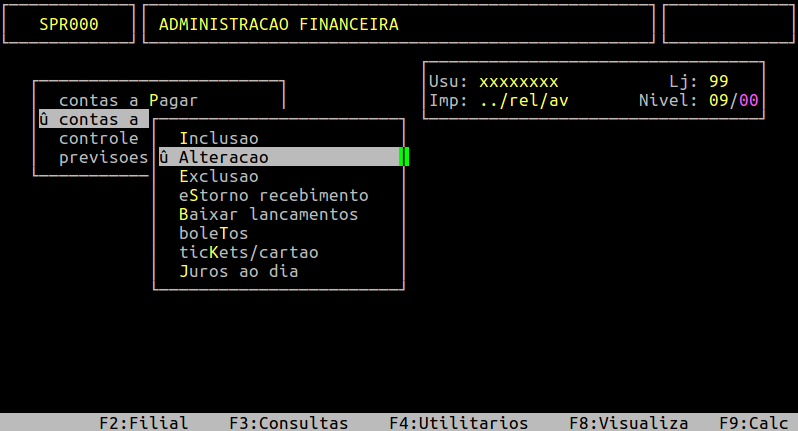
| Localização: | Administracao Financeira / Contas a Receber / Alteracao |
Para alterar um lançamento no contas a receber, acesse a localização citada acima.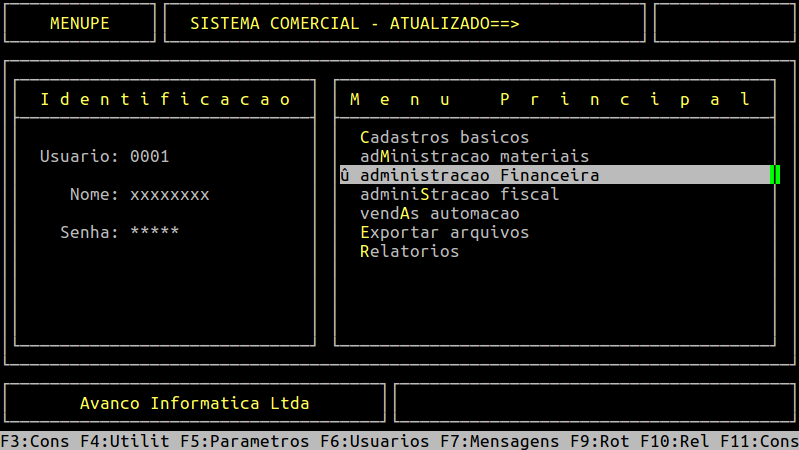
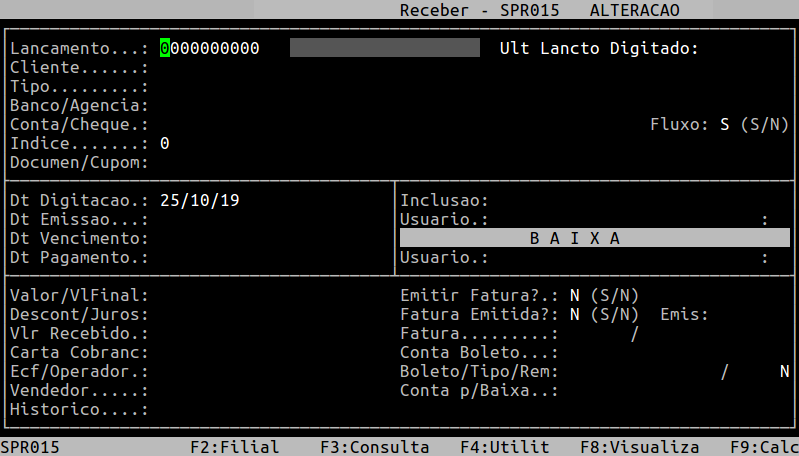
Ao acessar a rotina, no campo Lacamento informe o número do lançamento que deseja alterar e pressione a tecla Page Down até encontrar o lançamento desejado, conforme os exemplos abaixo.
| OBSERVAÇÃO: No primeiro campo do Lancamento, o sistema aceita apenas números, já no segundo campo aceita números e letras. Diante disso, para acessar o segundo campo é necessário informar um número no primeiro campo e em seguida pressionar a tecla Enter. Após informar o segundo campo, pressione a tecla Page Down até encontrar o lançamento desejado. |
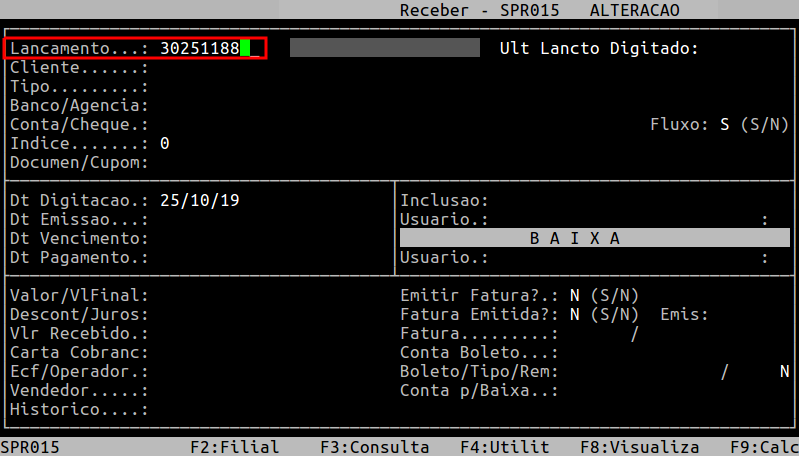
Para esta rotina é permitido a alteração de alguns campos, conforme o exemplo abaixo.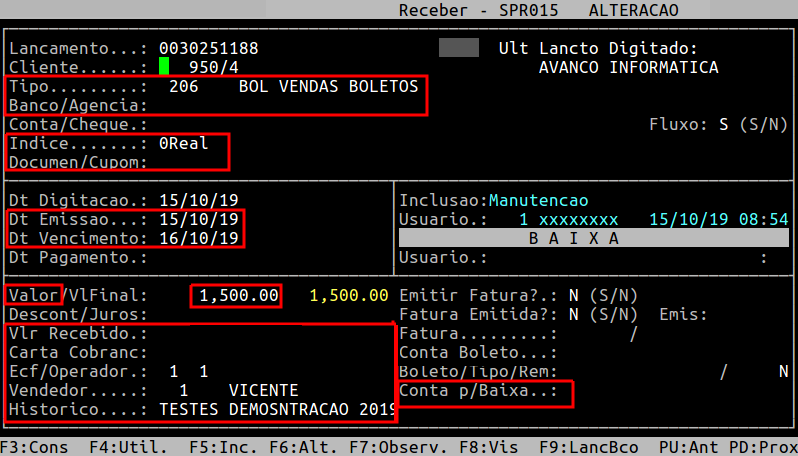
Para alterar, verifique os campos da rotina discriminados no quadro abaixo e atribui os dados conforme o desejado e pressione a tecla Enter para seguir para o próximo campo.
| Tipo: |
O primeiro campo refere-se ao tipo gerencial do plano de contas. O segundo campo refere-se ao sequências contábeis ( para clientes que possui o módulo contábil avanço). |
|
|---|---|---|
| Banco/Agencia: |
O primeiro campo refere-se ao código da conta do banco cadastrado no sistema. O segundo campo refere-se ao código da agência cadastrada no sistema. |
|
| Indice: | Esse campo refere-se a moeda do país. | |
| Documen/Cupom: | Esse campo refere-se ao documento relativo a este lançamento, ou o número do cupom fiscal. | |
| Dt Emissao: |
Esse campo refere-se a data de emissão do lançamento. |
|
| Dt Vencimento: |
Esse campo refere-se a data de vencimento do lançamento. |
|
| Valor: |
Esse campo refere-se ao valor original do título. |
|
| Vlr Recebido: |
Esse campo refere-se ao valor recebido do título.
|
|
| Carta Cobranc: |
Esse campo refere-se ao número de cobranças para este título. |
|
| Ecf/Operador: |
O primeiro campo refere-se ao número do ECF. O segundo campo refere-se ao código do operador de caixa. |
|
| Vendedor: | Esse campo refere-se ao código do vendedor cadastrado no sistema. | |
| Historico: | Esse campo refere-se ao histórico da venda. | |
| Conta p/ baixa: | Esse campo refere-se a conta bancária ou caixa para baixa. |
| OBSERVAÇÃO: Os demais campos que não estão no quadro acima não permitem alteração, tais como: Lançamento, Cliente, Dt Digitação e Conta Boleto, pois por se tratar de segurança da originalidade do lançamento não permite a alteração por serem “chaves”. |
Assim que preencher os campos acima, pressione a tecla Enter ou S para confirmar. Abaixo segue um exemplo das alterações realizadas na rotina, ressaltando que os dados são meramente ilustrativos.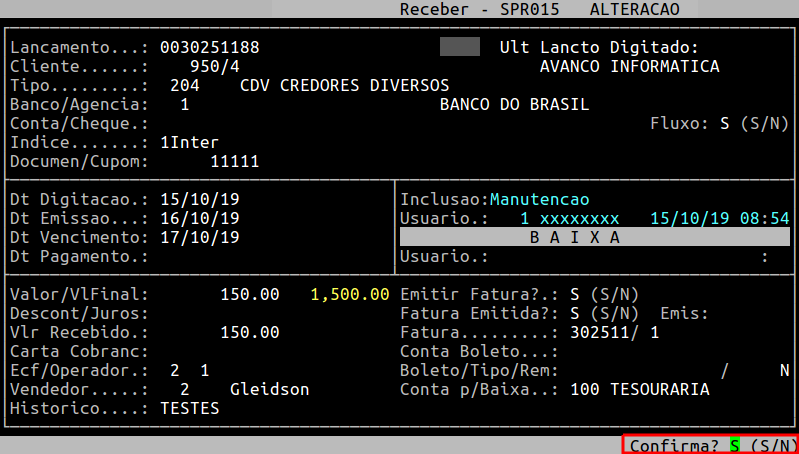
Em seguida, pressione a tecla Esc até sair da rotina.
|
O Atendimento para a Avanço Informática é prioridade! Caso Você tenha alguma dúvida, fique à vontade para entrar em contato com a gente:
|
Dúvida | Como Excluir Lançamentos Contas Receber Integral Varejo?
Dúvida:
Como Excluir Lançamentos no Contas a Receber no Integral Varejo?
Solução:
1- Excluindo um Lançamento no Contas a Receber no Integral Varejo
| Rotina: | Receber - Exclusão |
|---|---|
| Programa: | SPR016 |
| Localização: | Administracao Financeira / Contas a Receber / Exclusao |
Para excluir um laçamento no contas a receber, acesse a localização citada acima.
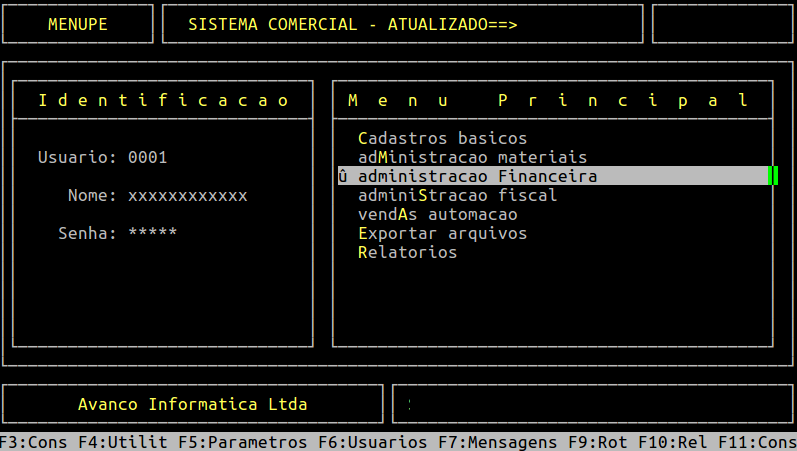
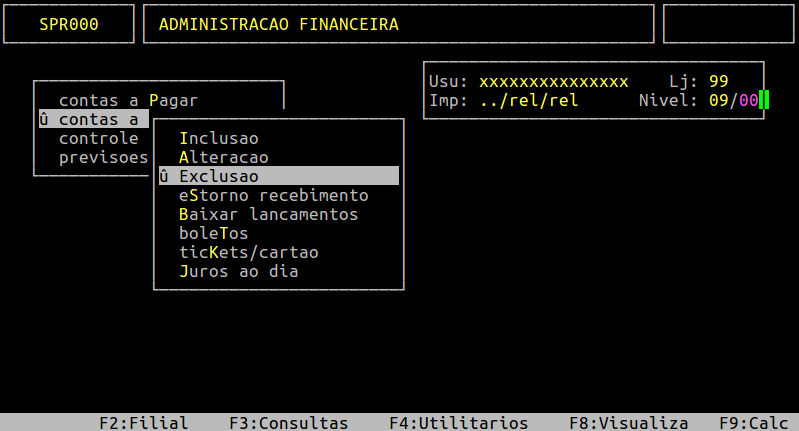
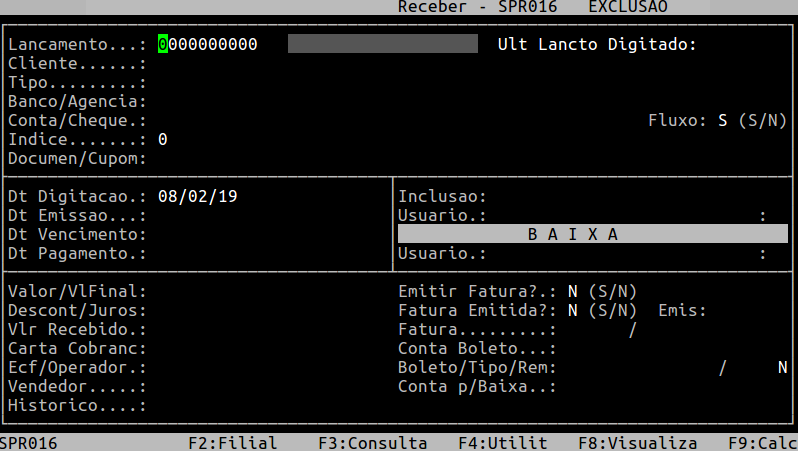
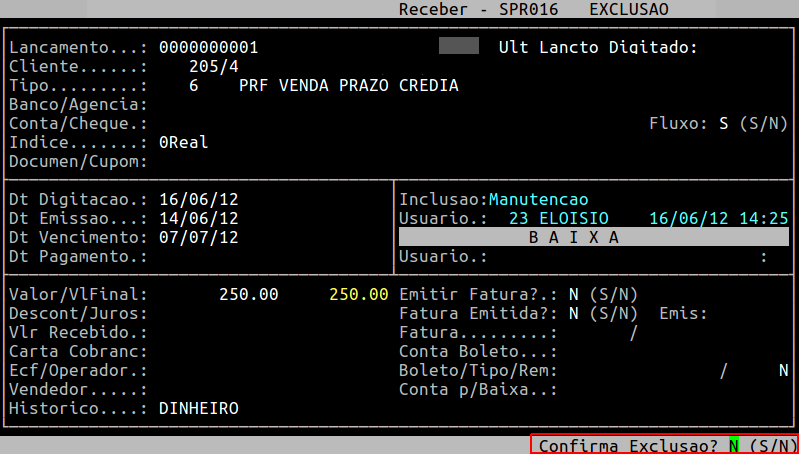
Ao acessar a rotina, informe no campo Lancamento o número do lançamento desejado. Em seguida, pressione a tecla Page Down até carregar a nota correta (confere os dados, pois pode ter lançamentos com a mesma numeração). Após carregar os dados da nota, pressione a tecla Enter. O sistema exibirá a mensagem Confirma Exclusao, no qual se desejar excluir informe a letra S, ou N para não excluir.
Tela de Exclusão de Lançamentos no Contas a Receber
Caso o lançamento esteja pago, o sistema exibirá a mensagem Lançamento JA PAGO - Nao Pode Alterado. Nesse caso, será necessário estornar o lançamento para conseguir excluí-lo. Para mais informações consulte o documento: " Dúvida | Como Estornar Lançamento Individual Contas Receber Integral Varejo? ".
|
O Atendimento para a Avanço Informática é prioridade! Caso Você tenha alguma dúvida, fique à vontade para entrar em contato com a gente:
|
Dúvida | Como Consultar Lançamento Contas Receber Integral Varejo?
Dúvida:
Como Consultar Lançamento no Contas a Receber no Financeiro no Integral Varejo?
Solução:
1 - Consultando Lançamento no Contas a Receber no Integral Varejo
| Rotina: | Receber - Alteração |
|---|---|
| Programa: | SPR015 |
| Localização: | Administracao Financeira / Contas a Receber / Alteracao |
Para consultar um lançamento no contas a receber, acesse a localização citada acima.
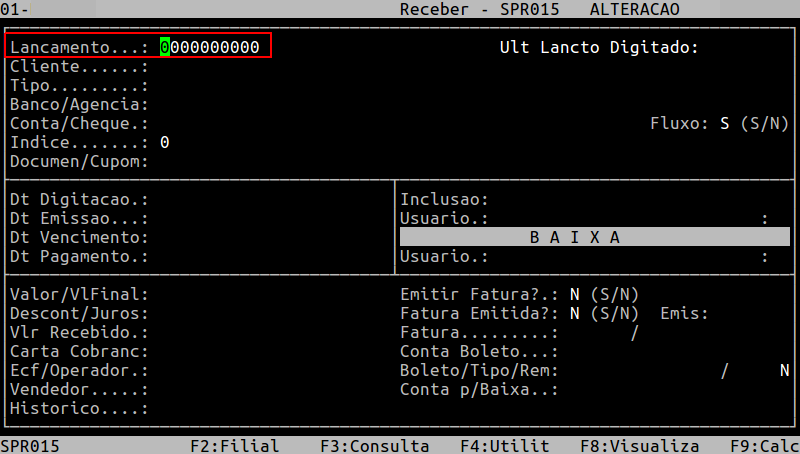
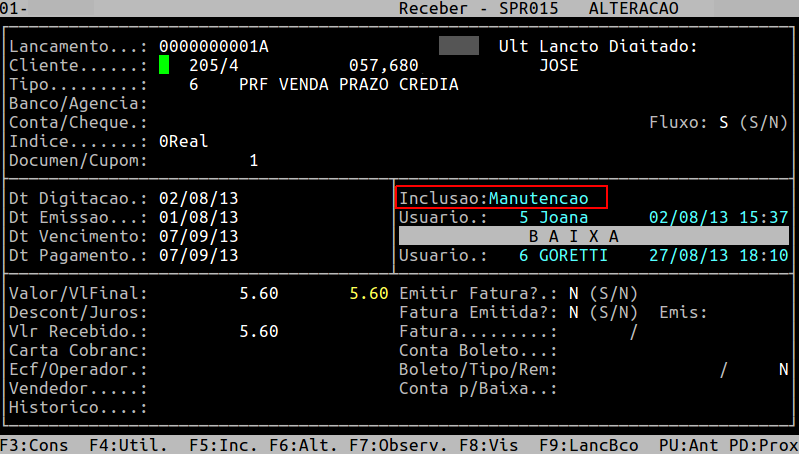
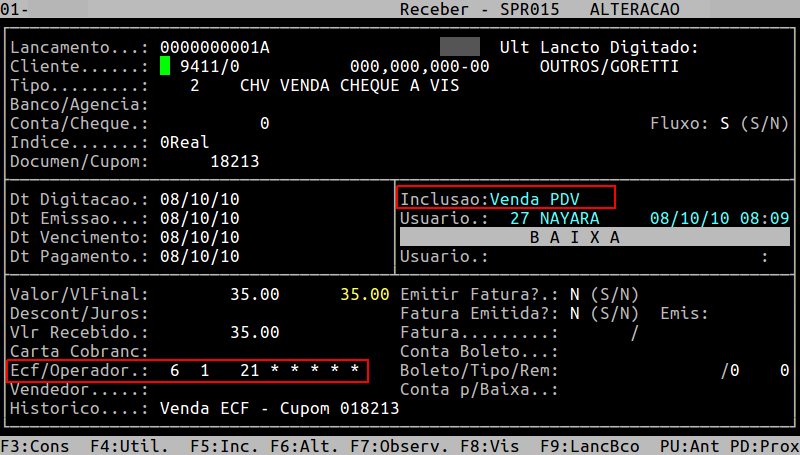
Ao acessar a rotina, no campo Lacamento informe o número do lançamento que deseja consultar e pressione a tecla Page Down até encontrar o lançamento desejado.
| OBSERVAÇÃO: No primeiro campo do Lancamento, o sistema aceita apenas números, já no segundo campo aceita números e letras. Diante disso, para acessar o segundo campo é necessário informar um número no primeiro campo e em seguida pressionar a tecla Enter. Após informar o segundo campo, pressione a tecla Page Down até encontrar o lançamento desejado. |
Tela de Exemplo de um Lançamento Manual no Contas a Receber
Tela de Exemplo de um Lançamento de Importação no Contas a Receber
|
O Atendimento para a Avanço Informática é prioridade! Caso Você tenha alguma dúvida, fique à vontade para entrar em contato com a gente:
|
Dúvida | Como Estornar Lançamento Individual Contas Receber Integral Varejo?
Dúvida:
Como Estornar Lançamento Individual do Contas a Pagar no Integral Varejo?
Solução:
1- Estornando Lançamento Individual do Contas a Receber
| Rotina: | Receber - Estorno Pag |
|---|---|
| Programa: | SPR021 |
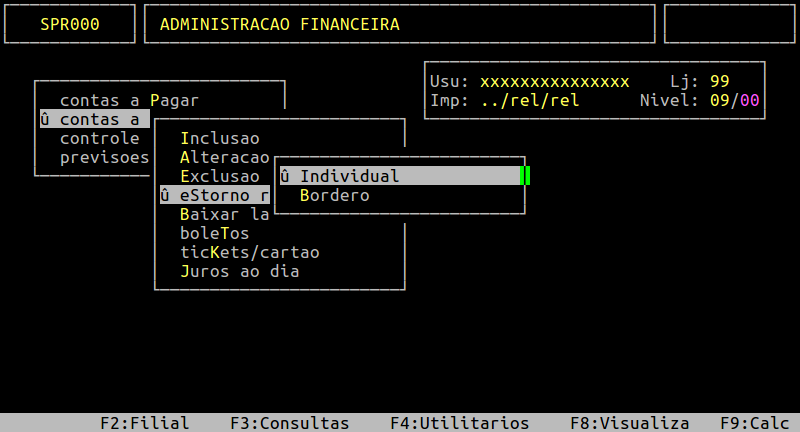
| Localização: | Adminstracao Financeira / Contas a Receber / Estorno Recebimento / Individual |
Para estornar um lançamento do contas a receber, acesse a localização citada acima.
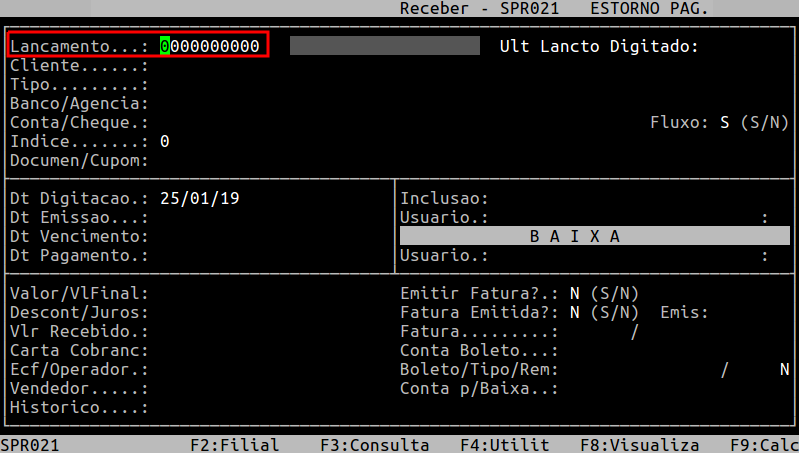
Ao acessar a rotina, no campo Lacamento informe o número do lançamento e pressione a tecla Page Down até encontrar o lançamento desejado.
| OBSERVAÇÃO: No primeiro campo do Lancamento, o sistema aceita apenas números, já no segundo campo aceita números e letras. Diante disso, para acessar o segundo campo é necessário informar um número no primeiro campo e em seguida pressionar a tecla Enter. Após informar o segundo campo, pressione a tecla Page Down até encontrar o lançamento desejado. |
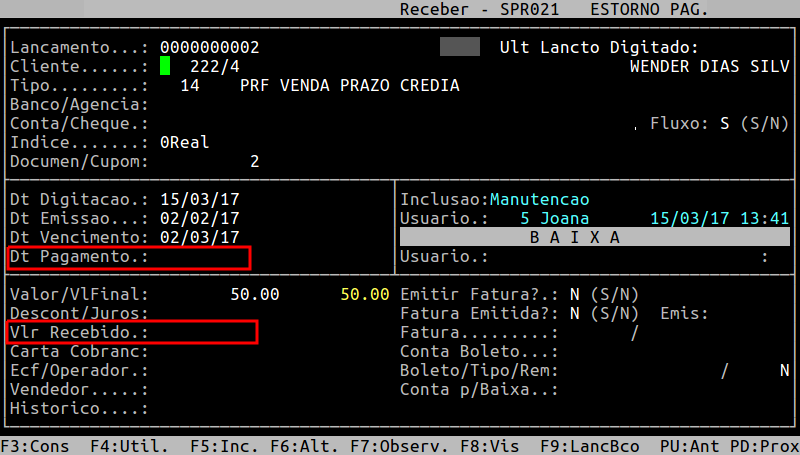
Observe, no exemplo abaixo, que ao carregar o lançamento selecionado, os campos Dt Pagamento e Vlr Recebido estão preenchidos com data e o valor do pagamento, respectivamente.
Exemplo de um Lançamento no Contas a Receber Antes do Estorno
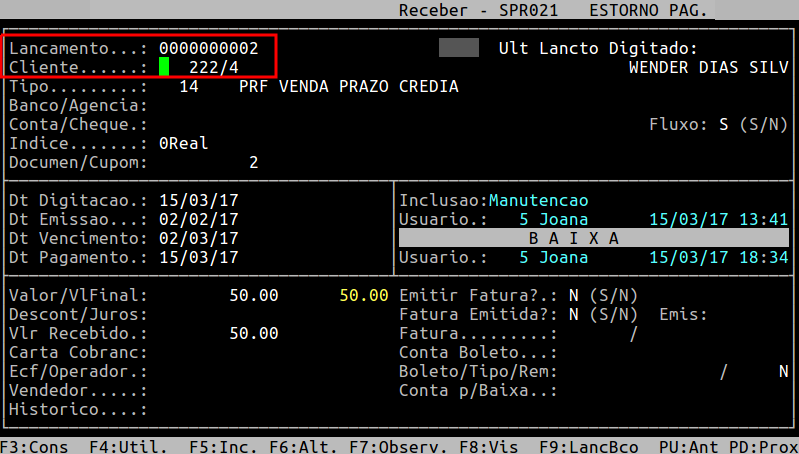
Para estornar o valor que foi pago, pressione a tecla Enter. Observe que o sistema exibirá a mensagem Confirma ESTORNO DE PAGAMENTO?, no qual deverá informar S para estornar o pagamento ou N para não estornar.
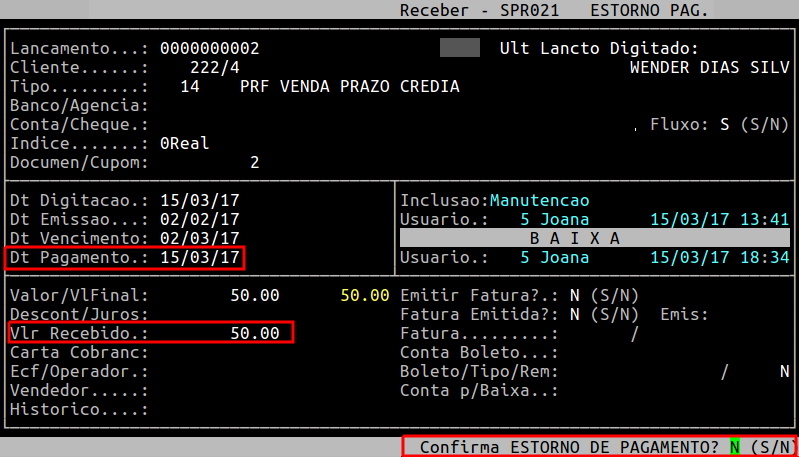
Após o estorno do lançamento, é possível verificar, na mesma rotina ou na rotina de consultar lançamento (para mais informações, consulte o documento " Dúvida | Como Consultar Lançamento Contas Receber Integral Varejo? ") que os campos Dt Pagamento e Vlr Recebido não estão preenchidos, conforme o exemplo abaixo.
Exemplo de um Lançamento no Contas a Receber Após o Estorno
|
O Atendimento para a Avanço Informática é prioridade! Caso Você tenha alguma dúvida, fique à vontade para entrar em contato com a gente:
|
Dúvida | Como Configurar Juros Dia Integral Varejo?
Dúvida:
Como Configurar Juros ao Dia no Integral Varejo?
Solução:
Neste manual será mostrado como configurar a rotina Juros ao Dia e as condições para os produtos que serão emitidos no relatório de rupturas.
1- Configurando a Rotina Juros ao dia
| Rotina: | Parâmetros Financeiros |
|---|---|
| Programa: | SPR223 |
| Localização: | Administracao Financeira / Contas a Receber / Juros ao dia |
Para configurar a rotina de Juros ao Dia, acesse a localização citada acima.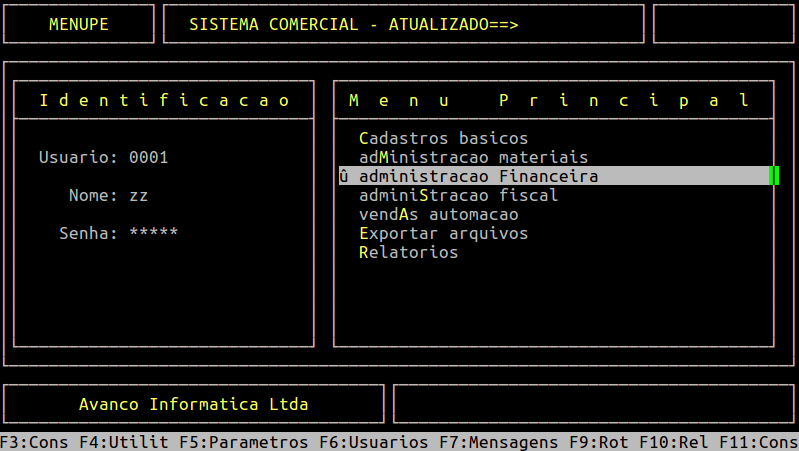
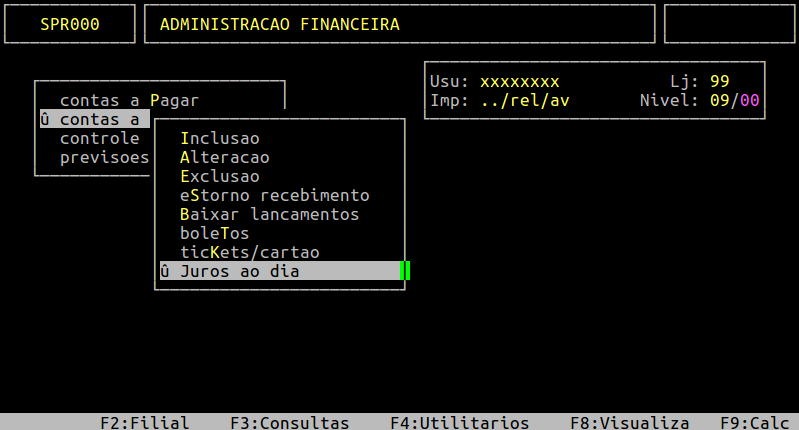
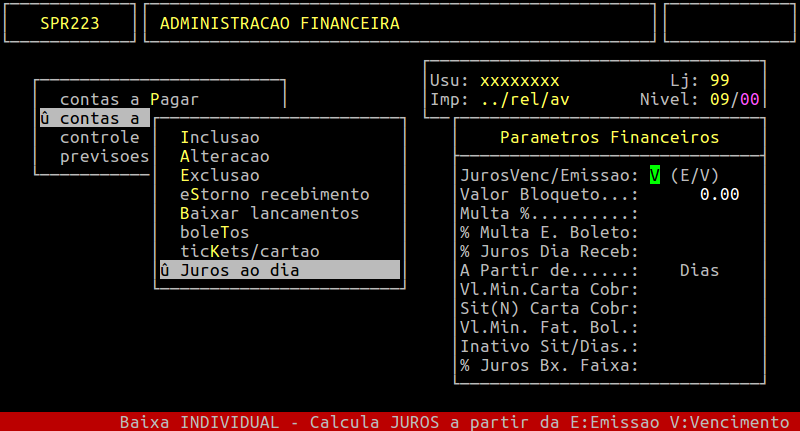
Para calcular o juros no contas a receber é necessário configurar apenas os campos JurosVenc/Emissao, % Juros Dia Receb e A Partir de. Entretanto, para considerar outros dados no relatório de rupturas é preciso verificar os campos da rotina (discriminados no quadro abaixo) e configurar conforme o desejado.
| JurosVenc/Emissao: |
Esse parâmetro determina se os juros aplicados serão a partir da data de emissão ou pelo vencimento do titulo. Para isso informe E ou V, respectivamente.
|
|
|---|---|---|
| Valor Bloqueto: | Informe o valor da despesa bancária na emissão no boleto, ou pressione a tecla Enter para prosseguir. | |
| Multa %: | Informe a porcentagem de multa por atraso do título no contas a receber, ou pressione a tecla Enter para prosseguir. | |
| % Multa E. Boleto: | Informe a porcentagem de juros cobrado na emissão do boleto, ou pressione a tecla Enter para prosseguir. | |
| % Juros Dia Receb: |
Informe a porcentagem de juros aplicado diariamente no título vencido no contas a receber.
|
|
| A Partir de... Dias: |
Informe a partir de quantos dias de atraso começará o cálculo do juros diário, obedecendo o critério do parâmetro JurosVenc/Emissao.
|
|
| Vl. Min. Carta Cobr: |
Informe o valor mínimo para emissão da carta de cobrança (caminho da rotina para emissão da carta de Cobrança: Administracao Financeira / Contas a Receber / Cobranca / Carta de cobranca) ou pressione a tecla Enter para prosseguir. |
|
| Sit (N) Carta Cobr: |
Informe o código da situação do cadastro do cliente para emissão da carta de cobrança, ou pressione a tecla Enter para prosseguir. |
|
| Vl. Min. Fat. Bol: |
Esse campo é um parâmetro criado para filtrar e emissão de remessa / boleto (utilizado anteriormente nos bancos 237 - Bradesco e 479 - Banco de Boston), porém não é utilizado. Para prosseguir pressione a tecla Enter. |
|
| Inativo Sit/Dias: |
Esse campo é utilizado na rotina de controle de cheque dos usuários com a atividade 07 - pronta entrega, porém é utilizado apenas com solicitação. Para prosseguir pressione a tecla Enter. |
|
| % Juros Bx. Faixa: |
Informe a porcentagem de juros aplicado na rotina de Baixa por Faixa (caminho da rotina Baixa por faixa: Administracao Financeira / Contas a Receber / Lancamentos / Baixa Lançamen. Pagos / Por Faixa), ou pressione a tecla Enter para prosseguir. |
Assim que preencher os campos acima, pressione a tecla Enter ou S para confirmar. Abaixo segue um exemplo da tela preenchida, ressaltando que os dados são meramente ilustrativos.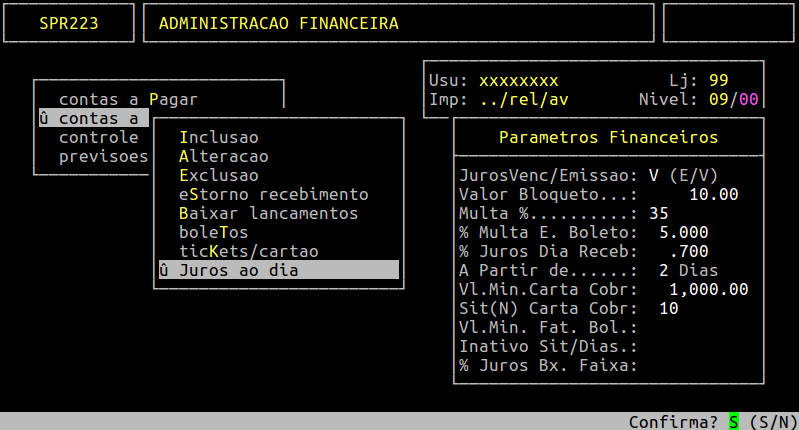
|
O Atendimento para a Avanço Informática é prioridade! Caso Você tenha alguma dúvida, fique à vontade para entrar em contato com a gente:
|
Dúvida | Como Alterar Lançamentos Ticket Cartão Integral Varejo?
Dúvida:
Como Alterar Lançamentos de Ticket e Cartão no Integral Varejo?
Solução:
1- Alterando Lançamentos de Ticket e Cartão
É possível alterar apenas a data de vencimento do ticket ou cartão.
| Rotina: | Alteração CARTAO de CREDITO e TICKETS |
|---|---|
| Programa: | SPR338 |
| Localização: |
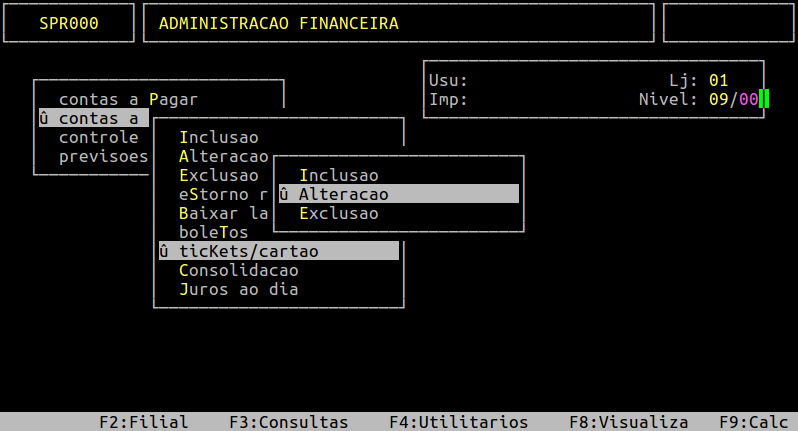
Administracao Financeira / Contas a Receber / Tickets - Cartao / Alteracao |
Para alterar um lançamento de ticket ou de cartão, acesse a localização citada acima.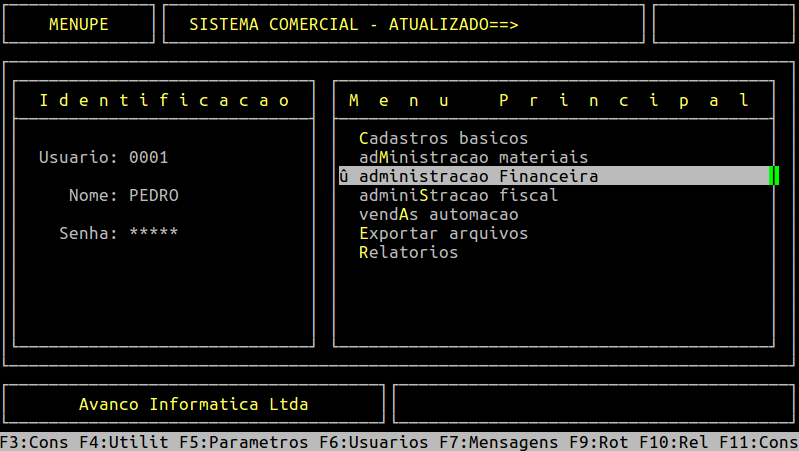
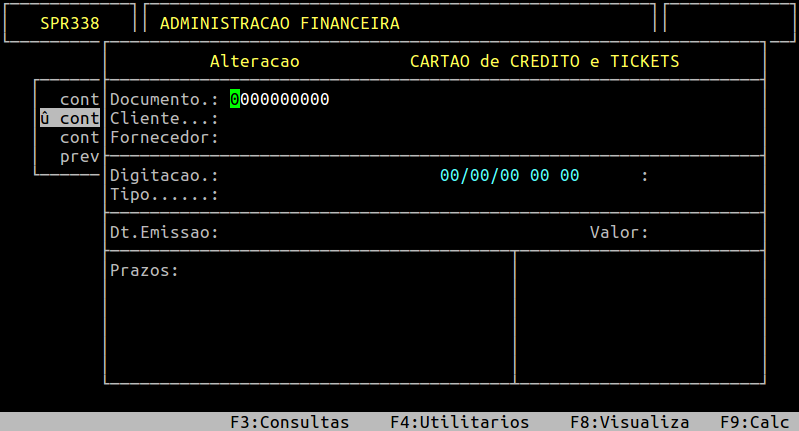
Ao acessar a rotina Alteração CARTAO de CREDITO e TICKETS, no campo Documento, informe o número do lançamento (primeiro espaço deverá conter somente números) e pressione a tecla Enter.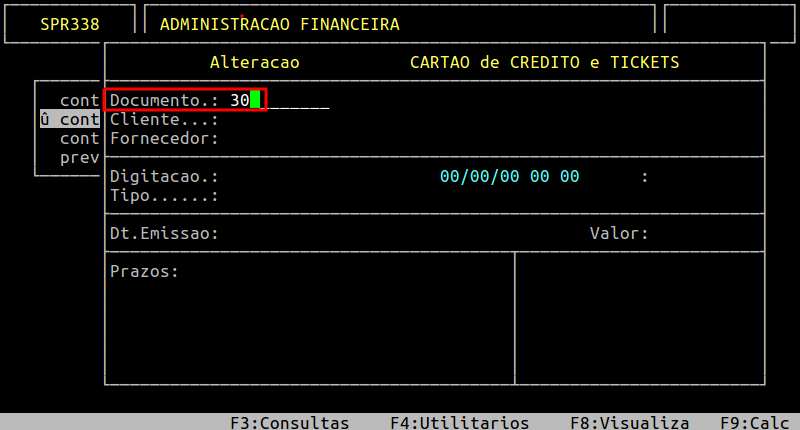
Ainda no campo Documento, porém, no segundo espaço, informe o restante da identificação do lançamento (poderá conter números alfanuméricos), se houver, e pressione a tecla Enter.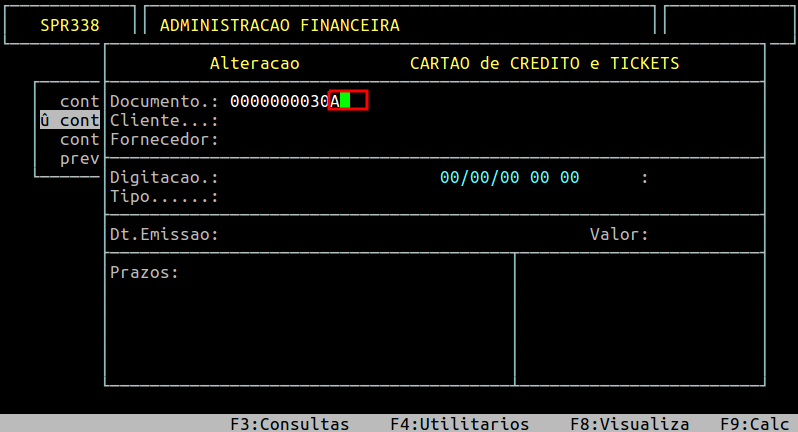
O campo Cliente será preenchido com o código do cliente. Pressione a tecla Enter para carregar os dados do lançamento.
| OBSERVAÇÃO: Se o lançamento estiver incorreto poderá utilizar as teclas Page Down ou Page Up, até localizar o lançamentos desejado. |
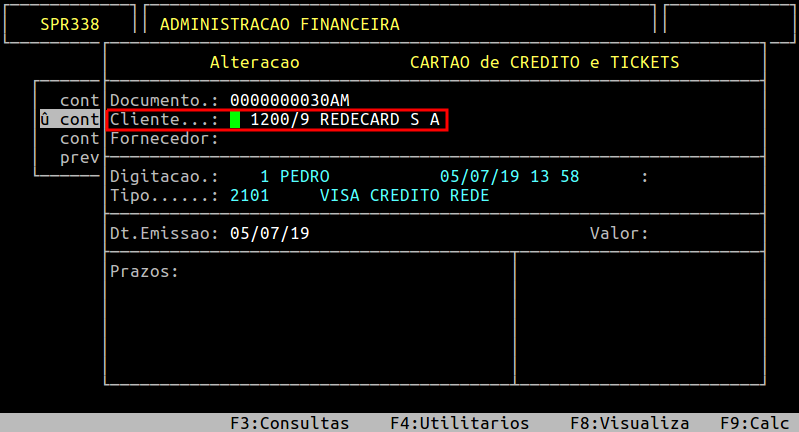
Assim que carregar os dados do lançamento desejado, o sistema passará em todos os campos dos prazos para que os mesmos possam ser alterados.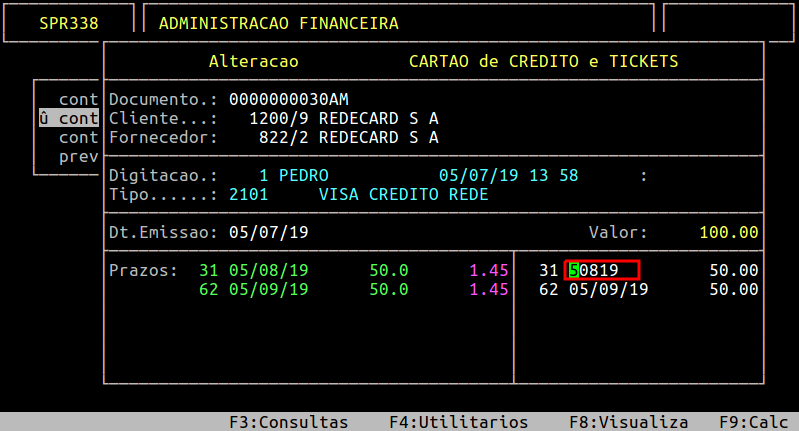
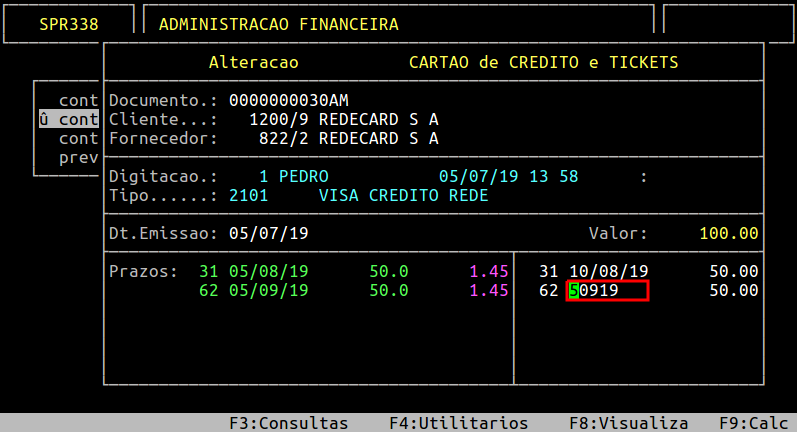
Após ter alterado os prazos, conforme o desejado, pressione a tecla Enter para confirmar.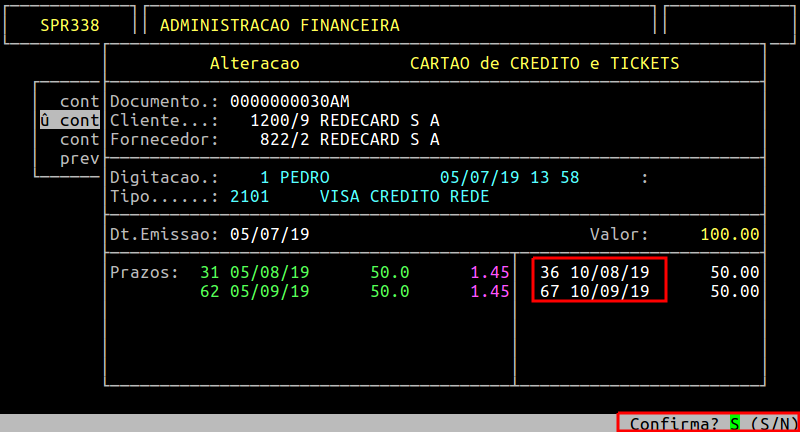
|
O Atendimento para a Avanço Informática é prioridade! Caso Você tenha alguma dúvida, fique à vontade para entrar em contato com a gente:
|
Dúvida | Como Excluir Lançamentos Ticket Cartão Integral Varejo?
Dúvida:
Como Excluir Lançamentos de Ticket e Cartão no Integral Varejo?
Solução:
1- Excluindo Lançamentos de Ticket e Cartão
| Rotina: | Exclusão CARTAO de CREDITO e TICKETS |
|---|---|
| Programa: | SPR339 |
| Localização: |
Administracao Financeira / Contas a Receber / Tickets - Cartao / Exclusao |
Para excluir um lançamento de ticket ou de cartão, acesse a localização citada acima.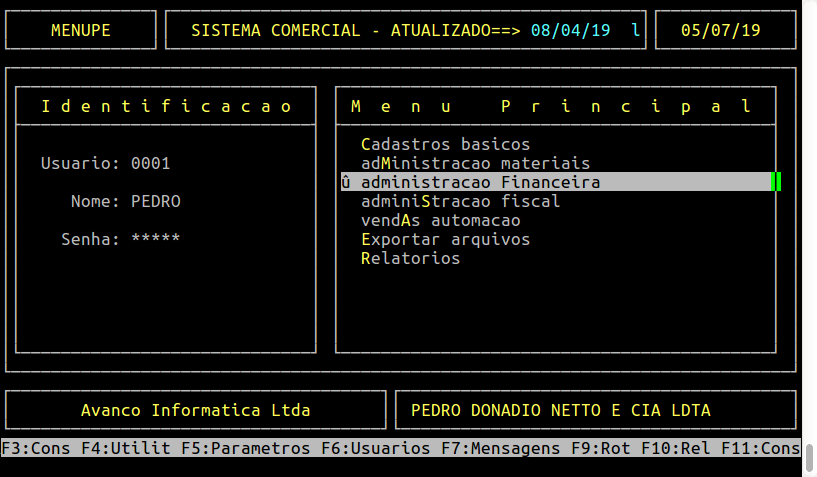
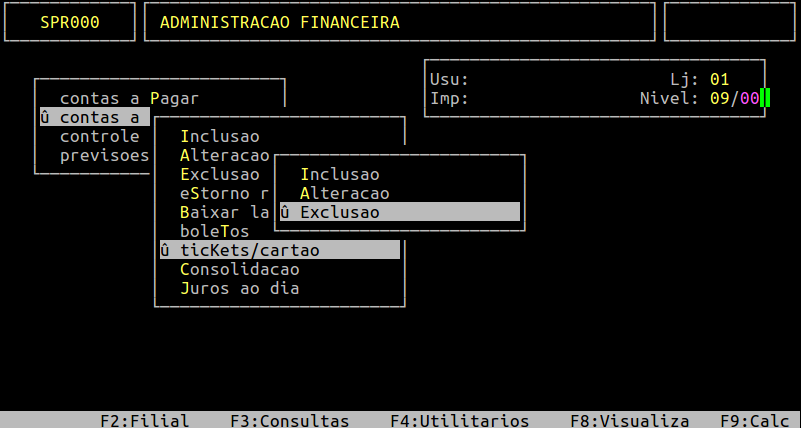
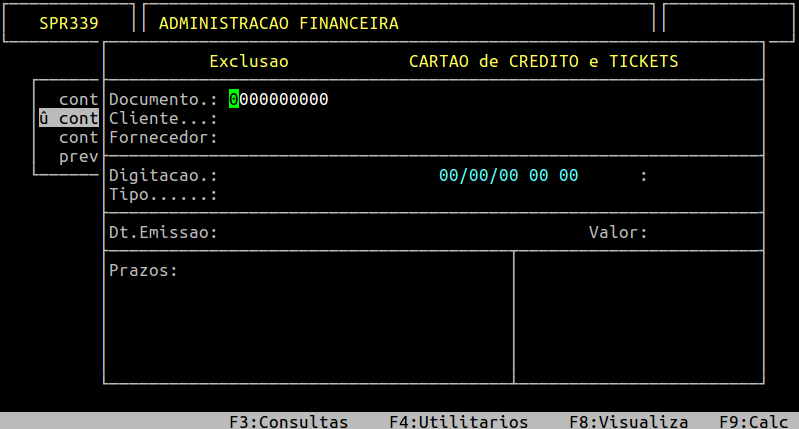
Ao acessar a rotina Exclusão CARTAO de CREDITO e TICKETS, no campo Documento, informe o número do lançamento (primeiro espaço deverá conter somente números) e pressione a tecla Enter.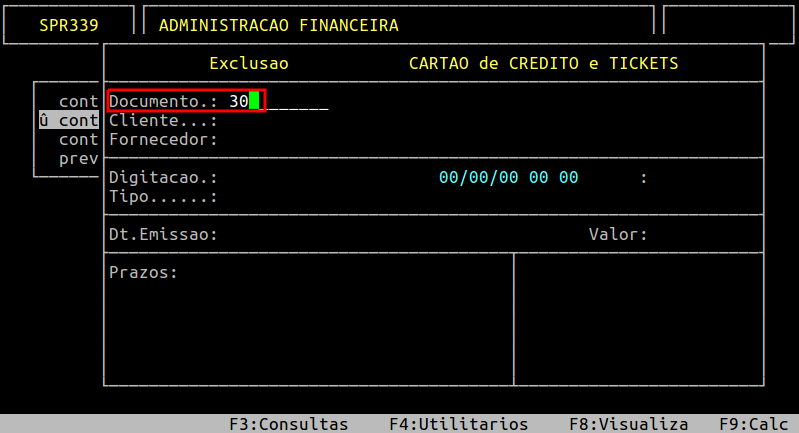
Ainda no campo Documento, porém, no segundo espaço, informe o restante da identificação do lançamento (poderá conter números alfanuméricos), se houver, e pressione a tecla Enter.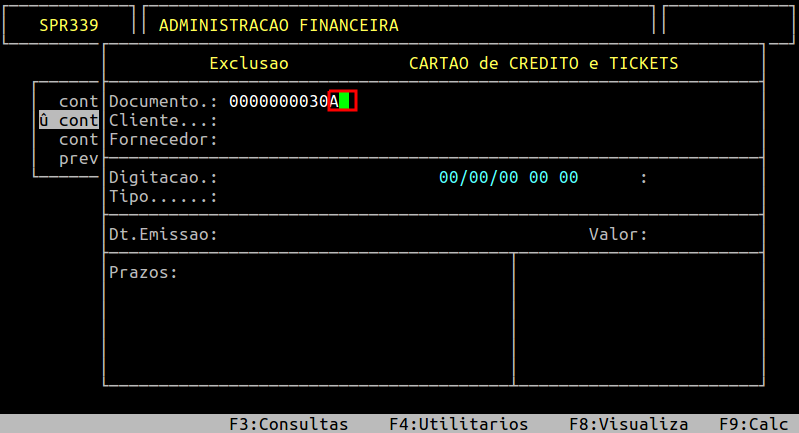
O campo Cliente será preenchido com o código do cliente. Pressione a tecla Enter para carregar os dados do lançamento.
| OBSERVAÇÃO: Se o lançamento estiver incorreto poderá utilizar as teclas Page Down ou Page Up, até localizar o lançamentos desejado. |
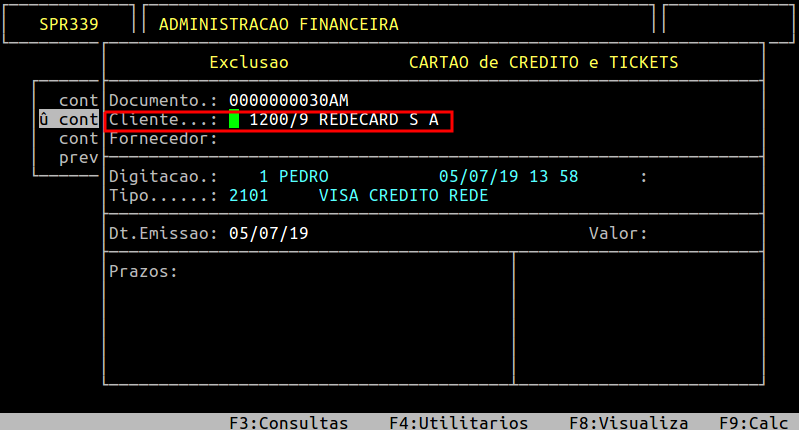
Assim que carregar os dados do lançamento desejado, o sistema exibirá a pergunta " Confirma Exclusao? N (S/N) ", no deverá informar a letra S para excluir.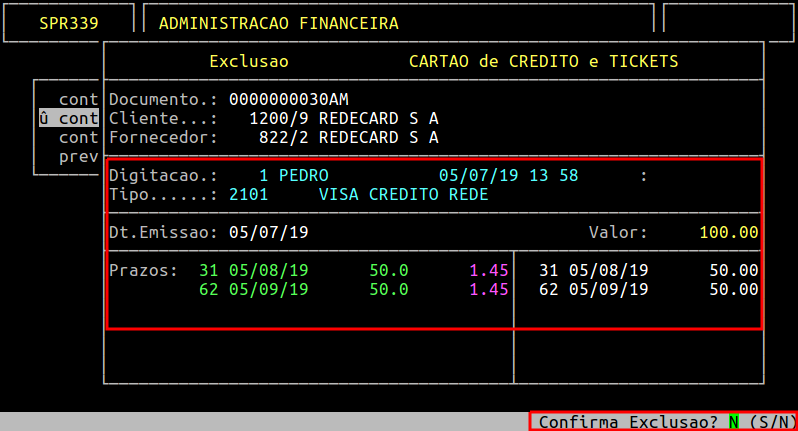
|
O Atendimento para a Avanço Informática é prioridade! Caso Você tenha alguma dúvida, fique à vontade para entrar em contato com a gente:
|
Manual | Inclusão Lançamentos Ticket Cartão Contas Receber Integral Varejo
Inclusão de Lançamentos de Ticket e Cartão do Contas a Receber no Integral Varejo
1- Incluindo Lançamentos de Ticket e de Cartão do Contas a Receber
| Rotina: | Inclusão - Contas a Receber |
|---|---|
| Programa: | SPR234 |
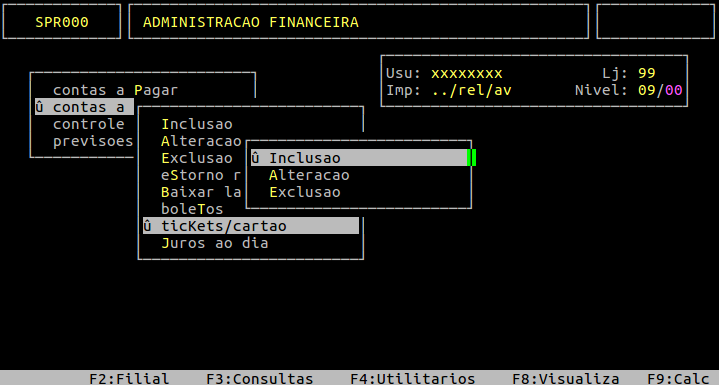
| Localização: | Administracao Financeira / Contas a Receber / Tickets - cartao / Inclusao |
Para incluir lançamentos de Ticket e de Cartão do Contas a Receber, acesse a localização citada acima.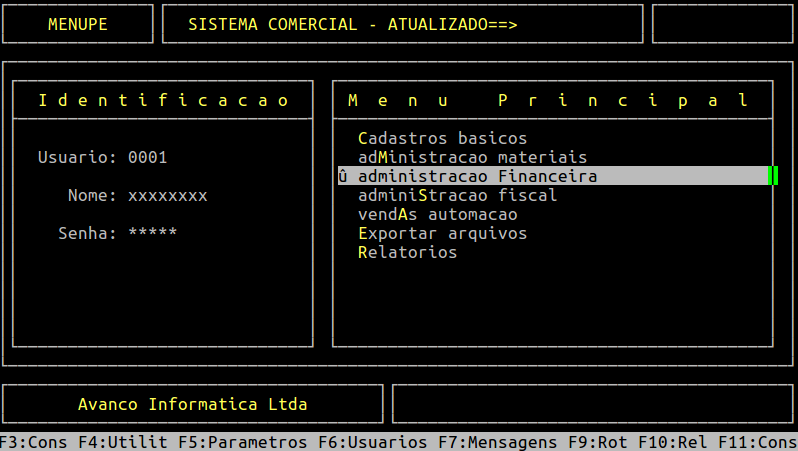
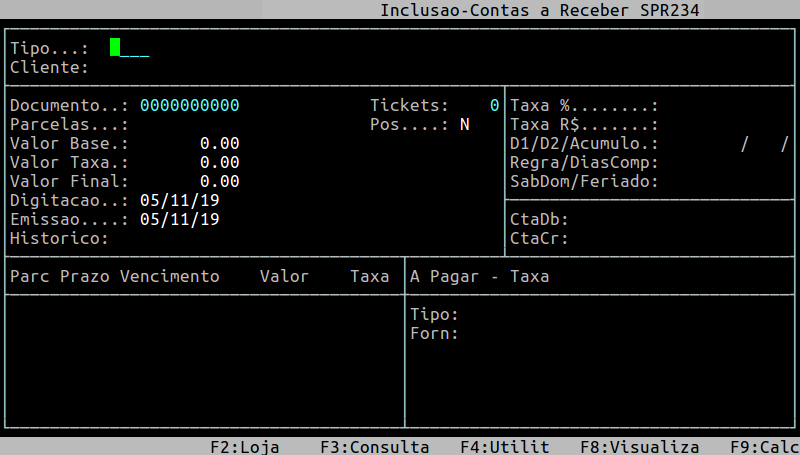
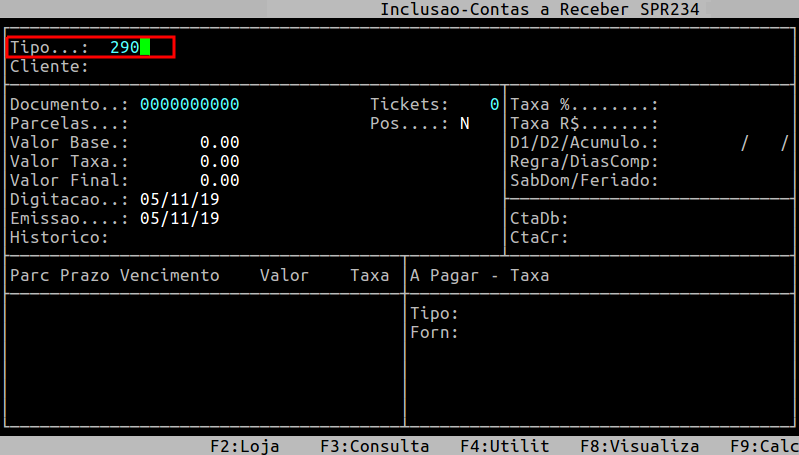
Ao acessar a rotina, no campo Tipo informe o tipo gerencial do plano de contas desejado e, pressione a tecla Enter para prosseguir.
| OBSERVAÇÃO: É imprescindível que o tipo gerencial do plano de contas esteja identificado como cartão (C - cartões) ou ticket (T - tickets) no campo Identificacao. Para mais informações, consulte o documento: " Dúvida | Como Alterar Plano Contas Gerencial Integral Varejo? ". |
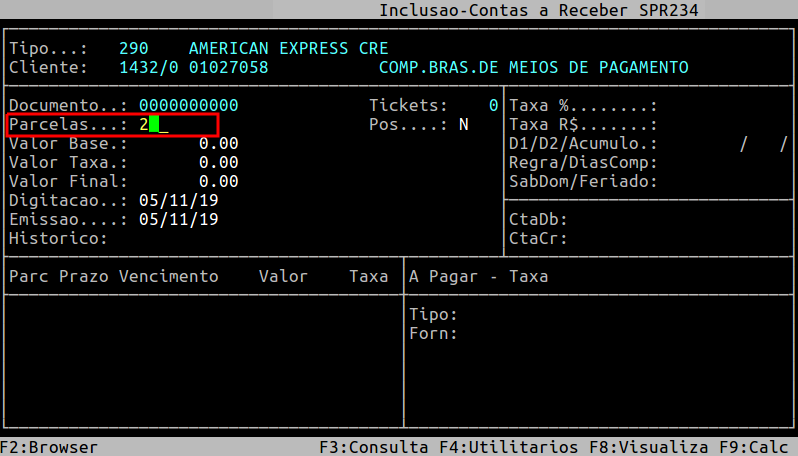
No campo Parcelas, informe o número de parcelas do lançamento e, pressione a tecla Enter para prosseguir.
|
OBSERVAÇÃO: O número de parcelas corresponde ao cadastro da administradora de cartão do tipo gerencial, sendo assim, o número de parcelas deverá respeitar o que foi definido no cadastro, sendo: 0 = Débito, 1 = Credito a vista, 2 = Credito parcelado 2 vezes, 3 = Credito parcelado 3, e assim por diante. Para mais informações de como cadastrar a administradora de cartão/ticket, consulte os documentos: " Manual | Cadastrar Administradora Cartão Débito Crédito Integral Varejo ", " Manual | Cadastrar Administradora Cartão Ticket Integral Varejo ". |
No campo Tickets, informe a quantidade de documentos que estão compondo o valor do lançamento e, pressione a tecla Enter para prosseguir.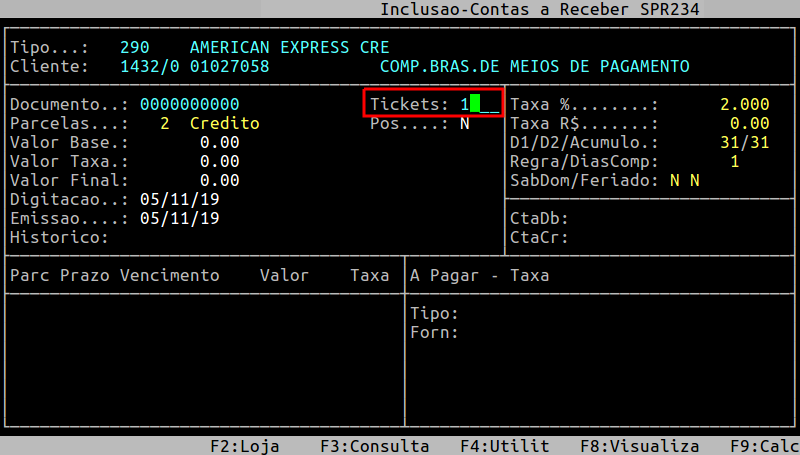
No campo Pos, informe S se o lançamento for referente a venda POS, ou N se não for POS. 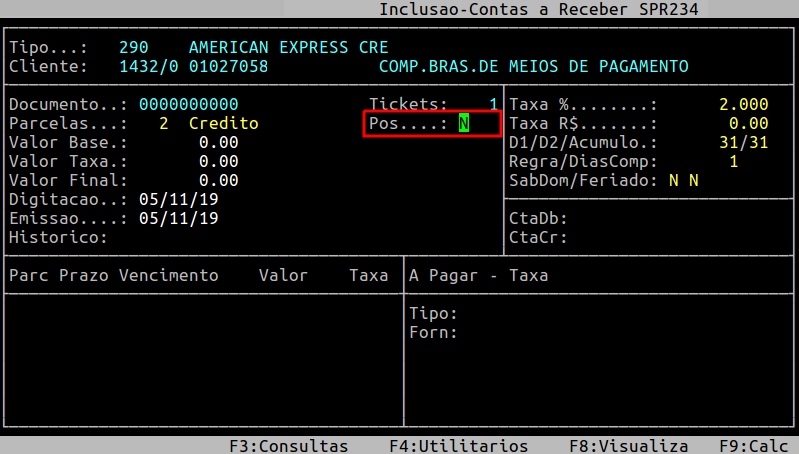
No campo Valor Base, informe o valor do lançamento e, pressione a tecla Enter para prosseguir.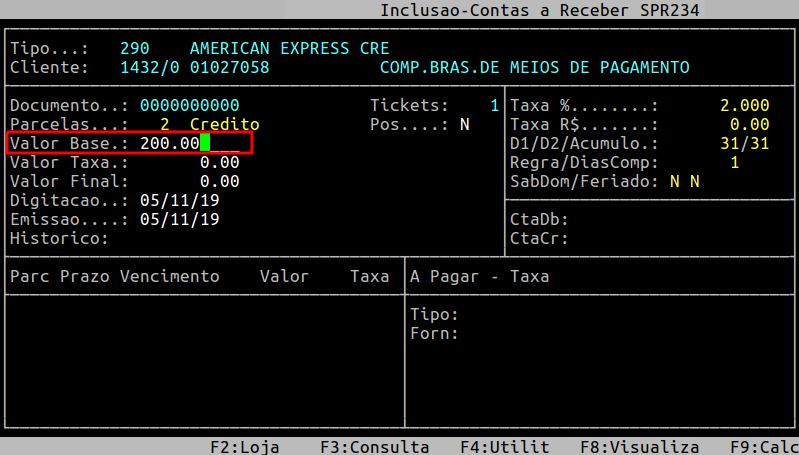
O campo Valor Taxa é preenchido automaticamente, de acordo com a taxa da administradora de cartão vinculada ao tipo gerencial para a quantidade de parcelas definida. Já o campo Valor final é preenchido a partir da subtração que o sistema faz do Valor Base com o Valor Taxa .
Ao alcançar o campo Digitacao, informe a data em que esta sendo digitado o lançamento e, pressione a tecla Enter para prosseguir.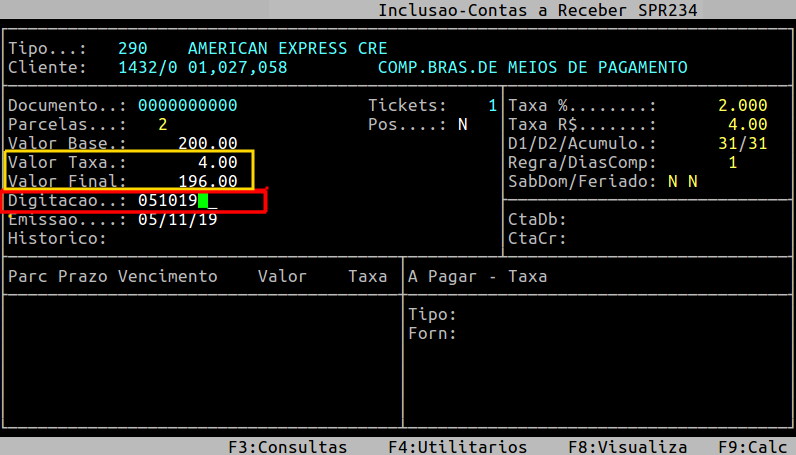
No campo Emissao, informe a data em que foi o cartão foi utilizado no estabelecimento e, pressione a tecla Enter para prosseguir.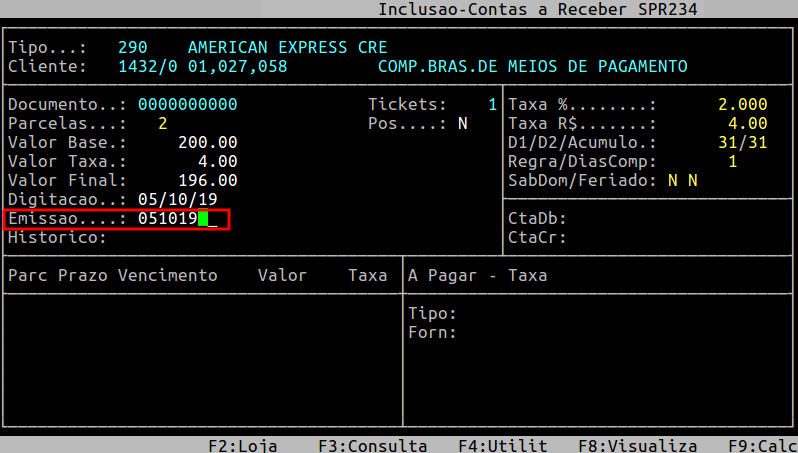
No campo Historico, informe alguma observação do lançamento, se desejar. Em seguida, pressione a tecla Enter para prosseguir.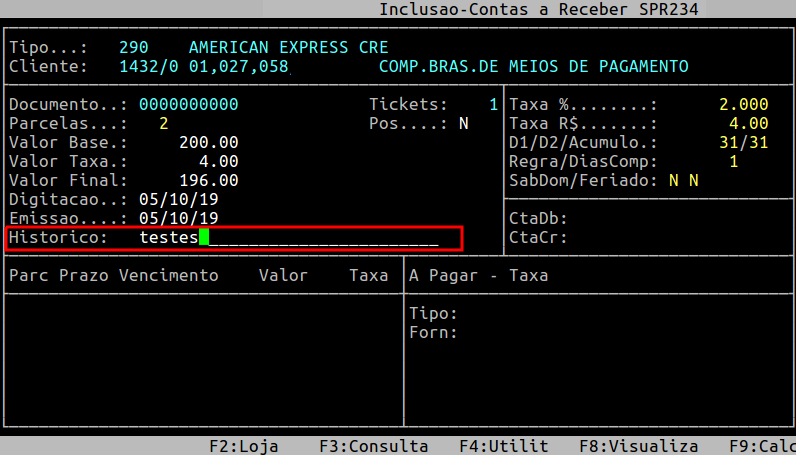
No campo CtaCr, informe uma conta bancária sugerida para a baixa, se desejar. Em seguida, pressione a tecla Enter para prosseguir.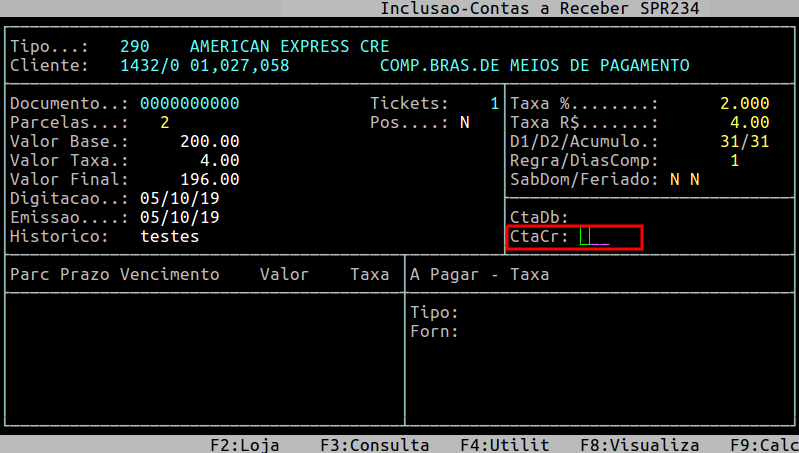
Após ter completado os campos, o sistema pergunta se deseja Alterar Prazos?, no qual deverá informar S (sim) para alterar os prazos de vencimentos ou N para não alterar. No exemplo deste documento foi informado N.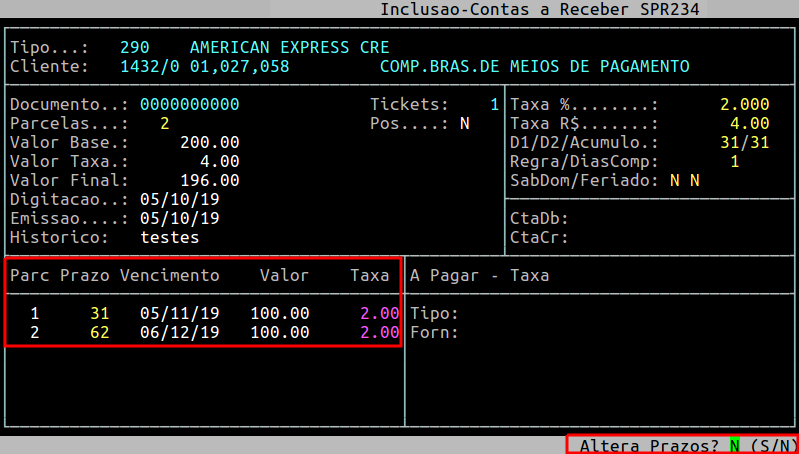
Em seguida, o sistema solicita a confirmação da inclusão do lançamento, no qual deverá pressionar a tecla Enter ou S para confirmar.
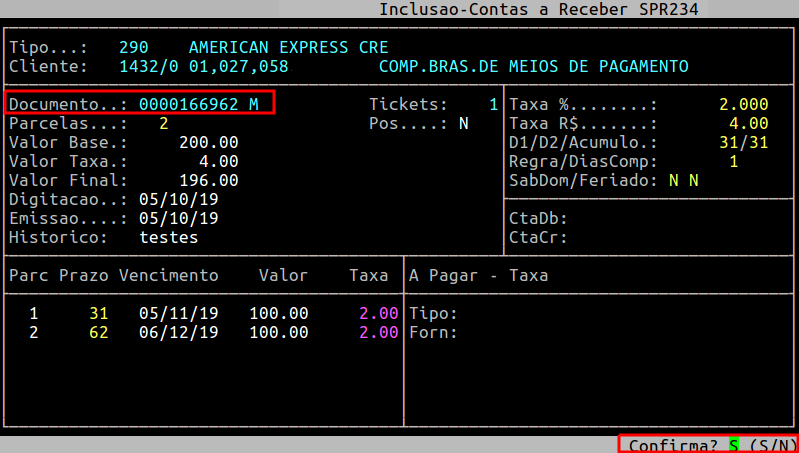
Em sequência, o sistema solicita a confirmação da parcela, no qual deverá pressionar a tecla Enter ou S para confirmar.
| OBSERVAÇÃO: A confirmação, em caso de parcelamento, deve ser feita em todos os documentos gerados até o sistema voltar o cursor para o campo parcelas, conforme as telas de exemplos abaixo, no qual o sistema solicitará duas vezes a confirmação da parcela. |
Tela de Confirmação da Primeira Parcela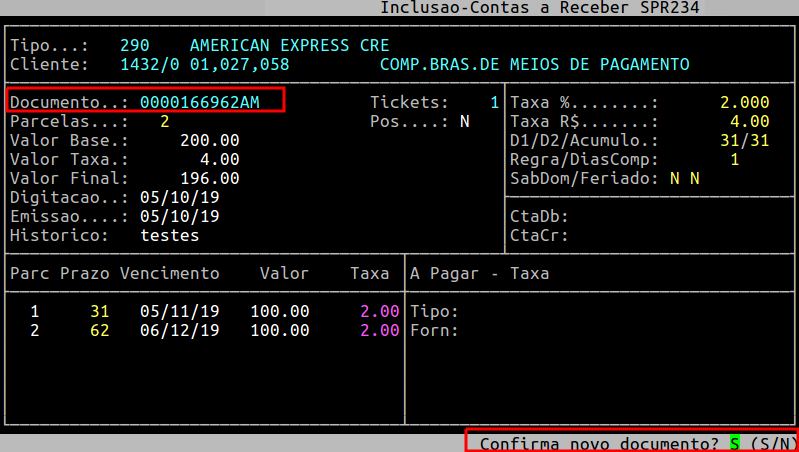
Tela de Confirmação da Segunda Parcela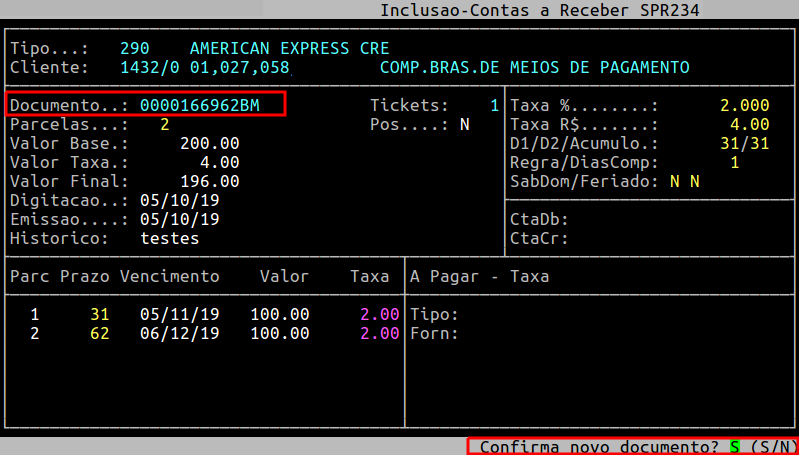
Quando o sistema retornar o cursor para o campo Parcelas, pressione a tecla Esc para sair do sistema.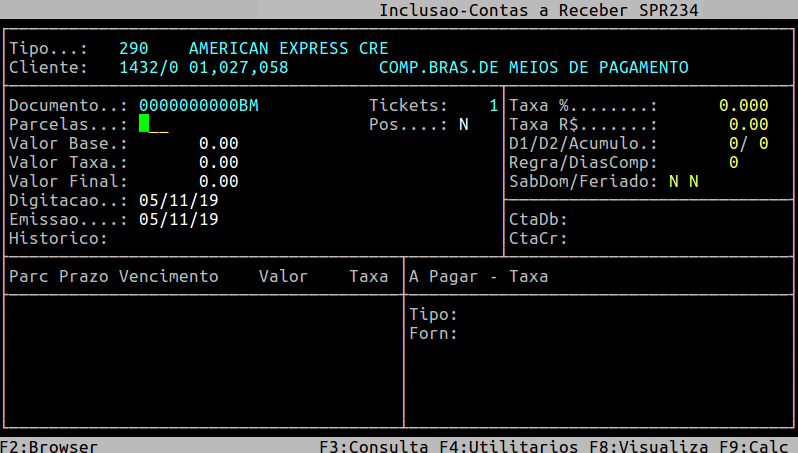
|
O Atendimento para a Avanço Informática é prioridade! Caso Você tenha alguma dúvida, fique à vontade para entrar em contato com a gente:
|
Relatórios - Contas a Pagar
Dúvida | Como Emitir Relatório Contas Pagar Aberto Vencidos Integral Varejo?
Dúvida:
Como Emitir Relatório de Contas a Pagar em Aberto Vencidos no Sistema Integral Varejo?
Solução:
Existe uma rotina no Sistema Integral Varejo para emissão de relatório de contas a pagar que ainda estão em aberto no sistema e já estejam vencidas, dentro de uma parametrização por data de vencimento, segue as informações de como utilizá-la:
1- Emitindo Relatório
| Rotina: | Relatórios - Contas a Pagar |
|---|---|
| Programa: | SPR130 |
| Localização: | Relatórios / Financeiros / Contas a Pagar / Por data de vencimento / Vencidos e não pagos |
Observação: É necessário atentar a escolha da filial correspondente a pendência em aberto.
Acesse a localização indicada acima para realizar a emissão.
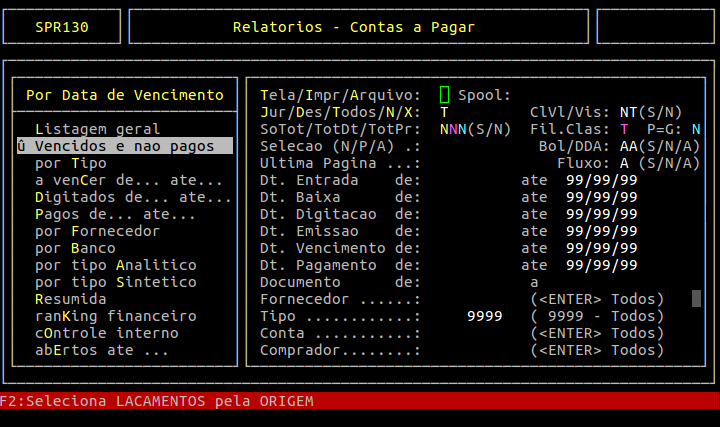
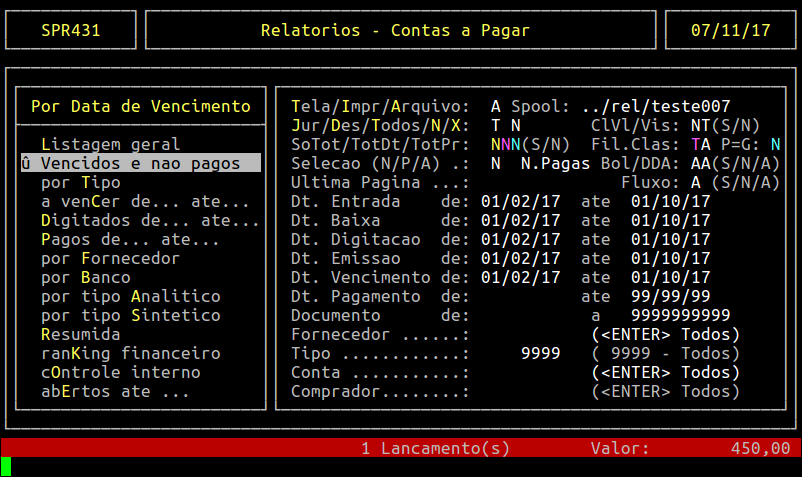
Campos importantes da tela acima:
| Tela/Impr/Arquivo: | Digite T para gerar relatório em tela, I para imprimir ou A para gerar arquivo. |
|---|---|
| Spool: | Digite um nome para o arquivo. |
| Jur/Des/Todos/N/X: | Escolha as opções J - Lançamentos com juros, D - Lançamentos com desconto, T - Todos os lançamentos, N - Lançamentos sem juros e sem desconto e X - Lançamentos com descontos ou juros. |
| CLVL: | Classificação do relatório pelo valor do documento, selecione S - Sim ou N - Não. |
| Vis: | Digite V para lançamentos a vista, P para lançamentos a prazo ou T para todos os lançamentos. |
| SoTot/TotDt/TotPr: | Digite S ou N para esses campos, que significam respectivamente Só totalizadores, Totalizador por Data e Totalizador por Prazo. |
| Fil.Clas: |
Totalizar por classificação do plano de contas gerencial, sendo assim no primeiro campo digite T - Todos, O - Outros, C - Cartões, D - Despesas, H - Cheques, A - Anteriores, I - Investimentos, F- Fornecedor, B - Bonificações, no segundo campo digite somente F - Pessoa Física, J - Pessoa Jurídica ou A - Ambas |
| P=G: | Lançamentos com data de pagamentos igual a data de digitação, digite S - Sim ou N - Não. |
| Seleção (N/PA): | As letras N - Não pagos, P - Pagos ou A - Ambos, como o relatório refere-se a "vencidos e não pagos" este campo já está setado como N - Não pagos. |
| Bol: | Digite S - Relatórios de Lançamentos com boleto, N - Relatório de Lançamentos sem boleto ou A - Ambos. |
| DDA: | Digite S - Relatórios de Lançamentos com DDA (Débito Direto Autorizado), N - Sem DDA ou A - Ambos. |
| Última Página: |
Define numeração inicial de paginação do relatório. |
| Fluxo: | Digite S - Emitir lançamentos que entraram no fluxo de caixa, N - Não Emitir ou A - Ambas. |
| Data de Entrada: | Parametrizar por data de entrada do lançamento no sistema. |
| Data de Baixa: | Parametrizar por data de execução da rotina de baixa no sistema. |
| Data de Digitação: | Parametrizar por data em que o lançamento foi digitado no sistema. |
| Data de Emissão: | Parametrizar por data de emissão do lançamento no sistema. |
| Data de Vencimento: | Parametrizar por data de vencimento do lançamento no sistema. |
| Data de Pagamento: | Parametrizar por data de pagamento do lançamento no sistema. |
| Documentos de: | Parametrizar por faixa de número do lançamento. |
| Fornecedor: | Informar número do fornecedor caso queira exibir os lançamentos apenas de um fornecedor específico. |
| Tipo: | Emitir relatório de um Tipo Gerencial de Plano de Contas específico. (Campo Opcional) |
| Conta: | Emitir relatório de todos os lançamentos que foram referenciados uma conta bancária. |
| Comprador: | Comprador da nota pré-cadastrado no sistema (Caso possua). |
Após preencher os campos necessários pressione Enter para confirmar a emissão do relatório.
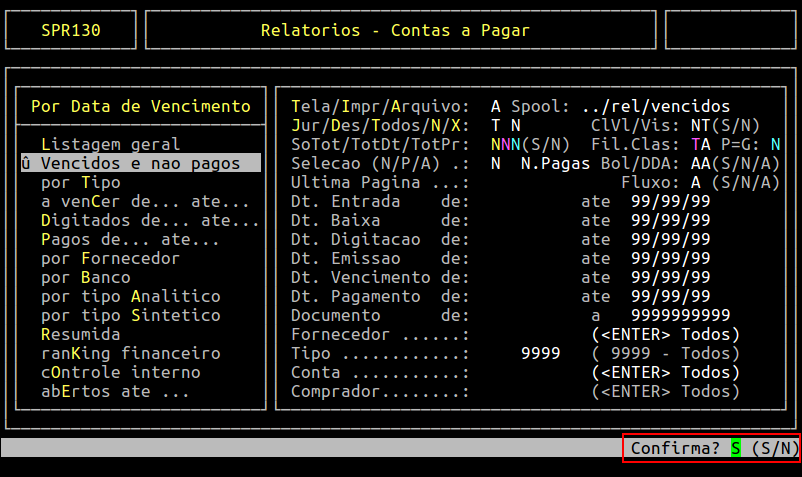
Após emitir o relatório basta apertar a tecla "F8" e digitar o nome do arquivo escolhido no campo "Spool" para visualiza-lo, ou acessar o arquivo.
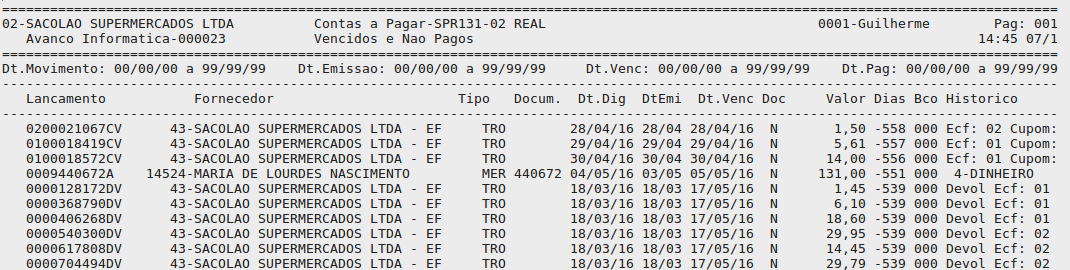
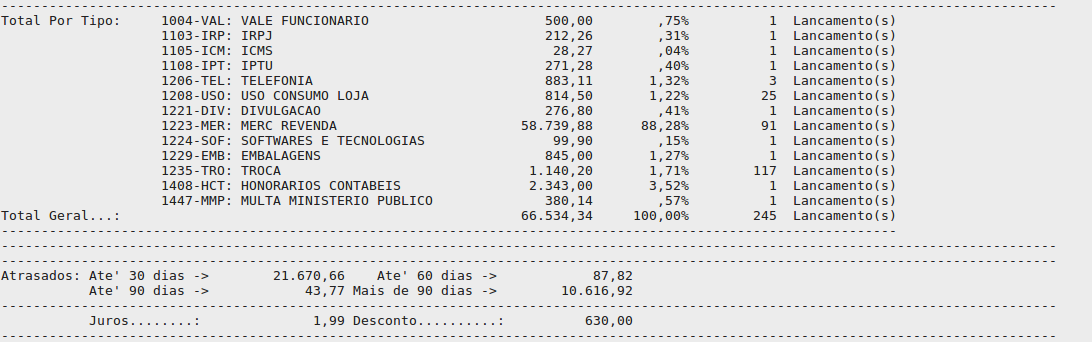
Exemplo do relatório emitido sem filtros:
Parte superior do relatório
Parte Inferior do relatório
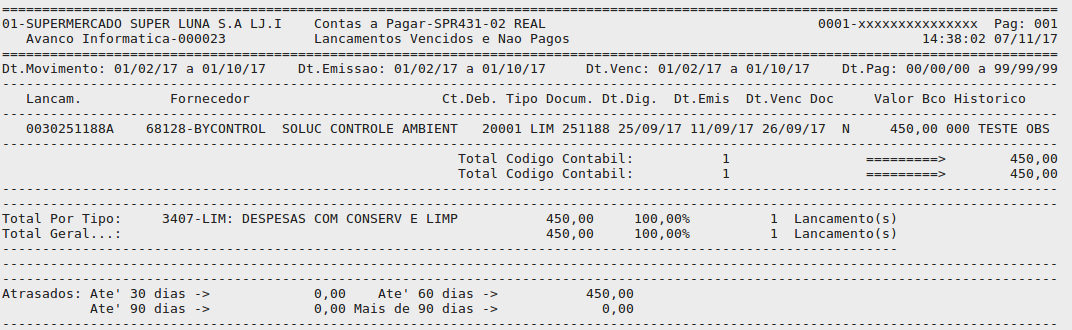
Exemplo do relatório emitido com filtros:
Exemplo do relatório gerado
|
O Atendimento para a Avanço Informática é prioridade! Caso Você tenha alguma dúvida, fique à vontade para entrar em contato com a gente:
|
Dúvida | Como Emitir Relatório Contas Pagar Abertos Até Integral Varejo?
Dúvida:
Como Emitir o Relatório do Contas Pagar Abertos Até no Integral Varejo?
Solução:
1- Emitindo o Relatório do Contas a Pagar Abertos Até
Este relatório, Abertos até, é utilizado para visualizar os lançamentos abertos considerando a data de emissão dos mesmos.
| Rotina: | Relatório Contas a Pagar |
|---|---|
| Programa: | SPR131 |
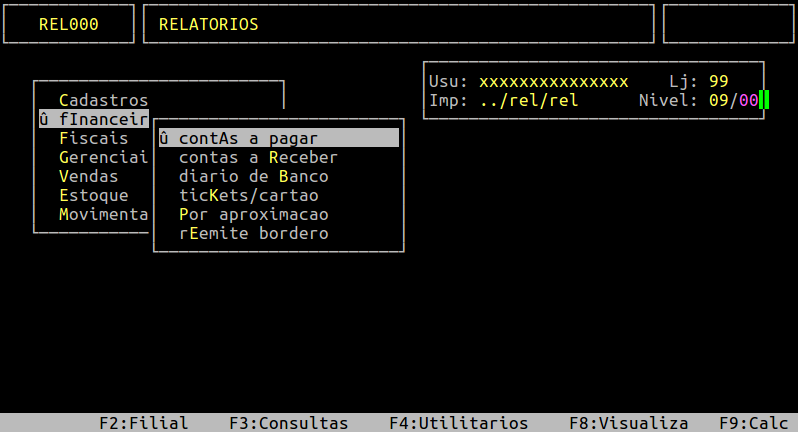
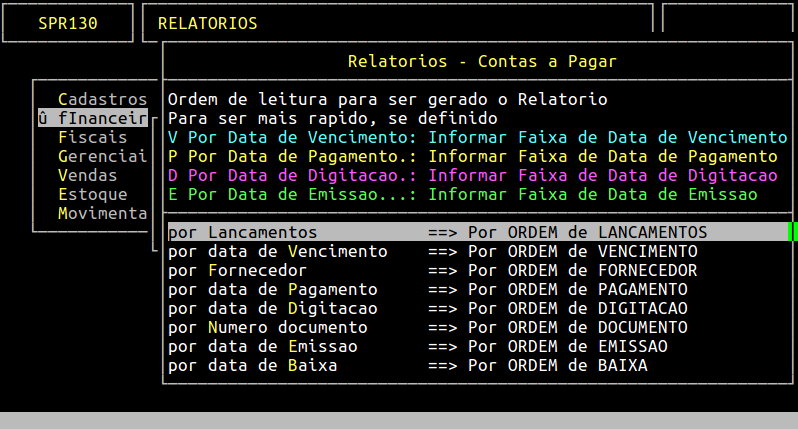
| Localização: | Relatorios / Financeiros / Contas a pagar / Por Lancamentos / Abertos ate |
Para emitir o relatório do Contas a Pagar Abertos Até, acesse a localização citada acima.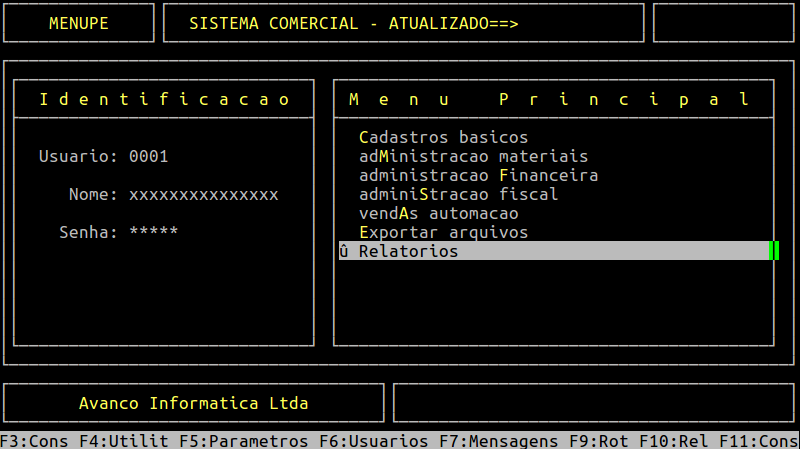
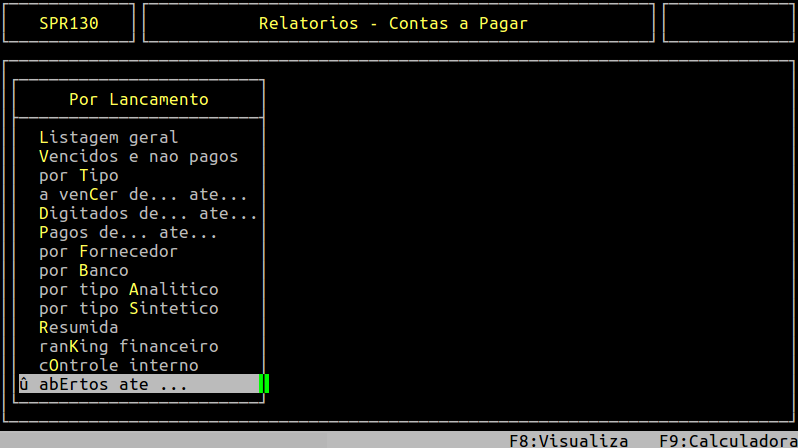
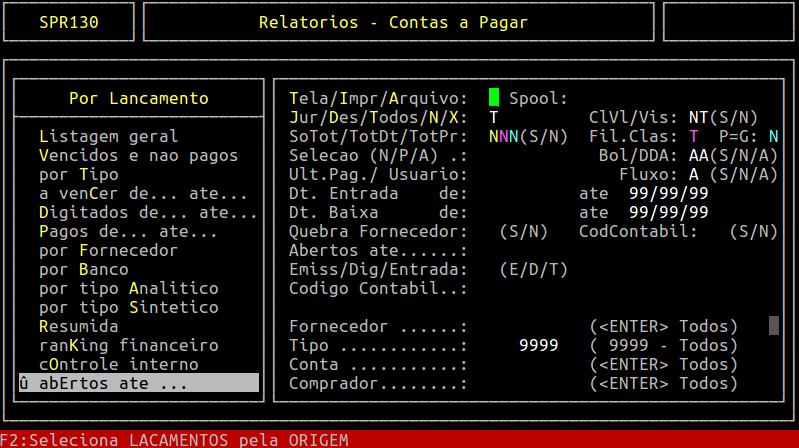
Abaixo serão mostradas apenas as informações dos campos que serão úteis para a proposta deste manual, conforme a tela acima:
| Tela/Impr/Arquivo: | Informe A para gerar um arquivo. | |
|---|---|---|
| Spool: | Informe o nome do relatório a ser emitido. | |
| Selecao (N/P/A): | Este campo é preenchido automaticamente com a letra N, para considerar apenas os lançamentos Não Pagos dentro da data que será informada. | |
| Abertos ate: |
Informe a data para emissão do relatório.
|
Preencha os campos citados acima e pressione a tecla Enter para percorrer os demais campos, e assim, preencher com as informações padrões. Continue pressionando a tecla Enter até confirmar e gerar o relatório, conforme o exemplo abaixo.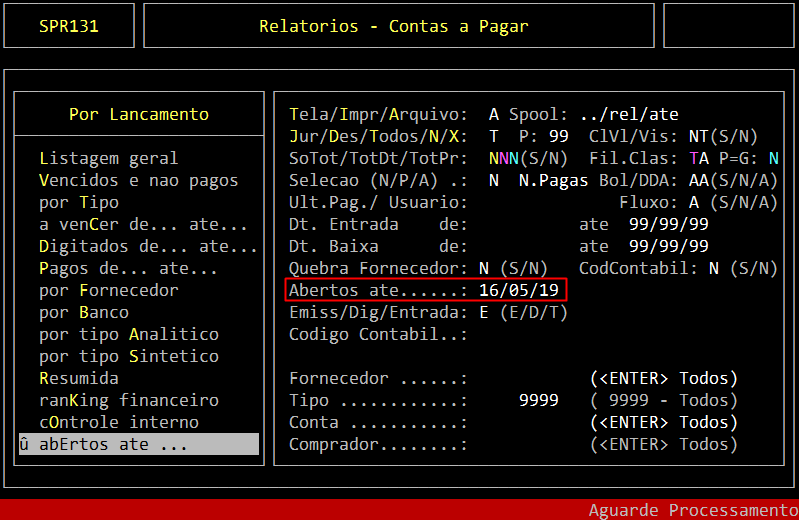
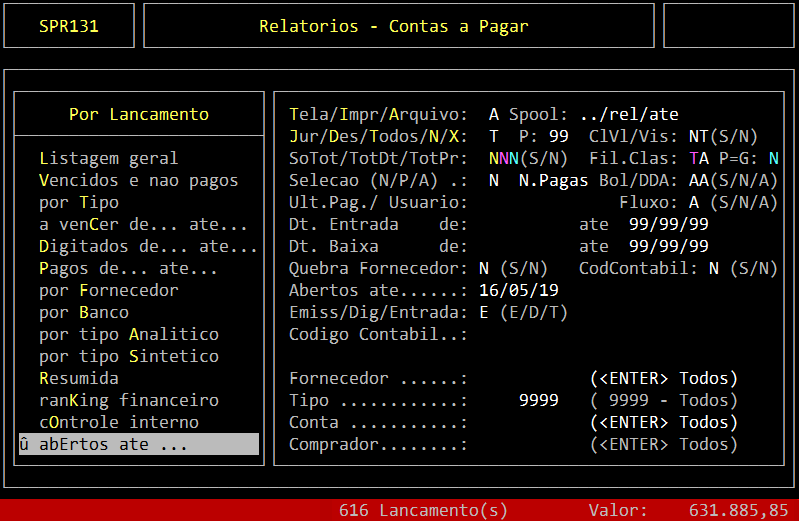
O exemplo acima, os lançamentos que serão exibidos no relatório foram emitidos até o dia 16/05/19 e não foram pagos.
Em seguida, para visualizar o relatório, pressione a tecla F8 e informe o nome dado ao Spool para visualizar na tela, conforme a imagem abaixo.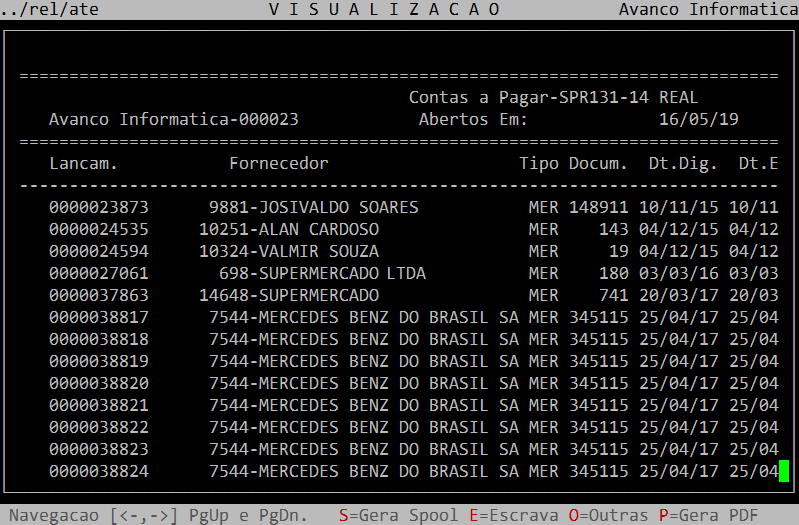
|
O Atendimento para a Avanço Informática é prioridade! Caso Você tenha alguma dúvida, fique à vontade para entrar em contato com a gente:
|
Dúvida | Como Gerar Relatório Contas Pagar Lançamentos Analítico Integral Varejo?
Dúvida:
Como Gerar o Relatório do Contas a Pagar por Lançamentos Analítico no Integral Varejo?
Solução:
Este relatório é gerado totalizando as contas totalizadoras e, nas contas analíticas apresenta os lançamentos que estão compondo a conta e valor.
1- Gerando o Relatório do Contas a Pagar por Lançamento Analítico
| Rotina: | Relatório Contas a Pagar |
|---|---|
| Programa: | SPR130 |
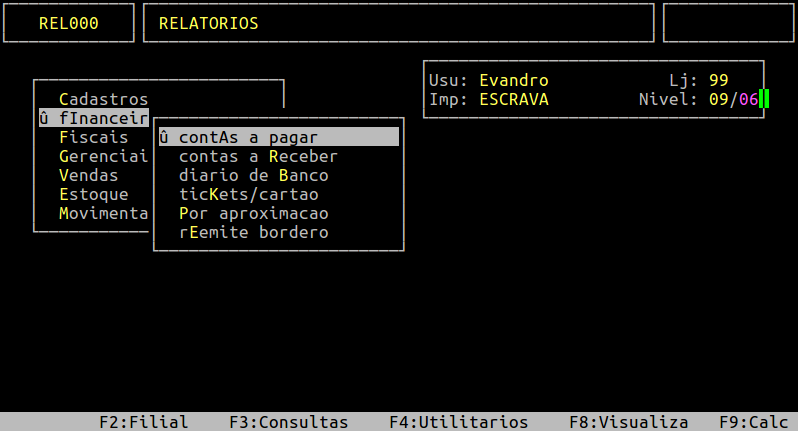
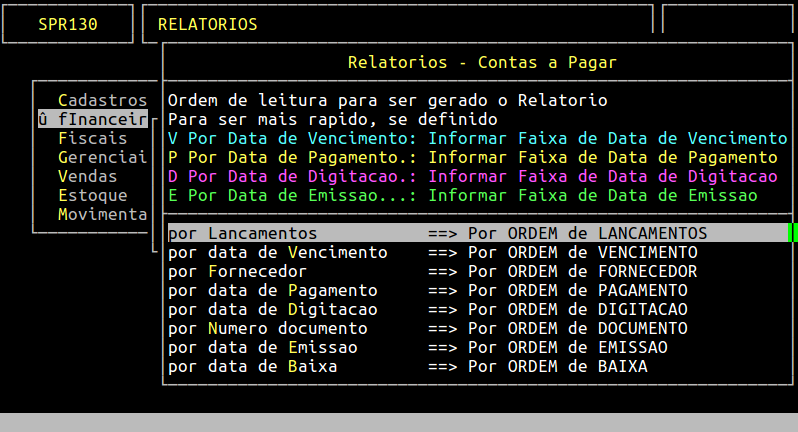
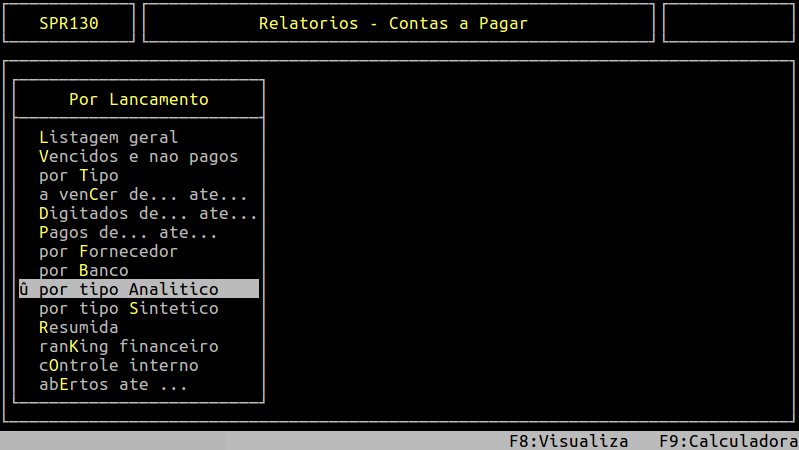
| Localização: | Relatorios / Financeiros / Contas a Pagar / por Lancamentos / por Tipo Analitico |
Para emitir o relatório do contas a pagar por lançamentos analítico, acesse a localização citada acima.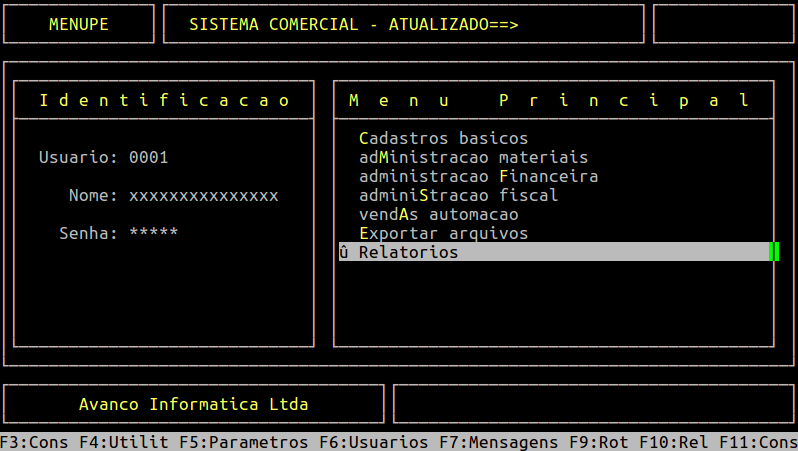
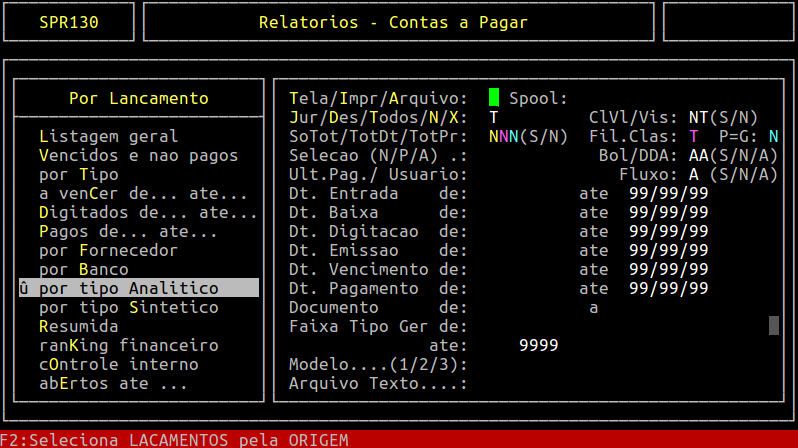
Campos importantes da tela acima:
|
Tela/Impr/Arquivo: |
Informe a letra T para visualizar o relatório na tela do sistema, ou A para gerar um arquivo ou I para imprimir direto na impressora. |
|
|---|---|---|
|
Spool: |
Informe um nome que deseja para o relatório, caso tenha escolhido na opção anterior A, caso contrário irá carregar nesse campo o nome da impressora selecionada. |
|
|
Jur/Des/Todos/N/X: |
Informe a letra correspondente ao tipo de lançamentos para visualizar no relatório, sendo: J = somente lançamentos com juros, D = somente lançamentos com desconto, T = todos, N = sem descontos e sem juros, X = descontos ou juros. |
|
|
ClVl/Vis: |
No primeiro campo, informe a letra S para classificar o relatório pelo valor do documento, ou N para não classificar. No segundo campo, informe a letra correspondente a forma de pagamento, sendo: V = lançamentos a vista (data de emissão igual a data de vencimento), P = lançamentos a prazo, T = todos. |
|
|
SoTot/TotDt/TotPr: |
No primeiro campo, informe a letra S para que no relatório mostre só totalizadores, ou N para não. No segundo campo, informe a letra S para que o relatório seja totalizado por data, ou N para não. No terceiro campo, informe a letra S para que o relatório totalize por prazo, ou N para não.
|
|
|
Fil.Clas: |
No primeiro campo, informe a letra correspondente a identificação do tipo no plano de contas gerencial, sendo: T = Todos, O = Outros, C = Cartões, D = Despesas, H = Cheques, A = Antecipação, I = Investimento, F = Fornecedores, B = Bonificação. |
|
|
P=G: |
Informe a letra S para visualizar somente os lançamentos com data de pagamento igual a data de digitação, ou N para não. |
|
| Selecao: |
Informe a letra P para visualizar os lançamentos pagos, ou N para os não pagos, ou A para ambos. |
|
|
Bol/DDA: |
No primeiro campo, informe a letra S para visualizar os lançamentos com boleto, ou N para os sem boleto, ou A para ambos. No segundo campo, informe a letra S para visualizar os lançamentos com DDA (débito direto autorizado), ou N para os sem DDA, ou A para ambos. |
|
| Usuario: |
Informe um usuário para filtrar, ou 0000 (ou pressione a tecla Enter) para considerar todos. Se e, somente se, filtrar o usuário um campo " oculto " será habilitado para informar o tipo de usuário, sendo: I = usuário que incluiu os lançamentos, B = usuário que baixou os lançamentos. |
|
|
Fluxo: |
Informe a letra S para considerar no relatório os lançamentos que entram no fluxo de caixa, ou N para os lançamentos que não entram no fluxo, ou A para ambos. |
|
|
Dt.Entrada de...ate: |
Se desejar filtrar por data de entrada do laçamento, informe o período inicial e final, caso contrário pressione a tecla Enter para prosseguir. |
|
| Dt.Baixa de...ate: |
Se desejar filtrar por data de baixa do laçamento, informe o período inicial e final, caso contrário pressione a tecla Enter para prosseguir. |
|
| Dt.Digitacao de...ate: |
Se desejar filtrar por data de digitação do laçamento, informe o período inicial e final, caso contrário pressione a tecla Enter para prosseguir. |
|
| Dt.Emissao de...ate: |
Se desejar filtrar por data de emissão do laçamento, informe o período inicial e final, caso contrário pressione a tecla Enter para prosseguir. |
|
| Dt.Vencimento de...ate: |
Se desejar filtrar por data de vencimento do laçamento, informe o período inicial e final, caso contrário pressione a tecla Enter para prosseguir. |
|
| Dt.Pagamento de...ate: |
Se desejar filtrar por data de pagamento do laçamento, informe o período inicial e final, caso contrário pressione a tecla Enter para prosseguir. |
|
|
Documento de...a: |
Se desejar filtrar o número de laçamento, informe o número inicial e final, caso contrário pressione a tecla Enter para considerar todos. |
|
| Faixa Tipo Ger de...ate: |
Informe o código gerencial do plano de contas ( não é o reduzido) ou pressione a tecla Enter para considerar todos. |
|
| Modelo: |
Informe o modelo do relatório. Ao informar o modelo, o sistema exibirá na parte inferior duas opções para considerar os tipos gerenciais do plano de contas no relatório, caso tenha informado uma faixa no campo Faixa Tipo Ger de...ate, sendo que a letra T irá considerar todos os tipos independente da faixa e, a letra S irá considerar somente os tipos selecionados no campo Faixa. |
Assim que preencher os campos acima, pressione a tecla Enter ou S para confirmar e gerar o relatório, conforme o exemplo abaixo.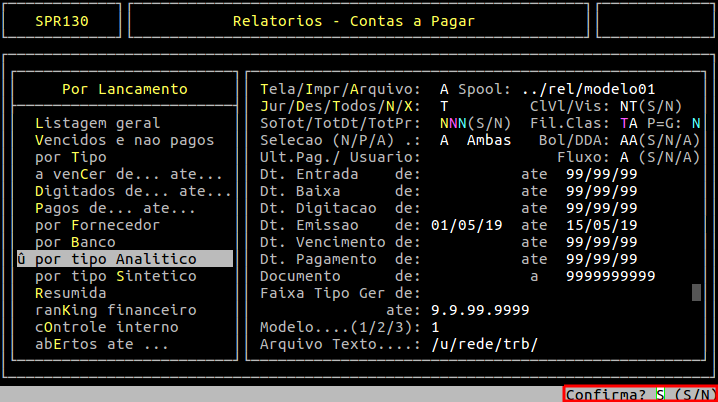
Em seguida, para visualizar o relatório, pressione a tecla F8, informe o nome dado ao Spool e pressione a tecla Enter para visualizá-lo na tela, conforme o exemplo abaixo. Se desejar visualizar em pdf, em seguida, deverá pressionar a tecla P e a Enter até confirmar para gerar na pasta /u/rede/rel-pdf.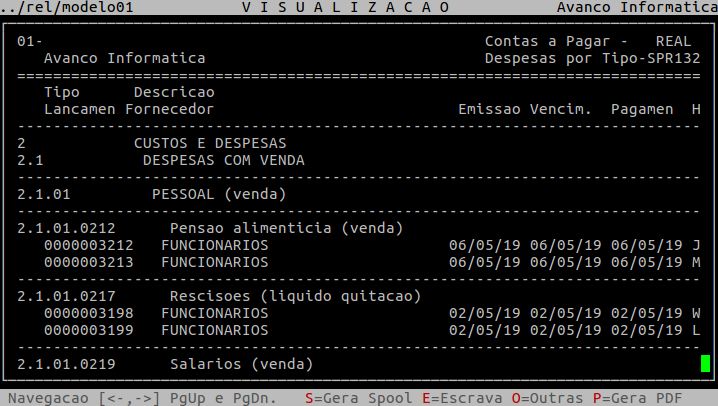
|
O Atendimento para a Avanço Informática é prioridade! Caso Você tenha alguma dúvida, fique à vontade para entrar em contato com a gente:
|
Dúvida | Como Gerar Relatório Contas Pagar Lançamentos Sintético Integral Varejo?
Dúvida:
Como Gerar o Relatório do Contas a Pagar por Lançamentos Sintético no Integral Varejo?
Solução:
Esse relatório é gerado com as contas gerenciais totalizando o valor lançado no financeiro de cada conta.
1- Gerando o Relatório do Contas a Pagar por Lançamento Sintético
| Rotina: | Relatório Contas a Pagar |
|---|---|
| Programa: | SPR130 |
| Localização: | Relatorios / Financeiros / Contas a Pagar / por Lancamentos / por Tipo Sintetico |
Para emitir o relatório do contas a pagar por lançamentos sintético, acesse a localização citada acima.
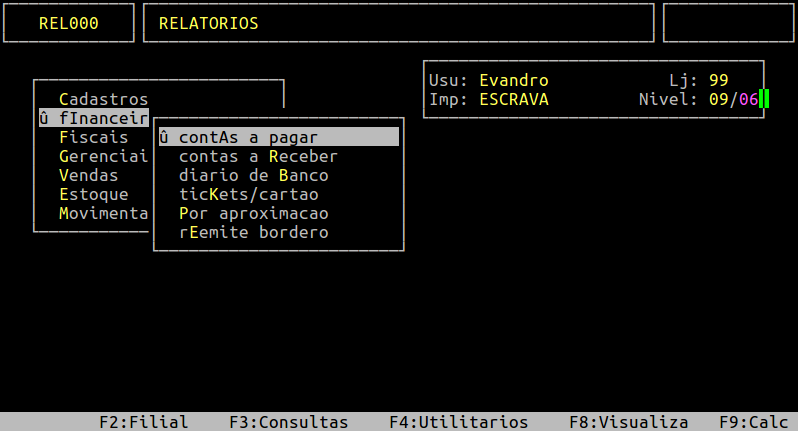
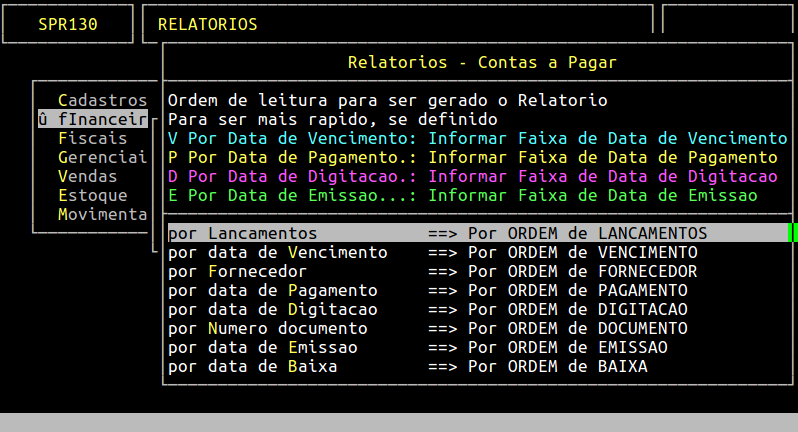
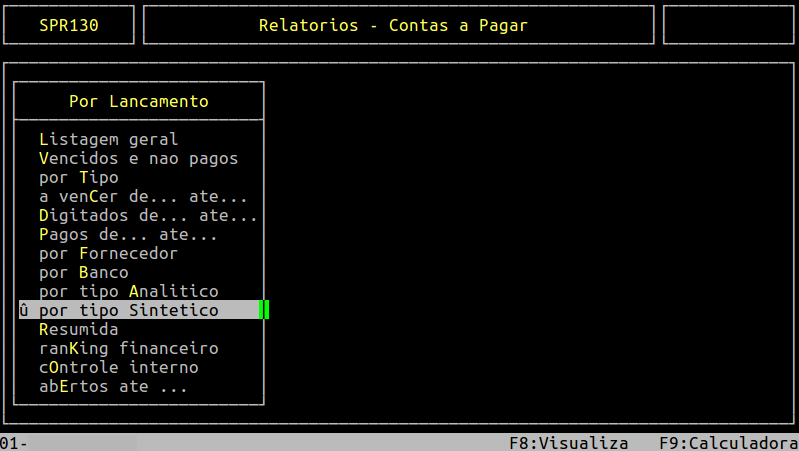
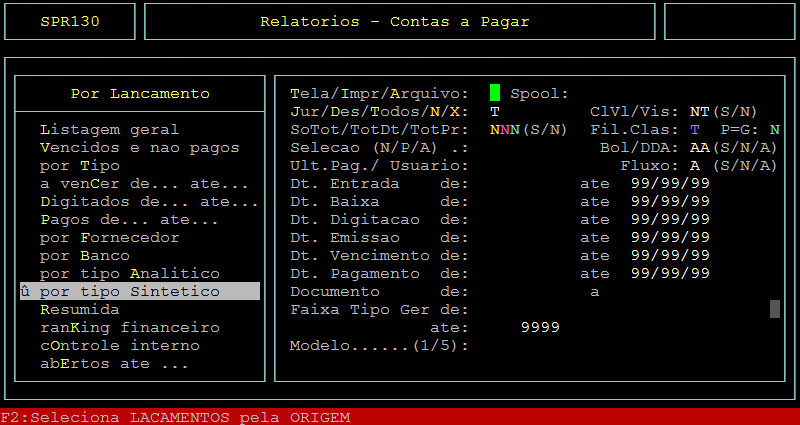
Campos importantes da tela acima:
|
Tela/Impr/Arquivo: |
Informe a letra T para visualizar o relatório na tela do sistema, ou A para gerar um arquivo ou I para imprimir direto na impressora. |
|
|---|---|---|
|
Spool: |
Informe um nome que deseja para o relatório, caso tenha escolhido na opção anterior A, caso contrário irá carregar nesse campo o nome da impressora selecionada. |
|
|
Jur/Des/Todos/N/X: |
Informe a letra correspondente ao tipo de lançamentos para visualizar no relatório, sendo: J = somente lançamentos com juros, D = somente lançamentos com desconto, T = todos, N = sem descontos e sem juros, X = descontos ou juros. |
|
|
ClVl/Vis: |
No primeiro campo, informe a letra S para classificar o relatório pelo valor do documento, ou N para não classificar. No segundo campo, informe a letra correspondente a forma de pagamento, sendo: V = lançamentos a vista (data de emissão igual a data de vencimento), P = lançamentos a prazo, T = todos. |
|
|
SoTot/TotDt/TotPr: |
No primeiro campo, informe a letra S para que no relatório mostre só totalizadores, ou N para não. No segundo campo, informe a letra S para que o relatório seja totalizado por data, ou N para não. No terceiro campo, informe a letra S para que o relatório totalize por prazo, ou N para não.
|
|
|
Fil.Clas: |
No primeiro campo, informe a letra correspondente a identificação do tipo no plano de contas gerencial, sendo: T = Todos, O = Outros, C = Cartões, D = Despesas, H = Cheques, A = Antecipação, I = Investimento, F = Fornecedores, B = Bonificação. |
|
|
P=G: |
Informe a letra S para visualizar somente os lançamentos com data de pagamento igual a data de digitação, ou N para não. |
|
| Selecao: |
Informe a letra P para visualizar os lançamentos pagos, ou N para os não pagos, ou A para ambos. |
|
|
Bol/DDA: |
No primeiro campo, informe a letra S para visualizar os lançamentos com boleto, ou N para os sem boleto, ou A para ambos. No segundo campo, informe a letra S para visualizar os lançamentos com DDA (débito direto autorizado), ou N para os sem DDA, ou A para ambos. |
|
| Usuario: |
Informe um usuário para filtrar, ou 0000 (ou pressione a tecla Enter) para considerar todos. Se e, somente se, filtrar o usuário um campo " oculto " será habilitado para informar o tipo de usuário, sendo: I = usuário que incluiu os lançamentos, B = usuário que baixou os lançamentos. |
|
|
Fluxo: |
Informe a letra S para considerar no relatório os lançamentos que entram no fluxo de caixa, ou N para os lançamentos que não entram no fluxo, ou A para ambos. |
|
|
Dt.Entrada de...ate: |
Se desejar filtrar por data de entrada do laçamento, informe o período inicial e final, caso contrário pressione a tecla Enter para prosseguir. |
|
| Dt.Baixa de...ate: |
Se desejar filtrar por data de baixa do laçamento, informe o período inicial e final, caso contrário pressione a tecla Enter para prosseguir. |
|
| Dt.Digitacao de...ate: |
Se desejar filtrar por data de digitação do laçamento, informe o período inicial e final, caso contrário pressione a tecla Enter para prosseguir. |
|
| Dt.Emissao de...ate: |
Se desejar filtrar por data de emissão do laçamento, informe o período inicial e final, caso contrário pressione a tecla Enter para prosseguir. |
|
| Dt.Vencimento de...ate: |
Se desejar filtrar por data de vencimento do laçamento, informe o período inicial e final, caso contrário pressione a tecla Enter para prosseguir. |
|
| Dt.Pagamento de...ate: |
Se desejar filtrar por data de pagamento do laçamento, informe o período inicial e final, caso contrário pressione a tecla Enter para prosseguir. |
|
|
Documento de...a: |
Se desejar filtrar o número de laçamento, informe o número inicial e final, caso contrário pressione a tecla Enter para considerar todos. |
|
| Faixa Tipo Ger de...ate: |
Informe o código gerencial do plano de contas ( não é o reduzido) ou pressione a tecla Enter para considerar todos. |
|
| Modelo: |
Informe o modelo do relatório. Ao informar o modelo, o sistema exibirá na parte inferior duas opções para considerar os tipos gerenciais do plano de contas no relatório, sendo: T = todos os tipos, S = somente os tipos selecionados. |
Assim que preencher os campos acima, pressione a tecla Enter ou S para confirmar e gerar o relatório, conforme o exemplo abaixo.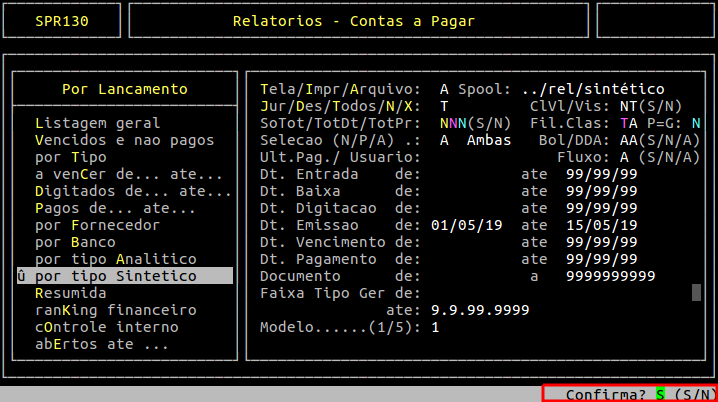
Em seguida, para visualizar o relatório, pressione a tecla F8, informe o nome dado ao Spool e pressione a tecla Enter para visualizá-lo na tela, conforme o exemplo abaixo. Se desejar visualizar em pdf, em seguida, deverá pressionar a tecla P e a Enter até confirmar para gerar na pasta /u/rede/rel-pdf.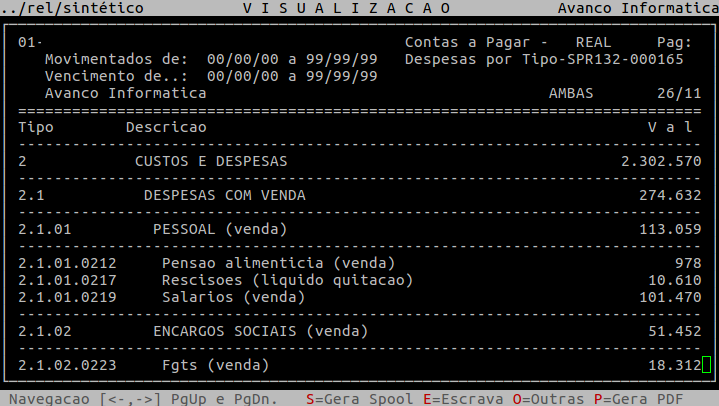
|
O Atendimento para a Avanço Informática é prioridade! Caso Você tenha alguma dúvida, fique à vontade para entrar em contato com a gente:
|
Dúvida | Como Emitir Relatório Borderô Integral Varejo?
Dúvida:
Como Emitir Relatório de Borderô no Integral Varejo?
Solução:
1- Emitindo o Relatório de Borderô
| Rotina: | Reemissão por Borderô |
|---|---|
| Programa: | SPR127 |
| Localização: | Relatorios / Financeiros / Reemite Bordero / Contas a Pagar |
Este relatório é utilizado para verificar os lançamentos vinculados ao borderô. Para emiti-lo, acesse a localização citada acima.
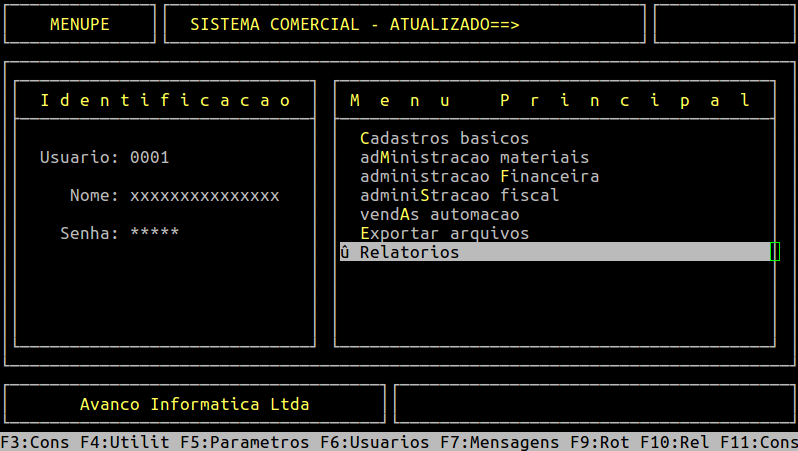
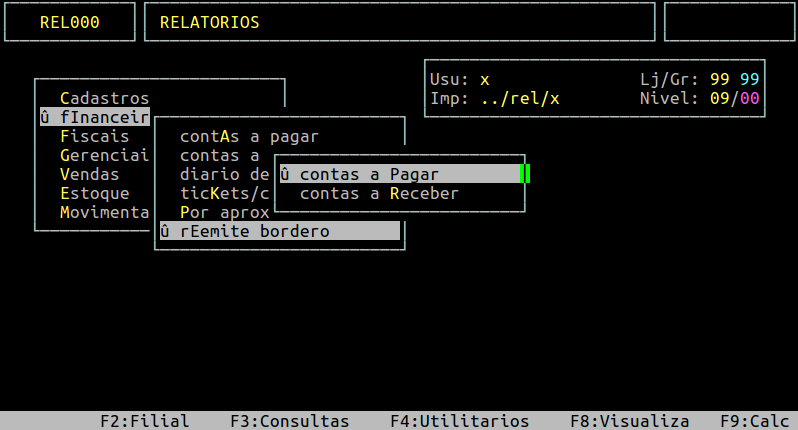
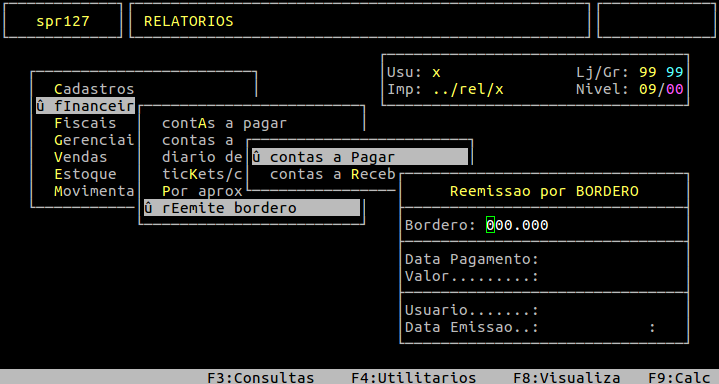
Dados importantes da tela acima:
| Bordero: | Informe o número do borderô e pressione a tecla Enter para carregar as informações do mesmo. |
|---|---|
| Data Pagamento: | Esse campo será preenchido automaticamente. |
| Valor: |
Esse campo será preenchido automaticamente. |
| Usuario: |
Esse campo será preenchido automaticamente com o usuário que está utilizando o sistema. |
| Data Emissao: | Esse campo será preenchido automaticamente com a data da reemissão do borderô. |
Assim que preencher os campos acima, pressione a tecla I para imprimir o relatório, conforme o exemplo abaixo.
Exemplo da Geração do Relatório de Borderô - Dados do Borderô
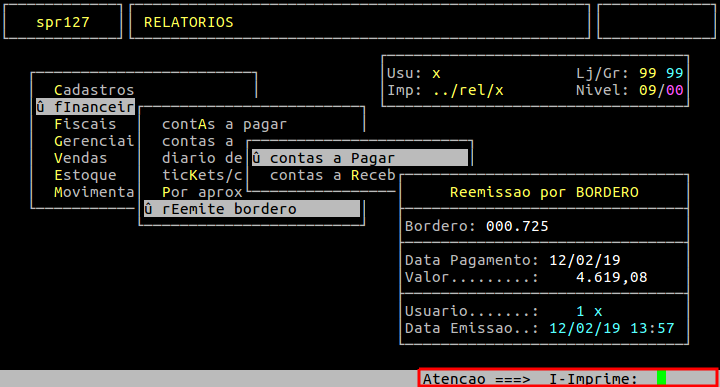
Em sequência, o sistema exibirá a opção para gerar o relatório, no qual no campo Arq/Imp deverá informar A para gerar um arquivo ou I para imprimir direto na impressora; no campo Spool deverá informar um nome que deseja para o relatório, caso tenha escolhido na opção anterior A, caso contrário irá carregar nesse campo o nome da impressora selecionada; e no campo Modelo deverá informar 1 ou 2.
Após informar os dados nessa tela, pressione a tecla Enter até confirmar e gerar o relatório, conforme exemplificado abaixo.
Exemplo da Geração do Relatório de Borderô - Dados do Arquivo
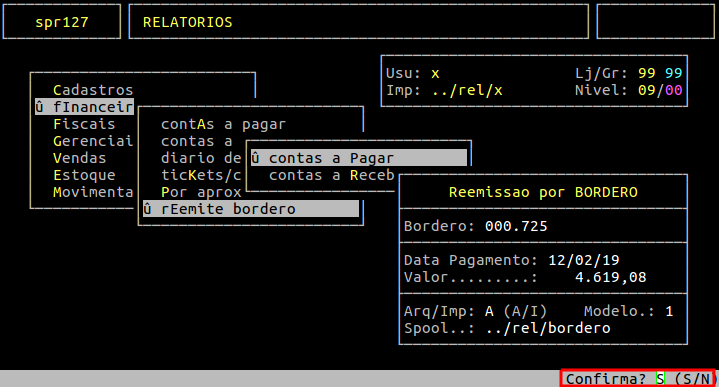
Em seguida, para visualizar o relatório, pressione a tecla F8 e informe o nome dado ao Spool para visualizar na tela.
No exemplo abaixo, observe que foram listados todos os lançamentos do borderô 725.
Exemplo do Relatório de Borderô
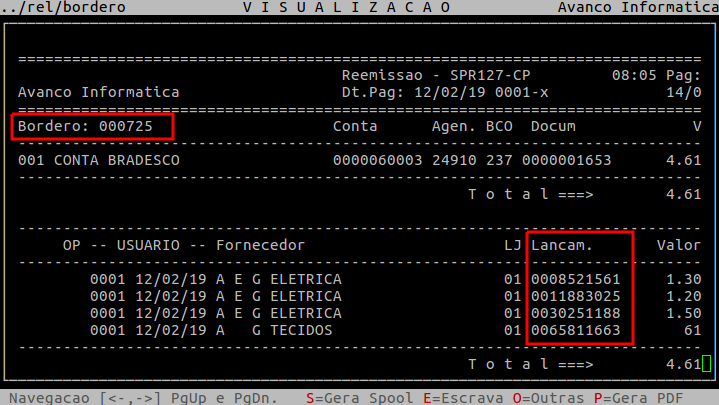
|
O Atendimento para a Avanço Informática é prioridade! Caso Você tenha alguma dúvida, fique à vontade para entrar em contato com a gente:
|
Dúvida | Como Gerar Relatório Contas Pagar Data Pagamento Integral Varejo?
Dúvida:
Como Gerar Relatório de Contas a Pagar por Data de Pagamento no Integral Varejo?
Solução:
1- Gerando o Relatório de Contas a Pagar por Data de Pagamento
| Rotina: | Relatorios - Contas a Pagar |
|---|---|
| Programa: | SPR130 |
| Localização: | Relatorios / financeiros / contas a Pagar / por data de Pagamento / Pagos de... ate... |
Para gerar o relatório de Contas a Pagar por data de pagamento, acesse a localização citada acima. Utilize as setas do teclado para selecionar os caminhos e, aperte a tecla Enter para confirmá-los.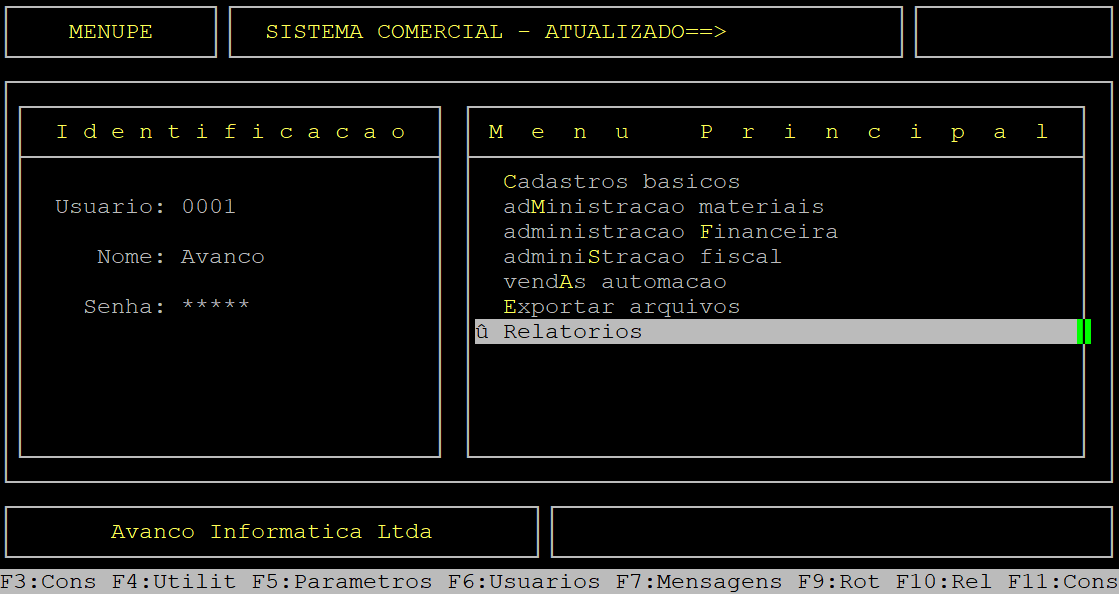
Caso possuir mais de uma loja configurada no cadastro de usuário, o sistema exibirá a janela de Filial, no qual deverá informar o número da loja que deseja gerar o relatório.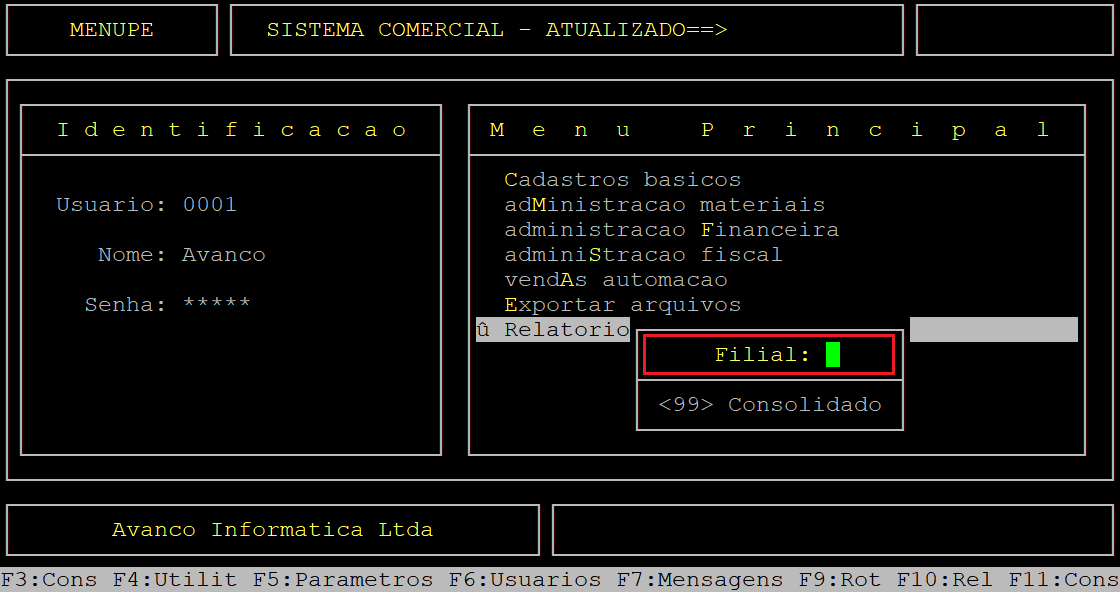
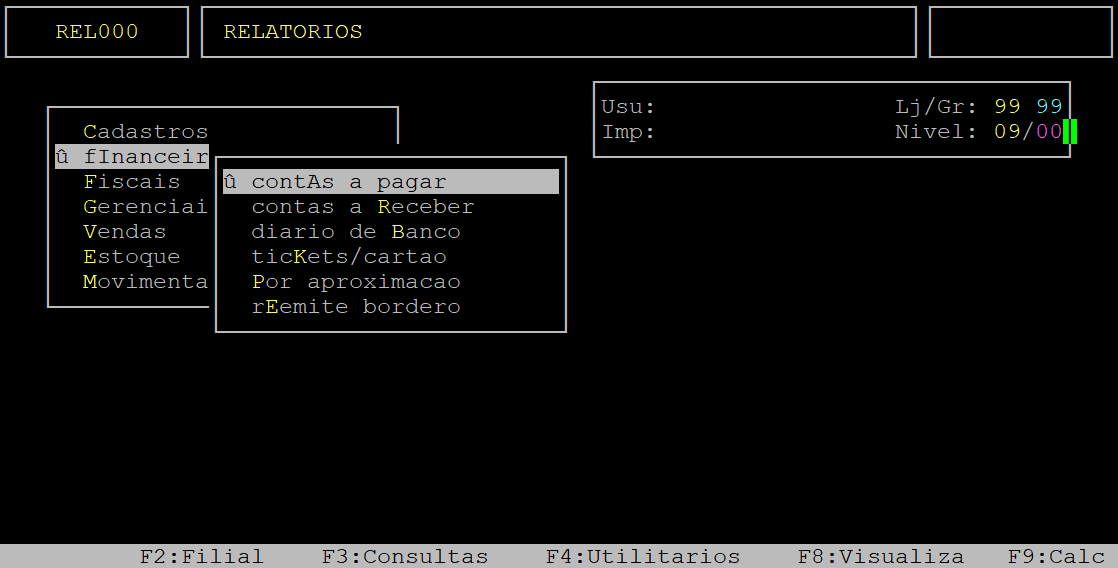
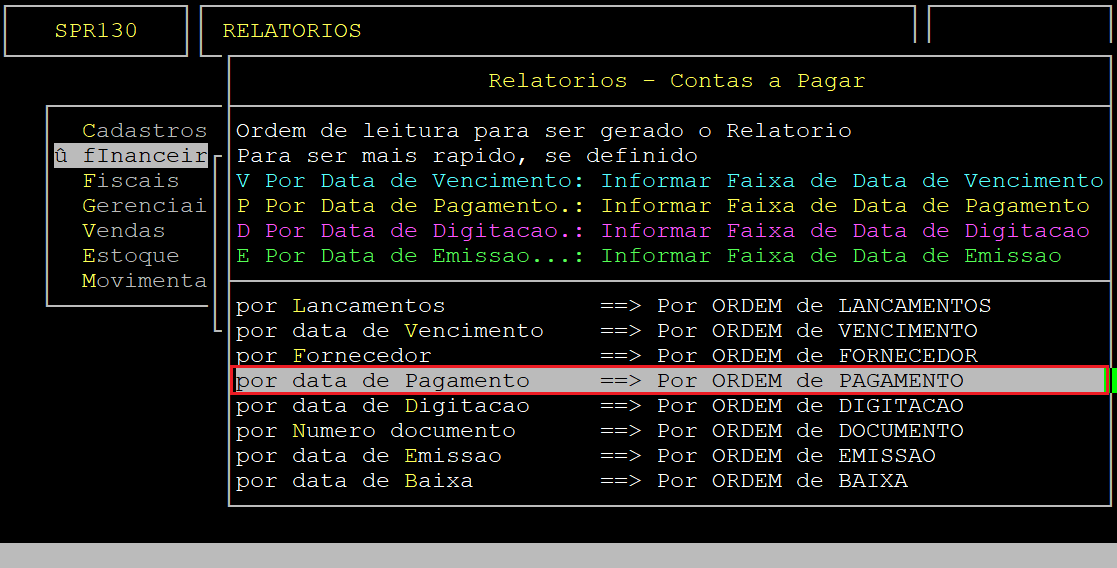
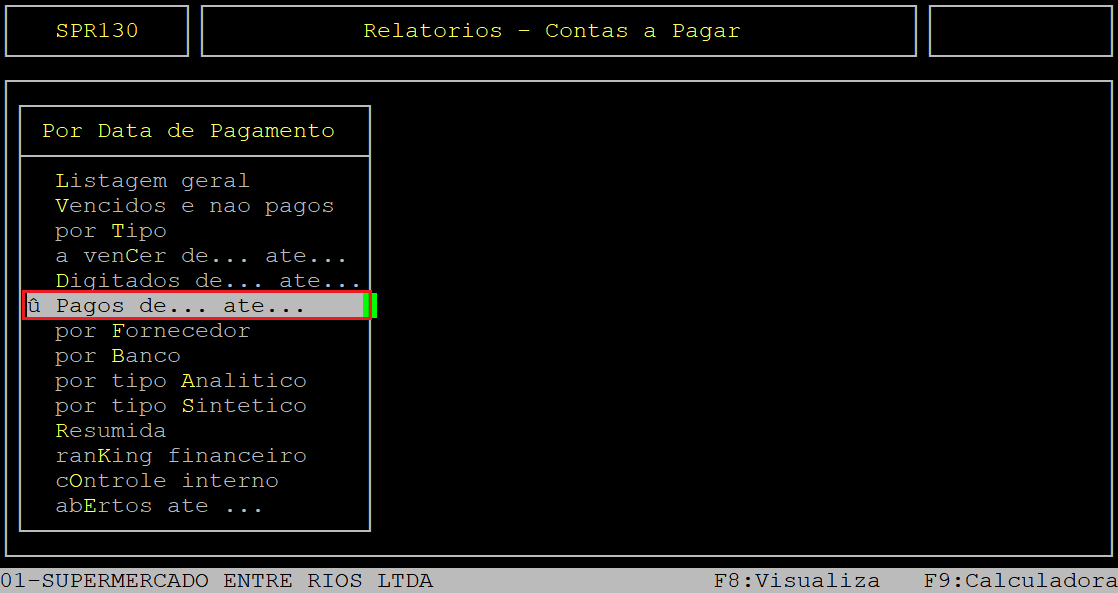
Ao acessar a rotina Relatorio - Contas a Pagar, preencha os campos conforme desejado.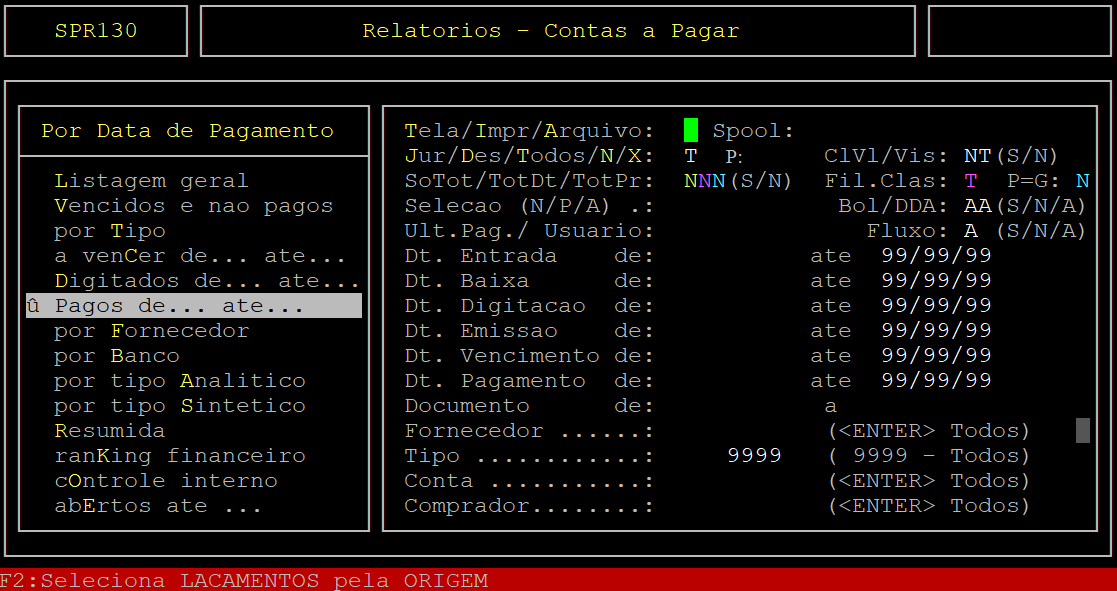
Abaixo segue a descrição dos campos da tela acima:
|
Tela/Impr/Arquivo: |
Informe a letra T para visualizar o relatório na tela do sistema, ou A para gerar um arquivo ou I para imprimir direto na impressora. |
|
|---|---|---|
|
Spool: |
Informe um nome que deseja para o relatório, caso tenha escolhido na opção anterior A, caso contrário irá carregar nesse campo o nome da impressora selecionada. |
|
|
Jur/Des/Todos/N/X: |
Informe a letra correspondente ao tipo de lançamentos para visualizar no relatório, sendo: J = somente lançamentos com juros, D = somente lançamentos com desconto, T = todos, N = sem descontos e sem juros, X = descontos ou juros. |
|
|
P: |
Informe o código da forma de pagamento se desejar filtrar por forma de pagamento ou 99 para considerar todas as formas de pagamento (se desejar visualizar as formas de pagamento aperte a tecla F2). Se não desejar filtrar esse campo aperte a tecla Esc |
|
|
ClVl/Vis: |
No primeiro campo (ClVl), informe a letra S para classificar o relatório pelo valor do documento, ou N para não classificar. No segundo campo (Vis), informe a letra correspondente a forma de pagamento, sendo: V = lançamentos a vista (data de emissão igual a data de vencimento), P = lançamentos a prazo, T = todos. |
|
|
SoTot/TotDt/TotPr: |
No primeiro campo (SoTot), informe a letra S para que no relatório mostre só totalizadores, ou N para não. No segundo campo (TotDt), informe a letra S para que o relatório seja totalizado por data, ou N para não. No terceiro campo (TotPr), informe a letra S para que o relatório totalize por prazo, ou N para não.
|
|
|
Fil.Clas: |
No primeiro campo, informe a letra correspondente a identificação do tipo no plano de contas gerencial, sendo: T = Todos, O = Outros, C = Cartões, D = Despesas, H = Cheques, A = Antecipação, I = Investimento, F = Fornecedores, B = Bonificação. |
|
|
P=G: |
Informe a letra S para visualizar somente os lançamentos com data de pagamento igual a data de digitação, ou N para não. |
|
| Selecao: |
Informe a letra P para visualizar os lançamentos pagos, ou N para os não pagos, ou A para ambos. |
|
|
Bol/DDA: |
No primeiro campo (Bol), informe a letra S para visualizar os lançamentos com boleto, ou N para os sem boleto, ou A para ambos. No segundo campo (DDA), informe a letra S para visualizar os lançamentos com DDA (débito direto autorizado), ou N para os sem DDA, ou A para ambos. |
|
| Usuario: |
Informe um usuário para filtrar, ou 0000 (ou pressione a tecla Enter) para considerar todos. Se e, somente se, filtrar o usuário um campo " oculto " será habilitado para informar o tipo de usuário, sendo: I = usuário que incluiu os lançamentos, B = usuário que baixou os lançamentos. |
|
|
Fluxo: |
Informe a letra S para considerar no relatório os lançamentos que entram no fluxo de caixa, ou N para os lançamentos que não entram no fluxo, ou A para ambos. |
|
|
Dt.Entrada de...ate: |
Se desejar filtrar por data de entrada do laçamento, informe o período inicial (dois dígitos para dia, mês e ano) no primeiro campo (Dt.Entrada de...) e aperte a tecla Enter. Em seguida, informe o período final (dois dígitos para dia, mês e ano) no segundo campo (ate...) e aperte a tecla Enter. Se não desejar utilizar esse filtro, deixe os dois campos sem preenchimento e aperte a tecla Enter para prosseguir. |
|
|
Dt.Baixa de...ate: |
Se desejar filtrar por data de baixa do laçamento, informe o período inicial (dois dígitos para dia, mês e ano) no primeiro campo (Dt.Baixa de...) e aperte a tecla Enter. Em seguida, informe o período final (dois dígitos para dia, mês e ano) no segundo campo (ate...) e aperte a tecla Enter. Se não desejar utilizar esse filtro, deixe os dois campos sem preenchimento e aperte a tecla Enter para prosseguir. |
|
|
Dt.Digitacao de...ate: |
Se desejar filtrar por data de digitação do laçamento, informe o período inicial (dois dígitos para dia, mês e ano) no primeiro campo (Dt.Digitacao de...) e aperte a tecla Enter. Em seguida, informe o período final (dois dígitos para dia, mês e ano) no segundo campo (ate...) e aperte a tecla Enter. Se não desejar utilizar esse filtro, deixe os dois campos sem preenchimento e aperte a tecla Enter para prosseguir. |
|
|
Dt.Emissao de...ate: |
Se desejar filtrar por data de emissão do laçamento, informe o período inicial (dois dígitos para dia, mês e ano) no primeiro campo (Dt.Emissao de...) e aperte a tecla Enter. Em seguida, informe o período final (dois dígitos para dia, mês e ano) no segundo campo (ate...) e aperte a tecla Enter. Se não desejar utilizar esse filtro, deixe os dois campos sem preenchimento e aperte a tecla Enter para prosseguir. |
|
|
Dt.Vencimento de...ate: |
Se desejar filtrar por data de vencimento do laçamento, informe o período inicial (dois dígitos para dia, mês e ano) no primeiro campo (Dt.Vencimento de...) e aperte a tecla Enter. Em seguida, informe o período final (dois dígitos para dia, mês e ano) no segundo campo (ate...) e aperte a tecla Enter. Se não desejar utilizar esse filtro, deixe os dois campos sem preenchimento e aperte a tecla Enter para prosseguir. |
|
|
Dt.Pagamento de...ate: |
Se desejar filtrar por data de pagamento do laçamento, informe o período inicial (dois dígitos para dia, mês e ano) no primeiro campo (Dt.Pagamento de...) e aperte a tecla Enter. Em seguida, informe o período final (dois dígitos para dia, mês e ano) no segundo campo (ate...) e aperte a tecla Enter. Se não desejar utilizar esse filtro, deixe os dois campos sem preenchimento e aperte a tecla Enter para prosseguir. |
|
|
Documento de...a: |
Se desejar filtrar o número de laçamento, informe o número inicial e final, caso contrário pressione a tecla Enter para considerar todos. Se desejar filtrar o número de laçamento, informe a faixa inicial de documentos no primeiro campo (Documento de...) e aperte a tecla Enter. Em seguida, informe a faixa final no segundo campo (a) e aperte a tecla Enter. Se não desejar utilizar esse filtro, deixe os dois campos sem preenchimento e aperte a tecla Enter para prosseguir. |
|
| Fornecedor: |
Informe o código do fornecedor e aperte a tecla Enter. Se não desejar utilizar esse filtro, deixe o campo sem preenchimento e aperte a tecla Enter para considerar todos os fornecedores. |
|
| Tipo: |
Informe o código gerencial do plano de contas ( não é o reduzido) ou pressione a tecla Enter para considerar todos. |
|
| Conta: |
Informe o numero da conta do banco de pagamento ou pressione a tecla Enter para considerar todos. |
|
| Comprador: | Informe o código do comprador ou pressione a tecla Enter para considerar todos. |
Após preencher os campos citados no quadro acima, o sistema exibirá a pergunta "Confirma?", no qual deverá apertar a tecla Enter ou informar a letra S para confirmar e gerar o relatório.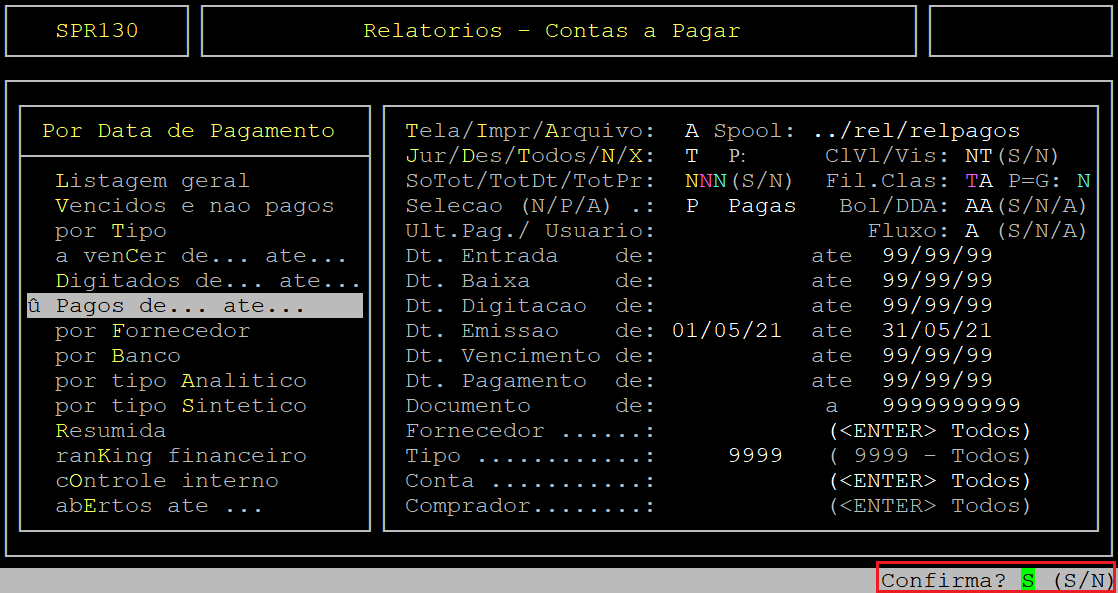
Para visualizar o relatório, acesse o diretório /u/rede/csv e clique no nome do arquivo salvo.
Exemplo do Relatório Contas a Pagar por Data de Pagamento (Parte 1)

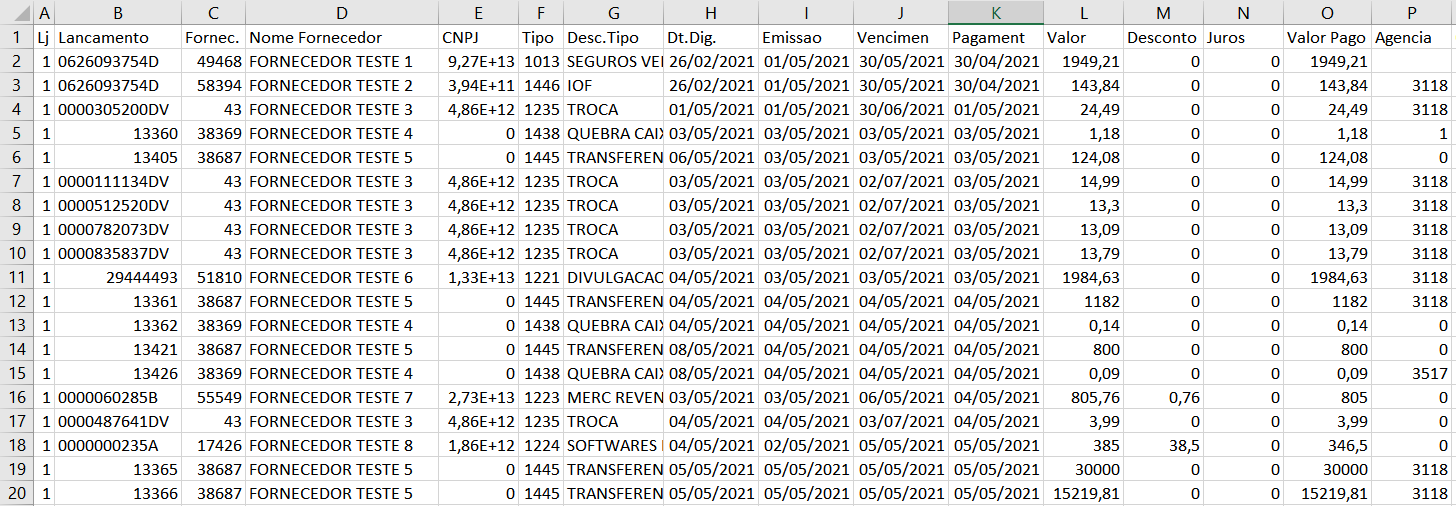
Abaixo segue a descrição dos campos do relatório (parte 1):
| Lj: | Refere-se ao código da loja. |
|---|---|
| Lancamento: | Refere-se ao número do lançamento. |
| Fornec: | Refere-se ao código do fornecedor. |
| Nome Fornecedor: | Refere-se ao nome do fornecedor. |
| CNPJ: | Refere-se ao CNPJ do fornecedor. |
| Tipo: | Refere-se ao tipo gerencial do Plano de Contas Gerencial do lançamento. |
| Desc. Tipo: | Refere-se a descrição do tipo gerencial. |
| Dt. Dig: | Refere- se a data da digitação do lançamento. |
| Emissao: | Refere-se a data de emissão do lançamento. |
| Vencimen: | Refere-se a data de vencimento do lançamento. |
| Pagament: | Refere-se a data do pagamento do lançamento. |
| Valor: | Refere-se ao valor total do lançamento. |
| Desconto: | Refere-se ao valor de desconto do lançamento. |
| Juros: | Refere-se ao valor de juros do lançamento. |
| Valor Pago: | Refere-se ao valor líquido do lançamento. |
| Agencia: | Refere-se a número da agência do banco que foi efetuado o pagamento do lançamento. |
Exemplo do Relatório Contas a Pagar por Data de Pagamento (Parte 2)
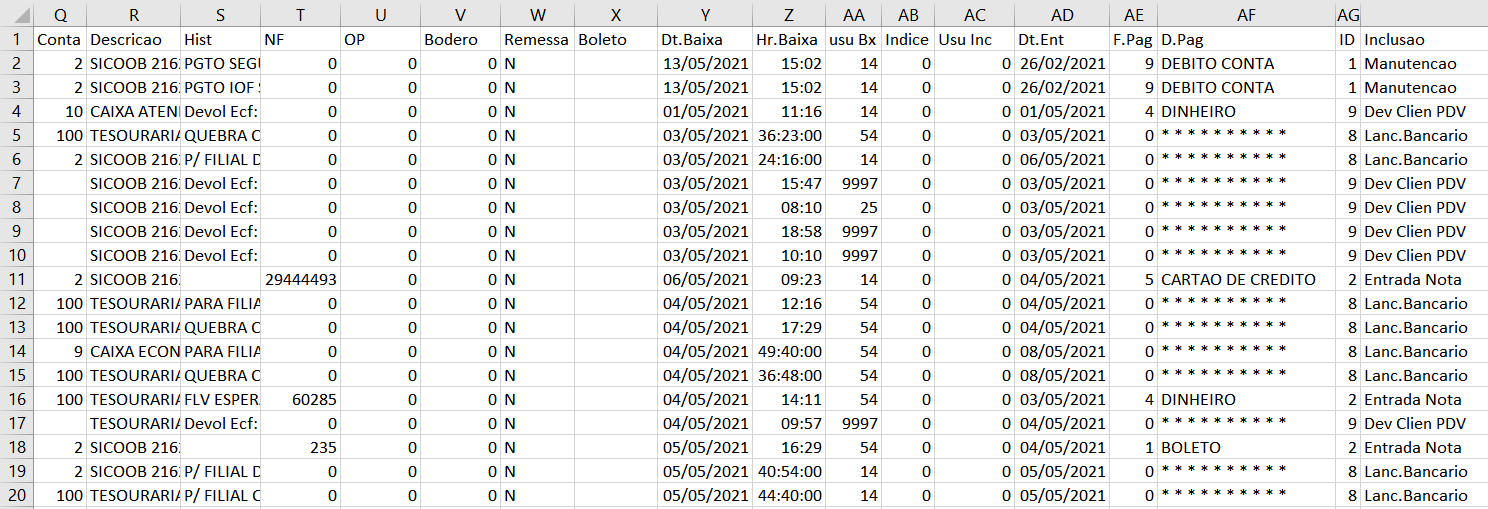
Abaixo segue a descrição dos campos do relatório (parte 2):
| Conta: | Refere-se a conta do banco que foi realizado o pagamento do lançamento. |
|---|---|
| Descricao: | Refere-se a descrição da conta. |
| Hist: | Refere-se ao histórico do pagamento. |
| NF: | Refere-se ao número da nota fiscal (informado quando a inclusão do lançamento é realizada pela entrada de nota fiscal). |
| OP: | Refere-se ao status de emissão do lançamento, sendo: S para operação emitida ou N para não emitida. |
| Bordero: | Refere-se ao número do borderô (se o lançamento for pago por borderô). |
| Remessa: | Refere-se ao arquivo de remessa, sendo: S para lançamentos inseridos no arquivo de remessa ou N para não inseridos. |
| Boleto: | Refere-se a linha de código do boleto de pagamento do lançamento. |
| Dt. Baixa: | Refere-se a data da baixa do lançamento. |
| Hr. Baixa: | Refere-se a hora da baixa do lançamento. |
| usu Bx: | Refere-se ao código do usuário que realizou a baixa do lançamento. |
| Indice: |
Refere-se a moeda utilizada no pagamento do lançamento, sendo: 0 - Real, 1 - Interno, 2 - Dolar Comercial, 3 - Dolar Paralelo, 4 - Ufir (Unidade Fiscal de Referência), 5 - Trd (Taxa Referencial Diária). |
| Usu Inc: | Refere-se ao código do usuário que realizou a inclusão do lançamento. |
| Dt. Ent: | Refere-se a data de entrada do lançamento. |
| F. Pag: | Refere-se ao código da forma de pagamento do lançamento. |
| D. Pag: | Refere-se a descrição da forma de pagamento do lançamento. |
| ID: | Refere-se ao código da rotina de inclusão do lançamento. |
| Inclusao: | Refere-se a descrição da rotina de inclusão do lançamento. |
|
O Atendimento para a Avanço Informática é prioridade! Caso Você tenha alguma dúvida, fique à vontade para entrar em contato com a gente:
|
Dúvida | Como Gerar Relatório Contas Pagar Fornecedor Listagem Geral Integral Varejo?
Dúvida:
Como Gerar Relatório do Contas a Pagar por Fornecedor Listagem Geral no Integral Varejo?
Solução:
Esse relatório é gerado em ordem alfabética de fornecedor.
1- Gerando o Relatório do Contas a Pagar por Fornedor Listagem Geral
| Rotina: | Relatórios Contas a Pagar |
|---|---|
| Programa: | SPR130 |
| Localização: |
Relatorios / Financeiros / Contas a Pagar / por Lancamentos / Listagem Geral |
Para gerar o relatório do Contas a Pagar por lançamento listagem geral, acesse a localização citada acima.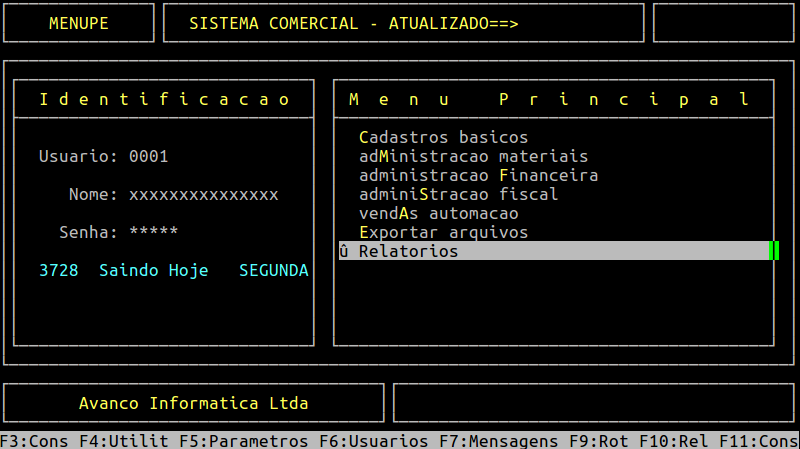
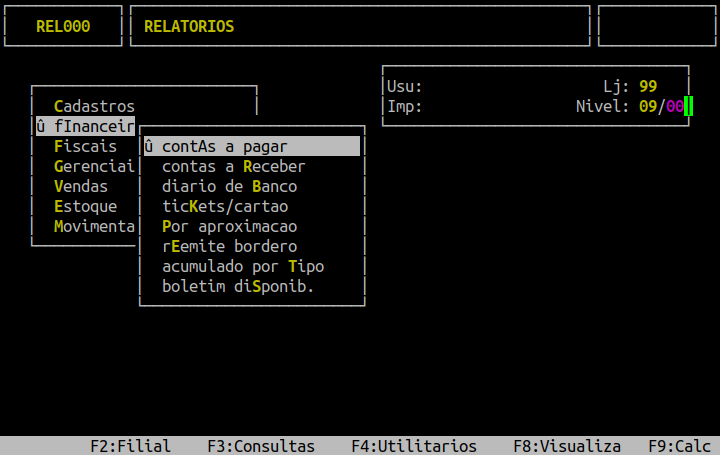
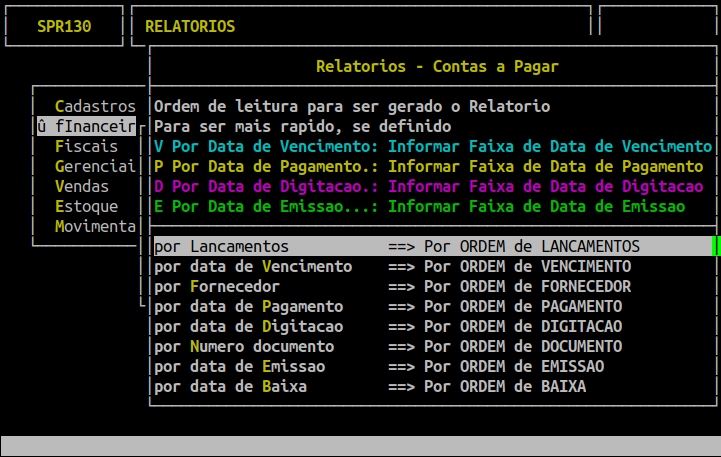
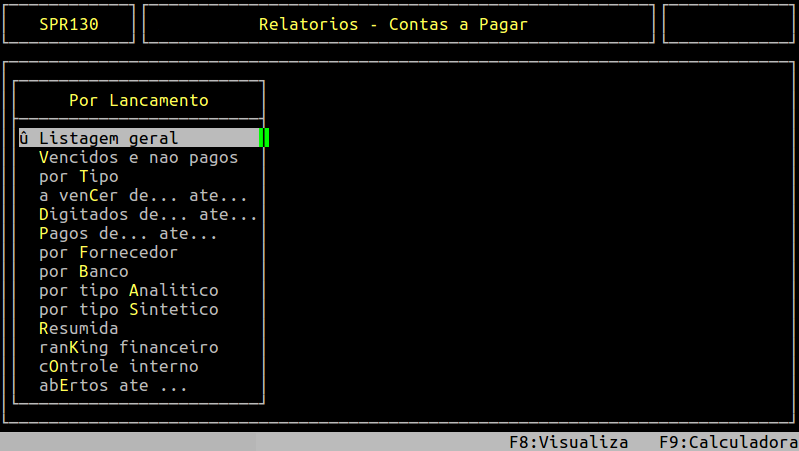
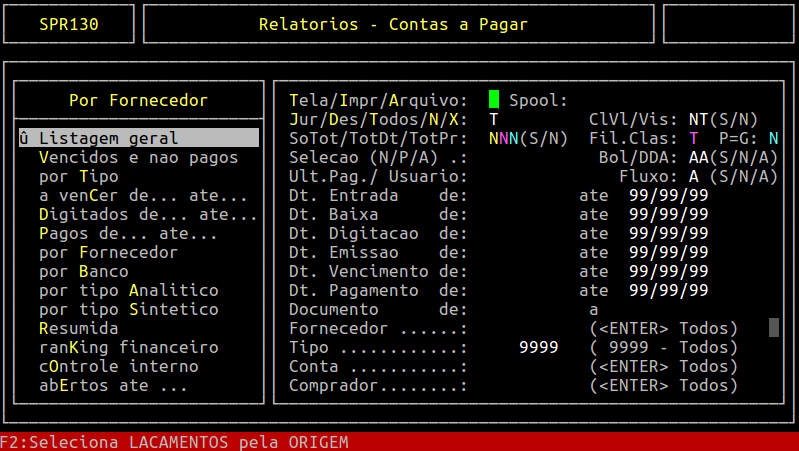
Campos importantes da tela acima:
|
Tela/Impr/Arquivo: |
Informe a letra T para visualizar o relatório na tela do sistema, ou A para gerar um arquivo ou I para imprimir direto na impressora. |
|
|---|---|---|
|
Spool: |
Informe um nome que deseja para o relatório, caso tenha escolhido na opção anterior A, caso contrário irá carregar nesse campo o nome da impressora selecionada. |
|
|
Jur/Des/Todos/N/X: |
Informe a letra correspondente ao tipo de lançamentos para visualizar no relatório, sendo: J = somente lançamentos com juros, D = somente lançamentos com desconto, T = todos, N = sem descontos e sem juros, X = descontos ou juros. |
|
|
ClVl/Vis: |
No primeiro campo, informe a letra S para classificar o relatório pelo valor do documento, ou N para não classificar. No segundo campo, informe a letra correspondente a forma de pagamento, sendo: V = lançamentos a vista (data de emissão igual a data de vencimento), P = lançamentos a prazo, T = todos. |
|
|
SoTot/TotDt/TotPr: |
No primeiro campo, informe a letra S para que no relatório mostre só totalizadores, ou N para não. No segundo campo, informe a letra S para que o relatório seja totalizado por data, ou N para não. No terceiro campo, informe a letra S para que o relatório totalize por prazo, ou N para não.
|
|
|
Fil.Clas: |
No primeiro campo, informe a letra correspondente a identificação do tipo no plano de contas gerencial, sendo: T = Todos, O = Outros, C = Cartões, D = Despesas, H = Cheques, A = Antecipação, I = Investimento, F = Fornecedores, B = Bonificação. |
|
|
P=G: |
Informe a letra S para visualizar somente os lançamentos com data de pagamento igual a data de digitação, ou N para não. |
|
| Selecao: |
Informe a letra P para visualizar os lançamentos pagos, ou N para os não pagos, ou A para ambos. |
|
|
Bol/DDA: |
No primeiro campo, informe a letra S para visualizar os lançamentos com boleto, ou N para os sem boleto, ou A para ambos. No segundo campo, informe a letra S para visualizar os lançamentos com DDA (débito direto autorizado), ou N para os sem DDA, ou A para ambos. |
|
| Usuario: |
Informe um usuário para filtrar, ou 0000 (ou pressione a tecla Enter) para considerar todos. Se e, somente se, filtrar o usuário um campo " oculto " será habilitado para informar o tipo de usuário, sendo: I = usuário que incluiu os lançamentos, B = usuário que baixou os lançamentos. |
|
|
Fluxo: |
Informe a letra S para considerar no relatório os lançamentos que entram no fluxo de caixa, ou N para os lançamentos que não entram no fluxo, ou A para ambos. |
|
|
Dt.Entrada de...ate: |
Se desejar filtrar por data de entrada do laçamento, informe o período inicial e final, caso contrário pressione a tecla Enter para prosseguir. |
|
| Dt.Baixa de...ate: |
Se desejar filtrar por data de baixa do laçamento, informe o período inicial e final, caso contrário pressione a tecla Enter para prosseguir. |
|
| Dt.Digitacao de...ate: |
Se desejar filtrar por data de digitação do laçamento, informe o período inicial e final, caso contrário pressione a tecla Enter para prosseguir. |
|
| Dt.Emissao de...ate: |
Se desejar filtrar por data de emissão do laçamento, informe o período inicial e final, caso contrário pressione a tecla Enter para prosseguir. |
|
| Dt.Vencimento de...ate: |
Se desejar filtrar por data de vencimento do laçamento, informe o período inicial e final, caso contrário pressione a tecla Enter para prosseguir. |
|
| Dt.Pagamento de...ate: |
Se desejar filtrar por data de pagamento do laçamento, informe o período inicial e final, caso contrário pressione a tecla Enter para prosseguir. |
|
|
Documento de...a: |
Se desejar filtrar o número de laçamento, informe o número inicial e final, caso contrário pressione a tecla Enter para considerar todos. |
|
| Fornecedor: |
Se desejar filtrar o código do fornecedor, informe o código cadastrado no sistema, caso contrário pressione a tecla Enter para considerar todos. |
|
| Tipo: |
Se desejar filtrar o tipo gerencial do plano de contas dos lançamentos, informe o código correspondente., ou pressione a tecla Enter para considerar todos (9999).
|
|
| Conta: |
Se desejar filtrar a conta bancária do lançamento, informe a conta correspondente ou pressione a tecla Enter para considerar todos. |
|
| Comprador: |
Se desejar filtrar o código do comprador, informe o código cadastrado no sistema, caso contrário pressione a tecla Enter para considerar todos. |
Assim que preencher os campos acima, pressione a tecla Enter ou S para confirmar e gerar o relatório, conforme o exemplo abaixo.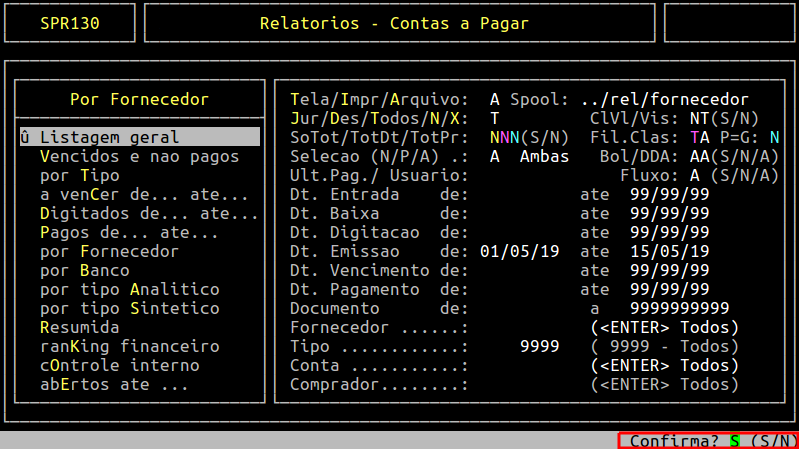
O sistema exibirá a mensagem de Aguarde Processamento.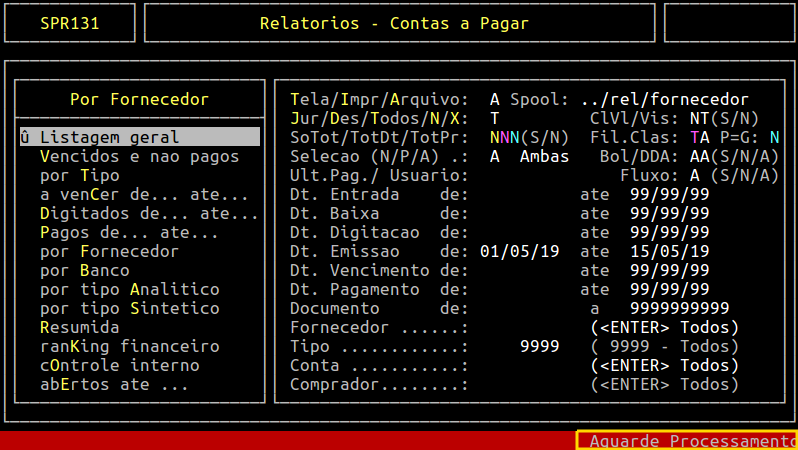
Quando o relatório for gerado, o sistema exibirá o número total de lançamentos, considerando os filtros e, o valor total deles.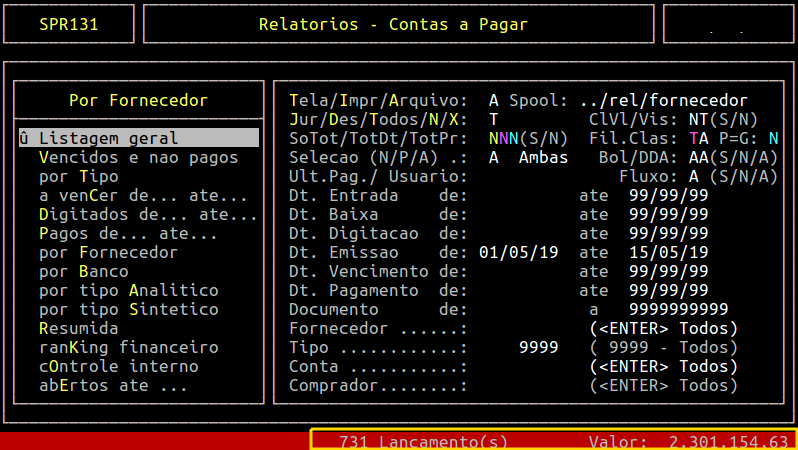
Em seguida, para visualizar o relatório, pressione a tecla F8, informe o nome dado ao Spool e pressione a tecla Enter para visualizá-lo na tela, conforme o exemplo abaixo. Se desejar visualizar em pdf, em seguida, deverá pressionar a tecla P e a Enter até confirmar para gerar na pasta /u/rede/rel-pdf.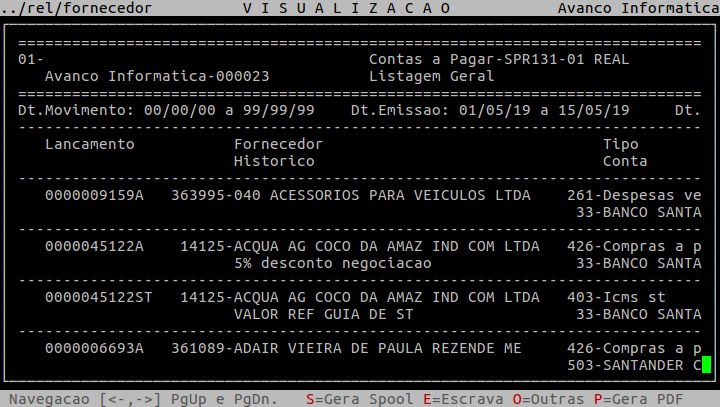
|
O Atendimento para a Avanço Informática é prioridade! Caso Você tenha alguma dúvida, fique à vontade para entrar em contato com a gente:
|
Dúvida | Como Gerar Relatório Contas Pagar Lançamentos Ranking Financeiro Integral Varejo?
Dúvida:
Como Gerar o Relatório do Contas a Pagar por Lançamentos Ranking Financeiro no Integral Varejo?
Solução:
Este relatório é gerado para verificar os fornecedores com maior movimentação, como por exemplo, o ranking com os 10 primeiros fornecedores.
1- Gerando o Relatório do Contas a Pagar por Lançamento Ranking Financeiro
| Rotina: | Relatório Contas a Pagar |
|---|---|
| Programa: | SPR130 |
| Localização: | Relatorios / Financeiros / Contas a Pagar / por Lancamentos / Ranking Financeiro |
Para emitir o relatório do contas a pagar por lançamentos ranking financeiro, acesse a localização citada acima.
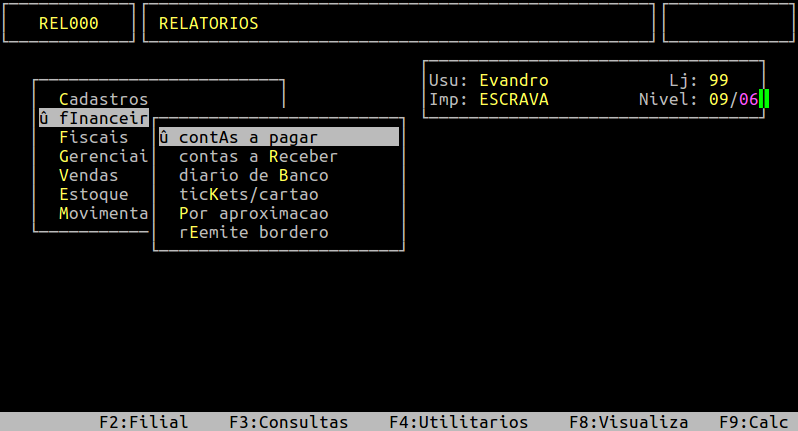
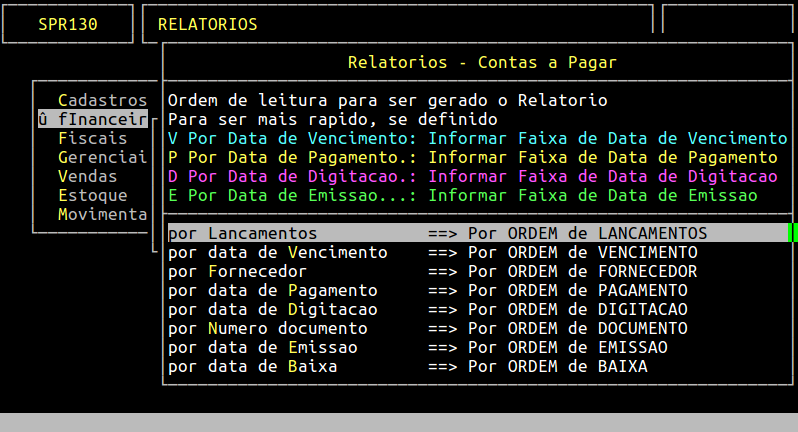
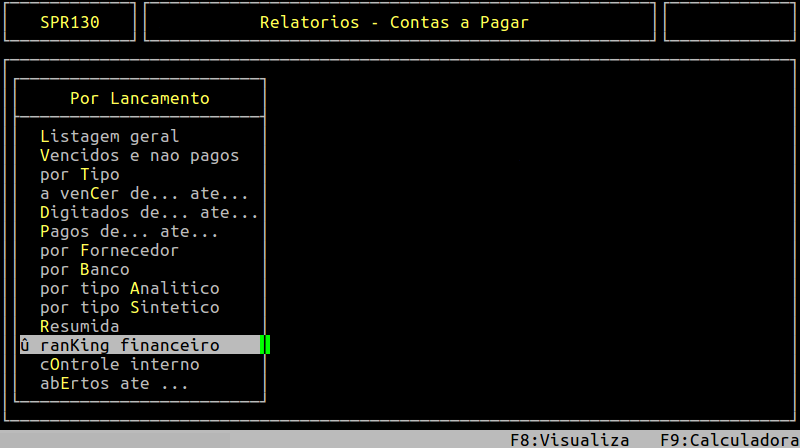
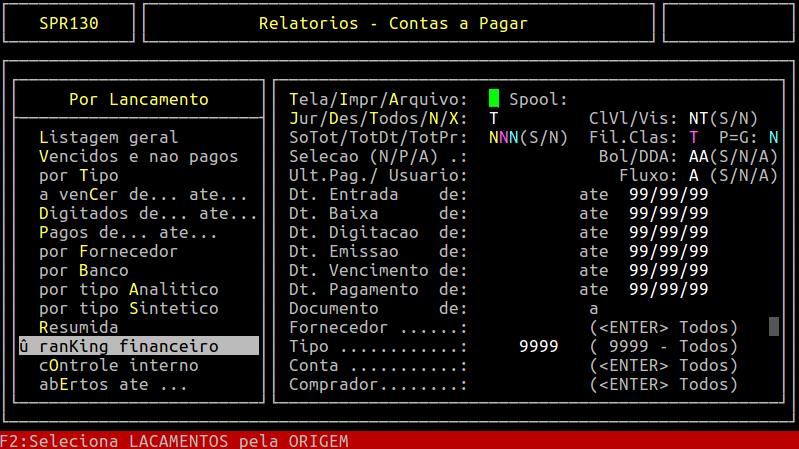
Campos importantes da tela acima:
|
Tela/Impr/Arquivo: |
Informe a letra T para visualizar o relatório na tela do sistema, ou A para gerar um arquivo ou I para imprimir direto na impressora. |
|
|---|---|---|
|
Spool: |
Informe um nome que deseja para o relatório, caso tenha escolhido na opção anterior A, caso contrário irá carregar nesse campo o nome da impressora selecionada. |
|
|
Jur/Des/Todos/N/X: |
Informe a letra correspondente ao tipo de lançamentos para visualizar no relatório, sendo: J = somente lançamentos com juros, D = somente lançamentos com desconto, T = todos, N = sem descontos e sem juros, X = descontos ou juros. |
|
|
ClVl/Vis: |
No primeiro campo, informe a letra S para classificar o relatório pelo valor do documento, ou N para não classificar. No segundo campo, informe a letra correspondente a forma de pagamento, sendo: V = lançamentos a vista (data de emissão igual a data de vencimento), P = lançamentos a prazo, T = todos. |
|
|
SoTot/TotDt/TotPr: |
No primeiro campo, informe a letra S para que no relatório mostre só totalizadores, ou N para não. No segundo campo, informe a letra S para que o relatório seja totalizado por data, ou N para não. No terceiro campo, informe a letra S para que o relatório totalize por prazo, ou N para não.
|
|
|
Fil.Clas: |
No primeiro campo, informe a letra correspondente a identificação do tipo no plano de contas gerencial, sendo: T = Todos, O = Outros, C = Cartões, D = Despesas, H = Cheques, A = Antecipação, I = Investimento, F = Fornecedores, B = Bonificação. |
|
|
P=G: |
Informe a letra S para visualizar somente os lançamentos com data de pagamento igual a data de digitação, ou N para não. |
|
| Selecao: |
Informe a letra P para visualizar os lançamentos pagos, ou N para os não pagos, ou A para ambos. |
|
|
Bol/DDA: |
No primeiro campo, informe a letra S para visualizar os lançamentos com boleto, ou N para os sem boleto, ou A para ambos. No segundo campo, informe a letra S para visualizar os lançamentos com DDA (débito direto autorizado), ou N para os sem DDA, ou A para ambos. |
|
| Usuario: |
Informe um usuário para filtrar, ou 0000 (ou pressione a tecla Enter) para considerar todos. Se e, somente se, filtrar o usuário um campo " oculto " será habilitado para informar o tipo de usuário, sendo: I = usuário que incluiu os lançamentos, B = usuário que baixou os lançamentos. |
|
|
Fluxo: |
Informe a letra S para considerar no relatório os lançamentos que entram no fluxo de caixa, ou N para os lançamentos que não entram no fluxo, ou A para ambos. |
|
|
Dt.Entrada de...ate: |
Se desejar filtrar por data de entrada do laçamento, informe o período inicial e final, caso contrário pressione a tecla Enter para prosseguir. |
|
| Dt.Baixa de...ate: |
Se desejar filtrar por data de baixa do laçamento, informe o período inicial e final, caso contrário pressione a tecla Enter para prosseguir. |
|
| Dt.Digitacao de...ate: |
Se desejar filtrar por data de digitação do laçamento, informe o período inicial e final, caso contrário pressione a tecla Enter para prosseguir. |
|
| Dt.Emissao de...ate: |
Se desejar filtrar por data de emissão do laçamento, informe o período inicial e final, caso contrário pressione a tecla Enter para prosseguir. |
|
| Dt.Vencimento de...ate: |
Se desejar filtrar por data de vencimento do laçamento, informe o período inicial e final, caso contrário pressione a tecla Enter para prosseguir. |
|
| Dt.Pagamento de...ate: |
Se desejar filtrar por data de pagamento do laçamento, informe o período inicial e final, caso contrário pressione a tecla Enter para prosseguir. |
|
|
Documento de...a: |
Se desejar filtrar o número de laçamento, informe o número inicial e final, caso contrário pressione a tecla Enter para considerar todos. |
|
| Fornecedor: | Se desejar filtrar o código do fornecedor, informe o código cadastrado no sistema, caso contrário pressione a tecla Enter para considerar todos. | |
| Tipo: |
Se desejar filtrar o tipo gerencial do plano de contas dos lançamentos, informe o código correspondente., ou pressione a tecla Enter para considerar todos (9999).
|
|
| Conta: |
Se desejar filtrar a conta bancária do lançamento, informe a conta correspondente ou pressione a tecla Enter para considerar todos. |
|
| Comprador: | Se desejar filtrar o código do comprador, informe o código cadastrado no sistema, caso contrário pressione a tecla Enter para considerar todos. |
Assim que preencher os campos acima, após passar pelo campo comprador, o sistema abrirá o campo Os ???? Primeiros para informar quantos fornecedores irão ser analisados pelo ranking, ou pressione a tecla Enter para considerar todos.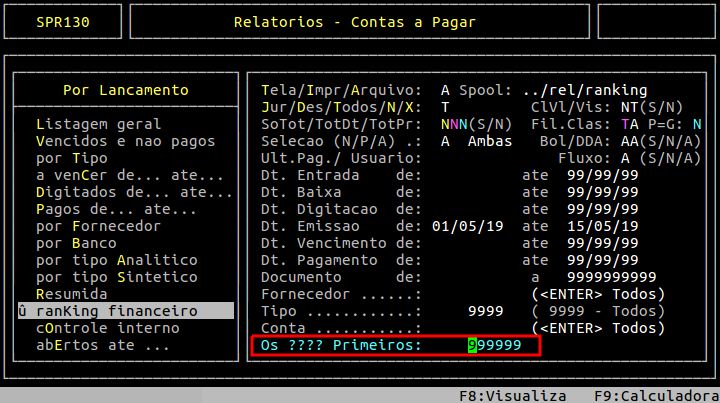
Em seguida, pressione a tecla Enter ou S para confirmar e gerar o relatório, conforme o exemplo abaixo.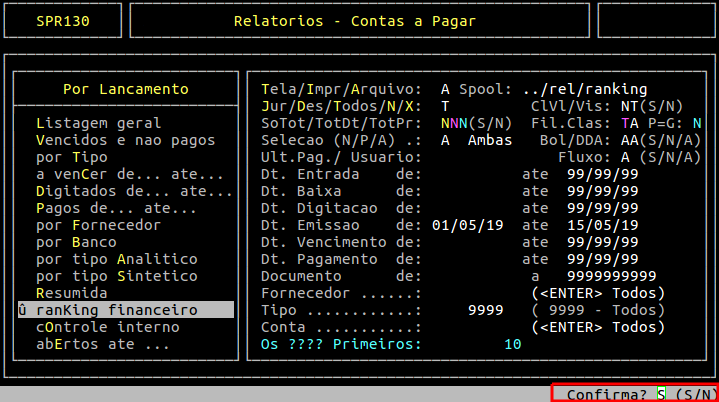
Em seguida, para visualizar o relatório, pressione a tecla F8, informe o nome dado ao Spool e pressione a tecla Enter para visualizá-lo na tela, conforme o exemplo abaixo. Se desejar visualizar em pdf, em seguida, deverá pressionar a tecla P e a Enter até confirmar para gerar na pasta /u/rede/rel-pdf.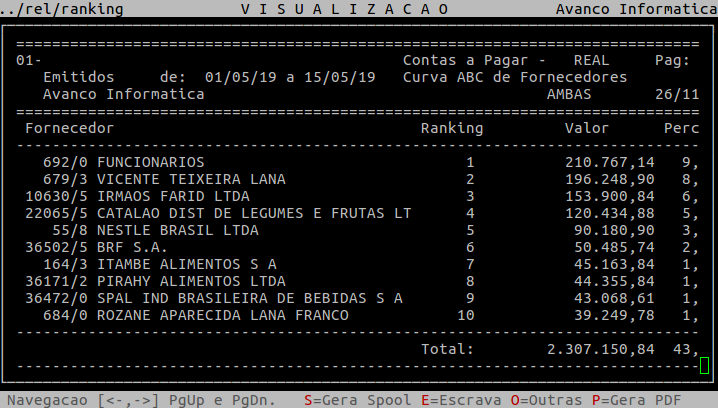
|
O Atendimento para a Avanço Informática é prioridade! Caso Você tenha alguma dúvida, fique à vontade para entrar em contato com a gente:
|
Relatórios - Contas a Receber
Dúvida | Como Gerar Relatório Contas Receber Cliente Listagem Geral Integral Varejo?
Dúvida:
Como Gerar Relatório do Contas a Receber por Cliente Listagem Geral no Integral Varejo?
Solução:
Este relatório é gerado em ordem alfabética de clientes.
1- Gerando o Relatório do Contas a Receber por Cliente Listagem Geral
| Rotina: | Relatórios - Contas a Receber |
|---|---|
| Programa: | SPR230 |
| Localização: |
Relatorios / Financeiros / Contas a Receber / por Cliente / Listagem Geral |
Para gerar o relatório do Contas a Receber por cliente listagem geral, acesse a localização citada acima.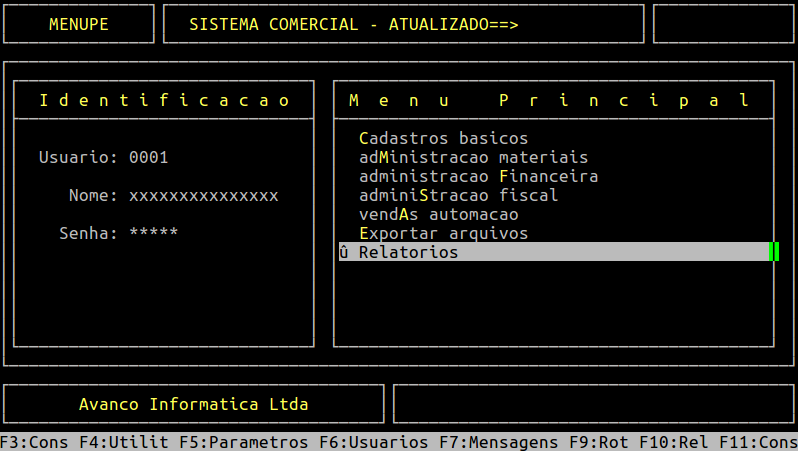
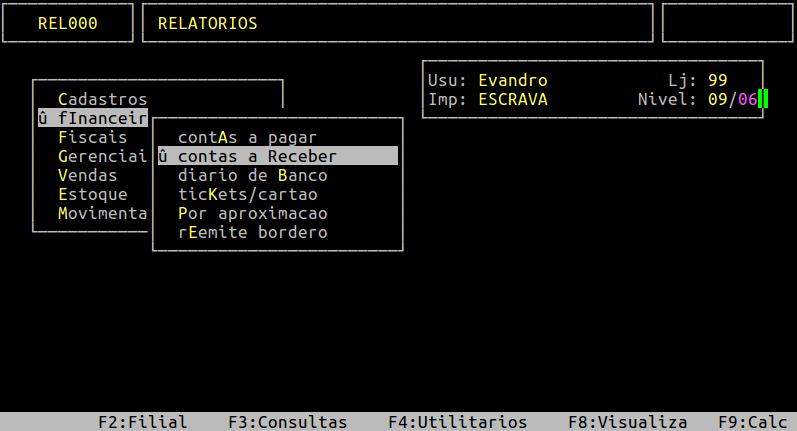
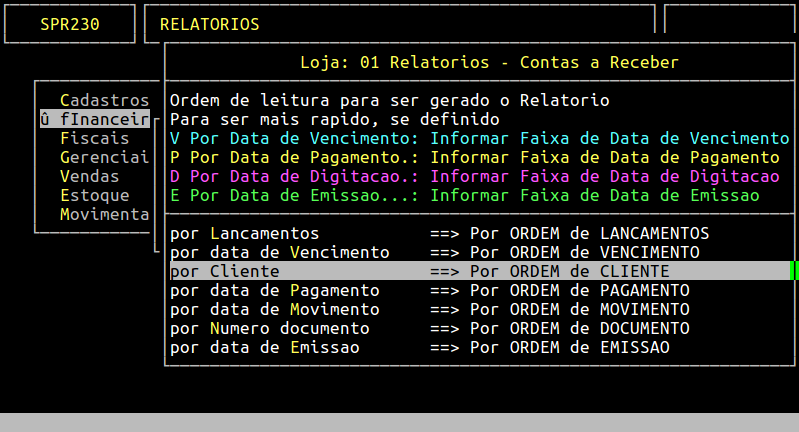
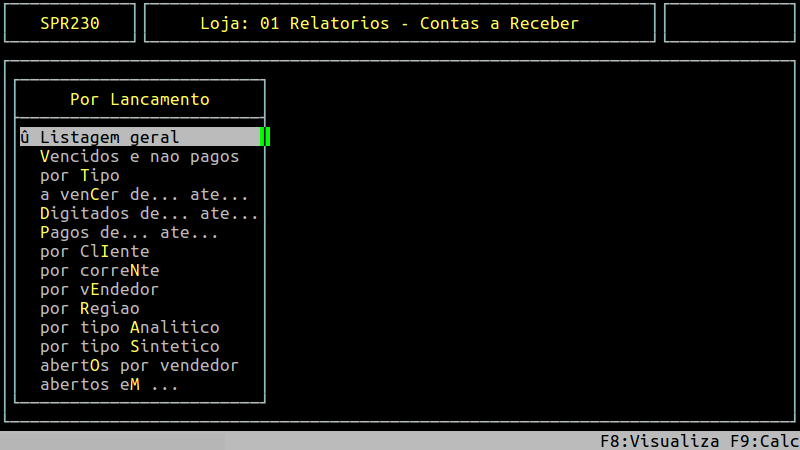
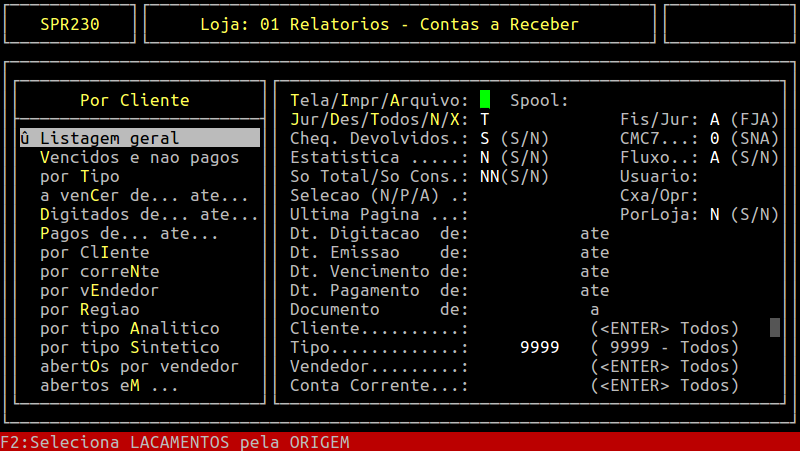
Campos importantes da tela acima:
|
Tela/Impr/Arquivo: |
Informe a letra T para visualizar o relatório na tela do sistema, ou A para gerar um arquivo ou I para imprimir direto na impressora. |
|
|---|---|---|
|
Spool: |
Informe um nome que deseja para o relatório, caso tenha escolhido na opção anterior A, caso contrário irá carregar nesse campo o nome da impressora selecionada. |
|
|
Jur/Des/Todos/N/X: |
Informe a letra correspondente ao tipo de lançamentos para visualizar no relatório, sendo: J = somente lançamentos com juros, D = somente lançamentos com desconto, T = todos, N = sem descontos e sem juros, X = descontos ou juros. |
|
|
Fis/Jur: |
Informe a letra J para visualizar os lançamentos de clientes pessoa jurídica, ou F para clientes pessoa física, ou A para ambos. |
|
| Cheq.Devolvidos: |
Informe a letra S para visualizar no relatório os lançamentos em aberto por cheque devolvidos, ou N para não emitir. |
|
| CMC7: |
Informe a letra S para visualizar no relatório os lançamentos com CMC7 apenas, ou N para os lançamentos sem CMC7, ou A para ambos.
|
|
| Estatistica: | Pressione a tecla Enter para pular o campo. | |
| Fluxo: | Informe a letra S para considerar no relatório os lançamentos que entram no fluxo de caixa, ou N para os lançamentos que não entram no fluxo, ou A para ambos. | |
|
So Total / So Cons: |
No primeiro campo, informe a letra S para que totalize os valores no relatório sem discriminar os lançamentos, ou N para discriminar os lançamentos no relatório. No segundo campo, informe a letra S para sair no relatório somente os lançamentos consolidados, ou N para sair todos. No terceiro campo, informe a letra S para que o relatório totalize por prazo, ou N para não. |
|
|
Usuario: |
Informe um usuário para filtrar, ou 0000 (ou pressione a tecla Enter) para considerar todos. Se e, somente se, filtrar o usuário um campo " oculto " será habilitado para informar o tipo de usuário, sendo: I = usuário que incluiu os lançamentos, B = usuário que baixou os lançamentos. |
|
| Selecao (N/P/A): |
Informe a letra P para visualizar os lançamentos pagos, ou N para os não pagos, ou A para ambos. |
|
|
Cxa/Opr: |
No primeiro campo, informe um PDV (caixa) para filtrar, ou 00 (ou pressione a tecla Enter) para considerar todos. No segundo campo, informe um operador para filtrar, ou 0000 (ou pressione a tecla Enter) para considerar todos. |
|
| Dt.Digitacao de...ate: |
Se desejar filtrar por data de digitação do laçamento, informe o período inicial e final, caso contrário pressione a tecla Enter para prosseguir. |
|
| Dt.Emissao de...ate: |
Se desejar filtrar por data de emissão do laçamento, informe o período inicial e final, caso contrário pressione a tecla Enter para prosseguir. |
|
| Dt.Vencimento de...ate: |
Se desejar filtrar por data de vencimento do laçamento, informe o período inicial e final, caso contrário pressione a tecla Enter para prosseguir. |
|
| Dt.Pagamento de...ate: |
Se desejar filtrar por data de pagamento do laçamento, informe o período inicial e final, caso contrário pressione a tecla Enter para prosseguir. |
|
|
Documento de...a: |
Se desejar filtrar o número de laçamento, informe o número inicial e final, caso contrário pressione a tecla Enter para considerar todos. |
|
| Cliente: |
Se desejar filtrar o código do cliente, informe o código cadastrado no sistema, caso contrário pressione a tecla Enter para considerar todos. |
|
| Tipo: |
Se desejar filtrar o tipo gerencial do plano de contas dos lançamentos, informe o código correspondente., ou pressione a tecla Enter para considerar todos (9999).
|
|
| Vendedor: | Se desejar filtrar o código do vendedor, informe o código cadastrado no sistema, caso contrário pressione a tecla Enter para considerar todos. | |
| Conta Corrente: |
Se desejar filtrar a conta bancária do lançamento, informe a conta correspondente ou pressione a tecla Enter para considerar todos. |
Assim que preencher os campos acima, pressione a tecla Enter ou S para confirmar e gerar o relatório, conforme o exemplo abaixo.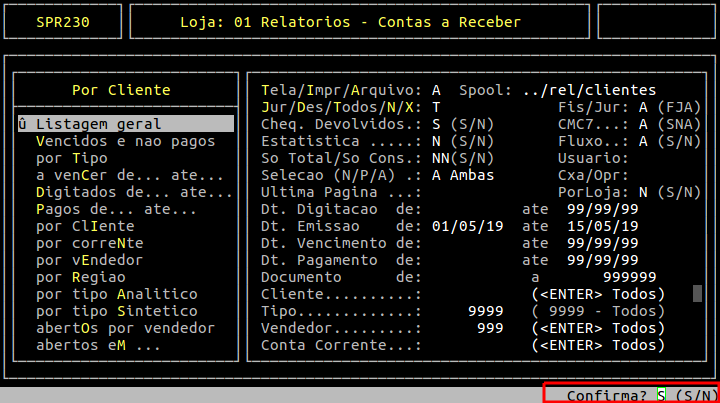
Quando o relatório for gerado, o sistema exibirá o número total de lançamentos, considerando os filtros e, o valor total deles.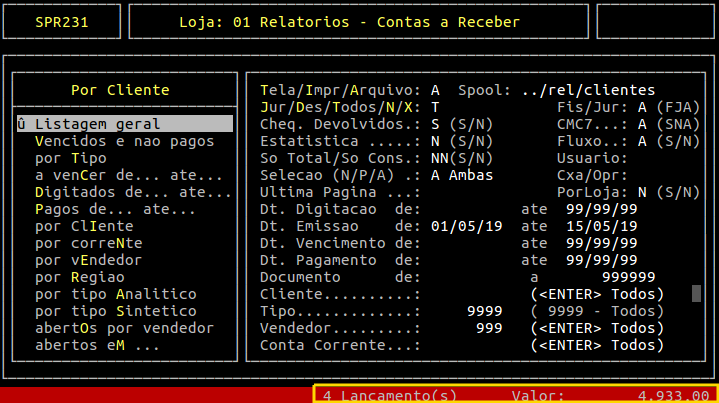
Em seguida, para visualizar o relatório, pressione a tecla F8, informe o nome dado ao Spool e pressione a tecla Enter para visualizá-lo na tela, conforme o exemplo abaixo. Se desejar visualizar em pdf, em seguida, deverá pressionar a tecla P e a Enter até confirmar para gerar na pasta /u/rede/rel-pdf.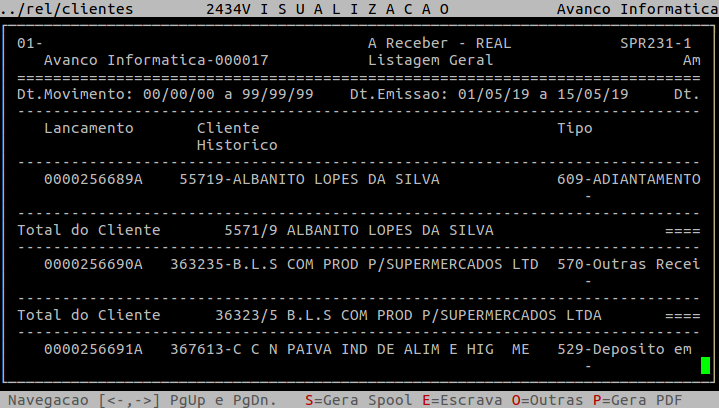
|
O Atendimento para a Avanço Informática é prioridade! Caso Você tenha alguma dúvida, fique à vontade para entrar em contato com a gente:
|
Dúvida | Como Gerar Relatório Contas Receber Lançamentos Listagem Geral Integral Varejo?
Dúvida:
Como Gerar Relatório do Contas a Receber por Lançamentos Listagem Geral no Integral Varejo?
Solução:
Este relatório é gerado para conferir os lançamentos do contas a receber em ordem crescente de lançamentos.
1- Gerando o Relatório do Contas a Receber por Lançamentos Listagem Geral
| Rotina: | Relatórios - Contas a Receber |
|---|---|
| Programa: | SPR230 |
| Localização: |
Relatorios / Financeiros / Contas a Receber / por Lancamentos / Listagem Geral |
Para gerar o relatório do Contas a Receber por lançamentos listagem geral, acesse a localização citada acima.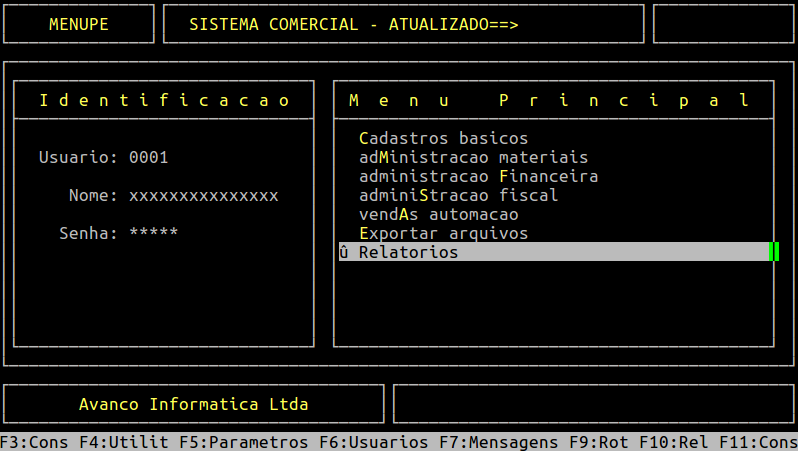
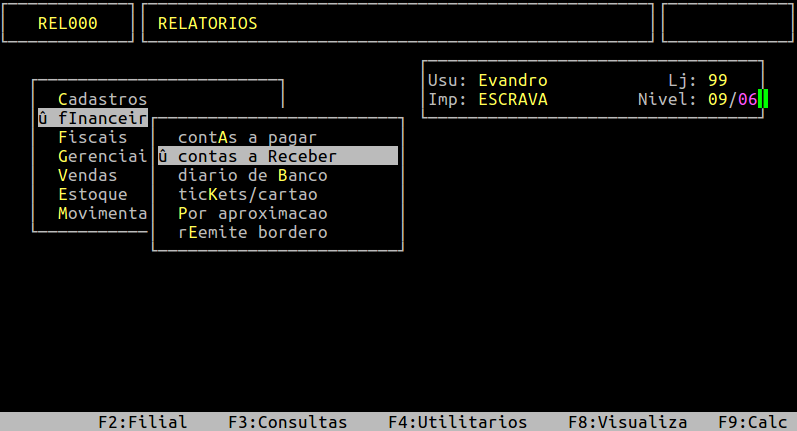
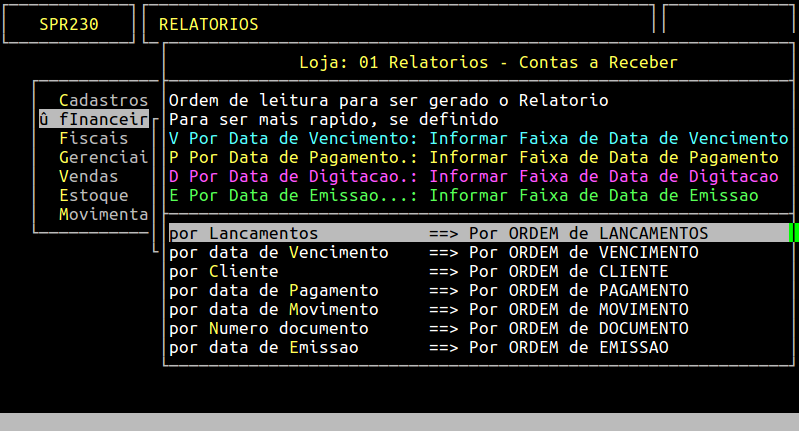
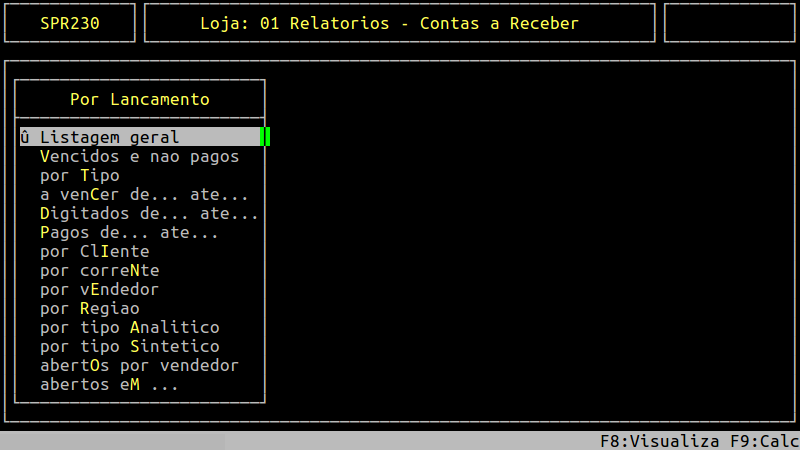
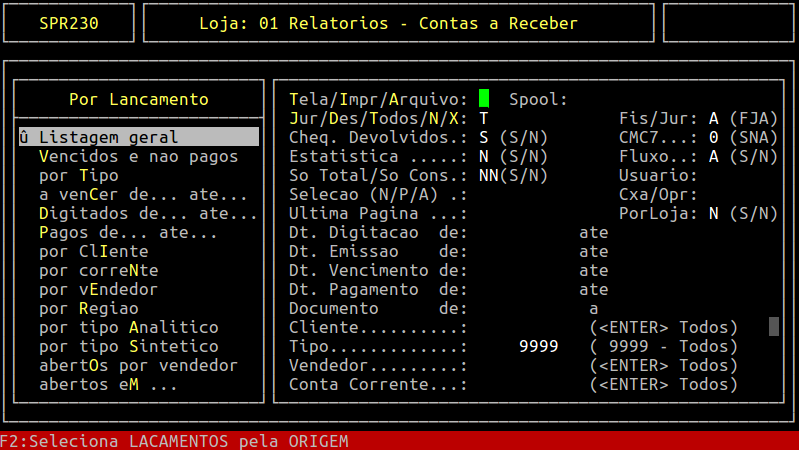
Campos importantes da tela acima:
|
Tela/Impr/Arquivo: |
Informe a letra T para visualizar o relatório na tela do sistema, ou A para gerar um arquivo ou I para imprimir direto na impressora. |
|
|---|---|---|
|
Spool: |
Informe um nome que deseja para o relatório, caso tenha escolhido na opção anterior A, caso contrário irá carregar nesse campo o nome da impressora selecionada. |
|
|
Jur/Des/Todos/N/X: |
Informe a letra correspondente ao tipo de lançamentos para visualizar no relatório, sendo: J = somente lançamentos com juros, D = somente lançamentos com desconto, T = todos, N = sem descontos e sem juros, X = descontos ou juros. |
|
|
Fis/Jur: |
Informe a letra J para visualizar os lançamentos de clientes pessoa jurídica, ou F para clientes pessoa física, ou A para ambos. |
|
| Cheq.Devolvidos: |
Informe a letra S para visualizar no relatório os lançamentos em aberto por cheque devolvidos, ou N para não emitir. |
|
| CMC7: |
Informe a letra S para visualizar no relatório os lançamentos com CMC7 apenas, ou N para os lançamentos sem CMC7, ou A para ambos.
|
|
| Estatistica: | Pressione a tecla Enter para pular o campo. | |
| Fluxo: | Informe a letra S para considerar no relatório os lançamentos que entram no fluxo de caixa, ou N para os lançamentos que não entram no fluxo, ou A para ambos. | |
|
So Total / So Cons: |
No primeiro campo, informe a letra S para que totalize os valores no relatório sem discriminar os lançamentos, ou N para discriminar os lançamentos no relatório. No segundo campo, informe a letra S para sair no relatório somente os lançamentos consolidados, ou N para sair todos. No terceiro campo, informe a letra S para que o relatório totalize por prazo, ou N para não. |
|
|
Usuario: |
Informe um usuário para filtrar, ou 0000 (ou pressione a tecla Enter) para considerar todos. Se e, somente se, filtrar o usuário um campo " oculto " será habilitado para informar o tipo de usuário, sendo: I = usuário que incluiu os lançamentos, B = usuário que baixou os lançamentos. |
|
| Selecao (N/P/A): |
Informe a letra P para visualizar os lançamentos pagos, ou N para os não pagos, ou A para ambos. |
|
|
Cxa/Opr: |
No primeiro campo, informe um PDV (caixa) para filtrar, ou 00 (ou pressione a tecla Enter) para considerar todos. No segundo campo, informe um operador para filtrar, ou 0000 (ou pressione a tecla Enter) para considerar todos. |
|
| Dt.Digitacao de...ate: |
Se desejar filtrar por data de digitação do laçamento, informe o período inicial e final, caso contrário pressione a tecla Enter para prosseguir. |
|
| Dt.Emissao de...ate: |
Se desejar filtrar por data de emissão do laçamento, informe o período inicial e final, caso contrário pressione a tecla Enter para prosseguir. |
|
| Dt.Vencimento de...ate: |
Se desejar filtrar por data de vencimento do laçamento, informe o período inicial e final, caso contrário pressione a tecla Enter para prosseguir. |
|
| Dt.Pagamento de...ate: |
Se desejar filtrar por data de pagamento do laçamento, informe o período inicial e final, caso contrário pressione a tecla Enter para prosseguir. |
|
|
Documento de...a: |
Se desejar filtrar o número de laçamento, informe o número inicial e final, caso contrário pressione a tecla Enter para considerar todos. |
|
| Cliente: |
Se desejar filtrar o código do cliente, informe o código cadastrado no sistema, caso contrário pressione a tecla Enter para considerar todos. |
|
| Tipo: |
Se desejar filtrar o tipo gerencial do plano de contas dos lançamentos, informe o código correspondente., ou pressione a tecla Enter para considerar todos (9999).
|
|
| Vendedor: | Se desejar filtrar o código do vendedor, informe o código cadastrado no sistema, caso contrário pressione a tecla Enter para considerar todos. | |
| Conta Corrente: |
Se desejar filtrar a conta bancária do lançamento, informe a conta correspondente ou pressione a tecla Enter para considerar todos. |
Assim que preencher os campos acima, pressione a tecla Enter ou S para confirmar e gerar o relatório, conforme o exemplo abaixo.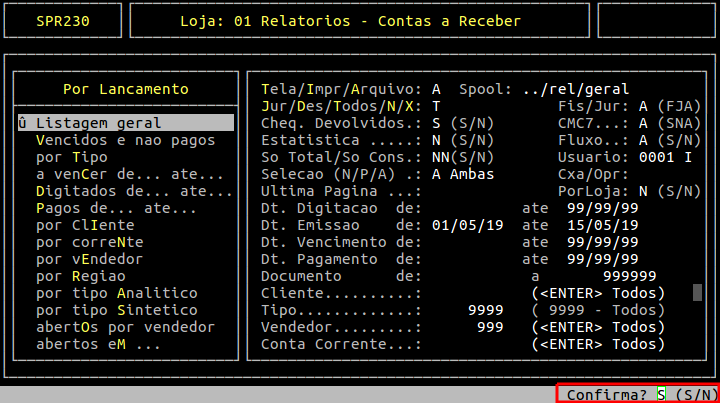
Quando o relatório for gerado, o sistema exibirá o número total de lançamentos, considerando os filtros e, o valor total deles.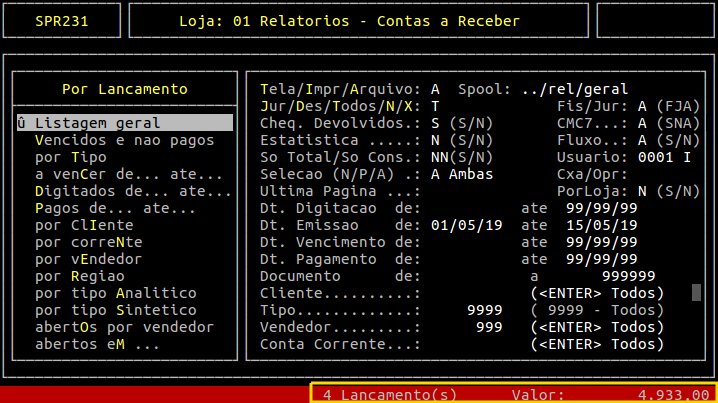
Em seguida, para visualizar o relatório, pressione a tecla F8, informe o nome dado ao Spool e pressione a tecla Enter para visualizá-lo na tela, conforme o exemplo abaixo. Se desejar visualizar em pdf, em seguida, deverá pressionar a tecla P e a Enter até confirmar para gerar na pasta /u/rede/rel-pdf.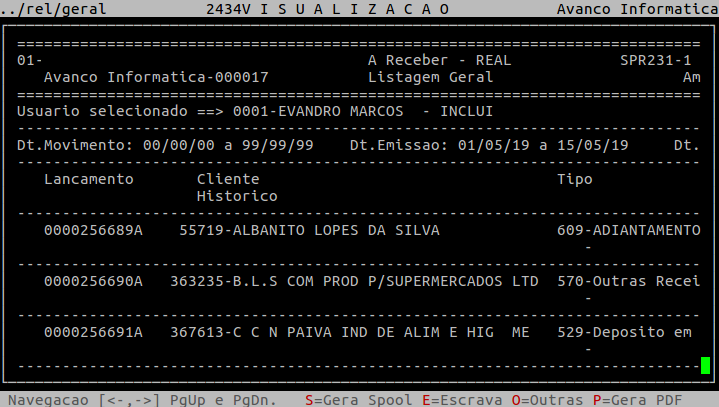
|
O Atendimento para a Avanço Informática é prioridade! Caso Você tenha alguma dúvida, fique à vontade para entrar em contato com a gente:
|
Dúvida | Como Gerar Relatório Contas Receber Lançamentos Analítico Integral Varejo?
Dúvida:
Como Gerar o Relatório do Contas a Receber por Lançamentos Analítico no Integral Varejo?
Solução:
1- Gerando o Relatório do Contas a Receber por Lançamento Analítico
| Rotina: | Relatórios - Contas a Receber |
|---|---|
| Programa: | SPR230 |
| Localização: | Relatorios / Financeiros / Contas a Receber / por Lancamentos / por Tipo Analítico |
Para emitir o relatório do contas a receber por lançamentos analítico, acesse a localização citada acima.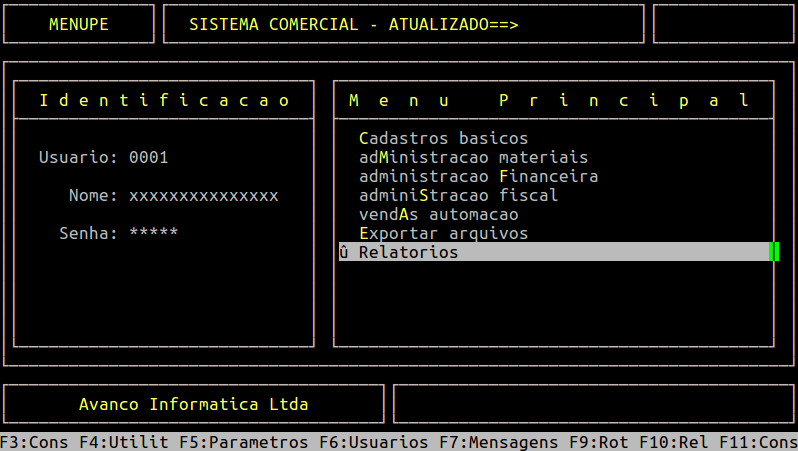
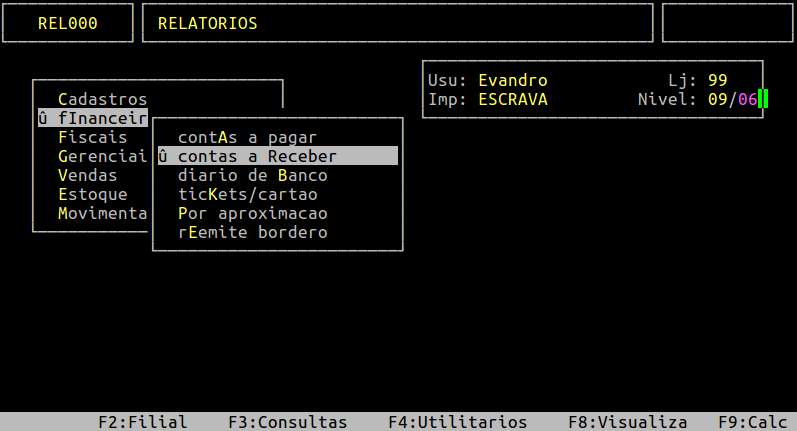
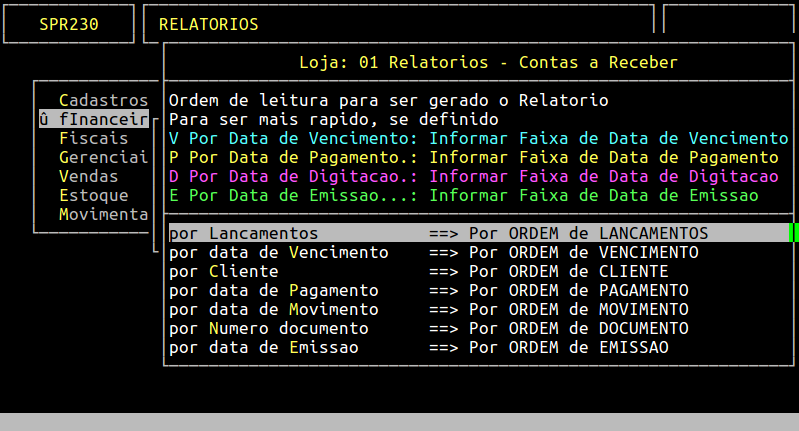
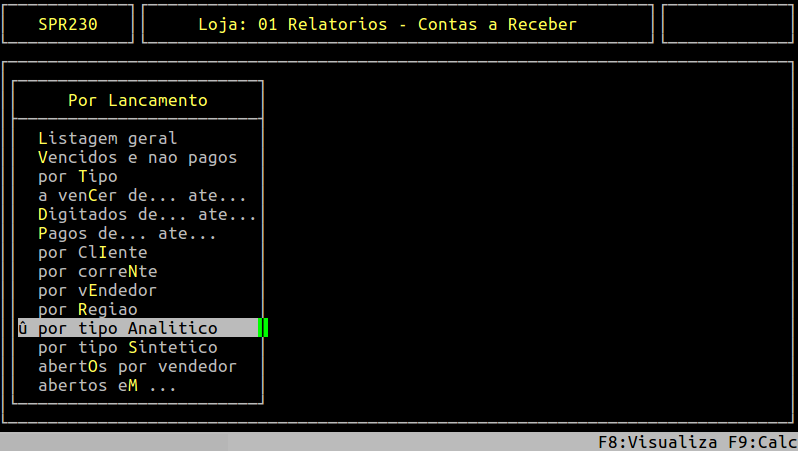
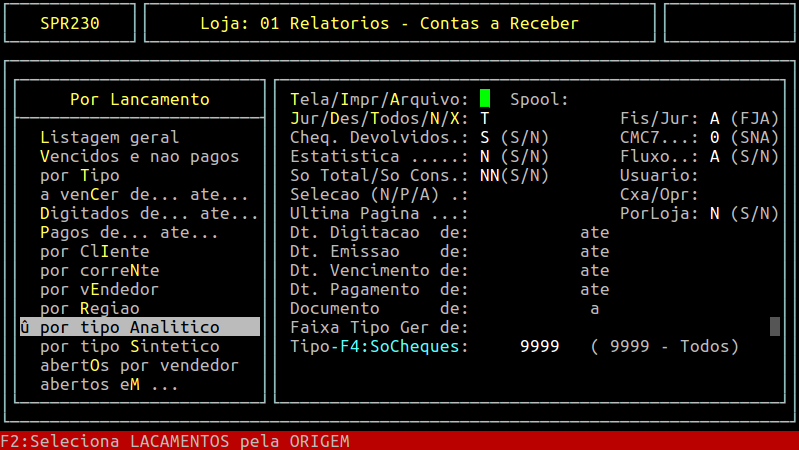
Campos importantes da tela acima:
|
Tela/Impr/Arquivo: |
Informe a letra T para visualizar o relatório na tela do sistema, ou A para gerar um arquivo ou I para imprimir direto na impressora. |
|
|---|---|---|
|
Spool: |
Informe um nome que deseja para o relatório, caso tenha escolhido na opção anterior A, caso contrário irá carregar nesse campo o nome da impressora selecionada. |
|
|
Jur/Des/Todos/N/X: |
Informe a letra correspondente ao tipo de lançamentos para visualizar no relatório, sendo: J = somente lançamentos com juros, D = somente lançamentos com desconto, T = todos, N = sem descontos e sem juros, X = descontos ou juros. |
|
|
Fis/Jur: |
Informe a letra J para visualizar os lançamentos de clientes pessoa jurídica, ou F para clientes pessoa física, ou A para ambos. |
|
| Cheq.Devolvidos: |
Informe a letra S para visualizar no relatório os lançamentos em aberto por cheque devolvidos, ou N para não emitir. |
|
| CMC7: |
Informe a letra S para visualizar no relatório os lançamentos com CMC7 apenas, ou N para os lançamentos sem CMC7, ou A para ambos.
|
|
| Estatistica: | Pressione a tecla Enter para pular o campo. | |
| Fluxo: | Informe a letra S para considerar no relatório os lançamentos que entram no fluxo de caixa, ou N para os lançamentos que não entram no fluxo, ou A para ambos. | |
|
So Total / So Cons: |
No primeiro campo, informe a letra S para que totalize os valores no relatório sem discriminar os lançamentos, ou N para discriminar os lançamentos no relatório. No segundo campo, informe a letra S para sair no relatório somente os lançamentos consolidados, ou N para sair todos. No terceiro campo, informe a letra S para que o relatório totalize por prazo, ou N para não. |
|
|
Usuario: |
Informe um usuário para filtrar, ou 0000 (ou pressione a tecla Enter) para considerar todos. Se e, somente se, filtrar o usuário um campo " oculto " será habilitado para informar o tipo de usuário, sendo: I = usuário que incluiu os lançamentos, B = usuário que baixou os lançamentos. |
|
| Selecao (N/P/A): |
Informe a letra P para visualizar os lançamentos pagos, ou N para os não pagos, ou A para ambos. |
|
|
Cxa/Opr: |
No primeiro campo, informe um PDV (caixa) para filtrar, ou 00 (ou pressione a tecla Enter) para considerar todos. No segundo campo, informe um operador para filtrar, ou 0000 (ou pressione a tecla Enter) para considerar todos. |
|
| Dt.Digitacao de...ate: |
Se desejar filtrar por data de digitação do laçamento, informe o período inicial e final, caso contrário pressione a tecla Enter para prosseguir. |
|
| Dt.Emissao de...ate: |
Se desejar filtrar por data de emissão do laçamento, informe o período inicial e final, caso contrário pressione a tecla Enter para prosseguir. |
|
| Dt.Vencimento de...ate: |
Se desejar filtrar por data de vencimento do laçamento, informe o período inicial e final, caso contrário pressione a tecla Enter para prosseguir. |
|
| Dt.Pagamento de...ate: |
Se desejar filtrar por data de pagamento do laçamento, informe o período inicial e final, caso contrário pressione a tecla Enter para prosseguir. |
|
|
Documento de...a: |
Se desejar filtrar o número de laçamento, informe o número inicial e final, caso contrário pressione a tecla Enter para considerar todos. |
|
| Faixa Tipo Ger de...ate: |
Informe o código gerencial do plano de contas ( não é o reduzido) ou pressione a tecla Enter para considerar todos. |
|
| Tipo-F4:SoCheques: |
Se desejar filtrar o tipo gerencial do plano de contas dos lançamentos, informe o código correspondente., ou pressione a tecla Enter para considerar todos (9999).
|
Assim que preencher os campos acima, pressione a tecla Enter ou S para confirmar e gerar o relatório, conforme o exemplo abaixo.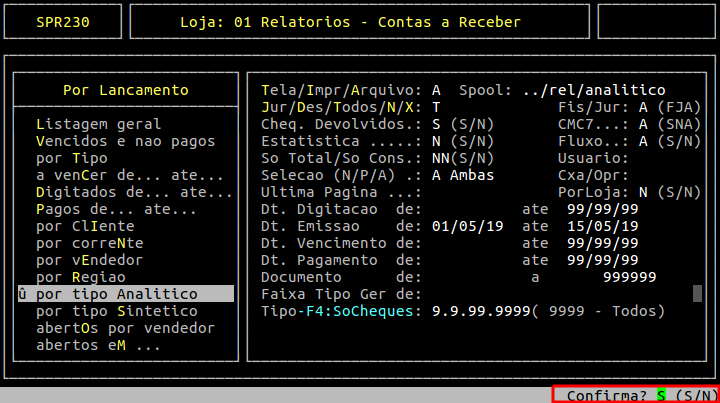
Em seguida, para visualizar o relatório, pressione a tecla F8, informe o nome dado ao Spool e pressione a tecla Enter para visualizá-lo na tela, conforme o exemplo abaixo. Se desejar visualizar em pdf, em seguida, deverá pressionar a tecla P e a Enter até confirmar para gerar na pasta /u/rede/rel-pdf.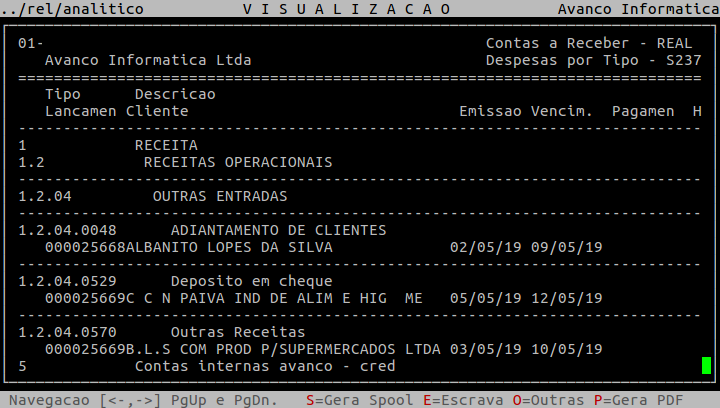
|
O Atendimento para a Avanço Informática é prioridade! Caso Você tenha alguma dúvida, fique à vontade para entrar em contato com a gente:
|
Dúvida | Como Gerar Relatório Contas Receber Lançamentos Sintético Integral Varejo?
Dúvida:
Como Gerar o Relatório do Contas a Receber por Lançamentos Sintético no Integral Varejo?
Solução:
Esse relatório é gerado com as contas gerenciais totalizando o valor lançado no financeiro de cada conta.
1- Gerando o Relatório do Contas a Receber por Lançamento Sintético
| Rotina: | Relatórios - Contas a Receber |
|---|---|
| Programa: | SPR230 |
| Localização: | Relatorios / Financeiros / Contas a Receber / por Lancamentos / por Tipo Sintetico |
Para emitir o relatório do contas a receber por lançamentos sintético, acesse a localização citada acima.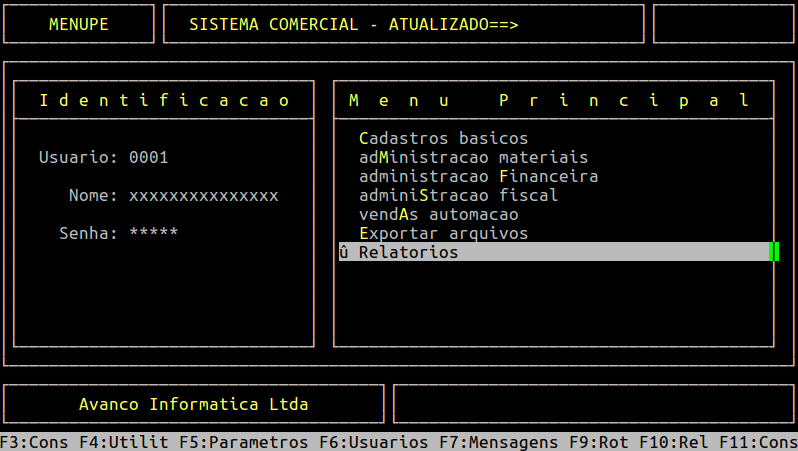
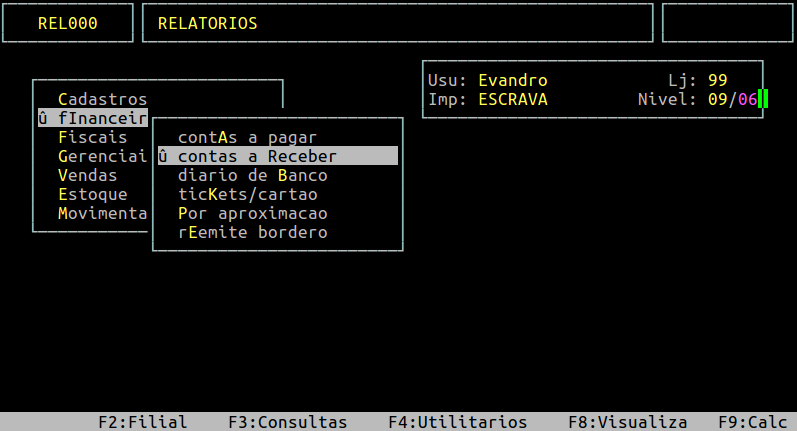
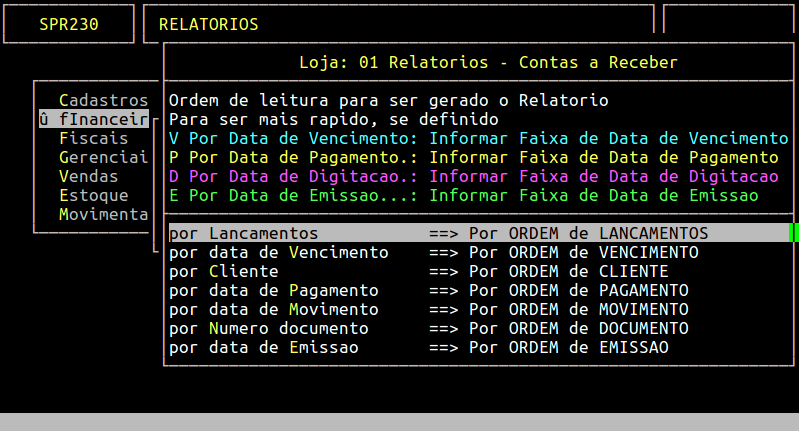
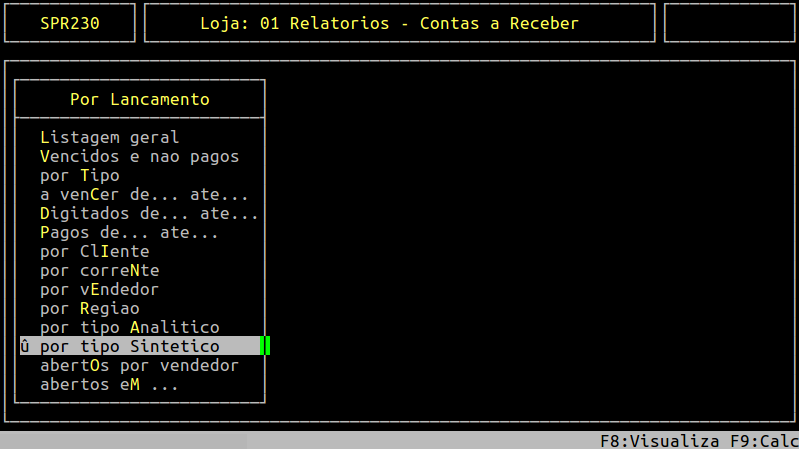
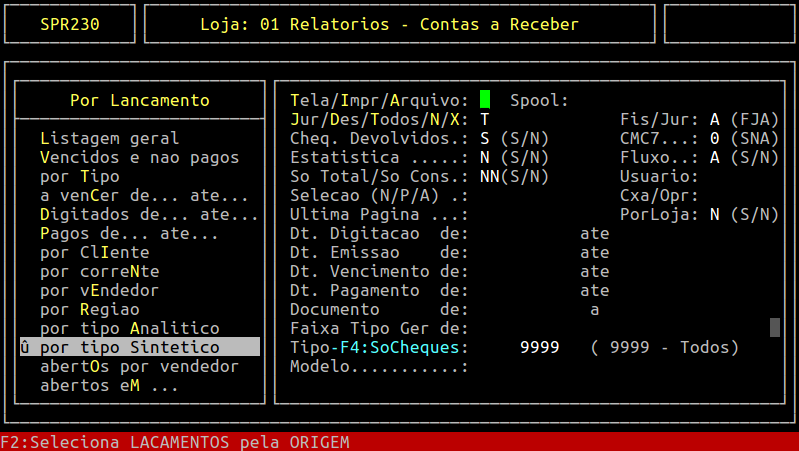
Campos importantes da tela acima:
|
Tela/Impr/Arquivo: |
Informe a letra T para visualizar o relatório na tela do sistema, ou A para gerar um arquivo ou I para imprimir direto na impressora. |
|
|---|---|---|
|
Spool: |
Informe um nome que deseja para o relatório, caso tenha escolhido na opção anterior A, caso contrário irá carregar nesse campo o nome da impressora selecionada. |
|
|
Jur/Des/Todos/N/X: |
Informe a letra correspondente ao tipo de lançamentos para visualizar no relatório, sendo: J = somente lançamentos com juros, D = somente lançamentos com desconto, T = todos, N = sem descontos e sem juros, X = descontos ou juros. |
|
|
Fis/Jur: |
Informe a letra J para visualizar os lançamentos de clientes pessoa jurídica, ou F para clientes pessoa física, ou A para ambos. |
|
| Cheq.Devolvidos: |
Informe a letra S para visualizar no relatório os lançamentos em aberto por cheque devolvidos, ou N para não emitir. |
|
| CMC7: |
Informe a letra S para visualizar no relatório os lançamentos com CMC7 apenas, ou N para os lançamentos sem CMC7, ou A para ambos.
|
|
| Estatistica: | Pressione a tecla Enter para pular o campo. | |
| Fluxo: | Informe a letra S para considerar no relatório os lançamentos que entram no fluxo de caixa, ou N para os lançamentos que não entram no fluxo, ou A para ambos. | |
|
So Total / So Cons: |
No primeiro campo, informe a letra S para que totalize os valores no relatório sem discriminar os lançamentos, ou N para discriminar os lançamentos no relatório. No segundo campo, informe a letra S para sair no relatório somente os lançamentos consolidados, ou N para sair todos. No terceiro campo, informe a letra S para que o relatório totalize por prazo, ou N para não. |
|
|
Usuario: |
Informe um usuário para filtrar, ou 0000 (ou pressione a tecla Enter) para considerar todos. Se e, somente se, filtrar o usuário um campo " oculto " será habilitado para informar o tipo de usuário, sendo: I = usuário que incluiu os lançamentos, B = usuário que baixou os lançamentos. |
|
| Selecao (N/P/A): |
Informe a letra P para visualizar os lançamentos pagos, ou N para os não pagos, ou A para ambos. |
|
|
Cxa/Opr: |
No primeiro campo, informe um PDV (caixa) para filtrar, ou 00 (ou pressione a tecla Enter) para considerar todos. No segundo campo, informe um operador para filtrar, ou 0000 (ou pressione a tecla Enter) para considerar todos. |
|
| Dt.Digitacao de...ate: |
Se desejar filtrar por data de digitação do laçamento, informe o período inicial e final, caso contrário pressione a tecla Enter para prosseguir. |
|
| Dt.Emissao de...ate: |
Se desejar filtrar por data de emissão do laçamento, informe o período inicial e final, caso contrário pressione a tecla Enter para prosseguir. |
|
| Dt.Vencimento de...ate: |
Se desejar filtrar por data de vencimento do laçamento, informe o período inicial e final, caso contrário pressione a tecla Enter para prosseguir. |
|
| Dt.Pagamento de...ate: |
Se desejar filtrar por data de pagamento do laçamento, informe o período inicial e final, caso contrário pressione a tecla Enter para prosseguir. |
|
|
Documento de...a: |
Se desejar filtrar o número de laçamento, informe o número inicial e final, caso contrário pressione a tecla Enter para considerar todos. |
|
| Faixa Tipo Ger de...ate: |
Informe o código gerencial do plano de contas ( não é o reduzido) ou pressione a tecla Enter para considerar todos. |
|
| Tipo-F4:SoCheques: |
Se desejar filtrar o tipo gerencial do plano de contas dos lançamentos, informe o código correspondente., ou pressione a tecla Enter para considerar todos (9999).
|
|
| Modelo: |
Informe o modelo 01 para o relatório. |
Assim que preencher os campos acima, pressione a tecla Enter ou S para confirmar e gerar o relatório, conforme o exemplo abaixo.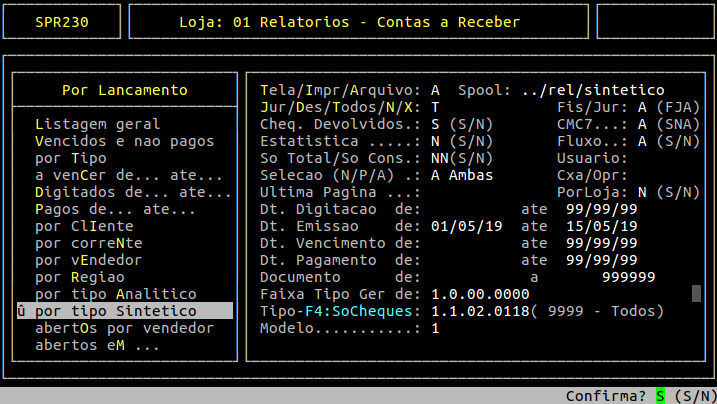
Em seguida, para visualizar o relatório, pressione a tecla F8, informe o nome dado ao Spool e pressione a tecla Enter para visualizá-lo na tela, conforme o exemplo abaixo. 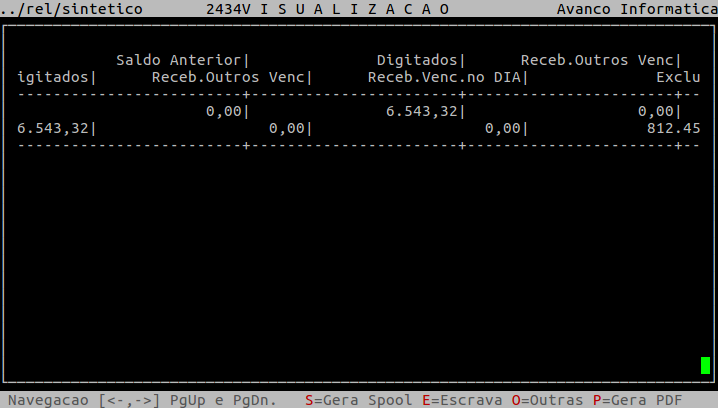
Se desejar visualizar em pdf, em seguida, deverá pressionar a tecla P e a Enter até confirmar para gerar na pasta /u/rede/rel-pdf.
|
O Atendimento para a Avanço Informática é prioridade! Caso Você tenha alguma dúvida, fique à vontade para entrar em contato com a gente:
|
Relatórios de Cadastros
Dúvida | Como Emitir Relatório Cadastro Administradoras Cartões Integral Varejo?
Dúvida:
Como emitir relatório do Cadastro de Administradoras de Cartões no sistema Integral Varejo?
Solução:
| Rotina: | Cartão / Tickets |
|---|---|
| Programa: | CBA502 |
| Localização: | Relatórios / Cadastros / Administradoras Cartão - Ticket |
Para emitir o relatório, acesse a localização citada acima.
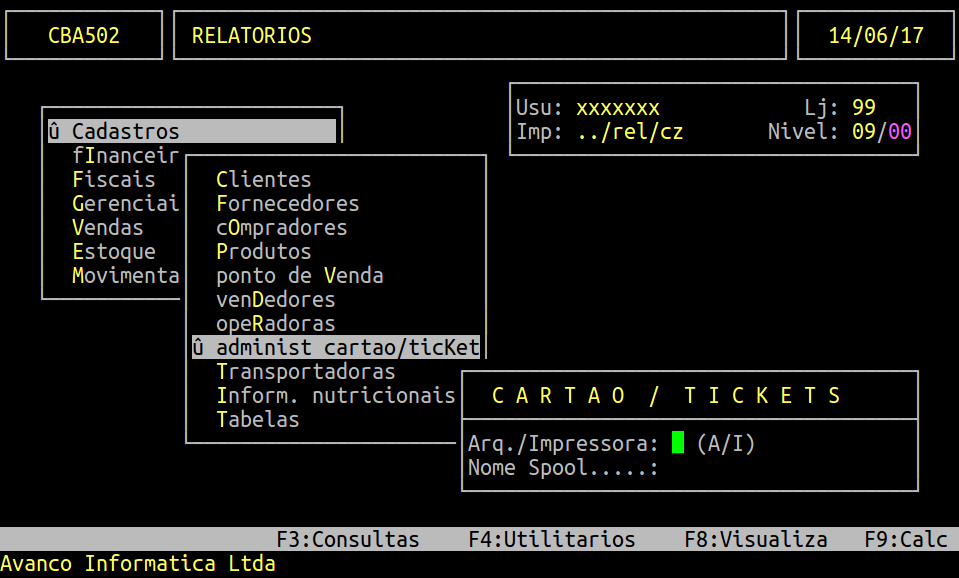
Informações importantes referente aos campos da tela acima:
| Arq./Impressora: | Informe A para gerar um arquivo ou I para imprimir diretamente pela impressora. |
|---|---|
| Nome Spool: | Digite um nome para o arquivo caso tenha informado a letra A no campo Arq./Impressora. |
Emitindo Relatório
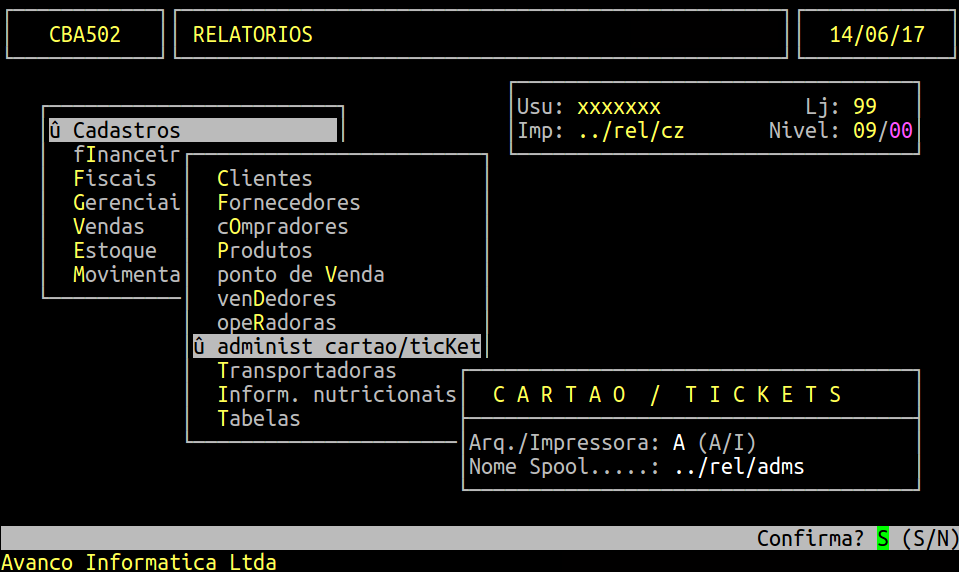
Pode-se visualizar no relatório:
-
- Se é Cartão ou Ticket (C/T);
- Código;
- Nome do Cliente;
- Loja;
- Tipo Gerencial Vinculado (caso houver);
- Parcela Cadastrada;
- Taxa do Cartão.
Relatório em Formato PDF
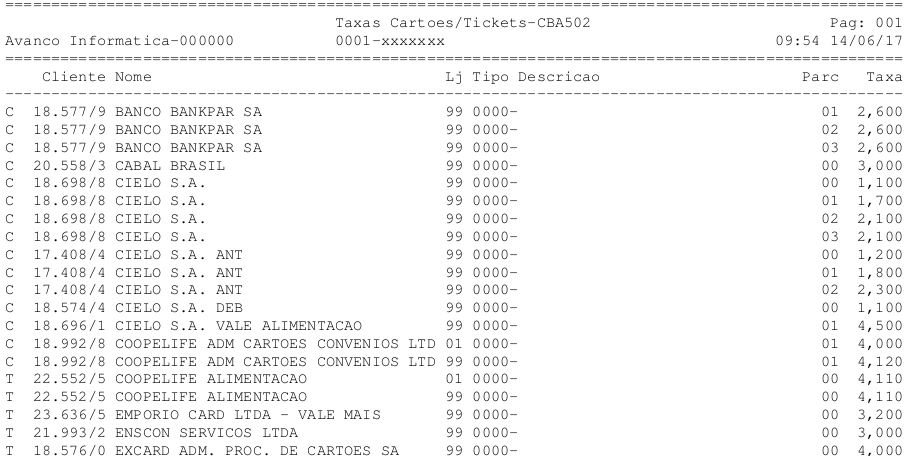
|
O Atendimento para a Avanço Informática é prioridade! Caso Você tenha alguma dúvida, fique à vontade para entrar em contato com a gente:
|
Dúvida | Como Emitir Relatório Banco Integral Varejo?
Dúvida:
Como Emitir o Relatório de Banco no Integral Varejo?
Solução:
1- Emitindo o Relatório de Banco
| Rotina: | Relatório de Bancos |
|---|---|
| Programa: | CBA818 |
| Localização: | Relatorios / Cadastros / Tabelas / Financeiras / Bancos |
Para emitir o relatório de bancos, acesse a localização citada acima.
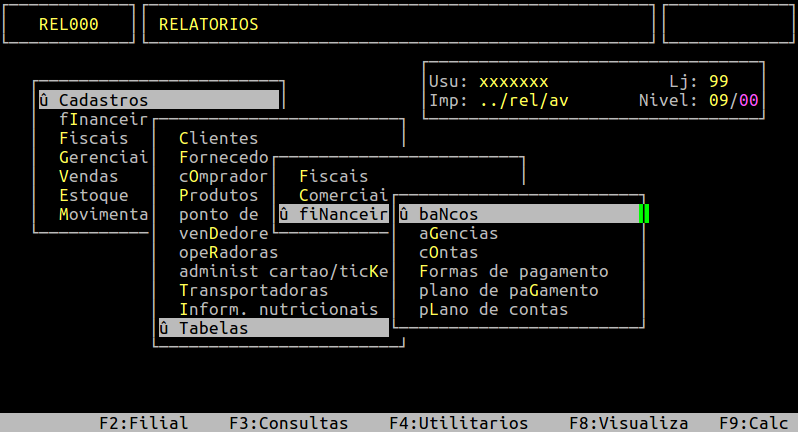
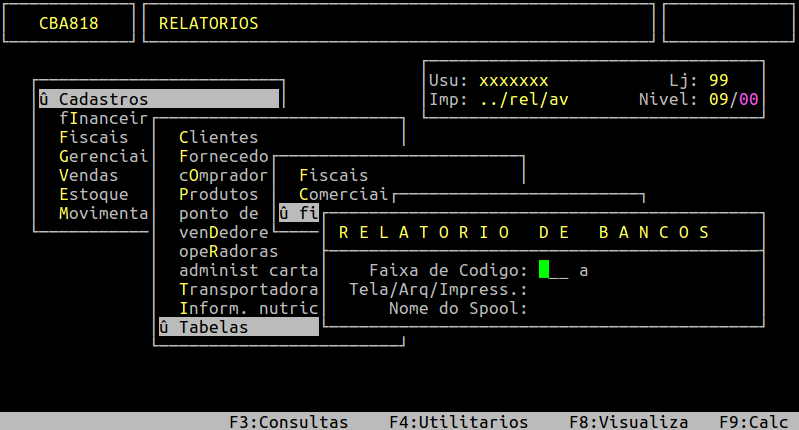
Campos importantes da tela acima:
| Faixa de Codigo ... a: | Informe o código do banco, ou informe 1 a 999 para visualizar todos. |
|---|---|
| Tela/Arq/Impress: | Informe T para visualizar o relatório direto na tela, A para gerar arquivo, I para imprimir. |
| Nome do Spool: |
Informe um nome que deseja para o relatório, caso tenha escolhido na opção anterior A, caso contrário irá carregar nesse campo o nome da impressora selecionada. |
Assim que preencher os campos acima, pressione a tecla Enter ou S para confirmar e gerar o relatório, conforme o exemplo abaixo.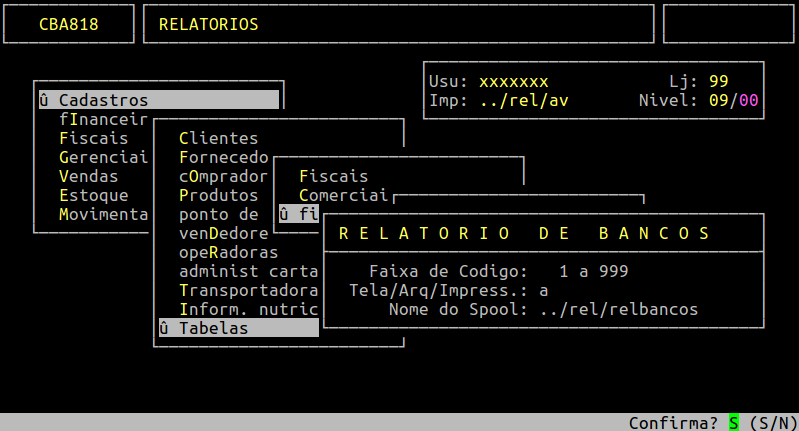
Em seguida, para visualizar o relatório, pressione a tecla F8 e informe o nome dado ao Spool para visualizar na tela (conforme o exemplo abaixo).
Se desejar visualizar em pdf, em seguida, deverá pressionar a tecla P para gerar na pasta /u/rede/rel-pdf/.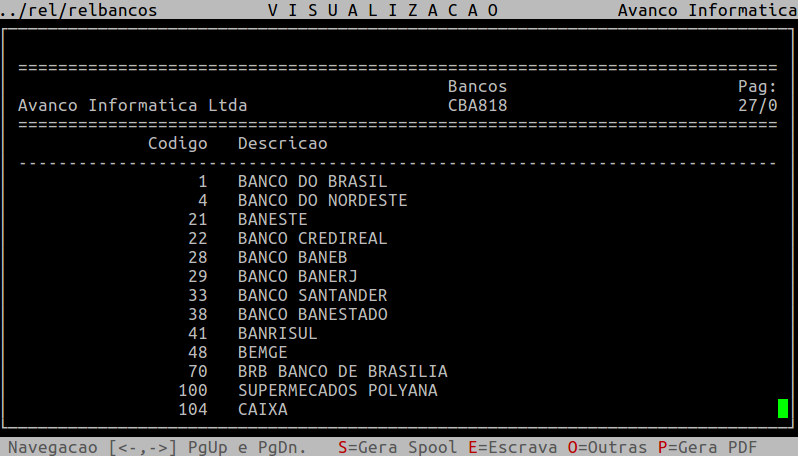
Neste relatório é exibido a lista de todos os bancos cadastrados no sistema, de acordo com o filtro utilizado.
|
O Atendimento para a Avanço Informática é prioridade! Caso Você tenha alguma dúvida, fique à vontade para entrar em contato com a gente:
|
Dúvida | Como Emitir Relatório Agência Integral Varejo?
Dúvida:
Como Emitir o Relatório de Agência no Integral Varejo?
Solução:
1- Emitindo o Relatório de Agência
| Rotina: | Relatório de Agências |
|---|---|
| Programa: | CBA837 |
| Localização: | Relatorios / Cadastros / Tabelas / Financeiras / Agencias |
Para emitir o relatório de agência, acesse a localização citada acima.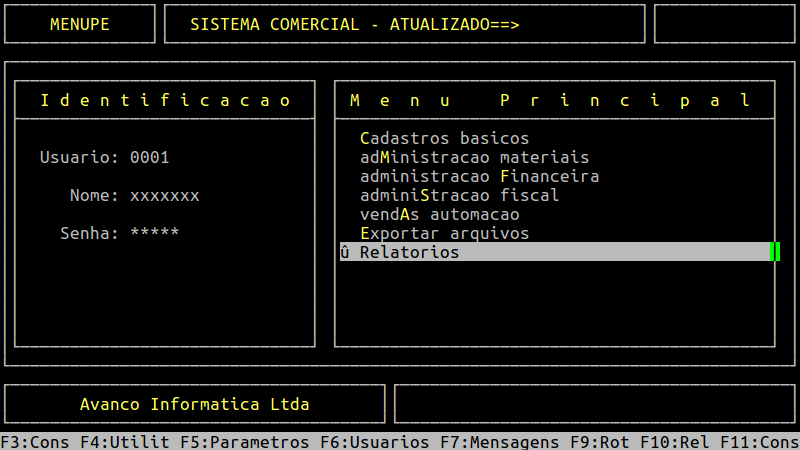
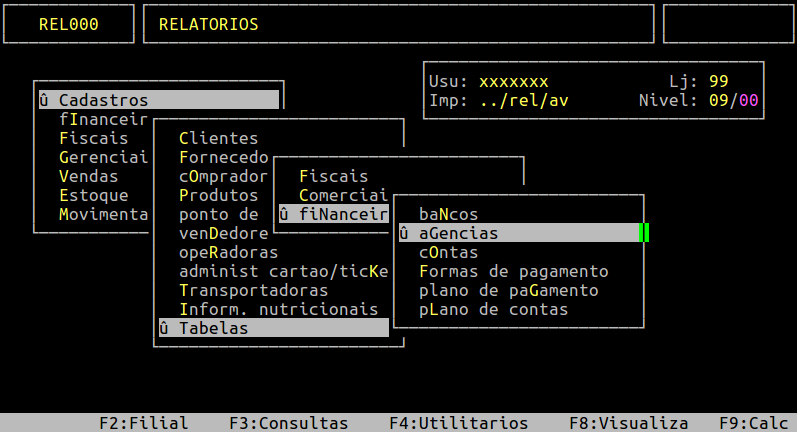
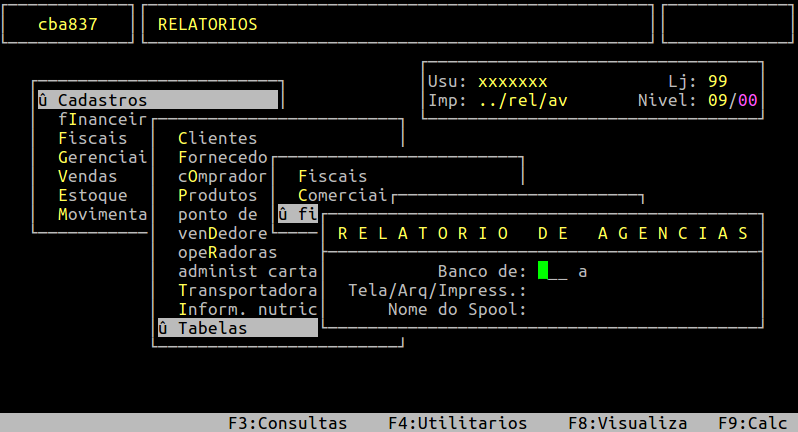
Campos importantes da tela acima:
| Banco de ... a: | Informe o código do banco, no qual deseja visualizar as agências, ou informe 1 a 999 para visualizar todas. |
|---|---|
| Tela/Arq/Impress: | Informe T para visualizar o relatório direto na tela, A para gerar arquivo, I para imprimir. |
| Nome do Spool: |
Informe um nome que deseja para o relatório, caso tenha escolhido na opção anterior A, caso contrário irá carregar nesse campo o nome da impressora selecionada. |
Assim que preencher os campos acima, pressione a tecla Enter ou S para confirmar e gerar o relatório, conforme o exemplo abaixo.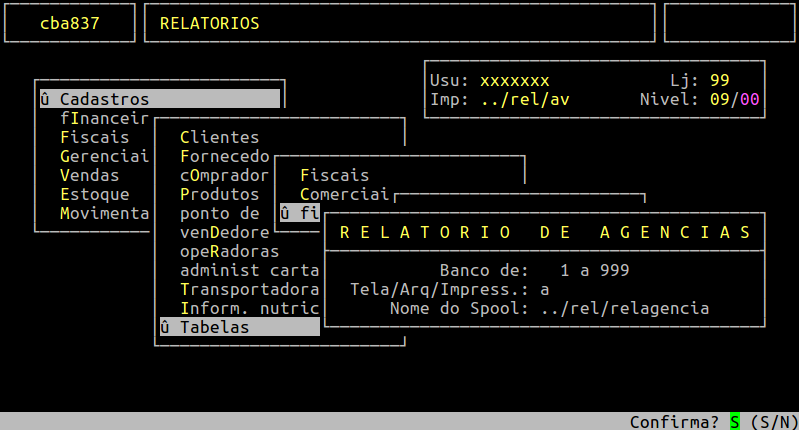
Em seguida, para visualizar o relatório, pressione a tecla F8 e informe o nome dado ao Spool para visualizar na tela (conforme o exemplo abaixo).
Se desejar visualizar em pdf, em seguida, deverá pressionar a tecla P para gerar na pasta /u/rede/rel-pdf.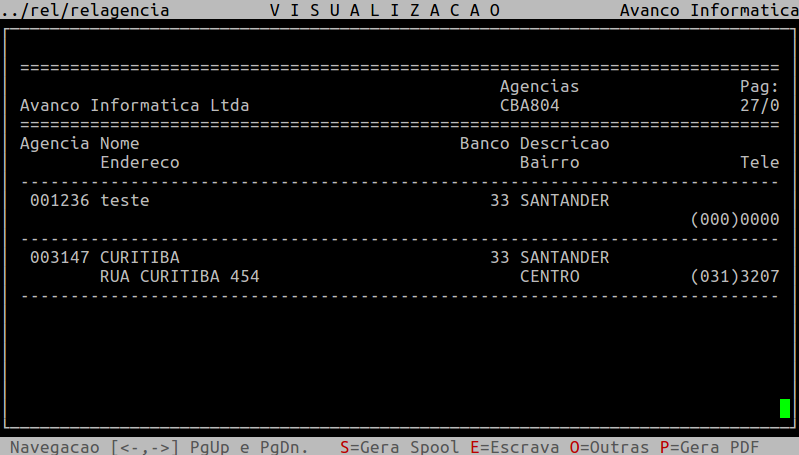
Neste relatório é exibido todas as agências que estão vinculadas aos bancos. No exemplo acima, existe duas agências para o banco 33.
|
O Atendimento para a Avanço Informática é prioridade! Caso Você tenha alguma dúvida, fique à vontade para entrar em contato com a gente:
|
Dúvida | Como Gerar Relatório Contas Bancárias Integral Varejo?
Dúvida:
Como Gerar o Relatório de Contas Bancárias no Integral Varejo?
Solução:
1- Gerando o Relatório de Contas Bancárias
| Rotina: | Relatório das Contas |
|---|---|
| Programa: | BAN065 |
| Localização: | Relatorios / Cadastros / Tabelas / Financeiras / Contas |
Para gerar o relatório de contas bancárias, acesse a localização citada acima.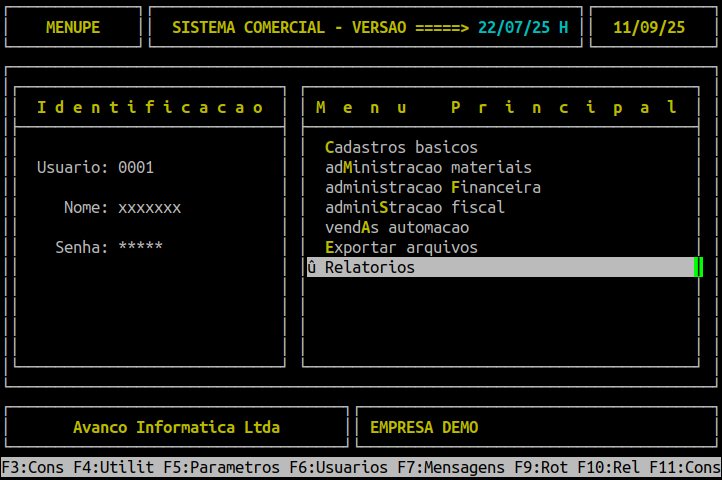
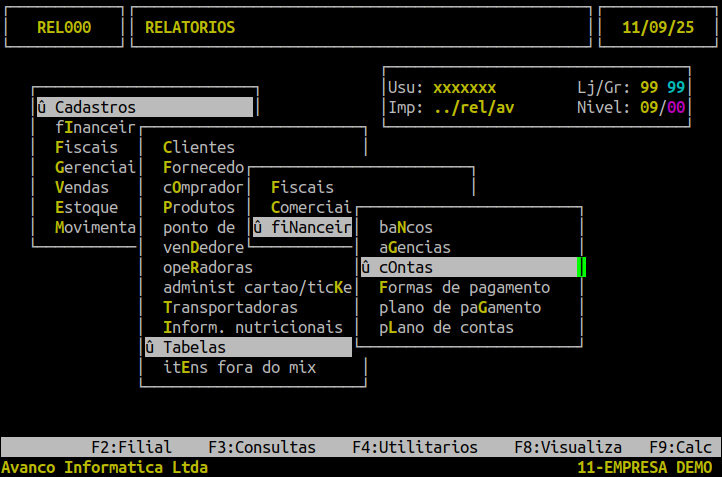
Ao acessar a rotina o sistema traz como padrão T (todos) no campo Bloqueadas para visualizar no relatório as contas bloqueadas e as não bloqueadas. Entretanto, se desejar alterar para visualizar somente as contas bloqueadas (S) ou para não aparecer no relatório essas contas (N), será necessário voltar com a seta do teclado e informar a letra correspondente.
No campo Data do Saldo virá preenchido com a data atual, no qual poderá ser alterado para um data em que deseja visualizar o saldo.
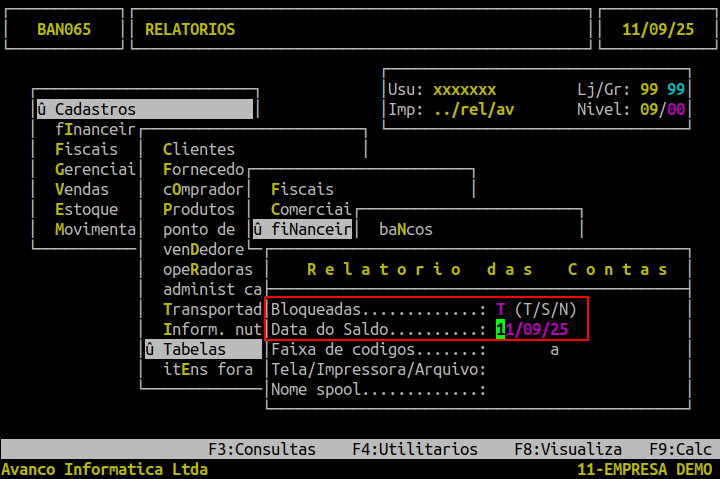
No campo Faixa de codigos, informe uma faixa de contas que deseja visualizar ou pressione a tecla Enter para considerar todas (o sistema preencherá com 001 a 999).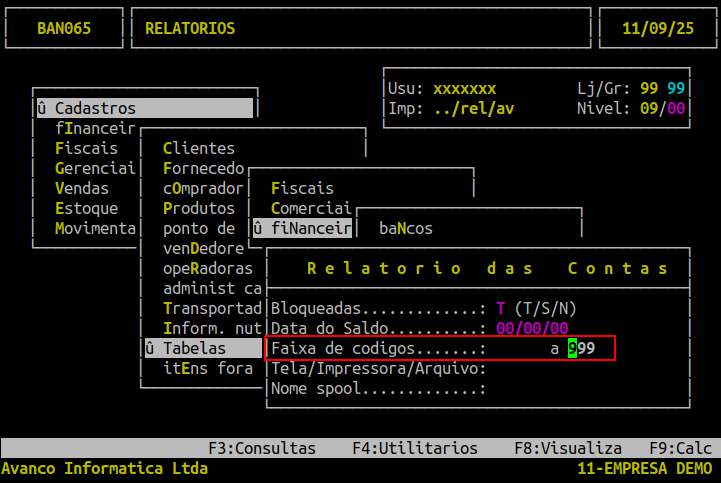
No campo Tela/Impressora/Arquivo, informe a letra T para visualizar o relatório na tela, ou I para imprimir, ou A para gerar um arquivo.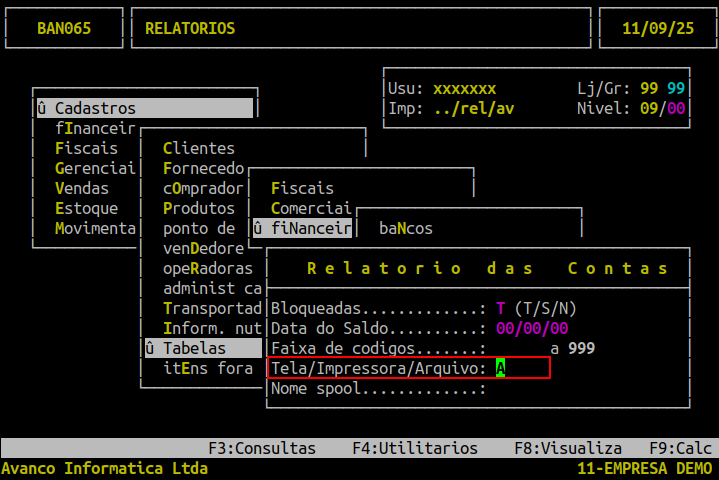
No campo Nome spool, informe um nome para o relatório, caso tenha informa a letra A no campo Tela/Impressora/Arquivo.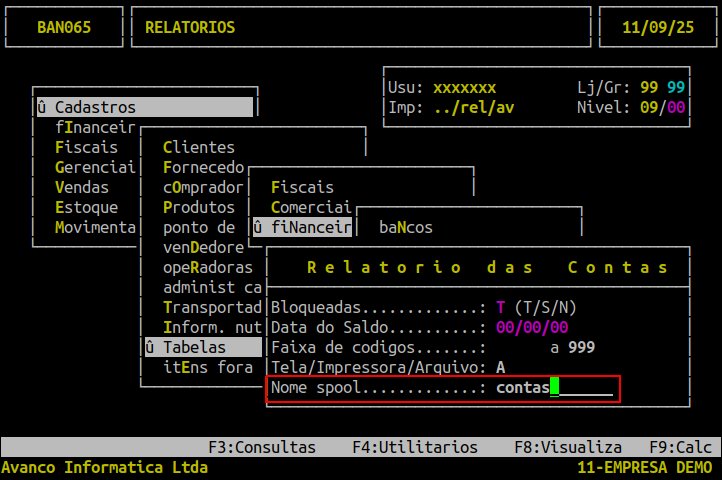
Em seguida, pressione a tecla Enter para confirmar e gerar o relatório.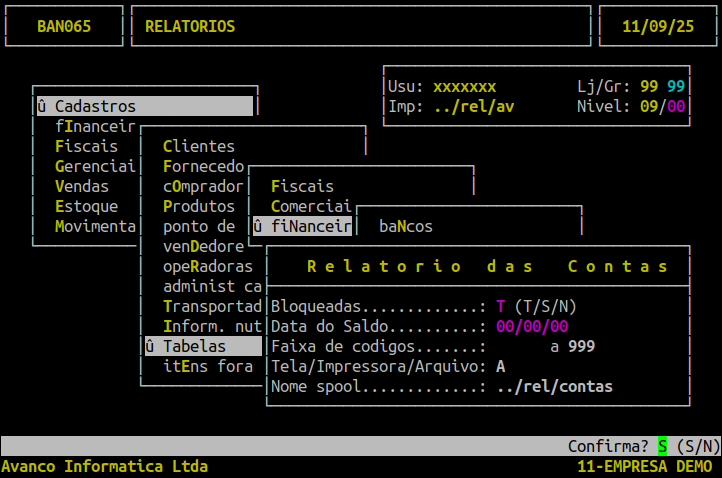
Para visualizar o relatório, pressione a tecla F8, informe no campo Arquivo:../rel/ o nome dado no campo Nome spool e pressione a tecla Enter para carregar o relatório gerado.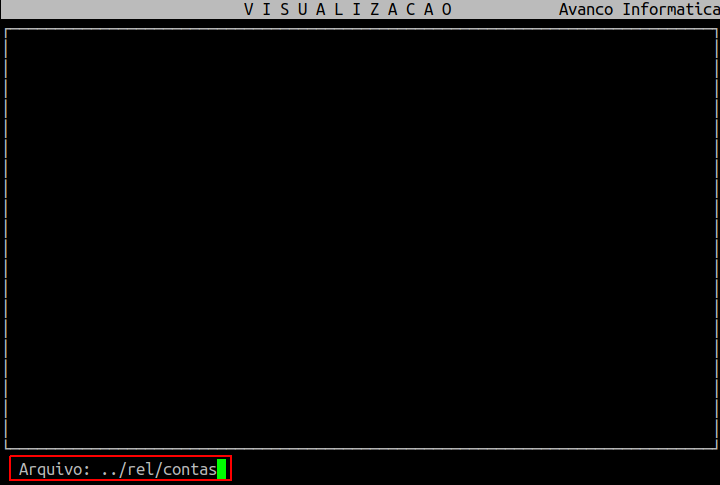
Ao aparecer o relatório na tela, se desejar visualizá-lo em pdf em seguida, deverá pressionar a tecla P para gerar na pasta /u/rede/rel-pdf.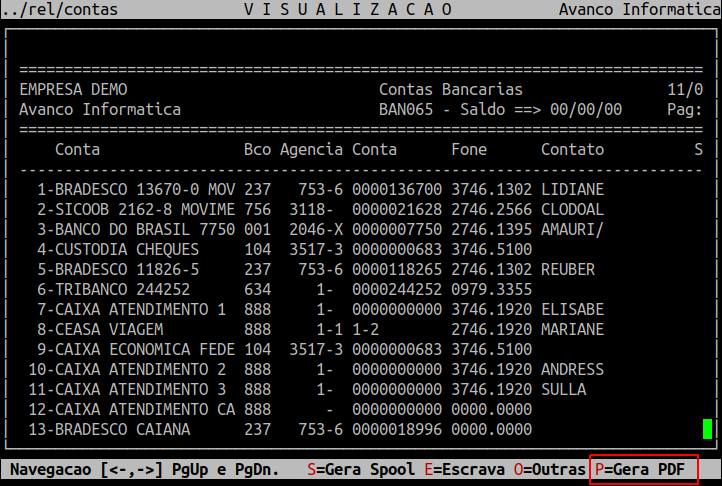
Pressione a tecla Enter para percorrer pelos campos até confirmar.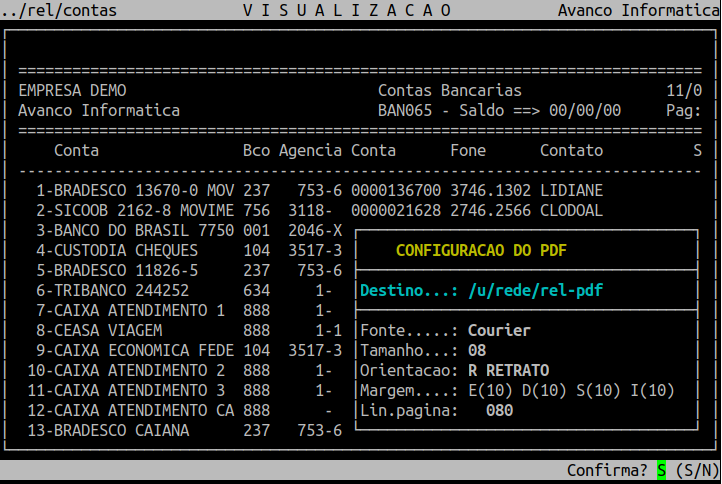
Abra o relatório na pasta /u/rede/rel-pdf.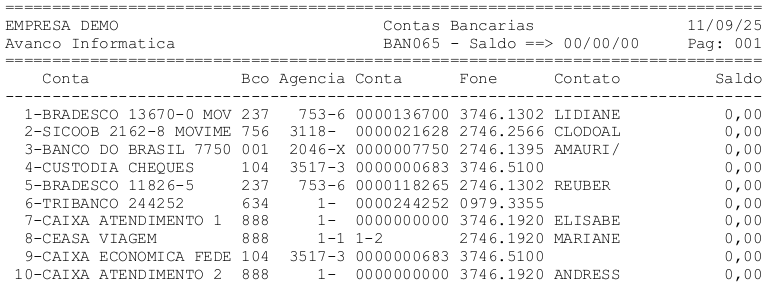
Descrição do campos do relatório:
| Conta: | Código da conta bancária no sistema. |
|---|---|
| Bco: | Número do banco refente a conta bancária. |
| Agencia: | Número da agência refente a conta bancária. |
| Conta: | Número da conta bancária. |
| Fone: | Telefone referente à agência bancária. |
| Contato: | Contato referente à agência bancária. |
| Saldo: | Saldo da conta bancária de acordo com o dia informado. |
|
O Atendimento para a Avanço Informática é prioridade! Caso Você tenha alguma dúvida, fique à vontade para entrar em contato com a gente:
|
Dúvida | Como Gerar Relatório Formas Pagamentos Financeiro Integral Varejo?
Dúvida:
Como Gerar Relatório de Formas de Pagamentos do Financeiro no Integral Varejo?
Solução:
1- Gerando o Relatório de Formas de Pagamentos do Financeiro
| Rotina: |
Relatório de Formas de Pagamentos |
|---|---|
| Programa: | CBA156 |
| Localização: | Relatorios / Cadastros / Tabelas / Financeiras / Formas de Pagamento |
Para gerar o relatório de formas de pagamentos do financeiro, acesse a localização citada acima.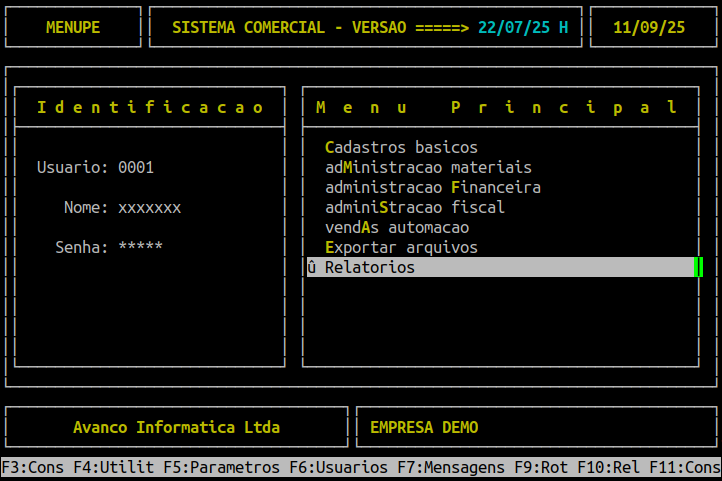
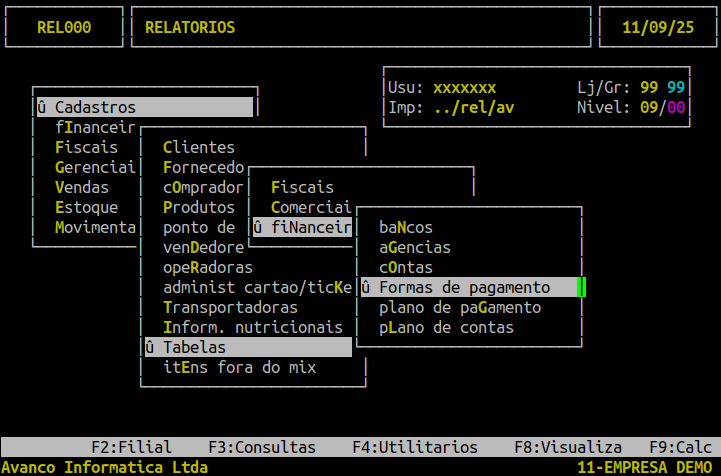
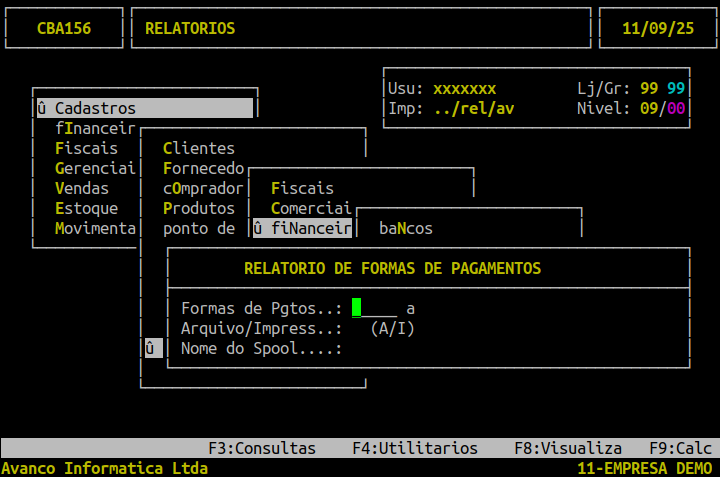
Campos importantes da tela acima:
| Formas de Pgtos...a: | Informe o código inicial (primeiro campo) e o final (segundo campo) das formas de pagamento que deseja visualizar no relatório, ou pressione a tecla Enter para considerar todos (0 .... 99999). |
|---|---|
| Arquivo / Impress: |
Informe A para gerar um arquivo ou I para imprimir direto na impressora. |
| Nome do Spool: |
Informe um nome que deseja para o relatório, caso tenha escolhido na opção anterior A, caso contrário irá carregar nesse campo o nome da impressora selecionada. |
Assim que preencher os campos acima, pressione a tecla Enter ou S para confirmar e gerar o relatório, conforme o exemplo abaixo.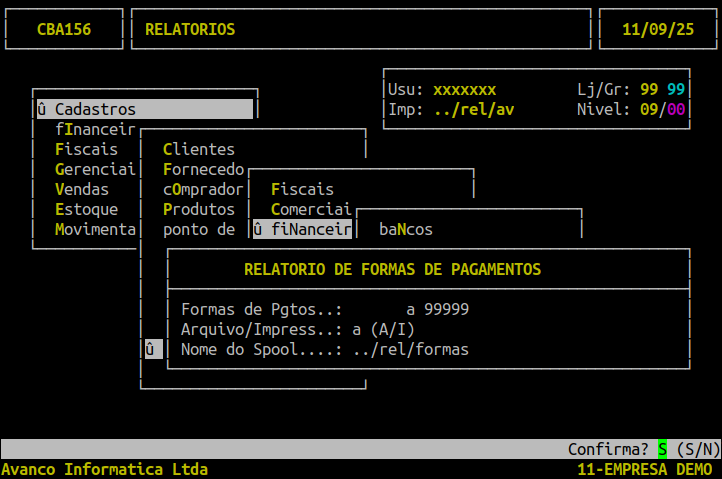
Em seguida, para visualizar o relatório, pressione a tecla F8, informe o nome dado ao Spool e pressione a tecla Enter para visualizá-lo na tela, conforme os exemplos abaixo.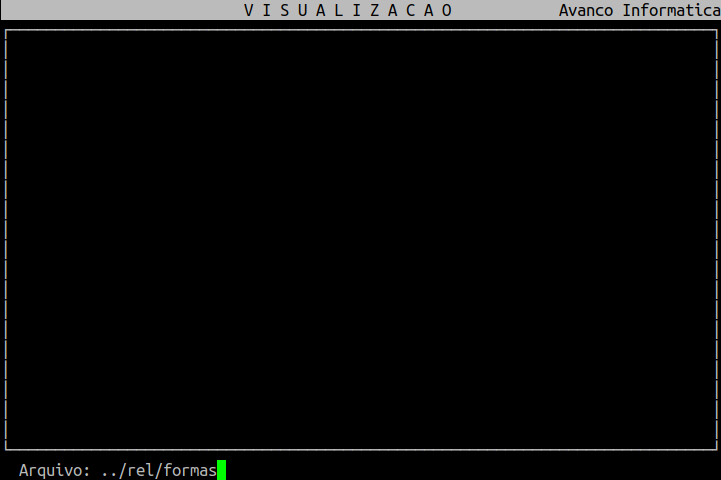
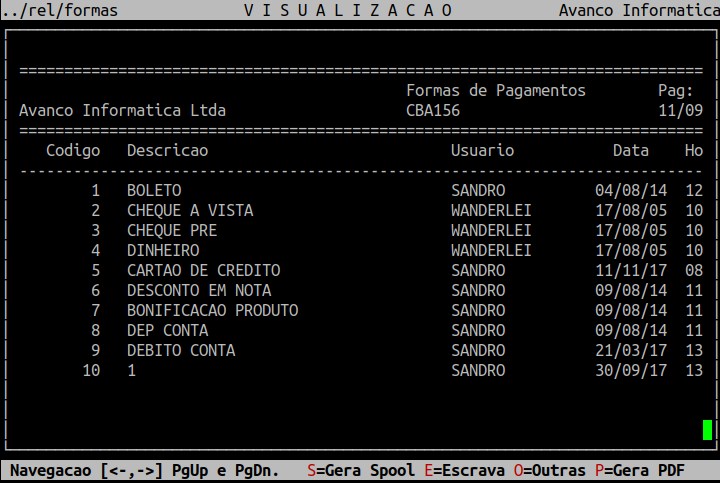
|
O Atendimento para a Avanço Informática é prioridade! Caso Você tenha alguma dúvida, fique à vontade para entrar em contato com a gente:
|
Dúvida | Como Emitir Relatório Plano Contas Gerencial Integral Varejo?
Dúvida:
Como Emitir o Relatório do Plano de Contas Gerencial no Integral Varejo?
Solução:
1- Emitindo o Relatório do Plano de Contas Gerencial
| Rotina: | Relação de Contas Gerencial |
|---|---|
| Programa: | CBA152 |
| Localização: |
Relatorios / Cadastros / Tabelas / Financeiras / Plano de Contas / Gerencial |
Para gerar o relatório do Plano de Contas Gerencial, acesse a localização citada acima.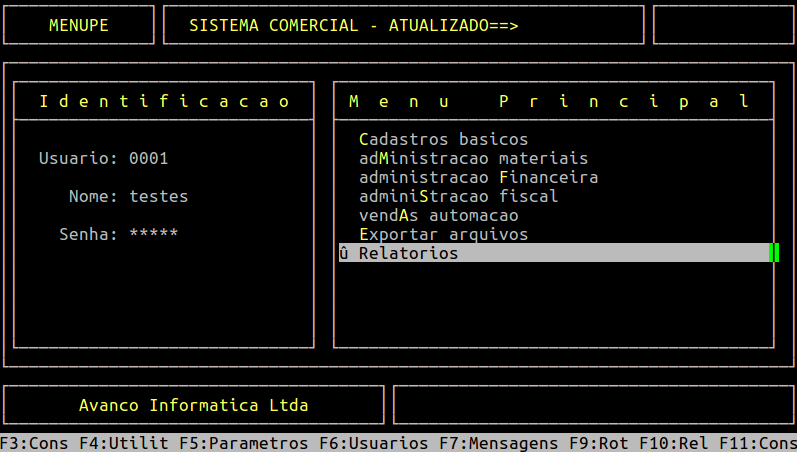
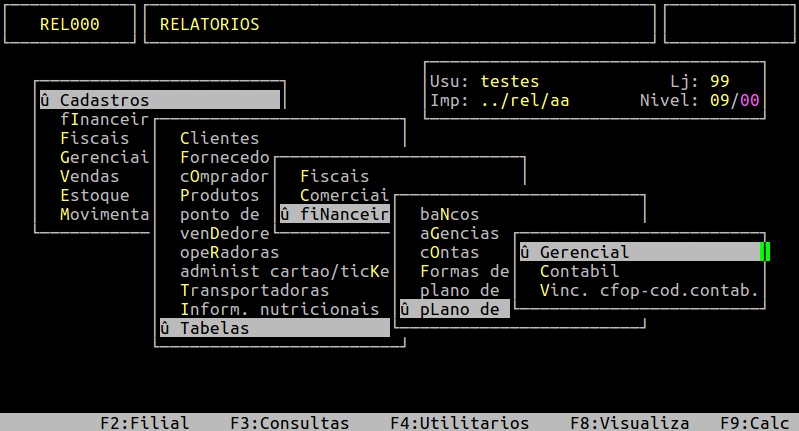
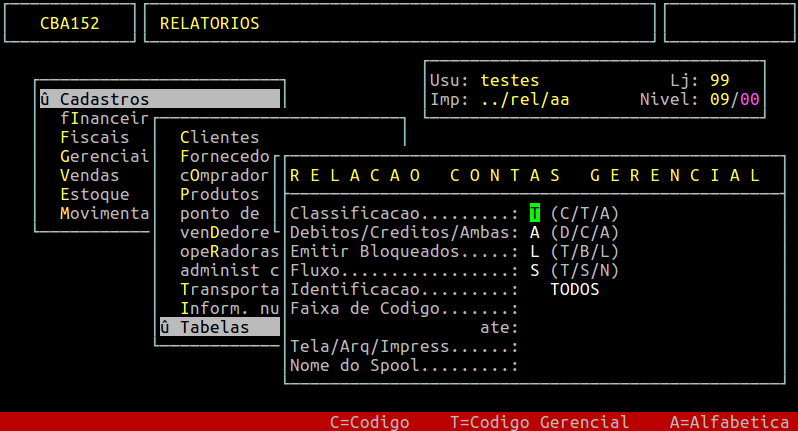
Campos importantes da tela acima.
| Cassificacao: | Informe a letra correspondente ao tipo ordem que deseja visualizar no relatório, sendo: C por código resumido da conta, T pelo código gerencial, A por ordem alfabética. |
|---|---|
| Debitos/Creditos/Ambas: | Informe a letra correspondente ao tipo de transação bancária que deseja visualizar no relatório, sendo: D para débitos, C para créditos e A para ambos. |
| Emitir Bloqueados: | Informe a letra corresponde do tipo de rstição que deseja visualizar no relatório, sendo: T para todas as contas, B para as contas bloqueadas, L para as contas liberadas. |
| Fluxo: | Para acessar esse campo e alterar o dado dele, será necessário utilizar a seta do teclado para cima para alcançá-lo. Escolha a opção T para sair todas as contas, S para entrar as contas do fluxo de caixa, N para não entrar as contas de fluxo de caixa. |
| Identificacao: | O sistema carrega automaticamente TODOS. |
| Faixa de Codigo...ate: | Informe a faixa de códigos que deseja visualizar ou informe de 1 a 99999999 para todos. |
| Tela/Arq/Impress: | Informe T para visualizar o relatório na tela, A para gerar arquivo e I para imprimir na impressora. |
| Nome do Spool: |
Informe um nome que deseja para o relatório, caso tenha escolhido na opção anterior A, caso contrário irá carregar nesse campo o nome da impressora selecionada. |
Assim que preencher os campos acima, pressione a tecla Enter ou S para confirmar e gerar o relatório, conforme o exemplo abaixo.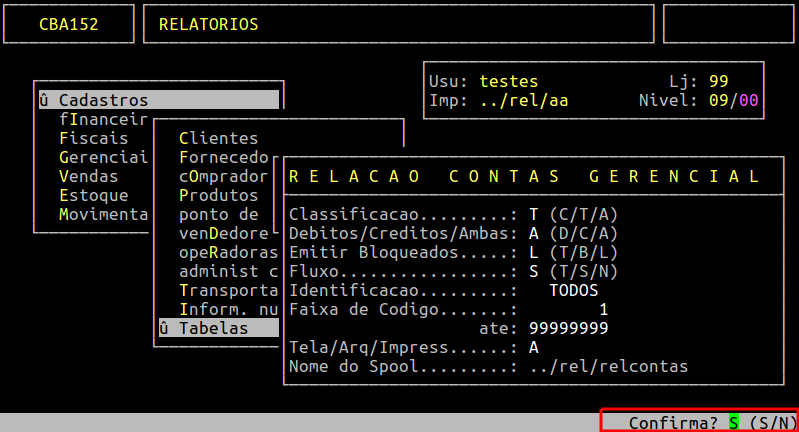
Em seguida, para visualizar o relatório, caso a opção do campo Tela/Arq/Impress tenha sido A, pressione a tecla F8 e informe o nome dado ao Spool para visualizar na tela.
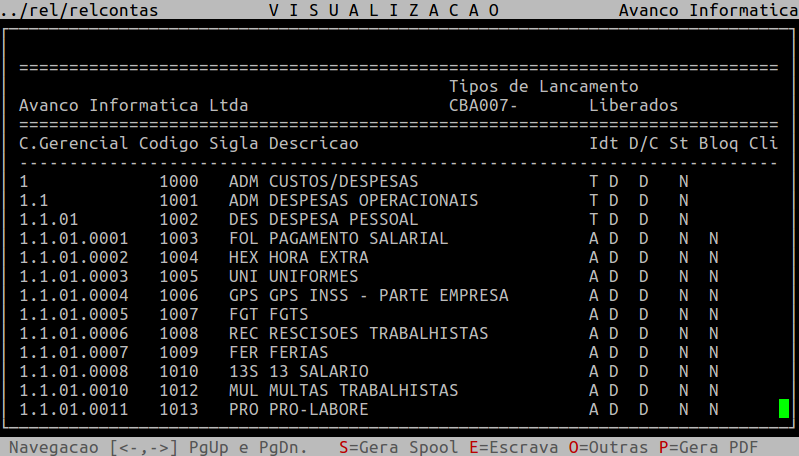
Se desejar visualizar em pdf, em seguida, deverá pressionar a tecla P para gerar na pasta /u/rede/rel-pdf (conforme exemplo abaixo).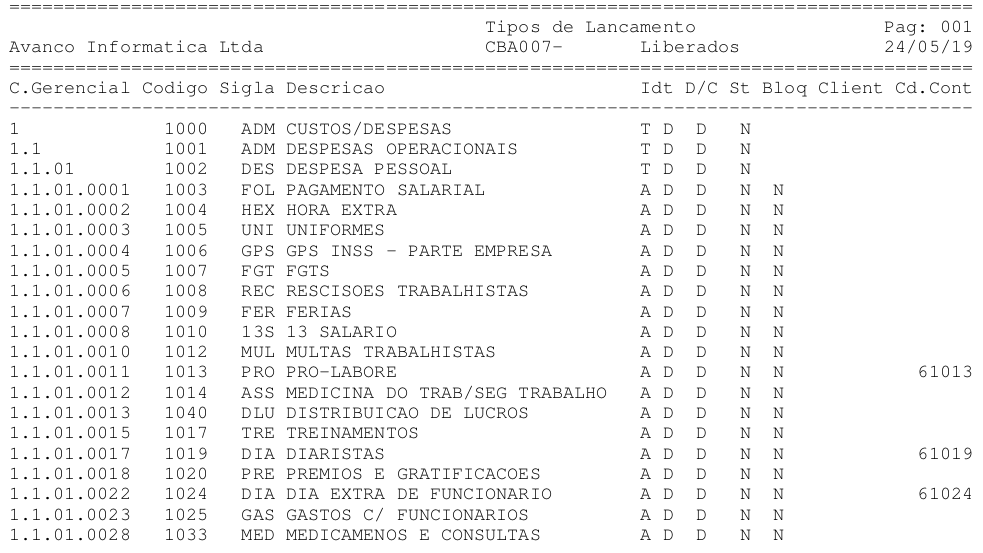
|
O Atendimento para a Avanço Informática é prioridade! Caso Você tenha alguma dúvida, fique à vontade para entrar em contato com a gente:
|
Dúvida | Como Gerar Relatório Vinculações Formas Pagamento TEF Integral Varejo?
Dúvida:
Como Gerar Relatório das Vinculações das Formas de Pagamento Provenientes do TEF no Integral Varejo?
Solução:
1- Gerando o Relatório das Vinculações das Formas de Pagamento Provenientes do TEF
| Rotina: | Vinculação Frente com TEF |
|---|---|
| Programa: | BRW315 |
| Localização: | Exportar Arquivos / Frente Avanco / Produto - Modalidade |
Para gerar o relatório das formas de pagamento provenientes do TEF, acesse a localização citada acima.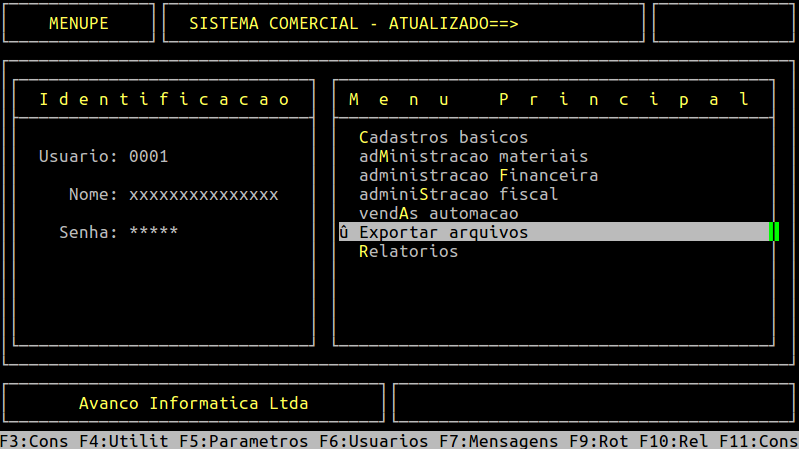
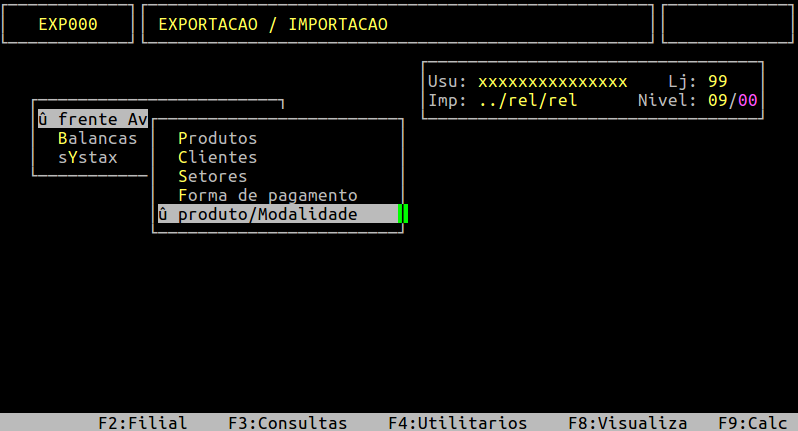
Ao acessar a rotina no campo Loja, informe o número da loja desejado ou 99 para verificar todas. Em seguida, no campo Produto, pressione a tecla F5 para verificar as vinculações.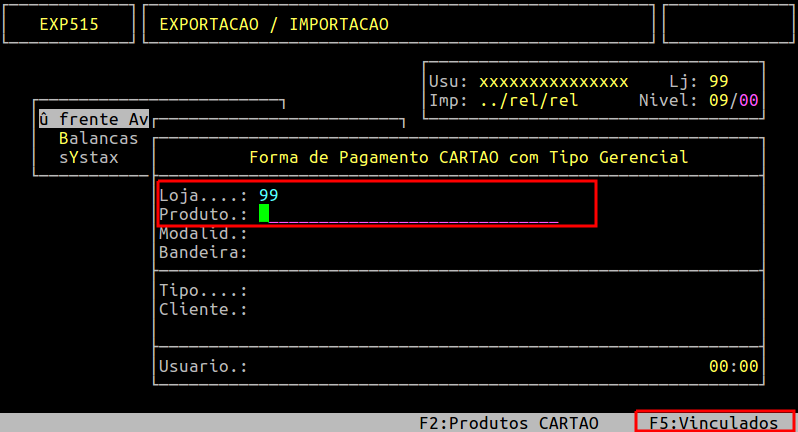
Em seguida, pressione a tecla F5 novamente.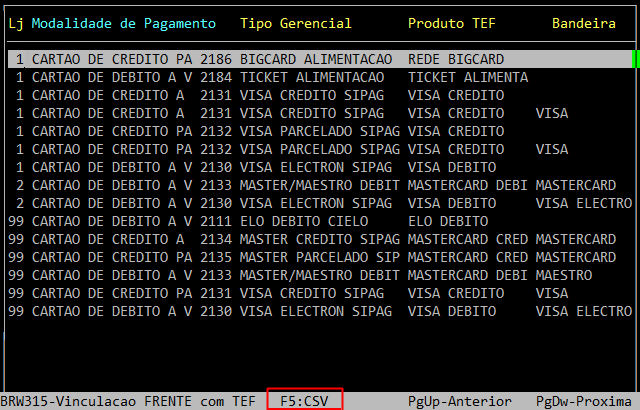
No campo CSV:/u/rede/csv/ DIGITE um nome para o relatório e pressione a tecla Enter.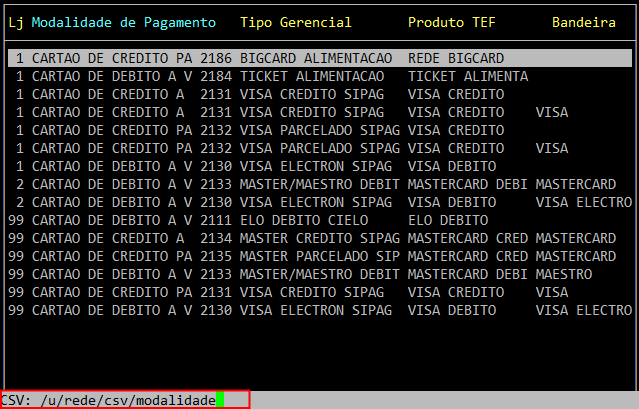
O relatório será gerado no diretório /u/rede/csv/, conforme o exemplo abaixo.
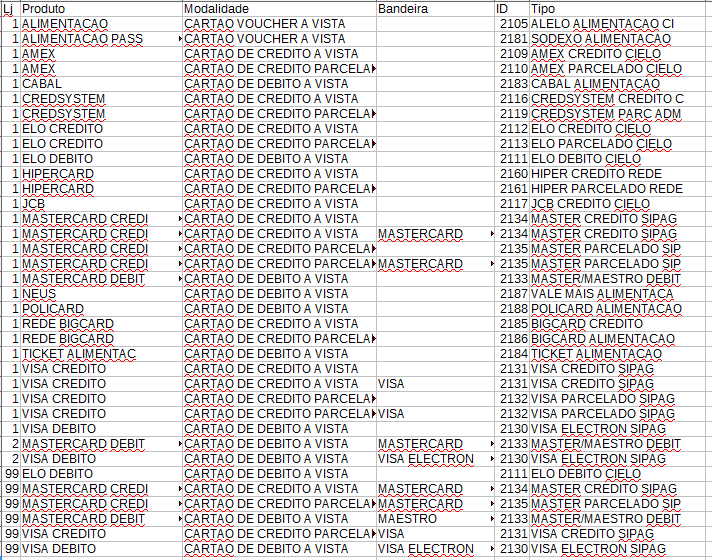
|
O Atendimento para a Avanço Informática é prioridade! Caso Você tenha alguma dúvida, fique à vontade para entrar em contato com a gente:
|
Parametrizações Financeiras
Manual | Cadastrar Administradora Cartão Ticket Integral Varejo
Cadastrar Administradora de Cartão de Ticket Alimentação e Refeição no Integral
1- Cadastrando a Administradora de Cartão de Ticket como Cliente
|
Rotina: |
Clientes - Inclusão |
|---|---|
|
Programa: |
CBA039 |
|
Localização: |
Cadastros Basicos / Clientes / Inclusao |
Antes de realizar configurar os parâmetros, é necessário cadastrar as administradoras de cartões ticket como cliente. Para realizar este procedimento, acesse a localização citada acima. Para mais detalhes de como incluir cliente na rotina, consulte o documento: " Manual | Cadastrar Cliente Integral Varejo ".
Abaixo segue um exemplo da tela de alteração da administradora de cartão ticket cadastrada como cliente.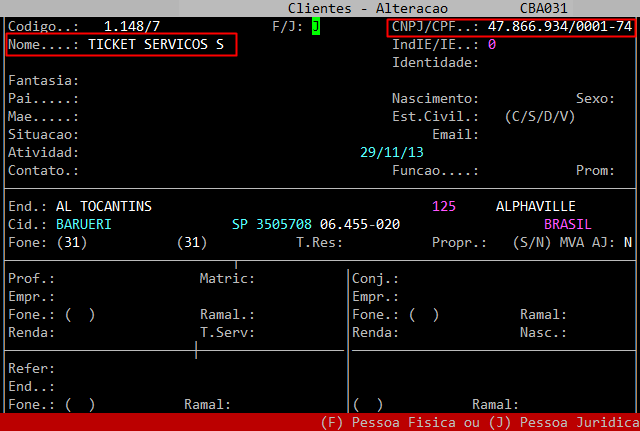
|
IMPORTANTE: É imprescindível preencher os campos, como CNPJ e Nome, com os dados corretos da administradora de cartão de ticket alimentação ou refeição. |
2- Configurando os Parâmetros da Administradora de Cartão de Ticket
| Rotina: | Cartão / Tickets - Alteração |
|---|---|
| Programa: | CBA501 |
| Localização: | Cadastros Basicos / Admist. Cartao - Tickets / Alteracao |
Após cadastrar a administradora de cartão como cliente, o próximo passo é configurar os parâmetros de acordo com a regra de negócio dos Cartões de Ticket Alimentação ou Refeição. Para realizar este procedimento, acesse a localização citada acima.
| OBSERVAÇÃO: A regra de negócio dos Cartões de Ticket Alimentação ou Refeição deverá ser consultada diretamente com a sua administradora de cartão. |
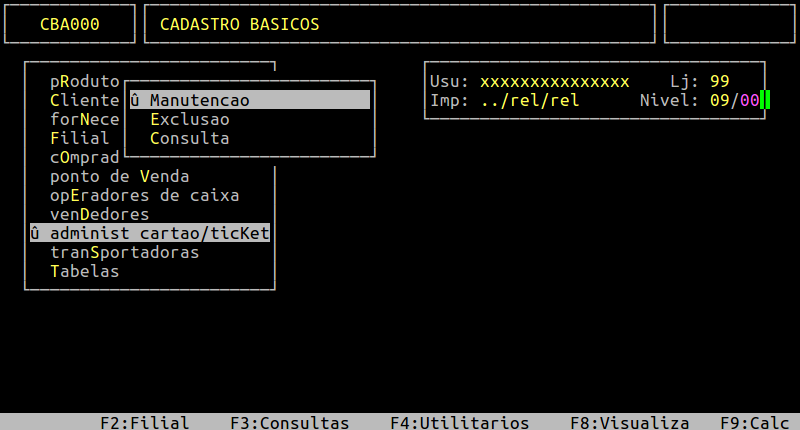
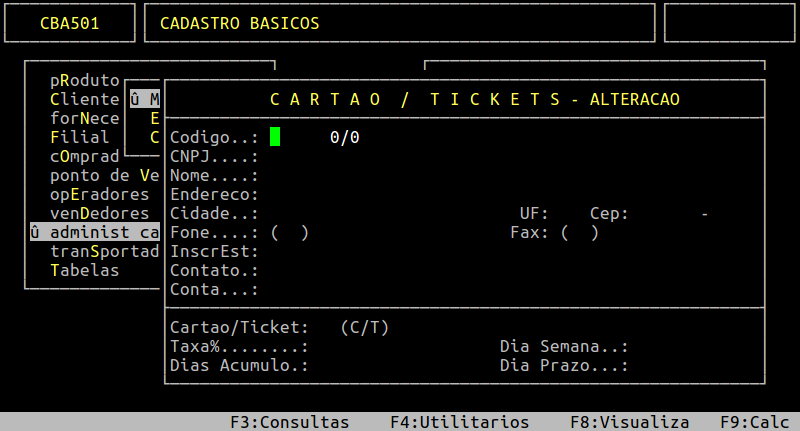
Campos importante da tela acima:
| Codigo: | Informe o código interno da administradora de cartão cadastrada anteriormente como cliente, e em seguida pressione Enter para prosseguir. |
|---|---|
| CNPJ: | Esse campo será preenchido automaticamente com os dados informados no cadastro do cliente realizado anteriormente. |
| Nome: | Esse campo será preenchido automaticamente com os dados informados no cadastro do cliente realizado anteriormente. |
| Endereco: | Esse campo será preenchido automaticamente com os dados informados no cadastro do cliente realizado anteriormente. |
| Cidade: | Esse campo será preenchido automaticamente com os dados informados no cadastro do cliente realizado anteriormente. |
| UF: | Esse campo será preenchido automaticamente com os dados informados no cadastro do cliente realizado anteriormente. |
| Fone: | Esse campo será preenchido automaticamente com os dados informados no cadastro do cliente realizado anteriormente. |
| Fax: | Esse campo será preenchido automaticamente com os dados informados no cadastro do cliente realizado anteriormente. |
| InscrEst: | Esse campo será preenchido automaticamente com os dados informados no cadastro do cliente realizado anteriormente. |
| Contato: | Informe o contato (opcional), e em seguida pressione Enter para prosseguir. |
| Conta: | Informe uma conta de reembolso, e em seguida pressione Enter para prosseguir. |
| Cartao/Ticket: | Informe T para parametrizar o cartão ticket. |
Abaixo segue um exemplo da tela preenchida.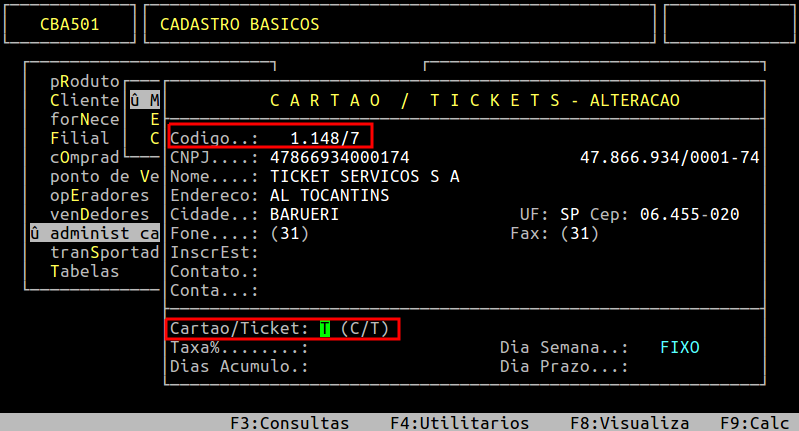
Após informar a letra T no campo Cartao/Ticket, será aberta uma tela para a definição dos prazos e das taxas.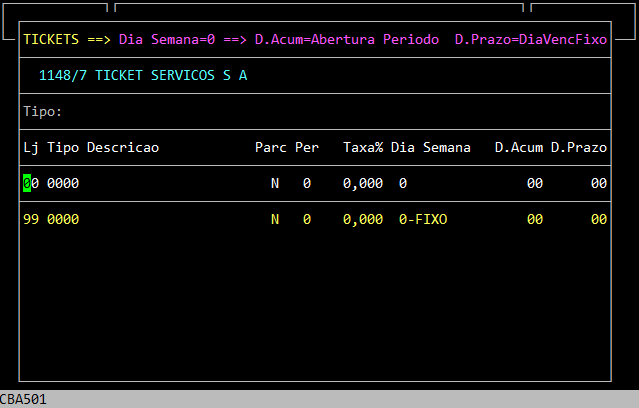
Informações importantes referente aos campos da tela acima.
| Tipo: |
Informe um tipo gerencial, para separar as vendas quando a administradora possuir taxas diferentes. Exemplo: O ticket alimentação terá um tipo gerencial diferente do ticket refeição, devido as taxas serem diferenciadas. |
|
|---|---|---|
| Lj: |
Informe a loja desejada, quando possuir parâmetros diferentes entre as lojas, quanto aos dias de prazo ou corte.
|
|
| Parc: | Informe S se o ticket for parcelado ou N se não for. | |
| Per: |
Informe qual o período de venda, sendo: 0 - sem período definido, 1 - período de um mês, 2 - dois períodos de venda, 3 - três períodos de venda, 4 - quatro períodos de venda, 5 - cinco períodos de venda. |
|
| Taxa%: | Informe o percentual de taxa de repasse para a administradora. | |
| Dia Semana: |
Informe o dia da semana que ocorrerá o corte, caso informado com 0 o sistema trata a regra como dia FIXO de vencimento, considerando o dia informado no D.Prazo. Caso a administradora não possuir um período fixo para vencimento, deve se informar 9 no campo Dia Semana para que o sistema abra uma opção para informar os ciclos e prazos da administradora. |
|
| D.Acum: | Informe os dias de acúmulo dos lançamentos definidos pelo período da administradora. | |
| D.Prazo: | Informe os dias de prazo referente ao pagamento pela administradora que estão dentro do período de acúmulo ou vencimento fixo. |
Abaixo segue um exemplo da tela preenchida referente ao cartão ticket sem tipo gerencial.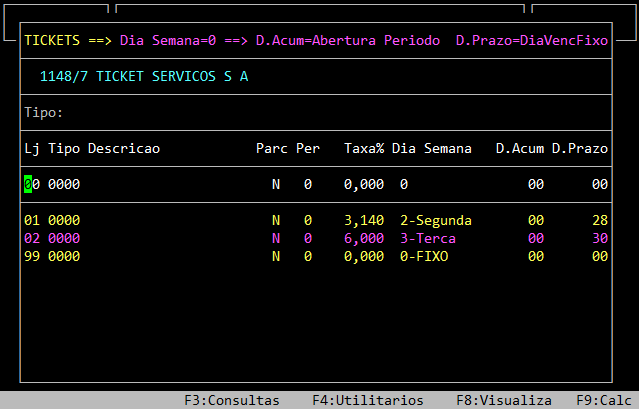
Abaixo segue um exemplo da tela preenchida referente ao cartão ticket com tipo gerencial.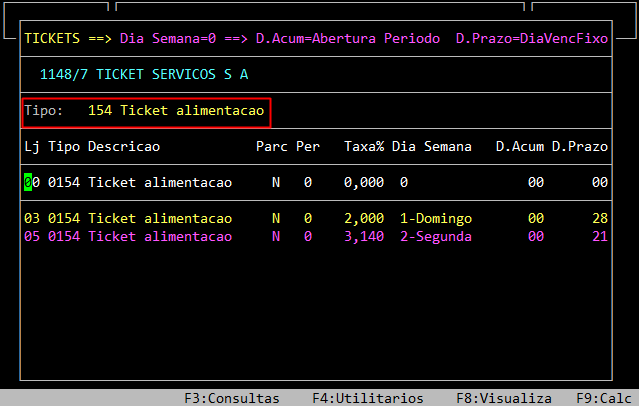
Caso deseja emitir o relatório do cadastro da administrador de cartões, consulte o documento: " Dúvida | Como Emitir Relatório Cadastro Administradoras Cartões Integral Varejo? ".
|
O Atendimento para a Avanço Informática é prioridade! Caso Você tenha alguma dúvida, fique à vontade para entrar em contato com a gente:
|
Manual | Cadastrar Administradora Cartão Débito Crédito Integral Varejo
Cadastrar Administradora de Cartão de Débito e Crédito no Integral
1- Cadastrando a Administradora de Cartão de Débito e Crédito como Cliente
|
Rotina: |
Clientes - Inclusão |
|---|---|
|
Programa: |
CBA039 |
|
Localização: |
Cadastros Basicos / Clientes / Inclusao |
Antes de realizar configurar os parâmetros, é necessário cadastrar as administradoras de cartões como cliente. Para realizar este procedimento, acesse a localização citada acima. Para mais detalhes de como incluir cliente na rotina, consulte o documento: " Manual | Cadastrar Cliente Integral Varejo ".
Abaixo segue um exemplo da tela de consulta da administradora de cartão cadastrada como cliente.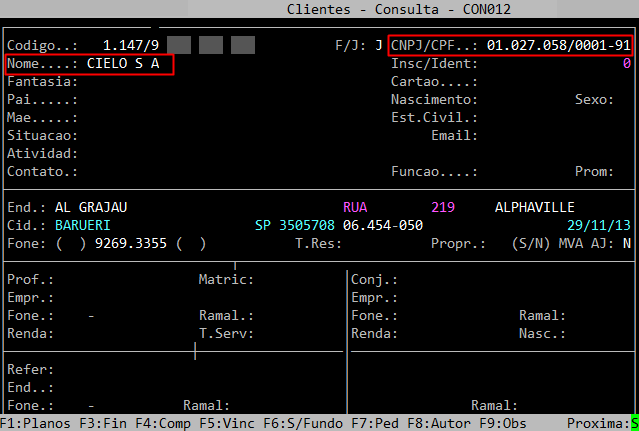
|
IMPORTANTE: É imprescindível preencher os campos, como CNPJ e Nome, com os dados corretos da administradora de cartão. |
2- Configurando os Parâmetros da Administradora de Cartão de Débito e Crédito
| Rotina: | Cartão / Tickets - Alteração |
|---|---|
| Programa: | CBA501 |
| Localização: | Cadastros Basicos / Administ Cartao - Ticket / Manutencao |
Após cadastrar a administradora de cartão como cliente, o próximo passo é configurar os parâmetros de acordo com a regra de negócio dos Cartões de Débito e Crédito. Para realizar este procedimento, acesse a localização citada acima.
| OBSERVAÇÃO: A regra de negócio dos Cartões de Débito e Crédito deverá ser consultada diretamente com a sua administradora de cartão. |
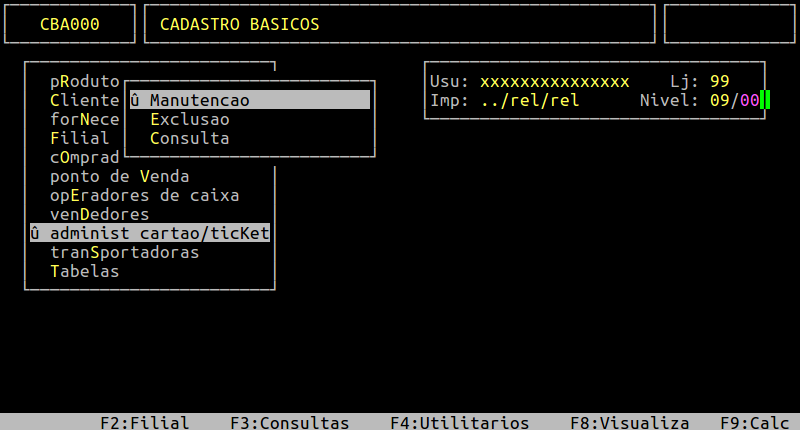
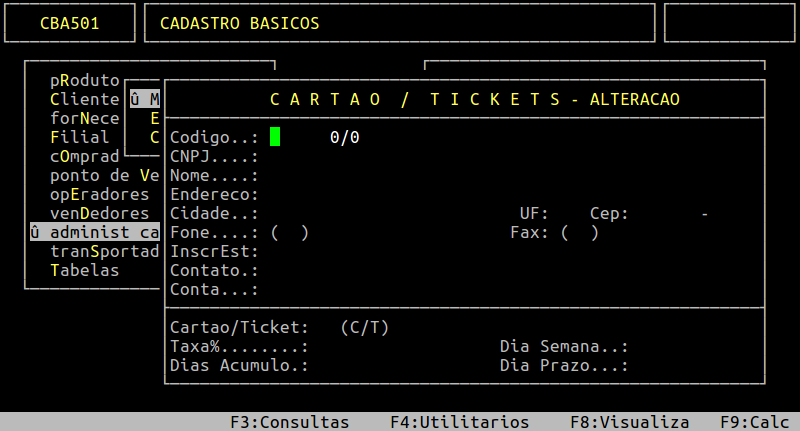
Campos importante da tela acima:
| Codigo: | Informe o código interno da administradora de cartão cadastrada anteriormente como cliente, e em seguida pressione Enter para prosseguir. |
|---|---|
| CNPJ: | Esse campo será preenchido automaticamente com os dados informados no cadastro do cliente realizado anteriormente. |
| Nome: | Esse campo será preenchido automaticamente com os dados informados no cadastro do cliente realizado anteriormente. |
| Endereco: | Esse campo será preenchido automaticamente com os dados informados no cadastro do cliente realizado anteriormente. |
| Cidade: | Esse campo será preenchido automaticamente com os dados informados no cadastro do cliente realizado anteriormente. |
| UF: | Esse campo será preenchido automaticamente com os dados informados no cadastro do cliente realizado anteriormente. |
| Fone: | Esse campo será preenchido automaticamente com os dados informados no cadastro do cliente realizado anteriormente. |
| Fax: | Esse campo será preenchido automaticamente com os dados informados no cadastro do cliente realizado anteriormente. |
| InscrEst: | Esse campo será preenchido automaticamente com os dados informados no cadastro do cliente realizado anteriormente. |
| Contato: | Informe o contato (opcional), e em seguida pressione Enter para prosseguir. |
| Conta: | Informe uma conta de reembolso, e em seguida pressione Enter para prosseguir. |
| Cartao/Ticket: | Informe C para parametrizar o cartão de crédito ou de débito. |
Abaixo segue um exemplo da tela preenchida.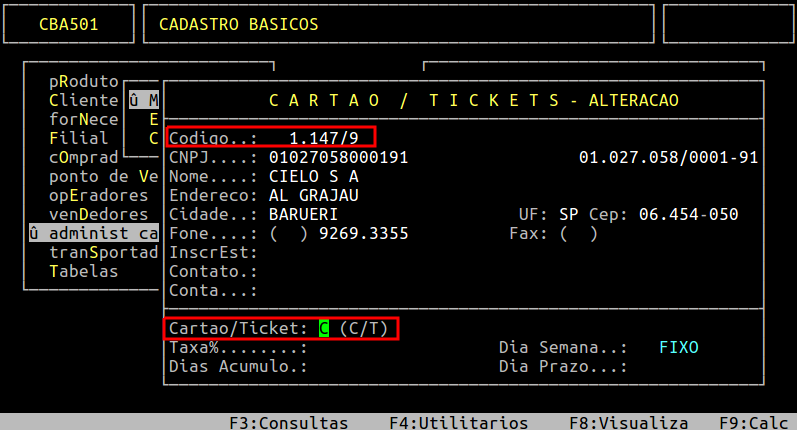
Após informar a letra C no campo Cartao/Ticket, será aberta uma tela para a definição das taxas, parcelas e datas de vencimento, conforme os exemplos dos subtópicos seguintes.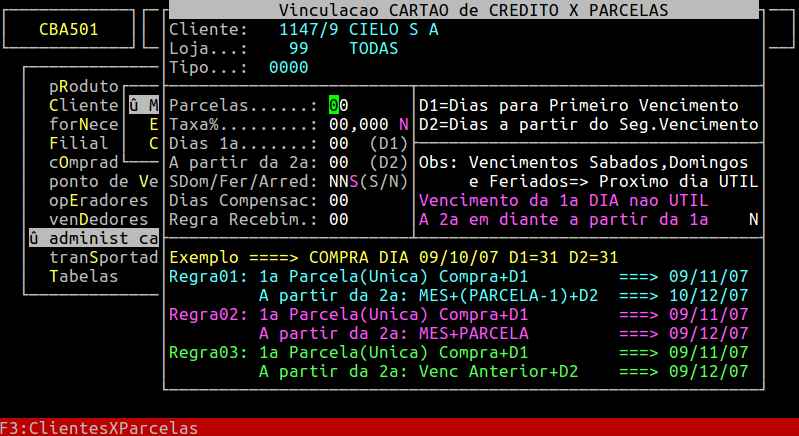
| OBSERVAÇÃO: É possível fazer a parametrização separando por Loja e Tipo Gerencial, quando ocorre o caso de ter taxas e bandeiras diferentes para a mesma Administradora de cartão. Para fazer esse procedimento, quando o cursor estiver no campo Parcelas pressione a seta para cima (do teclado) para alcançar os campos Loja e Tipo. |
2.1- Configurando os Parâmetros para Cartão de Débito
Na tela Vinculacao CARTAO de CREDITO X PARCELAS, ao informar 00 no campo Parcelas, o sistema irá considerar que as configurações a seguir serão voltadas para os cartões de débito.
Para definir a administradora de cartão de débito, será necessário o preenchimento dos campos abaixo:
| Taxa%: | Informe a taxa de repasse para a Administradora de Cartão sobre as vendas em débito. |
|---|---|
| Dias 1a: | Informe o número de dias para o primeiro vencimento (geralmente é informado um dia que é o tempo de compensação). |
| SDom/Fer/Arred: |
Informe S se desejar que a venda efetuada no sábado e domingo (primeiro campo - SDom) ou feriado (segundo campo - Fer) será considerada no próximo dia útil, ou N para considerar no mesmo dia da venda. O campo Arred (arredondamento) é referente a diferença no valor da parcela, no qual considerado quando for cartão de crédito. |
| Dias Compensac: | Informe o número de dias que as vendas levam para compensar após a data de vencimento devido a processamento bancário. |
| Regra Recebim: | Informe o número correspondente a regra para a definição das datas de vencimento, no qual para Cartões de Débito o padrão é a regra 01. |
Assim que preencher os campos acima, pressione a tecla Enter ou S para confirmar.
Abaixo segue um exemplo do preenchimento da tela de configuração referente ao cartão de débito.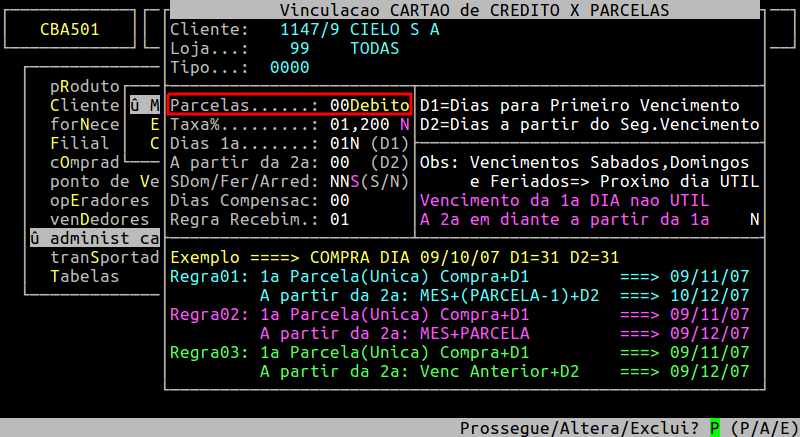
2.2 - Configurando os Parâmetros para Cartão Crédito
Na tela Vinculacao CARTAO de CREDITO X PARCELAS, para parametrizar os cartões de crédito o campo Parcelas deverá ser preenchido com 01, no qual indicará uma parcela.
Para os cartões que permitem várias parcelas, deve-se cadastrar cada parcela informando seu número correspondente, exemplo: 02 para duas parcelas, 03 para três parcelas e assim sucessivamente. Porém, é necessário sempre cadastrar o número de parcelas anterior, exemplo: um cartão que permite parcelamento em até três vezes, é necessário cadastrar a parcela 01 informando todos os seus dados, a parcela 02 e 03 seguindo a mesma regra.
Para definir a administradora de cartão de crédito, será necessário o preenchimento dos campos abaixo:
| Parcelas: | Informe o número da parcela correspondente. |
|---|---|
| Taxa%: | Informe a taxa de repasse para a Administradora de Cartão sobre as vendas em débito. |
| Dias 1a: | Informe o número de dias para o primeiro vencimento (geralmente é informado um dia que é o tempo de compensação). |
| A parir da 2a: | Informe o número de dias para o segundo vencimento (para venda a parcelada normalmente é 30 dias). |
| SDom/Fer/Arred: |
Informe S se desejar que a venda efetuada no sábado e domingo (primeiro campo - SDom) ou feriado (segundo campo - Fer) seja considerada no próximo dia útil, ou N para considerar no mesmo dia da venda. O campo Arred (arredondamento) é referente a diferença no valor da parcela, onde: N - Não arredonda, S - Arredonda na primeira parcela, X - Arredonda na última Parcela. |
| Dias Compensac: | Informe o número de dias que as vendas levam para compensar após a data de vencimento devido a processamento bancário. |
| Regra Recebim: | Informe o número correspondente a regra para a definição das datas de vencimento, no qual deverá ser definido de acordo com a regra de negócio da administradora. As regras disponíveis no sistema aparece na parte inferior da tela (regra 01, regra 02, regra 03). |
Assim que preencher os campos acima, pressione a tecla Enter ou S para confirmar.
Abaixo segue um exemplo do preenchimento da tela de configuração referente ao cartão de crédito para uma parcela.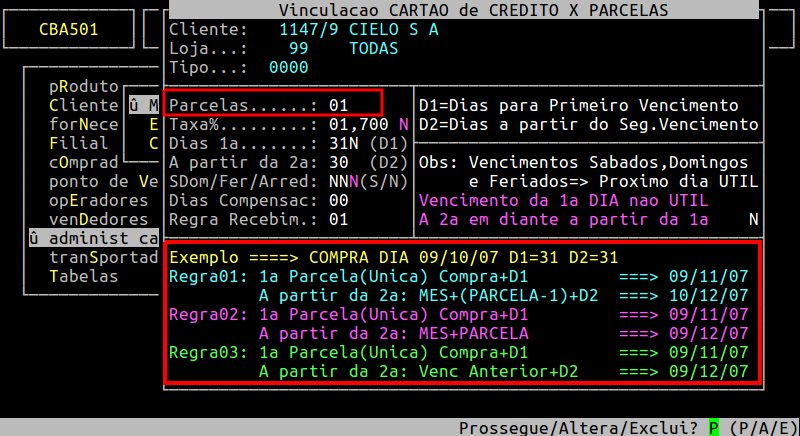
Abaixo segue um exemplo do preenchimento da tela de configuração referente ao cartão de crédito para duas parcelas.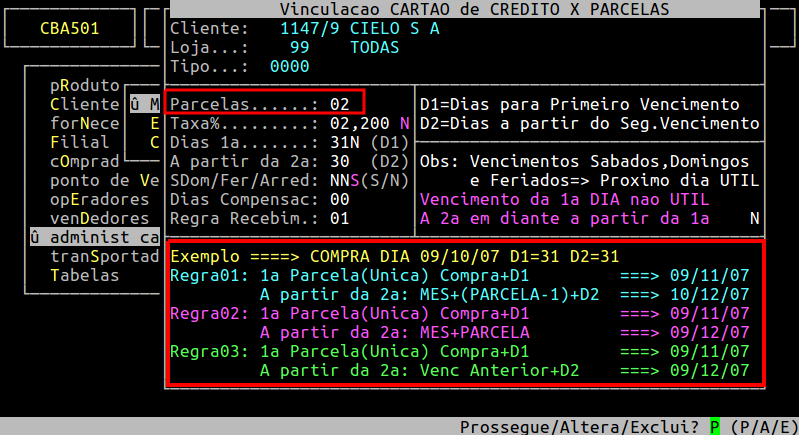
3- Consultando os Parâmetros Definidos
Após a configuração dos parâmetros da administradora de cartão é possível verificar quais parcelas foram definidas. Para isso, no campo da Parcela pressione a tecla F3.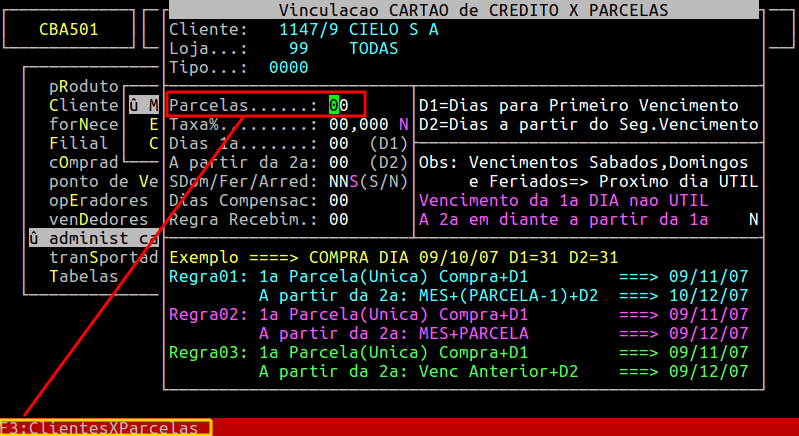
Observe que de acordo com os exemplos demonstrados neste documento, na tela CARTAO / PARCELAS, aparecem as três formas do tópico 2 - Configurando os Parâmetros da Administradora de Cartão.
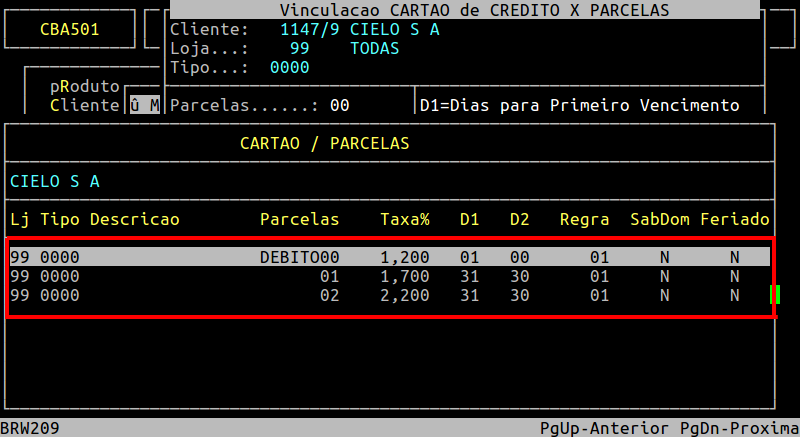
Caso deseja emitir o relatório do cadastro da administrador de cartões, consulte o documento: " Dúvida | Como Emitir Relatório Cadastro Administradoras Cartões Integral Varejo? ".
|
O Atendimento para a Avanço Informática é prioridade! Caso Você tenha alguma dúvida, fique à vontade para entrar em contato com a gente:
|
Dúvida | Como Vincular Produto Modalidade Integral Varejo?
Dúvida:
Como Vincular Produto Modalidade para as Vendas Realizadas no TEF no Integral Varejo?
Solução:
1- Vinculando a Forma de Pagamento Proveniente do TEF ao Tipo Gerencial
Ao fazer a importação dos cupons com a forma de pagamento em cartão, que foram registrado no TEF, o sistema identifica o Produto, a Modalidade e a Bandeira e, com estas informações gera uma tabela sendo possível fazer a vinculação com o Tipo Gerencial para controle do Financeiro.
| Rotina: | Forma de Pagamento Cartão com Tipo Gerencial |
|---|---|
| Programa: | EXP515 |
| Localização: |
Exportar Arquivos / Frente Avanço / Produto - Modalidade |
Para realizar a vinculação do produto, modalidade e a bandeira ao tipo gerencial, acesse a localização citada acima. 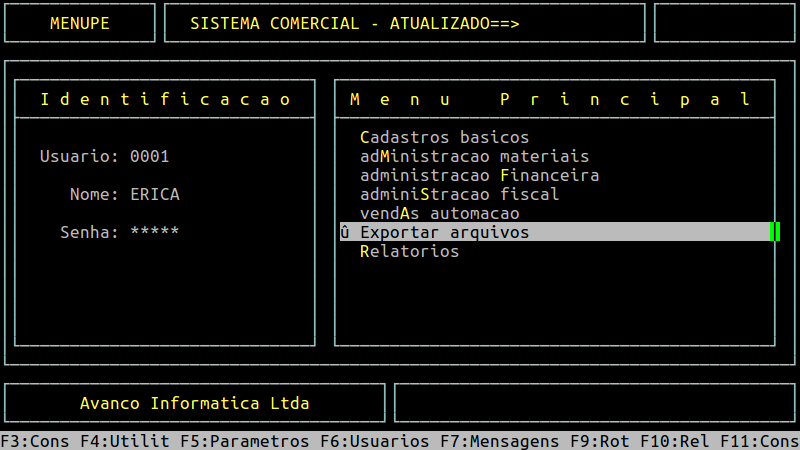
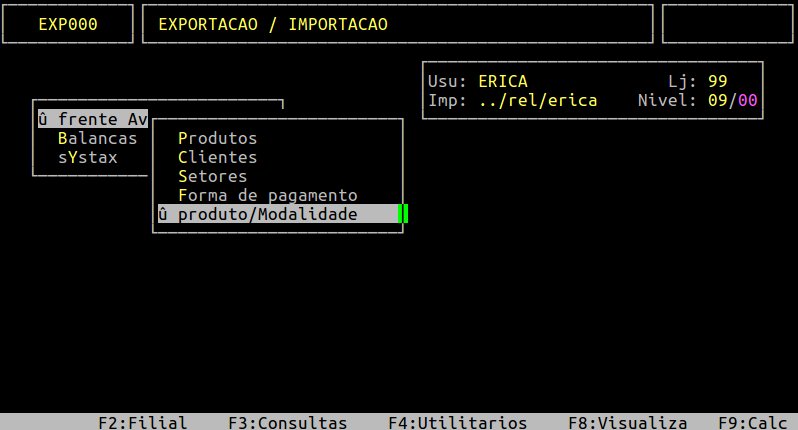
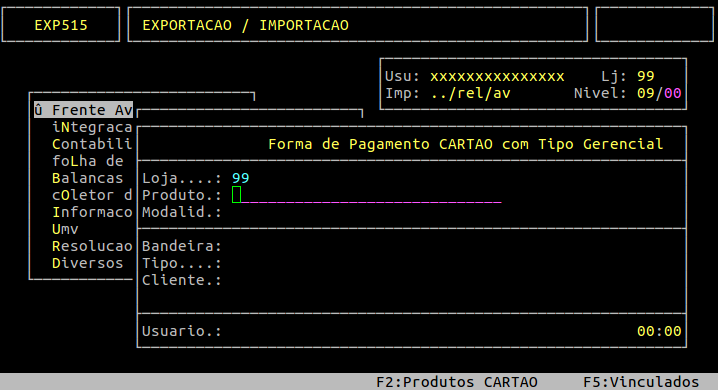
Campos importantes da tela acima:
| Loja: |
Informe a loja desejada para realizar a vinculação.
|
|
|---|---|---|
| Produto: | Dê F2 para localizar o produto TEF de acordo com a modalidade de venda. | |
| Modalid: | A modalidade é inserida automaticamente após ter escolhido o produto TEF anteriormente. | |
| Bandeira: | Dê F2 para localizar a bandeira do cartão. | |
| Tipo: | Dê F2 para localizar o tipo gerencial do plano de contas referente aquele determinado produto modalidade ou informe o código resumido. | |
| Cliente: | Esse campo será preenchido automaticamente de acordo com a vinculação do cliente do tipo gerencial. | |
| Usuário: | Esse campo será preenchido automaticamente de acordo com o usuário que está realizando a vinculação. |
1.1- Vinculando a Forma de Pagamento do TEF com Produto com Modalidade e com Bandeira ao Tipo Gerencial
No campo Loja, informe uma loja específica ou 99 para considerar todas. Em seguida, no campo Produto, pressione a tecla F2 para verificar as formas de pagamento provenientes do TEF.
|
OBSERVAÇÕES:
|
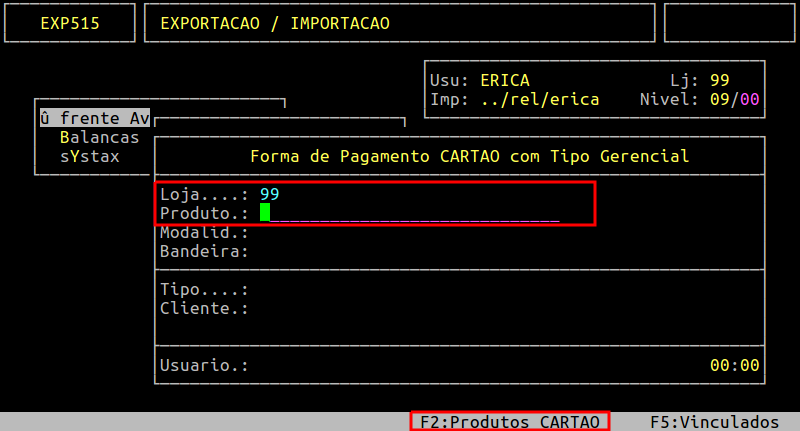
Utilize as setas do teclado para indicar o Produto + Modalidade + Bandeira e pressione a tecla Enter para selecionar a opção desejada.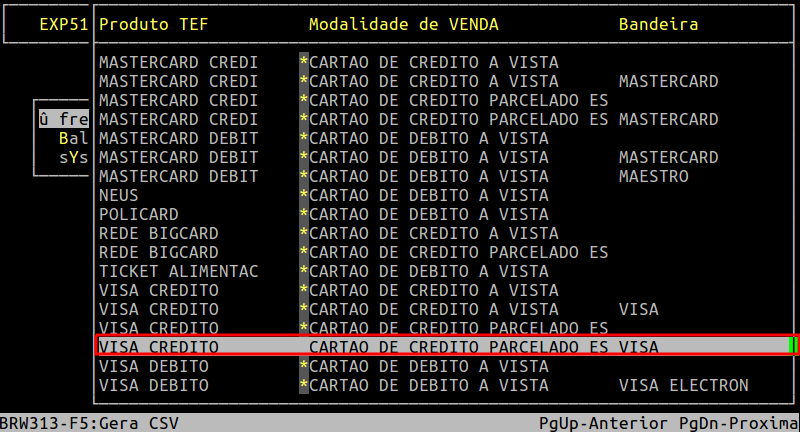
|
OBSERVAÇÕES:
|
No campo Tipo, pressione a tecla F2 ou digite o código reduzido referente ao tipo gerencial desejado.
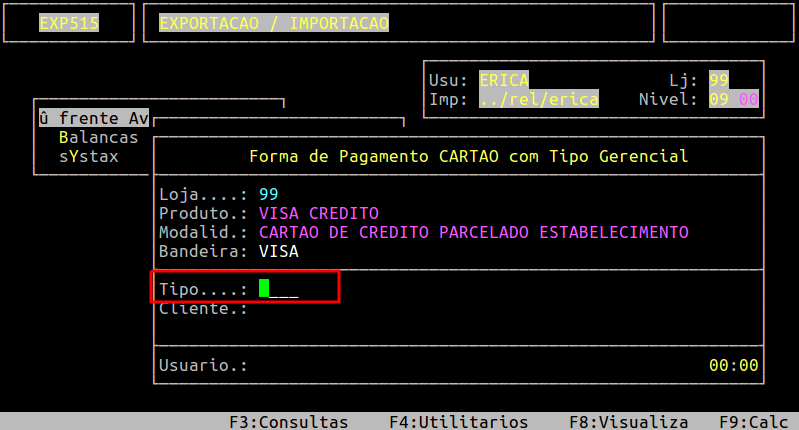
Após informar o tipo gerencial, pressione a tecla Enter até confirmar a vinculação.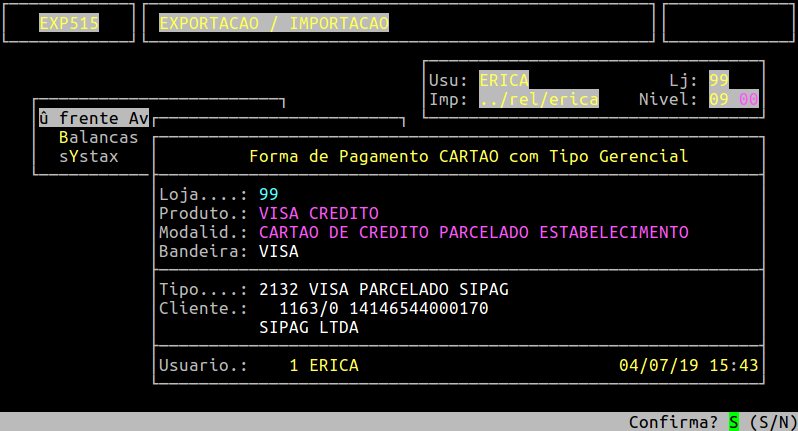
1.2 - Vinculando a Forma de Pagamento do TEF com Produto com Modalidade e sem Bandeira ao Tipo Gerencial
No campo Loja, informe uma loja específica ou 99 para considerar todas. Em seguida, no campo Produto, pressione a tecla F2.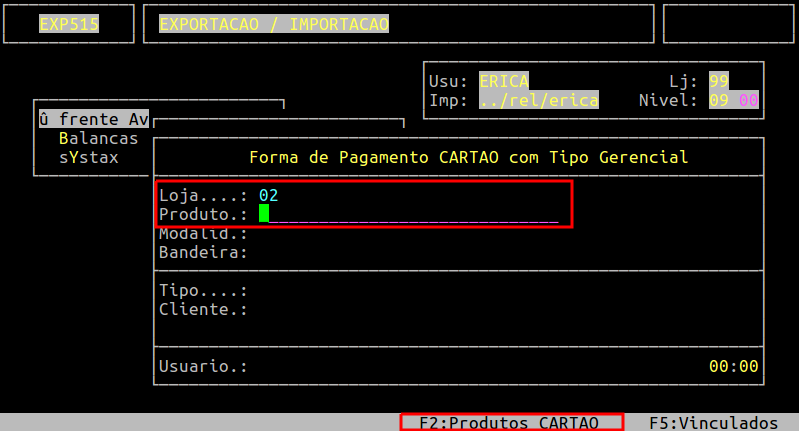
Utilize as setas do teclado para indicar o Produto + Modalidade sem Bandeira e pressione a tecla Enter para selecionar a opção desejada.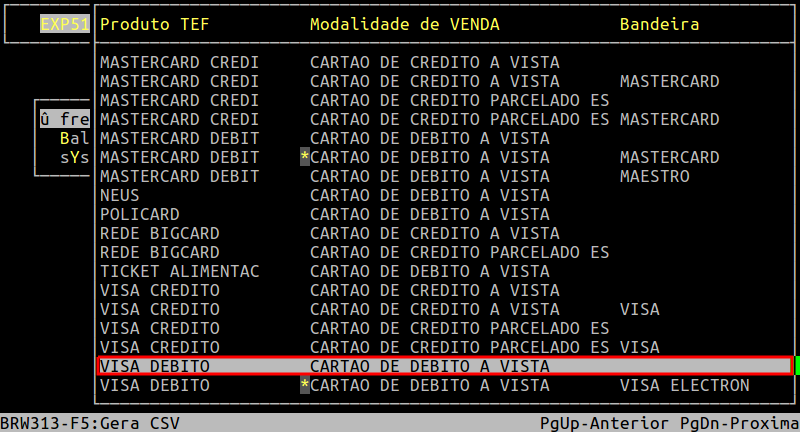
No Campo Bandeira, pressione a tecla F2 para escolher uma bandeira.
| OBSERVAÇÃO: É possível criar vinculação de Produto + Modalidade com a Bandeira em branco, caso seja necessário. |
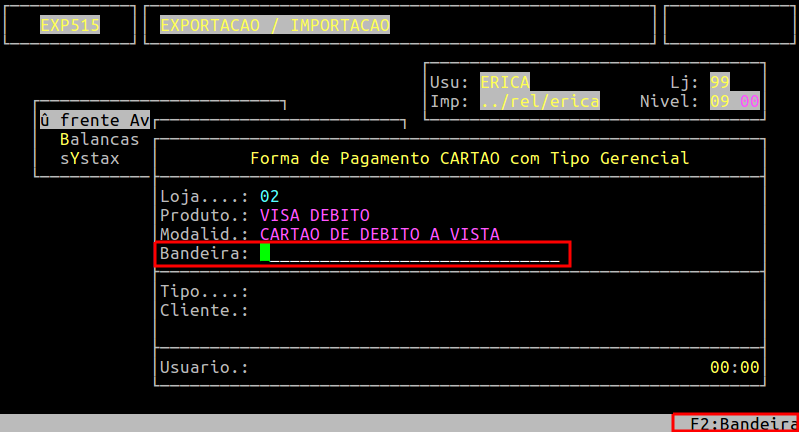
Em sequência, selecione a Bandeira desejada.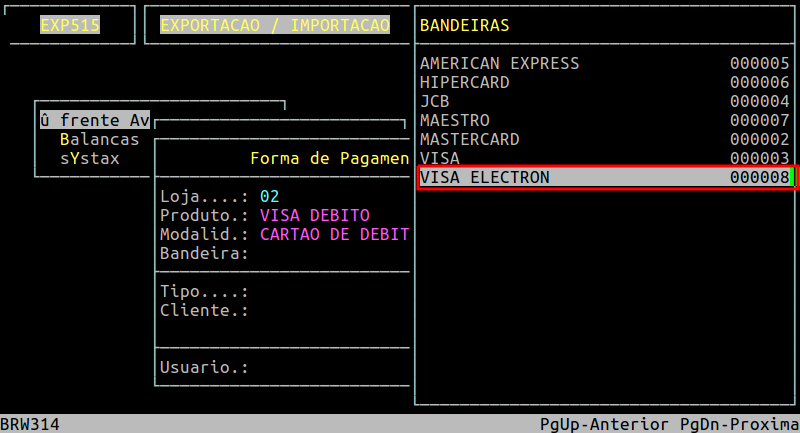
No campo Tipo, pressione a tecla F2 ou digite o código reduzido referente ao tipo gerencial desejado.
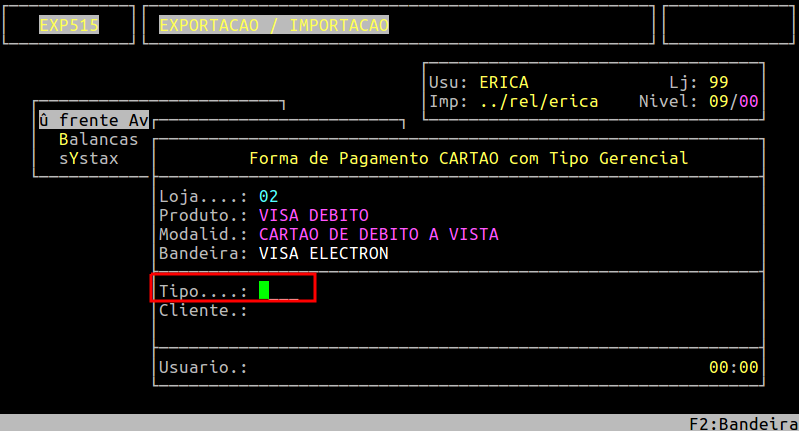
Após informar o tipo gerencial, pressione a tecla Enter até confirmar a vinculação.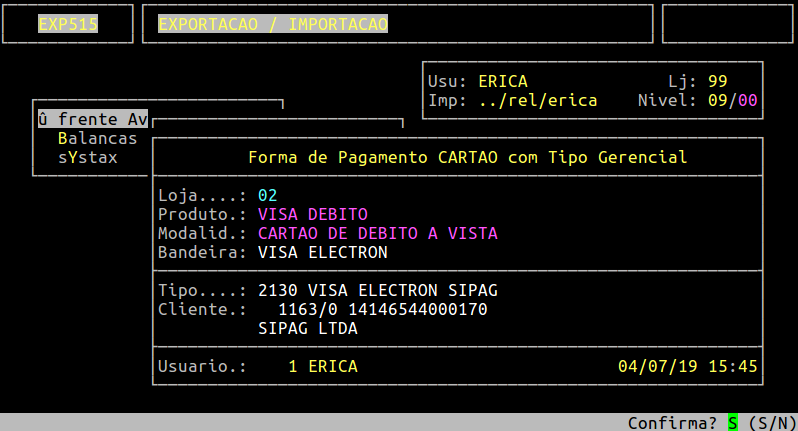
|
OBSERVAÇÃO: A cada novo produto / modalidade passado no TEF, o sistema gera automaticamente uma planilha em .csv no diretório /u/rede/csv/ do servidor Avanço com nome de tef-AAMMDD (sendo AA = ano com 2 dígitos, MM = mês com 2 dígitos e DD = dia com 2 dígitos). Dentro da planilha contém as informações de loja, caixa, cupom, produto, modalidade e bandeira. Quando o produto modalidade é novo essa planilha auxiliará no ato da vinculação de produto / modalidade X tipo gerencial do plano de contas. |
Para consultar as vinculações realizadas na própria rotina, consulte o documento:
"Dúvida | Como Consultar Vinculações Formas Pagamento TEF Integral Varejo?".
Para gerar o relatório em csv das vinculações existentes, consulte o documento:
"Dúvida | Como Gerar Relatório Vinculações Formas Pagamento TEF Integral Varejo?".
|
O Atendimento para a Avanço Informática é prioridade! Caso Você tenha alguma dúvida, fique à vontade para entrar em contato com a gente:
|
Dúvida | Como Consultar Vinculações Formas Pagamento TEF Integral Varejo?
Dúvida:
Como Consultar as Vinculações das Formas de Pagamento Provenientes do TEF no Integral Varejo?
Solução:
1- Consultando as Vinculações das Formas de Pagamento Provenientes do TEF
| Rotina: | Vinculação Frente com TEF |
|---|---|
| Programa: | BRW315 |
| Localização: | Exportar Arquivos / Frente Avanco / Produto - Modalidade |
Para consultar as formas de pagamento provenientes do TEF, acesse a localização citada acima.
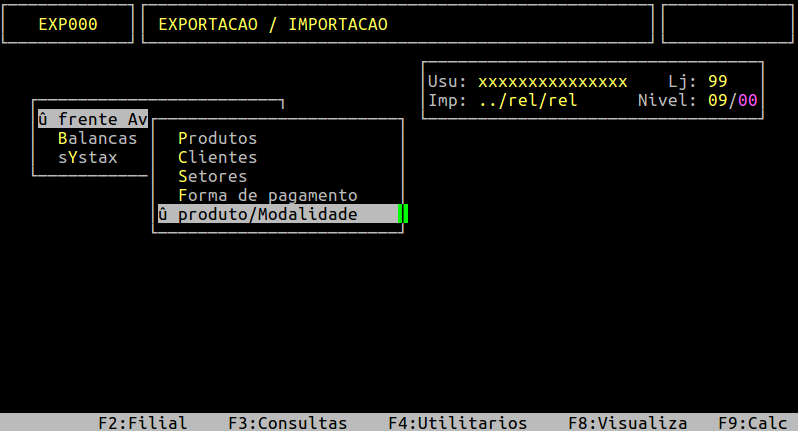
Ao acessar a rotina no campo Loja, informe o número da loja desejado ou 99 para verificar todas. Em seguida, no campo Produto, pressione a tecla F5 para verificar as vinculações.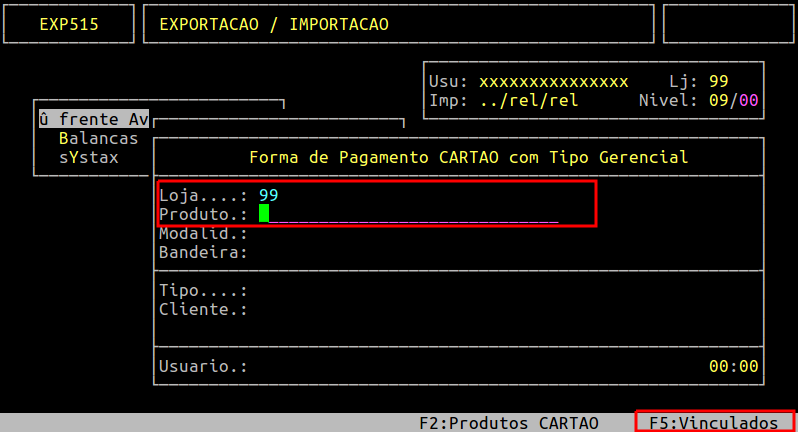
Se no campo Loja foi informada uma loja específica será exibido apenas as vinculações da mesma, porém, se foi informado a loja 99 será exibido primeiro as vinculações da loja 99 e utilizando as teclas Page Down (Anterior) e Page Up (Próxima) será possível visualizar as lojas individuais.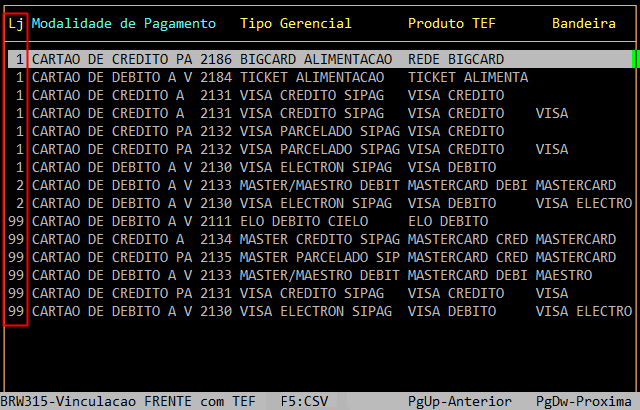
|
O Atendimento para a Avanço Informática é prioridade! Caso Você tenha alguma dúvida, fique à vontade para entrar em contato com a gente:
|
Dúvida | Como Cadastrar Vincular Conta Caixa Filial Fechamento Integral Varejo?
Dúvida:
Como Cadastrar e Vincular a Conta Caixa na Filial e no Fechamento no Integral Varejo?
Solução:
1- Cadastrando a Conta Caixa
| Rotina: | Manutenção de Contas |
|---|---|
| Programa: | BAN001 |
| Localização: | Cadastros Basicos / Tabelas / Financeira / Contas |
Para cadastrar a conta caixa, acesse a localização citada acima.
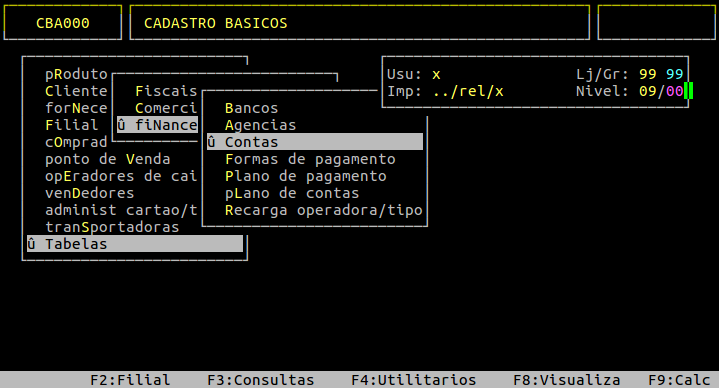
Ao acessar a rotina, faça a inclusão da conta caixa com as informações de acordo com os dados da loja, como endereço e outros.
Ao alcançar o campo Identif, informe a categoria 3 - caixa de lojas. Continue preenchendo os outros campos, conforme desejado, e no campo Codigo Loja, informe a loja que a conta caixa será vinculada, conforme exemplo abaixo.
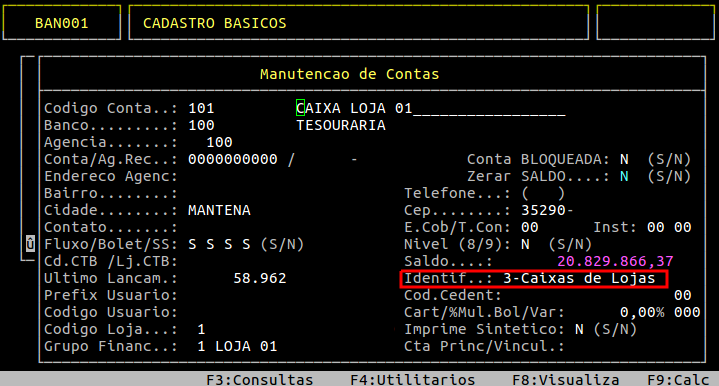
2- Vinculando a Conta Caixa no Cadastro de Filiais
| Rotina: | Filiais |
|---|---|
| Programa: | CAB001 |
| Localização: | Cadastros Basicos / Filial |
Para vincular a conta caixa na filial, acesse a localização citada acima.
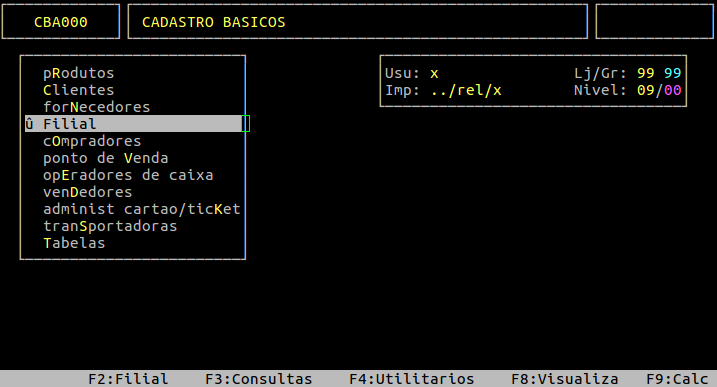
Ao acessar a rotina, informe a loja desejada e pressione a tecla A para que o sistema permita realizar alterações.
Em sequência, pressione a tecla Enter até alcançar o campo Cta CAIXA/Email, no qual deverá informar a conta caixa cadastrada.
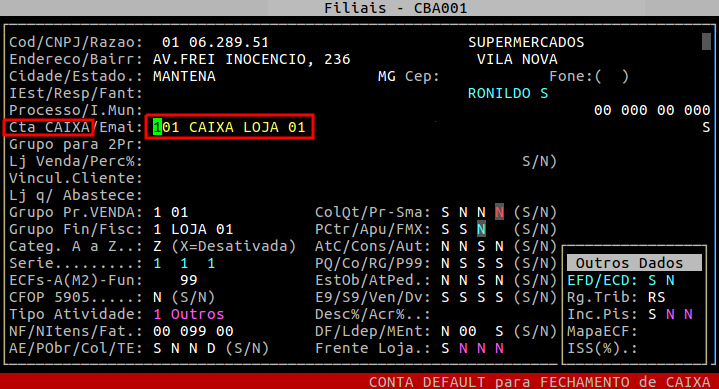
3- Vinculando a Conta Caixa no Fechamento de Caixa
| Rotina: | Fechamento de Caixa - Bloqueio |
|---|---|
| Programa: | VEN814 |
| Localização: | Vendas Automacao / Fechamento Operador / Fechamento / Fechamento |
Para vincular a conta caixa no fechamento de caixa, acesse a localização citada acima.
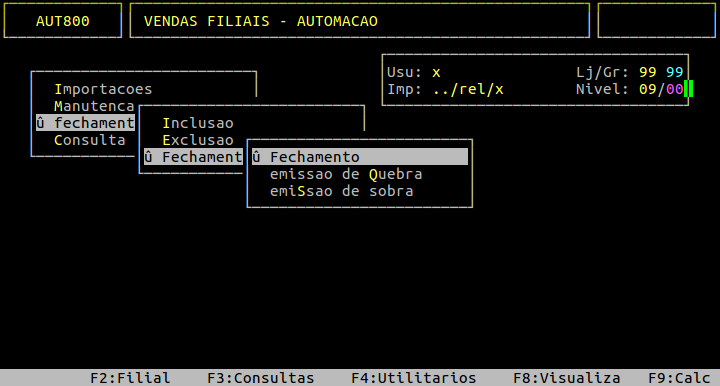
Ao acessar a rotina, informe a loja (campo Loja), tipos de não consolidado (campo Tipo nao Con), sobra (campo Tipo Sobra) e quebra (campo Tipo Quebra), e em seguida, no campo Conta, informe a conta caixa cadastrada, conforme exemplo abaixo.
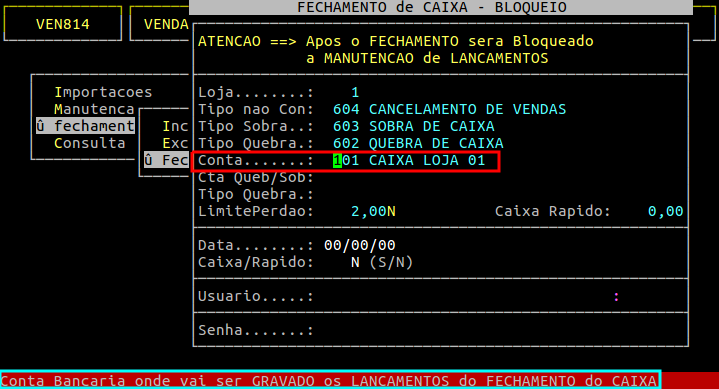
|
O Atendimento para a Avanço Informática é prioridade! Caso Você tenha alguma dúvida, fique à vontade para entrar em contato com a gente:
|
Convênio
Fechamento de Caixa
Dúvida | Como Cadastrar Tipo Gerencial Fechamento Caixa Integral Varejo?
Dúvida:
Como Cadastrar Tipo Gerencial do Plano de Contas Gerencial no Fechamento Caixa Integral Varejo?
Solução:
1- Cadastrar Tipo Gerencial no Fechamento Caixa
| Rotina: | Fechamento de Caixa - Inclusão |
|---|---|
| Programa: | ROT856 |
| Localização: | Vendas - Automação / Fechamento Operador / Inclusao |
Para cadastrar o tipo gerencial no fechamento de caixa, acesse a localização indicada acima.
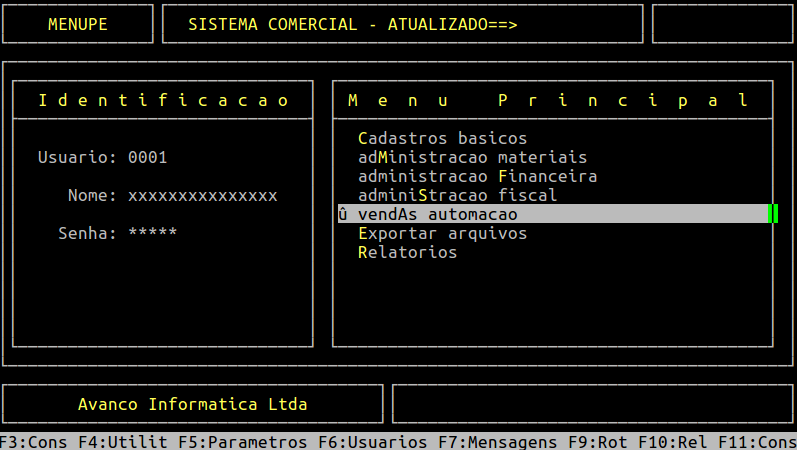
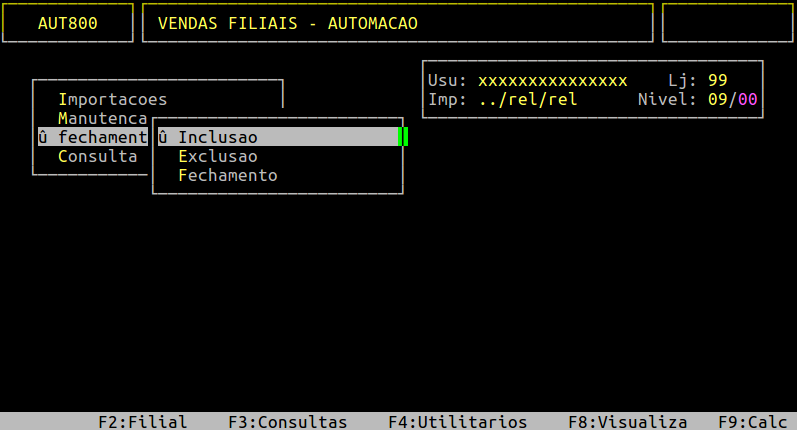
Ao acessar a rotina, no campo Loja informe a loja desejada, pressione a tecla Enter para ir para o campo Data, e em seguida, pressione a tecla F5 para definir os tipos gerenciais.
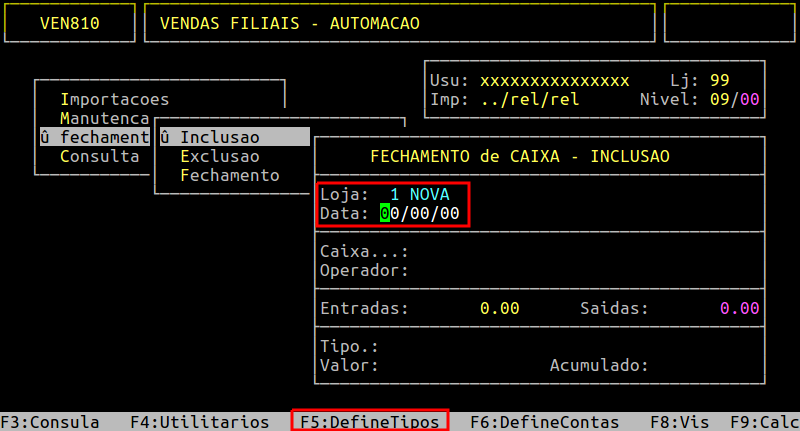
Ao acessar a tela para definir o tipo gerencial, informe o tipo gerencial cadastrado no plano de contas. Para verificar os tipos já definidos, pressione a tecla F2.
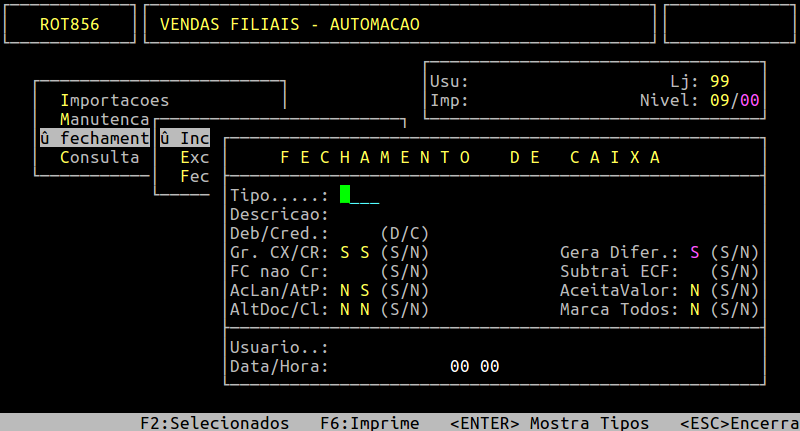
Ao informar o tipo gerencial, os campos campos Descricao e Deb/Cred (sendo D para débito e C para crédito) serão preenchidos automaticamente de acordo com o tipo gerencial selecionado.
No campo Gr.CX, informe S para gravar na conta banco/caixa os lançamentos com este tipo gerencial, ou N para não gravar. Usualmente, somente o tipo dinheiro fica setado com S, os demais tipos gravam financeiro e somente gravarão no bancário pelas baixas do financeiro.
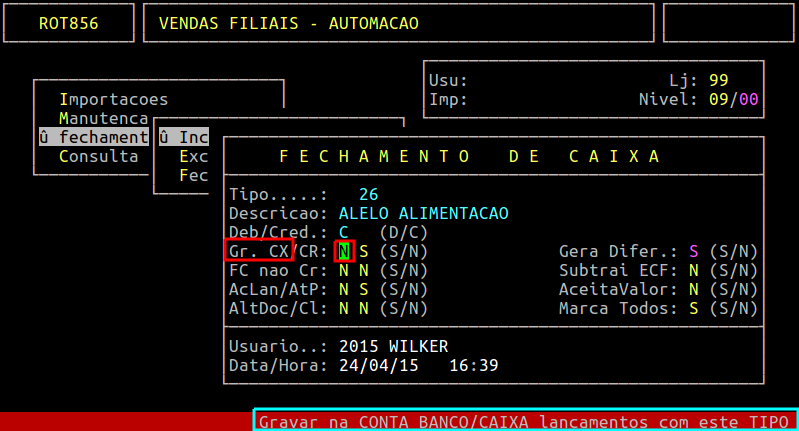
No campo CR, informe S para todos os tipos gerenciais, exceto o dinheiro, para que as vendas à prazo com esse tipo gravem no financeiro (contas a receber).
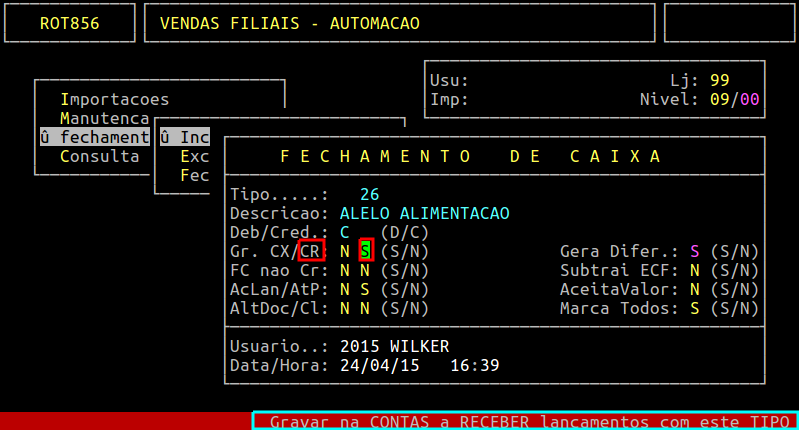
No primeiro parâmetro do campo FC nao Cr informe S para os tipos gerenciais que devolvem crédito ao cliente, para que seja desconsiderado o valor do crédito (como exemplo o contra vale) na importação do ECF, nesse caso, na conferência de caixa o valor do ECF não será igual ao valor da redução Z. Ou informe N para considerar o crédito.
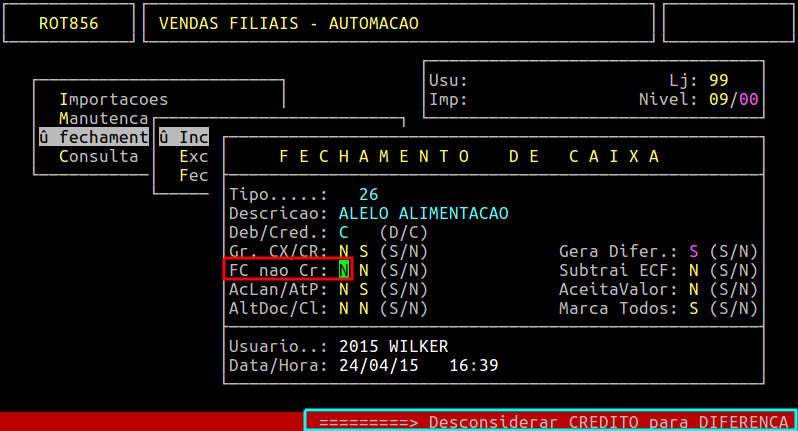
No segundo parâmetro do campo FC nao Cr informe S para os tipos gerenciais que devolvem crédito ao cliente, para que seja subtraído o valor do crédito (como exemplo o contra vale) na importação do ECF, nesse caso, na conferência de caixa o valor do ECF não será igual ao valor da redução Z. Ou informe N para não subtrair o crédito.
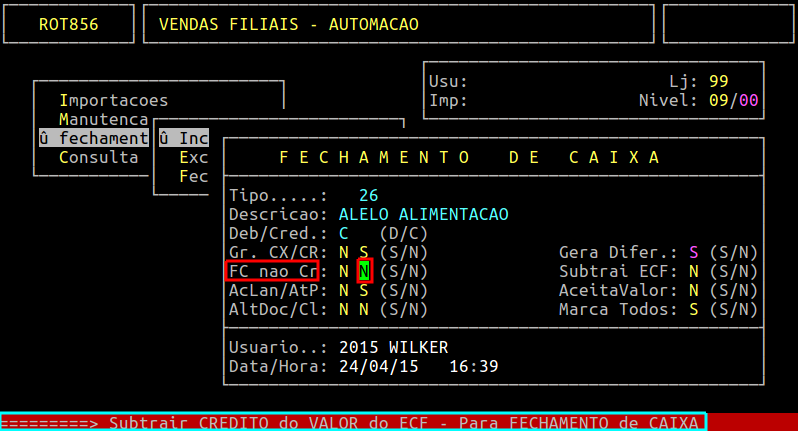
No campo AcLan, informe S para acumular os lançamentos com este tipo gerencial, ou seja, todas as vendas de determinado caixa e operador com o mesmo tipo gerencial, irão gerar apenas um lançamento no financeiro totalizando as vendas; ou informe N para que cada venda do mesmo tipo gerencial será gravado no financeiro de forma individual.
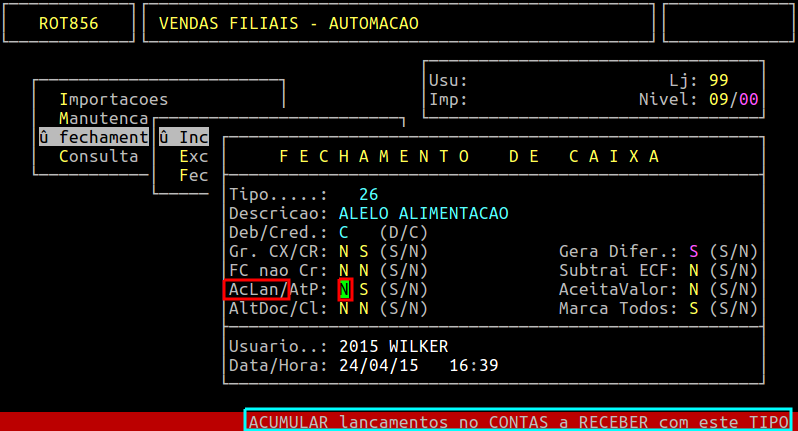
No campo AtP, informe S para atualizar a data de pagamento quando o lançamento for à vista ou N para não atualizar.
| OBSERVAÇÃO: Quando o tipo gerencial do lançamento estiver identificado com V de a vista e a data de emissão for igual a de vencimento, o financeiro é baixado de forma automática na data da venda. Normalmente não utiliza-se este parâmetro como SIM, somente nos casos de vendas em dinheiro que o supermercado deseja que as mesmas gravem o financeiro da empresa. |
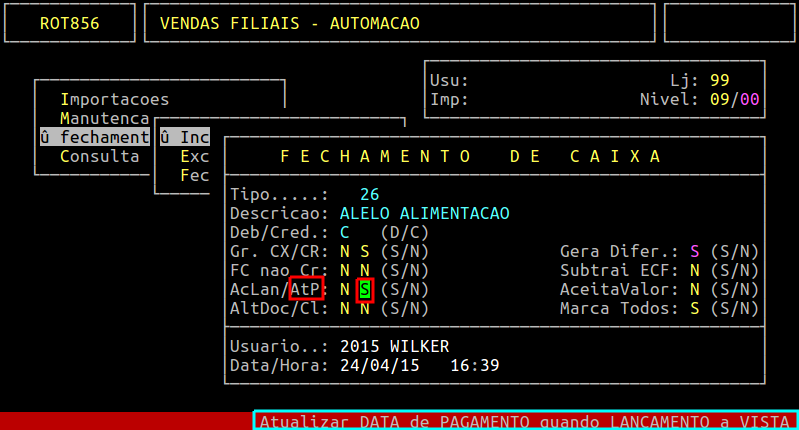
No campo AltDoc, informe S para alterar o número do documento ou N para não permitir a alteração.
| OBSERVAÇÃO: Normalmente este campo fica setado com N, pois o número do documento a que se refere este parâmetro é o número do cupom fiscal. Deixando alterar o número do documento, o usuário poderá alterar de forma errônea perdendo assim o histórico de vendas, caso seja necessário pesquisar pelo cupom futuramente. |
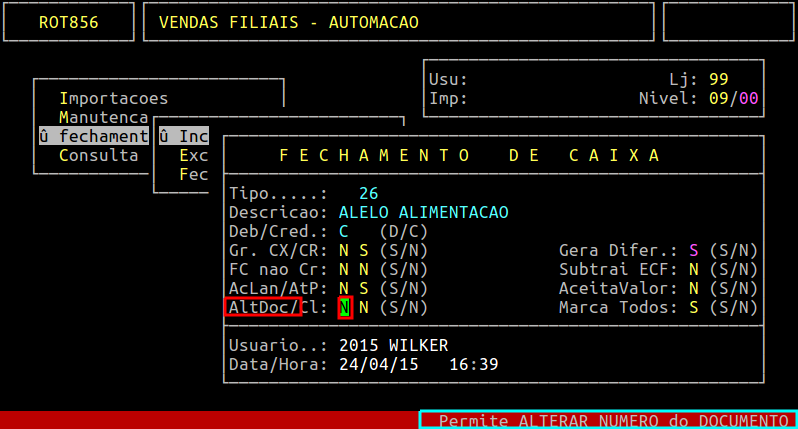
No campo Cl, informe S para alterar o número do cliente no lançamento ou N para não permitir a alteração. Este parâmetro é utilizado quando é fechado uma venda no frente de loja em nome de cliente errado, neste caso, altera-se pelo F8 na digitação do caixa.
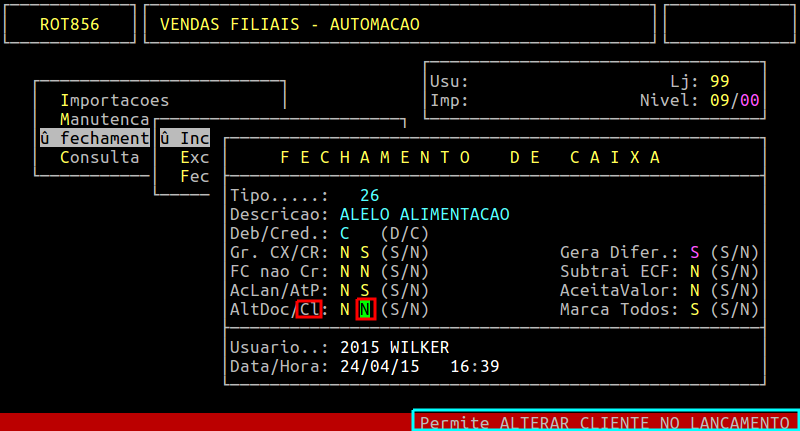
No campo Gera Difer, informe S para gerar diferença no fechamento de caixa para troco solidário ou N para não gerar a diferença.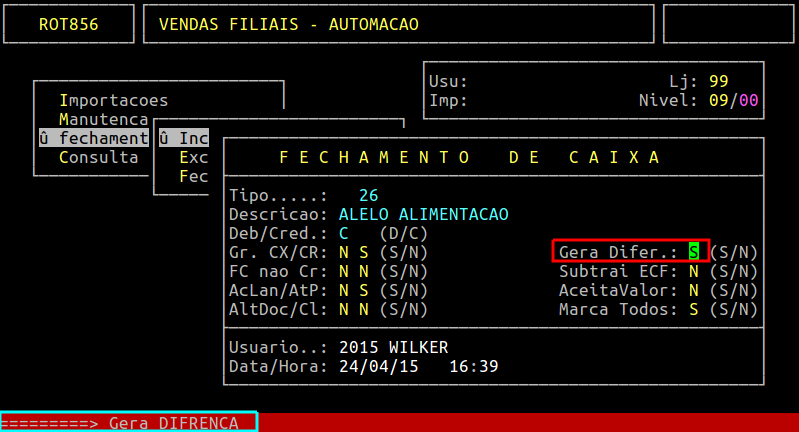
No campo Subtrai ECF, informe S para permitir subtrair o troco do valor do ECF ou N para não subtrair.
| OBSERVAÇÃO: Normalmente este campo fica setado com N , pois o contrário, causará "divergência " na conferência do valor do ECF com a redução Z. Ou informe N para não subtrair o crédito. |
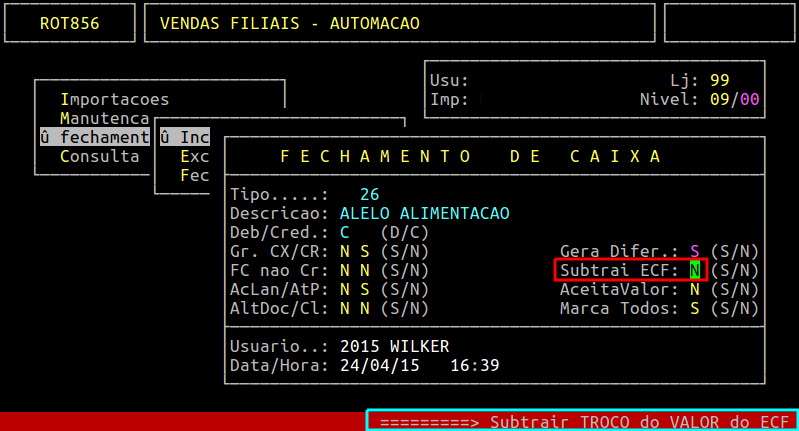
No campo AceitaValor, informe S para que o sistema permita colher o valor dos lançamentos no momento da digitação do fechamento ou N para permitir apenas a marcação dos mesmos.
| OBSERVAÇÃO: Este parâmetro, geralmente fica com S somente nas vendas em dinheiro, pois como as vendas desse tipo não alimentam o financeiro, os cupons não aparecem para ser selecionado, sendo necessário informar o valor. |
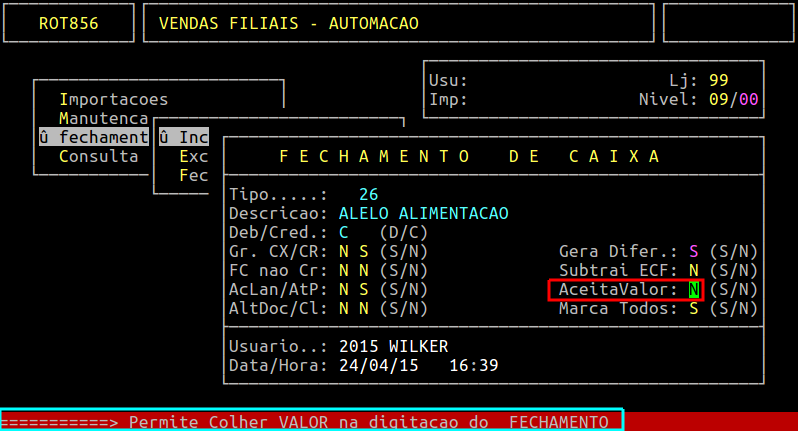
No campo Marca Todos, informe S para que o sistema permita marcar todos os lançamentos com a tecla F11 na tela de seleção dos lançamentos, N para que a marcação seja individual pela tecla F2.
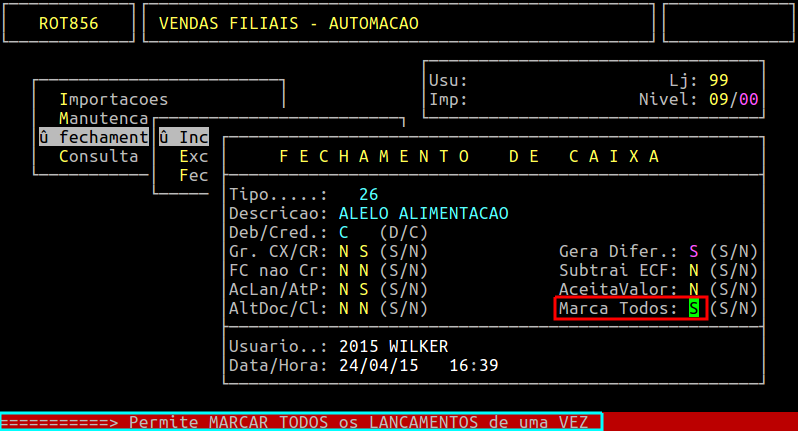
Assim que preencher os campos, pressione Enter ou S para confirmar o cadastro do tipo gerencial no fechamento de caixa, conforme o exemplo abaixo.
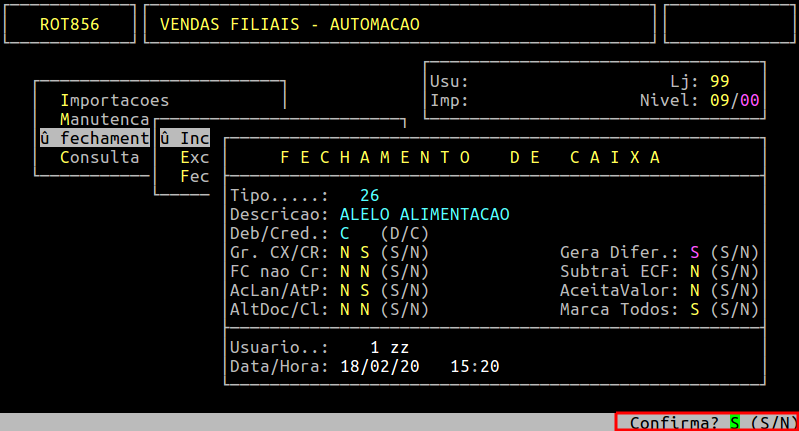
|
O Atendimento para a Avanço Informática é prioridade! Caso Você tenha alguma dúvida, fique à vontade para entrar em contato com a gente:
|
Dúvida | Como Consultar Dedo Duro Rotina Fechamento Caixa Integral Varejo?
Dúvida:
Como Consultar o Dedo Duro da Rotina Fechamento de Caixa no Integral Varejo?
Solução:
1- Consultando o Dedo Duro da Rotina Fechamento de Caixa
| Rotina: | Dedo Duro da Rotina Fechamento de Caixa |
|---|---|
| Programa: | DED606 |
| Localização: | Vendas automacao / Fechamento operador / Inclusao |
Para consultar o dedo duro da rotina Fechamento de Caixa, acesse a localização citada acima. Utilize as setas do teclado para selecionar os caminhos e, pressione a tecla Enter para confirmá-los.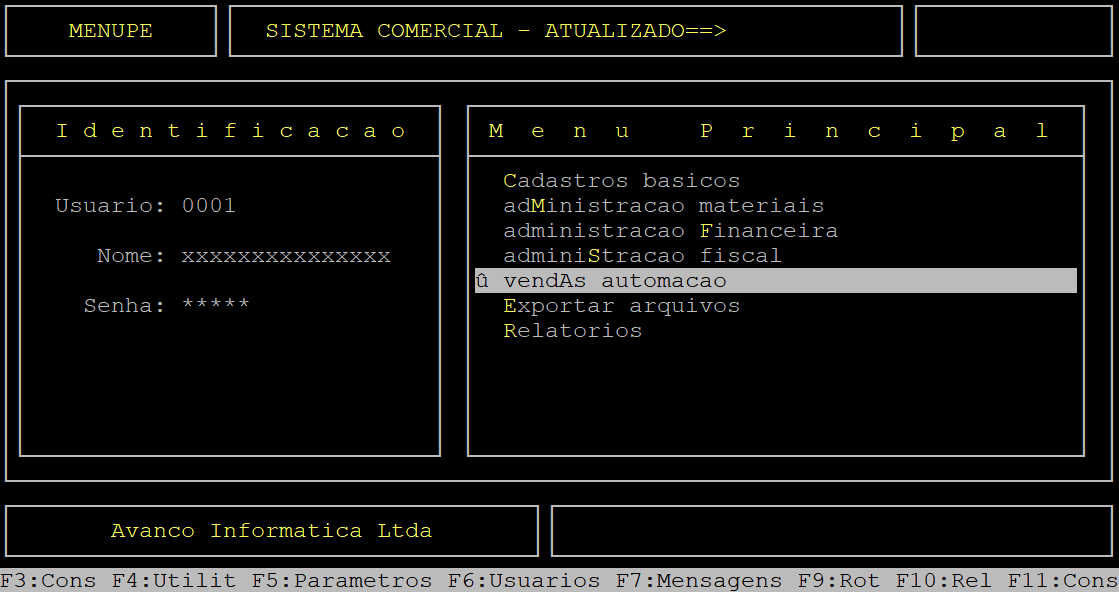
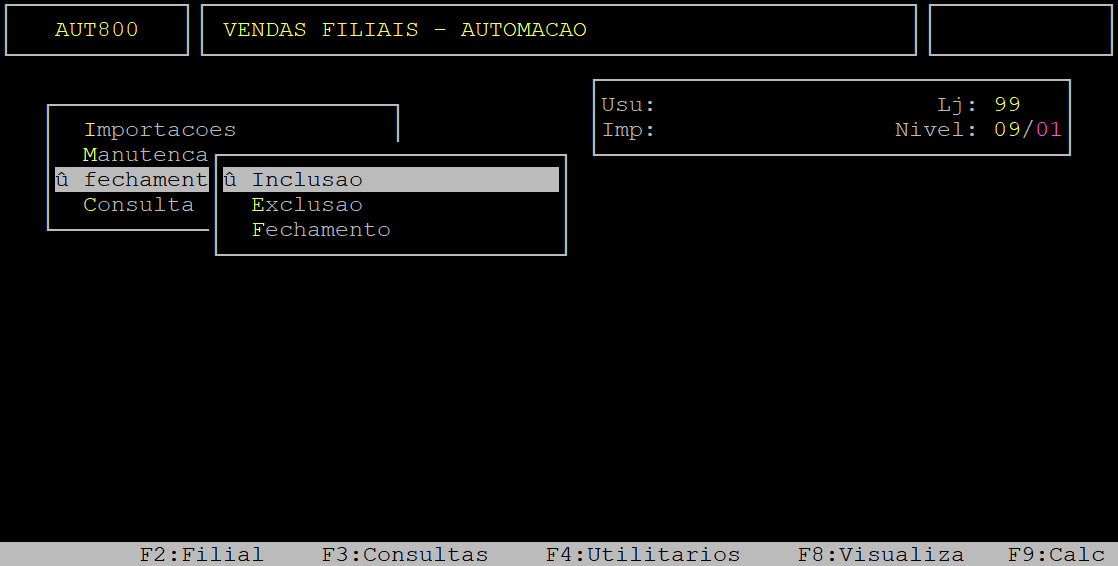
Ao acessar a rotina FECHAMENTO de CAIXA - INCLUSAO, no campo Loja informe o código da loja (com dois dígitos) que deseja consultar o dedo duro.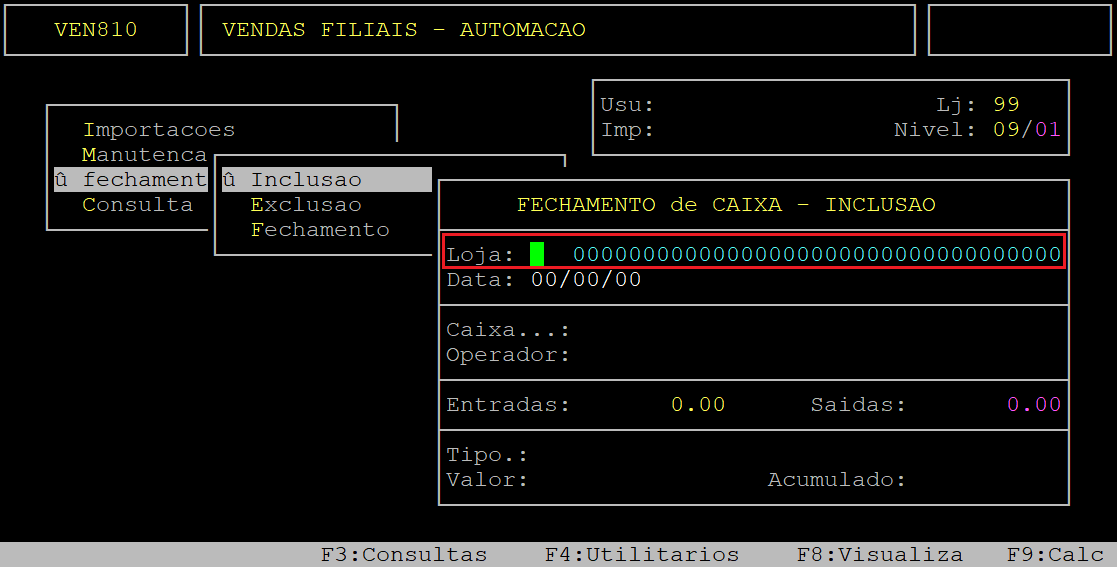
Ao alcançar o campo Data aperte a tecla F5 para acessar a tela de definição dos tipos gerenciais.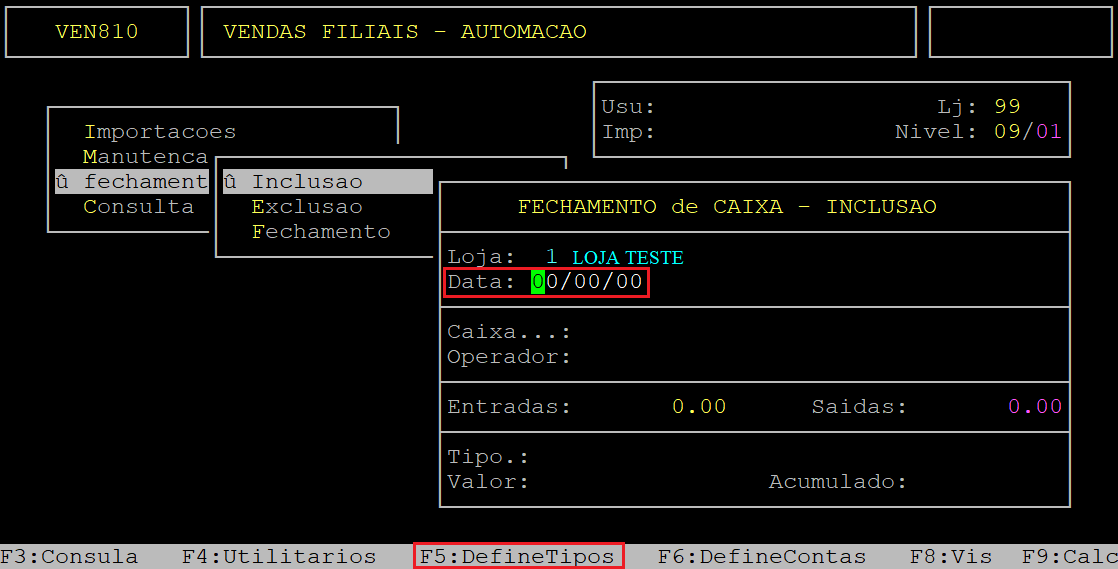
Em seguida, aperte a tecla F10 para visualizar o dedo duro da rotina de fechamento de caixa.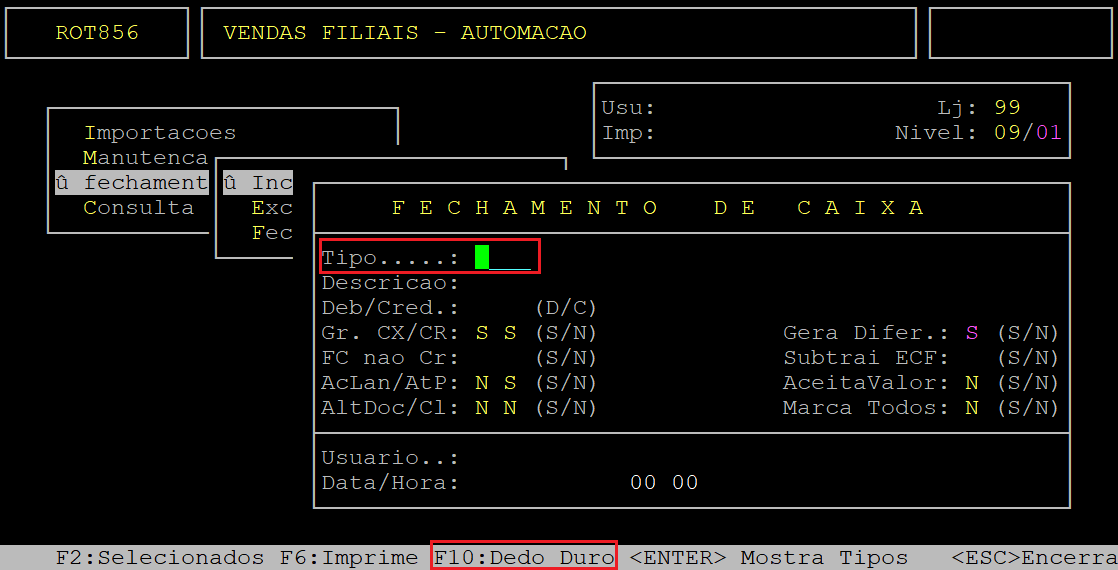
Após apertar a tecla F10 serão listados na tela todas as ações realizadas na rotina.
Para navegar entre os resultados utilize as teclas PgDw (page down) para acessar a próxima página e PgUp (page up) para acessar a página anterior.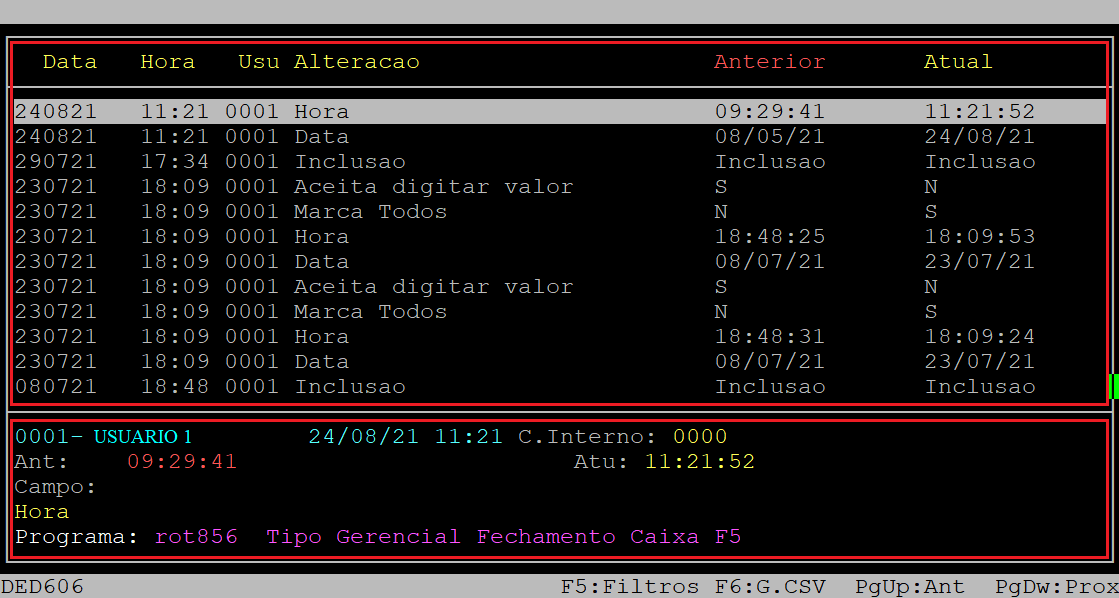
Abaixo segue a descrição dos campos da tela acima:
| Data: | Refere-se a data em que uma ação foi realizada. |
|---|---|
| Hora: | Refere-se ao horário em que uma ação foi realizada. |
| Usu: |
Refere-se ao código do usuário que realizou uma ação na rotina. |
| Alteracao: | Refere-se ao campo alterado ou ação realizada (no caso de inclusão). |
| Anterior: | Refere-se o estado do campo antes da alteração. |
| Atual: | Refere-se o estado do campo após a alteração. |
| Ant: | Refere-se o estado do campo antes da alteração. |
| Atu: | Refere-se o estado do campo após a alteração. |
| Campo: | Refere-se ao campo alterado ou ação realizada (no caso de inclusão). |
| Programa: | Refere-se ao programa correspondente a rotina de fechamento de caixa. |
Para realizar uma consulta filtrando período, usuário e/ou operação, aperte a tecla F5 na mesma tela do resultado das ações realizadas.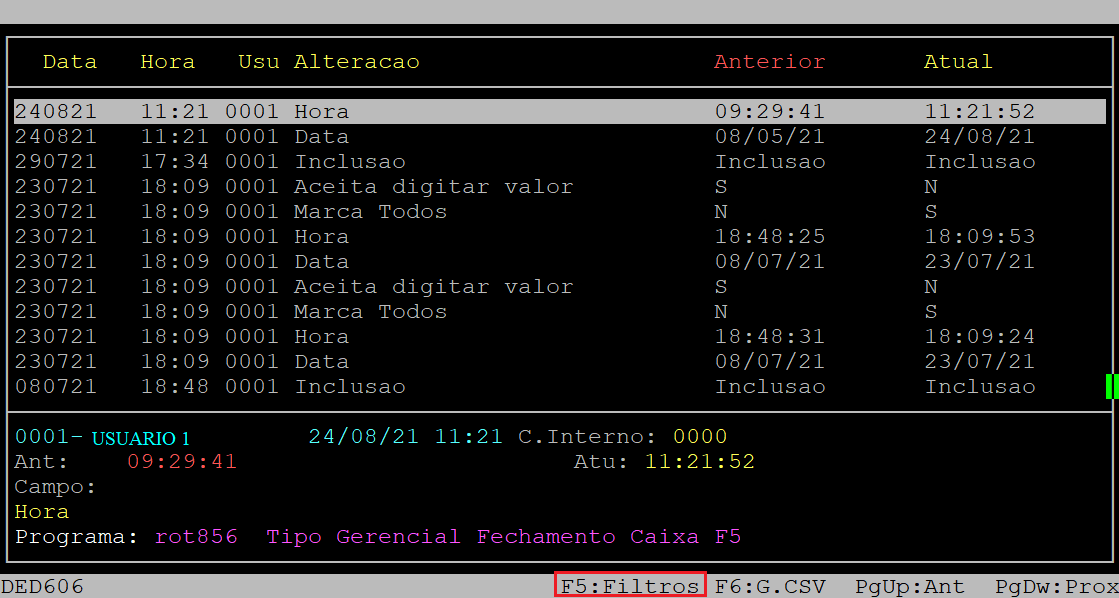
Ao abrir a janela FILTROS preencha os filtros conforme desejado.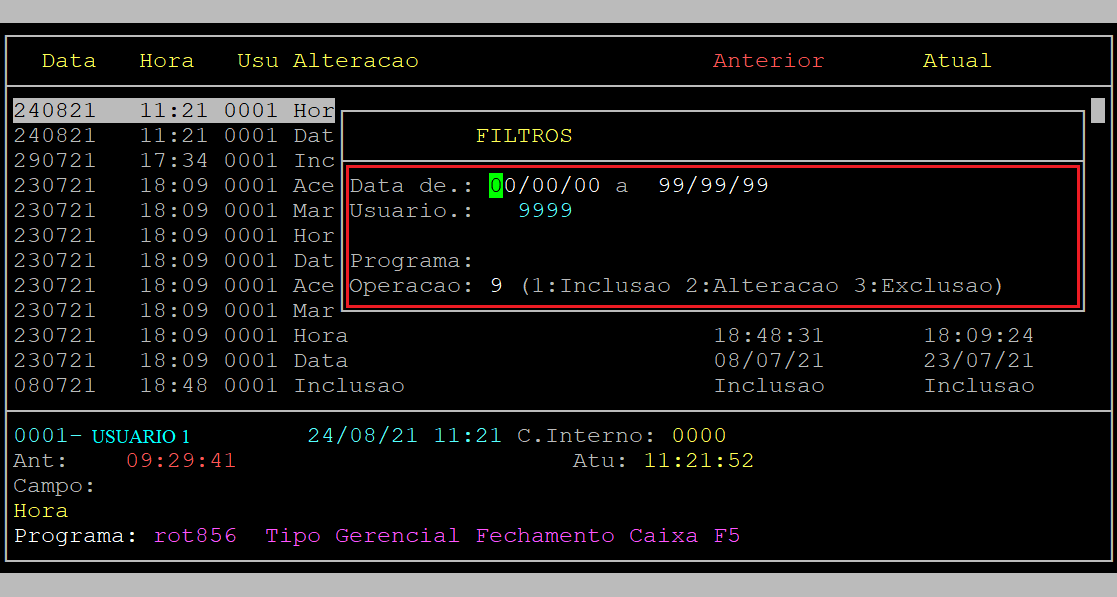
Informações importantes sobre os campos da tela acima:
|
Data de: a |
No primeiro campo (Data de), informe o período inicial (dois dígitos para dia, mês e ano) para filtrar as ações realizadas. No segundo campo (a), informe o período final (dois dígitos para dia, mês e ano) para filtrar as ações realizadas. Se desejar considerar todos os períodos, deixe os dois campos sem preenchimento e aperte a tecla Enter. |
|---|---|
| Usuario: |
Informe o código do usuário que realizou a ação na rotina (com quatro dígitos, podendo inserir zeros à esquerda). Se desejar considerar todos os usuários apenas aperte a tecla Enter para manter 9999. |
| Programa: |
Aperte a tecla Enter para considerar todos os programas. |
| Operacao: | Informe o número correspondente a ação realizada na rotina, sendo: 1 - inclusão, 2 - alteração, 3 - exclusão, ou 9 - todos. |
Assim que preencher os campos acima o sistema exibirá a pergunta " Confirma? ", no qual deverá apertar a tecla Enter ou S para confirmar e realizar uma nova consulta com os filtros informados, conforme o exemplo abaixo (os dados do relatório são meramente ilustrativos).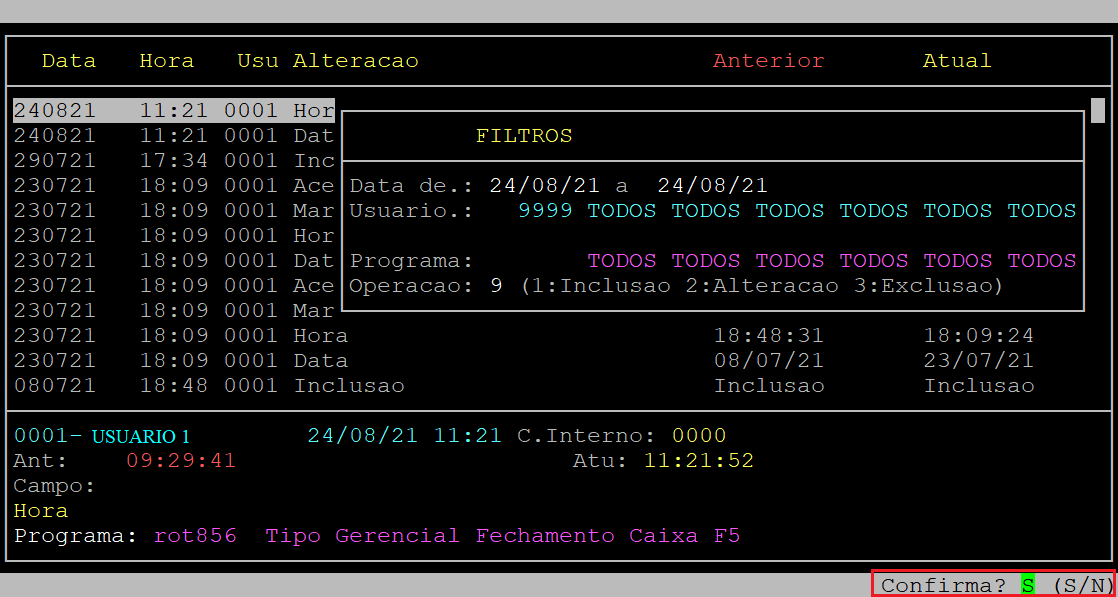
Observe no exemplo abaixo que foram listados na tela apenas o dedo duro do dia 24/08/2021.
Em seguida, se desejar gerar um arquivo csv com as ações realizadas na rotina aperte a tecla F6.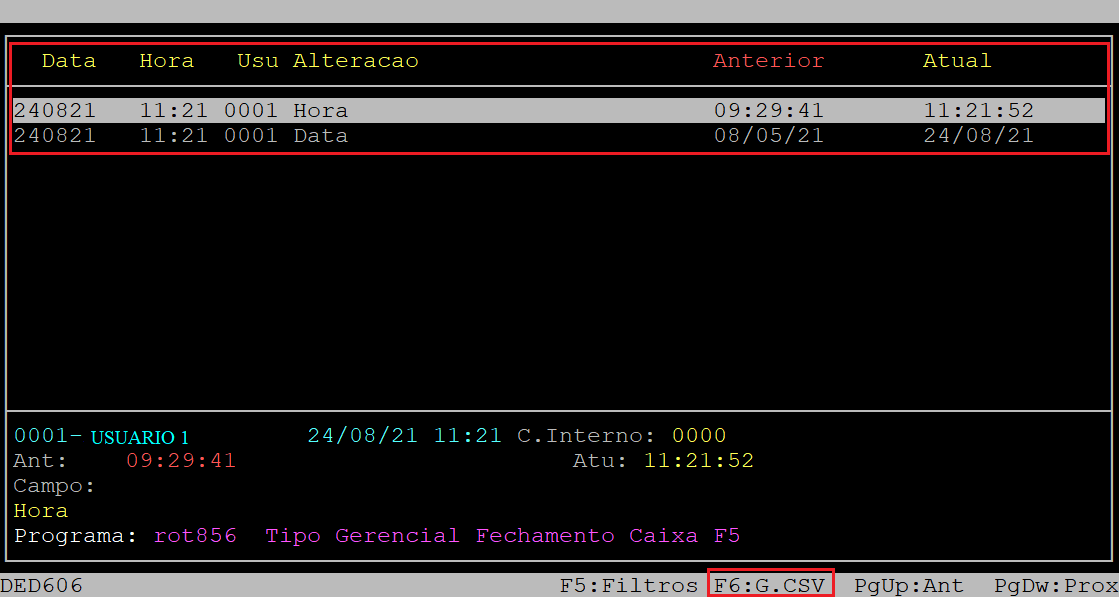
Ao abrir a janela RELATORIO os campos são preenchidos automaticamente com os mesmos dados do filtro F5, consulta realizada anteriormente.
Se desejar gerar o arquivo csv com esses dados pressione a tecla Enter para percorrer pelos campos até alcançar o campo Arq.CSV, no qual deverá informar o nome do arquivo csv a ser gerado e, depois apertar a tecla Enter até confirmar e gerar o relatório. Entretanto, se desejar alterá-los, preencha os campos conforme desejado.
No exemplo desse documento será alterado os campos para gerar o relatório com todos os usuários.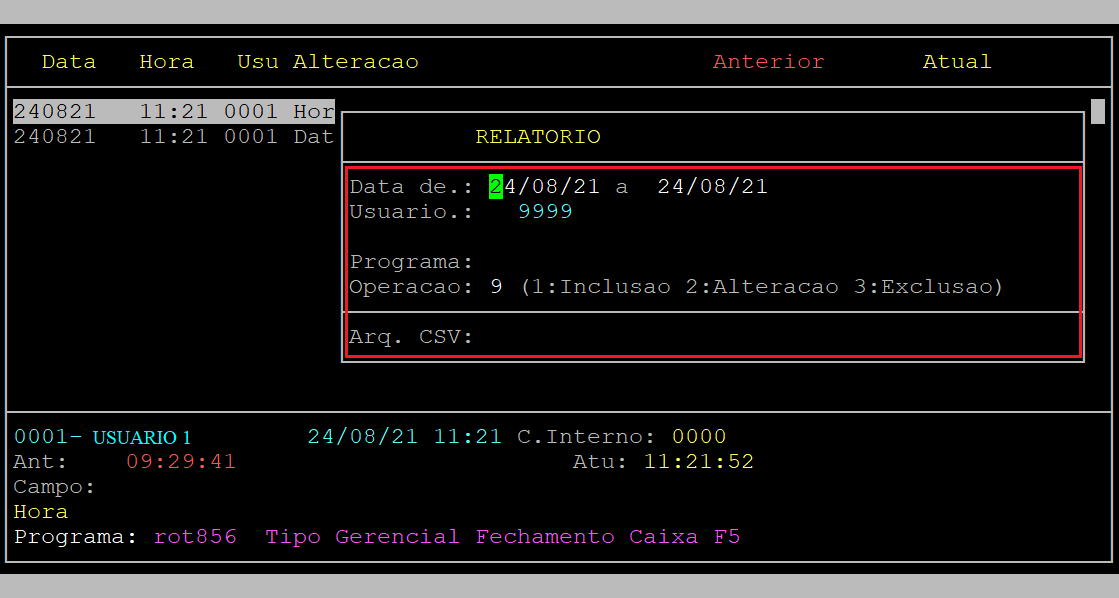
Informações importantes sobre os campos da tela acima:
|
Data de: a |
No primeiro campo (Data de), informe o período inicial (dois dígitos para dia, mês e ano) para filtrar as ações realizadas. No segundo campo (a), informe o período final (dois dígitos para dia, mês e ano) para filtrar as ações realizadas. Se desejar considerar todos os períodos, deixe os dois campos sem preenchimento e aperte a tecla Enter. |
|---|---|
| Usuario: |
Informe o código do usuário que realizou a ação na rotina (com quatro dígitos, podendo inserir zeros à esquerda). Se desejar considerar todos os usuários apenas aperte a tecla Enter para manter 9999. |
| Programa: |
Aperte a tecla Enter para considerar todos os programas. |
| Operacao: | Informe o número correspondente a ação realizada na rotina, sendo: 1 - inclusão, 2 - alteração, 3 - exclusão, ou 9 - todos. |
| Arq.CSV: | Informe o nome do arquivo csv a ser gerado. |
Assim que preencher os campos acima o sistema exibirá a pergunta " Confirma? ", no qual deverá apertar a tecla Enter ou S para confirmar e gerar o relatório com os filtros informados, conforme o exemplo abaixo (os dados do relatório são meramente ilustrativos).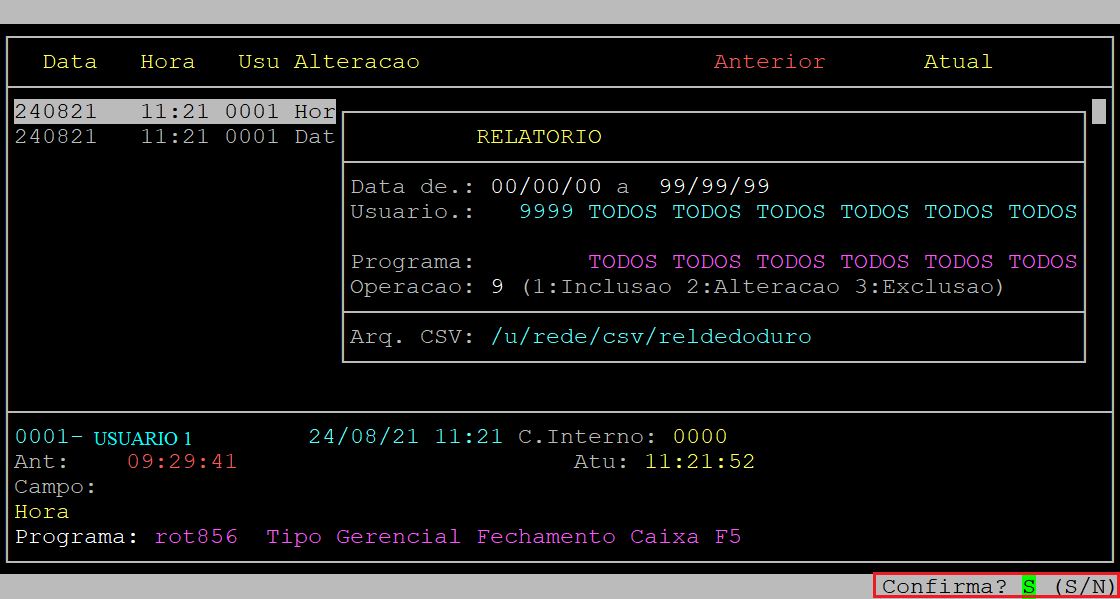
Após confirmar o sistema retornará para a tela das ações realizadas. Se desejar definir novos filtros ou gerar outro relatório csv repita os procedimentos descritos anteriormente.
Para finalizar aperte a tecla Esc até sair da rotina.
Após a finalização, para visualizar o relatório gerado em csv, acesse o diretório /u/rede/csv/ e CLIQUE no arquivo (nome informado no campo Arq.CSV) para abri-lo.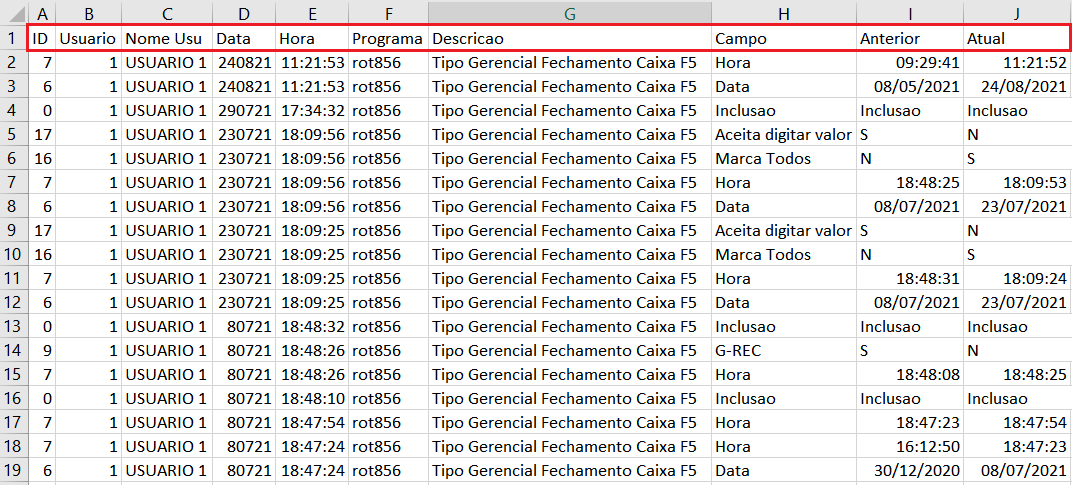
Abaixo segue a descrição dos campos do relatório gerado:
| ID: | Refere-se ao identificador da coluna Campo (exemplo 7 corresponde a alteração de hora, 6 a de data). |
|---|---|
| Usuario: | Refere-se ao código do usuário que realizou uma ação. |
| Nome Usu: | Refere-se ao nome do usuário que realizou uma ação. |
| Data: | Refere-se a data em que uma ação foi realizada. |
| Hora: | Refere-se ao horário em que uma ação foi realizada. |
| Programa: | Refere-se ao programa de fechamento de caixa. |
| Descricao: | Refere-se ao nome do programa de fechamento de caixa. |
| Campo: | Refere-se ao campo alterado ou ação realizada (no caso de inclusão). |
| Anterior: | Refere-se o estado do campo antes da alteração. |
| Atual: | Refere-se o estado do campo após a alteração. |
|
O Atendimento para a Avanço Informática é prioridade! Caso Você tenha alguma dúvida, fique à vontade para entrar em contato com a gente:
|
Controle Bancário
Dúvida | Como Incluir Lançamento Individual Bancário Integral Varejo?
Dúvida:
Como Incluir Lançamento Individual do Bancário no Integral Varejo?
Solução:
1- Incluindo Lançamento Individual do Bancário
| Rotina: | Lançamentos Bancários - Inclusão |
|---|---|
| Programa: | BAN003 |
| Localização: | Administracao Financeira / Controle Bancario / Inclusao |
Para incluir um lançamento individual no bancário, acesse a localização citada acima.
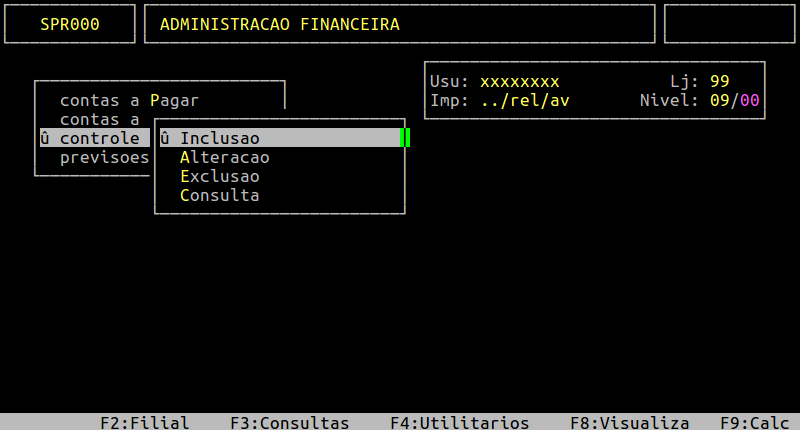
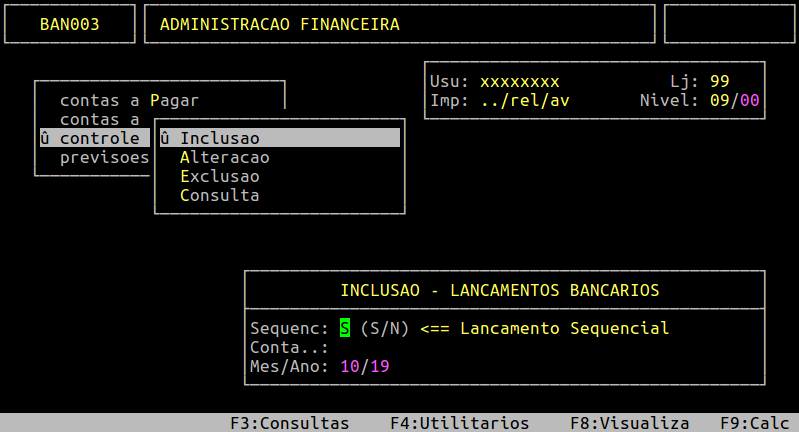
Antes de acessar a rotina, abrirá uma janela para informar os dados conforme o quadro abaixo:
| Sequenc: | Informe S para gerar o lançamento do bancário sequencial, ou N para ter opção de inserir um número desejado. |
|---|---|
| Conta: | Informe a conta bancária. |
| Mes/Ano: | Informe o mês e ano de competência. |
Assim que preencher os campos acima, pressione a tecla Enter ou S para confirmar e prosseguir, conforme o exemplo abaixo.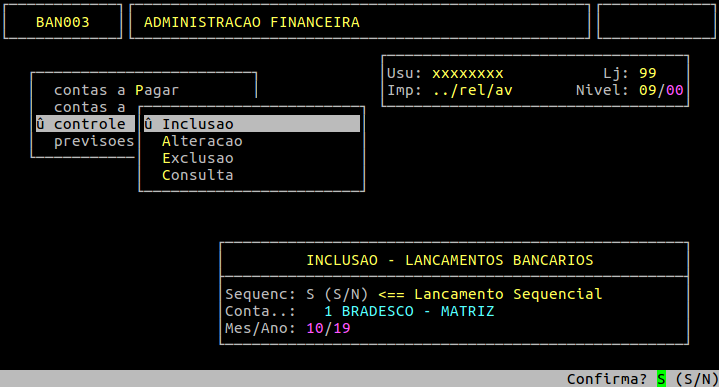
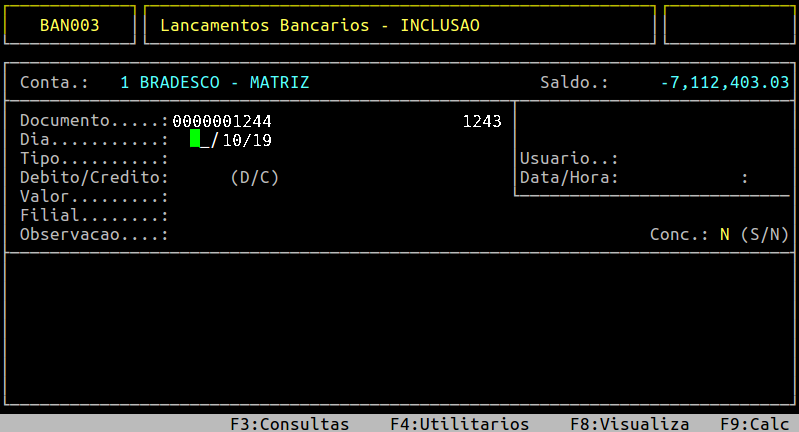
Antes de acessar a rotina, abrirá uma janela para informar os dados conforme o quadro abaixo:
| Documento: | Se a opção informada no campo Sequenc da tela anterior for S, o campo Documento será preenchido automaticamente com o próximo número disponível do lançamento bancário, se a opção for N será necessário informar o número do lançamento desejado. |
|---|---|
| Dia: | Informe o dia desejado, ressaltando que na tela anterior já foi definido o mês e ano. |
| Tipo: | Informe o tipo gerencial do plano de contas referente ao lançamento. |
| Debito / Credito: | Esse campo será preenchido automaticamente de acordo com o tipo gerencial definido no campo Tipo, podendo ser D para débito ou C de crédito. |
| Valor: | Informe o valor do lançamento. |
| Filial: | Informe o número da loja a qual pertencerá o lançamento. |
| Observacao: | Informe uma observação para consulta futura referente ao lançamento, sendo opcional. |
Assim que preencher os campos acima, pressione a tecla Enter ou S para confirmar, conforme o exemplo abaixo.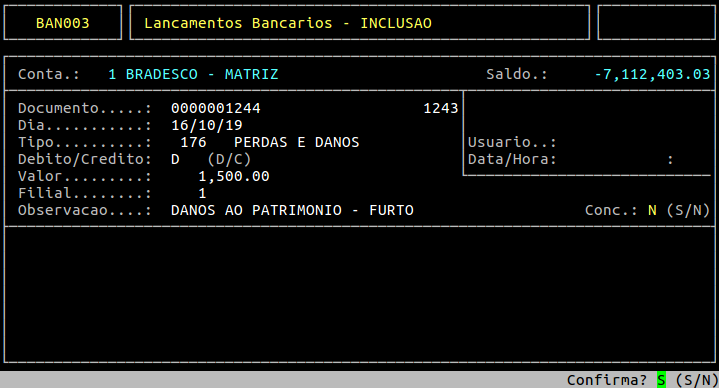
|
O Atendimento para a Avanço Informática é prioridade! Caso Você tenha alguma dúvida, fique à vontade para entrar em contato com a gente:
|
Dúvida | Como Alterar Lançamento Individual Bancário Integral Varejo?
Dúvida:
Como Alterar Lançamento Individual do Bancário no Integral Varejo?
Solução:
1- Alterando Lançamento Individual do Bancário
| Rotina: | Lançamentos Bancários - Alteração |
|---|---|
| Programa: | BAN002 |
| Localização: | Administracao Financeira / Controle Bancario / Alteracao |
Para alterar um lançamento individual do bancário, acesse a localização citada acima.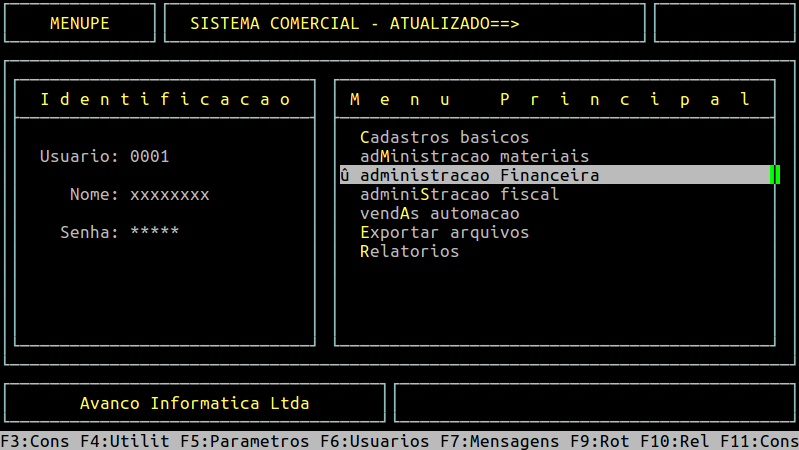
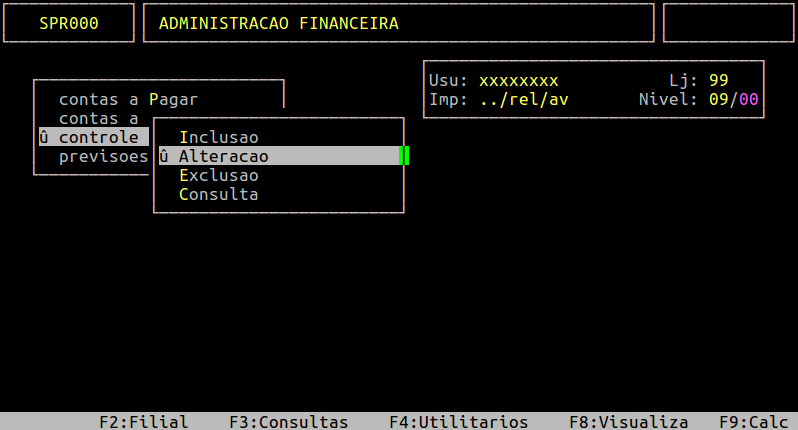
Antes de acessar a rotina informe nos campos Conta e Mes/Ano a conta do banco e o período desejado, respectivamente.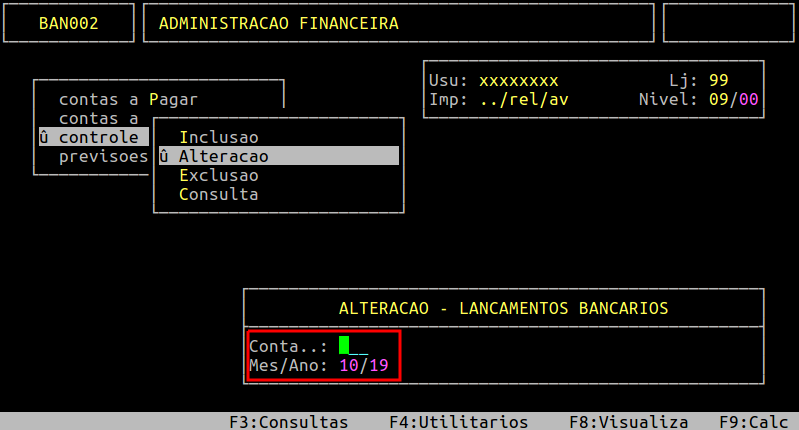
Em seguida, pressione a tecla Enter para prosseguir.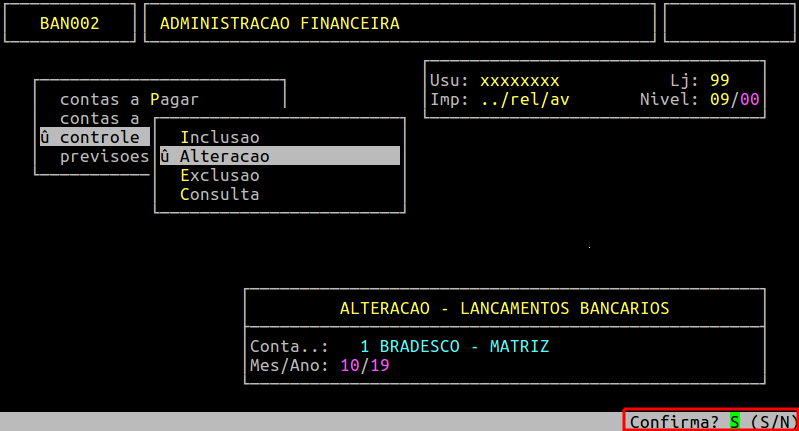
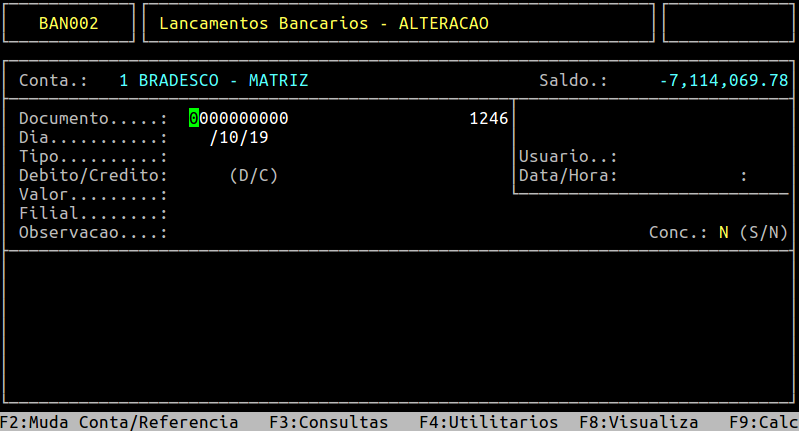
Ao acessar a rotina, no campo Documento informe o número do lançamento que deseja alterar e pressione a tecla Enter para carregar os dados do lançamento desejado, conforme os exemplos abaixo.
| OBSERVAÇÃO: No primeiro campo do Documento, o sistema aceita apenas números, já no segundo campo aceita números e letras. Diante disso, para acessar o segundo campo é necessário informar um número no primeiro campo e em seguida pressionar a tecla Enter. Após informar o segundo campo, pressione a tecla Enter. |
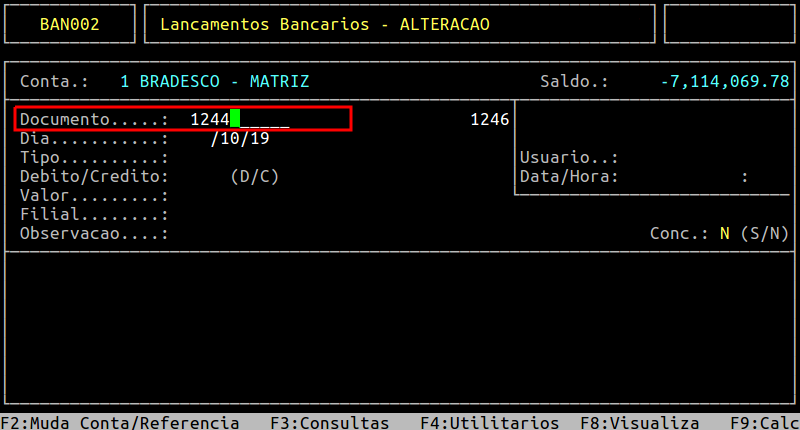
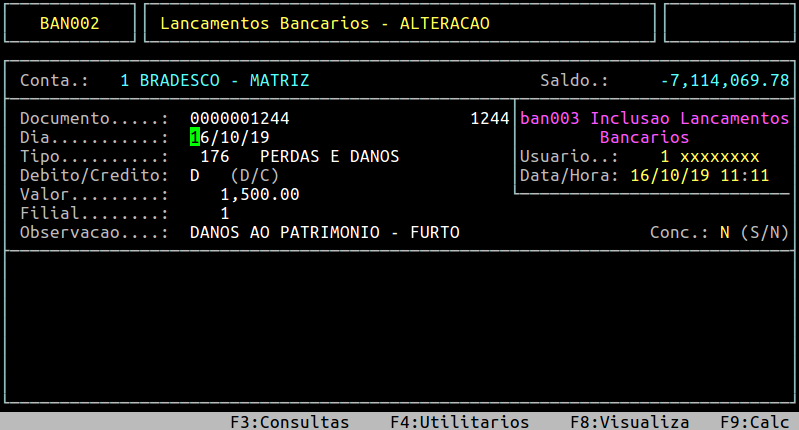
Para alterar, verifique os campos da rotina discriminados no quadro abaixo e atribui os dados conforme o desejado e pressione a tecla Enter para seguir para o próximo campo.
| Dia: |
Esse campo refere-se ao dia do lançamento. |
|---|---|
| Tipo: |
Esse campo refere-se ao tipo gerencial do plano de contas. |
| Valor: | Esse campo refere-se ao valor do documento. |
| Filial: |
Esse campo refere-se a filial a qual pertence o lançamento. |
| Observacao: |
Esse campo refere-se a observação do lançamento. |
|
OBSERVAÇÕES:
|
Assim que alterar os campos desejado conforme o quadro acima, pressione a tecla Enter ou S para confirmar. Abaixo segue um exemplo com a alteração do Tipo realizada na rotina, ressaltando que os dados são meramente ilustrativos.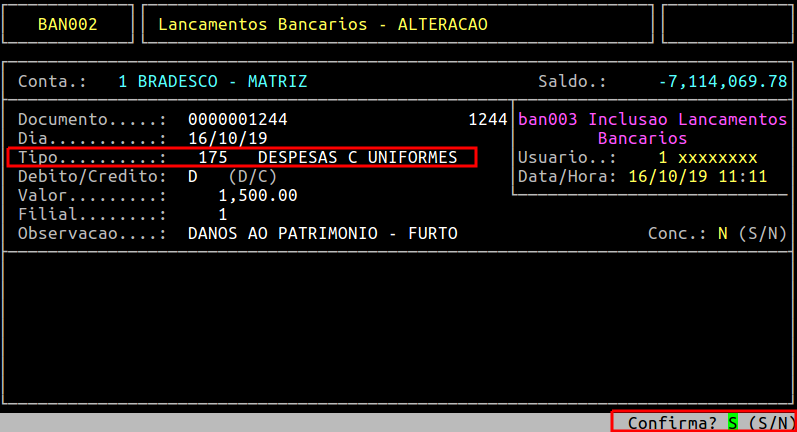
Em seguida, pressione a tecla Esc até sair da rotina.
|
O Atendimento para a Avanço Informática é prioridade! Caso Você tenha alguma dúvida, fique à vontade para entrar em contato com a gente:
|
Dúvida | Como Excluir Lançamento Individual Bancário Integral Varejo?
Dúvida:
Como Excluir Lançamento Individual do Bancário no Integral Varejo?
Solução:
1- Excluindo Lançamento Individual do Bancário
| Rotina: | Lançamentos Bancários - Exclusao |
|---|---|
| Programa: | BAN009 |
| Localização: | Administracao Financeira / Controle Bancario / Exclusao |
Para excluir um lançamento individual do bancário, acesse a localização citada acima.
| OBSERVAÇÃO: Só é permitido excluir lançamentos diretamente no bancário quando o mesmo for de origem manual, lançamentos que gravam bancários através de baixas no financeiro, entrada de notas e outro, não é permitido a exclusão. |
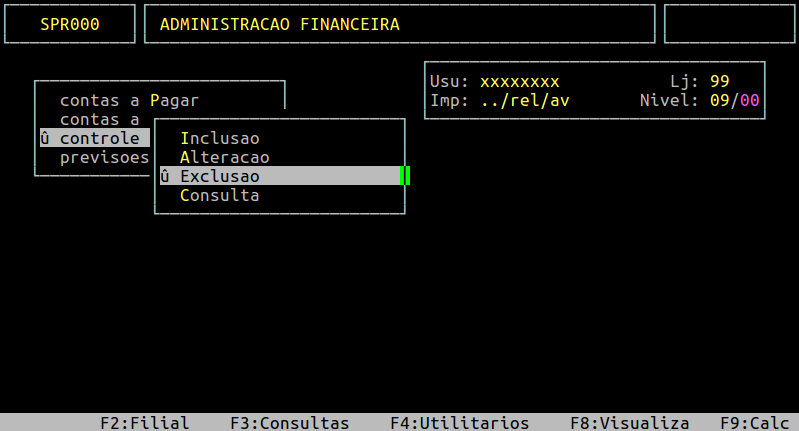
Antes de acessar a rotina informe nos campos Conta e Mes/Ano a conta do banco e o período desejado, respectivamente. 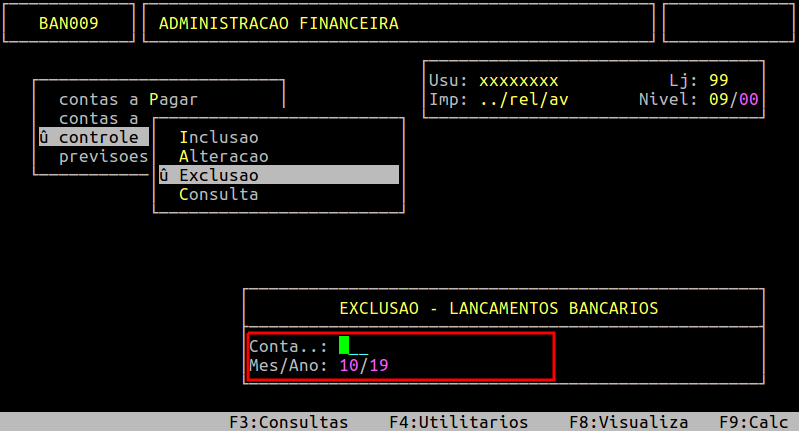
Em seguida, pressione a tecla Enter para prosseguir.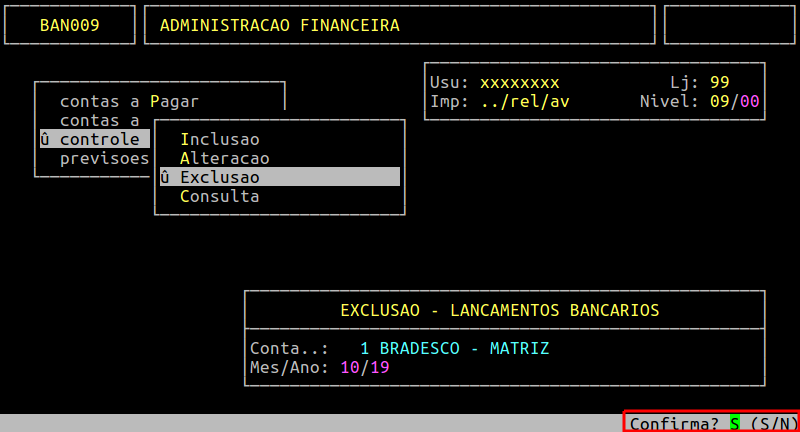
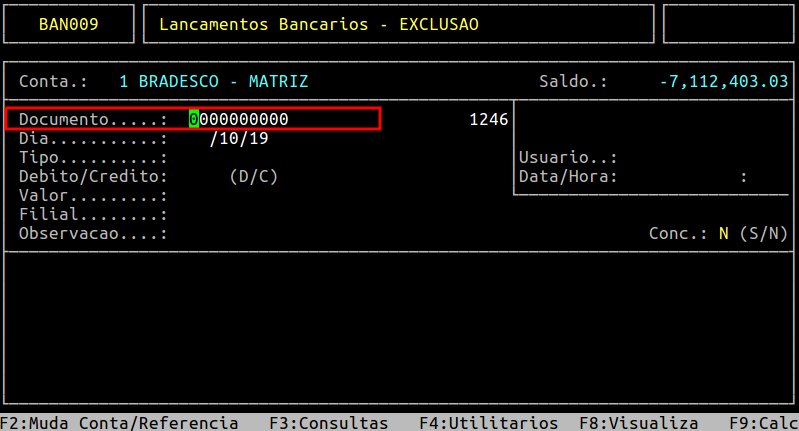
Ao acessar a rotina, no campo Documento informe o número do lançamento que deseja alterar e pressione a tecla Enter para carregar os dados do lançamento desejado, conforme o exemplo abaixo.
| OBSERVAÇÃO: No primeiro campo do Documento, o sistema aceita apenas números, já no segundo campo aceita números e letras. Diante disso, para acessar o segundo campo é necessário informar um número no primeiro campo e em seguida pressionar a tecla Enter. Após informar o segundo campo, pressione a tecla Enter. |
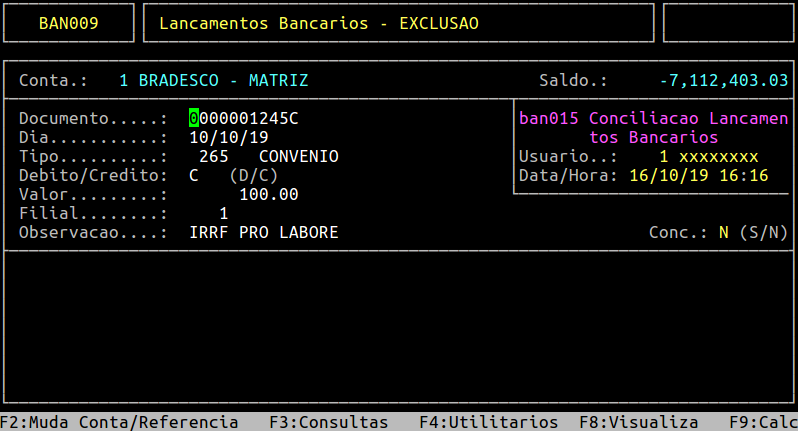
Em seguida, pressione a tecla Enter e depois S para confirmar a exclusão.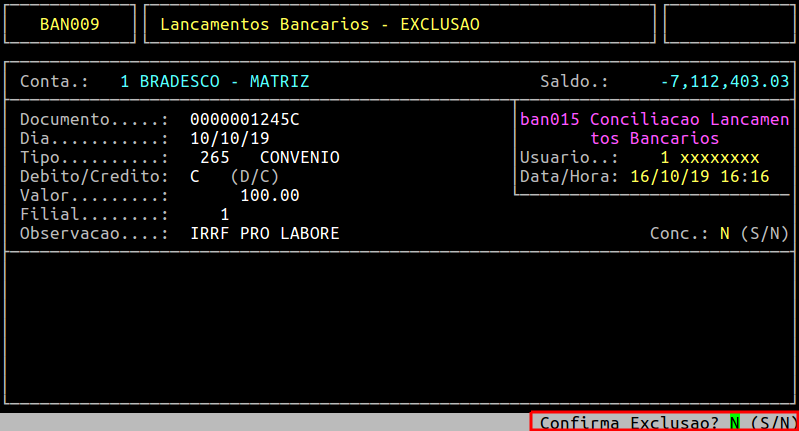
|
O Atendimento para a Avanço Informática é prioridade! Caso Você tenha alguma dúvida, fique à vontade para entrar em contato com a gente:
|
Dúvida | Como Consultar Lançamentos Bancários Individual Integral Varejo?
Dúvida:
Como Consultar os Lançamentos Bancários Individualmente no Integral Varejo?
Solução:
1- Consultar Lançamentos Bancários Individual Integral Varejo
| Rotina: | Consulta - Lançamentos Bancários |
|---|---|
| Programa: | BAN069 |
| Localização: | Administracao Financeira / Controle Bancario / Consulta / Individual |
Para consultar os lançamentos bancários individualmente, acesse a localização citada acima.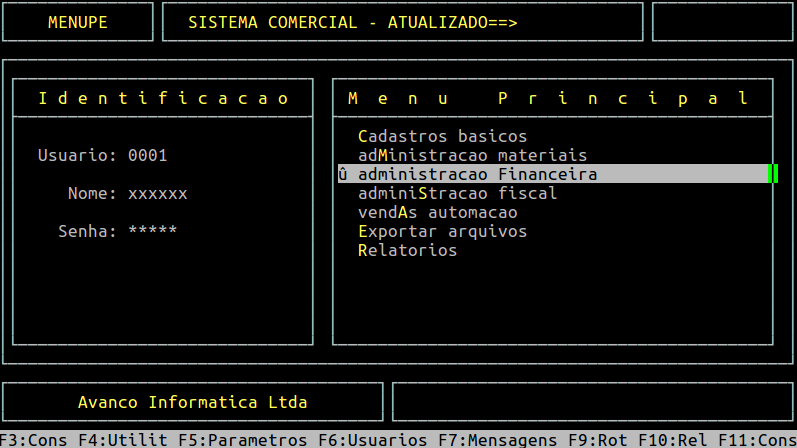
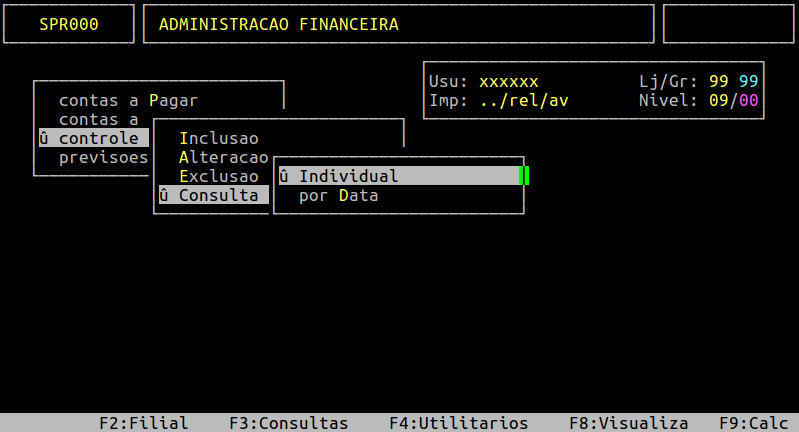
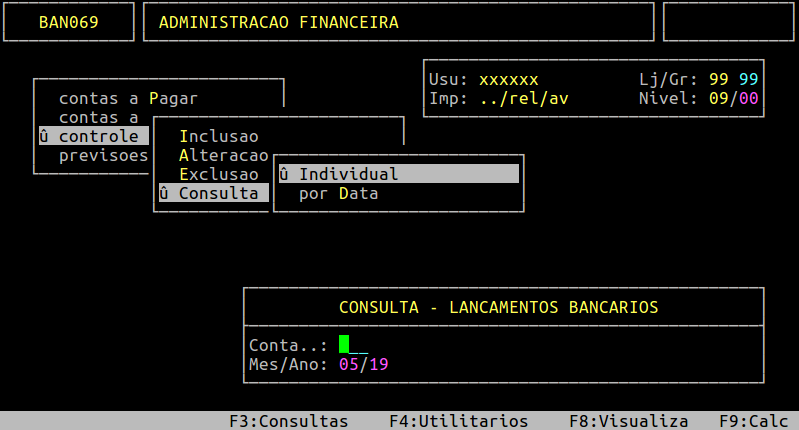
Informe no campo Conta a conta no qual deseja consultar o lançamento bancário, e no campo Mes/Ano o mês e o ano correspondentes ao lançamento. Em seguida, confirme com a tecla Enter ou a letra S, conforme o exemplo abaixo.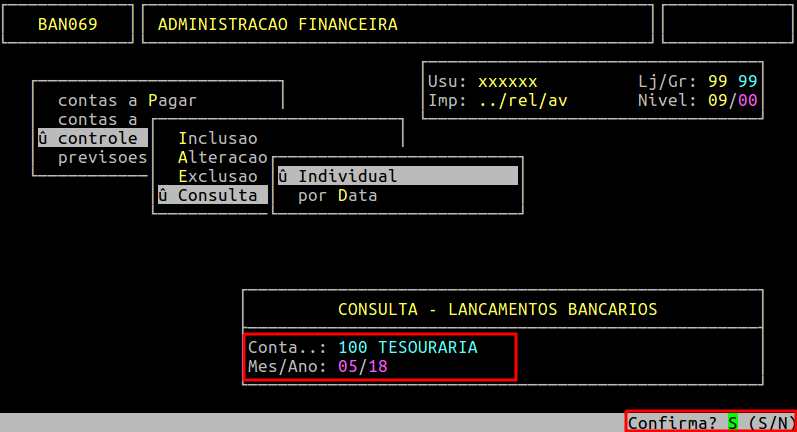
Ao acessar a rotina de Lançamentos Bancários - Consulta, informe no campo Documento o número do lançamento desejado e pressione a tecla Enter até carregar os dados do mesmo.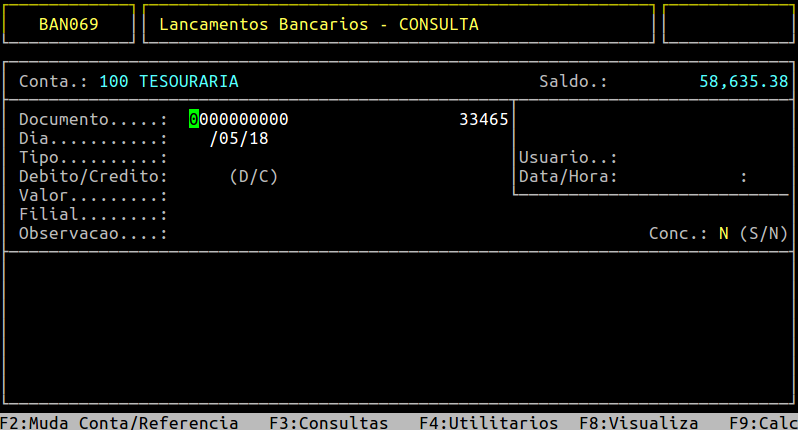
Abaixo segue um exemplo da consulta de um lançamento bancário.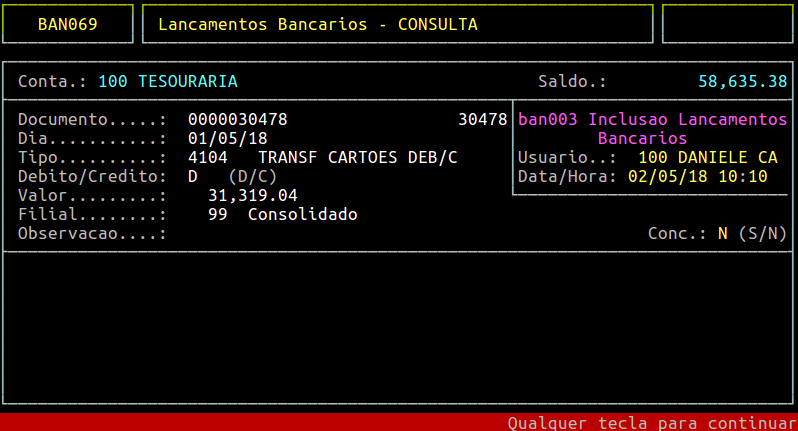
|
O Atendimento para a Avanço Informática é prioridade! Caso Você tenha alguma dúvida, fique à vontade para entrar em contato com a gente:
|
Dúvida | Como Consultar Lançamentos Bancários Data Integral Varejo?
Dúvida:
Como Consultar os Lançamentos Bancários por Data no Integral Varejo?
Solução:
1- Consultar Lançamentos Bancários por Data Integral Varejo
| Rotina: | Consulta de Lançamentos de Banco |
|---|---|
| Programa: | BAN062 |
| Localização: | Administracao Financeira / Controle Bancario / Consulta / por Data |
Para consultar os lançamentos bancários por data, acesse a localização citada acima.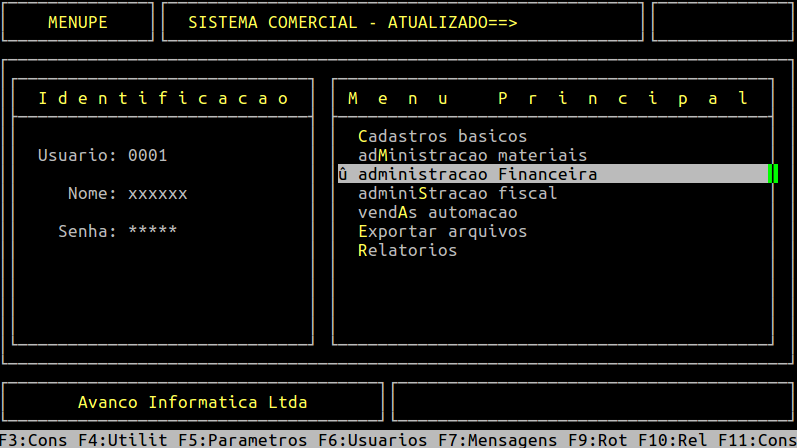
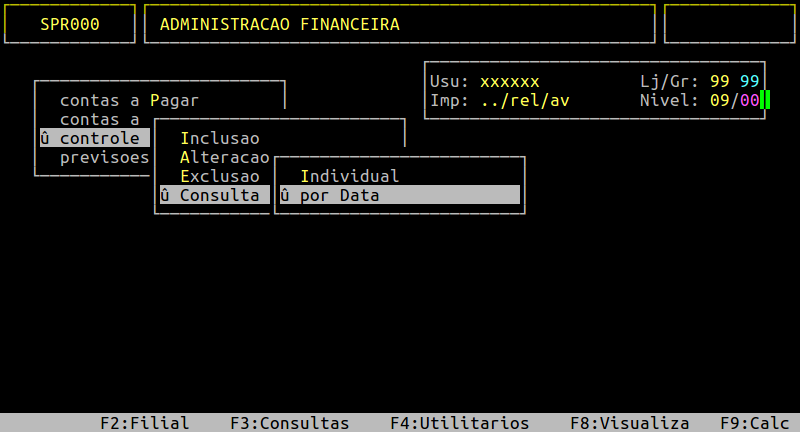
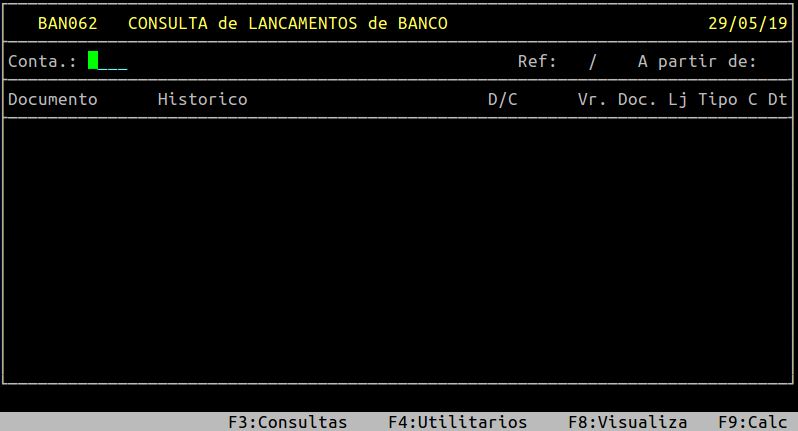
Ao acessar a rotina Consulta de Lançamentos de Banco, informe no campo Conta a conta no qual deseja consultar os lançamentos bancários, e pressione a tecla Enter para prosseguir para o próximo campo.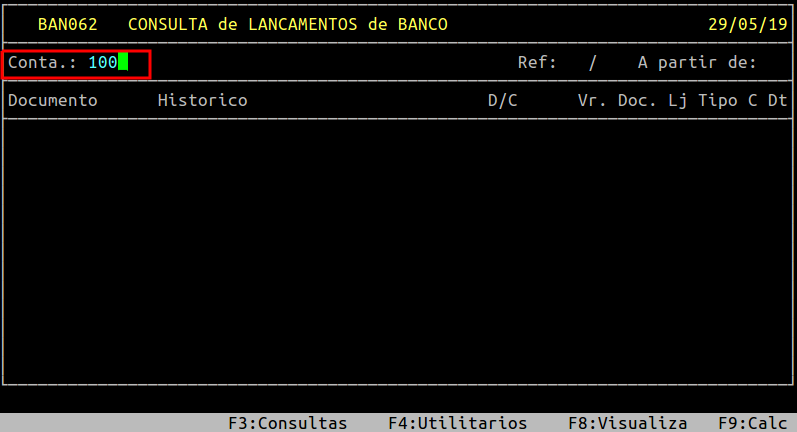
No campo Ref, informe o mês e o ano desejados.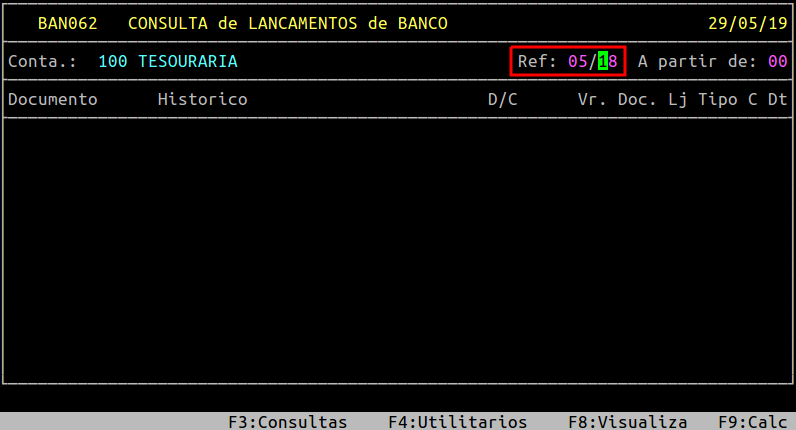
No campo A partir de, informe a partir de qual dia será realizada a consulta, ou pressione a tecla Enter para deixar 00 para considerar todos os dias do mês informado. 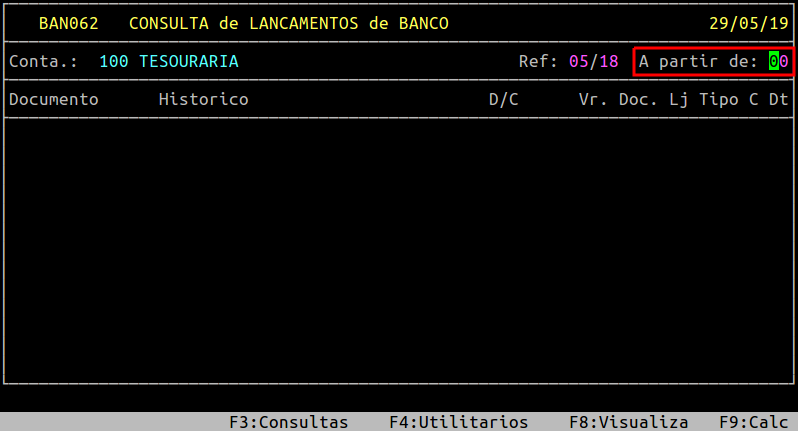
Em seguida, o sistema exibirá os lançamentos bancários do período selecionado.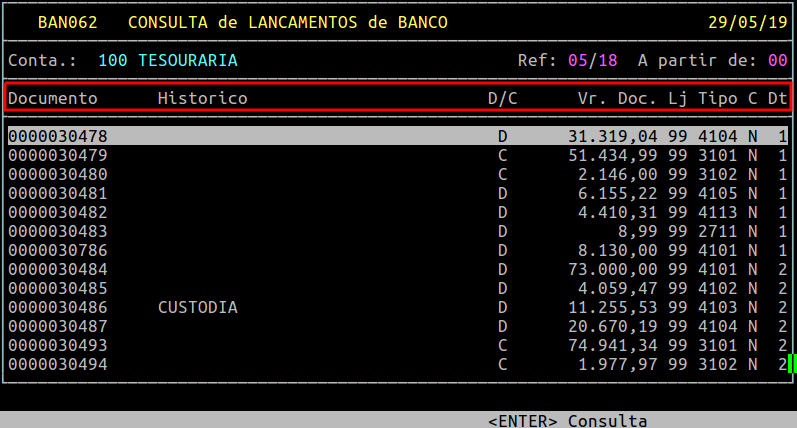
Significados dos campos da tela acima:
| Documento: | Número do lançamento bancário. |
|---|---|
| Historico: | Histórico do lançamento bancário. |
| D/C: | Identifica se o lançamento é débito (D) ou crédito (C). |
| Vr.Doc.: | Valor do lançamento bancário. |
| Lj: | Loja do lançamento bancário. |
| Tipo: | Tipo gerencial do lançamento bancário. |
| C: | Identifica se o lançamento bancário está consolidado (S) ou não (N). |
| Dt: | Data do lançamento no bancário. |
|
O Atendimento para a Avanço Informática é prioridade! Caso Você tenha alguma dúvida, fique à vontade para entrar em contato com a gente:
|