Entrada de Notas Fiscais / Movimentações de Entrada
- Lançar Nota Fiscal Produtor Rural Emitida SEFAZ Integral Varejo
- Manual | Entrada NF-e Importação XML Integral Varejo
- Manual | Como Emitir Nota Fiscal Restituição ICMS ST Integral Varejo
- Manual | Gerar Nota Fiscal Ajuste ICMS Referente Entrada Compra Integral Varejo
- Manual | Gerar Nota Fiscal Ajuste ICMS Referente Entrada Compra Integral Varejo
- Manual | Realizar Devolução Venda PDV Integral Varejo
Lançar Nota Fiscal Produtor Rural Emitida SEFAZ Integral Varejo
Sumário:
Lançar no Integral Varejo Nota Fiscal de Produtor Rural Emitida pela SEFAZ
Neste manual será mostrado como lançar a nota fiscal de Produtor Rural emitida pela SEFAZ.
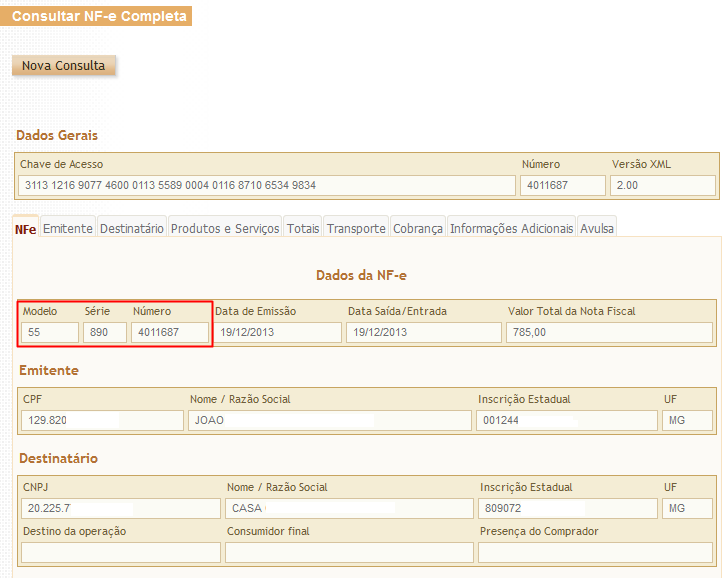
1 - Visualizando a Nota Fiscal de Exemplo
2 - Lançando a Nota Fiscal de Produtor Rural Emitida pela SEFAZ
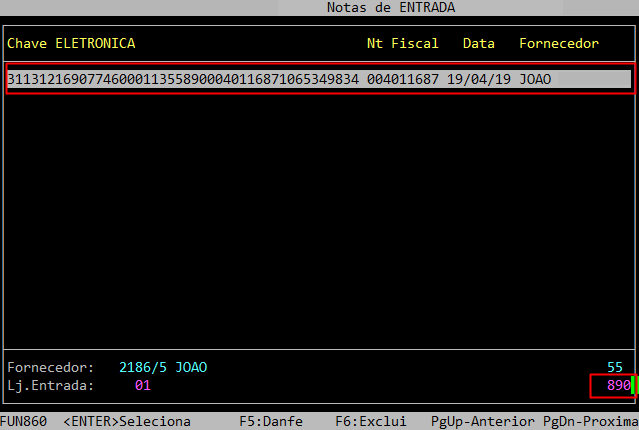
O Produtor Rural tem a opção de emitir a Nota Fiscal através do Programa da SEFAZ, porém conterá algumas particularidades, sendo elas: o número de série será 890 e o CNPJ da chave eletrônica virá com o da Receita.
|
OBSERVAÇÃO: Não é necessário que o estabelecimento que receberá a Nota Fiscal emitida pela SEFAZ emita uma nova Nota Fiscal. |
| Rotina: | Compra - Inclusão |
|---|---|
| Programa: | MOV205 |
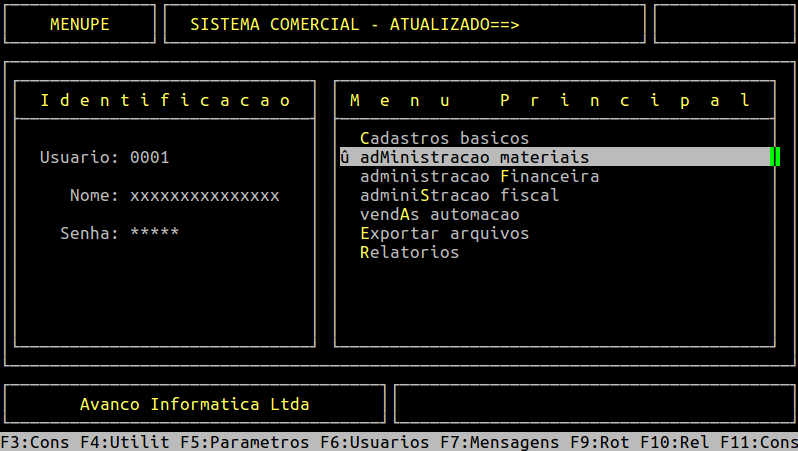
| Localização: | Administracao Materiais / Movimentacoes / Inclusao / Entradas / Compras |
Para lançar a nota fiscal de Produtor Rural, acesse a localização citada acima.
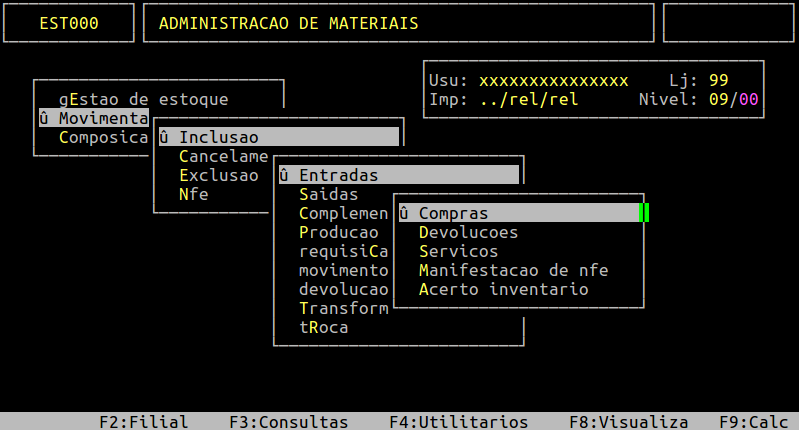
Informe o mês e o ano desejados para lançar a nota fiscal, e em seguida, confirma com a tecla S ou Enter.
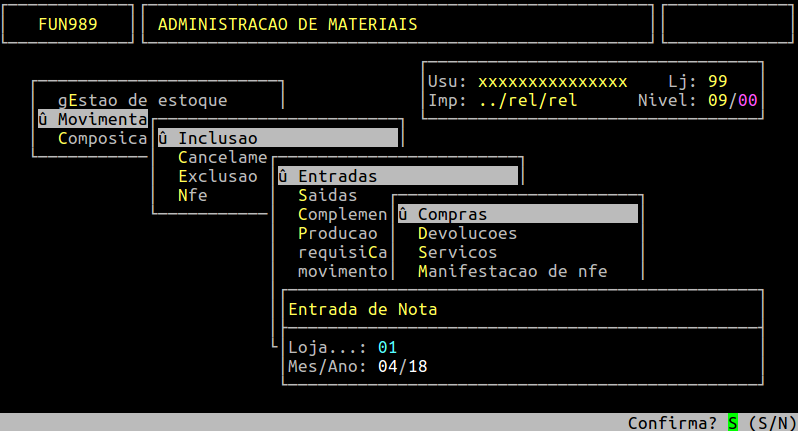
Ao acessar a rotina, no campo Nota/Serie, pressione a tecla Enter para passar para o campo ChE, no qual deverá pressionar a tecla F2 para importar o XML da nota fiscal.
|
OBSERVAÇÃO: A nota poderá ser lançada manualmente, ou seja dispensando a importação do XML, e seguindo os passos seguintes. |
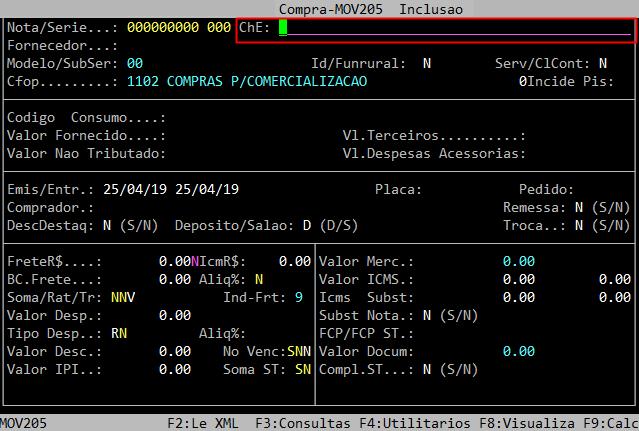
Observe que a nota fiscal mesmo sendo emitida pela SEFAZ ao ser importada será identificado o Fornecedor Produtor Rural e não a Receita. Em sequência, pressione a tecla Enter para carregar os dados da nota fiscal.
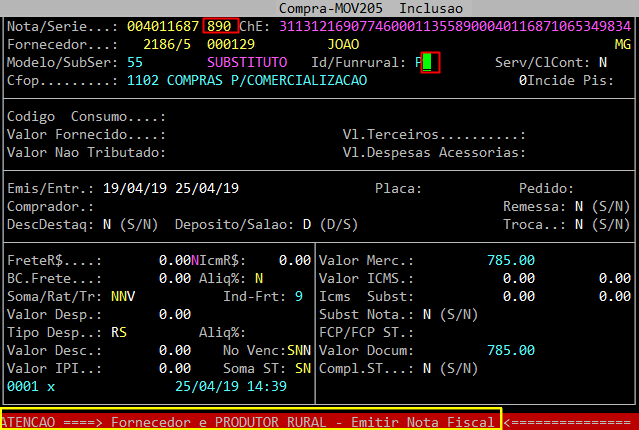
No campo Id o sistema exibirá a mensagem " Atenção ==> Fornecedor e Produtor Rural - Emitir Nota Fiscal ", no qual deverá informar a letra N para não emitir, tendo visto que a mesma já foi emitida pela SEFAZ.
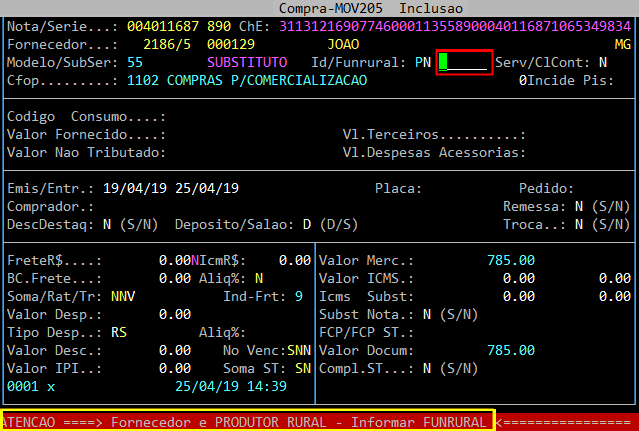
Informe no campo FunRural o percentual de alíquota de FunRural, se desejar que o mesmo seja calculado.
|
OBSERVAÇÃO: No relatório de FunRural somente aparecerão as notas fiscais que tiveram a alíquota de FunRural informadas no momento da nota de entrada. |
Pressione a tecla Enter para percorrer os campos, até confirmar os dados da primeira tela.
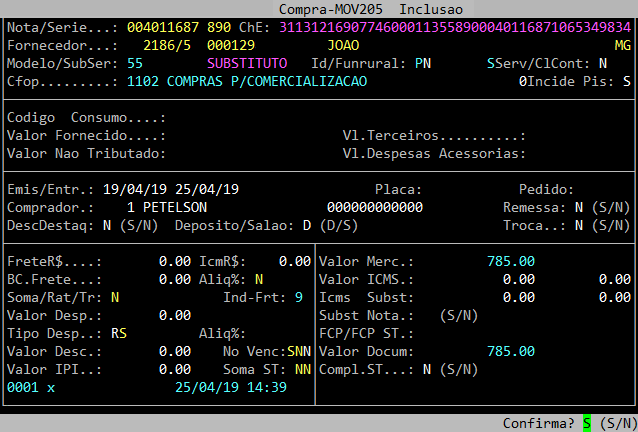
O próximo passo é a inclusão dos itens da nota. Para visualizar os itens, pressione a tecla F2 e em seguida, selecione o item e depois de passar por todos os campos com a tecla Enter, confirme a inclusão.
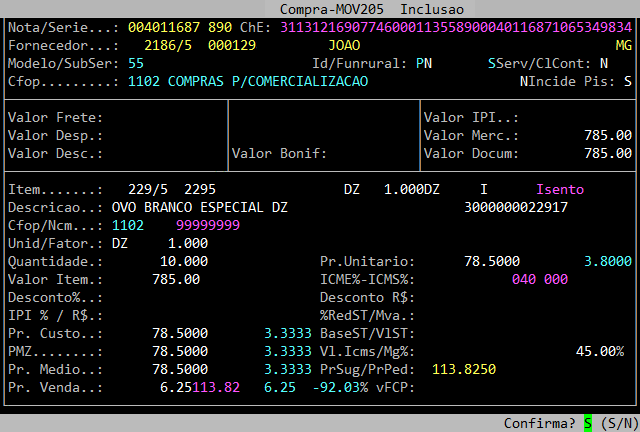
Repita o mesmo procedimento se existir outros itens na nota fiscal. Ao finalizar, pressione a tecla Esc para encerrar. O sistema exibirá a mensagem " Encerra Itens ", no qual deverá confirmar com S.
Confirme as informações que serão gravadas no financeiro pressionando a tecla S.
3 - Consultando a Nota Fiscal no Movimento do Sped
| Rotina: | Entradas / Saídas |
|---|---|
| Programa: | SPD054 |
| Localização: | Administração Fiscal / Manutenção Sped / Nota Fisca |
Para consultar a nota fiscal no movimento do Sped, acesse a localização indicada acima. Para mais informações, acesse o documento: " Dúvida | Como Consultar Nota Fiscal Sped Integral Varejo? ".
Ao acessar a rotina, informe os dados da nota fiscal que deseja consultar.
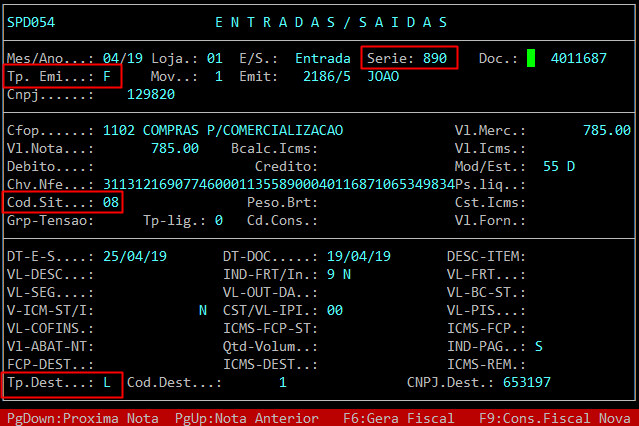
Observe, no exemplo acima, que segue a nota foi gravada com a série 890 e com o código da situação 08, conforme as regras do Guia Prático abaixo:

O Atendimento para a Avanço Informática é prioridade!
Caso Você tenha alguma dúvida, fique à vontade para entrar em contato com a gente: Clique aqui para falar conosco no WhatsApp

Manual | Entrada NF-e Importação XML Integral Varejo
Entrada de Nota Fiscal Eletrônica com Importação de XML no Sistema Integral
1 - Realizando Entrada de Nota Fiscal Eletrônica com Importação de XML
| OBSERVAÇÃO: A entrada via XML poderá ser utilizado para pessoas jurídicas e pessoas físicas. Antes de executar os procedimentos abaixo, salve o arquivo com extensão .xml no diretório /u/rede/xml/xml. |
| Rotina: | Compra - Inclusão |
|---|---|
| Programa: | MOV205 |
| Localização: | Administracao Materiais / Movimentacoes / Inclusao / Entradas / Compras |
Para realizar a entrada da nota fiscal via importação de arquivo xml, acesse a localização citada acima. Utilize as setas do teclado para selecionar os caminhos e, pressione a tecla Enter para confirmá-los.
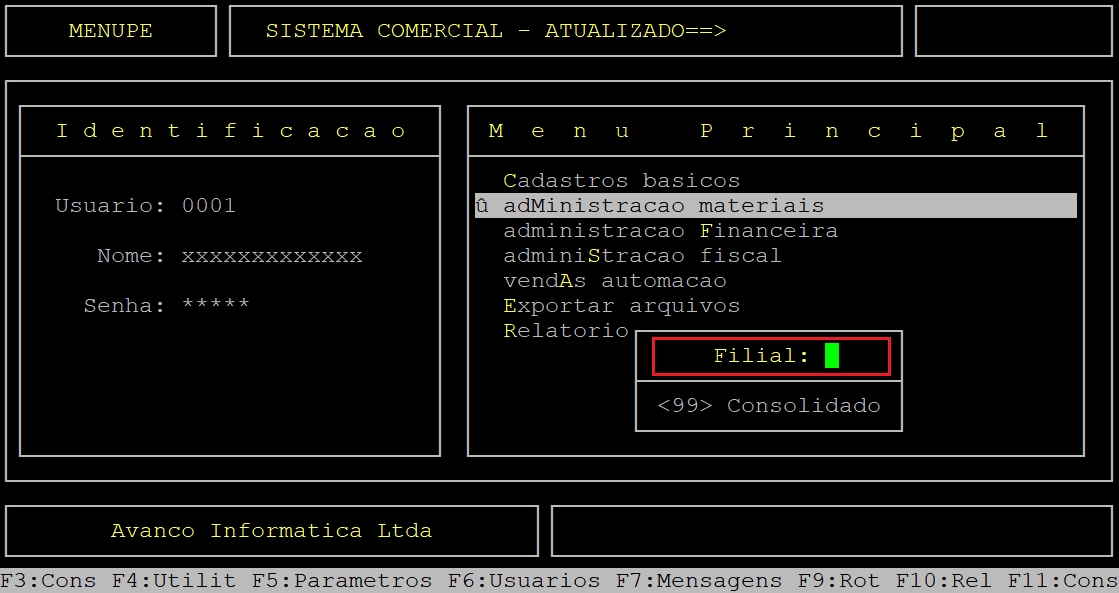
Caso possuir mais de uma loja configurada no cadastro de usuário, o sistema exibirá a janela de Filial, no qual deverá informar o número da loja desejada.
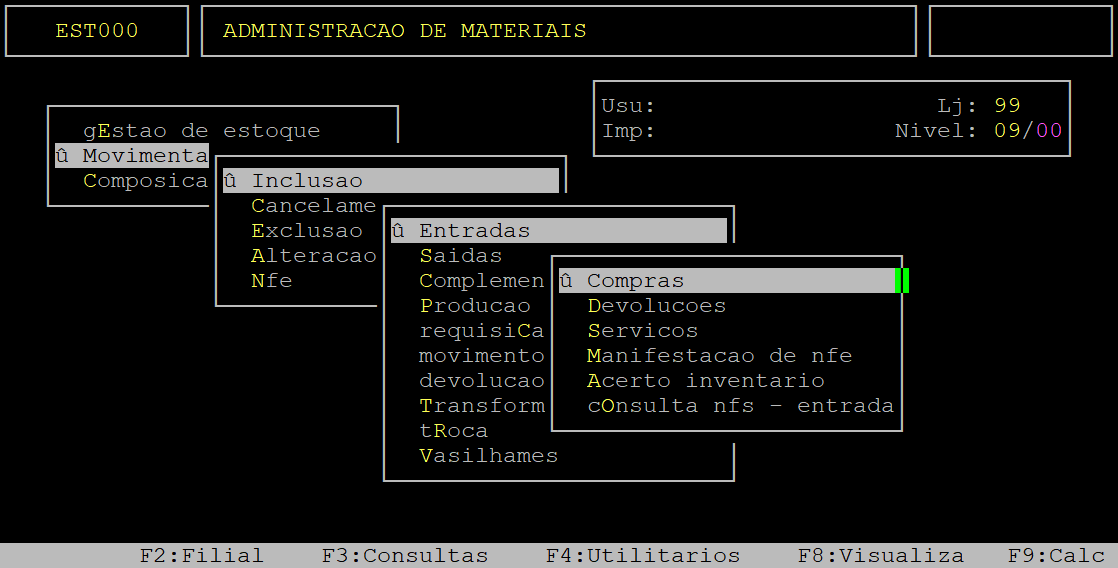
Ao abrir a janela Entrada de Nota, informe o código da loja (com dois dígitos) no campo Loja, no mês (com dois dígitos) no campo Mes e o ano atual (com dois dígitos) no campo Ano e, aperte a tecla Enter ou S para prosseguir para a próxima tela.
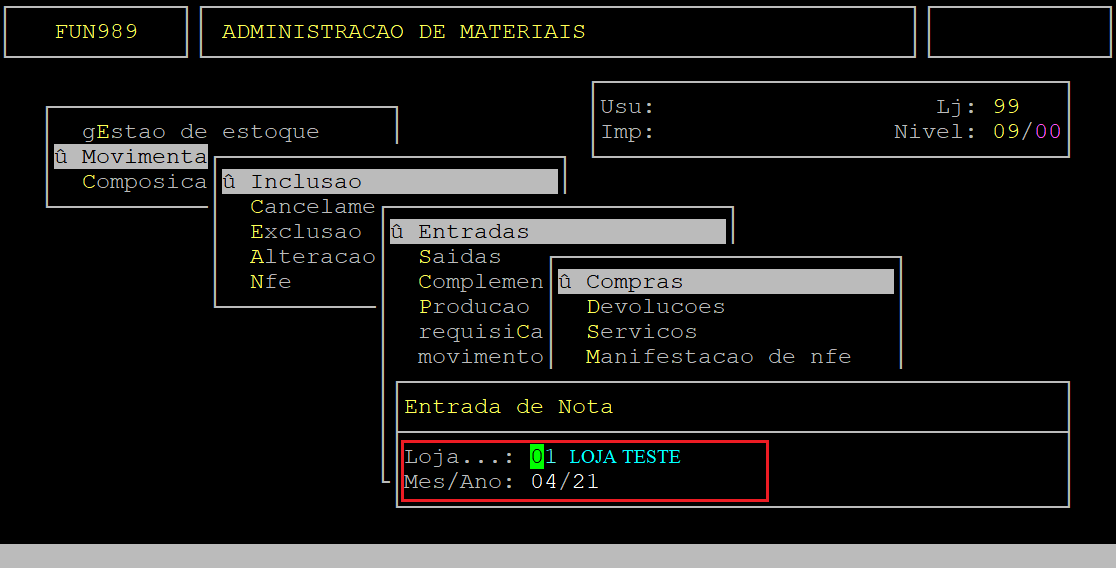
Em seguida, ao ser exibida a pergunta " Confirma? " aperte a tecla Enter ou S para prosseguir.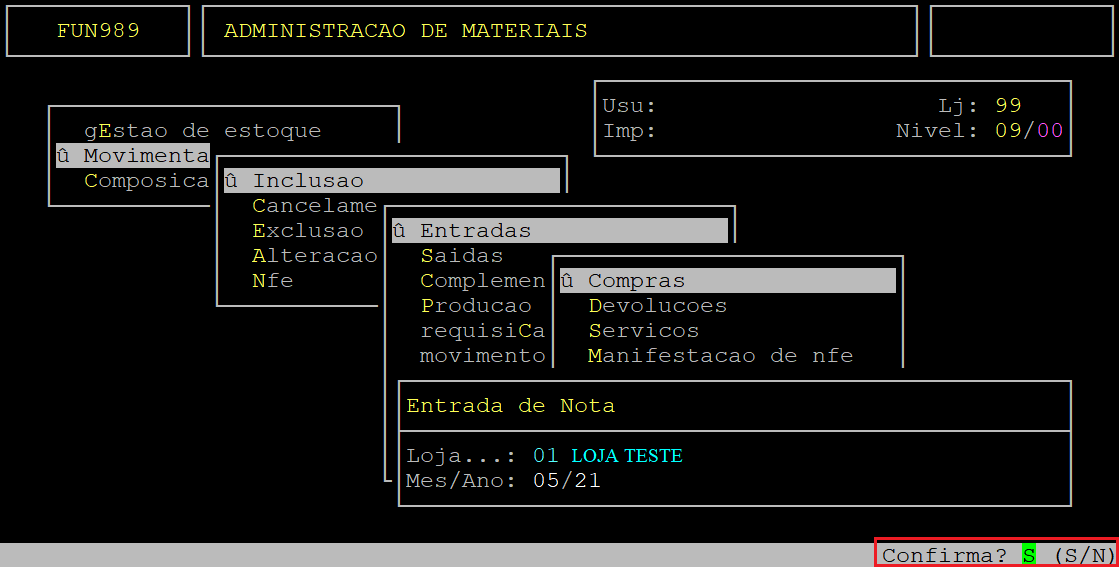
Ao acessar a rotina Compra - Inclusao, aperte a tecla Enter para alcançar o campo ChE.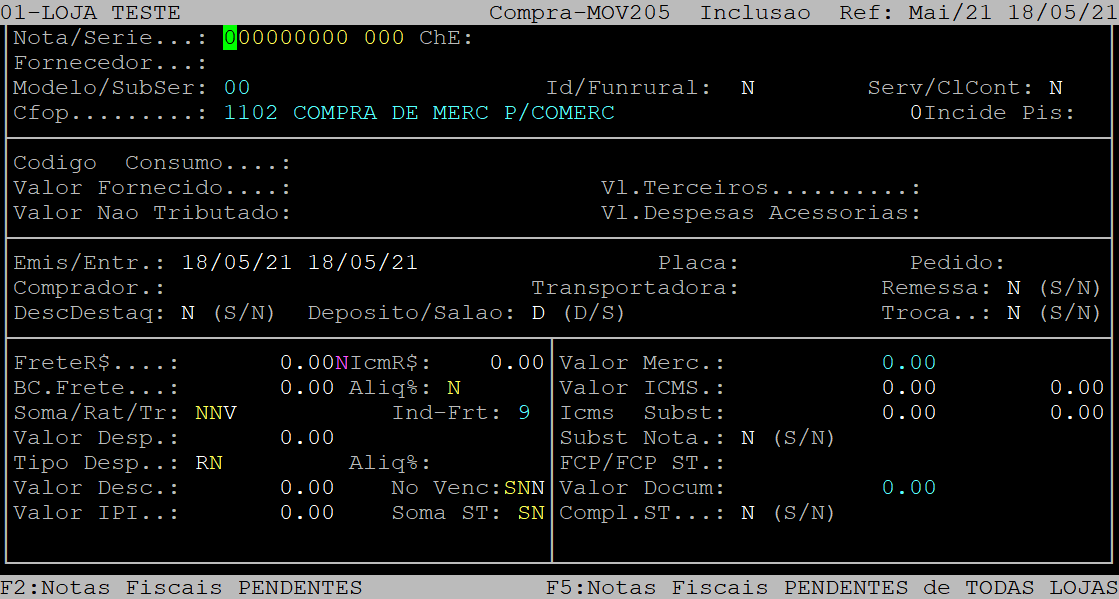
No campo ChE, aperte a tecla F2 para visualizar os arquivos XML das notas que estão pendentes para realizar a entrada.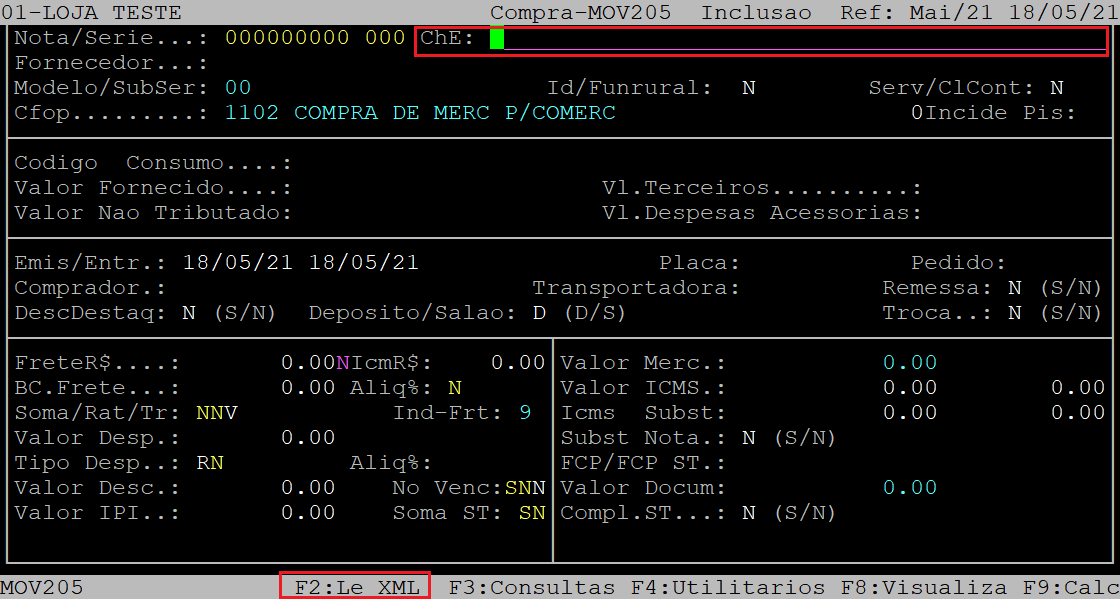
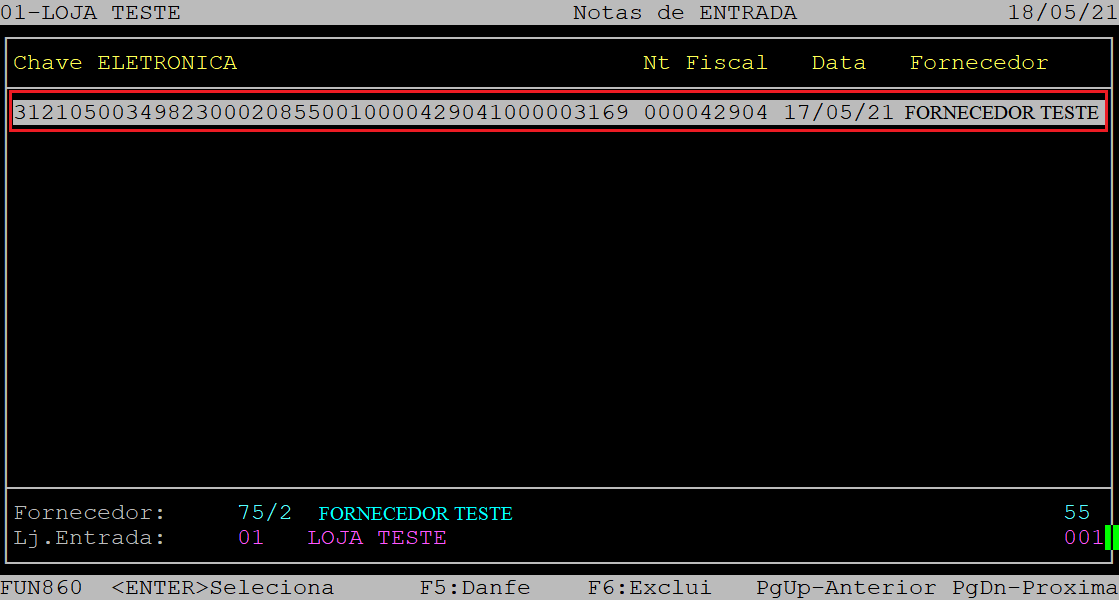
Em seguida, será exibido na tela os arquivos XML das notas que estão pendentes para realizar a entrada. Utilize as setas do teclado para selecionar o arquivo desejado e, aperte a tecla Enter para confirmá-lo.
No exemplo deste documento só possui um arquivo para ser importado.
| OBSERVAÇÃO: Ao passar o cursor pelas notas disponíveis, o sistema mostra os detalhes na parte inferior da tela, quando o fornecedor não está cadastrado ( * ) asteriscos ficam no lugar do nome do fornecedor. |
Caso exista algum produto que não esteja vinculado no sistema será exibido na tela. Utilize as setas do teclado para selecionar o produto a ser vinculado e, aperte a tecla Enter para confirmá-lo. Em sequência, o cursor do teclado se posicionará no campo Item, no qual deverá informar o código do produto cadastrado no sistema com o dígito verificador e, depois apertar a tecla Enter.
No exemplo deste documento só possui um produto para ser vinculado.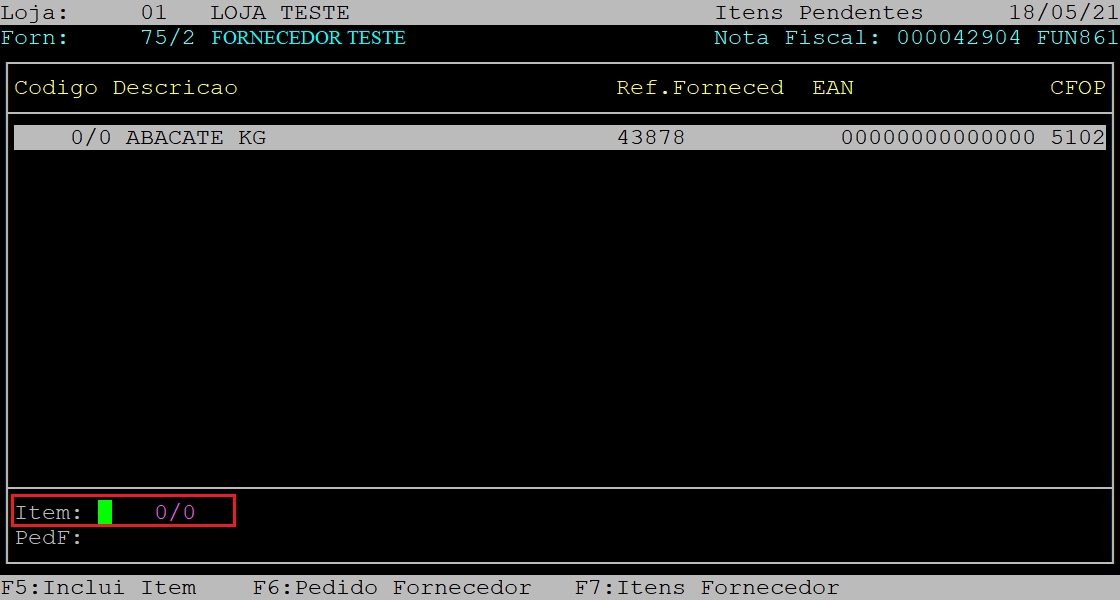
Ao ser exibida a pergunta " Confirma? ", aperte a tecla Enter ou S para confirmar a vinculação do produto.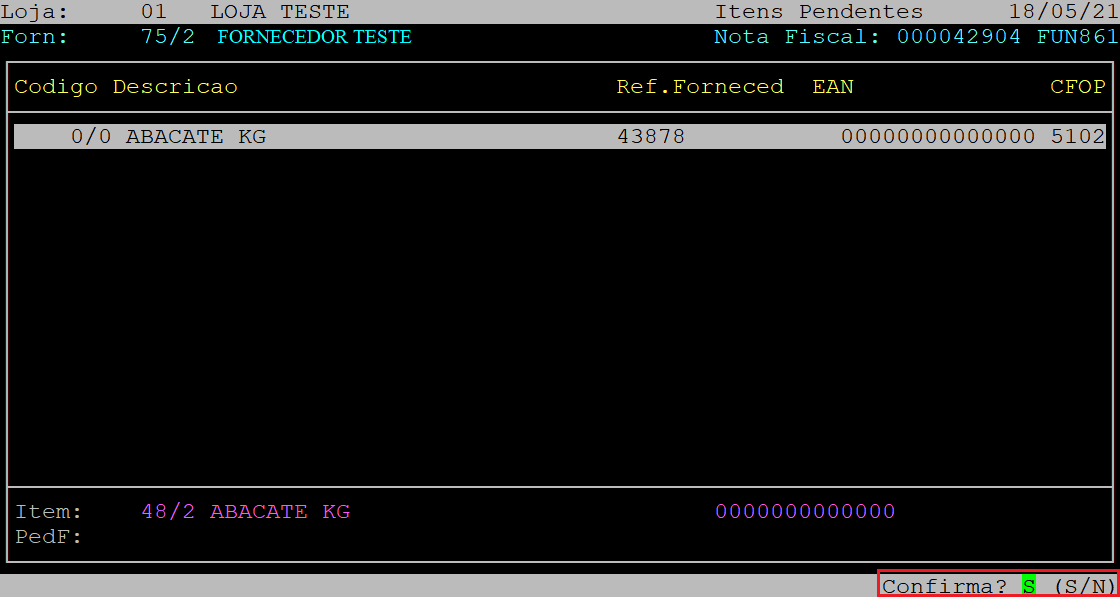
Logo após, será aberto a capa da nota contendo os dados preenchidos provenientes do XML. Pressione a tecla Enter para percorrer pelos campos.
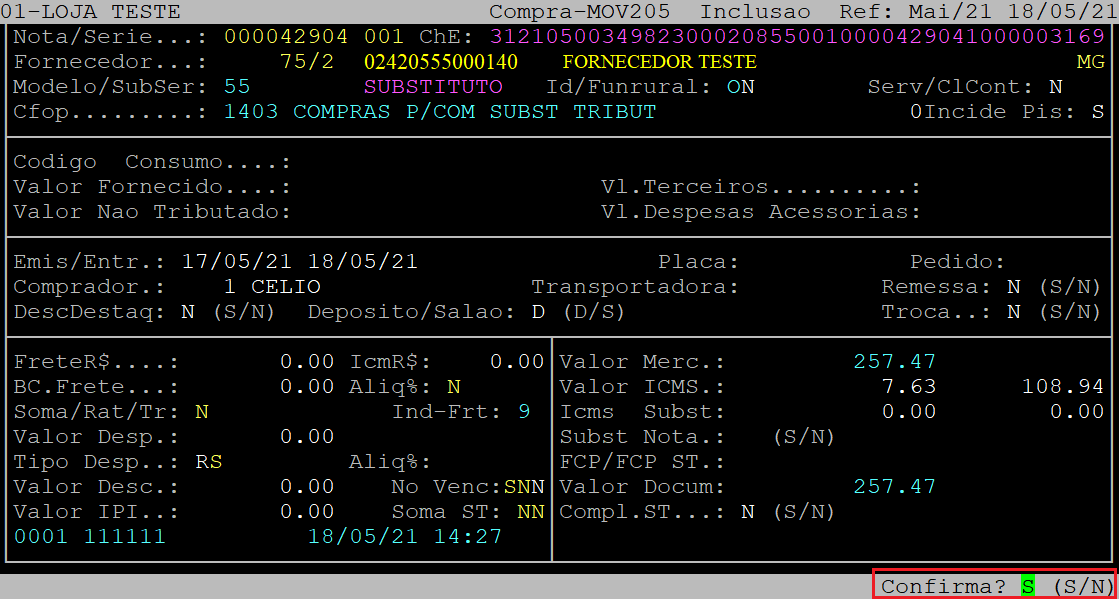
Ao alcançar o campo Comprador, informe o código cadastrado no sistema e, pressione a tecla Enter para prosseguir até confirmar a primeira tela.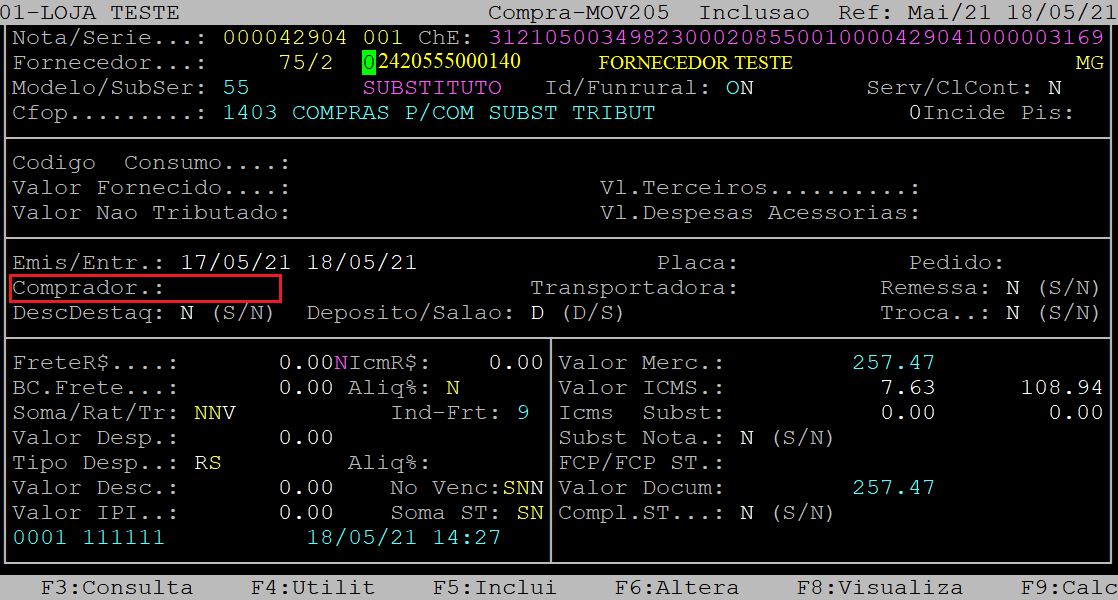
Em seguida, será aberto a tela de inserção dos produtos. Aperte a tecla F7 para carregar os produtos do XML.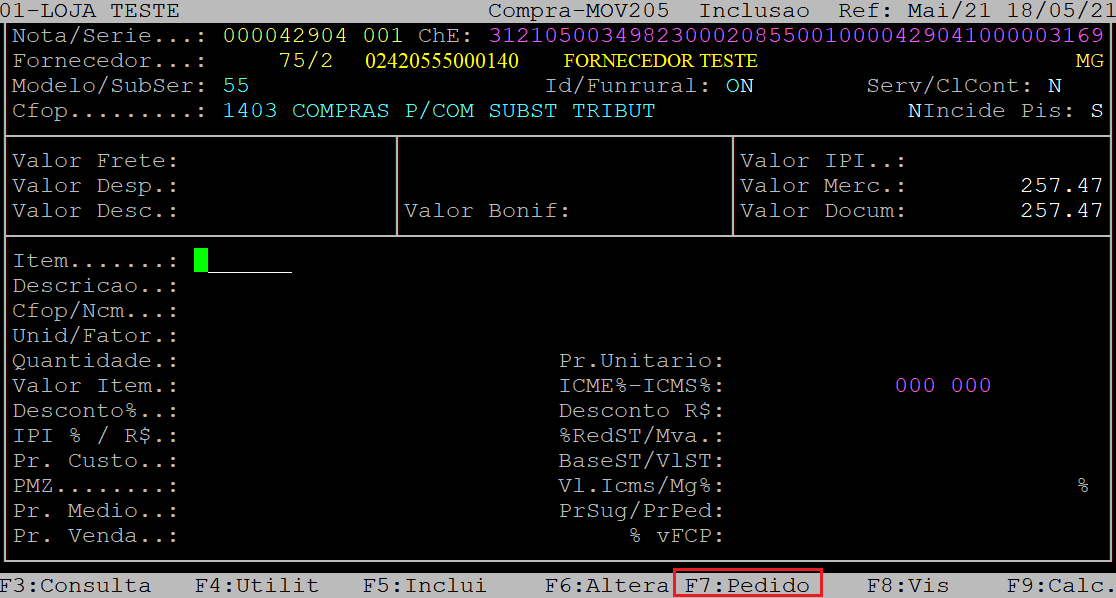
Utilize a (s) seta (s) do teclado para selecionar o primeiro produto a ser inserido e, aperte a tecla Enter para confirmá-lo.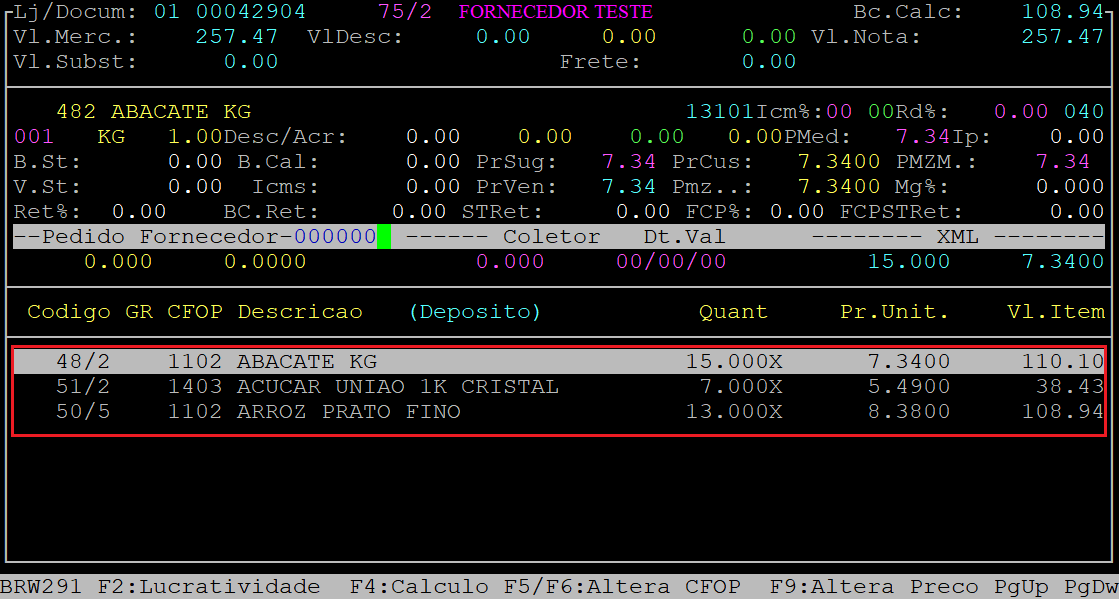
Ao carregar os dados do produto na tela, pressione a tecla Enter para carregar os demais dados provenientes do XML até confirmar.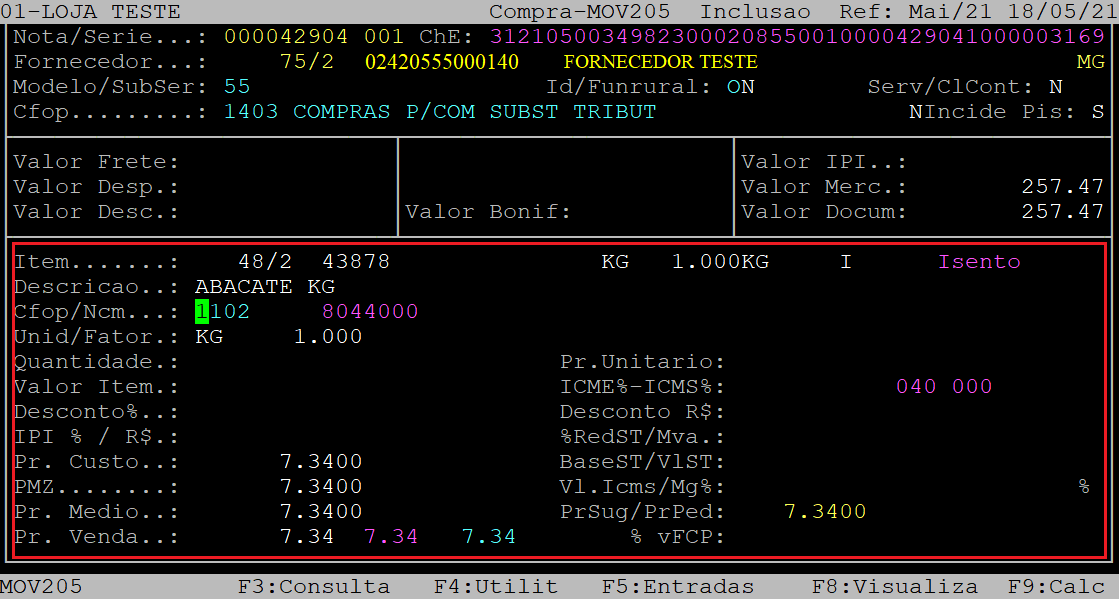
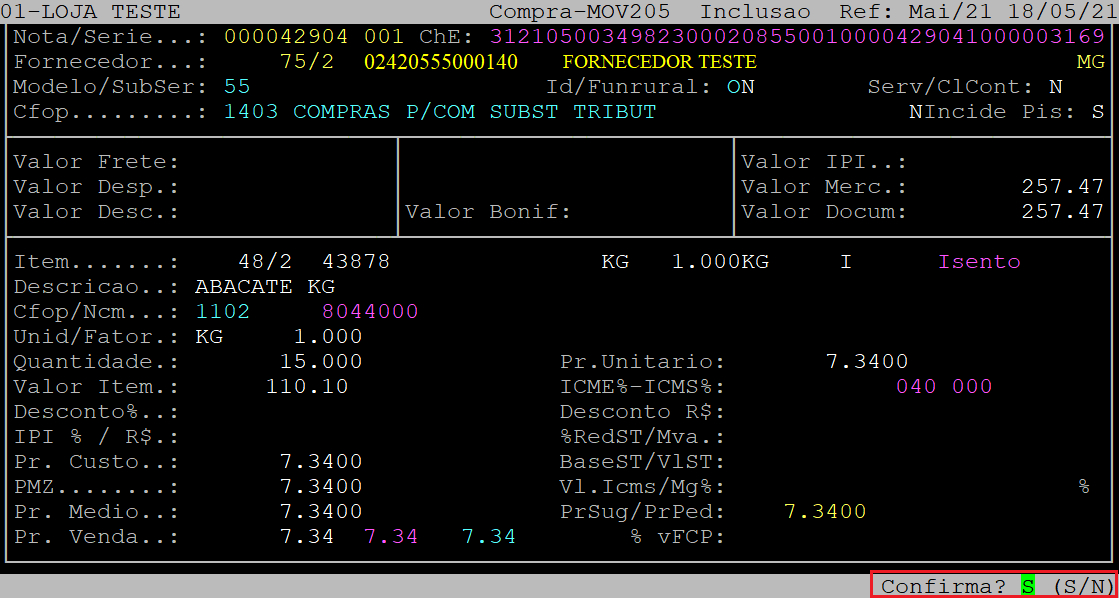
Em seguida, o sistema abrirá a tela Preco por GRUPO de Lojas e o cursor do teclado se posicionará no campo Pr. Venda.
No campo Pr.Venda, altere o preço de venda se desejado e, aperte a tecla Enter para prosseguir. Se não desejar alterar o preço de venda, apenas aperte a tecla Enter para manter o preço atual e prosseguir.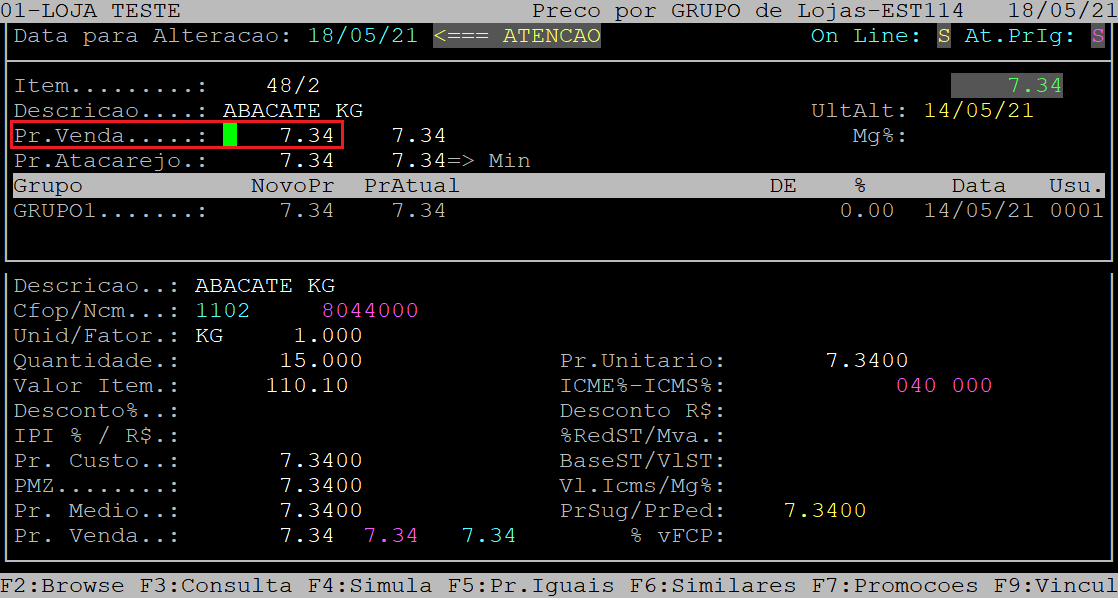
No campo Pr.Atacarejo, informe o novo preço base de atacado desejado e, aperte a tecla Enter para prosseguir. Se não desejar alterar o preço de atacado, apenas aperte a tecla Enter para manter o preço atual e prosseguir.
|
OBSERVAÇÃO: Para alterar o preço de atacado é imprescindível que os parâmetros Filial Utiliza Preço de Atacado do Cadastro de Filial e Atacado da Tabela de Preços estejam ativados. Para mais detalhes de como ativar o parâmetro no Cadastro da Filial, consulte o documento Dúvida | Como Ativar Desativar Parâmetro Define Filial Utiliza Preço Atacado Integral Varejo?. Para mais detalhes de como ativar o parâmetro da Tabela de Preços, consulte o documento Manual | Cadastrar Tabela Preços Integral Varejo (nesse manual mostra o campo Atacado com N, porém, o procedimento será o mesmo definindo o parâmetro com a letra S). |
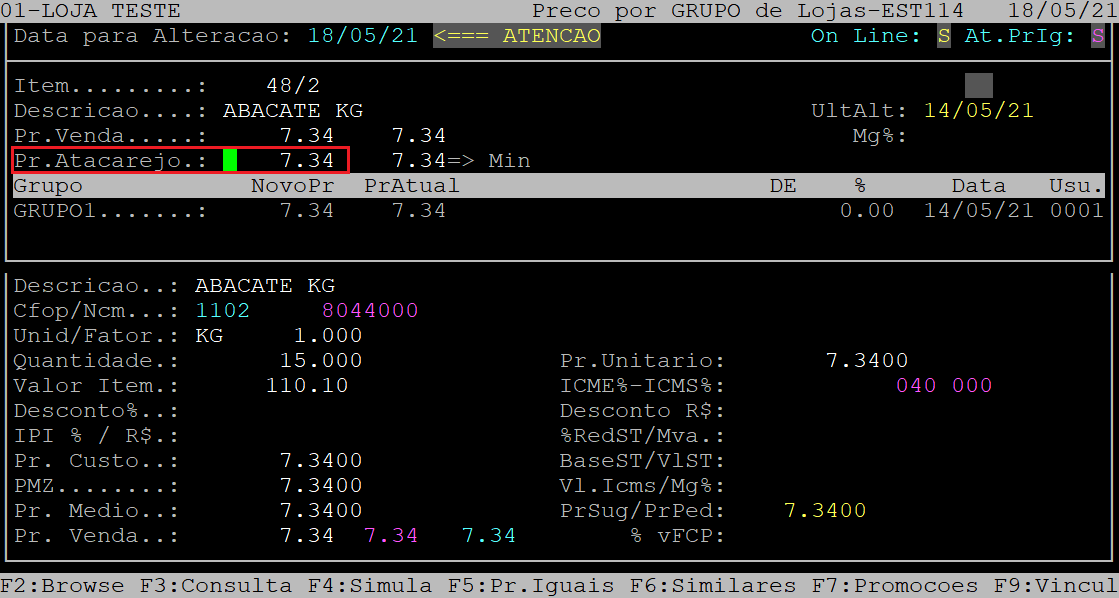
No campo Min, informe a quantidade mínima de compra do produto para considerar o preço de atacado (com três dígitos, podendo utilizar zeros a esquerda). Se não desejar alterar a quantidade mínima para atacado, apenas aperte a tecla Enter para manter a quantidade atual e prosseguir.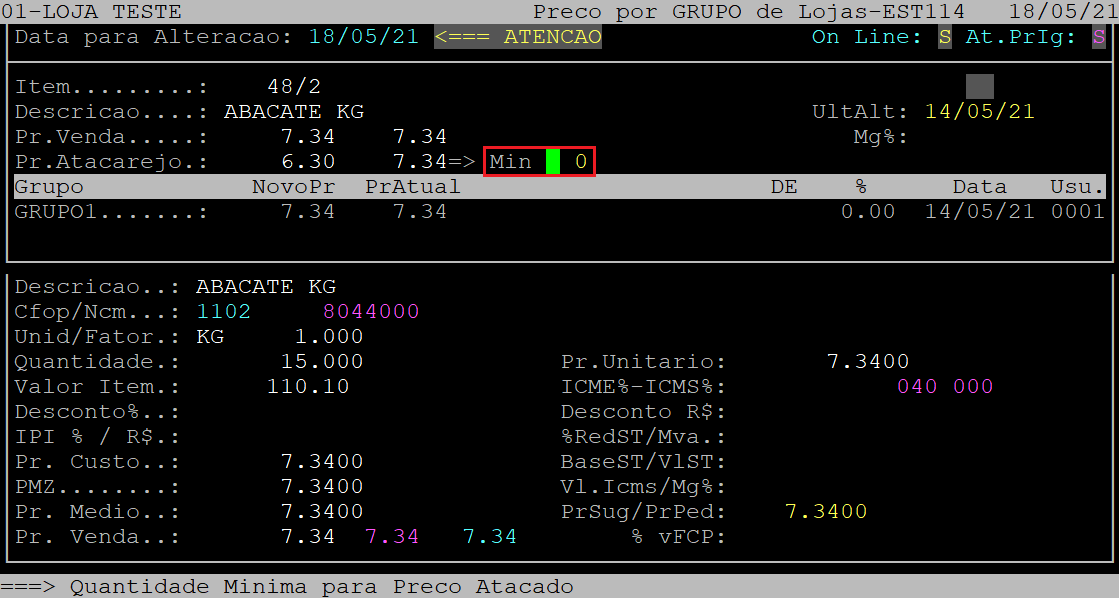
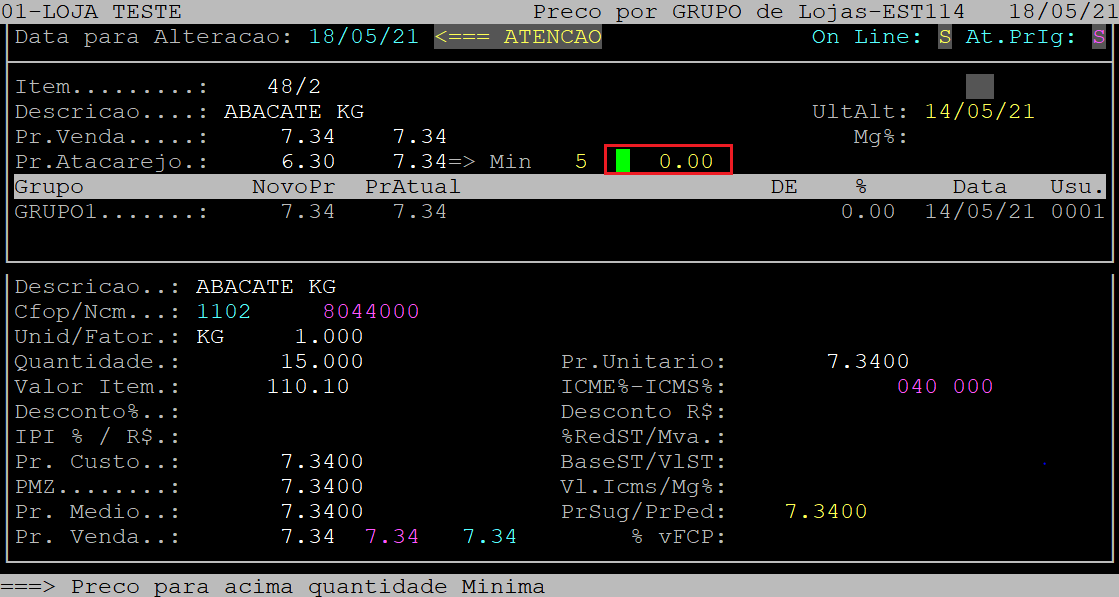
No campo à frente do campo Min, informe o valor a ser considerado quando o cliente passar uma quantidade de compra do produto acima da mínima e, aperte a tecla Enter para prosseguir. Se não desejar alterar esse preço, apenas aperte a tecla Enter para manter o preço atual e prosseguir.
| OBSERVAÇÃO: Esse preço, à frente do campo Min, que será efetivamente considerado e alterado no cadastro de produto. |
Em seguida, o sistema exibirá a pergunta " Confirma? ", no qual deverá apertar a tecla Enter ou S para confirmar a alteração realizada no (s) preço (s) do produto.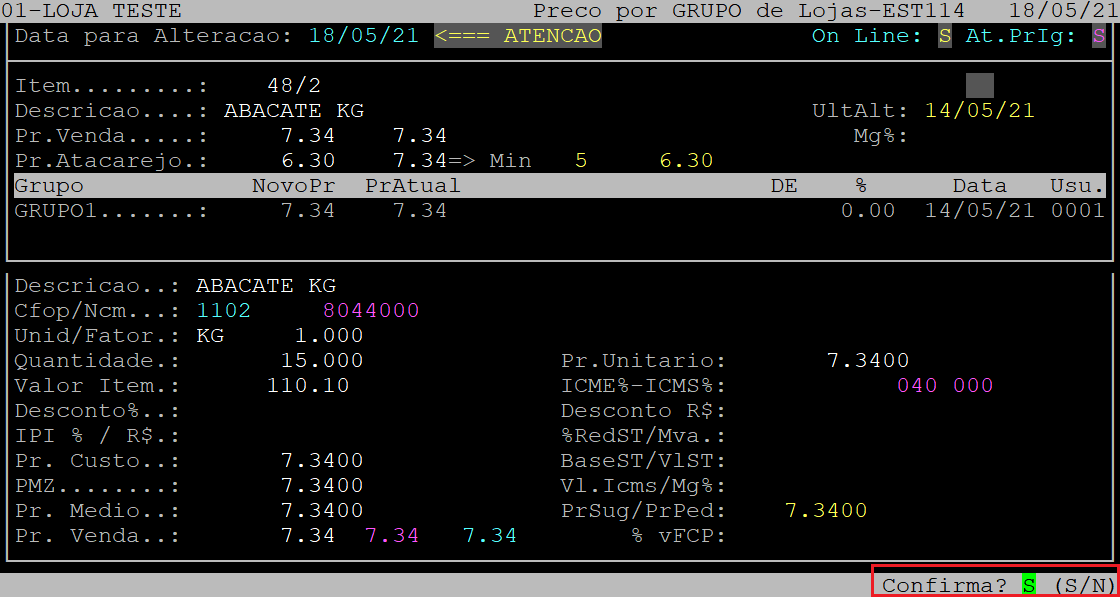
Após confirmar as primeiras alterações, o cursor do teclado se posicionará no campo NovoPr do primeiro grupo de loja.
Se a loja possuir mais de um grupo de loja os mesmos serão exibidos na tela (no exemplo abaixo é exibido apenas um grupo de loja). Sendo assim, se desejar alterar o preço de venda do primeiro grupo informe o novo preço e aperte a teclas Enter para prosseguir. Se não desejar alterar o preço desse grupo, apenas aperte a tecla Enter para manter o preço atual e prosseguir para o próximo grupo. Repita o procedimento para todos os grupos até ser exibida a pergunta " Confirma? ".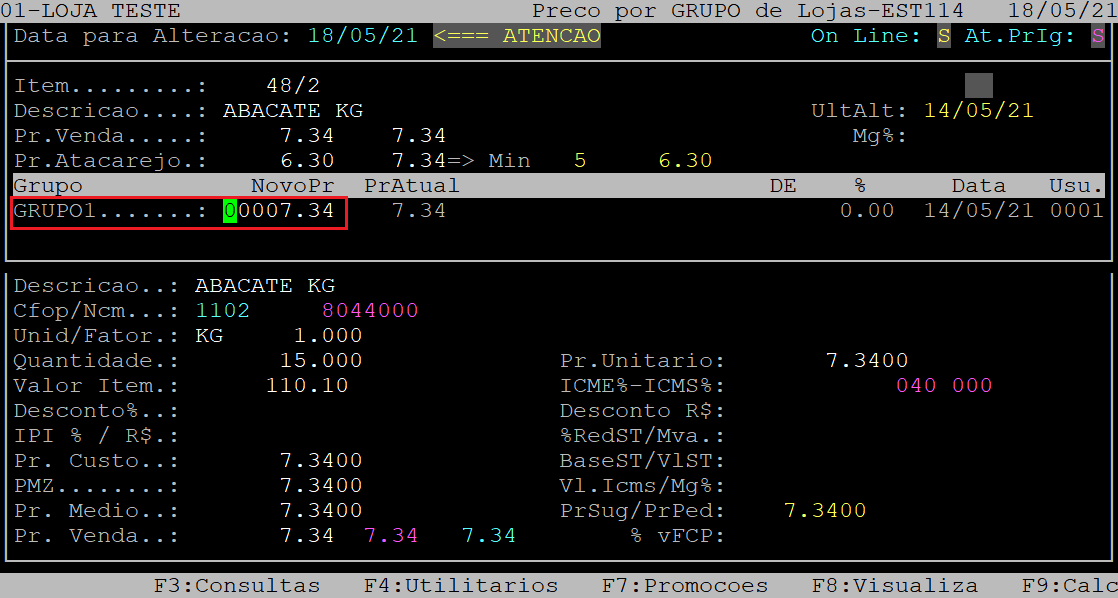
Assim que o sistema exibir a pergunta " Confirma? " aperte a tecla Enter ou S para confirmar as alterações realizadas.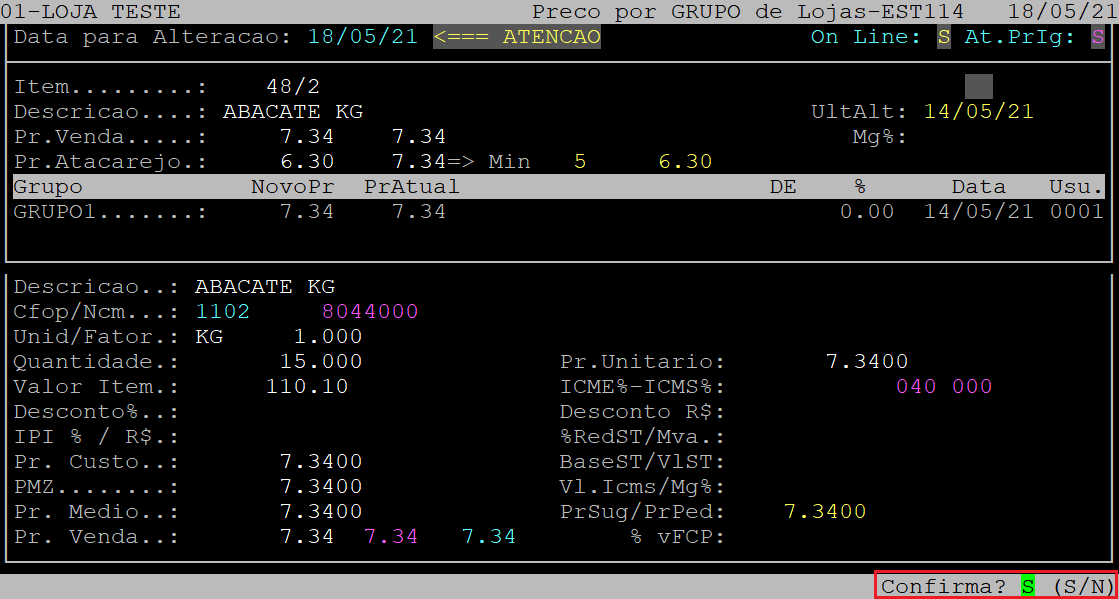
Após a confirmação, o cursor do teclado retornará para o campo Item.
Para inserir outros produtos repita o procedimento descrito anteriormente.
Para visualizar os produtos que foram incluídos, aperte a tecla F2.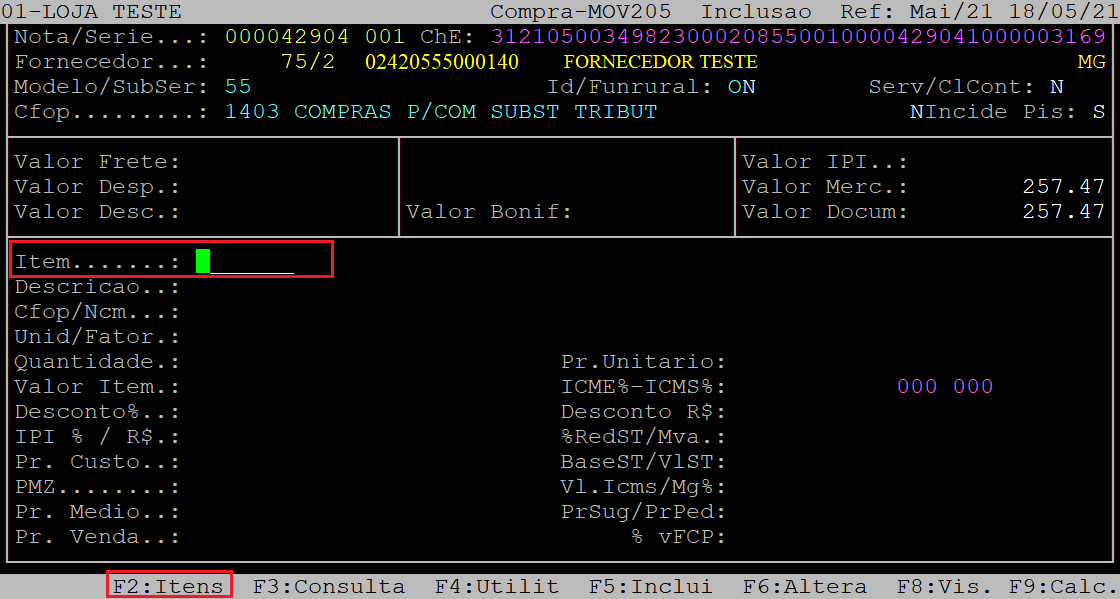
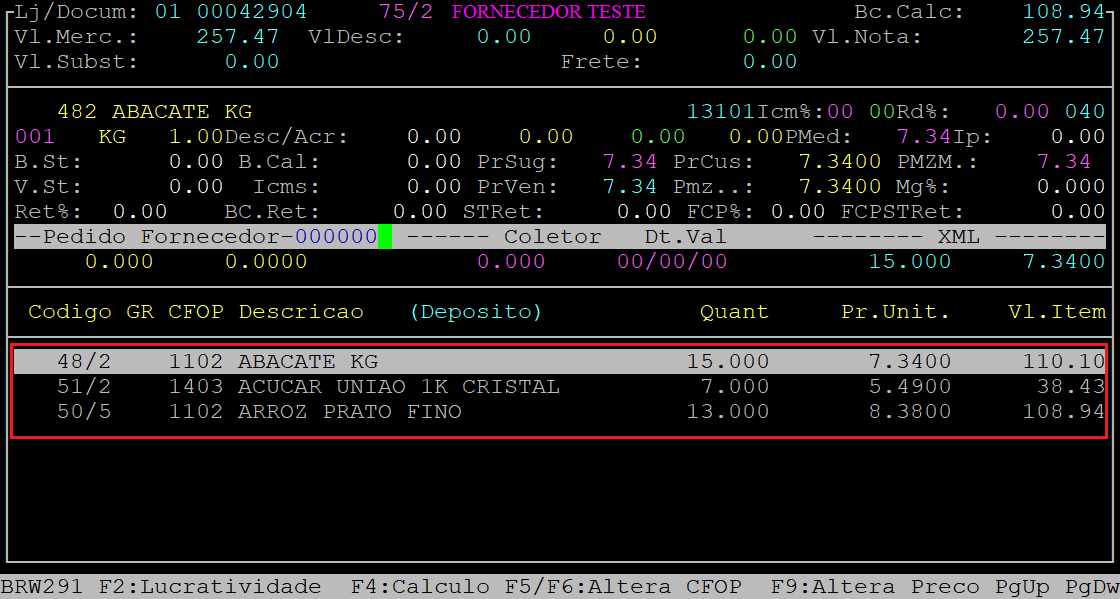
Para sair da tela de visualização, aperte a tecla Esc. Em sequência o cursor do teclado retornará para o campo Item. Para finalizar a inserção de produtos, aperte a tecla Esc.
Após apertar a tecla Esc, o sistema exibirá a pergunta " Encerra Itens: ", no qual deverá apertar informar a letra S para finalizar a inserção de produtos, ou N se desejar retornar para a tela de produtos.
No exemplo deste documento foi informado a letra S.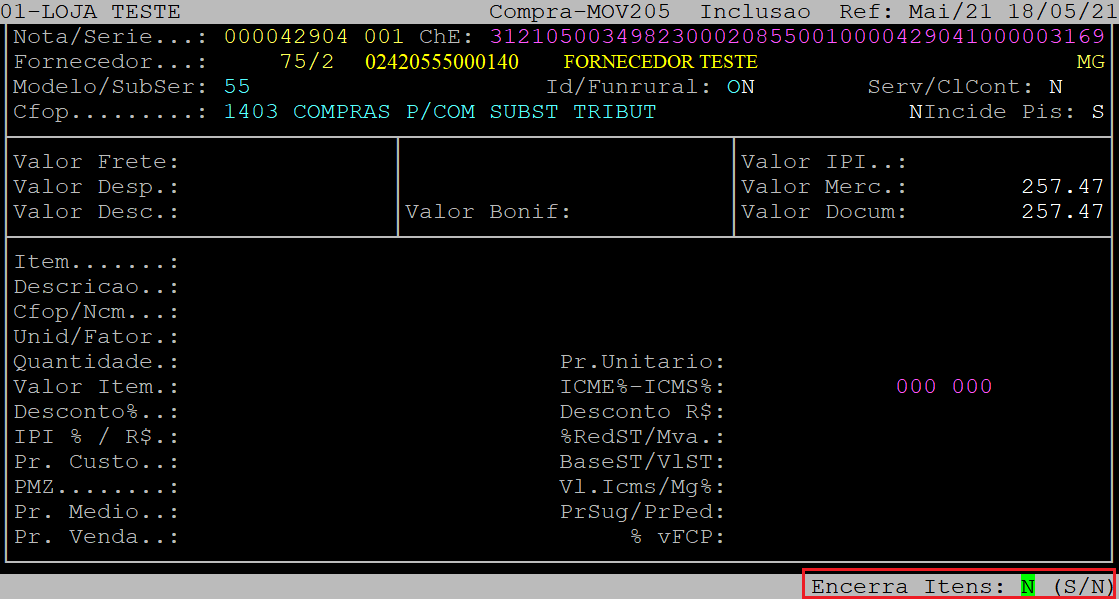
Posteriormente, o sistema exibirá a pergunta " Confirma? ", no qual deverá apertar a tecla Enter ou S para confirmar os dados dos produtos inseridos.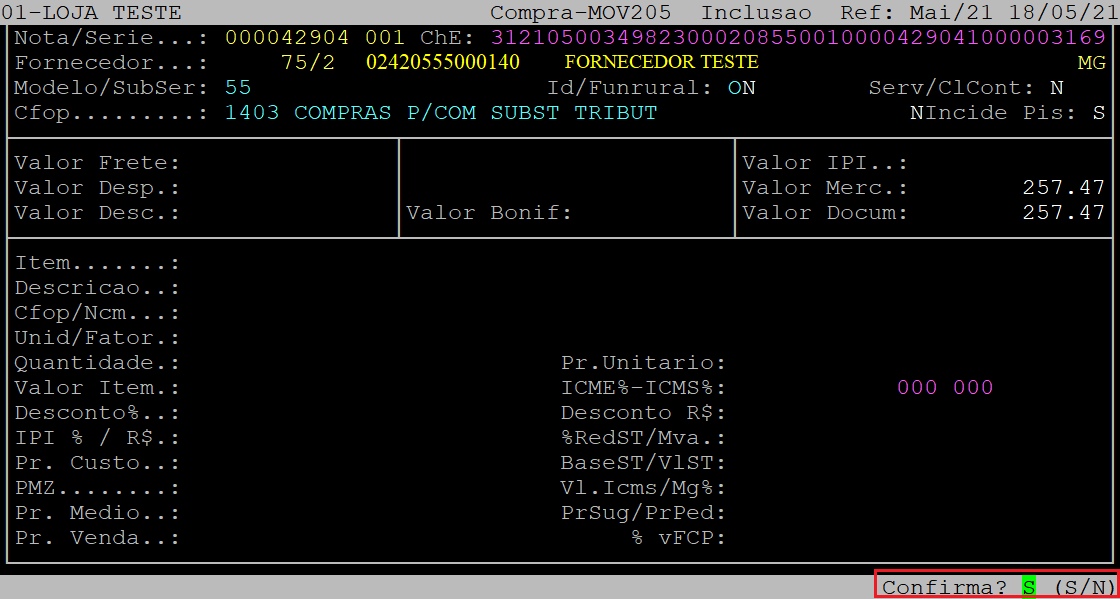
Depois, o sistema abrirá a tela dos Dados Financeiros, no qual deverá preencher os campos conforme desejado.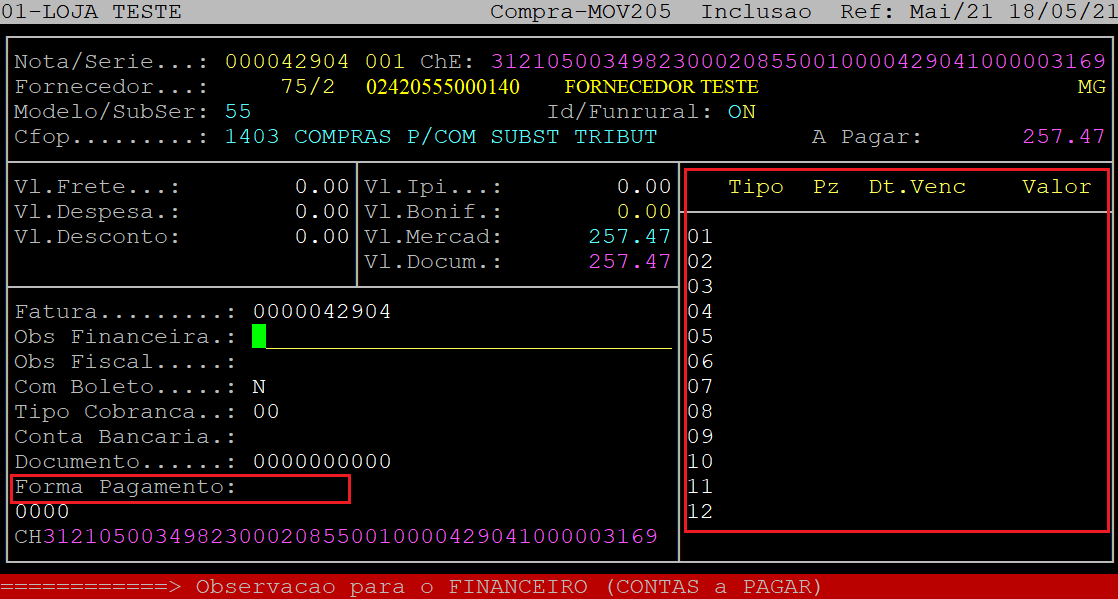
Abaixo segue a descrição dos campos da tela acima:
| Obs Financeira: | Informe uma observação para o financeiro para ser exibida no Contas a Pagar e, aperte a tecla Enter. Se não desejar informar uma observação, apenas aperte a tecla Enter para prosseguir. | |
|---|---|---|
| Obs Fiscal: | Informe uma observação para o fiscal para ser exibida nos Livros Fiscais e, aperte a tecla Enter. Se não desejar informar uma observação, apenas aperte a tecla Enter para prosseguir. | |
| Com Boleto: | Informe a letra S para definir o pagamento da nota fiscal com boleto, ou N para ser sem boleto. | |
| Tipo Cobranca: | Informe o código correspondente ao tipo de cobrança da nota fiscal, sendo: 00 - duplicata, 01 - cheque, 02 - promissória, 03 - recibo, ou 99 - outros pagamentos. | |
| Forma Pagamento: | Informe o código correspondente a forma de pagamento, previamente cadastrada no sistema. Se desejar visualizar as opções cadastradas no sistema, aperte a tecla F2, utilize as setas do teclado para cima e/ou para baixo e, aperte a tecla Enter para confirmar a forma de pagamento. | |
| Tipo: |
Informe o tipo gerencial do Plano de Contas Gerencial do pagamento da nota fiscal.
|
|
| Pz: |
Informe o prazo do pagamento da nota fiscal.
|
|
| Dt.Venc: |
Informe a data de vencimento do pagamento da nota fiscal.
|
|
| Valor: |
Informe o valor do pagamento da nota fiscal.
|
Para finalizar a inserção do (s) tipo (s) de pagamento, ao retornar para o campo Tipo aperte a tecla Esc.
Em sequência, o sistema exibirá a pergunta " Confirma? ", no qual deverá apertar a tecla Enter ou S para confirmar os dados financeiros.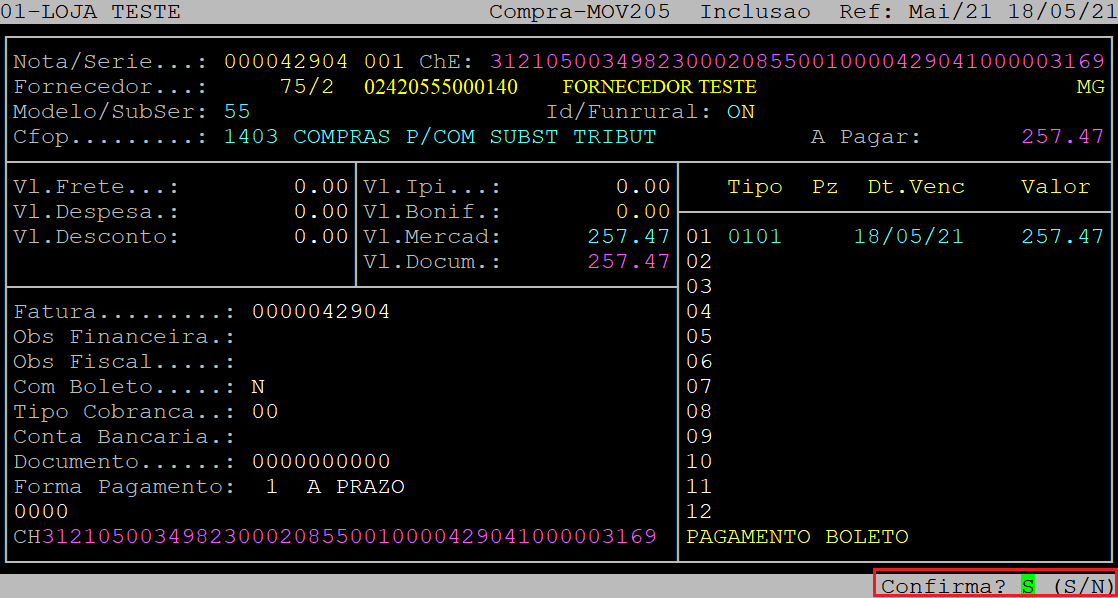
Ao ser exibida a pergunta " Continua PROCESSAMENTO: " informe a letra S para prosseguir, ou a letra N para não prosseguir.
No exemplo deste documento foi informado a letra S.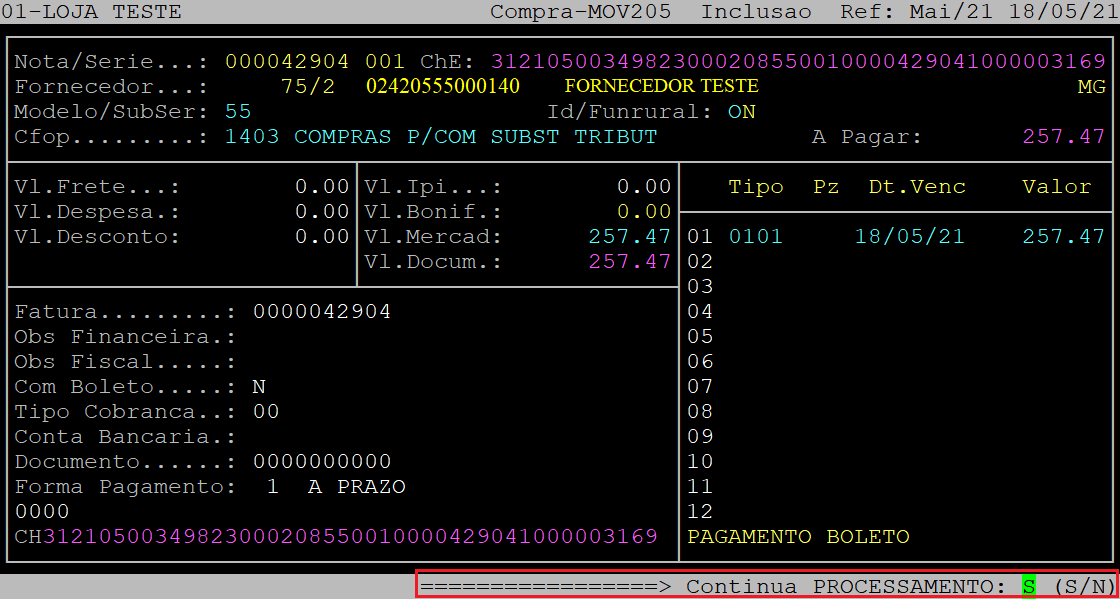
Ao acessar a tela INFORMACAO/OBSERVACAO, insira as informações e observações desejadas.
Se não desejar informar, aperte a tecla Esc para finalizar. No exemplo deste documento não foi informado a observação/informação. 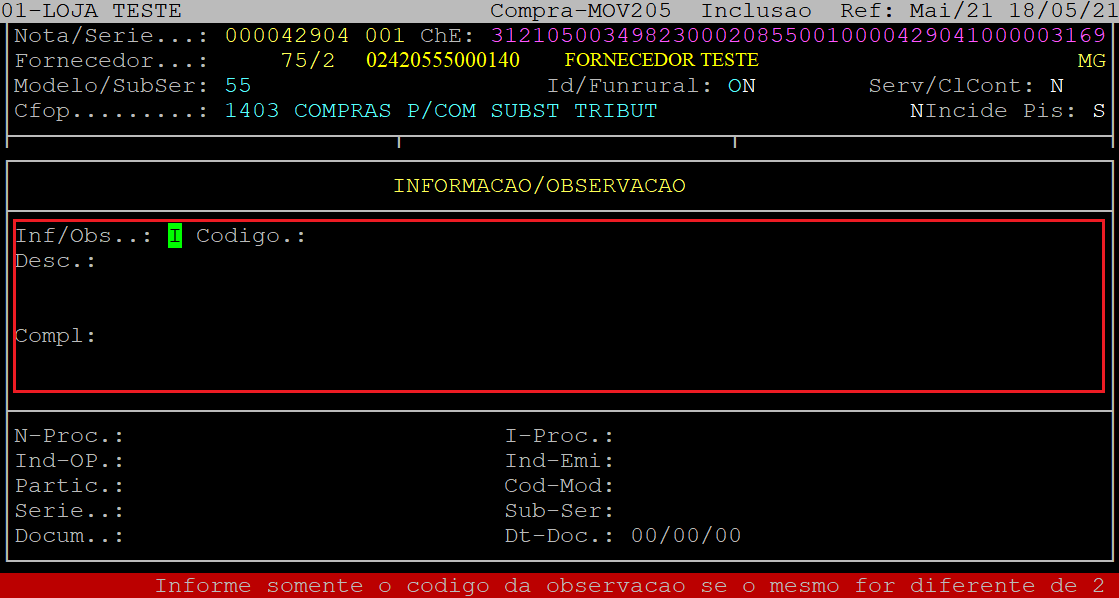
Abaixo segue a descrição dos campos da tela acima:
| Inf/Obs: | Informe a letra I para informação, ou O para observação. |
|---|---|
| Codigo: | Informe o código da informação ou da observação cadastrada no sistema. Para consultar as opções cadastradas, aperte a tecla F2. |
| Compl: |
Digite um complemento para a informação ou observação e, aperte a tecla Enter para prosseguir. Se não desejar informar um complemento, apenas aperte a tecla Enter até confirmar. Após confirmar, o cursor do teclado retornará para o campo Inf/Obs. Para inserir outras observações / informações repita o processo descrito anteriormente. Para finalizar, aperte a tecla Esc. |
Após informar os dados da tela acima, ao ser exibida a pergunta " Confirma? ", aperte a tecla Enter ou S para confirmar.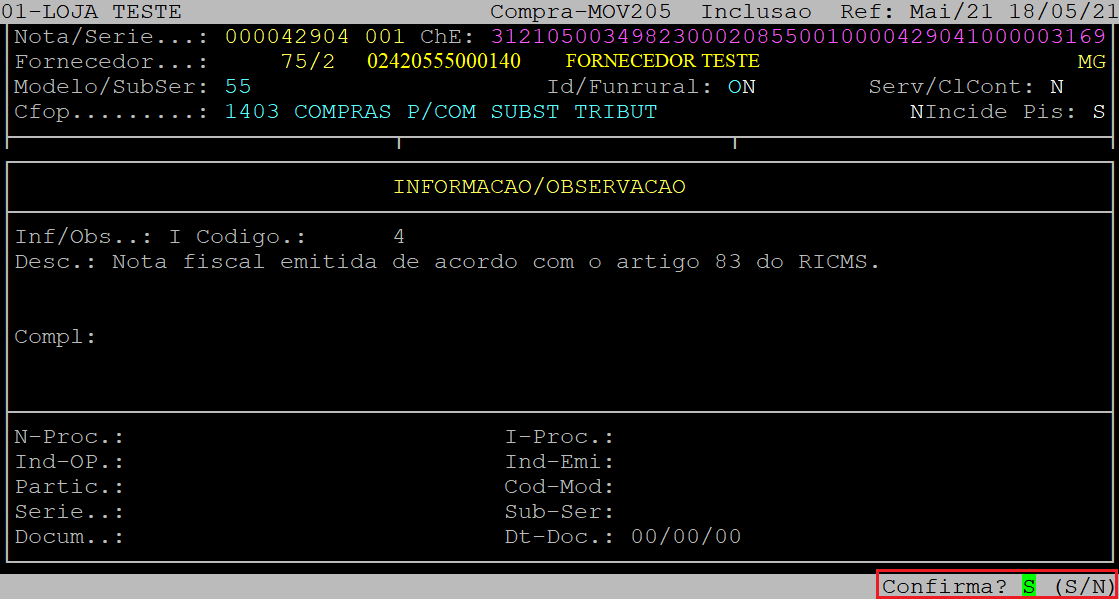
Em seguida, o cursor do teclado retornará para o campo Inf/Obs. Para inserir outras observações / informações repita o processo descrito anteriormente. Para finalizar, aperte a tecla Esc.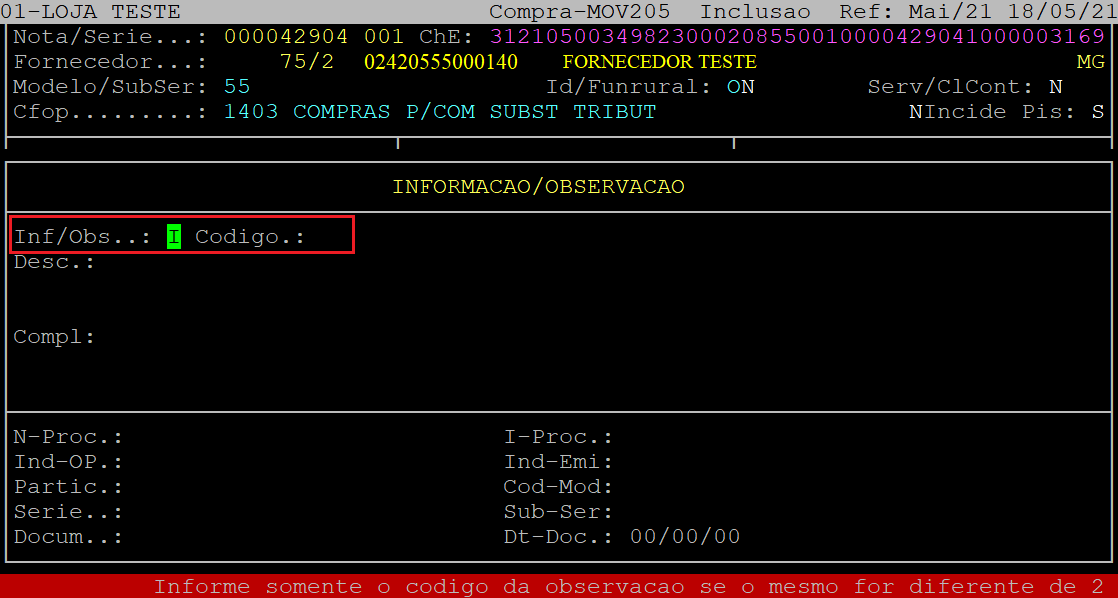
Logo após, o sistema exibirá as opções de gravar a nota fiscal, no qual deverá informar o número correspondente, sendo: 1 - não emitir o documento, 2 - emitir o documento, ou 3 - emitir documento financeiro.
No exemplo deste documento foi informado a opção 1 para não emitir o documento.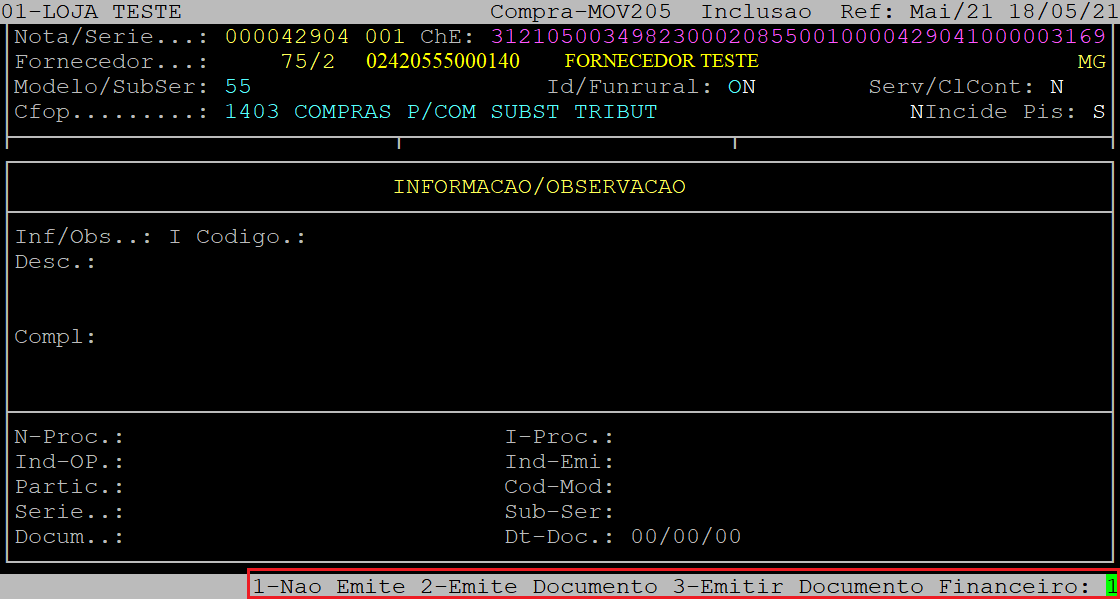
Depois, o sistema exibirá a pergunta " Confirma? ", no qual deverá apertar a tecla Enter ou S para confirmar e fechar a nota fiscal.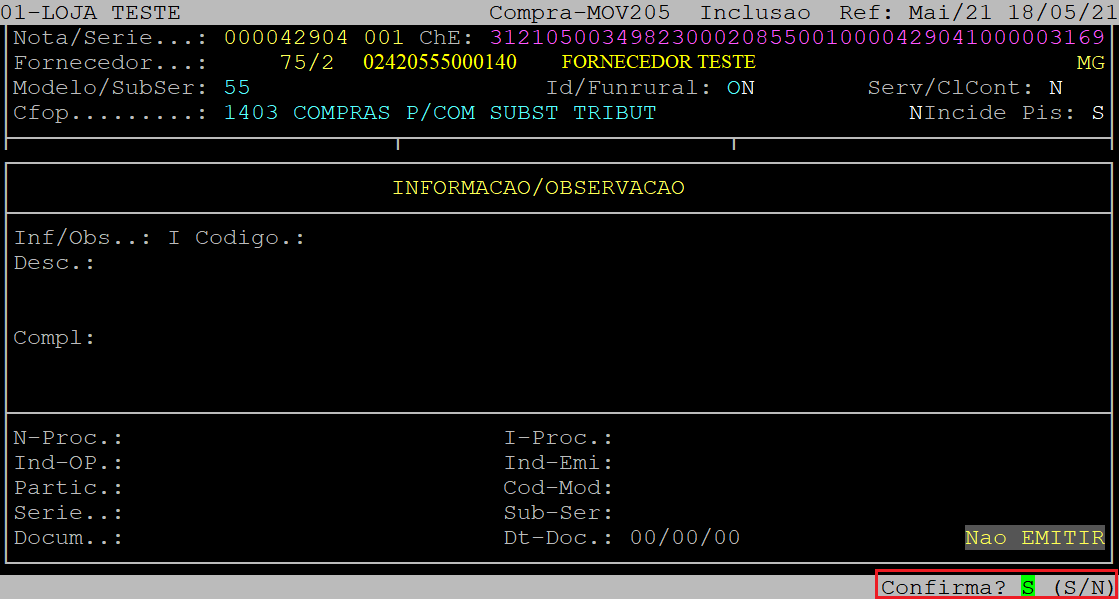
|
O Atendimento para a Avanço Informática é prioridade! Caso Você tenha alguma dúvida, fique à vontade para entrar em contato com a gente:
|
Manual | Como Emitir Nota Fiscal Restituição ICMS ST Integral Varejo
Manual: Emissão de Nota Fiscal de Restituição de ICMS ST Integral Varejo
1 - Verificando as Regulamentações
Com a publicação do Decreto 47.547 os contribuintes passam a ter que realizar mensalmente uma “apuração” dos preços de venda praticados dos produtos sujeitos ao ICMS ST. O valor do imposto referente à restituição do ICMS ST corresponderá à aplicação da alíquota estabelecida para as operações internas sobre a diferença entre o valor de venda ao consumidor final e o valor da base de cálculo presumida do ICMS ST da mesma mercadoria constante do documento fiscal que acobertou sua entrada.
Após a apuração dos valores, o contribuinte deverá emitir uma nota fiscal, tendo como destinatário o seu próprio estabelecimento, seguindo as especificações contidas no decreto, e enviar essas informações junto as declarações acessórias para a SEFAZ.
OBSERVAÇÕES:
Na hipótese em que houver valores de ICMS ST a restituir, o contribuinte deverá emitir na nota fiscal o valor a ser restituído a título de ICMS ST e outra linha com o valor a ser complementado ao FEM.
Em caso de dúvida quanto aos códigos e informações a serem informadas na nota fiscal, o contador da empresa deverá ser consultado.
2 - Emitindo a Nota Fiscal de Restituição de ICMS ST
| IMPORTANTE: Antes de emitir a nota fiscal de restituição de ICMS, o campo CL/For/Lj do cadastro de CFOP deverá estar parametrizado para F de fornecedor. Para mais informações de como alterar o cadastro de CFOP, consulte o documento: "Dúvida | Como Alterar Cadastro CFOP Integral Varejo? ". Como a nota deverá ser emitida para a própria loja, deverá existir, previamente, o cadastro da loja como fornecedor. |
Pré-requisitos
-
O CFOP 1603 deve estar com o campo CL/For/Lj parametrizado com F (Fornecedor)
-
A loja deve estar cadastrada como fornecedora
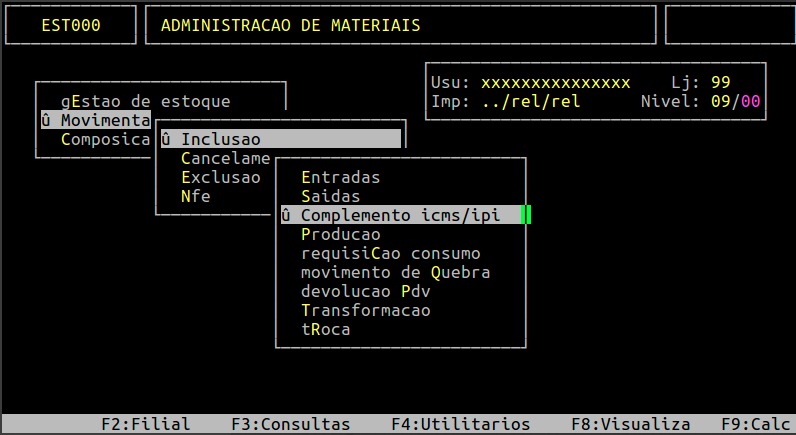
| Rotina: | Complemento ICMS / IPI |
|---|---|
| Programa: | MOV011 |
| Localização: | Administração Materiais / Movimentações / Inclusão / Complemento ICMS - IPI |
Acesse a localização indicada acima para realizar a emissão da NF-e de Complemento de ICMS.
Passo a Passo
-
Acesse o programa
MOV011. -
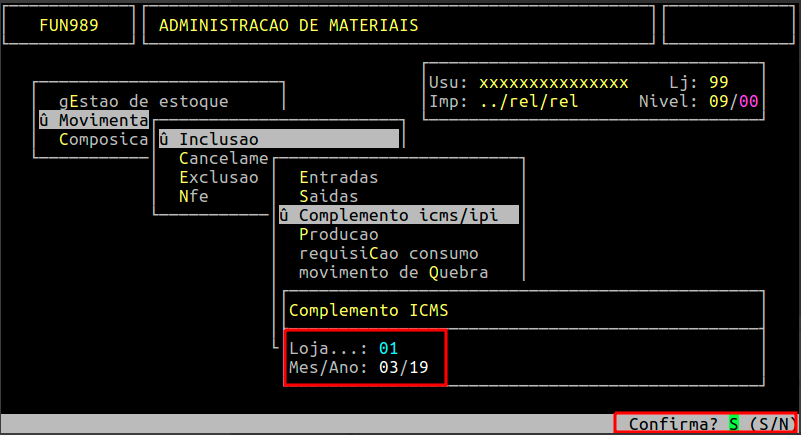
Informe o mês e ano e pressione Enter ou S.

-
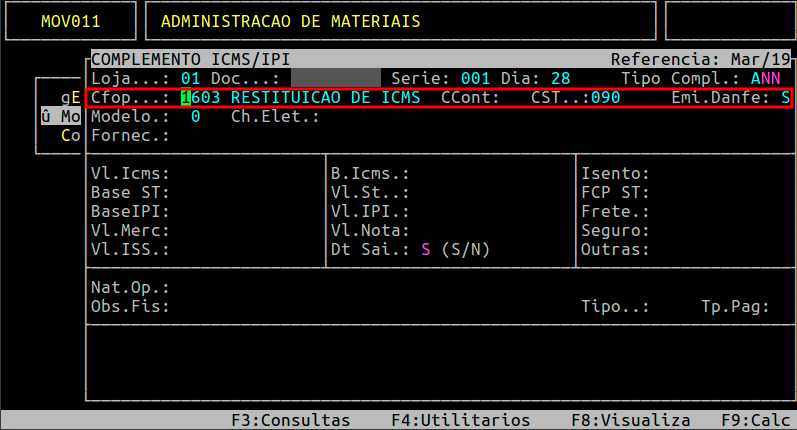
No campo
Tipo Compl:-
Informe:
A(Complemento de Ajuste) -
Deixe os dois próximos campos como
N N
-
-
Preencha os seguintes campos:
-
CFOP:
1603 -
CST:
090 -
Emi.Danfe:
S
-
-
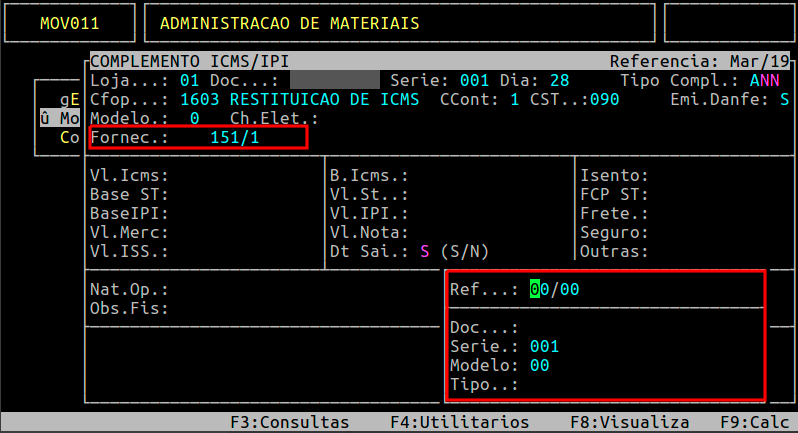
No campo Fornec, informe o código da própria loja (como fornecedor).

-
Na tela seguinte (Nota de Origem), pressione
Escpara ignorar.
-
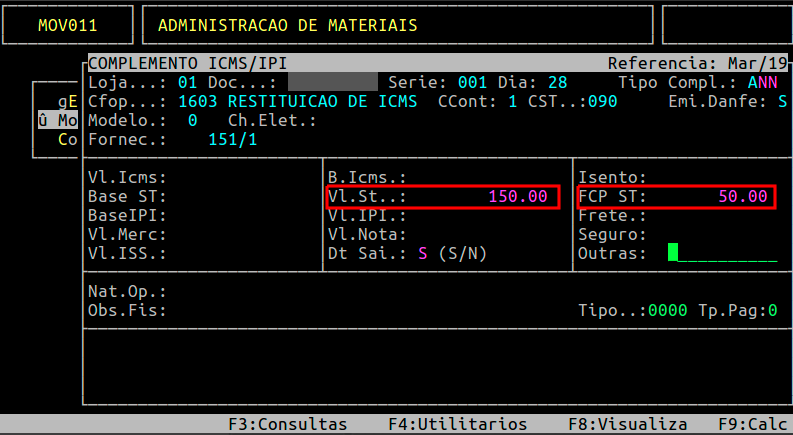
Na tela de valores:
-
Informe valores nos campos
Vl. STeFCP ST(se houver)
-
-
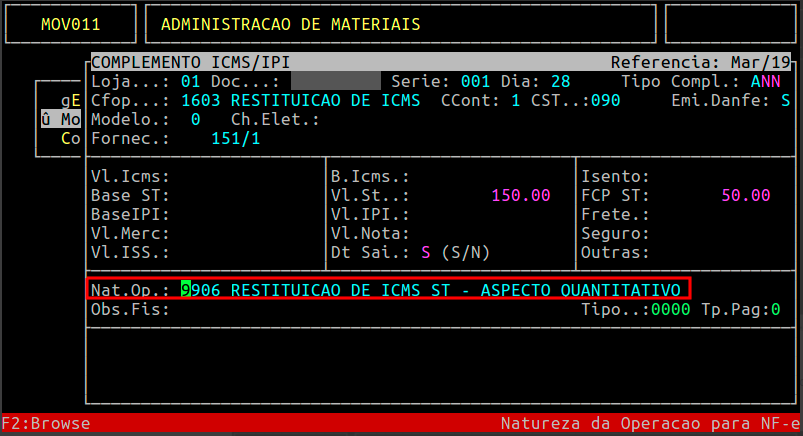
O sistema preencherá automaticamente:
-
Nat.Op:
9906 -
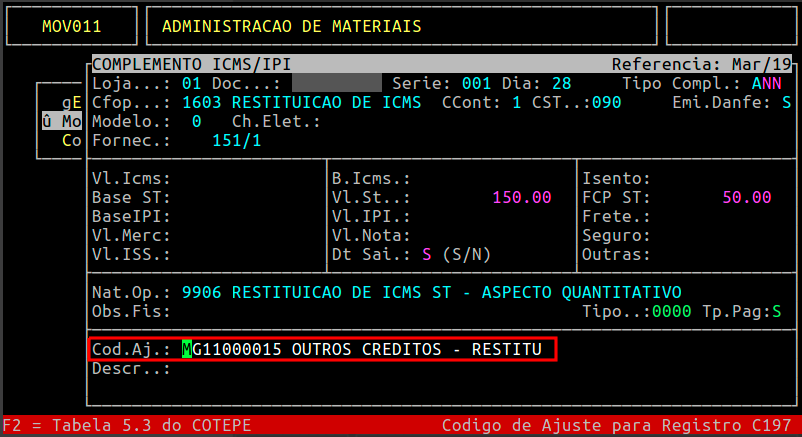
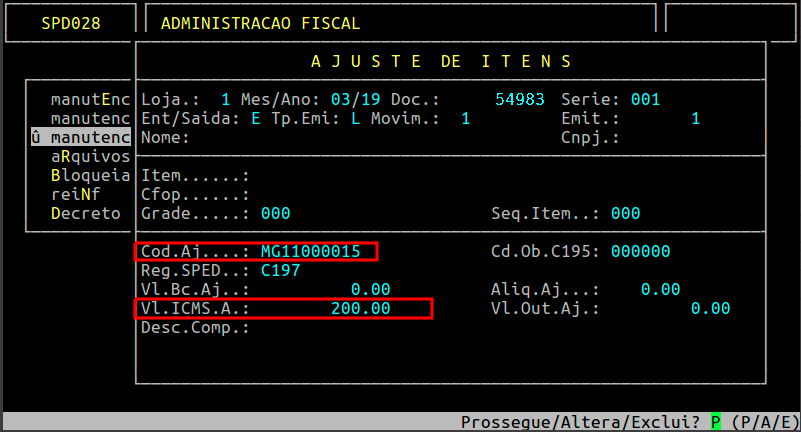
Cod.Aj:
MG11000015(Grava no Registro C197 do SPED)
-
-
Opcionalmente:
-
Preencha
Obs.Fis(para Livro Fiscal) -
Preencha
Tipo(tipo gerencial)
-
-
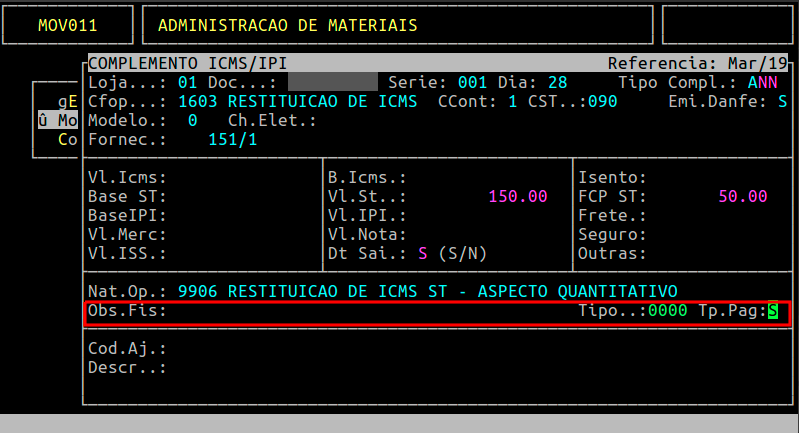
No campo
Tp.Pag, informe:-
Vpara à vista -
Ppara a prazo -
Ssem pagamento
-
-
Confirme o ajuste com Enter ou S
-
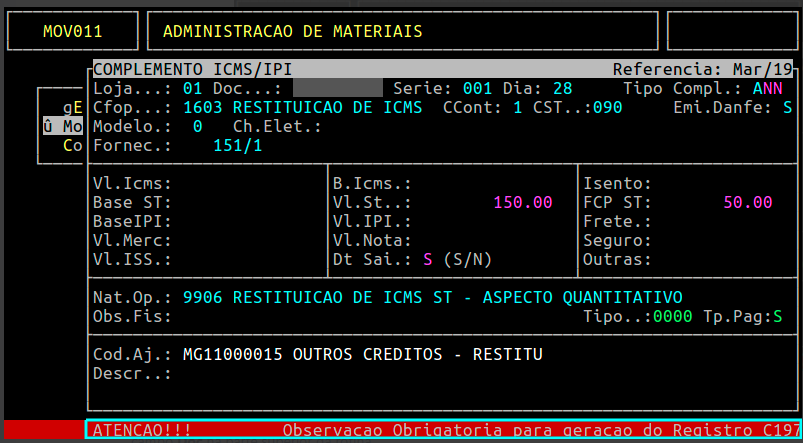
O sistema solicitará a Observação para o Registro C197:
-
Informe no campo
Inf/Obsou pressioneF2para consultar
-
Continue pressionando Enter até confirmar a emissão da NF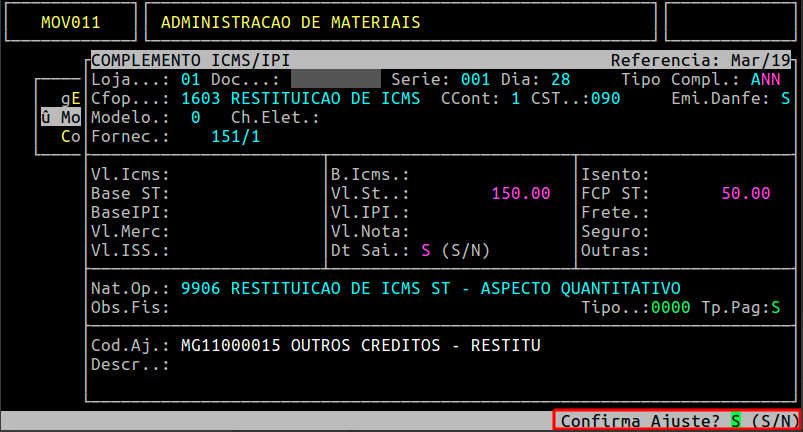
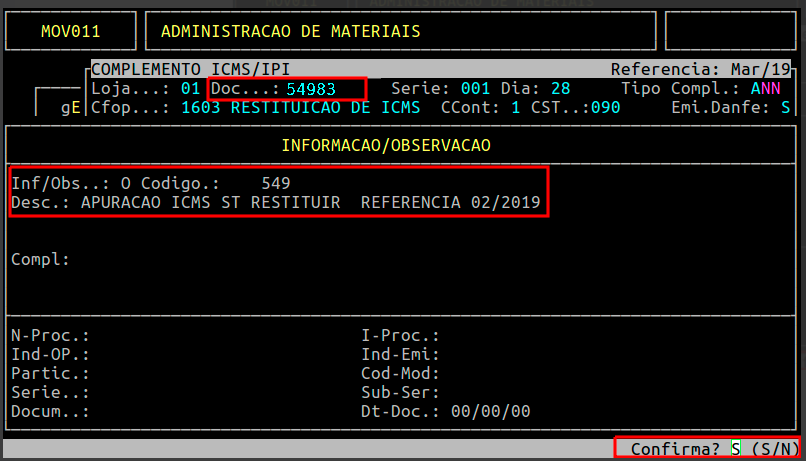
- Ao confirmar a primeira tela de dados, o sistema irá para a tela de INFORMAÇÃO/OBSERVAÇÃO e apresentará a numeração da nota emitida no campo Doc na parte superior da rotina.

- No campo Inf/Obs, informe o código da observação referente ao ajuste de crédito ou pressione a tecla F2 para consultar as opções cadastradas no sistema. Para mais informações, consulte o documento: " Dúvida | Como Inserir Observação Tabela Observação Informação Integral Varejo? ".

-
Pressione
Escpara sair da rotina
3 - Verificando as Gravações da Nota Fiscal
3.1 - Gravação da DANFE
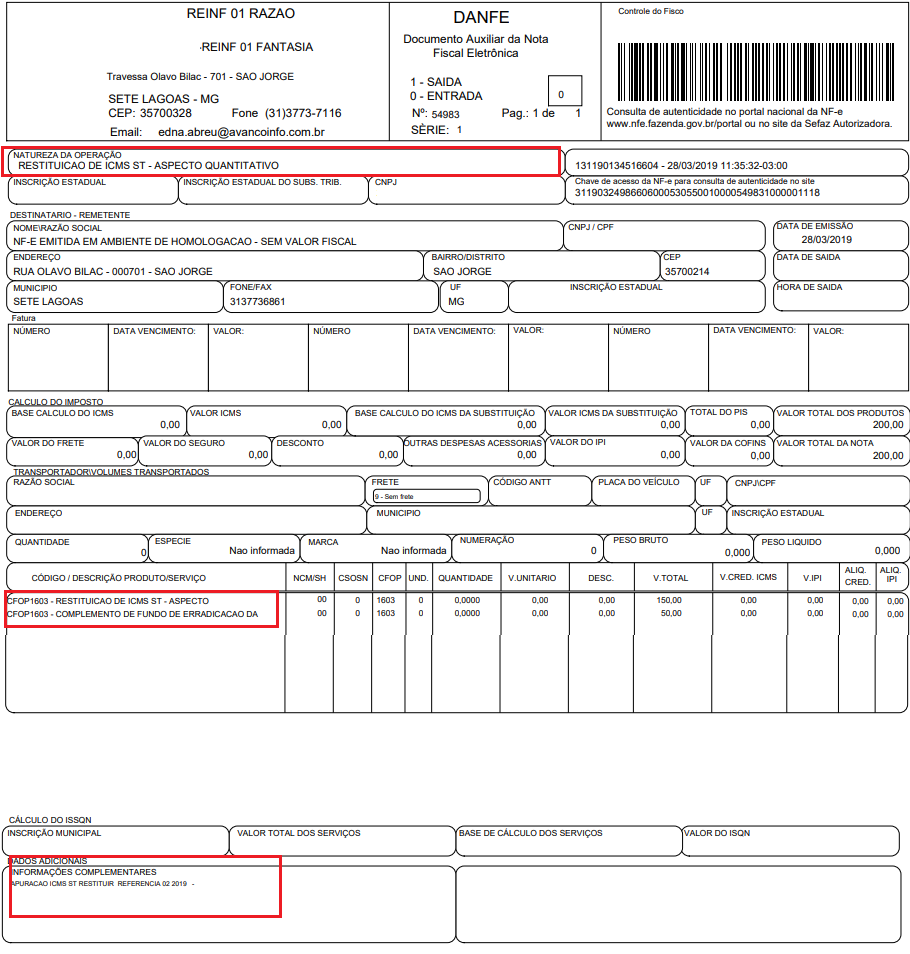
| Natureza da Operação | Deverá conter a seguinte descrição: Restituição de ICMS ST - Aspecto quantitativo. |
|---|---|
| CFOP: | Deverá conter o CFOP 1603. |
| Dados do Produto | Deverá conter uma linha com o valor a ser complementado a título de ICMS ST e em outra linha com o valor a ser complementado ao FEM. |
| Informações Complementares: | Deverá conter o período de apuração do imposto ao qual a complementação se refere. |
| Campos Proprios | Neste campo é vedado o destaque do imposto, ou seja, ficará vazio. |
3.2 - Gravação do Ajuste na Consulta no Livro Fiscal
| Rotina: | Entrada - Consulta |
|---|---|
| Programa: | FIS352 |
| Localização: | Administração Fiscal / Manutenção Entradas / Consulta |
Para consultar o Livro de Entrada, acesse a localização citada acima. Para mais informações, consulte o documento: " Dúvida | Como Consultar Nota Fiscal Entrada Rotina Fiscal Integral Varejo? ".
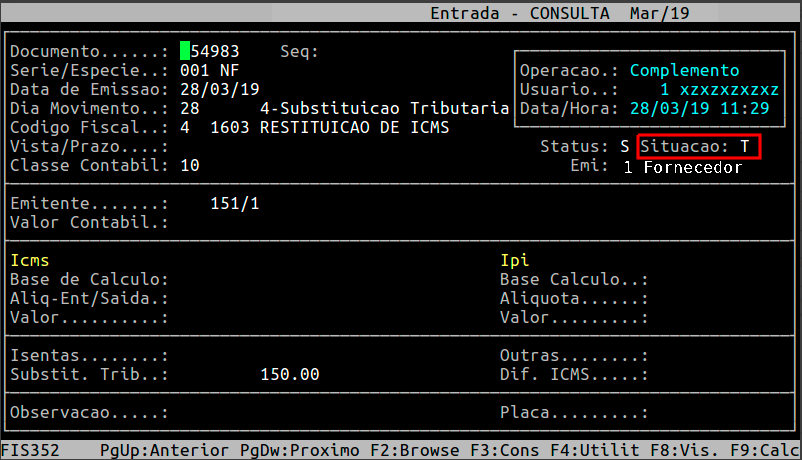
-
A nota deverá aparecer com situação T (Ajuste)
3.3 - Gravação do Ajuste no Relatório do Livro Fiscal
| Rotina: | Emissão de Livro de Entrada |
|---|---|
| Programa: | FIS087 |
| Localização: | Relatórios / Fiscais / Livro Fiscal Entradas |
-
A nota de ajuste com CFOP 1603 não move valores para o livro
- Os valores devem ser lançados como Outros Créditos no DAPI

- Para gerar o Livro Fiscal de Entrada, acesse a localização citada acima. Para mais informações, consulte o documento: "Dúvida | Como Emitir Relatório Livro Fiscal Entradas Integral Varejo? ".
- No exemplo abaixo, observe que a nota de ajuste com o CFOP 1603 não moveu valores para o livro, ressaltando que os valores deverão ser lançados na linha de Outros Créditos no DAPI (para mais informações, consulte o documento: " Dúvida | Como Configurar Linhas DAPI Referente Decreto 47.547 ICMS ST Integral Varejo? ").

3.4 - Gravação o Movimento da Nota Fiscal de Ajuste na Rotina do Sped
| Rotina: | Entradas / Saídas |
|---|---|
| Programa: | SPD054 |
| Localização: | Administração Fiscal / Manutenção Sped / Nota Fiscal |
Para consultar uma nota fiscal na rotina de movimento do Sped, acesse a localização citada acima.
Ao acessar a rotina, informe os dados da nota que deseja consultar, conforme o exemplo abaixo.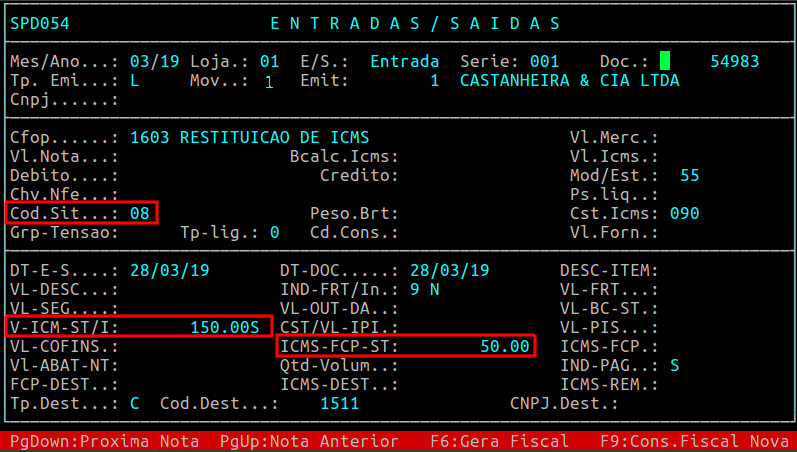
-
Situação da nota no SPED:
08 (Regime Especial) -
Os valores de ICMS estarão apenas no Registro C197
3.5 - Gravação do Registro C197
-
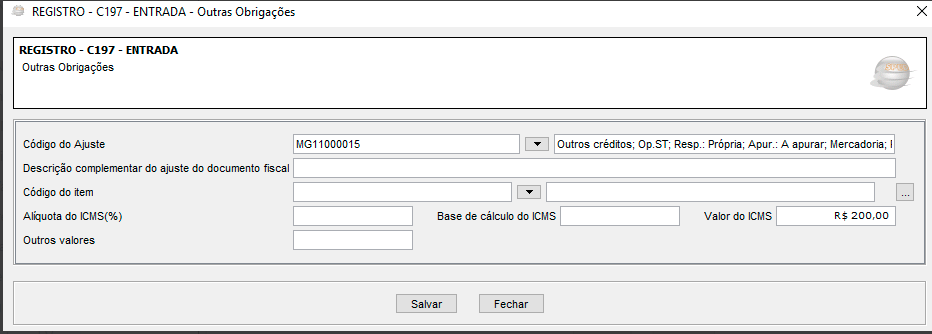
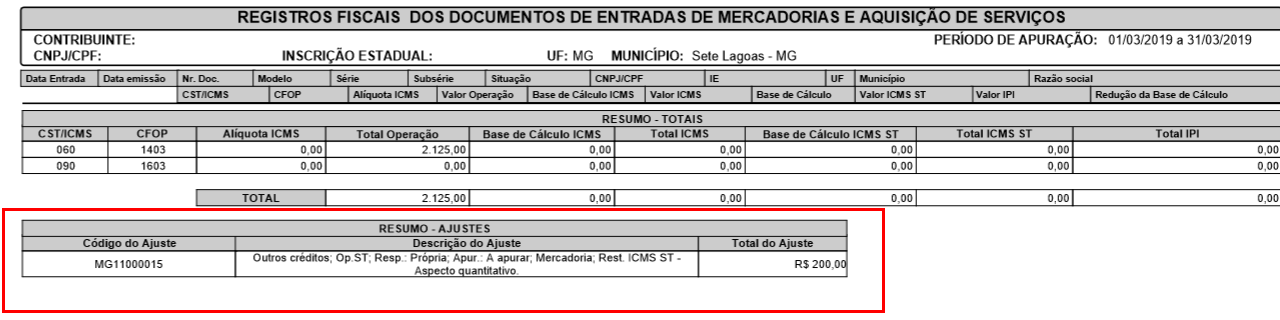
Gerado automaticamente com base no código de ajuste
MG11000015
🔍 Emitindo relatório de conferência
| Rotina: | Ajuste de Itens |
|---|---|
| Programa: | SPD028 |
| Localização: | Administração Fiscal / Manutenção Sped / Ajuste de Itens |
Para gerar o relatório ajuste de itens, acesse a localização citada acima.
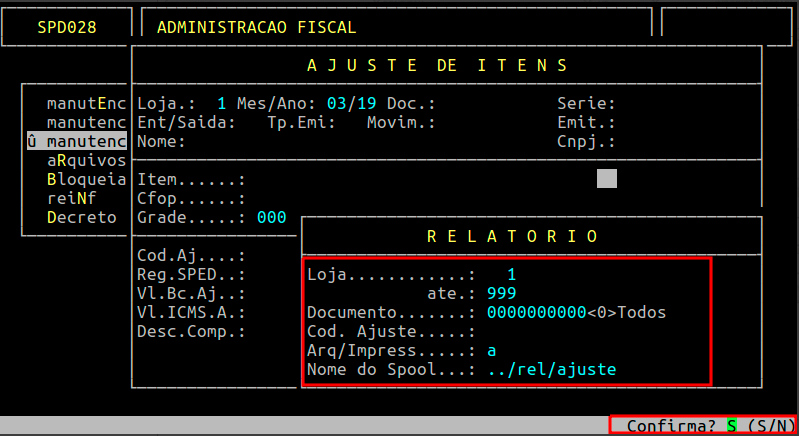
Passos:
-
Informe a loja, mês/ano e pressione F5
-
Na tela de emissão:
-
Cod. Ajuste: deixe em branco ou filtre
-
Tipo de Geração:
A(Arquivo) ouI(Impressora) -
Informe o nome do spool
-
-
Pressione
EnterouSpara confirmar -
Para visualizar:
-
Pressione
F8e informe o nome
-
Para gerar PDF: pressione P (será salvo em /u/rede/rel-pdf)
É possível também fazer a consulta do lançamento do Ajuste C197 direto na rotina Ajuste de Itens, no qual deverá inserir os dados referente a nota fiscal emitida.
4 - Exemplos dos Arquivos Gerados
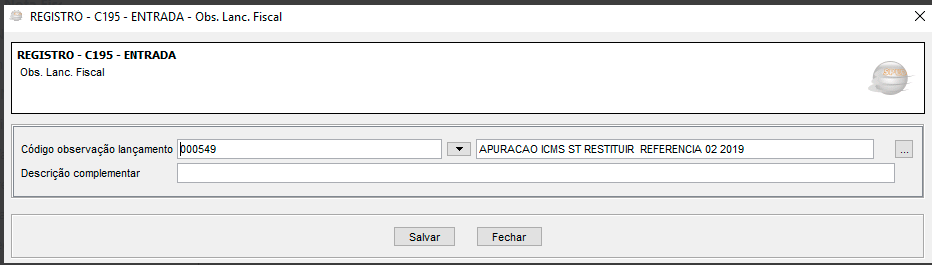
Abaixo segue os exemplos de como ficará a gravação nos Registros do Sped Fiscal, referente a emissão da Nota de Complemento de ICMS ST.
Registro C100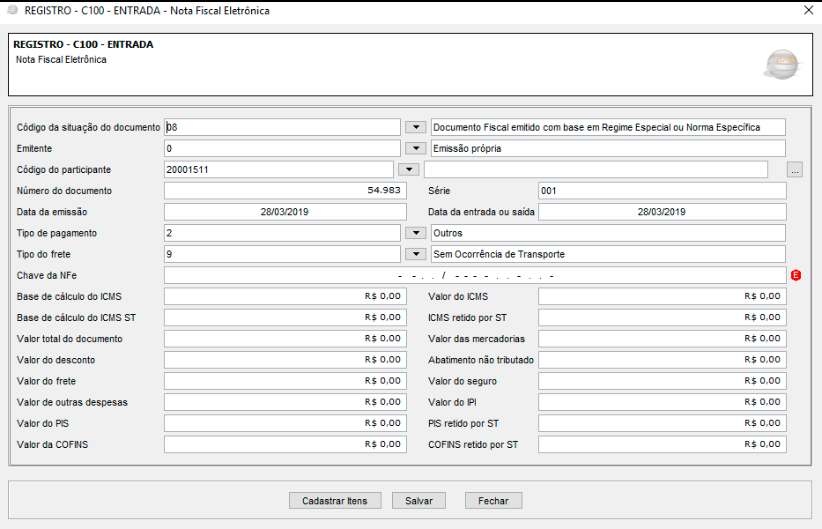
Registro C195
Registro C197
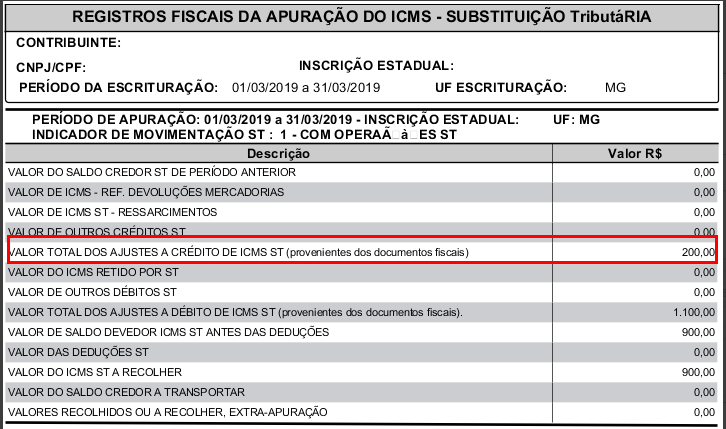
Apuração do ICMS
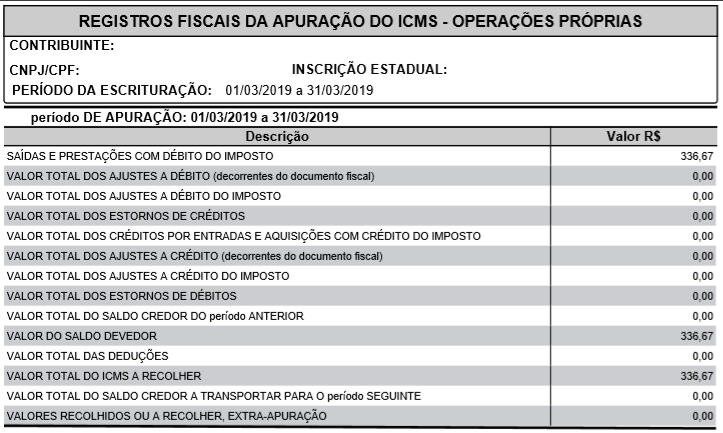
ICMS ST
Detalhamento dos Ajustes no Livro Fiscal
|
O Atendimento para a Avanço Informática é prioridade! Caso Você tenha alguma dúvida, fique à vontade para entrar em contato com a gente:
|
Manual | Gerar Nota Fiscal Ajuste ICMS Referente Entrada Compra Integral Varejo
Gerando Nota Fiscal de Ajuste de ICMS Referente a Entrada Compra (Arroz, Farinha e Outros) no Integral Varejo
1 - Configurando o CFOP
| Rotina: | Tabela de CFOPs - Alteracao |
|---|---|
| Programa: | FIS217 |
| Localização: | Cadastros basicos / Tabelas / Fiscais / Cfop / Alteracao |
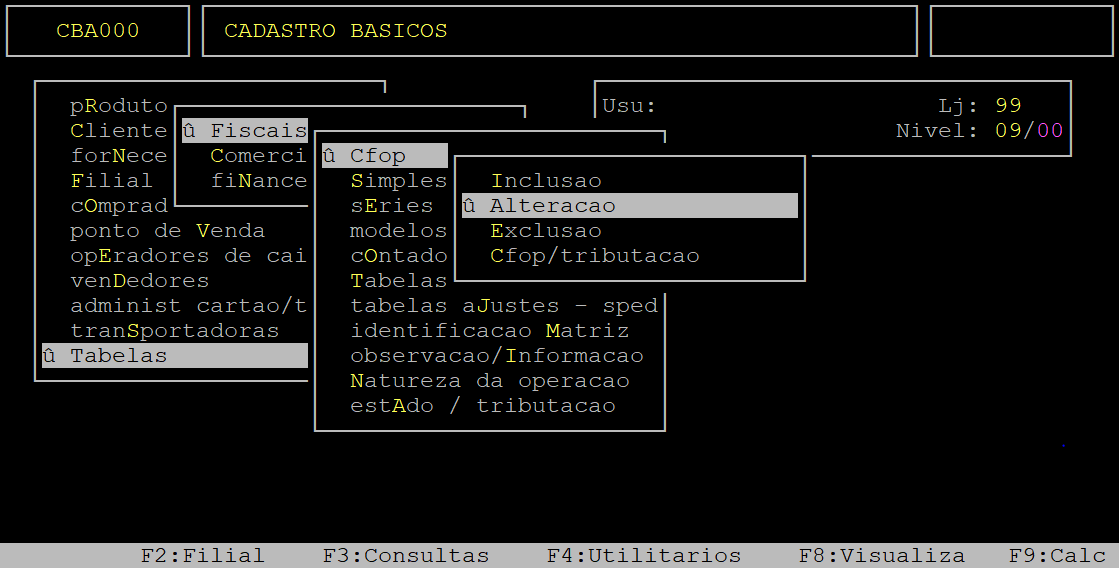
Para gerar uma nota fiscal de ajuste de ICMS primeiramente é necessário configurar do CFOP para que seja possível informar um fornecedor no momento de realizar a emissão do documento. Para isso, acesse a localização citada acima. Utilize as setas do teclado para selecionar os caminhos e, aperte a tecla Enter para confirmá-los.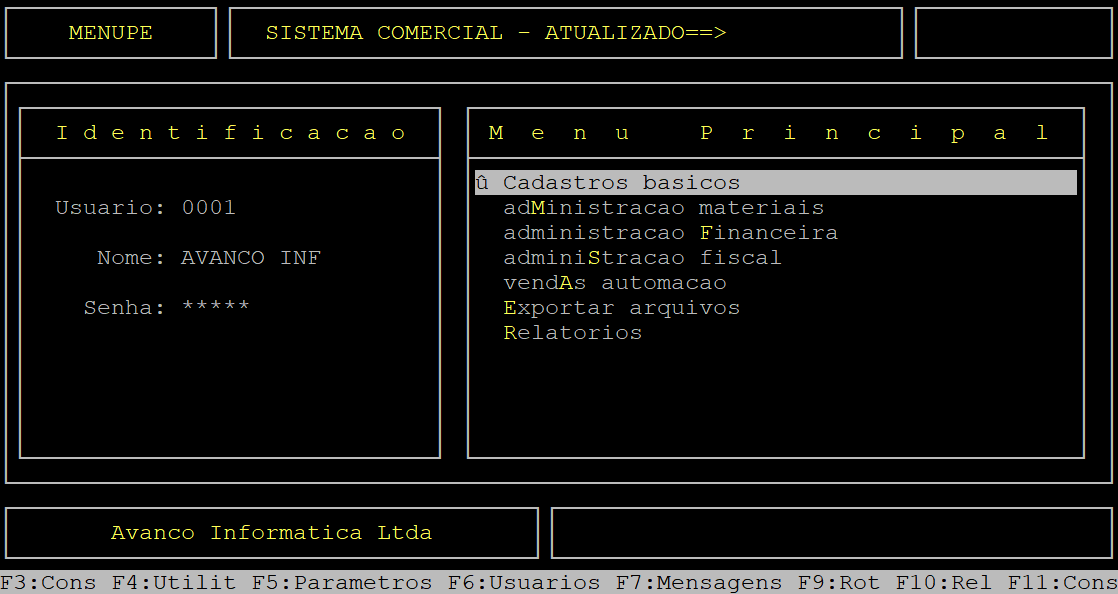
Ao acessar a rotina Tabela de CFOPs - Alteracao, no campo Codigo informe o código do CFOP que deseja alterar e aperte a tecla Enter.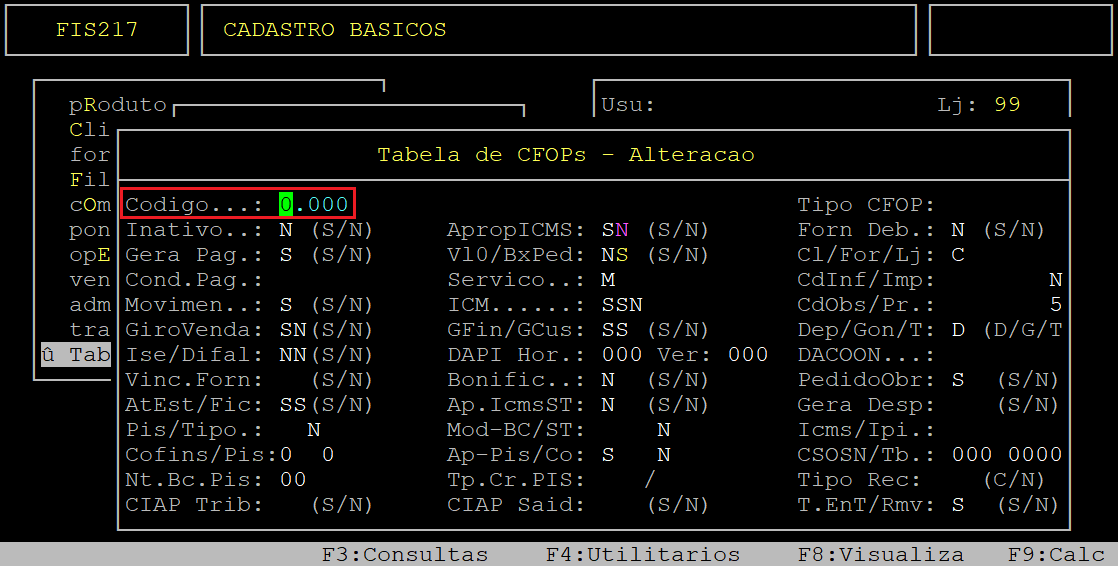
Ao carregar os dados do CFOP aperte a tecla Enter até alcançar o campo Cl/For/Lj. Em seguida, informe a letra F correspondente a fornecedor.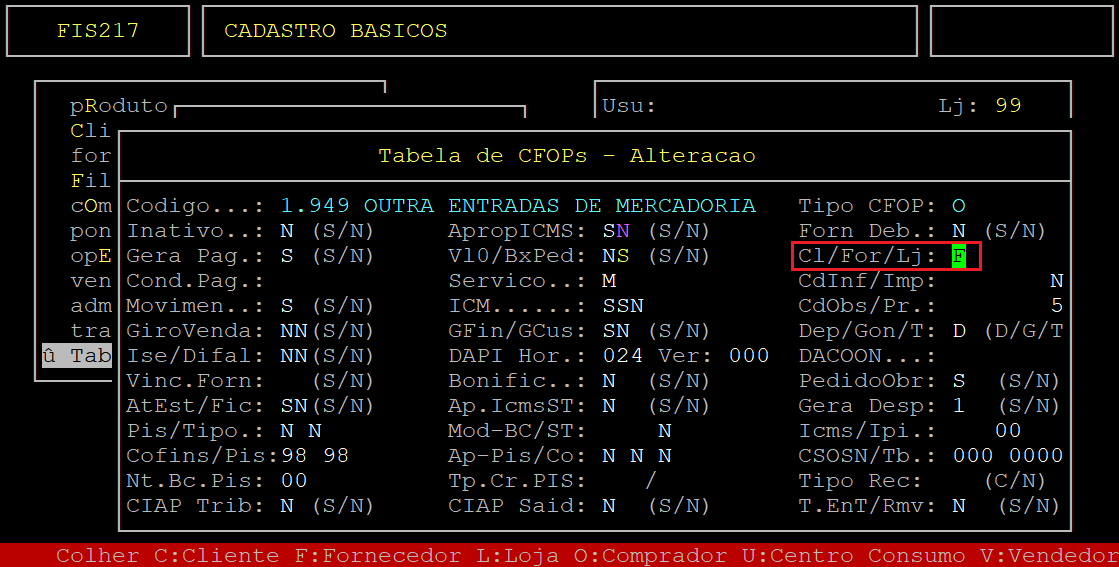
Após configurar o campo aperte a tecla Enter até confirmar.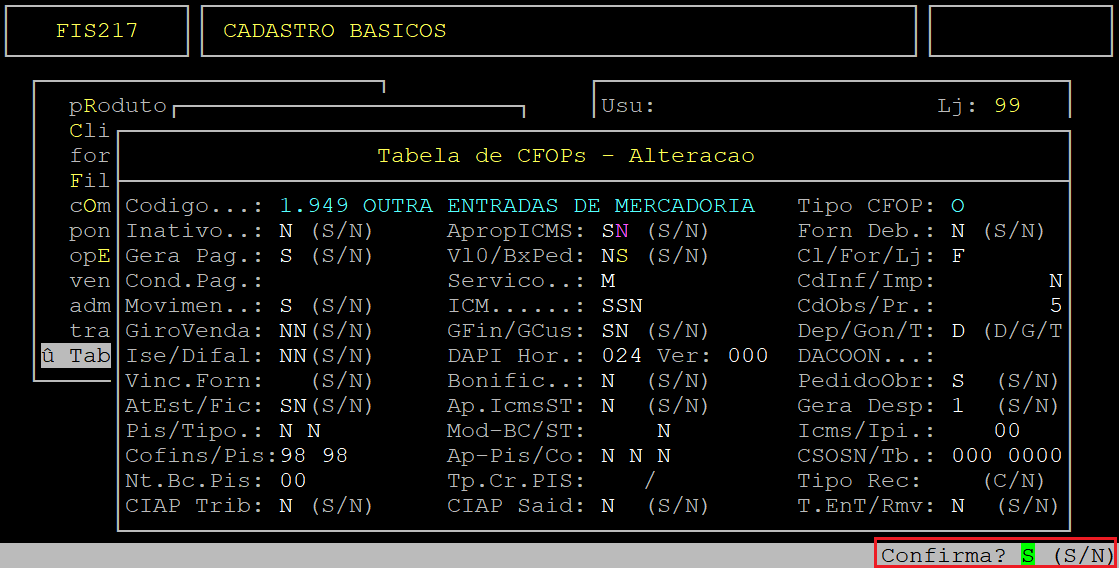
2 - Gerando uma Nota Fiscal de Ajuste de ICMS Referente a uma Nota Fiscal de Compra
| Rotina: | COMPLEMENTO ICMS/IPI |
|---|---|
| Programa: | MOV011 |
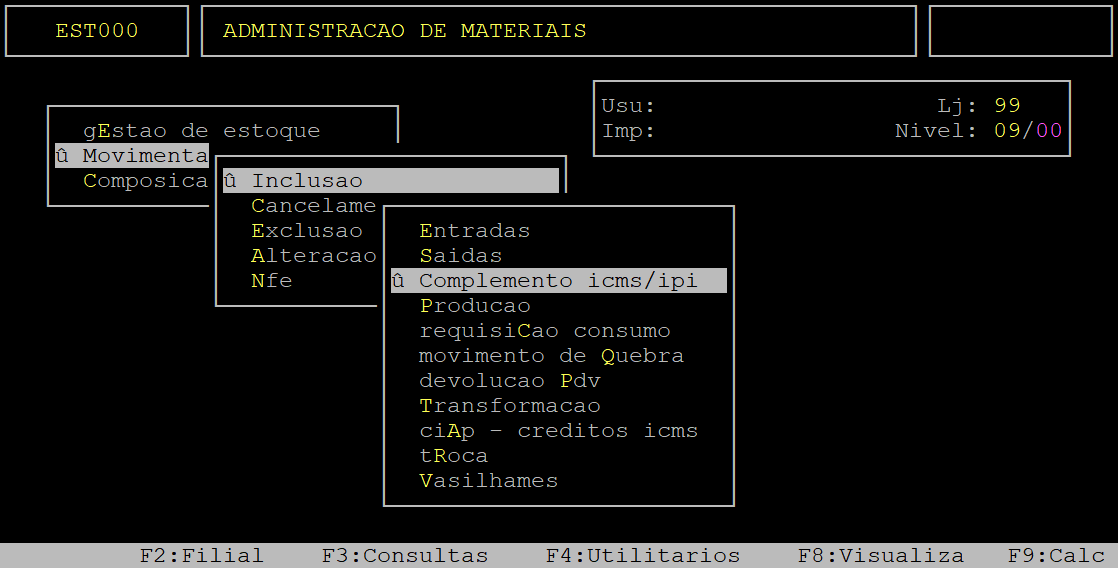
| Localização: | administracao Materiais / Movimentacoes / Inclusao / Complemento icms ipi |
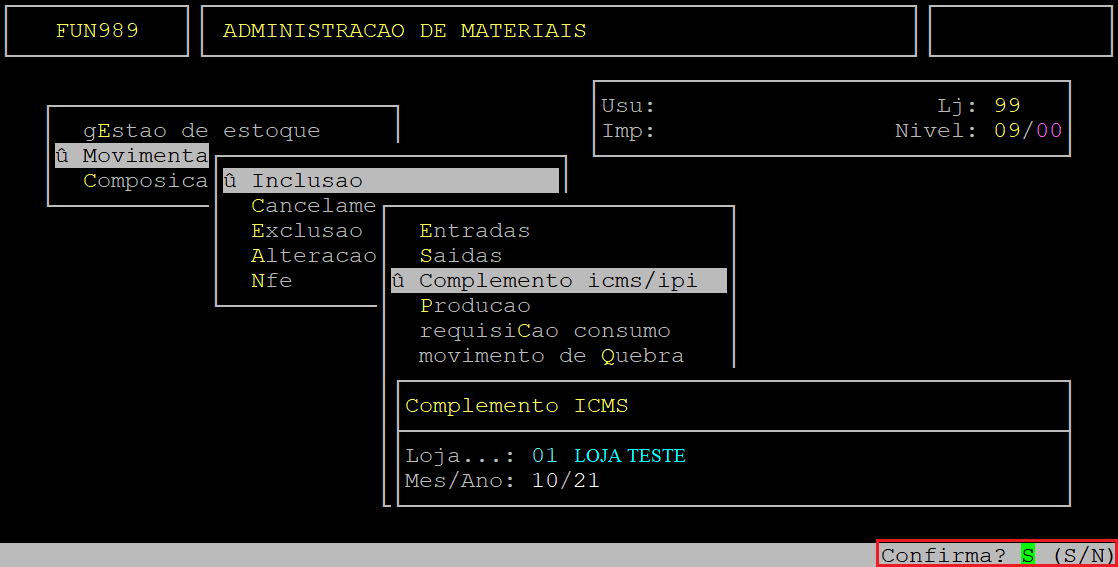
Para gerar uma nota fiscal de ajuste de ICMS referente a uma nota fiscal de compra, acesse a localização citada acima. Utilize as setas do teclado para selecionar os caminhos e, aperte a tecla Enter para confirmá-los.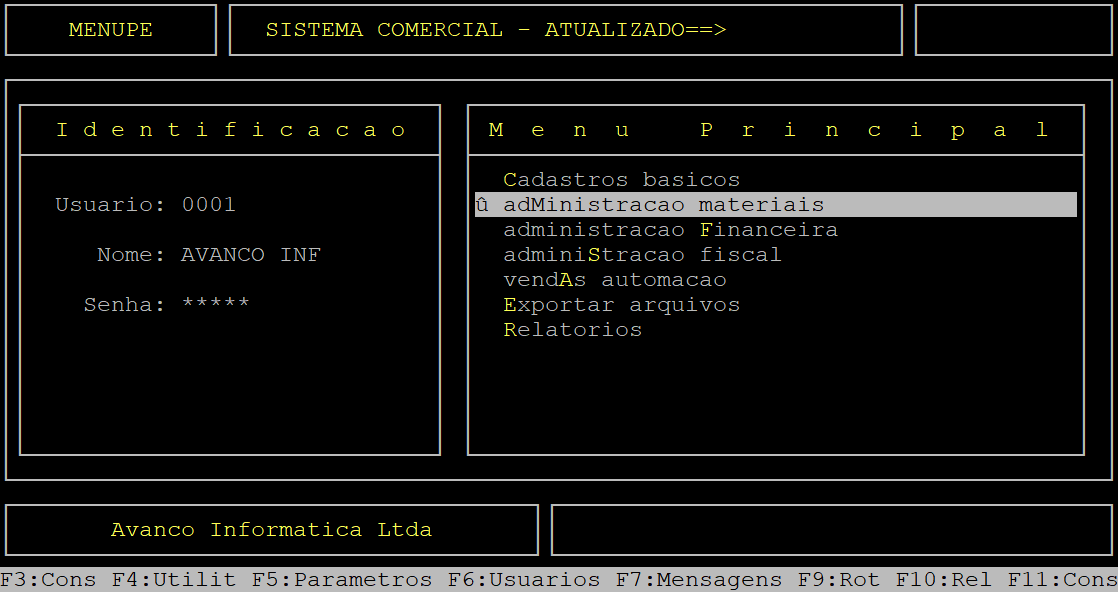
Caso possuir mais de uma loja configurada no cadastro de usuário, o sistema exibirá a janela de Filial, no qual deverá informar o número da loja que deseja gerar nota fiscal de ajuste ICMS.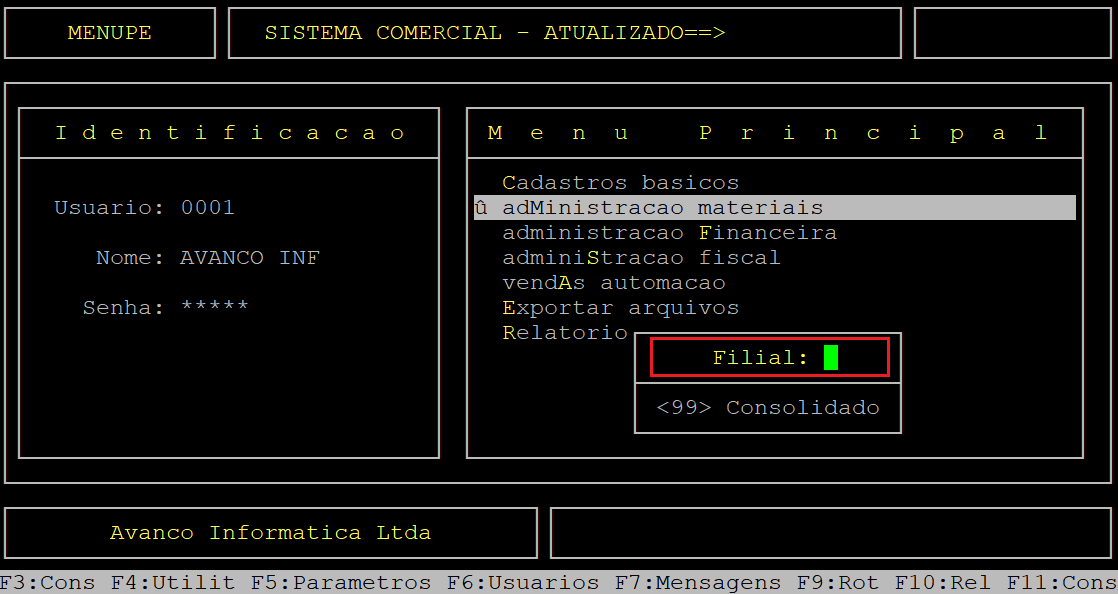
Ao abrir a janela de referência, se o mês e o ano estiverem incorretos informe a letra N na pergunta " Confirma? " e, em seguida, informe corretamente o mês no campo Mes (com dois dígitos) e o ano no campo Ano (com dois dígitos) e, aperte a tecla Enter ou S para prosseguir para a próxima tela.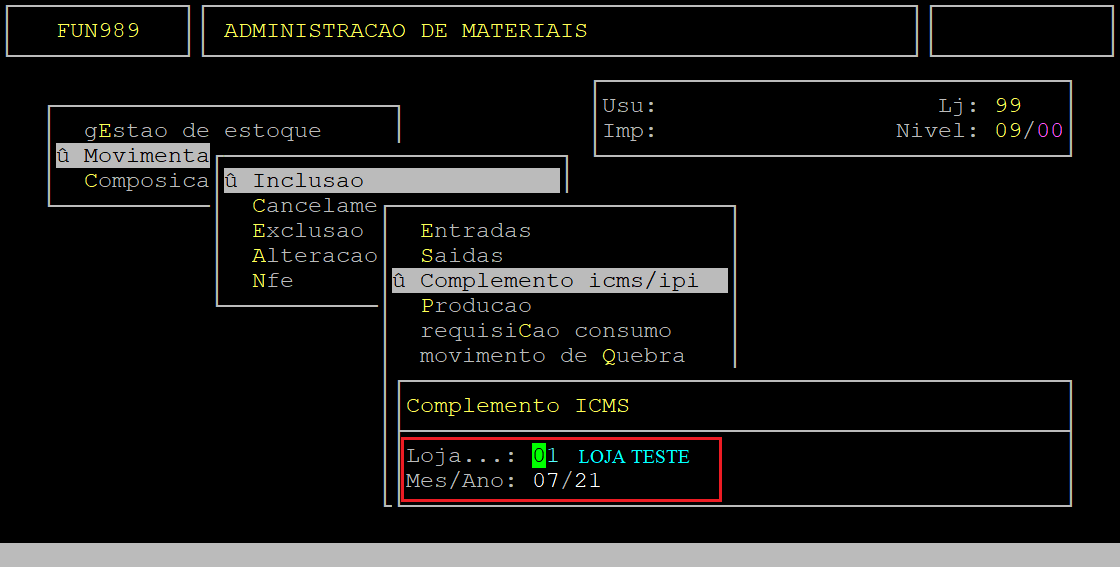
Ao acessar a rotina COMPLEMENTO ICMS/IPI o cursor do teclado se posicionará no campo Serie, no qual deverá informar a série da nota fiscal (com três dígitos) ou apertar a tecla Enter para manter o atual.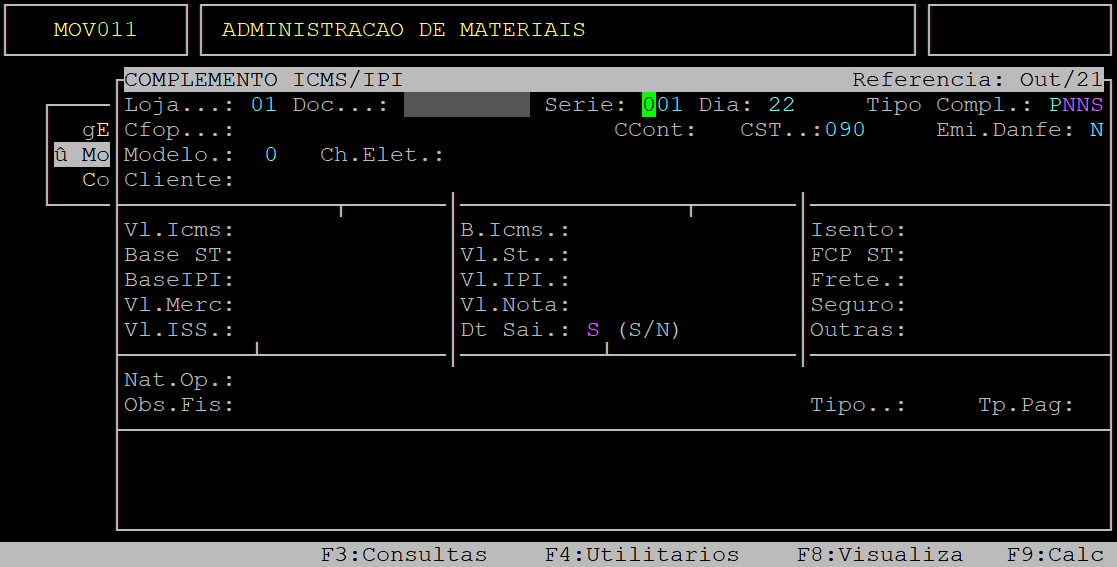
O campo Dia é preenchido automaticamente com o dia atual. Aperte a tecla Enter para prosseguir.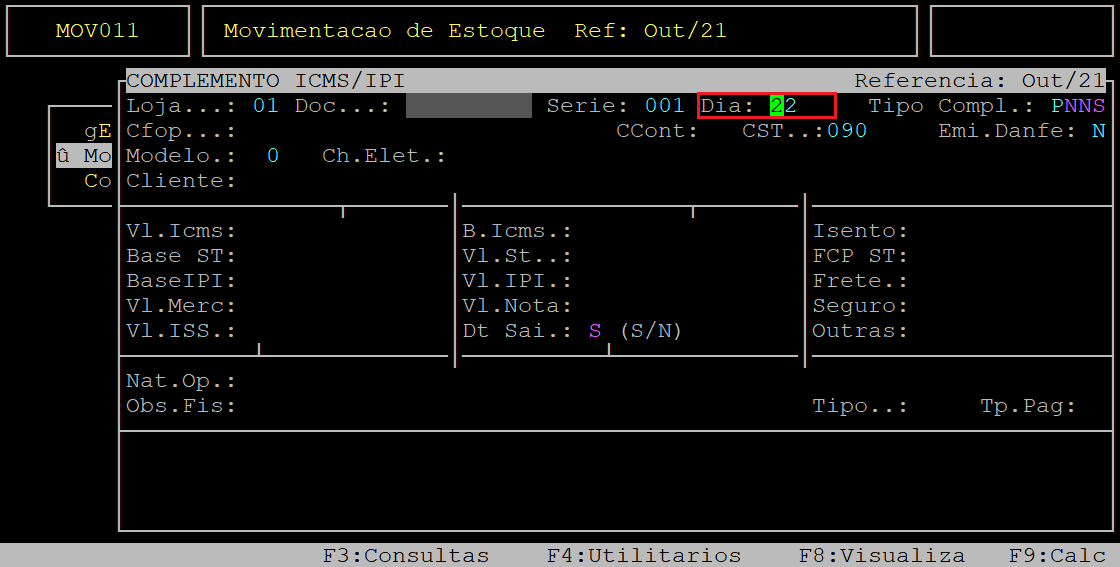
No primeiro parâmetro do campo Tipo Compl informe a letra A para definir o complemento como ajuste. 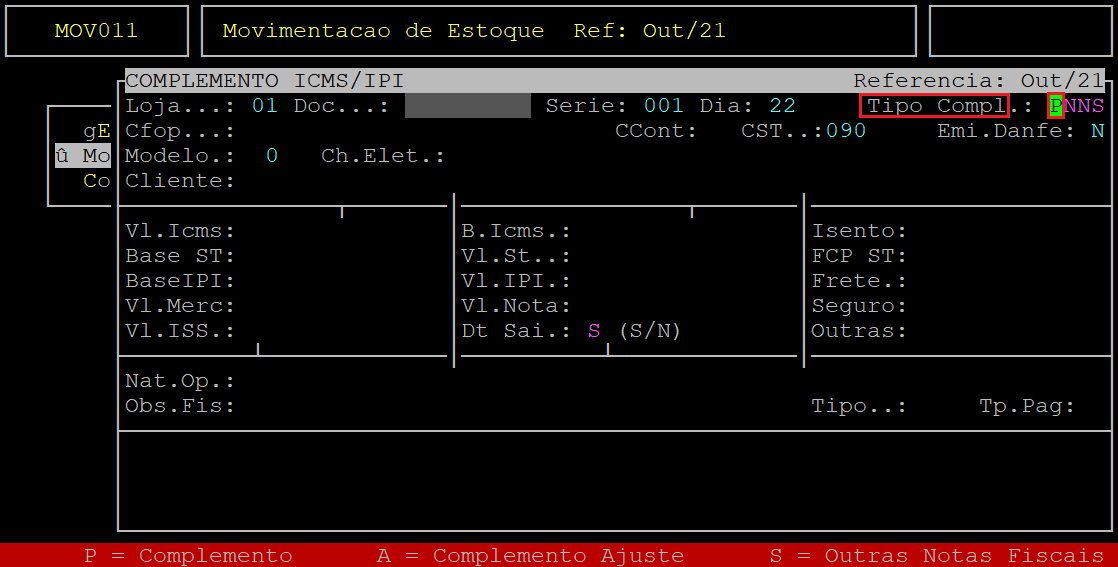
No segundo parâmetro do campo Tipo Compl informe a letra S para definir a nota fiscal de ajuste referente a antecipação do ICMS (Arroz, Farinha ou Outros).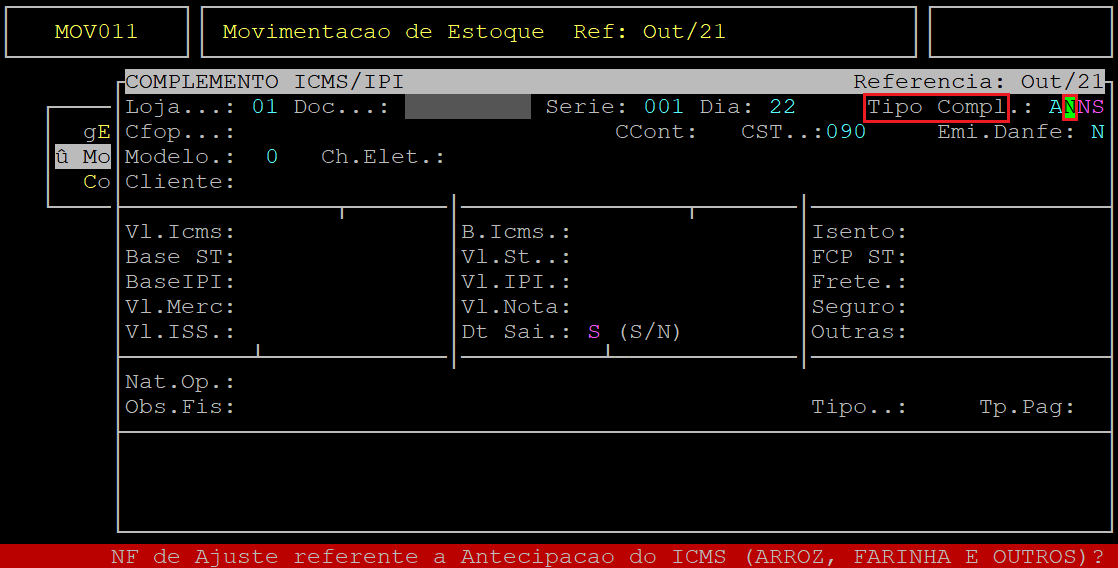
No terceiro parâmetro do campo Tipo Compl informe a letra N para não informar item.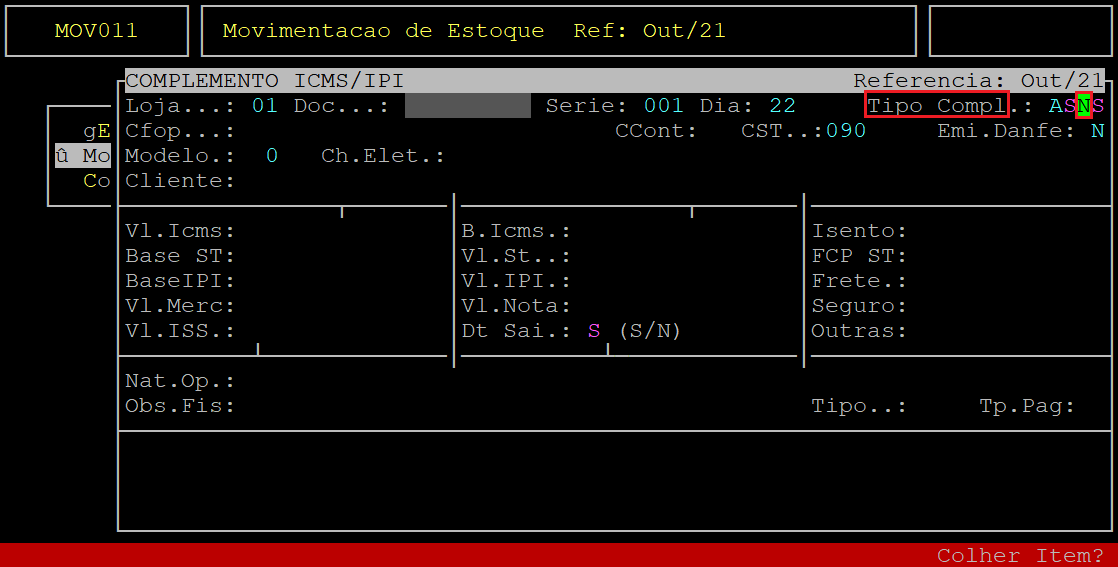
No quarto parâmetro do campo Tipo Compl informe a letra S para gravar financeiro da nota fiscal, ou informe a letra N para que não seja gravado lançamento financeiro.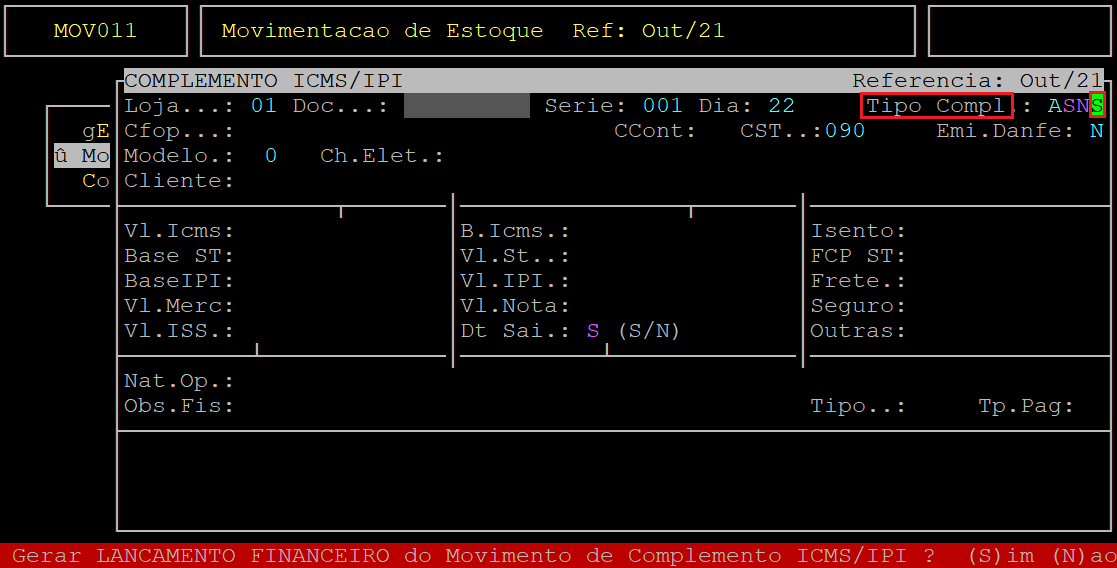
No campo Cfop informe o CFOP desejado (recomendado utilizar o 1949 referente a outras entradas).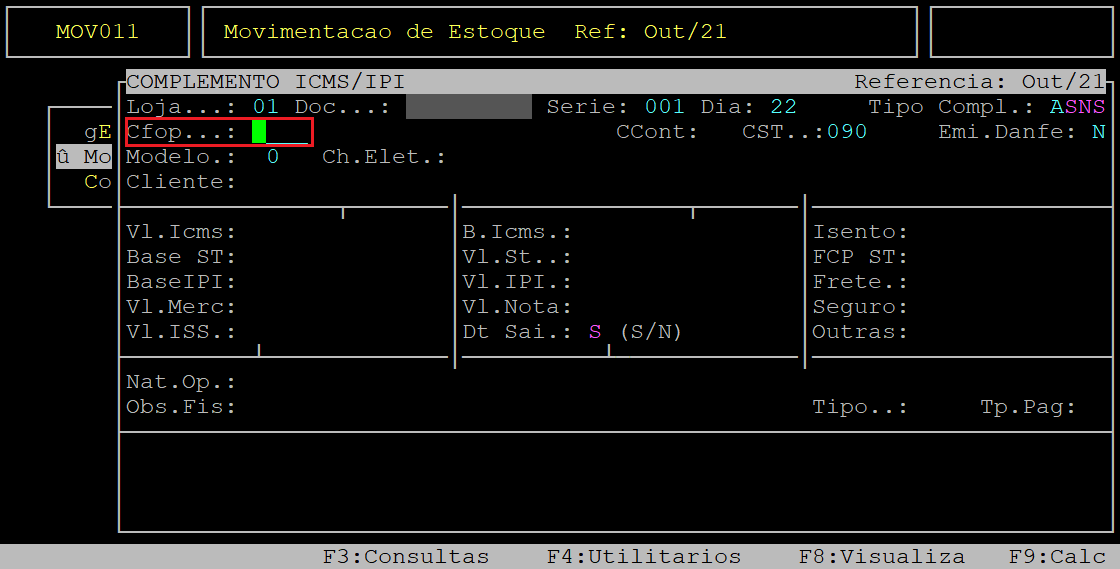
O campo CST é preenchido automaticamente com o CST 090 (recomendado). Se desejar informe outro CST (com três dígitos) ou aperte a tecla Enter para manter o 090 e prosseguir.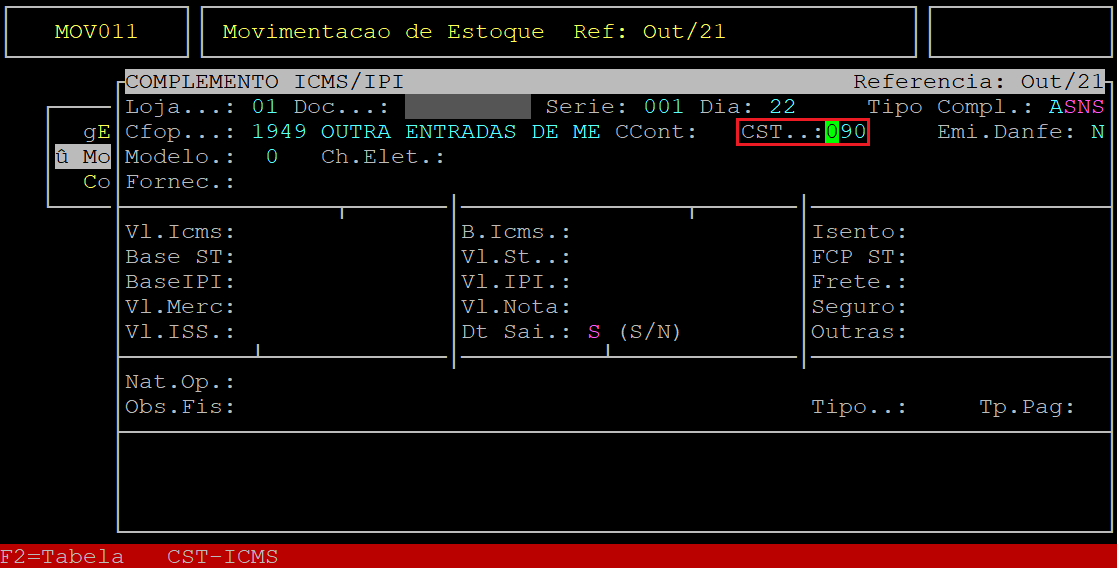
No campo a frente do CST informe o CST de IPI (com três dígitos) se existir, ou deixe sem preencher e aperte a tecla Enter para prosseguir.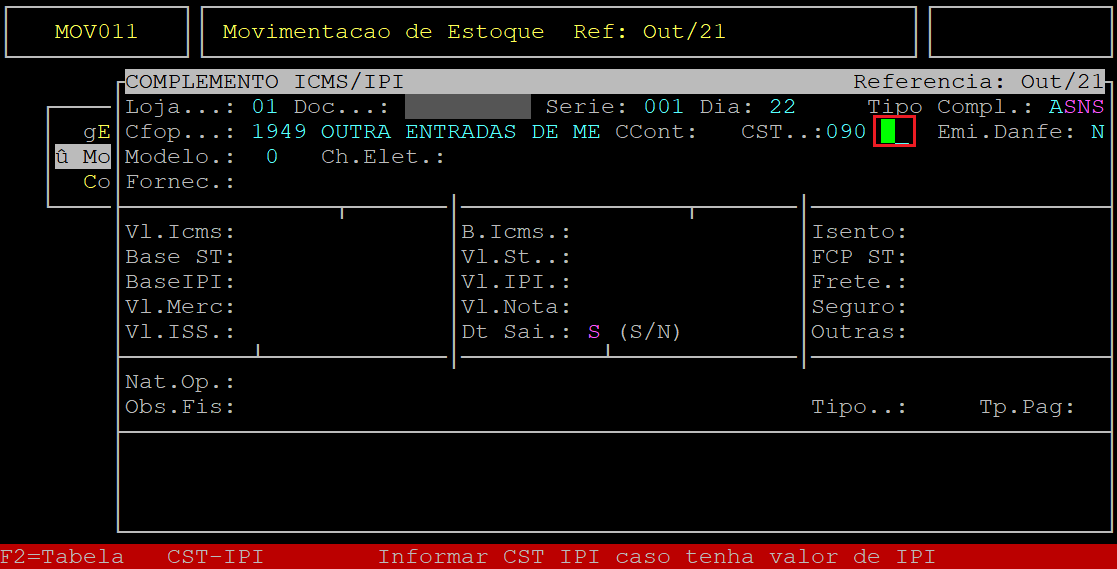
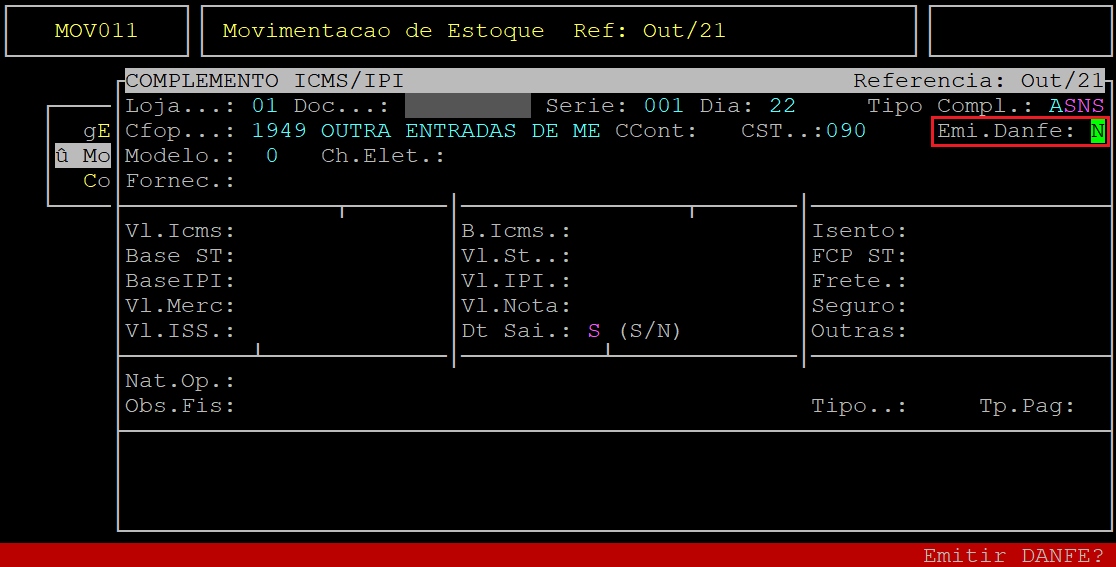
No campo Emi.Danfe informe a letra S para emitir DANFE.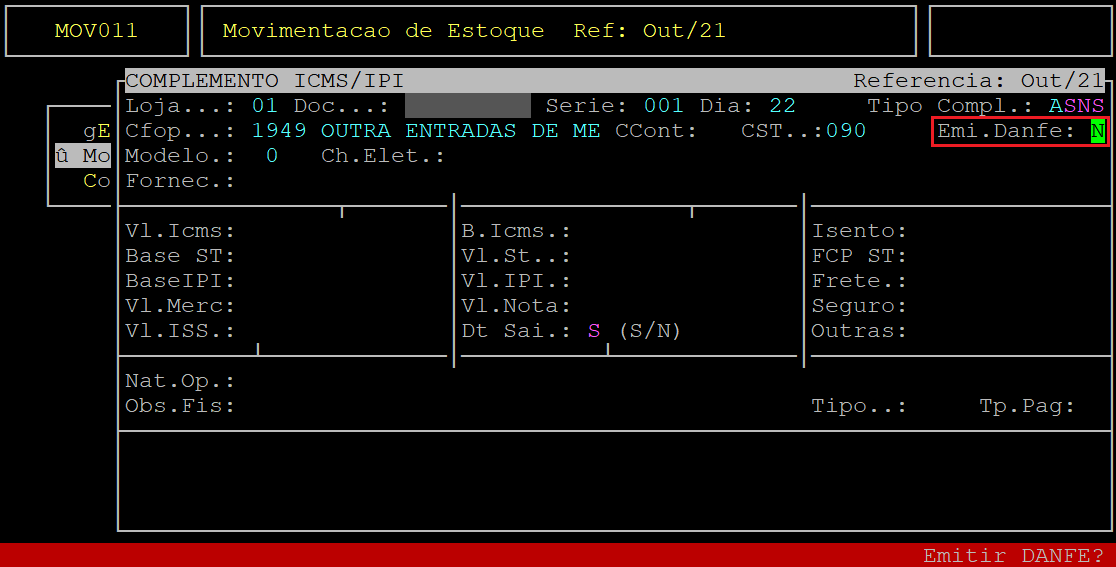
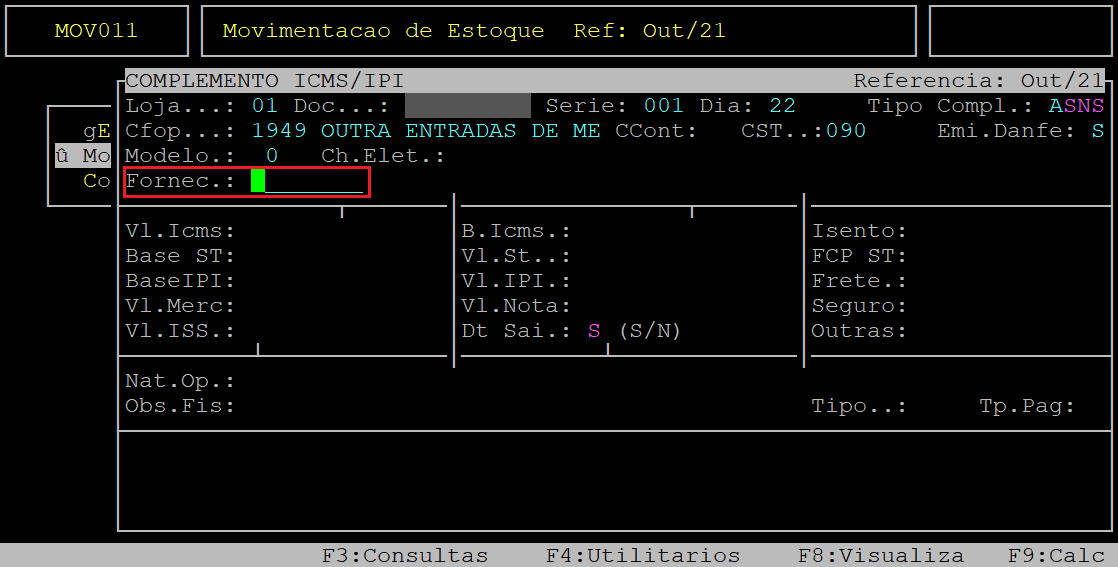
No campo Fornec informe o código do fornecedor desejado (com o dígito verificador) e aperte a tecla Enter.
Se desejar informar pelo CNPJ, deixe o campo Fornec sem preencher e aperte a tecla Enter uma vez. O cursor do teclado se posicionará no campo a frente, no qual poderá informar o CNPJ desejado e apertar a tecla Enter para prosseguir.
Se desejar informar pela descrição, deixe o campo Fornec sem preencher e aperte a tecla Enter duas vezes. O cursor do teclado se posicionará no campo a frente, no qual poderá informar a descrição do fornecedor e apertar a tecla Enter para prosseguir. Para visualizar os fornecedores cadastrados aperte a tecla F2, utilize as setas do teclado para cima e para baixo para selecionar o fornecedor desejado e, em seguida aperte a tecla Enter para confirmá-lo.
|
OBSERVAÇÃO: O fornecedor deverá ser o que realizou a emissão da nota fiscal que deseja ajustar/realizar a antecipação do imposto. |
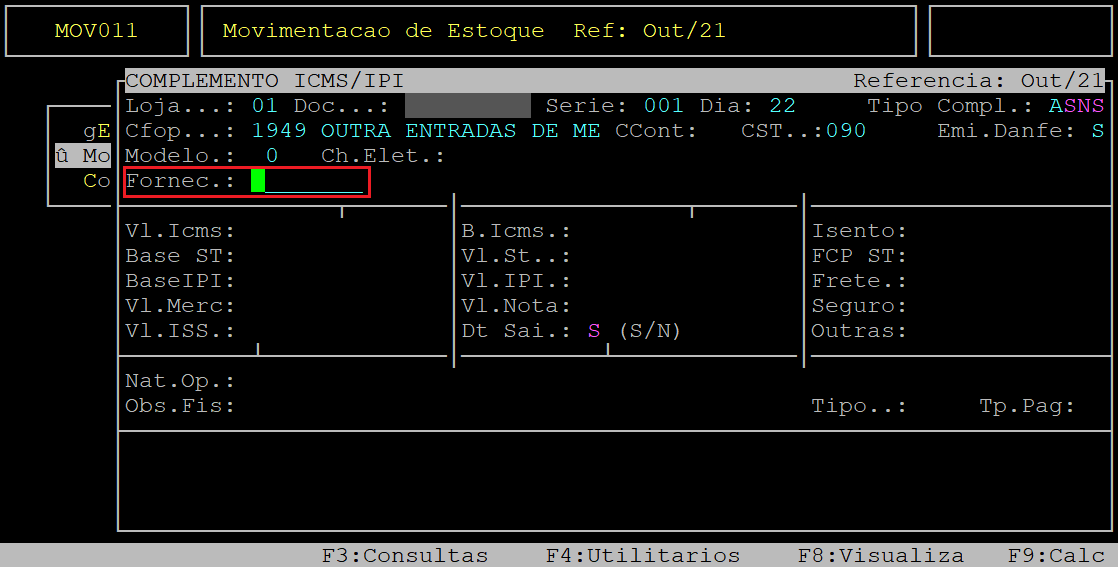
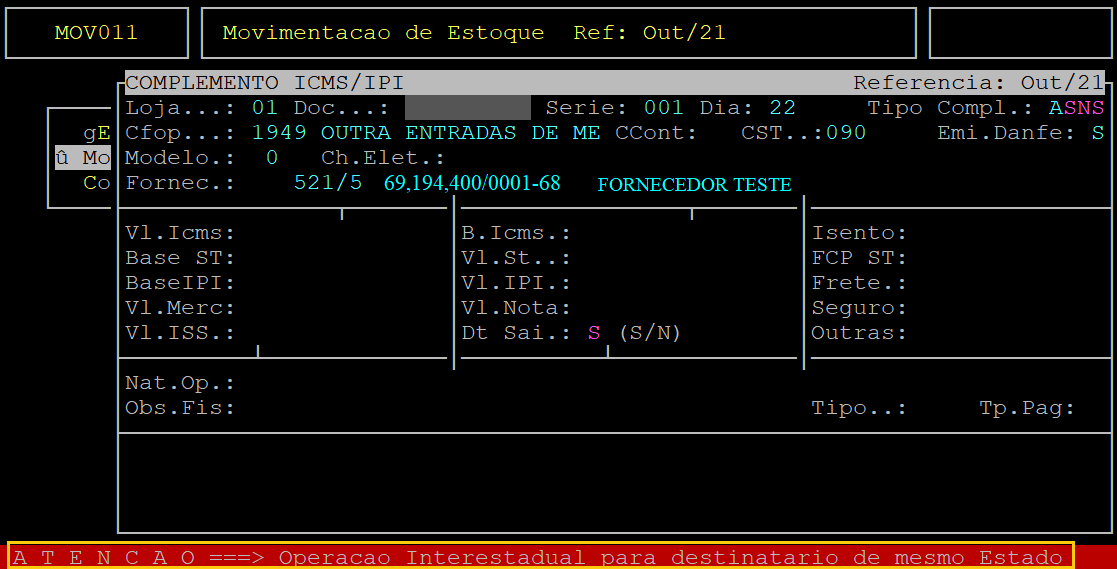
Após informar o fornecedor o sistema exibirá a mensagem do tipo de operação que está sendo realizada de acordo com o fornecedor. Aperte a tecla Enter para prosseguir.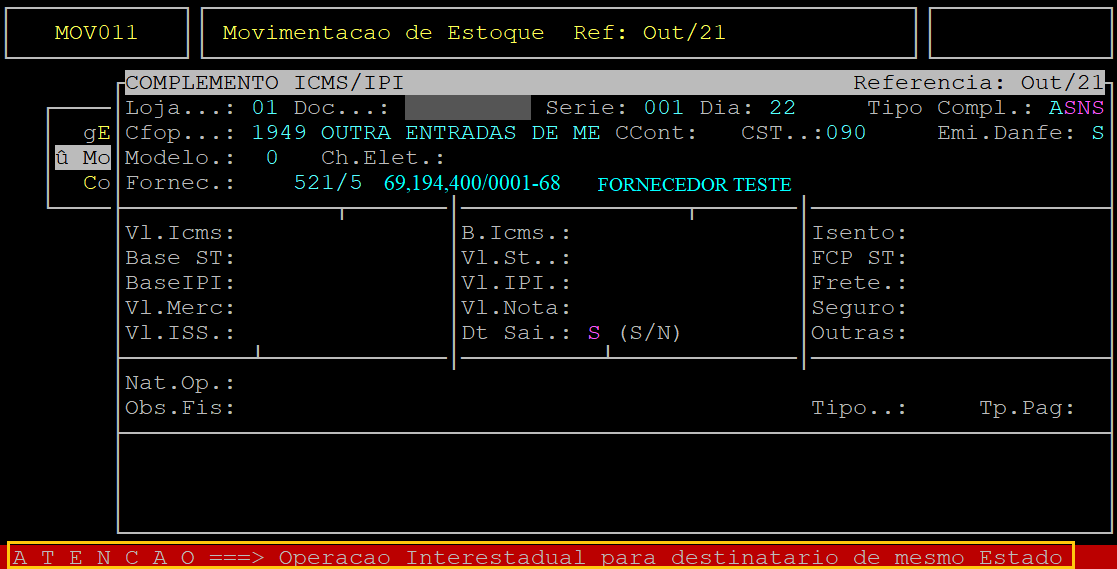
Ao ser exibida a pergunta " Confirma? " aperte a tecla Enter ou S para confirmar os dados informados.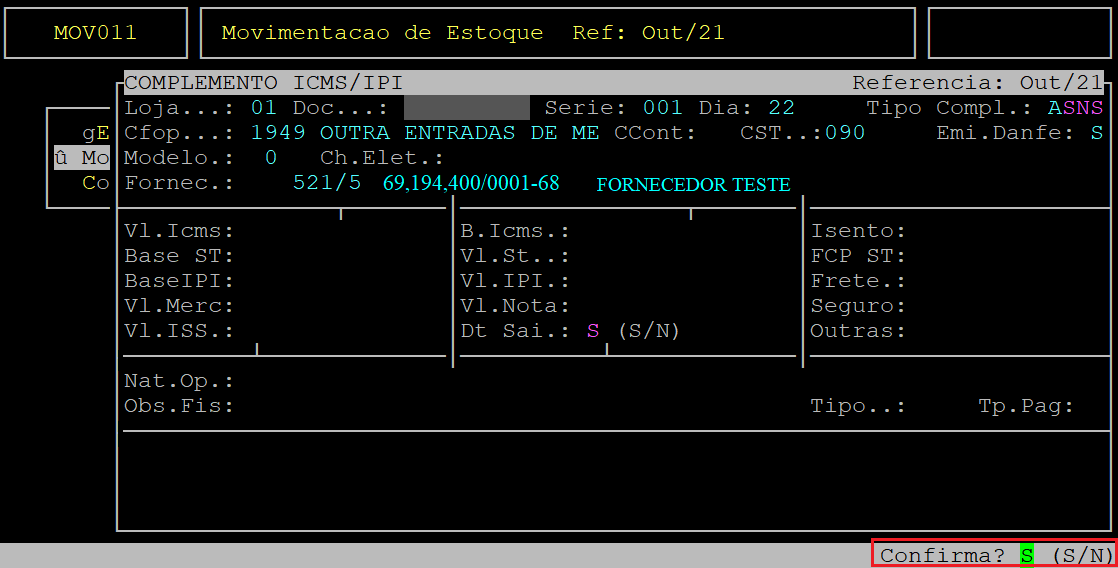
Em sequência, será aberta uma janela referente aos dados da nota fiscal de origem. Preencha os campos de acordo com a inclusão da nota de compra no sistema.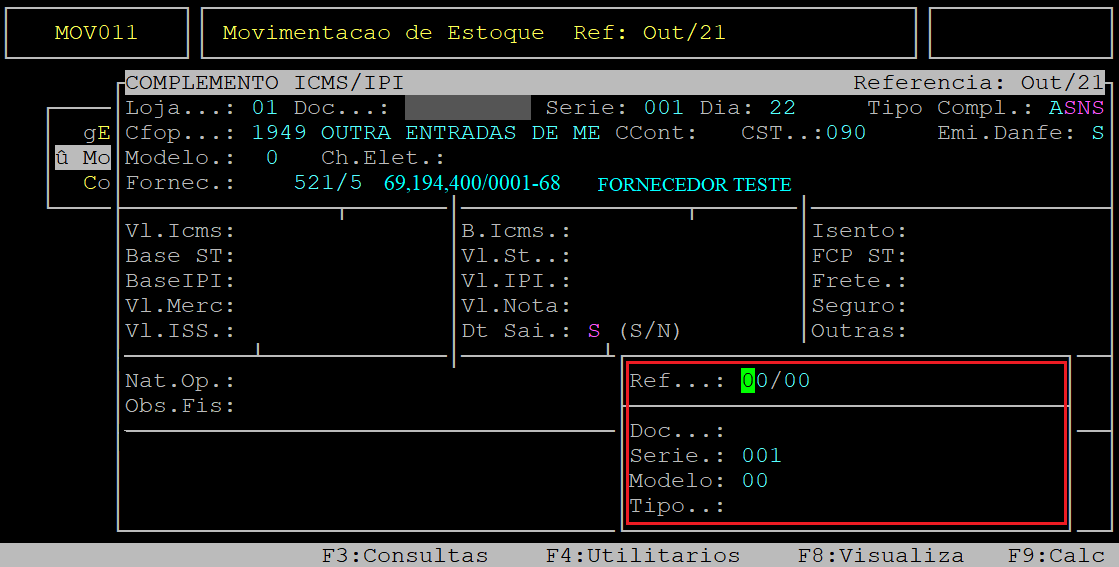
Abaixo segue os dados dos campos da tela acima:
|
Campos
|
Descrição
|
|
|---|---|---|
| Ref: | Informe o mês (com dois dígitos) e o ano (com dois dígitos) de entrada da nota no sistema. | |
| Doc: | Informe o número da nota fiscal e aperte a tecla Enter. | |
|
Serie: |
Informe a série da nota fiscal e aperte a tecla Enter (sem necessário) para prosseguir.
|
|
| Modelo: | Informe o número do modelo da nota fiscal (com dois dígitos). | |
| Tipo: | Esse campo será preenchido automaticamente de acordo com o modelo informado. |
Se os dados informados na janela de referência estiverem corretos será exibido a mensagem " Nota fiscal referenciada com sucesso ". Aperte a tela Enter para prosseguir.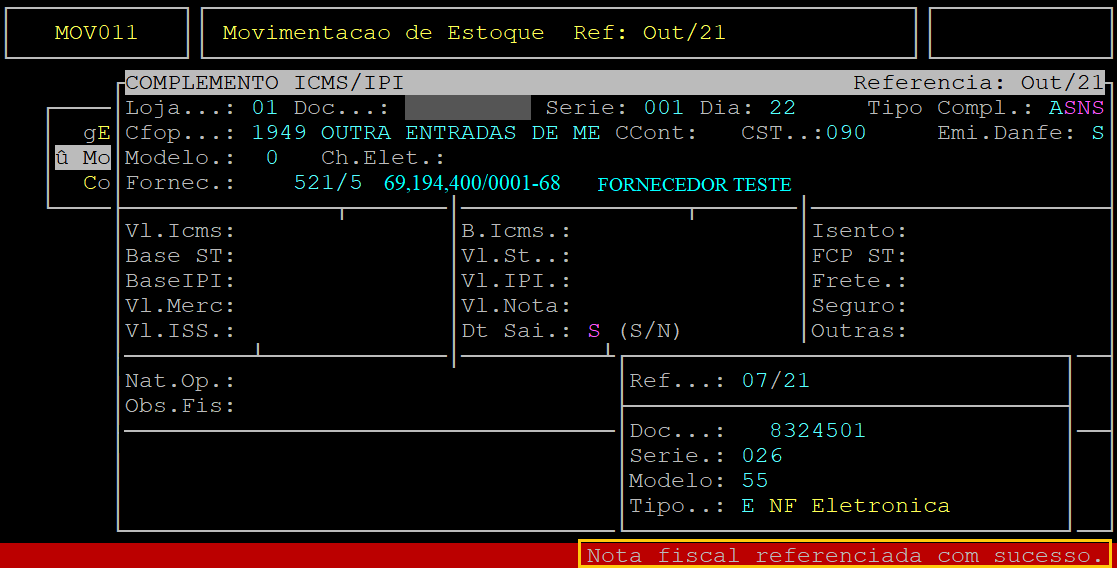
A seguir, o cursor do teclado será posicionado no campo Ref. Se desejar referenciar outra nota do mesmo fornecedor repita o procedimento descrito anteriormente. Para finalizar a inserção de notas aperte a tecla Esc.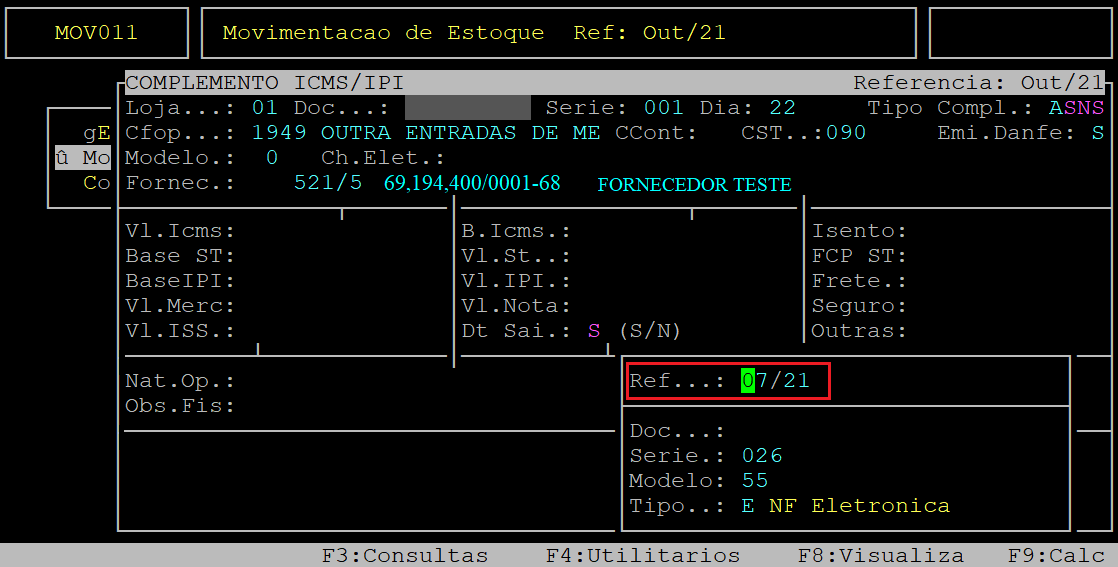
Após apertar a tecla Esc, o cursor do teclado se posicionará no campo Vl.Icms. Para alcançar determinado campo utilize a tecla Enter e informe o valor de ajuste correspondente e aperte a tecla Enter para prosseguir (exemplo: para informar valor de ST aperte a tecla Enter até alcançar o campo Vl.St e aperte a tecla Enter para prosseguir, repita o procedimento para outros valores desejados).
No exemplo deste documento será informado apenas o valor de ICMS no próprio campo Vl.Icms.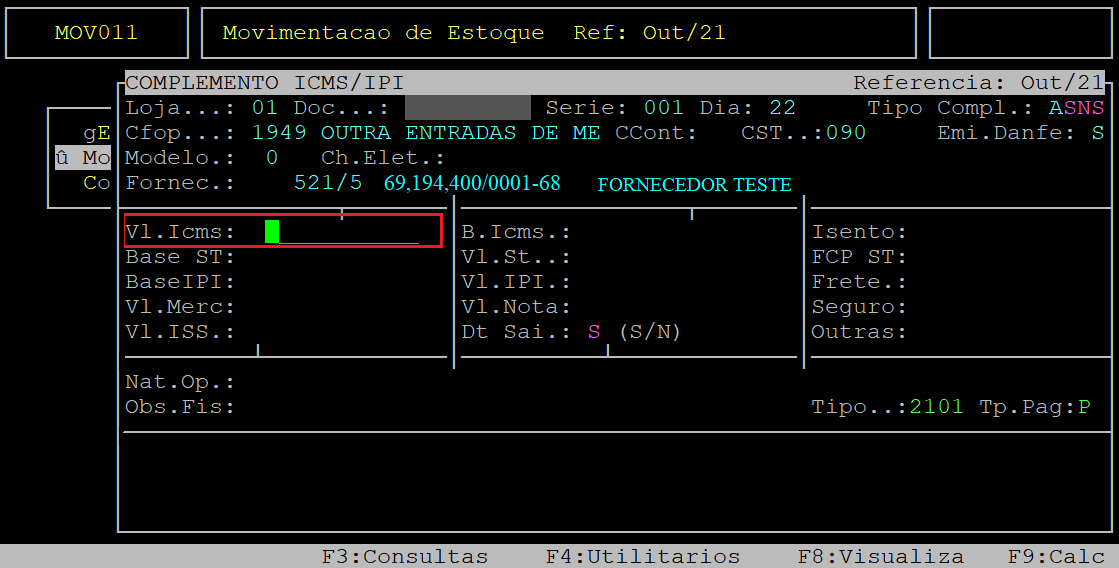
Ao finalizar a inserção dos valores de ajuste aperte a tecla Enter até alcançar o campo Nat.Op. Em seguida, informe o código de natureza da operação (obrigatório) de acordo com o tipo de ajuste desejado (com quatro dígitos).
Se desejar visualizar a opções cadastradas no sistema aperte a tecla F2, utilize as setas de navegação do teclado (^,v) para selecionar a natureza desejada e aperte a tecla Enter para confirmá-la.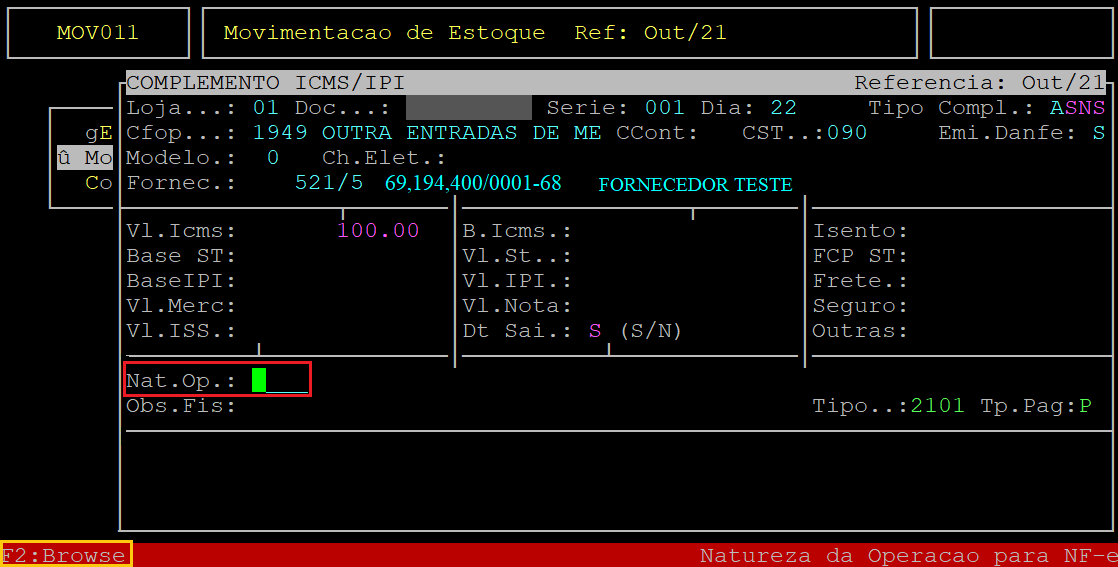
No exemplo deste documento foi apertado a tecla F2 para visualizar as opções cadastradas no sistema.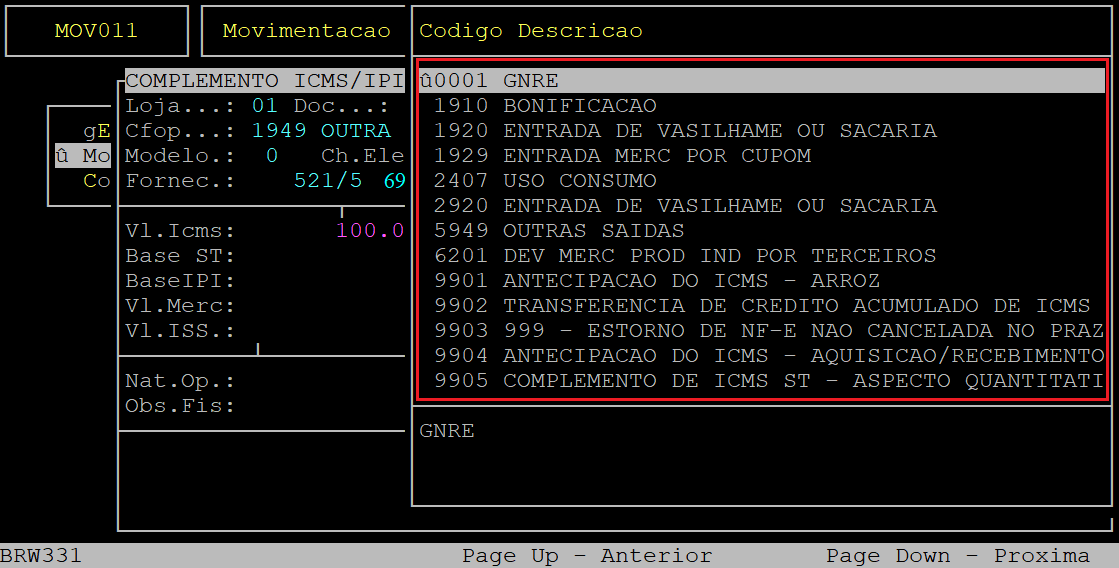
Após ter selecionado a natureza desejada o cursor do teclado se posicionará no campo Obs.Fis. Informe uma observação para ser gravada no Livro Fiscal e aperte a tecla Enter.
Se não desejar utilizar uma observação deixe o campo sem preenchimento e aperte a tecla Enter para prosseguir.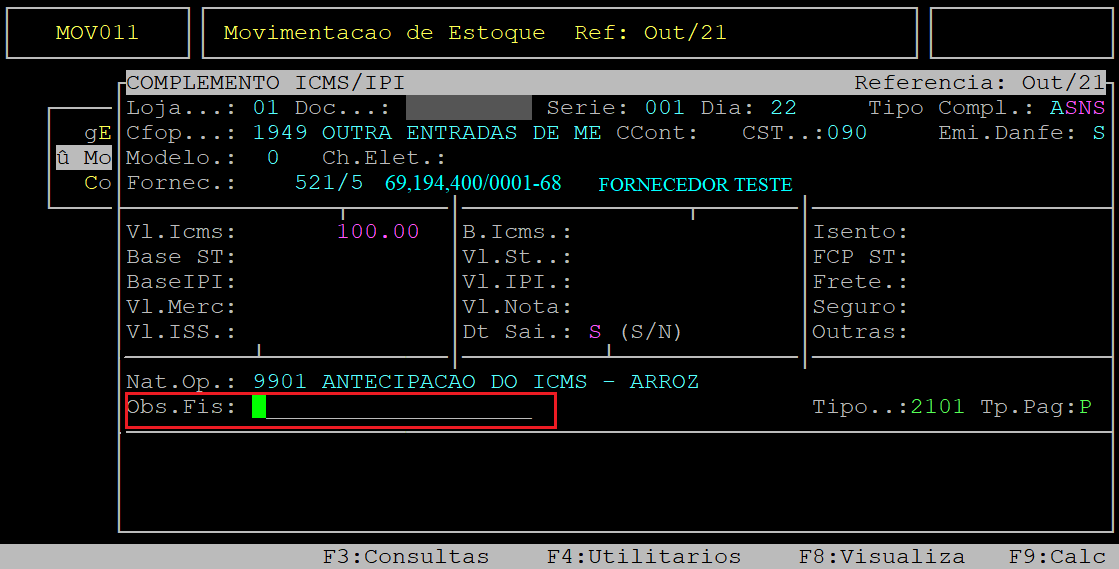
No campo Tipo informe o código do tipo financeiro do Plano de Contas Gerencial (com quatro dígitos).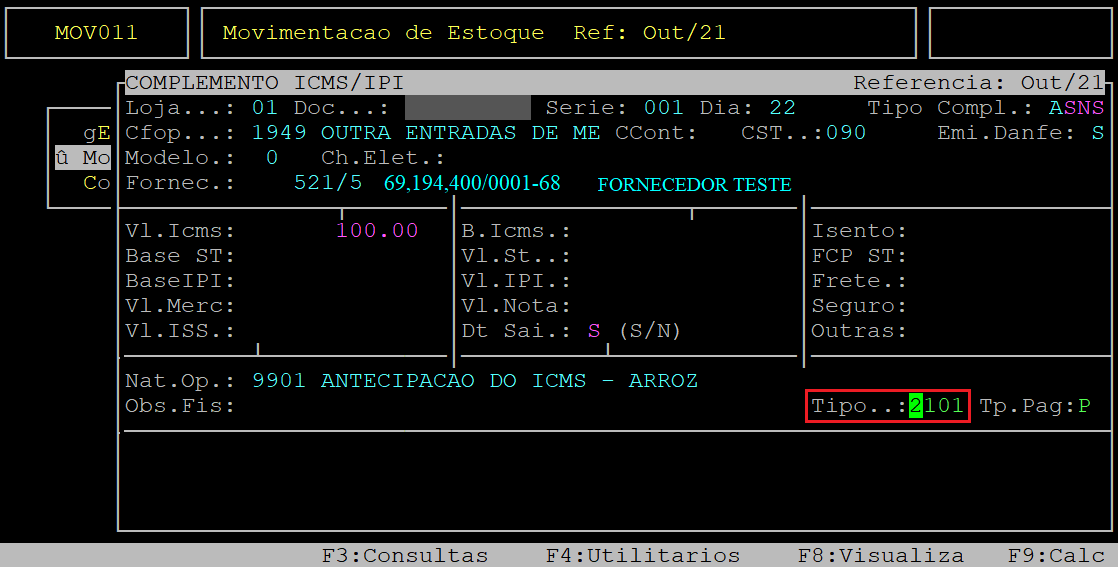
No campo Tp.Pag informe a letra correspondente a forma de pagamento, sendo: V - a vista, P - a prazo, S - sem pagamento.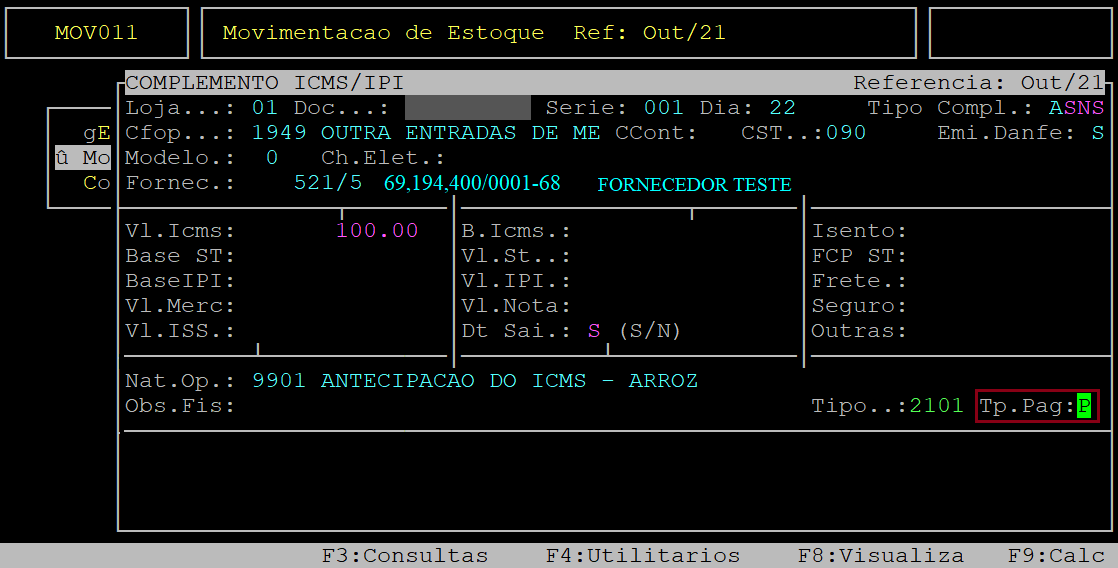
A seguir, no campo Cod.Aj será carregado automaticamente o código de ajuste MG10000004 Antecipação Tributária referente aos ajustes de arroz e farinha.
Se desejar alterar informe o código desejado. Para visualizar a opções cadastradas no sistema aperte a tecla F2, utilize as setas de navegação do teclado (^,v) para selecionar o código de ajuste desejado e aperte a tecla Enter para confirmá-lo.
|
OBSERVAÇÃO: O código de ajuste referente a Tabela 5.3 do Ato Cotepe será gravado automaticamente no Registro C197 da EFD ICMS/IPI (Escrituração Fiscal Digital - ICMS/IPI). |
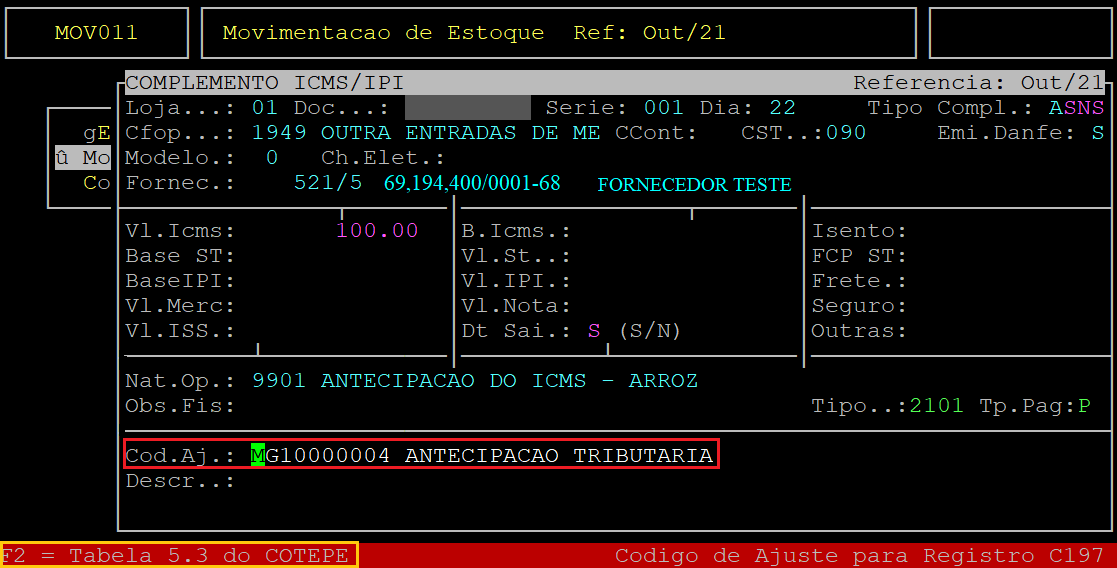
No campo Descr informe uma descrição complementar do ajuste e aperte a tecla Enter. Se não desejar utilizar essa observação deixe o campo sem preenchimento e aperte a tecla Enter para prosseguir.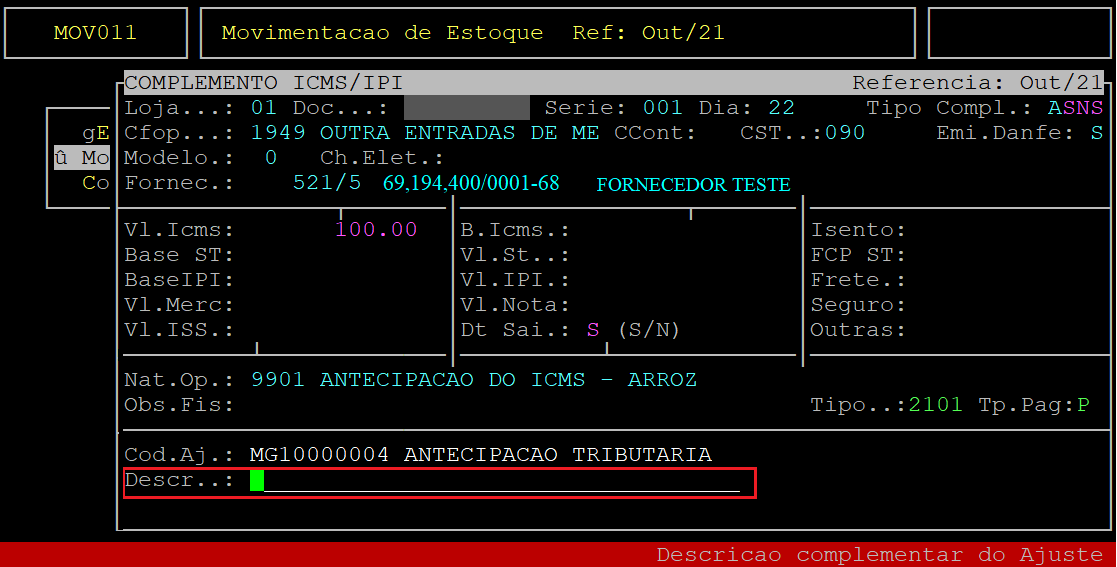
Em seguida, o sistema exibirá a pergunta " Confirma Ajuste? ", no qual deverá apertar a tecla Enter ou S para confirmar o ajuste, ou N para não confirmar (essa opção fará o cursor do teclado retornar para o campo Cod.Aj para realizar alguma alteração, se desejar).
No exemplo deste documento foi informado a letra S.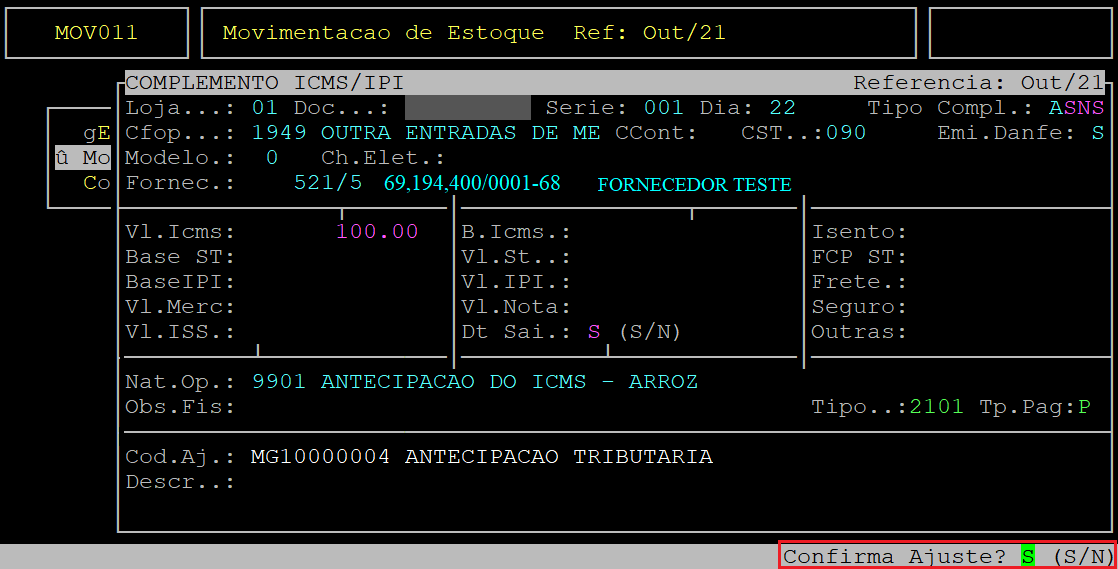
Após confirmar, o sistema exibirá a pergunta " Confirma? ", no qual deverá apertar a tecla Enter ou S para confirmar todos os dados, ou N para não confirmar (essa opção sairá da rotina).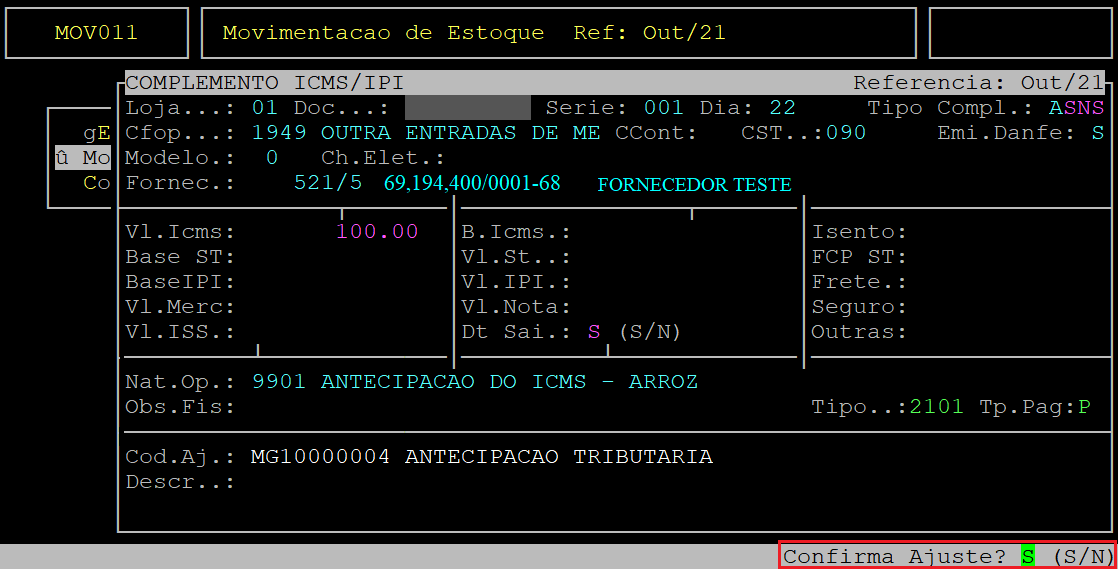
Ao ser exibida a mensagem " ATENCAO!!! Observacao Obrigatoria para geracao do Registro C197 " aperte a tecla Enter para prosseguir para a próxima tela referente as observações da emissão da nota.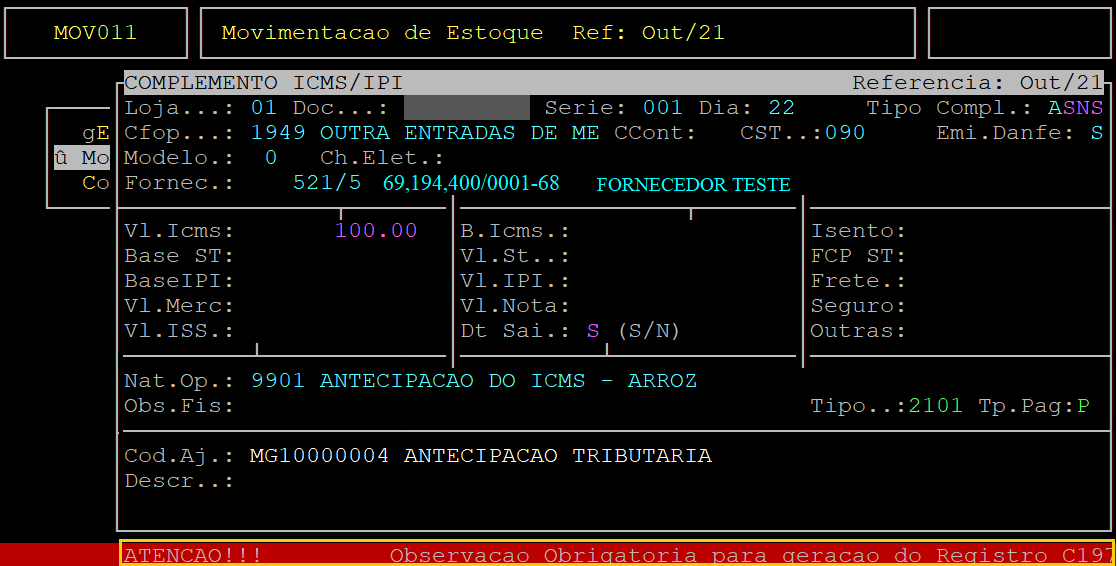
Depois de confirmar todos os dados o número da nota fiscal de ajuste será exibido no campo Doc e será aberto a tela INFORMACAO/ OBSERVACAO.
No campo Inf/Obs informe a letra I para informação, ou O para observação (para o ajuste de ICMS é recomendado a letra O).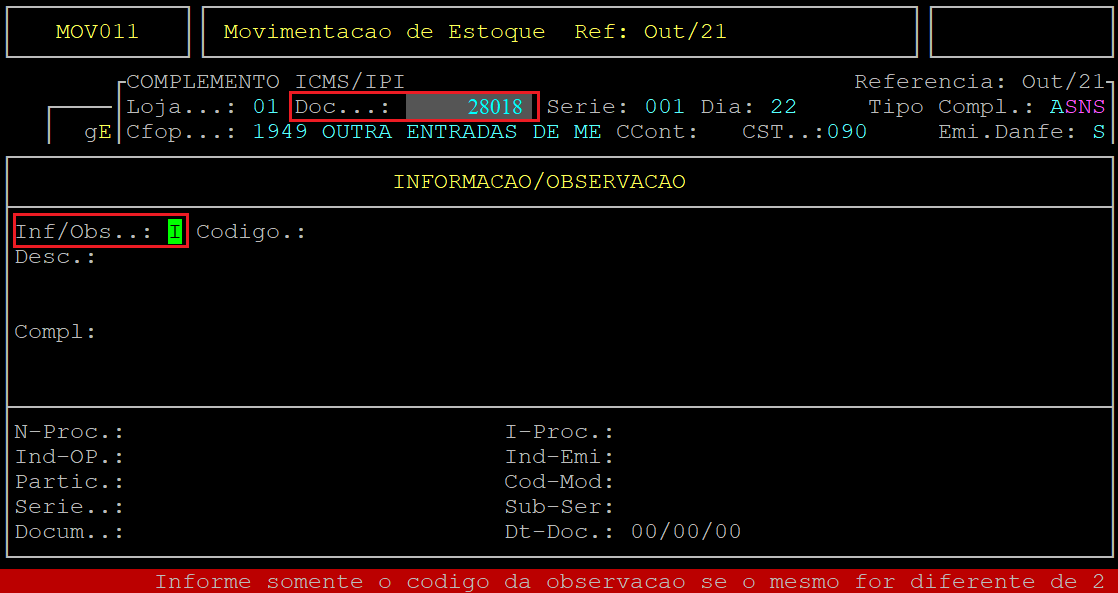
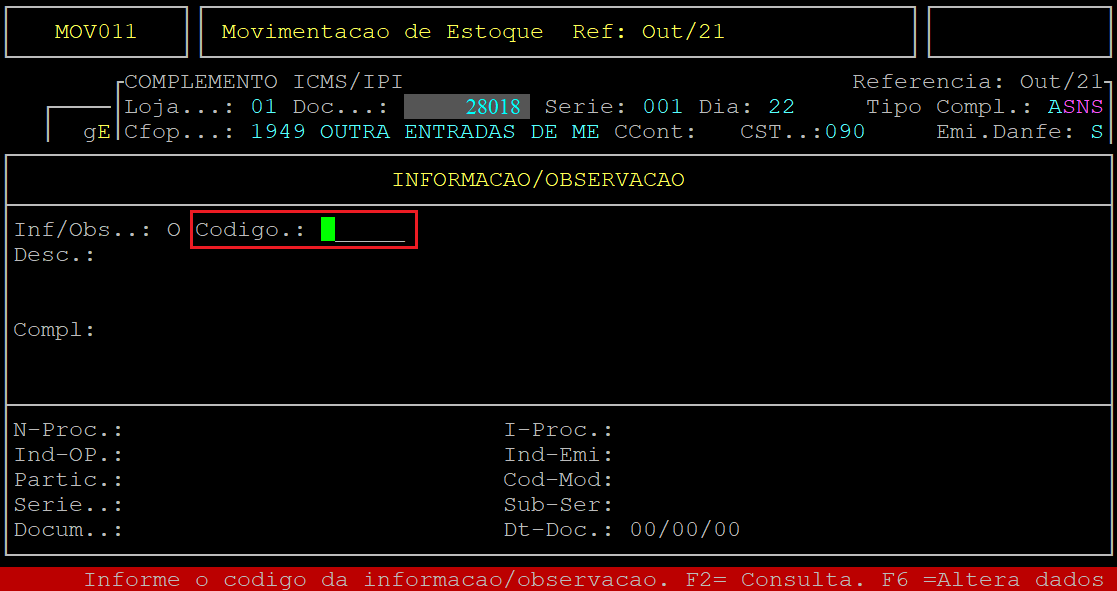
No campo Codigo informe o código da informação ou da observação cadastrada no sistema. Para consultar as opções cadastradas, aperte a tecla F2, utilize as setas de navegação do teclado (^,v) para selecionar a observação desejada e aperte a tecla Enter para confirmá-la.
|
OBSERVAÇÃO: Em caso de dúvida consulte sua contabilidade para indicar a observação correta a ser informada. |
No campo Compl digite um complemento para a informação ou observação e aperte a tecla Enter para prosseguir. Se não desejar informar um complemento, apenas aperte a tecla Enter até confirmar.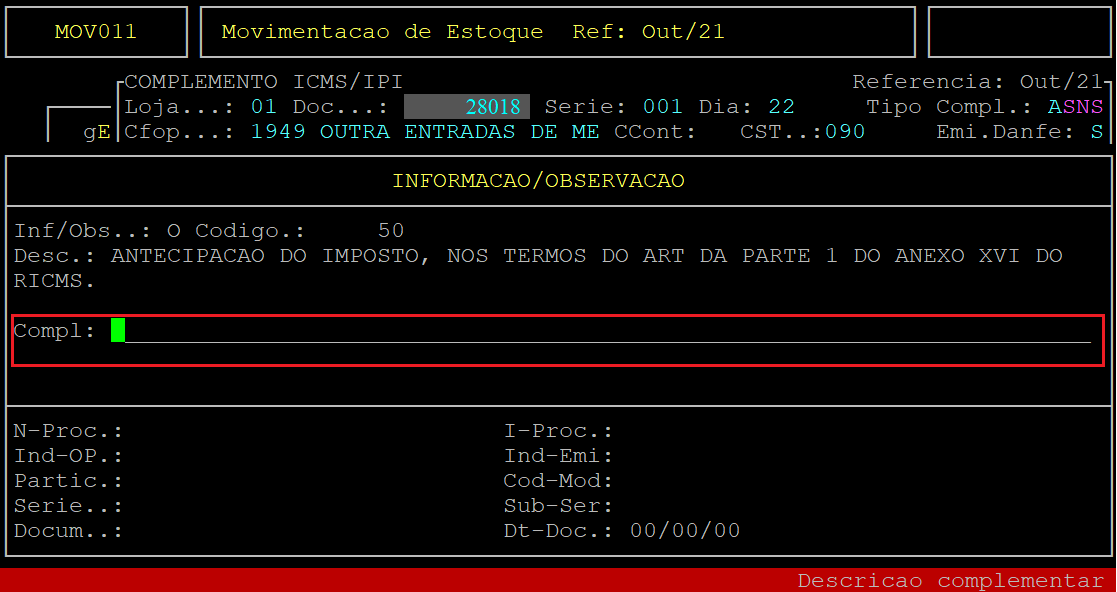
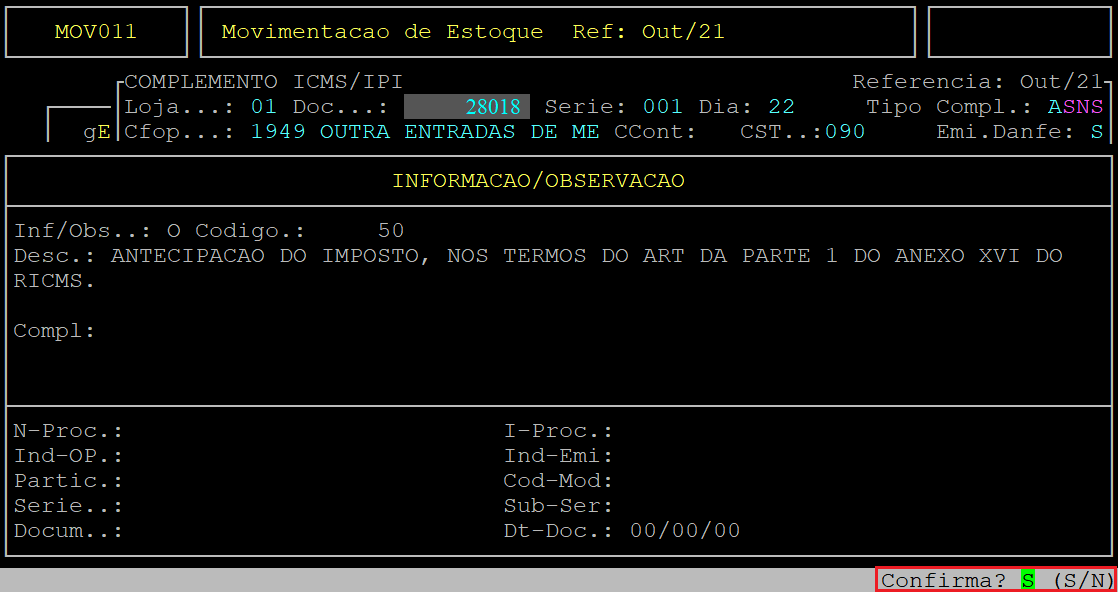
Após confirmar, o cursor do teclado retornará para o campo Inf/Obs. Para inserir outras observações / informações repita o processo descrito anteriormente.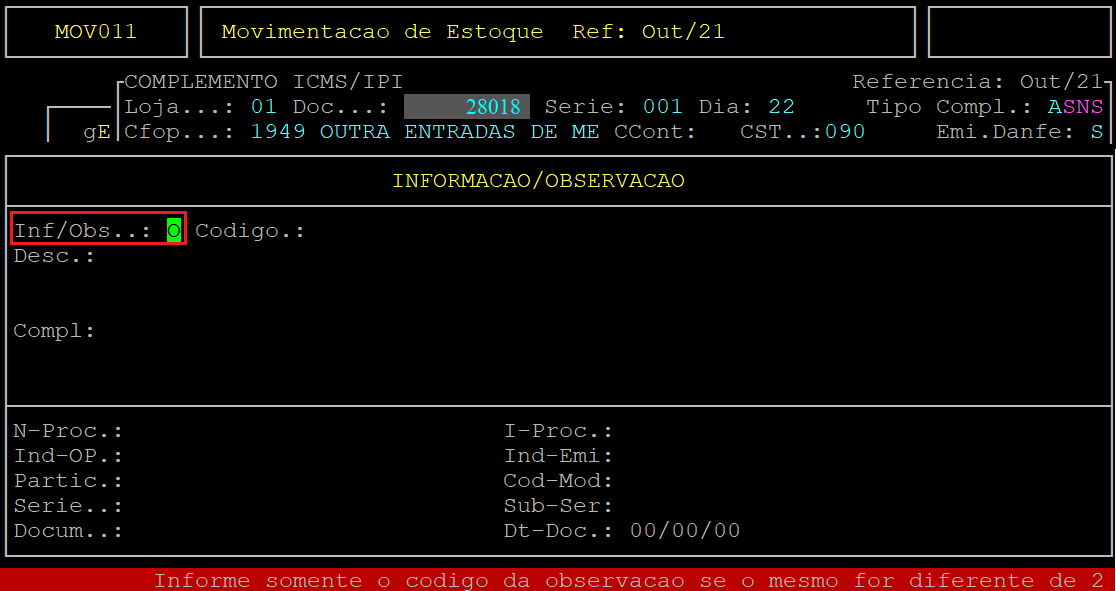
Para finalizar aperte a tecla Esc.
3 - Visualizando a Gravação do Valor do Ajuste na nota Fiscal
3.1 - Visualizando o Valor do Ajuste no Movimento do Sped
| Rotina: | ENTRADAS / SAIDAS |
|---|---|
| Programa: | SPD054 |
| Localização: | administracao fiscal / manutencao sped / Nota fiscal |
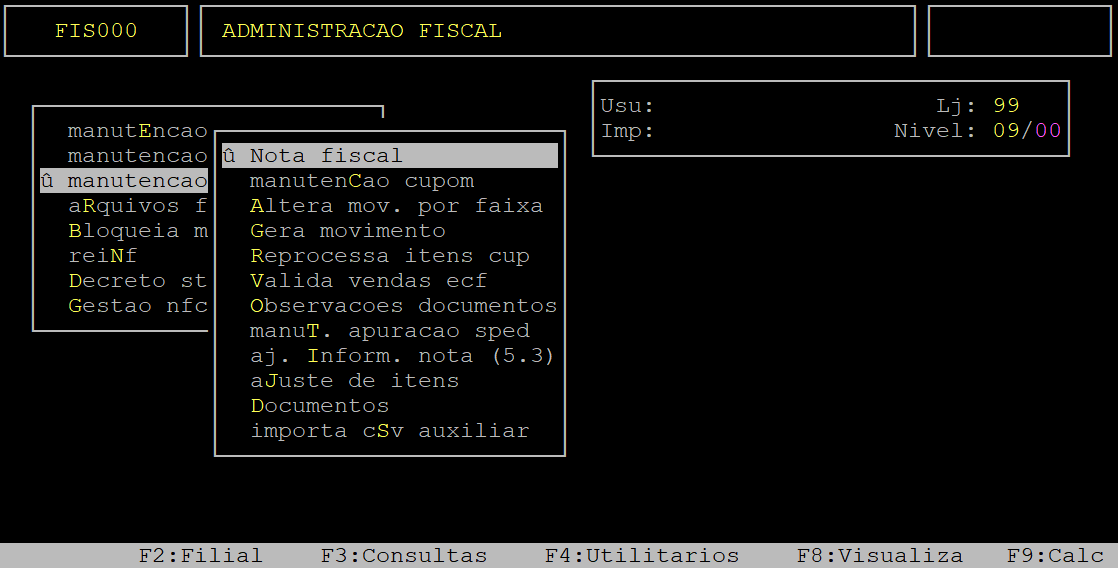
Para visualizar o valor do ajuste no movimento do SPED, acesse a localização citada acima. Utilize as setas do teclado para selecionar os caminhos e, aperte a tecla Enter para confirmá-los.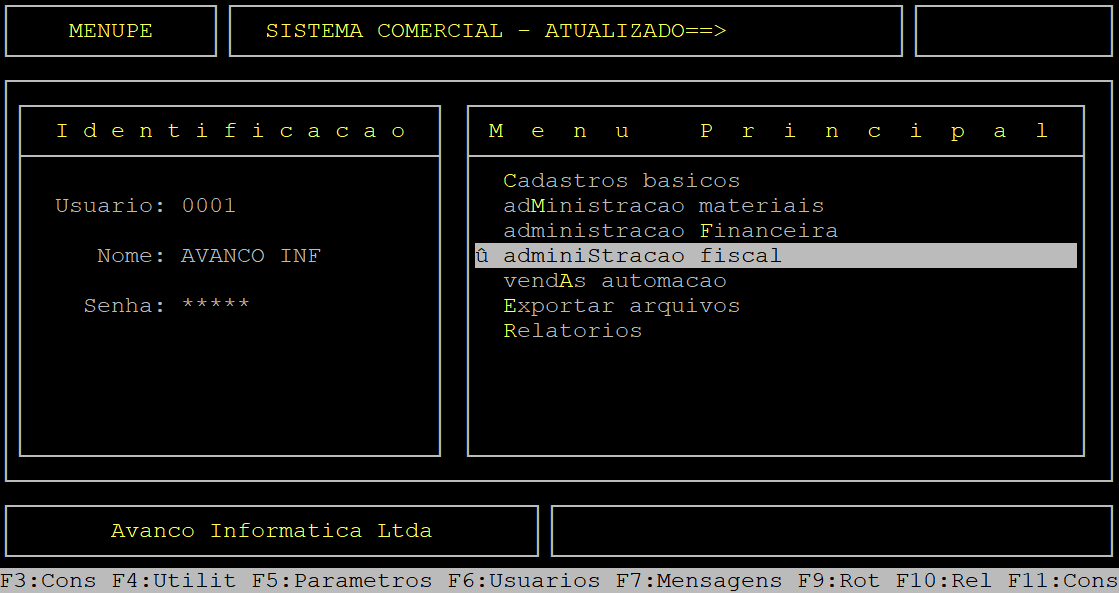
Ao acessar a rotina ENTRADAS/SAIDAS, no campo Mes/Ano informe o mês (com dois dígitos) e o ano (com dois dígitos) da nota fiscal que deseja consultar, no campo Loja informe a loja da nota fiscal (com dois dígitos), no campo E/S informe a letra E para nota fiscal de entrada, no campo Serie informe a série referente a nota fiscal (com três dígitos) ou apenas aperte a tecla Enter para alcançar o campo seguinte, e no campo Doc informe o número da nota fiscal e em seguida aperte a tecla Page Down para carregar os dados da nota.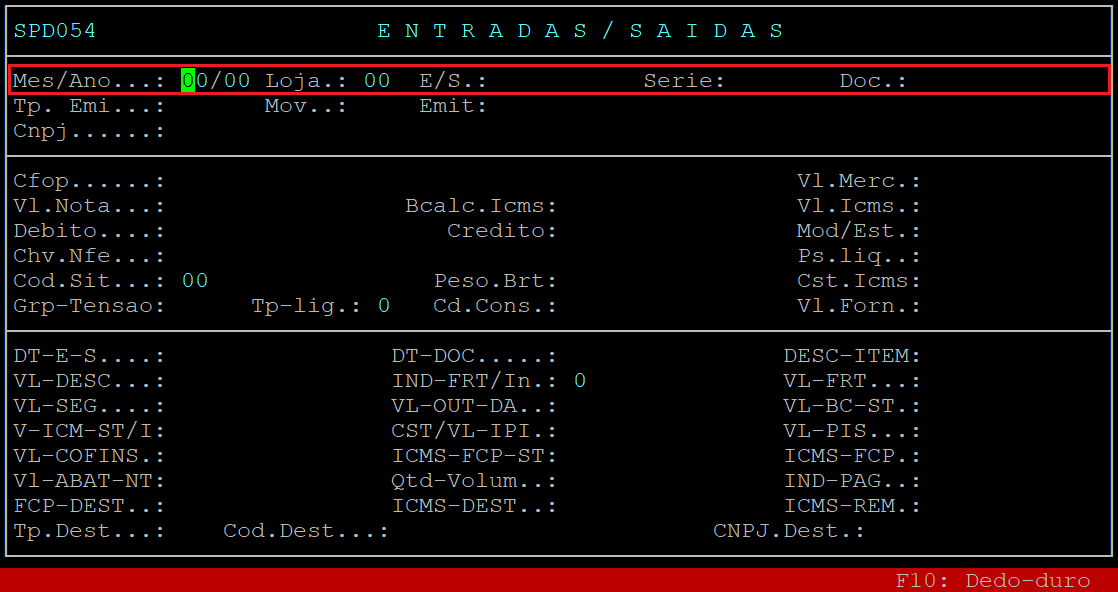
Ao carregar os dados da nota fiscal é possível visualizar que o valor do ajuste de ICMS (exemplo utilizado neste documento) foi gravado apenas no campo Vl.Icms e o valor total da nota (campo Vl.Nota) ficou vazio.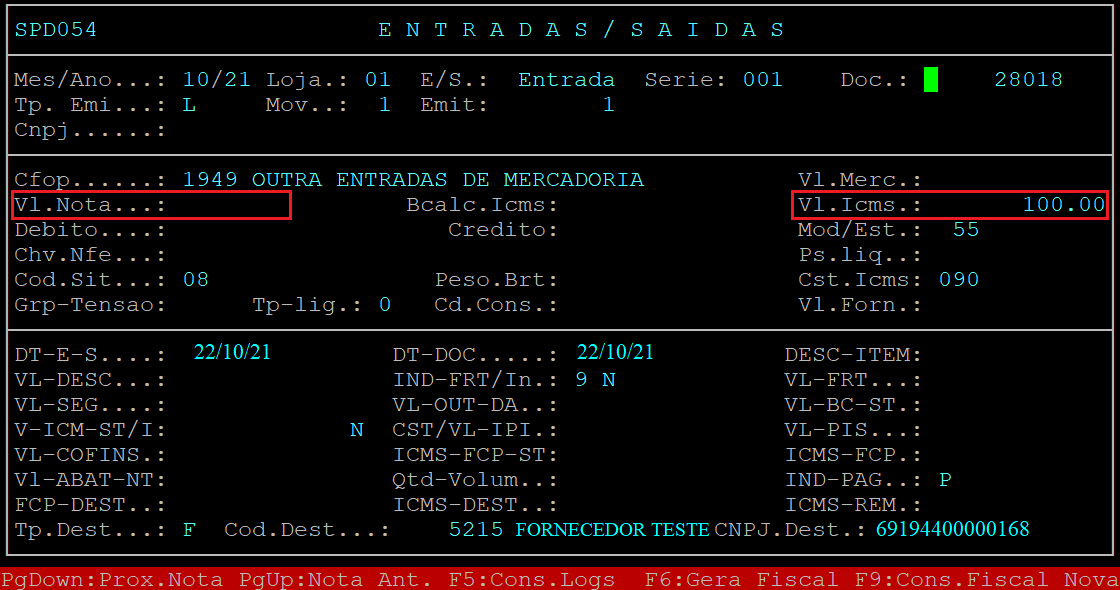
3.2 - Visualizando o Valor do ICMS ST na DANFE
Abaixo segue um exemplo de danfe de complemento de ajuste. Observe que o valor do ajuste saiu apenas no campo VALOR TOTAL DA NOTA.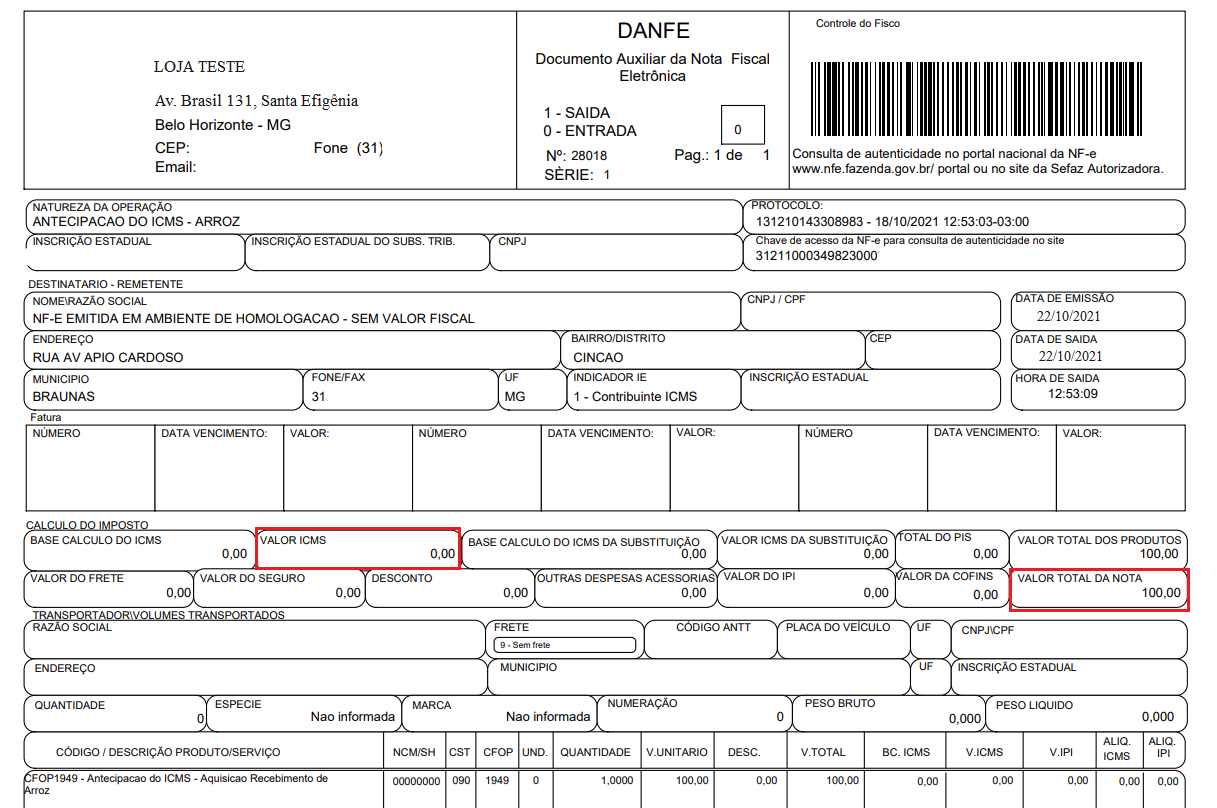

|
O Atendimento para a Avanço Informática é prioridade! Caso Você tenha alguma dúvida, fique à vontade para entrar em contato com a gente:
|
Manual | Gerar Nota Fiscal Ajuste ICMS Referente Entrada Compra Integral Varejo
Gerando Nota Fiscal de Ajuste de ICMS Referente a Entrada Compra (Arroz, Farinha e Outros) no Integral Varejo
1 - Configurando o CFOP
| Rotina: | Tabela de CFOPs - Alteracao |
|---|---|
| Programa: | FIS217 |
| Localização: | Cadastros basicos / Tabelas / Fiscais / Cfop / Alteracao |
Para gerar uma nota fiscal de ajuste de ICMS primeiramente é necessário configurar do CFOP para que seja possível informar um fornecedor no momento de realizar a emissão do documento. Para isso, acesse a localização citada acima. Utilize as setas do teclado para selecionar os caminhos e, aperte a tecla Enter para confirmá-los.
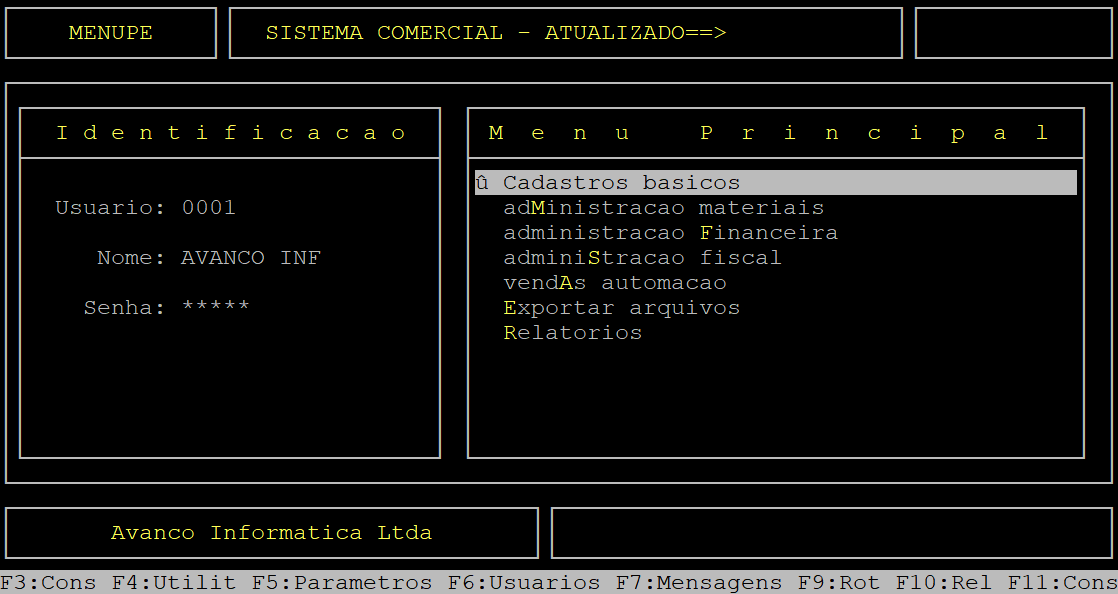
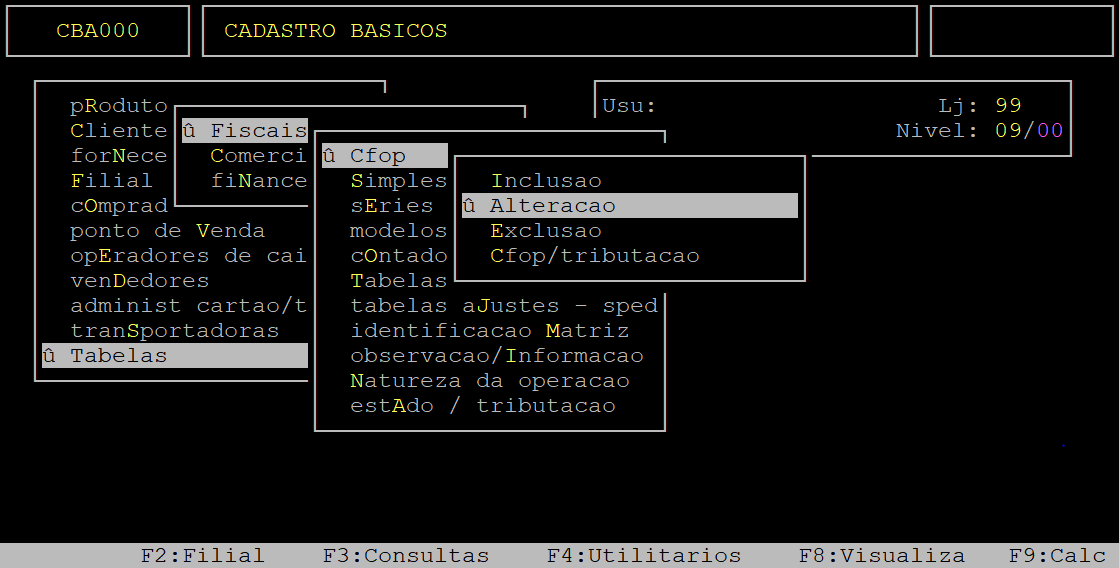
Ao acessar a rotina Tabela de CFOPs - Alteracao, no campo Codigo informe o código do CFOP que deseja alterar e aperte a tecla Enter.
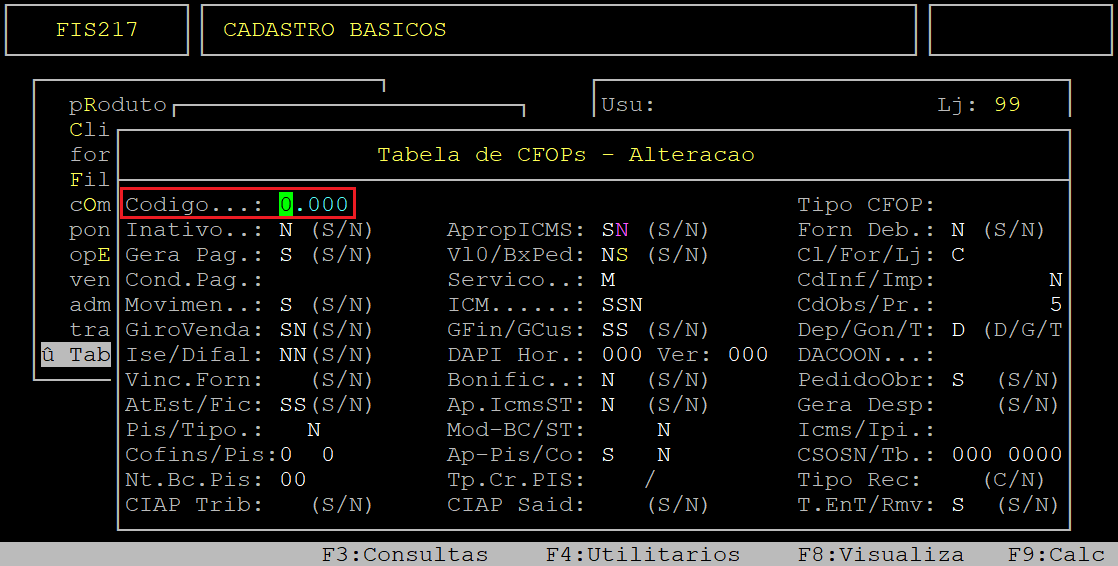
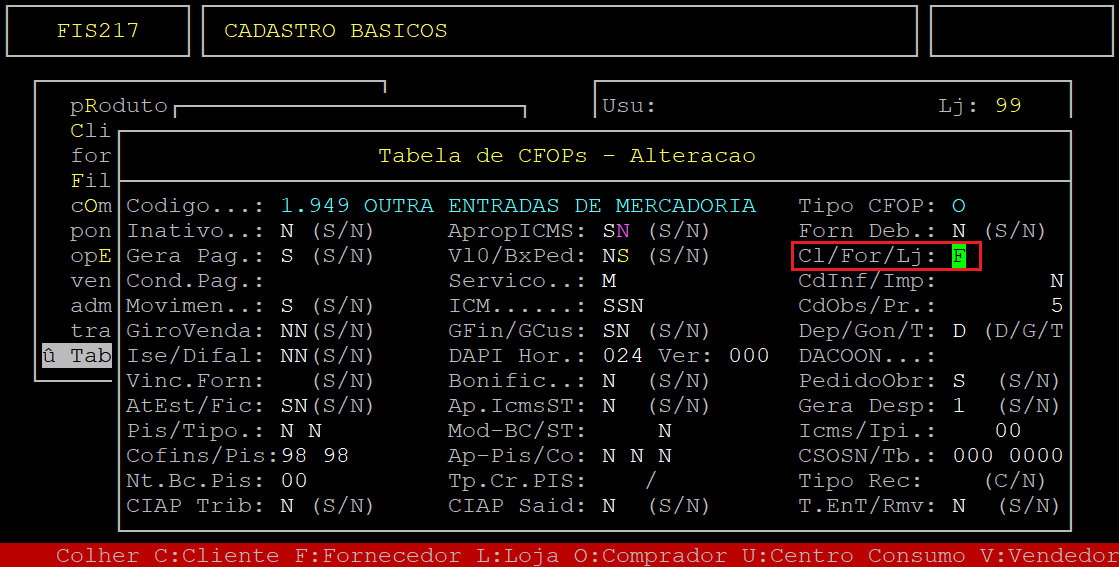
Ao carregar os dados do CFOP aperte a tecla Enter até alcançar o campo Cl/For/Lj. Em seguida, informe a letra F correspondente a fornecedor.
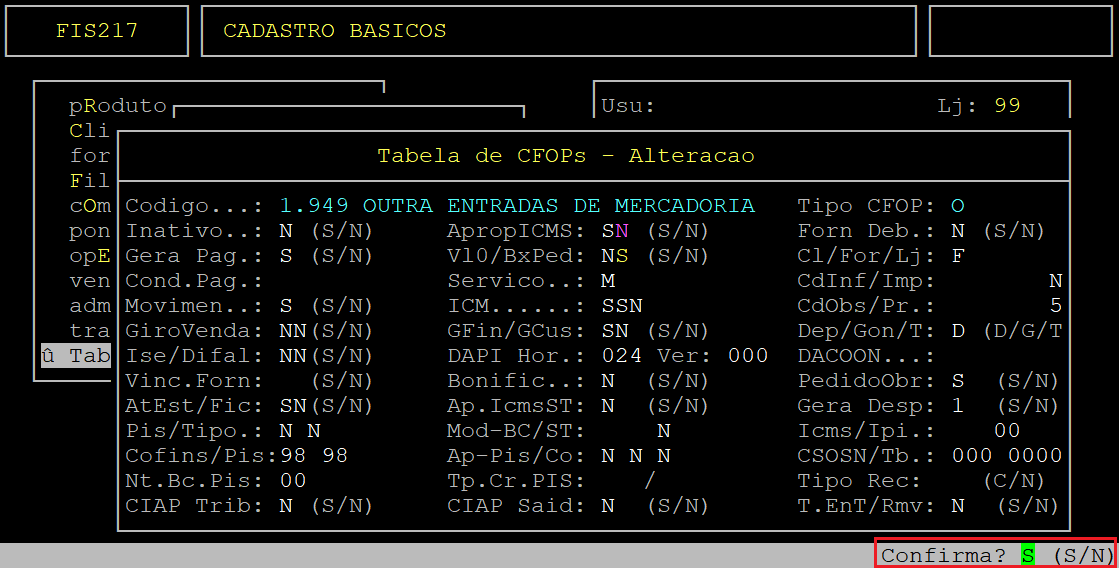
Após configurar o campo aperte a tecla Enter até confirmar.
2 - Gerando uma Nota Fiscal de Ajuste de ICMS Referente a uma Nota Fiscal de Compra
| Rotina: | COMPLEMENTO ICMS/IPI |
|---|---|
| Programa: | MOV011 |
| Localização: | administracao Materiais / Movimentacoes / Inclusao / Complemento icms ipi |
Para gerar uma nota fiscal de ajuste de ICMS referente a uma nota fiscal de compra, acesse a localização citada acima. Utilize as setas do teclado para selecionar os caminhos e, aperte a tecla Enter para confirmá-los.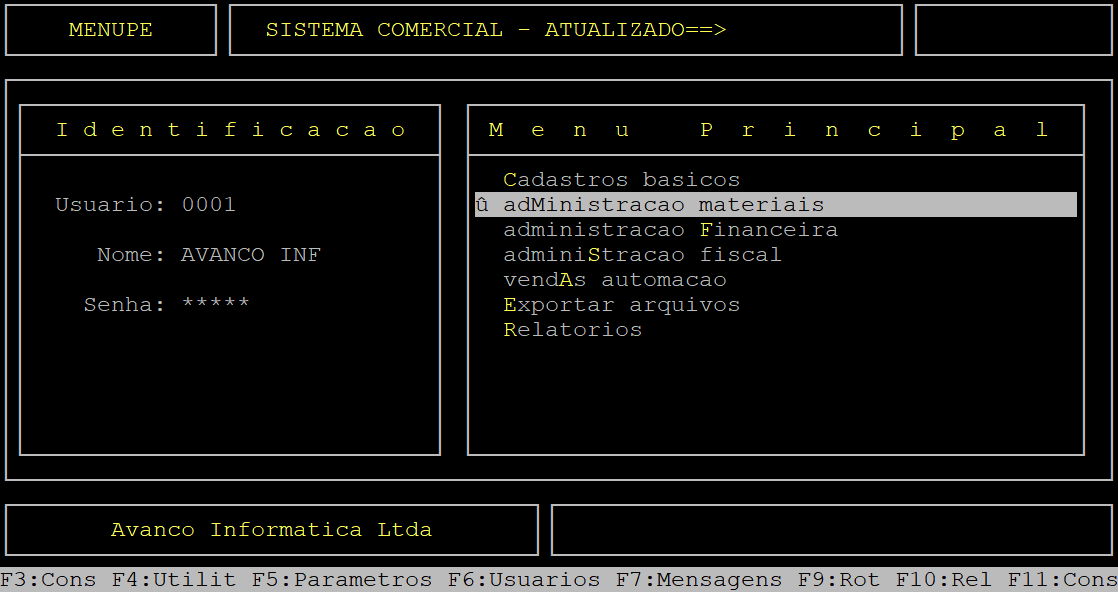
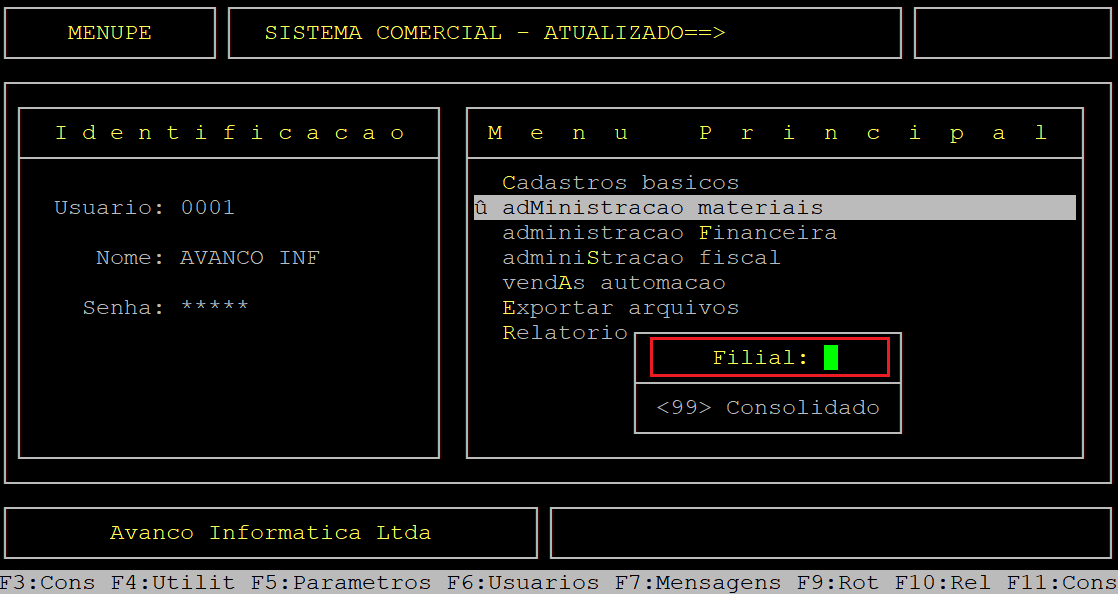
Caso possuir mais de uma loja configurada no cadastro de usuário, o sistema exibirá a janela de Filial, no qual deverá informar o número da loja que deseja gerar nota fiscal de ajuste ICMS.
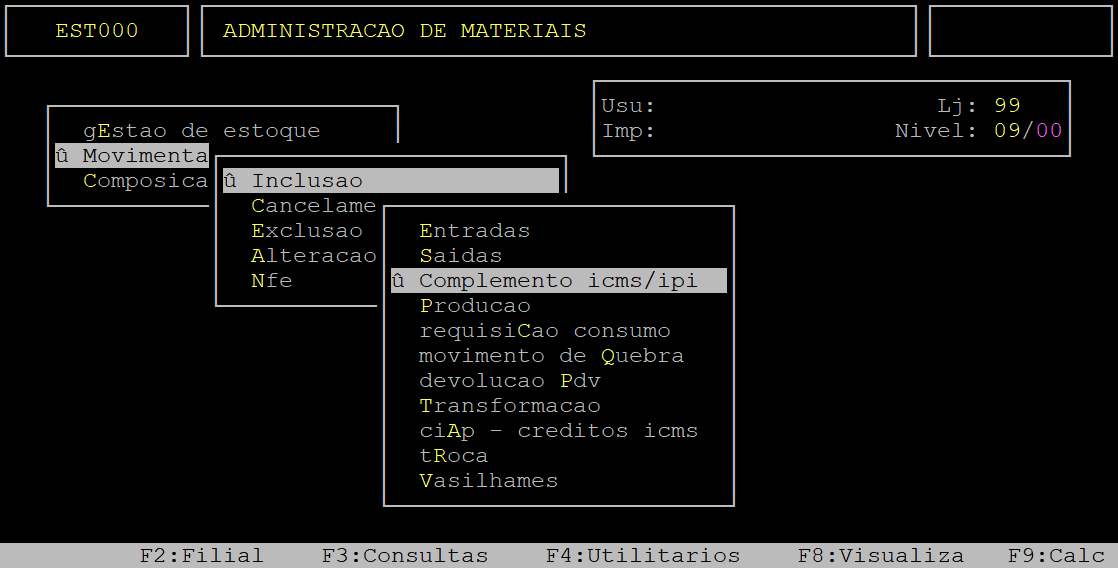
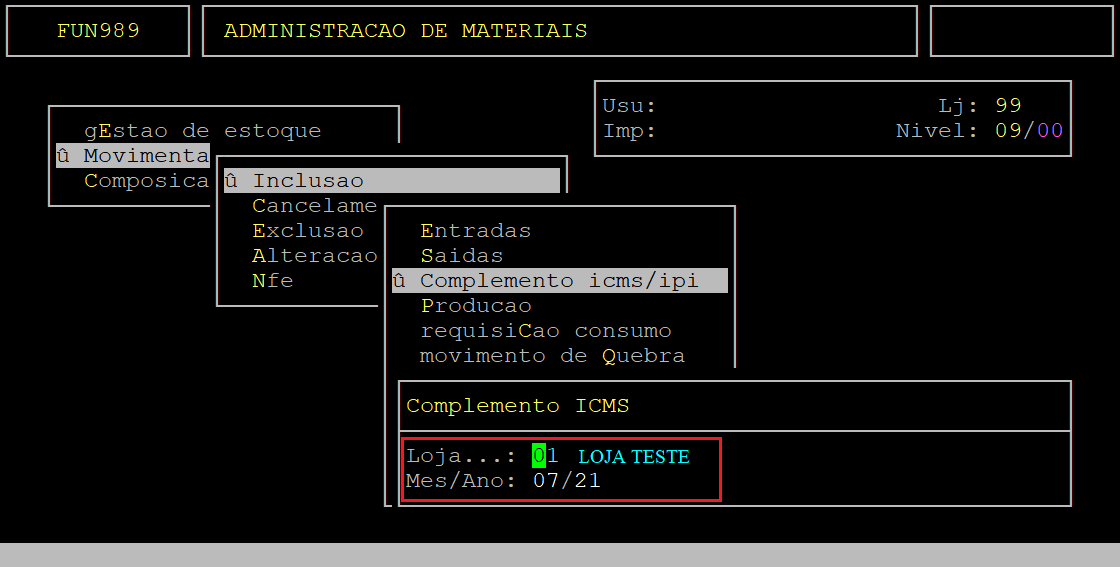
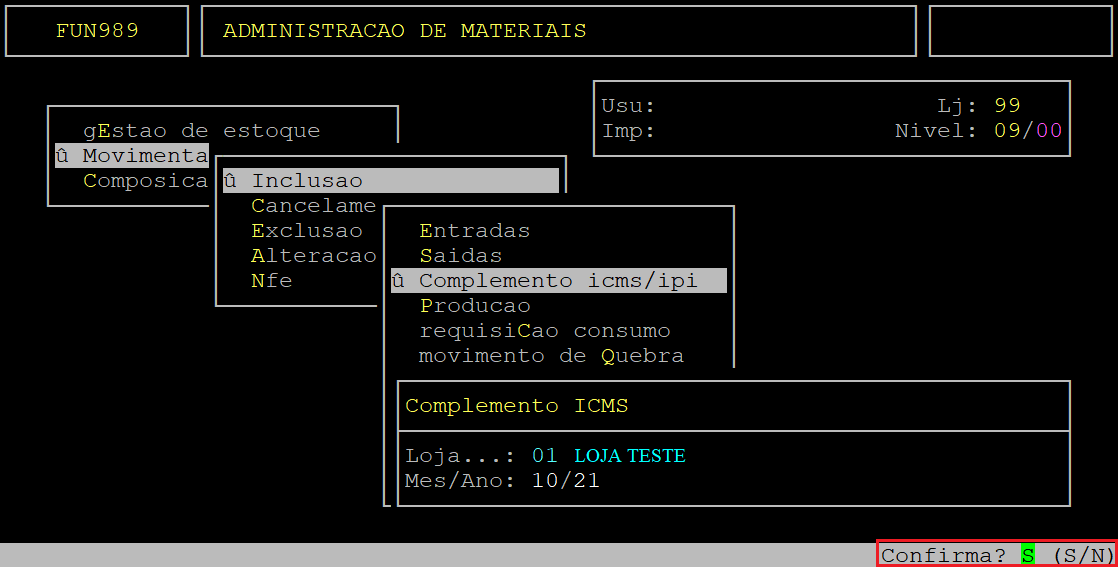
Ao abrir a janela de referência, se o mês e o ano estiverem incorretos informe a letra N na pergunta " Confirma? " e, em seguida, informe corretamente o mês no campo Mes (com dois dígitos) e o ano no campo Ano (com dois dígitos) e, aperte a tecla Enter ou S para prosseguir para a próxima tela.
Ao acessar a rotina COMPLEMENTO ICMS/IPI o cursor do teclado se posicionará no campo Serie, no qual deverá informar a série da nota fiscal (com três dígitos) ou apertar a tecla Enter para manter o atual.
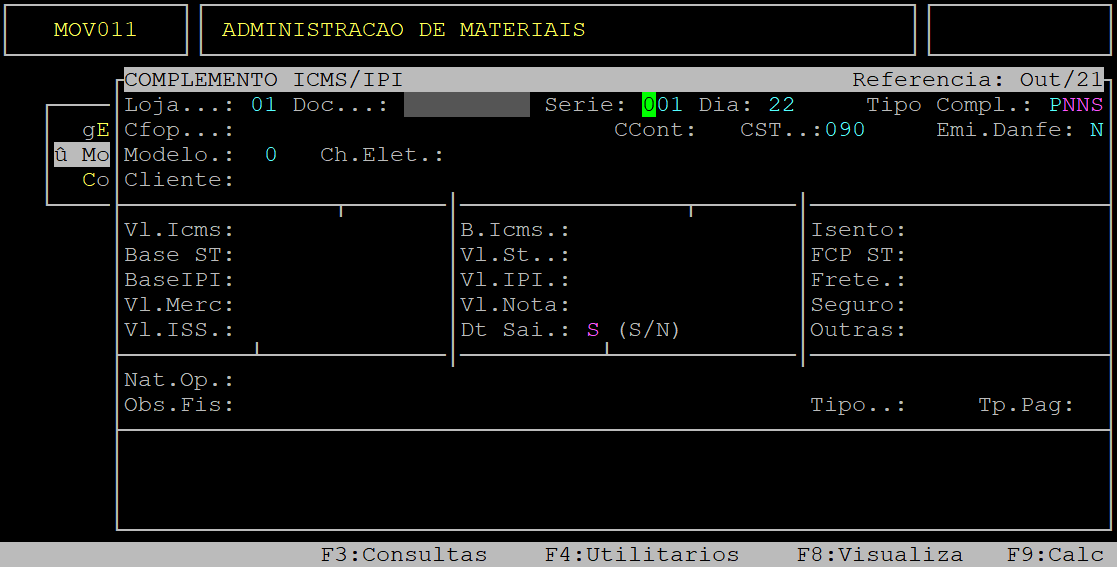
O campo Dia é preenchido automaticamente com o dia atual. Aperte a tecla Enter para prosseguir.
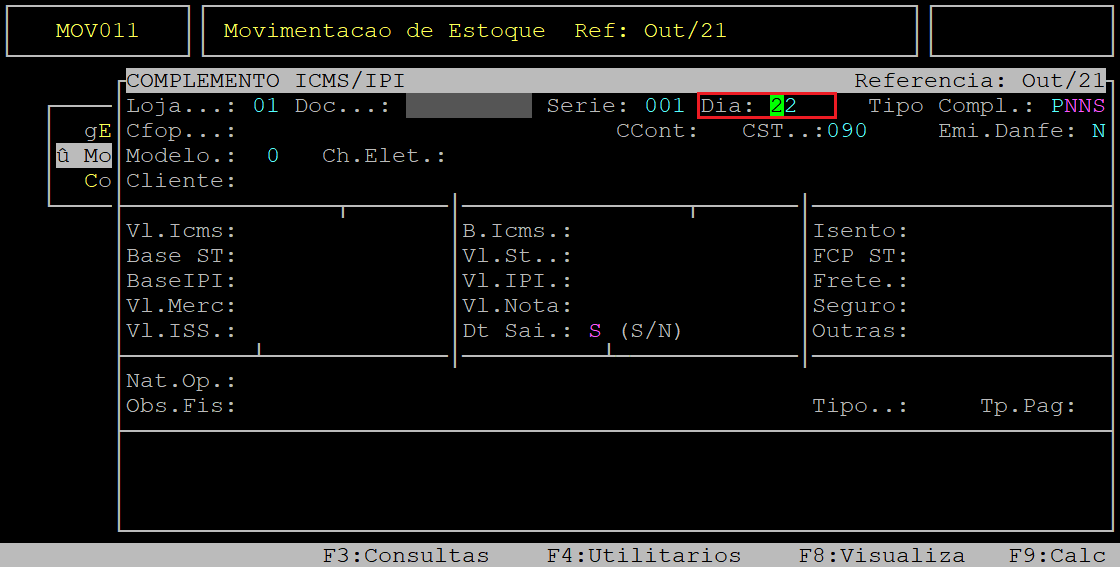
No primeiro parâmetro do campo Tipo Compl informe a letra A para definir o complemento como ajuste.
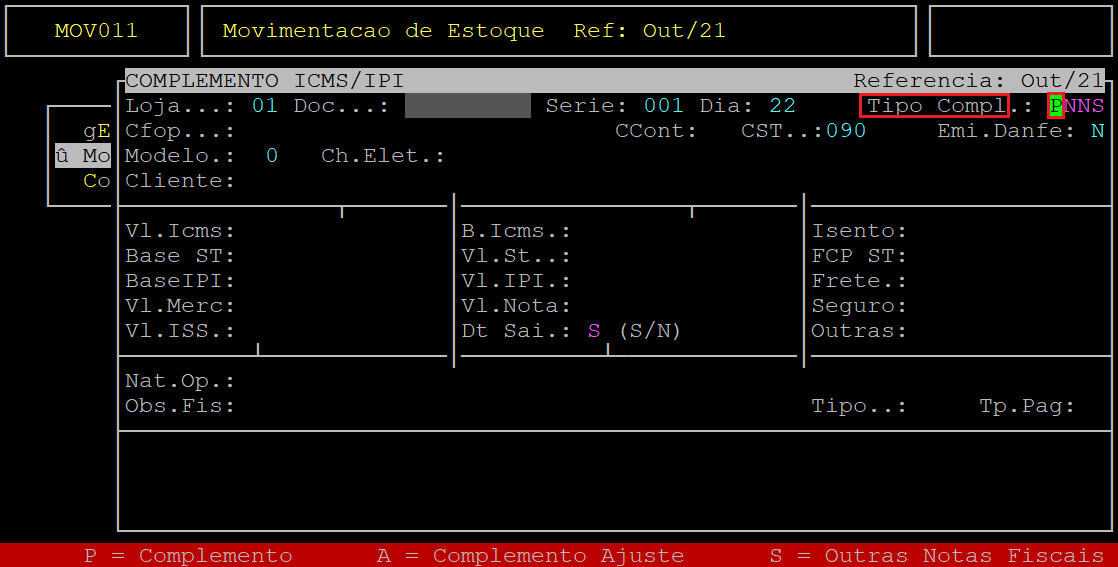
No segundo parâmetro do campo Tipo Compl informe a letra S para definir a nota fiscal de ajuste referente a antecipação do ICMS (Arroz, Farinha ou Outros).
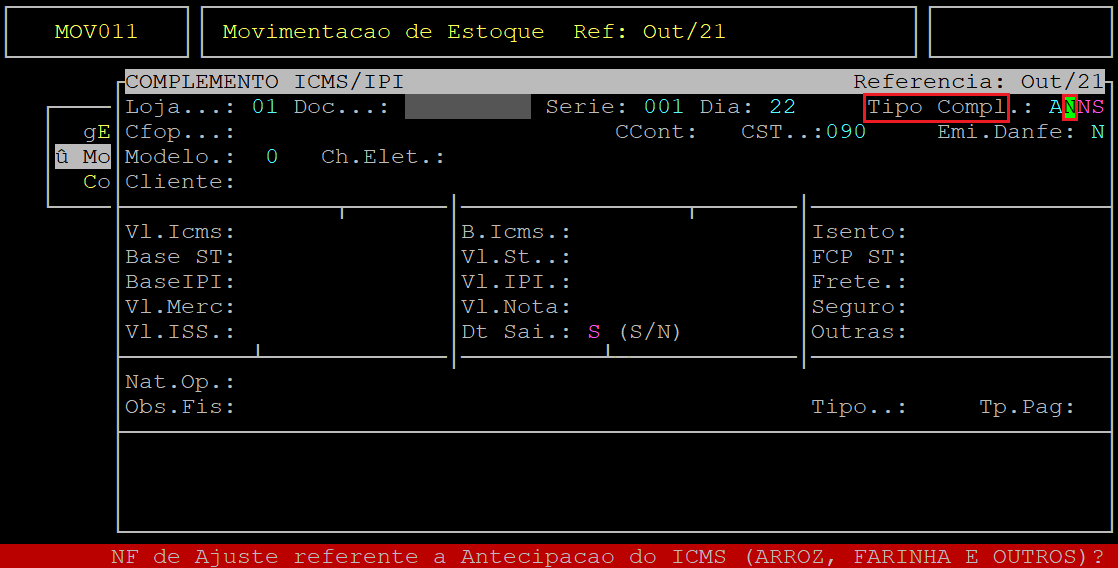
No terceiro parâmetro do campo Tipo Compl informe a letra N para não informar item.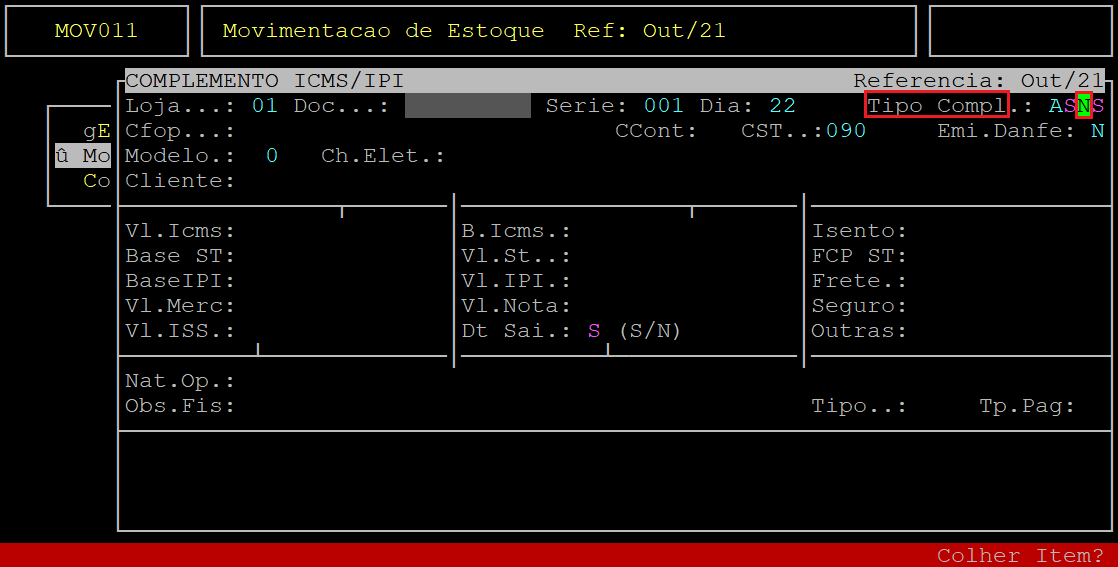
No quarto parâmetro do campo Tipo Compl informe a letra S para gravar financeiro da nota fiscal, ou informe a letra N para que não seja gravado lançamento financeiro.
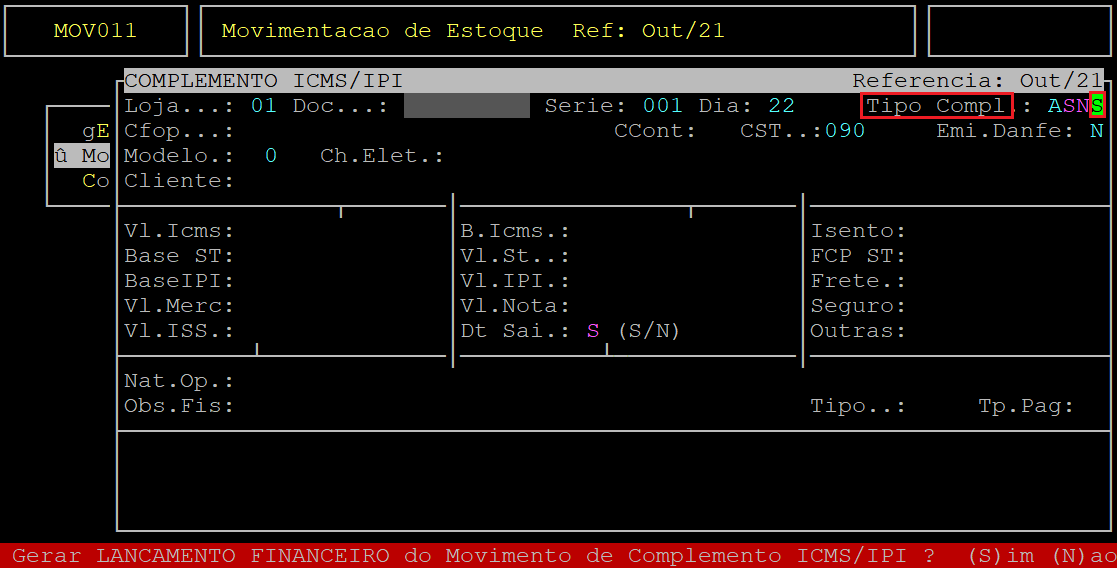
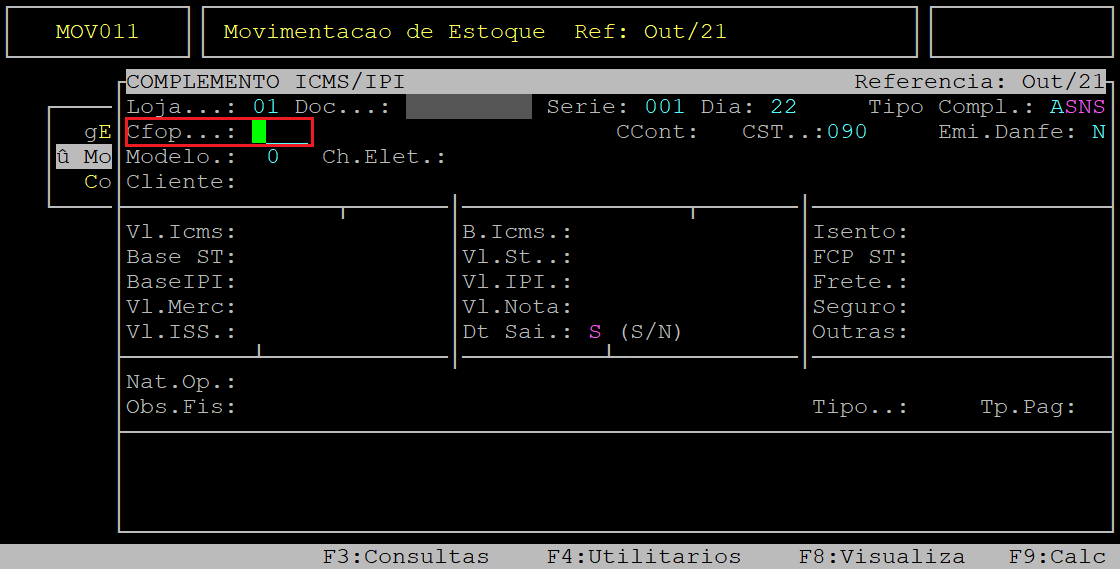
No campo Cfop informe o CFOP desejado (recomendado utilizar o 1949 referente a outras entradas).
O campo CST é preenchido automaticamente com o CST 090 (recomendado). Se desejar informe outro CST (com três dígitos) ou aperte a tecla Enter para manter o 090 e prosseguir.
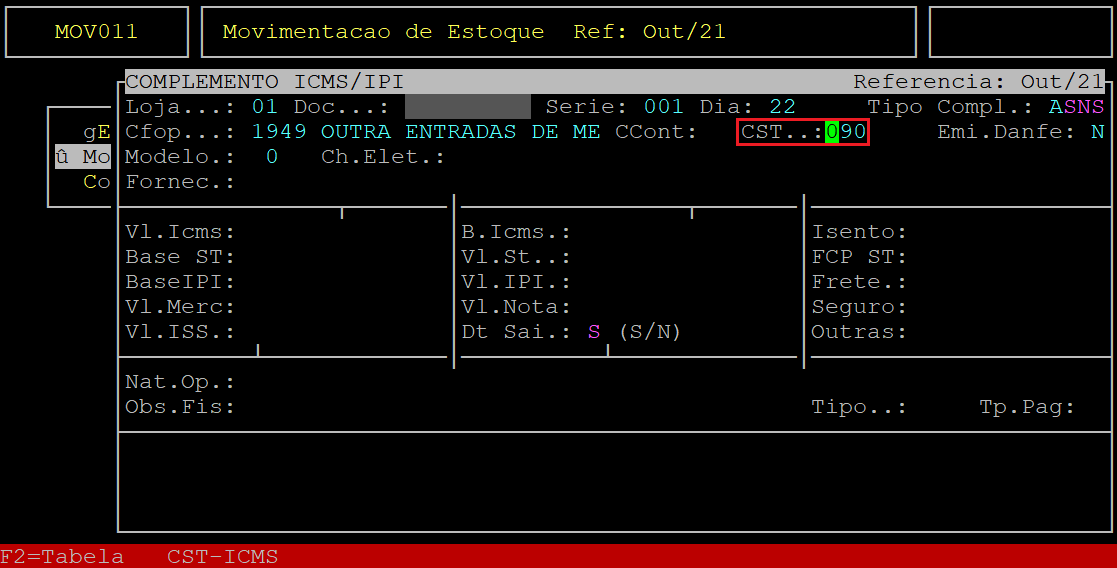
No campo a frente do CST informe o CST de IPI (com três dígitos) se existir, ou deixe sem preencher e aperte a tecla Enter para prosseguir.
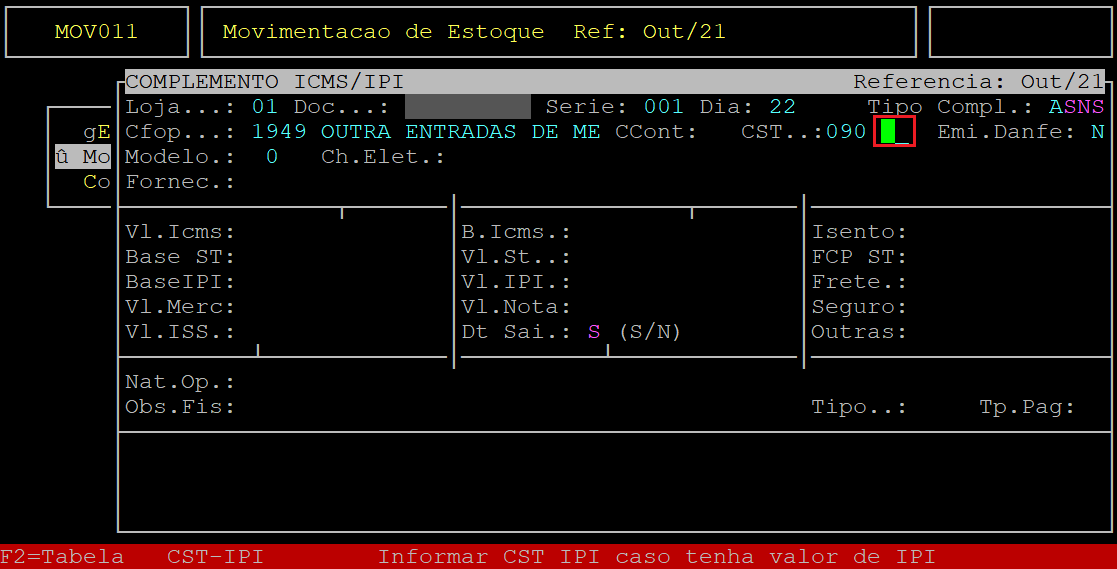
No campo Emi.Danfe informe a letra S para emitir DANFE.
No campo Fornec informe o código do fornecedor desejado (com o dígito verificador) e aperte a tecla Enter.
Se desejar informar pelo CNPJ, deixe o campo Fornec sem preencher e aperte a tecla Enter uma vez. O cursor do teclado se posicionará no campo a frente, no qual poderá informar o CNPJ desejado e apertar a tecla Enter para prosseguir.
Se desejar informar pela descrição, deixe o campo Fornec sem preencher e aperte a tecla Enter duas vezes. O cursor do teclado se posicionará no campo a frente, no qual poderá informar a descrição do fornecedor e apertar a tecla Enter para prosseguir. Para visualizar os fornecedores cadastrados aperte a tecla F2, utilize as setas do teclado para cima e para baixo para selecionar o fornecedor desejado e, em seguida aperte a tecla Enter para confirmá-lo.
|
OBSERVAÇÃO: O fornecedor deverá ser o que realizou a emissão da nota fiscal que deseja ajustar/realizar a antecipação do imposto. |
Após informar o fornecedor o sistema exibirá a mensagem do tipo de operação que está sendo realizada de acordo com o fornecedor. Aperte a tecla Enter para prosseguir.
Ao ser exibida a pergunta " Confirma? " aperte a tecla Enter ou S para confirmar os dados informados.
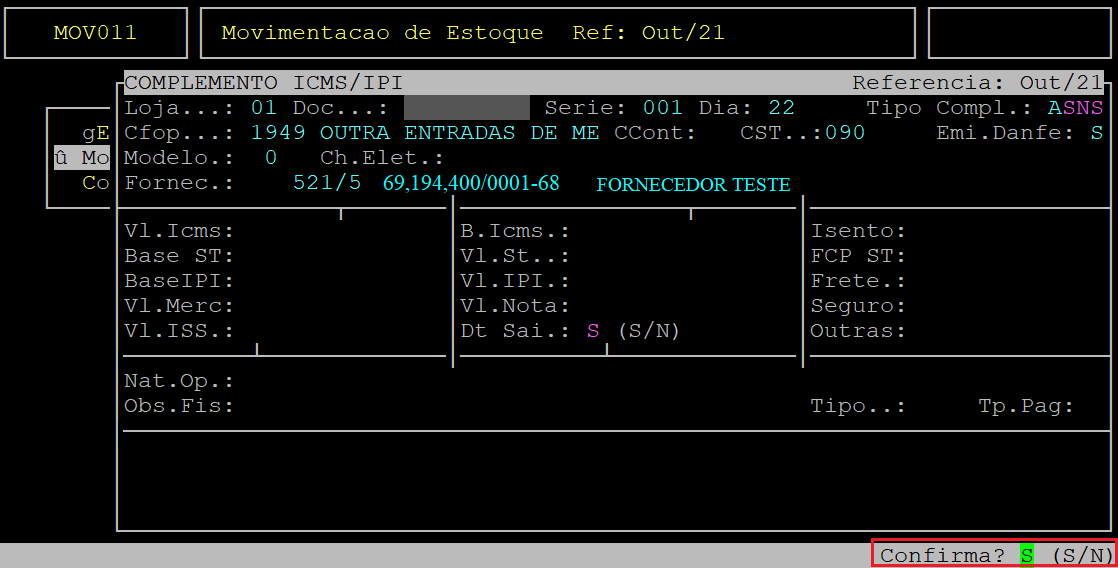
Em sequência, será aberta uma janela referente aos dados da nota fiscal de origem. Preencha os campos de acordo com a inclusão da nota de compra no sistema.
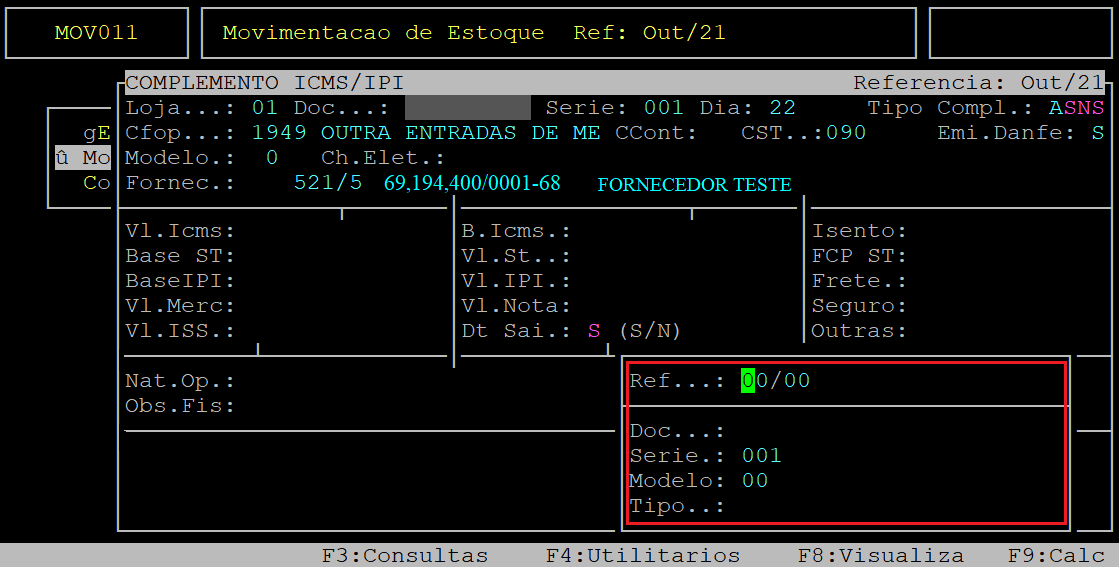
Abaixo segue os dados dos campos da tela acima:
|
Campos
|
Descrição
|
|
|---|---|---|
| Ref: | Informe o mês (com dois dígitos) e o ano (com dois dígitos) de entrada da nota no sistema. | |
| Doc: | Informe o número da nota fiscal e aperte a tecla Enter. | |
|
Serie: |
Informe a série da nota fiscal e aperte a tecla Enter (sem necessário) para prosseguir.
|
|
| Modelo: | Informe o número do modelo da nota fiscal (com dois dígitos). | |
| Tipo: | Esse campo será preenchido automaticamente de acordo com o modelo informado. |
Se os dados informados na janela de referência estiverem corretos será exibido a mensagem " Nota fiscal referenciada com sucesso ". Aperte a tela Enter para prosseguir.
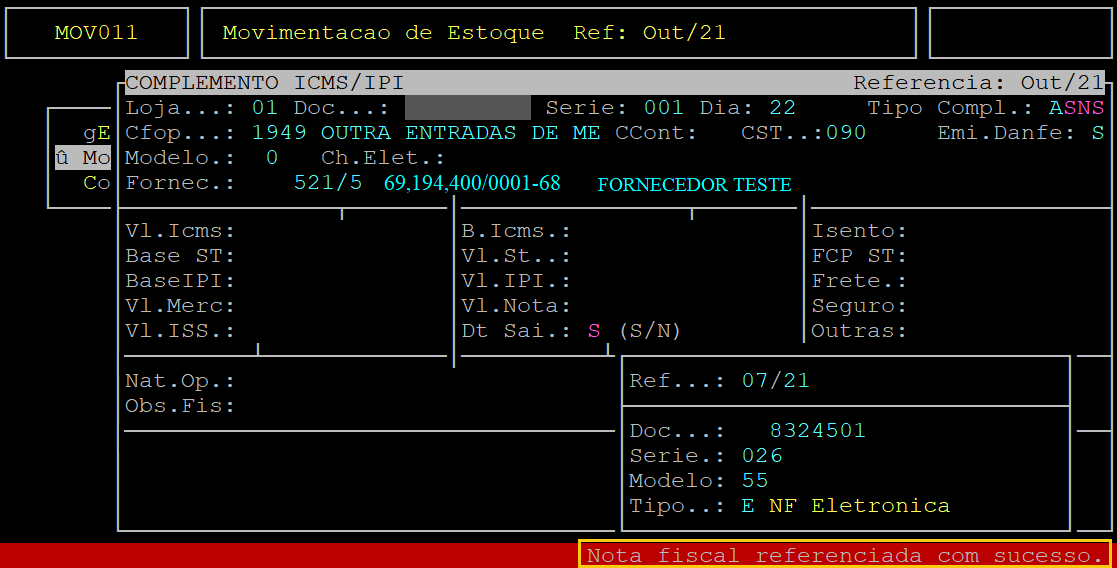
A seguir, o cursor do teclado será posicionado no campo Ref. Se desejar referenciar outra nota do mesmo fornecedor repita o procedimento descrito anteriormente. Para finalizar a inserção de notas aperte a tecla Esc.
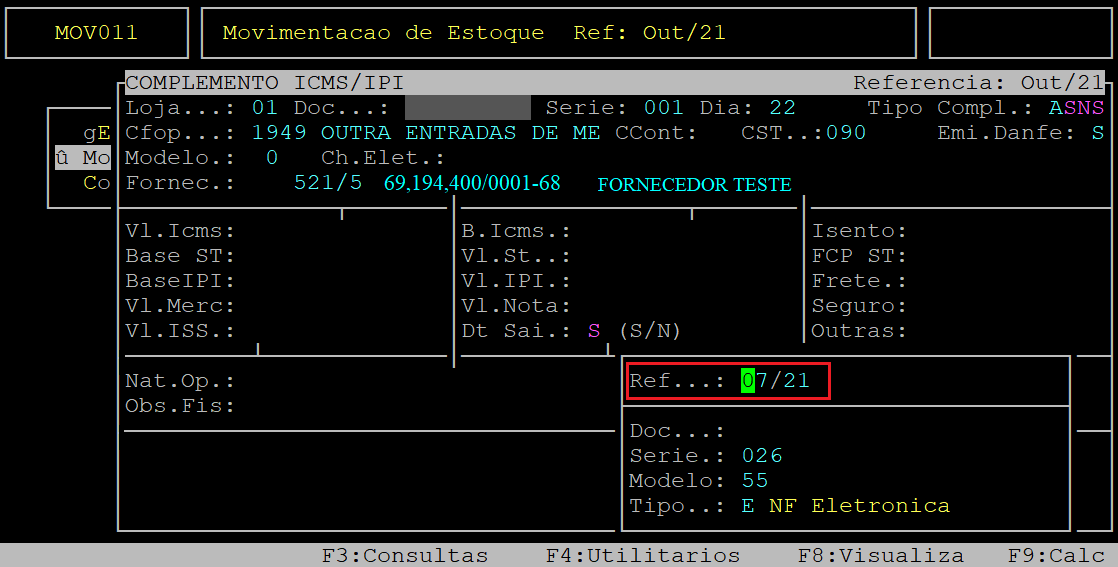
Após apertar a tecla Esc, o cursor do teclado se posicionará no campo Vl.Icms. Para alcançar determinado campo utilize a tecla Enter e informe o valor de ajuste correspondente e aperte a tecla Enter para prosseguir (exemplo: para informar valor de ST aperte a tecla Enter até alcançar o campo Vl.St e aperte a tecla Enter para prosseguir, repita o procedimento para outros valores desejados).
No exemplo deste documento será informado apenas o valor de ICMS no próprio campo Vl.Icms.
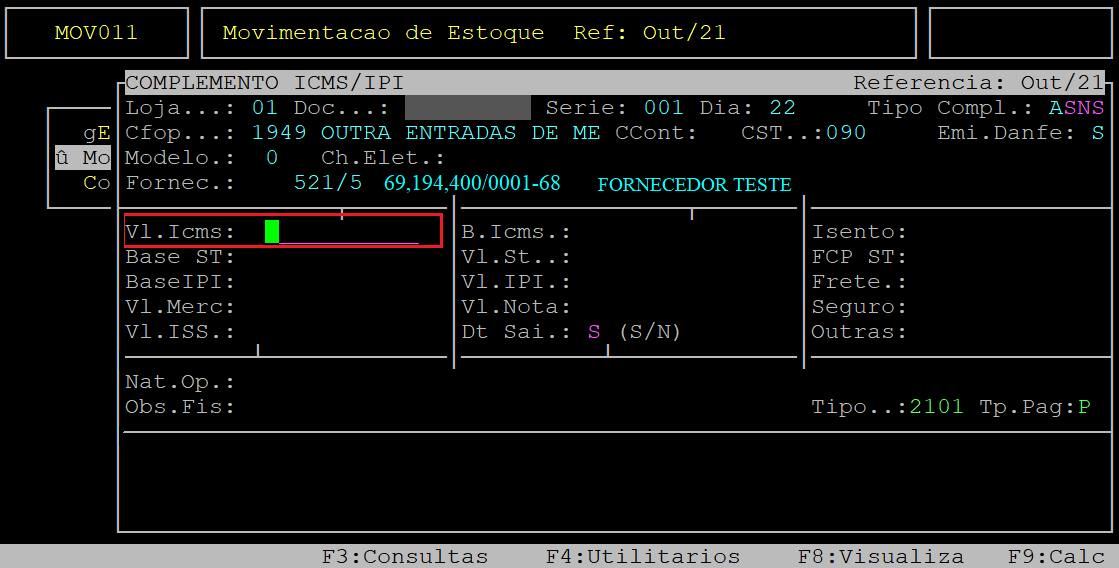
Ao finalizar a inserção dos valores de ajuste aperte a tecla Enter até alcançar o campo Nat.Op. Em seguida, informe o código de natureza da operação (obrigatório) de acordo com o tipo de ajuste desejado (com quatro dígitos).
Se desejar visualizar a opções cadastradas no sistema aperte a tecla F2, utilize as setas de navegação do teclado (^,v) para selecionar a natureza desejada e aperte a tecla Enter para confirmá-la.
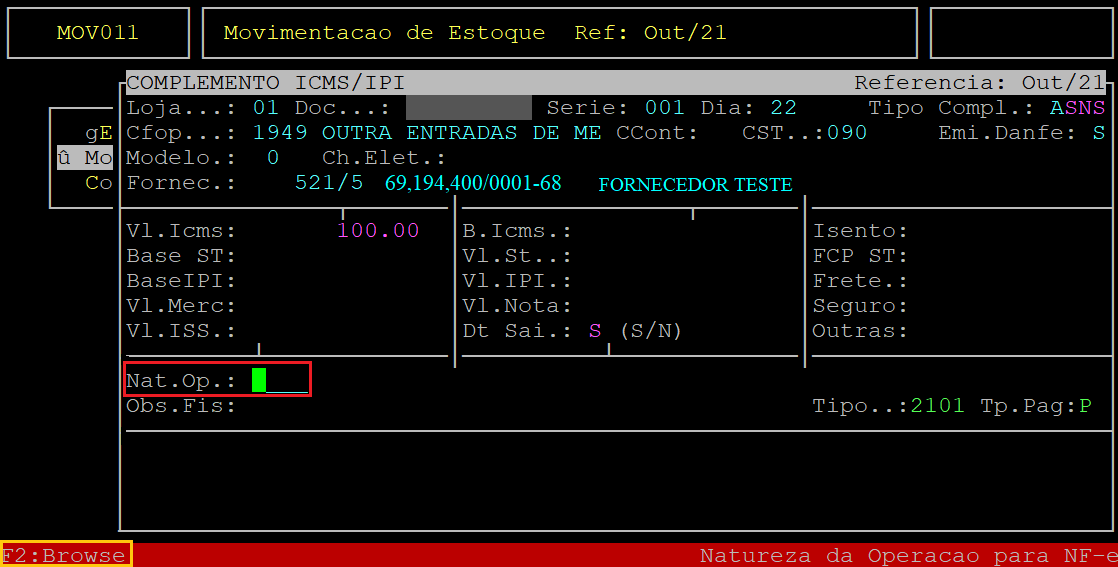
No exemplo deste documento foi apertado a tecla F2 para visualizar as opções cadastradas no sistema.
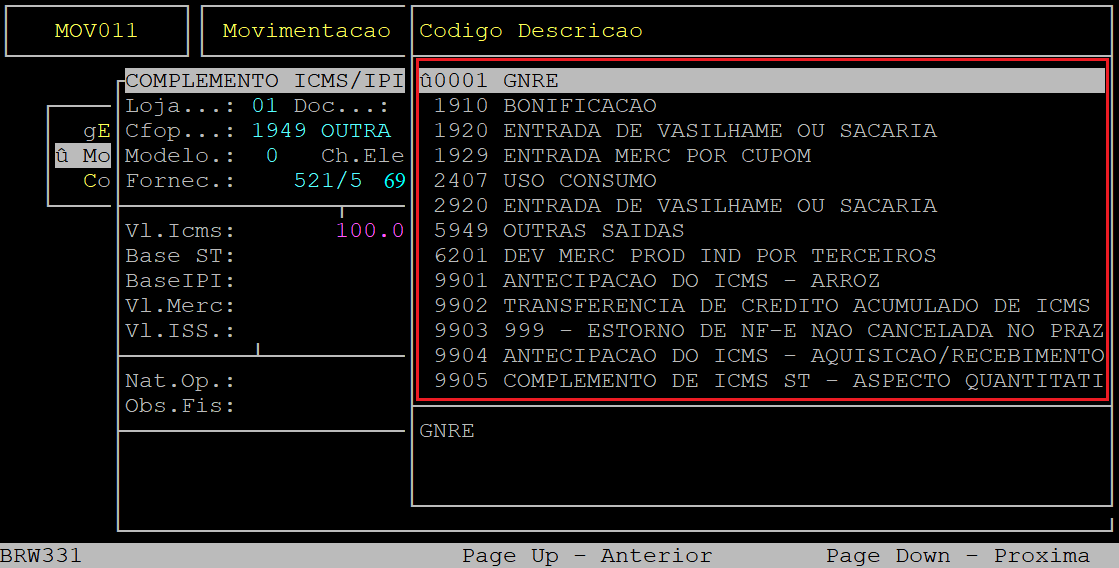
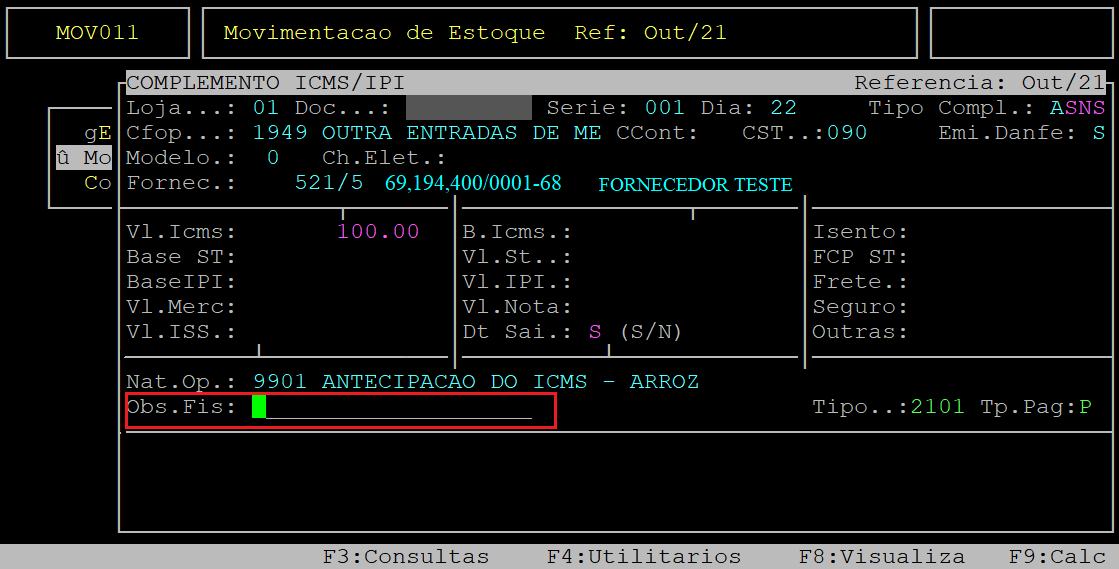
Após ter selecionado a natureza desejada o cursor do teclado se posicionará no campo Obs.Fis. Informe uma observação para ser gravada no Livro Fiscal e aperte a tecla Enter.
Se não desejar utilizar uma observação deixe o campo sem preenchimento e aperte a tecla Enter para prosseguir.
No campo Tipo informe o código do tipo financeiro do Plano de Contas Gerencial (com quatro dígitos).
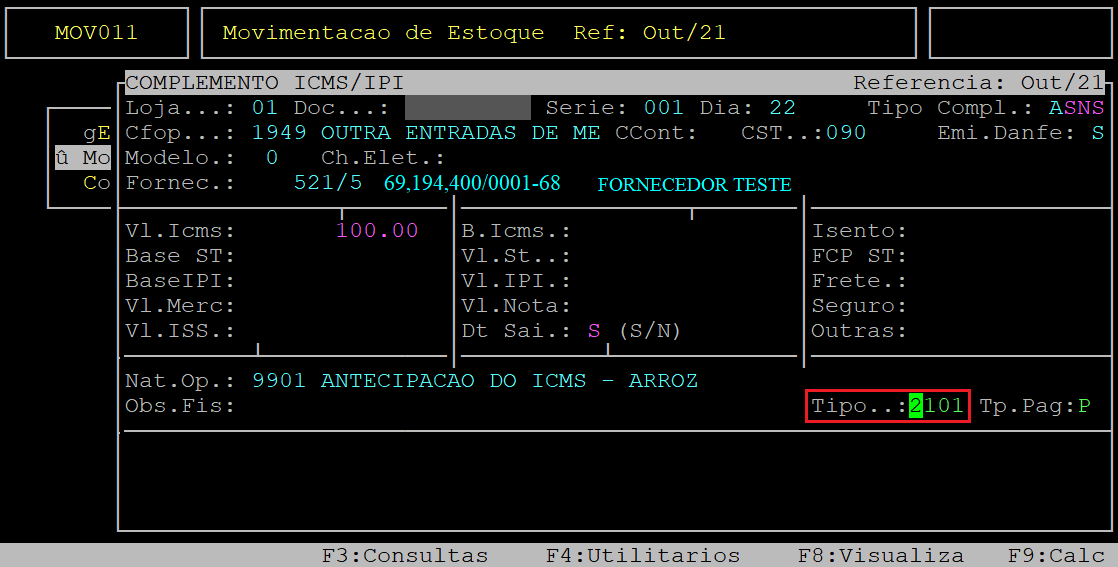
No campo Tp.Pag informe a letra correspondente a forma de pagamento, sendo: V - a vista, P - a prazo, S - sem pagamento.
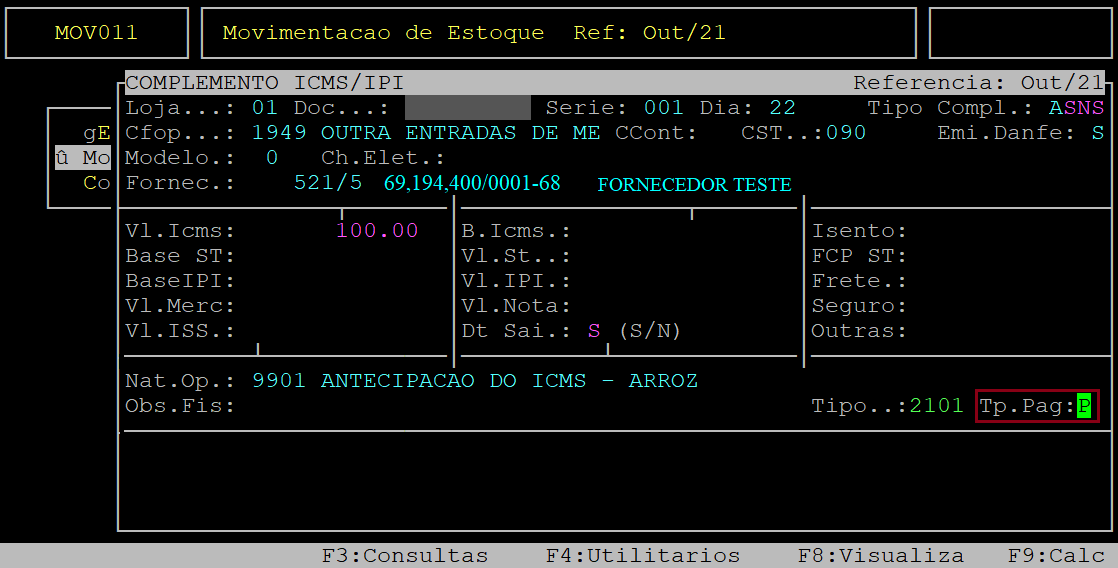
A seguir, no campo Cod.Aj será carregado automaticamente o código de ajuste MG10000004 Antecipação Tributária referente aos ajustes de arroz e farinha.
Se desejar alterar informe o código desejado. Para visualizar a opções cadastradas no sistema aperte a tecla F2, utilize as setas de navegação do teclado (^,v) para selecionar o código de ajuste desejado e aperte a tecla Enter para confirmá-lo.
|
OBSERVAÇÃO: O código de ajuste referente a Tabela 5.3 do Ato Cotepe será gravado automaticamente no Registro C197 da EFD ICMS/IPI (Escrituração Fiscal Digital - ICMS/IPI). |
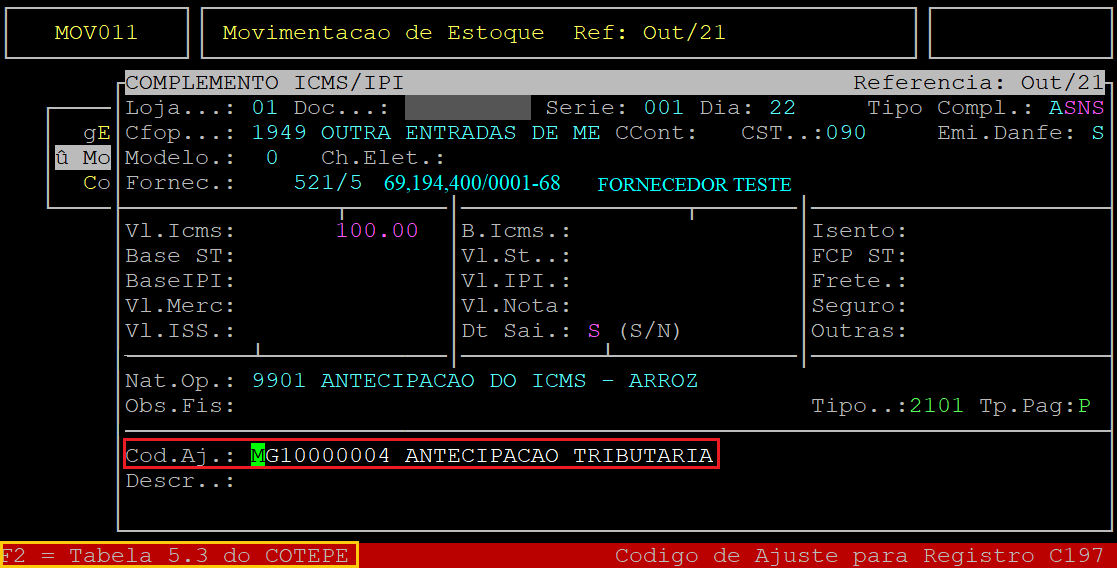
No campo Descr informe uma descrição complementar do ajuste e aperte a tecla Enter. Se não desejar utilizar essa observação deixe o campo sem preenchimento e aperte a tecla Enter para prosseguir.
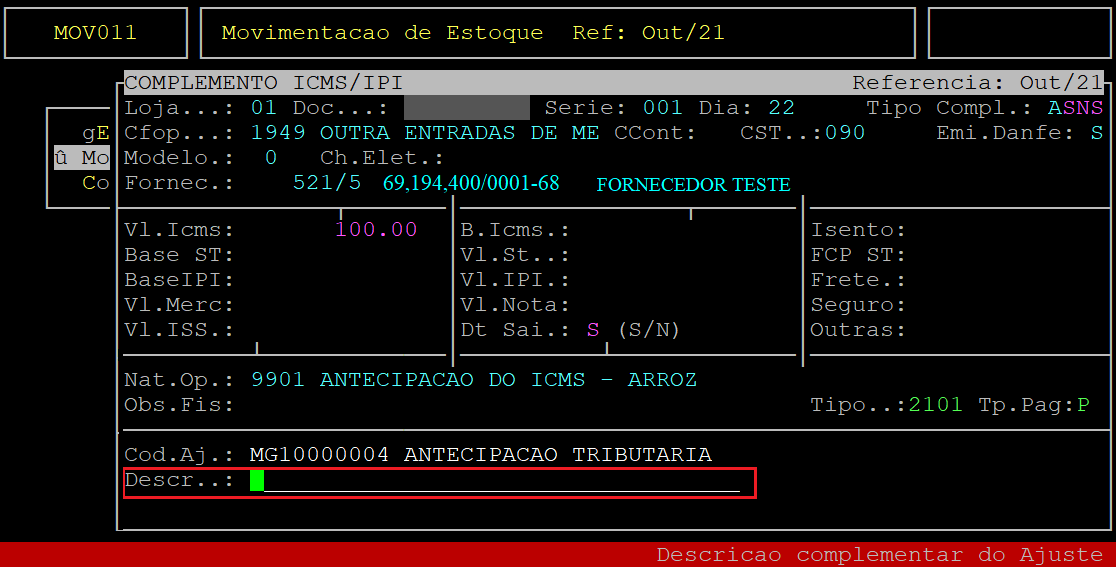
Em seguida, o sistema exibirá a pergunta " Confirma Ajuste? ", no qual deverá apertar a tecla Enter ou S para confirmar o ajuste, ou N para não confirmar (essa opção fará o cursor do teclado retornar para o campo Cod.Aj para realizar alguma alteração, se desejar).
No exemplo deste documento foi informado a letra S.
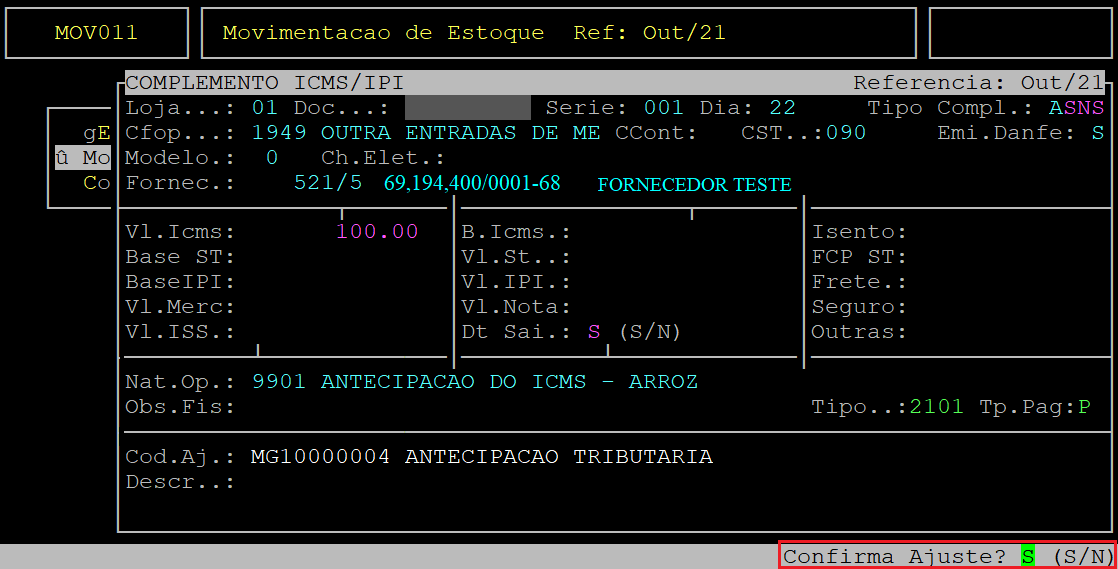
Após confirmar, o sistema exibirá a pergunta " Confirma? ", no qual deverá apertar a tecla Enter ou S para confirmar todos os dados, ou N para não confirmar (essa opção sairá da rotina).
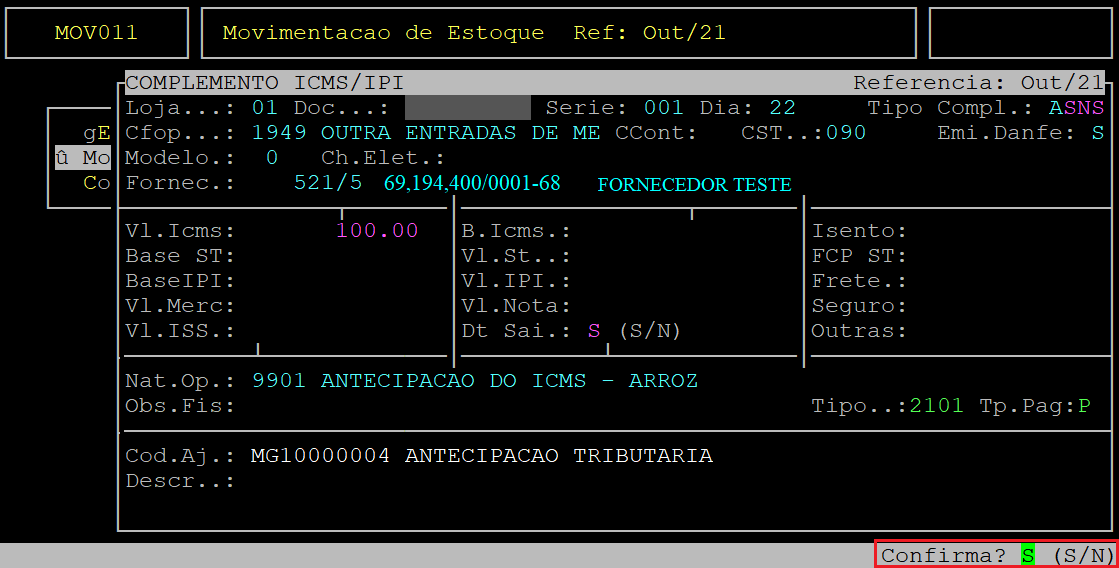
Ao ser exibida a mensagem " ATENCAO!!! Observacao Obrigatoria para geracao do Registro C197 " aperte a tecla Enter para prosseguir para a próxima tela referente as observações da emissão da nota.
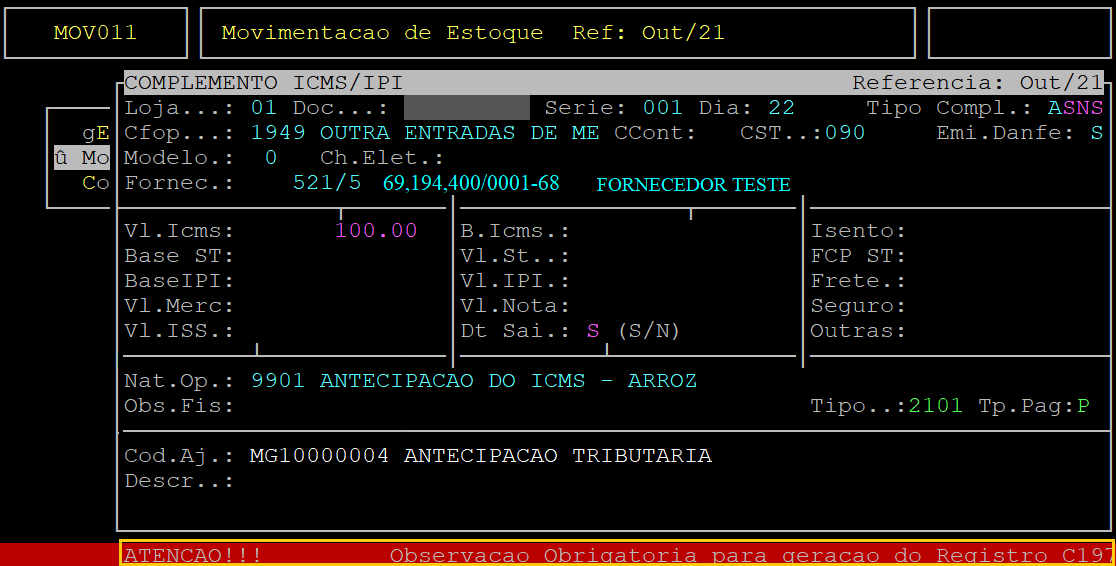
Depois de confirmar todos os dados o número da nota fiscal de ajuste será exibido no campo Doc e será aberto a tela INFORMACAO/ OBSERVACAO.
No campo Inf/Obs informe a letra I para informação, ou O para observação (para o ajuste de ICMS é recomendado a letra O).
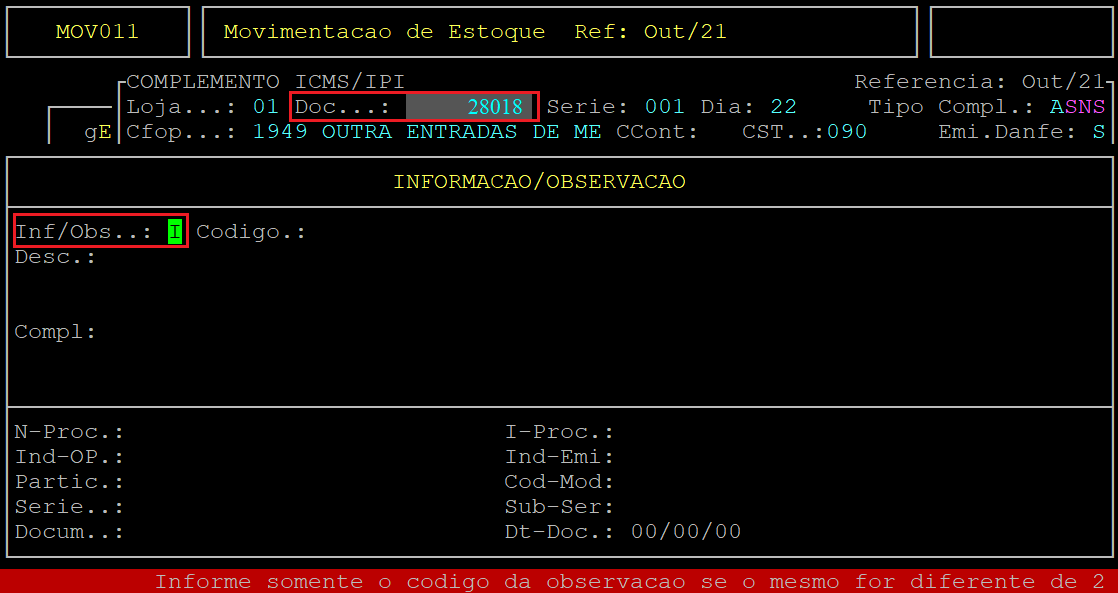
No campo Codigo informe o código da informação ou da observação cadastrada no sistema. Para consultar as opções cadastradas, aperte a tecla F2, utilize as setas de navegação do teclado (^,v) para selecionar a observação desejada e aperte a tecla Enter para confirmá-la.
|
OBSERVAÇÃO: Em caso de dúvida consulte sua contabilidade para indicar a observação correta a ser informada. |
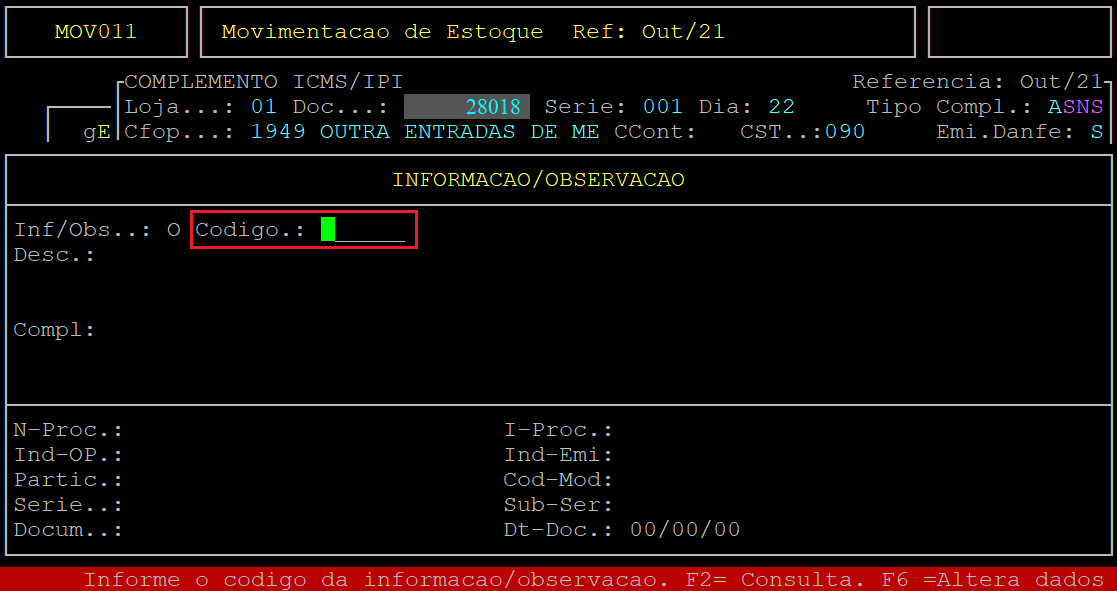
No campo Compl digite um complemento para a informação ou observação e aperte a tecla Enter para prosseguir. Se não desejar informar um complemento, apenas aperte a tecla Enter até confirmar.
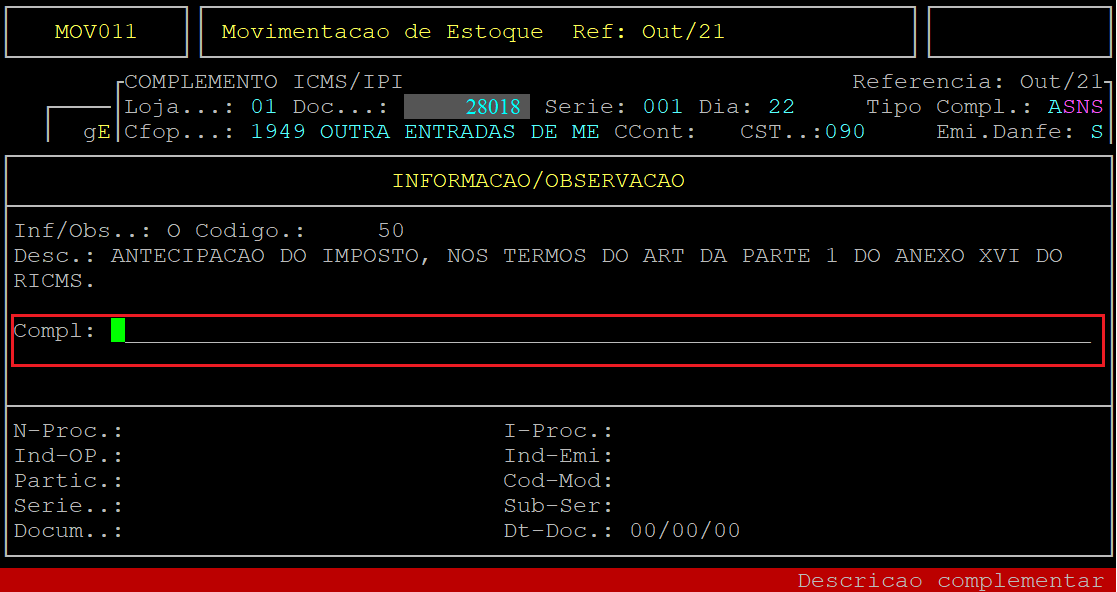
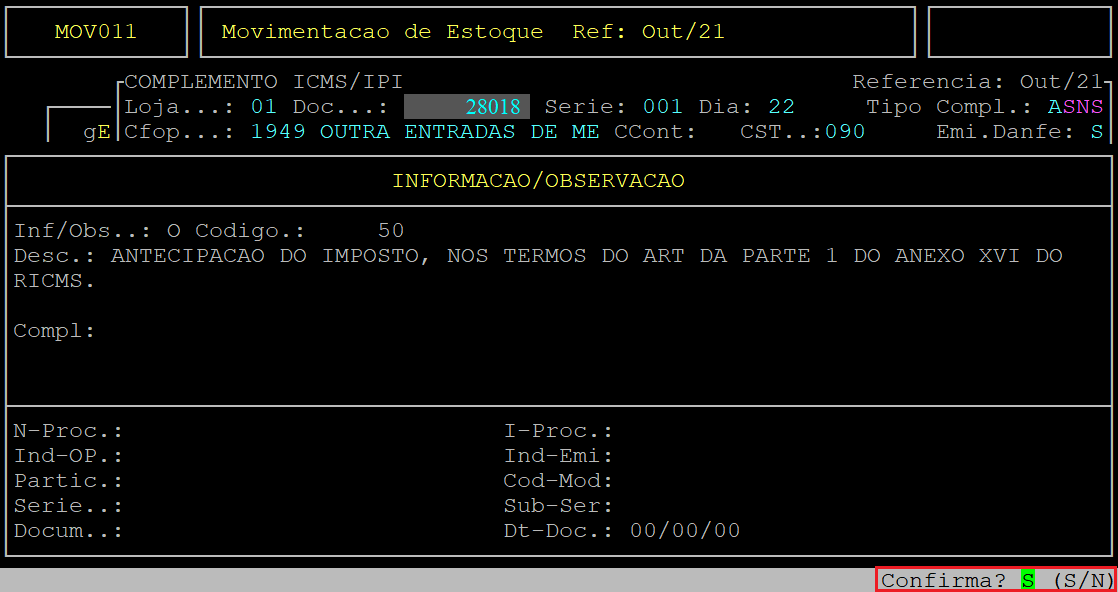
Após confirmar, o cursor do teclado retornará para o campo Inf/Obs. Para inserir outras observações / informações repita o processo descrito anteriormente.
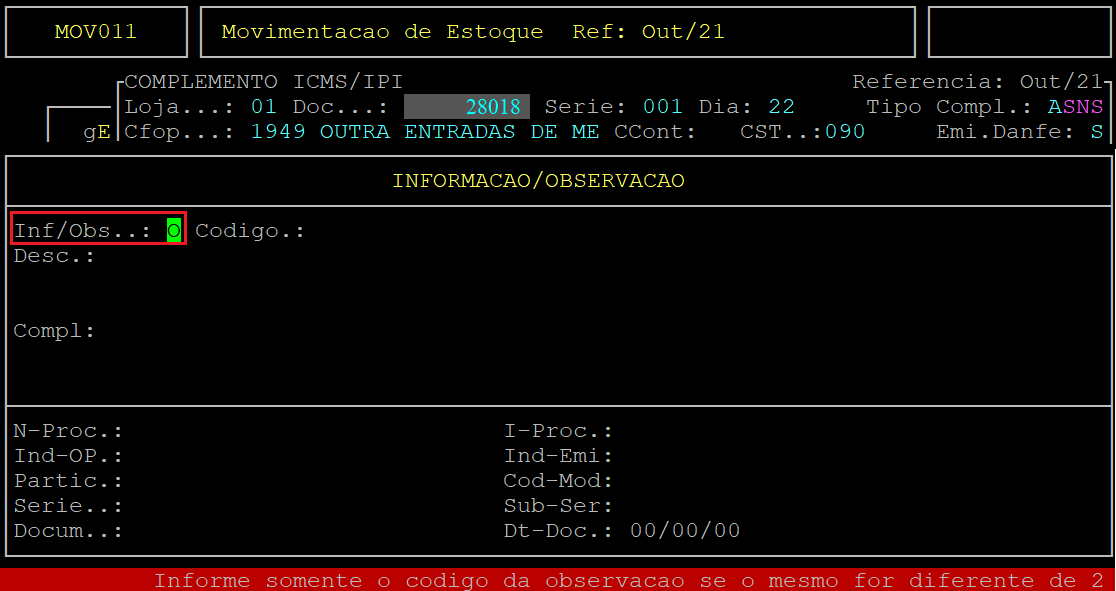
Para finalizar aperte a tecla Esc.
3 - Visualizando a Gravação do Valor do Ajuste na nota Fiscal
3.1 - Visualizando o Valor do Ajuste no Movimento do Sped
| Rotina: | ENTRADAS / SAIDAS |
|---|---|
| Programa: | SPD054 |
| Localização: | administracao fiscal / manutencao sped / Nota fiscal |
Para visualizar o valor do ajuste no movimento do SPED, acesse a localização citada acima. Utilize as setas do teclado para selecionar os caminhos e, aperte a tecla Enter para confirmá-los.
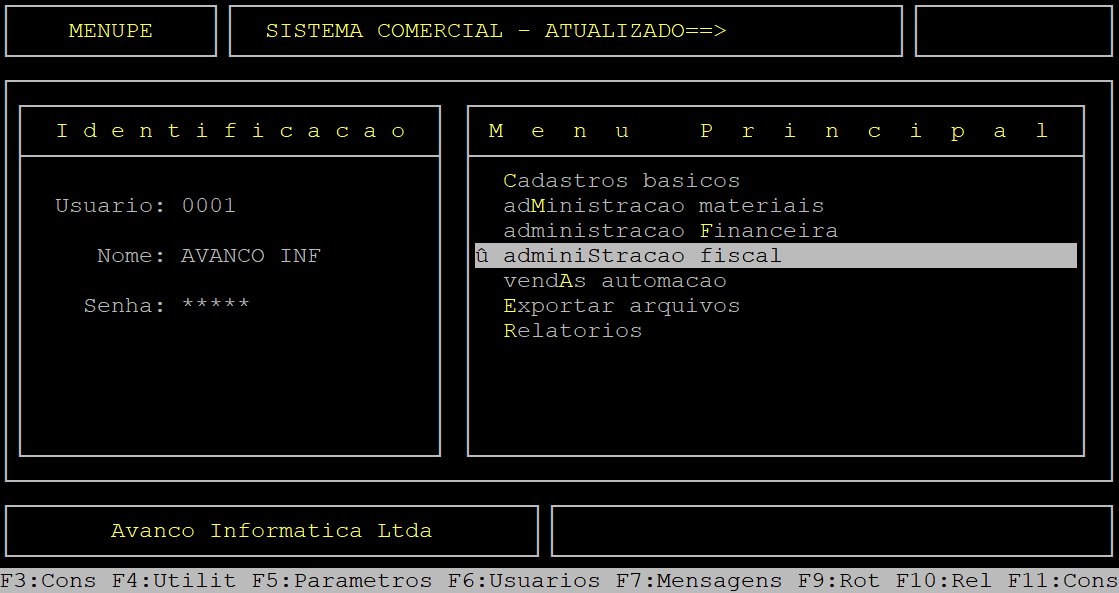
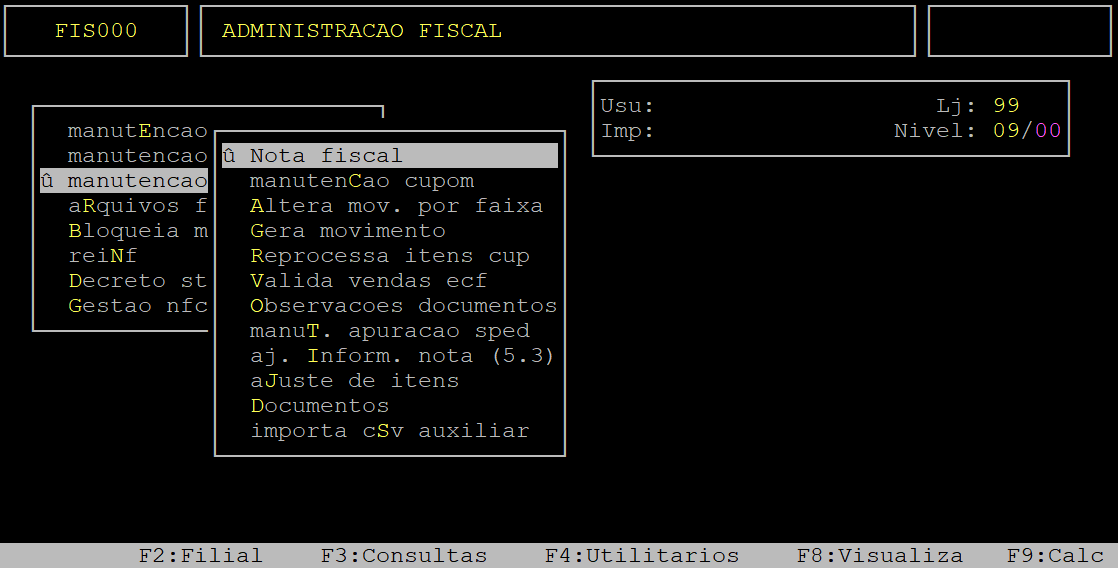
Ao acessar a rotina ENTRADAS/SAIDAS, no campo Mes/Ano informe o mês (com dois dígitos) e o ano (com dois dígitos) da nota fiscal que deseja consultar, no campo Loja informe a loja da nota fiscal (com dois dígitos), no campo E/S informe a letra E para nota fiscal de entrada, no campo Serie informe a série referente a nota fiscal (com três dígitos) ou apenas aperte a tecla Enter para alcançar o campo seguinte, e no campo Doc informe o número da nota fiscal e em seguida aperte a tecla Page Down para carregar os dados da nota.
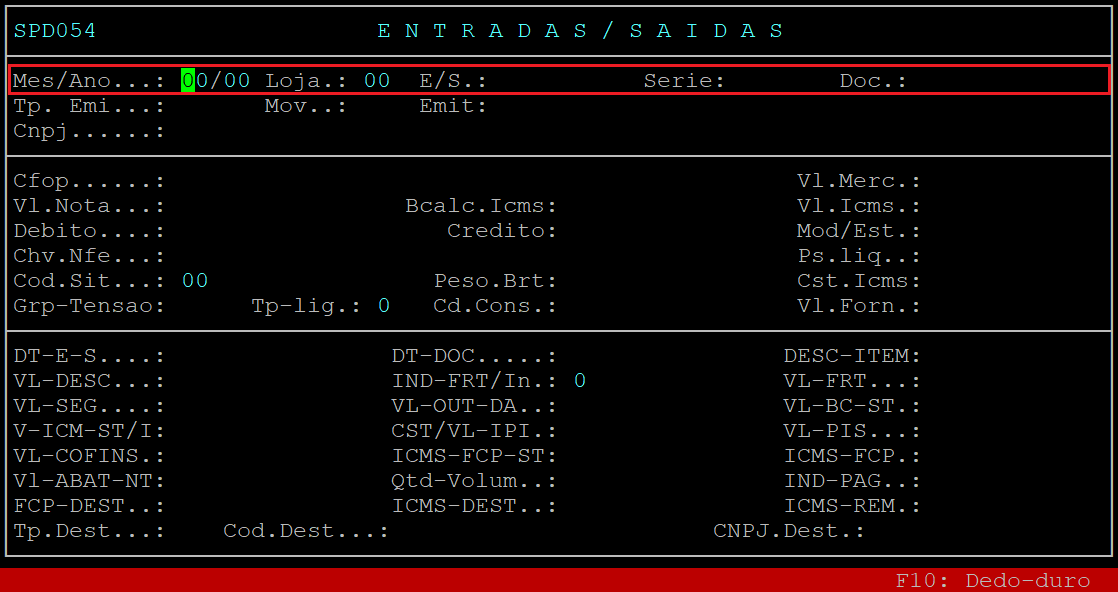
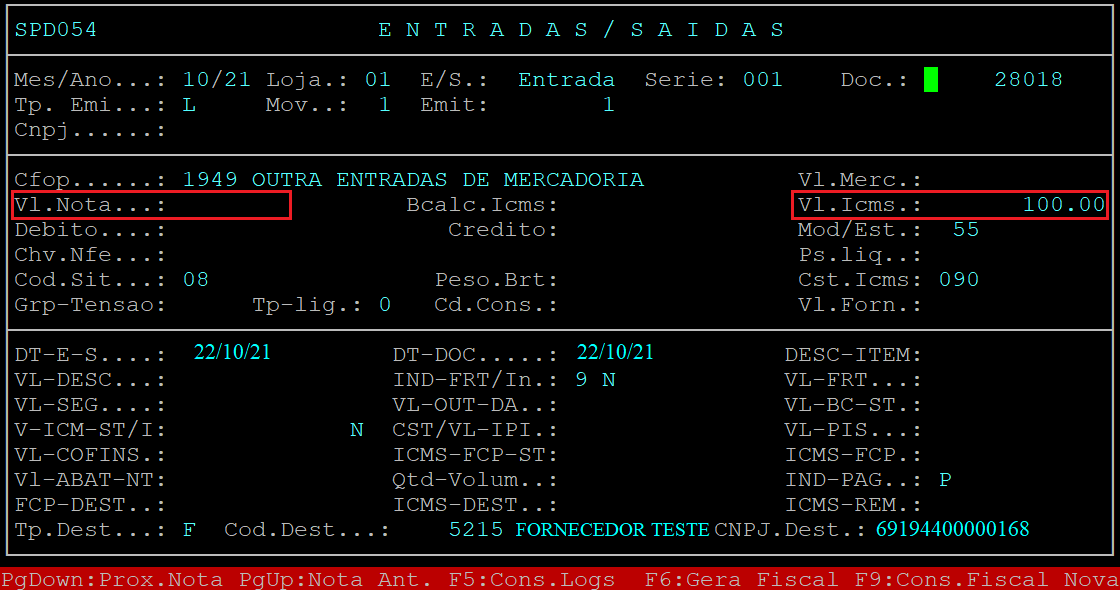
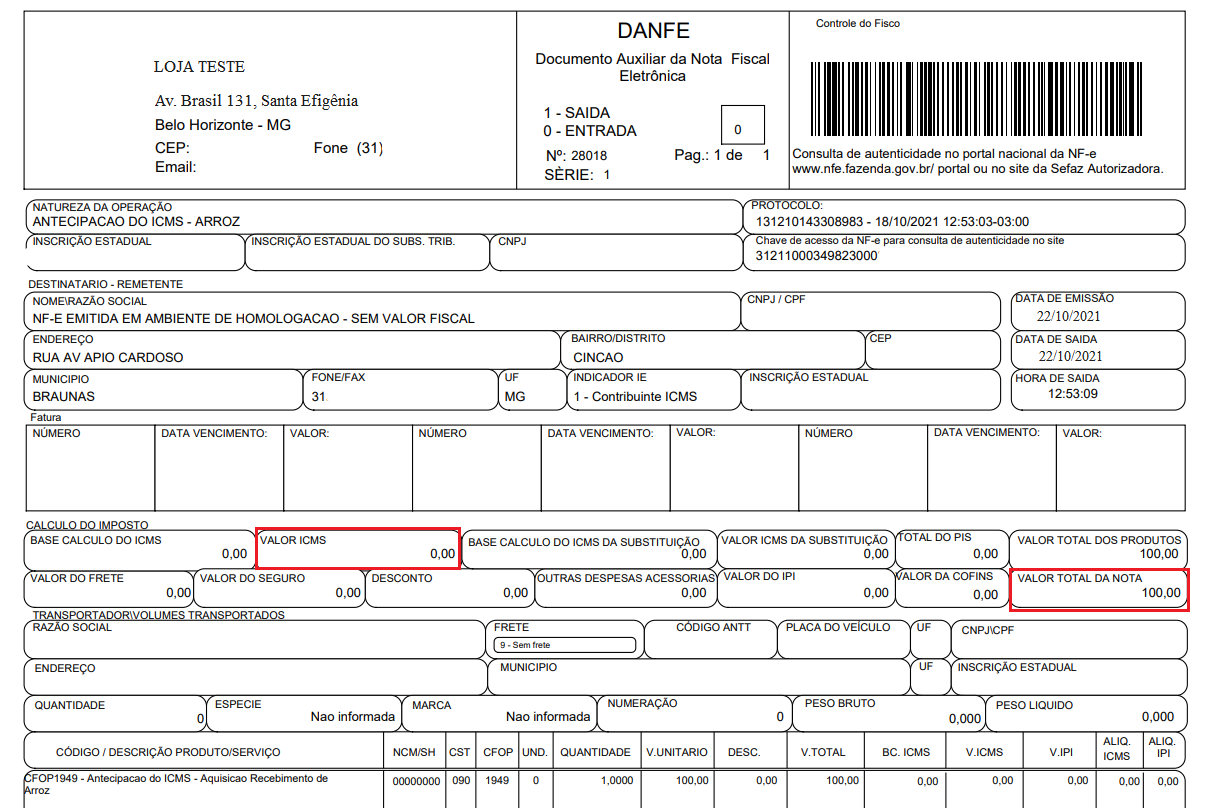
Ao carregar os dados da nota fiscal é possível visualizar que o valor do ajuste de ICMS (exemplo utilizado neste documento) foi gravado apenas no campo Vl.Icms e o valor total da nota (campo Vl.Nota) ficou vazio.
3.2 - Visualizando o Valor do ICMS ST na DANFE
Abaixo segue um exemplo de danfe de complemento de ajuste. Observe que o valor do ajuste saiu apenas no campo VALOR TOTAL DA NOTA.

|
O Atendimento para a Avanço Informática é prioridade! Caso Você tenha alguma dúvida, fique à vontade para entrar em contato com a gente:
|
Manual | Realizar Devolução Venda PDV Integral Varejo
Realizando Devolução de Venda no PDV
1- Parametrizando Devolução de Venda no PDV
| Rotina: | Parâmetros Devolução - PDV |
|---|---|
| Programa: | MOV354 |
| Localização | Administração de Materiais / Movimentações / Inclusão / Devolução PDV / Parâmetros Devolução |
Acesse a localização indicada acima para realizar a parametrização de devolução de venda no PDV, para obter mais informações acesse o documento Dúvida | Como Parametrizar Devolução Vendas PDV Integral Varejo?
2- Configurando Motivos das Devoluções
| Rotina: | Motivo de Perda/Req. Consumo |
|---|---|
| Programa: | CBA813 |
| Localização: | Cadastros Básicos / Tabelas / Comerciais / Motivo perda - req. cons / Motivo |
Acesse a localização indicada acima para realizar a configuração dos motivos das devoluções, para obter mais informações acesse o documento Dúvida | Como Configurar Motivo Devoluções Integral Varejo?
3- Realizando Devolução de Venda no PDV e Emitindo Contra Vale
| Rotina: | Devolução Cliente - Venda PDV |
|---|---|
| Programa: | MOV351 |
| Localização: | Administração de Materiais / Movimentações / Inclusão / Devolução PDV / Documento Devolução |
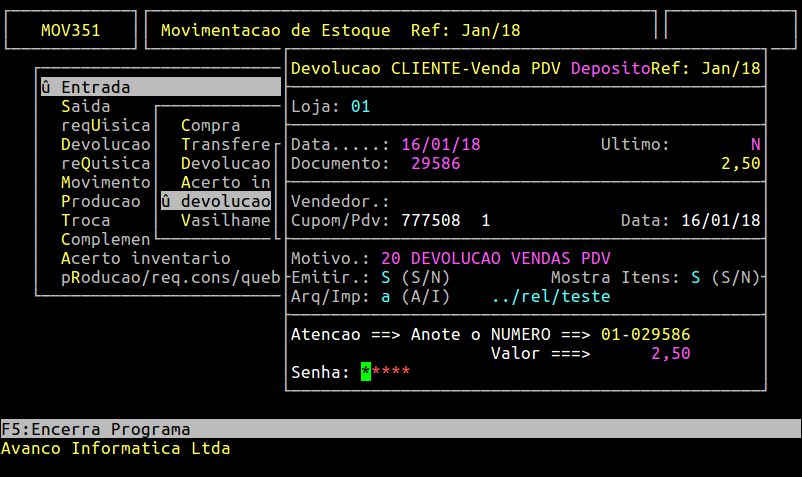
Acesse a localização indicada acima para realizar a devolução de venda no PDV.
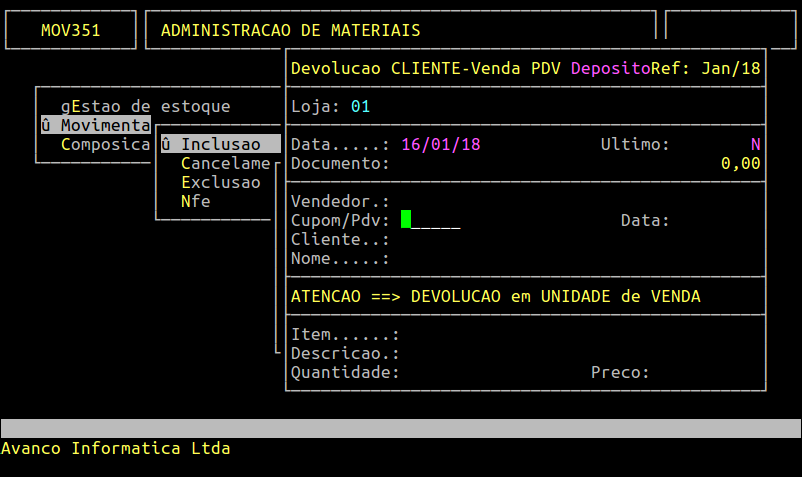
Campos referentes à tela acima:
| Loja: | Loja informada que receberá a devolução. |
|---|---|
| Data (1º campo Data): |
Data da devolução. |
| Último: | Último valor a ser devolvido, só mostra valores após a devolução de algum item nesta movimentação. |
| Documento: | Número do documento da devolução (Contra Vale), só é gerado na finalização da devolução. |
| Cupom/PDV: | Informe o número do cupom e no próximo campo o número do PDV no qual foi realizada a emissão do cupom. |
| Data (2º campo Data): |
Data de emissão do Cupom. |
| Cliente: | Informe o cliente para qual foi emitido o cupom, pressione F2 para pesquisar um cliente já cadastrado, caso o cliente não esteja cadastrado, pressione F5 para que a tela de Cadastro de Cliente seja aberta. |
| Item: | Informe o Item a ser devolvido, pressione F5 para exibir todos os Itens do Cupom (Como pode ser observado na próxima imagem), também é possível pressionar F2 para exibir todos Itens já inseridos na Devolução. |
Ao pressionar F5 o sistema irá exibir todos os itens do cupom, sendo assim é possível selecionar os que serão devolvidos, como é possível observar no exemplo a seguir.
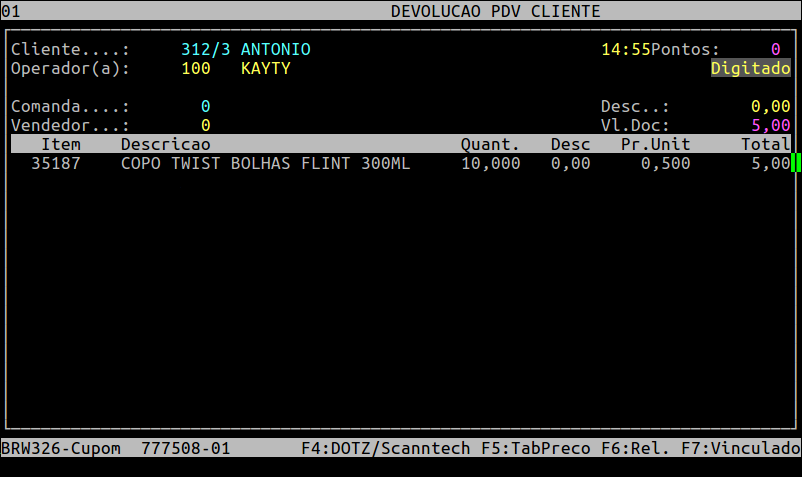
Informe o código do item, desta forma o Sistema automaticamente já mostrará a quantidade do item no cupom.
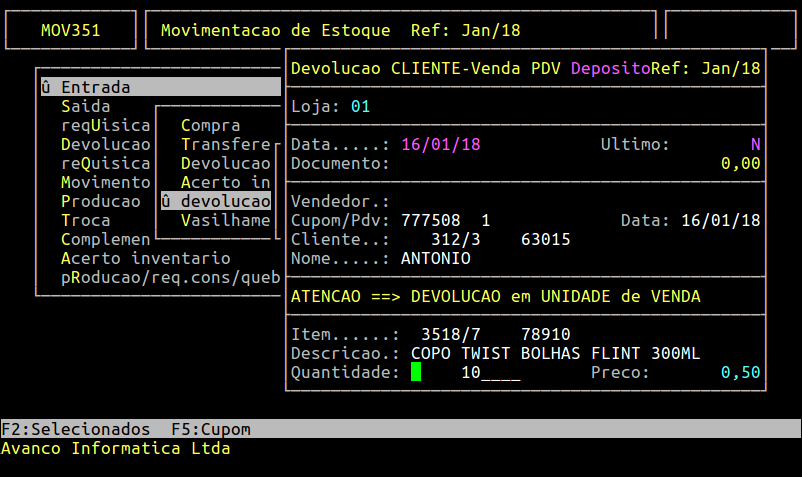
Se o usuário tentar informar um valor no campo Quantidade maior que o registrado no Cupom automaticamente o Sistema apresenta a mensagem "Quantidade maior que a quantidade do cupom".
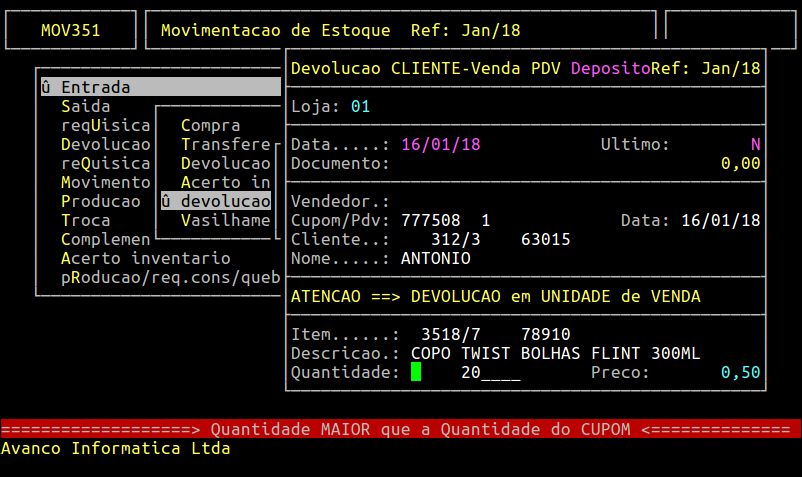
Informe a quantidade que será devolvida.
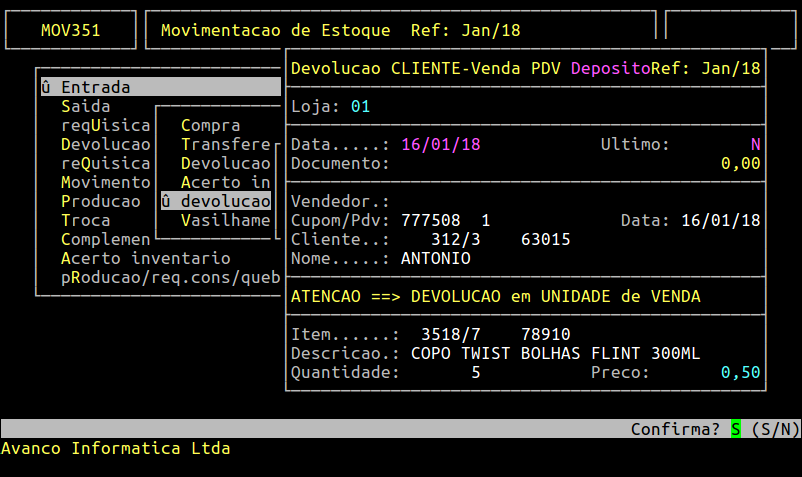
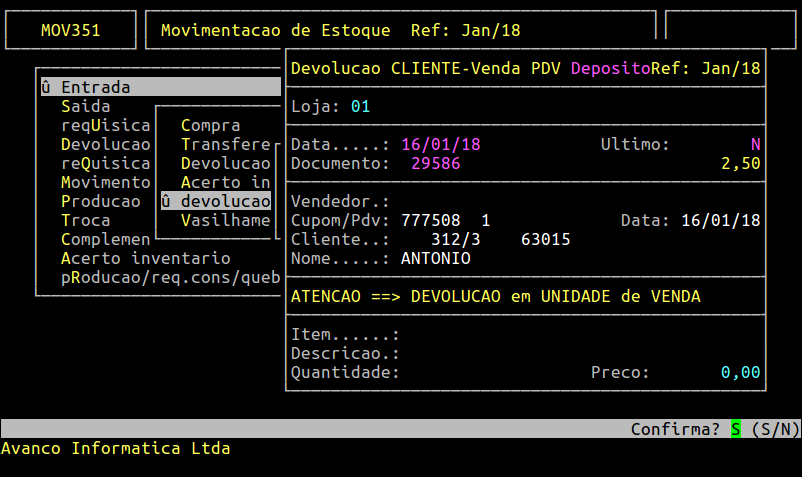
Ao final pressione Enter para confirmar, sendo assim o sistema irá gerar o número do documento (Contra Vale).
Após informar todos os itens do cupom pressione Esc para finalizar e depois pressione Enter para confirmar a finalização.
A seguir digite as informações necessárias para emitir o comprovante de devolução (Contra Vale).
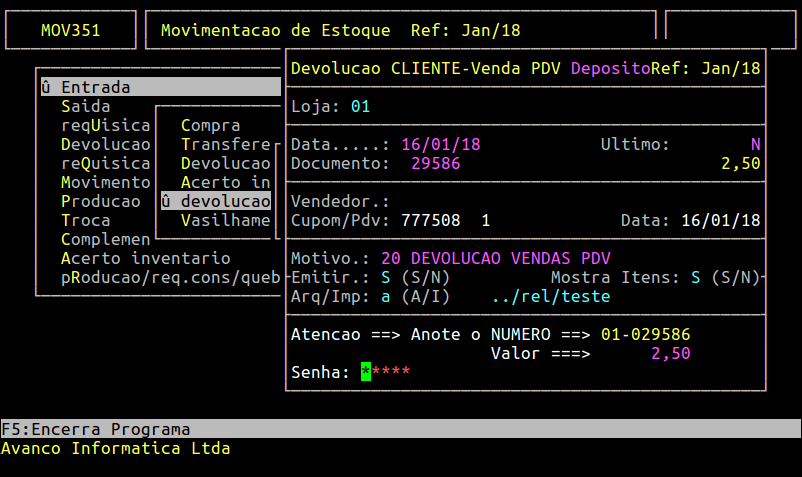
Dados referentes à tela acima:
| Motivo: | Informe o motivo da devolução. |
|---|---|
| Emitir: | Emite comprovante de devolução, informe S - Sim ou N - Não. |
| Mostra Itens: | Os itens deverão ser impressos no comprovante de devolução, informe S - Sim ou N - Não. |
| Arq/Imp: | Gera A = Arquivo ou I = Imprimir. |
No caso de A informe o nome do arquivo a ser gerado no próximo campo, no exemplo acima foi utilizado o nome "Teste".
Ao final digite a senha para concluir a devolução.
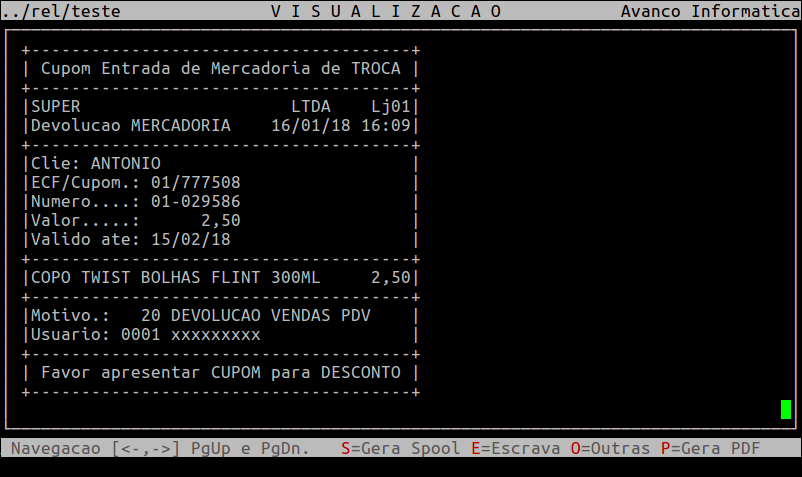
Exemplo do arquivo gerado que será impresso para o Cliente.
|
O Atendimento para a Avanço Informática é prioridade! Caso Você tenha alguma dúvida, fique à vontade para entrar em contato com a gente:
|