
Dúvida | Como Emitir Relatório Relação Estoque Modelo 04 Integral Varejo?
Dúvida:
Como Emitir Relatório de Relação de Estoque Modelo 04 no Sistema Integral Varejo?
Solução:
Sumário:
Solução:
1 - Emitindo o Relatório de Relação de Estoque Modelo 04
| Rotina: | Relação de Estoque |
|---|---|
| Programa: | EST041 |
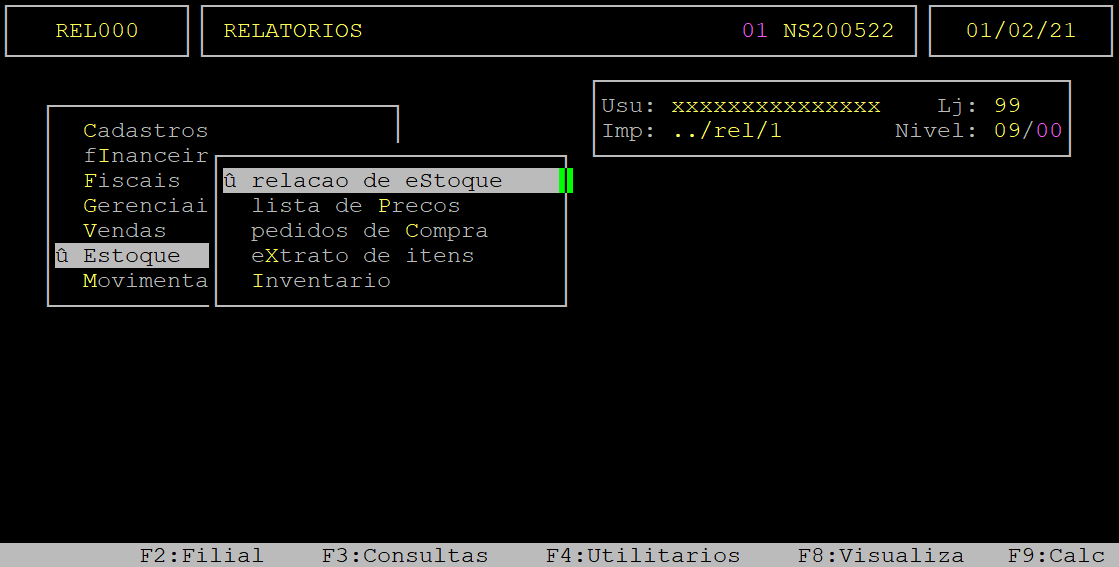
| Localização: | Relatorios / Estoque / Relacao de Estoque |
Para emitir o relatório de relação de estoque, acesse a localização citada acima. Utilize as setas do teclado para selecionar os caminhos e, pressione a tecla Enter para confirmá-los.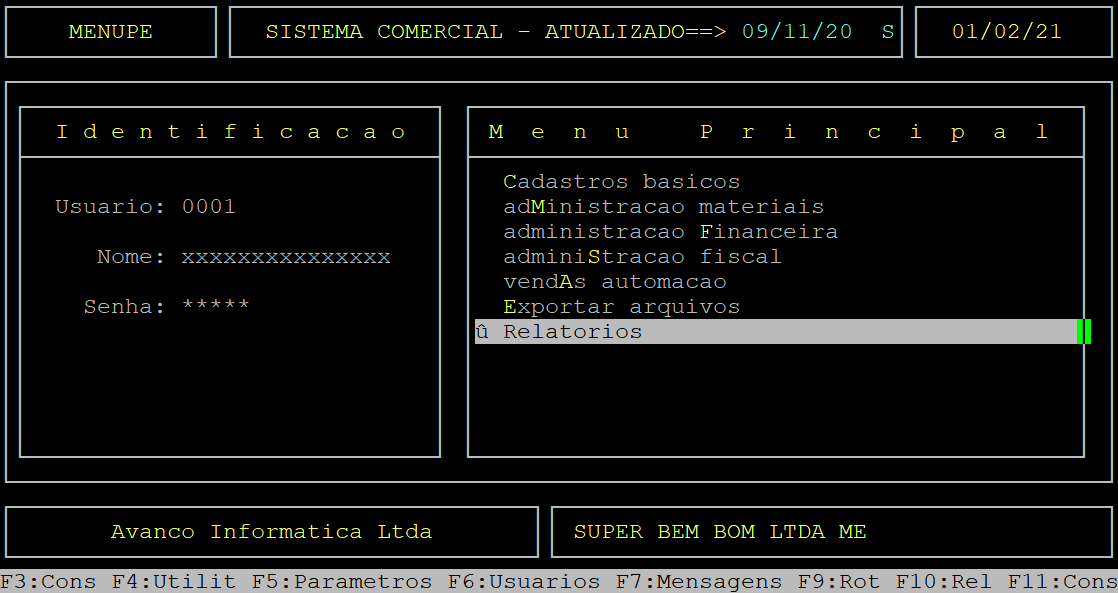
Caso possuir mais de uma loja configurada no cadastro de usuário, o sistema exibirá a janela de Filial, no qual deverá informar o número da loja que deseja emitir o relatório.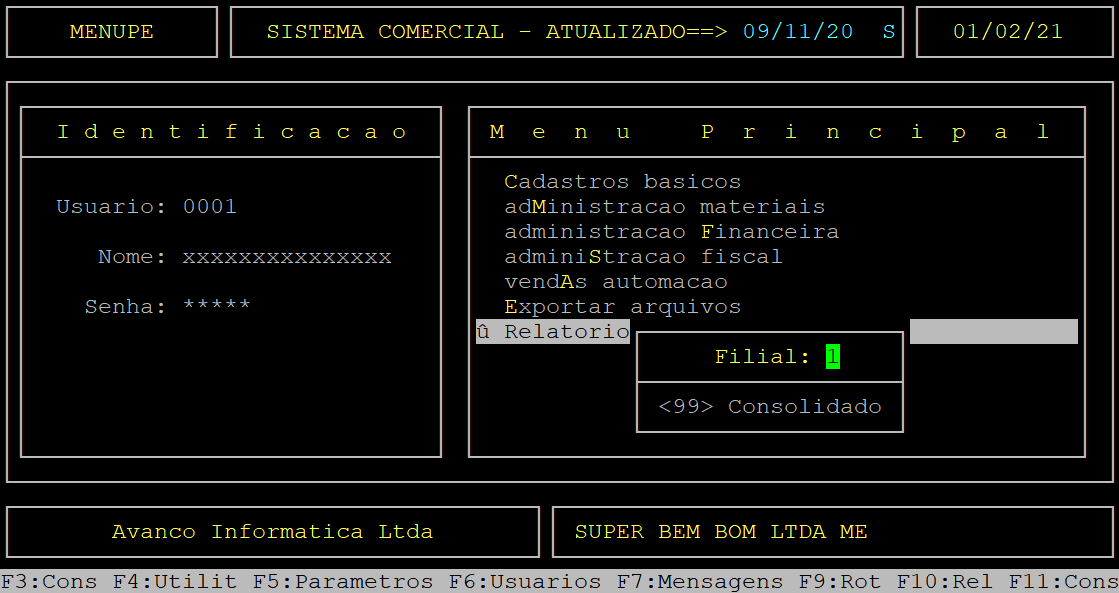
Ao acessar o sistema, preencha os campos conforme desejado.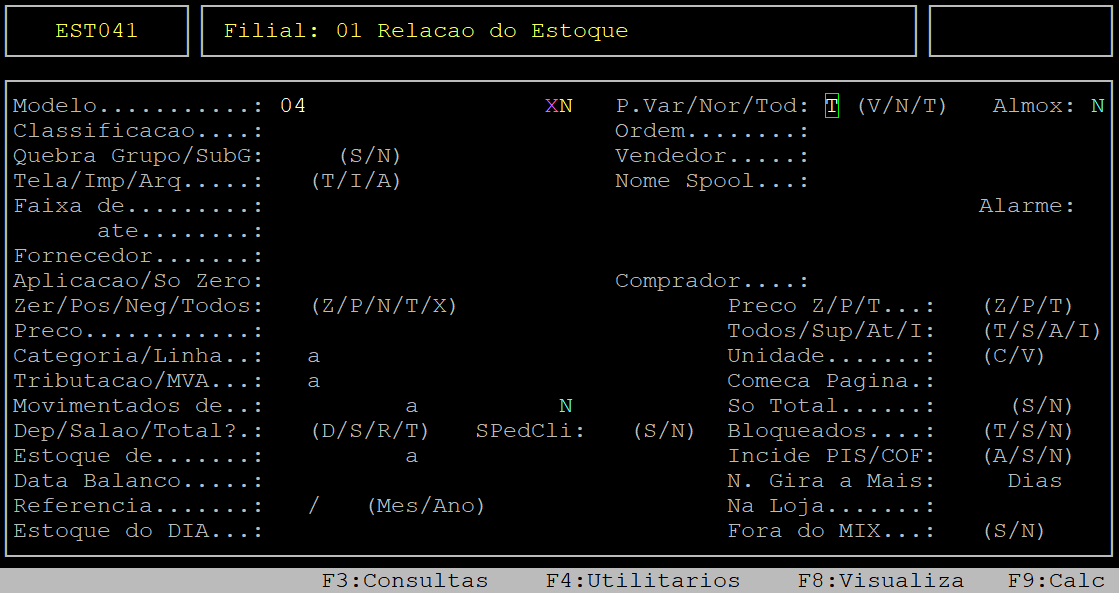
Abaixo segue a descrição dos campos da tela acima.
| Modelo: | Informe o modelo desejado. |
|---|---|
| P.Var/Nor/Tod: | Informe a letra correspondente ao peso dos produtos, sendo: V - Peso Variável, N - Normal ou T - Todos. |
| Classificação: |
Informe o número correspondente a classificação dos produtos que deseja visualizar no relatório, sendo eles: 1 - setor/grupo/subgrupo, 2 - seção/grupo/subgrupo, 3 - item, 4 - sequencial, ou 5 - departamento/categoria/segmento. |
| Ordem: |
Informe a letra correspondente a ordem dos produtos que deseja visualizar no relatório, sendo eles: A - alfabética, N - numérica, S - selecionar os produtos, ou E - ean (código de barras). |
| Quebra Grupo/SubG: |
No primeiro campo (Quebra Grupo), informe a letra S para que o relatório separe por grupo, ou N para não separar. No segundo campo (SubG), informe a letra S para que o relatório separe por subgrupo, ou N para não separar. |
| Vendedor: |
Informe o código do vendedor cadastrado no sistema e, pressione a tecla Enter para prosseguir. Porém, se desejar considerar todos os vendedores deixe o campo vazio e, pressione a tecla Enter. |
| Tela/Imp/Arq: |
Informe a letra T para exibir o relatório na tela, ou a letra A para gerar um arquivo, ou a letra I para imprimir direto na impressora. |
| Nome Spool: |
Informe um nome que deseja para o relatório, caso tenha escolhido na opção anterior A e, pressione a tecla Enter. Caso tenha informado a letra I este campo será preenchido com o nome da impressora selecionada. Caso tenha informado a letra T este campo será ignorado. |
| Faixa de...ate: |
Informe uma faixa inicial (de acordo com a classificação definida) no primeiro campo (Faixa de) e, pressione a tecla Enter. No segundo campo (ate) informe a faixa final e, pressione a tecla Enter para prosseguir. Se não desejar utilizar esse filtro, deixe os dois campos sem preenchimento e, pressione a tecla Enter para considerar todos os documentos. |
| Fornecedor: |
Informe o código do fornecedor cadastrado no sistema (com o dígito verificador) e, pressione a tecla Enter para prosseguir. Porém, se desejar considerar todos os fornecedores deixe o campo vazio e, pressione a tecla Enter. |
| Aplicacao/So Zero: |
No primeiro campo (Aplicacao), informe o número correspondente a aplicação desejada e, pressione a tecla Enter para prosseguir. Porém, para ignorar esse campo, pressione a tecla Enter sem informar a aplicação. No segundo campo (So Zero), informe a letra S para considerar no relatório os produtos com aplicação igual a zero, ou N para considerar todos. |
| Comprador: |
Informe o código do comprador cadastrado no sistema e, pressione a tecla Enter para prosseguir. Porém, se desejar considerar todos os compradores deixe o campo vazio e, pressione a tecla Enter. |
| Zer/Pos/Neg/Todos: | Informe a letra desejada para o tipo de estoque dos produtos que deseja visualizar no relatório, sendo: Z - Zerado, P - Positivos, N - Negativos, T - Todos, ou X - Positivos + Negativos. |
| PreCo Z/P/T: |
Informe a letra desejada para o tipo de preço dos produtos que deseja visualizar no relatório, sendo: Z - Zerado, P - com preço, ou T - Todos. |
| Preco: |
Informe o número correspondente para o tipo de preço no relatório, sendo: 1 - Médio, 2 - Venda, 3 - Custo, 4 - Entrada, 5 - PMZ, 6 - Transferência, ou 7 - Sugestão de Venda. |
| Todos/Sup/At/I: |
Informe a letra S para exibir no relatório itens suspensos, ou A para exibir itens ativos, ou I para os importados, ou T para exibir todos. |
| Categoria/Linha: |
No primeiro campo (Categoria), informe a categoria de A a Z dos produtos na primeira e na segunda lacuna desse campo que deseja visualizar no relatório. Informe a linha dos produtos desejada, ou pressione a tecla Enter para considerar todas. |
| Unidade: | Informe a letra V para considerar no relatório a unidade de venda dos produtos, ou C para considerar a unidade de compra. |
| Bloqueado: | Informe a letra S para emitir somente os produtos bloqueados, N para emitir somente os não bloqueados, ou T para emitir todos. |
| Tributacao/MVA: |
Informe a tributação desejada na primeira e segunda lacuna do campo (exemplo B para produto tributado, I para isento, etc.). Se for informado a letra F correspondente a substituição tributária, o campo à frente será habilitado para que seja informado o MVA desejado. |
| Movimentados de...a: | Informe o período inicial de movimentação dos produtos (dois dígitos para dia, mês e ano) no primeiro campo (Movimentados de) e, pressione a tecla Enter. No segundo campo (a) informe o período final (dois dígitos para dia, mês e ano) e, pressione a tecla Enter para prosseguir. |
| Dep/Prod/Total?: | Informe a letra correspondente ao tipo de estoque, sendo: D - Depósito, P - Produção, T - Troca, T - Depósito + Produção, ou X - Depósito + Produção + Troca. |
| Data Balanco: | Informe uma data (dois dígitos para dia, mês e ano) se desejar verificar Quantidade e Preços de um determinado Balanço. |
| Referência: | Informe uma referência (dois dígitos para mês e ano) se desejar verificar Quantidade e Preço de um determinado Mês/Ano. |
| Estoque do Dia: | Informe o estoque do dia (dois dígitos para dia, mês e ano) se desejar verificar Quantidade e Preço de um Dia específico. |
| Incide Pis/Cof: | Informe a letra S para emitir os produtos que incidem PIS e COFINS, N para os que não incidem, ou A para ambos. |
| N.Gira a Mais: | Informe uma quantidade de dias para considerar no relatório os produtos que não giram durante esse período. |
| Fora do Mix: | Informe a letra S para emitir somente os produtos fora do Mix da Loja, ou N para não. |
|
OBSERVAÇÃO: Alguns campos serão habilitados conforme o modelo selecionado. |
Assim que preencher os campos acima, aperte a tecla Enter ou S para confirmar, conforme o exemplo abaixo (os dados do relatório são meramente ilustrativos).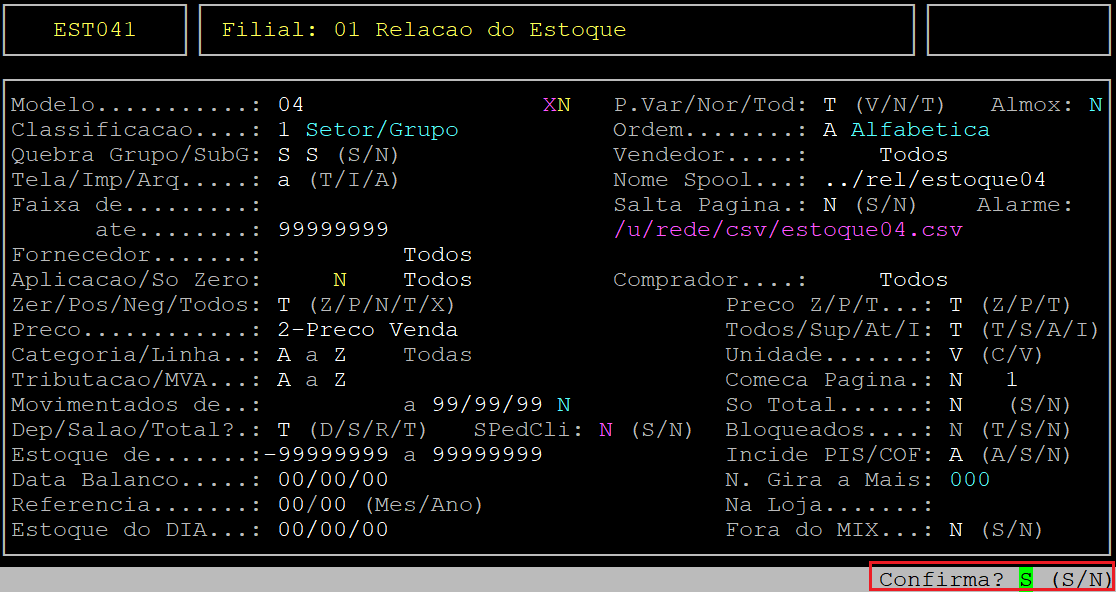
Ao ser exibido a mensagem Informe a Data para Sair no Cabecalho, digite a data desejada (com dois dígitos para dia, mês e ano) e aperte a tecla Enter para prosseguir e gerar o relatório.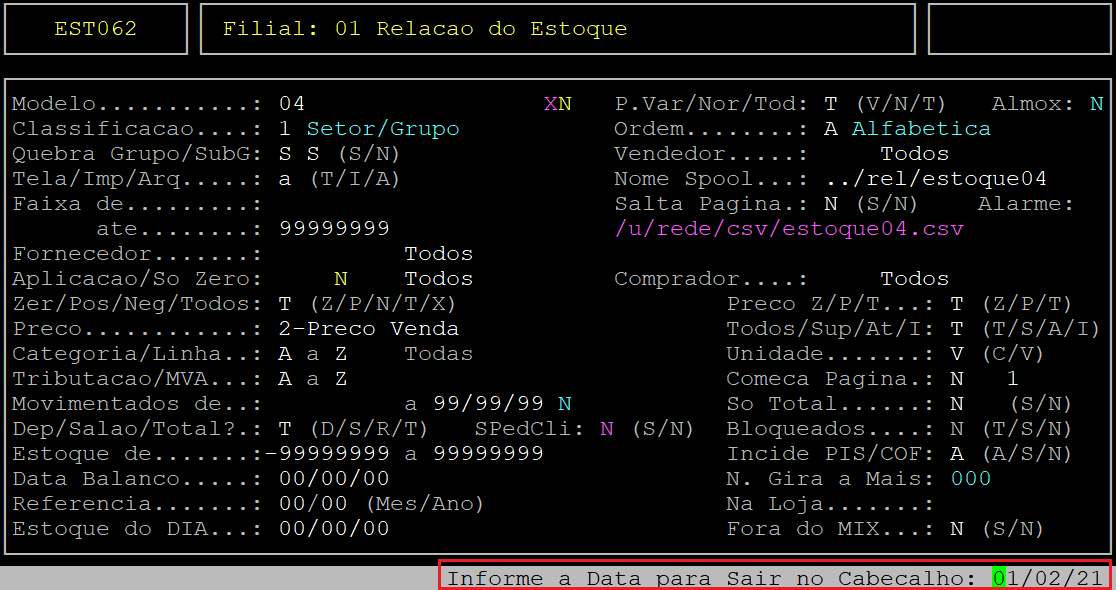
Após o relatório ter sido gerado, para visualizá-lo aperte a tecla F8, informe o nome dado ao Spool e, aperte a tecla Enter para visualizá-lo na tela.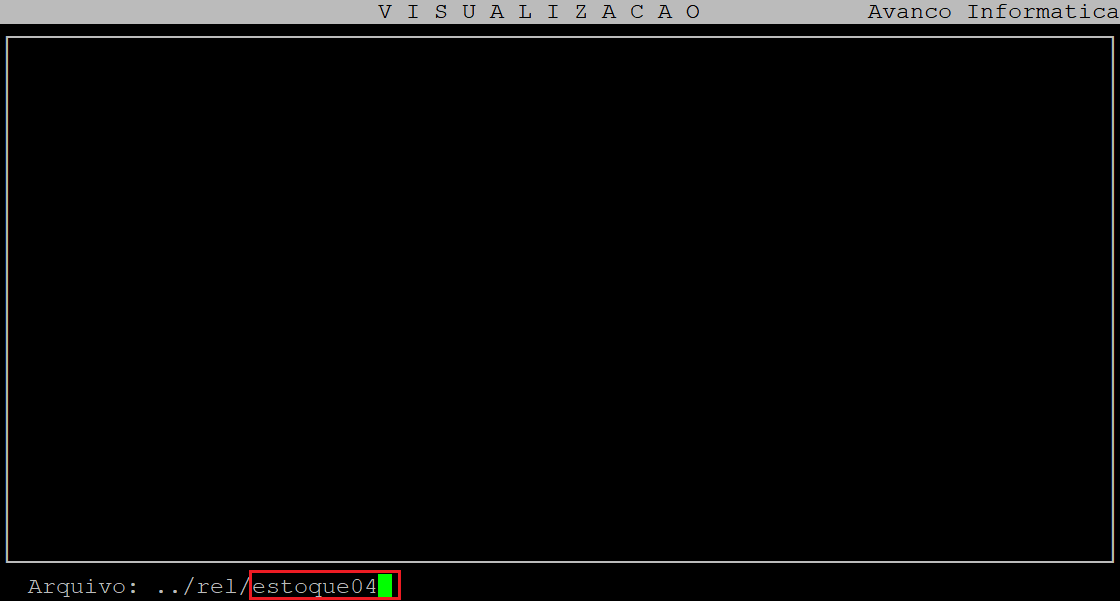
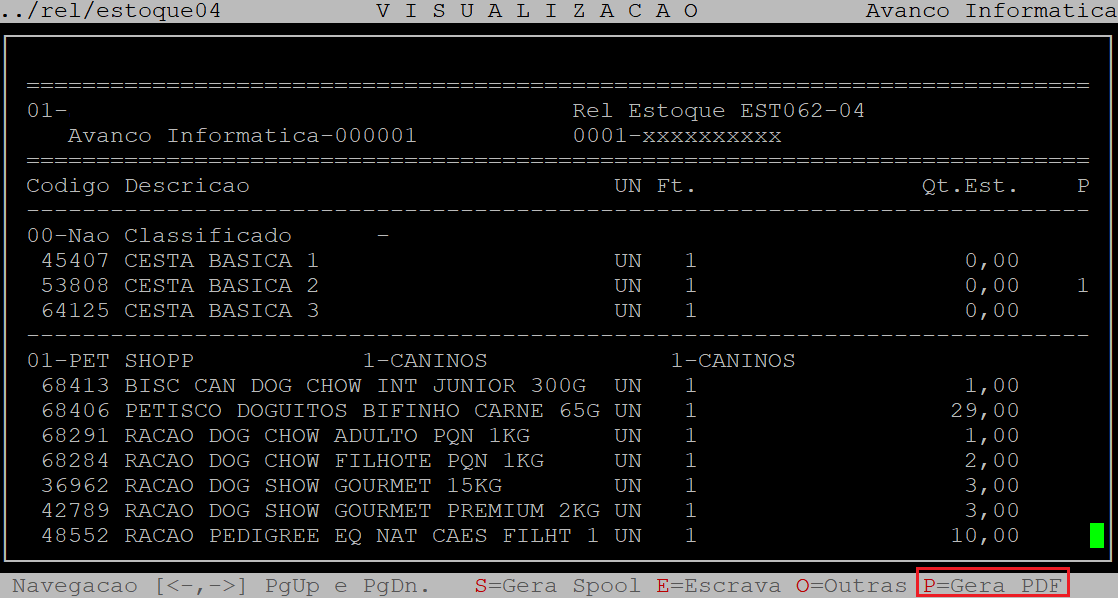
Se desejar visualizar em pdf, em seguida deverá pressionar a tecla P e depois a tecla Enter até confirmar.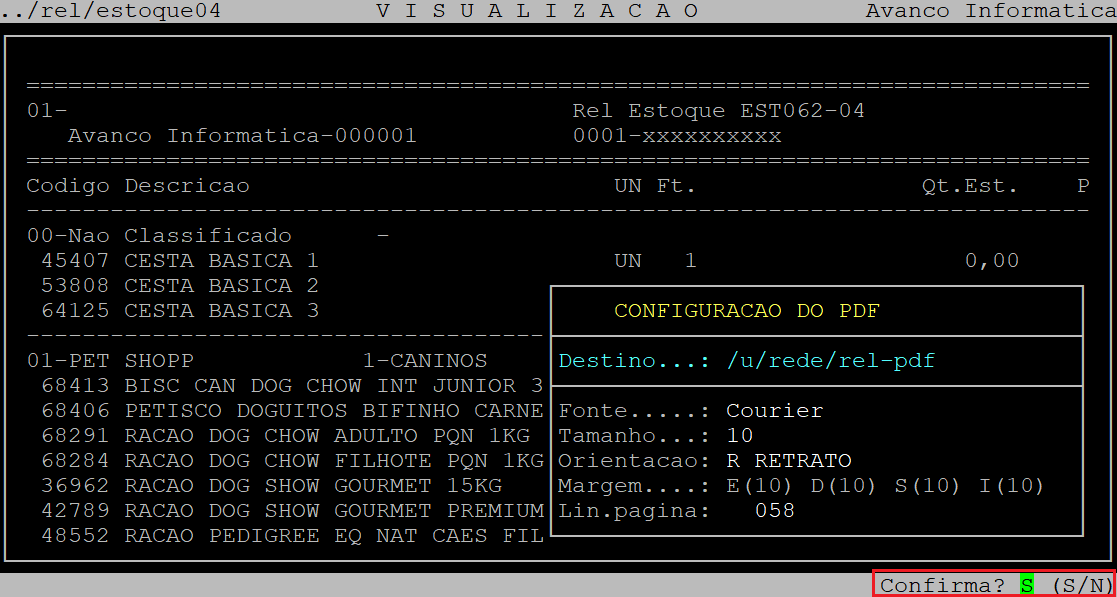
Posteriormente, 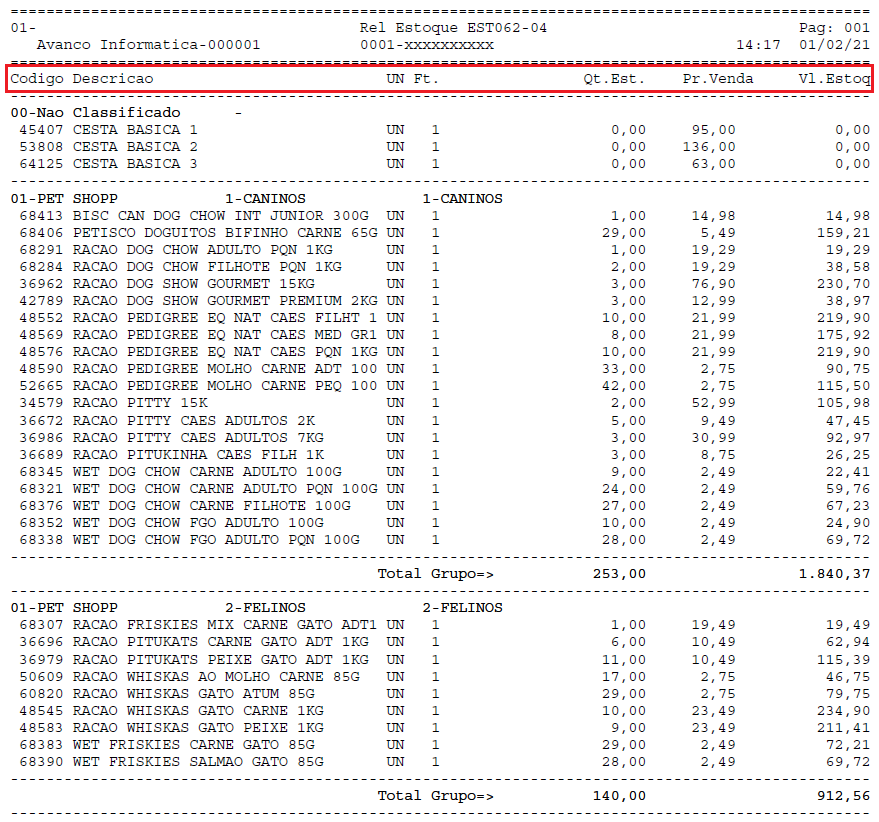
Abaixo segue a descrição das colunas do relatório gerado:
| Codigo: | Refere-se ao código do produto. |
|---|---|
| Descricao: | Refere-se a descrição do produto. |
| UN: | Refere-se a unidade de medida do produto. |
| Ft: | Refere-se ao fator de conversão do produto. |
| Qt.Est: | Refere-se a quantidade do estoque do produto. |
| Pr.Venda: | Refere-se ao valor de venda do produto. |
| Vl Estoq: | Refere-se ao valor em estoque do produto. |
|
O Atendimento para a Avanço Informática é prioridade! Caso Você tenha alguma dúvida, fique à vontade para entrar em contato com a gente:
|
 Clique aqui para falar conosco no WhatsApp