
Como Emitir Relatório Balancetes Módulo Contábil?
Como Emitir Relatório Balancetes no Módulo Contábil?
Sumário:
Solução:
1 - Emitindo o Relatório de Balancetes
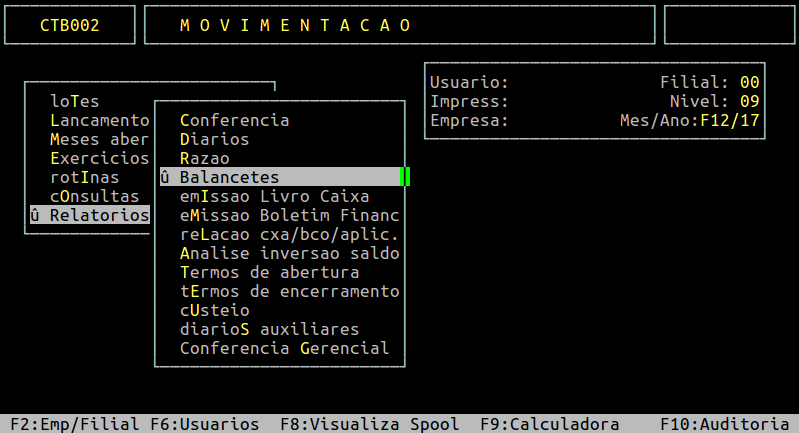
O relatório Balancete é ideal para conferir com o Demonstrativo de Resultado do Exercício (DRE) antes e depois do encerramento.
| Rotina: | Emissão dos Balancetes |
|---|---|
| Programa: | CTB037 |
| Localização: | Movimentação / Relatórios / Balancetes |
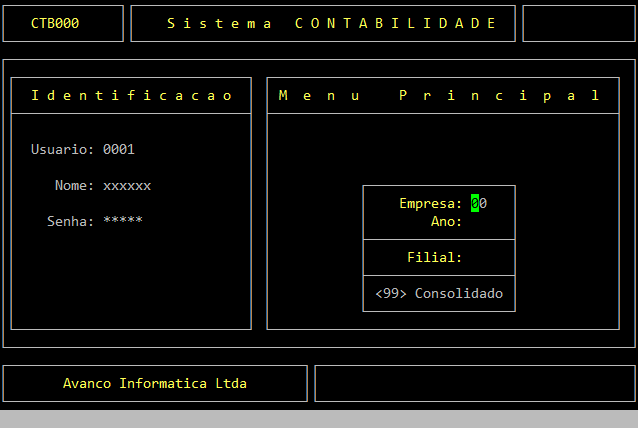
Informe no campo Empresa e Ano a empresa e o ano contábil, respectivamente.
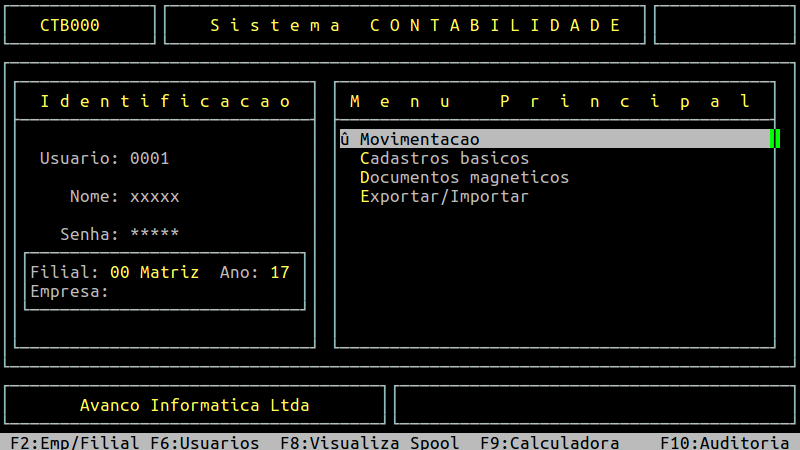
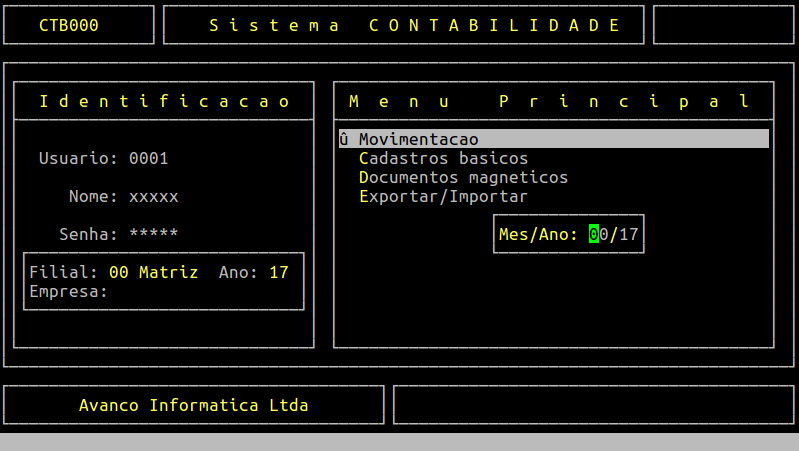
Ao pressiona a tecla Enter na opção de Movimentacao, o sistema exibirá uma janela com Mes/Ano, no qual deverá informar o mês desejado (o ano já vem preenchido automaticamente conforme definido anteriormente).
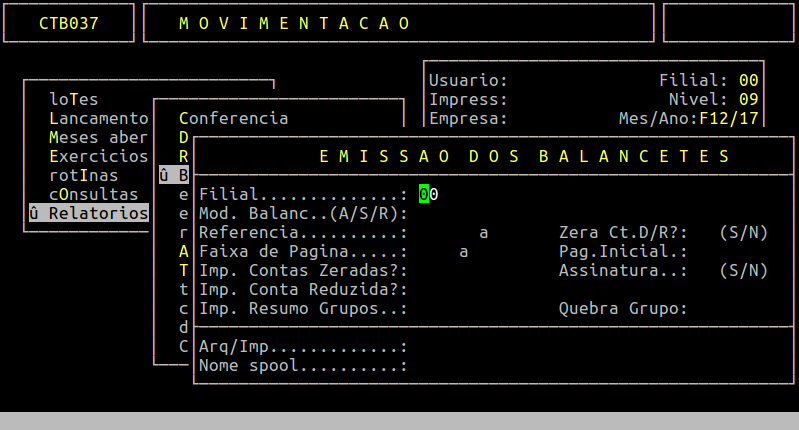
Campos importantes da tela acima:
| Filial: |
É possível emitir por filial (caso tenha mais de uma) ou consolidado informando 00. |
|
|---|---|---|
| Mod. Balanc: | Pode ser gerado em três modelos sendo A - Analítico, S - Sintético ou R - Referencial, como será possível verificar nos próximos tópicos. | |
| Referência: |
Informe o período que deseja gerar o Balancete. |
|
| Zera Ct. D/R: | Pressione Enter para pular o campo. | |
| Faixa de Página: | Pressione Enter para pular o campo. | |
| Pag. Inicial: | Pressione Enter para pular o campo. | |
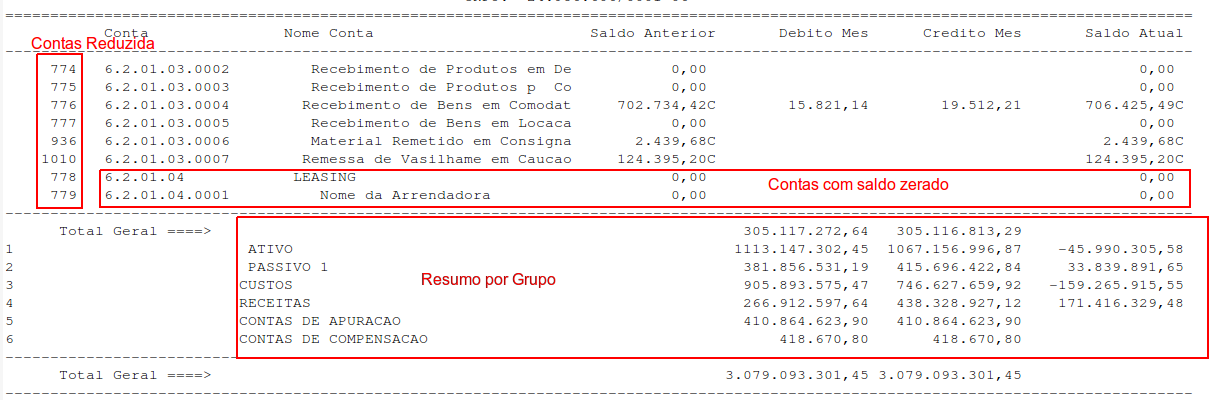
| Imp. Contas Zeradas?: | Exibe as contas que estiverem com Saldo Zerado no Balancete. | |
| Assinatura: |
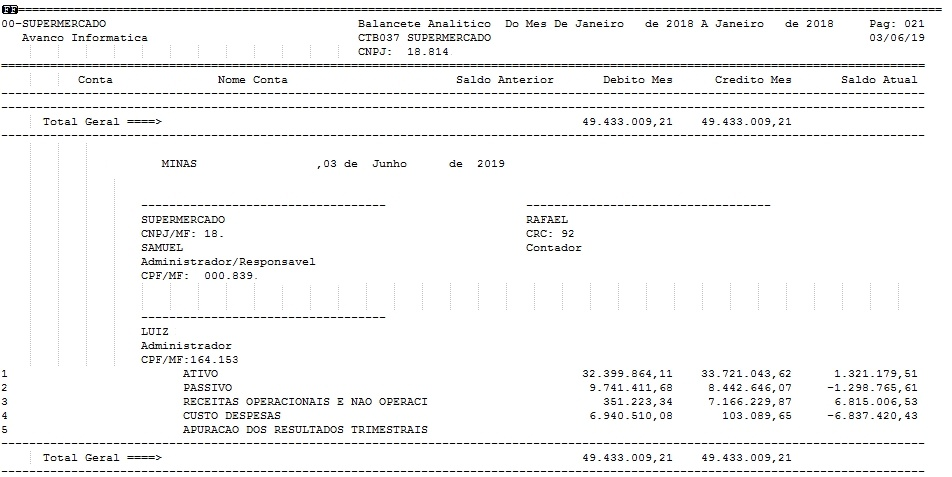
Informe S (sim) ou N (não) para a impressão da assinatura.
|
|
| Imp Conta Reduzida?: | Exibe além da conta Contábil editada, também a conta reduzida no Balancete. | |
| Imp. Resumo Grupos: | Mostrar um Resumo dos Saldos de cada grupo conforme o Plano de Contas no final do Balancete. | |
| Quebra Grupo: | O campo subdivide o relatório de acordo com o grupo da conta contábil. | |
| Arq/Imp: | Digite A para gerar o arquivo ou I para imprimir. | |
| Nome Spool: | Digite o nome do arquivo que será gerado. |
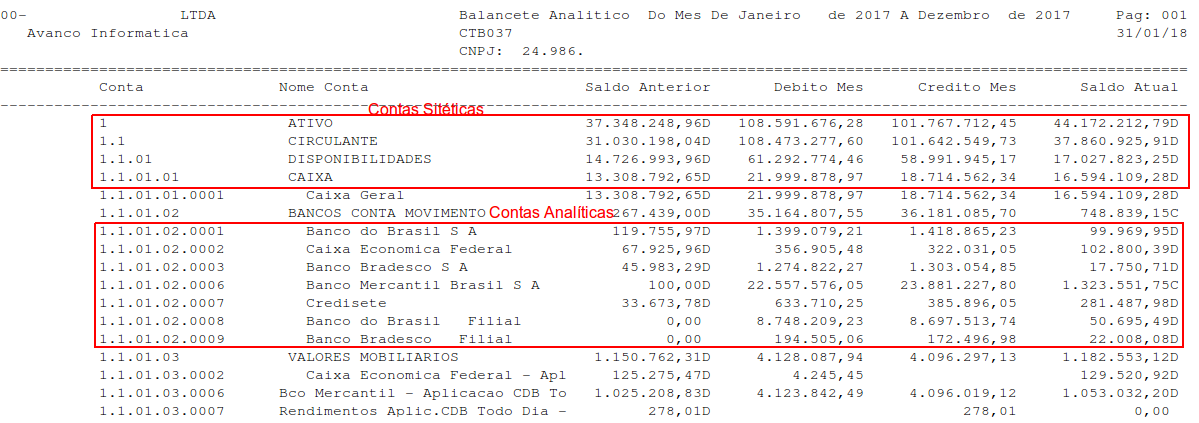
1.1 - Modelo Analítico
O relatório será gerado mostrando o saldo de Todas as Contas (Sintéticas e Analíticas)
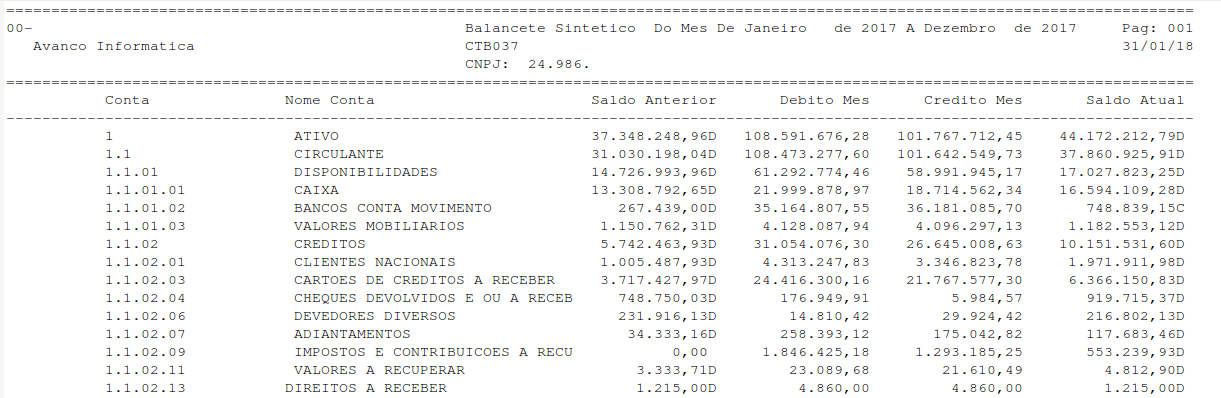
1.2 - Modelo Sintético
O relatório será gerado mostrando o saldo apenas das contas definidas como Sintéticas.
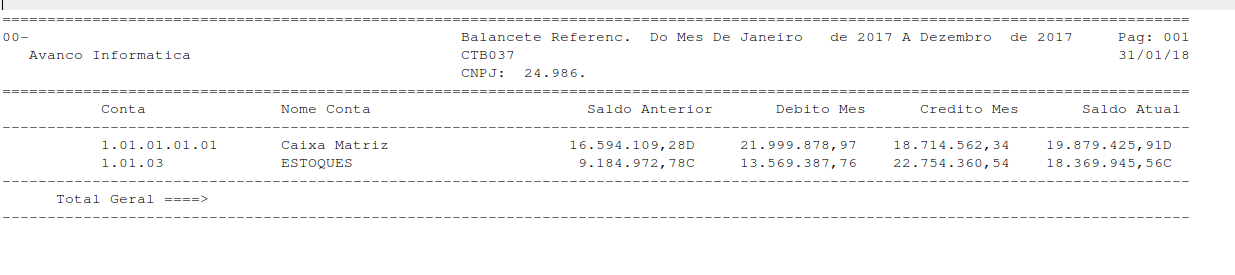
1.3 - Modelo Referencial
O relatório será gerado mostrando as contas Referenciais totalizando o saldo conforme a vinculação com a sua respectiva Conta Contábil.
1.4 - Exemplo com Filtros
O exemplo a seguir apresenta as contas reduzidas, as contas com o saldo zerado e o resumo por grupo.
1.5 - Exemplo com Assinatura
Abaixo segue um exemplo do Balancete com as opções de assinatura no spool.
|
O Atendimento para a Avanço Informática é prioridade! Caso Você tenha alguma dúvida, fique à vontade para entrar em contato com a gente:
|

