Putty Configuração Manual
Passo 1:
Baixar o executável em: http://www.avancoinfo.com.br/tecnologia/putty.exe
Copie o arquivo baixado para um local de fácil acesso e em seguida execute-o.
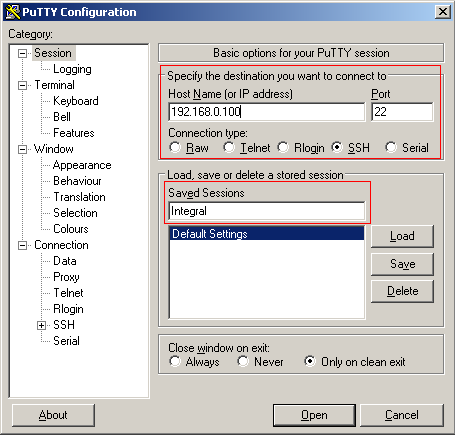
Inserir o Ip do Servidor / Marcar Modo SSH / Inserir nome de acesso
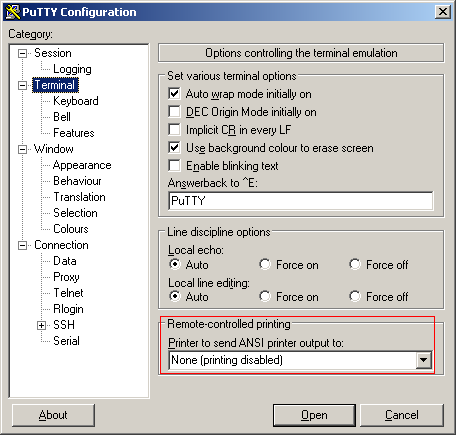
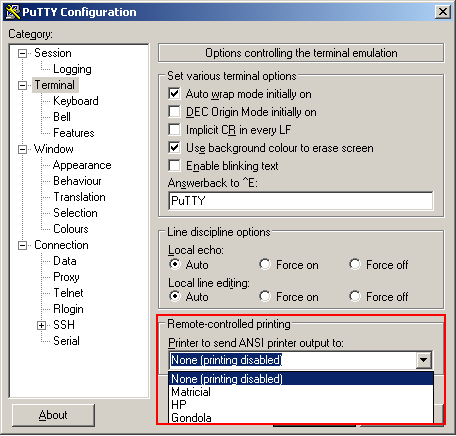
Passo 2: Apontar Impressora
Caso a impressora desejada esteja instalada, você deve apenas marcá-la na opção de "Remote-controlled printining"
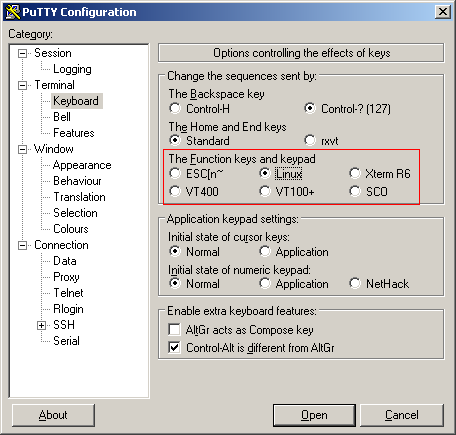
Passo 3: Definir mapeamento de teclado como Linux
Passo 4: Definir (Linhas / Colunas) e Ajuste Automático
Sempre definir como 80 Colunas / 25 Linhas
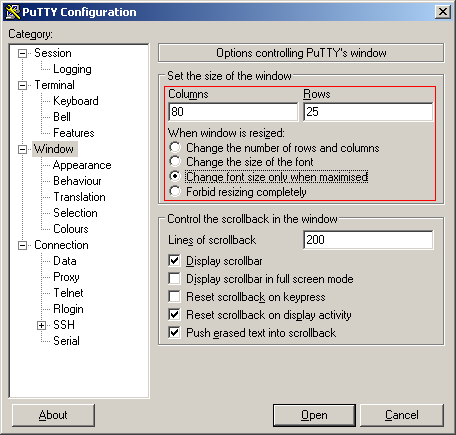
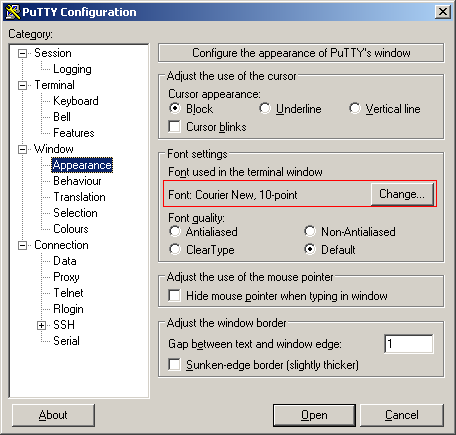
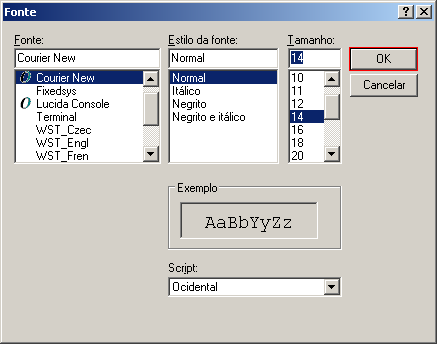
Passo 5: Definir Fonte
Definir como: Courier New / Normal / Tamanho da Fonte Varia com o tamanho do Monitor (Padrão 14).
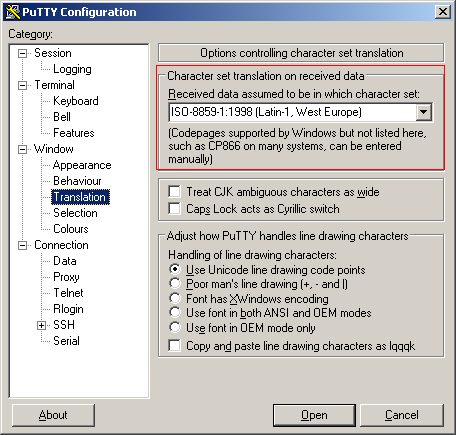
Passo 6: Definir ISO-8859-1
Alterar de UTF-8 para ISO-8859-1:1998 (Latin-1, West Europe)
Passo 7: Definir Terminal como Linux
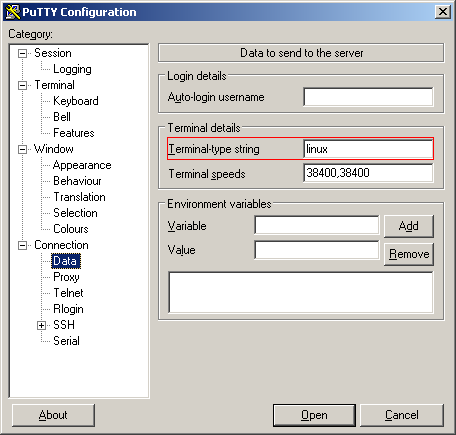
Passo 8: Salvar
ATENÇÃO! Após executar os procedimentos, antes de apertar o "Open", Aperte a tecla "Save" para Salvar as configurações! Deverá aparecer logo abaixo de "Default Settings" o nome que você designou para o Acesso.
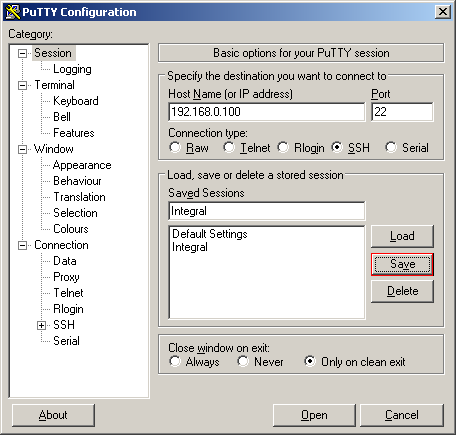
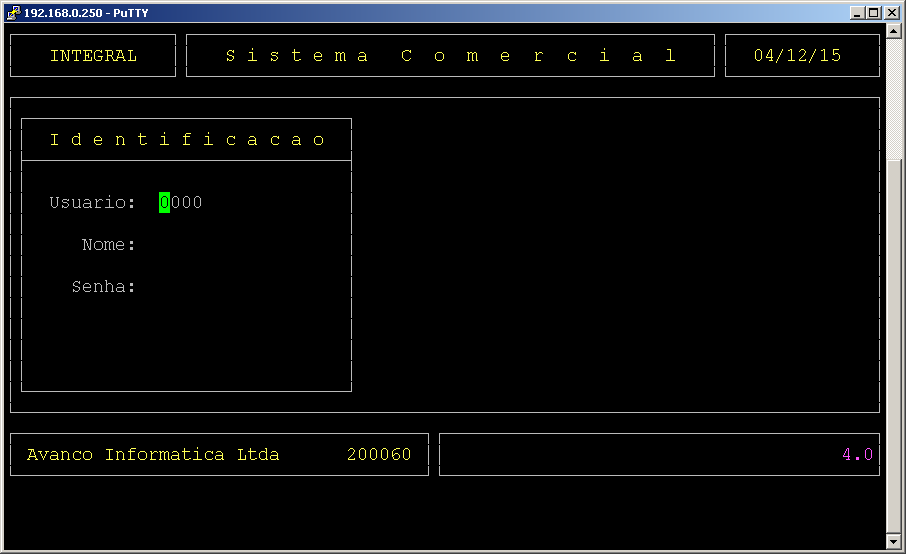
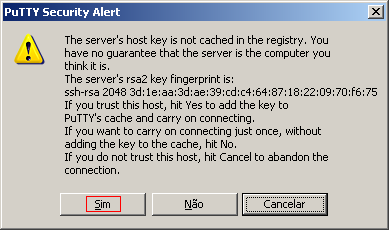
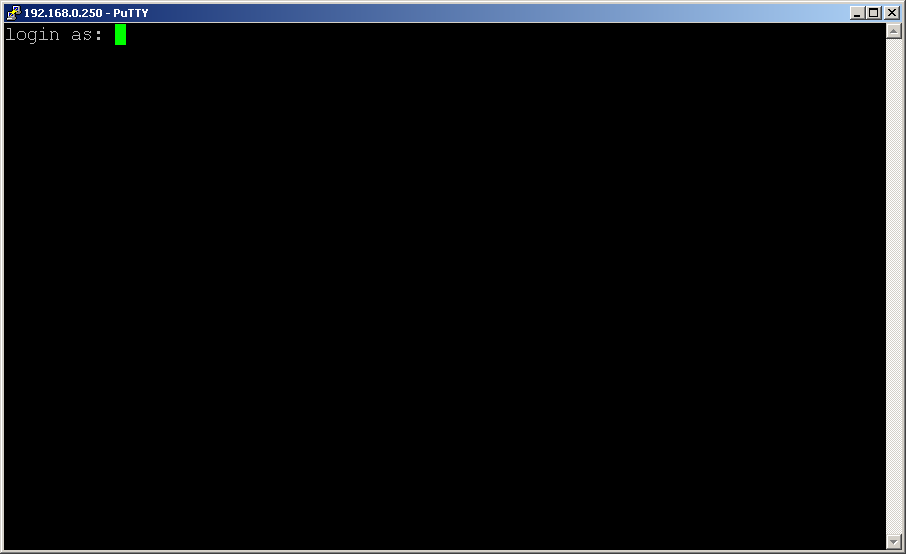
Passo 9: Conectar
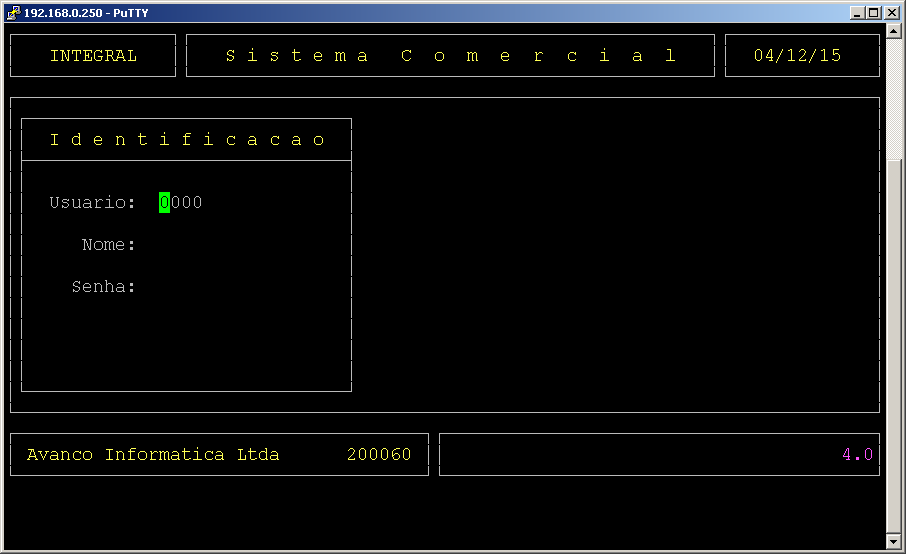
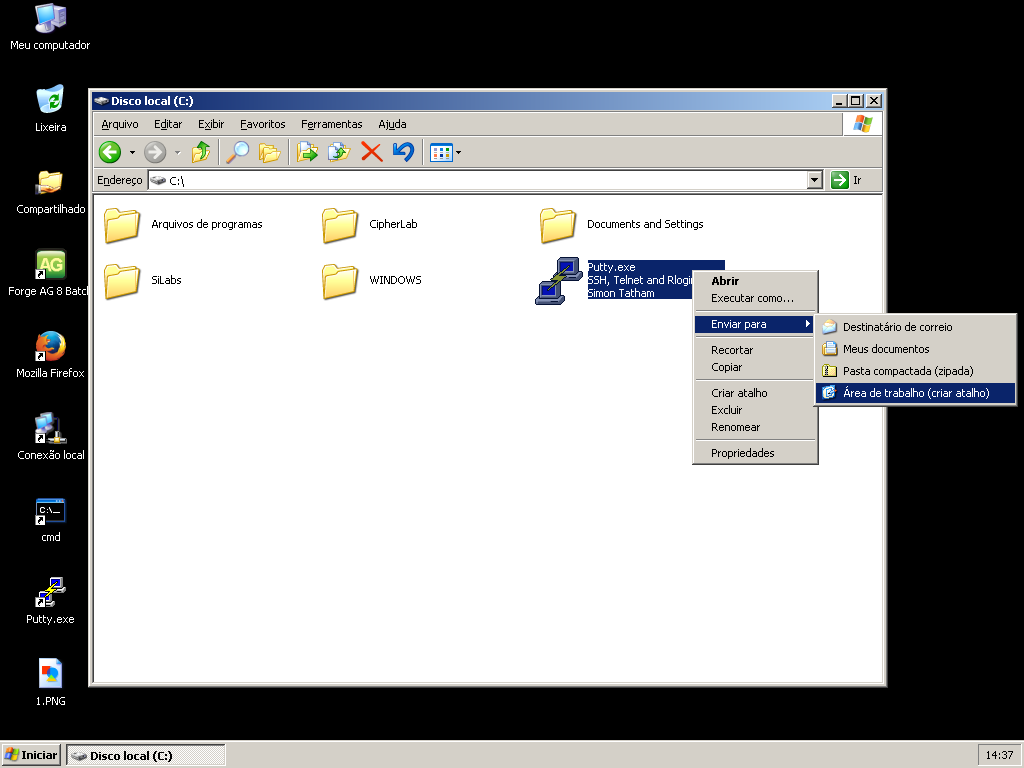
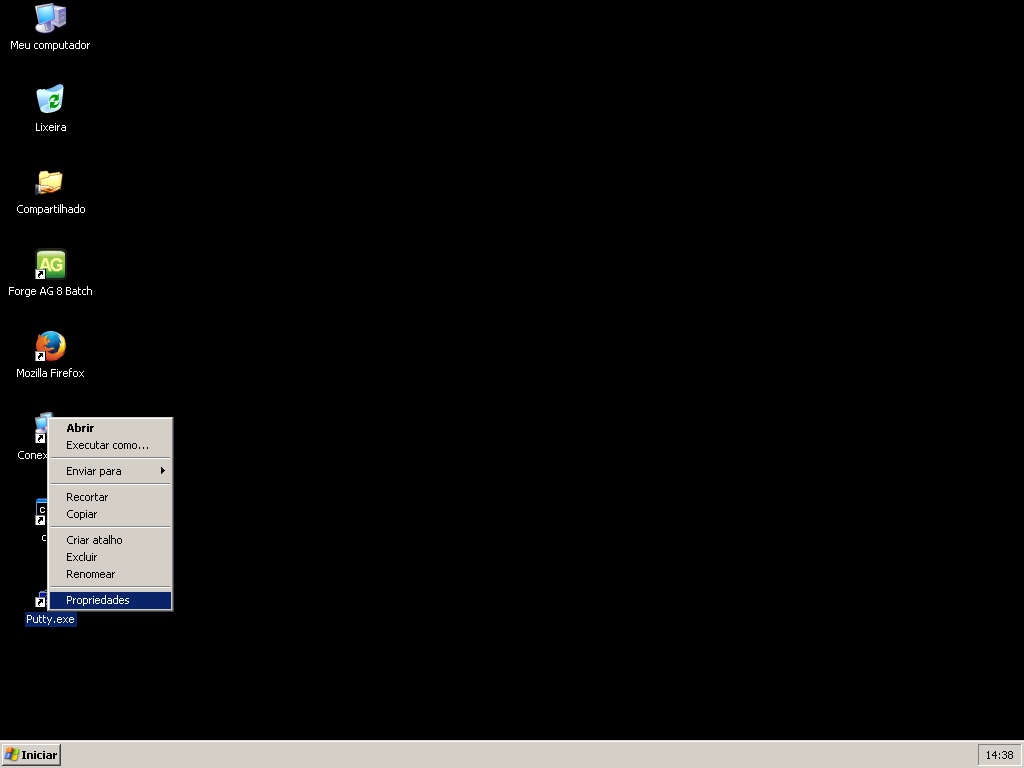
EXTRA: Criar atalho direto para o Sistema
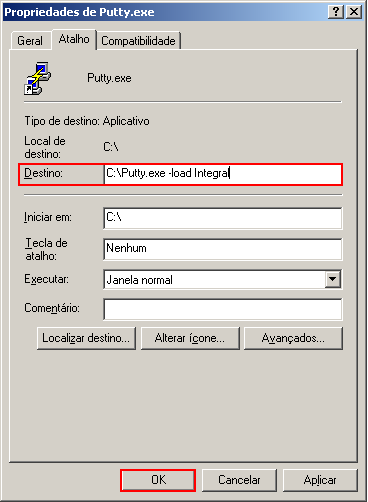
Passo 3: Adicionar o parâmetro "...-load Integral" no local indicado para que ele possa subir as configurações do Sistema Integral.