VNC
Instalação:
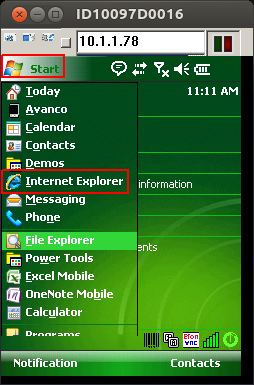
- Clique no
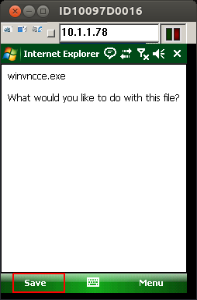
botãoseguinte"Start" da barra de tarefas e selecione "Internet Explorer".
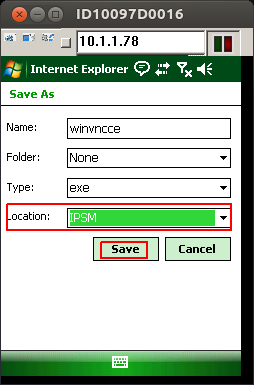
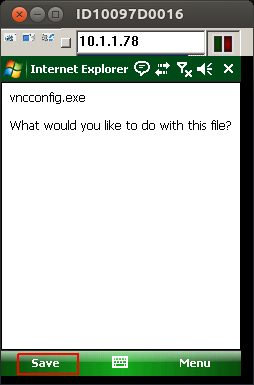
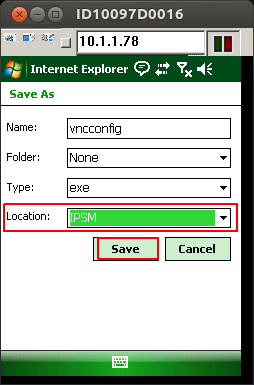
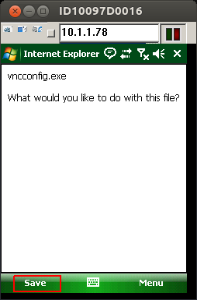
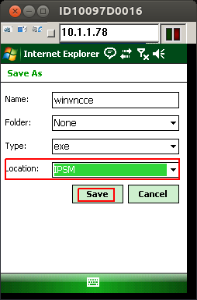
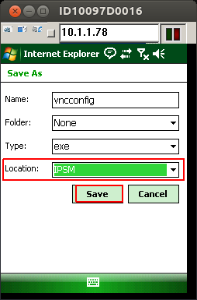
Clique em "Save". Altere a opção "Location" para "IPSM" e selecione "Save".
Configuração:
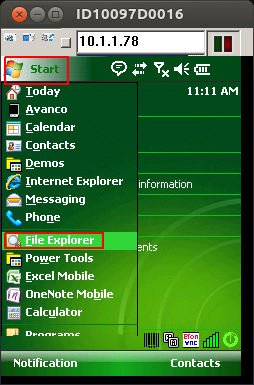
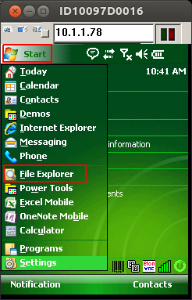
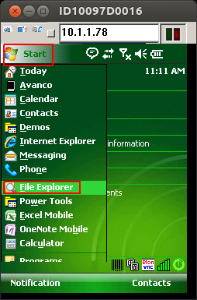
- Clique no botão "Start" da barra de tarefas e selecione "File Explorer".
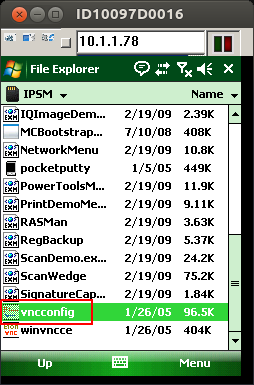
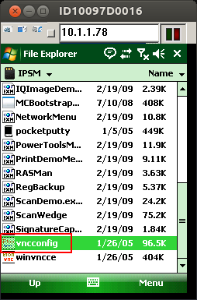
- Abra o diretório "IPSM", localize o programa "vncconfig" e abra-o.
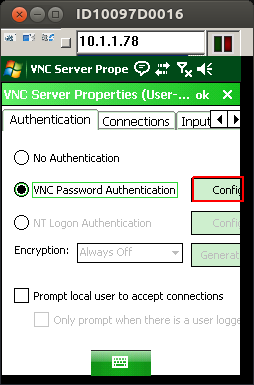
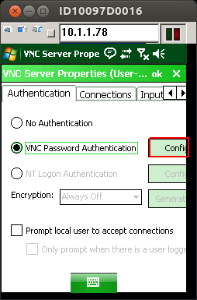
- Marque a opção "VNC Password authentication" e clique em "Config".
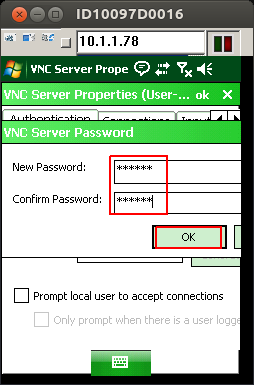
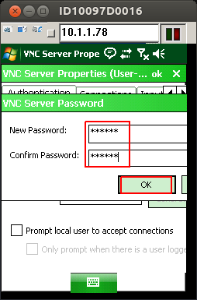
- Informe a senha de sua preferência e confirme-a, posteriormente clique em "OK".
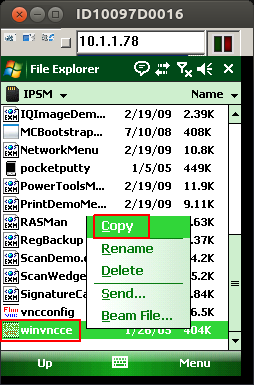
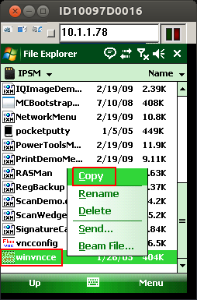
- Localize o programa "winvncce", clique e segure para ser exibida as opções de arquivo e selecione a opção "Copy".
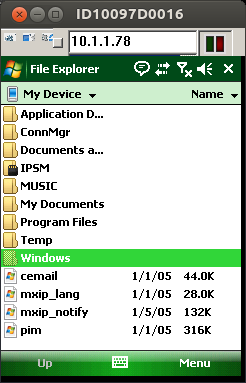
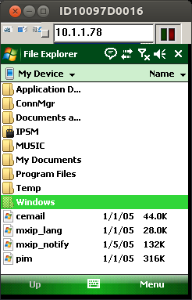
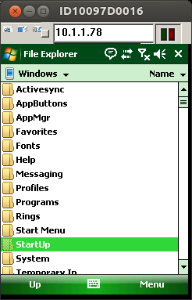
- Ainda pelo File Explorer, vá ao diretório "Windows".
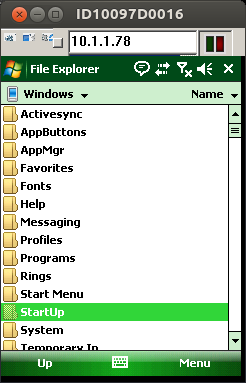
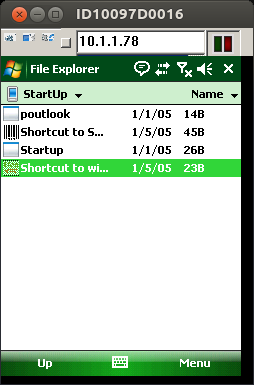
- Abra o diretório "Startup".
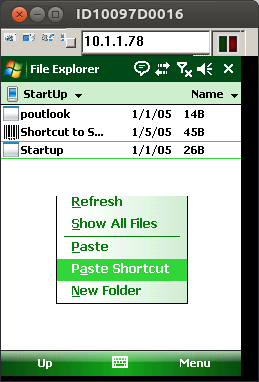
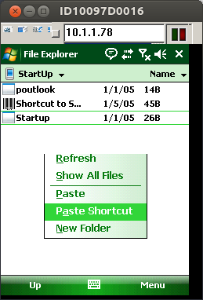
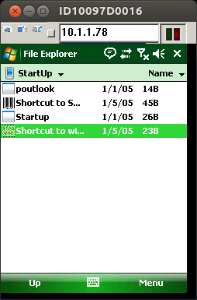
- Clique e segure em uma área não selecionada para abrir as opções de arquivo e selecione "Paste Shortcut".
- Abra o atalho do "winvncce" colado neste diretório para iniciar o programa.
- Abra seu terminal VNC e informe o IP do coletor e conecte, informe a senha que foi definida e acesse seu coletor remotamente.