
Grupo de Usuários Fast Mobile
Caminho de acesso: Restaurante Mobile > Grupo de Usuários Fast Mobile
1.1 Objetivo
Definir perfis de acesso específicos para os usuários do aplicativo Fast Mobile (ex.: Garçom, Gerente), com permissões próprias e independentes do grupo de operador de caixa do PDV tradicional.
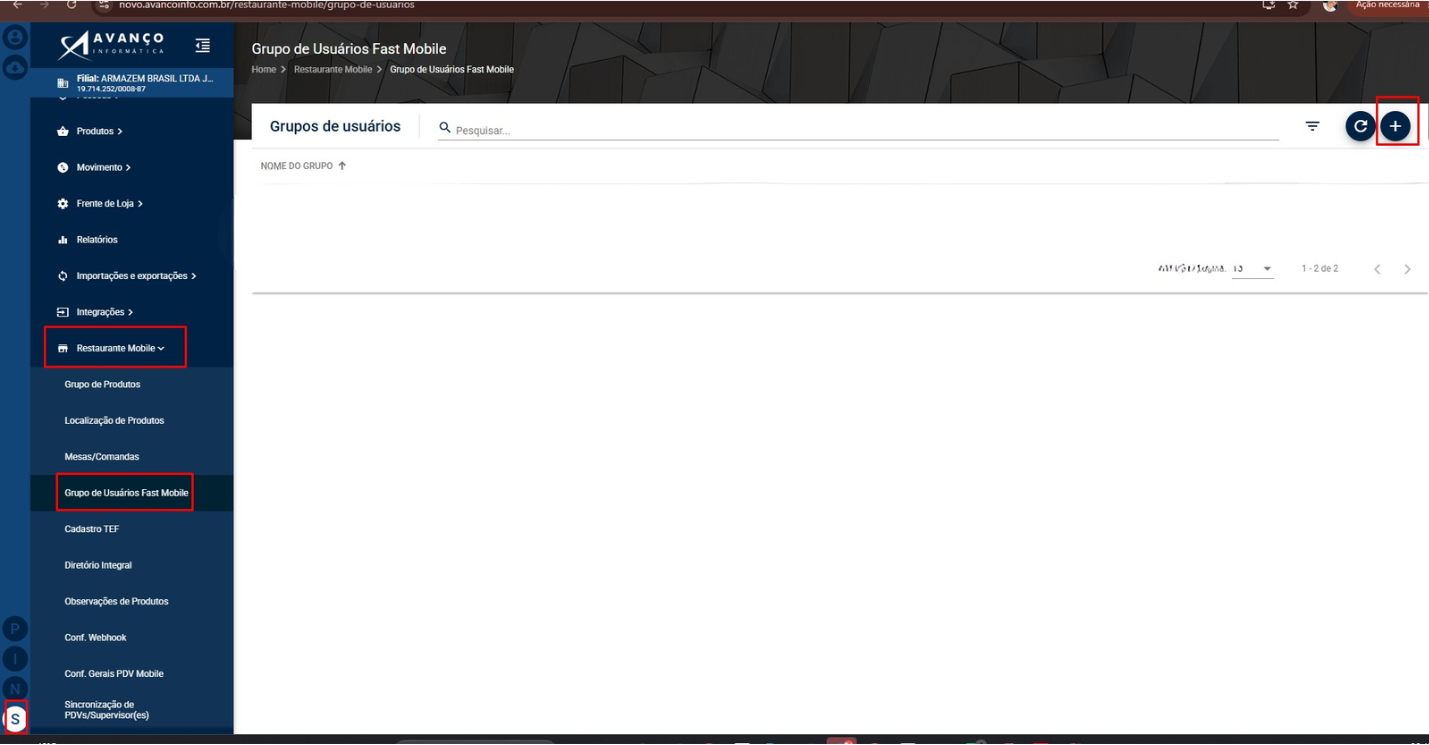
1.2 Informações do grupo
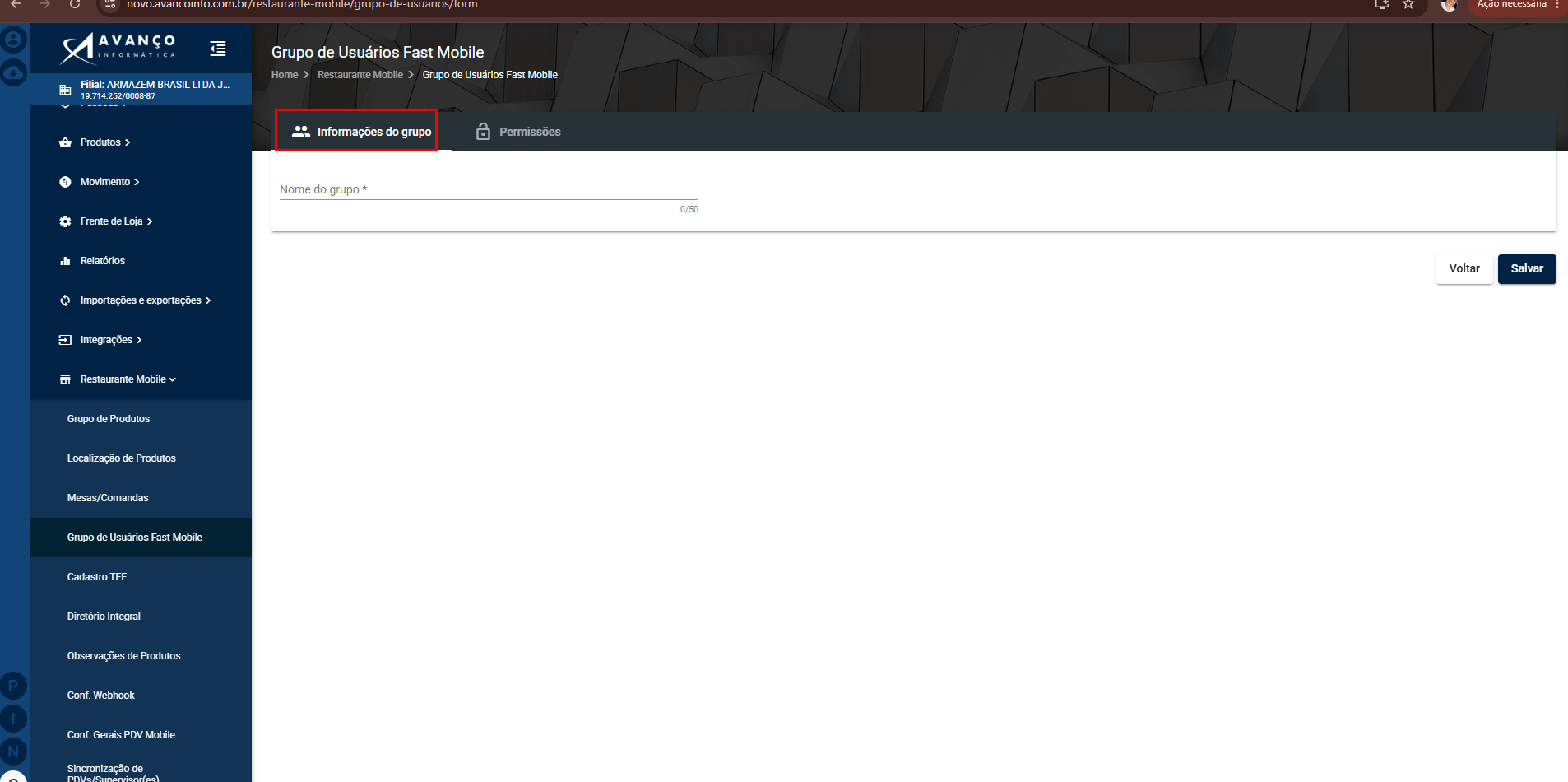
Aba “Informações do grupo”, com o campo Nome do grupo preenchido como “Garçom”.
Nesta aba é informado apenas o Nome do grupo* (texto, máx. 50 caracteres). Os botões Voltar e Salvar ficam disponíveis na parte inferior da tela.
1.3 Aba “Permissões”
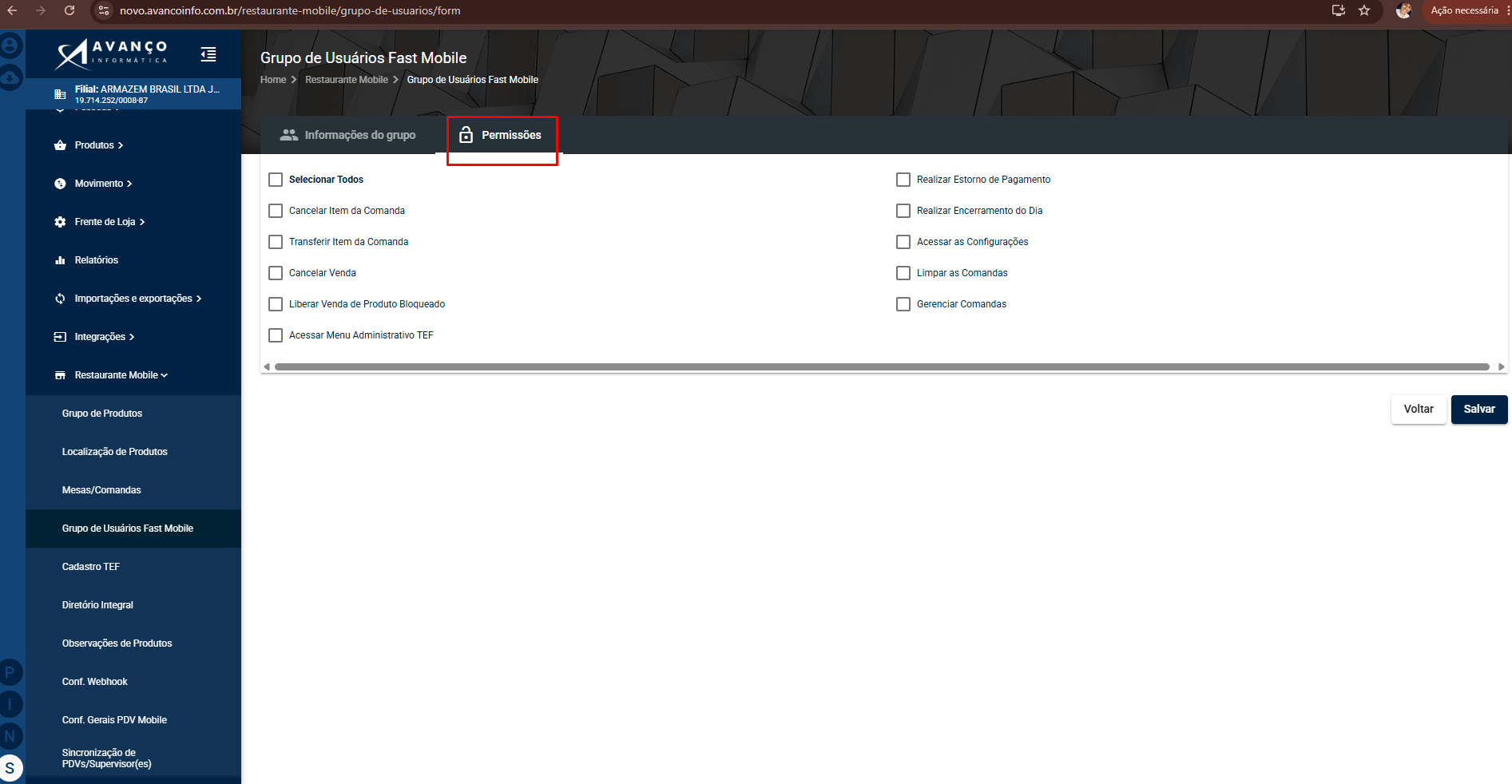
Aba “Permissões” do grupo “Garçom”, com a permissão “Transferir Item da Comanda” habilitada.
Esta aba lista as permissões disponíveis para o grupo, cada uma com um checkbox individual, além da opção Selecionar Todos:
• Cancelar Item da Comanda
• Transferir Item da Comanda
• Cancelar Venda
• Liberar Venda de Produto Bloqueado
• Realizar Estorno de Pagamento
• Realizar Encerramento do Dia
• Acessar as Configurações
• Limpar as Comandas
• Gerenciar Comandas
Observação: as permissões devem ser configuradas de acordo com a função exercida no salão. Um garçom, por exemplo, normalmente não deve ter acesso a “Cancelar Venda” ou “Realizar Estorno de Pagamento” — funções tipicamente restritas a um grupo com perfil de Gerente.
1.4 Tela de listagem
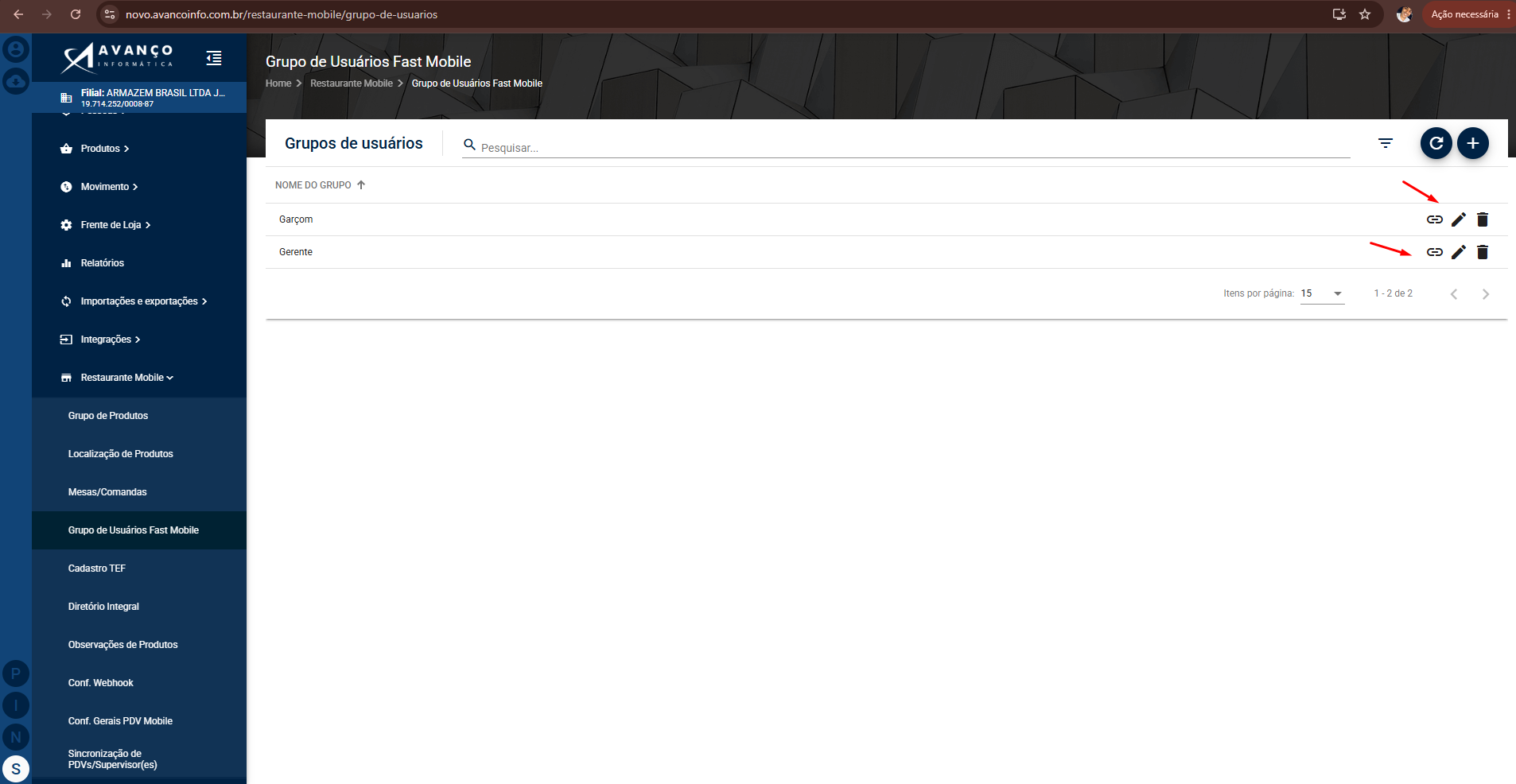
A grade “Grupos de usuários” exibe a coluna Nome do Grupo (ex.: Garçom, Gerente) e, por linha, três ações: vincular usuários (ícone de link), editar (lápis) e excluir (lixeira). No canto superior direito estão o ícone de atualizar e o botão “+” (novo grupo).
1.5 VincularVinculação de usuários cadastradosao grupo
ACada grade “Gruposgrupo de usuários” exibe a coluna Nome do Grupousuários (ex.: Garçom, Gerente) e,precisa porter linha,os trêsoperadores ações:correspondentes vincularvinculados usuáriosa (íconeele, definindo quais operadores de link),caixa editar— já cadastrados em Pessoas > Operadores de Caixa (lápis)seção e3) excluir— (lixeira).pertencem Noàquele cantogrupo superiordentro direitodo estãoFast Mobile.
Na listagem de Grupos de usuários, o ícone de atualizarelo/corrente (🔗), ao lado dos ícones de editar e excluir, abre o botãomodal “+”de (novovinculação grupo).de usuários para o grupo correspondente.
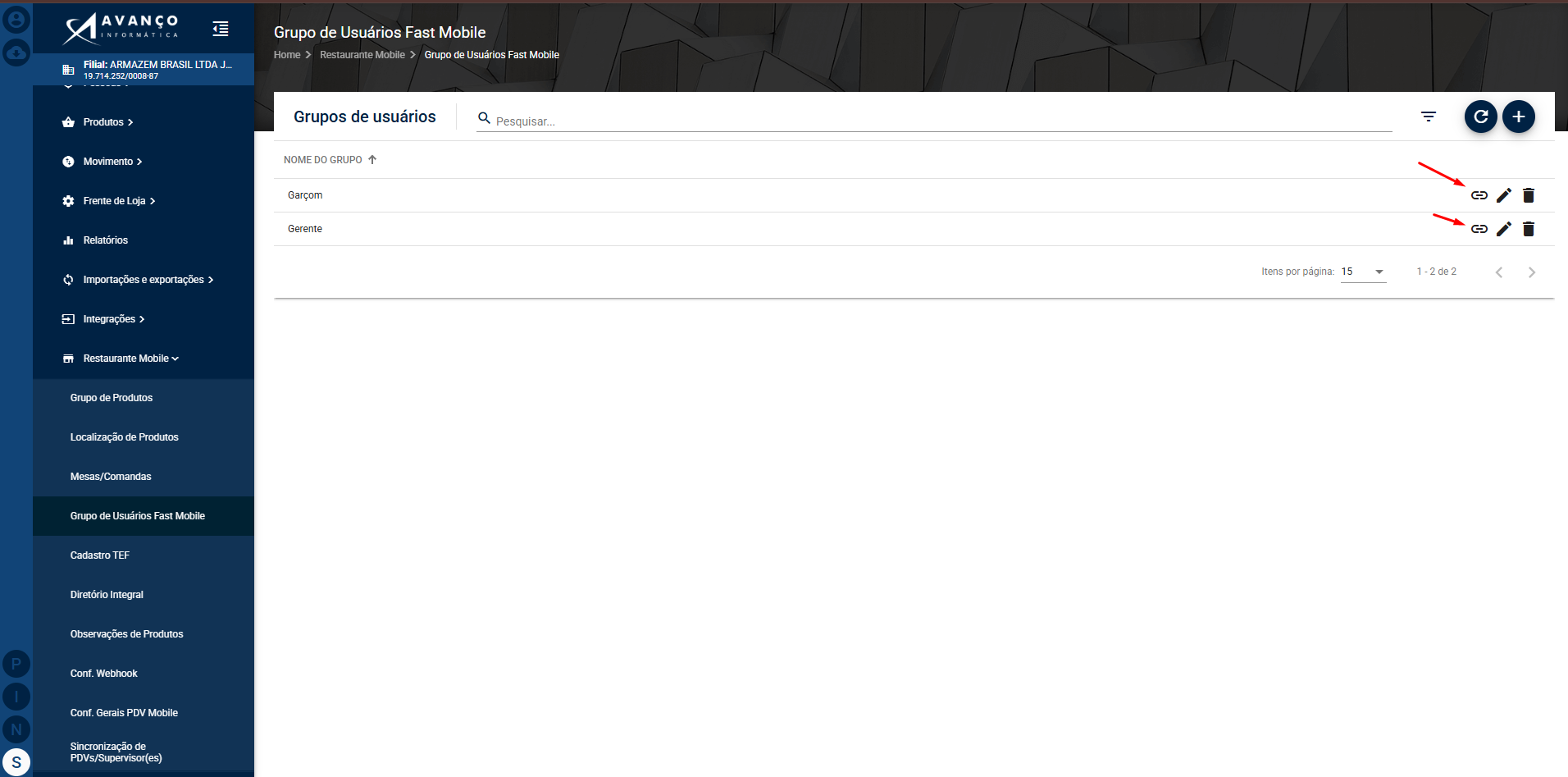
Ícone “Vincular usuário” (elo), disponível para cada grupo na listagem de Grupos de Usuários.
Ao clicar no ícone, é aberto o modal “Vincular usuário”, identificando no título a qual grupo a vinculação se refere (ex.: “Usuários vinculados ao grupo: Garçom”):
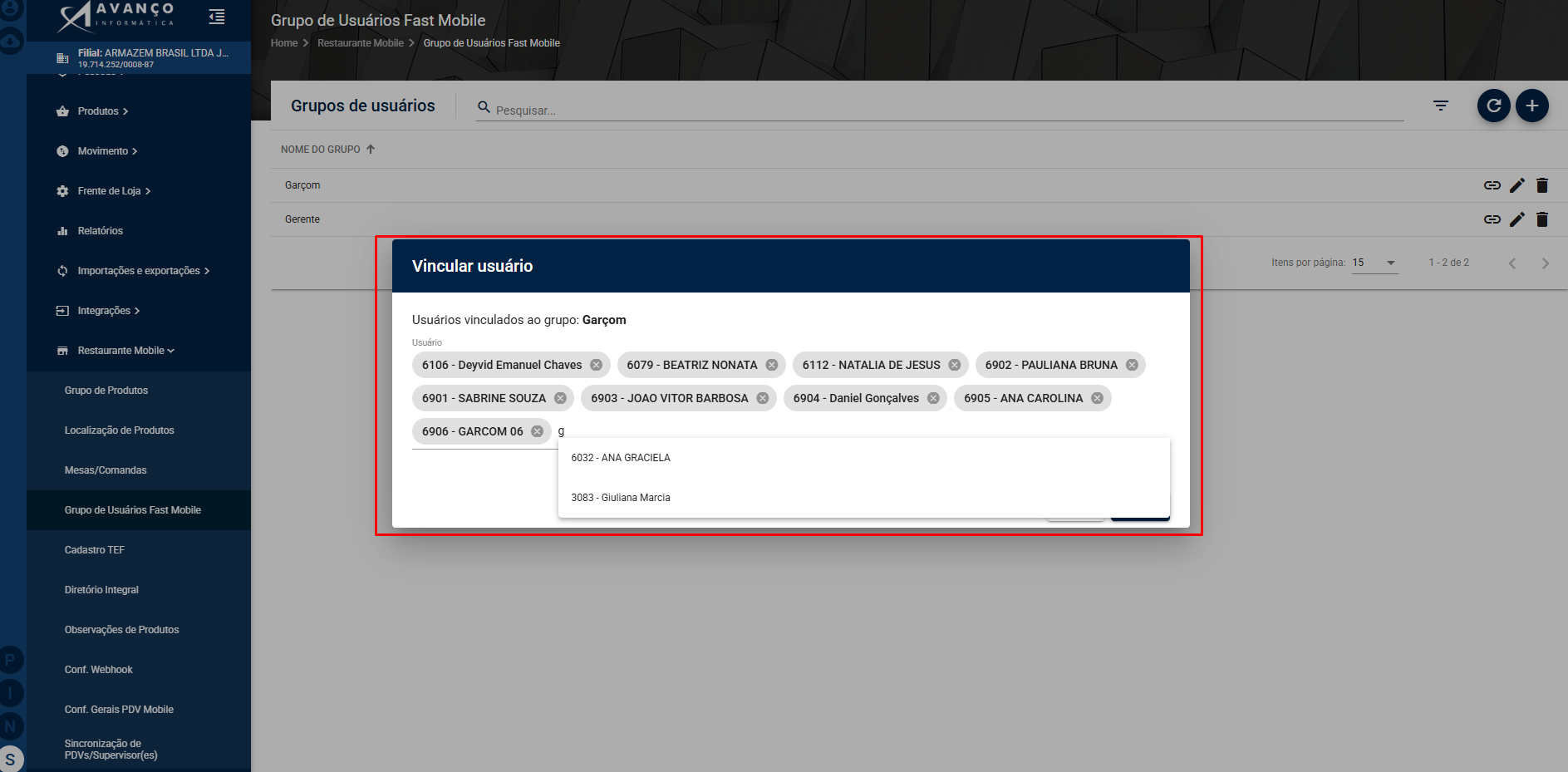
Modal “Vincular usuário”, com os operadores já vinculados ao grupo “Garçom” e o campo de busca para adicionar novos.
Campo
Descrição
Usuários vinculados ao grupo
Exibe os operadores já associados ao grupo como tags removíveis (código + nome, ex.: “6106 - Deyvid Emanuel Chaves”); cada tag possui um ícone “x” para desvincular o operador do grupo.
Campo de busca
Autocomplete para localizar operadores pelo código ou nome (ex.: “6035 - ANA GRACIELA”, “3083 - Giuliana Marcia”) e adicioná-los ao grupo.
Observação: a vinculação apenas associa ao grupo um operador que já existe em Pessoas > Operadores de Caixa — não é necessário (nem possível) criar um novo usuário a partir deste modal. Um operador pode, inclusive, ser vinculado a mais de um grupo, caso acumule funções distintas na operação.