
Manual de configurações Completo
1.0 Cadastro de periféricos
Caminho de acesso: Frente de Loja > Cadastro de Periféricos | URL: novo.avancoinfo.com.br/pdv/cadastro-pdv
1.1 Objetivo
Registrar no supervisor Web os equipamentos físicos (periféricos) que irão operar na frente de loja da filial selecionada. Esse cadastro é pré-requisito para que os terminais, inclusive os dispositivos móveis do Fast Mobile, consigam se comunicar com o supervisor Web e sincronizar dados.
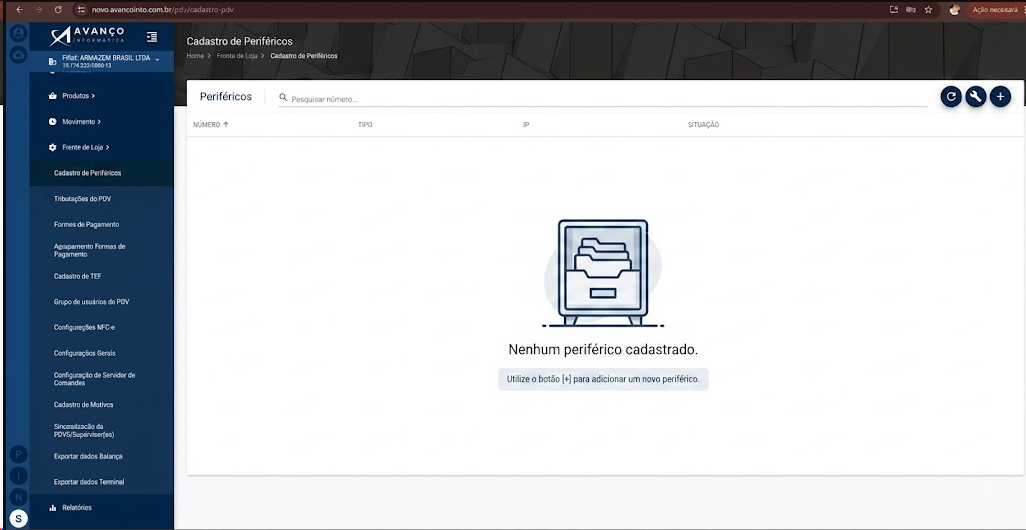
Figura 1 — Tela de cadastro de Periféricos, menu Frente de Loja > Cadastro de Periféricos e o botão de inclusão (+).
1.2 Inclusão de um novo periférico
Ao clicar no botão “+”, o sistema abre um menu de seleção com quatro tipos de periférico disponíveis para cadastro:
|
Campo |
Descrição |
|
PDV |
Terminal de ponto de venda (caixa) — base para a operação de frente de loja. |
|
Supervisor |
Estação de supervisão/gerência da frente de loja. |
|
Balança |
Equipamento de pesagem Fundo de loja. |
|
T. Consulta |
Terminal de consulta de preços. |
Para a implantação do Fast Mobile, deve-se cadastrar, como PDV físicos que servirão de referência para a sincronização dos dispositivos móveis, atribuindo a cada um um número sequencial único dentro da filial.
Observação: este cadastro deve ser revisado por filial — cada unidade/CNPJ possui sua própria numeração de periféricos.
2.0 Configurações NFC-e
Caminho de acesso: Frente de Loja > Configurações NFC-e
2.1 Objetivo
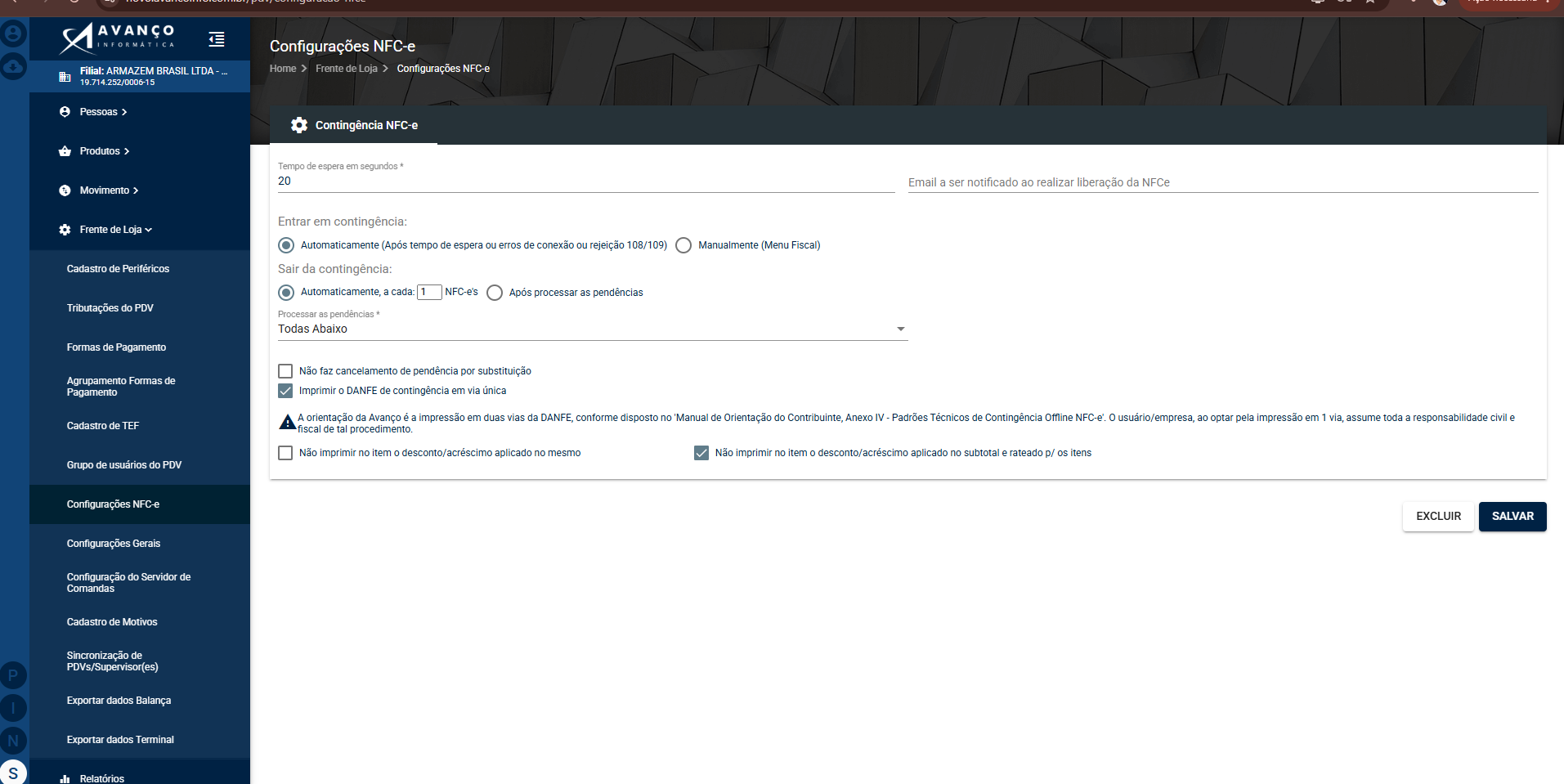
Definir as regras de time para entrada em contingência fiscal da NFC-e (Nota Fiscal de Consumidor Eletrônica), garantindo que a operação de venda no Fast Mobile continue funcionando mesmo em caso de indisponibilidade da SEFAZ ou falha de conexão. Esta configuração é obrigatória antes de liberar o Fast Mobile para vendas, pois qualquer falha de comunicação com a SEFAZ durante a operação móvel depende diretamente das regras aqui definidas.
2.2 Campos do formulário
|
Campo |
Descrição |
|
Tempo de espera em segundos * |
Campo numérico obrigatório. Tempo que o sistema aguarda pela resposta da SEFAZ antes de considerar a necessidade de entrar em contingência. |
|
Email a ser notificado ao realizar liberação da NFC-e |
Endereço de e-mail que recebe alerta quando as pendências de contingência são liberadas/processadas. |
|
Entrar em contingência |
Automaticamente (após tempo de espera, erro de conexão ou rejeição SEFAZ 108/109) ou Manualmente, pelo Menu Fiscal do PDV. |
|
Sair da contingência |
Automaticamente, a cada NFC-e (transmissão individual conforme a conexão é restabelecida) ou Após processar as pendências (só sai quando todas as notas pendentes forem processadas). |
|
Processar as pendências * |
Lista suspensa obrigatória que define o método/momento de processamento das notas emitidas em contingência. |
2.3 Opções complementares
• Não faz cancelamento de pendência por substituição — impede que uma nota pendente seja cancelada automaticamente quando substituída por outra;
• Imprimir o DANFE de contingência em via única — imprime apenas uma via do DANFE de contingência;
• Não imprimir no item o desconto/acréscimo aplicado no mesmo;
• Não imprimir no item o desconto/acréscimo aplicado no subtotal e rateado p/ os itens.
Atenção: a orientação da Avanço é a impressão em duas vias do DANFE, conforme o Manual de Orientação do Contribuinte, Anexo IV — Padrões Técnicos de Contingência Offline NFC-e. Ao marcar a opção de impressão em via única, o estabelecimento assume toda a responsabilidade civil e fiscal pelo procedimento.
Após configurar os parâmetros, deve-se clicar em SALVAR. O botão EXCLUIR permite remover a configuração de contingência da filial (fica desabilitado quando não há registro salvo).
3.0 Cadastro de Operadores de Caixa
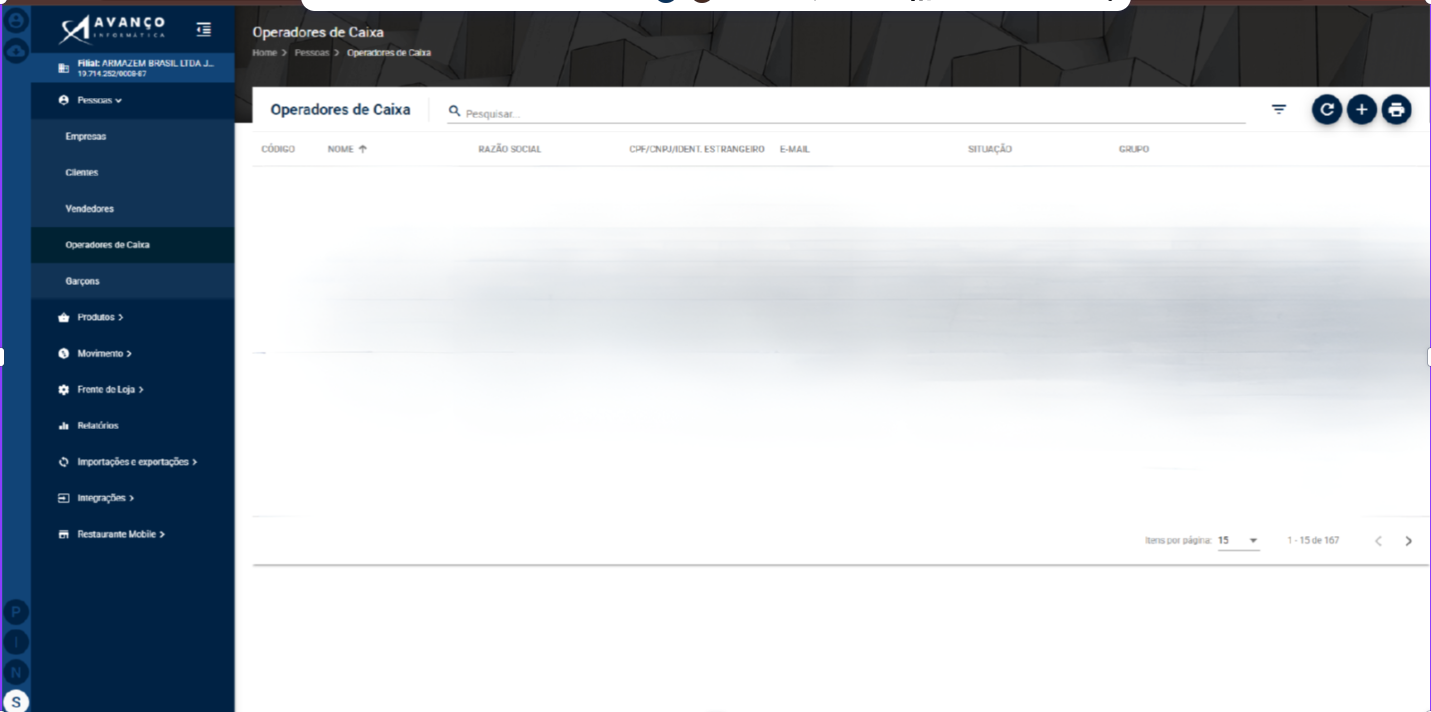
Caminho de acesso: Pessoas > Operadores de Caixa
3.1 Objetivo
Cadastrar os usuários (operadores de caixa, garçons e demais colaboradores) que terão acesso aos terminais PDV e ao aplicativo Fast Mobile, com login individual e grupo de permissão associado.
3.2 Inclusão de novo operador
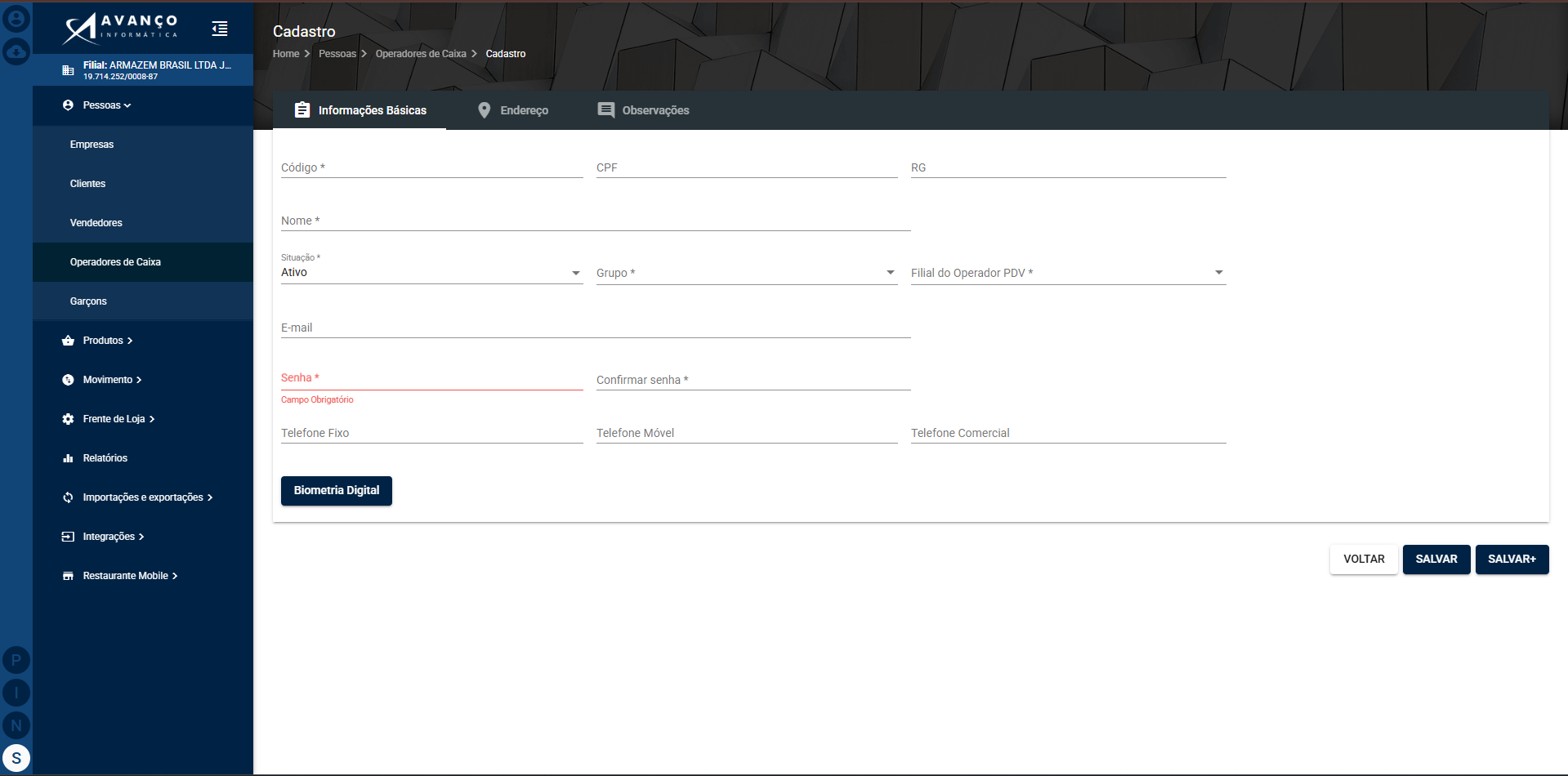
Ao clicar em “+”, é aberto o cadastro do operador, no qual devem ser informados:
• Nome do operador;
• Documento (CPF/CNPJ ou identificação estrangeira), quando exigido pela regra fiscal da filial;
• E-mail de contato (opcional, recomendado para recuperação de senha e notificações);
• Grupo de permissão — define o nível de acesso do operador (perfil ADMIN, com acesso completo, ou Operador, com acesso restrito às funções operacionais de caixa/garçom). Este grupo precisa estar previamente cadastrado na rotina Frente de loja> Grupo de usuários do PDV.
Deve ser preenchido todas as abas do cadastro de Operador.
Observação: para o Fast Mobile, cada garçom/operador deve ser vinculado ao grupo de usuarios do restaurante quando o grupo já estiver cadastrado.
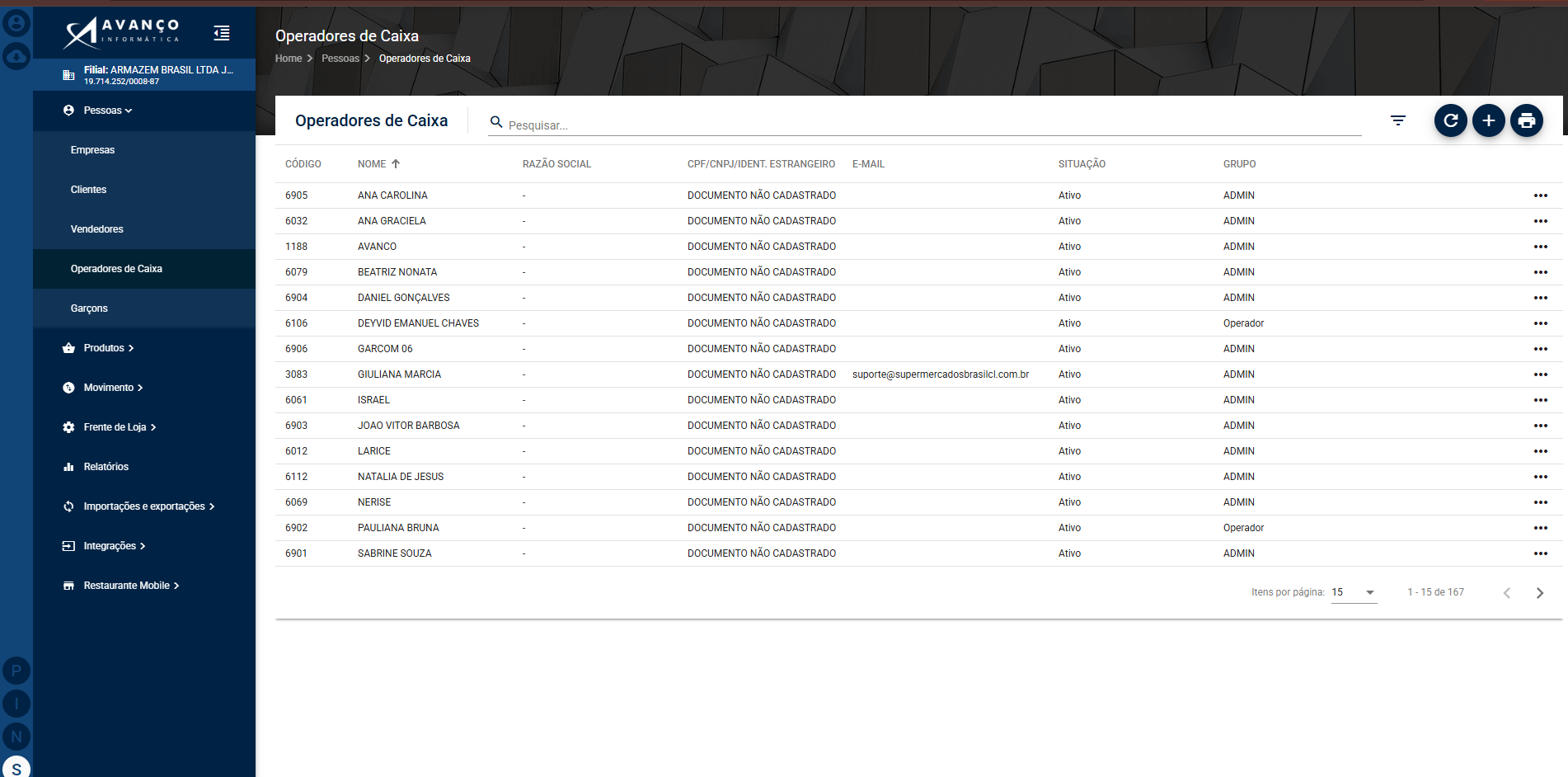
3.3 Tela de listagem
A grade apresenta as seguintes colunas:
• Código — identificador numérico do operador;
• Nome — nome de exibição/login do operador;
• CPF/CNPJ/Ident. Estrangeiro — documento do operador (exibe “DOCUMENTO NÃO CADASTRADO” quando não informado);
• E-mail — contato utilizado para notificações;
• Situação — Ativo/Inativo;
• Grupo — grupo de acesso vinculado ao operador (ex.: ADMIN, Operador).
4.0 Grupo de Usuários Fast Mobile
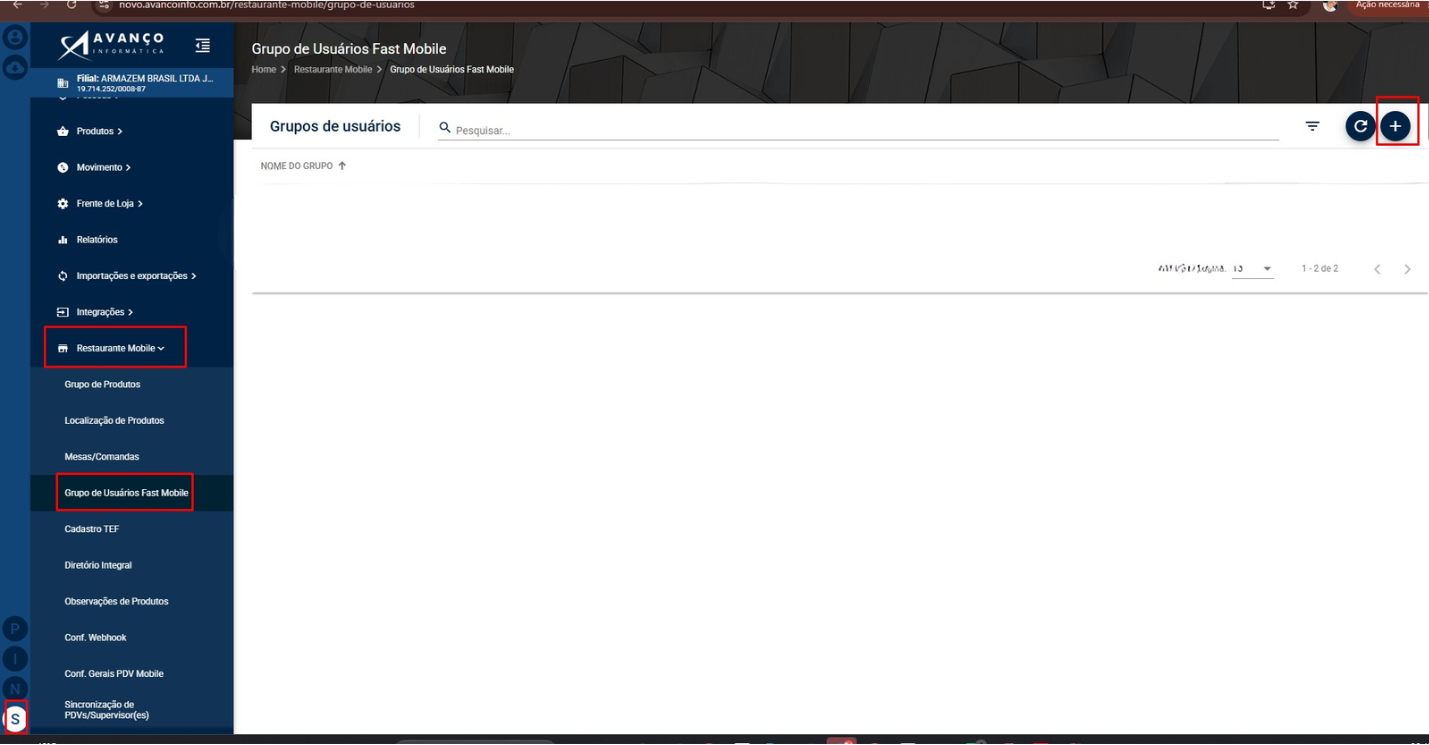
Caminho de acesso: Restaurante Mobile > Grupo de Usuários Fast Mobile
4.1 Objetivo
Definir perfis de acesso específicos para os usuários do aplicativo Fast Mobile (ex.: Garçom, Gerente), com permissões próprias e independentes do grupo de operador de caixa do PDV tradicional.
4.2 Informações do grupo
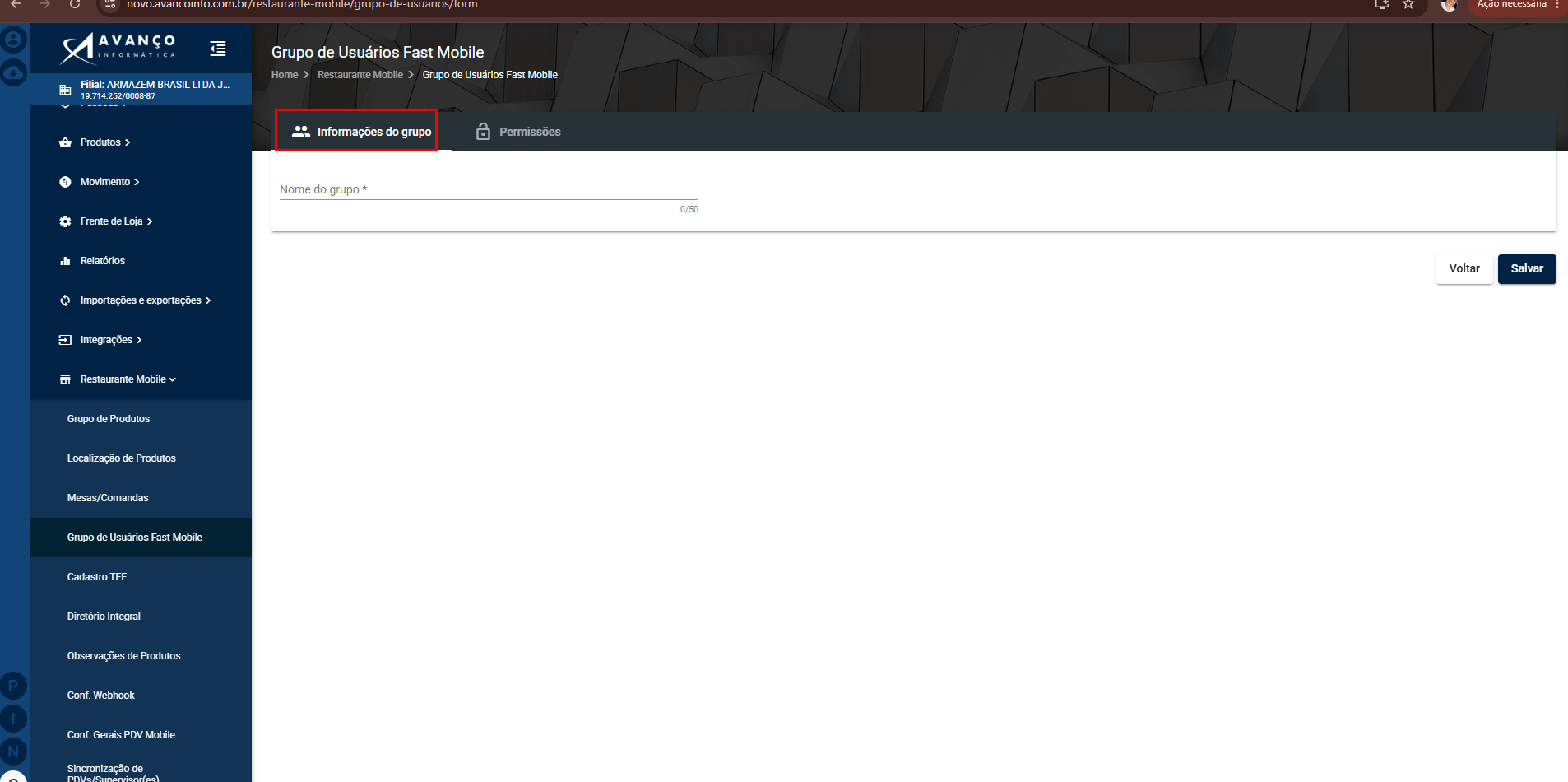
Aba “Informações do grupo”, com o campo Nome do grupo preenchido como “Garçom”.
Nesta aba é informado apenas o Nome do grupo* (texto, máx. 50 caracteres). Os botões Voltar e Salvar ficam disponíveis na parte inferior da tela.
4.3 Aba “Permissões”
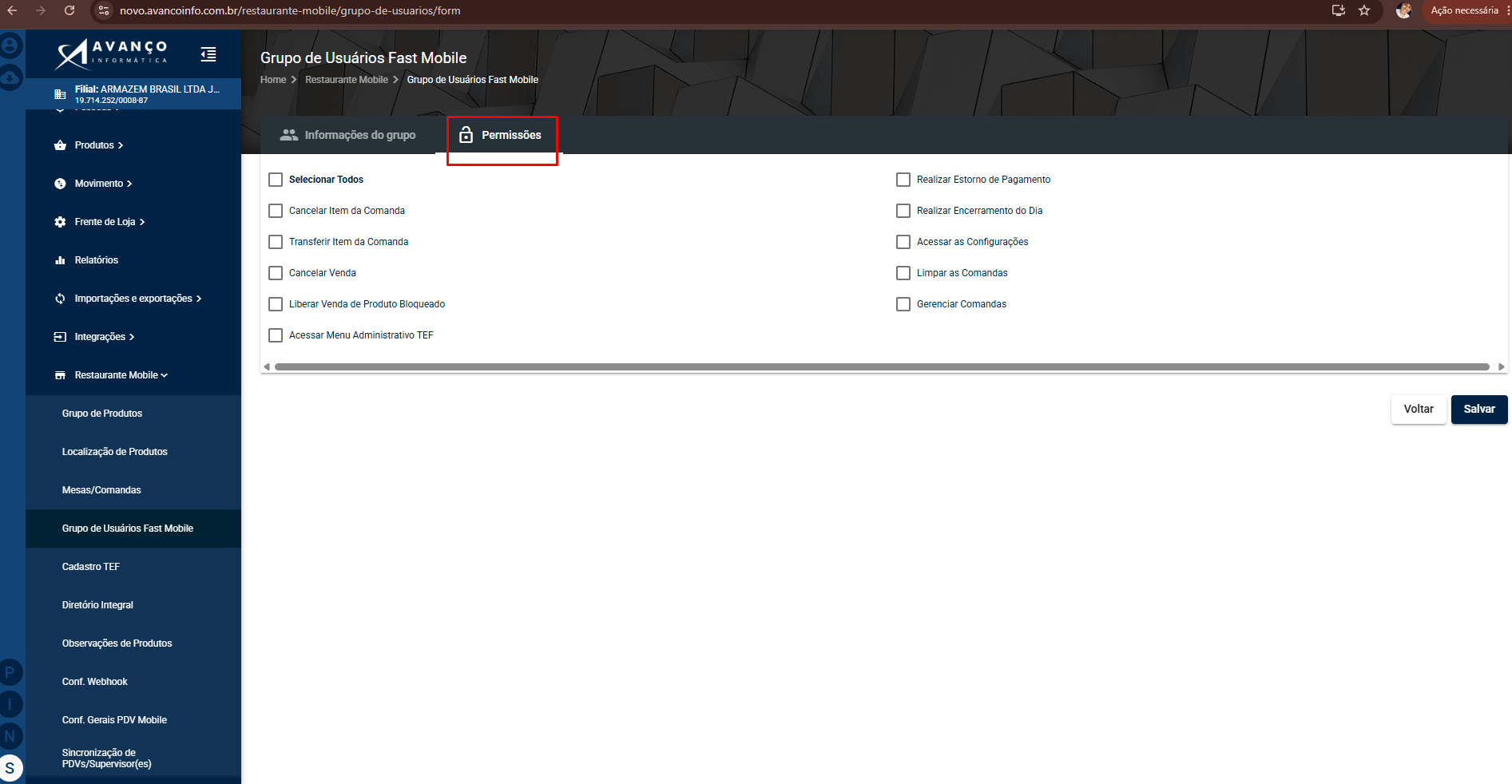
Aba “Permissões” do grupo “Garçom”, com a permissão “Transferir Item da Comanda” habilitada.
Esta aba lista as permissões disponíveis para o grupo, cada uma com um checkbox individual, além da opção Selecionar Todos:
• Cancelar Item da Comanda
• Transferir Item da Comanda
• Cancelar Venda
• Liberar Venda de Produto Bloqueado
• Realizar Estorno de Pagamento
• Realizar Encerramento do Dia
• Acessar as Configurações
• Limpar as Comandas
• Gerenciar Comandas
Observação: as permissões devem ser configuradas de acordo com a função exercida no salão. Um garçom, por exemplo, normalmente não deve ter acesso a “Cancelar Venda” ou “Realizar Estorno de Pagamento” — funções tipicamente restritas a um grupo com perfil de Gerente.
4.4 Tela de listagem
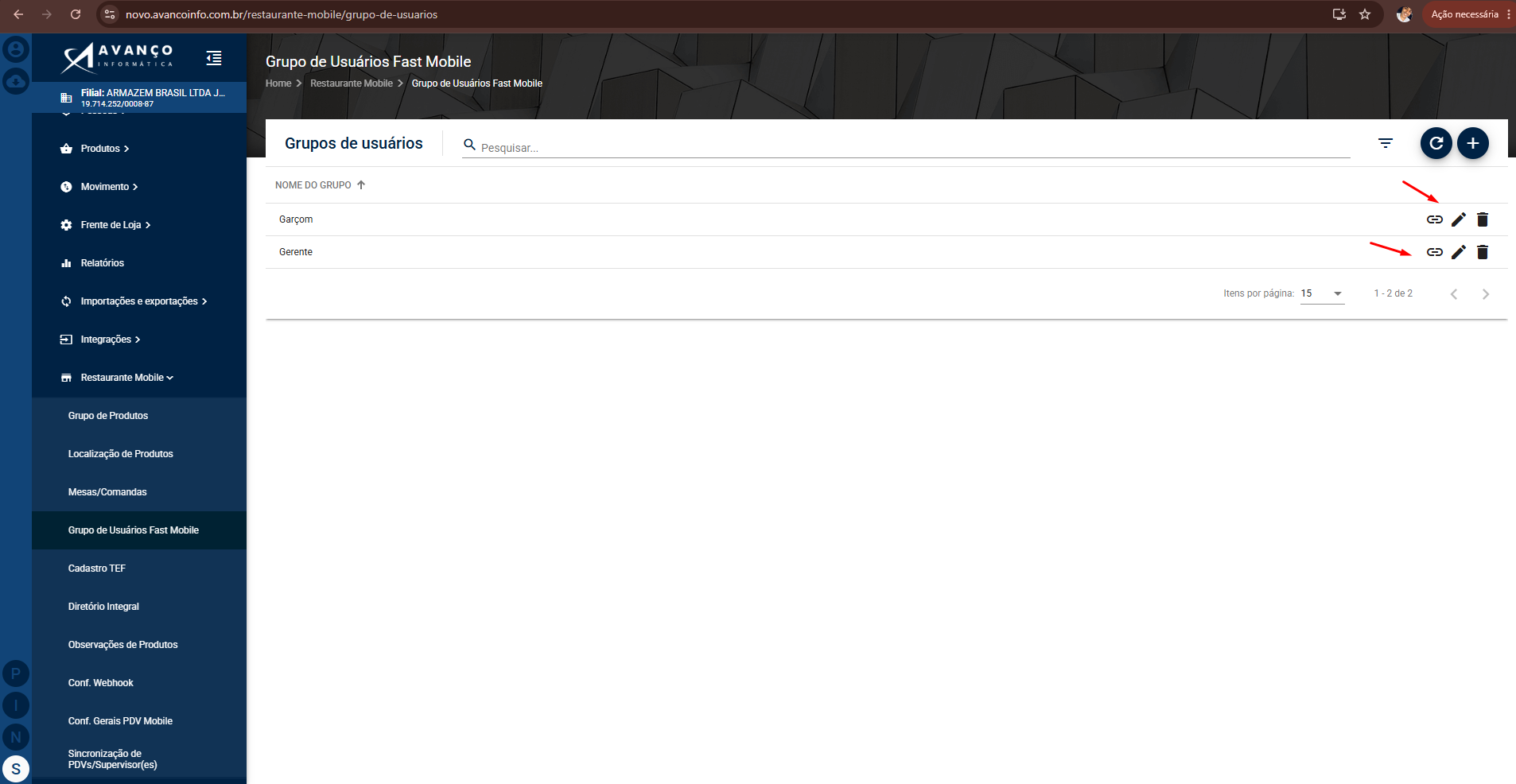
A grade “Grupos de usuários” exibe a coluna Nome do Grupo (ex.: Garçom, Gerente) e, por linha, três ações: vincular usuários (ícone de link), editar (lápis) e excluir (lixeira). No canto superior direito estão o ícone de atualizar e o botão “+” (novo grupo).
4.5 Vinculação de usuários ao grupo
Cada grupo de usuários (ex.: Garçom, Gerente) precisa ter os operadores correspondentes vinculados a ele, definindo quais operadores de caixa — já cadastrados em Pessoas > Operadores de Caixa (seção 3) — pertencem àquele grupo dentro do Fast Mobile.
Na listagem de Grupos de usuários, o ícone de elo/corrente (🔗), ao lado dos ícones de editar e excluir, abre o modal de vinculação de usuários para o grupo correspondente.
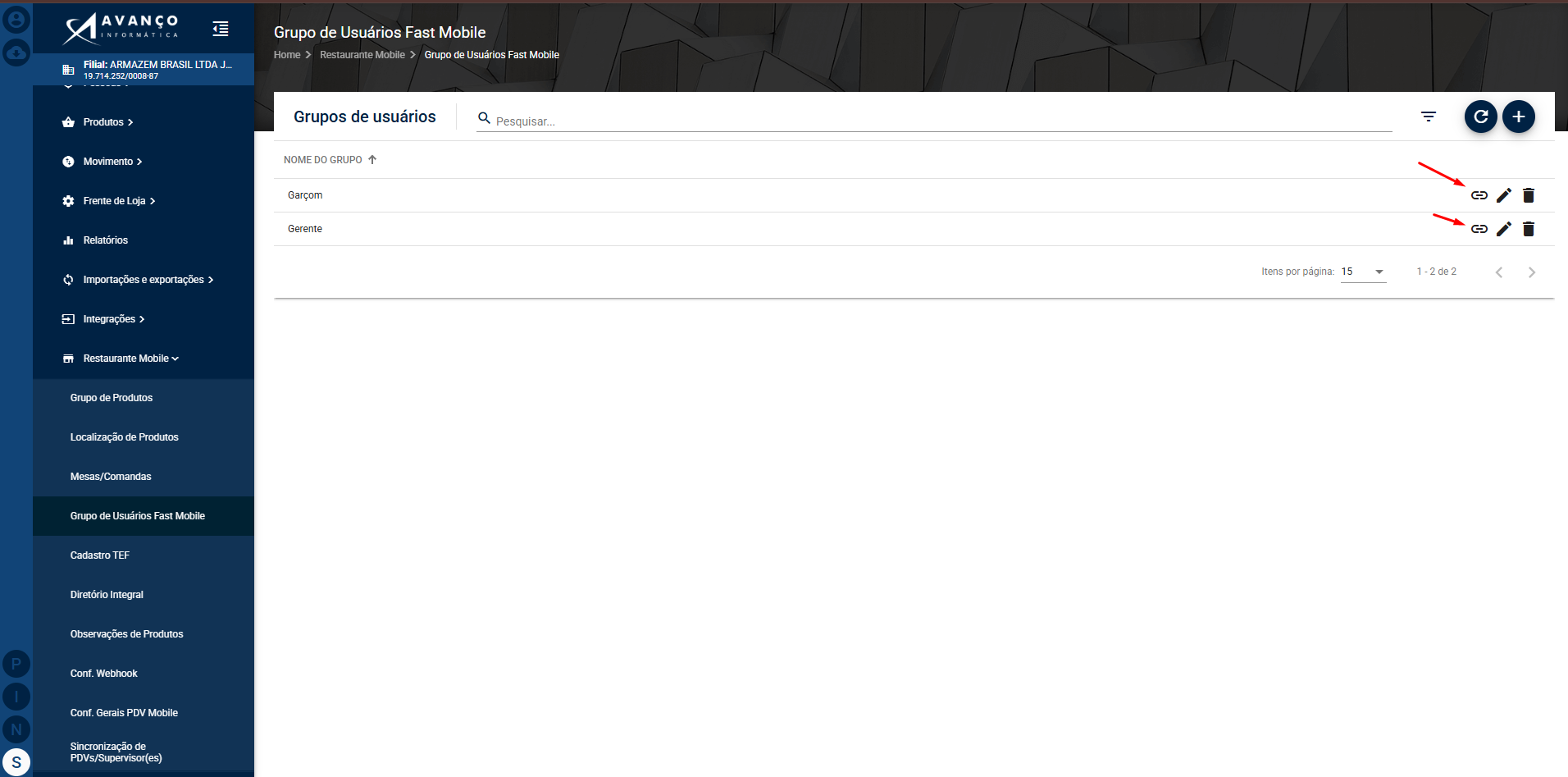
Ícone “Vincular usuário” (elo), disponível para cada grupo na listagem de Grupos de Usuários.
Ao clicar no ícone, é aberto o modal “Vincular usuário”, identificando no título a qual grupo a vinculação se refere (ex.: “Usuários vinculados ao grupo: Garçom”):
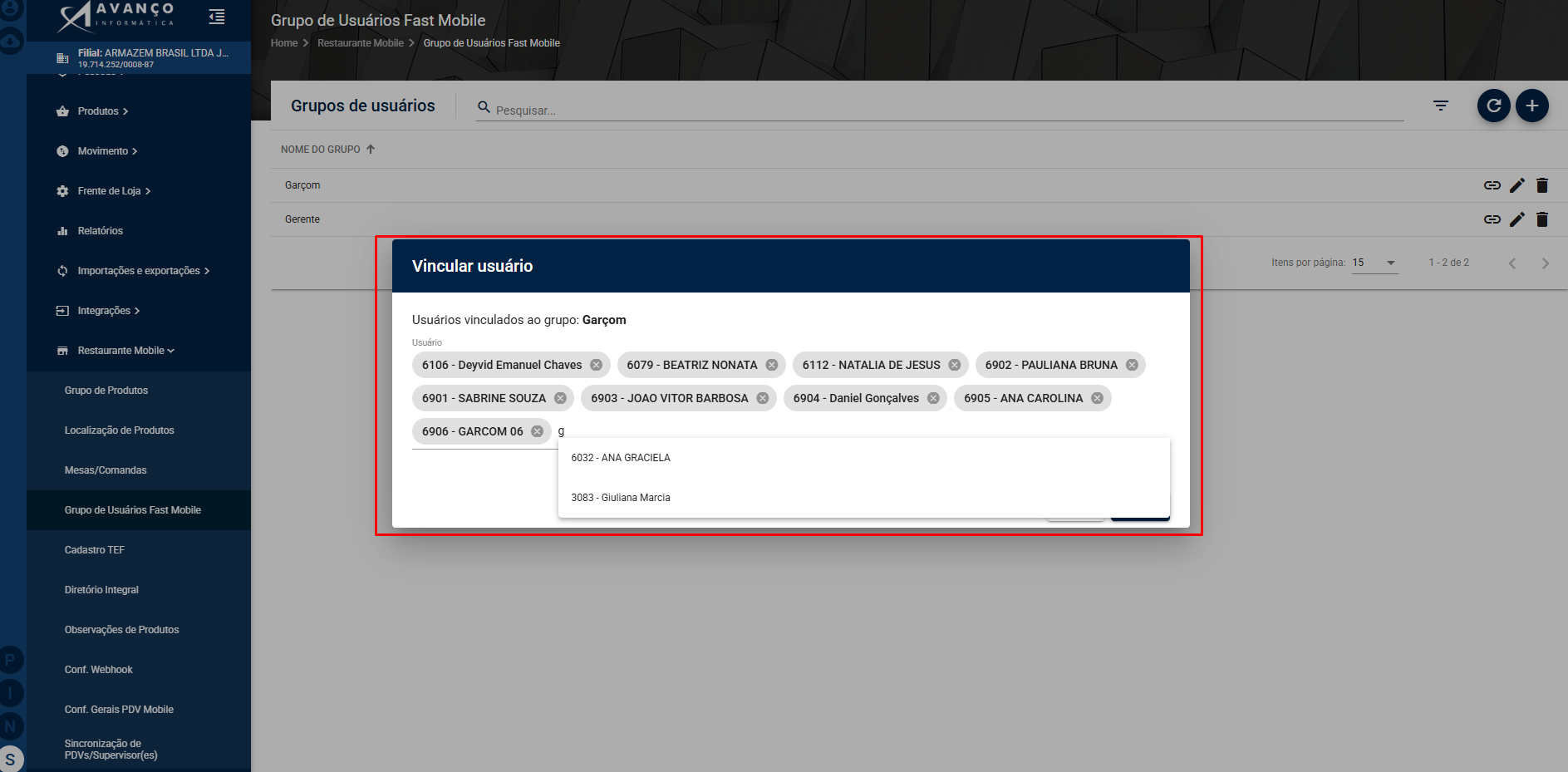
Modal “Vincular usuário”, com os operadores já vinculados ao grupo “Garçom” e o campo de busca para adicionar novos.
|
Campo |
Descrição |
|
Usuários vinculados ao grupo |
Exibe os operadores já associados ao grupo como tags removíveis (código + nome, ex.: “6106 - Deyvid Emanuel Chaves”); cada tag possui um ícone “x” para desvincular o operador do grupo. |
|
Campo de busca |
Autocomplete para localizar operadores pelo código ou nome (ex.: “6035 - ANA GRACIELA”, “3083 - Giuliana Marcia”) e adicioná-los ao grupo. |
Observação: a vinculação apenas associa ao grupo um operador que já existe em Pessoas > Operadores de Caixa — não é necessário (nem possível) criar um novo usuário a partir deste modal. Um operador pode, inclusive, ser vinculado a mais de um grupo, caso acumule funções distintas na operação.
5.0 Cadastro de Grupo de Produtos (Restaurante Mobile)
Caminho de acesso: Restaurante Mobile > Grupo de Produtos
5.1 Objetivo
Organizar o cardápio do Fast Mobile em grupos de produtos (categorias), que definem a ordenação de exibição no aplicativo e o agrupamento visual, por cor, dos itens no menu do garçom/operador.
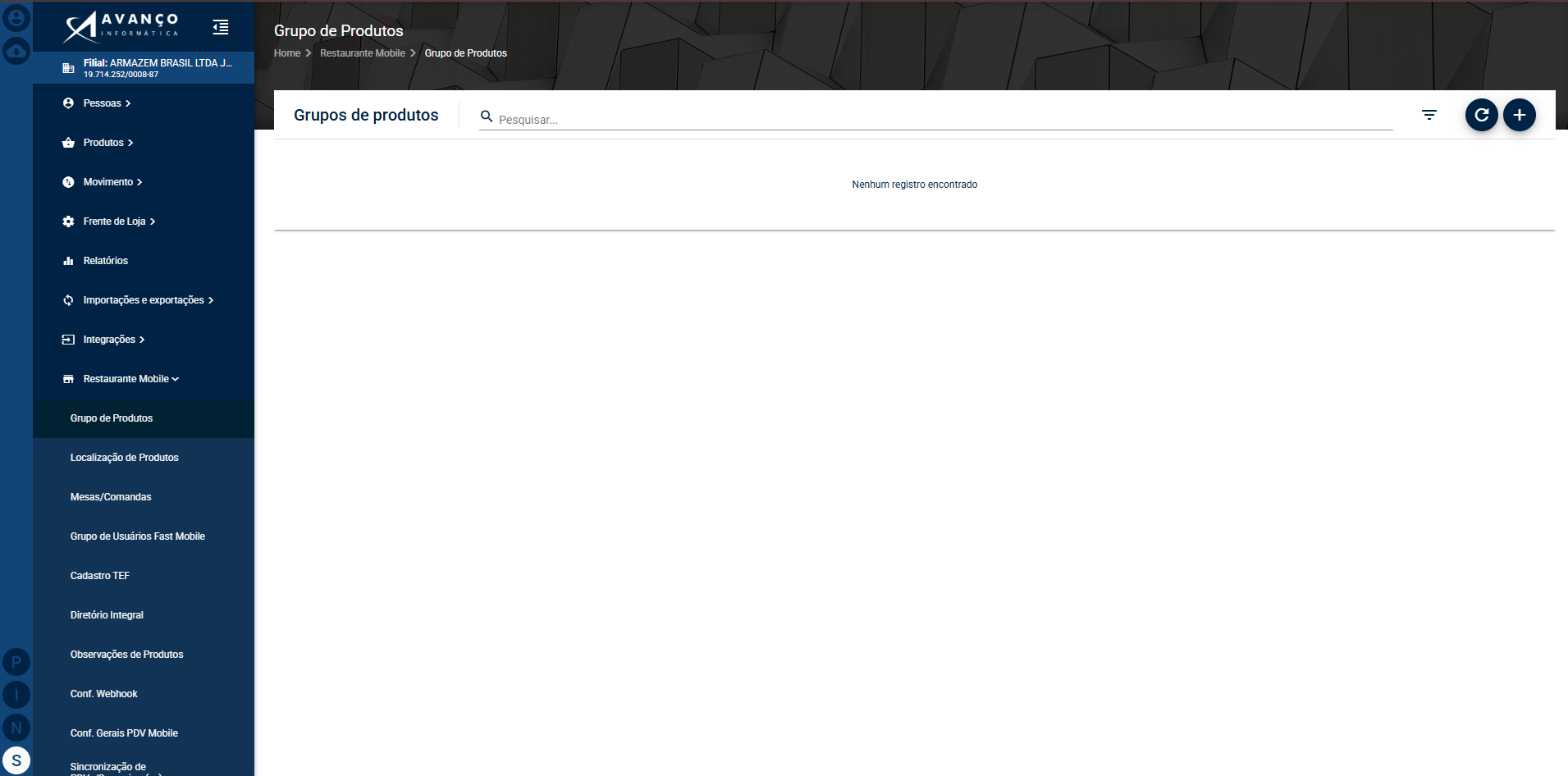
5.2 Inclusão de um novo grupo de produtos
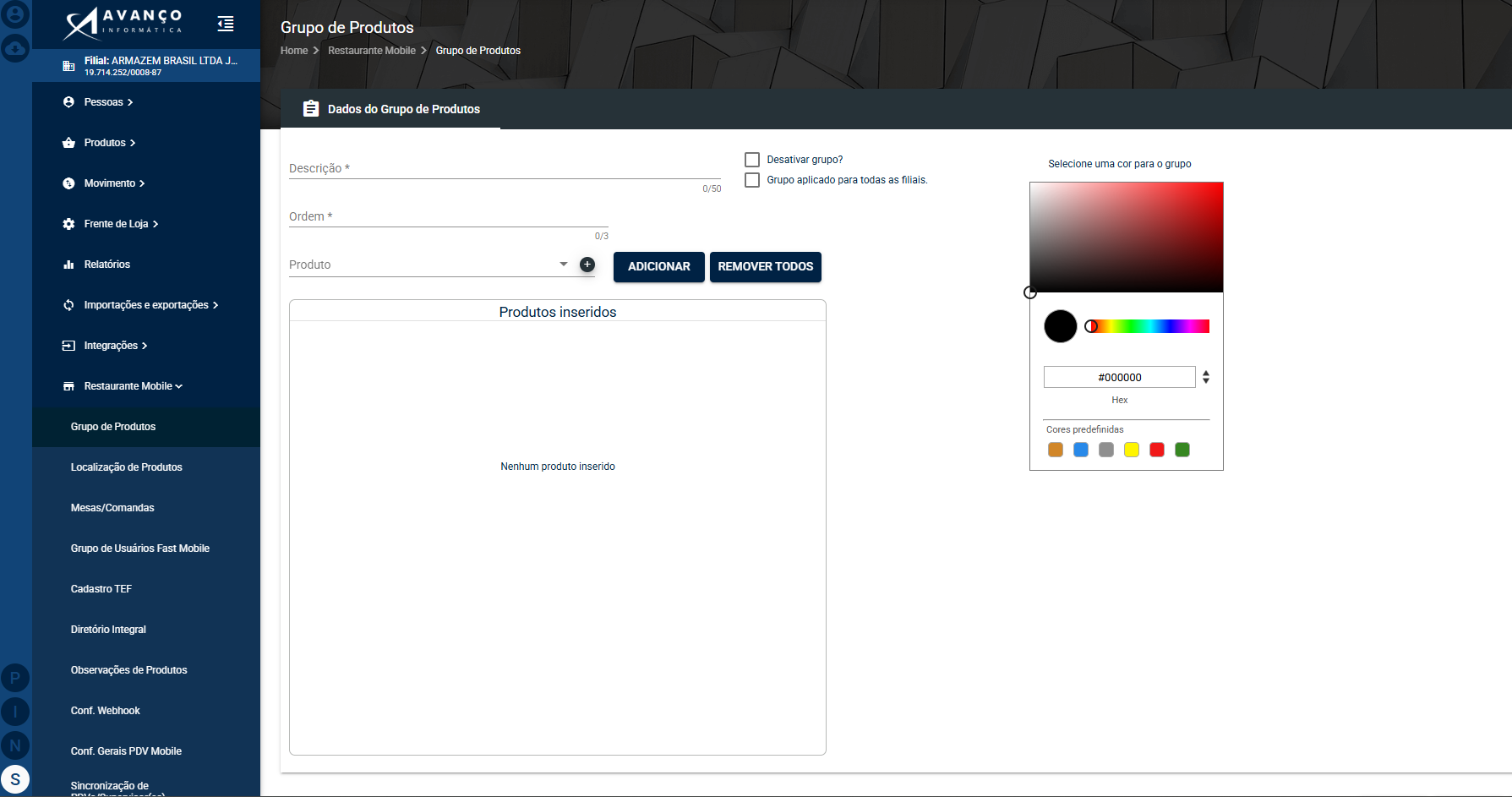
Campo
Descrição
Descrição *
Texto (máx. 50 caracteres) — nome do grupo exibido no menu do Fast Mobile.
Ordem *
Numérico — posição do grupo na sequência de exibição do cardápio.
Desativar grupo?
Checkbox — oculta o grupo do menu sem excluí-lo.
Grupo aplicado para todas as filiais
Checkbox — replica o grupo para todas as filiais da rede, dispensando cadastro individual por unidade.
Vinculação de produtos ao grupo
• Campo de busca “Produto” com autocomplete — localiza o item por código de barras/EAN ou por descrição (ex.: “1655 URA AMARELA BANDEJA KG”, “7 CEREAIS NATURAL LIFE 175G Q C NOB”);
• Botão ADICIONAR — inclui o produto selecionado na lista do grupo;
• Botão REMOVER TODOS — limpa integralmente a lista de produtos vinculados ao grupo, permitindo reconstruí-la do zero.
Identidade visual do grupo
• Seletor de cor “Selecione uma cor para o grupo” — paleta gráfica (gradiente de saturação/luminosidade) com controle de matiz (barra de arco-íris);
• Campo Hex para digitação direta do código da cor (ex.: #683939);
• Atalhos de cores predefinidas (cinza, amarelo, vermelho, verde) para padronização rápida entre grupos.
Observação: a cor do grupo é utilizada na interface do aplicativo Fast Mobile para facilitar a identificação visual das categorias durante o lançamento de pedidos pelo garçom/operador.
5.3 Tela de listagem
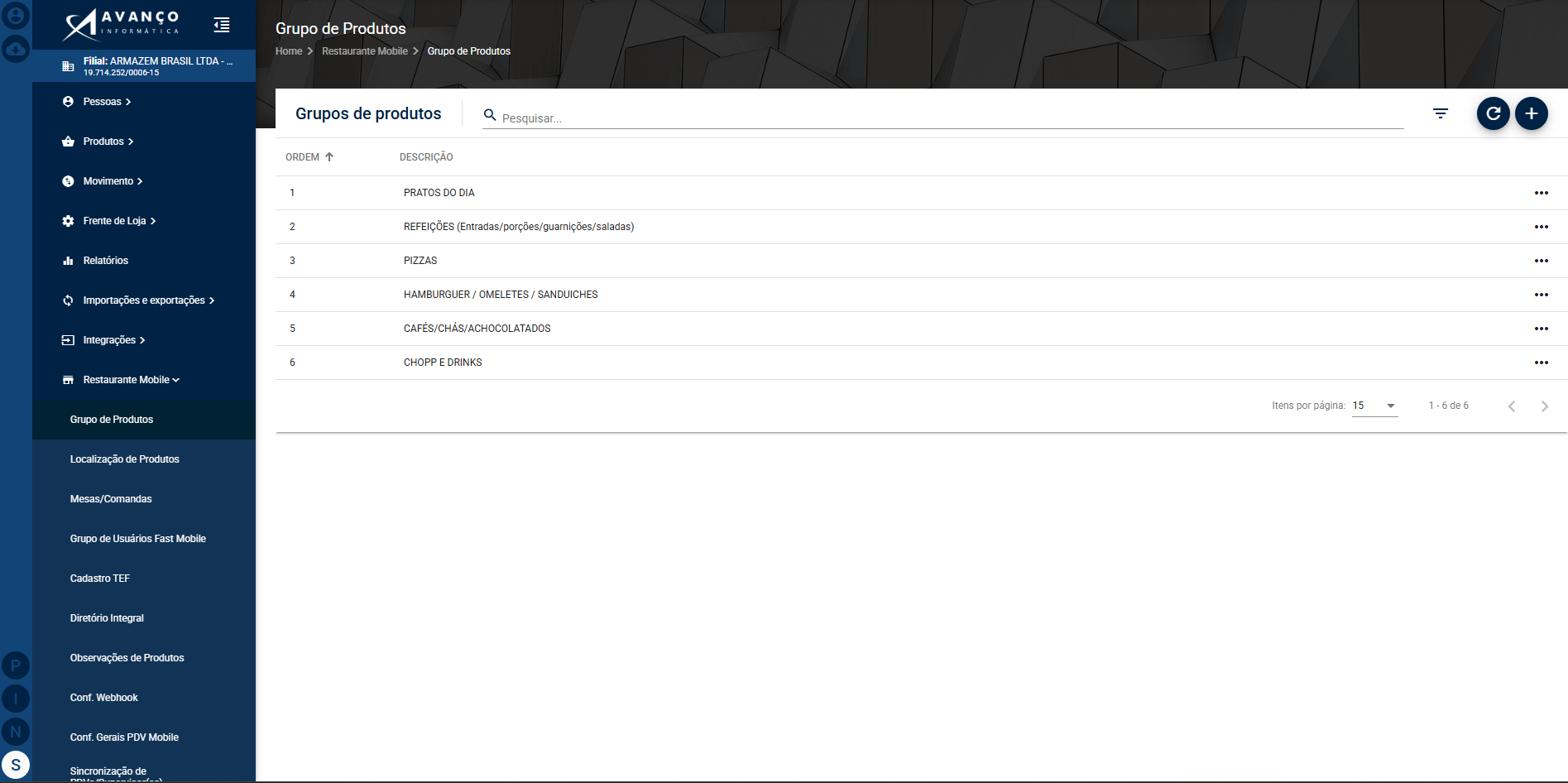
A grade “Grupos de produtos” exibe a Ordem (posição de exibição do grupo no menu do Fast Mobile) e a Descrição (nome do grupo). Exemplo de estrutura observada:
Campo
Descrição
1
PRATOS DO DIA
2
REFEIÇÕES (Entradas/porções/guarnições/saladas)
3
PIZZAS
4
HAMBURGUER / OMELETES / SANDUICHES
5
CAFÉS/CHÁS/ACHOCOLATADOS
6
CHOPP E DRINKS
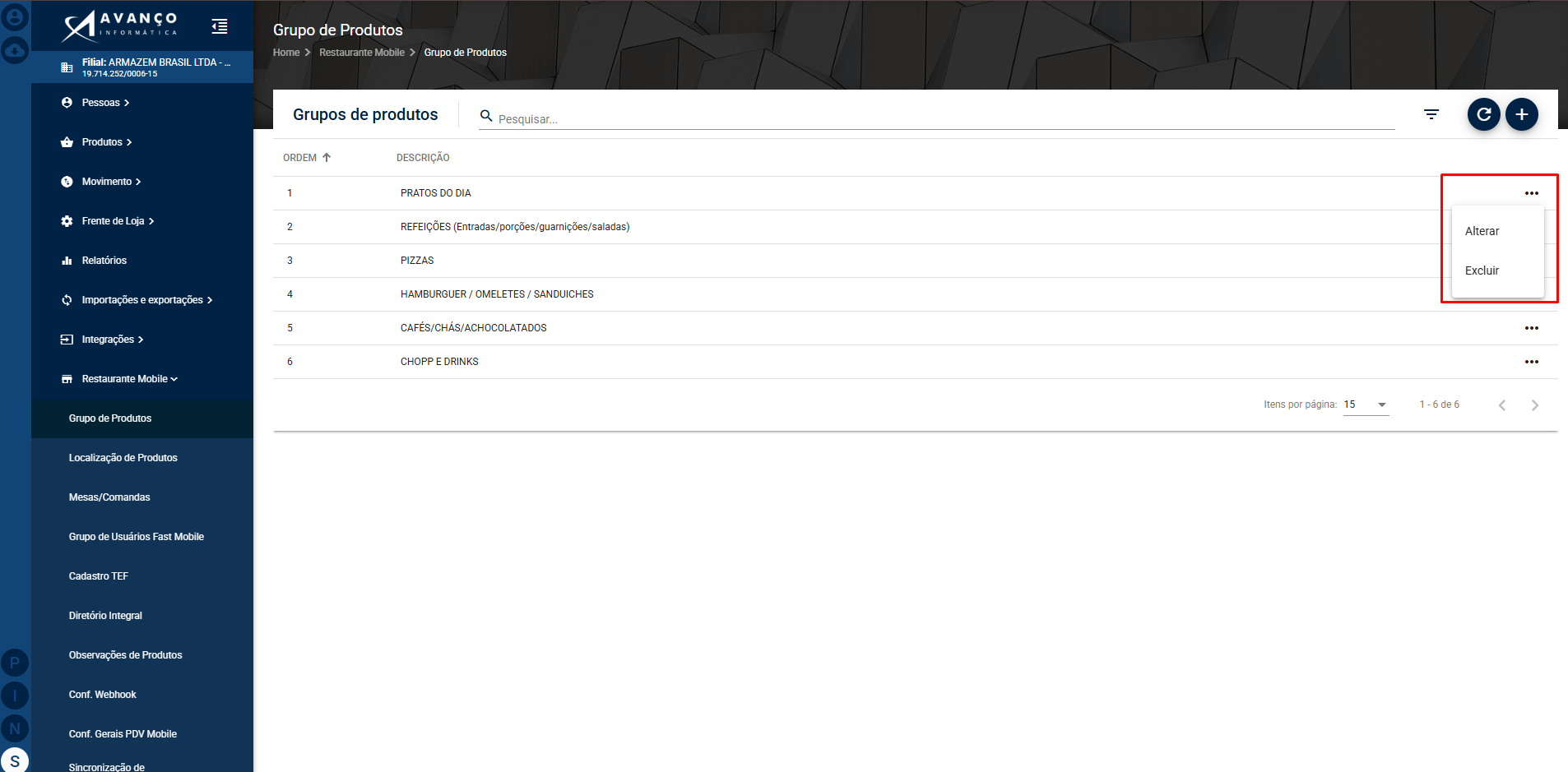
Observação: Se quiser excluir/ alterar um grupo já cadastrado, utilize o campo de Reticências para exibir as opções e escolha a desejada.
6.0 Observações de Produtos
Caminho de acesso: Restaurante Mobile > Observações de Produtos
6.1 Objetivo
Cadastrar observações padronizadas (ex.: “Sem cebola”, “Bem passado”) que os garçons podem selecionar ao lançar itens no Fast Mobile, agilizando a comunicação com a cozinha/produção e evitando digitação livre no momento do pedido.
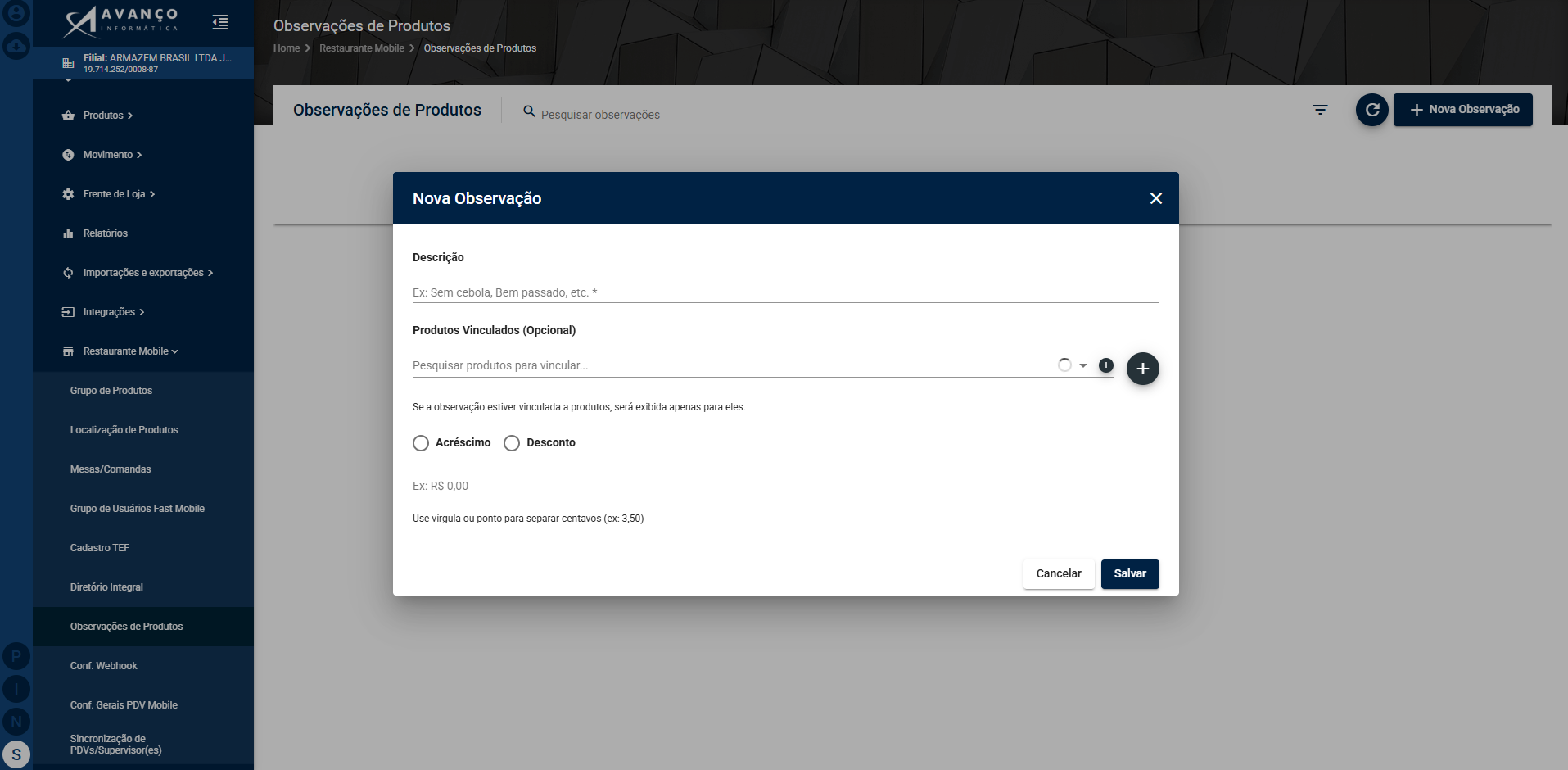
Campo
Descrição
Descrição *
Texto livre — nome da observação exibida ao garçom (ex.: “Sem cebola”, “Bem passado”).
Produtos Vinculados (Opcional)
Campo de busca com autocomplete para associar a observação a um ou mais produtos específicos, via botão “+”.
Acréscimo / Desconto
Seleção (radio button) que define se a observação altera o valor do item lançado.
Valor
Campo numérico associado ao Acréscimo/Desconto selecionado (ex.: R$ 0,00; aceita vírgula ou ponto como separador de centavos).
O texto informativo do modal esclarece que “se a observação estiver vinculada a produtos, será exibida apenas para eles” — ou seja, observações sem vínculo ficam disponíveis para qualquer produto do cardápio.
Observação: quando a observação representa uma alteração de preço (ex.: “Com bacon” = acréscimo), deve-se marcar Acréscimo ou Desconto e informar o valor correspondente; caso contrário, os campos de valor podem permanecer em branco, tratando-se de uma observação meramente informativa.
6.2 Tela de listagem
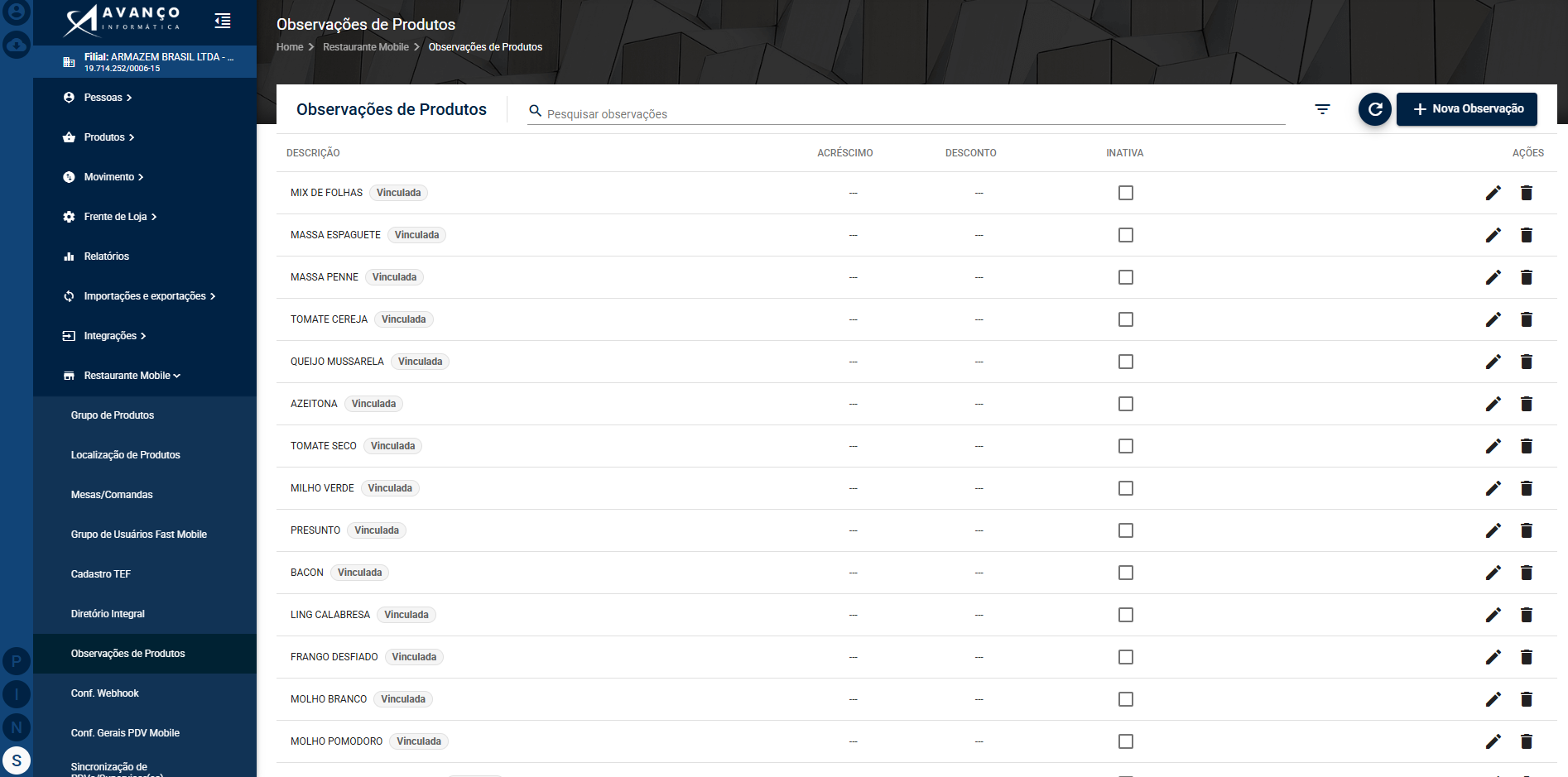
A grade exibe as colunas Descrição (com a marcação Vinculada, quando a observação está associada a produtos específicos), Acréscimo, Desconto, Inativa (checkbox) e Ações (editar e excluir). No canto superior direito está o botão + Nova Observação.
7.0 Mesas/Comandas
Caminho de acesso: Restaurante Mobile > Mesas/Comandas
7.1 Objetivo
Cadastrar as mesas e/ou comandas que serão utilizadas na operação do Fast Mobile, permitindo que o garçom vincule os pedidos lançados a uma mesa/comanda específica durante o atendimento.
7.2 Criação em lote de Mesas/Comandas
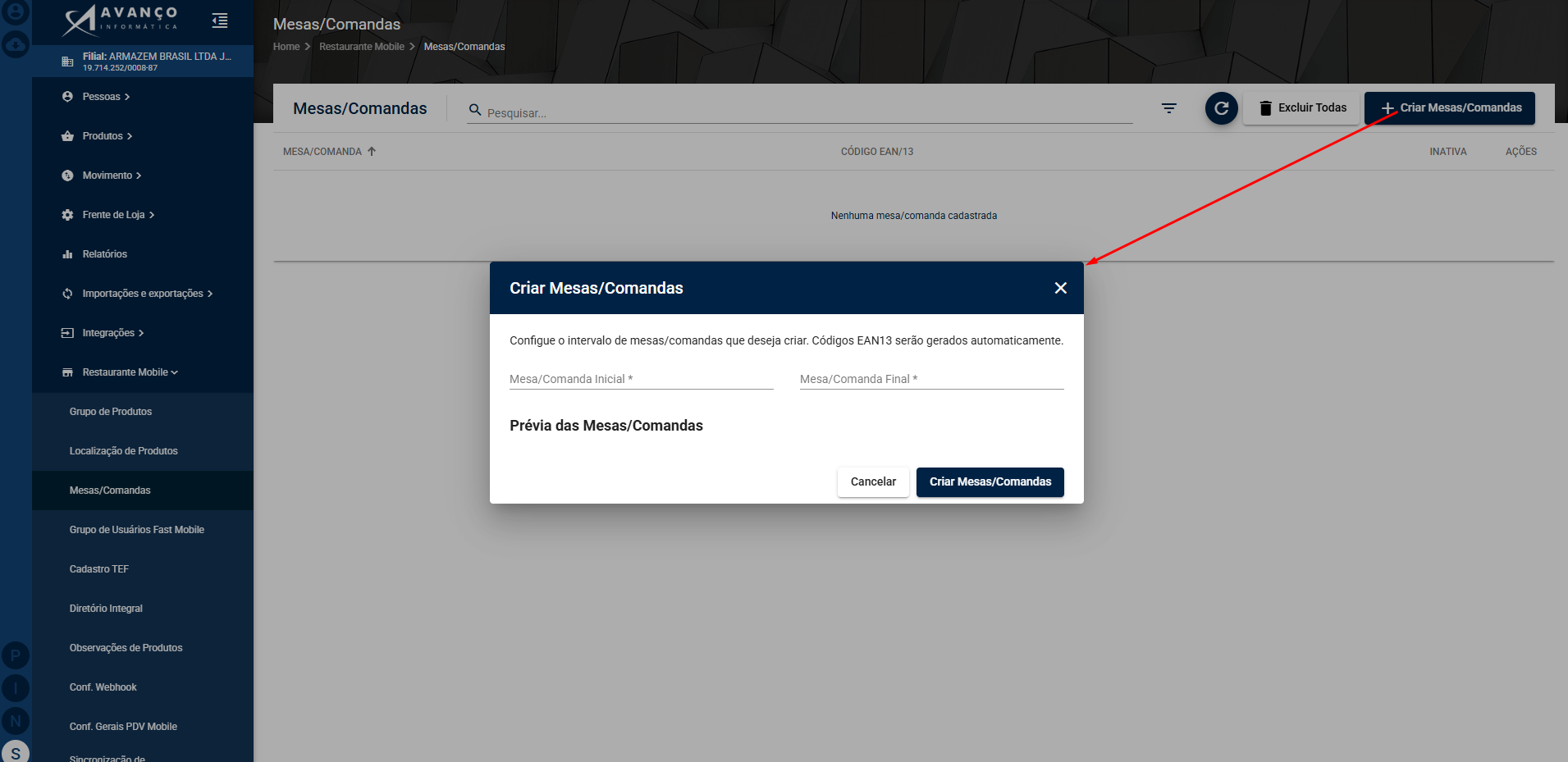
Ao clicar em + Criar Mesas/Comandas, é aberto um modal para configurar o intervalo desejado:
Campo
Descrição
Mesa/Comanda Inicial *
Número inicial do intervalo de mesas/comandas a serem criadas.
Mesa/Comanda Final *
Número final do intervalo de mesas/comandas a serem criadas.
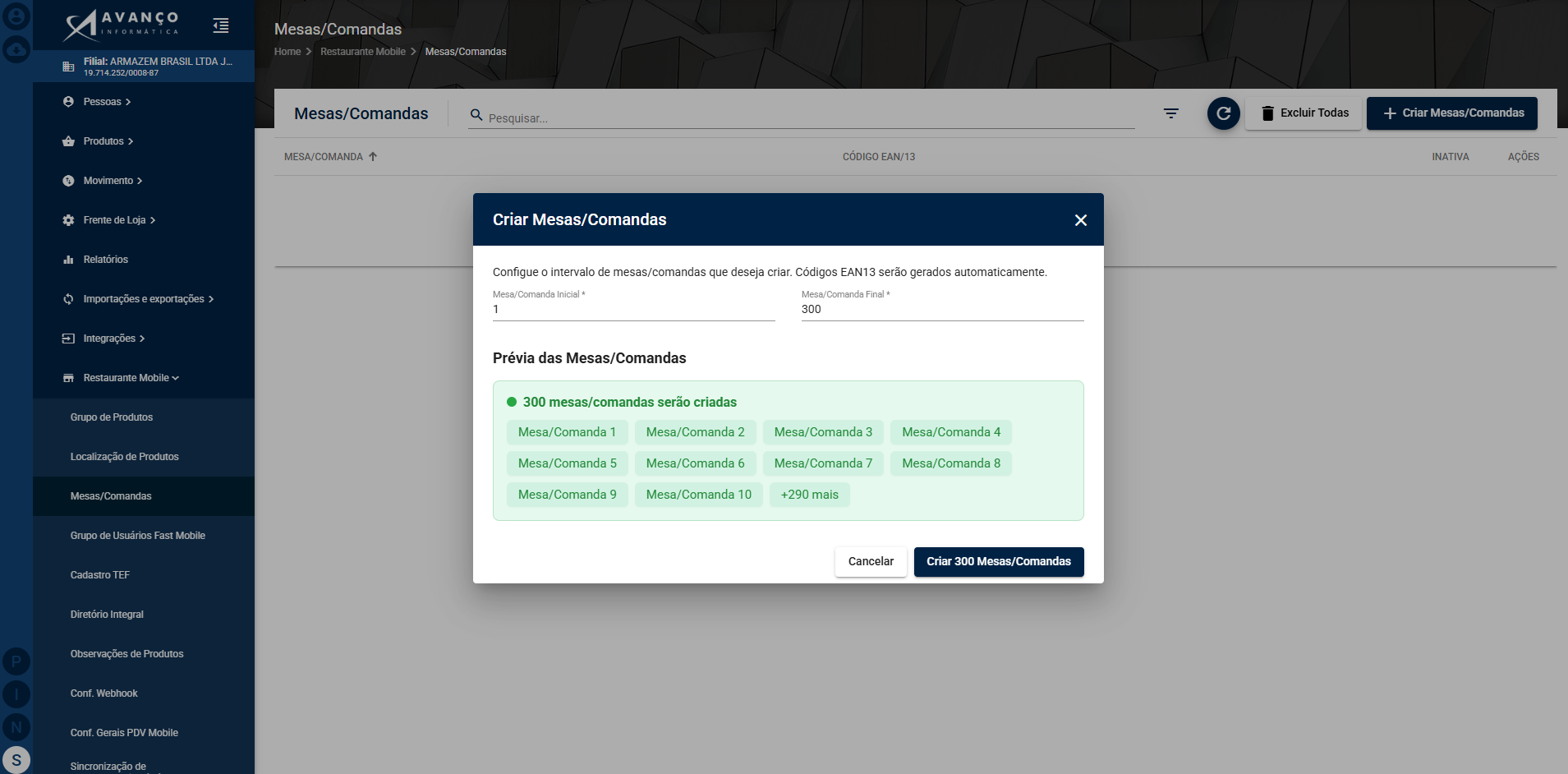
Modal “Criar Mesas/Comandas”, com prévia do intervalo 35–50 (16 mesas/comandas).
O sistema exibe uma prévia com a quantidade total de registros que serão criados e uma amostra dos nomes gerados (ex.: “Mesa/Comanda 35”, “Mesa/Comanda 36” ...). Os códigos EAN13 são gerados automaticamente para cada mesa/comanda criada. Ao confirmar, o botão é rotulado dinamicamente como “Criar N Mesas/Comandas”, onde N é a quantidade calculada pelo intervalo informado.
Observação: registros já existentes podem ser editados individualmente (ícone de lápis) para renomear ou marcar como inativos, sem necessidade de recriar o intervalo completo.
7.3 Tela de listagem
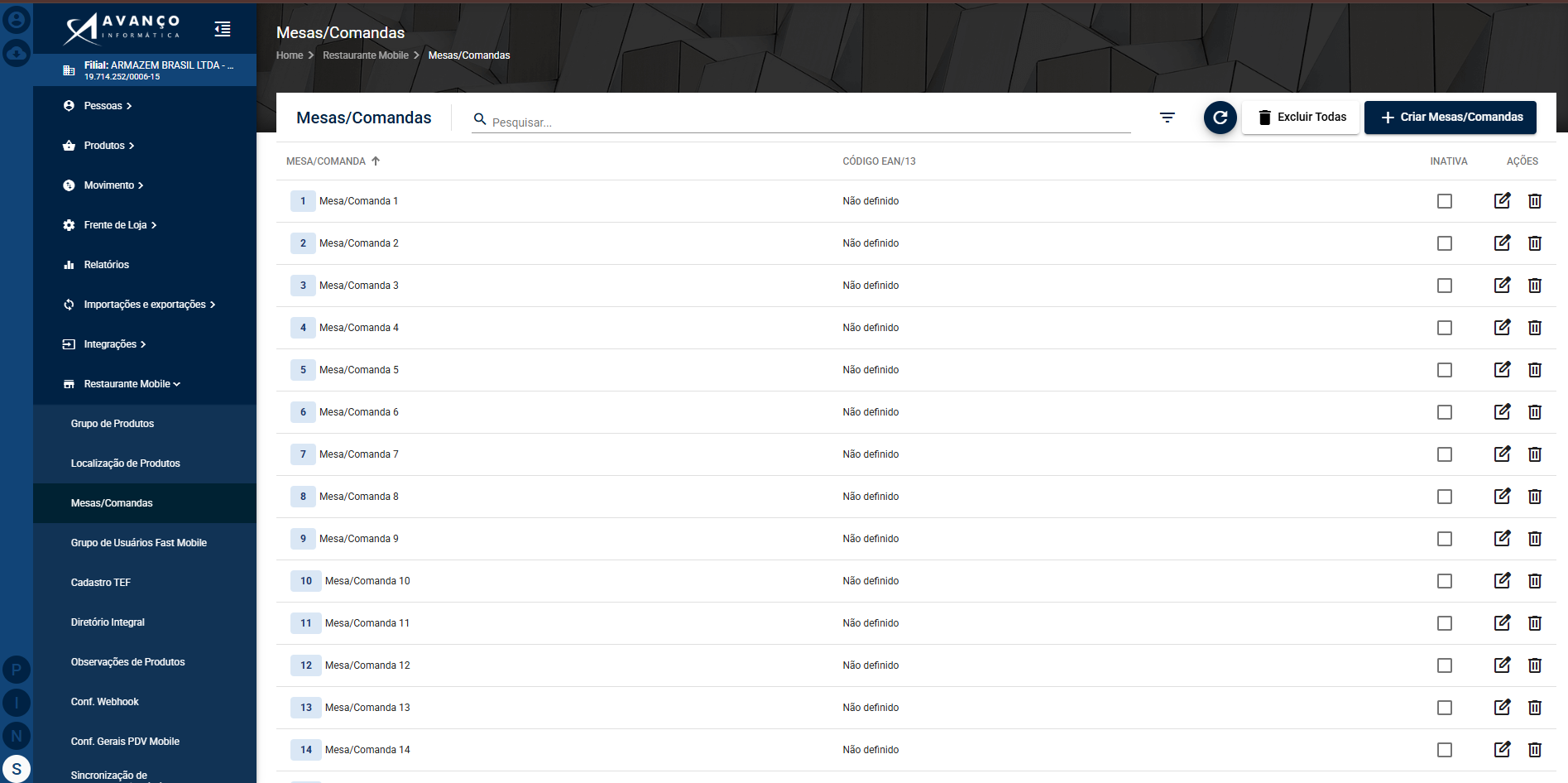
A grade exibe as colunas Mesa/Comanda (número e nome, ex.: “1 Mesa/Comanda 1”) e Código EAN/13 (exibe “Não definido” quando o código ainda não foi gerado/atribuído), além da coluna Inativa (checkbox) e Ações (editar e excluir, por linha).
No canto superior direito estão disponíveis a busca, o filtro, o ícone de atualizar, o botão Excluir Todas e o botão + Criar Mesas/Comandas.
8.0 Cadastro TEF (Restaurante Mobile)
Caminho de acesso: Restaurante Mobile > Cadastro TEF
8.1 Objetivo
Configurar a integração do Fast Mobile com o TEF (Transferência Eletrônica de Fundos), permitindo que os pagamentos com cartão sejam realizados diretamente pelo aplicativo móvel, em comunicação com o servidor Sitef da loja.
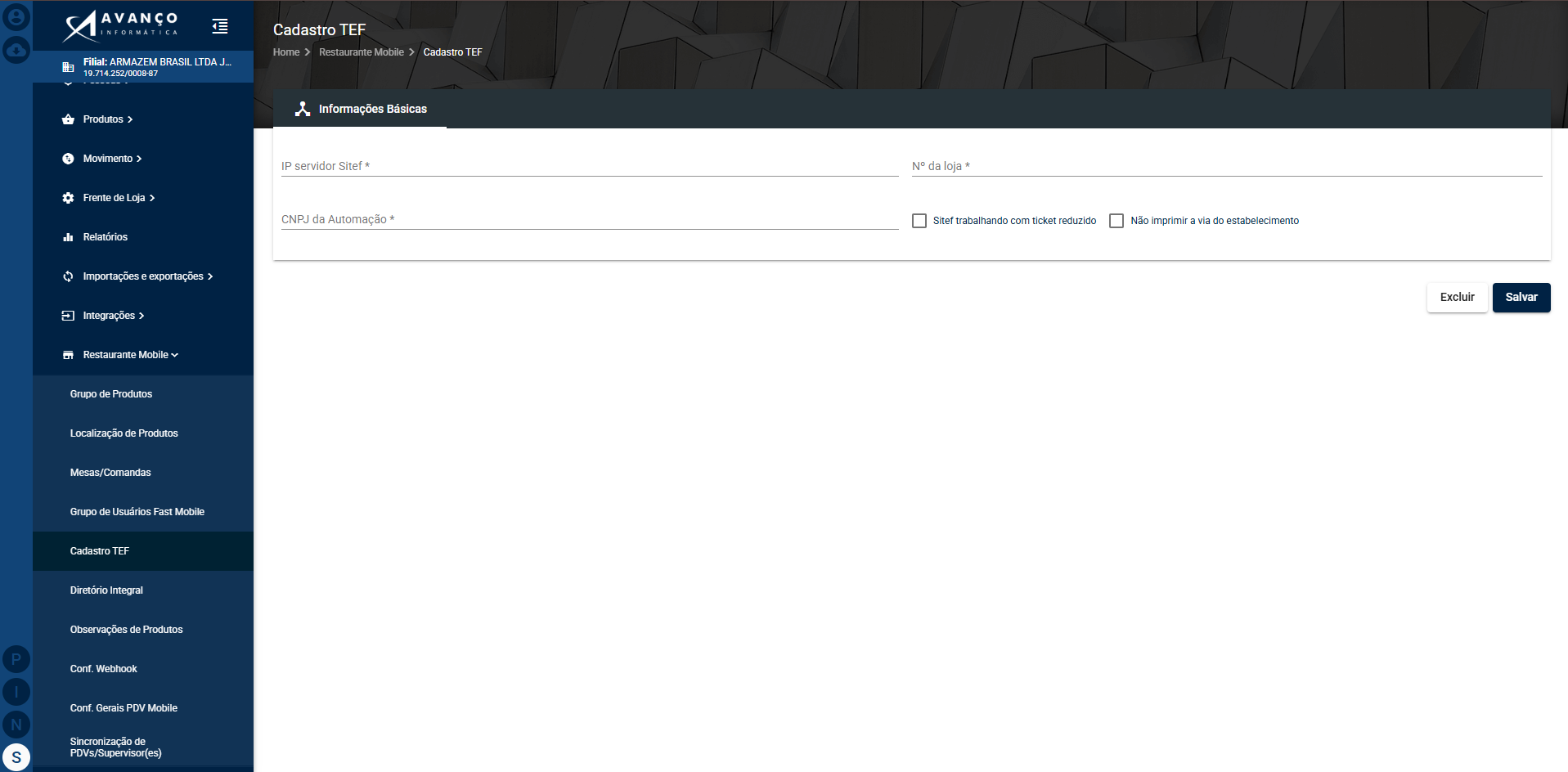
Tela “Cadastro TEF”, com os parâmetros de conexão ao servidor Sitef.
8.2 Campos do formulário
Campo
Descrição
IP servidor Sitef *
Endereço IP do servidor Sitef/PayTEF que processará as transações de pagamento (ex.: 127.0.0.1, quando o servidor está na mesma máquina/rede local).
Nº da loja *
Número de loja cadastrado junto ao Sitef, utilizado para identificar o estabelecimento nas transações.
CNPJ da Automação *
CNPJ da empresa desenvolvedora/fornecedora da automação, exigido pelo Sitef para autenticar a integração.
Sitef trabalhando com ticket reduzido
Checkbox — indica se o Sitef está configurado para emitir comprovantes no formato reduzido (ticket menor).
Não imprimir a via do estabelecimento
Checkbox — quando marcada, suprime a impressão da segunda via (via do estabelecimento) do comprovante de pagamento.
Após configurar os parâmetros, deve-se clicar em Salvar. O botão Excluir remove a configuração de TEF da filial.
Atenção: os parâmetros desta tela precisam corresponder exatamente aos dados cadastrados no servidor Sitef/PayTEF; qualquer divergência (IP, número de loja ou CNPJ) resulta em falha na comunicação de pagamento pelo Fast Mobile.
9.0 Configurações Gerais do PDV Mobile
Caminho de acesso: Restaurante Mobile > Conf. Gerais PDV Mobile | URL: novo.avancoinfo.com.br/restaurante-mobile/configuracoes-gerais-pdv-mobile
9.1 Objetivo
Definir parâmetros gerais de comportamento do aplicativo Fast Mobile durante a operação diária, relacionados ao pagamento, à impressão e à leitura de mesas/comandas.
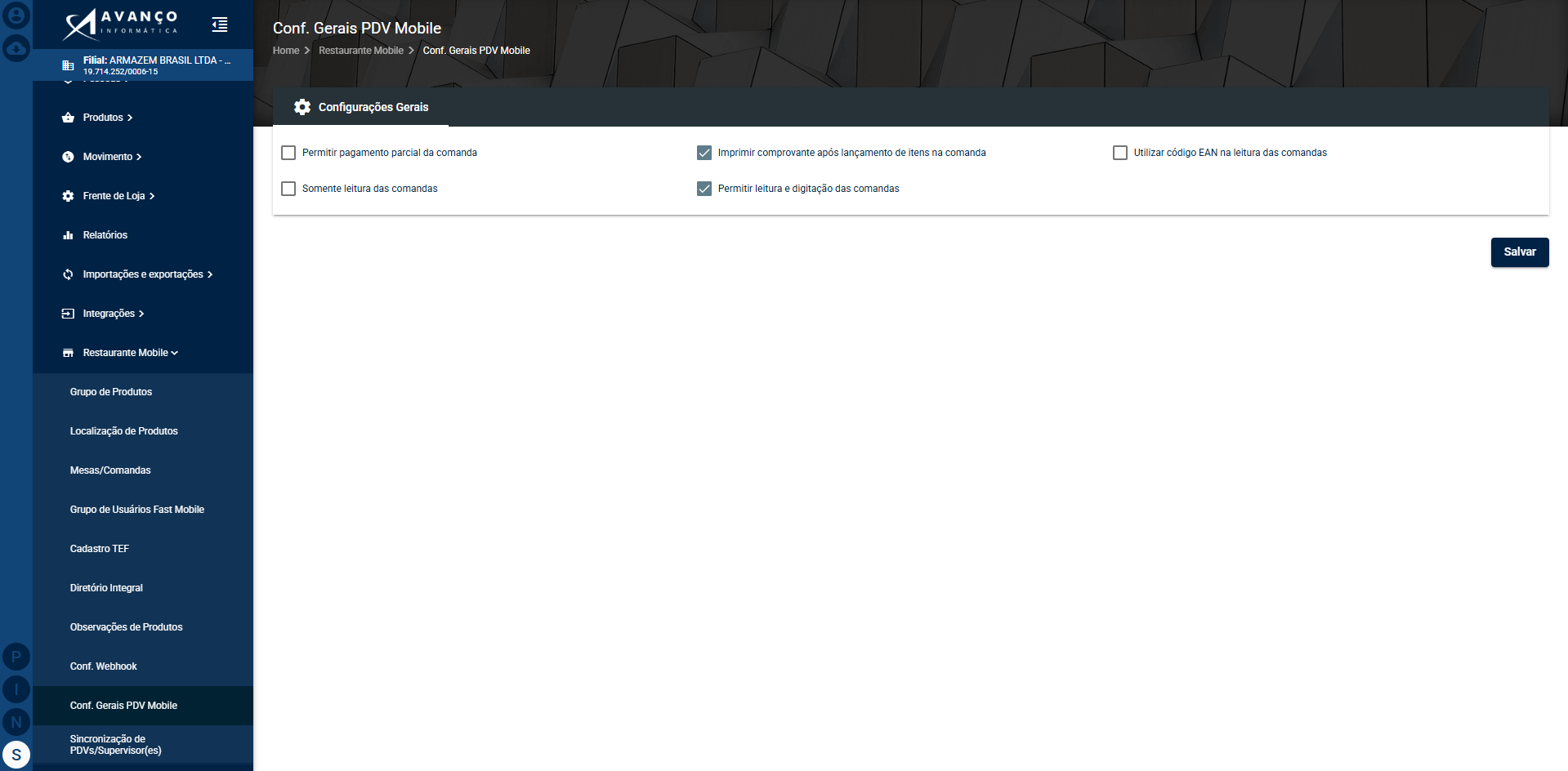
Tela “Conf. Gerais PDV Mobile”, com as opções gerais de comportamento do aplicativo.
9.2 Opções disponíveis
Campo
Descrição
Permitir pagamento parcial da comanda
Checkbox — quando marcada, possibilita o fechamento parcial de uma comanda, dividindo o pagamento entre clientes/formas de pagamento.
Imprimir comprovante após lançamento de itens na comanda
Checkbox — emite automaticamente um comprovante impresso a cada lançamento de item na comanda (marcada no exemplo).
Utilizar código EAN na leitura das comandas
Checkbox — habilita a leitura da mesa/comanda por código EAN (código de barras), em vez de seleção manual.
Somente leitura das comandas
Checkbox — restringe a identificação da mesa/comanda exclusivamente à leitura de código (ex.: QR Code/EAN), sem digitação manual.
Permitir leitura e digitação das comandas
Checkbox — permite tanto a leitura por código quanto a digitação manual do número da mesa/comanda (marcada no exemplo).
Observação: “Somente leitura das comandas” e “Permitir leitura e digitação das comandas” são opções relacionadas ao mesmo fluxo — deve-se avaliar qual delas melhor se adequa à operação da loja, evitando manter ambas marcadas de forma conflitante.
10.0 Sincronização de dados para Fast Mobile
Caminho de acesso: Restaurante Mobile > Sincronização de PDVs/Supervisor(es)
10.1 Objetivo
Enviar (exportar) para os terminais Fast Mobile todas as configurações e cadastros realizados no Supervisor Web — produtos, grupos, mesas, observações, usuários e configurações gerais — concluindo o processo de implantação do Fast Mobile.
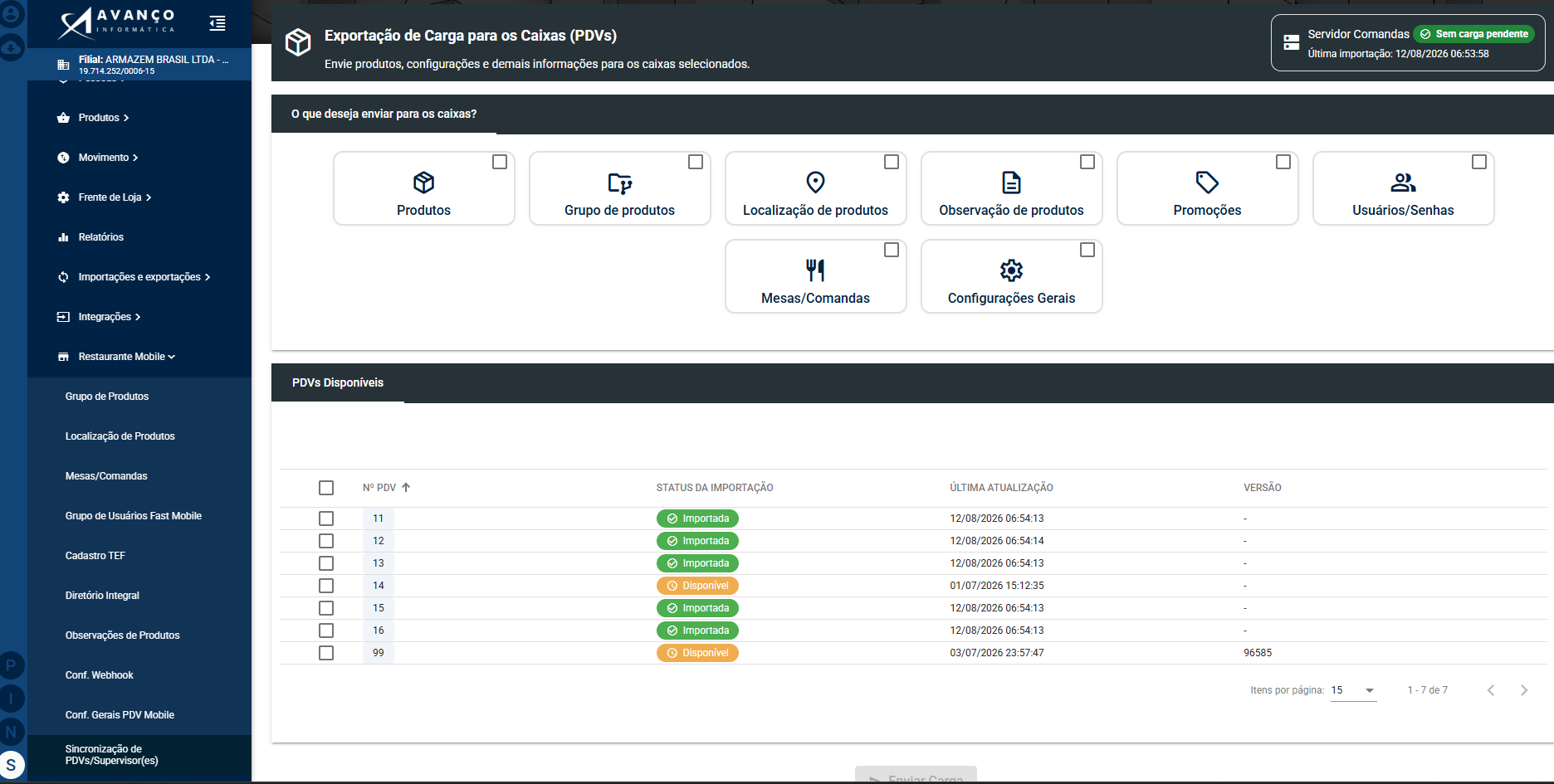
Tela “Exportação de Carga para Fast Mobile., com os tipos de carga e os PDVs disponíveis para importação.
No canto superior direito, o painel “Servidor Comandas” indica se há carga pendente de processamento e exibe a data/hora da última importação realizada pelos PDVs.
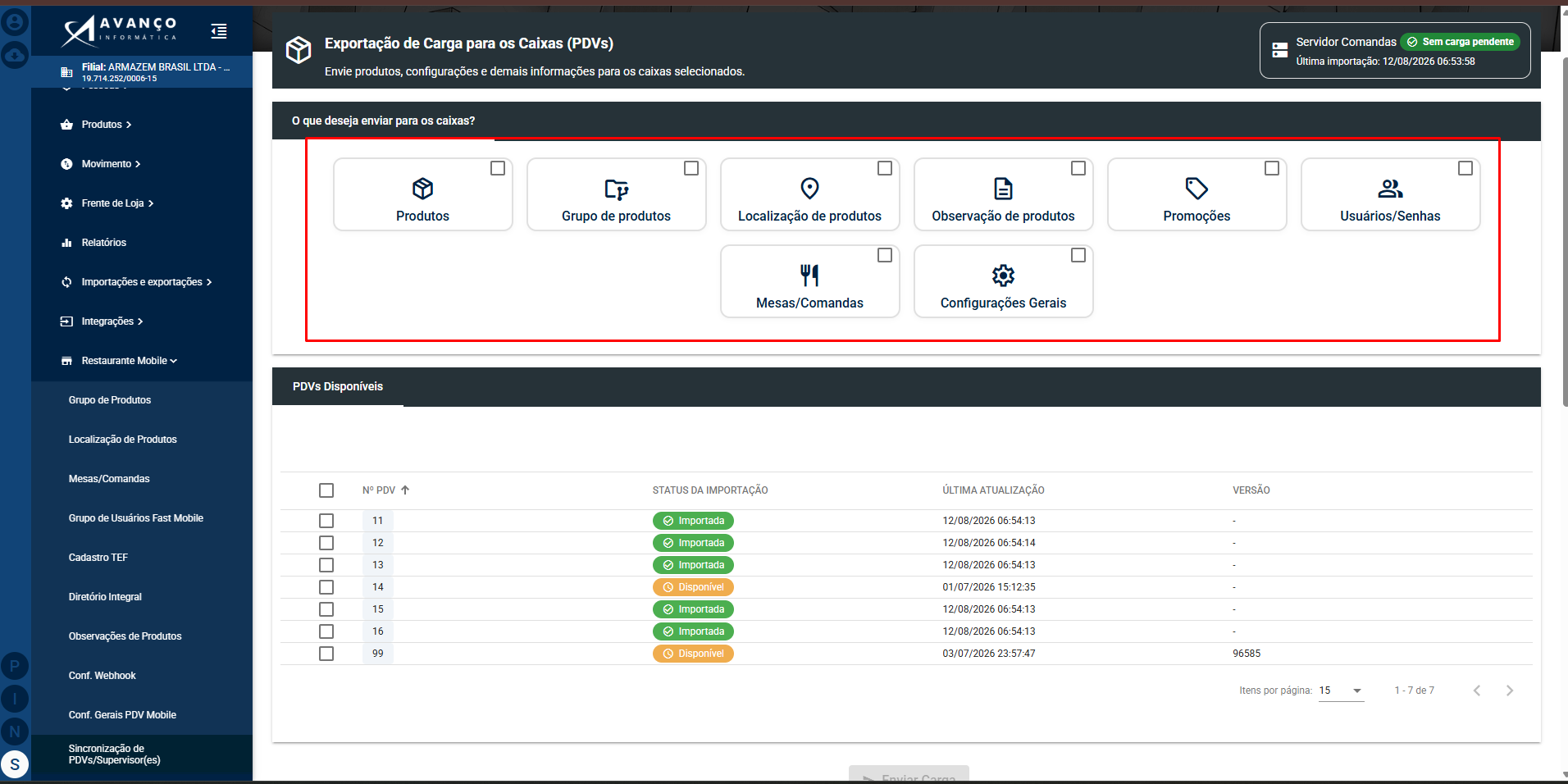
10.2 O que deseja enviar para os caixas?
Esta seção permite selecionar, por meio de checkboxes, quais tipos de carga serão exportados para os terminais:
• Produtos;
• Grupo de produtos;
• Localização de produtos;
• Observação de produtos;
• Promoções;
• Usuários/Senhas;
• Mesas/Comandas;
• Configurações Gerais.
A grade lista os PDVs cadastrados, com as colunas Nº PDV, Status da Importação (Importada ou Disponível), Última Atualização e Versão. É possível selecionar um ou mais PDVs (checkbox por linha, ou o checkbox de cabeçalho para selecionar todos) para os quais a carga será enviada.
Observação: esta é a etapa final da implantação. Após concluir todos os cadastros anteriores (produtos, grupos, mesas, operadores, TEF, observações e configurações gerais), deve-se marcar os itens desejados em “O que deseja enviar para os caixas?”, selecionar os PDVs de destino e executar o envio da carga, garantindo que o Fast Mobile reflita, em campo, todas as configurações realizadas no retaguarda.