Rotinas Gerais
- Dúvida | Como Realizar Planejamento Diário Vendas Integral?
- Dúvida | Como Gerar Relatório Previsão Realizado Integral?
- Manual | Planejamento Financeiro Vendas Integral
- Dúvida | Como Configurar Limite Verba Comprador Compras Integral?
- Dúvida | Como Emitir Relatório Fluxo Caixa Integral?
- Dúvida | Como Gerar Relatório Balanço Geral Modelo 08 Integral?
- Dúvida | Como Emitir Relatório Despesas x Faturamento Integral?
- Dúvida | Como Emitir Relatório Movimento Dia Integral?
Dúvida | Como Realizar Planejamento Diário Vendas Integral?
Dúvida:
Como realizar planejamento diário de vendas no sistema Integral?
Solução:
1- Planejamento Diário
|
Observação:
|
1.1 - Realizando Previsão Automática
| Rotina: | Previsão Automática Mesmo Período Ano Anterior |
|---|---|
| Programa: | VEN017 |
| Localização: | Administração Financeira / Planejamento / Vendas / Diário / Manutenção / Previsão Automática |
Acesse a localização citada acima para realizar o planejamento de forma automática. A rotina realizará a leitura das vendas do ano anterior, no mesmo período e fará uma previsão para o mês/ano atual.
Previsão Automática
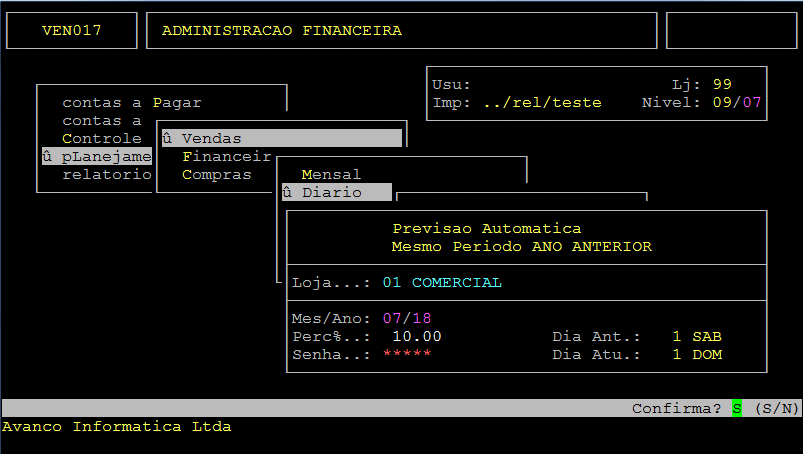
Informações importantes sobre os campos da tela acima.
| Loja: | Informe a Loja para realizar a previsão de vendas. |
|---|---|
| Mês/Ano: | Informe o Mês e Ano para gravação da previsão de vendas. |
| Perc%: | Informe o Percentual a ser aplicado em cima do valor da venda para realizar a previsão atual. |
1.2 - Realizando Previsão Manual
| Rotina: | Previsão Diária de Vendas / Rentabilidade |
|---|---|
| Programa: | VEN003 |
| Localização: | Administração Financeira / Planejamento / Vendas / Diário / Manutenção / Previsão Manual |
Acesse a localização citada acima para realizar o planejamento de forma manual.
|
Observação:
|
Previsão Manual
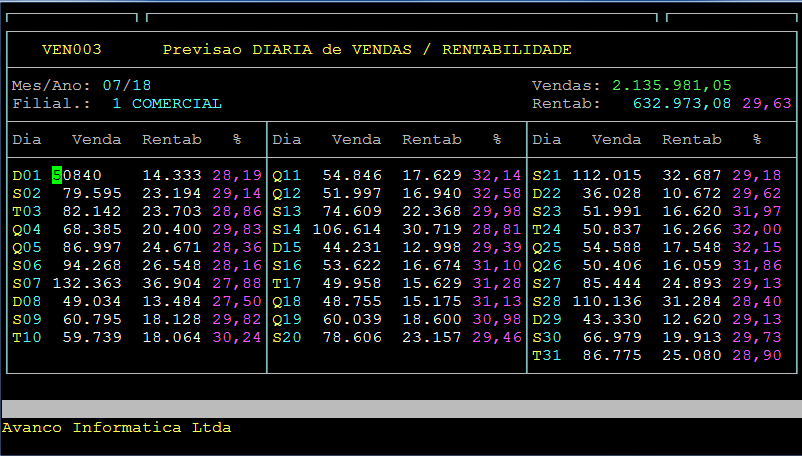
Informações importantes referentes aos campos da tela acima.
| Venda: | Informe o Valor da Venda a ser prevista para o dia. |
|---|---|
| Rentab: | Informe a Rentabilidade que deseja ter em cima do Valor da Venda, ou seja, a Margem de Lucro. |
|
%: |
O Percentual será calculado da seguinte forma: (Valor da Rentabilidade / Venda * 100). Exemplo: Informamos um Valor de Venda de R$50.840 e uma Rentabilidade de R$14.333. Aplicando o cálculo, teremos: (14,333 / 50.840 * 100 = 28,19%) |
2- Emitindo Relatório de Previsão de Vendas
| Rotina: | Conferência - Previsão de Vendas |
|---|---|
| Programa: | VEN004 |
| Localização: | Administração Financeira / Planejamento / Vendas / Diário / Relatórios / Conferência |
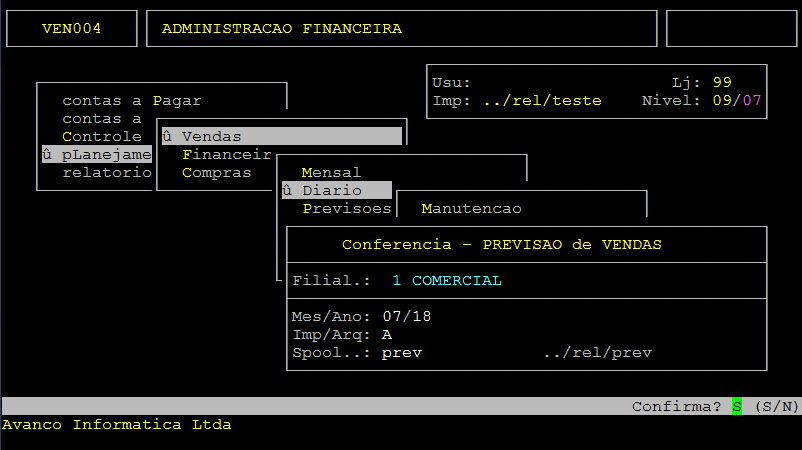
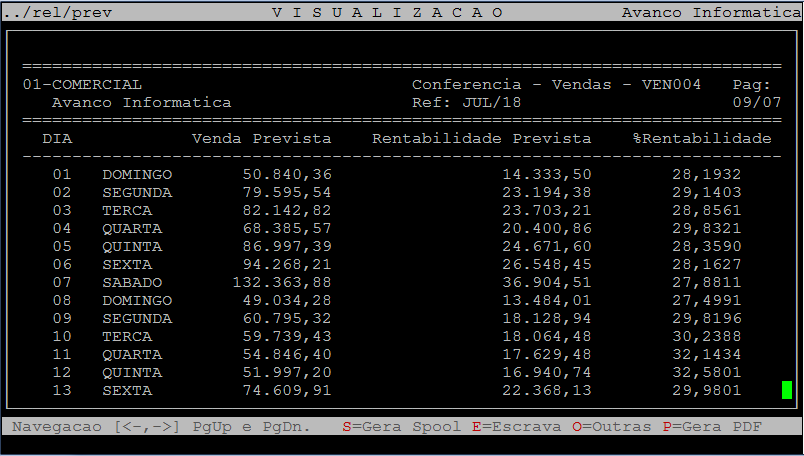
Acesse a localização citada acima para emitir o relatório de previsão de vendas. O relatório de conferência pode ser emitido para conferência das informações gravadas na Previsão de Vendas.
Emitindo Relatório
Visualizando Relatório
3 - Emitindo Relatório de Previsão x Realizado
| Rotina: | Previsão de Vendas / Rentabilidade Diária |
|---|---|
| Programa: | VEN015 |
| Localização: | Administração Financeira / Planejamento / Vendas / Diário / Relatórios / Previsão x Realizado |
Acesse a localização citada acima para emitir o relatório de Previsão x Realizado. Esse relatório faz o comparativo da Previsão realizada x Faturamento.
Emitindo Relatório de Previsão x Realizado
Visualizando Relatório
Informações importantes referentes as colunas da tela acima.
| Faturamento: | Comparação entre a Previsão de Faturamento x Faturamento Realizado. |
|---|---|
| Rentabilidade: | Comparação entre a Previsão de Rentabilidade x Rentabilidade da Vendas Realizadas. |
|
O Atendimento para a Avanço Informática é prioridade! Caso Você tenha alguma dúvida, fique à vontade para entrar em contato com a gente:
|


Dúvida | Como Gerar Relatório Previsão Realizado Integral?
Dúvida:
Como Gerar Relatório Previsão Versus Realizado que mostra o Planejamento Financeiro de Vendas no Integral?
Solução:
1- Parametrizando o Sistema para o Funcionamento
A parametrização da contribuição marginal na tabela de setor, se faz necessário caso deseje visualizar os produtos com essa classificação de setor no relatório Previsão X Realizado.
| Rotina: | Tabela de Setor |
|---|---|
| Programa: | EST001 |
| Localização: | Administracao de Materiais / Gestao de Estoque / Classificacao Estoque / Manutencao / Setor |
Para realizar a alteração do cadastro de setor, acesse a localização citada acima. Para mais informações, consulte o documento: " Dúvida | Como Cadastrar Setor Integral? ".
Ao acessar a rotina, pressione a tecla Enter até alcançar o campo ContrMarg, no qual deverá informar a letra S, para que os produtos com essa classificação sejam exibidos no relatório Previsão X Realizado, conforme o exemplo abaixo.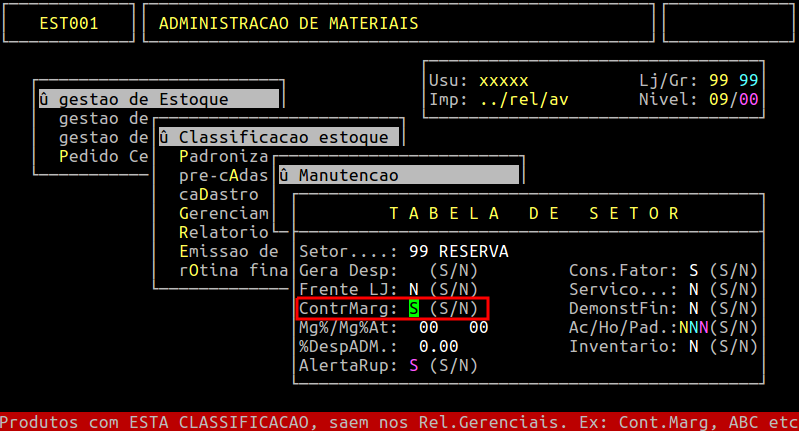
2- Gerando o Relatório Previsão x Realizado
| Rotina: | Previsão de Vendas - Rentabilidade Diária |
|---|---|
| Programa: | VEN015 |
| Localização: |
Administracao Financeira / Planejamento / Vendas / Diario / Relatorios / Previsao X Realizado |
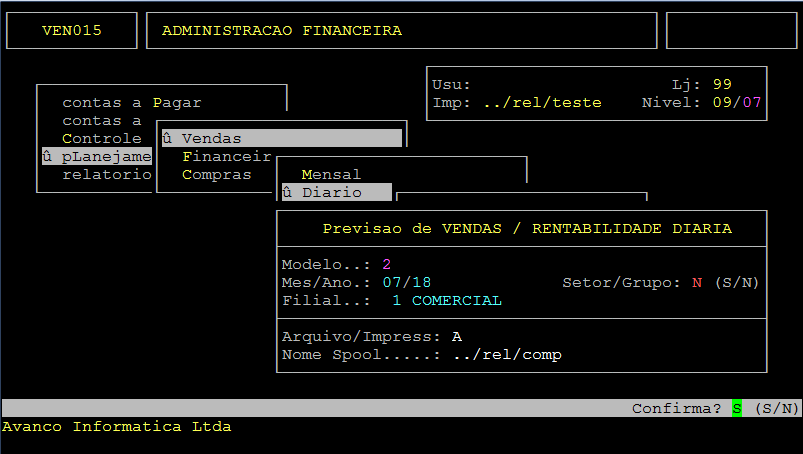
Para gerar o relatório Previsão x Realizado, acesse a localização citada acima.
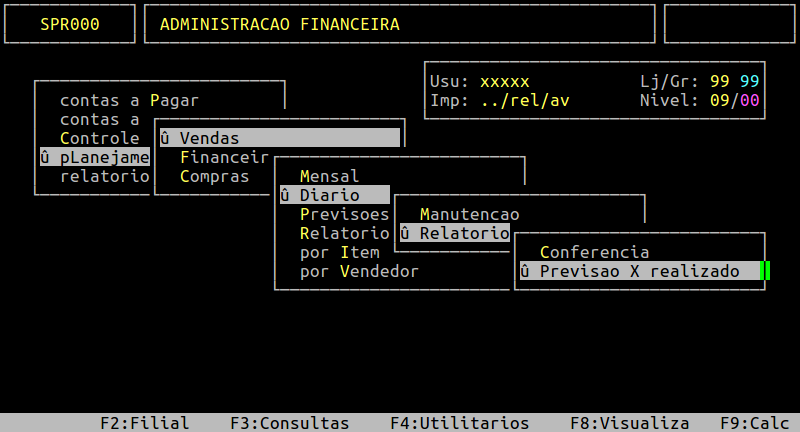
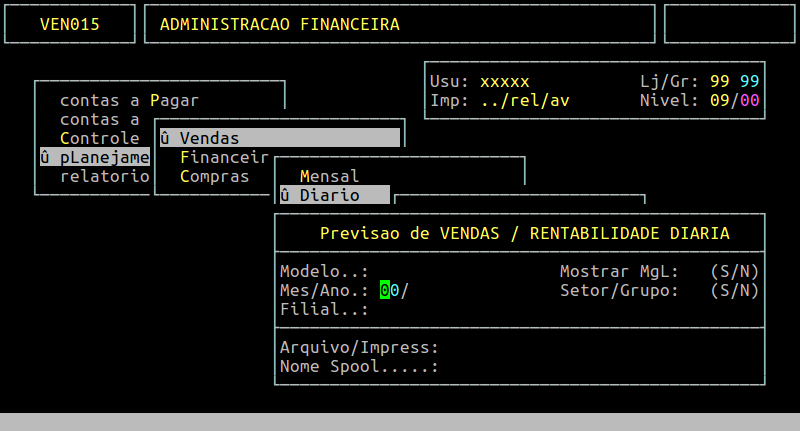
Dados importantes da tela acima:
| Modelo: | Esse campo é preenchido automaticamente com o modelo padrão 1. |
|---|---|
| Mes/ Ano: |
Informe o mês e ano de referência que deseja gerar o resultado da previsão de vendas com as que foram realizadas. |
| Filial: | Informe o percentual de crescimento previsto por mês anualmente, ou pressione a tecla Enter para prosseguir. |
| Setor/Grupo: | Informe S para mostrar as vendas realizadas no relatório, caso o parâmetro ContrMarg não tenha sido definido na tabela do setor (tópico 1 - Parametrizando o Sistema), ou N para não mostrar. |
| Arquivo/Impress: |
Informe A para gerar um arquivo ou I para imprimir direto na impressora. |
| Nome Spool: |
Informe um nome que deseja para o relatório, caso tenha escolhido na opção anterior A, caso contrário irá carregar nesse campo o nome da impressora selecionada. |
Assim que preencher os campos acima, pressione a tecla Enter ou S para confirmar e gerar o relatório, conforme o exemplo abaixo.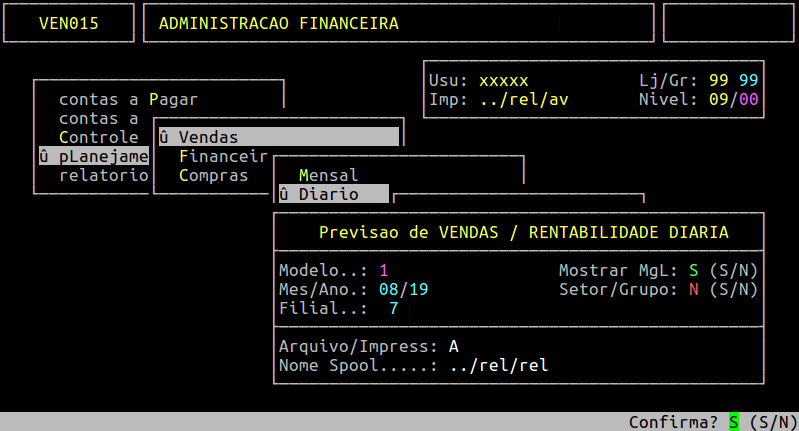
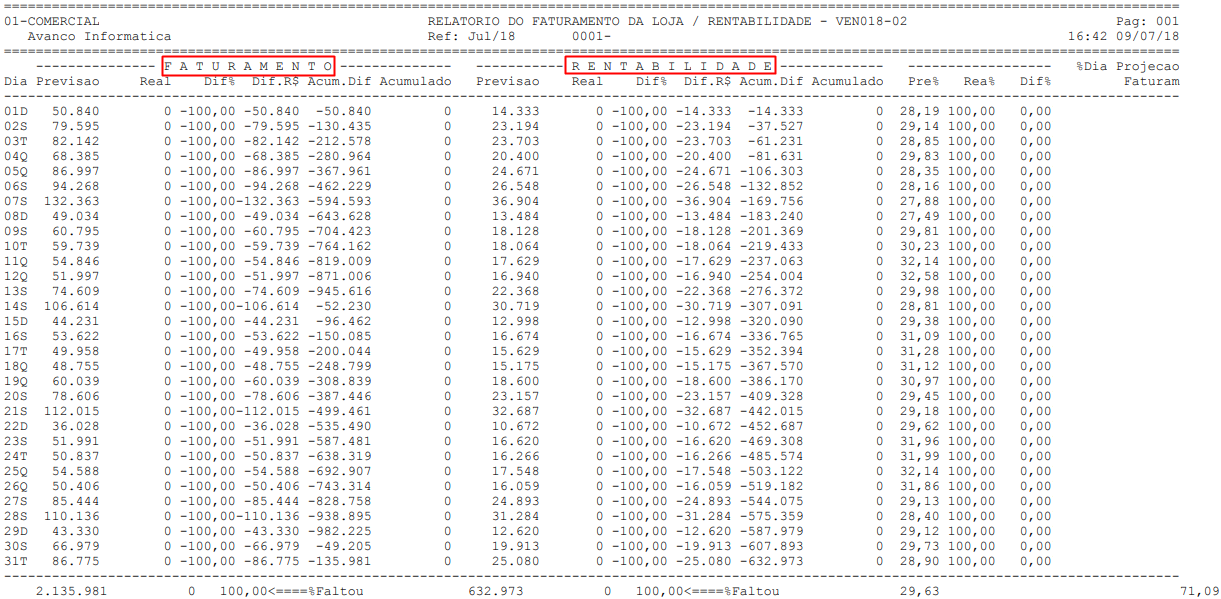
Em seguida, para visualizar o relatório, pressione a tecla F8, informe o nome dado ao Spool e pressione a tecla Enter para visualizá-lo na tela.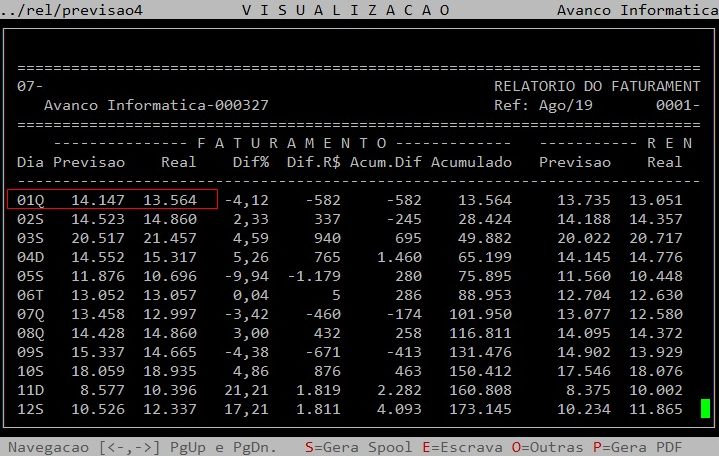
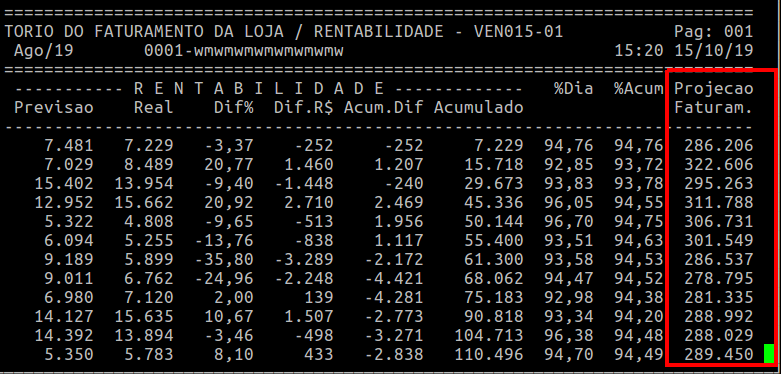
A projeção faturamento, conforme a tela acima, é um cálculo estatístico feito pelo sistema baseado a partir do primeiro dia de venda realizada, com base na previsão diária de vendas e percentual de crescimento definido. Dessa forma, o relatório mostrará uma tendência de faturamento do que se espera realizar de vendas no mês na loja.
A fórmula do cálculo da projeção de faturamento é a seguinte:
{(total projeção - venda do dia) * [(acumulado do dia / acumulado previsto) - 1]} + total projeção
|
OBSERVAÇÃO: Se não for informado nenhum percentual de crescimento, o sistema pega o valor total da projeção, referente à venda do período anterior, ou seja, mês e ano anterior. Lembrando que a projeção de faturamento, pode variar no decorrer dos dias, pois ela depende da venda do dia anterior para projetar o dia seguinte. |
|
O Atendimento para a Avanço Informática é prioridade! Caso Você tenha alguma dúvida, fique à vontade para entrar em contato com a gente:
|
Manual | Planejamento Financeiro Vendas Integral
O Planejamento Financeiro de Vendas é utilizado para que as lojas possam prever e acompanhar a realização das vendas mensalmente, assim como a rentabilidade do negócio.
1 - Realizando o Planejamento Financeiro de Vendas
O Planejamento Financeiro de Vendas pode ser feito no sistema Integral de duas maneiras: automático ou manual, conforme serão vistas nos sub tópicos seguintes.
A previsão automática, considera as vendas do mesmo período do ano anterior. Enquanto que a previsão manual é utilizada para visualizar ou editar as vendas carregadas da previsão automática, ou para incluir as previsões diárias por conta própria.
| IMPORTANTE: Para gerar o relatório da previsão das vendas, consulte o documento: " Dúvida | Como Gerar Relatório Previsão Realizado Integral? ". |
1.1 - Previsão de Vendas Automática
| Rotina: | Previsão Automática |
|---|---|
| Programa: | VEN017 |
| Localização: |
Administracao Financeira / Planejamento / Vendas / Diario / Manutencao / Previsao Automatica |
Para fazer a previsão de vendas automática, acesse a localização acima.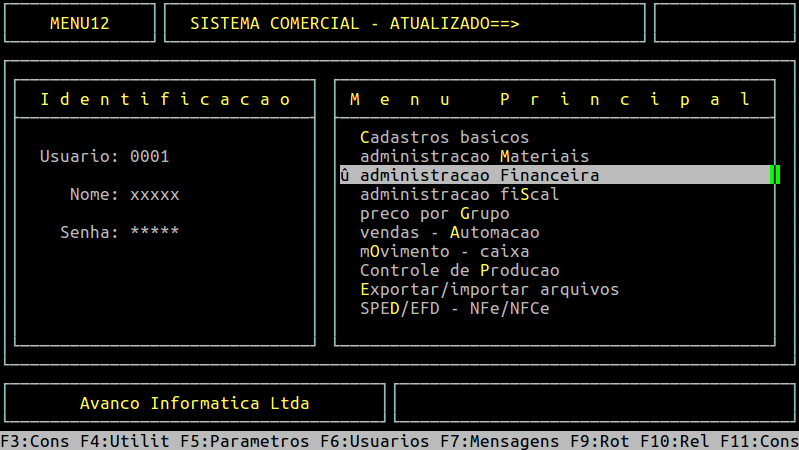
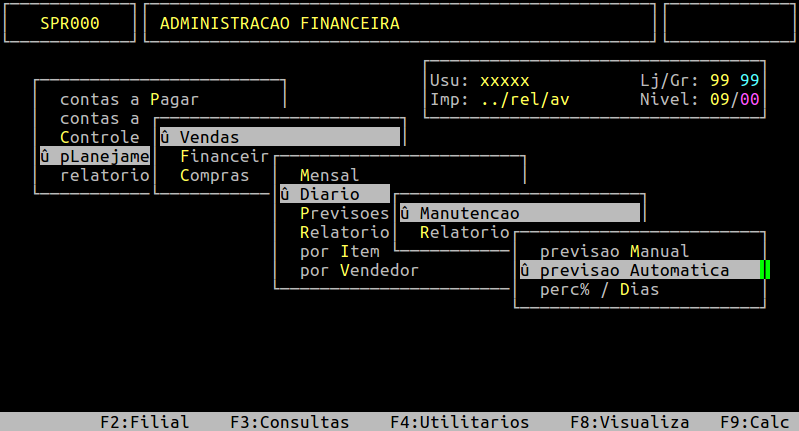
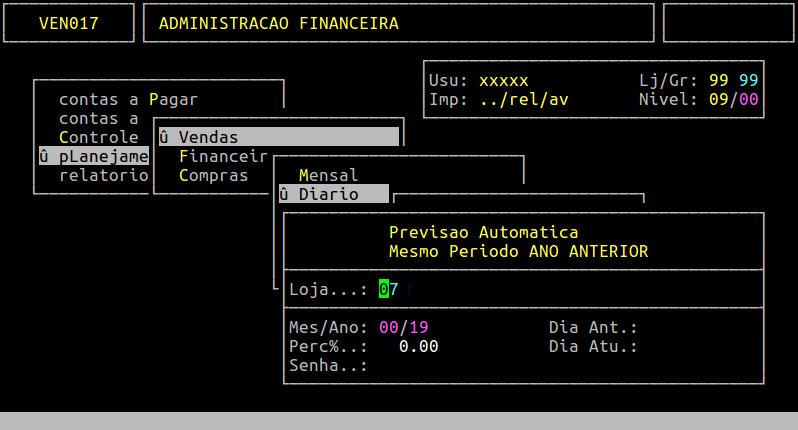
Dados importantes da tela acima:
| Loja: | Informe o código da loja que será gerado a previsão das vendas, ou informe 99 para considerar todas as lojas. | |
|---|---|---|
| Mes/ Ano: | Informe o mês e ano de referência para a previsão das vendas, no qual o sistema irá considerar as vendas do mesmo período, porém, do ano anterior. | |
| Perc%: | Informe o percentual de crescimento previsto por mês anualmente, ou pressione a tecla Enter para prosseguir. | |
| Dia Ant: |
Esse campo é preenchido automaticamente com o primeiro dia da semana do mesmo mês informado no campo Mes, porém, do ano anterior. O campo pode ser alterado.
|
|
| Dia Atu: | Esse campo é preenchido automaticamente com o primeiro dia da semana do mês e ano informados no campo Mes/Ano. O campo pode ser alterado. |
|
| Senha: | Informe a senha do usuário que acessou o sistema. |
Assim que preencher os campos acima, pressione a tecla Enter ou S para confirmar, conforme o exemplo abaixo.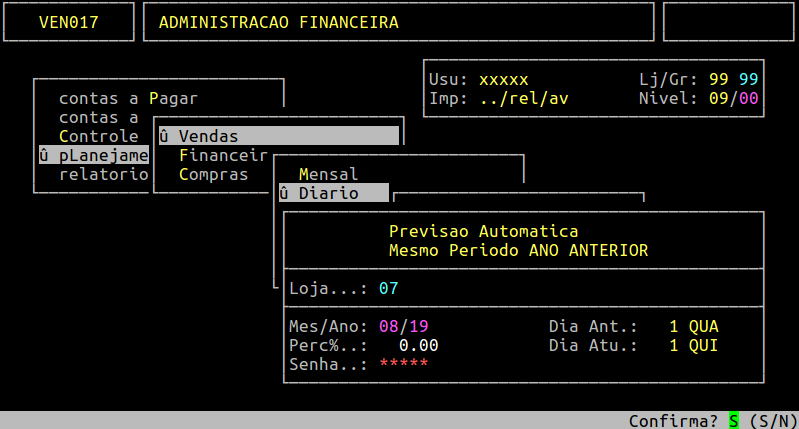
2.2 - Previsão de Vendas Manual
| Rotina: | Previsão Diária das Vendas - Rentabilidade |
|---|---|
| Programa: | VEN003 |
| Localização: |
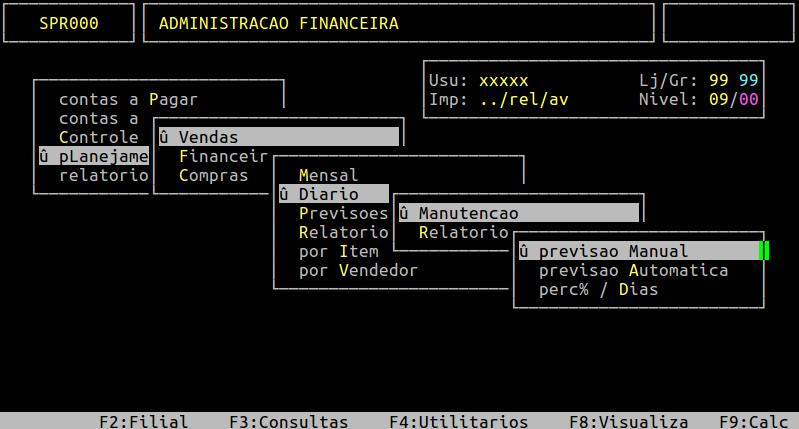
Administracao Financeira / Planejamento / Vendas / Diario / Manutencao / Previsao Manual |
Para fazer a previsão de vendas manual, acesse a localização citada acima.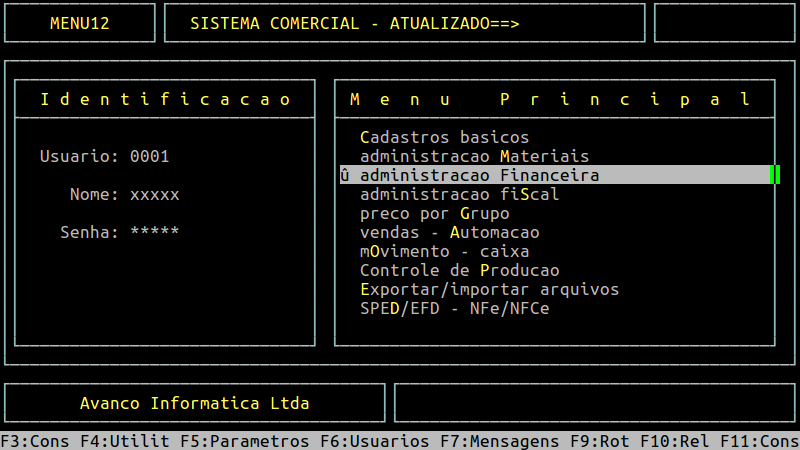
Ao acessar a rotina, informe o mês e ano desejados (campo Mes/Ano) e a loja (campo Loja) para incluir/editar/visualizar a previsão.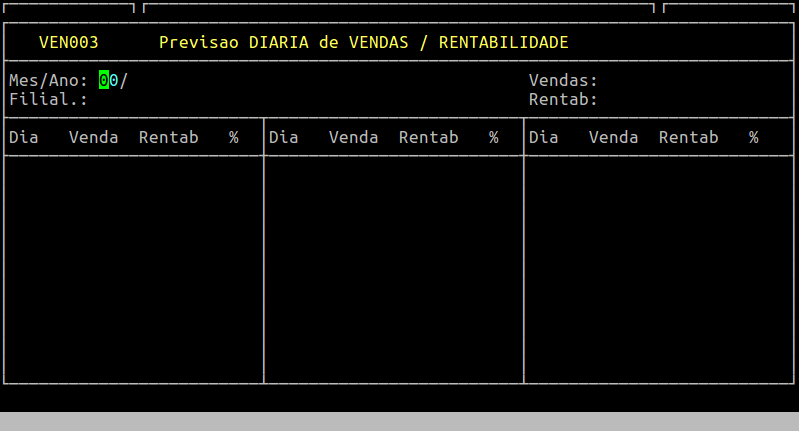
No caso de visualização, após informar os dados acima (Mes/Ano e Loja) as previsões serão exibidas dia a dia, descriminando as vendas (coluna Venda), rentabilidade (coluna Rentab) e o percentual (coluna %) quando executado pela Previsão Automática.
No caso de edição, quando os dados forem carregados, utilize as setas do teclado para selecionar o dia desejado e altere.
|
OBSERVAÇÃO: Para as situações de visualização e edição, os campos Dia, Venda e Rentab, serão preenchidos com o valor da venda do dia do mês/ano informados, porém, do ano anterior, acrescido de um dia para que os dias da semana seja correspondentes para que seja possível realizar o comparativo das vendas com o período atual. |
No caso de inclusão, informe a venda na coluna Venda e, pressione a tecla Enter para prosseguir. Em seguida, informe a rentabilidade na coluna Rentab e, pressione a tecla Enter, conforme os exemplos abaixo.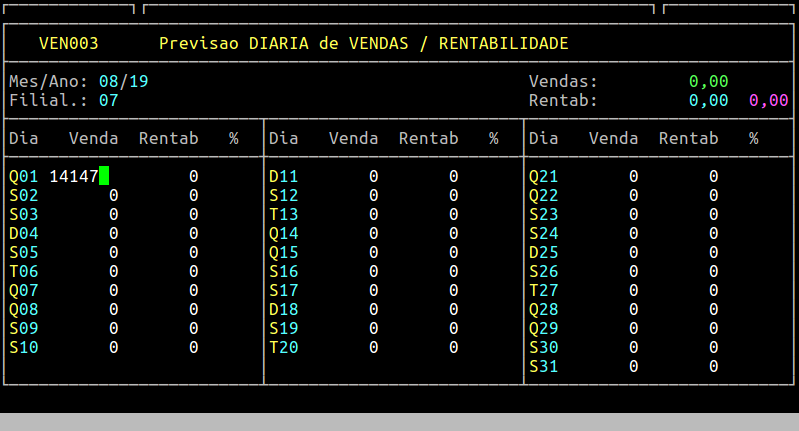
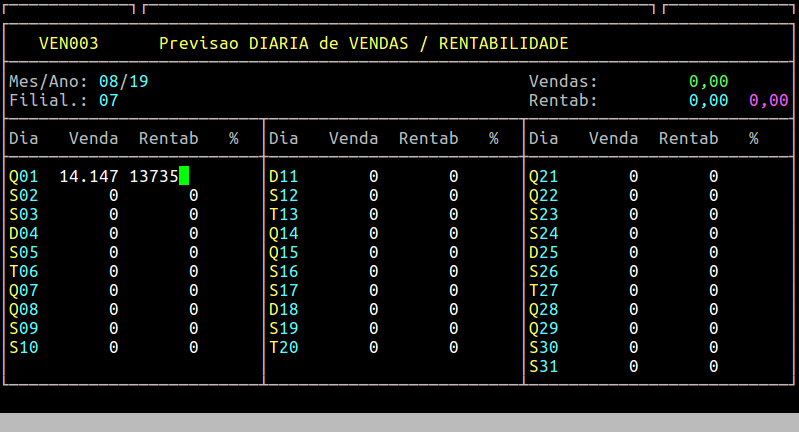
A coluna % será calculada automaticamente. Para preencher os demais dias, repita o mesmo processo.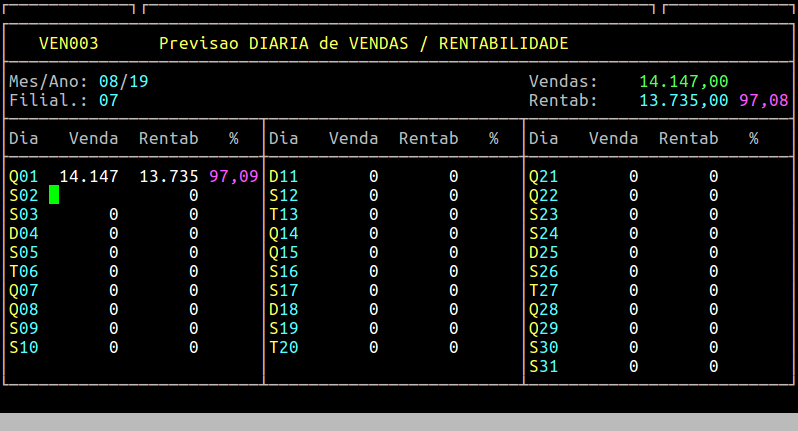
Para finalizar a previsão manual, pressione a tecla Esc e, em seguida a tecla Enter ou S para confirmar.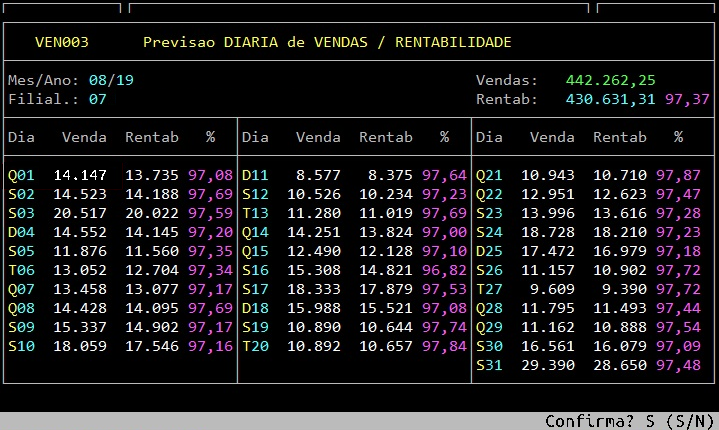
|
O Atendimento para a Avanço Informática é prioridade! Caso Você tenha alguma dúvida, fique à vontade para entrar em contato com a gente:
|
Dúvida | Como Configurar Limite Verba Comprador Compras Integral?
Dúvida:
Como Configurar o Limite da Verba de Comprador para Realizar Compras para a Loja no Integral?
Solução:
1- Configurando o Limite da Verba do Comprador
| Rotina: | Compradores |
|---|---|
| Programa: | CBA450 |
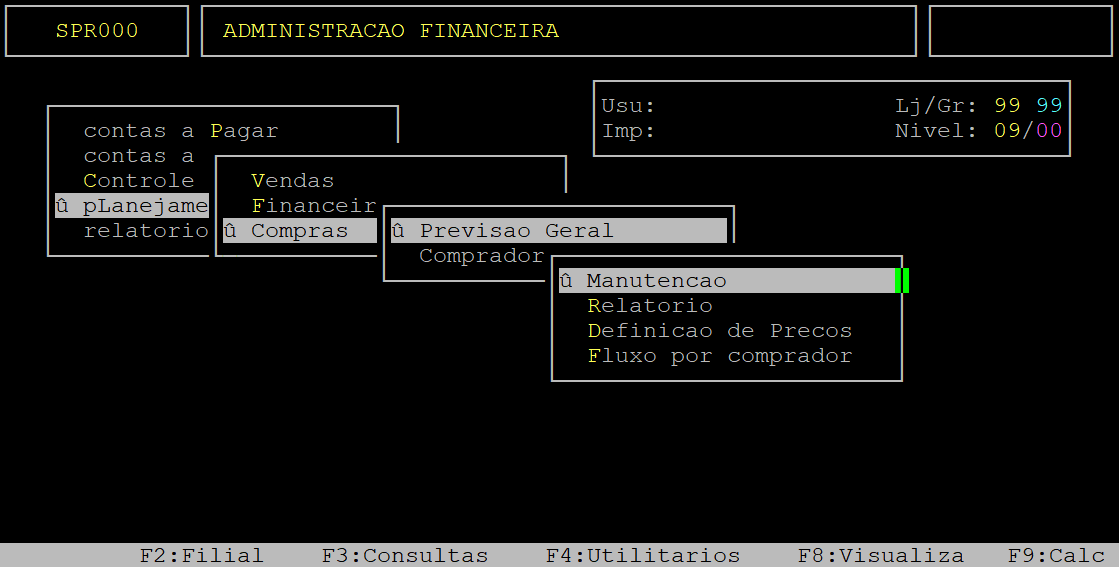
| Localização: | Administracao Financeira / Planejamento / Compras / Previsao Geral / Manutencao |
Para configurar o limite da verba do comprador, acesse a localização citada acima. Utilize as setas do teclado para selecionar os caminhos e, pressione a tecla Enter para confirmá-los.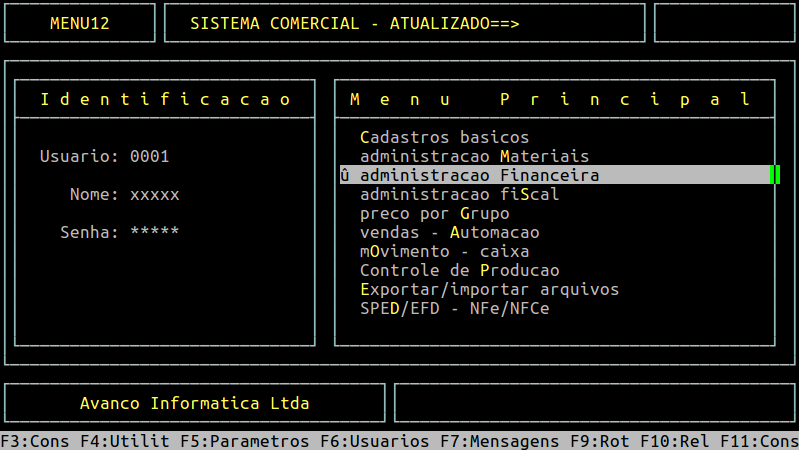
Caso possuir mais de uma loja configurada no cadastro de usuário, o sistema exibirá a janela de Filial, no qual deverá informar o número da loja que deseja configurar a verba do comprador.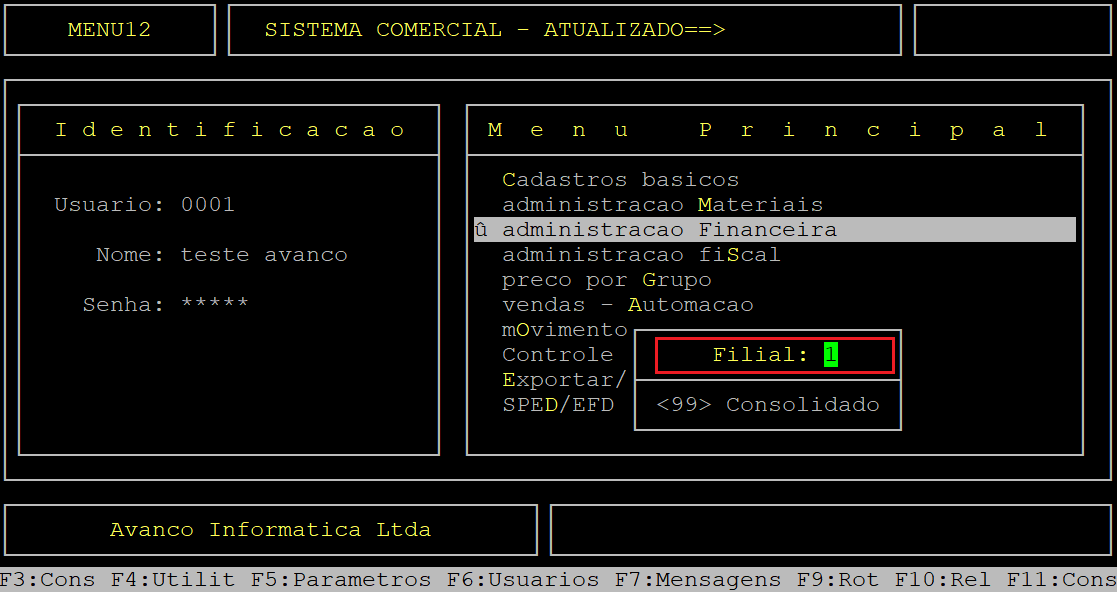
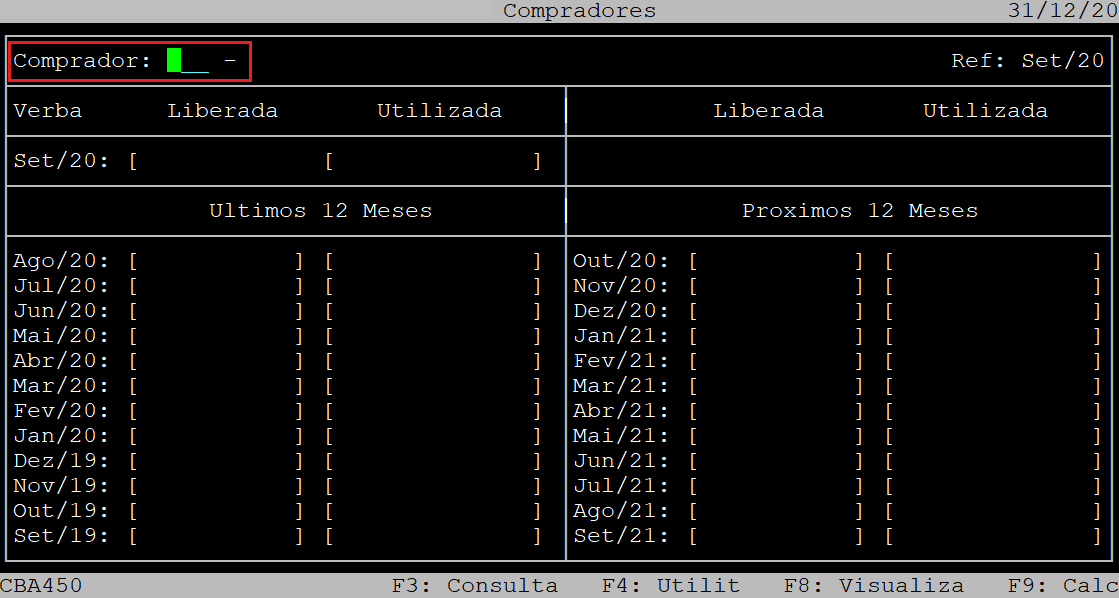
Ao acessar a rotina, no campo Comprador informe o código do comprador que deseja definir a verba e, aperte a tecla Enter.
| OBSERVAÇÃO: O comprador deverá ser cadastrado previamente no sistema. Para mais detalhes de como cadastrar o comprador, consulte o documento " Dúvida | Como Incluir Comprador Integral? ". |
Em sequência, o sistema exibirá a pergunta " Prossegue/Alterar/Exclui? ", no qual deverá informar a letra A para alterar o limite da verba do comprador.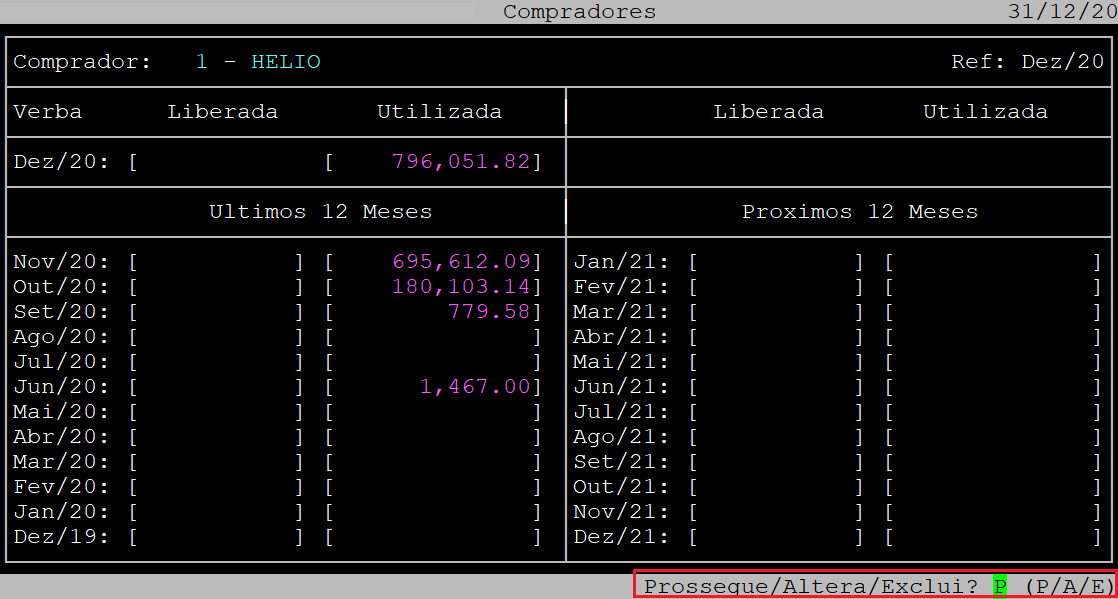
Após ter habilitado a opção de alteração, aperte a tecla Enter para alcançar o campo Liberada. Em seguida, informe o limite da verba desejada.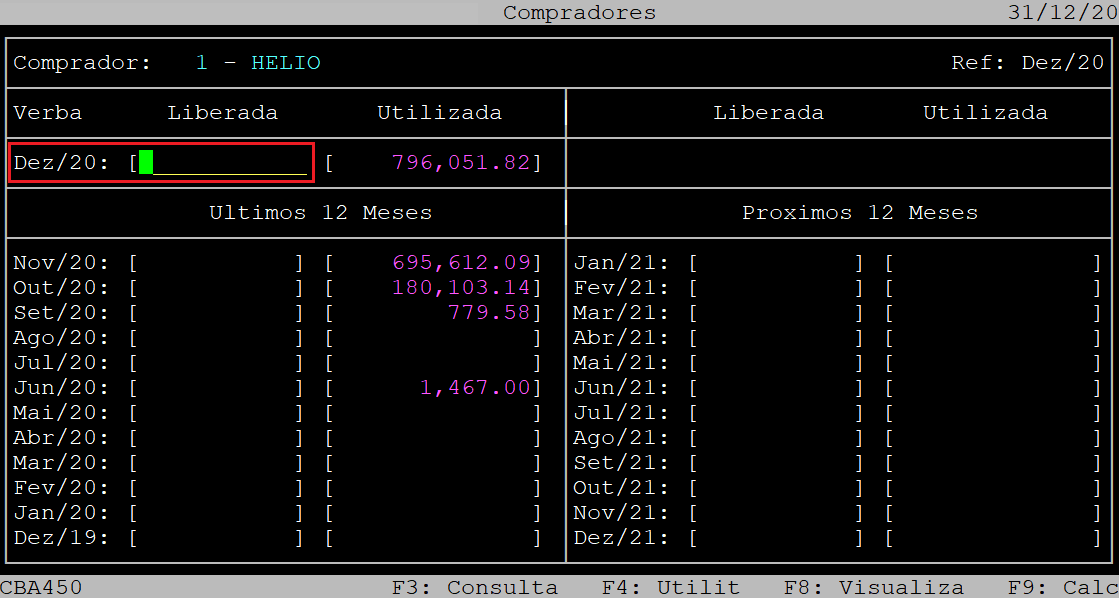
Posteriormente, pressione a tecla Enter para percorrer os demais campos até confirmar a alteração realizada.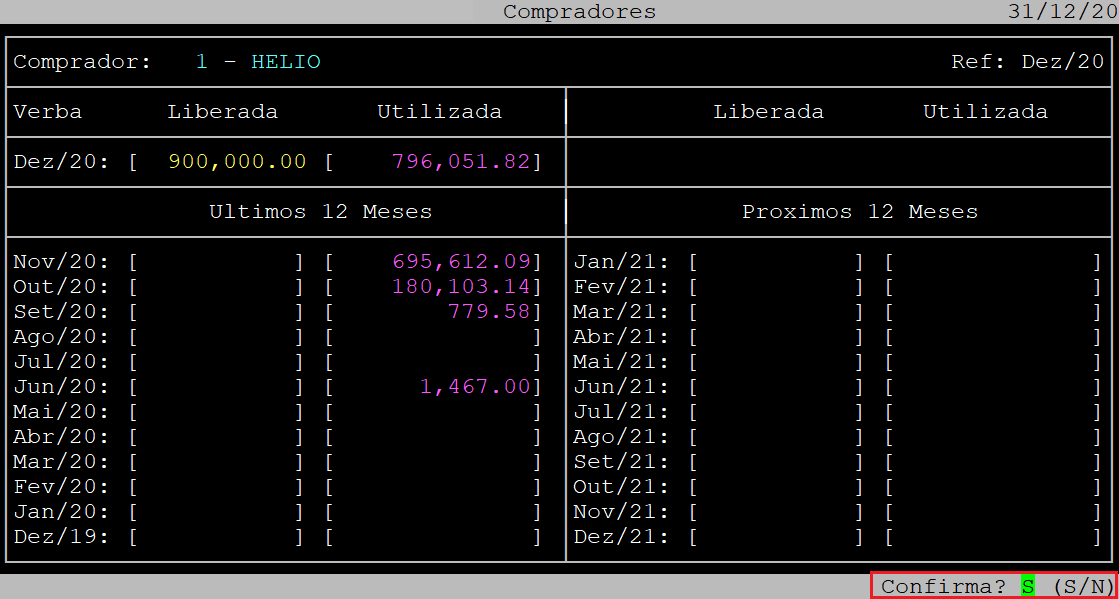
2- Configurando o Parâmetro de Atualização da Verba do Comprador
| Rotina: | Parâmetros / Pedido de Fornecedor |
|---|---|
| Programa: | PRO706 |
| Localização: | (Menu Principal) F5 / administ. Materiais / pedidos - debito - central / Fornecedor |
Para configurar o parâmetro de atualização da verba do comprador, acesse a localização citada acima. Utilize as setas do teclado para selecionar os caminhos e, pressione a tecla Enter para confirmá-los.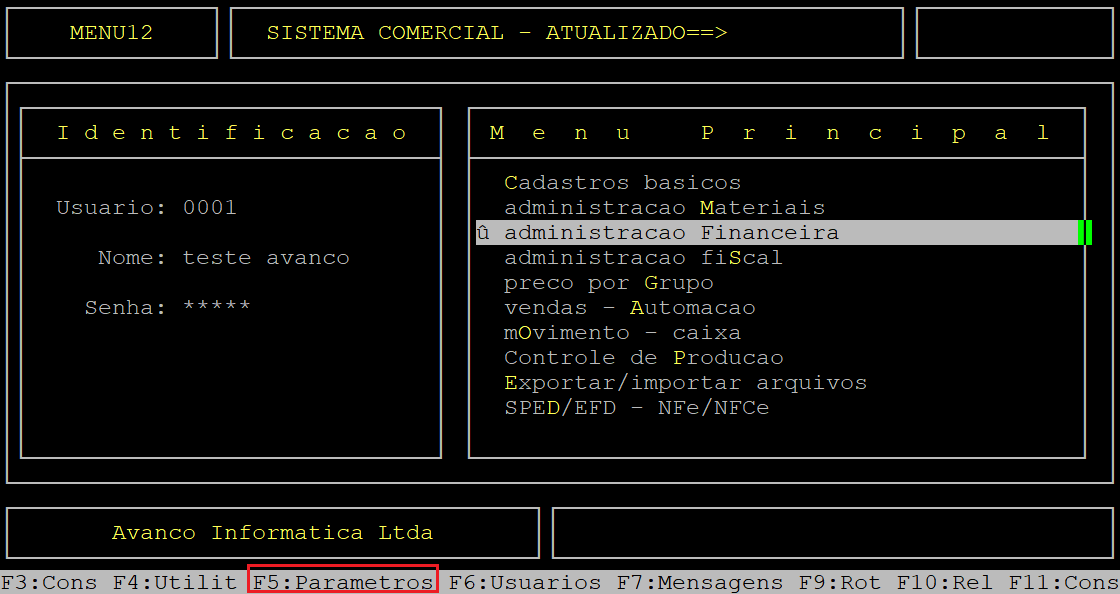
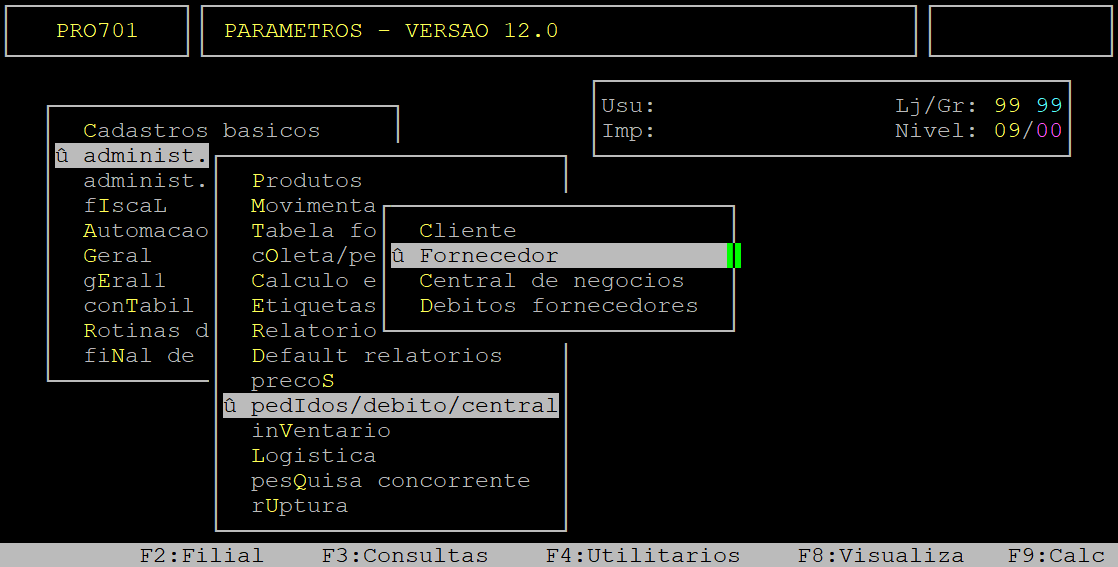
Ao acessar a rotina, pressione a tecla Enter até alcançar o campo At.Verba, no qual deverá informar a letra P para atualizar a verba do comprador a partir da inclusão do pedido de fornecedor ou a letra E para atualizar a partir da entrada da nota fiscal.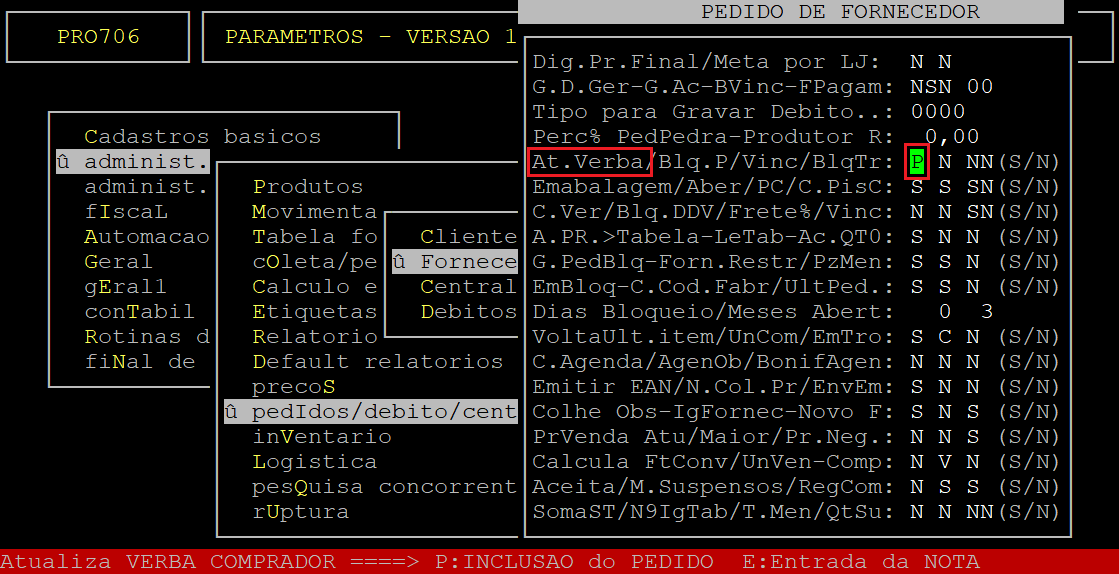
No campo Blq.P, informe a letra S para gerar o pedido bloqueado ao ultrapassar o limite da verba ou N para gerar o pedido liberado.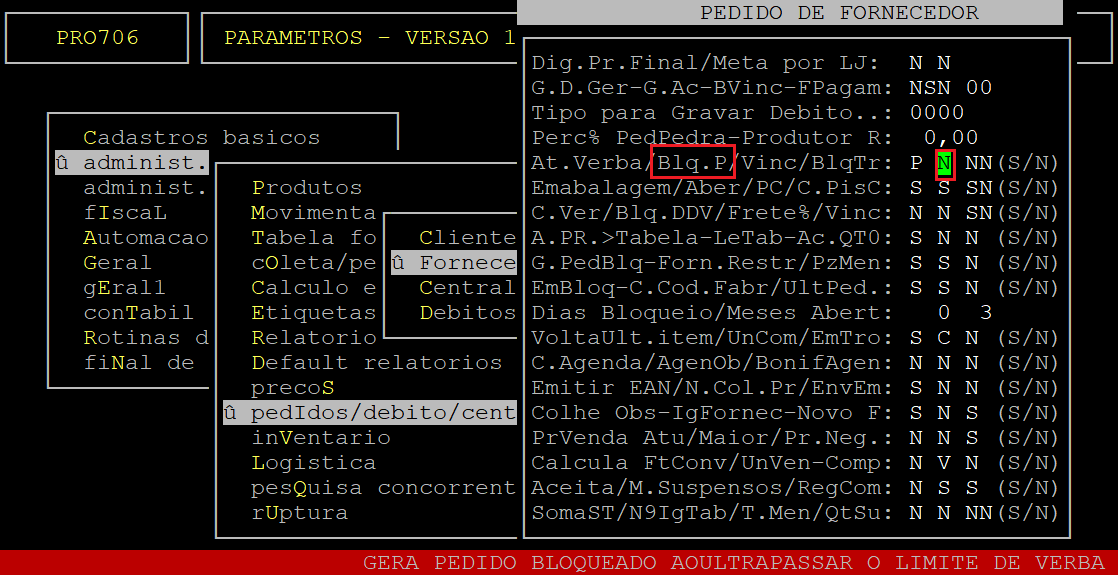
Em seguida, pressione a tecla Enter para percorrer os demais campos até confirmar a configuração realizada.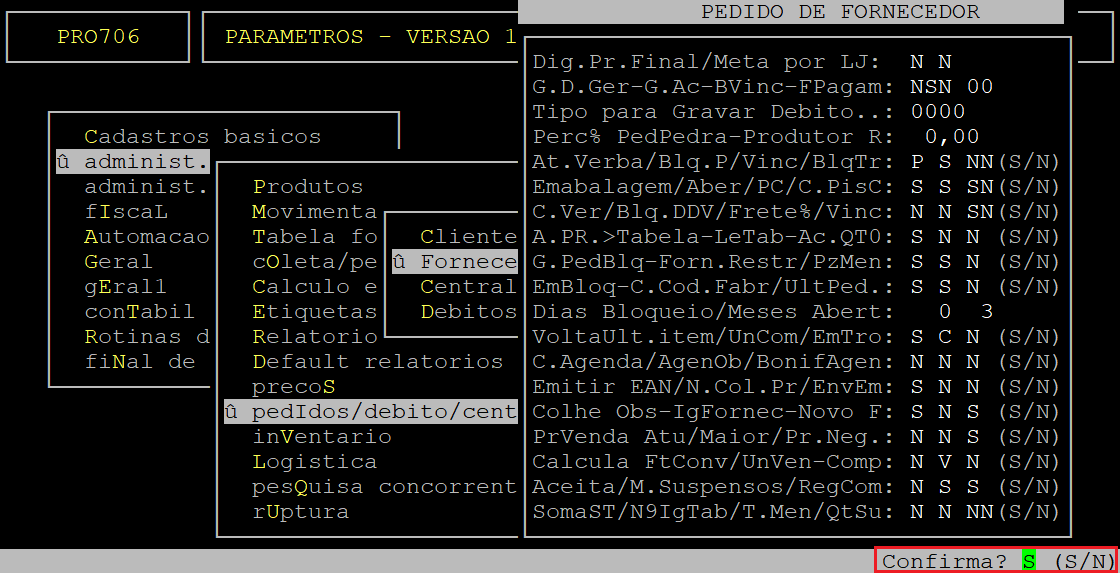
3- Demonstrando a Inclusão do Pedido de Fornecedor após a Definição do Limite da Verba
| Rotina: | Inclusão |
|---|---|
| Programa: | PED001 |
| Localização: | Administracao Materiais / Gestao de Compras / Pedido Fornecedor / Inclusao / Normal |
Para incluir um pedido de fornecedor normal no integral, acesse a localização citada acima. Utilize as setas do teclado para selecionar os caminhos e, pressione a tecla Enter para confirmá-los.
| OBSERVAÇÃO: Para a finalidade deste documento será exibido algumas telas da rotina, porém, para mais detalhes de como incluir o pedido de fornecedor consulte o documento " Manual | Incluir Pedido Normal Fornecedor Integral ". |
Abaixo segue um exemplo da primeira tela do pedido, no qual é exibido o limite da verba liberada (campo Verba Lib) e o valor que foi utilizado até o momento (campo Utiliz), conforme definido no tópico 1 - Configurando o Limite da Verba do Comprador.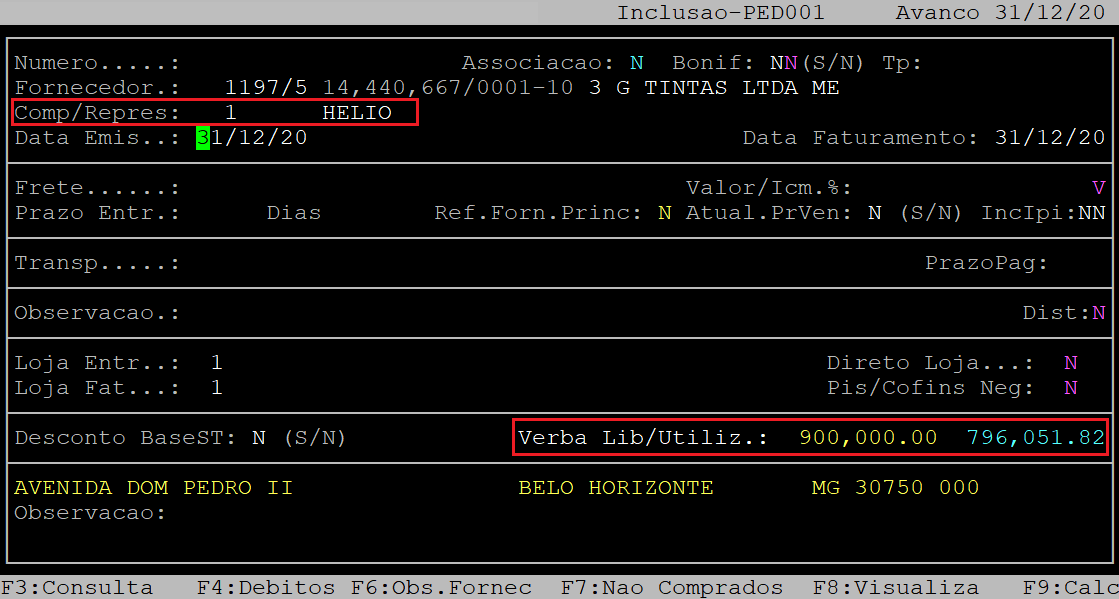
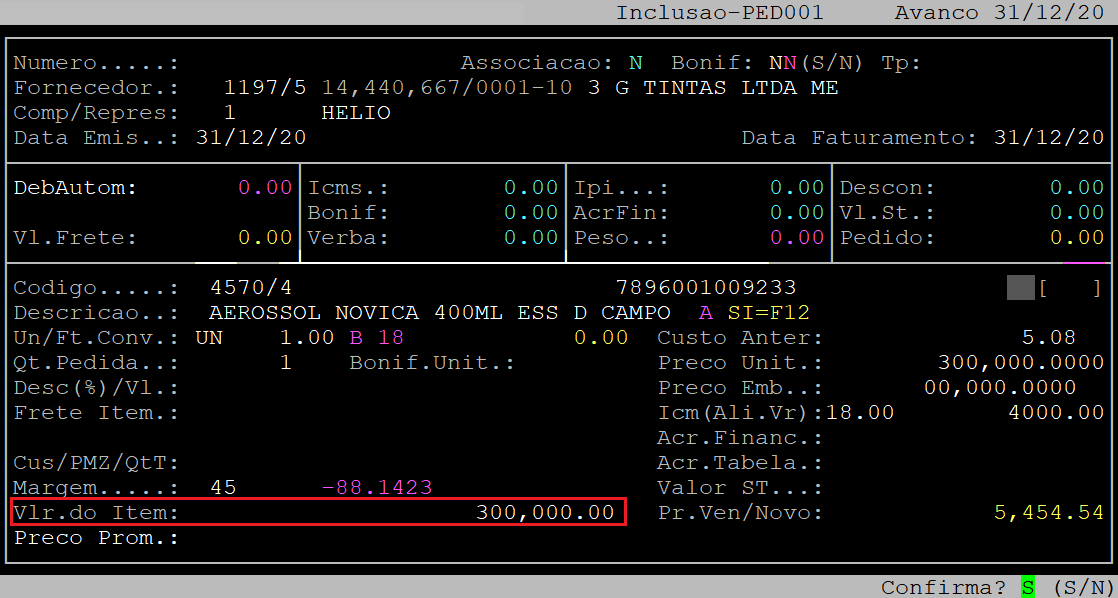
Abaixo segue um exemplo da inclusão do item do pedido, no qual foi informado um valor para ultrapassar o limite da verba definido.
| OBSERVAÇÃO: O valor do limite será alcançado mediante a inclusão de pedidos ou entrada da nota fiscal no sistema. No exemplo deste documento foi definido no tópico 2 - Configurando o Parâmetro de Atualização da Verba do Comprador, que a atualização da verba será através do pedido, sendo assim, o valor utilizado será alterado ao incluir o pedido. |
Abaixo segue um exemplo da finalização do pedido, com o valor total ultrapassando o valor do limite.
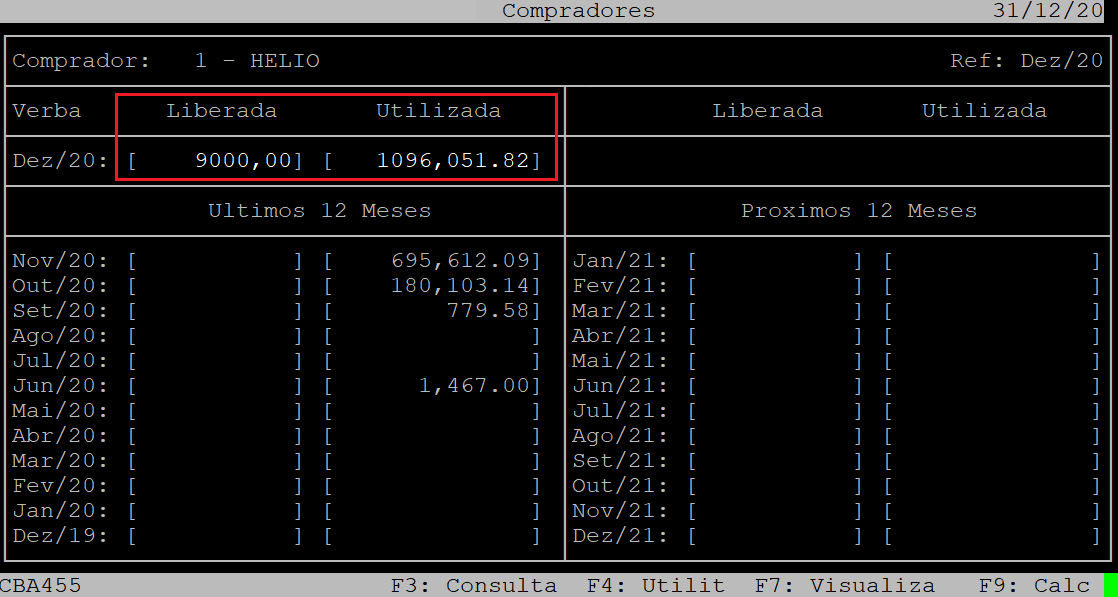
Observe que o sistema exibirá um alerta de que a verba utilizada pelo comprador está maior que a liberada. Para visualizar o limite da verba e o valor utilizado, aperte a tecla F2.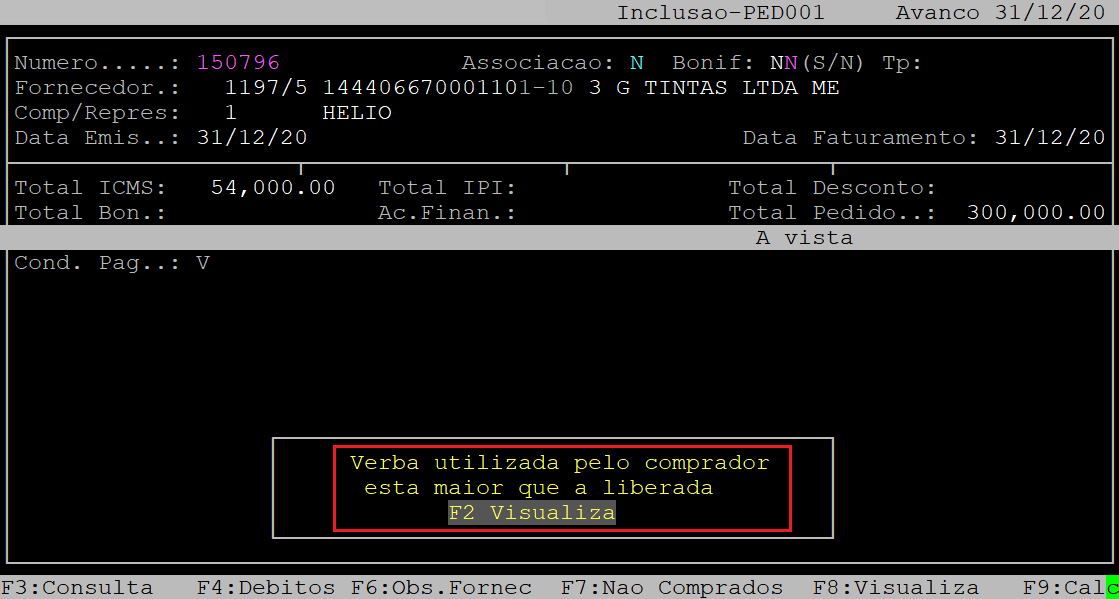
|
O Atendimento para a Avanço Informática é prioridade! Caso Você tenha alguma dúvida, fique à vontade para entrar em contato com a gente:
|
Dúvida | Como Emitir Relatório Fluxo Caixa Integral?
Dúvida:
Como Emitir Relatório Fluxo de Caixa no Sistema Integral?
Solução:
O relatório fluxo de caixa tem a finalidade de exibir os valores a pagar e a receber a partir dos lançamentos gravados no Contas a Pagar e Contas a Receber do sistema. Segue exemplos de situações que necessitam do acompanhamento por fluxo de caixa: avaliar compras extras, elevação dos valores da folha
de pagamento, altos custos financeiros, queda nas vendas, aumento da inadimplência, aumento das vendas (exigindo mais capital de giro).
1- Parametrizando o Sistema para o Funcionamento do Fluxo de Caixa
1.1 - Alterando Parâmetro de Fluxo de Caixa no Cadastro do Plano de Contas Gerencial
| Rotina: | Plano de Contas Gerencial |
|---|---|
| Programa: | CBA150 |
| Localização: | Cadastros Básicos / Plano de Contas / Gerencial / Alteração |
Acesse a localização citada acima para alterar o parâmetro de fluxo de caixa no cadastro do plano de contas gerencial. Para mais informações, consulte o documento: " Dúvida | Como Alterar Plano Contas Gerencial Integral? ".
No exemplo abaixo, o tipo gerencial é referente a natureza de Débito, sendo importante as seguintes configurações para o fluxo de caixa:
→ O campo Identificacao deverá ser F (Fornecedores), pois assim os lançamentos serão somados por data de vencimento no fluxo de caixa na coluna“carteira”. Se estiver com as demais identificações irão compor no fluxo de caixa por data de vencimento na coluna “a pagar”;
→ O campo Fluxo, deverá estar como a letra S para que os lançamentos deste tipo gerencial façam parte do resultado no fluxo de caixa. Se informar N não será exibido no fluxo de caixa.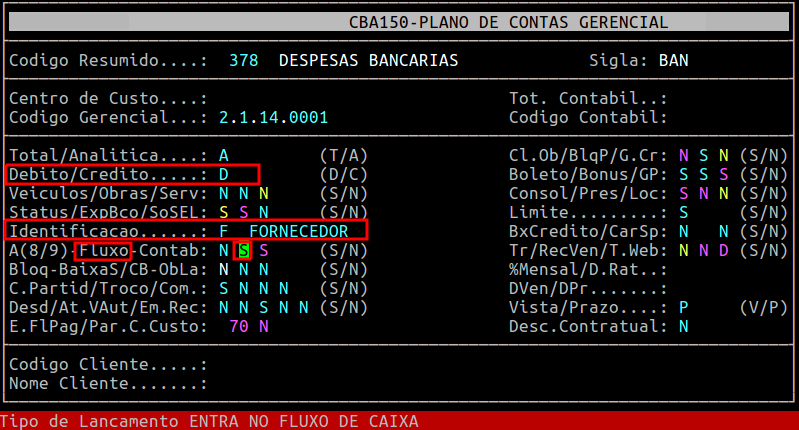
No exemplo abaixo, o tipo gerencial é referente a natureza de Crédito, sendo importante as seguintes configurações para o fluxo de caixa:
→ O campo Identificacao deverá ser H (Cheques), pois assim os lançamentos serão somados por data de vencimento no fluxo de caixa na coluna “cheques”. Se estiver com as demais identificações irão compor no fluxo de caixa por data de vencimento na coluna “a receber”;
→ O campo Fluxo, deverá estar como a letra S para que os lançamentos deste tipo gerencial façam parte do resultado no fluxo de caixa. Se informar N não será exibido no fluxo de caixa.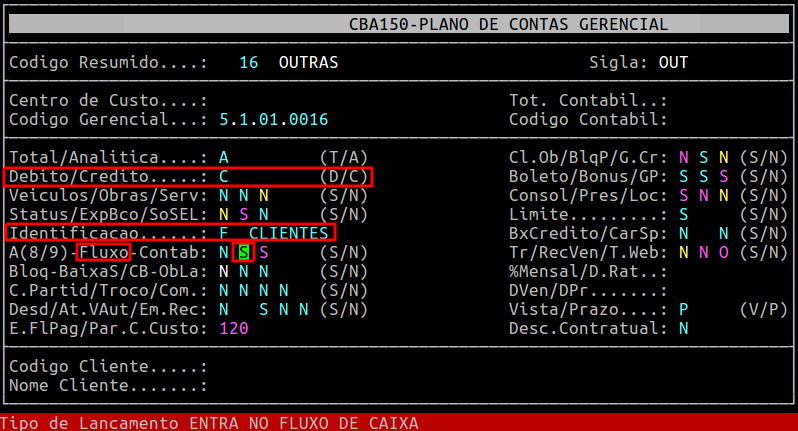
1.2 - Alterando Parâmetro de Fluxo de Caixa no Cadastro de Contas
| Rotina: | Manutenção de Contas |
|---|---|
| Programa: | BAN001 |
| Localização: | Administracao Financeira / Controle Bancario / Cadastro de Contas / Manutencao / Contas |
Acesse a localização citada acima para alterar o parâmetro de fluxo de caixa no cadastro de contas. Para mais informações, consulte o documento: " Dúvida | Como Cadastrar Conta Bancária Integral? ".
No exemplo abaixo, é importante as seguintes configurações para o fluxo de caixa:
→ No campo Fluxo, deverá constar a letra S, para que o saldo da conta faça parte do saldo a ser exibido no fluxo de caixa;
→ No campo Codigo Loja, deverá constar o código da loja a qual pertence a conta cadastrada, pois assim o sistema somará os saldos considerando-os, como saldo inicial para o fluxo de caixa.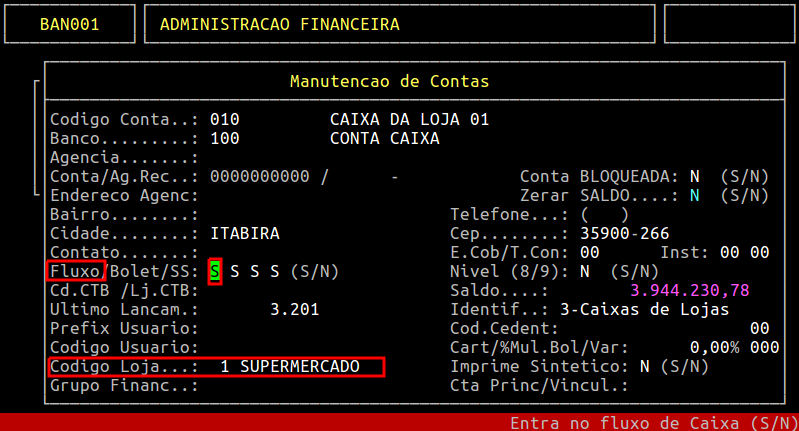
2- Emitindo Relatório Fluxo de Caixa
| Rotina: | Fluxo de Caixa |
|---|---|
| Programa: | SPR250 |
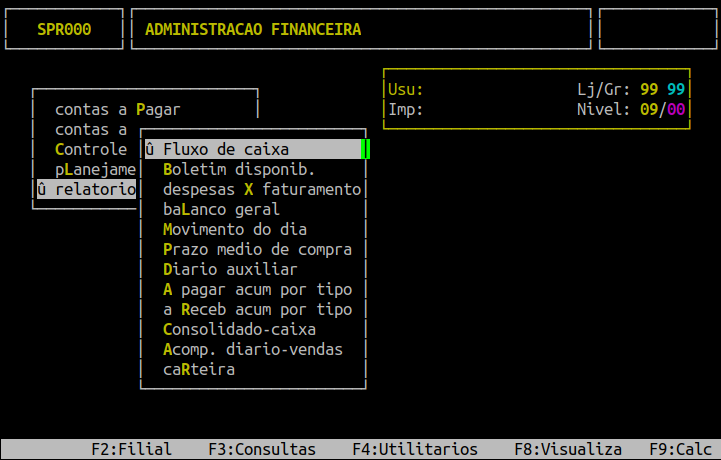
| Localização: | Administracao Financeira / Relatorio Gerenciais / Fluxo de Caixa |
Acesse a localização citada acima para emitir o relatório Fluxo de Caixa.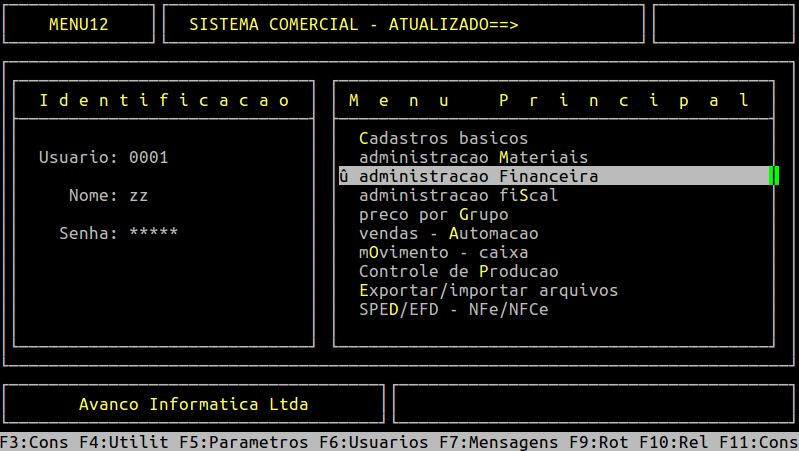
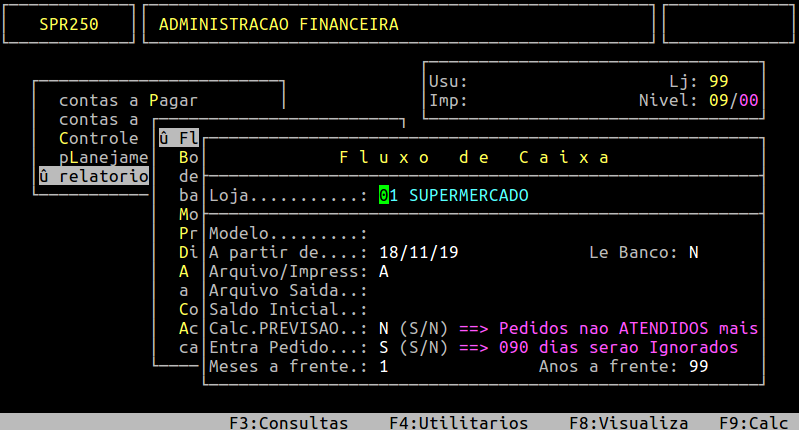
Campos importantes da tela acima:
| Modelo: |
Informe o modelo desejado para emitir o relatório. |
|---|---|
| A partir de: | Informe a partir de qual data o sistema irá considerar o fluxo de caixa. |
| Saldo Inicial: | Esse campo traz o valor do saldo bancário de todas as contas bancárias cadastradas e que estão habilitadas para participar do fluxo de caixa dentro do período informado. Caso seja necessário, esse valor pode ser apagado ou alterado. |
| Entra Pedido: | Informe S (Sim) para trazer os pedidos de compras gerados por data de vencimento, ou N para não trazer. |
| Meses a Frente: | Informe a quantidade de meses que deseja visualizar no relatório. O recomendado é 1, para que o sistema totalize as previsões um mês à frente a partir da data inicial para trazer os lançamentos por data de vencimento. |
| Anos a Frente: | Informe a quantidade de anos, no qual será totalizado por mês. |
Assim que preencher os campos acima, pressione a tecla Enter ou S para confirmar e gerar o relatório. Abaixo segue um exemplo da tela preenchida, ressaltando que os dados são meramente ilustrativos.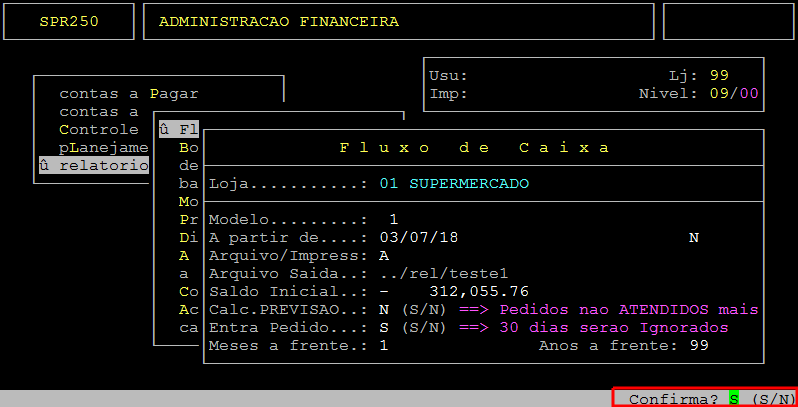
Em seguida, para visualizar o relatório, pressione a tecla F8, informe o nome dado ao Spool e pressione a tecla Enter para visualizá-lo na tela. Se desejar visualizar em pdf, em seguida, deverá pressionar a tecla P e a Enter até confirmar para gerar na pasta /u/rede/rel-pdf (conforme exemplo abaixo).
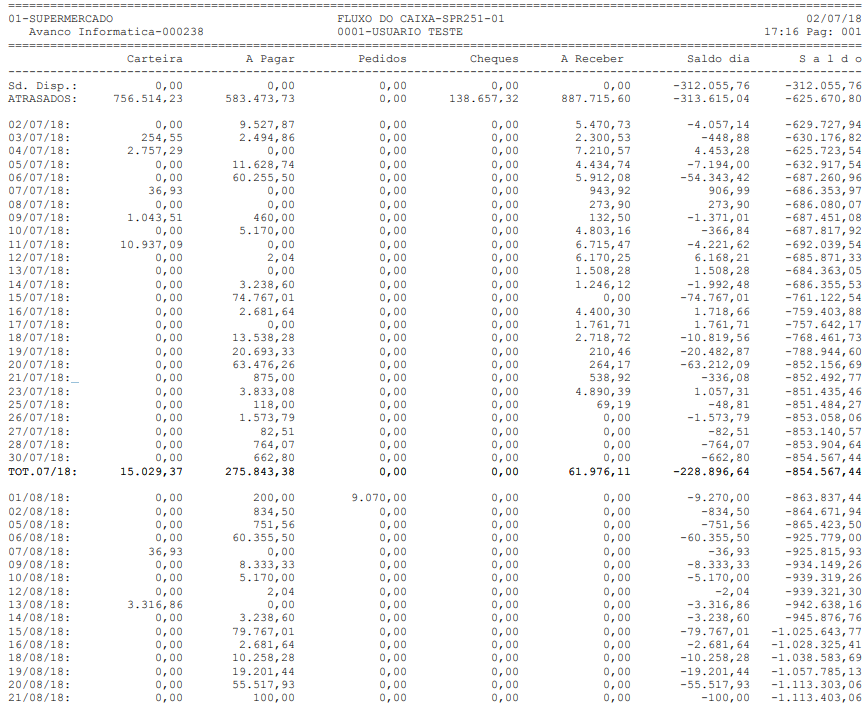
Informações importantes referente as colunas do relatório acima.
| Carteira: | Totaliza os valores dos lançamentos gravados no contas a pagar em que o seu tipo gerencial está parametrizado na rotina Plano de Contas Gerencial como Fluxo S e no campo Identificação "Fornecedores". |
|---|---|
| A pagar: | Totaliza os valores dos lançamentos gravados no contas a pagar em que o seu tipo gerencial está parametrizado na rotina Plano de Contas Gerencial como Fluxo S e com os demais opções do campo Identificação. |
| Pedidos: | Pedidos de compra realizados no período informado. |
| Cheques: | Lançamentos Contas a Receber parametrizados como Fluxo - S no campo campo Identificação na rotina Plano de Contas Gerencial. |
| A receber: | Totaliza os demais lançamentos gravados no Contas a Receber. |
| Saldo do Dia: | Saldo do Dia: (Contas a Pagar - Contas a Receber). |
|
Sd. Disp: |
Refere-se ao saldo inicial de todas as contas cadastradas e movimentadas pela empresa. |
|
Atrasados: |
Refere-se a todos os lançamentos vencidos e não baixados antes da data “a partir de” do fluxo de caixa. O saldo obedece a fórmula: (saldo inicial – atrasados da carteira – a pagar – pedidos + cheques + a receber). |
|
O Atendimento para a Avanço Informática é prioridade! Caso Você tenha alguma dúvida, fique à vontade para entrar em contato com a gente:
|
Dúvida | Como Gerar Relatório Balanço Geral Modelo 08 Integral?
Dúvida:
Como Gerar um relatório de Balanço Geral Modelo 08 no sistema Integral?
Solução:
1- Gerando Relatório Balanço Geral
| Rotina: | Relatório Balanço Geral |
|---|---|
| Programa: | SPR262 |
| Localização: | Administração Financeira / Relatórios Gerenciais / Balanço Geral / Relatório |
Acesse a localização indicada acima para gerar o relatório.
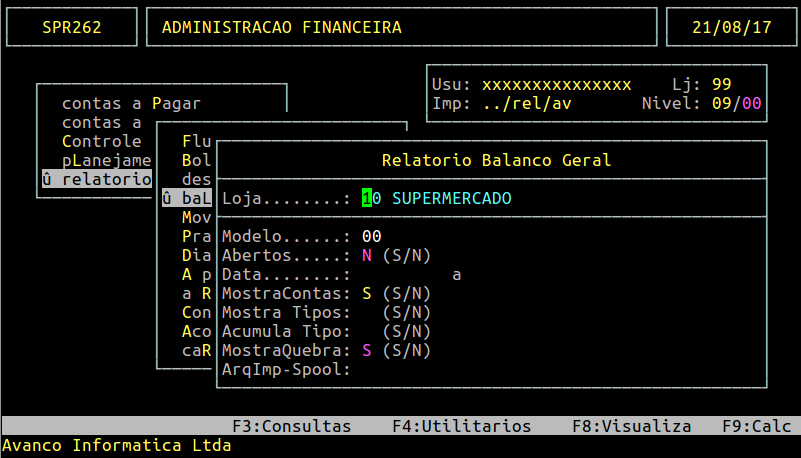
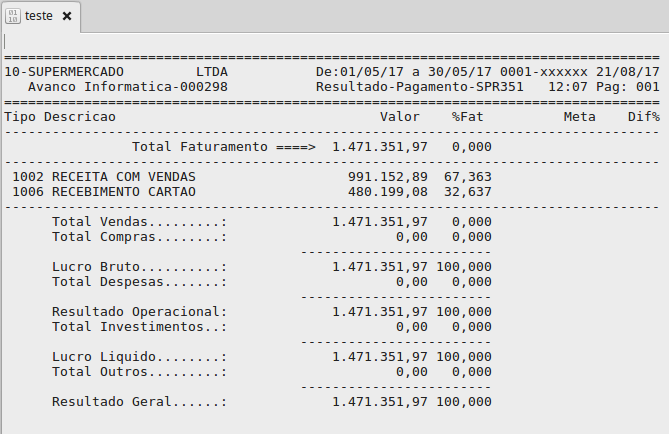
Observação: Esse relatório gera as informações de Lucro Operacional, ou seja, (Receitas - Despesas = Lucro Operacional).
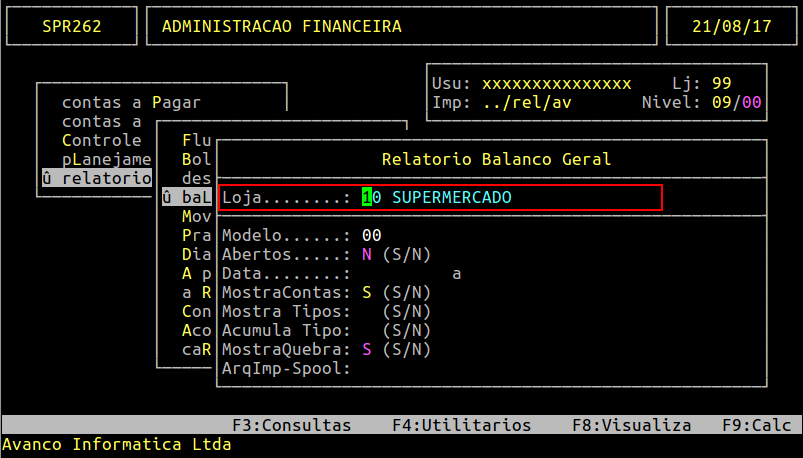
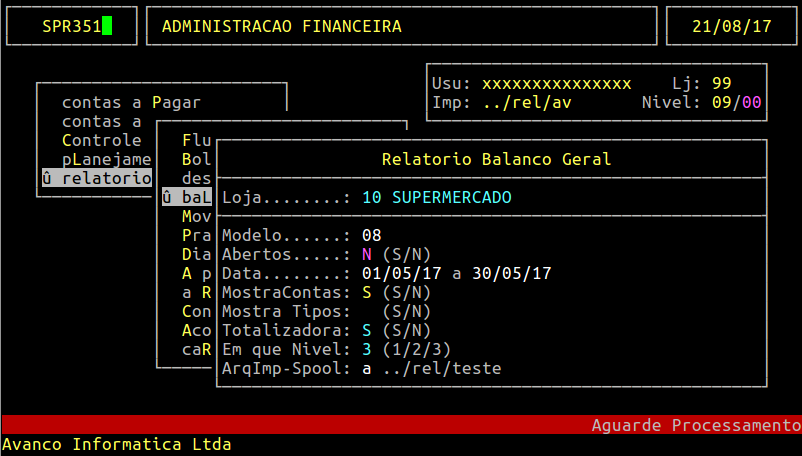
Informe o código da loja no campo Loja.
Informe o modelo do relatório no campo Modelo. Para o nosso exemplo será utilizado o modelo 08.
Inserindo o Modelo 08 do Relatório
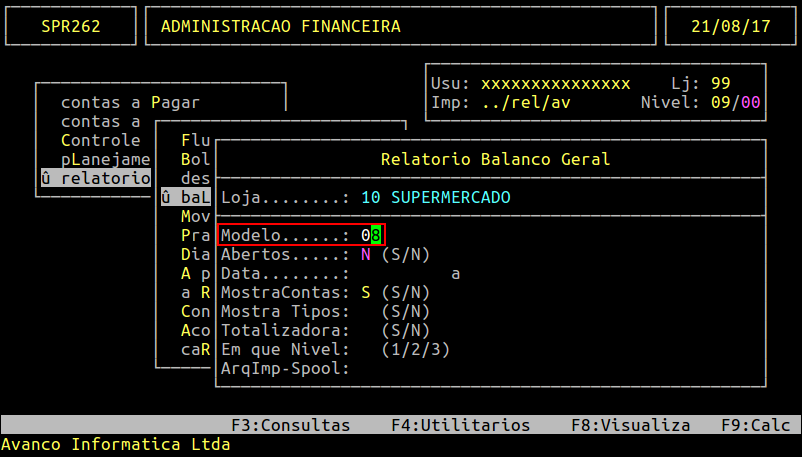
Campos importantes da tela acima.
| Loja: | Número da Loja que deseja gerar as informações do relatório. |
|---|---|
| Modelo: | O tipo do Modelo do relatório de balanço geral (nesse caso o modelo 08). |
| Abertos: | Caso a opção esteja marcada com S, o relatório irá mostrar os lançamentos em abertos, porém, com o modelo 08 o campo fica desabilitado para informar S ou N. |
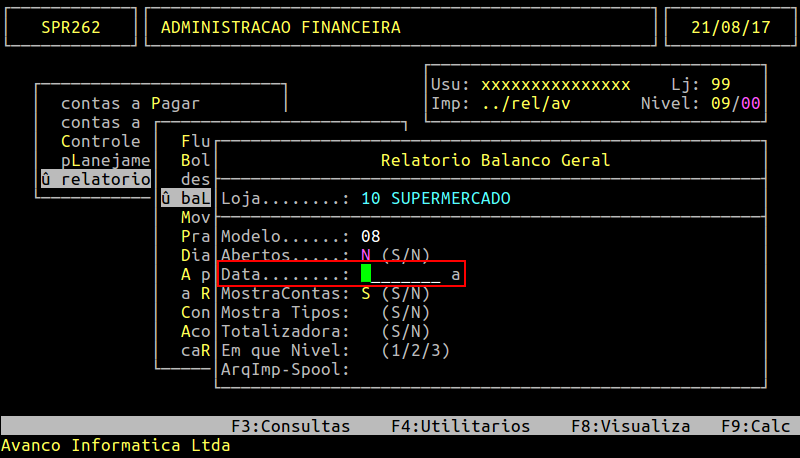
| Data: | Período o qual deseja gerar o relatório. |
| MostraContas: | Mostra as Contas, entretanto, com o modelo 08 o campo fica desabilitado |
| Mostra Tipos: | Mostra os Tipos Gerenciais, entretanto, com o modelo 08 o campo fica desabilitado. |
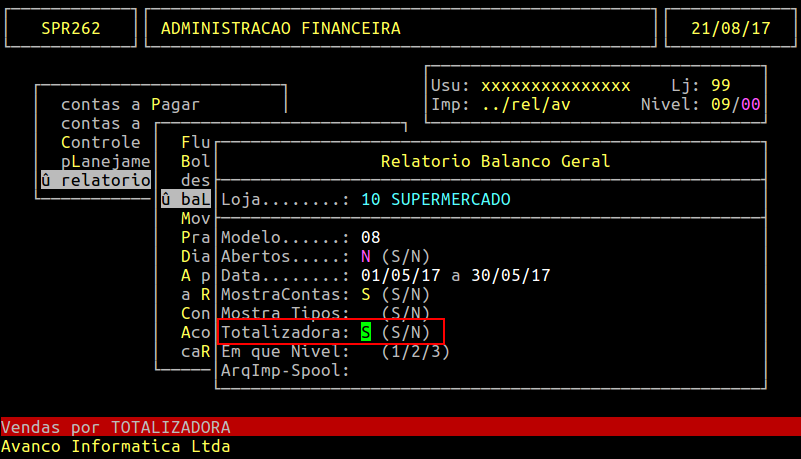
| Totalizadora: | Caso esteja marcado com S, o campo é responsável por mostrar as vendas acumuladas pela totalizadora das contas. Caso esteja marcado com N, não irá mostrar tal informação. |
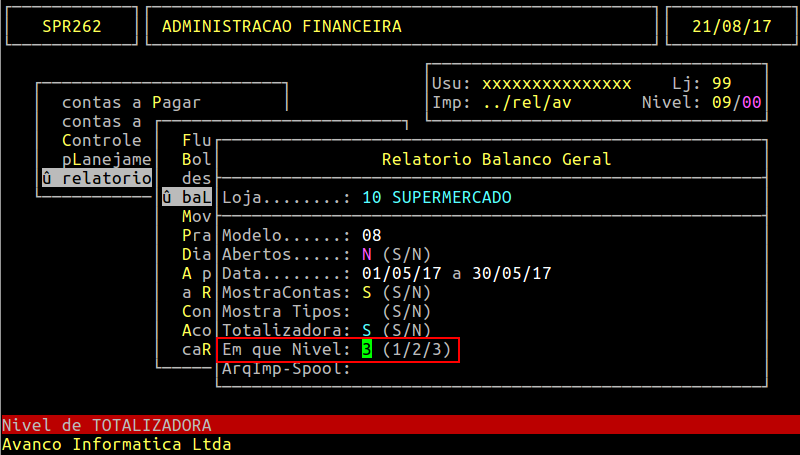
| Em que Nível: | Informe o Nível da Totalizadora, podendo ser 1, 2 ou 3. |
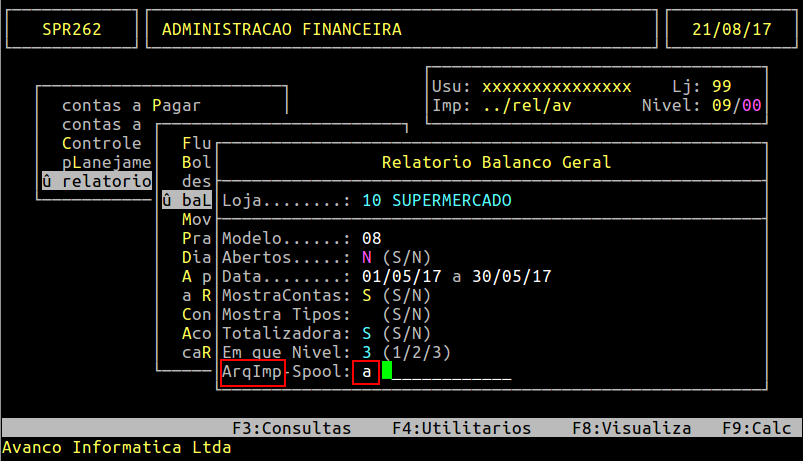
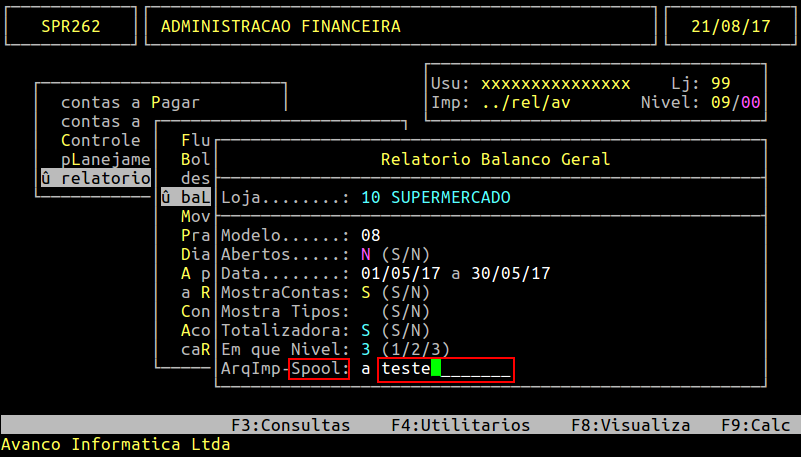
| ArqImp - Spool: | Informe A para gerar o relatório em Arquivo ou I para imprimir direto na impressora. Se escolher A será necessário informar um nome para o arquivo (spool). |
Inserindo Período de Datas
Selecionando opção no Campo Totalizadora
Selecionando Nível da Totalizadora
Informando se será Arquivo ou Impressão
Informando o nome do Arquivo
Pressione ENTER para gerar o relatório.

Aguardando Gerar Relatório
Exemplo de Relatório Balanço Geral Modelo 08
|
O Atendimento para a Avanço Informática é prioridade! Caso Você tenha alguma dúvida, fique à vontade para entrar em contato com a gente:
|
Dúvida | Como Emitir Relatório Despesas x Faturamento Integral?
Dúvida:
Como Emitir o relatório de Despesas x Faturamento no Sistema Integral? E quais são os cálculos utilizados no Relatório?
Solução:
1- Emitindo Relatório de Despesas x Faturamento
| Rotina: | Despesas x Faturamento |
|---|---|
| Programa: | SPR142 |
| Localização: | Administração Financeira / Relatórios Gerenciais / Despesas x Faturamento |
Acesse a localização indicada acima para emitir o relatório.
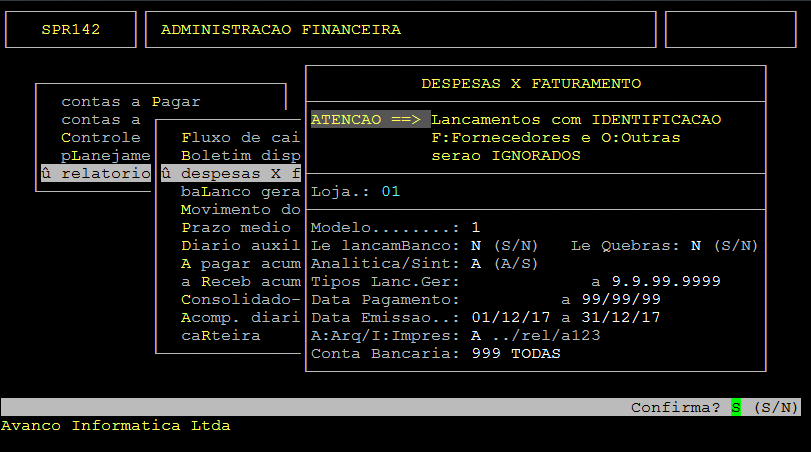
Campos importantes da tela acima:
| Loja: | Informe o código da loja que deseja emitir o relatório. |
|---|---|
| Modelo: | Defina qual modelo será emitido, podendo ser 01 ou 02. |
| Lê LancamBanco: | Defina se o relatório verificará as informações do bancário ou somente o financeiro, digite S - Sim ou N - Não. |
| Lê Quebras: | Defina se o relatório irá considerar as quebras, digite S - Sim ou N - Não. |
| Analítica/Sint: | Defina se o relatório trará as informações de forma analítica ou sintética, digite S - Sintética ou A - Analítica. |
| Tipos Lan.Ger: | Defina a faixa de lançamentos gerenciais. |
| Data Pagamento: | Informe o período de data de pagamento dos lançamentos. |
| Data Emissão: | Informe o período de data de emissão dos lançamentos. |
| Arq/Imp: | Defina se gerará em arquivo ou enviará para a impressora, digite A - Gerar Arquivo ou I - Imprimir. |
| Conta Bancária: | Defina de qual conta bancária será efetuada a leitura ou 999 para todas. |
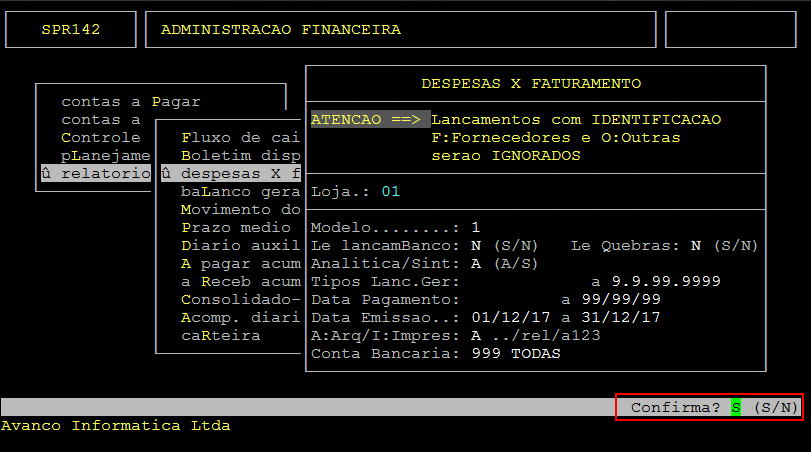
A seguir pressione Enter para confirmar a geração do relatório.
2- Cálculos Realizados - Modelo 1
Exemplo
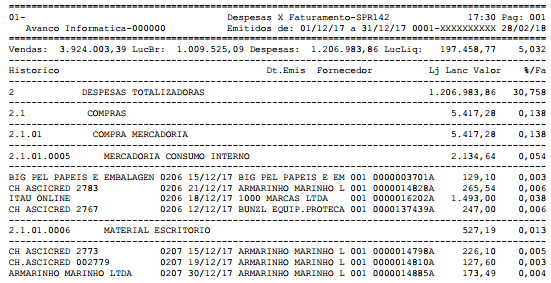
Cabeçalho

Cálculos realizados:
| Vendas: | Valor total das vendas no período selecionado. |
|---|---|
| Lucro Bruto: | Valor total do lucro bruto no período selecionado. |
| Despesas: | Valor total das despesas no período selecionado → (tipos gerenciais identificados como despesas). |
| Lucro Líquido: | Valor total do lucro líquido no período selecionado → (lucro bruto - despesas). |
| %/Fat: | Percentual de participação do lucro líquido sobre o total das vendas → ((lucro líquido / vendas) * 100) |
Lançamentos
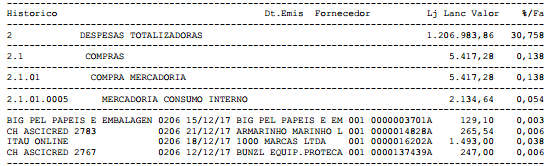
Cálculos realizados:
| Valor: | Valor do lançamento. |
|---|---|
| %/Fat: | Percentual de participação do lançamento sobre o total das vendas → ((Valor Lançamento / Vendas)*100) |
3- Cálculos Realizados - Modelo 2
Exemplo
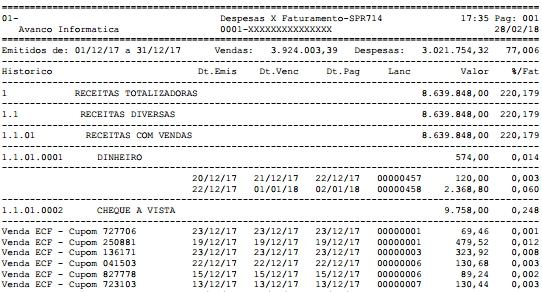
Cabeçalho

Cálculos realizados:
| Vendas: | Valor total das vendas no período selecionado. |
|---|---|
| Despesas: | Valor total das despesas no período selecionado → tipos gerenciais identificados como despesas |
| %Fat: | Percentual de participação das despesas sobre o total das vendas → (Despesas / Vendas)*100 |
Lançamentos
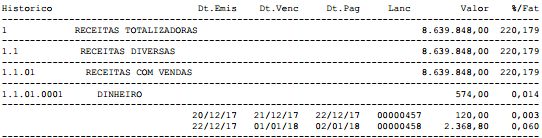
Cálculos realizados:
| Valor: | Valor do lançamento. |
|---|---|
| %/Fat: | Percentual de participação do lançamento sobre o total das vendas → (Valor Lançamento / Vendas) * 100 |
|
O Atendimento para a Avanço Informática é prioridade! Caso Você tenha alguma dúvida, fique à vontade para entrar em contato com a gente:
|
Dúvida | Como Emitir Relatório Movimento Dia Integral?
Dúvida:
Como emitir o relatório movimento do dia e fazer o processo de conferência no sistema Integral?
Solução:
|
Observação: O relatório movimento do dia é gerado para mostrar os lançamentos a partir do financeiro, que estão gravados no contas a receber, de acordo com o período selecionado. |
1- Emitindo Relatório Movimento do Dia
| Rotina: | Relatório Movimento do Dia |
|---|---|
| Programa: | SPR263 |
| Localização: | Administração Financeira / Relatorios Gerenciais / Movimento do Dia |
Acesse a localização citada acima para emitir o relatório movimento do dia.
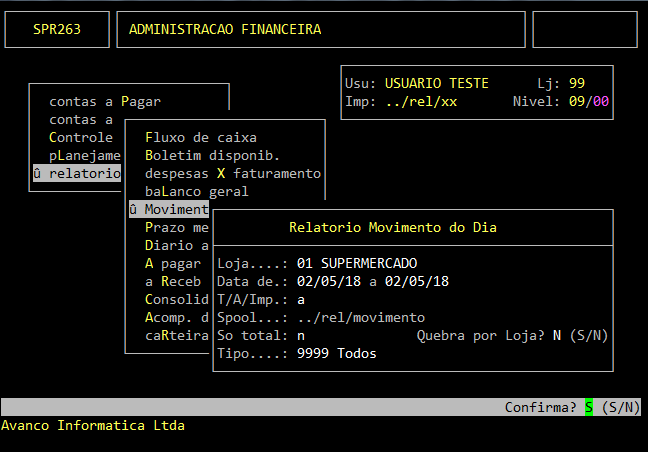
Informações importantes referente aos campos da tela acima.
| Loja: | Informe a Loja desejada ou 99 para todas. |
|---|---|
| Data de ... a ...: | Informe o Período desejado. |
| T/A/Imp: | Informe (T) - Gerar na Tela, (A) - Gerar Arquivo ou (I) - Enviar para Impressora. |
| Spool: | Digite o Nome do relatório desejado. |
| Quebrar por Loja?: | Informe (N) - se for Loja 99, totaliza todas as lojas ou (S) - para Quebra por Loja. |
| Tipo: | Digite o Tipo desejado ou 9999 para imprimir todos. |
2- Realizando Processo de Conferência
|
Observação: O relatório mostra os lançamentos separados por Tipo de forma detalhada e ao final, mostra o resumo do relatório com o total geral. |
Visualizando Detalhamento do Relatório
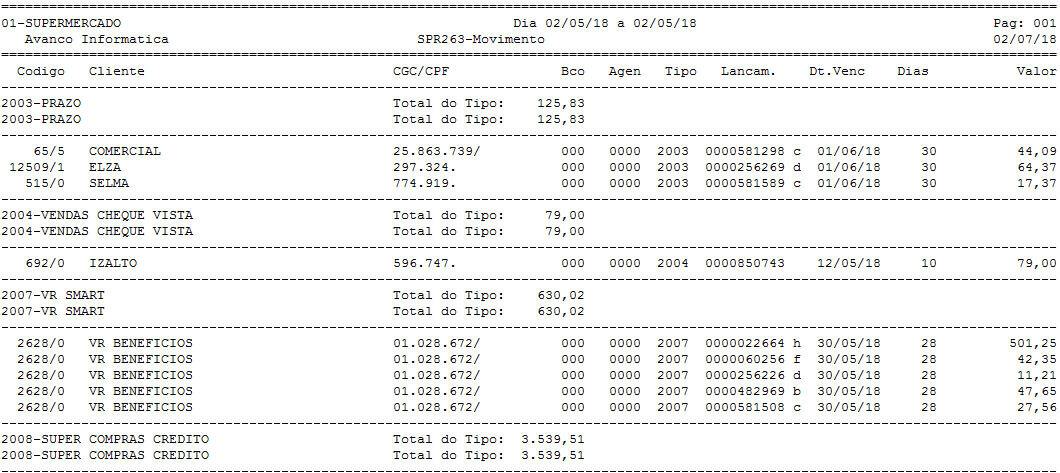
Na tela acima, pode-se visualizar os lançamentos gravados no financeiro de forma detalhada, separados por Tipo/Cliente, com o número do lançamento do financeiro e data de vencimento.
Visualizando Resumo do Relatório
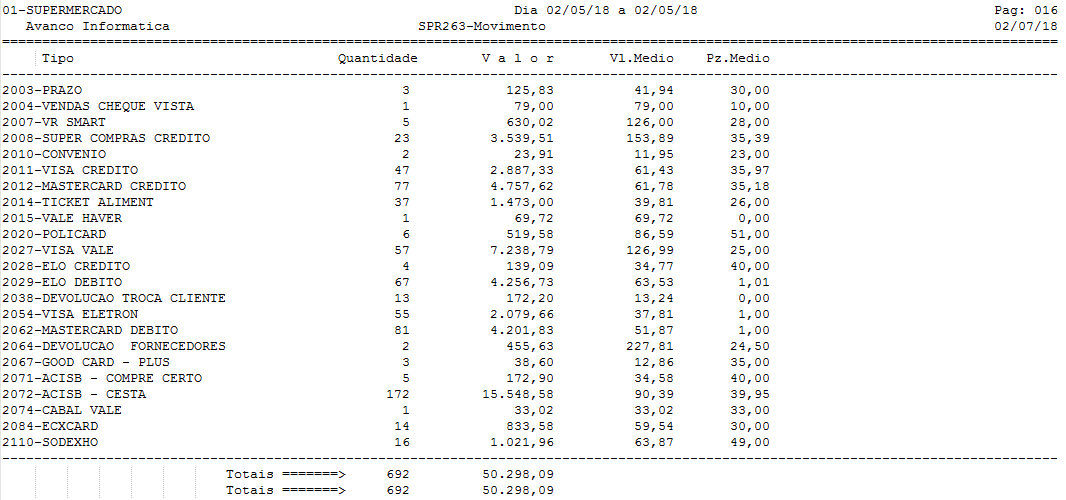
Na tela acima, pode-se visualizar a quantidade de lançamentos e o valor total gravados no financeiro por Tipo e Geral.
|
O Atendimento para a Avanço Informática é prioridade! Caso Você tenha alguma dúvida, fique à vontade para entrar em contato com a gente:
|