Administração Fiscal - Livros Fiscais
Livros Fiscais – Definição
Os Livros Fiscais no sistema da Avanço Informática são registros eletrônicos utilizados para acompanhar e demonstrar todas as operações fiscais da empresa, conforme exigências da legislação tributária. Essa rotina tem como objetivo consolidar os dados de entradas, saídas, apuração de impostos e outras obrigações acessórias, sendo parte essencial da escrituração fiscal.
No sistema, os Livros Fiscais são alimentados automaticamente a partir de movimentos realizados em notas fiscais de entrada e saída, cupons fiscais, apurações de impostos (ICMS, IPI, ETC), e ajustes manuais, permitindo a geração de relatórios e arquivos exigidos pelos órgãos fiscalizadores, como:
- Administração Fiscal
-
Livro Registro de Entradas
-
Livro Registro de Saídas
-
Livro de Apuração do ICMS e IPI
- Dúvida | Como Emitir Relatório Livro Fiscal Entrada Integral?
- Dúvida | Como Emitir Relatório Livro Fiscal Entrada Modelo 21 Integral?
- Como Emitir Relatório Livros Fiscais x Sped Integral?
- Como Emitir Relatório Resumo Operações DAMEF Integral?
- Como Emitir Relatório do Livro Fiscal de Saída no sistema Integral?
- Como Emitir o Livro de Apuração de ICMS no Sistema Integral?
- Dúvida | Como Emitir Livro Apuração IPI Integral?
- Dúvida | Como Consultar Nota Fiscal Entrada Rotina Fiscal Integral?
- Dúvida | Como Executar Rotina Corrige Manual NF-e Pendentes Integral?
- Dúvida | Como Enviar NF-e Tramitador Integral?
- Dúvida | Como Emitir Relatório Linhas Excluídas VAF Integral?
- Manual | Parametrizar Linhas Excluídas VAF Integral
- Dúvida| Como Emitir Relatório Declaração da DIRBI?
Dúvida | Como Emitir Relatório Livro Fiscal Entrada Integral?
Dúvida:
Como Emitir Relatório do Livro Fiscal de Entrada no Sistema Integral?
Sumário:
-
1 - Emitindo Relatório do Livro Fiscal de Entrada
Solução:
1- Emitindo Relatório do Livro Fiscal de Entrada
|
Rotina: |
Emissão de Livro de Entrada |
|
Programa: |
FIS087 |
|
Localização: |
Administração Fiscal / Entrada / Emissão do Livro |
Para emitir o relatório acesse a localização citada acima:
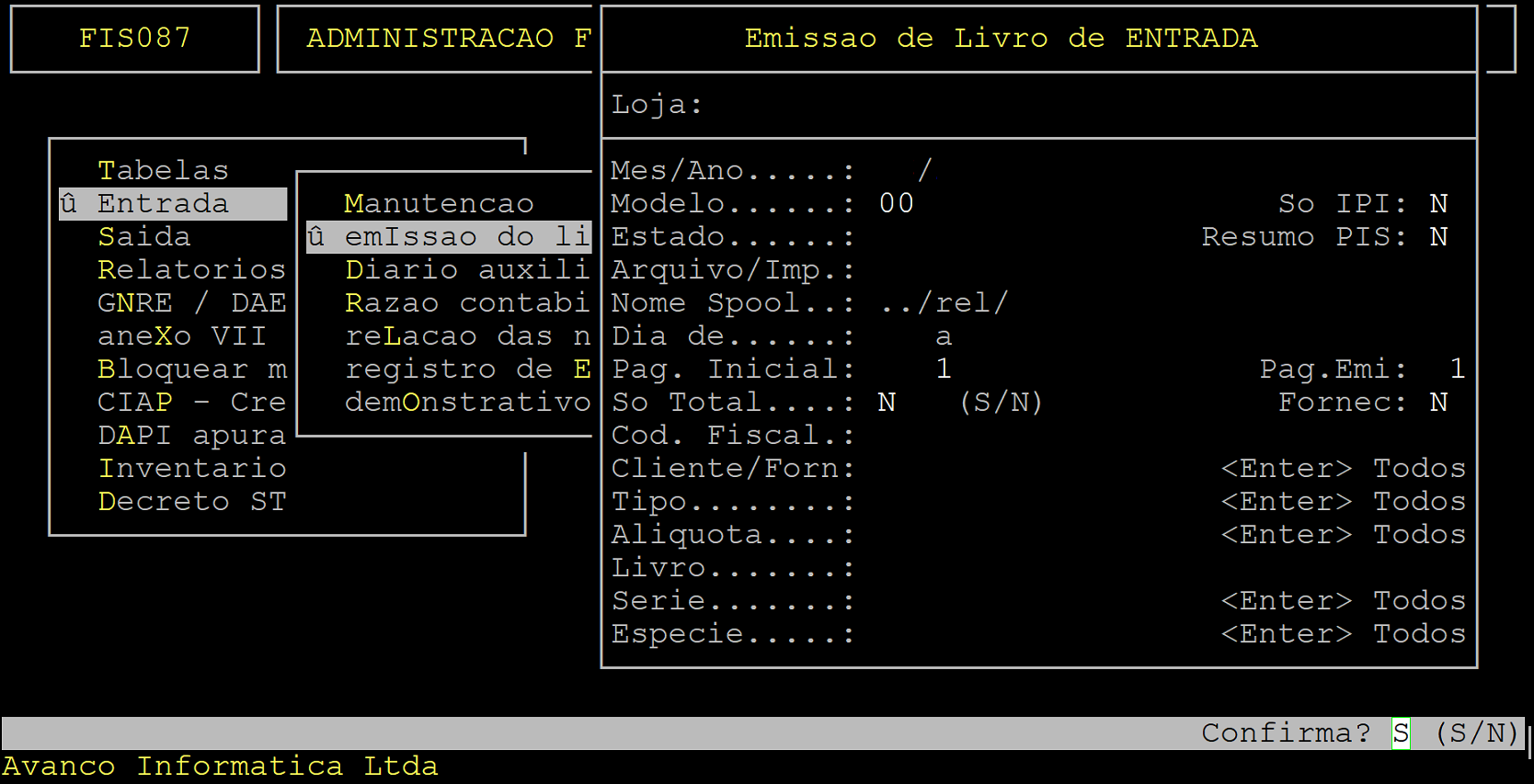
Emitindo Relatório
1.1 Informações importantes referente aos campos da tela acima:
|
Loja: |
Informe a Loja desejada para análise. |
|
Mês/Ano: |
Informe o Mês e o Ano desejado com dois dígitos cada. |
|
Modelo: |
Informe o Modelo desejado (para informações básicas pode-se utilizar o modelo default 00). |
|
So IPI: |
Informe S para emitir IPI no caso de Indústria ou N caso não seja Indústria. |
|
Arquivo/Imp: |
Informe A para gerar um arquivo ou I para imprimir direto na impressora. |
|
Nome Spool: |
Digite um nome para o arquivo caso informe a letra A no campo Arquivo/Imp. |
|
Dia de: |
Informe o Período desejado. |
|
Pag. Inicial: |
Número que deseja informar no cabeçalho do Livro Fiscal. |
|
So Total: |
Informe S para emitir apenas o Valor Total das Entradas ou N caso deseje visualizar os Lançamentos. |
|
Cod. Fiscal: |
Filtrar por CFOP (ou pressione a tecla ENTER para emitir todos). |
|
Espécie: |
Informe CF para emitir o relatório apenas com Cupons, NF para Notas Fiscais ou deixe em branco para emitir Ambas. |
🔄 Opção de Confirmação para Emissão de Relatório
Confirmação: (S/N)
Para emitir, basta informar a letra S.
📢 Mensagem Apresentada Após a Emissão
Na barra inferior será exibida a seguinte mensagem:
A T E N Ç Ã O ===> Relatório dos Fornecedores ===> ../rel/f000000.for
Seguido por:
Loja, Ano e Mês (sempre com dois dígitos).
2- 🖨️ Como Imprimir em PDF
-
Pressione F8 na tela de emissão.
-
Observe o nome informado no campo "Nome Spool"
-
Preencha no campo "Arquivo./rel/[Nome do Spool]"
-
Pressione a tecla: P = Gera PDF
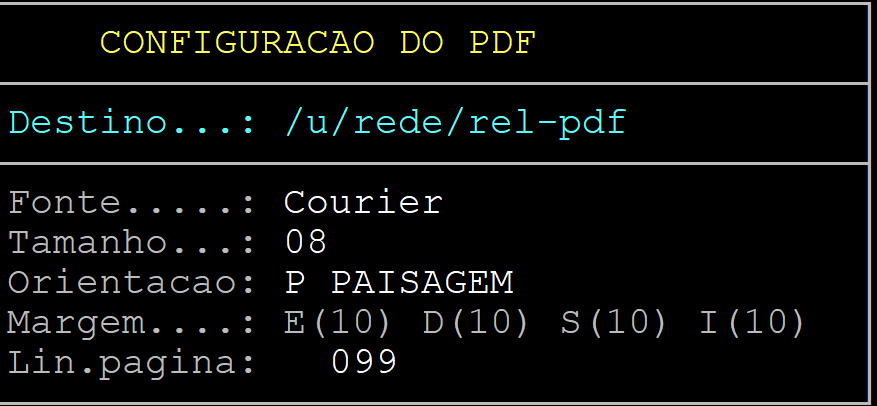
2-1📌 Observação Importante
Para realizar a configuração do PDF, consulte o manual no link abaixo:
🔗 [Link de acesso ao manual PDF]
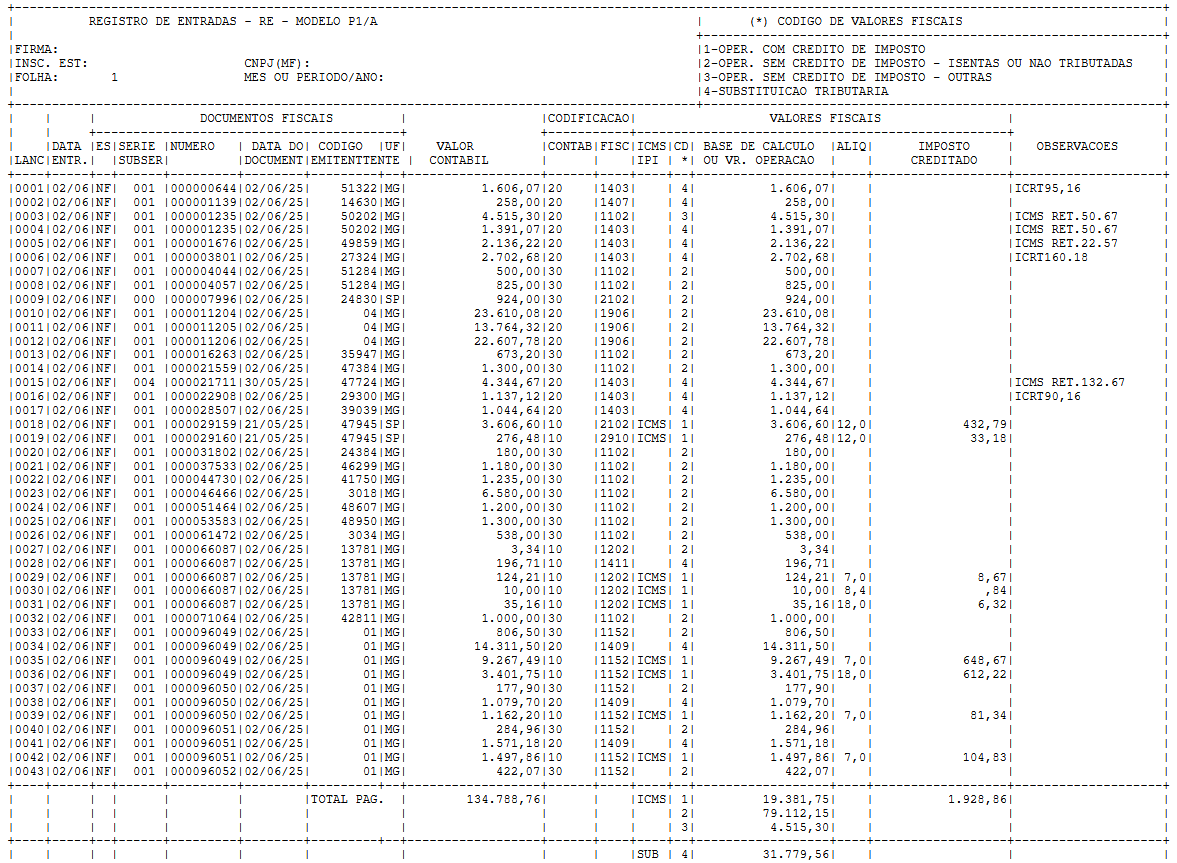
3- Emissão do Relatório em PDF
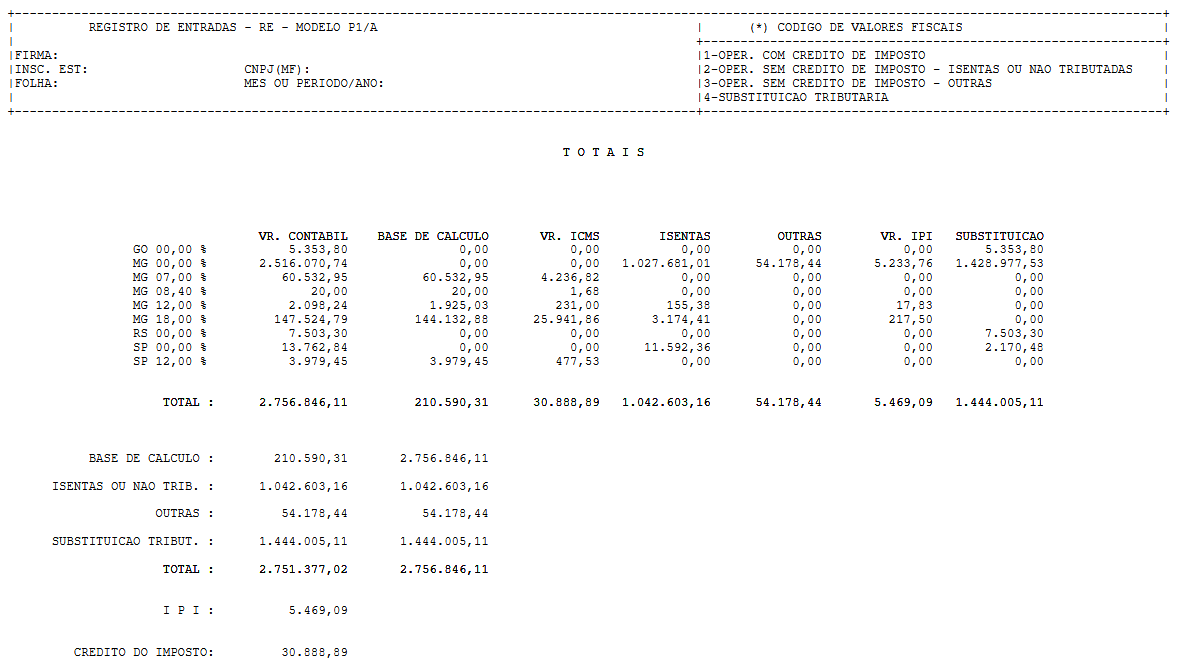
Relatório em formato PDF
|
O Atendimento para a Avanço Informática é prioridade! Caso Você tenha alguma dúvida, fique à vontade para entrar em contato com a gente:
|
Dúvida | Como Emitir Relatório Livro Fiscal Entrada Modelo 21 Integral?
Dúvida:
Como Emitir Relatório do Livro Fiscal de Entrada Modelo 21 no Integral?
Sumário:
-
1 - Emitindo o Relatório do Livro Fiscal de Entrada Modelo 21
Solução:
1- Emitindo o Relatório do Livro Fiscal de Entrada Modelo 21
|
Rotina: |
Emissão de Livro de Entrada |
|
Programa: |
FIS087 |
|
Localização: |
Administração fiscal / Entrada / Emissão do livro |
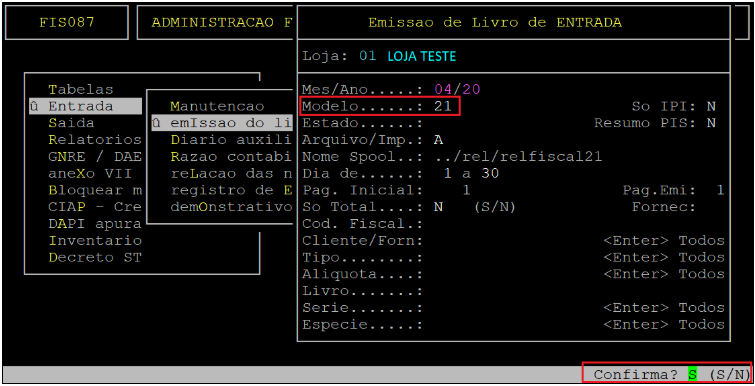
- Para emitir o relatório do livro fiscal de entrada modelo 21, acesse a localização citada acima.
1-1 Informações importantes referente aos campos da tela acima:
|
Campos |
Descrição |
|
Loja: |
Informe o número da loja desejada para gerar o relatório. |
|
Mês/Ano: |
Informe o mês e o ano desejados, com dois dígitos cada. |
|
Modelo: |
Informe o modelo 21. |
|
So IPI: |
Informe a letra S para emitir IPI no caso de Indústria, ou a letra N caso não seja Indústria. |
|
Arquivo/Imp: |
Informe a letra A para gerar um arquivo ou a letra I para imprimir direto na impressora. |
|
Nome Spool: |
Informe um nome que deseja para o relatório, caso tenha escolhido na opção anterior a letra A, caso contrário irá carregar nesse campo o nome da impressora selecionada. |
|
Dia de: |
Informe o período desejado (dia inicial e final). |
|
Pag. Inicial: |
Informe o número desejado para informar no cabeçalho do Livro Fiscal. |
|
So Total: |
Informe a letra S para emitir apenas o Valor Total das Entradas, ou N caso deseje visualizar os Lançamentos. |
|
Cod. Fiscal: |
Se desejar filtrar por CFOP informe o CFOP desejado, ou deixe o campo sem preencher e pressione a tecla Enter para emitir todos. |
Para a emissão do relatório fiscal de entrada para a finalidade deste documento, os campos citados acima são suficientes, sendo assim, pressione a tecla Enter para percorrer pelos campos que não constam no quadro.
Em sequência, o sistema exibirá a pergunta " Confirma? ", no qual deverá informar a letra S ou pressionar a tecla Enter para confirmar e gerar o relatório.
2- 🖨️ Como Imprimir em PDF
-
Pressione F8 na tela de emissão.
-
Observe o nome informado no campo "Nome Spool"
-
Preencha no campo "Arquivo./rel/[Nome do Spool]"
-
Pressione a tecla: P = Gera PDF
2-1 Em seguida, acesse o diretório /u/rede/rel-pdf e, CLIQUE no arquivo para abri-lo, conforme exemplo abaixo.
2-2 📌 Observação Importante
Para realizar a configuração do PDF, consulte o manual no link abaixo:
🔗 [Link de acesso ao manual PDF]
3- Emissão do Relatório em PDF
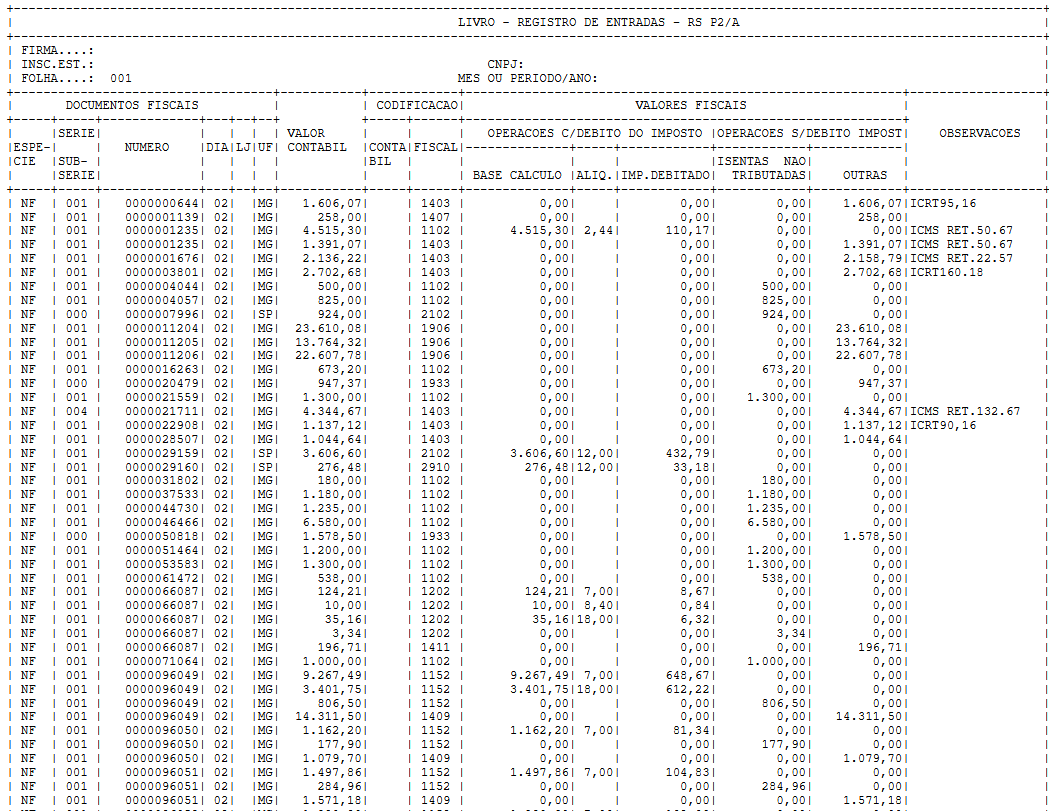
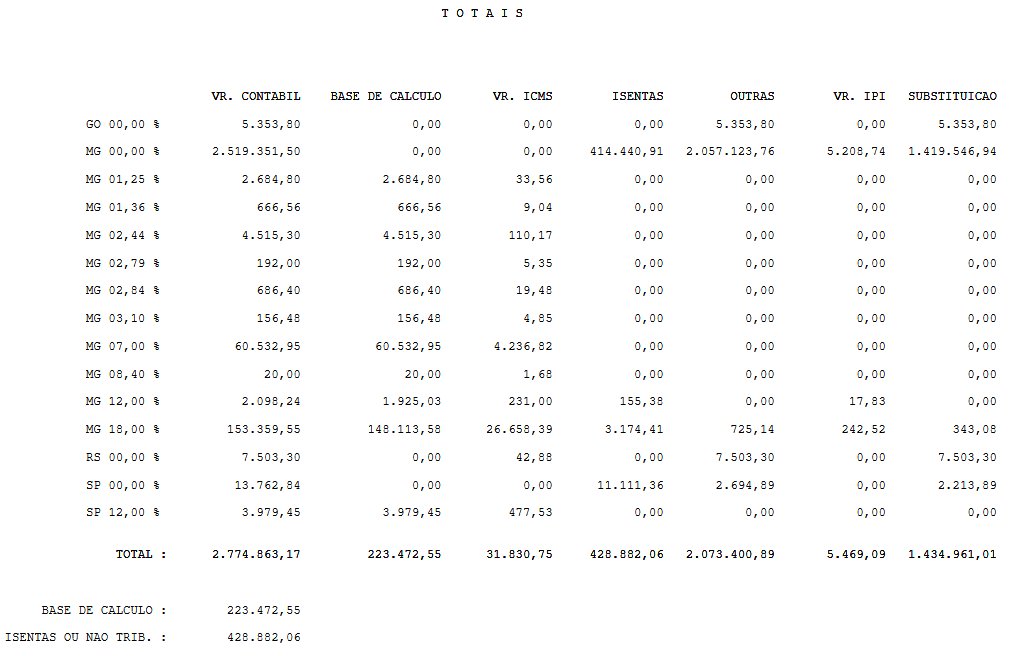
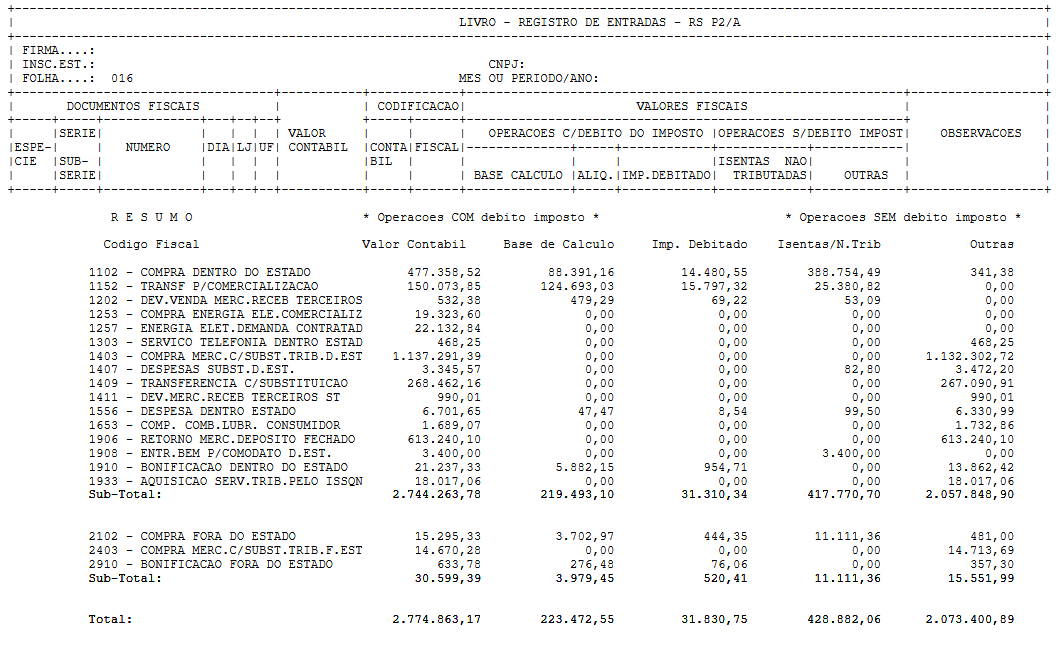
Exemplo de Relatório Fiscal de Entrada Modelo 21 em PDF
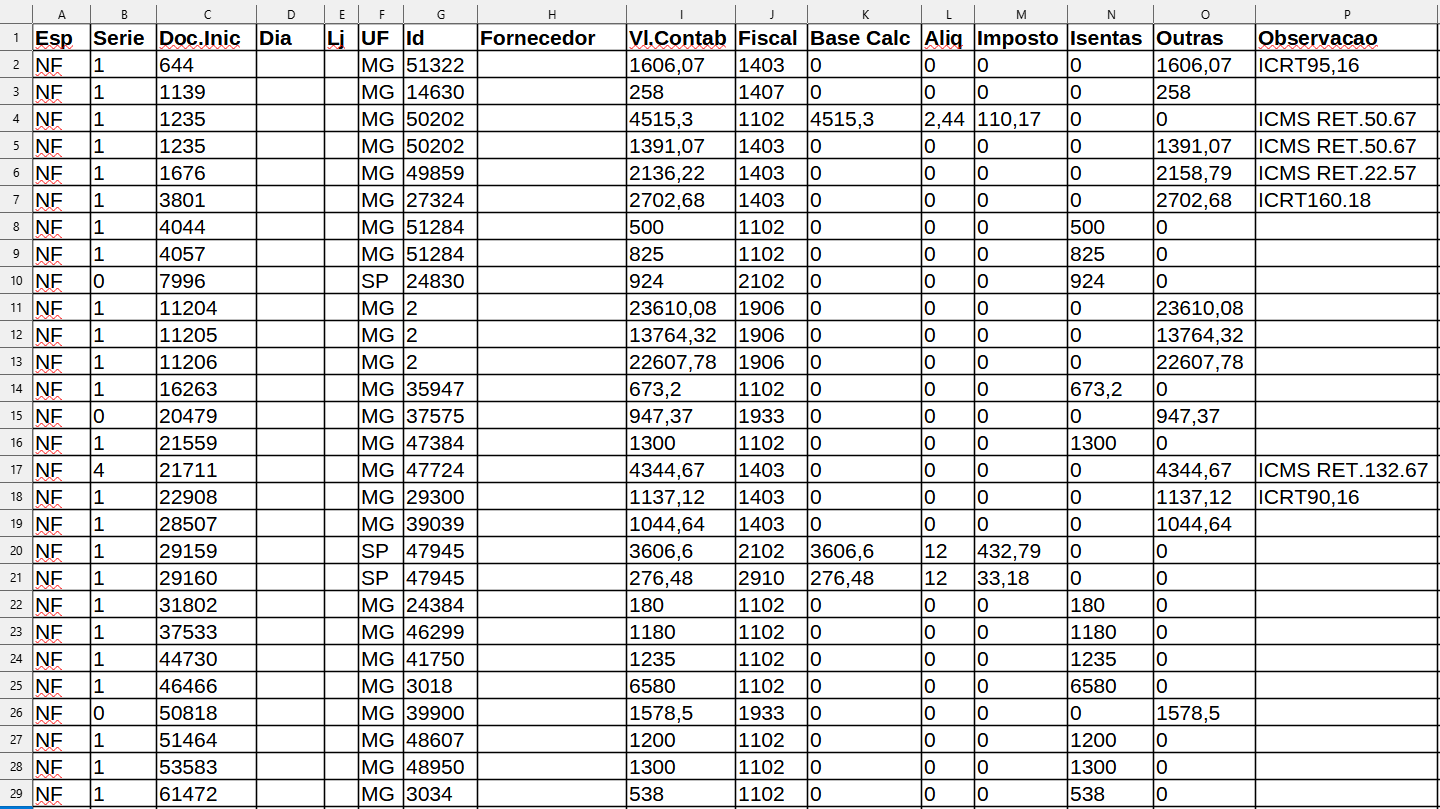
4- Para visualizar em csv, acesse o diretório /u/rede/csv e CLIQUE no arquivo para abri-lo.
Exemplo de Relatório Fiscal de Entrada Modelo 21 em CSV
|
O Atendimento para a Avanço Informática é prioridade! Caso Você tenha alguma dúvida, fique à vontade para entrar em contato com a gente:
|
Como Emitir Relatório Livros Fiscais x Sped Integral?
Dúvida:
Como Emitir Relatório Livros Fiscais x Sped no Integral?
Sumário:
Solução:
1 - Emitindo o Relatório Livros Fiscais x Sped
Este relatório é utilizado para consultar a existência de divergências entre as informações gravadas no fiscal e no Sped.
| Rotina: |
Livros Fiscais x Movimento Sped |
|---|---|
| Programa: | SPD317 |
| Localização: | Sped-efd / Relatórios / Livros Fiscais x sped |
Para gerar o relatório Livros Fiscais x Sped, acesse a localização citada acima.
Exemplo do Preenchimento do Relatório Livros Fiscais x Sped
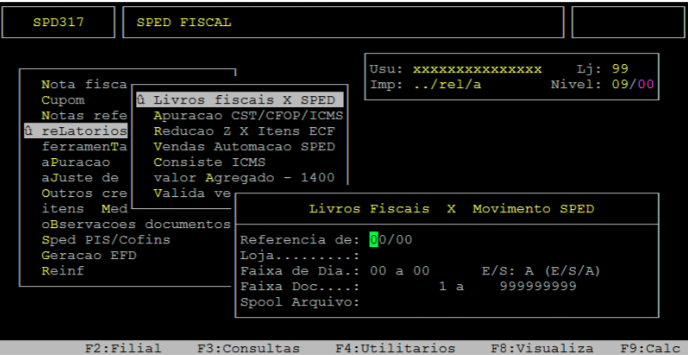
Informações importantes dos campos acima:
| Referencia de: | Informe o mês e ano que deseja gerar o relatório. |
|---|---|
| Loja: | Informe a filial desejada para realizar a conferência. |
| Faixa de dia... a: | Informe a faixa de dias para emissão do relatório. |
| E/S: | Informe a letra E se desejar emitir o relatório somente com os lançamentos de entrada, S somente para as saídas e A para ambos. |
| Faixa Doc... a: | Informe a faixa de documentos ou pressione a tecla Enter para considerar todos (1 a 999999999). |
| Spool Arquivo: | Informe um nome para o relatório. |
Assim que preencher os campos acima, pressione Enter até confirmar e gerar o relatório.
Em seguida, para visualizar o relatório em tela, pressione a tecla F8 e informe o nome dado no campo Spool Arquivo.
Exemplo do Relatório Livros Fiscais x Sped em Tela
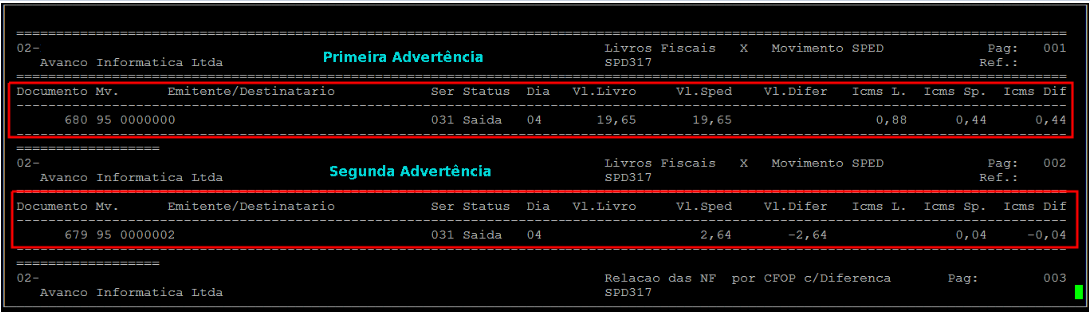
No exemplo acima foi exibido duas advertências, sendo:
-
-
- Primeira Advertência: o valor de ICMS está divergente entre o livro fiscal e o Sped da NFCe (pois o movimento é 95) 680, caixa 31.
- Segunda Advertência: A NFCe (pois o movimento é 95) 679 do caixa 31 não existe no livro fiscal.
-
Para essas duas situações, a correção seria verificar no Tramitador qual o valor correto do ICMS para a NFCe 680, e se a NFCe 679 realmente existe, para regravá-la no livro.
Existem outras situações, como a nota foi lançada incorretamente ou foi gravada incorretamente no fiscal, sendo que no primeiro caso, é possível lançá-la novamente e no segundo caso, poder resolver excluindo-a do fiscal e regravá-la a partir da rotina do Sped.
|
O Atendimento para a Avanço Informática é prioridade! Caso Você tenha alguma dúvida, fique à vontade para entrar em contato com a gente:
|
Como Emitir Relatório Resumo Operações DAMEF Integral?
Dúvida:
Como emitir relatório do Resumo de Operações (DAMEF) no sistema Integral?
Solução:
| Rotina: | Resumo de Operações e Prestações |
|---|---|
| Programa: | FIS052 |
| Localização: | Administração Fiscal / Relatórios Gerenciais / Resumo de Operações DAMEF / Geral |
Para emitir o relatório, acesse a localização citada acima.
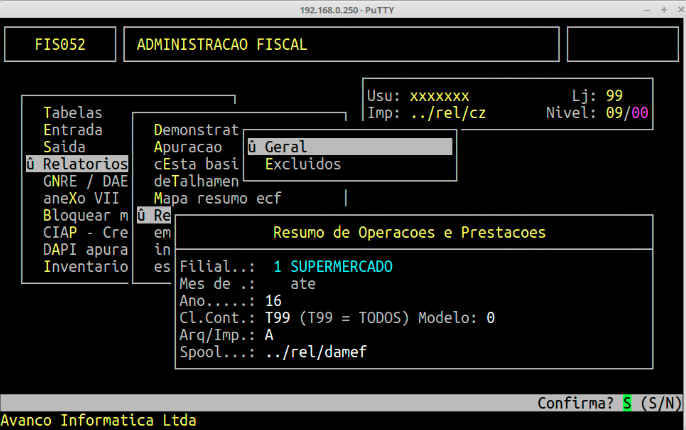
Informações importantes referente aos campos da tela acima:
| Filial: | Informe a Filial que será emitida no relatório. |
|---|---|
| Mês de: |
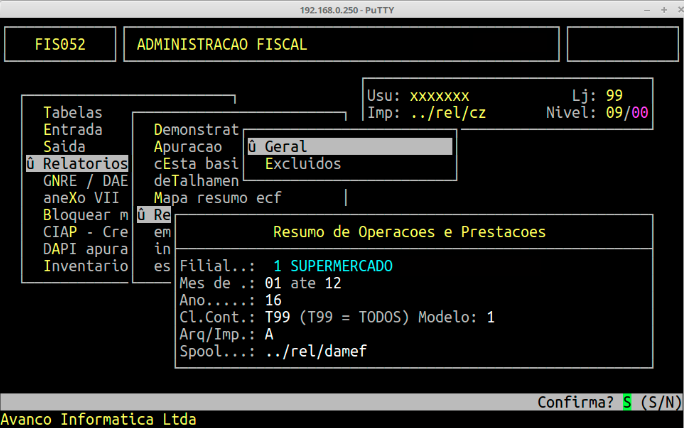
Informe o Mês (ou Meses) que deseja emitir o relatório. Exemplo: Mês de: 05 a 05 (para emitir somente um Mês) ou Mês de: 01 a 12 (para emitir um Período ou Ano). |
| Ano: | Informe o Ano a ser emitido. |
| Cl.Cont: | Informe (V) para Vista, (P) para Prazo ou (T) para Todos. Campo de Classificação Contábil (preencha caso utilize este recurso). |
| Modelo: |
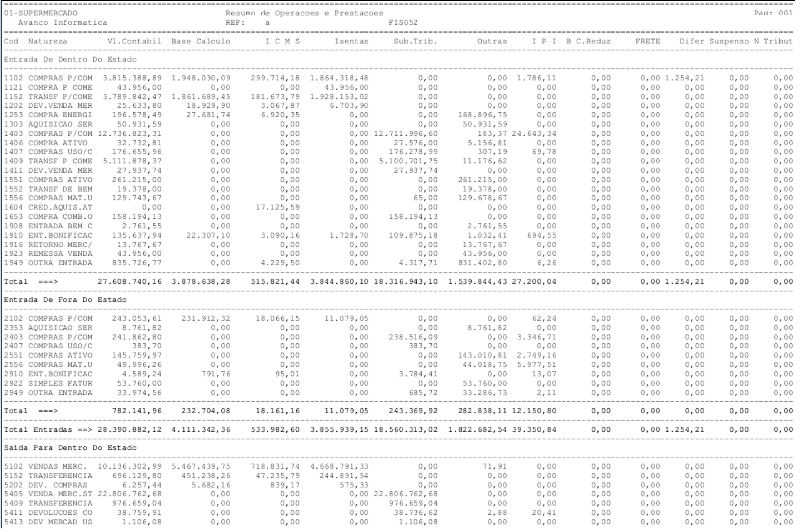
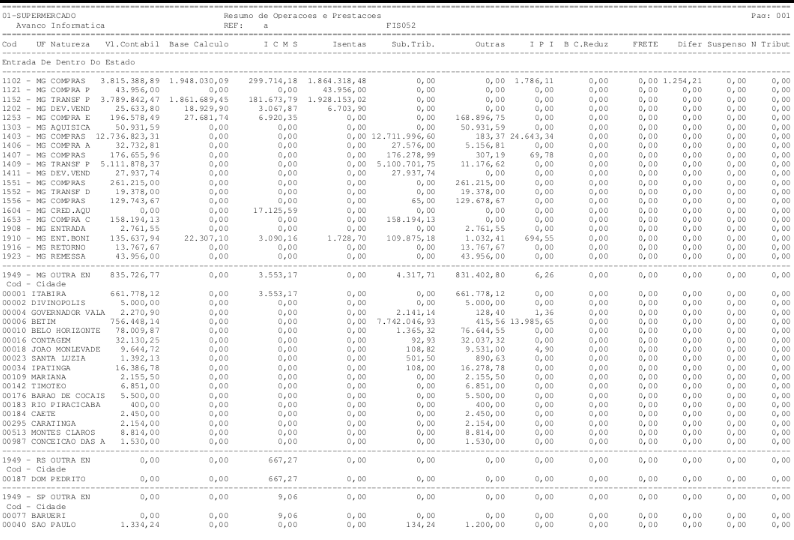
Modelo 0: Totaliza todos os CFOP's para todos os Estados. Modelo 1: Totaliza os CFOP's por Estado. |
| Arqu/Imp: | Informe A para gerar um arquivo ou I para imprimir diretamente na impressora. |
| Spool: | Digite um Nome para o arquivo caso tenha informado a letra A no campo Arq/Imp. |
Observação: Atualmente o sistema não gera o arquivo que é importado no sistema da Receita, o DAMEF. Ele gera o relatório que pode ser utilizado como referência para conferências e também para inclusão manual no sistema da Receita.
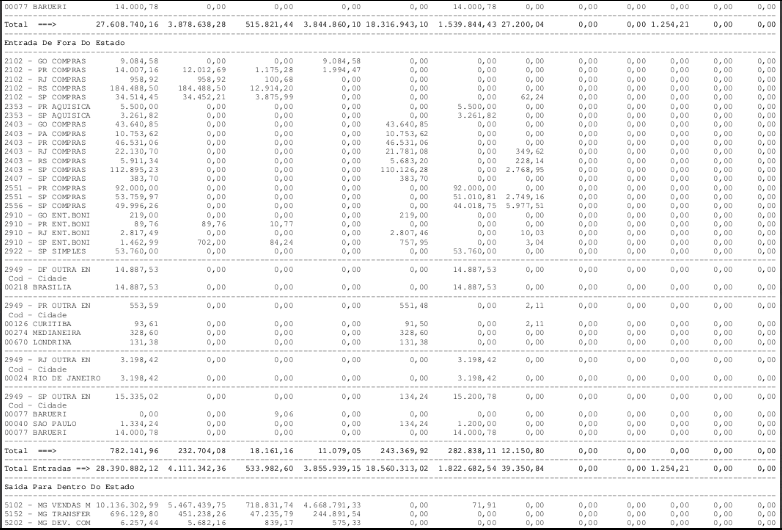
Emitindo Relatório Modelo 0
Relatório Modelo 0 em Formato PDF
Emitindo Relatório Modelo 01
Relatório Modelo 1 em Formato PDF

|
O Atendimento para a Avanço Informática é prioridade! Caso Você tenha alguma dúvida, fique à vontade para entrar em contato com a gente:
|
Como Emitir Relatório do Livro Fiscal de Saída no sistema Integral?
Dúvida:
Como Emitir Relatório do Livro Fiscal de Saída no sistema Integral?
Sumário:
Solução:
1 - Emitindo o Relatório do Livro Fiscal de Saída
| Rotina: | Emissão de Livro de Saída |
|---|---|
| Programa: | FIS088 |
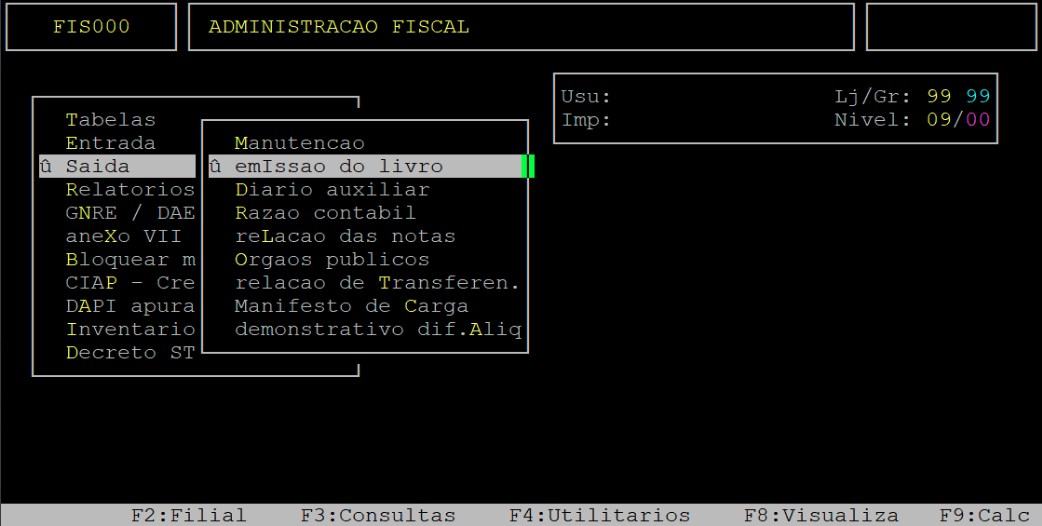
| Localização: | Administração Fiscal / Saída / Emissão do Livro |
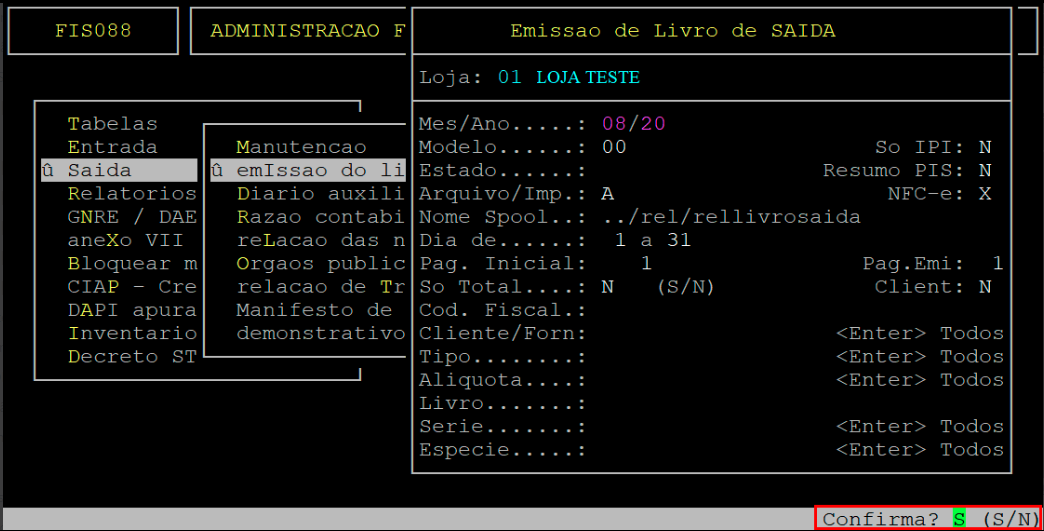
Para emitir o relatório do livro fiscal de saída, acesse a localização citada acima, pressionando a tecla Enter para alcançar cada caminho.
Ao acessar a rotina, preencha os campos conforme desejado.
Abaixo segue a descrição dos campos importantes da tela acima:
| Loja: | Informe a Loja desejada para gerar o relatório (dois dígitos). |
|---|---|
| Mês/Ano: | Informe o Mês e o Ano desejado com dois dígitos cada. |
| Modelo: | Informe o Modelo desejado (para informações básicas pode-se utilizar o modelo default 00). |
| So IPI: | Informe a letra S para emitir IPI, no caso de Indústria, ou N caso não seja Indústria. |
| Arquivo/Imp: | Informe a letra A para gerar um arquivo, ou I para imprimir direto na impressora. |
| NFC-e: | Informe a letra X para emitir o relatório com as notas NFC-e, ou N para emitir sem as notas NFC-e, ou S para emitir somente com as NFC-e. |
| Nome Spool: | Digite um nome para o arquivo caso informe a letra A no campo Arquivo/Imp. |
| Dia de...a: | No primeiro campo (Dia de), informe o período inicial desejado (com dois dígitos). No segundo campo (a), informe o período final desejado (com dois dígitos). |
| Pag. Inicial: | Informe o número que deseja informar no cabeçalho do Livro Fiscal. |
| So Total: | Informe a letra S para emitir apenas o valor total das saídas, ou N caso deseje visualizar os valores e os lançamentos. |
| Cod. Fiscal: |
Informe o (s) CFOP (s) desejado (s) e, ao finalizar de inserir pressione a tecla Esc para prosseguir. Se desejar visualizar todos os CFOP's, deixe o campo sem preencher e, pressione a tecla Enter. |
| Especie: | Informe CF para emitir o relatório apenas com Cupons, NF para Notas Fiscais ou deixe em branco para emitir Ambas. |
A descrição dos campos acima são suficientes para gerar o relatório, sendo assim, os demais campos poderão ser informados conforme desejado ou ser percorridos pressionando a tecla Enter.
Assim que preencher os campos acima, pressione a tecla Enter ou informe a letra S para confirmar e gerar o relatório, conforme o exemplo abaixo.
Em seguida, para visualizar o relatório, pressione a tecla F8, informe o nome dado ao Spool e pressione a tecla Enter para visualizá-lo na tela.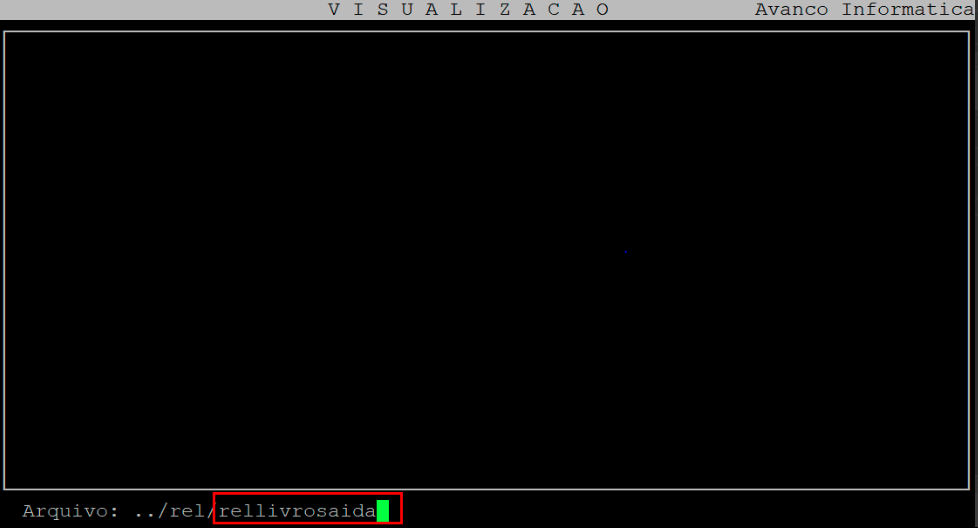
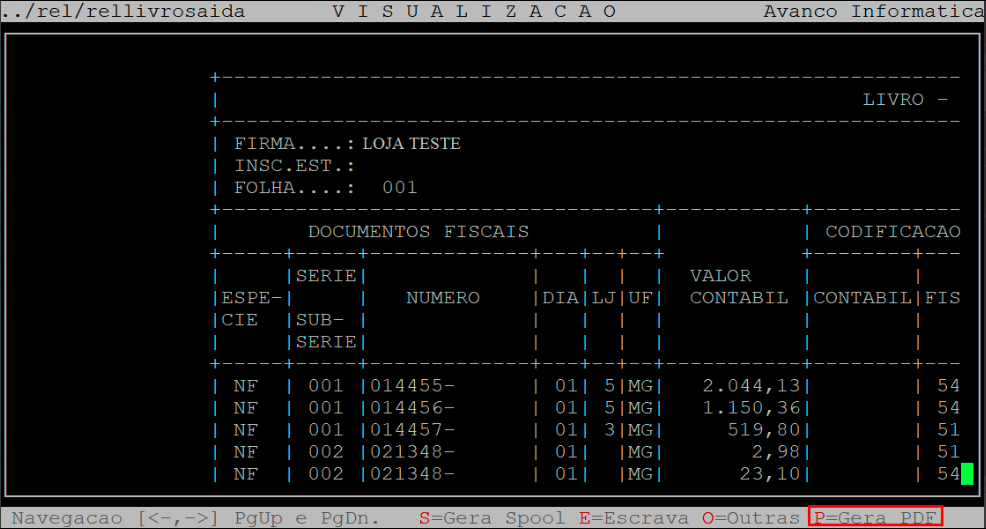
Se desejar visualizar em pdf, em seguida, deverá pressionar a tecla P e depois a tecla Enter até confirmar.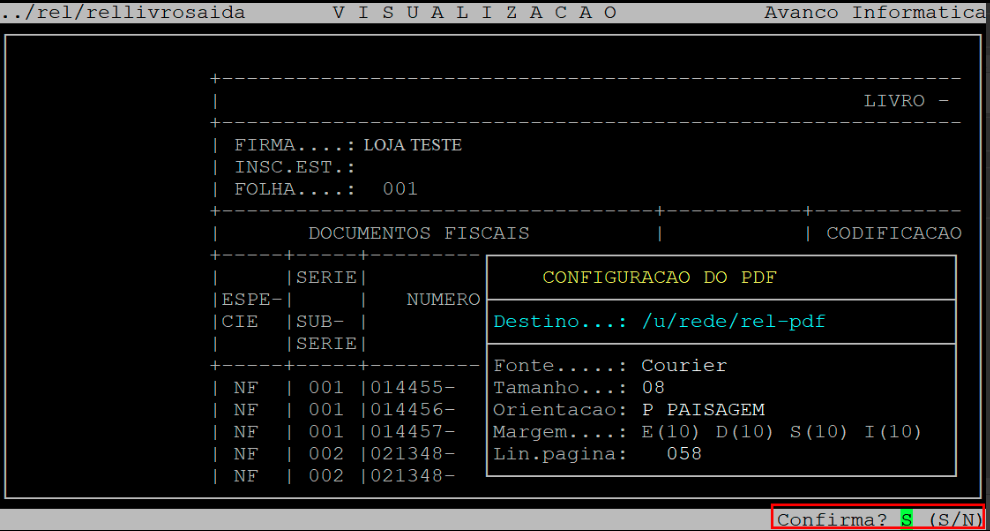
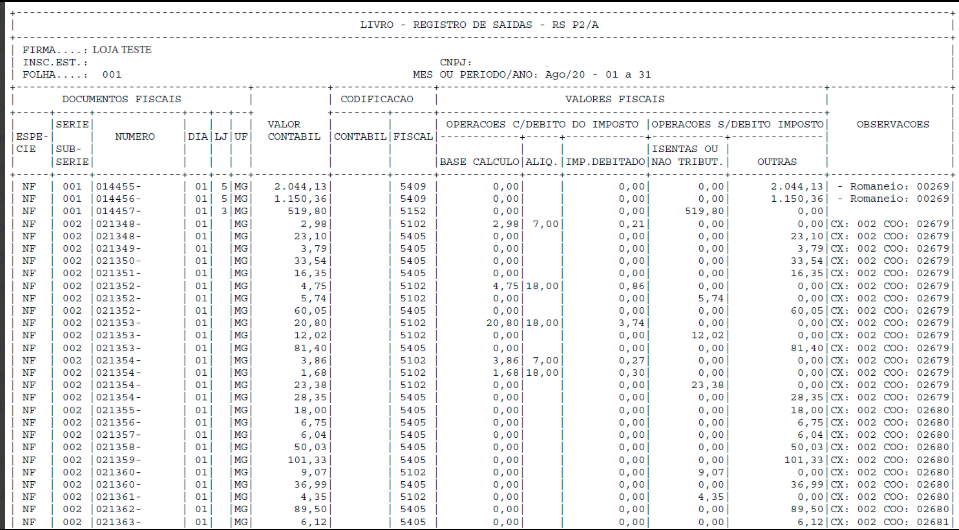
Acesse o diretório /u/rede/rel-pdf no servidor da Avanço e, clique no arquivo (nome informado no campo Spool), conforme o exemplo abaixo.
|
O Atendimento para a Avanço Informática é prioridade! Caso Você tenha alguma dúvida, fique à vontade para entrar em contato com a gente:
|
Como Emitir o Livro de Apuração de ICMS no Sistema Integral?
Dúvida:
Como Emitir o Livro de Apuração de ICMS no Sistema Integral?
Sumário:
Solução:
1 - Emitindo Livro de Apuração de ICMS
| Rotina: | Apuração de ICMS |
|---|---|
| Programa: | FIS006 |
| Localização: | Administração Fiscal / Relatórios gerenciais / Apuração / Livro de Apuração |
Para emitir o Livro de Apuração de ICMS, acesse a localização citada acima, pressionando a tecla Enter para alcançar cada caminho.
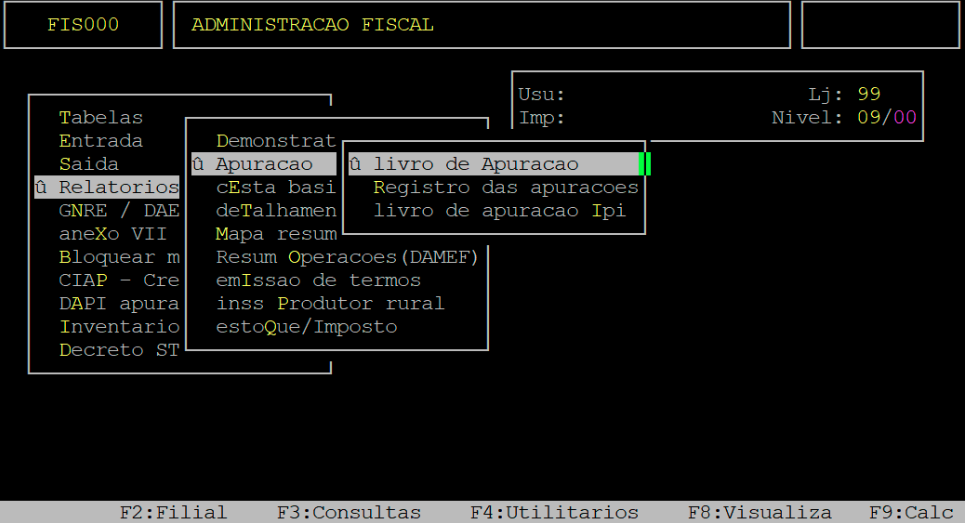
Ao acessar a rotina, preencha os campos conforme o desejado.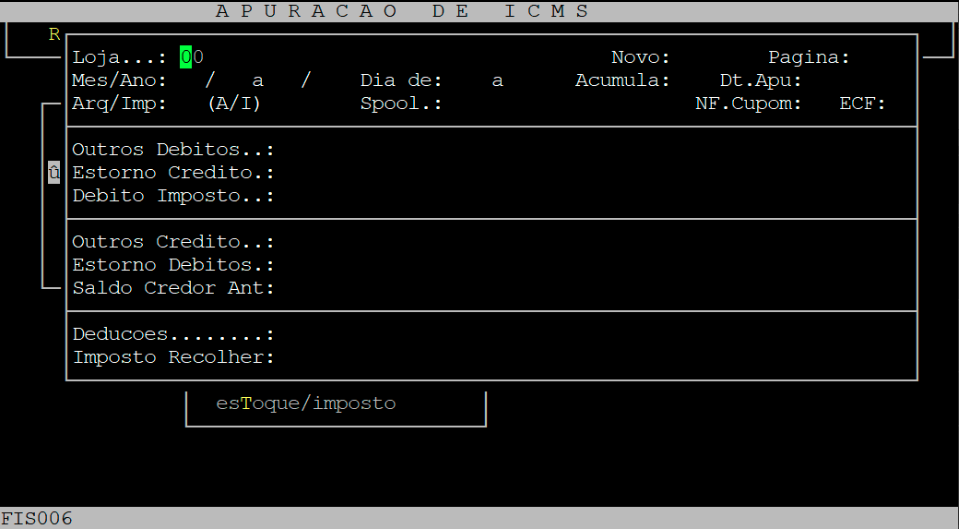
Abaixo segue a explicação dos campos referentes aos dados gerais da apuração:
| Loja: | Informe o código da loja que será emitido o relatório. |
|---|---|
| Novo: | Informe a letra N para ler o livro fiscal (documentos relacionados " Dúvida | Como Emitir Relatório Livro Fiscal Saída Integral? " e " Dúvida | Como Emitir Relatório Livro Fiscal Entrada Integral? " ), ou a letra S para ler o relatório movimento fiscal (documento relacionado " Dúvida | Como Gerar Relatório Informações Movimento Fiscal Integral?"). |
| Página: | Informe a página inicial para o relatório. |
| Mês/Ano: | Informe o mês e ano referente a emissão do relatório, podendo também ser referente a um período maior que um mês. |
| Dia de: | Informe o período entre dias caso seja selecionado somente um mês específico. |
| Acumula | Caso seja selecionado um período maior que um mês informe se irá acumular digitando S - Sim e N - Não. |
| Dt.Apu: |
Caso seja selecionado um período maior que um mês o sistema ira configurar esse campo automaticamente com o ultimo dia do ultimo mês da consulta. Caso seja selecionado um período menor que um mês informe a data para o sistema. |
| Arq/Imp: | Digite A para gerar um arquivo para o relatório ou digite I para imprimir. |
| Spool: | Caso seja gerado um arquivo insira o nome do arquivo nesse campo. |
| NF.Cupom: | Digite S - Sim para exibir as vendas referente a NF emitida a partir de Cupom com CFOP 5929/6929 ou digite N - Não para não exibir. |
| ECF: | Digite S - Sim para exibir as vendas efetuadas pelo ECF ou digite N - Não para não exibir. |
Abaixo segue um exemplo da tela preenchida (os dados são meramente ilustrativos).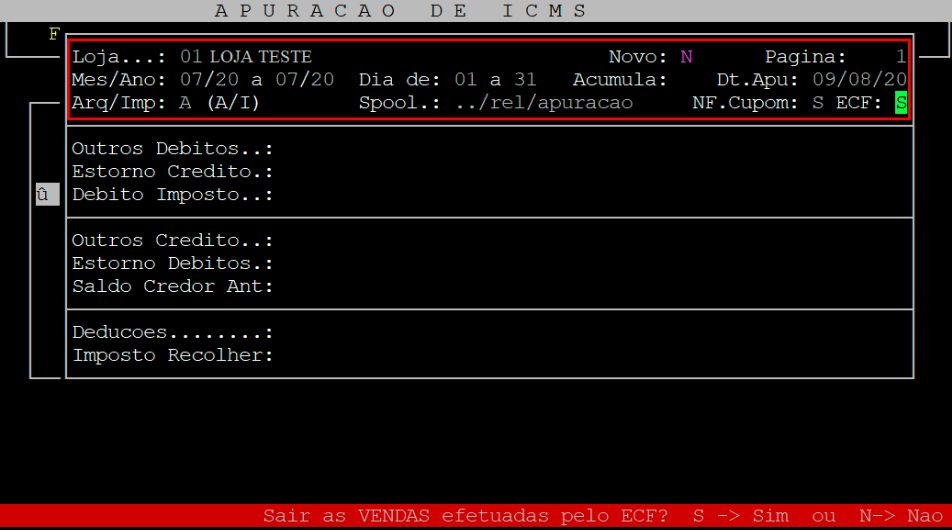
Os campos a seguir deverão ser preenchidos caso existam valores adicionais a serem informados.
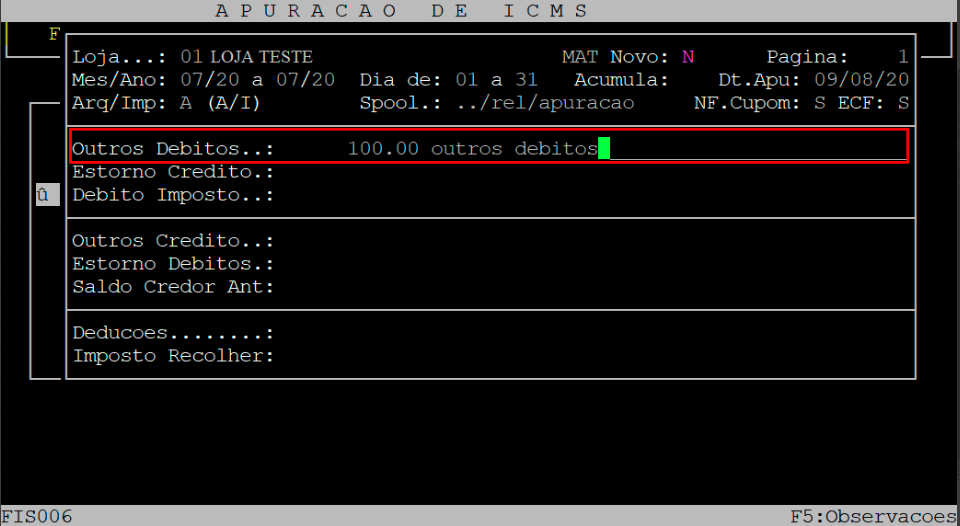
No campo Outros Débitos, informe o valor de outros débitos, se existir e, pressione a tecla Enter. No campo à frente, informe a descrição referente ao valor e, pressione a tecla Enter, conforme o exemplo abaixo (os dados são meramente ilustrativos).
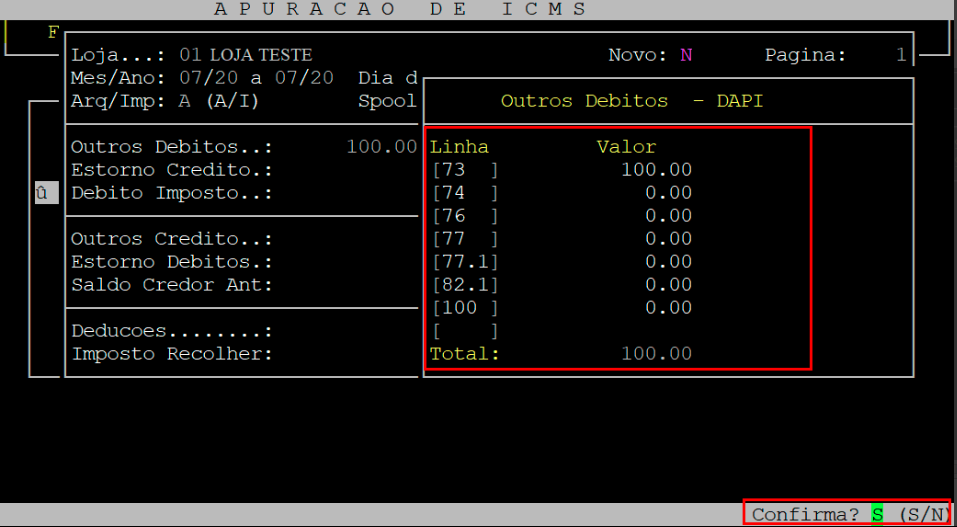
Caso seja preenchido valores no campo Outros Débitos será exibida a tela Outros Débitos - DAPI.
Preencha a linha correspondente ao DAPI, de acordo com o valor informado, sendo necessário digitar o valor na linha correta. Pressione a tecla Enter para percorrer pelos campos até confirmar, conforme o exemplo abaixo (os dados são meramente ilustrativos).
No campo Estorno de Credito, informe o valor do estorno de crédito, se existir e, pressione a tecla Enter. No campo à frente, informe a descrição referente ao valor e, pressione a tecla Enter, conforme o exemplo abaixo (os dados são meramente ilustrativos).
No campo Debito Imposto, informe o valor do débito do imposto, se existir e, pressione a tecla Enter. No campo à frente, informe a descrição referente ao valor e, pressione a tecla Enter, conforme o exemplo abaixo (os dados são meramente ilustrativos).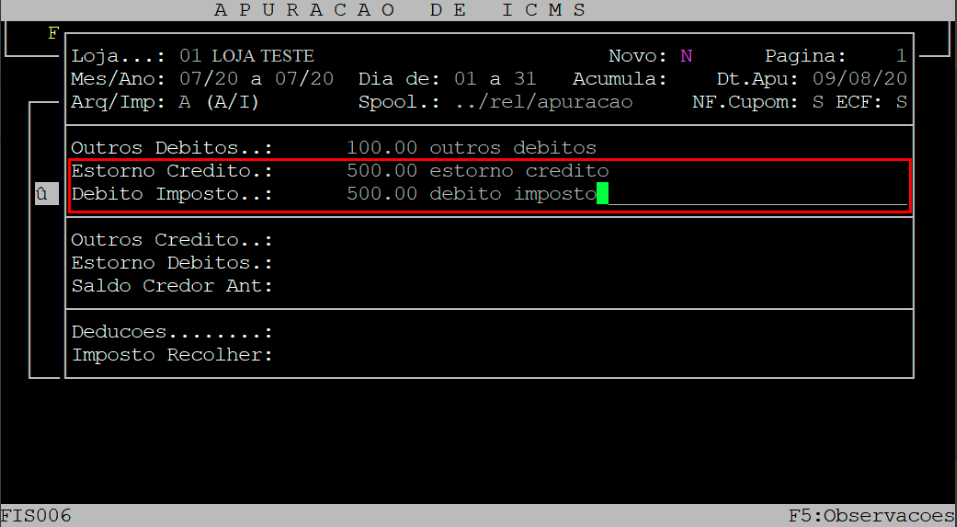
No campo Outros Créditos, informe o valor de outros créditos, se existir e, pressione a tecla Enter. No campo à frente, informe a descrição referente ao valor e, pressione a tecla Enter, conforme o exemplo abaixo (os dados são meramente ilustrativos).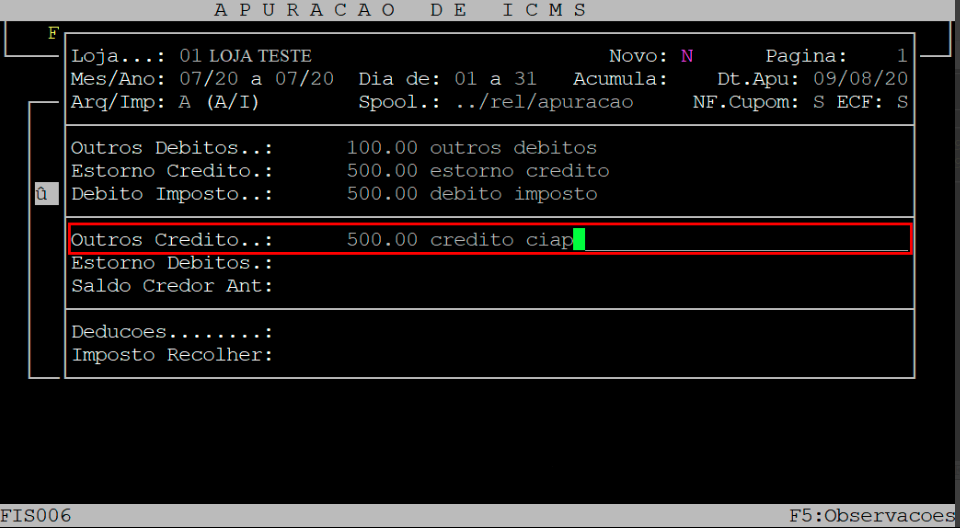
Caso seja preenchido valores no campo Outros Créditos será exibida a tela Outros Créditos - DAPI.
Preencha a linha correspondente ao DAPI de acordo com o valor informado, sendo necessário digitar o valor na linha correta. Pressione a tecla Enter para percorrer pelos campos até confirmar, conforme o exemplo abaixo (os dados são meramente ilustrativos).
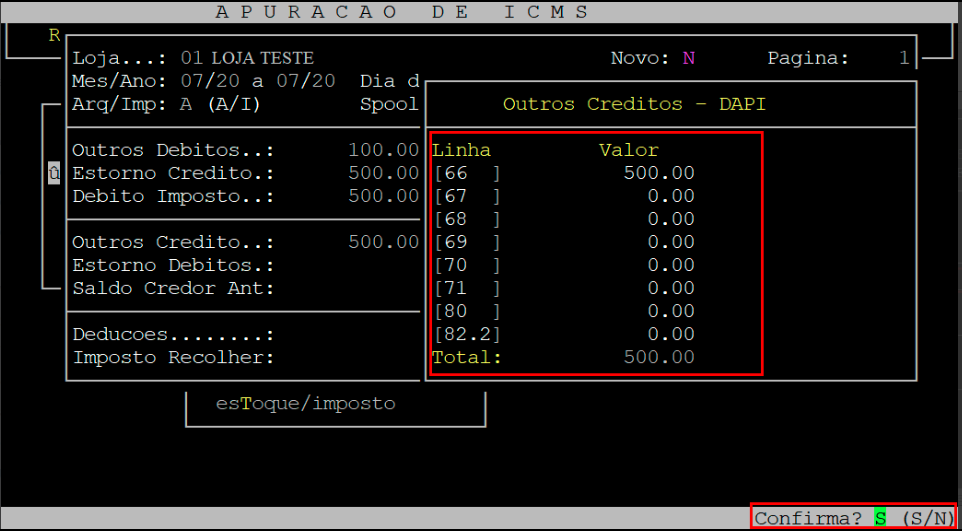
No campo Estorno Débitos, informe o valor de estorno de débitos, se existir e, pressione a tecla Enter. No campo à frente, informe a descrição referente ao valor e, pressione a tecla Enter, conforme o exemplo abaixo (os dados são meramente ilustrativos).
O campo Saldo Credor Ant, o sistema obtém automaticamente quando existir o valor de saldo credor anterior (campo não habilitado para preenchimento manual).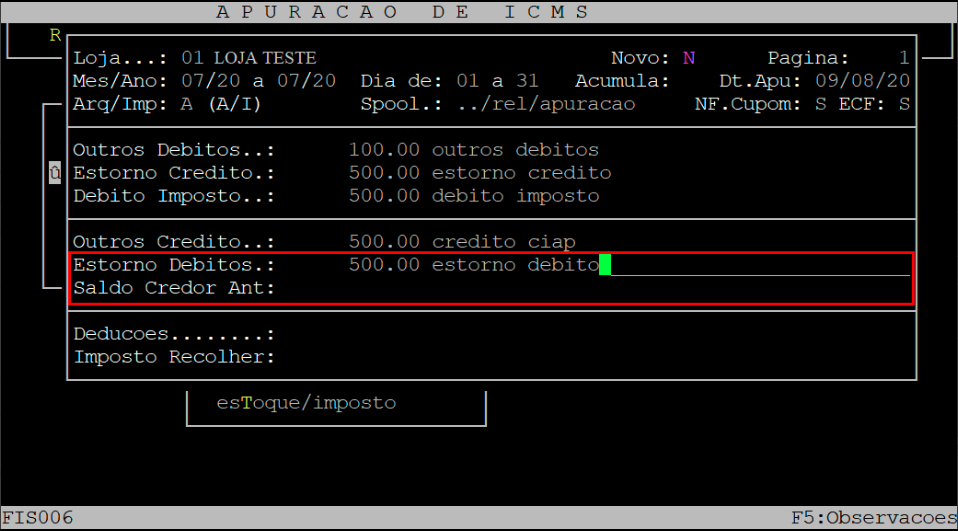
Os campos Deduções e Impostos Recolher podem ser preenchidos caso existam valores referentes a deduções e recolhimento de impostos, a cada campo informe o valor e pressione a tecla Enter para prosseguir.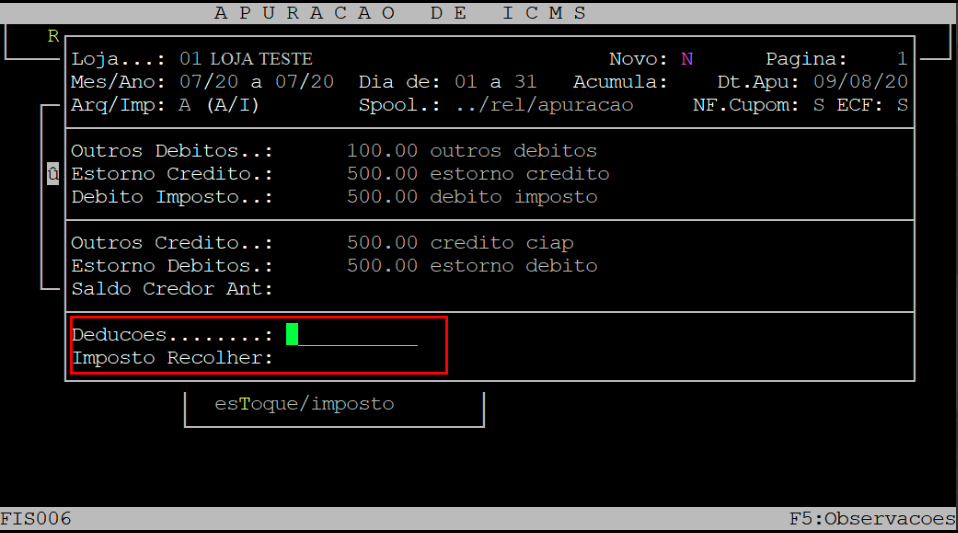
Após informar todos os valores desejados, ao ser exibida a pergunta " Confirma? " pressione a tecla Enter ou informe a letra S para confirmar.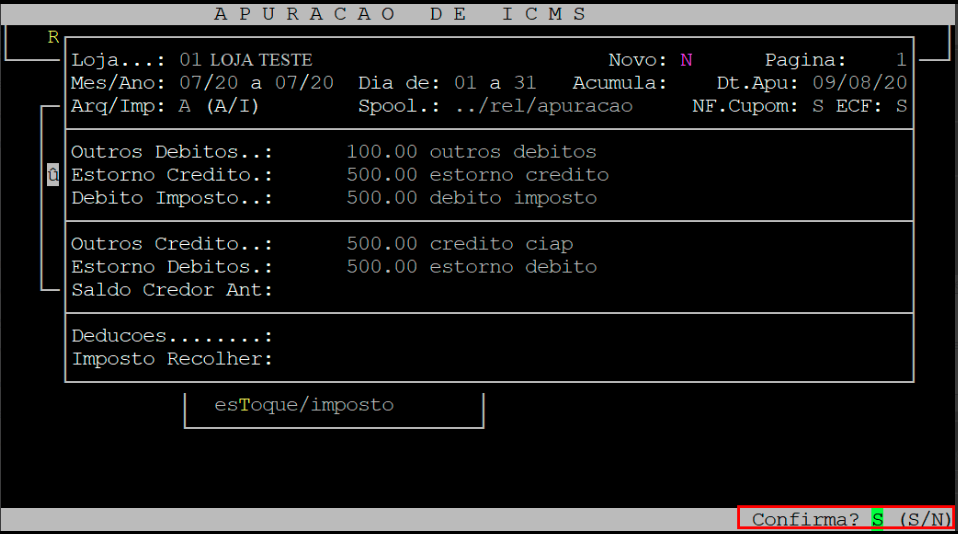
Ao chegar na tela de Informações Complementares, se não existir outros valores a serem informados, pressione a tecla Enter para percorrer os campos até confirmar.
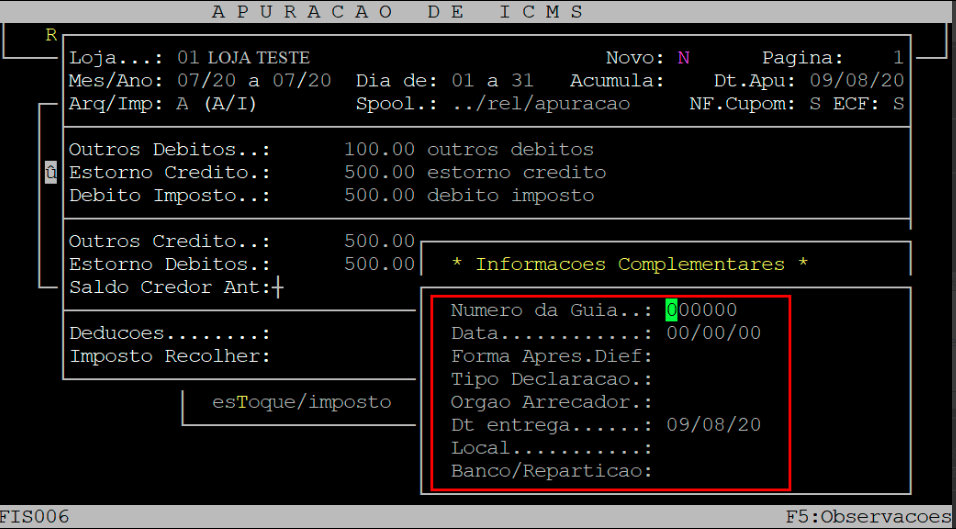
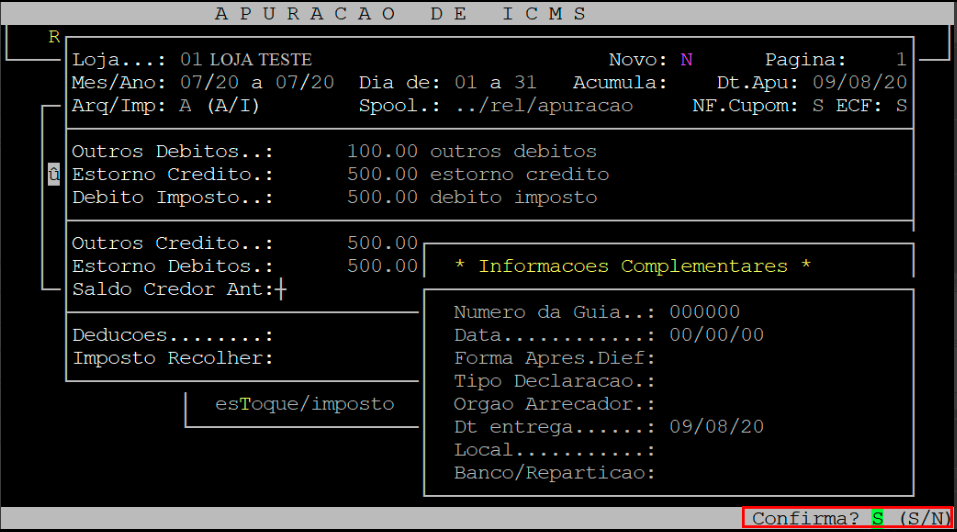
Em seguida, para visualizar o relatório pressione a tecla F8, informe o nome dado ao Spool e, pressione a tecla Enter para visualizá-lo na tela.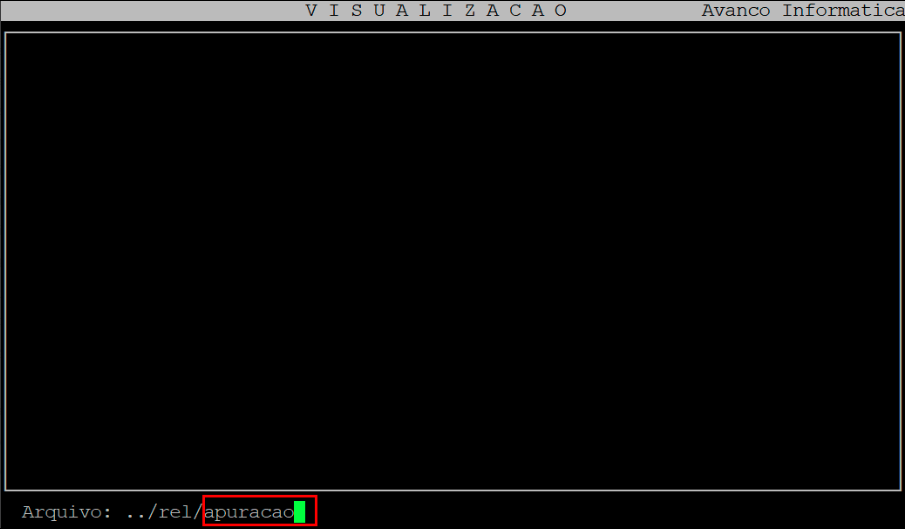
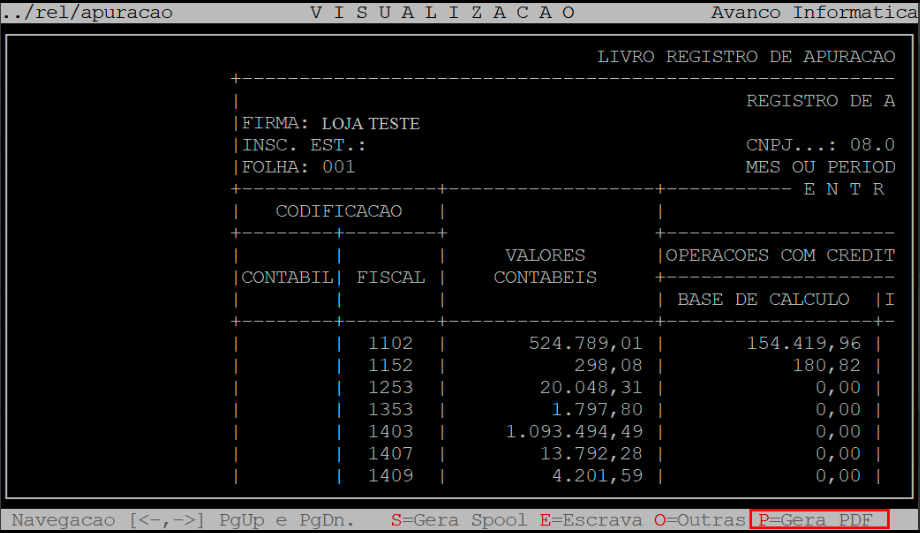
Se desejar visualizar em pdf, em seguida deverá pressionar a tecla P e depois a tecla Enter até confirmar.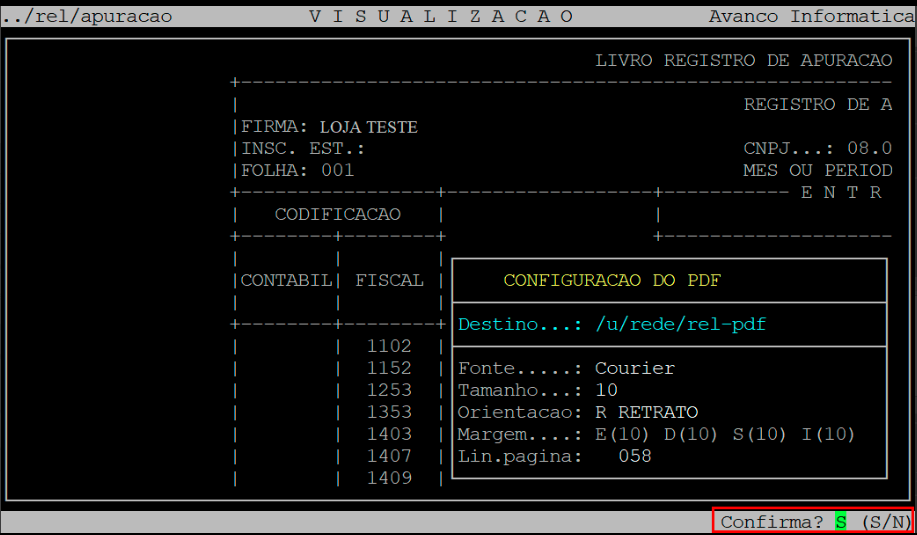
Acesse o diretório /u/rede/rel-pdf no servidor da Avanço e, CLIQUE no arquivo (nome informado no campo Spool), conforme o exemplo abaixo.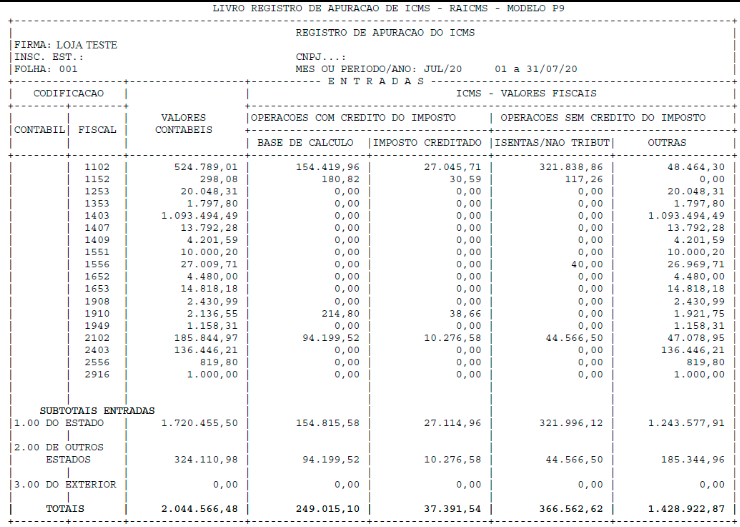
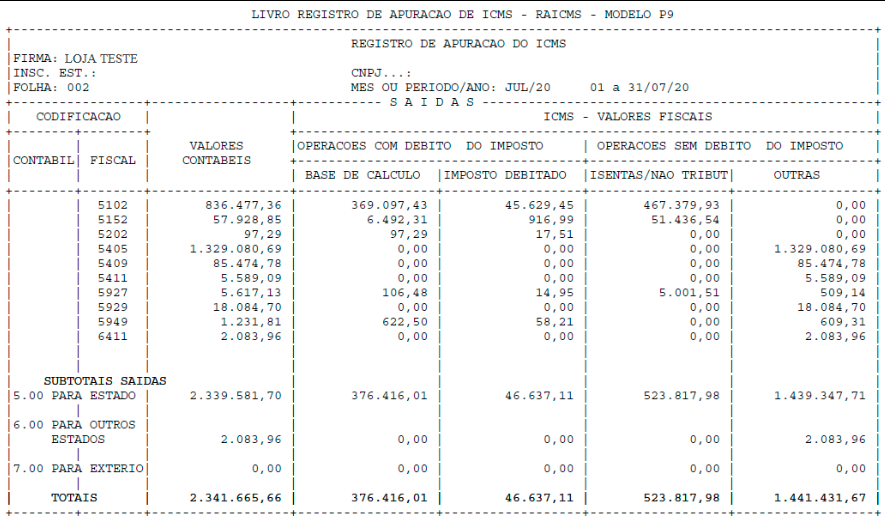
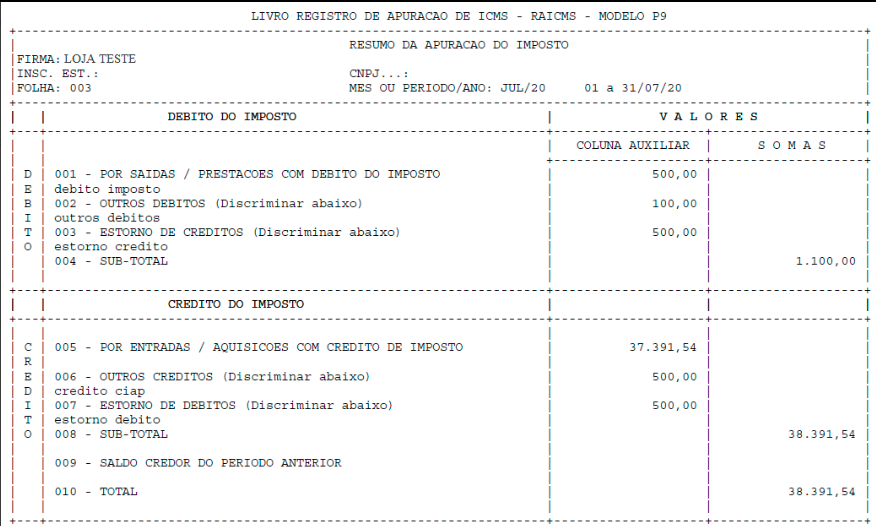
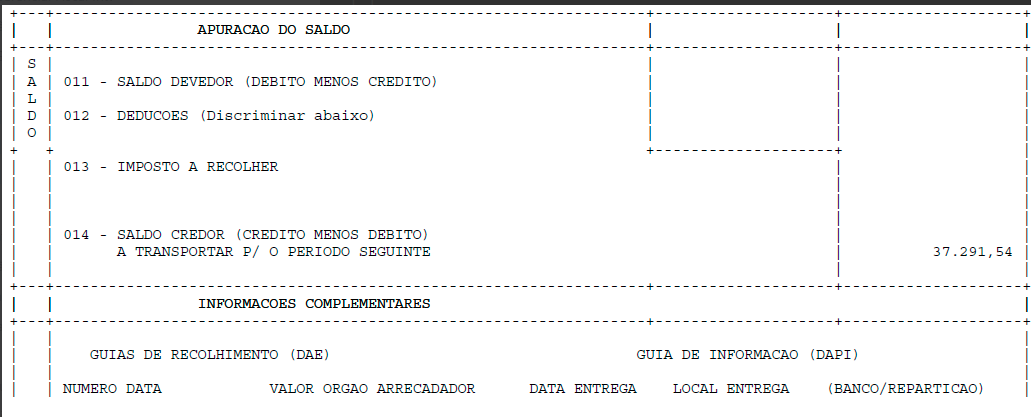
|
O Atendimento para a Avanço Informática é prioridade! Caso Você tenha alguma dúvida, fique à vontade para entrar em contato com a gente:
|
Dúvida | Como Emitir Livro Apuração IPI Integral?
Dúvida:
Como Emitir o Livro de Apuração de IPI no Sistema Integral?
Sumário:
Solução:
1 - Emitindo Livro de Apuração de IPI
| Rotina: | Apuração de IPI |
|---|---|
| Programa: | FIS530 |
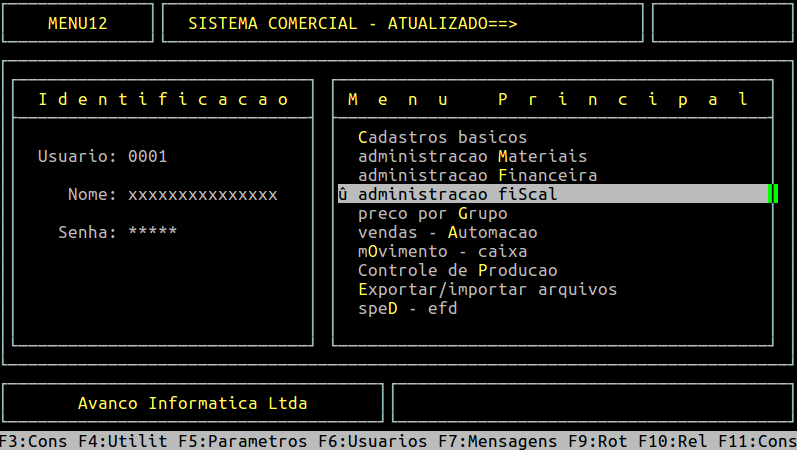
| Localização: | Administração Fiscal / Relatórios Gerenciais / Apuração / Livro de Apuração IPI |
Acesse a localização indicada acima para emitir o Livro de Apuração de IPI.
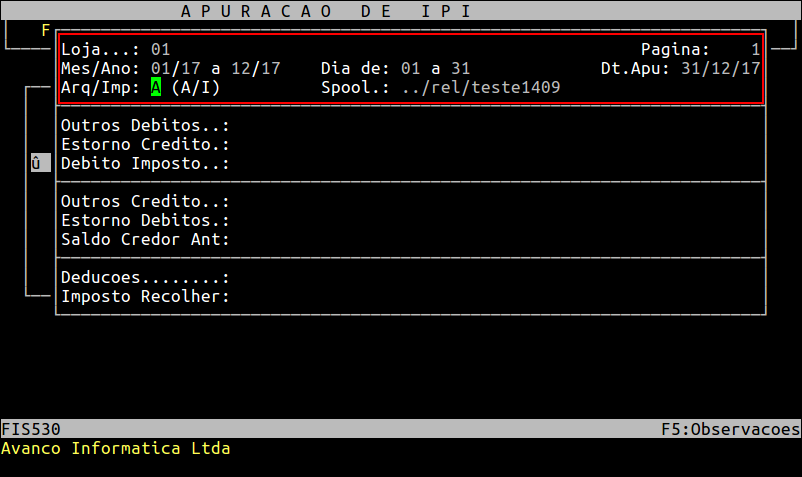
Campos em destaque da tela acima:
| Loja: | Informe o código da loja que será emitido o relatório. |
|---|---|
| Página: | Informe a página inicial para o relatório. |
| Mês/Ano: | Informe o mês e ano referente a emissão do relatório, podendo também ser referente a um período maior que um mês. |
| Dia de: | Informe o período entre dias caso seja selecionado somente um mês específico. |
| Acumula | Caso seja selecionado um período maior que um mês informe se irá acumular digitando S - Sim e N - Não. |
| Dt.Apu: |
Caso seja selecionado um período maior que um mês o sistema ira configurar esse campo automaticamente com o ultimo dia do ultimo mês da consulta. Caso seja selecionado um período menor que um mês informe a data para o sistema. |
| Arq/Imp: | Digite A para gerar um arquivo para o relatório ou digite I para imprimir. |
| Spool: | Caso seja gerado um arquivo insira o nome do arquivo nesse campo. |
| NF.Cupom: | Digite S - Sim para exibir as vendas referente a NF emitida a partir de Cupom com CFOP 5929/6929 ou digite N - Não para não exibir. |
| ECF: | Digite S - Sim para exibir as vendas efetuadas pelo ECF ou digite N - Não para não exibir. |
Os campos abaixo deverão ser preenchidos caso existam valores adicionais a serem informados.
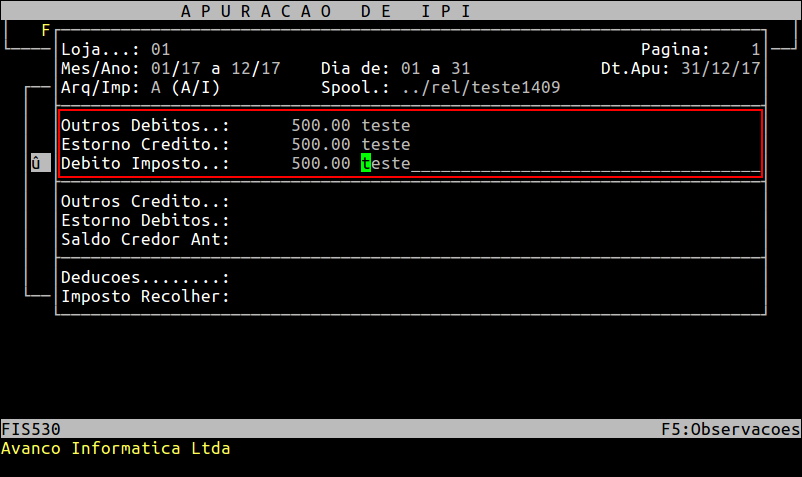
Nos campos Outros Débitos, Estorno de Crédito, Débito Imposto informe os valores referentes a cada situação e logo a seguir informe a descrição.
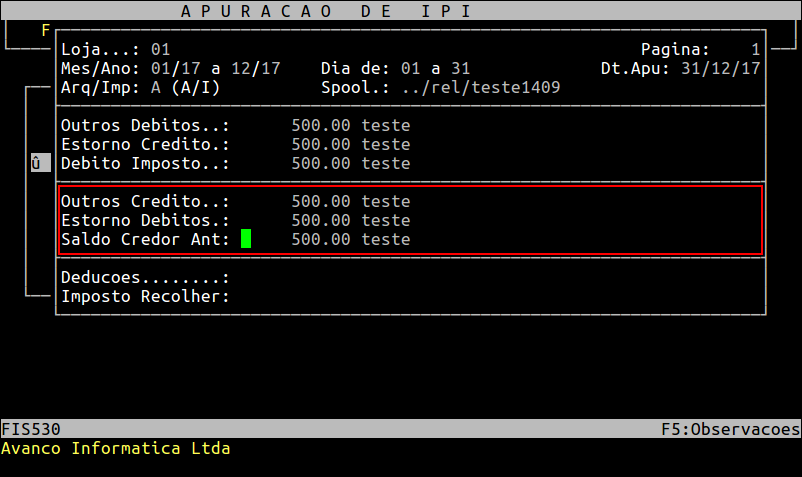
Nos campos Outros Créditos, Estorno Debitos, Saldo Credor Ant informe os valores referentes a cada situação e logo a seguir informe a descrição.
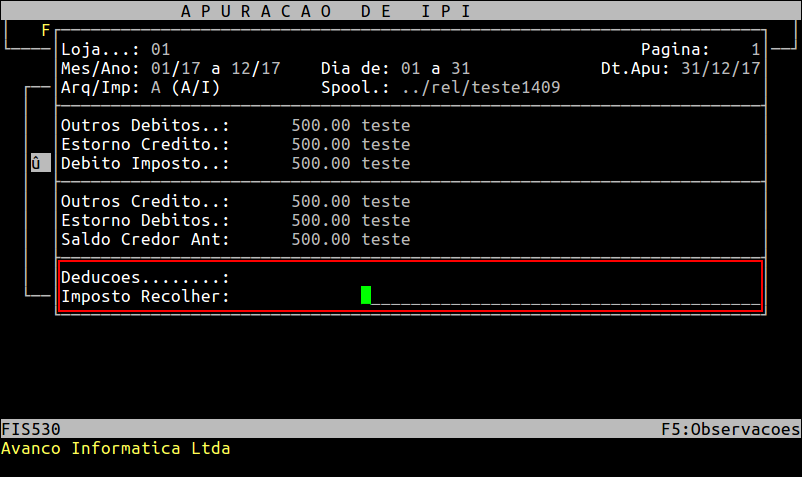
Os campos Deduções e Impostos Recolher podem ser preenchidos caso existam valores referentes a deduções e recolhimento de impostos.
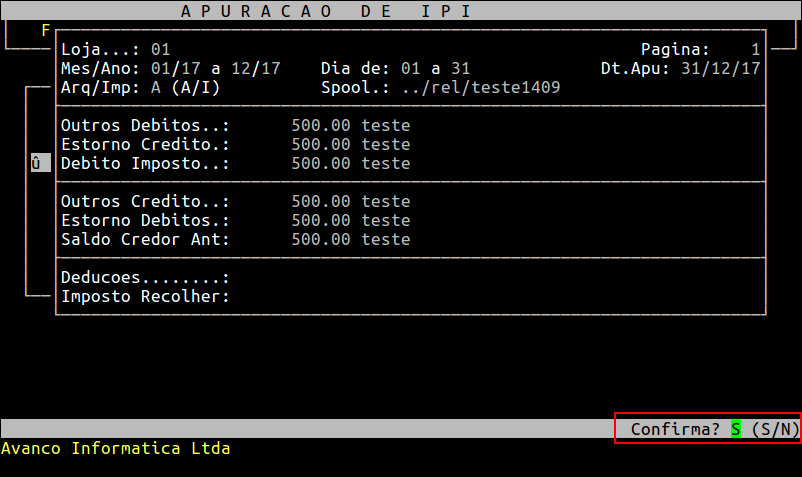
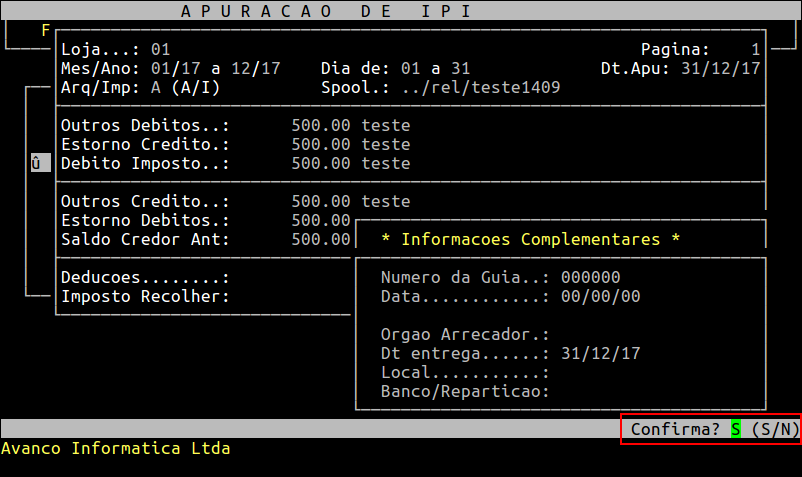
Após informar todos os valores solicitados pressione Enter para confirmar.
Ao chegar na tela de Informações Complementares, caso não houver outros valores a serem informados pressione Enter até o final da rotina para gerar o relatório (Não é obrigatório o preenchimento dos campos na tela de Informações Complementares), como pode ser observado na imagem a seguir.
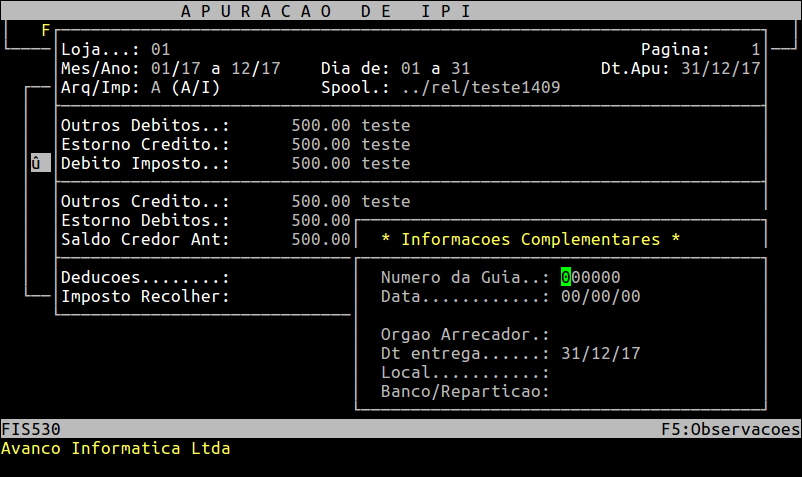
Confirmando as informações complementares inseridas pressionando Enter.
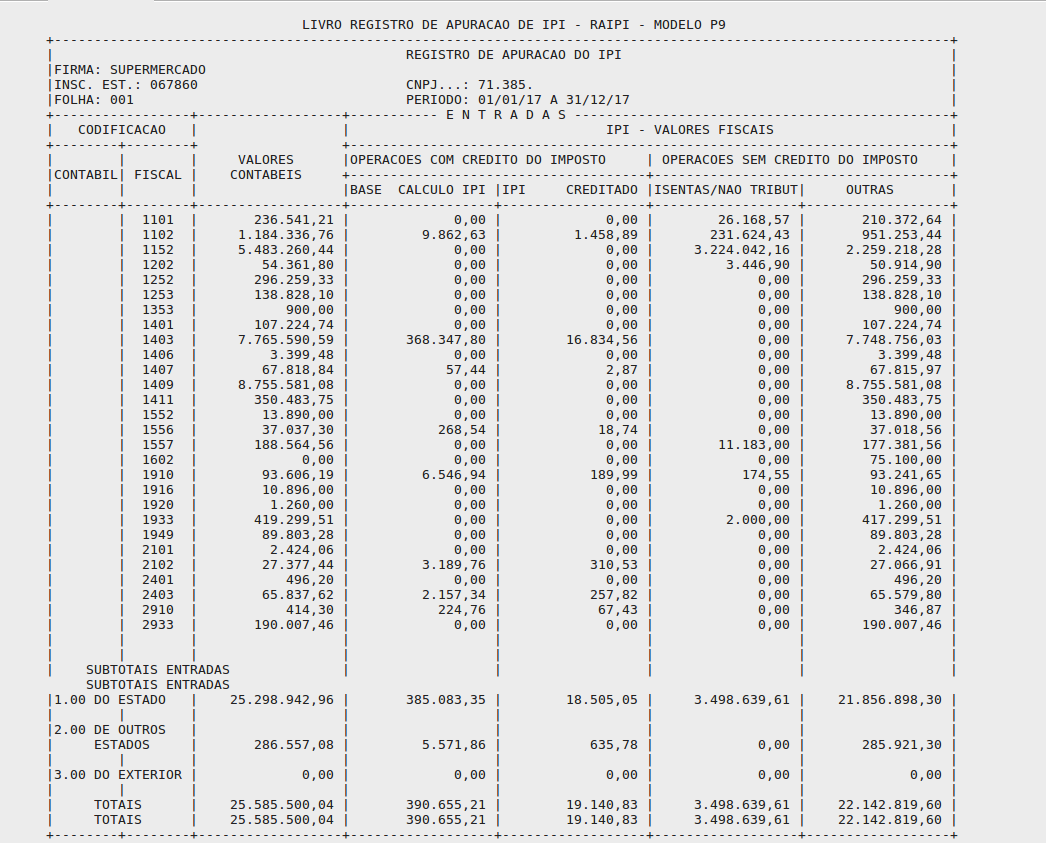
A seguir é possível observar um exemplo das entradas no arquivo gerado.
O Atendimento para a Avanço Informática é prioridade!
Caso Você tenha alguma dúvida, fique à vontade para entrar em contato com a gente: Clique aqui para falar conosco no WhatsApp

Dúvida | Como Consultar Nota Fiscal Entrada Rotina Fiscal Integral?
Dúvida:
Como Consultar Nota Fiscal de Entrada na Rotina Fiscal do Integral?
Solução:
1- Consultando a Nota Fiscal de Entrada na Rotina do Fiscal no Integral
| Rotina: | Entrada - Consulta |
|---|---|
| Programa: | FIS352 |
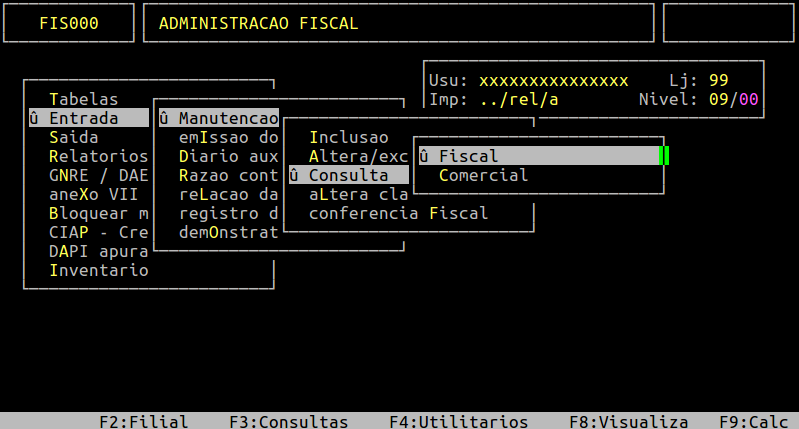
| Localização: | Administracao Fiscal / Entrada / Manutencao / Consulta / Fiscal |
| OBSERVAÇÃO: É possível consultar a nota fiscal de entrada no caminho Administracao Fiscal / Manutencao / Entrada / Altera-Exclui também. Entretanto, para evitar que a nota seja excluída por engano, é aconselhável utilizá-la somente quando desejar alterar ou excluir um lançamento. |
Acesse a rotina localizada acima.
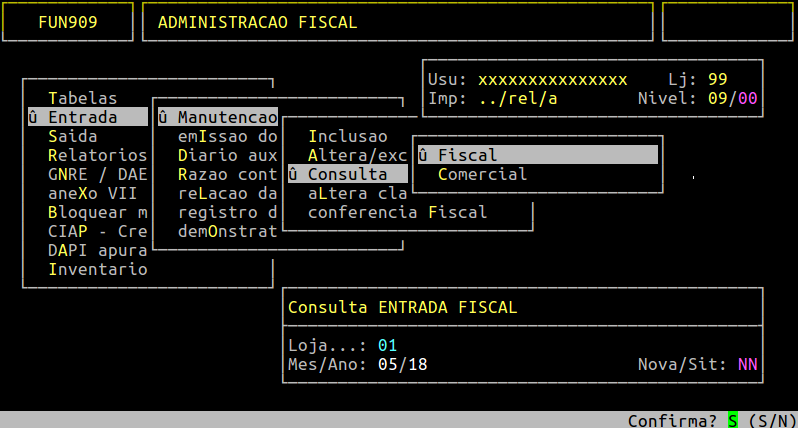
Campos importantes da tela abaixo:
| Loja: | Informe a loja desejada para consultar a nota fiscal. | |
|---|---|---|
| Mes/Ano: | Informe o mês e o ano desejados para consultar a nota fiscal. | |
| Nova/Sit: |
Informe S se desejar utilizar a nova consulta fiscal. / Informe N se desejar consultar as notas normais ou C para as notas canceladas.
|
Assim que preencher as informações acima, pressione a tecla Enter ou S para confirmar e acessar a rotina.
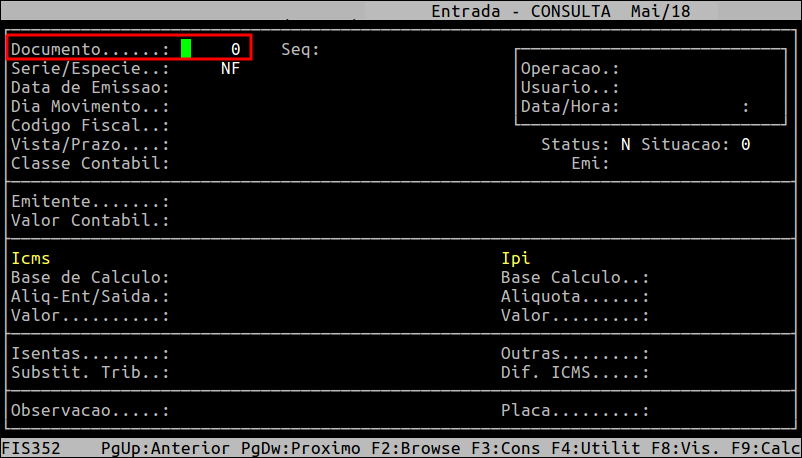
Assim que acessar a rotina, informe no campo Documento o número da nota fiscal que deseja consultar e pressione a tecla Page Down até carregar as informações da nota.
|
OBSERVAÇÃO: O campo Documento comporta apenas 6 dígitos, sendo assim, a nota fiscal que contiver um número maior que o suportado deverá ser informado apenas os seis últimos dígitos. |
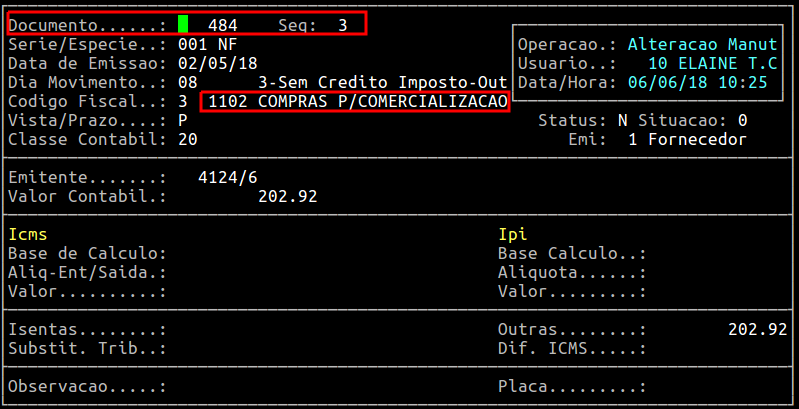
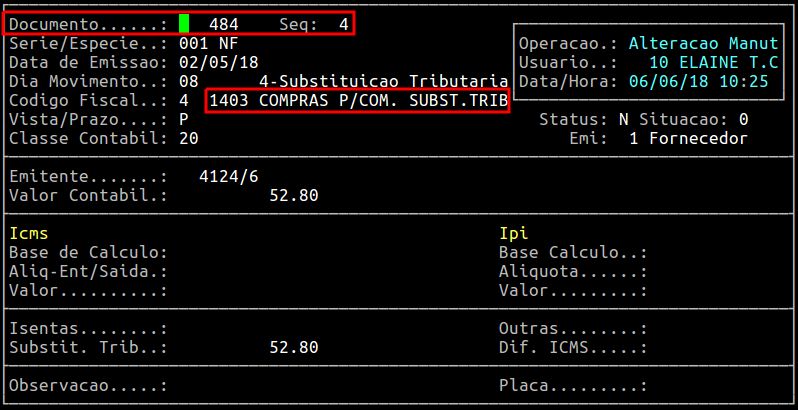
As notas fiscais que contiverem mais de um CFOP com tributação e alíquotas diferentes, serão dividas em sequenciais, discriminados no campo Seq.
No exemplo abaixo, a nota fiscal 484 foi dividida no sequencial 3, para o CFOP 1102 sem imposto, e no sequencial 4, para o CFOP 1403 substituição tributária.
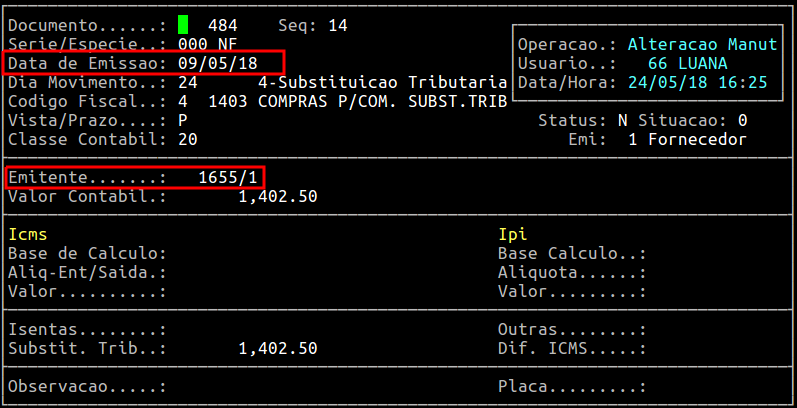
Pode ocorrer em alguns casos, da nota fiscal ter a mesma numeração do documento. Diante disso, para distinguir cada uma, será necessário verificar a data de emissão e o emitente.
No exemplo abaixo, a numeração da nota fiscal é 484, a mesma que as dos exemplos anteriores, entretanto, a data de emissão e o emitente são diferentes.
|
O Atendimento para a Avanço Informática é prioridade! Caso Você tenha alguma dúvida, fique à vontade para entrar em contato com a gente:
|
Dúvida | Como Executar Rotina Corrige Manual NF-e Pendentes Integral?
Dúvida:
Como executar a Rotina Corrige Manual em NF-e Pendentes no Sistema Integral?
Sumário:
Solução:
Esta rotina será executada nos casos onde houver rejeição na validação pela SEFAZ de NF-e. Se for necessário reenviar a nota para ser autorizada.
1- Executando Rotina Corrige Manual
| Rotina: | Manutenção em Arquivos |
|---|---|
| Programa: | SPD130 |
| Localização: | Administração Fiscal / Tabelas / S.P.E.D. NFE - ECD / NFE - NFCe / Manutenções / Corrige |
Para selecionar a nota pendente, acesse a localização citada acima.
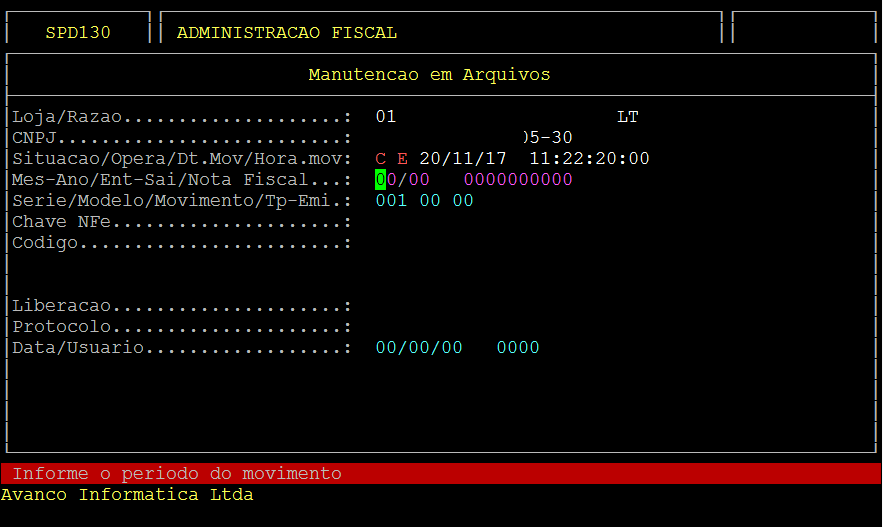
Na tela acima, informe os dados da NF-e que deverá ser corrigida, a seguir as informações dos campos importantes para autorização de NF-e
| Situação: | O sistema já carrega automaticamente a situação C - Correção. |
|---|---|
| Opera: | O sistema já carrega automaticamente a situação E - Emissão. |
| Mês/Ano: | Digitar o Mês e Ano referente a nota que será criado o Log. |
| Ent-Sai: | Digitar se a NF é uma operação de E - Entrada ou S - Saída. |
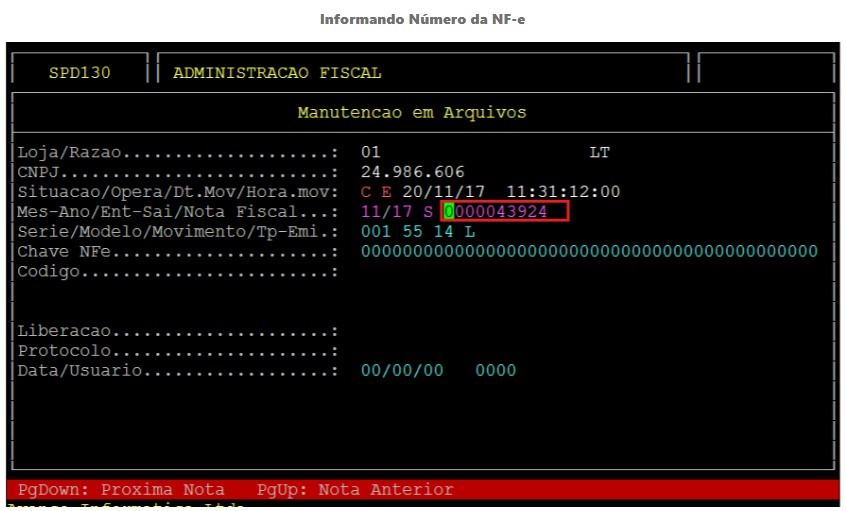
| Nota Fiscal: | Digitar o número da NF e pressionar as teclas PageDown ou PageUp para que o sistema busque automaticamente os dados da NF. |
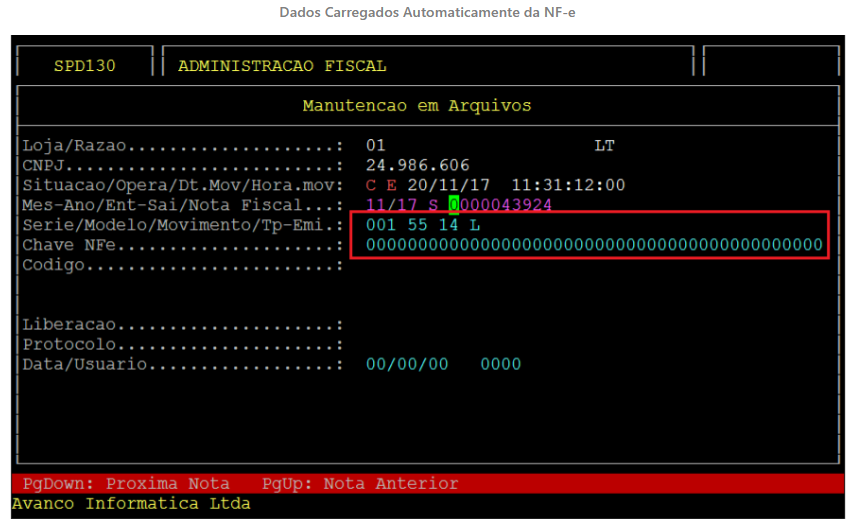
| Série: | O sistema já carrega automaticamente da NF digitada a série correspondente. |
| Modelo: | O sistema já carrega automaticamente da NF digitada o modelo correspondente. |
| Mov: | O sistema já carrega automaticamente da NF digitada o movimento correspondente. |
| Tp-Emi: | O sistema já carrega automaticamente da NF digitada o Tipo de Emitente. |
| Chave NF-e: | Preenchimento Opcional - Caso estes dados estejam preenchidos o Sistema já carrega automaticamente da NF digitada. |
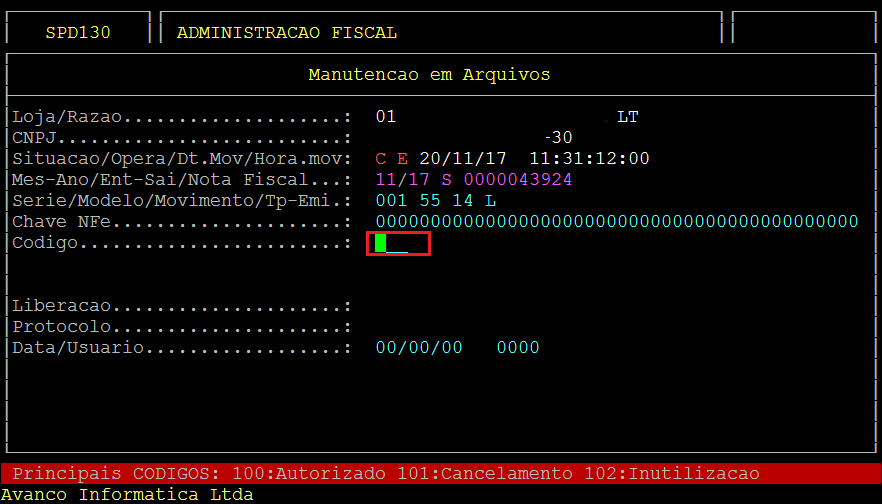
| Código: | O sistema já carrega automaticamente o código da situação da nota. |
Preencha o campo Mês - Ano referente ao período e a seguir pressione Enter para confirmar.
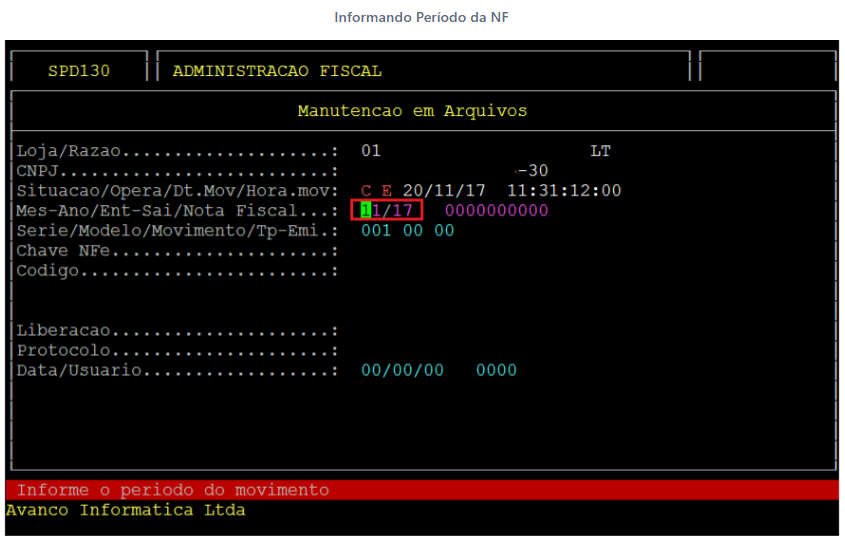
No campo Ent-Sai, informe a tecla E para notas de Entrada ou S para nota de Saída.
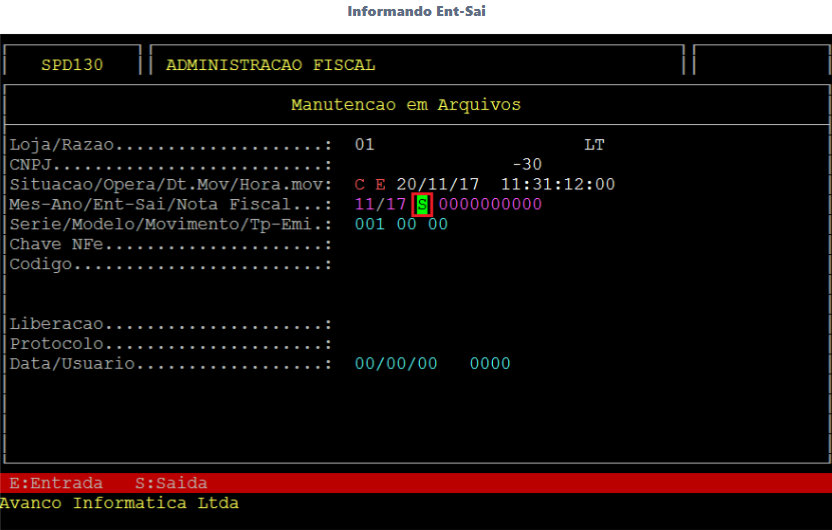
Observação: No exemplo acima, utilizamos o tipo de movimento Saída.
No campo Nota Fiscal, informe o número da NF-e a ser corrigida e pressione PageDown ou PageUp para o sistema localizá-la.
Os campos Série, Modelo, Movimento, Tp-Emi e Chave NF-e serão preenchidos automaticamente pelo sistema carregando os dados da nota fiscal digitada.
O campo Código é de preenchimento opcional.
Pressione a tecla Enter até que o sistema solicite a confirmação. Pressione a tecla S para confirmar a geração do log.
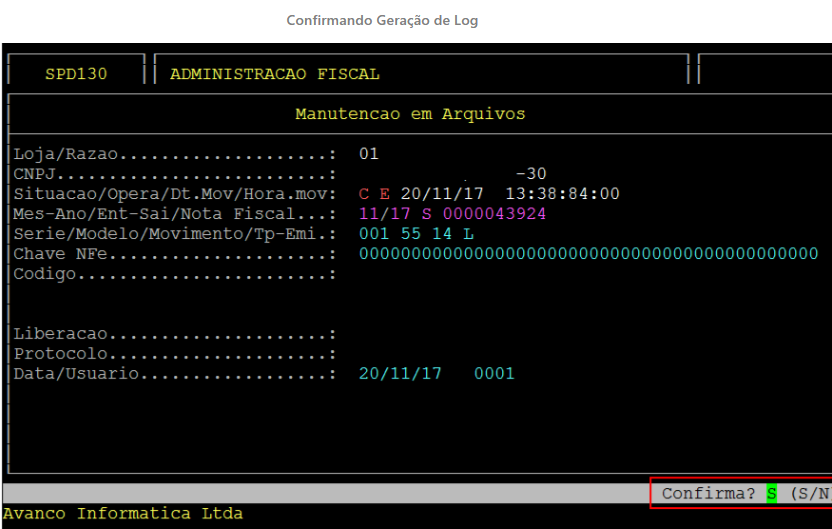
Ao término, deve-se conferir se o Log foi gerado. Se o Log não foi gerado, realize os mesmos procedimentos citados nesse documento novamente.
Observação: Após realizar o procedimento de correção da nota é necessário realizar o procedimento de Envio da Nota Fiscal ao tramitador de notas, caso tenha dúvidas de como realizar o procedimento, acesse o documento: Dúvida | Como Enviar NF-e Tramitador Integral?
|
O Atendimento para a Avanço Informática é prioridade! Caso Você tenha alguma dúvida, fique à vontade para entrar em contato com a gente:
|
Dúvida | Como Enviar NF-e Tramitador Integral?
Dúvida:
Como Enviar uma NF-e para o Tramitador no Sistema Integral?
Sumário:
Solução:
1 - Enviando NF-e para o Tramitador
| Rotina: | Envia |
|---|---|
| Programa: | SPD113 |
| Localização: | Administração Fiscal / Tabelas / S.P.E.D NFE - ECD / NFE - NFCe / Envios / Nota Fiscal Eletrônica |
Acesse a localização citada acima para realizar o reenvio da NF-e para o TNFE.
Selecione o período que deseja consultar.
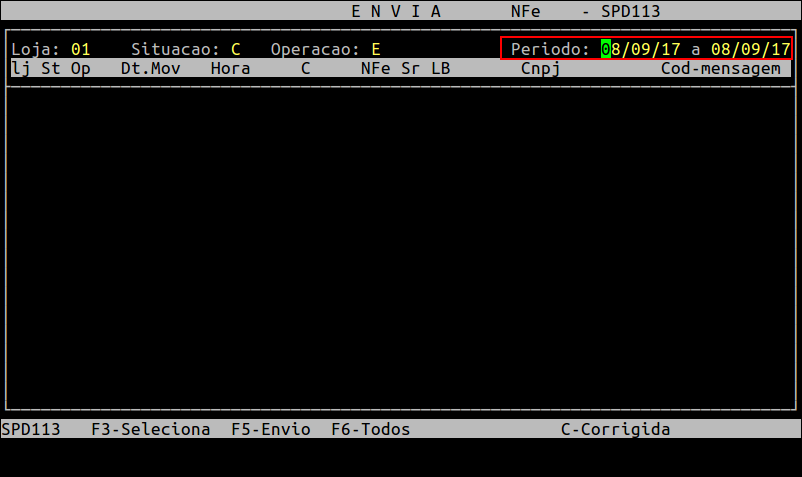
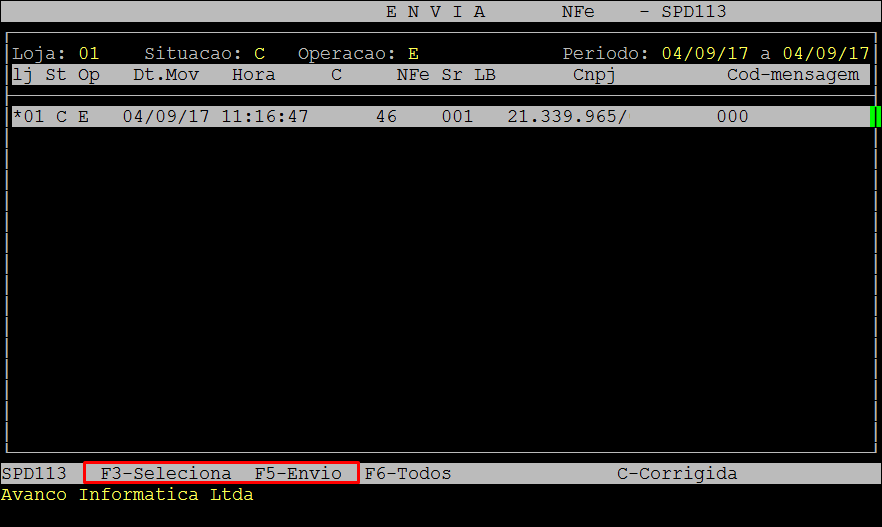
Após consultar um período, selecione a nota pressionando a tecla F3 e confirme o envio da nota pressionando a tecla F5.
|
O Atendimento para a Avanço Informática é prioridade! Caso Você tenha alguma dúvida, fique à vontade para entrar em contato com a gente:
|
Dúvida | Como Emitir Relatório Linhas Excluídas VAF Integral?
Sumário:
Emitindo Relatório de Linhas Excluídas do VAF no Sistema Integral
Observação: Caso não tenha as linhas excluídas parametrizadas, acessar o Manual | Parametrizar Linhas Excluídas VAF Integral
1- Emitindo Relatório
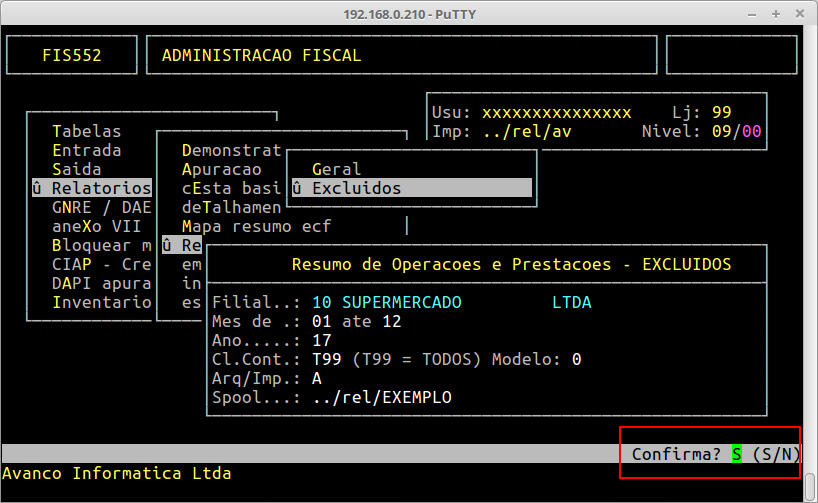
| Rotina: | Resumo de Operações e Prestações - Excluídos |
|---|---|
| Programa: | FIS552 |
| Localização: | Administração Fiscal / Relatórios Gerenciais / Resumo Operações (DAMEF) / Excluídos |
Acesse a localização citada acima para emitir o relatório.
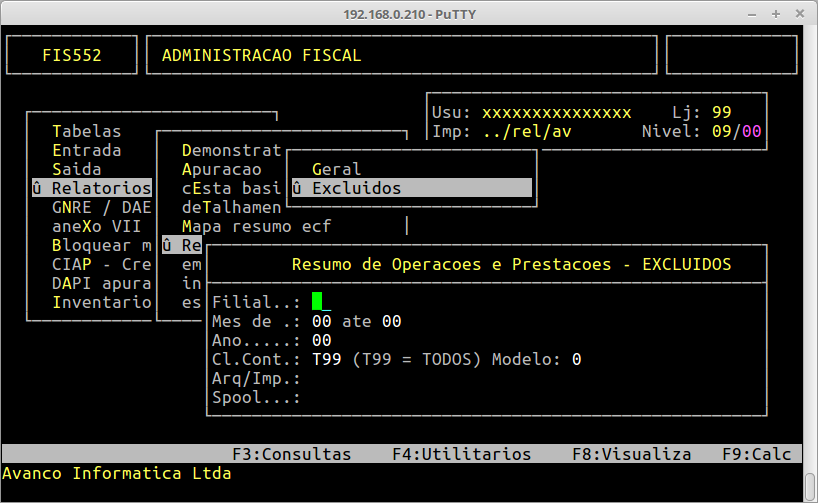
Campos importantes da tela acima:
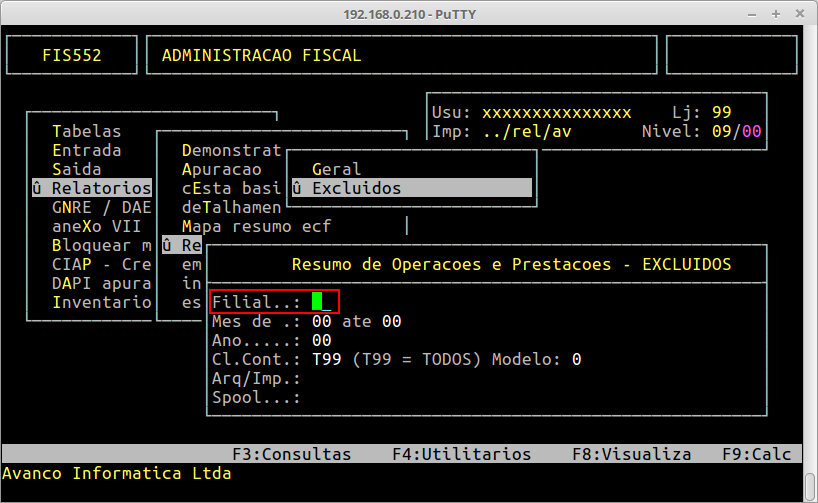
| Filial: | Informe o código da filial que deseja gerar o relatório. |
|---|---|
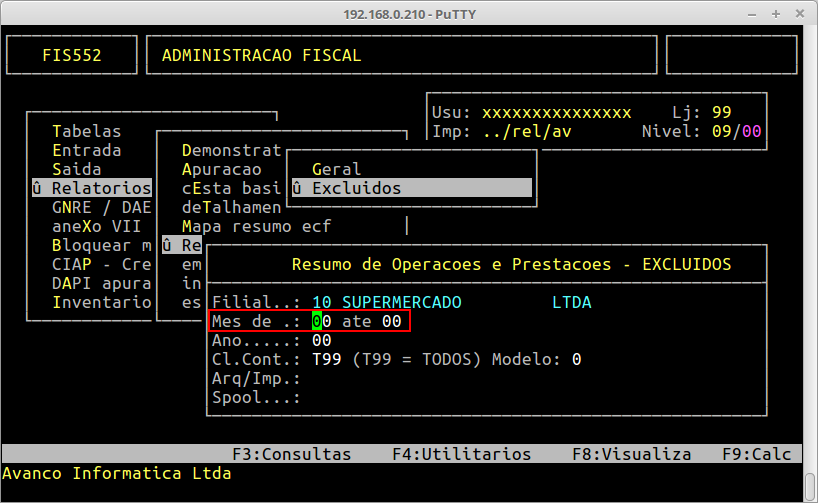
| Mes de: | Informe qual o período entre meses que será gerado o relatório. |
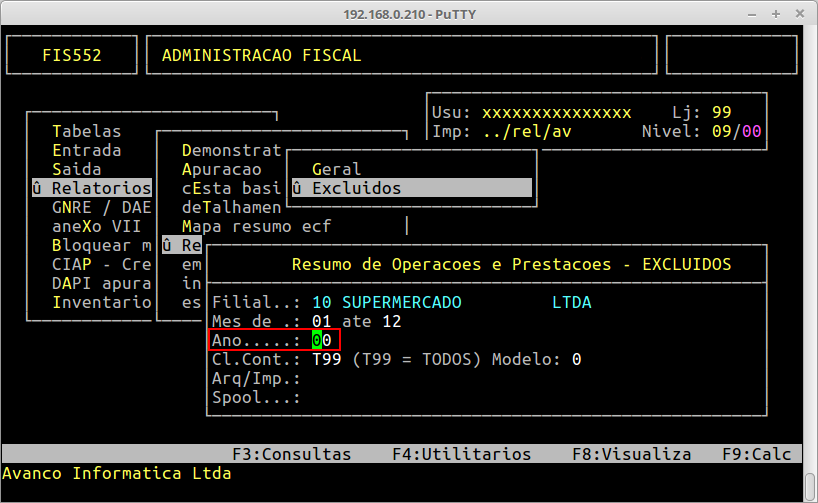
| Ano: | Informe o ano referente a esse relatório. |
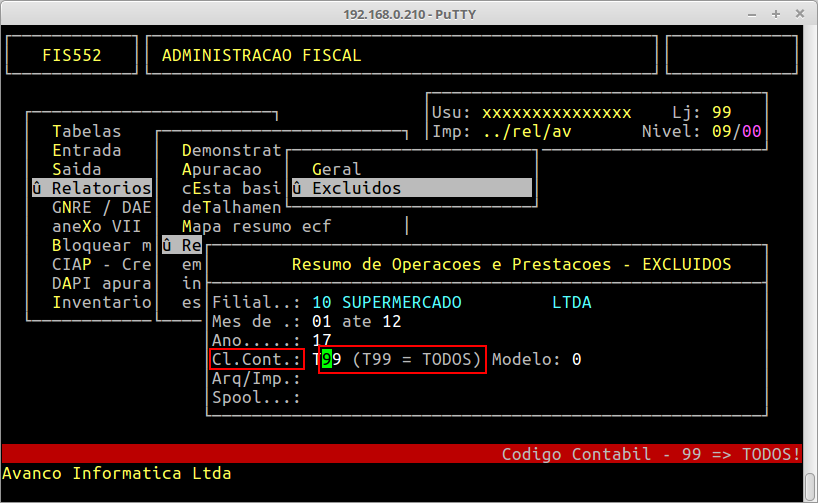
| Cl.Cont: |
Campo de Classificação Contábil, o primeiro campo determina as formas de pagamentos que serão listadas, podendo ser T - Todas, P - Prazo, V - Vista. O segundo campo determina o Código Contábil, que no caso o código 99 significa Todos, ou também pode ser específico. |
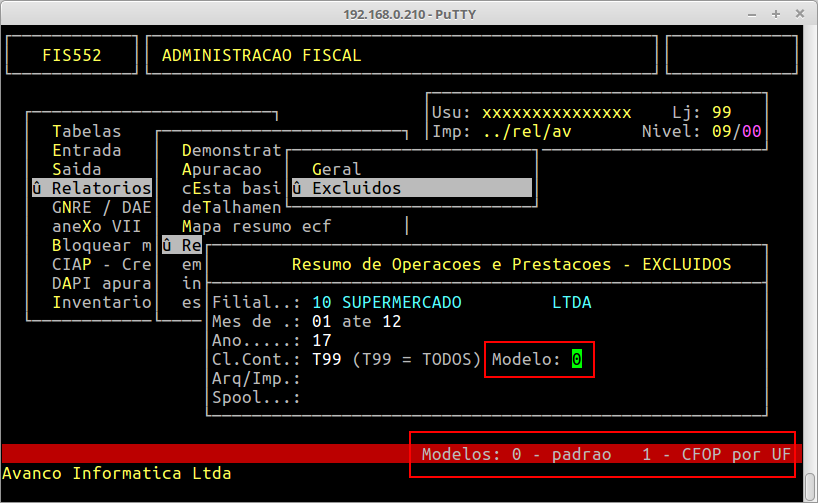
| Modelo: | O campo é responsável por definir o modelo de relatório a ser gerado, no caso existem duas opções, o modelo 0 que é padrão e o modelo 1 que organiza CFOP por UF. |
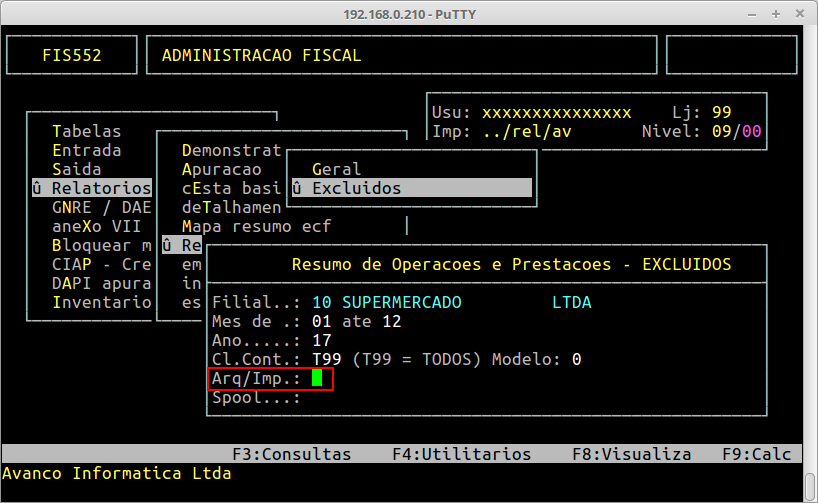
| Arq/Imp: | Caso marque A será salvo um arquivo com o relatório, caso marque I será impresso. |
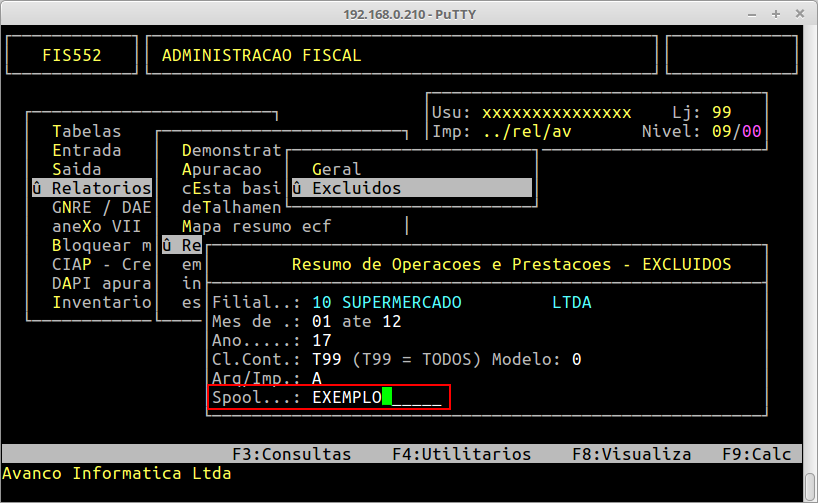
| Spool: | Escreva um nome para o arquivo que será gerado. |
Adicionando Filial
Definindo período de Meses
Definindo Ano
Definindo Formas de Pagamento que serão exibidas
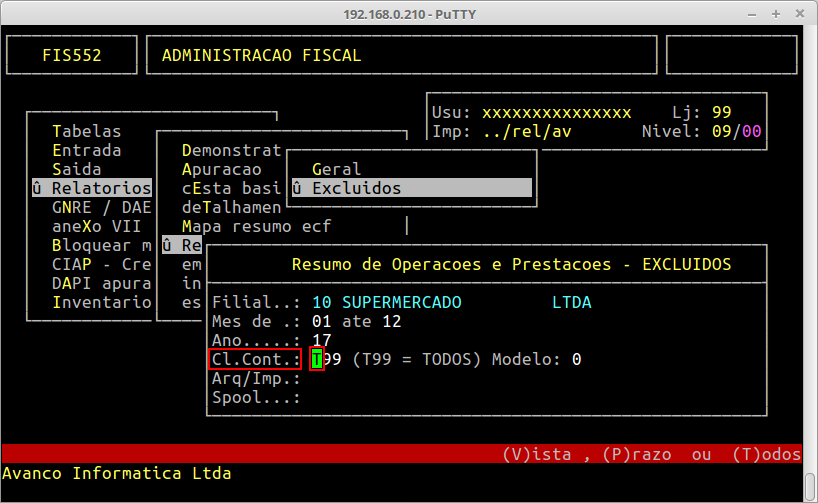
Inserindo Código Contábil
Inserindo Modelo de Relatório
Escolhendo entre Imprimir ou Salvar Arquivo
Inserindo nome do Arquivo Gerado
Confirmando as Informações para gerar o relatório
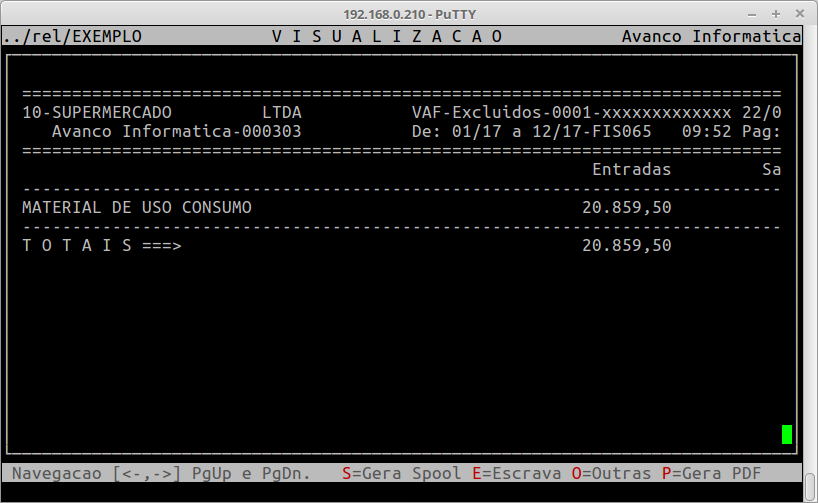
Exemplo de Relatório
|
O Atendimento para a Avanço Informática é prioridade! Caso Você tenha alguma dúvida, fique à vontade para entrar em contato com a gente:
|
Manual | Parametrizar Linhas Excluídas VAF Integral
Sumário:
Parametrizando as Linhas que serão Excluídas no Relatório VAF no Sistema Integral
O VAF de um Município corresponde ao valor que se acrescenta (adiciona) nas opções de entrada/saídas de mercadorias e/ou prestações de serviços de transporte e de comunicação em seu território, em determinado ano civil.
Consulte o seu contador as seguintes informações:
- Operações/Prestações consideradas para fins de apuração do VAF;
- Operações/Prestações a desconsiderar de apuração do VAF;
1 - Parametrizando Linhas a serem Excluídas
Tendo os CFOP's que serão excluídos deverá proceder com a parametrização das linhas.
| Rotina: | VAF - Exclusão |
|---|---|
| Programa: | FIS221 |
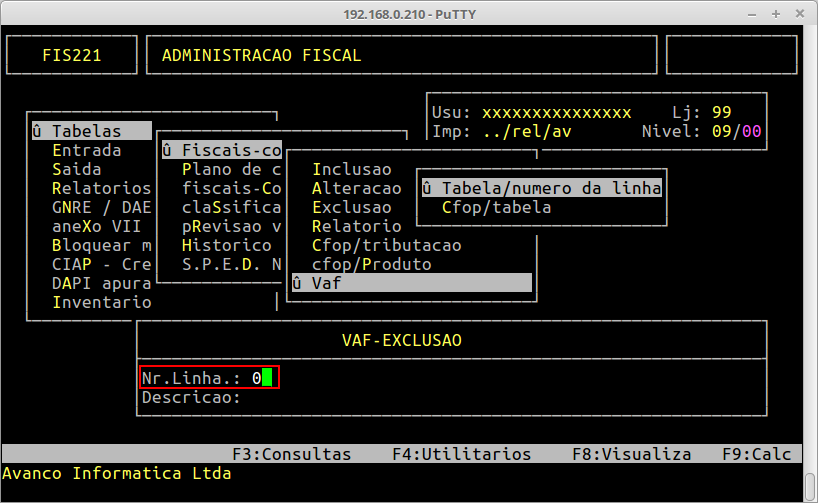
| Localização: | Administração Fiscal / Tabelas / Fiscais - Códigos / Vaf / Tabela - Número da Linha |
Acesse a localização citada acima para realizar o processo de exclusão da linha.
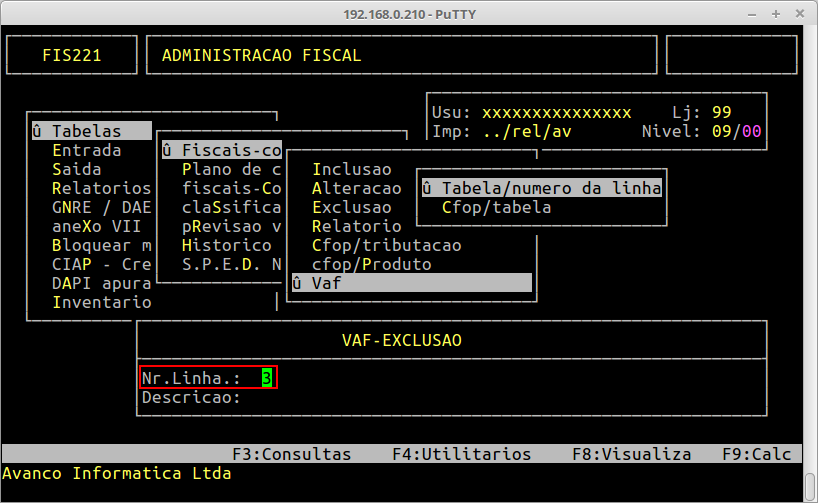
A seguir informe o número da linha (a partir da linha 3).
Informando Linha
Observação: Poderá ser informada outra linha maior, mas a orientação é que não seja menor que 3, para o procedimento funcionar corretamente.
A seguir digite uma descrição para a linha a ser excluída.
Adicionando Descrição
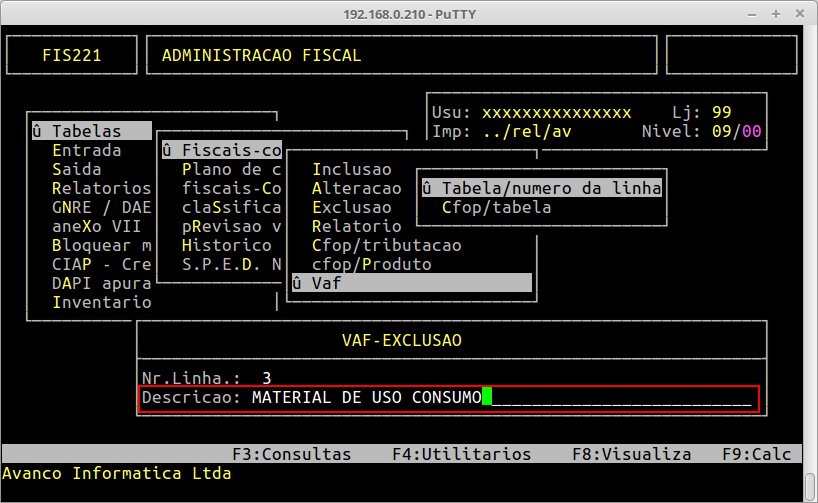
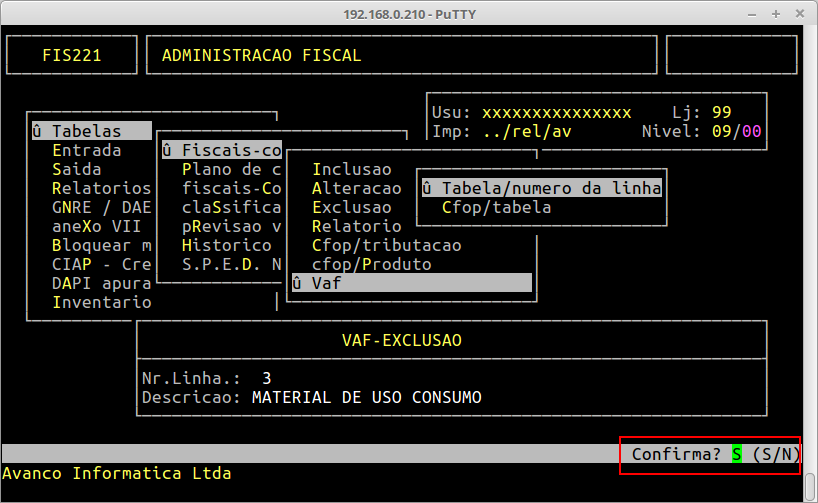
Pressione ENTER para confirmar a linha a ser excluída.
2 - Vinculando os CFOP's para Exclusão
| Rotina: | VAF - Exclusão/CFOP - A partir da Terceira Linha |
|---|---|
| Programa: | FIS222 |
| Localização: | Administração Fiscal / Tabelas / Fiscais - Códigos / Vaf / CFOP - Tabela |
Para realizar a vinculação de CFOP's, acesse a localização citada acima.
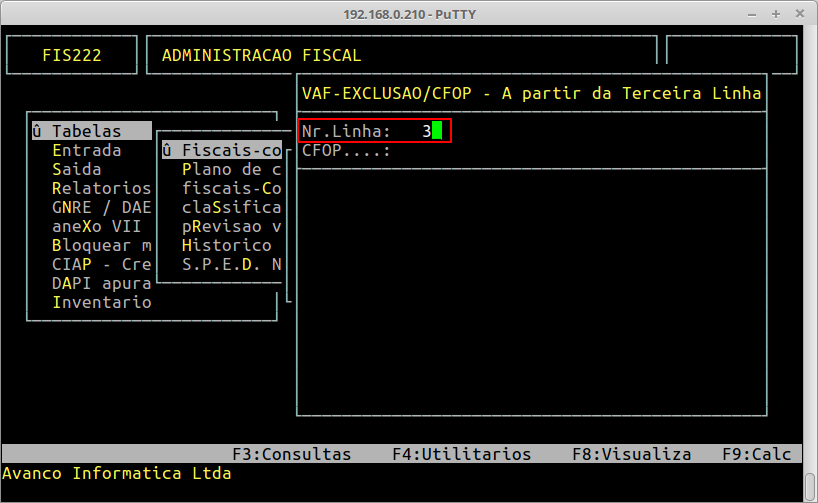
Digite o número da linha, no caso a mesma que foi utilizada no processo anterior.
Informando Número da Linha
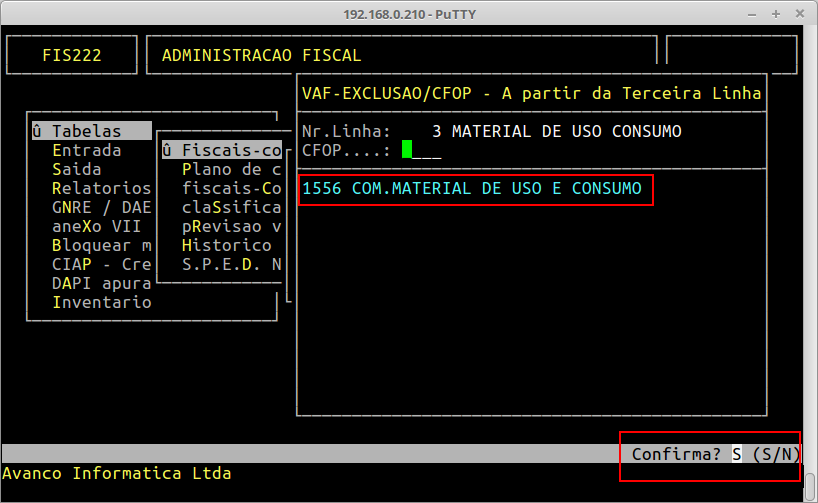
Informe o Código CFOP que deseja fazer a vinculação, para excluí-lo. Logo em seguida confirme pressionando ENTER.
Informando Código CFOP e Confirmando
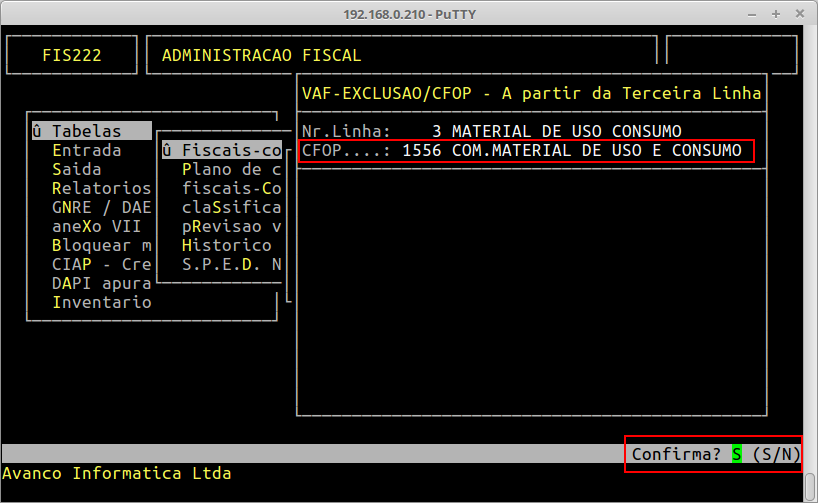
É possível perceber que após confirmar o código CFOP, aparece logo embaixo o próprio código e sua descrição, isso significa que ele foi vinculado. Também é possível vincular mais de um CFOP na mesma linha.
Desta forma, basta confirmar novamente e assim o processo de parametrização foi efetuado com sucesso.
3 - Emitindo Relatório de Linha Excluídas do VAF
| Rotina: | Resumo de Operações e Prestações - Excluídos |
|---|---|
| Programa: | FIS552 |
| Localização: | Administração Fiscal / Relatórios Gerenciais / Resumo Operações (DAMEF) / Excluídos |
Para emitir o relatório, acesse a localização citada acima e consulta o documento Dúvida | Como Emitir Relatório Linhas Excluídas VAF Integral?.
|
O Atendimento para a Avanço Informática é prioridade! Caso Você tenha alguma dúvida, fique à vontade para entrar em contato com a gente:
|
Dúvida| Como Emitir Relatório Declaração da DIRBI?
Dúvida:
Como Emitir Relatório Declaração da DIRBI?
1- Emitindo Relatório Pis e Cofins com dados da DIRBI
|
Rotina: |
Relatório Para Simples Conferencia Pis/Cofins |
|
Programa: |
FIS729 |
|
Localização: |
Sped/Efd-Nfe/Nfce / Sped Pis/Cofins / Relatório Pis/Cofins / Completo |
Para emitir o relatório acesse a localização citada acima:
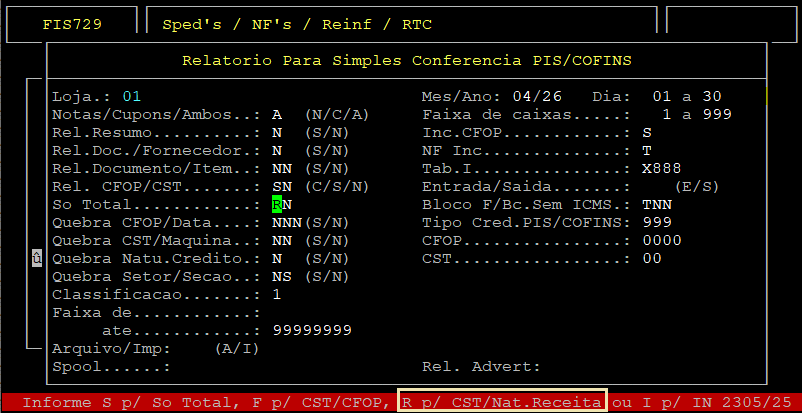
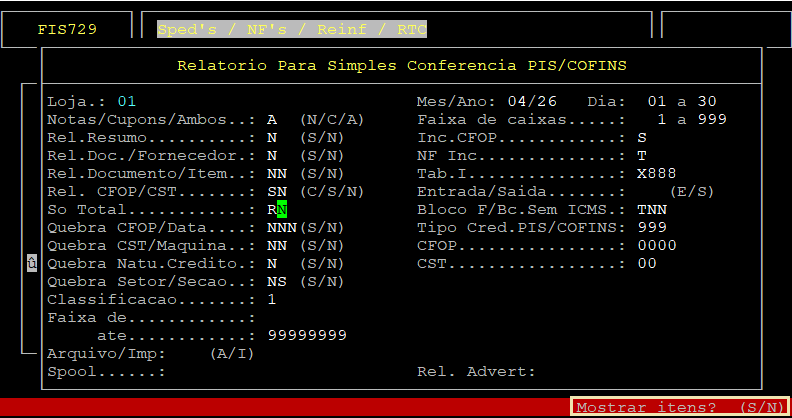
No campo 'So Total' informe "R". Ao lado, informe 'N' ou "S' para mostrar os itens no relatório.
Será gerado em CSV. Abaixo o exemplo do relatório contendo a coluna de 'Natureza da Receita', o 'Valor do item' e o cálculo do pis e cofins.
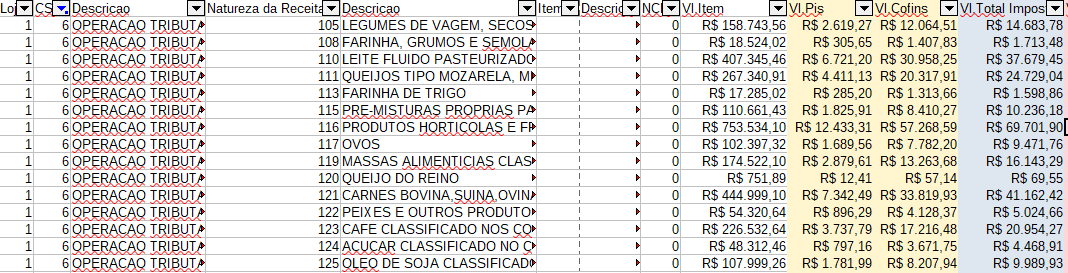
O exemplo abaixo mostra o relatório gerado mostrando os itens, sendo possível filtrar pelo NCM se houver exceções.
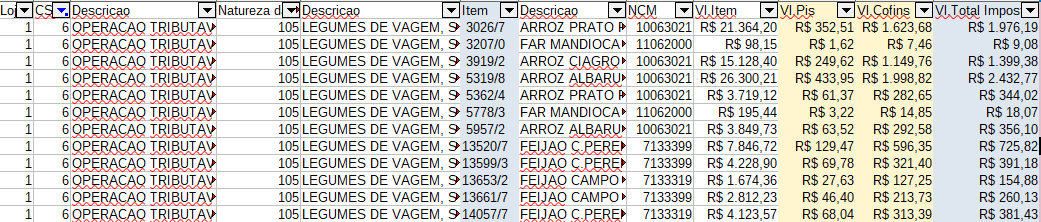
O relatório pode ser gerado por loja 99 e também por entrada.
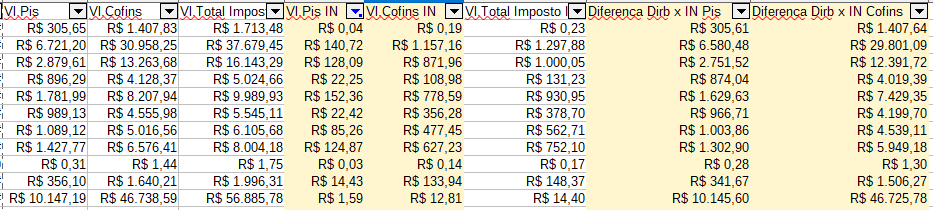
DIRBI X IN 2305/25
O relatório traz também as colunas de 'Vl. pis e cofins IN' e as colunas 'Diferença pis e cofins Dirbi x IN', essas colunas são para auxiliar o usuário que foi orientado pela contabilidade de que os valores de pis e cofins da IN 2305/25 devem ser deduzidos dos valores de pis e cofins da DIRBI.