
Dúvida | Como Emitir Relatório Linhas Excluídas VAF Integral?
Sumário:
Emitindo Relatório de Linhas Excluídas do VAF no Sistema Integral
Observação: Caso não tenha as linhas excluídas parametrizadas, acessar o Manual | Parametrizar Linhas Excluídas VAF Integral
1- Emitindo Relatório
| Rotina: | Resumo de Operações e Prestações - Excluídos |
|---|---|
| Programa: | FIS552 |
| Localização: | Administração Fiscal / Relatórios Gerenciais / Resumo Operações (DAMEF) / Excluídos |
Acesse a localização citada acima para emitir o relatório.
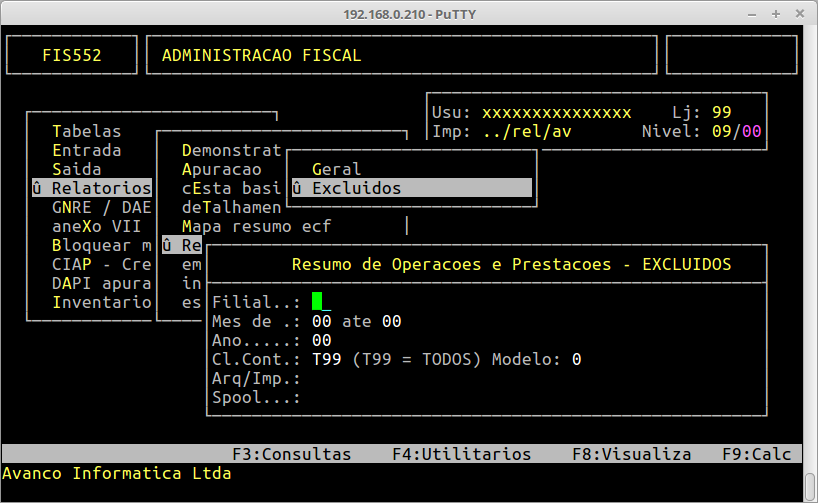
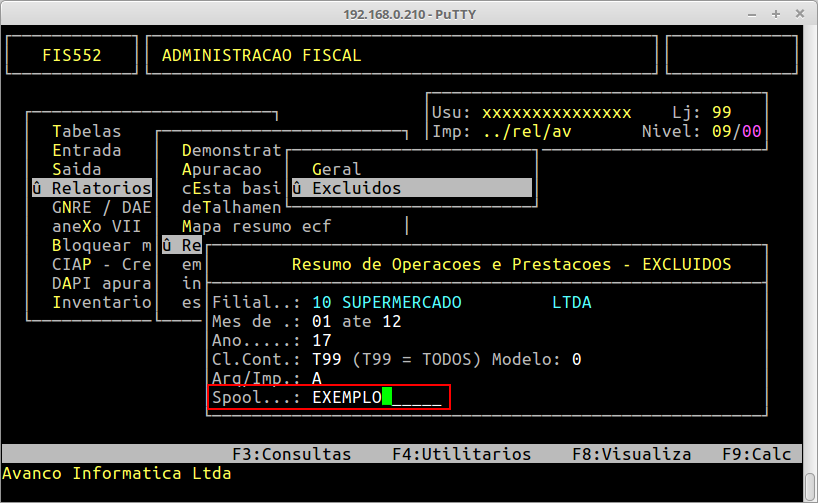
Campos importantes da tela acima:
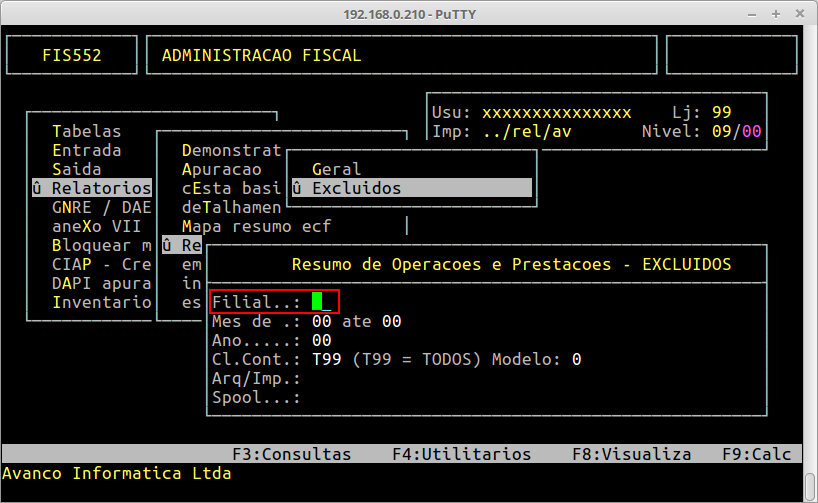
| Filial: | Informe o código da filial que deseja gerar o relatório. |
|---|---|
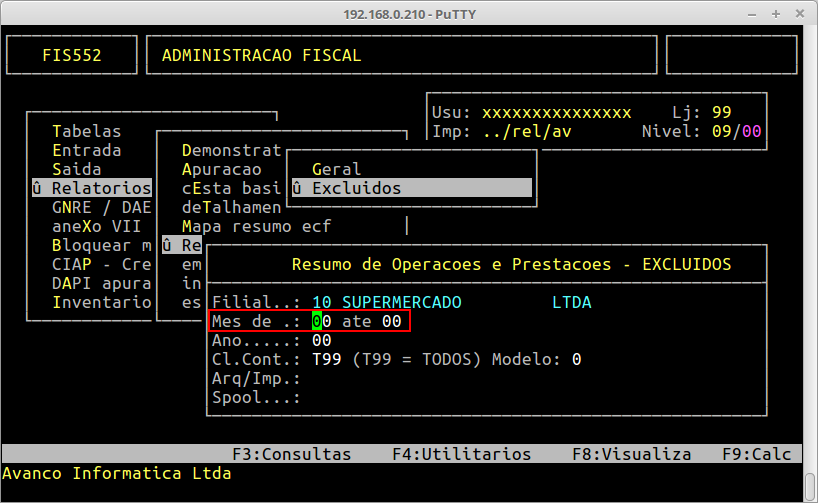
| Mes de: | Informe qual o período entre meses que será gerado o relatório. |
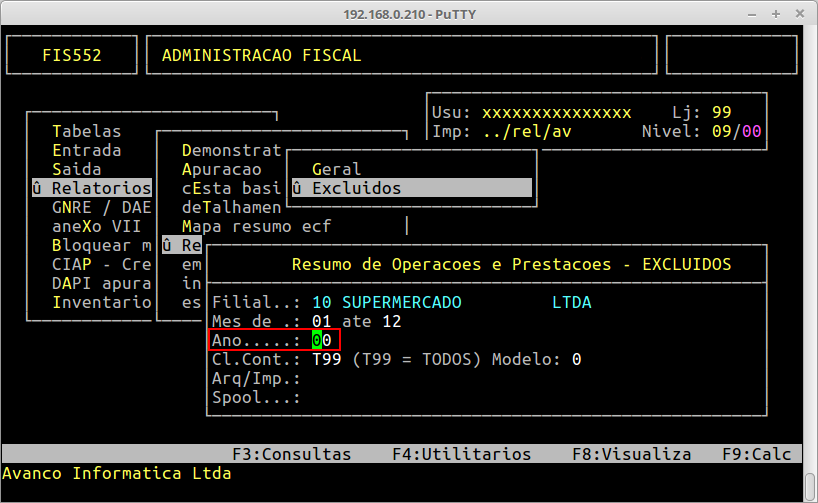
| Ano: | Informe o ano referente a esse relatório. |
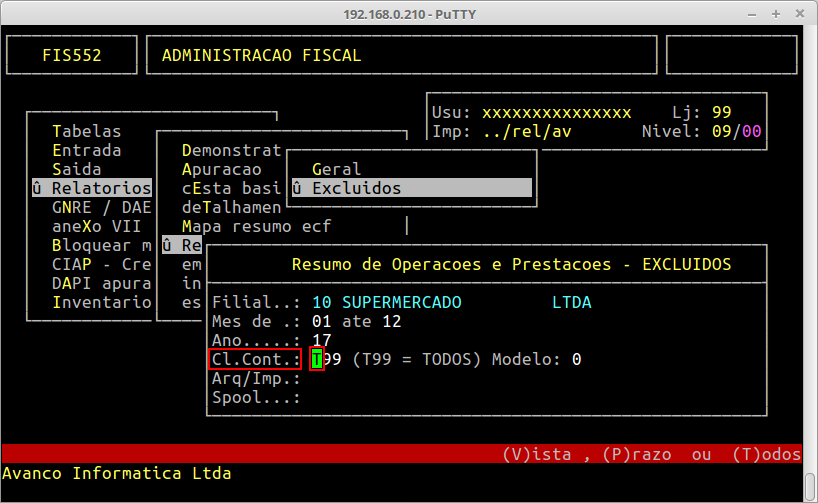
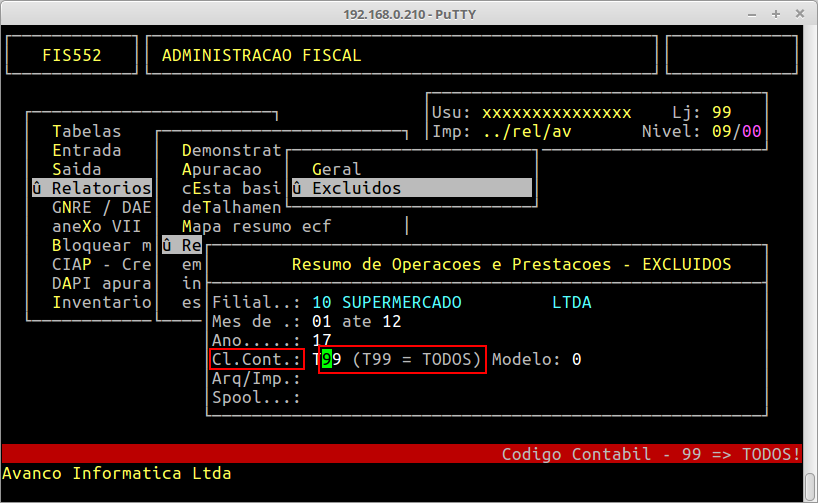
| Cl.Cont: |
Campo de Classificação Contábil, o primeiro campo determina as formas de pagamentos que serão listadas, podendo ser T - Todas, P - Prazo, V - Vista. O segundo campo determina o Código Contábil, que no caso o código 99 significa Todos, ou também pode ser específico. |
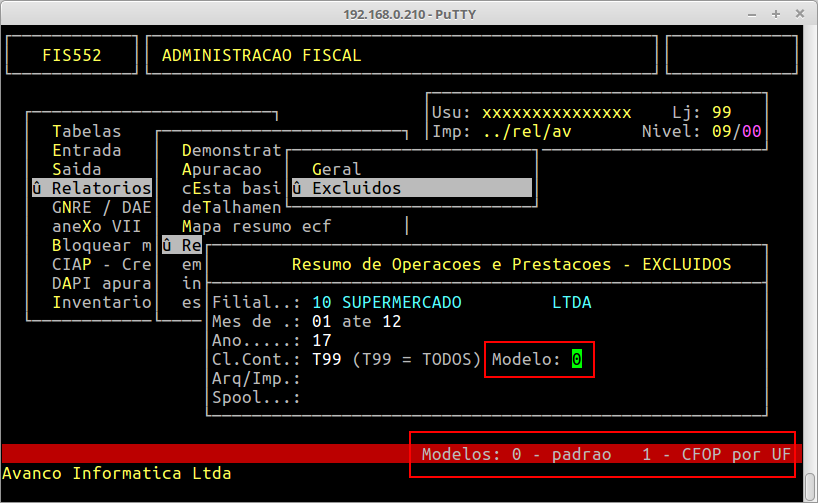
| Modelo: | O campo é responsável por definir o modelo de relatório a ser gerado, no caso existem duas opções, o modelo 0 que é padrão e o modelo 1 que organiza CFOP por UF. |
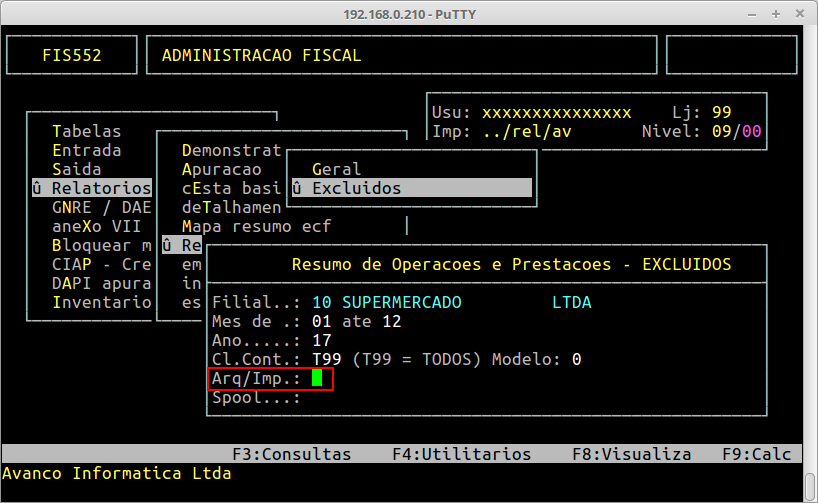
| Arq/Imp: | Caso marque A será salvo um arquivo com o relatório, caso marque I será impresso. |
| Spool: | Escreva um nome para o arquivo que será gerado. |
Adicionando Filial
Definindo período de Meses
Definindo Ano
Definindo Formas de Pagamento que serão exibidas
Inserindo Código Contábil
Inserindo Modelo de Relatório
Escolhendo entre Imprimir ou Salvar Arquivo
Inserindo nome do Arquivo Gerado
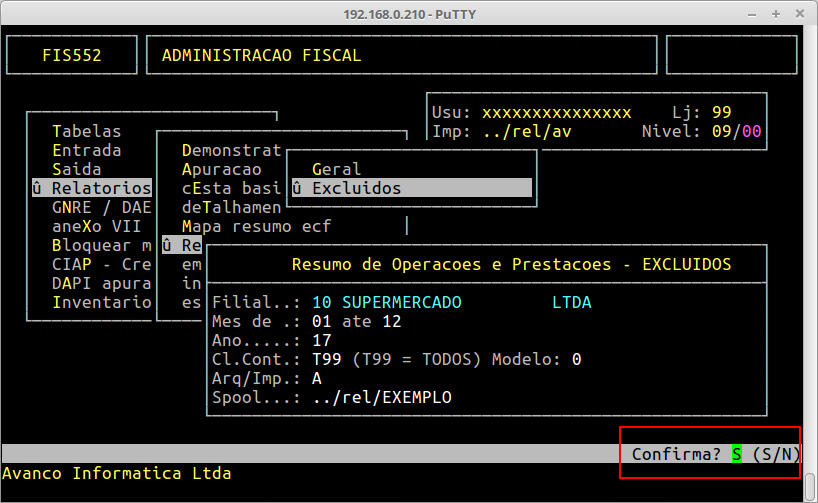
Confirmando as Informações para gerar o relatório
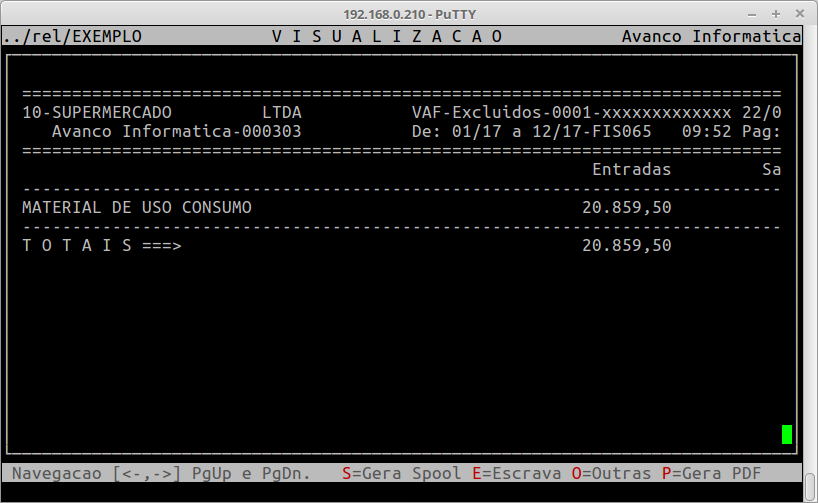
Exemplo de Relatório
|
O Atendimento para a Avanço Informática é prioridade! Caso Você tenha alguma dúvida, fique à vontade para entrar em contato com a gente:
|


No Comments