
Dúvida | Como Gerar Relatório Integração Contábil Notas Entrada Filtro Advertência Pis Cofins Integral?
Dúvida:
Como Gerar o Relatório de Integração Contábil com Notas de Entrada e Filtro de Advertência Pis Cofins no Integral?
Sumário:
Solução:
1 - Gerando o Relatório de Integração Contábil com Notas de Entrada e Filtro de Advertência Pis Cofins
| Rotina: | Integração - Contabilidade AVANCO |
|---|---|
| Programa: | EXP290 |
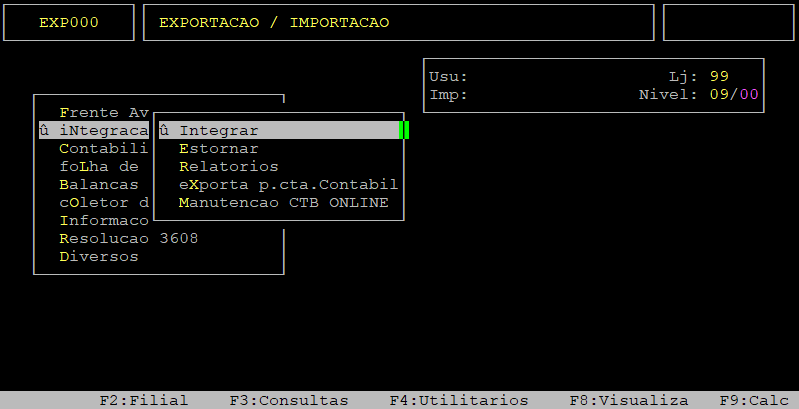
| Localização: | Exportar - Importar arquivo / Integração Contábil / Integrar |
Para gerar o relatório de Integração Contábil, acesse a localização citada acima. Utilize as setas do teclado para selecionar os caminhos e, aperte a tecla Enter para confirmá-los.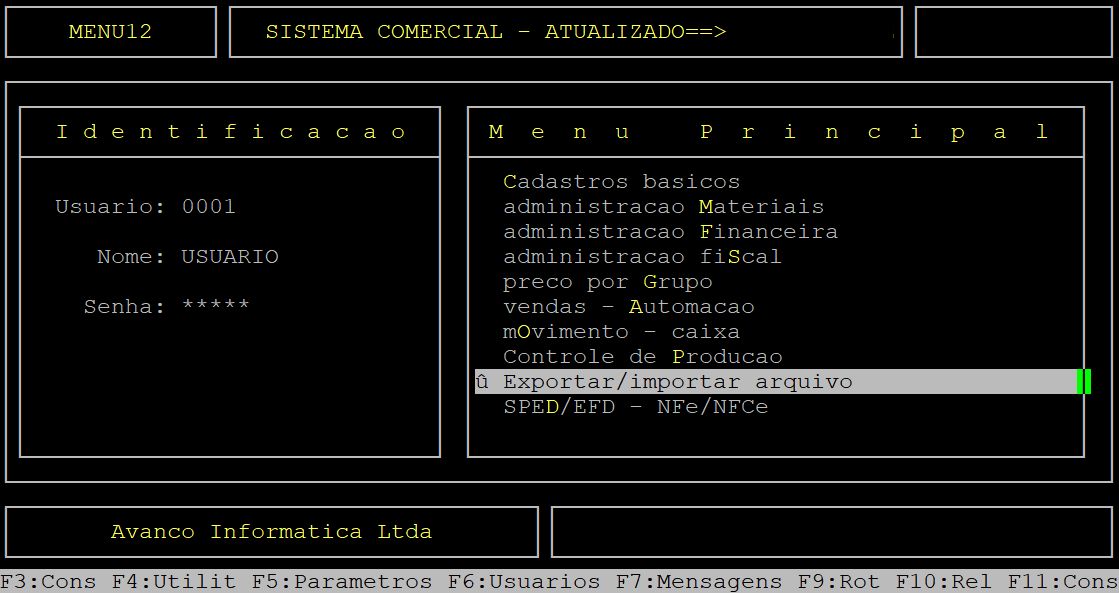
Caso possuir mais de uma loja configurada no cadastro de usuário, o sistema exibirá a janela de Filial, no qual deverá informar o número da loja desejada.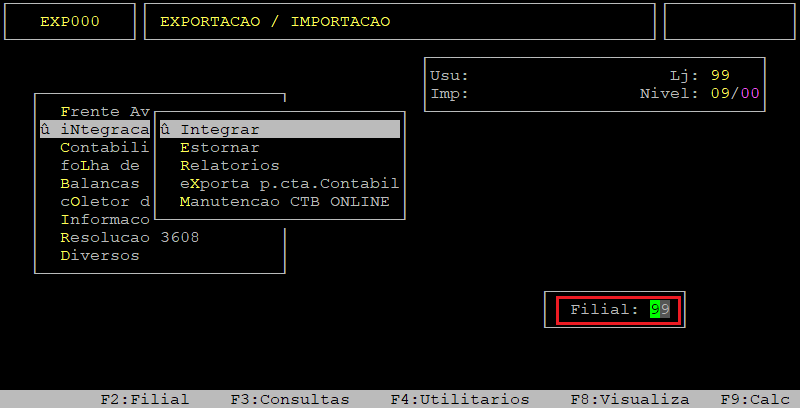
Ao acessar a rotina Integração - Contabilidade AVANCO preencha os campos conforme desejado.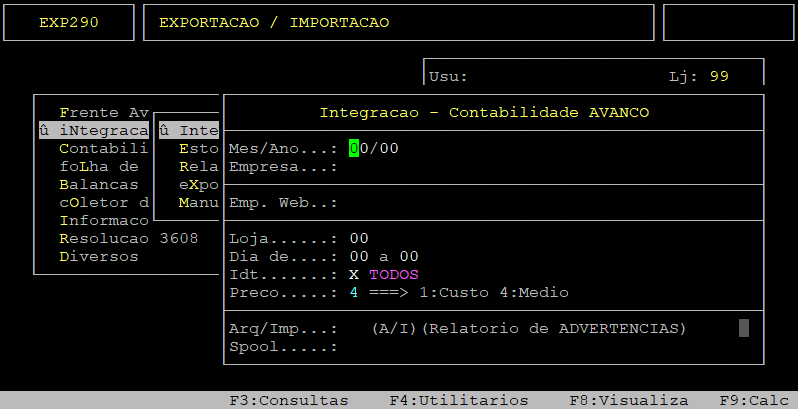
Abaixo segue a descrição dos campos relevantes da tela acima:
| Campos |
Descrição |
|
|---|---|---|
| Mês/Ano: |
No campo primeiro campo (Mes), informe o mês (com dois dígitos) que deseja integrar. No segundo campo (Ano), informe o ano (com dois dígitos) que deseja integrar. |
|
| Empresa: | Informe o código da empresa que será utilizada para a integração (com três dígitos, podendo inserir zeros à esquerda), ou seja, o número da empresa no sistema Avanço Contábil. | |
|
Loja: |
Informe o código da loja que realizará a integração (com dois dígitos).
|
|
| Dia de: a |
No primeiro campo (Dia de), informe o período inicial que será integrado. No segundo campo (a), informe o período final que será integrado. |
|
| Idt: |
Informe a letra E correspondente ao tipo de integração de Entrada Nota. |
|
| Preco: |
Informe o número correspondente ao tipo de preço que deseja integrar, sendo: 1 - custo, ou 4 - médio. |
|
| Arq/Imp? | Informe a letra A para gerar um arquivo, ou I para imprimir o relatório direto na impressora. | |
| Spool: |
Informe um nome que deseja para o relatório, caso tenha escolhido na opção anterior A e, em seguida, aperte a tecla Enter para prosseguir. Porém, se a opção informada foi I nesse campo será preenchido com o nome da impressora selecionada. |
|
| Emite Adv: | Informe a letra S se desejar emitir as advertências referentes as contas contábeis de Pis/Cofins, ou N para não emitir. |
Após preencher os campos citados no quadro acima, o sistema solicitará a confirmação para gerar o relatório, no qual deverá apertar a tecla Enter ou S para confirmar.
No exemplo abaixo o relatório será emitido com as advertências referentes as contas contábeis de Pis/Cofins.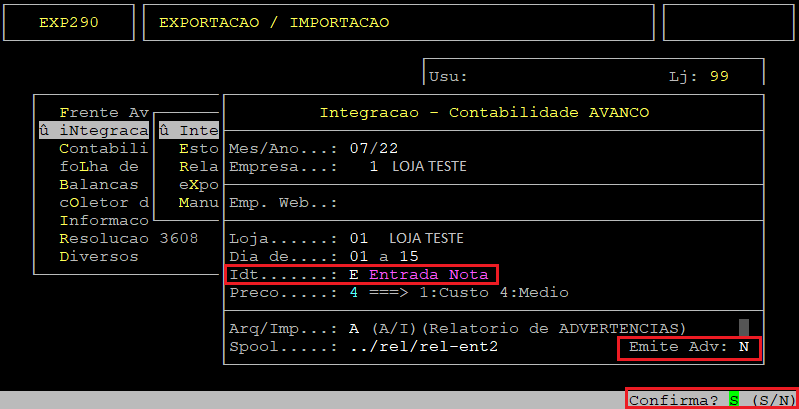
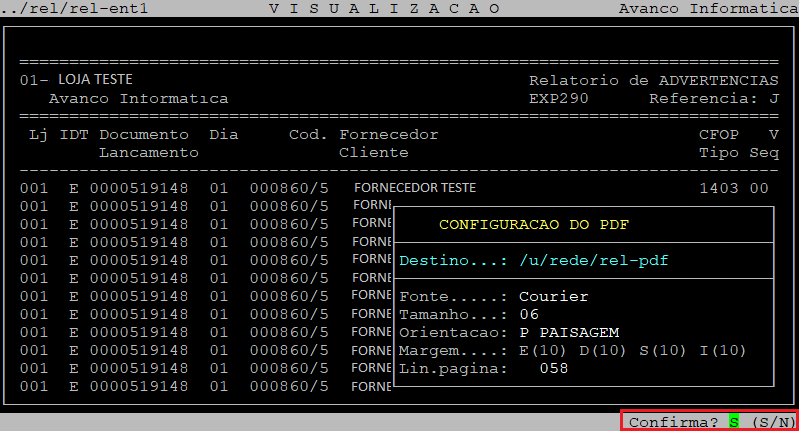
Após finalizar o processamento da rotina, em seguida, para visualizar o relatório aperte a tecla F8, informe o nome dado no campo Spool e aperte a tecla Enter para visualizá-lo na tela, conforme os exemplos abaixo.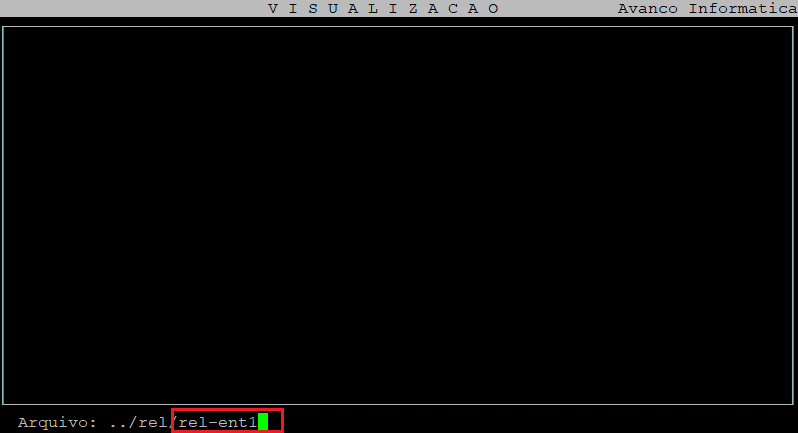

Se desejar visualizar em pdf deverá apertar a tecla P e depois a tecla S até confirmar para gerar o relatório na pasta /u/rede/rel-pdf, do servidor Avanço, conforme o exemplo abaixo.
Para visualizar o pdf do relatório acesse o diretório u/rede/rel-pdf e clique no nome do arquivo informado no campo Spool. Observe que as advertências referentes a Pis/Cofins foram exibidas no relatório
gerado.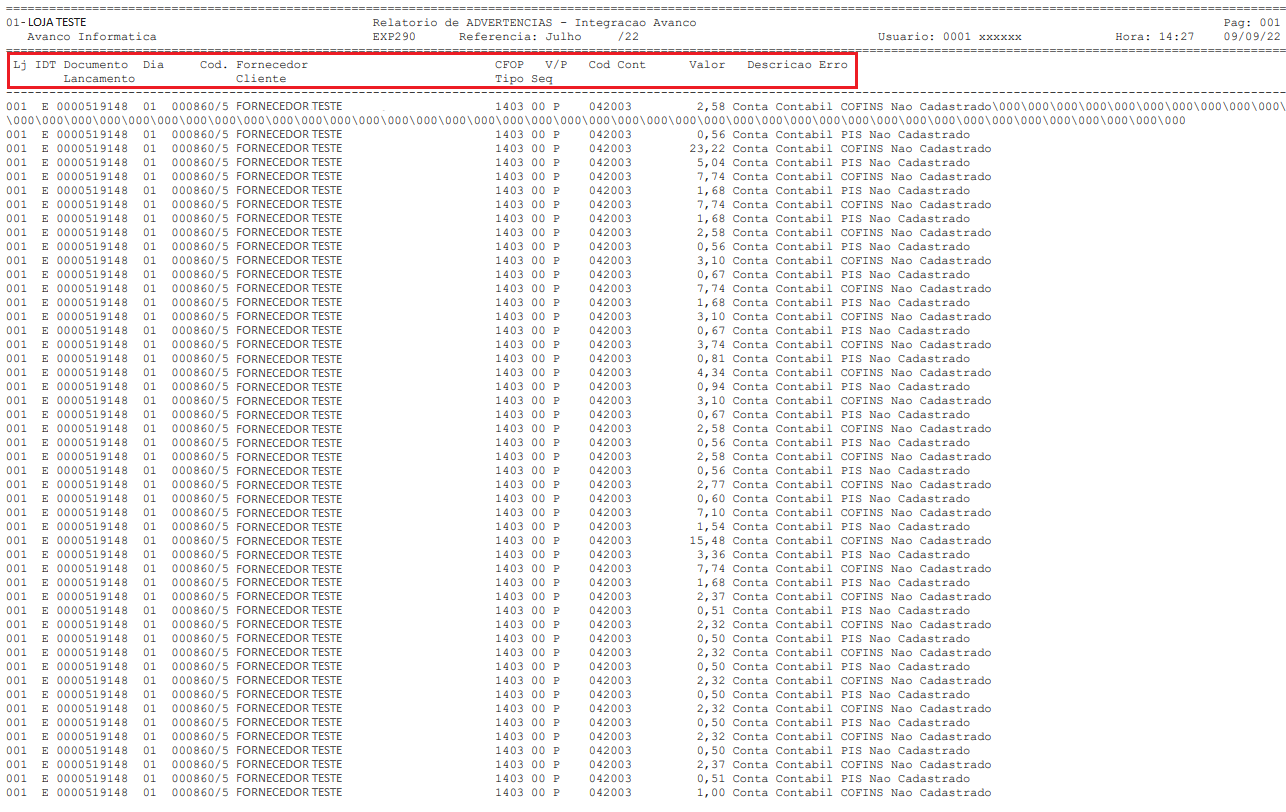
Abaixo segue o exemplo do pdf do relatório sem as advertências referentes as contas contábeis de Pis/Cofins. Ao setar o filtro Emite Adv para N as advertências referentes a Pis/Cofins não foram exibidas no relatório
gerado.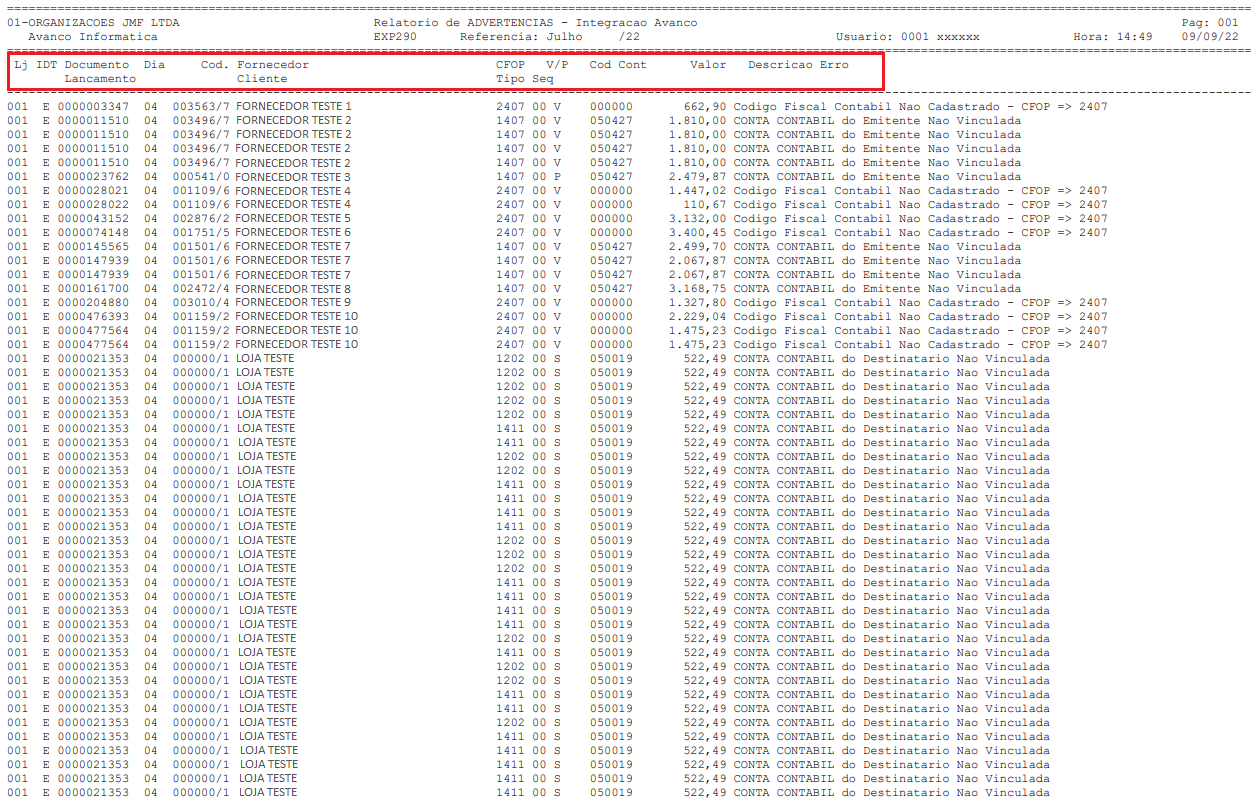
Abaixo segue a descrição das colunas geradas no relatório:
| Colunas | Descrição |
|---|---|
| Lj: | Refere-se ao código da loja cadastrado no sistema. |
| IDT: | Refere-se ao tipo de integração. |
| Documento: | Refere-se ao número do documento. |
| Lançamento: | Refere-se ao número do lançamento. |
| Dia: | Refere-se ao dia do documento/lançamento. |
|
Cod. Fornecedor: |
Refere-se ao código do fornecedor. |
| Cliente: | Refere-se ao código do cliente (será considerado essa coluna quando o tipo de integração for referente a saída). |
| CFOP: | Refere-se ao código do CFOP do documento/lançamento. |
| Tipo: | Refere-se ao código da forma de pagamento do documento/lançamento. |
| V/P: | Refere-se ao tipo de pagamento do documento/lançamento, sendo V para vista e P para prazo. |
| Seq: | Refere-se ao sequencial do documento/lançamento, se existir. |
| Cod Cont: | Refere-se ao código contábil do documento/lançamento. |
| Valor: | Refere-se ao valor do documento/lançamento. |
| Descrição Erro: | Refere-se ao erro do documento/lançamento. Será ou não exibido os erros PIS/COFINS de acordo com a configuração do campo Emite Adv. |
|
O Atendimento para a Avanço Informática é prioridade! Caso Você tenha alguma dúvida, fique à vontade para entrar em contato com a gente:
|


No comments to display
No comments to display